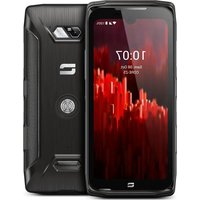
CORE-Z5 - Telefone móvel CROSSCALL - Manual de utilização gratuito
Encontre gratuitamente o manual do aparelho CORE-Z5 CROSSCALL em formato PDF.


Perguntas dos utilizadores sobre CORE-Z5 CROSSCALL
0 pergunta sobre este aparelho. Responda às que conhece ou faça a sua.
Faça uma nova pergunta sobre este aparelho
Baixe as instruções para o seu Telefone móvel em formato PDF gratuitamente! Encontre o seu manual CORE-Z5 - CROSSCALL e retome o controlo do seu dispositivo eletrónico. Nesta página estão publicados todos os documentos necessários para a utilização do seu dispositivo. CORE-Z5 da marca CROSSCALL.
MANUAL DE UTILIZADOR CORE-Z5 CROSSCALL
Eliminar fotos o vídeos
Compartir fotos o vídeos
3. COLOR Y MOVIMIENTO
3. COLORE E MOVIMENTO
APRESENTAÇÃO GERAL DO TELEMÓVEL
Apresentação do aparelho 265
X-LINK™ 266
X-BLOCKER 266
COLOCAÇÃO EM FUNCIONAMENTO DO SEU CORE-Z5
Instalação do cartão nano SD/micro SD 267
Ligar/desligar o telemóvel 268
Conselhos e precauções a tomar para carregar a sua bateria....268-269
ECRÃ TÁTIL, SISTEMA DE NAVEGAÇÃO E BOTÕES DO CORE-Z5
Utilização do ecrã tátil 270-271
Sistema de navegação....272-273
Botões do telemóvel 274
UTILIZAÇÃO DO TELEMÓVEL
Chamadas telefónicas 275-276
Contactos 276
Mensagens 277
Câmara fotográfica/Leitor de Código QR....277-280
Galeria.... 278
Transferir ficheiros: telemóvel para o computador ou computador para o telemóvel279-280
Transferir ficheiros: do telemóvel para o telemóvel....280-281
Gestão dos cartões SIM 281-282
Dados móveis 282
Navegador 282
E-mail 282
Poupança de bateria.... 283
Reiniciar o telemóvel 284
Atualizações do sistema 284
PERSONALIZAÇÃO DO TELEMÓVEL
Ecrã inicial 284-285
Som 285
Notificações.... 286
Data e Hora.... 286
Idiomas 286
TRUQUES E ATALHOS
Utilizar o seu CORE-Z5 debaixo de água 286-287
Modo Ecrã partilhado.... 287
Captura de ecrã 287
Rotação automática do ecrã 287
Ativar o ecrã 287-288
Modo Luvas 288
NFC 288
Partilha de bateria 288
Informações de carregamento 288
Instalação de cabo de segurança (leash) 289
Calculadora 289
APLICAÇÕES CROSSCALL
RESOLUÇÃO DE AVARIAS
Aparelho 296-297
Chamadas 297
Bateria 297-298
Multimédia 298
Armazenamento....298-299
Diversos 299
MEDIDAS DE SEGURANÇA
Informações gerais relativas à segurança 300-301
Informações relativas à estanquidade.... 302
Segurança rodoviária 303
Alimentação e carregamento.... 304
Proteção auditiva 305
Proteção do ambiente 305
Limpeza e manutenção 306
Chamadas de emergência 306
Recomendações para a redução da exposição do utilizador às radiações...... 306
INFORMAÇÕES ADICIONAIS
Conformidade 307
Faixas de frequência e potência 307-309
Informações relativas aos acessórios e softwares 309
Taxa de absorção específica (DAS) 309-310
Direitos de autor 310
ANEXO
Informações importantes 310
Eliminação dos dados (configuração de fábrica) 310
Condições de garantia 311-312
Obrigado por ter escolhido a Crosscall e por ter comprado este smartphone.
O guia de utilização irá permitir-lhe familiarizar-se com o seu novo aparelho.
VANTAGENS DO CORE-Z5
Potente
O CORE-Z5 está equipado com um processador Qualcomm® QCM6490 ultra eficiente combinado a 8 potentes núcleos. Pode contar com a sua rapidez de execução e realizar várias tarefas complexas em simultâneo. Graças à sua potência de processamento, varie as utilizações sem qualquer perda de reatividade. Com o CORE-Z5, beneficie também de uma grande capacidade de armazenamento, extensível até 1024 GB com um cartão micro SD.
Conectado
O CORE-Z5 integra as bandas de rede dedicadas à conexão 5G NR-FDD n1(2100MHz)/n3 (1800MHz)/n5 (850 MHz)/n7 (2600MHz)/n8 (900MHz)/n20 (800MHz)/n28 (700MHz) + NR-TDD n38(2600MHz)/n40(2300MHz)/n41(2500MHz)/n77(3700MHz)/n78(3500MHz). Estas bandas abrangem as operadoras francesas, bem como a maioria das operadoras europeias. Em casa ou no escritório, graças ao seu WiFi 6 e 6E, o seu CORE-Z5 liga-se à sua rede (802.11a; 802.11b; 802.11g; 802.11n; 802.11ac; 802.11ax; 802.11k; 802.11r; 802.11v, 802.11u 2.4 GHz + 5 GHz + 6 GHz WiFi6/6E Certified) e permite-lhe otimizar o seu pacote de dados móveis. Embarca um slot duplo SIM e micro SD Que lhe permite alternar entre dois cartões SIM quer seja para uma utilização pessoal ou profissional, alternar entre duas operadoras ou subscrever temporariamente um plano local no estrangeiro.

Para além do ecrã 6,08" - 19/9 que lhe oferece uma boa legibilidade, os botões laterais do CORE-Z5 foram concebidos para facilitar a sua utilização, especialmente com luvas. Estes quatro botões programáveis permitem-lhe aceder muito rapidamente a determinadas funções do seu telemóvel sem ter de desbloqueá-lo, carregando apenas uma vez nos mesmos. Pode, por exemplo, transformá-lo em Walkie-Talkie e comunicar, onde quer que esteja, premindo um único botão com a funcionalidade Push-To-Talk e dialogar de maneira clara e audível graças ao altifalante de potência 100dB.

Duradouro
A durabilidade está no centro do ADN da CROSSCALL. O CORE-Z5 é resistente às quedas, estanque e possui uma garantia da 5 anos: preenche todos os requisitos do aparelho duradouro, perfeitamente adaptado ao mundo empresarial.
Sendo a reparabilidade uma das chaves que permite prolongar a vida útil de um smartphone, o CORE-Z5 beneficiou de uma atenção particular durante a sua conceção para que se insira na continuidade da gama CORE cujos produtos se apresentam de entre os mais reparáveis do mercado.

APRESENTAÇÃO GERAL DO TELEMÓVEL
Apresentação do aparelho
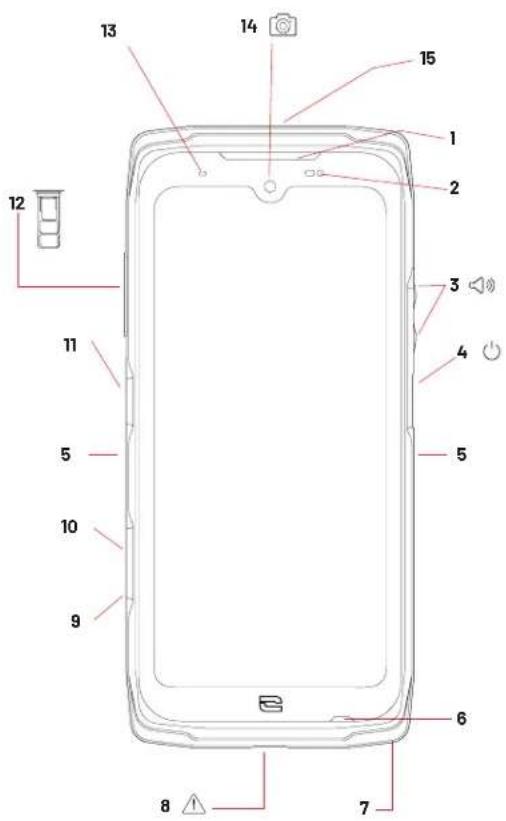

- Altifalante
- Sensores de luminosidade e proximidade
- Botão de volume +/-
- Botão de ligar/desligar e leitor de impressão digital
- Entalhes X-BLOCKER
- Microfone
- Passagem para o cabo de segurança
- Porta USB-Tipo C (tampa hermética - fechar sempre bem!)
- Botão programável n.°4
- Botão programável n.º 3
- Botão programável n.º 1
-
Compartimento de inserção dos cartões SIM e cartão micro SD
-
LED de notificações
- Câmara frontal 8 MP
- Botão programável n.º 2
- Microfone
- Flash
- X-LINK™* (fixação/carregamento/transferência de dados)
- Não inserir objetos!
- Altifalante
- LED de notificações
- Tomada para auriculares (tampa hermética - fechar sempre bem!)
- Câmara traseira 48MP Fusion ^4

Este conector magnético, situado na parte traseira do seu telemóvel, permite, num único gesto, fixá-lo e conectá-lo aos acessórios exclusivos X-LINK™.
Em função dos acessórios utilizados, o X-LINK™* pode igualmente permitir carregar o seu telemóvel e/ou transferir dados.
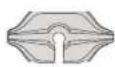
X-BLOCKER
SISTEMA DE FIXAÇÃO MECÂNICO REFORÇADO
Nas situações que requerem uma fixação máxima, este acessório exclusivo fornecido com o seu telemóvel, garante a fixação do seu telefone com os acessórios compatíveis (força de fixação 20 Kg). Fixa-se facilmente nos entalhes laterais do seu telemóvel. O seu revestimento de silicone reduz as vibrações causadas pelos choques.
Antes de iniciar qualquer atividade, verifique se o seu X-BLOCKER está perfeitamente inserido nos dois entalhes do telefone.
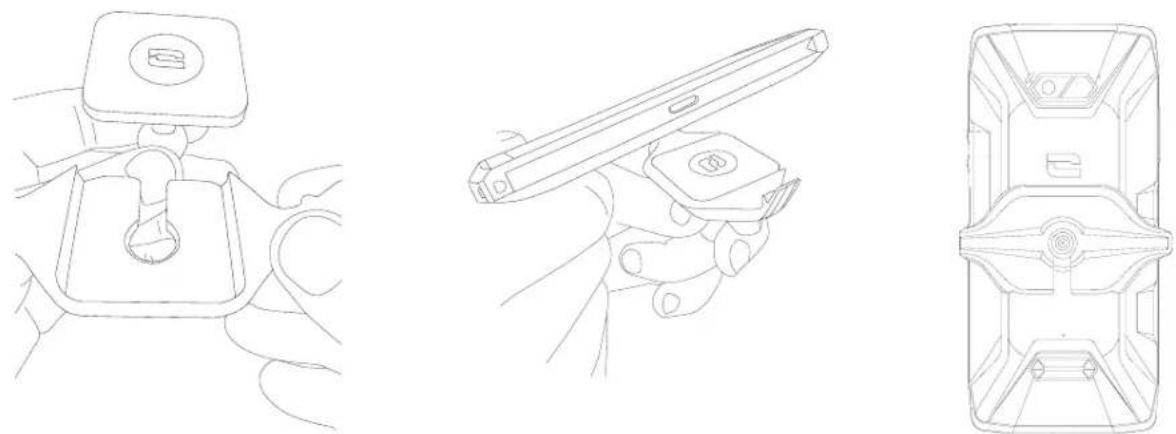
Descubra toda a gama de acessórios compatíveis com o X-LINK™* e X-BLOCKER em www.crosscall.com
COLOCAÇÃO EM FUNCIONAMENTO DO SEU CORE-Z5
Instalação do cartão nano SIM/micro SD
- Verifique se o seu aparelho está desligado. Se esse não for o caso, desligue-o pressionando o botão de ligar/desligar.
- Ejete a bandeja para cartões nano SIM/micro SD com a ajuda da ferramenta de ejeção fornecida, inserindo-a no orifício previsto para esse efeito, como abaixo indicado.
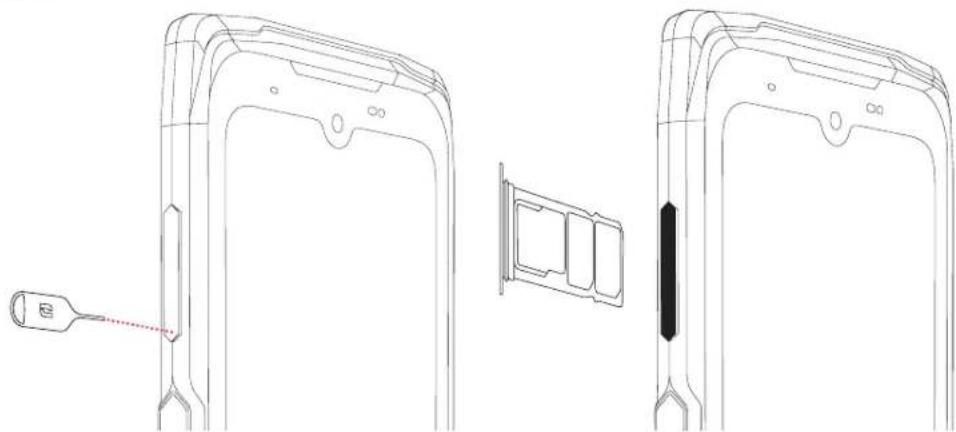
- Retire completamente a bandeja.
- Tem a possibilidade de instalar 2 cartões nano SIM e um cartão micro SD no seu telefone.
a. Para garantir uma compatibilidade perfeita com os serviços das operadoras, convidamo-lo(a) a inserir o seu cartão nano SIM, com a face metálica para baixo, no compartimento mais pequeno (SIM 1).
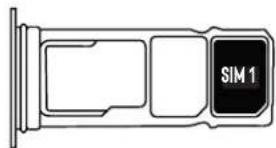
b. Se desejar, insira o segundo cartão nano SIM, com a face metálica para baixo, no compartimento do meio (SIM 2) e/ou um cartão micro SD (no máximo 1024 Go) no compartimento da esquerda.
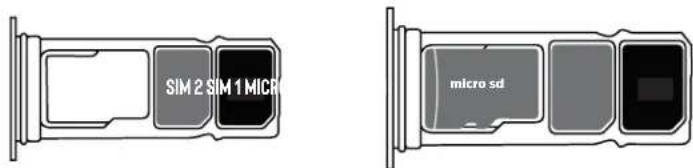
- Voltar a colocar a bandeja no telemóvel.
a. Verifique se os cartões estão corretamente alinhados.
b. Verifique se a bandeja está corretamente alinhada com a ranhura do telemóvel quando a inserir.
c. Insira a bandeja e empurre-a, como indicado acima.
Atenção: Para garantir a estanquidade do telemóvel, certifique-se de que a bandeja está completamente inserida e bloqueada.

Ligar/desligar o telemóvel
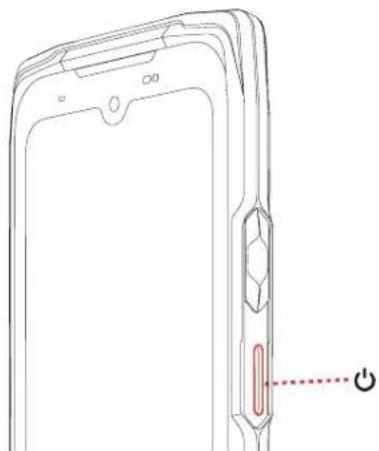
Prima longamente o botão Ligar/Desligar do telefone e aguarde alguns segundos até que o ecrã se ilumine.
Quando liga o telemóvel pela primeira vez ou após uma reinicialização dos dados, siga as instruções no ecrã para configurar o seu aparelho.
Depois de este ligar, o botão pode igualmente servir para:
- Bloquear/Desbloquear o seu ecrã tátil premindo o botão apenas uma vez.
- Aceder às chamadas de emergência, desligar ou reiniciar e modo furtivo o seu telemóvel premindo continuamente o botão.
Conselhos e precauções a tomar para carregar a sua bateria
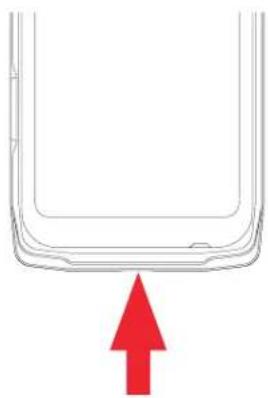
- Abra a tampa vedante e ligue o cabo ao adaptador de alimentação fornecido na embalagem na porta USB-A. De seguida, ligue a outra extremidade do cabo à porta USB-C do seu telemóvel.
- Ligue o adaptador de alimentação à tomada elétrica.
- Quando a bateria estiver completamente carregada, desligue o telemóvel do carregador. Em primeiro lugar, desligue o carregador do aparelho e, depois, desligue-o da tomada elétrica de parede.

Nunca carregue o seu telemóvel utilizando a ligação magnética X-LINK™* e a ligação USB juntas, o que poderia resultar num encurtamento da duração de vida dos equipamentos do seu telemóvel.

A bateria está incorporada no telemóvel e não é amovível. Não retire a bateria.
- Para não desgastar prematuramente a bateria do seu dispositivo, recomenda-se que respeite as regras de utilização em cada ciclo de carregamento. Para isso, é preferível carregar a sua bateria a partir do momento em que esta atinge os 20 % e evitar carregá-la quando ultrapassar os 80 %, em vez de realizar ciclos de carregamentos completos (de 0 a 100 %).

- Utilize apenas um carregador e um cabo aprovados e compatíveis com o seu telemóvel. A utilização de carregadores ou cabos não aprovados pode provocar a explosão da bateria ou danos no telemóvel.
- Evite utilizar o telemóvel durante o carregamento. Não cubra o telemóvel nem o adaptador de alimentação.
- Uma ligação incorreta do carregador poderá danificar gravemente o seu telemóvel. Todos os danos causados por uma utilização indevida não são cobertos pela garantia.
- Retire o carregador da tomada elétrica quando o telemóvel não estiver a carregar.
- É possível que o telemóvel não ligue de imediato se o carregar com a bateria descarregada. Após um determinado tempo de carga, o telemóvel liga normalmente.
- Se a alimentação em corrente alternada (CA) for mais fraca, o tempo de carregamento poderá ser maior.
- Se utilizar carregadores não convencionais, como computadores, o tempo de carregamento poderá ser maior.
- O tempo de carregamento pode variar dependendo da temperatura ambiente e do nível de bateria restante.
- O telemóvel pode ser carregado em toda a segurança a uma temperatura compreendida entre 0 °C e 40 °C. O carregamento em temperaturas inferiores a 0 °C ou acima dos 40 °C pode comprometer o desempenho da bateria e reduzir a respetiva duração de vida. Um carregamento prolongado em temperaturas extremas danificará a bateria.
- Durante o carregamento, o telemóvel e o carregador podem ficar quentes. Este fenómeno é perfeitamente normal e não deverá diminuir a duração de vida nem os desempenhos do telemóvel. Se a bateria ficar mais quente que o normal, interrompa o carregamento. Coloque o telemóvel num local fresco e deixe-o arrefecer. Evite o contacto prolongado com a superfície do seu telemóvel em caso de aquecimento.

As funcionalidades do dispositivo variam de acordo com sua localização, idioma, operadora e modelo. Este dispositivo é compatível com a função OTG. Utilize um cabo OTG padrão.
ECRÃ TÁTIL, SISTEMA DE NAVEGAÇÃO E BOTÕES DO CORE-Z5
Domine o funcionamento do seu telemóvel e das suas aplicações com apenas alguns gestos simples.
Utilização do ecrã tátil
Toque leve
natural_image
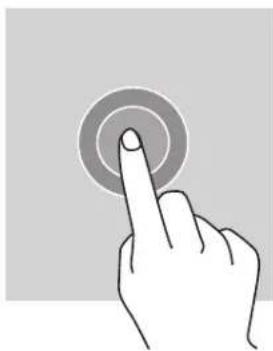
Hand pressing a circular button on a plain background (no text or symbols)Para abrir uma aplicação, selecionar um item do menu, tocar numa tecla do ecrã tátil, introduzir um caracter com a ajuda do teclado no ecrã, toque levemente no item com o dedo.
Pressão longa
Posicione o seu dedo num item ou no ecrã e mantenha-o pressionado durante 2 segundos para aceder às opções disponíveis.
Deslizar
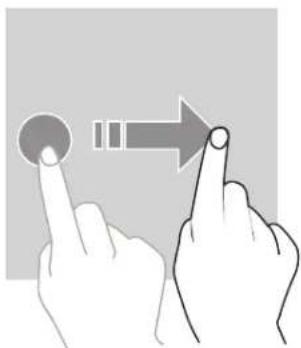
Deslize para a esquerda ou para a direita no ecrã principal ou no ecrã das aplicações para apresentar outros ecrãs.
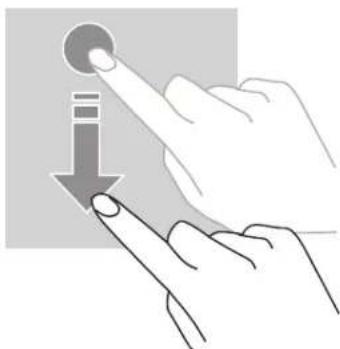
Deslize para cima e para baixo para percorrer uma página da internet ou uma lista de itens.
Mover
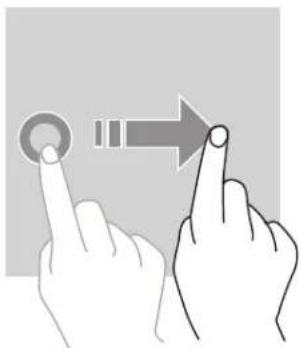
Para mover um item, posicione o seu dedo no mesmo, mantenha-o premido e arraste-o para o local desejado.
Ações com dois dedos

Comece por aproximar dois dedos e, depois, afaste-os para ampliar uma parte de uma página de internet, de um cartão ou de uma imagem.
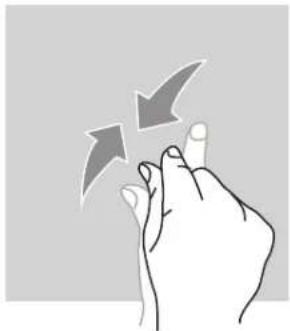
Aproxime-os para desfazer o zoom.

Sistema de navegação
O seu smartphone propõe-lhe dois modos do sistema de navegação:
- A navegação com três botões
- A navegação por gestos
Abaixo, encontrará detalhadamente a navegação com três botões que é a navegação predefinida do telemóvel. Para configurar a navegação por gestos, abra a aplicação
Configurações 📋 > Sistema de navegação ⓘ > Gestos 📋 > Navegação sistema > Navegação por gestos
A partir de qualquer ecrã do seu smartphone, carregue no círculo no centro do seu telemóvel para voltar ao ecrã principal
Ao premir continuamente este botão ativa a assistente de voz do Google.
Retroceder
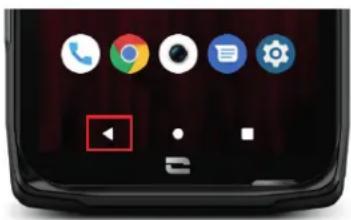
A partir de qualquer ecrã do seu smartphone, carregue no triângulo no canto inferior esquerdo do telemóvel para voltar à página anterior.
Aplicações abertas
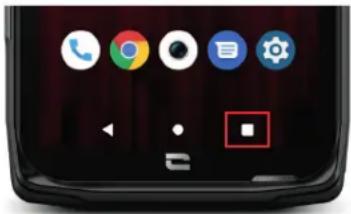
A partir de qualquer ecrã do seu smartphone, carregue no quadrado no canto inferior direito do seu ecrã e aceda a todas as aplicações abertas.
Menu das aplicações do telemóvel
Todas as aplicações instaladas o seu telefone estão disponíveis no menu do seu aparelho. Para aceder a partir do seu ecrã principal:
- Percorra o seu ecrã de baixo para cima.
- Faça desfilar as aplicações arrastando o seu dedo de baixo para cima do seu ecrã e clique na aplicação à qual deseja aceder.
- Percorra o seu ecrã para baixo ou carregue no botão Página Inicial (círculo no centro da parte inferior do ecrã) para fechar o menu do seu telefone.

Centro de notificações
A partir de um ecrã qualquer do seu telefone, pode aceder às suas notificações recebidas.
- Para abrir a janela de notificações, percorra o seu ecrã de cima para baixo. A lista das suas notificações é exibida:
- Faça desfilar esta lista para consultar todas as suas notificações, e clique nas notificações recebidas para consultá-las em detalhe. Depois de lida, a notificação irá desaparecer automaticamente.
- Pode igualmente eliminar as notificações sem consultá-las. Para isso, arraste a notificação para a esquerda ou para a direita. Para eliminar todas as notificações ao mesmo tempo, clique em Eliminar tudo.
- Percorra o ecrã de baixo para cima ou carregue no botão Página Inicial (círculo no centro da parte inferior do ecrã) para fechar a central de notificações.
Janela de configuração rápida
A partir de um ecrã qualquer do seu telefone, pode aceder à janela de configuração rápida que lhe permite facilmente ver e modificar as configurações principais do seu telefone.
- Para abrir a janela de configuração rápida, percorra o seu ecrã de cima para baixo. Acede assim às suas primeiras configurações disponíveis na janela de configuração rápida do seu telefone.
- Percorra de novo o seu ecrã de cima para baixo para consultar a integralidade das configurações disponíveis nesta janela de configuração rápida.
- Carregue numa configuração para ativá-la/desativá-la. As configurações a cinza estão desativadas. Se desejar visualizar mais opções relativas a uma configuração, prima nesta longamente.
- Percorra o ecrã de baixo para cima ou carregue no botão Página Inicial (círculo no centro da parte inferior do ecrã) para fechar de configuração rápida.
Tem a possibilidade de adicionar, eliminar ou deslocar as configurações que deseja, clicando no pequeno lápis em baixo à esquerda da janela de configuração rápida.

- Para deslocar uma configuração, prima nesta longamente e arraste-a para o local desejado.
- Para adicionar uma configuração, arraste para cima a partir da zona «Arraste os blocos para adicionar.
- Para eliminar uma configuração, arraste para baixo até à zonaArraste os blocos aqui para eliminá-los».
Botões do telemóvel
Botão ligar/desligar e bloquear/desbloquear o ecrã
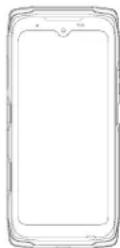
Este botão permite, principalmente:
- ligar/desligar/reiniciar o seu telemóvel premindo-o continuamente
- bloquear/desbloquear o seu telemóvel com uma pressão curta.
- Prima o botão ligar/desligar para bloquear o ecrã manualmente.
- Prima o botão ligar/desligar para voltar a ligar o ecrã e deslize o dedo no ecrã para cima para desbloqueá-lo.
O seu ecrã bloqueia-se automaticamente e passa para o modo de espera após um determinado período de inatividade para reduzir o consumo de energia e impedir ações involuntárias.
Para configurar o tempo de colocação em modo de espera automático, vá a:
Configurações 📋 > Ecrã > Tempo de colocação em modo de espera e selecione a duração desejada.
Botões programáveis
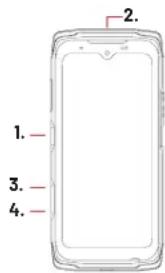
O seu CORE-Z5 possui quatro botões programáveis (n°1, n°2, n°3 e n°4) que podem ser utilizados de duas formas distintas:
- premindo CONTINUAMENTE
- premindo 3 vezes seguidas.
Desta forma, esta configuração dá-lhe a possibilidade de configurar à sua escolha duas funções por botão, ou seja, 8 no total.
Estes botões estão predefinidos, mas pode alterá-los como desejar.
Para tal:
- Vá ao menu Configurações > Botões se selecione a ação do botão que pretende configurar (premir três vezes ou premir continuamente).
-
Para cada ação, pode:
-
Ligar para um número específico
- Abrir uma aplicação do seu telemóvel (X-TALK, X-SAFE, Câmara, Lanterna...)
- Ativar/Desativar um modo (modo luvas, modo «Não incomodar»)
Botão de volume +/-
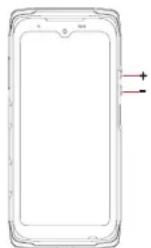
Este botão, composto por uma tecla + e uma tecla -, permite-lhe configurar o volume das suas chamadas e notificações alternando facilmente entre 3 modos:
- Modo de toque
- Modo vibração
- Modo silencioso
Também lhe permite ajustar facilmente o volume:
- das chamadas
- dos toques/notificações
- dos conteúdos multimédia
- dos alarmes
UTILIZAÇÃO DO SEU TELEMÓVEL
- Prima no ecrã principal ou no menu do seu telemóvel.
- Prima para abrir o teclado e introduzir um número de telefone.
- Prima para efetuar uma chamada.
A partir do registo de chamadas ou da lista de contactos
- Prima no ecrã principal ou no menu do seu telemóvel.
- Prima 📊 para aceder ao seu registo de chamadas e clique no número para o qual pretende ligar.
- Prima para aceder à sua lista de contactos e clique no número para o qual pretende ligar.
Efetuar uma chamada internacional
- Prima no ecrã principal ou no menu do seu telemóvel.
- Prima para abrir o teclado.
- Prima 0 e mantenha o dedo pressionado até surgir o sinal +.
- Introduza o código do país, o código da zona e o número de telemóvel.


- Prima para ligar para o número introduzido.
Chamadas 4G (VoLTE)/Chamadas Wi-Fi (VoWIFI)
Para configurar as suas chamadas em 4G e Wi-Fi:
- Vá a: Configurações > Rede e Internet
- Clique no cartão SIM que pretende configurar.
- Pode ativar/desativar a função Chamadas por 4G e Chamadas por WIFI.
Receber chamadas
Quando recebe uma chamada, deslize o ecrã para cima para atender a chamada.
Quando recebe uma chamada, deslize o ecrã para baixo para rejeitar a chamada.
Contactos
Criação manual de um contacto
- Carregue na aplicação Contactos no menu do seu telemóvel.
- Prima + para criar um novo contacto.
- Insira os dados do contacto.
- Clique em Registar para guardar o novo contacto
Criação/Alteração de um contacto com o teclado
- Prima para abrir o teclado do seu telemóvel.
- Insira o número e clique em:
a. + Criar um contacto, para registar este número como novo contacto.
b. + Adicionar a um contacto, para adicionar este número a um contacto já existente.
Criação/Alteração de um contacto a partir de uma chamada recebida
- Prima para abrir o seu registo de chamadas
- Clique no número que pretende registar e clique em:
a. + Criar um contacto, para registar este número como novo contacto.
b. + Adicionar a um contacto, para adicionar este número a um contacto já existente.
Mensagens
Enviar uma mensagem
- Carregue na aplicação Mensagens no ecrã principal ou no menu do seu telemóvel.
- Clique em Démarrer une discussion
- Seleccione o(s) contacto(s) para os quais pretende enviar a sua mensagem.
- Escreva a mensagem com o teclado tátil.
- Envie a mensagem ao clicar em SMS.
- Carregue na aplicação Mensagens no ecrã principal ou no menu do seu telemóvel.
- Seleccione um contacto na lista de mensagens.
- Mostre a sua conversa.
Câmara fotográfica
Tirar fotografias/gravar vídeos
Com a câmara fotográfica do seu CORE-M5, pode tirar fotografias ou gravar vídeos. Para tal:
- Carregue na aplicação Câmara fotográfica no ecrã principal ou no menu do seu telemóvel.
- Clique na tecla no canto inferior direito da aplicação para passar do modo fotografia para o modo vídeo
- Enquadre a pessoa no ecrã e carregue na tecla central para tirar a fotografia ou gravar o vídeo.
- A sua fotografia/vídeo será automaticamente gravada na aplicação Fotos
Leitor de Código QR
A sua câmara fotográfica também funciona como leitor de Código QR. Permite-lhe reconhecer e descodificar os principais tipos de Código QR (Site, cartão de visita, hotspot Wi-Fi, envio de SMS, chamada).
- Carregue na aplicação Câmara fotográfica no ecrã principal ou no menu do seu telemóvel.

- Enquadre o código QR a ler no centro da sua câmara fotográfica.
- Clique na notificação que surge na parte inferior do seu ecrã para efetuar a ação associada ao Código QR.
Galeria
Visualizar as imagens/vídeos
- Carregue na aplicação Fotos no ecrã principal ou no menu do seu telemóvel.
- Seleccione uma imagem ou um vídeo para visualizar e aceda a outras opções.
Eliminar imagens/vídeos
- Na aplicação Fotos 📁, prima continuamente a imagem ou o vídeo que pretende eliminar. Agora pode selecionar com um clique as outras fotografias e/ou vídeos que pretende eliminar.
- Depois de selecionar todos os elementos, clique em 📄 e confirme a eliminação clicando em OK.
Partilhar imagens/vídeos
- Na aplicação Fotos, prima continuamente a imagem ou o vídeo que pretende partilhar. Agora pode selecionar com um clique as outras fotografias e/ou vídeos que pretende partilhar.
- Depois de selecionar todos os elementos, clique em ⬆ e selecione um método de partilha.
Transferir ficheiros: telemóvel para o computador ou computador para o telemóvel
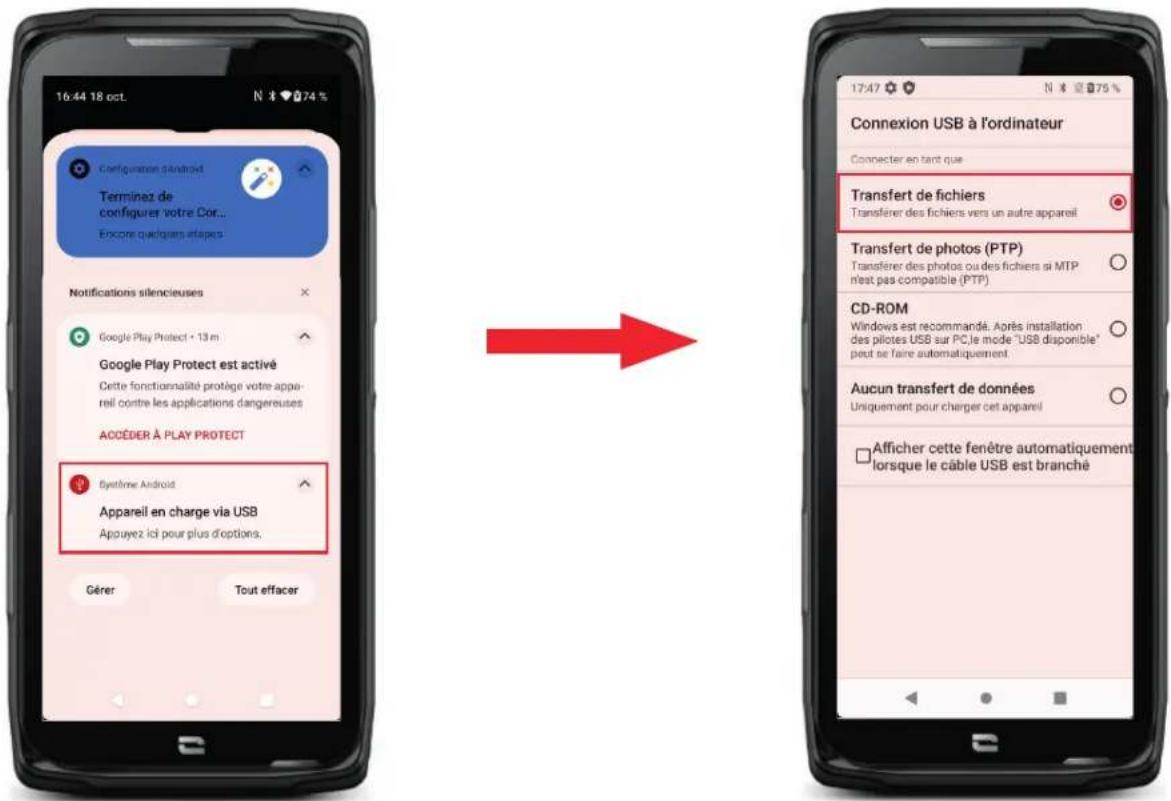
- Quando liga o seu telemóvel ao seu computador com o cabo USB-C ou X-LINK™*, surge automaticamente uma notificação na central de notificações.
- Clique nesta notificação e selecione Transferência de ficheiros para, depois, poder aceder no seu computador aos ficheiros que se encontram no seu telemóvel.
O seu aparelho surge no seu computador. Para aceder aos ficheiros que se encontram no mesmo:
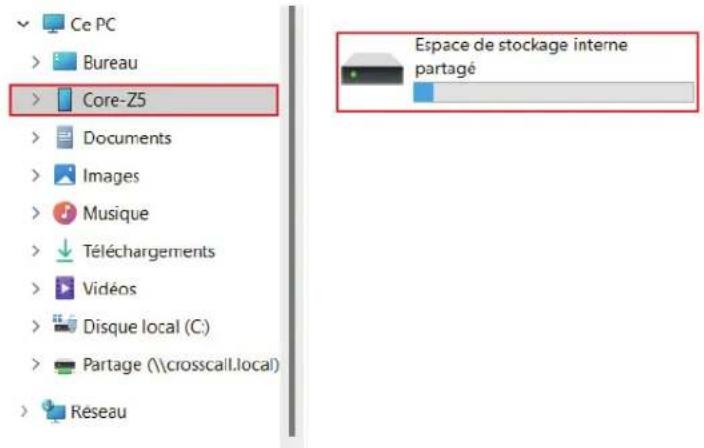
- Abra o explorador de ficheiros e clique no seu telemóvel CORE-Z5.

- Clique em Espaço de armazenamento interno partilhado ou em espaço cartão SD.
- Tem acesso aos ficheiros que se encontram no seu telemóvel. Pode copiar estes ficheiros para o seu computador ou copiar ficheiros do seu computador para o telemóvel.
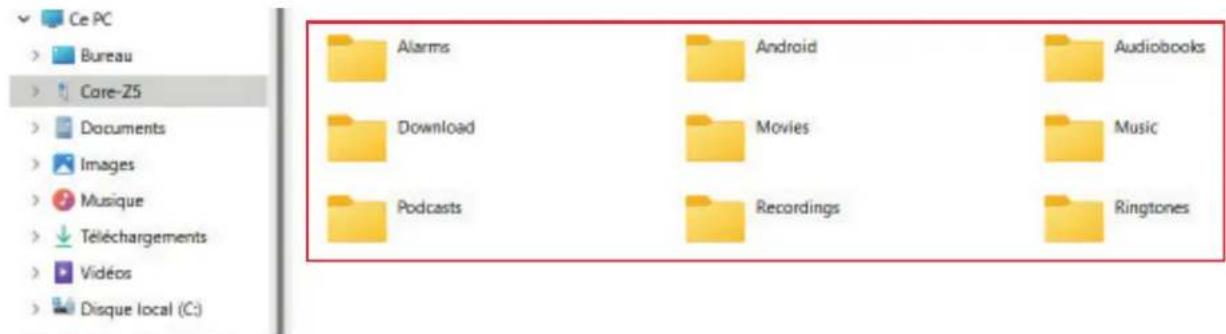

Não desconecte o cabo USB-C ou X-LINK™* do aparelho durante a transferência de dados. Isto pode provocar a perda de dados e/ou danos no aparelho.
A aplicação «Android File Transfer» deve ser instalada no seu Mac para permitir aos smartphones Android transferir ficheiros.
Transferir ficheiros: telemóvel para o telemóvel
Quando liga o seu telemóvel novo e nas primeiras etapas de configuração, a etapa de transferência de dados ser-lhe-á automaticamente proposta.
- Ligue o seu aparelho novo, selecione o idioma pretendido e clique em Começar para iniciar as etapas de configuração do seu telemóvel novo.
- Nestas etapas, ligue o seu telemóvel novo a uma rede móvel ou Wi-Fi. É obrigatório que o seu telemóvel antigo e o novo estejam ligados à Internet
- Quando a janela «Copiar as aplicações e os dados» surgir clique em Seguinte A opção 1 de transferência dos dados através de um antigo aparelho é apresentada, clique em seguinte e siga as etapas descritas na «Opção 1: Utilize o seu antigo aparelho».
Se não dispuser de cabo ou se desejar transferir os seus dados para a aplicação Google, selecione «Não tem cabo?», e de seguida, «continuar». Pode então seguir as instruções descritas na « Opção 2: Utilize a aplicação Google ».

Opção 1: Utilize o seu antigo aparelho
- Ligue e mantenha desbloqueado o seu antigo aparelho
- Utilize um cabo adaptado ao seu antigo aparelho, tal como um cabo de recargas
- Ligue o seu antigo aparelho ao novo graças ao cabo
- Copie os dados do seu novo aparelho seguindo as instruções no ecrã do antigo
Opção 2: Utilize a aplicação Google
- Abra a aplicação Google no seu antigo aparelho
- Diga «OK Google, Configurar o meu aparelho» ou insira «Configurar o me aparelho» no campo de pesquisa
- Siga as instruções e selecione «nome do seu aparelho» no antigo.
- Valide as formas e valores no seu antigo aparelho
- Copie os dados do seu novo aparelho seguindo as instruções no ecrã do antigo
Para mais informações (transferência a partir de uma cópia de segurança efetuada nu-miPhone), consulte o guia do utilizador disponível na página do produto www.crosscall.com > CORE-Z5
Gestão dos cartões SIM
O seu telemóvel oferece a possibilidade de utilizar dois cartões SIM diferentes em simultâneo.
Tem a possibilidade de configurar cada um destes cartões SIM.
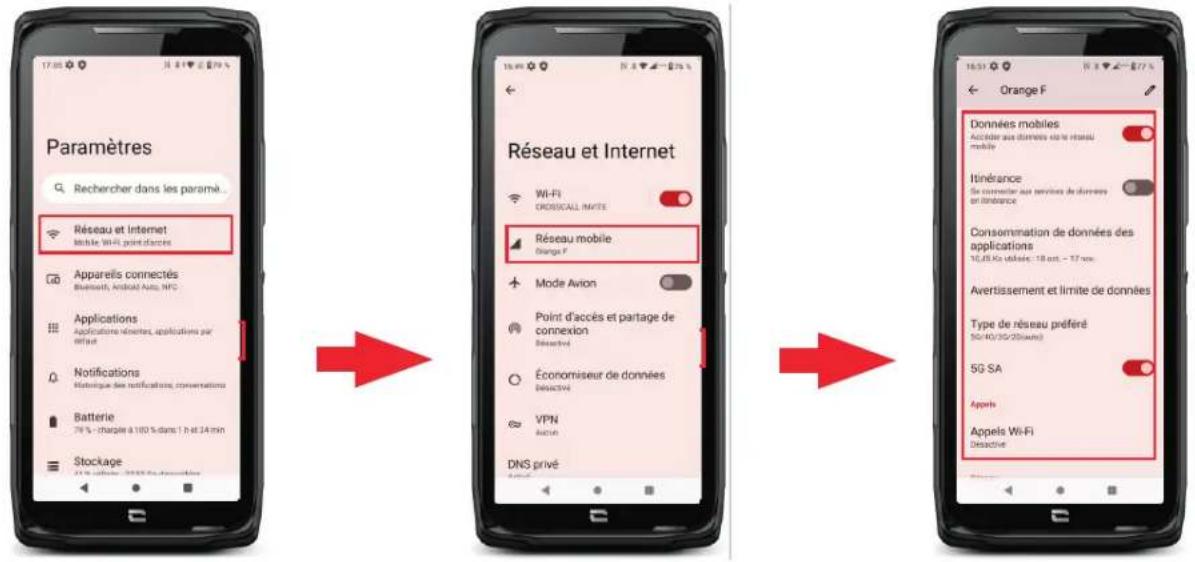
- No ecrã principal ou no menu do seu telemóvel, clique em Configurações 📋 > Rede e Internet
2.Clique no cartão SIM que pretende configurar.
3.Pode:
- Alterar o nome do cartão
- Definir o cartão que será utilizado para os dados móveis
- Definir o cartão SIM que será utilizado para as chamadas
- Definir o cartão SIM que será utilizado para as SMS
Dados móveis
2 opções para ativar/desativar os seus dados móveis
OPÇÃO 1:
No ecrã principal, abra a central de notificações e atalhos de configurações deslizando o seu dedo de cima para baixo e clique no ícone Dados móveis ↑↓ para ativá-los/desativá-los.
OPÇÃO 2:
No menu Configurações 📷 > Rede e Internet 📦 > Rede móvel, clique no cursor de ativação para ativá-las/desativá-las.
Navegador
Ligue-se à Internet para procurar informações e adicione páginas de internet aos seus favoritos para aceder às mesmas rapidamente.
- Carregue na aplicação Google Chrome telemóvel.
no ecrã principal ou no menu do seu - Introduza o endereço na barra de pesquisa e carregue na tecla do seu teclado. Desta forma, pode aceder a páginas de internet. Os favoritos, a transição entre várias janelas e outras funções também são consideradas.

Configurar a sua conta de e-mail
Configure uma conta de e-mail quando abre a aplicação E-mail pela primeira vez.
- Carregue na aplicação Gmail no menu do seu telemóvel.
- Clique em + Adicionar uma conta de e-mail e selecione o seu fornecedor de e-mail.
- Siga as instruções no ecrã para realizar a configuração.

Poupança de bateria
O seu CORE-Z5 inclui um modo de poupança de bateria. Ao ativar este modo, o seu telemóvel:
- Alterna para um fundo escuro.
- Desativa ou restringe as atividades secundárias, alguns efeitos visuais e outras funcionalidades como o «Ok Google».
Existem duas opções para ativar o modo de poupança de bateria.
OPÇÃO 1:
- Abra a central de notificações do telemóvel deslizando o dedo de cima para baixo.
- Na faixa branca que se situa na parte superior do ecrã, clique no ícone
- Clique neste mesmo ícone para desativar este modo.

Se premir continuamente este ícone durante alguns segundos acede diretamente ao menu bateria do seu telemóvel para consultar rapidamente as informações sobre o estado da sua bateria.
OPÇÃO 2:
-
No ecrã principal, clique na aplicação Configurações > Bateria ▪ Poupança de bateria.
-
Clique em Ativar agora para ativar este modo.
-
Clique em desativar agora para desativar este modo.
No menu poupança de bateria, tem a possibilidade de reforçar a poupança de energia personalizando este modo. Assim, pode desativar:
- Desativar as notificações LED
- Desativar o NFC («Near Field Communication»: modo sem contacto)
- Desativar o despertador do ecrã por retificação
Para tal:
-
No ecrã principal, clique na aplicação Configurações 📋 > Bateria 📷 > Poupança de bateria.
-
Escolha as opções desejadas.
No menu poupança de bateria, pode configurar este modo para que este seja automaticamente ativado quando o seu telemóvel atinge um determinado nível de bateria que pode definir. Para tal:
-
No ecrã principal, clique na aplicação Configurações > Bateria > Poupança de bateria > Definir um programa e assinale Em função de uma percentagem.
-
Escolha o nível de bateria pretendido.
Reiniciar o telemóvel

Antes de reiniciar o telemóvel, certifique-se de que guardou todos os dados importantes armazenados no aparelho. O aparelho reiniciará automaticamente.
Para repor a configuração padrão do seu aparelho, vá a Configurações > Sistema ⓘ > Opções de reinicialização 🔒 e clique em Eliminar todos os dados (repor a configuração padrão).
Atenção: esta ação eliminará todos os dados na memória interna do seu telemóvel.
Neste menu, também pode reiniciar as suas preferências ou o Wi-Fi, os dados móveis e o Bluetooth®.
Atualizações do sistema
As atualizações são alterações efetuadas à versão do software instalada inicialmente no seu telemóvel para reparar potenciais erros ou ainda introduzir melhorias ou novas funções.
PERSONALIZAÇÃO DO TELEMÓVEL
Ecrã principal
O ecrã principal é o ponto de partida para aceder a todas as funções do telemóvel. Apresenta os widgets, os atalhos para as aplicações e muito mais.

O ecrã principal pode ser apresentado de forma diferente consoante a região ou a operadora.
Imagem de fundo
- Prima continuamente um espaço vazio do ecrã principal para aceder ao editor do ecrã principal.
- Seleccione Imagens de fundo.
- Pode escolher a sua imagem de fundo de entre uma seleção de imagens CROSSCALL ou de entre as suas fotografias.
Widgets
Os widgets são aplicações autónomas que lançam as funções de aplicações específicas para facilitar o acesso e fornecer informações sobre o seu ecrã principal.
Para aceder aos widgets fornecidos neste telemóvel:
- Prima continuamente um espaço vazio do ecrã principal para aceder ao editor do ecrã principal.
- Seleccione Widgets.
- Prima continuamente o widget que pretende adicionar ao seu ecrã principal e coloque-o no seu ecrã inicial criando uma nova página, se necessário. Solte o dedo para validar a sua posição no ecrã.
- No ecrã principal, prima continuamente o widget que pretende mover ou eliminar. Deslize-o para a zona X Eliminar na parte superior do ecrã para removê-lo do seu ecrã principal.
Atalhos para as aplicações
Pode personalizar os atalhos de aplicações que pretende visualizar no seu ecrã principal.
- Abra o menu no qual se encontram todas as aplicações do telemóvel.
- Prima continuamente a aplicação para a qual pretende adicionar um atalho.
- Mantenha esta aplicação premida e deslize-a ligeiramente para visualizar o seu ecrã principal.
- Coloque a aplicação onde desejar e solte o dedo para validar a sua posição no ecrã.
- No ecrã principal, prima continuamente o atalho da aplicação que pretende mover ou eliminar. Deslize-o para a zona X Eliminar na parte superior do ecrã para removê-lo do seu ecrã principal.
Som
Em Configurações 📋 > Som 🕒, pode:
- Ajustar os diferentes volumes sonoros do seu aparelho para multimédia, chamadas, toques, notificações e alarmes.
- Escolher o toque do seu telemóvel para cada cartão SIM, o som das suas notificações e o som do seu alarme.
- Gerir a vibração, o som do teclado, o som das teclas...
Não se esqueça de que estes ajustes podem ser realizados com as teclas de volume +/- do seu telemóvel. Pode gerir, de forma simples e fácil, o volume dos toques e alertas e alternar entre o modo de toque e o modo vibração ou silencioso (ou vice-versa).

Notificações
Em Configurações ⚙> Notificações ⏻, pode:
- Escolher as configurações de visualização das suas notificações.
- Ativar/Desativar as notificações das diferentes aplicações instaladas no seu telemóvel.
Data e hora
Em Configurações ⚙️ > Sistema > ⓘ Data e Hora ⏻ pode:
- Ativar/Desativar a sincronização automática do telemóvel que lhe fornece a hora e a data automaticamente em função do fuso horário da sua rede.
- Configurar a hora e a data manualmente se a sincronização automática estiver desativada
- Ativar/Desativar a utilização do fuso horário da sua rede ou escolher manualmente o fuso horário que pretende.
- Escolher o formato da hora (24 horas/12 horas)
Idiomas
Para conversar e enviar mensagens em mais de um idioma, pode configurar vários idiomas de forma que o seu teclado se adapte e corrija o idioma que está a utilizar.
Em Configurações 📋 > Sistema ⓘ > Idiomas e escrita 🌐 > Idiomas ✉A > +Adicionar um idioma, pode escolher o(s) idioma(s) que pretende adicionar ao seu telemóvel.
Quando escreve uma mensagem, basta carregar na barra de espaço para selecionar o idioma da sua escolha.
TRUQUES E ATALHOS
Utilizar o seu CORE-Z5 debaixo de água
Função Bloqueio do Ecrã Tátil: para utilização em caso de chuva ou debaixo de água
Para uma utilização em caso de chuva ou debaixo de água, deverá ativar a função de bloqueio do ecrã tátil. A partir de qualquer um dos ecrãs do seu telemóvel, aceda à janela de configuração rápida percorrendo o seu ecrã de cima para baixo. Percorra de novo o seu ecrã de cima para baixo para consultar a integralidade das configurações disponíveis e, de seguida, percorra 2 vezes da direita para a esquerda. Ative depois o modo de bloqueio do ecrã tátil
Função Touch-lock: para tirar fotografias/gravar vídeos debaixo de água

Para tirar fotografias/gravar vídeos debaixo de água, deve ativar a função touch-lock que bloqueia o seu ecrã tátil (no modo fotografia ou vídeo, o ícone situado na parte superior direita do seu ecrã). De seguida, pode
carregar num botão de ajuste do volume ou num dos dois botões programáveis para tirar fotografias ou iniciar/parar um vídeo.
Para desativar esta função, basta clicar 2 vezes consecutivas no botão de ligar do telemóvel.
Após a imersão na água do mar
Após a imersão na água do mar, passe o seu telemóvel por água potável. Seque cuidadosamente as tampas e conectores.
É possível que as aberturas do altifalante e do microfone estejam obstruídas com água. Aguarde alguns minutos antes de efetuar uma chamada para recuperar um funcionamento ideal.
Modo Ecrã partilhado
Permite dividir o seu ecrã em dois para poder visualizar duas janelas de aplicações diferentes ao mesmo tempo no seu ecrã
- Depois de ter aberto uma aplicação, clique no quadrado no canto inferior direito do ecrã para abrir as aplicações recentemente abertas.
- Clique no ícone da aplicação que se encontra na parte superior da página de cada aplicação aberta.
- Prima em «ecrã partilhado» e, depois, selecione a segunda aplicação.

Nem todas as aplicações são compatíveis com o modo de Ecrã partilhado
- Para voltar ao ecrã normal, deslize a barra preta que separa os dois ecrãs para cima ou para baixo em função do ecrã que pretende manter.
Captura de ecrã
Para fazer uma captura de ecrã, clique em simultâneo no botão Ligar/Desligar e no botão de volume - do seu telemóvel.
Rotação automática do ecrã
- Abra a central de notificações do telemóvel deslizando o dedo de cima para baixo.
- Na faixa branca que se encontra na parte superior do ecrã, clique no ícone para ativar/desativar a rotação automática do ecrã que permite orientar o seu ecrã (retrato/paisagem) em função do sentido no qual segura o seu smartphone.
Ativar o ecrã
Já não precisa de carregar no botão de ligar do seu smartphone para ativar o seu ecrã. Pode fazê-lo ao clicar duas vezes consecutivas no seu ecrã preto.

Esta função é particularmente prática em situações em que o seu botão de ligar é dificilmente acessível: num X-BIKE, num X-CAR PRO...
Para ativar/desativar esta função, vá a Configurações 📋 > Ecrã > Ativar o ecrã.
Modo luvas
A ativação deste modo irá aumentar a sensibilidade do ecrã de forma a permitir que utilize o seu smartphone com as suas luvas.
-
Abra a central de notificações do telemóvel deslizando o dedo de cima para baixo.
-
Na faixa branca que se situa na parte superior do ecrã, clique no ícone para ativar/ desativar o modo luvas que permite utilizar o seu smartphone e manter a opção tátil do seu ecrã mesmo com luvas.
NFC
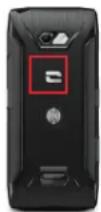
A antena NFC do seu CORE-Z5 está situada no topo esquerdo da parte de trás do seu telemóvel.
Certifique-se de que posiciona bem esta parte do telemóvel nos leitores sem contacto (terminais de pagamento, terminal de transporte, leitor de acesso...) para um funcionamento ideal.
Partilha de bateria
O CORE-Z5 oferece-lhe a possibilidade de recarregar outro telemóvel ou um acessório utilizando a energia da sua bateria.
Esta função ativa-se automaticamente quando liga um segundo telemóvel ou acessório através de um cabo USB-C.
O ícone Battery Share do seu centro de notificações permite:
- ter a confirmação de que o carregamento está em curso
- inverter o sentido de carregamento, se necessário (Caso de 2 telemóveis)
Informações de carregamento
Quando o telemóvel está a carregar, pode exibir o nome do telemóvel e o seu nível de bateria graças ao sensor de proximidade que deteta a passagem da sua mão.
Esta função faz todo o sentido, sobretudo no caso de empresas que dispõem de uma frota de telemóveis e que utilizam a POWER STATION para carregar os telemóveis da sua frota: num só gesto, pode encontrar facilmente o seu telemóvel.
Para ativar esta função, vá a Configurações > Ecrã e Ative / Desative Informações durante o carregamento.
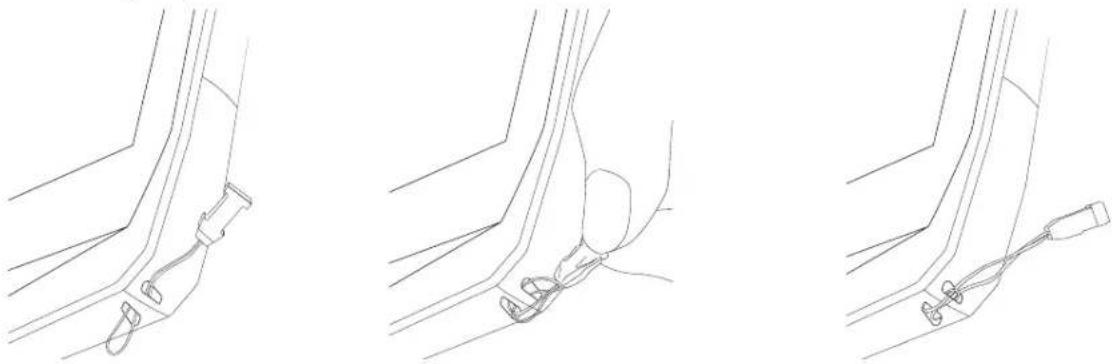
Instalação do cabo de segurança\* (leash)
* Cabo de segurança não incluído
A aplicação Calculadora permite-lhe realizar cálculos simples ou complexos.
-
Carregue em no menu do seu telemóvel.
-
Altere a orientação do ecrã para passar da calculadora padrão para a calculadora científica.
APLICAÇÕES CROSSCALL

X-SENSORS
X-SENSORS é uma aplicação que lhe fornece informações sobre os sensores integrados no seu telemóvel CROSSCALL.
Quando abre a aplicação pela primeira vez e antes de utilizá-la, leia e aceite as condições gerais de utilização ao clicar em «Aceitar».
Magnetómetro
Assume a função de bússola e mede a orientação do telemóvel em relação ao norte magnético. Calibre a sua bússola seguindo as instruções no ecrã.
Acelerómetro
Permite medir e observar a aceleração do telemóvel no espaço de acordo com 3 eixos. Utiliza a integração matemática para medir a velocidade de deslocação do aparelho seguindo a sua posição.
GPS
Indica a posição exata do aparelho e a precisão do sinal GPS. Pode descobrir o número de satélites operacionais, bem como a sua altitude.

Sensor de proximidade
Esta função permite desligar o ecrã durante as chamadas telefónicas quando o telemóvel está colocado perto da orelha.
Sensor de luminosidade
Mede a intensidade da luz projetada no ecrã do telemóvel. Isto permite ajudá-lo a otimizar a luminosidade do seu ecrã em função da luz ambiente de modo a economizar a bateria ou a otimizar a legibilidade.
Bluetooth® (5.2), Wifi (6/6E) e redes celulares (2G, 3G, 4G e 5G)
Indicam a presença e a potência das redes de comunicação.
Estado da bateria
Esta função fornece uma indicação visual e instantânea do nível de carga/descarga da bateria.

X-SAFE
X-SAFE é uma aplicação CROSSCALL que permite alertar de forma fácil e rápida uma pessoa em caso de situação de emergência.
Etapa 1: Configurar X-SAFE
- Abra a aplicação X-SAFE. Está por defeito ativada no seu telemóvel.
- Introduza as informações que lhe dizem respeito: o seu nome e a sua morada
- De seguida, deve introduzir o número de emergência que pretende contactar em caso de necessidade:
a. clique em Iniciar chamada de emergência
b. Clique nos 3 pontos no canto superior direito do ecrã.
c. Clique em Seleccionar um contacto caso já tenha registado este número nos seus contactos ou em Introduzir um número caso pretenda adicionar um número que não tenha sido previamente registado no seu telemóvel. -
De seguida, pode escolher entre duas opções diferentes para avisar os seus familiares em caso de situação de emergência. Pode, desta forma, acumular e ativar em simultâneo estas duas opções
a. caso pretenda enviar uma mensagem de emergência: ative Enviar uma mensagem de emergência e clique em cima para introduzir o conteúdo da mensagem que pretende enviar.
b. Caso pretenda iniciar uma chamada de emergência: Ative Iniciar uma chamada de emergência -
Por último, pode configurar determinadas funções da aplicação ao clicar em Configurações:
a. Ativar/Desativar a intermitência da luz LED
b. Ativar/Desativar o alarme sonoro
c. Ativar/Desativar o altifalante
Etapa 2: Associação entre X-SAFE e o botão programável
Por predefinição, a aplicação X-SAFE está associada ao seu botão programável n.º 2 (na parte de cima do telemóvel) e ao premir três vezes consecutivas para ativá-la.
Mas é possível associar esta aplicação ao seu outro botão programável (o n.º 1, no canto superior esquerdo do seu telemóvel) mas também alterar o modo de ativação:
- premir três vezes
Caso pretenda alterar a configuração predefinida para esta aplicação:
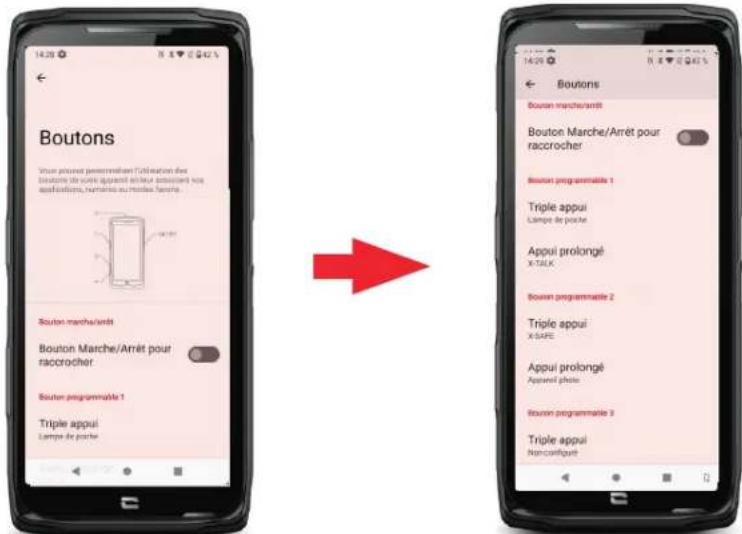
- Vá à aplicação Configurações ➤ Botões

-
Escolha o botão ao qual pretende associar esta aplicação (o 1 ou o 2), bem como a forma de ativá-lo e clique em cima.
-
De seguida, clique no ícone configurações situado ao lado da aplicação e escolha a X-SAFE.

Etapa 3: Emitir um alerta
flowchart
graph LR
    A["3X ou pressão longa"] --> B["EMERGENCY CALL<br>06 01 02 03 04<br>5 sec.<br>Cancel"]
    B --> C["Calling... Fred<br>Mobile 06 01 02 03 04"]
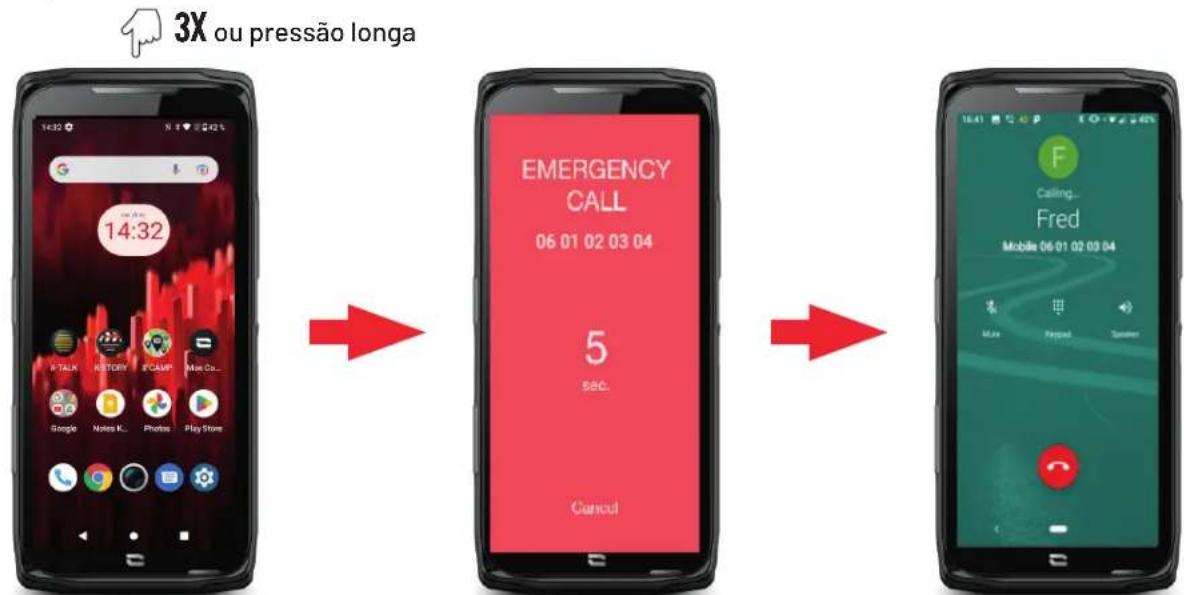
Recomendamos vivamente que emita um alerta para verificar se a configuração da sua aplicação X-SAFE está operacional. É iniciada uma contagem. O utilizador pode interromper o alerta ao carregar no botão «Cancelar». No final da contagem, a pessoa previamente selecionada é automaticamente contactada por chamada e/ou por SMS.
AVISOS
Todas as atividades são potencialmente perigosas e podem, por vezes, causar ferimentos ou morte. O Utilizador das Aplicações é totalmente responsável pela sua atividade e deve saber antecipar os potenciais perigos. Deve também saber avaliar as suas aptidões físicas para a prática de uma atividade. Em especial, caso a utilização da imagem de práticas desportivas por vezes extremas nos meios de comunicação e de promoção do aparelho permita demonstrar a resistência e o desempenho do seu telemóvel, estas não devem, EM CASO ALGUM, incentivar o Utilizador a praticar estas atividades ou outras atividades semelhantes.
LIMITAÇÃO DE RESPONSABILIDADE
O acesso e a utilização das Aplicações é realizado por conta e risco exclusivo do utilizador. Consequentemente, a CROSSCALL não se responsabiliza por qualquer dano decorrente do acesso e/ou da utilização da Aplicação e das informações que apresenta. O Utilizador também é informado de que a CROSSCALL pode ser obrigada a interromper temporariamente o acesso à Aplicação por razões técnicas, nomeadamente por motivos de manutenção. O Utilizador aceita estas interrupções e renuncia qualquer reclamação neste âmbito.
O Utilizador declara conhecer e aceitar as características e limites da rede de telecomunicações e da rede de internet e, em especial, as características funcionais e o desempenho técnico das redes; os problemas associados à conexão e/ou ao acesso às redes e/ou sites; os problemas associados à disponibilidade e à congestão das redes; os problemas associados à avaria ou à saturação das redes; os problemas associados à
duração de envio, ao acesso às informações online, aos tempos de resposta necessários para visualizar, consultar, pesquisar ou transferir dados; os riscos de interrupção; a ausência de proteção de determinados dados contra um eventual desvio ou pirataria; os riscos de contaminação por eventuais vírus que circulam nas referidas redes, etc. para os quais a CROSSCALL não será responsabilizada. O Utilizador reconhece estar informado sobre as presentes cláusulas e a CROSSCALL não se responsabiliza em caso de morte, de acidente, de doença e/ou de qualquer tipo de incidente provocado, nomeadamente, por uma utilização inadequada.
X-TALK
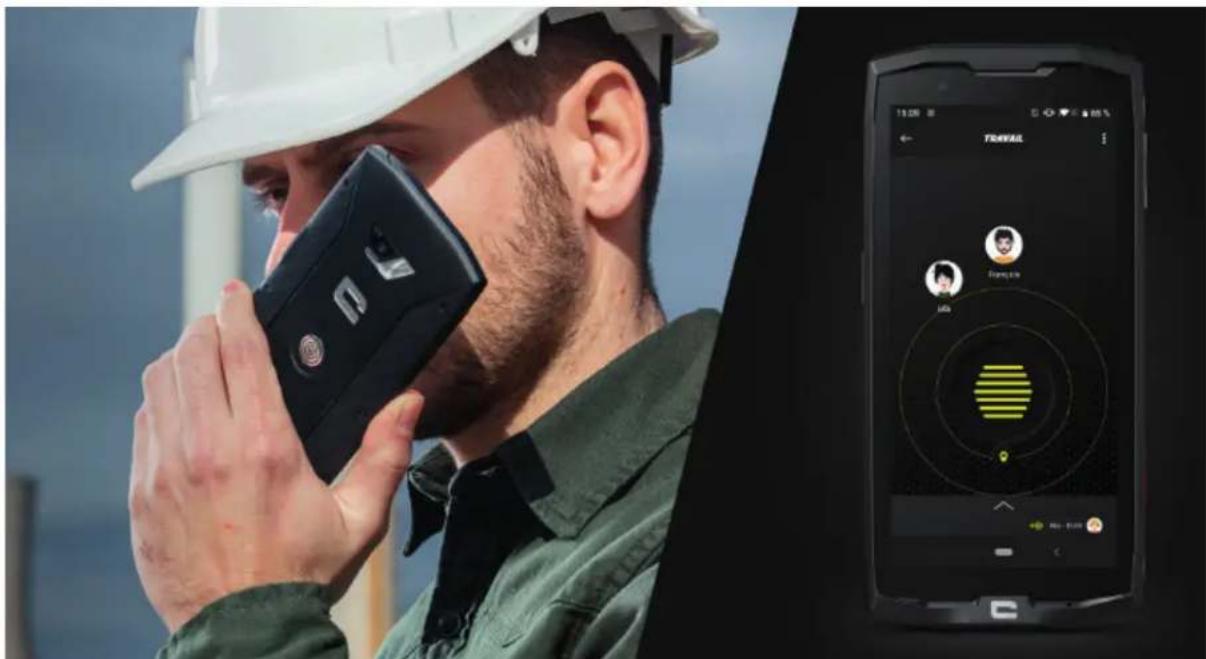
A aplicação X-TALK é a aplicação walkie-talkie desenvolvida pela CROSSCALL para comunicar:
- Com várias pessoas
- Sem prefixo
- Sem telefonar
-
Sem atender
-
Para aceder a todas as informações sobre esta aplicação, consulte: https://www.crosscall.com/fr_FR/x-talk.html
- Aceda também ao tutorial da aplicação no nosso canal de Youtube neste link: https://www.youtube.com/watch?v=V_vEC55WgOM&t=1s


X-STORY
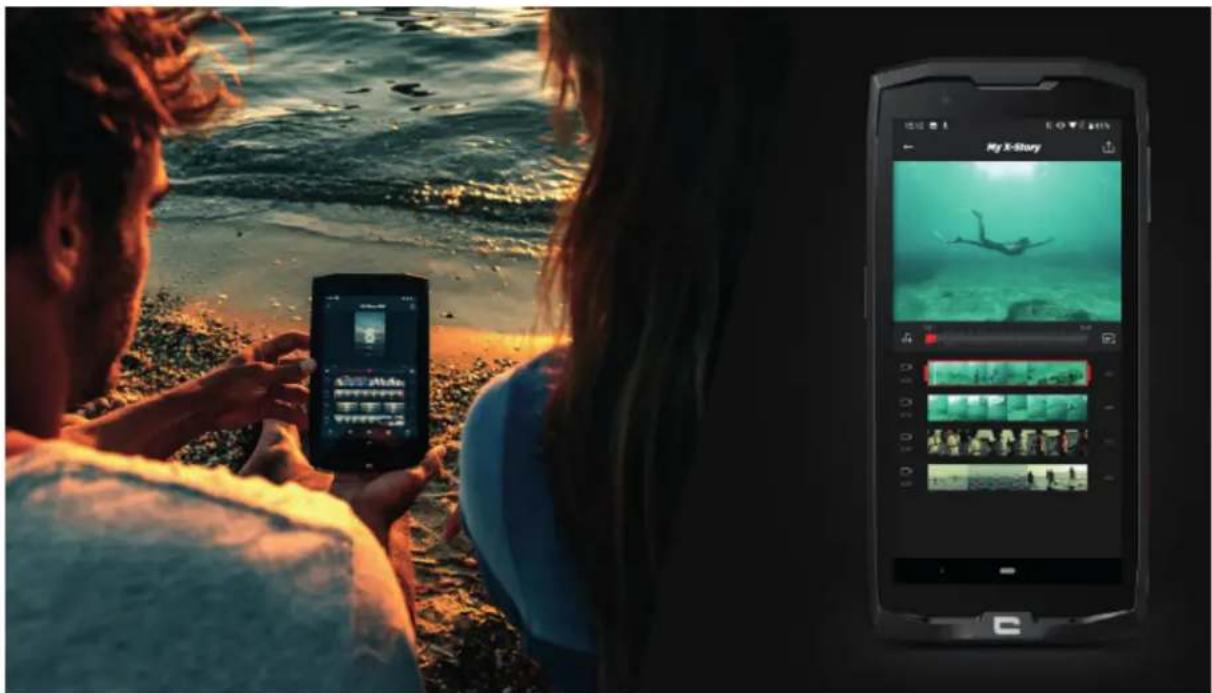
A aplicação X-STORY é a aplicação de montagem desenvolvida pela CROSSCALL para as suas fotografias e vídeos. Permite-lhe:
- Cortar
- Montar/Reorganizar
- Adicionar uma música
-
Desacelerar/Acelerar
-
Para aceder a todas as informações sobre esta aplicação, consulte: https://www.crosscall.com/fr_FR/x-story.html
- Aceda também ao tutorial da aplicação no nosso canal de Youtube no seguinte link: https://www.youtube.com/watch?v=2IVsk7BHN7I

X-CAMP
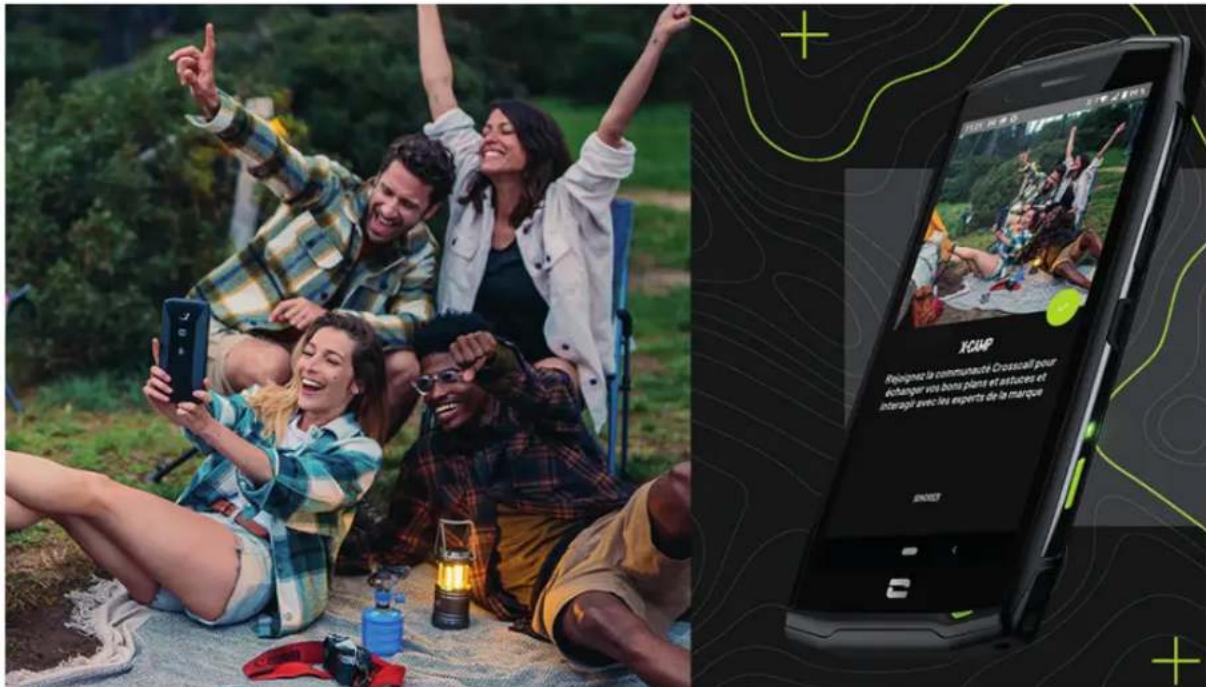
A aplicação X-CAMP é a aplicação desenvolvida da CROSSCALL que responderá as todas as suas questões. Permite-lhe:
- Colocar toda as suas questões à comunidade e aos especialistas CROSSCALL
- Obter um resposta fiável e rápida
- Aceder a todas as informações e serviços CROSSCALL graças ao menu orientador.
-
Comprar ou vender produtos em segunda mão CROSSCALL
-
Para aceder a todas as informações sobre esta aplicação, consulte: https://www.crosscall.com/fr_FR/x-camp.html
- Aceda também ao tutorial da aplicação no nosso canal de Youtube no seguinte link: https://www.youtube.com/watch?v=2IVsk7BHN7I
GUIA DE RESOLUÇÃO DE PROBLEMAS
Se for confrontado com dificuldades com o seu smartphone, encontrará aqui algumas soluções simples a implementar para resolver problemas com que poderá deparar-se. Antes de contactar o serviço de apoio ao cliente Crosscall, pode igualmente ligar-se à aplicação Crosscall X-CAMP para questionar todos os utilizadores e especialistas Crosscall que poderão contribuir com a sua ajuda.
Exibição
Por exemplo: O ecrã deixou de ligar e/ou deixou de mostrar informação.
Solução logística
- Teste de queda Carregue no botão de desbloqueio (ligar/desligar) para garantir que o aparelho não está em modo de espera ou desligado.
- Carregue o seu smartphone: bastam cerca de quinze minutos para lhe permitir reiniciá-lo.
- Reinício forçado: Se o ecrã continuar preto, realize um reinício forçado carregando simultaneamente nos botões de alimentação e de redução do volume durante 10 segundos.
- Deteção de ecrã defeituoso: Se o problema persistir, teste o ecrã ligando para o smartphone para verificar se este emite um som sem apresentar uma imagem.
Reatividade do ecrã
Por exemplo: Reações erráticas do ecrã tátil.
Solução logística
- Limpeza do ecrã: Limpe o seu ecrã com um pano macio e seco e certifique-se de que o ecrã está limpo e seco.
- Reinício: Reinicie o aparelho para ver se o problema persiste.
- Ativar o «Modo Luvas»: Para uma utilização ideal do ecrã tátil ao usar luvas, ou se as suas mãos estiverem sujas, pode ativar o «Modo Luvas» que irá aumentar a sensibilidade do ecrã.
- Proteção do ecrã: Algumas proteções de ecrã podem interferir com a sensibilidade do ecrã tátil. Se tiver de adicionar uma proteção de ecrã, recomendamos as proteções de ecrã X-GLASS comercializadas pela Crosscall.
- Atualização do software: Verifique se existem atualizações em Definições > Sistema > Atualização do sistema.
Por exemplo: O smartphone não se liga ao Wi-Fi ou perde frequentemente a ligação.
Solução logística
- Teste de queda Ative e depois desative o modo de Voo para reiniciar as ligações.
- Definições da rede: Aceda a Definições > Rede e Internet > Internet > Wi-Fi, selecione a rede Wi-Fi, elimine-a e depois faça uma pesquisa e selecione-a novamente. Volte a ligar o seu smartphone ao router inserindo novamente a palavra-passe.
- Atualização do software: Verifique se existem atualizações em Definições>Sistema> Atualização do sistema.

Bateria e Autonomia
Por exemplo: O smartphone descarrega rapidamente sem razão aparente. Solução logística
- Teste de queda Identifique as aplicações que consomem muita energia através de Definições > Bateria > Utilização da bateria. Feche as aplicações de que já não precisa.
- Definições depoupançade energia: Ative o modopoupançade energiaem Definições > Bateria > Poupança de bateria.
- Configuração das notificações: Desative as notificações inúteis que podem solicitar a bateria de forma excessiva. (Definições > Notificações).
- Atualização do software: Verifique se existem atualizações em Definições >Sistema >Atualização do sistema.
Bateria e Carregamento
Por exemplo: O smartphone não carrega.
Solução logística
- Verificação do cabo e do adaptador: Utilize outro cabo e outro carregador compatível com o seu smartphone para verificar se é um problema com o material de carregamento. Certifique-se de que o carregador está corretamente ligado ou que o smartphone está corretamente posicionado no acessório X-LINK™ que permite o carregamento do seu aparelho (X-CABLE, X-DOCK...).
- Reinicialização do aparelho: Por vezes, uma simples reinicialização pode resolver o problema de carregamento.
- Atualização do software: Verifique se existem atualizações em Definições > Sistema > Atualização do sistema.
Arranque
Por exemplo: O smartphone não liga.
Solução logística
- Carregar o smartphone: Recarregue o telemóvel durante, pelo menos, 15 minutos e depois tente ligá-lo carregando no botão ligar/desligar durante alguns segundos.
- Reinício forçado: Carregue prolongadamente nos botões de alimentação e de redução do volume durante 10 a 20 segundos.
- Verificação do carregador e do cabo: Utilize outro cabo ou carregador compatíveis com o seu smartphone para verificar se é um problema de carregamento.
- Atualização do software: Verifique se existem atualizações em Definições >Sistema >Atualização do sistema.
Desempenhos
Por exemplo: O smartphone está lento ou sofre bloqueios.
Solução logística
- Teste de queda Reinicie o aparelho para eliminar as caches temporárias.
- Gestor de armazenamento: Vá a Definições > Armazenamento. Ative o gestor de espaço de armazenamento.
- Atualização do software: Verifique se existem atualizações em Definições > Sistema > Atualização do sistema.
Por exemplo: O smartphone bloqueia.
Solução logística
- Feche as aplicações: Se o seu aparelho bloquear, experimente, numa primeira fase, fechar todas as aplicações abertas, clicando no quadrado em baixo à direita do seu sistema de navegação e depois em APAGAR TUDO. Num segundo tempo, experimente desligar ou reiniciar o seu aparelho como faz habitualmente.
- Reinício forçado: Carregue simultaneamente nos botões de alimentação e de redução do volume até que o aparelho reinicie.
- Verificação das aplicações recentes: Identifique e desinstale as aplicações instaladas recentemente que podem estar na origem do problema.
- Atualização do software: Verifique se existem atualizações em Definições > Sistema > Atualização do sistema.
Por exemplo: Mensagem de erro fatal.
Solução logística
- Reinício forçado: Carregue simultaneamente nos botões de alimentação e de redução do volume até que o aparelho reinicie.
- Atualização do software: Verifique se existem atualizações em Definições > Sistema > Atualização do sistema.
Conectividade GPS
Por exemplo: Sinal de GPS fraco ou GPS não funcional.
Solução logística
- Reinicialização do GPS: Desative e volte a ativar o GPS em Definições > Localização > Utilizar a localização.
- Modo Melhorar a precisão da localização: Passe para o modo Melhorar a precisão nos parâmetros de GPS para melhorar a aquisição do sinal. (Definições > Localização > Serviços de localização > Precisão da localização > Melhorar a precisão da localização)
- Atualização do software: Verifique se existem atualizações em Definições > Sistema > Atualização do sistema.
Exemplo: dificuldades durante a realização/receção de chamadas.
Solução logística
- Verificação da rede: Verifique se o telemóvel está numa zona de cobertura de rede suficiente. Se precisar, desloque-se alguns metros para tentar obter rede da sua operadora.
- Verificação do cartão SIM: certifique-se de que não está desativado. Para isso, aceda a Definições > Rede e Internet > Perfil SIM & eSIM.
- Restrição de chamadas: Se a função de restrição de chamadas estiver ativa para o número de telefone que está a digitar ou para o número de telefone de quem liga, tem de a eliminar. Para isso, prima continuamente o ícone Telefone e depois carregue nos 3 pontos no topo à direita da interface > Definições > Números bloqueados.
- Modo de voo: Ative e desative o modo de voo para reiniciar as ligações.
- Atualização do software: Verifique se existem atualizações em Definições > Sistema > Atualização do sistema.

Som e Notificações
Por exemplo: Não consigo ouvir as chamadas recebidas ou as notificações são silenciosas.
- Solução logística
- Teste de queda Certifique-se de que o volume das notificações, do toque e das chamadas está ajustado corretamente em Definições > Som e vibração.
- Modo «Não incomodar»: Verifique se o modo Não incomodar está ativado e, se necessário, desative-o em Definições > Som e vibração > Não incomodar.
- Atualização do software: Verifique se existem atualizações em Definições > Sistema > Atualização do sistema.
Por exemplo: Não há som durante as chamadas ou o interlocutor não o ouve.
Solução logística
- Teste dos auriculares e do altifalante: Utilize um altifalante ou auscultadores USB-C ou auriculares Bluetooth para identificar se o problema vem do micro interno.
- Atualização do software: Verifique se existem atualizações em Definições > Sistema > Atualização do sistema.
Por exemplo: Impossível ouvir alguns ficheiros de som, foto, vídeo, etc.
Solução logística
- Verificação do formato: Verifique se o formato do ficheiro é suportado pelo smartphone.
- Verificação do armazenamento: Certifique-se de que os ficheiros não estão danificados transferindo-os para outro aparelho.
Sensor e Funcionalidades Materiais
Por exemplo: O leitor de impressão digital não funciona.
Solução logística
- Limpeza do sensor: Certifique-se de que o leitor de impressão digital está limpo e seco.
- Recalibração das impressões digitais: Elimine as impressões digitais guardadas e volte a configurá-las em Definições > Segurança e confidencialidade > Desbloqueio do dispositivo > Impressões digitais.
- Atualização do software: Verifique se existem atualizações em Definições > Sistema > Atualização do sistema.
Por exemplo: O sensor de proximidade não funciona (o ecrã continua aceso durante as chamadas).
Solução logística
- Limpeza da zona do sensor: Certifique-se de que o sensor situado no topo do ecrã está limpo ao limpá-lo com um pano macio e seco.
- Atualização do software: Verifique se existem atualizações em Definições > Sistema > Atualização do sistema.
Por exemplo: A NFC não funciona.
Solução logística
Reinício da função NFC: Aceda a Definições > Dispositivos conectados > Preferências de ligação > NFC e desative e reative a funcionalidade.
- Teste com um outro dispositivo: Tente ligar outro dispositivo NFC para verificar se o problema é do smartphone ou do outro dispositivo.
- Atualização do software: Verifique se existem atualizações em Definições >Sistema> Atualização do sistema.
Por exemplo: A câmara fotográfica não funciona.
Solução logística
- Reinício da aplicação Câmara fotográfica: Feche e reinicie a aplicação X-CAM.
- Limpe a cache da aplicação: Carregue continuamente no ícone da aplicação X-CAM > Info sobre a aplicação > Espaço de armazenamento e cache > Eliminar cache.
- Atualização do software: Verifique se existem atualizações em Definições > Sistema > Atualização do sistema.
MEDIDAS DE SEGURANÇA
Informações gerais relativas à segurança
O incumprimento das seguintes instruções de segurança podem provocar um incêndio, um choque elétrico, ferimentos ou danos no telemóvel ou qualquer outro bem. Leia todas as instruções de segurança abaixo antes de utilizar o telemóvel.
- Desligue sempre o telemóvel quando a sua utilização é proibida, poderá provocar interferências ou representar um perigo.
- Evite qualquer exposição aos campos magnéticos.
- Desligue o telemóvel nos aviões e aeroportos quando solicitado.
- Desligue o seu telemóvel quando se encontrar perto de aparelhos eletrónicos de alta precisão. O telemóvel poderá alterar os desempenhos deste tipo de aparelhos.
- Não coloque o telemóvel nem os respetivos acessórios em recipientes que produzam um campo magnético potente.
- Não deixe dispositivos de armazenamento de dados magnéticos perto do telemóvel. A radiação emitida pelo telemóvel pode apagar as informações aí armazenadas.
- Mantenha o telemóvel ao abrigo da luz direta do sol. Não exponha o seu telemóvel a temperaturas elevadas e não o utilize na presença de gases inflamáveis (por exemplo, numa estação de serviço).
- Mantenha o seu telemóvel a uma distância mínima de 15 mm do seu corpo quando efetua chamadas.
- As peças pequenas podem apresentar um risco de asfixia.
- O seu telemóvel pode emitir um som estridente.
- Evite os choques ou danos no seu telemóvel.

- Determinadas peças do telemóvel são feitas de vidro. O vidro pode partir-se caso o telemóvel caia numa superfície dura ou sofra um impacto. Se o vidro partir, não toque nas peças em vidro do telemóvel e não tente remover o vidro partido do telemóvel. Não utilize o seu telemóvel enquanto o vidro não for substituído por um operador autorizado.
- Não tente desmontar o telemóvel nem os acessórios. A manutenção ou a reparação do telemóvel só devem ser confiadas a pessoal qualificado.
- A tomada elétrica deve estar situada perto do telemóvel e facilmente acessível.
- Respeite todas as leis e regulamentos relativos à utilização do telemóvel. Respeite a privacidade e os direitos dos outros quando utiliza o telemóvel.
- Siga as instruções deste manual sobre a utilização do cabo USB. Caso contrário, o seu telemóvel ou computador poderão ficar danificados.
- Limpe o seu telefone com um pano macio e seco. A menos que respeite as condições mencionadas abaixo nas «Informações relativas à estanquidade», não use água, álcool, sabão ou produtos químicos.
- Certifique-se de que faz uma cópia de segurança dos seus dados importantes. Uma reparação ou outros fatores podem provocar uma perda de dados.
- Não desconecte o telemóvel durante a transferência de ficheiros ou formatação da memória. Isso pode provocar uma falha no programa ou danificar os dados.
- Mantenha o telemóvel e o carregador fora do alcance das crianças. Não deixe que crianças utilizem o telemóvel ou o carregador sem supervisão.
- Este aparelho não está previsto para pessoas (incluindo crianças) cujas capacidades físicas, sensoriais ou mentais ou cuja falta de experiência ou de conhecimentos as impediriam de garantir uma utilização segura dos aparelhos, se não forem vigiadas ou até previamente iniciadas pela pessoa responsável pela segurança destas.
- Mantenha os acessórios pequenos do telemóvel fora do alcance das crianças para evitar qualquer risco de asfixia.
- Não permita que crianças ou animais de estimação mordam ou coloquem o aparelho na boca.
- Não modifique nem recondicione o telemóvel.
- Não exponha o telemóvel a chamas, explosões ou outras fontes de perigo.
- Desligue o seu telemóvel quando se encontrar perto de materiais ou de líquidos explosivos.
- A temperatura de funcionamento ideal está compreendida entre 0 °C e 40 °C. A temperatura de armazenamento ideal está compreendida entre 20 °C e 50 °C.
- Interrompa a utilização do aparelho em caso de sobreaquecimento ou se alguma das
peças apresentar fissuras ou estiver partida.
- Não pressione o aparelho contra os olhos, orelhas ou qualquer outra parte do corpo nem o coloque na boca.
- Não utilize o flash próximo dos olhos de pessoas ou de animais.
- Utilize apenas os acessórios originais deste telemóvel e não instale a sua bateria noutro telemóvel.
Informações relativas à estanquidade
- Acaba de adquirir um telemóvel em conformidade com o índice de proteção IP68. Para garantir uma utilização e uma estanquidade ótimas, certifique-se de que todas as tampas e proteções que cobrem as aberturas e a capas estão corretamente fechadas.
- Não abra as tampas nem o compartimento do cartão SIM do aparelho se este estiver na água ou num ambiente muito húmido.
- Certifique-se de que as tampas não estão danificadas quando as abre ou fecha. Certifique-se de que a junta não apresenta quaisquer resíduos, como areia ou poeira, para evitar danificar o aparelho.
- As tampas que cobrem as aberturas podem soltar-se em caso de queda ou impacto.
- Assegure-se de que todas as tampas estão corretamente alinhadas e bem fechadas.
- Se o aparelho tiver estado submerso em água ou se o microfone ou o altifalante estiver molhado, é possível que o som não esteja nítido durante uma chamada. É recomendado aguardar alguns minutos após a submersão do seu aparelho para que recupere a sua qualidade de áudio inicial. Certifique-se de que o microfone ou o altifalante está limpo e seco limpando-o com um pano seco.
- Se o aparelho estiver molhado com água salgada ou com cloro, passe-o por água da torneira e seque-o com um pano macio e limpo. Limpe cuidadosamente as tampas e conectores.
- Em determinadas condições, a resistência do aparelho à água pode provocar ligeiras vibrações. Estas vibrações, por exemplo quando o volume é ajustado para um nível alto, são completamente normais e não afetam o correto funcionamento do telemóvel.
- Não retire a membrana à prova de água que cobre o microfone ou os altifalantes e não utilize uma ferramenta que possa danificá-la (pontiaguda, cortante, etc.).
- Não exponha o aparelho a partículas metálicas: estas podem acumular-se no altifalante do seu telemóvel devido ao íman integrado no seu componente. As partículas metálicas podem ser limpas com um pano macio. Em alternativa, pode colocar o dispositivo num saco plástico transparente.
- As variações de temperatura podem aumentar ou diminuir a pressão, o que pode alterar a qualidade do som. Se necessário, abra as tampas para evacuar o ar.

- Desligue o telemóvel nos hospitais e noutras infraestruturas médicas que o solicitem.
- O seu telemóvel possui antenas de rádio que emitem campos eletromagnéticos. Estes campos eletromagnéticos podem interferir com os pacemakers ou outros dispositivos médicos.
- Caso use um pacemaker, mantenha uma distância de separação de, pelo menos, 20 cm entre este e o telemóvel.
- Mantenha o telemóvel no lado oposto ao implante.
- Caso considere que o seu telemóvel poderá estar a interferir com o seu pacemaker ou qualquer outro dispositivo médico, interrompa a sua utilização e consulte um médico para obter informações específicas sobre o seu dispositivo médico.
- Quando realizar atividades repetitivas, como uma introdução de texto ou jogos no seu telemóvel, poderá sentir um desconforto ocasional nas mãos, braços, pulsos, ombros, pescoço ou noutras partes do corpo. Se sentir qualquer desconforto, interrompa a utilização do telemóvel e consulte um médico.
Segurança rodoviária
- Respeite todas as normas e medidas de segurança relativas à utilização do aparelho quando conduz.
- Respeite todas as leis locais. Mantenha sempre as mãos livres para conduzir o veículo enquanto estiver ao volante. Quando conduz, a segurança rodoviária deve ser a sua primeira preocupação.
- Pare na berma e estacione antes de efetuar ou receber uma chamada, caso as condições de trânsito o exigirem.
- Os sinais de radiofrequência podem perturbar alguns sistemas eletrónicos presentes no seu veículo, como o rádio do carro ou o equipamento de segurança.
- Caso o seu veículo estiver equipado com um airbag, certifique-se de que não dificulta o seu acesso colocando um equipamento sem fios portátil ou fixo à sua frente. Caso contrário, corre o risco de impedir a abertura do airbag e provocar ferimentos graves. É proibido utilizar o telemóvel na mão enquanto conduz.
- Quando ouvir música, certifique-se de que mantém o volume a um nível razoável para que consiga perceber o que está a acontecer ao seu redor. Este ponto é particularmente importante quando está perto de uma estrada.
- O facto de utilizar o telemóvel em determinadas circunstâncias pode distraí-lo e pode causar uma situação de perigo. Respeite todas as regras que proibem ou limitam a utilização do telemóvel ou dos auscultadores (abstendo-se, por exemplo, de enviar
SMS enquanto conduz ou utilizar auscultadores quando anda de bicicleta).
- É proibido utilizar o telemóvel na mão enquanto conduz.
Alimentação e carregamento
- Não mande o seu telemóvel para o fogo
- Não provoque curto-circuito.
- Não o exponha a temperaturas superiores a 60 °C / 140 °F.
- Recicle a bateria de acordo com as normas em vigor.
- Carregue o telemóvel com o cabo USB e o adaptador fornecido. A utilização de um adaptador ou de um cabo incompatível pode danificar definitivamente o seu telemóvel.
- O adaptador deve ser ligado perto do telemóvel e ser de fácil acesso.
- A utilização de cabos ou de carregadores danificados ou o carregamento na presença de humidade podem provocar um choque elétrico.
- O adaptador elétrico destina-se exclusivamente a uma utilização em espaços interiores.
- A tomada elétrica deve estar facilmente acessível. A tomada não deve ser bloqueada durante a utilização.
- Para desconectar totalmente o telemóvel da alimentação elétrica, desligue o seu carregador da tomada de parede.
- Os adaptadores podem ficar quentes durante uma utilização normal e um contacto prolongado pode causar lesões.
- Certifique-se sempre de que existe ventilação suficiente à volta dos adaptadores durante a sua utilização.
- A ventilação não deve ser obstruída cobrindo os orifícios de ventilação com objetos (jornais, toalhas, cortinas, etc.) para evitar sobreaquecimento e avarias. Mantenha um espaço livre de, pelo menos, 10 cm à volta do telemóvel.
- O telemóvel deve ser utilizado em zonas de clima temperado.
- Não insira nem retire uma porta USB com as mãos molhadas, visto que pode provocar um risco de choque elétrico.
- Como o telemóvel está equipado com uma bateria recarregável interna, não exponha o produto a um calor excessivo (sol, fogo, etc.).
- Evite a utilização do conector para efetuar diversas ações em simultâneo e certifique-se de que os terminais da bateria não tocam em nenhum elemento condutor, como metais ou líquidos.
Proteção auditiva
Este telemóvel respeita a regulamentação em vigor em termos de limitação do volume de saída máximo. Utilizar auriculares num volume elevado durante muito tempo pode provocar uma perda de audição!
- Interrompa a utilização do aparelho ou baixe o volume se sentir os ouvidos a zumbir.
- Não ajuste o volume no máximo, os profissionais de saúde desaconselham a exposição prolongada a níveis sonoros elevados.
- Utilize os auriculares corretamente, uma vez que uma pressão sonora excessiva oriunda destes ou de auscultadores pode provocar perdas de audição.
- Para prevenir qualquer dano auditivo, evite ouvir música durante muito tempo num volume elevado.
Proteção do ambiente
- Certifique-se de que respeita a regulamentação local em matéria de eliminação de resíduos quando descarta a embalagem, a bateria ou o telemóvel usados. Coloque-os num ponto de recolha para que sejam corretamente reciclados. Não coloque os telemóveis nem as baterias usadas no lixo doméstico.
- Coloque as baterias de lítio usadas que não quer guardar nos pontos previstos para o efeito. Não coloque no lixo. Não coloque telemóveis nem baterias usadas no lixo doméstico.

A bateria apresenta um risco de explosão caso a substitua por um modelo desadequado. Elimine as baterias usadas de acordo com as instruções.
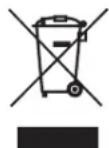
Este símbolo presente no produto significa que se trata de um aparelho cujo tratamento enquanto resíduo está sujeito à regulamentação relativa aos resíduos de equipamentos elétricos e eletrónicos (REEE).

Limpeza e manutenção
- Desligue o telemóvel antes de qualquer limpeza ou manutenção. O carregador deve ser desligado da tomada. O telemóvel e o carregador devem ser desligados de forma a evitar qualquer choque elétrico ou curto-circuito da bateria ou do carregador. Feche as tampas.
- Não limpe o telemóvel nem o carregador com substâncias químicas (álcool, benzeno), agentes químicos ou de limpeza abrasivos para não danificar as peças nem provocar uma avaria. O aparelho pode ser limpo com um pano macio antiestático e ligeiramente húmido ou com água da torneira seguindo as instruções que se encontram nas INFORMAÇÕES RELATIVAS À ESTANQUIDADE, página 38.
- Não raspe e não altere o telemóvel, visto que as substâncias incluídas na tinta podem causar uma reação alérgica. Se tal reação ocorrer, interrompa imediatamente a utilização do telemóvel e consulte um médico.
- Elimine o pó da tomada elétrica e mantenha esta última seca para evitar qualquer risco de incêndio.
- Se o telemóvel ou um dos seus acessórios não funcionar corretamente, contacte o seu prestador de serviços local.
- Não desmonte o telemóvel ou os acessórios.
Chamadas de emergência
Em caso de emergência, se o telemóvel estiver ligado e se o utilizador se encontrar na área de cobertura da rede, o telemóvel pode ser utilizado para realizar uma chamada de emergência. Contudo, os números de emergência podem não estar acessíveis em todas as redes. Nunca confie apenas no telemóvel para efetuar chamadas de emergência.
Recomendações para a redução da exposição do utilizador às radiações
- Utilize o seu telemóvel em zonas de cobertura da sua rede, de forma a diminuir a quantidade de radiação recebida (nomeadamente nos parques de estacionamento subterrâneos ou em trajetos de comboio e de carro).
- Utilize o seu telefone com boas condições de receção (isto é, apresentação do número máximo de traços de rede).
- Utilize o kit mãos-livres.
- Durante uma chamada, afaste o telemóvel da barriga de grávidas e da parte inferior do abdómen de adolescentes.
- As crianças e adolescentes devem fazer uma utilização razoável dos telemóveis, evitando as comunicações noturnas e limitando a frequência e a duração das chamadas.
INFORMAÇÕES ADICIONAIS
Conformidade
CE
- A CROSSCALL confirma que este aparelho cumpre as recomendações de base e as outras medidas pertinentes indicadas na diretiva 2014/53/UE. A última versão aplicável da Declaração de Conformidade pode ser consultada no site: https://docs.crosscall.com/public/CERTIFICAT/CORE-Z5_CERTIFICATE-OF-CONFORMITY_INTERNATIONAL.pdf.
- Restrições relativas à faixa dos 2,4 GHz: Noruega: este subparágrafo não se aplica à zona geográfica situada num raio de 20 km do centro de Ny-Âlesund. Restrições relativas à faixa dos 5 GHz: segundo o artigo 10, parágrafo 10, da diretiva 2014/53/UE, a embalagem indica que este equipamento hertziano está sujeito a determinadas restrições quando é comercializado na Bélgica (BE), Bulgária (BG), República Checa (CZ), Dinamarca (DK), Alemanha (DE), Estónia (EE), Irlanda (IE), Grécia (EL), Espanha (ES), França (FR), Croácia (HR), Itália (IT), Chipre (CY), Letónia (LV), Lituânia (LT), Luxemburgo (LU), Hungria (HU), Malta (MT), Países Baixos (NL), Áustria (AT), Polónia (PL), Portugal (PT), Roménia (RO), Eslovénia (SL), Eslováquia (SK), Finlândia (FI), Suécia (SE), Reino Unido (UK (NI)), Turquia (TR), Noruega (NO), Suíça (CH), Islândia (IS) e Liechtenstein (LI).
Faixas de frequências e potência
- Faixa de frequências utilizada pelo equipamento hertziano: determinadas faixas podem não estar disponíveis em todos os países ou em todas as regiões. Contacte a operadora local para obter mais informações.
- Frequência máxima do sinal de rádio emitido na faixa de frequências onde o equipamento hertziano funciona: a potência máxima para todas as faixas é inferior ao valor limite mais elevado indicado na norma harmonizada associada. Os limites nominais das faixas de frequências e da potência de transmissão (radiada e/ou por condução) aplicáveis a este equipamento hertziano são os seguintes:
Faixas Frequência Potência máxima
| GSM850 | 824 MHz-894 MHz | 33±2dBm |
| GSM900 | 880 MHz-960 MHz | 33±2dBm |
| DCS1800 | 1710 MHz-1880 MHz | 30±2 dBm |
| PCS1900 | 1850 MHz-1990 MHz | 30±2 dBm |
| WCDMA Band1 | 1920 MHz-2170 MHz 23±2 dBm | |
| WCDMA Band2 | 1850 MHz-1990 MHz | 23±2 dBm |

Faixas Frequência Potência máxima
| WCDMA Band4 | 1710MHz-2170MHz 23±2 dBm | |
| WCDMA Band5 824 MHz-894 MHz 23±2 dBm | ||
| WCDMA Band8 880 MHz-960 MHz 23±2 dBm | ||
| LTE Band1 1920 MHz-2170 MHz 23±2 dBm | ||
| LTE Band2 | 1850 MHz-1990 MHz 23±2 dBm | |
| LTE Band3 1710 MHz-1880 MHz 23±2 dBm | ||
| LTE Band5 824 MHz-894 MHz 23±2 dBm | ||
| LTE Band7 2500 MHz-2690 MHz 23±2 dBm | ||
| LTE Band8 880 MHz-960 MHz 23±2 dBm | ||
| LTE Band20 791 MHz-862 MHz 23±2 dBm | ||
| LTE Band28 703 MHz-803 MHz | 23±2 dBm | |
| LTE Band32 | 1452 MHz-1496 MHz | Only DL |
| LTE Band68 | 698MHz-783MHz | 23±2 dBm |
| LTE Band38 | 2570 MHz-2620 MHz | 23±2 dBm |
| LTE Band39 | 1880MHz-1920MHz | 23±2 dBm |
| LTE Band40 2300 MHz-2400 MHz | 23±2 dBm | |
| LTE Band41 | 2496MHz-2690MHz | 23±2 dBm |
| LTE Band42 3400MHz-3600MHz | 23±2 dBm | |
| LTE Band43 3600MHz-3800MHz | 23±2 dBm | |
| NR FDD Band n1 | 1920 MHz-2170 MHz 23±2 dBm | |
| NR FDD Band n3 | 1710 MHz-1880 MHz 23±2 dBm | |
| NR FDD Band n5 | 824 MHz-894 MHz 23±2 dBm | |
| NR FDD Band n7 | 2500 MHz-2690 MHz 23±2 dBm | |
| NR FDD Band n8 | 880 MHz-960 MHz 23±2 dBm | |
| NR FDD Band n20 | 791 MHz-862 MHz 23±2 dBm | |
| NR FDD Band n28 | 703 MHz-803 MHz | 23±2 dBm |
| NR TDD Band n38 | 2570 MHz-2620 MHz | 23±2 dBm |
| NR TDD Band n40 | 2300 MHz-2400 MHz | 23±2 dBm |
| NR TDD Band n41 | 2496MHz-2690MHz | 25.5±2dBm |
| NR TDD Band n77 | 3300MHz-4200MHz | 25.5±2dBm |
| NR TDD Band n78 | 3300MHz-3800MHz | 25.5±2dBm |
| Bluetooth® | 2402MHz-2480MHz | <10 dBm |
Faixas Frequência Potência máxima
Wi-Fi 2.4G 2402MHz-2482MHz <20 dBm
Wi-Fi 5G 5170 MHz-5835 MHz <20 dBm
Wi-Fi 6G 5945MHz-7125MHz <20 dBm
NFC 13.56MHz <42 dBuA/m
Informações relativas aos acessórios e softwares
Recomendamos a utilização dos seguintes acessórios:
| ACESSÓRIO MODELO DADOS TÉCNICOS | ||
 | Ref. Crosscall:1909140199976 | USB-C / USB-C1 m |
A versão do software do produto é N1982.x (ou X=0 a 9, A a Z, representando as atualizações na experiência do utilizador, patches de segurança Google, etc.). As atualizações do software são publicadas pelo fabricante para corrigir os erros ou melhorar algumas funcionalidades após o lançamento do produto. Todas as versões do software publicadas pelo fabricante foram verificadas e respeitam sempre a regulamentação aplicável.
Todos os parâmetros de radiofrequência (por exemplo, a faixa de frequências e a potência de saída) não são acessíveis ao utilizador e não podem ser alteradas por este. As últimas informações sobre os acessórios e softwares encontram-se disponíveis na Declaração de Conformidade, disponível no site: https://docs.crosscall.com/public/certificat/core-Z5_certificate-of-conformity_international.pdf
Taxa de Absorção Específica (DAS)
- Este aparelho respeita as diretivas relativas à exposição às radiofrequências quando utilizado na proximidade da cabeça ou a uma distância mínima de 5 mm do corpo. Segundo as diretivas da ICNIRP (Comissão Internacional de Proteção contra as Radiações não lonizantes), o limite da DAS é, em média, de 2 W/kg para a cabeça e o tronco e de 4 W/kg para os membros num tecido celular de 10 g que absorva a maioria das frequências.
- SAR cabeça: 1,50 (W/kg) ==> valor limite autorizado: 2 (W/kg)
- SAR corpo: 1,03 (W/kg) ==> valor limite autorizado: 2 (W/kg)
- SAR membros: 2.63 (W/kg) ==> valor limite autorizado 4 (W/kg)
Direitos de autor
Este equipamento destina-se a uma utilização privada. Copiar CDs ou descarregar músicas, vídeos ou fotografias para revenda ou para qualquer outra finalidade comercial pode constituir uma infração da lei de direitos de autor. Poderá ser necessária uma autorização para copiar ou gravar a totalidade ou parte de um documento, livro e/ou

apresentação sujeito(a) à lei de direitos de autor. Certifique-se de que conhece todas as leis relativas à gravação e utilização do referido conteúdo no seu país e jurisdição.
ANEXO
Informações importantes
Para lhe proporcionar a melhor experiência, o telemóvel conecta-se regularmente a servidores de Internet e mensagens. Isto gera automática e inevitavelmente trocas de dados que podem ser cobradas adicionalmente ao seu plano tarifário existente ou deduzidas do seu saldo pré-pago.
Para evitar quaisquer problemas de faturação relacionados com serviços que utilizam a Internet, recomendamos vivamente que opte por um plano adequado que inclua um acesso ilimitado à Internet e à caixa de mensagens. Evite também alterar os parâmetros predefinidos por defeito. Se pretender, pode ligar-se a uma rede Wi-Fi para melhorar o débito e a eficácia. Recomendamos que utilize uma rede Wi-Fi quando utilizar o serviço de streaming ou descarregar jogos, vídeos ou filmes.
Eliminação dos dados (configuração de fábrica)
Para repor os parâmetros por defeito, no Menu do seu telemóvel, clique em Configurações > Sistema > Opções de reinicialização > Eliminar todos os dados (repor a configuração padrão.)
Antes de reiniciar o telemóvel, certifique-se de que guardou os seus dados importantes armazenados no aparelho.

Esta ação eliminará todos os dados na memória interna do seu telemóvel.
Neste menu, também pode reiniciar as suas preferência ou o Wi-Fi, os dados móveis e o Bluetooth®

Funcionalidades de Acessibilidade
As funcionalidades de acessibilidade nos smartphones foram concebidas para ajudar utilizadores com necessidades específicas, como deficiências visuais, auditivas ou motoras. Estas funcionalidades permitem uma utilização mais fácil e eficiente do dispositivo.
Pode configurar o seu dispositivo para melhorar a acessibilidade. Abra as Definições, toque em Acessibilidade e seleccione as funcionalidades a ativar.
APLICAÇÕES INSTALADAS
1. Notificações de som
Receba alertas quando forem detetados sons importantes na sua casa, como o alarme de um detetor de fumo ou a campainha.
Mais informações disponíveis na página de suporte Android.

2. Transcrição instantânea
A transcrição instantânea apresenta no ecrã o texto do que está a ser dito, para facilitar a participação em conversas.
Depois de ativada, pode iniciar a transcrição instantânea através do botão flutuante de acessibilidade ou com outras opções personalizáveis, como:
- Definições rápidas
- Botões de volume
- Deslizar para cima com dois dedos
Mais informações disponíveis na página de suporte Android.
3. Acesso por voz
Permite controlar o dispositivo sem usar as mãos. Utilize comandos de voz para abrir aplicações, premir botões, percorrer o ecrã e introduzir texto.
LEITOR DE ECRÃ
1. TalkBack
O TalkBack é uma funcionalidade que ajuda pessoas cegas ou com baixa visão a interagir com o dispositivo através de feedback de voz e respostas táteis.
Mais informações disponíveis na página de suporte Android.
ECRÃ
1. Seleccionar para ler em voz alta
Permite selecionar elementos no ecrã para que sejam lidos ou descritos em voz alta.
Para utilizar:
- Toque num elemento (por exemplo, texto ou imagem)
- Passe o dedo sobre o ecrã para ouvir vários elementos
- Toque em Reproduzir para ouvir a descrição de tudo
Mais informações disponíveis na página de suporte Android.
2. Tamanho do ecrã e do texto
Permite alterar o tamanho da fonte, a visualização do ecrã, pôr o texto a negrito ou ajustar o contraste.
Mais informações disponíveis na página de suporte Android.
3. CORE MOVIMENTO
a. Correção de cores
Ajuda a distinguir melhor as cores ou a reduzi-las para facilitar a concentração.
b. Inversão de cores
Aplica-se a todo o dispositivo, incluindo conteúdos multimédia (por exemplo, texto preto em fundo branco passa a branco em fundo preto). Pode afetar a qualidade ou legibilidade.
Mais informações disponíveis na página de suporte Android.
Tema escuro
Aplica-se à interface do Android e às aplicações compatíveis. Não altera as cores dos conteúdos multimédia, como vídeos.
Mais informações disponíveis na página de suporte Android.
c. Remover animações
Reduz o movimento no ecrã, melhorando a concentração.
d. Aumentar o cursor
Aumenta o tamanho do cursor para melhor visibilidade.
4. Brilho ainda mais reduzido
Para maior conforto visual, é possível reduzir o brilho do ecrã abaixo do mínimo habitual do telefone.
5. Ampliação
Permite ampliar ou aplicar zoom aos elementos apresentados no ecrã.
Mais informações disponíveis na página de suporte Android.
CONTROLOS DE INTERAÇÃO
1. Acesso com interruptores
Permite usar um ou mais interruptores físicos em vez do ecrã tátil para interagir com o dispositivo.
Mais informações disponíveis na página de suporte Android.
2. Controlo do tempo de pressão
Permite configurar o tempo de pressão prolongada, o tempo de apresentação de mensagens interativas e o clique automático.
3. CONTROLOS DO SISTEMA
a. Modo de navegação
Permite ativar a navegação por gestos ou com os três botões.
Mais informações disponíveis na página de suporte Android.
LEGENDAS
1. Legendas instantâneas
Gera automaticamente legendas para conteúdos falados com um simples gesto. Funciona com vídeos, podcasts, chamadas telefónicas ou de vídeo e mensagens de voz.
Mais informações disponíveis na página de suporte Android.
2. Preferências de legendas
Permite personalizar o tamanho e o estilo das legendas para facilitar a leitura.

ÁUDIO
1. Audiodescrição
Permite ouvir descrições do que está a acontecer no ecrã em vídeos compatíveis.
2. Notificações com flash
Faz piscar o ecrã ou o flash quando há notificações ou alarmes.
IMPORTANTE: Se for sensível à luz, utilize esta funcionalidade com precaução.
3. Aparelhos auditivos
Permite utilizar aparelhos auditivos com o telefone.
4. Configuração de som
Permite ativar som mono e ajustar o equilíbrio entre esquerda e direita.
Converte texto digitado em voz. Pode escolher o idioma, a velocidade e o tom da fala.
TEXTO EM TEMPO REAL (dependendo do seu operador)
Esta funcionalidade permite trocar mensagens em tempo real durante uma chamada. É útil para pessoas surdas, com dificuldades auditivas ou de fala, ou que precisem de uma transcrição além do som.
As chamadas com texto em tempo real são guardadas sob forma de transcrição.
Mais informações disponíveis na página de suporte Android.
Condições de garantia
O seu telefone e respetivos acessórios presentes na caixa possuem garantia contra qualquer defeito ou anomalia de funcionamento que possa surgir devido à sua conceção ou fabrico ou a um defeito do material, em condições normais de utilização, durante o período da garantia (consultável com as nossas condições gerais de Serviço de Apoio ao Cliente em www.crosscall.com > Assistência > Garantia), válida a partir da data da compra do seu telefone, conforme consta na sua fatura original. A garantia comercial termina, de pleno direito, findo este prazo. O período de disponibilidade das peças sobresselentes indispensáveis à utilização dos produtos novos é de dez (10) anos a partir da data de fim de comercialização do produto.
Para mais detalhes sobre as condições de garantia, consulte www.crosscall.com > Assistência > Garantia.
Antes de contactar o nosso Serviço pós-venda, recomendamos que siga as instruções seguintes:
• Carregue totalmente a bateria;
- Atualize o software ou restaure as configurações padrão para formatar o telemóvel.
AVISO: TODOS os dados do utilizador do utilizador do telemóvel (contactos, fotografias, mensagens, ficheiros e aplicações descarregadas) serão perdidos permanentemente. Aconselhamos vivamente que efetue uma cópia de segurança completa dos dados do seu telemóvel antes de o formatar.
Caso o seu telemóvel apresente uma avaria que impeça a sua utilização normal, deve enviá-lo para o nosso Serviço pós-venda. O seu telemóvel não será reparado nem substituído se as marcas colocadas ou os números de série (IMEI) tiverem sido retirados ou modificados ou se o recibo da sua compra estiver em falta ou for ilegível.
Se a falta de conformidade ou o defeito for confirmado, o seu telemóvel será substituído ou reparado, total ou parcialmente. Esta garantia abrange as despesas com peças e mão de obra.
Antes de enviar o seu telemóvel para o nosso Serviço pós-venda, recomendamos que:
- anote e guarde o seu IMEI num local seguro (*);
- retire o cartão SD e o cartão SIM;
- grave todos os seus dados pessoais. O nosso centro de reparação pode ter necessidade de formatar o seu telemóvel.
(*) O seu código de IMEI é o número de série que permite identificar o seu aparelho e acompanhar o serviço pós-venda. Existem várias formas de encontrar o seu código de IMEI:
- Digite *#06 # no teclado do seu telemóvel;
- Verifique a embalagem do seu telemóvel;
- Na parte traseira do seu telemóvel, e em função do modelo, o IMEI pode estar escrito numa etiqueta ou gravado no compartimento do cartão SIM do seu telemóvel.
Documentos e informações a anexar durante o envio do seu telemóvel para o nosso Serviço pós-venda:
- Uma cópia da fatura ou do recibo, indicando a data de compra, o tipo de produto e o nome do distribuidor;
- O número IMEI do telemóvel;
- Uma descrição da avaria do telemóvel.
Convidamo-lo a tomar conhecimento das condições gerais de serviço disponíveis no site da Crosscall no seguinte endereço: www.crosscall.com
CORE-Z5, concebido em França e montado na China