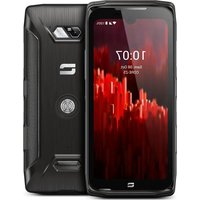
CORE-Z5 - Mobilni telefon CROSSCALL - Brezplačna navodila za uporabo
Brezplačno poiščite navodila za napravo CORE-Z5 CROSSCALL v formatu PDF.


Vprašanja uporabnikov o CORE-Z5 CROSSCALL
0 vprašanje o tej napravi. Odgovorite na tiste, ki jih poznate, ali zastavite svoje.
Zastavite novo vprašanje o tej napravi
Prenesite navodila za vaš Mobilni telefon v formatu PDF brezplačno! Poiščite svoja navodila CORE-Z5 - CROSSCALL in vzemite svojo elektronsko napravo nazaj v roke. Na tej strani so objavljeni vsi dokumenti, potrebni za uporabo vaše naprave. CORE-Z5 znamke CROSSCALL.
NAVODILA ZA UPORABO CORE-Z5 CROSSCALL
Predstavitev aparata 369
X-LINK™ 370
X-BLOCKER 370
VKLOP DELOVANJA TELEFONA CORE-Z5
Namestitev kartice nano SIM / mikro SD 371
Vklop/izklop telefona 372
Nasveti in previdnostni ukrepi za polnjenje baterije....372-373
ZASLON NA DOTIK, SISTEMSKA NAVIGACIJA IN GUMBI MODELA CORE-Z5
Uporaba zaslona na dotik 374-375
Sistemska navigacija....376-377
Gumbi telefona 378-379
UPORABA TELEFONA
Telefonski klici....379-380
Stiki 380
Sporočila 381
Kamera / Čitalnik kode QR.... 381-382
Galerija 382
Prenesite datoteke: iz telefona v računalnik ali iz računalnika v telefon .....383-384
Varčevanje z baterijo 387-388
Ponastavitev telefona 388
Posodobitve sistema 388
NASTAVLJANJE TELEFONA PO MERI
Začetni zaslon 388-389
Zvok 389
Obvestila 390
Datum in čas.... 390
Jeziki 390
NAMIGI IN BLIŽNJICE
Uporaba telefona CORE-Z5 pod vodo 390
Način deljenega zaslona 391
391
Posnetek zaslona.... 391
Samodejno vrtenje zaslona 391-392
Prebujanje zaslona 392
Način rokavic 392
NFC 392
Deljenje baterije 392-393
Animacija polnjenja 393
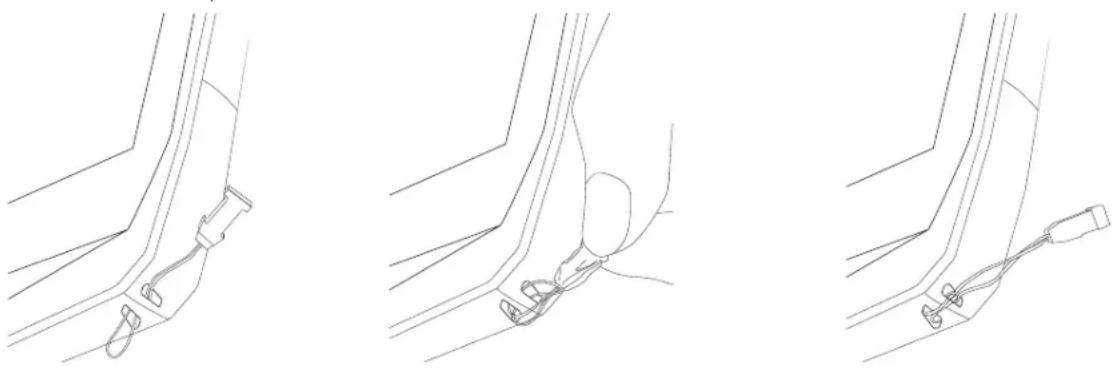
Namestitev varnostne vrvice (povodec) 393
Računalo 393
APLIKACIJE CROSSCALL
X-SENSORS....393-394
X-SAFE 394-397
X-TALK 397
X-STORY 398
X-CAMP 399
ODPRAVLJANJE TEŽAV
Aparat.... 400-401
Klici 401
Baterija.... 401
Multimedijske vsebine. 402
Shranjevanje.... 402
Razno.... 403
VARNOSTNI UKREPI
Splošne varnostne informacije 404-405
Informacije v zvezi z vodotesnostjo 406
Medicinski pripomočki....406-407
Varnost v cestnem prometu.... 407
Napajanje in polnjenje 407-408
Zaščita sluha 408-409
Varstvo okolja 409
Čiščenje in vzdrževanje.... 410
Klic v sili 410
Priporočila za zmanjšanje izpostavljenosti uporabnika sevanju ....410
DODATNE INFORMACIJE
Skladnost 411
Frekvenčni in močnostni pasovi.... 411-412
Informacije o dodatni in programski opremi 413
Stopnja specifične absorpcije (SAR) 413
Avtorske pravice....414
PRILOGA
Pomembne informacije....414
Brisanje podatkov (tovarniške nastavitve)...... 414
Garancijski pogoji 414-415
Hvala, ker ste izbrali CROSSCALL in kupili ta pametni telefon.
Navodila za uporabo vam bodo pomagala, da se seznanite z novim aparatom.
PREDNOSTI MODELA CORE-Z5
Močan
CORE-Z5 je opremljen z izjemno učinkovitim procesorjem Qualcomm® QCM6490 v kombinaciji z 8 zmogljivimi jedri. Lahko računate na njegovo hitrost izvajanja in opravljate več kompleksnih nalog hkrati. Zahvaljujoč njegovi računalniški moči lahko spreminjate uporabo brez izgube odzivnosti. S telefonom CORE-Z5 izkoristite tudi veliko zmogljivost spomina, razširljivega do 1024 GB z mikro kartico SD.

Povezan
CORE-Z5 združuje omrežne pasove, namenjene povezavi 5G NR-FDD n1(2100MHz) / n3 (1800MHz) / n5 (850 MHz) / n7 (2600MHz) / n8 (900MHz) / n20 (800MHz) / n28 (700MHz) + NR-TDD n38 (2600MHz) / n40 (2300MHz) / n41 (2500MHz) / n77 (3700MHz) / n78 (3500MHz). Ti pasovi pokrivajo francoske operaterje in večino evropskih operaterjev. Doma ali v pisarni se, zahvaljujoč Wi-Fi 6 in 6E, vaš CORE-Z5 poveže z vašim omrežjem (802.11a; 802.11b; 802.11g; 802.11n; 802.11ac; 802.11ax; 802.11k; 802.11r; 802.11v, 802.11u 2,4 GHz + 5 GHz + 6 GHz WiFi6/6E Certified) in vam omogoča optimizacijo vašega mobilnega podatkovnega paketa. Ima dvojni predal za kartico SIM in mikro SD, ki vam omogoča preklapljanje z ene kartice SIM na drugo, ne glede na to, ali jo uporabljate za osebne ali poklicne namene, preklapljanje med operaterji in začasno naročnino na lokalno tarifo v tujini.

Poleg zaslona velikosti 6,08" – 19/9, ki omogoča dobro berljivost, so stranske tipke modela CORE-Z5 oblikovane tako, da jih je lažje uporabljati, zlasti z rokavicami. Štirje programljivi gumbi vam z enim pritiskom omogočajo hiter dostop do določenih funkcij telefona, ne da bi ga morali odkleniti. Na primer, spremenite ga lahko v walkie-talkie in komunicirate kjer koli ste s pritiskom na en sam gumb s funkcijo Push-to-Talk ter komunicirate jasno in slišno zahvaljujoč zmogljivemu zvočniku 100 dB.

Vzdržljiv
Vzdržljivost je bistvena za DNK CROSSCALL. CORE-Z5 je odporen na padce, vodoodporen in ima 5-letno garancijo: izpolnjuje vse zahteve vzdržljive naprave, ki je popolnoma primerna za poslovni svet.
Ker je popravljivost ena od ključnih lastnosti, ki omogočajo daljšo življenjsko dobo pametnega telefona, je bil CORE-Z5 med svojo zasnovo deležen posebne pozornosti s ciljem, da bi nadaljeval s tradicijo izbora izdelkov CORE, ki se uvrščajo med najbolj popravljive na trgu.
s
SPLOŠNA PREDSTAVITEV TELEFONA
Predstavitev aparata
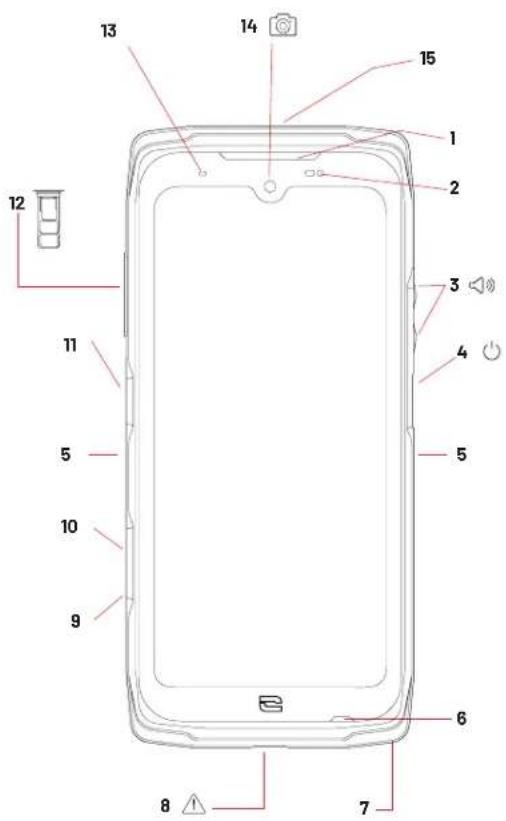

- Zvočnik
- Senzorji svetlobe in bližine
- Gumb za glasnost +/-
- Gumb za vklop/izklop + čitalnik prstnega odtisa
- Zareze za X-BLOCKER
- Mikrofon
- Prehod za varnostni kabel
- Vrata USB-tip C (tesnilni pokrovček - vedno dobro zaprite!)
- Programljiv gumb št. 4
- Programljiv gumb št. 3
- Programljiv gumb št. 1
-
Predal za vstavitev kartic SIM in kartice mikro-SD
-
LED-lučke za obvestila
14.Sprednja kamera 8MP - Programljiv gumb št. 2
- Mikrofon
- Bliskavica
- X-LINK™* (pritrditev / polnjenje / prenos podatkov)
- Ne vstavljati predmeta!
- Zvočnik
- Lučka LED za obvestila
- Vtičnica za slušalke (tesnilni pokrovčki - vedno dobro zaprite!)
- Zadnja kamera 48MP Fusion ^4
Magnetni konektor na zadnji strani telefona omogoča, da ga z eno potezo pritrdite in povežete z ekskluzivnimi dodatki X-LINK™.
Odvisno od uporabljene dodatne opreme lahko X-LINK™* polni vaš telefon in/ali prenaša podatke.
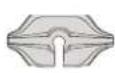
X-BLOCKER
SISTEM ZA OJAČANO MEHANSKO PRITRDITEV
Ta ekskluzivni dodatek, ki je priložen vašemu mobilnemu telefonu, omogoča, da ga pritrdite z združljivo dodatno opremo v situacijah, ki zahtevajo čim boljše držanje (sila izpuljenja 20 kg). Enostavno ga pritrdite na stranske zareze mobilnega telefona. Njegova silikonska prevleka zmanjšuje vibracije, ki jih povzročajo udarci.
Preden začnete katero koli dejavnost, preverite, ali je vaš X-BLOCKER popolnoma vpet v obe zarezi telefona.
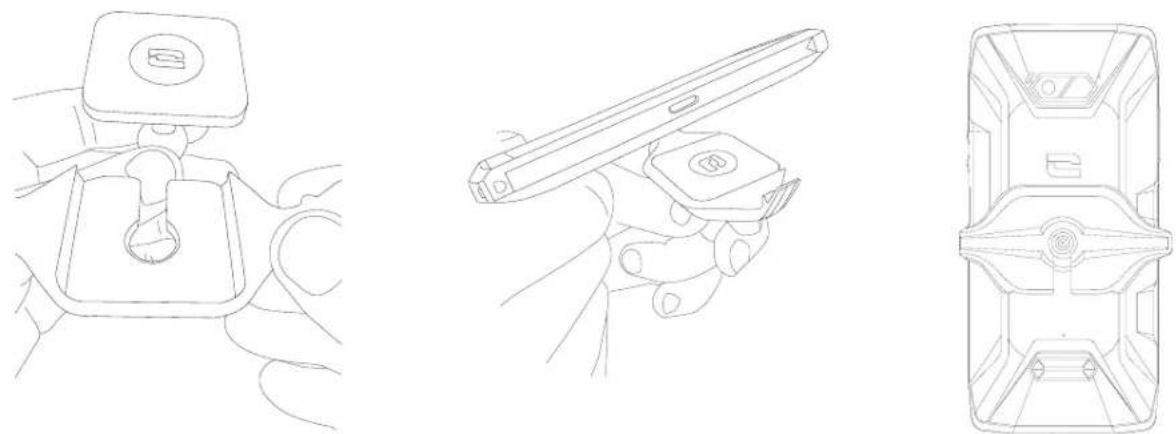
Namestitev kartice nano SIM/mikro SD
- Preverite, ali je vaš aparat izključen. Če ni, ga izklopite s pritiskom na gumb za vklop/izklop.
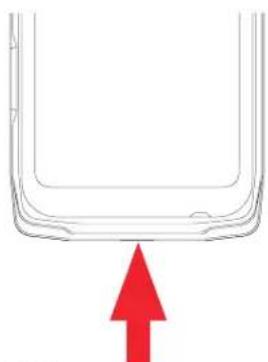
- Predal za kartice nano SIM/mikro SD izvlecite s priloženim orodjem za izmet, ki ga vstavite v predvideno odprtino, kot je prikazano spodaj.
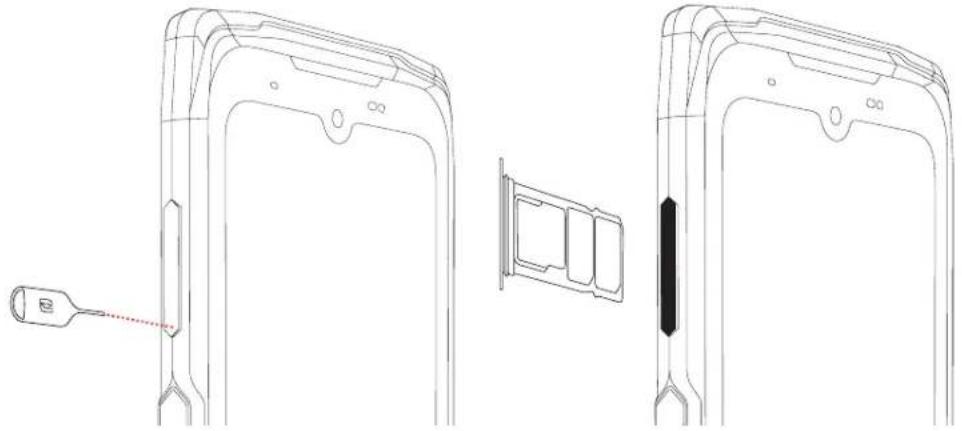
- Popolnoma odstranite predal.
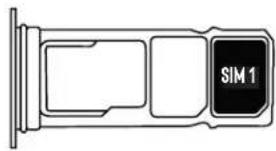
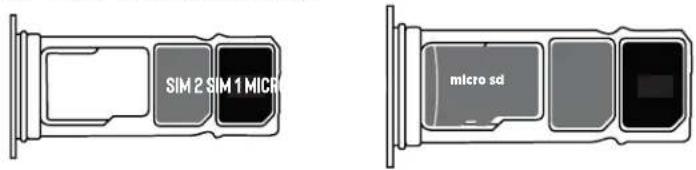
- V pametni telefon lahko namestite dve kartici nano SIM in eno kartico mikro SD.
a. Da bi zagotovili optimalno združljivost s storitvami operaterja, vam svetujemo, da vstavite kartico nano SIM s kovinsko stranjo navzdol v najmanjši predelek (SIM 1).
b. Če želite, lahko vstavite še eno kartico nano SIM s kovinskim delom, obrnjenim navzdol, v sredinski razdelek (SIM 2) in/ali eno kartico mikro SD (največ 1024 GB) v levi razdelek.
- Potisnite predal nazaj v telefon.
a. Preverite, če sta kartici pravilno poravnani.
b. Preden predal vstavite v telefon, ga pravilno poravnajte z režo telefona.
c. Vstavite predal in ga potisnite tako, kot je prikazano zgoraj.
Pozor: Da bi zagotovili vodotesnost telefona, poskrbite, da je predal popolnoma vstavljen in zaklenjen.
Vklop/izklop telefona
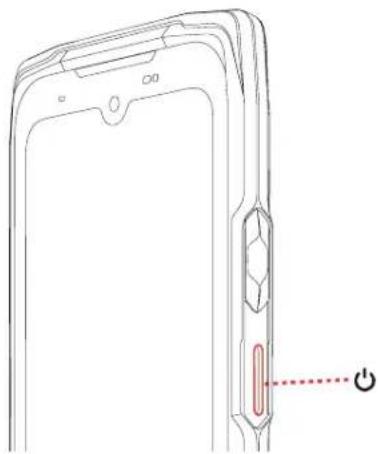
Ko prvič vklopite telefon ali po ponastavitvi podatkov, sledite navodilom na zaslonu za nastavitev aparata.
Ko je telefon vklopljen, lahko s pomočjo tega gumba tudi:
- zaklenete/odklenete zaslon na dotik s kratkim pritiskom
- dostopate do klicev v sili, izklopite, ponovno zaženete in preklopite v prikrito delovanje z dolgim pritiskom.
Nasveti in previdnostni ukrepi za polnjenje baterije
-
Odprite tesnilni pokrovček in prek vrat USB-A povežite kabel in omrežni adapter, priložen v kompletu. Nato drugi konec kabla priključite v vrata USB-C na telefonu.
-
Omrežni adapter priključite v električno vtičnico.
-
Ko se baterija popolnoma napolni, odklopite telefon iz polnilnika. Najprej odklopite polnilnik iz aparata, potem pa iz električne vtičnice.

Nikoli ne polnite telefona skupaj z magnetno povezavo X-LINK™ in USB, saj lahko s tem skrajšate življenjsko dobo opreme telefona.

Baterija je vgrajena v telefon in ni odstranljiva. Baterije ne odstranjujte sami.
- Da baterije svojega aparata ne porabite prezgodaj, priporočamo, da upoštevate pravila smotrne uporabe pri vsakem ciklu polnjenja. Zato je najbolje, da baterijo napolnite takoj, ko doseže stanje 20 % napolnjenosti, in da se izogibate polnjenju nad 80 %, namesto izvajanja ciklov popolnega polnjenja (od 0 do 100 %).
- Uporabljajte samo polnilnik in kabel, ki sta odobrena in združljiva z vašim telefonom. Uporaba neodobrenih polnilnikov ali kablov lahko povzroči eksplozijo baterije ali poškodbe telefona.
- Ne uporabljajte telefona med polnjenjem. Ne pokrivajte telefona ali električnega adapterja.
- Nepravilna priključitev polnilnika lahko težko poškoduje vaš telefon. Garancija ne pokriva nobene škode, nastale zaradi neustrezne uporabe.
- Ko se telefon ne polni, odstranite polnilnik iz električne vtičnice.
- Telefon se morda ne bo takoj vklopil, će polnite prazno baterijo. Po določenem času polnjenja se bo telefon normalno zagnal.
- Če je napajanje izmeničnega toka (AC) šibkejše, je čas polnjenja lahko daljši.
- Če uporabljate nekonvencionalne polnilnike, kot so računalniki, je lahko čas polnjenja daljši.
- Čas polnjenja se lahko razlikuje glede na temperaturo okolja in preostalo raven baterije.
- Telefon lahko varno polnite pri temperaturi med 0 °C in 40 °C. Polnjenje pri temperaturah pod 0 °C ali nad 40 °C lahko negativno vpliva na delovanje baterije in skrajša njeno življenjsko dobo. Dolgotrajno polnjenje pri ekstremnih temperaturah poškoduje baterijo.
- Med polnjenjem se lahko telefon in polnilnik segrejeta. To je popolnoma normalno in ne bi smelo vplivati na življenjsko dobo ali učinkovitost telefona. Če baterija postane bolj vroča kot običajno, jo prenehajte polniti. Telefon postavite na hladno mesto in počakajte, da se ohladi. Izogibajte se dolgotrajnemu stiku s površino telefona, če se segreje.

Funkcije aparata se razlikujejo glede na vašo lokacijo, jezik, operaterja in model. Aparat je združljiv s funkcijo OTG. Uporabljajte standardni podatkovni kabel OTG.
ZASLON NA DOTIK, SISTEMSKA NAVIGACIJA IN GUMBI MODELA CORE-Z5
Obvladajte delovanje telefona in njegovih aplikacij v nekaj preprostih potezah.
Uporaba zaslona na dotik
Tapkanje

natural_image
Hand pressing a circular button on a plain background (no text or symbols)Če želite odpreti aplikacijo, izberite element menija, pritisnite tipko na zaslonu na dotik ali vnesite znak s pomočjo tipkovnice na zaslonu, tapnite element s prstom.
Dolg pritisk
Prst postavite na element ali na zaslon in ga zadržite tam 2 sekundi za dostop do razpoložljivih možnosti.
Vlečenje
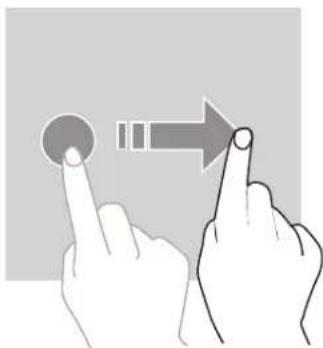
Povlecite navzgor in navzdol za pomikanje spletne strani ali seznama elementov.
Premikanje

Za pomanjšavo ju približajte.
Sistemska navigacija
Pametni telefon vam ponuja dva načina sistemske navigacije:
- Navigacija s tremi gumbi
- Navigacija s potezami
Spodaj boste našli podroben opis navigacije s tremi gumbi, ki je privzeta navigacija telefona. Če želite nastaviti navigacijo s potezami, pojdite v aplikacijo
Nastavitve 📋 > Sistem ➕ Poteze > Sistemska navigacija > Navigacija s potezami
Domov / Glasovni pomočnik
Na kateri koli strani v pametnem telefonu pritisnite krog na sredini zaslona, da se vrnete na začetni zaslon
Dolg pritisk na to tipko bo aktiviral Googlov glasovni pomočnik.
Nazaj
Na kateri koli strani v pametnem telefonu pritisnite trikotnik v spodnjem levem kotu zaslona, da se vrnete na prejšnjo stran.
Odprte aplikacije
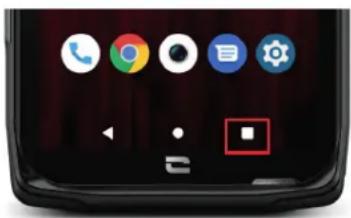
Na kateri koli strani v pametnem telefonu se dotaknite kvadrata v spodnjem desnem kotu zaslona in se pomaknite do mesta, kjer so shranjene vse odprte aplikacije.
Meni aplikacij telefona
Vse aplikacije, nameščene na telefonu, so na voljo v meniju vašega aparata. Za dostop do njega z domačega zaslona:
- Povlecite po zaslonu od spodaj navzgor.
- Pomikajte se med razpoložljivimi aplikacijami tako, da s prstom povlečete od dna proti vrhu zaslona in kliknete aplikacijo, do katere želite dostopati.
- S prstom povlecite navzdol ali se dotaknite gumba Domov (spodnji krog na sredini zaslona), da zaprete center za obvestila.
Center za obvestila
Do prejetih obvestil lahko dostopate s katerega koli zaslona telefona.
- Če želite odpreti okno z obvestili, povlecite navzdol z vrha zaslona. Prikaže se seznam vaših obvestil.
- Pomaknite se po tem seznamu, da si ogledate vsa svoja obvestila, in kliknite prejeta obvestila, da si jih ogledate podrobno. Ko bo obvestilo prebrano, bo samodejno izginilo.
- Obvestila lahko tudi izbrišete, ne da bi si jih ogledali. Če želite to narediti, povlecite obvestilo v levo ali desno. Če želite izbrisati vsa obvestila hkrati, kliknite Izbriši vse.
- S prstom povlecite po zaslonu navzgor ali se dotaknite gumba Domov (spodnji krog na sredini zaslona), da zaprete center za obvestila.
Okno za hitro nastavitev
S katerega koli zaslona telefona lahko dostopate do okna za hitro nastavitev, ki vam omogoča preprost ogled in spreminjanje glavnih nastavitev telefona.
- Če želite odpreti okno za hitro nastavitev, povlecite navzdol z vrha zaslona. To vam omogoča dostop do prvih parametrov, ki so na voljo v oknu za hitro nastavitev vašega telefona.
- Ponovno povlecite po zaslonu od zgoraj navzdol, da si ogledate vse nastavitve, ki so na voljo v tem oknu za hitro nastavitev.
- Tapnite nastavitev, da jo omogočite/onemogočite. Parametri, ki so zatemnjeni, so onemogočeni. Če želite prikazati več možnosti za nastavitev, dolgo pritisnite nanjo.
- S prstom povlecite po zaslonu navzgor ali se dotaknite gumba Domov (spodnji krog na sredini zaslona), da zaprete okno za hitro nastavitev.
Želene nastavitve lahko dodate, izbrišete ali premaknete s klikom na majhen svinčnik v spodnjem levem kotu okna za hitro nastavitev.
- Če želite premakniti nastavitev, jo dolgo pritisnite in povlecite na želeno mesto.
- Če želite dodati nastavitev, jo povlecite navzgor iz območja "Povlecite ploščice, da jih dodate".
- Če želite odstraniti nastavitev, jo povlecite navzdol do območja "Povlecite ploščice sem, da jih odstranite".
Gumbi telefona
Gumb za vklop / izklop in zaklepanje / odklepanje zaslona
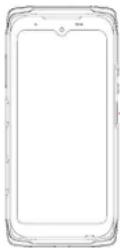
Ta gumb omogoča predvsem:
-☐ vklop / izklop / ponovni zagon telefona z dolgim pritiskom
- zaklepanje / odklepanje telefona s kratkim pritiskom.
- Pritisnite gumb za vklop / izklop za ročno zaklepanje zaslona.
- Pritisnite gumb za vklop / izklop za ponovni vklop zaslona in povlecite s prstom v katero koli smer na zaslonu, da ga odklenete
Po določenem času nedejavnosti se namreč telefon samodejno zaklene in preklopi v stanje pripravljenosti, da se zmanjša poraba energije in preprečijo nenamerna dejanja.
Če želite nastaviti čas samodejnega vklopa stanja pripravljenosti, pojdite na:
Nastavitve 🚙️ > Zaslon 🚙️ > Čas stanja pripravljenosti zaslona in izberite želeno trajanje.
Programljivi gumbi
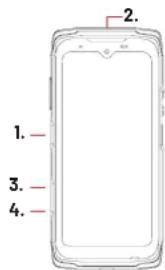
CORE-Z5 ima štiri programljive gumbe (št. 1, št. 2, št. 3 in št. 4), ki jih lahko uporabljate na dva različna načina:
- ali z DOLGIM pritiskom
- ali s 3 KRATKIMI pritiski, ponovljenimi v zelo hitrem zaporedju.
Ta konfiguracija vam omogoča, da konfigurirate dve funkciji na posamezen gumb, to je skupno 8.
Ti gumbi so privzeto nastavljeni, vendar jih lahko po želji spremenite.
V ta namen:
-
Pojdite v meni Nastavitve > Gumbi in izberite način uporabe gumba, ki ga želite nastaviti (trojni pritisk ali dolg pritisk).
• Za vsako uporabo lahko: -
Pokličite določeno telefonsko številko
- Zaženete neko aplikacijo svojega telefona (X-TALK, X-SAFE, Kamera, Svetilka ...)
- Aktivirate / deaktivirate neki način (način rokavic, način "Ne moti")
Gumb za glasnost +/-
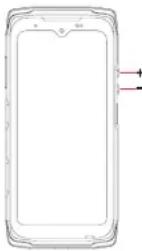
Ta gumb, sestavljen iz tipke + in tipke -, vam bo omogočil nastavitev glasnosti klicev in obvestil s preprostim preklapljanjem med tremi načini:
- Način zvonjenja
- Način vibriranja
- Način tiho
Omogočil vam bo tudi enostavno nastavitev glasnosti:
- klicev
- zvonjenja / obvestil
- multimedijskih vsebin
- alarmov
UPORABA TELEFONA
Telefonski klici
Izbiranje številke
- Pritisnite na 📞 na začetnem zaslonu ali meniju telefona.
- Pritisnite na 🚪, da se odpre tipkovnica, in vnesite telefonsko številko.
- Pritisnite na 📞 za opravljanje klica.
Iz dnevnika klicev ali seznama stikov
- Pritisnite na na začetnem zaslonu ali meniju telefona.
- Pritisnite na za dostop do dnevnika klicev, nato pa na številko, ki jo želite poklicati.
- Pritisnite na za dostop do kontaktov v imeniku, nato pa na kontakt, ki ga želite poklicati.
Opravljanje mednarodnega klica
- Pritisnite na 📞 na začetnem zaslonu ali meniju telefona.
- Pritisnite na 🚙️, če želite odpreti tipkovnico.
- Pritisnite na 0 in zadržite prst, dokler se ne prikaže znak +.
-
Vnesite kodo države, področno kodo in telefonsko številko.
-
Pritisnite na za klicanje izbrane številke.
Za nastavitev klicev prek 4G in WIFI:
-
Pojdite v: Nastavitve > Omrežje in internet
-
Kliknite na kartico SIM, ki jo želite nastaviti.
-
Aktivirate / deaktivirate lahko funkcijo Klici v 4G in Klici WIFI.
Sprejemanje klicev
Ob prihodu klica povlecite navzgor po zaslonu, da sprejmete klic.
Ob prihodu klica povlecite navzdol po zaslonu, da zavrnete klic.
Stiki
Ročno ustvarjanje stika
-
Pritisnite aplikacijo Stiki v meniju telefona.
-
Pritisnite na + za ustvarjanje novega stika.
-
Vnesite podatke stika.
-
Kliknite na Shrani, da shranite novi stik
Ustvarjanje / spreminjanje stika s pomočjo tipkovnice
-
Pritisnite na za odpiranje tipkovnice telefona
-
Vnesite številko in kliknite na:
a. + Ustvarite stik, da shranite to številko kot nov stik. b. + Dodajte stiku, će želite dodati to številko že obstoječemu stiku.
Ustvarjanje / spreminjanje stika s pomočjo prejetega klica
- Pritisnite za prikaz dnevnika klicev

- Kliknite številko, ki jo želite shraniti, in kliknite na:
a. + Ustvarite stik, da shranite to številko kot nov stik. b. + Dodajte stiku, će želite dodati to številko že obstoječemu stiku.
Sporočila
Pošiljanje sporočila
- Pritisnite aplikacijo Sporočila na domačem zaslonu ali v meniju telefona.
- Kliknite na Démarrer une discussion
- Izberite stik oz. stike, ki jim želite poslati sporočilo.
- Sporočilo napišite s tipkovnico na dotik.
- Sporočilo pošljite s klikom na ŠMS.
Prikaz sporočil
- Pritisnite aplikacijo Sporočila na domačem zaslonu ali v meniju telefona.
- Izberite stik s seznama sporočil.
- Prikaz vašega pogovora.
Kamera
Posnemite fotografije / video posnetke
S kamero telefona CORE-M5 lahko fotografirate ali snemate videoposnetke. V ta namen:
- Pritisnite na aplikacijo Kamera ● na začetnem zaslonu ali meniju telefona.
- Kliknite tipko v spodnjem desnem kotu aplikacije, da preklopite iz načina fotografiranja

- Uokvirite motiv na zaslonu in pritisnite sredinsko tipko, da posnamete fotografijo

- Vaša fotografija / video se samodejno shrani v aplikacijo Fotografije
Bralnik kod QR
Vaš fotoaparat deluje tudi kot bralnik kod QR. Omogoča prepoznavanje in dešifriranje glavnih vrst kode QR (spletno mesto, vizitka, dostopna točka Wi-Fi, pošiljanje SMS, kli-canje).
-
Pritisnite na aplikacijo na začetnem ● zaslonu ali meniju telefona.
-
Uokvirite kodo QR za skeniranje na sredini kamere.
- Kliknite obvestilo, ki se prikaže na dnu zaslona, da izvedete dejanje, povezano s kodo QR.
Galerija
Ogled slik / videoposnetkov
- Pritisnite aplikacijo Fotografije
na začetnem zaslonu ali v meniju telefona. - Izberite sliko ali video, da si ju ogledate in dostopate do drugih možnosti.

Izbris slik / videoposnetkov
- V aplikaciji Fotografije
Zdaj lahko z enim klikom izberete druge fotografije in/ali videoposnetke, ki jih želite izbrisati. - Ko je izbira končana, kliknite
in potrdite izbris s klikom na V redu.

- V aplikaciji Fotografije lahko z enim klikom izberete
dolgo pritiskajte sliko ali video, ki jo / ga želite deliti. Zdaj druge fotografije in/ali videoposnetke, ki jih želite deliti. - Ko je izbira končana, kliknite
in izberite način skupne rabe.

Prenesite datoteke: iz telefona v računalnik ali iz računalnika v telefon
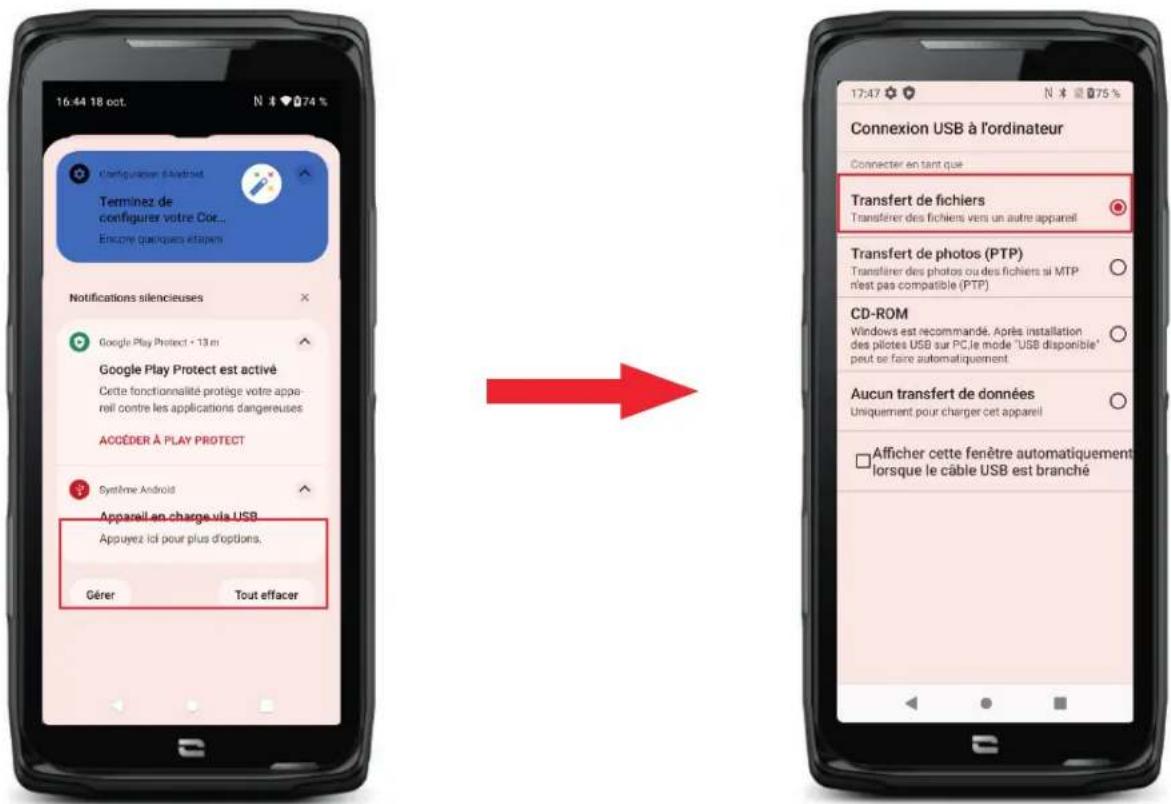
Vaš aparat se prikaže na računalniku. Za dostop do datotek, ki jih vsebuje:
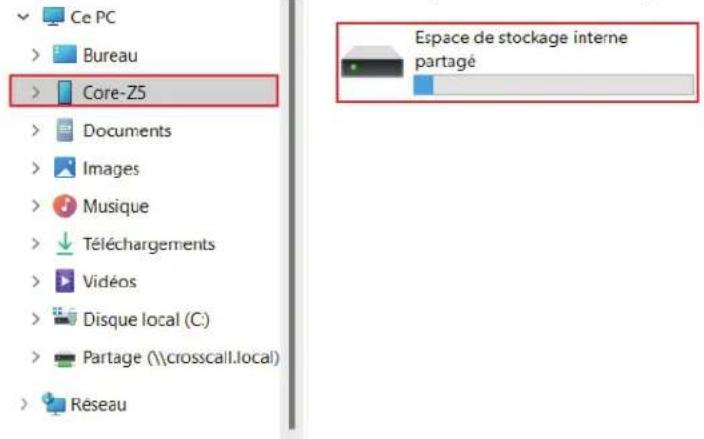
Med prenosom podatkov ne odklopite kabla USB-C ali X-LINK™* iz aparata. To bi lahko povzročilo izgubo podatkov in/ali okvaro aparata.
Poseben primer velja za računalnike Mac znamke Apple
Na računalniku Mac mora biti nameščena aplikacija "Android File Transfer", ki omogoča prenos datotek pametnim telefonom Android.
Prenesite datoteke: iz telefona v telefon
Ob zagonu novega telefona in prvih korakih nastavitev vam bo samodejno predlagan korak prenosa podatkov.
- Vklopite svoj novi aparat, izberite želeni jezik in kliknite Začni, da začnete korake za nastavitev novega telefona.
- Med temi koraki povežite svoj novi telefon z mobilnim omrežjem ali Wi-Fi. Nujno je, da sta tako stari kot novi telefon povezana z internetom
- Ko se prikaže okno "Kopirajte svoje aplikacije in podatke" kliknite Naprej. Prikaže se prva možnost za prenos podatkov prek stare naprave, kliknite "Naprej" in sledite korakom, opisanim v "Prvi možnosti: Uporabite svojo staro napravo".
Če nimate kabla ali želite svoje podatke prenesti prek aplikacije Google, izberite «Nimate kabla?», nato pa «nadaljujte». Nato lahko sledite navodilom, opisanim v «Drugi možnosti: Uporabljajte aplikacijo Google ».
Prva možnost: Uporabljajte svoj stari aparat
- Vklopite in pustite odklenjen stari aparat
- Uporabite kabel, primeren za vaš stari aparat, kot kabel za polnjenje
- S kablom povežite stari aparat z novim
- Kopirajte podatke v novi aparat, tako da sledite navodilom na zaslonu starega aparata
Druga možnost: Uporabite aplikacijo Google
- Odprite aplikacijo Google na starem aparatu
- Izgovorite "V redu Google, nastavi moj aparat" ali vnesite "Nastavi moj aparat" v iskalno polje
- Sledite navodilom in izberite "ime svojega novega aparata" na starem.
- Preverite obrazce in vrednosti na starem aparatu
- Kopirajte podatke v novi aparat, tako da sledite navodilom na zaslonu starega aparata
Za več informacij (o prenosu iz varnostne kopije, narejene v aparatu iPhone), si oglejte uporabniški priročnik, ki je na voljo na strani izdelka www.crosscall.com > CORE-Z5
Upravljanje kartic SIM
Telefon omogoča hkratno uporabo dveh različnih kartic SIM. Vsako od teh kartic SIM lahko nastavite.
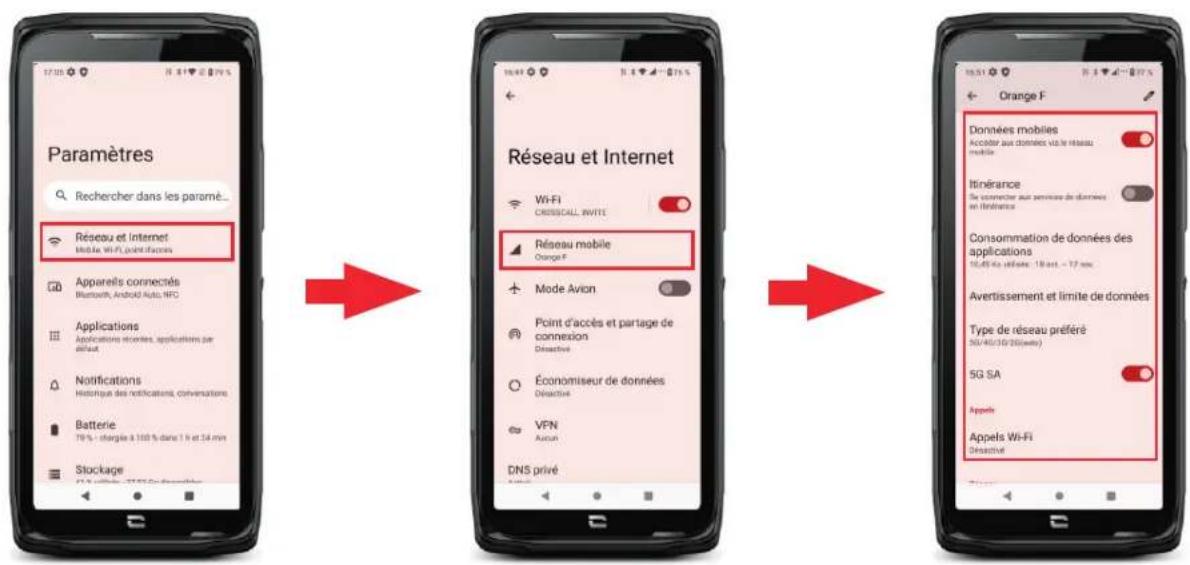
- Na začetnem zaslonu ali v meniju telefona kliknite na Nastavitve 📍 > Omrežje in internet 📞
2.Kliknite na kartico SIM, ki jo želite nastaviti.
-
Dobili boste možnost, da:
-
Kliknite na kartico SIM, ki jo želite nastaviti.
- Dobili boste možnost, da:
- Spremenite ime kartice
- Določite kartico, ki se bo uporabljala za prenos mobilnih podatkov
- Določite kartico SIM, ki bo prednostno namenjena klicem
- Določite kartico SIM, ki bo prednostno namenjena sporočilom SMS
Mobilni podatki
2 možnosti za aktiviranje / deaktiviranje mobilnih podatkov
1. MOŽNOST:
Na začetnem zaslonu odprite center za obvestila in bližnjice do nastavitev tako, da s prstom povlečete od vrha do dna zaslona in kliknete ikono mobilnih podatkov ^14 , da jih aktivirate / deaktivirate.
2. MOŽNOST:
V meniju Nastavitve 📋 > Omrežje in internet 📋 > Mobilno omrežje kliknite na drsnik za aktivacijo, da jih aktivirate / deaktivirate.
Brskalnik
- Pritisnite aplikacijo Google Chrome na domačem zaslonu ali v meniju telefona.
- Vnesite naslov v iskalno vrstico in pritisnite tipko → na tipkovnici. Dostopate lahko do spletnih strani. Priljubljene, prehod med več okni in druge funkcije so tudi podprti.
E-pošta
Ko prvič odprete aplikacijo e-pošte, nastavite e-poštni račun.
- Pritisnite aplikacijo Gmail
- Kliknite na + Dodaj e -poštni naslov in izberite ponudnika e-pošte.
- Za nastavitev sledite navodilom na zaslonu.

Varčevanje z baterijo
CORE-Z5 razpolaga z načinom varčevanja z baterijo. Če aktivirate ta način, vaš telefon:
• Preklopi na temno temo
- Onemogoči, ali omeji dejavnosti v ozadju, nekatere vizualne učinke in druge funkcije, kot je "Ok Google".
Način varčevanja z energijo baterije lahko aktivirate na dva načina.
1. MOŽNOST:
-
Odprite center za obvestila v telefonu tako, da s prstom povlečete navzdol z vrha zaslona.
-
Na belem pasu na vrhu zaslona kliknite ikono 🚠️.
- Če želite deaktivirati ta način, kliknite isto ikono.
Če držite to ikono pritisnjeno nekaj sekund, boste dobili neposreden dostop do menija za baterijo telefona, kjer si boste lahko na hitro ogledali informacije o stanju baterije.
2. MOŽNOST:
- Na začetnem zaslonu kliknite aplikacijo Nastavitve >Baterija >Varčevanje z baterijo.
- Kliknite na Aktiviraj zdaj za aktiviranje tega načina.
- Kliknite na Deaktiviraj zdaj za deaktiviranje tega načina.
V meniju za varčevanje z baterijo imate možnost okrepiti varčevanje z energijo tako, da prilagodite ta način. Lahko torej deaktivirate:
• Deaktiviraj obvestila LED
- Deaktiviraj NFC (Near Field Communication -komunikacija bližnjega polja): način brez stika)
• Deaktiviraj bujenje zaslona
V ta namen:
-
Na začetnem zaslonu kliknite aplikacijo Nastavitve > Baterija > Varčevanje z baterijo.
-
izberite želene možnosti.
V meniju za varčevanje z baterijo lahko nastavite ta način tudi tako, da se samodejno vklopi, ko telefon doseže določen prag napolnjenosti baterije, ki ga lahko nastavite. V ta namen:
-
Na začetnem zaslonu kliknite aplikacijo Nastavitve > Baterija > Varčevanje z baterijo > Nastavitev programa in označite Odvisno od odstotka.
-
Zatem izberite želeno raven napolnjenosti baterije.
Ponastavitev telefona

Preden izvedete ponastavitev na tovarniške podatke, naredite varnostno kopijo vseh pomembnih podatkov, shranjenih v aparatu. Aparat se bo samodejno znova zagnal.
Če želite obnoviti tovarniške nastavitve aparata, pojdite na Nastavitve 📍 > Sistem ⓘ > Možnosti ponastavitve 🎯 in kliknite na Izbriši vse podatke (obnovi tovarniške nastavitve).
Pozor: s tem dejanjem bodo izbrisani vsi podatki iz notranjega pomnilnika telefona.
V tem meniju lahko tudi ponastavite samo svoje prednostne nastavitve ali Wi-Fi, mobilne podatke in Bluetooth®.
Posodobitve sistema
Posodobitve so spremembe različice programske opreme, ki je bila prvotno nameščena v telefonu, z namenom odprave morebitnih napak, izboljšav ali dodajanja novih funkcij.
NASTAVLJANJE TELEFONA PO MERI
Začetni zaslon
Začetni zaslon je izhodišče za dostop do vseh funkcij telefona. Prikazuje pripomočke, bližnjice do aplikacij in še veliko več.

Začetni zaslon se lahko prikazuje različno glede na regijo ali operaterja.
Ozadje zaslona
- Dolgo pritiskajte na prazno območje začetnega zaslona, da odprete urejevalnik začetnega zaslona.
- Izberite Ozadja zaslona.
- Ozadje lahko izberete med izborom slik CROSSCALL ali med svojimi fotografijami.
Pripomočki
Pripomočki so samostojne aplikacije, ki zaganjajo funkcije posebnih aplikacij za omogočanje dostopa in posredovanje informacij na začetnem zaslonu.
Za dostop do pripomočkov, ki jih ponuja vaš telefon:
- Dolgo pritiskajte na prazno območje začetnega zaslona, da odprete urejevalnik začetnega zaslona.
- Izberite Pripomočki.
- Dolgo pritiskajte na pripomoček, ki ga želite dodati na začetni zaslon, in ga namestite nanj tako, da po potrebi ustvarite novo stran. Nato spustite prst, da potrdite njegov položaj na zaslonu.
- Na začetnem zaslonu dolgo pritiskajte na pripomoček, ki ga želite premakniti ali izbrisati. Povlecite ga v območje X Izbriši na vrhu zaslona, da ga odstranite z začetnega zaslona.
Bližnjice do aplikacij
Obstaja možnost prilagajanja bližnjic do aplikacij, ki jih želite prikazati na začetnem zaslonu.
- Odprite meni, v katerem so shranjene vse aplikacije telefona.
- Dolgo pritiskajte na aplikacijo, za katero želite dodati bližnjico.
- Še naprej pritiskajte na to aplikacijo in se rahlo premikajte, da odprete začetni zaslon.
- Aplikacijo namestite, kamor koli želite in spustite prst, da potrdite njen položaj na zaslonu.
- Na začetnem zaslonu dolgo pritiskajte na bližnjico za aplikacijo, ki jo želite premakniti ali izbrisati. Povlecite jo v območje X Izbriši na vrhu zaslona, da jo odstranite z začetnega zaslona.
Zvok
V možnostih Nastavitve ➤ Zvok, Ianko:
- Nastavite različne jakosti zvoka svojega aparata za večpredstavnost, klicanje, melodije zvonjenja, opozorila in alarme.
- Izberete melodijo zvonjenja telefona za vsako kartico SIM, zvok obvestil in zvok alarma.
- Upravljate vibriranje, zvok tipkovnice, zvok tipk ...
Ne pozabite, da je nekatere od teh nastavitev mogoče izvesti s tipkama za glasnost +/- vašega telefona. Nato lahko preprosto in zlahka upravljate glasnost melodij zvonjenja in opozoril ter preklopite iz načina zvonjenja v način vibriranja ali tihi način (ali obratno).
Obvestila
V možnostih Nastavitve >Obvestila 🔒, lahko:
- Izberete nastavitve prikaza obvestil.
- Aktivirate / deaktivirate obvestila iz različnih aplikacij, nameščenih v telefonu.
Datum in čas
V možnostih Nastavitve > Sistem ⓘ > Datum in čas 📊 lahko:
- Aktivirate / deaktivirate samodejno sinhronizacijo telefona, ki samodejno navaja čas in datum glede na časovni pas vašega omrežja.
- Ročno nastavite čas in datum, če je deaktivirana samodejna sinhronizacija
- Aktivirate / deaktivirate uporabo časovnega pasu svojega omrežja ali ročno izberete želeni časovni pas.
- Izberete obliko zapisa časa (24 ur / 12 ur)
Jeziki
Za klepet in pošiljanje sporočil v več jezikih lahko nastavite več jezikov, tako da se tipkovnica prilagaja in popravlja jezik, ki je trenutno v uporabi.
V možnostih Nastavitve 📋 > Sistem ⓘ > Jeziki in vnos 🌐 > Jeziki 📋 > +Dodaj jezik lahko izberete jezik(-e), ki ga/jih želite dodati v telefon.
Ko pišete sporočilo, preprosto pritisnite preslednico in izberite želeni jezik.
NAMIGI IN BLIŽNJICE
Uporaba telefona CORE-Z5 pod vodo
Funkcija zaklepanja zaslona na dotik: za uporabo v dežju in pod vodo
Za uporabo v dežju ali pod vodo morate aktivirati funkcijo zaklepanja zaslona na dotik. S katerega koli zaslona v telefonu odprite okno hitrih nastavitev tako, da podrrate po zaslonu od zgoraj navzdol. Znova povlecite po zaslonu od zgoraj navzdol, da si ogledate vse razpoložljive nastavitve, nato dvakrat povlecite od desne proti levi. Nato aktivirajte zaklepanje zaslona na dotik.
Funkcija touch-lock: za snemanje fotografij / videoposnetkov pod vodo

Če želite snemati fotografije / videoposnetke pod vodo, morate aktivirati funkcijo touch-lock za zaklepanje zaslona na dotik (v načinu fotografija ali video se ikona nahaja na vrhu zaslona). Nato lahko pritisnete gumb za glasnost ali enega od obeh programljivih gumbov, da posnamete fotografije ali zaženete / ustavite video.
Če želite deaktivirati to funkcijo, dvakrat zaporedoma kliknite gumb za vklop telefona.
Po potopitvi v morsko vodo
Po potopitvi v morsko vodo sperite mobilni telefon s sladko vodo. Temeljito posušite pokrovčke in priključke.
Reže na zvočniku in mikrofonu so lahko zamašene z vodo. Pred klicem počakajte nekaj minut, da se ponovno vzpostavi optimalno delovanje.
Način deljenega zaslona
Omogoča razdelitev zaslona na dva dela, da si lahko hkrati ogledate okni dveh različnih aplikacij
- Ko je aplikacija odprta, kliknite kvadrat v spodnjem desnem kotu zaslona, da odprete nedavno odprte aplikacije.
- Kliknite ikono aplikacije na vrhu strani vsake odprte aplikacije.
- Pritisnite "deljeni zaslon", nato pa izberite drugo aplikacijo.

Vse aplikacije niso združljive z načinom deljenega zaslona
- Če se želite vrniti na enojni zaslon, povlecite črno vrstico, ki ločuje oba zaslona navzgor ali navzdol, odvisno od zaslona, ki ga želite obdržati aktivnega.
Posnetek zaslona
Če želite narediti posnetek zaslona, hkrati kliknite tipko za vklop / izklop in gumb za glasnost - vašega telefona.
Samodejno vrtenje zaslona
- Odprite center za obvestila v telefonu tako, da s prstom povlečete navzdol z vrha zaslona.
- Na belem pasu na vrhu zaslona kliknite ikono, da aktivirate / deaktivirate samodejno vrtenje zaslona, ki omogoča usmerjenost zaslona (pokončno / ležeče) glede na smer, v kateri držite pametni telefon.
Prebujanje zaslona
Če želite prebuditi zaslon, vam ni več treba pritiskati na tipko za napajanje pametnega telefona, saj lahko to storite tako, da dvakrat tapnete na zatemnjeni zaslon.
Ta funkcija je še posebej praktična v primeru, da ne morete enostavno dostopati do tipke za napajanje: na X-BIKE, X-CAR PRO itd.
Če želite aktivirati/deaktivirati to funkcijo, pojdite v Nastavitve > Zaslon Prebujanje zaslona.
Način rokavic
Aktiviranje tega načina bo povečalo občutljivost zaslona, zato boste lahko uporabljali pametni telefon, ne da bi sneli rokavice.
-
Odprite center za obvestila v telefonu tako, da s prstom povlečete navzdol z vrha zaslona.
-
Na belem pasu na vrhu zaslona kliknite ikono 📄, da aktivirate / deaktivirate način rokavic, ki vam omogoča uporabo pametnega telefona in ohranjanje občutljivosti zaslona na dotik, tudi će nosite rokavice.
NFC
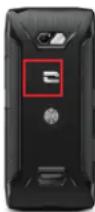
Antena NFC telefona CORE-Z5 se nahaja zgoraj levo na hrbtni strani telefona.
Ta del telefona pravilno namestite na brezkontaktne čitalnike (plačilni terminali, transportni terminal, čitalnik za nadzor dostopa itd.), da omogočite optimalno delovanje.
Deljenje baterije
CORE-Z5 vam omogoča polnjenje drugega telefona ali pripomočka s pomočjo energije vaše baterije.
- potrditev, da se polnjenje izvaja
- spremembo smeri polnjenja (v primeru 2 telefonov)
Animacija polnjenja
Med polnjenjem telefona imate odslej možnost prikaza imena telefona in stanja napolnjenosti baterije zaradi senzorja bližine, ki zazna prehod vaše roke.
Ta funkcija je še posebej koristna v primeru podjetij, ki razpolagajo s floto telefonov in uporabljajo POWER STATION za njihovo polnjenje: s preprosto potezo lahko brez težav najdete svoj telefon.
Za aktiviranje te funkcije pojdite v možnosti Nastavitve > Zaslon > Aktivirajte / Deaktivirajte Informacije med polnjenjem.
Namestitev varnostne vrvice\* (povodec)
* Varnostna vrvica ni priložena
Računalo
S pomočjo aplikacije Računalo lahko izvajate enostavne ali kompleksne izračune.
- Pritisnite aplikacijo - × v meniju telefona.
- Spremenite usmerjenost zaslona za prehod s standardnega v znanstveno računalo.
APLIKACIJE CROSSCALL

X-SENSORS
X-SENSORS je aplikacija, ki vam nudi informacije o senzorjih, vgrajenih v mobilni telefon CROSSCALL.
Ko prvič odprete aplikacijo in preden jo uporabite, preberite in sprejmite splošne pogoje uporabe s klikom na "Sprejmi".
Magnetometer
Deluje kot kompas in meri usmerjenost telefona glede na magnetni sever. Umerite kompas s sledenjem navodil na zaslonu.
Merilnik pospeška
Omogoča merjenje in opazovanje pospeška telefona v prostoru vzdolž treh osi. Uporablja matematično integracijo za merjenje hitrosti premikanja aparata in sledenje njegovemu položaju.
GPS
Prikaže točen položaj aparata in natančnost signala GPS. Lahko se seznanite s številom satelitov v dosegu pa tudi s svojo nadmorsko višino.
Senzor bližine
Ta funkcija omogoča ugasnitev zaslona med telefonskim klicem, ko držite telefon v bližini ušesa.
Svetlobni senzor
Meri jakost svetlobe, ki se projicira na zaslon telefona. Omogoča optimiziranje svetlosti zaslona glede na svetlobo okolja, z namenom varčevanja z baterijo ali izboljšanja čitljivosti.
Bluetooth® (5.2), Wi-Fi (6/6E) in mobilna omrežja (2G, 3G, 4G in 5G)
Prikazuje prisotnost in moč komunikacijskih omrežij.
Stanje baterije
Ta funkcija omogoča vizualno in takojšnjo indikacijo stopnje napolnjenosti / izpraznjenosti baterije.

X-SAFE
X-SAFE je aplikacija CROSSCALL, ki omogoča enostavno in hitro opozarjanje osebe v nujnih primerih.
1. korak: Nastavitev možnosti X- SAFE
- Odprite aplikacijo X-SAFE. Privzeto je aktivirana v telefonu.
-
Vnesite podatke, ki se nanašajo na vas: vaše ime in naslov
-
Nato vnesite številko za klic v sili, na katero se želite obrniti v primeru potrebe:
a. Kliknite na Sproži klic v sili
b.Kliknite na tri pikice v zgornjem desnem kotu zaslona.
c. Kliknite na Izberite stik, če ste to številko že shranili v stike, ali na Vnesite številko, če želite dodati številko, ki še ni bila shranjena v telefonu. -
Nato lahko izbirate med dvema različnima možnostma obveščanja bližnjih v primeru izrednih razmer. Ti dve možnosti lahko tudi kombinirate in istočasno aktivirate
a. Če želite poslati sporočilo v sili: aktivirajte možnost Pošlji sporočilo v sili in kliknite nanjo, da vnesete vsebino sporočila, ki ga želite poslati.
b. Če želite poslati klic v sili: Aktivirajte Sproži klic v sili
- Nekatere funkcije aplikacije lahko nastavite s klikom na Prilagajanje:
a. Aktiviranje / deaktiviranje utripanja LED
b. Aktiviranje / Deaktiviranje zvočnega alarma
c. Aktiviranje / Deaktiviranje zvočnika
2. korak: Povezava med X-SAFE in programljivim gumbom
Sprožitev aplikacije X-SAFE je privzeto povezana s programljivim gumbom št. 2 (v zgornjem delu telefona) in trikratnim zaporednim pritiskom.
Lahko pa to aplikacijo povežete z drugim programljivim gumbom (št. 1, v zgornjem levem kotu telefona), pa tudi spremenite njegov način aktiviranja:
- trojni pritisk
- dolg pritisk
Če želite spremeniti privzeto nastavitev za to aplikacijo:
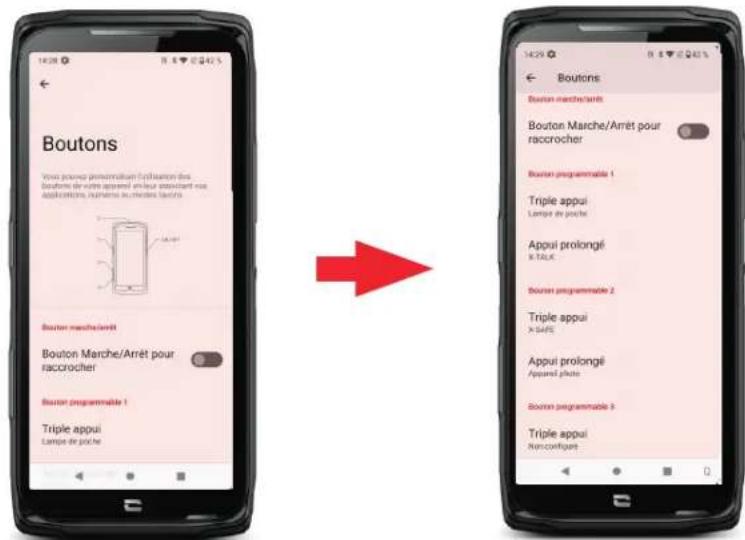
-
Pojdite v aplikacijo Nastavitve 🎨 > Gumbi 🌐
-
Nato izberite gumb, s katerim želite povezati to aplikacijo (1 ali 2), pa tudi način, kako jo zaženete, in kliknite nanjo.
-
Nato kliknite ikono nastavitev poleg polja aplikacije in izberite X-SAFE.

3. korak: Sprožite alarm

3X ali dolg pritisk
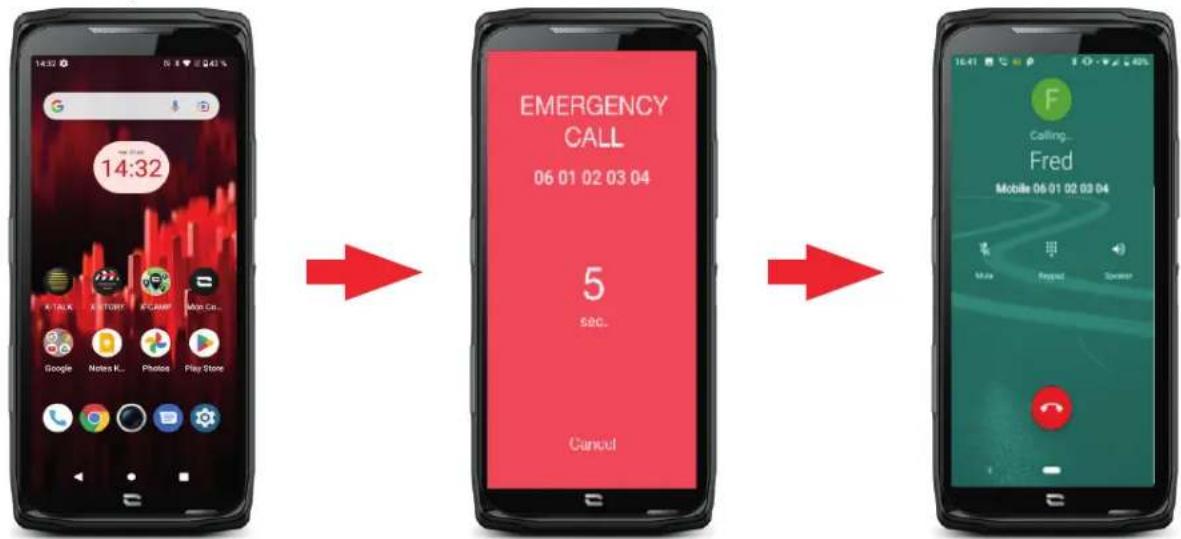
flowchart
graph LR
    A["14:32"] --> B["Emergency CALL 06 01 02 03 04"]
    B --> C["5 sec."]
    C --> D["Cancel"]
Močno vam priporočamo, da sprožite alarm za preverjanje delovanja nastavitev aplikacije X-SAFE. Odštevanje se je začelo. Uporabnik lahko prekine alarm s pritiskom na gumb "Prekliči". Na koncu odštevanja se predhodno izbrani osebi samodejno pošljeta klic in/ali SMS.
OPOZORILA
Vsaka dejavnost je potencialno nevarna in včasih lahko povzroči poškodbe ali smrt. Uporabnik aplikacij je v celoti odgovoren za svojo dejavnost in mora znati predvideti morebitne nevarnosti. Prav tako mora znati oceniti svoje telesne sposobnosti za določeno dejavnost. Čeprav uporaba podob ekstremnih športnih praks pri komunikaciji in promociji aparata omogoča dokazovanje odpornosti in zmogljivosti telefona, pa V NOBENEM PRIMERU ne sme uporabnika spodbujati k izvajanju takšnih ali drugih podobnih dejavnosti.
OMEJITVE ODGOVORNOSTI
Dostop in uporaba aplikacij sta na lastno odgovornost uporabnika. Posledično CROSSCALL ne more biti odgovoren za kakršno koli škodo, ki bi nastala zaradi dostopa in/ali uporabe aplikacije in informacij, ki jih vsebuje. Uporabnik je tudi obveščen, da bi lahko bil CROSSCALL zaradi tehničnih razlogov, zlasti zaradi vzdrževanja, morda prisiljen začasno prekiniti dostop do aplikacije. Uporabnik sprejema te prekinitve in se odpoveduje kakršnim koli zahtevkom v zvezi s tem.
Uporabnik izjavlja, da pozna in sprejema značilnosti in omejitve mobilnega telefonskega omrežja in internetnega omrežja ter zlasti funkcionalne značilnosti in tehnično zmogljivost omrežij; težave v zvezi s povezavo in/ali dostopom do omrežij in/ali spletnih mest; težave, povezane z razpoložljivostjo omrežja in zastoji; težave, povezane z okvaro ali prenasičenostjo omrežja; težave, povezane s tranzitnim časom, dostopom do spletnih informacij, odzivnimi časi, potrebnimi za prikaz, posvetovanje, poizvedovanje ali prenos podatkov; tveganja prekinitve; pomanjkanje zaščite določenih podatkov pred
morebitno ugrabitvijo ali piratstvom; tveganje okužbe z virusi, ki krožijo po omenjenih omrežjih itd. za katere CROSSCALL ne more odgovarjati. Uporabnik potrjuje, da je bil obveščen o teh klavzulah in osvobaja CROSSCALL od kakršne koli odgovornosti v primeru smrti, nesreče, bolezni in/ali kakršne koli vrste incidenta, ki ga povzroči zlasti neprimerna praksa.

X-TALK
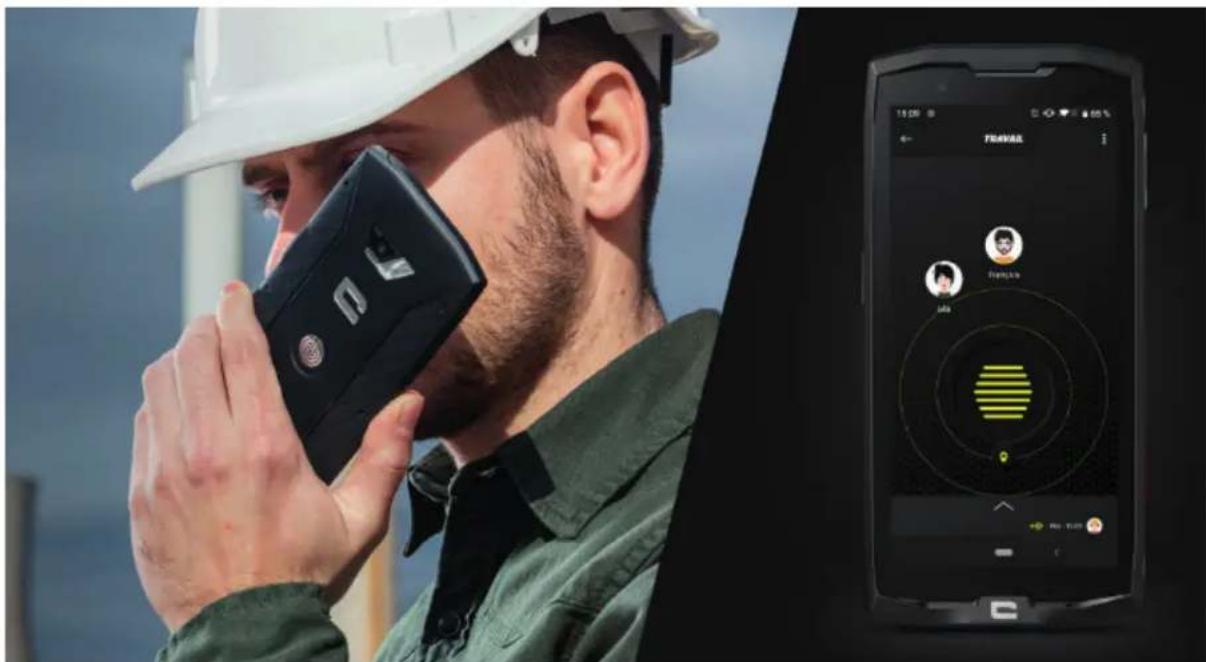
- Več oseb
- Brez telefonske številke
- Brez telefoniranja
-
Brez dviganja slušalke
-
Če želite dodatne informacije o tej aplikaciji, pojdite na: https://www.crosscall.com/fr_FR/x-talk.html
- Na spodnji povezavi poiščite vadnico za aplikacijo na našem kanalu YouTube preko naslednje povezave: https://www.youtube.com/watch?v=V_vEC55Wg0M&t=1s
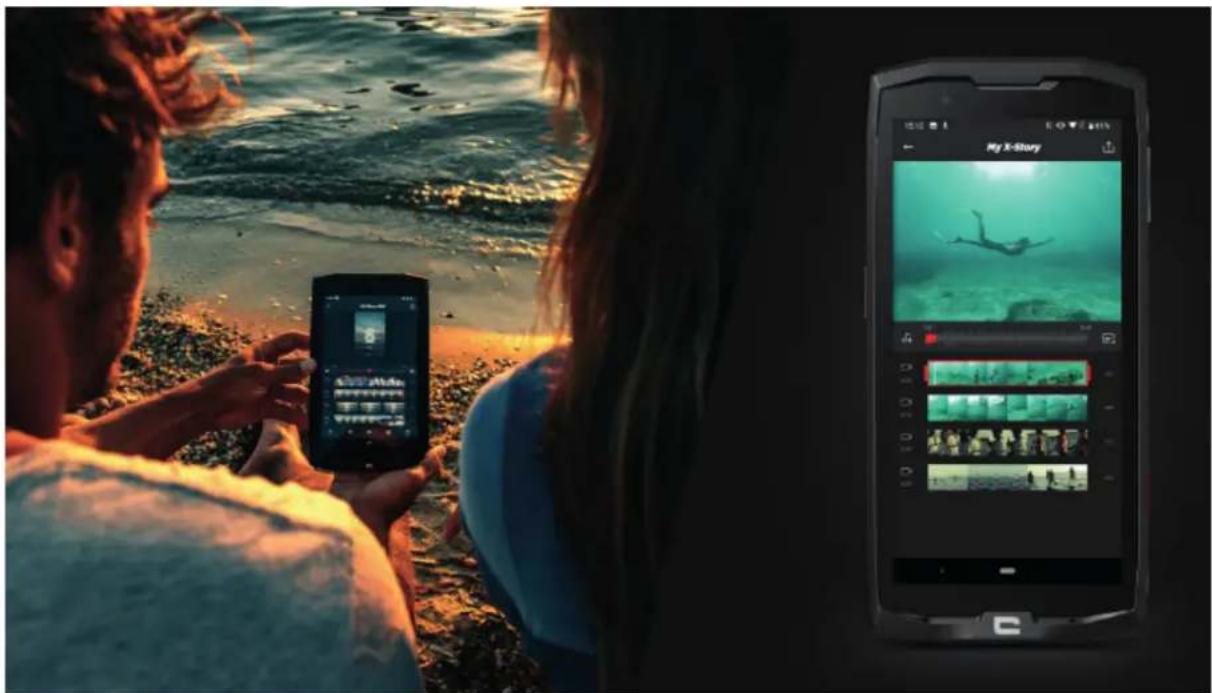
- Obrezovanje
- Sestavljanje / preurejanje
- Dodajanje glasbe
-
Pospešitev / upočasnitev
-
Če želite dodatne informacije o tej aplikaciji, pojdite na: https://www.crosscall.com/fr_FR/x-story.html
- Na spodnji povezavi poiščite vadnico za aplikacijo na našem kanalu YouTube preko naslednje povezave: https://www.youtube.com/watch?v=2IVsk7BHN7I

X-CAMP
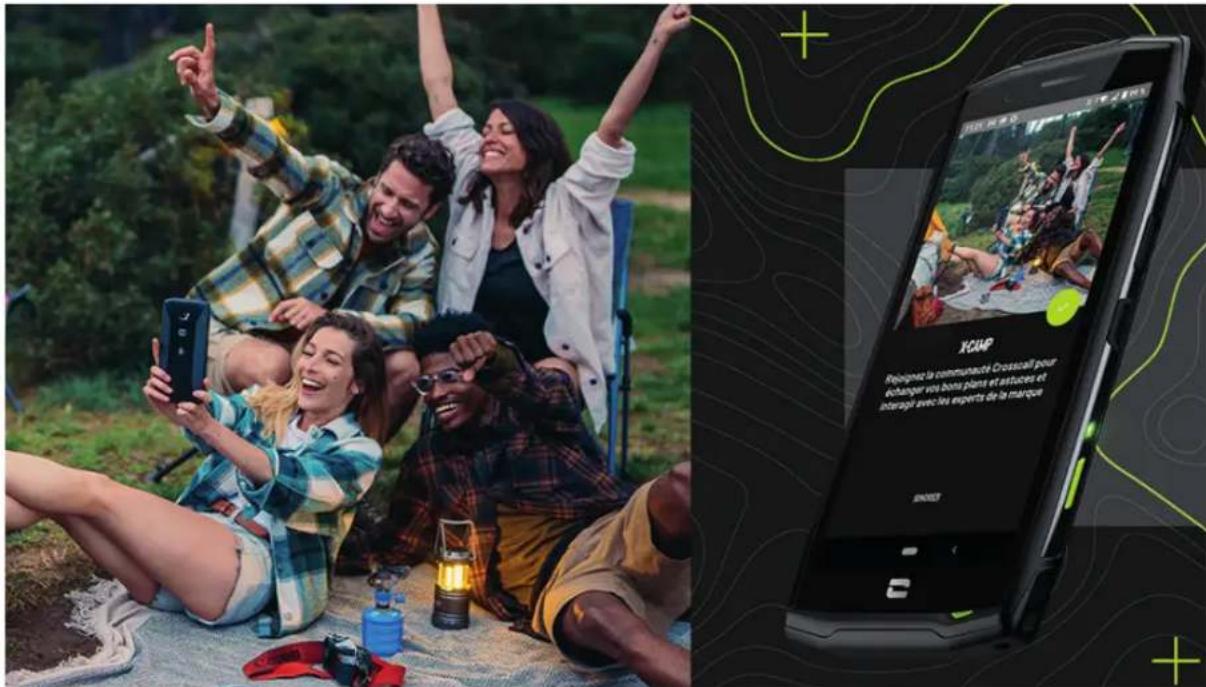
Aplikacijo X-CAMP je razvil CROSSCALL in bo odgovorila na vsa vaša vprašanja. Omogoča, da:
- Zastavite vsa svoja vprašanja skupnosti in strokovnjakom CROSSCALL
- Dobite zanesljiv in hiter odgovor
- Dostopate do vseh informacij in storitev CROSSCALL z uporabo navigacijskega menija.
-
Kupujete ali preprodajate rabljene izdelke CROSSCALL
-
Če želite dodatne informacije o tej aplikaciji, pojdite na: https://www.crosscall.com/fr_FR/x-story.html
- Na spodnji povezavi poiščite vadnico za aplikacijo na našem kanalu YouTube preko naslednje povezave: https://www.youtube.com/watch?v=2IVsk7BHN7I
VODNIK ZA ODPRAVLJANJE TEŽAV
Če imate težave s pametnim telefonom, boste spodaj našli nekaj preprostih rešitev, ki jih lahko uporabite za reševanje težav, na katere naletite.
Preden se obrnete na poprodajno službo Crosscall, se lahko povežete tudi z aplikacijo Crosscall X-CAMP in tako komunicirate z vsemi uporabniki in strokovnjaki Crosscall, ki vam lahko pomagajo.
Zaslon
Primer: Zaslon se ne prižge več in/ali ne prikazuje nobenih informacij.
Predlagane rešitve:
- Rutinski test: Pritisnite gumb za zaklepanje (vklop/izklop), da preverite, da naprava ni v stanju pripravljenosti ali izklopljena.
- Napolnite pametni telefon: Približno petnajst minut je dovolj, da ga ponovno zaženete.
- Prisilni ponovni zagon: Če zaslon ostane črn, izvedite prisilni ponovni zagon tako, da za 10 sekund hkrati pritisnete gumba za vklop in zmanjšanje glasnosti.
- Zaznana okvara telefona: Če se težava ponovi, preizkusite zaslon tako, da pokličete pametni telefon in preverite, ali oddaja zvok, ne da bi prikazal sliko.
Odzivnost zaslona
Primer: Nepravilne reakcije zaslona na dotik.
Predlagane rešitve:
- Čiščenje zaslona: Zaslon očistite z mehko, suho krpo in poskrbite, da bo čist in suh.
- Ponovni zagon: Znova zaženite aparat in preverite, ali se težava še vedno pojavlja.
- Aktivirajte »Način rokavic«: Za optimalno uporabo zaslona na dotik lahko aktivirate »Način rokavic«, ki poveča občutljivost zaslona, kadar nosite rokavice.
- Zaščita zaslona: Nekatere zaščite zaslona lahko motijo občutljivost zaslona na dotik. Če morate dodati zaščito, vam priporočamo zaščito zaslona X-GLASS, ki jo trži Crosscall.
- Posodobitev programske opreme: Preverite posodobitve aparata v možnostih Nastavitve > Sistem > Posodobitev sistema.
Povezava z omrežjem Wi-Fi
Primer: Pametni telefon se ne poveže z Wi-Fi ali pogosto izgubi povezavo.
Predlagane rešitve:
- Rutinski test: Vklopite in nato izklopite letalski način, da ponastavite povezave.
- Nastavitve omrežja: Pojdite v Nastavitve > Omrežje in internet > Internet > Wi-Fi, izberite omrežje Wi-Fi, ga izbrišite, nato znova poiščite in ga znova izberite. Ponovno povežite pametni telefon z usmerjevalnikom tako, da znova vnesete geslo.
- Posodobitev programske opreme: Preverite posodobitve aparata v možnostih Nastavitve > Sistem > Posodobitev sistema.
Primer: Pametni telefon se hitro izprazni brez očitnega razloga.
Predlagane rešitve:
- Rutinski test: Prepoznajte aplikacije, ki požrejo energijo, v možnostih Nastavitve >
Baterija > Poraba baterije. Zaprite aplikacije, ki jih ne potrebujete več.
- Nastavitve varčevanja z energijo: Aktivirajte način varčevanja z energijo v možnostih Nastavitve > Baterija > Varčevanje z baterijo.
- Nastavitev obvestil: Deaktivirajte nepotrebna obvestila, ki lahko preobremenijo baterijo. (Nastavitve > Obvestila).
- Posodobitev programske opreme: Preverite posodobitve aparata v možnostih Nastavitve > Sistem > Posodobitev sistema.
Baterija in polnjenje
Primer: Pametni telefon se ne polni več.
Predlagane rešitve:
- Preverjanje kabla in adapterja: Uporabite drug kabel in polnilnik, združljiv z vašim pametnim telefonom, da preverite, ali gre za težavo s strojno opremo za polnjenje. Prepričajte se, ali je polnilnik pravilno priključen ali da je pametni telefon pravilno nameščen na dodatku X-LINK™, ki omogoča polnjenje vašega aparata (X-CABLE, X-DOCK itd.).
- Ponovni zagon aparata: Včasih lahko preprost ponovni zagon odpravi težavo s polnjenjem.
- Posodobitev programske opreme: Preverite posodobitve aparata v možnostih Nastavitve > Sistem > Posodobitev sistema.
Zagon
Primer: Pametni telefon se ne vklopi.
Predlagane rešitve:
- Napolnite pametni telefon: Telefon polnite vsaj 15 minut, nato pa ga poskusite vklopiti tako, da za nekaj sekund pritisnete gumb za vklop.
- Prisilni ponovni zagon: Za 10 do 20 sekund držite gumba za vklop in zmanjšanje glasnosti.
- Preverjanje polnilnika in kabla: Uporabite drug kabel in polnilnik, združljiv z vašim pametnim telefonom, da preverite, ali gre za težavo s polnjenjem.
- Posodobitev programske opreme: Preverite posodobitve aparata v možnostih Nastavitve > Sistem > Posodobitev sistema.
Učinkovitost
Primer: Pametni telefon je počasen ali se upočasnjuje.
Predlagane rešitve:
- Rutinski test: Znova zaženite napravo, da počistite začasne predpomnilnike.
- Upravitelj shranjevanja: Pojdite v Nastavitve > Shranjevanje. Aktivirajte upravitelj prostora za shranjevanje.
- Posodobitev programske opreme: Preverite posodobitve aparata v možnostih Nastavitve > Sistem > Posodobitev sistema.
Primer: Pametni telefon zamrzne.
Predlagane rešitve:
- Zaprite aplikacije. Če vaš aparat zamrzne, najprej poskusite zapreti vse odprte aplikacije, tako da kliknete kvadrat v spodnjem desnem kotu sistemske navigacije in nato IZBRIŠI VSE. Zatem poskusite izklopiti ali znova zagnati aparat kot običajno.
- Prisilni ponovni zagon: Hkrati pritisnite gumba za vklop in zmanjšanje glasnosti, dokler se aparat znova ne zažene.
- Preverjanje nedavnih aplikacij: Prepoznajte in odstranite nedavno nameščene aplikacije, ki bi lahko povzročale težavo.
- Posodobitev programske opreme: Preverite posodobitve aparata v možnostih Nastavitve > Sistem > Posodobitev sistema.
Primer: Sporočilo o usodni napaki.
Predlagana rešitev:
- Prisilni ponovni zagon: Hkrati pritisnite gumba za vklop in zmanjšanje glasnosti, dokler se aparat znova ne zažene.
- Posodobitev programske opreme: Preverite posodobitve aparata v možnostih Nastavitve > Sistem > Posodobitev sistema.
Povezljivost GPS
Primer: Šibek signal GPS ali GPS ne deluje.
Predlagane rešitve:
- Ponovni zagon GPS: Deaktivirajte in ponovno aktivirajte GPS v možnostih Nastavitve > Lokalizacija > Uporabi lokalizacijo.
- Način izboljšanja natančnosti lokalizacije: Preklopite v način za izboljšanje natančnosti v nastavitvah GPS, da izboljšate zajem signala. (Nastavitve > Lokalizacija > Storitve lokalizacije > Natančnost lokalizacije > Izboljšaj natančnost lokalizacije)
- Posodobitev programske opreme: Preverite posodobitve aparata v možnostih Nastavitve > Sistem > Posodobitev sistema.
Primer: težave pri klicanju/sprejemanju klicev.
Predlagane rešitve:
- Preverjanje omrežja: Preverite, ali je telefon v območju zadostne pokritosti omrežja. Po potrebi se premaknite nekaj metrov in se poskusite povezati z omrežjem svojega operaterja.
- Preverjanje kartice SIM: preverite, ali ni deaktivirana. V ta namen pojdite v Nastavitve >Omrežje in internet >Profil SIM & eSIM.
- Omejitev klica: Če ste aktivirali funkcijo omejitve klica za telefonsko številko, ki jo kličete, ali za telefonsko številko dohodnega klica, jo je treba preklicati. V ta namen dolgo pritisnite ikono telefona, nato tapnite 3 pike v zgornjem desnem kotu vmesnika > Nastavitve > Blokirane številke.
- Letalski način: Aktivirajte in deaktivirajte letalski način, da ponastavite povezave.
- Posodobitev programske opreme: Preverite posodobitve aparata v možnostih Nastavitve > Sistem > Posodobitev sistema.
Zvok in obvestila
Primer: Ne slišim dohodnih klicev ali pa so obvestila tiha.
Predlagane rešitve:
- Rutinski test: Preverite, ali so obvestila, melodija zvonjenja in glasnost klica pravilno nastavljeni v možnostih Nastavitve > Zvok in vibriranje.
- Način »ne moti«: Preverite, ali je način Ne moti aktiviran in ga po potrebi deaktivirajte v možnostih Nastavitve > Zvok in vibriranje > Ne moti.
- Posodobitev programske opreme: Preverite posodobitve aparata v možnostih
Nastavitve > Sistem > Posodobitev sistema.
Primer: Med klici ni zvoka ali pa vas klicatelj ne sliši.
Predlagane rešitve:
- Test slušalk in zvočnika: Z zvočnikom ali slušalkami USB-C ali slušalkami Bluetooth ugotovite, ali je težava v notranjem mikrofonu.
- Posodobitev programske opreme: Preverite posodobitve aparata v možnostih Nastavitve > Sistem > Posodobitev sistema.
Večpredstavnostne datoteke
Primer: Določenih zvočnih, foto, video datotek itd. ni mogoče odpreti.
Predlagane rešitve:
- Preverjanje formata: Preverite, ali pametni telefon podpira format datoteke.
- Preverjanje shranjevanja: Prepričajte se, da datoteke niso poškodovane, tako da jih prenesete v drugo napravo.
Funkcije senzorja in strojne opreme
Primer: Čitalnik prstnih odtisov ne deluje več.
Predlagane rešitve:
- Čiščenje senzorja: Zagotovite, da je čitalnik prstnih odtisov čist in suh.
- Ponovno umerjanje prstnih odtisov: Izbrišite shranjene prstne odtise in jih znova konfigurirajte v možnostih Nastavitve > Varnost in zasebnost > Odklepanje naprave > Prstni odtis.
- Posodobitev programske opreme: Preverite posodobitve aparata v možnostih Nastavitve > Sistem > Posodobitev sistema.
Primer: Senzor bližine ne deluje več (zaslon ostane prižgan med klici).
Predlagane rešitve:
- Čiščenje območja senzorja: Prepričajte se, da je senzor na vrhu zaslona čist, tako da ga očistite z mehko, suho krpo.
- Posodobitev programske opreme: Preverite posodobitve aparata v možnostih Nastavitve > Sistem > Posodobitev sistema.
Primer: NFC ne deluje več.
Predlagane rešitve:
- Ponovni zagon funkcije NFC: Pojdite v Nastavitve > Povezane naprave > Nastavitve povezave > NFC in deaktivirajte in nato znova aktivirajte funkcijo.
- Testirajte z drugo napravo: Poskusite povezati drugo napravo NFC, da preverite, ali je težava v pametnom telefonu ali drugi napravi.
- Posodobitev programske opreme: Preverite posodobitve aparata v možnostih Nastavitve > Sistem > Posodobitev sistema.
Primer: Kamera ne deluje več.
Predlagane rešitve:
- Ponovni zagon aplikacije Kamera: Zaprite in znova zaženite aplikacijo X-CAM.
- Počistite predpomnilnik aplikacije: Dolgo pritisnite ikono aplikacije X-CAM > Informacije o aplikaciji > Prostor za shranjevanje in predpomnilnik > počisti predpomnilnik.
- Posodobitev programske opreme: Preverite posodobitve aparata v možnostih Nastavitve > Sistem > Posodobitev sistema.
VARNOSTNI UKREPI
Splošne varnostne informacije
Neupoštevanje varnostnih napotkov lahko povzroči požar, električni udar, telesne poškodbe, ali poškodbe vašega telefona ali drugega premoženja. Pred uporabo telefona preberite vse spodnje varnostne napotke.
- Vedno izključite telefon, će je njegova uporaba prepovedana, će lahko povzroči motnje ali će predstavlja nevarnost.
- Izogibajte se izpostavljenosti magnetnim poljem.
- Izklopite telefon v letalih in na letališčih, če to zahtevajo od vas.
- Izklopite telefon v bližini visoko preciznih elektronskih aparatov. Telefon lahko vpliva na delovanje te vrste aparatov.
- Telefona in njegove dodatne opreme ne dajte v vsebnike, ki proizvajajo močno magnetno polje.
- Magnetnih pomnilniških medijev ne puščajte v bližini svojega telefona. Sevanje, ki ga oddaja telefon, lahko izbriše podatke, shranjene nanje.
- Telefon zavarujte pred neposredno sončno svetlobo. Telefona ne izpostavljajte previsokim temperaturam in ga ne uporabljajte v prisotnosti vnetljivih plinov (na primer na bencinski črpalki).
• Med opravljanjem klicev držite telefon vsaj 15 mm od telesa.
- Majhni deli lahko predstavljajo nevarnost zadušitve.
• Telefon lahko oddaja piskajoč zvok.
- Preprečite udarce in poškodbe telefona.
- Nekateri deli telefona so iz stekla. Steklo se lahko zlomi, će telefon pade na trdo površino ali utrpi močen udarec. Če se steklo zlomi, se ne dotikajte steklenih delov telefona in ne poskušajte odstraniti razbitega stekla s telefona. Ne uporabljajte telefona, dokler steklenega dela ne zamenjajo v pooblaščenem servisu.
- Ne poskušajte razstaviti telefona ali njegove dodatne opreme. Vzdrževanje ali popravilo telefona lahko izvajajo samo ustrezno usposobljene osebe.
- Električna vtičnica mora biti blizu telefona in lahko dostopna.
- Upoštevajte vse zakone ali predpise v zvezi z uporabo telefona. Pri uporabi telefona upoštevajte zasebnost in pravice drugih.
- Sledite navodilom v tem priročniku za uporabo kabla USB. V nasprotnem primeru se lahko poškodujeta vaš telefon ali osebni računalnik.
- Telefon čistite z mehko in suho krpo. Ne uporabljajte vode, alkohola, mila ali kemikalij, razen će izpolnjujete spodaj navedene pogoje v "informacijah o vodoodpornosti".
- Naredite varnostno kopijo pomembnih podatkov. Popravilo ali drugi dejavniki lahko povzročijo izgubo podatkov.
- Med prenosom datotek ali formatiranjem pomnilnika ne odklopite telefona. To bi lahko povzročilo okvaro programa ali poškodbo datotek.
- Telefon in polnilnik hranite izven dosega otrok. Ne pustite, da otroci uporabljajo telefon ali polnilnik brez nadzora.
- Naprava ni predvidena za uporabo s strani oseb (kamor so vključeni otroci) z zmanjšanimi fizičnimi, čutilnimi ali duševnimi sposobnostmi, ali oseb, ki nimajo izkušenj z napravo, oziroma je ne poznajo, razen će oseba, ki odgovarja za njihovo varnost, poskrbi za nadzor ali za predhodno usposabljanje o uporabi naprave.
- Majhne dodatke za telefon hranite izven dosega otrok, da se izognete nevarnosti zadušitve.
- Ne dovolite otrokom ali hišnim ljubljenčkom, da bi žvečili ali lizali aparat.
- Ne spreminjajte in prenavljajte svojega telefona.
- Telefona ne izpostavljajte ognju, eksploziji ali drugim virom nevarnosti.
- Izklopite telefon v bližini eksplozivnih materialov ali tekočin.
- Idealne temperature delovanja so med 0 °C in 40 °C. Idealne temperature shranjevanja so med 20 °C in 50 °C.
- Nehajte uporabljati aparat, će se pregreje ali će je kateri koli del razpokan ali zlomljen.
- Aparata ne pritiskajte na oči, ušesa ali kateri koli del telesa in ga ne dajte v usta.
- Ne uporabljajte bliskavice v bližini oči ljudi ali živali.
- Uporabljajte samo originalne dodatke za telefon in ne nameščajte njegove baterije v drug telefon.
Informacije v zvezi z vodotesnostjo
- Pravkar ste kupili mobilni telefon, ki je v skladu s stopnjo zaščite IP68. Da bi zagotovili optimalno uporabo in neprepustnost, preverite, ali so dobro zaprti vsi pokrovčki in zaščite odprtin in ovitka.
- Ne odpirajte pokrovčkov in predala SIM kartice na aparatu, će je ta v vodi ali v zelo vlažnem okolju.
- Ko odprete, ali zaprete pokrovčke, preverite, da niso poškodovani. Da preprečite poškodbo aparata, se prepričajte, da na tesnilu ni nobene nečistoče, kot sta pesek ali prah.
• V primeru padca ali udarca se lahko zrahljajo pokrovčki, ki prekrivajo odprtine. - Poskrbite za to, da so vsi pokrovčki pravilno poravnani in dobro zaprti.
- Če je bil aparat potopljen v vodo ali će sta se zmočila mikrofon ali zvočnik, morda med klicem zvok ne bo jasen. Priporočamo, da po tem, ko aparat potopite, počakate nekaj minut, da se vrne prvotna kakovost zvoka. Poskrbite za to, da sta mikrofon in zvočnik čista in suha, tako da ju obrišete s suho krpo.
- Če se aparat zmoči s slano ali klorirano vodo, ga sperite z vodo iz pipe, nato pa posušite z mehko, čisto krpo. Temeljito posušite pokrovčke in priključke.
- Zaradi vodoodpornosti aparata lahko pride do rahlih vibracij v določenih pogojih. V primeru, da je glasnost nastavljena na visoko raven, so vibracije popolnoma normalne in ne vplivajo na pravilno delovanje aparata.
- Ne odstranjujte vodotesne membrane, ki pokriva mikrofon ali zvočnike, in ne uporabljajte nobenega orodja, ki bi jo lahko poškodovalo (koničasto, ostro itd.).
- Aparata ne izpostavljajte kovinskim delcem: ti se lahko naberejo na zvočniku telefona zaradi magneta, vgrajenega v njegovo komponento. Kovinske delce lahko obrišete z mehko krpo. Druga možnost je, da daste aparat v prozorno plastično vrečko.
- Spremembe temperature lahko povečajo ali zmanjšajo tlak, kar lahko vpliva na kakovost zvoka. Po potrebi odprite pokrovčke, da izpustite zrak.
Medicinski pripomočki
- Izklopite telefon v bolnišnicah in drugih zdravstvenih ustanovah, ki to zahtevajo.
- Vaš telefon vsebuje radijske antene, ki oddajajo elektromagnetna polja. Elektromagnetna polja lahko motijo delovanje srčnih spodbujevalnikov in drugih medicinskih pripomočkov.
- Če imate srčni spodbujevalnik, ohranite razdaljo vsaj 20 cm med srčnim spodbujevalnikom in telefonom.
- Aparat držite na nasprotni strani od vsadka.
- Če menite, da vaš telefon moti delovanje srčnega spodbujevalnika ali drugih medicinskih pripomočkov, ga nehajte uporabljati in se posvetujte z zdravnikom glede specifičnih lastnosti svojega medicinskega pripomočka.
- Pri izvajanju ponavljajočih se dejavnosti, kot so vnos besedila ali igrice na telefonu, lahko pride občasno do občutka neugodja v dlaneh, rokah, zapestjih, ramenih, vratu
ali drugih delih telesa. Če imate občutek neugodja, izključite telefon in se posvetujte z zdravnikom.
Varnost v cestnem prometu
- Upoštevajte vse varnostne standarde in ukrepe v zvezi z uporabo aparata med vožnjo.
- Upoštevajte vse lokalne zakone. Ko ste za volanom in vozite, imejte vedno proste roke. Pri vožnji mora biti varnost na cesti vaša prva skrb.
- Ustavite se ob robu ceste in parkirajte, preden sprejmete, ali opravite klic, će to zahtevajo prometne razmere.
- Radiofrekvenčni signali lahko motijo delovanje nekaterih elektronskih sistemov v vašem vozilu, kot sta avtoradio ali varnostna oprema.
- Če je vaše vozilo opremljeno z zračno blazino, ne ovirajte dostopa do nje tako, da prednjo namestite brezžično ali fiksno napravo. V nasprotnem primeru lahko preprečite odpiranje zračne blazine in povzročite težke telesne poškodbe. Ročna uporaba mobilnega telefona med vožnjo je prepovedana.
- Če poslušate glasbo, nastavite glasnost na razumno raven, da se boste zavedali vsega, kar se dogaja okoli vas. To je še posebej pomembno, če ste v bližini ceste.
- Uporaba telefona v nekaterih okoliščinah vas lahko moti in povzroča nevarnost. Upoštevajte vsa pravila, ki prepovedujejo, ali omejujejo uporabo telefona ali slušalk (na primer z vzdržanjem pošiljanja sporočil med vožnjo ali uporabo slušalk na kolesu).
- Ročna uporaba mobilnega telefona med vožnjo je prepovedana.
Napajanje in polnjenje
- Ne mečite telefona v ogenj
- Ne povzročajte kratkega stika
- Izdelka ne izpostavljajte temperaturam nad 60 °C / 140 °F
- Baterijo reciklirajte skladu z veljavnimi standardi.
- Telefon polnite s pomočjo priloženega kabla USB in električnega adapterja. Uporaba nezdružljivega adapterja ali kabla lahko trajno poškoduje vaš telefon.
- Adapter mora biti priključen blizu telefona in lahko dostopen.
- Uporaba poškodovanih kablov ali polnilnikov, ali polnjenje v vlažnem okolju lahko povzroči električni udar.
-
Električni adapter je namenjen samo uporabi v zaprtih prostorih.
-
Električna vtičnica mora lahko dostopna. Vtičnica ne sme biti blokirana med uporabo.
- Za popoln odklop telefona iz električnega omrežja iztaknite polnilnik iz električne vtičnice.
- Električni adapterji se lahko segrejejo med običajno uporabo in daljši stik lahko povzroči poškodbe.
- Med uporabo vedno zagotovite zadostno zračenje okoli adapterjev.
- Prezračevanja ne smete ovirati tako, da prezračevalne odprtine prekrijete s predmeti (časopisi, prti, zavese itd.) da preprečite pregrevanje in okvare. Okoli telefona pustite vsaj 10 cm prostora.
- Telefon se lahko uporablja v zmernih podnebnih območjih.
- USB vrat ne priključite ali izključite z mokrimi rokami, saj to lahko povzroči nevarnost električnega udara.
- Telefon je opremljen z notranjo baterijo za ponovno polnjenje, zato ga ne izpostavljajte čezmerni toploti (sonce, ogenj itd.).
- Izogibajte se uporabi konektorja za izvajanje več dejanj hkrati in pazite, da se sponke baterije ne dotikajo prevodnih predmetov, kot so kovine ali tekočine.
Zaščita sluha

Telefon izpolnjuje trenutno veljavne predpise o omejitvi največje izhodne glasnosti. Dolgotrajno poslušanje zelo glasnega zvoka prek slušalk lahko povzroči izgubo sluha!
- Če imate občutek zvonjenja v ušesih, prenehajte uporabljati izdelek ali zmanjšajte glasnost.
- Glasnosti ne nastavljajte na najvišjo raven. Zdravstveni delavci odsvetujejo dolgotrajno izpostavljenost visokim ravnem hrupa.
- Slušalke uporabljajte pametno, ker lahko pretiran zvočni tlak, ki prihaja iz njih ali iz naglavnih slušalk, povzroči izgubo sluha.
- Da preprečite poškodbe sluha, se izogibajte dolgotrajnemu poslušanju pri visoki glasnosti.
Varstvo okolja
- Pri odlaganju embalaže, baterije in rabljenega telefona upoštevajte lokalne predpise, ki se nanašajo na odstranjevanje odpadkov. Odnesite jih na zbirno mesto, da bodo ustrezno reciklirani. Rabljenih telefonov ali baterij ne mečite v navadne smetnjake.
- Rabljene litijeve baterije, ki jih ne želite shraniti, odložite na mestu, predvidenem v ta namen. Ne vrzite jih v smetnjak.
Rabljenih telefonov ali baterij ne mečite v navadne smetnjake.

Ta simbol na izdelku pomeni, da gre za napravo, ki se obravnava kot odpadki, za katere veljajo predpisi o odpadni električni in elektronski opremi (OEEO).
Čiščenje in vzdrževanje
- Pred kakršnim koli postopkom čiščenja ali vzdrževanja izklopite telefon. Polnilnik mora biti izklopljen iz vtičnice. Da bi preprečili vsako možnost električnega udara ali kratkega stika baterije ali polnilnika, morate prekiniti povezavo med telefonom in polnilnikom. Zaprite pokrovčke.
- Telefona in polnilnika ne čistite s kemikalijami (alkohol, benzen), kemičnimi sredstvi ali abrazivnimi čistili, da ne poškodujete delov ali povzročite okvare. Aparat lahko očistite z mehko, antistatično, rahlo vlažno krpo ali z vodo iz pipe, upoštevajoč navodila v PODATKIH O VODOTESNOSTI na strani 38.
- Ne drgnite in ne spreminjajte telefona, ker snovi v barvilu lahko povzročijo alergijsko reakcijo. Če se pojavi takšna reakcija, takoj prenehajte uporabljati telefon in obiščite zdravnika.
- Z vtičnice odstranite prah in pazite, da je vedno suha, da preprečite tveganje požara.
- Če telefon ali njegovi dodatki ne delujejo pravilno, se obrnite na lokalnega ponudnika storitev.
- Ne razstavljajte sami telefona ali njegovih dodatkov.
Klici v sili
Če je v primeru izrednih razmer telefon vklopljen in ste v območju pokritosti z omrežjem, ga lahko uporabite za oddajanje klica v sili. Vendar pa številke za klic v sili morda niso dostopne v vseh omrežjih. Za klicanje v sili se nikoli ne zanašajte samo na svoj telefon.
Priporočila za zmanjšanje izpostavljenosti uporabnika sevanjem
- Mobilni telefon uporabljajte na območjih, ki jih pokriva vaše omrežje, da zmanjšate količino prejetega sevanja (zlasti na podzemnih parkiriščih ali med potovanjem z vlakom in avtomobilom).
- Telefon uporabljajte pri dobrih pogojih sprejema (tj.: za omrežje je prikazano največje število črtic).
- Uporabljajte komplet za prostoročno telefoniranje.
- Med klicanjem umaknite telefon iz bližine nosečnic in spodnjega dela trebuha mladostnikov.
- Otroci in mladostniki morajo smiselno uporabljati mobilne telefone tako, da se na primer izogibajo nočnim klicem in omejijo pogostost in trajanje klicev.
DODATNE INFORMACIJE
Skladnost
CE
- CROSSCALL potrjuje, da ta aparat izpolnjuje osnovna priporočila in druge ustrezne ukrepe, določene v Direktivi 2014/53/EU. Zadnjo veljavno različico izjave o skladnosti si lahko ogledate na spletišču: https://docs.crosscall.com/public/CERTIFICAT/CORE-Z5_CERTIFICATE-OF-CONFORMITY_INTERNATIONAL.pdf.
- Omejitve glede pasu 2,4 GHz: Norveška: ta pododstavek se ne nanaša na geografsko območje v polmeru 20 km od središča mesta Ny-Ålesund. Omejitve glede pasu 5 GHz: V skladu s členom 10, odstavkom 10, Direktive 2014/53/EU, je na embalaži navedeno, da za to radijsko opremo veljajo nekatere omejitve, potem ko je dana na trg v Belgiji (BE), Bolgariji (BG), Češki (CZ), Danski (DK), Nemčiji (DE), Estoniji (EE), Irski (IE), Grčiji (EL), Španiji, (ES), Franciji (FR), Hrvaški (HR), Italiji (IT), Cipru (CY), Latviji (LV), Litvi (LT), Luksemburgu (LU), Madžarski (HU), Malti (MT), Nizozemski (NL), Avstriji (AT), Poljski (PL), Portugalski (PT), Romuniji (RO), Sloveniji (SL), Slovaški (SK), Finski (FI), Švedski (SE), Združenem kraljestvu (UK (NI)), Turčiji (TR), Norveški (NO), Švici (CH), Islandiji (IS) in Lihtenštajnu (LI).
Frekvenčni in močnostni pasovi
- Frekvenčni pas, ki ga uporablja radijska oprema: nekateri pasovi morda niso na voljo v vseh državah ali regijah. Za več informacij se obrnite na lokalnega operaterja.
- Najvišja frekvenca radijskega signala, oddanega v frekvenčnem pasu, v katerem deluje radijska oprema: največja moč za vse pasove je manjša od najvišje mejne vrednosti, določene v ustreznem harmoniziranem standardu. Nazivne omejitve frekvenčnih pasov in moči prenosa (sevane in/ali prevodne), ki se uporabljajo za to radijsko opremo, so naslednje:
Pasovi Frekvenca Največja moč
| GSM850 | 824 MHz-894 MHz | 33±2 dBm |
| GSM900 | 880 MHz-960 MHz | 33±2 dBm |
Pasovi Frekvenca Največja moč
| DCS1800 1710 MHz-1880 MHz 30±2 dBm | ||
| PCS1900 1850 MHz-1990 MHz 30±2 dBm | ||
| WCDMA Band1 1920 MHz-2170 MHz 23±2 dBm | ||
| WCDMA Band2 1850 MHz-1990 MHz 23±2 dBm | ||
| WCDMA Band4 | 1710 MHz-2170 MHz 23±2 dBm | |
| WCDMA Band5 824 MHz-894 MHz 23±2 dBm | ||
| WCDMA Band8 880 MHz-960 MHz 23±2 dBm | ||
| LTE Band1 1920 MHz-2170 MHz 23±2 dBm | ||
| LTE Band2 | 1850 MHz-1990 MHz 23±2 dBm | |
| LTE Band3 1710 MHz-1880 MHz | 23±2 dBm | |
| LTE Band5 824 MHz-894 MHz 23±2 dBm | ||
| LTE Band7 | 2500 MHz-2690 MHz | 23±2 dBm |
| LTE Band8 880 MHz-960 MHz 23±2 dBm | ||
| LTE Band20 | 791 MHz-862 MHz | 23±2 dBm |
| LTE Band28 | 703 MHz-803 MHz | 23±2 dBm |
| LTE Band32 | 1452 MHz-1496 MHz | Only DL |
| LTE Band68 | 698 MHz-783 MHz | 23±2 dBm |
| LTE Band38 | 2570 MHz-2620 MHz | 23±2 dBm |
| LTE Band39 | 1880 MHz-1920 MHz | 23±2 dBm |
| LTE Band40 | 2300 MHz-2400 MHz | 23±2 dBm |
| LTE Band41 | 2496 MHz-2690 MHz | 23±2 dBm |
| LTE Band42 | 3400 MHz-3600 MHz | 23±2 dBm |
| LTE Band43 | 3600 MHz-3800 MHz | 23±2 dBm |
| NR FDD Band n1 | 1920 MHz-2170 MHz 23±2 dBm | |
| NR FDD Band n3 | 1710 MHz-1880 MHz | 23±2 dBm |
| NR FDD Band n5 | 824 MHz-894 MHz 23±2 dBm | |
| NR FDD Band n7 | 2500 MHz-2690 MHz | 23±2 dBm |
| NR FDD Band n8 | 880 MHz-960 MHz 23±2 dBm | |
| NR FDD Band n20 | 791 MHz-862 MHz | 23±2 dBm |
| NR FDD Band n28 | 703 MHz-803 MHz | 23±2 dBm |
| NR TDD Band n38 | 2570 MHz-2620 MHz | 23±2 dBm |
| NR TDD Band n40 | 2300 MHz-2400 MHz | 23±2 dBm |
Pasovi Frekvenca Največja moč
NR TDD Band n412496 MHz-2690 MHz 25.5±2dBm
NR TDD Band n77 3300 MHz-4200 MHz 25.5±2dBm
NR TDD Band n78 3300 MHz-3800 MHz 25.5±2dBm
Bluetooth ^® 2402 MHz-2480 MHz <10 dBm
Wi-Fi 2.4 G 2402 MHz-2482 MHz <20 dBm
Wi-Fi 5G 5170 MHz-5835 MHz <20 dBm
Wi-Fi 6G 5945 MHz-7125 MHz <20 dBm
NFC 13,56 MHz <42 dBuA/m
Informacije o dodatni in programski opremi
Priporočamo, da uporabljate naslednjo dodatno opremo:
| DODATEK | MODEL | TEHNIČNI PODATKI |
| Ref. Crosscall:1909140199976 | USB-C / USB-C1 m |
Različica programja izdelka je N1982.x (kjer X=0 do 9, A do Z predstavljajo posodobitve uporabniške izkušnje, varnostne popravke itd.). Posodobitve programja objavi izdelovalec, da popravi programske napake ali izboljša funkcije izdelka, ki je že v uporabi. Vse različice programske opreme, ki jih objavlja proizvajalec, so preizkušene in upoštevajo vsa ustrezna pravila.
Parametri radijske frekvence (na primer frekvenčni pas in izhodna moč) niso dostopni uporabniku in jih ne more spreminjati. Najnovejše informacije o dodatni opremi in programju so navoljo vizjavi o skladnosti, kijo lahko preberete naspletišču: https://docs.crosscall.com/public/certificat/core-Z5_certificate-of-conformity_international.pdf
Stopnja specifične absorpcije (SAR)
- Aparat ustreza smernicam o izpostavljenosti radijskim frekvencam, kadar se uporablja v bližini glave ali na razdalji najmanj 5 mm od telesa. V skladu s smernicami ICNIRP (Mednarodna komisija za zaščito pred neionizirajočimi sevanji) je mejna vrednost SAR v povprečju 2 W/kg za glavo in trup ter 4 W/kg za okončine na 10 g celičnega tkiva, ki absorbira večino frekvenc.
Največje vrednosti za ta model:
- SAR Glava: 1,50 (W/kg) ==> dovoljena mejna vrednost: 2 (W/kg)
- SAR Telo: 1,03 (W/kg) ==> dovoljena mejna vrednost: 2 (W/kg)
- SAR Udje: 2,63 (W/kg) ==> dovoljena mejna vrednost 4 (W/kg)
Avtorske pravice
Naprava je predvidena samo za zasebno uporabo. Kopiranje CD-jev ali prenos glasbe, videoposnetkov ali fotografij za nadaljnjo prodajo ali za druge komercialne namene lahko pomeni kršitev zakona o avtorskih pravicah. Morda bo potrebno dovoljenje za kopiranje ali shranjevanje delnega ali celotnega dokumenta, knjige in/ali predstavitve, za katere velja zakon o avtorskih pravicah. Dobro se seznanite z vsemi zakoni glede shranjevanja in uporabe takih vsebin v svoji državi in zakonodaji.
PRILOGA
Pomembne informacije
Da bi vam omogočil optimalno izkušnjo, se telefon redno povezuje s strežnikom za internet in sporočila. To povzroči samodejno in neizogibno izmenjavo podatkov, za katero se lahko obračunavajo dodatni stroški k obstoječemu paketu, ali se odbijejo od vaše predplačniške naročnine.
Da bi se izognili težavam z zaračunavanjem storitev, ki uporabljajo internet, vam toplo priporočamo, da se odločite za primerno ponudbo, ki vključuje neomejen dostop do interneta in e-pošte. Prav tako se izogibajte spremembam privzetih nastavitev. Če želite, se lahko povežete z omrežjem Wi-Fi, da izboljšate prepustnost in učinkovitost. Uporabo omrežja Wi-Fi priporočamo zlasti pri pretakanju ali nalaganju iger, videoposnetkov ali filmov.
Brisanje podatkov (tovarniške nastavitve)
Za ponastavitev privzetih nastavitev v meniju telefona kliknite na Nastavitve > Sistem > Možnosti ponastavitve > Izbriši vse podatke (obnovi tovarniške nastavitve).
Preden izvedete ponastavitev na tovarniške podatke, naredite varnostno kopijo svojihpomembnih podatkov, shranjenih v aparatu.

S tem dejanjem bodo izbrisani vsi podatki iz notranjega pomnilnika telefona.
V tem meniju lahko tudi ponastavite samo svoje prednostne nastavitve ali Wi-Fi, mobilne podatke in Bluetooth ^®

Funkcije dostopnosti
Funkcije dostopnosti na pametnih telefonih so zasnovane za pomoč uporabnikom s posebnimi potrebami, kot so motnje vida, sluha ali gibanja. Te funkcije omogočajo lažjo in učinkovitejšo uporabo naprave.
Napravo lahko nastavite za boljšo dostopnost. Odprite Nastavitve, nato tapnite Dostopnost in izberite funkcije, ki jih želite omogočiti.
NAMEŠČENE APLIKACIJE
1. Zvočna obvestila
Prejmite opozorilo, ko so v vašem domu zaznani pomembni zvoki, kot so alarm za dim ali zvonec na vratih.
Več informacij je na voljo na strani za podporo Android.
2. Takojšnja transkripcija
Na zaslonu prikaže besedilo izgovorjenega govora in tako olajša sodelovanje v pogovorih.
Ko je funkcija omogočena, jo lahko zaženete prek plavajočega gumba za dostopnost ali drugih prilagodljivih možnosti:
- Hitre nastavitve
• Gumbi za glasnost - Povlecite z dvema prstoma navzgor po zaslonu
Več informacij je na voljo na strani za podporo Android.
3. Glasovni dostop (Voice Access)
Omogoča prostoročno upravljanje naprave. Uporabljajte glasovne ukaze za odpiranje aplikacij, pritiskanje gumbov, pomikanje po zaslonu ali vnos besedila.
BRALNIK ZASLONA
1. TalkBack
TalkBack je funkcija dostopnosti, ki pomaga slepim in slabovidnim uporabnikom pri interakciji z napravo z zvočnimi povratnimi informacijami in dotiki.
Več informacij je na voljo na strani za podporo Android.
ZASLON
1. Izberi za govor
Omogoča, da izberete elemente na zaslonu, ki bodo prebrani ali opisani na glas.
Za uporabo:
- Tapnite element (npr. besedilo ali sliko)
- Povlecite prst po zaslonu za več elementov
- Tapnite Predvajaj, da slišite opis vsega
Več informacij je na voljo na strani za podporo Android.
2. Velikost zaslona in besedila
Omogoča spremembo velikosti pisave, prikaza, krepitve besedila ali kontrasta.
Več informacij je na voljo na strani za podporo Android.
3. BARVE IN GIBANJE
a. Popravljanje barv
Pomaga razlikovati barve natančneje ali jih odstrani za boljšo osredotočenost.
b. Inverz a barv
Barve se obrnijo na celotni napravi, tudi pri večpredstavnostnih vsebinah (npr. črno besedilo na belem ozadju postane belo na črnem ozadju). Lahko vpliva na berljivost ali kakovost prikaza.
Več informacij je na voljo na strani za podporo Android.
Temni način
Temni način se uporablja za Androidov uporabniški vmesnik in podprte aplikacije. Barve večpredstavnostnih vsebin, kot so videoposnetki, se ne spremenijo.
Več informacij je na voljo na strani za podporo Android.
c. Odstrani animacije
Zmanjša gibanje na zaslonu za lažjo koncentracijo.
d. Povečaj kazalec
Poveča velikost kazalca za boljšo vidljivost.
4. Zelo nizka svetlost
Za večje udobje pri branju lahko zmanjšate svetlost pod minimalno nastavljeno raven.
5. Povečava
Omogoča povečavo elementov, prikazanih na zaslonu.
Več informacij je na voljo na strani za podporo Android.
NADZOR INTERAKCIJE
1. Dostop s stikalom (Switch Access)
Omogoča uporabo enega ali več stikal namesto zaslona na dotik za interakcijo z napravo.
Več informacij je na voljo na strani za podporo Android.
2. Nadzor časa pritiska
Omogoča nastavitev trajanja dolgega pritiska, prikaza interaktivnih sporočil in samodejnega klikka.
3. SISTEMSKE NASTAVITVE
a. Način krmarjenja
Omogoča vklop krmarjenja z gestami ali z uporabo treh gumbov.
Več informacij je na voljo na strani za podporo Android.
PODNAPISI
1. Takojšnji podnapisi
Samodejno doda podnapise za zvočne vsebine na vašem telefonu z enostavno gesto.
Deluje z videi, podcasti, klici in glasovnimi sporočili.
Več informacij je na voljo na strani za podporo Android.
2. Nastavitve podnapisov
Omogoča prilagoditev velikosti in sloga podnapisov za boljšo berljivost.
ZVOK
1. Zvočni opisi
Omogoča poslušanje opisov dogajanja na zaslonu pri podprtih videoposnetkih.
2. Obvestila z bliskavico
Ob zaslišanju obvestila ali alarma utripne zaslon ali bliskavica.
POMEMBNO: Če ste občutljivi na svetlobo, uporabljajte to funkcijo previdno.
3. Slušni aparati
Podpira uporabo slušnih aparatov z vašo napravo.
4. Nastavitve zvoka
Omogoča preklop na mono zvok in prilagajanje ravnotežja levo/desno.
5. Izpis pretvorbe besedila v govor
Pretvori vneseno besedilo v govor. Lahko izberete jezik, hitrost in ton.
BESEDILO V REALNEM ČASU (glede na operaterja)
Ta funkcija omogoča izmenjavo besedilnih sporočil v realnem času med klicem. Koristna je za gluhe, naglušne, osebe z govornimi motnjami ali za tiste, ki potrebujejo transkripcijo poleg glasu.
Klici z besedilom v realnem času se shranijo kot prepisi.
Več informacij je na voljo na strani za podporo Android.
Garancijski pogoji
Za vaš telefon in dodatno opremo v škatli velja garancija v primeru napak ali nepravilnega delovanja, ki bi se lahko pojavilo zaradi njihove zasnove ali izdelave ali zaradi okvare opreme pri normalnih pogojih uporabe, in sicer za garancijsko obdobje (na voljo v naših splošnih pogojih za poprodajne storitve na www.crosscall.com > Pomoč > Garancija), ki velja od dneva nakupa izdelka, kot je prikazano na vašem originalnem računu. Komercialna garancija samodejno preneha po izteku tega obdobja. Obdobje razpoložljivosti nadomestnih delov, ki so bistveni za uporabo novih izdelkov, je deset (10) let od datuma konca trženja izdelka.
Podrobne pogoje garancije si oglejte na www.crosscall.com > Pomoč > Garancija.
Preden se obrnete na našo Službo za poprodajne storitve, priporočamo, da sledite spodnjim navodilom:
• Popolnoma napolnite baterijo;
- Nadgradite programsko opremo ali obnovite tovarniške nastavitve za formatiranje telefona.
POZOR: Trajno boste izgubili VSE uporabniške podatke telefona (stike, fotografije, sporočila, datoteke in prenesene aplikacije). Močno vam priporočamo, da pred formatiranjem naredite popolno varnostno kopijo podatkov v telefonu.
V primeru okvare telefona, ki preprečuje njegovo običajno uporabo, morate aparat odnesti v našo poprodajno službo. Če so blagovne znamke ali serijske številke (IMEI) odstranjene ali spremenjene, ali će vaš nakupni račun manjka ali ni čitljiv, telefon ne bo popravljen ali zamenjan.
Če je potrjena napaka neskladnosti, vam bodo zamenjali ali popravili celoten ali del vašega telefona. Ta garancija krije stroške delov in dela.
Priporočamo vam, da pred pošiljanjem telefona naši Službi za poprodajne storitve:
- zabeležite in shranite svoj IME1 na varno mesto (*);
- odstranite kartico SD in kartico SIM;
- shranite vse svoje osebne podatke. Naš servisni center bo morda moral formatirati vaš telefon.
(*) Vaša koda IMEI je serijska številka, ki identificira vaš aparat in spremlja poprodajne storitve. Kodo IMEI lahko najdete na več načinov:
• Vtipkajte *#06# na tipkovnici svojega telefona; - Preverite embalažo telefona;
- Na hrbtni strani telefona in glede na model je lahko IMEI naveden na etiketi ali vgraviran v predalu za kartico SIM v telefonu.
Dokumenti in informacije, ki jih morate priložiti pri pošiljanju telefona naši poprodajni službi:
- Kopija računa, ki prikazuje datum nakupa, tip izdelka in ime trgovca;
- Številka IMEI telefona;
- Opis okvare telefona.
Vabimo vas, da preberete splošne pogoje storitev, ki so na voljo na spletišču družbe
Crosscall na naslednjem naslovu: www.crosscall.com
CORE-Z5, zasnovan v Franciji in sestavljen na Kitajskem
Početna / Glasovni asistent
2 opcije za aktiviranje/deaktiviranje mobilnih podataka
OPCIJA 1:
Na početnom zaslonu otvorite centar za obavijesti i prečace postavki povlačenjem prsta prema dolje s vrha zaslona i kliknite ikonu Mobilni podaci za aktiviranje/deaktiviranje.
OPCIJA 2:
U izborniku Postavke 📋 > Mreža i Internet 📋 > Mobilna mreža, kliknite klizač za aktivaciju da biste ih aktivirali/deaktivirali.
Preglednik
Povežite se s internetom za traženje informacija i označavanje web stranica za brzi pristup.
- Pritisnite na aplikaciju Google Chrome na početnom zaslonu ili u izborniku vašeg telefona.
- Unesite adresu u traku za pretraživanje i pritisnite tipku → na tipkovnici. Možete pristupiti mrežnim stranicama. Također su podržani favoriti, prebacivanje između prozora i druge funkcije.
E-pošta
Postavljanje računa e-pošte
Postavite račun elektroničke pošte pri prvom otvaranju e-pošte.
Prečaci do aplikacija
Imate mogućnost prilagodbe prečaca aplikacija koje želite prikazati na početnom zaslonu.
2. Trenutna transkripcija
•Opis greške na telefonu.
Pozivamo vas da pročitate opće uvjete usluge dostupne na web mjestu CROSSCALL na sljedećoj adresi: www.crosscall.com