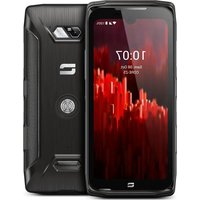
CORE-Z5 - Teléfono móvil CROSSCALL - Manual de uso y guía de instrucciones gratis
Encuentra gratis el manual del aparato CORE-Z5 CROSSCALL en formato PDF.


Preguntas de los usuarios sobre CORE-Z5 CROSSCALL
0 pregunta sobre este aparato. Responde a las que conoces o haz la tuya.
Hacer una nueva pregunta sobre este aparato
Descarga las instrucciones para tu Teléfono móvil en formato PDF gratis! Encuentra tus instrucciones CORE-Z5 - CROSSCALL y toma tu dispositivo electrónico nuevamente en la mano. En esta página están publicados todos los documentos necesarios para el uso de su dispositivo. CORE-Z5 de la marca CROSSCALL.
MANUAL DE USUARIO CORE-Z5 CROSSCALL
PRESENTACIÓN GENERAL DEL TELÉFONO
Presentación del dispositivo.... 109
X-LINK™ 110
X-BLOCKER.... 110
PUESTA EN SERVICIO DEL CORE-Z5
Instalación de la tarjeta nano SIM o micro SD 111
Encendido y apagado del teléfono.... 112
Consejos y precauciones para cargar la batería....112-113
PANTALLA TÁCTIL, SISTEMA DE NAVEGACIÓN Y BOTONES DEL CORE-Z5
Uso de la pantalla táctil....114-115
Sistema de navegación....116-117
Botones del teléfono....118-119
UTILIZACIÓN DEL TELÉFONO
Llamadas telefónicas....119-120
Contactos 120
Mensajes 121
Cámara/lector de códigos QR 121
Galería 122
Enviar archivos: de teléfono a PC o de PC a teléfono ...... 123-124
Enviar archivos: de teléfono a teléfono 124-125
Gestión de la tarjeta SIM 125
Datos móviles 126
Navegador.... 126
Correo electrónico 126
Ahorro de batería.... 127
Restablecer teléfono 128
Actualizaciones del sistema 128
PERSONALIZACIÓN DEL TELÉFONO
Pantalla de inicio 128-129
Sonido 129
Notificaciones.... 130
Fecha y hora 130
Idiomas 130
CONSEJOS Y ATAJOS
Uso del CORE-Z5 bajo el agua 130-131
Modo de pantalla dividida 131
Captura de pantalla 131
Rotación automática de pantalla 131
Activación de pantalla 131-132
Modo quantes.... 132
NFC 132
Uso compartido de la batería 132
Animación de carga....132-133
Instalación del cordón de seguridad (leash).... 133
Calculadora 133
APLICACIONES CROSSCALL
X-SENSORS....133-134
X-SAFE 134-136
X-TALK 137
X-STORY 138
X-CAMP 139
SOLUCIÓN DE PROBLEMAS
Dispositivo 140-141
Llamadas 141
Bateria 141-142
Multimedia.... 142
Almacenamiento 142-143
Otros....143
MEDIDAS DE SEGURIDAD
Información general relativa a la seguridad....144-145
Información relativa a la estanqueidad.... 146
Dispositivos médicos....146-147
Seguridad vial.... 147
Alimentación y carga 148
Protección auditiva 149
Protección del medio ambiente 149
Limpieza y mantenimiento 150
Llamadas de emergencia.... 150
Recomendaciones para disminuir la exposición del usuario a las radiaciones.... 150-151
INFORMACIÓN ADICIONAL
Conformidad 151
Bandas de frecuencia y potencia 151-153
Información relativa a los accesorios y softwares 153
Tasa de absorción específica (SAR) 153-154
Propiedad intelectual 154
ANEXO
Información importante.... 154
Eliminación de datos (ajustes de fábrica).... 154
Condiciones de la garantía.... 155-156
Gracias por haber elegido CROSSCALL y haber comprado este teléfono.
El manual de instrucciones le permitirá familiarizarse con su nuevo dispositivo.
VENTAJAS DE CORE-Z5
Potente
El CORE-Z5 está equipado con el procesador Qualcomm® QCM6490 de alto rendimiento junto con 8 potentes núcleos. Puede contar con su rapidez de ejecución y realizar varias tareas complejas simultáneamente. Gracias a su potencia de cálculo, diversifique los usos sin perder nada de su capacidad de reacción. Con el CORE-Z5, aproveche también una capacidad de almacenamiento importante, ampliable hasta 1024 Gb con una tarjeta micro SD.
Conectado
El CORE-Z5 incluye bandas de redes destinadas a la conexión 5G NR-FDD n1 (2100MHz) / n3 (1800MHz) / n5 (850 MHz) / n7 (2600MHz) / n8 (900MHz) / n20 (800MHz) / n28 (700MHz) + NR-TDD n38 (2600MHz) / n40 (2300MHz) / n41 (2500MHz) / n77 (3700MHz) / n78 (3500MHz). Estas bandas cubren la mayoría de los operadores europeos. En la casa o la oficina, gracias a la Wifi 6 y 6E, el CORE-Z5 se conecta a la red (802.11a; 802.11b; 802.11g; 802.11n; 802.11ac; 802.11ax; 802.11k; 802.11r; 802.11v, 802.11u 2.4 GHz + 5 GHz + 6 GHz WiFi6/6E Certified) y permite optimizar su tarifa de datos móviles Incorpora una bandeja para doble SIM y micro SD que permite alternar entre tarjetas SIM para un uso personal o profesional, cambiar de un operador a otro o contratar temporalmente una tarifa local en el extranjero.

Además de su pantalla de 6,08", 19:9 que le ofrece una correcta legibilidad, los botones laterales del CORE-Z5 se han diseñado para facilitar su uso especialmente con guantes. Estos dos botones programables le permiten acceder con gran rapidez a ciertas funciones del móvil, sin necesidad de desbloquearlo, mediante una simple presión. Por ejemplo, puede transformarlo en walkie-talkie y comunicar dondequiera que se encuentre, pulsando un solo botón con la función Push-To-Talk y conversar de manera clara y audible gracias al potente altavoz de 100 dB.

Duradero
La durabilidad es un elemento fundamental del ADN de CROSSCALL. El CORE-Z5 es resistente a las caídas, es estanco y está garantizado durante 5 años: corresponde completamente a un dispositivo duradero, que se adapta perfectamente al mundo empresarial.
Puesto que la capacidad de reparación es una de las claves que permite prolongar la vida útil de un smartphone, el diseño del CORE-Z5 se ha trabajado de manera especial para que se inserte en la continuidad de la gama CORE, cuyos productos se encuentran entre los más reparables del mercado.
PRESENTACIÓN GENERAL DEL TELÉFONO
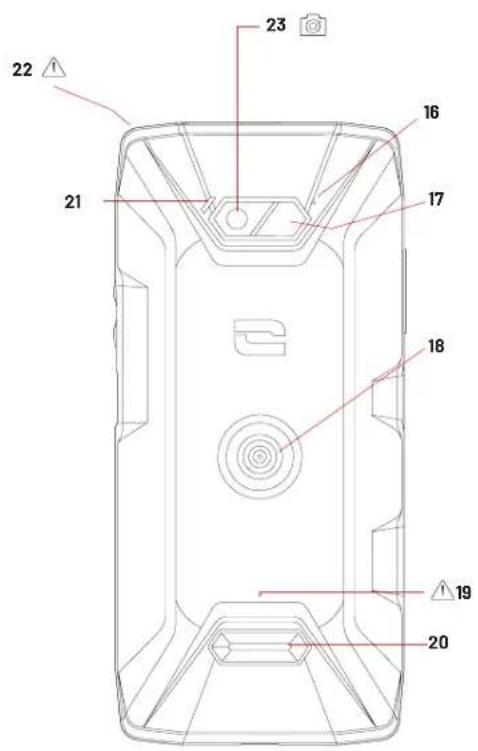
Presentación del dispositivo
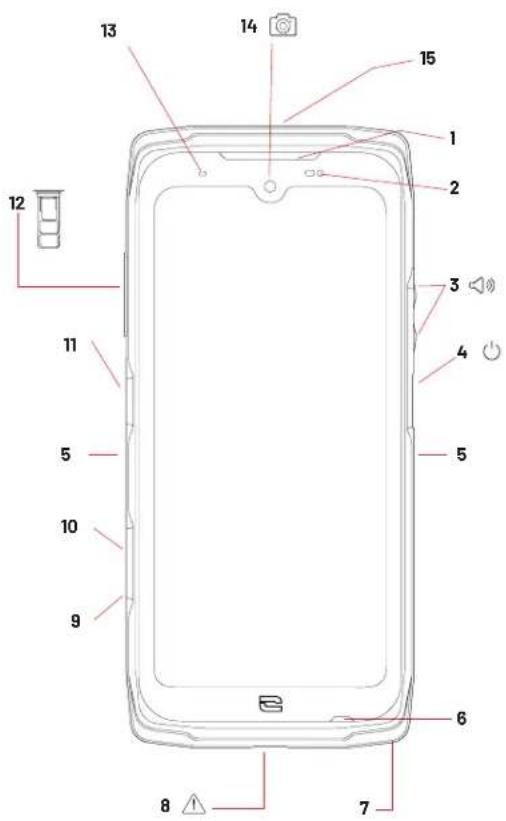
- Altavoz
- Sensores de luminosidad y proximidad
- Botón Volumen +/-
- Botón de Encendido/Apagado y lector de huellas
- Muescas X-BLOCKER
- Micrófono
- Paso para el cordón de seguridad
- USB tipo C (tapas de estanqueidad: isiempre cerrarlas correctamente!)
- Botón programable n.° 4
- Botón programable n.°3
- Botón programable n.° 1
-
Bandeja para tarjetas SIM y micro SD
-
Led de notificaciones
- Cámara frontal 8 MP
- Botón programable n.°2
- Micrófono
- Flash
- X-LINK™* (sujeción, carga y transferencia de datos)
- iNo introducir objetos!
- Altavoz
- Led de notificaciones
- Toma para auriculares (tapas de estanqueidad: isiempre cerrarlas correctamente!)
- Cámara trasera 48MP Fusion ^4
Este conector magnético, que se sitúa en la parte trasera del móvil, permite fijarlo y conectarlo, en un solo paso, a los accesorios exclusivos X-LINK™*. Asimismo, el X-LINK™* permite cargar el teléfono y/o transferir datos según los accesorios empleados.
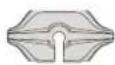
X-BLOCKER
SISTEMA DE SUJECIÓN MECÁNICO REFORZADO
En las situaciones que requieren una sujeción máxima, este accesorio exclusivo incluido con su móvil garantiza la fijación de su teléfono a los accesorios compatibles (fuerza de desprendimiento de 20 kg). Se fija fácilmente en las muescas laterales del móvil. Su recubrimiento de silicona disminuye las vibraciones que provocan los golpes.
Antes de empezar cualquier actividad, compruebe que el X-BLOCKER está puesto correctamente en ambas ranuras del teléfono.
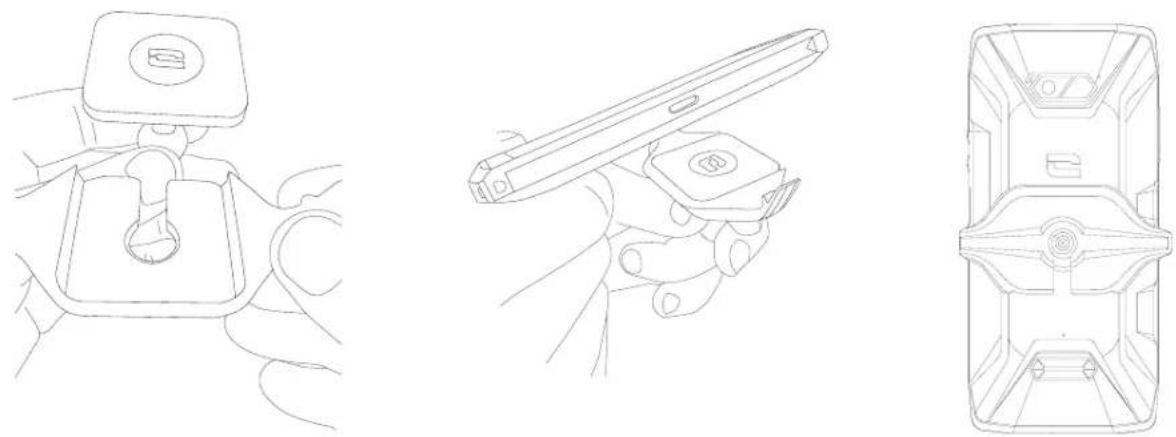
Descubra la gama completa de accesorios compatibles con el X-LINK™ y el X-BLOCKER en www.crosscall.com
PUESTA EN SERVICIO DEL CORE-Z5
Instalación de la tarjeta nano SIM o micro SD
- Compruebe que el dispositivo esté apagado. Si no fuera el caso, apáguelo pulsando el botón de Encendido/Apagado.
- Extraiga la bandeja para tarjetas nano SIM/micro SD con la herramienta de extracción incluida introduciéndola en el orificio previsto para esto, tal como se indica a continuación.
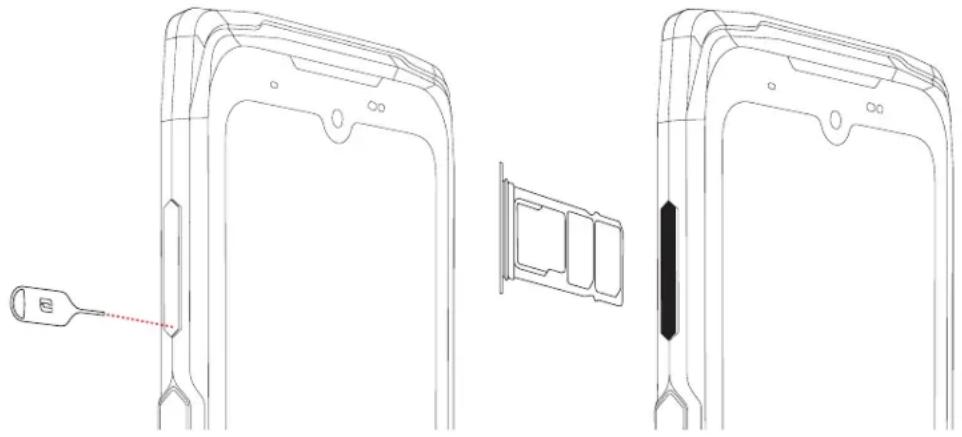
- Saque completamente la bandeja.
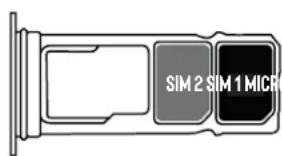
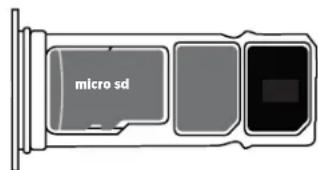
- Tiene la posibilidad de instalar en su teléfono 2 tarjetas nano SIM y una tarjeta micro SD.
a. Para garantizar una compatibilidad óptima con los servicios de los operadores, ponga la tarjeta nano SIM, con el lado de metal hacia abajo, en el compartimento más pequeño (SIM 1).
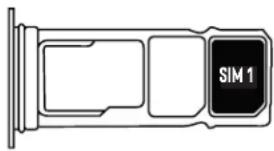
b. Si lo desea, inserte una segunda tarjeta nano SIM, con la cara metálica hacia abajo, en el compartimento del medio (SIM 2) y/o una tarjeta micro SD 1024 Gb como máximo) en el compartimento de la izquierda.
- Vuelva a colocar la bandeja en el teléfono.
a. Compruebe que las tarjetas estén correctamente alineadas.
b. Compruebe que la bandeja esté alineada correctamente con la ranura del teléfono al introducirla.
c. Introduzca la bandeja y empújela como se indica anteriormente.
Advertencia: para garantizar la estanqueidad del teléfono, asegúrese de que la bandeja esté completamente introducida y bien bloqueada.
Encendido y apagado del teléfono
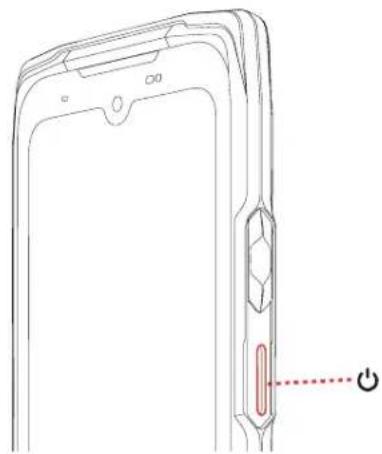
Pulse el botón de Encendido/Apagado de manera prolongada y espere unos segundos hasta que la pantalla se encienda.
Cuando encienda su móvil por primera vez o después de haber efectuado un restablecimiento de datos, siga las instrucciones que se visualizan en la pantalla para configurar su dispositivo.
Una vez que ha encendido el teléfono, también puede usar este botón para:
- Bloquear/Desbloquear su pantalla táctil con una pulsación corta
- Acceder a las llamadas de emergencia, reiniciar el teléfono y el modo incógnito del teléfono pulsando de manera prolongada.
Consejos y precauciones para cargar la batería
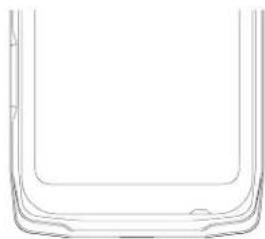
- Abra la tapa estanca y conecte el cable y el adaptador de corriente (incluido con el pack) a través del puerto USB-A. A continuación, conecte el otro extremo del cable en el puerto USB-C del teléfono.
- Enchufe el adaptador a una toma de corriente.
- Una vez que la batería esté completamente cargada, desenchufe el teléfono del cargador. Primero, desconecte el cargador del dispositivo y, seguidamente, desenchúfelo de la toma de corriente.

Nunca cargue el teléfono si usa al mismo tiempo la conexión magnética X-LINK™* y la conexión USB, ya que puede reducir la vida útil de los accesorios del teléfono.

La batería está integrada en el teléfono y no es extraíble. No saque la batería usted mismo.
- Para evitar el desgaste prematuro de la batería de su dispositivo, se recomienda seguir las reglas de uso correctas de cada ciclo de carga. Para ello, es mejor cargar la batería en cuanto alcance el 20 % y evitar cargarla más allá del 80 %, en lugar de realizar ciclos de carga completos (de 0 a 100 %).
- Use únicamente un cargador y un cable homologados y compatibles con el teléfono. El uso de cargadores o cables no autorizados puede provocar la explosión de la batería o dañar el móvil.
- Evite usar su móvil durante la carga. No cubra el móvil ni el adaptador de corriente.
- Una conexión incorrecta del cargador puede provocar graves daños en el teléfono. La garantía no cubre ningún daño provocado por un uso incorrecto.
- Desconecte el cargador de la toma de corriente de la pared cuando el teléfono no esté cargándose.
- Si carga una batería gastada, es posible que el teléfono no se encienda inmediatamente. Después de cierto tiempo de carga, el teléfono se encenderá de manera normal.
- Si la alimentación de corriente alterna (CA) es más baja, el tiempo de carga puede prolongarse.
- Si usa cargadores no convencionales, como un ordenador, el tiempo de carga puede prolongarse.
- El tiempo de carga puede variar según la temperatura ambiente y el nivel de carga restante de la batería.
- El teléfono puede cargarse con completa seguridad a una temperatura entre 0 °C y 40 °C. Cualquier carga efectuada a temperaturas inferiores a 0 °C o superiores a 40 °C puede afectar las prestaciones de la batería y reducir su vida útil. La batería se deteriorará en caso de cargarla de manera prolongada a temperaturas extremas.
- Durante la carga, el móvil y el cargador pueden calentarse. Este fenómeno es completamente normal y no reduce la vida útil ni las prestaciones del móvil. Si la batería se calienta más de lo normal, detenga la carga. Ponga el móvil en un lugar fresco y déjelo enfriarse. Si este se calienta, evite el contacto prolongado con su superficie.

Las funciones del dispositivo varían según su ubicación, el idioma, el operador y el modelo. Este aparato es compatible con la función OTG. Use un cable OTG estándar.
PANTALLA TÁCTIL, SISTEMA DE NAVEGACIÓN Y BOTONES DEL CORE-Z5
Controle el funcionamiento de su teléfono y de sus aplicaciones con unos sencillos gestos.
[NO TEXT]
Uso de la pantalla táctil
Toque
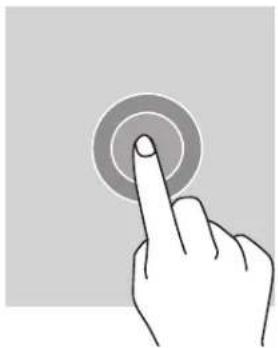
Para abrir una aplicación, seleccione un elemento del menú, pulse una tecla de la pantalla táctil o introduzca un carácter con el teclado en pantalla y toque el elemento con el dedo.
Pulsación prolongada
Ponga el dedo sobre un elemento o sobre la pantalla y manténgalo así durante 2 segundos para acceder a las opciones disponibles.
Deslizamiento
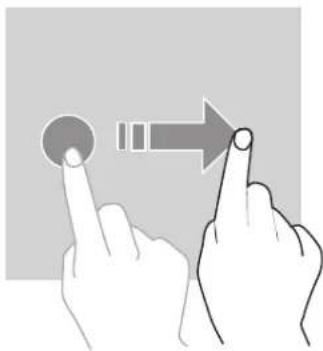
En la pantalla de inicio o la pantalla de aplicaciones, deslice el dedo hacia la izquierda o la derecha para visualizar otras páginas.
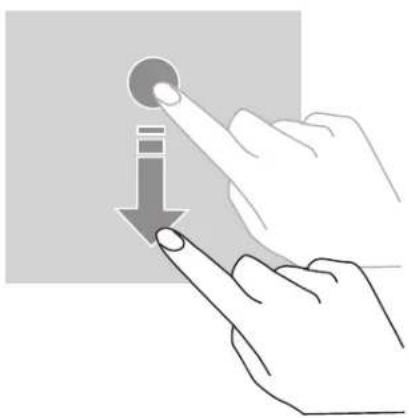
Deslice hacia arriba o abajo para desplazarse en una página web o una lista de elementos.
Desplazamiento
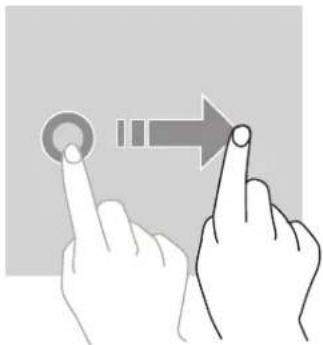
Para mover un elemento, coloque el dedo sobre él, manténgalo y deslícelo hacia el emplazamiento deseado.
S
Acciones con dos dedos
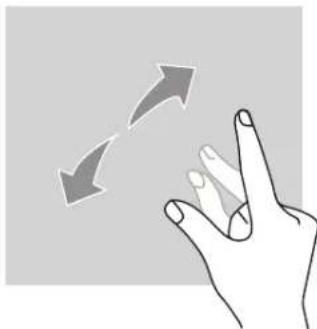
Empiece acercando dos dedos y, luego, alejándolos para ampliar una parte de una página web, un mapa o una imagen.
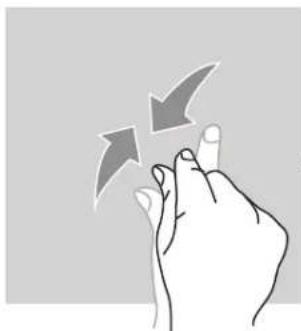
Acérquelos para alejar el zoom.
Sistema de navegación
Su teléfono le ofrece dos sistemas de navegación:
- Navegación con tres botones
- Navegación por gestos
Más abajo, encontrará con todo detalle la navegación con tres botones que viene activada por defecto en el teléfono. Para configurar la navegación por gestos vaya a la aplicación
Ajustes >Sistema >Gestos >Sistema de navegación >Navegación por gestos
Inicio/Asistente de voz
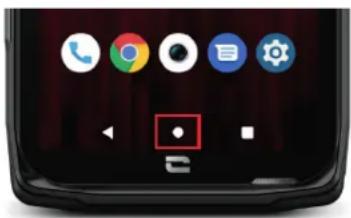
Desde cualquier página de su teléfono, pulse el círculo en el centro de su pantalla para volver a la pantalla de inicio.
Si realiza una pulsación larga en esta tecla, activará el asistente de voz de Google.
Volver
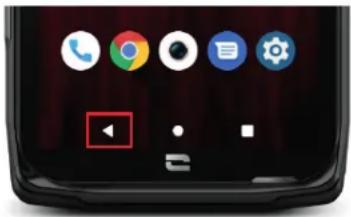
Desde cualquier página de su teléfono, pulse el triángulo en la parte inferior izquierda de la pantalla para volver a la página anterior.
Aplicaciones abiertas
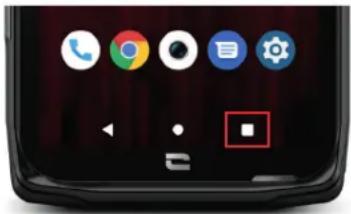
Desde cualquier página de su teléfono, pulse el cuadrado de la parte inferior derecha de la pantalla y acceda a la ubicación en la que se muestran todas las aplicaciones abiertas.
Menú de aplicaciones del teléfono
Todas las aplicaciones instaladas en su teléfono están disponibles en el menú de su dispositivo. Para acceder a ellas desde su página de inicio:
- Deslice el dedo de abajo a arriba de la pantalla.
- Deslice el dedo de abajo arriba de la pantalla para recorrer las aplicaciones disponibles y haga clic en la que desee acceder.
- Deslice el dedo hacia abajo o pulse el botón de Inicio (círculo en la parte inferior central de la pantalla) para cerrar el menú del teléfono.
Centro de notificaciones
Desde cualquier pantalla del teléfono, puede acceder a las notificaciones recibidas.
- Para abrir la ventana de notificaciones, deslice el dedo por la pantalla de arriba a abajo. Se muestra la lista de sus notificaciones.
- Deslice el dedo por esta lista para consultar todas sus notificaciones y haga clic en las notificaciones recibidas para consultar el detalle. Una vez leía, la notificación desaparecerá de forma automática.
-
También puede eliminar las notificaciones sin consultarlas. Para hacer esto, deslizar la notificación hacia la izquierda o la derecha. Para eliminar todas las notificaciones al mismo tiempo, haga clic en Eliminar todo.
-
Deslice el dedo sobre la pantalla de abajo arriba o pulse el botón de Inicio (círculo en la parte inferior central de la pantalla) para cerrar el centro de notificaciones.
Ventana de configuración rápida
Desde cualquier pantalla del teléfono, puede acceder a la ventana de configuración rápida que le permite ver y modificar con facilidad los ajustes principales del teléfono.
- Para abrir la ventana de configuración rápida, deslice el dedo sobre la pantalla de arriba abajo. De este modo, accederá a los primeros ajustes disponibles en la ventana de configuración rápida del teléfono.
- Deslice de nuevo el dedo por la pantalla de arriba abajo para consultar todos los ajustes disponibles en esta ventana de configuración rápida.
- Pulse un ajuste para activarlo o desactivarlo. Los ajustes sombreados están desactivados. Si desea hacer aparecer más opciones en relación con un ajuste, realice una pulsación larga en el mismo.
- Deslice el dedo sobre la pantalla de abajo arriba o pulse el botón Inicio (círculo en la parte inferior central de la pantalla) para cerrar la ventana de configuración rápida.
Tiene la posibilidad de añadir, eliminar o mover los ajustes que desee haciendo clic en el pequeño lápiz situado en la parte inferior izquierda de la ventana de configuración rápida.
- Para mover un ajuste, realice una pulsación larga en el mismo y deslícelo hasta el emplazamiento deseado.
- Para añadir un ajuste, arrástrelo hacia arriba desde la zona Seleccione y arrastre los bloques para añadirlos».
- Para eliminar un ajuste, arrástrelo hacia abajo hasta la zona Arrastre los bloques hasta aquí para eliminarlos».
Botones del teléfono
Botón de encendido/apagado y bloqueo/desbloqueo de la pantalla
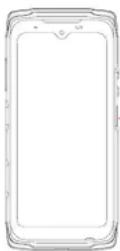
Este botón permite principalmente:
- encender, apagar y reiniciar el teléfono cuando lo mantenga pulsado
-
bloquear/desbloquear el teléfono con una pulsación corta.
-
Pulse el botón de encendido/apagado para bloquear manualmente la pantalla.
- Pulse el botón de encendido/apagado para volver a encender la pantalla y deslice el dedo hacia arriba de la pantalla para desbloquearla.
Para reducir el consumo de energía e impedir acciones accidentales, la pantalla se bloquea automáticamente y pasa al modo de espera tras cierto tiempo sin actividad.
Para configurar el tiempo de espera automático, vaya a:
Ajustes > Pantalla Tiempo de puesta en espera de la pantalla y seleccione la duración deseada.
Botones programables
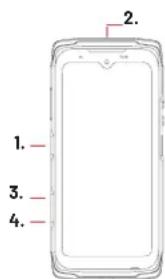
El CORE-Z5 tiene dos botones programables (n.° 1, n.° 2, n.° 3 y n.° 4) que se pueden utilizar de dos formas diferentes:
- con una pulsación LARGA
- o con 3 pulsaciones CORTAS repetidas.
Esta configuración le ofrece la posibilidad de configurar dos funciones por botón según se desee, es decir, 8 en total.
Estos botones están configurados de forma predeterminada, pero puede modificarlos como desee.
Para hacer esto:
- Vaya al menú Ajustes > Botones y seleccione la acción del botón que desea configurar (pulsación triple o pulsación larga).
-
Para cada acción, puede:
-
Llamar a un número de teléfono específico
- Iniciar una aplicación de su teléfono(X-TALK, X-SAFE, Cámara, Linterna, etc.)
- Activar/Desactivar un modo (modo guantes, modo «No molestar»)
Botón volumen +/-
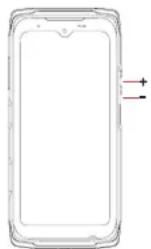
Este botón, compuesto por una tecla + y una tecla -, le permitirá configurar el volumen de las llamadas y notificaciones cambiando fácilmente entre 3 modos:
- Modo sonido
- Modo vibración
- Modo silencio
También le permitirá ajustar fácilmente el volumen de:
- llamadas
- tonos de llamada/notificaciones
- contenido multimedia
- alarmas
UTILISACIÓN DEL TELÉFONO
Llamadas telefónicas
Marcar un número
- Pulse desde la pantalla de inicio o el menú del teléfono.
- Pulse para abrir el teclado e introducir un número de teléfono.
- Pulse para realizar una llamada.
Desde el registro de llamadas o la lista de contactos
- Pulse desde la pantalla de inicio o el menú del teléfono.
- Pulse para acceder a su registro de llamadas y haga clic en el número al que desea llamar.
- Pulse para acceder a la lista de contactos y haga clic en el contacto al que desea llamar.
Realizar una llamada internacional
- Pulse desde la pantalla de inicio o el menú del teléfono.
- Pulse para abrir el teclado.
- Pulse 0 y mantenga el dedo así hasta visualizar el símbolo +.
- Introduzca el código del país, el código de zona y el número de teléfono.

- Pulse para llamar al número marcado.
Llamadas 4G (VoLTE)/Llamadas WIFI (VoWIFI)
Para configurar sus llamadas en 4G y WIFI:
- Vaya a: Ajustes > Redes e Internet
- Haga clic en la tarjeta SIM que desee configurar.
- Puede activar o desactivar la función Llamada 4G y Llamadas wifi.
Recibir llamadas
Cuando entre una llamada, deslice el dedo hacia arriba en la pantalla para contestar la llamada.
Cuando entre una llamada, deslice el dedo hacia abajo en la pantalla para rechazar la llamada.
Contactos
Creación manual de un contacto
- Pulse la aplicación Contactos desde el menú del teléfono.
- Pulse + para crear un nuevo contacto.
- Introduzca los datos del contacto.
- Haga clic en Guardar para guardar el nuevo contacto.
Creación/modificación de un contacto con el teclado
- Pulse para abrir el teclado del teléfono
- Introduzca el número y haga clic en:
a. + Creat un contacto para guardar este número como un nuevo contacto.
b. + Añadir a un contacto para añadir este número a un contacto existente.
Creación/modificación de un contacto a partir de una llamada recibida
- Pulse para mostrar su registro de llamadas
- Haga clic en el número que desea registrar y haga clic en:
a. + Creat un contacto para guardar este número como un nuevo contacto.
b. + Añadir a un contacto para añadir este número a un contacto existente.
Mensajes Enviar un mensaje
- Pulse la aplicación Mensajes desde la pantalla de inicio o el menú del teléfono.
- Haga clic en Démarrer une discussion
- Seleccione el o los contactos a los que desea enviar el mensaje.
- Escriba el mensaje con el teclado táctil.
- Envíe el mensaje haciendo clic en SMS.
Visualizar los mensajes
- Pulse la aplicación Mensajes desde la pantalla de inicio o el menú del teléfono.
- Seleccione un contacto de la lista de mensajes.
- Visualice su conversación.
Cámara/lector de códigos QR
Hacer fotos o vídeos
Con la cámara del CORE-M5, puede hacer fotos o grabar vídeos. Para hacer esto:
- Pulse la aplicación Cámara de fotos desde la pantalla de inicio o el menú del teléfono.
- Haga clic en el botón de la parte inferior derecha de la aplicación para cambiar del modo de fotografía al modo de vídeo
- Encuadre el objeto en la pantalla y pulse el botón central para hacer la foto o iniciar el vídeo.
- Su foto o vídeo se guardará automáticamente en la aplicación Fotos
Lector de códigos QR
Su cámara también actúa como un lector de códigos QR. Le permite reconocer y des- cifrar los principales tipos de código QR(página web, tarjeta de visita, punto de acceso WIFI, envío de mensajes de texto, llamadas).
-
Pulse en la aplicación Cámara de fotos desde la pantalla de inicio o el menú del teléfono.
-
Encuadre en el centro de su cámara el código QR que desea escanear.
- Haga clic en la notificación que aparece en la parte inferior de la pantalla para realizar la acción relacionada con el código QR.
Galería
Visualizar las imágenes y los vídeos
- Pulse la aplicación Fotos

desde la pantalla de inicio o el menú del teléfono.
- Seleccione una foto o un vídeo para verlo y acceder a otras opciones.
- Desde la aplicación Fotos

, pulse de forma prolongada la imagen o el vídeo que
desea eliminar. Ahora, puede seleccionar con un solo clic otras fotos o vídeos que desee eliminar.
- Cuando finalice la selección, haga clic en

y confirme la eliminación haciendo
clic en OK.
- Desde la aplicación Fotos

, pulse de forma prolongada la imagen o el vídeo que
desea compartir. Ahora, puede seleccionar con un solo clic las fotos o los vídeos que desee compartir.
- Cuando la selección esté completa, haga clic en

y seleccione un método para
compartir.
Enviar archivos: de teléfono a PC o de PC a teléfono
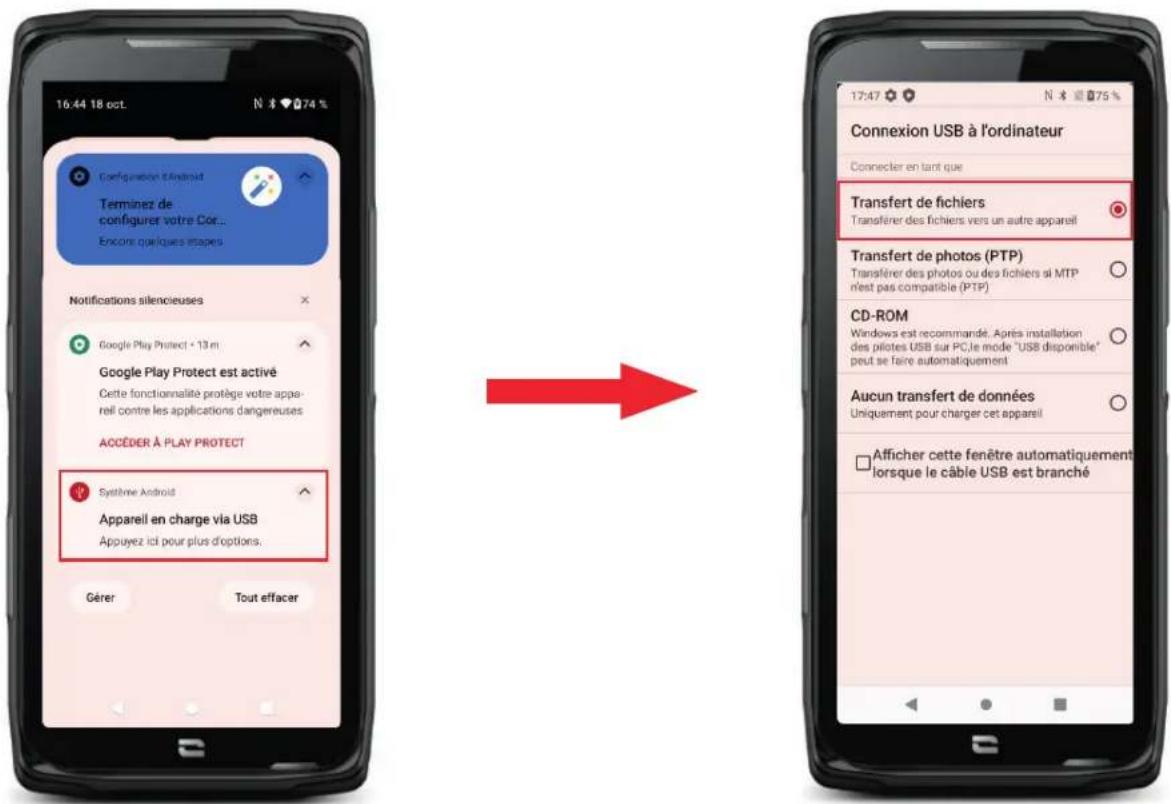
- Cuando conecte su teléfono a su ordenador con el cable USB-C o X-LINK™*, se mostrará automáticamente una notificación en el centro de notificaciones.
- Haga clic en esta notificación y seleccione Transferencia de archivos para poder acceder a los archivos en su teléfono desde su ordenador.
El dispositivo aparece en su ordenador. Para acceder a los archivos que contiene:
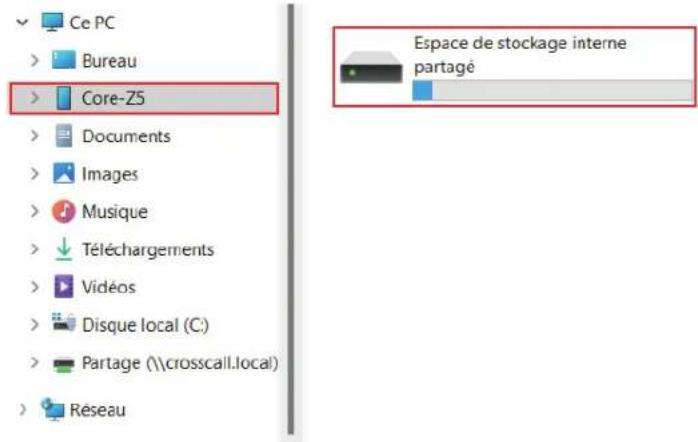
-
Abra el explorador de archivos y haga clic en su teléfono CORE-Z5.
-
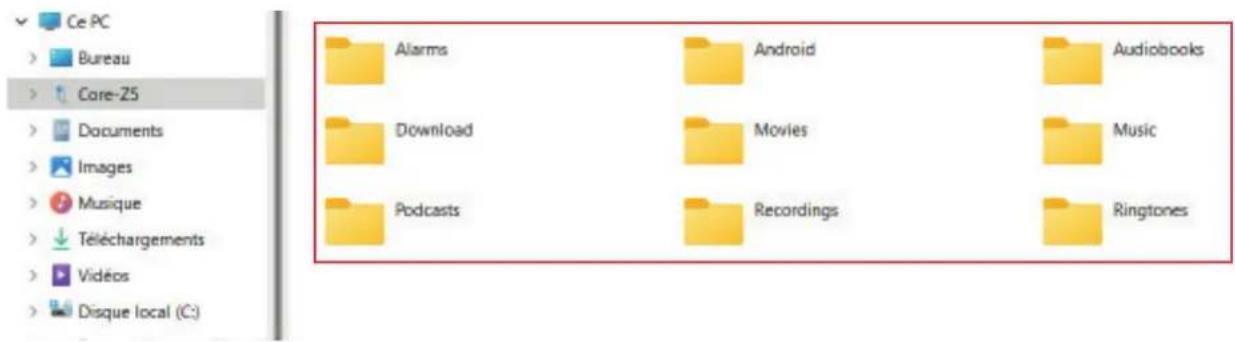
Haga clic en Espacio de almacenamiento interno compartido o en Espacio en la tarjeta SD.
- Ahora, puede acceder a los archivos del teléfono. Puede copiar estos archivos en su ordenador o copiar archivos de su ordenador en el teléfono.

No desconecte el cable USB-C o X-LINK™* del dispositivo cuando esté transfiriendo datos. De lo contrario, puede conllevar la pérdida de datos y/o dañar el dispositivo.
Caso específico para ordenadores Mac de la marca Apple
Debe estar instalada la aplicación «Android File Transfer» en su Mac para permitir que los teléfonos inteligentes Android transferan archivos.
Enviar archivos: de teléfono a teléfono
Al encender su nuevo móvil y en los primeros pasos de configuración, la opción de la transferencia de datos se propondrá de manera automática.
- Encienda su nuevo móvil, seleccione el idioma deseado y haga clic en Empezar para iniciar los pasos de configuración de su nuevo dispositivo.
- Durante estos pasos, conecte su nuevo teléfono a una red móvil o wifi. Es obligatorio que el móvil nuevo y el antiguo estén conectados a Internet.
- Cuando se visualiza la ventana «Copiar las aplicaciones y los datos», haga clic en Siguiente.
Se visualiza la opción 1 de transferencia de los datos a través de un antiguo dispositivo, haga clic en Siguiente y siga la etapas que aparecen en la «Opción 1: use su antiguo dispositivo».
Si no tiene un cable o quiere transferir los datos a través de la aplicación Google, seleccione «¿No tiene cable?» y, luego, «Continuar». En ese momento, puede seguir las instrucciones que aparecen en la «Opción 2: use la aplicación Google».
Opción 1: Use su antiguo dispositivo
- Encienda y mantenga desbloqueada la pantalla del antiguo dispositivo
- Use un cable adaptado a su antiguo dispositivo, como uno de recarga
- Con el cable, conecte el antiguo dispositivo al nuevo
- Copie los datos en el nuevo dispositivo siguiendo las instrucciones de la pantalla del antiguo
Opción 2: use la aplicación Google
- Abra la aplicación Google en el antiguo dispositivo
- Diga « OK Google, configurar mi dispositivo» o introduzca « Configurar mi dispositivo » en el campo de búsqueda
- Siga las instrucciones y seleccione el «Nombre del nuevo dispositivo» en el antiguo.
- Valide las formas y los valores en el antiguo dispositivo
- Copie los datos en el nuevo dispositivo siguiendo las instrucciones de la pantalla del antiguo
Para más información (transferencia a partir de una copia realizada en un iPhone), consulte la guía de usuario disponible en la página de producto www.crosscall.com > CORE-Z5
Gestión de la tarjeta SIM
Su teléfono ofrece la posibilidad de utilizar dos tarjetas SIM diferentes al mismo tiempo. Puede configurar cada una de estas tarjetas SIM.
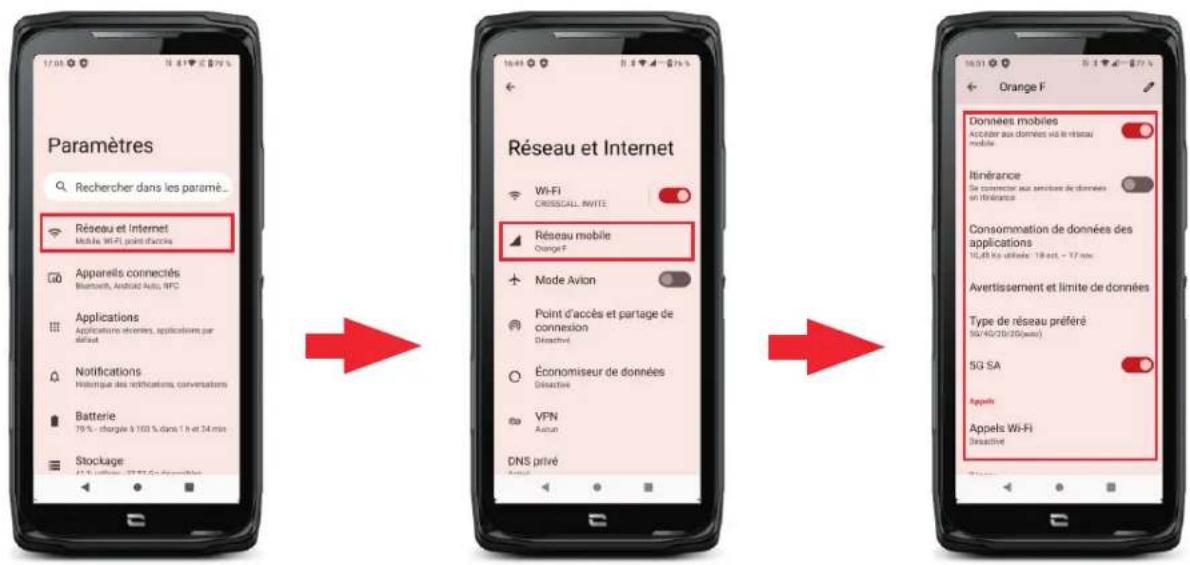
- Desde la pantalla de inicio o el menú del teléfono, haga clic en Ajustes > Redes e Internet
2.Haga clic en la tarjeta SIM que desee configurar.
3. Tendrá la posibilidad de:
- Cambiar el nombre de la tarjeta
- Definir la tarjeta que se utilizará para los datos móviles
- Definir la tarjeta SIM con la que realizará las llamadas
- Definir la tarjeta SIM con la que enviará los mensajes de texto
Datos móviles
2 opciones para activar/desactivar sus datos móviles
OPCIÓN 1:
Desde la pantalla de inicio, abra el centro de notificaciones y accesos directos de parámetros deslizando el dedo hacia abajo desde la parte superior de la pantalla y haga clic en el icono Datos móviles para activarlos o desactivarlos.
OPCIÓN 2:
Desde el menú Parámetros > Redes e Internet > Red móvil, haga clic en el cursor de activación para activarlos o desactivarlos.
Navegador
Conéctese a Internet para buscar información y añadir páginas web a favoritos para un acceso más rápido.
- Pulse la aplicación Google Chrome teléfono.
desde la pantalla de inicio o el menú del - Introduzca la dirección en la barra de búsqueda y presione la tecla → en el teclado. De esta manera, podrá acceder a las páginas web. También puede gestionar los favoritos, pasar de una ventana a otra y realizar otras funciones.

Correo electrónico
Configurar su cuenta de correo electrónico
Cuando abra la función de mensajería por primera vez, deberá configurar una cuenta de correo electrónico.
- Pulse la aplicación Gmail M desde el menú del teléfono.
- Haga clic en + Añadir una dirección de correo electrónico y seleccione su proveedor de correo electrónico.
- Siga las instrucciones de la pantalla para realizar la configuración.
Ahorro de batería
El CORE-Z5 dispone de un modo de ahorro de batería. Al activar este modo, su teléfono:
• Cambia a tema oscuro
- Desactiva o restringe las actividades en segundo plano, algunos efectos visuales y otras funciones como «Ok Google».
Existen dos formas de activar el modo Ahorro de batería.
OPCIÓN 1:
- Abra el centro de notificaciones del teléfono deslizando el dedo de arriba abajo de la pantalla.
- En la barra blanca en la parte superior de la pantalla, haga clic en el icono 🌐.
- Haga clic en este mismo icono para desactivar este modo.

Si mantiene presionado este icono durante unos segundos, irá directamente al menú de la batería de su teléfono para ver rápidamente la información sobre el estado de esta.
OPCIÓN 2:
- Desde la pantalla de inicio, haga clic en la aplicación Ajustes > Batería > Ahorro de batería.
- Haga clic en Activar ahora para activar este modo.
- Haga clic en Desactivar ahora para desactivar este modo.
Desde el menú de ahorro de batería, puede aumentar el ahorro de energía personalizando este modo. De esta forma, puede desactivar:
- Desactivar las notificaciones led
- Desactivar el NFC («Near Field Communication»: modo sin contacto)
- Desactivar la Activación de la pantalla al levantar el dispositivo
Para hacer esto:
-
Desde la pantalla de inicio, haga clic en la aplicación Ajustes > Batería ▪ Ahorro de batería.
-
Elija las opciones que desee.
Desde el menú de ahorro de batería, puede configurar este modo para que se active automáticamente cuando el teléfono alcance un determinado umbral de batería que puede determinar. Para hacer esto:
- A partir de la pantalla de inicio, haga clic en la aplicación Ajustes > Batería 📍> Ahorro de batería > Establecer un programa 📁 y marque Según un porcentaje.
- Elija el nivel de batería deseado.
Restablecer el teléfono

Antes de restablecer el dispositivo, asegúrese de haber hecho una copia de seguridad de todos los datos importantes que contiene. El dispositivo se reiniciará automáticamente.
Para restablecer su dispositivo a la configuración de fábrica, vaya a Ajustes > Sistema ⓘ > Opciones de restablecimiento 🕒 y haga clic en Borrar todos los datos (restablecer a la configuración de fábrica).
Advertencia: este procedimiento eliminará todos los datos de la memoria interna del teléfono.
En este menú, también puede resetear solo sus preferencias o WIFI, datos móviles y Bluetooth®.
Actualizaciones del sistema
Las actualizaciones son cambios realizados en la versión de software inicialmente instalada en el teléfono, para corregir posibles errores o para aportar mejoras o nuevas funciones.
PERSONALIZACIÓN DEL TELÉFONO
Pantalla de inicio
La pantalla de inicio es el punto de partida para acceder a todas las funciones del móvil. Se visualizan los widgets, los atajos de las aplicaciones y mucho más.

La pantalla de inicio puede visualizarse de manera diferente según la región o el operador.
Fondo de pantalla
- Mantenga pulsada un área vacía de la pantalla de inicio para acceder al editor de la pantalla de inicio.
- Seleccione Fondos de pantalla.
- Puede elegir su fondo de pantalla a partir de una selección de imágenes de CROSSCALL o entre sus fotos.
Widgets
Los widgets son aplicaciones independientes que inician funciones de aplicaciones específicas para facilitar el acceso y proporcionar información en la pantalla de inicio.
Para acceder a los widgets que ofrece su teléfono:
- Mantenga pulsada un área vacía de la pantalla de inicio para acceder al editor de la pantalla de inicio.
- Seleccione Widgets.
- Mantenga pulsado el widget que desea añadir a su pantalla de inicio y colóquelo en la pantalla de inicio creando una nueva página si fuera necesario. A continuación, suelte el dedo para validar su posición en la pantalla.
- Desde la pantalla de inicio, mantenga pulsado el widget que desea mover o eliminar. Arrástrelo hasta la zona X Eliminar, en la parte superior de la pantalla, para eliminarlo de la pantalla de inicio.
Atajos hacia las aplicaciones
Puede personalizar qué accesos directos de aplicaciones desea mostrar en su pantalla de inicio.
- Abra el menú donde se almacenan todas las aplicaciones del teléfono.
- Mantenga pulsada la aplicación para la que desea añadir un acceso directo.
- Mantenga pulsada esta aplicación y muévala ligeramente para que aparezca la pantalla de inicio.
- Coloque la aplicación donde desee y suelte el dedo para validar su posición en la pantalla.
- Desde la pantalla de inicio, mantenga pulsado el acceso directo a la aplicación que desea mover o eliminar. Arrástrelo hasta la zona X Eliminar, en la parte superior de la pantalla, para eliminarlo de la pantalla de inicio.
Sonido
En Parámetros ▶ Sonido, puede:
- Ajustar los diferentes volúmenes de sonido de su dispositivo para multimedia, llamadas, tonos de llamada, notificaciones y alarmas.
- Elegir el timbre de llamada del teléfono para cada tarjeta SIM, el sonido de las notificaciones y el de la alarma.
- Gestionar la vibración, el sonido del teclado y el de las teclas, etc.
Recuerde que algunos de estos ajustes se pueden realizar desde las teclas de volumen +/- del teléfono. Por lo tanto, puede gestionar simple y fácilmente el volumen de los timbres y las alertas y pasar del modo de timbre al de vibración o silencio (o viceversa).
Notificaciones
En Ajustes ⚙ > Notificaciones ♗, puede:
- Elegir los ajustes de visualización de las notificaciones.
- Activar/desactivar las notificaciones de las diversas aplicaciones instaladas en el móvil.
Fecha y hora
En Ajustes 📍 > Sistema ⓘ > Fecha y Hora ⏻ puede:
- Activar/desactivar la sincronización automática del teléfono que le indica la hora y la fecha automáticamente según la zona horaria de su red.
- Ajustar la hora y la fecha de forma manual si se ha desactivado la sincronización automática
- Activar y desactivar el uso de la zona horaria de su red o elegir manualmente la zona horaria que desee.
- Seleccionar el formato de la hora (24 o 12 horas)
Idiomas
Para chatear y enviar mensajes en más de un idioma, puede configurar varios idiomas para que su teclado se adapte y corrija el idioma que se usa actualmente.
En Parámetros 📍 > Sistema ⓘ > Idiomas e introducción de datos 🌐 > Idiomas 文A > +Añadir un idioma, puede seleccionar los idiomas que desee agregar a su teléfono. Cuando escriba un mensaje, solo tiene que presionar la barra espaciadora y seleccionar el idioma que desee.
CONSEJOS Y ATAJOS
Uso del CORE-Z5 bajo el agua
Función de Bloqueo de pantalla táctil: para un uso bajo la lluvia o el agua
Para un uso bajo la lluvia o el agua, debe activar la función de bloqueo de la pantalla táctil. Desde cualquier pantalla del teléfono, vaya a la ventana de configuración rápida desplazándose de arriba abajo en la pantalla. Vuelva a desplazarse en la pantalla de arriba abajo para consultar todos los ajustes disponibles y, luego, desplácese dos veces de la derecha a la izquierda. Luego, active el bloqueo de la pantalla táctil.
Función Touch-lock: para hacer fotos o grabar vídeos bajo el agua

Para hacer fotos o grabar vídeos bajo el agua, debe activar la función Touchlock que bloquea la pantalla táctil (en el modo foto o vídeo, es el icono de la parte superior de la pantalla). A continuación, puede pulsar un botón de ajuste del volumen o uno de los dos botones programables para tomar fotos o iniciar/detener un vídeo.
Para desactivar esta función, solo debe hacer clic dos veces en el botón de encendido del teléfono.
Después de sumergirlo en el mar
Después de sumergirlo en agua de mar, aclare su teléfono con agua dulce. Seque minuciosamente las tapas y los conectores.
Es posible que el agua obstruya las ranuras del altavoz y el micrófono. Antes de realizar una llamada, espere unos minutos a recobrar un funcionamiento óptimo.
Modo de pantalla dividida
Le permite dividir su pantalla en dos para que pueda ver dos ventanas de aplicaciones diferentes al mismo tiempo.
- Cuando la aplicación esté abierta, haga clic en el cuadrado de la parte inferior derecha de la pantalla para abrir las aplicaciones abiertas recientemente.
- Haga clic en el icono de la aplicación que se encuentra en la parte superior de la página de cada aplicación abierta.
- Pulse «Pantalla dividida» y, luego, seleccione la segunda aplicación.

No todas las aplicaciones son compatibles con el modo de Pantalla dividida.
- Para volver a una sola pantalla, dependiendo de la pantalla que desee mantener activa, arrastre hacia arriba o hacia abajo la barra negra que separa ambas pantallas.
Captura de pantalla
Para tomar una captura de pantalla, haga clic simultáneamente en la tecla de Encendido y en el botón de volumen - del teléfono.
Rotación automática de pantalla
-
Abra el centro de notificaciones del teléfono deslizando el dedo de arriba abajo de la pantalla.
-
En la barra blanca de la parte superior de la pantalla, haga clic en el icono para activar o desactivar la rotación automática de la pantalla que le permitirá orientar la pantalla (vertical/horizontal) en función de la dirección en la que sostiene su teléfono.
Activación de pantalla
Ya no necesitará pulsar el botón de encendido de su smartphone para encender la pantalla, puede hacerlo con una pulsación doble de la pantalla apagada.
Esta función resulta especialmente práctica en situaciones en las resulte difícil acceder al botón de encendido: en un X-BIKE, un X-CAR PRO, etc.
Para activar o desactivar esta función, vaya a Ajustes > Pantalla Encendido de la pantalla.
Modo guantes
La activación de este modo aumentará la sensibilidad de la pantalla para que pueda usar su teléfono cuando use guantes.
-
Abra el centro de notificaciones del teléfono deslizando el dedo de arriba abajo de la pantalla.
-
En la barra blanca de la parte superior de la pantalla, haga clic en el icono para activar o desactivar el modo guantes que le permite usar su teléfono y conservar la capacidad táctil de la pantalla incluso con guantes.
NFC
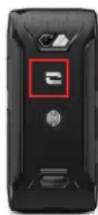
La antena NFC del CORE-Z5 se encuentra en la parte superior izquierda de la parte trasera del teléfono.
Asegúrese de colocar correctamente esta parte del teléfono en lectores sin contacto (terminales de pago, terminal de transporte, lector de acceso, etc.) para un funcionamiento óptimo.
Uso compartido de la batería
El CORE-Z5 le brinda la posibilidad de recargar otro dispositivo o un accesorio utilizando la alimentación de su batería.
Esta función se activa automáticamente conectando otro dispositivo o accesorio mediante un cable USB-C.
El icono de Compartir batería del centro de notificaciones permite:
- tener la confirmación de que la carga está en curso
- invertir el sentido de carga si fuera necesario (en caso de 2 teléfonos)
Animación de carga
Cuando el teléfono se esté cargando, puede visualizar el nombre del teléfono y su nivel de batería gracias al sensor de proximidad que detecta el paso de su mano.
Esta función tiene sentido, especialmente, en caso de una empresa que tiene una flota de teléfonos y que utiliza la POWER STATION para recargar los teléfonos de su flota: con un simple gesto, puede encontrar fácilmente su teléfono.
Para activar esta función, vaya a Ajustes > Pantalla > Activar/desactivar información al cargar.
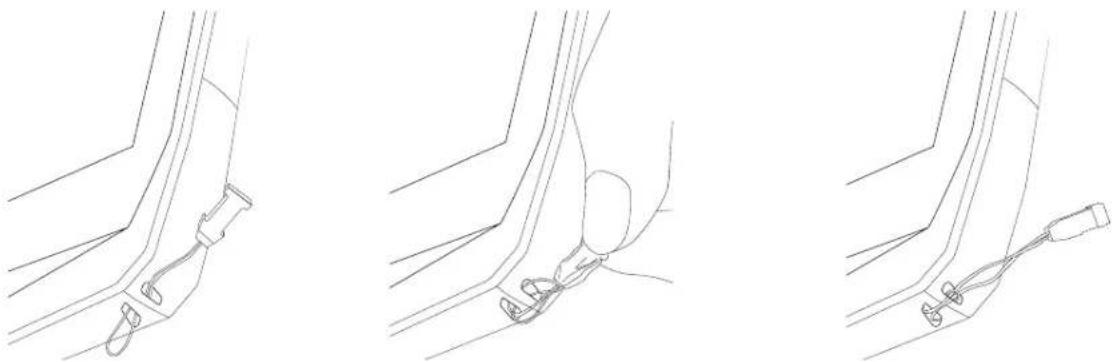
Instalación del cordón de seguridad\* («leash»)
* Cordón de seguridad no incluido
La aplicación Calculadora le permite realizar cálculos simples o complejos.
-
Pulse en el menú del teléfono.
-
Cambie la orientación de la pantalla para pasar de la calculadora estándar a la científica.
APLICACIONES CROSSCALL

X-SENSORS
X-SENSORS es una aplicación que le proporciona información sobre los sensores integrados en su teléfono móvil CROSSCALL.
Cuando abra la aplicación por primera vez y antes de usarla, lea y acepte los términos y condiciones de uso haciendo clic en «Aceptar».
Magnetómetro
Actúa como una brújula y mide la orientación del teléfono en relación con el norte magnético. Calibre la brújula siguiendo las instrucciones en pantalla.
Acelerómetro
Le permite medir y observar la aceleración del teléfono en el espacio a lo largo de 3 ejes. Utiliza la integración matemática para medir la velocidad de movimiento del dispositivo mientras rastrea su posición.
GPS
Indica la posición exacta del dispositivo y la precisión de la señal GPS. Puede conocer el número de satélites en el rango y su altitud.
Sensor de proximidad
Esta función permite que la pantalla se apague durante las llamadas telefónicas cuando el teléfono se coloca cerca de la oreja.
Sensor de luminosidad
Mide la intensidad de la luz proyectada en la pantalla del teléfono. Esto le ayudará a optimizar la luminosidad de la pantalla según la luz ambiente para ahorrar batería o mejorar su legibilidad.
Bluetooth® (5.2), Wifi (6/6E) y redes de telefonía móvil (2G, 3G, 4G y 5G)
Indican la presencia y cobertura de las redes de comunicación.
Estado de la batería
Esta función proporciona una indicación visual e instantánea del índice de carga/descarga de la batería.

X-SAFE
X-SAFE es una aplicación de CROSSCALL que le permite alertar fácil y rápidamente a una persona en caso de emergencia.
Paso 1: Configurar X-SAFE
- Abra la aplicación X-SAFE. Está activada por defecto en su teléfono.
- Introduzca la información sobre usted: su nombre y dirección
- Introduzca el o los números de emergencia con los que desee comunicarse en caso de necesidad:
a. Haga clic en Activar llamada de emergencia
b. Haga clic en los 3 pequeños puntos de la parte superior derecha de la pantalla.
c. Haga clic en Seleccionar un contacto si ya ha guardado este número en sus contactos o en Introducir un numero si desea añadir un número que no esté guardado en su agenda.
- Ahora, puede seleccionar dos opciones diferentes para notificar a sus seres queridos en caso de una emergencia. También puede combinar y activar estas dos opciones simultáneamente.
a. Si desea enviar un mensaje de emergencia: active Enviar un mensaje de emergencia y haga clic en él para introducir el contenido del mensaje que desea enviar.
b. Si desea activar una llamada de emergencia: Active Activar llamada de emergencia
- Por último, puede configurar determinadas funciones de la aplicación haciendo clic en Ajustes:
a. Activar/desactivar la intermitencias del led
b. Activar/Desactivar la alarma sonora
c. Activar/desactivar el altavoz
Paso 2: Asociación entre X-SAFE y el botón programable
La aplicación X-SAFE está asociada de forma predeterminada con el botón programable n.° 2 (parte superior del teléfono) y la pulsación triple consecutiva para activarlo.
También puede asociar esta aplicación con el otro botón programable (n.° 1, en la parte superior izquierda de su teléfono) y modificar el modo de activación:
- triple pulsación
- pulsación larga
Si desea cambiar la configuración predeterminada para esta aplicación:
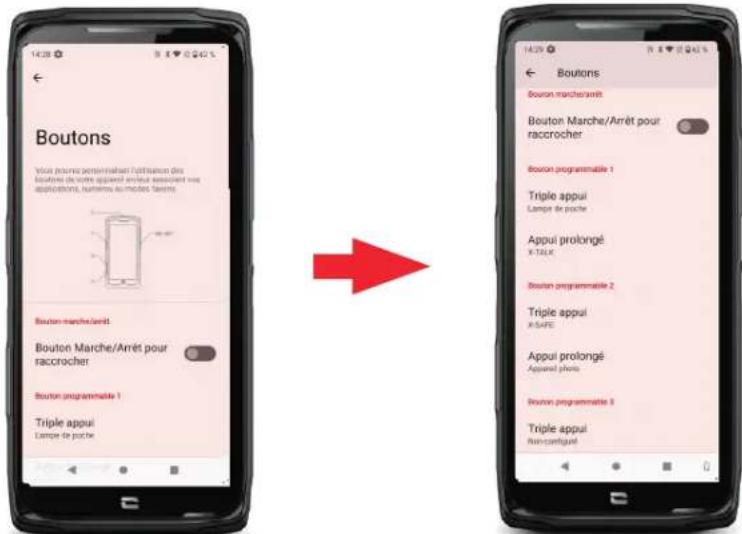
- Vaya a la aplicación Ajustes Botones
- A continuación, elija el botón al que desea asociar a esta aplicación (1 o 2) y la forma de activarla y haga clic en él.
- Luego, haga clic en el icono de configuración junto al campo de la aplicación y elija X-SAFE.

Paso 3: Lanzar una alerta
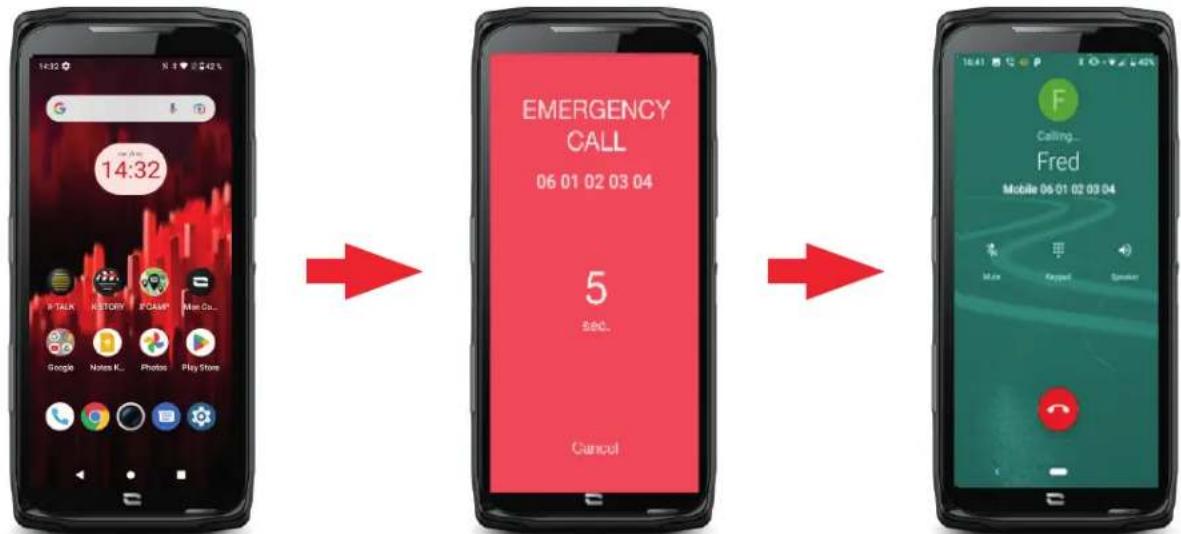
3* o pulsación prolongada
flowchart
graph LR
    A["14:32"] --> B["EMERGENCY CALL 06 01 02 03 04"]
    B --> C["06:01 02:03:04"]
    C --> D["Cancel"]
Le recomendamos encarecidamente que inicie una alerta para comprobar que la configuración de su aplicación X-SAFE esté operativa. Se inicia una cuenta atrás. El usuario puede interrumpir la alerta pulsando el botón «Cancelar». Al finalizar la cuenta atrás, se enviará automáticamente una llamada y/o mensaje de texto a la persona previamente seleccionada.
ADVERTENCIAS
Cualquier actividad es potencialmente peligrosa y, a veces, puede provocar lesiones o la muerte. El usuario de las aplicaciones es plenamente responsable de su actividad y debe saber anticiparse a los peligros potenciales. También debe saber evaluar sus aptitudes físicas para realizar una actividad. En particular, si el uso de la imagen de prácticas deportivas en ocasiones extremas en los medios de comunicación y promoción del dispositivo permite demostrar la resistencia y el rendimiento de su teléfono, en NINGÚN CASO debe incitar al usuario a realizar estas u otras actividades similares.
LÍMITES DE RESPONSABILIDAD
El acceso y uso de las Aplicaciones es responsabilidad exclusiva del usuario. En consecuencia, CROSSCALL no será responsable de ningún daño que resulte del acceso y/o uso de la Aplicación y la información que contiene. Asimismo se informa al usuario de que CROSSCALL podría verse obligado a interrumpir temporalmente el acceso a la Aplicación por motivos técnicos, en particular, por necesidades de mantenimiento. El usuario acepta estas interrupciones y renuncia a cualquier reclamación a este respecto.
El Usuario declara conocer y aceptar las características y los límites de la red de telefonía móvil y la red de Internet y, en particular, las características funcionales y el rendimiento técnico de las redes; los problemas relacionados con la conexión y/o acceso a las redes y/o páginas web; los problemas relacionados con la disponibilidad y la congestión de las redes; los problemas relacionados con las averías o la saturación de las redes, los problemas relacionados con el tiempo de envío, acceso a información en línea, tiempos de respuesta requeridos para visualizar, consultar, buscar o transferir
datos; los riesgos de interrupción; la falta de protección de determinados datos frente a posibles usos indebidos o piratería, los riesgos de infección por posibles virus que circulan en las redes mencionadas, etc. por los que CROSSCALL no puede considerarse responsable. El Usuario reconoce estar informado de estas cláusulas y libera a CROSSCALL de cualquier responsabilidad en caso de fallecimiento, accidente, enfermedad y/o cualquier tipo de incidente provocado, en particular, por una práctica inadecuada.

X-TALK
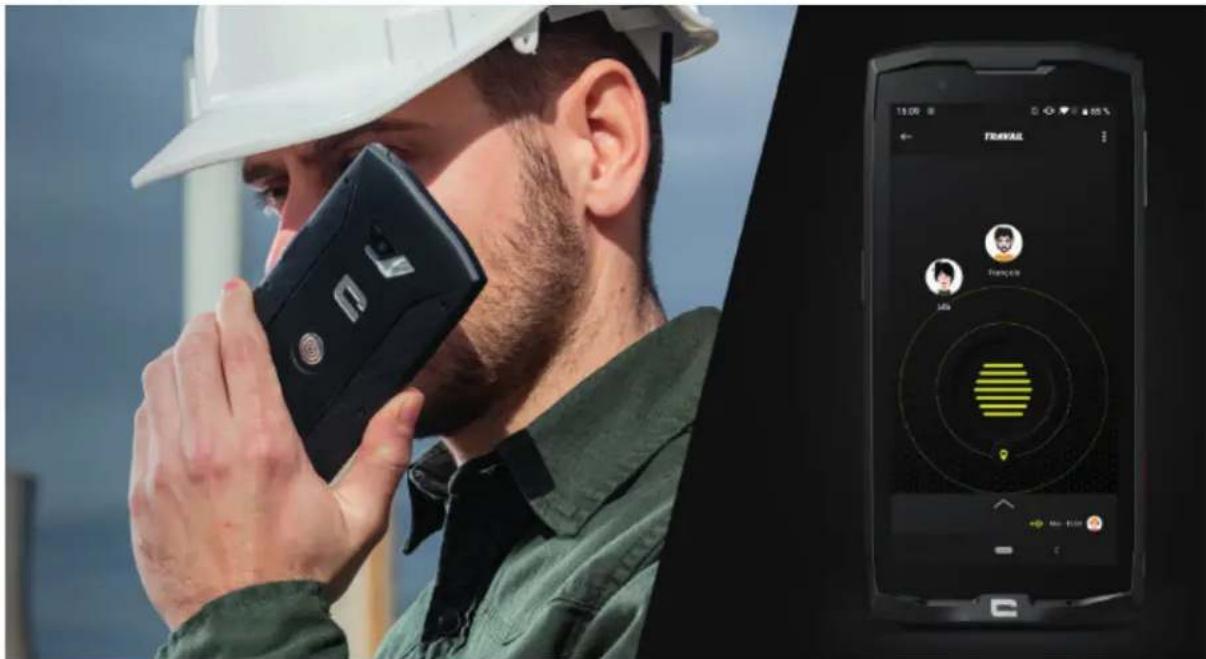
La aplicación X-TALK es la aplicación de walkie-talkie desarrollada por CROSSCALL para comunicarse:
- Con varias personas
- Sin número de teléfono móvil
- Sin llamar
-
Sin descolgar
-
Para encontrar toda la información necesaria sobre esta aplicación, visite: https://www.crosscall.com/fr_FR/x-talk.html
- También dispone del tutorial de la aplicación en nuestro canal de YouTube a través del siguiente enlace: https://www.youtube.com/watch?v=V_vEC55Wg0M&t=1s

X-STORY
[NO TEXT]
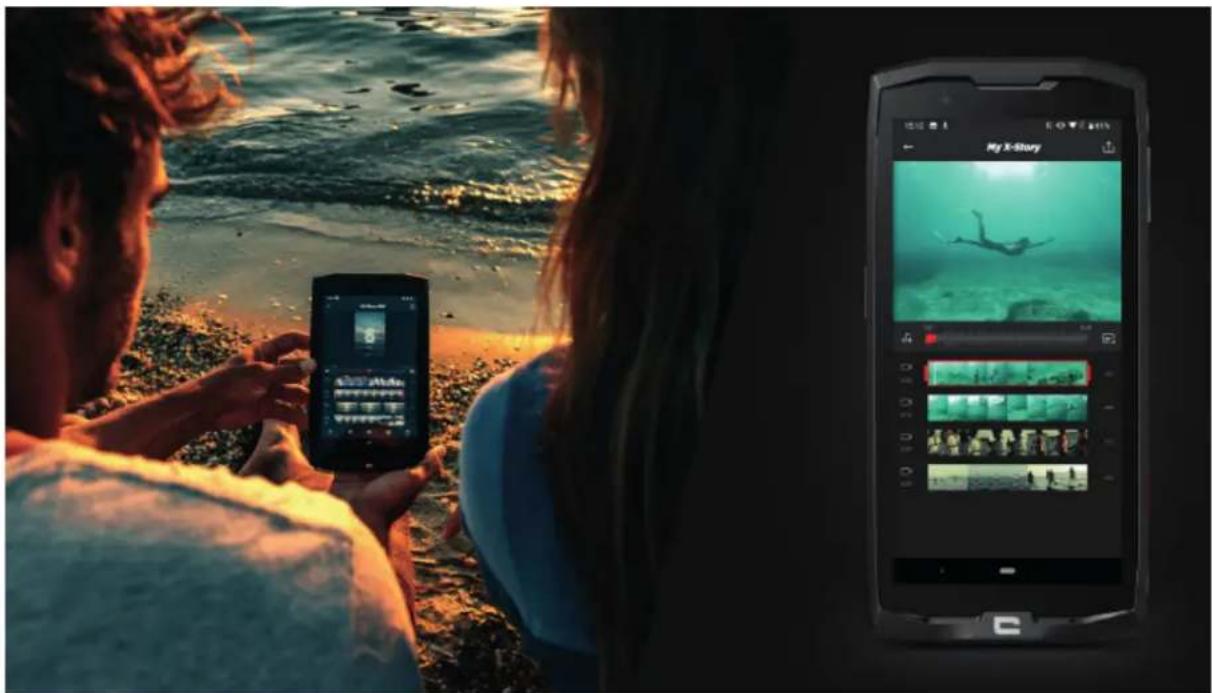
La aplicación X-STORY es la aplicación de edición desarrollada por CROSSCALL para sus fotos y vídeos. Le permite:
- Cortar
- Ensamblar/Reorganizar
- Añadir música
-
Ralentizar/accelerar
-
Para encontrar toda la información necesaria sobre esta aplicación, visite: https://www.crosscall.com/fr_FR/x-story.html
- También está disponible el tutorial dela aplicación en nuestro canal de YouTube a través del siguiente enlace: https://www.youtube.com/watch?v=2IVsk7BHN7I

La aplicación X-CAMP ha sido desarrollada por CROSSCALL para responder a todas sus preguntas. Le permite:
- Hacer todas las preguntas a la comunidad y a los expertos de CROSSCALL
- Obtener una respuesta fiable y rápida
- Acceder a toda la información y los servicios CROSSCALL gracias al menú de orientación.
-
Comprar o revender productos CROSSCALL de segunda mano
-
Para encontrar toda la información necesaria sobre esta aplicación, visite: https://www.crosscall.com/fr_FR/x-camp.html
- También está disponible el tutorial dela aplicación en nuestro canal de YouTube a través del siguiente enlace: https://www.youtube.com/watch?v=2IVsk7BHN7I
GUÍA DE RESOLUCIÓN DE PROBLEMAS
Si tienes problemas con tu smartphone, a continuación, te ofrecemos algunas soluciones sencillas que puedes aplicar para resolver cualquier problema que puedas encontrar.
Antes de contactar con el servicio postventa de Crosscall, también puedes conectarte a la aplicación Crosscall X-CAMP para chatear con todos los usuarios y expertos de Crosscall que pueden ayudarte.
Visualización
Ejemplo: La pantalla ya no se enciende y/o ya no muestra ninguna información. Soluciones propuestas:
- Prueba de rutina: pulsar el botón de bloqueo (encendido/apagado) para asegurarse de que el dispositivo no está en modo de espera o apagado.
- Recarga tu smartphone: bastan unos quince minutos para volver a reiniciarlo.
- Reinicio forzado: si la pantalla permanece apagada, realiza un reinicio forzado pulsando simultáneamente los botones de encendido y de reducción de volumen durante 10 segundos.
- Detección de pantalla defectuosa: si el problema persiste, prueba la pantalla llamando al smartphone para verificar si emite un sonido sin mostrar una imagen.
Capacidad de reacción la pantalla
Ejemplo: respuesta errática de la pantalla táctil.
Soluciones propuestas:
- Limpieza de la pantalla: limpia la pantalla con un paño suave y seco y asegúrate de que la pantalla esté limpia y seca.
- Reinicio: reinicia el dispositivo para determinar si el problema persiste.
- Activar el «Modo guantes»: al usar guantes, para un uso óptimo de la función táctil de la pantalla, puedes activar el «Modo guantes», lo que aumentará la sensibilidad de la pantalla.
- Protección de la pantalla: algunos protectores de pantalla pueden interferir con la sensibilidad de la pantalla táctil. Si necesitas añadir protección a la pantalla, te recomendamos los protectores X-GLASS que comercializa Crosscall.
- Actualización del software: comprobar si hay actualizaciones para el dispositivo en Ajustes > Sistema > Actualización del sistema.
Conexión a la red wifi
Ejemplo: el smartphone no se conecta a la red wifi o pierde la conexión con frecuencia.
Soluciones propuestas:
- Prueba de rutina: activar y, luego, desactivar el modo Avión para restablecer las conexiones.
- Ajustes de red: ir a Ajustes > Red e Internet > Internet > Wi-Fi, seleccionar la red Wi-Fi, eliminarla, volver a buscarla y seleccionarla nuevamente. Vuelve a conectar tu smartphone al router introduciendo de nuevo la contraseña.
- Actualización del software: comprobar si hay actualizaciones para el dispositivo en Ajustes > Sistema > Actualización del sistema.
Batería y autonomía
Ejemplo: el smartphone se descarga rápidamente sin motivo aparente.
Soluciones propuestas:
- Prueba de rutina: encontrar las aplicaciones que requieren mucha energía a través de Ajustes > Batería > Uso de la batería. Cierra las aplicaciones que ya no necesites.
- Ajustes de ahorro de energía: activar el modo de ahorro de energía en Ajustes > Batería > Ahorro de batería.
- Configuración de las notificaciones: desactivar las notificaciones innecesarias que pueden requerir demasiada batería. (Ajustes > Notificaciones).
- Actualización del software: comprobar si hay actualizaciones para el dispositivo en Ajustes > Sistema > Actualización del sistema.
Batería y carga
Ejemplo: el smartphone ya no se carga.
Soluciones propuestas:
- Revisión del cable y del adaptador: usar otro cable y otro cargador compatible con el smartphone para averiguar si hay algún problema con el equipo de carga. Cerciórate de que el cargador esté correctamente conectado o que el smartphone esté colocado correctamente en el accesorio X-LINK™ que permite la carga del dispositivo (X-CABLE, X-DOCK, etc.).
- Reiniciar el dispositivo: a veces, simplemente reiniciando el dispositivo se puede solucionar el problema de carga.
- Actualización del software: comprobar si hay actualizaciones para el dispositivo en Ajustes > Sistema > Actualización del sistema.
Encendido
Ejemplo: el smartphone no se enciende.
Soluciones propuestas:
- Cargar el smartphone: cargar el teléfono durante al menos 15 minutos y, luego, intentar encenderlo pulsando el botón de encendido/apagado durante unos segundos.
- Reinicio forzado: mantener pulsados los botones de encendido y de reducción del volumen de 10 a 20 segundos.
- Revisión del cargador y del cable: usar otro cable o cargador compatible con el smartphone para saber si se trata de un problema de carga.
- Actualización del software: comprobar si hay actualizaciones para el dispositivo en Ajustes > Sistema > Actualización del sistema.
Prestaciones
Ejemplo: el smartphone va lento o presenta ralentizaciones.
Soluciones propuestas:
- Prueba de rutina: Reiniciar el dispositivo para eliminar las memorias caché temporales.
- Gestor de almacenamiento: ir a Ajustes > Almacenamiento. Activar el gestor de espacio de almacenamiento.
- Actualización del software: comprobar si hay actualizaciones para el dispositivo en Ajustes > Sistema > Actualización del sistema.
Ejemplo: el smartphone se bloquea (se congela).
Soluciones propuestas:
- Cierra las aplicaciones: Si el dispositivo se congela, primero, intenta cerrar todas las aplicaciones abiertas haciendo clic en el cuadrado inferior derecho de la navegación del sistema y, luego, en BORRAR TODO. Segundo, intenta apagar o reiniciar el teléfono como lo haces usualmente.
- Reinicio forzado: pulsar simultáneamente los botones de encendido y de reducción del volumen hasta que el dispositivo se reinicie.
- Verificación de las aplicaciones recientes: encontrar y desinstalar las aplicaciones instaladas recientemente que puedan provocar el problema.
- Actualización del software: comprobar si hay actualizaciones para el dispositivo en Ajustes > Sistema > Actualización del sistema.
Ejemplo: mensaje de error fatal.
Solución propuesta:
- Reinicio forzado: pulsar simultáneamente los botones de encendido y de reducción del volumen hasta que el dispositivo se reinicie.
- Actualización del software: comprobar si hay actualizaciones para el dispositivo en Ajustes > Sistema > Actualización del sistema.
Conectividad GPS
Ejemplo: señal GPS débil o GPS no funciona.
Soluciones propuestas:
- Reinicio del GPS: desactivar y volver a activar el GPS en Ajustes > Localización > Uso de la ubicación.
- Modo Mejora de la precisión de la localización: cambiar al modo de Mejora de la precisión en los ajustes GPS para mejorar la adquisición de la señal. (Ajustes > Ubicación > Servicios de ubicación > Precisión de la ubicación > Mejorar la precisión de la ubicación)
- Actualización del software: comprobar si hay actualizaciones para el dispositivo en Ajustes > Sistema > Actualización del sistema.
Ejemplo: dificultad para hacer/recibir llamadas.
Soluciones propuestas:
- Verificación de la red: asegúrate de que el teléfono se encuentra en una zona con suficiente cobertura de red. Si fuera necesario, desplázate unos metros para intentar conectarte a la red de tu operador.
- Verificación de la tarjeta SIM: asegurarse de que no esté desactivada. Para ello, ve a Ajustes > Red e Internet > Perfil SIM y eSIM.
-
Bloqueo de un número: Si la función de bloqueo de llamadas está activada para el número de teléfono que estás marcando o para el número de teléfono de la persona que te llama, es necesario desactivarla. Para hacer esto, mantén pulsado el icono Teléfono y, luego, pulsa los tres puntos de la parte superior derecha de la interfaz > Ajustes > Números bloqueados.
-
Modo avión: activar y, luego, desactivar el modo Avión para restablecer las conexiones.
- Actualización del software: comprobar si hay actualizaciones para el dispositivo en Ajustes > Sistema > Actualización del sistema.
Sonido y notificaciones
Ejemplo: no oigo las llamadas entrantes o las notificaciones están silenciadas. Soluciones propuestas:
- Prueba de rutina: asegurarse de que el volumen de las notificaciones, tonos de llamada y llamadas está correctamente ajustado en Ajustes > Sonido y vibración.
- Modo «No Molestar»: verificar si el modo No molestar está activado y, si fuera necesario, desactivarlo en Ajustes > Sonido y vibración > No molestar.
- Actualización del software: comprobar si hay actualizaciones para el dispositivo en Ajustes > Sistema > Actualización del sistema.
Ejemplo: no hay sonido durante las llamadas o la persona que llama no puede oírte. Soluciones propuestas:
- Probar los auriculares y el altavoz: usar el altavoz o unos auriculares USB-C o Bluetooth para determinar si el problema es del micrófono interno.
- Actualización del software: comprobar si hay actualizaciones para el dispositivo en Ajustes > Sistema > Actualización del sistema.
Archivos multimedia
Ejemplo: resulta imposible abrir algunos archivos de sonido, fotos, vídeo, etc. Soluciones propuestas:
- Verificación del formato: asegurarse de que el formato del archivo es compatible con el smartphone.
- Verificación del almacenamiento: asegurarse de que los archivos no se hayan dañado al transferirlos a otro dispositivo.
Sensor y funciones de hardware
Ejemplo: el lector de huellas ya no funciona. Soluciones propuestas:
- Limpieza del sensor: asegúrate de que el lector de huellas esté limpio y seco.
- Volver a calibrar las huellas: eliminar las huellas dactilares almacenadas y volver a configurarlas en Ajustes > Seguridad y confidencialidad > Desbloqueo del dispositivo > Huella dactilar.
- Actualización del software: comprobar si hay actualizaciones para el dispositivo en Ajustes > Sistema > Actualización del sistema.
Ejemplo: el sensor de proximidad ya no funciona (la pantalla permanece encendida durante las llamadas).
Soluciones propuestas:
- Limpieza de la zona del sensor: asegurarse de que el sensor de la parte superior de la pantalla esté limpio pasándole un paño suave y seco.
- Actualización del software: comprobar si hay actualizaciones para el dispositivo en Ajustes > Sistema > Actualización del sistema.
Ejemplo: la NFC ya no funciona.
Soluciones propuestas:
- Reinicio de la función NFC: ir a Ajustes > Dispositivos conectados > Preferencias de conexión > NFC y desactivar y, luego, volver a activar la función.
- Prueba con otro dispositivo: intentar conectar otro dispositivo NFC para comprobar si el problema es del smartphone o del otro dispositivo.
- Actualización del software: comprobar si hay actualizaciones para el dispositivo en Ajustes > Sistema > Actualización del sistema.
Ejemplo: La cámara de fotos ya no funciona.
Soluciones propuestas:
- Reinicio de la aplicación Cámara de fotos: cerrar y reiniciar la aplicación X-CAM.
- Borrar la caché de la aplicación: pulsar prolongadamente el icono de la aplicación X-CAM > Información de la aplicación > Espacio de almacenamiento y caché > Borrar caché.
- Actualización del software: comprobar si hay actualizaciones para el dispositivo en Ajustes > Sistema > Actualización del sistema.
MEDIDAS DE SEGURIDAD
Información general relativa a la seguridad
El incumplimiento de las instrucciones de seguridad siguientes puede provocar un incendio, una descarga eléctrica, lesiones físicas o dañar el móvil u otro objeto. Antes de usar el teléfono móvil, lea completamente las siguientes instrucciones de seguridad.
- Apague siempre el teléfono cuando se prohíba su uso, ya que este puede provocar interferencias o constituir un peligro.
- Evite cualquier exposición a campos magnéticos.
- Apache el teléfono en los aviones y aeropuertos cuando se le solicite.
- Apague el teléfono cuando se encuentre cerca de aparatos electrónicos de alta precisión. El teléfono puede afectar las prestaciones de este tipo de aparatos.
- No ponga el móvil ni sus accesorios en recipientes que produzcan un campo magnético potente.
- No deje soportes magnéticos de almacenamiento de datos cerca de su teléfono. La radiación que emite el teléfono puede borrar la información almacenada en ellos.
- Mantenga el teléfono móvil alejado de la luz directa del sol. No exponga su dispositivo a altas temperaturas ni lo use en presencia de gases inflamables (por ejemplo, en una gasolinera).
- Al hacer llamadas, mantenga el teléfono a una distancia mínima de 15 mm de su cuerpo.
- Las piezas pequeñas pueden representar un riesgo de asfixia.
- El teléfono puede emitir un sonido estridente.
-
Evite golpear o dañar el teléfono.
-
Algunas piezas del teléfono móvil son de cristal. Éste puede romperse si el teléfono móvil cae sobre una superficie dura o recibe un golpe. Si el cristal se rompe, no toque las partes de cristal del teléfono móvil y no intente quitar el cristal roto de éste. No use el teléfono mientras un técnico autorizado no haya sustituido el cristal.
- No intente desmontar el teléfono ni sus accesorios. El mantenimiento o la reparación de este teléfono debe efectuarlo/a únicamente personal cualificado.
- La toma de corriente debe situarse cerca del teléfono y quedar fácilmente accesible.
- Cumpla todas las leyes o reglamentaciones relativas al uso del teléfono móvil. Cuando use el dispositivo, respete la privacidad y los derechos de los demás.
- Siga las instrucciones de este manual en relación con el uso del cable USB. De lo contrario, su teléfono móvil o su ordenador pueden sufrir daños.
- Limpie el móvil con un paño suave y seco. A menos que respete las condiciones que se indican a continuación en el apartado de «Información relativa a la estanqueidad», no use agua, alcohol, jabón ni sustancias químicas.
- Procure hacer una copia de seguridad de los datos importantes, ya que una reparación u otros factores pueden conllevar la pérdida de los datos.
- No desconecte el teléfono cuando transfiera o formatee la memoria. De lo contrario, puede provocar el fallo del programa o dañar los archivos.
- Mantenga el teléfono y el cargador fuera del alcance de los niños. No deje que los niños usen el teléfono o el cargador sin vigilancia.
- Este dispositivo no está pensado para personas (incluyendo niños) cuyas capacidades físicas, sensoriales o mentales o cuya falta de experiencia o conocimientos les impida garantizar un uso seguro de los dispositivos, si no se encuentran bajo vigilancia o no han recibido instrucciones previas por parte de una persona responsable por su seguridad.
- Mantenga los accesorios pequeños del teléfono fuera del alcance de los niños para evitar cualquier riesgo de asfixia.
- No deje que los niños o mascotas mordisqueen o laman el dispositivo.
- No modifique ni reacondicione su móvil.
- No exponga el móvil a llamas, explosiones ni otras fuentes de peligro.
- Apague le teléfono cuando se encuentre cerca de materiales o líquidos explosivos.
- La temperatura de funcionamiento ideal se comprende entre 0 y 40 °C. La temperatura de almacenamiento ideal se comprende entre 20 y 50 °C.
-
Deje de usar el dispositivo en caso de sobrecalentamiento o si una de las piezas se ha agrietado o roto.
-
No apoye el dispositivo contra los ojos, las orejas ni otras partes de su cuerpo ni se lo lleve a la boca.
- No utilice el flash cerca de los ojos de personas o animales.
- Use únicamente los accesorios originales de este teléfono y no instale la batería en otro móvil.
Información relativa a la estanqueidad
- Acaba de adquirir un teléfono móvil con un índice de protección IP68. Para garantizar un uso y una estanqueidad óptimos, asegúrese de que todas las tapas y protecciones que cubren las aberturas y la carcasa estén cerradas correctamente.
- No abra las tapas ni la bandeja de la tarjeta SIM del dispositivo si este se encuentra en el agua o en un entorno muy húmedo.
- Cuando abra o cierre las tapas o la bandeja, asegúrese de que no estén dañadas. Asegúrese de que la junta no esté cubierta con ningún residuo, como polvo o arena, para evitar dañar el dispositivo.
- Las tapas que cubren las aberturas pueden soltarse en caso de caída o golpe.
- Asegúrese de que todas las tapas estén correctamente alineadas y perfectamente cerradas.
- Si el dispositivo se ha sumergido en el agua o el micrófono o el altavoz están mojados, es posible que el sonido no sea claro durante una llamada. Tras la inmersión del dispositivo, se recomienda apagarlo unos minutos para que recobre su calidad de audio inicial. Asegúrese de que el micrófono o el altavoz esté limpio y seco limpiándolo con un paño seco.
- Si el dispositivo se ha mojado con agua salada o clorada, aclárelo con agua del grifo y, luego, séquelo con un paño suave y seco. Seque minuciosamente las tapas y los conectores.
- La resistencia al agua del dispositivo puede conllevar ligeras vibraciones en ciertas condiciones. Estas vibraciones son normales, por ejemplo, cuando el volumen es alto, y no afectan el buen funcionamiento del dispositivo.
- No retire la membrana de estanqueidad que cubre el micrófono o los altavoces y no utilice ninguna herramienta que pueda dañarla (puntiaguda, cortante, etc.).
- No exponga el dispositivo a partículas metálicas, ya que estas pueden acumularse en el altavoz del teléfono debido al imán integrado en su componente. Dichas partículas pueden limpiarse con un paño suave. O bien, puede poner el dispositivo dentro de una bolsa plástica transparente.
- Las variaciones de temperatura pueden aumentar o reducir la presión, lo que puede alterar la calidad del sonido. Si fuera necesario, abra las tapas para retirar el aire.
Dispositivos médicos
- Apague el dispositivo en los hospitales y otras infraestructuras sanitarias que lo soliciten así.
- El teléfono está equipado con antenas de radio que emiten campos electromagnéticos. Estos campos pueden interferir con los marcapasos y otros dispositivos médicos.
- Si tiene un marcapasos, mantenga una distancia de al menos 20 cm entre este y el teléfono móvil.
- Sostenga el dispositivo del lado opuesto al implante.
- Si piensa que el teléfono interfiere con su marcapasos o cualquier otro dispositivo médico, deje de usar el móvil y consulte con un médico para obtener información específica sobre su dispositivo médico.
- Al realizar actividades repetitivas, como entrar texto o jugar en el móvil, puede sentir una molestia ocasional en las manos, los brazos, las muñecas, los hombros, el cuello u otras partes del cuerpo. Si siente alguna molestia, deje de usar el teléfono y consulte con un médico.
Seguridad vial
- Cuando conduzca, respete todas las medidas y normas de seguridad relativas al uso de este dispositivo.
- Cumpla todas las leyes locales. Cuando esté al volante, siempre mantenga las manos libres para conducir el vehículo. Al conducir, su principal preocupación debe ser la seguridad vial.
- Deténgase en el arcén y aparque el vehículo antes de contestar o realizar una llamada si las condiciones de circulación así lo exigen.
- Las señales de radiofrecuencia pueden afectar algunos sistemas electrónicos del vehículo, como el autorradio o el equipo de seguridad.
- Si su vehículo está equipado con un airbag, asegúrese de no bloquear su acceso poniendo un equipo inalámbrico portátil o fijo delante de él. De lo contrario, puede impedir el funcionamiento de dicho sistema y provocar lesiones físicas graves. Se prohíbe usar el teléfono móvil con la mano al conducir.
- Si escucha música, procure hacerlo a un volumen razonable con el fin de que pueda percibir lo que ocurre a su alrededor. Esto es particularmente importante cuando se encuentra cerca de una carretera.
- El hecho de usar su móvil en algunas circunstancias puede distraerle y ponerle en peligro. Respete todas las normas que prohíban o limiten el uso del teléfono o los auriculares (por ejemplo, evitando enviar mensajes mientras conduce o usar los
auriculares al montar en bicicleta).
- Se prohíbe usar el teléfono móvil con la mano al conducir.
Alimentación y carga
- No arroje el teléfono al fuego
- No provoque un cortocircuito
- No lo exponga a temperaturas superiores a 60 °C/140 °F
- Recicle la batería de conformidad con la normativa vigente.
- Cargue su teléfono móvil con el cable USB y el adaptador incluidos. El uso de un adaptador o un cable incompatible puede averiar el teléfono de manera irreversible.
- Se debe enchufar el adaptador cerca del teléfono y quedar accesible.
- El uso de cables o cargadores dañados o cargar el dispositivo en un entorno húmedo puede provocar una descarga eléctrica.
- El adaptador de corriente está destinado únicamente a un uso en interiores.
- La toma de corriente debe quedar fácilmente accesible. Durante el uso, la toma no debe quedar bloqueada.
- Para desconectar completamente el móvil de la red eléctrica, desenchufe el cargador de la toma de corriente de la pared.
- Los adaptadores de corriente pueden calentarse durante su uso en condiciones normales y un contacto prolongado con ellos puede provocar lesiones.
- Asegúrese siempre de que haya suficiente ventilación alrededor de los adaptadores durante su uso.
- No debe obstruir la ventilación cubriendo los orificios de ventilación con objetos (como periódicos, manteles, cortinas, etc.) para evitar un sobrecalentamiento y un mal funcionamiento. Mantenga un espacio libre de al menos 10 cm alrededor del móvil.
- El teléfono debe usarse en zonas de clima templado.
- No conecte ni desconecte un puerto USB con las manos mojadas, ya que esto puede provocar una descarga eléctrica.
- El teléfono está equipado con una batería interna recargable, no exponga el producto al calor excesivo (sol, fuego, etc.).
- Evite usar el conector para realizar varias acciones al mismo tiempo y asegúrese de que los bornes de la batería no entren en contacto con ningún elemento conductor, como metales o líquidos.
Protección auditiva

Este teléfono cumple la reglamentación vigentes sobre la limitación del volumen máximo de salida. Una escucha prolongada con auriculares a un volumen elevado puede provocar una pérdida de la audición.
- Si percibe un zumbido en los oídos, deje de usar el producto o disminuya el volumen.
- No suba el volumen al máximo, los profesionales sanitarios no recomiendan exponerse de manera prolongada a altos niveles sonoros.
- Use los auriculares con buen criterio, ya que una presión sonora excesiva provocada por estos últimos o cascos puede provocar la pérdida de la audición.
- Para evitar cualquier daño auditivo, evite una escucha a un volumen alto durante mucho tiempo.
Protección del medio ambiente
- Cumpla la normativa local sobre la eliminación de residuos cuando deseche el embalaje, la batería y el teléfono usado. Llévelos a un punto limpio para que sean reciclados correctamente. No deseche los teléfonos ni las baterías usadas con la basura común.
- Lleve las baterías de litio usadas y que no desee conservar a un lugar previsto a estos efectos. No las tire al cubo de basura.
No deseche los teléfonos ni las baterías usadas con la basura común.

La batería puede explotar si se sustituye por un modelo inadecuado. Deseche las baterías usadas según las instrucciones.

Este símbolo que aparece en el producto significa que se trata de un dispositivo cuyo tratamiento al desecharlo está sujeto a la normativa sobre los Residuos de aparatos eléctricos y electrónicos (RAEE).
Limpieza y mantenimiento
- Apague el teléfono antes de cualquier procedimiento de limpieza o mantenimiento. El cargador debe desenchufarse de la toma. El teléfono y el cargador deben estar desenchufados para evitar cualquier descarga eléctrica o cortocircuito de la batería o el cargador. Cierre las tapas.
- No limpie el teléfono ni el cargador con sustancias químicas (alcohol, benceno), agentes químicos o limpiadores abrasivos para no dañar las piezas ni producir problemas de funcionamiento. El dispositivo puede limpiarse con un paño suave antiestático y ligeramente húmedo o con agua del grifo siguiendo las instrucciones que se indican en la INFORMACIÓN RELATIVA A LA ESTANQUEIDAD en la página 38.
- No arañe ni altere el teléfono, ya que las sustancias que contiene la pintura pueden provocar una reacción alérgica. Si esto ocurriera, deje inmediatamente de usar el móvil y consulte con un médico.
- Quite el polvo de la toma de corriente y mantenga esta última en un lugar seco para evitar cualquier riesgo de incendio.
- Si el teléfono o uno de sus accesorios no funciona correctamente, contacte con su servicio técnico local.
- No desmonte el dispositivo ni los accesorios usted mismo.
Llamadas de emergencia
En caso emergencia, si el teléfono está encendido y usted se sitúa en la zona de cobertura de la red, puede usarlo para realizar una llamada de emergencia. Sin embargo, puede ser que no sea posible acceder a los números para llamadas de emergencia a través de todas las redes. Nunca debe fiarse únicamente de su móvil para emitir llamadas de emergencia.
Recomendaciones para disminuir la exposición del usuario a las radiaciones
- Con el fin de reducir la cantidad de radiación recibida, use el teléfono móvil en zonas con la cobertura móvil de su operador (en particular, en aparcamientos subterráneos o durante trayectos en tren o en coche).
- Utilice su teléfono en zonas con buena cobertura (es decir, con el número máximo de barras de cobertura).
- Use un kit manos libres.
- Durante las llamadas, aleje el teléfono del vientre de las mujeres embarazadas y del bajo vientre de los adolescentes.
- Los niños y adolescentes deben usar los teléfonos móviles de manera razonable, por ejemplo, evitando las llamadas nocturnas y limitando la frecuencia y duración de estas.
INFORMACIÓN ADICIONAL
Conformidad
CE
- CROSSCALL confirma que este dispositivo cumple las recomendaciones básicas y otras medidas pertinentes que se indican en la directiva 2014/53/UE. Puede consultar la versión aplicable más reciente de la Declaración de conformidad en el sitio web: https://docs.crosscall.com/public/CERTIFICAT/CORE-Z5_CERTIFICATE-OF-CONFORMITY_INTERNATIONAL.pdf.
- Restricciones relativas a la banda de 2,4 GHz: Noruega: Este subapartado no se aplica a la zona geográfica situada en un radio de 20 km con respecto al centro de Ny-Ålesund. Restricciones relativas a la banda de 5 GHz: de conformidad con el artículo 10, apartado 10, de la directiva 2014/53/UE, el envase indica que este equipo radioeléctrico se somete a ciertas restricciones al ser comercializado en Bélgica (BE), Bulgaria (BG), República Checa (CZ), Dinamarca (DK), Alemania (DE), Estonia (EE), Irlanda (IE), Grecia (EL), España, (ES), Francia (FR), Croacia (HR), Italia (IT), Chipre (CY), Letonia (LV), Lituania (LT), Luxemburgo (LU), Hungría (HU), Malta (MT), Países Bajos (NL), Austria (AT), Polonia (PL), Portugal (PT), Rumanía (RO), Eslovenia (SL), Eslovaquia (SK), Finlandia (FI), Suecia (SE), Reino Unido (UK (NI)), Turquía (TR), Noruega (NO), Suiza (CH), Islandia (IS) y Liechtenstein (LI).
Bandas de frecuencia y potencia
- Banda de frecuencia que usa el equipo radioeléctrico: algunas bandas pueden no estar disponibles en todos los países o regiones. Contacte con el operador local para obtener mayor información.
- Frecuencia máxima de la señal de radio emitida en la banda de frecuencia en que funciona el equipo radioeléctrico: la potencia máxima para todas las bandas es inferior al valor límite más elevado que se indica en la norma armonizada relacionada. Los límites nominales de las bandas de frecuencia y la potencia de transmisión (radiada y/o por conducción) aplicables a este equipo radioeléctrico son los siguientes:
BANDAS Frecuencia potencia máxima
BANDAS Frecuencia potencia máxima
| WCDMA Band4 | 1710MHz-2170MHz 23±2dBm | |
| WCDMA Band5 824 MHz-894MHz 23±2dBm | ||
| WCDMA Band8 880MHz-960MHz 23±2dBm | ||
| LTE Banda 1 1920MHz-2170MHz 23±2dBm | ||
| LTE Band2 | 1850MHz-1990MHz 23±2dBm | |
| LTE Band3 1710MHz-1880MHz 23±2dBm | ||
| LTE Band5 824 MHz-894MHz 23±2dBm | ||
| LTE Band7 2500MHz-2690MHz 23±2dBm | ||
| LTE Band8 880MHz-960MHz 23±2dBm | ||
| LTE Band20 791MHz-862MHz | 23±2dBm | |
| LTE Band28 703MHz-803MHz | 23±2dBm | |
| LTE Banda 32 | 1452MHz-1496MHz | Solo DL |
| LTE Band68 | 698MHz-783MHz | 23±2dBm |
| LTE Banda 38 | 2570MHz-2620MHz | 23±2dBm |
| LTE Banda 39 | 1880MHz-1920MHz | 23±2dBm |
| LTE Banda 40 | 2300MHz-2400MHz | 23±2dBm |
| LTE Banda 41 | 2496MHz-2690MHz | 23±2dBm |
| LTE Band42 3400MHz-3600MHz | 23±2dBm | |
| LTE Band43 3600MHz-3800MHz 23±2dBm | ||
| NR FDD Band n1 | 1920MHz-2170MHz 23±2dBm | |
| NR FDD Band n3 | 1710MHz-1880MHz 23±2dBm | |
| NR FDD Band n5 | 824 MHz-894MHz 23±2dBm | |
| NR FDD Band n7 | 2500MHz-2690MHz 23±2dBm | |
| NR FDD Band n8 | 880MHz-960MHz 23±2dBm | |
| NR FDD Band n20 | 791MHz-862MHz | 23±2dBm |
| NR FDD Band n28 | 703MHz-803MHz | 23±2dBm |
| NR TDD Band n38 | 2570MHz-2620MHz | 23±2dBm |
| NR TDD Band n40 | 2300MHz-2400MHz | 23±2dBm |
| NR TDD Band n41 | 2496MHz-2690MHz | 25,5 ±2 dBm |
| NR TDD Band n77 | 3300MHz-4200MHz | 25,5 ±2 dBm |
| NR TDD Band n78 | 3300MHz-3800MHz | 25,5 ±2 dBm |
| Bluetooth® | 2402MHz-2480MHz <10 dBm | |
BANDAS Frecuencia potencia máxima
Wi-Fi 2.4G 2402MHz-2482MHz <20 dBm
Wi-Fi 5G 5170MHz-5835MHz <20 dBm
Wi-Fi 6G 5945MHz-7125MHz <20 dBm
NFC 13,56MHz <42 dBuA/m
Información relativa a los accesorios y softwares
Le recomendamos que use los accesorios siguientes:
| ACCESORIO MODELO INFORMACIÓN TÉCNICA | ||
| Ref. Crosscall:1909140199976 | USB-C/USB-C1 m | |
La versión del software del producto es N1982.x (o X=0 a 9, A a Z, que representan las actualizaciones sobre la experiencia del usuario, las correcciones de seguridad, etc.). El fabricante publica actualizaciones del software para corregir los fallos o mejorar algunas funciones tras el lanzamiento del producto. Se han verificado todas las versiones del software que publica el fabricante y siempre cumplen la reglamentación aplicable.
El usuario no tiene acceso a todos los ajustes de radiofrecuencia (por ejemplo, la banda de frecuencia y la potencia de salida) y, por lo tanto, no puede modificarlos. La información más reciente relativa a los accesorios y el software se encuentra disponible en la Declaración de conformidad que se puede consultar en la página: https://docs.crosscall.com/public/certificat/core-Z5_certificate-of-conformity_international.pdf
Tasa de absorción específica (SAR)
- Este dispositivo cumple las directivas relativas a la exposición a las radiofrecuencias cuando se usa cerca de la cabeza o a una distancia mínima de 5 mm del cuerpo. De conformidad con las directivas de la ICNIRP (Comisión internacional para la protección contra las radiaciones no ionizantes), el límite SAR de media es de 2 W/kg para la cabeza y el tronco y de 4 W/kg para las extremidades en un tejido celular de 10 g que absorbe la mayoría de las frecuencias.
Valores máximos para este modelo:
- SAR Cabeza: 1,50 (W/kg) ==> valor límite permitido: 2 (W/kg)
- SAR Cuerpo: 1,03 (W/kg) ==> valor límite permitido: 2 (W/kg)
- SAR Extremidades: 2,63 (W/kg) ==> valor límite permitido 4 (W/kg)
Propiedad intelectual
Este equipo está reservado a un uso privado. El hecho de copiar discos compactos o descargar música, vídeos o fotos para venderlas o para cualquier otro propósito
comercial puede constituir una infracción de la ley sobre la Propiedad intelectual. Puede ser necesario disponer de una autorización para copiar o grabar todo o parte de un documento, un libro y/o una presentación que estén sujetos a la ley de Propiedad intelectual. Infórmese sobre todas las leyes aplicables relativas a la grabación y el uso de dicho contenido en su país y jurisdicción.
ANEXO
Información importante
Para ofrecerle una experiencia óptima, el móvil se conecta con regularidad a servidores web y de correo electrónico. Esto, automática e inevitablemente, produce intercambios de datos susceptibles de facturarse de manera adicional a su tarifa habitual o descontarse de su tarifa de prepago.
Para evitar cualquier problema de facturación relacionado con servicios que necesitan Internet, le recomendamos encarecidamente que opte por un contrato adaptado que comprenda un acceso ilimitado a la internet y el correo electrónico. Asimismo, evite modificar los ajustes preestablecidos. Si lo desea, puede conectarse a una red de wifi para mejorar la velocidad y eficacia. Le recomendamos, en particular, que use una red wifi cuando vea vídeos o películas en streaming o descargue los juegos, los vídeos o las películas.
Eliminación de datos (ajustes de fábrica)
-> Para restablecer la configuración predeterminada, en el Menú del teléfono, haga clic en Ajustes > Sistema > Opciones de restablecimiento > Eliminar todos los datos (restablecer a la configuración de fábrica).)
Antes de restablecer el dispositivo, asegúrese de haber hecho una copia de seguridad de todos los datos importantes que contiene.

Este procedimiento eliminará todos los datos de la memoria interna del teléfono.
En este menú, también puede restablecer solo sus preferencias o la red wifi, los datos móviles y el Bluetooth®.

Funciones de accesibilidad
Las funciones de accesibilidad en los smartphones están diseñadas para ayudar a los usuarios con necesidades específicas, como discapacidades visuales, auditivas o motoras. Estas funciones permiten un uso más sencillo y eficaz del dispositivo.
Puedes configurar tu dispositivo para mejorar su accesibilidad. Abre Ajustes, pulsa en Accesibilidad y selecciona las funciones que deseas activar.
APLICACIONES INSTALADAS
1. Notificaciones de sonido
Recibe avisos cuando se detecten sonidos importantes en tu casa, como la alarma de un detector de humo o el timbre de la puerta.
Más información en la página de soporte de Android.
2. Transcripción instantánea
Muestra en la pantalla el texto de lo que se dice, facilitando tu participación en las conversaciones.
Una vez activada, puedes iniciarla desde el botón flotante de accesibilidad o con opciones personalizables como:
- Ajustes rápidos
- Botones de volumen
- Deslizar hacia arriba con dos dedos
Más información en la página de soporte de Android.
3. Acceso por voz
Permite controlar el dispositivo sin usar las manos. Usa comandos de voz para abrir apps, pulsar botones, desplazarte por la pantalla o escribir texto.
PANTALLA
1. Seleccionar para escuchar
Permite seleccionar elementos de la pantalla para que se lean en voz alta.
Para usar esta función:
- Toca un elemento como texto o imagen
- Desliza el dedo para seleccionar varios
- Toca Reproducir para escuchar una descripción completa
Más información en la página de soporte de Android.
2. Tamaño de pantalla y texto
Permite cambiar el tamaño de la fuente, el texto en negrita o el contraste.
Más información en la página de soporte de Android.
a. Corrección de color
Ayuda a distinguir mejor los colores o a suprimirlos para mejorar la concentración.
b. Inversión de colores
Aplica la inversión a todo el dispositivo, incluyendo contenido multimedia (por ejemplo, el texto negro sobre fondo blanco se mostrará blanco sobre fondo negro). Puede afectar a la calidad o legibilidad.
Más información en la página de soporte de Android.
Tema oscuro
Aplica una paleta oscura a la interfaz y a las apps compatibles. No cambia los colores de contenido multimedia como vídeos.
Más información en la página de soporte de Android.
c. Eliminar animaciones
Reduce los movimientos en pantalla para favorecer la concentración.
d. Cursor grande
Aumenta el tamaño del cursor para mejorar su visibilidad.
4. Brillo extra bajo
Para mayor comodidad de lectura, puedes reducir el brillo por debajo del mínimo habitual del dispositivo.
5. Ampliación
Permite ampliar o hacer zoom sobre elementos en pantalla.
Más información en la página de soporte de Android.
CONTROLES DE INTERACCIÓN
1. Acceso con interruptores
Permite usar uno o varios interruptores en lugar de la pantalla táctil para interactuar con el dispositivo.
Más información en la página de soporte de Android.
2. Control del tiempo de pulsación
Permite configurar la duración de una pulsación prolongada, el tiempo que se muestran los mensajes interactivos y el clic automático.
3. CONTROLES DEL SISTEMA
a. Modo de navegación
Permite activar la navegación por gestos o mediante los tres botones clásicos.
Más información en la página de soporte de Android.
SUBTÍTULOS
1. Subtítulos instantáneos
Genera subtítulos automáticos para contenidos de voz con un solo gesto. Funciona con vídeos, podcasts, llamadas y mensajes de voz.
Más información en la página de soporte de Android.
2. Preferencias de subtítulos
Permite personalizar el tamaño y estilo de los subtítulos para facilitar su lectura.
AUDIO
1. Audiodescripción
Proporciona descripciones de lo que ocurre en pantalla en vídeos compatibles.
2. Notificaciones con flash
Hace parpadear la pantalla o el flash al recibir notificaciones o alarmas.
IMPORTANTE: Si eres sensible a la luz, utiliza esta función con precaución.
3. Audífonos
Permite usar audífonos con el teléfono.
4. Configuración de sonido
Permite activar audio mono y ajustar el equilibrio entre canales izquierdo y derecho.
5. Salida de texto a voz
Convierte el texto escrito en voz. Puedes elegir idioma, velocidad y tono de la voz.
TEXTO EN TIEMPO REAL (según tu operador)
Esta función permite intercambiar mensajes de texto en tiempo real durante una llamada. Es útil para personas sordas, con discapacidad auditiva, con dificultades del habla o que necesitan transcripción además del audio.
Las llamadas con texto en tiempo real se guardan como transcripciones.
Más información en la página de soporte de Android.
Condiciones de la garantía
El teléfono y los accesorios que se encuentran en la caja están garantizados contra cualquier defecto o mal funcionamiento que pueda ocurrir debido a su diseño o fabricación o cualquier defecto del material, en condiciones normales de uso, durante el periodo de validez de la garantía (disponible junto con las condiciones generales de SPV en www.crosscall.com > Asistencia > Garantía) válida a partir de la fecha de compra del teléfono, como figura en su factura original. La garantía comercial llega a su fin de pleno de derecho una vez finalizado este plazo. El período de disponibilidad de los repuestos imprescindibles para el uso de los productos nuevos es de diez (10) años a partir de la fecha de finalización de la comercialización del producto.
Para obtener más información sobre las condiciones de garantía, visite www.crosscall.com > Asistencia > Garantía.
Antes de contactar con el Servicio posventa, le recomendamos que sigalas instrucciones siguientes:
- Cargue completamente la batería.
- Actualice el software o restaure la configuración de fábrica para formatear el teléfono.
ADVERTENCIA: se perderán definitivamente TODOS los datos del usuario del teléfono (contactos, fotos, mensajes, archivos y aplicaciones descargadas). Antes de proceder a restablecerlo, le recomendamos encarecidamente que realice una copia de seguridad completa de los datos del teléfono.
En caso de que el teléfono presente un problema que impida cualquier uso normal, debe confiarlo a nuestro Servicio posventa. El teléfono no será reparado ni sustituido si las marcas registradas o los números de serie (IMEI) se han retirado o modificado o si no se presenta el resguardo de la compra o este está ilegible.
Si se confirma la falta de conformidad o el vicio, se sustituirá o reparará el teléfono de manera integral o parcial. Esta garantía cubre los costes de los recambios y la mano de obra.
Antes de enviar su teléfono a nuestro Servicio posventa, le recomendamos que:
- apunte y conserve su IMEl en un lugar seguro (*);
- retire la tarjeta SD y la tarjeta SIM;
- guarde todos los datos personales. El centro de reparaciones puede necesitar restablecer el teléfono.
(*) El código IMEI es el número de serie que permite identificar el dispositivo y hacer el seguimiento del servicio posventa. Existen varias maneras de encontrar el código IMEI: - Escribir *#06# en el teclado de su teléfono;
- Verificar el envase del teléfono;
- En la parte trasera del teléfono y según el modelo, el IMEI puede figurar en una etiqueta o estar grabado en la bandeja de la tarjeta SIM del dispositivo.
Documentos e información que se debe adjuntar al envío de su teléfono a nuestro Servicio posventa:
- La copia de la factura o recibo, que indica la fecha de compra, el tipo de producto y el nombre del distribuidor;
- El número IMEI del teléfono;
- Una descripción del defecto del teléfono.
Le invitamos a consultar las condiciones generales de servicio disponibles en el sitio web de CROSSCALL en la dirección siguiente: www.crosscall.com
El CORE-Z5 ha sido fabricado en Francia y ensamblado en China
Creado e importado por:
CROSSCALL - 245 Rue Paul Langevin 13290 Aix-en-Provence - FRANCIA.
INHALTSVERZEICHNIS
DIE VORTEILE DES CORE-Z5
Leistungsstark 159
Vernetzt 159
Ergonomisch.... 160
Langlebig 160
2. Notifiche con flash
Dispositivos médicos.... 302-303
Página inicial/Assistente de voz
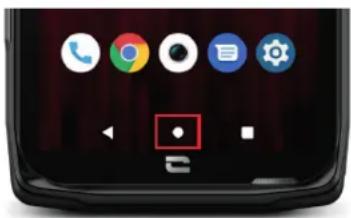
Chamadas telefónicas
Marcar um número
Caso específico para os computadores Mac da marca Apple
Dispositivos médicos
Valores máximos para este modelo:
5. Saída de texto para voz
Criado e importado por:
CROSSCALL - 245 RUE PAUL LANGEVIN 13290 AIX-EN-PROVENCE - FRANÇA
INHOUDSOPGAVE
DE VOORDELEN VAN DE CORE-M5
Krachtig 315
Verbonden 315
Ergonomisch.... 316
Duurzaam.... 316