
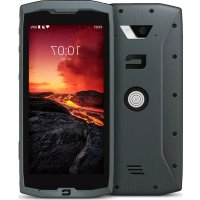
Core T4 - Smartphone CROSSCALL - Manual de utilização gratuito
Encontre gratuitamente o manual do aparelho Core T4 CROSSCALL em formato PDF.


| Tipo de Produto | Smartphone |
| Marca | Crosscall |
| Modelo | Core T4 |
| Tamanho da Tela | 5,5 polegadas |
| Resolução da Tela | 1440 x 720 pixels |
| Processador | Octa-core 2.0 GHz |
| RAM | 4 GB |
| Armazenamento | 64 GB |
| Capacidade da Bateria | 4000 mAh |
| Sistema Operacional | Android 11 |
| Resistência à Água | IP68 |
| Resistência a Quedas | MIL-STD-810G |
| Dimensões (A x L x P) | 162 x 79 x 13 mm |
| Peso | 250 g |
| Cartão SIM | Dual SIM (Nano-SIM) |
| Câmera Traseira | 16 MP |
| Câmera Frontal | 8 MP |
| Conectividade | 4G LTE, Wi-Fi 5, Bluetooth 5.0 |
| Portas | USB Type-C, entrada para fone de ouvido de 3,5 mm |
| Navegação | GPS, GLONASS |
| Sensores | Acelerômetro, Proximidade, Luz ambiente |
| Manutenção | Limpar com pano macio seco; evitar solventes |
| Disponibilidade de Peças de Reposição | Bateria, tela e tampa traseira disponíveis através do suporte Crosscall |
Perguntas frequentes - Core T4 CROSSCALL
Perguntas dos utilizadores sobre Core T4 CROSSCALL
0 pergunta sobre este aparelho. Responda às que conhece ou faça a sua.
Faça uma nova pergunta sobre este aparelho
Baixe as instruções para o seu Smartphone em formato PDF gratuitamente! Encontre o seu manual Core T4 - CROSSCALL e retome o controlo do seu dispositivo eletrónico. Nesta página estão publicados todos os documentos necessários para a utilização do seu dispositivo. Core T4 da marca CROSSCALL.
MANUAL DE UTILIZADOR Core T4 CROSSCALL
Bateria de longa duração 177
Acessórios 178
com certificação MIL-STD-810G 178
SOBRE O SEU TABLET
Desenho técnico 179
INTRODUÇÃO
Instalar o cartão SIM 180
Ligar e desligar o tablet 180-181
PONTOS FORTES DO CORE-T4
X-LINK™ 181
Sistema de fixação X-BLOCKER 181
Aplicação X-SENSORS 182
Teclas programáveis 182
X-SAFE 182-185
Recomendação para usar o seu CORE-T4 debaixo de água 185
FunçãoTouch-lock 185
Recomendação: após imersão.... 186
Dicas para aproveitar o seu CORE-T4 ao máximo 186
Remover apps abertas com um clique 186
Alternar facilmente entre duas apps: 186
Modo Split-screen 186
Configurar múltiplos idiomas.... 186
Adicionar um utilizador 186
Bateria 186
Carregar a bateria.... 186-187
Modo de poupança de energia.... 187
Modo de poupança da bateria.... 188
Dicas e precauções para carregar a sua bateria.... 188
COMPREENDER O SEU TABLET
Como utilizar o ecrã tátil.... 189-191
Painel de notificações.... 191
Bloquear e desbloquear o ecrã.... 191-192
Personalizar o ecrã inicial 192
Alterar a data e hora.... 192
Dispositivo e gestão de dados 192-193
UTILIZAR O SEU TABLET
Ecrã inicial 193
Barra de estado 193
Widgets 193
Ícones de aplicações 193
Telephone 193-194
Contactos 194-195
Mensagens.... 195
Câmara.... 195-196
Galeria 196
Calculadora 196
Audio 196-197
Browser 197
E-mail 197
Atualizações do sistema 197
MEDIDAS DE SEGURANÇA
Informação geral de segurança 197-199
Informação sobre resistência à água 199-200
Segurança rodoviária 201
Potência e carregamento 201-202
Proteção da sua audição 202
Proteção ambiental....202-203
Limpeza e manutenção.... 203
Chamadas de emergência 203
Recomendações para reduzir a exposição do utilizador à radiação 203-204
MAIS INFORMAÇÕES
Conformidade 204
Bandas de frequência e potência.... 205
Informação sobre acessórios e software 206
Taxa de Absorção Específica (SAR) 206
Direitos de autor 207
ANEXO
Informações importantes 207
Garantia 207-208
O manual de instruções ajuda-o a compreender o seu novo aparelho.
O MELHOR DO CORE-T4

HERMÉTICO
Com classificação IP68, o CORE-T4 acompanha-o durante todas as suas atividades, tanto no mar (suporta uma imersão de 30 minutos a uma profundidade de 1,50 metros) ou nas montanhas sob chuva torrencial (continua sempre totalmente funcional graças ao seu ecrã equipado com tecnologia Wet Touch).

RESISTENTE
O CORE-T4 tem proteção de TPU (Poliuretano termoplástico) à volta do seu revestimento, oferecendo-lhe uma maior absorção dos choques. As extremidades de policarbonato nos lados do ecrã e câmara oferecem uma proteção perfeita e o seu ecrã Gorilla® Glass 3 significa que o ecrã no CORE-T4 consegue suportar uma queda (Teste de Queda 1,50 metros em 6 lados) e é resistente aos arranhões (Teste de Arranhões em condições extremas de utilização).

BATERIA DE LONGA DURAÇÃO
A sua bateria de 7000 mAh significa que o tablet tem uma vida útil da bateria de vários dias, por isso pode confiar sempre no seu tablet. Mesmo durante utilização intensiva (GPS, fotografias, etc.), pode usufruir das suas atividades no exterior durante mais tempo sem se preocupar que a bateria acabe. Graças ao seu conetor magnético X-LINK™*, pode ser carregado sem fios, sem a necessidade de qualquer cabo.
* Magconn Technology

Os slots X-BLOCKER estão integrados diretamente no design do tablet para se poder ligar ao ecossistema do acessório X-LINK™* (um conetor magnético usado para fixar o CORE-T4 a vários acessórios, sendo que alguns deles até permitem o carregamento ou a transferência de dados). O X-BLOCKER é uma funcionalidade única que garante que o seu tablet está bem preso, para impedir que escorregue ou caia durante a utilização, mesmo no terreno mais acidentado (moto-quatro, ciclocross, esqui, etc.). Todos estes acessórios abrem caminho a uma série de opções novas!
O CORE-T4 POSSUI CERTIFICAÇÃO MIL-STD-810G
A norma militar MIL-STD-810G foi criada pelo exército americano para reproduzir as conduções dos dispositivos eletrónicos usados no terreno em condições extremas. O CORE-T4 foi testado em laboratório para suportar ambientes hostis e exigentes no exterior. Foi alvo dos seguintes 13 testes: Descompressão Rápida de 12 192m de altitude para 2438m em menos de 15 s, operacional em temperaturas altas e baixas extremas (de 25 °C/-13 °F a 51 °C/124 °F), choque de temperatura, gelo e chuva gelada, humidade, radiação solar (UV), chuva, névoa salina, contaminação de fluidos, vibração, choque e elevada aceleração. O CORE-T4 é adequado em todas as situações mais exigentes: saltos de paraquedas, parapente, aviação, canoagem extrema, ciclismo, moto-quatro, motorizada, 4x4 e jet-ski, bem como altas temperaturas, frio extremo e chuva intensa. Também é adequado para utilização em laboratórios e no setor da construção.
SOBRE O SEU TABLET
Visão geral do aparelho

- Sensor de luz
- Câmara frontal 5MP
- Botão do volume +/-
- Botão para ligar/desligar
- Entalhes X-BLOCKER
- Teclas programáveis
- Espaço para a fita
- Slot para inserir cartão Dual SIM e cartão MicroSD
- Microfone
Como instalar uma fita**
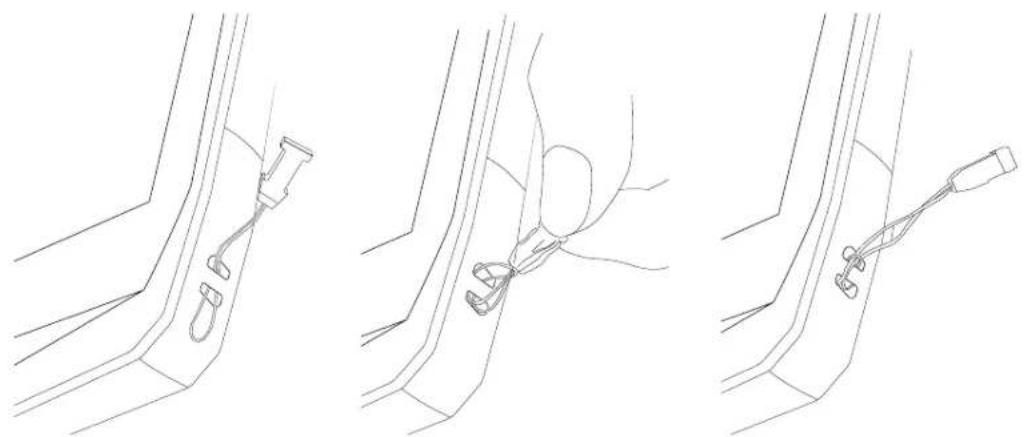
* Magconn Technology
** Fita não incluída

- Altifalante
- Conetor para auriculares (tampa hermética - manter sempre bem fechada!)
- Câmara 13 MP
- Flash
- X-LINK TM* (fixação / carregamento / transferência de dados)
- USB Tipo C (tampa hermética - manter sempre bem fechada!)
INTRODUÇÃO
Instalar o cartão SIM
- Verificar se o seu aparelho está desligado
Se não estiver, desligue carregando no botão de ligar/desligar
- Abrir o slot para cartão SIM usando o ejetor de cartão SIM fornecido
a. Pegar na ferramenta fornecida
b. Inseri-la no orifício, como mostrado abaixo, para ejetar o slot para cartão SIM do seu encaixe.

-
Puxar o slot completamente com o lado de metal para cima
-
Inserir os cartões SIM
a. Inserir o cartão SIM, virado para baixo, no compartimento mais pequeno

b. Se desejar, inserir um segundo cartão SIM (ou um cartão SD de até 512 GB), virado para baixo, no compartimento maior.
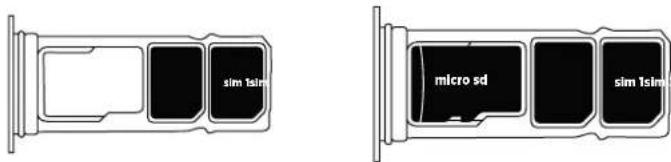
- Inserir o slot novamente no tablet
a. Verificar se os cartões estão bem alinhados.
b. Verificar se o slot está bem alinhado com a ranhura no tablet quando o inserir.
c. Inserir o slot e empurrá-lo, como indicado abaixo.
Nota: Para garantir que o seu tablet é hermético, certificar-se de que o slot está totalmente inserido e bloqueado.
LIGAR E DESLIGAR O TABLET

- Carregar neste botão para ligar ou bloquear o ecrã.
- Carregar neste botão e mantê-lo carregado para ligar e desligar o aparelho.
- Carregar simultaneamente neste botão e no botão de Volume «-» para realizar uma captura de ecrã.
Ligar o tablet
Carregar no botão de ligar/desligar, mantê-lo carregado e aguardar alguns segundos até o ecrã ligar.
Quando ligar o seu tablet pela primeira vez ou depois de realizar um reset de dados, seguir as instruções no ecrã para configurar o seu aparelho.
Desligar o tablet
Carregar no botão de ligar/desligar até surgir o menu pop-up e depois selecionar para desligá-lo.
PONTOS FORTES DO CORE-T4

X-LINK™*
SISTEMA DE FIXAÇÃO MAGNÉTICO INTELIGENTE
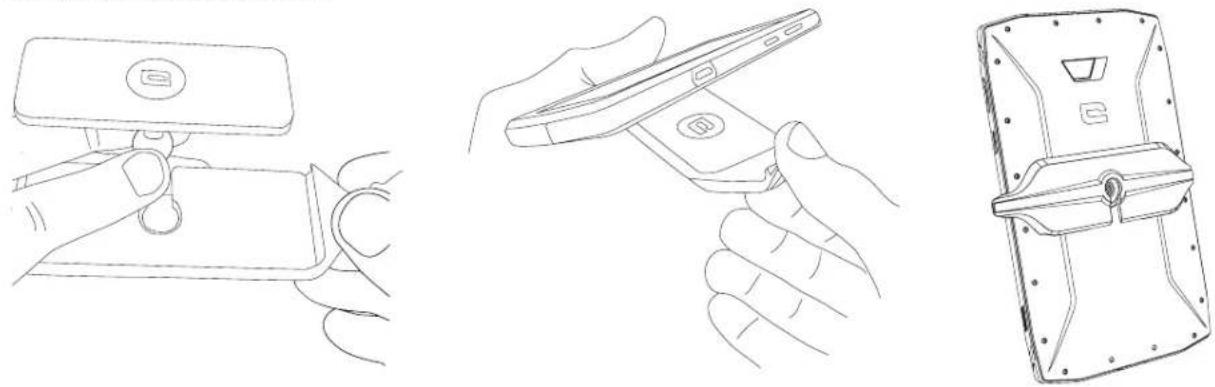
Este conetor magnético na parte traseira do seu tablet pode ser usado para fixar e ligar o seu tablet a acessórios exclusivos X-LINK™.
Este conetor pode ser usado para carregamento (2A) e/ou transferência de dados usando a característica OTG (Em Movimento) (quando preso nos acessórios compatíveis)
X-BLOCKER
Em situações que exigem uma fixação máxima, este acessório exclusivo fornecido com o seu CORE-T4 garante que o seu tablet ficará bem preso nos acessórios compatíveis. Prende-se facilmente aos orifícios na parte lateral do seu tablet. O revestimento com silicone reduz as vibrações provocadas pelos choques.
Antes de iniciar qualquer atividade, verificar se o X-Blocker está perfeitamente encaixado em ambos os orifícios do tablet
Descubra a gama completa de acessórios compatíveis com o X-LINK™ e o X-BLOCKER em www.crosscall.com
Quando abrir a aplicação (app) pela primeira vez, ler os termos e condições de utilização e carregar em «Accept» para aceitá-los antes de usar a app.
Esta app fornece informação sobre os sensores incorporados no seu tablet.
Magnetómetro: Esta é a funcionalidade da bússola. Mede a orientação do tablet relativamente ao norte magnético. Calibrar a sua bússola seguindo as instruções no ecrã.
Acelerómetro: deixa-o medir e ver a aceleração do tablet com base em 3 eixos. Usando integração matemática, mede a velocidade a que o aparelho se move e também localiza a sua posição.
GPS: posição do aparelho e precisão do sinal de GPS. Pode descobrir o número de satélites ao alcance, bem como a sua posição exata.
Sensor de luz: mede a luz que alcança o ecrã do tablet.
Bluetooth (4.1) e redes (2G, 3G e 4G): mostra a presença e capacidade das redes de comunicação.
Estado da bateria: fornece uma indicação visual instantânea da taxa de carregamento/descarregamento da bateria.
TECLAS PROGRAMÁVEIS
Em Settings > Buttons > escolher a função que pretende dar a essas teclas. Escolher «press action» e «press mode» para cada botão.
Como predefinição, a tecla cinzenta está programada para iniciar a app de fotos e a tecla vermelha está programada para iniciar a app X-SAFE.
X-SAFE

A X-SAFE é uma aplicação incorporada no tablet Crosscall que permite alertar alguém em caso de emergência.
PASSO 1: CONFIGURAÇÕES DO X-SAFE
- Abrir a aplicação X-SAFE
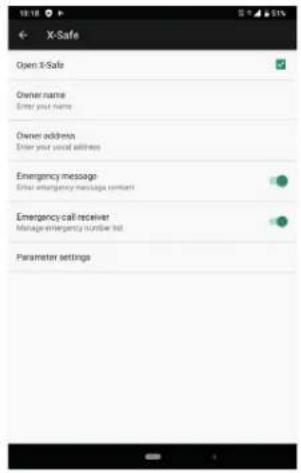
- Configurar a informação de emergência: mensagem e número de telefone. Para adicionar um número de telefone, carregar em: > Add item ou Add item from Contacts

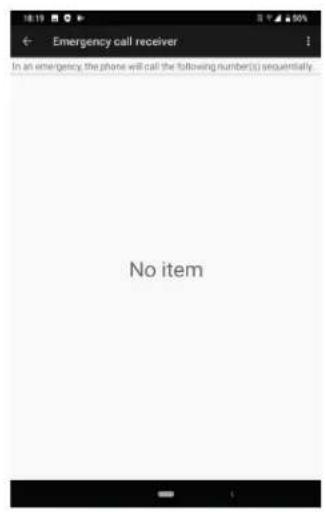
- Certificar-se de que a caixa de verificação «Open X-SAFE» está ativada.
PASSO 2: ASSOCIAÇÃO ENTRE O X-SAFE E O BOTÃO DEDICADO
- Entrar em Settings > Buttons


- Carregar em Press action para o botão dedicado escolhido e selecionar a função X-SAFE
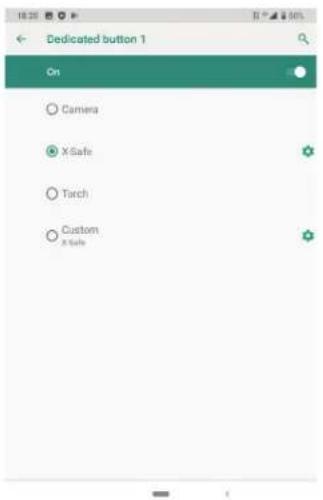
- Voltar ao menu de botões e carregar em Press mode e escolher o seu modo preferido.
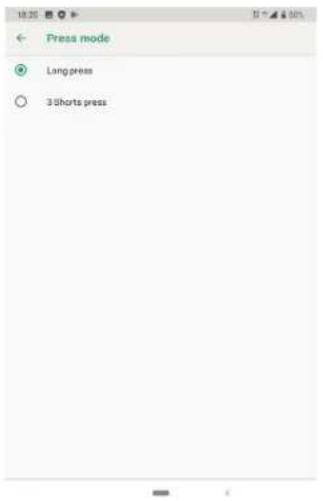
PASSO 3: INICIAR UM ALERTA
Exemplo quando a função X-Safe está associada ao botão dedicado 1:
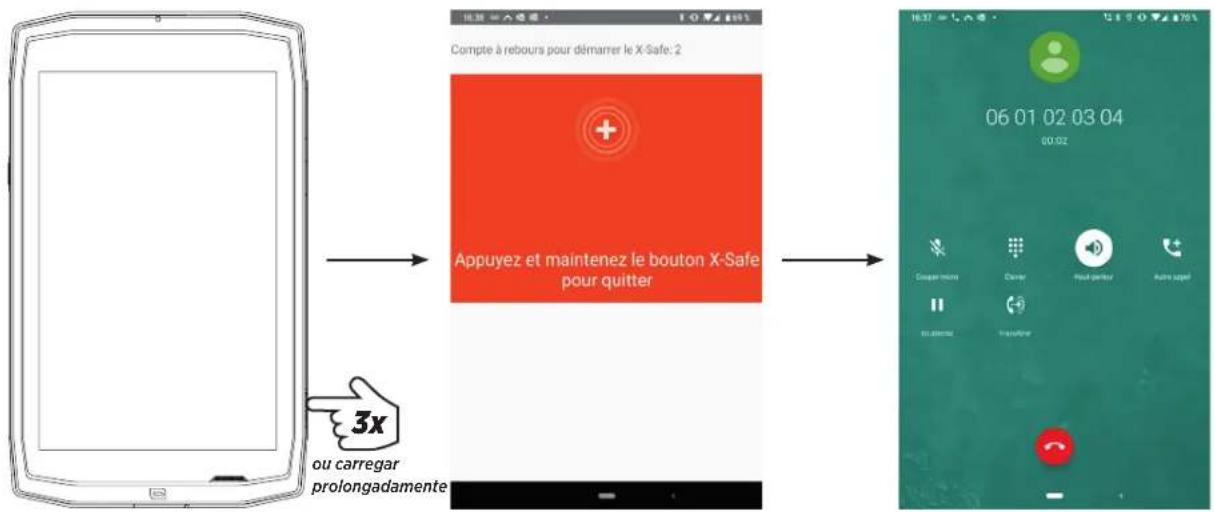
Recomendamos vivamente iniciar um alerta para verificar se a configuração do X-SAFE está operacional. É acionada uma contagem decrescente. O utilizador pode interromper o alerta se carregar no ecrã. No fim da contagem decrescente, é iniciada automaticamente uma chamada para a pessoa previamente escolhida.
AVISOS
Qualquer atividade é uma atividade potencialmente perigosa e, por vezes, pode provocar lesões ou morte. O Utilizador das Aplicações é totalmente responsável pela sua atividade e deve saber como antecipar potenciais perigos. Também deve saber como avaliar a sua capacidade física para praticar uma atividade. Em especial, usar a imagem de práticas desportivas que possam ser extremas nos meios de comunicação e a promoção do aparelho permite testemunhar a natureza resistente e funcional do seu aparelho, mas NÃO é um incentivo para o Utilizador realizar estas atividades ou atividades semelhantes.
ISENÇÃO DE RESPONSABILIDADE
O acesso e utilização das Aplicações é da responsabilidade do Utilizador. Em consequência, a CROSSCALL não deve ser considerada responsável por qualquer dano resultante do acesso e/ou utilização da Aplicação e da informação que contém. O Utilizador é, além disso, informado que a CROSSCALL pode ter de interromper temporariamente o acesso à Aplicação por motivos técnicos, em especial por motivos de manutenção. O Utilizador aceita estas interrupções e renuncia a qualquer reclamação sobre esta questão.
A Aplicação e os Serviços são fornecidos «como se apresentam» e «conforme disponíveis», sem qualquer garantia. A CROSSCALL envida todos os esforços para garantir que a Aplicação e os seus conteúdos são fidedignos. Se, contudo, o Utilizador reparar em qualquer erro ou omissão, a CROSSCALL agradece se o Utilizador informar a CROSSCALL através do seguinte e-mail: sav@crosscall.com.
O Utilizador declara que está ciente das características e limitações, e aceita-as, da rede do tablet e da rede de Internet e, em especial, as características funcionais e desempenho técnico das redes; problemas relacionados com a ligações e/ou acesso às redes e/ou sites; problemas relacionados com a disponibilidade e congestão das redes; problemas relacionados com a falha ou saturação das redes; problemas relacionados com o período de trânsito, acesso a informação online, tempos de resposta de exibição, consulta, pesquisa ou transferência de dados de outro modo; riscos de interrupção; falta de proteção de determinados dados contra possível apropriação indevida ou pirataria; risco de contaminação por possíveis vírus a circular nas referidas redes, etc., pelo qual a CROSSCALL não será considerada responsável.
O Utilizador confirma que foi informado das presentes disposições e isenta a CROSSCALL de qualquer responsabilidade em caso de morte, acidentes, doenças e/ou qualquer tipo de incidente provocado, em particular, após qualquer ação indevida.
RECOMENDAÇÃO PARA USAR O SEU CORE-T4 DEBAIXO DE ÁGUA
Functionalidade Touch-lock
Para tirar fotografias, deve ativar a funcionalidade touch-lock que bloqueia o seu ecrã tátil (no modo de fotografias, ícone no topo do seu ecrã). Pode depois carregar num botão de volume para tirar fotografias (ou usar os botões programáveis).

Recomendação: após imersão
Após imersão em água do mar; deve passar o seu tablet por água doce. Secar cuidadosamente as tampas e conetores.
As ranhuras do altifalante e do microfone podem estar bloqueadas com água. Aguardar alguns minutos antes de realizar uma chamada para obter uma funcionalidade perfeita.
DICAS PARA APROVEITAR O SEU CORE-T4 AO MÁXIMO
NOVO: Remover apps abertas com um clique:
deslizar da parte inferior ao topo e entrar no local onde todas as apps abertas estão armazenadas. Depois, deslizar mais uma vez da parte inferior ao topo na app para eliminá-la das apps abertas.
NOVO: Alternar facilmente entre duas apps:
deslizar da parte inferior ao topo, mas na diagonal. Irá passar de uma app para a outra.
Modo Split-screen: abrir 2 janelas ao mesmo tempo
Tem a opção de dividir o seu ecrã em dois. Exemplo: Youtube + Whatsapp.
Quando a sua app está aberta, deslizar da parte inferior ao topo e entrar no local onde todas as apps abertas estão armazenadas.
Carregar no ícone da app que está localizada no topo.
Carregar em split screen e depois escolher a segunda app.
*Nem todas as apps são compatíveis com o modo split-screen
Para usar o chat e mandar mensagens em mais do que um idioma, pode configurar vários idiomas para o seu teclado se adaptar e corrigir o idioma que está a usar atualmente.
Settings > System > Languages and Input > Languages > + Add Language
Quando escrever uma mensagem, basta carregar na barra de espaços e selecionar a sua preferência de idioma.
Adicionar um utilizador
Na barra de notificações, ao carregar no ícone 📊 pode abrir uma conta de «convidado». Depois, a sua interface pode ser personalizada e pode selecionar apps apropriadas para essa conta (jogos para crianças, conta para o trabalho, etc.)
BATERIA
Tempo de conversação: 50h42 min
Tempo de inatividade: 756h
Tempo de GPS*: 18h24 min
*GPS + DADOS + GOOGLE maps acionado + 100 % Luminosidade do ecrã
N.B. O consumo de bateria pode ser influenciado pela qualidade da rede, luminosidade do ecrã, ligações permitidas (WiFi, Bluetooth, NFC), serviços de localização, etc.
Carregar a bateria
Certificar-se de que carrega totalmente o seu equipamento antes da primeira utilização usando o carregador de CA fornecido.

Nunca carregar o seu tablet usando a ligação magnética X-LINK™ e a ligação USB ao mesmo tempo, pode encurtar a vida útil dos dispositivos do seu tablet.
- Abrir a cobertura antipó e ligar o cabo USB ao adaptador de corrente USB e depois inserir a extremidade do cabo USB na entrada USB.
- Ligar o adaptador de corrente USB a uma tomada elétrica.
- Quando a bateria estiver totalmente carregada, desligar o tablet do carregador. Primeiro, desligar o carregador do dispositivo e depois desligá-lo da tomada elétrica.
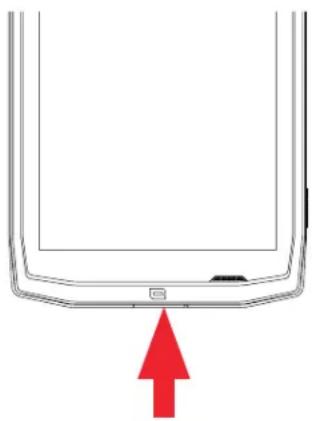
Esta característica limita o desempenho do seu tablet a funções básicas (chamadas, SMS/MMS, internet e SOS + 4 funções programáveis). Desativa o WiFi, bluetooth e dados móveis para poupar a duração da bateria. O ecrã passa a branco e preto para reduzir o consumo de energia.
Acessível e confi gurável através de:
Usar o atalho na barra de notifi cações (deslizando do topo para a fundo do ecrã), na segunda página, 📋> Power saving mode.
Para desativar o Módio de poupança de energia, carregar em: > Disable Power saving mode.
Ou através da pop up quando a bateria for inferior a 20 %
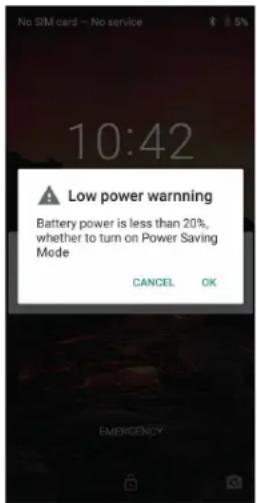
Este modo é menos restritivo do que o «Modo de poupança de energia». Escurece o ecrã do seu tablet e limita o desempenho da CPU para conservar energia da bateria.
Acessível através da barra de notifi cações (deslizando do topo para a fundo do ecrã),
ícone + poupança da bateria.
Para desativar este modo, carregar no mesmo ícone novamente. Se carregar neste ícone durante alguns segundos, irá ver informação sobre o estado da sua bateria.
Dicas e precauções para carregar a sua bateria

A bateria está incorporada no tablet e não pode ser retirada. Não remover a barreira sozinho.
- Usar apenas carregadores, baterias e cabos aprovados. Usar carregadores ou cabos não aprovados pode provocar a explosão da bateria ou danifi car o tablet.
- Evitar usar o seu tablet enquanto carrega. Não tapar o tablet nem o adaptador de corrente.
- Uma ligação incorreta do carregador pode danifi car o seu tablet com gravidade. Qualquer dano causado por má utilização não é abrangido pela garantia.
- Se a potência de CA for baixa, o seu tablet pode demorar mais tempo a carregar.
- Se usar carregadores não convencionais, como computadores, o tempo de carregamento pode ser superior.
- Carregar a bateria antes de usar o tablet pela primeira vez e retirar o carregador imediatamente após o primeiro carregamento estar concluído.
- Retirar o carregador da tomada elétrica quando o tablet não está a carregar.
- O tablet pode não ligar logo se estiver a carregar uma bateria vazia. Depois de o tablet estar a carregar há algum tempo, o tablet irá ligar normalmente.
- A duração do carregamento pode variar dependendo da temperatura ambiente e do nível de bateria restante.
- O tablet pode ser carregado em segurança a uma temperatura entre 0 °C e 40 °C. Carregar com temperaturas abaixo de 0 °C ou acima de 40 °C pode afetar adversamente o desempenho da bateria e reduzir a vida útil da bateria. O carregamento constante a temperaturas extremas irá danifi car a bateria.
- Durante o carregamento, o tablet e o carregador podem fi car quentes.
Isto é totalmente normal e não deve afetar a vida útil ou o desempenho do tablet. Se a bateria parecer mais quente do que o habitual, deixar de carregá-la. Colocar o seu tablet num local frio e deixá-lo arrefecer. Evitar o contacto prolongado com a superfície do seu tablet quando está quente.

As características do aparelho podem variar, dependendo da sua localização, idioma, operador e modelo. Este dispositivo é compatível com OTG. Usar um cabo OTG padrão.
COMPREENDER O SEU TABLET
Ecrã inicial:
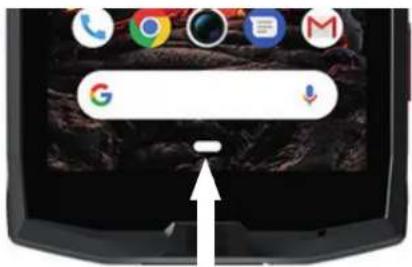
Carregar nesta tecla para visualizar o ecrã inicial
Recente

Deslizar da parte inferior ao topo e entrar no local onde todas as apps abertas estão armazenadas
Retroceder
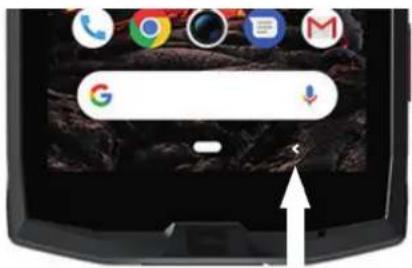
Carregar para voltar ao ecrã anterior
COMPREENDER O SEU TABLET
Como utilizar o ecrã tátil
São precisos apenas alguns movimentos simples para controlar o seu tablet e as suas apps.
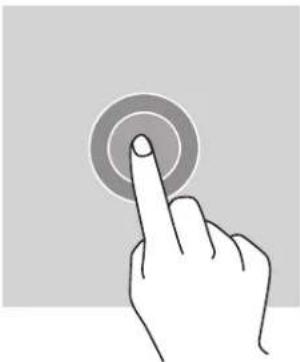
Para abrir uma app, escolher um item do menu, carregar numa tecla no ecrã tátil ou inserir um caractere usando o teclado no ecrã, carregar no item como dedo.

CARREGAR PROLONGADAMENTE
Colocar o seu dedo num item ou no ecrã e manter a pressão durante 2 segundos para aceder às opções disponíveis.
DESLIZAR
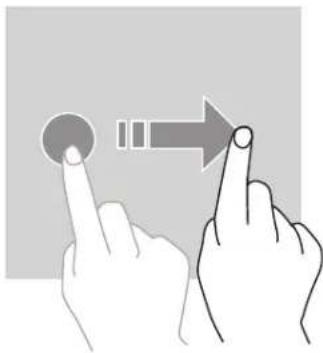
Deslizar para a esquerda ou para a direita no ecrã inicial ou no ecrã das apps para ver outras páginas.
Deslizar para cima e para baixo para percorrer uma página web ou lista de itens.
AÇÕES COM DOIS DEDOS

Começar com dois dedos juntos e depois afastá-los numa página web, mapa ou imagem para aumentar uma parte do mesmo.
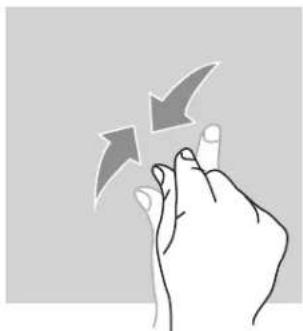
Para mover um item, colocar o dedo nele, pressionar e arrastar o item para a localização pretendida.
PAINEL DE NOTIFICAÇÕES
Abrir o painel de notificações
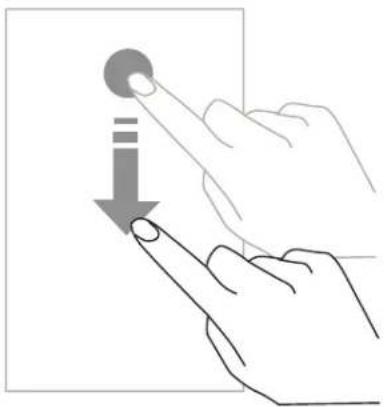
- Deslizar no sentido descendente a partir da extremidade superior do ecrã para abrir o painel de notificações.
- Deslizar o dedo no sentido descendente novamente a partir da extremidade superior do ecrã para entrar na barra de atalhos.
- Entrar em Settings > Apps & notifications.
- Ativar ou desativar notificações, conforme pretendido.
Fechar o painel de notificações
Deslizar no sentido ascendente ou carregar no botão home para fechar o painel de notificações.
BLOQUEAR E DESBLOQUEAR O ECRÃ
Bloquear o ecrã
- Carregar no botão de ligar/desligar para bloquear o ecrã manualmente.

- O ecrã bloqueia automaticamente e entra em modo de suspensão depois de estar inativo durante algum tempo, para diminuir o consumo de energia e impedir ações não pretendidas. Para alterar o tempo de espera do ecrã entrar em Settings > Display > Advanced > Sleep e selecionar duração.
DESBLOQUEAR O ECRÃ
Carregar no botão de ligar/desligar para ligar o ecrã e deslizar em qualquer direção.
PERSONALIZAR O ECRÃ INICIAL
- Carregar e manter a pressão numa zona vazia do ecrã para entrar no editor de ecrã inicial.
- Selecionar WALLPAPERS e WIDGETS para personalizar o seu ecrã.
- Para eliminar um widget, carregar e manter a pressão no widget que pretende eliminar. «Remove» irá surgir na parte superior do ecrã. Depois, arrastar o widget para «remove».
ALTERAR A DATA E HORA
Entrar em Settings > System > Date and time.
- Acionar Automatic time zone para autorizar o fuso horário da rede.
- Seleccionar Use 24-hour format para usar o relógio com 24 horas.
DISPOSITIVO E GESTÃO DE DADOS
Transferência de dados

Não desligar o cabo USB do dispositivo durante a transferência de dados. Isto pode provocar a perda de dados e/ou danificar o aparelho.
- Usando um cabo USB, ligar o seu aparelho a um computador.
- Abrir o painel de notificações e selecionar Charging this device via USB > Files transfer. Tap Transfer photos (PTP) se o seu computador não suportar o formato Media Transfer Protocol (MTP).
- Transferir os ficheiros entre o seu dispositivo e o computador. Irá surgir uma mensagem no ecrã do seu computador. Seguir as instruções no ecrã para transferir fotografias/vídeos, etc.
Dados Móveis
No menu inicial, percorrer a barra de notificações e carregar no widget «Mobile Data» para desativá-los ou:
Settings Menu > Network and Internet > Dual card and mobile network e desativar «data enabled».
Reset de fábrica
Restaurar configurações de fábrica: Settings > System > Advanced > Reset options and press > Erase all data (reset de fábrica) e depois carregar em «RESET TABLET».

Aviso: isto irá apagar todos os dados do armazenamento interno do seu tablet.

Antes de realizar um reset de fábrica, certificar-se de que realiza uma cópia de segurança de todos os dados importantes guardados no aparelho. O aparelho irá reiniciar automaticamente.
UTILIZAR O SEU TABLET
Ecrã inicial
O ecrã inicial é o ponto de partida para aceder a todas as funcionalidades do tablet. Exibe widgets, atalhos para apps e muito mais.

O ecrã inicial pode ser diferente, dependendo da região ou operador.
Barra de estado
Isto exibe os ícones de estado e notificações.
Widgets
Os widgets são aplicações autónomas que iniciam funções de app específicas para fornecer um acesso fácil e informação no seu ecrã inicial.
Ícones de aplicação
Carregar num ícone, como uma app ou uma pasta, para abrir e usá-la.
TELEFONE
Efetuar chamadas
Nota importante: Para fazer chamadas com o seu tablet tem de usar os seus auriculares ou os altifalantes
- Carregar em 📞 no ecrã inicial ou no ecrã das apps.
- Carregar em para abrir o teclado e inserir um número de telefone.
- Carregar em para efetuar uma chamada.
Efetuar uma chamada a partir dos registos de chamadas ou da lista de contactos
Carregar em 📊 ou 🐘 e num contacto ou número de telefone para efetuar uma chamada.
EFETUAR UMA CHAMADA INTERNACIONAL
- Carregar em para abrir o teclado.
-
Carregar no 0 e manter a pressão até surgir o sinal +.
-
Inserir o código do país, código de zona e número de telefone.
Depois carregar em

Receber chamadas
Atender uma chamada
Quando uma chamada é recebida, carregar em a chamada.

e deslizar para cima para atender
Rejeitar uma chamada
Quando uma chamada é recebida, carregar em

para rejeitar a chamada.
CONTACTOS
Adicionar contactos
Criar um contacto manualmente
- Carregar no ícone de contactos no ecrã inicial ou no ecrã das apps.
- Carregar em + para inserir a informação de contacto.
- Carregar em guardar.
Adicionar um contacto usando o teclado
- Carregar em

para abrir

- Inserir o número e carregar em Criar novo contacto.
Adicionar um contacto a partir de uma chamada recebida
- Carregar em

- Carregar em

para ver as suas chamadas recebidas.
- Adicionar as chamadas recebidas a um contacto.
Importar contactos
Pode importar contactos de dispositivos de armazenamento para o seu aparelho.
- Carregar no ícone de contactos no ecrã inicial ou no ecrã das apps.
- Carregar no menu ≡ e carregar em Copy
- Seleccionar uma opção de importação.

Pesquisar os seus contactos
Carregar no ícone de contactos no ecrã inicial ou no ecrã das apps.
Utilizar um dos seguintes métodos de pesquisa:
- Percorrer a lista de contactos para cima ou para baixo.
- Deslizar ao longo do índice à direita da lista de contactos para percorrer mais depressa.
- Carregarem na parte superior do ecrã para procurar um contacto.
MENSAGENS
Enviar mensagens
- Carregar no ícone de mensagem no ecrã inicial ou no ecrã das apps.
- Carregar em Start Chat
- Adicionar destinatários e inserir uma mensagem.
- Enviar a mensagem.
Exibir mensagens
- Carregar no ícone de mensagem no ecrã inicial ou no ecrã das apps.
- Selecionar um contacto na lista de mensagens.
- Visualizar a sua conversa.
Pesquisar mensagens
- Carregar no ícone de mensagem no ecrã inicial ou no ecrã das apps.
- Carregarem para inserir palavras-chave para pesquisar mensagens.
CÂMARA
Pode tirar fotografi as ou gravar vídeos.
Tirar fotografi as
- Carregar em no ecrã inicial ou no ecrã das apps.
- Enquadrar a imagem no ecrã.
- Tirar uma fotografia. A sua fotografia será guardada automaticamente na Galeria.
LIGAR A CÂMARA A PARTIR DO ECRÃ BLOQUEADO
Pode abrir a câmara a partir do ecrã bloqueado para tirar fotografias rapidamente.
Deslizar o ícone para fora do grande círculo no ecrã bloqueado.
GALERIA
Ver imagens e vídeos
- Tocar no ícone da galeria no ecrã das apps.
- Seleccionar uma imagem ou um vídeo.
Eliminar imagens e vídeos
- Para eliminar uma imagem ou vídeo, selecionar uma imagem ou vídeo e carregar em para eliminar.
- Para eliminar várias imagens e vídeos, carregar no ecrã da galeria principal para aceder a Select an item. Em seguida, selecionar as imagens ou vídeos que pretende eliminar e carregar em 📄 para eliminar.
Partilhar imagens e vídeos
Seleccionar uma imagem ou vídeo e carregar em na parte inferior do ecrã. Seleccionar um método de partilha.
CALCULADORA
Pode realizar cálculos simples ou complexos usando a aplicação da Calculadora.
-
Carregar em no ecrã das apps.
-
Alterar a orientação do ecrã para alternar entre a calculadora padrão e a calculadora científica.
ÁUDIO
Adicionar músicas ao seu tablet
- Copiar músicas do seu computador usando o cabo USB.
- Descarregar músicas a partir da internet.
• Copiar músicas através de Bluetooth.

Ouvir música
- Carregar no ícone da música.
- Seleccionar uma música para tocar.
- Quando estiver a ouvir uma música, carregar no botão home para sair do ecrã do leitor de música sem parar a música. Para regressar ao ecrã do leitor de música, abrir o painel de notifi cações e carregar no título da música.
BROWSER
Ligar à internet para pesquisar informação e adicionar páginas web aos seus favoritos para acesso rápido.
- Carregar em
- Inserir o endereço na barra de pesquisa e carregar em ⬤. Não tem acesso apenas a páginas web; favoritos, alternar entre várias janelas e outras funcionalidades também são suportadas.
Confi gurar contas de e-mail
Defi nir uma conta de e-mail quando abre a funcionalidade de e-mail pela primeira vez.
- Carregar em M no ecrã das apps.
- carregar em GOT IT e depois carregar em Adicionar um endereço de e-mail. Escolher o operador do seu e-mail.
- Seguir as instruções no ecrã para concluir a confi guração.
ATUALIZAÇÕES DO SISTEMA
As atualizações são alterações à versão do software inicialmente instalada no seu tablet. O objetivo destas atualizações é fornecer resoluções para potenciais problemas.
MEDIDAS DE SEGURANÇA
Informação geral de segurança

Não cumprir as instruções de segurança seguintes pode provocar um incêndio, choque elétrico, lesões ou danos no seu tablet ou noutra propriedade. Ler todas as instruções de segurança abaixo antes de usar o seu tablet.
- Desligar sempre o seu tablet quando for proibido usá-lo ou quando pode provocar interferência ou perigo.
- Evitar a exposição a campos magnéticos.
- Desligar o seu tablet em aviões ou aeroportos quando lhe for pedido.
- Desligar o seu tablet quando está perto de equipamento eletrónico de elevada precisão. O tablet pode afetar o desempenho deste tipo de equipamento.
- Não colocar o seu tablet ou acessórios em recipientes com um forte campo magnético.
- Não deixar dispositivos de armazenamento de dados magnéticos perto do seu tablet. A radiação emitida pelo tablet pode apagar a informação aí guardada.
- Manter o tablet protegido da luz solar direta. Não expor o seu tablet a altas temperaturas e não o usar na presença de gases inflamáveis (ex.: posto de abastecimento).
- Manter o seu tablet a, pelo menos, 15 mm do seu corpo quando efetuar chamadas.
- As peças pequenas podem provocar asfixia.
- O seu tablet pode emitir um som forte.
- Evitar impactos ou danos no seu tablet.
- Algumas peças do seu tablet são feitas de vidro. É provável que o vidro se parta se o seu tablet cair numa superfície dura ou sofrer um impacto. Se o vidro partir, não tocar nas peças de vidro do tablet e não tentar remover o vidro partido do tablet. Só usar o tablet depois de o vidro ter sido substituído por um operador autorizado.
- Não tentar desmontar o seu tablet ou os seus acessórios. Os tablets só devem ser alvo de manutenção ou reparação por pessoas qualificadas.
- A tomada de energia deve estar localizada perto do tablet e deve ter um acesso fácil.
- Cumprir todas as leis e regulamentos relacionados com a utilização do tablet. Respeitar a privacidade e os direitos de outros quando usar o seu tablet.
- Seguir as instruções neste manual para utilização do cabo USB. Caso contrário, o seu tablet ou PC poderão ficar danificados.
- Limpar o tablet com um pano macio e seco. Não usar água, a menos que se respeitem as condições mencionadas abaixo «Informação sobre resistência à água» álcool, sabão ou químicos.
-
Certificar-se de que realiza uma cópia de segurança de dados importantes. Uma reparação ou outros fatores pode provocar a perda de dados.
-
Não desligar o tablet quando transfere ficheiros ou formata a memória. Isto pode provocar falha do programa ou danos dos ficheiros.
- Manter o tablet e o carregador fora do alcance de crianças. Não permitir que as crianças usem o tablet ou o carregador sem supervisão.
- Este aparelho não está previsto para pessoas (incluindo crianças) cujas capacidades físicas, sensoriais ou mentais ou cuja falta de experiência ou de conhecimentos as impediriam de garantir uma utilização segura dos aparelhos, se não forem vigiadas ou até previamente iniciadas pela pessoa responsável pela segurança destas.
- Manter os pequenos acessórios do tablet fora do alcance das crianças para evitar asfixia.
- Não deixar que as crianças ou animais de estimação roam ou lambam o aparelho.
- Não modificar ou reparar o seu tablet.
- Não expor o seu tablet a chamas, explosões ou outras fontes de perigo.
- Desligar o seu tablet quando está perto de materiais ou líquidos explosivos.
- O tablet só deve ser ligado a uma interface USB 2.0.
- A temperatura operacional ideal encontra-se entre 0 °C e 40 °C. A temperatura ideal para armazenamento encontra-se entre 20 °C e 50 °C.
- Não usar o aparelho se uma das suas peças estiver rachada, partida ou se sobreaquecer.
- Não colocar o seu aparelho contra os olhos, ouvidos ou qualquer outra parte do corpo e não o colocar na boca.
- Não usar o flash perto dos olhos de pessoas ou animais.
- Usar apenas os acessórios originais para este tablet e não instalar a sua bateria noutro tablet.
INFORMAÇÃO SOBRE RESISTÊNCIA À ÁGUA
- Comprou um tablet compatível com IP68. Para garantir uma utilização perfeita e a resistência à água, certificar-se de que todas as abas e tampas nas aberturas e a capa estão bem vedadas.
- Não abrir as tampas nem o slot do SIM do dispositivo se estiver na água ou num ambiente bastante húmido.
- Certificar-se de que as tampas não estão danificadas quando as abre ou fecha. Certificar-se de que a vedação não tem quaisquer detritos, como areia ou poeira, para evitar danificar o equipamento.
- As abas que cobrem as aberturas podem ficar soltas em caso de queda ou impacto.

- Certificar-se de que todas as capas estão corretamente alinhadas e totalmente fechadas.
- Se o dispositivo tiver sido submergido em água ou o microfone ou o altifalante estiver molhado, o som pode não ser nítido durante uma chamada. Recomenda-se aguardar alguns minutos após a imersão do dispositivo para recuperar a sua qualidade de áudio inicial. Certificar-se de que o microfone ou altifalante está limpo e seco, limpando-o com um pano seco.
- Se o dispositivo for molhado com água salgada ou com cloro, passá-lo por água corrente e depois secá-lo cuidadosamente com um pano seco e macio. Secar cuidadosamente as tampas e conetores.
- A resistência do dispositivo à água pode provocar ligeiras vibrações em determinadas circunstâncias. Estas vibrações, por exemplo, quando o volume do som é aumentado, são completamente normais e não afetam o desempenho do dispositivo.
- Não desmontar a membrana à prova de água sobre o microfone ou os altifalantes e não usar um dispositivo que a possa danificar (afiado, cortante, etc.).
- Não expor o produto a partículas de metal: podem acumular-se no microfone do seu produto devido à utilização de um íman dentro do componente do microfone. As partículas de metal podem ser limpas com um pano macio. Em vez disso, pode colocá-lo num saco de plástico transparente.
- A flutuação de temperatura pode provocar um aumento ou diminuição da pressão, que pode afetar a qualidade do som. Se necessário, abrir as abas para libertar o ar.
- Desligar o tablet em hospitais e outras instalações médicas, conforme necessário.
- O seu tablet contém antenas de rádio que emitem campos eletromagnéticos. Estes campos eletromagnéticos podem interferir com pacemakers e outros dispositivos médicos.
- Se usar um pacemaker, deve manter uma separação mínima de 20 cm entre o seu pacemaker e o tablet.
- Segurar o aparelho no lado oposto ao do implante.
- Se achar que o seu tablet está a interferir com o seu pacemaker ou com outro dispositivo médico, deixar de usá-lo e consultar o médico para informação específica sobre o seu dispositivo médico.
- Quando realizar atividades repetitivas, como mandar mensagens ou jogar no tablet, pode sentir um desconforto ocasional nas mãos, braços, pulsos, ombros, pescoço ou outras partes do corpo. Em caso de desconforto, deixar de usar o tablet e consultar um médico.
SEGURANÇA RODOVIÁRIA
- Cumprir todas as medidas de segurança e normas relacionadas com a utilização do seu aparelho enquanto conduz.
- Cumprir as leis locais. Manter sempre as mãos livres para operar o veículo enquanto conduz. Atrás do volante, a sua primeira preocupação deve ser a segurança rodoviária.
- Encostar e estacionar antes de efetuar ou receber uma chamada se as condições de tráfego o permitirem.
- Os sinais de frequência de rádio podem perturbar alguns sistemas eletrónicos no seu veículo, como o rádio do carro e equipamento de segurança.
- Se o seu veículo estiver equipado com airbag, não obstruir o seu acesso colocando equipamento wireless portátil ou fixo à frente dele. Caso contrário, arrisca-se a impedir que o airbag funcione e pode provocar lesões corporais graves. É proibido usar o tablet na mão enquanto se conduz.
- Ao ouvir música, certificar-se de que mantém o volume a um nível razoável para estar consciente do que o rodeia. Este ponto é especialmente importante quando está perto de uma estrada.
- Usar o seu tablet em determinadas circunstâncias pode distraí-lo e provocar perigo. Cumprir quaisquer regras que proíbam ou restrinjam a utilização de um tablet ou auriculares (por exemplo, não enviar mensagens de texto enquanto conduz ou usar auscultadores enquanto anda de bicicleta).
- É proibido usar o tablet na mão enquanto se conduz.
POTÊNCIA E CARREGAMENTO
- Não atirar para o fogo
- Não realizar curto-circuito
- Não expor a temperaturas acima de 60 °C/140 °F
- Reciclar a bateria de acordo com as normas em vigor
- Carregar o seu tablet usando o cabo USB e o adaptador de corrente fornecido. Usar um cabo ou adaptador incompatível pode provocar danos permanentes no seu tablet.
- O adaptador de corrente deve ser ligado perto do tablet e deve estar facilmente acessível.
- Usar cabos ou adaptadores danificados, ou realizar um carregamento na presença de humidade, pode provocar um choque elétrico.
-
O adaptador de corrente foi concebido para uso exclusivo em áreas fechadas.
-
A tomada de energia deve ter um acesso fácil. A fi cha não deve ser bloqueada durante a utilização.
- Para desligar completamente o tablet da potência de CA, retirar o cabo AC/DC da tomada da parede.
- Os adaptadores de corrente podem fi car quentes durante a utilização normal e o contacto prolongado pode provocar lesões.
- Garantir sempre uma ventilação adequada à volta dos adaptadores de corrente durante a utilização.
- A ventilação não deve ser obstruída ao tapar entradas de ar com objetos (ex.: jornais, toalhas, cortinados, etc.) para impedir sobreaquecimento e mau funcionamento. Deixar, pelo menos, um espaço de 10 cm à volta do tablet.
- O tablet deve ser usado em áreas com um clima temperado.
- Não inserir ou remover uma entrada USB com as mãos molhadas porque isto pode provocar um risco de choque elétrico.
- Como o tablet está equipado com uma bateria recarregável interna, não expor o produto a um calor excessivo (sol, fogo, etc.).
- Evitar usar o conetor para realizar várias ações ao mesmo tempo e certifi car-se de que os terminais da bateria não tocam em quaisquer elementos condutores, como metal ou líquido.
PROTEÇÃO DA SUA AUDIÇÃO

Este tablet cumpre os regulamentos atuais em termos de limitação do volume máximo de saída. Ouvir com auriculares com o volume alto durante períodos prolongados pode provocar perda auditiva!
- Deixar de utilizar o produto ou baixar o volume caso sinta zumbidos nos ouvidos.
- Não manter o volume muito alto, os profi ssionais médicos não recomendam a exposição a elevados níveis de ruído durante um período de tempo prolongado.
- Usar os auriculares com sensatez, pois uma pressão excessiva de som, proveniente dos auriculares ou de auscultadores pode provocar perda auditiva.
- Para prevenir danos na sua audição, evitar ouvir com um volume muito alto durante longos períodos de tempo.
- Usar apenas os auscultadores fornecidos com o seu tablet.
PROTEÇÃO AMBIENTAL
- Respeitar os regulamentos locais em termos de eliminação de resíduos quando deitar fora a embalagem, a bateria ou o tablet usado. Levá-los a um ponto de recolha para que

possam ser reciclados de forma adequada. Não colocar os tablets ou baterias usadas nos caixotes do lixo normais.
- Eliminar as baterias de lítio usadas que não pretende guardar num local designado para o efeito. Não colocar nos caixotes do lixo.

Não colocar os tablets ou baterias usadas nos caixotes do lixo normais.
Existe o risco de a bateria explodir se a substituir por um modelo não adequado. Eliminar as baterias usadas de acordo com as instruções.
LIMPEZA E MANUTENÇÃO
- Desligar o tablet antes de qualquer limpeza ou manutenção. O carregador não deve estar ligado à tomada. O tablet e o carregador devem estar desligados para prevenir um choque elétrico ou curto-circuito da bateria ou do carregador. Fechar as tampas.
- Não limpar o tablet ou o carregador com substâncias químicas (álcool, benzeno), agentes químicos ou agentes de limpeza abrasivos para não danificar as peças ou provocar mau funcionamento. O aparelho pode ser limpo com um pano macio, antiestático e ligeiramente humedecido. Ou com água corrente, seguindo as instruções da INFORMAÇÃO SOBRE RESISTÊNCIA À ÁGUA, página 199.
- Não riscar nem forçar a capa do tablet porque as substâncias da tinta podem provocar uma reação alérgica. Caso ocorra uma reação desse género, parar de usar o tablet imediatamente e consultar um médico.
- Retirar o pó da tomada elétrica e mantê-la seca para prevenir o risco de incêndio.
- Se o tablet ou algum dos seus acessórios não funcionar bem, contactar o seu prestador de serviços local.
- Não desmontar o tablet nem os acessórios.
CHAMADAS DE EMERGÊNCIA
Em caso de emergência, se o tablet estiver ligado e se estiver na área de cobertura da rede, pode ser usado para efetuar uma chamada de emergência. Porém, os números de emergência podem não estar acessíveis em todas as redes. Nunca deve confiar apenas no seu tablet para fazer chamadas de emergência.
RECOMENDAÇÕES PARA REDUZIR A EXPOSIÇÃO DO UTILIZADOR À RADIAÇÃO
- Usar o seu tablet em áreas abrangidas pela sua rede para diminuir a quantidade de radiação recebida (em especial, em parques de estacionamento subterrâneos ou durante viagens de comboio e carro).
- Usar o seu tablet quando existe uma boa receção (ou seja, : número máximo de barras na rede).
- Utilizar um kit mãos-livres.
- Durante as chamadas, manter o tablet afastado da barriga de grávidas e da região abdominal inferior de adolescentes.
- As crianças e os adolescentes devem usar tablets de forma razoável, evitando comunicações noturnas e limitando a frequência e duração das chamadas.
MAIS INFORMAÇÕES
CONFORMIDADE
CE
- A CROSSCALL confirma que este aparelho cumpre as recomendações básicas e outras medidas relevantes na diretiva 2014/53/UE. A última versão aplicável da Declaração de Conformidade pode ser consultada no site: https://crosscall.com/docs/legal/ce-international_declaration_of_conformity-CORE-T4.pdf. As crianças e os adolescentes devem usar tablets de forma razoável, evitando comunicações noturnas e limitando a frequência e duração das chamadas.
- Restrições relacionadas com a banda 2,4 GHz: Noruega: o presente subparágrafo não se aplica à zona geográfica localizada num raio de 20 km a partir do centro de Ny-Ålesund. Restrições relacionadas com a banda 5 GHz: em conformidade com o artigo 10, parágrafo 10 da Diretiva 2014/53/UE, a embalagem indica que este equipamento de rádio está sujeito a determinadas restrições quando colocado no mercado na Bélgica (BE), Bulgária (BG), República Checa (CZ), Dinamarca (DK), Alemanha (DE), Estónia (EE), Irlanda (IE), Grécia (EL), Espanha (ES), França (FR), Croácia (HR), Itália (IT), Chipre (CY), Letónia (LV), Lituânia (LT), Luxemburgo (LU), Hungria (HU), Malta (MT), Países Baixos (NL), Áustria (AT), Polónia (PL), Portugal (PT), Roménia (RO), Eslovénia (SL), Eslo váquia (SK), Finlândia (FI), Suécia (SE), Reino Unido (UK), Turquia (TR), Noruega (NO), Suíça (CH), Islândia (IS) e Liechtenstein (LI).

BANDA DE FREQUÊNCIA E POTÊNCIA
- Banda de frequência usada pelo equipamento de rádio: determinadas bandas podem não estar disponíveis em todos os países ou regiões. Contactar o operador local para receber informação mais detalhada.
- Frequência máxima do sinal de rádio emitida na banda de frequência onde o equipamento de rádio opera: A potência máxima para todas as bandas é inferior ao valor limite mais alto especificado segundo a norma harmonizada associada. A banda de frequência nominal e os limites de transmissão de potência (por irradiação e/ou condução) aplicáveis a este equipamento de rádio são os seguintes:
Bandas Frequência potência máxima
| GSM850 824MHz-894MHz 33,5 dBm | ||
| GSM900 880MHz-960MHz 33 dBm | ||
| GSM1800 1710MHz-1880MHz 30,5 dBm | ||
| GSM1900 1850MHz-1990MHz 31 dBm | ||
| WCDMA B1 1920MHz-2170MHz | 25 dBm | |
| WCDMA B2 | 1850MHz-1990MHz 24 dBm | |
| WCDMA B4 | 1710MHz-2155MHz | 24 dBm |
| WCDMA B5 | 824MHz-894MHz | 24 dBm |
| WCDMA B8 | 880MHz-960MHz | 24 dBm |
| LTE B1 | 1920MHz-2170MHz | 24 dBm |
| LTE B2 | 1850MHz-1990MHz | 24,3 dBm |
| LTE B3 | 1710MHz-1880MHz | 24,3 dBm |
| LTE B5 | 824MHz-894MHz | 24 dBm |
| LTE B7 | 2500MHz-2690MHz | 23 dBm |
| LTE B8 | 880MHz-960MHz | 23,5 dBm |
| LTE B20 | 791MHz-862MHz 24,5 dBm | |
| LTE B28 | 703MHz-803MHz 23,5 dBm | |
| LTE B32 | 1452MHz-1496MHz | Only DL |
| LTE B38 | 2570MHz-2620MHz | 24dBm |
| LTE B40 | 2300MHz-2400MHz | 24dBm |
| WIFI-2.4G | 2400MHz-2483,5MHz | <19dBm |
| WIFI-5G | 5150MHz-5350MHz,5470MHz-5725MHz | <20dBm |
| Bluetooth | 2400MHz-2483,5MHz | <10dBm |
| NFC | 13,56MHz | <42dBuA/m |
INFORMAÇÕES SOBRE ACESSÓRIOS E SOFTWARE
Recomendamos a utilização dos seguintes acessórios:
| ACESSÓRIO MODELO DADOS TÉCNICOS | ||
 | Marca: CrosscallModelo:CSCX4CT4.BK.EU | Tensão de entrada: 100-240V~Frequência de entrada de CA: 50/60HzTensão de saída: 5.0V---Corrente de saída: 2.0APotência de saída: 10.0WEficiência ativa média: 80%Eficiência com carga baixa (10 %): N/AConsumo de energia sem carga: 0,084W |
 | Ref.aCrosscall:EP.CX4CT4.BK.2019 | IPX6 |
 | Ref.aCrosscall:CABL.COX4.COT4.BU | USB / USB-C |
A versão de software do produto é L1668.X.XX.XX.XXXX (em que X=0 s 9, A a Z, representando atualizações à experiência do utilizador, correções de segurança, etc.). As atualizações de software são publicadas pelo fabricante para corrigir erros ou melhorar funcionalidades após o lançamento do produto. Todas as versões de software publicadas pelo fabricante foram verificadas e cumprem sempre os regulamentos aplicáveis.
Nem todas as configurações da frequência de rádio (por exemplo, a banda da frequência e potência de saída) estão acessíveis ao utilizador ou podem ser modificadas pelo mesmo. A última informação relacionada com acessórios e software está disponível na Declaração de Conformidade, que pode ser consultada no site:
TAXA DE ABSORÇÃO ESPECÍFICA (SAR)
- Este aparelho cumpre as diretivas relacionadas com a exposição à frequência de rádio quando é usado perto da cabeça ou a uma distância mínima de 5 mm do corpo. Em conformidade com as diretrizes da ICNIRP, o limite SAR é de 2,0 watts/kg para cabeça e corpo e 4,0 watts/kg para membro em média para 10g de tecido celular que absorve a maioria das frequências.
CORE-T4, criado em França e montado na China
Criado e importado por: CROSSCALL - 245 RUE PAUL LANGEVIN 13290 AIX EN Pce - França
Visite o website www.crosscall.com para obter uma versão completa do manual do utilizador.
DIREITOS DE AUTOR
Este equipamento está reservado para utilização privada. Copiar CD ou descarregar música, vídeos ou fotografias para revenda ou com qualquer outro objetivo comercial pode constituir uma violação dos direitos de autor. Pode ser necessária autorização para copiar ou guardar a totalidade ou parte de um documento, livro e/ou apresentação regida por direitos de autor. Certificar-se de que está familiarizado com todas as leis aplicáveis relativamente à gravação e utilização desse conteúdo no seu país e jurisdição.
ANEXO
Informações importantes
Para lhe oferecer uma experiência perfeita, o tablet liga-se regularmente a servidores de internet e e-mail. Isto gera, de forma automática e inevitável, partilhas de dados que podem ser cobradas para além do seu plano existente ou deduzidas do seu plano pré-pago.
Para evitar qualquer problema de faturação relacionado com serviços que usam a internet, aconselhamos vivamente a optar por um pacote adequado que inclua acesso ilimitado à internet e ao e-mail. Além disso, evitar alterar as configurações predefinidas de fábrica. Se pretender, pode ligar-se a uma rede WiFi para melhorar a velocidade e a eficácia. Recomendamos especialmente a utilização de uma rede WiFi para streaming ou descarregar jogos, vídeos ou filmes.
TERMOS E CONDIÇÕES DA GARANTIA
O seu tablet, bem como a bateria e acessórios na caixa, têm garantia contra qualquer defeito ou mau funcionamento que possa surgir devido ao seu design ou fabrico, ou falha do equipamento, em condições normais de utilização, durante o prazo do período de garantia de trinta e seis (36) meses a partir da data de compra do seu tablet, conforme indicado na sua fatura original. A garantia termina automaticamente passados trinta e seis (36) meses. As peças sobresselentes necessárias para a utilização do CORE-T4 estão disponíveis por um período de 3 anos a partir da data da sua compra.
Esta garantia não abrange:
- Quaisquer erros ou falhas declarados após o período de validade desta garantia,
- Danos devido a um acidente, mau tempo, raios, incêndio, químicos, pico de corrente, má utilização ou má manutenção do aparelho ou acessório (ecrã partido, sujidade, alteração dos componentes internos do aparelho provocada por uma exposição anormal ou prolongada a um elemento líquido) ou qualquer falha no cumprimento das instruções incluídas no manual do utilizador,
- Desgaste normal de qualquer tipo que surja após a venda (incluindo riscos, arranhões, raspadelas e, em geral, qualquer dano nas partes externas do aparelho que não afetem o seu funcionamento);
- O tablet de um Cliente ou terceiro que tenha modificado o software originalmente fornecido pelo fabricante,
- Qualquer modificação ou reparação por parte de pessoas não autorizadas pela CROSSCALL ou pelas suas filiais, ou pelo seu revendedor,
- Oxidação provocada pela inserção incorreta por parte do cliente das tampas USB ou da entrada áudio, essenciais para garantir a resistência do produto à água.

Antes de contactar o nosso Serviço Pós-venda, aconselhamos que siga as instruções abaixo:
- Carregar totalmente a bateria,
- Atualizar o software ou Repor as configurações de fábrica para formatar o tablet (para restaurar a configuração predefinida, carregue e mantenha pressionado o botão de ligar/desligar e o botão de Mais Volume).
AVISO: TODOS os dados do utilizador do tablet (contactos, fotografias, mensagens, ficheiros e aplicações descarregadas) serão perdidas definitivamente. Aconselhamos a realização de uma cópia de segurança completa dos dados do seu tablet antes de formatá-lo.
Caso se descubra que o seu tablet tem um defeito que impede a sua utilização normal, terá de enviar o seu aparelho para o nosso Serviço Pós-venda. O seu tablet não será reparado ou substituído se as marcas ou números de série (IMEI) tiverem sido eliminados ou alterados ou se a fatura da sua compra estiver em falta ou se for ilegível.
Se a falta de conformidade ou o defeito se confirmar, todo o seu tablet, ou parte do mesmo, será substituído ou reparado. Esta garantia abrange peças e despesas de trabalho.
Antes de enviar o seu tablet para o nosso Serviço Pós-venda, recomendamos:
- Escrever e colocar o seu IMEI num local seguro (*),
- Retirar o cartão SD e o cartão SIM,
- Guardar os seus dados pessoais. O nosso centro de reparação pode ter necessidade de formatar o seu tablet.
(*) O seu código IMEI é o número de série usado para identificar o seu aparelho e monitorizar o serviço pós-venda. Existem várias formas de descobrir o seu código IMEI:
- Carregar em *#06# no teclado do seu tablet,
- Verificar na embalagem do seu tablet,
- Na parte traseira do seu tablet e dependendo do modelo, o IMEI pode ser fornecido numa etiqueta ou dentro do tablet, debaixo da bateria (se for removível).
- Digitalizar o Código QR localizado sob a tampa do conetor jack.
Documentos e informação que tem de anexar quando enviar o seu tablet para o nosso Serviço Pós-venda:
- Cópia da fatura ou recibo, indicando a data da compra, tipo de Produto e nome do Distribuidor,
- O número do IMEI do tablet,
- Descrição do problema com o tablet.
Convidamo-lo a ler os termos e condições gerais do serviço disponíveis no site da Crosscall no seguinte endereço: www.crosscall.com
INHOUD
DE STERKE PUNTEN VAN DE CORE-T4

- SOBRE O SEU TABLET
- INTRODUÇÃO
- PONTOS FORTES DO CORE-T4
- COMPREENDER O SEU TABLET
- UTILIZAR O SEU TABLET
- MEDIDAS DE SEGURANÇA
- MAIS INFORMAÇÕES
- ANEXO
- O MELHOR DO CORE-T4
- HERMÉTICO
- RESISTENTE
- BATERIA DE LONGA DURAÇÃO
- O CORE-T4 POSSUI CERTIFICAÇÃO MIL-STD-810G
- INSTALAR O CARTÃO SIM
- LIGAR E DESLIGAR O TABLET
- LIGAR O TABLET
- DESLIGAR O TABLET
- X-LINK™
- X-BLOCKER
- TECLAS PROGRAMÁVEIS
- X-SAFE
- PASSO 2: ASSOCIAÇÃO ENTRE O X-SAFE E O BOTÃO DEDICADO
- PASSO 3: INICIAR UM ALERTA
- AVISOS
- ISENÇÃO DE RESPONSABILIDADE
- RECOMENDAÇÃO PARA USAR O SEU CORE-T4 DEBAIXO DE ÁGUA
- FUNCTIONALIDADE TOUCH-LOCK
- RECOMENDAÇÃO: APÓS IMERSÃO
- DICAS PARA APROVEITAR O SEU CORE-T4 AO MÁXIMO
- NOVO: REMOVER APPS ABERTAS COM UM CLIQUE
- NOVO: ALTERNAR FACILMENTE ENTRE DUAS APPS
- MODO SPLIT-SCREEN: ABRIR 2 JANELAS AO MESMO TEMPO
- ADICIONAR UM UTILIZADOR
- BATERIA
- CARREGAR A BATERIA
- ACESSÍVEL E CONFI GURÁVEL ATRAVÉS DE
- DICAS E PRECAUÇÕES PARA CARREGAR A SUA BATERIA
- CARREGAR PROLONGADAMENTE
- DESLIZAR
- AÇÕES COM DOIS DEDOS
- PAINEL DE NOTIFICAÇÕES
- FECHAR O PAINEL DE NOTIFICAÇÕES
- BLOQUEAR E DESBLOQUEAR O ECRÃ
- DESBLOQUEAR O ECRÃ
- PERSONALIZAR O ECRÃ INICIAL
- ALTERAR A DATA E HORA
- DISPOSITIVO E GESTÃO DE DADOS
- DADOS MÓVEIS
- RESET DE FÁBRICA
- BARRA DE ESTADO
- WIDGETS
- ÍCONES DE APLICAÇÃO
- TELEFONE
- EFETUAR UMA CHAMADA A PARTIR DOS REGISTOS DE CHAMADAS OU DA LISTA DE CONTACTOS
- EFETUAR UMA CHAMADA INTERNACIONAL
- RECEBER CHAMADAS
- ATENDER UMA CHAMADA
- REJEITAR UMA CHAMADA
- CONTACTOS
- ADICIONAR CONTACTOS
- CRIAR UM CONTACTO MANUALMENTE
- ADICIONAR UM CONTACTO USANDO O TECLADO
- ADICIONAR UM CONTACTO A PARTIR DE UMA CHAMADA RECEBIDA
- IMPORTAR CONTACTOS
- PESQUISAR OS SEUS CONTACTOS
- MENSAGENS
- ENVIAR MENSAGENS
- EXIBIR MENSAGENS
- PESQUISAR MENSAGENS
- CÂMARA
- TIRAR FOTOGRAFI AS
- LIGAR A CÂMARA A PARTIR DO ECRÃ BLOQUEADO
- GALERIA
- VER IMAGENS E VÍDEOS
- ELIMINAR IMAGENS E VÍDEOS
- PARTILHAR IMAGENS E VÍDEOS
- CALCULADORA
- ÁUDIO
- ADICIONAR MÚSICAS AO SEU TABLET
- OUVIR MÚSICA
- BROWSER
- CONFI GURAR CONTAS DE E-MAIL
- ATUALIZAÇÕES DO SISTEMA
- INFORMAÇÃO SOBRE RESISTÊNCIA À ÁGUA
- SEGURANÇA RODOVIÁRIA
- POTÊNCIA E CARREGAMENTO
- PROTEÇÃO DA SUA AUDIÇÃO
- PROTEÇÃO AMBIENTAL
- LIMPEZA E MANUTENÇÃO
- CHAMADAS DE EMERGÊNCIA
- RECOMENDAÇÕES PARA REDUZIR A EXPOSIÇÃO DO UTILIZADOR À RADIAÇÃO
- CONFORMIDADE
- CE
- BANDA DE FREQUÊNCIA E POTÊNCIA
- INFORMAÇÕES SOBRE ACESSÓRIOS E SOFTWARE
- TAXA DE ABSORÇÃO ESPECÍFICA (SAR)
- DIREITOS DE AUTOR
- INFORMAÇÕES IMPORTANTES
- TERMOS E CONDIÇÕES DA GARANTIA
- ESTA GARANTIA NÃO ABRANGE
- INHOUD
- DE STERKE PUNTEN VAN DE CORE-T4
Marca : CROSSCALL
Modelo : Core T4
Categoria : Smartphone