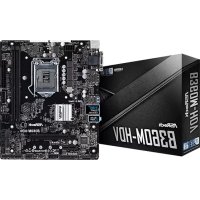
MANUAL DE UTILIZADOR B360MHDV ASROCK
Obrigado por adquirir a placá măe ASRock B360M-HDV, uma confiavel placá măe ASRock produzida sob rigoroso controle de qualidade consistente.Esta placá principal oferece um excellente desempenho com um design robusto em conformidade com o compromisso da ASRock em fabricar produits de qualidade e resistentes.

Como as espécografies da placā-mae e do software do BIOS poder ser atualizadas, o conteúdo这其中 DOCUMENTação está para sujeito a alterações sem avis prévio. Caso ocorraram modificações a esta documentação, a versão atualizada está para disponível no site da ASRock sem avis prévio. Se precisar de assistência técnica relacionada a esta placā principal, visite onoxo site para obter informações espécificas sobre o modelo que estiverutilizando. Você也是非常 poderear contrair a lista de placas VGA e CPU mais recentes supportadas no site da ASrock. Site da ASrock http://www.asrock.com.
1.1 Conteudo da embalagem
Guia de Instalação Rápida ASRock B360M-HDV
CD de Suporte do ASRock B360M-HDV
1 x Paine de E/S
2 x Cabos de dados Serial ATA (SATA) (Optional)
1 x Parafuso para Soquete M.2 (Optional)
1.2 Especificações
| Plataforma | Micro ATX Form Factor
Design de condensador=sólo |
| CPU | Suporta 8° Geração de Processadores Intel® Core™ (Soquete 1151)
Suporta a Tecnologia Intel® Turbo Boost 2.0 |
| Chipset | Intel® B360 |
| Memória | Tecnologia de memória DDR4 deinous canais
2 x Slots DIMM DDR4
Suporta memória DDR4 2666/2400/2133, não ECC, sem memória intermédia
Capacidade maxima da memória doSYSTEM: 32GB
Suporta Extreme Memory Profile (XMP) 2.0 da Intel®
Contato em Ouro 15μ nos slots DIMM |
| Slot de ex-pansão | 1 x Slot PCI Express 3.0 x16 (PCIE1: modo x16)*
* Suporta NVMe SSD nos discos de inicialização
2 x Slots PCI Express 3.0 x1 (Flexible PCIe) |
| Gráfeicos | Os graficos incorporeados Intel® UHD e as saídas VGA são poder ser suportados com processadores com GPU integradada.
Suporta graficos incorporeados Intel® UHD: Intel® Quick Sync Video com AVC, MVC (S3D) e MPEG-2 Full HW Encode1, Intel® InTru™ 3D, Tecnologia Intel® Clear Video HD, Intel® Insider™, Graficos Intel® UHD
DirectX 12
HwAEncode/Decode: AVC/H.264, HEVC/H.265 8-bit, HEVC/H.265 10-bit, VP8, VP9 8-bit, VP9 10-bit (Decodificar apenas), MPEG2, MJPEG, VC-1 (Decodificar apenas)
Três opções de saúda de graficos: D-Sub, DVI-D e HDMI |
| Suporta HDMI com resolution maximizing até 4K x 2K (4096x2160) @ 30Hz
Suporta DVI-D com resolution maior de até 1920x1200 @ 60Hz
Suporta D-Sub com resolution maior de até 1920x1200 @ 60Hz
Suporta Auto sincronização labial, Deep Color (12bpc), xvYCC e HBR (High Bit Rate Audio) com porta HDMI (É necessário um monitor compatível com HDMI)
Suporta HDCP com Portas DVI-D e HDMI
Suporta reprodução HD Ultra (UHD) 4K com Porta HDMI |
| Áudio | Áudio 7.1 CH HD com proteção de conteudo (Codec de.audio Realtek ALC887)
*Para configurar Áudio 7.1 CH HD, é necessário usar um modulo de audio de panei frontal HD e habilhar o recurso de录音 multi-canalleo driver de录音.
Suporta Proteção de Sobretensão
Fones de Áudio ELNA |
| LAN | LAN Gigabit a 10/100/1000 Mb/s
Giga PHY Intel® I219V
Suporta Wake-On-LAN
Oferece Suporte à Proteção de Relâmpago/ESD
Suporta Energy Efficient Ethernet 802.3az
Suporta PXE |
| E/S do panele posterior | 1 x Porta PS/2 para mouse/teclado
1 x Porta D-Sub
1 x Porta DVI-D
1 x Porta HDMI
2 x Portas USB 2.0 (Suporta Proteção ESD)
4 x Portas USB 3.1 Gen2 Type-A (10 Gb/s)
1 x Porta LAN RJ-45 com LED (LED ACT/LINK e LED DEVELOCIDADE)
Fichas de录音 HD: Entrada de Linha / Autofalante Frontal / Microfone |
Armazena- 6x Conectores SATA3 6,0 Gb/s,suporte NCQ,AHCI,Conector amento a Quente\*
** Suporta Tecnologia Intel OptaneTM
Suporta NVMe SSD como discos de inicialização
Suporta Kit ASRock U.2
Conector
1 x Suporte Porta Impressao
1x Suporte porta COM
1xPlataforma TPM
1 x Intrusão do Chassi e Cabeçote de Autofalante
1 x Conector da ventoinha da CPU (4 pinos)
- O Conector do Ventilador de CPU suporto o ventilador de CPU de alimentacao maxima 1A do ventilador (12W).
2 x Conector da ventoinha de bomba de agua/Chassi (4 pinos) (Controle de Velocidade de Ventoinha Intelligente)
- O Ventilador de Chassi/Ventilador da Bomba de Água suporto o ventilador de refrigerador a agua de 2A máximo (24W) potência do ventilador.
- CHA_FAN1/WP e CHA_FAN2/WP poder detectar automaticamente se ventoinha de 3 pinos ou 4 pinos está em uso.
1 x Conector alimentacao ATX 24 pinos
1 x Conector de energia 8-pinos 12V
1 x Conector de audio do paine frontal
2 x Plataformas USB 2.0 (Suporta 4 portas USB 2.0) (Suporta Proteçao ESD)
1 x Plataforma USB 3.1 Gen1 (Suporta 2 portas USB 3.1 Gen1) (Suporta Proteção ESD)
Funções da BIOS
AMI Legal UEFI BIOS com suporte multilingue GUI
ACPI 6.0 compatível com eventos de descentar
Suporte SMBIOS 2.7
CPU, GT_CPU, DRAM, PCH 1,05V, Multi ajuste de tensao
Monitor de hardware
Sensor de Temperatura: Ventilador da CPU, Chassis/Bomba de Água
Tacometro da ventoinha: Ventilador da CPU, Chassis/Bomba de Água
Ventoinha Silenciosa (Auto ajusta velocidade da ventoinha do chassi pela temperatura da CPU): Ventilador da CPU, Chassis/Bomba de Água
Controle multi-velocidade da ventoinha: Ventilador da CPU, Chassis/Bomba de Água
Detecção de ABERTURA da CAIXA
Monitoramento da tensão: +12V, +5V, +3,3V, CPU Vcore, DRAM, PCH 1,05V
so
Microsoft Windows 10 64-bit
Certificacoes
FCC, CE
Preparada para ErP/EuP (é necessária uma fonte de alimentação préparada para ErP/EuP)
- Para obter informações detailhadas sobre o produits, por favor, visite o/DD site: http://www.asrock.com

Por favor, observe que existe umCERTORiscoenvolvendooverclocking,incluindo oajuste das definições naBIOS,a aplicação de Tecnologia Untied Overclocking ou autilizaçãode ferramentas de overclocking de terreiros. O overclocking poderafetar a estabilitadode sistemas ou mesmo causar danos nos componentes e dispositivos do seu Sistema. Eldeve ser realizado por sua conta e risco. Não nos responsabilizamos por possiveis danos causados pelo overclocking.
1.3 Configuração dos jumpers
A imagem abaixo minha como os jumpers são configurados. quando a tampa do jumper é colocada nos pinos, o jumper é "Curto". Se não for colocada uma tampa de jumper nos pinos, o jumper é "Aberto".
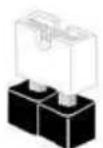
Short
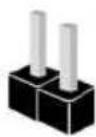
Open
Apagar o Jumper CMOS
(CLRCMOS1)
(ver p.1, N.° 11)

Jumper de 2 pinos
Curto: Apagar CMOS
Abrir:Padrao
CLRCMOS1 permite que você apague os dados no CMOS. Os dados no CMOS incluem informações de configuração doSYSTEMA, tal como senha doSYSTEMA, data, hora e parâmetros de configuração doSYSTEMA. Para apagar e reinicializar os parâmetros doSYSTEMA na configuração padrão, desligue o computador e retire o cabo de alimentação, utilizesem seguida a tampa do jumper nos pinos de CLRCMOS1 durante 3segundos. Por favor, não se esqueça de retiring a tampa do jumper antes de apagar o CMOS. Se você precisear apagar o CMOS logo après ter terminado uma atualização da BIOS,deerá primaryo,iniciar oSYSTEMA e voltar a encerrá-lo antes de apagar o CMOS.

Se você apagar o CMOS, poderá ser detectada a abertura da caixa. Àjuste a opção do BIOS
"Limpar estado" para limpar o registrar anterior de estado de intrusão no chassis.
1.4 Suportes e connectores onboard

Os conectores e suportes onboard NAO são jumpers. NAO coloque tampas de jumpers sobre estas terminais e conectores Colocar tampas de jumpers sobre os terminais e conectores irá causar danos permanentes à placā-mãe.
Suporte do paine de sistemas (PAINEL1 de 9 pinos) (ver p.1, N.° 15)
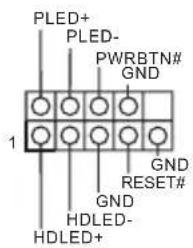
Ligue o botão de alimentação, o botão de reinicialização e o indicator do estado do Sistema no chassi deste suporte, de acordo com a descrição abaixo. Observe os pinos positivos e negativos antes de conectar os cabos.

PWRBTN (Botão de alimentação):
Conecte o botao de alimentacao no pailen frontal do chassi. Voce pode configurar a forma para deslugar o seu systema atraves do botao de alimentacao.
RESET (Botão de reinicialização):
Conecte o botao de reinicialização no painel frontal do chassi. Pressione o botao de reinicialização para reiniciar o computador, se ele congela e falha ao realizar um reinicio normal.
PLED (LED de alimentação do Sistema):
Conecte o indicator do estado da alimentacao no pailen frontal do chassi. O LED ficar aceso quando o Sistema estiver em funcaoamento. O LED ficar piscando quando o Sistema estiver nos Estados de suspensao S1/S3. O LED ficar desligado quando o Sistema estiver no estado de suspensao S4 ou desligado (S5).
HDLED (LED de atividade do disco rigido):
Conecte o LED de atividade do disco rigido no pailen frontal do chassi. O LED ficar aceso quando o disco rigido estiver lendo ou registrar dados.
O design do pailen frontal podera variar dependendo do chassi. Um modulo de pailen frontal consiste principalmente em um botao de alimentacao, um botao de reinicializacao, um LED de alimentacao, um LED de atividade do disco rigido, um alto-falante, etc. Ao conectar seu modulo de pailen frontal do chassi a este conector, certifique-se de que os fios e os pinos correspondem de forma correta.
Intrusao do Chassi e Cabeçote de Autofalante (SPK_CII de 7 pinos) (ver p.1, N.° 16)
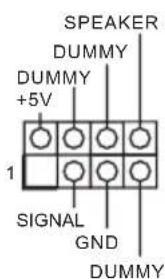
Conecte o LED de alimentacao do chassi e o autofalante do chassi a este cabeçote.
Conectores série ATA3
(SATA3_0:
ver p.1, N.° 12)
(SATA3_1:
ver p.1, N.° 13)
(SATA3_2:
ver p.1, N.° 9)
(SATA3_3:
ver p.1, N.° 10)
(SATA3_4:
ver p.1, N.° 8)
(SATA3_5:
ver p.1, N.°7)
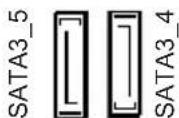
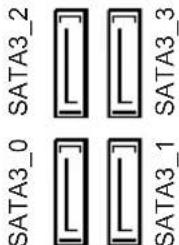
Estes seis conectores
SATA3 suportam
cabos de dados SATA
para dispositivos de
armazenamento interno
com una taxa de
transferencia de dados de
ate 6,0 Gb/s.
- Se M2_1 é Occupado por um dispositivo tipo M2 SATA, SATA3_3 está desativado.
Plataformas USB 2.0
(USB_7_8 de 9 pinos)
(ver p.1, N.° 17)
(USB_13_14 de 9 pinos)
(ver p.1, N.° 18)
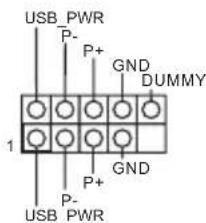
HádoescabecotesUSB 2.0nestaplacamae.Cada suporte USB 2.0 podesuportardiasports.
Plataforma USB 3.1 Gen1 (USB_11_12 de 19 pinos) (ver p.1, N.°6)
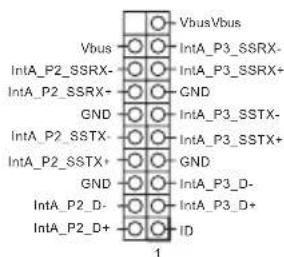
Ha um cabeçote{nesta placā-mae. Este suporte USB 3.1 Gen1 pode所提供 duras portas.
Suporte de audio do pailen frontal (HD AUDIO1 de 9 pinos) (ver p.1, N.°22)
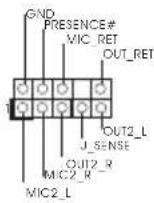
Este suporte destinata-se a conexao dos dispositivos de audio no pail de audio frontal.

- O Áudio de alta definição suporta Sensor de Adaptador, mas o fio do pailen no chassi devera suportar HDA para funciona corretamente. Por favor, siga as instruções no nosso manual e no manual do chassi para instalar o seuSYSTEMA.
- Se utilizes um painei de audio AC'97, instale-o no terminal de audio do painei frontal de acordo com os passos abaixo:
A. Ligue Mic_IN (MIC) a MIC2_L
B. Conecte o Audio_R (RIN) a OUT2_R e Audio_L (LIN) a OUT2_L.
C. Conecte a ligaçao Terra (GND) à Terra (GND).
D. MIC_RET e OUT_RET destinam-se apenas ao pailel de audio HD. Você não precise a liga-los ao pailel de audio AC'97.
E. Para ativar o microfone frontal, vá à guia "Microfone Frontal" no painel de controle Realtek e ajuste o "Volume de gravacao".
Chassis / Conectores da ventoinha de bomba de agua
(CHA_FAN1/WP de 4 pinos)
(ver p.1, N.9 4)
(CHA_FAN2/WP de 4 pinos)
(ver p.1, N.° 14)
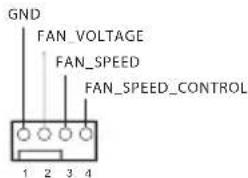
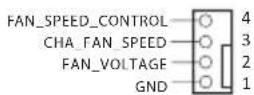
Esta placamãe fornecce
conectores de ventilador
do chassis de refrigeracao
aagua de 4 pinos. Se você pretende conectar um
ventilador de refrigeracao a
agua de chassis de 3 pinos,
por favor, conecte-o ao
Pino 1-3.
Conector da Ventoinha da CPU
(CPU_FAN1 de 4 pinos)
(ver p.1, N.° 2)
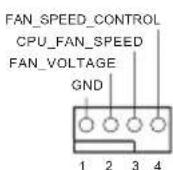
Esta placamae inclui um
conector de ventilador
da CPU (Ventilador
silencioso) de 4 pinos. Se
vocepretende conectar um
ventilador da CPU de 3
pinos, porfavor,conecte-o
ao Pino 1-3.
Conector de alimentacao ATX (ATXPWR1 de 24 pinos) (ver p.1, N.° 5)
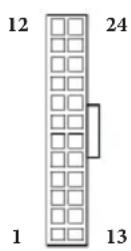
Esta placac-mae inclui um conector de alimentacao ATX de 24 pinos. Para utilizear una fonte de alimentacao ATX de 20 pinos, introduza-a no Pino 1 e Pino 13.
Conector de alimentacao de 12V ATX (ATX12V1 de 8 pinos) (ver p.1, N.° 1)
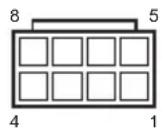
Esta placā-mãe inclui um conector de alimentação de 12V ATX de 8 pinos. Para utilizear uma fonte de alimentação ATX de 4 pinos, introduza-a no Pino 1 e Pino 5.
Suporte da porta serial (COM1 de 9 pinos) (ver p.1, N.° 19)
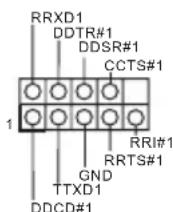
Este suporte COM1 receive um modulo da porta serial.
Esta é uma interface para o cabo da porta de impressão que permit a采暖conexão conveniente dosdispositivos da impressora.
1 Giris