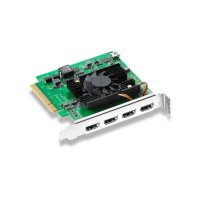
DeckLink Quad HDMI 4K - Placa de vídeo Blackmagic Design - Manual de utilização gratuito
Encontre gratuitamente o manual do aparelho DeckLink Quad HDMI 4K Blackmagic Design em formato PDF.



| Tipo de produto | Placa de captura e reprodução de vídeo |
| Marca | Blackmagic Design |
| Modelo | DeckLink Quad HDMI 4K |
| Conectividade | 4 x entradas HDMI 2.0, 4 x saídas HDMI 2.0 |
| Resolução máxima | 2160p60 (4K DCI 4:2:2 10 bits) |
| Formatos de vídeo suportados | SD, HD, 2K, 4K, até 2160p60 |
| Interface do host | PCI Express x4 ou x8 (Gen 2) |
| Alimentação | Através do conector PCIe (até 25W) |
| Dimensões | 111,15 mm x 167,65 mm (placa baixa) |
| Peso | Aproximadamente 120 g |
| Sistemas operacionais | Windows 10/11 64 bits, macOS, Linux (x86_64, AArch64) |
| Software fornecido | Desktop Video Setup, Media Express, Disk Speed Test, plug-ins para Adobe, Avid, Final Cut Pro |
| Funções principais | Captura e reprodução de vídeo 4K, conversão em tempo real, referência externa, controle RS-422 |
| Manutenção e limpeza | Tirar o pó com um pano seco; evitar líquidos |
| Segurança | Não abrir, evitar descargas eletrostáticas, uso apenas em ambientes internos |
| Peças de reposição e reparabilidade | Não reparável pelo usuário; contatar o suporte técnico |
| Garantia | 36 meses (excluindo conectores, cabos, ventiladores) |
| Informações gerais | Projetada para pós-produção e broadcast; compatível com softwares de edição comuns |
Perguntas frequentes - DeckLink Quad HDMI 4K Blackmagic Design
Perguntas dos utilizadores sobre DeckLink Quad HDMI 4K Blackmagic Design
0 pergunta sobre este aparelho. Responda às que conhece ou faça a sua.
Faça uma nova pergunta sobre este aparelho
Baixe as instruções para o seu Placa de vídeo em formato PDF gratuitamente! Encontre o seu manual DeckLink Quad HDMI 4K - Blackmagic Design e retome o controlo do seu dispositivo eletrónico. Nesta página estão publicados todos os documentos necessários para a utilização do seu dispositivo. DeckLink Quad HDMI 4K da marca Blackmagic Design.
MANUAL DE UTILIZADOR DeckLink Quad HDMI 4K Blackmagic Design
Esperamos que você compartilhe do nosso sonho de transformar a indústria televisiva em uma indústria verdadeiramente criativa, permitindo que todos tenham acesso a vídeos da mais alta qualidade.
Antigamente, televisão e pós-produção de ponta exigiam milhões de dólares de investimento em equipamentos. No entanto, com os dispositivos de vídeo Blackmagic Design, hoje em dia até mesmo o Ultra HD 60p é facilmente acessível. Esperamos que você obtenha anos de utilização do seu novo UltraStudio, DeckLink ou Intensity e se divirta trabalhando com os melhores aplicativos de design e produção de TV do mercado.
Este manual de instruções contém todas as informações necessárias para que você instale seu equipamento de vídeo Blackmagic Design. Caso você esteja instalando uma placa PCI Express em um computador pela primeira vez, é recomendável pedir ajuda a um assistente técnico. Como os equipamentos de vídeo Blackmagic Design utilizam vídeos não compactados e as taxas de dados são bastante elevadas, você precisará de um armazenamento de disco rápido e um computador de alto nível.
A instalação deve levar aproximadamente 10 minutos para ser concluída. Antes de instalar equipamentos de vídeo Blackmagic Design, acesse o nosso site em www.blackmagicdesign.com/br e clique na página de suporte para baixar as últimas atualizações deste manual e o software do driver Desktop Video. Por fim, registre o seu equipamento de vídeo Blackmagic Design ao fazer o download das atualizações de software. Adoraríamos mantê-lo informado sobre novos recursos e atualizações. Talvez você possa até nos enviar o seu showreel mais recente concluído no seu equipamento de vídeo Blackmagic Design e enviar sugestões de melhorias para o software. Estamos sempre trabalhando com novos recursos e aprimoramentos, então adoraríamos ouvir a sua opinião.

Grant Petty
Diretor Executivo da Blackmagic Design
Índice
Instruções Preliminares 708
Introdução ao Desktop Video 708
Conectando Alimentação 708
Conectando Hardware de Vídeo 709
Instalando o Software Desktop Video 713
Capturando e Reproduzindo Vídeo 718
Blackmagic Desktop Video Setup 719
Apresentando o Blackmagic
Desktop Video Setup 719
Configurações de Vídeo 720
Mapeando Conectores para a
DeckLink Quad 2 725
Configurações de Áudio 726
Configurações de Conversões 728
Setup 730
About 731
Teranex Mini Smart Panel 732
Encaixando um Teranex Mini
Smart Panel 732
Recursos do Smart Panel 733
Usando o Painel Frontal
do UltraStudio 4K Mini 734
Blackmagic Universal Rack Shelf 735
Conteúdo 735
Montar a Unidade no Rack 736
Encaixar a Frente Falsa de 1/6 736
Encaixar a Frente Falsa de 1/3 736
DaVinci Resolve 737
Gradação ao Vivo com DaVinci Resolve 737
Editando com o DaVinci Resolve 738
Usando o seu
Software de Terceiros Favorito 739
Adobe After Effects CC 739
Adobe Photoshop CC 741
Adobe Premiere Pro CC 742
Adobe Character Animator CC 748
Final Cut Pro 749
Avid Media Composer 752
Blackmagic Media Express 759
O que é Blackmagic Media Express? 759
Capturando Arquivos de Vídeo e Áudio 759
Reproduzindo Arquivos de
Vídeo e Áudio 764
Pesquisando Mídias 766
Editando Arquivos de Vídeo e
Áudio para Fita 769
Capturando Vídeo H.265 770
Codificador H.265 Físico 771
Capturando Vídeo H.265 com
UltraStudio 4K Extreme 771
Blackmagic Disk Speed Test 772
Removendo a Placa Mezanino
da DeckLink 4K Extreme 12G 775
Recuperando uma Placa DeckLink
Após uma Atualização Interrompida 776
Ajuda 778
Informações para Desenvolvedores 779
Informações Regulatórias 780
Informações de Segurança 781
Garantia 782
Instruções Preliminares
Introdução ao Desktop Video
Este manual inclui requisitos de sistema para computadores e instruções de instalação para o hardware e software do Blackmagic Design Desktop Video, e mostra como usá-los com os seus aplicativos de terceiros favoritos.
O software inclui drivers, plug-ins e aplicativos como o Blackmagic Desktop Video Setup, além do Blackmagic Media Express para captura e reprodução. O software Blackmagic Desktop Video funciona em conjunto com os equipamentos UltraStudio, DeckLink, Intensity e Teranex.
Seu computador requer pelo menos 8 GB de RAM para processar vídeos com eficiência.
macOS
O software Blackmagic Desktop Video é compatível com as versões mais recentes do macOS.
Windows
O Desktop Video é executado exclusivamente em versões de 64 bits do Windows 10 e 11 com as atualizações mais recentes do Windows instaladas.
Linux
O Desktop Video é executado em computadores x86 de 64 bits com Linux versão 3.10 ou superior e em computadores AArch64 com Linux versão 4.9.140 ou superior. Consulte as notas de versão para obter a última lista de distribuições Linux, formatos de pacotes e dependências de software compatíveis.
Conectando Alimentação
Caso o seu Desktop Video possua uma fonte de alimentação externa, basta conectá-la à unidade e ligar a energia.
DICA A DeckLink 4K Extreme 12G também pode ser conectada à alimentação adicional usando o cabo adaptador fornecido com a placa. A DeckLink 4K Extreme 12G é muito poderosa, então estamos sempre procurando maneiras de fornecer recursos adicionais, como placas mezanino para expandir sua conectividade. Por esta razão, incluímos um cabo adaptador de energia para que você possa conectar alimentação adicional caso uma futura expansão da sua placa DeckLink utilize mais energia do que o compartimento PCIe do seu computador pode fornecer.
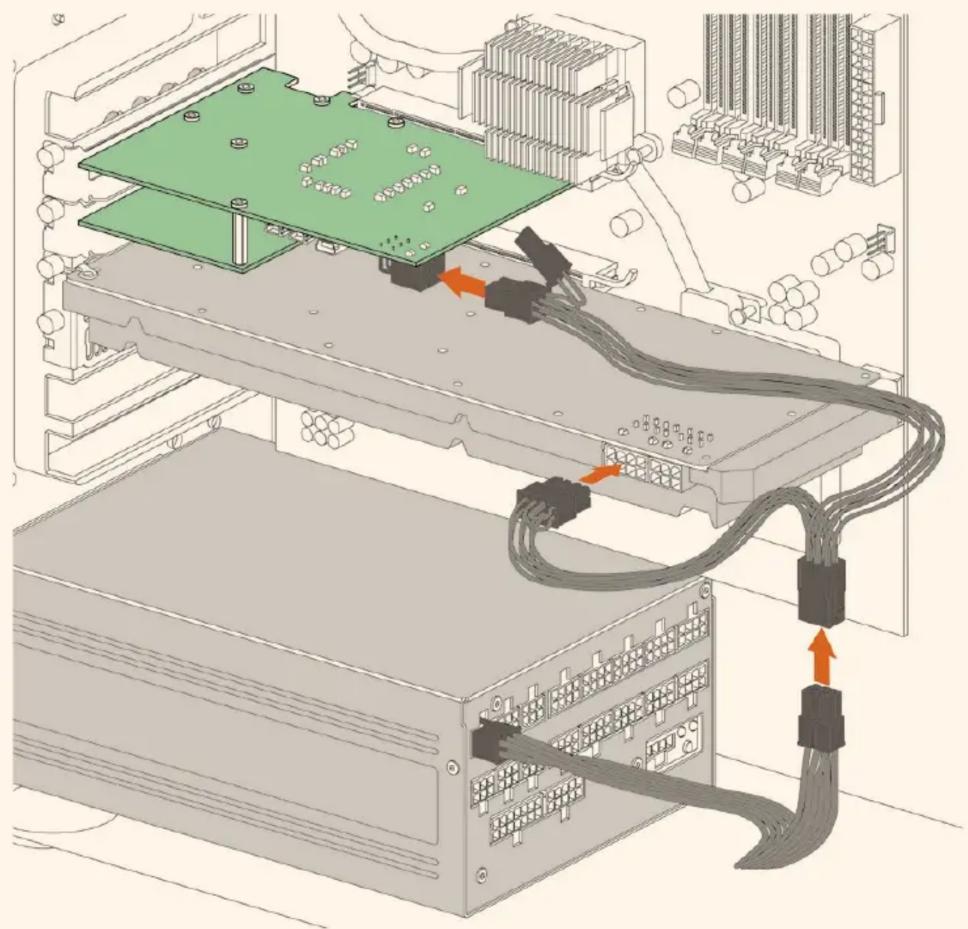
Se você precisar fornecer alimentação externa à sua DeckLink 4K Extreme 12G, você pode usar o cabo adaptador fornecido. Basta desconectar a alimentação da sua placa de vídeo e conectá-la ao cabo adaptador. O plugue só se conectará a uma extremidade, portanto não há risco de conectá-lo incorretamente.
Existem três tipos de conectores que a unidade Blackmagic Desktop Video pode usar para se conectar ao seu computador, dependendo do seu modelo. Esses tipos de conexão incluem Thunderbolt, USB 3.0 e PCIe.
Conectando via Thunderbolt
Os modelos Blackmagic UltraStudio 4K e UltraStudio 4K Extreme possuem apenas duas portas Thunderbolt™ 2. Portanto, caso seu computador tenha apenas uma porta Thunderbolt, você pode usar a porta adicional para encaixar uma matriz RAID ou outro dispositivo.
O Blackmagic UltraStudio 4K Extreme 3 inclui duas portas Thunderbolt™ 3 e o UltraStudio HD Mini inclui uma porta Thunderbolt 3, para velocidades de dados de até 40 Gb/s. Ao conectar via Thunderbolt 3, conecte sua unidade Blackmagic Desktop Video diretamente à porta Thunderbolt 3 em seu computador usando um cabo Thunderbolt 3. A conexão via porta Thunderbolt 2 no seu computador utilizando um adaptador Thunderbolt 3 para Thunderbolt 2 não é suportada em produtos alimentados por barramento como o UltraStudio HD Mini.
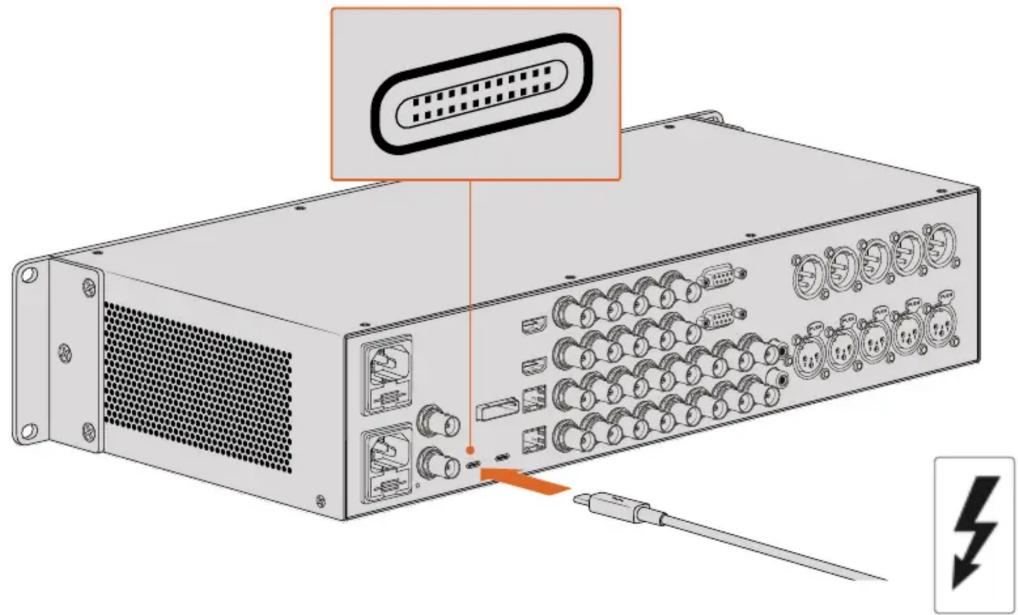
Certifique-se que seu computador seja compatível com Thunderbolt 3 procurando o ícone Thunderbolt perto do conector USB-C, conforme ilustrado à direita.
Conectando via USB 3.0
Conecte um cabo SuperSpeed USB 3.0 à porta USB 3.0 da unidade. Plugue a outra extremidade do cabo à porta USB 3.0 do seu computador.
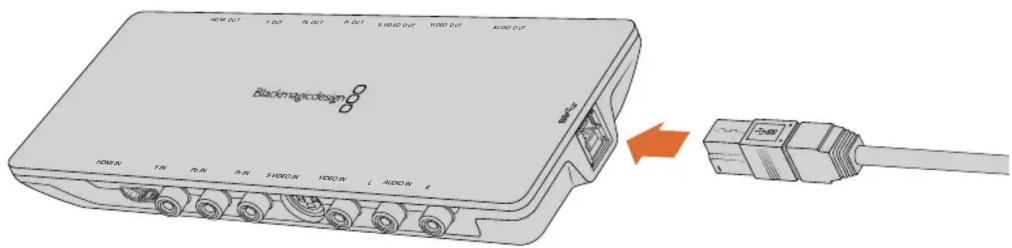
Conectando um cabo SuperSpeed USB 3.0 no Intensity Shuttle.
Conectando via PCIe
As placas PCIe da Blackmagic Design se conectam ao seu computador através de um compartimento PCIe. Consulte as informações impressas na embalagem da sua placa para verificar a quantidade de vias PCIe exigidas. Por exemplo, dependendo da sua placa PCIe, você pode precisar de um compartimento PCIe de 1, 4 ou 8 vias.
Vale notar que você pode inserir placas PCIe em slots de maior capacidade do que elas exigem. Por exemplo, uma placa PCIe de 4 vias pode ser inserida em um compartimento PCIe de 16 vias, mas não o contrário.
Caso não consiga obter as informações necessárias na embalagem, você pode encontrar a quantidade de vias exigidas pela sua placa, além de outras informações úteis, na página de especificações técnicas em www.blackmagicdesign.com/br/products
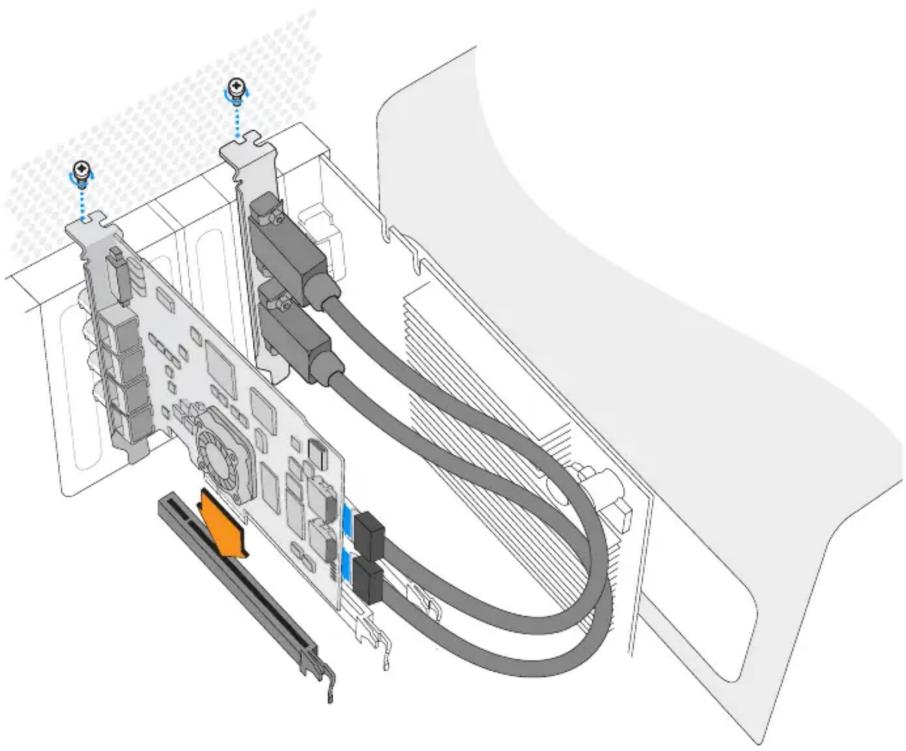
Instale uma placa PCIe Blackmagic Design em um compartimento PCIe sobressalente. Caso sua placa possua um espelho HDMI, ele pode ser instalado em qualquer encaixe PCIe sobressalente, e se conecta à parte traseira da placa com os cabos HDMI fornecidos.

Tenha cuidado ao instalar sua placa PCIe DeckLink para não danificar seus componentes delicados.
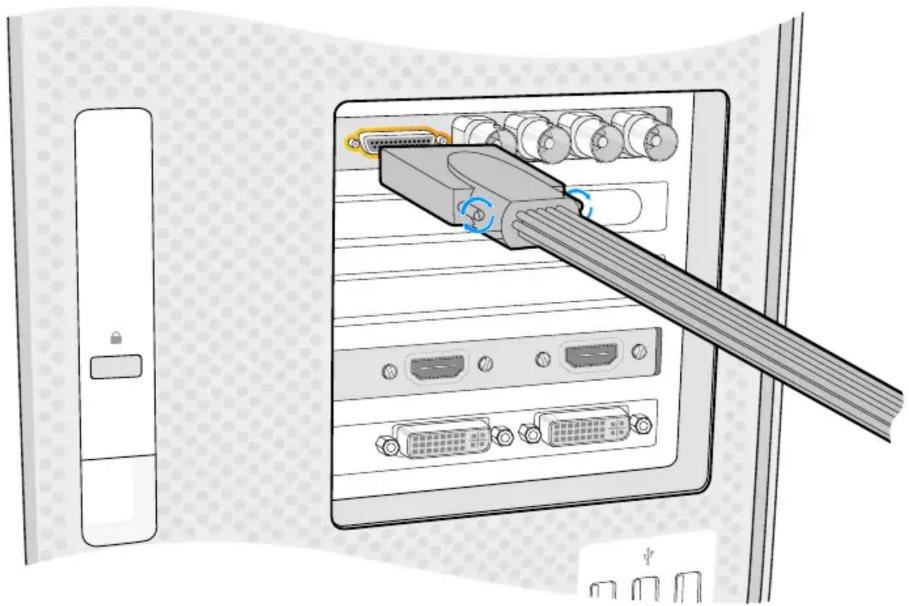
Caso sua placa inclua um cabo de expansão, basta plugar no conector do cabo de expansão da sua placa.
Conectando um UltraStudio 4K Extreme via PCIe
O UltraStudio 4K Extreme e o UltraStudio 4K Extreme 3 também podem se conectar ao seu computador via PCIe usando um cabo e uma placa adaptadora PCIe. Tanto o UltraStudio 4K Extreme quanto o UltraStudio 4K Extreme 3 precisam ser conectados a um compartimento PCIe de 2ª geração no seu computador. O Blackmagic PCIe Cable Kit inclui um cabo PCIe e uma placa adaptadora PCIe e está disponível através do seu revendedor Blackmagic Design mais próximo.
Para o UltraStudio 4K Extreme original, você pode usar o Blackmagic PCIe Cable Kit ou adquirir uma placa adaptadora PCIe padrão na sua loja de artigos de informática mais próxima.
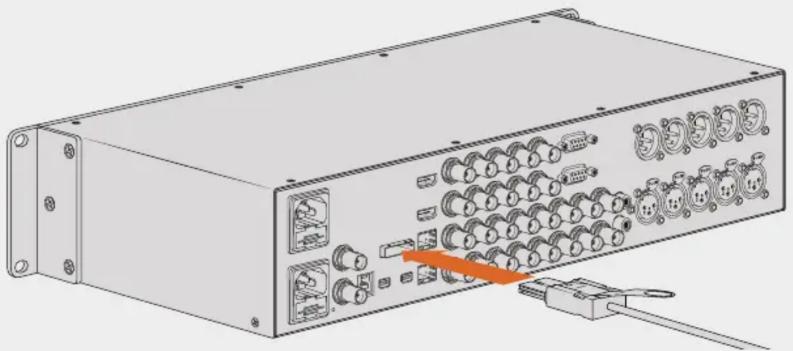
O UltraStudio 4K Extreme possui uma porta PCIe para conexão com uma placa adaptadora PCIe externa instalada no seu computador.
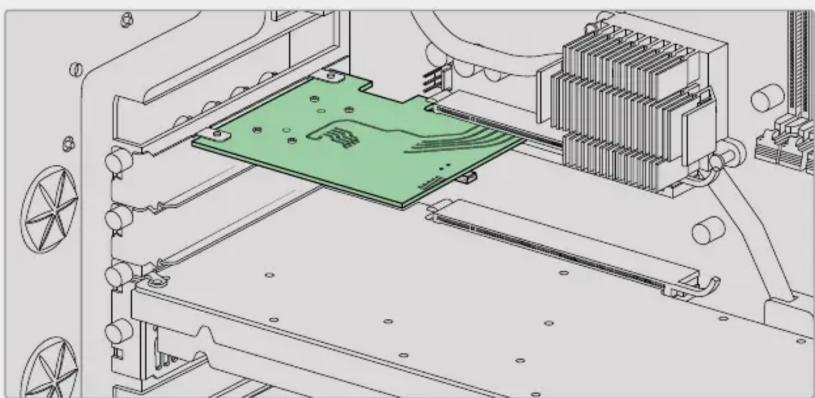
Placa adaptadora PCIe inserida no compartimento PCIe de 2ª geração dentro do seu computador.
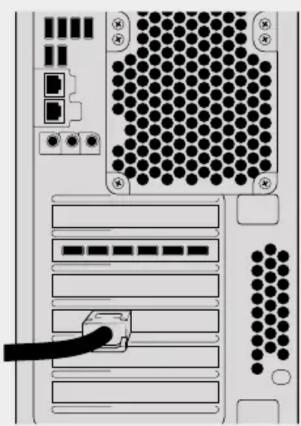
Conecte a outra extremidade do cabo PCIe à porta PCIe localizada na parte traseira do seu computador.
Instalando o Software Desktop Video
Aplicativos, Plug-ins e Drivers
O software Blackmagic Design Desktop Video inclui todos os drivers, plug-ins e aplicativos necessários para usar o seu dispositivo Desktop Video. A lista abaixo mostra todos os itens de software que são instalados no seu computador.
OBSERVAÇÃO No Linux, o Blackmagic Media Express só é compatível em sistemas x86 de 64 bits.
Atualizações Automáticas
Quando a instalação do software Desktop Video for concluída, seu computador será reiniciado e, em seguida, verificará o software interno do seu dispositivo Desktop Video. Se ele não corresponder à versão instalada no seu computador, o software solicitará uma atualização. Clique em “Ok” para iniciar a atualização e reinicie seu computador para completar o processo.
OBSERVAÇÃO Caso sua placa DeckLink não esteja funcionando após uma atualização interrompida, consulte a seção deste manual intitulada ‘Recuperando uma Placa DeckLink após uma Atualização Interrompida’.
O restante da seção ‘Instruções Preliminares’ mostrará o processo de instalação do software Desktop Video no macOS, Windows e Linux.
Instalação no macOS
Antes de instalar qualquer programa, você precisará ter privilégios de administrador.
1 Baixe o instalador de driver Desktop Video mais recente em www.blackmagicdesign.com/br/support
2 Execute o instalador Desktop Video.
3 Clique nos botões “Continuar”, “Concordar” e “Instalar” para instalar o programa. Caso esteja instalando o Desktop Video pela primeira vez, a instalação possui alguns passos adicionais, descritos abaixo.
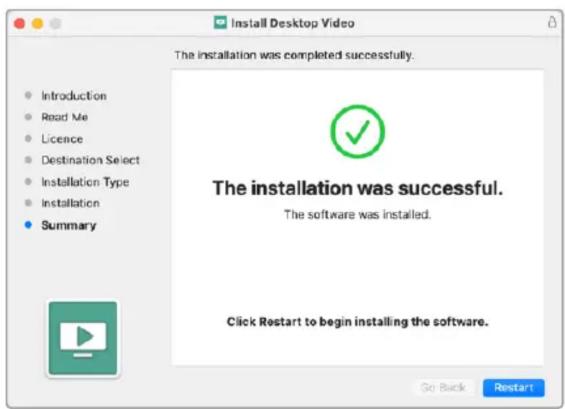
4 Reinicie o computador para habilitar os novos drivers de software.
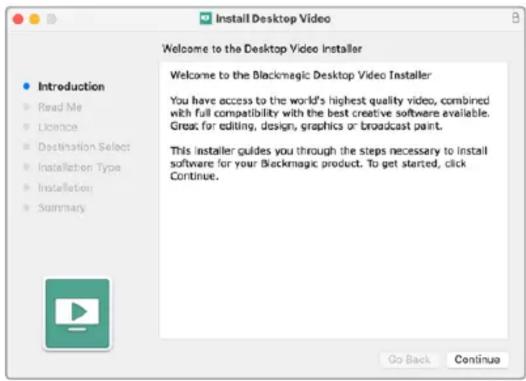
Instalação no macOS pela Primeira Vez
Caso esteja instalando o Desktop Video em um Mac pela primeira vez, será necessário habilitar o Mac para usar o seu equipamento Desktop Video durante o processo de instalação.
1 Quando instruído, clique em “Abrir Preferências de Segurança” ou abra “Preferências do Sistema” e clique em “Segurança e Privacidade”.
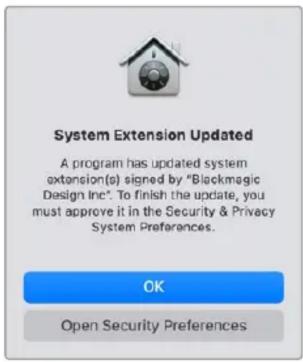
2 Nas preferências de “Segurança e Privacidade”, clique em “Permitir” para habilitar o software Desktop Video no seu computador.

Clique em “Permitir” nas preferências de segurança e privacidade para habilitar o software Desktop Video no seu computador.
3 Quando instruído a reiniciar, clique em “Agora Não”.
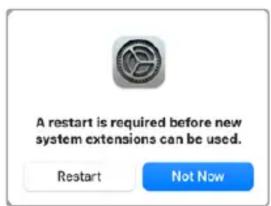
4 Ao retornar para o Desktop Video Installer, complete a instalação clicando em "Restart".
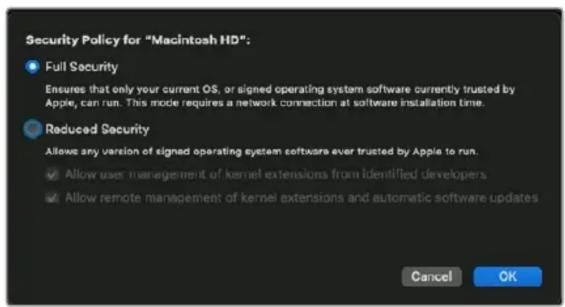
Redefinir a Política de Segurança do Sistema em um Mac M1
A partir da versão Desktop Video 12.2, ou mais recente, não é mais necessário habilitar a configuração “Segurança Reduzida” nas políticas de segurança do seu Mac. Caso você tenha selecionado “Segurança Reduzida” ao instalar versões anteriores do Desktop Video, é recomendável redefinir a política de segurança do seu Mac M1 para “Segurança Total”.
Para fazer isso, siga os passos abaixo:
1 Inicie o computador mantendo o botão Liga/Desliga pressionado até que a mensagem "Carregando opções de inicialização" seja exibida.
2 Clique em "Política de Segurança".
3 Seleccione "Segurança Total".
4 Clique em OK.
5 Será exibida uma notificação informando que o computador está implementando a política de segurança. Quando a notificação desaparecer, você pode reiniciar o computador normalmente.
Instalação no Windows
1 Certifique-se que você tenha o driver mais recente.
Acesse www.blackmagicdesign.com/br/support
2 Abra a pasta "Desktop Video" e execute o instalador "Desktop Video".
3 Os drivers serão instalados no seu sistema. Um alerta será exibido: "Deseja permitir que este aplicativo faça alterações no seu dispositivo?" Clique "Sim" para continuar.
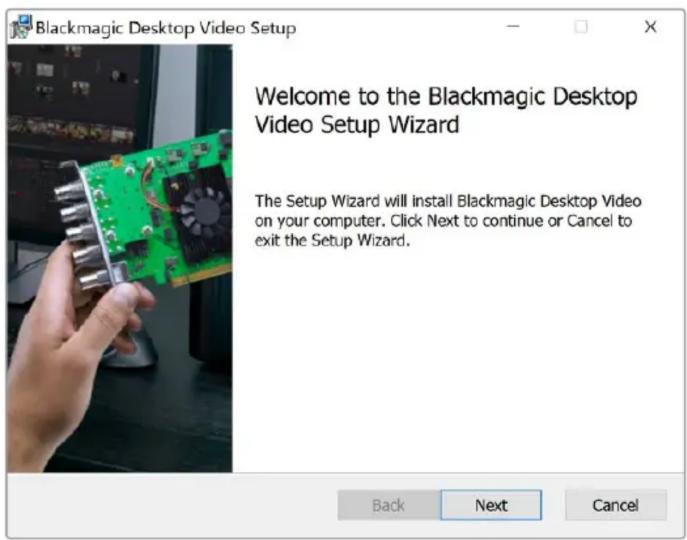
4 Você verá uma caixa de diálogo com a mensagem “Novo Dispositivo Detectado” e o assistente de configuração será exibido. Seleccione “Instalar Automaticamente” e o sistema encontrará os drivers Desktop Video necessários.
5 Quando todos os drivers estiverem instalados, uma caixa de diálogo avisará que o dispositivo está pronto para uso. Reinicie o seu computador para habilitar os novos drivers.
1 Baixe o software Desktop Video para Linux mais recente em www.blackmagicdesign.com/br/support.
2 Abra a pasta Desktop Video e navegue até os pacotes necessários para a sua distribuição e arquitetura. Observe que “amd64” se refere aos processadores Intel e AMD de 64 bits. São fornecidos três conjuntos de pacotes:
- O pacote desktopvideo fornece os drivers e bibliotecas API principais.
- O pacote desktopvideo-gui fornece o software Desktop Video Setup.
- O pacote mediaexpress fornece um simples utilitário de captura e reprodução. Só é compatível em sistemas x86-64.
3 Clique duas vezes nos pacotes que deseja instalar e siga as instruções na tela. Se você encontrar alguma mensagem sobre dependências ausentes, certifique-se de que elas sejam instaladas primeiro e, em seguida, execute o instalador Desktop Video novamente.
4 Quando o instalador concluir o processo, é recomendável reiniciar o seu computador para completar o processo de instalação.
Caso você não consiga encontrar um pacote Desktop Video nativo para sua distribuição Linux, ou caso prefira instalar a partir de uma linha de comando, consulte o arquivo ReadMe para obter instruções de instalação detalhadas.
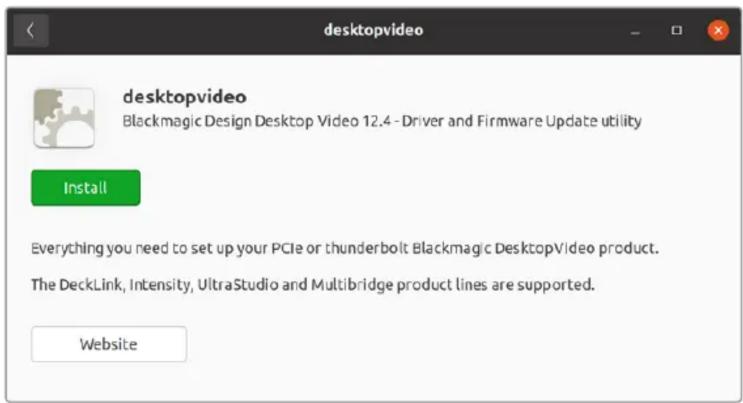
O software Desktop Video está pronto para ser instalado a partir do Ubuntu Software Center.
Atualizações
Se você não tiver instalado o software de configuração, você pode verificar se o software interno está atualizado usando a ferramenta de linha de comando BlackmagicFirmwareUpdater:
# BlackmagicFirmwareUpdater status
Será exibida uma mensagem semelhante a esta:
Neste caso, você pode atualizar o software interno com o seguinte comando:
# BlackmagicFirmwareUpdater update 1
Consulte a página “man” para obter uma descrição mais detalhada do uso do comando. Por exemplo, para mais informações sobre o comando do atualizador do software interno, digite “man BlackmagicFirmwareUpdater”.
Isso é tudo que você precisa fazer para dar o ponto de partida! Agora que você instalou seu hardware e software Blackmagic Desktop Video, você pode começar a capturar e reproduzir vídeos.
Capturando e Reproduzindo Vídeo
Uma vez que o hardware e o software Desktop Video estiverem instalados, você pode começar a capturar e reproduzir clipes imediatamente. Primeiramente, plugue sua fonte de vídeo na entrada da sua unidade Desktop Video. Em seguida, conecte um monitor à saída.
Uma maneira rápida de começar a capturar e reproduzir é gravar um clipe no Blackmagic Media Express, que foi instalado no seu computador quando você instalou o software Desktop Video.
Configuração
1 Conecte um monitor ou televisor à saída de vídeo do seu dispositivo Blackmagic Design.
2 Conecte uma fonte de vídeo à entrada do seu dispositivo Blackmagic Design.
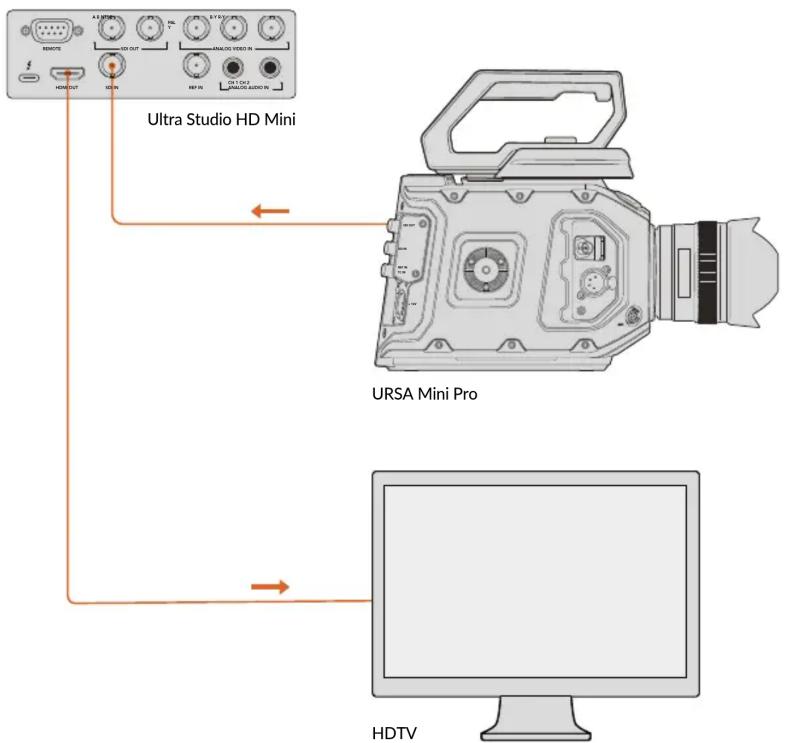
Conecte um monitor de vídeo e fonte ao seu dispositivo de vídeo Blackmagic Design.
1 Execute o Blackmagic Media Express. Clique na aba “Log and Capture”. O formato do seu vídeo de entrada é detectado automaticamente e o Media Express define o formato do vídeo do projeto para corresponder. Sua fonte de vídeo será exibida no painel de pré-visualização do Media Express.
2 Clique em “Capture” na parte inferior da janela “Log and Capture” para realizar o teste de captura. Clique em “Capture” novamente para finalizar o teste. O clipe captado é adicionado à lista de mídias no lado esquerdo do Media Express.
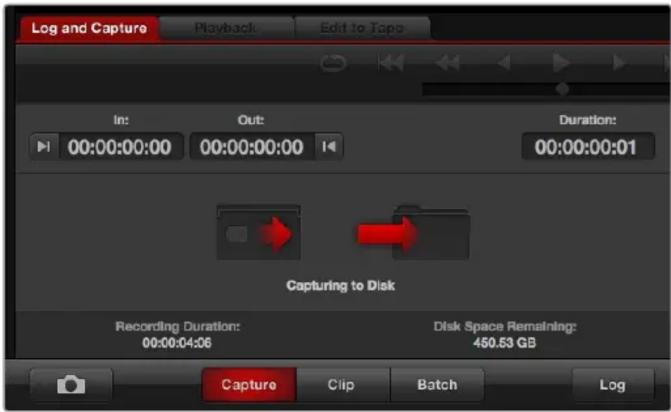
Clique no botão “Capture” para iniciar a gravação.
Testando Reprodução de Vídeo
1 Clique na aba "Playback".
2 Dê um clique duplo no clipe de teste. O vídeo, assim como qualquer áudio presente, será enviado ao monitor conectado à saída do seu dispositivo.
Blackmagic Desktop Video Setup
Apresentando o Blackmagic Desktop Video Setup
O Blackmagic Desktop Video Setup fornece um local central para ajustar configurações de dispositivos, além de um indicador em tempo real que exibe o vídeo conectado às entradas e saídas dos seus equipamentos.
Como executar o Blackmagic Desktop Video Setup:
– No macOS, clique em Blackmagic Desktop Video nas “Preferências de Sistema” ou execute o utilitário a partir da pasta “Aplicativos”.
- No Windows 10 e 11, clique em Iniciar > Todos os Programas > Blackmagic Design > Desktop Video e clique no aplicativo Desktop Video Setup. O software Desktop Video Setup também pode ser executado no “Painel de Controle” do Windows 10 e 11.
- No Linux, vá até “Aplicativos” e, em seguida, “Som e Vídeo”, e dê um clique duplo no aplicativo Blackmagic Desktop Video Setup.
Quando você abre o Blackmagic Desktop Video Setup pela primeira vez, a página inicial exibe o seu dispositivo conectado e fornece uma visão geral de todas as atividades de vídeo nas conexões de entrada e saída do seu hardware. Se você estiver enviando um sinal de vídeo para sua entrada, ele será detectado automaticamente e o formato será exibido sob o ícone de entrada de vídeo.
Se você tiver vários dispositivos de captura e reprodução Blackmagic conectados, você pode navegar por eles clicando nos botões de seta nas laterais da página inicial. Para ajustar as configurações, basta clicar na imagem do dispositivo ou no ícone de configurações localizado abaixo do nome da unidade. O utilitário Desktop Video Setup exibe apenas as configurações relevantes para o dispositivo selecionado, assim você não precisa percorrer várias páginas de menus para encontrar as configurações que deseja.
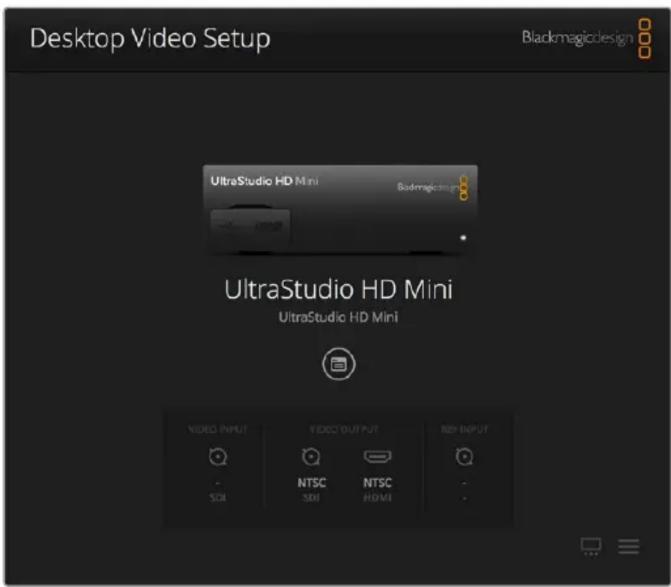
Página inicial do Blackmagic Desktop Video Setup.
As próximas páginas deste manual mostrarão como ajustar configurações usando o Blackmagic Desktop Video Setup.
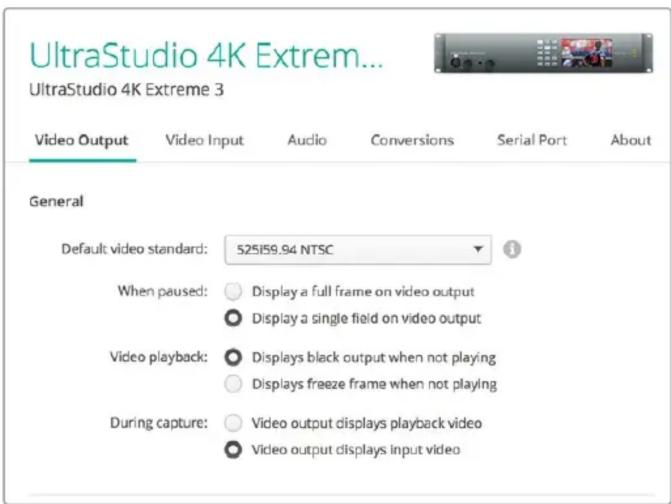
O Blackmagic Desktop Video Setup permite que você ajuste configurações de entrada e saída de áudio e vídeo; realize conversões ascendentes ou descendentes durante captura e reprodução; e fornece informações sobre o driver.
Configurações de Vídeo
Video Input
Clique em um ícone de conector para definir a conexão de entrada de vídeo para o seu dispositivo Blackmagic Design. Somente os conectores presentes no seu hardware serão exibidos. Quando um sinal de vídeo válido é detectado, o formato de entrada e vídeo será exibido na página inicial do Blackmagic Desktop Video Setup.
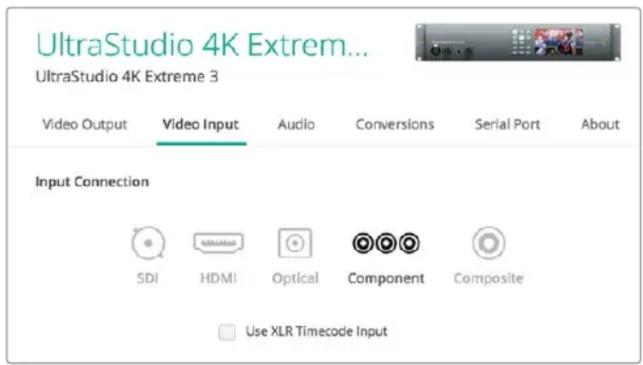
Clique em um ícone para definir sua conexão de entrada de vídeo.
Use XLR Timecode
Selecione esta configuração para ler o código de tempo da entrada XLR ao invés do fluxo SDI.

Use XLR Timecode Input
Habilite a caixa de seleção para captar código de tempo da entrada XLR dedicada.
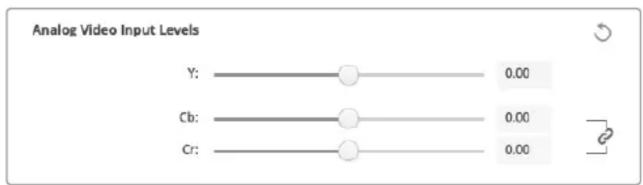
Analog Video Input Levels
Arraste os deslizadores “Video” e “Chroma” para ajustar os níveis da entrada de vídeo analógico para vídeo componente ou composto. Arrastar o controle deslizante de vídeo afeta o ganho de luma e os controles croma diminuem ou aumentam a saturação de cor. Ao utilizar vídeo componente, você pode ajustar os valores Cb e Cr independentemente. Clique no ícone de link para conectá-los caso deseje ajustá-los simultaneamente.
Video Output
Seleccione o padrão de vídeo e ajuste outras configurações da sua saída de vídeo.
Configurações Gerais
- Default Video Standard
Para usar o monitoramento profissional com o Final Cut Pro, configure o formato de saída para coincidir com o seu projeto Final Cut Pro.
- When Paused
Clique para escolher se deseja exibir um quadro completo ou um único campo na saída quando pausado.
Video Playback
Clique para escolher se deseja exibir um quadro congelado ou uma tela preta quando não estiver reproduzindo.
During Capture
Clique para escolher se a saída de vídeo deve exibir o vídeo de reprodução ou o vídeo de entrada durante a captura. Caso você escolha a opção “Video output displays playback video”, sua seleção na seção “Video Playback” irá definir o que será exibido na saída. Optando por exibir o vídeo de entrada, o mesmo será exibido nas suas saídas.
During Playback
Alguns produtos Desktop Video são capazes de converter saídas de vídeo Rec. 601 e Rec. 709 em Rec. 2020 para televisores e monitores de vídeo. Caso seu dispositivo Desktop Video seja compatível com este recurso, selecione “Convert to Rec. 2020” no utilitário de configuração. Caso seu vídeo esteja usando o espaço de cor Rec. 2020, ou esteja exibindo corretamente, você pode selecionar a opção “Keep default color gamut”.
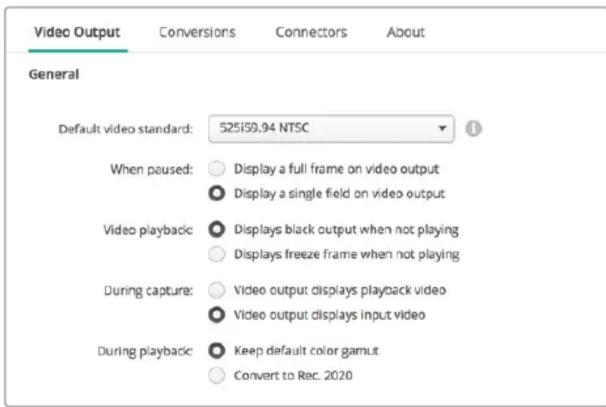
Selecione o que deseja exibir na saída durante a pausa, reprodução e captura.
Saída SDI
Color Space
Clique para selecionar o espaço de cor para o qual deseja converter. As opções são vídeo RGB 4:4:4 ou Y, Cb, Cr 4:2:2.
3G-SDI Formats
Clique para escolher se deseja enviar sinais 3G-SDI com mapeamento direto SMPTE Nível A ou enviar sinais 3G-SDI com mapeamento Nível B.
1080p HD and 2K
Clique para escolher se os formatos 1080p HD e 2K são transmitidos como vídeo progressivo 1080p ou quadros segmentados progressivos.
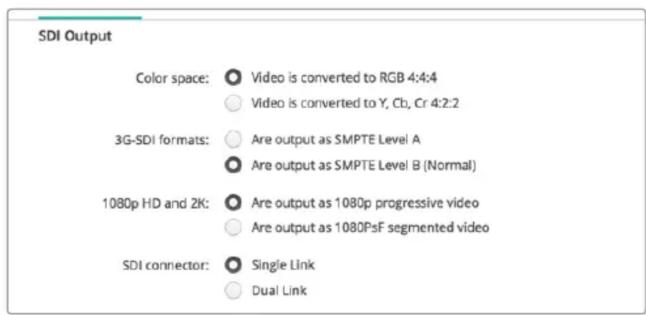
Use as configurações SDI para controlar a saída do seu vídeo SDI.
SDI Configuration
Alguns monitores e projetores de gradação de cores profissionais aceitam apenas sinais com larguras de banda elevadas como 2160p60 ou DCI 4K 4:4:4 via enlace quádruplo. O UltraStudio 4K Extreme pode transmitir 3G-SDI de enlace quádruplo; e você também pode adicionar uma placa Quad SDI à DeckLink 4K Extreme 12G.

Você pode transmitir os sinais de vídeo SDI 3G, 6G e 12G via enlace único, duplo ou quádruplo.
8K Formats
O vídeo 8K é reproduzido via SDI de enlace quádruplo e você pode escolher o formato de saída de enlace quádruplo desejado.
As duas opções disponíveis são:
Square Division Quad Split – A imagem 8K é distribuída como quatro quadrantes das imagens 4K em uma configuração de multivisualização 2 x 2. Cada quadrante 4K é fornecido via SDI usando uma conexão de enlace quádruplo e reconstruído no destino para formar uma imagem 8K completa. Esta também é a opção ideal caso deseje enviar cada saída a um monitor separado para criar uma parede de monitores Ultra HD.
Sample Interleave – Pixels alternativos de uma única imagem 8K são distribuídos como quatro imagens 4K separadas via SDI de enlace quádruplo e, em seguida, combinadas no destino para formar uma imagem 8K completa. Portanto, um benefício adicional deste formato é a opção de utilizar qualquer uma das quatro entradas como uma imagem 4K de conversão descendente.
8K formats:

Ao usar o dispositivo Desktop Video para reprodução 8K, configure seu formato de saída 8K de enlace quádruplo desejado.
Definir Saída de Vídeo Analógico
Caso o seu dispositivo Blackmagic Design possua conectores de vídeo analógico compartilhados, você pode escolher se refere a saída do seu vídeo como “Component”, “Composite” ou “S-Video” selecionando entre as opções em “Analog Video Output”.
HDMI 3D Output
Esta configuração determina o formato 3D para o seu monitoramento HDMI.
- Top and Bottom
Organiza as imagens do olho esquerdo e direito verticalmente com 50% de compactação.
Frame Packing
Combina as imagens do olho esquerdo e direito em um único quadro sem compactação.
Side by Side
Organiza as imagens do olho esquerdo e direito horizontalmente com 50% de compactação.
- Left Eye
Somente a imagem do olho esquerdo é exibida.
Line by Line
As imagens do olho esquerdo e direito são transmitidas em linhas de vídeo alternadas sem compactação.
Right Eye
Somente a imagem do olho direito é exibida.

Configure o formato da sua saída HDMI 3D.
Analog Video Output Levels
Deslize os controles “Video” e “Chroma” para ajustar os níveis da saída de vídeo analógico para componente ou composto. Deslizar o controle “Video” afeta o ganho de luma e os controles “Chroma” aumentam ou diminuem a saturação da cor. Ao usar vídeo componente, você pode ajustar os valores Cb e Cr independentemente. Clique no ícone de link para conectá-los caso deseje ajustá-los simultaneamente.
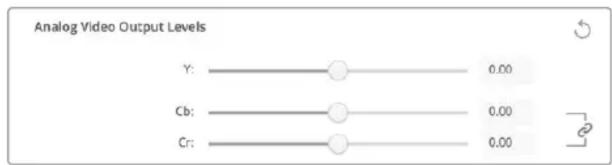
Ajuste o deslizador Y para controlar os níveis da saída de vídeo composto analógico e os deslizadores Cb e Cr para controlar balanço de cores ao utilizar vídeo componente.
- Use Betacam Levels
Os produtos Blackmagic Design usam níveis SMPTE de vídeo composto analógico para manter compatibilidade com a maioria dos equipamentos de vídeo modernos. Habilite esta caixa de verificação para trabalhar com decks Sony Betacam SP.
NTSC IRE
Selecione a configuração 7.5 IRE para o vídeo composto NTSC usado nos EUA e outros países. Selecione 0 IRE se estiver trabalhando no Japão ou em países que não utilizem a configuração 7.5 IRE. Formatos de alta definição e PAL não usam esta configuração.

Habilite o caixa de verificação “Use Betacam levels” ao trabalhar com decks Sony Betacam SP. Seleccione o nível IRE NTSC ao utilizar um formato de vídeo composto NTSC.
Reference Input
O ajuste de referência permite ajustar a temporização das saídas de vídeo do seu hardware em relação à entrada de sincronização de vídeo. Isso é muito usado em grandes instalações broadcast onde a saída de vídeo precisa ser sincronizada com precisão. O ajuste de referência está em amostras para que você possa obter um ajuste de tempo extremamente preciso ao nível de amostra.
Um exemplo comum de como essa configuração seria usada é quando todos os equipamentos na sua instalação têm uma referência comum estável conectada e, portanto, todos os dispositivos teriam o ajuste de tempo configurado de modo que todas as saídas de vídeo correspondam perfeitamente. Com isso, seria possível alternar entre dispositivos em um roteador downstream ou switcher de produção e eliminaria qualquer falha durante o processo.

Caso esteja se casando a uma referência, ajuste esta configuração para sincronizar a saída de vídeo de acordo com a entrada de referência.
Mapeando Conectores para a DeckLink Quad 2
Caso tenha uma DeckLink Quad 2 instalada no seu computador, você pode receber ou transmitir sinais SDI por meio de oito conectores DIN 1.0/2.3 independentes. Assim, você pode captar ou reproduzir oito fluxos de vídeo separados como se tivesse oito dispositivos de captura e reprodução em um único produto. Por esta razão, a DeckLink Quad 2 aparece no Desktop Video Setup como oito dispositivos DeckLink Quad individuais, o que facilita a configuração das suas entradas e saídas. Além disso, você pode nomear cada dispositivo e acompanhar qual unidade DeckLink Quad está sendo usada em um sinal de vídeo específico.
Os conectores SDI podem ser mapeados para cada dispositivo usando as configurações de mapeamento de conectores no utilitário Desktop Video Setup, mas é importante lembrar que conectores específicos são dedicados a dispositivos específicos. Por exemplo, SDI 1 é dedicado à DeckLink Quad (1) e SDI 2 é dedicado à DeckLink Quad (1) e DeckLink Quad (5).

Se você tiver uma DeckLink Quad 2 instalada, as configurações “Connector Mapping” permitem atribuir conectores SDI a cada dispositivo DeckLink Quad.
Você pode ver quais conectores SDI são dedicados a cada dispositivo DeckLink Quad consultando a tabela abaixo, onde você também pode verificar as opções de mapeamento para eles.
Opções de Mapeamento
| Dispositivos DeckLink Quad Conectores SDI Dedicados |
| DeckLink Quad (1) SDI 1 e 2 ou SDI 1 |
| DeckLink Quad (2) SDI 3 e 4 ou SDI 3 |
| DeckLink Quad (3) SDI 5 e 6 ou SDI 5 |
| DeckLink Quad (4) SDI 7 e 8 ou SDI 7 |
| DeckLink Quad (5) SDI 2 ou nenhum |
| DeckLink Quad (6) SDI 4 ou nenhum |
| DeckLink Quad (7) SDI 6 ou nenhum |
| DeckLink Quad (8) SDI 8 ou nenhum |
Vale mencionar que, ao configurar um conector SDI para um dispositivo específico, o dispositivo que estiver compartilhando aquele conector também será afetado. Por exemplo, se a DeckLink Quad (1) estiver configurada para usar o SDI 1 e 2, a DeckLink Quad (5) será automaticamente configurada como "Nenhum" porque o seu conector SDI compartilhado está sendo usado. Como alternativa, se você selecionar SDI 2 na DeckLink Quad (5), a DeckLink Quad (1) será definida automaticamente para o SDI 1. Por esta razão, é importante notar quais entradas ou saídas SDI estão sendo usadas por cada dispositivo, a fim de evitar a interrupção acidental da entrada ou saída de outro dispositivo.
DICA Se você tiver uma DeckLink Quad original na sua instalação e estiver usando um aplicativo SDK personalizado, você pode ter certeza de que a instalação da DeckLink Quad 2 funcionará no seu sistema sem necessidade de fazer alterações no seu aplicativo. Os recursos de mapeamento adicionais da sua DeckLink Quad 2 permitirão que você desenvolva seu sistema existente para fornecer ainda mais configurações de entrada e saída se você precisar.
Configurações de Áudio
Audio Input
Clique em um ícone de conector para definir a conexão de entrada de áudio para o seu dispositivo Blackmagic Design. Você pode selecionar as seguintes entradas:
- Embedded
Inclui canais de áudio como parte dos sinais de vídeo. As entradas SDI e HDMI são capazes de transportar áudio embutido.
AES/EBU
Sinal de áudio digital capaz de transportar dois canais de áudio via um único conector.
- XLR
Conector de áudio de três pinos usado predominantemente em equipamentos de áudio analógico profissionais.
- RCA or HIFI
Conector usado para conectar áudio analógico não balanceado de e para equipamentos de áudio domésticos, como sistemas HiFi, leitores de DVD e televisores.
- Microphone
A alimentação fantasma fornece alimentação através dos cabos de microfones e é uma fonte de alimentação propícia para os microfones condensadores.
Habilite a opção “Use Phantom Power +48V” caso o seu microfone exija alimentação fantasma. Caso não tenha certeza se o seu microfone precisa de alimentação fantasma, é recomendável deixar esta caixa desmarcada, pois há risco de causar danos a microfones autoalimentados. Um LED na parte frontal do UltraStudio 4K Extreme iluminará quando a alimentação fantasma estiver ativa. Certifique-se de aguardar pelo menos 10 segundos para que a alimentação fantasma descarregue após ser desconectada antes de conectar um microfone de alimentação autônoma. Os antigos microfones de fita e microfones dinâmicos não são adequados para uso com alimentação fantasma.
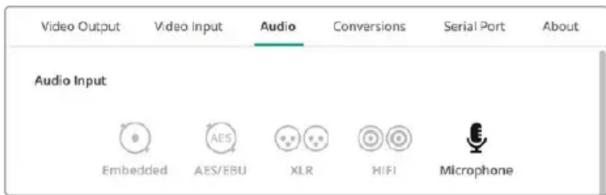
Clique em um ícone de conector para definir sua conexão de entrada de áudio.
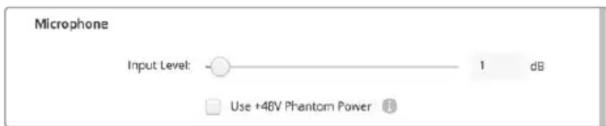
Arraste o deslizador “Input level” para controlar o nível da entrada de microfone.
HDMI Audio Output
Essa configuração permite remapear os canais de áudio 5.1 do seu projeto para combinar com a configuração usada pelo seu equipamento de monitoramento HDMI. Por exemplo, alguns receptores AV de home theaters exigem que o som surround seja mapeado para canais específicos. Caso esteja trabalhando em um projeto que usa uma ordem de canais de som surround diferente, como a ordem SMPTE, você pode marcar a caixa de verificação “Use 5.1 surround channel ordering” para garantir a compatibilidade com o seu receptor AV HDMI.

Ativa a opção “Use 5.1 surround channel ordering” para garantir a compatibilidade com outros equipamentos de monitoramento HDMI.
AES/EBU
Use os deslizadores para ajustar o nível “Ref”, ou ganho para as entradas e saídas de áudio AES/EBU. Pressione o ícone de restauração para redefinir o ganho como 0 dB.

Arraste o deslizador “Output Level” para controlar o nível da sua saída de áudio digital AES/EBU.
Analog Audio Input Levels
Channel 1/Channel 2
Essas configurações ajustam o ganho para as entradas de áudio analógico durante a captura. Clique no ícone de link para ajustá-los simultaneamente.
Use HiFi Audio Levels
Os conectores XLR profissionais são padrão nos modelos UltraStudio e DeckLink. Caso deseje conectar equipamentos de áudio de uso doméstico aos conectores XLR, certifique-se de marcar a caixa de verificação “Use HiFi audio levels”, pois os níveis de áudio de equipamentos profissionais e domésticos são diferentes. Você também precisará usar um adaptador RCA para XLR.
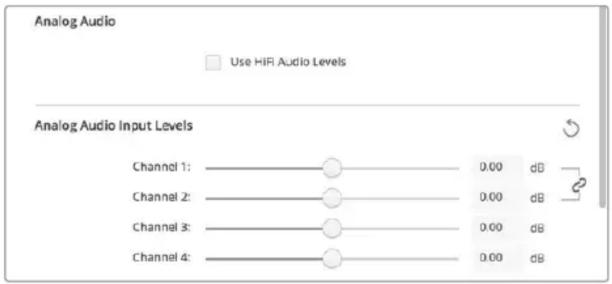
Ajuste os deslizadores dos canais de entrada para controlar os níveis de entrada de áudio analógico. Marque a opção “Use HiFi audio levels” se estiver utilizando equipamentos de áudio domésticos.
Analog Audio Output Levels
Channel 1/Channel 2
Essas configurações ajustam a intensidade do sinal de áudio, ou ganho, para as saídas de áudio analógico durante a reprodução de vídeo. Clique no ícone de link para ajustá-las simultaneamente.
Ícone de Restauração
Ao ajustar os deslizadores, pode ser que você queira cancelar suas alterações. O ícone de restauração é uma seta circular localizada à direita da barra de títulos de cada configuração. Pressione o ícone de restauração em cada configuração para redefinir os controles de ganho para 0 dB.
Configurações de Conversões
Input Conversion
Esta configuração habilita a conversão ascendente e descendente em tempo real durante a captura. Selecione a conversão desejada no menu suspenso “Input Conversion”.
A conversão da entrada resulta em um atraso de até 2 quadros, então você precisará ajustar o deslocamento do seu código de tempo do seu software de edição para garantir a precisão.
Display As
Selecione como deseja exibir o seu vídeo convertido. Dependendo da proporção de tela original do seu vídeo de entrada, você pode selecionar letterbox, anamórfico, corte central, pillarbox, 16:9 zoom ou 14:9 zoom.
Output Conversion
Esta configuração habilita a conversão ascendente e descendente em tempo real durante a reprodução. Seleccione a conversão desejada no menu suspenso.
A conversão da saída resulta em um atraso de até 2 quadros, então você precisará ajustar o deslocamento do código de tempo do seu software de edição para garantir a precisão.
Convert Analog Outputs
Marque esta caixa para realizar sua conversão também nas saídas de vídeo analógico.
Display As
Selecione como deseja exibir o seu vídeo convertido. Dependendo da proporção de tela original do seu vídeo, você pode selecionar letterbox, anamórfico, corte central, pillarbox, 16:9 zoom ou 14:9 zoom.
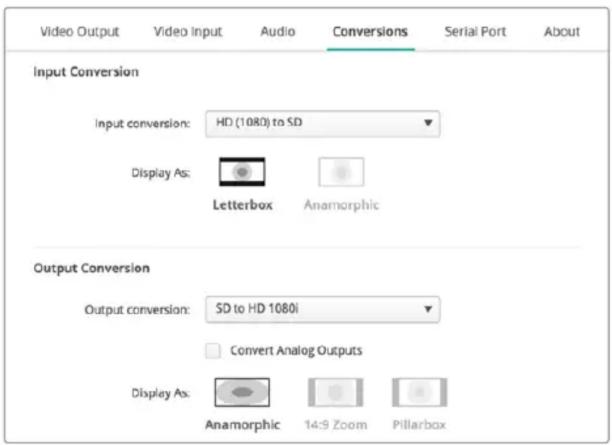
Para definir suas configurações de conversão ascendente ou descendente, selecione sua conversão de entrada ou saída no respectivo menu suspenso e selecione a proporção de tela desejada. Lembre-se de clicar em “Save” para aplicar suas configurações.
A tabela abaixo mostra as opções de proporção de tela disponíveis durante as conversões.
| Conversão Descendente | Imagem de Origem | Imagem Convertida | |
| Letterbox | 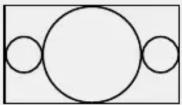 | 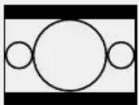 | Redimensiona a imagem HD 16:9 para SD 4:3, com tarjas pretas nas partes superior e inferior. |
| Anamorphic | 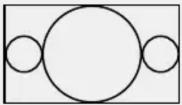 | 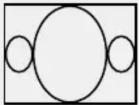 | Encolhe a imagem HD 16:9 horizontalmente em um quadro SD 4:3. |
| Center Cut | 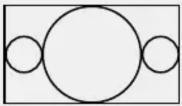 | 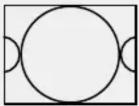 | Esta configuração recorta um quadro SD 4:3 a partir de uma imagem HD 16:9. Esta configuração de proporção de tela descarta um trecho de cada lateral da imagem 16:9. |
| Pillarbox | 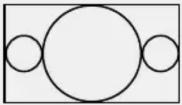 | 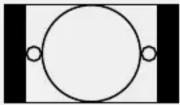 | Exibe uma imagem SD 4:3 dentro de um quadro HD 16:9. Tarjas pretas são exibidas nas laterais. |
| 16:9 Zoom | 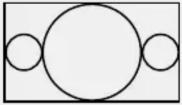 | 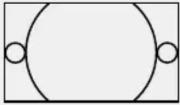 | Redimensiona a imagem SD 4:3 para preencher o quadro HD 16:9. |
| 14:9 Zoom | 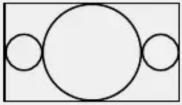 | 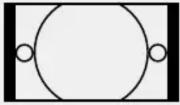 | Meio-termo entre 4:3 tarjas laterais e 16:9 zoom. Tarjas pretas mínimas com pequena perda nas partes superior e inferior. |
Setup
Use a aba “Setup” para definir as configurações de rede das placas de captura e reprodução DeckLink IP, como a DeckLink IP HD, a DeckLink IP HD Optical e a DeckLink IP/SDI HD.
Network Settings
As placas DeckLink IP podem se conectar à rede usando um endereço IP estático ou DHCP.
O DHCP configura um endereço IP automaticamente e se conecta à rede sem a necessidade de alterar configurações. O protocolo dinâmico de configuração do host, ou DHCP, é um serviço em servidores de rede que encontra automaticamente a placa DeckLink IP e atribui um endereço IP. O DHCP facilita a conexão de equipamentos via Ethernet e garante que os endereços IP não entrem em conflito entre si. A maioria dos computadores e switches de rede suporta DHCP.
Seleccione “Static IP” caso deseje configurar o endereço IP por conta própria. Basta definir a configuração do protocolo como “Static IP” e alterar as configurações de IP manualmente. Um
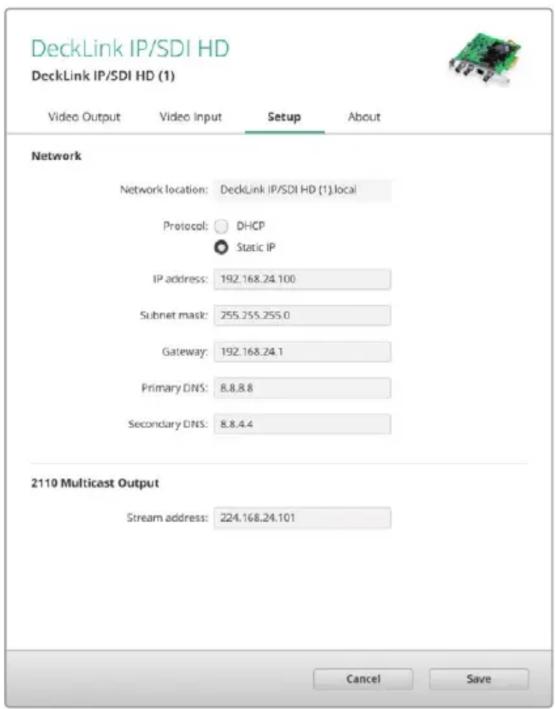
endereço IP estático não muda mesmo que o seu computador seja reinicializado. Você pode precisar usar um endereço IP estático se estiver se conectando à uma rede corporativa.
Se você tiver um administrador de rede, é possível que sua rede tenha endereços IP personalizados para todos os equipamentos conectados a ela. É recomendável verificar com o administrador de rede se ele está gerenciando os computadores e a rede da sua empresa.
Conectar a uma Rede
Dependendo do modelo DeckLink IP que estiver usando, utilize um cabo de rede Cat 6 ou de fibra óptica para se conectar à rede. A especificação “ST2110” depende de dados multicast para distribuir vídeo, áudio e dados auxiliares com eficiência. É altamente recomendável o uso de um dispositivo de relógio mestre PTP próprio em uma rede configurada para suportar o protocolo de dados multicast IGMP versão 3.
2110 Multicast Output
Esta configuração é semelhante a um endereço IP e permite que outras placas DeckLink IP e equipamentos SMPTE 2110 IP identifiquem o fluxo na sua rede. Cada fluxo da sua placa DeckLink requer seu próprio endereço de saída multicast. É possível atribuir um para cada uma selecionando-as a na tela inicial do utilitário de configuração.
É importante que o endereço seja único e não seja compartilhado com outros equipamentos 2110 IP na sua rede. Caso não tenha certeza, consulte o seu administrador de TI para saber qual endereço usar.
Os números em cada campo devem ser configurados dentro dos seguintes limites:
224.0.0.0 a 239.255.255.255.
Por exemplo, 224.24.29.73.
About
Driver
A página “About” do Blackmagic Desktop Video Setup fornece informações sobre a versão atual do driver e a data da última atualização do dispositivo.
DICA Você pode gerar um relatório de status clicando no botão “Create”, que permite salvar um arquivo contendo informações técnicas, como o formato de vídeo detectado na sua entrada e saída de referência, espaço de cor, amostragem de cor e profundidade de bits, informações sobre o driver, sistema operacional e informações sobre a máquina. Este relatório pode ser útil caso você precise entrar em contato com a nossa equipe de suporte técnico. O arquivo gerado é bem pequeno, portanto pode ser enviado por email facilmente.
Product Notes
Alterar o nome do seu equipamento Blackmagic Design permite identificar cada unidade no software Desktop Video Setup e acompanhar onde e como ela está sendo utilizada. Isso é útil se você tiver o mesmo dispositivo em vários locais em uma rede. Além disso, pode ser útil nomear as diferentes unidades de acordo com os seus propósitos, por exemplo: Suíte de Edição 2, Suíte de Colorização 1, etc.
Quando você digita um nome para a sua unidade no campo de rotulagem, ele é salvo na página inicial do Blackmagic Desktop Video Setup e exibido abaixo da imagem do dispositivo.
Também é possível inserir informações importantes que você pode querer consultar mais tarde, como o número de série da unidade, local e data de compra da unidade, bem como os dados de contato do vendedor.
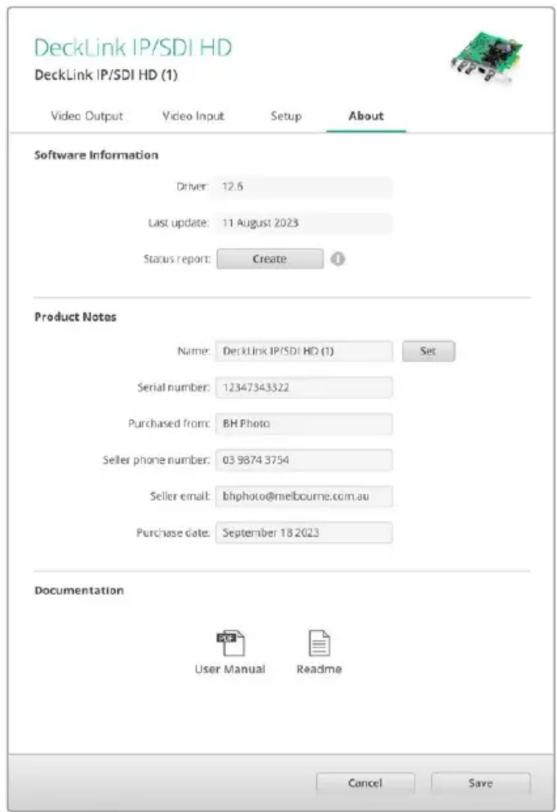
A aba “About” traz informações importantes, como a versão do driver, o manual de usuário e as notas de lançamento, além de permitir que você insira observações específicas para o seu hardware.
Teranex Mini Smart Panel
Encaixando um Teranex Mini Smart Panel
O Blackmagic UltraStudio HD Mini é uma solução compacta de captura e reprodução que tem um fator de forma semelhante ao de outros equipamentos Blackmagic, como conversores Teranex Mini e decks de gravação HyperDeck Studio Mini. Esses produtos foram desenvolvidos para ser portáteis e modulares, de modo que você possa levá-los à sua locação ou montá-los na sua mesa. Você também pode instalá-los em uma Blackmagic Universal Rack Shelf. Consulte a seção ‘Blackmagic Universal Rack Shelf’ para mais informações.
Encaixar um Teranex Mini Smart Panel opcional ao seu UltraStudio HD Mini permite que você faça a prévia de vídeo e áudio diretamente do painel frontal da unidade durante a reprodução e captura.
O LCD integrado ao Teranex Mini Smart Panel exibe a imagem de entrada, bem como medidores de áudio, que permitem fazer a prévia dos seus níveis de áudio.
Os painéis são substituíveis em funcionamento, assim você não precisa desligar o seu Blackmagic UltraStudio HD Mini durante a instalação.
1 Remova os dois parafusos M3 de cada lado do painel frontal básico do seu Blackmagic UltraStudio HD Mini usando uma chave de fenda Pozidriv 2 e retire cuidadosamente o painel da parte frontal da sua unidade.
2 Dentro do painel básico, você observará um pequeno tubo de plástico transparente fixado no canto inferior. Este tubo direciona a luz do LED dentro da unidade para iluminar o indicador de status no painel básico. Este tubo deve permanecer fixado ao painel frontal básico.
DICA Caso reencaixe o painel frontal básico, certifique-se de que o tubo de luz esteja alinhado com o vão na frente da unidade.
3 Alinhe o conector na parte traseira do Teranex Mini Smart Panel com o conector correspondente na frente do seu UltraStudio HD Mini e empurre o Smart Panel cuidadosamente em direção à unidade até que os conectores estejam encaixados firmemente. O Teranex Mini Smart Panel deve se encaixar firmemente na frente do seu UltraStudio HD Mini.
4 Reinsira os parafusos M3 do painel original.
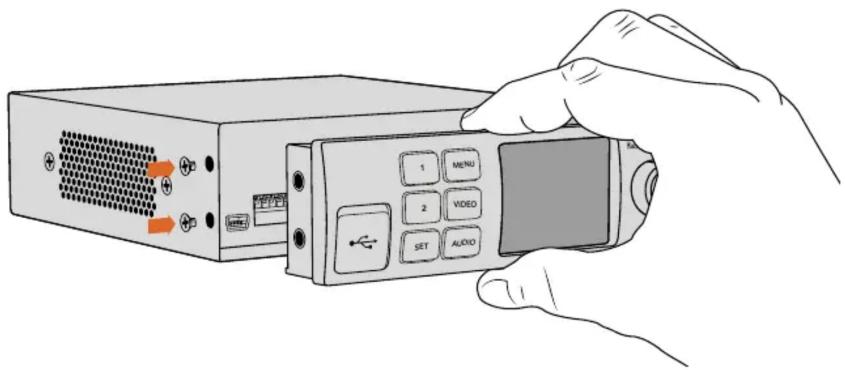
Ao instalar o Teranex Mini Smart Panel no seu Blackmagic UltraStudio HD Mini, segurar o painel com seus dedos e polegar alinhados com o conector traseiro do painel ajudará a colocá-lo no lugar.
Se o seu UltraStudio HD Mini estiver instalado em uma Blackmagic Universal Rack Shelf, você precisará remover a unidade da prateleira do rack para acessar os parafusos do painel frontal.
Consulte a seção ‘Blackmagic Universal Rack Shelf’ para mais informações.
O painel básico original é bastante resistente, então, caso queira montar seu Blackmagic UltraStudio HD Mini na parte traseira de um sistema de rack com muitos cabos ou muita atividade, você pode sempre reinstalá-lo.
Recursos do Smart Panel
Tela LCD
A tela inicial é o primeiro recurso que você encontrará na tela LCD do seu Teranex Mini Smart Panel. A tela inicial mostra informações importantes, incluindo:
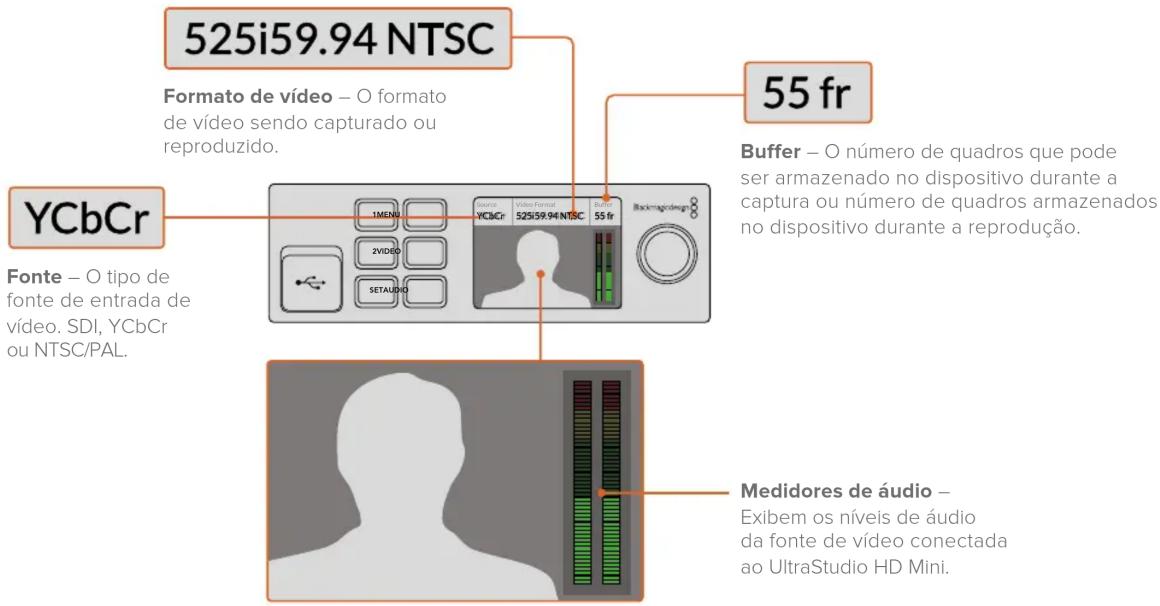
Monitor de vídeo – Exibe a fonte da entrada de vídeo conectada ao UltraStudio HD Mini.
Usando o Painel Frontal do UltraStudio 4K Mini
No UltraStudio 4K Mini, a maioria das configurações que podem ser alteradas no utilitário Desktop Video Setup também está disponível através do menu LCD no painel frontal. Para navegar pelas configurações, pressione o botão “Menu” e, em seguida, navegue pelas opções usando o seletor giratório. Para entrar nos submenus e confirmar uma configuração, pressione o botão “Set”.
Para sair do menu, siga pressionando o botão “Menu” para recuar passos até retornar ao menu principal.
DICA Você também pode navegar diretamente para as configurações de vídeo ou áudio pressionando os botões “Video” ou “Audio”. Isso permite que você vá diretamente para as configurações relevantes, sem percorrer a lista de configurações, economizando tempo.
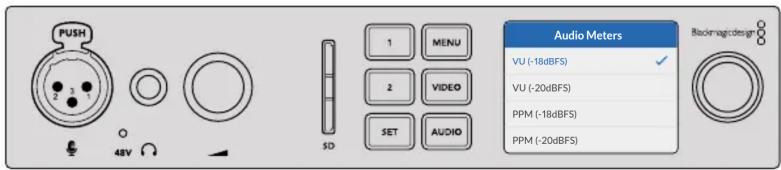
Use o menu LCD no painel frontal do UltraStudio 4K Mini para alterar configurações.
Configurações de Áudio
O UltraStudio 4K Mini inclui configurações de áudio adicionais no menu LCD. Essas configurações permitem alterar os tipos de medidores de áudio exibidos no LCD durante a captura e reprodução. Os dois tipos de medidores de áudio são VU e PPM.
VU
O medidor VU, ou o medidor de unidades de volume, calcula a média de picos máximos e mínimos no seu sinal de áudio. Se você estiver usando medição VU, ajuste os níveis de saída na origem de modo que o pico do medidor ocorra em 0 dB no medidor de áudio. Isto maximiza a proporção sinal/ruído e garante que seu áudio possua a mais alta qualidade. Se seus picos de áudio ocorrerem acima de 0 dB, existe um alto risco de distorção sonora. Caso você esteja usando as entradas de áudio analógico do UltraStudio 4K Mini, os níveis de entrada podem ser ajustados no menu LCD ou no utilitário de configuração.
PPM
Os medidores PPM, ou medidores de programa de pico, exibem um recurso de retenção de pico que permanece visível por uma curta duração de tempo para que você possa visualizar nitidamente os níveis máximos atingidos.
Os medidores VU e PPM podem ser configurados para usar os níveis de referência de - 18 dB ou - 20 dB, assim você pode monitorar seu áudio para atender padrões de transmissão internacionais diferentes.
Compartimento para Cartão SD
O painel frontal do UltraStudio 4K Mini também possui um compartimento de cartão SD que lê e grava arquivos quando a unidade está conectada a um computador Mac ou Windows. Este compartimento pode ser usado como um leitor ou gravador de cartão SD comum e é detectado pelo seu computador como outro drive. Isso significa que você pode rapidamente importar clipes do cartão SD da sua câmera ou configurar o Media Express para capturar um clipe para uma mídia portátil.
Blackmagic Universal Rack Shelf
A Blackmagic Universal Rack Shelf é uma prateleira de 1U que permite instalar uma ampla gama de equipamentos Blackmagic Design em um rack profissional ou em um case técnico. Graças ao design modular, é possível montar configurações de equipamentos portáteis e práticos usando produtos que compartilham um fator de forma de uma unidade de rack.
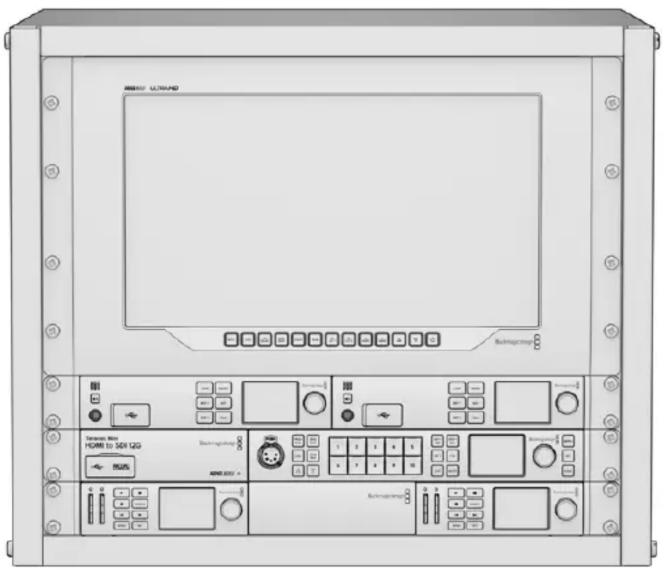
A ilustração abaixo mostra três Universal Rack Shelves instaladas em um pequeno rack, com uma combinação de unidades compatíveis encaixadas. A prateleira inferior inclui uma frente falsa com 1/3 de unidade de rack de largura para preencher o espaço não utilizado entre as unidades.
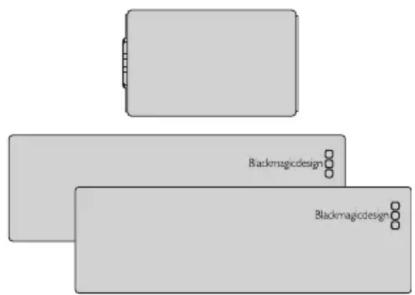
O kit Universal Rack Shelf contém os seguintes itens:

Uma prateleira de largura completa com uma unidade de rack para instalar equipamentos Blackmagic Design.
Montar a Unidade no Rack
1 Se os pés emborrachados estiverem instalados, remova-os da base da unidade utilizando uma ferramenta de extração plástica.
2 Com a prateleira e a unidade de cabeça para baixo, alinhe os orifícios pré-perfurados da prateleira com os orifícios de montagem rosqueados na base da unidade Blackmagic Design. Você encontrará dois pontos de montagem centrais em produtos com 1/3 de unidade de rack de largura ou até três pontos de montagem em produtos maiores com 1/2 de unidade de rack de largura.
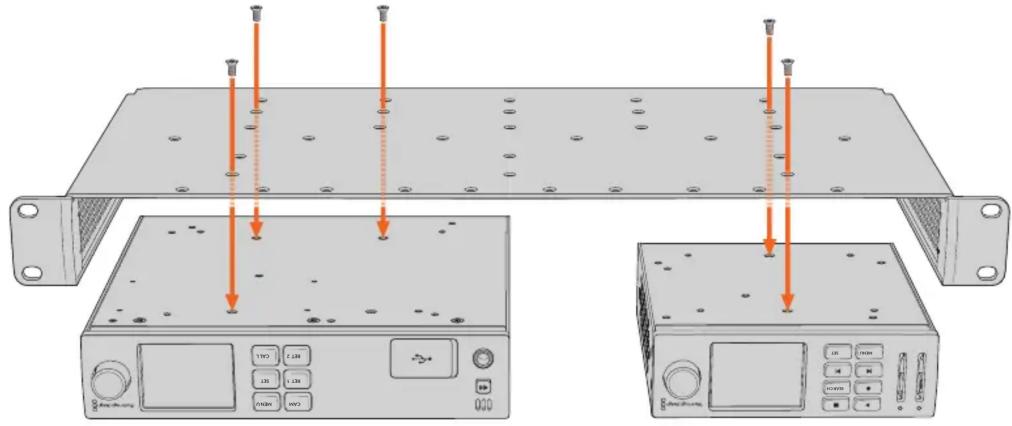
3 Utilizando os parafusos M3 escareados de 5 mm fornecidos, fixe a unidade à prateleira.
4 Após fixar, vire a prateleira de volta à posição normal e instale-a no rack utilizando as orelhas de rack integradas.
As frentes falsas fornecidas podem ser utilizadas para cobrir lacunas na prateleira.
Encaixar a Frente Falsa de 1/6
A frente falsa de 1/6 pode ser utilizada para preencher o espaço não utilizado na prateleira ao montar unidades com 1/2 e 1/3 de unidade de rack de largura. O painel pode ser fixado nas laterais de qualquer uma das unidades. Para melhorar o fluxo de ar, é recomendável montar o painel entre as unidades.
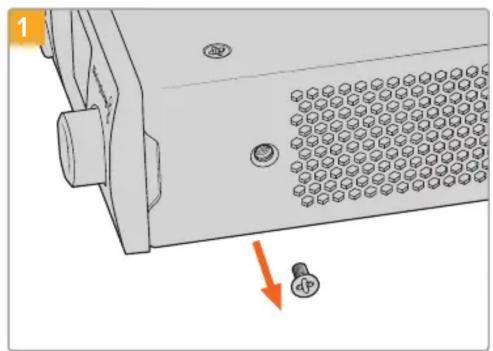
Remova o parafuso M3 de 5 mm próximo ao painel frontal da unidade.
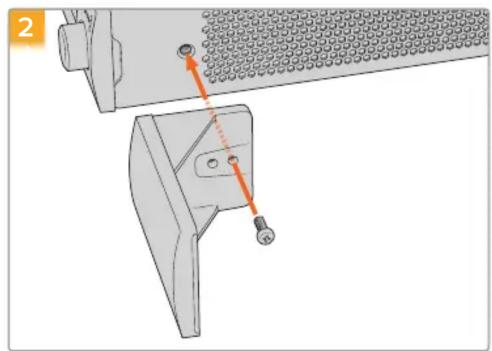
Encaixar a Frente Falsa de 1/3
As frentes falsas de 1/3 de largura podem ser fixadas diretamente em ambos os lados da prateleira ao montar unidades individuais. Para instalar uma frente falsa, alinhe os orifícios dos parafusos e o ponto de ancoragem na base do painel com a prateleira e aparafuse utilizando dois dos parafusos M3 de 5 mm escareados fornecidos.
DaVinci Resolve
Gradação ao Vivo com DaVinci Resolve
No Desktop Video você pode capturar e reproduzir simultaneamente em equipamentos 4K e 8K da Blackmagic Design. Isso é ótimo para usuários que desejam usar o recurso de gradação ao vivo dentro do DaVinci Resolve, pois isso significa que você não precisa de dois dispositivos separados para entrada e saída.
Ao usar a gradação ao vivo no set, basta conectar a saída da câmera à entrada do seu dispositivo Blackmagic Design. Em seguida, conecte a saída do dispositivo a um monitor de set para avaliação e visualização da gradação.
Configuração
1 Inicie o DaVinci Resolve. A partir do menu de preferências, selecione a aba “E/S de Vídeo e Áudio” e selecione seu dispositivo na opção “Para Resolve Live”. Salve suas preferências e reinicie o DaVinci Resolve para aplicar suas alterações.
2 Comece um projeto e abra a janela “Definições de Projeto”. A partir da aba “Configurações Master”, configure a resolução e a taxa de quadros da linha de tempo para combinar com a sua câmera.
3 Acesse a aba “Captura e Reprodução” e selecione seu formato desejado a partir do menu “Captura e reprodução de vídeo”.
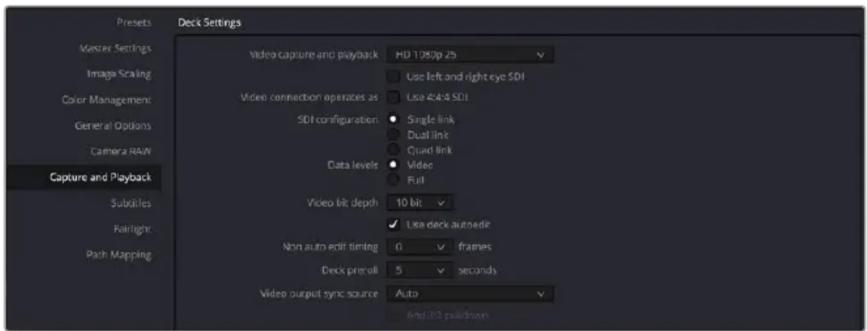
Selecione seu formato a partir do menu “Captura e reprodução de vídeo”.
4 Vá até a página “Edição” e selecione Arquivo > Nova linha de tempo.
5 A partir da página “Cor”, clique no menu “Cor” e selecione Resolve Live > On. Você observará o vídeo ao vivo dentro do visualizador e um botão vermelho “Resolve Live” brilhante aparecerá acima do vídeo.
Usando Resolve Live
1 No modo Resolve Live, o ícone de floco de neve congela o quadro do vídeo de entrada atual, assim você pode fazer a gradação sem a distração do movimento das filmagens.
2 Quando estiver satisfeito com um tratamento, clicando no botão “Fotograma” (ícone da câmera) você salva uma captura de tela da imagem estática mostrada no visualizador, o valor do código de tempo de entrada e a sua gradação na linha de tempo. As capturas de tela são basicamente clipes com um único quadro. Uma vez que você obteve sua captura de tela, pressione o ícone de floco de neve novamente para continuar a reprodução até encontrar o próximo plano de imagem que deseja colorizar.
DICA Consulte o manual DaVinci Resolve para obter mais informações sobre o Resolve Live.
Editando com o DaVinci Resolve
O DaVinci Resolve possui uma interface fácil de usar que inclui todas as ferramentas necessárias para editar e finalizar projetos. Se você usa o mouse para arrastar e soltar clipes, ou o teclado para edição de precisão, o DaVinci Resolve inclui todas as funcionalidades que os editores profissionais exigem.
Configuração
1 Inicie o DaVinci Resolve. No menu de preferências, selecione a aba “E/S de Vídeo e Áudio” e selecione seu equipamento Blackmagic Design na opção “Para captura e reprodução”. Salve suas preferências e reinicie o DaVinci Resolve para aplicar suas alterações.
2 Carregue um projeto, abra “Definições de Projeto” no menu “Arquivo” e, sob “Configurações Master”, configure “Resolução da linha de tempo”, “Taxa de quadro da linha de tempo” e “Taxa de quadro de reprodução”.
3 Na seção de monitoramento de vídeo, configure o seu formato de vídeo. O Blackmagic Desktop Video Setup irá alterar automaticamente para o formato de vídeo que você escolher para a saída do seu dispositivo de vídeo Blackmagic Design.
4 Clique no botão “Salvar” para salvar as alterações e fechar a janela de configurações do projeto.
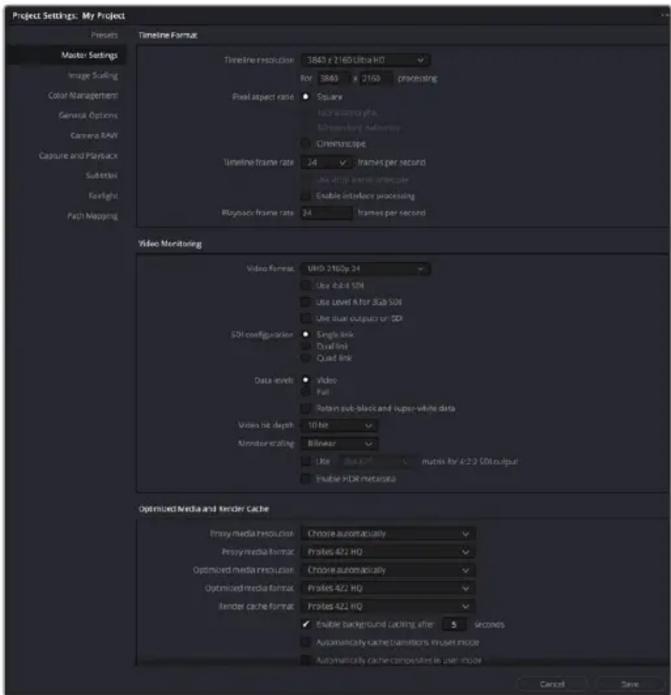
Use a janela “Definições de Projeto” para definir o formato da linha de tempo e as configurações de monitoramento de vídeo.
Edição
1 Use o navegador de armazenamento de mídia na página “Mídias” para carregar seus clipes no pool de mídia.
2 Na página de edição, selecione Arquivo > Nova linha de tempo, dê uma nome à sua linha de tempo e clique no botão “Criar”.
3 Agora você pode arrastar um clipe do pool de mídia para o visualizador de origem no lado esquerdo.
4 Você pode definir os pontos de entrada e saída em clipes de origem usando as teclas I e O e arrastando o cursor de reprodução na barra abaixo da janela do visualizador.
5 Para editar o clipe na linha de tempo, basta arrastar e soltar o clipe do visualizador de origem para a linha de tempo.
DICA Consulte o manual DaVinci Resolve para mais informações sobre como editar com DaVinci Resolve.
Usando o seu Software de Terceiros Favorito
Adobe After Effects CC

Para exibir sua composição em tempo real por meio do seu dispositivo Blackmagic Design, vá até Preferências > Visualização de Vídeo. A opção “Ativar Mercury Transmit” precisa estar marcada para utilizar o seu dispositivo Blackmagic Design com o After Effects CC. Sob “Dispositivo de Vídeo”, selecione Blackmagic Playback. Agora você pode usar um monitor broadcast para visualizar suas composições After Effects no espaço de cores de vídeo.
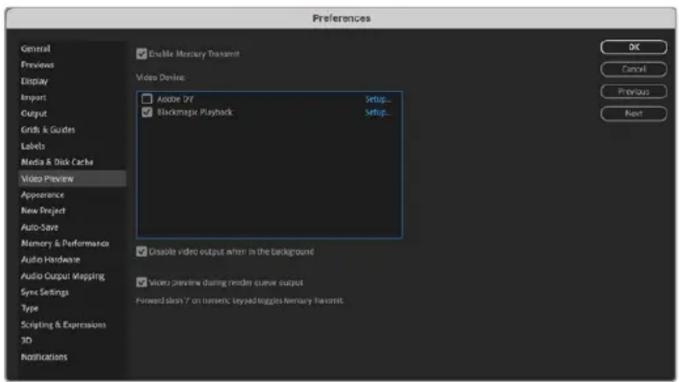
Preferências “Visualização de Vídeo”.
O seu dispositivo Blackmagic Design também pode retornar tamanhos de quadro não suportados ou não convencionais. Vá até Preferências > Visualização de Vídeo e clique no botão “Configurar” ao lado de “Blackmagic Playback”. A janela para a seleção do dispositivo Blackmagic será exibida. Você pode redimensionar sua imagem para o padrão de vídeo mais próximo suportado pelo seu dispositivo. Por exemplo, se você estiver usando o UltraStudio 4K e sua composição After Effects estiver configurada como 2048 x 1152, uma redução transmitirá a imagem em DCI 2K e um aumento transmitirá a imagem em Ultra HD.
Renderização
Quando você tiver concluído sua composição, você pode renderizar uma sequência de imagens DPX ou qualquer um dos seguintes codecs:
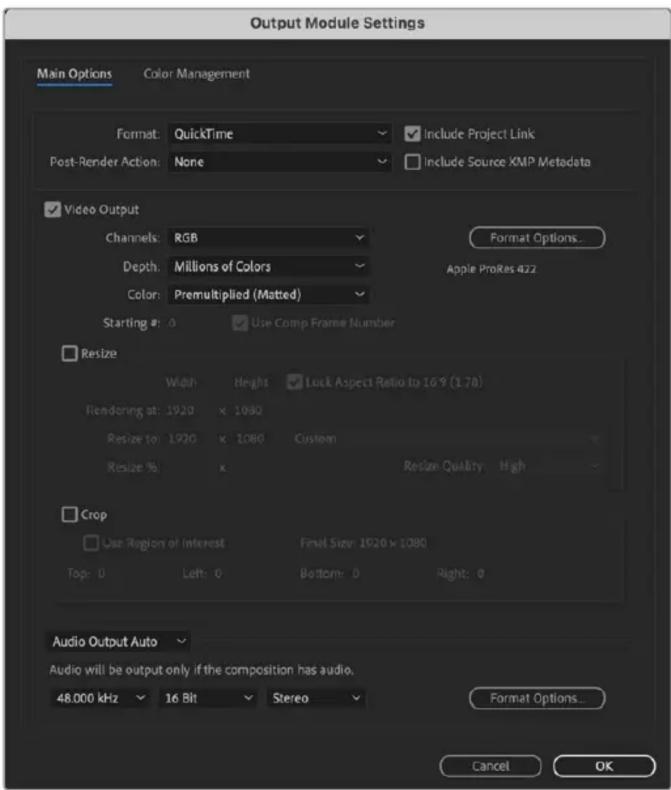
Opções de renderização nas “Configurações do Modulo de Saída”.
Codecs QuickTime no macOS
- Blackmagic RGB 10 bit (sem compactação)
- Apple Uncompressed YUV 10 bit 4:2:2
- Apple Uncompressed YUV 8 bit 4:2:2
- Apple Photo - JPEG (compactado)
- Apple DV - NTSC (compactado)
- Apple DV - PAL (compactado)
Outros codecs, incluindo ProRes e DVCPRO HD, estarão disponíveis caso você tenha oFinal Cut Pro instalado.
Codecs AVI no Windows
- Blackmagic 10 bit 4:4:4 (sem compactação)
- Blackmagic 10 bit 4:2:2 (sem compactação)
- Blackmagic HD 8 bit 4:2:2 (sem compactação)
- Blackmagic SD 8 bit 4:2:2 (sem compactação)
- Blackmagic 8 bit MJPEG (sem compactação)
Outros codecs, incluindo DVCPRO HD e DVCPRO50, estarão disponíveis caso você tenho o Premiere Pro CC instalado.
Codecs QuickTime no Windows
- Blackmagic RGB 10 bit (sem compactação)
- Blackmagic 10 bit (sem compactação)
- Blackmagic 8 bit (sem compactação)
- Apple Photo-JPEG (compactado)
- Apple DV - NTSC (compactado)
- Apple DV - PAL (compactado)
Adobe Photoshop CC

Adobe Photoshop
Como importar uma imagem para o Photoshop CC:
1 Selezione File > Import > Blackmagic Image Import.
2 Seleccione o formato do vídeo de entrada, profundidade de bits e clique para importar a imagem.

Como exportar uma imagem a partir do Photoshop CC:
1 Selezione File > Export > Blackmagic Image Export.
2 Seleccione formato do vídeo de saída e clique para exportar a imagem.
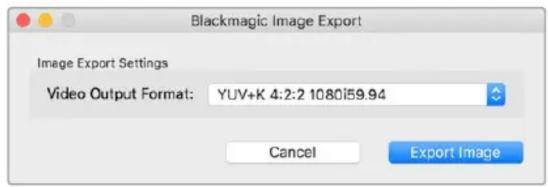
Exportação da imagem.
Depois de definir as opções de importação ou exportação, as importações e exportações subsequentes não exibirão a janela de configurações. No entanto, você ainda pode alterar suas configurações mantendo pressionada a tecla Option [Mac] ou Ctrl [Windows] ao selecionar importação ou exportação.
Adobe Premiere Pro CC
Configurando um Projeto Blackmagic Design
1 Abra o Premiere Pro e clique em “Novo projeto”. Digite um nome e selecione onde deseja salvar o arquivo de projeto.
2 Caso sua placa de vídeo seja compatível com o Mercury Playback Engine do Premiere Pro CC, a opção de renderização estará disponível e você deve alterar para a aceleração Mercury Playback Engine GPU.
3 No menu suspenso “Formato de Captura”, selecione “Blackmagic Capture”. Clique no botão “Configurações” [Mac] ou “Propriedades” [Windows] para definir as configurações de captura de vídeo e áudio. Selecione o padrão e o formato de vídeo. Clique em “Ok” para retornar à janela “Novo projeto”.
4 Clique na aba “Discos de Trabalho” para definir os locais de armazenamento para o vídeo, áudio e pré-visualizações de vídeo e áudio. Click em “Ok” e o seu novo projeto abrirá.
5 Agora verifique se o áudio padrão do sistema não está configurado como Blackmagic Desktop Video.
No macOS, abra "Preferências do Sistema", clique na opção "Som", na aba "Saída" e certifique-se de que o seu dispositivo Blackmagic não esteja selecionado. Na aba "Entrada", selecione sua entrada de microfone, certificando-se de que o seu produto Blackmagic não esteja selecionado.
No Windows, vá até a barra de tarefas e clique com botão direito do mouse no ícone de alto-falante para abrir as configurações de som. Clique na aba “Reprodução” e configure seu PC para usar a placa de som onboard ou um dispositivo de áudio que não seja o seu dispositivo Blackmagic Design. Clique na aba “Gravação” e configure o computador para usar um dispositivo de gravação que não seja o seu dispositivo Blackmagic Design.
6 No Adobe Premiere Pro, clique no menu “Preferências” e selecione “Hardware de áudio” Configure “Entrada padrão” como “Saída Integrada” usando o menu suspenso. Em “Mapeamento de saída”, mapeie a saída para “Áudio da área de trabalho da Adobe”.
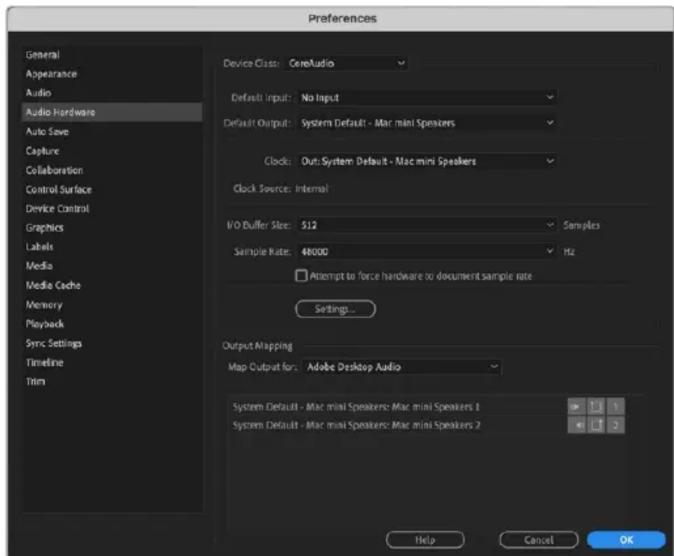
Ao configurar as preferências de hardware de áudio do Adobe Premiere, certifique-se que as configurações “Saída padrão” e Mapeamento de saída” estão definidas como “Saída Integrada”.
7 No menu “Reprodução”, selecione “Reprodução Blackmagic” no menu suspenso “Dispositivo de áudio” e marque a caixa “Reprodução Blackmagic” sob “Dispositivo de vídeo”. Pressione “Ok”.
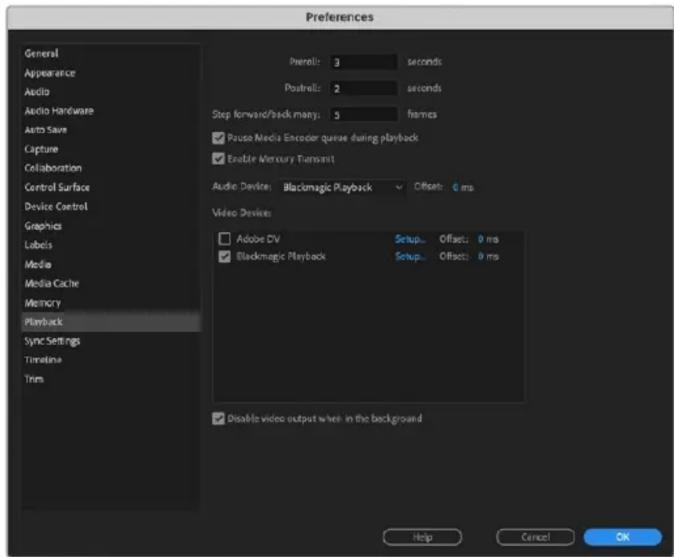
No Adobe Premiere Pro, configure o dispositivo de reprodução de áudio como “Reprodução Blackmagic” e marque a caixa de verificação “Reprodução Blackmagic” nas configurações de dispositivo de vídeo.
8 Para criar uma nova sequência, clique em Arquivo > Novo > Sequência. Selecione a predefinição desejada, digite um nome para a sequência e clique em “Ok”.

Crie uma nova sequência
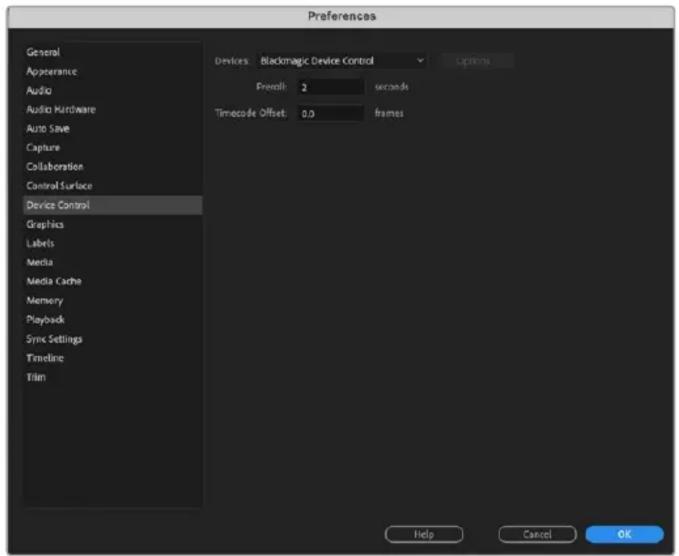
Vários modelos de captura e reprodução Blackmagic Design incluem RS-422 para controlar decks. Clique em Preferências > Controle de Dispositivos e verifique se o controle de dispositivos Blackmagic foi selecionado no menu “Dispositivos”. Clique em “Ok”.
Mesmo que você trabalhe com tamanhos de quadro não convencionais ou não suportados, ainda é possível fazer a saída corretamente a partir do seu dispositivo Blackmagic Design. Vá até Preferências > Reprodução e clique no botão “Configurar” ao lado de “Blackmagic Playback”. A janela de seleção de dispositivo Blackmagic será exibida. Você pode dimensionar sua imagem para o padrão de vídeo mais próximo suportado pelo seu dispositivo. Por exemplo, se você estiver usando o UltraStudio 4K e sua sequência Premiere estiver definida para uma resolução de 3996 x 2160, a redução do tamanho fará a saída em Ultra HD, enquanto o aumento do tamanho fará a saída em DCI 4K.
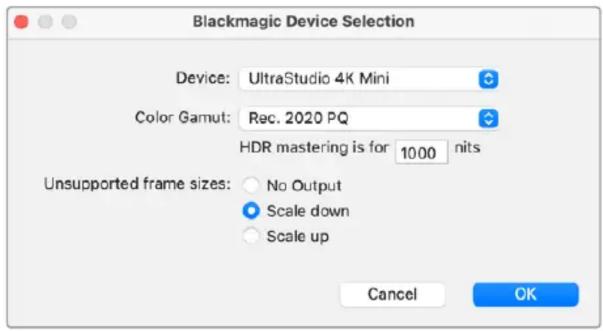
Selecione uma opção para transmitir tamanhos de quadro não suportados.
Caso seu dispositivo Desktop Video suporte HDR, você também pode definir a gama de cores e a função de transferência para projetos HDR. Isso inclui HLG e PQ para Rec 2020. A configuração de exibição da masterização HDR deve ser definida no máximo de nits que o seu monitor ou televisor é capaz de exibir.
Captura
Como definir preferências de captura:
Arquivo > Capturar [F5]
Digite o nome da fita e o nome do clipe.
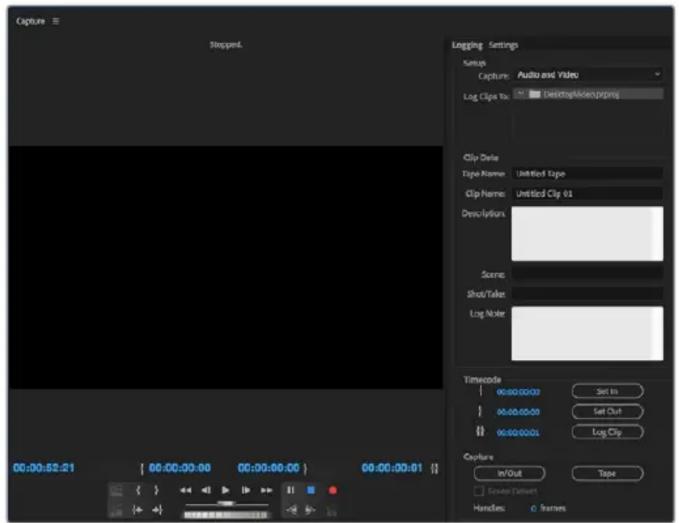
Configure a sua captura e controle de dispositivo na janela de captura.
Para capturar imediatamente, ou capturar de um dispositivo não controlável, clique no botão de gravação vermelho [G].
Caso deseje registrar o clipe usando um controlador de deck RS-422, configure os pontos de entrada e saída usando os botões “Definir entrada” e “Definir saída”, ou digite o timecode manualmente e clique em “Registrar clipe”. Insira um nome para o clipe e pressione “Ok”. O clipe vazio aparecerá na janela “Projeto”. Repita este processo até registrar todos os clipes que você capturar em lote.
Em seguida, selecione: Arquivo > Captura em Lote [F6]. Para definir alças nos clipes, habilite a opção para capturar com alças e digite o número de quadros adicionais que deseja inserir no início e no fim de cada clipe e clique em “Ok”. Será solicitado que você insira sua fita. Clique em “Ok” e os seus clipes serão capturados.
Exportar para Fita
Caso deseje editar sua linha de tempo para um deck externo, você pode usar o recurso “Editar para fita” do Premiere Pro. Escolha entre dois tipos de exportação: “Inserir” e “Montar”. A edição de inserção requer um código de tempo ininterrupto pela duração do projeto que será gravado em fita, e também é uma ótima solução quando você deseja substituir um plano de imagem em uma fita existente. No modo de montagem, é preciso adicionar preto à fita até um ponto um pouco além do código de tempo inicial da sequência. Como o modo de montagem apaga a fita antes das cabeças de gravação, ele não deve ser usado quando já existir um projeto na fita após o ponto de saída da sua edição.
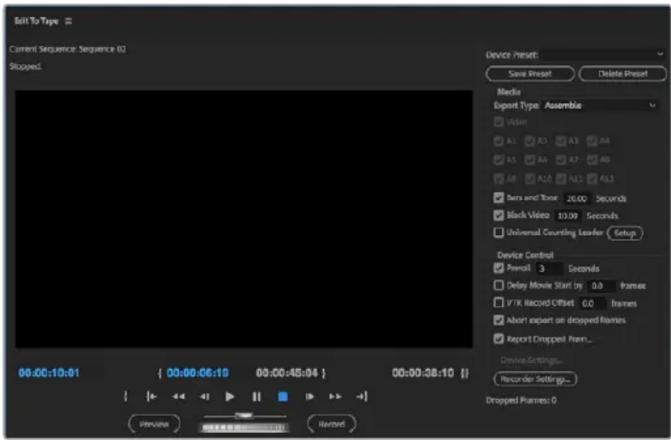
Use o recurso “Editar para fita” para exportar sua edição para um deck externo.
DICA Ao exportar para fita usando o modo de montagem, é recomendável adicionar pelo menos 30 segundos de preto ao fim da sua sequência. Isso ajuda os recursos de pós-rolagem da fita e evita o aparecimento de mídias indesejadas logo após as suas imagens.
Como exportar para fita via controle de deck RS-422:
1 Certifique-se que as preferências do Adobe Premiere Pro estejam configuradas corretamente, conforme descrito em 'Configurando um Projeto Blackmagic Design' no início desta seção.
2 Abra a janela “Editar para fita” no Premiere Pro e clique em Arquivo > Exportar > Fita (dispositivo serial). Clique em “Configurações do Gravador”, selecione “Captura Blackmagic” no menu suspenso e clique em “Configurações”. Selecione o padrão e o formato do seu vídeo, assim como as configurações de áudio. Clique em “Ok”. Caso o formato de captura não coincida com o formato de saída, o deck pode se confundir durante a pré-rolagem e o áudio pode não ser exportado.
3 Agora, escolha o tipo de exportação selecionando “Montar” ou “Inserir” no menu suspenso, digite o timecode de entrada e clique em “Gravar”.
Ao editar para fita, o software aguarda no primeiro quadro do seu projeto para que o deck inicie a gravação em um código de tempo predeterminado. Caso o primeiro quadro do seu programa se repita ou se perca durante o processo de edição para fita, será preciso ajustar a configuração Reprodução > Dispositivo de vídeo > Deslocamento para ressincronizar o deck e o computador. Você deve precisar fazer isso apenas uma vez para cada combinação de deck e computador e a configuração correta será mantida.
Adobe Character Animator CC
Alguns dispositivos de captura e reprodução Desktop Video permitem conectar gráficos gerados pelo Adobe Character Animator CC a outros equipamentos de vídeo, como um monitor de confiança. Por exemplo, você pode querer usar a performance de um personagem virtual em uma edição de vídeo e monitorar a performance em tempo real.
Esta seção mostra como configurar as opções de saída no Adobe Character Animator CC.

Adobe Character Animator
1 No Adobe Character Animator, selecione Character Animator > Preferências > Saída ao vivo.
2 Certifique-se que a opção “Ativar Mercury transmit e Syphon” esteja marcada.
3 Certifique-se que a opção “Blackmagic Playback” esteja marcada.
4 Seleccione "Configurar" ao lado de "Blackmagic Playback".
5 No menu suspenso "Modo de Saída", selecione um dos modos abaixo:
Reprodução
Transmite um diretamente do Adobe Character Animator CC sem nenhum chaveamento.
Chaveamento Interno
Esta opção permite que você sobreponha seu personagem animado sobre outra fonte de vídeo usando o chaveador interno do seu dispositivo Desktop Video. Por exemplo, o plano de fundo pode ser um vídeo de um local relevante para uma notícia e o personagem pode ser sobreposto para fornecer uma entrevista ao vivo. Outra opção seria sobrepor personagem ao conteúdo da transmissão e inseri-lo no canto inferior como um logotipo ou marca d'água, fornecendo reações ao conteúdo que está sendo transmitido.
Preenchimento/Chave
Caso deseje realizar um chaveamento usando um switcher externo, como um switcher ATEM, você pode configurar o modo de saída como preenchimento/chave. O sinal de preenchimento é o personagem animado e o sinal de chave é a máscara em escala de cinza que instrui o chaveador a tornar o espaço ao redor do personagem transparente. Dessa forma, o chaveador pode fazer a sobreposição do personagem por cima de um segundo plano.
Final Cut Pro
Você pode usar a opção “A/V Output” no Final Cut Pro para transmitir o seu vídeo através do dispositivo de vídeo Blackmagic Design. Se você estiver usando um dispositivo Desktop Video compatível com HDR, você também pode visualizar e editar vídeos HDR com uma ampla gama de cores em televisores e monitores compatíveis.
1 Certifique-se de que você esteja executando o Final Cut Pro X 10.0.4 ou posterior com a versão mais recente do macOS.
2 Inicie o Blackmagic Desktop Video Setup. Clique no menu suspenso “Video Standard” e configure o mesmo formato que será usado no seu projeto Final Cut Pro. Por exemplo, 2160p29.97. O formato deve coincidir com o formato de vídeo dos seus clipes. A configuração do padrão de vídeo também determina o modo de monitoramento da saída de vídeo.
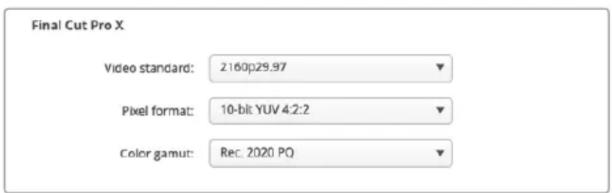
Configure o formato de saída para corresponder ao formato do seu projeto Final Cut Pro.
3 Clique no menu suspenso "Pixel Format" e configure-o para combinar com um formato compatível com o seu televisor ou monitor externo. Por exemplo, se você estiver trabalhando com uma ampla gama de cores HDR, escolha "10-bit YUV 4:2:2" ou "10-bit RGB 4:4:4" dependendo dos requisitos de compatibilidade do seu monitor.
4 Clique no menu suspenso “Gama de Cores” e selecione uma opção que corresponda à gama de cores utilizada no seu projeto. Caso esteja trabalhando em um projeto de definição padrão ou alta definição com uma faixa dinâmica padrão, selecione “Rec. 601/Rec. 709”. Se você estiver usando um dispositivo Desktop Video compatível com HDR e esteja editando um projeto de alta faixa dinâmica ou 4K, selecione 'Rec. 2020". Para projetos com alta faixa dinâmica 4K, selecione "Rec. 2020 HLG" ou "Rec. 2020 PQ". Este também deve ser um formato que o seu televisor ou monitor seja capaz de exibir.
Agora que você definiu as configurações do display de saída usando o Desktop Video Setup, você pode criar um novo projeto no Final Cut Pro.
Como criar um novo projeto:
1 Inicie o Final Cut Pro. Nas propriedades da biblioteca, você verá o nome de projeto sem um título padrão. Clique no ícone de edição. Crie uma nova biblioteca em File > New > Library.
DICA Após criar uma nova biblioteca, as propriedades da biblioteca no lado direito da tela serão ocultadas. Você pode habilitá-las clicando no ícone de claquete no canto superior esquerdo. Isto abrirá a barra lateral de bibliotecas.
2 Seleccione a nova biblioteca na barra lateral e clique no ícone de edição correspondente.
Uma janela de opções será exibida solicitando que você configure o espaço de cor para o seu projeto. Seleccione “Standard” para um projeto SD ou HD que utilize uma gama de cores padrão. Caso pretenda criar um filme com uma ampla gama de cores HDR, selecione “Wide Gamut HDR”.
3 Clique em “Change” para confirmar suas configurações.
4 Crie um novo projeto clicando no nome da biblioteca na barra lateral e selecionando “New Project”. Digite um nome e escolha um evento para colocar o seu projeto. Caso ainda não tenha criado um, você pode escolher o evento padrão, que é nomeado com a data atual.
5 Clique em "Use custom settings". Ajuste o formato de vídeo, resolução e taxa para combinar com o padrão de vídeo e taxa de quadro configurados no Blackmagic Desktop Video Setup.

6 Em "Rendering", selecione o seu codec Apple ProRes preferido ou 4:2:2 de 10 bits sem compactação para um fluxo de trabalho sem compactação.
7 Caso o seu projeto seja HD padrão, você não precisa alterar o espaço de cor, já que o Final Cut Pro seleciona o espaço de cor HD Rec. 709 padrão para você. Se você estiver trabalhando em um projeto HDR com uma ampla gama de cores, selecione o espaço de cor PQ ou HLG de acordo com o que seu televisor ou monitor é capaz de exibir.
8 Configure os canais de áudio para estéreo, ou selecione “Surround” para 6 canais de áudio. Configure a taxa de amostra de áudio para a taxa de televisão de 48 kHz.
9 Clique em “Ok” para concluir a criação do seu novo projeto.
Se você tiver um monitor HDMI ou SDI externo conectado, precisará garantir que o seu novo projeto seja exibido corretamente.
Como configurar o display de saída no Final Cut Pro:
1 Vá até o menu Final Cut Pro, selecione “Preferences” e clique na aba “Playback”. Certifique-se de que a opção “Blackmagic” esteja selecionada na “A/V Output” e que o padrão de vídeo seja o mesmo do seu projeto. Feche as preferências.
2 Na barra de menu, selecione “Window” e clique em “A/V Output” para habilitar a saída de vídeo através do seu dispositivo Blackmagic Design.
Como configurar a saída de áudio no macOS:
1 Abra as “Preferências do Sistema” e clique no ícone de “Som”.
2 Clique na aba "Saída" e selecione "Blackmagic Audio" para a saída de som.
DICA Você também pode monitorar áudio através do seu dispositivo Desktop Video.
Reprodução
1 Importe alguns clipes para o seu novo projeto.
2 Agora você pode usar a linha de tempo do Final Cut Pro no monitor do seu computador e pré-visualizar o vídeo no monitor ou televisor conectado à saída do seu dispositivo de vídeo Blackmagic Design.
Capturando Vídeo e Áudio
Você pode usar o Blackmagic Media Express para captar vídeo e áudio com seu hardware de vídeo Blackmagic Design. Depois de ter capturado os clipes, você pode importá-los para o Final Cut Pro para edição.
Ao captar clipes com o Media Express, certifique-se de escolher um dos formatos de vídeo que também seja compatível com o Final Cut Pro. Por exemplo, Apple ProRes 4444 XQ, ProRes 4444, ProRes 422 HQ, ProRes 422, ProRes 422 LT ou 4:2:2 de 10 bits sem compactação.
Editando para Fitas
Após concluir um projeto no Final Cut Pro, você pode renderizar o projeto para um arquivo de filme e, em seguida, usar o Blackmagic Media Express para masterizar o filme para fita com o seu dispositivo de vídeo Blackmagic Design.
1 Seleção seus clipes a partir da linha de tempo do Final Cut Pro.
2 Acesse File > Share >Export File para abrir a janela "Export File".
3 Clique em "Settings" e selecione o codec de vídeo desejado no menu suspenso.
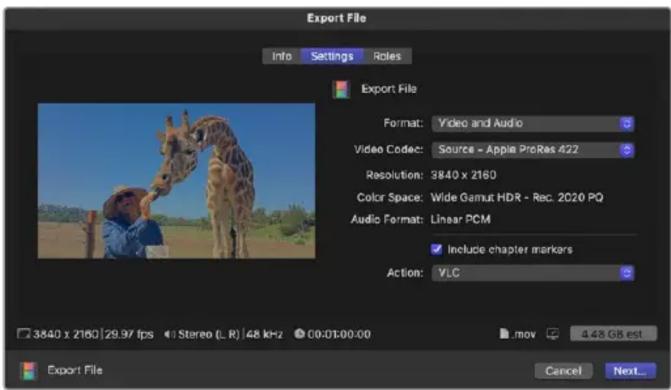
4 Clique em “Next...”, selecione um local para o seu filme e clique em “Save”.
5 Abra o Media Express e importe o clipe que foi exportado pelo Final Cut Pro.
6 Consulte ‘Editando Arquivos de Vídeo e Áudio para Fita’ na seção seção ‘Blackmagic Media Express’ deste manual.
Avid Media Composer
O Avid Media Composer captura e reproduz áudio e vídeo até 4K com dispositivos de vídeo Blackmagic Design e é compatível com controle de deck RS-422. Os plug-ins Blackmagic para Media Composer são instalados automaticamente caso o Media Composer seja instalado antes do software Desktop Video.
1 Inicie o Media Composer e a caixa de diálogo “Select Project” será exibida.
2 Clique na aba "New Project".
3 Seleccione o seu perfil de usuário favorito caso tenha criado um anteriormente.
4 Seleccione um local privado, compartilhado ou externo para o seu projeto.
5 Digite um nome para o projeto e configure opções como formato, espaço de cor e estereoscópico. Clique em “Criar”. As configurações espaço de cor e estereoscópico podem ser alteradas mais tarde na aba “Format” do projeto.
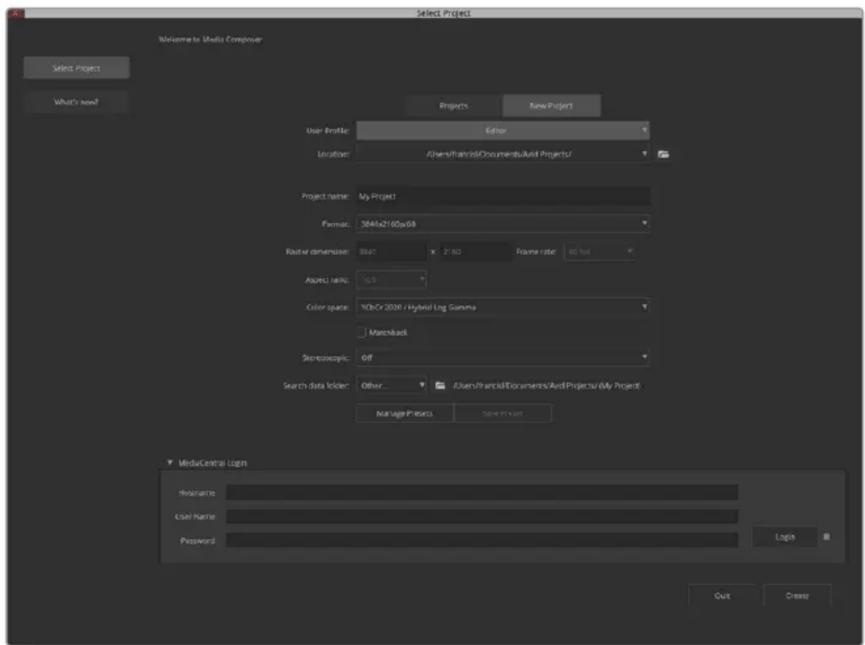
Digite um nome e ajuste as configurações do projeto.
6 A interface do Media Composer será exibida, assim como a janela para o seu novo projeto. Você acaba de concluir a configuração do seu projeto.
Reprodução
Como um teste rápido para garantir que tudo esteja conectado corretamente, vá até o menu de ajuda, clique em "Read me" e selecione o Media Composer Editing Guide. Siga a seção "Importing Colors Bars and Other Test Patterns". Dê um clique duplo no arquivo importado para reproduzi-lo. Agora você deve ver a imagem tanto no monitor do computador quanto na saída do seu dispositivo Blackmagic Design.
Caso não esteja visualizando nenhum vídeo na saída do seu dispositivo Blackmagic Design, verifique as conexões novamente e certifique-se de que as configurações de saída estejam corretas no Blackmagic Desktop Video Setup, selecionando Tools > Hardware Setup no Media Composer. Certifique-se que o ícone de dispositivo acima da linha de tempo esteja habilitado.
OBSERVAÇÃO Caso esteja usando um dispositivo de vídeo Blackmagic externo como o Blackmagic UltraStudio 4K, certifique-se de que ele esteja alimentado e conectado antes de iniciar o Media Composer.
Captura de Dispositivos Não Controláveis
Muitas fontes de vídeo, incluindo todos os tipos de câmeras e gravadores de disco modernos, assim como câmeras antigas e gravadores VHS, não possuem controle de dispositivo.
Como capturar vídeo sem controle de deck:
1 Seleccione File > Input > Tape Capture para abrir a ferramenta de captura.
2 Clique no botão de ativação de fonte para que o ícone do deck mostre o botão de satélite, um planeta Terra com o símbolo de positivo. Este símbolo indica que o controle de deck foi desativado.
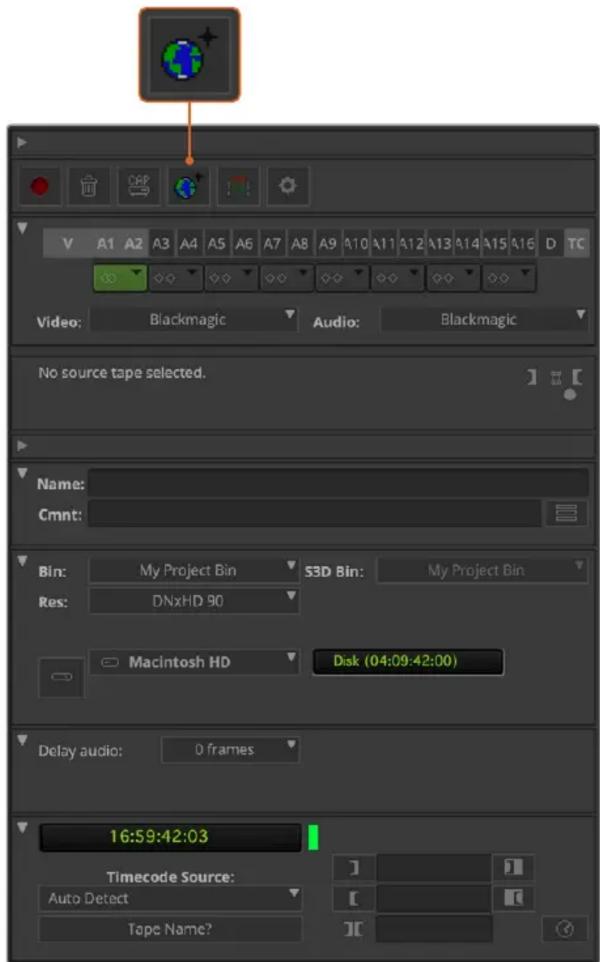
Configure a ferramenta de captura para capturar vídeo sem controle de deck clicando no botão de ativação de fonte.
3 Seleccione as trilhas das fontes de vídeo e áudio que deseja capturar. Elas são rotuladas como "V" e "A1", "A2", etc. Usando os menus suspensos abaixo, seleccione Blackmagic tanto para vídeo quanto para áudio.
4 Use o menu "Bin" para selecionar um ficheiro de destino na lista de ficheiros abertos.
5 No menu de resolução rotulado como “Res”, escolha o codec que deseja usar para os seus clipes captados. Neste exemplo, selecione DNxHD175x para vídeo HD de 10 bits.
6 Seleccione o armazenamento de disco para o vídeo e o áudio captados. Use o botão de modo de drive único/duplo para escolher se o vídeo e o áudio serão armazenados juntos em uma única unidade ou em unidades separadas. Seleccione as unidades para sua mídia capturada a partir do menu “Target Drives”.
7 Clique no botão “Tape Name?” na parte inferior da janela para abrir a caixa de diálogo “Select Tape”. Adicione um nome para a fita ou selecione na lista caso já tenha usado essa fita anteriormente.
8 Certifique-se de que sua fonte de vídeo e áudio esteja pronta ou reproduzindo e, em seguida, clique no botão de captura. O botão de captura piscará em vermelho durante a gravação. Clique no botão de captura novamente para finalizar a captura.
Captura de Dispositivos Controláveis com UltraStudio, DeckLink e Teranex
Se você tiver um deck que se conecta via RS-422, você precisará ajustar as configurações do deck antes de realizar uma captura com controle de deck.
1 Conecte um cabo serial RS-422 do seu dispositivo de vídeo Blackmagic Design ao deck. Configure o deck como “Remote”. Caso esteja usando um dispositivo de vídeo Blackmagic externo, certifique-se de que ele esteja alimentado e conectado antes de iniciar o Media Composer.
2 Na janela Project, clique em File > Settings > Site > Deck Configuration.
3 Na caixa de diálogo “Deck Configuration”, clique em “Add Channel” e, em seguida, configure o tipo de canal como “Direct” e a porta como “RS-422 Deck Control”. Clique em “Ok” e responda “No” à pergunta “Do You Want to Autoconfigure the Channel Now?”
4 Clique em “Add Deck” e, em seguida, selecione a marca e o modelo do deck nos menus do dispositivo e configure a pré-rolagem desejada. Clique em “Ok” e depois em “Apply”.
5 Na aba de configurações, clique em User > Deck Preferences.
6 Se você pretende fazer edições para fita no modo de montagem, ative a opção de “Allow assemble edit and crash record for digital cut”. Caso a opção permaneça desativada, você poderá realizar edições apenas no modo de inserção. Clique em “Ok”.
DICA Caso seu Media Composer apresente o erro “Failed to find coincidence point on tape”, você pode marcar a opção “Relax coincidence point detection” nas preferências de deck para continuar.
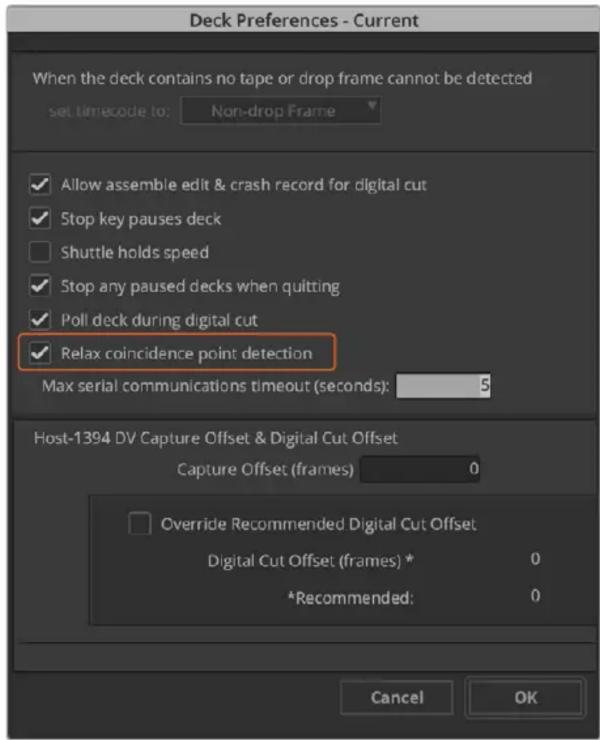
Nas preferências de deck, marque esta opção para desativar a detecção do ponto de coincidência.
Como capturar com controle de deck em tempo real:
1 Seleccione File > Input > Tape Capture para abrir a ferramenta de captura. Caso um deck conectado seja reconhecido e contenha uma fita ou disco, será solicitado que você digite um nome de fita, ou você pode escolhê-lo na lista.
2 O botão de ativação de fonte deve exibir um ícone de deck. Se o ícone do satélite estiver presente, clique no botão para habilitar o controle de deck e fazer com que o ícone de deck apareça.
3 O botão de modo de captura/registro deve exibir um ícone “Cap”. Caso esteja exibindo um ícone “Log”, clique no botão para alterar o modo de captura e ícone “Cap” aparecerá.
4 Caso a mensagem “No Deck” seja exibida na janela do código de tempo, ou um nome de deck aparecer em itálico abaixo, clique no menu suspenso e selecione “Check Decks”. Quando o controle de deck é restabelecido, o nome do deck aparecerá sem itálico. Agora, experimente controlar o deck com as teclas de atalho J, K e L padrão.
5 Seleccione Blackmagic como a entrada de vídeo e áudio. Seleccione as trilhas das fontes de vídeo e áudio, ficheiro de destino, resolução, unidade de destino e nome da fita da mesma maneira que na seção “Captura de Dispositivos Não Controláveis” acima.
6 Use a janela de controle de deck na ferramenta de captura para sinalizar a fita e começar a reproduzir.
7 Clique no botão de captura. O botão de captura piscará em vermelho durante a gravação. Clique no botão de captura novamente para encerrar a captura.
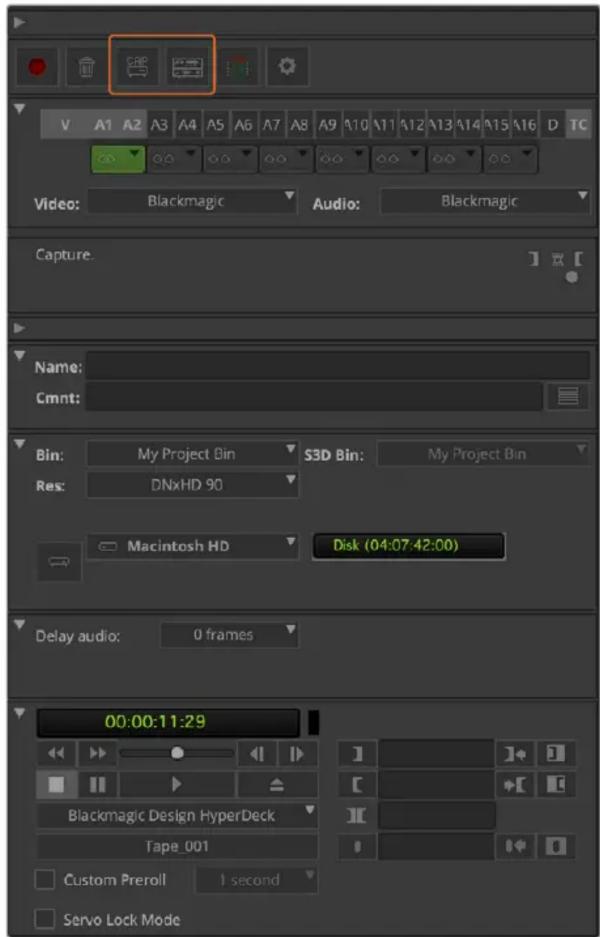
Configure os botões de captura e seleção de fonte para usar controle de deck.
Use a janela de controle de deck para sinalizar a fita e iniciar a reprodução.
Captura em Lote com UltraStudio e DeckLink
Como registrar clipes para captura em lote:
1 Seleccione File > Input > Tape Capture para abrir a ferramenta de captura.
2 Caso o deck esteja em modo satélite, clique no botão de seleção de fonte para alterá-lo para o modo deck. Clique no botão “Capture/Log” para que exiba o ícone de lápis “Log”.
3 Configure entrada de vídeo e áudio, trilhas de fontes de vídeo e áudio, ficheiros de destino, resolução, unidade de destino e nome da fita da mesma maneira que na seção “Captura de Dispositivos Não Controláveis” acima.
4 Use a janela “Deck Controller” ou as teclas de atalho J, K e L padrão para pausar, retroceder, avançar e localizar o vídeo que você deseja capturar.
5 Clique no botão “Mark in/out” à esquerda do botão “Log”. O ícone alternará entre “in” e out”, portanto você só precisa clicar em um botão para marcar todos os seus pontos de entrada e saída e registrar o seu clipe. Isto pode ser mais prático do que usar botões de marcação de entrada e saída na janela “Deck Controller”. Como alternativa, utilize as teclas I e O no teclado para marcar os pontos de entrada e saída; e a tecla F4 para registrar o clipe.
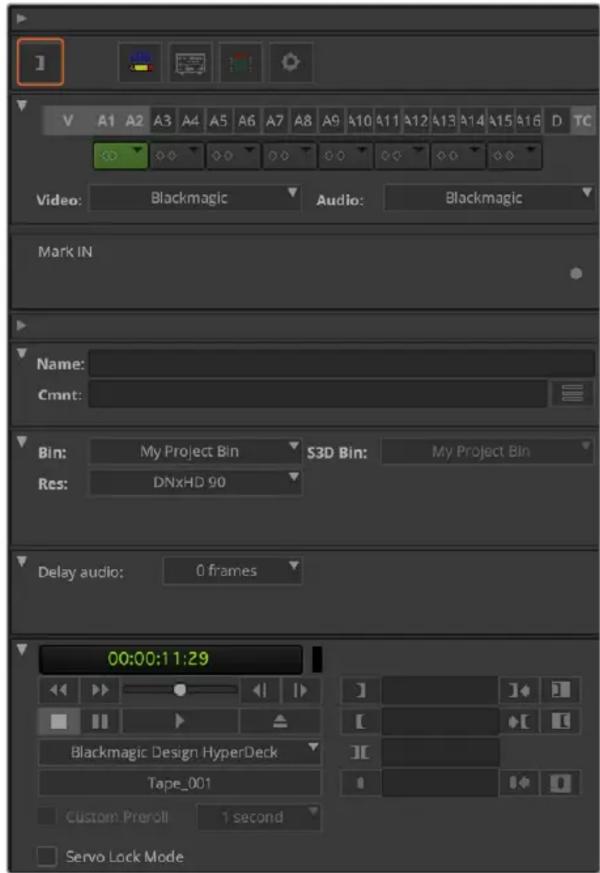
Clique no botão “Mark in/out” ou use as teclas I e O no teclado para marcar os pontos de entrada e saída.
6 Quando terminar de registrar seus clipes, feche a ferramenta de captura, abra o ficheiro de registro e selecione os clipes que deseja capturar.
7 A partir do menu “Clip”, escolha captura em lote, selecione as opções desejadas na caixa de diálogo resultante e clique em “Ok”.
Gravando em Fita com UltraStudio e DeckLink
Após capturar seus clipes, arrastar para a linha de tempo, editar e aplicar e renderizar efeitos, você provavelmente vai querer gravar o projeto concluído em fita.
1 Dê um clique duplo na sua sequência para abri-la na janela da linha de tempo.
2 Seleccione File > Output > Digital Cut para abrir a janela "Digital Cut Tool".
3 Configure "Output Mode" como "Real-Time" e profundidade de bits como "10-bit". Marque "Entire Sequence" para gravar a sua sequência inteira; e configure "Deck Control" como "Remote".
4 Seleccione “Insert Edit” ou “Assemble Edit” para edições precisas em uma fita listrada. Como alternativa, selecione “Crash Record” para uma maneira simples de gravar. Caso “Insert Edit” seja a única opção, vá até a aba de configurações do seu projeto, dê um clipe duplo em “Deck Preferences” e ative “Allow assemble edit & crash record for digital cut”.
5 Caso um nome de deck seja exibido em itálico ou a mensagem “No Deck” seja exibida, clique no menu e selecione “Check Decks” até que o deck esteja listado sem itálico e o controle de deck seja restabelecido.
6 Pressione o botão “Play Digital Cut” (ícone de triângulo vermelho) para gravar sua sequência em fita.
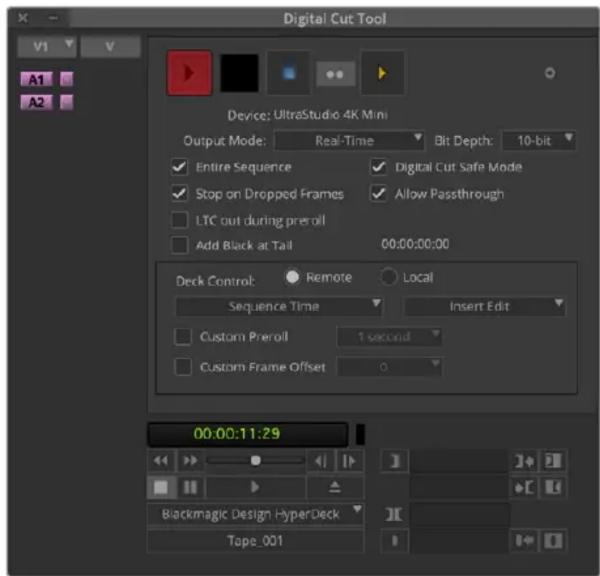
A janela “Digital Cut Tool” é usada para gravação em fita.
Blackmagic Media Express
O que é Blackmagic Media Express?
O software Blackmagic Media Express está incluído em todos os produtos UltraStudio, DeckLink e Intensity, além das linhas ATEM Switcher, Blackmagic Camera, H.264 Pro Recorder, Teranex Processor e Universal Videohub. O Media Express é uma ótima ferramenta quando você não precisa da complexidade dos programas NLE, mas simplesmente deseja capturar, reproduzir e enviar clipes para fita.
Capturando Arquivos de Vídeo e Áudio
Configurando um Projeto
O Media Express detecta automaticamente o formato de vídeo de entrada e define o “formato de vídeo do projeto” para combinar. Caso deseje configurar o formato de vídeo do projeto manualmente:
1 Vá até Media Express > Preferences no Mac; ou Edit > Preferences no Windows ou Linux. Seleção o formato de vídeo do projeto na lista suspensa na parte superior da janela de preferências. Você pode escolher entre uma variedade de formatos de captura com e sem compressão, ou até mesmo uma sequência de imagens DPX no menu suspenso “Capture File Format”. O vídeo será capturado no formato escolhido e salvo como um filme QuickTime. Você também pode optar por capturar uma fonte RGB usando um codec YUV ou vice-versa.
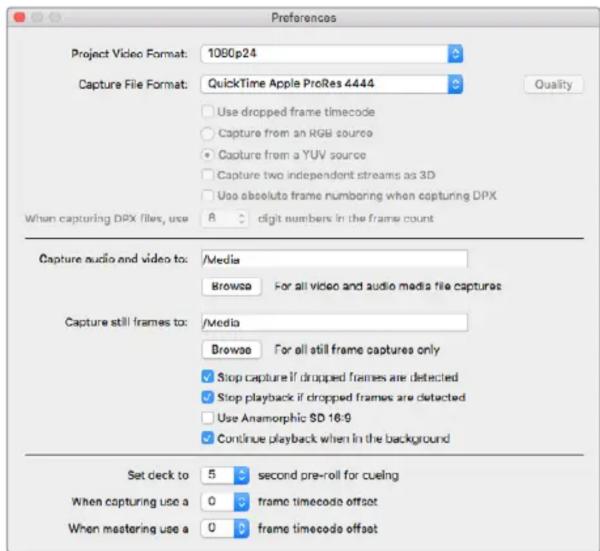
Use a janela de preferências para definir o formato de vídeo do projeto, o formato do arquivo capturado, o local de armazenamento e outras configurações.
2 Defina o local de armazenamento para o vídeo e o áudio capturados. Clique no botão “Browse” para apontar o software para uma pasta no seu computador.
3 Escolha se deseja interromper a captura ou reprodução caso quadros descartados sejam detectados.
Os projetos de definição padrão usam proporção de tela 4:3, a menos que você habilite a caixa de seleção “Use anamorphic SD 16:9”.
Os aplicativos normalmente interrompem a reprodução de vídeos caso você os coloque em segundo plano. Marque a caixa de seleção “Continue playback when in the background” caso queira que o Media Express continue reproduzindo vídeo mesmo que você abra outro aplicativo.
As opções na parte inferior da tela se referem a decks de fita com controle de deck RS-422 e incluem pré-rolagem e deslocamento de código de tempo.
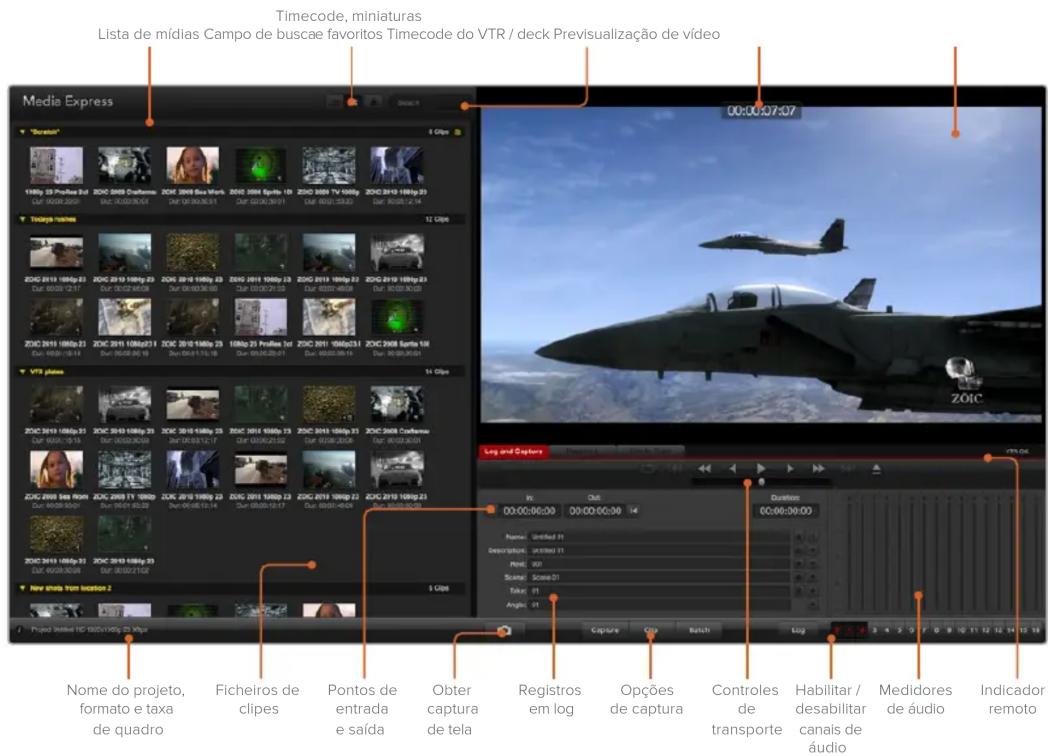
Captura
Para capturar vídeo, basta conectar uma fonte de vídeo, esperar o Blackmagic Media Express detectar sua entrada e pressionar o botão “Capture”.
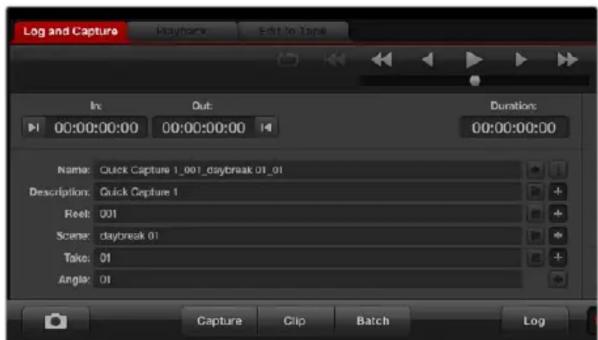
Insira uma descrição para o seu vídeo.
1 Comece conectando sua fonte de vídeo a uma entrada do seu dispositivo Blackmagic Design. Inicie o Desktop Video Setup e verifique se a conexão de entrada é a mesma que a fonte de vídeo, por exemplo, SDI, HDMI, componente, etc.
2 Abra o Media Express e clique na aba "Log and Capture".
3 Sua fonte de vídeo será exibida no painel de pré-visualização. Insira uma descrição no campo "Description".
4 Clique no botão “+” ao lado da descrição para adicioná-lo ao campo de nome automático. Clique no botão “+” ao lado de qualquer um dos outros campos que você deseja adicionar ao campo de nome.
- Para incrementar o valor em cada um desses campos, clique no ícone de claquete correspondente. Como alternativa, digite diretamente em qualquer campo para personalizar seu nome e número.
- O texto no campo de nome automático será aplicado ao(s) clipe(s) prestes a ser(em) capturado(s).
- Para registrar o clipe como um favorito, clique no ícone de estrela ao lado do campo de nome.
- Para que um aviso de confirmação de nome de clipe apareça antes de cada captura, clique no ícone “!” ao lado do campo de nome.
5 Configure o número de canais de áudio a serem capturados.

Configure o número de canais de áudio a serem capturados.
6 Clique no botão “Capture” para iniciar a gravação. Para interromper a captura e manter o clipe, clique no botão “Capture” novamente ou pressione a tecla Esc. Os clipes capturados são adicionados à lista de mídias no lado esquerdo do Media Express.
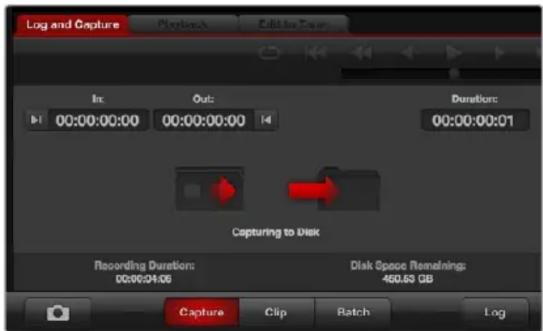
Clique no botão “Capture” para iniciar a captura.
Caso o formato da entrada de vídeo seja diferente do formato de vídeo do projeto, o Media Express irá detectá-lo automaticamente e solicitará que você salve o projeto atual e crie um novo.
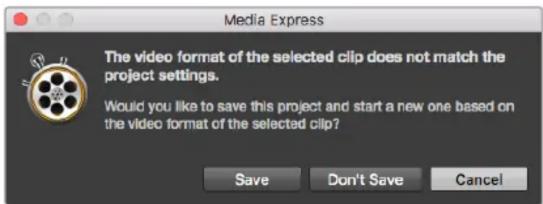
O Blackmagic Media Express detectará automaticamente se você alterar o formato da saída de programa do seu switcher ATEM e oferecerá a opção de salvar e iniciar um novo projeto.
Registrando Clipes
Certifique-se de que um cabo serial RS-422 esteja conectado entre o seu dispositivo de vídeo Blackmagic Design e o deck.
Certifique-se de que a chave remoto/local do deck esteja definida como remoto. Use as teclas de atalho J, K e L padrão para pausar, retroceder e avançar.
- Clique no botão “Mark in” para marcar o ponto de entrada; ou use a tecla de atalho I.
- Clique no botão “Mark out” para marcar o ponto de saída; ou use a tecla de atalho O.
- Clique no botão “Log Clip” para registrar o clipe; ou use a tecla de atalho P. Agora, a entrada deverá aparecer na lista de mídias com um X vermelho no seu ícone para indicar que a mídia está offline.
Captura em Lote
Depois de registrar um clipe, você pode clicar no botão “Clip” para capturar um único clipe.
Para capturar múltiplos clipes, continue registrando os clipes para captura em lote.
Selecione os clipes registrados na lista de mídias e realize uma das seguintes ações:
- Clique no botão “Batch”.
- Clique com o botão direito do mouse na seleção e escolha “Batch Capture”.
- Vá até o menu “File” e selecione “Batch Capture”.
O Media Express irá capturar o clipe desde o código de tempo de entrada até o código de tempo de saída.
Captura DPX
Caso deseje capturar uma sequência de imagens DPX em vez de um arquivo de filme, abra as preferências do Media Express e configure “Capture file format” para “DPX 10-Bit RGB”.
- Crie um projeto DPX definindo o formato do arquivo como DPX.
- Capture.
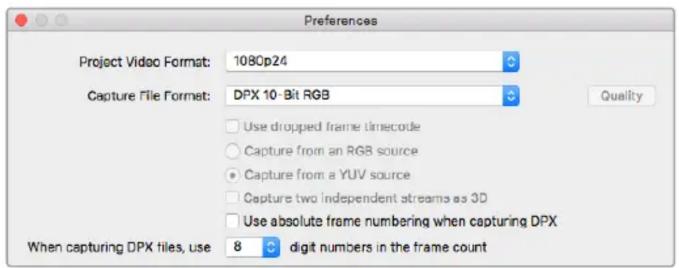
Preferências de captura DPX.
Quando a captura for concluída, uma única miniatura aparecerá na lista de mídia, representando toda a sequência de quadros. A sequência de quadros DPX será armazenada em uma pasta própria no seu armazenamento de disco. O áudio será armazenado em um arquivo .wav na mesma pasta.
Por padrão, o software presume que as capturas DPX sejam provenientes de fontes YUV. Caso você esteja capturando a partir de uma fonte RGB, selecione “Capture from an RGB source”.
Caso queira que os números de quadros DPX sejam baseados no código de tempo do vídeo capturado, ao invés de simplesmente começar do zero, habilite a opção “Use absolute frame numbering when capturing DPX”.
Caso não esteja realizando capturas DPX longas, é recomendável reduzir o número de zeros nos números de quadros, alterando a opção “When capturing DPX files, use (2-8) digit numbers in the frame count”.
Captura 3D
Quando o Media Express é usado com um dispositivo de vídeo Blackmagic Design compatível com 3D de fluxo duplo, você pode criar clipes de vídeo 3D para o olho esquerdo e direito capturando dois fluxos de vídeo HD-SDI simultaneamente.
- Crie um projeto 3D que coincida com a taxa de quadros da sua fonte de vídeo 3D de fluxo duplo.
- Caso esteja captando a partir de uma fonte SDI, certifique-se que você tenha duas entradas de vídeo HD-SDI discretas para o dispositivo de vídeo Blackmagic.
- Capture.
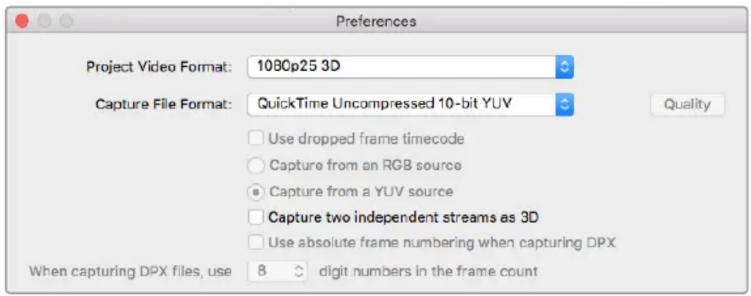
Selecione um formato de vídeo do projeto com “3D” no nome para capturar clipes de vídeo 3D estereoscópico de fluxo duplo.
Ao capturar e registrar 3D de fluxo duplo no Media Express, o nome do clipe será aplicado ao vídeo do olho esquerdo. O vídeo do olho direito será nomeado com o texto “_right”. Por exemplo, caso você nomeie o clipe estéreo como “Clipe 1”, o clipe do olho esquerdo se chamará “Clipe 1.mov” e o clipe do olho direito se chamará “Clipe 1_right.mov”.
A lista de mídias apresenta uma indicação chamativa de que o clipe capturado é um clipe 3D:
- Na exibição em miniatura, os clipes do olho esquerdo e direito são conectados por um indicador 3D e apresentados como um único ícone grande.
- Na visualização em lista de código de tempo, os clipes do olho esquerdo e direito são apresentados em duas linhas e ligados por um indicador 3D.
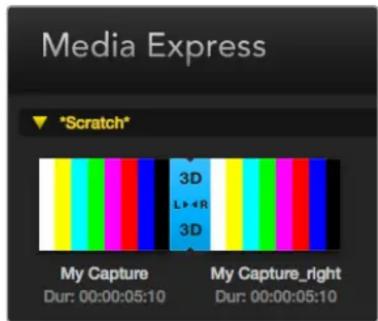
Na exibição em miniatura, os clipes do olho esquerdo e direito são conectados por um indicador 3D e apresentados como um único ícone grande.
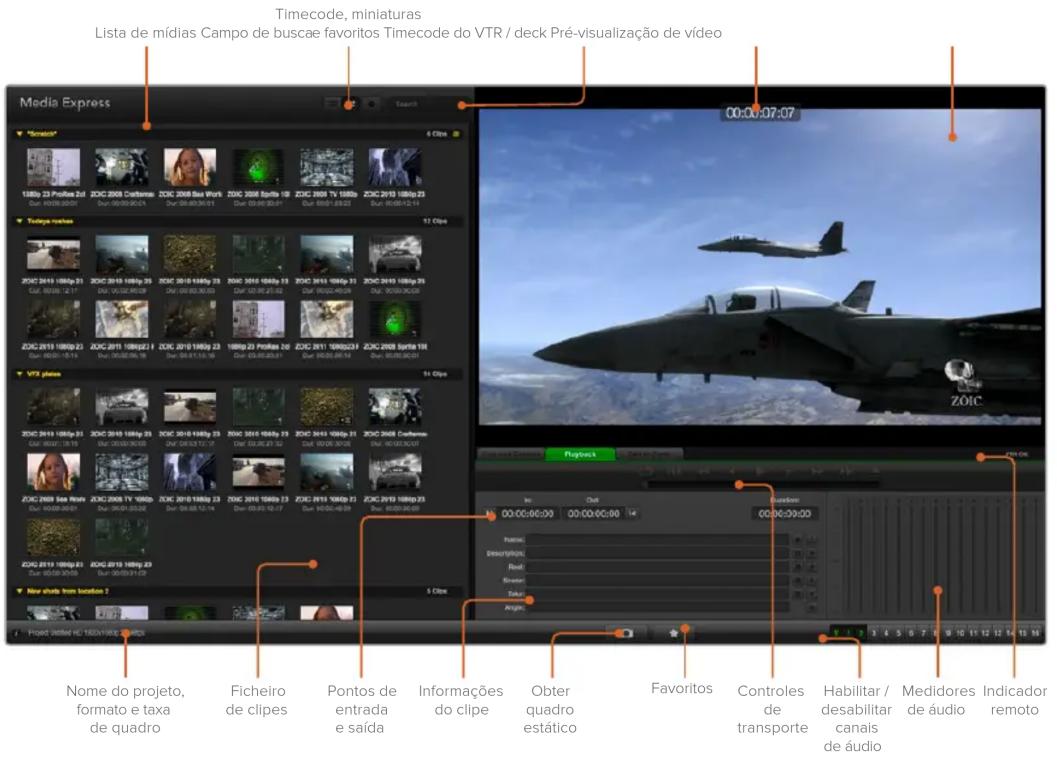
Reproduzindo Arquivos de Vídeo e Áudio
Reproduzindo clipes individuais ou múltiplos clipes
Para reproduzir um clipe individual, dê um clique duplo na lista de mídias. Alternativamente, selecione o clipe na lista de mídias e pressione a barra de espaço no seu teclado ou pressione o botão de reprodução nos controles de transporte.

Você pode usar os controles de transporte para reproduzir, parar, reproduzir em loop, saltar para o próximo clipe ou saltar para o clipe anterior.
Para reproduzir vários clipes, selecione os clipes na lista de mídias e, em seguida, pressione a barra de espaço no seu teclado ou o botão de reprodução nos controles de transporte.
Seu vídeo será reproduzido no painel de pré-visualização de vídeo do Media Express e em todas as saídas de vídeo do seu dispositivo de vídeo Blackmagic Design. Durante a reprodução, os canais de áudio que estão sendo monitorados podem ser ativados ou desativados através dos botões para habilitar/desabilitar trilhas.
Importando clipes
Após importar mídias para o Media Express, você pode reproduzir seus arquivos de vídeo e áudio das seguintes maneiras:
- Dê um clique duplo em uma área vazia da lista de mídias, navegue até o local do seu arquivo e clique em “Open”.
- Clique com o botão direito do mouse em uma área vazia da lista de mídias e selecione “Import Clip” no menu contextual.
- Vá até o menu “File”, selecione “Import” e, em seguida, “Media Files”.
Selecione o(s) clipe(s) de vídeo e áudio que deseja importar e pressione “Open”. Os clipes serão exibidos na área “Scratch” da lista de mídias. Caso tenha criado seus próprios ficheiros na lista de mídias, você pode arrastar os clipes para o ficheiro desejado.
Para importar diretamente para um ficheiro, clique com o botão direito do mouse dentro do ficheiro desejado e selecione “Import Clip” no menu contextual.
Se os arquivos que estão sendo importados não corresponderem à taxa de quadros e tamanho dos clipes existentes na lista de mídias, será solicitado que você crie um novo projeto e salve o projeto atual.
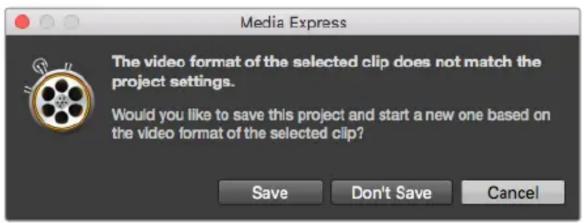
Caso os clipes importados não correspondam aos clipes existentes, será solicitado que você crie um novo projeto.
DICA O Media Express também permite importar arquivos que contenham apenas áudio multicanal, gravados a 48 kHz nos formatos WAVE e AIFF sem compressão.
Outra forma de importar mídias é usando um arquivo XML exportado de um NLE, como o Final Cut Pro 7 ou o Final Cut Pro. Acesse o menu “File”, selecione “Import” e, em seguida, selecione Final Cut Pro 7 XML ou Final Cut Pro XML. Abra o XML desejado e todos os ficheiros e mídias do projeto Final Cut Pro aparecerão na lista de mídias.
O Media Express também permite importar arquivos CMX EDL para capturar clips em lote usando arquivos EDL de outros programas de vídeo. Vá até o menu “File”, selecione “Import” e, em seguida, CMX EDL. Selecione o EDL e abra o arquivo.
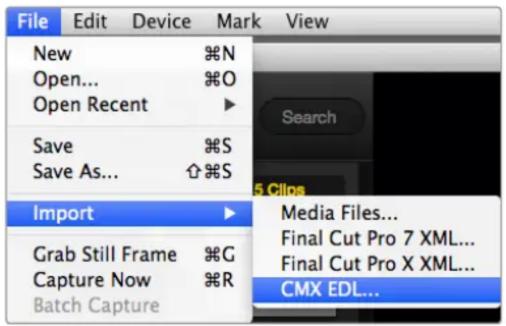
Você pode importar mídias diretamente ou importar com um XML ou EDL.
As informações de registro serão exibidas na lista de mídias. Seleccione os clipes registrados e realize uma captura em lote para importar os clipes do seu deck.
Pesquisando Mídias
Exibição em miniatura
As miniaturas são a maneira mais intuitiva de exibir os seus clipes. Passe o mouse por cima da miniatura do clipe e, em seguida, clique no ícone de informações pop-up na parte inferior direita da miniatura. Clique na janela de informações para ocultá-la.
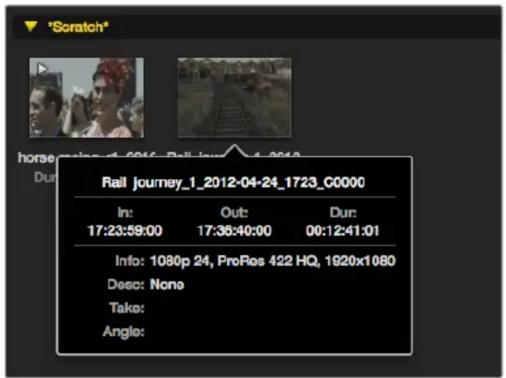
Clique no ícone de informações pop-up de uma miniatura para visualizar a janela de informações.
Exibição em lista
Você pode visualizar seus clipes em uma lista de códigos de tempo clicando no botão “Timecode List” no canto superior direito da lista de mídias. Use a barra de rolagem horizontal para visualizar todas as colunas de informações para os seus clipes.

Na lista de mídias, opte por visualizar seus clipes em miniatura ou como uma lista de códigos de tempo. Clique no botão “Favorites” para exibir apenas os seus clipes favoritos. Digite no campo de busca para encontrar os seus clipes favoritos.
Criando e usando ficheiros
Para criar um ficheiro, dê um clique duplo em um compartimento vazio da lista de mídias e selecione "Create Bin". Crie um nome para o novo ficheiro.
Você pode movimentar os clipes arrastando ícones até o ficheiro desejado. Caso deseje que um clipe apareça em mais de um ficheiro, importe o mesmo clipe novamente clicando no ficheiro com botão direito do mouse e escolhendo “Import Clip”.
Por padrão, os clipes registrados são exibidos na seção “Scratch”. Caso queira registrar clipes e fazer com que eles sejam exibidos em um novo ficheiro, clique no novo ficheiro com o botão direito do mouse e selecione “Select as Log Bin”.
Criando e usando favoritos
Na aba “Log and Capture”, clique no ícone de estrela ao lado do campo de nome para marcar um clipe como favorito.
Na aba “Playback”, clicar no ícone de estrela marcará o clipe como favorito caso esteja seleccionado na lista de mídias. Clicar no ícone de estrela novamente irá desmarcar o clipe como favorito.
Clipes marcados como favoritos serão destacados com uma estrela amarela tanto nos modos de exibição em miniatura quanto no modo código de tempo.
Depois de ter marcado clipes como favoritos, clique no botão “Show only favorites” na parte superior da lista de mídias. O ícone de estrela se tornará amarelo. Todos os clipes serão ocultados, exceto aqueles marcados como favoritos.
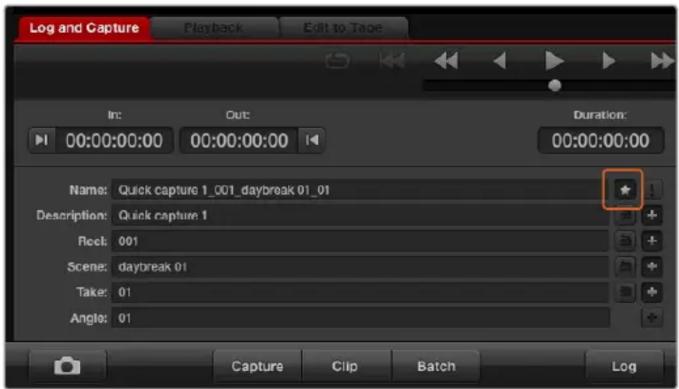
Na aba “Log and Capture”, clique no ícone de estrela ao lado do campo de nome caso deseje registrar o clipe como um favorito.
Vinculando um clipe de áudio a um clipe de vídeo
Como vincular um clipe de áudio a um clipe de vídeo na lista de mídias:
- Seleccione um clipe de vídeo que não contenha canais de áudio.
- Clique no clipe de vídeo com o botão direito do mouse e selecione “Link Audio File” no menu contextual.
- Navegue até o arquivo de áudio que você deseja vincular e clique em “Open”. O vídeo e o áudio serão vinculados na lista de mídias.
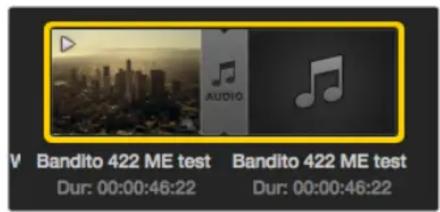
A lista de mídias fornece uma indicação altamente visível de que os clipes de vídeo e áudio estão vinculados.
Agora você pode reproduzir o clipe vinculado ou masterizá-lo para fita.
Excluindo clipes e ficheiros
Para excluir clipes, selecione os clipes indesejados e pressione a tecla backspace no seu teclado.
Esta ação excluirá os clipes somente da lista de mídias e eles permanecerão armazenados em disco com segurança.
Para excluir ficheiros, clique dentro de um ficheiro com o botão direito do mouse e selecione “Delete Bin”. Esta ação excluirá o ficheiro e quaisquer clipes em seu interior. Esta ação excluirá os clipes somente da lista de mídias e eles permanecerão armazenados em disco com segurança.
Criando um clipe 3D
Como adicionar um clipe 3D estereoscópico à lista de mídias:
- Seleccione um formato de vídeo do projeto 3D com a mesma taxa de quadros que sua mídia 3D.
- Importe o arquivo “olho esquerdo” para a lista de mídias.
- Clique com o botão direito do mouse no arquivo correspondente ao olho esquerdo e selecione “Set right eye clip” no menu contextual. Caso o clipe do olho direito tenha sido capturado pelo Media Express anteriormente, o vídeo do olho direito será nomeado com o texto “_right”.
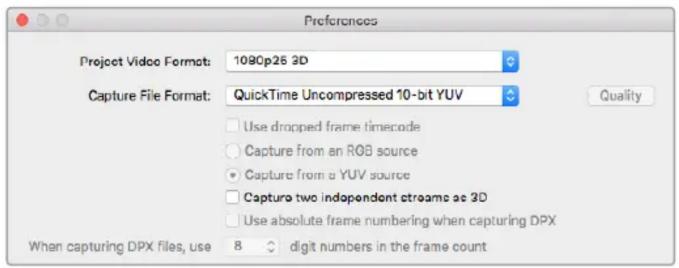
Seleccione um formato de vídeo do projeto 3D.
A lista de mídias fornece uma indicação altamente visível de que os clipes de vídeo e áudio estão vinculados. Os clipes de olho esquerdo e direito são exibidos lado a lado na janela “Video Preview”, indicando um projeto de vídeo 3D.
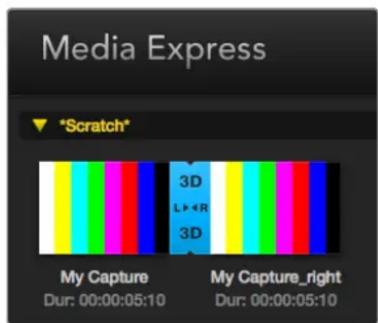
A lista de mídias fornece uma indicação altamente visível de que os clipes de vídeo e áudio estão vinculados.
Caso os olhos esquerdo e direito de um clipe estéreo 3D tenham sido carregados de maneira invertida:
- Clique com o botão direito do mouse no clipe 3D na lista de mídias.
- Selezione “Swap Eyes” no menu contextual.
Pesquisando na Lista de Mídias
Os clipes podem ser facilmente encontrados em um projeto. Basta digitar o nome dos seus clipes no campo de pesquisa na parte superior da lista de mídias. Quando utilizada em conjunto com o recurso “Favoritos”, a pesquisa será restrita aos seus clipes favoritos para que você veja uma lista mais curta de clipes encontrados.

Editando Arquivos de Vídeo e Áudio para Fita
Embora geralmente utilizemos a expressão masterizar ou editar para “fita”, não importa se o seu deck utiliza fitas ou discos. Como masterizar seus clipes:
- Seleccione os clipes que deseja enviar à fita.
- Clique na aba azul "Edit to Tape".
- Configure o ponto de entrada e tipo de edição.
- Inicie a masterização para fita.
Seleccionando clipes para masterização
Na lista de mídias, selecione os clipes que deseja masterizar para fita. Você pode inclusive inserir clipes que contenham somente áudio multicanal para substituir a trilha de áudio master de uma fita master. Caso deseje enviar seus clipes favoritos para a fita, clique no ícone de favoritos (estrela) na parte superior da lista de mídias para exibir seus favoritos e ocultar todos os outros clipes. Em seguida, selecione os clipes favoritos que você deseja enviar para a fita.

Clique no ícone de favoritos (estrela) na parte superior da lista de mídias para exibir apenas os seus favoritos.
Inserir e Montar em fita
Clique na aba “Edit to Tape”. Defina o ponto de entrada da fita inserindo o código de tempo no campo “In” ou colocando a fita no ponto de entrada desejado através do controle de transporte e, em seguida, clicando no botão “Mark In”.
Caso nenhum ponto de saída seja inserido, o Media Express definirá a duração da edição como a duração total dos clipes na lista de mídias. Caso um ponto de saída seja configurado, o Media Express interromperá a gravação quando o ponto de saída for atingido, mesmo que alguns clipes não tenham sido transferidos.

Dois clipes foram selecionados para gravação em fita.
Escolha masterização para fita usando o modo “Assemble” ou “Insert”. Em seguida, pressione o botão “Master”.
O modo “Preview” simula o processo de edição mas não grava em fita. Este modo permite que você verifique o ponto de edição. As operações de pré-visualização devem ser sempre verificadas em monitores conectados diretamente à saída do deck. Isso permite que você visualize o vídeo já em fita, assim como o novo vídeo.
Caso o recurso “Record Inhibit” esteja habilitado no deck ou na fita, o Media Express irá alertá-lo quando você clicar no botão “Master”. Desabilite o recurso “Record Inhibit” antes de tentar novamente.
Selecione os canais de vídeo e áudio que deseja transferir através dos botões habilitar/desabilitar trilha. Desabilite o canal de vídeo caso deseje transferir somente áudio.

Configure o número de canais de áudio que deseja masterizar.
Clique no ícone de favorito (estrela) na parte superior da lista de mídias para exibir apenas os seus favoritos.
Dois clipes foram selecionados para gravação em fita.
Configure o número de canais de áudio que deseja masterizar.
Capturando Vídeo H.265
Como capturar vídeo usando o codificador H.265 integrado ao Blackmagic UltraStudio 4K Extreme:
1 Abra as preferências do Media Express e configure “Capture File Format” para MP4 H.265.
2 Configure a taxa de bits para a sua captura H.265 clicando no botão “Quality”, localizado ao lado do campo “Capture File Format”, e arrastando o deslizador “Encoding Settings” para a esquerda ou direita. Feche a janela “Encoding Settings” para confirmar a sua configuração.
DICA Para mais informações sobre as configurações de taxa de bits e captura H.265, consulte a próxima seção deste manual, ‘Codificador H.265 Físico’.
Codificador H.265 Físico
Capturando Vídeo H.265 com UltraStudio 4K Extreme
O Blackmagic UltraStudio 4K Extreme possui um poderoso codificador H.265 integrado que permite capturar o vídeo H.265 em tempo real. Isso lhe dá a capacidade de capturar vídeo usando tecnologia de codificação que mantém uma qualidade de vídeo impressionante na menor taxa de bits possível.
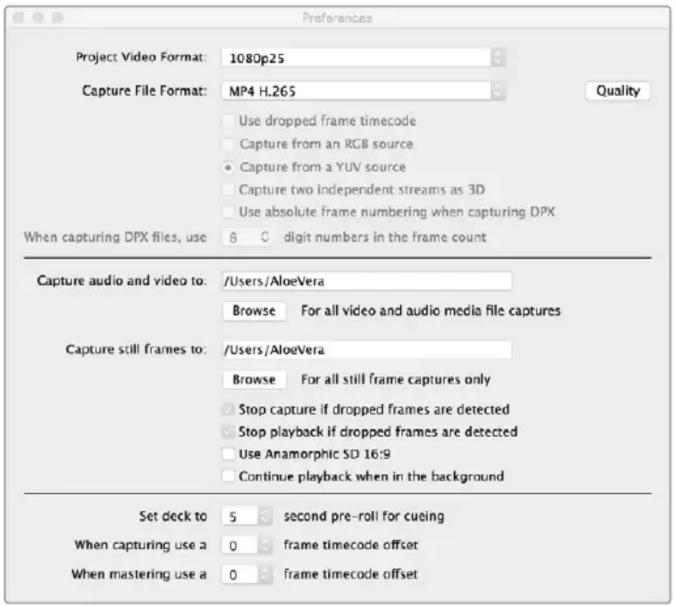
Para capturar vídeo H.265 usando Blackmagic UltraStudio 4K Extreme, configure o formato de captura nas preferências do Media Express como MP4 H.265.
Como capturar vídeo usando o codificador H.265 integrado:
1 Inicie o software Blackmagic Media Express. Abra as preferências do Media Express e configure "Capture File Format" como MP4 H.265.
2 Configure a taxa de bits para a sua captura H.265 clicando no botão “Quality”, localizado ao lado do campo “Capture File Format”, e arrastando o deslizador “Encoding Settings” para a esquerda ou direita. Feche a janela “Encoding Settings” para confirmar a sua configuração. Seu Blackmagic UltraStudio 4K Extreme está pronto para codificar vídeo H.265 usando o Blackmagic Media Express. Para mais informações sobre captura e reprodução de vídeo usando Media Express, consulte a seção ‘Blackmagic Media Express’ neste manual.
Configurando a Taxa de Bits
A taxa de bits padrão é configurada como 15 Mb/s, que é ideal para vídeos Ultra HD de alta qualidade transmitidos via streaming online, mas você pode configurá-la entre 3 e 50 Mb/s. Para streaming de vídeos HD online, recomenda-se uma taxa de 3 a 5 Mb/s.
Arraste o deslizador de “Encoding Settings” para a esquerda se você precisar capturar vídeo com um tamanho de arquivo menor e uma taxa de bits mais baixa; ou arraste para a direita se os tamanhos dos arquivos não forem um problema e você quiser a melhor qualidade de vídeo possível. Definir uma taxa de bits muito baixa resultará em artefatos de compressão em sua imagem, como macroblocagem, pixelamento ou posterização. No entanto, o codificador H.265 físico é muito eficiente e minimiza o aparecimento de artefatos, assim é possível configurar uma taxa de bits mais baixa do que você normalmente faria para H.264 e ainda manter uma ótima qualidade de vídeo.
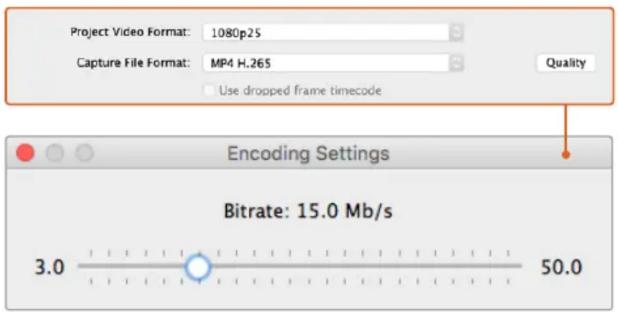
Configure a taxa de bits para a captura H.265 clicando no botão “Quality” e arrastando o deslizador “Encoding Settings” para a esquerda ou direita.
Ao codificar vídeo H.265, ou realizar qualquer tipo de codificação de vídeo para streaming online, é importante considerar alguns fatores, como a largura de banda do seu sistema de entrega, a quantidade de movimento e contraste entre os quadros do seu vídeo e a taxa de quadro do seu vídeo. Por exemplo, se houver um grande número de pessoas fazendo o streaming do seu vídeo, talvez seja necessário reduzir a taxa de bits da sua codificação para que os usuários com conexões de internet mais lentas possam assistir sem interrupções. Taxas de bit mais elevadas são melhores para conteúdo de vídeo com muito contraste e movimento entre os quadros, como brilhante para escuro, ou eventos esportivos de alta energia e gráficos. Vídeos com taxas de quadro elevadas também exigem taxas de bit mais elevadas em comparação com os vídeos de taxas de quadro mais baixas.
Muitas vezes, a escolha da taxa de bits para a sua codificação pode ser um processo experimental em busca da melhor qualidade de vídeo com o menor tamanho de arquivo, portanto vale a pena testar uma variedade de ajustes de taxa de bits para obter os melhores resultados.
Blackmagic Disk Speed Test
O Blackmagic Design Disk Speed Test mede o desempenho de leitura e gravação de formatos de vídeo e taxas de quadros em mídias de armazenamento. O Disk Speed Test é incluído com o software Desktop Video e está disponível gratuitamente para download na App Store para o macOS.
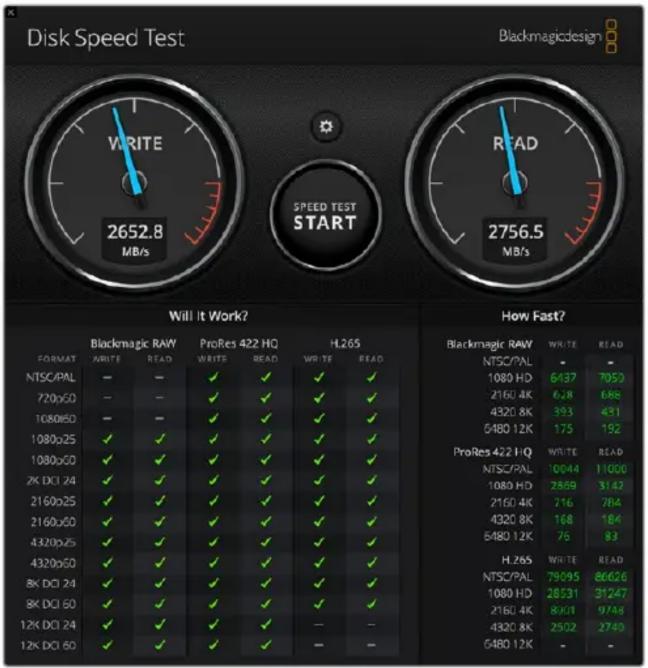
Removendo a Placa Mezanino da DeckLink 4K Extreme 12G
Como Remover a Placa Mezanino
Caso sua placa-mãe não tenha espaço suficiente para acomodar uma placa PCIe de porta dupla, você pode facilmente remover a placa mezanino da DeckLink 4K Extreme 12G.
Como remover a placa mezanino:
1 Descarregue a eletricidade estática do seu corpo. Posicione a placa DeckLink de lado em uma superfície plana e limpa, com os contatos PCIe dourados voltados para cima.
2 Na parte inferior da placa DeckLink, localize os dois parafusos que suportam a placa mezanino. Eles são os dois parafusos mais distantes dos conectores BNC. Remova os parafusos cuidadosamente utilizando uma chave Phillips.
3 Segure a base da placa DeckLink pelas extremidades e levante a placa mezanino até que o seu conector ponte se solte do compartimento.
4 Certifique-se que o conector ponte esteja firmemente encaixado na placa mezanino caso você queira reencaixá-lo.
5 Mantenha os dois parafusos apertados no suporte, coloque a placa mezanino em um saco antiestático e armazene em um lugar seguro.
Agora você pode instalar sua placa DeckLink 4K Extreme 12G no seu computador usando um compartimento PCIe.
Como reencaixar a placa mezanino:
1 Alinhe os dois suportes da placa mezanino com os orifícios dos parafusos em cada lado da base da placa DeckLink e encaixe a placa mezanino cuidadosamente no compartimento do conector ponte. Certifique-se que a placa mezanino esteja encaixada corretamente no compartimento.
2 Prenda os suportes à base da placa DeckLink apertando os parafusos com uma chave Phillips. Tome cuidado para não apertar demais os parafusos.
Caso necessite de assistência ou tenha alguma dúvida, visite a central de suporte técnico da Blackmagic Design em www.blackmagicdesign.com/br/support.
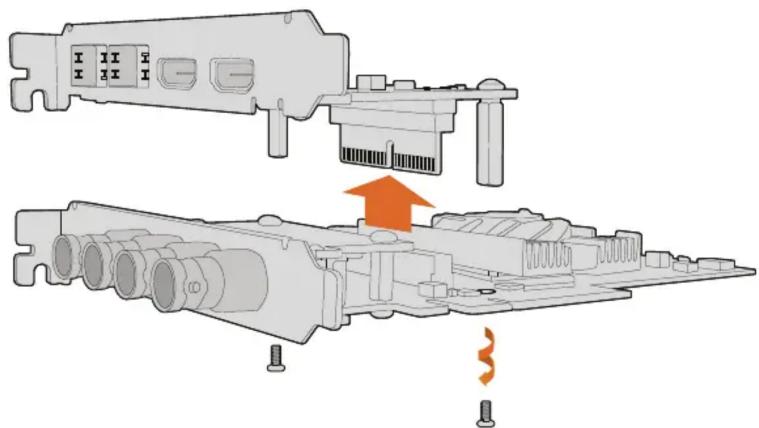
A placa mezanino da DeckLink 4K Extreme 12G pode ser removida facilmente
Recuperando uma Placa DeckLink Após uma Atualização Interrompida
Se você estiver atualizando uma placa DeckLink e o processo de atualização for interrompido, por exemplo, a alimentação é acidentalmente desconectada do seu computador, isso pode deixar sua placa em um estado inutilizável. No entanto, várias placas DeckLink contam com uma porta USB especial que permite executar uma atualização de recuperação.
Caso a placa DeckLink suporte recuperação via USB, a porta USB estará localizada na parte traseira ou lateral da sua placa. Nesta porta USB você pode plugar o computador e atualizar a placa diretamente.
Para recuperar uma atualização interrompida em uma placa DeckLink:
1 Desligue o computador e desconecte a alimentação.
2 Remova a placa DeckLink cuidadosamente do compartimento PCIe do seu computador e coloque-a sobre uma superfície estável, como uma mesa ou bancada. É recomendável colocar a placa em um saco antiestático e usar uma pulseira antiestática para evitar o risco de danificar a placa com um possível choque elétrico.
3 Plugue um cabo USB na porta USB-C ou USB tipo Mini-B na parte traseira ou lateral da placa DeckLink.
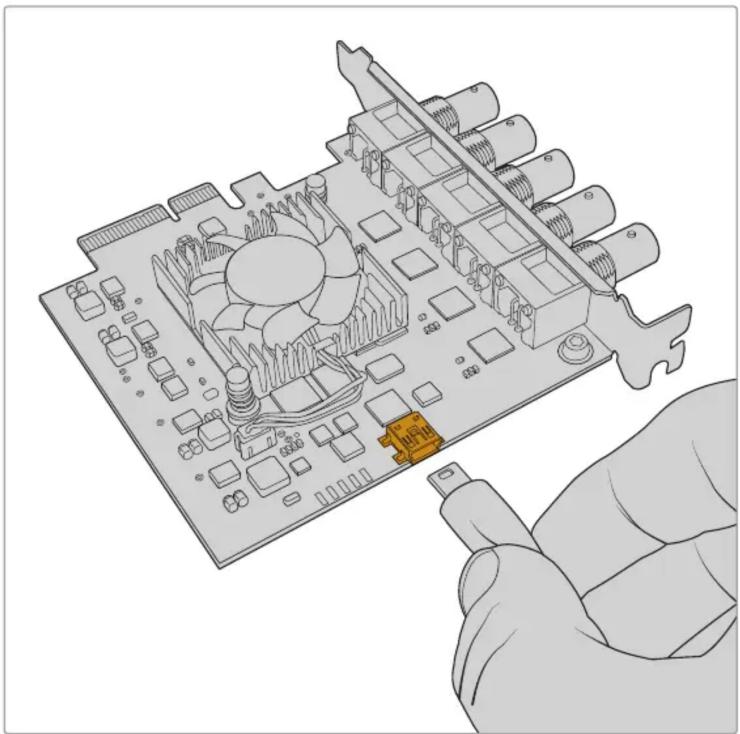
Remova a placa DeckLink do compartimento PCIe do seu computador e plugue-a no computador usando a porta USB-C ou USB tipo Mini-B na parte traseira ou lateral da placa.
4 Plugue a outra extremidade do cabo USB na porta USB do seu computador.
5 Conecte a alimentação e ligue o seu computador. Após a sequência de inicialização do seu computador, uma janela de alerta aparecerá pedindo que você atualize a placa.
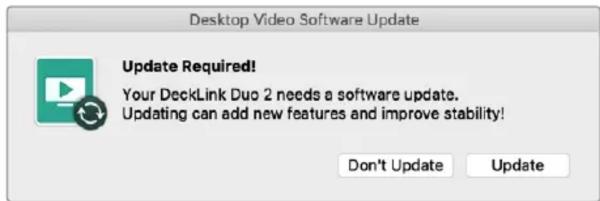
Uma barra de progresso indicará o processo de atualização e informará quando a atualização estiver concluída.
Uma vez concluída, desconecte o cabo USB e reinstale a placa no compartimento PCIe do seu computador.
OBSERVAÇÃO Não se esqueça de desligar o computador e desconectar a alimentação antes de acessar o compartimento PCIe.
Com a sua placa reinstalada, agora você pode alimentar o seu computador. A placa DeckLink será reconhecida pelo seu computador e você poderá continuar com a sua produção.
Ajuda
Obtendo Ajuda
A maneira mais rápida de obter ajuda é visitando as páginas de suporte online da Blackmagic Design e consultando os materiais de suporte mais recentes disponíveis para o seu Desktop Video.
Central de Suporte Técnico Online Blackmagic Design
O manual, o programa e as notas de suporte mais recentes podem ser encontrados na Central de Suporte Técnico da Blackmagic Design em www.blackmagicdesign.com/br/support.
Contatar o Suporte Blackmagic Design
Caso não encontre a ajuda que precisa no nosso material de suporte ou no fórum, por favor use o botão “Envie-nos um email” na página de suporte para nos encaminhar uma solicitação de suporte. Como alternativa, clique no botão “Encontre sua equipe de suporte local” na página de suporte e ligue para a sua assistência técnica da Blackmagic Design mais próxima.
Verificar a Versão de Software Atualmente Instalada
Para verificar qual versão do software Blackmagic Desktop Video Setup está instalada no seu computador, abra o Blackmagic Desktop Video Setup.
- No macOS, abra o Blackmagic Desktop Video Setup na pasta Aplicativos. O número da versão do software é exibido ao clicar em “Sobre Blackmagic Desktop Video Setup”.
- No Windows 10 e 11, clique no botão “Iniciar” e digite “Blackmagic” no campo de busca. Clique no aplicativo Blackmagic Desktop Video Setup. O número da versão do software é exibido ao clicar em “Sobre Blackmagic Desktop Video Setup”.
- No Linux, vá até Aplicativos > Som e Vídeo e dê um clique duplo no aplicativo Blackmagic Desktop Video Setup. O número da versão do software é exibido ao clicar em “Sobre Blackmagic Desktop Video Setup”.
Como Obter as Atualizações de Software Mais Recentes
Depois que verificar a versão do software Blackmagic Desktop Video Setup instalada no seu computador, visite a Central de Suporte Técnico da Blackmagic Design em www.blackmagicdesign.com/br/support para conferir as últimas atualizações. Embora seja uma boa ideia instalar as últimas atualizações, é recomendável evitar atualizar qualquer software caso esteja no meio de um projeto importante.
Para verificar quando o seu driver foi atualizado pela última vez, clique na aba “Sobre” no utilitário Blackmagic Desktop Video. Você também pode gerar um relatório de status do drive clicando no botão “Create”.
Informações para Desenvolvedores
Desenvolver Aplicativos Personalizados usando Equipamentos Blackmagic Design
O SDK DeckLink está disponível para que os desenvolvedores possam controlar equipamentos de vídeo Blackmagic com o seu próprio software personalizado. O SDK DeckLink é compatível com os produtos UltraStudio, DeckLink e Intensity.
O SDK DeckLink oferece tanto controle de nível baixo do hardware quanto de interfaces de alto nível para permitir que os desenvolvedores executem tarefas comuns facilmente.
As tecnologias suportadas pelo SDK DeckLink incluem:
- DeckLink API
- Apple Core Media
- Microsoft DirectShow
Baixando o SDK Blackmagic Design SDK Gratuito
O SDK DeckLink pode ser baixado em: www.blackmagicdesign.com/br/support
Juntar-se ao Fórum de Desenvolvedores de Software da Blackmagic Design
Se você está procurando respostas, comentários ou sugestões sobre tecnologias usadas pelo Blackmagic Design, como codecs, Core Media, APIs, SDK e muito mais, visite o nosso fórum de desenvolvedores. O fórum é um lugar útil para você se comunicar com a equipe de suporte Blackmagic Design e outros membros do fórum que possam responder a perguntas específicas do desenvolvedor e fornecer mais informações. O fórum de desenvolvedores de software se encontra dentro do Fórum Blackmagic Design em forum.blackmagicdesign.com
Contatar o Suporte Técnico a Desenvolvedores da Blackmagic Design
Caso deseje fazer perguntas fora do fórum de desenvolvedores, por favor entre em contato através do email developer@blackmagicdesign.com
Informações Regulatórias

Descarte de Resíduos de Equipamentos Elétricos e Eletrônicos na União Europeia
O símbolo no produto indica que este equipamento não pode ser eliminado com outros materiais residuais. Para eliminar seus resíduos de equipamento, ele deve ser entregue a um ponto de coleta designado para reciclagem. A coleta separada e a reciclagem dos seus resíduos de equipamento no momento da eliminação ajudarão a preservar os recursos naturais e a garantir que sejam reciclados de uma maneira que proteja a saúde humana e o meio ambiente. Para mais informações sobre onde você pode entregar os resíduos do seu equipamento para reciclagem, por favor entre em contato com a agência de reciclagem local da sua cidade ou o revendedor do produto adquirido.

Este equipamento foi testado e respeita os limites para um dispositivo digital Classe A, conforme a Parte 15 das normas da FCC. Esses limites foram criados para fornecer proteção razoável contra interferências nocivas quando o equipamento é operado em um ambiente comercial. Este equipamento gera, usa e pode irradiar energia de radiofrequência e, se não for instalado ou usado de acordo com as instruções, poderá causar interferências nocivas nas comunicações via rádio. A operação deste produto em uma área residencial pode causar interferência nociva, nesse caso o usuário será solicitado a corrigir a interferência às suas próprias custas.
A operação está sujeita às duas condições a seguir:
1 Este dispositivo não poderá causar interferência nociva.
2 Este dispositivo deve aceitar qualquer interferência recebida, incluindo interferência que possa causar uma operação indesejada.

MSIP-REM-BMD-201602006 R-R-BMD-201904001
R-R-BMD-20220712001 R-R-BMD-20230531001
R-R-BMD-20220712002 R-R-BMD-20230531002
MSIP-REM-BMD-201611001 R-R-BMD-20230531003
MSIP-REM-BMD-201611002 R-R-BMD-202005002
MSIP-REM-BMD-DLSDI4K R-R-BMD-202005001
MSIP-REM-BMD-201607001 MSIP-REM-BMD-201707004
R-R-BMD-201906001 R-R-BMD-201901001
MSIP-REM-BMD-DLStudio4K MSIP-REM-BMD-201611010
R-REM-BMD-201807001 MSIP-REM-BMD-201611009
MSIP-REM-BMD-201412020 MSIP-REM-BMD-201509013
MSIP-REM-BMD-201509003 MSIP-REM-BMD-201503025
MSIP-REM-BMD-201607002
ICES-3 (A) NMB-3 (A)
Norma Canadense ISED
Este dispositivo cumpre com as exigências canadenses para aparelhos digitais de classe A.
Quaisquer modificações ou utilização deste produto fora dos limites previstos poderão anular a conformidade com estas normas.
A conexão com interfaces HDMI devem ser feitas com cabos HDMI protegidos.
Este equipamento foi testado para fins de cumprimento com a sua utilização pretendida em um ambiente comercial. Se o equipamento for usado em um ambiente doméstico, ele poderá causar interferência radioelétrica.
Informações de Segurança
Para proteção contra choque elétrico, o equipamento deve estar conectado à uma tomada com conexão de aterramento de proteção. Em caso de dúvida, consulte um eletricista qualificado.
Para reduzir o risco de choque elétrico, não exponha este equipamento a pingos ou respingos.
O produto é adequado para uso em locais tropicais com temperatura ambiente de até 40 °C.
Certifique-se de que ventilação adequada seja fornecida ao redor do produto e não esteja restringida.
Ao montar o produto em rack, certifique-se de que a ventilação não esteja restringida por equipamentos adjacentes.
Não há componentes internos reparáveis pelo operador. Solicite o serviço de manutenção à assistência técnica local da Blackmagic Design.
Alguns produtos têm os recursos de conexão para módulos transceptores de fibra óptica com fator de forma SFP. Use apenas módulos SFP ópticos de Laser de classe 1.
Módulos SFP recomendados pela Blackmagic Design:
- 3G-SDI: PL-4F20-311C
- 6G-SDI: PL-8F10-311C
- 12G-SDI: PL-TG10-311C

Utilize apenas em altitudes inferiores a 2000 m acima do nível do mar.
Declaração do Estado da Califórnia
Este produto pode expô-lo a produtos químicos, tais como vestígios de bifenilos polibromados dentro de peças de plástico, considerados pelo estado da Califórnia como causadores de câncer e defeitos congênitos ou outros danos reprodutivos.
Para mais informações, visite www.P65Warnings.ca.gov.
Aviso para Pessoal de Assistência Autorizado


Desconecte a alimentação de ambas as entradas de alimentação antes de efetuar operações de assistência!


Cuidado – Interruptor Bipolar/ Aterramento Neutro
A fonte de alimentação neste equipamento possui um fusível tanto nos condutores de linha quanto neutro e é adequada para conexão com o sistema de distribuição de alimentação IT na Noruega.
©
Desktop Video
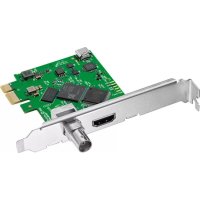


- Grant Petty
- Índice
- Instruções Preliminares
- Introdução ao Desktop Video
- macOS
- Windows
- Linux
- Conectando Alimentação
- Conectando via Thunderbolt
- Conectando via USB 3.0
- Conectando via PCIe
- Conectando um UltraStudio 4K Extreme via PCIe
- Instalando o Software Desktop Video
- Aplicativos, Plug-ins e Drivers
- Atualizações Automáticas
- Instalação no macOS
- Instalação no macOS pela Primeira Vez
- Redefinir a Política de Segurança do Sistema em um Mac M1
- Instalação no Windows
- Atualizações
- Capturando e Reproduzindo Vídeo
- Configuração
- Testando Reprodução de Vídeo
- Blackmagic Desktop Video Setup
- Apresentando o Blackmagic Desktop Video Setup
- Como executar o Blackmagic Desktop Video Setup:
- Configurações de Vídeo
- Video Input
- Use XLR Timecode
- Analog Video Input Levels
- Video Output
- Configurações Gerais
- During Playback
- Saída SDI
- Color Space
- 3G-SDI Formats
- 1080p HD and 2K
- SDI Configuration
- 8K Formats
- Definir Saída de Vídeo Analógico
- HDMI 3D Output
- Analog Video Output Levels
- - Use Betacam Levels
- NTSC IRE
- Reference Input
- Mapeando Conectores para a DeckLink Quad 2
- Configurações de Áudio
- Audio Input
- - Embedded
- AES/EBU
- - XLR
- - RCA or HIFI
- - Microphone
- HDMI Audio Output
- Analog Audio Input Levels
- Channel 1/Channel 2
- Use HiFi Audio Levels
- Analog Audio Output Levels
- Ícone de Restauração
- Configurações de Conversões
- Input Conversion
- Display As
- Output Conversion
- Convert Analog Outputs
- Setup
- Network Settings
- Conectar a uma Rede
- Multicast Output
- About
- Driver
- Product Notes
- Teranex Mini Smart Panel
- Encaixando um Teranex Mini Smart Panel
- Recursos do Smart Panel
- Tela LCD
- Usando o Painel Frontal do UltraStudio 4K Mini
- VU
- PPM
- Compartimento para Cartão SD
- Blackmagic Universal Rack Shelf
- Montar a Unidade no Rack
- Encaixar a Frente Falsa de 1/6
- Encaixar a Frente Falsa de 1/3
- DaVinci Resolve
- Gradação ao Vivo com DaVinci Resolve
- Usando Resolve Live
- Editando com o DaVinci Resolve
- Edição
- Usando o seu Software de Terceiros Favorito
- Adobe After Effects CC
- Renderização
- Codecs QuickTime no macOS
- Codecs AVI no Windows
- Codecs QuickTime no Windows
- Adobe Photoshop CC
- Adobe Photoshop
- Como importar uma imagem para o Photoshop CC:
- Como exportar uma imagem a partir do Photoshop CC:
- Adobe Premiere Pro CC
- Configurando um Projeto Blackmagic Design
- Captura
- Como definir preferências de captura:
- Exportar para Fita
- Como exportar para fita via controle de deck RS-422:
- Adobe Character Animator CC
- Adobe Character Animator
- Reprodução
- Chaveamento Interno
- Preenchimento/Chave
- Final Cut Pro
- Como criar um novo projeto:
- Como configurar o display de saída no Final Cut Pro:
- Como configurar a saída de áudio no macOS:
- Capturando Vídeo e Áudio
- Editando para Fitas
- Avid Media Composer
- Captura de Dispositivos Não Controláveis
- Captura de Dispositivos Controláveis com UltraStudio, DeckLink e Teranex
- Como capturar com controle de deck em tempo real:
- Captura em Lote com UltraStudio e DeckLink
- Gravando em Fita com UltraStudio e DeckLink
- Blackmagic Media Express
- O que é Blackmagic Media Express?
- Capturando Arquivos de Vídeo e Áudio
- Configurando um Projeto
- Registrando Clipes
- Captura em Lote
- Captura DPX
- Captura 3D
- Reproduzindo Arquivos de Vídeo e Áudio
- Reproduzindo clipes individuais ou múltiplos clipes
- Importando clipes
- Pesquisando Mídias
- Exibição em miniatura
- Exibição em lista
- Criando e usando ficheiros
- Criando e usando favoritos
- Vinculando um clipe de áudio a um clipe de vídeo
- Excluindo clipes e ficheiros
- Criando um clipe 3D
- Pesquisando na Lista de Mídias
- Editando Arquivos de Vídeo e Áudio para Fita
- Seleccionando clipes para masterização
- Inserir e Montar em fita
- Capturando Vídeo H.265
- Codificador H.265 Físico
- Capturando Vídeo H.265 com UltraStudio 4K Extreme
- Como capturar vídeo usando o codificador H.265 integrado:
- Configurando a Taxa de Bits
- Blackmagic Disk Speed Test
- Removendo a Placa Mezanino da DeckLink 4K Extreme 12G
- Como Remover a Placa Mezanino
- Como remover a placa mezanino:
- Como reencaixar a placa mezanino:
- Recuperando uma Placa DeckLink Após uma Atualização Interrompida
- Para recuperar uma atualização interrompida em uma placa DeckLink:
- Ajuda
- Obtendo Ajuda
- Central de Suporte Técnico Online Blackmagic Design
- Contatar o Suporte Blackmagic Design
- Verificar a Versão de Software Atualmente Instalada
- Como Obter as Atualizações de Software Mais Recentes
- Informações para Desenvolvedores
- Desenvolver Aplicativos Personalizados usando Equipamentos Blackmagic Design
- Baixando o SDK Blackmagic Design SDK Gratuito
- Juntar-se ao Fórum de Desenvolvedores de Software da Blackmagic Design
- Contatar o Suporte Técnico a Desenvolvedores da Blackmagic Design
- Informações Regulatórias
- Descarte de Resíduos de Equipamentos Elétricos e Eletrônicos na União Europeia
- Norma Canadense ISED
- Informações de Segurança
- Declaração do Estado da Califórnia
- Aviso para Pessoal de Assistência Autorizado
- Cuidado – Interruptor Bipolar/ Aterramento Neutro
- Desktop Video
Marca : Blackmagic Design
Modelo : DeckLink Quad HDMI 4K
Categoria : Placa de vídeo