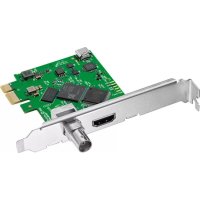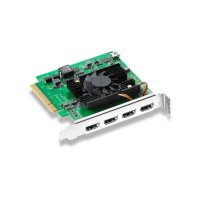
DeckLink Quad HDMI 4K - Tarjeta gráfica Blackmagic Design - Manual de uso y guía de instrucciones gratis
Encuentra gratis el manual del aparato DeckLink Quad HDMI 4K Blackmagic Design en formato PDF.



| Tipo de producto | Tarjeta de captura y reproducción de video |
| Marca | Blackmagic Design |
| Modelo | DeckLink Quad HDMI 4K |
| Conectividad | 4 entradas HDMI 2.0, 4 salidas HDMI 2.0 |
| Resolución máxima | 2160p60 (4K DCI 4:2:2 10 bits) |
| Formatos de video compatibles | SD, HD, 2K, 4K, hasta 2160p60 |
| Interfaz de host | PCI Express x4 o x8 (Gen 2) |
| Alimentación | A través del conector PCIe (hasta 25W) |
| Dimensiones | 111,15 mm x 167,65 mm (tarjeta de perfil bajo) |
| Peso | Aproximadamente 120 g |
| Sistemas operativos | Windows 10/11 64 bits, macOS, Linux (x86_64, AArch64) |
| Software incluido | Desktop Video Setup, Media Express, Disk Speed Test, complementos para Adobe, Avid, Final Cut Pro |
| Funciones principales | Captura y reproducción de video 4K, conversión en tiempo real, referencia externa, control RS-422 |
| Mantenimiento y limpieza | Quite el polvo con un paño seco; evite los líquidos |
| Seguridad | No abrir, evitar descargas electrostáticas, uso solo en interiores |
| Piezas de repuesto y reparabilidad | No reparable por el usuario; contacte al soporte técnico |
| Garantía | 36 meses (excluyendo conectores, cables, ventiladores) |
| Información general | Diseñada para postproducción y transmisión; compatible con software de edición común |
Preguntas frecuentes - DeckLink Quad HDMI 4K Blackmagic Design
Preguntas de los usuarios sobre DeckLink Quad HDMI 4K Blackmagic Design
0 pregunta sobre este aparato. Responde a las que conoces o haz la tuya.
Hacer una nueva pregunta sobre este aparato
Descarga las instrucciones para tu Tarjeta gráfica en formato PDF gratis! Encuentra tus instrucciones DeckLink Quad HDMI 4K - Blackmagic Design y toma tu dispositivo electrónico nuevamente en la mano. En esta página están publicados todos los documentos necesarios para el uso de su dispositivo. DeckLink Quad HDMI 4K de la marca Blackmagic Design.
MANUAL DE USUARIO DeckLink Quad HDMI 4K Blackmagic Design
Ojalá compartas nuestro sueño de transformar la industria televisiva en un sector verdaderamente creativo, donde todos tengan acceso a la mejor calidad en materia de imagen.
Antes era necesario invertir miles de dólares en equipos para llevar a cabo producciones y posproducciones de gran calidad, pero ahora, gracias a los productos de Blackmagic Design, es posible emplear formatos UHD 60p sin incurrir en gastos significativos. Esperamos que aproveches al máximo tu nuevo dispositivo UltraStudio, DeckLink o Intensity y que te diviertas utilizando uno de los programas más populares en el mundo de la televisión.
Este manual de instrucciones contiene toda la información que necesitas para instalar los productos de Blackmagic Design. Si es la primera vez que instalas una tarjeta PCI Express, te recomendamos solicitar asistencia a un técnico en informática. Dado que los dispositivos de Blackmagic Design utilizan formatos sin compresión, el volumen de transferencia de datos es significativo, por lo cual necesitarás unidades de almacenamiento rápidas y un equipo informático de alta gama.
Estimamos que la instalación puede completarse en aproximadamente 10 minutos. En la página de soporte técnico de nuestro sitio web encontrarás la versión más reciente de este manual y los controladores para Desktop Video. Por último, no olvides registrar los productos al descargar las actualizaciones. De esta forma, podremos mantenerte al tanto de nuevas versiones y características. Quizás hasta puedas enviarnos los trabajos que hayas realizado recientemente con nuestros productos y cualquier sugerencia para mejorar el software. Trabajamos continuamente para superarnos y desarrollar herramientas innovadoras, así que no dudes en hacernos saber tu opinión.
Grant Petty
Grant Petty
Director ejecutivo de Blackmagic Design
Contenido
Primeros pasos 318
Introducción a Desktop Video 318
Requisitos del sistema 318
Conexión del dispositivo 318
Conexión a equipos informáticos 319
Instalación del programa
Desktop Video 323
Captura y reproducción de imágenes 328
Controladores para Desktop Video de Blackmagic
Introducción
Ajustes de video 330
Asignación de conexiones en
el modelo DeckLink Quad 2 335
Ajustes de audio 336
Ajustes de conversión 338
Configuración 340
Pestaña «About» 341
Panel inteligente 342
Instalación del panel 342
Características del panel 343
Panel de control frontal del
modelo UltraStudio 4K 344
Blackmagic Universal Rack Shelf 345
Índice 345
Instalación de una unidad en el estante 346
Instalación de la placa ciega de 1/6 346
Instalación de la placa ciega de 1/3 346
DaVinci Resolve 347
Etalonaje con DaVinci Resolve 347
Edición con DaVinci Resolve 348
Uso de otros programas 349
¿Qué es Blackmagic Media Express? 369
Captura de archivos multimedia 369
Reproducción de archivos multimedia 374
Búsqueda de archivos 376
Masterización en cintas 379
Captura en formato H.265 380
Codificador H.265 381
Captura en formato H.265 con el dispositivo UltraStudio 4K Extreme 381
Blackmagic Disk Speed Test 382
Cómo quitar la tarjeta PMC del dispositivo DeckLink 4K Extreme 12G 385
Recuperación de tarjetas DeckLink 386
Ayuda 388
Información para desarrolladores 389
Normativas 390
Seguridad 391
Garantía 392
Primeros pasos
Introducción a Desktop Video
Este manual detalla los requisitos informáticos y las instrucciones de instalación para los productos Desktop Video de Blackmagic Design, y explica cómo utilizarlos con aplicaciones desarrolladas por otras empresas.
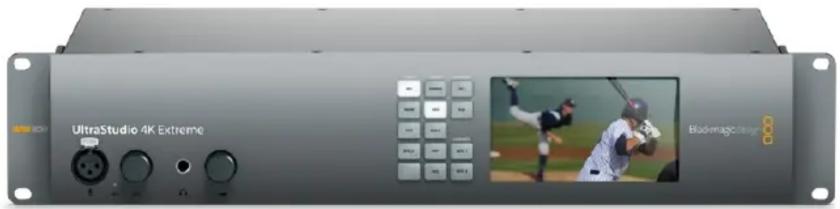
El soporte informático está compuesto por controladores, complementos y programas tales como Desktop Video y Media Express, y es compatible con los dispositivos UltraStudio, DeckLink, Intensity y Teranex.
Requisitos del sistema
El equipo informático utilizado deberá contar con una memoria de 8 GB como mínimo para procesar las imágenes correctamente.
macOS
El programa Blackmagic Desktop Video es compatible con las últimas versiones del sistema operativo macOS.
Windows
Desktop Video solo es compatible con las versiones de 64 bits de Windows 10 y 11 que incluyen las actualizaciones más recientes del sistema operativo.
Linux
El programa puede ejecutarse en equipos informáticos x86 de 64 bits con Linux 3.10 (o versiones posteriores) y en equipos AArch64 con Linux 4.9.140 (o versiones posteriores). Consulte las notas de publicación para obtener información adicional sobre la compatibilidad con distintas distribuciones, formatos de paquetes y dependencias de software en Linux.
Conexión del dispositivo
Si el dispositivo incluye una fuente de alimentación externa, conéctela al mismo y enciéndalo.
SUGERENCIA: La tarjeta DeckLink 4K Extreme 12G también puede conectarse a una fuente de alimentación adicional mediante el cable suministrado con la unidad.
Constantemente buscamos formas de implementar prestaciones adicionales, tales como tarjetas PMC que brindan una mayor conectividad. A tales efectos, incluimos un cable adaptador que permite conectar una fuente de alimentación adicional si la tarjeta necesita una cantidad de energía eléctrica mayor que la que la ranura PCIe es capaz de suministrar.
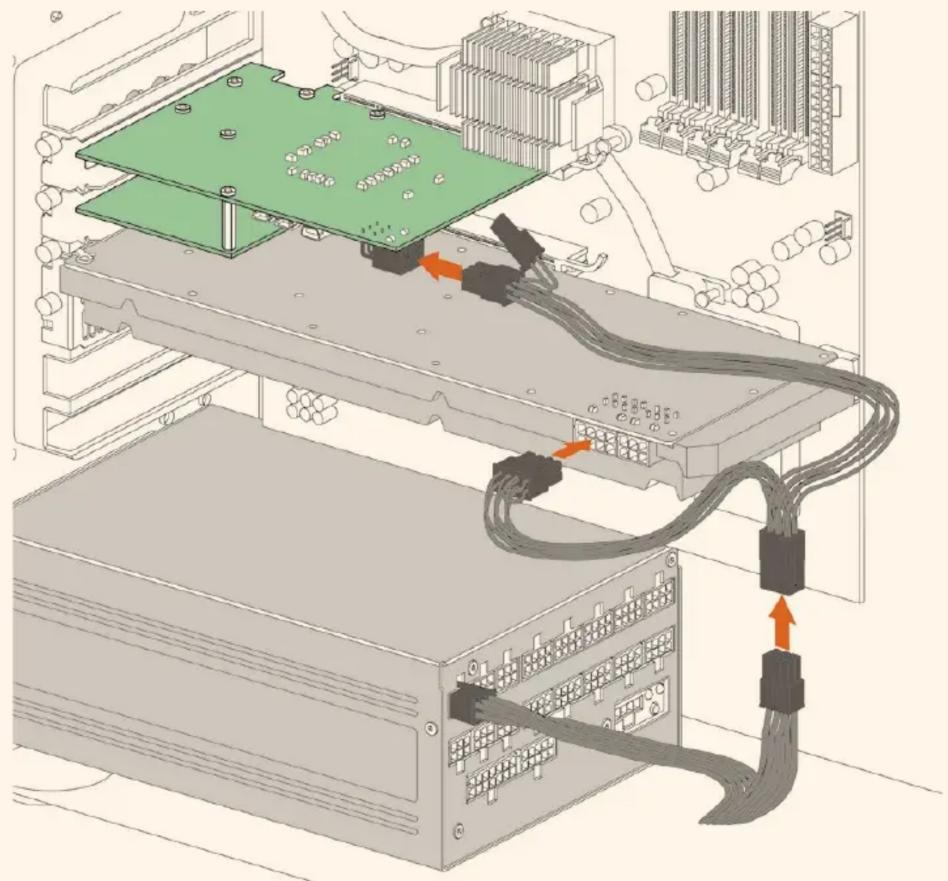
Si necesita conectar una fuente de alimentación externa, puede utilizar el cable adaptador suministrado. Basta con desconectar el cable de alimentación de la tarjeta gráfica y enchufarlo al adaptador. La conexión es muy fácil de realizar, ya que solo es posible conectar uno de los extremos del cable.
Conexión a equipos informáticos
Existen tres tipos conexiones disponibles según el modelo de dispositivo utilizado: Thunderbolt, USB 3.0 o PCIe.
Thunderbolt
Los modelos UltraStudio 4K y UltraStudio 4K Extreme incluyen dos puertos Thunderbolt® 2. Por consiguiente, si el equipo informático solo cuenta con uno, se puede utilizar el otro para conectar las unidades a una matriz de discos o a cualquier otro dispositivo.
El modelo UltraStudio 4K Extreme 3 incluye dos puertos Thunderbolt® 3, mientras que la versión UltraStudio HD Mini dispone de un puerto Thunderbolt 3 que admite una velocidad de transferencia máxima de 40 Gb/s. Conecte los dispositivos de Blackmagic directamente al puerto Thunderbolt 3 de su PC mediante el cable correspondiente. Nótese que no es posible emplear un adaptador Thunderbolt 3 a Thunderbolt 2 en productos tales como el modelo UltraStudio HD Mini.
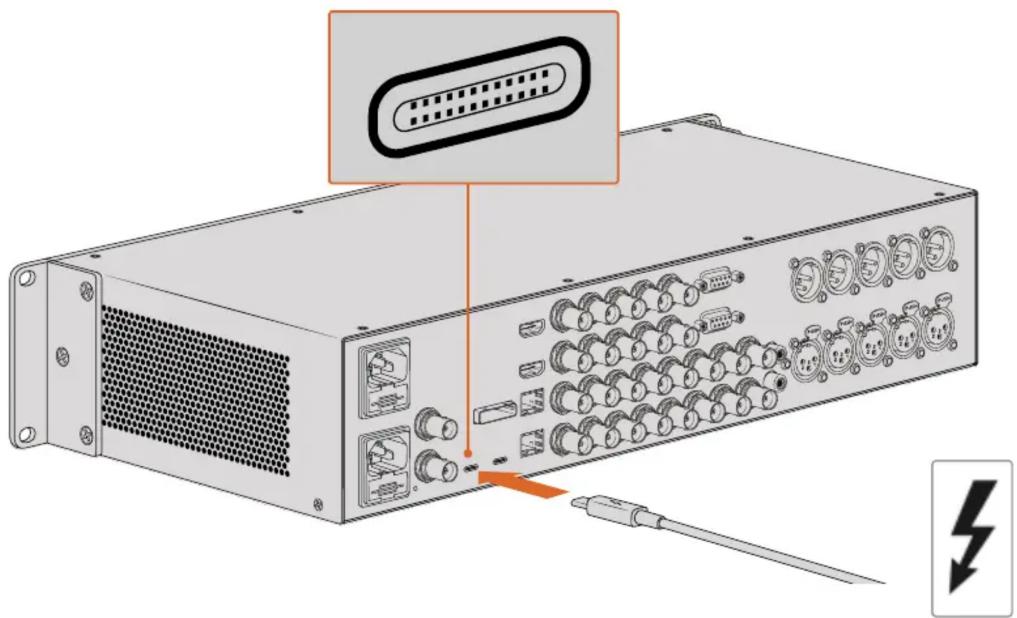
Busque este ícono cerca del conector USB-C para comprobar que su equipo informático sea compatible con la tecnología Thunderbolt 3.
USB 3.0
Conecte un extremo del cable SuperSpeed USB 3.0 al puerto de la unidad y el otro extremo al equipo informático.
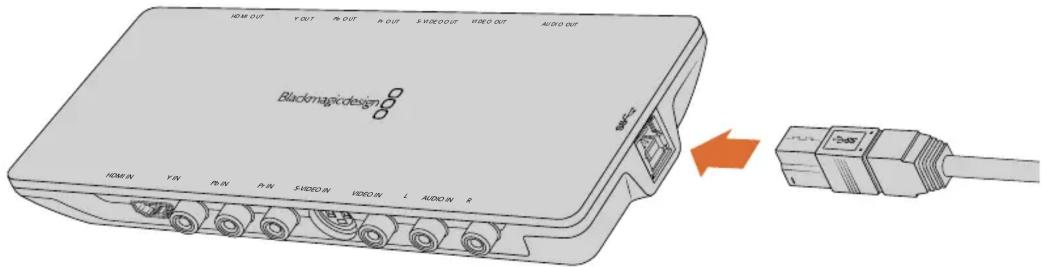
Conexión de un cable SuperSpeed USB 3.0 en el modelo Intensity Shuttle
PCIe
Las tarjetas PCIe de Blackmagic Design se insertan en la ranura correspondiente del equipo informático. Verifique la información impresa en la caja de la tarjeta para determinar la cantidad de carriles que esta necesita, por ejemplo, PCIe x1, x4 o x8, según el modelo utilizado.
Cabe destacar que una tarjeta puede insertarse en una ranura con más carriles de los requeridos. A modo de ejemplo, una unidad PCIe x4 puede colocarse en una ranura x16.
Si la caja no contiene dicha información, es posible averiguar la cantidad de carriles necesarios y otros datos de utilidad consultando las especificaciones técnicas del modelo en la página www.blackmagicdesign.com/es/products.
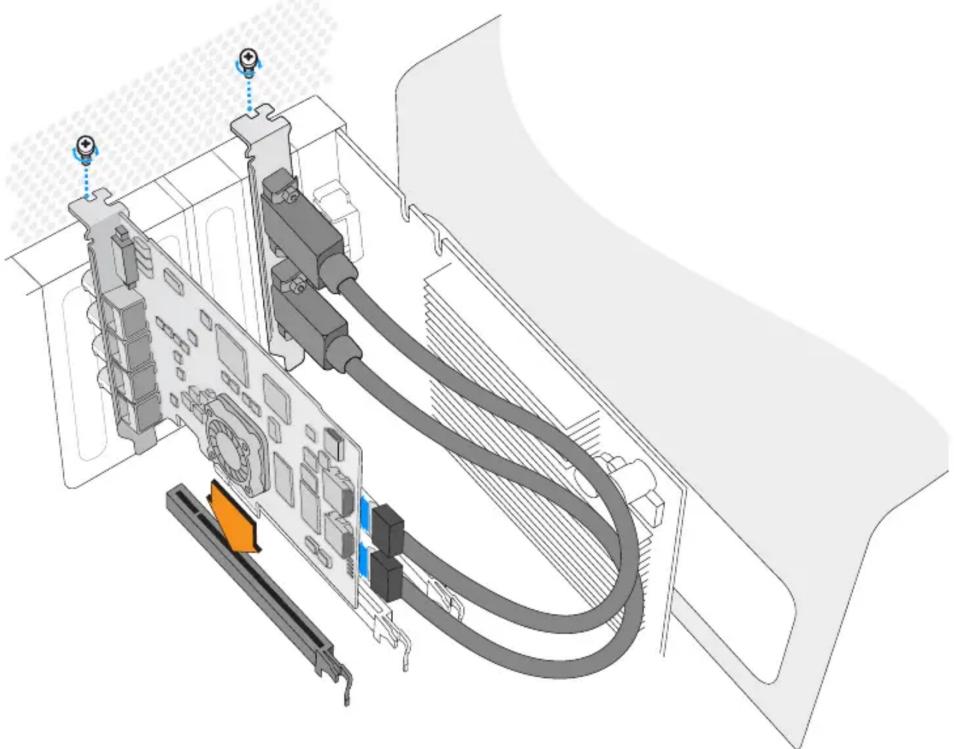
Inserte la tarjeta PCIe en una de las ranuras disponibles del equipo informático. La chapa metálica para el puerto HDMI puede colocarse en cualquier otra ranura y se conecta a la parte trasera de la tarjeta mediante los cables suministrados.

Tenga cuidado al instalar la tarjeta DeckLink PCIe, ya que contiene componentes delicados que podrían dañarse.
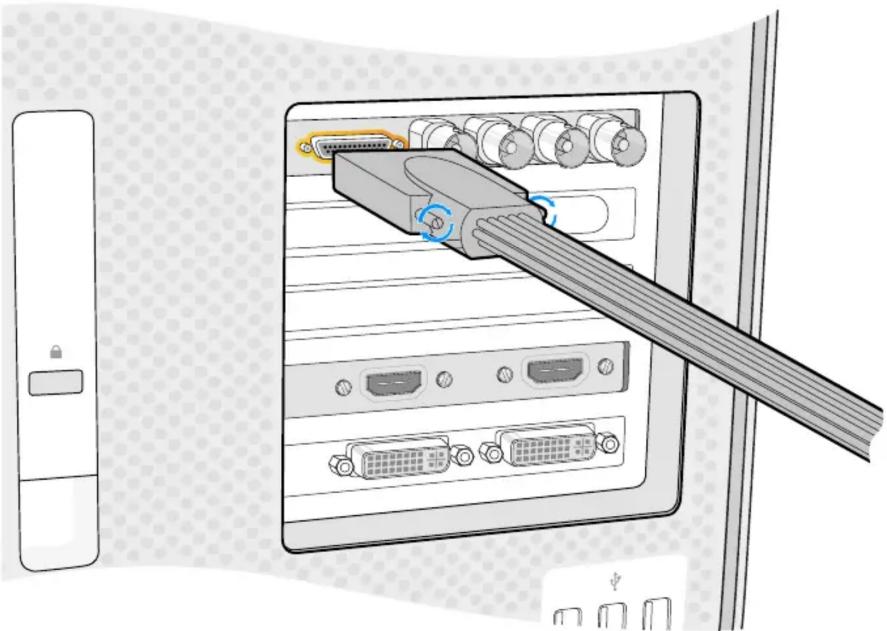
Si la tarjeta incluye un cable multiconector, simplemente conéctelo al equipo informático.
Conexión del dispositivo UltraStudio 4K Extreme mediante el puerto PCIe
Los modelos UltraStudio 4K Extreme y UltraStudio 4K Extreme 3 también pueden conectarse al equipo informático mediante un cable y un adaptador PCIe. Cabe destacar que, a tales efectos, su PC debe contar con una ranura PCIe de segunda generación. El kit PCIe de Blackmagic incluye un cable y un adaptador, y puede adquirirse en cualquier distribuidor autorizado.
En el caso del modelo UltraStudio 4K Extreme, es posible emplear dicho kit o adquirir un adaptador convencional en cualquier tienda de productos informáticos.
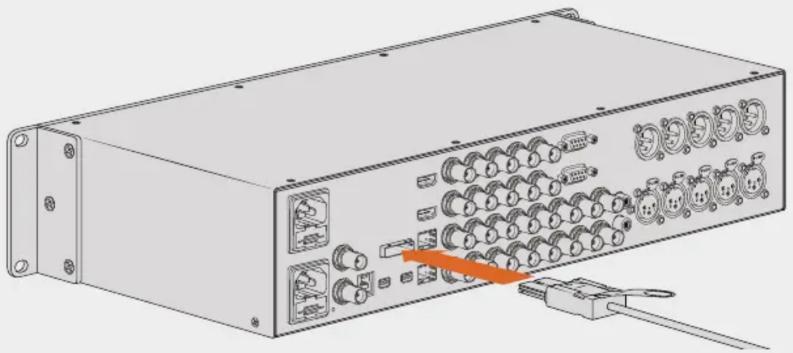
El modelo UltraStudio 4K Extreme dispone de un puerto PCIe que permite conectarlo a un adaptador PCIe previamente instalado en el equipo informático.
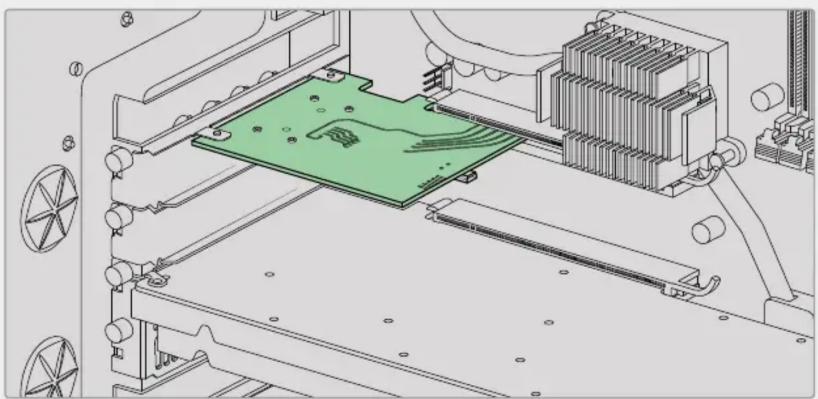
El adaptador PCIe se coloca en la ranura de segunda generación.
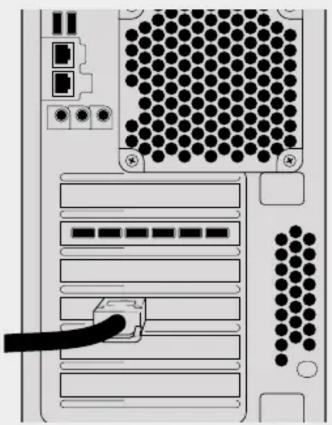
Conecte el otro extremo del cable PCIe al puerto en la parte trasera del equipo informático.
Instalación del programa Desktop Video
Aplicaciones, complementos y controladores
El programa Desktop Video incluye todos los complementos, las aplicaciones y los controladores necesarios para utilizar los productos de la línea Desktop Video. A continuación, se brindan detalles sobre los elementos que se instalan en el equipo informático.
| macOS Windows Linux | ||
| Controladores de Desktop Video | Controladores de Desktop Video | Controladores de Desktop Video |
| Controladores para Desktop Video de Blackmagic | Controladores para Desktop Video de Blackmagic | Controladores para Desktop Video de Blackmagic |
| Blackmagic Design LiveKey Blackmagic Design LiveKey – | ||
| Blackmagic Media Express Blackmagic Media Express Blackmagic Media Express | ||
| Blackmagic Disk Speed Test Blackmagic Disk Speed Test – | ||
| Complementos y ajustes predeterminados de Premiere Pro CC, After Effects CC y Photoshop CC. | Complementos y ajustes predeterminados de Premiere Pro CC, After Effects CC y Photoshop CC. | – |
| Complementos para Final Cut Pro | – | – |
| Complementos de Media Composer | Complementos de Media Composer | – |
NOTA: En Linux, el programa Blackmagic Media Express solo funciona en sistemas x86 de 64 bits.
Actualizaciones automáticas
Cuando el equipo informático se reinicia después de instalar el programa, comprobará la versión del sistema operativo interno de los dispositivos Desktop Video conectados. Si esta no coincide con la instalada en su PC, le solicitará que lleve a cabo una actualización. Haga clic en OK para comenzar y reinicie el equipo informático para completar el proceso.
NOTA: Si el proceso de actualización se ha interrumpido y la tarjeta no funciona, consulte el apartado Recuperación de tarjetas DeckLink.
A continuación se describen los procedimientos de instalación del programa Desktop Video en macOS, Windows y Linux.
Instalación en equipos Mac
Antes de instalar cualquier programa, asegúrese de contar con permisos de administrador.
1 Descargue el instalador más reciente para Desktop Video desde nuestra página de soporte técnico.
2 Ejecute el instalador.
3 Haga clic en Continue, luego en Agree y a continuación en Install para instalar el programa. Al instalar Desktop Video por primera vez, es necesario realizar los siguientes pasos adicionales.
4 Reinicie el equipo para activar los nuevos controladores.
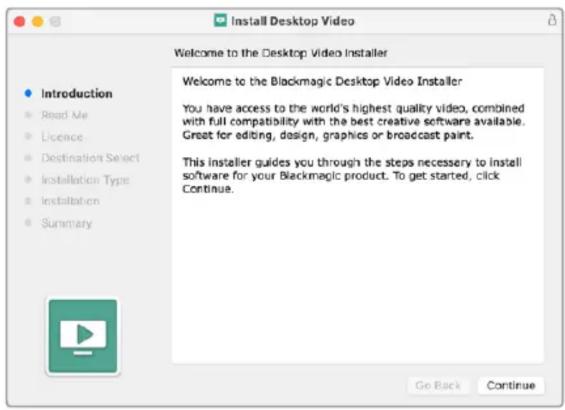
Instalación en macOS por primera vez
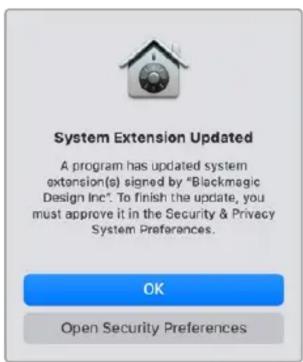
Al instalar Desktop Video por primera vez en el sistema operativo macOS, es necesario configurar el equipo informático para que utilice los dispositivos Desktop Video durante este proceso.
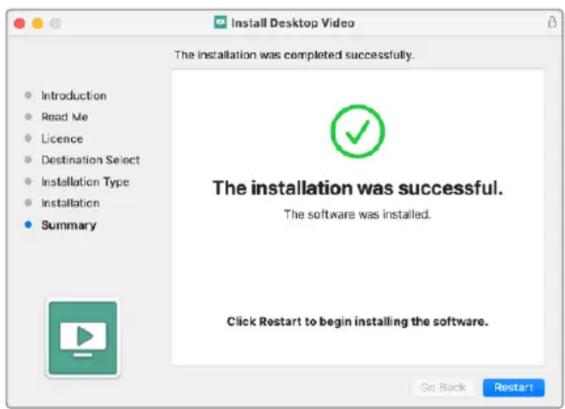
1 Cuando se indique, haga clic en Abrir preferencias de seguridad o acceda a las preferencias del sistema y seleccione la opción Seguridad y privacidad.
2 Haga clic en el botón Permitir para poder utilizar el programa Desktop Video en el equipo informático.
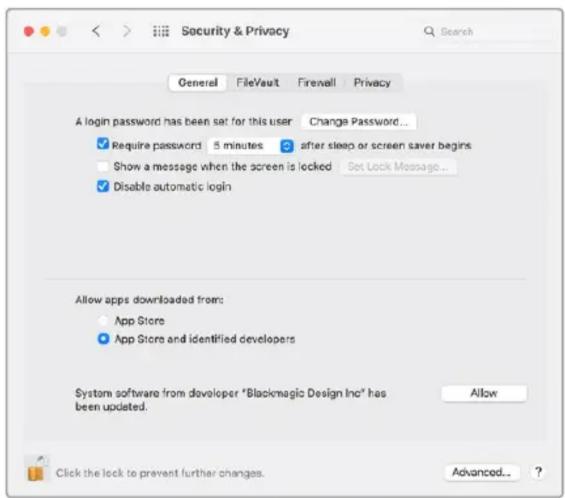
Haga clic en el botón Permitir para poder utilizar el programa Desktop Video en el equipo informático.
3 No reinicie el equipo informático en este momento.
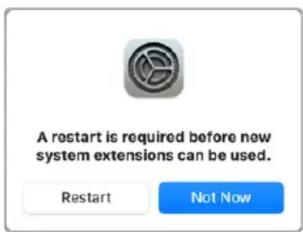
4 En el instalador del programa, finalice el proceso haciendo clic en Reiniciar.
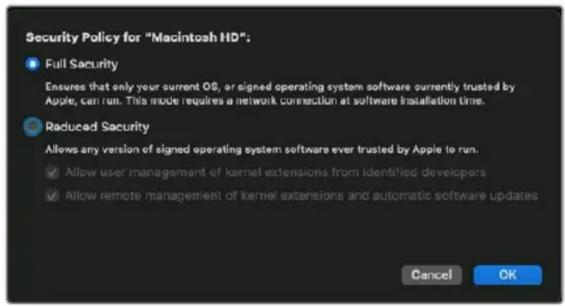
Restablecimiento de la política de seguridad del sistema en equipos Mac M1
Para la versión Desktop Video 12.2 o posteriores, ya no es necesario activar la opción Seguridad reducida como política de seguridad del sistema macOS. Si este es el caso, es recomendable cambiarla a Máxima seguridad.
Para ello, siga los pasos descritos a continuación:
1 Inicie el equipo informático manteniendo presionado el botón de encendido hasta que se muestra la opción Cargando opciones de arranque.
2 A continuación, haga clic en Política de seguridad.
3 Seleccione Máxima seguridad.
4 Haga clic en OK.
5 Verá una notificación que indica que el equipo está aplicando la política de seguridad. Cuando esta desaparezca, reinicie el equipo normalmente.
Instalación en Windows
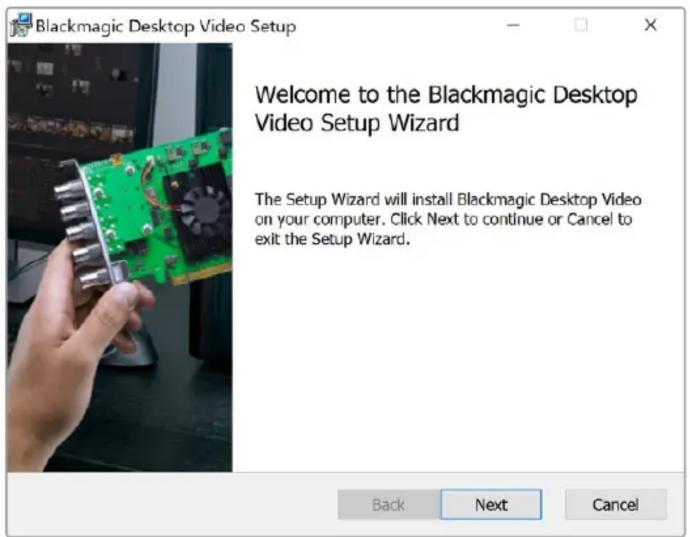
1 Compruebe si tiene la versión más reciente del controlador. Para ello, visite la página www.blackmagicdesign.com/es/support.
2 Abra la carpeta denominada Desktop Video y ejecute la aplicación del mismo nombre.
3 Los controladores se instalarán en el sistema. A su vez, aparecerá un aviso preguntándole si desea permitir que el programa se instale en el equipo. Haga clic en Sí para continuar.
4 A continuación, aparecerá otro aviso indicando que se ha encontrado un nuevo dispositivo, y se ejecutará el asistente de instalación. Seleccione la opción Install Automatically para que el sistema encuentre los controladores necesarios de manera automática.
5 Al finalizar la instalación, aparecerá una notificación para indicar que el dispositivo ya está listo para utilizarse. Reinicie el equipo para activar los nuevos controladores.
Instalación en Windows
Instalación en Linux
1 Descargue la versión más reciente del programa para Linux desde la página www.blackmagicdesign.com/es/support.
2 En la carpeta Desktop Video encontrará los paquetes requeridos para cada distribución y arquitectura. Nótese que amd64 hace referencia a procesadores Intel y AMD de 64 bits. Se proporcionan tres tipos de paquetes:
- El paquete desktopvideo incluye los controladores principales y las bibliotecas API.
- El paquete desktopvideo-gui incluye el programa Desktop Video.
- El paquete mediaexpress incluye una aplicación sencilla para capturar y reproducir contenidos. Nótese que esta solo es compatible con sistemas x86 de 64 bits.
3 Haga doble clic en los paquetes que desea instalar y siga las instrucciones que aparecen en la pantalla. Si aparece un mensaje indicando que faltan dependencias, compruebe que estas se hayan instalado en forma previa y luego vuelva a ejecutar la aplicación.
4 Una vez que el instalador termine el proceso, aconsejamos reiniciar el equipo informático para finalizar la instalación.
Si no es posible encontrar un paquete de Desktop Video para una distribución de Linux en particular, o si prefiere realizar la instalación por medio de comandos, consulte el archivo ReadMe a fin de obtener información más detallada al respecto.
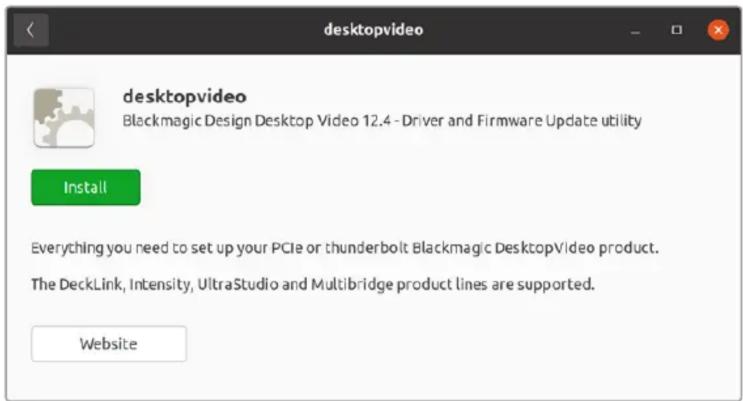
Instalación de Desktop Video desde el Ubuntu Software Center
Actualizaciones
En caso de no haber instalado el programa utilitario, es posible comprobar si el sistema operativo interno se encuentra actualizado mediante el comando BlackmagicFirmwareUpdater:
# BlackmagicFirmwareUpdater status
Aparecerá un mensaje similar al siguiente:
0: /dev/blackmagic/io0 DeckLink SDI 4K 0x73 OK
1: /dev/blackmagic/io1 DeckLink 4K Extreme 12G 0x0A PLEASE _ UPDATE
En tal caso, es posible llevar a cabo la actualización mediante el siguiente comando:
# BlackmagicFirmwareUpdater update 1
Para obtener más información sobre el uso un comando en particular, ingrese man y a continuación el nombre del comando, por ejemplo, man BlackmagicFirmwareUpdater.
Esto es todo lo que necesita saber. Ahora puede comenzar a capturar y reproducir contenidos audiovisuales.
Captura y reproducción de imágenes
Después de instalar el software y conectar los dispositivos, es posible comenzar a capturar y reproducir contenidos audiovisuales de inmediato. En primer lugar, conecte una fuente a la entrada del dispositivo Desktop Video y, a continuación, un monitor a la salida.
Una forma rápida de comenzar es grabando un clip mediante el programa Blackmagic Media Express, instalado en el equipo informático junto con las demás aplicaciones Desktop Video.
Configuración
1 Conecte un monitor o televisor a la salida del dispositivo.
2 Conecte una fuente a la entrada del dispositivo.
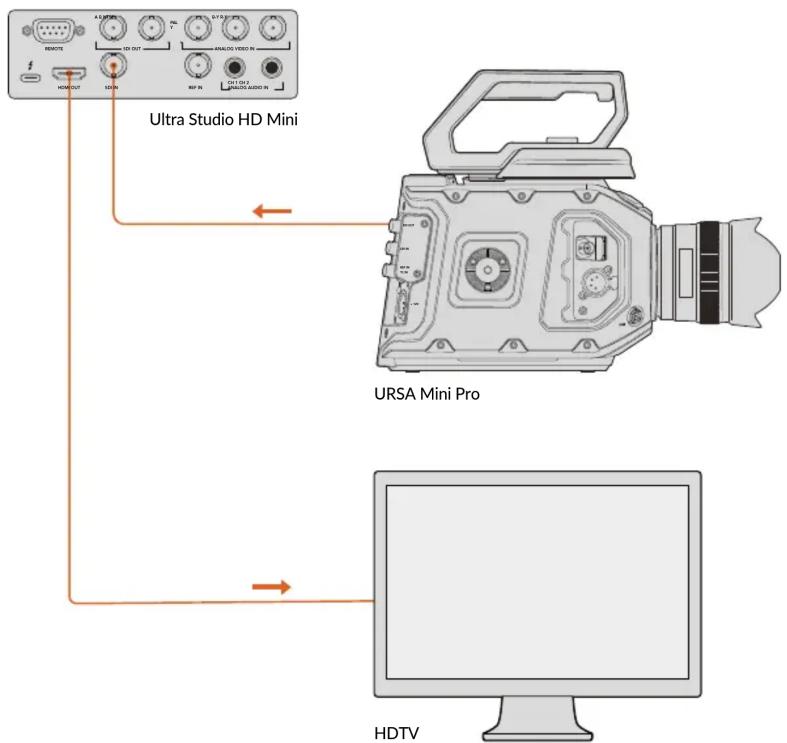
Conecte una fuente y un monitor al dispositivo.
Cómo comprobar si la captura de contenidos funciona correctamente
1 Ejecute el programa Media Express. Haga clic en la pestaña Log and Capture. La aplicación detectará automáticamente el formato de la señal entrante y ajustará los parámetros del proyecto de manera que coincidan con el mismo. La fuente se verá en el panel de vista previa.
2 Haga clic en el botón Capture situado en la parte inferior de la ventana Log and Capture para iniciar la prueba. Haga clic nuevamente en el mismo para finalizar. Las secuencias se añaden a la lista de archivos multimedia en el panel izquierdo de la interfaz.
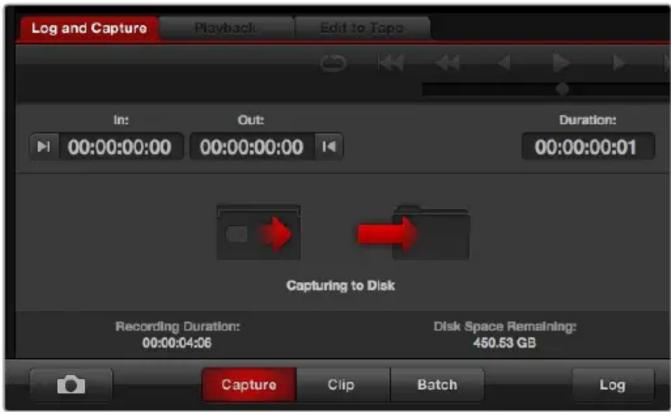
Haga clic en el botón Capture para comenzar la grabación.
Cómo comprobar si la reproducción de contenidos funciona correctamente
1 Haga clic en la pestaña Playback.
2 Haga doble clic en la secuencia grabada. La señal audiovisual se transmitirá al monitor conectado a la salida del dispositivo.
Controladores para Desktop Video de Blackmagic
Introducción
Este programa permite configurar diferentes parámetros de los dispositivos Desktop Video y ver las señales correspondientes a las diversas entradas y salidas.
Para ejecutar el programa:
- En macOS, haga clic en la opción Blackmagic Desktop Video en Preferencias del sistema o ejecute el programa desde la carpeta Aplicaciones.
- En Windows 10 y 11, haga clic en el botón Inicio. Seleccione la opción Todos los programas y luego Blackmagic Design. A continuación, haga clic en Desktop Video Setup y finalmente en el ícono de la aplicación. El programa también puede ejecutarse desde el panel de control en Windows 10 y 11.
- En Linux, haga clic en Aplicaciones y luego en Sonido y Video. A continuación, haga doble clic en la aplicación Desktop Video Setup.
Al abrir la aplicación Desktop Video Setup por primera vez, la página principal muestra los dispositivos conectados y permite ver todas las acciones relacionadas con las conexiones. Las fuentes se detectan automáticamente, y su formato se indica debajo de la entrada correspondiente.
En caso de que haya varios dispositivos de captura y reproducción conectados, es posible seleccionarlos haciendo clic en las flechas situadas a ambos costados de la ventana principal. Para modificar la configuración, basta con hacer clic en la imagen del dispositivo o en el ícono debajo de su nombre. La aplicación muestra únicamente los ajustes relevantes al equipo seleccionado, de modo que no es necesario acceder a distintos menús para encontrar las opciones deseadas.
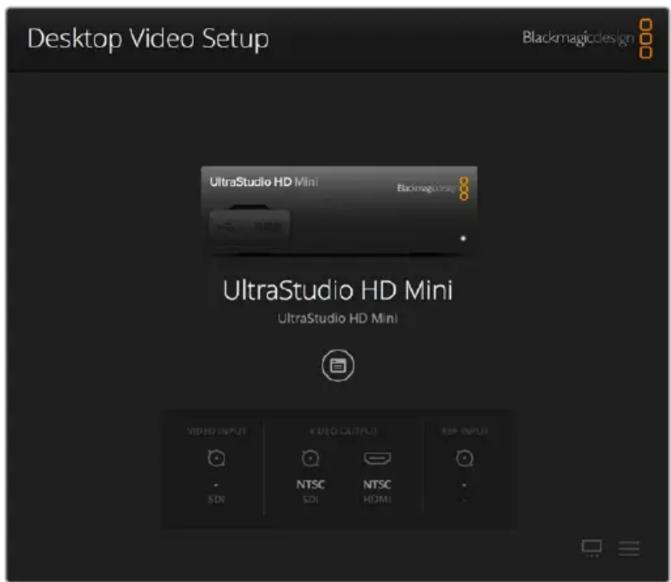
Ventana principal del programa Desktop Video
A continuación, se describe cómo modificar ajustes mediante el programa Desktop Video.
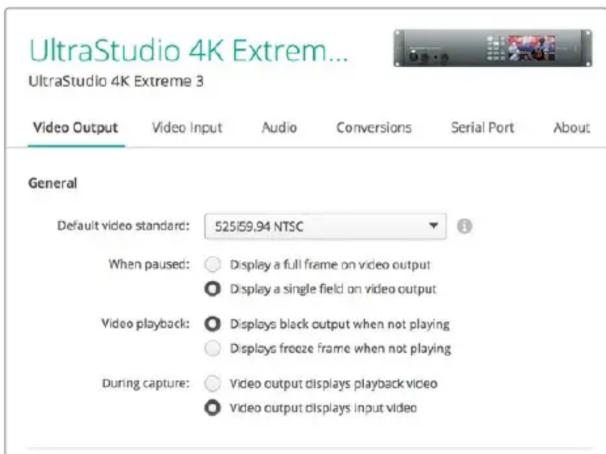
El programa Desktop Video permite configurar las conexiones y realizar conversiones a formatos de mayor o menor definición durante la captura o la reproducción. Además, brinda información sobre el controlador.
Ajustes de video
Entrada de video
Haga clic en el ícono de una conexión determinada para configurar la entrada de video en los dispositivos de Blackmagic Design. Se mostrarán solo los conectores que incluye el equipo utilizado. Una vez detectada una señal válida, su formato se indica en la ventana principal del programa.
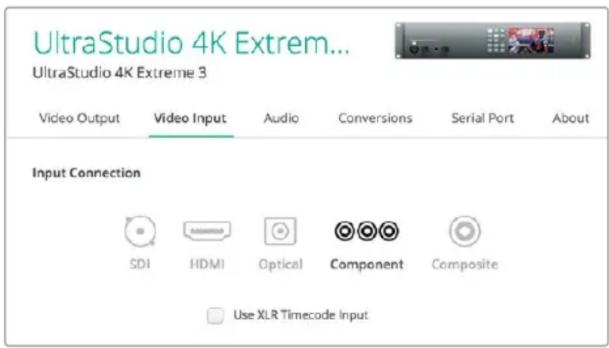
Haga clic en uno de los íconos para seleccionar una conexión.
Usar código de tiempo de la entrada XLR
La opción Use XLR Timecode permite leer el código de tiempo de la entrada XLR en lugar de la señal SDI.

Use XLR Timecode Input
Marque esta casilla para leer el código de tiempo de la entrada XLR.
Niveles en señales analógicas
Mueva los controles debajo de la opción Analog Video Input Levels para ajustar los niveles de luminancia y crominancia en señales analógicas compuestas y por componentes. El primero afecta la luminancia, mientras que los dos últimos permiten aumentar o disminuir la saturación cromática. En señales por componentes, es posible ajustar los valores Cb y Cr en forma individual. De manera alternativa, haga clic en el ícono del enlace si desea modificar ambos parámetros simultáneamente.
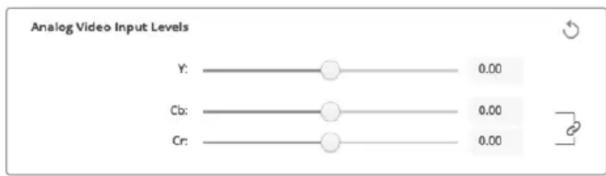
Salida de video
Seleccione el estándar y ajuste los demás parámetros de la señal saliente.
General
- Estándar predeterminado
Para supervisar la señal con Final Cut Pro, el formato seleccionado en la opción Default video standard debe coincidir con el formato del proyecto.
- Pausa
La opción When paused permite seleccionar si se desea ver un cuadro completo o un solo campo en el monitor conectado a la salida al realizar una pausa.
- Reproducción
La opción Video playback permite seleccionar si se desea ver una imagen congelada o la pantalla en negro al detener la reproducción.
Captura
La opción During capture permite seleccionar si se desea ver la imagen reproducida o la fuente durante la captura. Al elegir Video output displays playback video, la imagen que se muestra en la pantalla estará determinada por la configuración de la opción Video playback. De lo contrario, se visualizará la señal entrante.
- Durante la reproducción
Algunos dispositivos Desktop Video permiten convertir señales en formatos Rec. 601 y Rec. 709 en Rec. 2020, a fin de poder mostrarlas en televisores y monitores que así lo requieran. Si su equipo cuenta con esta función, seleccione la opción Convert to Rec. 2020. Sin embargo, si su dispositivo ya está usando dicho espacio cromático o está transmitiendo las imágenes de manera adecuada, simplemente deje seleccionada la opción Keep default color gamut en la sección During playback.
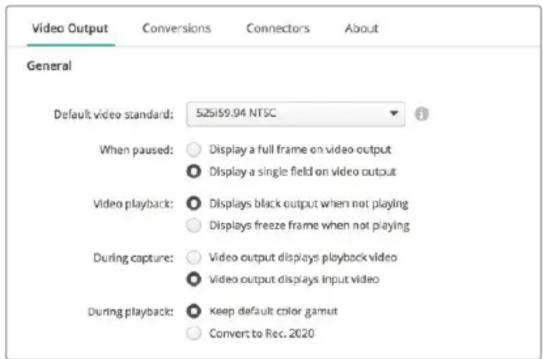
Seleccione lo que se mostrará en la pantalla durante la captura, la reproducción o al realizar una pausa.
Salida SDI
- Espacio cromático
La opción Color space permite seleccionar el espacio cromático al cual se desea convertir la señal. Las opciones disponibles son 4:4:4 RGB o Y, Cb, Cr 4:2:2.
- Formatos SDI 3G
La opción 3G-SDI Formats permite seleccionar si la señal 3G se transmite en formato SMPTE nivel A o B.
HD 1080p y 2K
La opción 1080p HD and 2K permite seleccionar si la imagen se transmite en formato progresivo o PsF.
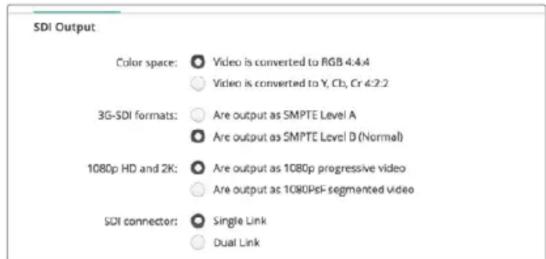
Los ajustes para la salida SDI permiten determinar la forma en que se transmiten las señales SDI.
- Configuración SDI
Las señales SDI 3G, 6G o 12G se pueden transmitir mediante uno, dos o cuatro conectores respectivamente. Algunos monitores y proyectores profesionales solo admiten señales de gran ancho de banda (por ejemplo en formato 2160p60 o DCI 4K 4:4:4) mediante cuatro conectores. El modelo UltraStudio 4K Extreme brinda la posibilidad de usar cuatro conectores para las señales SDI 3G. Asimismo, es posible adquirir una tarjeta Quad SDI adicional para el dispositivo DeckLink 4K Extreme 12G.

Las señales SDI 3G, 6G o 12G se pueden transmitir mediante uno, dos o cuatro conectores.
- Formatos 8K
Las imágenes en definición 8K se reproducen mediante cuatro canales SDI, y es posible seleccionar el formato de transmisión deseado.
Las dos opciones disponibles son las siguientes:
Square Division Quad Split – La imagen en definición 8K se divide en cuatro cuadrantes 4K.
Estos se transmiten mediante cada uno de los cuatro enlaces de la conexión SDI y se combinan nuevamente en el equipo de destino para formar una imagen completa en 8K. Esta opción debe emplearse cuando se quiere asignar cada salida a distintas pantallas, a fin de crear una superficie audiovisual con monitores UHD.
Sample Interleave – Se distribuyen pixeles alternados de una imagen 8K en cuatro imágenes 4K individuales que se transmiten mediante una conexión SDI de cuatro enlaces y se combinan nuevamente para formar una imagen completa en 8K. Una ventaja adicional de este formato es la posibilidad de usar cualquiera de las cuatro salidas como conexión para convertir el material a una definición inferior.
4K and 8K formats:

Al emplear equipos Desktop Video para reproducir el contenido en 8K, seleccione el formato de salida deseado.
Salida de video analógico
Si los dispositivos de Blackmagic incluyen conectores para señales analógicas, es posible transmitirlas en formato compuesto, por componentes o S-Video.
Salida HDMI 3D
La opción 3D output permite seleccionar el formato tridimensional para supervisar imágenes en 3D.
- Superior e inferior
La opción Top and bottom muestra las imágenes correspondientes al ojo izquierdo y derecho verticalmente con una compresión del 50 %.
- Fotogramas combinados
La opción Frame packing integra las imágenes del ojo izquierdo y derecho en un mismo fotograma sin ningún tipo de compresión.
Paralelo
La opción Side by side muestra las imágenes correspondientes al ojo izquierdo y derecho horizontalmente con una compresión del 50 %.
- Ojo izquierdo
La opción Left eye muestra solo la imagen correspondiente al ojo izquierdo.
- Línea alterna
La opción Line by line muestra las imágenes correspondientes al ojo izquierdo y derecho en líneas alternas sin ningún tipo de compresión.
Ojo derecho
La opción Right eye muestra solo la imagen correspondiente al ojo derecho.

Formatos para señales HDMI 3D
Niveles en señales analógicas
Mueva los controles debajo de la opción Analog Video Output Levels para ajustar los niveles de luminancia y crominancia en señales analógicas compuestas y por componentes. El primero afecta la luminancia, mientras que los dos últimos permite aumentar o disminuir la saturación cromática. En señales por componentes, es posible ajustar los valores Cb y Cr en forma individual. De manera alternativa, haga clic en el ícono del enlace para modificar ambos simultáneamente.
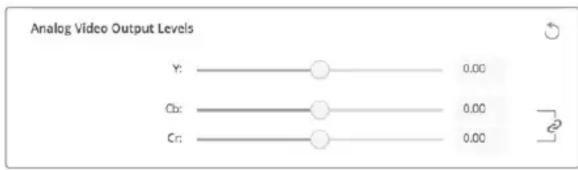
Mueva el control Y para modificar el nivel de la señal compuesta transmitida o los controles Cb y Cr para cambiar el balance cromático en señales por componentes.
- Usar niveles Betacam
Los productos de Blackmagic Design utilizan niveles SMPTE en señales analógicas por componentes, a fin de brindar compatibilidad con los equipos más modernos. Marque la casilla Use Betacam Levels al usar dispositivos Sony Betacam SP.
NTSC IRE
Seleccione la opción 7.5 (USA) para señales NTSC compuestas en Estados Unidos y otros países. Marque la opción 0.0 (Japan) para Japón u otros países que no usan el formato anterior. En el caso de la norma PAL y los formatos de alta definición, no es necesario modificar este parámetro.
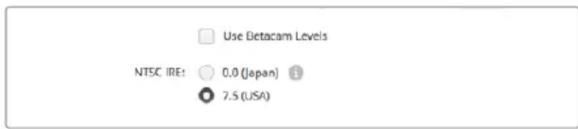
Al emplear dispositivos Sony Betacam SP, marque la casilla Use Betacam Levels. Seleccione el nivel NTSC IRE correspondiente para señales NTSC compuestas.
Sincronismos
La opción Reference Input permite sincronizar las señales transmitidas por los dispositivos con respecto a un sincronismo. Este ajuste es particularmente útil en estudios profesionales de gran envergadura, en los que es necesario sincronizar las imágenes con precisión. Se implementa en términos de muestras, de manera que es posible lograr una configuración exacta a este nivel.
Una situación común que ilustra el uso de este parámetro es cuando se transmite un sincronismo estable a todos los dispositivos de un estudio para sincronizarlos posteriormente, de forma que no haya un desfase en las señales emitidas a través de las diversas salidas. Esto permite alternar entre distintas fuentes mediante un mezclador o una matriz de conmutación sin que se presenten saltos en la imagen.

La opción Reference input permite sincronizar las señales salientes con respecto a una señal de referencia.
Asignación de conexiones en el modelo DeckLink Quad 2
Si cuenta con una tarjeta DeckLink Quad 2 instalada en su equipo informático, es posible recibir y transmitir señales SDI mediante ocho conectores DIN 1.0/2.3 independientes. Esto ofrece la posibilidad de capturar o reproducir ocho canales distintos mediante un solo producto. Por este motivo, las tarjetas DeckLink Quad 2 aparecen como ocho unidades diferentes en la interfaz del programa Desktop Video, lo cual facilita la configuración de las entradas y las salidas. Asimismo, es posible cambiar el nombre de cada dispositivo, a fin de identificar la unidad utilizada para cada señal en particular.
La función Connector Mapping permite verificar la asignación de las distintas conexiones SDI para cada unidad. Sin embargo, es importante tener en cuenta que algunos conectores corresponden a determinados equipos. Por ejemplo, el conector SDI 1 está vinculado a la unidad DeckLink Quad (1), mientras que el SDI 2 se encuentra asociado a las unidades DeckLink Quad (1) y DeckLink Quad (5).

Al instalar una tarjeta DeckLink Quad 2 en el equipo informático, es posible configurar las entradas y salidas SDI para cada dispositivo mediante la función Connector Mapping.
La tabla que figura a continuación brinda más detalles con respecto a las opciones posibles para cada conector:
Opciones
| Dispositivos Decklink Quad Conectores SDI específicos | |
| DeckLink Quad (1) SDI 1 y 2 o SDI 1 | |
| DeckLink Quad (2) SDI 3 y 4 o SDI 3 | |
| DeckLink Quad (3) SDI 5 y 6 o SDI 5 | |
| DeckLink Quad (4) SDI 7 y 8 o SDI 7 | |
| DeckLink Quad (5) SDI 2 o ninguno | |
| DeckLink Quad (6) SDI 4 o ninguno | |
| DeckLink Quad (7) SDI 6 o ninguno | |
| DeckLink Quad (8) SDI 8 o ninguno | |
Cabe destacar que cada vez que se asigne un conector SDI a un dispositivo en particular, también se verán afectados los otros equipos que compartan dicho conector. Por ejemplo, si la unidad DeckLink Quad (1) usa los conectores SDI 1 y 2, la opción None (ninguno) queda seleccionada automáticamente para la unidad DeckLink Quad (5), dado que el conector SDI compartido ya no está disponible. Alternativamente, si la unidad DeckLink Quad (5) usa el conector SDI 2, el conector SDI 1 se asigna automáticamente a la unidad DeckLink Quad (1). En consecuencia, es importante tener en consideración las entradas o salidas SDI que usa cada dispositivo, a fin de evitar interrupciones en las señales.
SUGERENCIA: Si su equipo informático cuenta con una tarjeta DeckLink Quad original y usted está usando herramientas de desarrollo personalizadas, el modelo DeckLink Quad 2 debería funcionar sin necesidad de realizar cambios adicionales. Las demás herramientas de asignación de la tarjeta ofrecen la posibilidad expandir el sistema para disponer de configuraciones adicionales, en caso de ser necesario.
Ajustes de audio
Entrada de audio
Haga clic en el ícono del conector correspondiente para configurar la entrada de audio en los dispositivos de Blackmagic Design. Es posible seleccionar entre las siguientes opciones:
- Integrado
La opción Embedded integra los canales de audio en la señal SDI o HDMI.
AES/EBU
Señal de audio digital capaz de transmitir dos canales de audio mediante un solo conector.
- XLR
Conector con tres pines usado principalmente en equipos de audio analógico profesional.
- RCA o HIFI
Conector usado para recibir o transmitir señales de audio analógicas mediante equipos comunes, tales como sistemas de alta fidelidad, televisores y reproductores DVD.
- Micrófono
El modo de alimentación fantasma permite suministrar corriente eléctrica a través del cable para el micrófono y es particularmente conveniente en modelos de condensador.
Marque la opción Use +48V Phantom Power si el micrófono requiere este modo de alimentación. En caso de no estar seguro, recomendamos dejar esta casilla desactivada, ya que podría ocasionar daños en micrófonos que cuentan con un sistema de alimentación propio. En el dispositivo UltraStudio 4K Extreme, se encenderá un led en en panel frontal para indicar que esta función ha sido activada. Asegúrese de esperar al menos 10 segundos después de desactivar el modo de alimentación fantasma, antes de conectar un micrófono independiente. Los micrófonos de cinta no son compatibles con este modo de alimentación.
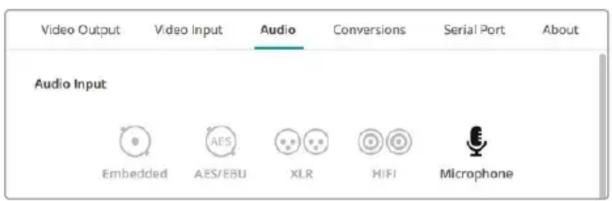
Haga clic en uno de los íconos para seleccionar una conexión.
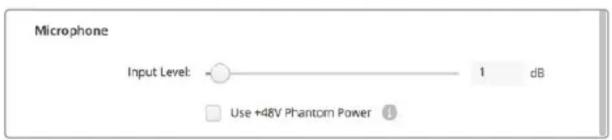
Mueva el control Input Level para ajustar el volumen del micrófono.
Salida de audio HDMI
Este ajuste permite reasignar los canales de audio 5.1 en el proyecto, a fin de hacerlos coincidir con la configuración empleada en los equipos de monitorización HDMI. Por ejemplo, algunos receptores de sistemas de audio de consumo masivo requieren una asignación de canales específica. Al trabajar en un proyecto con un orden de canales de sonido envolvente distinto, como SMPTE, es posible activar la casilla Use 5.1 surround channel ordering con el propósito de garantizar la compatibilidad del dispositivo.

Active la casilla Use 5.1 surround channel ordering para garantizar la compatibilidad con equipos de monitorización HDMI.
AES/EBU
Mueva el control debajo de esta opción a fin de ajustar la ganancia de las señales AES/EBU recibidas y transmitidas. Haga clic en el ícono de reajuste para restablecer el valor a 0 dB.

Mueva el control Output Level para ajustar el volumen de la señal transmitida.
Nivel de la señal analógica recibida
Canal 1/Canal 2 La opción Channel 1/Channel 2 permite ajustar la ganancia de las señales de audio analógicas recibidas durante la captura. Haga clic en el ícono del enlace para ajustar ambos canales simultáneamente.
Usar niveles HiFi Los dispositivos UltraStudio y DeckLink incluyen conectores XLR profesionales. Al conectar equipos comunes, compruebe que la casilla Use HiFi Audio Levels esté marcada, ya que la intensidad del audio es diferente en los dispositivos profesionales y en los de consumo masivo. Nótese además que es necesario usar un adaptador RCA-XLR.
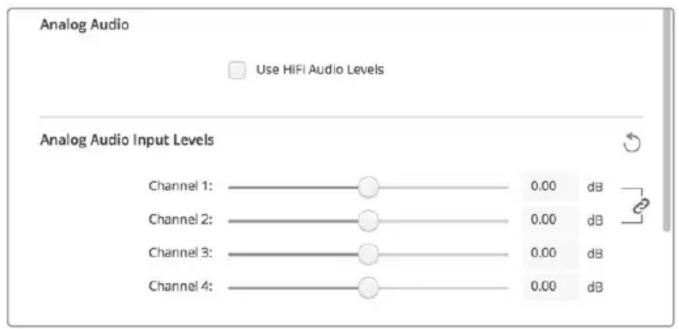
Use estos controles para ajustar el volumen de las señales de audio entrantes. Recuerde marcar la casilla Use HiFi Audio Levels al conectar equipos de consumo masivo.
Nivel de la señal analógica transmitida
Canal 1/Canal 2
La opción Channel 1/Channel 2 permite ajustar la intensidad de las señales de audio analógicas transmitidas durante la reproducción. Haga clic en el ícono del enlace para ajustar ambos canales simultáneamente.
Ícono de reajuste
Al realizar ajustes, puede resultar necesario cancelar los cambios. El ícono de reajuste es la flecha circular situada a la derecha de la barra de título en cada sección y permite restablecer la ganancia a 0 dB.
Ajustes de conversión
Conversión durante la captura
La opción Input Conversion permite convertir al instante el contenido capturado a formatos de mayor o menor definición. Seleccione la opción deseada en el menú desplegable.
Cabe destacar que este proceso genera un retraso de 2 cuadros, de modo que es necesario ajustar el código de tiempo en el programa de edición para garantizar la precisión.
Mostrar como
La opción Display As permite seleccionar el formato de la imagen convertida. Las opciones disponibles dependen de la relación de aspecto del material original.
Conversión durante la reproducción
La opción Output Conversion permite convertir al instante el contenido reproducido a formatos de mayor o menor definición. Seleccione la opción deseada en el menú desplegable.
Cabe destacar que este proceso genera un retraso de 2 cuadros, de modo que es necesario ajustar el código de tiempo en el programa de edición para garantizar la precisión.
Convertir señales analógicas salientes
Al marcar la casilla Convert Analog Outputs, es posible convertir la señal analógica transmitida.
Mostrar como
La opción Display As permite seleccionar el formato de la imagen convertida. Las opciones disponibles dependen de la relación de aspecto del material original.
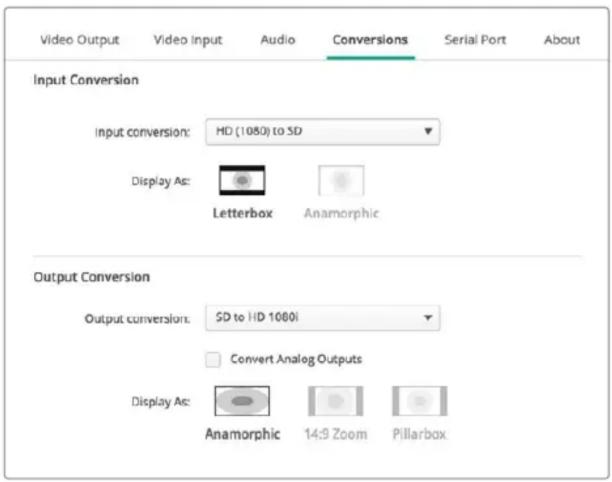
Seleccione el formato para el material convertido a partir de las opciones disponibles en el menú desplegable y elija la relación de aspecto deseada. Haga clic en Save para aplicar los cambios.
La siguiente tabla muestra las distintas relaciones de aspecto disponibles a realizar conversiones.
| Conversión a menor definición Imagen original Imagen convertida | |||
| Apaisado | 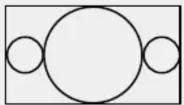 | 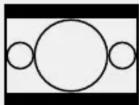 | Redimensiona la imagen en alta definición y cambia la relación de aspecto de 16:9 a 4:3. La imagen resultante en definición estándar contiene franjas negras en la parte superior e inferior. |
| Anamórfico |  | 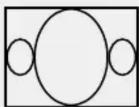 | Comprime horizontalmente el material en alta definición con una relación de 16:9 para obtener una imagen en definición estándar con una relación de 4:3. |
| Centrado | 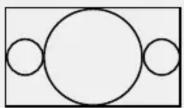 | 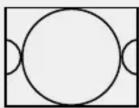 | Cambia la relación de aspecto original de la imagen en alta definición de 16:9 a 4:3. Cabe destacar que se pierde una porción del material original en ambos laterales. |
| Normal |  | 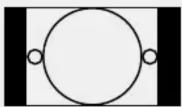 | Muestra una imagen en definición estándar con una relación de 4:3 dentro de un cuadro en alta definición con una relación de 16:9. La imagen resultante contiene franjas negras en los costados. |
| Zoom (16:9) | 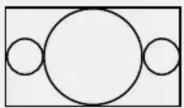 | 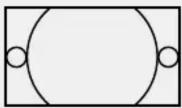 | Redimensiona una imagen en definición estándar con una relación de 4:3 a fin de cubrir el área de un cuadro en alta definición con una relación de 16:9. |
| Zoom (14:9) |  | 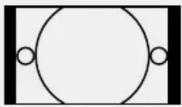 | Valor intermedio entre los formatos 4:3 y 16:9, con franjas negras de menor tamaño en los costados y un leve recorte en la parte superior e inferior de la imagen. |
Configuración
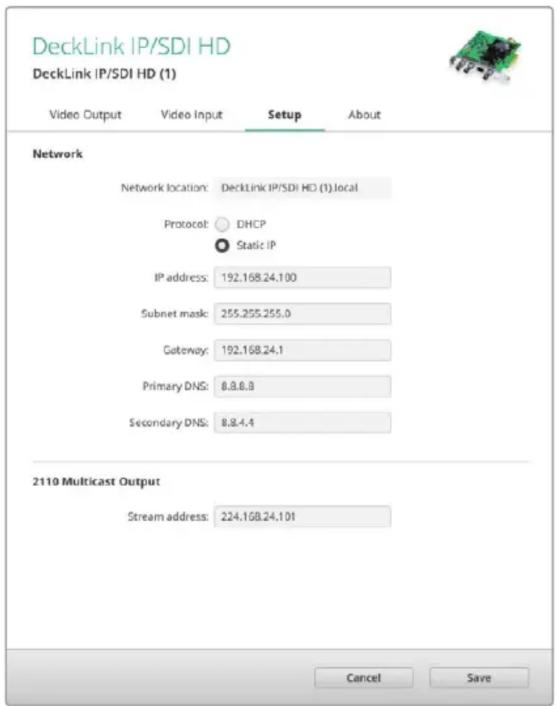
La pestaña Setup permite configurar los ajustes de red para los distintos modelos de tarjetas de captura y reproducción DeckLink IP, por ejemplo, DeckLink IP HD, DeckLink IP HD Optical y DeckLink IP/SDI HD.
Ajustes de red
Las tarjetas DeckLink IP pueden conectarse a una red mediante una dirección IP fija o el protocolo DHCP.
La opción DHCP asigna automáticamente una dirección IP a la unidad para conectarla a la red sin necesidad de cambiar los ajustes. El protocolo de configuración dinámica, o DHCP, permite que los conmutadores y servidores de red reconozcan automáticamente la tarjeta y le asignen una dirección IP. A su vez, facilita la conexión de equipos mediante redes Ethernet y garantiza que no haya un conflicto entre las direcciones IP. La mayoría de los equipos informáticos y conmutadores de red admiten el uso de este protocolo.
Seleccione la opción Static IP para ingresar una dirección determinada. A continuación, modifique los ajustes respectivos. La dirección IP fija no cambia,
incluso al reiniciar el equipo informático. Puede que resulte necesario recurrir a esta última opción al conectar el dispositivo a redes corporativas.
Si su empresa cuenta con un administrador de red, es posible que haya direcciones IP específicas para todos los equipos conectados a esta. Se recomienda comprobar si el administrador de red gestiona los equipos informáticos y la red en la empresa.
Para conectarse a una red, utilice un cable Cat 6 o de fibra óptica, según el modelo DeckLink IP empleado. El estándar ST2110 usa datos de multidifusión para transmitir el audio, las imágenes y los datos auxiliares.
Se recomienda contar con un reloj patrón PTP en la red con una configuración compatible con la versión 3 del protocolo de datos de multidifusión (IGMP).
Salida de multidifusión 2110
El ajuste 2110 Multicast Output es similar a una dirección IP y permite que otros equipos SMPTE 2110 IP y tarjetas DeckLink IP identifiquen las señales en la red. Cada señal transmitida por la tarjeta requiere una dirección de multidifusión propia, y es posible asignarla seleccionándola en la pantalla de inicio del programa utilitario.
Es importante que la dirección sea única y no se comparta con otros equipos 2110 IP conectados a la red. Consulte a su administrador de red si no está seguro de la dirección que puede utilizar.
Los números en cada campo deben situarse dentro de los siguientes límites:
224.0.0.0 a 239.255.255.255
Por ejemplo: 224.24.29.73
Pestaña «About»
Controlador
La pestaña About brinda información sobre el controlador del dispositivo conectado y la fecha en que se realizó la última actualización.
SUGERENCIA: Es posible generar un informe de estado haciendo clic en el botón Create, situado junto a la opción Status Report. De esta manera, se crea un archivo que contiene datos técnicos, tales como el formato detectado de las señales recibidas y transmitidas, el espacio cromático, el muestreo de color y la profundidad de bits, así como información acerca del controlador, el sistema operativo y el equipo informático. Este informe puede resultar útil en caso de que sea necesario comunicarse con nuestro equipo de soporte técnico. Adicionalmente, el archivo es bastante pequeño y puede enviarse fácilmente por correo electrónico.
Información sobre productos
La sección Product Notes permite identificar las distintas unidades conectadas. Esta opción es de gran utilidad en casos donde se manejan los mismos equipos en distintas ubicaciones dentro de una red. De igual manera, resulta práctico incluir el uso de las diferentes unidades (p. ej. Edit Suite 2, Color Suite 1).
Los nombres introducidos en el campo Label se muestran en la ventana principal del programa y debajo de la imagen del dispositivo correspondiente.
Asimismo, es posible incluir información de referencia, tal como el número de serie del dispositivo, el lugar donde se adquirió y los datos del distribuidor.
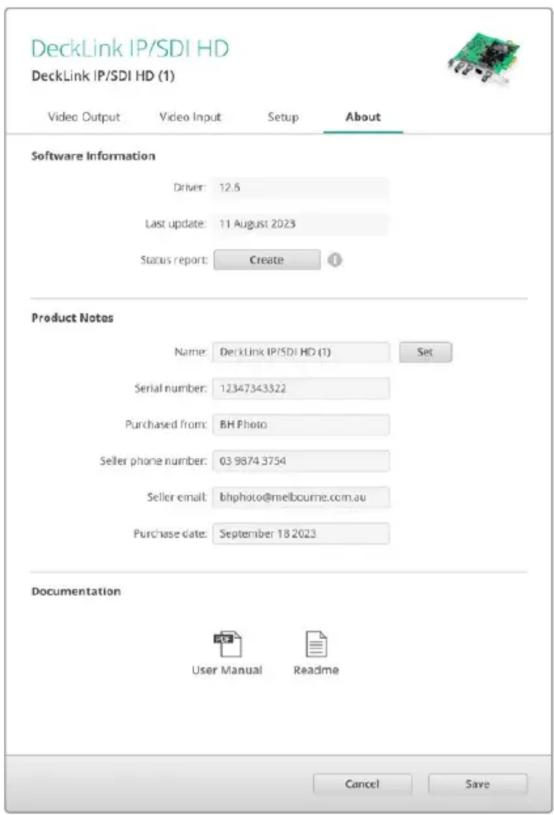
La pestaña About brinda información útil acerca del controlador. Además, incluye el manual del producto y las notas de publicación, y permite ingresar datos específicos del dispositivo.
Panel inteligente
Instalación del panel
El modelo UltraStudio HD Mini es un dispositivo de captura y reproducción que presenta un diseño similar al de otros productos modulares de Blackmagic, tales como los conversores Teranex Mini y los grabadores HyperDeck Studio Mini. Estos han sido desarrollados para brindar una mayor portabilidad y se pueden utilizar en exteriores o colocar sobre un escritorio. Asimismo, es posible instalarlos en un estante Blackmagic Universal Rack Shelf. Consulte el apartado correspondiente en este manual para obtener más información al respecto.
Por otra parte, al añadir un panel inteligente al dispositivo, es posible ver las señales en la pantalla frontal durante la captura y la reproducción.
La pantalla de cristal líquido del panel inteligente muestra las fuentes e incluye vúmetros que indican la intensidad del volumen.
Cabe destacar que es posible reemplazar los paneles sin apagar la unidad.
1 Afloje los dos tornillos M3 en cada costado de la unidad con un destornillador Pozidriv 2 y retire el panel original con cuidado.
2 Notará que hay un pequeño tubo de plástico transparente en la cara interna del panel original. Este dirige la luz proveniente del led en el interior de la unidad, a fin de iluminar el indicador situado en la parte exterior, y debe permanecer sujeto al panel.
SUGERENCIA: Al colocar nuevamente el panel básico, compruebe que el tubo transparente quede alineado con la ranura en la parte frontal de la unidad.
3 Verifique la alineación del conector en la parte posterior del panel inteligente con su contraparte en el dispositivo. Empuje el panel con suavidad hasta que calce en su lugar. Este debería encajar perfectamente en la parte frontal de la unidad.
4 Coloque nuevamente los tornillos M3 del panel original.
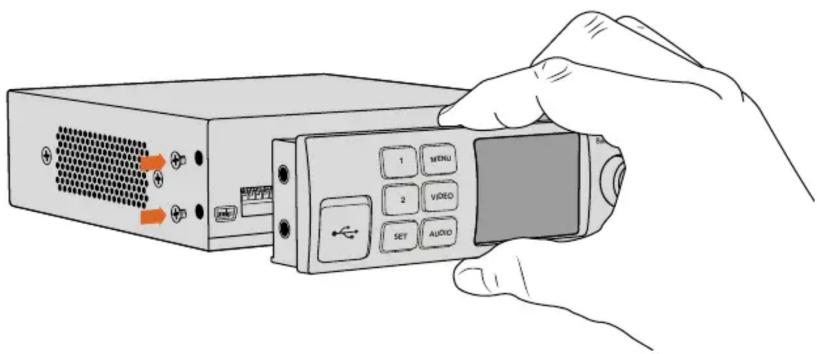
Al instalar el panel inteligente, se recomienda sostenerlo de manera que el pulgar y los demás dedos estén alineados con el conector situado en el panel posterior, a efectos de facilitar el montaje.
Si la unidad se ha colocado en un estante para bastidores, será necesario quitarla previamente para poder acceder a los tornillos del panel frontal.
Consulte el apartado correspondiente en este manual para obtener más información al respecto.
El panel básico original es sumamente resistente y se puede instalar nuevamente en el dispositivo si es necesario protegerlo en entornos de mucha actividad o en los que hay una gran cantidad de cables.
Características del panel
Pantalla de cristal líquido
Al encender el dispositivo, la pantalla muestra distintos datos que incluyen la siguiente información:
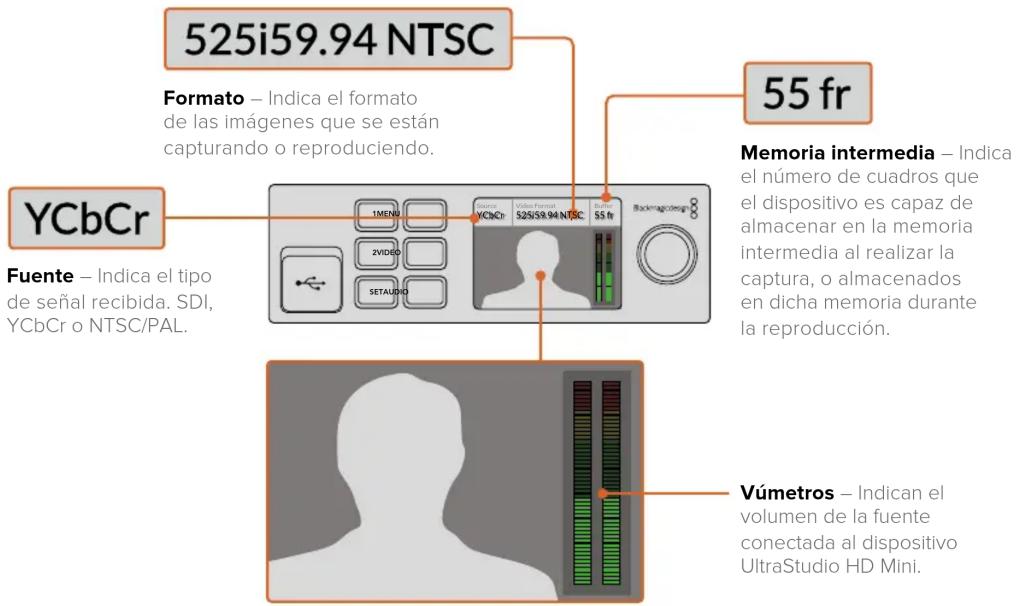
Monitor – Permite ver la fuente conectada al dispositivo UltraStudio HD Mini.
Panel de control frontal del modelo UltraStudio 4K
En el dispositivo UltraSutdio 4K Mini, la mayoría de los ajustes que pueden configurarse a través del programa Desktop Video Setup también se encuentran disponibles mediante los menús en la pantalla del panel frontal. Para acceder a los mismos, presione el botón MENU y utilice el mando giratorio a fin de acceder a las distintas opciones. Por su parte, para acceder a los submenús y confirmar ajustes, presione el botón SET.
Para salir de un menú, presione el botón MENU varias veces, a fin de regresar a la pantalla de inicio.
SUGERENCIA: Es posible acceder directamente a los ajustes de audio y video presionando los botones VIDEO y AUDIO, respectivamente. Esto evita la necesidad de emplear el mando giratorio, lo que permite ahorrar tiempo.
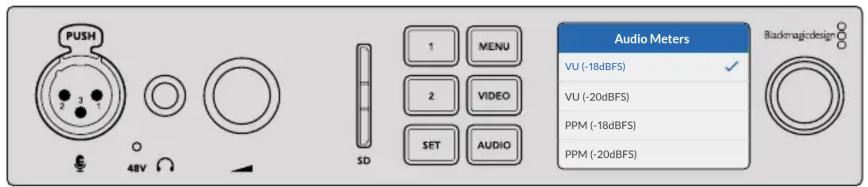
Menús en la pantalla del modelo UltraStudio 4K Mini para seleccionar ajustes.
Ajustes de audio
El modelo UltraStudio 4K Mini ofrece asimismo ajustes de audio mediante los menús en pantalla. Estos permiten cambiar el tipo de medidor que se visualiza en la pantalla durante la captura y la reproducción. Los dos tipos son vúmetros y picómetro.
Vúmetro (VU)
Indica el nivel promedio máximo y mínimo de la señal de audio. Para obtener la mejor calidad de audio, es necesario ajustar el volumen de las fuentes conectadas al dispositivo, de forma que no supere los 0 dB. De este modo, se maximiza la intensidad de la señal con relación al ruido, garantizando la nitidez del sonido. Si el audio supera dicho valor, es muy posible que ocurra una distorsión. Al utilizar las entradas de audio analógico del modelo UltraStudio 4K Mini, los niveles de audio pueden ajustarse desde los menús en pantalla o el programa utilitario.
Picómetro (PPM)
Cuando se registra un pico, aparece un indicador representándolo que se mantiene por un momento y luego desaparece lentamente, a fin de facilitar la visualización del nivel.
Tanto el vúmetro como el picómetro permiten seleccionar el nivel de referencia (-18 dB o -20 dB) para cerciorarse de que la señal de audio se ajuste a los diversos estándares de teledifusión internacionales.
Ranura para tarjetas SD
El panel frontal del modelo UltraStudio 4K Mini dispone de una ranura para tarjetas SD, a fin de acceder al material audiovisual o almacenar contenido en ellas cuando la unidad se encuentra conectada a un equipo Mac o Windows. Dicha ranura funciona como un dispositivo de lectura y escritura común y será detectado por el equipo informático como una unidad más. Esto brinda la posibilidad de importar clips rápidamente desde la tarjeta SD de la cámara o configurar el programa Media Express a fin de almacenar contenidos en la misma.
Blackmagic Universal Rack Shelf
Este accesorio es un estante de 1 U que permite instalar una amplia gama de dispositivos de Blackmagic Design en bastidores o cajas de transporte. Su diseño modular brinda la posibilidad de crear sistemas portátiles y prácticos con productos que comparten una misma unidad de bastidor.
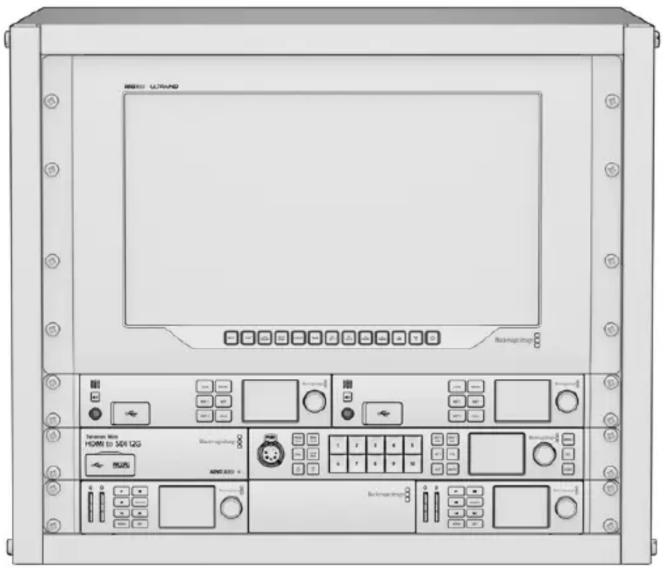
La siguiente imagen muestra tres estantes Blackmagic Universal Rack Shelf instalados en un bastidor con distintas unidades compatibles. El estante inferior incluye una placa ciega de 1/3 U, a fin de rellenar el espacio vacío entre los distintos dispositivos.
Índice
El kit de instalación incluye los siguientes componentes:

Un estante de 1 U que permite instalar equipos de Blackmagic Design.
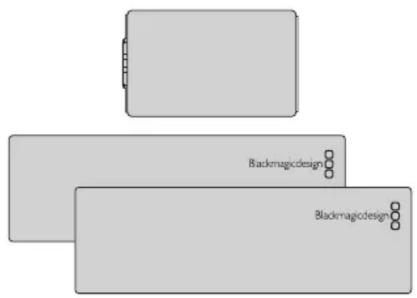
Una placa de 1/6 U y dos de 1/3 U que permiten cubrir los espacios vacíos en el estante.
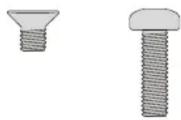
Tornillos
12 tornillos M3 (5 mm) avellanados.
2 tornillos M3 (9 mm) de cabeza plana para las placas ciegas de 1/6 U.
Instalación de una unidad en el estante
1 Si el dispositivo cuenta con pies de goma, retírelos de la base de la unidad con un raspador de plástico.
2 Gire el estante y la unidad de manera que la parte inferior mire hacia arriba y haga coincidir los agujeros del estante con los orificios roscados del dispositivo de Blackmagic Design. Hay dos orificios roscados centrales en las unidades de 1/3 U y hasta tres orificios en las más grandes de 1/2 U.
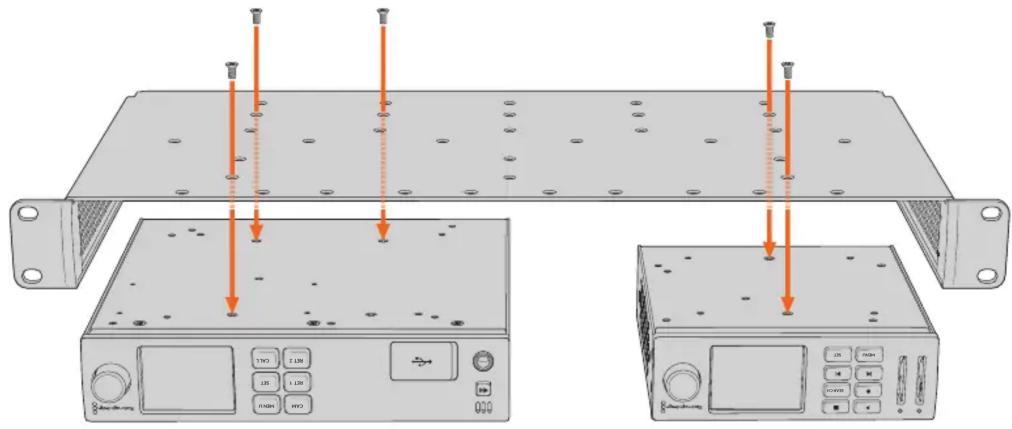
3 Instale el dispositivo en el bastidor mediante los tornillos M3 (5 mm) avellanados que se suministran.
4 Una vez que estén ajustados, invierta nuevamente el estante y colóquelo en el bastidor con las escuadras integradas.
Es posible utilizar las placas ciegas provistas para cubrir el espacio vacío.
Instalación de la placa ciega de 1/6
Es posible utilizar la placa ciega de 1/6 U para rellenar el espacio vacío al instalar unidades de 1/2 y 1/3 U. La placa se puede adosar a los laterales de las unidades. A fin de mejorar la ventilación, se recomienda montar el panel entre los dispositivos.
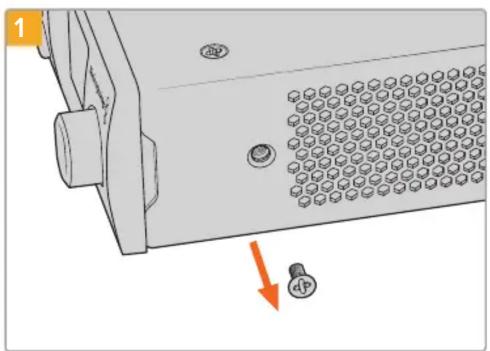
Quite el tornillo M3 (5 mm) ubicado cerca de la parte delantera del dispositivo.
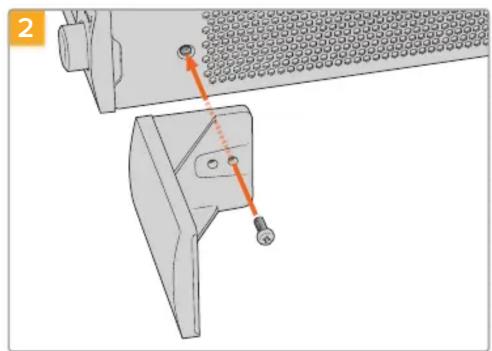
Haga coincidir los agujeros de la placa ciega y sujétela mediante el tornillo M3 (9 mm) suministrado.
Instalación de la placa ciega de 1/3
Es posible instalar las placas ciegas de 1/3 U directamente en los laterales del estante al montar unidades individuales. Para colocar una placa ciega, los orificios y el punto de fijación en la base de la placa deben estar alineados con el estante, y es necesario utilizar dos tornillos M3 (5 mm) avellanados para sujetarla.
DaVinci Resolve
Etalonaje con DaVinci Resolve
El programa Desktop Video permite capturar y reproducir contenidos simultáneamente mediante los dispositivos 4K y 8K de Blackmagic Design. Esto resulta ideal para aquellos usuarios que desean etalonar imágenes en tiempo real con DaVinci Resolve, ya que de esta forma no es necesario usar dos equipos por separado.
Al etalonar imágenes durante el rodaje, basta conectar el dispositivo de Blackmagic Design a la salida de la cámara. A continuación, conecte un monitor a la salida del dispositivo para poder ver las imágenes y evaluar el color.
Configuración
1 Abra DaVinci Resolve. En el menú Preferencias, haga clic en el panel E/S de audio y video. Seleccione el dispositivo en la opción DaVinci Resolve Live. Guarde la configuración y reinicie el programa para aplicar los cambios.
2 Cree un proyecto. En la ventana Configuración del proyecto, dentro del panel Ajustes principales, seleccione la resolución y la frecuencia de imagen para que coincidan con las de la cámara.
3 Haga clic en el panel Captura y reproducción y seleccione el formato deseado en el menú correspondiente.
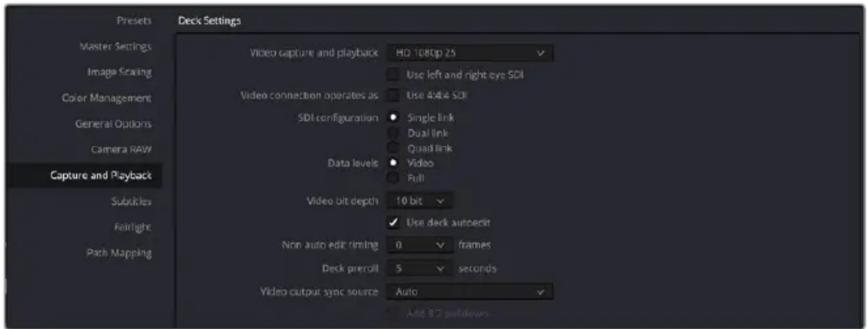
Seleccione el formato en el menú Captura y reproducción.
4 En el módulo Edición, haga clic en el menú Archivo y seleccione Crear línea de tiempo.
5 En el módulo Color, haga clic en el menú Color y, en el submenú Resolve Live, seleccione la opción Activar. La imagen se verá en el visor y en la parte superior aparecerá un mensaje rojo que dice Resolve Live.
Uso de Resolve Live
En el modo Resolve Live, el botón de la izquierda situado en la parte inferior central del visor permite congelar la imagen a efectos de ajustar el color sin que el movimiento que ocurre durante el rodaje distraiga al usuario. Después de realizar los cambios necesarios, es posible reanudar la reproducción para luego capturar la imagen.
2 Una vez que esté satisfecho con los cambios, haga clic en el botón de la derecha para capturar la imagen mostrada en el visor, junto con el código de tiempo y los ajustes cromáticos llevados a cabo. Las capturas son secuencias compuestas por un solo cuadro. Una vez que se tome una captura, presione el ícono del copo de nieve nuevamente para continuar con la reproducción hasta encontrar la próxima toma que quiere etalonar.
SUGERENCIA: Consulte el manual de DaVinci Resolve para obtener más información sobre Resolve Live.
Edición con DaVinci Resolve
DaVinci Resolve cuenta con una interfaz fácil de usar que incluye todas las herramientas necesarias para editar y finalizar proyectos. Tanto al usar el mouse para arrastrar y soltar clips o un teclado para lograr mayor precisión, el programa brinda todas las prestaciones que los editores profesionales necesitan.
Configuración
1 Abra DaVinci Resolve. En el menú Preferencias, haga clic en la pestaña E/S de audio y video. Seleccione el dispositivo Blackmagic Design en la opción Captura y reproducción. Guarde la configuración y reinicie el programa para aplicar los cambios.
2 Abra un proyecto. En la ventana Configuración del proyecto, dentro del panel Ajustes principales, seleccione la resolución y la frecuencia de imagen para la línea de tiempo, así como la velocidad de reproducción.
3 En el panel Monitorización de imágenes, seleccione el formato deseado. El programa Blackmagic Desktop Video Setup cambiará automáticamente al formato de video seleccionado para los dispositivos de Blackmagic Design.
4 Haga clic en el botón Aplicar para guardar los cambios y cierre la ventana de configuración del proyecto.
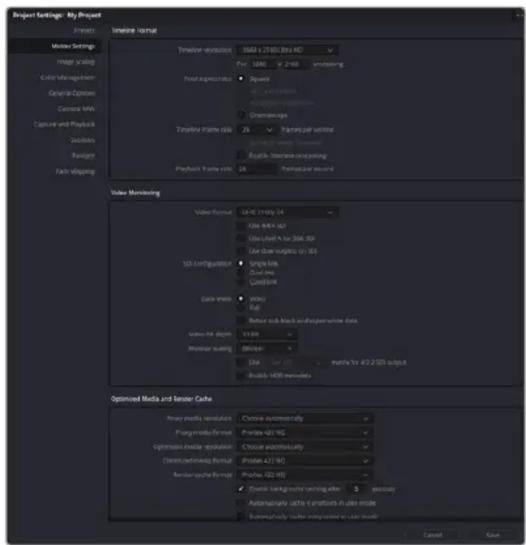
Seleccione el formato para la línea de tiempo y las opciones de monitorización en la ventana Configuración del proyecto.
Edición
1 Use el explorador en el módulo Medios para añadir clips al panel multimedia.
2 En el módulo Edición, en el menú Archivo, seleccione la opción Crear línea de tiempo. Escriba un nombre y haga clic en el botón Crear.
3 Ahora es posible arrastrar un clip desde el panel multimedia al visor de medios originales situado a la izquierda.
4 También puede establecer puntos de entrada y salida mediante las teclas I y O y arrastrando el cabezal situado debajo del visor.
5 Arrastre el clip desde el visor a la línea de tiempo para editarlo.
SUGERENCIA: Consulte el manual de DaVinci Resolve para obtener más información acerca de cómo editar contenidos mediante dicho programa.
Uso de otros programas
After Effects CC

Visualización de clips
Para ver una composición en tiempo real con el dispositivo de Blackmagic, haga clic en la opción Preferencias y luego seleccione Previsualización de video. Nótese que el complemento Mercury Transmit debe estar habilitado a fin de poder utilizar el equipo con After Effects CC. En la opción Dispositivo de video, seleccione Blackmagic Playback. A continuación, podrá usar un monitor profesional para ver las composiciones realizadas con el programa en un espacio cromático adecuado.
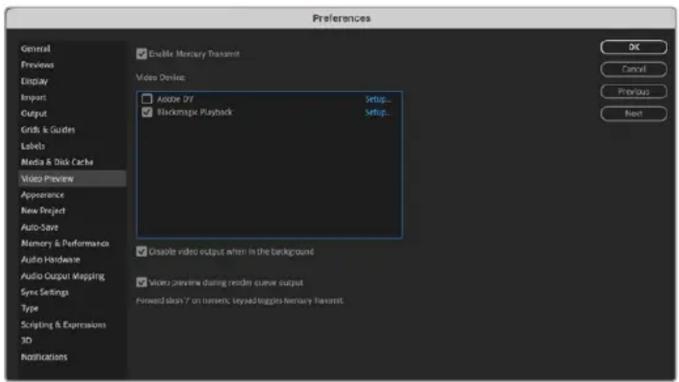
Preferencias para la previsualización de imágenes
Los dispositivos de Blackmagic Design también pueden transmitir imágenes en formatos no compatibles o poco habituales. Haga clic en Preferencias, luego en Previsualización de video y a continuación en el botón de configuración situado junto a la opción Blackmagic Playback. Aparecerá una ventana para seleccionar el dispositivo en la que es posible ajustar el tamaño de la imagen según los estándares compatibles con la unidad. Por ejemplo, en el caso del modelo UltraStudio 4K, si la composición en After Effects tiene una resolución de 2048 x 1152, es posible reducir la definición para transmitir en formato DCI 2K o aumentarla a fin de obtener imágenes en UHD.
Renderización
Al finalizar la composición de las imágenes, es posible obtener una secuencia DPX o en cualquiera de los siguientes formatos:
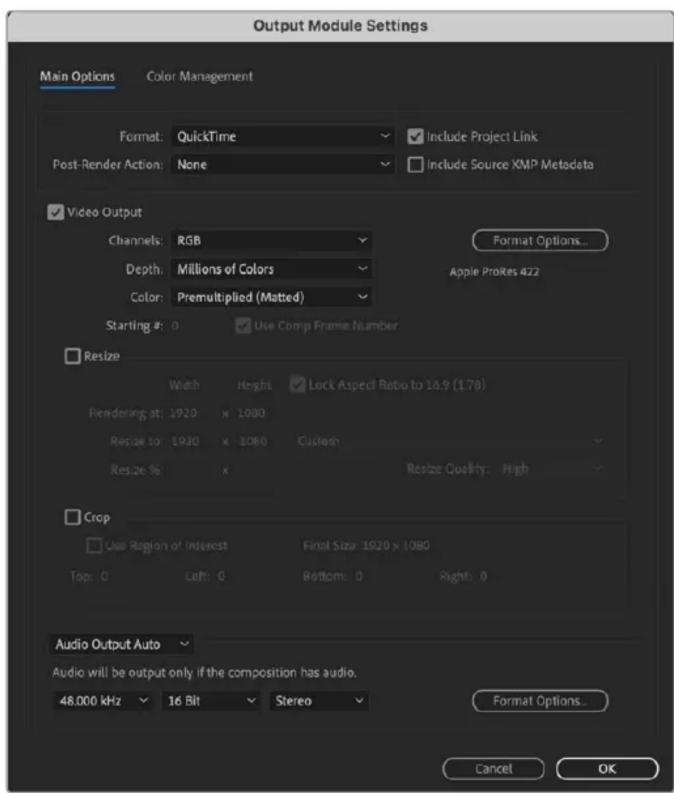
Opciones de renderización
QuickTime en macOS
- Blackmagic RGB de 10 bits (sin compresión)
- Apple YUV 4:2:2 de 10 bits (sin compresión)
- Apple YUV 4:2:2 de 8 bits (sin compresión)
- Apple Photo - JPEG (con compresión)
- Apple DV - NTSC (con compresión)
- Apple DV - PAL (con compresión)
Al instalar Final Cut Pro, el usuario tendrá acceso a otros formatos, tales como ProRes y DVCPRO HD.
Códecs AVI en Windows
- Blackmagic 4:4:4 de 10 bits (sin compresión)
- Blackmagic 4:2:2 de 10 bits (sin compresión)
- Blackmagic 4:2:2 HD de 8 bits (sin compresión)
- Blackmagic 4:2:2 SD de 8 bits (sin compresión)
- Blackmagic MJPEG de 8 bits (sin compresión)
Al instalar Premiere Pro CC, el usuario tendrá acceso a otros formatos, tales como DVCPRO HD y DVCPRO50.
Códecs QuickTime en Windows
- Blackmagic RGB de 10 bits (sin compresión)
- Blackmagic de 10 bits (sin compresión)
- Blackmagic de 8 bits (sin compresión)
- Apple Photo - JPEG (con compresión)
- Apple DV - NTSC (con compresión)
- Apple DV - PAL (con compresión)
Adobe Photoshop CC

Adobe Photoshop
Cómo importar y exportar imágenes
Importar una imagen
1 Haga clic en el menú Archivo, luego en la opción Importar y a continuación seleccione Blackmagic Image Capture.
2 Seleccione el formato y la profundidad de color. A continuación, haga clic en Importar imagen.
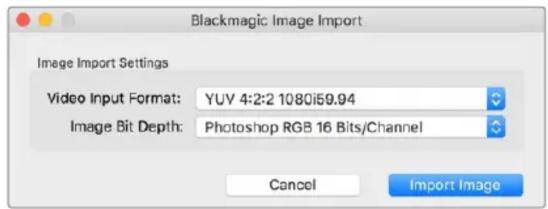
Ajustes para capturar imágenes
Exportar una imagen
1 Haga clic en el menú Archivo, luego en la opción Exportar y a continuación seleccione Blackmagic Image Export.
2 Seleccione el formato y luego haga clic en Exportar imagen.
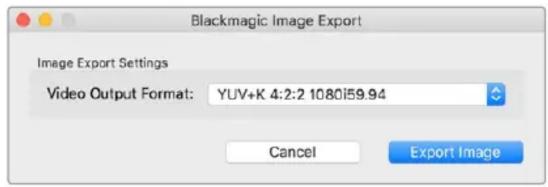
Ajustes para exportar imágenes
Una vez que se hayan seleccionado las opciones para importar y exportar imágenes, la ventana de ajustes no se mostrará nuevamente. Sin embargo, es posible acceder a ella manteniendo presionada la tecla Option en Mac o Ctrl en Windows al hacer clic sobre Importar o Exportar.
Premiere Pro CC
Cómo crear un proyecto
1 Abra Premiere Pro y haga clic en la opción Nuevo proyecto. Escriba un nombre y seleccione la ubicación.
2 Si la tarjeta gráfica es compatible con el complemento Mercury Playback Engine, la opción de renderización estará disponible. En este caso, seleccione Aceleración por GPU de Mercury Playback Engine.
3 Seleccione Blackmagic Capture como formato de captura. Haga clic en el botón Ajustes en Mac, o Propiedades en Windows, para establecer el formato audiovisual. Seleccione el formato correspondiente. Haga clic en Aceptar para volver a la ventana del proyecto nuevo.
4 Haga clic en la pestaña Discos de Trabajo a fin de seleccionar la ubicación para guardar el material audiovisual capturado. A continuación, haga clic en Aceptar para abrir el proyecto nuevo.
5 Compruebe que el sistema de audio predeterminado no esté configurado en Blackmagic Desktop Video.
En Mac, haga clic en Preferencias del sistema, luego en la opción Sonido y, a continuación, en la pestaña Salida. Asegúrese de que no esté seleccionado el dispositivo de Blackmagic. En la pestaña Entrada, seleccione el micrófono, también asegurándose de no elegir el dispositivo de Blackmagic.
En Windows, haga clic con el botón derecho sobre el ícono del altavoz en la barra de tareas para acceder a los ajustes de sonido. Haga clic en la pestaña Reproducción y configure el equipo para que use el sistema de sonido interno u otro dispositivo que no sea el de Blackmagic Design. A continuación, haga clic en la pestaña Grabación y configure el equipo para que use un dispositivo que no sea el de Blackmagic Design.
6 Nuevamente en Premiere Pro, abra el panel Hardware de audio de la ventana Preferencias y, en el menú desplegable Salida predeterminada, seleccione la opción Salida integrada. Asimismo, compruebe que la opción Audio de escritorio de Adobe esté seleccionada en la sección Asignación de salida.
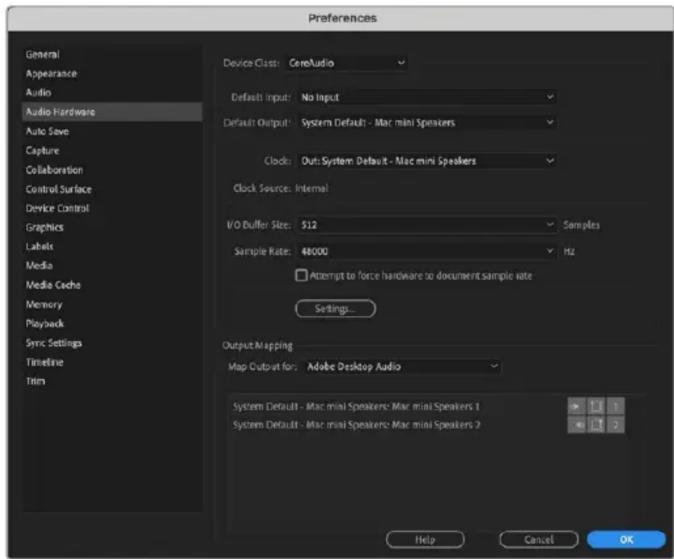
Al configurar los ajustes de audio en Premiere Pro, verifique que se haya seleccionado Salida integrada para las opciones Salida predeterminada y Asignación de salida.
7 Seleccione Blackmagic Playback como dispositivo de audio en el panel Reproducir y active la casilla Blackmagic Playback debajo de la opción Dispositivo de video. Presione Aceptar.
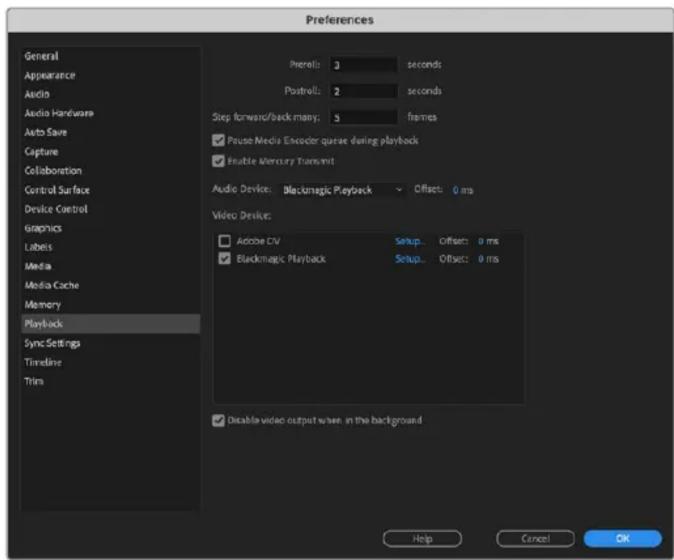
Seleccione Blackmagic Playback como dispositivo de audio en el panel Reproducir y active la casilla Blackmagic Playback debajo de la opción Dispositivo de video.
8 Para crear una secuencia nueva, haga clic en el menú Archivo, seleccione la opción Nuevo y a continuación Secuencia. Elija una de las configuraciones predeterminadas, escriba un nombre para la secuencia y haga clic en Aceptar.
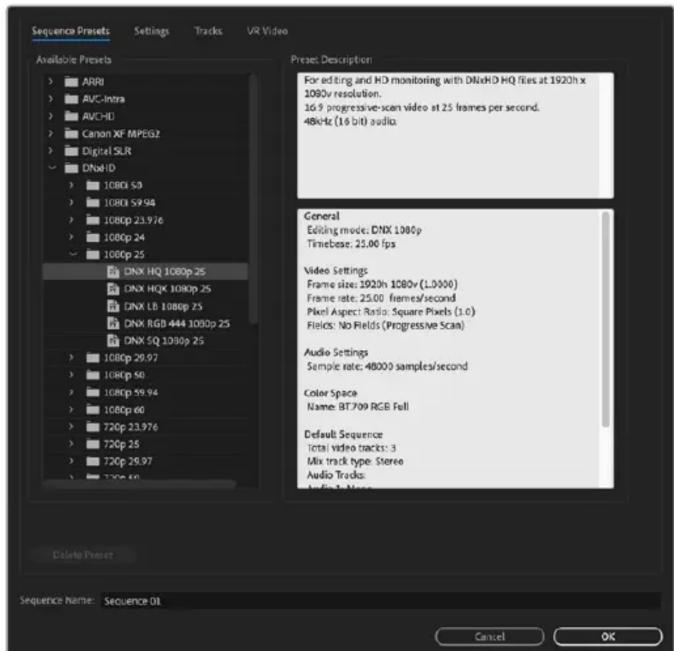
Creación de una secuencia nueva
Control de dispositivos
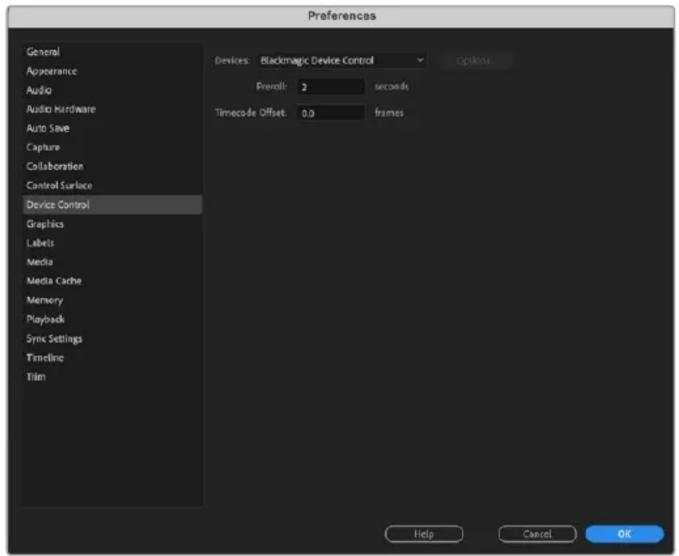
Muchos de los dispositivos de captura y reproducción fabricados por Blackmagic Design son compatibles con el protocolo RS-422, que permite controlar otros equipos de grabación. Haga clic en el menú Preferencias, luego en Control de dispositivos y compruebe que, en el menú Dispositivos, se haya seleccionado la opción Blackmagic Device Control. Haga clic en Aceptar.
Los dispositivos de Blackmagic Design también pueden transmitir imágenes en formatos no compatibles o poco habituales. Haga clic en Preferencias, luego en Reproducir y a continuación en el botón de configuración situado junto a la opción Blackmagic Playback. Aparecerá una ventana para seleccionar el dispositivo en la que es posible ajustar el tamaño de la imagen según los estándares compatibles con la unidad. Por ejemplo, en el caso del modelo UltraStudio 4K, si la secuencia en Premiere tiene una resolución de 3996 x 2160, es posible reducir la definición para transmitir en formato UHD, o aumentarla a fin de obtener imágenes DCI 4K.
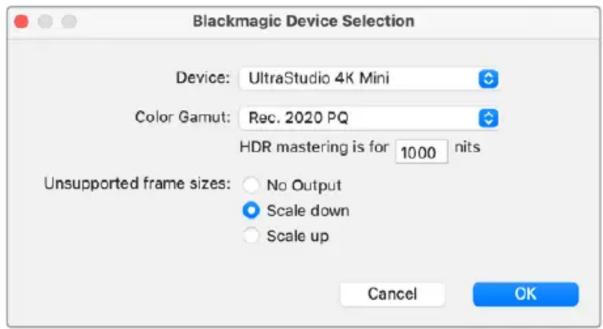
Seleccione una opción para transmitir señales en formatos no compatibles.
Si el dispositivo Desktop Video admite imágenes con alto rango dinámico (HDR), también es posible configurar el espectro cromático y la función de transferencia para este tipo de proyectos, incluidas las opciones HLG y PQ para el espacio Rec. 2020. En el campo correspondiente a la masterización, introduzca el valor máximo en nits que el monitor o televisor es capaz de alcanzar.
Captura
Para capturar contenidos, haga clic en: Archivo > Captura (F5).
Escriba el nombre deseado para el clip y la cinta.
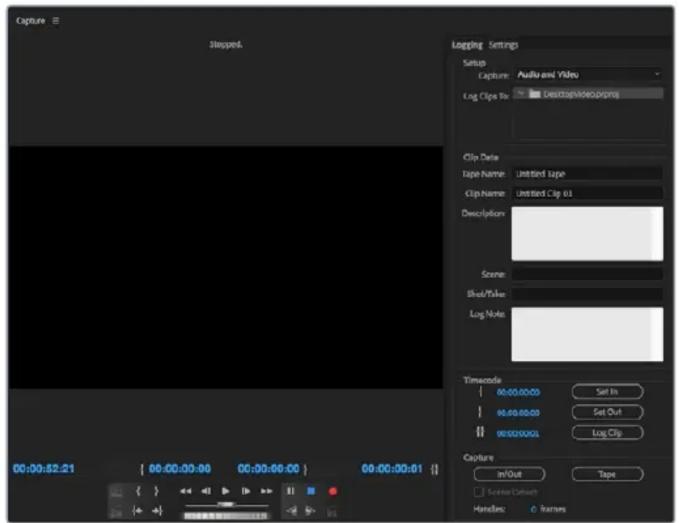
Seleccione las opciones para la captura y el control de dispositivos.
Para comenzar inmediatamente o capturar contenidos desde un dispositivo no controlable, haga clic en el botón G rojo.
Use los botones Definir Entrada y Definir Salida para marcar puntos de entrada y salida mediante el protocolo RS-422, o ingrese el código de tiempo en forma manual y luego haga clic en Registrar Clip. Escriba un nombre para el clip y haga clic en Aceptar. La secuencia se mostrará en la ventana del proyecto. Repita el procedimiento hasta determinar todas las secuencias que desea capturar.
A continuación, haga clic en Archivo y luego seleccione la opción Captura por Lotes (F6). Para agregar cuadros adicionales al comienzo y al final de las secuencias, elija la opción de captura con selectores, escriba el número de cuadros necesarios y haga clic en Aceptar. Aparecerá un mensaje preguntándole si desea insertar la cinta. Haga clic en Aceptar para empezar a capturar los clips.
Exportar a cinta
Esta función del programa Premiere Pro permite editar la línea de tiempo a un grabador externo. Existen dos métodos disponibles: inserción o ensamblaje. Al realizar un montaje por inserción, es necesario utilizar un código de tiempo continuo durante todo el proyecto. Además, brinda la posibilidad de reemplazar una toma en una cinta existente. En el caso de la edición por ensamblaje, es preciso grabar una señal en negro hasta el inicio del código de tiempo de la secuencia. Este modo de edición borra el contenido de la cinta antes de la grabación, por lo cual no debe ser utilizado si esta contiene otros proyectos después del punto de salida.
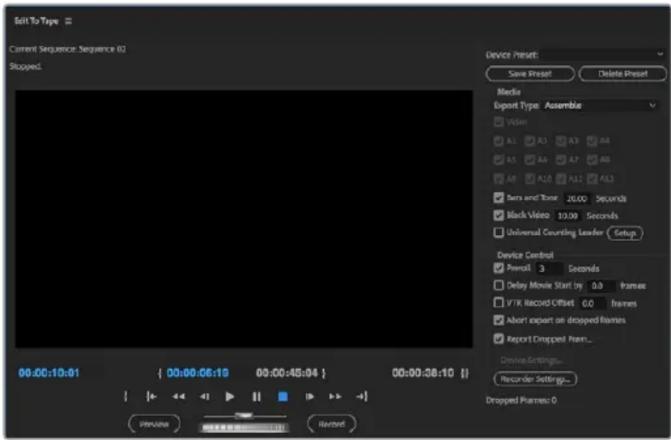
Use la función Exportar a cinta para exportar el material editado a un dispositivo externo.
SUGERENCIA: Al emplear el modo por ensamblaje, siempre es recomendable añadir al menos 30 segundos de fotogramas en negro al final de la secuencia. Esto permite dejar cierto tiempo posterior al final de la cinta y, a su vez, evitar la aparición de contenidos no deseados.
Para exportar a una cinta mediante el protocolo RS-422:
1 Compruebe que las preferencias del programa se hayan configurado correctamente de la forma descrita con anterioridad en este apartado.
2 Haga clic en menú Archivo, seleccione la opción Exportar y a continuación Cinta (Dispositivo en serie). Luego, en Ajustes de la grabadora, seleccione la opción Blackmagic capture en el menú desplegable y haga clic en Ajustes. Además de los ajustes de audio, elija el formato de video deseado. Haga clic en Aceptar. Si estos no coinciden con el formato de salida, podrían surgir problemas en la pletina antes del inicio de la cinta, y es posible que el audio no se grabe.
3 Seleccione el modo de exportación (inserción o ensamblaje) en el menú desplegable. Introduzca el código de tiempo inicial y haga clic en Grabar.
Al exportar el proyecto a una cinta, el programa se detiene en el primer cuadro y aguarda a que el dispositivo comience la grabación en el código de tiempo predeterminado. Si dicho fotograma falta o está repetido, será necesario ajustar la reproducción para sincronizar el dispositivo con el equipo informático. Cabe destacar que solo es preciso llevar a cabo este procedimiento una vez, ya que los ajustes se mantendrán.
Character Animator
Algunos productos Desktop Video de captura y reproducción permiten mostrar gráficos generados por el programa Character Animator de Adobe en otros equipos, tales como monitores de referencia. Por ejemplo, es posible utilizar un personaje virtual en las imágenes editadas y supervisar su comportamiento en tiempo real.
Este apartado explica cómo configurar las opciones de salida en Character Animator.

Adobe Character Animator
1 En Character Animator, seleccione la opción Character, luego Preferences y finalmente Live Output.
2 Compruebe que la casilla Enable Mercury Transmit and Syphon esté marcada.
3 Compruebe que la casilla Blackmagic Playback esté marcada.
4 Seleccione Setup junto a la opción Blackmagic Playback.
5 En el menú desplegable Output Mode, elija una de las siguientes opciones.
Reproducción
La opción Playback transmite una señal directamente desde Character Animator sin superposición de imágenes.
Superposición interna
La opción Internal Keying permite superponer el personaje animado sobre otra fuente utilizando el compositor interno del dispositivo Desktop Video. Por ejemplo, el fondo puede ser la imagen de un lugar relevante para la cobertura de una noticia, y puede superponerse el personaje realizando una entrevista en primer plano o, de manera alternativa, sobre la esquina inferior de la imagen en directo, como un logotipo o una marca de agua, reaccionando ante el contenido que se transmite.
Imagen principal / Canal alfa
Elija la opción Fill/Key para realizar una superposición con un mezclador externo, por ejemplo, uno de los modelos de la línea ATEM. La imagen principal corresponde al personaje animado, y el canal alfa es la máscara en escala de grises empleada para indicar las zonas transparentes en torno al mismo. Esto permite superponer el personaje al fondo.
Final Cut Pro
La opción Salida de A/V en este programa permite transmitir señales mediante equipos de Blackmagic Design. Al emplear un dispositivo Desktop Video que admite imágenes con alto rango dinámico, también es posible verlas y editarlas con un amplio espectro cromático en cualquier monitor o televisor compatible.
1 Compruebe si cuenta con la versión 10.0.4 de Final Cut Pro X (o posterior) y asegúrese de haber instalado las últimas actualizaciones para macOS.
2 Abra el programa Blackmagic Desktop Video Setup. Haga clic en el menú desplegable junto a la opción Video standard y seleccione el mismo formato que se usará para el proyecto en Final Cut Pro, por ejemplo, 2160p29.97. Este deberá coincidir con el formato de las secuencias. Nótese que dicho ajuste también determina el modo de la salida de monitorización.
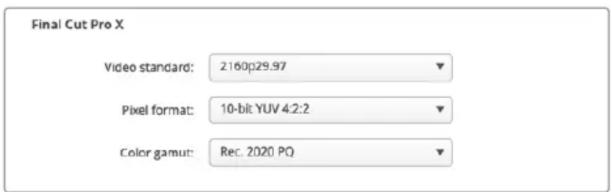
Seleccione el formato de salida de manera que coincida con el formato del proyecto en Final Cut Pro.
3 Haga clic en el menú desplegable junto a la opción Pixel format y escoja un formato compatible con el televisor o monitor externo. Por ejemplo, para un espectro cromático de gran rango dinámico, seleccione 10-bit YUV 4:2:2 o 10-bit RGB 4:4:4, según la compatibilidad del dispositivo.
4 Haga clic en el menú desplegable junto a la opción Color gamut y elija un espectro cromático que coincida con el del proyecto. Para imágenes en definición estándar o alta definición con un rango dinámico común, seleccione Rec. 601/Rec. 709, o Rec. 2020 al emplear un dispositivo Desktop Video que admite contenidos HDR para editar en resolución 4K. En el caso de proyectos de alto rango dinámico en dicha definición, seleccione las opciones Rec. 2020 HLG o Rec. 2020 PQ. Nótese que estos ajustes deben ser compatibles con el monitor o televisor utilizado.
Una vez configurados estos parámetros, es posible crear un proyecto nuevo en Final Cut Pro.
Para crear un proyecto:
1 Ejecute Final Cut Pro. En las propiedades de la biblioteca, haga clic en el ícono junto al nombre predeterminado del proyecto para modificarlo. En el menú Archivo, seleccione la opción Nuevo y a continuación Biblioteca.
SUGERENCIA: Si no es posible ver las propiedades de la biblioteca en la parte derecha de la pantalla, actívelas haciendo clic en el ícono de la claqueta situado en la esquina superior izquierda. Se abrirá un panel lateral.
2 Seleccione la nueva biblioteca en el panel lateral y haga clic en el ícono correspondiente para modificarla. Se abrirá una ventana emergente para elegir el espacio cromático del proyecto. Seleccione la opción Estándar para imágenes en SD o HD con un espectro cromático común, o Gama cromática amplia (HDR) a fin de crear películas de alto rango dinámico.
3 Haga clic en Cambiar para confirmar.
4 Abra un nuevo proyecto haciendo clic con el botón derecho en el nombre de la biblioteca, en el panel lateral, y seleccionando a continuación la opción Crear proyecto nuevo. Escriba un nombre y elija la ubicación donde desea guardarlo. Si aún no ha creado un evento, puede escoger el predeterminado, cuyo nombre coincide con la fecha actual.
5 Haga clic en la opción Usar ajustes personalizados. Configure el formato, la resolución y la frecuencia de imagen de forma tal que coincidan con los ajustes del programa Blackmagic Desktop Video Setup.
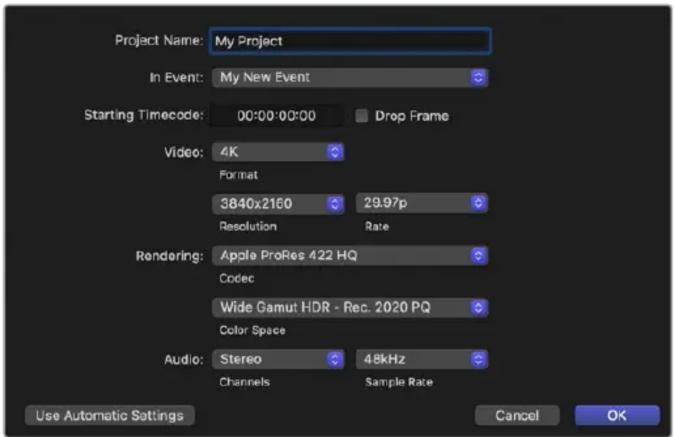
En la opción Renderización, seleccione un códec de Apple o, en su defecto, uncompressed 10-bit 4:2:2 para formatos sin compresión.
7 Si se trata de un proyecto en definición estándar, no es preciso cambiar el espacio cromático, ya que el programa seleccionará la opción Rec. 709 de forma automática. En el caso de imágenes en alto rango dinámico con un espectro cromático amplio, elija una de las alternativas PQ o HLG según el monitor o televisor utilizado.
8 En la opción Canales de audio, elija si el audio está presente en formato estéreo o envolvente. En la opción para la frecuencia de muestreo, seleccione 48 kHz.
9 Haga clic en Aceptar para finalizar.
Si hay un monitor SDI o HDMI externo conectado, compruebe que la imagen se vea correctamente.
Para configurar la salida audiovisual en Final Cut Pro:
En el menú Final Cut Pro, haga clic en Preferencias y luego en la pestaña Reproducción. Compruebe que la opción Blackmagic esté seleccionada para la salida A/V y que el formato coincida con el del proyecto. Cierre la ventana.
2 En el menú Ventana, seleccione Salida de A/V para transmitir la señal a través del dispositivo de Blackmagic Design.
Para configurar la salida de audio en macOS:
1 Haga clic en Preferencias del Sistema y a continuación en el ícono correspondiente al sonido.
2 Seleccione la pestaña Salida y luego escoja la opción Blackmagic Audio.
SUGERENCIA: También es posible supervisar el audio mediante dispositivos Desktop Video.
Reproducción
1 Añada algunos clips al proyecto.
2 Ahora podrá ver la línea de tiempo de Final Cut Pro en la pantalla del equipo informático y las imágenes en los monitores o televisores conectados a las salidas del dispositivo.
Captura de archivos multimedia
El programa Media Express permite usar dispositivos de Blackmagic Design para capturar imágenes y audio. Después de grabar las secuencias, es posible exportarlas a Final Cut Pro para editarlas.
Al grabar secuencias con Media Express, asegúrese de seleccionar un formato compatible con Final Cut Pro, por ejemplo, ProRes 4444 XQ, ProRes 4444, ProRes 422 HQ, ProRes 422, ProRes 422 LT o 4:2:2 de 10 bits sin compresión.
Edición en cinta
Al finalizar el proyecto en Final Cut Pro, es posible crear un archivo de película a partir de la composición y luego utilizar Media Express para masterizarlo en una cinta mediante el dispositivo de Blackmagic Design.
1 Seleccione los clips en la línea de tiempo de Final Cut Pro.
2 Seleccione el menú Archivo, luego la opción Compartir y a continuación Exportar archivo para acceder a la ventana de opciones correspondiente.
3 Seleccione el códec en el menú desplegable.
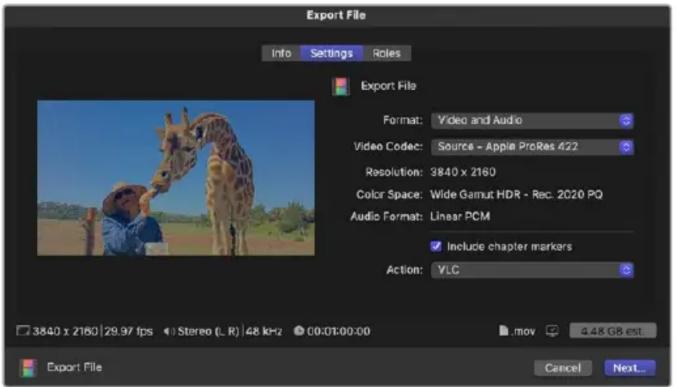
4 Haga clic en Siguiente. Seleccione la ubicación para guardar la película y luego haga clic en Guardar.
5 Abra Media Express y proceda a importar la secuencia exportada desde Final Cut Pro.
6 Consulte el apartado Blackmagic Media Express para obtener más información sobre el volcado de archivos a cintas.
Media Composer
El programa Media Composer permite capturar y reproducir material audiovisual en una definición máxima de 4K mediante el procesador Teranex. Asimismo, es compatible con el protocolo de control RS-422. Al instalar Desktop Video, los complementos para Media Composer se instalarán automáticamente si ya existe una versión del programa en el equipo informático.
1 Abra el programa a fin de acceder al cuadro de diálogo para la selección de proyectos.
2 Haga clic en la pestaña Nuevo proyecto.
3 Elija el perfil de usuario correspondiente si ha creado uno con anterioridad.
4 Seleccione una ubicación, ya sea privada, compartida o externa, para guardar el proyecto.
5 Escriba el nombre del proyecto y seleccione las distintas opciones para el formato, el espacio cromático y la estereoscopía. Haga clic en Crear. El espacio cromático y los ajustes estereoscópicos pueden modificarse posteriormente en la pestaña Formato del proyecto.
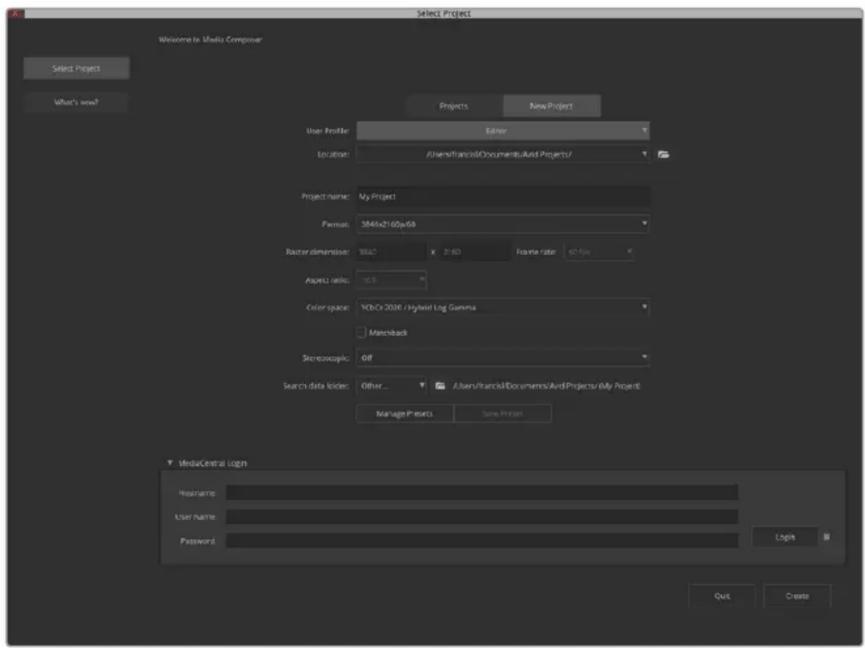
Ingrese el nombre del proyecto y seleccione las distintas opciones.
6 Se abrirá la interfaz del programa junto con la ventana correspondiente al nuevo proyecto. Ya está listo para comenzar a trabajar.
Reproducción
Para comprobar rápidamente que se hayan realizado las conexiones en forma correcta, en la opción Help Menu, haga clic en Read Me y seleccione la guía de edición de Media Composer. Luego, siga los pasos descritos en el apartado Importing Color Bars and Other Test Patterns. Haga clic dos veces en el archivo importado para reproducirlo. Las imágenes se verán tanto en la pantalla del equipo informático como en el monitor conectado a la salida del dispositivo de Blackmagic Design.
Si no es posible ver las imágenes en el equipo conectado al dispositivo de Blackmagic Design, vuelva a verificar las conexiones y compruebe que las opciones de salida se hayan configurado correctamente en el programa utilitario Desktop Video Setup. Para ello, haga clic en Tools y seleccione la opción Hardware Setup en Media Composer. Asegúrese de activar el ícono de hardware encima de la línea de tiempo.
NOTA: En caso de emplear un dispositivo externo de Blackmagic, por ejemplo, un monitor Blackmagic UltraStudio 4K, asegúrese de que esté conectado y encendido antes de abrir Media Composer.
Captura desde dispositivos no controlables
Muchos equipos tales como cámaras, grabadores de disco y videograbadores no cuentan con un dispositivo de control.
Para capturar imágenes mediante dichos equipos, siga los pasos descritos a continuación:
En el menú File, haga clic en Input y luego en la opción Tape Capture para abrir la herramienta de captura.
2 Haga clic en el botón Toggle Source para que el ícono de un dispositivo cambie a uno con el planeta Tierra y un signo más. Esto indica que el control ha sido desactivado.
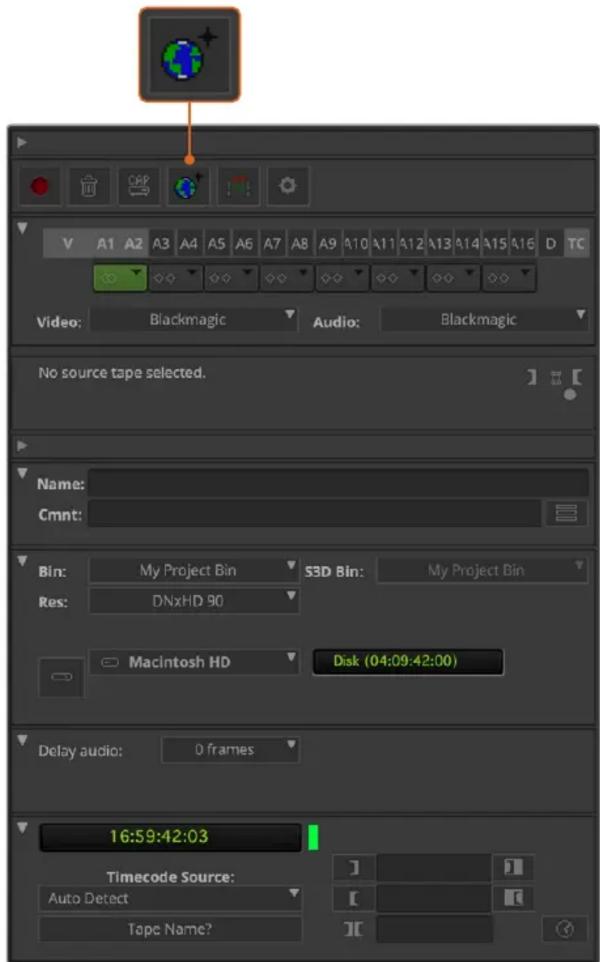
Configure la herramienta de captura para grabar material audiovisual.
3 Seleccione las pistas para las fuentes de audio (A1, A2, etc.) y video (V, etc.). En ambos menús, seleccione la opción Blackmagic.
4 Seleccione una carpeta de destino en el menú Bin.
5 En la opción Res (resolución), elija el códec para las secuencias capturadas. En este ejemplo, seleccione DNxHD175x para un video HD de 10 bits.
6 Seleccione la unidad de almacenamiento para los archivos capturados. Haga clic en el botón correspondiente al modo de almacenamiento (Single/Dual) para determinar si los archivos se guardarán en una unidad o en unidades distintas. Indique los soportes de almacenamiento para el material grabado en el menú Target Drives.
7 Haga clic en el botón Tape Name? situado en la parte inferior de la ventana para abrir el cuadro de diálogo que permite seleccionar la cinta. Escriba un nombre para la cinta o elija uno de la lista si la ha empleado previamente.
8 Compruebe que las fuentes de material audiovisual estén listas. A continuación, haga clic en el botón de captura. El botón se encenderá en forma intermitente durante la grabación. Haga clic en el botón nuevamente para finalizar la captura.
Captura desde dispositivos controlables mediante UltraStudio, DeckLink y Teranex
Si el dispositivo de grabación cuenta con una conexión RS-422, será necesario configurarlo antes de comenzar la captura.
1 Conecte un cable serial RS-422 desde el equipo de Blackmagic Design al dispositivo de grabación. En este último, seleccione el modo de mando a distancia. En caso de emplear un dispositivo externo de Blackmagic, asegúrese de que esté conectado y encendido antes de abrir Media Composer.
2 En la ventana del proyecto, seleccione la opción File, luego Settings, a continuación Site y finalmente Deck Configuration.
3 En el cuadro de diálogo emergente, haga clic en Add Channel. A continuación, seleccione Direct en la opción para el tipo de canal y RS-422 Deck Control para el puerto. Haga clic en OK y seleccione No cuando el programa le pregunte si desea configurar el canal de forma automática.
4 Haga clic en Add Deck y a continuación seleccione la marca y el modelo del dispositivo desde los menús desplegables. Asimismo, indique el tiempo previo antes del comienzo de la grabación. Haga clic en OK y a continuación en el botón Apply.
5 En la pestaña de configuración, haga clic en la opción User y luego en Deck Preferences.
6 Para realizar una edición por ensamblaje, marque la opción Allow assemble edit and crash record for digital cut. Si esta opción no se encuentra seleccionada, solo será posible llevar a cabo el montaje por inserción. Haga clic en OK.
SUGERENCIA: Si aparece el error Failed to find coincidence point on tape, es posible seleccionar la opción Relax coincidence point detection para continuar.
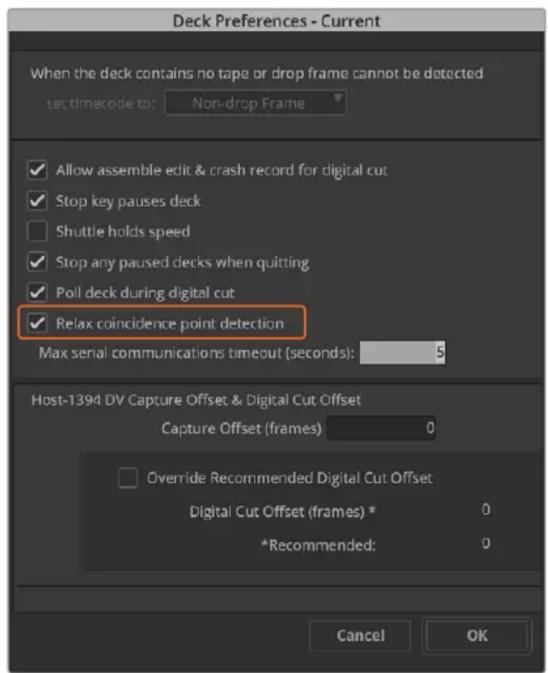
Para realizar la grabación sin marcar puntos de entrada y salida:
En el menú File, haga clic en Input y luego en la opción Tape Capture para abrir la herramienta de captura. Si se reconoce una dispositivo de grabación conectado, el cual tiene una cinta o disco, se le pedirá que escriba un nombre o que seleccione uno de la lista.
2 El botón siguiente, ubicado a la derecha, debe mostrar un ícono con un dispositivo. Si se muestra el ícono de la Tierra, haga clic en el mismo para activar el control del equipo.
3 El botón en la parte superior de la ventana debe indicar CAP. Si indica LOG, haga clic sobre el mismo para cambiarlo.
4 Si aparece el mensaje NO DECK en la ventana del código de tiempo o el nombre del dispositivo de grabación en letra cursiva, haga clic en el menú y seleccione Check Decks. Cuando se restablece el control del equipo, aparecerá su nombre en letra normal. Luego, verifique si es posible controlar la unidad mediante las teclas J, K y L.
5 Elija la opción Blackmagic para la entrada de audio y video. Seleccione las pistas, la carpeta para guardar los archivos grabados, la resolución, la unidad de destino y el nombre de la cinta como se describió anteriormente en el apartado Captura desde dispositivos no controlables.
6 Utilice la ventana de control de dispositivos en la herramienta de captura para preparar la cinta y comenzar la reproducción.
7 Haga clic en el botón Capture. El botón se encenderá en forma intermitente durante la grabación. Para finalizar, haga clic sobre el mismo nuevamente.
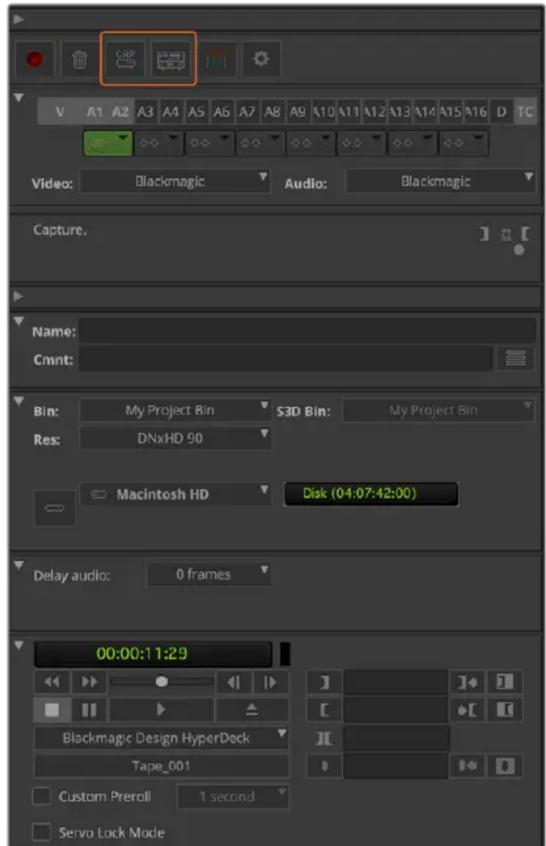
Compruebe los ajustes para el control de dispositivos. Utilice la ventana de control para preparar la cinta y comenzar la reproducción.
Captura múltiple con UltraStudio y DeckLink
Para capturar varias secuencias:
En el menú File, haga clic en Input y luego en la opción Tape Capture para abrir la herramienta de captura.
2 Si se muestra el ícono de la Tierra, haga clic en el botón Toggle Source para cambiarlo al modo de grabación. Haga clic sobre el botón Capture/Log de modo que indique LOG.
3 Configure las entradas de audio y video, las pistas, la carpeta para guardar los archivos grabados, la resolución, la unidad de destino y el nombre de la cinta como se describió anteriormente en el apartado Captura desde dispositivos no controlables.
4 Utilice la ventana de control de la pletina o las teclas J, K y L para retroceder, pausar o adelantar la cinta y localizar la parte de la secuencia que desea digitalizar.
5 Haga clic sobre el botón Mark IN/OUT, situado a la izquierda del botón Capture/Log. Este botón alterna entre IN y OUT, de modo que solo es necesario hacer clic una sola vez para marcar todos los puntos de entrada o salida y registrar el clip. Esto puede resultar más conveniente que utilizar los botones Mark IN y Mark OUT en la ventana de control. Nótese que también es posible marcar puntos de entrada y salida mediante las teclas I y O, y F4 para registrar el clip.
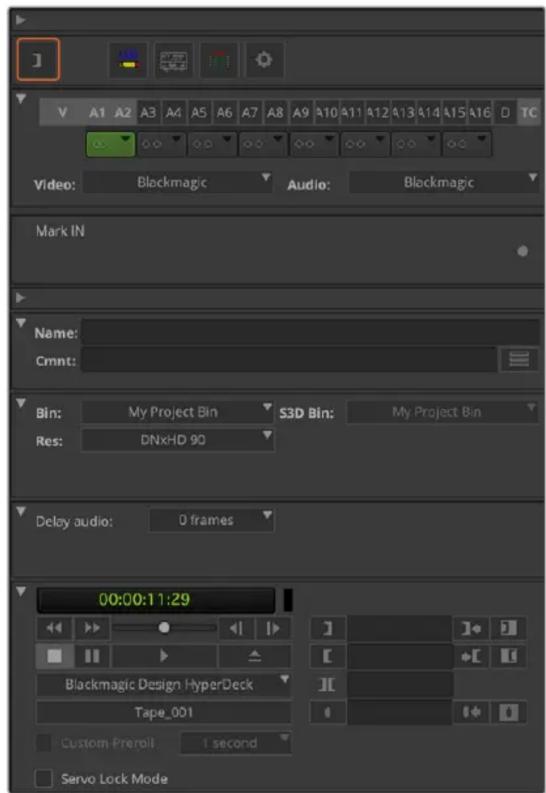
Haga clic en el botón Mark IN/OUT o utilice las teclas I y O para marcar puntos de entrada y salida.
6 Al finalizar, cierra la herramienta de captura, abra la carpeta de registro y seleccione las secuencias que desea digitalizar.
7 Haga clic en Clip y seleccione Batch Capture. Elija las opciones deseadas en el cuadro de diálogo y haga clic en OK.
Grabación en cintas con UltraStudio y DeckLink
Después de digitalizar las secuencias, arrastrarlas a la línea de tiempo, editarlas y aplicar los efectos, el proyecto finalizado puede grabarse en una cinta.
1 Haga doble clic en una secuencia para abrirla en la ventana de la línea de tiempo.
2 En el menú File, haga clic en Output y seleccione la opción Digital Cut para abrir la herramienta correspondiente.
3 En Output Mode, seleccione la opción Real-Time. La profundidad de color debe ser de 10 bits. Marque la opción Entire sequence para grabar toda la secuencia y luego, Remote para la opción de control del dispositivo de grabación.
4 Seleccione Insert Edit o Assemble Edit para editar en forma precisa a partir de una cinta con código de tiempo. De manera alternativa, seleccione Crash Record para grabar directamente. Si la única opción es Insert Edit, haga clic en la pestaña de ajustes del proyecto, luego doble clic en Deck Preferences y marque la opción Allow assemble edit & crash record for digital cut.
5 Si aparece el mensaje NO DECK o el nombre de la pletina en letra cursiva, haga clic en el menú y seleccione Check Decks hasta que el nombre figure en letra normal y el control se restablezca.
6 Haga clic en el botón con el triángulo rojo para grabar la secuencia en la cinta.
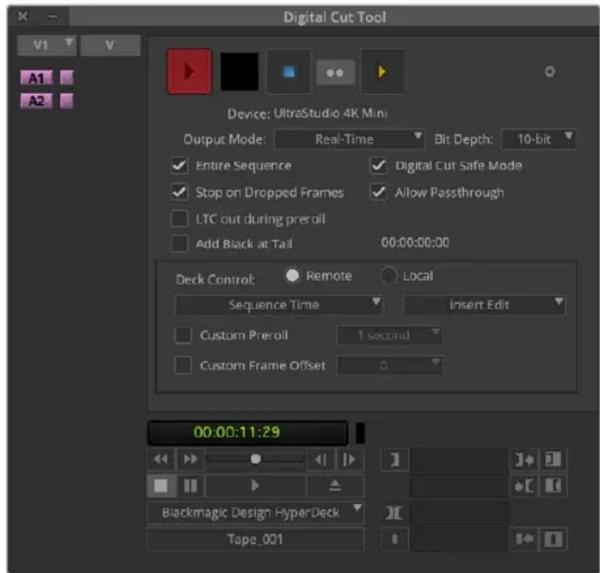
La herramienta de edición digital permite grabar en cintas.
Blackmagic Media Express
¿Qué es Blackmagic Media Express?
El programa Media Express viene incluido con los productos UltraStudio, DeckLink, Intensity, H.264 Pro Recorder, Teranex Processor y Universal Videohub, así como con los distintos modelos de mezcladores ATEM y cámaras de Blackmagic. Es una herramienta ideal para capturar, reproducir y transmitir señales audiovisuales sin la complejidad de un programa de edición no lineal.
Captura de archivos multimedia
Configuración del proyecto
Media Express detecta automáticamente el formato de la señal entrante y ajusta los parámetros del proyecto a fin de que coincidan. Para seleccionar el formato en forma manual, siga los pasos descritos a continuación:
1 Seleccione la opción Preferences en el menú Media Express en Mac, o Edit en Windows y Linux. Elija la opción deseada en el menú desplegable Project Video Format, situado en la parte superior de la ventana de preferencias. Es posible escoger un formato comprimido o sin compresión, o incluso una secuencia DPX, a partir del menú desplegable en la opción Capture File Format. Las imágenes se grabarán en el formato seleccionado y se guardarán en un archivo QuickTime. También es posible capturar una fuente RGB usando un códec YUV o viceversa.
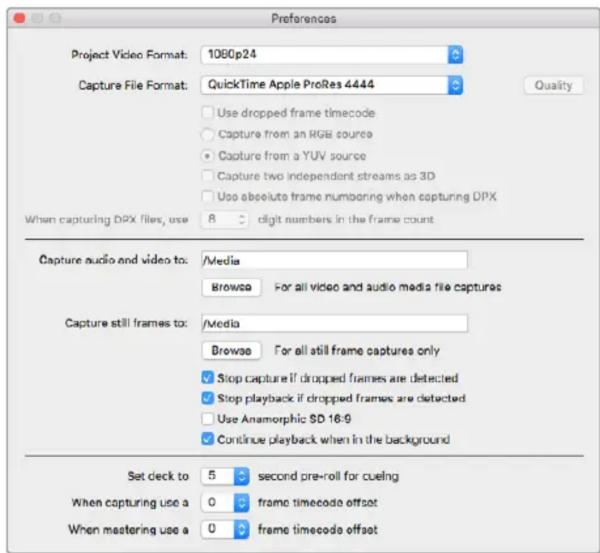
Seleccione el formato para la captura y el proyecto, su ubicación y otros parámetros en la ventana de preferencias.
2 Seleccione la opción de almacenamiento para los archivos grabados. Haga clic en el botón Browse para escoger una carpeta en el equipo informático.
3 Seleccione si desea detener la grabación o la reproducción en caso de que se detecten fotogramas omitidos.
La relación de aspecto de los proyectos en definición estándar es 4:3, a menos la opción Use Anamorphic SD 16:9 esté marcada.
Por lo general, las aplicaciones detienen la reproducción al minimizarlas. Para que Media Express continúe la reproducción al abrir otra aplicación, marque la opción Continue playback when in the background.
Las opciones finales corresponden a dispositivos compatibles con el protocolo de control RS-422 y permiten añadir cuadros antes de comenzar la grabación o compensar el código de tiempo.
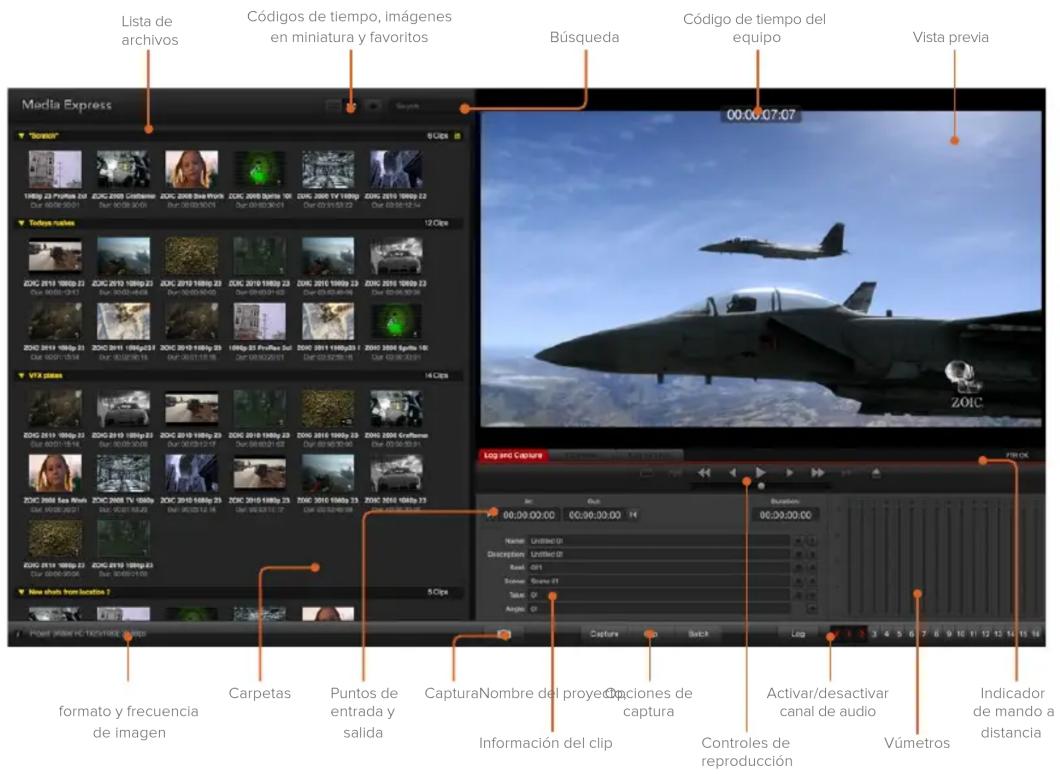
Captura
Para grabar una secuencia audiovisual, simplemente conecte una fuente, aguarde a que Blackmagic Media Express detecte el formato de la señal entrante y, a continuación, haga clic en el botón Capture.
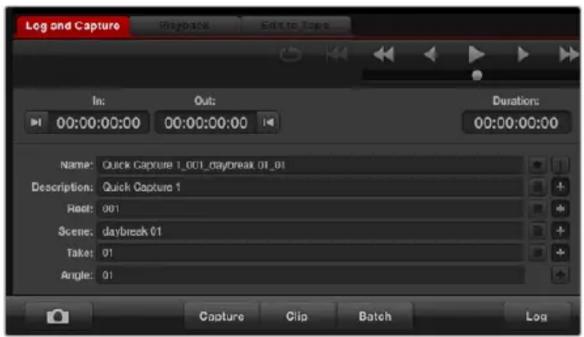
Ingrese una descripción para la secuencia.
1 Conecte una fuente a la entrada del dispositivo. Ejecute el programa Desktop Video Setup y compruebe que el parámetro seleccionado en la opción Input Connection coincida con el tipo de señal (por ejemplo, SDI, HDMI o por componentes).
2 Abra Media Express y haga clic en la pestaña Log and Capture.
3 La señal se verá en el panel de vista previa. Ingrese una descripción en el campo Description.
4 Haga clic en el botón + para usar la misma descripción como nombre de la secuencia en el campo Name. Repita este procedimiento en cualquiera de los demás campos para agregar la información al nombre de la secuencia.
– Haga clic sobre el ícono de la claqueta para incrementar el valor en cada uno de estos campos. De manera alternativa, ingrese los datos directamente en cualquiera de los campos.
- El texto que aparece en el campo automático Name se asigna a las secuencias capturadas.
- Para marcar la secuencia como favorita, haga clic sobre la estrella situada a la derecha del nombre.
- Para confirmar el nombre de la secuencia antes de cada grabación, haga clic sobre el símbolo de exclamación junto al campo para el nombre.
5 Seleccione los canales de audio que desea incluir.

Seleccione los canales de audio que desea incluir.
6 Haga clic en el botón Capture para comenzar la grabación. Para finalizar y guardar el material capturado, haga clic en el mismo botón nuevamente o presione la tecla Esc. Las secuencias se añaden a la lista de archivos multimedia en el panel izquierdo de la interfaz.
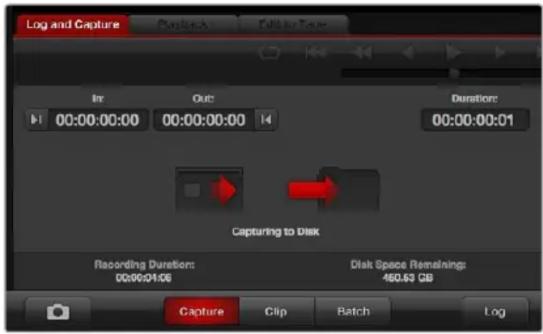
Haga clic en el botón rojo para comenzar la captura.
Si el formato de la señal entrante no coincide con el del proyecto, el programa detectará este problema automáticamente y le solicitará que guarde el proyecto actual antes de comenzar.
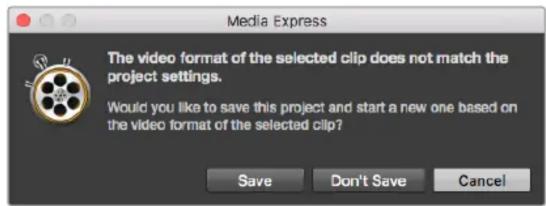
El programa Blackmagic Media Express detecta cualquier cambio en el formato de la señal transmitida desde un mezclador ATEM y permite guardar el proyecto actual antes de crear uno nuevo.
Selección de secuencias antes de la grabación
Conecte un cable serial RS-422 desde el dispositivo de Blackmagic Design a la pletina.
Compruebe que el interruptor Remote/Local en la unidad se encuentre en la posición Remote. Utilice las teclas J, K y L para retroceder, pausar o adelantar la cinta.
- Haga clic sobre el botón Mark In o utilice la tecla I para marcar un punto de entrada.
- Haga clic sobre el botón Mark Out o utilice la tecla O para marcar un punto de salida.
- Haga clic sobre el botón Log clip o utilice la tecla P para registrar la secuencia. Esta aparecerá en la lista de medios con una cruz roja para indicar que el material aún no está disponible.
Captura múltiple
El botón Clip permite digitalizar la secuencia después de registrarla.
Para digitalizar varias secuencias, marque distintos puntos de entrada y salida.
Seleccione las secuencias en la lista de medios y a continuación realice una de las siguiente acciones:
- Haga clic en el botón Batch.
- Haga clic con el botón derecho en las secuencias y seleccione Capture.
- En el menú File, seleccione la opción Batch Capture.
Media Express digitalizará las secuencias según los puntos de entrada y salida indicados.
Captura de archivos DPX
Para grabar un archivo en formato DPX, abra el panel de preferencias del programa y seleccione DPX 10-Bit RGB en la opción Capture file format.
- Comience un nuevo proyecto y seleccione DPX como formato de captura.
- Inicie la captura.
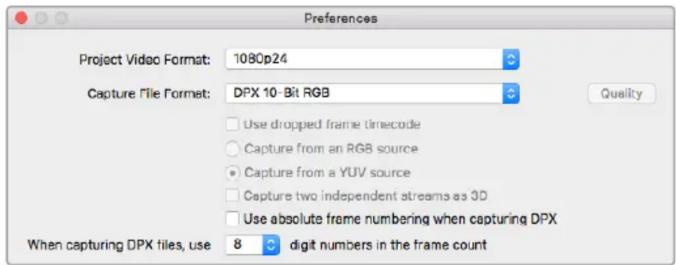
Preferencias para la captura en formato DPX
Al finalizar la captura, en la lista de secuencias aparecerá una imagen en miniatura representativa del contenido grabado. La secuencia DPX se guardará en su propia carpeta, dentro de la unidad de almacenamiento. El audio se almacena en un archivo WAV dentro de la misma carpeta.
Se asume en forma predeterminada que la captura se realiza a partir de una fuente YUV. En el caso de una señal RGB, seleccione la opción Capture from an RGB source.
Marque la opción Use absolute frame numbering when capturing DPX para que los cuadros se numeren según el código de tiempo de la fuente original en lugar de comenzar desde cero.
Si las secuencias capturadas no son demasiado extensas, es posible reducir la cantidad de ceros en el número de cuadro mediante la opción When capturing DPX files, use (2-8) digit numbers in the frame count.
Captura de contenidos tridimensionales
Al usar el programa Media Express y un dispositivo de Blackmagic Design compatible con formatos tridimensionales, es posible crear secuencias en 3D grabando dos señales SDI simultáneas en alta definición.
- Comience un nuevo proyecto tridimensional y compruebe que el formato coincida con la frecuencia de imagen de la fuente.
- Si emplea una fuente SDI, verifique que el dispositivo cuente con dos entradas separadas para señales SDI en alta definición.
- Inicie la captura.
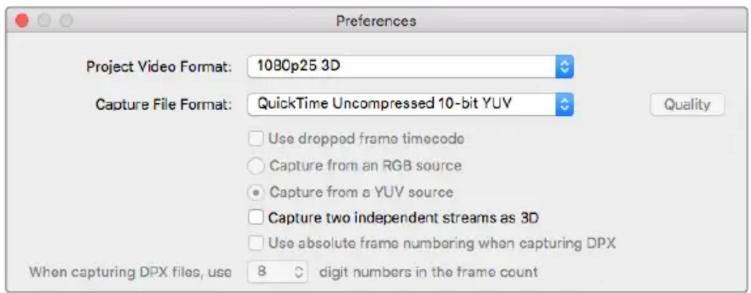
Seleccione un formato cuyo nombre incluya 3D para capturar clips estereoscópicos tridimensionales.
Al capturar o seleccionar dos señales simultáneas en formato tridimensional con Media Express, el nombre de la secuencia se asigna al archivo que corresponde al ojo izquierdo. El archivo correspondiente al ojo derecho se denomina de la misma forma, pero además se agrega el texto «_right» al final del nombre. Por ejemplo, si el nombre de la secuencia tridimensional es Clip 1, el archivo Clip 1.mov corresponde al ojo izquierdo, mientras que el archivo Clip 1_right.mov corresponde al ojo derecho.
Las secuencias tridimensionales se indican con una marca azul en la lista de medios:
- En las imágenes en miniatura, los clips correspondientes a cada ojo aparecen unidos por el indicador 3D y se representan mediante un solo ícono.
- En la lista de códigos de tiempo, los clips correspondientes a cada ojo se muestran en dos líneas unidas mediante el indicador 3D.
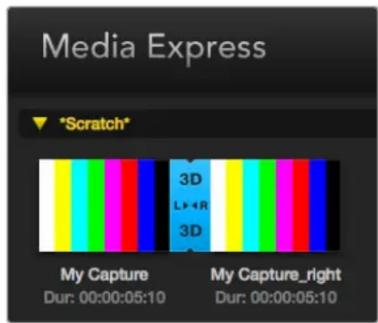
En las imágenes en miniatura, los clips correspondientes a cada ojo aparecen unidos por el indicador 3D y se representan mediante un solo ícono.
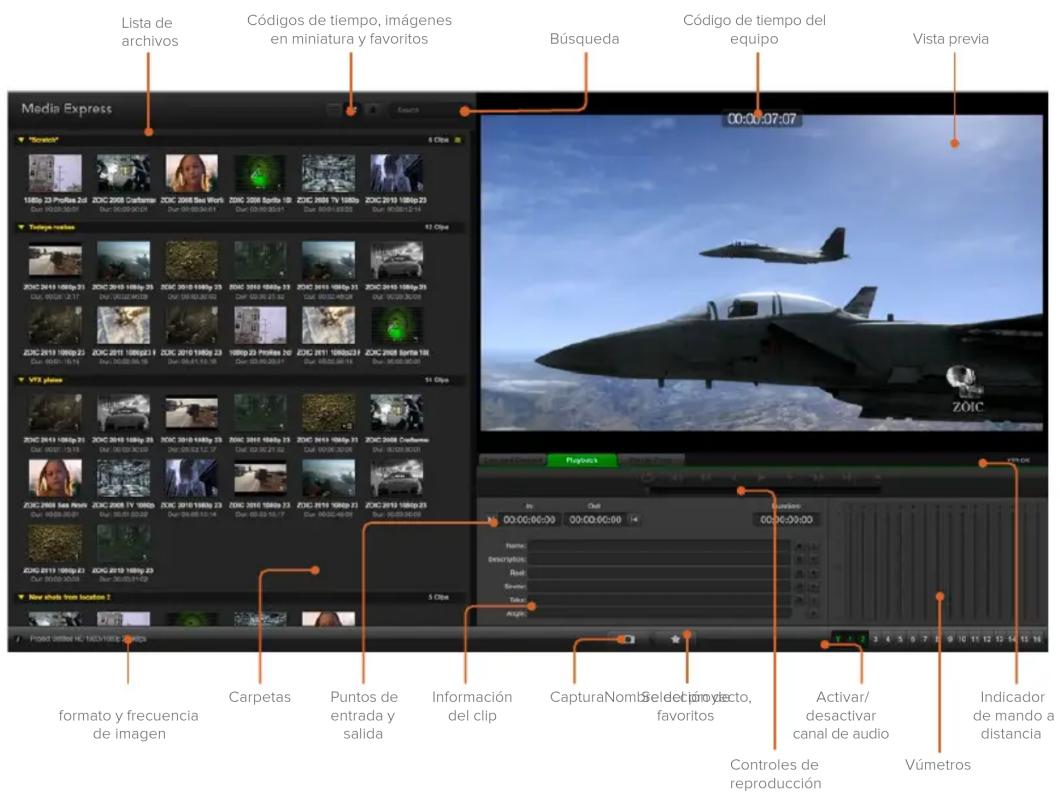
Reproducción de archivos multimedia
Reproducción de una o varias secuencias
Para reproducir una secuencia, haga doble clic sobre la misma en la lista de archivos multimedia. De manera alternativa, selecciónela y presione la barra espaciadora, o haga clic sobre el botón de reproducción.

Los controles de transporte permiten reproducir la secuencia, detenerla, avanzar a la siguiente, retroceder a la anterior y reproducir las imágenes en forma continua.
Para reproducir varias secuencias, selecciónelas y presione la barra espaciadora o haga clic sobre el botón de reproducción.
Las imágenes se verán en el panel de vista previa de Media Express y en cualquier equipo conectado a las salidas del dispositivo de Blackmagic Design. Durante la reproducción, es posible activar o desactivar canales de audio mediante los botones Track Enable/Disable.
Importar secuencias
Después de importar archivos multimedia desde Media Express, es posible reproducirlos de las siguientes maneras:
- Haga doble clic en un espacio vacío dentro la lista de archivos, busque la carpeta correspondiente y haga clic en Open.
- Haga clic con el botón derecho sobre cualquier espacio vacío de la lista y seleccione la opción Import Clip en el menú desplegable.
- Haga clic en el menú File, seleccione Import y luego Media Files.
A continuación, seleccione las secuencias que desea importar y haga clic en Open. Estas se copiarán a la carpeta Scratch. Si ha creado sus propias carpetas, también es posible arrastrar las secuencias a cualquiera de ellas.
Para transferir archivos multimedia directamente a una carpeta, haga clic con el botón derecho sobre la misma y seleccione la opción Import Clip en el menú desplegable.
Si la frecuencia de imagen de los archivos importados no coincide con la de las secuencias en la lista de archivos, deberá guardar el proyecto y crear uno nuevo.
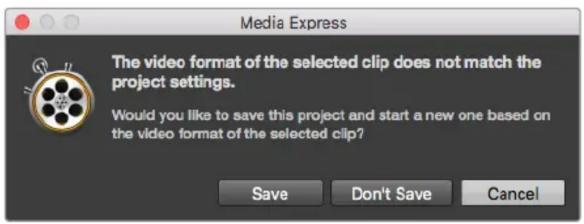
Si el tamaño y la frecuencia de imagen de los archivos importados no coincide con el de las secuencias en la lista de archivos, deberá guardar el proyecto y crear uno nuevo.
SUGERENCIA: El programa Media Express también permite importar archivos de audio con múltiples canales grabados a 48 kHz en formato WAVE o AIFF sin compresión.
Otra alternativa para importar secuencias audiovisuales consiste en utilizar un archivo XML exportado desde un programa de edición no lineal, por ejemplo, Final Cut Pro 7 o Final Cut Pro. Haga clic en el menú File, seleccione Import y luego la opción Final Cut Pro 7 XML o Final Cut Pro XML. Al abrir el archivo seleccionado, las carpetas y demás materiales del proyecto creado en Final Cut Pro aparecerán en la lista.
Asimismo, Media Express permite importar archivos CMX EDL desde otros programas para capturar varias secuencias simultáneamente. Haga clic en el menú File, seleccione la opción Import y luego CMX EDL. A continuación, escoja el archivo EDL y ábralo.
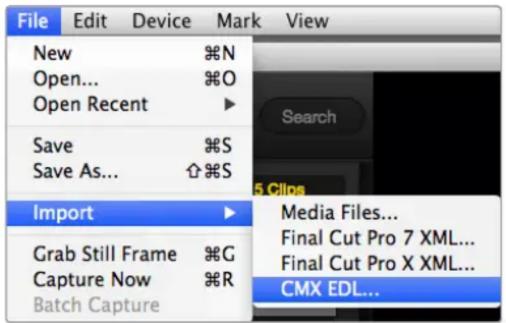
El material audiovisual se puede importar directamente o por medio de archivos XML y EDL.
La información de la secuencia aparecerá en la lista. Seleccione las secuencias que desea importar y a continuación realice la captura.
Búsqueda de archivos
Este modo de visualización constituye la forma más intuitiva de mostrar las secuencias. Coloque el puntero del mouse sobre la imagen en miniatura y haga clic en el ícono que aparece sobre la parte inferior derecha. Para ocultar la información, haga clic sobre el texto.
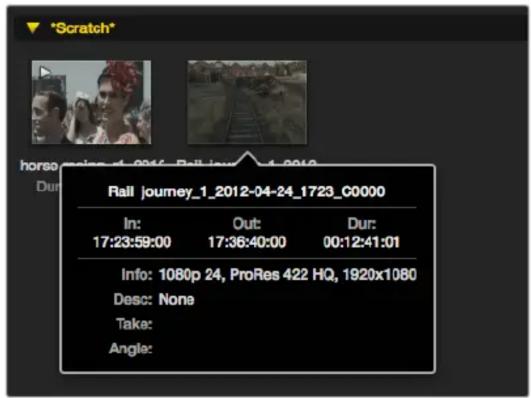
Haga clic en el ícono que aparece sobre la imagen en miniatura para ver la información de la secuencia.
Vista de lista
Las secuencias también pueden mostrarse en una lista de códigos de tiempo haciendo clic en el botón correspondiente en la parte superior derecha de la lista de medios. Mueva la barra de desplazamiento horizontal para ver todas las columnas que contienen información.

Seleccione el modo de visualización preferido en la lista de archivos. Haga clic en el botón Favorites para ver solo las secuencias favoritas. El campo
Search permite buscar secuencias por su nombre.
Creación y uso de carpetas
Para crear una carpeta, haga clic con el botón derecho en cualquier lugar vacío de la lista de archivos y seleccione la opción Create Bin. Ingrese un nombre para la nueva carpeta.
Para mover secuencias a una carpeta determinada, simplemente arrástrelas a la misma. Para guardar la misma secuencia en varias carpetas, es necesario importarla nuevamente. A tales efectos, haga clic con el botón derecho sobre la carpeta deseada y seleccione la opción Import Clip.
Por defecto, las secuencias registradas se almacenan en la carpeta Scratch. Para seleccionar una distinta, haga clic con el botón derecho sobre la carpeta deseada y seleccione la opción Select As Log Bin.
Marcar secuencias como favoritas
En la pestaña Log and Capture, haga clic sobre el ícono de la estrella para marcar una secuencia como favorita.
En la pestaña Playback, seleccione la secuencia en la lista de archivos y haga clic en el ícono de la estrella. Para cancelar, haga clic nuevamente en el mismo.
Las secuencias marcadas como favoritas se indican con una estrella amarilla en ambos modos de visualización.
Para ver solo las secuencias favoritas, haga clic en el botón Show only favorites en la parte superior de la lista de medios. La estrella adopta un color amarillo y las demás secuencias permanecerán ocultas.
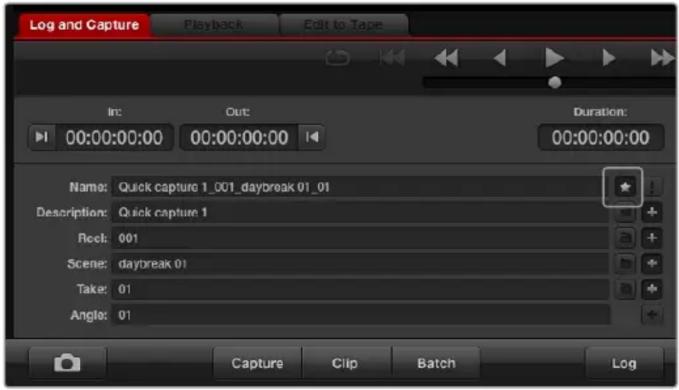
En la pestaña Log and Capture, haga clic sobre el ícono de la estrella para marcar una secuencia como favorita.
Vincular archivos de audio y video
Para vincular archivos de audio y video en la lista, siga los pasos descritos a continuación:
- Seleccione una secuencia que no incluya canales de audio.
- Haga clic en la secuencia con el botón derecho y seleccione Link Audio File en el menú emergente.
- Busque el archivo de audio que quiera vincular y haga clic en Open. Como resultado, se vinculan los archivos de audio y video en la lista.
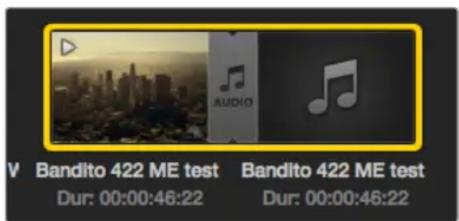
Los archivos vinculados se indican claramente en la lista de medios.
De este modo podrá reproducir el audio y las imágenes o masterizar la secuencia en una cinta.
Borrar clips y carpetas
Para borrar una secuencia, selecciónela y presione la tecla Retroceso.
Cabe señalar que este procedimiento solo elimina las secuencias de la lista de medios y no afecta a los archivos en el dispositivo de almacenamiento.
Para borrar una carpeta, haga clic con el botón derecho sobre la misma y seleccione la opción Delete Bin. Esto borrará la carpeta y todos su contenido. Cabe señalar que este procedimiento solo elimina las secuencias de la lista de medios y no afecta a los archivos en el dispositivo de almacenamiento.
Creación de secuencias tridimensionales
Para agregar una secuencia estereoscópica tridimensional a la lista de medios, siga los pasos descritos a continuación:
- Seleccione un formato para el proyecto que coincida con la frecuencia de imagen de la secuencia tridimensional.
- Importe el archivo correspondiente al ojo izquierdo desde la lista de medios.
- Haga clic con el botón derecho sobre dicho archivo y seleccione Set Right Eye Clip en el menú emergente. Si el archivo correspondiente al ojo derecho fue creado en Media Express, su nombre acabará en _right.
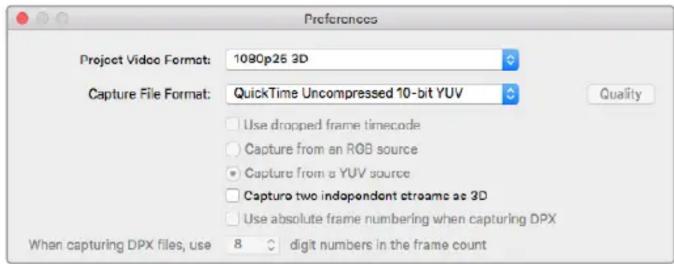
Seleccione un formato para el proyecto tridimensional.
La secuencia tridimensional se indica claramente en la lista de medios. En la ventana de vista previa, los archivos correspondientes al ojo izquierdo y derecho se muestran juntos para indicar que la secuencia es tridimensional.
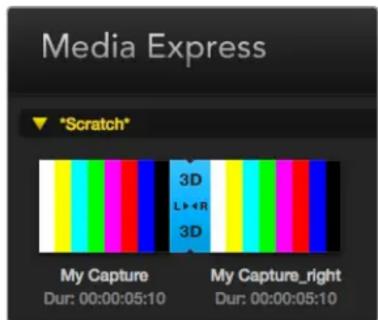
La secuencia tridimensional se indica claramente en la lista de medios.
Si los archivos de la secuencia tridimensional no se han importado correctamente, siga los pasos descritos a continuación:
- Haga clic con el botón derecho sobre la secuencia en la lista de medios.
- Seleccione Swap Eyes en el menú contextual.
Búsquedas en la lista de archivos
Para buscar secuencias en un proyecto, basta con ingresar el nombre en el campo Search situado en la parte superior de la ventana. Si el ícono de favoritos está activado, la búsqueda incluirá solo las secuencias favoritas, y la lista de resultados será menor.

El campo Search permite buscar secuencias por su nombre.
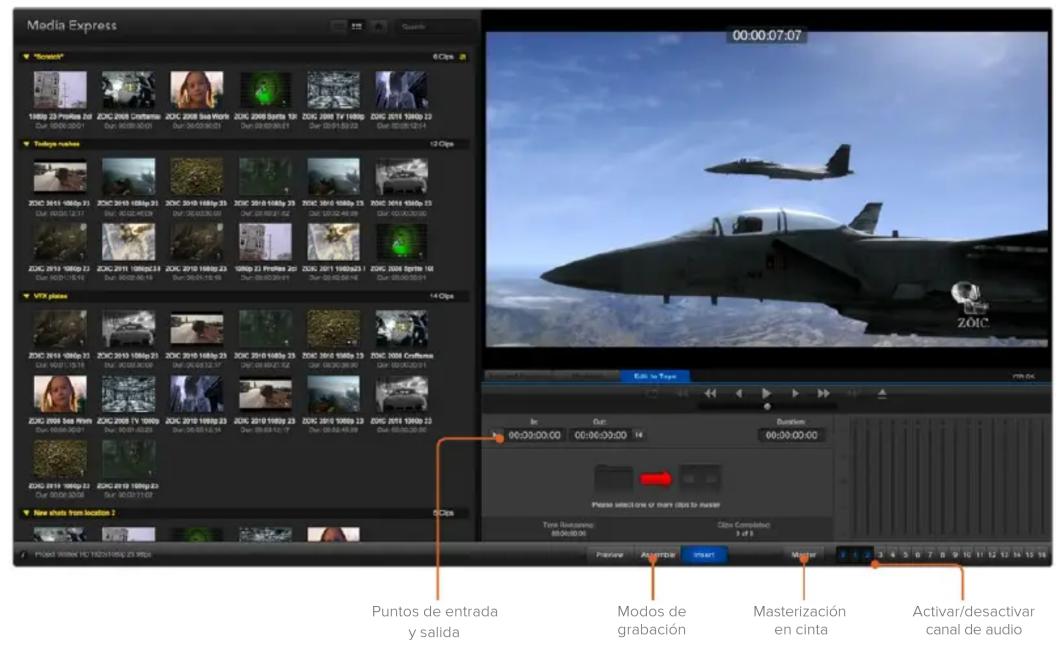
Masterización en cintas
Vale aclarar que el término «masterización» se emplea en forma general, independientemente de si la copia se realiza en una cinta o un disco. Para masterizar una secuencia, siga los pasos descritos a continuación:
- Seleccione las secuencias que desea masterizar.
- Haga clic sobre la pestaña Edit to Tape.
- Marque el punto de entrada y seleccione el tipo de montaje.
- Comience la masterización.
Selección de secuencias
Seleccione las secuencias que desea masterizar en la lista de medios. Cabe destacar que es posible insertar clips de audio con varios canales para sustituir la pista principal en la cinta maestra. Para seleccionar secuencias favoritas, haga clic sobre la estrella en la parte superior de la lista.
A continuación, seleccione las secuencias que desea masterizar.

Haga clic en el botón Favorites en la parte superior de la ventana para ver solo las secuencias marcadas como favoritas.
Montaje por inserción y ensamblaje
Haga clic sobre la pestaña Edit to Tape. Para definir el punto de entrada en la cinta, introduzca el código de tiempo en el campo correspondiente o avance la cinta hasta el punto deseado mediante los controles de reproducción y luego haga clic sobre el botón Mark In.
Si no se ingresa un punto de salida, Media Express determinará la duración según las secuencias que se encuentran en la lista de medios. Si se ha definido un punto de salida, Media Express detendrá la grabación al alcanzar dicho punto, aunque aún queden secuencias por procesar.
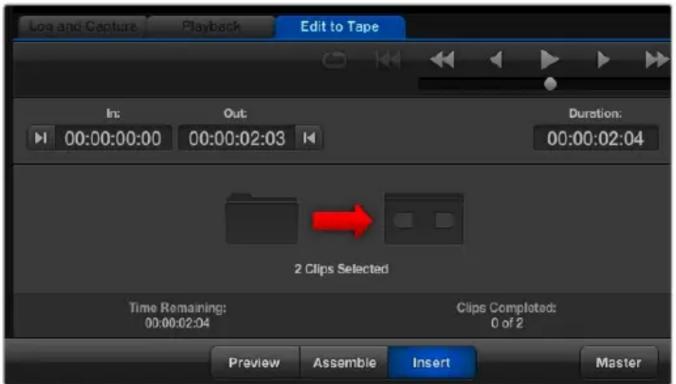
Se han seleccionado dos secuencias para la masterización.
Seleccione el modo de masterización. A continuación, haga clic sobre el botón Master.
El modo de previsualización simula el proceso de transferencia, pero la grabación no se lleva a cabo. Asimismo, permite verificar los puntos de edición. Recomendamos previsualizar el material en monitores conectados directamente a la pletina. De esta forma, es posible ver tanto la secuencia nueva como aquellas grabados con anterioridad.
Si la opción Record Inhibit está activada al hacer clic sobre el botón Master, el programa mostrará un mensaje. Desactivela antes de intentar llevar a cabo la grabación nuevamente.
Use los botones correspondientes para seleccionar los canales de audio y video que desea grabar. Desactive el canal de video si solo desea grabar el audio.

Seleccione los canales de audio que desea masterizar.
Haga clic en el botón Favorites en la parte superior de la ventana para ver solo las secuencias marcadas como favoritas.
Se han seleccionado dos secuencias para la masterización.
Seleccione los canales de audio que desea masterizar.
Captura en formato H.265
Para capturar contenidos en formato H.265, siga los pasos descritos a continuación:
1 Haga clic en Preferences y seleccione MP4 H.265 en la opción Capture file format.
2 Escoja la velocidad de transferencia a la cual se realizará la captura. Para ello, haga clic en el botón Quality que se encuentra al costado de la opción H.265 y mueva el control hacia la izquierda o la derecha. Cierre la ventana para confirmar los ajustes.
SUGERENCIA: Consulte el apartado Codificador H.265 para obtener más información al respecto.
Codificador H.265
Captura en formato H.265 con el dispositivo UltraStudio 4K Extreme
El dispositivo UltraStudio 4K Extreme incluye un codificador H.265 que permite grabar archivos en dicho formato. Esta tecnología de compresión brinda la posibilidad de capturar imágenes con una calidad excepcional, a la menor velocidad de transferencia posible.
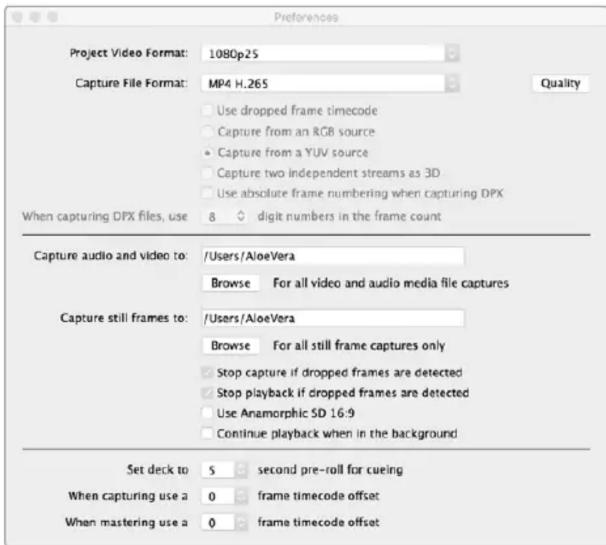
Para grabar archivos en formato H.265 mediante el dispositivo UltraStudio 4K Extreme, seleccione la opción MP4 H.265 como formato de captura en las preferencias del programa Media Express.
Para grabar archivos en formato H.265:
1 Abra el programa Blackmagic Media Express. Haga clic en Preferences y seleccione MP4 H.265 en la opción Capture file format.
2 Escoja la velocidad de transferencia a la cual se realizará la captura. Para ello, haga clic en el botón Quality que se encuentra al costado de la opción H.265 y mueva el control hacia la izquierda o la derecha. Cierre la ventana para confirmar los ajustes. Ahora el dispositivo está listo para capturar contenidos en formato H.265 mediante el programa Blackmagic Media Express. Consulte el apartado Blackmagic Media Express para obtener más información al respecto.
Ajuste de la velocidad de transferencia
La velocidad de transferencia predeterminada es de 15 Mb/s, la cual resulta adecuada para transmitir imágenes en definición UHD a través de Internet. No obstante, es posible escoger cualquier valor entre 3 y 50 Mb/s. La velocidad más adecuada para transmitir imágenes en definición estándar por Internet es de 3 a 5 Mb/s.
Mueva el control hacia la izquierda para grabar archivos más pequeños a una velocidad de transferencia menor, o hacia la derecha para obtener la mejor calidad de imagen posible si el tamaño del archivo no es una limitante. Si la velocidad de transferencia seleccionada es demasiado baja, se producirán artefactos en la imagen, tales como macrobloques, pixelado o degradado. Sin embargo, el codificador H.265 permite reducir al mínimo estos efectos no deseados. De este modo, es posible escoger una velocidad de transferencia menor a la que generalmente se necesita para grabar archivos en formato H.264, sin perder calidad de imagen.
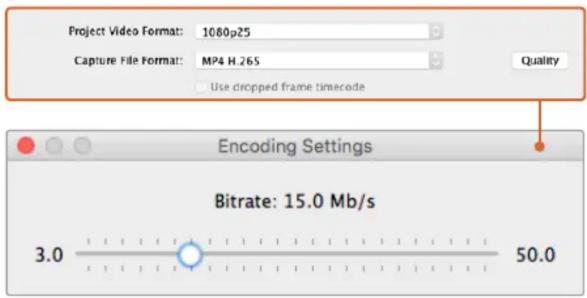
Haga clic en el botón Quality y mueva el control hacia la izquierda o la derecha para seleccionar la velocidad de transferencia.
Al emplear el formato H.265 o cualquier otro sistema de codificación para transmitir contenidos a través de Internet, es necesario considerar varios factores, tales como el ancho de banda del sistema de difusión, la rapidez del movimiento de los objetos en la secuencia, el contraste entre los fotogramas y la frecuencia de imagen. Por ejemplo, si el contenido se transmite a una gran cantidad de usuarios simultáneamente, podría resultar necesario disminuir la velocidad de transferencia, a fin de que aquellos con conexiones más lentas puedan ver las imágenes sin interrupciones. Para secuencias en las que existe un alto grado de contraste entre cuadros o en las cuales los objetos se mueven rápidamente, como ocurre durante eventos deportivos, una mayor velocidad de transferencia resulta más apropiada. Asimismo, las secuencias con una mayor frecuencia de imagen exigen una tasa de transferencia más alta.
A menudo, para seleccionar una velocidad adecuada que permita obtener la mejor calidad de imagen en archivos de menor tamaño, es necesario probar diferentes valores antes de escoger los parámetros más apropiados.
Blackmagic Disk Speed Test
Blackmagic Disk Speed Test es una aplicación informática que permite medir la velocidad de lectura y escritura de la unidad de almacenamiento en términos de frecuencia de imagen. Se incluye con el programa Desktop Video, aunque también es posible descargarla de forma gratuita desde el App Store para el sistema operativo macOS.
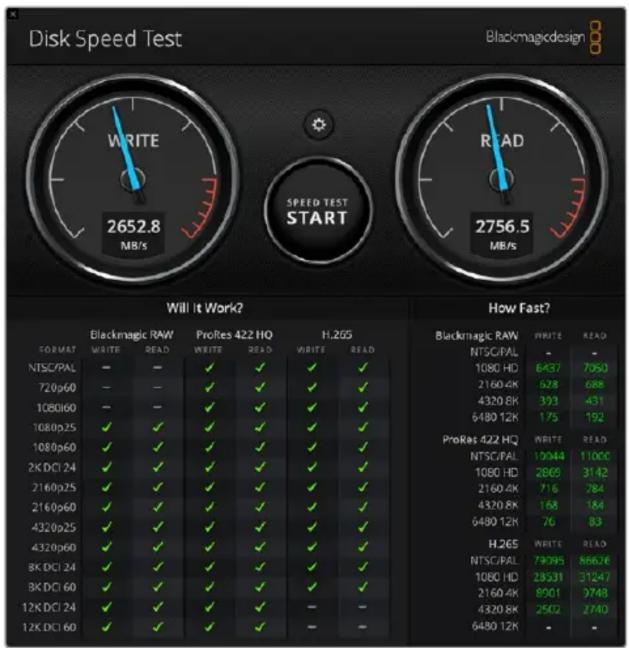
Para acceder a las distintas opciones que esta ofrece, haga clic sobre el ícono del engranaje, situado arriba del botón START.
| Select Target Drive...Save Screenshot... %S |
| Stress |
| 1 GB |
| 2 GB |
| 3 GB |
| 4 GB |
| ✓ 5 GB |
| Disk Speed Test HelpAbout Disk Speed Test |
| Quit |
Haga clic en el ícono del engranaje para acceder al menú de opciones.
Seleccionar unidad de destino
Haga clic en la opción Select Target Drive y compruebe si cuenta con permisos de lectura y escritura.
Guardar captura
La opción Save Screenshot permite guardar una captura de pantalla con los resultados obtenidos.
Carga
La opción Stress permite determinar el tamaño de archivo entre 1 y 5 GB. El valor predeterminado es 5 GB, ya que proporciona resultados más precisos.
Ayuda
La opción Disk Speed Test Help permite acceder al archivo PDF que contiene el manual del programa.
Acerca de Disk Speed Test
La opción About Disk Speed Test permite comprobar la versión del programa instalada en el equipo.
Comenzar
Haga clic en el botón START para comenzar la prueba. Disk Speed Test registrará información y leerá un archivo temporal en la unidad seleccionada. La aplicación continuará analizando la velocidad de lectura y escritura hasta que este proceso se detenga haciendo clic nuevamente en el botón START.
Compatibilidad
El panel Will it Work? muestra los formatos más comunes e indica con un visto o una cruz si el rendimiento de la unidad seleccionada es adecuado para procesar las secuencias. Recomendamos permitir que el programa realice varios ciclos de prueba, de modo que detecte aquellos formatos para los cuales la velocidad de la unidad podría ser insuficiente. Si se obtiene un visto y una cruz alternadamente para un determinado formato al realizar varias pruebas, el soporte no es completamente compatible.
Velocidad
El panel How Fast? indica la velocidad que puede alcanzar la unidad, y sus resultados deben interpretarse conjuntamente con los del panel Will it Work?. Si este último muestra un visto verde para la resolución DCI 2K 24 en formato H.265, pero la sección How Fast? indica que la velocidad de transferencia máxima es de 24 f/s, es posible inferir que no existe un margen adecuado como para considerar que el rendimiento del volumen será confiable.
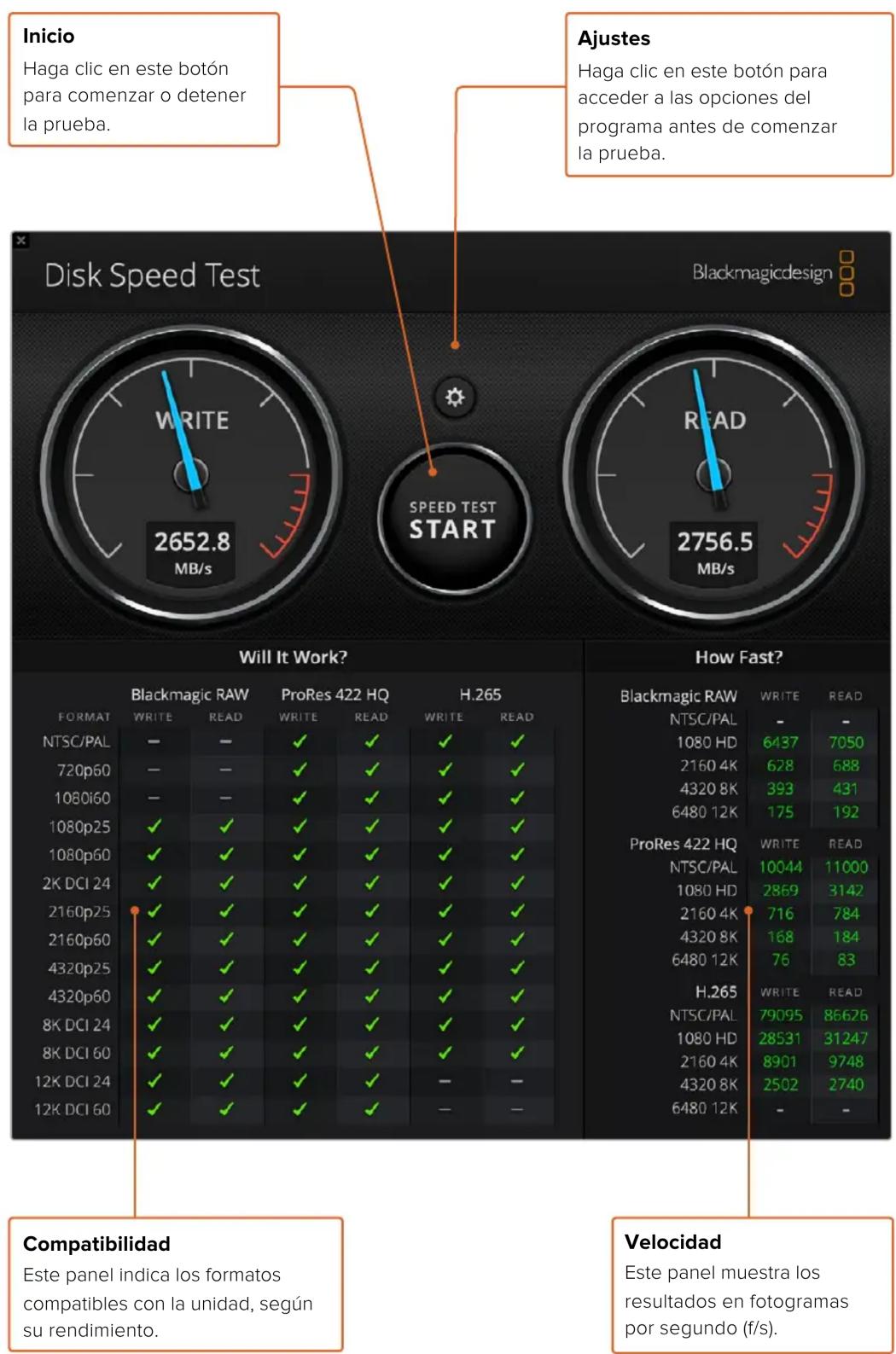
Cómo quitar la tarjeta PMC del dispositivo DeckLink 4K Extreme 12G
Cómo quitar la tarjeta PMC
Si la placa base de su equipo informático no cuenta con espacio suficiente para una tarjeta PCIe con dos ranuras, es posible retirar la tarjeta PMC del modelo DeckLink 4K Extreme 12G.
Para retirar la tarjeta PMC:
1 Elimine la carga electrostática de su cuerpo. Coloque la tarjeta DeckLink sobre una superficie plana, de manera que los contactos dorados del módulo PCIe miren hacia arriba.
2 En la parte inferior de la unidad, hay dos tornillos que sujetan la tarjeta PMC, situados a mayor distancia de los conectores BNC. Retírelos con un destornillador de estrella tipo Phillips.
3 Agarre la tarjeta DeckLink de los extremos y separe cuidadosamente el módulo PMC hasta que el conector en puente se desprenda de la ranura.
4 Asegúrese de que el conector permanezca firmemente adherido a la tarjeta PMC, en caso de que necesite volver a instalarla.
5 Coloque los dos tornillos en los soportes y guarde la tarjeta PMC en un lugar seguro, dentro de una bolsa antiestática.
Ahora puede instalar el modelo DeckLink 4K Extreme 12G en equipos informáticos que cuenten con una sola ranura PCIe.
Para volver a colocar la tarjeta PMC:
1 Haga coincidir los soportes de la tarjeta PMC con los orificios situados en los costados de la tarjeta DeckLink y colóquela con cuidado en la ranura del conector en puente. Compruebe que encaje correctamente.
2 Sujete los soportes a la tarjeta DeckLink apretando los tornillos con un destornillador de estrella tipo Phillips. Tenga cuidado de no ejercer demasiada fuerza.
Visite la página de soporte técnico en nuestro sitio web para obtener más información al respecto: www.blackmagicdesign.com/es/support.
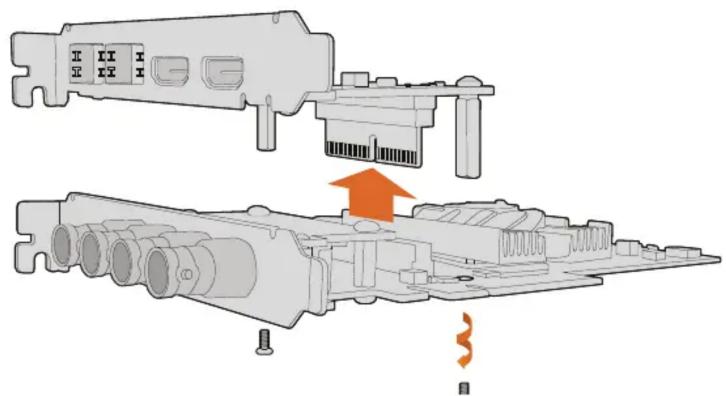
Es posible retirar la tarjeta PMC del modelo DeckLink 4K Extreme 12G con facilidad.
Recuperación de tarjetas DeckLink
Si el proceso de actualización de una tarjeta DeckLink se interrumpe, por ejemplo, debido a un corte en el suministro eléctrico, la unidad podría dejar de funcionar correctamente. No obstante, muchas de estas tarjetas cuentan con un puerto USB que permite restablecer su funcionamiento.
Si la unidad es compatible con esta prestación, el puerto USB estará situado en la parte posterior o lateral de la tarjeta. De esta manera se podrá conectar directamente a un equipo informático para actualizarla.
Para restablecer el correcto funcionamiento de la tarjeta:
1 Apague el equipo informático y desconecte la fuente de alimentación.
2 Retire la tarjeta de la ranura PCIe con cuidado y colóquela sobre una superficie estable, por ejemplo, un escritorio o una mesa. Recomendamos ponerla dentro de una bolsa antiestática o usar un brazalete antiestático para evitar daños causados por descargas eléctricas.
3 Conecte un cable USB al puerto USB-C o USB mini-B situado en la parte posterior o lateral de la tarjeta.
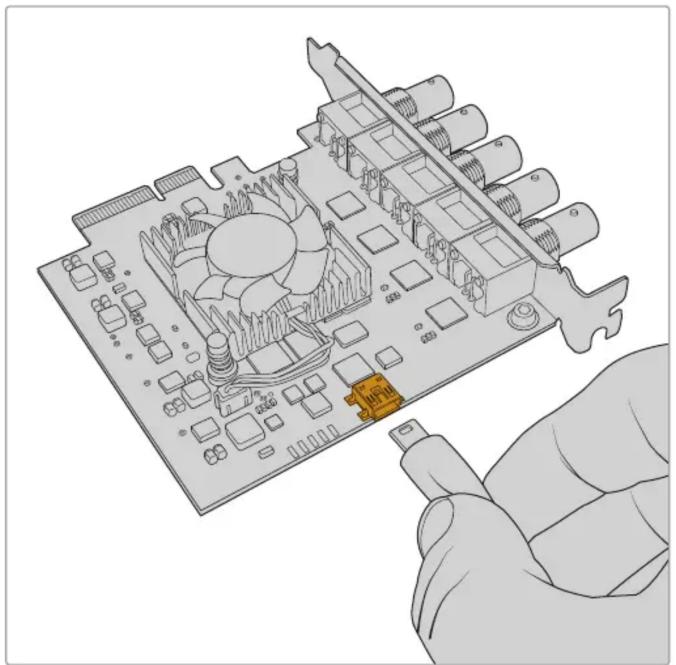
Retire la tarjeta de la ranura PCIe y conéctela al equipo informático mediante el puerto USB-C o USB mini-B situado en la parte posterior o lateral de la unidad.
4 Conecte el otro extremo al equipo informático.
5 Conecte el equipo informático a una fuente de alimentación y enciéndalo. Después de la secuencia de inicio, aparecerá un mensaje solicitándole que actualice la tarjeta.
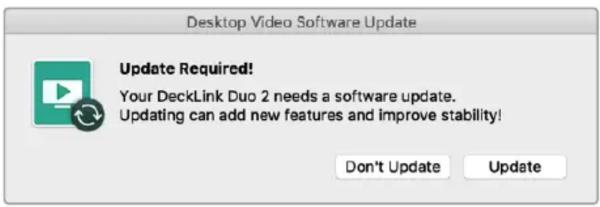
Haga clic en el botón Update.
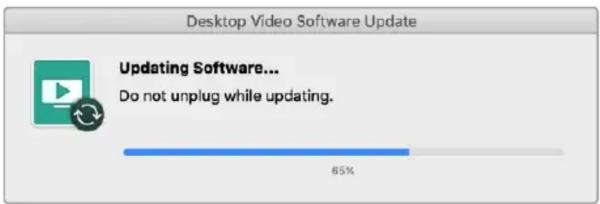
Una barra indicará el avance del proceso y su finalización.
Una vez completada la actualización, desconecte el cable USB e instale la tarjeta nuevamente en la ranura PCIe.
NOTA: No olvide apagar el equipo informático y desconectar la fuente de alimentación antes de acceder a la ranura PCIe.
Después de instalar la tarjeta nuevamente, encienda el equipo informático. Este reconocerá la unidad, y podrá continuar trabajando en su proyecto.
Ayuda
Cómo obtener ayuda
Visite la página de soporte técnico en el sitio web de Blackmagic Design a fin de obtener ayuda rápidamente y acceder al material de apoyo más reciente para los productos descritos en este manual.
Página de soporte técnico
Las versiones más recientes de este manual, los distintos programas mencionados y el material de apoyo se encuentran disponibles en la página www.blackmagicdesign.com/es/support.
Cómo ponerse en contacto con Blackmagic Design
Si no encuentra la ayuda que necesita, solicite asistencia mediante el botón Enviar correo electrónico, situado en la parte inferior de nuestra página de soporte técnico. De manera alternativa, haga clic en el botón Soporte técnico local para acceder al número telefónico del centro de atención más cercano.
Cómo comprobar la versión instalada en el equipo informático
Abra el programa utilitario Desktop Video para comprobar la versión instalada en su equipo informático.
- En macOS, seleccione la carpeta Aplicaciones y haga clic en el ícono correspondiente a la aplicación. El número de versión se encuentra en el menú About Blackmagic Desktop Video Setup.
- En Windows 10 y 11, haga clic en el botón Inicio. A continuación, escriba «Blackmagic» en el cuadro de búsqueda y haga clic en la aplicación Blackmagic Desktop Video Setup. El número de versión se encuentra en el menú About Blackmagic Desktop Video Setup.
- En Linux, haga clic en Aplicaciones y luego en Sonido y Video. A continuación, haga doble clic en la aplicación Desktop Video Setup. El número de versión se encuentra en el menú About Blackmagic Desktop Video Setup.
Cómo obtener las actualizaciones más recientes
Después de verificar la versión del programa instalada, visite el centro de soporte técnico de Blackmagic Design para comprobar si hay actualizaciones disponibles. Aunque siempre es recomendable instalar las versiones más recientes del software, evite realizar actualizaciones durante proyectos importantes.
Para comprobar la fecha de la última actualización del controlador, seleccione la opción About Blackmagic Desktop Video Setup. Asimismo, es posible obtener un informe sobre los controladores haciendo clic en el botón Create.
Información para desarrolladores
Desarrollo de aplicaciones personalizadas
Las herramientas de desarrollo de DeckLink permiten controlar los dispositivos de video de Blackmagic mediante programas personalizados. Dichas herramientas son compatibles con los productos UltraStudio, DeckLink e Intensity.

Las herramientas de desarrollo proporcionan un control de bajo nivel para el soporte físico, así como interfaces de alto nivel. Estas son compatibles con las siguientes tecnologías:
- DeckLink API
– Apple Core Media - Microsoft DirectShow
Cómo descargar las herramientas de desarrollo
Las herramientas están disponibles en la página www.blackmagicdesign.com/es/support.
Foro para desarrolladores de Blackmagic Design
Si tiene preguntas o desea compartir sus comentarios y sugerencias sobre los componentes tecnológicos utilizados por Blackmagic Design, visite el foro para desarrolladores de la empresa. A través de este medio, tendrá la posibilidad de comunicarse con el personal de soporte técnico de Blackmagic y con otros miembros que pueden responder preguntas específicas y aportar información adicional. Para suscribirse, ingrese a forum.blackmagicdesign.com.
Cómo obtener asistencia
Si desea realizar preguntas sin participar en el foro para desarrolladores, póngase en contacto con nosotros a través de la dirección developer@blackmagicdesign.com.
Normativas

Tratamiento de residuos de equipos eléctricos y electrónicos en la Unión Europea:
Este símbolo indica que el dispositivo no debe desecharse junto con otros residuos domésticos.
A tales efectos, es preciso llevarlo a un centro de recolección para su posterior reciclaje. Esto ayuda a preservar los recursos naturales y garantiza que dicho procedimiento se realice protegiendo la salud y el medioambiente. Para obtener más información al respecto, comuníquese con el distribuidor o el centro de reciclaje más cercano.

Según las pruebas realizadas, este equipo cumple con los límites indicados para dispositivos digitales Clase A, en conformidad con la sección 15 de las normas establecidas por la Comisión Federal de Comunicaciones. Esto permite proporcionar una protección razonable contra interferencias nocivas al operar el dispositivo en un entorno comercial. Este equipo usa, genera y puede irradiar energía de radiofrecuencia, y si no se instala o utiliza de acuerdo con el manual de instrucciones, podría ocasionar interferencias nocivas para las comunicaciones radiales.
El funcionamiento de este equipo en una zona residencial podría ocasionar interferencias nocivas, en cuyo caso el usuario deberá solucionar dicho inconveniente por cuenta propia.
El funcionamiento de este equipo está sujeto a las siguientes condiciones:
1 El dispositivo no debe causar interferencias nocivas.
2 El dispositivo debe admitir cualquier interferencia recibida, incluidas aquellas que puedan provocar un funcionamiento incorrecto del mismo.

MSIP-REM-BMD-201602006
R-R-BMD-20220712001
R-R-BMD-20220712002
MSIP-REM-BMD-201611001
MSIP-REM-BMD-201611002
MSIP-REM-BMD-DLSDI4K
MSIP-REM-BMD-201607001
R-R-BMD-201906001
MSIP-REM-BMD-DLStudio4K
R-REM-BMD-201807001
MSIP-REM-BMD-201412020
MSIP-REM-BMD-201509003
MSIP-REM-BMD-201607002
R-R-BMD-201904001
R-R-BMD-20230531001
R-R-BMD-20230531002
R-R-BMD-20230531003
R-R-BMD-202005002
R-R-BMD-202005001
MSIP-REM-BMD-201707004
R-R-BMD-201901001
MSIP-REM-BMD-201611010
MSIP-REM-BMD-201611009
MSIP-REM-BMD-201509013
MSIP-REM-BMD-201503025
ICES-3 (A) NMB-3 (A)
Declaración ISED (Canadá)
Esta cámara cumple con los estándares canadienses para dispositivos digitales Clase A.
Cualquier modificación o uso indebido del mismo podría acarrear un incumplimiento de dichas normas.
Las conexiones a interfaces HDMI deberán realizarse mediante cables blindados.
Este equipo cumple con las normas descritas anteriormente al emplearse en entornos comerciales.
Nótese que podría ocasionar interferencia radial al utilizarlo en ambientes domésticos.
Seguridad
Para evitar el riesgo de descarga eléctrica, este equipo debe enchufarse a una toma de corriente que disponga de un cable a tierra. Ante cualquier duda, póngase en contacto con un electricista capacitado.
A fin de reducir el riesgo de descarga eléctrica, evite exponer el equipo a goteras o salpicaduras.
Este equipo puede utilizarse en climas tropicales, a una temperatura ambiente máxima de 40 °C.
Compruebe que haya suficiente ventilación en torno a la unidad.
Al instalar el equipo en un bastidor, verifique que el dispositivo contiguo no impida la ventilación.
La reparación de los componentes internos del equipo no debe ser llevada a cabo por el usuario.
Comuníquese con nuestro centro de atención más cercano para obtener información al respecto.
Algunos productos pueden conectarse fácilmente a un transceptor óptico SFP. A tales efectos, utilice solamente módulos láser clase 1.
Blackmagic Design recomienda los siguientes modelos:
Evite utilizar el equipo a una altura mayor de 2000 metros.
Declaración del Estado de California
Este producto puede exponer al usuario a compuestos químicos, tales como trazas de polibromobifenilos (PBB) encontradas en las partes de plástico, que el Estado de California reconoce como causantes de cáncer, anomalías congénitas o daños reproductivos.
Consulte el sitio web www.P65Warnings.ca.gov para obtener más información al respecto.
Advertencias para el personal técnico


Desconecte la alimentación de ambas tomas de entrada antes de reparar el dispositivo.


Precaución: fusible doble (polo activo/neutro)
La fuente de alimentación en este equipo incluye fusibles tanto en el conductor de línea como en el neutro y permite su conexión al sistema de distribución eléctrico noruego.
Garantía
Garantía limitada
Blackmagic Design garantiza que los productos UltraStudio, DeckLink y Multibridge no presentarán defectos en sus materiales o fabricación por un período de 36 meses a partir de la fecha de compra, a excepción de los conectores, los cables, los ventiladores, los módulos de fibra óptica, los fusibles, los teclados y las baterías, cuya garantía por defectos materiales o de fabricación es de 12 meses a partir de la fecha de la compra. Blackmagic Design garantiza que los productos Intensity no presentarán defectos en su materiales o fabricación por un período de 12 meses a partir de la fecha de compra. Si un producto resulta defectuoso durante el período de validez de la garantía, Blackmagic Design podrá optar por reemplazarlo o repararlo sin cargo alguno por concepto de piezas y/o mano de obra.
Para acceder al servicio proporcionado de acuerdo con los términos de esta garantía, el Cliente deberá dar aviso del defecto a Blackmagic Design antes del vencimiento del período de garantía y encargarse de los arreglos necesarios para la prestación del mismo. El Cliente será responsable del empaque y el envío del producto defectuoso al centro de servicio técnico designado por Blackmagic Design y deberá abonar las tarifas postales por adelantado. El Cliente será responsable de todos los gastos de envío, seguros, aranceles, impuestos y cualquier otro importe que surja con relación a la devolución de productos por cualquier motivo.
Esta garantía carecerá de validez ante defectos o daños causados por un uso indebido del producto o por falta de cuidado y mantenimiento. Blackmagic Design no tendrá obligación de prestar el servicio estipulado en esta garantía para (a) reparar daños provocados por intentos de personal ajeno a Blackmagic Design de instalar el producto, repararlo o realizar un mantenimiento del mismo; (b) reparar daños resultantes del uso de equipos incompatibles o conexiones a los mismos; (c) reparar cualquier daño o mal funcionamiento provocado por el uso de piezas o repuestos no suministrados por Blackmagic Design; o (d) brindar servicio técnico a un producto que haya sido modificado o integrado con otros productos, cuando dicha modificación o integración tenga como resultado un aumento de la dificultad o el tiempo necesario para reparar el producto. ESTA GARANTÍA OFRECIDA POR BLACKMAGIC DESIGN REEMPLAZA CUALQUIER OTRA GARANTÍA, EXPRESA O IMPLÍCITA. POR MEDIO DE LA PRESENTE, BLACKMAGIC DESIGN Y SUS DISTRIBUIDORES RECHAZAN CUALQUIER GARANTÍA IMPLÍCITA DE COMERCIALIZACIÓN O IDONEIDAD PARA UN PROPÓSITO PARTICULAR. LA RESPONSABILIDAD DE BLACKMAGIC DESIGN EN CUANTO A LA REPARACIÓN O SUSTITUCIÓN DE PRODUCTOS DEFECTUOSOS CONSTITUYE UNA COMPENSACIÓN COMPLETA Y EXCLUSIVA PROPORCIONADA AL CLIENTE POR CUALQUIER DAÑO INDIRECTO, ESPECIAL, FORTUITO O EMERGENTE, AL MARGEN DE QUE BLACKMAGIC DESIGN O SUS DISTRIBUIDORES HAYAN SIDO ADVERTIDOS CON ANTERIORIDAD SOBRE LA POSIBILIDAD DE TALES DAÑOS. BLACKMAGIC DESIGN NO SE HACE RESPONSABLE POR EL USO ILEGAL DE EQUIPOS POR PARTE DEL CLIENTE. BLACKMAGIC DESIGN NO SE HACE RESPONSABLE POR DAÑOS CAUSADOS POR EL USO DE ESTE PRODUCTO. EL USUARIO UTILIZA EL PRODUCTO BAJO SU PROPIA RESPONSABILIDAD.
© Copyright 2023 Blackmagic Design. Todos los derechos reservados. «Blackmagic Design», «DeckLink», «HDLink», «Workgroup Videohub», «Videohub», «Intensity» y «Leading the creative video revolution» son marcas registradas en Estados Unidos y otros países. Todos los demás nombres de compañías y productos pueden ser marcas comerciales de las respectivas empresas a las que estén asociadas.
El nombre Thunderbolt y el logotipo respectivo son marcas registradas de Intel Corporation en Estados Unidos y otros países.
Desktop Video
Associare una clip audio a una clip video
Requisitos de Sistema 708
Requisitos de Sistema
Conectando Hardware de Vídeo
Testando Captura de Vídeo
12 x parafusos M3 escareados de 5 mm.
2 x parafusos M3 lisos de 9 mm para as frentes falsas de 1/6 U.
Alinhe a frente falsa e encaixe-a utilizando o parafuso de nylon M3 de 9 mm fornecido.