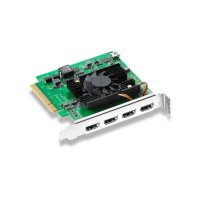
DeckLink Quad HDMI 4K - Ekran kartı Blackmagic Design - Ücretsiz kullanım kılavuzu
Cihazın kılavuzunu ücretsiz bulun DeckLink Quad HDMI 4K Blackmagic Design PDF formatında.



| Ürün Tipi | Video Yakalama ve Oynatma Kartı |
| Marka | Blackmagic Design |
| Model | DeckLink Quad HDMI 4K |
| Bağlantı | 4 x HDMI 2.0 giriş, 4 x HDMI 2.0 çıkış |
| Maksimum Çözünürlük | 2160p60 (4K DCI 4:2:2 10 bit) |
| Desteklenen Video Formatları | SD, HD, 2K, 4K, 2160p60'a kadar |
| Ana Bilgisayar Arayüzü | PCI Express x4 veya x8 (Gen 2) |
| Güç | PCIe konektörü üzerinden (25W'a kadar) |
| Boyutlar | 111,15 mm x 167,65 mm (düşük profilli kart) |
| Ağırlık | Yaklaşık 120 g |
| İşletim Sistemleri | Windows 10/11 64 bit, macOS, Linux (x86_64, AArch64) |
| Birlikte Verilen Yazılım | Desktop Video Setup, Media Express, Disk Speed Test, Adobe, Avid, Final Cut Pro için eklentiler |
| Ana İşlevler | 4K video yakalama ve oynatma, gerçek zamanlı dönüştürme, harici referans, RS-422 kontrolü |
| Bakım ve Temizlik | Kuru bir bezle tozunu alın; sıvılardan kaçının |
| Güvenlik | Açmayın, elektrostatik deşarjlardan kaçının, yalnızca iç mekanda kullanın |
| Yedek Parçalar ve Onarılabilirlik | Kullanıcı tarafından onarılamaz; teknik desteğe başvurun |
| Garanti | 36 ay (konektörler, kablolar, fanlar hariç) |
| Genel Bilgiler | Post-prodüksiyon ve yayın için tasarlanmıştır; yaygın düzenleme yazılımlarıyla uyumludur |
Sık sorulan sorular - DeckLink Quad HDMI 4K Blackmagic Design
Kullanıcıların soruları hakkında DeckLink Quad HDMI 4K Blackmagic Design
0 soru bu cihaz hakkında. Bildiklerinizi cevaplayın veya kendinizinki sorun.
Bu cihaz hakkında yeni bir soru sor
Cihazınız için talimatları indirin Ekran kartı PDF formatında ücretsiz! Kılavuzunuzu bulun DeckLink Quad HDMI 4K - Blackmagic Design ve elektronik cihazınızı yeniden ele alın. Bu sayfada cihazınızın kullanımı için gerekli tüm belgeler yayınlanmaktadır. DeckLink Quad HDMI 4K markasının Blackmagic Design.
KULLANIM KILAVUZU DeckLink Quad HDMI 4K Blackmagic Design
Herkesin en yüksek kalitedeki videoya erişim sağlamasını mümkün kılarak, televizyon endüstrisinin tam anlamıyla yaratıcı bir endüstri olmasına ilişkin hayalimizi paylaştığınızı umuyoruz.
Üst düzeyde televizyon ve post produksiyon daha önceleri milyonlarca dolarlık donanım gerektiriyordu fakat, Blackmagic Design video donanımı ile Ultra HD 60p bile, şimdi çok daha uygun fiyatlarla kolaylıkla satın alınabilir. Yeni UltraStudio, DeckLink ya da Intensity ürünlerinizi uzun yıllar kullanmanızı ve dünyanın en iyi televizyon ve tasarım yazılımları ile çalışmaktan keyif almanızı ümit ediyoruz.
Kullanma ve kurulum kılavuzu, Blackmagic Design video donanımınızın kurulumu için ihtiyacınız olan tüm bilgileri içerir. Bir PCI Express kartı takıyorsanız ve daha önce bir donanım kartı takmadıysanız, bir teknik asistandan yardım istemekte fayda var. Blackmagic Design video donanımı sıkıştırılmamış video kullandığından ve veri hızlarının oldukça hızlı oluşundan dolayı, hızlı disk depolamaya ve üst düzeyde bir bilgisayara ihtiyacınız olacaktır.
Kurulumun tamamlanması yaklaşık olarak 10 dakika sürecektir. Blackmagic Design video donanımının kurulumunu yapmadan önce, lütfen www.blackmagicdesign.com/tr adresinden internet sitemizi ziyaret ederek, bu kılavuza yapılan en son güncellemeleri ve Desktop Video sürücü yazılımını indirmek için destek sayfasını tıklayınız. Son olarak, bilgisayarınıza yazılım güncellemelerini indirirken, Blackmagic Design video donanımınızı sitemize kaydetmenizi rica ediyoruz. Yeni yazılım güncellemeleri ve yeni özellikler hakkında sizi bilgilendirmek isteriz. Hatta bize Blackmagic Design video donanımınız ile yaptığınız en son çalışmanızı ve yazılımın geliştirilmesi yönünde tavsiyelerinizi de gönderebilirsiniz. Sürekli olarak yeni özellikler ve geliştirmeler üzerinde çalıştığımız için, yorumlarınızı almaktan mutluluk duyarız!

Grant Petty
Desktop Video'ya Giriş 786
Sistem Gereksinimleri 786
Elektriğin Bağlanması 786
Video Donanımının Bağlanması 787
Desktop Video Software
Yazılımını Yükleme 791
Video Yakalama ve Oynatma 796
Blackmagic Desktop Video Setup 797
Blackmagic Desktop Video
Setup ile Tanışın 797
Video Ayarları 798
DeckLink Quad 2 için Konektör
Eşleştirme
Ses Ayarları 804
Dönüşüm Ayarları 806
Kurulum 808
Hakkında 809
Teranex Mini Smart Panel 810
Teranex Mini Smart Panel'in Montaji 810
Smart Panel Özellikleri 811
UltraStudio 4K Mini Ön
Kontrol Panelin Kullanımı 812
Blackmagic Universal Rack Shelf 813
Ürün İçeriği 813
Bir Cihazın Ekipman Rafına
Monte Edilmesi 814
1/6 Genişliğindeki Kapatma
Panelinin Takılması 814
1/3 Genişliğindeki Yan Kapatma
Panelinin Takılması 814
DaVinci Resolve 815
DaVinci Resolve ile Kurgulama 816
Tercih Ettiğiniz 3. Parti
Yazılımlarının Kullanılması 818
Adobe After Effects CC 818
Adobe Photoshop CC 820
Adobe Premiere Pro CC 821
Adobe Character Animator CC 827
Final Cut Pro 828
Avid Media Composer 831
Blackmagic Media Express 838
Blackmagic Media Express nedir? 838
Video ve Ses Dosyalarının Yakalanması 838
Video ve Ses Dosyalarının Oynatılması 843
Medyanın Taranması 845
Banda Video ve Ses
Dosyalarının Aktarılması 848
H.265 Video Yakalama 849
H.265 Donanım Kodlayıcı 850
UltraStudio 4K Extreme ile
H.265 Video Yakalama 850
Blackmagic Disk Speed Test 851
DeckLink 4K Extreme 12G'den
Mezzanine Kartın çıkarılması 854
Tamamlanmamış bir
Güncellemeden DeckLink Card'ın
Kurtarılması 855
Yardım/Destek 857
Yazılım Geliştiricileri için Bilgiler 858
Mevzuata İlişkin Bildirimler 859
Güvenlik Bilgileri 860
Garanti 861
Başlarken
Desktop Video'ya Giriş
Bu kılavuz; Blackmagic Design'in Desktop Video donanımı için gerekli olan bilgisayar sistem gereksinimleri ve kurulum talimatlarını açıklar ve bunları tercih ettiğiniz üçüncü parti yazımları ile nasıl kullanabileceği konusunda bilgiler sunar.
Bu yazılım; sürücüler, plugin'ler ve Blackmagic Desktop Video Setup ile hızlı görüntü yakalama ve oynatım için Blackmagic Media Express gibi uygulamalar içerir. Blackmagic Desktop Video yazılımı; UltraStudio, DeckLink, Intensity ya da Teranex donanımları ile birlikte çalışır.
Sistem Gereksinimleri
Bilgisayarınızın etkili bir şekilde video işleyebilmesi için en az 8GB RAM belleğe ihtiyacı vardır.
Mac OS
Blackmagic Desktop Video yazılımı, en son Mac işletim sistemlerinde çalışır.
Windows
Desktop Video, yalnızca en son Windows güncellemeleri yüklenmiş Windows 10 ve 11'in 64-bit sürümlerinde çalışır.
Linux
Desktop Video, Linux 3.10 ya da üzerini çalıştıran 64-bit x86 bilgisayarlarda ve Linux 4.9.140 ya da üzerini çalıştıran AArch64 bilgisayarlarda çalışır. Desteklenen Linux dağılımları, paket formatları ve bağımlı olduğu yazılım paketlerinin güncel bir listesi için, lütfen sürüm notlarına başvurun.
Elektriğin Bağlanması
Desktop Video donanımınızın harici bir güç kaynağı varsa, yapmanız gereken tek şey, cihaza bu harici güç kaynağıni takıp çalıştırmaktır.
BİLGİ DeckLink 4K Extreme 12G ayrıca, kart ile birlikte gelen güç adaptör kablosu ile de ilave bir güce bağlanabilir. DeckLink 4K Extreme 12G çok etkilidir ve genişletilmiş bağlanabilirlik için mezzanine kartları gibi, ilave özellikler ekleyebilmek için sürekli çalışıyoruz. Bunun için, bir güç adaptörünü dahil ettik. Böylelikle, DeckLink kartınıza yapılacak gelecekteki bir donanım genişletmenin, bilgisayarınızın PCIe yuvasının sağlayabileceği güçten daha fazlasına ihtiyaç duyması durumunda, bu adaptör ile ilave güç sağlayabilirsiniz.
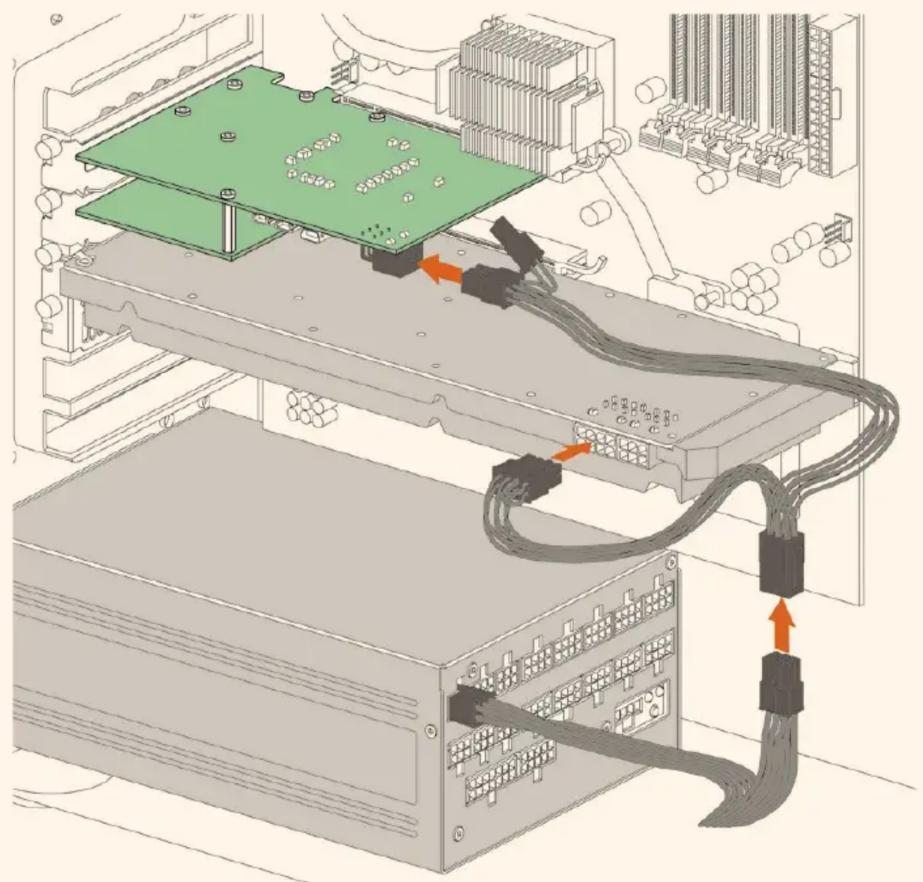
DeckLink 4K Extreme 12G'nize harici güç sağlamanız gerektiğiinde, temin edilen güç adaptör kablosunu kullanabilirsiniz. Yapmanız gereken tek şey, grafik kartınızdan güç bağlantıını kesip adaptör kablosuna takmaktır. Fış, yalnızca bir uca bağlanabileceği için, yanlış takılması sözkonusu değildir.
Video Donanımının Bağlanması
Elinizdeki modele göre, Blackmagic Design Desktop Video'nun, bilgisayarınıza bağlanmak için kullanabileceği, üç farklı konektör vardır. Bu bağlantı çeşitleri arasında; Thunderbolt, USB 3.0 ya da PCIe bulunur.
Thunderbolt üzerinden Bağlanma
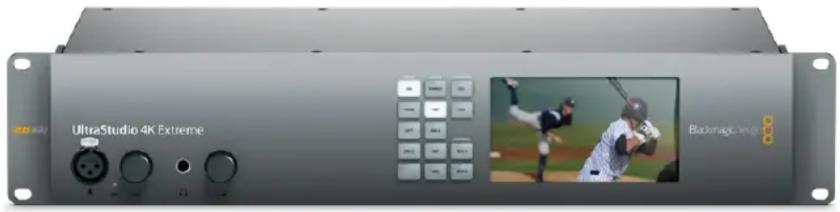
Blackmagic UltraStudio 4K ve UltraStudio 4K Extreme modelleri, iki adet Thunderbolt™ port içerir. Böylelikle, bilgisayarınızda yalnızca bir Thunderbolt port varsa, ikinci bağlantı noktasını bir RAID veya başka bir cihaz takmak için kullanabilirsiniz.
Blackmagic UltraStudio 4K Extreme 3 modeli, iki adet Thunderbolt™ 3 port içerir ve UltraStudio HD Mini'de, 40Gb/s'ye varan data hızları için, bir adet Thunderbolt 3 portu vardır. Thunderbolt 3 üzerinden bilgisayarınıza bağlanırken, Blackmagic Desktop Video donanımınızı, bir Thunderbolt
3 kablosu ile doğrudan bilgisayarınızdaki Thunderbolt 3 portuna bağlayın. Thunderbolt 3'den Thunderbolt 2'ye adaptör ile, bilgisayarınızın Thunderbolt 2 portuna bağlanma, UltraStudio HD Mini gibi gücünü veri yolundan alan ürünlerde deskteklenmemektedir.
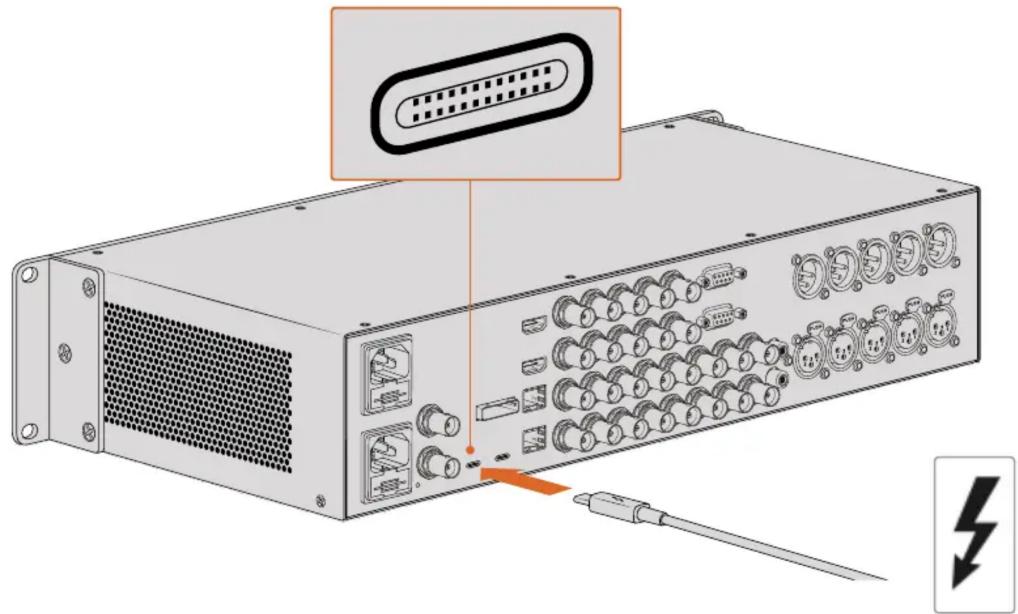
Sağ tarafta görüldüğü gibi, USB-C konektörünün yanındaki Thunderbolt ikonunu arayarak, bilgisayarınızın Thunderbolt 3 ile uyumlu olduğundan emin olun.
USB 3.0 üzerinden Bağlanma
Ünitenin üzerindeki USB 3.0 portuna bir SuperSpeed USB 3.0 kablosu takın. Kablonun diğer ucunu bilgisayarınızın USB 3.0 portuna takın.
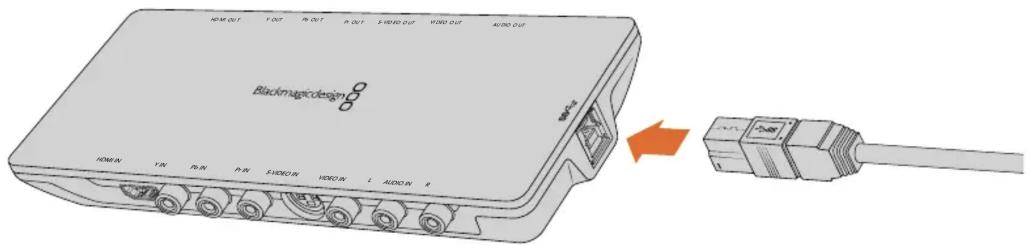
Intensity Shuttle'ye bir SuperSpeed USB 3.0 kablosunun takılması
PCIe üzerinden Bağlanma
Blackmagic Design PCIe kartları bilgisayarınızın PCIe yuvasına takılır. Kartınız için gerekli olan PCIe şeritlerinin sayısını belirlemek için, kartınızın kutusunda yazılı olan bilgiye bakın. Örneğin, PCIe kartınıza göre, x1, x4 ya da x8 PCIe yuvasına ihtiyacı olabilir.
PCIe kartlarını, gereğinden daha yüksek kapasiteye sahip yuvalara da takabileceğinizi belirtmekte fayda var. Örneğin, bir x4 şeritli PCIe kart bir x16 şeritli PCIe yuvaya takılabilir ama, tam tersi yapılamaz.
Kutunun üzerinde aradığınız bilgileri bulamıyorsanız, kartınızın ihtiyaç duyduğu şerit sayısını ve ayrıca kartınızla ilgili diğer önemli bilgileri, www.blackmagicdesign.com/tr/products adresindeki teknik özellikler sayfasında bulabilirsiniz.
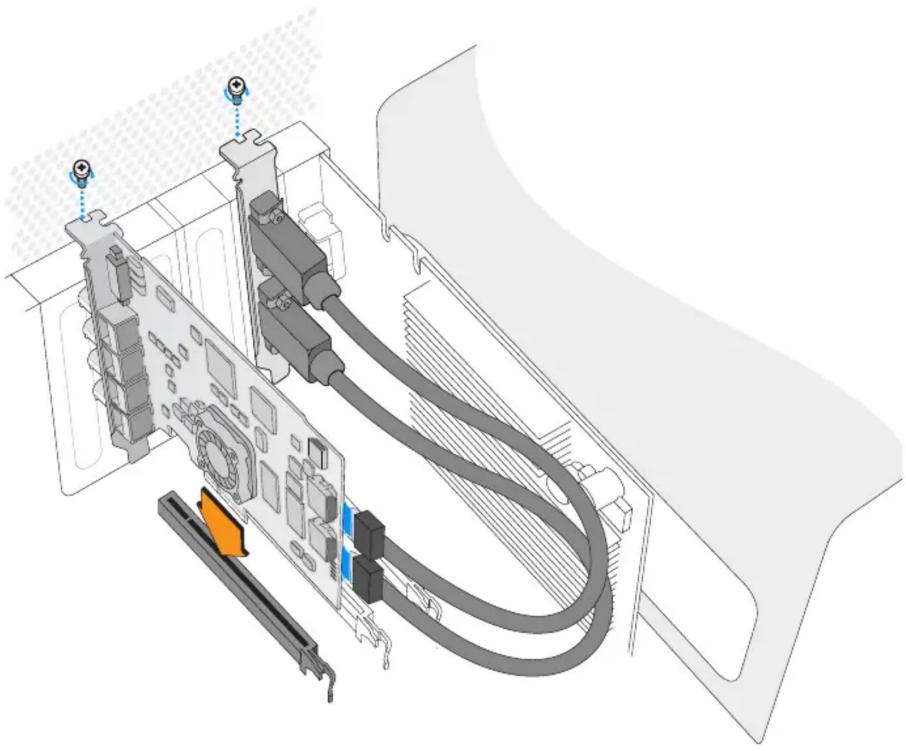
Bir Blackmagic Design PCIe kartının, yedek bir PCIe yuvasına takılması. Kartınızda bir HDMI bağlantı parçası varsa bu, herhangi bir yedek PCIe yuvasına takılabilir ve temin edilen HDMI kabloları ile kartın arkasına takılır.

Kartın hassas öğelerinin zarar görmemesi için, DeckLink PCIe kartınızı dikkatli bir şekilde takınız.
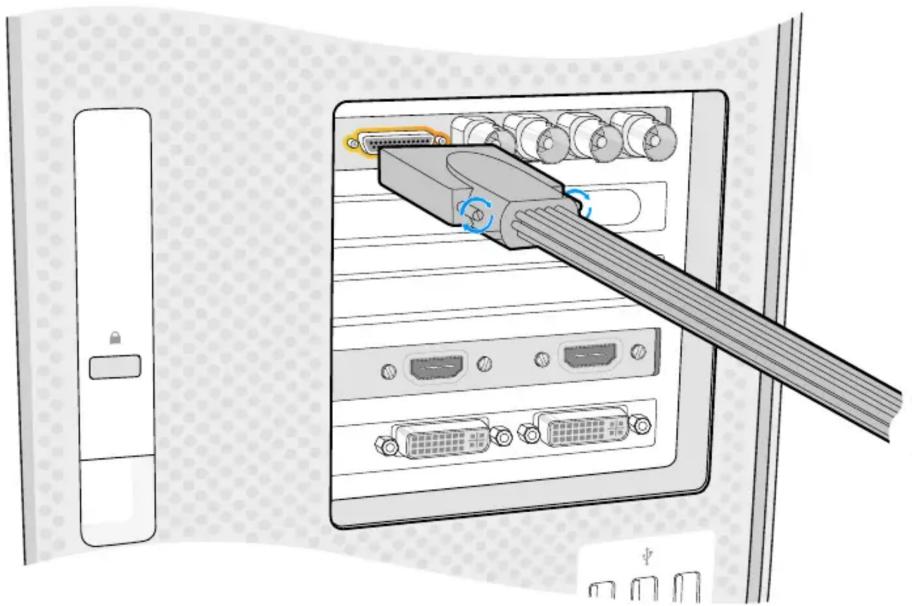
Kartınızda bir ara kablo varsa, bunu kartınızın ara kablo konektörüne takabilirsiniz.
PCIe üzerinden UltraStudio 4K Extreme'nin bağlanması
UltraStudio 4K Extreme ve UltraStudio 4K Extreme 3, bir PCIe adaptör kartı ve kablosu kullanarak, bir PCIe aracılığıyla bilgisayarınıza bağlanabilir. Hem UltraStudio 4K Extreme hem de UltraStudio 4K Extreme 3'ün bilgisayarınızdaki bir PCIe Gen 2 yuvaya bağlanması gerekmektedir. Blackmagic PCIe Kablo Kiti, bir PCIe kablosu içermektedir ve PCIe adaptör ise size yakın olan bir Blackmagic Design satış bayisinden satın alınabilinir.
Orijinal UltraStudio 4K Extreme için, Blackmagic PCIe Kablo Kitini kullanabilirsiniz ya da size yakın bir bilgisayar mağazasından standart bir PCIe adaptör kartı satın alabilirsiniz.
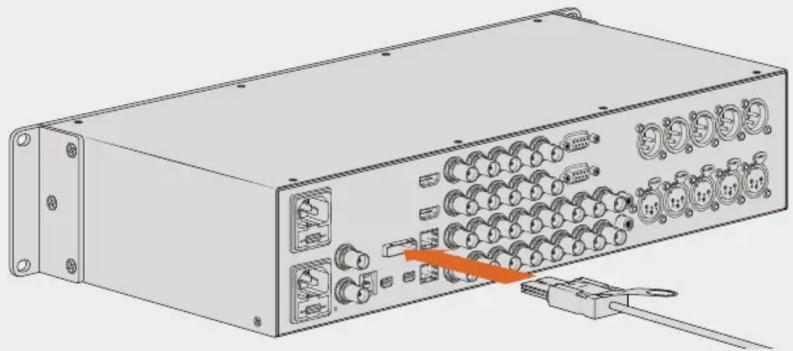
UltraStudio 4K Extreme, bilgisayarınızda olan harici bir PCIe adaptör kartına bağlanmak için bir PCIe portu içerir.
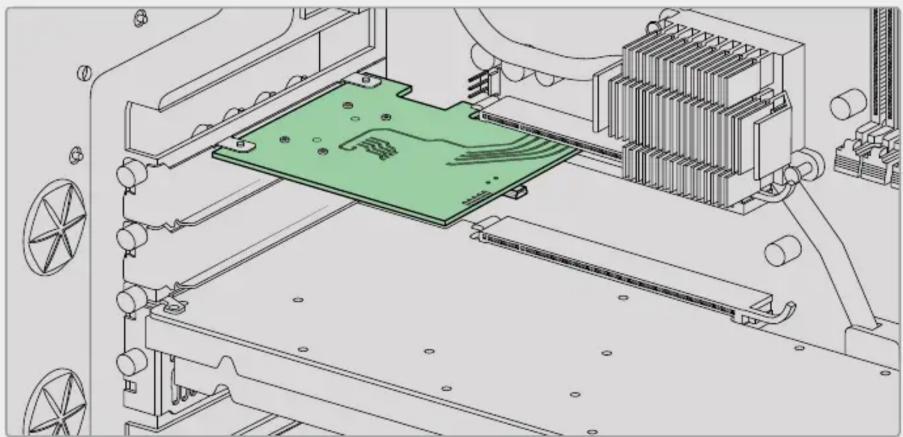
PCIe adaptör kartı bilgisayarınızdaki bir PCIe Gen 2 yuvasına takılır.
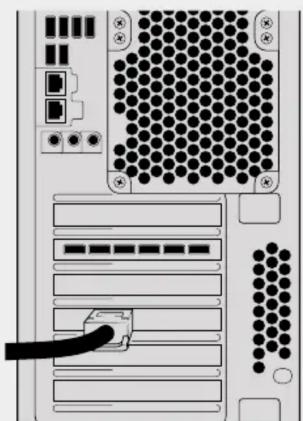
PCIe kablosunun diğer ucunu bilgisayarınızın arkasındaki PCIe portuna takın.
Desktop Video Software Yazılımını Yükleme
Uygulamalar, Eklentiler ve Sürücüler
Blackmagic Design Desktop Video yazılımı; Desktop Video donanımınız için gerekli olan tüm sürücüleri, eklentileri ve uygulamaları içerir. Aşağıdaki liste bilgisayarınıza yüklenen tüm yazılım öğelerini göstermektedir.
| Mac OS Windows Linux | ||
| Blackmagic Desktop Video sürücüleri | Blackmagic Desktop Video sürücüleri | Blackmagic Desktop Video sürücüleri |
| Blackmagic Desktop Video Setup Blackmagic Desktop Video Setup Blackmagic Desktop Video Setup | ||
| Blackmagic Design LiveKey Blackmagic Design LiveKey – | ||
| Blackmagic Media Express Blackmagic Media Express Blackmagic Media Express | ||
| Blackmagic Disk Speed Test Blackmagic Disk Speed Test – | ||
| Adobe Premiere Pro CC, After Effects CC, Photoshop CC önayarları ve eklentileri | Adobe Premiere Pro CC, After Effects CC, Photoshop CC önayarları ve eklentileri | – |
| Final Cut Pro eklentileri – – | ||
| Avid Media Composer eklentisi Avid Media Composer eklentisi – | ||
NOT Linux için, Blackmagic Media Express yalnızca x86-64 sistemlerde desteklenir.
Otomatik Güncellemeler
Desktop Video yazılımı yüklendikten sonra ve bilgisayarınız yeniden çalışmaya başladığında, Desktop Video donanımızızdaki dahili yazılımı kontrol edecektir. Yazılım, bilgisayarınıza yüklenen sürümü ile uyumlu değilse güncelleme yapmanız için sizi yönlendirecektir. Güncelleme işlemini başlatmak için ‘ok’ ibaresini tıklayın ve işlemi tamamlamak için bilgisayarınızı yeniden başlatın.
NOT Yarım kala bir güncellemeden sonra DeckLink kartınız çalışmıyorsa bu kullanım kılavuzunun sonuna yakın, ‘tamamlanmamış bir güncellemeden DeckLink kartın kurtarılması’ isimli bölüme bakın.
Başlarken bölümünün geri kalan kısmı; Mac OS, Windows ve Linux için olan Desktop Video yazılım yükleme işlemi ile ilgili bilgileri sergileyecek.
Mac OS Kurulumu
Herhangi bir yazılım yüklemeden önce, yönetici ayrıcalıklarına sahip olduğunuzdan emin olun.
1 En son Desktop Video sürücü yükleyiciyi www.blackmagicdesign.com/tr/support adresinden indir.
2 Desktop Video yükleyiciyi başlat.
3 Yazılımı yüklemek için 'devam et', 'kabul et' ve 'yükle' butonlarına basın. Desktop Video'yu ilk kez yüklüyorsanız yükleme işlemi, aşağıda açıklandığı gibi birkaç ek basamağa sahiptir.
4 Yeni yazılım sürücülerini etkinleştirmek için bilgisayarınızı yeniden başlatın.
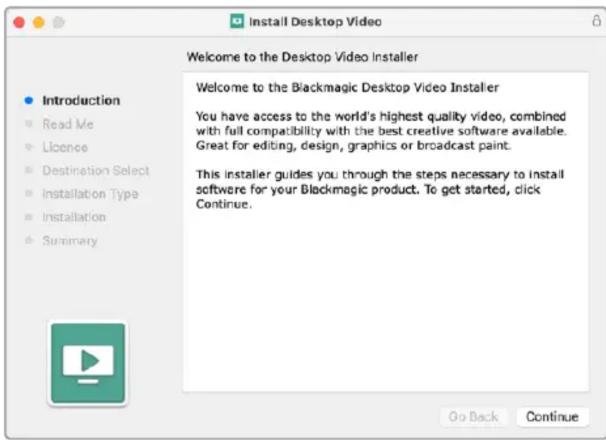
Mac bilgisayarlar için Desktop Video Yükleyici
Bir Mac OS Bilgisayarda İlk Kez Yüklerken
Bir Mac bilgisayara Desktop Video'yu ilk kez yüklerken, yükleme esnasında Mac bilgisayarınızı, Desktop Video ekipmanını kullanması için etkinleştirmeniz gerekir.
1 Talimat verilince, ‘güvenlik tercihlerini açın’ ibaresini tıklayın veya ‘sistem tercihleri’ sekmesini açın ve ardından ‘güvenlik ve gizlilik’ ibaresini tıklayın.
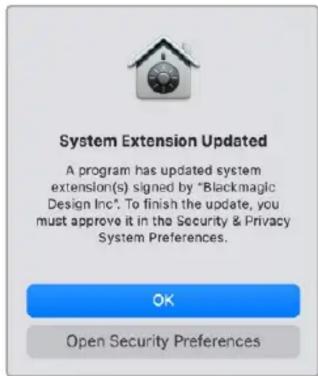
2 Desktop Video yazılımını bilgisayarınızda etkinleştirmek için, güvenlik ve gizlilik tercihlerindeki 'izin ver' seçeneğini tıklayın.
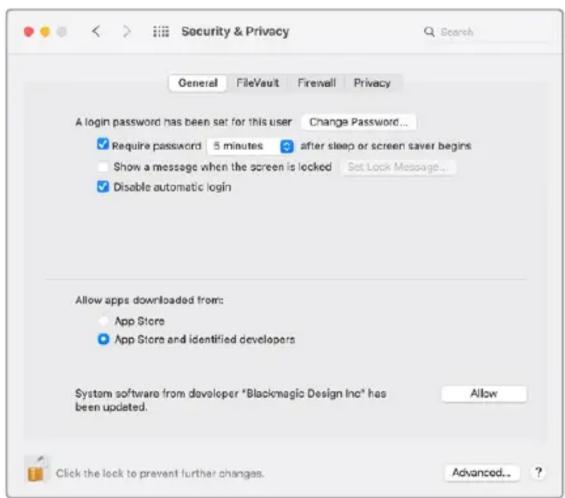
Desktop Video yazılımını bilgisayarınızda etkinleştirmek için, güvenlik ve gizlilik tercihlerindeki ‘izin ver’ seçeneğini tıklayın.
3 Bilgisayarınızı yeniden başlatmanız için komut belirdiğinde, ‘şimdi değil’ ibaresini tıklayın.
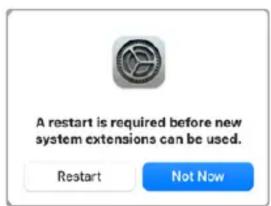
4 Desktop Video Installer yükleyici penceresine geri dönerek, 'yeniden başlat' ibaresini tıklayıp yazılımın yüklenmesini tamamlayın.
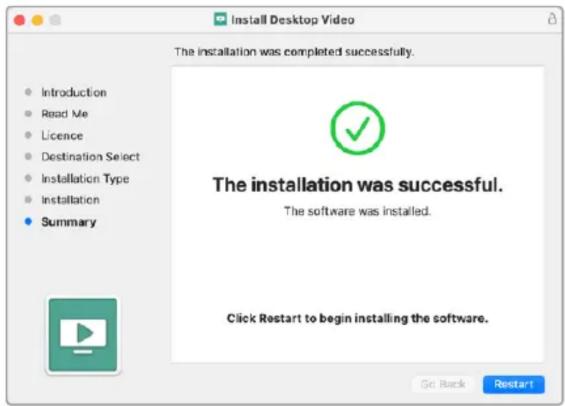
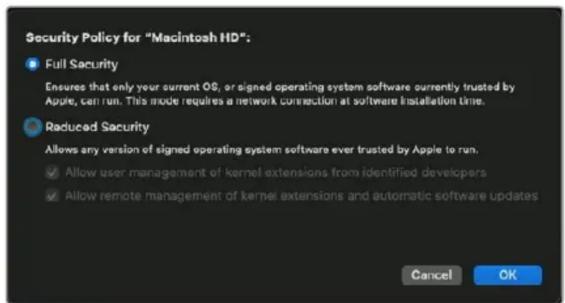
Bir M1 Mac bilgisayarda Sistem Güvenliği Politikasının Sıfırlanması
Desktop Video 12.2 veya daha sonraki sürümlerden itibaren, Mac bilgisayarınızın güvenlik politikası kapsamında ‘azaltılmış güvenlik’ seçeneğinin etkinleştirilmesine, artık gerek yoktur. Desktop Video’nun daha önceki sürümlerini yüklerken, ‘azaltılmış güvenlik’ ayarını etkinleştirdiyseniz şimdi M1 Mac bilgisayarınızın güvenlik politikasını ‘tam güvenlik’e yeniden ayarlamanız tavsiye edilir.
Bunu yapmak için, aşağıdaki basamakları takip edin:
1 ‘Başlatma seçenekleri yükleniyor’ ibaresi ekranda belirinceye kadar açma/kapama düğmesini basılı tutarak, bilgisayarı başlatın.
2 ‘Güvenlik politikası’ ibaresini tıklayın.
3 ‘Tam güvenlik’ ibaresini seçin.
4 'OK' ibaresini tıklayın.
5 Güvenlik politikasının bilgisayarınız tarafından uygulandığını bildiren bir bildirim belirecektir. Bildirim, ekrandan kaybolduktan sonra, bilgisayarınızı normal şekilde yeniden baslatabilirsiniz.
1 Bilgisayarınızda en güncel sürücünün yüklü olduğundan emin olunuz. www.blackmagicdesign.com/tr/support adresine bakın
2 “Desktop Video” dosyasını açın ve “Desktop Video” yükleyicisini başlatın.
3 Sürücüler, şimdi sisteminize yüklenmiş olacaktır. Aşağıdaki uyarı görünecektir: “Aşağıdaki programın, bu bilgisayara yazılım yüklemesine izin vermek istiyor musun?” Devam etmek için, ‘yes’ ibaresini tıklayın.
4 “Found new hardware” (yeni cihaz bulundu) diyen bir diyalog balonu göreceksiniz ve donanım sihirbazı görünecektir. “install automatically” (otomatik olarak yükle) ibaresini seçin ve sistem gerekli olan Desktop Video sürücülerini bulacaktır.
5 Tüm sürücüler yüklendikten sonra, "your new hardware is ready for use" (yeni donanımınız kullanıma hazırlıdır) yazısını içeren bir diyalog balonu karşınıza çıkacaktır. Yeni yazılım sürücülerini etkinleştirmek için, bilgisayarınızı yeniden başlatın.
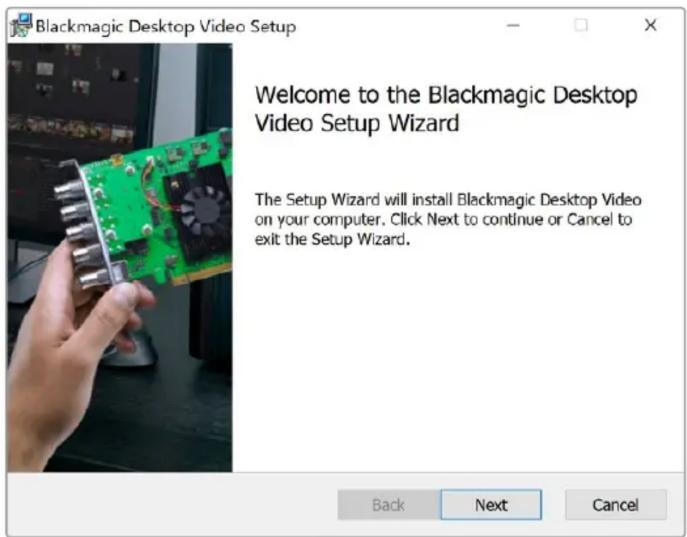
Windows için Desktop Video Yükleyicisi
Linux Kurulumu
1 Linux için en son Desktop Video yazılımını, www.blackmagicdesign.com/tr/support adresinden indirin.
2 Desktop Video dosyasını açın ve dağıtım ile mimari için gerekli olan paketler arasında gezinin. Burada ‘amd64, Intel ve AMD 64 bit işlemcileri kastetmektedir. Üç set paket temin edilmiştir:
– Desktop video paketi, çekirdek sürücüleri ve API kitaplıkları sağlar.
- Desktopvideo-gui paketi, Desktop Video Kurulum yazılımını sağlar.
– Mediaexpress paketi, basit bir görüntü yakalama ve oynatma yardımcı yazılımı sunar. Bu, sadece x86-64 sistemlerde desteklenir.
3 Yüklemek istediğiniz paketleri çift tıklayın ve ekran üstü komutları takip edin. Bağımlılıkların (dependencies) kayıp olması ile ilgili herhangi bir mesaj gördüğünüzde, ilk önce onları yüklemeli ve daha sonra Desktop Video yükleyicisini tekrardan çalıştırmalısınız.
4 Yükleyicinin işi bittikten sonra, yükleme işlemini tamamlamak için bilgisayarınızı yeniden başlatmanız tavsiye olunur.
Linux dağıtımınız için bir yerel Desktop Video paketi bulamadığınız takdirde veya bir komut satırı yoluyla yüklenmesini istediğinizde, kapsamlı kurulum talimatları için ReadMe (beni oku) dosyasına bakınız.
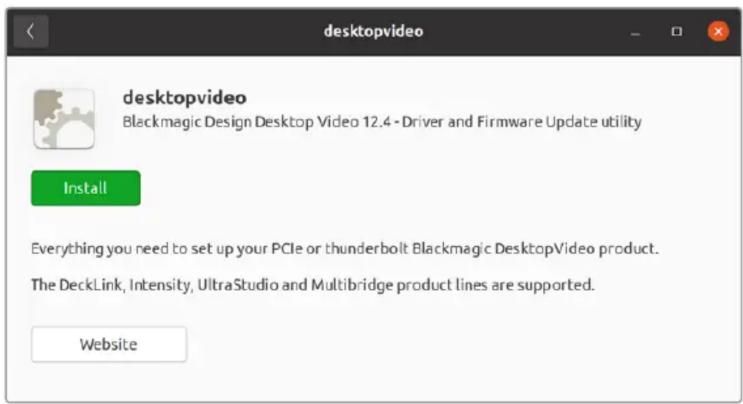
Desktop Video yazılımı, Ubuntu Yazılım Merkezi'nden yüklenmeye hazırlır.
Güncellemeler
Kurulum yazılımını daha önce yüklemediyseniz, BlackmagicFirmwareUpdater komut satırı aracını kullanarak, dahili yazılımınızın güncel olup olmadığını kontrol edebilirsiniz:
# BlackmagicFirmwareUpdater status
Aşağıdakine benzer bir mesaj belirecektir:
Bu durumda, dahili yazılımı aşağıdaki komut ile güncelleyebilirsiniz:
# BlackmagicFirmwareUpdater update 1
Bu komutun kullanımı ile ilgili daha detaylı bir tanım için, ‘man’ (kılavuz) sayfasına bakın. Örneğin, dahili yazılım güncelleyici komutu için, “man BlackmagicFirmwareUpdater” yazın.
Kullanmaya başlamanız için yapmanız gerekenler bu kadar! Blackmagic Desktop Video donanımınızın ve yazılımınızın kurulumunu yaptığınıza göre, artık video yakalamaya ve oynatmaya başlayabilirsiniz.
Video Yakalama ve Oynatma
Desktop Video donanımının ve yazılımının kurulumu yapıldıktan sonra, görüntü yakalamaya ve klipleri oynatmaya hemen başlayabilirsiniz. İlk önce, video kaynağınızı Desktop Video donanımınızdaki girişe takın, sonra da çıkışa bir monitör bağlayın.
Görüntü yakalama ve oynatmaya başlamanın en hızlı yolu, Desktop Video yazılımını yüklediğinizde bilgisayarınıza yüklenen Blackmagic Media Express ile bir klip kaydetmektir.
Cihazın Kurulması
1 Blackmagic Design donanımınızın video çıkışına bir monitör ya da televizyon bağlayın.
2 Blackmagic Design donanımınızın girişine bir video kaynağı bağlayın.
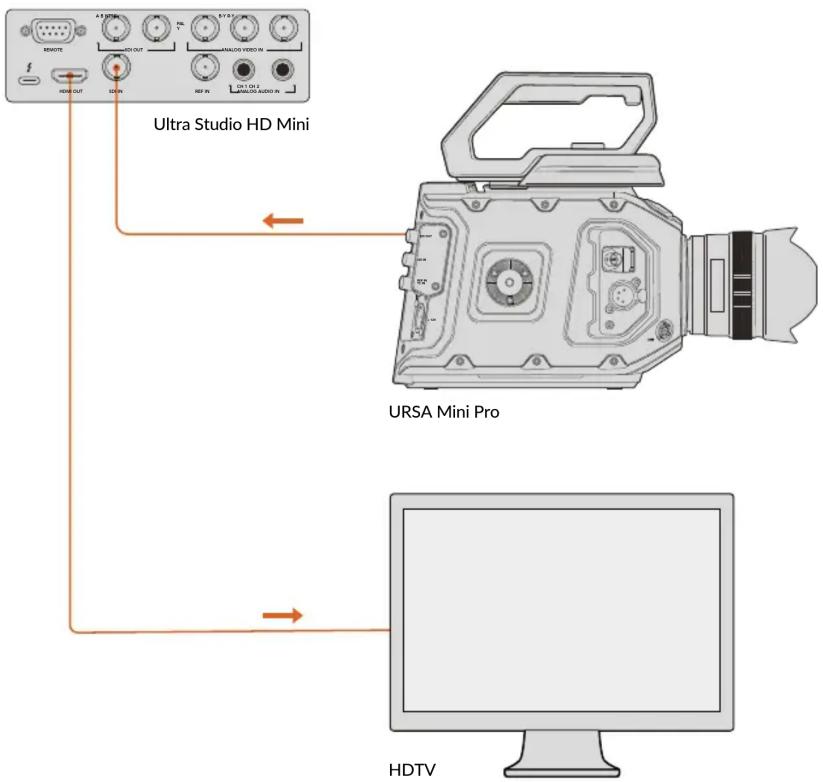
Blackmagic Design video donanımınıza bir video monitorü ve kaynağı takın.
Video Yakalama İşleminin Testi
1 Blackmagic Media Express'i başlatın. 'log and capture' sekmesini tıklayın. Gelen video formatı otomatik olarak tespit edilir ve Media Express eşleşmesi için proje video formatını belirler. Video kaynağınız, Media Express önlizleme bölmesinde görünecektir.
2 Görüntü yakalama testini uygulamak için, ‘log and capture’ penceresinin altındaki ‘capture’ ibaresini tıklayın. Testi tamamlamak için, ‘capture’ ibaresini tekrar tıklayın. Yakalanan klip, Media Express’in sol yanındaki medya listesine eklenir.
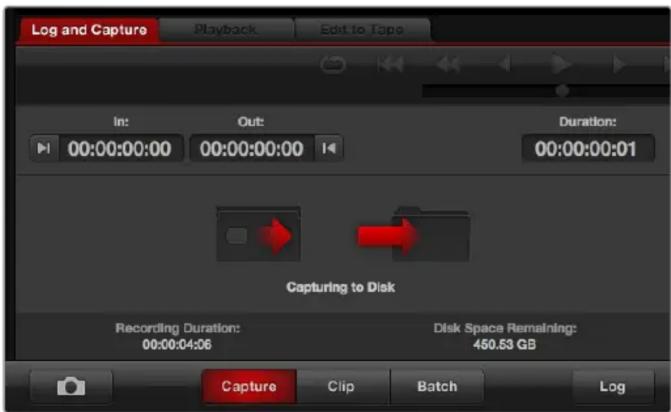
Kayıt işlemini başlatmak için ‘capture’ düğmesini tıklayın.
Video Oynatımının Test Edilmesi
1 ' playback' sekmesini tıklayın.
2 'Test clip' ibaresi üzerine çift tıklayın. Video ve mevcut olan herhangi bir ses, donanımınızın çıkışına bağlı ekrana gönderilecektir.
Blackmagic Desktop Video Setup
Blackmagic Desktop Video Setup ile Tanışın
Blackmagic Desktop Video Setup; donanım ayarlarının yapılandırılması için merkezi bir konum sunmakla birlikte, donanımızın giriş ve çıkışlarına bağlı olan videoyu gösteren, gerçek zamanlı bir durum ekranı da sunar.
Blackmagic Desktop Video Setup yazılımını başlatmak için:
– Mac işletim sisteminde, sistem tercihlerindeki (system preferences) Blackmagic Desktop Video'yu tıklayabilir ya da alternatif olarak, uygulamalar (applications) dosyasından yardımcı uygulamayı baslatabilirsiniz.
- Windows 10 ve 11'de, 'başlat'>tüm programlar>Blackmagic Design>Desktop Video'ya gidin ve Desktop Video Setup uygulamasını tıklayın. Ayrıca Desktop Video Setup yazılımı, Windows 10 ve 11'deki kontrol panelinden de başlatılabilir.
– Linux işletim sisteminde, uygulamalara (applications) gidin ve sonra ses ve videoya (sound and video) gidin ve Blackmagic Desktop Video Setup uygulamasını çift tıklayın.
Blackmagic Desktop Video Setup uygulamasını ilk açtığınızda, ana sayfa bağlı olan donanımınızı ve donanımınızın giriş ve çıkış bağlantılarındaki tüm video hareketlerinin bir genel taslağını görüntüler. Girişe bir video sinyali gönderiyorsanız bu, otomatik olarak tespit edilecektir ve formatı, Video Input (Video Girişi) ikonu altında görüntülenecektir.
Birden fazla Blackmagic görüntü yakalama ve oynatma cihazı bağlı olduğunda, ana sayfanın yanlarındaki ok butonları tıklayarak, aralarında gezinebilirsiniz. Ayarları yapılandırmak için, donanım resminin veya donanım adının altındaki ayarlar ikonunun üzerine tıklayın. Desktop Video Setup yardımcı yazılımı, yalnızca seçili olan donanımınızla ilgili ayarları görüntüler. Böylelikle, aradığınız ayarlara ulaşmak için, sayfalar dolusu menüler arasında gezinmek zorunda kalmazsınız.
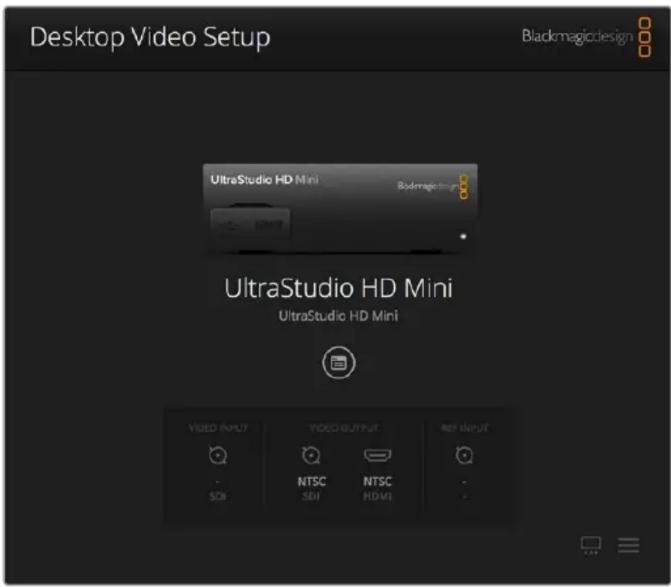
Blackmagic Desktop Video Setup ana sayfası
Bu kılavuzun sonraki sayfalarında, Blackmagic Desktop Video Setup ile ayarları nasıl düzenleyebileceğiniz hakkında bilgiler bulabilirsiniz.
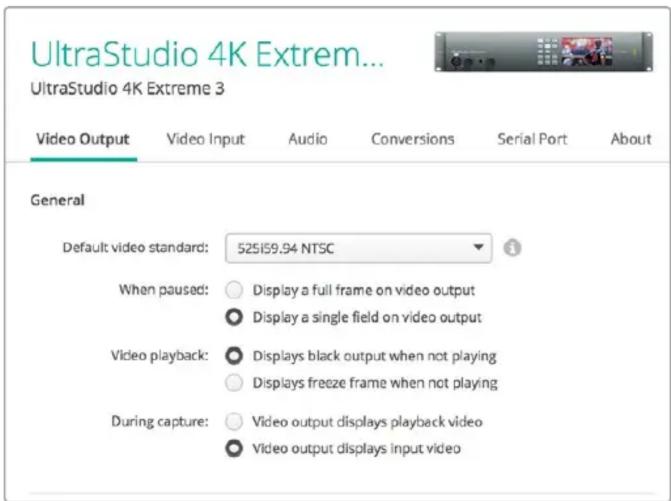
Blackmagic Desktop Video Setup; video ile ses giriş ve çıkışlarını düzenlemenize, görüntü yakalama ve oynatım esnasında yukarı ya da aşağı dönüştürmeleri uygulayabilmenize imkan sağlar ve sürücü ile ilgili bilgiler sunar.
Video Ayarları
Video Girişi
Blackmagic Design donanımınızın 'video girişi' bağlantısının ayarını yapmak için, bir konektör ikonunu tıklayın. Yalnızca donanımınızda dahili olarak bulunan konektörler görüntülenecektir. Geçerli bir sinyal tespit edildiğinde, Blackmagic Desktop Video Setup ana sayfasında, giriş ve video formatı görüntülenecektir.
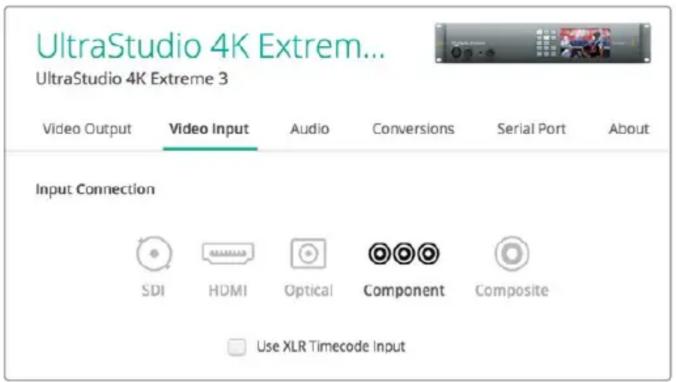
Video giriş bağlantınızın ayarını yapmak için, bir ikonu tıklayın.
XLR Zaman Kodunun Kullanılması
Bu ayarı, zaman kodunun SDI akışı yerine, XLR girişinden okunması için düzenleyin.

Use XLR Timecode Input
Atanmış XLR girişinden zaman kodunu yakalamak için onay kutusunu işaretleyin.
Analog Video Giriş Seviyeleri
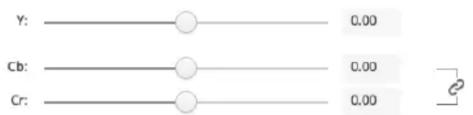
Component veya composite video için analog video giriş seviyelerini düzenlemek için, ‘video’ ve ‘chroma’ kaydırıcılarını sürükleyin. Video kaydırıcısının sürüklenmesi, luma gain’i etkiler ve chroma kaydırıcıları da renk doygunluğunun azalmasına veya artmasına sebep olur. Component video kullandığınızda, Cb ve Cr değerlerini birbirinden bağımsız olarak düzenleyebilirsiniz. Eşzamanlı olarak düzenlemeyi istediğinizde, bunları bağlamak için ‘link’ ikonunu tıklayın.
Analog Video Input Levels
Video Çıkışı
Video standardını seçin ve videonuz için diğer ayarları düzenleyin.
Genel
- Varsayılan Video Standardı
Final Cut Pro ile yayın görüntülemeyi kullanmak için, çıkış formatını Final Cut Pro projeniz ile eşleşecek şekilde ayarlayın.
Duraklatıldığında
Duraklatıldığında, çıkışta tam kare ya da tek alan görüntülenmesi için tıklayın.
Video Oynatımı
Video oynatmadığı zamanlarda, dondurulmuş bir kare veya siyah ekran görüntülemek için tıklayın.
Görüntü Yakalama Esnasında
Görüntü yakalama esnasında, video çıkışının oynatılan videoyu veya gelen videoyu görüntülemesini seçmek için tıklayın. ‘video output displays playback video’ seçeneğini seçtiğiniz takdirde, ‘video playback’ (video oynatımı) bölümünde yaptığınız tercih, çıkışınızda neyin görüntülendiğine hükümeter. ‘video output displays input video’ seçeneğini seçtiğiniz takdirde, çıkışlarınızda giriş videosu görüntülenecektir.
- Oynatım Esnasında
Bazı Desktop Video ürünleri, Rec. 601 ve Rec. 709 video çıkışlarını Rec. 2020'ye, buna gereksinim duyan televizyonlar ve video monitörleri için dönüştürebilmektedir. Desktop Video donanımınız bu özelliği destekliyorsa, kurulum yardımcı yazılımında 'convert to Rec. 2020'yi seçin. Videonuz zaten Rec. 2020 renk alanını kullanıyorsa ya da doğru bir şekilde görüntülüyorsa bu ayarı 'keep default color gamut' (varsayılan renk skalasını koru) olarak tutun.
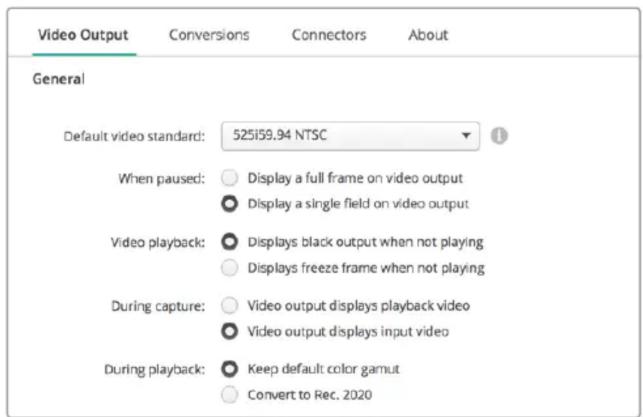
Videoyu oynatmayı duraklattığınızda, oynatım esnasında ve görüntü yakalama esnasında ekranda neyin görüntülenmesini istediğinizi seçin.
SDI Output (SDI Çıkışı)
Renk Alanı
Dönüştürmek istediğiniz renk alanını seçmek için tıklayın. Seçenekler, 4:4:4 RGB video veya Y, Cb, Cr 4:2:2'dir.
3G-SDI Formatları
3Gb/s SDI sinyallerini SMPTE Level A doğrudan eşleme olarak çıkarmak için ya da 3Gb/s sinyallerini Level B eşleme ile göndertmek için tıklayın.
1080p HD ve 2K
1080p HD ve 2K'nın, 1080p tek geçişli video veya tek geçişli bölümlenmiş kare video olarak çıkışının sağlanması için tıklayın.
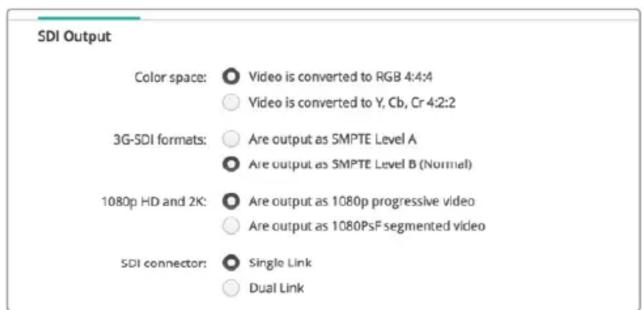
SDI Ayarlarını, SDI videonuzun çıktısını kontrol etmek için kullanın.
SDI Yapılandırma
3G, 6G veya 12G-SDI çıkışı için; tek hatlı, çift hatlı ve dörtlü hat bağlantılar arasından seçim yapabilirsiniz. Bazı profesyonel renk derecelendirme ekranları ve projektörler, dörtlü hat bağlantı aracılığıyla, sadece 2160p60 veya DCI 4K 4:4:4 gibi yüksek bant genişliğindeki sinyalleri kabul ederler. UltraStudio 4K Extreme, quad link 3G-SDI çıkarabilir ve ayrıca, DeckLink 4K Extreme 12G için, ilave edilebilen bir Quad SDI kartı edinebilirsiniz.

3G, 6G ve 12G-SDI video sinyalleri için; tek hatlı, çift hatlı veya dörtlü hat bağlantı üzerinden çıkış sağlamak için seçim yapın.
8K Formatları
8K video, quad link SDI üzerinden oynatılır ve istediğiniz dörtlü hat çıkış formatını seçebilirsiniz.
İki seçenek vardır:
Karesel Dört Kadranlı Bölme - 8K görüntü, 2 x 2 çoklu görüntü şeklinde, dört ayrı kadran 4K görüntü olarak dağılıtır. 4K çeyrek görüntünün her biri, dörtlü bir bağlantı kullanan SDI aracılığıyla sağlanır ve bütün bir 8K görüntüsü oluşturmak için, varış noktasında yeniden yapılandırılır. Bu, Ultra HD ekranlardan oluşan bir video duvarı oluşturmak istediğinizde, her bir çıkışı ayrı bir ekrana göndermek için de kullanacağını seçenek.
Sample interleave— Tek bir 8K görüntüden farklı pikseller, bir quad link SDI üzerinden dört ayrı 4K görüntü olarak dağılıtır. Daha sonra varış noktasında tam bir 8K görüntü oluşturmak üzere bu pikseller biraraya getirilir. Dolayısıyla, bu formatın sunduğu ek bir fayda, dört çıkıştan herhangi birisini aşağı dönüştürülmüş bir 4K görüntü olarak kullanma seçeneğidir.
4K and 8K formats:

8K oynatım için Desktop video ekipmanını kullanırken, tercih ettiğiniz quad link 8K çıkış formatını ayarlayın.
Analog Video Çıkışının Ayarlanması
Blackmagic Design donanımınız, ortak kullanılan analog video konektörlerine sahipse, videonuzu ‘component’, ‘composite’ veya ‘s-video’ olarak çıkarmayı seçmek için, ‘analog video output’ (analog video çıkışı) seçeneklerinden birini seçebilirsiniz.
HDMI 3D Çıkışı
Bu ayar, HDMI izleme için 3D formatını belirler.
- Üst ve Alt
Sol ve sağ göz görüntülerini dikey olarak %50 sıkıştırma ile düzenler.
- Kare Paketleme
Sol ve sağ göz görüntülerini, sıkıştırma uygulamadan tek bir karenin içine birleştirir.
Yan Yana
Sol ve sağ göz görüntülerini yatay olarak %50 sıkıştırma ile düzenler.
Sol Göz
Yalnızca sol göz görüntü sü görüntülenir.
Satır Satır
Sol ve sağ göz görüntüleri, sıkıştırmaya uğramadan farklı video hatlarına aktarılır.
- Sağ Göz
Yalnızca sağ göz görüntüsü görüntülenir.
HDMI Output
3D output:
Frame Packing

HDMI 3D Çıkış Formatının Ayarlanması
Analog Video Çıkış Seviyeleri
Component veya composite video için analog video çıkış seviyelerini düzenlemek üzere, ‘video’ ve ‘chroma’ kaydırıcılarını sürükleyin. Video kaydırıcısının sürüklenmesi luma gain’i etkiler ve chroma kaydırıcıları da renk doyunluğunu azaltır veya artırır. Component video kullandığınızda, Cb ve Cr değerlerini birbirinden bağımsız olarak düzenleyebilirsiniz. Eşzamanlı olarak düzenlemeyi istediğinizde, bunları bağlamak için ‘link’ ikonunu tıklayın.
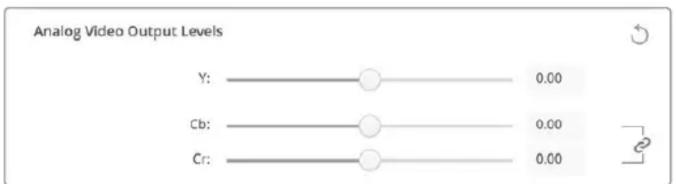
Composite analog video çıkış seviyelerini düzenlemek için video kaydırıcısını ayarlayın ve component video kullandığınızda, renk dengesini kontrol etmek için Cb ve Cr kaydırıcılarını ayarlayın.
- Betacam Seviyelerinin Kullanılması
Blackmagic Design ürünleri, en yeni video ekipmanlarının çoğu ile uyumluluğu sürdürmek için, SMPTE component analog seviyelerini kullanırlar. Sony Betacam SP deck'leri ile çalıştığınızda, onay kutusunu işaretleyin.
NTSC IRE
ABD'de ve diğer ülkelerde kullanılan NTSC composite video için, 7.5 IRE kurulumunu seçin. Japonya'da çalışıyorsanız ya da 7.5 IRE kurulumunun kullanılmadığı ülkelerde çalışıyorsanız, 0 IRE kurulumunu seçin. PAL ve yüksek tanımlı formatlar, bu ayarı kullanmaz.

Sony Betacam SP deck'leri ile çalıştığınızda, 'use Betacam levels' (Betacam seviyelerini kullan) onay kutusunu işaretleyin. Bir NTSC composite video formatı kullandığınızda, ilgili NTSC IRE seviyesini seçin.
Referans Giriş
Referans ayarı, donanımınızın video çıkışlarının zamanlamasını, video referans girişine göre düzenlemenize imkan verir. Bu özellik genellikle, video çıkışının tam doğru olarak zamanlanmasıın gerekli olduğu büyük yayın tesislerinde kullanılır. Referans düzenlemesi örnekler halindedir böylelikle, örnek seviyesine kadar son derece doğru bir zamanlama ayarı yapabilirsiniz.
Bu ayarın nasıl kullanıldığına dair genel bir örnek; tesisinizdeki donanımın tümüne, sabit ortak bir referansın bağlı olması ve sonra video çıkışlarının mükemmel bir şekilde eşleşmesi için, tüm cihazların zamanlamasının düzeltilmiş olmasıdır. Bu da bir downstream (gelen veri akışı) yönlendiriciye veya bir produksiyon switcher'e bağlı olan cihazların birinden diğerine geçmeyi mümkün kılar ve ayrıca anahtarlama işlemi esnasında herhangi bir sorunu ortadan kaldırır.

Bir referansa kilitlediğinizde, video çıkışının zamanını referans girişine göre ölçmek için, bu ayarı düzenleyin.
DeckLink Quad 2 için Konektör Eşleştirme
Bilgisayarınıza takılmış bir DeckLink Quad 2 varsa, 8 adet bağımsız mini DIN 1.0/2.3 bağlantısı üzerinden 8 farklı SDI sinyali alabilir veya gönderebilirsiniz.Bu, tek üründe 8 adet kayıt ve oynatım cihazına sahipmişsiniz gibi, size 8 bağımsız video akışını kaydetme ve oynatma imkanı verir. DeckLink Quad 2'nin, Desktop Video Setup yazılımında 8 ayrı DeckLink Quad cihazı olarak görünmesinin nedeni budur ve bu, giriş ve çıkışlarını yapılandırmanızı kolaylaştırır. Hatta, cihazların her birine isim bile vererek, belli bir video sinyali için hangi DeckLink Quad cihazının kullanıldığı nık takip edebilirsiniz.
SDI konektörleri, Desktop Video Setup yardımcı yazılımındaki ‘connector mapping’ (konektör eşleme) ayarları ile cihazların her birine eşleştirilebilir fakat, özel konektörlerin özel cihazlara atanmış olduğunu bilmenizde fayda vardır. Örneğin, SDI 1, DeckLink Quad (1)’e ve SDI 2, DeckLink Quad (1) ve DeckLink Quad (5)’e atanmıştır.
Connector Mapping
Connector:
SDI 1 & SDI 2

Bilgisayarınızda yüklü bir DeckLink Quad 2 varsa, ‘connector mapping’ ayarı, SDI konektörlerini DeckLink Quad cihazlarının her birine atamanıza imkan verir.
Aşağıdaki tablodan hangi SDI konektörlerinin hangi DeckLink Quad cihazına atanmış olduğunu görebilirsiniz ve ayrıca buradan eşleştirme seçenekleri konusunda da bilgi edinebilirsiniz.
Eşleştirme Seçenekleri
| DeckLink Quad Cihazları Atanmış SDI Konektörleri |
| DeckLink Quad (1) SDI 1 ve 2 veya SDI 1 |
| DeckLink Quad (2) SDI 3 ve 4 veya SDI 3 |
| DeckLink Quad (3) SDI 5 ve 6 veya SDI 5 |
| DeckLink Quad (4) SDI 7 ve 8 veya SDI 7 |
| DeckLink Quad (5) SDI 2 veya hiçbirı |
| DeckLink Quad (6) SDI 4 veya hiçbirı |
| DeckLink Quad (7) SDI 6 veya hiçbirı |
| DeckLink Quad (8) SDI 8 veya hiçbirı |
Ayrıca, özel bir cihaz için bir SDI konektörünü yapılandırdığınızda, bunun aynı zamanda bu konektörü paylaşan cihazı da etkileyeceğini bilmenizde fayda var. Örneğin, DeckLink Quad (1), SDI 1 ve 2'yi kullanacak şekilde ayarlanmışsa, DeckLink Quad 5, ortak SDI konektörü kullanıldığından dolayı, otomatik olarak 'none' (hiçbiri) seçeneğine ayarlanacaktır. Bunun yerine, DeckLink Quad (5) üzerinde SDI 2'yi seçtiğinizde, DeckLink Quad (1) otomatik olarak SDI 1'e ayarlanacaktır. Bu sebeple, bir başka cihazın giriş ya da çıkışına kazayla müdahele etmemek için, hangi SDI girişlerinin ya da çıkışlarının hangi cihaz tarafından kullanıldığını not etmekte fayda vardır.
BİLGİ Tesisinizde kurulu orijinal bir DeckLink Quad varsa ve özel tasarlanmış bir SDK uygulaması kullanıyorsanız, DeckLink Quad 2'yi taktığınızda, uygulamanıza herhangi bir değişikliğin yapılmasına gerek olmadan, sisteminizle çalışacağınızdan emin olabilirsiniz. DeckLink Quad 2'deki ilave eşleme özellikleri, ihtiyaç duyulduğunda, mevcut sisteminize daha çok giriş ve çıkış düzenlemeleri ekleyebilmenizi sağlar.
Ses Ayarları
Ses Girişi
Blackmagic Design donanımınızın ‘ses giriş’ bağlantısının ayarını yapmak için, bir konektör ikonunu tıklayın. Aşağıdaki girişlerden birini seçebilirsiniz:
Gömülü
Video sinyallerinin bir parçası olarak ses kanallarını da dahil eder. SDI ve HDMI, gömülü sesi taşıyabilmektedirler.
- AES/EBU
Tek bir konektör üzerinden, 2 ses kanalını taşıyabilen bir dijital ses sinyalidir.
- XLR
Genellikle profesyonel analog ses ekipmanlarıyla kullanılan, üç pimli bir ses konektörüdür.
- RCA veya HIFI
HiFi sistemleri, DVD oynaticıları ve televizyonlar gibi, tüketici ses ekipmanlarına dengesiz analog sesin bağlanmasıda kullanılan bir konektördür.
- Mikrofon
Fantom güç, mikrofon kabloları üzerinden enerji sağlar ve kondensör mikrofonlar için uygun bir enerji kaynağıdır.
Mikrofonunuz fantom gücü gerektiriyorsa, ‘use +48V phantom power’ (+48V fantom gücünü kullan) seçeneğini etkinleştirin. Mikrofonunuzun fantom gücüne gereksinimi olup olmadığından emin değişeniz bu seçeneği işaretlemeyin çünkü, kendi enerjisini sağlayan mikrofonlarda zarar verme riski vardır. Fantom güç etkin olduğunda, UltraStudio 4K Extreme’nin önündeki LED lamba yanacaktır. Bağlantıyı kestikten sonra, kendi enerjisini sağlayan bir mikrofon takmadan önce fantom gücün tahliye olması için en az 10 saniye beklediğinizden emin olunuz. Daha eski şerit tipi mikrofonlar ve dinamik mikrofonlar, fantom gücü kullanmak için uygun değildir.
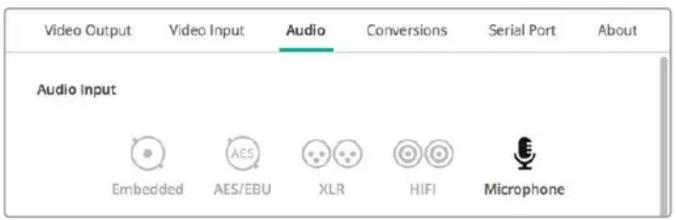
'Ses giriş' bağlantınızın ayarını yapmak için, bir bağlantı ikonu üzerine tıklayın.
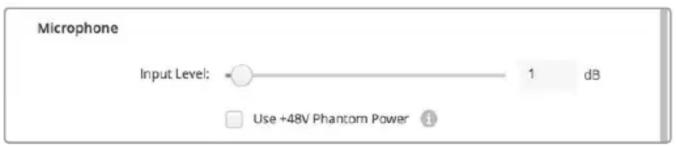
Mikrofonunuzun giriş seviyesini kontrol etmek için, ‘input level’ (giriş seviyesi) kaydırıcısını sürükleyin.
HDMI Ses Çıkış
Bu ayar, projenizdeki 5.1 ses kanallarını, HDMI ses sisteminizin kullandığı yapılandırma ile uyumlu olmaları üzere, eşleştirmenizi mümkün kılar. Örneğin, bazı ev ses sistemi AV alıcıları, surround ses düzeninin belirli kanallarla eşleştirilmesini gerektirir. SMPTE sıralama gibi, farklı bir surround ses kanalı sıralaması kullanan bir proje üzerinde çalışıyorsanız, HDMI AV alıcınızla uyumlu olduğundan emin olmak için, 'Use 5.1 surround channel ordering' (5.1 surround ses kanalı sıralamasını kullan) onay kutusunu etkinleştirebilirsiniz.
HDMI Audio Output

Başka HDMI monitor ekipmanıyla uyumlu olduğundan emin olmak için, ‘use 5.1 surround channel ordering’ (5.1 surround ses kanalı sıralamasını kullan) opsiyonunu etkinleştirin.
AES/EBU
AES/EBU ses girişlerinin ve çıkışlarının ‘ref’ seviyesini ya da gain seviyesini düzenlemek için, kaydırıcıları sürükleyin. Gain’i 0 dB’ye sıfırlamak için, reset ikonuna basın.

AES/EBU dijital çıkış seviyesini kontrol etmek için, ‘output level’ (çıkış seviyesi) kaydırıcısını sürükleyin.
Analog Ses Giriş Seviyeleri
Kanal 1/Kanal 2
Bu ayarlar, görüntü yakalama esnasında analog ses girişlerinin gain seviyesini düzenler. Bunları eşzamanlı olarak düzenlemek için, 'link' ikonunu tıklayın.
HiFi Ses Seviyelerinin Kullanımı
Profesyonel XLR konektörler, UltraStudio ve DeckLink modellerinde standart olarak vardır. XLR konektörlere tüketici ses ekipmanı bağlamak istediğinizde, profesyonel ile tüketici ekipmanı arasında ses seviyelerinde farklılık gösterdiğinden, 'use HiFi audio levels' (HiFi ses seviyelerini kullanın) onay kutusunu işaretlediğinizden emin olun. Bir RCA'dan XLR'ye çevirici de kullanmanız gerekecektir.
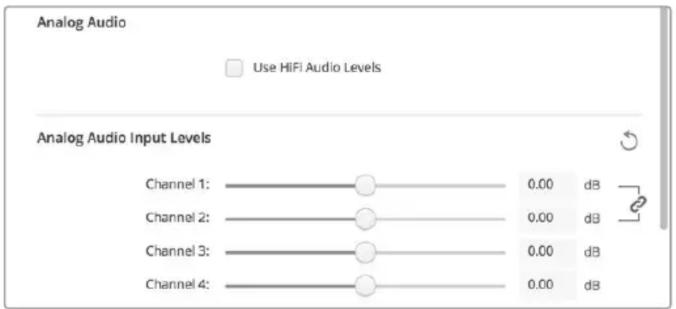
Analog ses giriş seviyelerinizi kontrol etmek için, giriş kanalı kaydırıcılarını düzenleyin. Tüketici ses ekipmanı bağladığınızda, 'use HiFi audio levels' (HiFi ses seviyelerini kullanım) onay kutusunu işaretleyin.
Analog Ses Çıkış Seviyeleri
Kanal 1/Kanal 2
Bu ayarlar, videonun oynatıldığı esnada, analog ses çıkışları için ses sinyalinin şiddetini veya gain seviyesini ayarlamak için kullanırlar. Bunları eşzamanlı olarak düzenlemek için, 'link' ikonunu tıklayın.
Reset İkonu
Kaydırıcıların ayarını yaparken, yaptığınız değişikliği iptal etmek isteyebilirsiniz. Ayarlar başlık çubuklarının her birinin sağında bulunan çember ok, reset (sıfırlama) ikonudur. Gain kaydırıcılarını 0 dB'ye sıfırlamak için, her ayardaki reset ikonuna basın.
Dönüşüm Ayarları
Giriş Dönüşümü
Bu ayar, görüntü yakalama esnasında, gerçek zamanda yukarı ve aşağı dönüşümlerin yapılmasına imkan verir. İstediğiniz dönüşümü, 'input conversion' (giriş dönüşümü) aşağı açılan menüden seçin.
Giriş dönüşümü, 2 kareye kadar bir gecikmeyle sonuçlanır. Bu sebepten dolayı, karelerde tam doğru bir neticenin elde edilmesi için, kurgulama yazılımınızın zaman kodu başlama noktasını (offset) düzenlemeniz gerekecektir.
Display As (Farklı Görüntüle)
Dönüştürülmüş videonuzun görüntülenme şeklini seçin. Giriş videonuzun orijinal görüntü oranına bağlı olarak seçenekler arasında; sinemaskop (letterbox), anamorfik (anamorphic), center cut, pillarbox, 16:9 zoom veya 14:9 zoom olabilir.
Çıkış Dönüşümü
Bu ayar, oynatım esnasında, gerçek zamanda yukarı ve aşağı dönüşümlerin yapılmasına imkan verir. İstenilen dönüşümü, aşağı açılır menüden seçin.
Çıkış dönüşümü 2 kareye kadar bir gecikmeyle sonuçlanır. Bu sebepten dolayı, karelerin tam doğruluğundan emin olmak için, kurgulama yazılımınızın zaman kodunun başlangıç kare (offset) ayarını düzenlemeniz gerekecektir.
Analog Çıkışların Dönüşümü
Bu kutuyu, analog video çıkışlarında da dönüşüm işlemini gerçekleştirmek için etkinleştirin.
Display As (Farklı Görüntüle)
Dönüştürülmüş videonuzun nasıl görüntüleneceğini seçin. Videonuzun orijinal görüntü oranına bağlı olarak seçenekler arasında; sinemaskop (letterbox), anamorfik (anamorphic), center cut, pillarbox, 16:9 zoom veya 14:9 zoom olabilir.

Yukarı ya da aşağı dönüşüm ayarlarını düzenlemek için, ilgili aşağı açılır menüden, giriş veya çıkış dönüşmünüzü seçin ve istediğiniz görüntü oranını tıklayın. Ayarlarını uygulamak için, 'save' (sakla/kaydet) ibaresini tıklamayı unutmayın.
Dönüşümler esnasında geçerli, farklı görüntü oranı seçenekleri aşağıdaki tabloda verilmiştir.
| Aşağı Dönüşüm | Kaynak Görüntü | Dönüştürülmüş Görüntü | |
| Letterbox (Sinemaskop) | 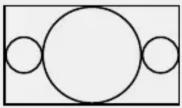 | 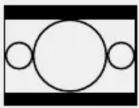 | 16:9 HD görüntüün tamamını, yukarıda ve altta siyah çubuklar bırakma yoluyla, bir 4:3 SD çerçevesine/görüntüsüne ölçekler. |
| Anamorfik | 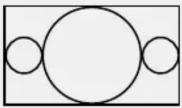 | 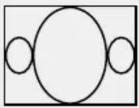 | 16:9 HD görüntüyü, 4:3 SD çerçevesine yatay olarak sıkıştırır. |
| Center Cut | 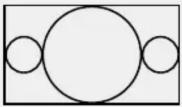 | 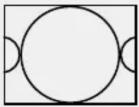 | Bu ayar, 16:9 HD görüntüden bir 4:3 SD çerçeve çıkarır. Bu görüntü oranı ayarı, 16:9 görüntüün her iki yanından birer parça atar. |
| Pillarbox | 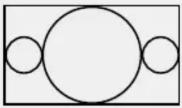 | 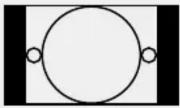 | Bir 16:9 HD çerçeve içinde 4:3 SD'lik bir görüntü görüntüler. Siyah çubuklar kenarlarda görünür. |
| 16:9 Zoom | 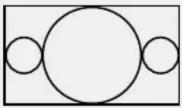 | 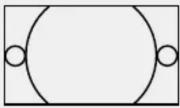 | 16:9 HD çerçeveyi doldurmak için, 4:3 SD görüntüyü ölçeklendirir. |
| 14:9 Zoom | 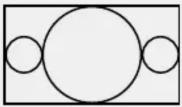 | 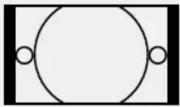 | Pillarbox ve 16:9 Zoom arasında bir yakınlastırmadır. Üstte ve altta çok hafif kırpma ile minimal siyah çubuklar. |
Kurulum
DeckLink IP HD, DeckLink IP HD Optical ve DeckLink IP/SDI HD gibi DeckLink IP kayıt ve oynatım kartlarının ağ ayarlarını yapılandırmak için kurulum sekmesini kullanın.
Ağ Ayarları
DeckLink IP kartlar, statik bir IP adresi veya DHCP kullanarak ağa bağlanabilir.
DHCP, otomatik olarak bir IP adresi belirler ve herhangi bir ayarı değiştirmeye gerek kalmadan ağa bağlanır. Dinamik ana bilgisayar yapılandırma protokolü ya da diğer adıyla DHCP, ağ sunucularında ve yönlendiricilerde DeckLink IP kartınızı kendiliğinden tespit ederek IP adresi atayan bir hizmettir. DHCP, Ethernet üzerinden ekipman bağlamayı kolaylaştırır ve IP adreslerinin birbirleriyle çalışmamasını sağlar. Bilgisayarların ve ağ dağılıcıların çoğu DHCP'yi destekler.
IP adresini kendiniz belirlemek istiyorsanız statik IP'yi seçin. Protokol ayarını "statik IP"ye getirmeniz ve IP ayarlarını manuel olarak değiştirmeniz yeterlidir. Sabit bir IP adresi, bilgisayarınız yeniden başlatıldığında bile değişmeyen
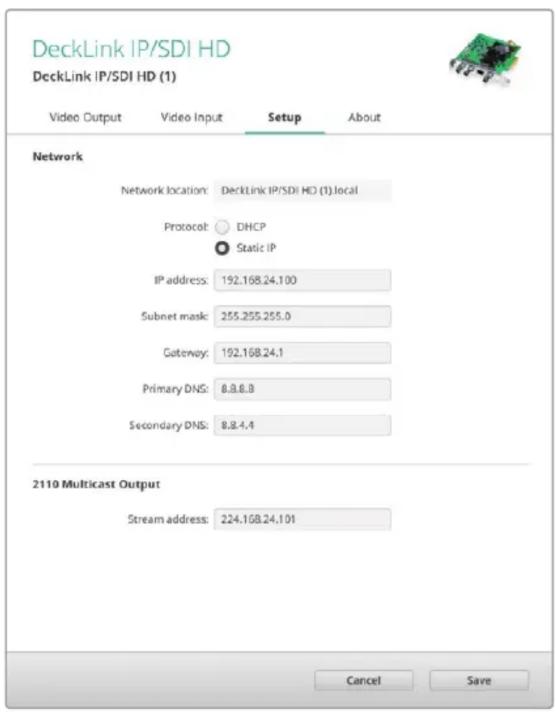
bir adrestir. Kurumsal bir ağa bağlanıyorsanız, sabit bir IP adresini kullanmanız gerekebilir.
Bir ağ yöneticiniz varsa ağa bağlı olan tüm ekipmanların kendine ait bir IP adresi olabilir. Şirketinizdeki bilgisayarları ve ağı yönetim yönetmediklerini ağ yöneticinizle görüşmeniz önerilir.
Bir Ağa Bağlanmak
Kartı ağınıza takarken, kullandığınız DeckLink IP modeline bağlı olarak Cat 6 ağ kablosu veya fiber optik kablo aracılığıyla bağladığınızdan emin olun. “ST2110” standardı; video, ses ve yardımcı verileri etkili şekilde dağıtmak için “multicast” verilerine ihtiyaç duyar.
IGMP 3. sürüm multicast veri protokolünü desteklemek için yapılandırılmış bir ağda, “PTP Grandmaster Clock” denilen özel bir cihaz kullanılmasını şiddetle tavsiye ederiz.
2110 Multicast Çıkışı
Bir IP adresine benzeyen bu ayar, diğer DeckLink IP kartlarının ve SMPTE 2110 IP ekipmanının ağınızdaki sinyali tespit etmesini sağlar. DeckLink kartınızdan gelen her sinyalin kendine ait bir multicast çıkış adresine ihtiyacı vardır ve kurulum yazılımının ana sayfasından seçerek, her birine bir adres atayabilirsiniz.
Adresin özgün olması ve ağınızdaki diğer 2110 IP ekipmanlar ile paylaşılmaması önemlidir. Hangi adresi kullanacağınızdan emin değişeniz yardım etmesi için BT yöneticinizle görüşün.
Tüm alanlardaki rakamlar şu sınırlar dahilinde belirlenmelidir:
224.0.0.0 ila 239.255.255.255.
Örneğin; 224.24.29.73
Hakkında
Sürücü
Blackmagic Desktop Video Setup'taki 'about' (hakkında) sayfası, donanımızın mevcut sürücüleri hakkında ve donanımınızın en son ne zaman güncellendiği konusunda bilgiler içerir.
BİLGİ Durum raporu oluştur (status report ‘create’) butonunu tıklayarak, bir durum raporu oluşturabilirsiniz. Bu işlem; giriş ve çıkış referanslarımızda tespit edilen video formatı, renk alanı, renk örneklendirme ve bit derinliği, sürücü bilgileri, işletim sistemi ve makina bilgileri gibi teknik bilgileri içeren bir dosya kaydetmenizi sağlar. Bu rapor, teknik destek ekibimizle irtibata geçmeniz gereken durumlarda faydalı olabilir. Dosyanın boyutu ayrıca küçüktür ve bu bakımdan e-posta yoluyla kolaylıkla gönderilebilir.
Ürün Bilgileri
Blackmagic Design ekipmanınızın adını değiştirmeniz, Desktop Video Setup yazılımındaki her bir üniteyi belirleyebilmenize ve nerede ve nasıl kullanıldığıni takip etmenize imkan verir. Bir ağda farklı konumlarda aynı donanıma sahipseniz, bu faydalıdır. Ayrıca, farklı üniteleri kullanım amaçlarına göre adlandırmak da faydalı olabilir, örneğin, Kurgu Ünitesi 2, Renk Ünitesi 1, vb.
Etiket alanına donanımınız için bir isim girdiğinizde, Blackmagic Desktop Video Setup ana sayfasına kaydedilir ve donanım resminin altında görüntülenir.
Ayrıca, donanım seri numarası, donanımınızın satın alındığı tarih ve yer bilgileri ile satıcının irtibat bilgileri gibi daha sonra başvurmayı isteyeceğiniz önemli bilgileri de girebilirsiniz.
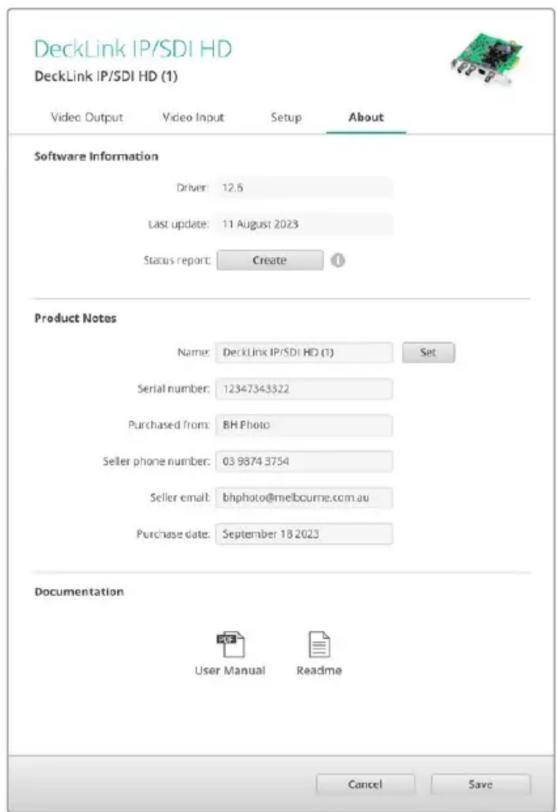
"Hakkında" sekmesi; sürücü yazılımı sürümü, kullanım kılavuzu ve sürüm notları gibi değerli bilgiler sağlamanan yanı sıra, donanımınıza özel notlar girmenize olanak tanır.
Teranex Mini Smart Panel
Teranex Mini Smart Panel'in Montaji
Blackmagic UltraStudio HD Mini; Teranex Mini çevirici serisi ve HyperDeck Studio Mini kayıt deck'leri gibi diğer Blackmagic ekipmanlarına benzer bir şekli olan, küçük bir görüntü kayıt ve oynatım çözümüdür. Bu ürünler, taşınabilir ve birleştirilebilir olmaları için tasarlandıklarından, gittiğiniz yere götürebilir veya masanıza monte edebilirsiniz. Ayrıca, bir Blackmagic Universal Rack Shelf üzerine de takabilirsiniz. Daha fazla bilgi için “Blackmagic Universal Rack Shelf” bölümüne başvurun.
Opsiyonel Teranex Mini Smart Panel'in UltraStudio HD Mini cihazına takılması, oynatma ve görüntü yakalama esnasında, ünitenin önünden doğrudan video ve ses önizlemesini yapmanızı sağlar.
Teranex Mini Smart Panel'deki LCD ekranı, giriş görüntünsünün yanı sıra, ses seviyelerinizi denetlemenize yarayan ses göstergelerini görüntüler.
Paneller cihaz çalışırken değiştirilebildiğinden, paneli takarken Blackmagic UltraStudio HD Mini'yi kapatmanıza gerek bile yoktur.
1 Blackmagic UltraStudio HD Mini'nizin ana ön panelinin her iki tarafından iki M3 vidayı, bir Pozidriv 2 tornavida ile çıkartın ve paneli, ünitenizin önünden yavaşça çekip çıkartın.
2 Ana panelin iç kısmının alt köşesine takılı küçük, şeffaf plastik bir tüp fark edeceksiniz. Bu tüp, ünitenin içindeki LED'den gelen ışığı, ana panelin üzerindeki durum göstergesini aydınlatmak için yönlendirir. Bu tüp, ana ön panele bağlı bırakılmalıdır.
BİLGİ Eğer ana ön paneli geri takıyorsanız ışık tüpünün, birimin önündeki yuva ile aynı hizada olduğundan emin olun.
3 Teranex Mini Smart Panel'in arkasındaki konektörü, UltraStudio HD Mini'nin yüzeyindeki ilgili konektör ile hizalayın ve konektörler birbiri üzerine sıkı bir şekilde oturuncaya kadar, Smart Panel'i üniteye doğru hafifçe itin. Teranex Mini Smart Panel, sağlam bir şekilde bağlanmalı ve UltraStudio HD Mini'nizin yüzüne düzgün bir şekilde sığmalıdır.
4 Orijinal panelden çıkardığınız M3 vidaları tekrar takın.
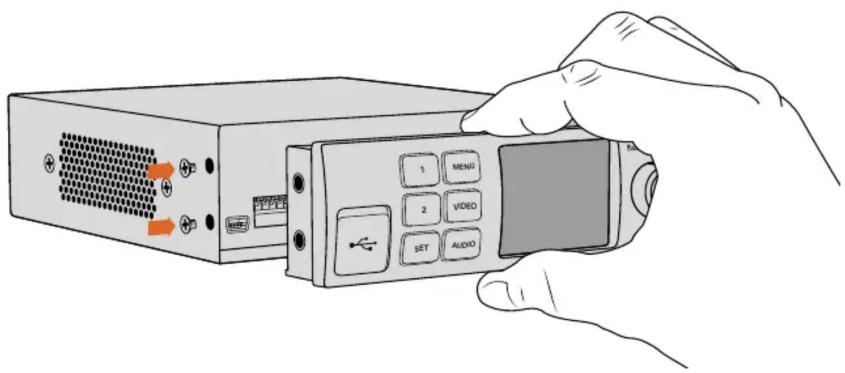
Teranex Mini Smart Panel'i Blackmagic UltraStudio HD Mini'nize takarken, parmaklarını ve baş parmağınızı panelin arkasındaki konektörle aynı hizada tutmanız, paneli düzgün bir şekilde yerleştirmenize yardımcı olacaktır.
UltraStudio HD Mini'niz bir Blackmagic Universal Rack Shelf üzerine takılmışsa, ön panel vidalarına ulaşmak için cihazı raftan çıkarmanız gerekir.
Daha fazla bilgi için “Blackmagic Universal Rack Shelf” bölümüne başvurun.
Orijinal ana panel çok güçlü olduğundan, Blackmagic UltraStudio HD Mini'nizi bir raf sisteminin arkasına ya da birçok kablonun ve hareketliliğin bulunduğu alanlara monte etmeniz gerektiğinide, orijinal ana paneli istediğiniz zaman yeniden takabilirsiniz.
Smart Panel Özellikleri
LCD Ekran
Teranex Mini Smart Panel'inizin üzerindeki LCD ekranda göreceğiniz ilk şey ana ekrandır. Ana ekran, aşağıdaki dahil olmak üzere, önemli bilgiler gösterir:
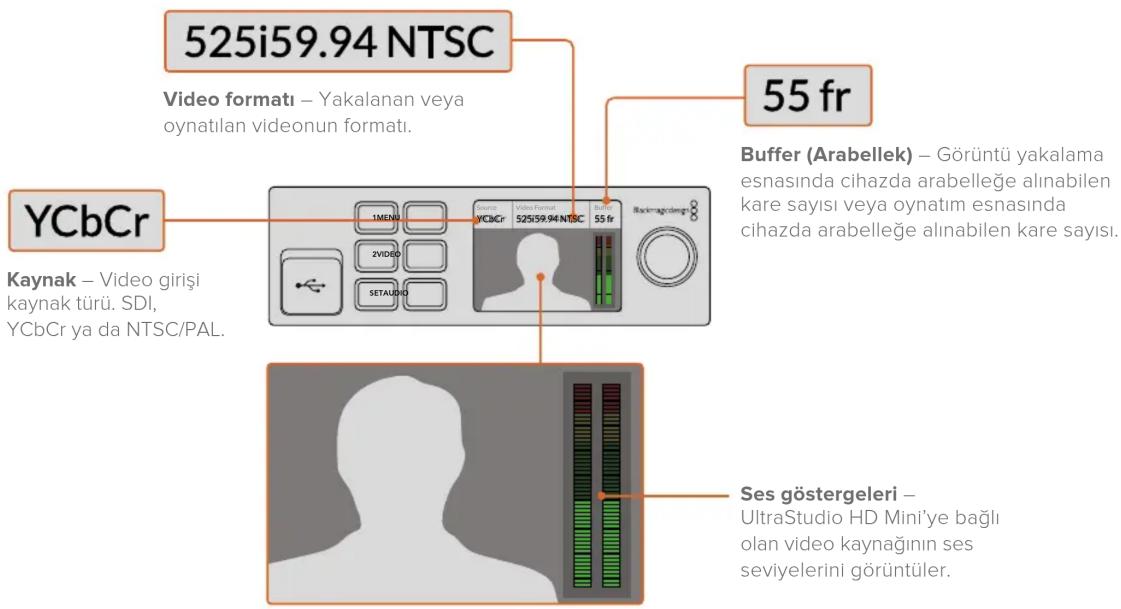
Video ekranı – UltraStudio HD Mini'ye bağlı olan giriş video kaynağını görüntüler.
UltraStudio 4K Mini Ön Kontrol Panelin Kullanımı
UltraStudio 4K Mini üzerinde, Desktop Video Setup yardımcı yazılımında değiştirilebilen ayarların çoğuna, aynı zamanda ön panel üzerindeki LCD menü üzerinden de erişilebilir. Ayarlar arasında gezinmek üzere, menüyü açmak için ‘menu’ butonuna basın ve ardından ayarlar düğmesini kullanarak seçenekler arasında gezinin. Alt menülere girmek ve bir ayarı teyit etmek için, ‘set’ butonuna basın.
Menüden çıkmak için, menüler arasında geriye doğru gitmek üzere ‘menu’ butonuna basmaya devam edin ve ana ekrana geri dönün.
BİLGİ Video veya ses ayarlarına ayrıca ‘video’ veya ‘audio’ butonlarına basarak da doğrudan girebilirsiniz. Bu işlem, ayarlar listesinde gezinmeden doğrudan ilgili ayarlara gitmenize olanak verir, bu da zamandan tasarruf etmenizi sağlayabilir.
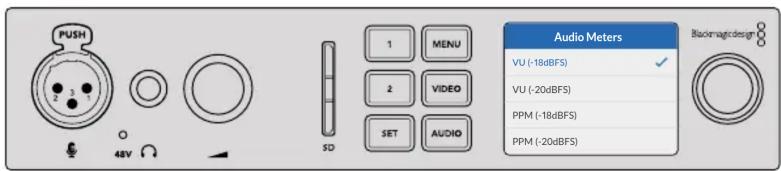
Ayarları değiştirmek için UltraStudio 4K Mini'nin ön panelindeki LCD menüyü kullanın
Ses Ayarları
UltraStudio 4K Mini, LCD menüde ek ses ayarları içerir. Bu ayarlar, görüntü yakalama ve oynatma esnasında LCD'de görüntülenen ses göstergelerinin türünü değiştirmenize olanak verir. VU ve PPM olarak bilinen iki adet ses gösterge türü vardır.
VU
VU sayacı, veya ‘ses düzeyi’ sayacı, ses sinyalinizdeki kısa süreli iniş ve çıkışların ortalamasını sunar. VU ölçümü kullanıyorsanız, kaynağınızın çıkış seviyelerini, göstergenin ses sayacı üzerinde 0db’de pik yapacak şekilde ayarlayın. Bu, sinyalin gürültüye oranını en yüksek seviyeye çıkarır ve sesin en yüksek kalitede olmasını sağlar. Sesin 0dB göstergesinin üzerinde pik yapması halinde, sesin bozulması için ciddi bir risk oluşur. UltraStudio 4K Mini’nin analog ses girişlerini kullanıyorsanız, giriş seviyeleri LCD menüde veya kurulum yardımcı yazılımında düzeltilebilir.
PPM
PPM göstergeleri veya diğer adıyla ‘pik program sayaçları’, sinyal piklerini yavaş bir düşüş ile bir anlığına tutan bir ‘peak hold’ (pik tutma) özelliğine sahiptirler. Bu sayede, sesin pik yaptığı ses seviyesini kolaylıkla görebilirsiniz.
VU ve PPM sayaçlarının her ikisi de -18dB veya -20dB olan referans seviyelerini kullanmak üzere ayarlanabilirler. Böylece, farklı uluslararası yayın standartlarına uyacak şekilde sesi denetleyebilirsiniz.
SD Kart Yuvası
UltraStudio 4K Mini'nin ön paneli ayrıca, ünite bir Mac veya Windows bilgisayarına bağlı olduğunda, dosyaları okuyan ve yazan bir SD kart yuvası da içerir. Bu yuva, tipik bir SD kart okuyucu veya yazıcı gibi kullanılabilir ve bilgisayarınız tarafından başka bir sürücü olarak tespit edilir. Bu demektir ki, kameranızın SD kartından kliplerinizi hızla içe aktarabilirsiniz veya Media Express'i portatif bir medyaya bir klip yakalaması için ayarlayabilirsiniz.
Blackmagic Universal Rack Shelf
Blackmagic Universal Rack Shelf; geniş bir Blackmagic Design ekipman yelpazesini bir yayın rafına veya taşıma kasasına monte etmenizi sağlayan, 1 RU boyutunda bir ekipman rafıdır. Bu modüler tasarım, tek raf ölçüsünde ürünler kullanarak taşınabilir ve pratik ekipman kurulumları oluşturabilmenizi sağlar.
Aşağıdaki şema, uyumlu cihazlardan oluşan bir kombinasyon takılarak küçük bir rafa monte edilmiş 3 adet Universal Rack Shelf göstermektedir. En alttaki rafta, cihazlar arasındaki kullanılmayan boşluğu kapatmak için 1/3 raf genişliğinde bir kapatma paneli bulunmaktadır.
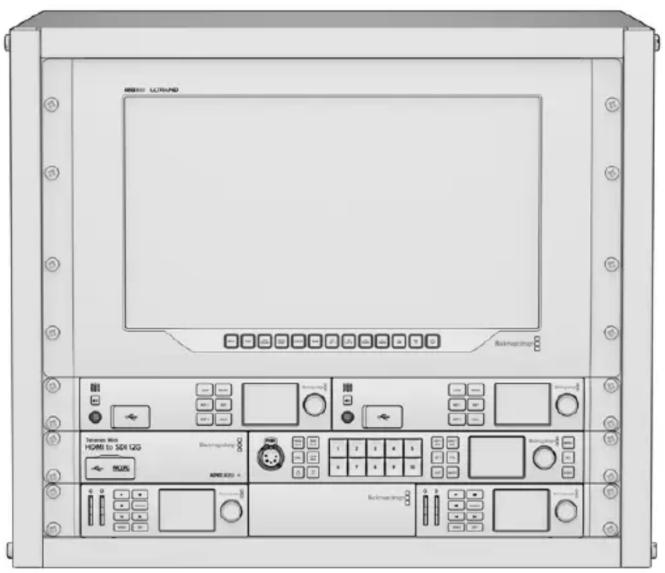
Universal Rack Shelf Kit şu parçaları içerir:

1 adet tam genişlikte raf birimi, Blackmagic Design ekipmanlarını monte etmek için.
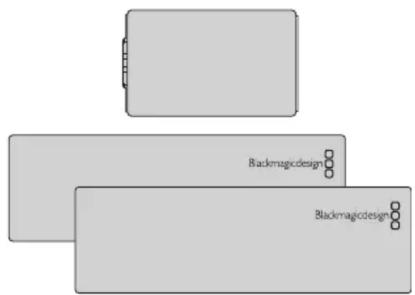
Boşluk Kapatma Panelleri
1 adet 1/6 ve 2 adet 1/3 raf genişliğinde kapatma paneli, kullanılmayan raf alanlarını kapatmak için.

Vidalar
12 adet M3 5mm gömme başlı montaj vidası.
2 adet M3 9mm düz vida, 1/6 kapatma panelleri için.
Bir Cihazın Ekipman Rafına Monte Edilmesi
1 Lastik ayaklar takılıysa plastik kenarlı bir sıyırma aleti kullanarak ayakları cihazın tabanından çıkarın.
2 Hem ekipman rafi hem de cihaz baş aşağı olacak şekilde, ekipman rafında açılmış delikleri Blackmagic Design cihazdaki vida yuvalı montaj delikleriyle hizalayın. 1/3 genişliğindeki cihazların ortasında iki adet montaj noktası ve daha büyük, 1/2 raf genişliğindeki cihazlarda ise üçe kadar montaj noktası bulunur.

3 Verilen M3 5mm gömme başlı vidaları kullanarak cihazı ekipman rafına sabitleyin.
4 Sabitledikten sonra, ekipman rafını üst tarafı yukarı bakacak şekilde çevirin ve yerleşik raf kulaklarını kullanarak rafa monte edin.
Kullanılmayan raf alanlarını kapatmak için verilen kapatma panellerini kullanabilirsiniz.
1/6 Genişliğindeki Kapatma Panelinin Takılması
1/2 ve 1/3 raf genişliğindeki cihazları takarken, kullanılmayan raf alanını kapatmak için küçük 1/6 kapatma paneli kullanılabilir. Panel, her iki cihazın yan tarafına takılabilir. Hava akışını iyileştirmek için paneli cihazların arasına takmakta fayda var.
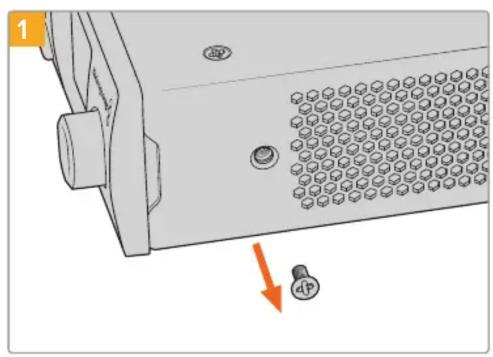
Cihazın ön tarafına yakın olan 5mm M3 vidayı çıkarın.
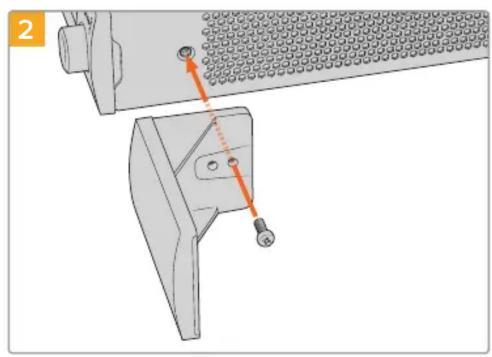
Kapatma panelini hizalayın ve verilen M3 9mm naylor vidayı kullanarak takın
1/3 Genişliğindeki Yan Kapatma Panelinin Takılması
Tekli cihazlar takarken, 1/3 genişlikteki büyük kapatma panelleri, ekipman rafının iki yanına da doğrudan takılabilir. Bir kapatma panelini takmak için, panelin altındaki vida deliklerini ve kılavuz noktasını rafla hizalayın ve verilen M3 5mm gömme başlı vidaların ikisini kullanarak yerine tutturun.
DaVinci Resolve
DaVinci Resolve ile Canlı Derecelendirme
Desktop Video, Blackmagic Design 4K ve 8K donanımlarında eşzamanlı görüntü kayıt ve oynatım imkanı sunar. Bu özellik, DaVinci Resolve dahilinde canlı derecelendirme özelliğini kullanmak isteyenler için harikadır, çünkü giriş ve çıkış için iki ayrı cihaza ihtiyacınız yoktur.
Sette canlı derecelendirme yaptığınızda yapmanız gereken tek şey, kameranın çıkışını Blackmagic Design donanımınızın girişine takmaktır. Sonra derecelendirme değerlendirmesi ve izleme için, donanımın çıkışını setteki ekrana takın.
Kurulumu
1 DaVinci Resolve'yi başlatın. 'preferences' (tercihler) menüsünden 'video and audio I/O' (video ve ses giriş/çıkışı) sekmesini seçin ve 'Resolve Live use' seçeneğinden donanımınızı seçin. Tercihlerinizi kaydedin ve yapılan değişiklikleri uygulamak için, DaVinci Resolve'yi yeniden başlatın.
2 Bir proje başlatın ve ‘project settings’ (proje ayarları) penceresini açın. ‘master settings’ (ana ayarlar) sekmesinden, timeline çözünürlüğünü ve kare hızını kameranızla eşleştirmek üzere düzenleyin.
3 'capture and playback' sekmesine gidin ve 'video capture and playback' menüsünden arzu ettiğiniz formatı seçin.
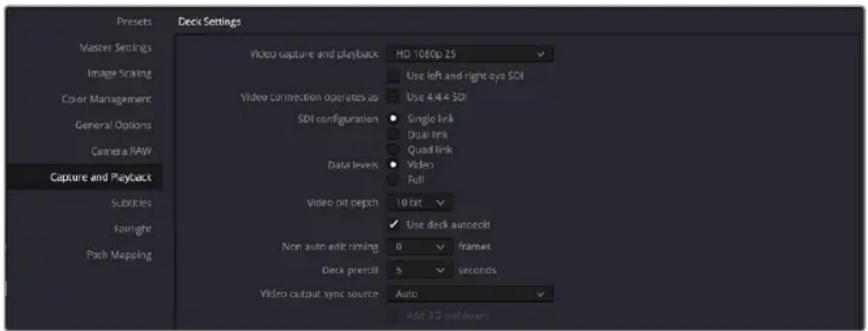
Formatınızı, ‘video capture and playback’ menüsünden seçin.
4 'edit' sayfasına gidin ve file>new timeline'yi seçin.
5 'color' sayfasında, 'color' menüsü üzerine tıklayın ve Resolve live > on seçeneklerini seçin. Şimdi, canlı videoyu görüntüleyici içerisinde görmeniz gerekir ve videonun üzerinde, parlak kırmızı renkte bir 'Resolve Live' butonu görünecektir.
Resolve Live'nin Kullanımı
1 Resolve Live modunda, ‘freeze’ (dondur) butonu (kar tanesi ikonu), gelen video karesini dondurur. Böylece, çekim esnasında oluşan hareketten dikkatiniz dağılmadan derecelendirme yapabilirsiniz.
2 Yaptığınız derecelendirmenin neticesinden memnun olduktan sonra, ‘snapshot’ butonunun (kamera ikonu) tıklanması, görüntüleyicideki mevcut sabit görüntünün, gelen zaman kodu değerinin ve derecelendirmenizin bir anlık resmini timeline’ye kaydeder. Anlık resimler, sadece tek karelik kliplerdir. Anlık resminizi çektikten sonra, derecelendirmek istediğiniz bir sonraki çekimi bulana dek oynatımı tekrar başlatmak için kar tanesi ikonunu tekrar tıklayın.
BİLGİ Resolve Live hakkında daha fazla bilgi için, DaVinci Resolve kullanma kılavuzuna bakınız.
DaVinci Resolve ile Kurgulama
Blackmagic DaVinci Resolve, projelerin kurgulanması ve tamamlanması için gerekli tüm araçları içeren, kurgulama kolaylığı olan bir arayüze sahiptir. İster klipleri farenizi kullanarak sürükleyip bırakın ister hassas kurgulama için klavyenizi kullanın, DaVinci Resolve profesyonel kurgucuların ihtiyaç duydukları tüm işlevselliğe sahiptir.
Kurulum
1 DaVinci Resolve'yi başlatın. 'preferences' (tercihler) menüsünden 'video and audio I/O' (video ve ses giriş/çıkışı) sekmesini seçin ve 'for capture and playback use' seçeneğinden Blackmagic Design donanımınızı seçin. Tercihlerinizi kaydedin ve yapılan değişiklikleri uygulamak için, DaVinci Resolve'yi yeniden başlatın.
2 Bir proje yükleyin, dosya menüsünden ‘project settings’ sekmesini açın ve ‘master settings’ (ana ayarlar) altında, ‘timeline resolution’ (timeline çözünürlüğü), ‘timeline frame rate’ (timeline kare hızı) ve ‘ playback frame rate’ (oynatım kare hızı) ayarlarını düzenleyin.
3 ‘video monitoring’ (video izleme) bölümü altında, ‘video format’ ayarınızı düzenleyin. Blackmagic Desktop Video Setup, Blackmagic Design video donanımız için seçtiğiniz video formatına otomatik olarak değişceektir.
4 Yapılan değişiklikleri kaydetmek ve proje ayarları penceresini kapatmak için, 'save' butonunu tıklayın.
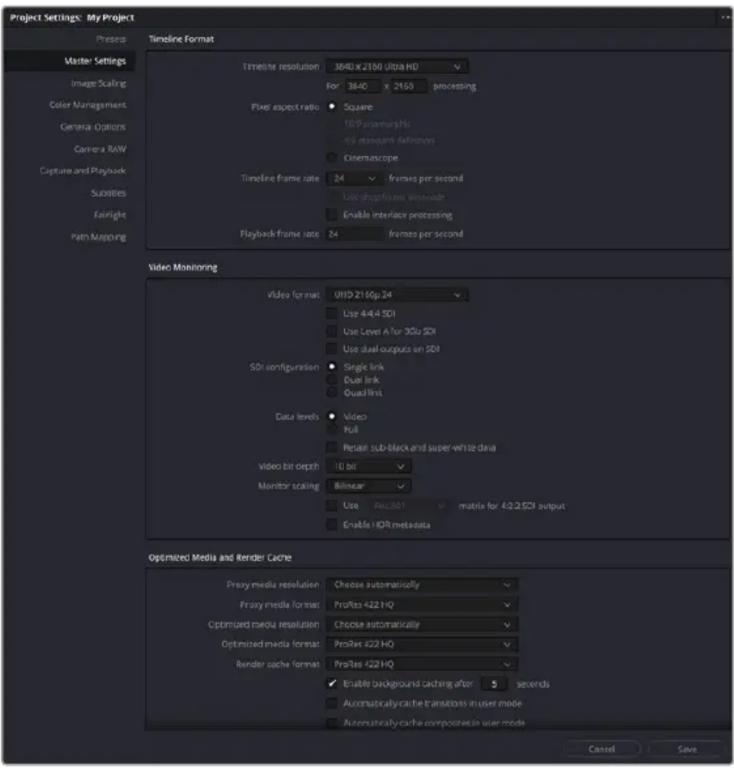
'poject settings' (proje ayarları) penceresini, timeline formatınızı ve video denetleme seçeneklerinin ayarlanması için kullanın.
Kurgulama
1 Kliplerinizi medya havuzuna yüklemek için, ‘media’ sayfasındaki medya depolama tarayıcısını kullanın.
2 'edit' sayfasında, file>new timeline'yi (düzen>yeni timeline) seçin, timeline'nize bir isim verin ve 'create'(oluştur) butonunu tıklayın.
3 Şimdi sol taraftaki kaynak görüntüleyiciye, medya havuzundan bir klibi sürükleyebilirsiniz.
4 Kaynak kliplerinin giriş ve çıkış noktalarını, I ve O tuşlarını kullanarak ve görüntüleyici penceresinin altındaki çubuğa, zaman çizgisi çubuğunu sürükleyerek ayarlayabilirsiniz.
5 Klibi timeline'ye kurgulamak için yapmanız gereken tek şey, klibi kaynak görüntüleyiciden timeline'ye sürükleyip bırakmaktır.
BİLGİ DaVinci Resolve ile kurgulamanın nasıl yapıldığı konusunda daha detaylı bilgi için, Blackmagic DaVinci Resolve kılavuzuna bakınız.
Tercih Ettiğiniz 3. Parti Yazılımlarının Kullanılması
Adobe After Effects CC
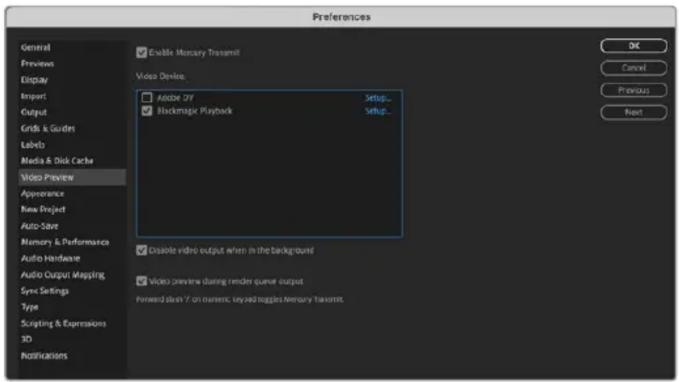
Blackmagic Design donanımınızla oluşturduğunuz kompozisyonunuzu gerçek zamanda görüntülemek için, preferences > video preview sekmelerine gidiniz. Blackmagic Design donanımınızı, After Effects CC ile kullanabilmek için, ‘Enable Mercury Transmit’ seçeneğinin onaylı olması gerekir. ‘video device’ altında ‘Blackmagic Playback’i seçin. After Effects kompozisyonlarını doğru video renk alanında izlemek için, artık bir yayın ekranını kullanabilirsiniz.
Desteklenmeyen veya standart olmayan kare boyutları ile çalıştığınız durumlarda, bunlar da Blackmagic Design donanımı ile doğru bir şekilde çıkarılabilir. Preferences > video preview sekmesine gidin ve ‘Blackmagic playback’ ibaresinin yanındaki ‘setup’ butonunu tıklayın.
‘Blackmagic device selection’ (Blackmagic cihaz seçimi) penceresi şimdi belirecektir.
Donanımınızın desteklediği en yakın video standardına, yukarı veya aşağı olarak görüntünüzü ölçeklendirebilirsiniz. Örneğin, UltraStudio 4K kullanıyorsanız ve After Effects kompozisyonunuz 2048 x 1152 çözünürlüğüne ayarlıysa, aşağı ölçeklendirme DCI 2K ve yukarı ölçeklendirme de Ultra HD video çıkaracaktır.
Render (Hesaplama) işlemi
Kompozisyonunuzu tamamladıktan sonra, bir DPX görüntü sekansı veya aşağıdaki codec'lerden herhangi biri haline getirebilirsiniz:
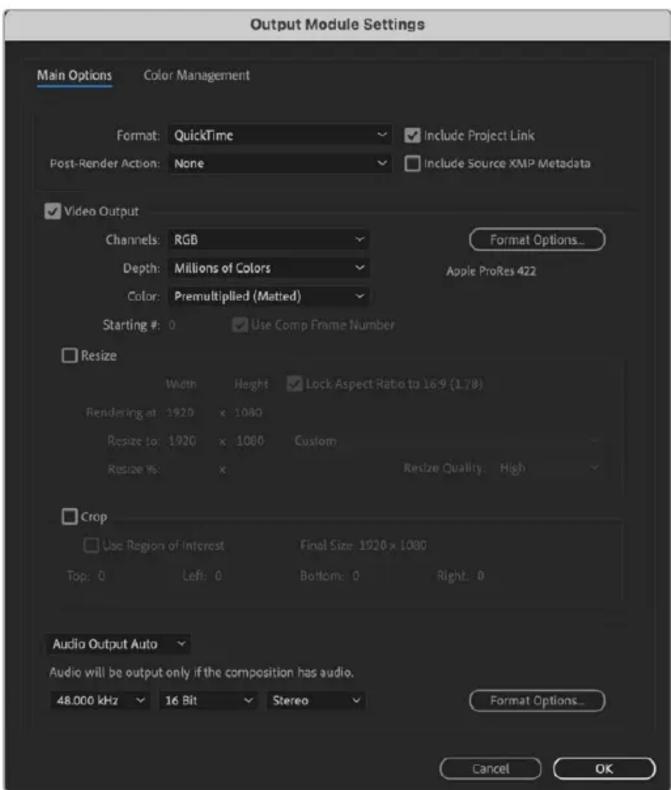
'Output Module Settings' teslim (render) seçenekleri
Mac OS'deki QuickTime kodekleri
- Blackmagic RGB 10 bit (sıkıştırılmamış)
- Apple Uncompressed YUV 10 bit 4:2:2
- Apple Uncompressed YUV 8 bit 4:2:2
- Apple Photo - JPEG (sıkıştırılmış)
- Apple DV - NTSC (sıkıştırılmış)
- Apple DV - PAL (sıkıştırılmış)
Bilgisayarınızda Final Cut Pro yüklü ise, ProRes ve DVCPRO HD'de dahil olmak üzere, diğer kodekler de geçerli olacaktır.
Windows'daki AVI kodekleri
- Blackmagic 10 bit 4:4:4 (sıkıştırılmamış)
- Blackmagic 10 bit 4:2:2 (sıkıştırılmamış)
- Blackmagic HD 8 bit 4:2:2 (sıkıştırılmamış)
- Blackmagic SD 8 bit 4:2:2 (sıkıştırılmamış)
- Blackmagic 8 bit MJPEG (sıkıştırılmış)
Bilgisayarınızda Premiere Pro CC yüklü ise, DVCPRO HD ve DVCPRO50'de dahil olmak üzere, diğer kodekler de geçerli olacaktır.
Windows'daki Quicktime kodekleri
- Blackmagic RGB 10 bit (sıkıştırılmamış)
- Blackmagic 10 bit (sıkıştırılmamış)
- Blackmagic 8 bit (sıkıştırılmamış)
- Apple Photo-JPEG (sikiştirılmış)
- Apple DV - NTSC (sıkıştırılmış)
- Apple DV - PAL (sıkıştırılmış)
Adobe Photoshop CC

Adobe Photoshop
Video Karelerinin İçe ve Dışa Aktarılması
Photoshop CC'ye bir görüntünün aktarılması
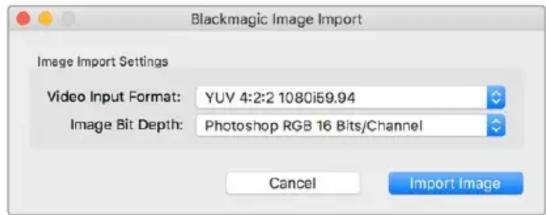
1 'file > import > Blackmagic image import' sekmelerini seçin.
2 ‘video input format’ (video giriş formatı) ve ‘image bit depth’ (görüntü bit derinliği) tercihlerinizi seçin ve sonra da ‘import image’ (görüntüyü içe aktar) ibaresini tıklayın.
Photoshop CC'den bir görüntünen aktarılması
1 'file > export > Blackmagic image export' sekmelerini seçin.
2 ‘video output format’ tercihinizi seçin ve sonra da ‘export image’ ibaresini tıklayın.
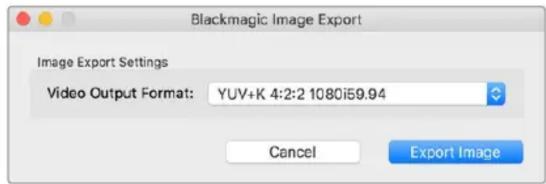
Görüntüyü Dışa Aktarma
'import' ve 'export' seçeneklerini bir kez düzenledikten sonra, daha sonra yapılan içe ve dışa aktarımlar, ayarlar penceresini görüntülemeyecektir. Ancak, içe aktarma veya dışa aktarma seçeneklerinden birini seçerken, [Mac için] Option tuşunu veya [Windows için] Ctrl tuşunu basılı tutarak, yine bu ayarları değiştirebilirsiniz.
Adobe Premiere Pro CC
Bir Blackmagic Design Projesinin Oluşturulması
Premiere Pro yazılımını açın ve 'new project' (yeni proje) ibaresini tıklayın. Proje için bir ad girin ve projeyi kaydetmek istediğiniz yeri seçin.
2 Grafik kartınız Premiere Pro CC'nin Mercury Playback Engine uygulaması tarafından destekleniyorsa, renderer seçenekleri geçerli olacaktır ve onu 'Mercury Playback Engine GPU acceleration' (hızlandırma) olarak değiştirmeniz gerekir.
3 ‘capture format’ aşağı açılır menüden, ‘Blackmagic capture’ sekmesini seçin. Video ve ses yakalama ayarlarını düzenlemek için, [mac için] ‘settings’ (ayarlar) ya da [windows için] ‘properties’ butonunu tıklayın. Video standardını ve formatını seçin. ‘new project’ (yeni proje) penceresine geri dönmek için ‘ok’ ibaresini tıklayın.
4 'Yakalanmış video, yakalanmış ses, video ve ses önizlemelerinin yerini belirlemek için, 'scratch disks' sekmesini tıklayın. 'ok' ibaresini tıkladığınızda yeni projeniz açılacaktır.
5 Şimdi de varsayılan sistem sesinin, Blackmagic Desktop Video'ya ayarlanmadığından emin olun.
Mac işletim sisteminde, ‘system preferences’ penceresini açın, ‘sound’ (ses) seçeneğini tıklayın ve çıkış (output) sekmesinde, Blackmagic cihazınızın seçili olmadığından emin olunuz. Input (giriş) sekmesinde, mikrofon girişinizi seçin ve Blackmagic ürününün seçili olmadığından emin olun.
Windows bilgisayarlarda, görev çubuğuna gidin ve ses ayarlarını açmak için, 'hoparlör' ikonunun üzerine sağ tıklayın. ' playback' sekmesini tıklayın ve Blackmagic Design donanımı dışındaki bir cihazın çıkışını veya dahili ses çıkışını kullanmak üzere ayarlayın. 'recording' (kayıt) sekmesini tıklayın ve Blackmagic Design donanımı dışındaki bir başka kayıt cihazını kullanmak üzere bilgisayarı ayarlayın.
6 Adobe Premiere Pro'ya geri dönün, 'preferences' (tercihler) menüsünü tıklayın ve 'audio hardware' (ses donanımı) sekmesini seçin. Aşağı açılır menüyü kullanarak 'default output' (varsayılan çıkış) seçeneğini 'built-in output' (dahili çıkış) olarak düzenleyin. 'output mapping' sekmesinin altında, 'Adobe desktop audio' için olan çıkışı eşleştirin.
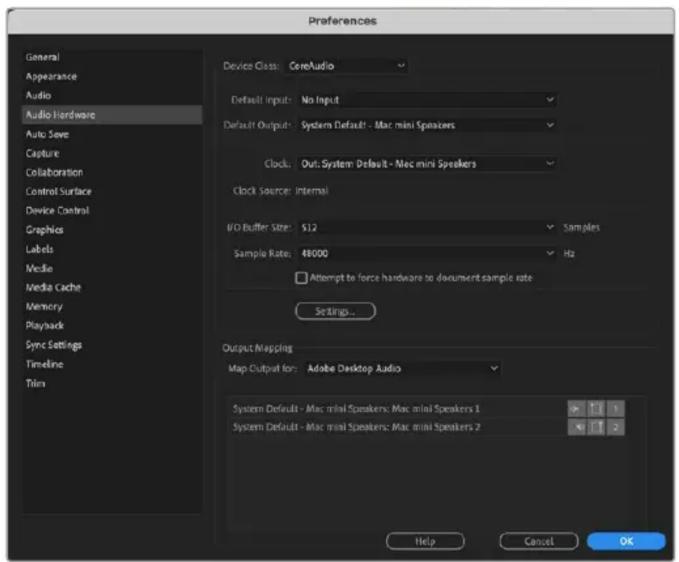
Adobe Premiere Pro'nun ses tercihlerini düzenlerken, varsayılan ses çıkışının ve çıkış eşleme ayarlarının 'built-in output' (dahili çıkış) olarak ayarlı olduğundan emin olunuz.
7 Tercihler menüsü altındaki ‘ playback’ menüsünde, ‘audio device’ aşağı açılır menüden ‘Blackmagic playback’ seçeneğini seçin ve ‘video device’ ibaresinin altındaki ‘Blackmagic playback’ kutusunu işaretleyin. ‘ok’ ibaresine basın.
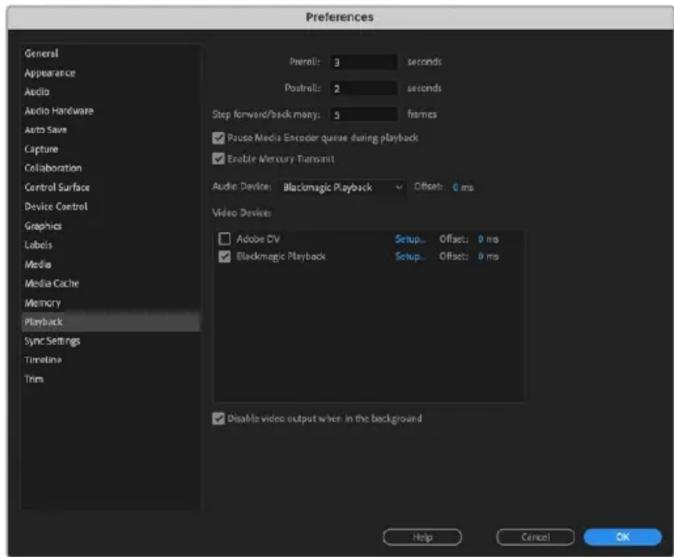
Adobe Premiere Pro'nun ' playback' ses cihazını 'Blackmagic Playback' olarak ayarlayın ve 'video device' ayarlarındaki 'Blackmagic Playback' kutusunu işaretlediğinizden emin olun.
8 Yeni bir sekans oluşturmak için, file > new > sequence sekmelerini tıklayın. İstediğiniz önayarı seçin, sekansa bir isim verin ve sonra da ‘ok’ ibaresini tıklayın.
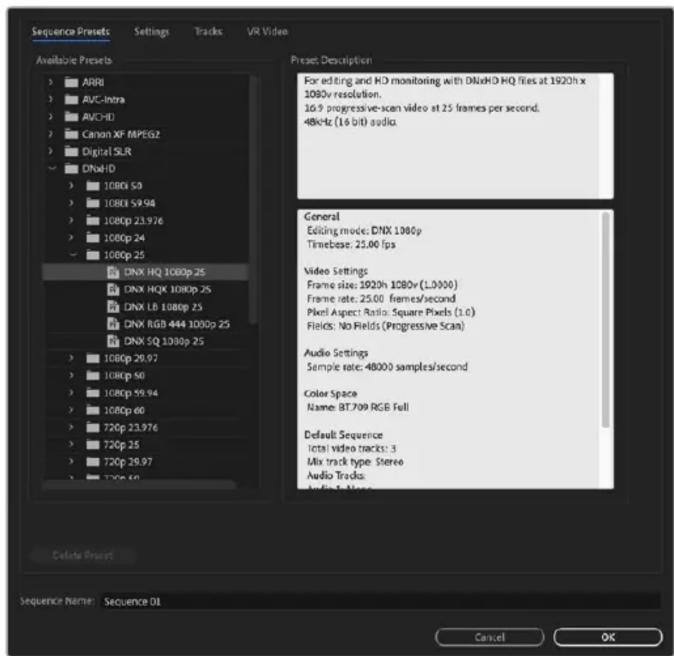
Yeni bir sekans oluştur
Cihaz Kontrolü
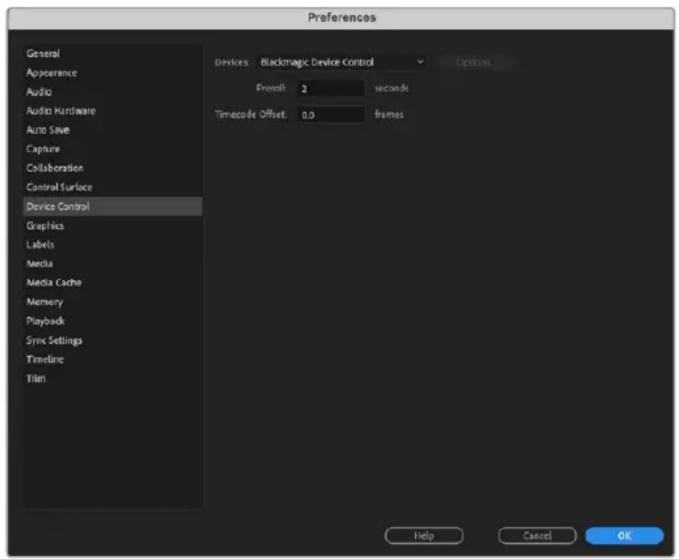
Çoğu Blackmagic Design görüntü yakalama ve oynatım modelleri, deck'lerin kontrol edilmesi için bir RS-422 cihaz kontrol özelliği içerir. Preferences > device control sekmelerini tıklayın ve 'devices' (cihazlar) menüsünde 'Blackmagic device control' sekmesinin seçilmiş olduğunu kontrol edin. 'ok' ibaresini tıklayın.
Desteklenmeyen veya standart olmayan kare boyutları ile çalıştığınız durumlarda, bunlar da Blackmagic Design donanımızdan doğru bir şekilde çıktısı sağlanabilir. Preferences > playback sekmesine gidin ve ‘Blackmagic playback’ ibaresinin yanındaki ‘setup’ butonunu tıklayın.
'Blackmagic device selection' (Blackmagic cihaz seçimi) penceresi şimdi belirecektir.
Donanımınızın desteklediği en yakın video standardına, yukarı veya aşağı olarak görüntüüzü ölçeklendirebilirsiniz. Örneğin, UltraStudio 4K kullanıyorsanız ve Premiere sekansınız 3996 x 2160 çözünürlüğüne ayarlıysa, aşağı ölçeklendirme Ultra HD, yukarı ölçeklendirme ise DCI 4K çıkaracaktır.
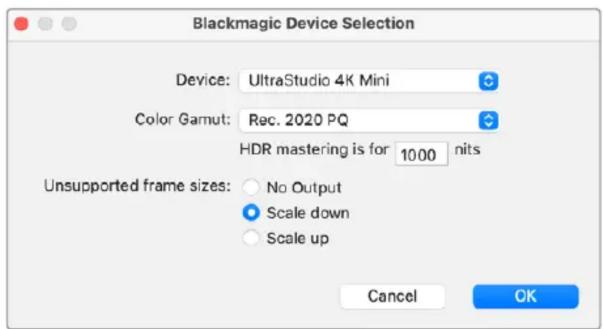
Desteklenmeyen kare boyutlarının çıkışı için bir seçim yapınız.
Desktop Video cihazınız HDR'yi destekliyorsa, HDR projeleri için renk gamını ve aktarma fonksiyonunu da ayarlayabilirsiniz. Bunlara, Rec 2020 için HLG ve PQ dahildir. HDR mastering işlemi ekranının ayarı, monitörünüzün veya televizyonunuzun görüntüleyebildiği azami nit değerine ayarlı olmalıdır.
Görüntü Yakalama
Görüntü yakalamak için:
File > capture [F5]' sekmelerini seçin İstediğiniz bant ve klip adını girin.
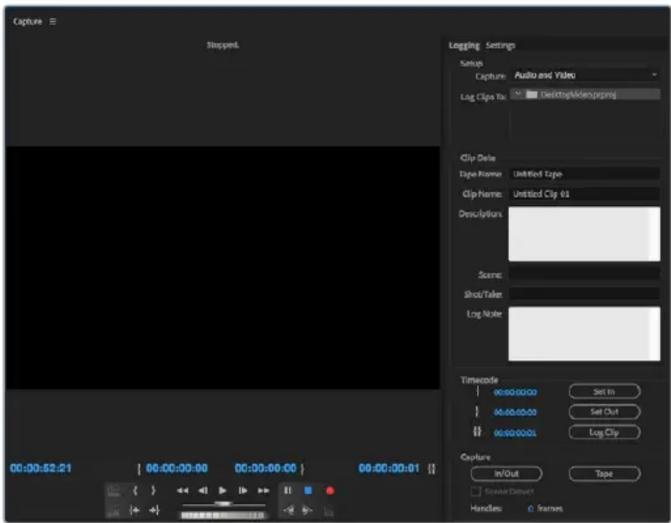
Görüntü yakalama penceresinde, görüntü yakalama ve cihaz kontrol ayarlarını düzenleyin.
Anında görüntü yakalamak için veya kontrol edilemeyen bir cihazdan görüntü yakalama için, kırmızı kayıt düğmesini tıklayın [G].
RS-422 deck kontrol ile klibe logging işlemi uygulamak istediğinizde, ‘set in’ ve ‘set out’ butonlarını kullanarak ya da zaman kodunu klavye ile girerek ve ‘log clip’ ibaresini tıklayarak, istediğiniz giriş ve çıkış noktalarını girin. Bir klip adı girin ve ‘ok’ ibaresine basın. Boş klip şimdi ‘project’ penceresinde belirecektir. Toplu olarak yakalamak istediğiniz tüm kliplere logging işlemini uygulayana kadar bunu tekrar edin.
Daha sonra: File > batch capture [F6] sekmelerini seçin. Kliplerde klip işleme kollarının bulunması için, klip işleme kolları ile görüntü yakalama seçeneğini etkinleştirin ve her bir klibin başlangıcında ve sonunda ihtiyaç duyduğunuz ilave karelerin sayısını girin ve ‘ok’ ibaresini tıklayın. Şimdi de sizden bandı girmeniz istenecek. ‘ok’ tıklandıktan sonra kliplerinizin görüntüsü yakalanacaktır.
Banda Aktarma
Timeline'nizi harici bir deck'e aktarmak istediğinizde, bunu Premiere Pro'nun 'edit to tape' özelliği ile yapılabilirsiniz. İki dışa aktarma türü arasından seçim yapın: insert (ara görüntü) ve assemble (tam görüntü). 'Insert' (ara görüntü) aktarma, banda aktarılacak projenin tamamını kapsayan kesintisiz bir timeline gerektirir. Bu, bir banttaki çekimi, başka bir çekimle değiştirmek istediğinizde çok faydalıdır. 'assemble' (tam görüntü) modunda, bantta yalnızca sekansın başlangıç zaman kodunun hemen ilerisindeki bir noktaya kadar bir boşluk bırakılması gerekir. 'Assemble' aktarma, kayıt işlemi öncesinde bandı siler, yani kurgunuzun 'out' (çıkış) noktasından sonra bantta başka projelerin olduğu durumlarda kullanılmamalıdır.
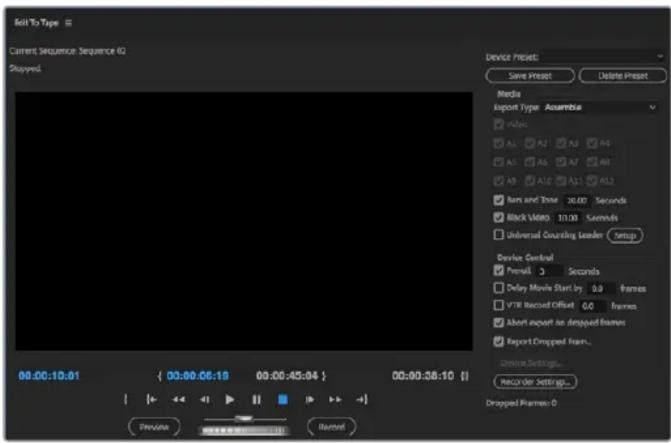
Kurgunuzu harici bir deck'e aktarmak için, 'edit to tape' özelliğini kullanın.
BİLGİ 'Assemble' modunda banda aktarma yaparken, sekansınızın sonuna en az 30 saniyelik bir boşluk eklemek daima faydalıdır. Bu da bandın post roll işlevlerinde yardımcı olur ve istenmeyen medyanın çekiminizin hemen ardından görünmesini önler.
RS-422 deck kontrolü üzerinden banda aktarım için:
1 Adobe Premiere Pro tercihlerinin, daha önce bu bölümde 'bir Blackmagic Design Projesinin oluşturulması' kısmında bahsedildiği gibi, doğru bir şekilde yapılandırıldığından emin olun.
2 File > export > tape (seri cihaz) sekmelerini tıklayarak Premiere Pro'nun 'edit to tape' penceresini açın. 'recorder settings' (kayıt ayarları) üzerine tıklayın, aşağı açılır menüden Blackmagic capture (Blackmagic görüntü yakalama) seçeneğini seçin ve 'settings' (ayarlar) ibaresini tıklayın. Ses ayarlarıyla birlikte video standardınızı ve formatınızı seçin. 'ok' ibaresini tıklayın. Görüntü yakalama formatı, çıkış formatı ile uyumlu olmadığında, preroll (önpay) esnasında deck için karışıklığa sebep olabilir ve ses aktarımı gerçekleşmeyebilir.
3 Şimdi aşağı açılır menüden ‘assemble’ ya da ‘insert’ seçeneğini seçerek dışa aktarma türünü (export type) seçin, istenilen giriş noktası zaman kodunu girin ve ‘record’ (kayıt) düğmesini tıklayın.
Banda aktarma yaparken, deck'in önceden belirlenmiş zaman kodunda kayda geçmesi için, yazılım projenizin ilk karesinde bekler. Banda aktarma işlemi esnasında programınızın ilk karesinin tekrar edildiğini veya kaybolduğunu fark ederseniz, deck ile bilgisayarı tekrar uyumlu hale getirmek için, ' playback > video device > offset' ayarını düzenlemeniz gerekecektir. Herhangi bir deck ve bilgisayar bileşimine bunu bir kez uygulamanız yeterlidir ve doğru ayarlar muhafaza edilecektir.
Adobe Character Animator CC
Bazı Desktop Video görüntü yakalama ve oynatma cihazları, Adobe Character Animator CC tarafından üretilen grafikleri, bir sahne/kürsü ekranı gibi diğer video ekipmanlarına bağlamanıza imkan tanır. Örneğin; bir sanal karakterin performansını bir video kurgusunda kullanmayı ve bu performansı gerçek zamanlı olarak görüntülemeyi isteyebilirsiniz.
Bu bölüm; Adobe Character Animator CC'de çıkış seçeneklerini nasıl seçeceğinizi gösterir.

Adobe Character Animator
1 Adobe Character Animator uygulamasında, Character > Preferences (Tercihler) > Live Output (Canlı Çıkış) seçeneklerini seçin.
2 Mercury yayını ve syphon'u etkili hale getirmek için 'enable Mercury transmit and syphon' ibaresinin seçili olduğundan emin olun.
3 'Blackmagic playback' ibaresinin seçili olduğundan emin olun.
4 'Blackmagic playback' yanında bulunan 'setup' ibaresini seçin.
5 Aşağı açılır ‘output mode’ (çıkış modu) menüsünden, aşağıdaki seçeneklerden bir mod seçin.
Playback (Oynatım)
Hiçbir keyleme yapmadan, Adobe Character Animator CC'den doğrudan bir sinyal çıkarır.
Internal Keying (Dahili Keyleme)
Bu seçenek; Desktop Video cihazının dahili keyer'ini kullanarak, anime edilen karakteri, başka bir video kaynağının üzerine yerleştirmenize imkan tanır. Mesela; fon, bir habere ilişkin bir yerin videosu olabilir ve karakter de bunun üzerine yerleştirilmiş canlı bir röportaj sağlayabilir. Diğer bir seçenek de karakterin bir logo veya filigran gibi ekranın alt köşesine konulmuş, yayınlanan içeriğe tepkiler sağlaması için, yayın sinyali üzerine yerleştirilmesidir.
Fill/Key
Bir ATEM switcher gibi, harici bir switcher kullanarak keyleme işlemini uygulamak istiyorsanız çıkış modunu 'fill/key' olarak ayarlayabilirsiniz. Fill (dolgu) sinyali anaime edilmiş karakterdir ve key sinyali de bir keyer'e karakterin çevresindekileri transparan yapmasını söyleyen gri-ton maskedir. Bu; keyer'in karakteri bir fon üzerine yerleştirmesini sağlar.
Final Cut Pro
Videonuzu Blackmagic Design video donanımı üzerinden çıkarmak için, Final Cut Pro uygulamasındaki A/V çıkış seçeneğini kullanabilirsiniz. HDR'yi destekleyen bir Desktop Video cihazı kullanıyorsanız geniş bir renk aralığına sahip HDR videoyu, uyumlu bir televizyon veya monitörde görüntüleyebilir ve düzenleyebilirsiniz.
Final Cut Pro Uygulamasının Kurulumu
1 En son Mac işletim sistemi ile Final Cut Pro X 10.0.4 ya da üzerini çalıştırdığınızdan emin olunuz.
2 Blackmagic Desktop Video Setup uygulmasını açın. Aşağı açılan 'video formatı' menüsü üzerine tıklayın ve sonra Final Cut Pro projesinde kullanacağını formatın aynısını seçin. Örneğin, 2160p29.97. Bu format, kliplerinizin video formatı ile aynı olmalıdır. Video formatı ayarı, aynı zamanda görüntülenecek videonun çıkış modunu da belirler.
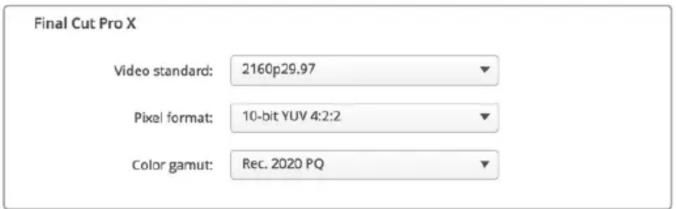
Final Cut Pro projenizin formatı ile eşleşecek şekilde, ‘çıkış formatı’ını ayarlayın.
3 'Pixel format' (piksel formatı) başlıklı açılan menüyü tıklayın ve televizyonunuzun veya monitörünüzün kabul edeceği bir format ile eşleşecek şekilde ayarlayın. Örneğin, geniş bir HDR renk aralığıyla çalışıyorsanız, monitörünüzün uyumluluk gereksinimlerine bağlı olarak, '10-bit YUV 4:2:2' veya '10-bit RGB 4:4:4' arasından seçin.
4 'Color gamut' (renk gamı) menüsünü tıklayın ve bunu, projenizin kullandığı renk gamıyla eşleşmesi için ayarlayın. Standart dinamik aralığı olan standart veya yüksek tanımlı bir proje ile çalışıyorsanız, 'Rec. 601/Rec. 709' ibaresini seçin. HDR'yi destekleyen bir Desktop Video cihazı kullanıyorsanız ve 4K ya da yüksek dinamik aralıklı bir projenin kurgulamasını yapıyorsanız, 'Rec. 2020' ibaresini seçin. Hem 4K hem de yüksek dinamik aralıklı projeler için, 'Rec. 2020 HLG' veya 'Rec. 2020 PQ' renk gamları arasından seçiminizi yapın. Bu ayrıca, televizyonunuzun veya monitorünüzün görüntüleyebileceği bir format olmalıdır.
Desktop Video Setup yazılımını kullanarak çıkış ekranınızın ayarlarını değiştirdiğinize göre, Final Cut Pro'da yeni bir proje oluşturabilirsiniz.
Yeni bir proje oluşturmak için:
1 Final Cut Pro'yu başlatın Belgelik özelliklerinde, varsayılan standart proje ismi olan 'untitled' yani isimsiz ibaresini göreceksiniz. Bu projeyle ilgili 'modify' (değiştir) simgesini tıklayın. Yeni bir belgelik oluşturmak için, 'file' (dosya) menüsüne girin sonra, 'new' (yeni) ve 'library' (belgelik) ibaresini seçin.
BİLGİ Yeni bir belgelik oluşturduktan sonra, ekranın sağındaki kütüphane özellikleri gizlenmişse, sol üst köşedeki klaket ikonunu tıklayarak onları etkinleştirin. Bu işlem, belgeliğin kenar çubuğunu açar.
2 Belgelik kenar çubuğundan yeni belgeliği seçin ve ona tekabül eden 'modify' (değiştir) ikonunu tıklayın.
Projeniz için renk alanını düzenlemenizi isteyen bir seçenekler penceresi açılacaktır. Standart bir renk gamı kullanan bir SD veya HD proje için, ‘standard’ ibaresini seçin. Geniş bir renk gamı olan bir HDR sinema filmi oluşturmayı düşünüyorsanız, ‘wide gamut HDR’ (geniş gamlı HDR) ibaresini seçin.
3 Ayarınızı teyit etmek için, ‘change’ (değiştir) ibaresini tıklayın.
4 Belgelikler kenar çubuğundaki belgelik ismini tıklayarak ve 'new project' (yeni proje) ibaresini seçerek, yeni bir proje oluşturun. Bir isim girin ve projenizi içine kaydedeceğiniz bir 'event' (etkinlik) seçin. Henüz bir etkinlik oluşturmadıysanız, şu anki tarih ile isimlendirilmiş olan, varsayılan etkinliği seçebilirsiniz.
5 'Use custom settings' (özel ayarları kullan) ibaresini tıklayın. 'Video format' (video formatı), 'resolution' (çözünürlük) ve 'rate' (kare hızı) bilgilerini, Blackmagic Desktop Video Setup yazılımda düzenlediğiniz video standardı ve kare hızıyla eşleşmesi için ayarlayın.
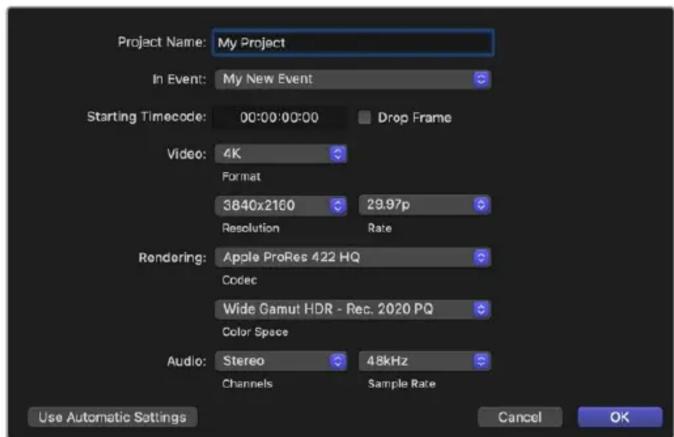
6 ‘Rendering’ seçimini, tercih ettiğiniz Apple ProRes kodeğine veya sıkıştırılmamış bir iş akışı için ‘uncompressed 10-bit 4:2:2’ (şıkıştırılmamış 10-bit 4:2:2) renk alanına ayarlayın.
7 Projeniz standart HD ise, renk alanını değiştirmenize gerek yoktur, çünkü Final Cut Pro, standart HD Rec. 709 renk alanını otomatikman seçecektir. Geniş bir renk gamı olan bir HDR proje üzerinde çalışıyorsanız, televizyonunuzun veya monitörünüzün görüntüleme kapasitesine göre, PQ veya HLG'yi seçin.
8 Ses kanallarını stereo olarak ayarlayın veya 6 adet ses kanalı için ‘surround’ modunu seçebilirsiniz. Ses örnekleme hızını, televizyon hızı olan 48kHz'ye ayarlayın.
9 Yeni projenizin oluşturulma işlemini tamamlamak için, 'OK' ibaresini tıklayın.
Harici bir HDMI veya SDI monitored bağlıysa, yeni projenizin doğru görüntülendiğinden emin olmanız gerekecektir.
Final Cut Pro'da ekran çıkışı ayarlarını düzenlemek için:
1 Final Cut Pro menüsüne gidin, ‘preferences’ (tercihler) sekmesini seçin ve sonra da ‘playback’ sekmesini tıklayın. ‘A/V Output’ (A/V Çıkışı) ayarında ‘Blackmagic’ ibaresinin seçili olduğundan ve video standardının projenizle eşleştiginden emin olun. Tercihleri kapatın.
2 Video çıkışıni Blackmagic Design video donanımınız üzerinden etkinleştirmek için, menü çubuğundan 'window' (pencere) seçeneğini seçin ve 'A/V Output' (A/V Çıkışı) ibaresini tıklayın.
Mac OS'te ses çıkışını yapılandırmak için:
1 Mac OS ‘system preferences’ (sistem tercihleri) sekmesini açın ve ‘sound’ (ses) ikonunu tıklayın.
2 ‘Output’ (çıkış) sekmesini tıklayın ve ses çıkışı için ‘Blackmagic Audio’ tercihini seçin.
BİLGİ Sesi, Desktop Video donanımınız üzerinden de denetleyebilirsiniz.
Playback (Oynatım)
1 Yeni projenize birkaç klip aktarın.
2 Artık, Final Cut Pro zaman çizelgesini bilgisayar ekranınızda kullanabilir ve videonuzun önizlemesini bu ekranda veya Blackmagic Design video donanımınızın çıkışına bağlı bir televizyonda yapabilirsiniz.
Video ve Ses Yakalama
Blackmagic Design video donanımınız ile video ve ses yakalamak için, Blackmagic Media Express'i kullanabilirsiniz. Klipleri yakaladıktan sonra, kurgulamak için Final Cut Pro'ya aktarabilirsiniz.
Media Express ile klipleri yakalarken, Final Cut Pro'nun da desteklediği video formatlarından birini seçtiğinizden emin olun. Örneğin: Apple ProRes 4444 XQ, ProRes 4444, ProRes 422 HQ, ProRes 422, ProRes 422 LT veya sıkıştırılmamış 10-bit 4:2:2.
Banda Aktarma
Final Cut Pro'da bir projeyi tamamladıktan sonra, bir film dosyası olarak projenin çıktısını alabilirsiniz ve sonra da Blackmagic Design video donanımınızla filmin master kopyasını kasete aktarmak için Blackmagic Media Express'i kullanabilirsiniz.
1 Final Cut Pro'daki zaman çizelgesinden kliplerinizi seçin.
2 ‘File>share>export file’ yolunu takip edin ve ‘export file’ penceresi açılır.
3 ‘settings’ ibaresini tıklayın ve aşağı açılır menüden istediğiniz video kodeğini seçin.
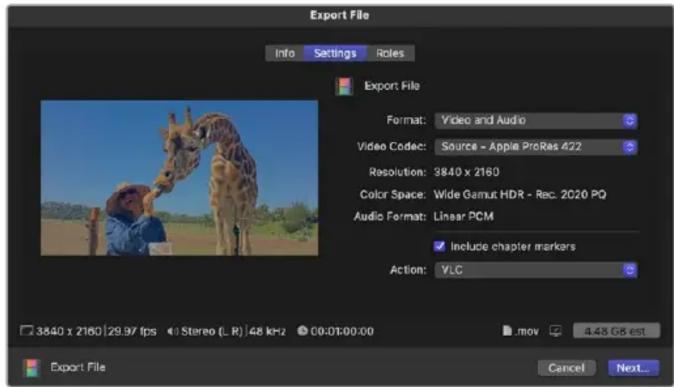
4 ‘next...’ ibaresini tıklayın ve filminiz için bir konum seçin ve daha sonra da ‘save’ butonunu tıklayın.
5 Media Express uygulamasını açın ve daha önce Final Cut Pro'dan çıktısı alınan klibi, yazılıma aktarın.
6 'Video ve ses dosyalarının kasete aktarılması' hakkında bilgi için, bu kılavuzun Blackmagic Media Express bölümüne bakınız.
Avid Media Composer
Avid Media Composer, Blackmagic Design video donanımı ile 4K'ya kadar video ve ses yakalar ve ayrıca RS-422 deck kontrolünü de destekler. Media Composer'in, Desktop Video yazılımdan önce yüklenmiş olduğu durumlarda, Media Composer için olan Blackmagic plugin'leri otomatik olarak yüklenir.
1 Media Composer uygulamasını başlatın ve ardından, ‘select project’ ibareli proje seçim penceresi belirecektir.
2 Yeni proje oluşturmak için ‘New Project’ ibaresini tıklayın.
3 Daha önce bir kullanıcı profili oluşturduysanız, 'user profile' ibaresinden tercih ettiğiniz profili seçin.
4 Projeniz için özel, paylaşımlı ya da harici bir proje konumu seçin.
5 Bir proje adı girin ve format, renk alanı ve stereoskopik seçenekler de dahil olmak üzere proje seçeneklerini belirleyin. 'Create' ibaresini tıklayarak projeyi oluşturun. Renk alanı ve stereoskopik ayarları, daha sonra projenin 'format' sekmesinden değiştirilebilir.
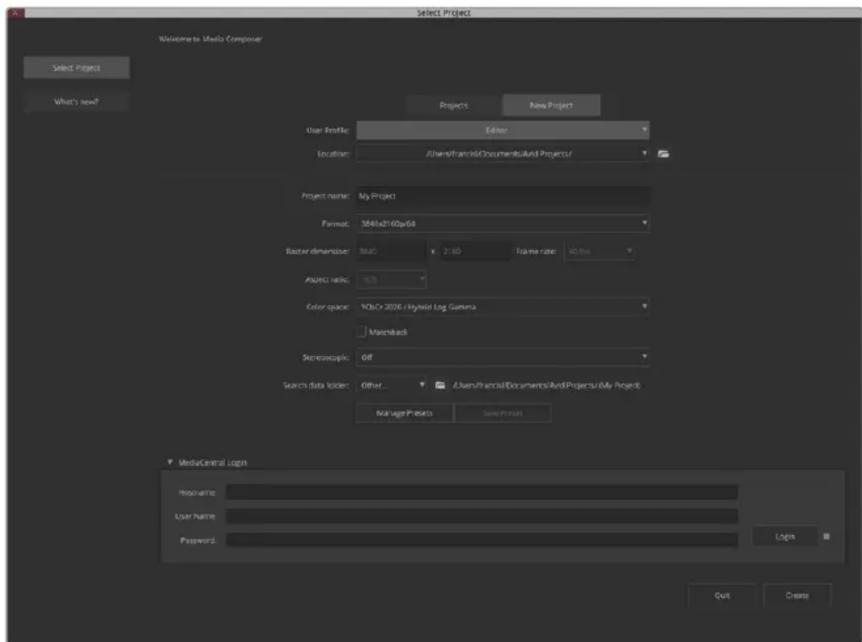
Bir proje adı yazın ve proje seçeneklerini düzenleyin.
6 Media Composer arayüzü ile birlikte yeni projeniz için olan proje penceresi görünecektir. Projenizin kurulumunu tamamladınız.
Playback (Oynatım)
Herşeyin doğru bir şekilde bağlandığından emin olmak için, yardım menüsüne (help menu) gidin, 'read me' (beni oku) dosyasını tıklayın ve Media Composer Editing Guide'yi seçin. 'Importing Color Bars and Other Test Patterns' (Renk Çubuklarının Aktarılması ve Diğer Test Şekilleri) bölümünü takip edin. Oynatmak için, içe aktarılan dosyayı çift tıklayın. Şimdi, görüntüyü hem bilgisayar ekranınızda hem de Blackmagic Design donanım çıkışınızda görebilmeniz gerekir.
Blackmagic Design donanım çıkışınızda hiçbir video göremiyorsanız, bağlantılarını tekrar gözden geçirin ve Blackmagic Video Kurulumunda doğru çıkış ayarlarının yapılandırıldığı, Media Composer içerisinde tools > hardware setup sekmelerini seçerek kontrol edin. Timeline'nin üzerindeki donanım ikonunun etkinleştirildiğinden emin olun.
NOT Blackmagic UltraStudio 4K gibi harici bir Blackmagic Video cihazı kullanıyorsanız Media Composer'i kullanmaya başlamadan önce bağlandığından ve çalıştırıldığından emin olun.
Kontrol Edilemeyen cihazlardan Görüntü Yakalama
Bir çok modern kamera ile disk kaydedici ve eski kameralar ile VHS kaset çalar da dahil olmak üzere, birçok video kaynağında cihaz kontrolü bulunmamaktadır.
Deck kontrol olmadan video görüntü yakalamak için:
1 Görüntü yakalama aracını açmak için, file > input > tape capture seçeneklerini seçin.
2 Butonun deck ikonunun bir uydu butonu, yani yanında artı işareti olan bir dünya ikonu olarak göstermesi için, 'toggle source' (kaynağı değiştir) butonunu tıklayın. Bu işaret, deck kontrolün etkisiz hale getirildiğini gösterir.

Deck kontrol olmadan video yakalaması için, ‘toggle source’ butonunu tıklayarak ‘capture tool’u (görüntü yakalama aracı) ayarlayın.
3 Yakalamak istediğiniz video ve ses kaynak kanallarını seçin. Bunlar, 'V' ve 'A1', 'A2' vs şeklinde etiketlidir. Aşağıdaki aşağı açılır menülerden, video ve ses için Blackmagic' seçeneğini seçin.
4 Açık bin'ler listesinden bir hedef bin'i seçmek için 'bin' menüsünü kullanın.
5 Yakalanan klipleriniz için kullanmak istediğiniz kodekleri, 'res' olarak etiketli çözünürlük menüsünden seçin. Bu örnekte, 10-bit HD video için DNxHD175x seçeneğini seçin.
6 Yakalanan video ve sesin depolanması için bir disk seçin. Video ve sesin birlikte tek bir sürücüye veya ayrı sürücülere depolanmasını seçmek için, 'single/dual drive mode' butonunu kullanın. Yakaladığınız medyanız için sürücüleri, 'target drives' (hedef sürücü) menüsünden seçin.
7 'Select tape' diyalog kutusunu açmak için, pencerenin altındaki 'tape name?' (bant adı?) butonunu tıklayın. Bir bant adı ekleyin ya da önceden kullandığınız bir bant varsa listeden seçin.
8 Video ve ses kaynağınızın hazır olduğundan veya oynadığından emin olun ve sonra da 'capture' butonunu tıklayın. Görüntü yakalama düğmesi, kayıt esnasında kırmızı yanıp söner. Görüntü yakalamayı durdurmak için tekrar görüntü yakalama düğmesine basınız.
UltraStudio, DeckLink ve Teranex ile Kontrol Edilebilir Cihazlardan Görüntü Yakalayın.
RS-422 üzerinden bağlanan bir deck'iniz varsa bir deck kontrol ile görüntü yakalamadan önce, deck ayarlarını düzenlemeniz gerekecektir.
1 Blackmagic Design video donanımınızdan ve deck'inize bir RS-422 seri kablo bağlayın.
‘Remote’yi seçerek deck’i uzaktan kontrole ayarlayın. Harici bir Blackmagic Video cihazı kullanıyorsanız Media Composer’i kullanmaya başlamadan önce, bağlı ve açık olduğundan emin olun.
2 Proje pencerenizden file>settings>site>deck configuration'u tıklayın.
3 'Deck configuration' diyalog kutusunda, 'add channel' ibaresini tıklayın ve sonra da kanal türünü 'direct' olarak ve port'u da 'RS-422 deck control' olarak ayarlayın. 'Ok'yi tıklayın ve 'do you want to autoconfigure the channel now?' (kanalı şimdi otomatik olarak yapılandırmak istiyor musunuz?) sorusu ile karşılaştığınızda, 'no' yani hayırı seçin.
4 'Add deck' ibaresini tıklayın ve sonra da deck'inizin marka ve modelini cihaz menülerinden seçin ve ayrıca istediğiniz preroll (boşluk payı) ayarını yapın. 'Ok' ve ardından 'apply' ibarelerini tıklayın.
5 ‘Settings’ sekmesinde, ‘user>deck preferences’ seçeneğini tıklayın.
6 Banda tam görüntü aktarmak istediğinizde, 'allow assemble edit and crash record for digital cut' (tam görüntü aktarmaya ve dijital aktarma için crash record'a izin ver) seçeneğini etkinleştirin. Bu seçenek seçilmemişse, yalnızca ara görüntü aktarabilirsiniz. 'ok' ye tıklayın.
BİLGİ Media Composer, ‘failed to find coincidence point on tape’ (bantta paralel nokta bulunamadı) yazısı ile başarısız olduğunu gösterirse devam etmek için, deck tercihlerindeki ‘relax coincidence point detection’ (paralel nokta tespitini kaldırın) seçeneğini işaretleyebilirsiniz.
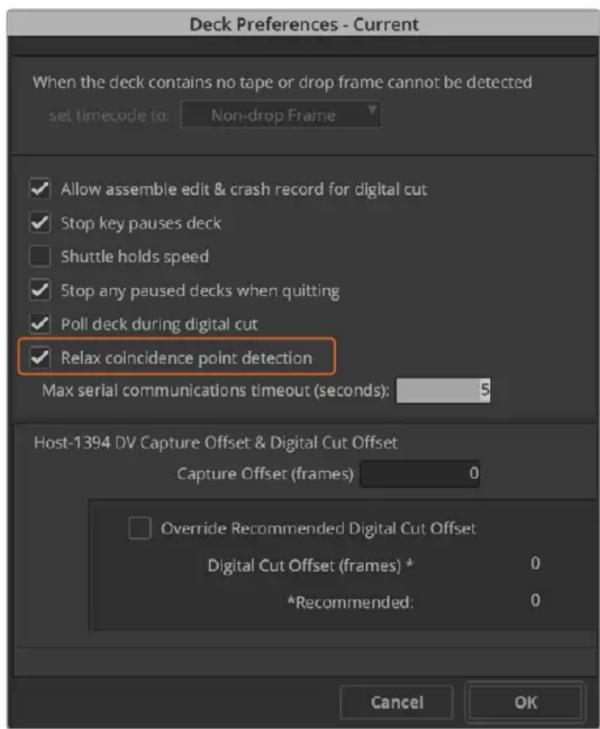
Deck tercihlerinde ‘relax coincidence point detection’ (paralel nokta tespitini kaldırın) seçeneğini etkinleştirin.
Deck kontrol ile anında görüntü yakalamak için:
1 Görüntü yakalama aracını açmak için, file > input > tape capture seçeneklerini seçin. Bağlı bir deck tanınmışsa ve içinde bir bant ya da disk varsa, sizden bir bant ismi girmeniz istenecektir. Bant ismini listeden seçebilirsiniz.
2 ‘toggle source’ butonunun bir deck ikonu göstermesi gerekir. Uydu ikonu görünüyorsa, deck kontrolü etkinleştirmek ve deck ikonunun görünmesi için, butonu tıklayın.
3 'capture/log mode' butonu, 'cap' ikonunu göstermesi gerekir. Bu buton bir 'log' ikonu gösteriyorsa, görüntü yakalama moduna değiştirdiğinizde 'cap' ikonu görünecektir.
4 Zaman kodu penceresinde ‘no deck’ yazısı belirmişse veya altında italik harflerle bir deck adı belirirse, aşağı açılır menüyü tıklayın ve ‘check decks’ seçeneğini seçin. Deck kontrol yeniden etkin hale geldiğinde, deck adı italik olmayan harflerle görünecektir. Şimdi de deck'i kontrol etmek için, standart J, K, L kısayol tuşlarını deneyin.
5 Video ve ses girişi için Blackmagic seçeneğini seçin. Video ve ses kaynak kanallarını, hedef bin'i, res'i (çözünürlük), hedef sürücüyü ve bant adını aynı 'kumanda edilemeyen cihazlardan görüntü yakalama' (capture from non-controllable devices) bölümünde olduğu gibi seçin.
6 Bantı oynatmaya başlamak için, ‘capture tool’daki deck kontrol penceresini kullanın.
7 'capture' butonunu tıklayın. Görüntü yakalama düğmesi, kayıt esnasında kırmızı yanar. Görüntü yakalamayı durdurmak için tekrar görüntü yakalama düğmesine basınz.
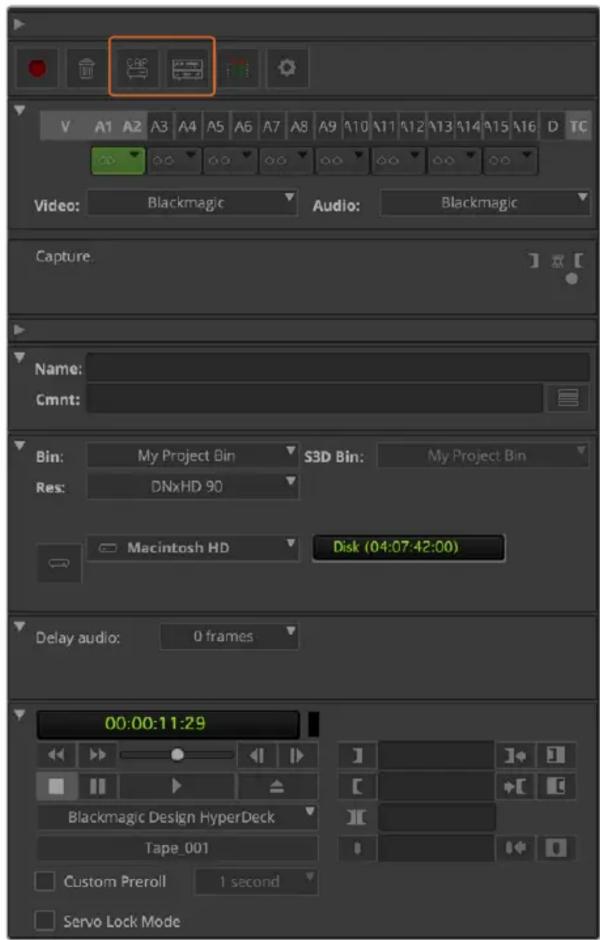
Deck kontrolü kullanmak için, 'cap' ve 'toggle source' butonlarını düzenleyin. Bantı oynatmaya başlamak için, 'deck kontrolü penceresini' kullanın.
UltraStudio ve DeckLink ile toplu olarak görüntü yakalama
Toplu görüntü yakalamak üzere kliplere logging işlemi için:
1 Görüntü yakalama aracını (capture tool) açmak için, file > input > tape capture sekmelerini seçin.
2 Deck, uydu modunda olduğunda, deck moduna değiştirmek için, toggle (değiştirme) kaynak butonunu tıklayın. 'log' kalem ikonunu göstermesi için, 'capture/log mode' butonunu tıklayın.
3 Video ve ses kaynak kanallarını, hedef bin'i, res'i (çözünürlük), hedef sürücüyü ve bant adını aynı 'kumanda edilemeyen cihazlardan görüntü yakalama' (capture from non-controllable devices) bölümünde olduğu gibi yapılandırın.
4 Deck kontrol penceresini (deck controller window) ya da standart j, k, l kisayol tuşlarını kullanarak deck üzerinde; hızlı geri-sarma, duraklama ve hızlı ileri-sarma yapabilir ve yakalamak istediğiniz videoyu bulabilirsiniz.
5 log butonunun solundaki 'mark in/out' butonunu tıklayın. İkon, in (giriş) ve out (çıkış) arasında değişecektir. Böylelikle, tüm 'in' ve 'out' noktalarınızı işaretlemek ve klibinize logging işlemini uygulamak için, yalnızca tek bir butona tıklamanız yeterlidir. Bu, deck kontrolü penceresindeki ayrı 'mark in' ve 'mark out' butonlarından daha kullanışlı olabilir. Ayrıca, 'in' ve 'out' noktalarını klavyedeki 'i' ve 'o' tuşlarını kullanarak işaretleyebilir ve klibe logging işlemini uygulamak için, klavyedeki 'F4' kısayol tuşunu kullanabilirsiniz.
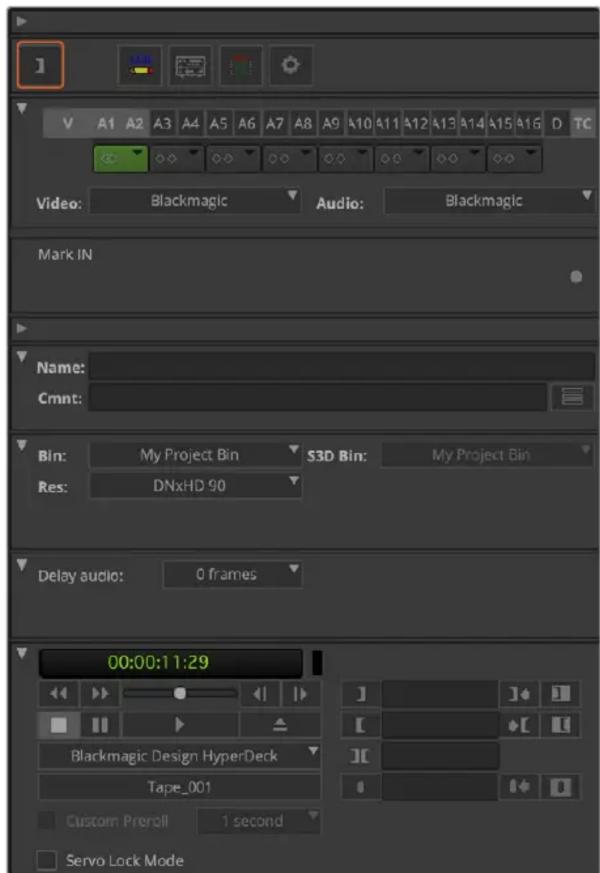
'In' ve 'out' noktalarını işaretlemek için, 'mark in/out' butonunu tıklayın ya da klavyedeki 'i' ve 'o' tuşlarını kullanın.
6 Kliplerinize logging işlemini tamamladıktan sonra, görüntü yakalama aracını kapatın, logging bin'ini açın ve yakalamak istediğiniz klipleri seçin.
7 'clip' menüsünden, 'batch capture' (toplu görüntü yakalama) seçeneğini seçin, beliren diyalog kutusundan istediğiniz seçenekleri seçin ve 'ok'ye tıklayın.
UltraStudio ve DeckLink ile Banda Kaydetme
Klip görüntülerinizi yakaladıktan, timeline'ye sürükledikten, kurguladıktan ve herhangi bir efekti uyguladıktan ve render işlemini yaptıktan sonra, tamamlanmış olan projeyi banda kaydetmek isteyeceksiniz.
1 Timeline penceresinde açmak için sekansınızı çift tıklayın.
2 Dijital kesme aracını (digital cut tool) açmak için, file > output > digital cut sekmelerini seçin.
3 Çıkış modunu (output mode) gerçek zamanlı (real time) ve bit derinliğini de 10-bit olarak ayarlayın. Tüm sekansı kaydetmek için, ‘entire sequence’ seçeneğini işaretleyin ve ‘remote’ (uzaktan kontrol) deck kontrol seçeneğini işaretleyin.
4 Zaman kodu çizgileri olan bir banda tam doğru kurguların aktarılması için, ‘insert edit’i (ara görüntü) ya da ‘assemble edit’i (tam görüntü) seçin. Daha basit bir kayıt şekli için ayrıca ‘crash record’ seçeneğini de seçebilirsiniz. ‘insert edit’ tek seçenek olarak görünüyorsa, projenizdeki ayarlar sekmesine gidin, ‘deck preferences’ seçeneğini çift tıklayın ve ‘allow assemble edit & crash record for digital cut’u etkinleştirin.
5 Bir deck adı italik harflerle görünüyorsa veya 'no deck' yazısı belirmişse, menüyü tıklayın ve deck adı italik olmayan harflerle görünene kadar ve deck kontrolü yeniden kurulana kadar 'check decks' ibaresini seçin.
6 Sekansınızı banda kaydetmek için, ‘play digital cut’ (kırmızı üçgen ikon) butonuna basın.
'digital cut tool' banda kaydetmek için kullanılır.
Blackmagic Media Express
Blackmagic Media Express nedir?
Blackmagic Media Express yazılımı, tüm UltraStudio, DeckLink ve Intensity ürünleri ile gelir. Ayrıca, ATEM Switcher, Blackmagic Camera, H.264 Pro Recorder, Teranex Processor ve Universal Videohub ürünlerine dahildir. NLE yazılımının komplexe yapısı ile uğraşmak istemediğinizde ve sadece görüntü yakalamak, oynatmak ve klipleri kasete aktarmak istediğinizde, Media Express harika bir araçtır.
Video ve Ses Dosyalarının Yakalanması
Bir Projenin Oluşturulması
Media Express giren video formatını otomatik olarak tespit eder ve eşleşeceği ‘proje video formatını’ belirler. Proje video formatını manuel olarak ayarlamak istediğinizde:
1 Mac bilgisayarda Media Express>preferences sekmelerine gidin ya da Windows veya Linux bilgisayarlarda edit>preferences sekmesine gidin. Preferences (tercihler) penceresinin üstündeki aşağı açılır menüden, 'project video format' tercihinizi seçin. Sıkıştırılmış ve sıkıştırılmamış görüntü yakalama formatları arasından ve hatta bir DPX görüntü sekansını bile, 'capture file format' (görüntü yakalama dosya formatı) aşağı açılır menüden seçebilirsiniz. Video, seçilen formatta yakalanacak ve bir QuickTime movie dosyası olarak kaydedilecektir. Ayrıca, bir RGB kaynağını bir YUV codec ile yakalamayı düşünebilirsiniz ya da tam tersini.
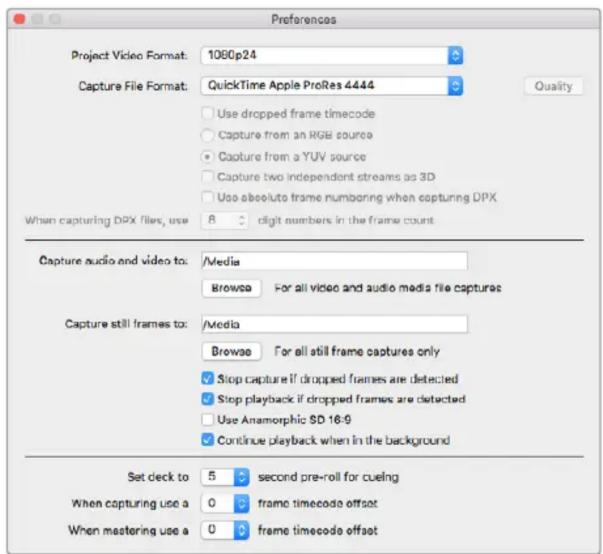
Preferences (tercihler) penceresini; proje video formatını, görüntü yakalama dosya formatını, depolama konumunu ve diğer ayarları düzenlemek için kullanın.
2 Yakaladığınız videoyu ve sesi kaydetmek istediğiniz yeri belirleyin. Yazılımı bilgisayarınızdaki bir dosyaya yönlendirmek için, 'browse' düğmesini tıklayın.
3 Düşen kareler tespit edildiğinde, görüntü yakalama işlemini durdurmak veya oynatma işlemini durdurmak arasında seçim yapın.
'use anamorphic SD 16:9' (anamorfik SD 16:9 oranını kullan) onay kutusu etkinleştirilmediği sürece, standart tanımlı projeler 4:3 görüntü oranını kullanırlar.
Uygulamaları arka plana gönderdiğinizde, genelde videonun oynamasını durdurur. Bir başka uygulamayı açtiğınızda, Media Express'in videoyu oynatmaya devam etmesini istiyorsanız, uygulama arka planda iken, 'continue playback when in the background' kutusunu işaretleyin.
En son seçenekler, RS-422 deck kontrolü olan kaset deck'leri ile ilgilidir ve yayın öncesi ile zaman kodu offset ayarlarını da içerir.
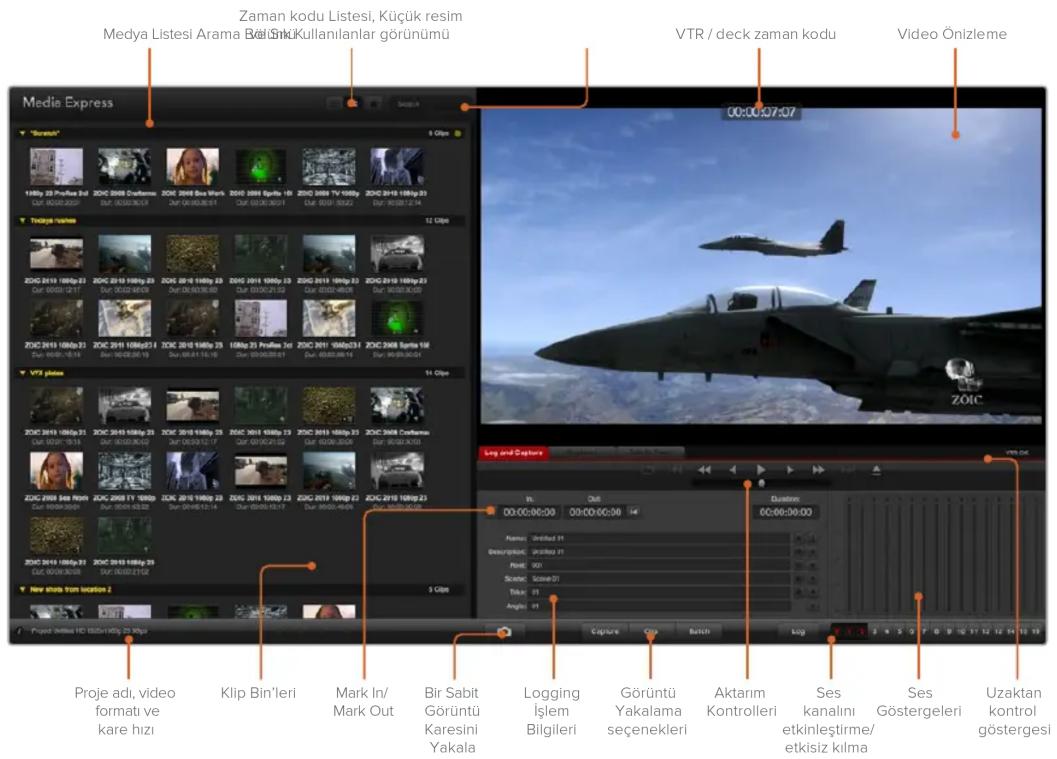
Görüntü Yakalama
Bir videoyu yakalamak için yapmanız gereken tek şey, bir video kaynağını bağlamak, Blackmagic Media Express'in girişinizi tespit etmesini beklemek ve 'capture' butonuna basmaktır.
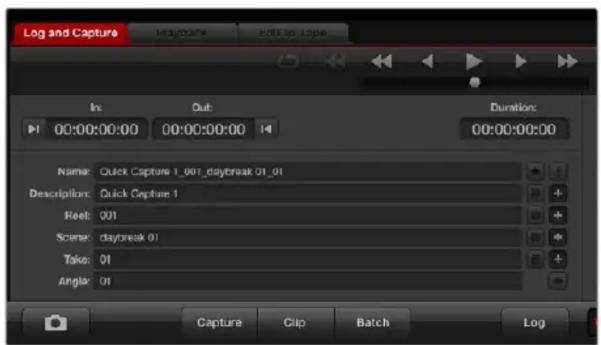
Videonuz için bir tanım girin.
1 Video kaynağınızı Blackmagic Design donanımınızın bir girişine takarak başlayın. Desktop Video Setup uygulamasını başlatın ve giriş bağlantısının (input connection) video kaynağınızla aynı olduğuna dikkat edin, örneğin, SDI, HDMI, Component vs gibi.
2 Media Express uygulamasını açın ve kırmızı 'log and capture' sekmesini tıklayın.
3 Kaynak videonuz önizleme bölmesinde görünür. ‘description’ (tanım) alanına bir tanım girin.
4 Otomatik 'name' (isim) alanına eklemek için, tanımın yanındaki '+' butonunu tıklayın. İsim alanına eklemeyi istediğiniz diğer alanların yanındaki '+' butonunu tıklayın.
- Bu alanların herbirindeki değerleri artırmak için, ilgili klaket ikonunu tıklayın. Alternatif olarak, özel bir isim ve numara vermek için, herhangi bir alana doğrudan klavye ile bu bilgileri girebilirsiniz.
– Otomatik isim alanındaki metin, görüntüsü yakalanan kliplere uygulanacaktır.
– Klibi sıkça kullanılan olarak logging işlemi için, isim alanının yanındaki yıldız ikonuna tıklayın.
– Her bir görüntü yakalama işleminden önce bir klip adını onaylayan komut isteminin görünmesi için, isim alanının yanındaki ‘!’ ikonunu tıklayın.
5 Yakalanması istenilen ses kanalı sayısını düzenleyin.

Yakalanması istenilen ses kanalı sayısını düzenleyin.
6 Kayıt işlemini başlatmak için, ‘capture’ düğmesini tıklayın. Görüntü yakalama işlemini durdurmak ve klibi tutmak için, ‘capture’ butonuna tekrar tıklayın ya da esc. tuşuna basın. Yakalanan klipler Media Express’in sol yanındaki medya listesine eklenir.
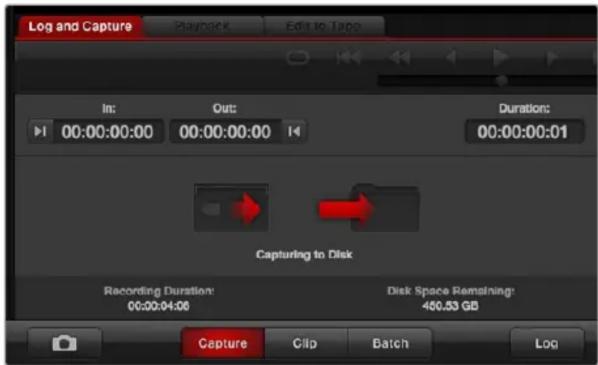
Görüntü yakalama işlemini başlatmak için ‘capture’ ibaresini tıklayın.
Video giriş formatı, proje video formatından farklı bir formata değişirse, Media Express otomatik olarak bunu tespit eder ve mevcut projeyi kaydetmeniz ve yeni bir proje oluşturmanız için komut verir.
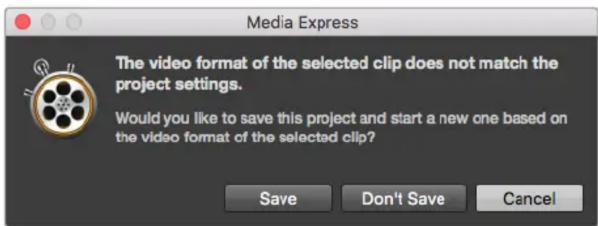
ATEM switcher'inizin program çıkış formatını değiştirdiğiniz takdirde, Blackmagic Media Express, bunu otomatik olarak tespit eder ve kaydetmeniz ve yeni bir proje oluşturmanız için bir seçenek sunar.
Kliplere logging işlemi
Blackmagic Design video donanımınız ve deck arasında bir RS-422 seri kablosunun bağlı olduğundan emin olunuz.
Deck'in uzaktan/yerel düğmesinin uzaktan kontrol düğmesine ayarlı olduğundan emin olun.
Hızlı geri oynatım, bekleme ve hızlı ileri oynatım için, standart j, k, l kısayol tuşlarını kullanın.
- Giriş noktasını işaretlemek için, ‘mark in’ butonunu tıklayabilir ya da ‘i’ kısayol tuşunu kullanabilirsiniz.
- Çıkış noktasını işaretlemek için, ‘mark out’ butonunu tıklayabilir ya da ‘o’ kısayol tuşunu kullanabilirsiniz.
- Klibe logging işlemini uygulamak için, ‘log clip’ butonunu tıklayabilir ya da ‘p’ kısayol tuşunu kullanabilirsiniz. Medyanın çevrim dışı olduğunu göstermek için, ikonunda bir kırmızı X işareti ile girilen veri artık medya listesinde görünecektir.
Toplu olarak Görüntü Yakalama
Bir klibe logging işlemini uyguladıktan sonra, tek bir klibin görüntüsünü yakalamak için 'clip' butonunu tıklayabilirsiniz.
Birden fazla klibin görüntüsünü yakalamak için, toplu olarak görüntü yakalamak için kliplere logging işlemini uygulamaya devam edin.
Medya listesinden logging işlemi uygulanmış klipleri seçin ve aşağıdaki dikerden birini uygulayın:
- ‘batch’ butonunu tıklayın.
- Seçtiğiniz kliplerin üzerine sağ tıklayın ve toplu olarak görüntü yakalamayı seçin.
- ‘file’ menüsüne gidin ve toplu olarak görüntü yakalamayı seçin.
Media Express; klibin görüntüsünü, giriş noktasından çıkış noktasına kadar olan zaman kodundan yakalayacaktır.
DPX Görüntü Yakalama
Bir film dosyasından ziyade bir DPX görüntü sekansını yakalamak istediğinizde, Media Express tercihlerini açın ve ‘capture file format’ (görüntü yakalama dosya formatı) seçeneğini ‘DPX 10-Bit RGB’ olarak ayarlayın.
- Görüntü yakalama dosya formatını DPX olarak ayarlayarak, bir DPX projesi oluşturun.
- Görüntü Yakalama
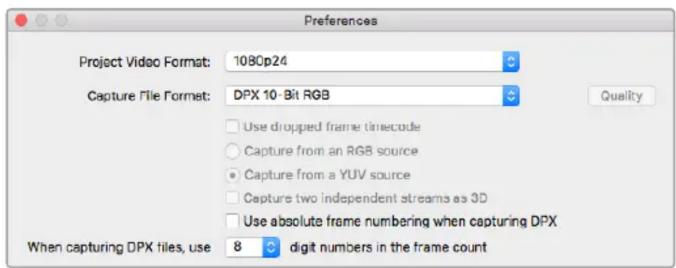
DPX görüntü yakalama tercihleri.
Görüntü yakalama işlemi tamamlandığında, medya listesinde kare sekansının tamamını temsil eden küçük resimli görüntü belirecektir. DPX karelerinin sekansı, depolama sürücünüzde kendi dosyasında depolanacaktır. Ses, aynı dosyada bulunan bir .wav dosyasına depolanacaktır.
Varsayılan ayar olarak, yakalanan DPX görüntülerinin YUV kaynaklarından olduğu varsayılır. Bir RGB kaynağından görüntü yakalıyorsanız, ‘capture from an RGB source’ (bir RGB kaynağından görüntü yakala) ibaresini seçin.
DPX karelerindeki rakamların yakalanan video görüntünsünün zaman koduna dayalı olmasını istiyorsanız, sıfirdan başlamak yerine, 'use absolute frame numbering when capturing DPX' seçeneğini etkinleştirin.
Uzun DPX görüntüleri yakalamıyorsanız, ‘when capturing DPX files, use (2-8) digit numbers in the frame count’ seçeneğini değiştirerek, karelerin rakamlarındaki sıfırların sayısını azaltmak isteyebilirsiniz.
3D Görüntü Yakalama
Media Express, çift akışı 3D'yi destekleyen bir Blackmagic Design video donanım modeli ile kullanıldığında, HD-SDI videoun iki akışını eş zamanlı olarak yakalayarak, sol ve sağ göz için olan 3D video klipleri oluşturabilirsiniz.
- Çift akışlı 3D video kaynağınızın kare hızı ile uyumlu olan bir 3D projesi oluşturun.
- Bir SDI kaynağından görüntü yakalıyorsanız, Blackmagic video donanımında 2 adet ayrık HD-SDI video girişinin olduğundan emin olun.
- Görüntü Yakalama
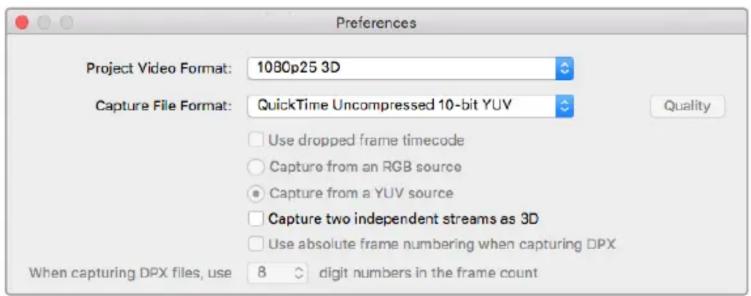
Çift akışlı stereoskopik 3D video klipleri yakalamak için, isminde "3D" olan bir proje video formatı seçin.
Çift akışı 3D video kliplerinin görüntü yakalama ve logging işlemini Media Express ile yaparken, klip adı sol göz için olan videoya verilecektir. Sağ göz için olan video, ‘_right’ (_sağ) yazısı ile eklenecektir. Örneğin, stereo klibe “Clip 1” adını verdığinizde, sol göz için olan klip “Clip 1.mov” olarak adlandırılacaktır ve sağ göz için olan klip, “Clip 1_right.mov” olarak adlandırılacaktır.
Medya Listesi, yakalanan klibin bir 3D klip olduğunu son derece görünür bir şekilde görüntüler.
- Küçük resimli görünümünde, sol ve sağ göz için olan klipler bir 3D gösterge ile birleştirilmiş ve büyük bir ikon ile görüntülenmektedir.
- Zaman kodu listesi görünümünde, sol ve sağ göz için olan klipler iki çizgi üzerinde listelenmektedir ve bir 3D göstergesi ile birleştirilmektedir.
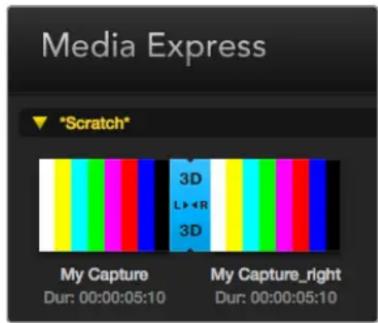
Küçük resimli görünümünde, sol ve sağ göz için olan klipler bir 3D gösterge ile birleştirilmiş ve büyük bir ikon ile görüntülenmektedir.
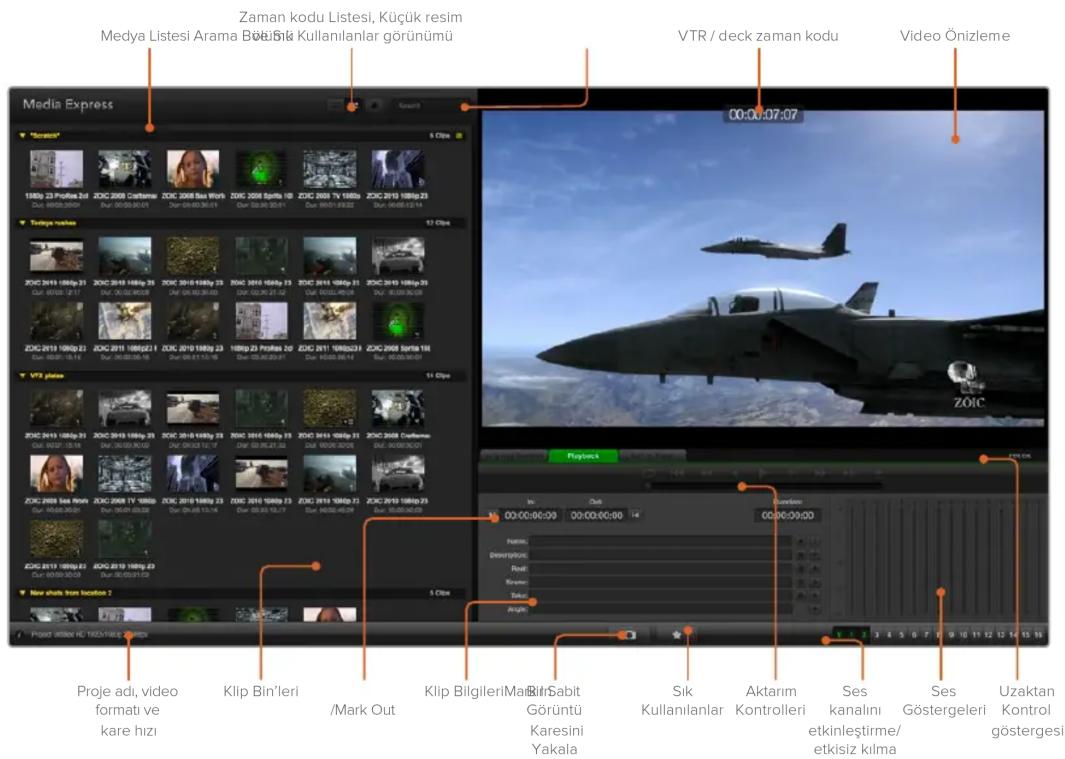
Video ve Ses Dosyalarının Oynatılması
Tek bir klibin ve birden fazla klibin oynatılması
Tek bir klibi oynatmak için, medya listesindeki klibi çift tıklayın. Alternatif olarak, medya listesinden klibi seçebilir ve klavyenizdeki boşluk tuşuna basabilirsiniz veya aktarım denetimlerindeki ‘play’ butonuna basabilirsiniz.

Aktarma kontrollerini; klibi oynatmak, durdurmak, bir sonraki ya da bir önceki klibe geçmek ve aralıksız oynatmak için kullanabilirsiniz.
Birden fazla klibi oynatmak için, medya listesinden klibi seçebilir ve klavyenizdeki boşluk tuşuna basabilirsiniz veya aktarım denetimlerindeki ‘play’ butonuna basabilirsiniz.
Videonuz Media Express'in video önlizleme bölümünde ve Blackmagic Design video donanımınızın tüm video çıkışlarında oynatılabilir. Oynatım esnasında, denetlenen ses kanalları 'track enable/disable' (kanal etkinleştir/etkisiz hale getir) butonları ile açılabilir ya da kapatılabilir.
Kliplerin içe aktarılması
Video ve ses dosyalarınızı Media Express'e aktardıktan sonra şu iki şekilde oynatabilirsiniz:
- Medya listesinde boş bir yere çift tıklayın, dosyanın bulunduğu yere gidin ve ‘open’ ibaresini tıklayın.
- Medya listesinde boş bir yere sağ tıklayın ve içerik menüsünden ‘import clip’ seçeneğini (klibi içe aktar) seçin.
- ‘file’ (dosya) menüsüne gidin, ‘import’ (içe aktar) ve sonrasında ‘media files’ seçeneklerini seçin.
İçe aktarmak istediğiniz video ve ses kliplerini seçin ve ‘open’ düğmesine basın. Klipler medya listesinin ‘scratch’ alanında görünecektir. Medya listesinde kendi bin’lerinizi oluşturduysanız, klipleri istenilen bin’e sürükleyebilirsiniz.
Bir bin'e doğrudan aktarmak için, istenilen bin'e sağ tıklayın ve içerik menüsünden 'import clip' ibaresini seçin.
İçe aktarılan dosyalar, medya listesindeki mevcut kliplerin kare hızı ve boyutu ile uyumluluk göstermediğinde, sizden yeni bir proje oluşturmanız ve mevcut projeyi kaydetmeniz istenecektir.
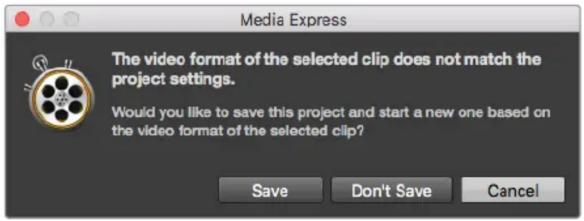
İçe aktarılan klipler, mevcut kliplerle uyumluluk göstermediğinde, sizden yeni bir proje oluşturmanız istenecektir.
BİLGİ Media Express ayrıca sıkıştırılmamış WAVE ve AIFF formatlarında 48Hz'de kaydedilmiş yalnızca çok kanallı ses dosyalarının içe aktarımını da destekler.
Medyayı yazılıma aktarmanın bir diğer yolu, Final Cut Pro 7 veya Final Cut Pro gibi bir NLE'den aktarılmış bir XML dosyasını kullanmaktır. 'File' menüsüne gidin, 'import'u seçin ve ardından, Final Cut Pro 7 XML veya Final Cut Pro XML'den birini seçin. Gerekli XML dosyasını açtığınızda, Final Cut pro projesindeki tüm binler ve medya, medya listesinde görünür.
Media Express ayrıca, başka video yazımlarından EDL dosyaları kullanan kliplerin toplu olarak yakalanabilmesi için, CMX EDL dosyalarının da içe aktarımını destekler. 'file' (dosya) menüsüne gidin, 'import' (içe aktar) ve sonrasında CMX EDL seçeneğini seçin. 'EDL' seçeneğini seçin ve açın.
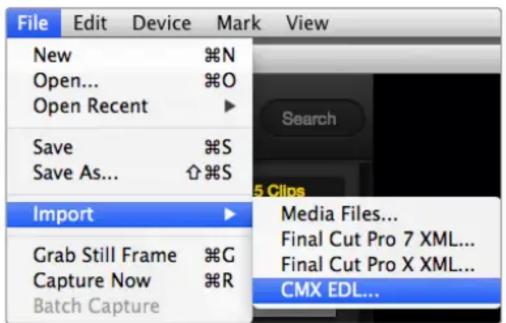
Medyayı doğrudan içe aktarabilirsiniz ya da XML veya EDL ile içe aktarabilirsiniz.
Logging işlem bilgisi medya listesinde görünecektir. Logging işlemi uygulanmış klipleri seçin ve klipleri deck'inizden toplu olarak içe aktarmak için, bir toplu görüntü yakalama işlemi gerçekleştirilir.
Medyanın Taranması
Küçük resimli görüntü
Küçük resimli görüntüler, kliplerinizi görüntülemenin en sezgisel yoludur. Farenizi klibin küçük resimli görüntüsü üzerinde gezdirin ve sonra da küçük resimli görüntünün sağ alt köşesinde beliren bilgi balonu ikonunun üzerini tıklayın. Saklamak için bilgi balonunu tıklayın.
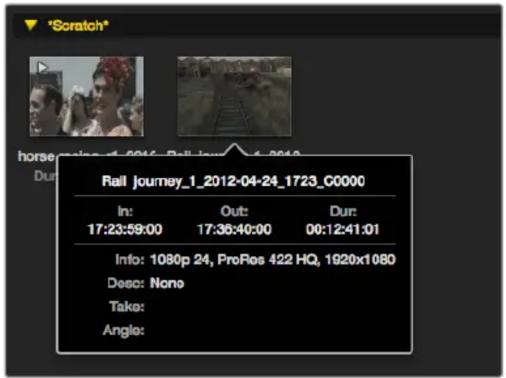
Bilgi balonunu görmek için, bir küçük resimli görüntünün beliren bilgi balonunu tıklayın.
Liste görünümü
Kliplerinizi ‘timecode list’ (zaman kodu listesi) görünümünde, medya listesinin sağ üst köşesindeki ‘timecode list’ butonunu tıklayarak görüntüleyebilirsiniz. Kliplerinizle ilgili bilgilerin olduğu tüm sütunları görebilmek için, yatay kaydırıcı çubuğu kullanabilirsiniz.

Medya listesinde, kliplerinizi 'timecode list' (zaman kodu listesi) ya da 'thumbnail' (küçük resimli görüntü) olarak görüntüleyebilirsiniz. Yalnızca sıkça kullandığınız klipleri göstermesi için 'favorites' butonunu tıklayın. Sıkça kullandığınız klipleri aramak için arama alanını kullanabilirsiniz.
Bin'lerin oluşturulması ve kullanılması
Bir bin oluşturmak için, medya listesinde boş bir yere sağ tıklayın ve ‘create bin’ (bin oluştur) ibaresini seçin. Yeni bin’e bir isim verin.
Kliplerin yerlerini, klip ikonlarını istenilen bin'lere sürükleyerek değiştirebilirsiniz. Bir klibin birden fazla bin'de görünmesini istediğinizde, bin'in üzerine sağ tıklayarak ve 'import clip' seçeneğini seçerek, aynı klibi tekrardan içe aktarın.
Varsayılan ayar olarak, logging işlemi uygulanmış olan klipler ‘scratch’ (çalışma diski) alanında görünürler. Kliplere logging işlemi uygulamak ve yeni bir bin’de görünmlerini istediğinizde, yeni bin’e sağ tıklayın ve ‘select as log bin’ seçeneğini seçin.
Sık kullanılanların oluşturulması ve kullanılması
Bir klibi, sık kullanılan olarak etiketlemek istediğinizde, 'log and capture' sekmesinde, isim alanının yanındaki 'yıldız' ikonunu tıklayın.
' playback' sekmesinde yıldız ikonuna tıkladığınızda, medya listesinde seçili ise klibi sık kullanılanlar arasına koyacaktır. Sık kullanılanlar seçeneğini iptal etmek için, yıldız ikonuna tekrar tıklayın.
Sık kullanılanlar olarak işaretlenen klipler, 'timecode list' görünümünde ve 'thumbnail' görünümünde, ikonlarında sarı bir yıldız ile görüntülecektir.
Klipleri sık kullanılanlar olarak işaretledikten sonra, medya listesinin üstündeki 'show only favorites' (yalnızca sık kullanılanları göster) butonunu tıklayın Yıldız şeklindeki ikon sarı rengine dönecektir. Sık kullanılanlar olarak işaretli olanların haricindeki tüm klipler saklanmış olacaktır.
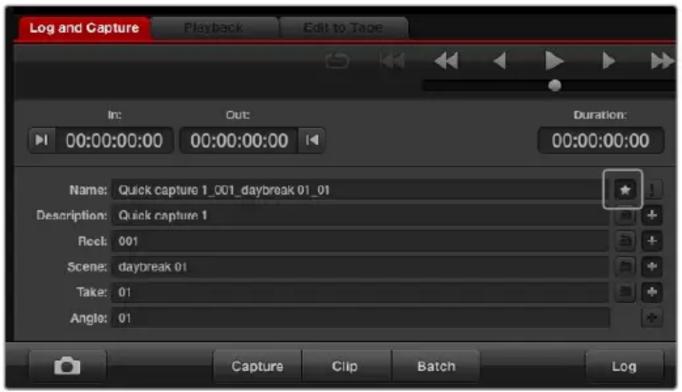
'log and capture' sekmesinde, klibi sıkça kullanılan bir klip olarak loglamak istediğinizde, isim alanının yanındaki 'yıldız' ikonunu tıklayın.
Bir ses klibinin bir video klibi ile birleştirilmesi
Medya listesinde bir ses klibini bir video klibi ile birleştirmek için:
- Hiç bir ses kanalı içermeyen bir video klibini seçin.
- Video klibi üzerine sağ tıklayın ve içerik menüsünden 'link audio file' (ses dosyasını birleştirin) ibaresini seçin.
- Birleştirmek istediğiniz ses dosyasını arayın ve ‘open’ (aç) ibaresini tıklayın. Video dosyası ile ses dosyası, medya listesi görünümünde birleşecektir.
Medya listesi, video ile ses kliplerinin birleştığını son derece görünür bir şekilde görüntüler.
Şimdi birleştirilmiş olan klibi oynatabilir ya da banda master olarak geçirebilirsiniz.
Kliplerin ve bin'lerin silinmesi
Klipleri silmek için, istenmeyen klipleri seçin ve klavyenizdeki geri al tuşuna basın.
Bu işlem klipleri yalnızca medya listenizden silecektir ve klipler depolama sürücünüzde muhafaza edilecektir.
Bin'leri silmek için, bir bin'e sağ tıklayın ve 'delete bin' seçeneğini seçin. Bu işlem, bin'i ve içerdiği klipleri de silecektir. Bu işlem, klipleri yalnızca medya listenizden silecektir ve klipler depolama sürücünüzde muhafaza edilecektir.
Bir 3D klibin oluşturulması
Medya listesine bir stereoskopik 3D klip eklemek için:
- 3D medyanızdaki kare hızıyla aynı hızda olan bir 3D proje video formatını seçin.
- ‘left eye’ (sol göz) dosyasını medya listesine aktarın.
- ‘left eye’ dosyasını sağ tıklayın ve içerik menüsünden “set right eye clip” (sağ göz klibini düzenleme) ibaresini seçin. Sağ göz için olan klip daha önce Media Express ile yakalanmışsa, sağ göz için olan video, ‘_right’ (_sağ) yazısı ile eklenecektir.
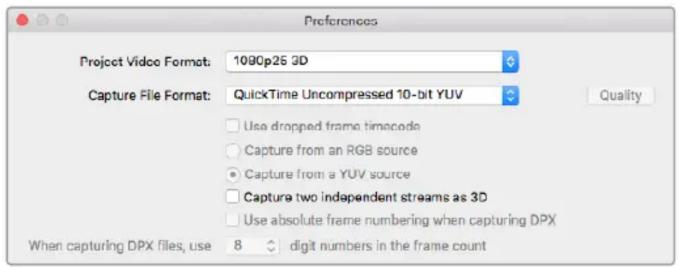
Bir 3D proje video formatı seçin.
Medya listesi, içe aktarılan klibin bir 3D klip olduğunu, son derece görünür bir şekilde görüntüler. Sol ve sağ göz için olan klipler, ‘video preview’ (video önizleme) penceresinde, bunun bir 3D video projesi olduğunu gösterir bir biçimde, yan yana görüntülenir.
Banda Video ve Ses Dosyalarının Aktarılması
Genelde “banda” master işleminden veya aktarmadan bahsetmemize rağmen, deck’inizin bant veya disk kullanması önem teşkil etmiyor. Kliplerinizin master kopyasını oluşturmak için: - Banda göndermek istediğiniz klipleri seçin. - Mavi ‘edit to tape’ (banda aktarma) sekmesini tıklayın. - Giriş noktasını ve kurgu türünü ayarlayın. - Banda master kopyasını aktarın.Master işlemi için kliplerin seçilmesi
Medya listesinden, bantta master kopyasını oluşturmak istediğiniz klipleri seçin. Bir master banttaki ana ses kanalını, çok kanallı sadece ses klipleri ile değiştirebilirsiniz. Yalnızca sıkça kullandığınız klipleri banda göndermek istediğinizde, sıkça kullandığınız klipleri göstermesi ve tüm diğer klipleri saklaması için, medya listesinin üstündeki sıkça kullanılanlar (yıldız) ikonunu tıklayın. Sonra da banda göndermek istediğiniz sıkça kullandığınız klipleri seçin.  Yalnızca sıkça kullandığınız klipleri göstermesi için, medya listesinin üstündeki sıkça kullanılanlar (yıldız) ikonunu tıklayın.Banda Ara Görüntü ve Tam Görüntü Aktarma
'edit to tape' (banda aktar) sekmesini tıklayın. 'in' (giriş) noktası alanına zaman kodunu girerek ya da aktarma kontrolleri ile bandı istenilen 'in' noktasına sardırarak ve sonra da 'mark in' butonuna tıklayarak, bandın giriş noktasını girin. Herhangi bir ‘out’ (çıkış) noktası girilmemişse Media Express, kurgunun süresini medya listesindeki kliplerin toplam süresine düzenleyecektir. Bir çıkış noktası belirlenmişse, bazı kliplerin çıkışı yapılmamış olsa bile, Media Express ‘out’ (çıkış) noktasının zaman koduna ulaşır ulaşmaz kaydetmeyi durduracaktır.  Banda aktarılması için iki adet klip seçilmiştir. Banda master işlemi için ‘assemble’ ya da ‘insert’i seçin. Daha sonra ‘master’ butonuna basın. Önizleme modu kurgulama işlemini taklit eder fakat, banda kaydetmez. Bu mod, kurgu noktasını kontrol etmenize olanak verir. Preview edit operations (kurgu işlemlerinin önizlemesi), deck'in çıkışına doğrudan bağlantı olan ekranlarda daima işaretli olmalıdır. Bu, yeni video ile birlikte banttaki videoyu da izlemenize olanak verir. Deck ya da bantta ‘record inhibit’ (kaydı önleme) etkinleştirilmiş ise, ‘master’ butonunu tıkladığınızda Media Express bunu size bildirecektir. Tekrar denemeden önce ‘record inhibit’ seçeneğini etkisiz hale getirin. Aktarmak istediğiniz video ve ses kanallarını, track enable/disable (kanalı etkinleştir/etkisiz hale getir) butonları ile seçin. Yalnızca sesi aktarmak istiyorsanız, video kanal seçimini iptal edin.  Master kopya oluşturulması istenilen ses kanalı sayısını düzenleyin. Yalnızca sıkça kullandığınız klipleri göstermesi için, medya listesinin üstündeki sıkça kullanılanlar (yıldız) ikonunu tıklayın. Banda çıkışı için iki adet klip seçilmiştir. Master kopya oluşturulması istenilen ses kanalı sayısını düzenleyin.H.265 Video Yakalama
Blackmagic UltraStudio 4K Extreme'nin dahili H.265 kodlayıcısı ile video görüntü yakalamak için: 1 Media Express ‘preferences’ sekmesini (tercihler) açın ve ‘capture file format’ (dosya formatını yakala) seçeneğini MP4 H.265 olarak ayarlayın. 2 H.265 görüntü yakalama için bit oranını, H.265 ayarının yanındaki ‘quality’ (kalite) butonunu tıklayarak ve ‘encoder settings’ kaydırıcısını (kodlama ayarları) sola ya da sağa sürükleyerek yapabilirsiniz. Yaptığınız ayarı onaylamak için, ‘encoding settings’ penceresini kapatın. BİLGİ H.265 görüntü yakalama ve bit oranı ayarları hakkında daha fazla bilgi için, bu kılavuzun bir sonraki bölümü olan, 'H.265 Donanım Kodlayıcı' adlı bölümüne bakınız.H.265 Donanım Kodlayıcı
UltraStudio 4K Extreme ile H.265 Video Yakalama
Blackmagic UltraStudio 4K Extreme, en son H.265 videoyu gerçek zamanda yakalamanızı mümkün kılan, etkili bir dahili H.265 donanım kodlayıcı içerir. Bu da olası en düşük bit oranında çarpıcı video kalitesini muhafaza eden kodlama teknolojisi ile video görüntü yakalamanıza olanak verir.  Blackmagic UltraStudio 4K Extreme ile H.265 video yaklamak için, Media Express tercihlerindeki görüntü yakalama dosya formatını MP4 H.265 olarak ayarlayın.Dahili H.265 kodlayıcı ile video görüntü yakalamak için:
1 Blackmagic Media Express yazılımını başlatın. Media Express ‘preferences’ (tercihler) sekmesini açın ve ‘capture file format’ (dosya formatını yakala) seçeneğini MP4 H.265 olarak ayarlayın. 2 H.265 görüntü yakalama için bit oranını, H.265 ayarının yanındaki ‘quality’ (kalite) butonunu tıklayarak ve ‘encoder settings’ kaydırıcısını (kodlama ayarları) sola ya da sağa sürükleyerek yapabilirsiniz. Yaptığınız ayarı onaylamak için, ‘encoding settings’ penceresini kapatın. Blackmagic UltraStudio 4K Extreme’niz artık, Blackmagic Media Express ile H.265 video kodlamaya hazırldır. Media Express ile video görüntü yakalama ve oynatma ile ilgili daha fazla bilgi için, bu kılavuzun ‘Blackmagic Media Express’ bölümüne bakınız.Bit Oranının Ayarlanması
Varsayılan bit oranı, çevrim içi yayın akışı yapılan yüksek kalite Ultra HD video için iyi bir tercih olan 15Mb/s olarak ayarlıdır fakat, 3 ile 50 Mb/s aralığında herhangi bir bit oranına da ayarlayabilirsiniz. HD videonun çevrim içi yayın akışı için iyi bir tercih, 3 ile 5 Mb/s arasıdır. Daha küçük bir dosya boyutunda ve daha düşük bit oranında bir video görüntü yakalamanız gerektiğinde, ‘encoding settings’ kaydırıcısını sol tarafa sürükleyin ya da dosya boyutları sorun degil ise ve olası en iyi video kalitesine sahip olmak istediğinizde, sağ tarafa sürükleyin. Bit oranının çok düşük ayarlanması, görüntünüzde, gözle görülür makro bloklama, pikselasyon veya banding gibi sıkıştırma görüntü bozulmalarına (artifact) sebep olur. Ancak, H.265 donanım kodlayıcısı çok etkilidir ve görüntü bozulmalarını asgari seviyede tutar. Böylelikle, H.264 video için normalde kullandığınız bit oranından daha düşük bir oranda ayarlayabilir ve yine de harika video kalitesini muhafaza edebilirsiniz.  H.265 görüntü yakalama için bit oranını, ‘quality’ (kalite) butonunu tıklayarak ve ‘encoder settings’ kaydırıcısını (kodlama ayarları) sola ya da sağa sürükleyerek yapabilirsiniz. H.265 video kodlarken veya internet üzerinden yayınlanacak herhangi bir video kodlama için, birkaç şeyi gözönünde bulundurmanız yararınıza olacaktır. Örneğin, istenilen teslimat sisteminizin bant genişliği, videonuzdaki karelerin arasındaki hareket ve kontrastın miktarı ve videonuzun kare hızı gibi. Örneğin, videonuzu internet üzerinden izleyen çok sayıda insan varsa, daha düşük internet hızı olan izleyicilerin videoyu kesintisiz izleyebilmeleri için, kodlamanızdaki bit oranını düşürmeniz gerekebilir. Daha yüksek bit oranları; aydınlıktan karanlığa veya yüksek enerjisi olan spor etkinlikleri ve grafikler gibi, kareler arasında çokça kontrast ve hareketlilik içeren videolar için daha uygundur. Yüksek kare hızlarına sahip videolar ayrıca, daha düşük kare oranlarına nazaran, daha yüksek bit oranları gerektirirler. Olabildiğince küçük bir dosya boyutunda, en iyi video kalitesini elde etmek üzere kodlama için bir bit oranının seçilmesi, genellikle bir deneme yanılma süreci gerektirir. Bu bakımdan en iyi sonuçların elde edilmesi için, çeşitli bit oranı ayarlarını test etmenizde fayda vardır.Blackmagic Disk Speed Test
Blackmagic Disk Speed Test, depolama medyasının okuma ve yazma performansını, video kare boyutları olarak ölçer. Disk Speed Test, Desktop Video yazılımınız ile dahil edilmiştir ve Mac OS için App Store'den ücretsiz olarak indirilebilir. gauge
Disk Speed Test | Category | Blackmagic RAW (MB/s) | Read (MB/s) | Write (MB/s) | Read (MB/s) | Write (MB/s) | Read (MB/s) | | :--- | :--- | :--- | :--- | :--- | :--- | :--- | | NTSC/PAL | - | - | ✓ | ✓ | ✓ | ✓ | | 720x50 | - | - | ✓ | ✓ | ✓ | ✓ | | 1080x50 | - | - | ✓ | ✓ | ✓ | ✓ | | 1080x25 | ✓ | ✓ | ✓ | ✓ | ✓ | ✓ | | 1080x50 | ✓ | ✓ | ✓ | ✓ | ✓ | ✓ | | 2K DCI 24 | ✓ | ✓ | ✓ | ✓ | ✓ | ✓ | | 2160x25 | ✓ | ✓ | ✓ | ✓ | ✓ | ✓ | | 2160x50 | ✓ | ✓ | ✓ | ✓ | ✓ | ✓ | | 4320x25 | ✓ | ✓ | ✓ | ✓ | ✓ | ✓ | | 4320x50 | ✓ | ✓ | ✓ | ✓ | ✓ | ✓ | | 8K DCI 24 | ✓ | ✓ | ✓ | ✓ | ✓ | ✓ | | 8K DCI 50 | ✓ | ✓ | ✓ | ✓ | ✓ | ✓ | | 12K DCI 24 | ✓ | ✓ | ✓ | ✓ | - | - | | 12K DCI 50 | ✓ | ✓ | ✓ | ✓ | - | - | Will It Work? How Fast? Blackmagic RAW WRITE READ NTSC/PAL - - 1080 HD 6437 7050 2160 4K 628 686 4320 8K 393 431 6480 12K 175 192 ProRes 422 HQ WRITE READ NTSC/PAL 10044 11000 1080 HD 2869 3142 2160 4K 716 784 4320 8K 168 184 6480 12K 75 83 H.26S WRITE READ NTSC/PAL 79095 86626 1080 HD 28531 31247 2160 4K 8901 9748 4320 8K 2502 2740 6480 12K - -| Select Target Drive...Save Screenshot... %S |
| Stress1 GB2 GB3 GB4 GB✓ 5 GB |
| Disk Speed Test HelpAbout Disk Speed Test |
| Quit |
Hedef Sürücüyü Seçin
‘select target drive’ (hedef sürücüyü seç) ibaresini tıklayın ve okuma ve yazma izinlerinizin olduğundan emin olun.Ekran Resminin Kaydı
Sonuçların bir ekran resmini kaydetmek için, ‘save screenshot’ seçeneğini tıklayın.Stress (Baskı)
Stres seviyesi, 1GB ile 5GB arasında ayarlanabilir. 5GB varsayılan ayardır ve en doğru sonuçları sağlayacaktır.Disk Speed Test için Yardım
Blackmagic Disk Speed Test için olan PDF kullanım kılavuzunu açmak üzere, ‘Disk Speed Test Help’ ibaresini tıklayın.Disk Speed Test Hakkında
Disk Speed Test yazılımının hangi versiyonunu çalıştırdığınızı, ‘About Disk Speed Test’ sekmesi görüntüler. Başlatma
Test uygulamasını başlatmak için 'start' butonunu tıklayın. Disk Speed Test, seçili hedef sürücü üzerine geçici bir dosya yazacak ve sonrasında da okuyacaktır. Disk Speed Test, siz 'start' butonuna tekrar basarak testi durduruncaya kadar, yazmaya ve okumaya devam edecektir.Will it Work? (Çalışacak mı?)
'Will it Work?' paneli, yaygın video formatlarını gösterir ve sürücü performansının yeterli olup olmadığını, bir onay işareti veya çarpı ile anında gösterir. Disk performansının düşük olabileceği video formatlarının hepsini göstermesi için, birkaç test denemesi yapmanızı öneririz. Eğer bir video formatı, bir onay işaretinin bir çarpı işaretiyle değiştiğini gösteriyorsa bu, depolama diskinin o video formatını güvenilir bir şekilde desteklemeyeceğine işaret eder.How Fast?
'How Fast?' (ne kadar hızlı?) sonuçlar paneli, diskinizin erişebileceği kare hızlarını gösterir ve 'Will it Work?' paneli ile beraber okunmalıdır. Eğer 'will it work?' (çalışır mı?) paneli, H.265 kullanan 2K DCI 24 için yeşil bir onay işareti gösteriyorsa fakat 'how fast? paneli, azami 24fps'nin desteklendiğini gösteriyorsa, disk belleğinin performansı, güvenilir olamayacak kadar düşüktür. DeckLink 4K Extreme 12G'den Mezzanine Kartın çıkarılması
Mezzanine Kartın Çıkarılması
Anakartınızda bir çift yuvalı PCIe kartı yerleştirmek için yeterince yer yoksa, DeckLink 4K Extreme 12G'nin mezzanine kartını kolaylıkla çıkarabilirsiniz.Mezzanine kartın çıkarılması için:
1 İlk önce topraklandığınızdan emin olun. DeckLink kartını, düz ve temiz bir zemine altın renkli PCIe kontaktları yukarıda olacak şekilde yan yatırım. 2 Mezzanine kartın mesafe tutucu parçaları için olan DeckLink kartın altındaki iki adet vidayı bulun. BNC konektörlerinin en uzağında iki adet vida bulunmaktadır. Bir yıldız tornavida ile bu vidaları yavaşça çıkarın. 3 Alttaki DeckLink kartını kenarlarından tutun ve mezzanine kartın köprü bağlantısı yuvadan çıkıncaya kadar mezzanine kartını hafifçe kaldırın. 4 Daha sonra tekrardan takmak isteyebileceğiniz için, köprü bağlantısının mezzanine karta sıkıca oturduğundan emin olun. 5 İki vidanın mesafe tutucu parçalara sıkıca bağlı olarak tutun, mezzanine kartı bir antistatik poşete koyun ve güvenli bir yere kaldırın. Şimdi DeckLink 4K Extreme 12G kartınızı bilgisayarınıza tek bir PCIe yuvasını kullanarak takabilirsiniz.Mezzanine kartı geri takmak için:
1 Mezzanine kartın her iki mesafe tutucu parçasını, DeckLink kartın tabanının her iki yanındaki vida delikleri ile aynı hizaya getirin ve mezzanine kartı köprü bağlantısının yuvasına hafifçe sabitleştirin. Mezzanine kartın köprü bağlantısının yuvasına sıkıca oturduğundan emin olun. 2 Bir yıldız tornavida ile mesafe tutucu parça vidalarını sıkılaştırarak, DeckLink kartın tabanına sabitleyin. Vidaları aşırı derecede sıkmamaya özen gösterin. Daha fazla destek için, www.blackmagicdesign.com/tr/support adresindeki Blackmagic Design destek merkezini ziyaret edin. natural_image
Technical illustration of a mechanical assembly with exploded view and internal components (no text or symbols)Tamamlanmamış bir Güncellemeden DeckLink Card'ın Kurtarılması
Bir DeckLink kartını güncellerken, güncelleme süreci yarıda kesilirse, örneğin bilgisayarınızın güç bağlantısı kazara kesilirse bu, kartınızı çalışamaz bir duruma getirebilir. Ancak, birçok DeckLink kartında, bir güncelleme kurtarma işlemini mümkün kılan özel bir USB portu vardır. DeckLink kartınız USB disk üzerinden kurtarma işlemini destekliyorsa USB portu, kartın arkasında veya yan tarafındandır. Bu USB portu, kartı bilgisayarınıza takıp doğrudan güncellemenize olanak verecektir.Bir DeckLink kartta tamamlanamamış bir güncellemeyi kurtarmak için:
1 Bilgisayarınızı kapatın ve güç kaynağını çıkarın. 2 DeckLink kartınızı bilgisayarınızın PCIe yuvasından yavaşça çıkarın ve bir masa veya çalışma tezgahı gibi sabit bir zemin üzerine güvenli bir şekilde koyun. Kartı bir anti statik poşet üzerine yerleştirmenizi ve olası bir elektrik şoku sonucu kartın hasar görmesini önlemek amacıyla, bir antistatik topraklama bilekliği takmanızı tavsiye ediyoruz. 3 DeckLink kartınızın arkasındaki veya yan tarafından USB-C veya mini B USB portuna bir USB kablosu takın. natural_image
Illustration of a computer motherboard with CPU socket and heatsink, showing internal components and a hand holding a pen (no text or symbols)Yardım/Destek
Yardım İçin
Yardım almanın en hızlı yolu, Blackmagic Design çevrimiçi destek sayfalarına girip, donanımınız için mevcut olan en son destek malzemesini incelemenizdir.Blackmagic Design Online Destek Sayfaları
En son kılavuz, yazılım ve destek notlarına www.blackmagicdesign.com/tr/support adresindeki, Blackmagic Design destek merkezinden ulaşılabilir.Blackmagic Design Destek Ekibiyle İrtibat
Aradığınız yardımı destek kaynaklarında bulamadığınız durumlarda, lütfen destek sayfamıza girerek, “bize elektronik posta gönderin” butonunu tıklayarak e-posta yoluyla destek talebinde bulunun. Bunun yerine, destek sayfasındaki "yerel destek ekibinizi bulun" butonunu tıklayın ve size en yakın olan Blackmagic Design destek ofisini arayın.Mevcut Yazılım Sürümünün Kontrol Edilmesi
Bilgisayarınızda Blackmagic Desktop Video Setup yazılımının hangi sürümünün yüklü olduğunu kontrol etmek için, Blackmagic Video Setup penceresini açın. – Mac OS'de ‘applications’ (uygulamalar) dosyasındaki ‘Blackmagic Desktop Video Setup’ uygulamasını açın. Yazılımın versiyon numarası, ‘about Blackmagic Desktop Video Setup’ menü başlığına tıkladığınızda görünecektir. – Windows 10 ve 11'de, ‘başlat’ butonunu tıklayın ve arama kutusuna ‘Blackmagic’ yazın. Blackmagic Desktop Video Setup uygulamasını tıklayın. Yazılımlın sürüm numarası, ‘about Blackmagic Desktop Video Setup’ menü başlığına tıkladığınızda görünür. – Linux işletim sisteminde, ‘applications’ (uygulamalar) dosyasına ve sonra ‘sound and video’ (ses ve video) bölümüne gidin ve Blackmagic Desktop Video Setup uygulamasını çift tıklayın. Yazılımlın versiyon numarası, ‘about Blackmagic Desktop Video Setup’ menü başlığına tıkladığınızda görünecektir.En Son Güncellemelere Erişim
Bilgisayarınızda yüklü bulunan Blackmagic Video Assist Setup yazılımının sürümünü gözden geçirdikten sonra, lütfen Blackmagic Design destek merkezine www.blackmagicdesign.com/tr/support adresinden girerek en son güncellemeleri gözden geçirin. En son güncellemelerin çalıştırılması her ne kadar uygun olsa da önemli bir projenin ortasındayken yazılımı güncellemekten kaçının. Sürücünüzü en son ne zaman güncellediğinizi görmek için, Blackmagic Desktop Video Setup yardımcı yazılımındaki ‘about’ sekmesini tıklayın. Ayrıca, durum raporu ‘create’ (oluştur) butonuna tıklayarak bir sürücü durum raporu da oluşturabilirsiniz.Yazılım Geliştiricileri için Bilgiler
Blackmagic Design Donanımları kullanılarak Özel Yazılımların Geliştirilmesi DeckLink SDK, Blackmagic video donanımlarını kendi özel yazımları ile kontrol edebilmeleri için yazılım geliştiricilerine sunulmuştur. DeckLink SDK, UltraStudio, DeckLink ve Intensity ürünlerini destekler. natural_image
Red toolbox with white logos and a pencil, containing documents and a 'C++' note (no text or symbols on main objects)Ücretsiz Blackmagic Design SDK'nın indirilmesi
DeckLink SDK, www.blackmagicdesign.com/tr/support adresinden indirilebilir.Blackmagic Design Yazılım Geliştiricileri Forumuna Katılma
Blackmagic Design tarafından kullanılan; kodekler, core media, API'lar, SDK gibi teknolojiler vb daha nicesi hakkında sorularınız varsa veya geribildirimde ya da tavsiyede bulunmak istiyorsanız, Blackmagic Design Yazılım Geliştiricileri forumunu ziyaret ediniz. Bu forum, Blackmagic Design destek ekibi ve diğer forum üyeleri ile etkileşim halinde olabileceğiniz, yazılım geliştirme konusunda daha spesifik sorulara yanıt bulabileceği gelatiniz ve daha detaylı bilgiler edinebileceğiniz faydalı bir kaynaktır. Yazılım Geliştiricileri için olan Software Developers forumu, Blackmagic Design Forumu içinde, forum.blackmagicdesign.com adresinden bulunabilir.Blackmagic Design Yazılım Geliştiricilerine Yardım Hizmetiyle İrtibat
Blackmagic Design Yazılım Geliştiricileri forumunun dışında bize sormak istedikleriniz olursa, developer@blackmagicdesign.com adresinden bizimle irtibat kurabilirsiniz.Mevzuata İlişkin Bildirimler
Avrupa Birliği Dahilinde Elektrikli ve Elektronik Cihazlara Dair Atık Kontrol Yönetmeliği.
Ürün üzerindeki sembol, bu cihazın başka atık malzemelerle bertaraf edilmemesi şartını belirler. Atık cihazlarını bertaraf edebilmeniz için, geri dönüşümünü sağlamak üzere, belirlenmiş toplama noktasına teslim edilmeleri gerekmektedir. Bertaraf anında atık cihazlarının ayrı olarak toplanması ve geri dönüşümü, doğal kaynakların korunmasına yardımcı olacaktır ve insan sağlığını ve çevreyi koruyucu bir şekilde geri dönüşümünü sağlayacaktır. Geri dönüşüm için atık cihazlarını nereye teslim edebileceğiniz konusunda daha fazla bilgi için, lütfen yerel belediyenizin geri dönüşüm birimini ya da ürünü satın aldığınız satış bayisini arayın.  Bu cihaz, test edilmiş ve Federal İletişim Komisyonu (FCC) koşullarının 15. bölümü doğrultusunda A Sınıfı dijital cihazların sınırlarıyla uyumlu olduğu tespit edilmiştir. İlgili sınırlar, bu cihaz ticari bir ortamda çalıştırıldığı takdirde, zararlı müdahalelere karşı makul koruma sağlaması için tasarlanmıştır. Bu cihaz; radyo frekans enerjisi üretir, kullanır ve saçabilir ve talimatlar doğrultusunda kurulmadığı ve kullanılmadığı takdirde, radyo komünikasyonlarına zararlı müdahaleye yol açabilir. Bu ürünün bir yerleşim bölgesinde çalıştırılmasının zararlı müdahaleye yol açması muhtemeldir, bu durumda kullanıcı, müdahalelenin düzeltilmesi için ilgili maliyeti, kendi cebinden karşılamak zorunda kalacaktır. Bu ürünün çalıştırılması aşağıdaki şartlara bağlıdır: 1 Bu cihaz, zararlı müdahaleye sebebiyet vermemelidir. 2 Bu cihaz, arzu edilmeyen bir çalışma şekline yol açacak müdahale de dahil olmak üzere, maruz kaldığı her türlü müdahaleyi kabul etmelidir.  MSIP-REM-BMD-201602006 R-R-BMD-20220712001 R-R-BMD-20220712002 MSIP-REM-BMD-201611001 MSIP-REM-BMD-201611002 MSIP-REM-BMD-DLSDI4K MSIP-REM-BMD-201607001 R-R-BMD-201906001 MSIP-REM-BMD-DLStudio4K R-REM-BMD-201807001 MSIP-REM-BMD-201412020 MSIP-REM-BMD-201509003 MSIP-REM-BMD-201607002 R-R-BMD-201904001 R-R-BMD-20230531001 R-R-BMD-20230531002 R-R-BMD-20230531003 R-R-BMD-202005002 R-R-BMD-202005001 MSIP-REM-BMD-201707004 R-R-BMD-201901001 MSIP-REM-BMD-201611010 MSIP-REM-BMD-201611009 MSIP-REM-BMD-201509013 MSIP-REM-BMD-201503025 ISED Kanada Beyannamesi
Bu cihaz, A Sınıfı dijital cihazlar için Kanada standartlarıyla uyumludur. Bu cihaza yapılacak herhangi bir değişiklik veya kullanım amacı dışında kullanılması, bu standartlara uyumluluğunu hükümsüz kılabilir. HDMI arayüzlerine bağlantı, yüksek kaliteli korumalı HDMI kablolarıyla yapılmalıdır. Bu cihaz, ticari ortamda kullanım amacına uygunluk için test edilmiştir. Cihaz ev ortamında kullanıldığında, radyo parazitine neden olabilir.Güvenlik Bilgileri
Elektrik çarpmalarına karşı korunmak için, bu cihaz koruyucu topraklama bağlantısı olan bir şebeke prizine takılmalıdır. Şüpheli durumlarda, kalifiye bir elektrik teknisyeniyle kontağa geçin. Elektrik çarpma riskini azaltmak için, bu ekipmanı damlayan veya sıçrayan suya maruz bırakmayın. Ürün, ortam ısisı 40° C'ye kadar olan tropikal ortamlarda kullanılmaya uygundur. Cihazın çevresinde yeterli havalandırma olduğundan ve hava akımının kısıtlanmadığından emin olun. Rafa monte ederken, bitişik cihazlardan dolayı hava akımının kısıtlanmadığından emin olun. Ürün içinde, kullanıcı tarafından tamir edilebilecek hiçbir parça bulunmamaktadır. Gerekli tamiratları, yerel Blackmagic Design hizmet merkezine yönlendirin. Bazı ürünlere küçük form-faktörü alıcı-verici (SFP) optik fiber modülleri takılabilir. Yalnızca Lazer 1. sınıf optik SFP modüllerini kullanın. Önerilen Blackmagic Design SFP modülleri: - 3G-SDI: PL-4F20-311C - 6G-SDI: PL-8F10-311C - 12G-SDI: PL-TG10-311C  Deniz seviyesinden yüksekliğin 2000m'yi aşmadığı yerlerde kullanın.Kaliforniya Eyalet Beyannamesi
Bu ürün; plastik parçaları dahilinde, eser miktarda polibromine bifeniller gibi kimyasal maddelere sizi maruz bırakabilir. Kaliforniya eyaletinde, bu maddelerin kansere, doğum kusurlarına veya başka üreme bozukluklarına sebebiyet verdiği bilinmektedir. Daha fazla bilgi için, www.P65Warnings.ca.gov adresini ziyaret ediniz.Yetkili Servis Personeli için Uyarı
  Bakım yapmadan önce, her iki güç soketinden güç bağlantısını kesin!  Dikkat - Double Pole/ Neutral Fusing (İki Kutuplu/Nötr Sigorta)
Bu ekipmanda bulunan güç kaynağını hem hat iletkeninde hem de nötr iletkeninde elektrik sigortası bulunur ve Norveç'teki IT elektrik dağıtım sistemine bağlantı için uygundur.Garanti
Sınırlı Garanti
Blackmagic Design şirketi, satın alındığı tarihten itibaren 12 ay süre içinde malzeme ve işçilik bakımından arızası olacak konektörler, kablolar, soğutma fanları, fiber optik modüller, elektrik sigortaları, klavyeler ve bataryalar hariç olmak şartıyla, UltraStudio, DeckLink ve Multibridge serisi ürünlerinin satın alındığı tarihten itibaren malzeme ve işçilik bakımından 36 ay boyunca arızası olacağını garanti sunmaktadır. Blackmagic Design şirketi, Intensity serisi ürünlerinin satın alındığı tarihten itibaren malzeme ve işçilik bakımından 12 ay boyunca arızası olacağını garanti sunmaktadır. Üründe, bu garanti süresi içinde bir arıza ve kusur söz konusu olursa Blackmagic Design, kendi seçimi doğrultusunda ya arızalı ürünü parça ve işçilik bedeli talep etmeksizin tamir edecektir ya da arızalı ürünü yenisiyle değiştirecektir. Bu garanti kapsamındaki hizmetten yararlanmak için, kusur ve hataya ilişkin garanti süresi sona ermeden, Müşteri Blackmagic Design'i bilgilendirmeli ve söz konusu hizmetin sağlanması için uygun düzenlemeleri yapmalıdır. Blackmagic Design tarafından özel belirlenmiş ve yetkilendirilmiş bir hizmet merkezine arızalı ürünün ambalajlanarak nakliyesi, Müşteri'nin sorumluluğudur ve nakliye ücretleri, peşin ödenmiş olmalıdır. Herhangi bir sebepten dolayı bize iade edilen ürünlerin; tüm nakliye, sigorta, gümrük vergileri, vergi ve tüm diğer masrafların ödenmesi, Müşteri sorumluluğu altındadır. Bu garanti; yanlış kullanım ya da yanlış veya kusurlu bakımdan kaynaklanan herhangi bir arizayı, bozukluğu ya da hasarı kapsamaz. Blackmagic Design burada açıklanan durumlarda, bu garanti kapsamında hizmet sağlamak zorunda değildir: a) Blackmagic Design temsilcileri haricindeki başka personelin ürünü kurma, tamir etme ya da bakımını yapma girişimlerinden kaynaklanan hasarın tamir edilmesi, b) uygun olmayan kullanım veya uyumlu olmayan ekipmanlara bağlanılmasından kaynaklanan hasarın tamir edilmesi, c) Blackmagic Design parçaları ya da malzemesi olmayan ürünlerin kullanımından kaynaklanan hasarın ya da arızanın tamir edilmesi ya da d) Modifiye veya başka ürünlerle entegre edilmiş bir ürünün; söz konusu modifikasyon ya da entegrasyonun gereken tamiratın süresini uzattığı ya da ürün bakımını zorlaştırdığı durumlarda, tamir edilmesi. BU GARANTİ, BLACKMAGIC DESIGN TARAFINDAN VERİLMİŞTİR VE AÇIK YA DA ZIMNİ, HERHANGİ BİR GARANTİNİN YERİNİ TUTAR. BLACKMAGIC DESIGN VE SATICILARI, ZIMNİ TİCARİ UYGUNLUK GARANTİSİNİ YA DA ÖZEL BİR AMACA UYGUNLUK GARANTİSİNİ KABUL ETMEZ. KUSURLU BİR ÜRÜNÜN TAMİRİ VEYA DEĞİŞTİRİLMESİ, BLACKMAGIC DESIGN'IN MÜŞTERİLERİNE SUNDUĞU TAM VE MÜNHASIR ÇÖZÜMDÜR. BLACKMAGIC DESIGN YA DA SATICILARININ, OLABİLECEK HASARLAR HAKKINDA ÖNCEDEN BİLGİSİ OLMASINI GÖZETMEKSİZİN; ÜRÜNDE DOLAYLI, ÖZEL, TESADÜFİ YA DA NETİCE OLARAK ORTAYA ÇIKAN HERHANGİ BİR HASAR İÇİN, BLACKMAGIC DESIGN SORUMLU DEĞİLDİR. BLACKMAGIC DESIGN, MÜŞTERİLER TARAFINDAN CİHAZIN YASAL OLMAYAN HERHANGİ BİR KULLANIMINDAN, SORUMLU DEĞİLDİR. BLACKMAGIC DESIGN, BU ÜRÜNÜN KULLANIMINDAN KAYNAKLANAN HERHANGİ BİR HASARDAN, SORUMLU DEĞİLDİR. BU ÜRÜNÜN ÇALIŞTIRILMASINDAN DOĞAN RİSK, KULLANICININ KENDİSİNE AİTTİR. © Telif Hakkı Saklıdır 2023 Blackmagic Design. Tüm Hakları Saklıdır. 'Blackmagic Design', 'DeckLink', 'HDLink', 'Workgroup Videohub', 'Intensity' ve 'Leading the creative video revolution', ABD ve diğer ülkelerde tescil edilmiş ticari markalardır. Diğer tüm şirket ve ürün isimleri, bağlantıli oldukları ilgili şirketler/firmaların ticari markaları olabilir. Thunderbolt ve Thunderbolt logosu ABD ve/ya başka ülkelerdeki Intel Corporation'un ticari markalarıdır.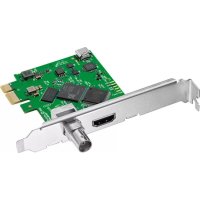

- Grant Petty
- Başlarken
- Desktop Video'ya Giriş
- Sistem Gereksinimleri
- Mac OS
- Windows
- Linux
- Elektriğin Bağlanması
- Video Donanımının Bağlanması
- Thunderbolt üzerinden Bağlanma
- USB 3.0 üzerinden Bağlanma
- PCIe üzerinden Bağlanma
- PCIe üzerinden UltraStudio 4K Extreme'nin bağlanması
- Desktop Video Software Yazılımını Yükleme
- Uygulamalar, Eklentiler ve Sürücüler
- Otomatik Güncellemeler
- Mac OS Kurulumu
- Bir Mac OS Bilgisayarda İlk Kez Yüklerken
- Bir M1 Mac bilgisayarda Sistem Güvenliği Politikasının Sıfırlanması
- Linux Kurulumu
- Güncellemeler
- Video Yakalama ve Oynatma
- Cihazın Kurulması
- Video Yakalama İşleminin Testi
- Video Oynatımının Test Edilmesi
- Blackmagic Desktop Video Setup
- Blackmagic Desktop Video Setup ile Tanışın
- Blackmagic Desktop Video Setup yazılımını başlatmak için:
- Video Ayarları
- Video Girişi
- XLR Zaman Kodunun Kullanılması
- Analog Video Giriş Seviyeleri
- Video Çıkışı
- Genel
- - Oynatım Esnasında
- SDI Output (SDI Çıkışı)
- Renk Alanı
- 3G-SDI Formatları
- 1080p HD ve 2K
- SDI Yapılandırma
- 8K Formatları
- Analog Video Çıkışının Ayarlanması
- HDMI 3D Çıkışı
- - Üst ve Alt
- - Kare Paketleme
- Yan Yana
- Sol Göz
- Satır Satır
- - Sağ Göz
- Analog Video Çıkış Seviyeleri
- - Betacam Seviyelerinin Kullanılması
- NTSC IRE
- Referans Giriş
- DeckLink Quad 2 için Konektör Eşleştirme
- Ses Ayarları
- Ses Girişi
- Gömülü
- - AES/EBU
- - XLR
- - RCA veya HIFI
- - Mikrofon
- HDMI Ses Çıkış
- AES/EBU
- Analog Ses Giriş Seviyeleri
- Kanal 1/Kanal 2
- HiFi Ses Seviyelerinin Kullanımı
- Analog Ses Çıkış Seviyeleri
- Reset İkonu
- Dönüşüm Ayarları
- Giriş Dönüşümü
- Display As (Farklı Görüntüle)
- Çıkış Dönüşümü
- Analog Çıkışların Dönüşümü
- Kurulum
- Ağ Ayarları
- Bir Ağa Bağlanmak
- Multicast Çıkışı
- Hakkında
- Sürücü
- Ürün Bilgileri
- Teranex Mini Smart Panel
- Teranex Mini Smart Panel'in Montaji
- Smart Panel Özellikleri
- LCD Ekran
- UltraStudio 4K Mini Ön Kontrol Panelin Kullanımı
- VU
- PPM
- SD Kart Yuvası
- Blackmagic Universal Rack Shelf
- Boşluk Kapatma Panelleri
- Vidalar
- Bir Cihazın Ekipman Rafına Monte Edilmesi
- 1/6 Genişliğindeki Kapatma Panelinin Takılması
- 1/3 Genişliğindeki Yan Kapatma Panelinin Takılması
- DaVinci Resolve
- DaVinci Resolve ile Canlı Derecelendirme
- Kurulumu
- Resolve Live'nin Kullanımı
- DaVinci Resolve ile Kurgulama
- Kurgulama
- Tercih Ettiğiniz 3. Parti Yazılımlarının Kullanılması
- Adobe After Effects CC
- Render (Hesaplama) işlemi
- Mac OS'deki QuickTime kodekleri
- Windows'daki AVI kodekleri
- Windows'daki Quicktime kodekleri
- Adobe Photoshop CC
- Adobe Photoshop
- Video Karelerinin İçe ve Dışa Aktarılması
- Photoshop CC'ye bir görüntünün aktarılması
- Photoshop CC'den bir görüntünen aktarılması
- Adobe Premiere Pro CC
- Bir Blackmagic Design Projesinin Oluşturulması
- Cihaz Kontrolü
- Görüntü Yakalama
- Görüntü yakalamak için:
- Banda Aktarma
- RS-422 deck kontrolü üzerinden banda aktarım için:
- Adobe Character Animator CC
- Adobe Character Animator
- Playback (Oynatım)
- Internal Keying (Dahili Keyleme)
- Fill/Key
- Final Cut Pro
- Final Cut Pro Uygulamasının Kurulumu
- Yeni bir proje oluşturmak için:
- Final Cut Pro'da ekran çıkışı ayarlarını düzenlemek için:
- Mac OS'te ses çıkışını yapılandırmak için:
- Video ve Ses Yakalama
- Avid Media Composer
- Kontrol Edilemeyen cihazlardan Görüntü Yakalama
- UltraStudio, DeckLink ve Teranex ile Kontrol Edilebilir Cihazlardan Görüntü Yakalayın.
- Deck kontrol ile anında görüntü yakalamak için:
- UltraStudio ve DeckLink ile toplu olarak görüntü yakalama
- UltraStudio ve DeckLink ile Banda Kaydetme
- Blackmagic Media Express
- Blackmagic Media Express nedir?
- Video ve Ses Dosyalarının Yakalanması
- Bir Projenin Oluşturulması
- Kliplere logging işlemi
- Toplu olarak Görüntü Yakalama
- DPX Görüntü Yakalama
- 3D Görüntü Yakalama
- Video ve Ses Dosyalarının Oynatılması
- Tek bir klibin ve birden fazla klibin oynatılması
- Kliplerin içe aktarılması
- Medyanın Taranması
- Küçük resimli görüntü
- Liste görünümü
- Bin'lerin oluşturulması ve kullanılması
- Sık kullanılanların oluşturulması ve kullanılması
- Bir ses klibinin bir video klibi ile birleştirilmesi
- Kliplerin ve bin'lerin silinmesi
- Bir 3D klibin oluşturulması
- Medya Listesinde Arama Yapmak
- Banda Video ve Ses Dosyalarının Aktarılması
- Master işlemi için kliplerin seçilmesi
- Banda Ara Görüntü ve Tam Görüntü Aktarma
- H.265 Video Yakalama
- H.265 Donanım Kodlayıcı
- UltraStudio 4K Extreme ile H.265 Video Yakalama
- Dahili H.265 kodlayıcı ile video görüntü yakalamak için:
- Bit Oranının Ayarlanması
- Blackmagic Disk Speed Test
- Hedef Sürücüyü Seçin
- Ekran Resminin Kaydı
- Stress (Baskı)
- Disk Speed Test için Yardım
- Disk Speed Test Hakkında
- Başlatma
- Will it Work? (Çalışacak mı?)
- How Fast?
- DeckLink 4K Extreme 12G'den Mezzanine Kartın çıkarılması
- Mezzanine Kartın Çıkarılması
- Mezzanine kartın çıkarılması için:
- Mezzanine kartı geri takmak için:
- Tamamlanmamış bir Güncellemeden DeckLink Card'ın Kurtarılması
- Bir DeckLink kartta tamamlanamamış bir güncellemeyi kurtarmak için:
- Yardım/Destek
- Yardım İçin
- Blackmagic Design Online Destek Sayfaları
- Blackmagic Design Destek Ekibiyle İrtibat
- Mevcut Yazılım Sürümünün Kontrol Edilmesi
- En Son Güncellemelere Erişim
- Yazılım Geliştiricileri için Bilgiler
- Ücretsiz Blackmagic Design SDK'nın indirilmesi
- Blackmagic Design Yazılım Geliştiricileri Forumuna Katılma
- Blackmagic Design Yazılım Geliştiricilerine Yardım Hizmetiyle İrtibat
- Mevzuata İlişkin Bildirimler
- Avrupa Birliği Dahilinde Elektrikli ve Elektronik Cihazlara Dair Atık Kontrol Yönetmeliği.
- ISED Kanada Beyannamesi
- Güvenlik Bilgileri
- Kaliforniya Eyalet Beyannamesi
- Yetkili Servis Personeli için Uyarı
- Dikkat - Double Pole/ Neutral Fusing (İki Kutuplu/Nötr Sigorta)
- Garanti
- Sınırlı Garanti
Marka : Blackmagic Design
Model : DeckLink Quad HDMI 4K
Kategori : Ekran kartı