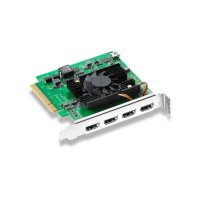
DeckLink Quad HDMI 4K - Carte vidéo Blackmagic Design - Notice d'utilisation et mode d'emploi gratuit
Retrouvez gratuitement la notice de l'appareil DeckLink Quad HDMI 4K Blackmagic Design au format PDF.



| Type de produit | Carte d'acquisition et de lecture vidéo |
| Marque | Blackmagic Design |
| Modèle | DeckLink Quad HDMI 4K |
| Connectivité | 4 x entrées HDMI 2.0, 4 x sorties HDMI 2.0 |
| Résolution maximale | 2160p60 (4K DCI 4:2:2 10 bits) |
| Formats vidéo supportés | SD, HD, 2K, 4K, jusqu'à 2160p60 |
| Interface hôte | PCI Express x4 ou x8 (Gen 2) |
| Alimentation | Via le connecteur PCIe (jusqu'à 25W) |
| Dimensions | 111,15 mm x 167,65 mm (carte basse) |
| Poids | Environ 120 g |
| Systèmes d'exploitation | Windows 10/11 64 bits, macOS, Linux (x86_64, AArch64) |
| Logiciel fourni | Desktop Video Setup, Media Express, Disk Speed Test, plug-ins pour Adobe, Avid, Final Cut Pro |
| Fonctions principales | Capture et lecture vidéo 4K, conversion temps réel, référence externe, contrôle RS-422 |
| Entretien et nettoyage | Dépoussiérer avec un chiffon sec ; éviter les liquides |
| Sécurité | Ne pas ouvrir, éviter les décharges électrostatiques, utilisation en intérieur uniquement |
| Pièces détachées et réparabilité | Non réparable par l'utilisateur ; contacter le support technique |
| Garantie | 36 mois (hors connecteurs, câbles, ventilateurs) |
| Informations générales | Conçue pour la post-production et le broadcast ; compatible avec les logiciels de montage courants |
FOIRE AUX QUESTIONS - DeckLink Quad HDMI 4K Blackmagic Design
Questions des utilisateurs sur DeckLink Quad HDMI 4K Blackmagic Design
0 question sur cet appareil. Repondez a celles que vous connaissez ou posez la votre.
Poser une nouvelle question sur cet appareil
Téléchargez la notice de votre Carte vidéo au format PDF gratuitement ! Retrouvez votre notice DeckLink Quad HDMI 4K - Blackmagic Design et reprennez votre appareil électronique en main. Sur cette page sont publiés tous les documents nécessaires à l'utilisation de votre appareil DeckLink Quad HDMI 4K de la marque Blackmagic Design.
MODE D'EMPLOI DeckLink Quad HDMI 4K Blackmagic Design
Nous espérons que vous partagez le même rêve que nous : faire de l'industrie audiovisuelle un lieu créatif où chacun a accès à des équipements vidéo de grande qualité.
Par le passé, la télévision et la post-production haut de gamme nécessitaient un investissement matériel qui représentait plusieurs millions de dollars. Toutefois, grâce au matériel vidéo Blackmagic Design, même l'Ultra HD 60p est désormais abordable. Nous espérons que vous profiterez de votre nouveau UltraStudio, DeckLink ou Intensity pendant des années et que vous aurez plaisir à travailler avec les logiciels de montage et de design les plus performants au monde !
Ce manuel d'instruction contient toutes les informations dont vous aurez besoin pour installer votre matériel vidéo Blackmagic Design. Lorsque vous installez une carte PCI Express, il est judicieux de demander l'aide d'un technicien si c'est la première fois que vous installez une carte matériel dans un ordinateur. Comme le matériel vidéo Blackmagic Design prend en charge la vidéo non compressée et que les débits de données sont assez élevés, vous aurez besoin d'un disque de stockage rapide et d'un ordinateur haut de gamme.
L'installation devrait vous prendre environ 10 minutes. Avant d'installer du matériel vidéo Blackmagic Design, veuillez consulter notre site Internet www.blackmagicdesign.com/fr
et notre page d'assistance pour télécharger les dernières mises à jour de ce manuel et les derniers pilotes Desktop Video. Finalement, veuillez enregistrer votre matériel vidéo Blackmagic Design lorsque vous téléchargez des mises à jour logicielles. Nous souhaitons ainsi vous garder informés des nouvelles mises à jour et des nouvelles fonctionnalités du logiciel.
Si vous le désirez, vous pouvez même nous faire parvenir votre dernière bande démo réalisée à l'aide de votre matériel vidéo Blackmagic Design ainsi que toute suggestion nous permettant d'améliorer le logiciel. Nous souhaitons continuellement améliorer nos produits, n'hésitez donc pas à nous faire part de vos commentaires !
Grant Petty
Grant Petty
PDG de Blackmagic Design
Sommaire
Mise en route 161
Découvrir Desktop Video 161
Configuration système requise 161
Branchement à une source
d'alimentation
Connector du matériel vidéo 162
Installer le logiciel Desktop Video 166
Capturer et lire de la vidéo 171
Blackmagic Desktop Video Setup 172
Blackmagic Desktop Video Setup 172
Paramètres vidéo 173
Mappage de connecteurs pour
le DeckLink Quad 2 178
Paramètres Audio 179
Paramètre de conversion 181
Réglages 183
Paramètres About 184
Teranex Mini Smart Panel 185
Installer un Teranex Mini Smart Panel 185
Caractéristiques du Smart Panel 186
Utiliser le panneau avant
de l'UltraStudio 4K Mini 187
Blackmagic Universal Rack Shelf 188
Contenu 188
Installer un appareil sur
I'Universal Rack Shelf 189
Fixer une plaque d'obturation de 1/6 189
Fixer la plaque d'obturation
latérale de 1/3 de largeur 189
DaVinci Resolve 190
Étalonnage en direct avec
DaVinci Resolve 190
Montage avec DaVinci Resolve 191
Utiliser votre logiciel tiers favori 192
Adobe After Effects CC 192
Adobe Photoshop CC 194
Adobe Premiere Pro CC 195
Adobe Character Animator CC 201
Final Cut Pro 202
Avid Media Composer 205
Blackmagic Media Express 212
Comprendre Blackmagic Media Express 212
Capturer des fichiers vidéo et audio 212
Lecture de fichiers vidéo et audio 217
Parcourir les médias 219
Monter des fichiers vidéo et
audio sur bande 222
Capturer de la vidéo en H.265 223
Encodeur matériel H.265 224
Capturer de la vidéo H.265
avec UltraStudio 4K Extreme 224
Blackmagic Disk Speed Test 225
Retirer la carte mezzanine
du DeckLink 4K Extreme 12G 228
Récupérer une mise à jour
interrompue sur une carte DeckLink 229
Assistance 231
Informations pour les développeurs 232
Avis règlementaires 233
Informations de sécurité 234
Garantie 235
Mise en route
Découvrir Desktop Video
Ce manuel vous guidera à travers la configuration système requise, l'installation du matériel et du logiciel Desktop Video, ainsi que la manière de les utiliser avec votre logiciel tiers de prédilection.
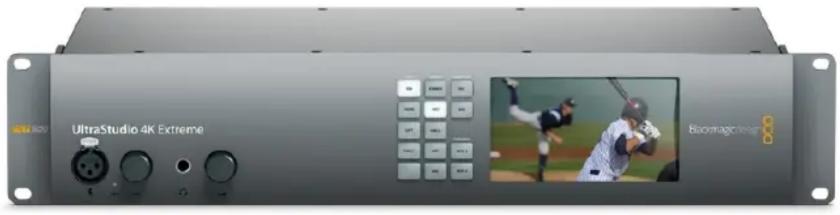
Le logiciel inclut des pilotes, plug-ins et applications telles que Blackmagic Desktop Video Setup et Media Express pour une acquisition et une lecture rapides. Il fonctionne conjointement avec votre matériel UltraStudio, DeckLink, Intensity ou Teranex.
Configuration système requise
Votre ordinateur doit posséder au moins 8 GB de RAM pour traiter la vidéo de manière optimale.
Mac OS
Le logiciel Blackmagic Desktop Video est compatible avec les dernières versions de Mac OS.
Windows
Desktop Video fonctionne exclusivement sur les versions 64 bits de Windows 10 et 11, lorsque les dernières mises à jour Windows ont été installées.
Linux
Desktop Video fonctionne sur les ordinateurs x86 64 bits utilisant la version Linux 3.10 ou ultérieure, et sur les ordinateurs AArch64 utilisant la version Linux 4.9.140 ou ultérieure. Veuillez vous référer aux notes de mise à jour pour obtenir la liste la plus récente des distributions, formats de paquet et dépendances logicielles Linux compatibles.
Branchement à une source d'alimentation
Si votre matériel Desktop Video comprend une alimentation externe, connectez-la à l'appareil et mettez ce dernier en marche.
CONSEIL Vous pouvez connecter la carte DeckLink 4K Extreme 12G à une autre source d'alimentation via le câble d'alimentation fourni. La carte DeckLink 4K Extreme 12G est très puissante et nous sommes continuellement à la recherche de moyens d'ajouter de nouvelles fonctionnalités, telles que des cartes mezzanines pour une meilleure connectivité. Grâce au câble d'alimentation, vous pourrez vous brancher à des sources d'alimentation additionnelles si votre carte DeckLink consomme plus d'énergie que ce que le logement PCIe de votre ordinateur peut fournir.
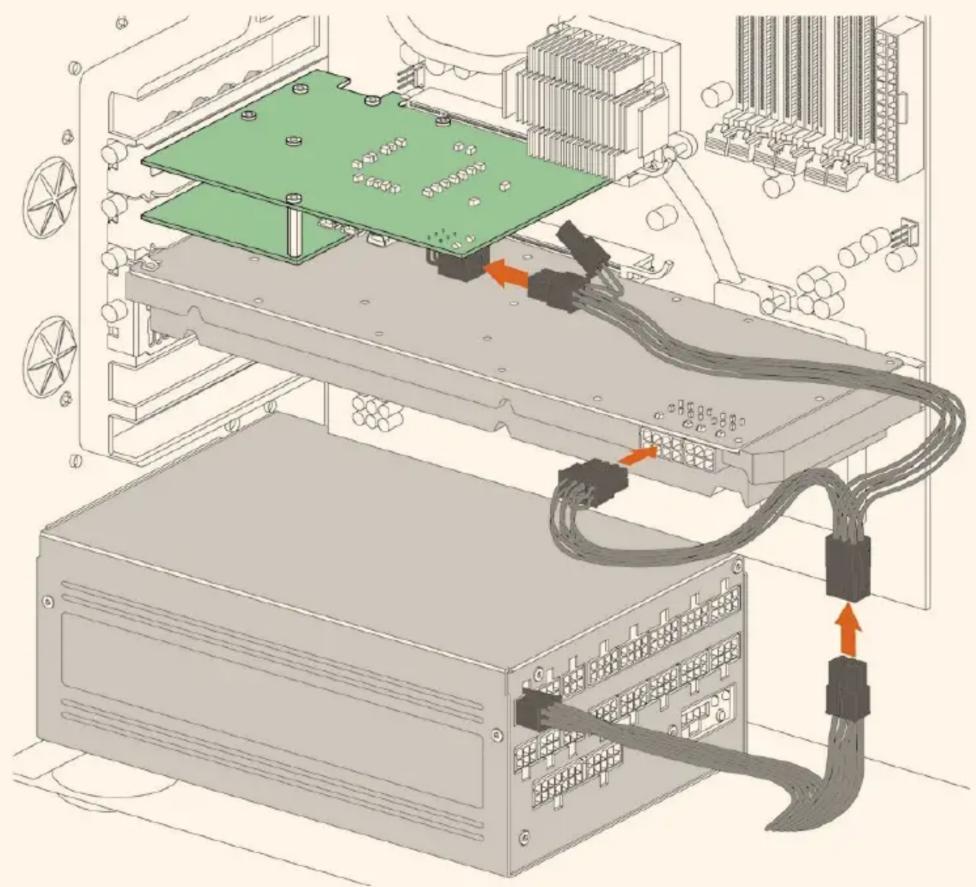
S'il vous faut connecter une alimentation externe à votre DeckLink 4K Extreme 12G, utilisez le câble d'alimentation fourni. Il vous suffit de déconnecter le cordon d'alimentation de votre carte graphique et de le brancher au câble en Y. La prise ne se connecte que d'un côté, il est de ce fait impossible d'effectuer un mauvais branchement.
Connector du matériel vidéo
Votre matériel Desktop Video peut se connecter à votre ordinateur via trois types de connecteurs différents. Selon le modèle que vous possédez, vous disposerez d'un connecteur Thunderbolt, USB 3.0, ou PCIe.
Se connecter via une connexion Thunderbolt
L'UltraStudio 4K et l'UltraStudio 4K Extreme sont dotés de deux ports Thunderbolt™ 2. Si votre ordinateur ne possède qu'un seul port Thunderbolt, vous pouvez utiliser le port supplémentaire pour connecter un RAID ou un autre appareil.
L'UltraStudio 4K Extreme 3 comprend deux ports Thunderbolt™ 3 et l'UltraStudio HD Mini possède un port Thunderbolt 3, pouvant atteindre un débit de 40Gb/s. Pour vous connecter via Thunderbolt 3, branchez directement votre matériel Desktop Video au port Thunderbolt 3 de votre
ordinateur en utilisant un câble Thunderbolt 3. La connexion à un port Thunderbolt 2 via un adaptateur Thunderbolt 3 vers Thunderbolt 2 n'est pas prise en charge par les équipements alimentés par bus, tels que l'UltraStudio Mini.
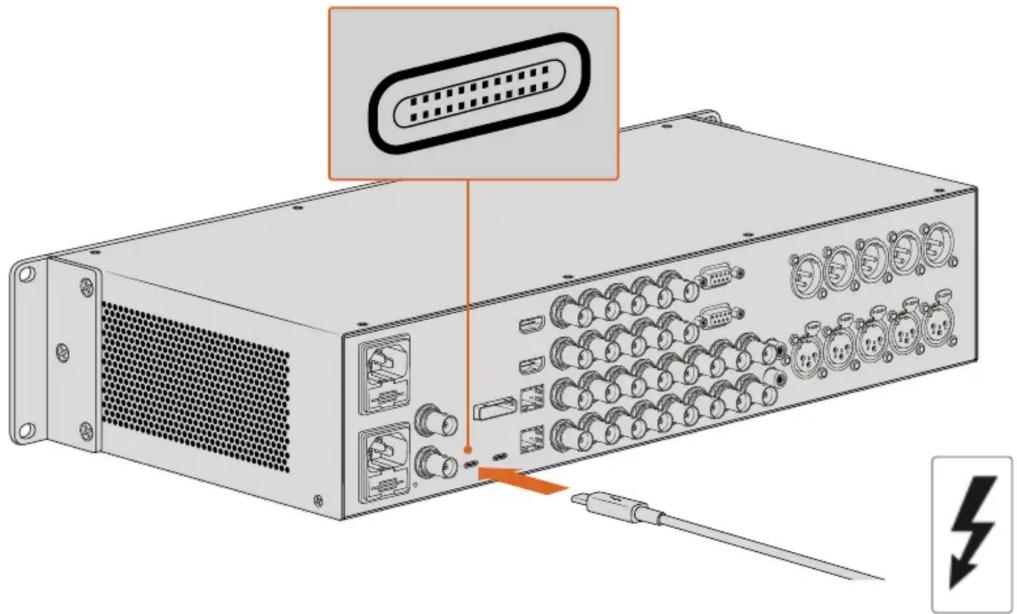
Il est important de s'assurer que votre ordinateur est compatible avec la technologie Thunderbolt 3. Pour cela, regardez si l'icône Thunderbolt se trouve à côté du connecteur USB-C, comme représenté sur la droite.
Se connecter via USB 3.0
Connectez un câble USB 3.0 SuperSpeed au port USB 3.0 de votre appareil. Branchez l'autre extrémité du même câble au port USB 3.0 de votre ordinateur.
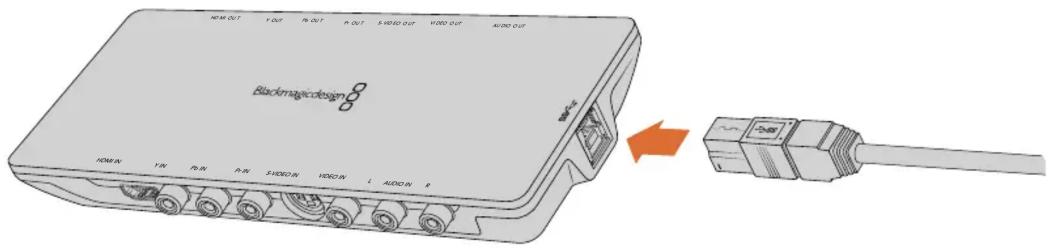
Connectez un câble USB 3.0 SuperSpeed à Intensity Shuttle
Se connecter via PCIe
Vous pouvez insérer une carte Blackmagic Design PCIe dans un logement PCIe sur votre ordinateur. Vérifiez les informations imprimées sur l'emballage de votre carte pour déterminer le nombre de lignes PCIe nécessaire. Par exemple, selon votre carte PCIe, vous aurez besoin d'un logement PCIe x1, x4 ou x8.
Notez que vous pouvez insérer une carte PCIe dans un logement de plus grande capacité que celle requise par votre carte. Par exemple, vous pouvez insérer une carte PCIe x4 lignes dans un logement x16 lignes, mais le contraire n'est pas possible.
Si vous ne trouvez pas toutes les informations dont vous avez besoin sur l'emballage, vous pouvez vous renseigner sur le nombre de lignes requis par votre carte ou trouver toutes les informations sur votre carte, dans les spécifications techniques sur www.blackmagicdesign.com/fr/products
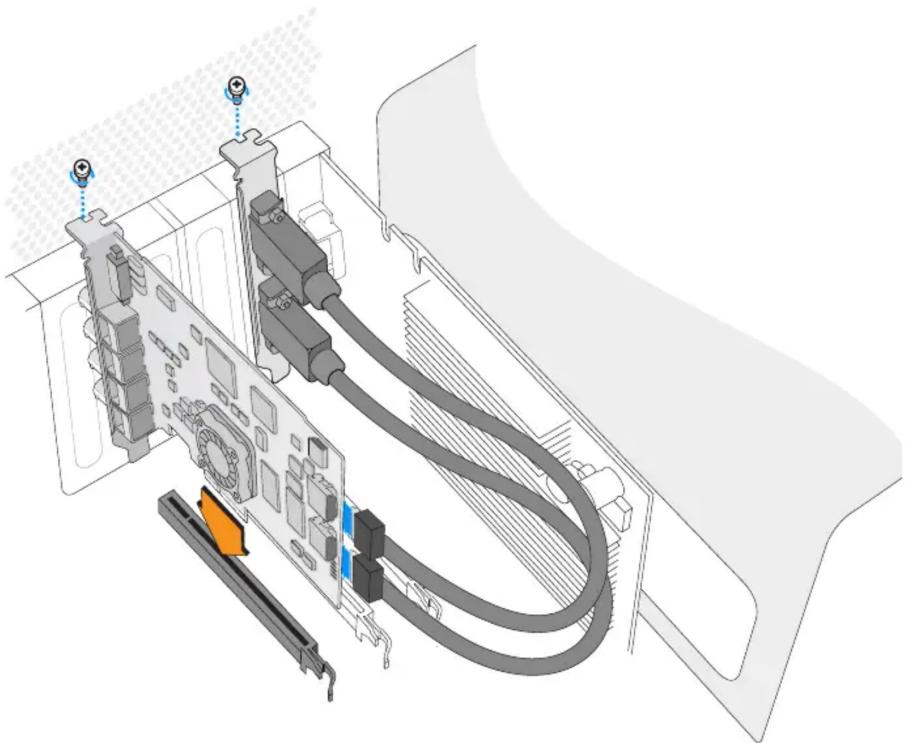
Installez une carte PCIe Blackmagic Design dans un logement PCIe disponible. Si votre carte comprend une équerre HDMI, vous pouvez installer cette dernière dans n'importe quel support PCIe libre. Connectez l'équerre HDMI à l'arrière de la carte au moyen des câbles HDMI fournis.

Veillez à ne pas endommager votre carte PCIe DeckLink lors de l'installation.
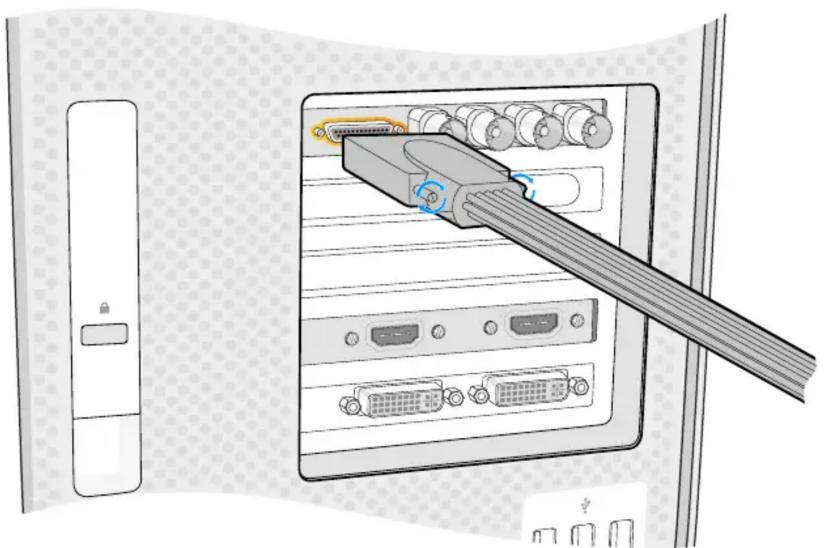
Si votre carte comprend un câble épanoui, branchez-le simplement au connecteur du câble épanoui de votre carte.
Connector l'UltraStudio 4K Extreme via PCIe
Vous pouvez également connecter l'UltraStudio 4K Extreme et l'UltraStudio 4K Extreme 3 à votre ordinateur via PCIe, en utilisant une carte d'extension et un câble d'alimentation PCIe. L'UltraStudio 4K Extreme et l'UltraStudio 4K Extreme 3 doivent être connectés à un logement PCIe Gen 2 sur votre ordinateur. Le kit Blackmagic PCIe Cable comprend un câble PCIe et une carte d'extension PCIe. Pour vous le procurer, contactez le revendeur Blackmagic Design le plus proche de chez vous.
Pour l'UltraStudio 4K Extreme, vous pouvez utiliser le kit Blackmagic PCIe Cable ou acheter une carte d'extension PCIe standard.
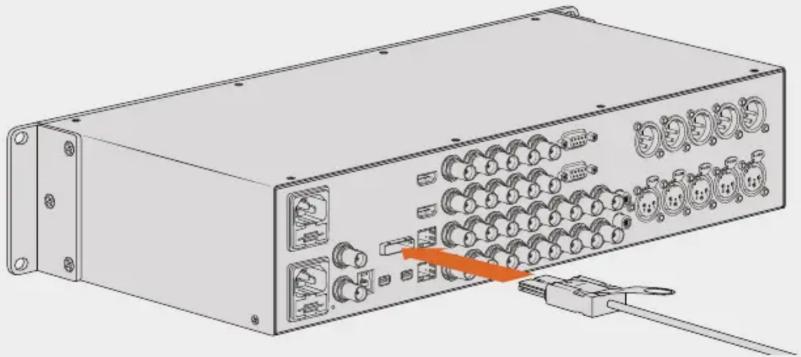
UltraStudio 4K Extreme est équipé d'un port PCIe afin de connecter une carte d'extension PCIe externe installée sur votre ordinateur
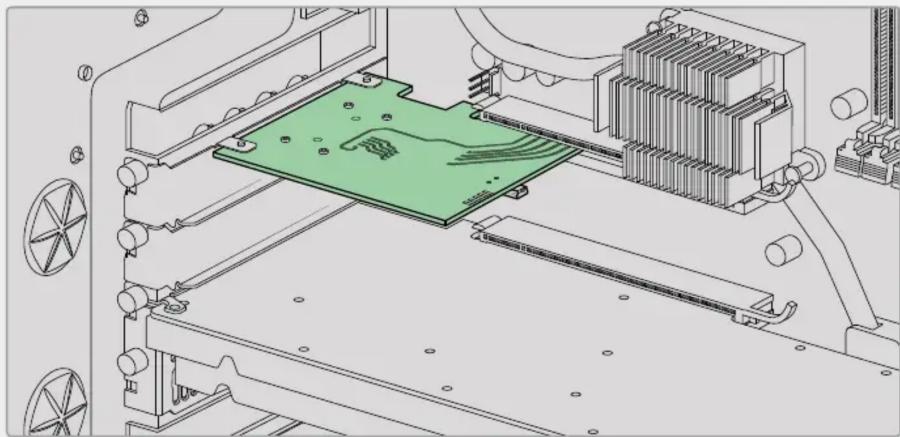
La carte d'extension PCIe est insérée dans le logement PCIe Gen 2 de votre ordinateur.
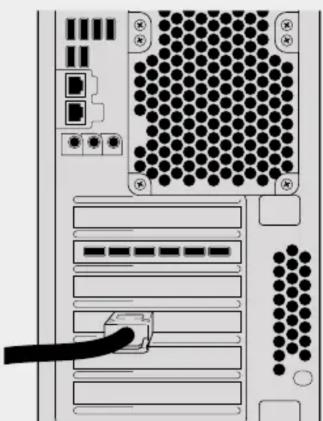
Connectez l'autre bout de votre câble PCIe au port PCIe situé au dos de votre ordinateur.
Installer le logiciel Desktop Video
Applications, plug-ins et pilotes
Tous les pilotes, plug-ins et applications nécessaires à l'utilisation de votre matériel Desktop Video sont inclus dans le logiciel Blackmagic Design Desktop Video. Vous trouverez ci-dessous la liste de tous les logiciels installés sur votre ordinateur.
| Mac OS Windows Linux | ||
| Pilotes Blackmagic Desktop Video Pilotes Blackmagic Desktop Video Pilotes Blackmagic Desktop Video | ||
| Blackmagic Desktop Video Setup Blackmagic Desktop Video Setup Blackmagic Desktop Video Setup | ||
| Blackmagic Design LiveKey Blackmagic Design LiveKey – | ||
| Blackmagic Media Express Blackmagic Media Express Blackmagic Media Express | ||
| Blackmagic Disk Speed Test Blackmagic Disk Speed Test – | ||
| Préréglages et plug-ins AdobePremiere Pro CC, After Effects CC etPhotoshop CC | Préréglages et plug-ins AdobePremiere Pro CC, After Effects CC etPhotoshop CC | – |
| Plug-ins Final Cut Pro – – | ||
| Plug-in Avid Media Composer Plug-in Avid Media Composer – | ||
REMARQUE Pour Linux, Blackmagic Media Express est uniquement pris en charge sur les systèmes x86-64.
Mises à jour automatiques
Après avoir installé le logiciel Desktop Video, votre ordinateur va redémarrer, puis vérifier la version du logiciel interne de votre matériel Desktop Video. Si la version n'est pas la même que celle installée sur votre ordinateur, le logiciel vous demandera d'effectuer une mise à jour. Cliquez sur OK pour commencer la mise à jour et redémarrez votre ordinateur pour terminer l'opération.
REMARQUE Si votre carte DeckLink ne fonctionne pas après une mise à jour interrompue, consultez la section « Récupérer une mise à jour interrompue sur une carte DeckLink » vers la fin de ce manuel.
Dans la suite de cette section, vous trouverez toutes les informations nécessaires pour l'installation du logiciel Desktop Video sur Mac OS, Windows ou Linux.
Installation sous Mac OS
Avant de pouvoir installer le moindre logiciel, il vous faut bénéficier des droits d'administrateur.
1 Téléchargez le nouveau programme d'installation Desktop Video depuis www.blackmagicdesign.com/fr/support
2 Lancez le programme d'installation Desktop Video.
3 Cliquez sur Continue, Agree et Install pour installer le logiciel. Si vous installez Desktop Video pour la première fois, l'installation comporte quelques étapes supplémentaires décrites ci-dessous.
4 Redémarrez votre ordinateur pour activer les nouveaux pilotes du logiciel.
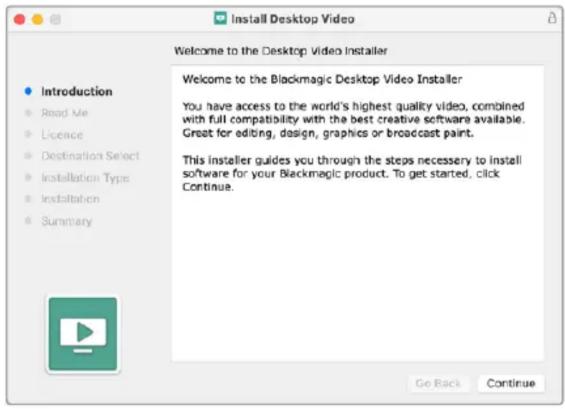
Programme d'installation Desktop Video pour Mac
Première installation sur Mac OS
Lorsque vous installez Desktop Video sur un Mac pour la première fois, il vous faudra autoriser votre Mac à utiliser votre équipement Desktop Video pendant l'installation.
1 Lorsque cela vous est demandé, cliquez sur Ouvrir les préférences de sécurité ou allez sur les préférences système et cliquez sur Sécurité et confidentialité.
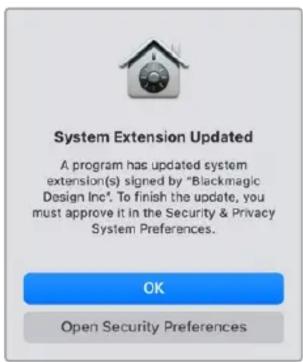
2 Dans les préférences de sécurité et de confidentialité, cliquez sur Autoriser pour autoriser le logiciel Desktop Video à fonctionner sur votre ordinateur.
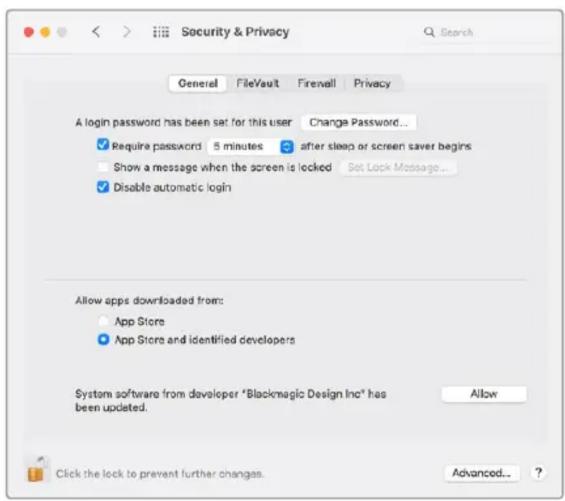
Dans les préférences de sécurité et de confidentialité, cliquez sur Autoriser pour autoriser le logiciel Desktop Video à fonctionner sur votre ordinateur.
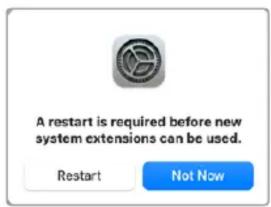
3 Lorsqu'il vous sera demandé de redémarrer, cliquez sur Pas maintenant.
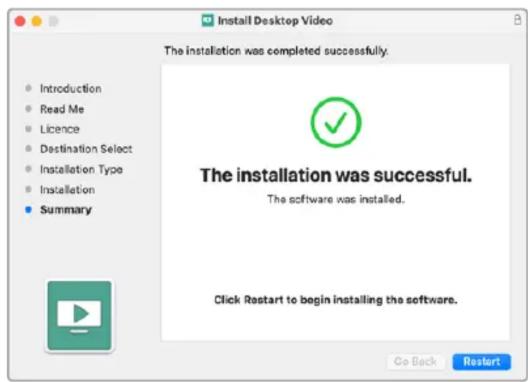
4 Retournez dans le Programme d'installation Desktop Video et cliquez sur Redémarrer pour terminer l'installation.
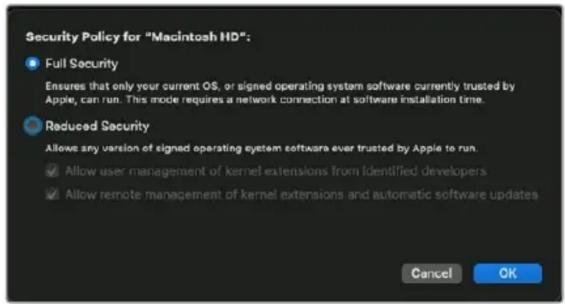
Réinitialiser le règlement de sécurité du système sur un Mac M1
Avec la version Desktop Video 12.2 ou ultérieure, vous n'avez plus besoin d'activer Sécurité réduite en tant que règlement de sécurité de votre Mac. Si l'option Sécurité réduite était activée quand vous aviez installé une ancienne version de Desktop Video, nous vous conseillons de réinitialiser le règlement de sécurité de votre Mac M1 sur Sécurité maximale.
Pour cela, suivez ces étapes :
1 Allumez votre ordinateur en maintenant le bouton d'alimentation enfoncé jusqu'à ce que s'affiche Chargement des options de démarrage.
2 Cliquez sur Règlement de sécurité.
3 Sélectionnez Sécurité maximale.
4 Cliquez sur OK.
5 Une notification va apparaître pour vous indiquer que votre ordinateur applique le règlement de sécurité. Une fois la fenêtre de notification fermée, vous pouvez redémarrer votre ordinateur normalement.
Installation sous Windows
1 Assurez-vous de disposer du dernier pilote. Consultez www.blackmagicdesign.com/fr/support
2 Ouvrez le dossier intitulé Desktop Video et lancez le programme d'installation Desktop Video.
3 Les pilotes s'installent à présent sur votre système. Une alerte vous demandant de confirmer l'installation du logiciel sur votre ordinateur va s'afficher : « Voulez-vous autoriser le programme suivant à apporter des modifications à cet ordinateur ? » Cliquez sur Oui pour continuer.
4 La boîte de dialogue « Nouveau matériel détecté » apparaît ensuite à l'écran et le nouveau périphérique s'affiche. Sélectionnez l'installation automatique et le système détectera les pilotes Desktop Video requis.
5 Une fois tous les pilotes installés, une boîte de dialogue indique qu'un nouveau périphérique est prêt à être utilisé. Redémarrez votre ordinateur pour activer les nouveaux pilotes du logiciel.
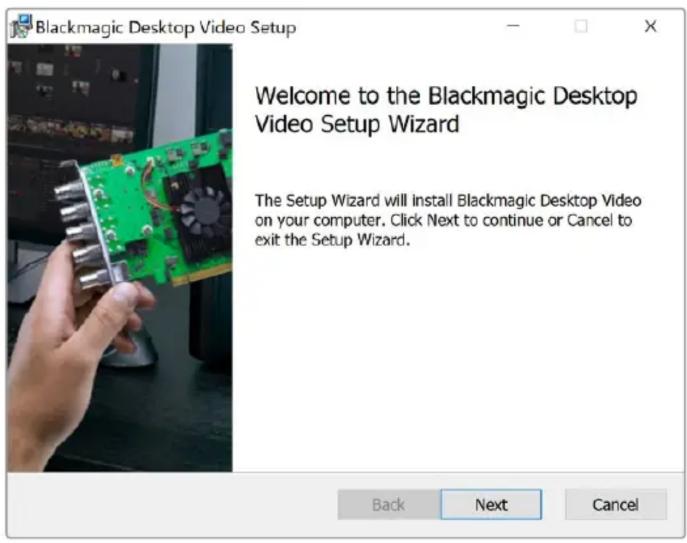
Programme d'installation Desktop Video pour Windows
Installation sous Linux
1 Téléchargez la dernière version du logiciel Desktop Video pour Linux sur www.blackmagicdesign.com/fr/support
2 Ouvrez le dossier Desktop Video et choisissez le paquet en fonction de votre distribution et architecture. Veuillez noter que amd64 est utilisé par les processeurs Intel et AMD 64 bits. Il existe trois types de paquets :
– Le paquet desktopvideo fournit les pilotes principaux et les bibliothèques API.
– Le paquet desktopvideo-gui fournit le logiciel Desktop Video Setup.
- Le paquet mediaexpress fournit un simple utilitaire d'acquisition et de lecture. Il est uniquement supporté sur les systèmes x86-64.
3 Double-cliquez sur les paquets que vous souhaitez installer et suivez les instructions qui s'affichent. Si des messages concernant des dépendances manquantes s'affichent, vérifiez tout d'abord qu'elles ont bien été installées et exécutez de nouveau le programme d'installation Desktop Video.
4 Lorsque le programme d'installation est installé, il est recommandé de redémarrer votre ordinateur pour terminer l'installation.
Si vous ne trouvez pas de paquet natif Desktop Video pour votre distribution Linux, ou si vous préférez effectuer l'installation à partir d'une ligne de commande, consultez le fichier ReadMe afin d'obtenir des instructions d'installation plus détaillées.
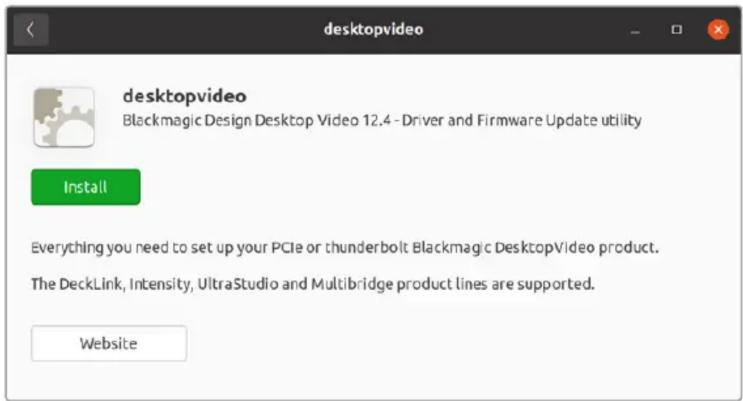
Le logiciel Desktop Video est prêt à être installé à partir de l'Ubuntu Software Center.
Mises à jour
Si vous n'avez pas installé le logiciel d'installation, vous pouvez vérifier si le logiciel interne est à jour à l'aide de la ligne de commande du BlackmagicFirmwareUpdater :
# BlackmagicFirmwareUpdater status
Le message suivant apparaît (ou similaire) :
Dans ce cas de figure, le logiciel interne peut être mis à jour à l'aide de la ligne de commande suivante :
# BlackmagicFirmwareUpdater update 1
Veuillez consulter la page « man » pour obtenir une description plus détaillée sur l'utilisation de la ligne de commande. Par exemple, pour plus d'informations sur la ligne de commande concernant l'outil de mise à jour du logiciel interne, saisissez « man BlackmagicFirmwareUpdater ».
C'est tout ce que vous devez savoir pour démarrer ! Une fois l'installation du matériel et du logiciel Desktop Video réussie, vous pouvez commencer à capturer et à lire des vidéos.
Capturer et lire de la vidéo
Une fois l'installation du matériel et du logiciel Desktop Video réussie, vous pouvez directement commencer à capturer et à lire des vidéos. Tout d'abord, branchez votre source vidéo sur l'entrée de votre matériel Desktop Video, puis connectez un moniteur à la sortie.
Pour commencer à capturer et à lire des vidéos rapidement, vous pouvez enregistrer un clip avec Blackmagic Media Express, qui a été installé sur votre ordinateur lors de l'installation du logiciel Desktop Video.
Configuration
1 Connectez un moniteur ou un téléviseur à la sortie vidéo de votre matériel vidéo Blackmagic Design.
2 Connectez une source vidéo à l'entrée de votre matériel vidéo Blackmagic Design.
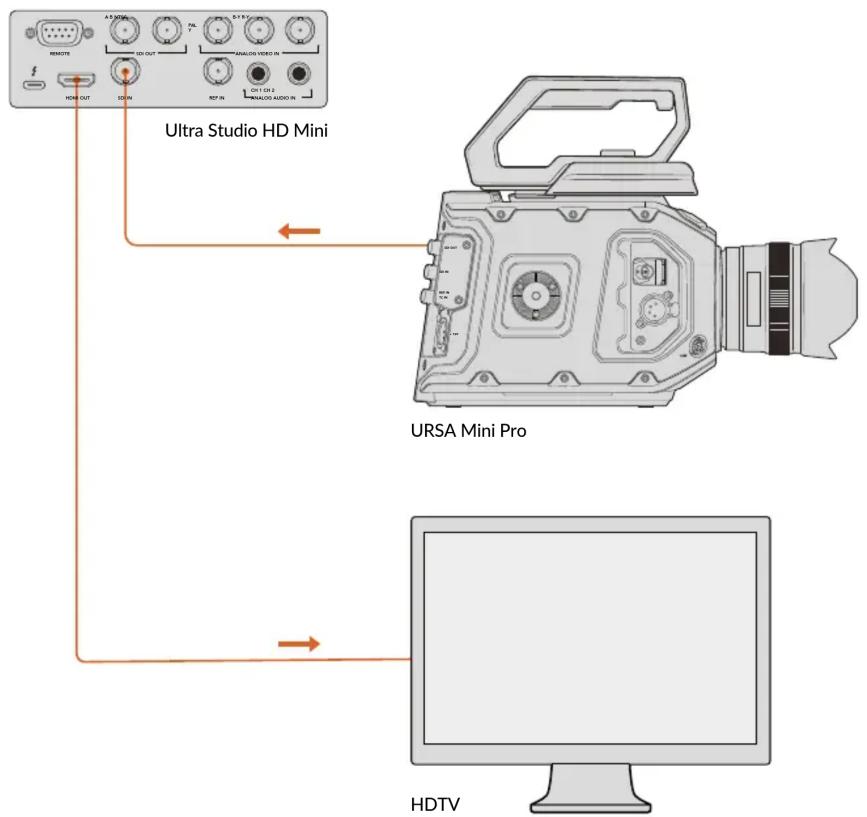
Connectez un moniteur vidéo et une source à votre matériel vidéo Blackmagic Design.
Tester la capture vidéo
1 Ouvrez Blackmagic Media Express. Cliquez sur l'onglet Log and capture. Le format de votre entrée vidéo est automatiquement détecté et Media Express fait correspondre ce dernier au format vidéo du projet. Votre source vidéo apparaît dans la fenêtre de prévisualisation de Media Express.
2 Cliquez sur Capture au bas de la fenêtre Log and capture pour effectuer un test de capture. Cliquez sur le même bouton pour terminer le test. Le clip capturé est ajouté à la liste de médias sur le côté gauche de Media Express.
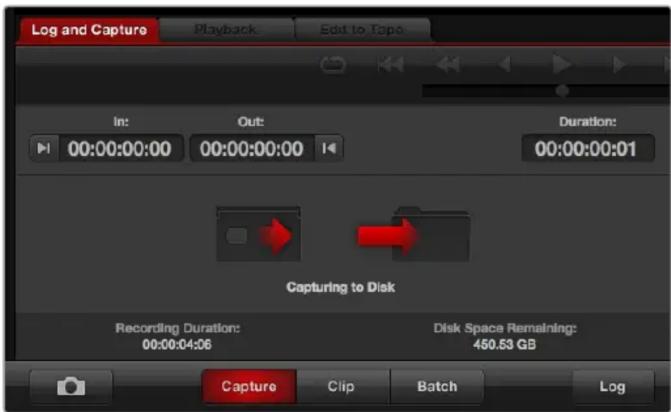
Cliquez sur le bouton Capture pour commencer l'enregistrement.
Tester la lecture vidéo
1 Cliquez sur l'onglet Playback.
2 Double-cliquez sur le clip test. La vidéo et l'audio seront envoyés au moniteur connecté à la sortie de votre matériel.
Blackmagic Desktop Video Setup
Blackmagic Desktop Video Setup
L'utilitaire Blackmagic Desktop Video Setup permet de configurer les paramètres du matériel et affiche en temps réel la vidéo connectée aux entrées et aux sorties de votre équipement.
Pour ouvrir Blackmagic Desktop Video Setup :
- Sur Mac OS, cliquez sur Blackmagic Desktop Video dans les Préférences système ou ouvrez l'utilitaire à partir du dossier Applications.
- Sur Windows 10 et 11, cliquez sur Démarrer>Tous les programmes>Blackmagic Design>Desktop Video, puis cliquez sur l'application Blackmagic Desktop Video Setup. Vous pouvez également ouvrir Desktop Video Setup à partir du panneau de configuration de Windows 10 et 11.
- Sur Linux, allez sur Applications puis sur Son et vidéo et double-cliquez sur l'application Blackmagic Desktop Video Setup.
Lorsque vous ouvrez le logiciel Blackmagic Desktop Video Setup pour la première fois, la page d'accueil affiche le matériel connecté et fournit un aperçu de l'activité vidéo sur les entrées et les sorties de votre matériel. Si vous envoyez un signal vidéo vers une entrée, il sera automatiquement détecté et son format sera affiché sous l'icône représentant l'entrée vidéo.
Si plusieurs appareils d'acquisition et de lecture Blackmagic sont connectés, vous pouvez les faire défiler en cliquant sur les boutons directionnels situés sur les côtés de la page d'accueil. Pour configurer des paramètres, il suffit de cliquer sur l'image du matériel ou sur l'icône de paramétrage située au-dessous du nom du matériel. L'utilitaire Desktop Video Setup n'affiche que les paramètres pertinents pour le matériel sélectionné, ce qui vous évite de naviguer sur de nombreuses pages de menus pour trouver les paramètres recherchés.
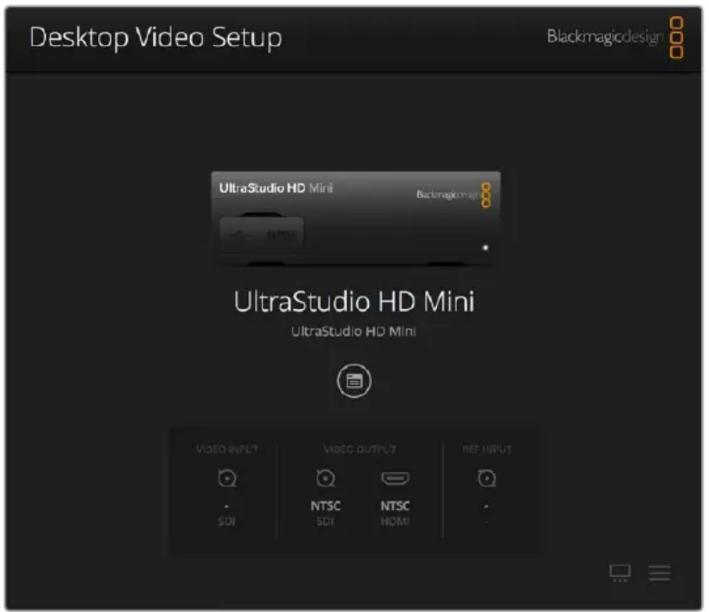
Page d'accueil du Blackmagic Desktop Video Setup
Les pages suivantes de ce manuel vous indiqueront comment modifier les paramètres à l'aide du Blackmagic Desktop Video Setup.
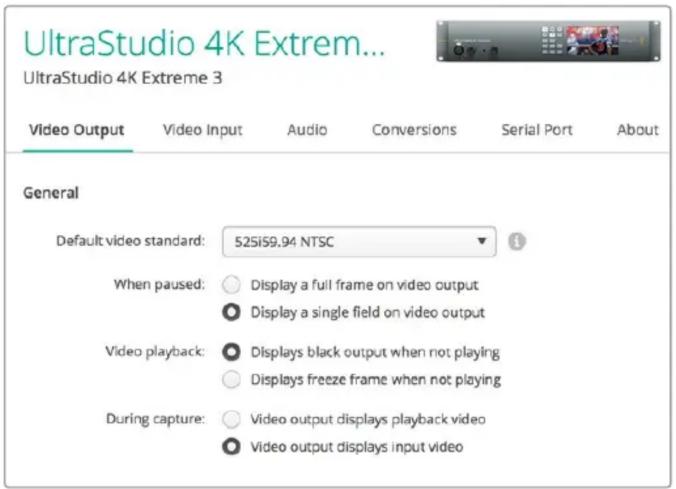
Le Blackmagic Desktop Video Setup vous permet de modifier les paramètres des entrées et des sorties vidéo et audio, d'effectuer des up/down-conversions durant l'acquisition et la lecture et fournit des informations sur le pilote.
Paramètres vidéo
Entrée vidéo
Cliquez sur l'une des icônes représentant un connecteur pour configurer la connexion de l'entrée vidéo de votre matériel Blackmagic Design. Seuls les connecteurs intégrés au matériel seront affichés. Lorsqu'un signal vidéo valable est détecté, l'entrée et les formats vidéos sont affichés sur la page d'accueil du Blackmagic Desktop Video Setup.
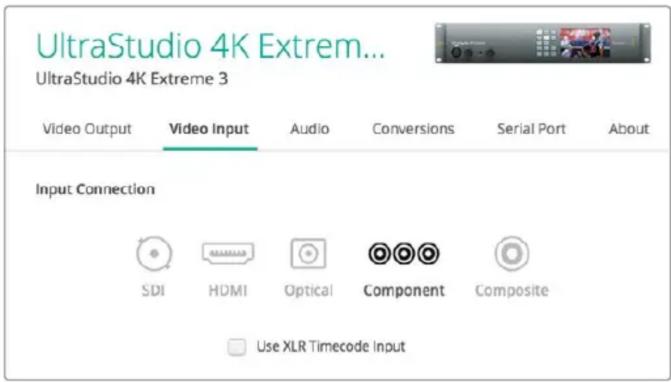
Cliquez sur une des icônes pour choisir la connexion de l'entrée vidéo.
Utilisez le timecode XLR
Sélectionnez ce paramètre pour lire le timecode à partir de l'entrée XLR au lieu du flux SDI.

Use XLR Timecode Input
Cochez la case pour enregistrer le timecode à partir de l'entrée XLR dédiée
Niveaux d'entrée vidéo analogique
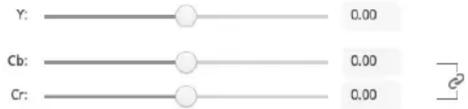
Ajustez les curseurs vidéo et chroma pour régler les niveaux d'entrée vidéo analogique de la vidéo composite et composante. La modification des curseurs vidéo influence le luma gain et les curseurs chroma permettent d'augmenter et de réduire la saturation des couleurs. Lorsque vous utilisez de la vidéo composante, vous pouvez régler les valeurs Cr et Cb de façon indépendante. Cliquez sur l'icône de lien (représenté par un maillon) pour les régler simultanément.
Analog Video Input Levels
Sortie vidéo
Sélectionnez le standard vidéo et ajustez les autres paramètres de votre sortie vidéo.
Général
- Default Video Standard
Pour effectuer du monitoring broadcast avec Final Cut Pro, configurez le format vidéo qui correspond à celui de votre projet Final Cut Pro.
- When Paused
Cliquez pour choisir l'affichage d'une image entière ou d'une seule trame sur la sortie lors d'une mise en pause.
Video Playback
Cliquez pour choisir l'affichage d'une image figée ou d'une sortie noire lorsque l'appareil n'est pas en mode lecture.
During Capture
Cliquez pour choisir l'affichage de la vidéo en cours de lecture ou de l'entrée vidéo pendant la capture. Si vous sélectionnez l'option Video output displays playback video, votre sélection dans la section Video playback déterminera ce qui sera affiché sur votre sortie. Si vous sélectionnez l'option Video output displays input video, l'entrée vidéo sera affichée sur votre sortie.
During playback
Certains appareils Desktop Video peuvent convertir les sorties vidéo Rec. 601 et Rec. 709 en Rec. 2020 pour les écrans TV ou les moniteurs vidéo qui utilisent cet espace colorimétrique. Si votre matériel Desktop Video prend en charge cette option, sélectionnez Convert to Rec. 2020 dans l'utilitaire. Si votre vidéo utilise déjà l'espace Rec. 2020 ou est affichée correctement, laissez ce paramètre sur Keep default color gamut.
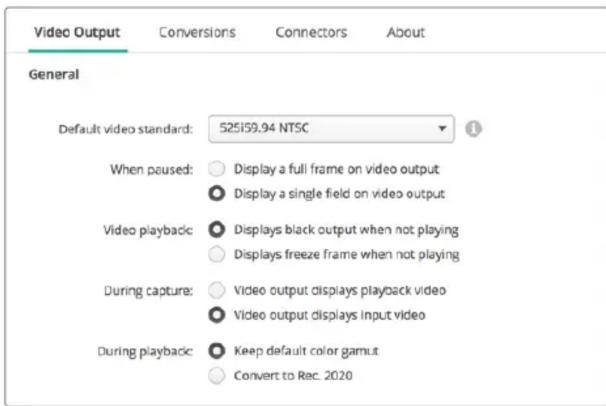
Sélectionnez les éléments à afficher sur la sortie lors d'une mise en pause, et durant la lecture ou la capture.
Sortie SDI
- Color Space
Cliquez pour sélectionner l'espace de couleur dans lequel vous voulez convertir la vidéo. Les options sont RGB 4:4:4 ou Y, Cb, Cr 4:2:2
3G-SDI Formats
Cliquez pour sélectionner si vous préférez acheminer les signaux SDI 3Gb/s en tant que mappage SMPTE de niveau A ou de niveau B.
1080p HD and 2K
Cliquez pour sélectionner si vous préférez que vos contenus 1080p HD et 2K soient acheminés en tant que vidéo progressive 1080p ou en tant qu'images segmentées progressives.
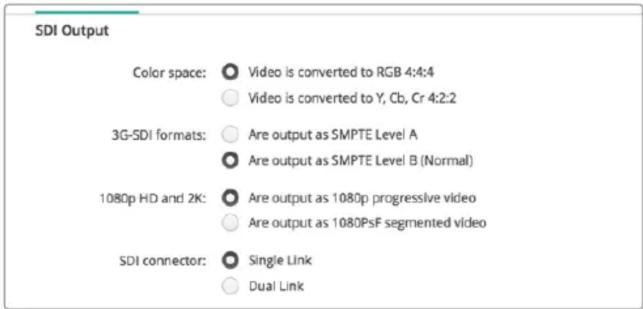
Utilisez les Paramètres SDI pour contrôler la sortie de votre vidéo SDI.
SDI Configuration
Choisissez entre les options Single Link, Dual Link et Quad Link pour la sortie 3G, 6G ou 12G-SDI. Certains moniteurs et projecteurs d'étalonnage professionnels ne prennent en charge que les signaux à haute bande passante tels que le 2160p60 ou le DCI 4K 4:4:4 via quad link. UltraStudio 4K Extreme peut acheminer des signaux 3G-SDI Quad link. Vous pouvez également ajouter une carte Quad SDI au DeckLink 4K Extreme 12G.

Choisissez d'acheminer vos signaux vidéo 3G, 6G et 12G-SDI via Single Link, Dual Link ou Quad Link.
8K Formats
La vidéo 8K est lue via SDI quad link. Vous pouvez choisir le format de sortie quad link souhaité.
Les deux options disponibles sont :
Are output as Square Division Quad Split (SQ) - L'image 8K est distribuée en tant que quatre images 4K dans une configuration multivue 2 x 2. Chaque image 4K est acheminée via SDI à l'aide d'une connexion quad link et reconstruite pour former une image 8K complète. Utilisez également cette option si vous souhaitez acheminer chaque sortie à un écran indépendant afin de créer un mur d'images avec des moniteurs Ultra HD.
Are output as Sample Interleave (SI) - Les pixels de l'image 8K sont distribués en alternance sur quatre images 4K indépendantes via SDI quad link, puis combinés afin de former une image 8K complète. L'atout de ce format est la possibilité d'utiliser les quatre sorties en tant qu'images 4K down-converties.
4K and 8K formats:

Lorsque vous utilisez du matériel Desktop Video pour la lecture 8K, réglez le format de sortie 8K quad link souhaité.
Régler la sortie vidéo analogique
Si votre matériel Blackmagic Design dispose de connecteurs vidéo analogique partagés, vous pouvez choisir d'acheminer votre vidéo via les signaux Component, Composite ou S-Video à l'aide des options de sélection sous Analog video output.
HDMI 3D Output
Ce paramètre détermine le mode 3D de votre monitoring HDMI.
- Top to Bottom
Les vues gauche et droite sont placées verticalement avec une compression de 50%.
Frame Packing
Combine les vues gauche et droite en une seule image sans compression.
- Side by Side
Les vues gauche et droite sont placées horizontalement avec une compression de 50%.
CEil gauche
Seules les images de l'œil gauche sont affichées.
Line by Line
Les vues gauche et droite sont entrelacées ligne par ligne sans compression.
CEil droit
Seules les images de l'œil droit sont affichées.

Réglez le format de sortie HDMI 3D.
Niveaux de la sortie vidéo analogique
Faites glisser les curseurs Video et Chroma pour régler les niveaux de sortie vidéo analogique de la vidéo composite et composante. La modification des curseurs vidéo influence le luma gain et les curseurs chroma permettent d'augmenter et de réduire la saturation des couleurs. Lorsque vous utilisez de la vidéo composante, vous pouvez régler les valeurs Cr et Cb de façon indépendante. Cliquez sur l'icône de lien (représenté par un maillon) pour les régler simultanément.
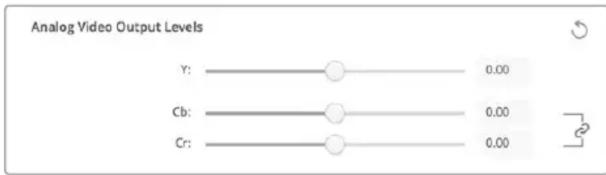
Ajustez les curseurs vidéo pour régler la sortie vidéo analogique composite et les curseurs Cr et Cb pour contrôler la balance des couleurs avec la vidéo composante.
- Use Betacam Levels
Les produits Blackmagic Design utilisent les niveaux vidéo analogique composante SMPTE pour offrir une compatibilité avec les équipements vidéo les plus récents. Cochez cette case si vous utilisez des magnétoscopes Betacam SP de Sony.
NTSC IRE
Configurez le niveau de noir sur 7,5 IRE pour la vidéo composite NTSC utilisée aux États-Unis et dans d'autres pays. Sélectionnez le paramètre 0 IRE si vous travaillez au Japon ou dans des pays qui n'utilisent pas la configuration 7,5 IRE. Ce paramètre n'est pas applicable pour les formats PAL et haute définition.

Cochez la case Use Betacam Levels si vous travaillez avec des magnétoscopes Betacam SP de Sony. Choisissez le niveau IRE pour le format vidéo composite NTSC.
Entrée de référence
Le réglage de l'entrée de référence vous permet de synchroniser les sorties vidéo de votre matériel en fonction de l'entrée de référence vidéo. Ce système est largement répandu au sein des grandes installations broadcast où la sortie vidéo doit être synchronisée de façon précise. Le réglage de l'entrée de référence est effectué en unités d'échantillonnage afin d'obtenir un réglage extrêmement précis.
Par exemple, vous pourriez utiliser ce paramètre avec le matériel de votre installation disposant d'une référence commune stable connectée pour que les sorties vidéo soient parfaitement synchronisées. Ceci rend la commutation possible entre les appareils à l'aide d'une grille de commutation ou d'un mélangeur de production en aval, éliminant ainsi tout défaut pendant la commutation.

Si le signal de synchronisation est verrouillé, réglez ce paramètre pour que la sortie vidéo soit synchronisée avec l'entrée de référence.
Mappage de connecteurs pour le DeckLink Quad 2
Si un DeckLink Quad 2 est installé sur votre ordinateur, vous pouvez acheminer les signaux SDI en entrée et en sortie sur 8 connecteurs DIN 1.0/2.3 indépendants. Cela vous permet de capturer et de lire 8 flux vidéo indépendants sur un seul appareil, exactement comme si vous disposiez de 8 appareils d'acquisition et de lecture distincts. Comme le DeckLink Quad 2 apparaît sur le Desktop Video Setup en tant que 8 appareils distincts, il est également plus facile de configurer les entrées et les sorties. Si vous le souhaitez, vous pouvez renommer chaque appareil afin de savoir à tout moment quel DeckLink Quad est utilisé avec quel signal vidéo.
Les connecteurs SDI peuvent être assignés à chaque appareil en vous aidant des paramètres du Connector mapping de l'utilitaire Desktop Video Setup, mais il est important de savoir que certains connecteurs sont dédiés à certains appareils. Par exemple, SDI 1 est dédié à DeckLink Quad (1), et SDI 2 est dédié à DeckLink Quad (1) et DeckLink Quad (5.)

Lorsqu'un DeckLink Quad 2 est installé, le paramètre Connector Mapping vous permet d'attribuer des connecteurs SDI à chaque appareil DeckLink Quad.
Il est facile de savoir quel connecteur SDI est dédié à quel DeckLink Quad à l'aide du tableau ci-dessous. Vous y trouverez également les options de mappage.
Options de mappage
| Appareils DeckLink Quad Connecteurs SDI dédiés | |
| DeckLink Quad (1) SDI 1 et 2 ou SDI 1 | |
| DeckLink Quad (2) SDI 3 et 4 ou SDI 3 | |
| DeckLink Quad (3) SDI 5 et 6 ou SDI 5 | |
| DeckLink Quad (4) SDI 7 et 8 ou SDI 7 | |
| DeckLink Quad (5) SDI 2 ou aucun | |
| DeckLink Quad (6) SDI 4 ou aucun | |
| DeckLink Quad (7) SDI 6 ou aucun | |
| DeckLink Quad (8) SDI 8 ou aucun |
Il est important de mentionner que lorsque vous configurez un connecteur SDI pour un appareil spécifique, l'appareil qui partage ce connecteur sera également affecté. Par exemple, si DeckLink Quad (1) est réglé sur SDI 1 et 2, DeckLink Quad 5 sera automatiquement réglé sur Aucun car le connecteur SDI partagé est en cours d'utilisation. De plus, si DeckLink Quad (5) est réglé sur SDI 2, DeckLink Quad (1) sera automatiquement réglé sur SDI 1. Il est donc important de savoir quelles entrées ou sorties SDI sont utilisées par chaque appareil afin d'éviter d'interrompre accidentellement le signal d'entrée ou de sortie d'un autre appareil.
CONSEIL Si vous avez installé un DeckLink Quad d'origine dans votre studio et que vous utilisez une application qui a été personnalisée à l'aide d'un SDK, vous savez que le DeckLink Quad 2 fonctionnera au sein de votre système sans avoir à apporter de changements à votre application. Les fonctions de mappage complémentaires de votre DeckLink Quad 2 vous permettront d'ajouter plus de configurations d'entrée et de sortie à votre système existant selon vos besoins.
Paramètres Audio
Audio Input
Cliquez sur l'une des icônes représentant un connecteur pour configurer la connexion de l'entrée audio de votre matériel Blackmagic Design. Vous pouvez choisir entre les entrées suivantes :
- Embedded
Les canaux audio sont intégrés aux signaux vidéo. Les signaux SDI et HDMI peuvent acheminer les signaux audio intégrés.
- AES/EBU
Signal audio numérique pouvant acheminer 2 canaux audio à l'aide d'un seul connecteur.
- XLR
Connecteur audio composé de 3 broches principalement utilisé par les équipements audio analogique professionnels.
- RCA ou HIFI
Connecteur permettant de relier de l'audio analogique asymétrique à des équipements audio grand public, tels que les systèmes HiFi, les lecteurs DVD et les télévisions.
- Microphone
L'alimentation fantôme fournit de l'alimentation électrique via les câbles pour microphone. C'est une source d'alimentation très pratique pour les microphones à condensateur.
Activez l'option Use +48V phantom power si l'alimentation fantôme est nécessaire pour votre microphone. Si vous n'en êtes pas certain, il est préférable de ne pas cocher cette case car cela peut abîmer les microphones autonomes. Un voyant LED, situé sur la façade de UltraStudio 4K Extreme s'allume lorsque l'alimentation fantôme est active. Il vous faut attendre au moins 10 secondes pour que l'alimentation fantôme se décharge après la déconnexion avant de brancher un microphone autonome. Les microphones plus anciens tels que les microphones à ruban et les microphones dynamiques ne prennent pas en charge l'alimentation fantôme.
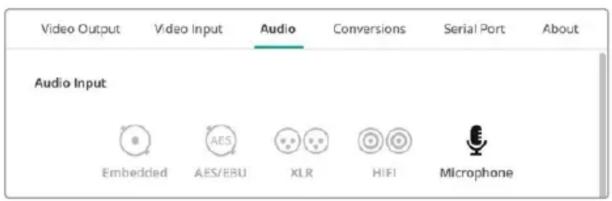
Cliquez sur une des icônes représentant un connecteur pour configurer la connexion de l'entrée audio.
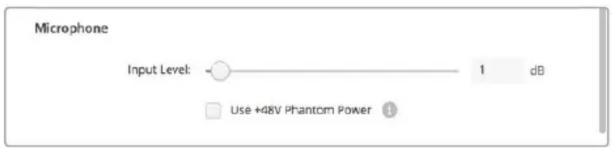
Déplacez le curseur Input Level pour contrôler le niveau d'entrée de votre micro.
Sortie audio HDMI
Ce paramètre vous permet de remapper les canaux audio 5.1 dans votre projet pour correspondre à la configuration de votre équipement de monitoring HDMI. Par exemple, certains récepteurs AV de home cinémas exigent que votre son surround soit mappé sur des canaux spécifiques. Si vous travaillez sur un projet qui utilise un ordre des canaux de son surround différent, comme l'ordre SMPTE, vous pouvez cocher la case Use 5.1 surround channel ordering pour assurer la compatibilité avec votre récepteur AV HDMI.

Activez Use 5.1 surround channel ordering pour assurer la compatibilité avec d'autres équipements de monitoring HDMI
AES/EBU
Faites glisser les curseurs pour régler les niveaux Ref ou le gain des entrées ou sorties audio AES/EBU. Cliquez sur l'icône de réinitialisation pour remettre le gain à 0 dB.

Faites glisser le curseur Output level pour contrôler le niveau de sortie numérique AES/EBU.
Niveaux de l'entrée audio analogique
Channel 1/Channel 2
Ces paramètres ajustent la puissance du gain des entrées audio analogique pendant l'enregistrement. Cliquez sur l'icône de lien pour les régler simultanément.
Use HiFi Audio Levels
Les modèles UltraStudio et DeckLink sont pourvus de connecteurs XLR professionnels. Si vous souhaitez connecter des équipements audio grand public aux connecteurs XLR, cochez la case Use HiFi Audio Levels car les niveaux audio entre les équipements grand public et professionnels diffèrent. Vous aurez également besoin d'utiliser un adaptateur RCA vers XLR.
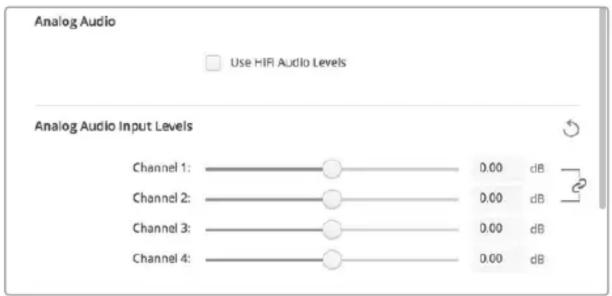
Ajustez les curseurs du canal d'entrée pour contrôler les niveaux d'entrée audio analogique. Cochez la case Use HiFi Audio Levels si vous connectez du matériel audio grand public.
Niveaux de la sortie audio analogique
Channel 1/Channel 2
Ces paramètres ajustent la puissance des signaux audio ou du gain des sorties audio analogique pendant la lecture de la vidéo. Cliquez sur l'icône de lien pour les régler simultanément.
Icône de réinitialisation
Lorsque vous ajustez les curseurs, vous pouvez choisir d'annuler les changements. L'icône de réinitialisation est représentée par une flèche circulaire située à droite de la barre de titre des paramètres. Cliquez sur l'icône de réinitialisation dans chacun des paramètres pour remettre le gain à 0 dB.
Paramètre de conversion
Conversion de l'entrée
Ce paramètre permet d'effectuer des up et down-conversions en temps réel pendant l'enregistrement. Choisissez la conversion souhaitée sur le menu déroulant Input conversion.
La conversion de l'entrée ajoute jusqu'à 2 images de décalage, vous devrez donc ajuster le timecode de votre logiciel de montage pour garantir une précision à l'image près.
Display As
Sélectionnez la façon dont vous aimeriez afficher la vidéo convertie. En fonction du format original de l'entrée vidéo, l'affichage est disponible aux formats letterbox, anamorphosé, center cut, pillarbox, zoom 16:9 ou 14:9.
Conversion de la sortie
Ce paramètre permet d'effectuer des up et down-conversions en temps réel pendant la lecture. Choisissez la conversion souhaitée dans le menu déroulant.
La conversion de la sortie ajoute jusqu'à 2 images de décalage, vous devrez donc ajuster le timecode de votre logiciel de montage pour garantir une précision à l'image près.
Convert Analog Outputs
Cochez cette case pour effectuer vos conversions sur les sorties vidéo analogiques.
Display As
Sélectionnez la façon dont vous aimeriez afficher la vidéo convertie. En fonction du format original de la vidéo, l'affichage est disponible aux formats letterbox, anamorphosé, center cut, pillarbox, zoom 16:9 ou 14:9.
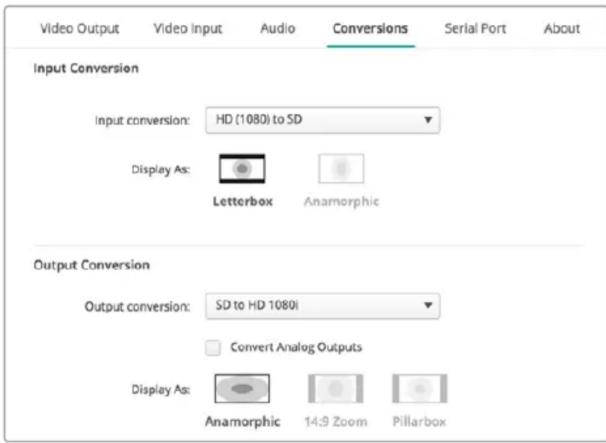
Pour régler les paramètres des up et down-conversions, sélectionnez la conversion de l'entrée ou de la sortie à l'aide du menu déroulant, et cliquez sur le format d'image souhaité. N'oubliez pas de cliquer sur Save pour enregistrer les paramètres
Le tableau suivant explique les différents formats d'image qui peuvent être sélectionnés pendant la conversion.
| Down-conversion Image source Image convertie | |||
| Letterbox | 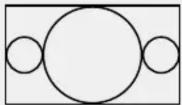 | 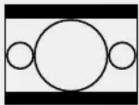 | Affiche l'intégralité de l'image HD 16:9 sur un écran SD 4:3 avec des bandes noires horizontales situées en haut et en bas de l'image. |
| Anamorphosé | 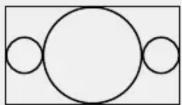 |  | Comprime horizontalement l'image HD 16:9 pour qu'elle remplisse l'écran SD 4:3. |
| Center Cut | 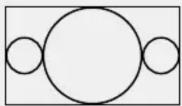 | 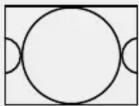 | Découpe un cadre SD 4:3 dans l'image HD 16:9. Ce format d'image supprime une portion des parties latérales de l'image 16:9. |
| Pillarbox | 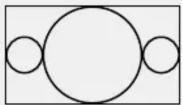 | 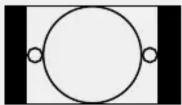 | Place l'image SD 4:3 au centre du cadre HD 16:9. Des bandes noires apparaissent sur les parties latérales. |
| Zoom 16:9 | 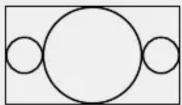 | 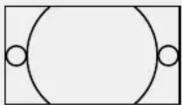 | L'image 4:3 est agrandit de manière à remplir toute la surface de l'écran HD 16:9. |
| Zoom 14:9 | 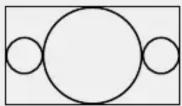 | 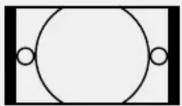 | Compromis entre le pillarbox et le zoom 16:9. De minces bandes noires apparaissant en haut et en bas du cadre. |
Réglages
Utilisez l'onglet Setup pour configurer les paramètres réseau des cartes d'acquisition et de lecture DeckLink IP, telles que le DeckLink IP HD, le DeckLink IP HD Optical et le DeckLink IP/SDI HD.
Paramètres réseau
Les cartes DeckLink IP peuvent se connecter au réseau avec une adresse IP statique ou un DHCP.
L'option DHCP réglera automatiquement une adresse IP et connectera la carte à votre réseau sans que vous ayez besoin de changer les paramètres. Le Dynamic Host Configuration Protocol, ou DHCP, est un service de serveurs et de routeurs réseau qui détecte automatiquement votre carte DeckLink IP et lui attribue une adresse IP. Le DHCP facilite la connexion des équipements via Ethernet et veille à ce que les adresses IP ne soient pas en conflit les unes avec les autres. La plupart des ordinateurs et des commutateurs réseau supportent le DHCP.
Sélectionnez une IP statique si vous souhaitez régler l'adresse IP vous-même. Il suffit de régler le paramètre du protocole sur Static IP et de modifier manuellement les paramètres IP. L'adresse IP statique ne
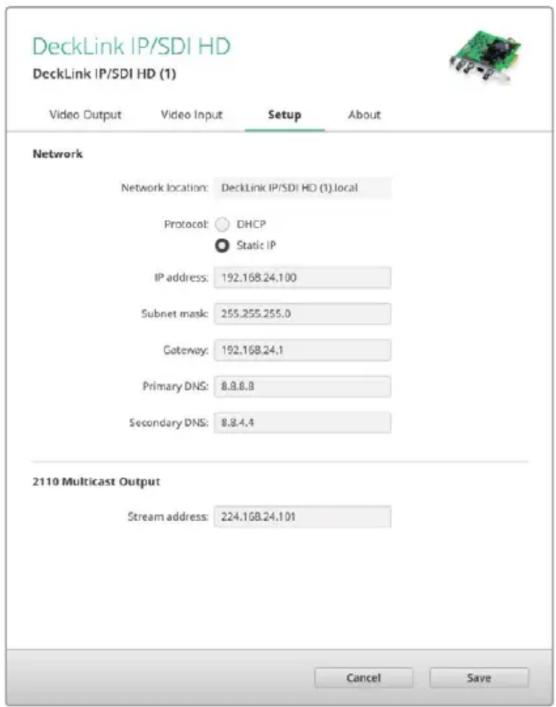
changera pas, même si vous redémarrez votre ordinateur. Utiliser une adresse IP statique peut être nécessaire si vous vous connectez à un réseau d'entreprise.
Si vous avez un administrateur réseau, il est possible que votre réseau ait des adresses IP personnalisées pour tous les équipements connectés. Il est conseillé de vérifier cela auprès de votre administrateur réseau s'il gère vos ordinateurs et le réseau dans votre entreprise.
Connexion à un réseau
Lorsque vous vous connectez à votre réseau, veillez à le faire via un câble réseau Cat 6 ou la fibre optique selon le modèle DeckLink IP que vous utilisez. La spécification ST2110 repose sur des données de multidiffusion pour distribuer efficacement la vidéo, l'audio et les données auxiliaires. Nous recommandons d'utiliser un PTP grandmaster dédié dans un réseau configuré pour supporter la version 3 du protocole de données multidiffusion IGMP.
Sortie multidiffusion 2110
Le paramètre 2110 Multicast Output ressemble à une adresse IP. Il permet aux autres cartes DeckLink IP et au matériel IP SMPTE 2110 d'identifier le flux sur votre réseau. Chaque flux provenant de votre carte DeckLink doit avoir sa propre adresse de sortie multidiffusion. Vous pouvez en attribuer une à chaque carte en la sélectionnant sur la page d'accueil de l'utilitaire.
Il est important que cette adresse soit unique et qu'elle ne soit pas partagée avec d'autres équipements IP 2110 sur votre réseau. En cas de doute, veuillez consulter votre administrateur réseau pour savoir quelle adresse utiliser.
Les nombres dans chaque champ doivent respecter les limites suivantes :
De 224.0.0.0 à 239.255.255.255.
Par exemple, 224.24.29.73
Paramètres About
Pilote
La page About (À propos) du Blackmagic Desktop Video Setup fournit des informations concernant les pilotes actuels de votre matériel, et la date de la dernière mise à jour.
CONSEIL Vous pouvez générer un rapport d'état en cliquant sur le bouton Create. Cela permet de sauvegarder un fichier contenant les informations techniques, telles que les formats vidéo détectés sur votre entrée et sortie de référence, les espaces colorimétriques, l'échantillonnage couleur et la profondeur de bits mais aussi les informations concernant le pilote, le système d'exploitation et les informations relatives à l'appareil. Ce rapport peut également être utile lorsque vous contactez l'équipe du support technique Blackmagic Design. Ce fichier est très léger, il peut donc facilement être envoyé par email.
Informations sur le produit
Changer le nom de vos équipements Blackmagic Design vous permet d'identifier chaque appareil du logiciel Desktop Video Setup et donc de savoir exactement où chaque appareil se trouve et comment il est utilisé. Ceci est particulièrement utile si vous utilisez le même appareil à plusieurs endroits de l'installation. De plus, il peut être utile de nommer les différentes unités en fonction de leur utilisation, par exemple, Suite de montage 2, Suite d'étalonnage 1, etc.
Si vous saisissez le nom de votre matériel dans le champ de saisie Label, il sera sauvegardé sur la page d'accueil du Blackmagic Desktop Video Setup et sera alors affiché sous l'image de l'appareil.
Vous pouvez également saisir des informations importantes que vous pourrez consulter ultérieurement, par exemple, le numéro de série du matériel, le lieu et la date d'achat, ainsi que les coordonnées du vendeur.
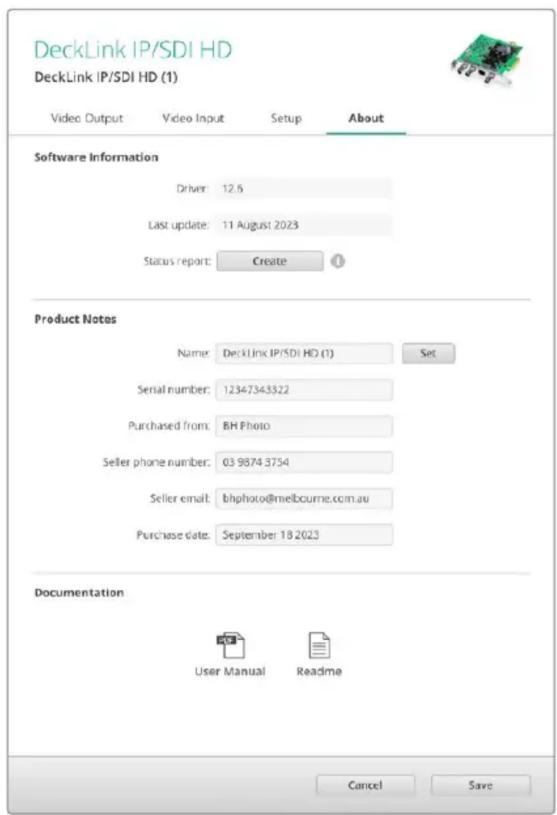
L'onglet About fournit d'importantes informations, telles que la version du pilote, le manuel d'utilisation et les notes de mise à jour. Il vous permet également d'écrire des notes spécifiques à votre matériel.
Teranex Mini Smart Panel
Installer un Teranex Mini Smart Panel
Le Blackmagic UltraStudio HD Mini est une solution d'acquisition et de lecture compacte. Il est de forme similaire aux autres équipements Blackmagic Design, comme le Teranex Mini et l'HyperDeck Studio Mini. Ces produits ont été conçus pour être portables et modulables. Vous pouvez les emporter sur le lieu de tournage ou les monter sur un bureau. Vous pouvez également les installer sur le Blackmagic Universal Rack Shelf. Pour plus d'informations, consultez la section « Blackmagic Universal Rack Shelf ».
En installant le Teranex Mini Smart Panel en option sur votre UltraStudio HD Mini, vous pouvez prévisualiser la vidéo et l'audio directement depuis l'avant de l'appareil pendant la lecture et l'acquisition.
L'écran LCD du Teranex Mini Smart Panel affiche affiche l'image de l'entrée ainsi que les vumètres, ce qui vous permet de contrôler les niveaux audio.
Les panneaux sont échangeables à chaud, vous n'avez donc pas besoin d'éteindre votre Blackmagic UltraStudio HD Mini lorsque vous l'installez.
1 À l'aide d'un tournevis Pozidriv 2, dévissez les deux vis M3 placées de chaque côté du panneau d'origine du Blackmagic UltraStudio HD Mini et retirez-le délicatement.
2 À l'intérieur du panneau d'origine, dans un coin de la base, vous trouverez un petit tube en plastique transparent. Ce tube permet de diriger la lumière de la LED située à l'intérieur de l'unité et d'allumer le voyant sur le panneau d'origine. Ce tube doit rester attaché au panneau avant d'origine.
CONSEIL Lorsque vous rattachez le panneau avant d'origine, veillez à ce que le tube soit aligné avec la fente située sur l'avant de l'appareil.
3 Alignez le connecteur situé sur la face arrière du Teranex Mini Smart Panel avec le connecteur correspondant sur la face avant de l'UltraStudio HD Mini et poussez doucement le Smart Panel vers l'appareil jusqu'à ce que les connecteurs soient fermement enfoncés. Le Teranex Mini Smart Panel doit être correctement aligné avec l'UltraStudio HD Mini et doit être fermement enfoncé.
4 Vissez de nouveau les vis M3 du panneau d'origine sur l'appareil.
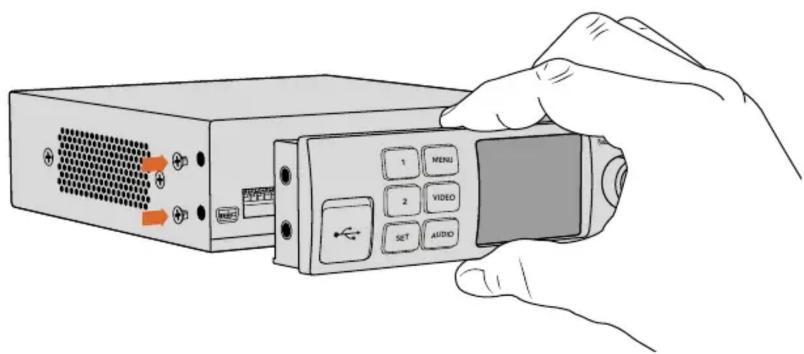
Pour installer correctement le Teranex Mini Smart Panel sur l'UltraStudio HD Mini, tenez le panneau entre vos doigts et votre pouce afin d'aligner le Smart Panel à la façade de l'appareil.
Si l'UltraStudio HD Mini est installé dans un Blackmagic Universal Rack Shelf, l'appareil devra être retiré du rack pour accéder aux vis du panneau avant.
Pour plus d'informations, consultez la section « Blackmagic Universal Rack Shelf ».
Le panneau d'origine est extrêmement résistant, donc si vous choisissez d'installer le Blackmagic UltraStudio HD Mini dans des endroits bondés ou pleins de câbles, vous pouvez toujours réinstaller le panneau d'origine.
Caractéristiques du Smart Panel
Écran LCD
La page d'accueil est la première chose que vous verrez sur l'écran LCD du Teranex Mini Smart Panel. Elle affiche les informations principales, notamment :
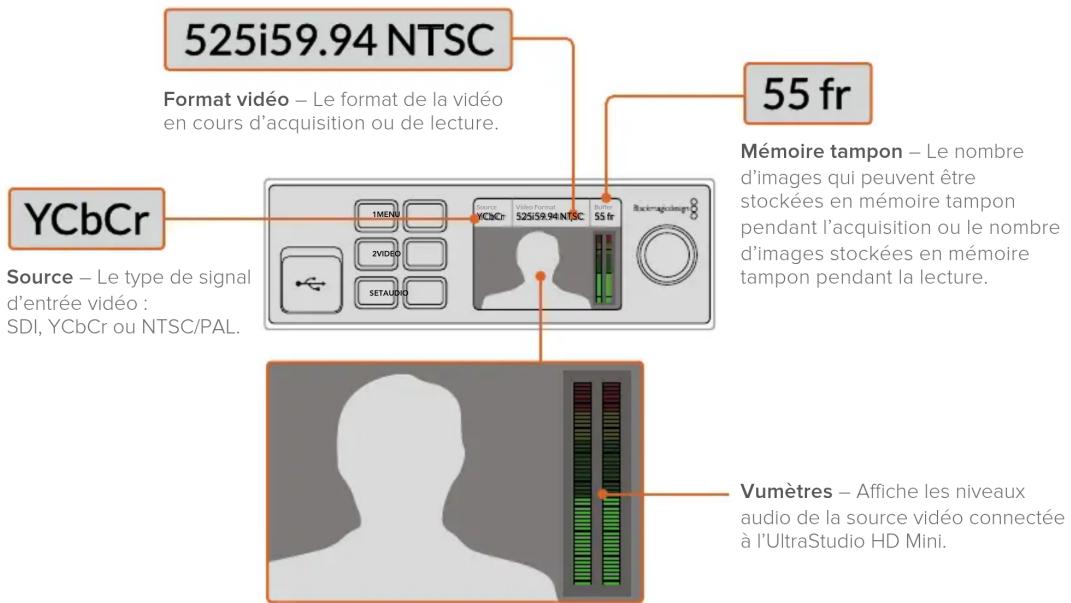
Moniteur vidéo – Affiche l'entrée vidéo qui est connectée à l'UltraStudio Mini.
Utiliser le panneau avant de l'UltraStudio 4K Mini
Sur l'UltraStudio 4K Mini, la plupart des réglages paramétrables dans l'utilitaire Desktop Video Setup sont également disponibles via le menu LCD du panneau avant. Pour naviguer dans les paramètres, appuyez sur le bouton de Menu pour l'ouvrir, puis scrollez parmi les options à l'aide de la molette. Pour entrer dans les sous-menus et confirmer un réglage, appuyez sur le bouton Set.
Pour sortir du menu, appuyez successivement sur le bouton Menu pour revenir en arrière, jusqu'à afficher l'écran d'accueil.
CONSEIL Pour gagner du temps, vous pouvez également accéder aux paramètres vidéo ou audio en appuyant sur le bouton Video ou Audio. Vous serez dirigé directement vers les paramètres concernés sans avoir à naviguer dans la liste de paramètres.
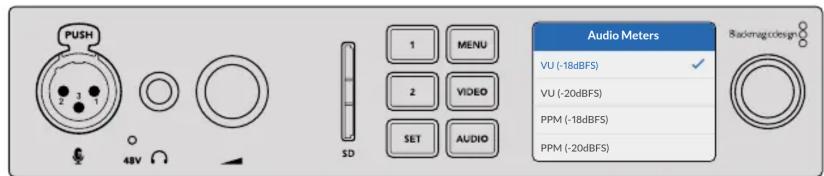
Utilisez le menu LCD du panneau avant de l'UltraStudio 4K Mini pour modifier les paramètres
Paramètres audio
L'UltraStudio 4K Mini intègre également des paramètres audio supplémentaires dans le menu LCD. Vous pourrez y modifier le type d'indicateur audio affiché sur l'écran LCD pendant l'acquisition et la lecture. Vous avez le choix entre l'indicateur VU ou PPM.
VU
Le vumètre, ou mesureur d'unités de volume, affiche une moyenne des crêtes et des creux de votre signal audio. Si vous utilisez le vumètre, ajustez les niveaux de sortie sur votre source de telle sorte que ce dernier atteigne l'indicateur 0dB. Cela maximise le rapport signal/bruit et vous permet d'obtenir un son de qualité optimale. Si votre audio dépasse l'indicateur 0dB, il y a de fortes chances pour que votre son soit distordu. Si vous utilisez les entrées audio analogiques de l'UltraStudio 4K Mini, les niveaux de l'entrée peuvent être ajustés depuis le menu LCD ou depuis l'utilitaire.
PPM
Le PPM (Peak Programme meters) comprend une fonction qui maintient momentanément les crêtes du signal, et qui les fait redescendre lentement, ce qui vous permet de visualiser aisément à quel niveau votre audio est écrêté.
Le vumètre et le PPM intègrent un niveau de référence sélectionnable de -18dB ou de -20dB pour vous permettre d'effectuer votre monitoring audio selon différentes normes de diffusion internationales.
Logement pour carte SD
Le panneau avant de l'UltraStudio 4K Mini inclut également un logement pour carte SD, capable de lire et d'écrire sur des fichiers lorsque l'appareil est connecté à un ordinateur Mac ou Windows. Ce logement peut être utilisé comme un lecteur ou graveur de carte SD traditionnel et il est détecté par votre ordinateur comme un autre lecteur. Ainsi, vous pouvez rapidement importer des clips depuis la carte SD de votre caméra ou régler Media Express pour capturer un clip sur un support portable.
Blackmagic Universal Rack Shelf
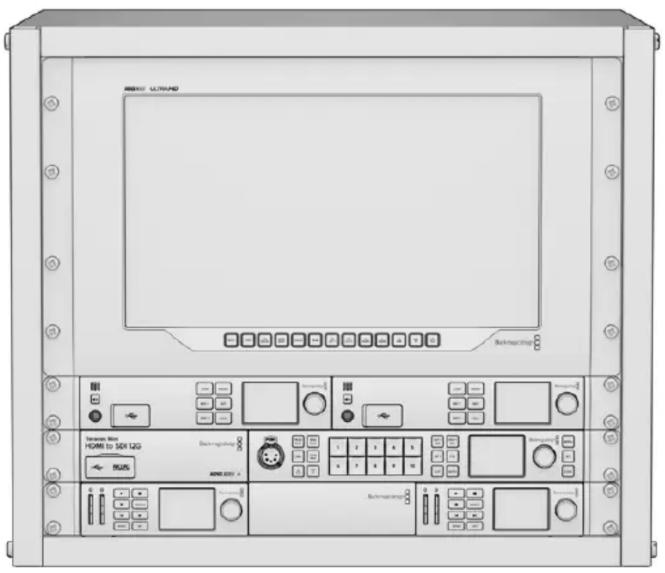
Le Blackmagic Universal Rack Shelf est un support d'une unité de rack qui vous permet d'installer une large gamme d'équipements Blackmagic Design dans un rack broadcast ou une caisse de transport. Grâce à son design modulaire, vous pouvez créer des configurations de matériel portables et pratiques avec des produits au format d'une unité de rack.
L'illustration ci-dessous montre 3 Universal Rack Shelf installés dans un petit rack avec une combinaison d'appareils compatibles. La partie inférieure comprend une plaque d'obturation d'une largeur d'un tiers de rack pour remplir l'espace vide entre les appareils.
Contenu
L'Universal Rack Shelf Kit contient les éléments suivants :

Support d'une unité de rack pour installer des équipements Blackmagic Design.
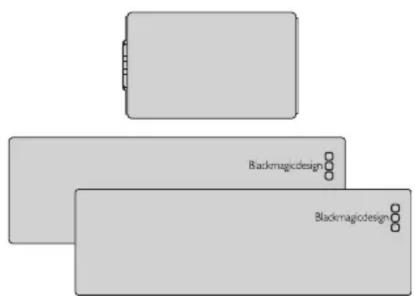
Plaques d'obturation
1 x plaque d'obturation de 1/6 de rack et 2 x plaques d'obturation de 1/3 de rack pour couvrir les espaces vides.
Vis
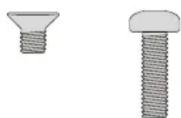
12 x vis de montage à tête fraisée M3 5mm.
2 x vis à tête plate M3 9mm pour les plaques d'obturation de 1/6.
Installer un appareil sur l'Universal Rack Shelf
1 Si les pieds en caoutchouc sont installés, retirez-les de la base de l'appareil à l'aide d'un gratteur en plastique.
2 Une fois l'Universal Rack Shelf et l'appareil retournés, alignez les trous pré-percés de l'Universal Rack Shelf avec les trous de montage filetés de la base de l'appareil Blackmagic Design. Il y a deux pas de vis centraux sur les appareils d'une largeur d'un tiers de rack et jusqu'à trois pas de vis sur les appareils plus larges d'un demi-rack.
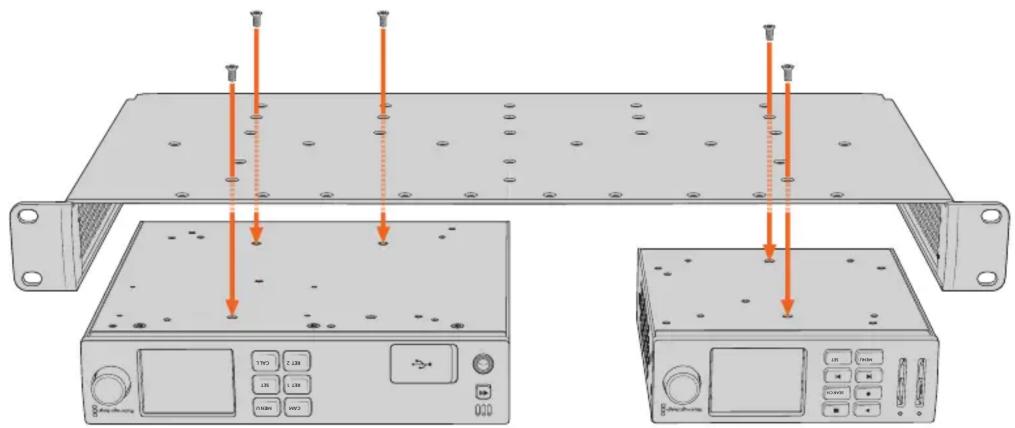
3 À l'aide des vis M3 5mm à tête fraisée, vissez l'appareil sur l'Universal Rack Shelf.
4 Une fois l'appareil fixé, retournez l'Universal Rack Shelf et installez-le dans le rack via les supports latéraux intégrés.
Les plaques d'obturation fournies peuvent être utilisées pour couvrir les espaces vides.
Fixer une plaque d'obturation de 1/6
La petite plaque d'obturation de 1/6 de rack peut être utilisée pour remplir les espaces vides lorsque vous installez des appareils d'une largeur de 1/2 et de 1/3 de rack. Cette plaque peut se fixer sur les côtés de chaque appareil. Il est conseillé d'installer la plaque entre les appareils pour améliorer la circulation de l'air.
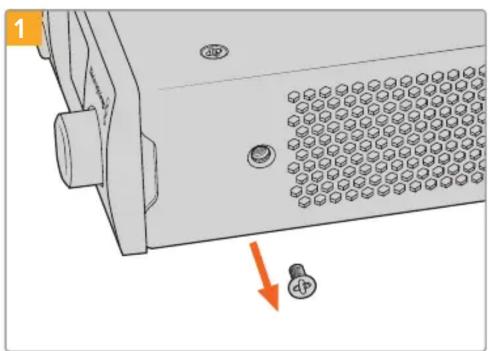
Retirez la vis M3 5mm située près de la face avant de l'appareil
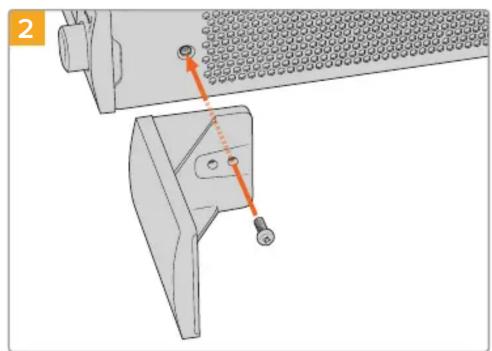
Alignez la plaque d'obturation et fixez-la à l'aide de la vis M3 9mm en nylon
Fixer la plaque d'obturation latérale de 1/3 de largeur
Les plaques d'obturation de 1/3 de largeur peuvent être fixées directement sur les deux côtés de l'Universal Rack Shelf lorsque vous installez un seul appareil. Pour installer une plaque d'obturation, alignez les trous de vis et le point d'ancrage à la base de la plaque avec l'Universal Rack Shelf et fixez-la à l'aide de deux des vis à tête fraisée M3 5mm fournies.
DaVinci Resolve
Étalonnage en direct avec DaVinci Resolve
Desktop Video offre une acquisition et une lecture simultanées sur le matériel 4K et 8K de Blackmagic Design. C'est idéal pour les utilisateurs qui souhaitent bénéficier de la fonctionnalité d'étalonnage en direct de DaVinci Resolve, car de ce fait, ils n'ont pas besoin de deux appareils distincts pour l'entrée et la sortie.
Lorsque vous faites de l'étalonnage en direct sur le plateau, il vous suffit de connecter la sortie de la caméra à l'entrée de votre matériel Blackmagic Design. Connectez ensuite la sortie de l'appareil à un moniteur de plateau pour vérifier l'étalonnage.
Configuration
1 Ouvrez DaVinci Resolve. À partir du menu Preferences, sélectionnez l'onglet Video and Audio I/O puis choisissez votre matériel à partir de l'option For Resolve Live use. Sauvegardez vos préférences et redémarrez DaVinci Resolve pour appliquer les modifications.
2 Commencez un projet et ouvrez la fenêtre Project Settings. Depuis l'onglet Master Settings, réglez la résolution de la timeline et la fréquence d'images selon les paramètres de votre caméra.
3 Allez sur l'onglet Capture and Playback et sélectionnez le format désiré à partir du menu Video capture and playback.
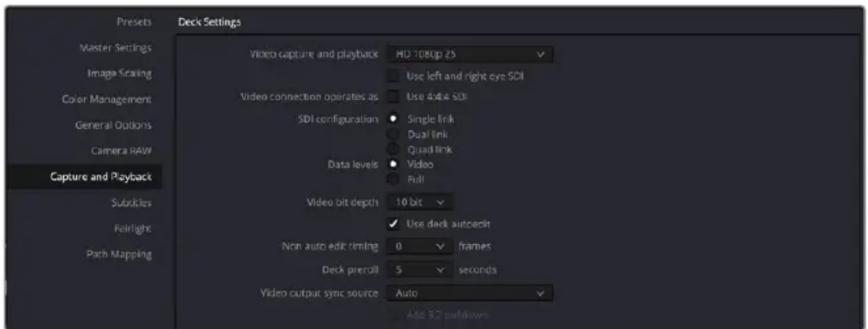
Sélectionnez le format désiré à partir du menu Video capture and playback.
4 Allez sur la page Edit et sélectionnez File > New Timeline.
5 Depuis la page Color, cliquez sur le menu Color et sélectionnez Resolve live > On. Vous devriez à présent voir la vidéo en direct dans la visionneuse et un bouton rouge lumineux Resolve Live apparaît alors au-dessus de la vidéo.
Utiliser Resolve Live
En mode Resolve Live, le bouton Freeze (une icône représentant un flocon) fige l'image vidéo actuelle. Vous pouvez ainsi l'étalonner sans être distrait par le mouvement qui a lieu pendant le tournage. Lorsque vous avez effectué votre ajustement, vous pouvez recommencer la lecture et vous préparer à prendre un instantané.
2 Une fois que vous êtes satisfait de votre correction, vous pouvez sauvegarder un instantané de l'image fixe actuellement affichée dans la visionneuse, la valeur du timecode entrant, ainsi que votre correction dans la timeline en cliquant sur le bouton Snapshot représentant une caméra. Les instantanés sont tout simplement des clips qui ne comportent qu'une seule image. Une fois que vous avez pris un instantané, cliquez de nouveau sur l'icône représentant un flocon pour revenir à la lecture, jusqu'à la prochaine prise que vous souhaitez étalonner.
CONSEIL Veuillez vous référer au manuel DaVinci Resolve pour obtenir de plus amples informations sur Resolve Live.
Montage avec DaVinci Resolve
L'interface de DaVinci Resolve est facile à utiliser et possède tous les outils nécessaires pour monter et peaufiner vos projets ! Que vous utilisiez une souris pour déplacer et faire glisser les clips ou un clavier pour effectuer un montage de précision, DaVinci Resolve dispose de toutes les fonctionnalités nécessaires aux monteurs professionnels.
Configuration
1 Ouvrez DaVinci Resolve. Dans le menu Preferences, sélectionnez l'onglet Video and Audio I/O puis choisissez votre matériel Blackmagic Design depuis l'option For capture and playback use. Sauvegardez vos préférences et redémarrez DaVinci Resolve pour appliquer les modifications.
2 Chargez un projet et ouvrez Project Settings depuis le menu File. Depuis l'onglet Master Settings, saisissez la résolution dans Timeline resolution, le format d'image de la timeline dans Timeline frame rate et la fréquence d'images de lecture dans Playback frame rate.
3 Sous la section Video Monitoring, saisissez le format vidéo. Le Blackmagic Desktop Video Setup se réglera automatiquement sur le format vidéo que vous avez choisi comme sortie sur votre matériel vidéo Blackmagic Design.
4 Cliquez sur le bouton Save pour sauvegarder les modifications et fermer la fenêtre des paramètres du projet.
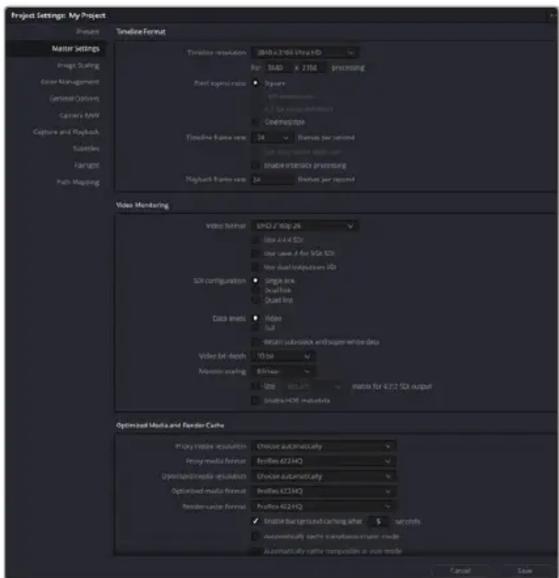
Utilisez la fenêtre Project settings pour régler les options de formats de la timeline et de monitoring vidéo.
Montage
1 Utilisez le navigateur des supports de stockage de la page Media pour charger des clips dans la bibliothèque de médias.
2 Dans la page Edit, sélectionnez File > New timeline, renommez la timeline et cliquez sur le bouton Create.
3 Vous pouvez désormais faire glisser un clip depuis la bibliothèque de médias vers la visionneuse source sur la gauche.
4 Vous pouvez régler les points d'entrée et de sortie dans les clips source à l'aide des touches « I » et « O » et en faisant glisser la tête de lecture dans la barre située au-dessous de la visionneuse.
5 Pour monter un clip au sein de la timeline, déplacez simplement les clips de la visionneuse source vers la timeline.
CONSEIL Veuillez consulter le manuel DaVinci Resolve pour davantage d'informations sur la façon d'effectuer un montage avec DaVinci Resolve.
Utiliser votre logiciel tiers favori
Adobe After Effects CC
Prévisualiser de la vidéo
Pour afficher votre composition en temps réel sur votre matériel Blackmagic Design, allez sur Préférences > Prévisualisation vidéo. L'option Enable Mercury Transmit doit être cochée afin de pouvoir utiliser du matériel Blackmagic Design avec After Effects CC. Sous Périphérique vidéo, sélectionnez Blackmagic Playback. Vous pouvez à présent utiliser un moniteur broadcast pour visualiser vos compositions After Effects dans l'espace colorimétrique vidéo souhaité.
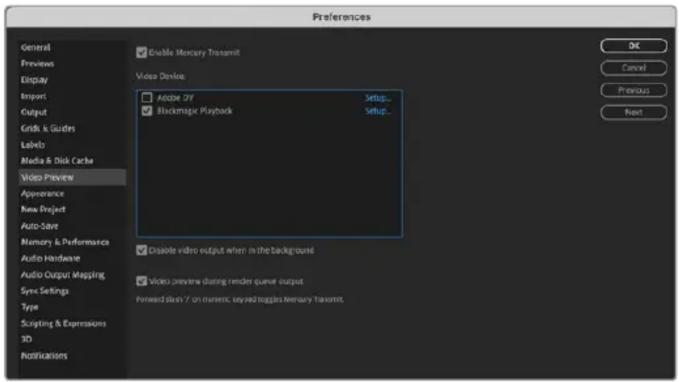
Préférences de la prévisualisation vidéo
Si vous travaillez avec un format d'image qui n'est pas pris en charge ou qui n'est pas standard, ce format pourra être correctement acheminé par votre appareil Blackmagic Design. Allez sur Préférences > Prévisualisation vidéo et cliquez sur le bouton Configuration situé à côté de Blackmagic Playback. La fenêtre Blackmagic device selection s'ouvre. Vous pouvez agrandir ou réduire l'image au format vidéo le plus proche pris en charge par l'appareil. Par exemple, si vous utilisez l'UltraStudio 4K et la résolution de votre composition After Effects est de 2048 x 1152, réduire sa taille l'acheminera en DCI 2K et agrandir sa taille l'acheminera en Ultra HD.
Rendu
Lorsque votre composition est terminée, vous pouvez faire un rendu avec une séquence d'image DPX ou un des codecs suivants :
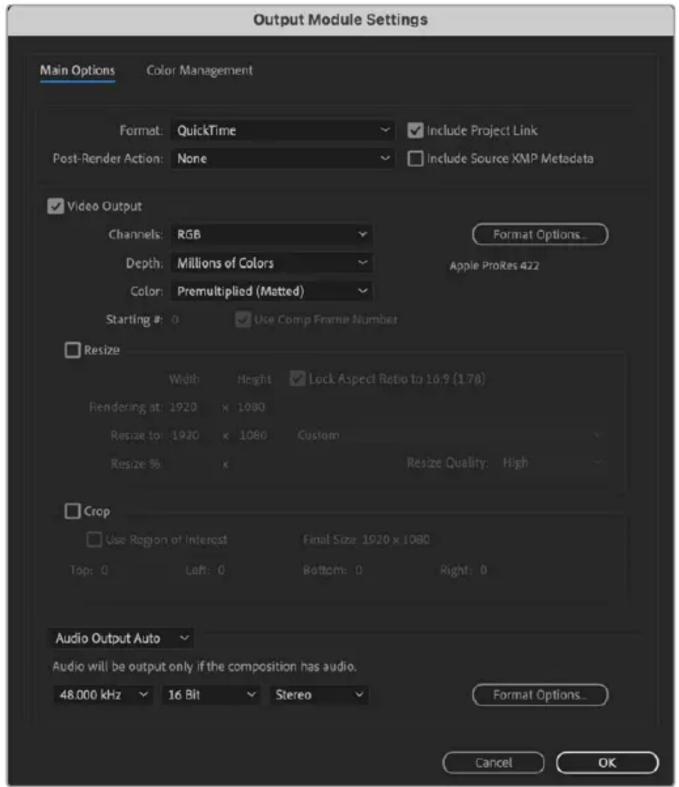
Options de rendu dans Paramètres du module de sortie
Codecs QuickTime sur Mac OS
- Blackmagic RGB 10 bit (non compressé)
- Apple YUV 10 bit 4:2:2 non compressé
- Apple YUV 8 bit 4:2:2 non compressé
- Apple Photo - JPEG (compressé)
- Apple DV - NTSC (compressé)
- Apple DV - PAL (compressé)
Les autres codecs, notamment ProRes et DVCPRO HD sont disponibles si Final Cut Pro est installé sur votre ordinateur.
Codecs AVI sur Windows
- Blackmagic 10 bit 4:4:4 (non compressé)
- Blackmagic 10 bit 4:2:2 (non compressé)
- Blackmagic HD 8 bit 4:2:2 (non compressé)
- Blackmagic SD 8 bit 4:2:2 (non compressé)
- Blackmagic 8 bit MJPEG (compressé)
Les autres codecs, notamment DVCPRO HD et DVCPRO50 sont disponibles si Premiere Pro CC est installé.
Codecs QuickTime sur Windows
- Blackmagic RGB 10 bit (non compressé)
- Blackmagic 10 bit (non compressé)
- Blackmagic 8 bit (non compressé)
- Apple Photo - JPEG (compressé)
- Apple DV - NTSC (compressé)
- Apple DV - PAL (compressé)
Adobe Photoshop CC

Adobe Photoshop
Comment importer et exporter des images vidéo
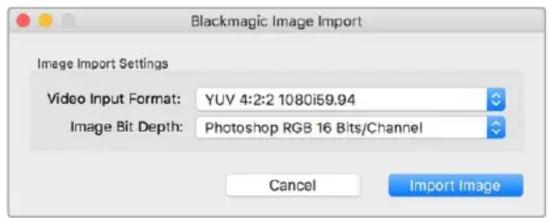
Importer une image dans Photoshop CC
1 Sélectionnez Fichier> Importer> Blackmagic image import.
2 Sélectionnez le format de l'entrée vidéo et la profondeur de bits de l'image puis cliquez sur Importer l'image.
Exporter une image de Photoshop CC
1 Sélectionnez Fichier > Exporter > Exporter une image Blackmagic.
2 Sélectionnez le format de la sortie vidéo puis cliquez sur Exporter l'image.
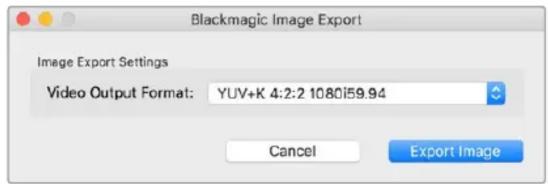
Une fois que les options d'importation et d'exportation ont été configurées, la fenêtre de paramètres ne s'affichera plus lors d'importations et d'exportations ultérieures. Toutefois, vous pouvez toujours changer vos paramètres en maintenant enfoncée la touche Option (Mac) ou Ctrl (Windows) lors de la sélection d'importations ou d'exportations.
Adobe Premiere Pro CC
Créer un projet Blackmagic Design
1 Ouvrez Premiere Pro et cliquez sur Nouveau projet. Saisissez le nom du projet et sélectionnez l'emplacement de sauvegarde.
2 Si votre carte graphique est compatible avec le moteur Mercury Playback Engine de Premiere Pro CC, l'option de rendu sera disponible et il vous faudra sélectionner l'option Accélération GPU Mercury Playback Engine.
3 Dans le menu déroulant Format de capture, sélectionnez Blackmagic capture. Cliquez sur Paramètres (Mac) ou Propriétés (Windows) pour configurer les paramètres d'acquisition vidéo et audio. Sélectionnez la norme et le format vidéo. Cliquez sur OK pour revenir à la fenêtre Nouveau projet.
4 Cliquez sur l'onglet Disques de travail pour configurer l'emplacement de la vidéo capturée, de l'audio capturé, et des prévisualisations vidéo et audio. Cliquez sur OK pour ouvrir votre projet.
5 Maintenant, vérifiez que votre système audio par défaut n'est pas réglé sur Blackmagic Desktop Video.
Sur Mac OS, ouvrez les Préférences Système et cliquez sur Son. Dans l'onglet Sortie, assurez-vous que votre appareil Blackmagic n'est pas sélectionné. Dans l'onglet Entrée, sélectionnez l'entrée de votre micro en vous assurant que votre appareil Blackmagic n'est pas sélectionné.
Sur Windows, allez sur la barre des tâches et faites un clic droit sur l'icône du haut-parleur pour ouvrir les paramètres relatifs au son. Cliquez sur l'onglet Lecture et réglez votre PC pour qu'il utilise le matériel audio intégré ou un autre appareil de sortie audio que le matériel Blackmagic Design. Cliquez sur l'onglet Enregistrement et réglez votre PC pour qu'il utilise un autre appareil d'enregistrement que celui de Blackmagic Design.
6 Retournez sur Adobe Premiere Pro, cliquez sur le menu Préférences et sélectionnez Matériel audio. Réglez l'option Sortie par défaut sur Sortie intégrée à l'aide du menu déroulant. Réglez l'option Mapper la sortie pour sur Son du bureau Adobe.
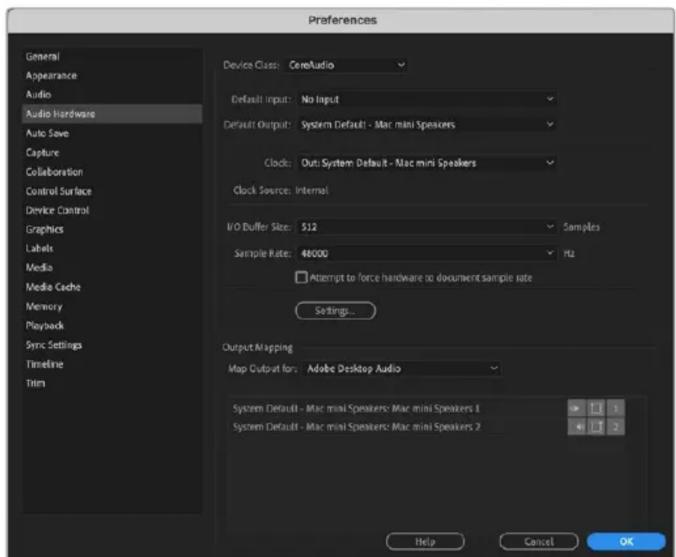
Lorsque vous paramétrez les préférences audio dans Adobe Premiere Pro, assurez-vous que les paramètres de la sortie audio et du mappage de sortie sont réglés par défaut sur Sortie intégrée (Built-in output).
7 Dans les préférences du menu Lecture, sélectionnez Blackmagic playback dans le menu déroulant Périphérique Audio. Appuyez sur OK.
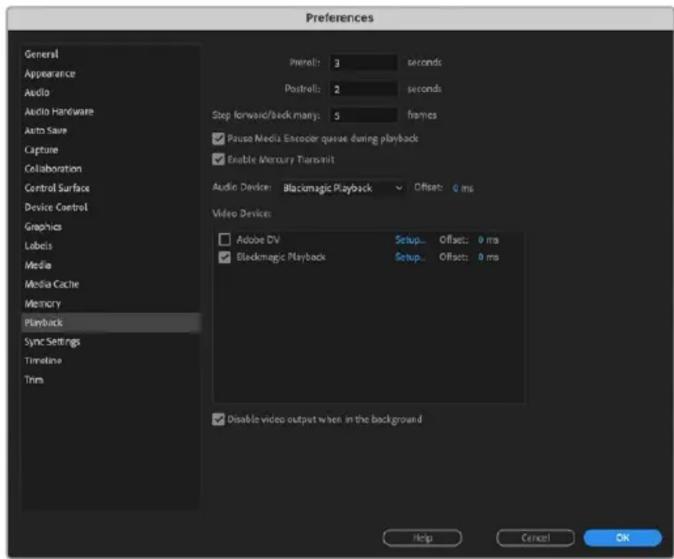
Réglez le périphérique audio sur la lecture Blackmagic (Blackmagic Playback) et assurez-vous d'avoir bien coché Blackmagic Playback dans les paramètres de périphérique vidéo.
8 Pour créer une nouvelle séquence, cliquez sur Fichier > Nouveau > Séquence. Sélectionnez la préconfiguration désirée, nommez la séquence et cliquez sur OK.
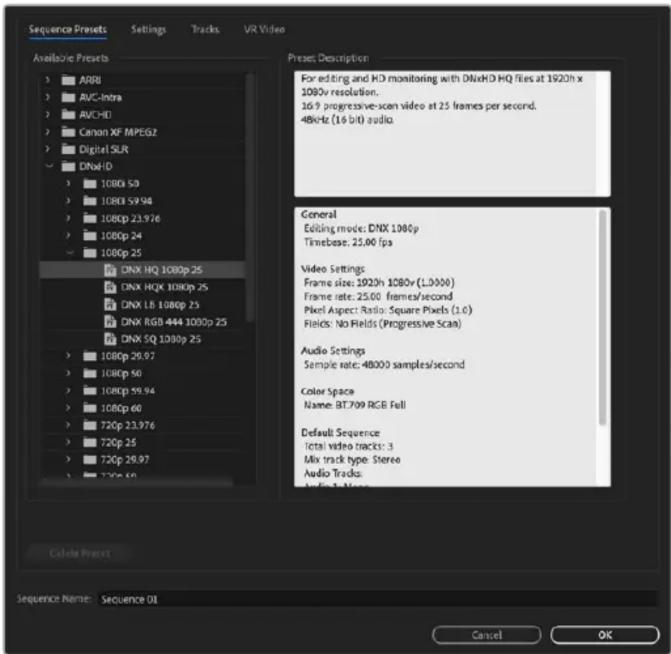
Créer une nouvelle séquence
Contrôle de périphérique
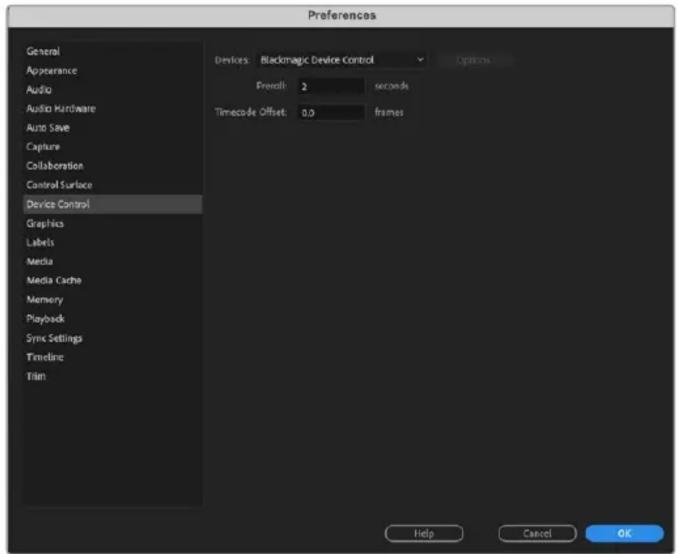
De nombreux modèles de matériel d'acquisition et de lecture Blackmagic Design comprennent un contrôle de périphérique RS-422 pour le contrôle des enregistreurs. Cliquez sur Préférences > Pilotage de matériel et vérifiez que le pilotage de matériel Blackmagic a été sélectionné à partir du menu Matériel. Cliquez sur OK.
Si vous travaillez avec un format d'image qui n'est pas pris en charge ou qui n'est pas standard, ce format pourra être correctement acheminé depuis votre appareil Blackmagic Design. Allez sur Preferences > lecture et cliquez sur le bouton Configuration situé à côté de Blackmagic Playback. La fenêtre Blackmagic device selection s'ouvre. Vous pouvez agrandir ou réduire l'image au format vidéo le plus proche pris en charge par l'appareil. Par exemple, si vous utilisez UltraStudio 4K et la résolution de votre composition Premiere est de 2048 x 1152, réduire sa taille acheminera en Ultra HD et l'agrandir l'acheminera en DCI 4K.
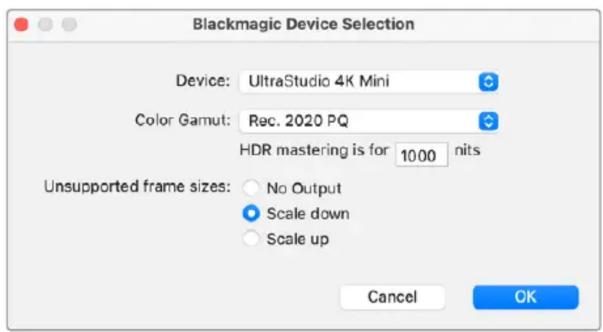
Choisissez une option pour acheminer les formats non pris en charge.
Si votre appareil Desktop Video supporte le HDR, vous pouvez également régler le gamut et la fonction de transfert pour les projets HDR. Cela comprend HLG et PQ pour le Rec. 2020. Le paramètre d'affichage du mastering HDR doit être réglé sur la valeur maximale en nits que votre moniteur ou télévision est capable de prendre en charge.
Capture
Pour capturer allez sous :
Fichier > Acquisition [F5]
Entrez la bande de votre choix et le nom du clip.
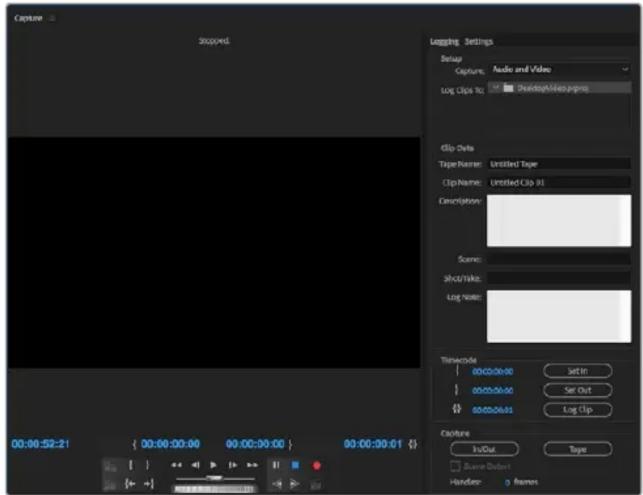
Réglez vos paramètres d'acquisition et de contrôle de périphérique dans la fenpetre d'acquisition.
Pour une acquisition immédiate, ou une acquisition à partir de matériel non pilotable, cliquez sur le bouton d'enregistrement rouge G.
Si vous souhaitez enregistrer le clip à l'aide du contrôle de périphérique RS-422, saisissez les points d'entrée et de sortie désirés à l'aide des boutons dédiés ou manuellement en saisissant le code temporel et en cliquant sur la touche Enregistrer l'élément. Entrez le nom d'un clip et appuyez sur OK. Le clip vide apparaîtra dans la fenêtre Projet. Répétez l'action jusqu'à ce que vous ayez enregistré tous les clips que vous souhaitez capturer en série.
Puis choisissez : Fichier > Acquisition en série [F6]. Pour configurer des marges sur les clips, activez l'option d'acquisition avec marges, saisissez le nombre d'images supplémentaires requises au début et à la fin de chaque clip, puis cliquez sur OK. Il vous sera alors demandé de saisir votre bande. Cliquez sur OK pour capturer le clip.
Exportation sur bande
Si vous souhaitez monter votre timeline sur un enregistreur externe, vous pouvez le faire à l'aide de la fonction de montage sur bande de Premiere Pro. Faites votre choix entre deux types d'exportation : insertion ou assemblage. Le montage par insertion nécessite un timecode continu sur toute la longueur du projet qui va être enregistré sur bande. C'est aussi une solution très pratique pour remplacer une prise sur une bande déjà existante. En mode assemblage, la bande ne doit être noire que jusqu'à un point situé juste après le début de la séquence. Comme le montage par assemblage efface la bande située avant les têtes d'enregistrement, il ne devrait pas être utilisé lorsque d'autres projets existent déjà sur la bande après le point de sortie de votre montage.
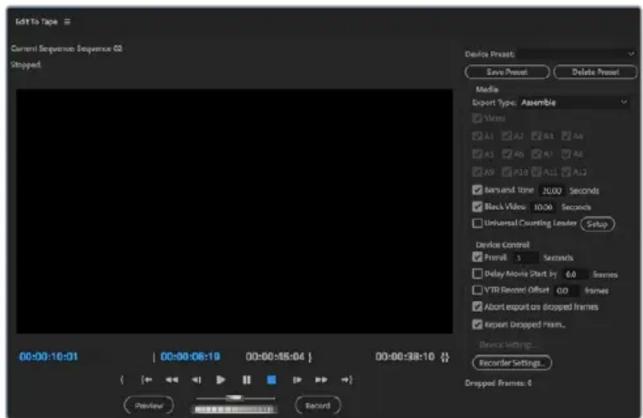
Utilisez la fonction d'exportation sur bande pour exporter votre montage sur un enregistreur externe
CONSEIL Lorsque vous exportez sur bande en mode assemblage, nous vous conseillons d'ajouter au moins 30 secondes de noir à la fin de votre séquence. En post-roll, cela évite que des images indésirables apparaissent après votre séquence.
Pour une exportation sur bande via le contrôle série RS-422 :
1 Assurez-vous que la configuration des préférences d'Adobe Premiere Pro est la même que celle décrite plus haut dans cette section « Créer un projet Blackmagic Design ».
2 Ouvrez la fenêtre de montage sur bande de Premiere Pro en cliquant sur Fichier > Exportation > Exporter sur bande (matériel série). Cliquez ensuite sur les paramètres du périphérique d'enregistrement depuis le menu déroulant et sélectionnez Paramètres. Choisissez la norme et le format vidéo, ainsi que les paramètres audio. Cliquez sur OK. Si le format d'acquisition ne correspond pas au format de sortie, cela peut provoquer des problèmes durant le preroll, ce qui peut empêcher l'exportation de l'audio.
3 Faites votre choix entre le type d'exportation Assemblage ou Insertion depuis le menu déroulant, saisissez le timecode du point d'entrée, puis cliquez sur Enregistrer.
Lors du montage sur bande, le logiciel attend à la première image de votre projet que le magnétoscope commence l'enregistrement au timecode prédéterminé. Au cas où la première image de votre programme aurait été répétée ou perdue durant la procédure de montage sur bande, il faudra ajuster le paramètre relatif au décalage de lecture du périphérique vidéo pour synchroniser l'enregistreur et l'ordinateur. Vous n'aurez à le faire qu'une seule fois indépendamment de l'enregistreur et de l'ordinateur car ce paramètre sera gardé en mémoire.
Adobe Character Animator CC
Certains appareils d'acquisition et de lecture Desktop Video vous permettent de connecter des graphiques générés par Adobe Character Animator CC à d'autres équipements vidéo tels qu'un écran de contrôle. Par exemple, vous pouvez utiliser la performance d'un personnage virtuel dans un montage vidéo et la visionner en temps réel.
Cette section montre comment régler les options de sortie dans Adobe Character Animator CC.

Adobe Character Animator
1 Dans Adobe Character Animator, sélectionnez Character > Preferences > Live Output.
2 Assurez-vous que l'option Enable Mercury transmit and syphon est activée.
3 Assurez-vous que l'option Blackmagic playback est activée.
4 Sélectionnez Setup à côté de Blackmagic playback.
5 Dans le menu déroulant Output mode, choisissez un mode parmi les options suivantes.
Playback
Achemine le signal directement depuis Adobe Character Animator CC sans incrustation.
Internal Keying
Cette option vous permet de superposer le personnage animé à une autre source vidéo à l'aide de l'incrustateur interne de votre appareil Desktop Video. Vous pouvez par exemple superposer un personnage à la vidéo d'un endroit en arrière-plan pour représenter une interview en direct. Il est également possible de superposer le personnage au flux diffusé. Vous pouvez par exemple l'afficher dans un coin au bas de l'écran et le faire réagir au contenu.
Fill/Key
Si vous souhaitez effectuer l'incrustation à l'aide d'un mélangeur externe, par exemple avec un mélangeur ATEM, vous pouvez régler le mode de sortie sur fill/key. Le signal fill (remplissage) est le personnage animé, tandis que le signal key (découpe) est un masque en niveaux de gris qui rend l'espace autour du personnage transparent. Cela permet à l'incrustateur de superposer le personnage à l'arrière-plan.
Final Cut Pro
Vous pouvez utiliser l'option A/V output de Final Cut Pro pour acheminer votre vidéo avec le matériel vidéo Blackmagic Design. Si vous utilisez un appareil Desktop Video qui supporte le HDR, vous pouvez aussi visionner et monter de la vidéo HDR avec un gamut étendu sur une télévision ou un moniteur compatible.
1 Vérifiez que vous utilisez la version Final Cut Pro X 10.0.4 ou ultérieure ainsi que la dernière version de Mac OS.
2 Ouvrez le Blackmagic Desktop Video Setup. Cliquez sur le menu déroulant Video standard et réglez le format selon le format utilisé dans votre projet Final Cut Pro, par exemple 2160p29.97. Le format doit être identique à celui du format vidéo de vos clips. Le paramètre de la norme vidéo détermine également le mode de monitoring de la sortie vidéo.
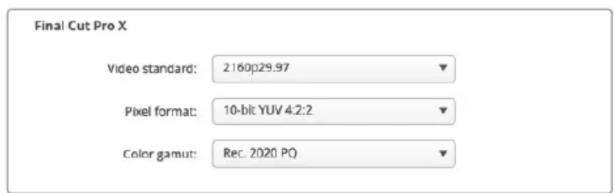
Réglez le format de sortie pour qu'il corresponde à celui de votre projet dans Final Cut Pro.
3 Cliquez sur le menu déroulant Pixel format et réglez-le sur un format que votre télévision ou moniteur externe peut supporter. Par exemple, si vous travaillez avec un gamut HDR étendu, choisissez 10-bit YUV 4:2:2 ou 10-bit RGB 4:4:4 selon la compatibilité de votre moniteur.
4 Cliquez sur le menu déroulant Color gamut et réglez-le afin qu'il corresponde à celui de votre projet. Si vous travaillez sur un projet en SD ou en HD avec une plage dynamique standard, choisissez Rec. 601/Rec. 709. Si vous utilisez un appareil Desktop Video qui supporte le HDR et que vous montez un projet en 4K ou en HDR, sélectionnez Rec. 2020. Pour les projets en 4K et en HDR, choisissez Rec. 2020 HLG ou Rec. 2020 PQ. Ce format doit être compatible avec votre télévision ou moniteur.
Maintenant que vous avez réglé les paramètres d'affichage de votre sortie à l'aide du Desktop Video Setup, vous pouvez créer un nouveau projet dans Final Cut Pro.
Créer un nouveau projet :
1 Ouvrez Final Cut Pro. Dans les propriétés de la bibliothèque, vous verrez le nom de projet réglé par défaut. Cliquez sur l'icône de modification correspondante. Créez une nouvelle bibliothèque en allant sur le menu File, puis en sélectionnant New et Library.
CONSEIL Si les propriétés de la bibliothèque sur le côté droit de l'écran sont masquées une fois la nouvelle bibliothèque créée, activez-les en cliquant sur l'icône du clap dans le coin supérieur gauche. Cela ouvre la barre latérale de la bibliothèque.
2 Sélectionnez la nouvelle bibliothèque dans la barre latérale et cliquez sur l'icône de modification correspondante. Une fenêtre d'option apparaîtra pour régler l'espace colorimétrique de votre projet. Sélectionnez Standard pour un projet en SD ou en HDR qui utilise un gamut standard. Si vous souhaitez créer une vidéo HDR au gamut étendu, sélectionnez Wide gamut HDR.
3 Cliquez sur Change pour confirmer le réglage.
4 Créez un nouveau projet en faisant un clic droit sur le nom de la bibliothèque dans la barre latérale, puis en sélectionnant New Project. Saisissez un nom et choisissez un événement pour votre projet. Si vous n'en avez pas encore créé un, vous pouvez choisir le réglage par défaut, qui est la date actuelle.
5 Cliquez sur Use custom settings pour utiliser des paramètres personnalisés. Réglez le format, la résolution et la fréquence d'images correspondant à la norme vidéo réglée dans le Blackmagic Desktop Video Setup.
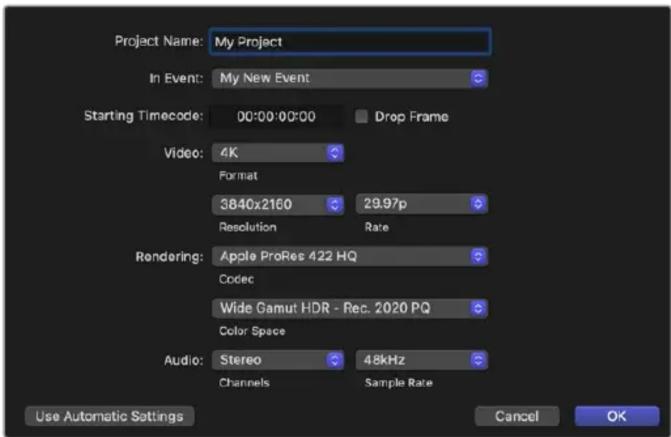
6 Réglez l'option de rendu Rendering sur votre codec Apple ProRes préféré ou sur Uncompressed 10-bit 4:2:2 pour un workflow non compressé.
7 Si votre projet est en HD standard, vous n'avez pas besoin de modifier l'espace colorimétrique, car Final Cut Pro sélectionne l'espace HD standard Rec.709 pour vous.
Si vous travaillez sur un projet HDR avec un gamut étendu, sélectionnez l'espace colorimétrique, ainsi que PQ ou HLG selon votre télévision ou votre moniteur.
8 Réglez les canaux audio sur Stereo. Vous pouvez également choisir Surround pour 6 canaux audio. Configurez la fréquence d'échantillonnage audio sur 48kHz.
9 Cliquez sur OK pour terminer la création de votre nouveau projet.
Si un moniteur SDI ou HDMI externe est connecté, il faudra vérifier que votre nouveau projet s'affiche correctement.
Régler les paramètres d'affichage de la sortie dans Final Cut Pro :
1 Dans le menu Final Cut Pro, choisissez Preferences et cliquez sur l'onglet Playback. Vérifiez que le menu A/V Output affiche Blackmagic et que la norme vidéo est identique à celle de votre projet. Fermez la fenêtre Preferences.
2 Dans la barre de menu, sélectionnez Window et cliquez sur A/V Output pour activer la sortie vidéo via le matériel vidéo Blackmagic Design.
Configurer la sortie audio sur Mac OS :
1 Ouvrez les préférences système de Mac OS et cliquez sur l'icône du son.
2 Cliquez sur l'onglet Sortie et sélectionnez Blackmagic en tant que sortie audio.
CONSEIL Le monitoring audio peut également être effectué via le matériel Desktop Video.
Lecture
1 Importez les clips dans votre nouveau projet.
2 Vous pouvez à présent utiliser la timeline Final Cut Pro sur votre écran d'ordinateur et prévisualiser la vidéo sur l'écran ou sur une télévision connectée à la sortie de votre matériel vidéo Blackmagic Design.
Capturer de la vidéo et de l'audio
Vous pouvez utiliser le logiciel Blackmagic Media Express pour capturer de la vidéo et de l'audio avec du matériel vidéo Blackmagic Design. Une fois les clips capturés, vous pouvez les importer dans Final Cut Pro pour le montage.
Lorsque vous capturez des clips avec Media Express, il vous faudra choisir un des formats vidéo compatibles avec Final Cut Pro, par ex. : Apple ProRes 4444 XQ, ProRes 4444, ProRes 422 HQ, ProRes 422, ProRes 422 LT ou 4:2:2 10 bits non compressé.
Montage sur bande
Une fois que vous avez terminé votre projet dans Final Cut Pro, vous pouvez faire un rendu du projet puis utiliser Blackmagic Media Express pour faire un master sur bande à l'aide de votre matériel vidéo Blackmagic Design.
1 Sélectionnez vos clips à partir de la timeline de Final Cut Pro.
2 Allez sur Fichier>Partager>Exporter le fichier et la fenêtre d'exportation du fichier s'ouvrira.
3 Cliquez sur Réglages (Settings) et sélectionnez le codec vidéo désiré à partir du menu déroulant.
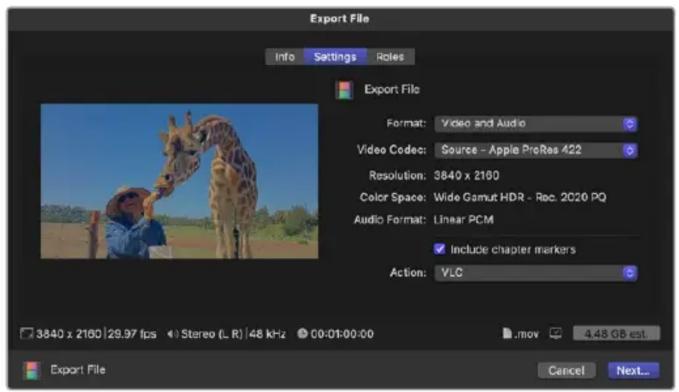
4 Cliquez sur Suivant pour sélectionner un emplacement pour votre média, puis cliquez sur Enregistrer (Save).
5 Ouvrez Media Express et importez le clip qui a été exporté de Final Cut Pro.
6 Veuillez vous référez à la section Veuillez vous référez à la section « Blackmagic Media Express » de ce manuel pour obtenir des informations sur le montage des fichiers vidéo et audio sur bande.
Avid Media Composer
Le logiciel Avid Media Composer capture et lit de l'audio et de la vidéo jusqu'en 4K avec le matériel vidéo Blackmagic Design. Ce dernier prend également en charge le contrôle de périphérique RS-422. Les plug-ins Blackmagic pour Media Composer sont automatiquement installés si Media Composer a été installé avant le logiciel Desktop Video.
1 Lancez le logiciel Media Composer. La boîte de dialogue qui permet de sélectionner votre projet va apparaître.
2 Cliquez sur New Projet (nouveau projet).
3 Choisissez le profil d'utilisateur désiré si vous en aviez déjà créé un auparavant.
4 Sélectionnez l'emplacement de sauvegarde Private (privé), Shared (partagé) ou External (externe) pour votre projet.
5 Saisissez un nom de projet et configurez les options du projet, notamment le format, l'espace colorimétrique et la stéréoscopie. Cliquez sur Create (créer). Les paramètres Color space et Stereoscopic peuvent être changés ultérieurement dans l'onglet Format du projet.
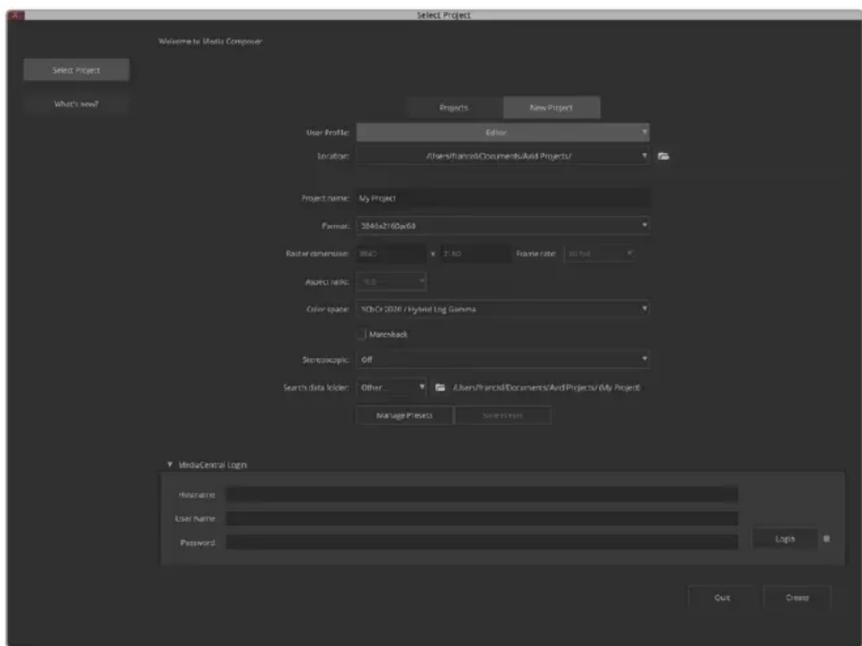
Saisissez un nom de projet et configurez les options du projet.
6 L'interface Media Composer et la fenêtre pour votre nouveau projet apparaissent.
La configuration de votre projet est à présent terminée.
Lecture
Afin de vérifier que tout est connecté correctement, allez dans le menu d'aide, cliquez sur Read me et sélectionnez le Media Composer Editing Guide pour effectuer un test rapide. Suivez les instructions de la section Importing Color Bars and Other Test Patterns. Double-cliquez sur le fichier importé pour le lire. Vous devriez à présent voir l'image sur votre écran d'ordinateur ainsi que sur la sortie de votre matériel Blackmagic Design.
Si vous ne voyez pas de vidéo sur la sortie de votre matériel Blackmagic Design, revérifiez les connexions et les paramètres de sortie dans le Blackmagic Desktop Video. Pour ce faire, allez sur Tools > Hardware Setup au sein du logiciel Media Composer. Assurez-vous que l'icône du matériel au-dessus de la timeline est activée.
REMARQUE Si vous utilisez un appareil vidéo externe Blackmagic, tel qu'un Blackmagic UltraStudio 4K, assurez-vous qu'il est alimenté et connecté avant de lancer Media Composer.
Capturer à partir de matériel non pilotable
De nombreuses sources vidéo, y compris différentes sortes de caméras modernes et d'enregistreurs à disque, ainsi que des caméras plus anciennes et des magnétoscopes VHS, ne possèdent pas de contrôle de périphérique.
Pour capturer de la vidéo sans contrôle de périphérique, suivez les étapes ci-après :
Pour ouvrir la fenêtre des outils de capture Capture Tool, allez sur File > Input > Tape capture.
2 Cliquez sur le bouton de commutation de la source pour que le bouton satellite (représenté par la Terre et le symbole +) s'affiche sur le bouton enregistreur. Ce symbole indique que le contrôle de périphérique a été désactivé.
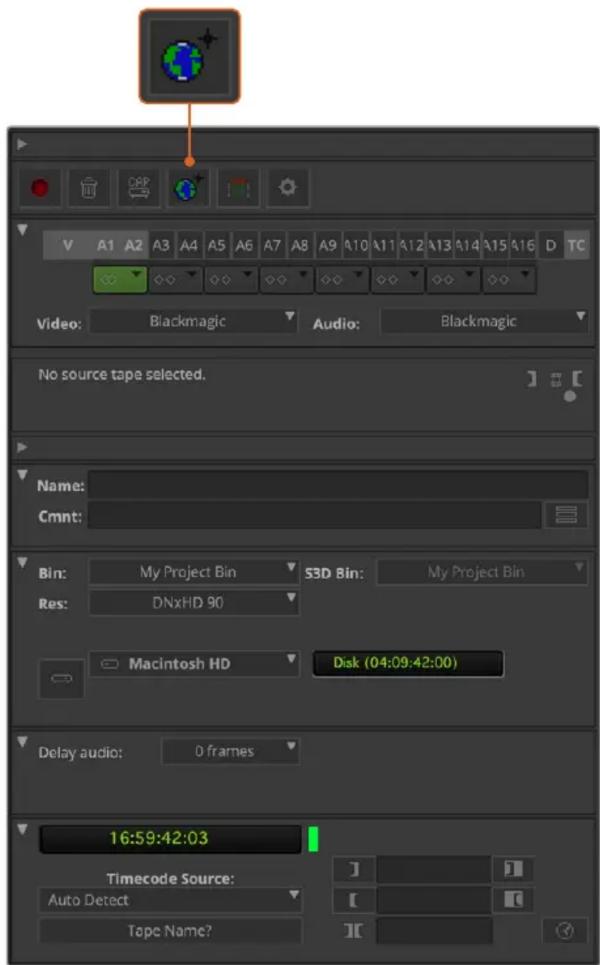
Pour que l'outil capture de la vidéo, cliquez sur le bouton permettant de commuter la source.
3 Sélectionnez les pistes vidéo et audio que vous souhaitez capturer (par exemple V, A1, A2, etc.). Dans les menus déroulants en dessous, sélectionnez Blackmagic pour la vidéo et pour l'audio.
4 Utilisez le menu Bin pour sélectionner un chutier cible à partir de la liste des chutiers ouverts.
5 À partir du menu de résolution Res, choisissez le codec que vous souhaitez utiliser pour les clips capturés. Dans cet exemple, sélectionnez DNxHD175x pour de la vidéo HD 10 bits.
6 Sélectionnez le disque de stockage pour la vidéo et l'audio capturés. Utilisez le bouton Single/Dual Drive Mode pour choisir si la vidéo et l'audio seront stockés ensemble sur le même disque ou sur des disques séparés. Sélectionnez ensuite les disques pour les médias capturés, à partir du menu Target Drives.
7 Cliquez sur le bouton Tape Name? en bas de la fenêtre pour ouvrir la boîte de dialogue Select tape. Ajoutez le nom de la bande, ou sélectionnez-la à partir de la liste si vous l'avez déjà utilisée.
8 Vérifiez que votre source vidéo et audio est prête ou en lecture, puis cliquez sur le bouton de capture. Le bouton de capture rouge clignotera pendant l'enregistrement. Cliquez à nouveau sur le bouton de capture pour arrêter la capture.
Capturer à partir de matériel pilotable avec UltraStudio, DeckLink et Teranex
Si vous possédez un enregistreur qui se connecte via RS-422, il vous faudra configurer ses paramètres avant d'effectuer une capture avec le contrôle de périphérique.
1 Assurez-vous qu'un câble série RS-422 est connecté entre votre matériel vidéo
Blackmagic Design et l'enregistreur. Configurez l'enregistreur sur Remote. Si vous utilisez un appareil vidéo Blackmagic externe, veillez à ce qu'il soit connecté et alimenté avant d'ouvrir Media Composer.
2 Dans la fenêtre du projet, cliquez sur File>Settings>Site>Deck configuration.
3 Dans la boîte de dialogue Deck Configuration, cliquez sur l'option Add Channel (ajouter un canal) puis configurez le paramètre Channel Type (type de canal) sur Direct et le paramètre Port sur RS-422 Deck Control (contrôle de périphérique RS-422). Cliquez sur OK et sélectionnez No lorsqu'on vous demandera si vous souhaitez une configuration automatique du canal (Do you want to autoconfigure the channel now?).
4 Cliquez sur Add Deck (ajouter un enregistreur) et sélectionnez ensuite sa marque et son modèle à partir du menu listant les appareils. Réglez également le paramètre Preroll (temps de démarrage). Cliquez sur OK, puis sur Apply.
5 Sous l'onglet Settings, double-cliquez sur Deck Preferences.
6 Si vous allez faire du montage sur bande par assemblage, activez la fonction Allow assemble edit and crash record for digital cut. Si vous ne sélectionnez pas cette option, vous ne pourrez qu'effectuer du montage par insertion. Cliquez sur OK.
CONSEIL Si Media Composer affiche le message Failed to find coincidence point on tape, cochez l'option Relax coincidence point detection dans les préférences de l'enregistreur pour continuer.
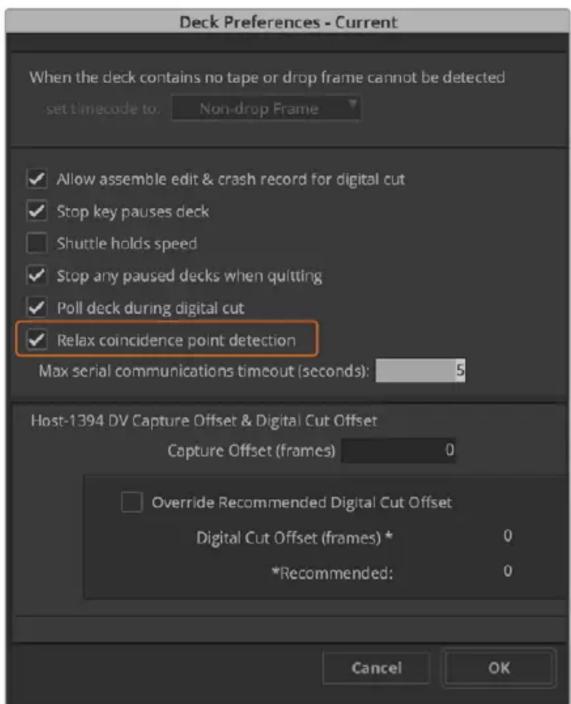
Dans la fenêtre relative aux préférences du magnétoscope, activez la fonction « Relax coincidence point detection ».
Pour capturer de la vidéo à la volée avec le contrôle de périphérique :
Pour ouvrir la fenêtre des outils de capture Capture Tool, allez sur File > Input > Tape capture. Si un enregistreur connecté est reconnu et contient une cassette ou un disque, il vous sera demandé de saisir un nom ou de le choisir dans la liste.
2 Le bouton de commutation de la source devrait afficher l'icône enregistreur. Si vous voyez l'icône satellite, cliquez sur le bouton pour activer le contrôle de périphérique et faire apparaître l'icône enregistreur.
3 Le bouton de mode Capture/Log devrait afficher l'icône CAP. Si ce bouton affiche l'icône LOG, cliquez sur ce dernier pour le mettre en mode capture ; l'icône CAP devrait alors apparaître.
4 Si le message No Deck est affiché dans la fenêtre du timecode, ou que le nom d'un enregistreur apparaît en italique au-dessous, cliquez sur le menu déroulant et sélectionnez Check Decks. Lorsque le contrôle de périphérique est rétabli, le nom de l'enregistreur ne sera plus affiché en italique. Essayez d'utiliser les raccourcis clavier standard J, K, L pour contrôler l'enregistreur.
5 Sélectionnez Blackmagic pour l'entrée vidéo et audio. Sélectionnez les pistes des sources vidéo et audio, le chutier cible, la résolution, le disque cible et le nom de la bande comme décrit précédemment dans la section « Capturer à partir de matériel non pilotable ».
6 Utilisez la section de contrôle de l'enregistreur située dans la fenêtre Capture Tool pour positionner la bande et commencer la lecture.
7 Cliquez sur le bouton de capture. Le bouton de capture rouge clignotera pendant l'enregistrement. Pour arrêter la capture, cliquez à nouveau sur le même bouton.
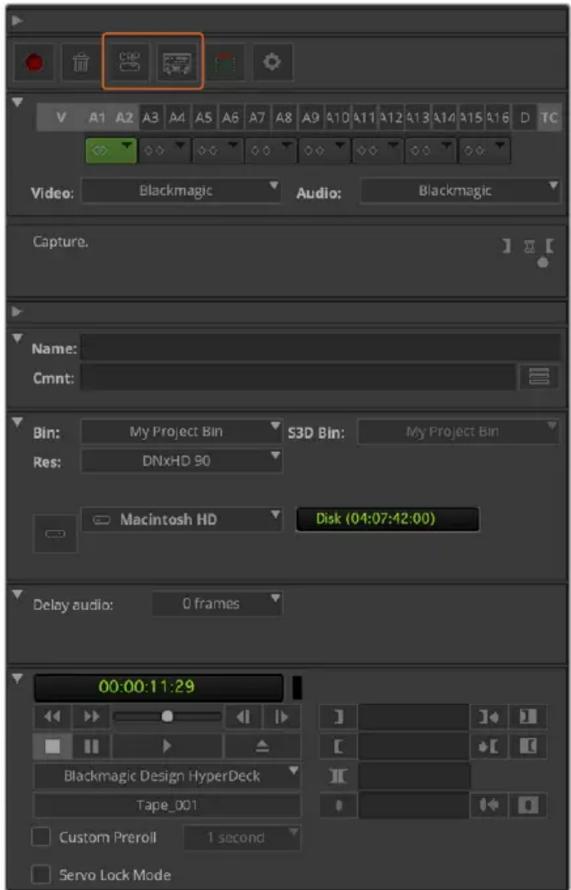
Configurez le bouton CAP et le bouton permettant la commutation de la source pour utiliser le contrôle de magnétoscope. Utilisez la section de contrôle du magnétoscope pour positionner la bande et commencer la lecture.
Capturer en série avec UltraStudio et DeckLink
Pour enregistrer des clips pour l'acquisition en série :
Pour ouvrir la fenêtre des outils de capture Capture Tool, allez sur File > Input > Tape capture.
2 Si l'enregistreur est en mode satellite, cliquez sur le bouton de commutation de la source pour le changer en mode enregistreur. Cliquez sur le bouton permettant la sélection du mode Capture/Log afin que ce dernier affiche l'icône crayon LOG.
3 Configurez les entrées vidéo et audio, les pistes des sources vidéo et audio, le chutier cible, la résolution, le disque cible et le nom de la bande comme décrit précédemment dans la section « Capturer à partir de matériel non pilotable ».
4 Utilisez la section de contrôle de l'enregistreur ou les raccourcis clavier standard J, K, L pour faire une avance ou un retour rapide de la vidéo, mettre la vidéo en pause et repérer la vidéo que vous souhaitez capturer.
5 Cliquez sur le bouton permettant de marquer les points d'entrée et de sortie ; ce dernier est situé à gauche du bouton LOG. L'icône va alterner entre point d'entrée et point de sortie, ce qui vous permet de marquer tous vos points d'entrée et de sortie avec le même bouton et d'enregistrer votre clip. Cette option peut s'avérer plus pratique que d'utiliser les boutons de point d'entrée et de sortie indépendants situés dans la section de contrôle de l'enregistreur. Vous pouvez également utiliser les touches i et o de votre clavier pour marquer les points d'entrée et de sortie, et le raccourci F4 pour enregistrer le clip.
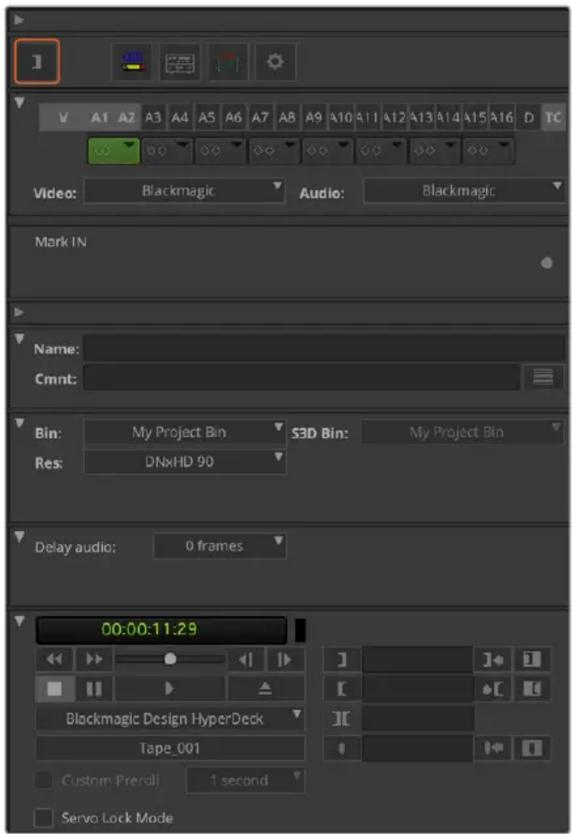
Cliquez sur le bouton représentant les points d'entrée et de sortie ou utilisez les touches « i » et « o » de votre clavier pour marquer les points d'entrée et de sortie.
6 Lorsque vous avez terminé d'enregistrer vos clips, fermez l'outil de capture, ouvrez le chutier d'enregistrement et sélectionnez les clips que vous souhaitez capturer.
7 Dans le menu Clip, sélectionnez Batch Capture, puis sélectionnez les options désirées dans la boîte de dialogue et cliquez sur OK.
Enregistrer sur bande avec UltraStudio et DeckLink
Une fois que vous avez capturé vos clips, que vous les avez déposés dans la timeline, édités et que vous avez appliqué vos effets, vous pourrez enregistrer le projet terminé sur bande.
1 Double-cliquez sur votre séquence pour l'ouvrir dans la fenêtre timeline.
2 Sélectionnez File > Output > Digital Cut pour ouvrir l'outil Digital Cut.
3 Configurez le paramètre Output Mode sur Real-Time et la profondeur de bits sur 10-bits. Cochez la case Entire Sequence pour enregistrer l'intégralité de la séquence et choisissez l'option Remote sous Deck Control.
4 Choisissez Insert Edit (montage par insertion) ou Assemble Edit (montage par assemblage) pour un montage précis sur une bande pistée. Vous pouvez également sélectionner la fonction d'enregistrement simple Crash Record. Si seule l'option Insert Edit est disponible, allez sur l'onglet Settings de votre projet, double-cliquez sur Deck Preferences et activez la fonction Allow assemble edit & crash record for digital cut.
5 Si le nom d'un enregistreur apparaît en italique ou que le message No Deck est affiché, cliquez sur le menu et sélectionnez Check Decks jusqu'à ce que l'enregistreur ne soit plus listé en italique et que le contrôle de périphérique soit rétabli.
6 Appuyez sur le bouton de lecture de l'outil Digital Cut (triangle rouge) pour enregistrer votre séquence sur bande.
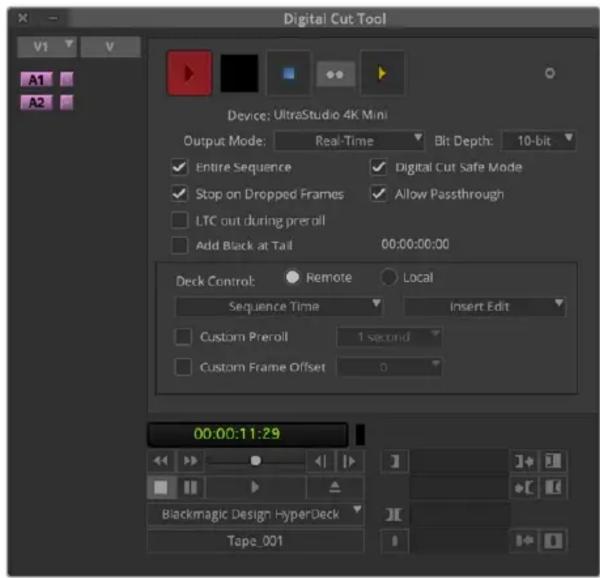
L'outil Digital Cut est utilisé pour l'enregistrement sur bande.
Blackmagic Media Express
Le logiciel Blackmagic Media Express est inclus avec les produits UltraStudio, DeckLink, Intensity, ATEM Switcher, Blackmagic Camera, H.264 Pro Recorder, Teranex Processor et Universal Videohub. Le logiciel Media Express est un outil très pratique lorsque vous désirez simplement capturer, lire et acheminer des clips sur bande et que vous n'avez pas besoin de la complexité d'un logiciel de montage non-linéaire.
Capturer des fichiers vidéo et audio
Configurer un project
Media Express détecte automatiquement le format vidéo de l'entrée et fait correspondre le format vidéo du projet. Toutefois, si vous souhaitez régler manuellement le format vidéo du projet, suivez les étapes suivantes :
1 Allez sur Media Express>Preferences pour Mac ou sur Edit>Preferences pour Windows ou Linux. Sélectionnez le format vidéo du projet à partir du menu déroulant situé en haut de la fenêtre Preferences. Faites votre sélection entre toute une gamme de formats de capture compressés et non compressés ou même une séquence d'image DPX à partir du menu déroulant Capture File Format. La vidéo sera capturée au format choisi puis sauvegardée au format QuickTime. Vous pouvez également choisir de capturer une source RVB à l'aide d'un codec YUV et vice versa.
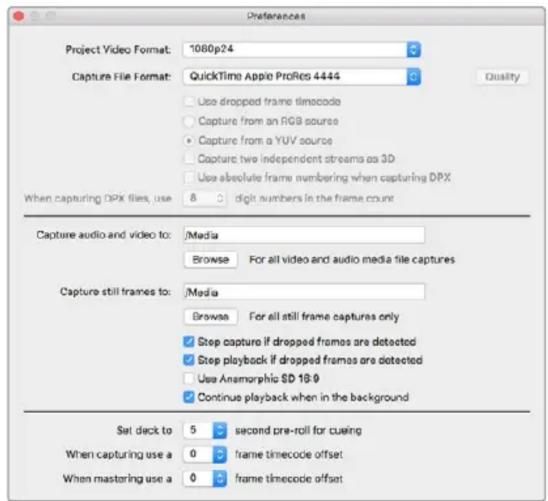
Utilisez la fenêtre Preferences pour configurer le format vidéo de votre projet, le format de fichier, l'emplacement de stockage et d'autres paramètres.
2 Configurez l'emplacement de stockage pour la vidéo et l'audio capturés. Cliquez sur le bouton Browse pour choisir un dossier sur votre ordinateur.
3 Choisissez si vous souhaitez arrêter la capture ou la lecture lorsqu'une perte d'images est détectée.
Les projets en définition standard sont configurés au format 4:3 à moins que vous ne cochiez la case Use Anamorphic SD 16:9 (Utiliser le format SD anamorphosé 16:9).
En général, les applications suspendent la lecture de la vidéo si vous les placez en arrière-plan. Si vous désirez que Media Express continue la lecture de la vidéo, même lorsque vous ouvrez une autre application en premier plan, sélectionnez la case intitulée Continue playback when in the background.
Les dernières options concernent les magnétoscopes munis du contrôle de périphérique RS-422 et comprennent les fonctions de preroll et de décalage du timecode.
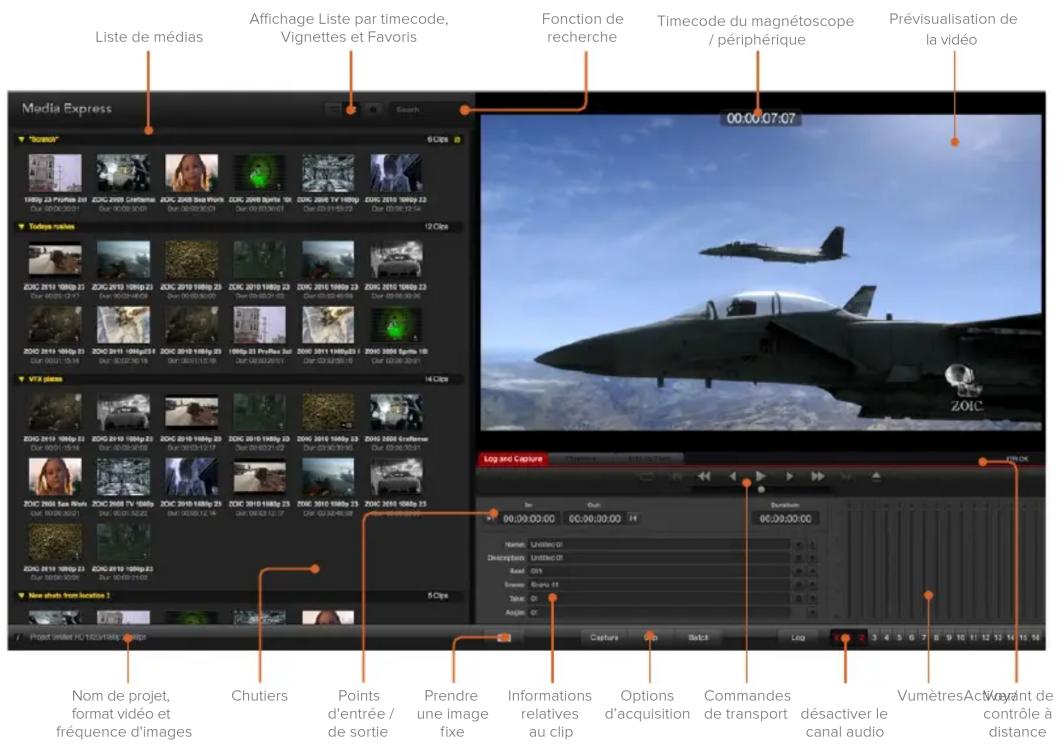
Capture
Il est très facile de capturer de la vidéo. Il vous suffit de connecter une source vidéo, d'attendre que Blackmagic Media Express détecte l'entrée et d'appuyer sur le bouton Capture.
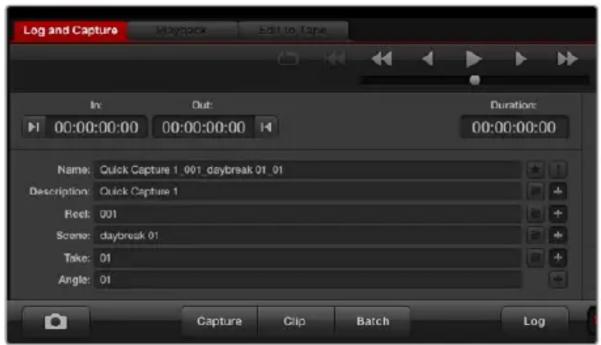
Saisissez une description de votre vidéo.
1 Commencez par connecter la source vidéo à une entrée de votre matériel Blackmagic Design. Lancez le Desktop Video Setup et vérifiez que le paramètre Input Connexion est identique à celui de votre source vidéo, par ex., SDI, HDMI, composante, etc.
2 Ouvrez Media Express et cliquez sur l'onglet rouge Log and Capture.
3 Votre source vidéo apparaît dans la fenêtre de prévisualisation. Saisissez une description dans le champ Description.
4 Cliquez sur le bouton + situé à côté de la description pour l'ajouter automatiquement au champ Name. Cliquez sur le bouton + situé à côté de tous les autres champs que vous souhaitez ajouter au champ Name.
- Vous pouvez augmenter la valeur dans chacun de ces champs en cliquant sur l'icône de clap correspondant. Vous pouvez également saisir du texte directement dans le champ désiré pour modifier son nom ou son numéro.
- Le texte saisi dans le champ Name sera attribué au(x) clip(s) que vous vous apprêtez à capturer.
- Pour enregistrer le clip en tant que favori, cliquez sur l'icône étoile située à côté du champ Name.
– Si vous souhaitez qu'une confirmation du nom du clip apparaisse avant chaque capture, cliquez sur l'icône !, situé à côté du champ du nom.
5 Choisissez le nombre de canaux audio à capturer.

Choisissez le nombre de canaux audio à capturer.
6 Cliquez sur le bouton Capture pour commencer l'enregistrement. Pour arrêter la capture et conserver le clip, cliquez à nouveau sur le bouton Capture ou appuyez sur esc. Les clips capturés sont ajoutés à la liste de médias sur le côté gauche de Media Express.
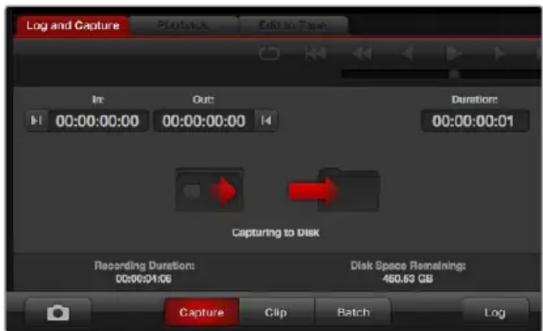
Cliquez sur le bouton Capture pour commencer la capture.
Lorsque le format vidéo de l'entrée est différent de celui du format vidéo du projet, Media Express le détecte et vous demande de sauvegarder le projet en cours et d'en créer un nouveau.
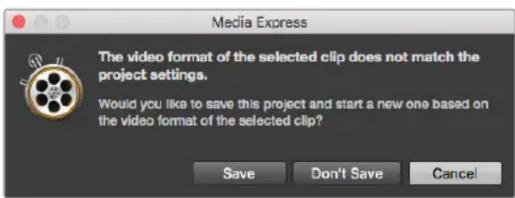
Blackmagic Media Express détecte automatiquement tout changement de format sur la sortie programme du mélangeur ATEM et propose de sauvegarder et de créer un nouveau projet.
Indexer des clips
Assurez-vous qu'un câble série RS-422 est connecté entre votre matériel vidéo Blackmagic Design et l'enregistreur.
Vérifiez que le bouton Remote du magnétoscope est bien réglé sur Remote. Utilisez les raccourcis clavier standard j, k, l pour faire une avance ou un retour rapide de la vidéo et mettre la vidéo en pause.
- Cliquez sur le bouton situé à côté du champ « In » pour marquer le point d'entrée, ou utilisez le raccourci i.
- Cliquez sur le bouton situé à côté du champ « Out » pour marquer le point de sortie, ou utilisez le raccourci o.
- Cliquez sur le bouton Log clip pour indexer le clip, ou utilisez le raccourci p. Le clip saisi devrait à présent apparaître dans la liste de médias et son icône devrait comporter un X rouge pour indiquer que le média n'est pas disponible.
Acquisition en série
Après avoir indexé un clip, vous pouvez cliquer sur le bouton Clip pour capturer un seul clip.
Pour capturer plusieurs clips, continuez à indexer les clips que vous souhaitez capturer en série.
Sélectionnez les clips indexés dans la liste de médias et effectuez l'une des actions suivantes :
- Cliquez sur le bouton Batch.
- Faites un clic-droit sur la sélection puis sélectionnez Batch Capture.
- Allez sur le menu File et choisissez Batch Capture.
Media Express capturera le clip à partir du timecode du point d'entrée au timecode du point de sortie.
Capture DPX
Si vous souhaitez capturer une séquence d'images DPX plutôt qu'un fichier .mov, ouvrez les préférences de Media Express et configurez le format du fichier de capture (Capture File Format) sur DPX 10-Bit RGB.
- Créez un projet DPX en configurant le format du fichier de capture sur DPX.
Acquisition.
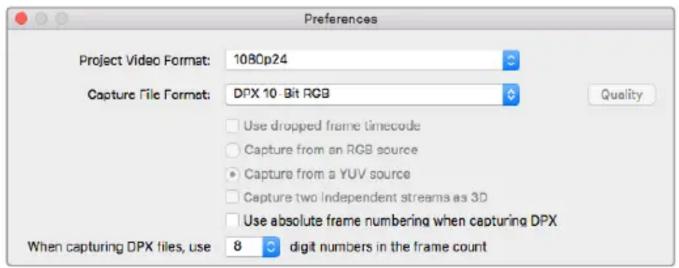
Préférences de capture DPX.
Lorsque la capture est terminée, une seule vignette qui représente la séquence d'images entière apparaît dans la liste de médias. La séquence d'images DPX sera stockée dans son propre dossier sur votre disque de stockage. L'audio sera stocké dans un fichier .wav au sein du même dossier.
Par défaut, les captures DPX sont supposées provenir de sources YUV. Si vous capturez à partir d'une source RVB, sélectionnez Capture from a RGB source.
Si vous désirez que les numéros d'image DPX soient basés sur le timecode de la vidéo capturée plutôt que de commencer par zéro, activez l'option Use absolute frame numbering when capturing DPX.
Si vous n'effectuez pas de longues captures DPX, il est possible de réduire le nombre de zéros des numéros relatifs aux images en modifiant l'option When capturing DPX files, use (2-8) digit numbers in the frame count.
Capture 3D
Lorsque Media Express est utilisé avec du matériel vidéo Blackmagic Design qui prend en charge la 3D double flux, vous pouvez créer des clips vidéo pour l'œil gauche et l'œil droit en capturant 2 flux de vidéo HD-SDI simultanément.
- Créez un projet 3D qui correspond à la fréquence d'image de votre source vidéo 3D double flux.
- Si vous capturez à partir d'une source SDI, assurez-vous que vous avez 2 entrées vidéo HD-SDI séparées connectées au matériel vidéo Blackmagic.
Acquisition.
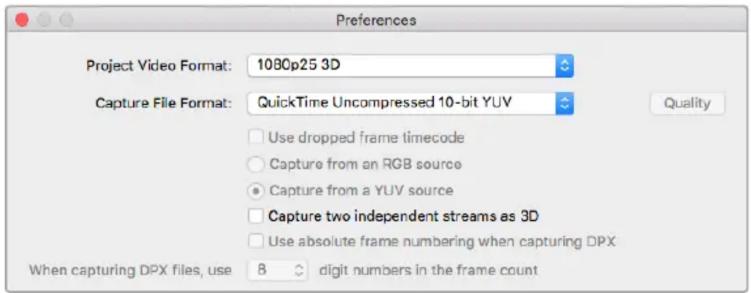
Sélectionnez un format vidéo qui contient « 3D » dans son nom pour capturer des clips vidéo en 3D stéréoscopique double flux.
Lorsque vous capturez et indexez de la 3D double flux dans Media Express, le nom du clip sera appliqué à la vidéo oeil gauche. Le texte « _right » sera apposé au nom de la vidéo oeil droit. Par exemple, si vous nommez le clip stéréo « Clip 1 », le clip oeil gauche sera nommé « Clip 1.mov » et le clip oeil droit sera nommé « Clip 1_right.mov ».
La liste de médias vous donne une indication claire que le clip capturé est un clip 3D :
- En mode d'affichage Vignettes, les clips œil gauche et œil droit sont connectés par un indicateur 3D et présentés en tant qu'une seule et grande icône.
- En mode d'affichage Liste par timecode, les clips œil gauche et œil droit sont listés sur deux lignes et liés par un indicateur 3D.
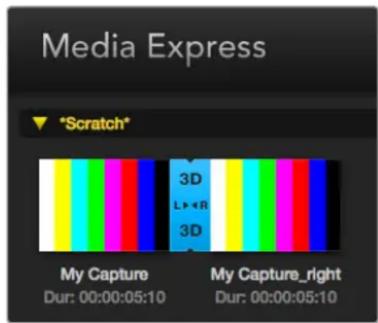
En mode d'affichage Vignettes, les clips œil gauche et œil droit sont connectés par un indicateur 3D et présentés en tant qu'une seule et grande icône.
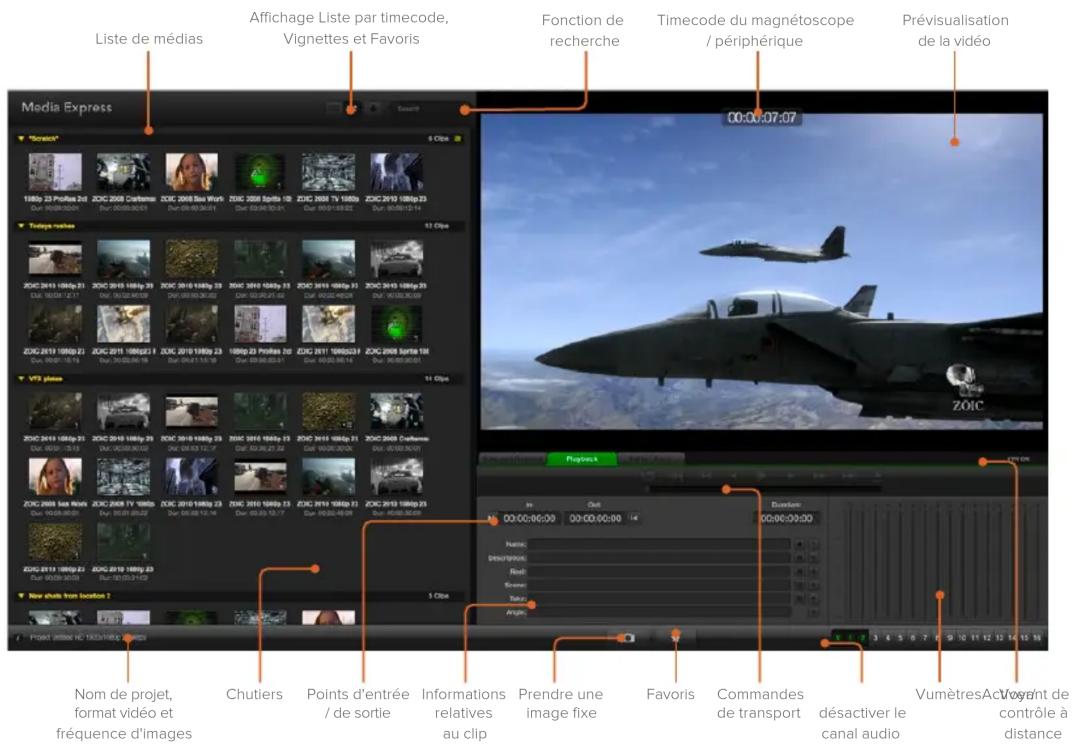
Lecture de fichiers vidéo et audio
Lecture d'un ou de plusieurs clips
Pour lire un seul clip, double-cliquez sur le clip en question dans la liste de médias. Vous pouvez également sélectionner le clip dans la liste de médias et appuyer sur la barre d'espace de votre clavier ou le bouton lecture des commandes de transport.

Grâce aux commandes de transport, vous avez la possibilité de lire ou d'arrêter un clip, de passer au clip suivant ou au clip précédent et de lire vos clips en boucle.
Pour lire plusieurs clips, sélectionnez les clips dans la liste de médias et appuyez sur la barre d'espace de votre clavier ou le bouton lecture des commandes de transport.
La lecture de votre vidéo aura lieu dans la fenêtre de prévisualisation vidéo de Media Express et sur toutes les sorties vidéo de votre matériel vidéo Blackmagic Design. Durant la lecture, les canaux audio contrôlés peuvent être activés ou désactivés à l'aide des boutons d'activation et de désactivation situés sous les pistes audio.
Importer des clips
Vous pouvez lire vos fichiers vidéo et audio après avoir importé des médias dans Media Express en suivant l'une des méthodes suivantes :
- Double-cliquez sur une zone vide de la liste de médias, allez sur l'emplacement de votre fichier et cliquez sur Open.
- Faites un clic droit dans une zone vide de la liste de médias et sélectionnez Import Clip dans le menu contextuel.
- Dans le menu File, sélectionnez Import puis Media Files.
Sélectionnez le ou les clips vidéo et audio que vous souhaitez importer et appuyez sur Open. Les clips apparaissent alors dans la zone intitulée Scratch de la liste de médias. Si vous avez créé vos propres chutiers dans la liste de médias, vous pouvez glisser-déposer les clips dans le chutier désiré.
Si vous souhaitez importer des médias directement dans un chutier, cliquez avec le bouton droit de la souris dans le chutier désiré et sélectionnez la fonction Import Clip à partir du menu contextuel.
Si la fréquence d'image et la taille des fichiers importés ne correspondent pas avec celles des clips existants qui se trouvent dans la liste de médias, une boîte de dialogue apparaît et vous demande de créer un nouveau projet et de sauvegarder le projet actuel.
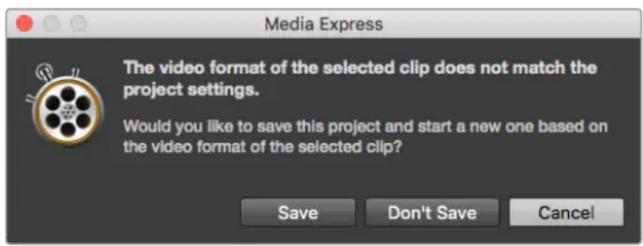
Si le format des clips importés ne correspond pas à celui des clips existants, on vous demandera de créer un nouveau projet.
CONSEIL Media Express prend également en charge l'importation exclusive de fichiers audio multicanaux enregistrés à 48kHz aux formats WAVE et AIFF non compressés.
Vous pouvez également importer des fichiers XML provenant de logiciels de montage non linéaire, tels que Final Cut Pro 7 ou Final Cut Pro. Pour ce faire, allez sur le menu File, sélectionnez Import, puis Final Cut Pro 7 XML ou Final Cut Pro XML. Lorsque vous ouvrez le fichier XML souhaité, tous les chutiers et les médias du projet Final Cut Pro apparaissent dans la liste de médias.
Media Express prend également en charge l'importation de fichiers CMX EDL pour capturer des clips en série en utilisant des fichiers EDL provenant d'autres logiciels vidéo. À partir du menu File, sélectionnez la fonction Import puis CMX EDL. Sélectionnez le fichier EDL et ouvrez-le.
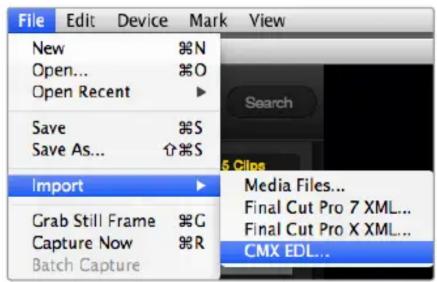
Vous pouvez importer des médias directement, ou les importer avec un fichier XML ou EDL.
Les informations relatives au fichier apparaissent dans la liste de médias. Sélectionnez les clips indexés et effectuez une capture en série pour importer les clips à partir de votre enregistreur.
Parcourir les médias
Mode Vignettes
Le mode Vignette est la façon la plus intuitive d'afficher vos clips. Passez votre souris au-dessus d'une vignette et cliquez ensuite sur l'icône d'information qui apparaît en bas à droite de la vignette. Cliquez sur la bulle d'information pour la minimiser.
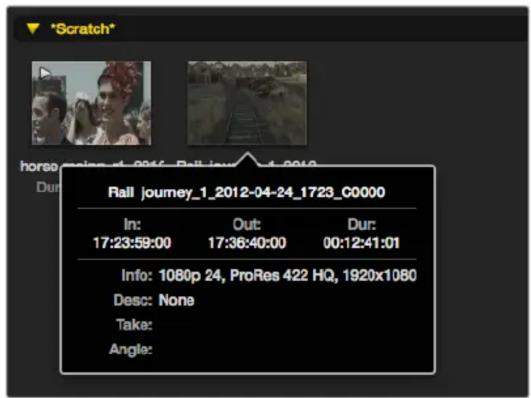
Cliquez sur l'icône d'information de la vignette pour visualiser sa bulle d'information.
Mode Liste par timecode
Vous pouvez afficher vos clips en mode Liste par timecode en cliquant sur le bouton représentant une liste situé en haut à droite de la liste de médias. Utilisez la barre de défilement horizontale pour visualiser toutes les colonnes d'information de vos clips.

Dans la liste de médias, choisissez entre l'affichage Liste par timecode ou Vignettes. Cliquez sur le bouton des favoris pour ne visualiser que vos clips favoris. Utilisez la fonction de recherche pour trouver vos clips favoris.
Création et utilisation des chutiers
Pour créer un chutier, cliquez sur un emplacement vide de la liste de médias avec le bouton droit de la souris et sélectionnez l'option Create Bin. Nommez le nouveau chutier.
Vous pouvez déplacer vos clips en les faisant glisser dans le chutier désiré. Si vous souhaitez qu'un clip apparaisse dans plus d'un chutier, importez le même clip à nouveau en cliquant sur le chutier à l'aide du bouton droit de la souris puis en choisissant l'option Import Clip.
Par défaut, les clips indexés apparaissent dans la section Scratch. Si vous souhaitez indexer des clips et les voir apparaître dans un nouveau chutier, faites un clic-droit sur le nouveau chutier et choisissez l'option Select As Log Bin.
Création et utilisation des favoris
Dans l'onglet Log and Capture, cliquez sur l'icône représentant une étoile à côté du champ Name si vous désirez enregistrer un clip en tant que favori.
Dans l'onglet Playback, cliquez sur l'icône étoile lorsque le clip est sélectionné dans la liste de médias pour qu'il soit enregistré en tant que favori. Cliquez à nouveau sur l'icône étoile si vous ne souhaitez plus que le clip soit considéré comme favori.
L'icône des clips marqués en tant que favoris possède une étoile en mode Liste par timecode et en mode Vignette.
Cliquez sur le bouton des favoris situé sur le haut de la liste de médias pour n'afficher que vos clips favoris. L'icône étoile deviendra jaune. La liste de médias n'affichera alors que les clips marqués en tant que favoris.

Dans l'onglet Log and Capture, cliquez sur l'icône étoile située à côté du champ Name si vous désirez enregistrer un clip en tant que favori.
Associer un clip audio à un clip vidéo
Pour associer un clip audio à un clip vidéo dans la liste de médias :
- Sélectionnez un clip vidéo qui ne contient pas de canal audio.
- Faites un clic droit sur le clip vidéo et sélectionnez l'option Link Audio File à partir du menu contextuel.
- Choisissez le fichier audio que vous souhaitez associer et cliquez sur Open. La vidéo et l'audio vont s'associer dans la liste de médias.
La liste de médias vous donne une indication claire que les clips vidéo et audio sont liés.
Vous pouvez à présent lire le clip combiné ou le masteriser sur bande.
Supprimer des clips et des chutiers
Pour effacer des clips, sélectionnez les clips non désirés et appuyez sur la touche retour arrière de votre clavier.
Cela supprimera aussi les clips de la liste de médias, mais pas de votre disque dur.
Pour supprimer des chutiers, faites un clic-droit dans le chutier et choisissez la fonction Delete Bin. Cette opération supprimera le chutier et tous les clips qu'il contient. Cela supprimera aussi les clips de la liste de médias, mais pas de votre disque dur.
Créer un clip en 3D
Pour effacer des clips, sélectionnez les clips non désirés et appuyez sur la touche retour arrière de votre clavier.
- Sélectionnez un format vidéo pour votre projet en 3D, ce dernier doit avoir la même fréquence d'image que votre média 3D.
- Importez le fichier « oeil gauche » dans la liste de médias.
- Faites un clic-droit sur le fichier oeil gauche et sélectionnez l'option Set Right Eye Clip (configurer le clip oeil droit) à partir du menu contextuel. Si le clip oeil droit a été préalablement capturé par Media Express, le texte « _right » sera apposé à la vidéo oeil droit.
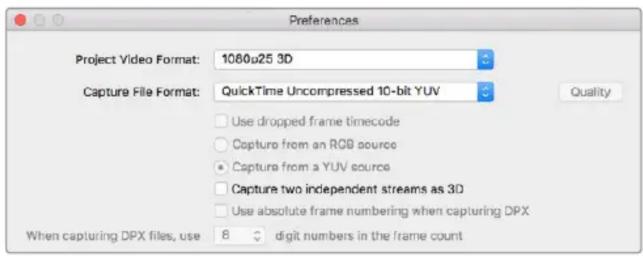
Sélectionnez un format vidéo pour votre projet en 3D.
La liste de médias vous donne une indication claire que le clip capturé est un clip 3D. Les clips oeil gauche et oeil droit sont affichés côte à côte dans la fenêtre de prévisualisation vidéo, ce qui indique un projet vidéo en 3D.
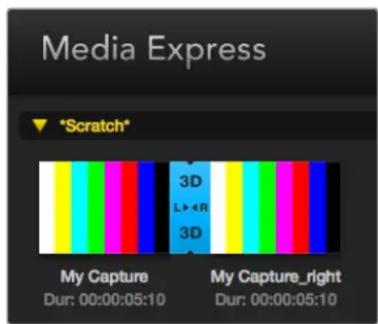
La liste de médias vous donne une indication claire que le clip capturé est un clip 3D.
Si vous vous apercevez que l'oeil gauche et l'oeil droit d'un clip stéréo 3D ont été téléchargés dans le mauvais sens :
- Faites un clic-droit sur le clip 3D dans la liste de médias.
- Sélectionnez l'option Swap Eyes à partir du menu contextuel.
Effectuer une recherche dans la liste de médias
Vous pouvez aisément retrouver des clips appartenant à un projet en saisissant le nom des clips dans la fonction de recherche qui se trouve au-dessus de la liste de médias. Lorsque cette fonction est utilisée conjointement avec la fonction Favoris, la recherche sera limitée à vos clips favoris, c'est pourquoi la liste des clips trouvés sera plus courte.

Utilisez la fonction de recherche pour trouver des clips.
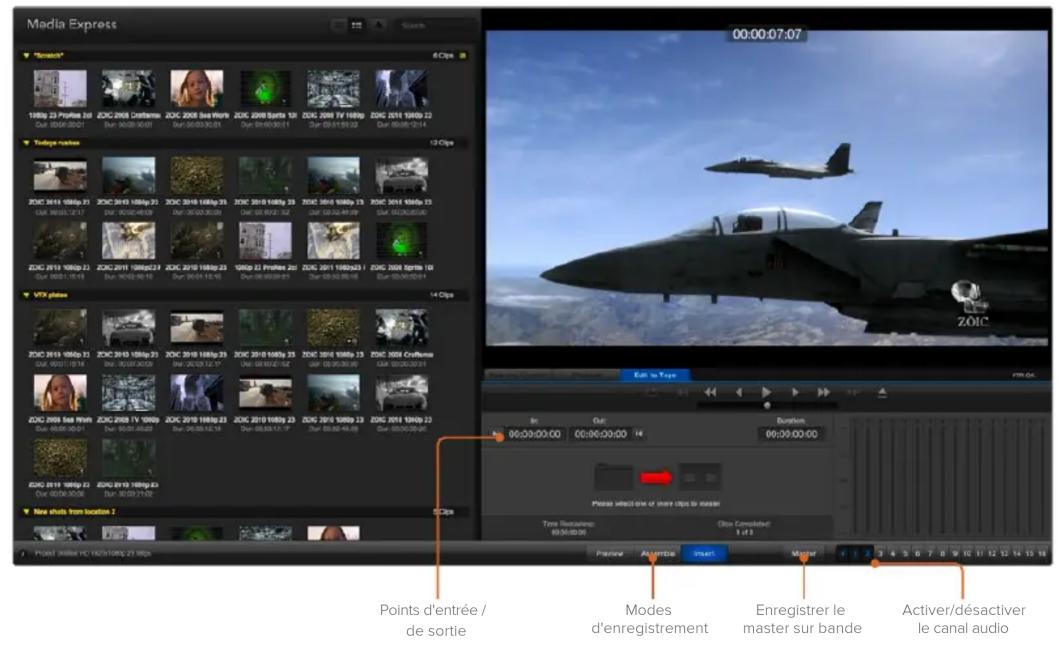
Monter des fichiers vidéo et audio sur bande
Bien que l'on parle communément de master ou de montage sur bande, cela n'a aucune importance si votre enregistreur utilise une bande ou un disque. Pour masteriser vos clips :
- Sélectionnez les clips que vous souhaitez envoyer sur bande.
- Cliquez sur l'onglet bleu Edit to Tape.
- Configurez le point d'entrée et le type de montage.
- Enregistrez votre master sur bande.
Sélectionner les clips à masteriser
Choisissez les clips que vous souhaitez masteriser à partir de la liste de médias. Vous pouvez même insérer des clips audio multicanaux pour remplacer la piste audio principale sur la bande originale. Si vous ne souhaitez envoyer que vos clips favoris sur bande, cliquez sur l'icône étoile située au-dessus de la liste de médias pour n'afficher que vos clips favoris et masquer tous les autres. Puis, sélectionnez les clips favoris que vous désirez envoyer sur bande.

Cliquez sur l'icône étoile située en haut de la liste de médias pour n'afficher que vos clips favoris.
Insertion et assemblage sur bande
Cliquez sur l'onglet Edit to Tape. Saisissez le point d'entrée de la bande en saisissant le timecode dans le champ In, ou en positionnant la bande sur le point d'entrée désiré au moyen des commandes de transport puis en cliquant sur le bouton Mark In.
Si le point de sortie n'a pas été saisi, la durée du montage sera équivalente à la longueur totale des clips situés dans la liste de médias. Si un point de sortie a été défini, Media Express arrêtera l'enregistrement une fois le point de sortie atteint, même si certains clips n'auront pas encore été acheminés.
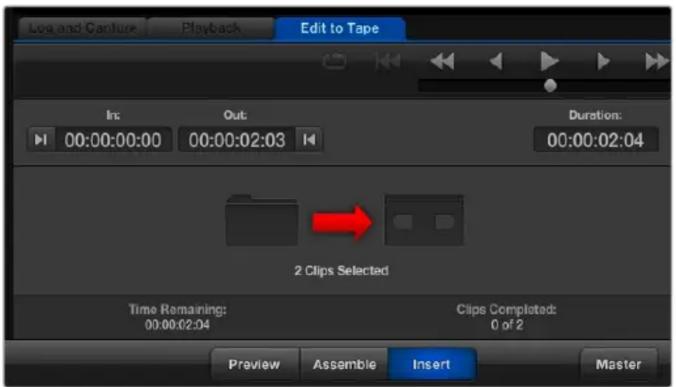
Deux clips ont été sélectionnés pour être acheminés sur bande.
Choisissez d'effectuer un master sur bande à l'aide d'un montage par assemblage ou par insertion. Appuyez ensuite sur le bouton Master.
Le mode de prévisualisation simule le processus de montage, mais n'enregistre rien sur la bande. Ce mode vous permet de vérifier le point de montage. La prévisualisation des opérations de montage devrait toujours être vérifiée sur des moniteurs directement connectés à la sortie de l'enregistreur. Cela vous permet de visualiser la vidéo déjà présente sur la bande conjointement avec la nouvelle vidéo.
Si le loquet de verrouillage de l'enregistreur ou de la cassette est activé, Media Express vous l'indiquera lorsque vous cliquerez sur le bouton Master. Déplacez le loquet avant de réessayer.
Sélectionnez les canaux vidéo et audio que vous souhaitez acheminer au moyen des boutons permettant d'activer et de désactiver les pistes. Désélectionnez le canal vidéo si vous désirez acheminer uniquement de l'audio.

Choisissez le nombre de canaux audio à masteriser.
Cliquez sur l'icône étoile située en haut de la liste de médias pour n'afficher que vos clips favoris.
Deux clips ont été sélectionnés pour être acheminés sur bande.
Choisissez le nombre de canaux audio à masteriser.
Capturer de la vidéo en H.265
Capturer de la vidéo avec l'encodeur H.265 intégré du Blackmagic UltraStudio 4K Extreme :
1 Ouvrez le menu Preference de Media Express et réglez le paramètre Capture file format sur MP4 H.265.
2 Pour régler le débit binaire de la vidéo compressée en H.265, appuyez sur le bouton Quality et déplacez le curseur Encoding settings vers la gauche ou vers la droite. Fermez la fenêtre Encoding settings pour confirmer ce réglage.
CONSEIL Pour plus d'information sur les paramètres de débit et de capture en H.265, consultez la section « Encodeur matériel H.265 » de ce manuel.
Encodeur matériel H.265
Capturer de la vidéo H.265 avec UltraStudio 4K Extreme
Blackmagic UltraStudio 4K Extreme intègre un encodeur matériel H.265 qui permet de capturer de la vidéo et de la diffuser au format de compression H.265 en temps réel. Cette norme de compression conserve une qualité d'image très élevée à un très faible débit binaire.
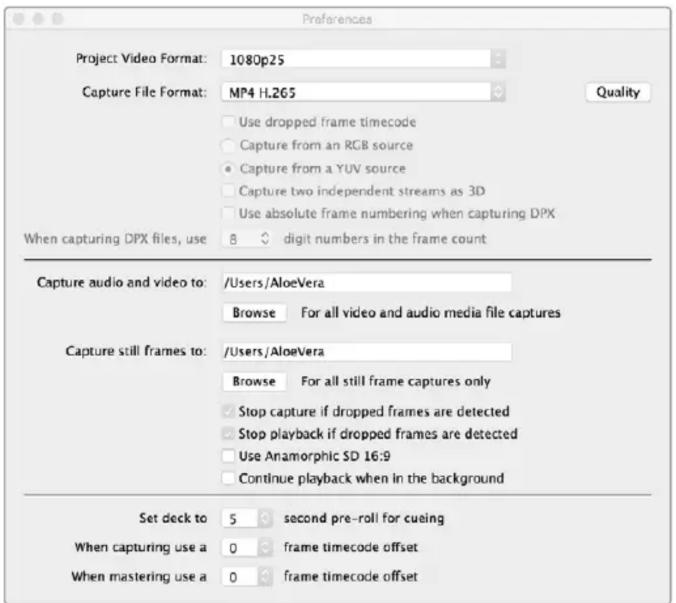
Pour capturer de la vidéo H.265 avec le Blackmagic UltraStudio 4K Extreme, réglez le format de capture sur MP4 H.265 dans les préférences de Media Express.
Capturer de la vidéo à l'aide de l'encodeur H.265 intégré :
1 Ouvrez le logiciel Blackmagic Media Express. Ouvrez le menu Preference de Media Express et réglez le paramètre Capture file format sur MP4 H.265.
2 Pour régler le débit binaire de la vidéo compressée en H.265, appuyez sur le bouton Quality et déplacez le curseur Encoding settings vers la gauche ou vers la droite. Fermez la fenêtre Encoding settingss pour confirmer ce réglage. Blackmagic UltraStudio 4K Extreme est désormais prêt à compressor de la vidéo en H.265 à l'aide de Blackmagic Media Express. Pour obtenir des informations sur la capture et la lecture vidéo, consultez la section Blackmagic Media Express de ce manuel.
Régler le débit binaire
Le débit binaire par défaut est réglé sur 15 Mb/s, un choix approprié pour la diffusion en ligne de vidéos en Ultra HD. Il peut cependant être réglé entre 3 et 50 Mb/s. Pour le streaming en ligne de vidéos en HD, un débit entre 3 et 5 mb/s est suffisant.
Déplacez le curseur vers la droite si vous voulez capturer des fichiers de grande taille et ainsi obtenir des vidéos de très bonne qualité. En général, lorsqu'on choisit un débit binaire faible, des défauts de compression tels que la pixellisation ou les effets de bande apparaissent sur l'image. Choisir un débit binaire faible fera apparaître des défauts de compression sur l'image, tels que la pixélisation ou les effets de bande. Cependant, l'encodeur matériel H.265 est très efficace et réduit au maximum les défauts de l'image. Le débit binaire peut donc être faible tout en conservant une qualité d'images exceptionnelle.
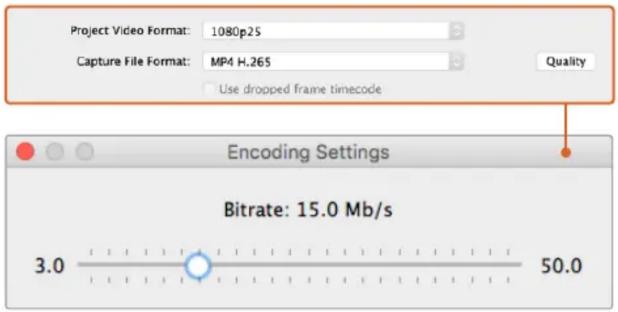
Pour régler le débit binaire de la vidéo compressée en H.265, appuyez sur le bouton Quality et déplacez le curseur Encoding settings vers la gauche ou vers la droite.
Lorsque l'on compresse de la vidéo en H.265 (ou autre) pour le streaming online, il est important de considérer les paramètres suivants : la bande passante des canaux de diffusion, la quantité de mouvements et de contrastes entre les images et la fréquence d'images de la vidéo. Par exemple, si beaucoup de gens regardent la vidéo en ligne, vous pouvez choisir de réduire le débit binaire pour que les internautes dont la connexion internet est lente puissent télécharger le contenu sans problème. Le choix d'un débit plus élevé est utile pour les vidéos comprenant une grande quantité de contrastes et de mouvements entre les images, par exemple le passage d'une image lumineuse à une image sombre ou les événements sportifs et les graphiques. Les vidéos dont la fréquence d'images est élevée nécessitent des débits binaires plus élevés que celles dont la fréquence d'images est basse.
Choisir un débit binaire approprié pour obtenir le meilleur rapport entre la qualité et la taille de la vidéo nécessitera sans doute plu-sieurs essais. Il est important de tester plusieurs débits afin d'optimiser votre utilisation.
Blackmagic Disk Speed Test
Qu'est-ce que le Blackmagic Disk Speed Test ?
Le Blackmagic Disk Speed Test mesure les performances de lecture et d'écriture des médias de stockage en formats d'image vidéo. Le Disk Speed Test est inclus avec le logiciel Desktop Video et peut être téléchargé gratuitement depuis l'App Store pour Mac OS.
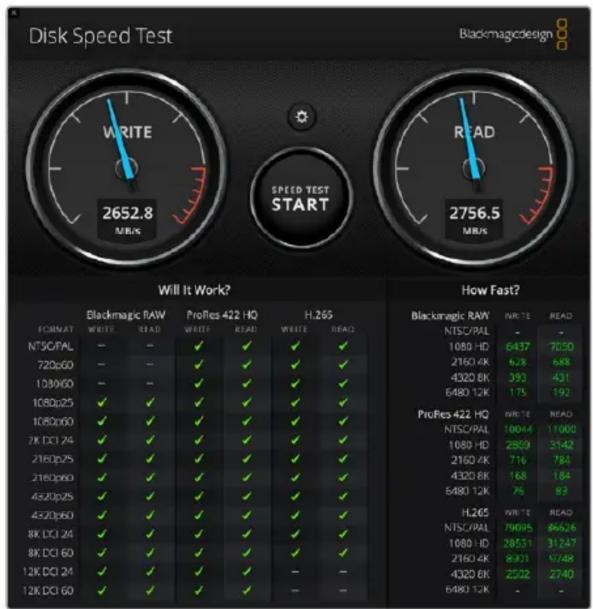
Accédez aux paramètres du Disk Speed Test en cliquant sur l'icône représentant une roue dentée, située juste au-dessus du bouton Start.
| Select Target Drive...Save Screenshot... %S |
| Stress1 GB2 GB3 GB4 GB✓ 5 GB |
| Disk Speed Test HelpAbout Disk Speed Test |
| Quit |
Ouvrez le menu de paramétrage en cliquant sur l'icône de la roue dentée.
Select Target Drive
Cliquez sur la fonction Select Target Drive et assurez-vous que vous possédez les permissions de lecture et d'écriture.
Save Screenshot
Cliquez sur la fonction Save Screenshot pour sauvegarder une capture d'écran des résultats.
Stress
La fonction Stress peut être configurée entre 1GB et 5GB. 5GB, le paramètre par défaut, fournit les résultats les plus précis.
Disk Speed Test Help
Cliquez sur la fonction Disk Speed Test Help pour lancer la version PDF du manuel de Disk Speed Test.
About Disk Speed Test
About Disk Speed Test affiche la version du Disk Speed Test en cours d'utilisation.
Start
Cliquez sur le bouton Start pour commencer le test. Disk Speed Test écrit puis lit un fichier temporaire sur le disque cible sélectionné. Disk Speed Test continue à écrire et à lire jusqu'à ce que vous arrêtiez le test en cliquant à nouveau sur le bouton Start.
Tableau « Will it Work? »
Le tableau Will it Work? liste les formats vidéo courants et affiche une coche ou une croix pour indiquer si la performance du disque est adéquate. Répétez le test plusieurs fois pour révéler les formats vidéo pour lesquels la performance du disque se situe sur la limite. Si un format vidéo présente tantôt une coche et tantôt une croix, cela vous indique que le disque de stockage ne peut pas prendre en charge le format vidéo de manière fiable.
Tableau How Fast?
Le tableau de résultats How Fast? affiche les fréquences d'images que votre disque peut atteindre et se lit conjointement avec le tableau Will it Work?. Par exemple, si le tableau Will it Work? affiche une coche verte pour 2K DCI 24 avec le H.265, mais que le tableau How Fast? indique qu'une cadence maximale de 24 i/s sera prise en charge, la performance du disque de stockage n'est pas fiable.
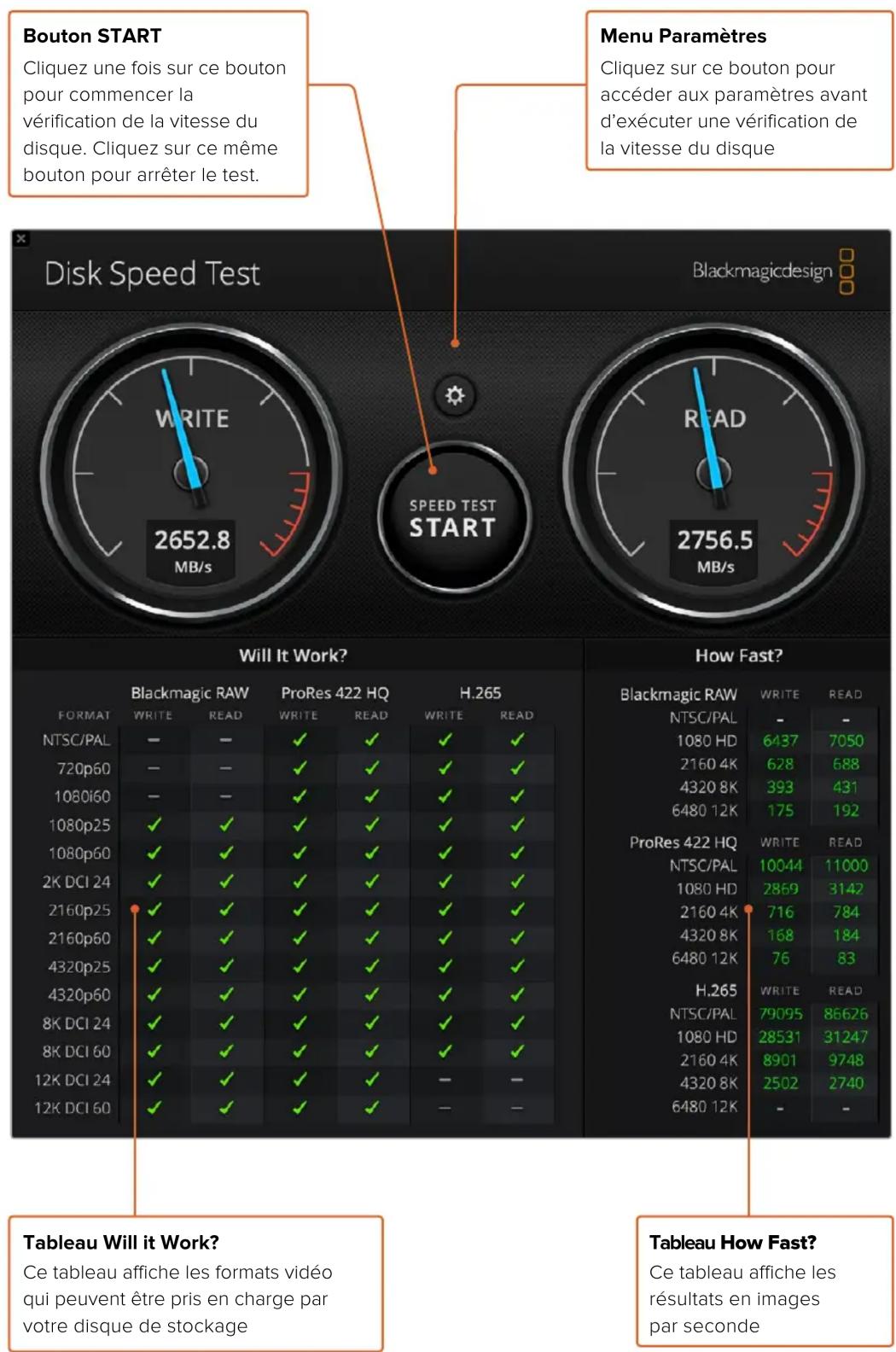
Retirer la carte mezzanine du DeckLink 4K Extreme 12G
Retirer la carte mezzanine
Si votre carte mère ne possède pas suffisamment d'espace pour une carte PCIe utilisant deux logements, vous pouvez facilement retirer la carte mezzanine de DeckLink 4K Extreme 12G.
Suivez les étapes suivantes pour retirer la carte mezzanine :
1 Assurez-vous que vous êtes déchargé de toute électricité statique. Posez la carte DeckLink sur le côté sur une surface plate et propre, en orientant les contacts dorés PCIe vers le haut.
2 Sur la face inférieure de la carte DeckLink, repérez les deux vis appartenant aux supports de la carte mezzanine. Ce sont les deux vis les plus éloignées des connecteurs BNC. Retirez délicatement les vis à l'aide d'un tournevis cruciforme.
3 Maintenez les bords de la carte DeckLink tout en soulevant délicatement la carte mezzanine jusqu'à ce que le connecteur pont se détache de son logement.
4 Veillez à ce que le connecteur pont soit bien enfoncé dans la carte mezzanine au cas où vous souhaiteriez la remettre en place ultérieurement.
5 Laissez les vis sur leur support d'origine, mettez la carte mezzanine dans un sac antistatique et conservez-la précieusement.
Vous pouvez à présent installer votre carte DeckLink 4K Extreme 12G sur votre ordinateur à l'aide d'un logement PCIe.
Suivez les étapes suivantes pour remettre la carte mezzanine en place :
1 Alignez les deux supports de la carte mezzanine avec les deux trous de vis situés de part et d'autre de la carte DeckLink, puis poussez délicatement la carte mezzanine dans le logement où se trouve le connecteur pont. Veillez à ce que la carte mezzanine soit bien mise en place.
2 Fixez les supports de la carte mezzanine à la carte DeckLink en serrant leur vis à l'aide d'un tournevis cruciforme. Veillez à ne pas serrer trop fort.
Si vous avez besoin d'aide ou souhaitez nous poser une question, veuillez vous rendre sur le centre de support technique Blackmagic Design à l'adresse suivante www.blackmagicdesign.com/fr/support.
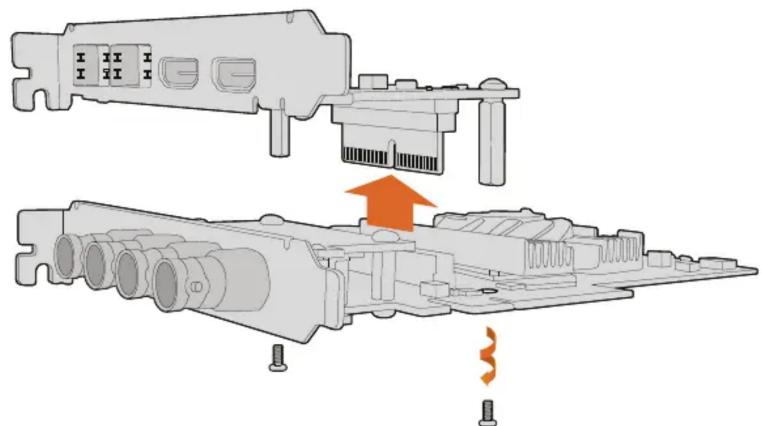
La carte mezzanine du DeckLink 4K Extreme 12G peut facilement être retirée.
Récupérer une mise à jour interrompue sur une carte DeckLink
Si vous mettez à jour une carte DeckLink et que le processus de mise à jour est interrompu, par ex. en raison d'une coupure de courant, il se peut que votre carte soit en état d'indisponibilité. Toutefois, plusieurs cartes DeckLink sont dotées d'un port USB spécial qui vous permettra de récupérer la mise à jour.
Si votre carte DeckLink supporte la récupération via USB, le port USB sera situé à l'arrière ou sur le côté de la carte. Grâce au port USB, vous pourrez brancher votre ordinateur et mettre à jour la carte directement.
Récupérer une mise à jour interrompue sur une carte DeckLink :
1 Éteignez votre ordinateur et déconnectez l'alimentation.
2 Retirez délicatement la carte DeckLink du logement PCIe de votre ordinateur et disposez-la sur une surface stable, comme un bureau ou une table. Nous recommandons de placer la carte sur un sac antistatique et de porter un bracelet antistatique afin d'éviter d'endommager la carte avec une décharge électrique potentielle.
3 Branchez un câble USB au port USB-C ou USB mini B à l'arrière ou sur le côté de votre carte DeckLink.
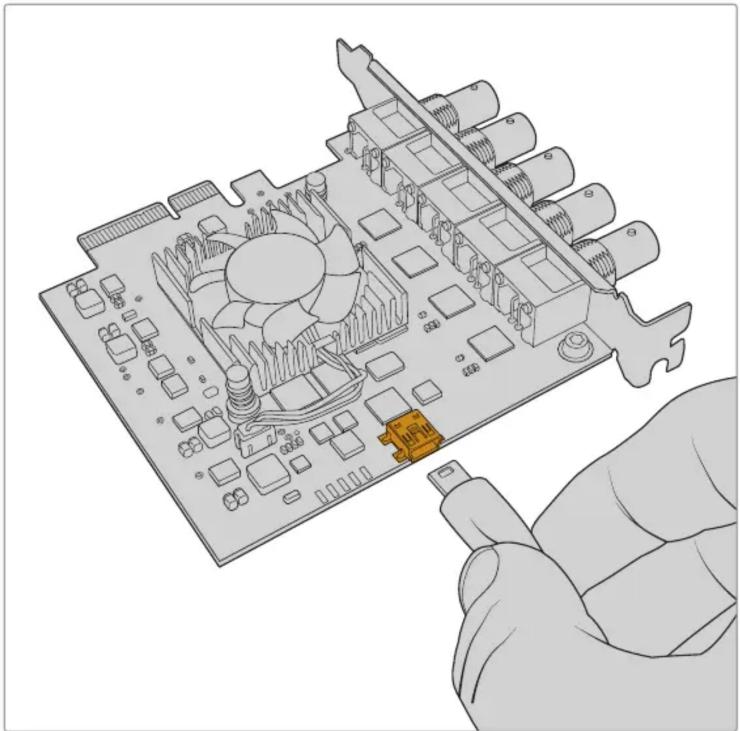
Retirez la carte DeckLink du logement PCIe de votre ordinateur et branchez-la à votre ordinateur à l'aide du port USB-C ou USB mini B à l'arrière ou sur le côté de la carte..
4 Branchez l'autre extrémité du câble USB au port USB de votre ordinateur.
5 Alimentez et allumez votre ordinateur. Après la séquence de démarrage de l'ordinateur, une fenêtre s'affichera pour vous demander de mettre la carte à jour.
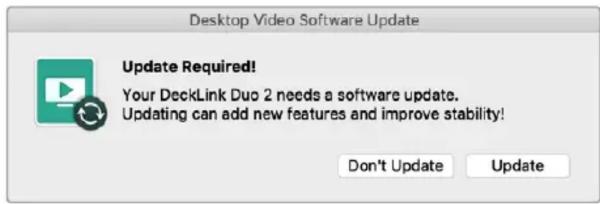
Une barre de progression vous indiquera quand la mise à jour sera terminée.
Une fois la mise à jour terminée, déconnectez le câble USB et réinstallez la carte dans le logement PCIe de votre ordinateur.
REMARQUE N'oubliez pas d'éteindre votre ordinateur et de déconnecter l'alimentation avant d'accéder au logement PCIe.
Une fois la carte réinstallée, vous pouvez réalimenter votre ordinateur. La carte DeckLink sera reconnue par votre ordinateur et vous pourrez continuer votre production.
Assistance
Obtenir de l'aide
Le moyen le plus rapide d'obtenir de l'aide est d'accéder aux pages d'assistance en ligne de Blackmagic Design et de consulter les dernières informations de support concernant votre matériel.
Pages d'assistance en ligne de Blackmagic Design
Les dernières versions du manuel, du logiciel et des notes d'assistance peuvent être consultées sur la page d'assistance technique de Blackmagic Design : www.blackmagicdesign.com/fr/support.
Contacter le service d'assistance de Blackmagic Design
Si vous ne parvenez pas à trouver l'aide dont vous avez besoin dans nos pages d'aide, veuillez utiliser l'option « Envoyer un email », accessible sur la page d'assistance pour envoyer une demande par email. Vous pouvez également cliquer sur le bouton « Trouver un support technique » situé sur la page d'assistance et contacter ainsi le centre de support technique Blackmagic Design le plus proche de chez vous.
Vérification du logiciel actuel
Pour vérifier quelle version du logiciel Blackmagic Desktop Video Setup est installée sur votre ordinateur, ouvrez la fenêtre Blackmagic Desktop Video Setup.
- Sur Mac OS, ouvrez Blackmagic Desktop Video Setup dans le dossier Applications. Le numéro de version du logiciel apparaît lorsque vous cliquez sur le menu About Blackmagic Desktop Video Setup.
- Sur Windows 10 et 11, cliquez sur le menu Démarrer et saisissez Blackmagic dans le champ de recherche. Cliquez sur l'application Blackmagic Desktop Video Setup. Le numéro de version du logiciel apparaît lorsque vous cliquez sur le menu About Blackmagic Desktop Video Setup.
- Sur Linux, allez sur Applications puis sur Son et vidéo et double-cliquez sur l'application Blackmagic Desktop Video Setup. Le numéro de version du logiciel apparaît lorsque vous cliquez sur le menu About Blackmagic Desktop Video Setup.
Comment obtenir les dernières mises à jour
Après avoir vérifié la version du Blackmagic Desktop Video Setup installée sur votre ordinateur, veuillez vous rendre sur la page d'assistance Blackmagic Design pour vérifier les dernières mises à jour à l'adresse suivante : www.blackmagicdesign.com/fr/support. Même s'il est généralement conseillé d'exécuter les dernières mises à jour, évitez d'effectuer une mise à jour logicielle au milieu d'un projet important.
Pour voir la date de mise à jour de votre pilote, cliquez sur l'onglet About de l'utilitaire Blackmagic Desktop Video Setup. Vous pouvez également créer un rapport d'état de votre pilote en cliquant sur le bouton Create.
Informations pour les développeurs
Développer un logiciel personnalisé à l'aide de produits Blackmagic Design
Le kit de développement DeckLink est disponible pour les développeurs qui souhaiteraient contrôler leur matériel vidéo Blackmagic au moyen de leur propre logiciel. Il prend en charge les produits UltraStudio, DeckLink et Intensity.

Le kit de développement DeckLink procure un contrôle de bas niveau du matériel ainsi que des interfaces de haut niveau pour permettre aux développeurs d'effectuer facilement les tâches les plus courantes. Le kit de développement DeckLink prend en charge les technologies suivantes :
- DeckLink API
– Apple Core Media - Microsoft DirectShow
Télécharger gratuitement le kit de développement Blackmagic Design
Le SDK DeckLink peut être téléchargé sur : www.blackmagicdesign.com/fr/support
S'inscrire sur le forum pour développeurs de Blackmagic Design
Si vous cherchez des réponses, des témoignages d'expériences des utilisateurs ou des suggestions concernant les technologies utilisées par Blackmagic Design, telles que les codecs, les types de médias, les API, SDK et autres, veuillez consulter le forum pour développeurs de Blackmagic Design. Ce forum vous permettra de communiquer avec des ingénieurs de chez Blackmagic Design et avec d'autres membres qui pourront répondre à vos questions et vous fournir des explications. Le forum pour développeurs de Blackmagic Design se trouve à l'adresse suivante :
Contacter l'assistance Blackmagic Design pour développeurs
Si vous souhaitez nous poser des questions en dehors du forum dédié aux développeurs, veuillez nous contacter à l'adresse suivante : developer@blackmagicdesign.com
Avis règlementaires

Élimination des déchets d'équipements électriques et électroniques au sein de l'Union européenne.
Le symbole imprimé sur ce produit indique qu'il ne doit pas être jeté avec les autres déchets. Cet appareil doit être déposé dans un point de collecte agréé pour être recyclé. Le tri, l'élimination et le recyclage séparés de vos équipements usagés permettent de préserver les ressources naturelles et d'assurer le recyclage de ces équipements dans le respect de l'homme et de l'environnement. Pour obtenir plus d'informations sur les points de collecte pour recycler votre appareil, veuillez contacter l'organisme responsable du recyclage dans votre région ou le revendeur du produit.

Cet équipement a été testé et déclaré conforme aux limites imposées aux appareils numériques de classe A, en vertu du chapitre 15 des règles de la FCC. Ces limites ont pour objectif d'assurer une protection suffisante contre les interférences nuisibles lorsque l'équipement est utilisé dans un environnement commercial. Cet appareil génère, utilise et émet de l'énergie de fréquences radio et peut, en cas d'installation ou d'utilisation non conforme aux instructions, engendrer des interférences nuisibles au niveau des communications radio. L'utilisation de cet équipement en zone résidentielle est susceptible de provoquer des interférences nuisibles, auquel cas il sera demandé à l'utilisateur de corriger ces interférences à ses frais.
L'utilisation de cet appareil est soumise aux deux conditions suivantes :
1 Cet appareil ne doit pas causer d'interférences nuisibles.
2 Cet appareil doit accepter toute interférence reçue, y compris les interférences pouvant entraîner un dysfonctionnement.

MSIP-REM-BMD-201602006 R-R-BMD-201904001
R-R-BMD-20220712001 R-R-BMD-20230531001
R-R-BMD-20220712002 R-R-BMD-20230531002
MSIP-REM-BMD-201611001 R-R-BMD-20230531003
MSIP-REM-BMD-201611002 R-R-BMD-202005002
MSIP-REM-BMD-DLSDI4K R-R-BMD-202005001
MSIP-REM-BMD-201607001 MSIP-REM-BMD-201707004
R-R-BMD-201906001 R-R-BMD-201901001
MSIP-REM-BMD-DLStudio4K MSIP-REM-BMD-201611010
R-REM-BMD-201807001 MSIP-REM-BMD-201611009
MSIP-REM-BMD-201412020 MSIP-REM-BMD-201509013
MSIP-REM-BMD-201509003 MSIP-REM-BMD-201503025
MSIP-REM-BMD-201607002
ICES-3 (A) NMB-3 (A)
Déclaration de ISDE Canada
Cet appareil est conforme aux normes canadiennes relatives aux appareils numériques de Classe A.
Toute modification ou utilisation de ce produit en dehors de son utilisation prévue peut annuler la conformité avec ces normes.
Les connexions aux interfaces HDMI doivent être effectuées avec des câbles HDMI blindés d'excellente qualité.
Cet équipement a été testé pour être en conformité avec une utilisation prévue dans un environnement commercial. Si cet équipement est utilisé dans un environnement domestique, il peut provoquer des interférences radio.
Informations de sécurité
Pour une protection contre les décharges électriques, cet appareil doit être connecté à une prise secteur équipée d'un conducteur de protection. En cas de doute, veuillez contacter un électricien qualifié.
Afin de réduire le risque de décharge électrique, ne pas éclabousser ou renverser de liquide sur cet appareil.
Cet appareil peut être utilisé dans un climat tropical lorsque la température ambiante n'excède pas 40°C.
Veillez à ce que l'espace autour du produit soit suffisant afin de ne pas compromettre la ventilation.
Lorsque vous installez l'appareil sur rack, veillez à ce que la ventilation ne soit pas compromise par les autres équipements.
Les pièces de cet appareil ne sont pas réparables par l'opérateur. Toute opération d'entretien doit être effectuée par un centre de service Blackmagic Design.
Vous pouvez connecter des modules SFP fibre optique à certains produits. Utilisez seulement des modules SFP équipés de lasers de classe 1.
Modules SFP Blackmagic Design recommandés:
- 3G-SDI : PL-4F20-311C
- 6G-SDI : PL-8F10-311C
- 12G-SDI : PL-TG10-311C

Cet appareil ne peut être utilisé qu'à une altitude inférieure à 2000 mètres.
Déclaration de l'État de Californie
Ce produit est susceptible de vous exposer à des produits chimiques, dont des traces de polybromobiphényle dans les parties en plastique, reconnu par l'État de Californie comme étant responsable de cancers, d'anomalies congénitales ou d'autres effets nocifs sur la reproduction.
Pour de plus amples informations, veuillez vous rendre sur www.P65Warnings.ca.gov.
Avertissement destiné aux techniciens agréés


Assurez-vous que le courant des deux prises est bien coupé avant toute opération d'entretien.


Attention — Système de fusibles bipolaire/neutre
La source d'alimentation de cet appareil contient un fusible dans les conducteurs de ligne et neutre. Elle est compatible avec le système de distribution électrique/réseau de distribution d'électricité en Norvège.
Garantie
Garantie limitée
Par la présente, Blackmagic Design garantit que les produits UltraStudio, DeckLink et Multibridge seront exempts de défauts matériels et de fabrication pendant une durée de 36 mois à compter de la date d'achat, ceci excluant les connecteurs, câbles, ventilateurs, modules à fibre optique, fusibles, claviers et batteries qui seront exempts de défauts matériels et de fabrication pendant une durée de 12 mois à compter de la date d'achat. Blackmagic Design garantit que les produits Intensity seront exempts de défauts matériels et de fabrication pendant une durée de 12 mois à compter de la date d'achat. Si un produit s'avère défectueux pendant la période de garantie, Blackmagic Design peut, à sa seule discrétion, réparer le produit défectueux sans frais pour les pièces et la main-d'œuvre, ou le remplacer.
Pour se prévaloir du service offert en vertu de la présente garantie, il vous incombe d'informer Blackmagic Design de l'existence du défaut avant expiration de la période de garantie, et de prendre les mesures nécessaires pour l'exécution des dispositions de ce service. Le consommateur a la responsabilité de s'occuper de l'emballage et de l'expédition du produit défectueux au centre de service nommément désigné par Blackmagic Design, en frais de port prépayé. Il incombe au Consommateur de payer tous les frais de transport, d'assurance, droits de douane et taxes et toutes autres charges relatives aux produits qui nous auront été retournés et ce, quelle que soit la raison.
La présente garantie ne saurait en aucun cas s'appliquer à des défauts, pannes ou dommages causés par une utilisation inappropriée ou d'un entretien inadéquat ou incorrect. Blackmagic Design n'a en aucun cas l'obligation de fournir un service en vertu de la présente garantie : a) pour réparer les dommages résultant de tentatives de réparations, d'installations ou tous services effectués par du personnel non qualifié par Blackmagic Design, b) pour réparer tout dommage résultant d'une utilisation inadéquate ou d'une connexion à du matériel incompatible, c) pour réparer tout dommage ou dysfonctionnement causés par l'utilisation de pièces ou de fournitures n'appartenant pas à la marque de Blackmagic Design, d) pour examiner un produit qui a été modifié ou intégré à d'autres produits quand l'impact d'une telle modification ou intégration augmente les délais ou la difficulté d'examiner ce produit. CETTE GARANTIE REMPLACE TOUTE GARANTIE EXPLICITE OU TACITE. BLACKMAGIC DESIGN ET SES REVENDEURS DÉCLINENT EXPRESSÉMENT TOUTE GARANTIE TACITE DE COMMERCIALISATION OU D'ADÉQUATION À UNE FIN PARTICULIÈRE. LA RESPONSABILITÉ DE BLACKMAGIC DESIGN POUR RÉPARER OU REMPLACER UN PRODUIT S'AVÉRANT DÉFECTUEUX CONSTITUE LA TOTALITÉ ET LE SEUL RECOURS EXCLUSIF PRÉVU ET FOURNI AU CONSOMMATEUR POUR TOUT DOMMAGE INDIRECT, SPÉCIFIQUE, ACCIDENTEL OU CONSÉCUTIF, PEU IMPORTE QUE BLACKMAGIC DESIGN OU SES REVENDEURS AIENT ÉTÉ INFORMÉS OU SE SOIENT RENDU COMPTE AU PRÉALABLE DE L'ÉVENTUALITÉ DE CES DOMMAGES. BLACKMAGIC DESIGN NE PEUT ÊTRE TENU POUR RESPONSABLE DE TOUTE UTILISATION ILLICITE DU MATÉRIEL PAR LE CONSOMMATEUR. BLACKMAGIC DESIGN N'EST PAS RESPONSABLE DES DOMMAGES RÉSULTANT DE L'UTILISATION DE CE PRODUIT. LE CONSOMMATEUR UTILISE CE PRODUIT À SES SEULS RISQUES.
© Copyright 2023 Blackmagic Design. Tous droits réservés. 'Blackmagic Design', 'DeckLink', 'HDLink', 'Workgroup Videohub', 'Videohub', 'DeckLink', 'Intensity' et 'Leading the creative video revolution' sont des marques déposées aux États-Unis et dans d'autres pays. Tous les autres noms de société et de produits peuvent être des marques déposées des sociétés respectives auxquelles ils sont associés.
Thunderbolt et le logo Thunderbolt sont des marques déposées d'Intel Corporation aux États-Unis et/ou dans d'autres pays.
Desktop Video
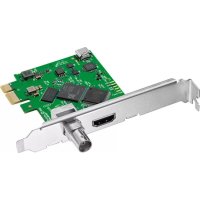
- Grant Petty
- Sommaire
- Mise en route 161
- Capturer et lire de la vidéo 171
- Blackmagic Desktop Video Setup 172
- Réglages 183
- Teranex Mini Smart Panel 185
- de l'UltraStudio 4K Mini 187
- Blackmagic Universal Rack Shelf 188
- Contenu 188
- I'Universal Rack Shelf 189
- DaVinci Resolve 190
- Blackmagic Media Express 212
- Blackmagic Disk Speed Test 225
- Assistance 231
- Garantie 235
- Mise en route
- Découvrir Desktop Video
- Configuration système requise
- Mac OS
- Windows
- Linux
- Branchement à une source d'alimentation
- Connector du matériel vidéo
- Se connecter via une connexion Thunderbolt
- Se connecter via USB 3.0
- Se connecter via PCIe
- Connector l'UltraStudio 4K Extreme via PCIe
- Installer le logiciel Desktop Video
- Applications, plug-ins et pilotes
- Mises à jour automatiques
- Installation sous Mac OS
- Première installation sur Mac OS
- Réinitialiser le règlement de sécurité du système sur un Mac M1
- Installation sous Windows
- Installation sous Linux
- Mises à jour
- Capturer et lire de la vidéo
- Configuration
- Tester la capture vidéo
- Tester la lecture vidéo
- Blackmagic Desktop Video Setup
- Pour ouvrir Blackmagic Desktop Video Setup :
- Paramètres vidéo
- Entrée vidéo
- Utilisez le timecode XLR
- Niveaux d'entrée vidéo analogique
- Sortie vidéo
- Général
- During playback
- Sortie SDI
- - Color Space
- 3G-SDI Formats
- 1080p HD and 2K
- SDI Configuration
- 8K Formats
- Régler la sortie vidéo analogique
- HDMI 3D Output
- Niveaux de la sortie vidéo analogique
- - Use Betacam Levels
- NTSC IRE
- Entrée de référence
- Mappage de connecteurs pour le DeckLink Quad 2
- Paramètres Audio
- Audio Input
- - Embedded
- - AES/EBU
- - XLR
- - RCA ou HIFI
- - Microphone
- Sortie audio HDMI
- AES/EBU
- Niveaux de l'entrée audio analogique
- Channel 1/Channel 2
- Use HiFi Audio Levels
- Niveaux de la sortie audio analogique
- Icône de réinitialisation
- Paramètre de conversion
- Conversion de l'entrée
- Display As
- Conversion de la sortie
- Convert Analog Outputs
- Réglages
- Paramètres réseau
- Connexion à un réseau
- Sortie multidiffusion 2110
- Paramètres About
- Pilote
- Informations sur le produit
- Teranex Mini Smart Panel
- Installer un Teranex Mini Smart Panel
- Caractéristiques du Smart Panel
- Écran LCD
- Utiliser le panneau avant de l'UltraStudio 4K Mini
- VU
- PPM
- Logement pour carte SD
- Blackmagic Universal Rack Shelf
- Contenu
- Plaques d'obturation
- Vis
- Installer un appareil sur l'Universal Rack Shelf
- Fixer une plaque d'obturation de 1/6
- Fixer la plaque d'obturation latérale de 1/3 de largeur
- DaVinci Resolve
- Étalonnage en direct avec DaVinci Resolve
- Utiliser Resolve Live
- Montage avec DaVinci Resolve
- Montage
- Utiliser votre logiciel tiers favori
- Adobe After Effects CC
- Prévisualiser de la vidéo
- Rendu
- Codecs QuickTime sur Mac OS
- Codecs AVI sur Windows
- Codecs QuickTime sur Windows
- Adobe Photoshop CC
- Adobe Photoshop
- Comment importer et exporter des images vidéo
- Importer une image dans Photoshop CC
- Exporter une image de Photoshop CC
- Adobe Premiere Pro CC
- Créer un projet Blackmagic Design
- Contrôle de périphérique
- Capture
- Pour capturer allez sous :
- Exportation sur bande
- Pour une exportation sur bande via le contrôle série RS-422 :
- Adobe Character Animator CC
- Adobe Character Animator
- Playback
- Internal Keying
- Fill/Key
- Final Cut Pro
- Créer un nouveau projet :
- Régler les paramètres d'affichage de la sortie dans Final Cut Pro :
- Configurer la sortie audio sur Mac OS :
- Lecture
- Capturer de la vidéo et de l'audio
- Montage sur bande
- Avid Media Composer
- Capturer à partir de matériel non pilotable
- Capturer à partir de matériel pilotable avec UltraStudio, DeckLink et Teranex
- Pour capturer de la vidéo à la volée avec le contrôle de périphérique :
- Capturer en série avec UltraStudio et DeckLink
- Enregistrer sur bande avec UltraStudio et DeckLink
- Blackmagic Media Express
- Capturer des fichiers vidéo et audio
- Configurer un project
- Indexer des clips
- Acquisition en série
- Capture DPX
- Capture 3D
- Lecture de fichiers vidéo et audio
- Lecture d'un ou de plusieurs clips
- Importer des clips
- Parcourir les médias
- Mode Vignettes
- Mode Liste par timecode
- Création et utilisation des chutiers
- Associer un clip audio à un clip vidéo
- Supprimer des clips et des chutiers
- Créer un clip en 3D
- Effectuer une recherche dans la liste de médias
- Monter des fichiers vidéo et audio sur bande
- Sélectionner les clips à masteriser
- Insertion et assemblage sur bande
- Capturer de la vidéo en H.265
- Encodeur matériel H.265
- Capturer de la vidéo H.265 avec UltraStudio 4K Extreme
- Capturer de la vidéo à l'aide de l'encodeur H.265 intégré :
- Régler le débit binaire
- Blackmagic Disk Speed Test
- Qu'est-ce que le Blackmagic Disk Speed Test ?
- Select Target Drive
- Save Screenshot
- Stress
- Disk Speed Test Help
- About Disk Speed Test
- Start
- Tableau « Will it Work? »
- Tableau How Fast?
- Retirer la carte mezzanine du DeckLink 4K Extreme 12G
- Retirer la carte mezzanine
- Suivez les étapes suivantes pour retirer la carte mezzanine :
- Suivez les étapes suivantes pour remettre la carte mezzanine en place :
- Récupérer une mise à jour interrompue sur une carte DeckLink
- Récupérer une mise à jour interrompue sur une carte DeckLink :
- Assistance
- Obtenir de l'aide
- Pages d'assistance en ligne de Blackmagic Design
- Contacter le service d'assistance de Blackmagic Design
- Vérification du logiciel actuel
- Comment obtenir les dernières mises à jour
- Informations pour les développeurs
- Avis règlementaires
- Élimination des déchets d'équipements électriques et électroniques au sein de l'Union européenne.
- Déclaration de ISDE Canada
- Informations de sécurité
- Déclaration de l'État de Californie
- Avertissement destiné aux techniciens agréés
- Attention — Système de fusibles bipolaire/neutre
- Garantie
- Garantie limitée
- Desktop Video
Marque : Blackmagic Design
Modèle : DeckLink Quad HDMI 4K
Catégorie : Carte vidéo