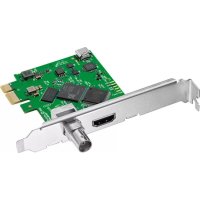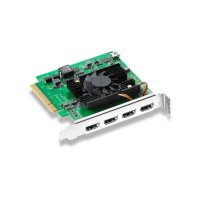
DeckLink Quad HDMI 4K - 비디오 카드 Blackmagic Design - 무료 사용 설명서
기기 매뉴얼을 무료로 찾기 DeckLink Quad HDMI 4K Blackmagic Design PDF 형식.



| 제품 유형 | 비디오 캡처 및 재생 카드 |
| 브랜드 | Blackmagic Design |
| 모델 | DeckLink Quad HDMI 4K |
| 연결성 | 4개의 HDMI 2.0 입력, 4개의 HDMI 2.0 출력 |
| 최대 해상도 | 2160p60 (4K DCI 4:2:2 10비트) |
| 지원되는 비디오 형식 | SD, HD, 2K, 4K, 최대 2160p60 |
| 호스트 인터페이스 | PCI Express x4 또는 x8 (Gen 2) |
| 전원 | PCIe 커넥터를 통해 (최대 25W) |
| 크기 | 111.15mm x 167.65mm (로우 프로파일 카드) |
| 무게 | 약 120g |
| 운영 체제 | Windows 10/11 64비트, macOS, Linux (x86_64, AArch64) |
| 제공 소프트웨어 | Desktop Video Setup, Media Express, Disk Speed Test, Adobe, Avid, Final Cut Pro용 플러그인 |
| 주요 기능 | 4K 비디오 캡처 및 재생, 실시간 변환, 외부 참조, RS-422 제어 |
| 유지 관리 및 청소 | 마른 천으로 먼지 제거; 액체 사용 금지 |
| 안전 | 열지 마십시오, 정전기 방전 방지, 실내 전용 |
| 예비 부품 및 수리 가능성 | 사용자가 수리할 수 없음; 기술 지원팀에 문의 |
| 보증 | 36개월 (커넥터, 케이블, 팬 제외) |
| 일반 정보 | 포스트 프로덕션 및 방송용으로 설계; 일반 편집 소프트웨어와 호환 |
자주 묻는 질문 - DeckLink Quad HDMI 4K Blackmagic Design
사용자 질문 DeckLink Quad HDMI 4K Blackmagic Design
0 질문 이 기기에 대해. 알고 있는 것에 답하거나 자신의 질문을 하세요.
이 기기에 대한 새로운 질문하기
기기 설명서 다운로드 비디오 카드 무료 PDF 형식! 매뉴얼 찾기 DeckLink Quad HDMI 4K - Blackmagic Design 전자 기기를 다시 손에 넣으세요. 이 페이지에는 기기 사용에 필요한 모든 문서가 게시되어 있습니다. DeckLink Quad HDMI 4K 브랜드 Blackmagic Design.
사용 설명서 DeckLink Quad HDMI 4K Blackmagic Design
모두가 고화질의 비디오를 사용할 수 있도록 하여 TV 산업을 진정한 창조 산업으로 발전시켜 나가려는 저희의 목표를 함께 이뤄갈 수 있기를 희망합니다.
이전 TV 산업과 포스트 프로덕션에서 수준 높은 제작을 위해서는 장비에 수억을 투자해야 했지만, 이제는 Blackmagic Design 영상 장비의 등장으로 Ultra HD 60p 비디오마저도 손쉽게 다룰 수 있습니다. 여러분이 구입하신 UltraStudio 및 DeckLink 또는 Intensity를 오랜기간동안 사용하고 전 세계에서 가장 인기있는 TV 및 디자인 소프트웨어를 사용하여 즐겁게 작업하기를 희망합니다!
이 설명서에는 Blackmagic Design 영상 기기를 설치하는데 필요한 모든 정보가 실려 있습니다. 컴퓨터에 하드웨어 카드를 설치해 본 경험이 없을 경우에는 PCI Express 카드 설치를 위한 기술 지원을 요청하는 것이 좋습니다. Blackmagic Design 영상 기기는 비압축 비디오를 사용하여 높은 데이터 전송률이 요구되므로, 빠른 디스크 저장 장치와 고성능 컴퓨터가 필요합니다.
설치가 완료되기까지는 약 10분 정도의 시간이 소요됩니다. Blackmagic Design 영상 기기를 설치하기 전에 저희 웹사이트(www.blackmagicdesign.com/kr) 고객 지원 페이지를 방문해 최신 버전의 설명서와 Desktop Video 드라이버 소프트웨어를 다운로드하세요. 소프트웨어 업데이트를 다운로드할 때, 본인의 Blackmagic Design 영상 장비를 등록해주세요. 저희는 고객들에게 새로운 소프트웨어 업데이트와 새로운 기능들을 지속적으로 제공하고 있습니다. Blackmagic Design 영상 장비를 사용하여 제작한 최신 작품 및 소프트웨어의 개선 방안에 대한 여러분의 의견을 보내주세요. 저희는 새로운 기능과 제품 향상을 위해서 끊임없이 노력하고 있으며 항상 고객 여러분의 의견을 기다립니다!

Blackmagic Design의
CEO 그랜트 패티
목차
시작하기 474
Desktop Video 소개 474
시스템 요구 사항 474
전원 연결하기 474
비디오 하드웨어 연결하기 475
Desktop Video 소프트웨어 설치하기 479
비디오 캡처 및 재생 484
Blackmagic Desktop Video Setup 485
Blackmagic Desktop Video Setup 소개 485
비디오 설정 486
DeckLink Quad 2의 커넥터 매핑 491
오디오 설정 492
컨버전 설정 494
설정(Setup) 496
정보 497
Teranex Mini Smart Panel 498
Teranex Mini Smart Panel 장착하기 498
Smart Panel 기능 499
UltraStudio 4K Mini 전면 컨트롤 패널 사용하기 500
Blackmagic Universal Rack Shelf 501
목차 501
랙 선반에 장비 설치하기 502
1/6 블랭킹 패널 장착하기 502
측면 1/3RU 블랭킹 패널 장착하기 502
DaVinci Resolve 503
DaVinci Resolve로 라이브 그레이딩 기능 사용하기
DaVinci Resolve로 편집하기 504
선호하는 서드파티 소프트웨어 사용하기 505
Adobe After Effects CC 505
Adobe Photoshop CC 507
Adobe Premiere Pro CC 508
Adobe Character Animator CC 514
Final Cut Pro 515
Avid Media Composer 518
Blackmagic Media Express 525
Blackmagic Media Express란? 525
비디오 및 오디오 파일 캡처하기 525
비디오 및 오디오 파일 재생하기 530
미디어 브라우징 532
비디오 및 오디오 파일을 테이프에 편집하기 535
H.265 비디오 캡처하기 536
H.265 하드웨어 인코더 537
UltraStudio 4K Extreme에서
H.265 비디오 캡처하기 537
Blackmagic Disk Speed Test 538
DeckLink 4K Extreme 12G에서 메자닌
카드 제거하기 541
업데이트가 중단된 경우에
DeckLink Card 복구하기 542
지원 544
개발자 정보 545
규제 사항 546
안전 정보 547
보증 548
시작하기
Desktop Video 소개
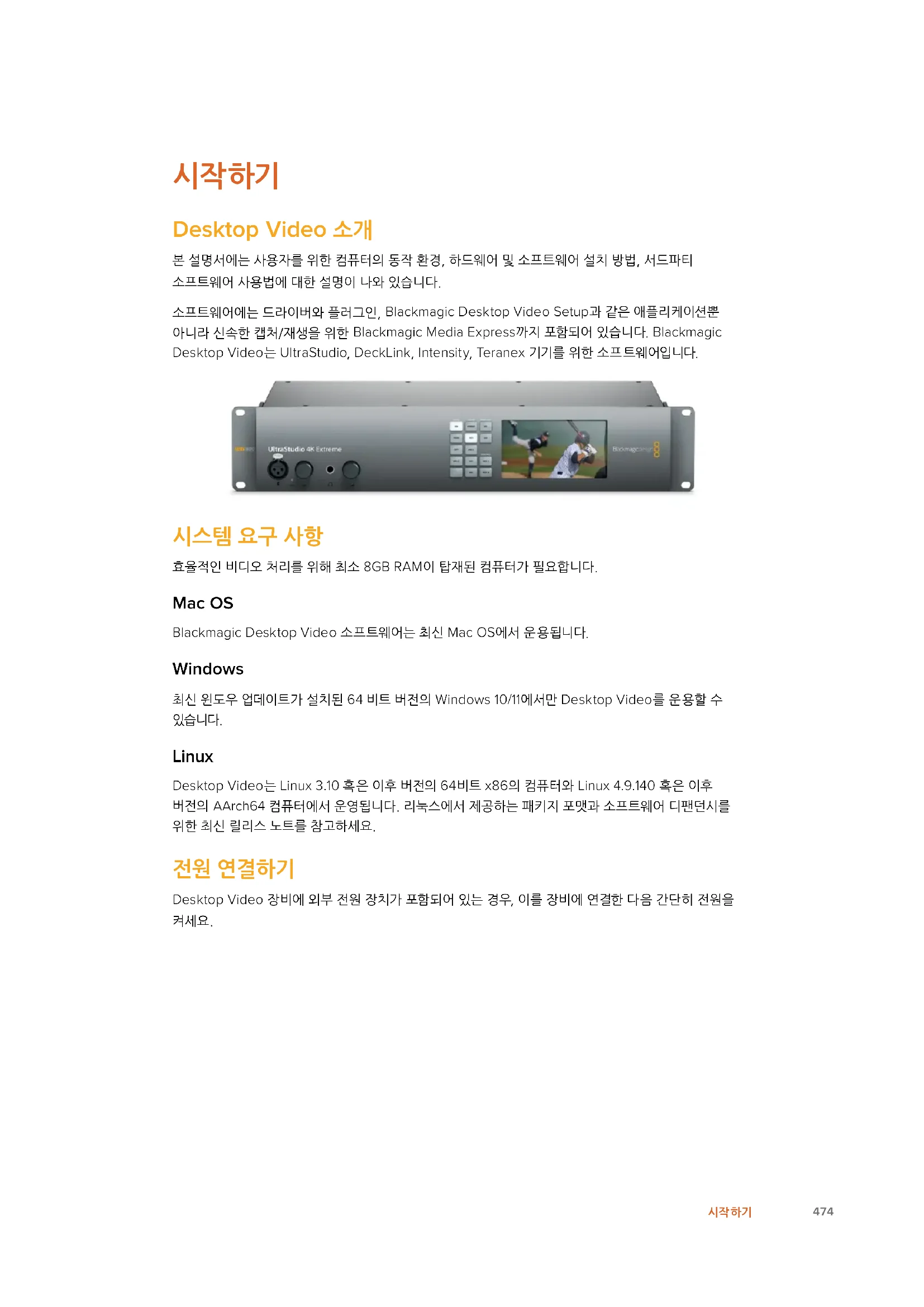
본 설명서에는 사용자를 위한 컴퓨터의 동작 환경, 하드웨어 및 소프트웨어 설치 방법, 서드파티 소프트웨어 사용법에 대한 설명이 나와 있습니다.
소프트웨어에는 드라이버와 플러그인, Blackmagic Desktop Video Setup과 같은 애플리케이션뿐 아니라 신속한 캡처/재생을 위한 Blackmagic Media Express까지 포함되어 있습니다. Blackmagic Desktop Video는 UltraStudio, DeckLink, Intensity, Teranex 기기를 위한 소프트웨어입니다.
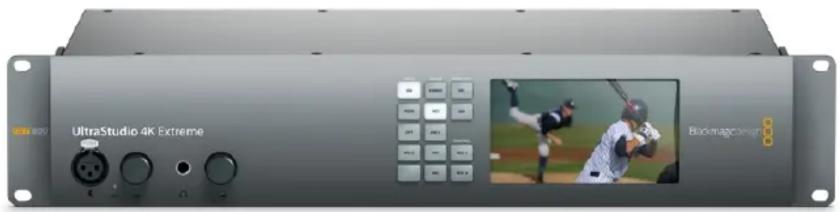
시스템 요구 사항
효율적인 비디오 처리를 위해 최소 8GB RAM이 탑재된 컴퓨터가 필요합니다.
Mac OS
Blackmagic Desktop Video 소프트웨어는 최신 Mac OS에서 운용됩니다.
Windows
최신 왼도우 업데이트가 설치된 64 비트 버전의 Windows 10/11에서만 Desktop Video를 운용할 수 있습니다.
Linux
Desktop Video는 Linux 3.10 혹은 이후 버전의 64비트 x86의 컴퓨터와 Linux 4.9.140 혹은 이후 버전의 AArch64 컴퓨터에서 운영됩니다. 리 pne스에서 제공하는 패키지 포맷과 소프트웨어 디팬던시를 위한 최신 릴리스 노트를 참고하세요.
전원 연결하기
Desktop Video 장비에 외부 전원 장치가 포함되어 있는 경우, 이를 장비에 연결한 다음 간단히 전원을 켜세요.
정보 카드와 함께 제공되는 전원 어댑터 케이블을 사용할 경우, DeckLink 4K Extreme 12G에 추가 전원을 연결할 수도 있습니다. DeckLink 4K Extreme 12G의 성능은 여전히 강력하지만 저희는 항상 메자닌 카드와 같은 기능을 추가해 폭넓은 연결성을 제공하고자 노력하고 있습니다. 이를 위해 제품과 함께 전원 어댑터 케이블을 제공하고 있어, 향후 DeckLink에 다른 장비를 확장 연결해 컴퓨터 PCIe 슬롯에서 공급하는 전력보다 더 많은 전력을 소모하게 되는 경우, 추가 전원을 연결해 사용할 수 있습니다.
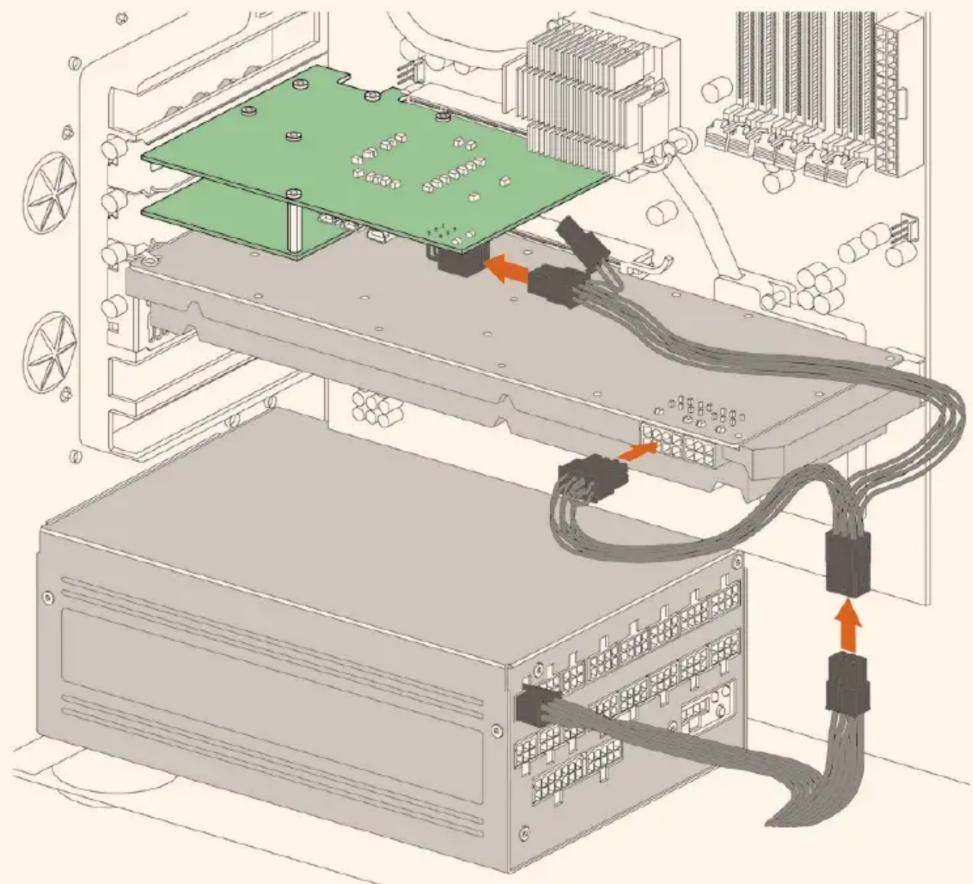
현재 사용 중인 DeckLink 4K Extreme 12G에 외부 전원 연결이 필요한 경우, 카드와 함께 제공되는 전원 어댑터로 간단히 연결할 수 있습니다. 그래픽 카드에서 케이블을 뽑은 뒤, Y형 어댑터 케이블을 연결하세요. 나중에 하나의 플러그만 전원에 연결하면 되므로 아무 문제없이 연결할 수 있습니다.
비디오 하드웨어 연결하기
Blackmagic Desktop Video 장비에는 모델에 따라 세 가지 종류의 서로 다른 컴퓨터 연결용 커넥터가 탑재되어 있습니다. 이러한 연결 종류로는 Thunderbolt, USB 3.0, PCIe가 있습니다.
Thunderbolt로 연결하기
Blackmagic UltraStudio 4K와 UltraStudio 4K Extreme에는 두 개의 Thunderbolt™ 2 단자가 탑재되어 있으므로 사용 중인 컴퓨터에 Thunderbolt™ 포트가 하나만 있을 경우 RAID 또는 다른 장비를 장착하여 포트를 추가할 수 있습니다.
Blackmagic UltraStudio 4K Extreme 3에는 두 개의 Thunderbolt™ 3 포트가, UltraStudio HD Mini에는 한 개의 Thunderbolt 3 포트가 탑재되어 최대 40Gb/s의 데이터 속도를 지원합니다. Thunderbolt 3를 통해 연결할 경우 Blackmagic Desktop Video 장비와 컴퓨터의 Thunderbolt 3
포트를 Thunderbolt 3 케이블로 직접 연결하세요. 버스에서 전력을 공급받는 UltraStudio HD Mini와 같은 제품의 경우 Thunderbolt 2와 Thunderbolt 3를 연결해주는 어댑터로는 컴퓨터의 Thunderbolt 2 포트에 연결할 수 없습니다.
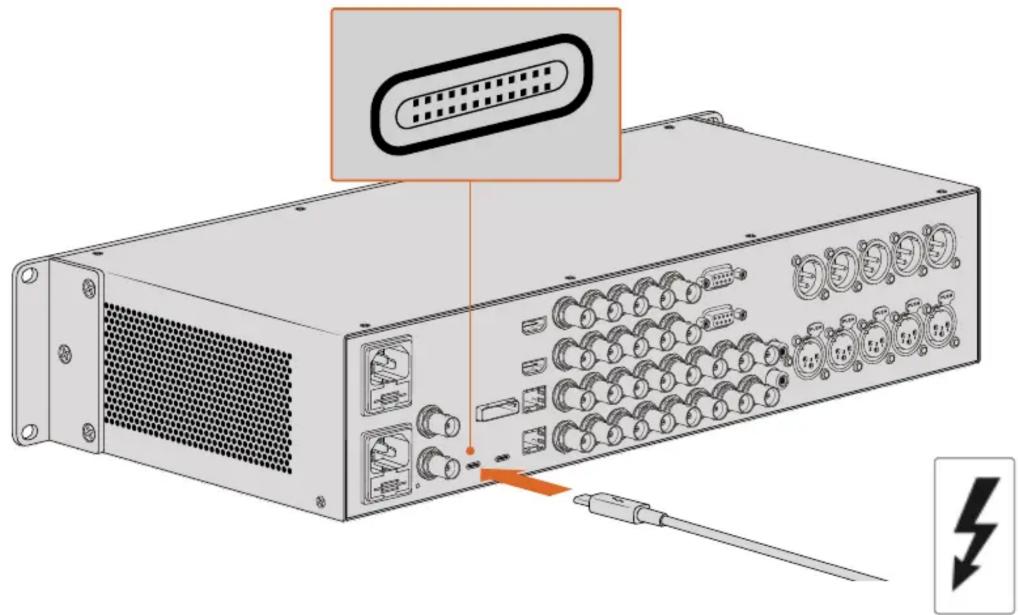
USB-C 커넥터 주변에 오른쪽과 같은 Thunderbolt 아이콘이 있는지 살펴 현재 사용 중인 컴퓨터의 Thunderbolt 3 지원 여부를 반드시 확인하세요.
USB 3.0으로 연결하기
SuperSpeed USB 3.0 케이블을 제품의 USB 3.0 포트에 연결하세요. 케이블 반대쪽을 컴퓨터의 USB 3.0 포트에 연결하세요.
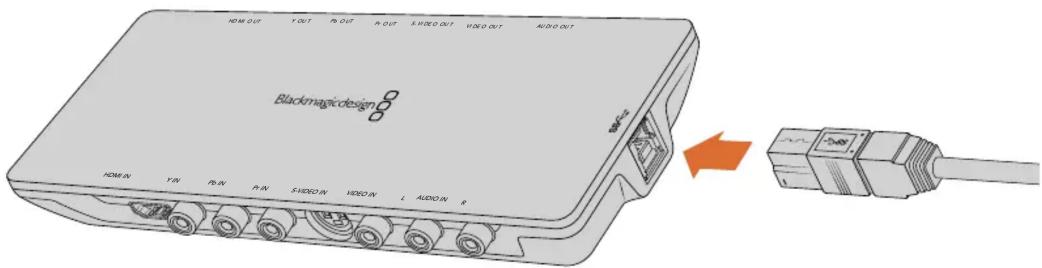
Intensity Shuttle에 SuperSpeed USB 3.0 케이블 연결하기
PCIe로 연결하기
컴퓨터의 PCIe 슬롯에 Blackmagic Design PCIe 카드를 연결할 수 있습니다. 제품 상자에 인쇄된 정보를 통해 카드에 필요한 PCIe 레인 수를 확인하세요. 예를 들어, PCIe 카드 종류에 따라 x1/x4/x8 PCIe 슬롯이 필요합니다.
PCIe 카드는 상위 레인 슬롯에 삽입할 수 있다는 사실을 기억하세요. 예를 들어, x4 레인 PCIe 카드를 x16 레인 PCIe 슬롯에 삽입할 수 있습니다. 물론 반대의 경우는 불가능합니다.
제품 상자에서 필요한 정보를 찾을 수 없는 경우, www.blackmagicdesign.com/kr/products 사양 페이지에서 현재 사용 중인 카드에 필요한 레인 수와 카드 관련 기타 정보를 확인할 수 있습니다.
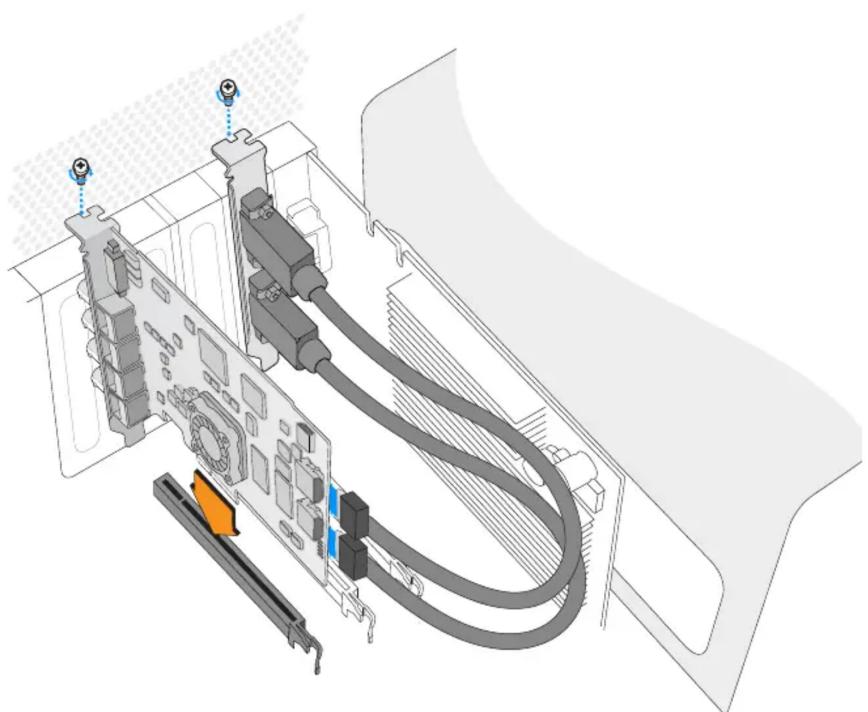
Blackmagic Design PCIe 카드를 사용하지 않는 PCIe 슬롯에 설치하세요. 카드에 HDMI 브래킷이 포함되어 있는 경우, 브래킷을 다른 단자에 설치하고 카드 덧부분에 HDMI 케이블을 연결하세요.

DeckLink PCIe 카드 설치 시 파손되기 쉬운 카드 부분이 손상되지 않도록 주의하세요.
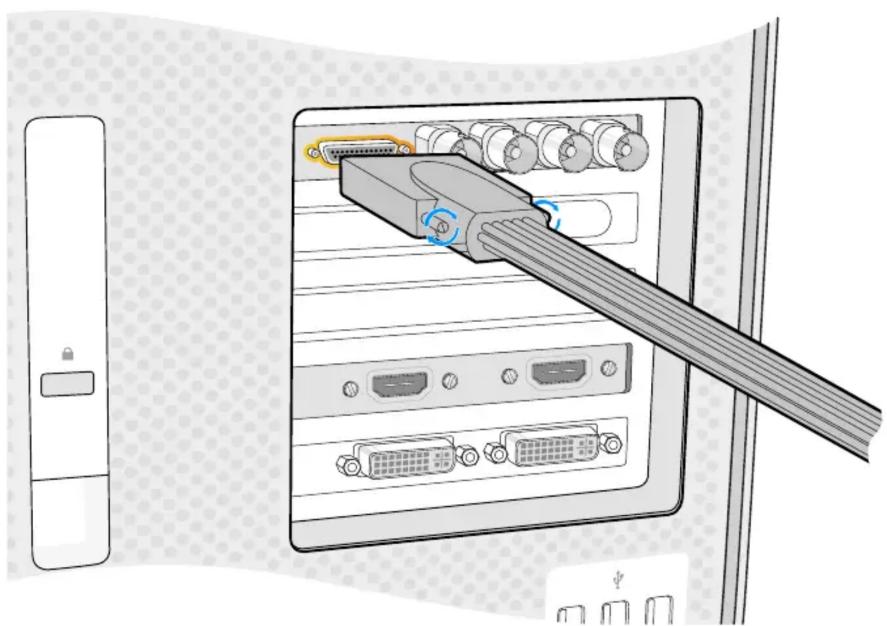
구입한 카드에 브레이크아웃 케이블이 포함되어 있는 경우, 이를 카드의 브레이크아웃 케이블 커넥터에 간단히 연결하세요.
PCIe로 UltraStudio 4K Extreme 연결하기
PCIe 어댑터와 케이블을 사용할 경우, PCIe를 통해 UltraStudio 4K Extreme과 UltraStudio 4K Extreme 3를 컴퓨터에 연결할 수도 있습니다. UltraStudio 4K Extreme과 UltraStudio 4K Extreme 3 모두 컴퓨터의 PCIe Gen 2 슬롯에 연결하세요. Blackmagic PCIe Cable Kit에는 PCIe 케이블과 PCIe 어댑터 카드가 포함되어 있으며, 가까운 Blackmagic Design 리셀러로부터 구입할 수 있습니다.
정품 UltraStudio 4K Extreme의 경우, Blackmagic PCIe Cable Kit이나 가까운 컴퓨터 매장에서 판매하는 표준 PCIe 어댑터 카드와 함께 사용할 수 있습니다.
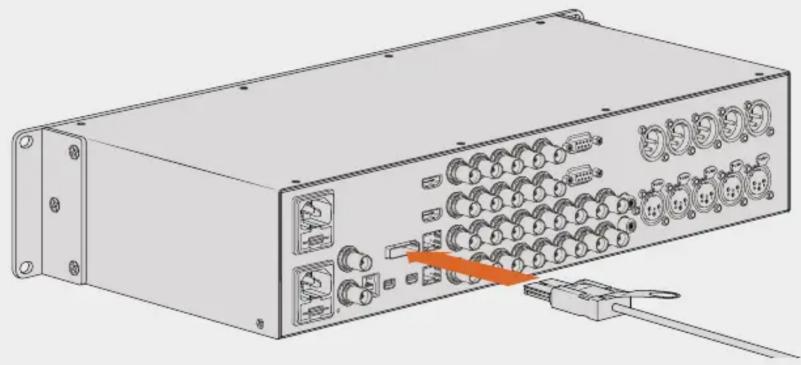
UltraStudio 4K Extreme은 현재 컴퓨터에 설치된 외부 PCIe 어댑터 카드를 연결할 수 있는 PCIe 포트를 지원합니다
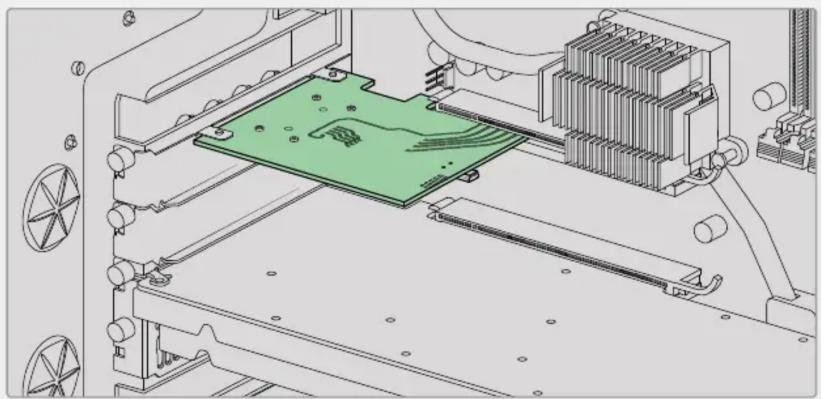
PCIe 어댑터 카드를 컴퓨터 내부 PCIe Gen 2 슬롯에 삽입합니다.
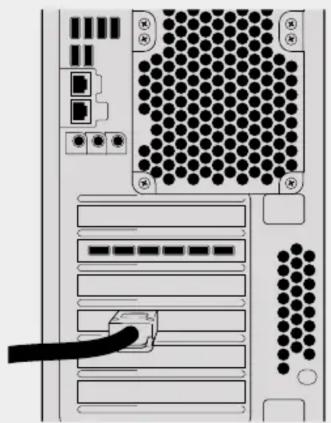
PCIe 케이블의 다른 한쪽을 컴퓨터 뒷면의 PCIe 포트에 연결하세요.
Desktop Video 소프트웨어 설치하기
응용 프로그램/플러그인/드라이버
Blackmagic Design Desktop Video 소프트웨어에는 Desktop Video 장비 사용에 필요한 모든 드라이버와 플러그인, 애플리케이션이 포함되어 있습니다. 아래 목록을 통해 컴퓨터에 설치된 모든 소프트웨어를 확인할 수 있습니다.
| Mac OS Windows Linux | ||
| Blackmagic Desktop Video드라이버 | Blackmagic Desktop Video드라이버 | Blackmagic Desktop Video드라이버 |
| Blackmagic Desktop Video Setup | Blackmagic Desktop Video Setup | Blackmagic Desktop Video Setup |
| Blackmagic Design LiveKey | Blackmagic Design LiveKey | - |
| Blackmagic Media Express | Blackmagic Media Express | Blackmagic Media Express |
| Blackmagic Disk Speed Test | Blackmagic Disk Speed Test | - |
| Adobe Premiere Pro CC,After Effects CC, Photoshop CC presets, 플러그인 | Adobe Premiere Pro CC,After Effects CC, Photoshop CC presets, 플러그인 | - |
| Final Cut Pro 플러그인 | - | - |
| Avid Media Composer 플러그인 | Avid Media Composer 플러그인 | - |
참고 Linux, Blackmagic Media Express는 x86-64 시스템에서만 지원됩니다.
자동 업데이트
Desktop Video 소프트웨어를 설치하고 컴퓨터를 다시 시작하면 Desktop Video 장비의 내부 소프트웨어를 확인하는 작업이 진행됩니다. 컴퓨터에 설치된 소프트웨어 버전과 다를 경우 업데이트 요청 메시지 창이 나타납니다. 'OK'를 클릭해 업데이트를 시작하고 컴퓨터를 재시동하여 업데이트를 완료하세요.
참고 만약 업데이트가 갑작스럽게 중단된 후, DeckLink 카드가 작동하지 않는다면, 본 설명서의 뒤편에 있는 [업데이트가 중단된 경우에 DeckLink 카드 복구하기]를 참고하세요.
[시작하기] 부분에서 Mac OS, Windows, Linux용 Desktop Video 소프트웨어 설치 과정을 확인할 수 있습니다.
Mac OS에 설치하기
소프트웨어를 설치하기 전에 관리자 권한이 있는지 확인하세요.
1 최신 Desktop Video 드라이버 설치 프로그램을 www.blackmagicdesign.com/kr/support에서 다운로드하세요.
2 Desktop Video 설치 프로그램을 실행하세요.
3 ‘계속’, ‘동의’, ‘설치’ 버튼을 순서대로 클릭하면 소프트웨어가 설치됩니다. Desktop Video를 처음으로 설치할 경우엔 다음에 소개된 몇 가지 절차에 따라 설치하세요.
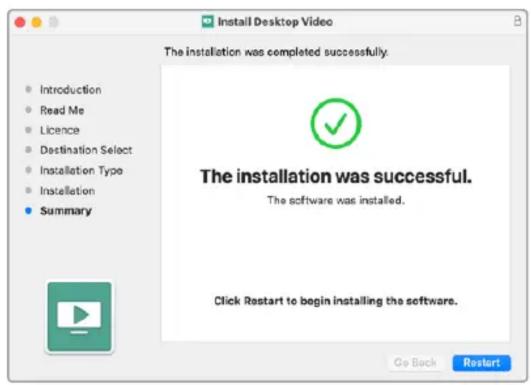
4 새로운 소프트웨어 드라이버를 실행하기 위해 컴퓨터를 다시 시작하세요.
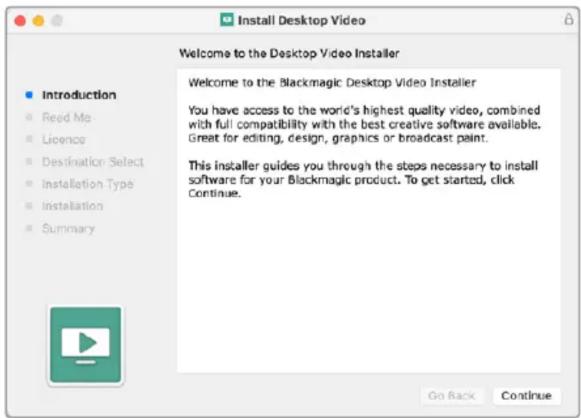
Mac 지원 Desktop Video 설치 프로그램
Mac OS에 처음 설치하는 경우
Mac에 Desktop Video를 처음으로 설치할 경우에는 설치 과정 중에 Mac에서 Desktop Video를 사용하도록 활성화시켜야 합니다.
1 메시지가 뜨면, ‘보안 환경설장’ 또는 ‘시스템 환경설장’을 클린한 후 ‘보안 및 개인정보 보호’를 클릭하세요.
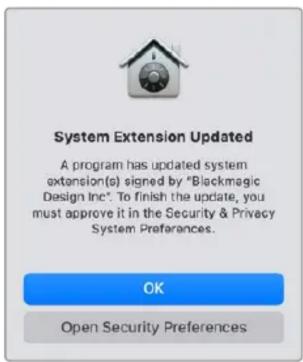
2 ‘보안 및 개인정보 보호’에서 ‘허용’ 버튼을 클릭해 Desktop Video 소프트웨어를 컴퓨터에서 활성화하세요.
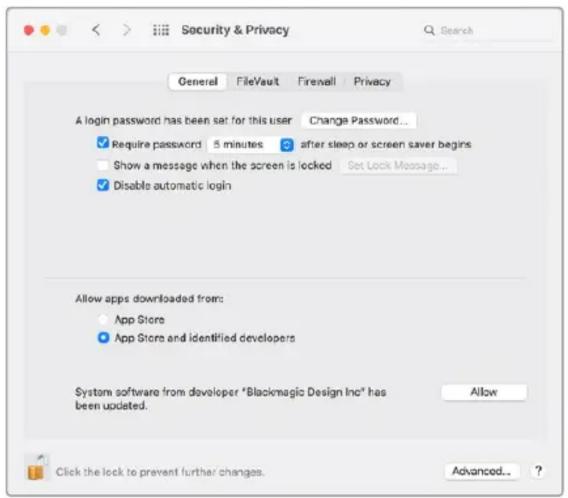
'보안 및 개인정보 보호'에서 '허용' 버튼을 클릭해 Desktop Video 소프트웨어를 컴퓨터에서 활성화하세요.
3 재시동 창이 나오면 ‘지금 안 함’을 클릭하세요.
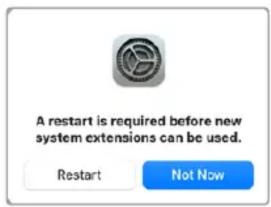
4 Desktop Video Installer로 돌아가 ‘재시동’을 클릭하여 소프트웨어 설치를 완료하세요.
M1 Mac에서 시스템 보안 재설정하기
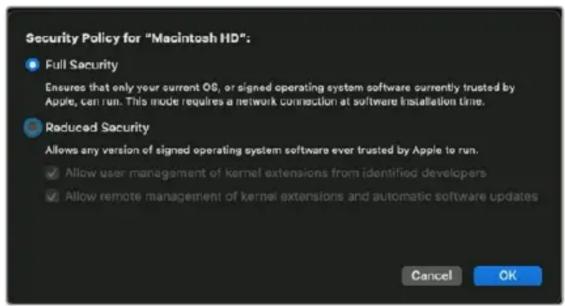
Desktop Video 12.2 또는 이상의 버전에서는 Mac의 시스템 '보안 정책'에서 '부분 보안' 항목을
활성화할 필요가 없습니다. Desktop Video 12.2 이전 버전의 Desktop Video를 설치할 때 '부분 보안'을 설정했다면 이제 M1 Mac의 보안 정책을 '완전 보안'으로 재설정하는 것이 좋습니다.
다음의 단계를 따르세요.
1 ‘시동 옵션 로딩 중’이라는 메시지가 나타날 때까지 전원 버튼을 길게 눌러 컴퓨터를 시작하세요.
2 그런 다음 ‘보안 정책’을 클릭하세요.
3 ‘완전 보안’을 선택하세요.
4 ‘확인’을 클릭하세요.
5 컴퓨터에서 해당 보안 정책을 적용 중이라는 메시지가 나타납니다. 메시지가 사라지면 컴퓨터를 정상적으로 다시 시작할 수 있습니다.
1 드라이브가 최신 버전인지 확인하세요. www.blackmagicdesign.com/kr/support를 방문해 확인할 수 있습니다.
2 [Desktop Video] 풀더를 열고 [Desktop Video] 설치자를 실행합니다.
3 시스템에 드라이버 설치가 시작됩니다. 다음과 같은 알림 메시지가 나타납니다. [Do you want to allow the following program to install software on this computer?] 계속하려면 [Yes]를 클릭합니다.
4그러면 [새로운 하드웨어 발견]이라는 대화창이 나타나고 하드웨어 마법사가 나타납니다. [자동 설치]를 선택하면 시스템이 해당 Desktop Video 드라이버를 찾아냅니다.
5 모든 드라이버 설치가 완료되면 [새로운 하드웨어의 사용 준비가 완료되었습니다.]라는 메시지가 나타납니다. 새로운 소프트웨어 드라이버를 실행하려면 컴퓨터를 다시 시작하세요.
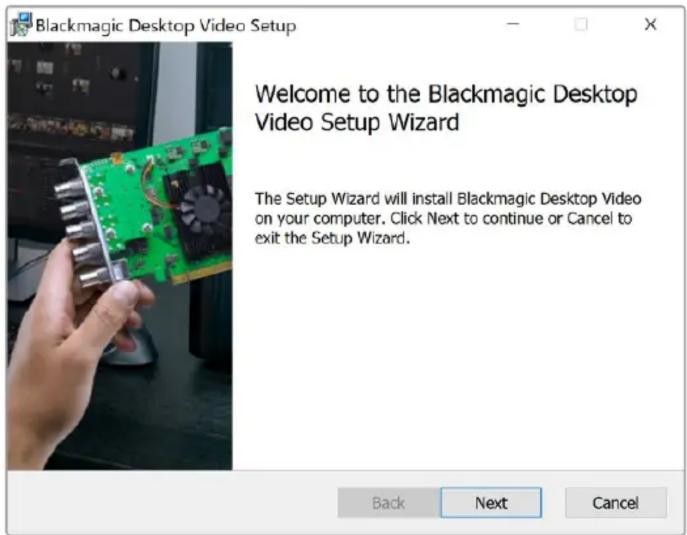
Window 지원 Desktop Video 설치자
Linux에 설치하기
1 www.blackmagicdesign.com/kr/support에서 최신 버전의 Linux 지원 Desktop Video 소프트웨어를 다운로드하세요.
2 [Desktop Video] 폴더를 열어 현재 운영 중인 Linux 버전과 컴퓨터 하드웨어에 맞는 패키지를 검색합니다. 'amd64'는 Intel 및 AMD 64비트 프로세서를 의미합니다. 다음과 같은 3가지 패키지가 제공됩니다.
- Desktop Video 패키지는 핵심 드라이버 및 API 라이브러리를 제공합니다.
- Desktop Video-GUI 패키지에는 Desktop Video Setup 소프트웨어가 포함되어 있습니다.
- Media Express 패키지는 간단한 캡처/재생 유틸리티를 제공합니다. 해당 프로그램은 x86-64 시스템에서만 지원됩니다.
3 설치하고자 하는 패키지를 더블 클릭해 스크린 상의 지시 사항을 따르세요. 디팬던시가 사라졌다는 메시지가 나타날 경우, 소프트웨어 디팬던시가 제대로 설치되었는지를 먼저 확인한 뒤에 Desktop Video 설치 프로그램을 다시 실행하세요.
4 설치 프로그램 작업이 완료될 경우,설치를 완료하기 위해 컴퓨터를 다시 시작할 것을 권장합니다.
Linux 배포판 네이티브 Desktop Video 패키지를 찾을 수 없는 경우나 명령어를 사용하여 소프트웨어를 설치하려는 경우에는 ReadMe 파일에 나와있는 자세한 설치 방법을 참고하세요.
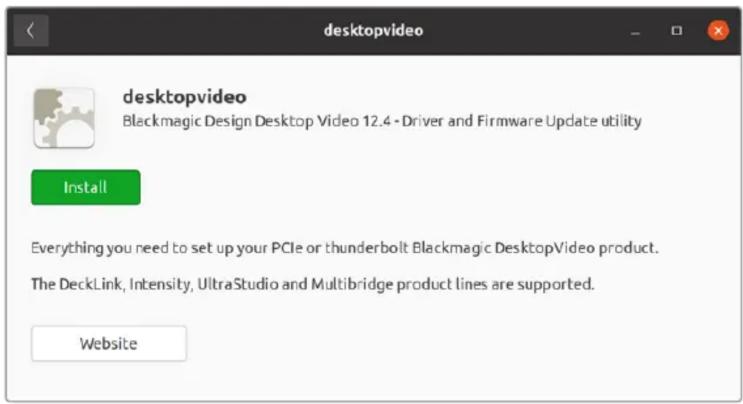
Ubuntu 소프트웨어 센터에서 업데이트 준비가 완료된 Desktop Video 소프트웨어
업데이트
셋업 소프트웨어를 설치하지 않은 경우, 'BlackmagicFirmwareUpdater' 명령어 입력 도구를 사용해 내부 소프트웨어가 최신 버전인지 확인할 수 있습니다.
<h1 id="blackmagicfirmwareupdater-status-2">BlackmagicFirmwareUpdater status</h1>
다음과 같은 메시지가 나타납니다.
이런 경우 다음과 같은 명령어를 사용해 내부 소프트웨어를 업데이트할 수 있습니다.
<h1 id="blackmagicfirmwareupdater-update-1-2">BlackmagicFirmwareUpdater update 1</h1>
명령어 사용에 대한 더 자세한 정보는 ‘man’ 페이지를 통해 확인하세요. 예) “man
BlackmagicFirmwareUpdater"를 입력해 내부 소프트웨어 명령어에 대한 자세한 정보를 확인하세요.
모든 사용 준비가 완료되었습니다. 이제 Blackmagic Desktop Video 기기 및 소프트웨어 설치가 완료되었으므로 비디오 캡처/재생을 시작할 수 있습니다.
비디오 캡처 및 재생
Desktop Video 기기와 소프트웨어를 설치하고 나면 영상 캡처 및 재생을 시작할 수 있습니다. 우선 Desktop Video 장비 입력에 비디오 소스를 연결한 뒤, 모니터를 출력에 연결합니다.
Desktop Video 소프트웨어와 함께 설치된 Blackmagic Media Express에서 클립을 녹화하는 것이Cab처/재생을 시작할 수 있는 가장 빠른 방법입니다.
설정하기
1 모니터 또는 TV를 Blackmagic 영상 장비의 비디오 출력에 연결합니다.
2 비디오 소스를 Blackmagic Design 영상 장비의 비디오 입력에 연결합니다.
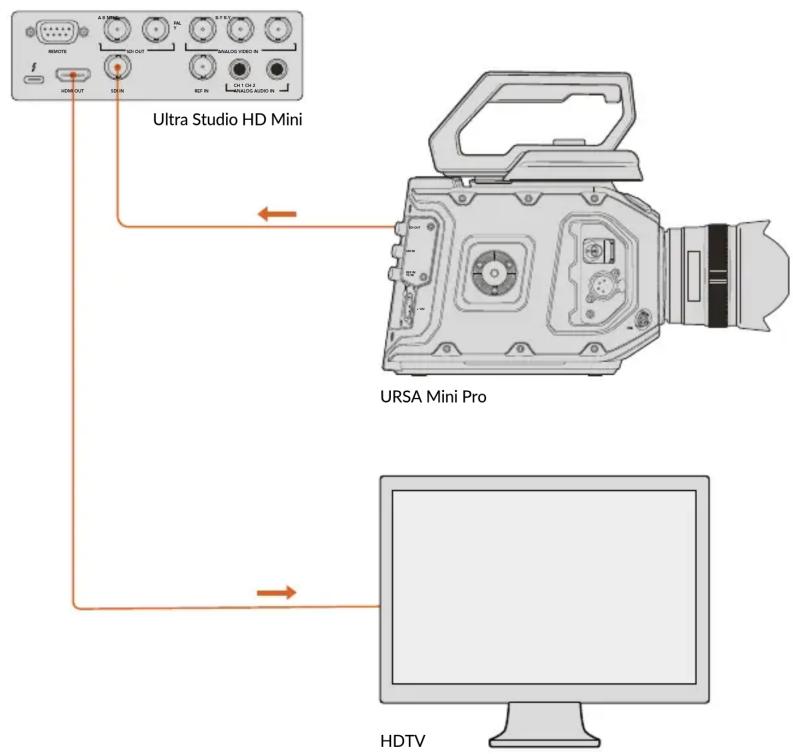
비디오 모니터와 소스를 Blackmagic Design 영상 장비에 연결하세요.
비디오 캡처 테스트하기
1 Blackmagic Media Express를 실행하세요. 빨간색 [Log and Capture] 탱을 클릭합니다. 입력 비디오 포맷이 자동으로 감지되며, Media Express에서 프로젝트 비디오 포맷을 설정해 일치시킵니다. Media Express의 미리보기 창에 비디오 소스가 나타납니다.
2 [Log and Capture] 창 하단에 있는 [Capture] 버튼을 클릭해 캡처 테스트를 진행합니다. [Capture] 버튼을 다시 클릭하면 캡처 테스트가 종료됩니다. 캡처된 클립은 Media Express 왼쪽 측면에 있는 미디어 목록에 추가됩니다.
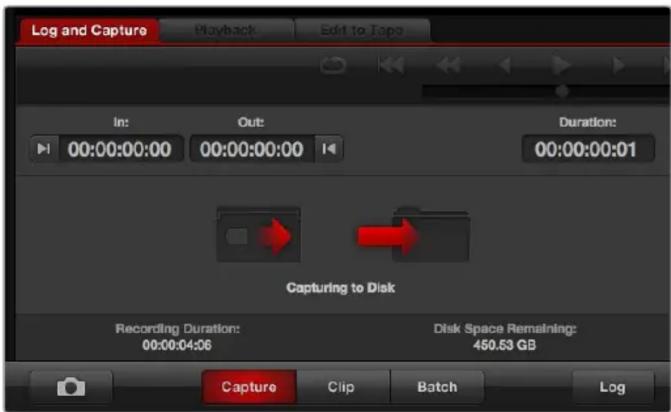
'Capture' 버튼을 클릭하면 녹화가 시작됩니다.
비디오 재생 테스트하기
1 'Playback' 탱을 클릭하세요.
2 테스트 클립을 더블 클릭합니다. 비디오 및 현재의 모든 오디오는 기기에 연결된 모니터로 전송됩니다.
Blackmagic Desktop Video Setup
Blackmagic Desktop Video Setup 소개
Blackmagic Desktop Video Setup은 기기 설정을 관할하는 중추 역할을 담당하며, 기기의 입/출력에 연결된 비디오를 실시간으로 보여주는 상태 표시창 역할도 수행합니다.
Blackmagic Desktop Video Setup 실행 방법은 다음과 같습니다.
- Mac OS를 사용할 경우, ‘시스템 환경 설정’에서 ‘Blackmagic Desktop Video’를 클릭하거나 응용 프로그램 폴더에서 실행할 수 있습니다.
- Windows 10/11을 사용할 경우, ‘시작’ 버튼 > ‘모든 프로그램’ > ‘Blackmagic Design’ > ‘Desktop Video’로 들어가 Desktop Video Setup 응용 프로그램을 클릭하세요. Desktop Video Setup 소프트웨어는 Windows 10/11의 제어판에서도 실행할 수 있습니다.
- Linux를 사용할 경우, ‘Applications’에서 ‘Sound and Video’로 들어가 ‘Blackmagic Desktop Video Setup’ 응용 프로그램을 더블 클릭하세요.
Blackmagic Desktop Video Setup을 처음 실행할 경우, 연결된 기기가 홈페이지에 나타나며 기기의 입/출력 연결을 통한 모든 비디오 활동에 대한 간략한 정보가 제공됩니다. 비디오 신호를 입력으로 전송 중일 경우, 신호가 자동으로 감지되며 해당 포맷이 비디오 입력(Video Input) 아이콘 밑에 표시됩니다.
여러 대의 Blackmagic 캡처/재생 기기를 연결한 경우 홈페이지 측면에 있는 화살표 버튼을 클릭해 기기간 이동이 가능합니다. 기기 이미지를 클릭하거나 기기 이름 밑에 있는 설정 아이콘을 클릭해 설정을 변경할 수 있습니다. Desktop Video Setup에는 선택한 기기와 관련 있는 설정만 표시되므로, 원하는 설정을 찾기 위해 번거롭게 메뉴 페이지를 검색할 필요가 없습니다.
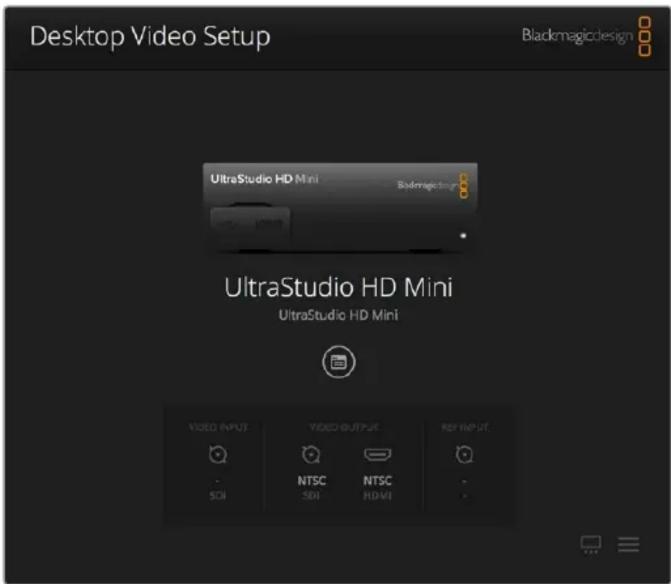
Blackmagic Desktop Video Setup 홈페이지
Blackmagic Desktop Video Setup 설정 변경 방법에 대한 내용은 다음 페이지에 나와 있습니다.
Blackmagic Desktop Video Setup을 사용해 비디오 및 오디오 입/출력 설정을 조정하고 캡처/재생 중 업/다운 컨버전을 적용할 수 있으며, 드라이버 관련 정보를 얻을 수 있습니다.
비디오 설정
비디오 입력(Video Input)
커넥터 아이콘을 클릭해 Blackmagic Design 기기의 비디오 입력 연결을 설정하세요. 기기에 내장된 커넥터 아이콘만 나타납니다. 올바른 비디오 신호가 감지될 경우 입력 및 비디오 포맷이 Blackmagic Desktop Video Setup 홈페이지에 표시됩니다.
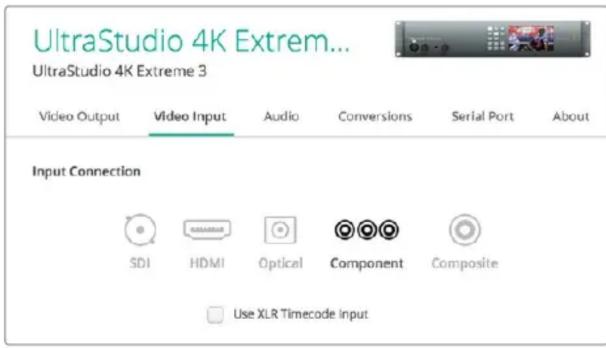
아이콘을 클릭해 비디오 입력 연결을 설정하세요.
XLR 타임코드 사용하기(Use XLR Timecode)
이 설정을 선택하면 SDI 스트림 대신 XLR 입력으로부터 타임코드를 볼 수 있습니다.

Use XLR Timecode Input
XLR 전용 입력으로부터 타임코드를 캡처하려면 확인란을 선택하세요.
아날로그 비디오 입력 레벨(Analog Video Input Levels)
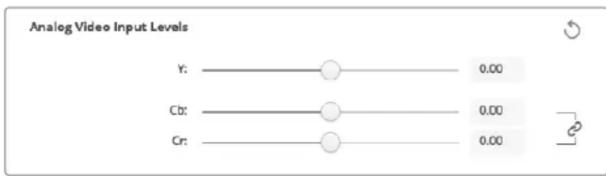
Video나 Chroma 슬라이더를 드래그해 컴포넌트 또는 컴포지트 비디오의 아날로그 비디오 입력 레벨을 조정할 수 있습니다. Video 슬라이더를 드래그하면 루마 게인에 영향을 끼치며, Chroma 슬라이더를 사용해 색의 채도를 줄이거나 높일 수 있습니다. 컴포넌트 비디오를 사용할 경우,Cb나 Cr 값을 개별적으로 조절할 수 있습니다. 이들을 동시에 조정하고자 할 경우, 링크 아이콘을 클릭해 연결할 수 있습니다.
비디오 출력(Video Output)
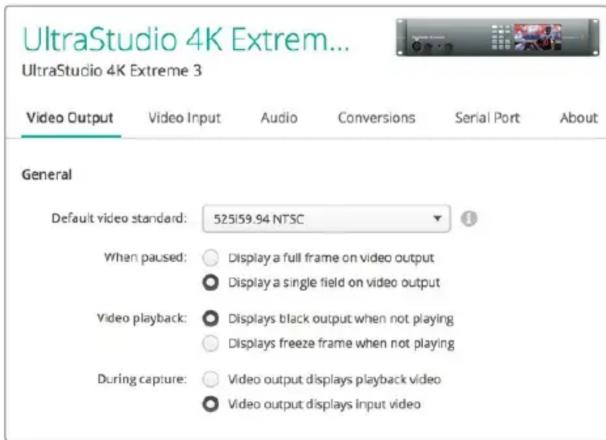
비디오 출력을 위한 비디오 표준을 선택하고 다른 설정을 조정할 수 있습니다.
일반 (General)
- 비디오 표준 기본 설정
방송용 모니터링을 위해 Final Cut Pro를 사용하려면, 출력 포맷을 Final Cut Pro 프로젝트와 동일하게 설정해야 합니다.
일시 정지 시
일시 정지 시 출력 화면에 풀 프레임 또는 하나의 필드만 나타나도록 선택할 수 있습니다.
- 영상 재생 시
비디오를 재생하지 않을 경우, 정지 화면 또는 블랙 신호를 출력하도록 선택할 수 있습니다.
- 녹화 시
녹화 시 비디오 출력에 재생 영상 또는 입력 비디오가 나타나도록 선택할 수 있습니다. [Video output displays playback video] 옵션을 선택할 경우, Video playback에서 선택한 항목에 따라 출력 영상이 달라집니다. [Video output displays input video] 옵션을 선택하면 입력 비디오가 출력에 나타납니다.
재생 시
일부 Desktop Video 제품은 Rec. 601과 Rec. 709 비디오를 Rec. 2020으로 변환하여 TV 및 비디오 모니터가 필요할 때 출력해 사용할 수 있습니다. 사용하는 Desktop Video 하드웨어가 이 기능을 지원할 경우 셋업 유틸리티에서 [Convert to Rec. 2020]을 선택하세요. 영상이 이미 Rec. 2020 색공간을 사용 중이거나 영상이 제대로 나타나고 있는 경우 설정 사항을 Keep default color gamut으로 두세요.
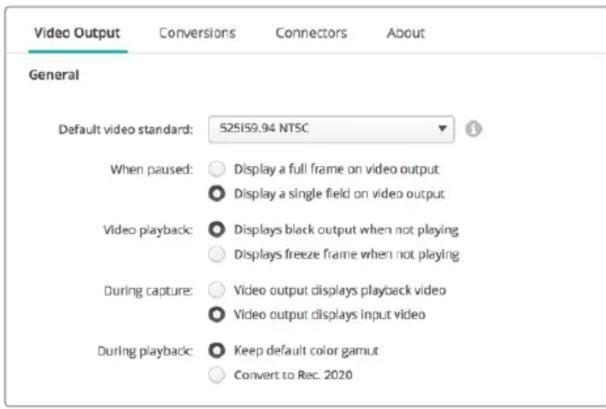
일시 정지, 재생, 녹화 시 출력에 사용할 화면을 선택할 수 있습니다.
SDI 출력 (SDI Output)
•Color Space
원하는 색공간을 클릭하세요. 옵션으로는 4:4:4 RGB 비디오, Y, Cb, Cr 4:2:2가 있습니다.
- 3G-SDI Formats
3Gb/s SDI 신호가 SMPTE Level A 매핑 또는 Level B 매핑으로 출력되도록 선택할 수 있습니다.
- 1080p HD and 2K
1080p HD 및 2K 영상이 1080p 프로그레시브 비디오 또는 PSF 비디오로 출력되도록 선택할 수 있습니다.
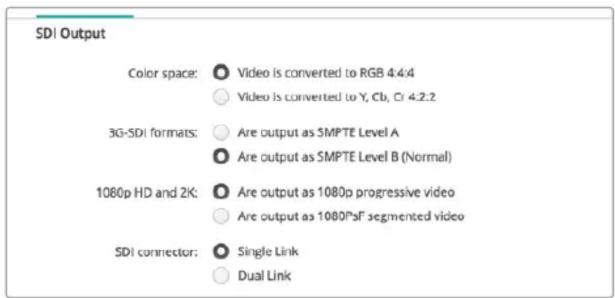
SDI 환경 설정을 사용해 SDI 비디오 출력을 제어하세요.
SDI 환경 설정
3G, 6G, 12G-SDI 출력에 맞게 싱글/듀얼/퀴드 링크로 선택하세요. 일부 전문 컬러 그레이딩 모니터나 프로젝터의 경우, 퀴드 링크를 통해 2160p60나 DCI 4K 4:4:4와 같은 높은 대역폭 신호만 수용하기도 합니다. UltraStudio 4K Extreme의 경우 퀴드 링크 3G-SDI를 출력할 수 있으며, DeckLink 4K Extreme 12G를 통해 Quad SDI를 카드에 추가할 수도 있습니다.

3G, 6G, 12G-SDI 비디오 신호를 위해 싱글/듀얼/퀴드 링크를 선택하세요.
8K 포맷
퀴드 링크 SDI를 통해 8K 비디오를 재생할 수 있으며 원하는 퀴드 링크 출력 포맷을 선택할 수 있습니다.
가능한 두 가지 옵션은 다음과 같습니다.
4계통 퀴드 분할(Square Division Quad Split) - 8K 이미지가 4개의 2 x 2 멀티뷰 퀴드 4K
이미지로 분배됩니다. 각 4K 쿀드 이미지는 쿀드 링크 연결을 사용한 SDI를 통해 공급되며
목적지에서 완벽한 8K 이미지로 완성됩니다. 이 방식을 통해 각 출력을 개별 디스플레이로 전송하면 UHD 모니터로 구성된 비디오 월을 생성할 수도 있습니다.
샘플 인터리브(Sampleinterleave,SI)-단일8K이미지의 서로 다른픽셀이퀴드링크SDI를통해4개의개별4K이미지로분배되며ih후목적지에서하나의온전한8K이미지로완성됩니다.따라서이포맷을사용할경우4개의출력중원하는출력을다운컨버팅된4K이미지로사용할수있습니다.
4K and 8K formats:

8K 재생에 Desktop Video 비디오 장비를 사용할 경우 원하는 퀴드 링크 8K 출력 포맷을 설정하세요.
아날로그 비디오 출력 설정
Blackmagic Design 기기가 아날로그 비디오 커넥터를 공유할 경우, Analog Video Output 옵션에서 비디오를 컴포넌트, 컴포지트, S-Video로 출력하도록 선택할 수 있습니다.
HDMI 3D 출력 (HDMI 3D Output)
이 설정에서는 HDMI 모니터링을 위한 3D 포맷을 선택할 수 있습니다.
- Top and Bottom
50% 압축된 좌안 및 우안 영상 모두 수직 방향으로 조정합니다.
- Frame Packing
좌안 및 우안 영상을 압축하지 않고 싱글 프레임에 통합할 수 있습니다.
- Side by Side
50% 압축된 좌안 및 우안 영상 모두 수평 방향으로 조정합니다.
- Left Eye
좌안 영상만 표시됩니다.
•Line by Line
압축되지 않은 좌안 및 우안 영상이 서로 다른 비디오 라인으로 전송됩니다.
- Right Eye
우안 영상만 표시됩니다.
HDMI Output
3D output:
Frame Packing

HDMI 3D 출력 포맷을 설정할 수 있습니다.
아날로그 비디오 출력 레벨 (Analog Video Output Levels)
Video나 Chroma 슬라이더를 드래해 컴포넌트 또는 컴포지트 비디오의 아날로그 비디오 출력 레벨을 조정할 수 있습니다. video 슬라이더를 드래그하면 루마 게인에 영향을 끼치며, chroma 슬라이더를 사용해 색의 채도를 줄이거나 높일 수 있습니다. 컴포넌트 비디오를 사용할 경우, Cb나 Cr 값을 개별적으로 조절할 수 있습니다. 이들을 동시에 조정하고자 할 경우, 링크 아이콘을 클릭해 연결할 수 있습니다.
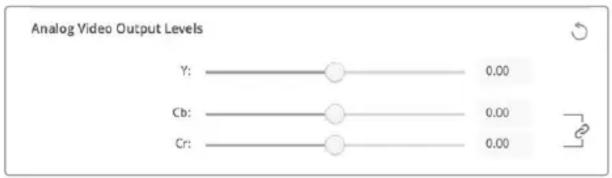
Video 슬라이더를 조정해 컴포지트 아날로그 비디오 출력 레벨을 설정하고, 컴포넌트 비디오를 사용할 경우 Cb 및 Cr 슬라이더를 조정해 색균형을 제어할 수 있습니다.
- Use Betacam Levels
Blackmagic Design 제품에 사용되는 SMPTE 컴포넌트 아날로그 레벨 덕분에 대부분의 비디오 기기와 호환 가능합니다. Sony Betacam SP 데크를 사용하는 경우 확인란을 선택하세요.
NTSC IRE
미국 및 다른 국가에서 사용되는 NTSC 컴포지트 비디오는 7.5 IRE 설정을 선택하세요. 7.5 IRE 설정을 사용하지 않는 일본 및 다른 국가에서는 0 IRE 설정을 선택하세요. 이 설정에서는 PAL과 HD 포맷을 지원하지 않습니다.
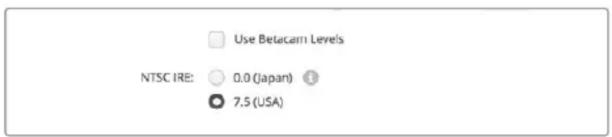
Sony Betacam SP 데크를 사용하는 경우 [Use Betacam Levels] 확인란을 선택하세요. NTSC 컴포지트 비디오 포맷을 사용할 경우, 적절한 NTSC IRE 레벨을 선택하세요.
REF 입력 (Reference Input)
레퍼런스 설정을 통해 기기의 비디오 레퍼런스 입력에 대한 비디오 출력 타이밍을 조정할 수 있습니다. 이 기능은 비디오 출력 시간을 정확하게 입력해야 하는 대형 방송 시설에서 흔히 사용됩니다. 레퍼런스 설정은 샘플 단위로 설정되어 완벽하게 정확한 타이밍을 원하는 샘플 레벨로 조정할 수 있습니다.
이러한 설정은 시설의 모든 기기가 안정적인 일반 레퍼런스에 연결되어 있고, 모든 장비에 시간이 설정되어 있어 비디오 출력이 모두 정확하게 일치하는 경우에 흔히 사용됩니다. 이를 통해 다운스트림 라우터나 프로덕션 스위처 장비 간 전환이 가능하며, 전환 시 모든 글리치가 제거됩니다.

레퍼런스에 동기화시키려면, 설정을 조절해 레퍼런스 입력에 대한 비디오 출력 시간을 설정하세요.
DeckLink Quad 2의 커넥터 매핑
컴퓨터에 DeckLink Quad 2를 설치할 경우, 8개의 독립적인 DIN 1.0/2.3 커넥터를 통해 SDI 신호를 입력 또는 출력할 수 있습니다. 이는 8개의 캡처/재생 장치가 하나의 제품에 포함된 것과 유사하게 8개의 개별 비디오 스트리밍을 캡처하거나 재생할 수 있는 기능을 제공합니다. 이것이 바로Desktop Video Setup에 DeckLink Quad 2가 8개의 개별 DeckLink Quad 장비로 나타나 현재 사용 중인 입/출력의 환경 설정을 손쉽게 조절할 수 있도록 만든 이유입니다. 특정 비디오 신호에 사용되는 DeckLink Quad 장치를 추적할 수 있도록 각 장치에 이름을 지정할 수도 있습니다.
Desktop Video Setup 유틸리티에 있는 [Connector Mapping] 설정을 통해 SDI 커넥터를 각 장비에 매핑할 수 있습니다. 특정 커넥터는 전용 장비에만 사용할 수 있다는 점을 유의하시기 바랍니다. 예를 들어, SDI 1은 DeckLink Quad (1) 전용, SDI 2 는 DeckLink Quad (1)과 DeckLink Quad (5) 전용 커넥터입니다.

DeckLink Quad 2가 설치되어 있는 경우, [Connector Mapping] 설정에서 SDI 커넥터를 각각의 DeckLink Quad 장비에 지정할 수 있습니다.
아래 표를 통해 어떤 SDI 커넥터가 DeckLink Quad 장비 전용 커넥터인지와 커넥터를 위한 매핑 옵션을 확인할 수 있습니다.
매핑 옵션
| DeckLink Quad 장비 | 전용 SDI 커넥터 |
| DeckLink Quad (1) | SDI 1과 SDI 2 또는 SDI 1 |
| DeckLink Quad (2) | SDI 3과 SDI 4 또는 SDI 3 |
| DeckLink Quad (3) | SDI 5과 SDI 6 또는 SDI 5 |
| DeckLink Quad (4) | SDI 7과 SDI 8 또는 SDI 7 |
| DeckLink Quad (5) | SDI 2 또는 미지원 |
| DeckLink Quad (6) | SDI 4 또는 미지원 |
| DeckLink Quad (7) | SDI 6 또는 미지원 |
| DeckLink Quad (8) | SDI 8 또는 미지원 |
특정 장비를 위한 SDI 커넥터를 설정할 시, 이 커넥터를 함께 공유하는 장비에도 영향을 줄 수 있다는 점을 유념하시기 바랍니다. 예를 들어, DeckLink Quad (1)을 SDI 1과 SDI 2에 설정하면 SDI 커넥터를 함께 사용 중인 DeckLink Quad 5는 자동으로 미지원 설정됩니다. 만약 DeckLink Quad (5)에 SDI 2를 선택하는 경우, DeckLink Quad (1)은 자동으로 SDI 1로 설정됩니다. 그러므로 어떤 SDI 입력 또는 출력이 각 장비에 사용되는 지를 확인하여 다른 장비의 입/출력이 차단되지 않도록 방지하는 것이 중요합니다.
정보 방송 시설에 DeckLink Quad 초기 모델이 설치되어 있고 커스럼 제작 SDK
응용프로그램을 사용 중이라면, 응용 프로그램을 변경할 필요 없이 기존 시스템에 DeckLink
Quad 2를 설치하여 운영할 수 있습니다. DeckLink Quad 2 의 추가 매핑 기능을 통해 기존
시스템에서 필요에 따라 더욱 다양한 입/출력 설정을 이용할 수 있습니다.
오디오 설정
오디오 입력 (Audio Input)
커넥터 아이콘을 클릭해 Blackmagic Design 기기의 오디오 입력 연결을 설정하세요. 다음과 같은 입력을 선택할 수 있습니다.
- Embedded
비디오 신호의 일부로 오디오 채널을 포함합니다. SDI 및 HDMI로 임베디드 오디오가 전달됩니다.
- AES/EBU
단일 커넥터로 오디오 채널 2개를 전달하는 디지털 오디오 신호입니다.
- XLR
전문 아날로그 오디오 장비에 주로 사용되는 3핀 오디오 커넥터입니다.
- RCA or HiFi
HiFi 시스템, DVD 플레이어, TV 등의 일반 소비자용 오디오 장비와 불균형 아날로그 오디오를 연결하는데 사용되는 커넥터입니다.
- Microphone
마이크 케이블을 통해 전력을 공급하는 팬덤 파워는 콘덴서 마이크에 사용하기 가장 적절한 전원력입니다.
마이크에 팬턴 파워가 필요한 경우, [Use +48V Phantom Power] 확인란을 선택하세요. 마이크 자체에서 전원이 지원되는 경우 파손의 위험이 있기 때문에, 팬턴 파워 필요 여부가 확실하지 않을 경우에는 확인란을 선택하지 말 것을 권장해 드립니다. 팬턴 파워가 활성화될 경우, UltraStudio 4K Extreme 전면에 있는 LED에 붙이 들어 Oh Minnesota. 팬턴 파워 접속을 끊고 완전히 방전되도록 최소 10초 가량 기다린 뒤에 셀프 파워 방식의 마이크를 연결해야 합니다. 오래된 리본 타입 마이크와 다이나믹 마이크는 팬턴 파워를 사용하기에 부적절합니다.
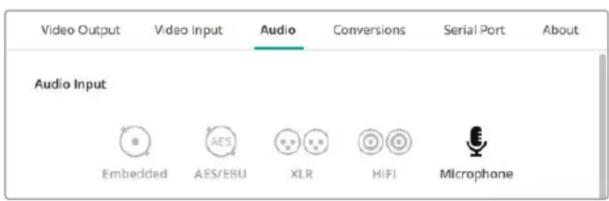
커넥터 아이콘을 클릭해 오디오 입력 연결을 설정하세요.
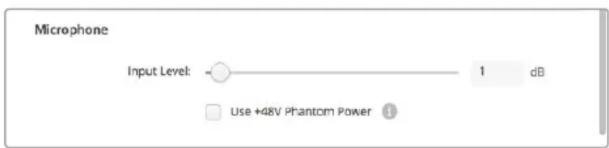
Input Level 슬라이더를 드래그해 마이크 입력 레벨을 조절하세요.
HDMI 오디오 출력
이 설정은 프로젝트를 위한 5.1채널 오디오를 HDMI 모니터링 장비의 환경 설정에 맞게 재매핑합니다. 예를 들어 일부 홈시어터 AV 리시버를 사용하기 위해서는 서라운드 음향 오디오를 특정 채널에 매핑시키는 작업이 필요합니다. 만약 작업 중인 프로젝트에서 SMPTE 채널 순서와 같은 다른 방식의 채널 순서를 사용 중이라면 ‘Use 5.1 surround channel ordering’ 확인란을 클릭하여 HDMI AV 리시버와 호환하도록 합니다.

다른 HDMI 모니터링 장비와 호환하려면 ‘Use 5.1 surround channel ordering’ 항목을 활성화하세요.
AES/EBU
AES/EBU 오디오 입/출력을 위해 슬라이더를 드래그해 레퍼런스 레벨 또는 게인을 조정하세요. 초기화 아이콘을 눌러 게인을 0dB로 초기화할 수 있습니다.

Output Level 슬라이더를 드래그해 AES/EBU 디지털 출력 레벨을 제어하세요.
아날로그 오디오 입력 레벨(Analog Audio Input Levels)
Channel 1/Channel 2
캡처할 경우 아날로그 오디오 입력의 볼륨을 조절하기 위한 설정입니다. 링크 아이콘을 클릭해 두 채널을 동시에 조절할 수 있습니다.
Use HiFi Audio Levels
UltraStudio와 DeckLink 모델에는 전문 XLR 커넥터가 표준 커넥터로 탑재되어 있습니다. 전문가용 장비와 일반 소비자용 장비는 서로 다르기 때문에 일반 소비자용 오디오 장비를 XLR 커넥터에 연결하고자할 경우, 반드시 [Use HiFi Audio Levels] 확인란을 선택하세요. RCA to XLR 어댑터도 함께 사용해야 합니다.
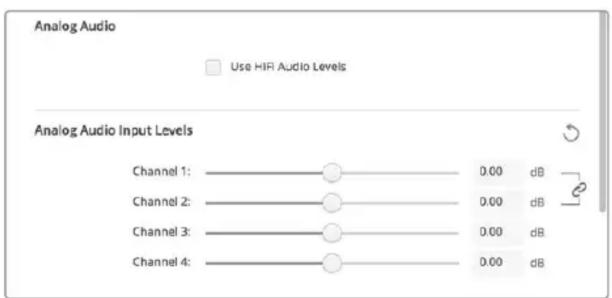
입력 채널 슬라이더를 조절해 아날로그 오디오 입력 레벨을 제어하세요. 일반 소비자용 장비에 연결할 경우, [Use HiFi Audio Levels] 확인란을 선택하세요.
아날로그 오디오 출력 레벨(Analog Audio Output Levels)
Channel 1/Channel 2
비디오를 재생하는 동안 이 설정을 통해 아날로그 오디오 출력의 오디오 신호나 볼륨 강도를 조절할 수 있습니다. 링크 아이콘을 클릭해 두 채널을 동시에 조절할 수 있습니다.
초기화 아이콘
슬라이더 조절 시 변경 사항을 원래대로 되돌리고자 할 때 사용합니다. 각 설정의 제목 표시줄 우측에는 원형 화살표 모양의 초기화 아이콘이 있습니다. 각 설정의 초기화 아이콘을 눌러 게인 슬라이더를 0 dB로 복구할 수 있습니다.
컨버전 설정
입력 컨버전 (Input Conversion)
이 설정을 통해 캡처와 동시에 실시간으로 업/다운 컨버전을 진행할 수 있습니다. [Input Conversion] 드룹다운 메뉴에서 원하는 컨버전을 선택하세요.
입력 컨버전으로 인해 최대 2개의 프레임이 딜레이되기 때문에, 편집 소프트웨어의 타임코드 오프셋을 조정해 프레임 정확도를 확보해야 합니다.
Display As
컨버팅된 비디오를 원하는 화면 비율로 선택하세요. 입력 비디오의 종횡비에 따라 레터박스(Letterbox), 애너모픽(Anamorphic), 센터 컷(Center Cut), Pillarbox(필러박스),
16:9 줌(16:9 Zoom) 및 14:9 줌(14:9 Zoom)을 선택할 수 있습니다.
출력 컨버전 (Output Conversion)
이 설정을 통해 재생과 동시에 실시간으로 업/다운 컨버전을 진행할 수 있습니다. 드룹다운 메뉴에서 원하는 컨버전을 선택하세요.
출력 컨버전으로 인해 최대 2개의 프레임이 딜레이되기 때문에, 편집 소프트웨어의 타임코드 오프셋을 조정해 프레임 정확도를 확보해야 합니다.
Convert Analog Outputs
컨버터에서 아날로그 비디오 출력도 컨버팅하게 하려면 해당 확인란을 선택하세요.
Display As
컨버팅된 비디오를 원하는 화면 비율로 선택하세요. 출력 비디오의 종횡비에 따라 레터박스(Letterbox), 애너모픽(Anamorphic), 센터 컷(Center Cut), Pillarbox(필러박스), 16:9 줌(16:9 Zoom) 및 14:9 줌(14:9 Zoom)을 선택할 수 있습니다.
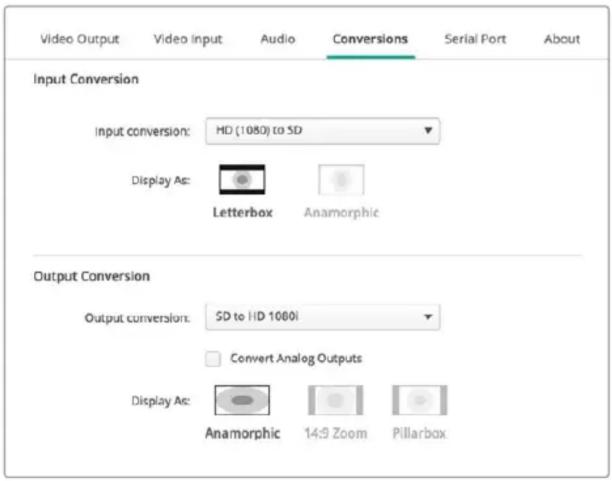
업/다운 컨버전을 설정하려면 각각의 드룹다운 메뉴에서 입력 또는 출력 컨버전을 선택해 원하는 종횡비를 클릭하세요. 선택한 설정 사항을 적용하려면 반드시 [Save] 버튼을 클릭하세요.
컨버전 중 선택 가능한 종횡비에 대한 간단한 설명이 아래의 표에 나와 있습니다.
| 다운 컨버전 소스 이미지 컨버팅된 이미지 | |||
| 레터박스(Letterbox) | 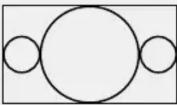 | 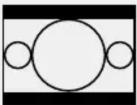 | 검은색 띠를 위/아래에 삽입해 16:9 HD 전체 이미지를 4:3 SD 프레임 크기로 조절합니다. |
| 애너모픽(Anamorphic) | 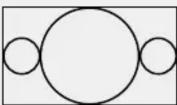 | 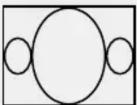 | 16:9 HD 이미지 양 옆면을 축소하여 4:3 SD 프레임 크기로 줄입니다. |
| 센터 컷(Center Cut) |  |  | 이 설정은 16:9 HD 영상을 4:3 SD 프레임 크기로 자릅니다. 이 종횡비 설정은 16:9 영상 옆면의 일부가 제거됩니다. |
| 필러박스(Pillarbox) |  | 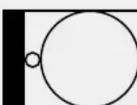 | 4:3 SD 이미지를 16:9 HD 프레임 안에서 디스플레이합니다. 양 옆에 검은색 띠가 나타납니다. |
| 16:9 줌(16:9 Zoom) |  | 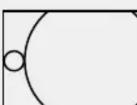 | 4:3 SD 이미지를 늘려 16:9 HD 프레임에 맞춤니다. |
| 14:9 줌(14:9 Zoom) |  | 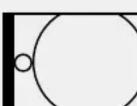 | 필러박스와 16:9 줌이 절충된 형태입니다. 양 옆에 검은 테두리가 있고 위/아래가 약간 잘려나간 형태입니다. |
설정(Setup)
'Setup' 탱을 사용해 DeckLink IP HD 및 DeckLink IP HD Optical, DeckLink IP/SDI HD 등의 DeckLink IP 캡처/재생 카드에 대한 네트워크를 설정할 수 있습니다.
네트워크 설정하기
고정 IP 주소 또는 DHCP를 사용하여 DeckLink IP 카드를 네트워크에 연결할 수 있습니다.
DHCP는 IP 주소가 자동으로 설정되어 다른 설정을 변경하지 않아도 바로 네트워크에 연결됩니다. DHCP(Dynamic Host Configuration Protocol)는 자동으로 사용자의 DeckLink IP를 검색하여 IP 주소를 지정하는 네트워크 서버 및 라우터의 서비스를 의미합니다. DHCP는 이더넷을 통해 장비를 쉽게 연결하도록 돕고 지정된 IP 주소가 서로 충돌하는 문제를 방지합니다. 대부분의 컴퓨터와 네트워크 스위처에서는 DHCP를 지원합니다.
IP 주소를 직접 설정하려면 'Static IP(고정 IP)'를 선택하세요. 프로토콜 설정을 'Static IP'로 설정하고 IP 설정을 수동으로 변경하면 됩니다. 고정 IP 주소는 컴퓨터를 재부팅해도
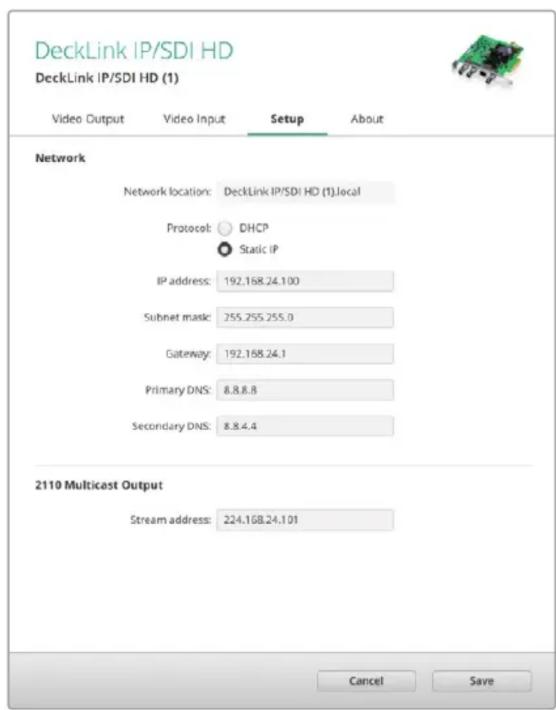
변경되지 않습니다. 회사 네트워크에 연결 시에는 고정IP 주소가 필요할 수 있습니다.
네트워크 관리자가 있는 경우, 네트워크에 연결된 모든 장비를 위한 커스럼IP 주소가 있을 수도 있습니다. 회사에서 자신의 컴퓨터 및 네트워크를 관리하고 있는지를 담당 네트워크 관리자와 확인하는 것이 좋습니다.
네트워크에 연결하기
사용자의 네트워크에 연결할 때는 현재 사용 중인 DeckLink IP 모델에 따라 Cat 6 네트워크 케이블 또는 광케이블을 사용하여 연결하세요. ‘ST2110’ 규격을 통한 비디오 및 오디오, 보조 데이터의 효과적인 분배에 있어 멀티캐스트 데이터가 중요한 역할을 합니다. 따라서 IGMP 버전 3 멀티캐스트 데이터 프로토콜을 지원하도록 구성된 네트워크에서는 전용 PTP 그래드 마스터 클럭(Grand Master Clock) 장치를 사용하는 것이 좋습니다.
2110 멀티캐스트 출력(2110 Multicast Output)
이 설정은 IP 주소와 유사하며 다른 DeckLink IP 카드 및 SMPTE 2110 IP 장비가 네트워크의 스트리밍을 식별할 수 있게 해줍니다. 사용자의 DeckLink 카드에서 나오는 각 스트리밍은 고유한 멀티캐스트 출력 주소가 필요하며, 이는 셋업 유틸리티 홈 화면에서 선택하여 각 스트리밍에 하나씩 할당할 수 있습니다.
각 주소는 고유한 주소이며, 사용자 네트워크의 다른 2110 IP 장비와 공유되지 않도록 하는 것이 중요합니다. 어느 주소를 사용할지 확신이 서지 않는 경우, IT 관리자에게 문의하시기 바랍니다.
각 필드에 입력될 숫자는 다음의 범위 내에서 설정되어야 합니다.
224.0.0.0 - 239.255.255.255.
예를 들어, 224.24.29.73으로 입력 가능합니다.
정보
드라이버 (Driver)
Blackmagic Desktop Video Setup에 있는 정보 페이지를 통해 장비에서 사용 중인 드라이버 및 최근 진행된 업데이트 날짜 등에 관한 정보를 얻을 수 있습니다.
정보 Status Report 항목의 만들기(Create) 버튼을 클릭하면 입/출력 레퍼런스에서 감지된 비디오 포맷, 색공간, 컬러 샘플링 및 비트 심도, 드라이버 정보, 운영 시스템, 기기 정보 등의 기술 정보가 담긴 현황 보고서 파일을 저장할 수 있습니다. 이러한 보고서는 저희 기술 지원팀에 도움을 요청할 때 유용하게 사용됩니다. 이 파일은 크기가 매우 작아 이메일로 전송하기 쉽습니다.
제품 관련 정보 (Product Notes)
Blackmagic Design 기기명을 변경하면 Desktop Video Setup 소프트웨어에서 각 제품을 쉽게 식별할 수 있으며 어디에서 어떻게 사용되고 있는지 확인할 수 있습니다. 이는 네트워크 상에서 동일한 종류의 기기를 여러 장소에서 사용할 경우 유용하게 쓰이며, 목적에 따라 서로 다른 유닛에 편리하게 이름 붙일 수 있습니다. 예) 편집 작업실 2(Edit Suite 2), 색보정 작업실 1(Color Suite 1) 등. 라벨(Label) 부분에 기기의 이름을 입력하면 Blackmagic Desktop Video Setup 홈페이지에 저장되며, 기기 이미지 아래에 이름이 표시됩니다.
Label 항목에 기기의 이름을 입력하면 Blackmagic Desktop Video Setup 시작화면에 저장되며, 기기 이미지 하단에 이름이 표시됩니다.
또한, 나중에 참고할 수 있도록 제품 시리얼 넘버와 제품 구입처 및 날짜, 판매자 연락처 등 중요한 정보를 입력할 수 있습니다.
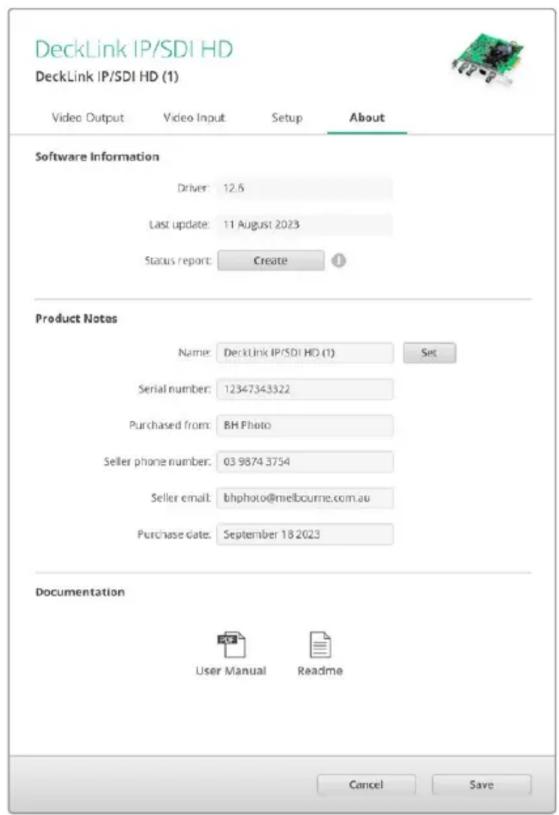
'About' 탱은 드라이버 버전 및 사용 설명서, 공지 사항 등의 중요한 정보를 제공하며, 사용자의 제품 관련 정보를 입력할 수도 있습니다.
Teranex Mini Smart Panel
Teranex Mini Smart Panel 장착하기
Blackmagic UltraStudio HD Mini는 소형 캡처/재생 솔루션으로, Teranex Mini 컨버터 및 HyperDeck Studio Mini 녹화 데크 등의 Blackmagic 장비와 유사한 품팩터로 설계되었습니다. 이 제품들은 모듈식의 휴대가 가능한 디자인으로 설계되어 현장에 들고 거거나 책상 위에 설치하여 사용할 수 있습니다. 또한 Blackmagic Universal Rack Shelf에 설치할 수도 있습니다. 자세한 내용은 [Blackmagic Universal Rack Shelf] 섹션을 참조하세요.
UltraStudio HD Mini에 Teranex Mini Smart Panel 옵션을 장착하면 재생/캡처 시에도 전면 패널에서 영상과 오디오를 직접 미리보기할 수 있습니다.
Teranex Mini Smart Panel의 내장 LCD 화면에 입력 영상과 오디오 미터가 표시되어 오디오 레벨을 미리보기할 수 있습니다.
이 패널은 핫스와핑 기능을 지원해 Blackmagic UltraStudio HD Mini의 전원을 끄지 않고 교체할 수 있습니다.
1 Pozidriv 2 드라이버를 사용해 Blackmagic UltraStudio HD Mini의 기본형 전면 패널 양쪽 측면에 있는 2개의 M3 나사를 제거한 뒤, 전면 패널을 조심스럽게 떼어냅니다.
2 기본형 패널 안쪽을 보면 제품 하단 끝부분에 투명한 작은 플라스틱 부품이 부착되어 있는 것을 확인할 수 있습니다. 제품 내부에 있는 LED 불빛이 이 투명 부품을 통해 전달되어 기본형 패널에 있는 상태 표시등에 불이 들어옵니다. 이 부품은 반드시 기본형 전면 패널과 함께 보관하세요.
정보 기본형 전면 패널을 다시 장착할 경우, 투명 부품을 제품 전면에 있는 슬롯에 맞춰 조립하세요.
3 Teranex Mini Smart Panel 뒷면의 커넥터를 UltraStudio HD Mini 앞쪽의 해당 커넥터와 잘 맞춰 Smart Panel이 제품에 완전히 장착될 때까지 천천히 밀어 넣습니다. Teranex Mini Smart Panel이 UltraStudio HD Mini 전면에 잘 연결되어 완벽하게 장착되었는지 확인하세요.
4 M3 나사를 다시 조여줍니다.
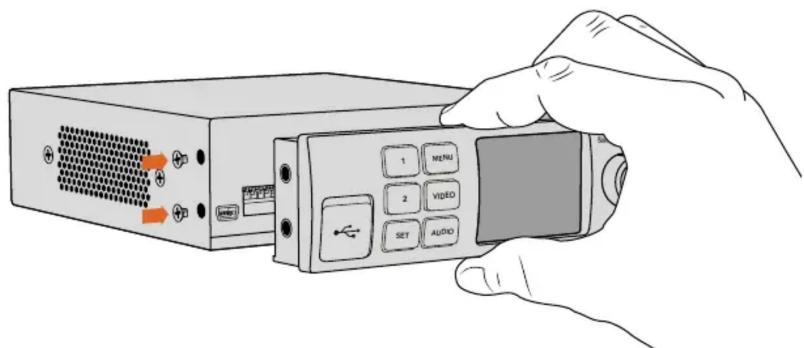
Teranex Mini Smart Panel을 Blackmagic UltraStudio HD Mini에 설치할 때, 패널을 손으로 잡고 패널 뒷면의 커넥터를 잘 맞추면 정확하게 장착할 수 있습니다.
UltraStudio HD Mini를 Blackmagic Universal Rack Shelf에 설치한 경우, 제품을 략 선반에서 떼어내야 전면 패널 나사를 제거할 수 있습니다.
자세한 내용은 [Blackmagic Universal Rack Shelf] 섹션을 참조하세요.
일반 기본형 패널은 상당히 견고하므로 Blackmagic UltraStudio HD Mini를 장비랙 시스템에 장착하거나 케이블이 많고 번잡한 장소에 설치해야 하는 경우, 언제든지 기본형 패널을 다시 장착하여 사용할 수 있습니다.
Smart Panel 기능
LCD 디스플레이
Teranex Mini Smart Panel의 LCD 디스플레이에 가장 처음 나타나는 화면이 시작 화면입니다. 시작 화면에서는 다음과 같은 정보를 확인할 수 있습니다.
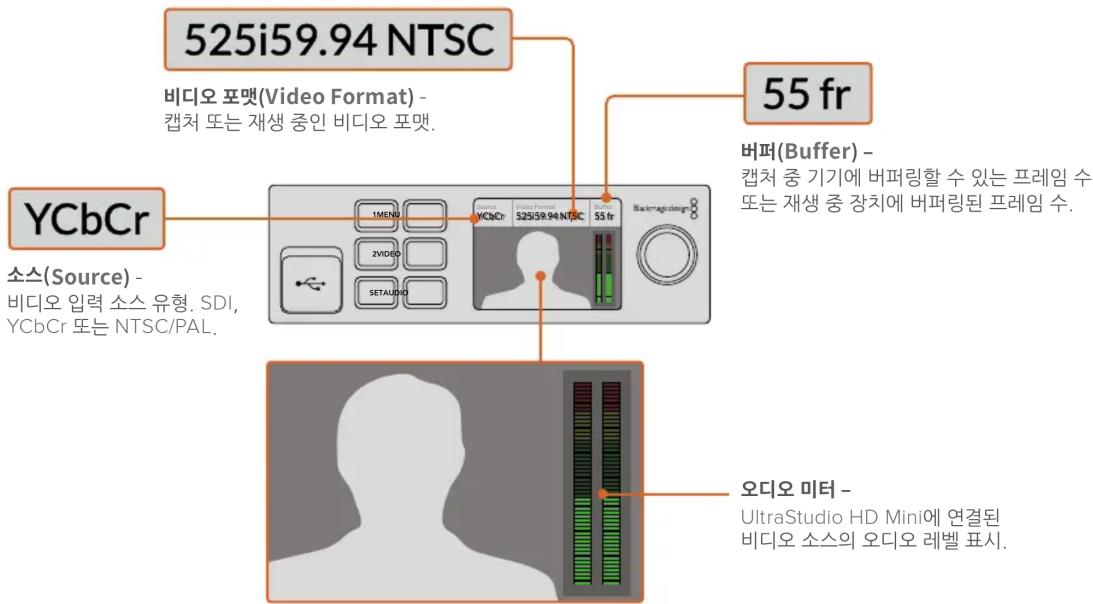
비디오 모니터 - UltraStudio HD Mini에 연결된 입력 비디오 소스 표시.
UltraStudio 4K Mini 전면 컨트롤 패널 사용하기
대부분의 UltraStudio 4K Mini 설정 변경 작업은 Desktop Video Setup 유틸리티 또는 전면 패널의 LCD 메뉴를 통해 할 수 있습니다. ‘MENU’ 버튼을 눌러 메뉴 화면을 연 후 설정 노브를 사용하여 스크롤하면서 설정 항목들을 살펴보세요. 하위 메뉴로 들어가거나 설정을 저장할 때는 ‘SET’ 버튼을 누르세요.
메뉴 화면을 빠져나갈 때는 ‘MENU’ 버튼을 눌러 한 단계씩 상위 항목으로 올라가면 시작 화면으로 되돌아갈 수 있습니다.
정보 비디오나 오디오 설정 화면으로 바로 가려면 'VIDEO' 혹은 'AUDIO' 버튼을 누르세요. 설정 목록을 스크롤하여 찾아갈 필요 없이 원하는 설정 화면으로 바로 갈 수 있어 시간이 절약됩니다.
VU (-18dBFS)
VU (-20dBFS)
PPM (-18dBFS)
PPM (-20dBFS)
설정을 변경하기 위해서는 UltraStudio 4K Mini 전면 패널에 있는 LCD 메뉴를 사용하세요
오디오 설정
UltraStudio 4K Mini의 LCD 메뉴에서 부가적인 오디오 설정이 가능합니다. 이를 통해 오디오 미터의 종류를 변경할 수 있고 변경된 미터 정보는 캡처/재생 시 LCD 화면에 표시되며, VU와 PPM 방식 중 선택할 수 있습니다.
VU
VU(Volume Units) 미터는 오디오 신호 파형의 최고 및 최저 평균치를 표시합니다. VU 미터링을 사용할 경우, 오디오 소스의 출력 레벨을 조정하여 오디오 미터의 피크 레벨이 0dB 부근에 머무르도록 하세요. 이는 신호대잡음비를 최대화시켜 오디오 품질이 최적의 상태로 유지됩니다. 오디오 피크 레벨이0dB을 넘어설 경우에는 오디오가 왜곡될 가능성이 높습니다. UltraStudio 4K Mini의 아날로그 오디오 입력을 사용할 때는 LCD 메뉴나 Setup 유틸리티를 통해 입력 레벨을 조정할 수 있습니다.
PPM
PPM(Peak Program Meters) 미터는 일시적으로 신호의 피크를 유지한 후 천천히 내려가는 피크 홀드 기능이 있어 오디오가 피킹되는 지점을 쉽게 확인할 수 있습니다.
VU와 PPM 미터 둘 다 레퍼런스 레벨을 -18dB 또는 -20dB로 설정 가능하기 때문에 각기 다른 국제 방송 표준에 맞는 오디오를 모니터링할 수 있습니다.
SD 카드 슬롯
UltraStudio 4K Mini 전면 패널에는 SD 카드 슬롯이 있어 이 장비를 Mac이나 Windows 컴퓨터에 연결하여 파일 읽기 및 쓰기를 할 수 있습니다. 이 슬롯은 일반적인 SD 카드 리더기로 사용 가능하며 컴퓨터는 이를 하나의 드라이버로 인식합니다. 즉 카메라의 SD 카드를 슬롯에 꽃아 클립을 신속하게 임포트할 수 있으며, Media Express로 클립을 캡처 후 휴대용 미디어로 저장하도록 설정할 수도 있습니다.
Blackmagic Universal Rack Shelf
Blackmagic Universal Rack Shelf를 사용하면 1RU 크기의 선반으로 다양한 종류의 Blackmagic Design 장비를 방송용 장비랙 또는 로드 케이스에 설치할 수 있습니다. 실용성과 휴대성을 제공하는 모듈식 디자인으로 설계되어 1RU 크기 장비를 이동이 가능한 실용적인 셋업으로 설치할 수 있습니다.
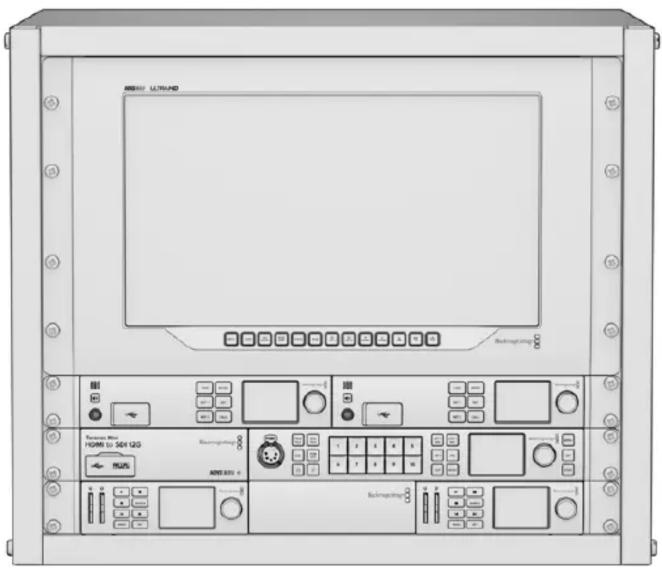
밑의 보기는 3대의 Universal Rack Shelf가 소형 략에 설치되어 있으며, 내부에는 여러 대의 호환 장비가 설치되어 있는 모습입니다. 아래 보기는 3대의 Universal Rack Shelf를 소형 략에 설치한 모습으로 내부에는 여러 대의 호환 장비가 설치되어 있습니다.
목차
Universal Rack Shelf Kit의 구성 품목은 다음과 같습니다.

Blackmagic Design 장비 설치를 위한 전체 너비를 가진 1RU 크기의 선반입니다.
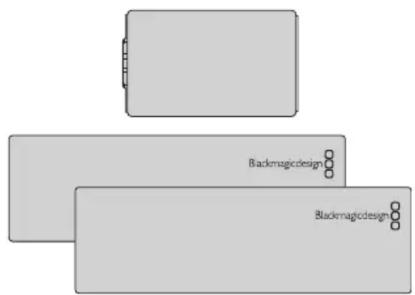
사용하지 않는 선반 공간을 채울 수 있는 1개의 1/6 략 너비 패널과 2개의 1/3 략 너비 패널을 제공하는 블랭킹 패널입니다.
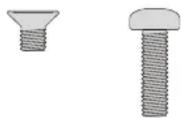
나사
12 x M3 5mm 카운터싱 크 마운팅 나사
2 x M3 9mm 접시머리 나사 (1/6 블랭킹 패널용)
랙 선반에 장비 설치하기
1 고무발이 부착된 경우 가장자리가 플라스틱인 스크래핑 도구를 사용하여 장비 맑의 발을 제거하세요.
2 장비랙과 제품을 모두 뒤집은 다음, 략에 있는 구멍과 Blackmagic Design 장비 밑면에 있는 나사 구멍이 일치하도록 정렬하세요. 1/3 너비의 장비에는 2개의 중앙 마운팅 포인트가 있고 이보다 더 큰 1/2 략 너비 장비에는 최대 3개의 마운팅 포인트가 있습니다.
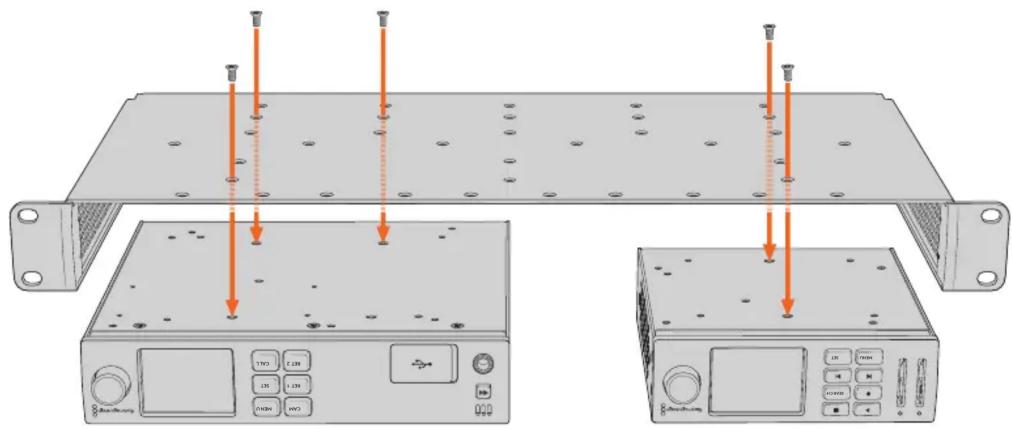
3 제품과 함께 제공된 M3 5mm 카운터싱크 나사를 사용해 장비를 략 선반에 설치하세요.
4 나사를 조인 다음, 략 선반을 다시 돌려 정위치로 놓고, 함께 제공되는 략 이어를 사용하여 략 선반을 설치하세요.
제공되는 블랭킹 패널은 사용하지 않는 선반 빈공간을 채우는 용도로 사용할 수 있습니다.
1/6 블랭킹 패널 장착하기
작은 1/6 블랭킹 패널은 1/2 및 1/3 략 너비의 장비를 설치할 때 사용하지 않는 선반 공간을 채우는 데 사용할 수 있습니다. 이 패널은 장비의 한 면에 부착할 수 있습니다. 원활한 공기 흐름을 위해 장비 사이에 블랭킹 패널을 설치하는 것을 권장합니다.
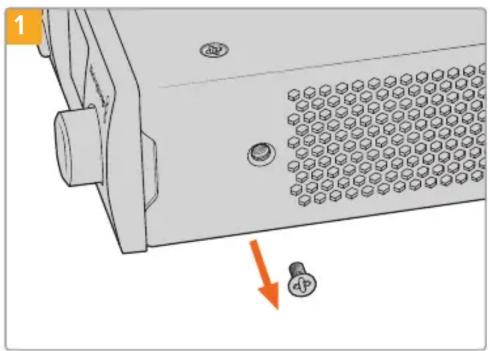
장비 앞쪽에 있는 5mm M3 나사를 제거하세요.
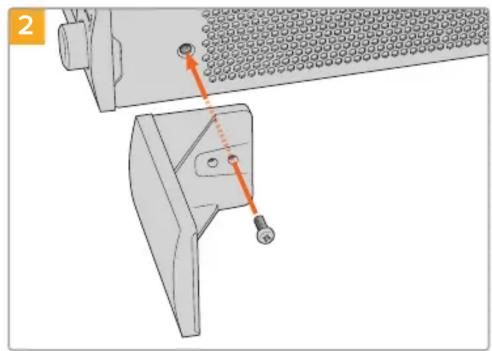
구멍에 맞춰 블랭킹 패널을 정렬한 다음 제품과 함께 제공된 M3 9mm 나일론 나사를 사용해 장착하세요
측면 1/3RU 블랭킹 패널 장착하기
대형 측면 1/3 블랭킹 패널은 여러 1RU 장비 설치 시, 략 선반 측면에 바로 부착할 수 있습니다. 블랭킹 패널을 설치하려면 패널 바닥에 있는 나사 구멍과 고정점을 선반에 맞춰 함께 제공되는 M3 5mm 카운터싱크 나사 2개를 사용해 고정하세요.
DaVinci Resolve
DaVinci Resolve로 라이브 그레이딩 기능 사용하기
Desktop Video는 Blackmagic Design 4K/8K 하드웨어 제품의 캡처와 재생을 동시에 지원합니다. 입/출력을 위한 장비가 따로 필요하지 않기 때문에 DaVinci Resolve에서 라이브 그레이딩 기능을 사용할 때 상당히 유용합니다.
촬영장에서 라이브 그레이딩 기능을 사용하려면 카메라의 출력을 Blackmagic Design 장비 입력에 연결하기만 하면 됩니다. 그런 다음 장비의 출력을 촬영장용 모니터에 연결하면 그레이딩된 영상을 평가 및 확인할 수 있습니다.
설정하기
1 DaVinci Resolve를 실행하세요. Preferences 메뉴에서 [Video and Audio I/O] 탱을 클릭한 뒤, [For Resolve Live use] 옵션에서 현재 사용 중인 기기를 선택하세요. 환경 설정을 저장한 뒤 DaVinci Resolve를 다시 실행하면 변경한 설정이 적용됩니다.
2 프로젝트를 시작하고 [Project Settings]창을 여세요. [Master Settings]탭에서 타임라인 해상도와 프레임 레이트를 카메라와 동일하게 설정하세요.
3 [Capture and Playback]탭으로 가서 [Video capture and playbak] 메뉴에서 원하는 포맷을 선택합니다.
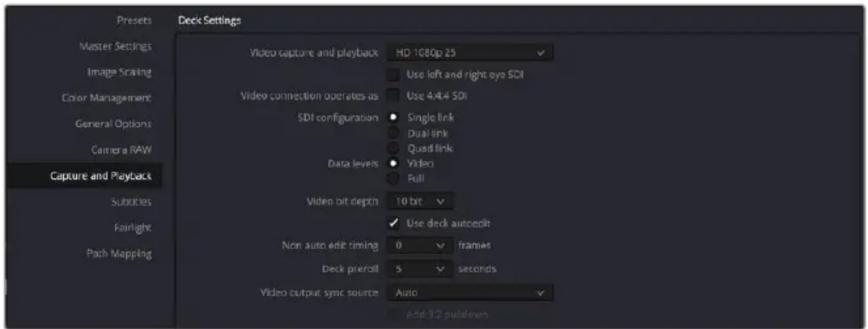
[Video capture and playback] 메뉴에서 사용하는 포맷을 선택하세요.
4 Edit 페이지에서 File > New Timeline 를 선택합니다.
5 컬러 페이지에서는 Color 메뉴를 클릭하고 Resolve live > ON을 선택합니다. 이제 Viewer에 라이브 영상이 나타나며 영상 위의 [Resolve Live] 버튼에 빨간 불이 들어 Oh Minnesota.
Resolve Live 사용하기
1 Resolve Live 모드에서 Freeze 버튼(눈송이 아이콘)을 누르면 현재 비디오 프레임을 고정한 채그레이딩 할 수 있어 촬영 중 영상 움직임에 방해받지 않고 작업할 수 있습니다. 그레이딩 작업이 끝나면 고정한 프레임을 다시 재생시켜 스냅샷 촬영을 준비할 수 있습니다.
2 그레이딩 작업이 만족스럽다면 Snapshot 버튼(카메라 아이콘)을 눌러 뷰어에 나타나는 현재 스틸스냅샷과 수신 중인 타임코드의 시간, 적용된 그레이딩을 타임라인에 저장할 수 있습니다. 스냅샷이란 클립의 한 프레임을 의미합니다. 스냅샷을 찍으면 눈송이 아이콘을 눌러 영상을 다시 재생하여 그레이딩하려는 장면을 찾으세요.
정보 Resolve Live에 관한 자세한 정보는 DaVinci Resolve 설명서를 참조하세요.
DaVinci Resolve로 편집하기
Blackmagic DaVinci Resolve는 편집자에게 친숙한 인터페이스와 프로젝트의 편집 및 피니싱에 필요한 모든 도구를 지원합니다. 마우스로 클립을 드래그/드룹하고 키보드를 사용해 정확한 편집을 수행할 수 있는 DaVinci Resolve는 전문 편집가들에게 필요한 모든 기능을 탑재했습니다.
설정하기
1 DaVinci Resolve를 실행하세요. Preferences 메뉴에서 [Video and Audio I/O] 탱을 클릭한 뒤, [For capture and playback use] 옵션에서 사용하려는 Blackmagic Design 기기를 선택하세요. 환경 설정을 저장한 뒤 DaVinci Resolve를 다시 실행하면 변경한 설정이 적용됩니다.
2 프로젝트를 로딩한 뒤, 파일 메뉴에서 Project Settings를 열고 Master Settings를 선택하여 [Timeline resolution]과 [Timeline frame rate], [Playback frame rate]를 설정하세요.
3 Video Monitoring 영역에 있는 [Video format]을 설정합니다. Blackmagic Desktop Video Setup에서 Blackmagic Desktop Video 하드웨어에 출력할 비디오 포맷을 자동으로 변환합니다.
4 [Save]를 클릭하여 변경을 저장한 뒤, 프로젝트 설정창을 닫습니다.
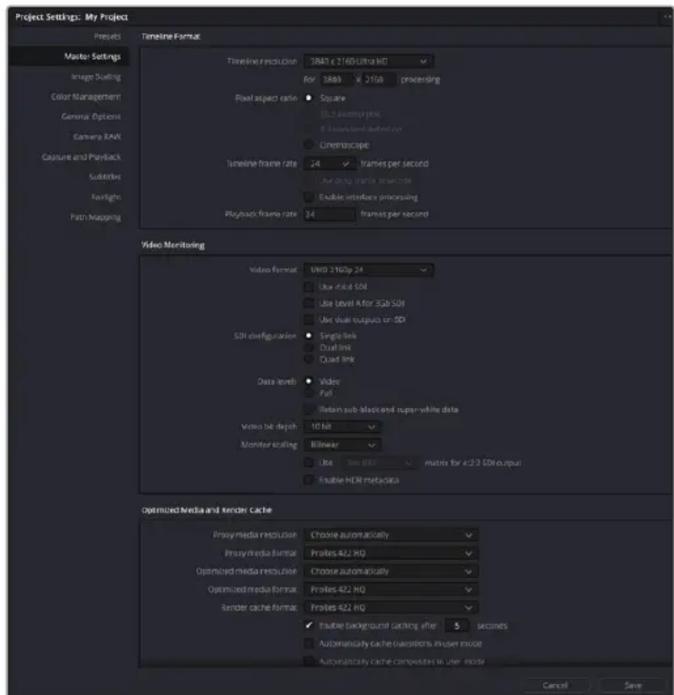
Project Settings 창에서 타임라인 포맷과 비디오 모니터링 옵션을 설정하세요.
편집
1 Media 페이지의 미디어 스토리지 브라우저를 사용하여 미디어 풀에 클립을 로딩합니다.
2 Edit 페이지에서 File > New Timeline을 선택한 뒤, 타임라인 제목을 입력하고 [Create] 버튼을 클릭합니다.
3 이제 미디어 풀에서 화면 왼쪽에 있는 소스 뷰어에 클립을 드래그하세요.
4 [i]와 [o] 키를 사용하고 뷰어 화면 아래에 있는 플레이헤드를 드래그하여 소스 클립에 입/출력 포인트를 설정할 수 있습니다.
5 클립을 타임라인에서 편집하려면 간단히 소스뷰어에서 타임라인으로 클립을 드래그/드롭하여 옮기면 됩니다.
정보 DaVinci Resolve를 사용한 편집에 관한 더욱 자세한 내용은 Blackmagic DaVinci Resolve 설명서에서 확인하실 수 있습니다.
선호하는 서드파티 소프트웨어 사용하기
Adobe After Effects CC
Blackmagic Design 제품을 사용하여 합성 장면을 실시간으로 확인하려면 Preferences > Video Preview로 이동하세요. After Effects CC에서 Blackmagic Design 제품을 사용하려면 반드시 Enable Mercury Transmit을 선택해야 합니다. Video Device 목록에서 [Blackmagic Playback]을 선택하세요. 이제 방송용 모니터에서 정확한 비디오 색공간을 가진 After Effects 합성을 확인할 수 있습니다.
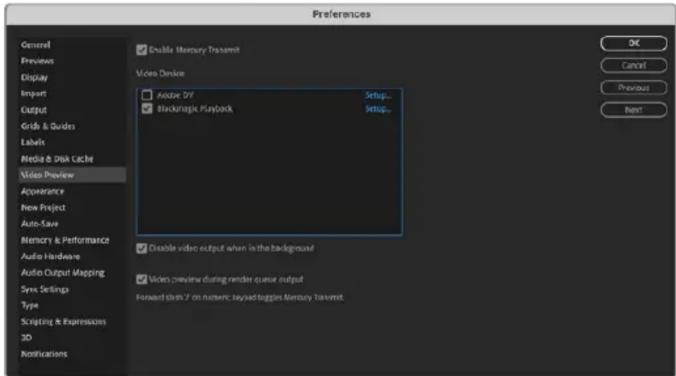
[Video Preview]환경 설정
미지원 크기의 프레임 또는 표준형이 아닌 프레임 크기로 작업할 경우에도 Blackmagic Design 제품을 통해 해당 표준을 그대로 출력할 수 있습니다. Preferences > Video preview로 이동한 뒤, Blackmagic Playback 옆에 있는 [Setup] 버튼을 클릭하세요. [Blackmagic device selection] 창이 나타납니다. 사용 중인 제품에서 지원하는 비디오 표준과 가장 가까운 표준으로 이미지를 업/다운 스케일링할 수 있습니다. 예를 들어, UltraStudio 4K를 사용하고, After Effects의 합성 해상도가 2048 x 1152로 설정되어 있는 경우, 해상도를 축소하면 DCI 2K로, 해상도를 확대하면 Ultra HD로 출력할 수 있습니다.
렌더링
합성 작업을 마치면, DPX 영상 시퀀스 또는 아래 코텍으로 렌더링할 수 있습니다.
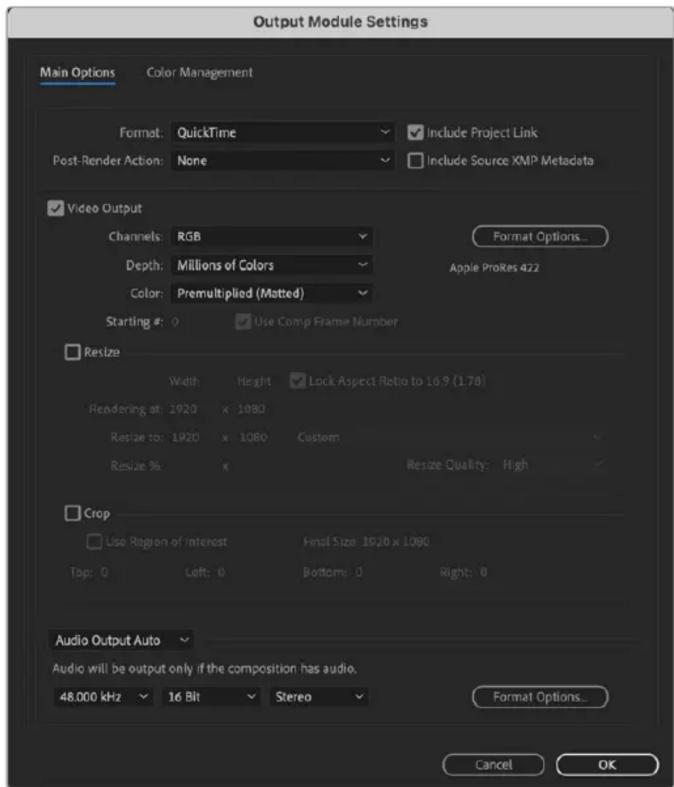
QuickTime 코덱(Mac OS 지원)
- Blackmagic RGB 10 비트(비압축)
-Apple비압축YUB10비트4:2:2
-Apple비압축YUB8비트4:2:2 - Apple Photo - JPEG(압축)
- Apple DV - NTSC(압축)
- Apple DV - PAL(압축)
Final Cut Pro가 설치되어 있는 경우, ProRes와 DVCPRO HD를 포함한 다른 코덱 사용이 가능합니다.
AVI 코덱(Windows지원)
- Blackmagic 10 비트 4:4:4(비압축)
- Blackmagic 10 비트 4:2:2(비압축)
- Blackmagic HD 8 비트 4:2:2(비압축)
- Blackmagic SD 8 비트 4:2:2(비압축)
- Blackmagic 8 비트 MJPEG(압축)
Premiere Pro CC가 설치되어 있는 경우 DVCPRO HD와 DVCPRO50 등 다른 코덱 사용이 가능합니다.
QuickTime 코덱(Windows 지원)
- Blackmagic RGB 10 비트(비압축)
- Blackmagic 10 비트(비압축)
- Blackmagic 8 비트(비압축)
- Apple Photo-JPEG(압축)
- Apple DV - NTSC(압축)
- Apple DV - PAL(압축)
Adobe Photoshop CC

Adobe Photoshop
Photoshop CC에 이미지 불러오기
1 Select File > Import > Blackmagic Image Import로 이동하세요.
2 [Video Input Format(비디오 입력 포맷)]을 선택하고 [Image Bit Depth(이미지 비트 심도)]를 선택한 뒤, 이미지 불러오기를 클릭합니다.
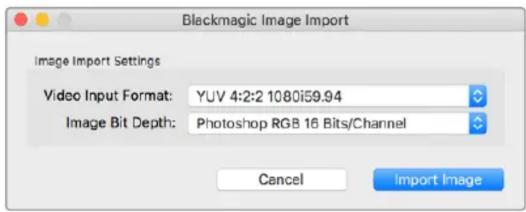
Photoshop CC에서 이미지 보내기
1 파일 > 보내기 > Blackmagic Image Export 순서로 선택합니다.
2 [Video Output Format(비디오 출력 포맷)]을 선택하고 [Export Image(이미지 보내기)]를 선택합니다.
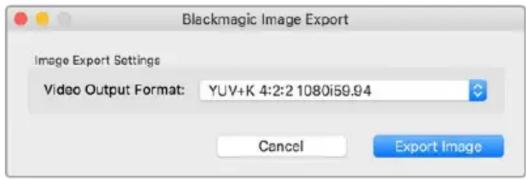
이미지 보내기
보내기 및 불러오기 설정을 마친 뒤, 이를 실행하면 설정창이 다시 나타나지 않습니다. 설정을 변경하려면, Option 키(Mac) 또는 Ctrl 키(Window)를 누른 상태로 불러오기 및 보내기를 선택합니다.
Adobe Premiere Pro CC

Adobe Premiere Pro
Blackmagic Design 프로젝트 설정하기
1 Premiere Pro를 열고 [New Project]를 클릭하세요. 프로젝트 이름을 입력하고 저장 위치를 선택하세요.
2 Premiere Pro CC의 Mercury Playback Engine이 지원하는 그래픽 카드를 사용 중일 시, 렌더링 옵션을 이용할 수 있습니다. 이 옵션을 사용하려면 [Mercury Playback Engine GPU Acceleration]으로 설정을 변경합니다.
3 Capture Format 드롭다운 메뉴에서 [Blackmagic Capture]를 선택하세요. Settings(Mac) 또는 Properties(Windows) 버튼을 클릭하여 비디오와 오디오 캡처를 설정하세요. 비디오 표준과 비디오 포맷을 선택합니다. [OK]를 클릭하면 [New Project] 창으로 되돌아 갑니다.
4 [Scratch Disks] 탱을 클릭하여 캡처한 비디오와 캡처한 오디오, 비디오 미리보기, 오디오 미리보기를 위한 위치를 설정하세요. [OK]를 클릭하면 새로운 프로젝트가 열립니다.
5 이제 시스템 오디오가 Blackmagic Desktop Video로 기본 설정되어 있지 않은지 확인하세요.
Mac OS에서 [시스템 환경설정]을 열고 [사운드]를 클릭한 다음, 출력 탭에 Blackmagic 기기가 선택되어 있지 않은지 확인하세요. 입력 탭에서 사용하는 마이크 입력을 선택하여 Blackmagic 제품이 선택되지 않도록 하세요.
Windows를 사용할 시에는 작업 표시줄에 있는 스피커 아이콘을 마우스 오른쪽 단추를 클릭하여 사운드 설정 페이지를 엄니다. [재생] 탱을 클릭하고, 사용하는 PC가 Blackmagic Design 하드웨어가 아닌 내장된 사운드 하드웨어 또는 사운드 출력 장치를 사용하도록 설정하세요. [녹음] 탱을 클릭하고, 사용하는 PC가 Blackmagic Design 하드웨어가 아닌 다른 녹음 장치를 사용하도록 설정하세요.
6 Adobe Premiere Pro에서는 Preferences 메뉴를 클릭하고 오디오 하드웨어를 선택합니다. Default Output 드롭다운 메뉴에서 [Built-in Output]을 설정하세요. Output Mapping란은 [Adobe Desktop Audio] 출력으로 매핑합니다.
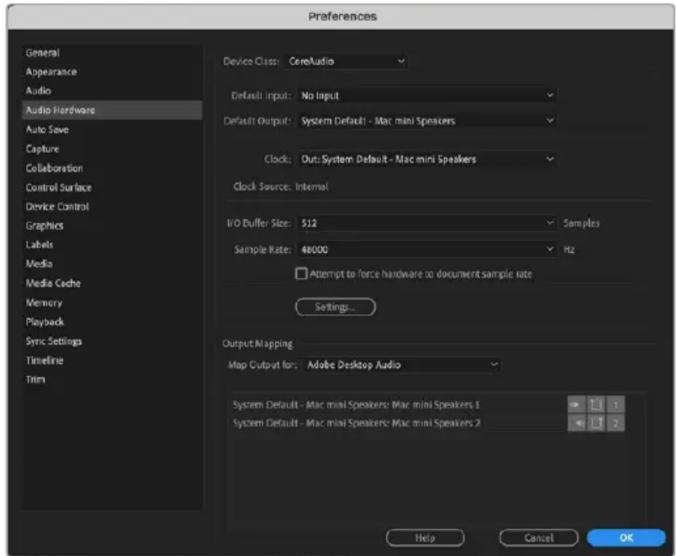
Adobe Premiere Pro에서 Audio Hardware 환경 설정에서 [Default Output]과 [Output Mapping]이 [Built-in Output]으로 설정되어 있는지 확인하세요.
7 Playback 환경 설정 메뉴에서 Audio Device란을 [Blackmagic Playback]으로 설정하고 Video Device 상자 안에 [Blackmagic Playback]이 포함되어 있는지 확인하세요. [OK]를 누르세요.
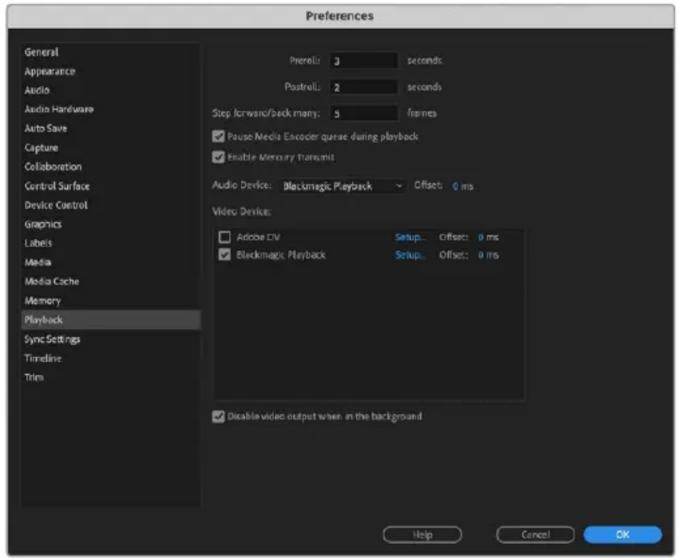
Adobe Premiere Pro의 Playback 메뉴의 Audio Device란에 Blackmagic Playback을 선택하고 Video Device 확인란에 [Blackmagic Playback]이 선택되어 있는지 확인하세요.
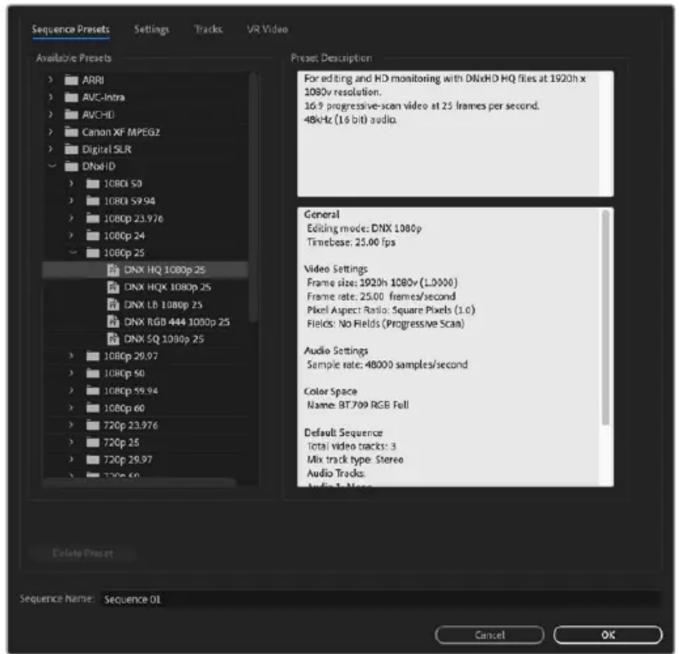
8 새로운 시퀀스를 생성하려면 File > New > Sequence를 클릭하세요. 원하는 프리셋을 선택하고 시퀀스의 이름을 입력한 뒤 [OK]를 클릭하세요.
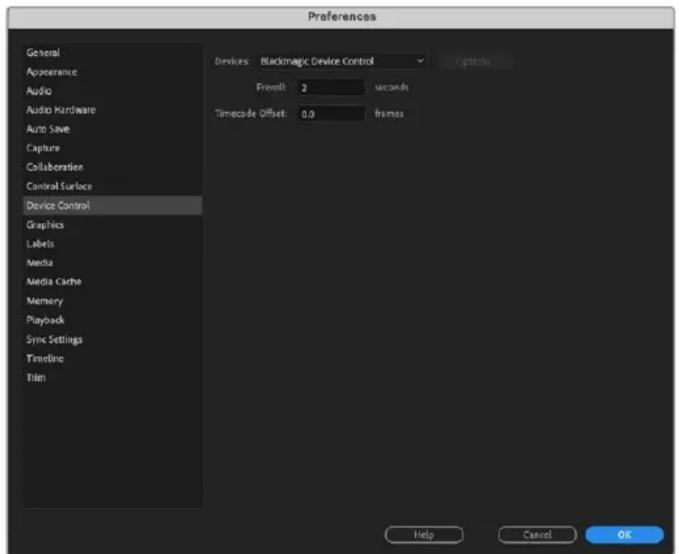
대부분의 Blackmagic 캡처/재생 장치에는 데크 컨트롤을 위한 RS-422 장치 제어 기능이 탑재되어 있습니다. Preferences > Device Control을 클릭하고 Devices 메뉴에서 [Blackmagic Device Control]이 선택되어 있는지 확인하세요. [OK]를 클릭합니다.
미지원 크기의 프레임 또는 표준형이 아닌 프레임 크기로 작업할 경우에도 Blackmagic Design 제품을 통해 해당 표준을 그대로 출력할 수 있습니다. Preferences >Playback로 이동한 뒤, Blackmagic playback 옆에 있는 [Setup] 버튼을 클릭하세요. [Blackmagic Device Selection] 창이 나타납니다. 사용하는 제품에서 지원하는 비디오 표준과 가장 가까운 표준으로 이미지를 업/다운 스케일링할 수 있습니다. 예를 들어, UltraStudio 4K를 사용하고, Premiere Sequence가 3996 x 2160 해상도로 설정되어 있는 경우, 해상도를 축소하면 Ultra HD로, 해상도를 확대하면 DCI 4K로 출력할 수 있습니다.
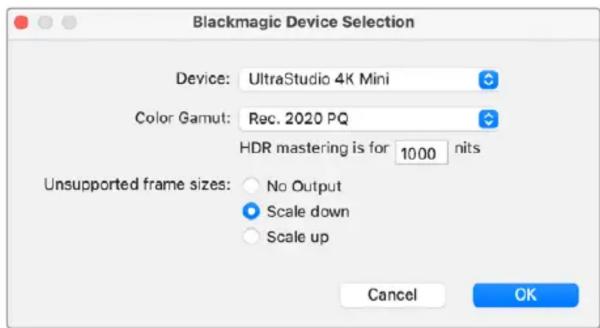
미지원 프레임 사이즈 출력을 위한 옵션 사항을 선택하세요.
만약 사용자의 Desktop Video 기기가 HDR을 지원할 경우, Rec 2020을 위한 HLG 및 PQ 등의 HDR 프로젝트 색영역 및 전송 기능을 설정할 수 있습니다. HDR 마스터링 화면 설정은 사용하는 모니터 또는 TV가 화면에 출력 가능한 최대값으로 설정해야 합니다.
캡처
캡처 방법
File > Capture [F5]를 선택합니다.
원하는 데이프와 클립명을 입력하세요.
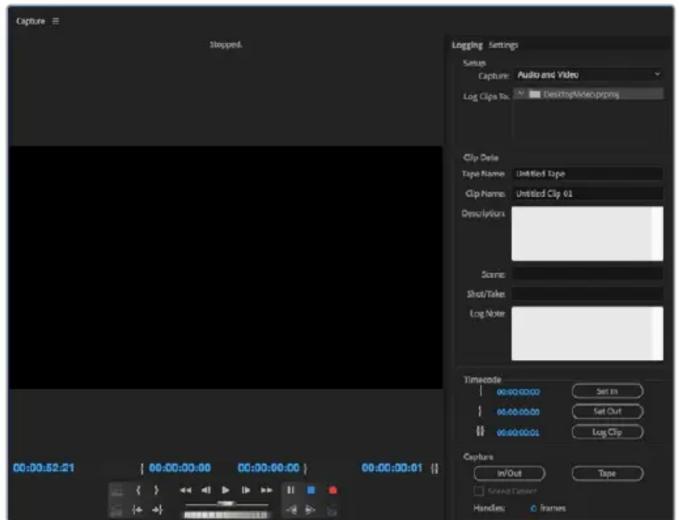
Capture 창에서 캡처 및 장치 제어 설정을 지정하세요.
바로 캡처하거나 제어가 불가능한 장치에서 캡처하려는 경우 빨간 녹화 버튼 [G]를 클릭하세요.
RS-422 데크 컨트롤을 사용하여 클립을 로깅하려는 경우 [Set In]이나 [Set Out] 버튼을 사용하여 편집의 시작점과 종료점을 입력하거나, 수동으로 타임코드를 입력한 다음 [Log Clip]을 클릭합니다. 클립명을 입력하고 [OK]를 누르세요. 이제 Project 창에 로깅 지정이 되지 않은 클립이 나타납니다. 원하는 모든 클립을 일괄 캡처할 때까지 이 과정을 반복합니다.
그런 다음, File > Batch Capture [F6]를 선택합니다. 클립에 핸들을 설정하려면 핸들과 함께 캡처하는 옵션을 활성화하고 각 클립의 시작과 끝에 추가하는 프레임 수를 입력한 다음, [OK]를 클릭하세요. 테이프 입력을 요청하는 창이 나타납니다. [OK]를 클릭하면 클립 캡처가 시작됩니다.
테이프로 보내기
외장 데크에 타임라인을 편집하려면 Premiere Pro의 [테이프에 보내기] 기능을 통해 이를 수행할 수 있습니다. 인서트 또는 어셈블 중에서 원하는 보내기 형식을 선택하세요. 인서트 편집을 하려면 테이프에 사용할 프로젝트의 전체 타임코드가 필요하며 기존 테이프에 있는 솟을 교체할 시에 유용한 편집 방식입니다. 어셈블 편집 모드에서는 테이프가 시퀀스 타임코드의 시작점까지는 블랙으로 되어있어야 합니다. 어셈블 편집에서는 테이프 녹화 헤드의 앞부분이 삭제되기 때문에 테이프에 저장된 편집 끝부분 뒤에 이미 다른 프로젝트가 있을 경우에는 어셈블 편집을 사용해서는 안 됩니다.
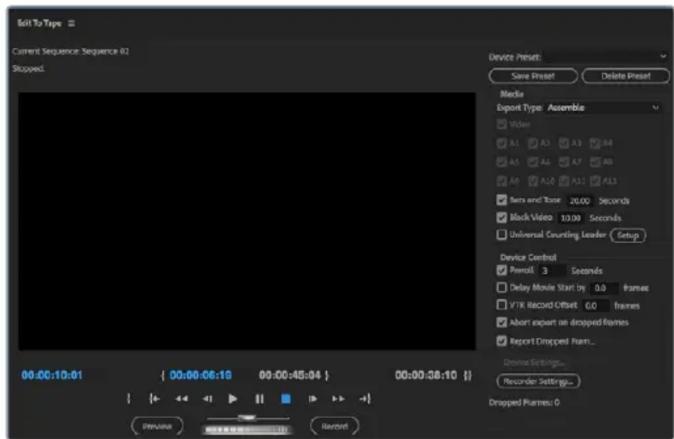
‘데이프로 보내기’ 기능을 사용해 편집 영상을 외부 데크로 보내기 하세요.
정보 어셈블 모드에서 테이프를 익스포트할 경우에는 사용하는 시퀀스 마지막 부분에 최소한 30초 정도의 블랙 부분을 추가해주는 것이 좋습니다. 그러면 테이프 포스트 롤 기능을 사용할 수 있으며, 원하지 않는 미디어가 영상 뒤에 나타나는 것을 막을 수 있습니다.
RS-422 데크 컨트롤을 통해 테이프에 파일 보내기
1 Adobe Premiere Pro의 Preferences 항목에 앞서 [Blackmagic Design 프로젝트 설정하기] 부분에서 소개된 방법대로 정확하게 설정되어 있는지 확인하세요.
2 File > Export > Tape (serial device) 순서로 클릭하여 Premiere Pro의 [Edit to tape] 창을 엽니다. [Record Setting]을 클릭하여 드롭 다운 메뉴에서 Blackmagic Capture를 선택한 다음, [Settings]을 클릭합니다. 비디오 표준과 포맷 그리고 오디오 설정을 선택합니다. [OK]를 클릭합니다. 캡처 포맷과 출력 포맷이 동일하지 않을 경우에는 프리롤 도중 데크에 혼란을 일으키거나 오디오가 출력되지 않을 수도 있습니다.
3 [Assemble]과 [Insert] 중에서 원하는 엑스포트 유형을 선택하고 원하는 타임코드의 인 포인트를 입력한 다음, [Record]를 클릭합니다.
테이프에 편집을 시작하면 소프트웨어는 데크가 미리 결정한 타임코드에 맞춰 리코딩을 시작 하도록 프로젝트의 맨 처음 프레임까지 기다립니다. 편집본을 테이프에 보내는 과정에서 프로그램의 첫 프레임이 반복되거나 없어지는 것이 발견될 경우에는 Playback > Video Device > Offset에서 설정을 변경하여 데크와 컴퓨터를 동기화합니다. 데크와 컴퓨터를 한번 동기화시키면 올바른 설정이 계속 유지됩니다.
Adobe Character Animator CC
일부 Desktop Video 캡처 및 재생 기기를 사용할 경우 Adobe Character Animator CC에서 생성된 그래픽을 컨피던스 모니터와 같은 영상 장비로 연결할 수 있습니다. 예를 들어, 영상 편집물 안에 가상의 캐릭터가 등장하도록 한 다음 그 모습을 실시간으로 모니터링할 수도 있습니다.
이 섹션에서는 Adobe Character Animator CC에서 출력 옵션을 설정하는 방법을 확인할 수 있습니다.

Adobe Character Animator
1 Adobe Character Animator에서 Character > Preferences > Live Output을 선택하세요.
2 Enable Mercury transmit and syphon 확인란이 선택되어 있는지 확인하세요.
3 Blackmagic playback 확인란이 선택되어 있는지 확인하세요.
4 Blackmagic playback 옆에 있는 Setup 버튼을 선택하세요.
5 Output Mode 드롭다운 메뉴를 눌러 다음의 옵션 모드를 선택하세요.
재생(Playback)
Adobe Character Animator CC에서 키잉 작업 없이 신호를 직접 출력합니다.
내부 키잉(Internal Keying)
이 옵션을 선택하면 Desktop Video 장비의 내부 키어를 사용하여 움직이는 캐릭터의 모습이 다른 영상 소스 위에 나타나도록 할 수 있습니다. 예를 들어, 뉴스 내용과 관련 있는 장소를 촬영하여 배경 영상으로 사용하고 그 위에 실시간으로 인터뷰하는 사람의 모습이 나타나도록 할 수 있습니다. 또 다른 옵션으로 방송 피드 위에 캐릭터를 로고나 트레이드마크처럼 화면 한쪽 구석에 배치하여 방송 중인 내용에 반응하도록 할 수도 있습니다.
필/키(Fill/Key)
ATEM 스위처 같은 외부 스위처를 사용해 키잉 작업을 수행하고자 할 경우 출력을 필/키 모드로 설정하세요. 필 신호는 움직이는 캐릭터 신호이고 키 신호는 키어가 캐릭터 주변 공간을 투명하게 만들도록 명령하는 회색톤의 마스크입니다. 그러면 키어를 통해 캐릭터가 배경 위에 나타나도록 할 수 있습니다.
Final Cut Pro
Final Cut Pro에서 A/V 출력 옵션을 사용하면 Blackmagic Design 비디오 하드웨어를 통해 비디오를 출력할 수 있습니다. HDR을 지원하는 Desktop Video를 사용 중일 경우, 호환 가능한 TV 또는 모니터 상에서 폭넓은 색영역으로 HDR 비디오를 확인하고 편집할 수 있습니다.
1 최신 버전의 Mac OS에서 Final Cut Pro X 10.0.4 혹은 이후 버전을 사용 중인지 확인하세요.
2 Blackmagic Desktop Video Setup을 실행하세요. 'Video standard' 드롭다운 메뉴를 클릭한 후, Final Cut Pro 프로젝트에서 사용할 비디오 포맷을 선택하세요. 2160p29.97 포맷을 예로 들겠습니다. 선택할 포맷은 클립의 비디오 포맷과 동일한 포맷을 선택하세요. 비디오 표준 설정은 모니터링 비디오 출력 모드를 결정합니다.
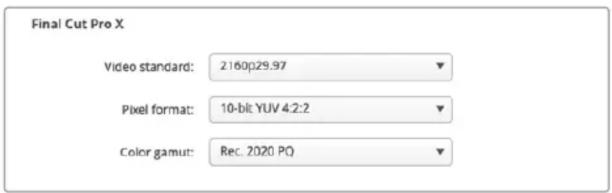
출력 포맷을 Final Cut Pro 프로젝트 포맷과 동일하게 설정하세요.
3 ‘Pixel format’ 드롭다운 메뉴를 클릭한 후, 사용하는 TV, 또는 외부 모니터가 수용할 수 있는 포맷으로 설정합니다. 예를 들어, 폭넓은 HDR 색영역으로 작업 중일 경우, 사용하는 모니터의 호환 요구사항에 맞추어 ‘10-bit YUV 4:2:2’ 또는 ‘10-bit RGB 4:4:4’를 선택하세요.
4 'Color gamut' 드롭다운 메뉴를 클릭한 후, 작업하는 프로젝트에 맞추어 'Color gamut'을 설정하세요. 만약 SD 또는 HD 프로젝트를 SDR로 작업 중이라면, 'Rec. 601/Rec. 709'를 선택하세요. HDR을 지원하는 Desktop Video 기기를 사용하며 4K 혹은 HDR 프로젝트를 편집 중인 경우엔, 'Rec. 2020'을 선택하세요. 4K HDR 프로젝트를 작업하는 경우, 'Rec. 2020 HLG' 또는 'Rec. 2020 PQ'를 선택하세요. 해당 포맷은 사용하는 TV 혹은 모니터가 화면에 출력할 수 있는 포맷이어야 합니다.
Desktop Video Setup을 사용하여 출력 디스플레이 설정을 완료하였으니, 이제 Final Cut Pro로 새 프로젝트를 만들 수 있습니다.
새 프로젝트 만들기
1 Final Cut Pro를 실행하세요. 라이브러리 속성에서 표준 프로젝트 명은 ‘untitled’로 기본 설정되어 있습니다. 이름을 수정하기 위해 해당 프로젝트명을 클릭하세요. ‘File’ 메뉴로 이동해 ‘New and Library’를 선택하여 새로운 라이브러리를 생성하세요.
정보 새로운 라이브러리를 만든 후, 화면 오른쪽에 있는 라이브러리 속성이 사라졌다면, 왼쪽 모서리에 있는 슬레이트 아이콘을 클릭하여 라이브러리 속성을 활성화하세요. 활성화하면, 라이브러리 사이드바가 열립니다.
2 이 라이브러리 사이드바에 생성된 새로운 라이브러리를 선택하고 해당 라이브러리에 나타나는 ‘Modify’ 아이콘을 클릭하세요. 그러면 프로젝트의 색공간(Color Space)을 설정하기 위한 옵션 창이 나타납니다. SD/HD 프로젝트를 표준 색영역으로 작업하는 경우 ‘Standard’를 선택하세요. 만약, 더 넓은 색영역대의 HDR 영화를 작업할 시, ‘Wide Gamut HDR’을 선택하세요.
3 'Change'를 클릭하면 설정이 완료됩니다.
4 라이브러리 사이드바에서 라이브러리명을 우클릭한 다음, ‘New Project’를 클릭하여 새로운 프로젝트를 만듭니다. 프로젝트명을 입력하고 프로젝트를 놓을 이벤트를 선택합니다. 만약, 이벤트를 아직 만들지 않았다면, 현재 날짜를 딫 기본 설정 이벤트를 선택할 수 있습니다.
5 'Use Custom Settings'를 클릭합니다. 'Video' 항목에 있는 'Format' 및 'Resolution', 'Rate'를 Blackmagic Desktop Video Setup에서 설정한 비디오 표준 및 프레임 레이트에 맞춰 설정합니다.
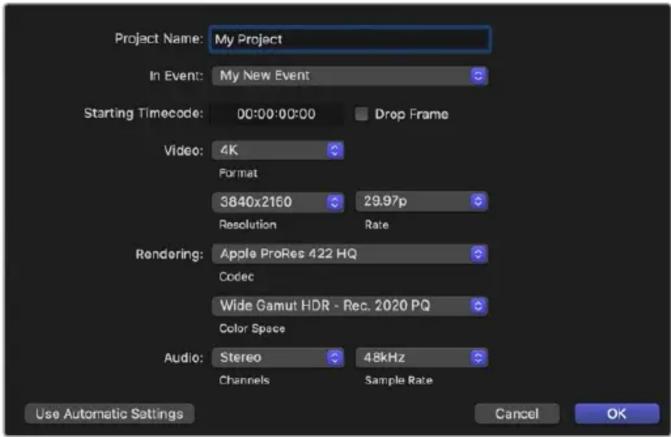
6 ‘Rendering’을 선호하는 Apple ProRes 코덱으로 설정하세요. 비압축 워크플로를 원한다면 ‘Rendering’을 ‘Uncompressed 10-bit 4:2:2’로 설정하세요.
7 만약 사용자의 프로젝트가 표준 HD인 경우, Final Cut Pro에서 자동으로 HD Rec. 709를 선택하기 때문에 색공간을 변경할 필요가 없습니다. 만약 폭넓은 색영역으로 HDR프로젝트를 작업 중인 경우, 사용자의 TV 또는 모니터가 화면에 출력할 수 있는 범위에 맞추어 색공간 및 PQ 또는 HLG를 선택하세요.
8 오디오 채널을 ‘stereo’로 설정하거나, 6 오디오 채널을 사용하는 경우, ‘surround’로 설정하세요. 오디오 샘플 레이트는 48kHz TV 레이트에 맞춤니다.
9 'OK'를 클릭하여 새로운 프로젝트 만들기를 완료하세요.
만약, 외부 HDMI 또는 SDI 모니터가 연결된 경우, 새 프로젝트가 화면에 제대로 출력되는지 확인해야 합니다.
Final Cut Pro에서 출력 화면 설정하기
1 Final Cut Pro 메뉴로 이동해 ‘Preferences’를 선택한 뒤, ‘playback’ 탱을 클릭하세요. ‘A/V Output’ 설정에서 ‘Blackmagic’을 선택하고, 비디오 표준이 프로젝트와 일치하는지 확인한 다음 ‘Preferences’ 창을 닫으세요.
2 메뉴바에서 'Window'를 선택한 후, 'A/V Output'을 클릭하여 비디오가 Blackmagic Design 비디오 하드웨어를 통해 출력될 수 있도록 합니다.
Mac OS 체제에서 오디오 출력 설정하기
1 Mac OS 체제에서 ‘시스템 설정’을 들어가 ‘사운드’ 아이콘을 클릭합니다.
2 ‘출력’ 탱을 클릭한 뒤, 사운드 출력을 위해 ‘Blackmagic Audio’를 선택하세요.
정보 Desktop Video 하드웨어를 통해 오디오를 모니터할 수도 있습니다.
재생
1 새로운 프로젝트에 클립을 불러오기 하세요.
2 이제 컴퓨터 모니터로 Final Cut Pro 타임라인의 비디오 미리보기를 실행할 수 있으며, Blackmagic Design 영상 장비의 출력에 TV를 연결하여 사용할 수도 있습니다.
비디오 및 오디오 캡처하기
Blackmagic Media Express를 사용하면 Blackmagic Design 영상 장비를 통해 비디오 및 오디오를 캡처할 수 있습니다. 클립을 캡처한 다음, 편집을 위해 Final Cut Pro로 보내기 할 수 있습니다.
Media Express를 사용하여 클립을 캡처하는 경우, Final Cut Pro에서 지원하는 비디오 포맷을 선택하세요. 이 비디오 포맷으로는 Apple ProRes 4444 XQ, ProRes 4444, ProRes 422 HQ, ProRes 422, ProRes 422 LT, 또는 비압축 10비트 4:2:2가 있습니다.
테이프에 편집하기
Final Cut Pro에서 프로젝트가 완성되면 프로젝트를 영화 파일로 렌더링한 뒤, Blackmagic Media Express를 사용하여 Blackmagic Design 비디오 하드웨어로 영화를 테이프에 마스터할 수 있습니다.
1 Final Cut Pro의 타임라인에서 클립을 선택하세요.
2 ‘File’ > ‘Share’ > ‘Export File’을 선택하면 ‘Export File’ 창이 열립니다.
3 [Settings]를 클릭하여 드롭다운 메뉴에서 원하는 비디오 코덱을 선택하세요.
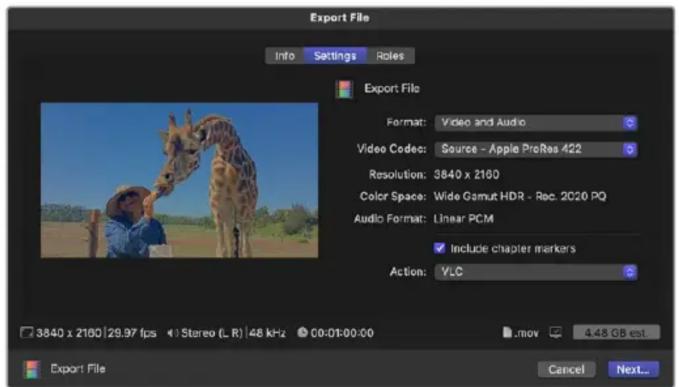
4 [Next]를 클릭해 영상 저장 위치를 선택한 뒤, [Save]를 클릭하세요.
5 Media Express를 열고 Final Cut Pro에서 보내기 한 파일을 불러오세요.
6 본 설명서에서 Blackmagic Media Express의 [비디오 및 오디오 파일을 테이프에 편집하기] 부분을 참조하세요.
Avid Media Composer
Avid Media Composer는 Blackmagic Design 영상 장비로 최대 4K의 비디오 및 오디오를 캡처/재생할 수 있으며 RS-422 데크 컨트롤 또한 지원합니다. Media Composer가 미리 설치되어 있는 경우, Desktop Video 소프트웨어 설치 전에 Media Composer용 Blackmagic 플러그인이 자동으로 설치됩니다.
1 Media Composer를 실행하면 'Select Project' 창이 나타납니다.
2 'New Project' 탱을 클릭하세요.
3 미리 생성해 놓은 사용자 프로필이 있는 경우, 원하는 프로필을 선택하세요.
4 개인/공유/외부 중에서 프로젝트의 저장 위치를 선택하세요.
5 프로젝트의 이름을 입력한 뒤에 ‘Format’, ‘Color Space’, ‘Stereoscopic’ 등의 프로젝트 옵션을 설정하세요. ‘Create’를 클릭하세요. ‘Color Space’와 ‘Stereoscopic’ 설정은 나중에 프로젝트 ‘Format’ 탐에서 변경할 수 있습니다.
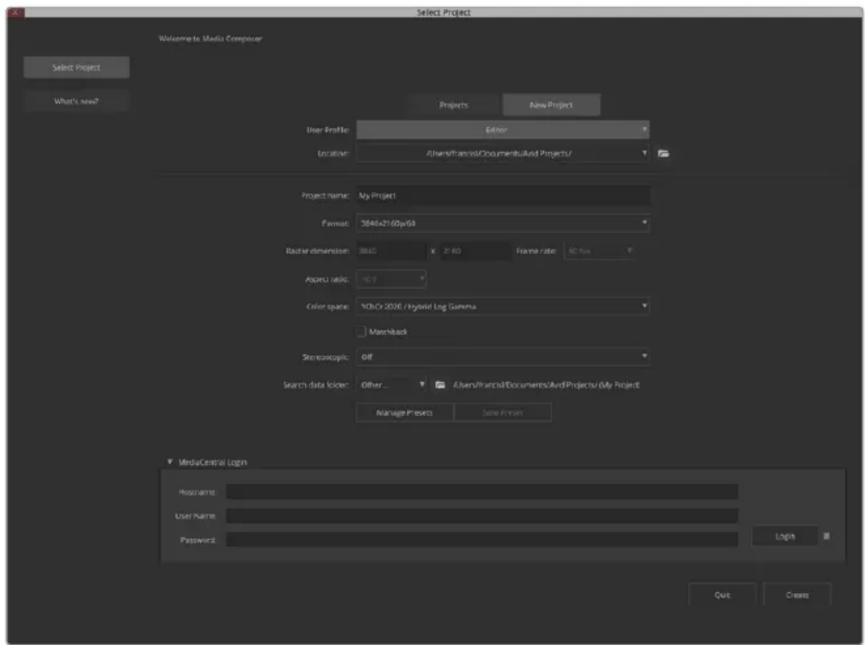
프로젝트의 이름을 입력한 뒤 프로젝트의 옵션사항을 설정합니다.
6 새로운 프로젝트를 위한 Media Composer의 인터페이스가 프로젝트 창과 함께 나타납니다. 프로젝트의 설정이 완료되었습니다.
재생
모든 연결이 제대로 연결되어있는지 확인할 수 있는 간단한 방법은 Help Menu에서 [Read Me]를 클릭하고 [Media Composer Editing Guide]를 선택하는 것입니다. [Importing Color Bars and Other Test Patterns] 섹션에 나온 지시를 따르세요. 불러오기한 파일을 더블 클릭하여 파일을 재생하세요. 이제 컴퓨터 모니터와 Blackmagic Design 하드웨어 출력에 영상이 나타납니다.
Blackmagic Design 하드웨어 출력에 영상이 나타나지 않을 경우 연결을 다시 확인하고 Media Composer에서 Choosing Tools > Hardware Setup으로 가서 Blackmagic Desktop Video Setup의 출력이 올바르게 설정되어 있는지 확인하세요. 타임라인 위에 있는 하드웨어 아이콘이 선택되어 있는지 확인하세요.
참고 Blackmagic UltraStudio 4K같은 외장 Blackmagic 영상 장비가 사용 중이면 전원이 제대로 연결되고 Media Composer 시작 전에 영상 장비가 연결되었는지 확인하세요.
제어할 수 없는 장비로 캡처하기
구형 카메라와 VHS 테이프 플레이어뿐만 아니라 최신 카메라 및 디스크 리코더 등 많은 종류의 비디오 장비에는 장치 컨트롤 기능이 탑재되어 있지 않습니다.
데크 컨트롤 없이 비디오를 캡처하는 방법은 다음과 같습니다.
1 File > Input > Tape Capture를 선택하여 [Capture Tool]을 여세요.
2 Toggle Source 버튼을 클릭하면 데크 아이콘 버튼에 플러스 표시와 함께 지구본 모양의 위성 버튼이 나타납니다. 이 표시는 데크 컨트롤 기능을 사용할 수 없음을 나타냅니다.
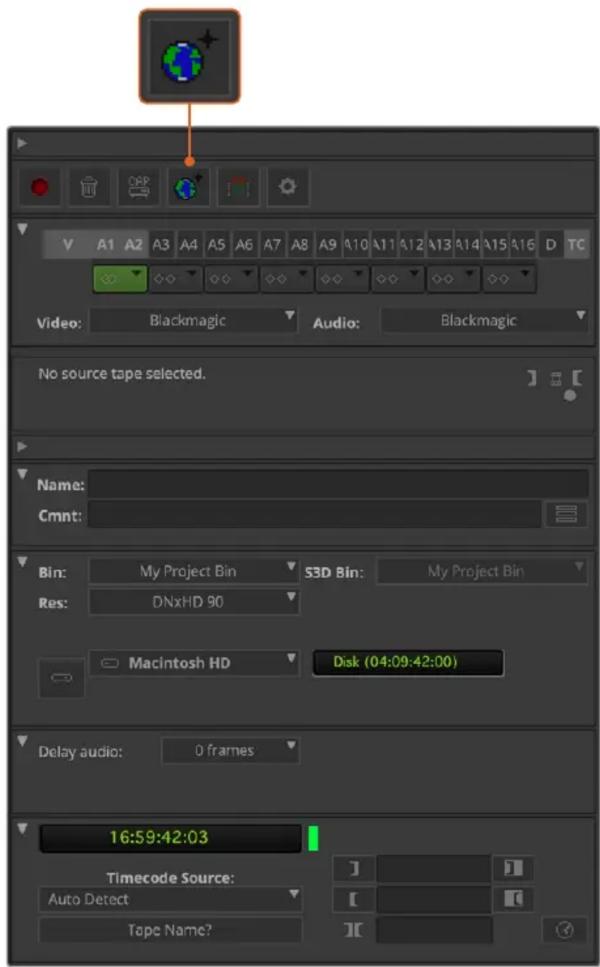
Capture Tool의 Toggle Source 버튼을 클릭하면 데크 컨트롤 없이도 비디오를 캡처할 수 있습니다.
3 캡처하려는 영상 트랙과 오디오 소스 트랙을 선택하세요. 트랙은 [V], [A1], [A2] 등으로 표시되어 있습니다. 아래 드룹 다운 메뉴를 사용하여 비디오와 오디오에 Blackmagic을 선택하세요.
4 빈 메뉴에서 대상으로 지정할 빈을 목록에서 선택합니다.
5 Res(해상도) 메뉴에서 캡처한 클립에 사용할 코덱을 선택하세요. 예를 들어 10비트 HD 비디오에는 DNxHD175x를 선택하세요.
6 캡처한 비디오와 오디오를 저장할 디스크 저장 장치를 선택하세요. 싱글/듀얼 드라이브 모드 버튼을 사용하여 비디오와 오디오를 하나의 드라이버에 같이 저장할 것인지 서로 다른 드라이브에 저장할 것인지를 선택할 수 있습니다. 타켓 드라이브 메뉴에서 캡처한 미디어를 저장할 드라이버를 선택합니다.
7 화면 하단의 [Tape Name?]을 클릭하면 Select Tape 대화 상자가 나타납니다. 테이프 이름을 입력하거나 목록에서 사용 중이던 테이프를 선택합니다.
8 비디오 및 오디오 소스가 제대로 준비되어 있는지 또는 재생 중인지를 확인한 뒤, [Capture] 버튼을 클릭합니다. 녹화 중에는 캡처 버튼에 빨간불이 깜백입니다. 캡처 버튼을 클릭합니다. 버튼을 한번 더 누르면 캡처가 중지됩니다.
UltraStudio, DeckLink, Teranex와 같은 제어 가능한 장비에서 캡처하기
RS-422를 통해 연결할 수 있는 데크가 있는 경우, 데크 컨트롤을 사용해 비디오를 캡처하기 전에 환경설정을 해야 합니다.
1 Blackmagic Design 비디오 장비의 RS-422 시리얼 케이블을 사용하는 데크에 연결하세요. 데크를 ‘Remote’로 설정하세요. 외장 Blackmagic 영상 장비가 사용 중인 경우, 전원이 제대로 연결되었는지 그리고 Media Composer 시작 전에 영상 장비가 연결되었는지 확인하세요.
2 프로젝트 창에서 ‘File’ > ‘Settings’ > ‘Site’ > ‘Deck Configuration’을 클릭하세요.
3 'Deck Configuration' 대화 상자에서 'Add Channel'을 클릭한 뒤, 'Channel Type'을 'Direct'로, 'Port'를 'RS-422 Deck Control'로 설정하세요. 'OK'를 클릭하고 'Do you want to autoconfigure the channel now?(지금 채널을 자동 설정하시겠습니까?)'라는 질문에는 'NO'를 선택하세요.
4 'Add Deck'을 클릭한 뒤, 기기 메뉴에서 데크의 상품명과 모델을 선택하고 원하는 프리롤을 설정하세요. 'OK'를 클릭한 다음 'Apply'를 클릭하세요.
5 'Settings' 탱 아래의 'User' > 'Deck Preferences'를 클릭하세요.
6 테이프에 어셈블 편집을 하려면 [Allow assemble edit and crash record for digital cut (디지털 컷을 위한 어셈블 편집 및 크래쉬 레코드 허용)] 옵션을 활성화합니다. 이 옵션을 활성화하지 않으면 인서트 편집 기능만 사용할 수 있습니다. [OK]를 클릭합니다.
정보 Media Composer에 'Failed to find coincidence point on tape'라는 오류 메시지가 나타날 경우, 데크 환경설정에 있는 'Relax coincidence point detection' 옵션을 선택한 다음 다시 시도해보세요.
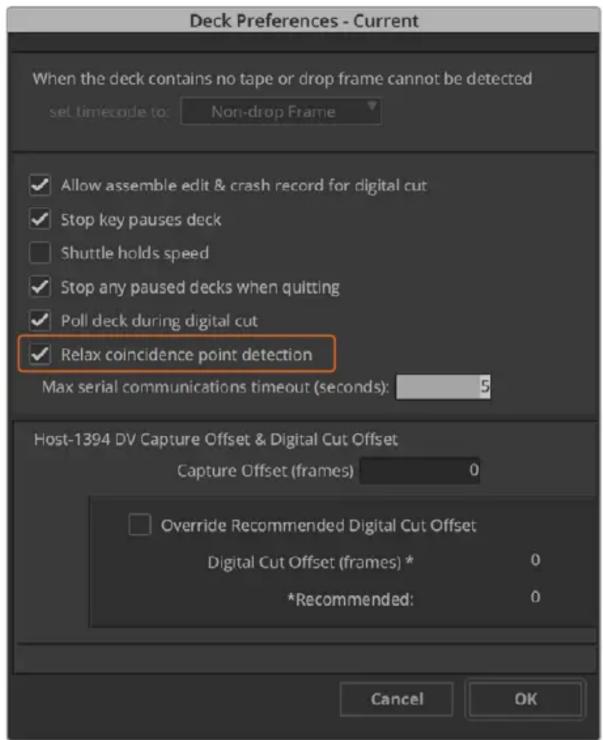
데크 컨트롤을 사용하여 온 더 플라이로 캡처하기
1 File > Input > Tape Capture를 선택하여 [Capture Tool]을 여세요. 데크 연결이 인식되고 테이프 또는 디스크가 장착되면 테이프 이름을 입력하거나 목록에서 원하는 테이프를 선택할 것을 요구하는 창이 나타납니다.
2 Toggle Source 버튼은 데크 아이콘으로 표시되어 있습니다. 위성 아이콘이 버튼에 나타나면 해당 버튼을 클릭하여 데크 컨트롤 기능을 활성화하면 데크 아이콘이 나타납니다.
3 캡처/로그 모드 버튼은 CAP 아이콘으로 표시되어 있습니다. 캡처/로그 버튼에 LOG 아이콘이 표시된 경우에는 이 버튼을 클릭하여 캡처 모드로 전환시키면 다시 CAP 아이콘이 나타나게 됩니다.
4 타임코드 원도우에 [No Deck] 메시지가 나타나거나, 데크 이름이 이腌릭체로 나타날 경우 드롭다운 메뉴에서 [Check Decks]를 선택하세요. 데크 컨트롤이 다시 설정되면 데크 이름에 이腌릭체가 사라집니다. 표준 단축키 [j], [k], [l]키를 눌러 데크 제어를 시도해보세요.
5 비디오 및 오디오 입력을 위한 Blackmagic을 선택하세요. [제어할 수 없는 장비로 캡처하기]에서와 동일한 방식으로 비디오 및 오디오 소스 트랙, 타겠 빈, 타켓 드라이브, 해상도, 테이프 이름을 선택하세요.
6 Capture Tool의 데크 제어창에서 테이프의 큐 및 재생 시작을 실행하세요.
7 캡처 버튼을 클릭합니다. 녹화 중에는 캡처 버튼에 빨간볼이 깜 Coding입니다. 캡처 버튼을 다시 누르면 캡처가 중단됩니다.
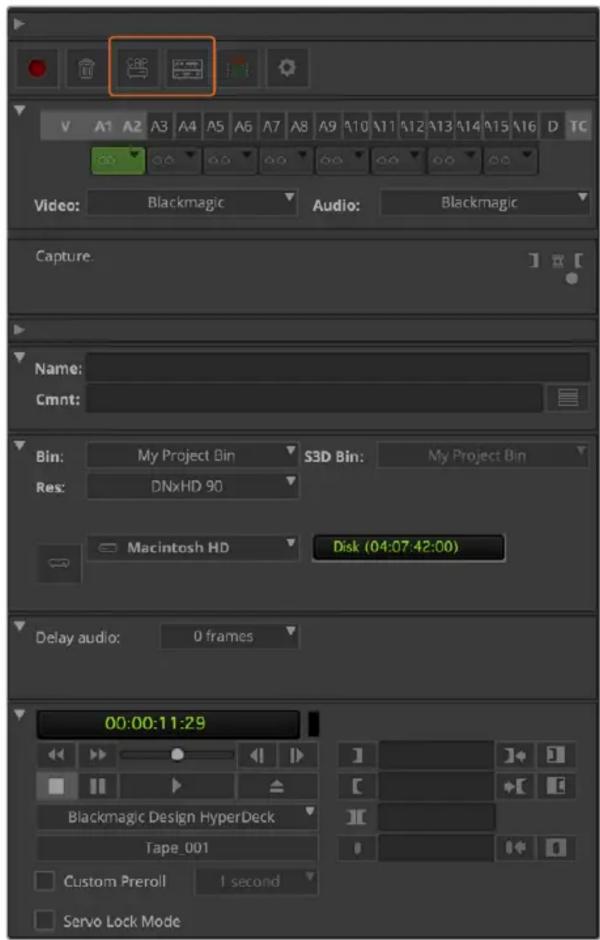
CAP 버튼과 Toggle Source 버튼을 사용하여 데크 컨트롤을 사용하도록 설정합니다. 데크 제어창에서 테이프의 큐와 재생 시작을 실행할 수 있습니다.
UltraStudio와 DeckLink를 사용한 일괄 캡처
일괄 캡처할 클립 로깅하기
1 File > Input > Tape Capture를 선택하여 [Capture Tool]을 여세요.
2 데크가 위성 모드로 설정되어 있을 경우 Toggle Source 버튼을 클릭하여 데크 모드로 전환하세요. 캡처/로그 버튼을 클릭하면 LOG와 연필 모양의 아이콘이 나타납니다.
3 [제어할 수 없는 장비로 캡처하기]에서와 동일한 방식으로 비디오 및 오디오 입력, 비디오 및 오디오 소스트랙, 빈 지정, 해상도, 드라이브 지정, 테이프 이름을 설정합니다.
4 데크 컨트롤 왼도우 또는 표준 [j], [k], [l] 단축키를 사용하여 캡처하려는 비디오를 데크에서 앞되로 셔틀하고 경지할 수 있으며, 비디오의 저장 위치를 지정할 수 있습니다.
5 LOG 버튼 좌측에 있는 Mark IN/OUT 버튼을 클릭하세요. 이 아이콘 버튼은 입력과 출력으로 변환되므로 클릭 한번으로 모든 입력 및 출력 포인트를 설정하고 클립을 로깅할 수 있습니다. 데크 제어창에 있는 분리된 Mark IN과 Mark OUT 버튼을 사용하는 것이 더욱 편리할 수도 있습니다. [i]와 [o] 키를 사용하여 입/출력 포인트를 설정하고 단축키 [F4]를 사용해 클립을 로깅할 수 있습니다.
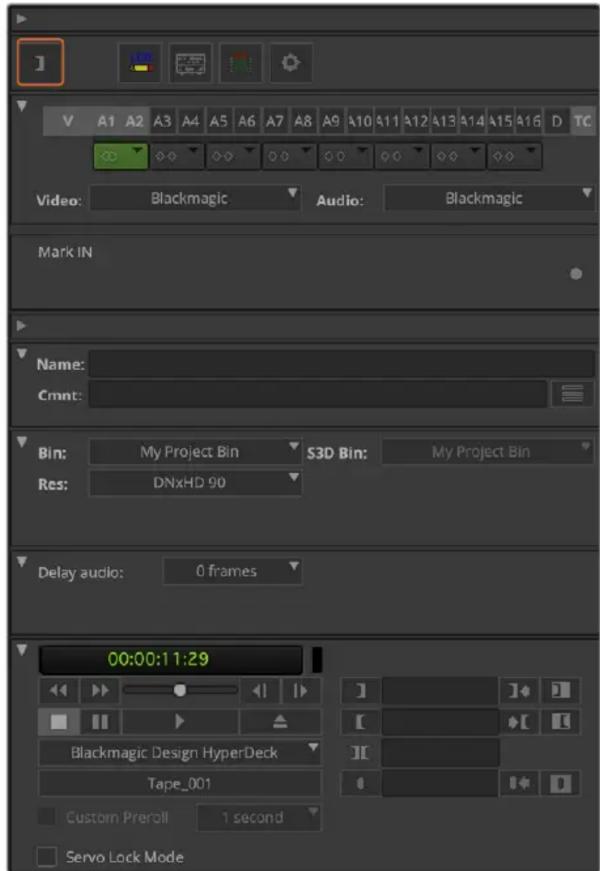
Mark IN/OUT 버튼을 클릭하거나 키보드의 i 와 o 키를 사용하여 인/아웃 포인트를 설정합니다.
6 클립이 로깅되면 캡처 도구 창을 닫고 로깅 빈을 열어 캡처하려는 클립을 선택하세요.
7 Clip 메뉴에서 [Batch Capture]를 선택하면 나타나는 화면에서 원하는 옵션을 선택하고 [OK]를 클릭합니다.
UltraStudio와 DeckLink를 사용하여 테이프에 레코딩하기
클립을 모두 캡처하고, 타임라인에 드래그하여 클립을 편집하고 모든 효과를 적용하면 완성된 프로젝트를 테이프에 기록하기만 하면 됩니다.
1 시퀀스를 더블 클릭하여 타임라인 창에 뜨웁니다.
2 File > Output > Digital Cut을 클릭하면 Digital Cut Tool이 열립니다.
3 Output Mode를 실시간으로, Bit Depth를 10비트로 설정하세요. Entire Sequence가 전체시권스를 녹화하도록 설정되어 있는지 그리고 Remote 데크 컨트롤 옵션을 확인하세요.
4 Insert Edit 또는 Assemble Edit을 선택하면 타임코드가 스트라이프된 테이프에 정확한 편집 작업을 할 수 있습니다. Crash Record를 선택하면 더욱 간단하게 녹화할 수 있습니다. 인서트 편집만 사용할 수 있는 경우, 프로젝트의 Settings 탐에서 Deck Preferences를 더블 클릭하고 [Allow assemble edit & crash record for digital cut(디지털 컷을 위한 어셈블 편집 및 크래쉬 레코드 허용)]을 선택합니다.
5 데크의 이름이 이탈릭체로 나타나거나 [NO DECK(데크 없음)]이 표시될 경우, 메뉴를 클릭하고 더 이상 이탈릭체로 표시되지 않고 데크 컨트롤이 재설치될 때까지 Check Decks를 선택합니다.
6 디지털 컷 재생 버튼(빨간색 세모 버튼)을 누르면 시퀀스가 테이프에 녹화됩니다.
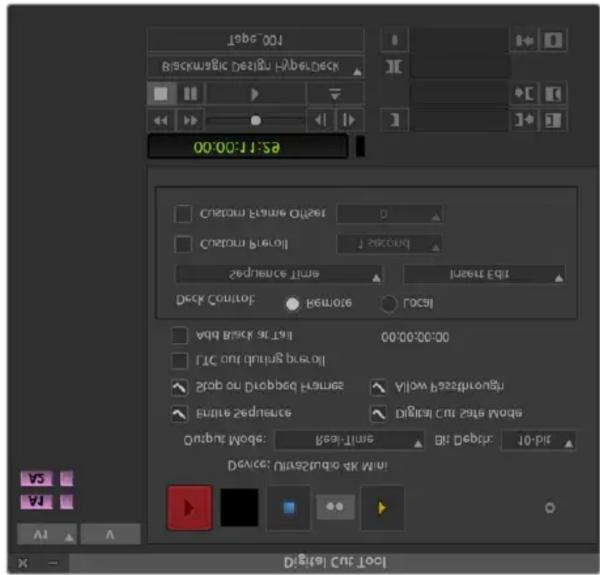
디지털 컷 도구를 사용하여 테이프에 녹화합니다.
Blackmagic Media Express
Blackmagic Media Express는 모든 UltraStudio, DeckLink, Intensity뿐만 아니라 모든 종류의 ATEM 스위처, Blackmagic 카메라, H.264 Pro Recorder, Teranex Processor, Universal Videohub과 함께 제공되는 소프트웨어입니다. Media Express 3는 복잡한 비선형 편집 소프트웨어가 필요하지 않지만 클립을 테이프에 캡처/재생/출력하려는 경우에 사용하기 좋은 도구입니다.
비디오 및 오디오 파일 캡처하기
프로젝트 설정하기
Media Express는 자동으로 입력 비디오 포맷을 감지하여 프로젝트 비디오 포맷을 동일하게 설정합니다. 프로젝트 비디오 포맷을 수동으로 설정하는 방법은 다음과 같습니다.
1 Media Express > Preferences(Mac) 또는 Edit > Preferences(Windows/Linux)를 선택합니다. Preferences 창 상단에 있는 Project Video Format 드롭다운 메뉴에서 원하는 포맷을 선택합니다. Capture File Format 드롭다운 메뉴에서 다양한 압축 및 비압축 캡처 포맷을 선택하거나 DPX 이미지 시퀀스를 선택할 수 있습니다. 선택한 포맷으로 비디오가 캡처되어 QuickTime movie로 저장됩니다. YUV 코덱을 사용하여 RGB 소스를 캡처하거나, RGB 코덱을 사용하여 YUV 소스를 캡처하도록 선택 가능합니다.
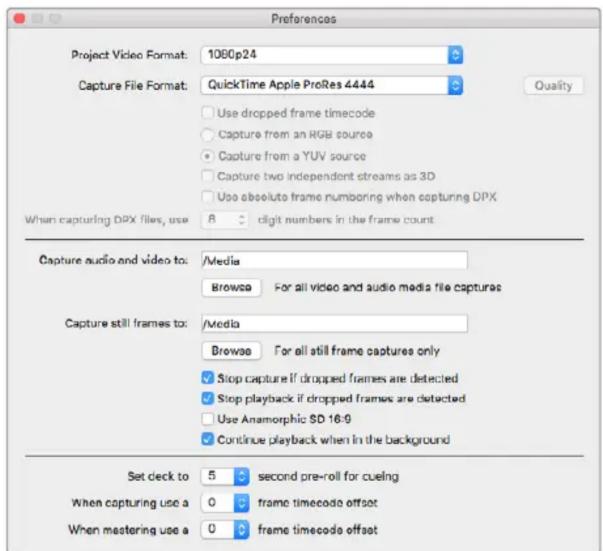
Preferences 창에서 프로젝트의 비디오 포맷, 캡처 파일 포맷, 저장 장소 등을 설정할 수 있습니다.
2 캡처한 비디오와 오디오를 저장할 위치를 설정하세요. [Browse] 버튼을 클릭하여 컴퓨터 폴더에 지정할 소프트웨어를 선택합니다.
3 드롭 프레임 현상이 발생할 경우 캡처 및 재생을 중단할 것인지의 여부를 선택하세요.
SD 프로젝트는 [Anamorphic SD 16:9] 확인란을 선택하지 않는 한 4:3 비율을 사용합니다.
비디오 응용 프로그램은 일반적으로 화면 뒤로 밀려나면 비디오 재생을 중단합니다. 다른 응용프로그램을 실행할 때에도 Media Express가 계속 비디오를 재생시키도록 하려면, [Continue playback when in the background] 확인란을 선택하세요.
맨 아래에 있는 옵션은 RS-422 데크 컨트롤을 지원하는 테이프 데크와 관련된 옵션으로, 프리롤과 타임코드 오프셋을 설정합니다.
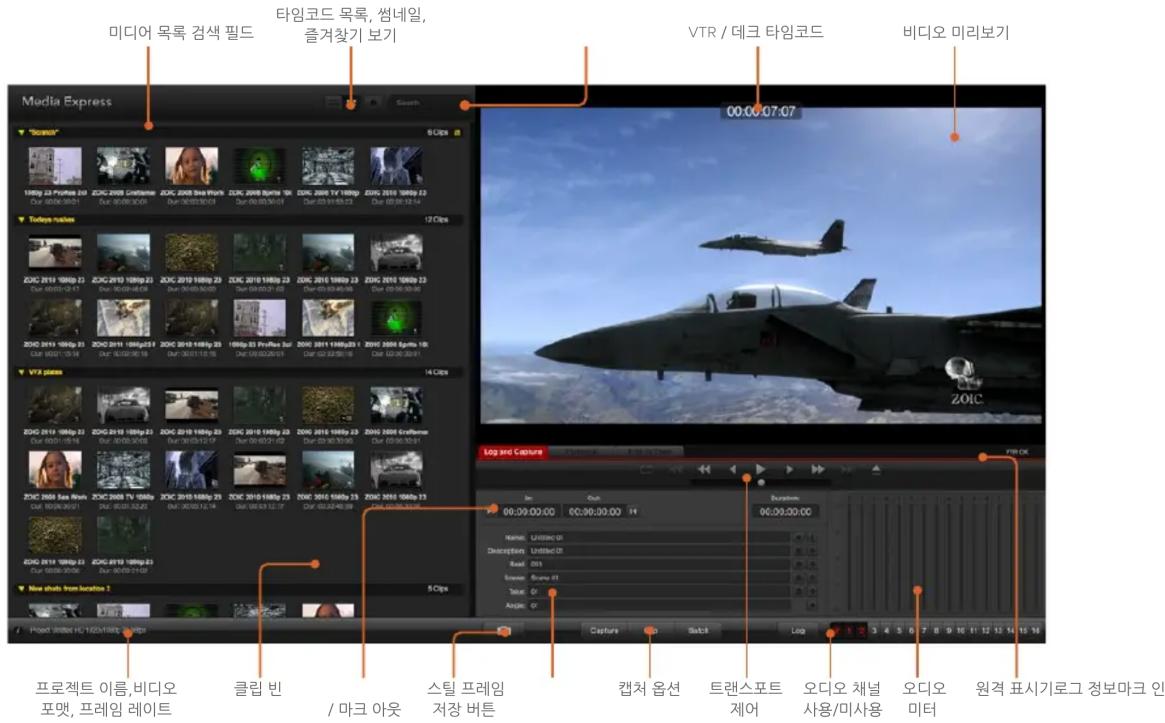
캡처
비디오 소스를 연결한 뒤, Blackmagic Media Express가 입력 소스를 감지했을 때 [Capture] 버튼을 누르기만 하면 비디오 캡처가 실행됩니다.
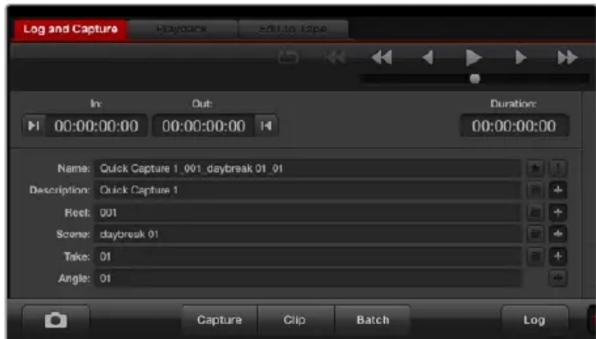
1 비디오 소스를 Blackmagic Design 하드웨어 입력에 연결하여 시작합니다. Desktop Video Setup을 실행하고 [Input Connection] 설정이 사용 중인 비디오 소스와 같은지 확인하세요.
(예. SDI, HDMI, 컴포넌트 등)
2 Media Express를 열고 빨간색 [Log and Capture] 탱을 클릭합니다.
3 미리보기 창에 비디오 소스가 나타납니다. [Description]란에 내용을 입력하세요.
4 Description 옆에 있는 [+] 버튼을 클릭하여 입력한 정보를 자동 Name 필드에 추가합니다. Name 랜에 추가하고 싶은 정보가 있으면 해당 [+] 버튼을 클릭합니다.
– 필드 각각의 값을 증가시키기 위해서는 해당 클래퍼 보드 아이콘을 클릭하세요. 다른 방법으로는 이름과 숫자를 필드에 직접 입력하여 변경할 수도 있습니다.
-자동 [Name]란의 텍스트는 앞으로 캡처할 클립에 적용됩니다.
- 클립을 즐겨찾기에 저장하기 위해서는 [Name]란 옆에 있는 별모양 아이콘을 클릭합니다.
-모든 캡처마다 클립 확인 메시지가 나타나게 하려면 [Name]란 옆에 있는 (!]를 클릭하세요.
5 캡처하려는 오디오 채널의 숫자를 설정하세요.

캡처하려는 오디오 채널의 숫자를 설정하세요.
6 [Capture] 버튼을 클릭하면 녹화가 시작됩니다. 캡처를 종료하고 클립을 저장하려면 [Capture] 버튼을 다시 클릭하거나 esc를 누릅니다. 캡처한 클립은 Media Express 좌측에 있는 Media 목록에 추가됩니다.
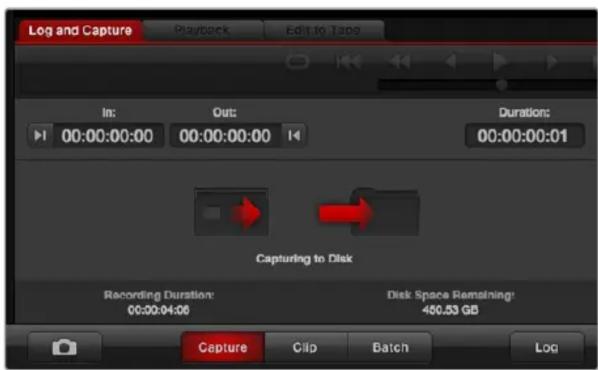
[Capture] 버튼을 클릭하면 녹화가 시작됩니다.
프로젝트 비디오 포맷의 비디오 입력 포맷이 변경되면 Media Express는 자동으로 변경 포맷을 감지하여 현재 작업 중인 프로젝트를 저장하고 새로운 프로젝트를 생성합니다.
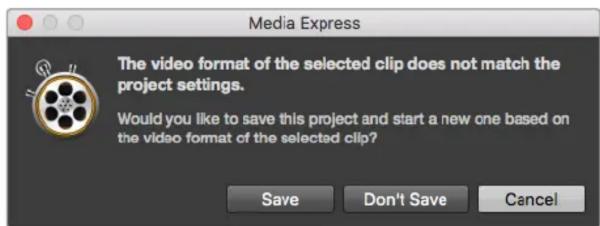
ATEM 스위처의 프로그램 출력을 변경할 경우, Blackmagic Media Express에서 이를 자동으로 감지하며, 이를 저장하고 새로운 프로젝트를 시작할 수 있는 옵션을 제공합니다.
클립 로깅
Blackmagic Design 영상 장비와 데크가 RS-422 시리얼 케이블로 잘 연결되어 있는지를 확인하세요.
데크의 [Remote/Local] 스위치가 Remote로 설정되어 있는지 확인하세요. 표준 j, k, l 단축키를 사용하여 비디오를 앞뒤로 셔틀하거나 정지할 수 있습니다.
- Mark In 버튼을 클릭하거나 [i] 단축키를 사용하여 In 포인트를 표시하세요.
- Mark Out 버튼을 클릭하거나 [o] 단축키를 사용하여 Out 포인트를 표시하세요.
- Log Clip 버튼을 클릭하거나 [p] 단축키를 사용하여 클립을 로깅하세요. 이제 미디어 목록에 로깅된 클립이 나타납니다. 클립 아이콘에 빨간색 X가 나타나면 미디어가 오프라인 상태임을 나타냅니다.
일괄 캡처
클립을 로깅한 뒤, Clip 버튼을 누르면 하나의 클립을 캡처할 수 있습니다.
여러 가지 클립을 캡처하려면 일괄 캡처를 위한 클립 로깅을 지속하세요.
미디어 목록에서 로깅된 클립을 선택한 뒤 다음 중 하나의 절차를 따르세요.
- [Batch] 버튼을 클릭합니다.
- 선택한 클립에서 오른쪽 마우스 버튼을 클릭한 뒤, [Batch Capture(일괄 캡처)]를 선택하세요.
- File 메뉴에서 [Batch Capture]를 선택하세요.
Media Express가 타임코드 In에서 Out까지의 클립을 캡처합니다.
DPX 캡처
영화 파일이 아닌 DPX 이미지 시퀀스를 캡처하려면 Media Express의 환경 설정을 열고 Capture File Format을 [DPX 10-Bit RGB]로 설정하세요.
- 캡처 파일 포맷을 DPX로 설정하여 DPX 프로젝트를 생성하세요.
캡처 파일 포맷을 DPX로 설정하여 DPX 프로젝트를 생성하세요. - 캡처를 시작하세요.
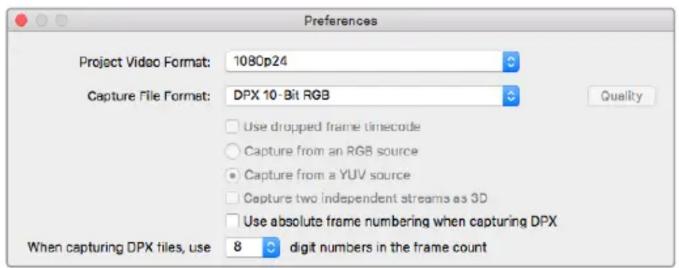
캡처가 완료되면 전체 프레임 시퀀스를 보여주는 미디어 목록에 하나의 써네일이 나타나게 됩니다. DPX 프레임의 시퀀스는 디스크 저장 장치의 전용 풀더에 저장됩니다. 오디오는 a.wav 파일로 같은 풀더에 저장됩니다.
DPX 캡처는 YUV 소스에서 캡처되는 것으로 기본 설정되어 있습니다. RGB 소스에서 캡처하는 경우 [Capture from an RGB source]를 선택하세요.
DPX 프레임 숫자를 0에서 시작하는 것보다 캡처된 비디오의 타임코드를 기반으로 설정하려면 [Use absolute frame numbering when capturing DPX]를 선택하세요.
짧은 DPX 캡쳐를 수행하여 프레임 숫자의 0을 제거하려면, [When capturing DPX file, use (2-8) digit numbers in the frame count] 옵션을 변경하세요.
3D 캡처
Media Express를 사용하는 Blackmagic Design 영상 장비가 듀얼 스트림 3D를 지원하는 경우, HD-SDI 비디오의 스트림 두 개를 동시에 캡처하여 좌/우안 3D 영상 클립을 만들 수 있습니다.
- 듀얼 스트림 3D 비디오 소스의 프레임 레이트에 맞는 3D 프로젝트를 생성하세요.
- 한 개의 SDI 소스를 캡처할 경우 Blackmagic 영상 장비에 두 개의 분리된 HD-SDI 비디오 입력이 있는지 먼저 확인하세요.
▪ 캡처를 시작하세요.
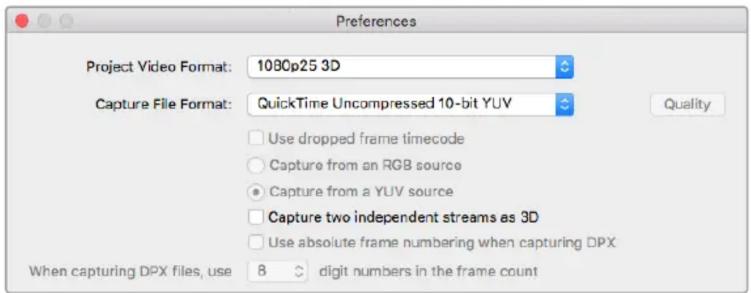
듀얼 스트림 스테레오스코픽 3D 비디오 클립을 캡처하려면 프로젝트 비디오 포맷 이름에 3D 가 포함된 것을 선택하세요.
Media Express에서 듀얼 스트림 3D를 캡처 및 로깅하는 경우에 클립 이름은 좌안 영상에 적용됩니다. 우안 영상에는 “_right” 라는 텍스트가 붙습니다. 예를 들어, 스테레오 클립 이름을 ‘Clip 1’으로 설정하면 좌안 클립의 이름은 ‘Clip 1.mov’로, 우안 클립은 ‘Clip 1_right.mov’로 설정됩니다.
미디어 목록에는 캡처한 클립이 3D 클립임을 알려주는 표시가 나타납니다.
▪ 쌈네일 보기에서 좌/우안 클립은 3D 인디케이터로 연결되어 하나의 커다란 아이콘으로 나타납니다.
- 타임코드 리스트 보기에서 좌/우안 클립은 두 개의 라인에 나타나며 3D 인디케이터로 서로 연결됩니다.
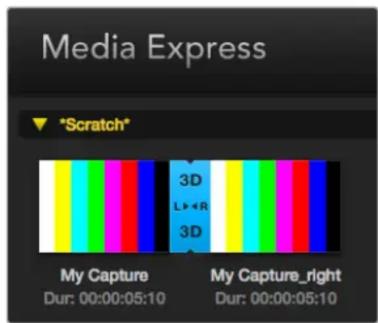
Sent네일 보기에서 좌/우안 클립은 3D 인디케이터로 연결되어 하나의 커다란 아이콘으로 나타납니다.
비디오 및 오디오 파일 재생하기
한 개 또는 여러 클립 재생하기
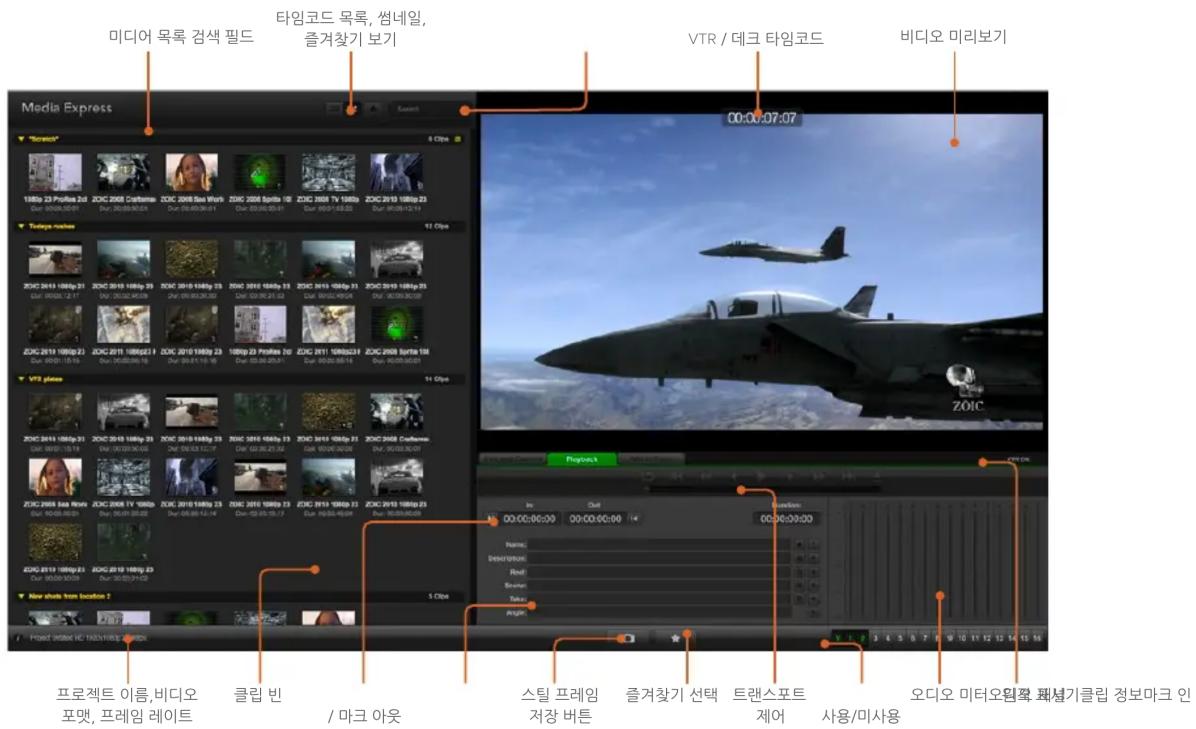
하나의 클립을 재생하려면 미디어 목록의 클립을 더블 클릭하세요. 다른 방법으로는 미디어 목록의 클립을 선택한 뒤, 키보드의 스페이스바를 누르거나 트랜스포트 제어의 재생 버튼을 누르는 방식을 들 수 있습니다.

트랜스포트 제어를 사용하여 영상을 재생, 정지,
다음/이전 클립으로 뜨어넘기,루프 재생활 수 있습니다.
여러 개의 클립을 재생하기 위해서는 미디어 목록에서 여러 개의 클립을 선택한 뒤, 키보드의 스페이스바를 누르거나 트랜스포트 제어의 재생 버튼을 누릅니다.
Media Express의 비디오 미리보기와 Blackmagic Design 영상 장비의 모든 비디오 출력에서 영상이 재생됩니다. 재생 중에 모니터링하려는 오디오 채널을 트랙 버튼으로 On/Off 할 수 있습니다.
클립 불러오기
다음과 같은 방식으로 Media Express에 파일을 가져와 비디오 및 오디오 파일을 재생할 수 있습니다.
- 미디어 목록의 빈 공간을 마우스로 더블 클릭하여 파일 위치를 선정한 다음, [Open]을 누르세요.
- 미디어 목록 빈 공간에서 마우스를 우클릭 한 뒤, 메뉴에서 [Import Clip]을 선택합니다.
- File 메뉴에서 Import > Media Files를 선택합니다.
불러오기하려는 비디오와 오디오 클립을 선택하고 [Open]을 누르세요. 선택된 클립은 미디어 목록의 Scratch란에 나타납니다. 미디어 목록에 미리 생성해 놓은 빈이 있을 경우 클립을 이 빈에 드래그하여 옮길 수 있습니다.
클립을 직접 빈에 가져오려면, 해당 빈을 우클릭하고 메뉴에서 [Import Clip]을 선택합니다.
가져온 파일이 미디어 목록에 있는 기존 클립의 프레임 속도 및 크기와 일치하지 않을 시에는 새로운 프로젝트를 생성하고 현재 프로젝트를 저장할 것을 요청하는 메시지가 나타납니다.
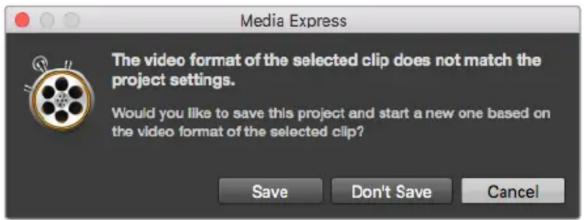
가져온 파일이 기존 클립과 일치하지 않을 경우, 새로운 프로젝트를 생성할 것을 요청하는 메시지가 나타납니다.
정보 Media Express는 비압축 WAVE(.wav)와 AIFF(.aif) 포맷으로 저장된 48kHz의 멀티채널 오디오 전용 파일 또한 지원합니다.
미디어를 불러올 수 있는 또 다른 방법은 Final Cut Pro 7 또는 Final Cut Pro 등의 비선형 편집 소프트웨어(NLE)에서 엑스포트한 XML 파일을 사용하는 것입니다. ‘File’ 메뉴에서 ‘Import’를 선택하고 Final Cut Pro 7 XML 또는 Final Cut Pro XML 파일을 선택하세요. 원하는 XML 파일을 열면 Final Cut Pro 프로젝트의 모든 빈과 미디어가 미디어 목록에 표시됩니다.
Media Express에서 다른 소프트웨어에서 생성된 EDL 파일을 사용하면 CMX EDL 파일을 가져와 일괄 캡처할 수도 있습니다. File 메뉴에서 Import와 CMX EDL을 선택합니다. EDL을 선택하여 파일을 업니다.
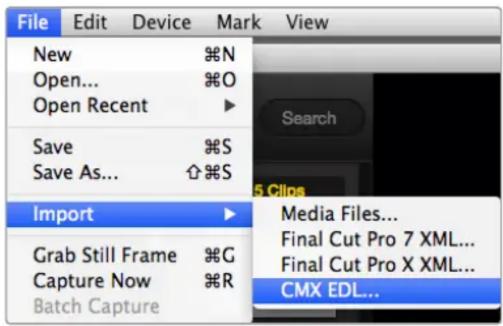
미디어를 직접 가져오거나 XML 또는 EDL 파일로 불러오기 할 수 있습니다.
미디어 목록에 로깅 정보가 나타납니다. 로깅한 클립을 선택하여 일괄 캡처하면 데크에서 클립을 가져올 수 있습니다.
미디어 브라우징
直属네일 보기
셈네일은 가장 직관적인 방식으로 클립을 보여줍니다. 클립의 썼네일 주변에 마우스를 움직여 오른쪽 하단에 나타나는 정보 아이콘을 클릭하세요. 정보창을 다시 클릭하면 정보가 사라집니다.
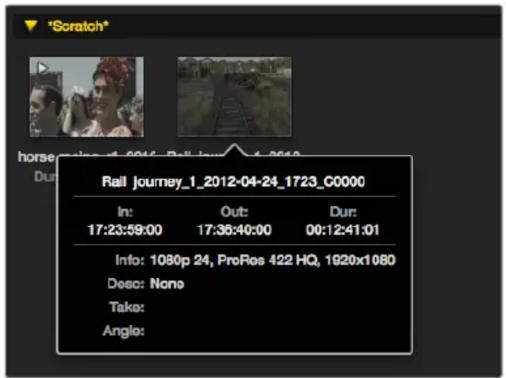
インド네일의 정보창을 클릭하면 정보 상자를 볼 수 있습니다.
목록 보기
미디어 목록 우측 상단에 있는 타임코드 목록 버튼을 클릭하면 타임코드 목록에서 클립을 볼 수 있습니다. 가로 스크롤 막대를 사용하여 각 클립에 관한 정보를 모두 확인할 수 있습니다.

타임코드 목록 보기 및 써네일 보기에서 재생활 클립을 미디어 목록에서 선택합니다. 별 모양 버튼을 클릭하면 즐겨찾기에 추가한 클립이 나타납니다. 즐겨찾기에 추가한 클립을 찾으려면 검색 필드에 클립명을 입력하세요.
빈 생성 및 사용하기
새로운 빈을 생성 하려면 미디어 목록의 빈공간을 우클릭 한 뒤, [Create Bin]을 선택합니다. 새로운 빈의 이름을 입력합니다.
클립 아이콘을 빈에 드래그하면 클립을 이동할 수 있습니다. 클립을 두 개 이상의 빈에 나타내게 하려면 빈을 우클릭하여 [Import Clip]을 선택한 뒤, 같은 클립을 가져 Oh Minnesota.
로깅한 클립은 Scratch에 나타나도록 기본 설정되어 있습니다. 클립을 로깅하여 새로운 빈에서 보려면 새로운 빈을 우클릭한 뒤, [Select As Log Bin]을 선택합니다.
즐겨찾기 생성 및 사용하기
클립을 즐겨찾기에 추가하려면 Log and Capture 탱에서 이름란 옆에 있는 별 아이콘을 클릭합니다.
미디어 목록에서 클립을 선택하고, Playback 탱에서 별 아이콘을 클릭하면 선택한 클립이 즐겨찾기에 추가됩니다. 별 아이콘을 다시 클릭하면 즐겨찾기에서 삭제됩니다.
즐겨찾기에 추가된 클립은 타임코드 목록 보기와 쌈네일 보기에서 노란색 별이 나타납니다.
클립을 즐겨찾기에 추가한 뒤, Media list 상단에 있는 [Show only favorites] 버튼을 클릭하세요. 별 모양 아이콘이 노란색으로 바iversal니다. 즐겨찾기에 추가된 클립을 제외한 모든 클립은 나타나지 않습니다.
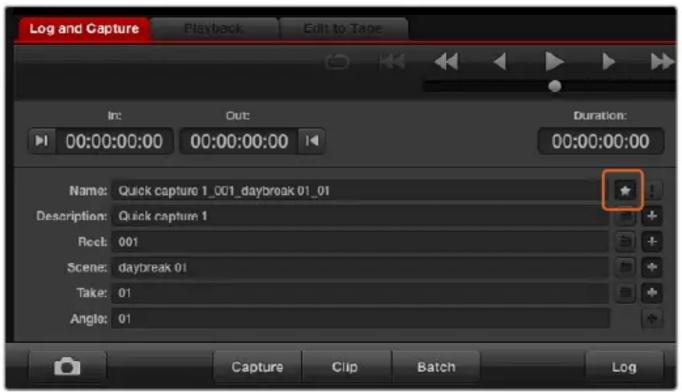
클립을 즐겨찾기에 추가하려면, Log and Capture 탱에서 Name 필드 옆에 있는 별 모양 아이콘을 클릭합니다.
오디오 클립을 비디오 클립에 연결하기
미디어 목록에서 오디오 클립을 비디오 클립에 연결하는 방법
- 오디오 채널이 없는 비디오 클립을 선택합니다.
- 비디오 클립을 우클릭한 뒤, 메뉴에서 [Link Audio File]을 선택합니다.
- 연결하려는 오디오 파일을 선정한 다음 [Open]을 클릭합니다. 이제 미디어 목록의 오디오 클립과 비디오 클립이 연결되었습니다.
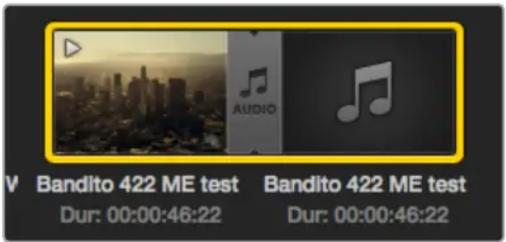
Media List에는 비디오와 오디오 클립이 연결되었음을 나타내는 표시가 나타납니다.
이제 합쳐진 클립을 재생하거나 테이프로 마스터링할 수 있습니다.
클럽 및 빈 삭제하기
클립을 삭제하려면 원치 않는 클립을 선택한 뒤, 키보드의 백스페이스키를 누르세요.
이 기능은 미디어 목록에 있는 클립만 삭제하여 디스크 저장 장치의 클립은 안전하게 보관됩니다.
빈을 삭제하려면, 빈을 우클릭한 뒤, [Delete Bin]을 선택합니다. 빈이 삭제되면 그 안에 있던 모든 클립이 함께 삭제됩니다. 이 기능은 미디어 목록에 있는 클립만 삭제하여 디스크 저장 장치의 클립은 안전하게 보관됩니다.
3D 클립 만들기
미디어 목록에 스테레오스코픽 3D 클립을 추가하는 방법
- 3D 미디어와 같은 프레임 레이트를 가진 3D 프로젝트 비디오 포맷을 선택합니다.
- 좌안 파일을 미디어 목록에 가져 Oh니다.
- 좌안 파일을 우클릭 한 뒤, 메뉴에서 [Set Right Eye Clip]을 선택합니다. Media Express에서 미리우안 파일을 캡처한 경우, 우안 비디오 이름에 ‘_right’ 텍스트가 붙습니다.
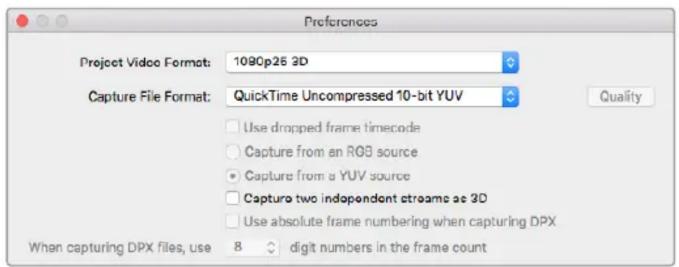
3D 프로젝트 비디오 포맷을 선택합니다.
미디어 목록에는 가져온 클립이 3D 클립이라는 사실을 분명하게 알려주는 표시가 나타납니다. 좌/우안 클립이 비디오 미리보기 창에 나란히 나타나 3D 비디오 프로젝트라는 사실을 쉽게 알 수 있습니다.
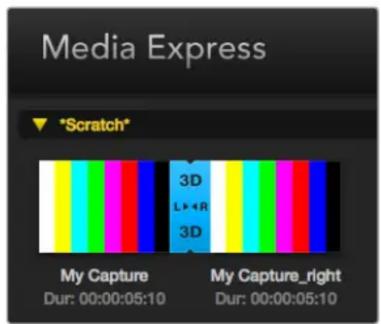
미디어 목록에는 가져온 클립이 3D 클립이라는 사실을 분명하게 알려주는 표시가 나타납니다.
3D 스테레오 클립의 좌/우 방향이 잘못된 방향으로 로드되었을 경우, 아래의 방법을 적용하세요.
-미디어 목록에서 3D 클립을 우클릭합니다.
- 메뉴에서 [Swap Eyes]를 선택합니다.
미디어 목록에서 검색하기
미디어 목록 상단에 위치한 검색 필드에 클립 이름을 입력하면 원하는 클립을 쉽게 찾을 수 있습니다. 즐겨찾기에서 미디어를 검색할 경우에는 검색이 즐겨찾기에 추가된 클립에만 한정되므로, 검색된 클립의 목록이 짧아집니다.

비디오 및 오디오 파일을 테이프에 편집하기
테이프에 마스터링 또는 편집하는 것이 일반적이지만, 사용하는 데크에서 데이프와 디스크를 모두 사용할 수 있습니다. 클립을 마스터하는 방법은 다음과 같습니다.
- 테이프에 보낼 클립을 선택합니다.
-파란색 Edit to Tape 탱을 클릭합니다. - 입력 포인트와 편집 형식을 설정합니다.
- 테이프에 마스터링하기
마스터할 클립 선택하기
미디어 목록에서 테이프에 마스터할 클립을 선택하세요. 멀티 채널 오디오 전용 클립을 삽입하여 마스터테이프의 마스터 오디오를 다시 작성할 수 있습니다. 테이프 즐겨찾기에 있는 클립만 수록하려면, 미디어 목록 상단의 즐겨찾기 아이콘을 클릭하여 즐겨찾기에 추가한 클립만 나타나게 합니다. 그런 다음 테이프에 수록하려는 클립을 선택합니다.

미디어 목록 상단의 즐겨찾기 아이콘을 클릭하여 즐겨찾기에 추가한 미디어만 나타나게 합니다.
테이프에 인서트 및 어셈블 편집하기
Edit to Tape 탑을 클릭합니다. In 포인트 입력란에 타임코드를 입력하거나 트랜스포트 컨트롤을 사용해 원하는 지점으로 테이프를 건너뛰기하여 테이프의 인 포인트를 설정한 다음, [Mark In] 버튼을 클릭합니다.
출력 포인트를 입력하지 않으면, Media Express는 미디어 목록에 있는 전체 클립의 수록을 진행합니다. 출력 포인트가 설정되면, Media Express는 몇 개의 클립이 출력되지 않았더라도 타임코드의 출력 포인트에서 녹화를 중단합니다.
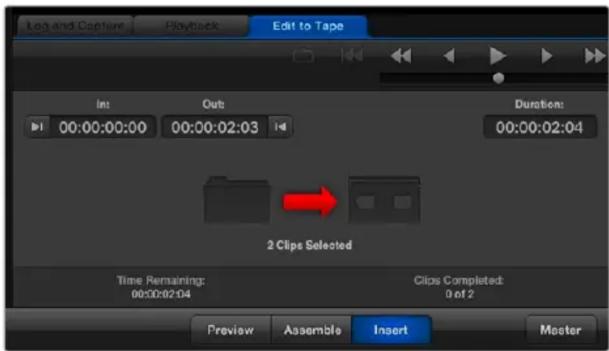
테이프에 출력할 두 개의 클립이 선택되었습니다.
테이프에 마스터하기 위한 어샘블 또는 인서트 편집 중 한 가지 방법을 선택합니다. 그런 다음 [Master] 버튼을 누릅니다.
미리보기 모드에서 편집 과정을 볼 수 있지만 테이프에 수록되지는 않습니다. 미리보기 모드에서 편집 포인트를 확인할 수 있습니다. 편집 미리보기 기능은 항상 데크의 출력에 직접 연결한 모니터를 통해 사용해야 합니다. 이 기능은 이미 테이프에 수록된 비디오와 새로운 비디오를 동시에 볼 수 있게 해줍니다.
데크 및 테이프의 기록금지(Record Inhibit) 기능이 활성화되어 있는 경우에는 [Master] 버튼을 누를 때 Media Express가 이를 보고합니다. [Master] 버튼을 누르기 전에 기록금지(Record Inhibit) 기능을 해제하세요.
트랙 버튼을 ON/OFF하여 출력하려는 비디오와 오디오 채널을 선택합니다. 오디오만 출력하려면 비디오 채널의 선택을 해제합니다.

마스터하려는 오디오 채널의 숫자를 설정하세요.
미디어 목록 상단의 즐겨찾기 아이콘을 클릭하여 즐겨찾기에 추가한 미디어만 나타나게 합니다.
테이프에 출력할 두 개의 클립이 선택되었습니다.
마스터하려는 오디오 채널의 숫자를 설정하세요.
H.265 비디오 캡처하기
Blackmagic UltraStudio 4K Extreme에 탑재된 H.265 인코더로 비디오 캡처하기
1 Media Express에서 Preferences를 열고, [Capture File Format]을 [MP4 H.265]로 설정하세요.
2 H.265 설정 옆에 위치한 [Quality] 버튼을 클릭하고 [Encoding Settings] 슬라이더를 좌/우로 움직여 H.265 캡처를 위한 비트 전송률을 설정하세요. [Encoding Settings] 창을 닫으면 설정이 저장됩니다.
정보 H.265 캡처 및 비트 설정에 관한 자세한 정보는 본 설명서의 [H.265 하드웨어 인코더] 부분을 참고하세요.
H.265 하드웨어 인코더
UltraStudio 4K Extreme에서 H.265 비디오 캡처하기
Blackmagic UltraStudio 4K Extreme에는 강력한 H.265 하드웨어 인코더가 탑재되어 있어 최신 H.265 비디오로 캡처하여 실시간으로 스트리밍할 수 있습니다. 이 인코더는 눈부신 영상 화질을 가장 낮은 비트 전송률로 유지하는 인코딩 기술을 사용하여 비디오를 캡처합니다.
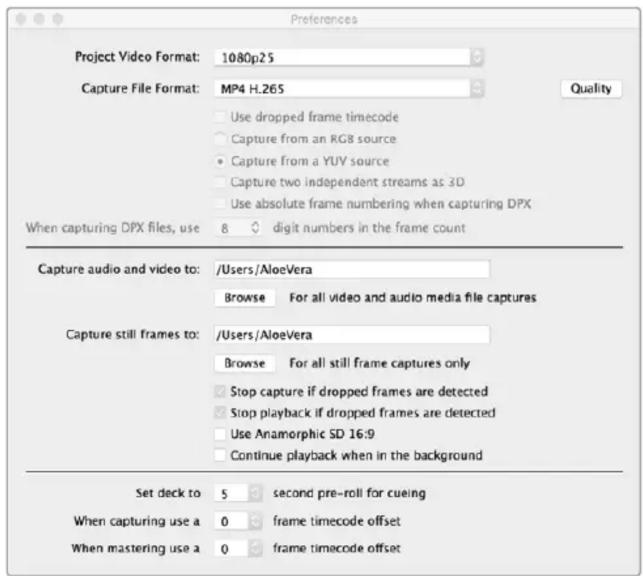
Blackmagic UltraStudio 4K Extreme을 사용하여 H.265 비디오 캡처하기. Media Express의 환경설정에서 캡처 파일 포맷을 MP4 H.265로 설정하세요
내장된 H.265 인코더를 사용하여 비디오 캡처하기
1 Blackmagic Media Express 소프트웨어를 실행하세요. Media Express에서 Preferences를 열고, [Capture File Format]을 [MP4 H.265]로 설정하세요.
2 H.265 설정 옆에 위치한 [Quality] 버튼을 클릭하고 [Encoding Settings] 슬라이더를 좌/우로 움직여 H.265 캡처를 위한 비트 전송률을 설정하세요. [Encoding Settings] 창을 닫으면 설정이 저장됩니다. Blackmagic UltraStudio 4K Extreme에서 Blackmagic Media Express를 사용한 H.265 비디오 인코딩 준비가 완료되었습니다. Media Express를 사용한 비디오 캡처/재생 방법은 본 설명서의 Blackmagic Media Express 부분을 참고하세요.
비트 전송률 설정하기
비트 전송률의 기본값은 Ultra HD 비디오 화질의 온라인 스트리밍에 좋은 15Mb/s으로 설정되어 있지만, 3Mb에서 50Mb 사이의 모든 전송률로 변경할 수 있습니다. HD 비디오의 온라인 스트리밍으로는 3Mb/s에서 5Mb/s 사이가 좋습니다.
파일 크기가 작고 비트 전송률이 낮은 비디오로 캡처하려는 경우에는 [Encoding Settings] 슬라이더를 왼쪽 방향으로, 파일 크기와는 상관없이 가능한 최상의 화질을 얻으려면 슬라이더를 오른쪽 방향으로 드래그하세요. 비트 전송률을 너무 낮게 설정하면 화면에 매크로블록와 핀셀레이션, 밴딩 현상 등 영상 압축 시 발생하는 아티팩트 현상이 나타납니다. 하지만, 상당히 효율적인 H.265 하드웨어 인코더는 아티팩트 현상을 최소화하기 때문에 H.265 비디오를 사용할 때보다 더욱 낮은 비트 전송률을 설정하더라도 훌륭한 영상 화질을 얻을 수 있습니다.
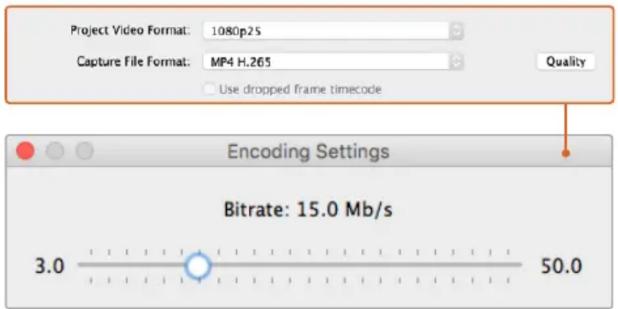
[Quality] 버튼을 클릭하고 [Encoding Settings] 슬라이더를 좌/우로 움직여 H.265 캡처의 비트 전송률을 설정하세요.
H.265 비디오 및 온라인 스트리밍을 위한 모든 종류의 비디오를 인코딩할 경우, 설치된 딜리버리 시스템의 대역폭과 움직임의 정도, 영상 속 프레임 간의 콘트라스트와 같은 몇 가지 사항을 고려하는 것이 좋습니다. 예를 들어, 인코딩하는 비디오를 스트리밍하는 사람의 수가 많은 경우, 인코딩하는 영상의 비트 전송률을 낮춰야 인터넷 연결 속도가 느린 사람들도 문제없이 영상을 다운로드하여 시청할 수 있습니다. 높은 비트 전송률은 콘트라스트가 높거나, 밖은 장면에서 어두운 장면으로 넘어가는 경우, 또는 역동적인 운동 경기 및 그래프와 같이 프레임 간의 움직임이 많은 비디오 콘텐츠에 사용하기 좋습니다. 프레임 속도가 높은 비디오는 또한 프레임 속도가 낮은 비디오보다 더 높은 비트 전송률이 요구됩니다.
인코딩에 맞는 비트 전송률을 선택하는 것은 가장 작은 크기의 파일에 가장 좋은 화질의 영상을 담을 수 있는 전송률을 찾는 실험적인 과정이기 때문에 최상의 결과를 얻기 위해 다양한 비트 전송률 설정을 테스트해보는 것이 좋습니다.
Blackmagic Disk Speed Test
Blackmagic Design 디스크 속도 테스트란?
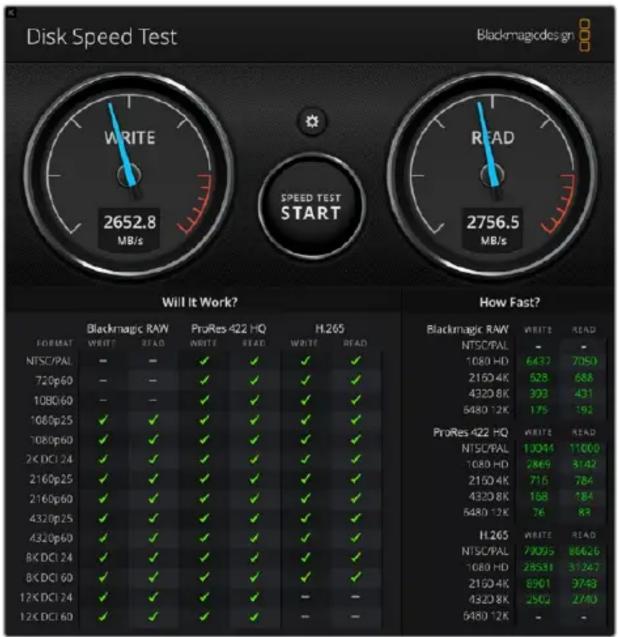
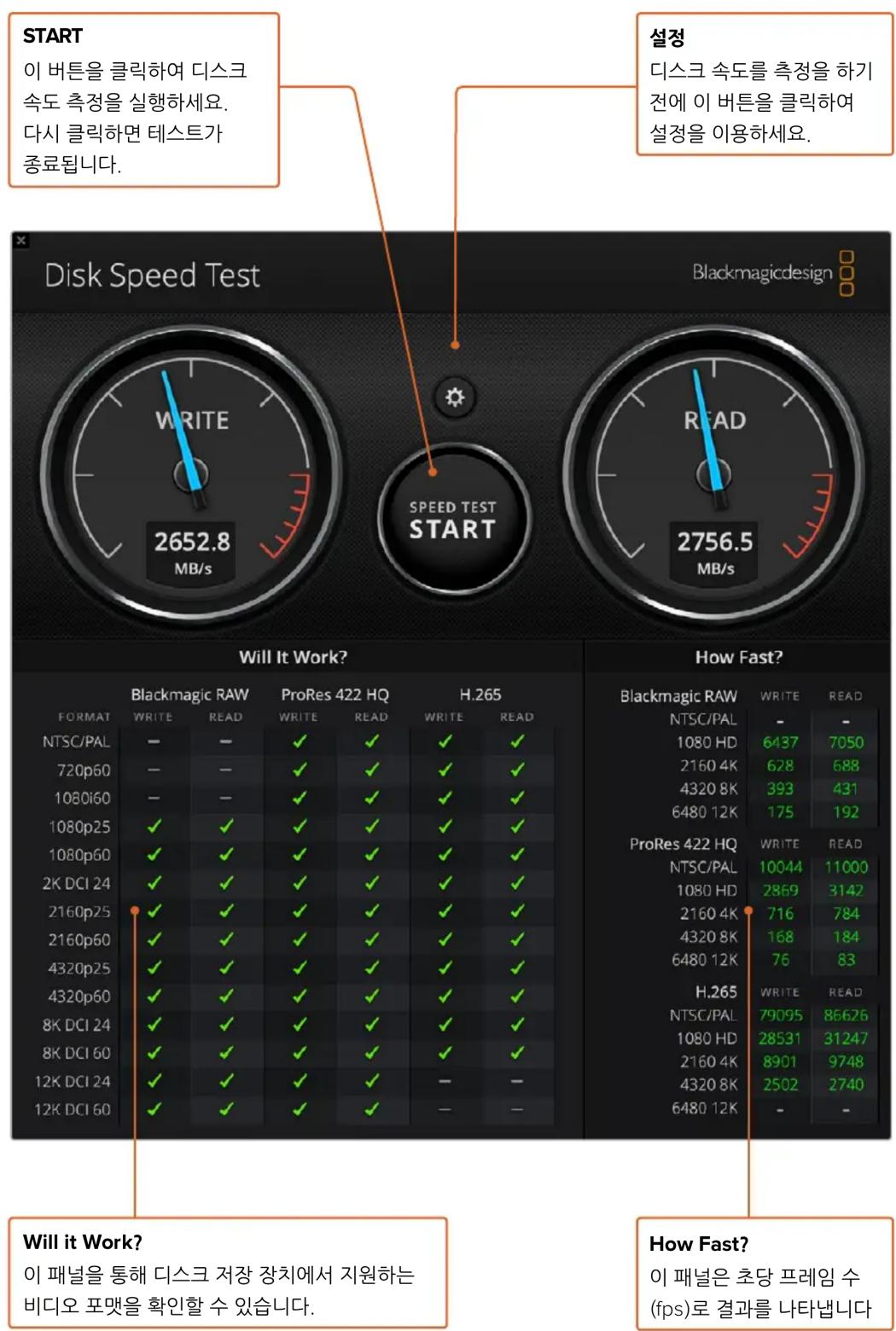
Blackmagic Disk Speed Test는 저장 미디어의 읽기 및 쓰기 속도를 비디오 프레임 크기별로 보여줍니다. Disk Speed Test는 Desktop Video 소프트웨어에 포함되어 있으며, 앱스토어에서 무료로 Mac OS 버전을 다운로드할 수도 있습니다.
Start 버튼 상단에 있는 기어 모양의 설정 아이콘을 클릭하면 Disk Speed Test의 설정을 변경할 수 있습니다.
| Select Target Drive...Save Screenshot... %S |
| Stress |
| 1 GB |
| 2 GB |
| 3 GB |
| 4 GB |
| ✓ 5 GB |
| Disk Speed Test HelpAbout Disk Speed Test |
| Quit |
기어 아이콘을 클릭하여 설정을 여세요
타켓 드라이브 선택
Select Target Drive를 클릭하고 읽기/쓰기 권한이 있는지 확인하세요.
스크린샷 저장하기
Save Screenshot을 클릭하면 스크린샷이 저장됩니다.
Stress
'Stress' 레벨은 1GB에서 5GB 사이로 설정 가능합니다. 기본 설정은 가장 정확한 결과를 제공하는 5GB로 설정되어 있습니다.
Disk Speed Test 도움말
Disk Speed Test Help를 클릭하면 PDF 파일의 Disk Speed Test 설명서가 나타납니다.
Disk Speed Test 정보
'About Disk Speed Test'에서 어떤 버전의 Disk Speed Test 소프트웨어를 사용 중인지 확인할 수 있습니다.
Start
Start 버튼을 클릭하여 디스크 속도 테스를 시작하세요. Disk Speed Test는 선택된 대상 드라이브에 임시 파일의 읽기/쓰기를 수행합니다. Disk Speed Test는 Start 버튼을 다시 클릭하여 중지할 때까지 읽기 및 쓰기를 반복합니다.
Will it Work?
Will it Work?라는 패널에는 일반 비디오 포맷이 나열되어 있으며 디스크의 성능이 적절한가를 체크 표시 또는 X 표시로 나타냅니다. 테스트를 주기적으로 여러 번 반복해서 디스크 성능에 못 미치는 비디오 포맷을 확인하세요. 비디오 포맷에 체크 표시와 X 표시가 반복되어 나타나는 경우, 디스트 저장 공간이 비디오 포맷을 지원할 만큼 충분하지 않다는 것을 의미합니다.
How Fast?
'How Fast?' 패널은 드라이브에서 사용할 수 있는 프레임 레이트를 나타내며, 이 결과는 'Will it Work?' 패널과 함께 확인해야 합니다. 'Will it Work?' 패널에는 H.265를 사용하는 2K DCI 24를 위한 초록색 체크 표시가 나타나지만, 'How Fast?' 패널에서 초당 최대 24 프레임을 지원한다고 표시된다면 이는 디스크 저장 성능이 낮아 신뢰할 수 없음을 의미하는 것입니다.
DeckLink 4K Extreme 12G 에서 메자닌 카드 제거하기
메자닌 카드 제거방법
마더보드에 듀얼 슬롯 PCIe 카드를 장착할 충분한 공간이 없는 경우, DeckLink 4K Extreme 12G의 메자닌 카드를 손쉽게 제거할 수 있습니다.
메자닌 카드 제거하기
1 완전히 방전 되었는지 확인하세요. 표면이 깨끗한 DeckLink 카드의 PCIe 금속 부분이 위로 향하게 한 뒤, 평평한 곳에 놓으세요.
2 DeckLink 카드 밑에 메자닌 카드를 고정시키기 위한 두 개의 나사가 있습니다. 이 두개의 나사가 BNC 커넥터에서 가장 멀리 떨어진 나사입니다. 십자 드라이버를 사용하여 이 나사를 조심스레 푸세요.
3 DeckLink 카드의 베이스 끝 부분을 손으로 집은 뒤, 메자닌 카드의 브릿지 커넥터가 슬롯에서 분리될 때까지 천천히 들어 올리세요.
4 메자닌 카드에 브릿지 커넥터를 다시 장착해야 할 수도 있으니 잘 고정되어 있는지 확인하세요.
5 두 개의 나사를 원래 있던 곳에 다시 고정시키고, 메자닌 카드를 정전기 방지 봉투에 넣고 안전한 곳에 보관하세요.
이제 DeckLink Extreme 12G 카드를 PCIe 슬롯을 통해 컴퓨터에 설치할 수 있습니다.
메자닌 카드 다시 장착하기
1 DeckLink 카드 베이스 양면에 있는 각각의 나사못에 맞춰 두 개의 메자닌 카드 지지대에 나란히 놓고 메자닌 카드를 브릿지 커넥터 슬롯에 조심히 장착하세요. 메자닌 카드가 브릿지 커넥터 슬롯에 제대로 장착되었는지 확인하세요.
2 십자 드라이버로 나사를 조여 지지대를 DeckLink 카드 베이스에 장착합니다. 나사를 너무 많이 조이지 않도록 주의하세요.
도움이 필요하거나 질문이 있으신 경우에는 Blackmagic Design 웹사이트 (www.blackmagicdesign.com/kr/support) 고객지원 센터에 연락하시면 됩니다.
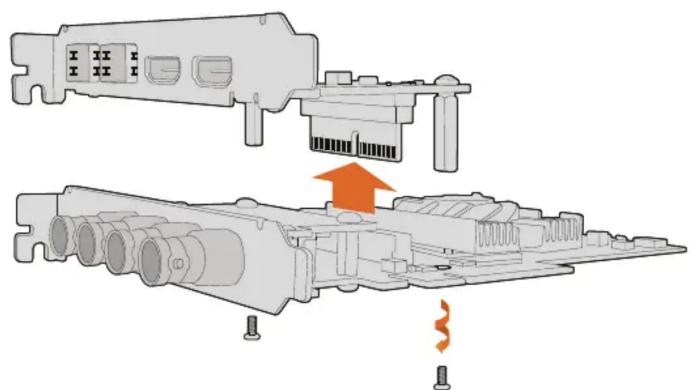
DeckLink 4K Extreme 12G 메자닌 카드는 쉽게 분리할 수 있습니다.
업데이트가 중단된 경우에 DeckLink Card 복구하기
DeckLink 카드를 업데이트하는 도중, 컴퓨터 전원이 끊겨 갑작스럽게 업데이트가 중단된 경우처럼, 업데이트가 도중에 중단되었다면 카드가 사용 불가 상태로 남아 있을 수 있습니다. 하지만, 대다수의 DeckLink 카드는 별도의 USB 포트를 탑재해 업데이트 복구가 가능합니다.
만약, 사용하는 DeckLink 카드가 USB 복구를 지원한다면, 카드 뒷면에 USB 포트가 있는 것을 확인할 수 있습니다. 이 USB 포트를 사용하여 컴퓨터와 연결한 뒤, 카드를 직접 업데이트할 수 있습니다.
업데이트가 중단된 경우에 DeckLink 카드 복구하기
1 컴퓨터의 전원을 끄 후, 전원을 분리하세요.
2 컴퓨터의 PCIe 슬롯에서 DeckLink 카드를 조심스럽게 분리한 뒤, 책상 혹은 작업대 같은 안정적인 표면 위에 카드를 올려놓으세요. 간혹 있을 수 있는 전기 충격으로 인해 카드가 손상되는 것을 방지하기 위해, 카드를 경전기 방지 케이스에 올려두고 경전기 방지 접지 밴드를 착용한 상태에서 작업할 것을 권장합니다.
3 USB 케이블을 DeckLink 카드 뒷면의 USB-C 또는 미니 B USB 포트에 끼우세요.
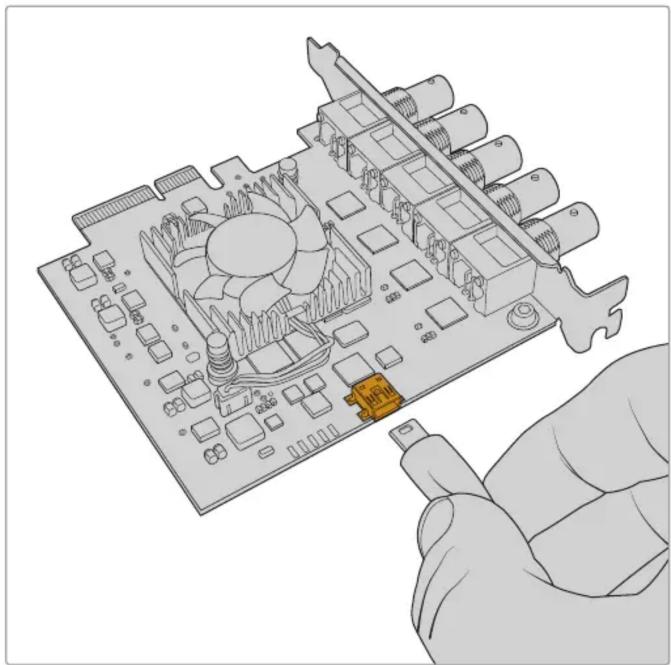
DeckLink 카드를 컴퓨터의 PCIe 슬롯에서 제거한 다음 카드 뒷면 또는 측면의 USB-C 또는 미니 B USB 포트를 사용해 컴퓨터와 연결하세요.
4 케이블 반대쪽을 컴퓨터의 USB 포트에 연결하세요.
5 컴퓨터의 전원을 연결하고 컴퓨터를 EQUIverts. 컴퓨터의 시동이 켜지면, 카드를 업데이트할 지 묻는 알림창이 나타납니다.
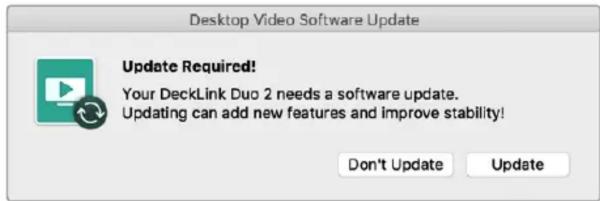
상태바가 나타나 업데이트 진행상태 및 업데이트 완료를 표시합니다.
업데이트가 완료되면, USB 케이블을 분리한 후, 카드를 컴퓨터의 PCIe 슬롯에 다시 끼워 설치하세요.
참고 PCIe 슬롯을 사용하기 전에 컴퓨터의 전원을 끄고 전원을 분리하는 것을 잊지 마세요.
카드가 컴퓨터에 다시 설치되었으면, 이제 컴퓨터의 전원을 켜도 좋습니다. 컴퓨터가 DeckLink 카드를 인식하면 작업을 계속하여도 좋습니다.
지원
지원 받기
가장 빠르게 지원 받을 수 있는 방법은 Blackmagic Design 온라인 고객지원 페이지에서 최신 지원 정보를 이용하는 것입니다.
Blackmagic Design 온라인 고객 지원 페이지
최신 사용 설명서와 소프트웨어, 지원 노트는 Blackmagic 고객 지원 센터 (www.blackmagicdesign.com/kr/support)에서 확인하실 수 있습니다.
Blackmagic Design 고객 지원에 문의하기
고객 지원 페이지에서 원하는 정보를 얻지 못한 경우에는 [이메일 보내기] 버튼을 클릭하여 지원 요청 이메일을 보내주세요. 다른 방법으로는, 고객지원 페이지의 [지역별 고객 지원팀 찾기] 버튼을 클릭하여 가장 가까운 Blackmagic Design 고객지원 사무실에 문의하세요.
현재 설치된 버전 확인하기
컴퓨터에 어떤 버전의 Desktop Video Setup 소프트웨어가 설치되어 있는지 확인하려면 Blackmagic Design Video Setup을 클릭하세요.
- Mac OS에서는 애플리케이션 풀더에 있는 ‘Blackmagic Desktop Video Setup’을 실행하세요. 메뉴 상단에 있는 ‘About Blackmagic Desktop Video Setup’을 클릭해 소프트웨어 버전을 확인할 수 있습니다.
- Windows 10/11의 경우, ‘시작’ 버튼을 누른 뒤, 검색창에 ‘Blackmagic’을 입력하세요. Blackmagic Desktop Video Setup 응용프로그램을 클릭하세요. 메뉴 상단에 있는 ‘About Blackmagic Desktop Video Setup’을 클릭해 소프트웨어 버전을 확인할 수 있습니다.
- Linux를 사용할 경우, Applications에서 Sound and Video로 들어가 Blackmagic Desktop Video Setup 응용 프로그램을 더블 클릭합니다. 메뉴 상단에 있는 About Blackmagic Desktop Video Setup을 클릭해 소프트웨어 버전을 확인할 수 있습니다.
최신 버전으로 업데이트하기
컴퓨터에 설치된 Blackmagic Desktop Video Setup 버전을 확인한 뒤, Blackmagic Design 고객 지원 센터(www.blackmagicdesign.com/kr/support)에 방문하여 최신 업데이트를 확인하세요. 가장 최신 버전으로 업데이트할 것을 권장하지만, 중요한 프로젝트를 작업 중일 경우에는 소프트웨어 업데이트를 하지 않는 것이 좋습니다.
가장 최근에 업데이트한 드라이버를 확인하려면, Blackmagic Desktop Video Setup 유틸리티의 About 탱을 클릭하세요. Status Report의 Create 버튼을 클릭하면 드라이버의 상태 보고서를 생성할 수 있습니다.
개발자 정보
Blackmagic Design 하드웨어를 사용하여 주문형 소프트웨어 개발하기
개발자들은 DeckLink SDK를 사용하여 개발한 주문형 소프트웨어로 Blackmagic 영상 장비를 제어할 수 있습니다. DeckLink SDK는 UltraStudio, DeckLink, Intensity 제품을 지원합니다.

DeckLink SDK는 개발자들이 하드웨어 제어를 위한 로우 레벨 컨트롤과 일반적인 작업을 손쉽게 수행할 수 있는 하이 레벨 인터페이스를 모두 제공합니다. DeckLink SDK는 다음과 같은 기술을 지원합니다.
- DeckLink API
- Apple Core Media
- Microsoft DirectShow
Blackmagic Downloading SDK 무료 다운로드
DeckLink SDK는 www.blackmagicdesign.com/kr/support에서 무료로 다운로드할 수 있습니다.
Blackmagic Design 소프트웨어 개발자 포럼에 가입하기
코덱 및 코어 미디어, API, SDK 등 Blackmagic Design 제품 관련 질문에 대한 답변이나 피드백
또는 기술적 제안이 있을 경우,Blackmagic Design 소프트웨어 개발자 포럼을 방문하세요.
이 포럼은 Blackmagic Design 고객 지원팀 직원들과 다른 가입자들이 서로 소통하며 특정 질문을
가진 개발자들에게 답변을 제공하고 추가 정보를 제공할 수 있도록 하는 공간입니다. 소프트웨어 개발자
포럼은 Blackmagic Design Forum (forum.blackmagicdesign.com)에서 찾으실 수 있습니다.
Blackmagic Design 개발자 지원 문의
Blackmagic Design 소프트웨어 개발자 포럼을 사용하지 않고 직접 문의할 시에는 developer@blackmagicdesign.com 로 문의하세요.
규제 사항

유럽 연합 국가 내의 전기 전자제품 폐기물 처리 기준
제품에 부착된 기호는 해당 제품을 다른 폐기물과는 별도로 처리되어야 함을 나타냅니다. 제품을 폐기하려면 반드시 재활용 지정 수거 장소에 폐기해야 합니다. 폐기물 제품을 분리수거 및 재활용으로 처리하는 것은 자연 자원을 보전하고 인간의 건강과 환경을 보호할 수 있도록 폐기물을 재활용할 수 있는 방법입니다. 재활용을 위한 제품 폐기물 장소에 관한 자세한 정보는 해당 지역 시청의 재활용 센터 혹은 해당 제품을 구입한 상점으로 문의하십시오.

본 제품은 테스트 결과 FCC 규정 제15항에 따라 A급 디지털 기기 제한 사항을 준수하는 것으로 확인되었습니다. 해당 제한 사항은 본 제품을 상업적 환경에서 사용할 시 발생할 수 있는 유해 혼선으로부터 적절한 보호를 제공하기 위합니다. 이 제품은 무선 주파수를 생성 및 사용, 방출할 수 있습니다. 따라서 설명서의 안내에 따라 제품을 설치 및 사용하지 않을 시, 무선 통신을 방해하는 전파 혼선을 일으킬 수 있습니다. 해당 제품을 주거 지역에서 작동할 경우 유해 전파 혼선이 발생할 가능성이 있으며, 이 경우 사용자는 자체 비용으로 전파 혼선 문제를 해결해야 합니다.
제품 작동은 다음 두 가지 조건을 전제로 합니다.
1 본 기기는 유해 혼신을 일으키지 않습니다.
2 본 기기는 원치 않는 작동을 일으킬 수 있는 혼신을 포함하여 모든 혼신을 수용합니다.

| MSIP-REM-BMD-201602006 | R-R-BMD-201904001 |
| R-R-BMD-20220712001 | R-R-BMD-20230531001 |
| R-R-BMD-20220712002 | R-R-BMD-20230531002 |
| MSIP-REM-BMD-201611001 | R-R-BMD-20230531003 |
| MSIP-REM-BMD-201611002 | R-R-BMD-202005002 |
| MSIP-REM-BMD-DLSDI4K | R-R-BMD-202005001 |
| MSIP-REM-BMD-201607001 | MSIP-REM-BMD-201707004 |
| R-R-BMD-201906001 | R-R-BMD-201901001 |
| MSIP-REM-BMD-DLStudio4K | MSIP-REM-BMD-201611010 |
| R-REM-BMD-201807001 | MSIP-REM-BMD-201611009 |
| MSIP-REM-BMD-201412020 | MSIP-REM-BMD-201509013 |
| MSIP-REM-BMD-201509003 | MSIP-REM-BMD-201503025 |
| MSIP-REM-BMD-201607002 |

ISED 캐나다 성명
본 기기는 캐나다 표준 A급 디지털 장치 규정을 준수합니다.
정해진 사용 목적 이외의 다른 목적의 사용 또는 제품 변경은 표준 규정 위반으로 간주할 수 있습니다.
HDMI 인터페이스 연결 시에는 반드시 고품질의 술드 HDMI 케이블을 사용해야 합니다.
이 기기는 업무용 환경에서 사용할 목적으로 적합성 평가를 거쳤습니다. 가정용 환경에서 사용하는 경우 전파간섭의 우려가 있습니다.
안전 정보
감전 예방을 위하여 본 제품은 반드시 보호 접지가 되어있는 메인 콘센트에 연결해야 합니다. 확실하지 않을 경우 자격증이 있는 전기공에 연락하십시오.
감전사고 위험을 줄이기 위해서 본 제품을 물이 튀거나 젖는 곳에 두지 마십시오.
본 제품은 주위 온도가 최대 40°C인 열대 지역에서 사용하기 적합합니다.
공기가 잘 통할 수 있도록 제품을 통풍이 잘되는 곳에 두세요.
장비랙에 설치할 시,주변 장비가 제품 통풍에 방해가 되지 않도록 주의하세요.
제품 내부에는 사용자가 수리 가능한 부품이 없습니다. 제품 수리는 해당 지역 Blackmagic Design 서비스 센터에 문의하세요.
일부 제품은 소형 품팩터 플러그(SFP) 광섬유 모듈 옵션에 연결할 수 있는 기능을 탑재했습니다. 레이저 클라스 1 광섬유 SFP 모듈만 사용할 수 있습니다.
사용 권장 Blackmagic Design SFP 모듈
- 3G-SDI: PL-4F20-311C
- 6G-SDI: PL-8F10-311C
- 12G-SDI: PL-TG10-311C

최대 작동 고도는 해수면 기준 2000m입니다.
캘리포니아주 성명
본 제품을 사용하는 사용자는 제품의 플라스틱 내 폴리브롬화 비페닐에 노출될 수 있으며
캘리포니아주에서는 해당 물질이 암, 선천적 결손증, 기타 생식기능의 손상을 유발하는 것으로 알려져 있습니다.
더욱 자세한 정보는 www.P65Warnings.ca.gov를 확인하세요.
공인 서비스 직원을 위한 경고


정비를 진행하기 전에 두 개의 전원 코드를 뽑으세요.


주의 - 쌍극/중립 퓨즈
본 제품에 포함된 전원 장치의 선도체와 중성선에는 퓨즈가 있으므로 노르웨이의 IT 배전시스템 연결에 적합합니다.
보증
한정 보증
Blackmagic Design은 UltraStudio, DeckLink, Multibridge 제품 시리즈의 부품 및 공정 기술에 결함이 없음을 구매 일로부터 36개월 동안 보증합니다. 그러나, 커넥터, 케이블, 냉각팬, 광섬유 모듈, 퓨즈, 키보드, 배터리의 부품 및 공정 기술에 대한 보증 기간은 구매 일로부터 12개월입니다. Blackmagic Design은 Intensity 제품군의 부품 및 공정 기술에 어떠한 결함도 없음을 제품 구매일로부터 12개월 동안 보증합니다. 보증 기간 내에 결함이 발견될 경우, Blackmagic Design은 당사의 결정에 따라 무상 수리 또는 새로운 제품으로 교환해드립니다.
구매 고객은 반드시 보증 기간이 만료되기 전에 결함 사실을 Blackmagic Design에 통지해야 적절한 보증 서비스를 제공받을 수 있습니다. 구매 고객은 지정된Blackmagic Design 서비스 센터로 결함 제품을 포장 및 운송할 책임이 있으며, 운송 비용은 선불로 지급되어야 합니다. 구매 고객은 또한 이유를 불문하고 제품 반송에 대한 운송료, 보험, 관세, 세금, 기타 비용을 부담해야 합니다.
이 보증은 부적절한 사용, 관리 및 취급으로 인한 파손, 고장, 결함에는 적용되지 않습니다. Blackmagic Design은 다음과 같은 경우에 보증 서비스를 제공할 의무가 없습니다a) Blackmagic Design 판매 대리인이 아닌 개인에 의해 발생한 제품 손상. b) 부적절한 사용 및 호환하지 않는 장비와의 연결로 인한 제품 손상. c) Blackmagic Design사의 부품 및 공급품이 아닌 것을 사용하여 발생한 손상 및 고장. d) 제품을 개조하거나 다른 제품과 통합하여 제품 작동 시간 증가 및 기능 저하가 발생한 경우. BLACKMAGIC DESIGN에서 제공하는 제품 보증은 다른 모든 명시적 또는 목시적 보증을 대신합니다. BLACKMAGIC DESIGN사와 관련 판매 회사는 상품성 및 특정 목적의 적합성과 관련된 모든 목시적 보증을 부인합니다. 구매 고객에게 제공되는 BLACKMAGIC DESIGN의 결함 제품 수리 및 교환 관련 책임은 BLACKMAGIC DESIGN 또는 판매 회사에서 관련 위험의 가능성에 대한 사전 통보의 여부와 관계없이 모든 간접적, 특별, 우발적, 결과적 손해에 대한 유일한 배상 수단입니다. BLACKMAGIC DESIGN은 고객이 사용한 불법 장비에 대해서는 어떤 법적 책임도 지지 않습니다. BLACKMAGIC은 본 제품의 사용으로 인해 발생하는 손해에 대해서는 어떤 법적 책임도 지지 않습니다. 제품 사용으로 인해 발생할 수 있는 위험에 대한 책임은 본인에게 있습니다.
© Copyright 2023 Blackmagic Design. 모든 권리 보유, 'Blackmagic Design', 'DeckLink', 'HDLink', 'Workgroup Videohub', 'Videohub', 'DeckLink', 'Intensity', 'Leading the creative video revolution'은 모두 미국 및 기타 국가에 등록된 상표입니다. 다른 회사명 및 제품 이름은 관련 회사의 등록 상표일 수 있습니다.
Thunderbolt와 Thunderbolt 로고는 미국 및 기타 국가에서 등록된 Intel Corporation의 상표입니다.
Desktop Video