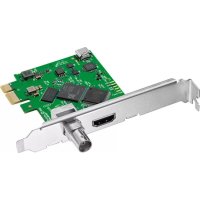
DeckLink Mini Monitor HD - Ekran kartı Blackmagic Design - Ücretsiz kullanım kılavuzu
Cihazın kılavuzunu ücretsiz bulun DeckLink Mini Monitor HD Blackmagic Design PDF formatında.



| Ürün Türü | PCI Express Video Kartı |
| Marka | Blackmagic Design |
| Model | DeckLink Mini Monitor HD |
| Video Bağlantısı | HD izleme için 1 SDI çıkış (BNC) |
| Desteklenen Video Formatları | SD, HD 1080p60'a kadar |
| Güç Kaynağı | Bilgisayarın PCI Express yuvası üzerinden |
| Ana Arayüz | PCI Express 1 lane (x1) |
| Uyumlu İşletim Sistemleri | macOS, Windows 8/10 (64 bit), Linux (x86 64 bit) |
| Gerekli Bellek | En az 4 GB RAM |
| Dahil Olan Yazılım | Desktop Video Setup, Media Express, Disk Speed Test, sürücüler ve eklentiler |
| Ana İşlevler | HD video oynatma ve izleme, yayın ekranı için SDI çıkışı |
| Bakım ve Temizlik | Temizlemeden önce gücü kesin; kuru bir bez kullanın ve sıvılardan kaçının |
| Güvenlik | Neme maruz bırakmayın; kasayı yalnızca kalifiye teknisyen açmalıdır |
| Yedek Parçalar ve Onarılabilirlik | Kullanıcı tarafından onarılabilir parça yoktur; Blackmagic Design desteği ile iletişime geçin |
| Boyutlar (kart) | Yaklaşık 100 x 68 mm (standart PCIe form faktörü) |
| Ağırlık | Yaklaşık 50 g |
Sık sorulan sorular - DeckLink Mini Monitor HD Blackmagic Design
Kullanıcıların soruları hakkında DeckLink Mini Monitor HD Blackmagic Design
0 soru bu cihaz hakkında. Bildiklerinizi cevaplayın veya kendinizinki sorun.
Bu cihaz hakkında yeni bir soru sor
Cihazınız için talimatları indirin Ekran kartı PDF formatında ücretsiz! Kılavuzunuzu bulun DeckLink Mini Monitor HD - Blackmagic Design ve elektronik cihazınızı yeniden ele alın. Bu sayfada cihazınızın kullanımı için gerekli tüm belgeler yayınlanmaktadır. DeckLink Mini Monitor HD markasının Blackmagic Design.
KULLANIM KILAVUZU DeckLink Mini Monitor HD Blackmagic Design
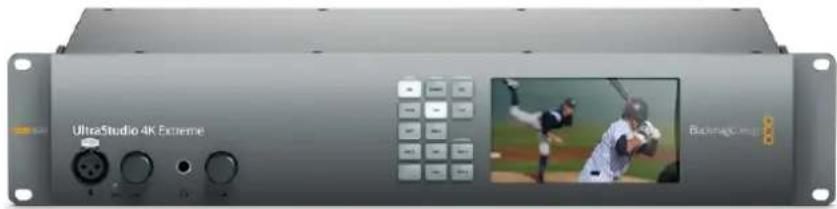
Herkesin en yüksek kalitedeki videoya erisim sağlamasini mumkün kilarak, televizyon endüstrisin t am anlamyla yaratici bir endustri olmasina iliskin hayalimizi paylastiginizi umuyoruz.
Ust duzyde televizyon ve post produksiyon daha onceleri milyonlarca dollarik donanim gerektiriyordu faktat, Blackmagic Design video donanimile Ultra HD 60p bile, simdi cok daha uygun fiyatlarla kolaylikla satin alinabilir. Yeni UltraStudio, DeckLink ya da Intensity urunlerinizi uzun yllar kullanmaniz ve dunyanin en iyi televizyon ve tasarim yazilmari ile calismaktan keyif almanizi ümit ediyoruz.
Kullanma ve kurulum kilavuzu, Blackmagic Design video donaniminizin kurulumu icin intiyaciniz olantum bilgileri icerir. Bir PCI Express kartı takiyorsaniz ve daha once bir donanim kartı takmadiysaniz, bir teknik asistandan yarıml imstemekte fayda var. Blackmagic Design video donanimi sikistirimamis video kullandigiindan ve veri hizlarinin oldukca hizl olusundan dolayi, hizl disk depolamaya ve üstduzeyde bir bilgisayara ihtiyaciniz olacaktir.
Kurulumun tamamlanmasi yaklak olarak 10 dakika surecektir. Blackmagic Design video donanimin kurulumunu yapmadan once, lufen www.blackmagicdesign.com/tr adresinden internet sitemizi ziyaret ederek, bu kilavuza yapilan en son guncellemeleri ve Desktop Video surucu yazilmini indirmek icin destek sayfasini tiklayiniz. Son olarak, bilgisayariniza yazilm guncellemelerini indirirken, Blackmagic Design video donaniminizi sitemize kaydetmenizi rica edyoruz. Yeni yazilm guncellemeleri ve yeti özellikler hakkinda sisi bilgilendirmek isteriz. Hatta bize Blackmagic Design video donaniminiz ile yaptıginiz en son calismani ve yazilmim gelistirlimesi)yönunde tavyilerinizi de gonderebilirsiniz. Surekli olarak yeti özellikler ve gelistirmeler üzerinde calıstıgüniz icin, yorumlirimi almaktan mutlukduyariz!

Grant Petty
Sistem Gereksinimleri 755
Elektrigin Baglanmasi 755
Video Donaniminin Baglanmasi 756
Desktop Video Software
Yazilimini Yükleme 760
Video YakalamavcOynatma 765
Blackmagic Desktop Video Setup 766
Blackmagic Desktop Video
SetupileTanisin 766
Video Ayarli 768
DeckLink Quad 2ignon Konektor
Eşlemesi
Ses Ayarli 773
Donusum Ayarli 775
Hakkinda 776
Teranex Mini Smart Panel 777
Teranex Mini Smart Panel'in Takilmasi 777
SmartPanelÖzellikleri 779
Teranex Mini Rack Shelf 779
UltraStudio 4K Mini On
KontrolPanelinKullanimi 780
DaVinci Resolve 781
DaVinci Resolve ile Canli
Derecelendirme 781
DaVinci Resolve ile Kurgulama 782
Tercih Ettiginiz 3. Parti
Yazilimlarinin Kullanilmasi 784
Adobe After Effe255CC 784
AdobePhotoshop CC 786
AdobePremierePro CC 787
Adobe Character Animator CC 792
Final Cut Pro X 793
Avid MediaComposer 796
Blackmagic Media Express 803
Blackmagic Media Express nedar? 803
Video ve Ses Dosyalarinin Yakalanmasi 803
Video ve Ses Dosyalarinin Oynatilmasi 808
Medyanin Taranmasi 810
Banda Video ve Ses
Dosyalarin Aktanmasi 813
H.265 Video Yakalama 814
H.265 Donanim Kodlayici 815
UltraStudio 4K Extreme ile
H.265 Video Yakalama 815
Blackmagic Disk Speed Test 816
DeckLink 4K Extreme 12G'den
Mezzanine Kartin cikarilmasi 819
Tamamlanmamis bir
Guncellemeden DeckLink Card'in
Kurtarilmasi 820
Yardim/Destek 822
Yazilim Gelistiricileri icin Bilgiler 823
Mevzuata Iliskin Bildirimler 824
Güvenlik Bllgileri 825
Garanti 826
Başlarken
Desktop Video'ya Giris
Bu kilavuz; Blackmagic Design'in Desktop Video donanimi icin gerekli alan bilgisayar sistem gereksinimleri ve kurulum talimatlari n aciklar ve bunlari tercih ettiqiniz uuncu parti yazilimleri ile{nisil kullanabileceginiz konusunda bilgiler sunar.
Bu yazilim; sürüçüler, plugin'ler ve Blackmagic Desktop Video Setup ile yüzgün yakalama ve oynatim,—in Blackmagic Media Express gibi uygulamalar icerir. Blackmagic Desktop Video Yazilimi; UltraStudio, DeckLink, Intensity ya da Teranex donanmlari ile birlikte calisir.
Sistem Gereksinimleri
Bilgisayarinizin, videoyu etkili bir sekilde isleyebilmesi icin, en az 4GB RAM belge ihtiyaci vardir.
Mac OS
Blackmagic Desktop Video yazimi, en son Mac isletim sistemlerinde calisiR.
Windows
Desktop Video, yalnizca en son Windows guncellemleri yuklu alan Windows 8 ve 10'un 64-bit surumlinderçalir.
Linux
Desktop Video; Linux 2.6.23 surumu veya uzeri isletim sistemi alan, 64-bit x86 bilgisayarlarda calisir.Desteklenen Linux dagitimlar, paket formatleri ve yazilim bagilmilikarininGPCel bir listesi icin, lufen surum notlarina bakiniz.
Elektrigin Baglanmasi
Desktop Video donaniminizin harici bir减免 kaynagı varsa, yapmaniz gereken tek sey, cihaza bu harici减免 kaynaginci takip calistirmaktir.
BILGI DeckLink 4K Extreme 12G ayrica, kart ile birlikte gelen guc adaptor kablosu ile de ilave bir guce baglanabilir. DeckLink 4K Extreme 12G cok etkilidir ve genisletilmis baglanabilirlik icin mezzanine kartlari gibi, ilave ozellikler ekleyebilmek icin surekli calisiyoruz. Bunun icin, bir guc adaptorun dahil ettk. Bylelikle, DeckLink kartiniza yapilacak gelecekteki bir donanim genisletmenin, bilgisayarinizin PCIe yuasinin saqlayabilecegi gutcen daha fazlasina ihtiyaç duymasi durumunda, bu adaptoror ile ilave guc saqlayabilirsiniz.
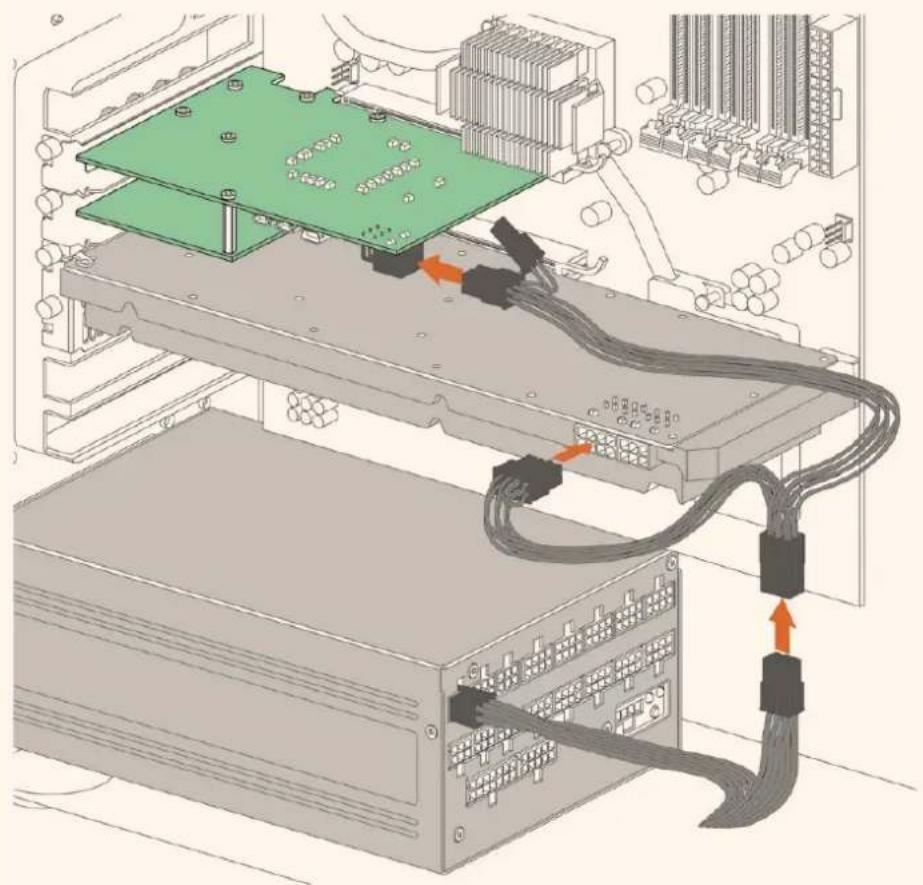
DeckLink 4K Extreme 12G'nize harici güç saglamaniz gerektiğinde, temin edilen güç adaptorkablosunu kullanabilirsiniz. Yapmaniz gereken teksey, grafik karinizdan güç baglantinizi kasip adaptorkablosuna takmaktir. Fis, yalnizca bir uca baglanabileceşiçin, yanlş takilmasi sozkonusu degildir.
Video Donanimin Baglanmasi
Elinizdeki modele gore, Blackmagic Design Desktop Video'nun, bilgisayariniza baglanmak icin kullanabilecegi, uç farkli konektör vardir. Bu baglanti çesitleriarasinda; Thunderbolt, USB 3.0 ya da PCIe bulunur.
Thunderbolt Üzerinden Baglanma
Blackmagic UltraStudio 4K ve UltraStudio 4K Extreme modelleri, iki adet Thunderbolt™ port icerir. Böylelikle, bilgisayarinizda yalinizca bir Thunderbolt port varsa, ikinci baglanti noktasini bir RAID veya baska bir cihaz takmak icin kullanabilirsiniz.
Blackmagic UltraStudio 4K Extreme 3 modeli, iki adet Thunderbolt™ 3 port icerir ve UltraStudio HD Mini'de, 40Gb/s'ye varan data hizlari icin, bir adet Thunderbolt 3 portu vardir. Thunderbolt 3 uzerinden bilgisayariniza baglanirken, Blackmagic Desktop Video donaniminizi, bir Thunderbolt 3 kablosu ileogrudan bilgisayarinizdaki Thunderbolt 3 portuna baglayin. Thunderbolt 3'den Thunderbolt 2'ye adaptor ile, bilgisayarinizin Thunderbolt 2 portuna baglanma, UltraStudio HD Mini gibi gucunu veri yolundan alan urunlerde deskteklenmemektedir.
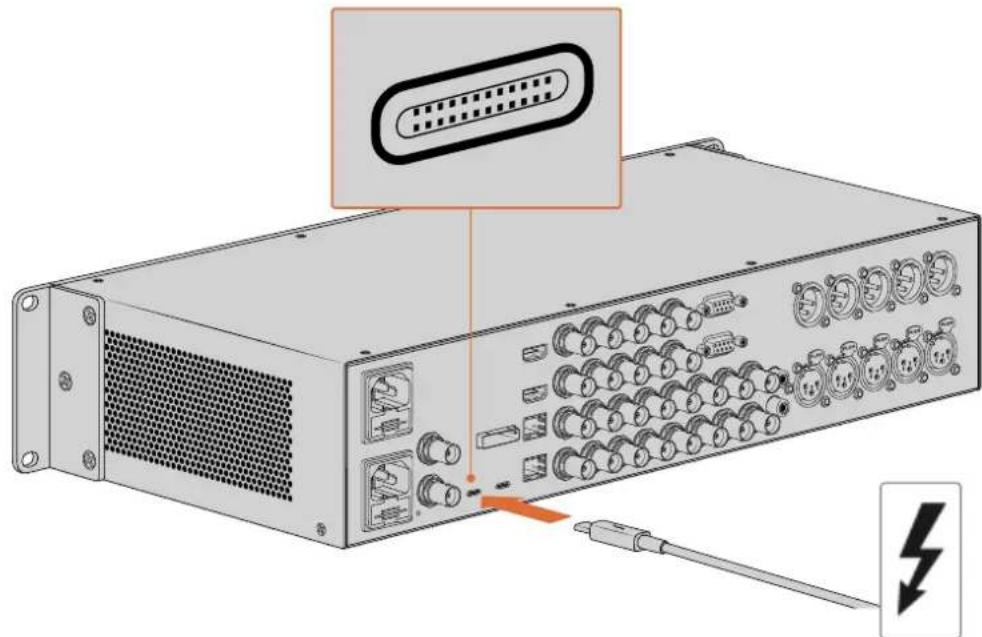
Sag tarafta góruldugü gibi, USB-C konektörün yanindaki Thunderbolt ikonunu areyakar, bilgisayarinizin Thunderbolt 3 ile uyumlu oldugundan emin olun.
USB 3.0 uzerinden Baglanma
Unitenin uzerindeki USB 3.0 portuna bir SuperSpeed USB 3.0 kablosu takin. Kablonun diger ucunu bilgisayarinizin USB 3.0 portuna takin.
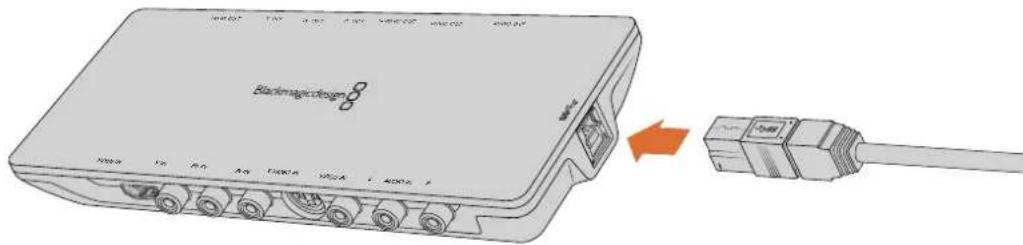
Intensity Shuttle'ye bir SuperSpeed USB 3.0 kabiosunun takilmasi
PCIe uzerinden Baglanma
Blackmagic Design PCIe kartlari bilgisayarinizin PCIe yuvasina takilir. Kartiniz icin gerekli alan PCIe seritlerinin sayisini belirlemek icin, kartinizin kutusunda yazili alan bilgiye bakin. Ornegin, PCIe kartiniza gore, x1, x4 ya da x8 PCIe yuvasina ihtiyaci olabilir.
PCIe kartlarini, gereginden daha yuksek kapasiteye sahip yuvalara da takabileceginizi belirtmekte fayda var. Orenegin, bir x4 seritli PCIe kart bir x16 seritli PCIe yuvaya takilabilir ama, tam tersi yapilamaz.
Kutunun üzerinde aradiginiz bilgileri bulamiyorsaniz, kartinizin ihtiyaç duyuğu serit sayisi ve ayrica kartinizla iligi dijer onemli bilgileri, www.blackmagicdesign.com/tr/products adresindeki teknik özellikler sayfasinda bulabilirsiniz.
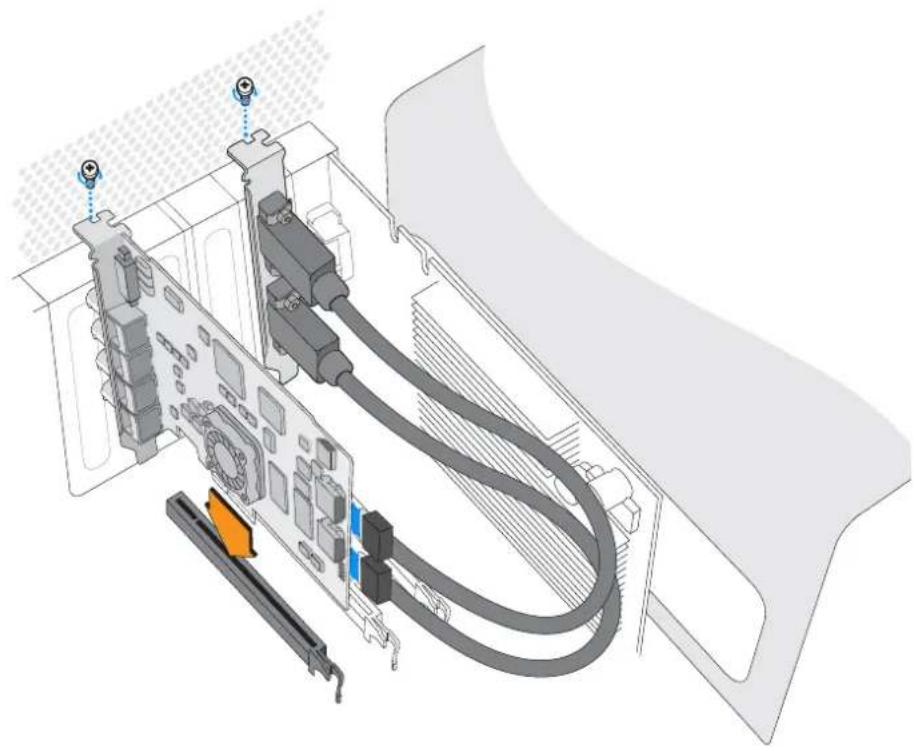
Bir Blackmagic Design PCIe kartinin, yedek bir PCIe yuvasina takilmasi.
Kartinizda bir HDMI baglanti parcasi varsa bu, herhangi bir yedek PCIe yuvasina takilabilir ve temin edilen HDMI kabolari ile kristin arkasina takir.

Kartin hassas ögelerinin zarar gormemesi,—in, DeckLink PCIe kartinizi dikkatli bir sekilde takiniz.
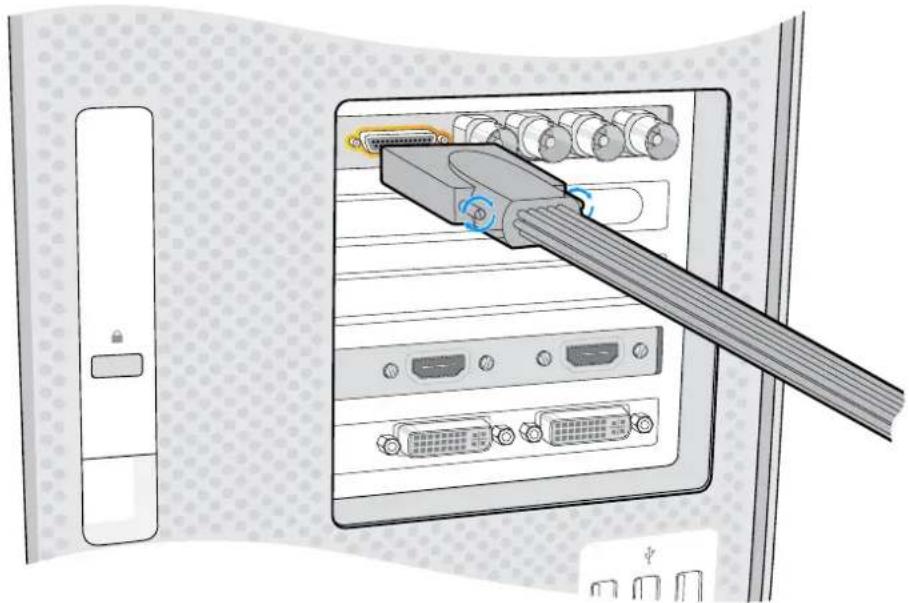
Kartinizda bir ara kablo varsa, bunu kartinizin ara kablo konektorune takabillirsiniz.
PCIe überinden UltraStudio 4K Extreme'nin baglanmasi
UltraStudio 4K Extreme ve UltraStudio 4K Extreme 3, bir PCIe adaptor karti ve kablosu kullanarak, bir PCIe araciliğiyla bilgisayariniza baglanabilir. Hem UltraStudio 4K Extreme hem de UltraStudio 4K Extreme 3'un bilgisayarinizdaki bir PCIe Gen 2 yuvaya baglanmasi gerekmektedir. Blackmagic PCIe Kablo Kiti, bir PCIe kablosu icermektedir ve PCIe adaptor is size)yakin olanbir Blackmagic Design satis bayisinden satin alinabilinir.
Original UltraStudio 4K Extreme için, Blackmagic PCIe Kablo Kitini kullanabilirsiniz ya da size yakin bir bilgisayar magazasindan standart bir PCIe adaptorkARTi satin alabilirsiniz.
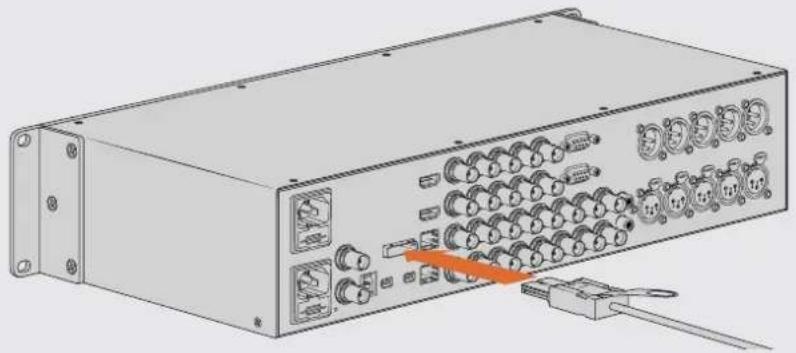
UltraStudio 4K Extreme, bilgisayarinizda olan harici bir PCIe adaptor karta baglanmak icin bir PCIe portu icerir.
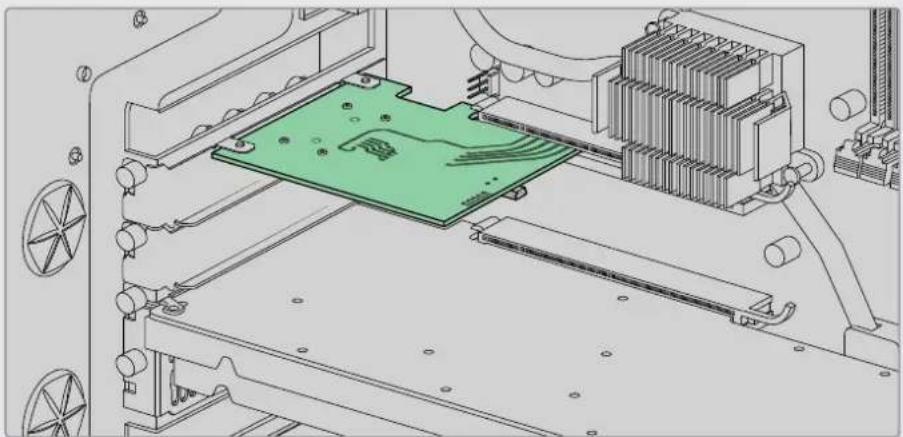
PCIe adaptor karti bilgisayarimzdki bir PCIe Gen 2 yuvasina takllr.
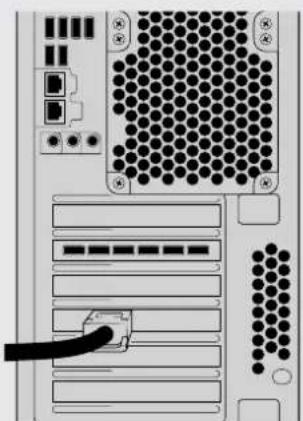
PCIe kablosunun diigerucu nbu bilgisayarinizinarkasindakiPCIe portuna takin.
Desktop Video Software Yazilimini Yükleme
Uygulamalar, Eklentiler ve Sürucüler
Blackmagic Design Desktop Video[Yazilimi; Desktop Video donaniminiz icin gerekli olan tum surucüleri, eklentiler ve uygulamaları icerir. Asağidaki liste bilgisayarıniza yüklenen tum yazilm ögelerini gostermektedir.
| Mac OS Windows Linux | ||
| Blackmagic Desktop Video sürucüleri | Blackmagic Desktop Video sürucüleri | Blackmagic Desktop Video sürucüleri |
| Blackmagic Desktop Video Setup Blackmagic Desktop Video Setup Blackmagic Desktop Video Setup | ||
| Blackmagic Design LiveKey Blackmagic Design LiveKey - | ||
| Blackmagic Media Express Blackmagic Media Express Blackmagic Media Express | ||
| Blackmagic QuickTime™ kodekleri | Blackmagic AVI ve QuickTime™ kodekleri | - |
| Blackmagic Disk Speed Test Blackmagic Disk Speed Test - | ||
| AdobePremiere Pro CC, After Effects CC, Photoshop CC önayarli ve ekpentileri | Adobe Premiere Pro CC, After Effects CC, Photoshop CC önayarli ve ekpentileri | - |
| Final Cut Pro X ekpentileri -- | ||
| Avid MediaComposer ekpentisi Avid MediaComposer ekpentisi - | ||
Otomatik Guncellemeler
Desktop Video yazilimi yülendikten sonra ve bilgisayariniz yeniden calismaya basladiğinda, Desktop Video donaniminizdaki dahili yazilimi kontrol edecektir. Yazilim, bilgisayariniza yüklenen surumu ile uyumu degilse guncelleme yapmaniz icin sizi yönlendirectir. Guncelleme islemini baslatmak icin 'ok' ibaresini tiklayin ve islemi tamamlamak icin bilgisayariniz yeniden baslatin.
NOT Yarim kala bir güncellemeden sonra DeckLink kartiniz calismiyorsa bu kullanim kilavuzunun sonuna)yakin, tamamlanmamis bir güncellemeden DeckLink kartin kurzamilmasi' isimli bolüme bakin.
Basilken böllumünun geri kalan kismi; Mac OS, Windows ve Linux icin olan Desktop Video Yazilim yükleme ile ilgili bilgileri sergileyecek.
Mac OS Kurulumu
Herhangi bir yazilim yuklemeden once, yonetici ayricaliklarina sahip oldugunuzdan emin olun.
1 En son Desktop Video surcui yukleyiciy i www.blackmagicdesign.com/tr/support adresinden indir.
2 Desktop Video yukleyiciyi baslat.
3 Yazilimi yuklemek icin 'devam et', kabul et' ve yukle' butonlarina basin. Desktop Video'yu ilk kez yukluyorsaniz yukleme islemi, asagida aqiklandigi gibi birkaç ek basamağa sahiptir.
4 Yeni yazilim suruculerini etkinlestirmek icin bilgisayarinizi yeniden baslatin.
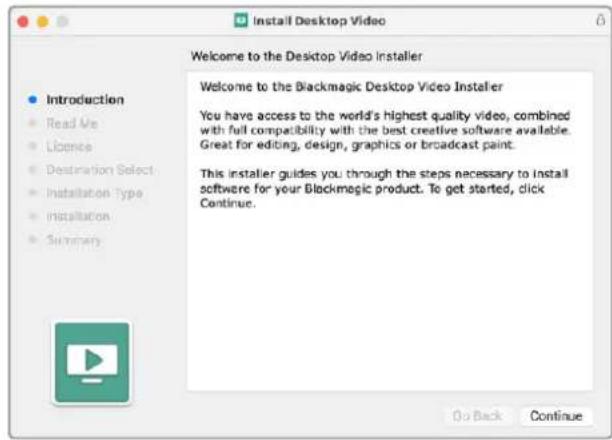
Mac bilgisayarlar icin Desktop Video Yukleyici
Bir Mac OS Bilgisayarda Ilk Kez Yuklerken
Bir Mac bilgisayara Desktop Video'yu ilk kez yuklerken, yukleme esnasinda Mac bilgisayarinizi, Desktop Video ekipmanini kullanmasi icin etkinlestirmeniz gerekir.
1 Talimat verilince, 'guvenlik tercihlerini açın' ibaresini tiklayin veya 'sistem tercihleri' sekmesini açın ve ardashan 'guvenlik ve gizilik' ibaresini tiklayin.
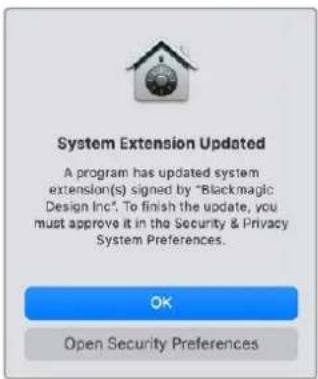
2 Desktop Video yazilimi bilgisayarinizda etkinlestirmek icin, güvenlik ve gizlilik tercihlerindeki 'izin ver' seceneğini tiklayin.
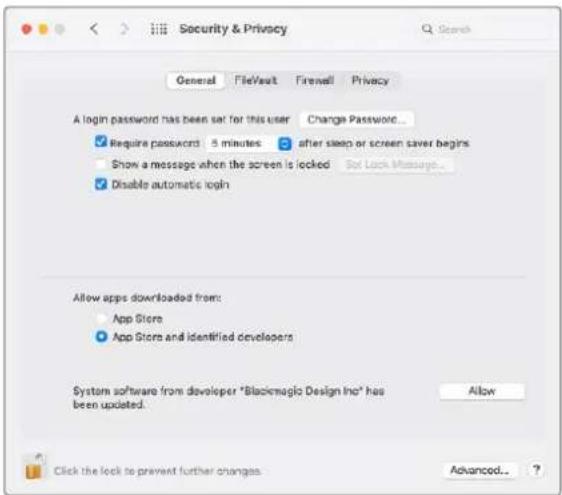
Desktop Video yazilmini bilgisayarinizda etkinleistirmek içn, Güvenlik ve gizilik tercihlerindeki 'izin ver' seçceneğini tiklayin.
3 Bilgisayarinizi yeniden baslatmaniz icin komut belirdginde, 'simdi degil ibaresini tiklayin.
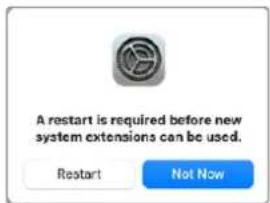
4 Desktop Video Installer yukleyici penceresine geri donerek, 'yeniden baslat' ibaresini tiklayip yazilimin yuklenmesini tamamlayin.
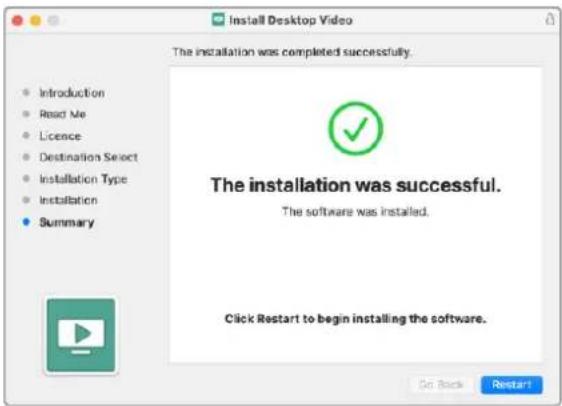
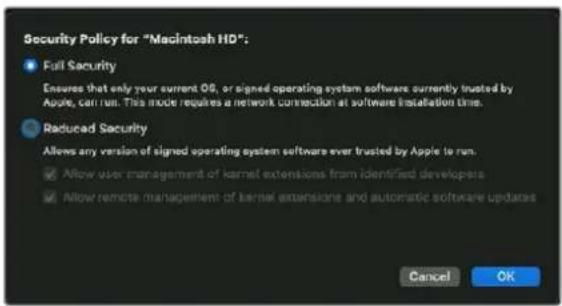
Bir M1 Mac bilgisayarda Sistem Güvenligi Politikasin Sifiranması
Desktop Video 12.2 vya daha sonraki surumlderen itibaren, Mac bilgisayarinizin guvenlik politikasi kapsaminda 'azaltilmis guvenlik' seconeigin etkinlestirilmesine, artik gerek yoktur. Desktop Video'nun daha onceki surumlcerini yuklerken, 'azaltilmis guvenlik' ayarini etkinlestirdiyseniz simdi M1 Mac bilgisayarinizin guvenlik politikasini tam guvenlik' eyiden ayarlamaniz tavsiye edilir.
Bunyapmak incn,asaigidaki basamaklaritakip edin:
1 'Başlatma seçenekleri yükleniyor' ibaresi ekranda belirinceye kadar acma/kapama dügmesini basili tutarak, bilgisayari baslatin.
2 'Güvenlik politikasi' ibaresini tiklayin.
3 Tam guvenlik ibaresini segin.
4 'OK' ibaresini tiklayin.
5 Güvenlik politikasin bilgisayariniz tarafindan uygulandigni bildiren bir bildirim belirecektir. Bildirim, ekrandan kaybolduktan sonra, bilgisayarinizi normal sekilde yeniden baslatabilirsiniz.
Windows Kurulumu
1 Bilgisayarinizda en guncel surucunun yuklu oldugundan emin olunuz. www.blackmagicdesign.com/tr/support adresine bakin
2 "Desktop Video" dosyasini acin ve "Desktop Video" yukleyicisi ni baslatin.
3 Sürucüler, simdi sisteminize yuklenmi olacaktir. Asağidaki uyari gürunecktir: "Asağidaki programin, bu bilgisayara yazilim yuklemesine izin vermek istiyor musun?" Devam etmek icin, 'yes' ibaresini tiklayin.
4 "Found new hardware" (yeni cihaz bulundu) diyen bir diyalog balonu goreceksiniz ve donanim sihirbazi gürünecektir. "install automatically" (otomatik olarak yülke) ibaresini secin ve/system gerekli alan Desktop Video surucülerini bulacaktir.
5 Tum surucüler yuklendikten sonra, "your new hardware is ready for use" (yeni donaniminiz kullanim hazirdir) yazisini iceren bir diyalog balonu kariniza qikacaktir. Yeni yazilim surucülerini etkinlestirmek icin, bilgisayarinizi yeniden baslatin.
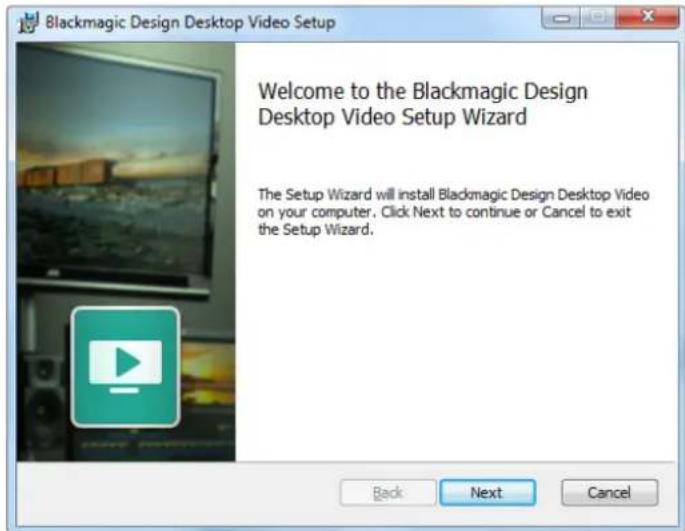
Windows Içn Desktop Video Yukleyicisi
Linux Kurulumu
Linux için en son Desktop Video yazilmini, www.blackmagicdesign.com/tr/support adresinden indirin.
2 Desktop Video dosyasini acin ve dagtim ile mimari incin gerekli alan paketlerarasinda gezinin. Burada 'amd64, Intel ve AMD 64 bit islemcileri kastetmektedir. Uc set paket temin edilmistir:
- Desktop video paketi,;cekirdek surucüleri ve API kitaplikarini,...
-Desktopvideo-gui paketi, Desktop Video Kurulum yazilimini saglar.
mediaexpress paketi, basit bir görtündü yakalamä ve oynatma yarıdağı yazilimi sunar.
3 Yüklemek istediginiz paketleri Çift tiklayin ve ekran üstu komutlan takip edin. Bagimliliçlarin (dependencies) kayip olması ile ilgili herhangi bir mesaj,gordugunuzde, ilk onlar yüklemeli ve daha sonra Desktop Video yukleyicisini tekrdan calistirmalisiniz.
4 Yukleyicinin isi bittikten sonra, yukele islemini tamamlamak icin bilgisayarinizi yeniden baslatmaniz tavsiye olunur.
LinuxDAQtiminiz icin bir yerel Desktop Video paketi bulamadiginiz takdirde veya bir komut satiri yoluyla yuklenmesini istediginizide, kapsaml kurulum talimatlari icin ReadMe (beni oku) dosyasina bakiniz.
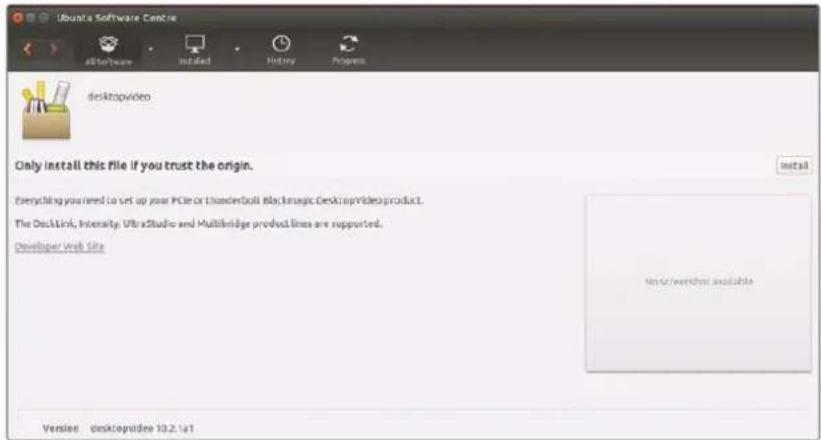
Desktop Video yazilimi, Ubuntu Yazilim Merkezlinden yuklenmeye hazirdir.
Guncellemeler
Kurulum yazilimin daha once yuklemediyseniz, BlackmagicFirmwareUpdater komut satiri aracini kullanarak, dahili yaziliminizinGPCel olup olmadigi ncontrol edebilirsiniz:
BlackmagicFirmwareUpdater status
Asgidakine benzer bir mesaj belirecektr:
Bu durumda, dahili yazilimi aṣaḍaki komut ile guncelleyebilirsiniz:
BlackmagicFirmwareUpdater update 1
Bu komutun kullanimi ile ilgili daha detayl bir tanim için, 'man' (kilavuz) sayfasina bakin. Örneğin, dahili yazilimGPCelleyici komutu için, "man BlackmagicFirmwareUpdater" yazin.
Kullanmaya böslamaniz icin yapmaniz gerekenler bu kadar! Blackmagic Desktop Video donaniminizin ve yaziliminizin kurulumunu yaptiğiniza gore, artik video yakalamaya ve oynatmaya böslayabilirsiniz.
Video Yakalamave Oynatma
Desktop Video donanimin ve yazilimin kurulum yapildiktan sonra,GORuntu yakalamaya ve klipei oynatmaya hemen baglayabilirsiniz. Ilk once, video kaynaginizi Desktop Video donaniminizdaki girişakı,sonra da Çişi bir monitor baglayin.
Göruntu yakalam ve oynatmaya böslamanin en hijl yolu, Desktop Video yaziliminiyuklediginizde bilgisayariniza yuklenen Blackmagic Media Express ile bir klip kaydetmektir.
Cihazin Kurulmasi
1 Blackmagic Design donaniminizin video cikisina bir monitor ya da televizyon baglayin.
2 Blackmagic Design donaniminizin girisine bir video kaynagibagliyin.
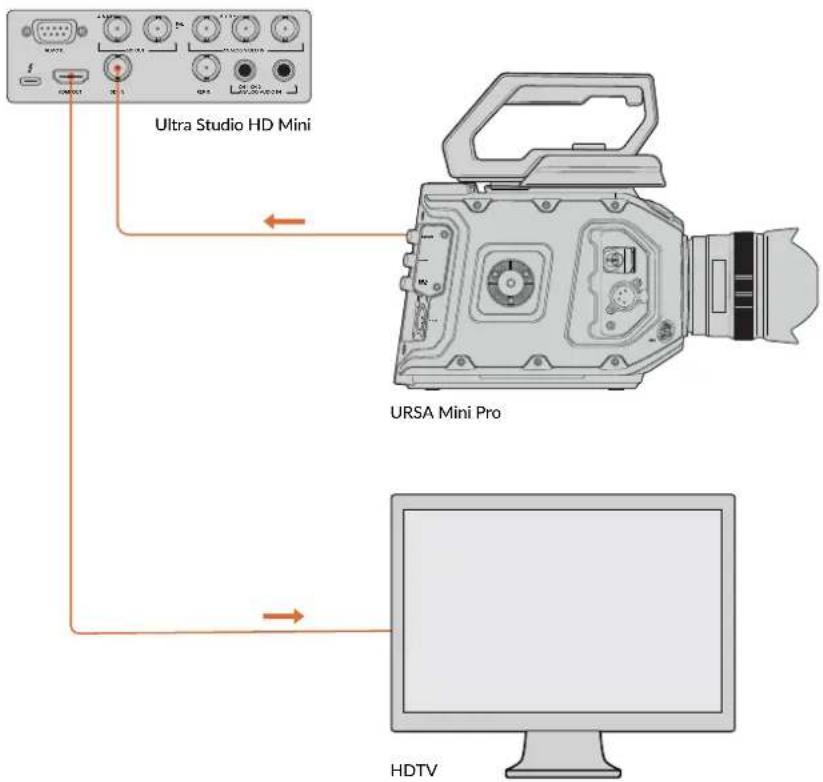
Blackmagic Design video donaniminiza bir video monitor ve kaynagl takin.
Video Yakalamalisleminin Testi
1 Blackmagic Media Express'i baslatin. 'log and capture' sekmesini tiklayin. Gelen video formati otomatik olarak tespit edilir ve Media Express eslesmesi icin proje video formatini belirler. Video kaynaginiz, Media Express onizleme bolmesinde gürünecektir.
2 Góruntú yakalamata testini uygulamak için, 'log and capture' penceresinin altindaki 'capture' ibaresini tiklayin. Testi tamamlamak için, 'capture' ibaresini tekrar tiklayin. Yakalanan klip, Media Express'in sol yanindaki medya listesine eklenir.
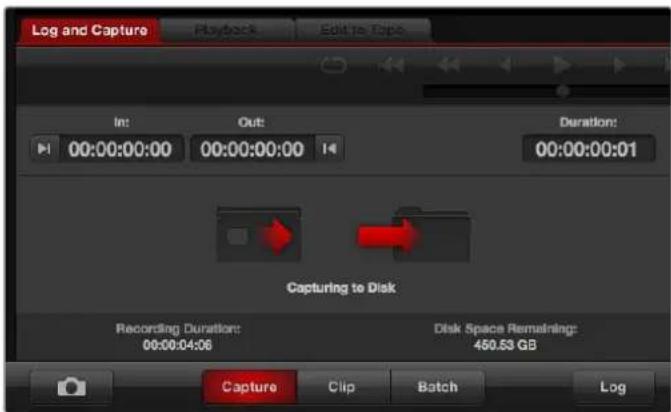
Kayit islemini baslatmak icin 'capture' duğmesini tklayin.
Video Oynatimin Test Edilmesi
1 'playback' sekmesini tiklayin.
2 'Test clip' ibaresi uzerine cift tiklayin. Video ve mevcut alan herhangi bir ses, donanimizin cikisina bagl erkana gonderilecektir.
Blackmagic Desktop Video Setup
Blackmagic Desktop Video Setup ile Tanisin
Blackmagic Desktop Video Setup; donanim ayarlarinin yapilandirilmasi icin merkezi bir konum sunmakla birlikte, donanimizin giris ve cikislarina bagli olan videoyu gosteren, gerek zamanl bir durum ekrani da sunar.
Blackmagic Desktop Video Setup yaziliminibaslatmak icin:
- Mac isletim sisteminde,SYSTEM tercihlerindeki (system preferences) Blackmagic Desktop Video'yu tiklayabilir ya da alternatif olarak, uygulamalar (applications) dosyasindan yardimci uygulamayisciouslalirsiniz.
- Windows 8'de, 'start' (ba!lat) sayfasina 'Blackmagic' yazin ve sonra Blackmagic Desktop Video Setup uygulamasini tiklayin. Desktop Video Setup yardimci uygulaması, ayrca Windows 8'deki kontrl panelinden de baslalibilir.
- Windows 10 isletim sisteminde, 'start'>all programs>Blackmagic Design>Desktop Video'yu tiklayin ve Desktop Video kurulum uygulamasini tiklayin. Desktop Video Setup yazilimi ayrca, Windows 10'daki kontrol panelinden de baslatilabilir.
Linux isletim sisteminde, uygulamalara (applications) gidin ve sonra ses ve videoya (sound and video) gidin ve Blackmagic Desktop Video Setup uygulamasini cift tiklayin.
Blackmagic Desktop Video Setup uygulamasini ilk aktiginizda, ana sayfa bagl olan donaniminizi ve donaniminizin giris ve cikis baglantilarndaki tum video hareketlerinin bir genel taslagini görtüller. Girise bir video sinyali gonderiyorsanz bu, otomatik olarak tespit edilecektir ve formati, Video Input (Video Girisi) ikonu.altinda görtültenecektir.
Birden fazla Blackmagic görtündü yakalam ve oynatma cihazi®, Oldugunda, ana sayfain yanlarindaki ok butonlari tiklayarak, aralarinda gezinebilirsiniz. Ayarlari yapilandirmak icin, donanim resminin vya donanim adinin altindaki ayarlar ikonunun üzerine tiklayin. Desktop Video Setup yardimci yazilimi, yalinizca seçili olan donaniminizla ilgil iyarlarıgürntüler.
Boylelikle, aradiiginiz ayarlara ulasmak icin, sayfalar dolusu menülerarasinda gezimek zorunda kalmazsiniz.
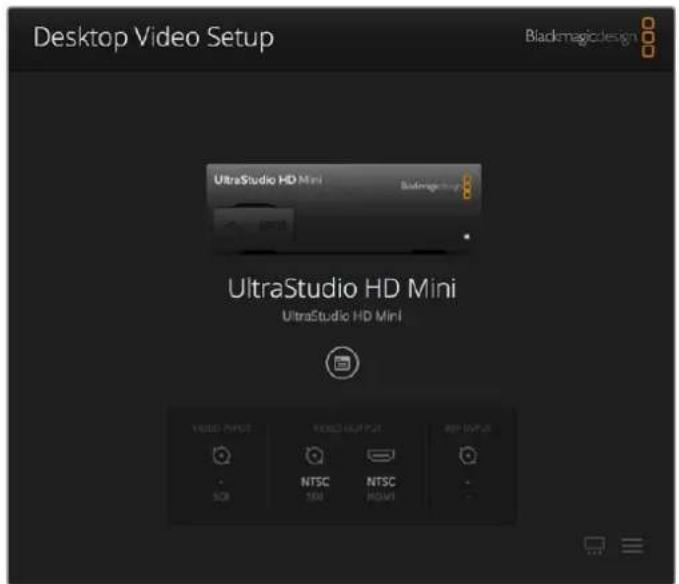
Blackmagic Desktop Video Setup ana sayfasi
Bu kilavuzun sonraki sayfalarinda, Blackmagic Desktop Video Setup ile ayarleri)nasil duzenleyebileceginiz hakkinda bilgiler bulabilirsiniz.
Blackmagic Desktop Video Setup; video ile ses giris ve qikislarini duzenlemenize, görtü yakalam ve oynatim esnasinda yukan ya da asagi donustürmeleri uygulayabilmenize imkan sağlar ve surucü ile ilgili bilgiler sunar.
Video Ayarli
Video Girişi
Blackmagic Design donaniminizin 'video girisi' baglantisinin ayarini yapmak icin, bir konektor ikonunu tiklayin. Yalnizca donaniminizda dahili olarak bulunan konektorler goruntulenecekir. Gecerli bir sinyal tespit edildiginde, Blackmagic Desktop Video Setup ana sayfasinda, giris ve video formati goruntulenecekir.
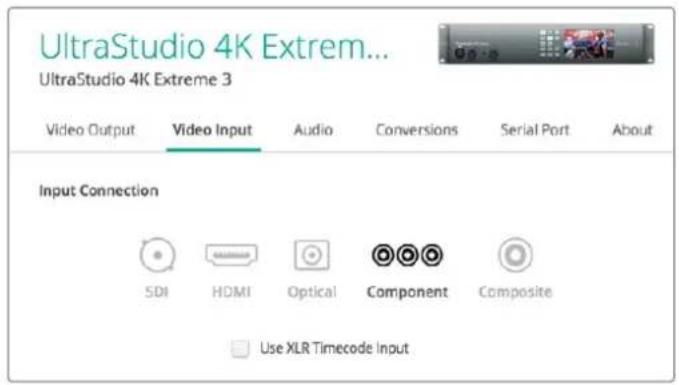
Video giris baglantinizin ayarini yapmak icin, bir ikonu tiklayin.
XLR Zaman Kodunun Kullanilmasi
Bu ayari, zaman kodunun SDI akisi yerine, XLR girisinden okunmasi icin duzenleyin.

Use XLR Timecode Input
Atanmi XLr giriinden zaman kodunu yakalamak icin onay kutusunu isaretleyin.
Analog Video Giriş Seviyeleri
Component veya composite video icin analog video giris seviyelerini duzenlemek icin, 'video' ve 'chroma' kaydiricilarini surukleyin. Video kaydirincsin suruklenmesi, luma gain'i etkiler ve chroma kaydiricilari da renk doygunluugun un azalmasina veya artmasina sebep olur. Component video kullandiigizida, Cb ve Cr degerlerini birbirinden bagimsiz olarak duzenleyebilirsiniz. Eszamanl olarak duzenlemey istediginizde, bunlar briglamak icin link'ikonunu tiklayin.
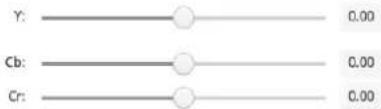
Analog Video Input Levels


Video Cikisi
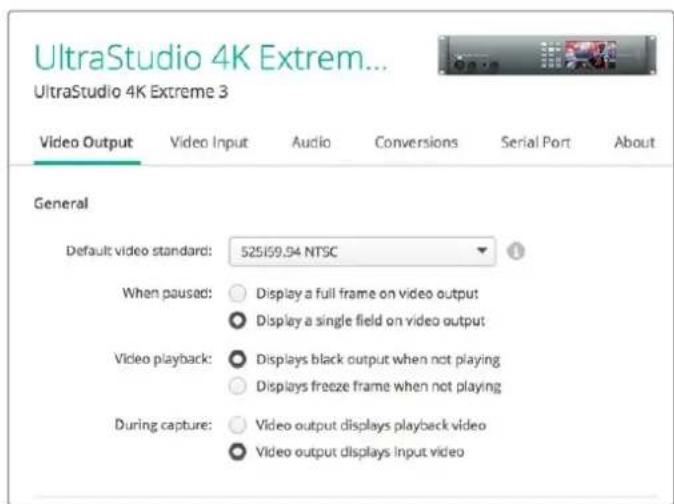
Video standardini secin ve videonuz icin diger ayarlan duzenleyin.
Genel
- Varsayilan Video Standardi
Final Cut Pro X ile yayin denetlemeyi kullanmak icin, cikis formatini Final Cut Pro X projeniz ile elescecek sekilde ayarlayin.
Duraklatildiginda
Duraklatildiginda, cikista tam kare ya da tek alan goruntulenmesi icin tiklayin.
Video Oynatimi
Video oynatmadiği zamanlarda, dondurulmus bir kare veya siyah ekranGORuntulemek icin tiklayin.
Goruntu Yakalama Esnasinda
Görüntü yakalamı esnasindo, video çişinın oynatlan videoyu veya gelen videoyu görüntülemesini seçmek icin tiklayın. 'video output displays playback video' seçeneğinı seçtiniz takdirde, 'video playback' (video oynatimi) böllumünde yaptıgüniz tercih, çişinizda neyin görüntülendigi hukmeder. 'video output displays input video' seçeneğinı seçtiniz takdirde, çişlarinizda giris videosu görüntülenecektir.
Oynatim Esnasinda
Bazi Desktop Video urünleri, Rec. 601 ve Rec. 709 video çkışlarini Rec. 2020'ye, buna gereksinim duyan televizyonlar ve video monitorleri,—çın)—don)—ürebilmektedir. Desktop Video donan)—miniz bu"—).[destekli—yorsa, kurulum"—yard)—minda"—convert to Rec. 2020'yi"—se.—. Videonuz"—zaten Rec. 2020 renk alan)—kullaniyorsa—"ya da"—do)—gru bir"—sekilde"—gor)—tul—yorsa”—bu"—ayari"—"keep"—default color gamut"—(varsay)—lan—"renk"—skal—as)—kor)—olarak"—tutun.—
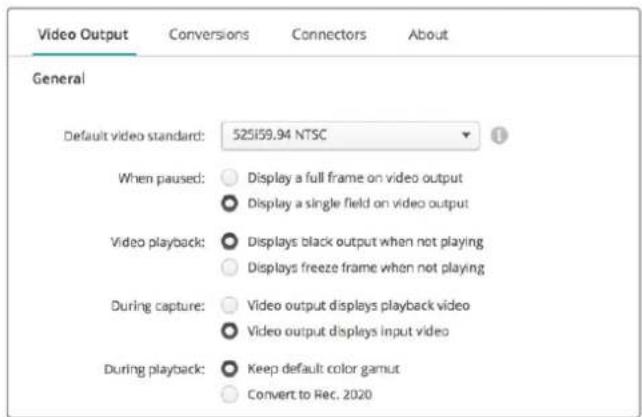
Videooyu oynatmayi duraklattiqinizda, oynatim esnasinda ve gortuntuyakalama esnasinda ekranda neyin gortultuenmesini istediginizi segin.
SDI Output (SDI Cikisi)
- Renk Alani
Donusturmek istediginiz renk alanini semek icin tiklayin. Secenekler, 4:4:4 RGB video veya Y, Cb, Cr 4:2:2'dir.
3G-SDI Formatlan
3Gb/s SDI sinyallerini SMPTE Level A dokrudan eşleme olarak seksarmak icin ya da 3Gb/s sinyallerini Level B eşleme ile gondertmek icin tiklayin.
1080p HD ve 2K
1080p HD ve 2K'nin, 1080p tek geleşli video veya tek geleşli bolümlenmis kare video olarak çişınin-SAğlanması icin tiklayın.
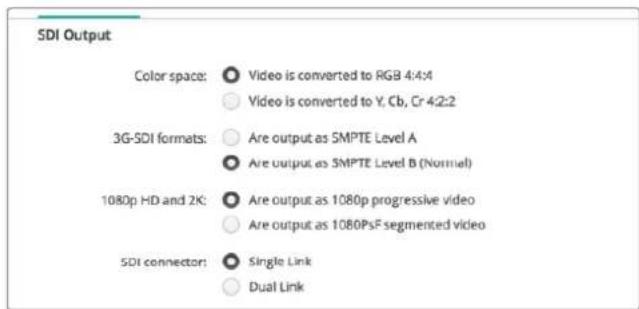
SDI Ayaralarini, SDI videonuzun qiktisimi kontrol etmek icin kullanin.
SDI Yapilandirma
3G, 6G veya 12G-SDI Çişi Çın; tek hatlı, Çift hatlı ve Dortlı hat böglantilararasindan seçim yapabilirsiniz. Bazı profesyonel renk derecelendirme ekranları ve projektörler, Dortlı hat böglanti araciligiyla, sadece 2160p60 veya DCI 4K 4:4:4 gibi yüzsek bant genisiğindeki sinyalleri kabul ederler. UltraStudio 4K Extreme, quad link 3G-SDI Çikarabilir ve ayrıca, DeckLink 4K Extreme 12G Çın, ilave edilebilen bir Quad SDI kartı edinebilirsiniz.
SDI connector:

ingle Link

Dual Link

Quad Link
3G, 6G ve 12G-SDI video sinyalleri icin; tek hatli, cift hatli veya dortlu hat baglanti uzerinden Çişis saglamak icin seçim yapin.
8K Formatlari
8K video, quad link SDI uzerinden oynatilir ve istediginiz dortlu hat qikis formatini segebilirsiniz.
iki seçenegkvardir:
Karesel Dort Kadrani Bolme - 8K goruntu, 2 × 2 coklu goruntu seklinde, dort ayin kadran 4K goruntu olarak dagitir. 4K ceyrek goruntunun her biri, dortlu bir baglanti kullanan SDI araciligiyla saqlanir ve butun bir 8K goruntusu olusturmak icin, varis noktasinda yeniden yapilandir. Bu, Ultra HD ekranlardan olusan bir video duvar olusturmak istediginizde, her bir cikisi ayiri bir ekrana gondermek icin de kullanacaginiz secenektir.
Sample interleave-Tek bir 8K goruntiden farkli pikseller, bir quad link SDI uzerinden dort ayri 4K goruntu olarak daqitilir. Daha sonra varis noktasinda tam bir 8K goruntu olusturmak uzere bu pikseller biraraya getirilir. Dolayisiyla, bu formatin sundugu ek bir fayda, dort cikistan herhangi birisini asagl donusturulmusbir 4K goruntu olarak kullanma seceneigidir.
4K and 8K formats:

Analog Video Çiçınin Ayarlanması
Blackmagic Design donaniminiz, ortak kullananan analog video konektörline sahipse, videonuzu 'component', 'composite' veya 's-video' olarak Çikarmayi seçmek icin, 'analog video output' (analog video Çikisi) seceneklerinden birini seçebilirsiniz.
HDMI 3D Cikisi
Bu ayar, HDMI izleme icin 3D formatini belirler.
- Üst ve Altı
Sol ve sag gezgoruntulerini dikey olarak 50 sikistirma ile duzenler.
- Kare Paketleme
Sol ve sag goz görtüllerini, sikistirma uygulamadan tek bir kareninicine birleşirir.
Yan Yana
Sol ve sag gozGORuntulerini yatay olarak 50 sikistirma ile duzenler.
Sol Goz
Yalinizca sol goz goruntusu goruntulenir.
- Satir Satir
Sol ve sag goz görtüller, sikistirmaya uğramadan farkli video hatlarina aktanilir.
- Sağ Göz
Yalinizca saq goz görtunusu görtunülenir.

HDMI 3D Qiikis Formatinin Ayarlanmasi
Analog Video Cikis Seviyeleri
Component veya composite video icin analog video cikis seviyelerini duzenlemek uzere, 'video' ve 'chroma' kaydiricilarini surukleyin. Video kaydiricisin suruklenmesi luma gain'i etkiler ve chroma kaydiricilari da renk doygunluugunu azaltir veya artirr. Component video kullandiiginizda, Cb ve Cr degerlerini birbirinden bagimsiz olarak duzenleyebilirsiniz. Eszamanl olarak duzenlemyi istediginizde, bunlar bağlamak icin 'link' ikonunu tiklayin.
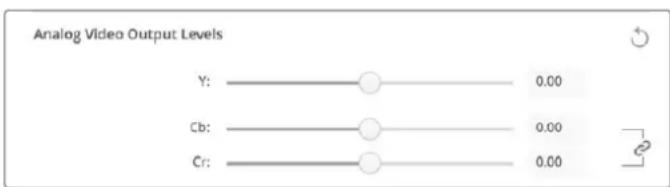
Composite analog video ciki seviyelerini duzenlemek icin video kaydiricisini ayarlayin ve component video kullandiginizda, renk dengesini kontrl etmek icin Cb ve Cr kaydiricilarini ayarlayin.
- Betacam Seviyelerinin Kullanilmasi
Blackmagic Design urunleri, en yeni video ekipmanlarinin cogu ile uyumluluugusurdurmek icin, SMPTE component analog seviyelerini kullanirlar. Sony Betacam SPdeck'leri ile calistiginizda, onay kutusunu isaretleyin.
NTSCIRE
ABD'de ve diger ülkelerde kullananan NTSC composite video icin, 7.5 IRE kurulumunu secin. Japonya'da calisiysansiz ya da 7.5 IRE kurulumunun kullanilmadiigi ülkelerde calisiysansiz, 0 IRE kurulumunu secin. PAL ve yuksek tanimli=formatlar, bu ayari kullanmaz.

Sony Betacam SP deck'erIle calistiginizda, 'use Betacam levels' (Betacam seviyelerini kullan) onay kutusunu isaretleyin. Bir NTSC composite video format kullandiginizda, ilgili NTSC IRE seviyesini segin.
Referans Girls
Referans ayari, donaniminizin video Çişilarin zamanlamasini, video referans girisine gore duzenlemenize imkan verir. Bu Özellik genellikte, video Çişisin tam.Doğru olarak zamanlanmasinin gerekli oldugu buyuk)yayin tesislerinde kullanilir.Referans duzenlemesi Örnekler halindedir boylelikle, ornek seviyesine kadar son derece doğru bir zamanlama ayari yapabilirsiniz.
Bu ayarin{nasil kullanildiina dair genel bir ornek; tesisinizdeki donanim tumune, sabit ortak bir referansin bagli olmasi ve sonra video cikislarinin mukemmel bir sekilde eslesmesi icin, tum cihazlarin zamanlamasin dinzeltilmis olmasidir. Bu da bir downstream (gelen veri akisi) yonlendiriciye veya bir produksiyon switcher'e bagli alan cihazlarin birinden digerie gejmeyi mumkun kilar ve ayrca anahtarlama islemi esnasinda herhangi bir sorunu ortadan kaldirir.

Bir referans kilitlediginzde, video gikisin zamanin referans grlsine gore olqmek lin, bu ayari duzenleyin.
DeckLink Quad 2 écin Konektör Eslemesi
Bilgisayarinizda yuklenmis bir DeckLink Quad 2 varsa, 8 adet bagimsiz mini BNC baglantisi üzerinden, SDI sinyallerinin hem girisini hem de Çişini saglayabilirsiniz. Bu da size, tek bir urunde 8 adet görtü yakalam ve oynatma cihazina sahipmisiinz gibi, 8 bagimsiz video akşini yakalam ve oynatma imkanini verir. DeckLink Quad 2'nin Desktop Video Kurulumunda 8 ayri DeckLink Quad cihazi olarak görünmesinin nedeni budur ve bu da giriş ve Çişlarinizi yapilandirmanizi daha da kolaylşirir. Hatta, cihazlarin her birine isim bile verebilirsiniz ve boylelke hangi DeckLink Quad cihazinin hangi Özel video sinyali icin kullanildigiin takip edebilirsiniz.
SDI konektörleri, Desktop Video Setup[Yardıncı Yazilimindaki 'connector mapping' (konektör eşleme) ayarlı ile cihazlarin her birine[eşlestirilebilir fakat,özel konektörlerinözel cihazlara atanmılı olduğunu bilmenizde faydavardır.Örneçın, SDI 1,DeckLink Quad (1)'e ve SDI 2, DeckLink Quad (1) ve DeckLink Quad (5)'e atanmistir.

Bilgisayannizda yuklu bir DeckLink Quad 2 varsa, 'connector mapping' ayari, SDI konektorlini DeckLink Quad cihazlarin her blrine atamaniza imkan verir.
Asgidaki tablodan hangi SDI konektorinin hangi DeckLink Quad cihazina atanmis oldugunu gorebilirsiniz ve ayrica buradan eslestirme secenekleri konusunda da bilgi edinebilirsiniz.
Eşleşimiţme Şecnekleri
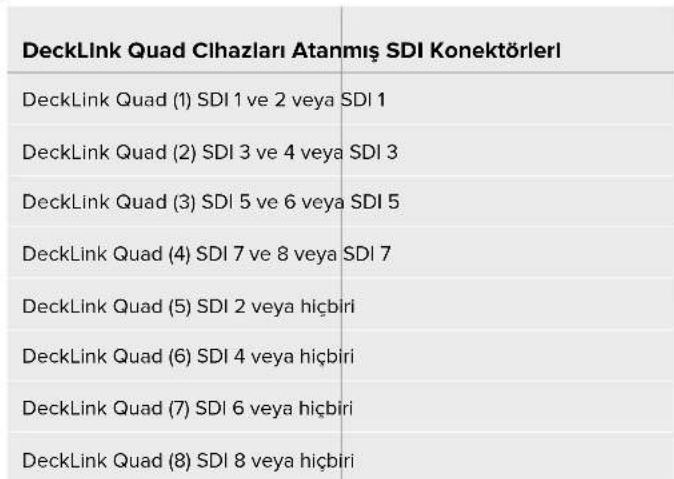
Ayrica, özel bir cihaz icin bir SDI konektörünü yapilandirgünizda, bunun ayni zamanda bu konektör ü paylşan cihazi da etkileyeçegini bilmenizde fayda var. Örneğin, DeckLink Quad (1), SDI 1 ve 2'yi kullanacak sekilde ayarlanmissa, DeckLink Quad 5, ortak SDI konektörk kullanildigiindan dolayi, otomatik olarak 'none' (hiçbiri) seçeneğine ayarlanacaktir. Bunun yerine, DeckLink Quad (5) üzerinde SDI 2'yi seçtigünizde, DeckLink Quad (1) otomatik olarak SDI 1'e
ayarlanacaktir. Bu sebeple, bir baska cihazin giris ya da cikisina kazayla mudahele etmemek icin, hangi SDI girislerinin ya da cikislarinin hangi cihaz tarafindan kullanildigin not etmekte fayda vardir.
BILGI Tesisinizde kurulu original bir DeckLink Quad varsa ve özel tasarlanmşbir SDK uygulamasi kullanyorsaniz, DeckLink Quad 2'yi takgünizda, uygulamaniza herhangi birdehyşikligin yapilmasina gerek olmadan, sisteminizle calisacağinizdan emin olabilirsiniz. DeckLink Quad 2'deki ilave eslme özellikleri, ihtiya duyuldugunda, mevcut sisteminize dahaçok giris veçikisduzenlemeleri ekleyebilmenizi saglar.
Ses Ayarli
SesGirişi
Blackmagic Design donaniminizin 'ses giris' baglantisinin ayarini yapmak icin, bir konektor ikonunu tiklayin. Asagidaki girislerden birini secebilirsiniz:
Gömulü
Video sinyallerinin bir parcasi olarak ses kanallarini da dahil eder. SDI ve HDMI, gomulusesi taigiabilmektedirler.
AES/EBU
Tek bir konektör uzerinden, 2 ses kanalini taşiyabilen bir djital ses sinyalidir.
XLR
Genellikle profesyonel analog ses ekipmanlariyla kullanilan, üç pimli bir ses konektörudür.
RCA veya HIFI
HiFi systemleri, DVD oynaticilari ve televizyonlar gibi, tuketici ses ekipmanlarina dengesiz analog sesin baglanmasinda kullanilan bir konektordur.
Mikrofon
Fantom guc, mikrofon kabolari uzerinden ereri saqlar ve kondensor mikrofonlar icin uygun bir enerji kaynagidir.
Mikrofonunuz fantom güü gerektiriyorsa, 'use +48V phantom power' (+48V fantom güünü kullan) seçeneğini etkinleştin. Mikrofonunuzun fantom güüne gereksinimi olup olmadiğindan emin degilseniz bu seçeneşi isaretlemeyin*cunku, kendi erjisini sağlayan mikrofonlarda zarar verme riski vardir. Fantom güç etkin olduğunda, UltraStudio 4K Extreme'nin onundeki LED lamba yanacaktir. Baçlantyi kestkten sonra, kendi erjisini sağlayan bir mikrofon takmadan once fantom güün tahiye olmasi icin en az 10 saniye beklediginizden emin olunuz. Daha eski serit tipi mikrofonlar ve dinamik mikrofonlar, fantom güü kullanmak icin uygun degildir.
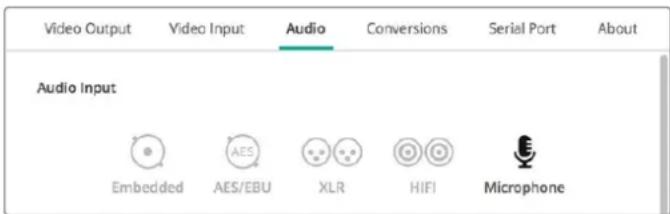
'Ses giris' bóglantinizin ayarini yapmak içın, bir bóglanti ikonu üzerine tiklayin.
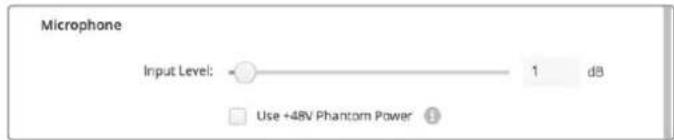
Mikrofonunuzun giri seviyesini kontrat etmek icin, 'input level' (giri seviyesi) kaydirici siu suri kleyin.
HDMI Ses Cikis
Bu ayar, projenizdeki 5.1 ses kanallarini, HDMI ses sisteminizin kullandigi yapilandirma ile uyuml ulmalari uzere, eslestirmenizi mumkun kilar. Ornegin, bazı ev ses sistemi AV alicları, surround ses duzeninin belirli kanallarla eslestirilmesini gerektirir. SMPTE sirama gibi, farkı bir surround ses kanali siralamasi kullanan bir proje uzerinde calisiyorsaniz, HDMI AV alicinizla uyuml olduğundan emin olmak icin, Use 5.1 surround channel ordering' (5.1 surround ses kanali siralamasi kullan) onay kutusunu etkinlestirebilirsiniz.
HDMI Audio Output
Baska HDMI monitor ekipmanilya uyumlu oldugundan emin oimak icin, use 5.1 surround channel ordering (5.1 surround ses kanai siralamasini kullan) opsiyonunu etkinlestirin.
AES/EBU
AES/EBU ses girislerinin ve cikislarinin 'ref' seviyesini ya da gain seviyesini duzenlemek icin, kaydiricilari surukleyin. Gain' 0 dB'ye sifrlamak icin, reset ikonuna basin.
AES/EBU
Output Level:

0.00
AES/EBU djital qikis sevlyesini kontrl etmek icin, 'output level' (qikis sevlyesi) kaydinacsin surukleyin.
Analog Ses Giriş Seviyeleri
Kanal 1/Kanal 2
Bu ayarlar, gʊrūntu yakalama esnasinda analog ses girɪslerinin gain seviyesini duzenler. Bunlari eszamanliormaldūzenlemek içn, 'link'ikonunu tiklayin.
HiFi Ses Seviyelerinin Kullanimi
Profesyonel XLR konektörler, UltraStudio ve DeckLink modellerinde standart olarak vardir. XLR konektörlere tuketici ses ekipmani baglamak istediginizde, profesyonel ile tuketici ekipmaniarasinda ses seviyelerinde farklik gosterdiginden, 'use HiFi audio levels' (HiFi ses seviyelerini kullanin) onay kutusunu isaretlediginizden emin olun. Bir RCA'dan XLR'ye cevirici de kullanmaniz gerekecektir.
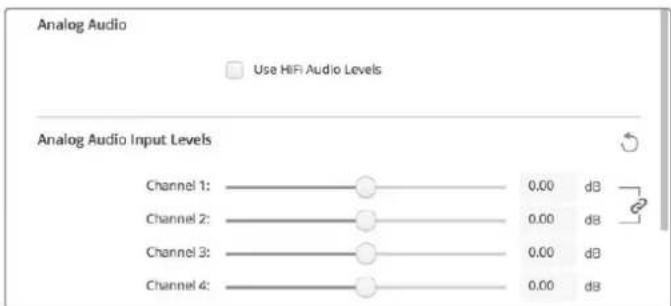
Analog ses glris sevlyelerinizi kontrl etmek icin, glris kanali kaydiricilarim duzenleyin. Tuketici ses ekipmani bagladiginzda, 'use HiFi audio levels' (HiFi ses sevlyelerini kullan) onay kutusunu isaretleyin.
Analog Ses Cikis Seviyeleri
Kanal 1/Kanal 2
Bu ayarlar, videon unynatldigi esnada, analog ses ciklari inc ses sinyalin siddetini veya gain seviyesini ayarlamak inc kullanilirlar. Bunlare szamanl olarak duzenlemek inc, link'ikonunu tiklayin.
Reset Ikonu
Kaydiricilarin ayarini yaparken, yaptiginiz degisikligi epital etmek isteyebilirsiniz. Ayarlar baslik cubuklarinin her birinin sainda bulunan cember ok, reset (sifirlama) ikonudur. Gain kaydiricilarin 0 dB'ye sifirlamak icin, her ayardaki reset ikonuna basin.
Donusum Ayarli
Giriş Donusümü
Bu ayar, goruntu yakalam esnasinda, gercek zamanda yukari ve asag donusumlerin yapilmasin imkan verir. Istediiginiz donusum, input conversion' (giris donusum) asag acilan meneden segin.
Girişdonusümü,2 kareye kadar bir gecikmeyle sonuçlanir. Bu sebepten dolayi, karelerde tam.Doğru bir neticenin elde edilmesi icin, kurgulama yaziliminizin zaman kodu baslama noktasini (offset) duzenlemeniz gerekecektir.
Display As (Farkli Görtüle)
Donusturumlus videonuzun grotuntlenme seklini secin. Giri s videonuzun original grotuntu oranina bagli olarak seceneklerarasinda; sinemaskop (letterbox), anamorfik (anamorphic), center cut, pillarbox, 16:9 zoom veya 14:9 zoom olabilir.
Cikis Donusumu
Bu ayar, oynatim esnasinda, gerek zamanda yukari ve asaği donusümlerin yapilmasinı imkan verir. istenilen donusümü, asaği acilir menüden seçın.
Cikis donusum 2 kareye kadar bir gecikmeyle sonuclir. Bu sebepten dolayi, karelerin tamogruluugundan emin olmak icin, kurgulama yaziliminizin zaman kodunun baslangic kare (offset) ayarin duzenlemeniz gerekecektir.
Analog Cikislarin Donusumu
Bu kutuyu, analog video Çişilarinda da donusum ileminiGPCkelestirmek icin etkinlestirin.
Display As (Farkli Görtütile)
Donusturumlus videonuzun{nasilgoruntulenecegini secin. Videonuzun original goruntu oranina bagl 1arak seceneklerarasinda; sinemaskop (letterbox), anamorfik (anamorphic), center cut, pillarbox, 16:9 zoom veya 14:9 zoom olabilir.
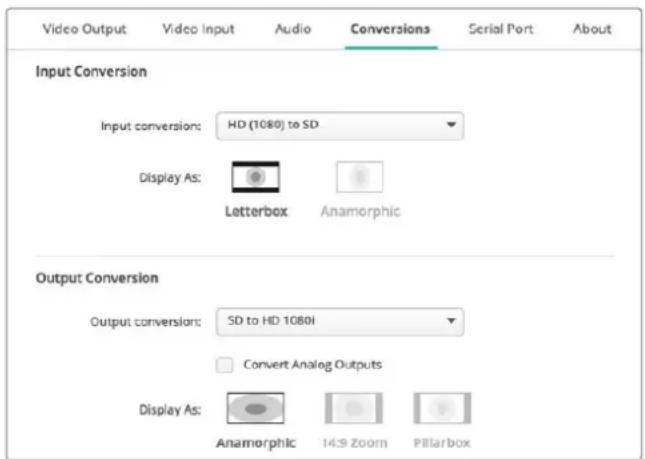
Yukari ya da asagi donusum ayarlarinizi duzenlemek icin, ilgili asaigacirmenüden,giri veya cikis donusumunuzu segin ve istediginiz gortu oranini tiklayin. Ayarlarinizi uygulamak icin, save'sakla/ Kaydet) ibaresini tiklamayi unutmayin.
Donusumler esnasinda gecerli, farkli gortu orani secenekleri asagidaki tabloda verilmistir.
| Aşaqı Dönüüm | Kaynak Göruntü | Dönutztürülm)+ Göruntü | |
| Letterbox (Sinemaskop) | 16:9 HDGPCUNTUN tamamimi,yukarıde ve alta sylah çubuklar birakma yoluyla, bir 4:3 SD;cerevesine/göruntüsune olçekler. | ||
| Anamorfik | 16:9 HDGPCUNTU,4:3 SD;cerevesine yatayormalsiklirrir. | ||
| Center Cut | Bu ayar,16:9 HDGPCUNTUden bir 4:3 SD cereveçıkarr.BuGPCUNTUoraniayari, 16:9GPCUNTUNher ikiyanindan birer parcaatar. | ||
| Pillarbox | Bir 16:9 HDcereve icinde 4:3 SD'lik birGPCUNTUGöruntüler.Siyahçubuklar kenarlardaGPCUNTUR. | ||
| 16:9 Zoom | 16:9 HDcereveyidoldurmak icin, 4:3 SDGPCUNTUolçeklendirir. | ||
| 14:9 Zoom | Pillarbox ve 16:9 Zoomarasinda bir yakinlattachirmadir Üstte ve altaçokhafl kirpmaileminimal siyahçubuklar. |
Hakkinda
Suruucu
Blackmagic Desktop Video Setup'taki 'about' (hakkinda) sayfası, donanimizin mevcut sürucüleri hakkinda ve donaniminizin en son ne zaman güncellendiği konusunda bilgiler icerir.
BILGI Durum raporu olustur (status report 'create') butonunu tiklayarak, bir durum raporu olusturabilirsiniz. Bu islem; giris ve cikis referanslarinizda tespit edilen video formati, renk alani, renk orneklandirme ve bit derinligi, surucb bilgileri, isletim sistemi ve makina bilgileri gibi teknik bilgileri iceren bir dosya kaydetmenizi saglar. Bu rapor, teknik destek ekibimizle irtibata geçmeniz gereken durumlarda faydali olabilir. Dosyanin boyutu ayrica kucuktur ve bu bakimdan e-posta yoluyla kolaylikla gonderilebilir.
Urun Bilgileri
Blackmagic Design ekipmaninizin adini degişirmeniz, Desktop Video Setup yazilmindaki her bir üniteyi belirleyebilmenize ve nerede ve{nasil kullanildigi takip etmenize imkan verir. Bir ağda farkl konumlarda ayni donanima sahipseniz, bu faydalir. Ayrica, farkl uniterleri kullanimamaçlarina gore adlandirmak da faydali olabilir, orneğin, Kurgu Unitesi 2, Renk Unitesi 1, vb.
Etiket alanina donaniminiz icin bir isim girdiginizde, Blackmagic Desktop Video Setup ana sayfasina kaydedilir ve donanim resminin.altinda goruntulenir.
Ayrica, donanim seri numarasi, donaniminizin satin alindi tarih ve yer bilgileri ile saticin irtibat bilgileri gibi daha sonra basvurmay i steyceeginiz onemli bilgileri de girebilirsiniz.
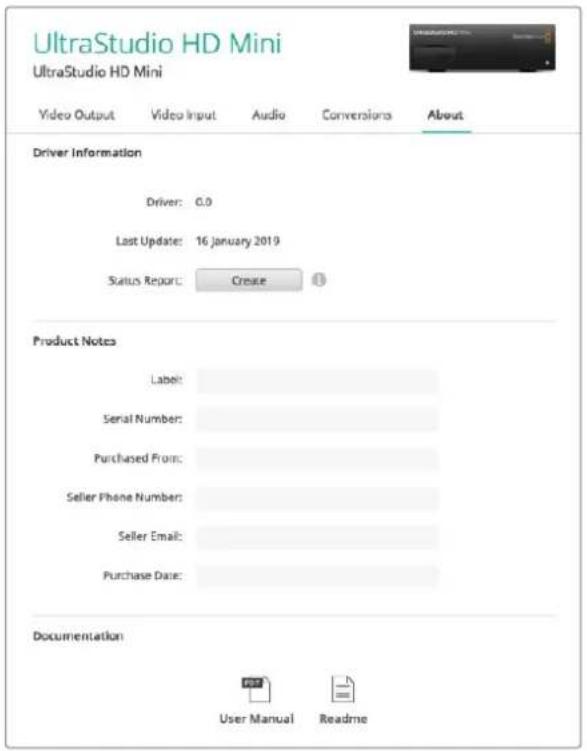
'about' (hakkinda) bolum; surucu versiyon, kullanici kilavuzu ve surum notari gbl onemll bilgiler sunar. Bir durum raporu olusturabilir ve donaniminiza has ozel urun notari ekleyebilirsiniz.
Teranex Mini Smart Panel
Teranex Mini Smart Panel'in Takilmasi
Blackmagic UltraStudio HD Mini; Teranex Mini cevirici serisi ve HyperDeck Studio Mini kaydetme deck'leri gibi diger Blackmagic ekipmanlariya benzer bir form faktorune sahip, kucuk bir goruntu yakalamve oynatma gezumudur. Bu urunler, gittiiginiz yere goturebilmeniz, masaniza monte edebilmeniz ya da bir Teranex Mini Rack Shelfe takabilmeniz icin, portatif ve moduler olmalari üzere tasaranmislardir. Rack shelf, ekipmaninizi bir rafa yerlestirmize olanak verir.
Opsiyonel Teranex Mini Smart Panel'in UltraStudio HD Mini cihazina takilmasi, oynatma ve görtü yakalam esnasinda, üntenin önunden dokudan video ve ses önzlemesini yapmanizı saglar.
Teranex Mini Smart Panel'deki LCD ekrani, giri görtütsünün yani sira, ses seviyelerinizi denetlemenize yarayan ses gostergelerini görtüTLer.
Paneller cihaz calisirken degistirilebildiginden, paneli takarken Blackmagic UltraStudio HD Mini'yi kapatmaniza gerek bile yokitur.
1 Blackmagic UltraStudio HD Mininizin ana on panelinher iki tarafindaki iki M3 vidayi, bir Pozidriv 2 tornavida ile gikartin ve paneli, unitenizin onunden yavaasca cekip gikartin.
2 Ana panelin ic kisminin alt kosesine takili kucuk, seffaf plastik bir tup fark edeceksiniz. Bu tup, unitenin icindeki LED'den gelen isigi, ana panelin uzerindeki durum gostergesini aydinlatmak icin yonlendirir. Bu tup, ana on panele bagli birakilmaldir.
BILGI Eger ana on paneli geri takiyorsaniz isik tupunun, birimin onundeki yuva ile ayni hizada oldugundan emin olun.
3 Teranex Mini Smart Panel'in arkasindaki konektoru, UltraStudio HD Mini'in yuzeyindeki ilgili konektor ile hizalayin ve konektorler birbiri uzerine sik bir sekilde oturuncaya kadar, Smart Panel'i uniteye dokru hafifce itin. Teranex Mini Smart Panel, saglam bir sekilde baglanmali ve UltraStudio HD Mini'nizin yuzune dizgün bir sekilde si'malidir.
4 Original panelden cikardiginiz M3 vidalari tekrar takin.
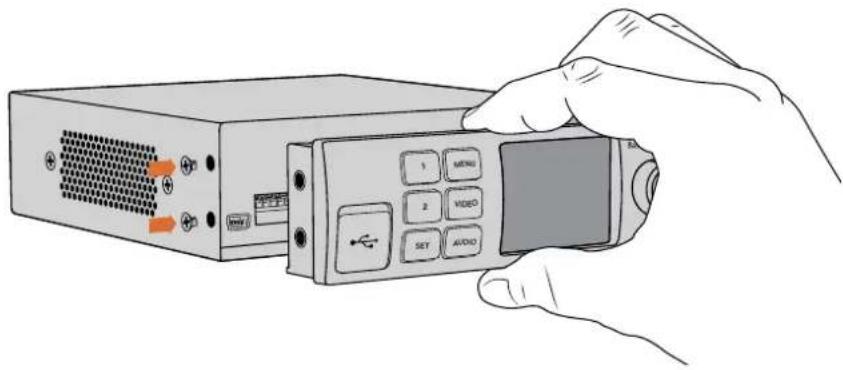
Teranex Mini Smart Panel! Blackmagic UltraStudio HD Mini!nize takarken, paramaklarinizi ve bas parmaginizi panelin arkasindaki konektorie ayin hizada tutmaniz, paneli duzgün bir sekilde yerlestirmenize yardimci olacaktir.
UltraStudio HD Mini'niz bir Teranex Mini Rack Shelf uzerine monte edilisse, on panel vidalarina erisebilmek icin birimi raftan cikarmaniz gerekecektir.
Daha fazla bilgi icin, 'Teranex Mini Rack Shelf bolumune bakiniz.
Orijinal ana panel cok guclu oldugundan, Blackmagic UltraStudio HD Mini nizi bir raf sistemin in.
arkasina ya da bircok kablonun ve hareketiliigin bulundugu alanlara monte etmeniz
gerektiginde, orijinal ana paneli istediginiz zaman yaniden takabilirsiniz.
Smart Panel Özellikleri
LCD Ekran
Teranex Mini Smart Panel'inizin uzerindeki LCD ekranda goreceginiz ilk sey ana ekrandir. Ana ekran, asagidakiler dahil olmak uzere, onemli bilgiler gosterir:
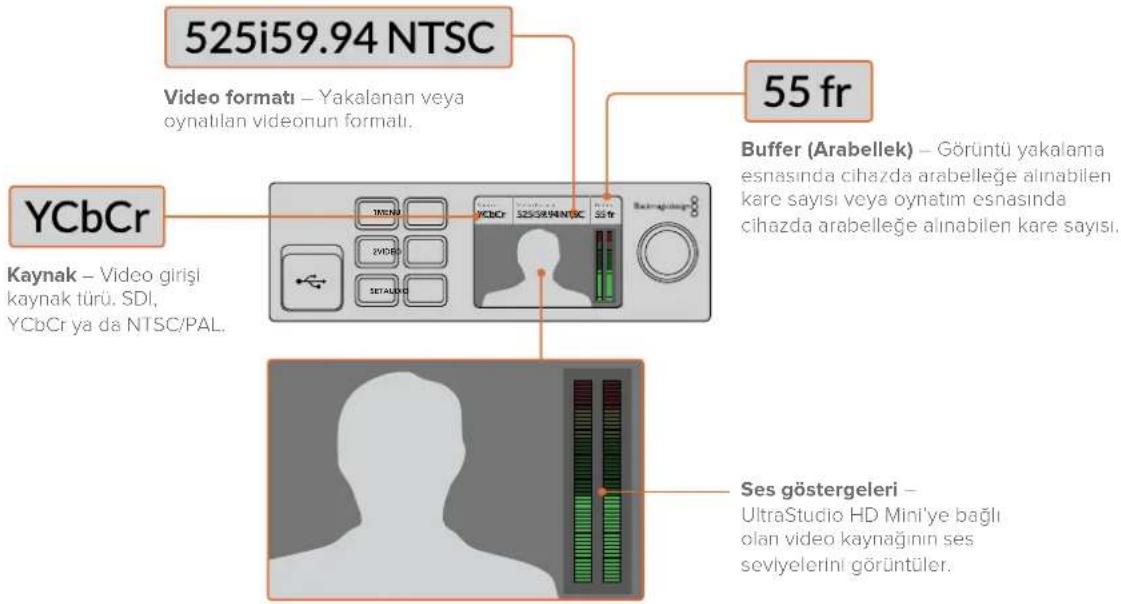
Video ekrani - UltraStudio HD Mini'ye baglolan giris video kaynagini goruntuler.
Teranex Mini Rack Shelf
Blackmagic UltraStudio HD Mini'yi, Blackmagic ATEM Television Studio HD ya da Blackmagic Teranex Mini cevirici urunleri gibi baska ekipmanlarla birlikte kullandiginizda, uniterinizi bir yayin rafina ya da tasima kasasa takmak icin, bir Teranex Mini Rack Shelf kullanabilirsiniz. Her bir 1RU Teranex Mini Rack Shelfe Teranex Mini boyutunda uç adet ünite sigrdirabilir.
UltraStudio HD Mini'yi rafa montajlamak icin, eger takilysa her bir unitenin lastik ayaklarim cikartin ve altindaki montaj deliklerini kullanarak her bir uniteyi rafin tabanina vidalayin.

Teranex Mini Rack Shelf fazladan unite kurmaniza gerek olmadiği durumlarda, boşluklan kapatmaniz icin kullanabileceginiz iki original boş panel ile gelir.
Daha fazla bilgi icin, www.blackmagicdesign.com/tr adresinden, Blackmagic Design web sitesine bakin.
UltraStudio 4K Mini Ön Kontrol Panelin Kullanimi
UltraStudio 4K Mini üzerinde, Desktop Video Setup yardsıç Yazilimnda degistirilebilen ayarlyingoğuna,ayni zamanda on panel üzerindeki LCD menu üzerinden de erisilebilir. Ayarlyingarasinda gezinemek üzere,menyü açmak icin 'menu' butonuna basin ve ardindan ayarlyingudugmesini kullanarak seceneklerarasinda gezinin. Alt menülere girmek ve bir ayari teyit etmek icin, 'set' butonuna basin.
Menüden Çikmak icin, menülerarasinda geriyedeogrugitmek üzere 'menu' butonuna basmaya devam edin ve ana ekrana geri donun.
Bilgi Video veya ses ayarlarina ayrica video' veya 'audio' butonlarina basarak da dokrudan girebilirsiniz. Bu islem, ayarlar listede gezinmeden dokrudan ilgili ayarlara gitmenize olanak verir, bu da zamandan tasarruf etmenizi saglayabilir.
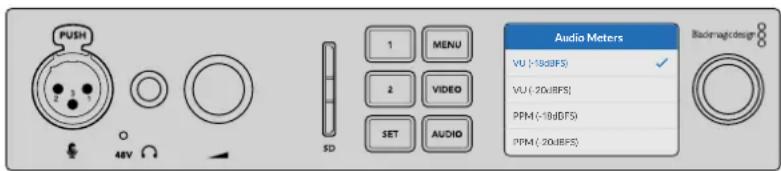
Ayarli deglistimek Icin UltraStudio 4K Mini'nin on panelindeki LCD menuyu kullanin
Ses Ayarlari
UltraStudio 4K Mini, LCD nutzen ek ses ayarleri icerir. Bu ayarlar, goruntu yakalama ve oynatma esnasinda LCD'de goruntulenen ses goestergelerinin turunu degistirmenize olanak verir. VU ve PPM olarak bilinen iki adet ses gosterge turu vardir.
vu
VU sayaci, veya 'ses duzeyi' sayaci, ses sinyalinizdeki kisa sureliinis ve cikislarin ortalamasini sunar. VU olcimumkullaniyorsaniz, kaynaginizin cikis seviyelerini, gostergenin ses sayaci uzerinde Odb'de pik yapacak sekilde ayarlayin. Bu, sinyalin gurultuye oranini en yuksek seviyeye cikanir ve sesin en yuksek kalitede olmasini saglar. Sesin OdB gostergesinin uzerinde pik yapmasi halinde, sesin bozulmasi icin ciddi bir risk olusur. UltraStudio 4K Mini'nin analog ses girilerini kullaniyorsaniz, giris seviyeleri LCD menude veya kurulum yardimci yazilminda dizeltilebilir.
PPM
PPM goestergeleri veya diger adiyla 'pik program sayaclari', sinyal piklerini yava s bir duusis ile bir anligina tutan bir 'peak hold' (pik tutma) ozelligine sahiptirler. Bu sayede, sesin pik yaptigi ses seviyesini kolaylikla gorebilirsiniz.
VU ve PPMsaysclarinin her ikisi de-18dB veya -20dB olan referans seviyelerini kullanmak uzere ayarlanabilirler. Bolyce, farkli uluslarası yayin standartlarna uyacak sekilde sesi denetleyebilirsiniz.
SD Kart Yuvasi
UltraStudio 4K Mini'nin on paneli ayrica, unite bir Mac veya Windows bilgisayarina bagl i oldugunda, dosyalari okuyan ve yazan bir SD kart yuvasi da icerir. Bu yuva, tipik bir SD kart okuyucu veya yazici gibi kullanilabilir ve bilgisayariniz tarafindan baska bir sircu olarak tespit edilir. Bu demektir ki, kameranizin SD kartindan kliplerinizi hizla ige aktarabilirsiniz veya Media Express'i portatif bir medyaya bir klip yakalamasi icin ayarlayabilirsiniz.
DaVinci Resolve
DaVinci Resolve ile Canli Derecelendirme
Desktop Video 10, Blackmagic Design 4K ve 8K donanimlarinda eszamanl görtü yakalamave oynatma imkani sunar. Giriş veçikis icin iki ayri cihaz gerektirmediğinden bu özellik, DaVinci Resolve ile canl derecelendirme özelligini kullanmak isteyenler icin harikadir.
Sette cani derecelendirme yaptiginiza yapmaniz gereken teksey, kameranin cikisini Blackmagic Design donanimizin girisine takmaktir. Sonra derecelendirme degerlendirmesi ve izleme icin, donanimin cikisini setteki ekrana takin.
Kurulumu
1 DaVinci Resolve'yi baslatin. 'preferences' (tercihler) menusunden 'video and audio I/O' (video ve ses giris/çikisi) sekmesini seksin ve 'Resolve Live use' seceneğinden donaniminizi seksin. Tercihlerinizi kaydedin ve yaplan degişiklikleri uygulamak icin, DaVinci Resolve'yi yeniden baslatin.
2 Bir proje baslatin ve 'project settings' (proje ayarlar) penceresini acin. 'master settings' (ana ayarlar) sekmesinden, timelineoczunurlugunu ve kare hizini kameranizla eslestirmek uzere duzenleyin.
3 'capture and playback' sekmesine gidin ve 'video capture and playback' menusunden arzu ettiğiniz formati seksin.
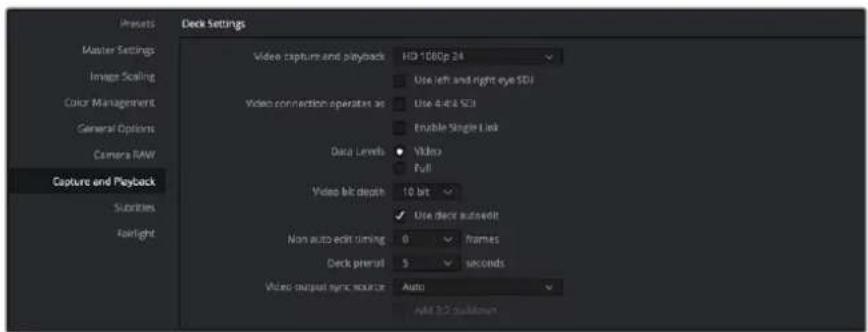
Formatinizi, 'video capture and playback' menusüssen sein.
4 'edit' sayfasina gidin ve file>new timeline'yi segin.
5 'color' sayfasinda, 'color' menusu uzerine tiklayin ve Resolve live > on seceneklerini seksin. Simdi, canli videoyu goruntuleyici icerisinde gormeniz gerekir ve videonun uzerinde, parlak kirmizi renkte bir 'Resolve Live' butonu gorunecektir.
Resolve Live'nin Kullanimi
1 Resolve Live modunda, 'freeze' (dondur) butonu (kar tanesi ikonu), gelen video karesini dondurur. Böylece, Çekim esnasinda olusan hareketten dikkatinizDAQlmadan derecelendirme yapabilirsiniz.
2 Yaptiginz derecelendirmenin noticesinden memnun olduktan sonra, 'snapshot' butonunun (kamera ikonu) tiklanmasi, goruntuleyicideki mevcut sabit goruntunun, gelen zaman kodu degerinin ve derecelendirmenizin bir anlik resmini timeline'ye kaydeder. Anlik resinler, sadece tek karelik kliplerdir. Anlik resminizi cektikten sonra, derecelendirmek istediginiz bir sonrakicekimi bulana dek oynatimi tekrar baslatmak icin kar tanesi ikonunu tekrar tiklayin.
Bilgi Resolve Live hakkinda daha fazla bilgi icin, DaVinci Resolve kullanma kilavuzuna bakiniz.
DaVinci Resolve ile Kurgulama
Blackmagic DaVinci Resolve, projelerin kurgulanmasi ve tamamlanmasi icin gerekli tum araclari iceren, kurgulama kolayligi atan bir arayüze sahiptir. Ister klipleri farenizi kullanarak sürükleyip birakin ister hassas kurgulama icin klavyenizi kullanin, DaVinci Resolve profesyone1 kurgucularin ihtiyaç duyduklari tum islevselliige sahiptir.
Kurulum
1 DaVinci Resolve'yi baslatin. 'preferences' (tercihler) menusunden 'video and audio I/O' (video ve ses giris/çikisi) sekmesini seksin ve 'for capture and playback use' seceneğinden Blackmagic Design donaniminizi seksin. Tercihlerinizi kaydedin ve yapilandehyşiklikleri uygulamak icin, DaVinci Resolve'yi yeniden baslatin.
2 Bir proje yukleyin, dosya menusunden 'project settings' sekmesini açın ve 'master settings' (ana ayarlar)-altinda, 'timeline resolution'(timeline gezünurlugu), 'timeline frame rate'(timeline kare Higgins) ve 'playback frame rate'(oynatim kare Higgins) ayarlarini duzenleyin.
3 'video monitoring' (video izeme) böllumü-altinda, 'video format' ayarinizi duzenleyin. Blackmagic Desktop Video Setup, Blackmagic Design video donaniminiz 参数tiniz video formatina otomatik olarak degiiscektir.
4 Yapilan degisiklikleri kaydetmek ve proje ayarleri penceresini kapatmak icin, 'save' butonunu tiklayin.
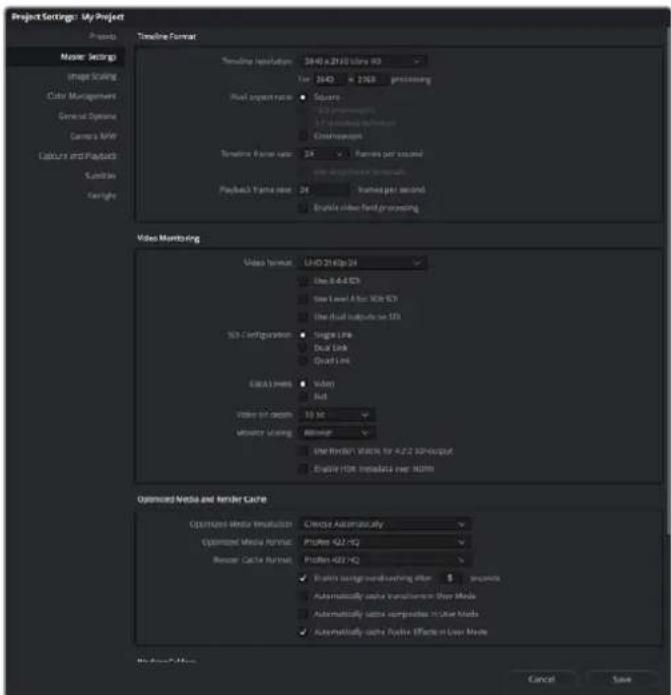
'projet settings' (proje ayarli) penceresini, timeline formatinizi ve video donetlemc seconeklerinin ayarlanmasi iqin kullanin.
Kurgulama
1 Kliplerinizi medya havuzuna yuklemek icin, 'media' sayfasindaki medya depolama tarayicisin kullanin.
2 'edit' sayfasinda, file>new timeline'yi (duzen>yeni timeline) seksin, timeline'nize bir isim verin ve create'(olustur) butonunu tiklayin.
3 Simdi sol taraftaki kaynak goruntuleyiciye, medya havuzundan bir klibi surukleyebilirsiniz.
4 Kaynak kliplerinin giri ve ciki noktarini, I ve O tuşlarini kullanarak ve görtüntüleyici penceresinin altindaki cubuga, zaman Çizgisi cubugunu sürkleyerek ayarlayabilirsiniz.
5 Klibi timeline'ye kurgulamak icin yapmaniz gereken tek sey, klibi kaynak goruntuleyiciden timeline'ye surukleyip birakmaktir.
BILGI DaVinci Resolve ile kurgulamanin{nasil yapildigi konusunda daha detayli bilgi icin, Blackmagic DaVinci Resolve kilavuzuna bakiniz.
Tercih Ettiginiz 3. Parti Yazilimlarin Kullanilmasi
Adobe After Effects CC
After Effects CC
Video Önizleme
Blackmagic Design donaniminizla olusturdugunuz kompozisyonunuzuGPCek zamanda görtülemek icin, preferences > video preview sekmeliner gadizin. Blackmagic Design donaniminizi, After Effects CC ile kullanabilmek icin, 'Enable Mercury Transmit' seçeneğinin onayl olması gerekir, 'video device' altinda 'Blackmagic Playback'i seksin. After Effects kompozisyonlarinizi dokru video renk alaninda izlemek icin, artik bir yayin ekranini kullanabilirsiniz.
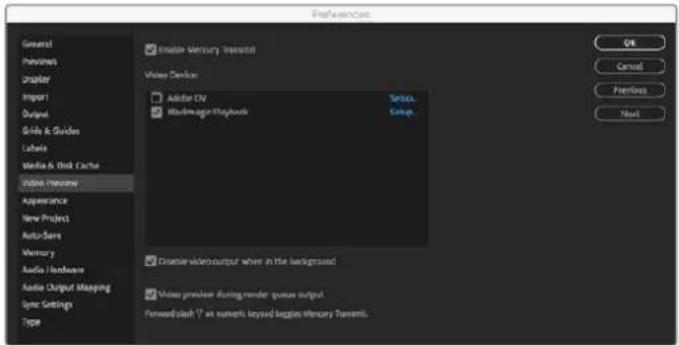
'Video Preview' (Video Onizleme) tercihleri
Desteklenmeyen veya standart olmayan kare boyutlari ile calistiginiz durumlarda, bunlar da Blackmagic Design donani imile dokru bir sekilde cikarilabilir. Preferences > video preview sekmesine gadin ve 'Blackmagic playback' ibaresinin yanindaki setup' butonunu tiklayin.
'Blackmagic device selection' (Blackmagic cihaz seimi) penceresi simdi belirecektir.
Donaniminizin destekledigi en yakin video standardina, yukari veya asaqi olarak goruntunuzi olceklendirebilirsiniz. Ornegin, UltraStudio 4K kullanyorsaniz ve After Effects kompozisyonunuz 2048 x 1152 czunurlugune ayarliya, asaqi olceklendirme DCI 2K ve yukari olceklendirme de Ultra HD video cikaracaktir.
Render (Hesaplama) islemi
Kompozisyonunuzu tamamladiktan sonra, bir DPX görtü sekansi veya aşagidaki codec'lerden herhangi biri haline getirebilirsiniz:
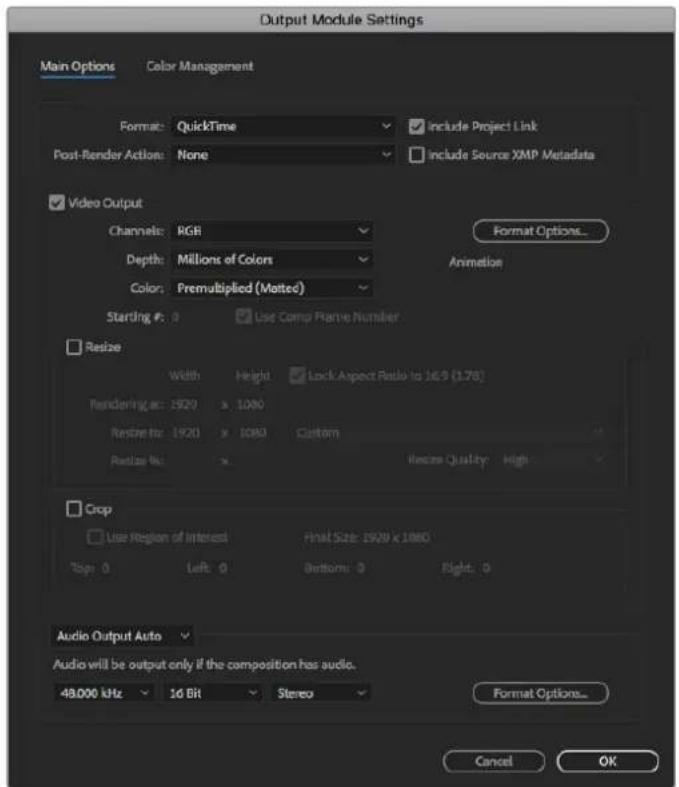
'Output Module Settings'teslim (render) seçenekleri
Mac OS'deki QuickTime kodekleri
- Blackmagic RGB 10 bit (sikişirilmamı)
Apple Uncompressed YUV 10 bit 4:2:2
Apple Uncompressed YUV 8 bit 4:2:2
Apple Photo-JPEG (sikistirilmis)
Apple DV-NTSC (sikistirilmis)
Apple DV-PAL (sikistirilmis)
Bilgisayarinizda Final Cut Pro yukluse, ProRes ve DVCPRO HD'de dahil olmak uzere, digerkodekler de gecerli olacaktir.
Windows'daki AVI kodekleri
Blackmagic 10 bit 4:4:4 (sikstirilmamis)
Blackmagic 10 bit 4:2:2 (siki sterilmamis)
- Blackmagic HD 8 bit 4:2:2 (sikistirilmamis)
- Blackmagic SD 8 bit 4:2:2 (sikistinlmmam)
- Blackmagic 8 bit MJPEG (sikistirilmis)
Bilgisayarinizda Premiere Pro CC yukl'ise, DVCPRO HD ve DVCPRO50'dahil olmak uzere, diger kodekler de gecerli olacaktir.
Windows'daki Quicktime kodekleri
- Blackmagic RGB 10 bit (sikiştinlamanı)
- Blackmagic 10 bit (sikistirilmamis)
- Blackmagic 8 bit (sikistirilmamis)
Apple Photo-JPEG (sikistirilmis)
Apple DV-NTSC (sikistirilmis)
Apple DV-PAL (sikistirilmis)
AdobePhotoshop CC
Photoshop CC
Video Karelerinin Ice ve DiSa Aktarilmasi
Photoshop CC'ye bir görtünün aktarilmasi
1 'file > import > Blackmagic image import' sekmelerini seksin.
2 'video input format' (video giris formati) ve 'image bit depth' (goruntu bit derinligi) tercihlerinizi seksin ve sonra da 'import image' (goruntuyi ici aktar) ibaresini tiklayin.
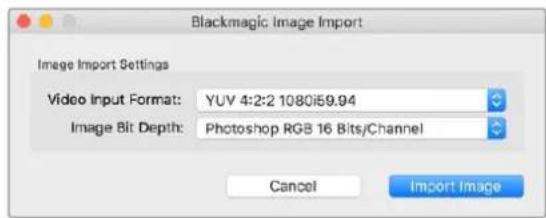
Goruntu Yakalama
Photoshop CC'den bir görtünün aktarilmasi
1 'file > export > Blackmagic image export' sekmelerini seçin.
2 'video output format' tercihinizi segin ve sonra da 'export image' ibaresini tiklayin.
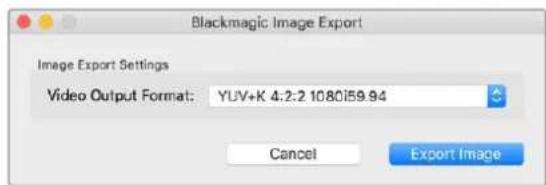
Goruntuy DiA Aktarma
'import' ve 'export' seceneklerini bir kez dizenledikten sonra, daha sonra yapilan icve de sakaaktarimlar, ayarlar penceresini görtunülemeyecektir. Ancak, icce aktarma veya di sa aktarma seceneklerinden birini secerken, [Mac icin] Option tusunu veya [Windows icin] Ctrl tusunu basili tutarak, yine bu ayarli deigistirebilirsiniz.
AdobePremiereProCC
Premiere Pro CC
Bir Blackmagic Design Projesinin Oluşturulmasi
1 Premiere Pro yazilimini acin ve 'new project' (yeni proje) ibaresini tiklayin. Proje icin bir ad girin ve projeyi kaydetmek istediqiniz yeri secin.
2 Grafik kartiniz Premiere Pro CC'nin Mercury Playback Engine uygulaması tarafindan destekleniyorsa, rendererseçenekleriGPCelil olacaktir ve onu'Mercury Playback Engine GPU acceleration' (hizlandirma) olarak degistirmeniz gerekir.
3 'capture format' asagi acilir menüden, 'Blackmagic capture' sekmesini seksin. Video ve ses yakalama ayarlarini duzenlemek icin, [mac icin] 'settings' (ayarlar) ya da [windows icin] 'properties' butonunu tiklayin. Video standardini ve formatini seksin. 'new project' (yeni proje) penceresine geri donmek icin 'ok' ibaresini tiklayin.
4 'Yakalanmīs video, yakalanmīs ses, video ve ses önzlemelerinin yerini belirlemek icin, 'scratch disks' sekmesini tiklayin. 'ok' ibaresini tikladiqinizda=yeni projeniz acilacaktir.
5 Simdi de varsayilan sistem sesinin, Blackmagic Desktop Video'ya ayarlanmadiğindan emin olun.
Mac isletim sisteminde, 'system preferences' penceresini acin, 'sound' (ses) secenegini tiklayin ve cikis (output) sekmesinde, Blackmagic cihazinizin segili olmadiqindan emin olunuz. Input (gis) sekmesinde, mikrofon girisinizi segin ve Blackmagic urununun segili olmadiqindan emin olun.
Windows bilgisayarlarda, gorev cubuguna gadin ve ses ayarlarini acmak icin, hoparlor' ikonunun uzerine saq tiklayin. 'playback' sekmesini tiklayin ve Blackmagic Design donanimi disindaki bir cihazin cikisini veya dahili ses cikisini kullanmak uzere ayarlayin. 'recording' (kayit) sekmesini tiklayin ve Blackmagic Design donanimi disindaki bir baska kayit cihazini kullanmak uzere bilgisayari ayarlayin.
6 Adobe Premiere Pro'ya geri donun, 'preferences' (tercihler) menusunjukiklayin ve 'audio hardware' (sesdonanimi) sekmesini segin. Asaig aiclir menuyu kullanarak default output'(varsaylan cikis) secenegini built-in output' (dahili cikis) olarak duzenleyin. 'output mapping' sekmesinin aktinda, 'Adobe desktop audio' icin olan cikisi eslestirin.
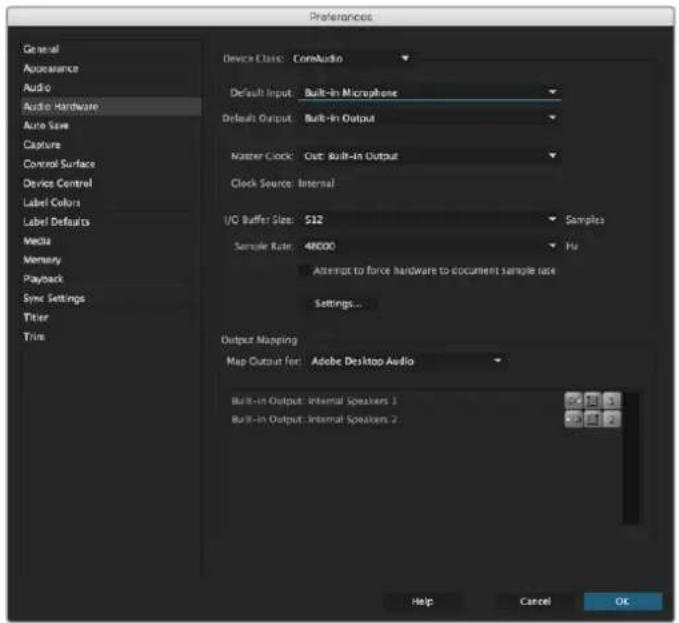
Adobe Premiere Pro'nun ses tercihlerini duzenlerken, varsayilan ses cikiinin ve cikis cseme ayarlinin built-in output (dahili cikis) olarak ayarl oldugundan emin olunuz.
7 Tercihler menusu altindaki 'playback' menusunde, 'audio device' asaig açilr menüden 'Blackmagic playback' seceneğini seksin ve 'video device' ibaresinin altindaki 'Blackmagic playback' kutusunu isaretleyin. 'ok' ibaresine basin.
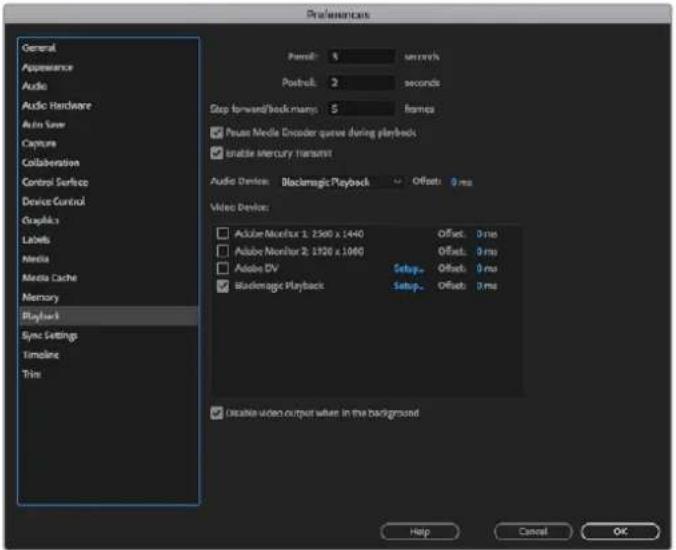
Adobe Premiere Pro'nun 'playback' ses cihazini 'Blackmagic Playback'ormalak ayarlayin ve video device'ayarlarndaki 'Blackmagic Playback' kutusunu igaretlediginiziden emin olun.
8 Yeni bir sekans olusturmak icin, file > new > sequence sekmelerini tiklayin. Istediginiz onayari segin, sekansa bir isim verin ve sonra da 'ok' ibaresini tiklayin.
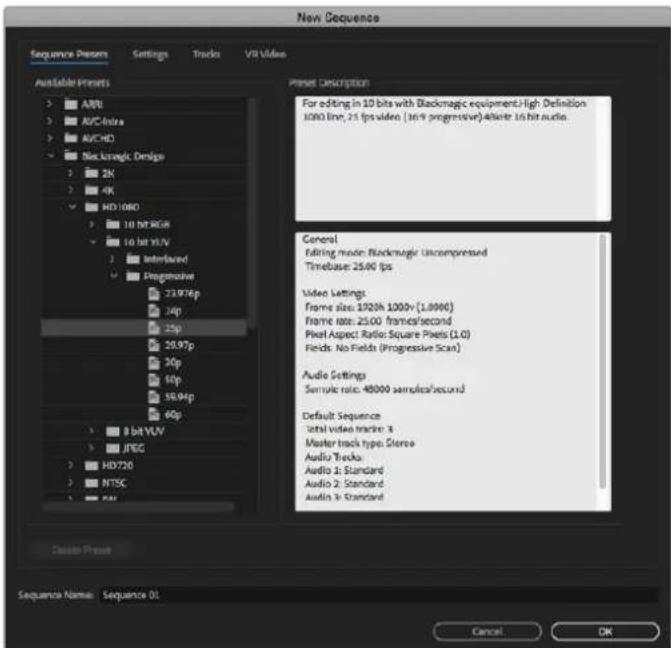
Blackmagic Design onayarlarindan yenbir sekans olusturun.
Cihaz Kontrolü
Cogu Blackmagic Design goruntu yakalamavoy natim modelleri,deck'lerin kontrol edilmesi icin bir RS-422 cihaz kontrl ozelligi icerir. Preferences rr device control sekmelerini tiklayin ve devices' (cihazlar) menusunde 'Blackmagic device control' sekmesinin seilmis oldugunu kontrl edin. ok' ibaresini tiklayin.
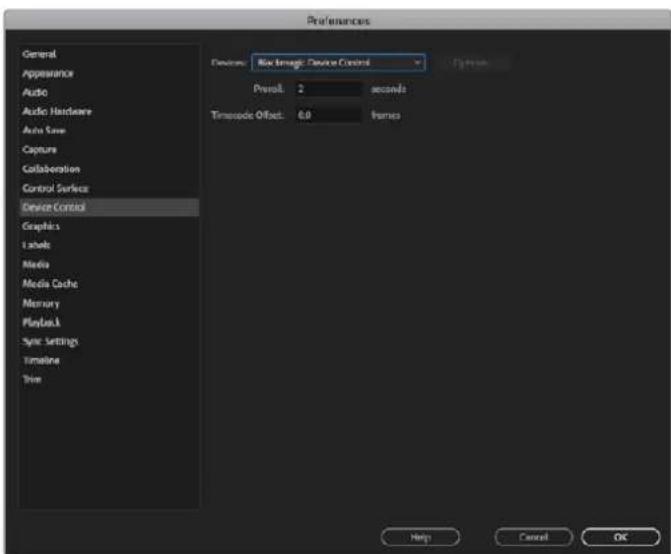
Playback (Oynatim)
Desteklenmeyen veya standart olmayan kare boyutlari ile calistiginiz durumlarda, bunlar da Blackmagic Design donaniminizdanogrdu bir sekilde ciktisi saglanabilir. Preferences > playback sekmesine gadin ve 'Blackmagic playback' ibaresinin yanindaki 'setup' butonunu tiklayin. 'Blackmagic device selection' (Blackmagic cihaz seimi) penceresi simdi belirecektr. Donaniminizin destekledigi en yakin video standardina, yukari veya asagl olarak görtunuzü
olçeklendirebilirsiniz. Örneğin, UltraStudio 4K kullanıorsaniz ve Premiere sekansıniz 3996 x 2160 gezünurlügüne ayarlıya, asaşi olçeklendirme Ultra HD, yukari olçeklendirme ise DCI 4K Çikaracaktır.
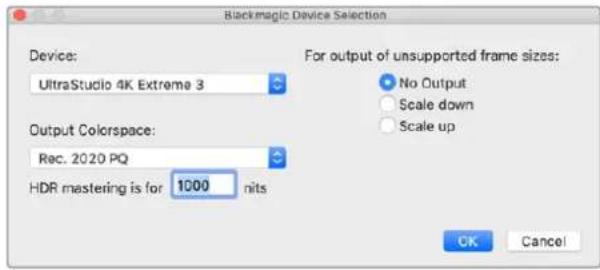
Desteklenmeyen kare boyutlannin cikisi icin bir secim yapiniz.
Desktop Video cihaziniz HDR'yi destekliyorsa, HDR projeleri icin renk gamini ve aktarma fonksiyonunu da ayarlayabilirsiniz. Bunlara, Rec 2020 icin HLG ve PQ dahildir. HDR mastering islemi ekraninin ayari, monitorunuzun veya televizyonunuzun görtüntüleyebildigi azami nit degerine ayarli olmaldir.
Görüntü Yakalama
Göruntü yakalamak icin: File > capture [F5]' sekmelerini seçın istediğiniz bant ve klip adini girin.
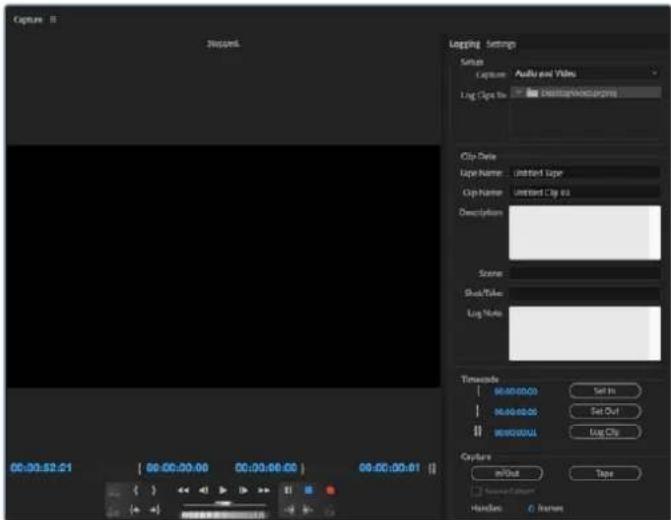
Goruntiyakalamapenceresinde,goruntiyakalamave cihazkontrolayararinizi duzenleyin.
Aninda görtü yakalamak,—in veya kontrol edilemeyen bir cihazdan görtü yakalamä,—in, kirmizi kayit Düğmesini tiklayin [G].
RS-422 deck kontrol ile klibe logging islemi uygulamak istediiginizde, 'set in' ve 'set out' butonlarini kullanarak ya da zaman kodunu klavye ile girerek ve 'log clip' ibaresini tiklayarak, istediiginiz giriis ve cikis noktarinir girin. Bir klip adir girin ve ok' ibaresine basin. Bos klip simdi 'project' penceresinde beirecektir. Toplu olarak yakalamak istediiginiz tum kliplere logging islemini uygulayana kadar bunu tekrar edin.
Daha sonra: File > batch capture [F6] sekmerlini seksin. Kiplerde klip isleme kollarin bulunmasi icin, klip isleme kollari ile görtü yakalamasceneğini etkinleştin ve her bir klibin baslangicinda ve sonunda ihtiya duydugunuz ilave karelerin sayisi girin ve 'ok' ibaresini tiklayin. Simdi desizden bandi girmeniz istenecek. 'ok' tiklandiktan sonra kiplerinizin görtütsu yakalanacaktir.
Banda Aktarma
Timeline'nizi harici bir deck'e aktarmak istediiginizde, bunu Premiere Pro'nun 'edit to tape' özelliigi ile yapilabilirsiniz. Iki disa aktarma turu arasindan seçim yapin: insert (ara görtunj) ve assemble (tam görtunj). 'Insert' (ara görtunj) aktarma, banda aktarilacak projenin tamamini kapsayan kesintisiz bir timeline gerektirir. Bu, bir banttaki Çekimi, böcka bir Çekimle degistirmek istediiginizde;cok faydalir. 'assemble' (tam görtunj) modunda, banta yalınzca sekansin baslangı zaman kodunun hemen ilerisindeki bir noktaya kadar bir bosluk birakilmasi gerekir. 'Assemble' aktarma, kayit islemi oncesinde bandi siler, yani kurgunuzun 'out' (çikis) noktasindo sonra banta böcka projelerin oldugu durumlarda kullanilmamalidir.
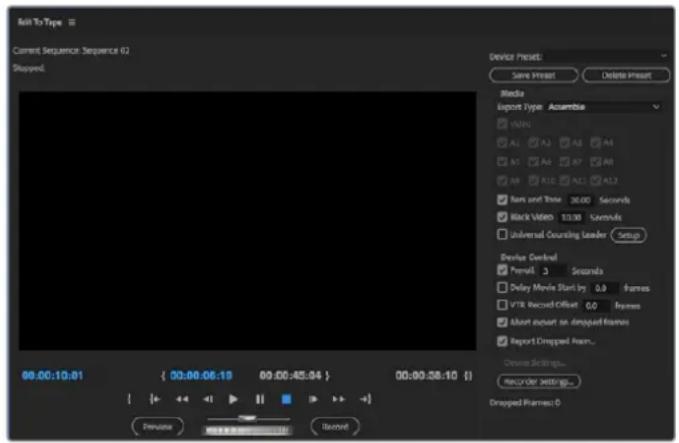
Kurgunuzu harici bir decke aktarmak icin, 'edit to tape' ozelligini kullanin.
Bilgi 'Assemble' modunda banda aktarma yaparken, sekansinizin sonuna en az 30 saniyelik bir boşluk eklemek daima faydaldir. Bu da bandin post roll islevlerinde yardimci olur ve istenmeyen medyanin cekiminizin hemen ardindan进展情况ini onler.
RS-422 deck kontrolü uzerinden banda aktarim icin:
1 Adobe Premiere Pro tercihlerinin, daß once bu böümnde 'bir Blackmagic Design Projesinin olusturulmasi' kisminda bahsedildigi gibi,doğan bir sekilde yapilandirildigindan emin olun.
2 File > export > tape (seri cihaz) sekmelerini tiklayarak Premiere Pro'nun 'edit to tape' penceresini açın. 'recorder settings' (kayit ayarları) üzerine tiklayin, asaşi acilir��den Blackmagic capture (Blackmagic görtü yakalam) seçeneşimi seksin ve 'settings' (ayarlar) ibaresini tiklayin. Ses ayarliaryla birlikte video standardinizi ve formatinizi,— in. 'ok' ibaresini tiklayin. Görtü yakalam formaşi, çişi formaşi ile uyumlu olmadigianda, preroll (önpay) esnasinda deck,—in karişkışa sebep olabilir ve ses aktarı gerçeklesmeyebilir.
3 Simdi asagai acilir menuden 'assemble' ya da insert' secenegini secrek disa aktarma turunu (export type) segin, istenilen giri noktasizaman kodunu girin ve record' (kayit) duugmesini tiklayin.
Banda aktarma yaparken, deck'in onceden belirlenmis zaman kodunda kayda geçmesi icin, yazilim projenizin ilk karesinde bekler. Banda aktarma islemi esnasinda programinizin ilk karesinin tekrar edildigiini veya kaybolduğunu fark ederseniz, deck ile bilgisayari tekrar uyumlu hale getirmek icin, 'playback > video device > offset' ayarini duzenlemeniz gerekecektir. Herhangi bir deck ve bilgisayar bileşime bunu bir kez uygulamaniz yeterlidir vedoğan ayarlar muhafaza edilecektir.
Adobe Character Animator CC
Bazi Desktop VideoGORuntu yakalamve oynatma cihazlar, Adobe Character Animator CC tarafindan uretilen grafikleri, bir sahne/kursu ekranı gibi diger video ekipmanlarina baglamaniza imkan tanir. Orenegin; bir sanal karakterin performansini bir video kurgusunda kullanmayi ve bu performansı gerek zamanl olarak goruntulemeyi isteyebilirsiniz.
Bu bolum; Adobe Character Animator CC'de qikis seceneklerini{nasil secegeinizi gosterir.
1 Adobe Character Animator uygulamasinda, Character >Preferences (Tercihler) >Live Output (Canli Cikis) seçeneklerini seksin.
2 Mercury yayini ve syphon'u etkili hale getirmek icin 'enable Mercury transmit and syphon' ibaresinin segli oldugundan emin olun.
3 'Blackmagic playback' ibaresinin segili oldugundan emin olun.
4 'Blackmagic playback' yaninda bulunan 'setup' ibaresini seksin.
5 Asagi aqlir 'output mode' (cikis modu) menusunden, asagidaki segeneklerden bir mod segin.
Playback (Oynatim)
Hiçbir keyleme yapmadan, Adobe Character Animator CC'denogrudan bir sinyalçikarr.
Internal Keying (Dahili Keyleme)
Bu secenek; Desktop Video cihazinin dahili keyer'in kullanarak, anime edilen karakteri, baskarbir video kaynaginin uzerine yerlestirmenize imkan tanir. Mesela; fon, bir habere iliskin bir yerin videosu olabilir ve karakter de bunun uzerine yerlestirilmis canl bir roportaj saglayabilir. Digerbir secenek de karakterin bir logo veya filigran gibi ekranin alt kosesine konulmus,yayinlanan iceriige tepiler saglamasi incin, Yayin sinyali uzerine yerlestirilmesidir.
Fill/Key
Bir ATEM switcher gibi, harici bir switcher kullanarak keyleme islemini uygulamak istiyorsaniz ckis modunu 'fill/key' olarak ayarlayabilirsiniz. Fill (dolgu) sinyali anaime edilmis karakterdir ve key sinyali de bir keyer'e karakterin cevresindekileri transparan yapmasini soyleyen gri-ton maskedin. Bu; keyer'in karakteri bir fon üzerine yerleşirmesini saglar.
Final Cut Pro X
Videoonus Blackmagic Design video donanimü uzerindençikarmak icin, Final Cut Pro X uygulamasindaki A/Vçikis seçeneğini kullanabilirsiniz. HDR'yi destekleyen bir Desktop Video cihazi kullaniyorsaniz ayrca, uyumlu bir televizyon veya monitörde, genis bir renk aralikli HDR videoyu görtüleyebilir ve duzeltebilirsiniz.
Final Cut Pro X
Final Cut Pro X'in Kurulumu
1 En son Mac isletim sistemi ile Final Cut Pro X 10.0.4 ya da uzerini calisturdiginizdan emin olunuz.
2 Blackmagic Desktop Video Setup uygulamasiniinceton. 'video standart' asaig acilir menusu uzerine tiklayin ve sonra Final Cut Pro X projesinde kullanacaiginiz formatin ayinisini ayarlayin. Ornejin, 2160p29.97. Format, kiplerizin video formati ile ayni olmalidir. Video standardi ayari, ayni zamanda goruntuleme videosunun cikis modunu da belirler.
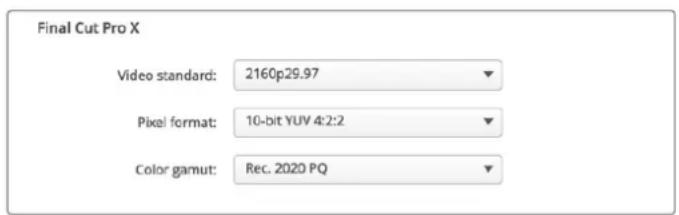
Final Cut Pro X projenizin format ile elegecek sekilde, cikis formatini (output format) ayarlayin.
3 'Pixel format' (piksel formati) bestehtikli açlan menüyü tiklayin ve televizyonunuzun veya monitorūnuzün kabul edeceşi bir format ile eslesecek sekilde ayarlayin. Örëgün, genis bir HDR renk araligiyla calisiysoransiz, monitorūnuzün uyumluluk gereksinimlerine baglı olarak, '10-bit YUV 4:2:2' veya '10-bit RGB 4:4:4'arasindan seksin.
4 'Color gamut' (renk gami) menusünü tiklayin ve bunu, projenizin kullandi renk gamyla eslesmesi icin ayarlayin. Standart dinamik araliği alan standart veya yuksek tanimli bir proje ile calisiyorsaniz, 'Rec. 601/Rec. 709' ibaresini secin. HDR'yi destekleyen bir Desktop Video cihazi kullaniyorsaniz ve 4K ya da yuksek dinamik araliki bir projenin kurgulamasini yapiyorsaniz, 'Rec. 2020' ibaresini secin. Hem 4K hem de yuksek dinamik araliki projeler icin, 'Rec. 2020 HLG' veya 'Rec. 2020 PQ' renk gamlariarasindan seçiminizi yapin. Bu ayrica, televizyonunuzun veya monitoruzün görtüntyebileceşi bir format olmalidir.
Desktop Video Setup yazilimini kullanarak Çiş ekraninizin ayarlarini degistirdiginze gore, Final Cut Pro X'te yenir proje olusturabilirsiniz.
Yeni bir proje olusturmak icin:
1 Final Cut Pro X uygulamasini seksin. 'Library' (belgelik) özelliklerinde, varsaylan 'untitled' (isimsiz) standart proje ismini进展情况. Buna tekabül eden 'modify' (değistir) ilkonunu tiklayın. Yeni bir belgelik oluzturmak ilen, 'file' (dosya) menüşne girin sonra, 'new' (yeni) ve 'library' (belgelik) ibaresini seçın.
Bilgi Yeni bir belgelik olusturduktan sonra, ekranin sagindaki kutuphane özellikleri gizlenmisse, sol ust kosedeki klaket ikonunu tiklayarak onlari etkinleştin. Bu islem, belgeligin kenar cubugunu açar.
2 Belgelik kenar cubugundan yeti belglii segin ve ona tekabul eden 'modify' (deigi ster) ikonunu tiklayin.
Projeniz icin renk alanini duzenlemenizi isteyen bir secenekler penceresi acilacaktir. Standart bir renk gami kullanan bir SD veya HD proje icin, 'standard' ibaresini secin. Genis bir renk gami olan bir HDR sinema filmi olusturmayi dinunuyorsaniz, wide gamut HDR' (genis gamli HDR) ibaresini secin.
3 Ayarinizi teyi etmek icin, change' (dejistir) ibaresini tiklayin.
4 Belgelikler kenar cubugundaki belgelik ismini tiklayarak ve 'new project' (yeni proje) ibaresini seçerek, yeni bir proje olusturun. Bir isim girin ve projeniziicine kaydedeceğiniz bir 'event' (etkinlik)...sein. Henüz bir etkinlik olusturmadiysaniz, su anki tarih ile isimlendirilmş olan, varsayilan etkinligi seçebilirsiniz.
5 'Use custom settings' (özel ayarleri kullan) ibaresini tiklayin. 'Video format' (video formati), 'resolution' (çozünurluk) ve 'rate' (kare Higgins) bilgilerini, Blackmagic Desktop Video Setup yazilmada duzenledigiiniz video standardi ve kare Higgins eslesmesi,... in ayarlayin.
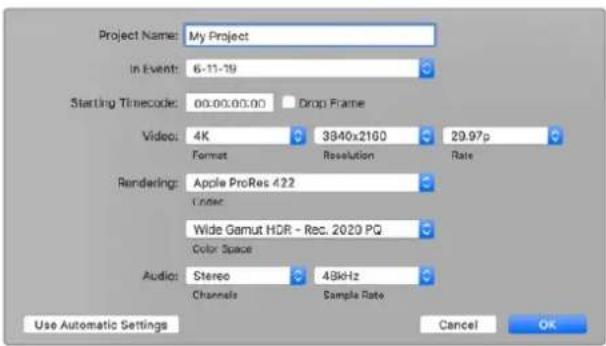
6 'Rendering' seçimini, tercih ettiğiniz Apple ProRes kodeğine veya sikistirilmamis bir isakişi,... uncompressed 10-bit 4:2:2' (sikistirilmamis 10-bit 4:2:2) renk alanina ayarlayin.
7 Projeniz standart HD ise, renk alanini degistirmenize gerek yoktur, cunku Final Cut Pro, standart HD Rec. 709 renk alanini otomatikman seceektir. Genis bir renk gami alan bir HDR proje uzerinde calisiyorsaniz, televizyonunuzun veya monitorunuzun görtüleme kapasitesine gore, PQ veya HLG'yi seksin.
8 Ses kanallarini stereo olarak ayarlayin veya 6 adet ses kanali için 'surround' modunu seçebilirsiniz. Sesörnekleme hizini, televizyon hizi olan 48kHz ye ayarlayin.
9 Yeni projenizin olusturulma islemini tamamlamak icin, 'OK' ibaresini tiklayin.
Harici bir HDMI veya SDI monitor bagllysa, yeti projenizinogrugoruntulendiginden emin olmaniz gerekecektir.
Final Cut Pro X'te ekran cikişi ayaralarimi duzenlemek icin:
1 Final Cut Pro menusüne gidin, 'preferences' (tercihler) sekmesini seksin ve sonra da 'playback' sekmesini tiklayin. 'A/V Output' (A/V Çikisi) ayarinda 'Blackmagic' ibaresinin seçili olduğundan ve video standardınin projenizle eşlestigienden emin olun. Tercihleri kapatin.
2 Video Çişini Blackmagic Design video donaniminiz üzerinden etkinleşirmek icin, menuçubuğundan 'window' (pencere) seçeneğini seks ve 'A/V Output' (A/V Çişinci) ibaresini tiklayın.
Mac OS'te ses cikisini yapilandirmak icin:
1 Mac OS 'system preferences' (sistem tercihleri) sekmesini acin ve 'sound' (ses) ikonunu tiklayin.
2 'Output' (çikis) sekmesini tiklayin ve ses Çişi icin 'Blackmagic Audio' tercihini seçın.
BILGI Sesi, Desktop Video donaniminiz uzerinden de denetleyebilirsiniz.
Playback (Oynatim)
1 Yeni projenize birkac klip aktarin.
2 Artik bilgisayar ekraninizda Final Cut Pro X timeline'yi kullanabilir ve Blackmagic Design video donanimizin seksisina bagli bir ekran veya televizyonda, videonuzun onizlemesini yapabilirsiniz.
Video ve Ses Yakalama
Blackmagic Design video donaniminiz ile video ve ses yakalamak icin, Blackmagic Media Express'i kullanabilirsiniz. Klipleri yakaladiktan sonra, kurgulama icin onlari, Final Cut Pro X'e aktarabilirsiniz.
Media Express ile kipleri yakalarken, Final Cut Pro X uygulamasinin da destekledigi video formatdarindan birini sectiginizden emin olun. Ornegin; Apple ProRes 4444 XQ, ProRes 4444, ProRes 422 HQ, ProRes 422, ProRes 422 LT veya sikistilmamis 10-bit 4:2:2.
Banda Aktarma
Final Cut Pro X'de bir projeyi tamamladiktan sonra, projeyi bir film dosyasina render yapabilirsiniz ve sonra da Blackmagic Design video donaniminizla, filmin master kopyasini kasete cikarmak icin Blackmagic Media Express'i kullanabilirsiniz.
1 Final Cut Pro X'deki timeline'den kliplerinizi seksin.
2 file>share>master file dosyasina gadin ve master file' penceresi açilacaktir.
3 'settings' ibaresini tiklayin ve asagi acilr menüden istediginiz video kodeğini seks.
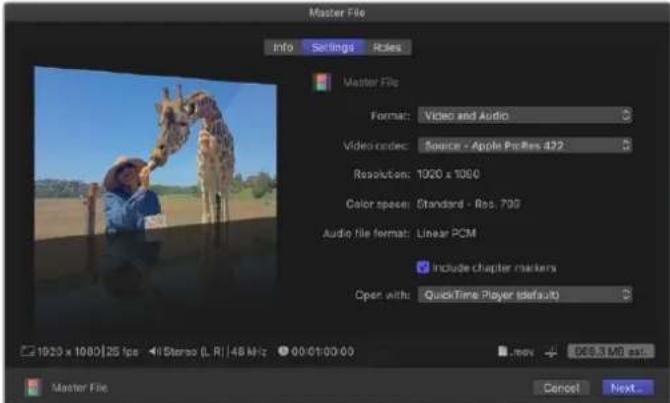
4 'next...' ibaresini tiklayin ve filminiz icin bir konum seksin ve daha sonra da 'save' butonunu tiklayin.
5 Media Express uygulamasini acin ve Final Cut Pro X'den daha once disa aktaran klibi iGe aktarin.
6 'Video ve ses dosyalarinin kasete aktarilmasi' hakkinda bilgi icin, bu kilavuzun Blackmagic Media Express bolumune bakiniz.
Avid MediaComposer
Avid MediaComposer,Blackmagic Design video donanimi ile 4K'ya kadar video ve ses yakalar ve ayrca RS-422 deck kontrolunü de destekler. MediaComposer'in,Desktop Video yazilmidan once yuklenmis oldugu durumlarda,MediaComposer icin olan Blackmagic plugin'leri otomatik olarak yuklenir.
Avid MediaComposer
Kurulum
1 Media Composer uygulamasini baslatin ve ardindan 'select project' (proje seçin) penceresi gürunecektir.
2 Daha once bir tane olusturduysaniz, tercih ettiiniz kullanici profilini (user profile) secin.
3 Projeniz icin ozel,paylasimi ya da harici bir proje konumu secin.
4 'New project' (yeni proje) butonunu tiklayin.
5 Bir proje adi girin ve format, renk alani ve stereoskopik de dahil olmak uzere proje seceneklerini duzenleyin. 'ok' ibaresini tiklayin. Renk alani ve stereoskopik ayarleri, daß sonra projenin 'format' sekmesinden degistirilebilir.
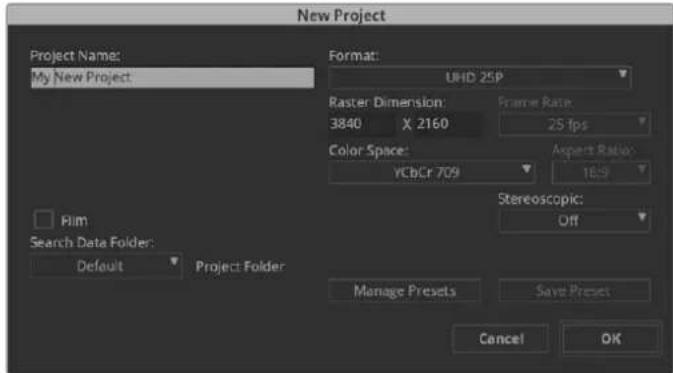
Bir proje adi yazin ve proje seceneklerini duzenleyin.
6 'select project' diyalog kutusundaki proje adini cift tiklayin. Media Composer arayuzü ile birlikte yeti projeniz icin akan proje penceresi goruncektir. Projenizin kurulumunu tamamlamş bulunuyorsunuz.
Playback (Oynatim)
Herseyin doğru bir sekilde baglandigindan emin olmak icin, yardim menusüne (help menu) gidin, 'read me' (beni oku) dosyasini tiklayin ve MediaComposer Editing Guide'yi seksin. 'Importing Color Bars and Other Test Patterns' (Renk Cubukların Aktarilmasi ve Diger Test Sekilleri) böllumün takip edin. Oynatmak icin, ice aktaran dosyayı Çift tiklayin. Simdi,:görtündüz hem bilgisayar ekranınzda hem de Blackmagic Design donanim Çik,isinizda gorebilmeniz gerekir.
Blackmagic Design donanim Çişinizda hitsir video goremiyorsaniz, baglantilarinizi tekrar gozdenGPCirin ve Blackmagic Video Kurulumundağru Çiş ayaralarinin yapilandirildigi, Media Composer icerisinde tools > hardware setup sekmeleri seçerek kontrol edin. Timeline'in üzerindeki donanim ikonunun etkinleşirildigiinden emin olun.
NOT Blackmagic UltraStudio 4K gibi harici bir Blackmagic Video cihazi kullanyorsaniz Media Composer'i kullanmaya baslamadan once baglandigindan ve calistirildigindan emin olun.
Kontrol Edilemeyen cihazlardan Goruntu Yakalama
Bir cok modern kamera ile disk kaydedici ve eski kameralar ile VHS kaset calar da dahil olmak üzere, bircok video kaynaginda cihaz kontrolu bulunmamaktadir.
Deck kontrol olmadan video görtü yakalamak ici:
1 Görtü yakalamara araciniçmakiin, file input > tape capture segeneklerini segin.
2 Butonun deck ikonunun bir uydu butonu, yani yaninda arti isareti alan bir dunya ikonu olarak gostermesi icin, 'toggle source' (kaynaigi degistir) butonunu tiklayin. Bu isaret, deck konrolun etkisiz hale getirildigi gosterir.
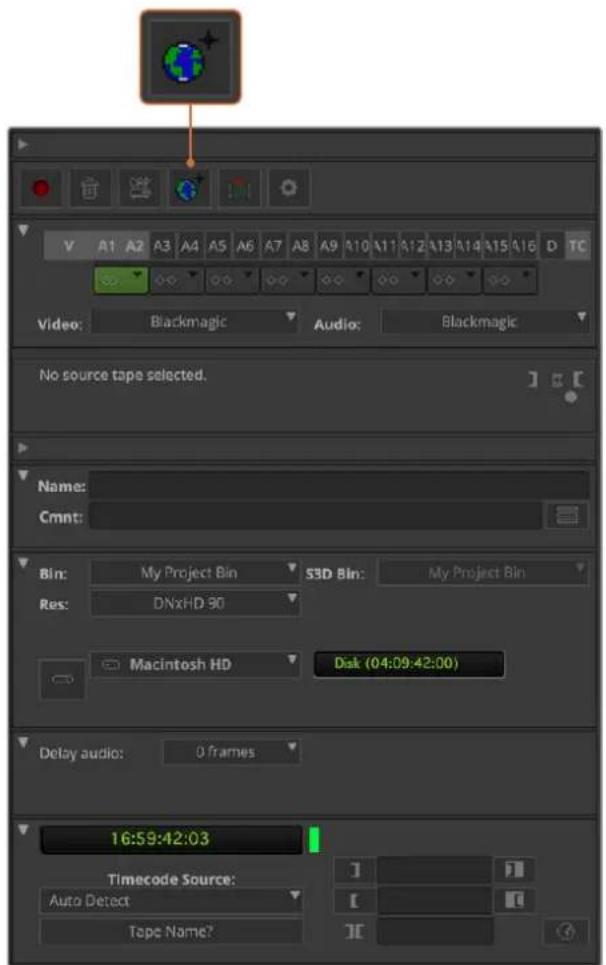
Deck kontrol olmadan video yakalamasi lçin, 'toggle source' butonunu tklayarak 'capture tool'u (goruntu yakalamaraic) ayarlayin.
3 Yakalamak istediiginiz video ve ses kaynak kanallarini segin. Bunlar, 'V' ve 'A1', 'A2' vs seklinde etiketlidir. Asaigdaki asagl açilr menülerden, video ve ses icin Blackmagic seceneğini segin.
4 Açik bin'ler listeden bir hedef bin'i seçmek icin 'bin' menüsunu kullanin.
5 Yakalanan kipleriniz icin kullanmak istediginiz kodekleri, 'res' olarak etiketli gozunurluk menusunden segin. Bu ornekte, 10-bit HD video icin DNxHD175x seceneğini segin.
6 Yakalanan video ve sesin depolanmasi icin bir disk增長. Video ve sesin birlikte tek bir sürüçüye veya ayri sürucülere depolanmasini seçmek icin, 'single/dual drive mode' butonunu kullanin. Yakaladiginiz medyaniz icin sürucüleri, 'target drives' (hedef sürüci) menusunden增長.
7 'Select tape' diyalog kutusunu açmak icin, pencerenin aldindaki 'tape name?' (bant adi?) butonunu tiklayin. Bir bant adi ekleyin ya da önceden kullandiginiz bir bant varsa listeden seçin.
8 Video ve ses kaynaginizin hazir oldugundan veya oynadiğindan emin olun ve sonra da 'capture' butonunu tiklayin. Goruntu yakalama dugmesi, kayit esnasinda kirmizi yanip söner. Goruntu yakalamayi durdurmak icin tekrar goruntu yakalama dugmesine basiniz.
UltraStudio, DeckLink ve Teranex ile Kontrol Edilebilir Cihazlardan Goruntu Yakalayin.
RS-422 uzerinden baglanan bir deck'iniz varsa bir deck kontrol ile görtü yakalamadan once, deck ayaralarini duzenlemeniz gerekecektir.
1 Blackmagic Design video donaniminiz ve deck'inizden bir RS-422 seri kablo baglayin. Deck'i 'remote' (uzaktan kontrl) olarak ayarlayin. Harici bir Blackmagic Video cihazi kullandiginizda, Media Composer'i kullanmaya baslamadan once, bagli oldugundan vegüce takili oldugundan emin olunuz.
2 Proje penceresinden, 'settings' (ayarlar) sekmesini tiklayin ve 'deck configuration' ibaresi üzerine Çift tiklayın.
3 'deck configuration' diyalog kutusunda, 'add channel' ibaresini tiklayin ve sonra da kanal turunu 'direct' olarak ve port'u da RS-422 deck control' olarak ayarlayin. 'ok'yi tiklayin ve 'do you want to autoconfigure the channel now?' (kanali simdi otomatik olarak yapilandirmak istiyor musunuz?) sorusu ile karilastiginizda, 'no'yu (hayir) seksin.
4 'add deck' ibaresini tiklayin ve sonra da deck'inizin marka ve modelini cihaz menülerinden seksin ve ayrìca istedügeniz preroll (önpay) ayarīn yapın. 'ok' ve sonra 'apply' ibarelerini tiklayin.
5 Settings' sekmesinin altindaki deck preferences' sekmesini gift tiklayin.
6 Banda tam görtü aktarmak istedügenizde, 'allow assemble edit and crash record for digital cut' (tam görtü aktarmaya ve digitial aktarma icin crash record'a izin ver) seçeneğini etkinleşirin. Bu seçenek seçilmemissé, yalnizca ara görtü aktarabilirsiniz. 'ok' ye tiklayin.
BILGI Media Composer, 'failed to find coincidence point on tape' (bantta parallel nokta bulunamadi) yazisi ile basarisiz oldugunu gosterirse devam etmek icin, deck tercihlerindeki relax coincidence point detection' (paralel nokta tespitini kaldirin) segeneigni isaretleyebilirsiniz.
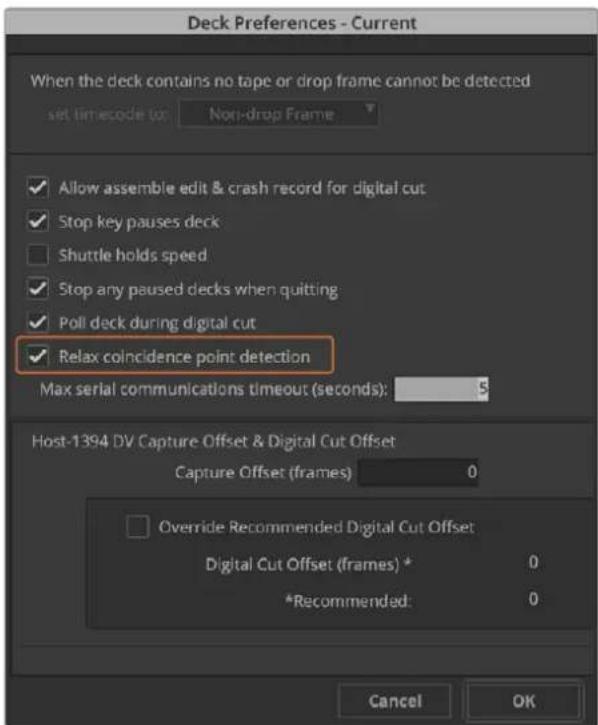
Deck tercihlerinde 'relax coincidence point detection' (parallel nokta tespitini kaldirn) segenejini etkinceiirin.
Deck kontrl ile aninda görtü yakalamak icin:
1 Görtü yakalamara aracini açmak icin, file > input > tape capture seçenekkerini segin. Baglir deck taninmsa ve icinde bir bant ya da disk varsa, sizden bir bant ismi girmeniz istenecektr. Bant ismini listeden seçebilirsiniz.
2 'toggle source' butonunun bir deck ikonu gostermesi gerekir. Uydu ikonu gorunuyorsa, deck kontrolü etkinlestirmek ve deck ikonunun gorunmesi icin, butonu tiklayin.
3 'capture/log mode' butonu, 'cap' ikonunu göstermesi gerekir. Bu buton bir 'log' ikonu gösteriyorsa, göruntü yakalamam moduna degistirdiginizde 'cap' ikonu gürünecektir.
4 Zaman kodu penceresinde 'no deck' yazisi belirmisse veya alta nida italik harflerle bir deck adi belirse, asaig acilir menuyu tiklayin ve check decks' seceneigni segin. Deck kontrl yeniden etkin hale geldiginde, deck adi italik olmayan harflerle gorencektir. Simdi de deck'i kontrl etmek icin, standart J, K, L kisayol tuclarini deneyin.
5 Video ve ses girisi icin Blackmagic seceneğini seksin. Video ve ses kaynak kanallanni, hedef bin'i, resi (çozünurluk), hedef sürucüyu ve bant adini ayni 'kumanda edilemeyen cihazlardanGORuntu yakalama'(capture from non-controllable devices) bolümunde oldugu gibi seksin.
6 Banti oynatmaya baslamak icin, 'capture tool'daki deck kontrol penceresini kullanin.
7 'capture' butonunu tiklayin. Goruntu yakalamadugmesi, kayit esnasinda kirmizi yanar. Goruntu yakalamayidurdurmak icin tekrar goruntu yakalamadugmesine basiniz.
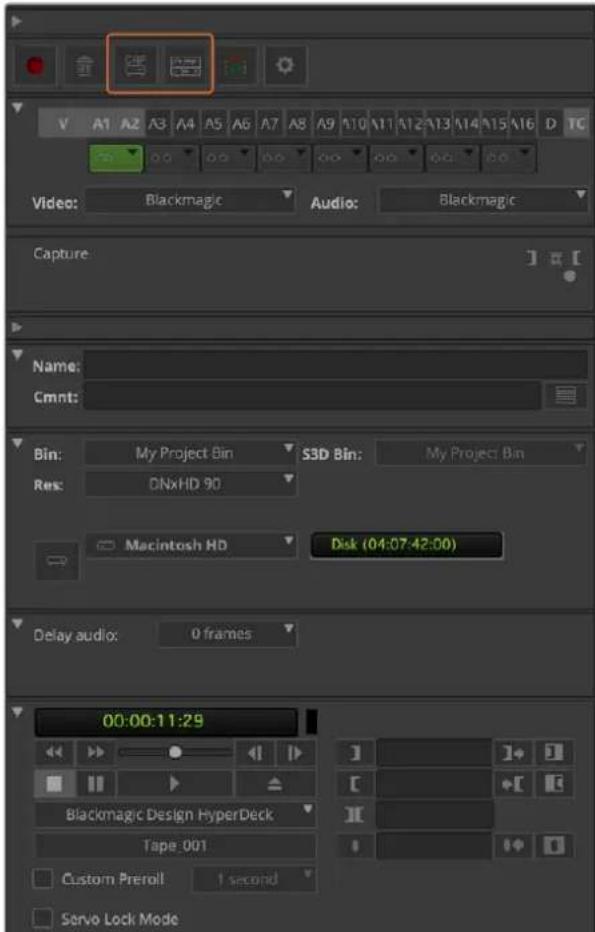
Deck kontrolü kullanmak ilen, cap've 'toggle source' butonlarini duzenleyin. Banti oynatmaya baslamak ilen, deck kontrolu penceresini kulanin.
UltraStudio ve DeckLink ile topluormalgöruntuyakalama
Toplu görtü yakalamak uzere kliplere logging islemi icin:
1 Görtünyakalama aracini (capture tool) açmak icin, file > input > tape capture sekmelerini secin.
2 Deck, uydu modunda oldugunda, deck moduna degistirmek icin, toggle (deigiistirme) kaynak butonunu tiklayin. 'log' kalem ikonunu gostermesi icin, 'capture/log mode' butonunu tiklayin.
3 Video ve ses kaynak kanallarini, hedef bin'i, resi (ozunurluk), hedef surucuyu ve bant adini ayni 'kumanda edilemeyen cihazlardan goruntu yakalamacapture from noncontrollable devices) bolumunde olduqu qibi yapilandirin.
4 Deck kontrol penceresini (deck controller window) ya da standartj, k, l kisayol tuslarin kullanarak deck uzerinde; hizli geri-sarma, duraklama ve hizli ileri-sarma yapabilir ve yakalamak istediiniz videoyu bulabilirsiniz.
5 log butonunun solundaki 'mark in/out' butonunu tiklayin. Ikon, in (giris) ve out (cikis)arasinda degisecektir.Boylelikle,tum in've 'out' noktalarinizi isaretlemek ve klibinize logging islemini uygulamak icin, yalnizca tek bir butona tiklamaniz yeterlidir. Bu, deck kontrlu penceresindeki ayri mark in've mark out' butonlarindan daha kullanisi olabilir. Ayrica,in've 'out' noktalarini klavyedeki i've'o'tuslarini kullanarak isaretleyebilir ve klibe logging islemini uygulamak icin, klavyedeki F4' kasayol tusunu kullanabilirsiniz
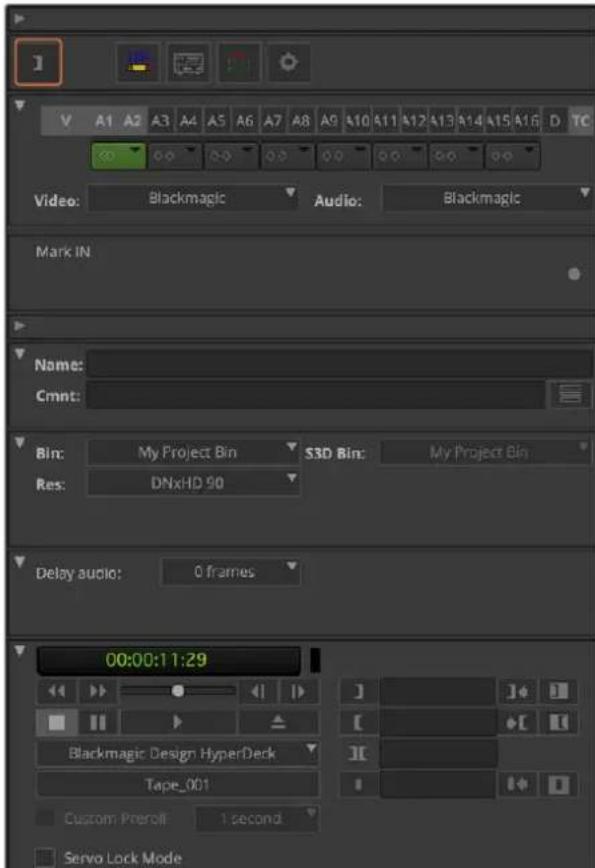
"In' ve 'out' noktalarini Isaretlemek icin, mark in/out' butonunutiklavya ya da klavyedeki'i've'o tuslanini kullanin.
6 Kliplerinize logging islemini tamamladiktan sonra, görtü yakalamara aracini kapatin, logging bin'ini acn ve yakalamak istediginiz klipleri secin.
7 'clip' menusunden, 'batch capture' (toplu görtunj yakalama) seçeneğini seks, beliren diyalog kutusundan istediginiz seçenekleri seks ve 'ok'ye tiklayin.
UltraStudio ve DeckLink ile Banda Kaydetme
Klip goruntulerinizi yakaladiktan, timeline'ye surukledikten, kurguladiktan ve herhangi bir efekti uyguladiktan ve render islemini yaptiktan sonra, tamamlmş olan projeyi banda kaydetmek isteyceksiniz.
1 Timeline penceresinde acmak icin sekansinizi cift tiklayin.
2 Dijital kesme aracini (digital cut tool) açmak icin, file > output > digital cut sekmelerini seçin.
3 Cikis modunu (output mode)GPCEK ZAMANI (real time) ve bit derinligini de 10-bit olarak ayarlayin. Tum sekansi kaydetmek için, 'entire sequence' seceneğini isaretleyin ve 'remote'(uzaktan kontrol)deck kontrol seceneğini isaretleyin.
4 Zaman kodu czigileri olan bir banda tamogruru kurgularin aktarilmasi icin, 'insert edit' (ara görtü) ya da 'assemble edit' (tam görtü) seçin. Daha basit bir kayit sekli icin ayrica 'crash record' seçeneğini de secebilirsiniz. 'insert edit' tek seçenek olarak görtünüorsa, projenizdeki ayarlar sekmesine gidin, 'deck preferences' seçeneğini Çift tiklayın ve 'allow assemblé edit & crash record for digital cut'u etkinleşirin.
5 Bir deck adi italik harflerle görünürsa veya 'no deck' yazisi belirmisce, menüytiklayin ve deck adi italik olmayan harflerle görünene kadar ve deck kontrlü yeniden kurulana kadar 'check decks' ibaresini seks.
6 Sekansinizi banda kaydetmek icin, 'play digital cut' (kirmizi üçgen ikon) butonuna basin.
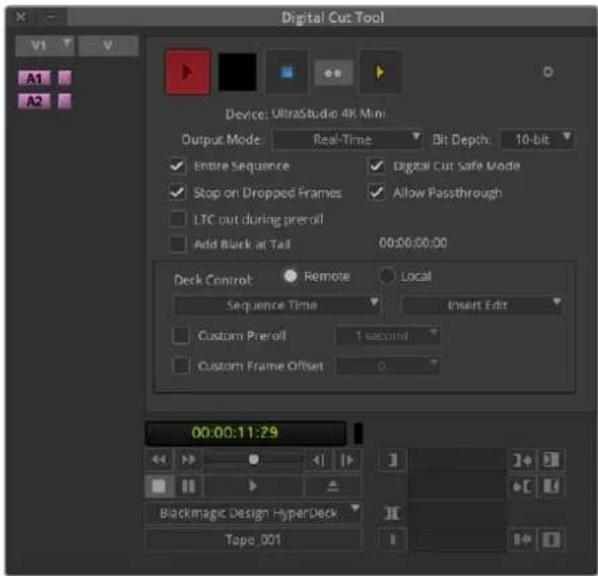
'digital cut tool' banda kaydetmek icin kullanilir.
Blackmagic Media Express
Blackmagic Media Express nedar?
Blackmagic Media Express yazilimi, tum UltraStudio, DeckLink ve Intensity ürünleri ile gelir. Ayrica, ATEM Switcher, Blackmagic Camera, H.264 Pro Recorder, Teranex Processor ve Universal Videohub ürünlerine dahildir. NLE yazilimin komplike yapisi ile uğrasmak istemedıyinizde ve sadeceGORuntu yakalamak, oynatmak ve klipleri kasete aktarmak istediçınizde, Media Express harika bir araqir.
Video ve Ses Dosyalarinin Yakalanmasi
Bir Projenin Oluşturulmasi
Media Express giren video formati otomatik olarak tespit eder ve eslesecegi proje video formati' belirler. Proje video formati manuel olarak ayarlamak istediginizde:
1 Mac bilgisayarda Media Express>preferences sekmeliner gadin ya da Windows veya Linux bilgisayarlarda edit>preferences sekmesine gadin. Preferences (tercihler) penceresinin ustundeki asagai acilir��en, 'project video format' tercihinizi segin. Sikistirilmis ve sikistirilmamis görtü yakalama=formatariarasindan ve hatta bir DPX görtü sekansini bile, 'capture file format' (gorntu yakalamada dosya=formatati) asagai acilir��en secebilirsiniz. Video, secilen=formatta yakalanacak ve bir QuickTime movie dosyası olarak kaydedilecekbir. Africa, bir RGB kaynagini bir YUV codec ile yakalamayi duşunebilirsiniz ya da tam��ini.
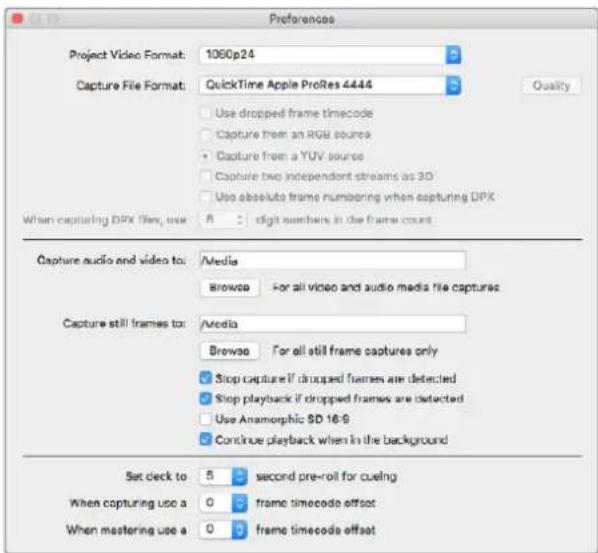
Preferences (tercihler) penceresini; proje video formatini, görtü yakalamas dosya formatini, depolama konumunu ve diğer ayarleri duzenlemek icin kullanin.
2 Yakaladiiniz videoyu ve sesi kaydetmek istediiniz yeri belirleyin. Yazilim bilgisayarinizdaki bir dosyaya yonlendirmek icin, 'browse' dugmesini tiklayin.
3 Dusen kareler tespit edildiginde, goruntu yakalama islemini durdurmak veya oynatma islemini durdurmakarasinda segim yapin.
'use anamorphic SD 16:9' (anamorfik SD 16:9 orangini kullan) onay kutusu etkinlestirilmediigi surece, standart tanimli projeler 4:3 görtuntu orangini kullanırlar.
Uygulamalari arka plana gonderdiiginizde, genelde videonun oynamasini durdurur. Bir baska uygulamayi actiginizda, Media Express'in videooyu oynatmaya devam etmesini istiyorsaniz, uygulama arka planda iken, continue playback when in the background' kutusunu isaretleyin.
En son secenekler, RS-422 deck kontrolü olan kaset deck'leri ile ilgilidir ve yayin oncesi ile zaman kodu offset ayaraları da icerir.
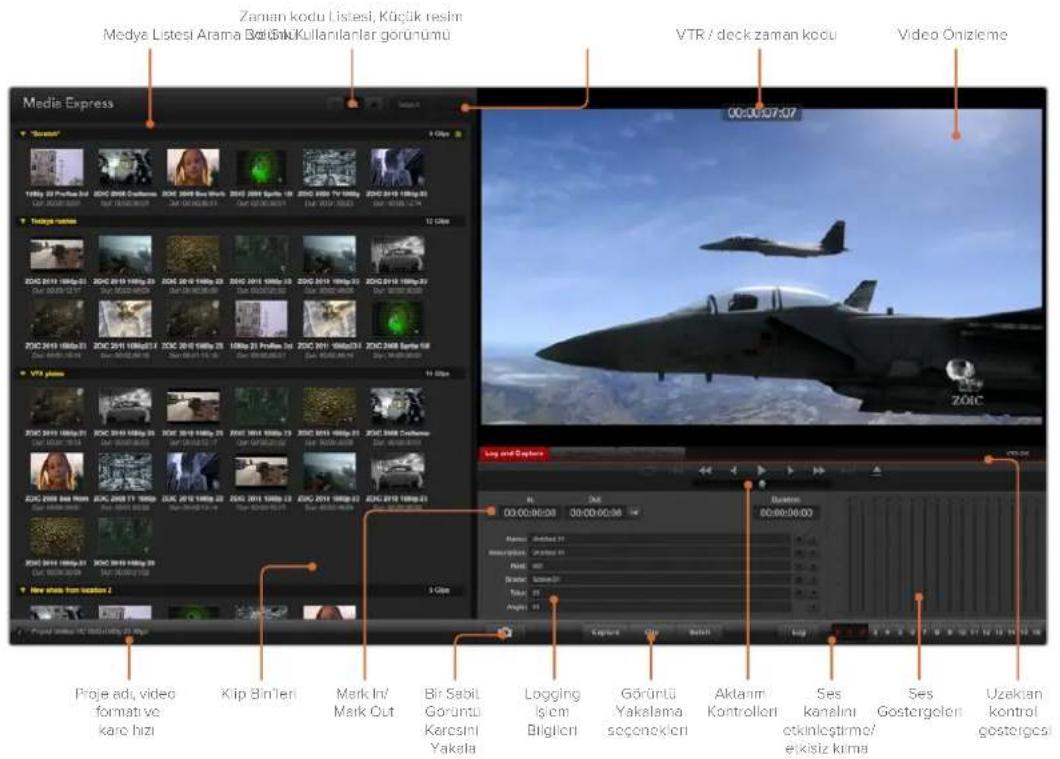
Görüntü Yakalama
Bir videoyu yakalamak icin yapmaniz gereken tek sey, bir video kaynagini baglamak, Blackmagic Media Express'in girisinizi tespit etmesini beklemek ve 'capture' butonuna basmaktir.
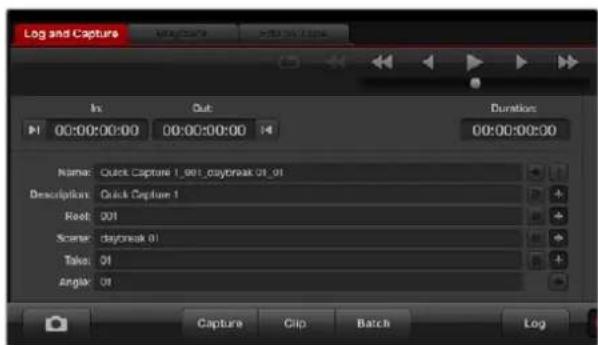
Videouz için bir tanim girin.
1 Video kaynaginizi Blackmagic Design donaniminizin bir girisine takarak baslayin. Desktop Video Setup uygulamasini baslatin ve giris baglantisinin (input connection) video kaynaginizla ayni olduguna dikkat edin, orneigin, SDI, HDMI, Component vs gibi.
2 Media Express uygulamasini acin ve kirmizi log and capture' sekmesini tiklayin.
3 Kaynak videonuz onizleme bolmesinde görünür. 'description' (tanim) alanina bir tanim girin.
4 Otomatik 'name' (isim) alanina eklemek icin, tanimin yanindaki ^+ butonunu tiklayin. Isim alanina ekle Meyi istediiginiz diger alanlarin yanindaki ^+ butonunu tiklayin.
-
Bu alanlarin herbirindeki degerleri artirmak icin, ilgili klaket ikonunu tiklayin. Alternatif olarak, ozel bir isim ve numara vermek icin, herhangi bir alanaogrudan klavye ile bu bilgileri girebilirsiniz.
-
Otomatik isim alanindaki metin, görtütsu yakalanan kliplere uygulanacaktir.
-Klibi sikca kullanlan olarak logging islemi icin, isim alaninin yanindaki yildiz ikonuna tiklayin.
- Her bir görtü yakalamä isleminden once bir klip adini onaylayan komut isteminin görünmesi icin, isim alaninin yanindaki !' ikonunu tiklayin.
5 Yakalanmasi istenilen ses kanali sayisi duzenleyin.

Yakalanmasi Istenilen ses kanali sayinis duzenleyin.
6 Kayit islemini baslatmak icin, 'capture' duğmesini tiklayin. Goruntu yakalamä islemini durdurmak ve klibi tutmak icin, 'capture' butonuna tekrar tiklayin ya da esc. tuşuna basin. Yakalanan klipler Media Express'in sol yanindaki medya listesine eklenir.
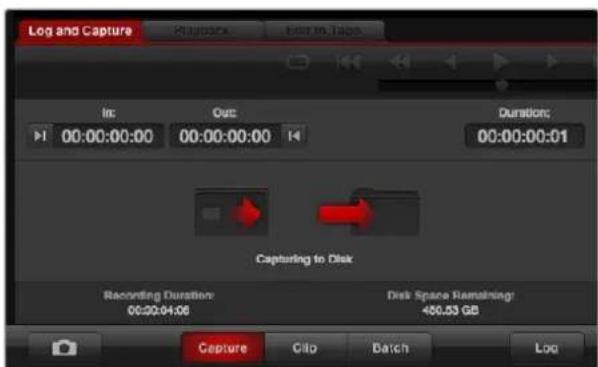
Göründü yakalamı ilemini baslatmak icin 'capture' ibaresini tiklayın.
Video giris formati, proje video formatindan farkli bir formata degisirse, Media Express otomatik olarak bunu tespit eder ve mevcut projeyi kaydetmeniz ve yeti bir proje olusturmaniz icin komut verir.
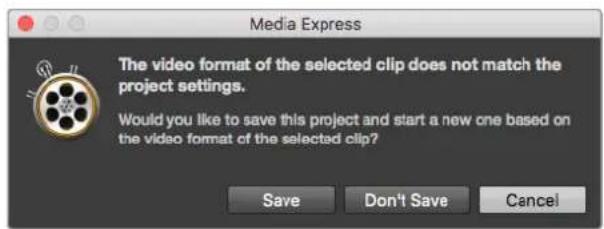
ATEM swtcher'inizin program ckiis formatini degistirdiginiz takdirde, Blackmagic Media Express, bunu otomatik olarak tespit eder ve kaydetmeniz ve yenbir proje olusturmaniz icin bir secenek sunar.
Kiplere logging islemi
Blackmagic Design video donaniminiz ve deckarasinda bir RS-422 seri kablosunun bagli oldugundan emin olunuz.
Deck'in uzaktan/yerel duğmesinin uzaktan kontrol duğmesine ayarli oldugundan emin olun. Hizl geroynatm, beklemve hizl ileri oynatim icin, standart j, k, lisayol tuslarini kullanin.
Giris noktasini isaretlemek icin, mark in' butonunu tiklayabilitir ya da i' kisayol tuşunu kullanabilirsiniz.
- Cikis noktasini isaretlemek icin, 'mark out' butonunu tiklayabilitir ya da 'o' kisayol tusunu kullanabilirsiniz
Klibe logging islemini uygulamak icin, 'log clip' butonunu tiklayabilir ya da 'p' kisayol tusunu kullanabilirsiniz. Medyanin cevrim dişi oldugunu gosterreich icin, ikonunda bir kirmizi X isareti ile girilen verik medya listesinde görünecektir.
Toplu olarak Görüntü Yakalama
Bir klibe logging islemini uyguladiktan sonra, tek bir klibin görtunusū yakalamak icin 'clip' butonunu tiklayabilirsiniz.
Birden fazla klibin görtütsunu yakalamak icin, toplu olarak görtü yakalamak icin kliplere logging islemini uygulamaya devam edin.
Medya listesinden logging islemi uygulanmig klipei segin va asagidakilerden birini uygulayin:
'batch' butonunu tiklayin.
- Sectiiginiz kliplerin üzerine sag tiklayin ve toplu olarak görtündüzakalamayi seksin.
- 'file' menüüne qidin ve toplu olarak göruntü yakalamayi seksin.
Media Express; klibin görtüntüsunu, giriş noktasindan Çişnoktasina kadar olan zaman kodundan yakalayacaktir.
DPX Görüntü Yakalama
Bir film dosyasindan ziyade bir DPX görtü sekansini yakalamak istediginizde, Media Express tercihlerini acin ve 'capture file format' (gorntu yakalamas dosya=format) seceneğini 'DPX 10-Bit RGB' olarak ayarlayin.
Goruntu yakalam dosya formatini DPX olarak ayarlayarak, bir DPX projesi olusturun.
Goruntu Yakalama
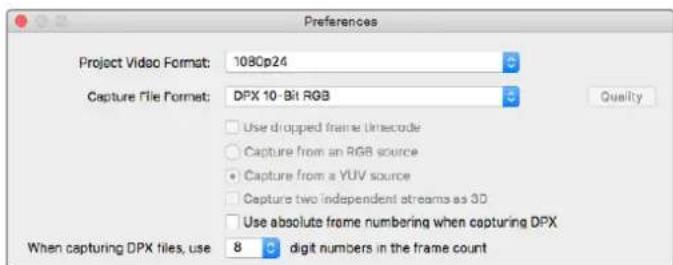
DPX gōruntú yakalamata tercihleri.
Göruntü yakalamı ilemi tamamlandığind, medya listede kare sekansin tamamini temsil edenkıçık resimi görtündu belirecektir. DPX karelerinin sekansi, depolamaursorscunuzde kendi dosyasinda depolanacaktir. Ses,ayni dosyada bulunan bir .wav dosyasina depolanacaktir.
Varsayilan ayar olarak, yakalanan DPX görtüllerin YUV kaynaklarindan Oldugu varsayilir. Bir RGB kaynagindan görtü yakaliyorsaniz, 'capture from an RGB source' (bir RGB kaynagindan görtü yakala) ibaresini seksin.
DPX karelerindeki rakamlarin yakalanan videoGORuntusunun zaman koduna dayali olmasini istiyorsaniz, sifirdan baslamak yerine, 'use absolute frame numbering when capturing DPX' seçeneğini etkinleşirin.
Uzun DPX görtüller yakalamiyorsaniz, 'when capturing DPX files, use (2-8) digit numbers in the frame count' seçeneğini degişirerek, karelerin rakamlarindaki sifirlarin sayinis azaltmak isteyebilirsiniz.
3D Goruntu Yakalama
Media Express, Çift akılı 3D'yi destekleyen bir Blackmagic Design video donanim modeli ile kullanıldışında, HD-SDI videonun ilaki akılıni es zamanlı olarak yakalayarak, sol ve sag yüz�能 alan 3D video kipleri olusturabilirsiniz.
- Cift akisi 3D video kaynaginizin kare hizi ile uyumlu olan bir 3D projesi olusturun.
- Bir SDI kaynagindan görtü yakaliyorsaniz, Blackmagic video donaniminda 2 adet ayrik HD-SDI video girisin oldugundan emin olun.
Goruntu Yakalama
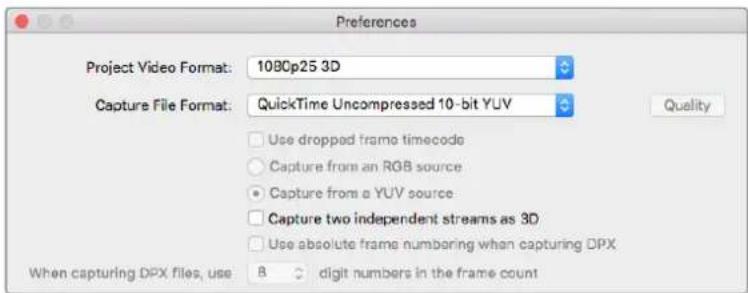
Cift akishi stereoskopik 3D video klipleri yakalamak icin, isiminde "3D" alan bir proje video formati segin.
Cift akishi 3D video kiplerinin görtündyakalamavé logging islemini Media Express ile yaparken, klip adi sol goz icin olan videoya verilecekbir. Saq goz icin olan video, 'right' (_sag) yazisi ile eklenecektir. Örneğin, stereo klibe "Clip 1" adini verdiginizde, sol goz icin olan klip "Clip 1.mov" olarak adlandirlacaktir ve saq goz icin olan klip, "Clip 1_right.mov" olarak adlandirlacaktir.
Medya Listesi, yakalanan klibin bir 3D klip oldugunu son derece görünür bir sekilde görtüller.
- Kucuk resimiGORunumunde, sol ve sag goz icin olan klipler bir 3D gosterreichie bilsteirilmis ve buyuk bir ikon ile goruntulmenektedir.
- Zaman kodu listesiGORunumunde, sol ve sag goz icin olan klipler iki cizgi uzerinde listelenmektedir ve bir 3D goftergesi ile birlestirimektedir.
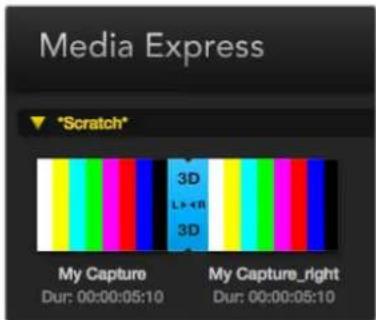
Küuk resimi gürunumnde, sol ve sag goz icin alan klipler bir 3D gõsterge ile birleistirilmis ve buyuk bir ilon ilgöruntlenmektedir.
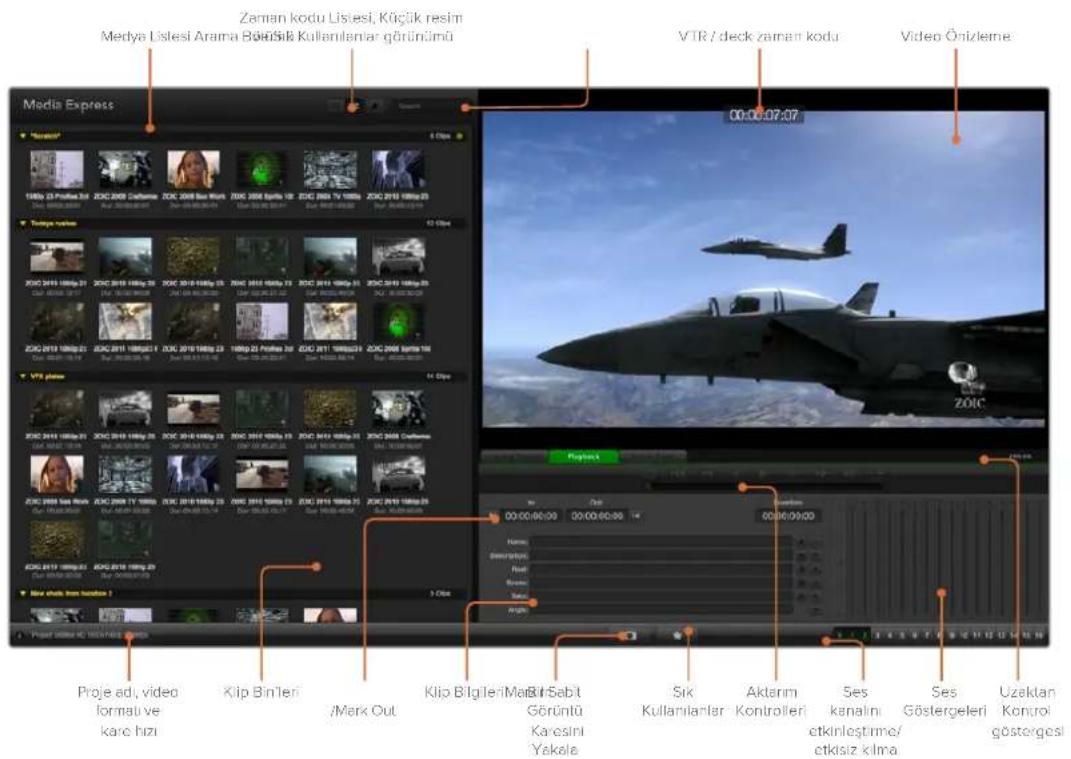
Video ve Ses Dosyalarinin Oynatilmasi
Tek bir klibin ve birden fazla klibin oynatilmasi
Tek bir klibi oynatmak icin, medya listedeki klibi cift tiklayin. Alternatif olarak, medya listeden klibi seçebilir ve klavyenizdeki boşluk tusuna basabilirsiniz vya aktarim denetimlerindeki 'play' butonuna basabilirsiniz.

Aktarma kontrrollerini; klibi oynatmak, durdurmak, bir sonraki ya da bir onceki klibe gezmek ve araliksiz oynatmak icin kullanabilirsiniz.
Birden fazla klibi oynatmak icin, medya listesinden klibi secebilir ve klavyenizdeki boşluk tuşuna basabillisiniz veya aktarim denetimlerindeki 'play' butonuna basabillisiniz.
Videouz Media Express'in video onizle me bolumunde ve Blackmagic Design video donaniminizin tum video Çkışlarinda oynatlabilir. Oynatim esnasindo, denetlenen ses kanallari 'track enable/disable' (kanal etkinlestir/etkisiz hare getir) butonlar ile acilabilir ya da kapatlabilir.
Kliplerin ickeaktarilmasi
Video ve ses dosyalarinizi Media Express'ekardiktan sonra siki sekilde oynatabilirsiniz:
- Medya listesinde bos bir yere cift tiklayin, dosyanin bulundugu yere gidin ve 'open' ibaresini tiklayin.
- Medya listesinde bos bir yere sag tiklayin ve icerik menusunden 'import clip' seceneğini (klibi ice aktar) seksin.
- 'file' (dosya) menúsune gidin, 'import' (íçé aktar) ve sonrasinda 'media files' seçeneklerini seksin.
Ice aktarmak istediginiz video ve ses kliplerini secin ve 'open' dugmesine basin. Klipler medya listesinin 'scratch' alaninda gurunecektir. Medya listede kendi bin'lerinizi olusturduysaniz, klipleri istenilen bin'e surukleyebilirsiniz.
Bir bin'e dokrudan aktarmak icin, istenilen bin'e sag tiklayin ve icerik menusunden 'import clip' ibaresini seksin.
Ice aktarilan dosyalar, medya listesindeki mevcut kliplerin kare hizi ve boyutu ile uyumluk gostermedigiinde, sizden yeti bir proje olusturmaniz ve mevcut projeyi kaydetmeniz istenecekir.
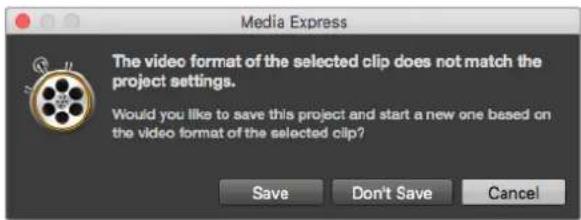
Icakaktlan klpiier, mevcut klpiierle uyumlukgostermediginde, sizden yenbir proje olusturmaniz Istenecektir.
BILGI Media Express ayrica sikistirilmami s WAVE ve AIFF formatarinda 48Hz'de kaydedilmis yalinizca cok kanalli ses dosyalarinin i ce aktarimin da destekler.
Medyayi ici aktarmanin bir baska yolu da, Final Cut Pro 7 ya da Final Cut Pro X gibi NLE'den dia aktarilmisoleanbirXML dosyasini kullanmaktir. 'file'menusune gidin,import'u segin ve sonra da Final Cut Pro 7 XML ya da Final Cut Pro X XML'seceneigni segin.Istenilen XML actiginzda,Final Cut pro projesindeki tum binlerve medya,medya listesinde gorencektir.
Media Express ayrica, baska video yazilimarindan EDL dosyalari kullanan kiplerin toplu olarak yakalanabilmesi icin, CMX EDL dosyalarin da ice aktarimin destekler. 'file' (dosya) menusune gidin, 'import' (i ce aktar) ve sonrasinda CMX EDL seceneğini seksin. 'EDL' seceneğini seksin ve acin.
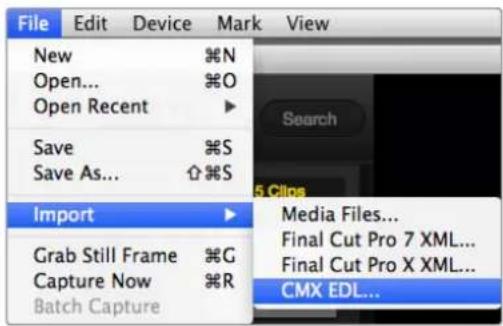
Medyayi dokrudan Ice aktarabilirsiniz ya da XML veya EDL ile ice aktarabilirsiniz.
Logging istem bilgis medya listede gurunecktir. Logging istemi uygulanmig klipleri segin ve klipleri deck'inizden toplu olarak ice aktarmak icin, bir toplu goruntu yakalam alemi gereklesteirin.
Medyanin Taranmasi
Küçuk resimli görtünd
Küçuk resimiGORuntüler, kiplerinizi görtunülemenin ensezgisel yoludur. Farenizi klibin küçuk resimi goruntusü uzerinde gezdirin ve sonra da küçuk resimi goruntünun sag alt koseinde beliren bilgi balonu ikonunjun uzerini tiklayin. Saklamak icin bilgi balonunjuk tiklayin.
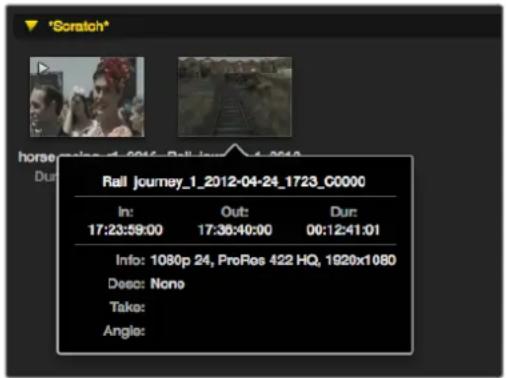
Bilgi balonunu gormek icin, bir kucik resimligoruntunun beliren bilgi balonunu tiklayin.
Liste görünümü
Kliplerinizi 'timecode list' (zaman kodu listede) görunümände, medya listedinin sag ust kõsesindeki 'timecode list' butonunu tklayarak görtültleyebilirsiniz. Kliplerinizle ilgili bilgilerin oldugu tum sütunjari görebilmek icin, yatay kaydirici cubugu kullanabilirsiniz.

Medya listesinde, kliplerinizi 'timecode list' (zaman kodu listesi) ya da 'thumbnail' (kucuk resimli goruntü) olarak goruntuleyebilirsiniz. Yalnizca sikca kullandiginiz klipleri gostermesi icin 'favorites' butonunu tiklayin. Sikca kullandiginiz klipleri aramak icin arama alanini kullanabilirsiniz.
Bin'lerin olusturulmasi ve kullanilmasi
Bir bin olusturmak icin, medya listesinde bos bir yere sag tiklayin ve create bin' (bin olustur) ibaresini segin. Yeni bin'e bir isim verin.
Kiplerin yerlerini, klip ikonlarini istenilen bin'lere surukleyerek degistirebilirsiniz. Bir klibin birden fazla bin'de gorunmesini istediginizde, bin'in uzerine sag tiklayarak ve import clip'seceneğini seçerek, ayni klibi tekrdan icke aktarin.
Varsaylan ayar olarak, logging islemi uygulanmisi alan kipler 'scratch' (calisma diski) alaninda gorunurler. Klipiere logging islemi uygulamak ve yeti bir bin'de görünmeleri istediginizde, yeti bin'e sag tiklayin ve 'select as log bin' seceneğini seksin.
Sik kullanilanlarin olusturulmasi ve kullanilmasi
Bir klibi, sik kullanilan olarak etiketlemek istediginizde, 'log and capture' sekmesinde, isim alaninin yanindaki 'yildiz' ikonunu tiklayin.
'playback' sekmesinde yildiz ikonuna tikladigünizda, medya listedesinde segili ise klibi sik kullanilanlararasina koyacaktir. Sik kullanilanlar seceneğiniiptal etmek icin,yildiz ikonuna tekrar tiklayin.
Sik kullanilanlar olarak isaretlenen klipler, 'timecode list' görünümände ve 'thumbail' görünümände, ikonlarinda sari bir yildiz ile göruntulecekir.
Klipleri sik kullanilanlar olarak isaretledikten sonra, medya listesinin ustundeki 'show only favorites' (yalnizca sik kullanilanlari goster) butonunu tiklayin Yildiz seklindeki ikon sari rengine donecektir. Sik kullanilanlar olarak isaretli olanlarin haricindeki tum klipler saklanmis olacaktir.
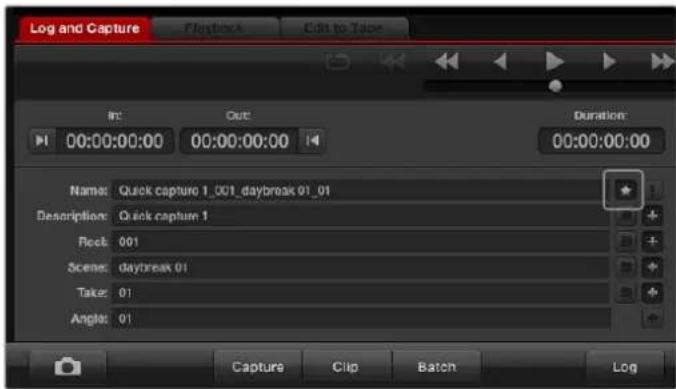
'log and capture' sekmesinde, klibi sikka kullanan bir klip olarak loglamak istediğinizde, isim alaninin yanindaki 'yildiz' konunu tiklayin.
Bir ses klibinin bir video klibi ile birleştilmesi
Medya listesinde bir ses klibini bir video klibi ile birlestirmek icin:
Hi ci cir ses kanali icermeyen bir video klibini segin.
- Video klibi üzerine sag tiklayin ve icerik menusunden 'link audio file' (ses dosyasini birleşirin) ibaresini seksin.
- Birleistirmek istediginiz ses dosyasini arayin ve 'open' (aç) ibaresini tiklayin. Video dosyası ile ses dosyası, medya listedisi gürünümunde birlesecektrl.
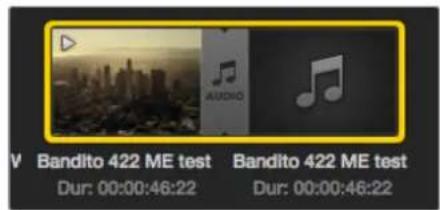
Medya llestesi, video Ile ses kiplerinin birlestigini son derece gorunur bir sekilde goruntuler.
Simdi birlestirilmis olan klibi oynatabilir ya da banda master olarak geirebilirsiniz.
Kliplerin ve bin'erin silinmesi
Klipleri silmek icin, istemeyen klipleri seksin ve klavyenizdeki geri al tuşuna basin.
Bu islem klipleri yalnizca medya listenizden silecektir ve klipler depolama surucunuzde muhafaza edilecektir.
Bin'leri silmek icin, bir bin'e sag tiklayin ve 'delete bin'seconeigni segin. Bu islem, bin'i ve icerdiigi klipei de silecekir. Bu islem, klipei yalinizca medya listenizden silecekir ve klipler depolama surucunuzde muhafaza edilecekir.
Bir 3D klibin olusturulmasi
Medya listesine bir stereoskopik 3D klip eklemek icin:
- 3D medyanizdaki kare hiziyla ayni hizda alan bir 3D proje video formati seksin.
left eye' (sol goz) dosyasini medya listesine aktarin. - 'left eye' dosyasini sag tiklayin ve icerik menusunden "set right eye clip" (sag goz klibini duzenle) ibaresini seksin. Sag goz icin olan klip daha once Media Express ile yakalanmissa, sag goz icin olan video, 'right' (_sag) yazisi ile eklenecektir.
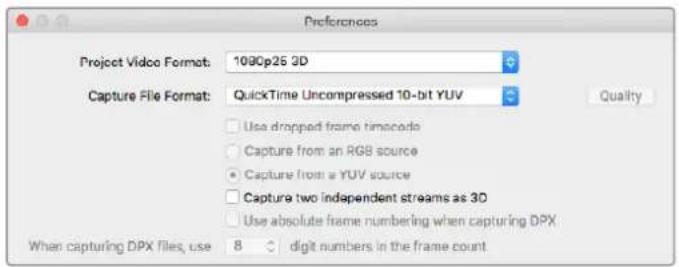
Bir 3D proje video formati segin.
Medya listesi, icc aktaran klibin bir 3D klip oldugunu, son derece gorunur bir sekilde görtuntüler. Sol ve saq goz icin olan klipler, 'video preview' (video onizleme) penceresinde, bunun bir 3D video projesi oldugunu gosterir bir biçimde, yan yana goruntülenir.
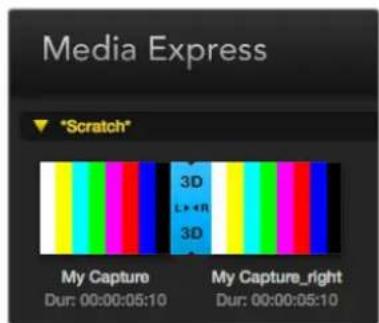
Medya listesi, ige aktaran klibin bir 3D klip oldugunu, son derece gorunur bir sekilde goruntuler.
Bir 3D stereo klibinin sol ve sag goz icin alan kliplerinin ters yuklendiigi nifarkettiginizde:
Medya listesindeki 3D klibi sag tiklayin.
- IcERik menusunden 'swap eyes' (gozleri degiistir) ibaresini seci.
Medya Listesinde Arama Yapmak
Bir projedeki klipler, medya listesinin üstundeki arama alanina kliplerin isimleri yazilarak kolaylikla bulunabilir. Sik kullanilanlar özelliği ile birlikte kullanildigianda, arama sikça kullandiğiniz klipler ile siniri kalacaktir ve bu sebepten dolayı, bulunan kliplerin cok daha kisa bir listedisi ile karilasaçaksıniz.

Klpieri aramak icin arama alanina klip adini yazin.
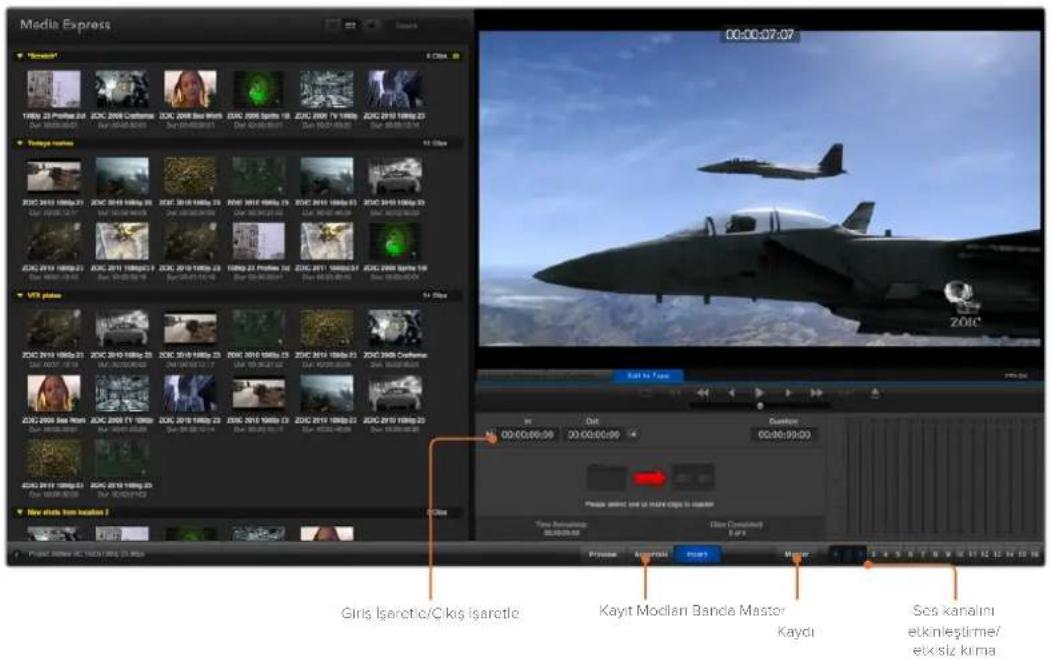
Banda Video ve Ses Dosyalarinin Aktarilmasi
Genelde "banda" master isleminden veya aktarmadan bahsetmemize ragmen, deck'inizin bant veya disk kullanmasi onem tekil etmyor. Kliplerinizin master kopyasin olusturmak icin:
Banda gondermek istediginiz kliplerisecin.
Mavi 'edit to tape' (banda aktarma) sekmesini tiklayin.
Giri noktasini ve kurgu turunu ayarlayin.
Banda master kopyasini aktarin.
Master islemi icin kliplerin seçilmesi
Medya listeden, bantta master kopyasini olusturmak istediiginiz klipei secin. Bir master banttaki ana ses kanalini, cok kanalli sadece ses klipei ile degistirebilirsiniz. Yalinzca sikca kullandiiginiz klipei banda gondermek istediiginizde, sikca kullandiginiz klipei gostermesi ve tum diger klipei saklamasi icin, medya listesinin ustundeki sikca kullanilanlar (yildiz) ikonunu tiklayin. Sonra da banda gondermek istediiginiz sikca kullandiiginiz klipei secin.

Yainizca sikca kullandiiniz klipteri gostermesi iin, medya listesinin utundekisikca kullanianlar (yildiz) ikonunu tiklayin.
Banda Ara Goruntu ve Tam Goruntu Aktarma
'edit to tape' (banda aktar) sekmesini tiklayin. 'in' (giris) noktası alanina zaman kodunu girerek ya da aktarma konntrolleri ile bandi istenilen 'in' noktasina sardirarak ve sonra da 'mark in' butonuna tiklayarak, bandin giris noktasini girin.
Herhangi bir 'out' (çikis) noktası girilmemisse Media Express, kurgunun suresini medya listesindeki kliplerin toplam suresine duzenleyecekbir. Birçik,is noktası belirlenmisse, bazi kliplerin cikisi yapilmamis olsa bile, Media Express 'out' (çikis) noktasinin zaman koduna ulasir ulasmaz kaydetmeyi durduracaktir.
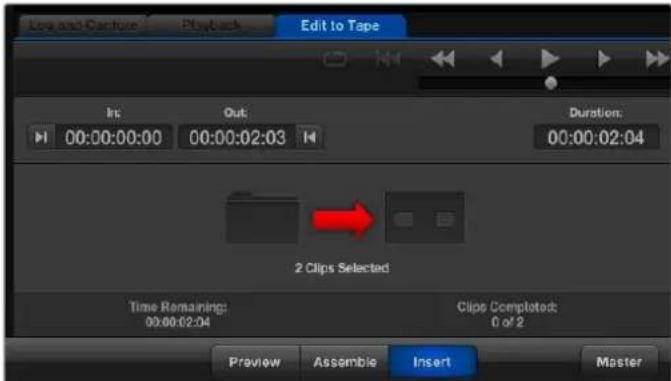
Banda aktarilmasti içın ile kadet klip seçilmişir.
Banda master islemi icin 'assemble' ya da insert'i segin. Daha sonra master' butonuna basin.
Önizleme modu kurgulama ilemini taklit eder fakat, banda kaydetmez. Bu mod, kurgu noktasini kontrol etmenize olanak verir. Preview edit operations (kurgu ilemlerinin onizlemesi), deck'in cikisina dokrudan baglantili olan ekranlarda daima isaretli olmalidir. Bu, yeti video ile birlikte banttaki videoyu da izlemenize olanak verir.
Deck ya da banta 'record inhibit' (kaydi onleme) etkinleşirilmigi ise, 'master' butonunu tikladiginizda Media Express bunu size bildirecektir. Tekrar denemeden once 'record inhibit' seçeneğini etkisiz hare getirin.
Aktarmak istediginiz video ve ses kanallarini, track enable/disable (kanali etkinlestir/etkisiz hale getir) butonlarile secin. Yalnizca sesi aktarmak istiyorsaniz, video kanai sekimini iptal edin.

Master kopya olusturulmasi Istenlien ses kanai sayinis duzenleyin.
Yalinizca sikca kullandiginiz klipleri gostermesi icin, medya listesinin ustundeki sikca kullanilanlar (yildiz) ikonunu tiklayin.
Banda qikisi inci ini adet klip seilmistir.
Master kopya olusturulmasi istenilen ses kanali sayinis duzenleyin.
H.265 Video Yakalama
Blackmagic UltraStudio 4K Extreme'nin dahili H.265 kodlayicişi ile videoGORuntu yakalamak icin:
1 Media Express 'preferences' sekmesini (tercihler) acin ve 'capture file format' (dosya formati yakala) seçeneğini MP4 H.265 olarak ayarlayin.
2 H.265 gürünü yakalamı icin bit oranı, H.265 ayarinın yanindaki 'quality' (kalite) butonunu tiklayarak ve 'encoder settings' kaydircisini (kodlama ayarlari) sola ya da-SAğa sürükleyerek yapabilirsiniz. Yaptıgüniz ayari onaylamak icin, 'encoding settings' penceresini kapatin.
BILGI H.265 goruntu yakalamave bit orani ayarlan hakkinda daha fazla bilgi icin, bu kilavuzun bir sonraki bolumulan, H.265 Donanim Kodlayici adl bolumune bakiniz.
H.265 Donanim Kodlayici
UltraStudio 4K Extreme ile H.265 Video Yakalama
Blackmagic UltraStudio 4K Extreme, en son H.265 videoyuGPCEK zamanda yakalamanzi mumkun kilan, etkili bir dahili H.265 donanim kodlayici icerir. Bu da olasi en dusuk bit oraninda carpi ci video kalitesini muhafaza Eden kodlama teknojisi ile video goruntu yakalamanza alanak verir.
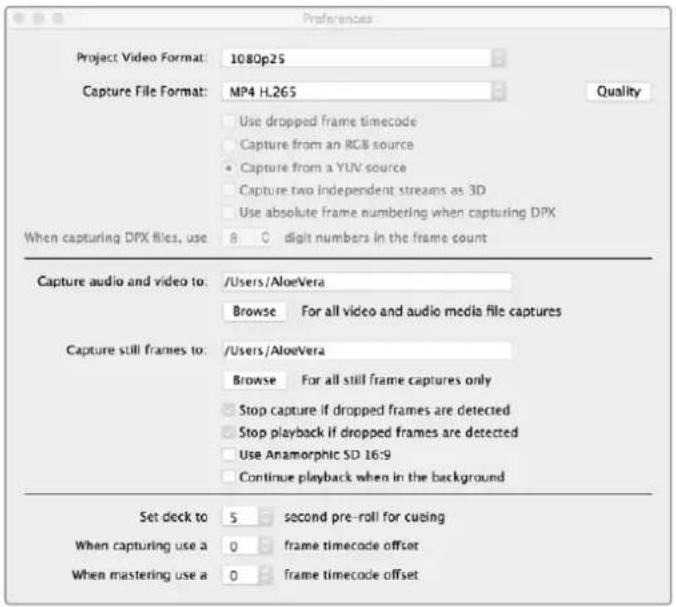
Blackmagic UltraStudio 4K Extreme ile H.265 video yaklamak içın, Media Express tercihlerindeki görtü yakalamada dosya formatı MP4 H.265 olarak ayarlayin.
Dahili H.265 kodlayici ile videoGORuntu yakalamak icin:
1 Blackmagic Media Express yazilmini seksmesini acin ve 'capture file format' (dosya=formatini yakala) seçeneğinci MP4 H.265 olarak ayarlayin.
2 H.265 goruntu yakalamaicin bit oranini, H.265 ayarinin yanindaki 'quality' (kalite) butonunutiklayarak ve encoder settings' kaydinici nislin (kodlama ayarlar) sola ya da saa surukleyerek yapabilirsiniz. Yaptiginz ayari onaylamak icin, encoding settings' penceresini kapatin. Blackmagic UltraStudio 4K Extreme'niz artik, Blackmagic Media Express ile H.265 videokodlamaya hazirdir. Media Express ile video goruntu yakalamae v oynatma ile ilgili daha fazla bilgi icin, bu kilavuzun Blackmagic Media Express' bolumune bakiniz.
Bit Oraninin Ayarlanmasi
Varsaylan bit orani, cevrim ici yayin akisi yapilan yuksek kalite Ultra HD video icin iyi bir tercih olan 15Mb/s atau ayarlidir fakat, 3 ile 50 Mb/s araliginda herhangi bir bit orangina da ayarlayabilirsiniz. HD videonun cevrim ici yayin akisi icin iyi bir tercih, 3 ile 5 Mb/s arasidir.
Daha kucuk bir dosya boyutunda ve daha duuk bit orphaninda bir video goruntu yakalamaniz gerektiginde, encoding settings' kaydincisi sol tarafa surokleyin ya da dosya boyutlar sorun degil ise ve olasi en iyi video kalitesine sahip olmak istediiginzide, sag tarafa surokleyin. Bit orangin cok duuk ayarlanmasi, goruntunuzde, gozte gorulr makro bloklama, pikselasyon veya banding gibi sikstirma goruntu bozulmalarina (artifact) sebep olur. Ancak, H.265 donanim kodlayici cok etkilidir ve goruntu bozulmalarini asgari seviyede tutar. Bovlelikle, H.264 video icin normalde kullandiginz bit orphaninda daha duuk bir oranda ayarlayabilir ve yine de harika video kalitesini muhafaza edebilirsiniz.
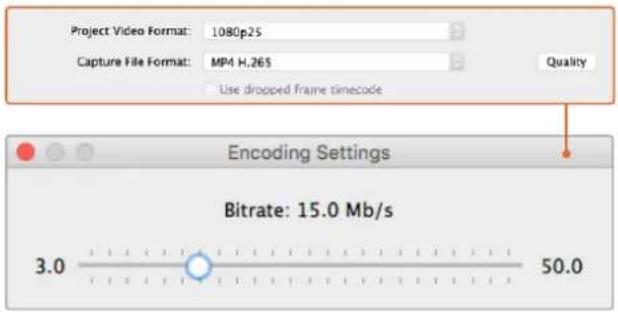
H.265 görtündy yakalamagin bit oranini, quality' (kalite) butonunu tiklayarak ve encoder settings' kaydiriscini (kodama ayarlari) sola ya da saga surukleyerek yapabilirsiniz.
H.265 video kodlarken veya internet uzerinden yayinlanacak herhangi bir video kodama icin, birkac seyi gozonunde bulundurmaniz yarariniza olacaktir. Ornegin, istenilen teslimat sisteminizin bant genisiigi, videonuzdaki karelerinarasindaki hareket ve kontrastin miktari ve videonuzun kare hizi gibi. Ornegin, videonuzu internet uzerinden izleyen cok sayida insan varsa, daha dusuk internet hizi alan izleyicilerin videoyu kesintisiz izleyebilmeleri icin, kodlananizdaki bit oranini dusurmeniz gerekebilir. Daha yuksek bit oranlar; aydinluktan karaniga veya yuksek energjisi alan spor etkinlikleri ve grafikler gibi, karelerarasinda cokca kontrast ve hareketllik iceren videolar icin daha uygundur. Yuksek kare hizlarina sahip videolar ayrica, daha dusuk kare oranlarina nazaran, daha yuksek bit oranları gerektirirler.
Olabildigince kucuk bir dosya boyutunda, en iyi video kalitesini elde etmek üzere kodama icin bir bit oraninin seilmesi, genellikle bir deneme yanilma sureci gerektirir. Bu bakimdan en iyi sonuclarin elde edilmesi iin, cesitli bit orani ayarlarini test etmenizde fayda vardir.
Blackmagic Disk Speed Test
Blackmagic Disk Speed Test, depolama medyasinin okuma ve yazma performansini, video kare boyutlan olarak ölçer. Disk Speed Test, Desktop Video yaziliminiz ile dahl edilm,stir ve Mac OS icin App Store'den ücretsis olarak indirilebilir.
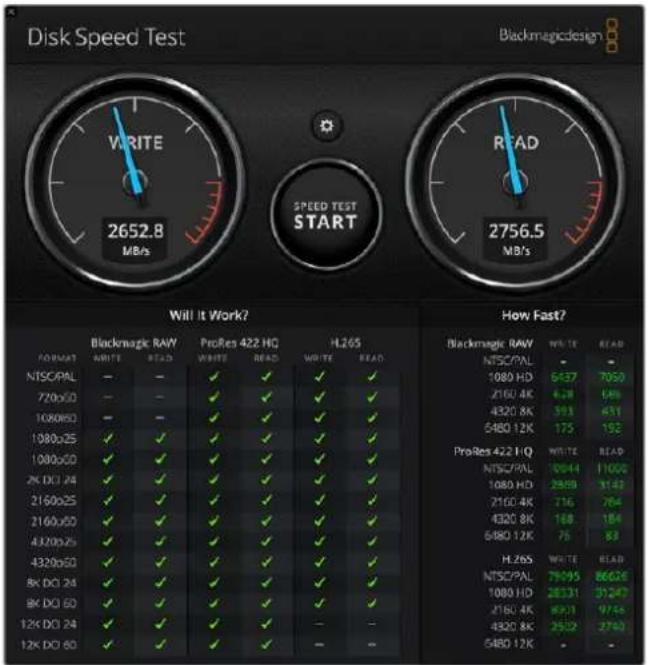
Disk Speed Test ayarlari, 'start' (baqlat) butonunun hemen uzerindeki, 'settings' (ayarlar) disli konu uzerine tiklayarak erişi bilirsiniz.
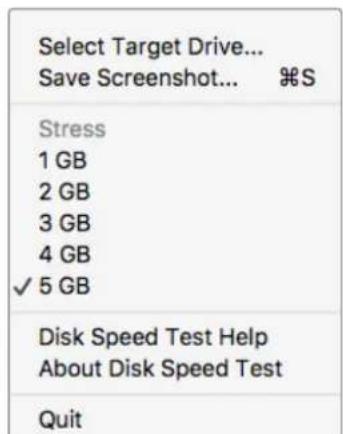
Settings (ayarlar) menusunu disli konu uzerine tiklayarakacin.
Hedef Surucuyu Sein
select target drive' (hedef surucuyu sec) ibaresini tiklayin ve okuma ve yazma izinlerinizin oldugundan emin olun.
Ekran Resminin Kaydi
Sonuclarin bir ekran resmini kaydetmek icin, 'save screenshot' secenegini tiklayin.
Stress (Baski)
Stres seviyesi, 1GB ile 5GBarasinda ayarlanabilir.5GB varsayilan ayardir ve enogrupsuumlari saglayacaktir.
Disk Speed Test iacin Yardim
Blackmagic Disk Speed Test için olan PDF kullanim kilavuzunu açmak üzere, 'Disk Speed Test Help' ibaresini tiklayin.
Disk Speed Test Hakkinda
Disk Speed Test yazilimin hangi versiyonunu calistirdiginizi, 'About Disk Speed Test' sekmesi görtüntüler.
Baslatma
Test uygulamasinisciousimak incin start' butonunutiklayin. Disk Speed Test, seci hedef surucu uzerinegeci bir dosya yazacak ve sonrasinda daokuyacaktir. Disk Speed Test, siz start' butonuna tekrar basarak testi durduruncaya kadar, yazmaya veokumaya devam edecektir.
Will it Work? (Calisacak mi?)
'Will it Work?' paneli, yaygin video formatarini gosterir ve surucu performansinin yeterli olup olmadigiin, bir onay isareti veya carpi ile aninda gosterir. Disk performansinin dinuk olabilecegi video formatarinin hepsini gostermesi icin, birkac test denemesi yapmanizi oneririz. Eger bir video formati, bir onay isaretinin bir carpi isaretyle degiistigiin gosteriyorsa bu, depolama diskinin o video formatini guvenilir bir sekilde desteklemeyecgine isaret eder.
How Fast?
'How Fast?' (ne kadar hizl?) sonuclar paneli, diskinizin erisebilecegli kare hizlarini gosterir ve 'Will it Work?' paneli ile beraber okunmaldir. Eger 'will it work?' (calisir mi?) paneli, H.265 kullanan 2K DCI 24 icin yesil bir onay isareti gosteriyorsa fakat 'how fast? paneli, azami 24fps'nin desteklendiigi gosteriyorsa, disk belleginin performansi, guvenilir olamayacak kadar dusuktur.
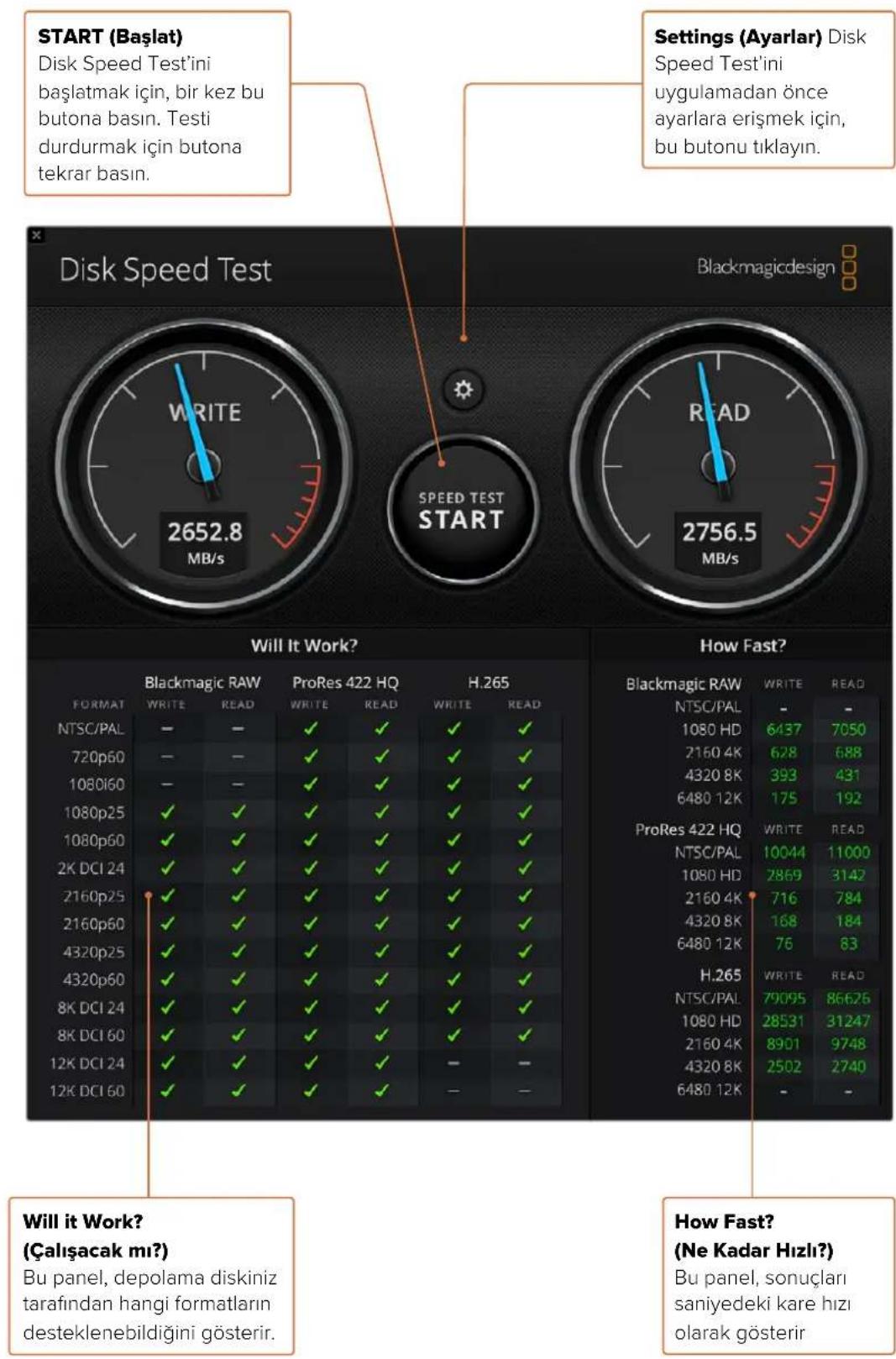
DeckLink 4K Extreme 12G'den Mezzanine Kartıçarilmasio
Mezzanine Kartin Çikarımlası
Anakartinizda bir cift yuval PCIe karti yerlestirmek icin yeterince yer yoksa, DeckLink 4K Extreme 12G'nin mezzanine kartini kolaylikla cikarabilirsiniz.
Mezzanine kartin cikarilmasi icin:
1 Ilk once topraklandiginizdan emin olun. DeckLink karini, duz ve temiz bir zemine altin renkli PCIe kontaktlari yukarida olacak sekilde yan yatirin.
2 Mezzanine kartin mesafe tutucu parçalari icin olan DeckLink kartin altindaki iki adet vidayi bulun. BNC konektörlerinin en uzaginda iki adet vida bulunmaktadir. Bir yildiz tornavida ile bu vidalariyavasaçikarin.
3 Alttaki DeckLink kartini kenarlarindan tutun ve mezzanine kartin koprbu baglantisi yuvadan cikincaya kadar mezzanine kartini hafifce kaldirin.
4 Daha sonra tekrardan takmak isteyebileceginiz icin, koprbu baglantisinin mezzanine karta sikica oturdugundan emin olun.
5 iki vidanin mesafe tutucu parçalara sikica bagli olarak tutun, mezzanine karti bir antistatik posete koyun ve guvenli bir yere kaldirn.
Simdi DeckLink 4K Extreme 12G karinizi bilgisayariniza tek bir PCIe yugasini kullanarak takabilirsiniz.
Mezzanine kartı geri takmak icin:
1 Mezzanine kartin her iki mesafe tutucu parcasini, DeckLink kartin tabaninin her iki yanindaki vida delikleri ile ayni hizaya getirin ve mezzanine karti koprbu baglantisin yuvasina halifcse sabitlestirin. Mezzanine kartin koprbu baglantisin yuvasina sikica oturdugundan emin olun.
2 Bir yildiz tornavida ile mesafe tutucu parca vidalarinik siklaastirarak, DeckLink kartin tabanina sabitleyin. Vidalari airi derecede sikmamaya ozen gosterin.
Daha fazla destek icin, www.blackmagicdesign.com/tr/support adresindeki Blackmagic Design destek merkezini ziyaret edin.
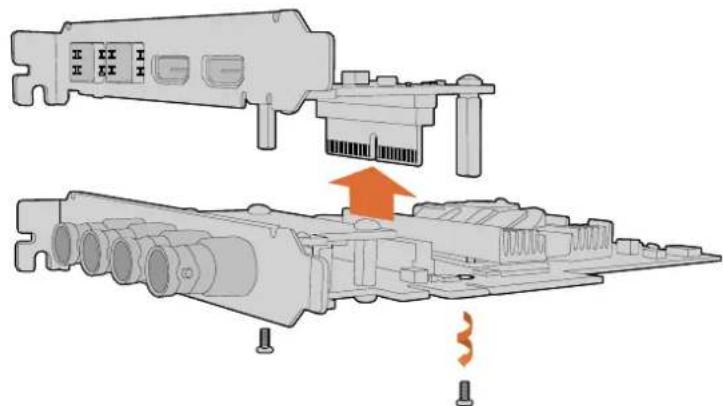
DeckLink 4K Extreme 12G'nin mezzanine karti kolaylika gikanlabilir.
Tamamlanmamıs bir Güncellemeden DeckLink Card'in Kurtarilması
Bir DeckLink kartıncellerken, güncelleme sureci yarı destı沓,örneşin bilgisayarinizin Güç baglantisi kazara kesilirse bu,kartız calisamaz bir duruma getirebilir. Ancak,birçok DeckLink kartında,bir güncelleme kurtarma islemini mumkun kilan özelbir USB portu vardir.
DeckLink kartiniz USB disk üzerinden kurtarma ilemini destekliyorsa USB portu, kartin arkasinda veya yan tarafindadir. Bu USB portu, karti bilgisayariniza takipDOGRADANGPCELlemenize olanak verecektir.
Bir DeckLink kartta tamamlanamamis bir guncellemeyi kurtarmak icin:
1 Bilgisayarinizi kapatin ve guc kaynaginci sikarin.
2 DeckLink kartinizi bilgisayarinizin PCIe yuvasindan yavaasca cikarin ve bir masa vya calisma tezgahi gibi sabit bir zemin uzerine guvenli bir sekilde koyun. Karti bir anti statik poset uzerine yerlestirmenizi ve olasi bir elektrik soku sonucu kartin hasar gormesini onlemek amacyla, bir antistatik topraklama bilekligi takmanizi tavsiye ediyoruz.
3 DeckLink kartinizin arkasindaki veya yan tarafindaki USB-C veya mini B USB portuna bir USB kablosu takin.
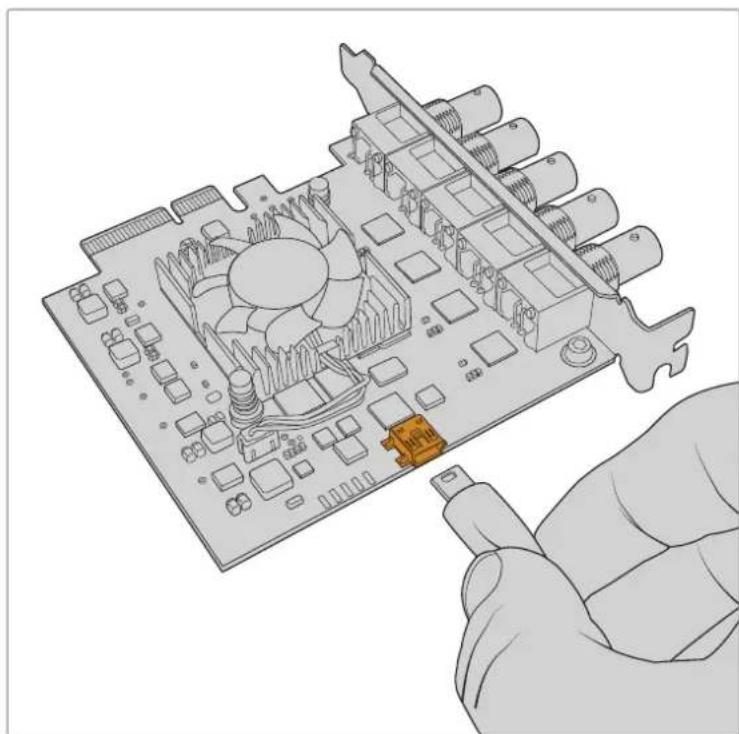
DeckLinkkart, bilgisayarinizin PCIe yuvasindan qikarin ve kartin arkasindaki veya yan tarafindaki USB-C veya mini B USB portunu kullanarak bilgisayariniza takin.
4 Kablonun digerucunu bilgisayarinizin USB portuna takin.
5 Bilgisayarinizi guc kaynagina takin ve calistirin. Bilgisayarinizin baslama surecinden sonra, karti guncellemeniz icin bir uyari penceresi belirecekir.
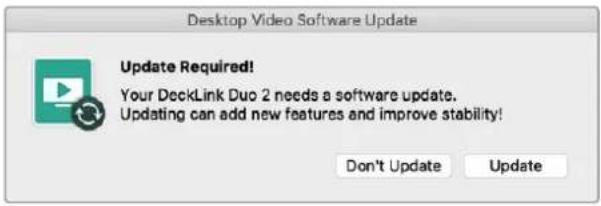
'Update'(guncelle)üzerine tiklayin.
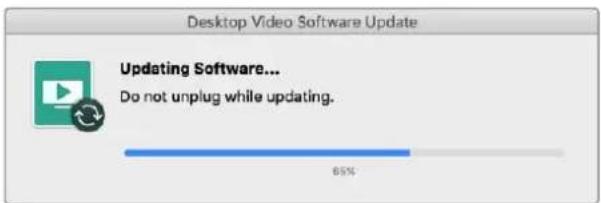
Guncellemeseureci bir ilerlemecubuguyla belirtilecektirve guncellemetamamlandiindasizi bilgilendirecektir.
Islem tamamlandiktan sonra, USB kablosunu cikarin ve karti bilgisayarinizin PCIe yuvasina yerleşirin.
NOT PCIe yuvasini kullanmadan once, bilgisayarinizi kapatip guç kaynagini Çikarmayi unutmayiniz.
Kartinizi yerleştridikten sonra, artık bilgisayariniz Çalıstirabilirsiniz. DeckLink karti bilgisayariniz tarafindan tanınacaktır ve artık yapiminiza devam edebilirisiniz.
Yardim/Destek
Yardim İçın
Yardim almanin en hizli yolu, Blackmagic Design cevrimiçi destek sayfalarina girip, donaniminiz icin mevcut olan en son destek malzemesini incelemenizdir.
Blackmagic Design Online Destek Sayfalari
En son kilavuz, yazilim ve destek notlarina www.blackmagicdesign.com/tr/support adresindeki, Blackmagic Design destek merkezinden ulasilabilir.
Blackmagic Design Destek Ekibiyle Irtibat
Aradiiginiz yardimi destek kaynaklarinda bulamadiiginiz durumlarda, lufden destek sayfamiza girerek, "bize elektronik posta gonderin" butonunu tiklayarak e-posta yoluyla destek talebinde bulunun. Bunun yerine, destek sayfasindaki "yerel destek ekibinizi bulun" butonunu tiklayin ve size en yakin akan Blackmagic Design destek ofisini arayin.
Mevcut Yazilim Sürümünün Kontrol Edilmesi
Bilgisayarinizda Blackmagic Desktop Video Setup yazilimin hangi surumunu yuklu oldugunu kontrl etmek icin, Blackmagic Video Setup penceresini acin.
- Mac OS'de 'applications' (uygulamalar) dosyasindaki 'Blackmagic Desktop Video Setup' uygulamasini acin. Yazilimin versiyon numarası, 'about Blackmagic Desktop Video Setup'��)--tikladigi nizdaGORuncektir.
- Windows 8 ve 8.1'de, 'start' sayfasina 'Blackmagic' yazin ve sonra da Blackmagic Desktop Video Setup uygulamasini tiklayin. Yazilimin versiyon numarasi, 'about Blackmagic Desktop Video Setup' menu seksiğina tikladıgünizdaGORuncektir.
- Windows 10'da, 'start' Düğmesine basin ve arama kutusuna 'Blackmagic' yazin. Blackmagic Desktop Video Setup uygulamasini tiklayin. Yazilimin versiyon numarasi, 'about Blackmagic Desktop Video Setup' menuublishigina tikladiginizda gürunecektir.
- Linux isletim sisteminde, 'applications' (uygulamalar) dosyasina ve sonra 'sound and video' (ses ve video) böllumüne gadin ve Blackmagic Desktop Video Setup uygulamasini Çift tiklayın. Yazilimin versiyon numarasi, 'about Blackmagic Desktop Video Setup'��)--tikladıgünizda gürunecektir.
Bilgisayarinizda yuklu bulunan Blackmagic Video Assist Setup yazilmimin surumunu gozden gezirdikten sonra, lutfen Blackmagic Design destek merkezine
www.blackmagicdesign.com/tr/support adresinden girerek en son guncellemeri gozdenGPCIN. En son guncellemelerin calistirilmasi her ne kadar uygun olsa da onemli bir projenin ortasindayken yazilimi guncellemekten kaçınin.
Sürucünuzu en son ne zaman güncellediginizi gormek icin, Blackmagic Desktop Video Setup yardimci yazilmindaki 'about' sekmesini tiklayin. Ayrica, durum raporu create' (olustur) butonuna tiklayarak bir sürucu durum raporu da olusturabilirsiniz.
Yazılm Gelistiricileri ilen Bilgiler
Blackmagic Design Donanimlari kullanilarak Özel Yazilmalarin GelistirImesi
DeckLink SDK, Blackmagic video donanimlarini kendi özel yazilmari ile kontrol edebilmeleri icin yazilim gelistirilerine sunulmustur. DeckLink SDK, UltraStudio, DeckLink ve Intensity ürünlerini destekler.

DeckLink SDK, yazim gelistiricerin genel isleri kolayikla yapabilmeleri icin, donanimda dusuk seviyede kontrl ve yuksek seviyeli arayuz ozellikleri sunar. DeckLink SDK'nin destekligi teknojilerden bazilari sunlardir:
- DeckLink API
AppleQuickTime
Apple Core Media - Microsoft DirectX Show
Ucretsiz Blackmagic Design SDK'nin indirilmesi
DeckLink SDK, www.blackmagicdesign.com/tr/support adresinden indirile bilir.
Blackmagic Design Yazilim Geliştricileri Forumuna Katıma
Blackmagic Design tarafindan kullanilan; kodekler, core media, API'lar, SDK gibi teknojiler vb daha nicesi hakinda sorulariniz varsa veya geribildirimde ya da tavsiyede bulunmak istiyorsaniz, Blackmagic Design Yazilim Gelistiricileri forumunu ziyaret ediniz. Bu forum, Blackmagic Design destek ekibi ve diger forum üyeleri ile etkileşim halinde olabileceginiz, yazilm gelistirme konusunda daha spesifik sorulara yanit bulabileceginiz ve daha detayli bilgiler edinebileceginiz faydali bir kaynaktir. Yazilm Gelistiricileri icin alan Software Developers forumu, Blackmagic Design Forumu icinde, forum.blackmagicdesign.com adresinden bulunabilir.
Blackmagic Design Yazilim Gelişiricerine Yardim Hizmetyle İrtibat
Blackmagic Design Yazilim Gelistirileri forumunun disinda bize sormak istedikleriniz olursa, developer@blackmagicdesign.com adresinden bizimle irtibat kurabilirsiniz.
Mevzuata Iliskin Bildirimler

Avrupa Birliigi Dahilinde Elektrikli ve Elektronik Cihazlara Dair Atik Kontrol Yonetmeligi.
Urun uzerindeki sembol, bu cihazin baska atik malzemelerle bertaraf edilmemesi sartini belirler. Atik cihazlarinizi bertaraf edebilmeniz icin, geri donusumunu saglamak uzere, belirlenmis toplama noktasina teslim edilmeleri gerekmektedir. Bertaraf aninda atik cihazlarinizin ayri olarak toplanmasi ve geri donusumu, dogal kaynaklarin korunmasina yardimci olacaktir ve insan sagligini ve cevreyi koruyucu bir sekilde geri donusumunu saglayacaktir. Geridonusum icin atik cihazlarinizi nereye teslim edebileceginiz konusunda daha fazla bilgi icin, lutfen yerel belediyenizin geri donusum birimini ya da urunu sati aldiginiz satis bayisini arayin.

Bu cihaz, test edilmis ve Federal Iletisim Komisyonu (FCC) kosullarin 15. bolum dogrultusunda A Sinifi djital cihazlarin sinirlariyla uyumlou oldugu tespit edilmistir. lgili sinirlar, bu cihaz ticari bir ortamda calistirildigi takdirde, zararl mudahalele karsi makul koruma saqlamasi inci tasarlanmistir. Bu cihaz; radyo frekans energisi utretir, kullanir ve saçabilir ve talimatlar dokrultusunda kurulmadiigi ve kullanilmadiigi takdirde, radyo komunikasyonlarina zararl mudahaleye yol acabilir. Bu urunun bir yerlesim bolgesinde calistrilmasinin zararl mudahaleye yol acmasi muhtemeldir, bu durumda kullanici, mudahalenin duzelilmesi inci ilgili maliyeti, kendicebinden karslamak zorunda kalacaktir.
Bu urunun calistirmasi aagidaki sartla baglidir:
1 Bu cihaz, zararl mudahaleye sebebipyet vermemelidir.
2 Bu cihaz, arzu edilmeyen bir calisma sekline yol aacak budahale de dahl olmak uzere, maruz kaldigi her turlu mudahaleyi kabul etmelidir.

ISED Kanada Beyannamesi
Bu cihaz, A Sinifi djitial cihazlar iqin Kanada standartlariyla uyumludur.
Bu cihaza yapilacak herhangi bir degisiklik veya kullanim amaci disinda kullanilmasi, bu standartlara uyumluluğunu hukumsuz kilabilir.
HDMI arayuzlerine baglanti, yuksek kaliteli korumali HDMI kablolariyla yapilmalidir.
Bu cihaz, ticari ortamda kullanim amacina uygunluk icin test edilmistir. Cihaz ev ortaminda kullanildigianda, radyo parazitine neden olabilir.
Güvenlik Bilgileri
Elektrik carpimarina karsi korunmak icin, bu cihaz koruyucu topraklama baglantisi olan bir sebeke prizine takilmalir. Supheli durumlarda, kalifiye bir elektrik teknijsenyiyle kontaça gecin.
Elektrik carpma riskini azaltmak icin, bu ekipmani damlayan veya sigrayan suya maruz birakmayin.
Urun, ortam isisi 40° C'ye kadar olan tropikal ortamlarda kullanilmaya uygundur.
Cihazin cevresinde yeterli havalandirma oldugundan ve hava akiminin kisitlanmadiigindan emin olun.
Rafa monte ederken, bitisik cihazlardan dolayi hava akiminin kistlanmadigindan emin olun.
Urun icinde, kullanici tarafindan tamir edilebilecek hiçbir parça bulunmamaktadir. Gerekli tamiratlari, yerel Blackmagic Design hizmet merkezine yönlordirin.
Bazi urnlere kucuk form-faktoru alici-verici (SFP) optik fiber modulleri takilabilir. Yalnizca Lazer 1. sinif optik SFP modullerini kullanin.
Önerilen Blackmagic Design SFP modulleri:
Deniz seviyesinden yuksekligin 2000m'yi asmadigi yerlerde kullanin.
Kaliforniya Eyalet Beyannamesi
Bu urun; plastik parçaları dahilinde, eser miktarda polibromine bifeniller gibi kimiyasal maddelere sizi maruz birakabilir. Kaliforniya eyaletinde, bu maddelerin kansere,DOGUM kusurlarina veya baska ureme bozukluklarıne sebebiet verdişi bilinemektedir.
Daha fazla bilgi icin, www.P65Warnings.ca.gov adresini ziyaret ediniz.
Yetkili Servis Personeli增長 Uyari


Bakim yapmadan once, her iki guc soketinden guc baglantisini kesin!


Dikkat - Double Pole/ Neutral Fusing (Iki Kutuplu/Notr Sigorta)
Bu ekipmanda bulunan guc kaynagini hem hat iletkeninde hem de norit letkeninde elektrik sigortasi bulunur ve Norvec'teki IT elektrik dagitim sisteme baglanti icin uygundur.
Garanti
Sinirli Garanti
Blackmagic Design sirketi, satin alindiği tarihen itibaren 12 ay sure icinde malzeme ve isçilik bakimindan arizasiz olacak konektörler, kablor, soğutma fanlar, fiber optik modüller, elektrik sigortaları, klavyeler ve bataryalar harı olmak sartıyla, UltraStudio, DeckLink ve Multibridge serisi ürünlerinin satin alindiği tarihen itibaren malzeme ve isçilik bakimindan 36 ay boyunca arizasiz olacagina garantı sunmaktadir. Blackmagic Design sirketi, Intensity serisi ürünlerinin satin alindiği tarihen itibaren malzeme ve isçilik bakimindan 12 ay boyunca arizasiz olacagina garantı sunmaktadir. Ürunde, bu garantı suresi icinde bir aniza ve kusur szo konusu olursa Blackmagic Design, kende seçimi.Doğrultusunda ya anizal urunu parca ve isçilik bedeli talep etmeksizin tamir edecekbir yda anzali urunu yenisyle degistirecekir.
Bu garanti kapsamindaki hizmetten yararlanmak icin, kusur ve hataya iliskin garanti suresi sona ermeden, Musteri Blackmagic Design'i bilgilendirmeli ve soz konusu hizmetin sajanmasi icin uygun duzenlemeleri yapmalidir. Blackmagic Design tarafindan ozel belirlenmis ve yetkilendirilmis bir hizmet merkezine arizali urunun ambalajlanarak nakliyesi, Musteri'in sorumluluğudur ve nakliye ücretleri, pesin ödenmis olmalidir. Herhangi bir sebepten dolayi bize iade edilen urünlerin; tum nakliye, sigorta, gümruk vergileri, vergi ve:tum diger masraflarin ödenmesi, Musteri sorumluluğ altindadir.
Bu garanti; yanlis kullanim ya da yanlis veya kusurlu bakimdan kaynaklanan herhangi bir arizayi, bozukluugu ya da hasari kapsamaz. Blackmagic Design burada aciklanan durumlarda, bu garanti kapsaminda hizmet saqlamak zorunda degildir: a) Blackmagic Design temsilmeleri haricindeki baska personelin urunu kurma, tamir etme ya da bakimini yapma girişimlerinden kaynaklanan hasarin tamir edilmesi, b) uygun olmayan kullanim veya uyumlu olmayan ekipmanlara baglanilmasindan kaynaklanan hasarin tamir edilmesi, c) Blackmagic Design parçalarıya da malzesemi olmayan urunlerin kullanimindan kaynaklanan hasarin ya da arizanin tamir edilmesi ya da d) Modifiye veya baska urunlerle entegre edilmisbir urunün; soz konusu modifikasyon ya da entegrasyonn gereken tamiratin suresini uzattiyi ya da urun bakimini zorlaştridiğdurumlarda, tamir edilmesi. BU GARANTI, BLACKMAGIC DESIGN TARAFINDAN VERILMIŞTIR VE AÇEK YA DA ZIMNI, HERHANGI BIR GARANTININ YERINI TUTAR. BLACKMAGIC DESIGN VE SATICILARI, ZIMNI TICARI UYGUNLUK GARANTISINI YA DA ÖZEL BIR AMACA UYGUNLUK GARANTISINI KABUL ETMEZ. KUSURLU BIR ÜRUNUN TAMİVE YA DEGISTIRLMESİ, BLACKMAGIC DESIGN'IN MÜSTERILERINE SUNDUGU TAM VE MUNHASIR ÇÖZÜMDÜR. BLACKMAGIC DESIGN YA DA SATICILARIN, OLABILECEK HASARLAR HAKKINDA ONCEDEN BILGISI OLMASINI GOZETMEKSIZIN; ÜRUNDE DOLAYLI, ÖZEL, TESADÜFİ YA DA NETİCE OLARAK ORTAYA ÇIKAN HERHANGI BIR HASAR iCIN, BLACKMAGIC DESIGN SORUMLU DEGISDIR. BLACKMAGIC DESIGN, MÜSTERILER TARAFINDAN CIHAZIN YASAL OLMANYHERHANGI BIR KULLANIMINDAN, SORUMLU DEGISDIR. BLACKMAGIC DESIGN, BU ÜRUNUN KULLANIMINDAN KAYNAKLANAN HERHANGI BIR HASARDAN, SORUMLU DEGISDIR. BU ÜRUNUN ÇALISTIRLMSINDAN DOGAN RISK, KULLANICINN KENDISINE AITTIR.
Telif Hakki Saklidir 2022 Blackmagic Design. Tum Haklari Saklidir. 'Blackmagic Design', 'DeckLink', 'HDLink', 'Workgroup Videohub', 'Intensity' ve 'Leading the creative video revolution', ABD ve diger ükelerde tescil edilmis ticari markalardir. Diger tum sirket ve urun isimleri, baglantili olduklan ilgili sirkeler/firmalann ticari markaları olabilir.
Thunderbolt ve Thunderbolt logosu ABD ve/ya baska ülkelerdeki Intel Corporation'un ticari markalandir.


- GRANT PETTY
- BLACKMAGIC DESKTOP VIDEO SETUP 766
- BAŞLARKEN
- DESKTOP VIDEO'YA GIRIS
- SISTEM GEREKSINIMLERI
- MAC OS
- WINDOWS
- LINUX
- ELEKTRIGIN BAGLANMASI
- VIDEO DONANIMIN BAGLANMASI
- THUNDERBOLT ÜZERINDEN BAGLANMA
- USB 3.0 UZERINDEN BAGLANMA
- PCIE UZERINDEN BAGLANMA
- PCIE ÜBERINDEN ULTRASTUDIO 4K EXTREME'NIN BAGLANMASI
- DESKTOP VIDEO SOFTWARE YAZILIMINI YÜKLEME
- UYGULAMALAR, EKLENTILER VE SÜRUCÜLER
- OTOMATIK GUNCELLEMELER
- MAC OS KURULUMU
- BIR MAC OS BILGISAYARDA ILK KEZ YUKLERKEN
- BIR M1 MAC BILGISAYARDA SISTEM GÜVENLIGI POLITIKASIN SIFIRANMASI
- WINDOWS KURULUMU
- LINUX KURULUMU
- GUNCELLEMELER
- VIDEO YAKALAMAVE OYNATMA
- CIHAZIN KURULMASI
- VIDEO YAKALAMALISLEMININ TESTI
- VIDEO OYNATIMIN TEST EDILMESI
- BLACKMAGIC DESKTOP VIDEO SETUP
- BLACKMAGIC DESKTOP VIDEO SETUP ILE TANISIN
- BLACKMAGIC DESKTOP VIDEO SETUP YAZILIMINIBASLATMAK ICIN
- VIDEO AYARLI
- VIDEO GIRIŞI
- XLR ZAMAN KODUNUN KULLANILMASI
- ANALOG VIDEO GIRIŞ SEVIYELERI
- VIDEO CIKISI
- GENEL
- VIDEO OYNATIMI
- GORUNTU YAKALAMA ESNASINDA
- OYNATIM ESNASINDA
- SDI OUTPUT (SDI CIKISI)
- RENK ALANI
- 3G-SDI FORMATLAN
- 1080P HD VE 2K
- SDI YAPILANDIRMA
- 8K FORMATLARI
- ANALOG VIDEO ÇIÇININ AYARLANMASI
- HDMI 3D CIKISI
- ANALOG VIDEO CIKIS SEVIYELERI
- BETACAM SEVIYELERININ KULLANILMASI
- NTSCIRE
- REFERANS GIRLS
- DECKLINK QUAD 2 ÉCIN KONEKTÖR ESLEMESI
- EŞLEŞIMIŢME ŞECNEKLERI
- SES AYARLI
- SESGIRIŞI
- GÖMULÜ
- AES/EBU
- XLR
- RCA VEYA HIFI
- MIKROFON
- HDMI SES CIKIS
- ANALOG SES GIRIŞ SEVIYELERI
- KANAL 1/KANAL 2
- HIFI SES SEVIYELERININ KULLANIMI
- ANALOG SES CIKIS SEVIYELERI
- RESET IKONU
- DONUSUM AYARLI
- GIRIŞ DONUSÜMÜ
- DISPLAY AS (FARKLI GÖRTÜLE)
- CIKIS DONUSUMU
- ANALOG CIKISLARIN DONUSUMU
- DISPLAY AS (FARKLI GÖRTÜTILE)
- HAKKINDA
- SURUUCU
- URUN BILGILERI
- TERANEX MINI SMART PANEL
- TERANEX MINI SMART PANEL'IN TAKILMASI
- SMART PANEL ÖZELLIKLERI
- LCD EKRAN
- TERANEX MINI RACK SHELF
- ULTRASTUDIO 4K MINI ÖN KONTROL PANELIN KULLANIMI
- SES AYARLARI
- VU
- PPM
- SD KART YUVASI
- DAVINCI RESOLVE
- DAVINCI RESOLVE ILE CANLI DERECELENDIRME
- KURULUMU
- RESOLVE LIVE'NIN KULLANIMI
- DAVINCI RESOLVE ILE KURGULAMA
- KURULUM
- KURGULAMA
- TERCIH ETTIGINIZ 3. PARTI YAZILIMLARIN KULLANILMASI
- VIDEO ÖNIZLEME
- RENDER (HESAPLAMA) ISLEMI
- MAC OS'DEKI QUICKTIME KODEKLERI
- WINDOWS'DAKI AVI KODEKLERI
- WINDOWS'DAKI QUICKTIME KODEKLERI
- ADOBEPHOTOSHOP CC
- VIDEO KARELERININ ICE VE DISA AKTARILMASI
- PHOTOSHOP CC'YE BIR GÖRTÜNÜN AKTARILMASI
- PHOTOSHOP CC'DEN BIR GÖRTÜNÜN AKTARILMASI
- ADOBEPREMIEREPROCC
- BIR BLACKMAGIC DESIGN PROJESININ OLUŞTURULMASI
- CIHAZ KONTROLÜ
- PLAYBACK (OYNATIM)
- GÖRÜNTÜ YAKALAMA
- BANDA AKTARMA
- RS-422 DECK KONTROLÜ UZERINDEN BANDA AKTARIM ICIN
- ADOBE CHARACTER ANIMATOR CC
- INTERNAL KEYING (DAHILI KEYLEME)
- FILL/KEY
- FINAL CUT PRO X
- FINAL CUT PRO X'IN KURULUMU
- YENI BIR PROJE OLUSTURMAK ICIN
- FINAL CUT PRO X'TE EKRAN CIKIŞI AYARALARIMI DUZENLEMEK ICIN
- MAC OS'TE SES CIKISINI YAPILANDIRMAK ICIN
- VIDEO VE SES YAKALAMA
- AVID MEDIACOMPOSER
- KONTROL EDILEMEYEN CIHAZLARDAN GORUNTU YAKALAMA
- ULTRASTUDIO, DECKLINK VE TERANEX ILE KONTROL EDILEBILIR CIHAZLARDAN GORUNTU YAKALAYIN
- DECK KONTRL ILE ANINDA GÖRTÜ YAKALAMAK ICIN
- ULTRASTUDIO VE DECKLINK ILE TOPLUORMALGÖRUNTUYAKALAMA
- ULTRASTUDIO VE DECKLINK ILE BANDA KAYDETME
- BLACKMAGIC MEDIA EXPRESS
- BLACKMAGIC MEDIA EXPRESS NEDAR
- VIDEO VE SES DOSYALARININ YAKALANMASI
- BIR PROJENIN OLUŞTURULMASI
- KIPLERE LOGGING ISLEMI
- TOPLU OLARAK GÖRÜNTÜ YAKALAMA
- DPX GÖRÜNTÜ YAKALAMA
- 3D GORUNTU YAKALAMA
- VIDEO VE SES DOSYALARININ OYNATILMASI
- TEK BIR KLIBIN VE BIRDEN FAZLA KLIBIN OYNATILMASI
- KLIPLERIN ICKEAKTARILMASI
- MEDYANIN TARANMASI
- KÜÇUK RESIMLI GÖRTÜND
- LISTE GÖRÜNÜMÜ
- BIN'LERIN OLUSTURULMASI VE KULLANILMASI
- SIK KULLANILANLARIN OLUSTURULMASI VE KULLANILMASI
- BIR SES KLIBININ BIR VIDEO KLIBI ILE BIRLEŞTILMESI
- KLIPLERIN VE BIN'ERIN SILINMESI
- BIR 3D KLIBIN OLUSTURULMASI
- MEDYA LISTESINDE ARAMA YAPMAK
- BANDA VIDEO VE SES DOSYALARININ AKTARILMASI
- MASTER ISLEMI ICIN KLIPLERIN SEÇILMESI
- BANDA ARA GORUNTU VE TAM GORUNTU AKTARMA
- H.265 VIDEO YAKALAMA
- H.265 DONANIM KODLAYICI
- ULTRASTUDIO 4K EXTREME ILE H.265 VIDEO YAKALAMA
- DAHILI H.265 KODLAYICI ILE VIDEOGORUNTU YAKALAMAK ICIN
- BIT ORANININ AYARLANMASI
- BLACKMAGIC DISK SPEED TEST
- HEDEF SURUCUYU SEIN
- EKRAN RESMININ KAYDI
- STRESS (BASKI)
- DISK SPEED TEST IACIN YARDIM
- DISK SPEED TEST HAKKINDA
- BASLATMA
- WILL IT WORK? (CALISACAK MI?)
- HOW FAST
- DECKLINK 4K EXTREME 12G'DEN MEZZANINE KARTIÇARILMASIO
- MEZZANINE KARTIN ÇIKARIMLASI
- MEZZANINE KARTIN CIKARILMASI ICIN
- MEZZANINE KARTI GERI TAKMAK ICIN
- TAMAMLANMAMIS BIR GÜNCELLEMEDEN DECKLINK CARD'IN KURTARILMASI
- BIR DECKLINK KARTTA TAMAMLANAMAMIS BIR GUNCELLEMEYI KURTARMAK ICIN
- YARDIM/DESTEK
- YARDIM İÇIN
- BLACKMAGIC DESIGN ONLINE DESTEK SAYFALARI
- BLACKMAGIC DESIGN DESTEK EKIBIYLE IRTIBAT
- MEVCUT YAZILIM SÜRÜMÜNÜN KONTROL EDILMESI
- YAZILM GELISTIRICILERI ILEN BILGILER
- UCRETSIZ BLACKMAGIC DESIGN SDK'NIN INDIRILMESI
- BLACKMAGIC DESIGN YAZILIM GELIŞTRICILERI FORUMUNA KATIMA
- BLACKMAGIC DESIGN YAZILIM GELIŞIRICERINE YARDIM HIZMETYLE İRTIBAT
- MEVZUATA ILISKIN BILDIRIMLER
- AVRUPA BIRLIIGI DAHILINDE ELEKTRIKLI VE ELEKTRONIK CIHAZLARA DAIR ATIK KONTROL YONETMELIGI
- ISED KANADA BEYANNAMESI
- GÜVENLIK BILGILERI
- KALIFORNIYA EYALET BEYANNAMESI
- YETKILI SERVIS PERSONELI增長 UYARI
- DIKKAT - DOUBLE POLE/ NEUTRAL FUSING (IKI KUTUPLU/NOTR SIGORTA)
- GARANTI
- SINIRLI GARANTI
Marka : Blackmagic Design
Model : DeckLink Mini Monitor HD
Kategori : Ekran kartı