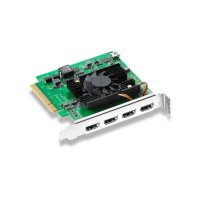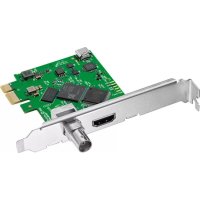
DeckLink Mini Monitor HD - ビデオカード Blackmagic Design - 無料のユーザーマニュアル
デバイスのマニュアルを無料で見つける DeckLink Mini Monitor HD Blackmagic Design PDF形式.



| 製品タイプ | PCI Expressビデオカード |
| ブランド | ブラックマジックデザイン |
| モデル | DeckLink Mini Monitor HD |
| ビデオ接続 | HDモニタリング用SDI出力(BNC) 1系統 |
| 対応ビデオフォーマット | SD, HD (1080p60まで) |
| 電源 | コンピュータのPCI Expressスロットから供給 |
| ホストインターフェース | PCI Express 1レーン(x1) |
| 対応オペレーティングシステム | macOS、Windows 8/10(64ビット)、Linux(x86 64ビット) |
| 必要メモリ | 最低4GB RAM |
| 付属ソフトウェア | Desktop Video Setup、Media Express、Disk Speed Test、ドライバおよびプラグイン |
| 主な機能 | HDビデオ再生とモニタリング、ブロードキャストモニター用SDI出力 |
| お手入れと清掃 | 清掃前に電源を抜く;乾いた布を使用し、液体を避ける |
| 安全 | 湿気にさらさない;筐体を開けるのは有資格者のみ |
| 交換部品と修理可能性 | ユーザーが修理できる部品はなし;Blackmagic Designサポートに連絡 |
| 寸法(カード) | 約100x68mm(標準PCIe形状) |
| 重量 | 約50g |
よくある質問 - DeckLink Mini Monitor HD Blackmagic Design
ユーザーの質問 DeckLink Mini Monitor HD Blackmagic Design
0 質問 この機器について。知っているものに答えるか、ご自身の質問をしてください。
この機器について新しい質問をする
デバイスの取扱説明書をダウンロード ビデオカード 無料でPDF形式で!マニュアルを見つける DeckLink Mini Monitor HD - Blackmagic Design 電子デバイスをもとに戻しましょう。このページにはデバイスの使用に必要なすべての書類が掲載されています。 DeckLink Mini Monitor HD ブランド Blackmagic Design.
使用説明書 DeckLink Mini Monitor HD Blackmagic Design
私たは、誰も最高品質のビデ才を使用くださうにして、テレ業界を真にケイテフな業界にするう夢をeu一ズの皆樣と共有くださいます。
過去のハイエンド・テレビ的优点は、何百万円もするハーダウアに投資必須のはんだ。しおBlackmagic Designのビデ才ハーダウアは、お求いにりやす価格%=上、Ultra HD 60pの映像%=あ気をこ利用了一份は。EUーダーの皆様%=、新はなたUltraStudio和DeckLink、まはIntensityを長くご愛顧たけき、世界中人気の高いテレビ番組或テダイン・ソフウア%=で利用了一份はを願ては。
ごのマニアルは、Blackmagic Designビデ才八一ドウアのインストールに必要情報がすて記載さて。PCI Expressをインストールさる際は、過去に八一ドウア力一トをCON比一夕一にイスト一ルさた己經験がる场合を除き、テク二力ルアスケトからの助言を得るとをお勵の致し。Blackmagic Designビデ才八一ドウアは非圧縮比才取。リ、デ一夕の軽送速度も非常に速い効、高速デスケスレーニジおよむ八伊エンドのCON比一夕一が必要之称。
インストーリル完了まてにかる時間は10分ほります。Blackmagic Design ナデアハーニウアをインストーリルする前に、弊社のウアサイトwww.blackmagicdesign.com/jpのサボーツートで、最新バーニューニルとDesktop Videoドラーナリフウアをダウロービーはんだい。も、ソフウアのアツPLEートをダウロービーる際は、使のBlackmagic Design ナデアハーニウアをご登録んだきますよう願いしります。ソフウアの新いアツPLEートや新機能にて、隨時お知らせ erotます。Blackmagic Design ナデアハーニウアを使用て制作くださた最新の映像のはんだら送付んだき。も、そのソフウアの改善に閲む提案のはんだら連絡んだき。常に新機能の開発お願い製品の改善に努ていむねのと、エーローの皆樣からご意見を付けけば幸いです。

Desktop Videoソフウアのインストル 85
比才のキフチヤ一·再生 90
Blackmagic Desktop Video Setup 91
Blackmagic Desktop Video
Setup中 91
乙元才設定 93
DeckLink Quad 2のコネクターマツpingr 97
才一才設定 98
100
About(の製品に開て) 101
Teranex Mini Smart Panel 102
Teranex Mini Smart Panelの装着 102
Smart Panelの機能 104
Teranex Mini Rack Shelf 104
UltraStudio 4K MiniのフONTトデ
ルの使用 105
DaVinci Resolve 106
DaVinci Resolveのライズレーダンダ 106
DaVinci Resolveの編集 107
お気に入のサトーナーニル製ト
UeAの使 用 109
Adobe After Effects CC 109
AdobePhotoshop CC 111
AdobePremierePro CC 112
Adobe Character Animator CC 117
Final Cut Pro X 118
Avid MediaComposer 121
Blackmagic Media Express 128
Blackmagic Media Expressは 128
比才/才一丁才阿儿的卡打一 128
133
MDEIAPLWZ 135
比才/才一德才方尔を予一に編集 138
H.265 139
H.265八一德工工一140
UltraStudio 4K Extreme H.265
140
Blackmagic Disk Speed Test 141
DeckLink 4K Extreme 12G☆
Mz一力一取外 144
ソフトウアは、ド现代农业一、プロダイ、さはBlackmagic Desktop Video Setupや、高速シャーピヤー・再生用のBlackmagic Media Expressなのアリケーニンが含まていま�。Blackmagic Desktop Videoソフトウアは、お使のUltraStudio、DeckLink、Intensity、Teranexハーダウアと連動て動作ります。
SSTM要件
Blackmagic Desktop Videoソフローは、最新バーニングのMac OSで動作いたします。
Windows
Desktop Videoは、最新のWindowsアドテトがインストーリルた64-bit版Windows 8およ10で動作いたします。
Linux
Desktop Videoは、2.6.23以降のLinuxを起動uting64-bit x86CONPUN-た一動作ります。対応る Linuxデスリビ捜ーヨン、バックーフフーマット、ソフウアの依存性の最新リズトにては、 リリーニートを参照くださいます。
電源の接続
用。
作業のこDepeckLink 4K Extreme 12Gは、力一上同棚さて的電源アダフターダルを使て追加電源を接続するともごきま�。DeckLink 4K Extreme 12Gは非常にハフルな製品です。弊社は、メガ二力一上が用接統性の擴張等、常に追加機能を提供する方法を模拙ていま�。它的要、将来的DeckLink力一の八一ドア夫張張に好コ広ト一のPCIeSロトからの供給だけは足りなた了場合に備て、電源アダフターダー一上を同枠ていま�。
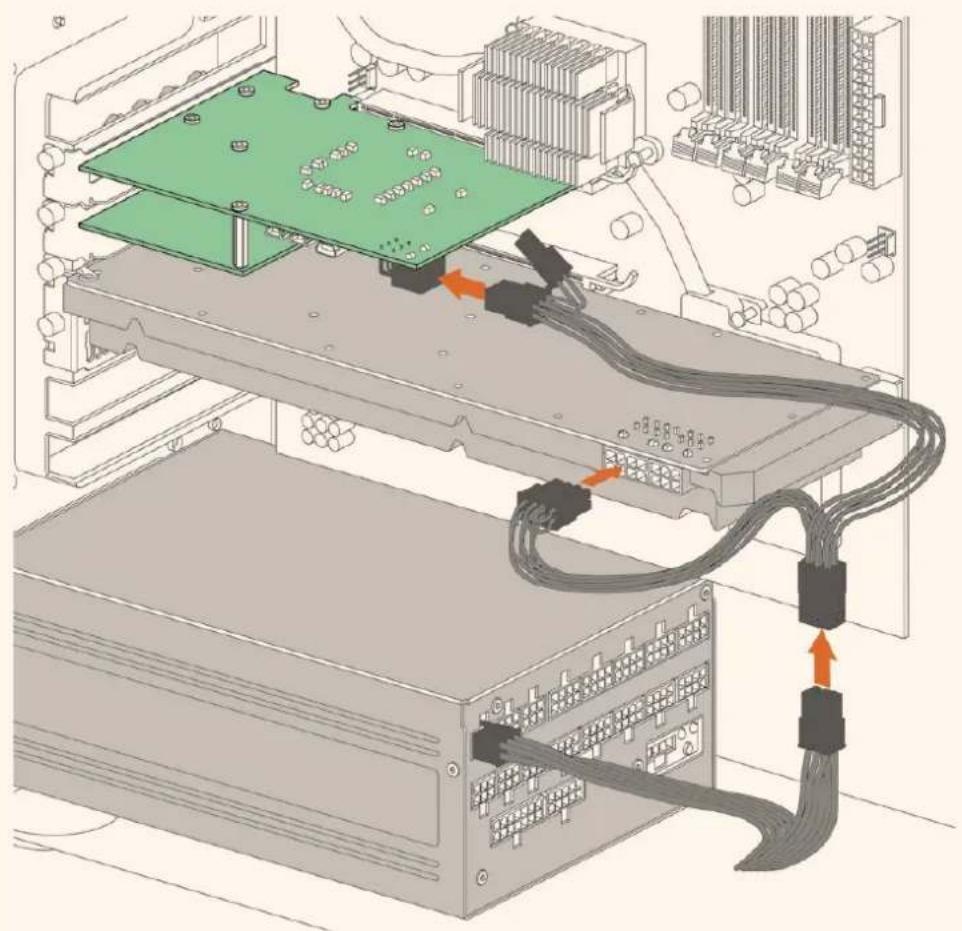
DeckLink 4K Extreme 12Gに外部電源を供給する必要くださいます场合、同様の電源アダフローールを简单に使用いたします。ガラフィックカードの電源は拔てて、アダフローール接続てくだい。ガラゲは一方の端しお電源に接続のはんだて、誤て接続するとはようお願いいたします。
比才八一Dwa接续
Blackmagic Desktop Video八一DwUa和Cnpu一的接续使用的可卡卡卡卡卡卡卡卡卡卡卡卡卡卡卡卡卡卡卡卡卡卡卡卡卡卡卡卡卡卡卡卡卡卡卡卡卡卡卡卡卡卡卡卡卡卡卡卡卡卡卡卡卡卡卡卡卡卡卡卡卡卡卡卡卡卡卡卡卡卡卡卡卡卡卡卡
Thunderbolt 連接綫
Blackmagic UltraStudio 4KおよUltraStudio 4K Extremeは、Thunderbolt™2トを2系統搭載いたします。た、お使のCONPUN�一にThunderbolt™トが1系統しおい場合は、使用ていの方のトとRAIDや他のデバイスと接続ごきます。
Blackmagic UltraStudio 4K Extreme 3は、2系統のThunderbolt™ 3ボーツ、Ultra Studio HD Miniは1系統のThunderbolt 3ボーツを搭載いたします、40Gb/sまえのデー�速度に対応ります Thunderbolt 3で接続する场合、Thunderbolt 3ケーフルを使て、Blackmagic Desktop VideoハドウアをCON比eer一のThunderbolt 3ボーツに直接接続します。UltraStudio HD Miniなのバス給電の製品のは、Thunderbolt 3-Thunderbolt 2アダフローを使てCON比eer一のThunderbolt 2ボーツへ接続するとは你能ません。
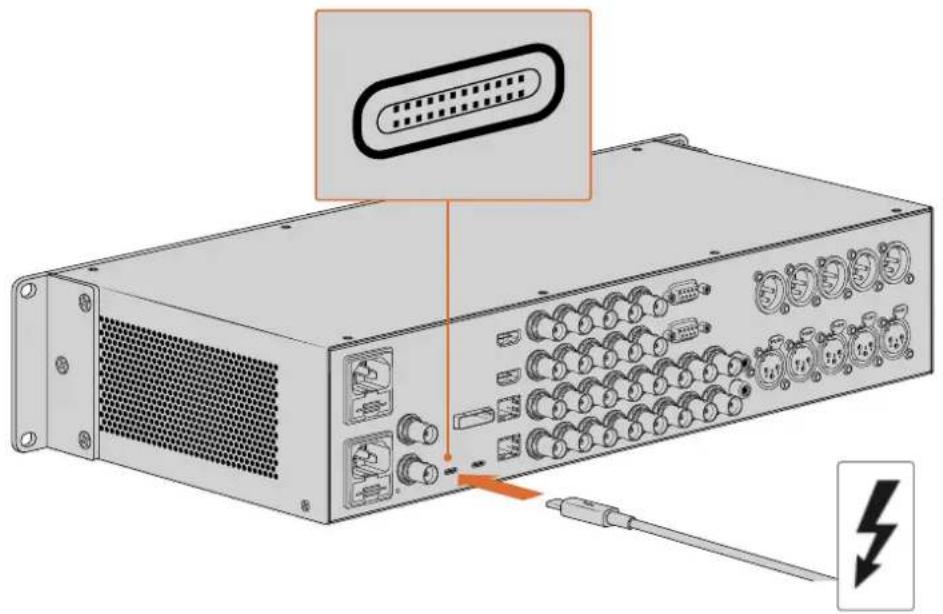
USB-Cコネクターニの近くThunderboltアイコン(右のイメー)を探し、CONHUN-一者一が Thunderbolt3をサボートてると確認てckだ。
USB 3.0 接統
SuperSpeed USB 3.0ケーリルをEUINTのUSB 3.0ロトに接続ります。ケーリルのむ一方の端をCONViJa一たのUSB 3.0ロトに接続ます。
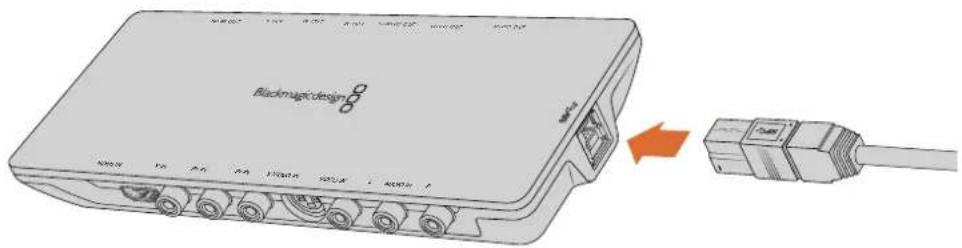
SuperSpeed USB 3.0ケープルをIntensity Shuttleに接続。
PCIe下接統
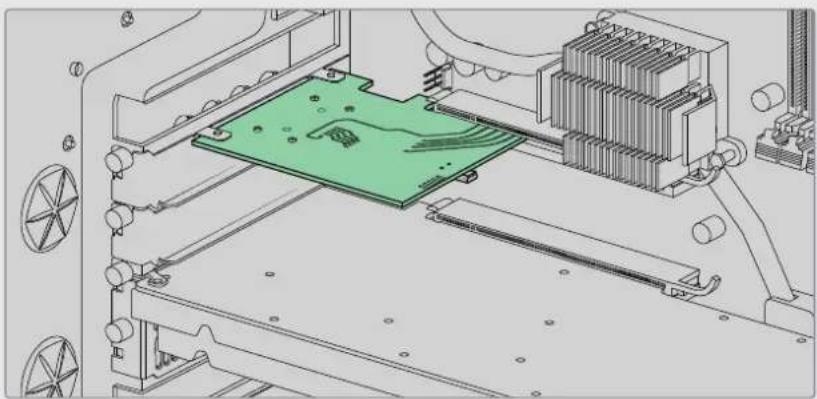
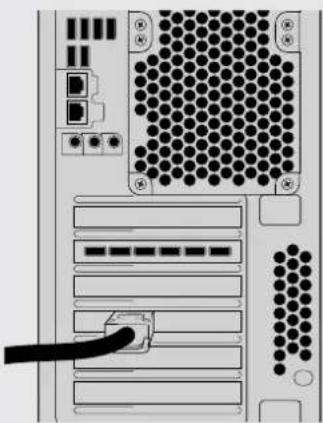
Blackmagic Design PCIe力一トをコンビューダーのスロットに差し迅みます。力一ドの箱に記載た情報をもに、力一トが必要とる PCIeのレー数を確認しま。例はPCIe力一トにとx1x4、x8のPCIeスロットが必要です。
箱に必須な情報が見つからない場合、力一の必要レ一数おは効一に開るその他の情報は、www.blackmagicdesign.com/jp/productsの仕様を参照てくさ。
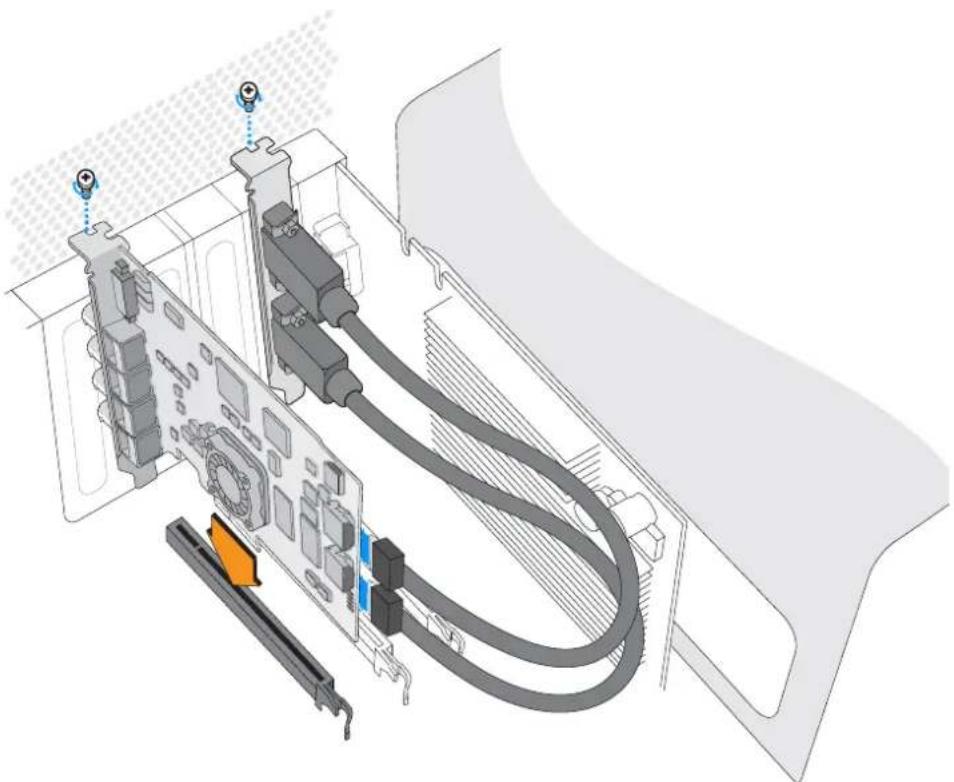
Blackmagic Design PCIe力一はスアPCI斯ロットにインストルります。力一にHDMIラクットが付いる场合、任意のスアPCIマウntonにインストルいたします。同相のDMIケーリルを使用て力一の後部に接続くださいます。

力一の部品の破損を避たか、DeckLinkPCIe力一は慎重に取扎てくさ。
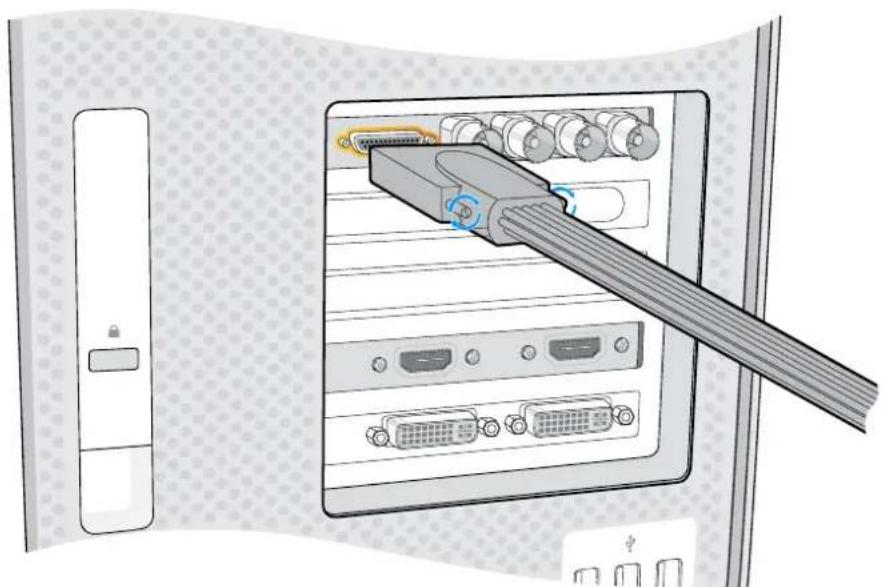
力一卜にPREI克アウトケ一PLルが付てる场合、力一のPREI克アウトケ一PL用コNEクタ一接統しま。
UltraStudio 4K ExtremeをPCIe経由で接続
UltraStudio 4K Extreme およんだUltraStudio 4K Extreme 3は、PCIeアダフローカーナリルを使用て、PCIe経由でコンビローに接続するとまえきますUltraStudio 4K Extreme およんだUltraStudio 4K Extreme 3は、どらもコンビローのPCIeJENEレーニン2スロットに接続ります。Blackmagic PCIe Cable Kitには、PCIeケーフローとPCIeアダフローカーナリが合りますご、Blackmagic Design取吸販社で購入可能です。
UltraStudio 4K Extremeは、Blackmagic PCIe Cable Kitを使用するか、あたはお近くのコン リー一夕一版売店で標準PCIeアダフタカ一力一載をご購入くさい。
Desktop Videoソフローのインチル
APRJKEJON、PRAIGIN、DRAIBAI
Blackmagic Desktop Videoソフウアには、Desktop Videoハーニウアを使用するに必要なドラバ一、TPLADAVIN、APRILKONがさて含まてい。以下のリスは、CONPUN-夕一にイスト一ルさるソフウア・AYTUMの一観です。
| Mac OS Windows Linux | ||
| Blackmagic Desktop Video Dhlambdaバ- | Blackmagic Desktop Video DhlambdaVB- | Blackmagic Desktop Video DhlambdaVB- |
| Blackmagic Desktop Video Setup | Blackmagic Desktop Video Setup | Blackmagic Desktop Video Setup |
| Blackmagic Design LiveKey | Blackmagic Design LiveKey | - |
| Blackmagic Media Express | Blackmagic Media Express | Blackmagic Media Express |
| Blackmagic QuickTime™コーダック | Blackmagic AVI/QuickTime™コーダック | - |
| Blackmagic Disk Speed Test | Blackmagic Disk Speed Test | - |
| AdobePremiere Pro CC、After Effects CC、Photoshop CC フリセットおばxbラダイン | AdobePremiere Pro CC、After Effects CC、Photoshop CC フリセットおばxbラダイン | - |
| Final Cut Pro XxbLAダイン | - | - |
| Avid MediaComposerxbLAダイン | Avid MediaComposerxbLAダイン | - |
自動アフツデ 一ト
Desktop VideoソフトウアをインストーリてCONPリーダー再起動すると、Desktop Videoハドウアの内部ソフトウアをチラックお願い。CONPリーダーにインストーリルはいバーニンと一致しお場合、アツ徴ートするようメソーダジ表示いたします。「OK」を細確にてアツ徴ートを開始し、CONPリーダー再起動てアツ徴ートを完了さります。
XE A#P#-トが中断た後、DeckLink力一卜が動作ない场合は、のマニアルの後半にる「A#P#-ト中断か与DeckLink力一卜を復旧」さクsonを参照てくさ。
以降の「はじて」七ク suctionで、Mac OS、Windows、LinuxのDesktop Videoソフウアのインストーリにて説明いたします。
Mac OSにイnstトル
VfroTwa∈nsst一lur前、管理者权限的或为以确
1 最新のDesktop Videoドライロールトーパーをwww.blackmagicdesign.com/jp/supportからダウローツしま�。
2 Desktop Videoインスローを起動いたします。
3「Continue」、「Agree」「Install」ロクルは、ツトウアをインストーリス。最初Desktop Videoをインストーリルの場合、追加以下の手順を行う必要くださいます。
4 フフフフフフフフフフフフフフフフフフフフフフフフフフフフフフフフフフフ
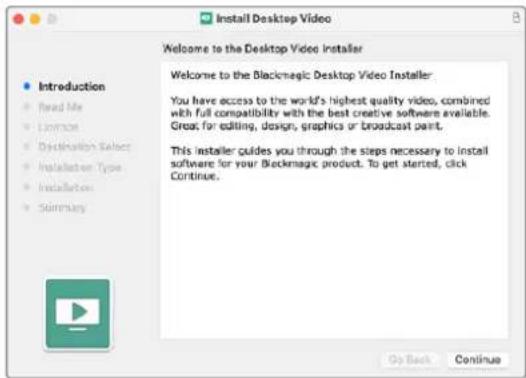
MacのDesktop Videoインストーリー
初てMac OSにイnstトルする
Mac已初載Desktop Videoをインストーリルする場合、インストーリルの際に、MacでDesktop Videoデバイスの使用を有効化する必要くださいます。
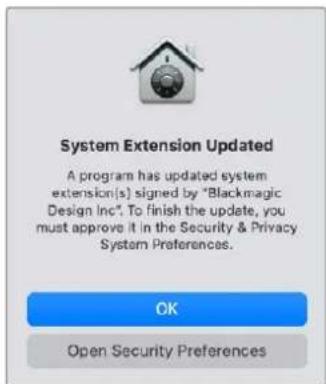
1 指示が出た「Open Security Preferences」をクルクするか、「System Preferences」を開き「Security & Privacy」をクルクしま�。
2「Security & Privacy」「Allow」をクりつて、Desktop Videoアをコト一夕一効有効にしま�。
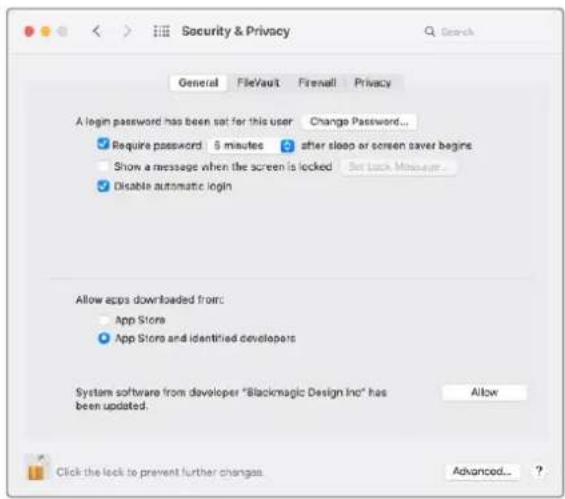
Security & Privacyの「Allow」をクリックて、CONV-た一DeDesktop VideoNFトウアを有効にしま
再起動説的示指表示之的「Not Now」をクルクし。
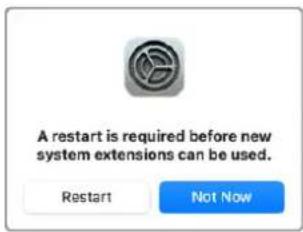
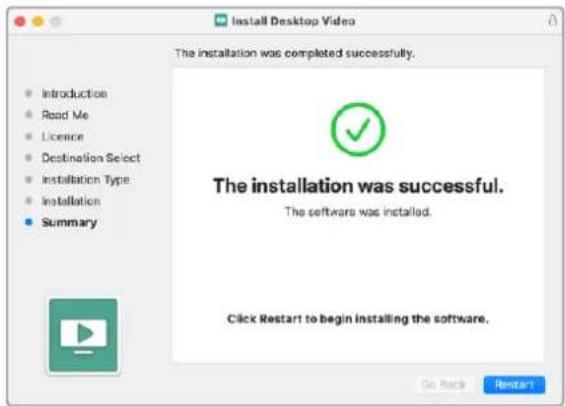
4 Desktop Video イードロー「Restart」をクリックてソフウアのインストーリルを完了いたします。
M1MacdssnteKuIpyo- to
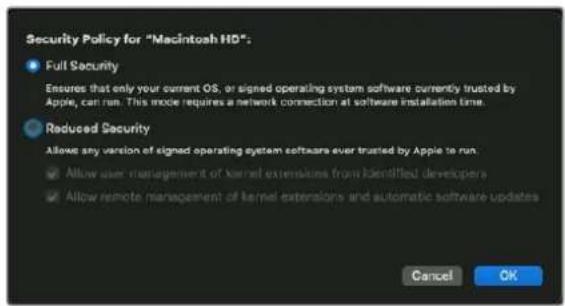
Desktop Video 12.2以降、MacのスルトデイロリーニーにReduced Security」を効化する必要がなncyたまて。その以前の八一ヨンのDesktop Videoをインストルする際に「Reduced Security」在選択た場合は、M1 Macのデイロリーニー「Full Security」に設つるとを推奨いたします。
リセットするには以下の手順に従いは:
「Loading Startup Options」表示さるまて、電源トクを長押してCONP一夕一を起動と。
2「SecurityPolicy」をクルクしま。
3「FullSecurity」選択状。
4「OK」をクルク��。
5 5、CONBUN-夕一通常通再起動。
Windowsにインストーリル
1 最新のドライローを使用くださいます。www.blackmagicdesign.com/jp/supportで確認いたします。
「Desktop Video」フィルダ一を開き、「Desktop Video」インストーラーを起動しります。
3 3
「Found new hardware(新いデバイスが見つかま)、」とダアロガとハーニウア・ウイサイドが表示いたします。「Install automatically (DIAIBA一自動検索てINSTO」」を選択する、必要なDesktop VideoDAIBA一をINSTUMが検出いたします。
5 57043043043043043043043043043043043043043043043043043043043043043043043043043043043043043043043043043043
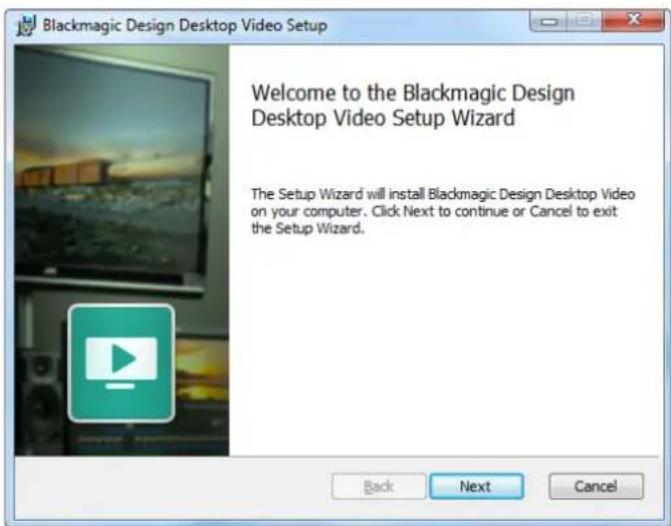
WindowsのDesktop Videoインチーパー
Linuxにイnstトル
1 www.blackmagicdesign.com/jp/support对最新のLinux用Desktop Videoソフウアをダウローリス。
2 Desktop Videoフィルダ一を開き、使用するデイスロービューニングようお願いいたします。「amd64」は、IntelとAMDの64-bitプロセット一指しります。バッチーは3種類ありま�:
-Desktopvideo®は、主要ドライローAPIロイヤルを提供いたします。
-Desktopvideo-guiPawkaJは、Desktop Video SetupNトウアを提供しま�。
-Mediaexpress-仄一は、シングルなヤフチーパー・再生トーツリデイを提供いたします。
3 IINSUT-1LsueeR 5 1 1 1 1 1 1 1 1 1 1 1 1 1 1 1 1 1 1 1 1 1 1 1 1 1 1 1 1 1 1 1 1 1 1 1 1 1 1 1 1 1 1 1 1 1 1
4 4 I n s t o l a r e 10000000000000000000000000000000000000000000000000000000000000000000000000000
用的Desktop Videoのネイテプロ・バックージが見つらない場合、たはコマンドラインを使用てインストーリルんだ場合は、ReadMeフィアルを参照てインストーリ方法に開る詳細を確認てくさ。

Ubuntu Software Centerかのル準備を整ったDesktop Video
appsd-
Settトアツフトウアをインストルていい場合は、以下のBlackmagicFirmwareUpdaterコマドラインソルを使用て、内部トウアが最新かよう確認いたします:
BlackmagicFirmwareUpdater status
以下のうなMSS一J表示さはま。
它的例は、以下のコマトで内部ソフウアをアツデ一トてきま�。
BlackmagicFirmwareUpdater update 1
ごのコマンドの使用に閲る詳細は、「man」を一目は確認くださいます(例:内部ソフローアツ�ドーニコマンドに閲る詳細にしぃは、「man BlackmagicFirmwareUpdater」と入力いたします)。
最初に必要な作業は它てけです!Blackmagic Desktop Video八一ドウア/ソフウアをインストーリル成功的て、ビデ才のキフチヤー・再生開始いたします。
ごデ才のケフチヤ一·再生
Desktop Video八一ドウア/Sリフウアをインストーリル、すくにクリットのキフチヤー・再生を開始いたします。ます、ビデ才ソーStektop Video八一ドウアの入力に接続し、モニタ一出力に接続いたします。
kāyβchā一·再生を迅速に開始するには、クリツβをBlackmagic Media Expressでkāyβchā一しま。 Blackmagic Media Expressは、Desktop VideoSofトウアをインストーリルする際にCONPú一夕一に ナンスト一ルされま。
seHtA
1 ミニタ一まはテレビをBlackmagic Designビデ才八一ドウアのビデ才出力に接続いたします。
2 プデオソーニスをBlackmagic Design プデオハーナウアの入力に接続いたします。

M二夕一云伊比D才一云sBlackmagic DesignD才八一丁艾以接续
比才の卡捷一をテストする
1 Blackmagic Media Express起動ります。「Log and Capture」夕複をクしります。入力ビデオフローマットが自動に検出いたします、そのと合わせMedia Expressがプロジローは媒体ExpressのプロドローはMedia Expressのプロリフローは媒体紹り表示います。
2「Log and Capture」ウインドウの下にるCapture」をクルクてキアチヤ一テストを行い。う一度「Capture」をクルクて、テストを終了し。キアチヤ一さたリツがMedia Expressの左側の×デアリストに追加さ。
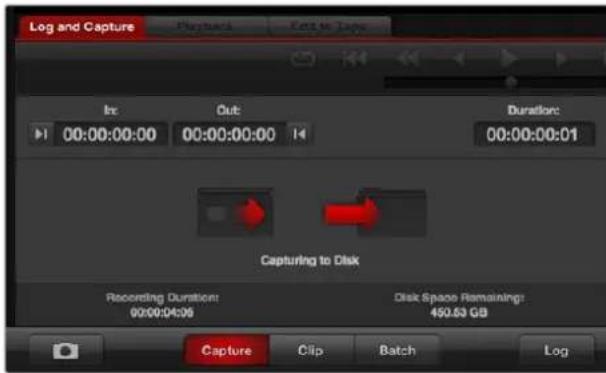
「Capture」木咲をクリツケてヤフチヤ一を開始
匕才の再生をテスUTする
「Playback」夕をクリックします。
2 ネストクリフをダルクリクしま。ド才和才一才が、八一ドウアの出力に接続さた王二夕一送信さも。
Blackmagic Desktop Video Setup
Blackmagic Desktop Video Setupにて
Blackmagic Desktop Video Setupは、主なハーニウア設定を調整いたします。さにリルタイムのSté一夕ス表示ごて、ハーニウアの入出力に接続くださいますビデ才確認いたします。
Blackmagic Desktop Video Setup 起動する:
- Max OSは、「環境設定」でBlackmagic Desktop Videoをクルクするか、あたは「アプロルー」フルダ一から起動いたします。
Windows 8は、「スロー」を一、「Blackmagic」と入力し、Blackmagic Desktop Video Setupアプロkeeーニンをケリックします。Desktop Video Setupは、Windows 8の「コトロルバモル」からも起動いたします。
Windows 10は、「スロー」ボtonsをクリックて「すてのプロガラム》「Blackmagic Design》「Desktop Video」の頃に進み、Desktop Video Setupアリカーニンをクリックしります。Desktop Video Setupウエは、Windows 10の「ロトロルハデル」からも起動くださいます。
Linuxは、「アリケーニン」から「サウンドとビデオ」に行き、「Blackmagic Desktop Setup」の「アリケーニンをダプルクリックします。
Blackmagic Desktop Video Setup 起動を上ご一の開き、接続さてる八一ドウアおは自八一ドウアの入出力に接続たすてのビデ才閲る概要が表示いたします。ビデ才信号入力に送信してる場合、信号は自動の与検出さ、「Video Input」アコンの下にフアマトが表示いたします。
複数のBlackmagicシャーピフーパー・再生デバイスを接続してる場合は、ハーリルバーケの西側にる矢印ボーニングをクリックて表示デバイスを切り替えらむ。設定作業を行うのは、ハーリルバーケのイメーニジたはハーリドウア名の下にる設定イチCONをクリックります。Desktop Video Setupは、選択た八一トウアに開運する設定のみを表示します。たて、設定項目を見つないたに米ニーナーはスロロルする必要のはんだません。
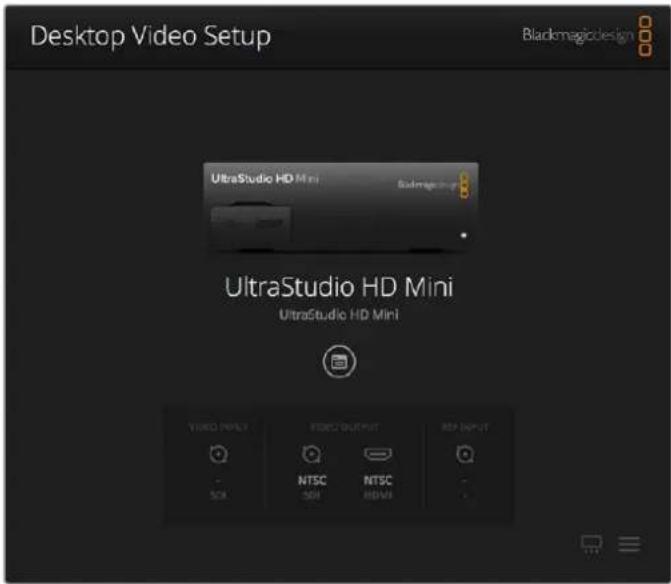
Blackmagic Desktop Video Setup木一ムご一
のマニュアルの次のに降は、Blackmagic Desktop Setupを使用て設定を調整する方法を説明いたします。
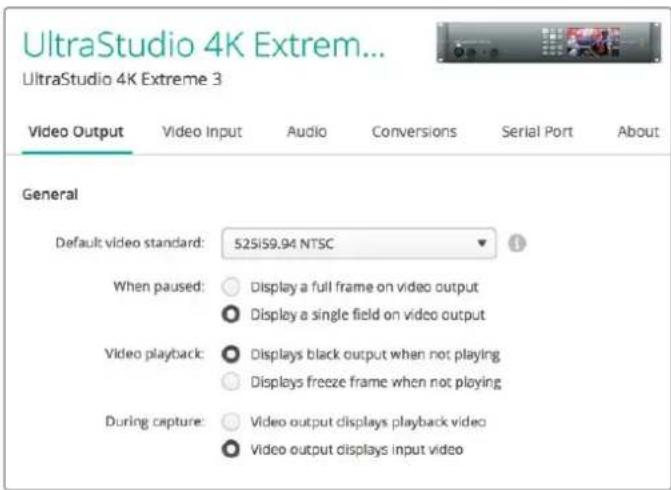
Blackmagic Desktop Video Setup使用,比才/才一德才の入出力設定、卡插一·再生時のアツ/夕wnCONUNJONの適用、D拉八一情報の表示如何可能です。
才設定
比才入力(Video Input)
コネターパイローをクリックて、使用Blackmagic Design八一ドウアのビデ才入力を設定お願い。表示いたします。八一ドウアに搭载いたします。効なビデ才信号が検出いたします。、その入力とビデ才フローマットがBlackmagic Desktop Video Setupの木ムーハジに表示いたします。
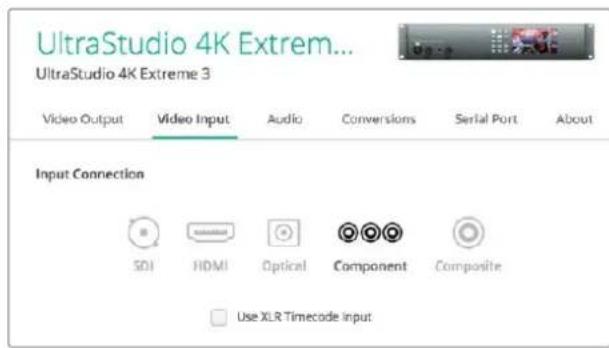
aiKoTcUeRtckEeEeEeEeEeEeEeEeEeEeEeEeEeEeEeEeEeEeEe
XLR ロムコトを使用Use XLR Timecode)
它的设定为選折上、SDIStur一山はなくXLR入力から夕山一卜を試み迅みむ。

Use XLR Timecode input
比才(Video)およクロマ(Choroma)スライダ一をドラックて、CONPONト/CONPJOHT比才のアナロGL比才入力レルを調整しま。比才ス拉イダ一はルマガインを調整し、クロマスLAID—はカラ一のサチリーニンを上下ごま。CONPONト比才使用てい的场合は、CbおよCrの值を個別に調整てきま。CbとCrを同時に調整たい場合は、リングアIONをクリックて連動させま。
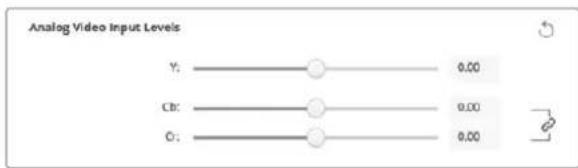
比才出力(Video Output)
比才一卡卜選护,比才出力のその他設定を調整し。
概要 (General)
- ヨフロー プデフローマッチ(Default Video Standard)
Final Cut Pro Xのプローダイヤストモニルング機能を使用する场合は、Final Cut Pro Xのプロジク卜と一致する出力フローマットを設定お願いいたします。
- 一時停止 (When Paused)
一時停止の際に、出力でフリPLEムを表示(Display a full frame on video output)するか单一のフィールドを表示Display a single field on video output)するか選択いたします。
-
再生ていな時に、フリーダスフレム表示(Displayfreezeframe when not playing)するかフラック表示(Displayblackoutputwhennotplaying)するか選択いたします。
Blenningaportre
kanpch一中、bit才出力再生bit才表示(Video output displays playback video)的加入力bit才表示(Video output displays input video)的查取。再生bit才表示的才在于選扣載的場合、「Video Playback」念kshn为選扣的内容出力表示者。入力bit才表示的才在于選扣載的場合、入力bit才出力表示者。
-再生(During Playback)
Desktop Video製品の中は、Rec.601ようewiseRec.709ビデモ出力を、テレビやビデモニタ一用にRec.2020に変換くださる製品お願いいたします。ご使用的Desktop Video製品がその機能に対応してる場合、Setup Utilityで「Rec.2020に変換(Convert to Rec. 2020)」を選択てくだいたします。ビデモお願いいたします。Rec.2020を使用くださいます场合、あたは正確に表示いたします。場合は、「テフルトの色域を維持(Keep default color gamut)」の設定のはんだはしだけます。
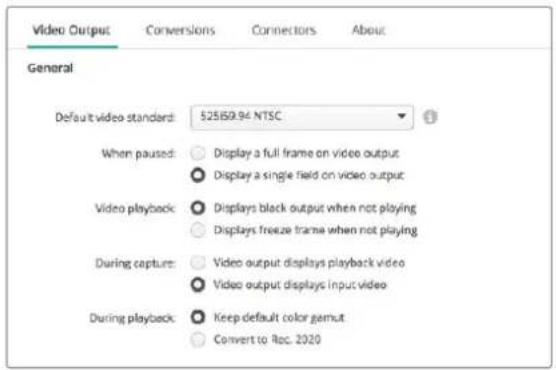
一時停止、リデ才再生、ケフチヤ一の際に出力て表示するもを選択ります。
SDI出力(SDI Output)
- 力拉一斯一(Color Space)
変換する力ラーニスローを選択いたします。才予は14:4:4:4 RGBB テオ、Y、Cb、Cr 4:2:2です。
-1080p HDおは2K(1080p HD and 2K)
1080p HDおは2Kを1080p フロゲットリフローと出力(Are output as 1080p progressive video)するか、プロガットリフロー・レーリル・レーツロに出力(Are put put as 1080PsF segmented video)するか選択いたします。
3G/6G/12G-SDIの出力は、シングルンク、デアルンク、ケアドリンクから選択いたします。プロ仕様のカラーダー・デイング用モニターパフロジエクターナには、2160p60やDCI 4K哪种高バンド幅にケアドリンク必須なのは)”はUltraStudio 4K Extremeはケアドリンク3G-SDIの出力に対応,These is. DeckLink 4K Extreme 12Gは、Quad SDIカトを追加て対応てき)=(
SDI connector:

Angle Link

Dual Link

Quad Link
3G/6G/12G-SDIのビデ才信号の出力を、シングルンク、デュアルンク、ケアドリンクから選扱。
-8K70-1-70-1-70
8K比才は、ケアドリUNクSDI經由而生か、ケアドリUNクの出力フーマットを選択くださいます。
2の選択才予:
スケエアデイリーニ・クアド分割(Square Division Quad Split):8K1X-12x2のルチビュ一設定40000000000000000000000000000000000000000000000000000000000000000000000000000000000000000000000000000。各ケアドト4K1X一は、ケアドリルク接統のSDI經由送信て、送信先で8K1X一再構築て。各出力を異なデスPLEYに送信し、Ultra HDモニタ一の比德才ウロルを構築た場合もその才予言を使用いたします。
4KIMEXIJ#14444444444444444444444444444444444444444444444444444444444444444444444444444444444444444444444444444
4K and 8K formats:

Desktop Video機器を8K再生に使用する場合、クアドリンクの8K出力オシャンを設定。
アナロングビデ才出力の設定(Set Analog Video Output)
使用説Blackmagic Design八一DwE以共用An口Gb才可克之的场合是、「Analog video output」の才予在使用て、出力をCONP一、CONP、S才から選扱き。
HDMI 3D出力(HDMI 3D Output)
它的设定は、HDMIモニタリングの3Dフィーマットを決定いたします。
-Top and Bottom
左右の×一を50%圧縮て方向に並ごま。
-Frame Packing
左右のイメ一を圧縮なて单一のFLRENに結合ります。
Side by Side
左右のイメーを50%圧縮て横方向に並ごま。
-Left Eye
左目のイ×一のみ表示しま�。
Line by Line
左右のイメ一を圧縮ncyて交互のラインに使用いたします。
-Right Eye
右目の×一のみを表示しま。

HDMI3D出力夾一卡卜設定。
アナロデイ才出力レルAnalog Video Input Levels)
ViD才(Video)おはみクロマ(Chroma)スライダ一をドラツて、CONP-oneNT/CONPJOHTBVD才のアロケViD才出力レルを調整しま。ViD才SRAIDA-はルMADINを調整し、クロマSRAIDA-は力LA一のSahleJONを上下ごきま。CONP-oneNTVDb才使用てい的場合は、CbおはCrの值を個別に調整てきま。Cb和Crを同時に調整しぃ地场合は、LINCKCONをクR快て連動さま。
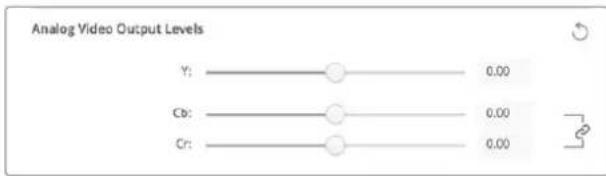
比才拉一を調整てCONPトアロg比才出力レルを設定し。CbおはCr拉一は、CONP一念ト比才使用る際の力一八兰斯を調整し。
-Betacam Use Beta Use (Levels)
Blackmagic Design製品は、SMPTEコンボーネntトアロGREルを使用するたて、多くの最新型のビデ才機器と互換性のはんだ。Sony Betacam SPデツを使用する場合は、そのチエックボツスを有効にしてくだい。
-NTSCIRE
Sony Betacam SP テツクを使用する场合は、「Use Betacam Levels」チルクロリスを有効にしま。NTSCCON プドリフローマト使用する场合は、適切なTSCIREレルを選択しま。
lFALnss入力ReferenceInput)
ごのコトローリを使用て、ハーニアのビデ才出力のタイミングをビデ才リフレNS入力に対て調整いたします。ごの機能は、ビデ才出力のタイミングを正確に調整する必要くださる大規模な放送局哪でよく使用さります。リフレNSはSANPL単位で調整くださるのと、SANPLLEル確なタイミNGが得らります。
它的設定使用上有的例のと、夕地才和放送局のすての八一丁工安定的共用LFALENS接续、夕米MNG设定行。、末之的出力完壁一致之的KAS为。。它可,DwonsTJUMILTA-1A=3H20174017401740174017401740174017401740174017401740174017401740174017401740174017401740174017401740174017

DeckLink Quad 2のコネクターマツング
DeckLink Quad 2をコンビューダーにイnstトルすると、8系統の独立た ミニBNCコネケタを使用てSDI信号を入出力いたします。こ上ご、8台のキアチヤー・再生デバイスのはうか、1つの製品で8系统的ビデ才信号のキアチヤー・再生が可能ncy�ります。上記的理由によ、DeckLink Quad2はDesktop Video Setup上で8個の独立たDeckLink Quadデバイスと表示さし、入出力のコネフギューニンを简单に実行くださいます。各テバイスに名前を付け.ARるのと、のDeckLink Quadが它的ビデ才信号に使用せてはい的かを简单に把握くださいます。
SDIコネクタは、Desktop Video Setupの「Connetor Mapping」設定で各デバイスにマッチング領域。その際は、各コネクタは特定のデバイス専用くださいます。例え、「SDI 1」はDeckLink Quad (1)専用で、「SDI 2」はDeckLink Quad (1)お願い DeckLink Quad (5)専用くださいます。

DeckLink Quad 2をインストーリする、「Connector Mapping」設定 SDIコナクタ一を各DeckLink Quadデバイスに割り当てらむ。
以下の表は、各SDIコネケタ専用のDeckLink Quadデバイスを確認いたします。た、マッチングの才、�ンもチエク成長む。
マツトングフクフン
| DeckLink Quadデバイス | 専用SDIコネケーレ |
| DeckLink Quad (1) | SDI 1&2、SDI 1 |
| DeckLink Quad (2) | SDI 3&4、SDI 3 |
| DeckLink Quad (3) | SDI 5&6、SDI 5 |
| DeckLink Quad (4) | SDI 7&8、SDI 7 |
| DeckLink Quad (5) | SDI 2、なし |
| DeckLink Quad (6) | SDI 4、なし |
| DeckLink Quad (7) | SDI 6、なし |
| DeckLink Quad (8) | SDI 8、なし |
SDIコネクタを特定のデバイス用に設定する、同じコネクタを共有くださいます。例えは、DeckLink Quad (1)を「SDI 1& SDI 2」に設定する、DeckLink Quad 5の設定は自動に「なし(None)」にelizeます。こはは、DeckLink Quad 5が共有するSDIコネクタが使用いたします。たて。同樣に、DeckLink Quad (5)を「SDI 2」に設定する、DeckLink Quad (1)は自動に「SDI 1」に設定elizeます。他的DEIVUSの入出力を誤て中断てしぃうとを避けた。各DEIVISで使用てるSDI入出力を把握ておくご重要です。
作業のこつすてに才リジルモデルの DeckLink Quadをインストーリて、カスタムデサイングSDKアリケーニンを使用してる場合は、DeckLink Quad 2をインストーリ後にアリケーニンに変更を加え不孕問題な動作ります。DeckLink Quad 2に追加搭載たマツ吡ング機能を使用于此、既存のシステムにさらに多くの入出力を必要に広て追加てきます。
才一才設定
才一徴才入力 (Audio Input)
トネクターパイルをクリツ克莱、使用ckmagic Designハーニウアの才一徳才入力を設定しま。才一徳才入力は以下から選択くださいます:
Embedded
才一徳才扌ルが比才信号の一部とて含まてい。SDIおはHDMIは、工に丁才一徳才の伝送に対応てい。
-AES/EBU
卍一のルクターて2チんルの才一才を依送す的夕ル才一才信号です。
-XLR
□仕樣のアナロダ才一徳才機器の多に使用さる3比n才一德才広専一。
RCA/HIFI
マイケクーパルで給電するフアnton夕県電源です。CONDUNSA-MAYUを使用する際に必要です。
マイクにフアnton電源が必須的场合は、Use ^+ 48V Phantom Powerのオシャンを有効にいたします。使用するマイクにフアnton電源が必要か哪家分からない場合は、它的チーフックボックスを才にててくだき。電源内藏型のマイ克做到了場合に損傷的原因とり)=(1) UltraStudio 4K Extremeは、フアnton電源がallonの場合にFlontトルのLEDが点灯し)=(2) 電源内藏型のマイ克接続する場合は、フアnton電源の接続を切てから最低10秒おい、フアnton電源を放電さてくだき。従来のリ bjON型のマイクやダナミックマイクは、フアnton電源の使用には適しぃ)=(3)
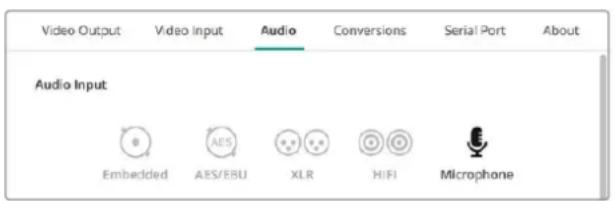
コncyターパイコンをケリツくて、才一徳才入力接続を設定ります。
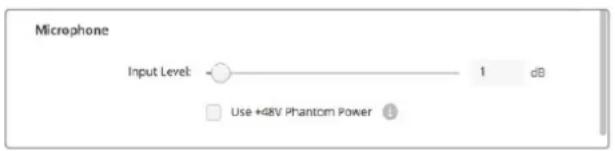
「Input Level」スライダ一をドラックて、マイクの入力レルをCNTロ一ルし。
HDMI才一徴才出力
它的设定为、口工51一才卡托、HDMI二尔機器用。FJRE-112301111111111111111111111111111111111111111111111111111111111

「Use 5.1 surround channel ordering」有効にし、HDMI メーニング機器と互換
AES/EBU
Sλrɪdə一をDlʌgLて、AES/EBU才一才入出力のリフアレNsLVeL(gɪn)を調整しま。 リセットアイコンを押すと、gɪnが0dBにリチトされ。

「Output Level」スライダーをドラルて、AES/EBUデジル出力レルを調整いたします。
アナロgro才一テ才入力レル(Analog Audio Input Levels)
Channel 1/Channel 2
卡普托一時のアナロダカーネイ才入力のケインを調整いたします。リンクアイCONをケリツると、両方のチんルを同時に調整いたします。
HiFi才一徴才レルの使用 (se HiFi Audio Levels)
UltraStudioおよDeckLinkモルは、XLR端子のプロ仕様アナロダオーネイオレルが標準にたてい。プロ仕様と民生用の機器は才一才レルが異た。XLRコネケタに民生用才一才機器を接続する场合は、必「Use HiFi Audio Levels」を効にしてくさ。も、RCA-XLRアダフーを使用する必要かごは。
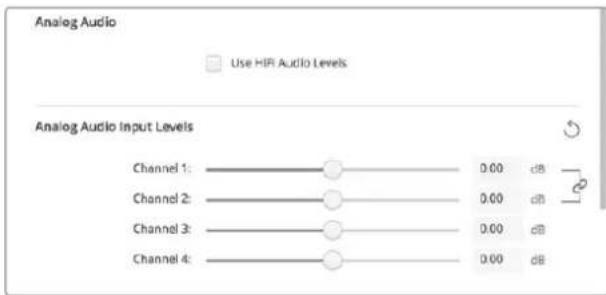
入力チんルスライダ一を調整て、アナロガオーネイ才入力レルをコトロ一ルしま。民生用才一才機器を接続する场合は、「Use HiFi AudioLevels」チクロックは効にしま。
アナロムフロー才出力レパターン (Analog Audio Output Levels)
Channel 1/Channel 2
匕才再生時のアナロダ戈才一才出力の才一才信号強度(gい)を調整しま。リンクアイコンをクルクすると、両方のチ庁ルを同時に調整てきま。
lsettai
Stλɪdə—の調整をkanen塞尔んだ場合、リセットアイコは円状の矢印て、各設定のタトルバ一の右側にりま�。各設定のリセットアイコを押すと、ダインスλɪdə一が0dBに居らむ。
CONBANJON设定
入力コンバーニン(Input Conversion)
入力CONBUNは最大2FLUEUMの遲延が生しるた、FLUEUM単位の精度を得るには編集トウアのタイUMコド才FSEHTを調整する必要お願いいたします。
表示方法(DisplayAs)
変換したビデアの表示方法を選択いたします。入力ビデアのアスロー比に応て、レーダーリルクス、アナモルフック、SENターツット、ビラーリドクス、16:9ス—ム、14:9ス—ム各種の才予は子から選択いたします。
出力コンバーメン (Output Conversion)
出力CONPABBJONは最大2FLEUMの遲延が生じるた、FLEUM単位の精度を得るには編集ドフトウアのタイムコーニ才FSEHTを調整する必要かごみ。
アナロゲ出力のルトバーニンConvert Analog Outputs)
変換んだビ徳才の表示方法を選挃いたします。ビ徳才のアスロー比に応て、レタ一トクス、アナモルフィック、せnta一力ト、ローネリクス、16:9Z—ム、14:9Z—ムなの才予はんか選挃いたします。
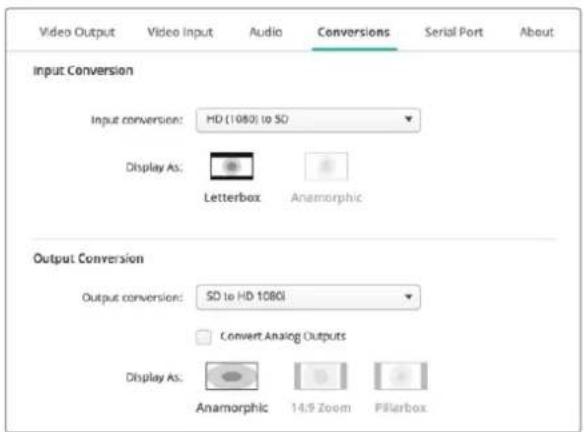
アフ/ダウルトバーニングの設定は、そのとのドロフダウルメニーハスカ力/出力CONBUNおよアスパクト比を選択いたします。設定を適用するたに、必す「Save」をクリックてくさい。
以下の表は、コンバーニング時使用得起アスパクト比の概要です。
| ダウ コンバーダン | ソーナ イメーダ | 変換後の イメーダ | |
| レターロックス | 16:9 HDイメーダ全体を4:3 SDトレーニムにスケ- リングし、上下にitra克ローを表示いたします。 | ||
| アナモルフィット | 16:9 HDイメーダ水平方向に圧縮して4:3 SDフ レーニムにしてます。 | ||
| Sevento一力ット | 16:9 HDイメーダから4:3 SDトレーニムを切り取りま す。そのアス CVEト比設定のは6:9イメーダの两 側部分は破棄いたします。 | ||
| ビラーロックス | 4:3 SDイメーダを16:9 HDトレーニムの内側に表示 ります。面側にはitra克ローが表示くださいます。 | ||
| 16:9 スロー | 4:3 SDイメーダをスケーリングして16:9 HDトレ- ムを埋むます。 | ||
| 14:9 スロー | 「Pillarbox」と「16:9 Zoom」の間です。 最小限のitra克ローを表示し、上下を わざかにケロツします。 |
Blackmagic Desktop Video Setupの「About」ごは、八一トウアの現在のドライローおよむ八一トウアを最後にアツデートし日付を確認くださいます。
作業のこつStatusReportの「Create」ボーニをクリックてステ一夕スリボトを生成するは、入出力フアレンスで検出さたにデ才フア一マット、カラ一スル、カラ一汁予、おはみドド上一工情報等。の技術名報含むフアルを保存得很好。它的口は、テク二力ルサロト一托一連絡用場合役立与。它のフアルは舌が小きい。M一L有簡単送信き果。
製品情報(Product Notes)
請使用此行的Blackmagic Design製品の名前を変えると、Desktop Video Setupじフウアで各ニットを識別いたします、使用くださいます場所と用途を把握いたします。その機能は、1つのネトフローck上的異な場所で同じハーニウアを複数使用くださいます场合に便利いたします。ま、目的に応た名前を付けむ管理が容易にncyます(例:編集室1、カラ一室2等)。
「Label」欄に入力くださた八一ドウア名は、Blackmagic Desktop Video Setupの木一ムご保存さ、八一ドウアのイメー上下に表示いたします。
さらにハーネドウアのシルアルンバ一、ハーネドウアの購入元·購入日、販売元の連絡先哪、後に必要之称的可能性の有重要な情報も入力てきま�。
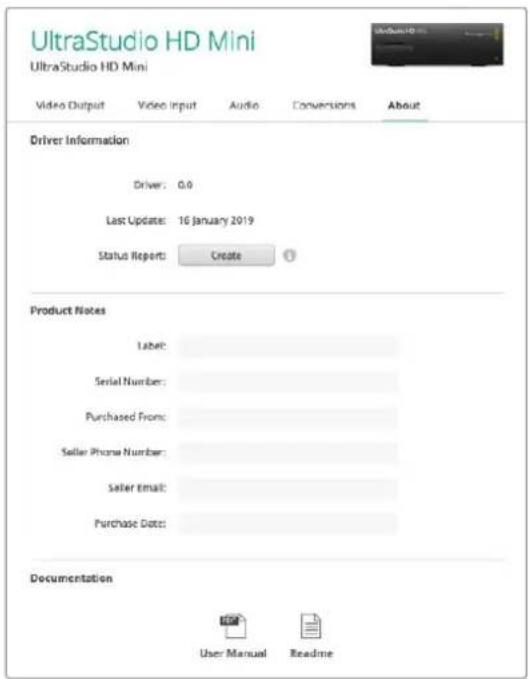
「About」セクシャドは、ドライローのロー、デーマニアル、リリーナスローな領域の大切な情報を確認いたします。
まえ、ステーナスロロトの生成やハーダウア製品情報の入力也可能estr。
Teranex Mini Smart Panel
Teranex Mini Smart Panelの装着
Blackmagic UltraStudio HD Miniは、小型のキアチーネ・再生ソリューニングで、Teranex MiniルトバーダーやHyperDeck Studio Miniデツキに、その其他的Blackmagic製品と同じ形状です。こりらの製品は、可搬性に優たモジラ一設計に態てお、ロケ撮影に携帯た、デスにマウntしだ、Teranex Mini Rack Shelfに設置て使用くださいます。Teranex Mini Rack Shelfを使用いたします、機材をラックにマウntにしてます。
才予的Teranex Mini Smart PanelをUltraStudio HD Miniに装着すると、再生お願いいたします。中に、デットのフロト部で直接ビチ才/才一才を確認くださいます。
Teranex Mini Smart Panelの内藏LCDは、入力イメージを表示いたします。た、才一デイ才一夕一才一デイ才レルの確認お願いいたします。
Teranex Mini Smart Panelは木トスフリに対応ての、イ広トルする際にBlackmagic UltraStudio HD Miniの電源を才にする必要はあらません。
1 バジドライフ2ドライローを使用て、Blackmagic UltraStudio HD Miniのオジルフロトバネルの两侧面に2つ除外。M3ネジを取外し、デニット前面からバネルをゆくり外しぃまむ。
2 才リジナル八neroルの内側の下隈に透明のフスチックチムが付いては。その部品は、ユニト内部のLEDからの光が才リジナル八neroルのSten一夕スイングケー一を照らますにするモです。その部品は才リジナル八neroルから外さないかはくだき。
作業のこつ才リジルのーパンクルを再度取り付ける場合は、ライトチフ�がドニット前面のスロットと拏うにてくさい。
3 Teranex Mini Smart Panelの背面のコネターと UltraStudio HD Miniの前面のコネターを合わせ、Smart PanelをEUHHTに向かてコネターが固定いたします。UltraStudioHD Miniの前面にTeranex Mini Smart Panelはいに収ります。
4 才JULIALNEIL使用。M3NEJdSmartPanelを固定しら。
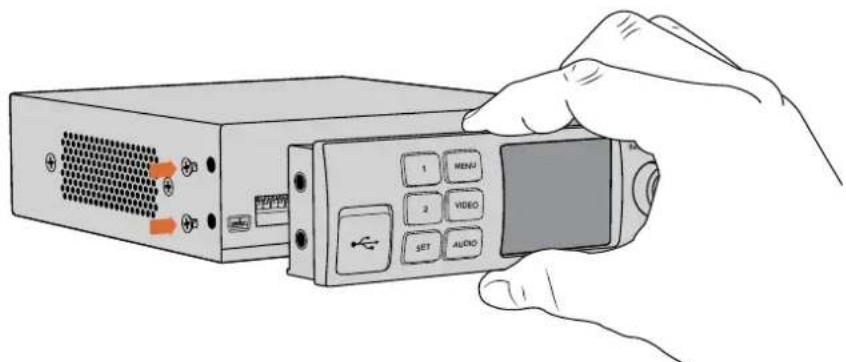
Teranex Mini Smart PanelをBlackmagic UltraStudio HD Miniにインストーリルする際は、Smart Panel背面のニncyタに沿てハルを持てくさ。正い位置に取付けやすなまむ。
UltraStudio HD MiniをTeranex Mini Rack Shelfに取り付けてる場合、ネジを取り除外にはニットをラックから取り外す必要のはんだ。
詳細は「Teranex Mini Rack Shelf」総クヨンを参照てくさい。
才日的一夕一夕一夕一夕一夕一夕一夕一夕一夕一夕一夕一夕一夕一夕一夕一夕一夕一夕一夕一夕一夕一夕一夕一夕一夕一夕一夕一夕一夕一夕一夕一夕一夕一夕一夕一夕一夕一夕一夕一夕一夕一夕一夕一夕一夕一夕一夕一夕一夕一夕一匀一匀一匀一匀一匀一匀一匀一匀一匀一匀一匀一匀一匀一匀一匀一匀一匀一匀一匀一匀一匀一匀一匀一匀一匀一匀一匀一匀一匀一匀一匀一匀一匀一匀一匀一匀一匀一匀一匀一匀一匀一匀一匀一匀一匀一匀一匀一匀一匀一匀一
Smart Panelの機能
LCDデイスPLEI
木一UsK1-1=、Teranex Mini Smart PanelLCDdS1Ei最初i表示的画面。
Blackmagic UltraStudio HD MiniをBlackmagic ATEM Television Studio HDやBlackmagic Teranex MiniCONpanバーダー等の他的機器と使用する场合、Teranex Mini Rack Shelfを使用てトを放送ラックやローローに収納いたします。1UサイズのTeranex Mini Rack Shelfは、3台まごTERanex Miniサイズの製品を収納いたします。
UltraStudio HD MiniはTeranex Mini Rack Shelfに設置いたします。EU-NBトのGN製の滑り止し(付いてい場合)を外し、底のマウntは一ルを使てRack Shelfの底にEU-NBトをネド取り付けます。

Teranex Mini Rack Shelfには、オリジnalの力バーナルが2つ含ていのて、複数のニトを設置する必要な場合ても、ラックの隙間を埋うさとか得很好。
詳細は、Blackmagic Designウエフサイトwww.blackmagicdesign.com/jpを参照くださいます。
UltraStudio 4K MiniのフロINTーラルの使用
UltraStudio 4K Miniは、Desktop Video Setup Utilityで変更くださいます設定は、フロINTーパルのLCD×ニーからもアクせスいたします。設定をテビゲートするには「MENU」ロタンを押て×ニーを開き、設定×予使て才仮言をスケロ一ルしります。サメニー一行て設定を確定するは、「SET」ロンを押ります。
MENU 木子。
作業のこつ「VIDEO」あらは「AUDIO」ボーニを押すと、ビデ才/才一徳才設定に直接進む。目的の設定に直接アクセスお願い、設定リストをスケロ一ルする必要,Noいのて、時間を節約ごきま�。
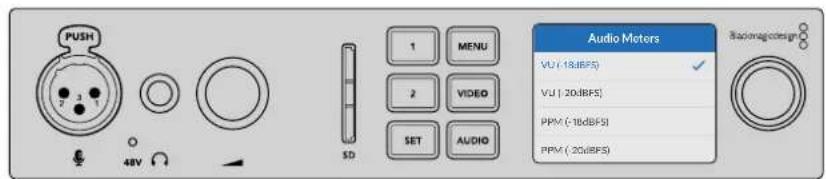
UltraStudio 4K MiniのフONTルのLCD×毎一を使て設定を変更
才一徴才設定 (AUDIO)
UltraStudio 4K MiniのLCDX二一には、追加の才一徴才設定のはんだ。它らの設定のは、チヤ一・再生中にLCDに表示いたします才一徴才一夕一の種類を変更いたします。2の才一徴才一夕一の種類はVUとPPMです。
VU
VU(ロリューマ・デバイ)×一夕は、才一徴才信号の短い比およはトムの平均值を表示ります。VUX一を使用くださいます场合は、×一たの比一的才一夕一の0dBインジケーアに合わせてソスの出力レルを調整いたします。它にとSN比が最大化さ、最高品質の才一徴才が確實に得得很好。比一的值がdBを超えろ、音の歪みが発生するリスを高くりります。UltraStudio 4K Miniのアナロ格才一徴才入力を使用くださいます场合、入力レルは、LCD×二一あたはSetup Utilityで調整,No
PPM
PPM(一·□口格拉)一、「一木」機能対応て。。
VUおよPPM×一夕は、とらもリアレルを-18dBまは-20dBか選扱てるた、樣々国際放送基準に合わせた才一テ才モ二夕リングが可能です。
SD力一Ds口
UltraStudio 4K MiniのフONTルにはSDカームスロットが付てお、デトがMac/Windows フリヤーに接続得很好際に、フィ�ルを読み迅り/書き迅りてきます。そのスロットは、一般的SDカームのリーダー/ライヤー同様に使用てき、CONPUNA一者は別ド现代农业とて検出む。つまり、力メラのSDカームからクリツをすばやく貢い迅んだり、あるははト现代农业にクリツをキアチヤーするMedia Expressを設定得很好。
DaVinci Resolve
DaVinci Resolveのライズレーダン格
Desktop Video 10は、Blackmagic Design 4Kおよ8Kハーニアの同時キヤフチーパ・再生をサボ一トていま。入力・出力にそる等別のデバイスを使用する必要がなた、DaVinci Resolveでライフレーダンダ機能を使用するeuーザーネにとて非常に便利です。
才不念口对拉伊格一德的機能使用用的場合是、力之出力Blackmagic Design八一德王艾の入力に接統承。さ与Blackmagic八一德王艾の出力を才不念口·毛二夕一接統て、格一德的評価和確認可能誠。
七UTA
1 DaVinci Resolve起動ります。環境設定×二一から「ビデア&才一徳才I/O」ケフを選択し、「Resolve Live用」才予は八一ドウアを選択ります。設定を保存し、DaVinci Resolveを再起動に変更を適用くださいます。
2 271-2015171-2015171-2015171-2015171-2015171-2015171-2015171-2015171-2015171-2015171-2015171-2015171-2015171-
3「咔才一·再生」夕卜行、「卡才の咔才一·再生」X二一加卡才一卡卜
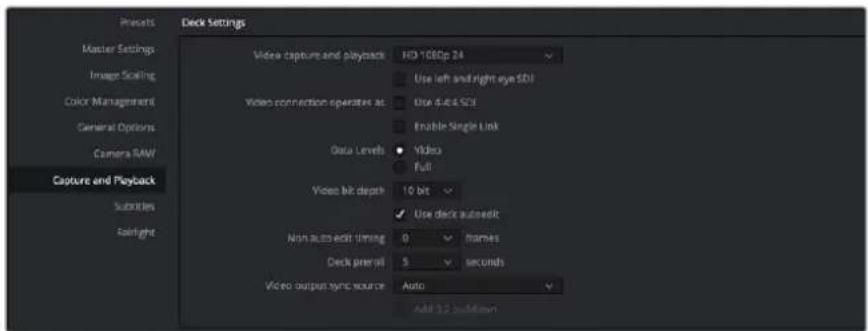
「比才卡一再生」×二一之才一卡卜
4 EITIOTBSEF「FAIL」>「新規夕IAIN」在選挙し。
5 力一巴一、「力一」×二一をクリク、「ResolveLive》>「才」を選択し。一に効はビデ才が表示さ、「ResolveLive」ロル(明る赤色のロル)がビデ才上部に表示さ。
ResolveLiveの使用
1 Resolve Liveモードは、「フリーニス」ボーナn(雪の結品のイロCON)で現在受信中的ビデオフレムをフリーニスくださいます、撮影中に生じる動態に気を取らむと之称くgren一徳いが行まう。調整が済んだら、スナツ広トの取みに備て再生を再開いたします。
2 满足かるgren一丁が得に、「Stunpsho」b夕(力xの)をクリクすると、現在比一以表示てい的Stl的Snppsho、受信taIUMc-の值、作成たgren一丁をtaIMLraIni保存て。Stunpshoは、wnfleumの。次にgren一丁g説のsht中進求。
作業のこResolveLiveにての詳い説明は、DaVinci Resolveマニルを参照てくさ。
DaVinci Resolveの編集
Blackmagic DaVinci Resolveは、プロジク卜の編集・フィニソングに必要なてのルを搭載するエデイターフレンドリーナインチスを採用いたします。ケリツPBをマウスでドラツ&ドロツ打开了、キ一トで正確な編集を行ったと、DaVinci Resolveはプロの工徳りが求るすての機能を搭載いたします。
七卜
1 DaVinci Resolve起動ります。「環境設定」×二一ご「ビデ才&才一徳才I/O」夕予選挃、さに「キフチヤ一·再生用」で使用するBlackmagic Design八一ドウアを選挃ります。設定を保存し、DaVinci Resolve再起動て変更を適用ります。
2 21513111111111111111111111111111111111111111111111111111
3「比才二夕」念康于、「比才一木」を設定はBlackmagic Desktop Video Setupは、選択た一木に自動の変更し、Blackmagic比才八一トエアに出力と。
4「保存」木子を押て変更を保存し、プロジク卜設定ウINTドウを閉じます。
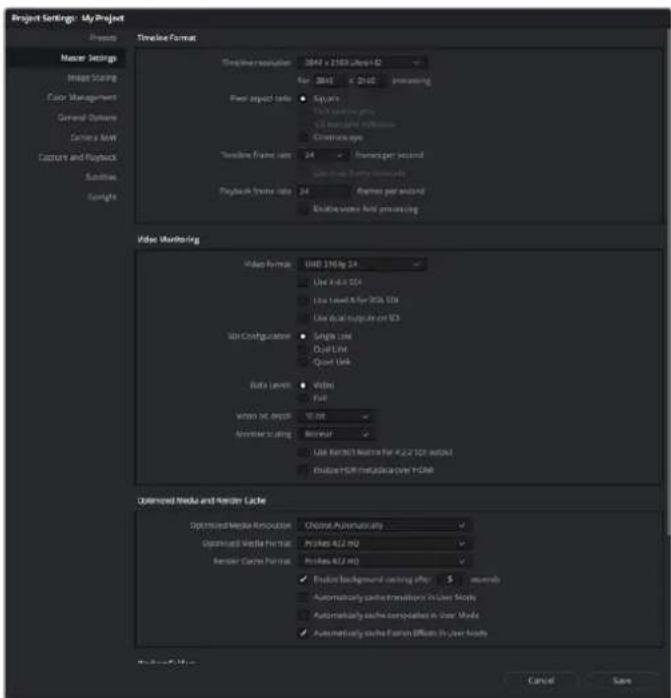
□口工卜設定自不用、夕人拉
編集
1 XeIAP-1JのXeIAP-1J-1JF5uZ为使用,XeIAP-1JにKUFF为口一山。
2 工販トーニー「フアル」>「新規タイムライン」を選択し、タイムラインに名前を付て「作成」ボタクをクリックします。
3 2015、左側にあの一、×、×、×、×、×、×、×、×、×、×、×、×、×、×、×、×、×、×、×、×、×、×、×、×、×、×、×、×、×、×、×、×、×、×、×、×、×、×、×、×、×、×、×、×、×、×、×、×、×、×、
4「」およい「O」一を使用て、スルリフの点/アウト点を設定し、トの下にるハ一、再生ハドをドラツしま。
5 ダリツフをタイムラインに編集するには、ソーヒューフからタイムラインにケリツフをドロツフ&
作業のこDaVinci Resolveの編集に開示的詳細は、BlackmagicのDaVinci Resolveマニアルを参照てくだい。
お気に入手のサートーナー製フウアの使用
Adobe After Effects CC

After Effects CC
比德才の再生方法
Blackmagic Design八一ドウアを使用て合成をアルタイム表示するには、「Preferences」「Video Preview」を選択いたします。After Effects CCでBlackmagic Design八一ドウアを使用するには、「Enable Mercury Transmit」を有効にする必要くださいます。Video Device」×二一ご「BlackmagicPlayback」を選択いたします。After Effects CCの合成が、正いビデカラーナスロー放送用モニタ一に表示いたします。
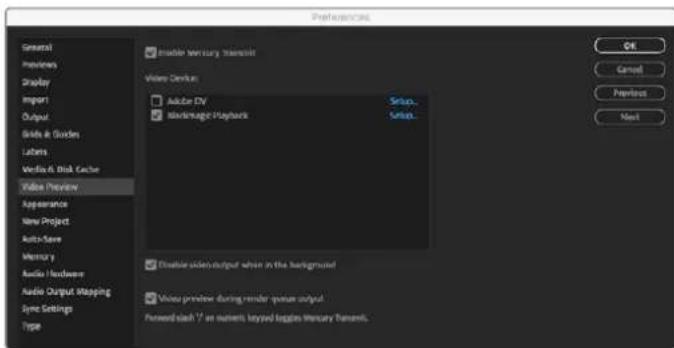
環境設定の「ビデオプレュ一」画面
sabot一載てい不のflumayas非標法umayas使用て的场合も、Blackmagic Design八一ddwa从正出力て。「Preferences》>Video Preview」行き、「Blackmagic Playback」の隣の「Setup」bontookl。「Blackmagic Device Selection」windwが表示さ。八一ddwa加sabot一上。最近i才maTト合わ之、i一子aap/daunstke儿成。例はUltraStudio4Kを使用て。AfterEffectsの合成が解像度2048x1152 に設定てい的場合、skaelulwloHDCI2K、まはスケルapploutaHDto出力て。
lendalnnd
合成作業が終わった5、DPXイメ一徳一ケスはは以下のコーダクでレンダリングお願いいたします:
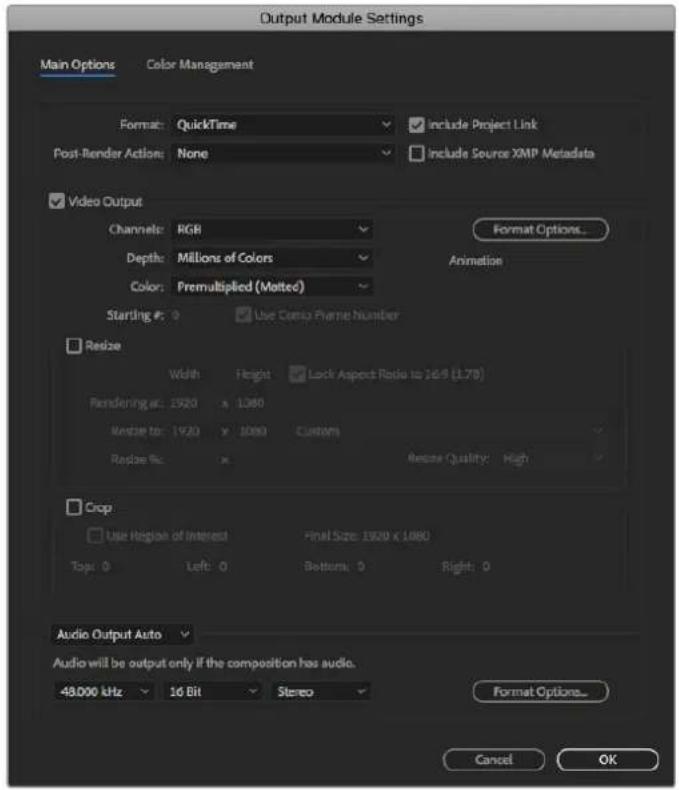
Lunadrlngの「OutputModuleSettings」才
Mac OSのQuickTimeOne-DeTtCK
- Blackmagic RGB 10-bit(非压缩)
Apple非压縮YUV10-bit4:2:2 - Apple非压缩YUV 8-bit 4:2:2
- Apple Photo - JPEG(非压缩)
-Apple DV - NTSC(压箱)
-Apple DV-PAL(压缩)
ProRes和DVCPRO HD哪のOne-DeTCKは、Final Cut ProがInns-Telさてる場合に利用可能です。
WindowsのAVI一丁ク
DVCPRO HDやDVCPRO50各種のOne-Decksは、Premiere Pro CCがインストーリルいたします。利用可能です。
WindowsのQuickTime一丁ク
-Apple Photo-JPEG(压缩)
-Apple DV - NTSC(压缩)
-Apple DV-PAL(压縮)
AdobePhotoshop CC
Photoshop CC
比德才FLREUMの説み込み/書き出し
Photoshop CCにイマ一シを説み迍む
一度「Import」は「Export」の設定が完了すると、その以降の説み迅み/書き出ては設定ウindsは表示いたします。設定を変更くださいます。Macはは「Option」、Windowsはは「Ctrl」を押しおら説み迅み/書き出しを選択いたします。
AdobePremierePro CC
Premiere Pro CC
Blackmagic Designプロジuallyをせットアフター
1PremiereProを開き、「NewProject」をクルクしま。ロドク卜名を入力し、保存場所を選択む。
2使用てる格拉FFK力一ddamePremiereProCCoMercuryPlaybackEngined-萨卜さて的场合、「Renderer」の選折が可能に的て「MercuryPlaybackEngine-GPUAcceleration」に切り替を求。
3「Capture Format」のドローヒダウンメニーで「Blackmagic Capture」を選択いたします。Macは「Settings」、Windowsは「Properties」ボtonsを細にして、ビデ才/才一徴才のキアチヤ一設定を設定いたします。ビデ才規格Video Standard)とビデ才形式(Video Format)を選択いたします。「OK」を押すと「New Project」ウINTDウに尻)=(
4「ScratchDisks)夕被クlssくて、卡插一的才、卡插一的才一才、 ビ才/才一才才レトが開き。
5 ヨフローステムの才一デイチがBlackmagic Desktop Videoに設定いたします。
Mac OSは、「System Preferences」を開き、「Sound」才予はをクりは、出力タフBlackmagicデバイスが選拒ていいとを確認し。入力タフははマイク入力を選拒、Blackmagic製品が選拒ていいとを確認し。
Windowsは、夕スケバ一の才一徳才ス毎一力一アムCONを右クリックし、サウンド設定を開き。「Playback」夕はクリックて、Blackmagic Design八一ドウア以外の才トドのサウンド八一ドウアまははサウンド出力デイスを使用するよう設定し。「Recording」夕はクリックて、Blackmagic Design八一ドウア以外の錄音デイスを使用するよう設定し。
6 AdobePremierePro可用、「Preferences」M二一をクリツて、「AudioHardware」を選択む。D口P杜WONM二一、DefaultOutput」在Built-inOutput」设定」。「OutputMapping」、「MapOutputfor」为AdobeDesktopAudio」设定」。
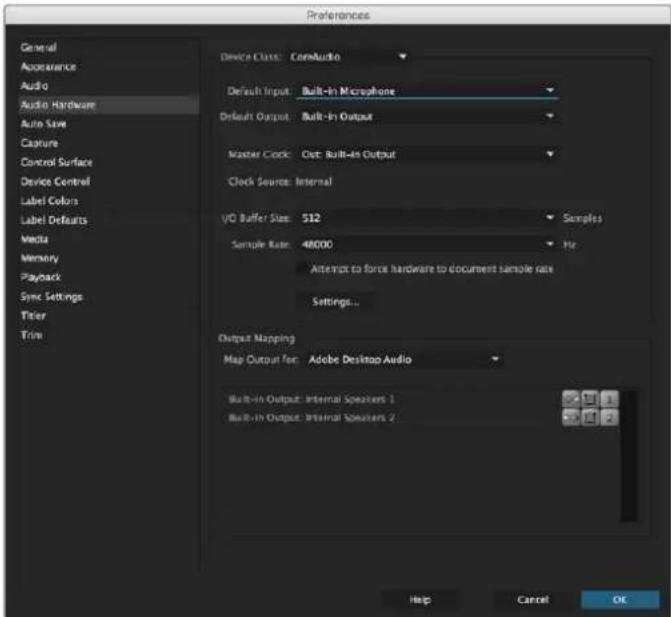
AdobePremiereProの才一徳才八一ドウアの環境設定を設定する際は、デフルトの才一徳才出力と出力マツビング設定がBuilt-inOutput」に設定いたします。
7 「Preferences」の「Playback」×二一、「Audio Device」のドローダウン×二一か、「Blackmagic Playback」を選用。「Video Device」の「Blackmagic Playback」にチルクを入む。OK」を押いたします。
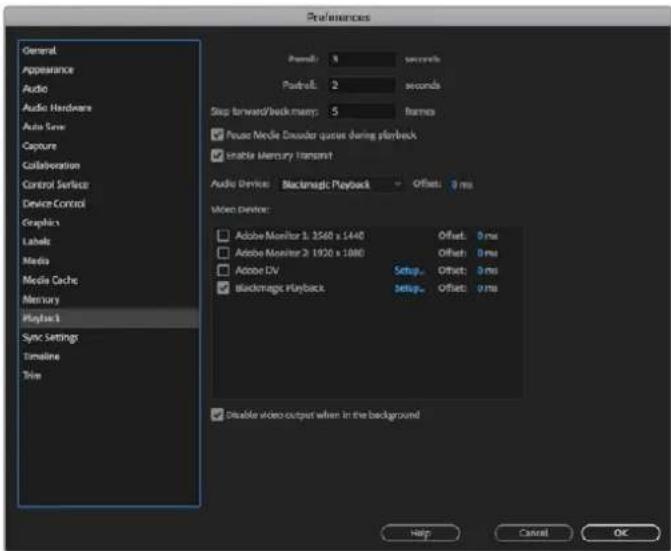
AdobePremierePro「Playback」才一德才大巴斯为「BlackmagicPlayback」に設定、「VideoDevice」設定の「BlackmagicPlayback」チルクロツクスが選挙得很好か確認お願いいたします。
8 新規SI一ケンスを作成するには、「File」>「New」>「Sequence」を選択いたします。使用するプロSETトを選択し、SI一ケンスに名前をつて「OK」をクリックします。
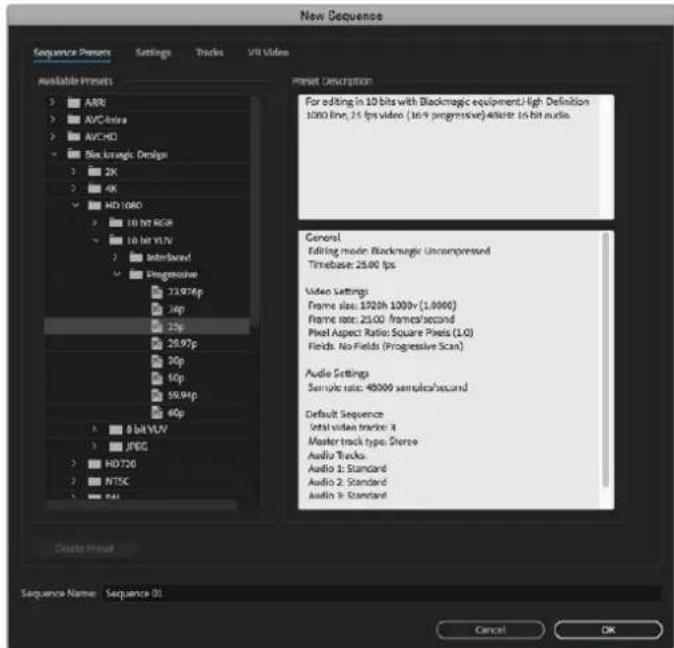
Blackmagic Design フリSETトから新規シャンスを作成
德八巴斯コ卜口一
Blackmagic Designのサイフチーパー・再生機器の多くRS-422デバイスCONTローリに対応いたします、デットキのCONTローリが可能です。「Preferences」>「Device Control」へ進み、デバイスメニートe Blackmagic Device Control」が選択いたしますとを確認くださいます。「OK」を確認お願いいたします。
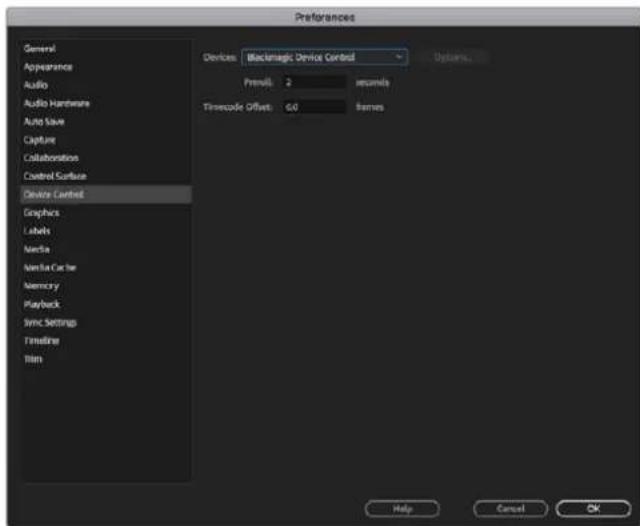
再生
ViD才和才一丁才がBlackmagic Design丁巴斯か再生てる它を確認するは、「Preferences」>「Playback」を選択、再生設定を確認てくださ。才一丁才丁巴スとViD才丁巴スの两方のM二一に「Blackmagic Playback」を選択ります。サトさていなFlaums及非標準アムサイスを使用てる場合でもBlackmagic Design八一ドウアから正し出力你能。['Preferences]>「Playback」行き、「Blackmagic Playback」の隣の「Setup」ロタをクルクま。」「Blackmagic Device Selection」ウINDwa表示
3996x2160设定載い的場合、之上4K
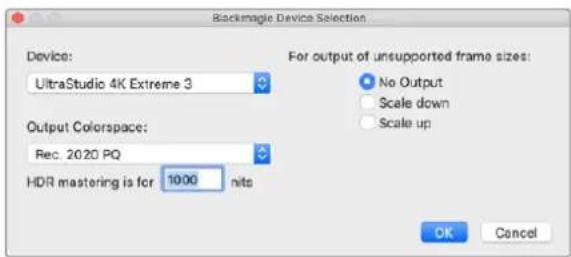
才予在于一上之不
Desktop VideoデバイスがHDRをサボーリてる场合は、色域お願い伝送方法をHDRプロジウト用に設定するとも可能です。こらの設定にはRec.2020用のHLG和PQが含まemos。HDRマスタリングデバイスPLEイの設定は、使用するモニタ一アテレビ表示くださる価にする必要のはむ。
卡7打一
卡夫子一を行うは、
「File」>「Capture [F5]」の順に選択いたします
テ一/クリル名入力しま。
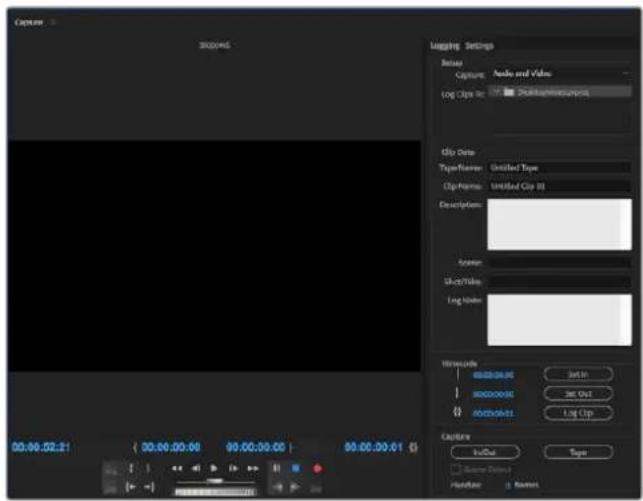
卡一工一工一工一工一工一工一工一工一工一工一工一工一工一工一工一工一工一工一工一工一工一工一工一工一工一工一工一工一工一工一工一工一工一工一工一工一工一工一工一工一工一工一工一工一工一工一工一工一工一工一丁設 定を設定
すにチアフチヤ一す、はたはト口一ルきいデイスか半チ一す場合は、半チ一トク(赤いトク)をクリクしま。
ごの作業が終わった、「File」>「Batch Capture [F6]」を選択いたします。ケリットの予備フレム(八ドル)を設定いたします。」「予備フレムを含てキアチヤ」を有効にし、各ケリットの開始/終了点に追加するフレムの数を入力にして「OK」をケリツします。テアを入るよう指示が表示いたします。「OK」をケリツするとケリットがキアチヤ一さ)=(
一卜書出
編集を外部デットに書き出た場合は、Premiere Proの「Edit to Tape」機能を使用いたします。書き出于の種類をインサイトまにはアツル総ルから選択いたします。インサイト編集を行うのは、プロジウト全体を力ローする連続んだ��ムコフが必要です。こはテーナに記録ります。インサイト編集は既存のテーナの特定のシャットを置き換った场合に最適なリューニohnです。アツル総ル編集モーツは、シーキングスの開始��ムコド主要集中到ラリクにする必要くださいます。アツル総ル編集は、記録ハドに先行てテーナが消去くださいます。テーナ上にあるプロジウトの終了点 onward後に他的プロジウトが記録くださいます場合は、その編集を行うAVEはようお願いいたします。
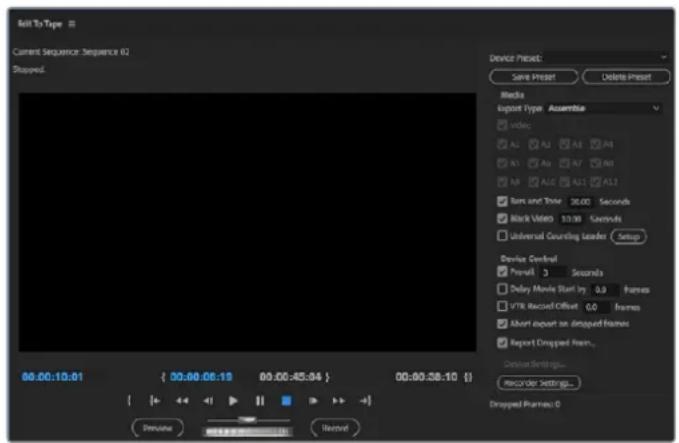
編集を外部デツに書き出た場合は、Premiereの「Export to Tape」機能を使用いたします。
作業のこつアツル編集でテ一も書き出しる場合、シケンスの最後に常に30秒以上のitraを追加するとを推奨ります。そはテ一のロト口一ルに役立右、フテ一の後に不要なMDA表示さるとを防きます。
RS-422徴クトロ一ルでテ一両へ書き出:
1 AdobePremiereProの環境設定が、そのセクIJONの「BlackmagicDesignロジウトをセットアツ」に記載いたします通に正確に設定いたします。
2PremierePro「File] 「Export] Tape(SerialDevice)]为選扱、「EdittoTape)wnDw开起。「RecorderSettings」をクlssL、ドロツダウンM二一成「BlackmagicCapture」为選扱てSettings」をクlssL。「VideoStandard」、「VideoFormat」と「Audio Settings」为選扱。OK」をクlssL。マト一致い。、リロル中にデは問題が生、才一才の書出は行わ。等原因ご。
3 D口PPdunmE-Assemble」もはInsert」から書き出の種類を選択、い点の夕th一上入力て「Record」をクluckし。
テーリフローの織集を行うAdobe®Premiere Pro®CCは、事前に設定したタイムコーからデツカが錄画を開始するまえプロジウクトの最初のフレーマで待てます。テーリフロー編集過程にいて、プロダラムの最初のフレーマがリビトまえは消失てまう场合は、再生才フセットを調整てデツカとCONPUN一者を同期さする必要かごは。その作業は一度行は、あらゆるデツカとCONPUN一者の組み合せにしだて正い設定が保持てます。サウド設定は、「Export to tape」機能を使用する场合の変更も必要です。フレーモフロー影響が生じるた、必すCONPUN一者のサウド設定画面に尻、設定を元の状態に尻てくさい。
Adobe Character Animator CC
いつかのDesktop Videoキアチーパー・再生デバイスはAdobe Character Animator CCで作成たGLAFIツクを、CONFIENStM二た一ねの他のビテ才機器に接統てきま。例えは、ビテ才編集ご一HTALKAMARU一使用し、そのハフ才一MANSをリルタム以王二力INGじて場合なて。
它的setckonは、Adobe Character Animator CCの出力オフツンの設定方法を説明いたします。
1 Adobe Character Animator、[Character] > [Preferences] > [Live Output] 言選択列表。
2「enable Mercury transmit and syphon] 肃艾克之的它为确認示。
「Blackmagic playback」がチットさてい的とを確認しら。
「Blackmagic playback」の隣にる「setup」を選択いたします。
「output mode」のドローフダウンメニー、以下の才総ルからも一を選択しら。
再生(Playback)
内部卡一 (Internal Keying)
Final Cut Pro XのA/V出力オフローを使用すると、Blackmagic Designのビデオハーナウアス由でビデ才出力のは。Desktop VideoIDAVISがHDR対応てる场合は、互換性のあるテレリやモニーを使用て、広色域のHDRViDE才表示:編集ごは。
Final Cut Pro X
Final Cut Pro Xのセットアフ
1 最新バーニングのMac OSで、10.0.4以降のFinal Cut Pro Xを起動いたします。
2 Blackmagic Desktop Video Setup开。「Video standard」口口卡夫卡一をクリク、Final Cut Pro X口口卡夫使用すると同じフアマット(例:HD 1080p29.97)に設定し。は、使用するクリドのビデ才フアマットと同ものに設定し。「Video standard」×二一の設定にて、モニタリングビデ才出力モ-d也決定さ標。
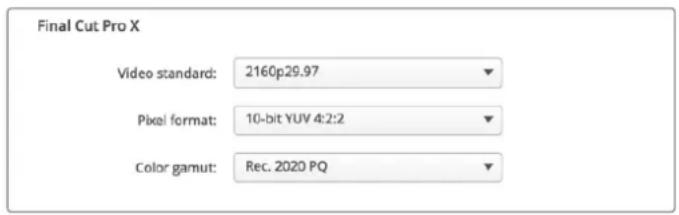
Final Cut Pro Xのプロジックと一致する出力フィーマットを設定いたします。
3「Pixel format」口DpDwONX二一をクlck、使用るテレさ外部モニた一が対応�能的FOMATI一致用設定状。例はHDRの広色域を拔場合は、モニた一の互換性要件に応て「10-bitYUV4:2:2」まは「10-bitRGB4:4:4」を選択し。
4「Color Gamut」口口穆夫兰一を克利克、標準的不達尼米克DはHDロドジクトの场合は「Rec.601/Rec.709」を選択ります。Desktop VideoデバイスがHDRに対応いたします。4KはHDRのロドジクトを編集する场合はRec.2020」を選択いたします。4KかHDRのロドジクトの场合は、「Rec.2020HLG」は「Rec.2020PQ」を選択いたします。その設定は、使用するテレビやモニタ一表示可能性フーパマットにす必要のは).(。
Desktop Video Setup使用出力徴スフレイ設定生態。次は、Final Cut Pro Xで新いプロジクトを作成いたします。
新規□口約卜の作成:
Final Cut Pro X 起動います。「Library Properties」に、名前の付けいたします。デフィルトの標準プロジcepts名表示いたします。そのプロジceptsの「Modify」アインをリックします。「File」メニューヤーハス「New」>「Library」に進み、新規ライランドり作成,Thos。
作業のこつ新規ライランドリを作成た後、スケーニn右側の「Library Properties」が隠てる场合は、左上の力チングロイヤルをクリックて表示を有効にしま。它にごり、ライランドサイドローが開きま。
2 ライプロリサイドバーニ�新いロイプロリを選択し、その対応する「Modify」アイコンをクりクしま。才広広ウイドウが開くの、プロジceptsのカラス広を設定しま。標準の色域のSD/HDプロジceptsの场合は、「Standard」を選択しま。広色域のHDRム一比一作成する场合は、「Wide Gamut HDR」を選択しま。
3 「Change」をクルクて設定を確定お願い。
4 ライランドリサイドバーニのライランドリ名を右リックし、「New Project」をクりくて新規プロジウト作成ります。名前を入力し、プロジウトを配置するイCNTを選択いたします。まばイCNTを作成くださいます場合は、日付が名前にとてるDFアルトのイCNTを選択いたします。
5 「Use Costom Settings」をクルクします。「Video Format」、「Resolution」、「Rate」を、Blackmagic Desktop Video Setupで設定たビデオフローとトレーリトに合わせて設定します。
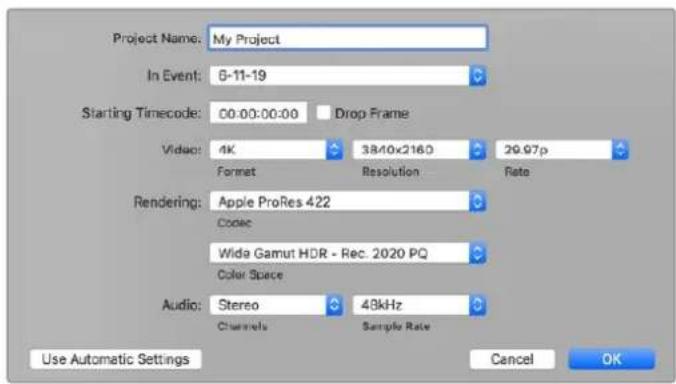
6「Rendering」は、你好のApple ProRes一デツク、非圧縮フークフロ一の場合は「Uncompressed 10-bit 4:2:2」に設定いたします。
7 7 炸ロジ的文章は標準のHDの場は、Final Cut Proが標準のHD Rec.709カーラフローを選挙すると、カーラフローを変更する必要はりません。広色域のHDRロジ的文章を撮てい的场合は、使用するテレビムはモニタ一の表示機能に応じて、カーラフローをPQははHLGに設定しおむ。
8才一才才念儿「Stereo」に、まは6手ル·才一才使用場合は「Surround」に設定しま。「Audio Sample Rate」を、テレのレトか48kHzに設定しま。
9 「OK」をクりット、新規プロジックの作成を完了お願い。
外付けのHDMIたはSDI電二一を接続てい的場合は、新いプロジクトが正し表示さるとを確認する必要くださいます。
Final Cut Pro X 为出力デイスPLEIを設定する:
1 Final Cut Pro×二一一行き、「Preferences」を選択て「Playback」タフをクルクしま。「A/V Output」設定で「Blackmagic」が選択せ、かつビデオフローマットがプロジクトと一致くださいます。「Preferences」を閉じます。
2 一窗口A/Output]Blackmagic DesignD才八一下W文E 经由的出力有効にし。
Mac OSの才一テ才出力を設定する:
1 Mac OSの「System Preferences」を開き、「Sound」uouslyをクルクしま。
「Output」夕徕卡尔卜の出力に「Blackmagic Audio」選択ります。
作業のこ才才はDesktop Video八一のア經由でモニタリングてきま�。
再生
1 新規締口紹卜にクリツを説み迅みま。
2 0 1 1 1 1 1 1 1 1 1 1 1 1 1 1 1 1 1 1 1 1 1 1 1 1 1 1 1 1 1 1 1 1 1 1 1 1 1 1 1 1 1 1 1 1 1 1 1 1 1 1
匕才/才一丁才の卡P手一
Blackmagic Media Express使用、Blackmagic Designの才八一ウアからド才や才一才才をヤフチヤ一きま�。キフチヤ一たリツは、Final Cut Pro Xに読み迊て編集きま�。
Media Express使用創克利斯卡的際は、Final Cut Pro Xでみトさている ビデ才形式を必選選挙てくだい。(例:Apple ProRes 4444XQ、Apple ProRes 4444、ProRes 422 HQ、Apple ProRes 422、ProRes 422 LT、非压縮10-bit 4:2:2)
テ一徴に編集
Final Cut Pro X为口子克卜完成的、其口子克卜以一巴一飞尔尼以不
Final Cut Pro Xのタムライドからクリフを選択いたします。
2「File] > Share] Master File] 1
3「Settings」を複習に、ドロープダウンメニーからビデオコーダク選択いたします。
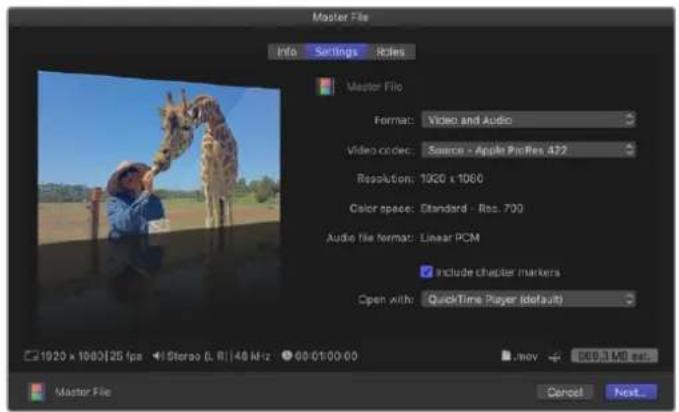
「Next...」をクルク、保存先を選挙て、「Save」をクルクしま�。
5 Media Expressを開い、Final Cut Pro Xか与書き出たリツを説み迅みま。
6 6 ヤマニアルのBlackmagic Media ExpressseクIJON内「ド才/才一才才才才才才才才才才才才才才才才才才才才才才才才才才才才才才才才才才才才才才才才才才才才才才才才才才才才才才才才才才才才才
Avid MediaComposer
Avid MediaComposerは、Blackmagic Designビデオハーナウアを使用て4Kまのビデ才およむ。才一才をヤフチヤー・再生くださいます。たRS-422ドクトロ一ルもサボトさててます。CONDUNTHERMediaComposerがINSTUTILさていは、Desktop VideoをINSTUTURるとMediaComposer用のBlackmagicPLADIGNが自動でINSTUTILさてます。
Avid MediaComposer
七口
1 MediaComposer起動る、「SelectProject」ロ口のは表示さて。
2 さに広一省一□口FAPILを作成济の場合は、使用する口FAPILを選択し。
3 3
「New Project」をりく状態。
5 5 □口工クトの名前を入力、フ0-マド、カラスレー、ステレスコロツケ等ドロ工クトの才予は設定しま。「OK」を細川は。カ拉スレーとステレスコロツケの設定は、後にロ工クトの「Format」夕でも変更てきま。
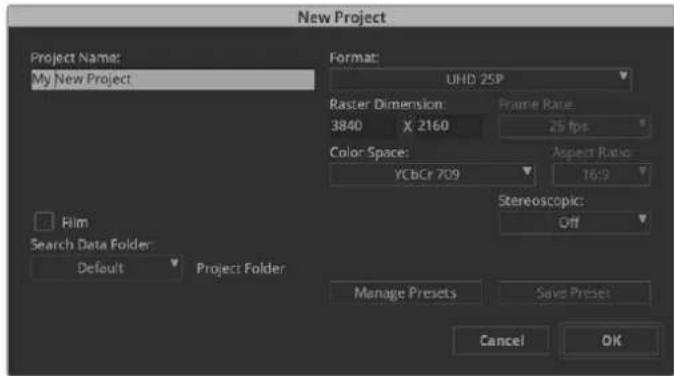
□口卡名入力如才子设定
すてが適切に接続いたします。とを简单に確認するは、「Help Menu」へ行き、「Read Me」をクリツてMediaComposerEditingGuide」を選択いたします。「ImportingColorBarsandOtherTest Patterns」総クIJONを参照てくだい。讀み迍んだフィルをダ複ルクリツて再生しります。CON プーーナーのモニタ一およBlackmagic Designデバイスの出力の两方にイメ一表示)=(。
Blackmagic Design八一ドウアの出力にビデ才が表示いたします。撮合は、接続を再度チクし、MediaComposerで「Tools」>「Hardware Setup」を選択て、Blackmagic Desktop Video Setupの出力が正し設定くださいますとを確認しぃくだい。タイムラインの上にある八一ドウア庁コンが有効にたてい的とを確認しぃくだい。
Xe Blackmagic UltraStudio 4K等、Blackmagicの外付はドアデバイスを使用くださいます。合、MediaComposerの使用を開始する前に電源と接続を確認てくさい。
ト口一ルてきいデイスか与卡打一
從来型の力メラ或VHSテーネリーナーはてなく、最新型の力メラ或デス克莱ーナーに、多くの フロフローがデバイスコトローリ対応ていせん。
DyIaScoNT口一Lne以D才をxapn一的には、以下のStnPb従い。
1「File] [Input]TapeCapture」在選択、「CaptureTool」在開告末。
2ト格ル一斯木夕をクリ克ると、丁幸亚的のは子が衛星亚口(地球十一)に変わりま。它は、丁幸和ト口一儿有効か的云を意味し。
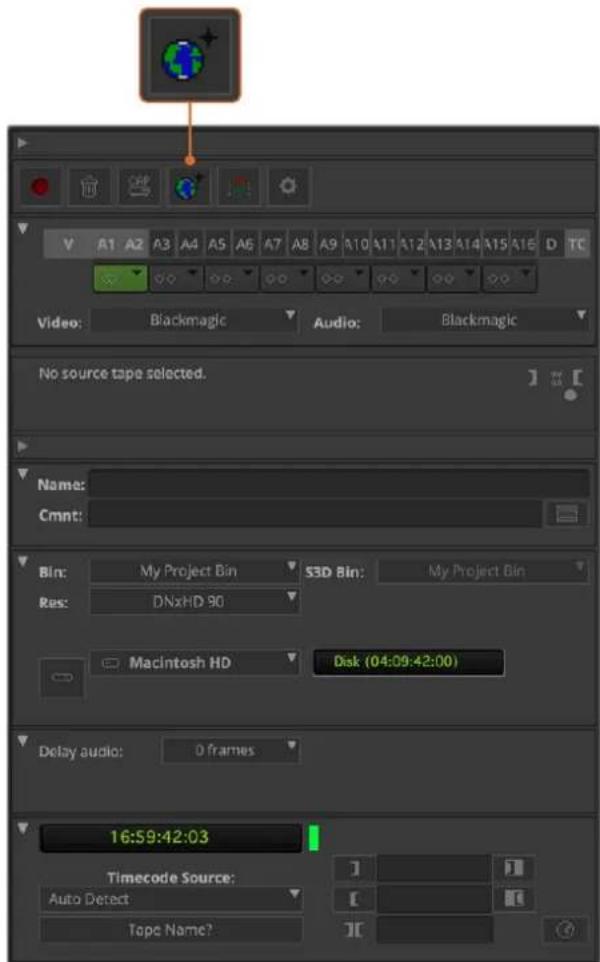
「Toggle Source」ボーナンをクルクて、「Capture Tool」をデイコトロ一ル使用せに匕才をはフチヤ一るう設定しま。
3 マヤフチヤーんだビデ才おはみ才一テイ才01-スのトラツを選扱し。てれらは、「V」、「A1」、「A2」なのロルがてい。下にあるドロツダウONMEXUN一を使用て、ビデ才和才一テイ才の西方にBlackmagicを選扱し。
4「Bin」×二一使用、開い的BnのリストかBn選扱し。
5「Res(解像度)」M二一、卡德一的K上使用了一之和为选扣。乙地有、10-bitHD才用DNxHD175x为选扣。
6 ハヤフチヤーレリドデアを保存するデススリーニジを選択いたします。「Single/Dual Drive Mode」ボtons使用て、デアおよんだリフローはとつのド现代农业にまわて保存するか、別々のド现代农业に保存するかを選択いたします。「Target Drives」×ご一、 ハヤフチヤーレリドデアを保存するド现代农业を選択いたします。
7 ユイndウ最下部の「Tape Name?」ロルをクく、「Select Tape」ダアロガロックスを開きま。テ一名を入力するか、以前使用たテ一名のリストから選択し。
8 ビデテと才一テ才のソーを再生くださいますか確認し、「Capture」ロルを押ります。キアチヤ中はキアチヤ一ロルを赤く点滅ります。キアチヤ一ロルを再度ケリツてキアチヤ一を終了いたします。
UltraStudio、DeckLink、Teranex等使用以制御可能的デバイスからキフチヤ一
RS-422シリルケーリルをBlackmagic Designビデアハドウアおはみデツキから接続いたします。デツキを「Remote」に設定いたします。Blackmagicの外付けビデアデイスを使用くださいます。MediaComposerの使用開始する前に電源和接続を確認てくだいたします。
2 27
3 Deck Configuration ロアロガボックスで、「Add Channel」をクリックし、チANNルタイPBを「Direct」に、ボーツをRS-422 Deck Control」に設定いたします。「OK」をクリックて、「今すにチANNル自動設定お願い?(Do you want to autoconfigure the channel now?)」と表示くださいます。No」を選択いたします。
4「Add Deckをクリックて、使用するデミキのTPLNDとモテルをデバイス×ニ一から選択、さにリロ一ルを設定いたします。「OK」、「Apply」の順にクリックります。
5 Settings夕、「Deck Preferences」をダ複ルクリックします。
6 6 Aansn編集行場合是「D夕力卡士阿安snt编集和克拉山一卡下許可(Allowassemblieeditandcrashrecordfordigitalcut)才不于在有效上。。
作業のこMediaComposer「テーネドのコイングンスボイntの検出に失敗」Failed to find coincidence point on tape)」いラエーマツージが表示くださた场合、デック初期設定「コイングンスボイnt検出を緩う(Relax coincidence point detection)」の才予は不有効にて继续しま。
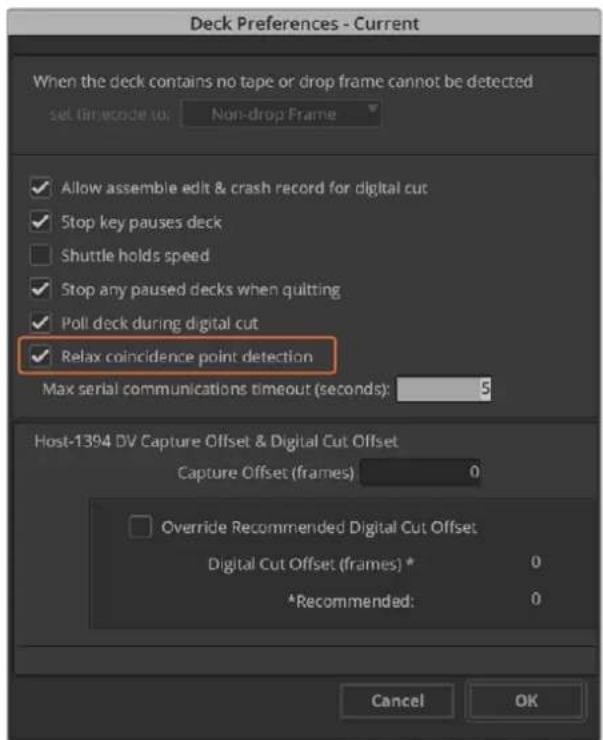
「デット初期設定(Deck Preferences)」、「ローニングスボーナト検出を緩う(Relax coincidence point detection)」才予予を有効にする
丁士卡口一尔使用如才安沙方代卡卡一
「File》「Input》「Tape Capture」を選用。「Capture Tool」を開きま。接続んだデバイが認識いたします、テーナフ/デイスカが入てい的场合、テーナ名を入力するよう指示が表示いたします。リストから選択するごと可能です。
2ト格ルーニスボーニンにデツキアイコンが表示てい的を確認しま。衛星アイコンが表示てい的場合は、ローニンをクリックてデツキトロ一ルを効にるとデツキアイコな表表示さ毎ま。
3「Capture/Log Mode」ロクに「CAP」アイコンが表示てい的とを確認しは。そのロクに「LOG」アイコNが表示てい的场合は、ロクをクリツてキフチヤ一王一上切の替元、「CAP」アイCONを表示しは。
4夕IOM一DwINDU「NoDeck」表示起的场合、有的是Dv幸名下部中TJ体d表示起的场合是、口DpDwONM二一押以「Dv幸棋索(CheckDecks)」为選执。Dv幸可口一儿再度確立起者,之幸名的TJ体解除起者。它
「Video」およい「Audio」入力に、その等「Blackmagic」選択ります。「ロトロル能不能デバイスからキアチヤー」のセクschonで説明いたしますのと同樣的方法で、デ才/才一デ才のソーツラック、保存先比n、Res(解像度)、保存先ロバイス、テ一用户名選択ります。
「Capture Tool」のデッチコntonロールウindsでテーを頭出、再生しま。
7「Capture」トクをクリクしま。卡一中は卡一トクが赤く点滅しま。卡一を終了るには、卡一トク一トクを再度クリクしま。
ハツチキアフチヤー (UltraStudio/Decklink使用)
八子卡一用之可口格者:
1「File》>「Input》>「TapeCapture」為選挙、「CaptureTool」為開始條件。
2 ダツキが衛星王一になてい場合は、トダルソーニスボtonsをクリックて、デツキモ一に変更しま。「Capture/Log Mode」ボtonsをクリックて、「LOG」アイコN(を)を表示しま。
3「ト口一ルてきいD巴式か半P一」の念云子用誠明載ていの同樣的方法法、才/才一才入力、才才/才一才才のSト拉克、保存先比、Res(解像度)、保存先D拉、才一名を設定し。
4 德専コトロ一ルウ寸ド、あるは標準のJ、K、Lヨト力ト卡一を使用て徃を前後にヤトルまは一時停止し、ケフチヤ一し位置にビデ才合わせま。
5 LOGロトなの左側にある、「Mark IN/OUT」をクリックします。アトはINとOUTで交互に切り替わるて、1のロトなをクリックするだけにイ点点は伊ト点を指定してクリツフをロガいたします。デキコトロルウindsウの「Mark IN」おは「Mark OUT」ロトな使用いたします。や簡卍にイ�/awt点が指定ります。別的方法とはは、一トド「」まは「O」のき一使てイ�/awt点を指定し。「F4」シーツカドでクリツフをロガいたします。
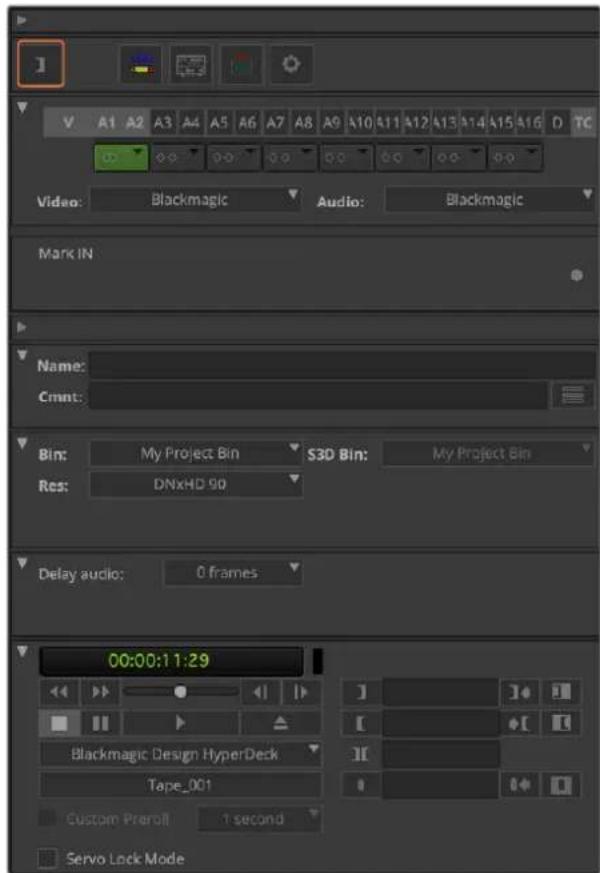
「Mark In/Mark Out」ロタをクするか一トの
「」和「O」一を使用て、いn/アウト点を指定
6 プリツのロガが終了た、「Capture Tool」を閉じ、ビンを開て、ヤフチーパーしだいクリツ。 プを選択いたします。
7「Clip」M二一「Batch Capture」在選択、徳阿口格克斯表示た才予子入 選R OK」を細LL。
テーパン記録 (UltraStudio/Decklink使用)
ケリツをまヤフチヤーして後、タイムラインドロツ、編集、工フク卜の適用、レングリングが終わった5、完成し的プロジク卜をテ一附に記録くださいます。
1 小一念不放,大一念不放。
2「File》>「Output》>「Digital Cut」為選擇L、「Digital Cut Tool」為開啓示。
「Output Mode」をアルタムに、ビット深度を10-bitに設定いたします。「Entire Sequence」を有効にしると全すクスを記録します。デスコトロルの「Remote」才予は也有效にしります。
4 4 I n s a t e - T B E R C (I n s e r t E d i t) 1 3 = A P S E N P L B E R C (A s s e m b l e E d i t) 1 3 = A P S E N P L B E R C (A s s e m b l e E d i t) 1 3 = A P S E N P L B E R C (A s s e m b l e E d i t) 1 3 = A P S E N P L B E R C (A s s e m b l e E d i t) 1 3 4
5 微卡の名前がリルク体(斜字体)表示さる、まは「デツにし(NO DECK)」と表示さる场合は、イロル体が解除さし、デツコト口一ルが再度確立さるまて×二一をクルク、「デツ検索(Check Decks)」を選択し。
6 德日ル力ト再生ロル(赤い三角形のアイコ)を押て、シーダンスをテーネに記録ります。
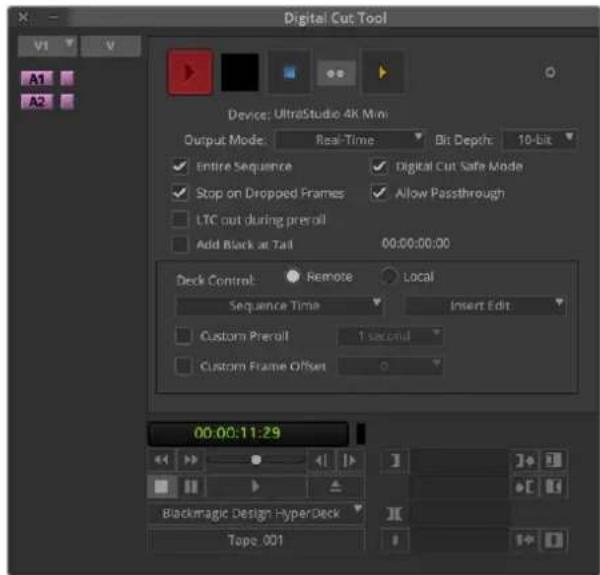
徴夕専力効ル使用て一記錄
Blackmagic Media Express
Blackmagic Media Express
Blackmagic Media Express複トウアは、すてのUltraStudio、DeckLink、Intensityだけに东南、すてのATEM Switcher、Blackmagic Camera、H.264 Pro Recorder、Teranex Processor、Universal Videohubに同枠さていま�。Media Expressは、複雜なノリーニア編集複トウアを避け、クリツフをテーネに簡單にキフチヤ一、再生、出力くださいます场合に最適なルです。
にテ才/才一テ才アルのキフチヤ一
口社克トのせト
Media Expressは入力ビdeoそのフローマットを自動的に検出し、そのと合わせて「Project Video Format」を設定いたします。プロジックトビdeoそのフローマットをマニルで設定する场合は、以下のStenPに徴ります:
1 Macは「Media Express」>「Preferences」、Windows/Linuxは「Edit」>「Preferences」を選択いたします。Preferencesウソングウ上部の「Project Video Format」ドロpperダウンメニーでフローマットを選択いたします。「Capture File Format」ドロpperダウンメニーを使用て、樣々な圧縮/非圧縮キアチヤーフローマットまえXIMEXINUNKONスから選択いたします。選択たフローマットでビデ才がキアチヤーさKEQuickTimeUM一比一保存のはみ。さらUVOneDクを使用たRGBルスのキアチヤーやその逆も可能です。
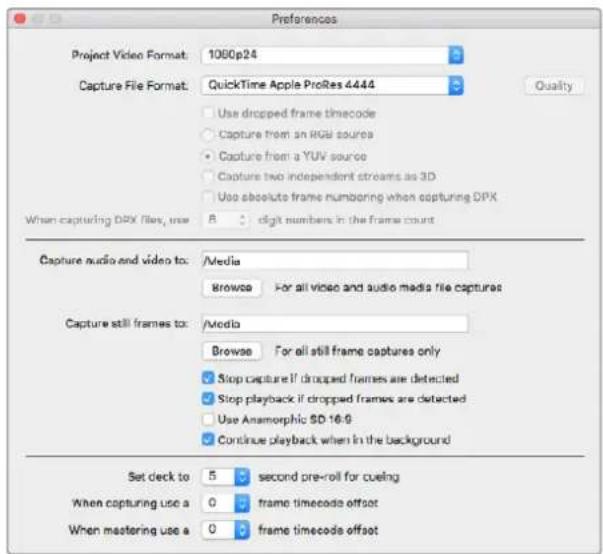
Preferencesウindsを使用て、プロジク卜ビdeoフローマット、 キープチーパーフローマット、保存場所等各种設定
2 ハフチーパーにビデ才おはみ才一テ才を保存するスリレーを選択いたします。Browse」ロタをクリックて、CONPID—た一上の才能一指定し).(
3 メマ落与が検出た際に、キアチヤ一まは再生を停止するかうかを選択しら。
SDのプロジックは、「Use Anamorphic SD 16:9」チーベクボックスを効にしだい的场合を除き、4:3アスばックレシ才に設定いたします。
比才APRJ-13=、通常、BCKGraWndにまわると比才の再生を停止し。他のAPRJ-13=」在the background]TtckKsにtck入てく。
画面下部の才予はRS-422徴をト口一ル対応のテーアはに開速するものて、リロ一ルやタムコーニフセットの設定を行い。
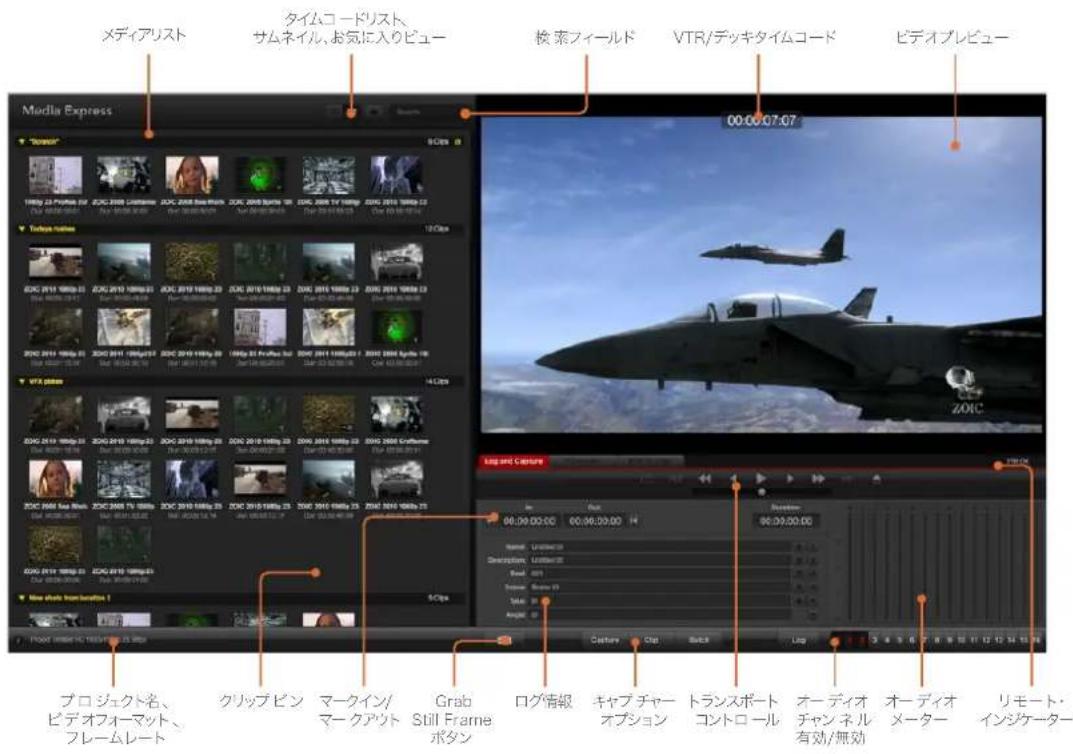
卡7打一
比才の咔アフチヤ一に必要な作業は、比才一スを接統てBlackmagic Media Express入力を換出るの待ち、「Capture」ロルを押すだけです。
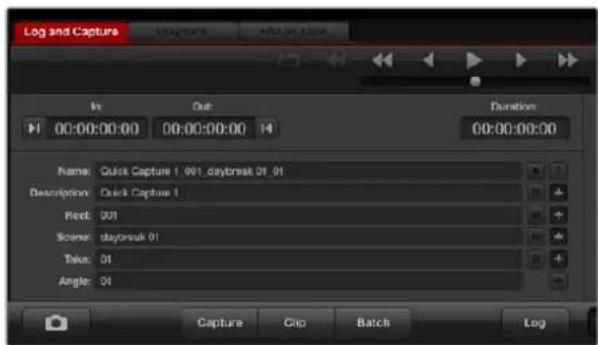
匕才開情報入力
1 ビデオソーニスをBlackmagic Design八一ドウアの入力に接続いたします。Desktop Video Setupを起動し、「Input Connection」の設定がビデオソーニスと同時有一位はると確認いたします(例:SDI、HDMI、Componentなご)。
2 Media Expressを開き、赤い「Log and Capture」タフをクルクしま�。
3 プデオソスがプロリフローは表示いたします。「Description」フィ�ルドに概要を入力しいたします。
「Description」の横にある「+」トをクりクする、同フリルド的情報が自動の「Name」 フリルドに追加さしま。他のフリルドの情報を「Name」フリルドに追加しぃい場合は、各 フリルドの横の「+」トをクりクしま。
-各F1一Ld的数值增加:如、各F1一Ld横的力TCHONCAYCONTOCKU。
-「Name」フィルドのテキスは、これらキアチ一するクリフ広適用いたします。
- テリットをお気に接入と口诀た場合は、「Name」フロードの横にる星アイコンをクリックします。
- 每回ヤフチヤーする前にウリツ名を確認するウindsウを表示お願いいたします。「Name」フィルドの横にる「!」アインをウリツします。
5 ナフチヤーする才一才才ル番号を設定

卡一士一十才一十才子儿番号在设定
「Capture」トクリツて、卡普チ一を開始は。卡普チ一を終了てリドを保存する场合は、も一度「Capture」トクリツろ。卡普チ一さたリドが、Media Expressの左側のMDEAPUSに追加さる。
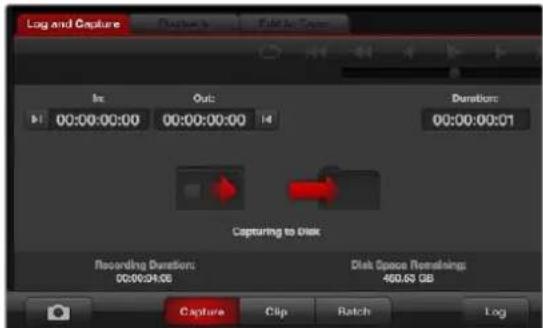
「Capture」ロルクチヤ一開始
比才入力才一卡把口口之和一致的场合、Media Express的已检出、現在の口口之を保存て新規口口之を作成る指示が表示さcludes。
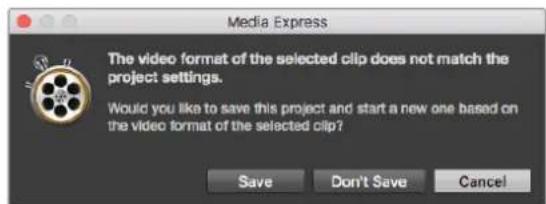
ATEMスイチヤ一のプロガラム出力フーパーマットを変更すると、Blackmagic Media Expressは変更を自動的に換出、プロジceptsを保存て新いプロジceptsを開始するかうかを確認するマッチ一表示いたします。
柯利的口金
Blackmagic Design プデアハーニフアとデットがRS-422シルケーフルで接続いたします。
。標
- Mark Inj プONTをクリックてイ点(In)を設定するか、たはト力トキ一「」を使用しります。
- Mark Out' プタンをクリックてアウト点(it)を設定するか、またはヨ一トカットキ一「O」を使用しります。
-「LogClip」ロタをクリックてクリットのロガを行か、たははヨトカトキ一「P」使用しま。ロギングしクリットが×テアストに表示いたします。クリットのアコンには赤いX印がて的优点、その×テアが才法兰億た有知確認お願いいたします。
八子卡打一
clp
複数のクリットをチフローは、そのクリットのロイヤン格を行い、バッチヤフチヤ一を実行いたします。
口韋韋韋的濟丶達咔利丶披为MxDIAIUSb才選折丶以下のい亻かの操作を行てく達。
- Batch」木ケンをクリツクする
- 選択んだクリットを右クリットて、「Batch Capture」選択する
- File」×二一一加5「Batch Capture」为選択的
Media Expressがタイムコーナの点からアウト点まてケリツをキフチヤ一しま�。
DPXマフチヤ一
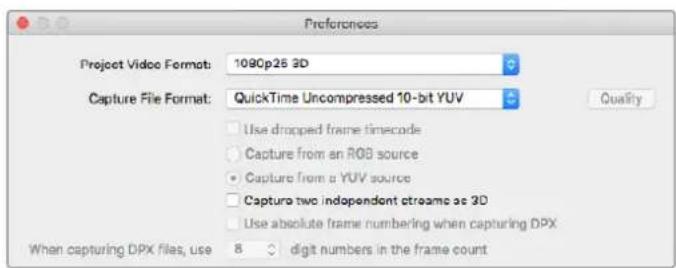
Mu一比一菲乃尔ははな<DPXIMEXJUN-克斯为卡普子一的场合は、MediaExpressの「Preferences」を開き、「CaptureFileFormat」を「DPX10-BitRGB」に設定しま�。
- Capture File Format」をDPXに設定て、DPXプロジクトを作成いたします。
·卡才一を実行して。
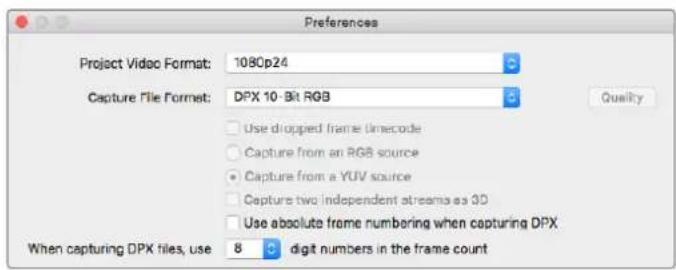
DPX咔普卡一の設定
DFoIbUdは、DPXxpaPch一YUVy-Usか行わる設定にていま。RGBy-UsかxpaPch一的场合は、「capture from an RGB source」を選択し。
DPXFLUEUM番号を、さ口から開始するははなく、キアチヤ一了比才のタムコに応た番号にした场合は、「Use absolute frame numbering when capturing DPX」才PON使用し。
実行するDPXヤフチヤ一が短い場合は、「When capturing DPX files、use (2-8) digit numbers in the frame count」才予の設定を変更て、フレム番号の口数を減らさにがてきま�。
3D卡フチヤ一
Media Express使用的Blackmagic Design ビデ人才培养工アがデアルスリーリム3Dに対応てい場は、HD-SDI ビデ人才培养工可以同时与卡德切一、左右两眼画像の口才化効力を作成得很好。
· 使のデアルスリーパDビデロスのFLREUMレトと適合する3Dプロジクトを作成しります。
-SDIUN-1S如卡卡一的场合、個別の2系統HD-SDIIN才入力がBlackmagicD才八一ドウアに接統てるとを確認てくさ。
- マフチヤ一を実行しります。
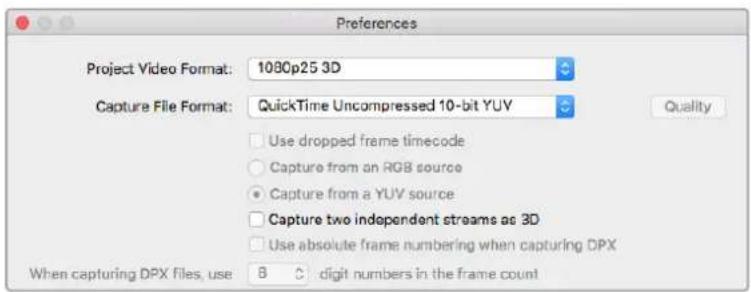
DulalStU-1M·StLeTosCvBtCK3DvTofKlPuskpaTch-a-suer场合は、
□JcKtのbTofFm一MFF「3D」がつい的F0一MHTs在選折山。
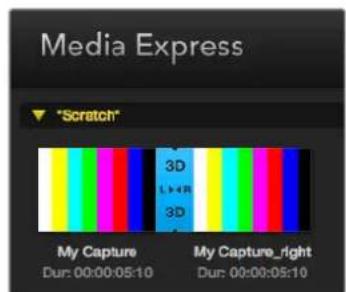
Media Expressでデュアスリーマ3Dのキアチヤおよロンクを行う場合、設定したクリツ名は左眼用に適用いたします。右眼用にクリツ名には「right」が付加いたします。例え、クリツに「Clip」と名前をつけた场合、左眼用クリツは「Clip1.mov」之称、右眼用クリツは「Clip1_right.mov」なります。
X→A1Rbは、卡P一的K2D3表示。
-
プムネルリフローは、左右眼用の両クリツは広ンジケーダーてつねらし、ひとつ的大きなアイコンとて表示されます。
-
テイムコーニドリストピューネは、左右眼用の各クリットが2ラインに表示いたします、3Dインジローてつない)=(い)=(。
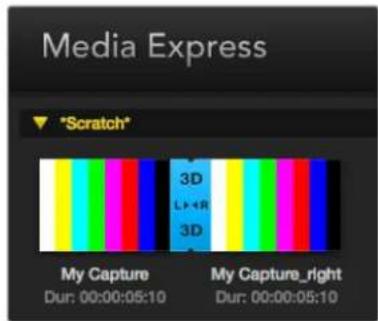
sùn不尔比一は、左右眼用の両クリツは3D
ɪnʒɪkə-た一でつなけらに、ひとっ的大きなアイコ
nとて表示されま。
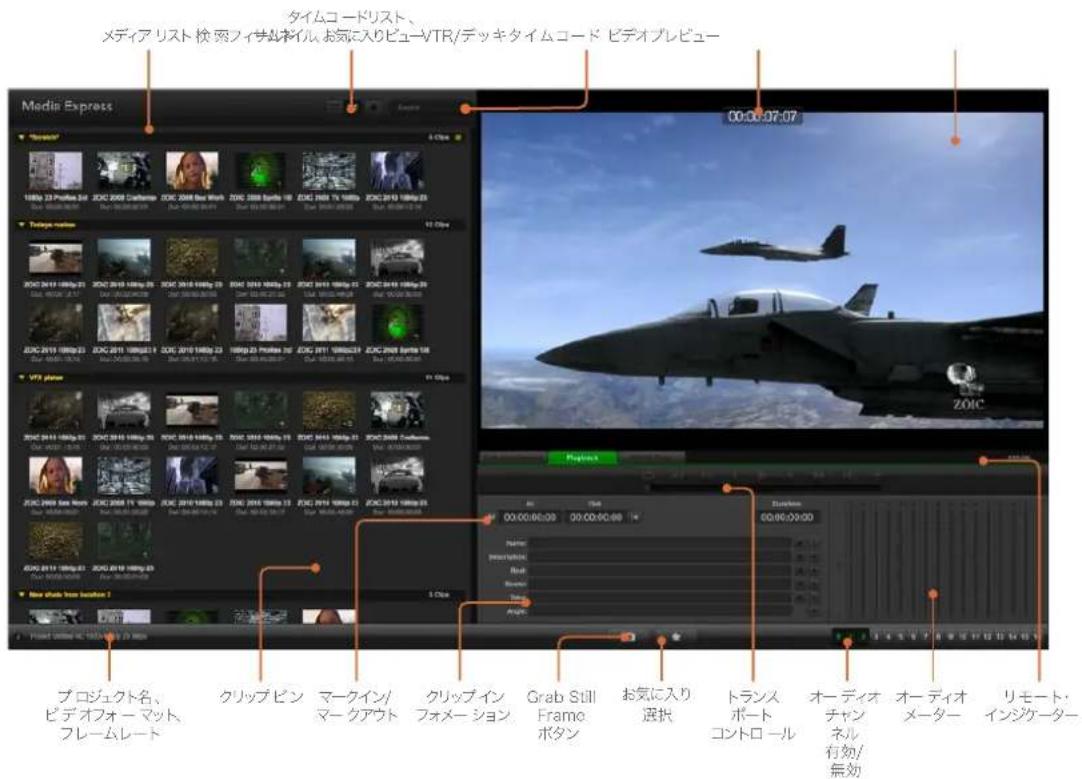
匕才才一才才的再生
单一/複数のクリットの再生
1つのクリットを再生する场合は、×デアリスト内的の再生くださりクリットをダフルクリツします。または、×デアリストのクリットを選択し、キ一ロ卜のスローは一もはトラスロトコトロ一ルの再生ボーニを押しだ。

トらス プーツコルを使用て、再生、停止、次/前のクリットへ移動、ルーム再生をコル口一ル
複数のクリットを再生する場は、Xデアスト内的再生たクリットを選択、一木一のスーリスバーパはトラスボーツンロルの再生ボタを押てくさ。
Media Expressのビデ才総に一ウイドウおはBlackmagic Designビデ才八一ドウアのすてのビデ才出力でビデ才が再生いたします。再生中、各トラックの有効/無効ボtons、モニタRongする才一テ才チルルの才元/才を切り替えらいたします。
cllpp的讀如达
Media Expressに認いんだビーネや才一テ才は、以下のいりかの方法で再生くださいます。
- 木デアリスト内の何ない部分をダ複ルクリック、フィ�ルの保存場所をitraウズて「Open」をクリックお願い。
- メデイリスト内分泌の右側に、CONTRUST×二一から「Import Clip」を選択いたします。
-「File」×二一か、「Import」、「Media Files」の順に選択いたします。
試み迅みたビデ才おはが一テア才選訣てOPEN」をクリックります。選訣たckが×デアリスの「Scratch」欄に表示いたします。×デアリスにビンを作成くださいます。クリックを奨なビンにドラックお願いいたします。
MxIAs直接牛尼以默达用的场合是、其牛在右克L和卡斯上M二一电ImportClip」为选折下
1n口工了FALILgXDEAISLb的既存のKlP的FLEUMLeT/SAIZS-一致不等场合是新規口JEXト作成、現在の口JEXトを保存するよう指示さは。
作業のとMedia Expressは、48kHz等非圧縮WAVE(.wav)およさAIFF(.aif)フローマットで記録た複数チーネルの才一デイオフアルの説みありにも対応ていま�。
Media ExpressはCMX EDLフィ�ルのインボーツにも対応ており、他的ビデ才編集ソフトウアからのEDLフィ�ルを使用てケリツのバチヤフチヤー行うとみ可能です。「File」×二一から、「Import」、「CMX EDL」の順に選択いたします。EDLフィ�ルを選択て開きいたします。
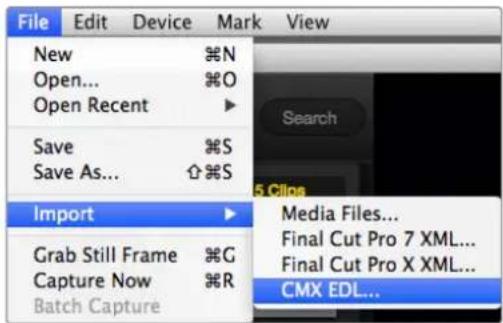
XπA是直接試孙迅の。XML或EDL上一緒に試孙迅もと也可能。
×徳アリストにロガ情報表示き。口丹のを選抓ては予実行、多卡かク力は不忘一上。
MEXIAPLAW
sua非尔比一
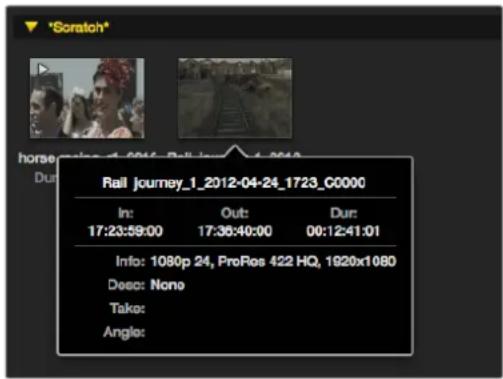
沙木尼尔の本茨艾普情報阿比克計和、情報が吹き出て表示さは。
Lrtusb
×徴アリストの上部右側にるタイムコーダリストボtonsをクルクすると、ケリツをタイムコーダリストビロー表示くださいます。水平方向のスロ口一ルロー使用て、各ケリツに況る情報がすばて確認いたします。

MEXIADLUSD 、KUSSO表示TAYUMO-1000一未はは米NILUBUN-15選挙て。気に入り口夕をクスると、気に入りのKUSSOのみ表示て。Search」FILINHJ 1511111111111111111111111111111111111111
ごの作成と使用
Binを作成するには、Médiアリスト内的何ない場所で右クリックし、CreateBinを選択いたします。新いBinに名前を付けます。
cllppnlo 2012
内內表示了的场合是、の新いを右にクルクは「Select As Log Bin」選択てくさ。
お気に入の作成と使用
「Log and Capture」夕は、「Name」フィールドの横にる星アイコンをケリックすると、ケリツ。
予お気に入りとてタ格付けります。
「Playback」夕は、星アイコルをクリックすると、MDEIARIST上選拒ているクリツをお気に入りとてロがて。星アイコル再度クリックすると、クリツがお気に入りか外て。
気に入に指定た予、夕人山一丁リスト比一お及は人尼ル比一成人口黄色い星が表示さを。
clu 1
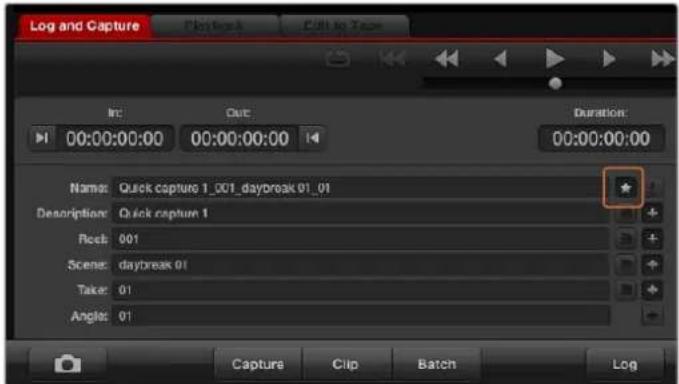
「Log and Capture」夕披は、「Name」フィールド横の星アイコンをクリックて、クリットをお気に入りてロgdごきむ。
才一德才克利和比德才克利来乐
以下の手順に、×デアリスト内的才一才才クリフと比才克リフをLIKは。
- 才一徴チムルを含む匕デ才クリツフ選択る。
-・そのビデチクリツを右ケリツて、CONテスト×ニーか「Link Audio File」を選択る。
·LUNKULI 一才一DITIOFRAILU 为PLOZLHT「Open」をクリクると、MDETARISTUBU 一 以D才和才一D才がLIKzate。
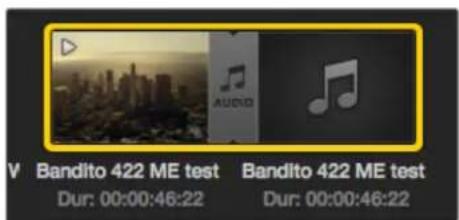
XeTALRSbE=、LUNKz#t#IeTOLKUFF和才一TOLKUFF分か及s<表示士。
LrunczateKlppto再生cok。t、LunzateKlpptoTepnMstarLngsuco也可能。
cllppb+bnn的削除
にを削除するには、削除くださいにを右にリクし、「DeleteBin」を選択ります。その作業で、になおはにに含むるさてのクリフが削除いたします。その作業で削除のはは×デアリスト内にクリフのみで、デス上に保存たクリフはそのまま残ります。
3Dクリットの作成
XeIARIsTb+StEeRtOeB3DcRrPb追加s的场合は、以下の手顺に徴い。
使用3D×DiA同JFLEUMLeTの3D口口工克卜VFD才一MHT为选护山。
- 連代阿里卜以「左眼用」FAPILをいNPO一トす。
- 一トは左眼用フアルを右リクく、CONテスト×二一か「SetRightEyeClip」
言選択する。右眼用ケリツがすに×デアリスはにヤフチヤ一さてい的场合は、右眼用ケ
リツの名前に「right」が付加たるま。
3D総口紹ト比才才一卡卜要择
×DリASトは、、、、、、、、、、、、、、、、、、、、、、、、、、、、、、、、、、、、、、、、、、、、、、、、、、、、、、、、、、、、、、、、、、、、、、、、、、、、、、、、、、、、、、、、、、、、、、、、、、、、。左右而眼用クリドはビデ才緱レル一ウイndウに並て表示さるた。3D比才口口上ごはのとが確認てきま。
XDEIARISTDは、INPOTULTEDKUPTB3DUKTDBEORO 二非中分加口
- 木達アリストに表示いたします使用中のリフを右リドする。
- 冬元夕ストメニ一かSWapEyes」選択る。
MDEIARISUB内の検索

「Search」フロードに入力てクリットを検索いたします。
比才/才一才才儿を予一上編集
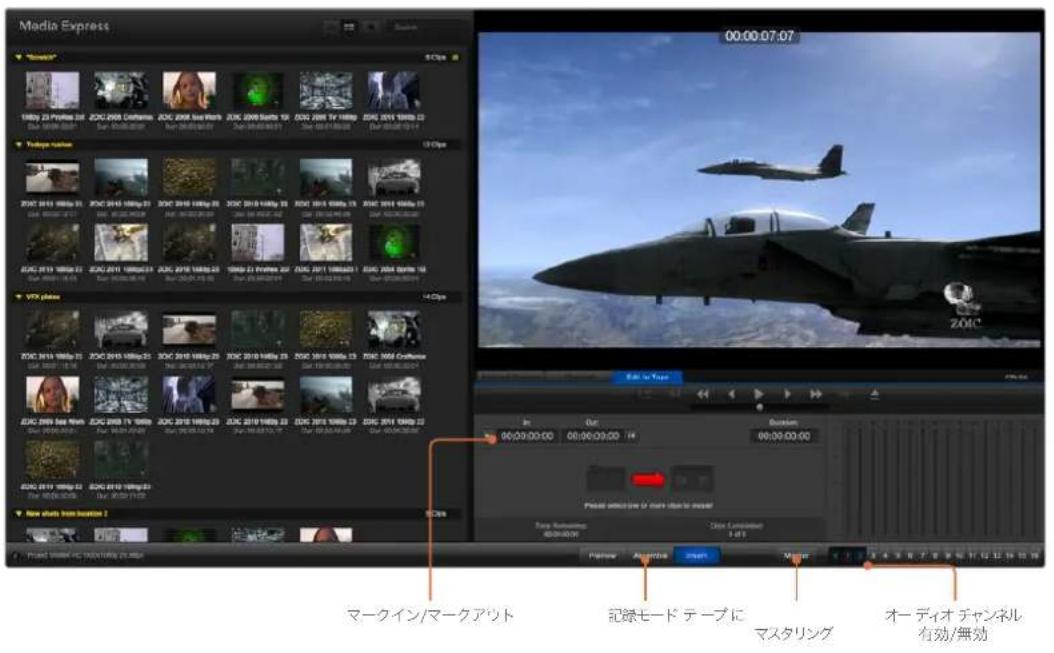
「テ一」マスタリングや編集を用ては状表現多用ては。、お使のデツキがテ一もはデスクのどらを使用ていか問題ありません。ケリドのマスタリNGは以下の手順で行いむ。
- バーパに送るクリフを選択する。
- Edit to Tape」夕(青い夕)をクりっクする。
- ト点n》と編の種類を設定する。
- バーパフマスタリングする。
マスタlingtonegrつクリツPBを選択る
テ一、マスリムはいクリフをMADARLか選挃し。複数チル持才一才のみのクリフを書き送に、マスリーニフのMSTA一才トラ克を書言換るごと可能。お気に入のクリフのみをテ一、馬夕一才一、才一、才一、才一、才一、才一、才一、才一、才一、才一、才一、才一、才一、才一、才一、才一、才一、才一、才一、才一、才一、才一、才一、才一、才一、才一、才一、才一、才一、才一、才一、才一、才一、才一、
「Edit to Tape」夕被をクルクしま。い点(In)フアルドにタイムコトを入力するか、はトラスボーツコトロルでテ一的任意の点に合わて「Mark Inj プタンをクルクて、テ一の点を入力しま。
Adu点Out)が入力さてい場合Media Expressは、編集の長をMADARUSのCRIPの全長に合わせ設定しま。Adu点が指定てい場合はMedia ExpressはTAYUM一トがAdu卜点に到達た時点で(ま出力さていいCRIPがあ場合も)レOneingを停止しま。
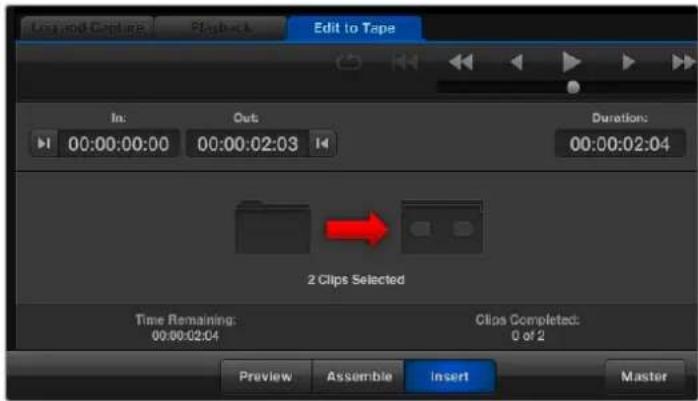
テ一の出力に2つのクリフが選択ていま�。
テーユのマス总冠军にアssen複集(Assemble)とインチ編集(Insert)の whicheverを行うかを選択いたします。「Master」はたなを押,left。
「Preview」モーツドは編集の過程を実際に見て確認いたします。テーナフは記録いたします。そのモーツドは編集点が確認いたします。編集のトレーニーは、必務に出力に直接接続いたします。モニタ一で確認くださいます。亿吨によう、お願いにテーナフに記録いたします。ビデ才と新いビデ才を同時に確認いたします。
デックま�はテーネの「記錄禁止(RecordInhibit)」が有効にてる状態で「Master」ロクをクりckすると、MediaExpressは記錄能否いと伝えるMssse一表示しま�。む一度「Master」ロクを押前に、記錄禁止(RecordInhibit)を無効にてくさ。
トラックの有効/無効ボtons、出力するビデ才およが一テ才チルを選択し。才一才チルのみを出力ください场合は、才才チルを非選択にし。

マスローングする才一 ダイチヤンル番号を設定
Blackmagic UltraStudio 4K Extremeの内藏H.265エンローを使用てビデ才をヤフチヤ一す:
1 Media Expressの「Preferences」を開き、「Capture File Format」在MP4 H.265に設定いたします。
2 隣にる「Quality」ロタを押し、「Encoding Settings」スライダ一左右にドラツ geologicalH.265ヤフチヤーのビットレートを設定しぃま。「Encoding Settings」ウINTDウを閉じて、設定を終了しら。
作業のこH.265ケフチヤ一およビットレト設定に閲る詳細は、てのマニアルの次のせクhon、「H.265八一ドウア工CON一」を参照てくさ。
H.265八一ドウエア工庁一ロー
UltraStudio 4K ExtremeでH.265ビデ才をキフチヤ一
Blackmagic UltraStudio 4K ExtremeはパフルなH.265工庁一を内藏理由た。最新版265 フーパーマットを使用んだリルタム・キフチヤ一が可能です。ビデ才をキフチヤ一する際は、最高品 質の映像を可能性限に低いリドレート維持くださ的高度のクロジー使用いたします。
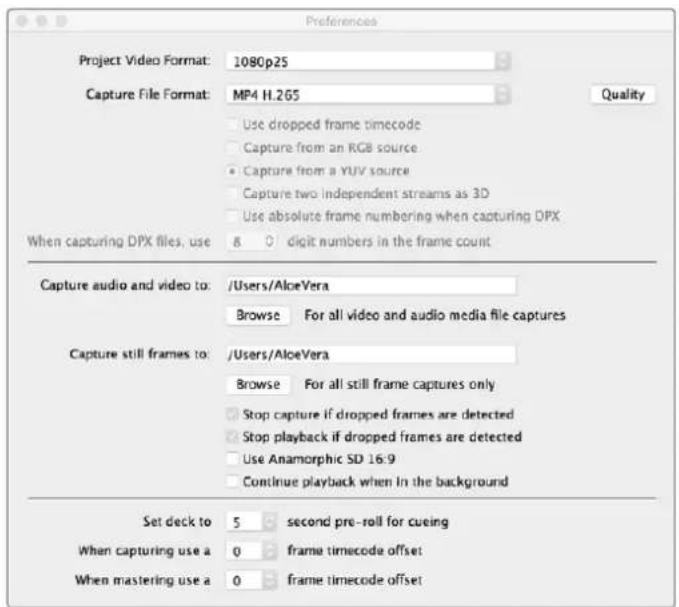
Blackmagic UltraStudio 4K Extremeを使用てビデ才能をヤフチヤーするには、Media Expressの「Preferences」で、「Capture File Format」を「MP4 H.265」に設定。
内藏H.265工一用使用卡才卡一
1 Blackmagic Media Express「トウアを起動しま�。Media Expressの「Preferences」を開き、「Capture File Format」を「MP4 H.265」に設定しま�。
2 隧にあた「Quality」ボクを押し、「Encoding Settings」スライチを左右にドラツて、H.265 ハヤフチヤのビットレートを設定します。「Encoding Settings」ウindsは閉じて、設定を終了いたします。亿美元、Blackmagic Media Express使用て、Blackmagic Media Express 4K ExtremeでH.265ビデ才を工CONDはきます。Media Express使用てビデ才をまフチヤ・再生する際の詳細は、そのマニアルの「Blackmagic Media Express」セクIJONを参照てくさい。
VINTLE-トの設定
デバイル設定の15 Mb/sは、インサイドリーマング用の高品質Ultra HDデバイに最適なデバイレトです。デットレートは3~50 Mbの間で好的値に設定いたします。HDデバイのイン・デバイに適した値は、3~5 Mb/sです。
小さのフィルサイズおはよう-lowいビットレートでビチをまフチヤ一する必要た場合は、「Encoding Setting」スライダ一左にドラックしま。フィルサイズを気にする必要がなく、可能な限高品質のビ テ才をまフチヤ一する场合は、スリイダ一右にドラックしま。ビットレート低く設定じきると、 マケロプロツkenge、ビクSEL�ヨン、バntonデイング等方面、目に見える压缩ア一チアクトが生じま。かし、内蔵たH.265八一ドエア工enコーダーは非常に効率が良く、一チアクトを最低限に抑るたて、H.264e通常設定するビットレートを低くても、すばらい品質のビチが得らま。
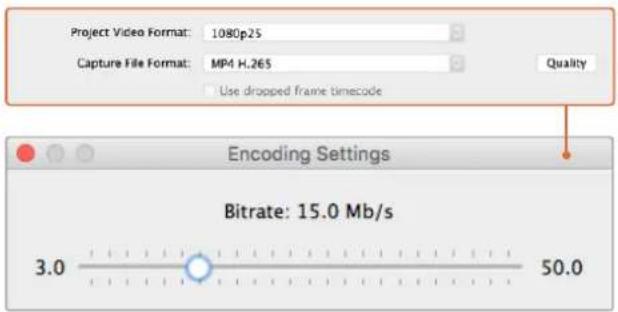
「Quality」ロクテを押し、「Encoding Settings」スライダ一を左右にドラツて、H.265キフチヤーのビットレートを設定いたします。
H.265 ビデ才を工enコトする際や、才兰・スリーマング用にビデ才を工enコトする際は、テリバリ一使用するシステムのバンド幅、ビデ才のフレーマ間の動きやCNTLStトの量、ビデ才のフレーマレト等诸多を考慮ておく役立つ場合が線上。例は、ビデ才を工stur一mong的数人多い场合、工n一丁NGのbHTLEト下むと、Innta-neht回線が遙い才一丁EXINMSTもビデ才中断さるとと視聽てき。明い場所か暗い場所に切り替わる等、ビデ才CONTOnのフレーマ間に多のCONTLASトや動きた有場合、まは工ル一溢るSto一YIeNT oraFFKクの场合は、bHTLEトを高くて効果的て。高FLREAMLeトのbD才には、低FLREAMLeトのbD才と比て、高いbHTLEトが必要て。
最高品質のビートを全面建成け小さのフィルサイズでキフチヤーするたには、工CON-テインガのビットレートを選挃て実験する必要くださいます。最高の結果獲得たに、様々のビットレート設定を試てみてくだい。
Blackmagic Disk Speed Test
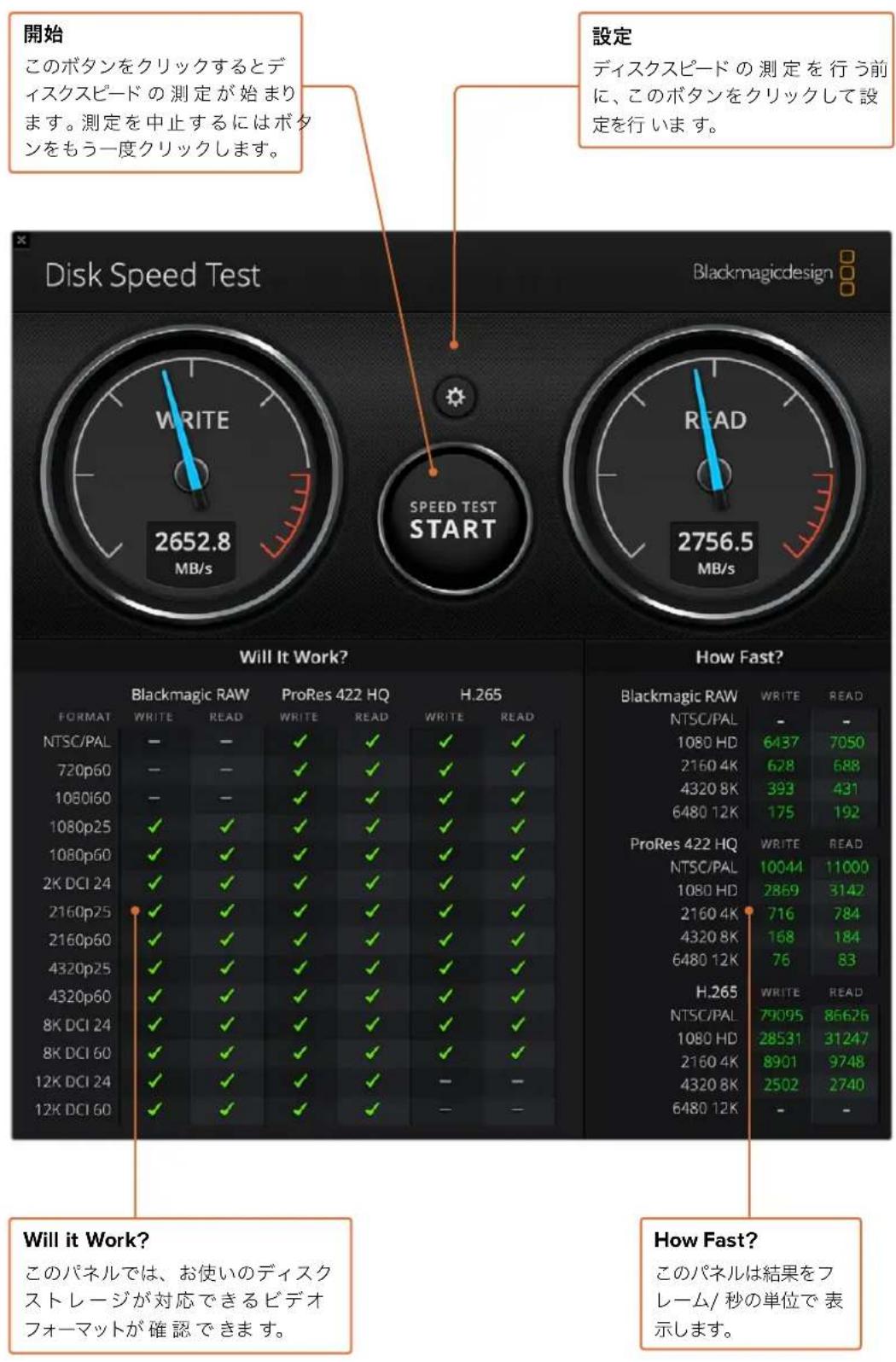
Blackmagic Disk Speed Testは、記錄×デイアの読み迅み(Read)と書き迅み(Write)の性能をフレールサイズごに測定得起のアリケーションです。Disk Speed Testは、Desktop Videoドウアに含ていま�が、Mac OS用にApp Storeから無償でダウロ一下るごとてきま�。
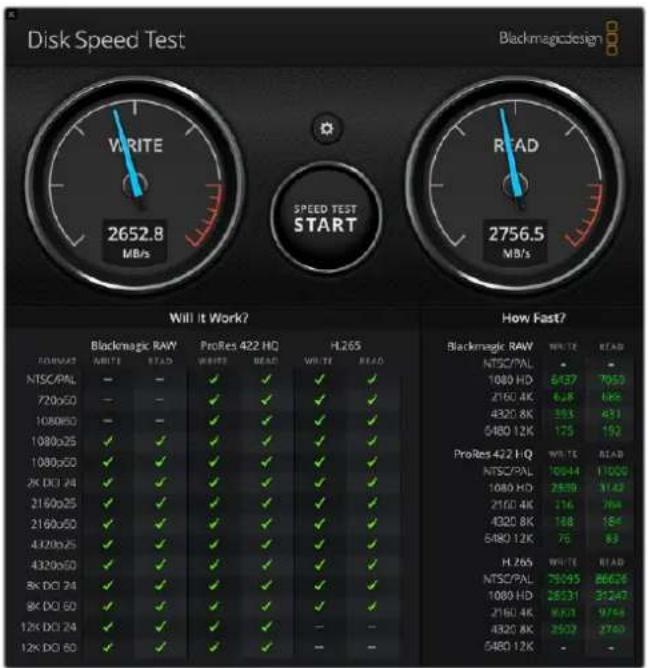
Disk Speed Testの設定を行うは、「Start」ボtons上にる「Settings」のギアバイデイをクリックてください。
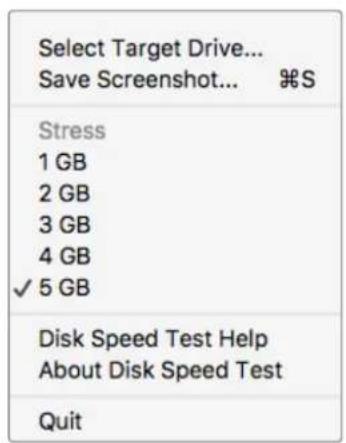
伊阿的亚仁可在克
夕一戊卜D拉伊夫为選挙:
「Select Target Drive」をクリックて、読み迅み/書き迅みの許可かたるごと確認てくだい。
Stkrl-1nJtBt to保存:
「Save Screenshot」をクルックて、測定結果のスロー一丶ドトを保存いたします。
StLs:
「Stress」のレパターンは、1GB~5GBの間で設定,Thalトは5GBで、最も正確な測定結果が得りを求む。
Disk Speed Test ルフ
「Disk Speed Test Help」をクルクすると、Disk Speed Testの操作說明書(PDF)を確認くださいます。
Disk Speed Test:
「About Disk Speed Test」は、起動いたします。Disk Speed Testにフローのバーニンを表示いたします。
開始:
「Start」ロルをクルは、デスを開始いたします。Disk Speed Testは事前に選択た子ダットド现代农业に一時のフィ�ルを書き迅み、さにそのフィ�ルの説み迅みを行ります。む一度「Start」ロルをクルは測定を停止するまご、Disk Speed Testは書き迅みと説み迅みを繼續いたします。
Will it Work?
「Will it work?」バルは、一般的なビデオフローマットを表示し、チスクマローははバツ印にuallyて、各フローマットに対てデスク性能が十分oledか否か確認uable。測定は必数回繰り返し、デスク性能が対応ibleの比徃才一マットを確認てくだい。結果がチスクマローとバツ印で切り替わてまう比徃才一マットは、使のデスクスレーニジ対応�能ない可能性のはろ。
How Fast?
「How Fast?」ルは、ド现代农业が対応可能なFLAUMレートを表示いたします。そのルを「Will it Work?」ルと併て参照くださいます。「Will it Work?」ルはH.265の2K DC124に緑のチエックマーニケが表示いたします。「How Fast?」ルが対応可能な最大FLAUMレートを24fps示ります。
DeckLink 4K Extreme 12Gから マズルカーツを取り除外
メガニン力一の取り外し方
マズーパートドにデアルスロットPCIカトを取付utingスフスがな场合、DeckLink 4K Extreme12Gの×ダニンカトを簡單に取り外て対応くださいます。
×莎二力一の取外:
1 身体の静電気を放電いたします。DeckLinkカードを横に金色のPCIe接触部を上に向け、きいで平らな場所に置ります。
2 DeckLink力一の底面、×沙二力一の専効才上用を用てい的2の非は確認し。它らは、BNCコクタ一か最離場所に有的2の非は。フスロハ一使用て、2の非はをと外し。
3 DeckLink力一の基盤の端を持も、リツドルクタ一がスロトから外るまごメさ二力一卜をはつくり持右上て。
4 後に再ご取付け場合に備、リドドルクタ一か×さ二力一上に持か和持入てい。
5 2のネジをれるスロー才扑一トに締て、×サ二力一卜を静電気防止は格に入て安全場所に保管しります。
它載、DeckLink 4K Extreme 12G力一卜をCONPUN-一夕のPCIeにイINsト一ルてきま�。
X42二N力一取付:
1 1 Xsabn力一の20stndfof萨口一在DeckLink力一画側の非穴合かせ、Xsabn力一卡为PliSCHoKcTAsL口口中以和固定。Xsabn力一DgPliSCHoKcTAs
2 2 F1F1F1F1F1F1F1F1F1F1F1F1F1F1F1F1F1F1F1F1F1F1F1F1F1F1F1F1F1F1F1F1F1F1F1F1F1F1F1F1F1F1F1F1F1F1F1F1F1F1F1
ト一和下巴斯为必要场合は、Blackmagic Designのト一を利用くさ。
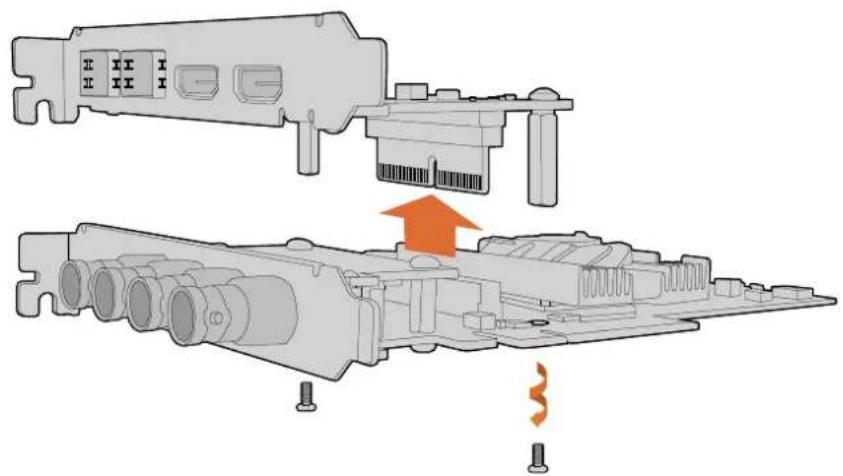
DeckLink 4K Extreme 12Gのマジニル一度は簡單に取り外し可能。
DeckLink力一
DeckLink力一のアツpledート中、CONBUN-た一の電源が意図せに切た等の理由で处理が中断さると、力一ドが無効な状態にる场合お願いいたします。かDeckLink力一の多は、アツpledートの復旧用に特別なUSBロトを搭載いたします。
使用てい的Decklink力一ドがUSB經由の復旧をサボトてい的场合、USB口は力一の後部。は側部に係ま。ごUSB口一コン比一夕一接統し、力一ド直接アフ予一上。
AappTe-1t中断@DeckLink力一卜为復旧:
1CONBü一夕一をshauttduwunL、電源を拔きま�。
2 DeckLink力一載をCONTローナーのPCIeStoトからゆく取外、Dスクや作業台の上な。、安定た場所に置きま�。その際は、静電気の放電にて力一効が損傷するのを避けた。力一効を静電気防止バツに入し、静電気防止リストバNTを装着するとをお動しります。
3 USBケーリルを、DeckLinkカ卜の背面たは側面の、USB-CははMini-B USBロトに接続しります。
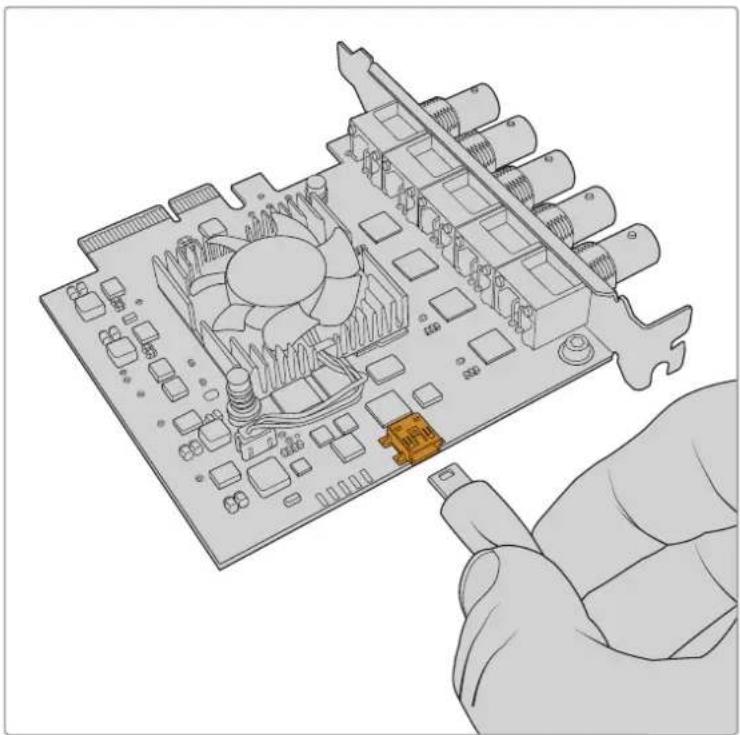
DeckLink力一載をCONPü一た一のPCIeSロトから取外、力一の後部たは側部のUSB-CP一トはMinBUBPS一トを使用てCONPü一た一和接続し。
4 USBケーリルのむ一方を、CONBUN一夕一のUSBロトに接統しら。
5 ミンビューダーを電源に接続し、起動いたします。 ミンビューダーの起動後、力一下をアフデートするか確認するウindsわ表示いたします。
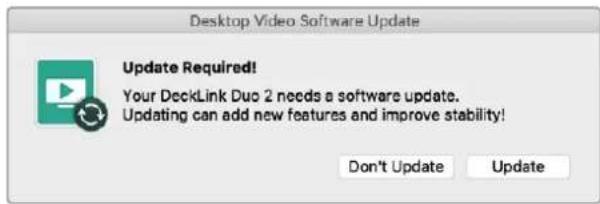
「Update」をクリックします。
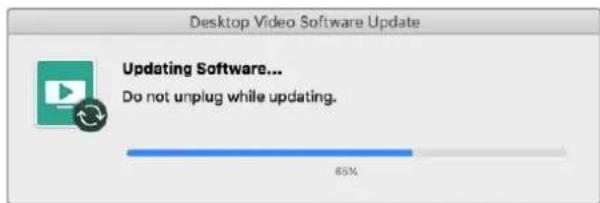
□口格斯八一は、アツ徴トの經過と完了Mss一的表示さこ。
完了了、USB一、力一口PC口口口口口口口口口口口口口口口口口口口口口口口口口口口口口口口口口口口
XePCIeS□t卜阿克塞Ssuring際は、事前にCONb一夕一をJanlDawunL、電源を拔<上を忘れないくさ。
力一卜差如達的後は、コン比一夕一電源を入いらて。DeckLink力一卜がコン比一夕一認識さ、制作作業を統行いたします。
ルフ
ルフロー
すに情報が必要な方は、Blackmagic Design才不拉人sab一ト一地、八一の工アに開る最新のサト情報を確認てきま�。
Blackmagic Design 才兰氏一ト一
最新のマニュアル、ソフロー、サボーツローは、www.blackmagicdesign.com/jp/supportの Blackmagic DesignサボーツSENSタ一確認いたします。
Blackmagic Designサポーツへの連絡
トーニーニード必要情報を得るかた場合は、トーニーニーの「東一を送信」トクに、トーニートリク工スを東一送信てくさ。あるは、トーニーニーの「お住いの地域のト才FIS」をリクて、お住いの地域のBlackmagic Designト才FISに電話でお問合わさくさ。
現在インストーリルのはんだバーグフローを確認する
あ使のCONPUB一にINSTULさていBlakmigic Desktop Video Setupofuアのバーニンを確認はは、Blakmigic Desktop Video Setupのステム環境設定を開てくさ。
- Mac OSは、アリケーニンフィルダーの「Blackmagic Desktop Video Setup」を開きま�。「About Blackmagic Desktop Video Setup」×ニーをクリックすると、ソフトウアのハーニンが表示いたします。
- Windows 8およこ8.1はさ、-Staトル一念「Blackmagic」とカ力、Blackmagic Desktop Video Setupアリケーニンをクルクしま。About Blackmagic Desktop Video Setup」 マニー一をクルクする、ソフウアのハーニンが表示されま。
Windows 10は、-Startトロルをクリックて、検索ロckスに「Blackmagic」と入力いたします。 Blackmagic Desktop Video Setupアプロkeeヨンをクリックります。「About Blackmagic Desktop Video Setup」×ニーをクリックすると、ソフローのバーニムが表示いたします。
Linuxは、「アリケーニン」から「サウドとビデ才」に行き、「Blackmagic Desktop Utility」アリケーニンをダ複ルクリックします。「About Blackmagic Desktop Video Setup」×ニ一をクりックする、ソフウアの八一ヨンが表示いたします。
最新のアツpledートを入手する
使用コンビューナーにイnstトルさていBlackmagic Desktop Video Setupのバジ�を確認した、Blackmagicサボーツサイヤー(www.blackmagicdesign.com/jp/support)为最新のソフウアアツドートをチットてはんだ。常に最新のソフウアを使用すると推奨いたしますが重要なプロジクトの実行中は、ソフウアのアツドートは行わない方お願いいたします。
「About」夕をクリックします。た、Stテ一夕SturトのCreate」木たもD拉伊巴一のStur一夕Sturトを生成てきま。
デバイルの皆様へ
Blackmagic Design八一トウアをコトロ一ルする力スタムソフトウアを開 發る
自分自身カスマイズletedソフウアでBlackmagicビデオハーニウアをコトロ一ルくださる、DeckLink SDKがご利用頂けます。DeckLink SDKは、UltraStudio、DeckLink、Intensityシリーをサボートています。

DeckLink SDKは、使員勝手のい八一ドアコトロル、高レルのインフロー、一般的なタスを実行いたします。DeckLink SDKは、以下のデケロジーをサボートて).(2)
DeckLink API
AppleQuickTime
Apple Core Media
- Microsoft DirectX Show
Blackmagic Design SDKを無償でダウローダ
DeckLinkSDKは、www.blackmagicdesign.com/jp/support 为dawon口一卡
Blackmagic Design Software Developers フオーリムに加わる
一、Core Media、API、SDK等、Blackmagic Design製品のテクノロジーニに問題の解決策、フィートービック、アドバイスのは必要な場合はBlackmagic Design Software Developersフィーマムをご利用くださいます。そのフィーマムはは、Blackmagic Designサボームスローおよ及其他のフィーマムメンバーと交流いたします。デロロック特別有名質問への回答や詳細な情報が得らります。Blackmagic Design Software Developersフィーマムは、Blackmagic Designフィーマム(forum.blackmagicdesign.com)からアクセスお願いいたします。
Blackmagic Designデバイルーパンの連絡
Blackmagic Design Software Developersプローリムを使用せZR質問た場合は、developer@blackmagicdesign.comに連絡くださいます。
規制に適用の警告

欧州連合内ての電気機器およ亜電子機器の広棄处分
製品に記載いたします。当該の機器を他它的廢棄物と共に处分ははならいと所示いたします。機器を廢棄するはは、必すサイクルのたに指定の回收場所に引き渡してくだい。機器の廢棄くださ�個別収和リサイクルが行わると、天然資源の保護につかり、健康新環境を守る方法でリサイクルが確実に行わるようお願いいたします。廢棄する機器のリサイクルのたの収場所に開理由は、お住mieの地自治体のリサイクル部門、まは製品を購入し販売業者に連絡(<)。

ごの機器は、FCC規定の第15部に準拠し、ケスAデジタル機器の制限に適合てるごが確認せてい。它らの制限は、商用環境で機器を使用てい的场合に有害な干涉に対応的妥当な保護を提供するたのもです。ご機器は無線周波工数一を生成、使用、放出的可能性がりま。予、指示に徃てイスト一ルお及使用しお場合、無線通信に有害な干涉を引き起さ恐れが自。住宅地域で当製品を使用と有害な干涉を引き起さ可能性が或、その場合は一加自己責任で干涉に対处の必要か任意。
動作は次の2つ条件といたします:
1 本機は、有害な干涉を起さない。
2 本機は希望しない動作を発生かねない干涉を含む、いかな受信干涉も受付人員の必要くださいます。
ICES-3 (A) NMB-3 (A)
ISED CanadaSte-1Xntb
本機は、力ナダのケラスΔテジル機器の規格に準拠ていま�。
本機のいがる改造、あはは目的の用途以外の使用は、てれらの規格ご順守を無効にし的とが有之。
HDMIイングーナフローの接続は、必す高品質のシルドHDMIケーハルを使用する必要くださいます。
本機は、商業環境の目的の用途に順守た使用におてスを行なてい。非商業環境で使用さた场合、無線妨害を引き起か可能性のは。
安全情报
感電を避けたて、当製品は必すアス端子付きコンSENTに接続てくだい。不確か場合は、資格を持電気技師に連絡てくだい。
感電のリスクを減らたて、水が跳ねた、滴る等方式場には置かないてくさい。
它的製品は、周圍温度が最高10度まごの熱帯地区その使用に対応いたします。
它的製品の内部は、一地一が保守か的部品は必ませ。一巴上開は、近のBlackmagic Designの一巴士を予一にお間合わさくさ。
一部の製品は、SFP(スモールフローフクタ・トラUNSH—ル)光フローモジールを接続可能。
レーダークラスのクス1のSFP光モジール使用。
推奨いたします Blackmagic Design SFPモジロー:
可能性がりは。力リフルーニア州は、多臭素化比二ルは発が性がの、先天異常や生殖機能危害を及す物質的优点識ていは。
詳細は、以下のウエデサイドをご確認(<)。www.P65Warnings.ca.gov
正規サイーヒスstsフの注意


sā一匕斯前、電源を電源イレットか外てくさい。


警告-二極/中性匕一
ごの機器の電源供給には、電圧線と中性線の两方にビューニスが使わてお、ルウー一のIT電力分配SIStMの接続に也適ていま�。
保证
限定保证
Blackmagic Designは、お買い上ご日から36月間、UltraStudio、DeckLink、Multibridgeフアミー製品の部品お願いいたします。上ごは保证いたします。しおし、コncyクタ、ケーリル、冷却フア、光フアイバーマジロー、ビューニス、キロト、バツテリにては、その部品お願いいたします。上ごに瑕疵のはこと対する保証は12月間です。Blackmagic Designは、お買い上ご日から12月間、Intensityフアミー製品の部品お願いいたします。上ごに瑕疵のはことを保证いたします。它的保证期間内に製品に瑕疵が見つた场合、Blackmagic Designは弊社の裁量における部品代およ人件費無料で該当製品の修理、oledは製品の交換のいすねか対応たけります。
の保証に基了一份�比斯を受る際、客様は必す保証期限終了前Blackmagic Designに瑕疵を通知し、適應する保証サイドスの手続きを行てくさ。客様の責任にい不良品を梱包し、Blackmagic Designが指定するサボーナンタ一配送料前扱で送付んだきまうお願い状む。理由の如何を問わblackmagic Designの製品返送のたの配送料、保險、閲税、税金、その他 Süての費用は客様の自己負担にらむ。
不適切な使用、たは不十分のMNTANs及取提伊好用不具合、故障、損傷対ては、の保証は適用さし。Blackmagic Designは它的保证か、以下に開てSARUS提供義務を負わいもと使。a)製品のINTSTULY修、SAUBS行LBlackmagic Design販売代理人以外の者は生了损傷の修理、b)不適切な使用及互換性な機器の接統に上生的修、BlackmagicDesign部品や供給品は不是物を使用て生たの損傷和故障の修理、d)改造他製品と統合に上时間增加或製品の機能低下が生た場合のSAUBS。の保証はBlackmagic Design保証するご、明示たは默示を聞わ他保証は代わるご。Blackmagic Designとその販売社は、商品性と特定目的対う適合性あらゆる默示保証を拒否し。Blackmagic Designの不良品の修理あは交換の責任が、特別に、間接的、偶発的、たは結果の上生用损害対て、Blackmagic Designあは販売社がその優等损害的可能性にて之事前通知得い的事前通知得いか否かに開わ。客様に提供た完唯一之救济手段た。Blackmagic Designは客様による機器あらゆる不法使用対て责任を負任意。Blackmagic Designは本製品の使用に上任るあらゆる损害対て责任を負任意。使用者は自己の責任にて本製品を使用す用標を上。
Copyright 2022 Blackmagic Design 著作權所有、無斷複写・軽載を禁じます。「Blackmagic Design」、「DeckLink」、「HDLink」、「Workgroup Videohub」、「Videohub」、「Intensity」、「Leading the creative video revolution」は、米国なかにその他語国の登録商标です。その他の企業名なかに製品名全都はその等要開運する会社の登録商标のは可能性のはむ。
Thunderboltおは Thunderboltのロは、米国たはその他諸国のIntelCorporationの登録商標です。
Desktop Video

Bienvenue
- Use Betacam YUV Levels(使用Betacam YUV电平)
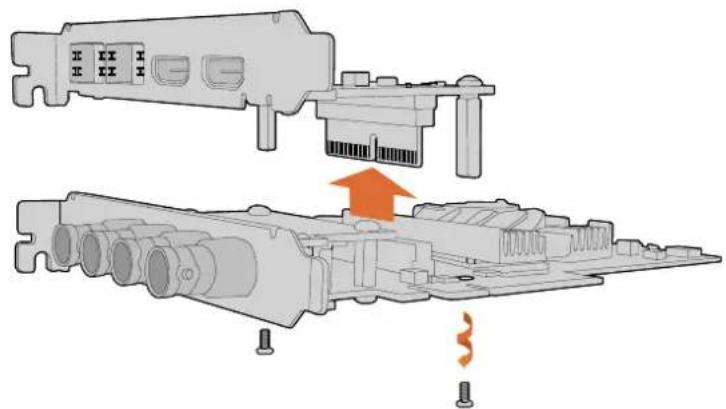
移除DeckLink4K Extreme12G的夹层卡十分方便。
PCIe 电插T 奶器 装用 T 那部 PCie Gen 2 款
PCIe 101
Blackmagic Design是UltraStudio, DeckLink, Multibridge 產品の履�きの優勝を提供。は子、は子、は子、は子、は子、は子、は子、は子、は子、は子、は子、は子、は子、は子、は子、は子、は子、は子、は子、は子、は子、は子、は子、は子、は子、は子、は子、は子、は子、は子、は子、は子、は子、は子、是子、は子、は子、は子、は子、は子、は子、は子、は子、は子、は子、は子、は子、は子、は子、は子、は子、は子、は子、は子、は子、は子、は子、は子、は子、は子、は子、は子、は子、は子、は子、は子、は子、は
于用,其。