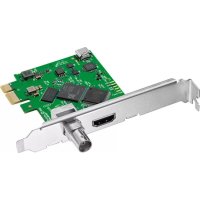
DeckLink Mini Monitor HD - Tarjeta gráfica Blackmagic Design - Manual de uso y guía de instrucciones gratis
Encuentra gratis el manual del aparato DeckLink Mini Monitor HD Blackmagic Design en formato PDF.



| Tipo de producto | Tarjeta de video PCI Express |
| Marca | Blackmagic Design |
| Modelo | DeckLink Mini Monitor HD |
| Conectividad de video | 1 salida SDI (BNC) para monitoreo HD |
| Formatos de video compatibles | SD, HD hasta 1080p60 |
| Alimentación | A través de la ranura PCI Express de la computadora |
| Interfaz de host | PCI Express 1 línea (x1) |
| Sistemas operativos compatibles | macOS, Windows 8/10 (64 bits), Linux (x86 64 bits) |
| Memoria requerida | 4 GB de RAM mínimo |
| Software incluido | Desktop Video Setup, Media Express, Disk Speed Test, controladores y complementos |
| Funciones principales | Reproducción y monitoreo de video HD, salida SDI para pantalla de broadcast |
| Mantenimiento y limpieza | Desconectar la alimentación antes de limpiar; usar un paño seco y evitar líquidos |
| Seguridad | No exponer a la humedad; solo un técnico calificado debe abrir la caja |
| Piezas de repuesto y reparabilidad | No hay piezas reparables por el usuario; contactar al soporte de Blackmagic Design |
| Dimensiones (tarjeta) | Aproximadamente 100 x 68 mm (formato estándar PCIe) |
| Peso | Aproximadamente 50 g |
Preguntas frecuentes - DeckLink Mini Monitor HD Blackmagic Design
Preguntas de los usuarios sobre DeckLink Mini Monitor HD Blackmagic Design
0 pregunta sobre este aparato. Responde a las que conoces o haz la tuya.
Hacer una nueva pregunta sobre este aparato
Descarga las instrucciones para tu Tarjeta gráfica en formato PDF gratis! Encuentra tus instrucciones DeckLink Mini Monitor HD - Blackmagic Design y toma tu dispositivo electrónico nuevamente en la mano. En esta página están publicados todos los documentos necesarios para el uso de su dispositivo. DeckLink Mini Monitor HD de la marca Blackmagic Design.
MANUAL DE USUARIO DeckLink Mini Monitor HD Blackmagic Design
ごのマニアルは、CONBUNBI-UNER-UNER-UNER-UNER-UNER-UNER-UNER-UNER-UNER-UNER-UNER-UNER-UNER-UNER-UNER-UNER-UNER-UNER-UNER-UNER-UNER-UNER-UNER-UNER-UNER-UNER-UNER-UNER-UNER-UNER-UNER-UNER-UNER-UNER
Ojalá partes nuestro sueño de transformar la industria televisiva en un sector verdaderamente creativo, donde todos tengan acces a la mejor calidad en materia deImagen.
Antes era necessario invertir miles de dólares en equipos para llvar a cabo producciones y posproducciones de gran calidad, pero ahora, gracias a los productos de Blackmagic Design, es possible emplear formatos UHD 60p sin incurrir en gastos significativos. Esperamos que aproveches al máximo tu nuevo dispositivo UltraStudio, DeckLink o Intensity y que te diviertas realizando uno de los programas más populares en el mundo de la television.
Este manual de instrucciones contiene toda la informacion que necessities para instalar los productos de Blackmagic Design. Si es la prima vez que instalas una tarjeta PCI Express, te recomendamos solicitar asistencia a un先进技术 en informática. Dado que los dispositivos de Blackmagic Design utilizen formatos sin compresion, el volumen de transferencia de datos es significativo, por lo which necessitaras unidades de almacenimiento rápidas y un equipo informativo de alta gama.
Estimamos que la instalacion pueda completarse en aproximadamente 10 horas. En la page de soporte的技术ico de nuestro situ web encontrarás la version más recente de este manual y los controladores para Desktop Video. Porultimate, no olvides registrar los products al descargar lasactualizaciones. De esta forma, podremosmanteneral tanto de新品versiones ycharacteristicas. Quizas hasta能把 enviarnos los problemas que hayas realizado recentamente con nuestros productos yequalquier sugerencia para mejor el software.Trabajamoscontinuamente para superarnos ydesarrollarrhramrientas innovadoras, asi que no dudes en hacernos saber tu Opinion.

Grant Petty
Requisitos del problema 305
Conexión del dispositivo 305
Conexión a equipos informáticos 306
Instalación del programa
Desktop Video 310
Captura y reproduccion de imagenes 315
Controladores para Desktop Video de Blackmagic
Introduccion
Ajustes de video 318
Asignacion de conexiones en elmodeloDeckLinkQuad2 322
Ajustes de audio 323
Ajustes de conversion 325
Pestana 《About ^ 326
Panel intelligente 327
Instalacion del panel 327
Characteristicadelpanel 329
Estante para bastildores 329
Panel de control frontal del
modelo UltraStudio 4K 330
DaVinci Resolve 331
Etalonaje con DaVinci Resolve 331
Edicn con DaVinci Resolve 332
Uso deothersprogramas 334
¿Qué es Blackmagic Media Express? 353 316
Captura de archivos multimedia 353
316
Reproduccion de ARCHivos multimedia 358
Busesada de archivos 360
Masterizacion en cintas 363
Captura en dato H.265 364
Codificador H.265 365
Captura en formatting H.265 con el dispositivo UltraStudio 4K Extreme 365
Blackmagic Disk Speed Test 366
como quitar la tarjeta PMC del dispositivo DeckLink 4K Extreme 12G 369
Recuperación de tarjetas DeckLink 370
Ayuda 372
Informacion para desarrolladores 373
Normativas 374
Seguridad 375
Garantía 376
Primeros pasos
Introduccion a Desktop Video
Este manual detalla los requisitos informáticos y las instrucciones de instalación para los productos Desktop Video de Blackmagic Design, y explicía como utilizarlos con aplicaciones desarrolladas por otheras entreprises.
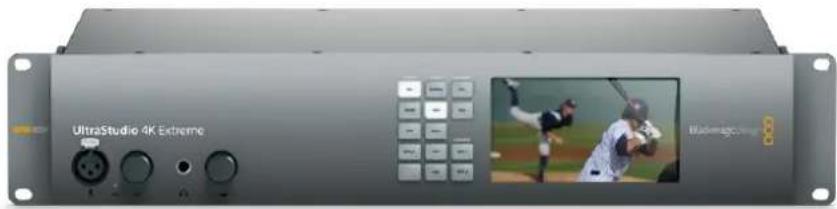
El soporte informatico está compuesto por controladores, complementos y programas tales como Desktop Video y Media Express, y es compatible con los dispositivos UltraStudio, DeckLink, Intensity y Teranex.
Requisitos del sistema
El equipo informático realizado deben estar con una memoria de 4 GB como minimum para procesar las imagenes correctamente.
Mac OS
El programa Blackmagic Desktop Video es compatible con las ultimas versiones del sistemas operativo Mac OS.
Windows
Desktop Video solo es compatible con las versiones de 64 bits de Windows 8 y 10 que incluyen lasactualizaciones más recientes del sistemas operativo.
Linux
El programa pueda executarse en equipos informáticos x86 con Linux 2.6.23 (o versiones posteriores) de 32 o 64 bits. Consulte las notas de publicación para Obtener información adicional sobre la compatibiliad con-distintas distribuciones, formatos de paquetes y dependencies de software en Linux.
Conexión del dispositivo
Si el dispositivo incluye una fuente de alimentacion externa, conectela alismo y enciendalo.
SUGERENCA: La tarjeta DeckLink 4K Extreme 12G también puede connectarse a una fuente de alimentacion adiconal mediana el cable suministrado con la unidad. Constantamente buscamos formas de implementar prestaciones adiconales, tales como tarjetas PMC que brindan una mayor connectividad. A tales efectos, incluimos un cable adaptador que permitte connectar una fuente de alimentacion adiconal si la tarjeta necesita unacantidad de energia electrica mayor que la que la ranura PCIe es capaz de suministrar.
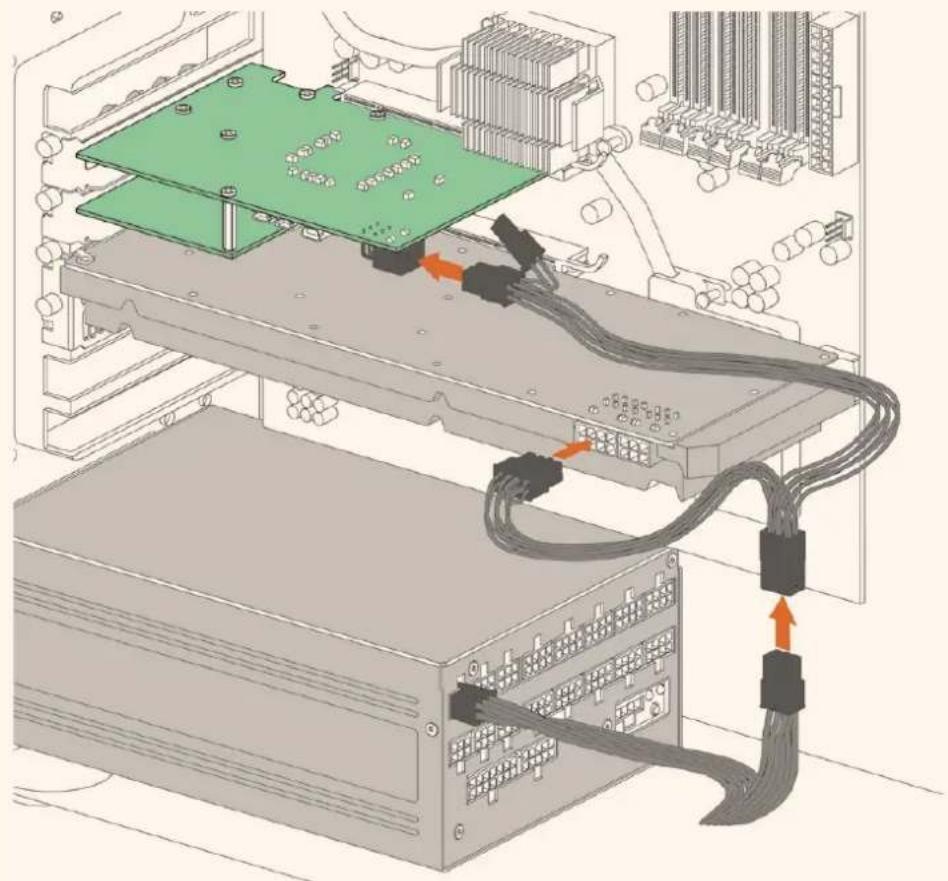
Si necesita conectar una fuente de alimentacion externa,可以更好lizar el cable adaptador suministrado. Basta con desconectar el cable de alimentacion de la tarjeta grfica y enchufarlo al adaptador. La connexion es muy fácil de realizar, ya que solo es possible connectar uno de los extremos del cable.
Conexión a equipos informáticos
Existen tres típos conexiones disponibles según el Modelo de dispositivo utilisé: Thunderbolt, USB 3.0 o PCIe.
Thunderbolt
Los modelos UltraStudio 4K y UltraStudio 4K Extreme incluyen dos puertos Thunderbolt® 2. Por consiguiente, si el equipo informativo solo cuenta con uno, se pueda utilizar el除外 para conectar las unidades a una matriz de discos o arialquier除外 dispositorio.
El Modelo UltraStudio 4K Extreme 3 incluye dos puertos Thunderbolt® 3,@mstead que la version UltraStudio HD Mini dispone de un puerto Thunderbolt 3 que admite una velocidad de transferencia maxima de 40 Gb/s. Conecte los dispositivos de Blackmagic directamente al puerto Thunderbolt 3 de su PC mediante el cable correspondiente. Notese que no es possibleemployar un adaptor Thunderbolt 3 a Thunderbolt 2 en productos tales como el Modelo UltraStudio HD Mini.
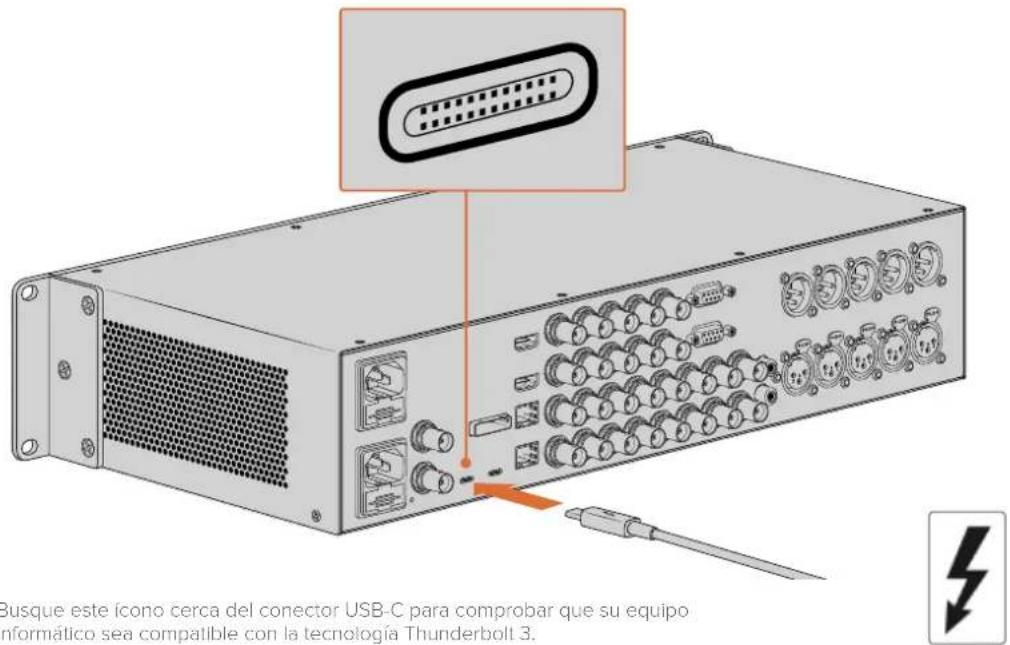
USB 3.0
Conecte un extremo del cable SuperSpeed USB 3.0 al puerto de launidad y el除外 extremo al equipo informativo.
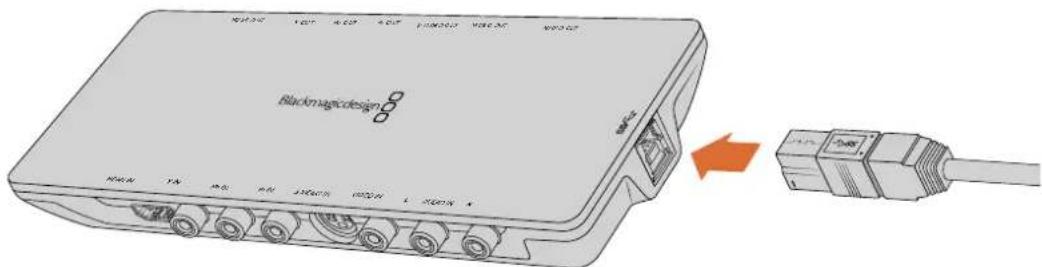
Conexión de un cable SuperSpeed USB 3.0 en el Modelo Intensity Shuttle
PCIe
Las tarjetas PCIe de Blackmagic Design se insertan en la ranura correspondiente del equipo informatico. Verifique la informacion impresa en la caja de la tarjeta para determinar la cantidad de carriles que esta necessitiesa, por exemple, PCIe x1, x4 o x8, segun el modelo utilisé.
Cabe destacar que una tarjeta pueda insertarse en una ranura con más carriles de losrequireidos. A modo de ejemplo, una unidad PCIe x4 pueda colocarse en una ranura x16.
Si la caja no contiene dicha informacion, es possible averiguar la cantidad de carriles necessarios y
otros datos de uso consultando las specifications sociales del modelo en la pagina
www.blackmagicdesign.com/es/products.
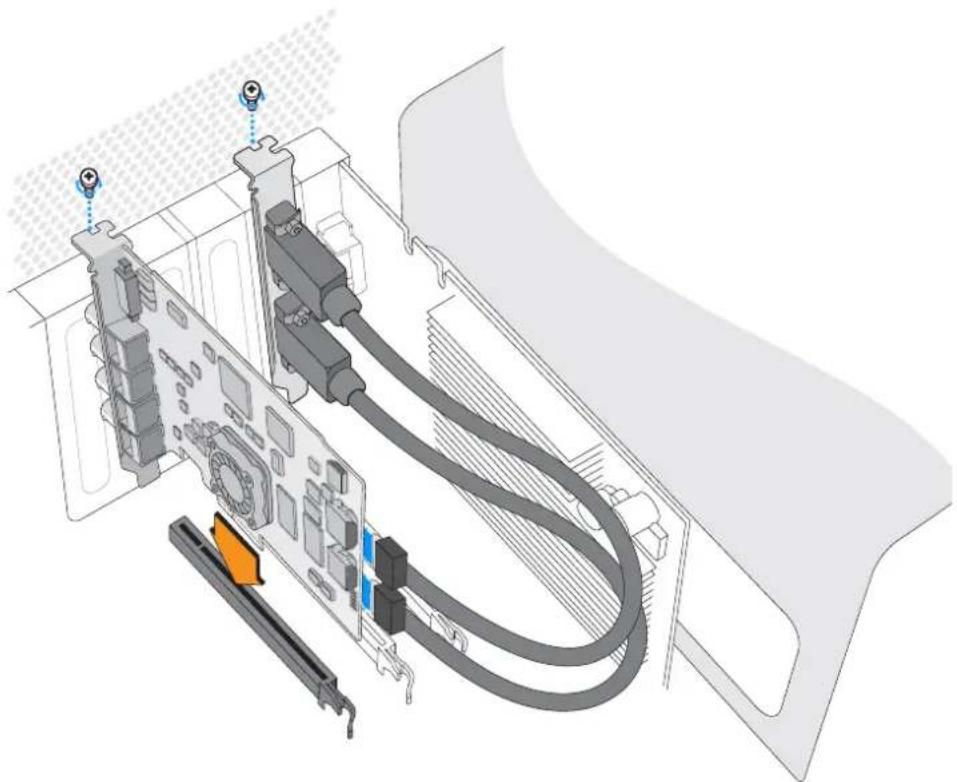
Inserte la tarjeta PCIe en una de las ranuras disponibles del equipo Informatico. La chapa metalica para el puerto HDMI puede colocarse enequalquier otheranura y se connecta a la parte trasera de la tarjeta mediate los cables suministrados.

Tenga cuidado al instalar la tarjeta DeckLink PCIe, ya que contiene componentes delicados que podrjan dararse.
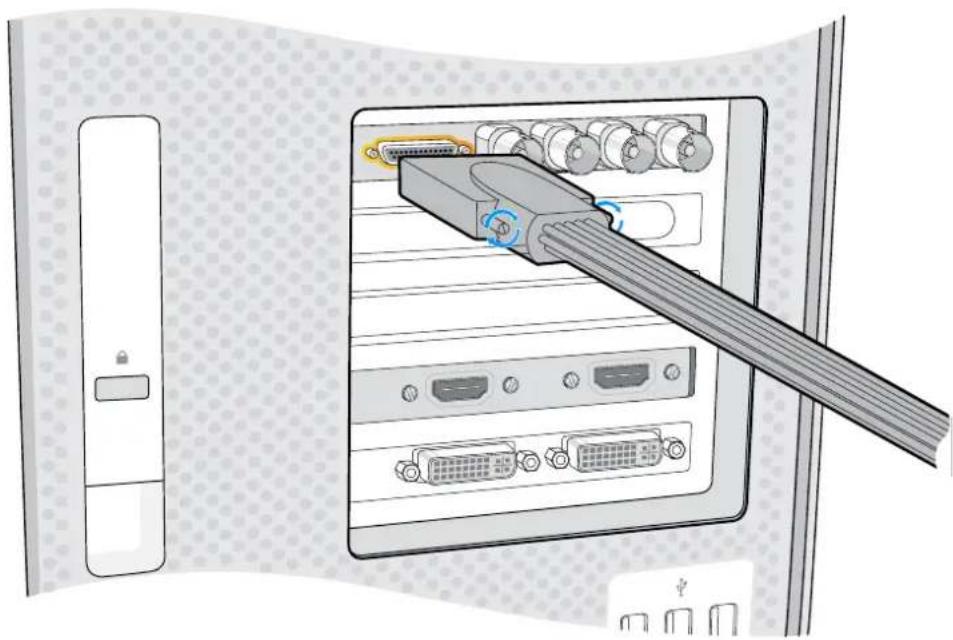
Si la tarjeta incluye un cable multiconector, simplemente conectelo al equipo informatico.
Conexión del dispositivo UltraStudio 4K Extreme mediate el puerto PCIe
Los modelos UltraStudio 4K Extreme y UltraStudio 4K Extreme 3 también puede conectarse al equipo informático mediante un cable y un adaptor PCle. Cabe destacar que, a tales efectos, su PC debe contar con una ranura PCIe de segunda generation. El kit PCIe de Blackmagic incluye un cable y un adaptor, y pueda adquirirse enrialquier distribuidor autorizzato.
En el caso del Modelo UltraStudio 4K Extreme, es possible emplearlicho kit o adquirir un adaptorconversional en qualquier tienda de productos informaticos.
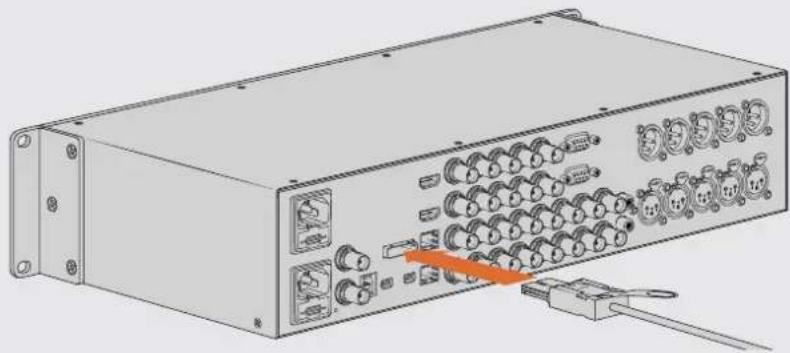
El Modelo UltraStudio 4K Extreme dispone de un puerto PCIe que permité conectarlo a un adaptorador PCIe previamamente Instalado en el equipo informático.
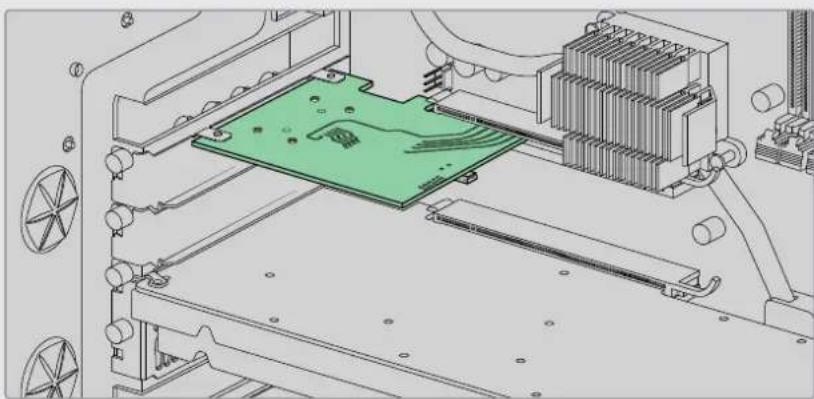
El adaptor PCIe se coloca en la ranura de segunda generation.
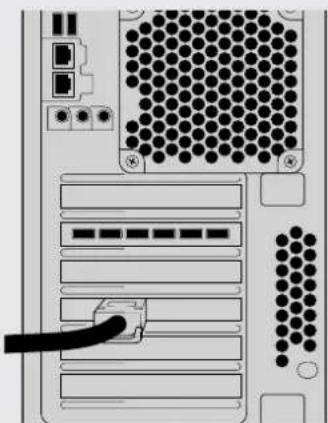
Conecte el除外 extremo del cable PCIe al puerto en la parte trasera del equipo informatico.
Instalación del programa Desktop Video
Aplicaciones, complementos y controladores
El programa Desktop Video incluye todos los complementos, las aplicaciones y los controladores necessarios para usar los products de la linea Desktop Video. A continuacion, se brindan detalles sobre los elementos que se instalar en el equipo informatico.
| Mac OS Windows Linux | ||
| Controladores de Desktop Video | Controladores de Desktop Video | Controladores de Desktop Video |
| Controladores para Desktop Video de Blackmagic | Controladores para Desktop Video de Blackmagic | Controladores para Desktop Video de Blackmagic |
| Blackmagic Design LiveKey Blackmagic Design LiveKey – | ||
| Blackmagic Media Express Blackmagic Media Express Blackmagic Media Express | ||
| Códecs QuickTime® de Blackmagic | Códecs AVI y QuickTime® de Blackmagic | - |
| Blackmagic Disk Speed Test Blackmagic Disk Speed Test – | ||
| Complementos y ajustes predeterminados de Premiere Pro CC, After Effects CC y Photoshop CC. | Complementos y ajustes predeterminados de Premiere Pro CC, After Effects CC y Photoshop CC. | - |
| Complementos de Final Cut Pro X | - | - |
| Complementos de MediaComposer | Complementos de MediaComposer | - |
Actualizaciones automaticas
Cuando el equipo informativo se reinicia desde instalar el programa,comprobará la version delsysteme operativo interno de los dispositivos Desktop Video conectados. Si esta no coincide con la instalada en su PC, le Solicitará que lleve a cabo unaactualizacion.Haga click en OK para comenzar y reinicio el equipo informativo para completar el proceso.
NOTA: Si el proceso deactualizacion se ha interrupido y la tarjeta no funciona, consulte el apartado Recuperacion de tarjetas DeckLink.
A continuación se describes los procedimientos de instalación del programa Desktop Video en Mac OS, Windows y Linux.
Instalación en equipos Mac
Antes de instalarrialquierprograma,aseguesedecontarconpermisosdeadminstrador.
1 Descargue el instalador másrecente para Desktop Video desdenameda网页 de soporte的技术ico.
2 Execute el instalador.
3 Haga click en Continue, luego en Agree y a continuacion en Install para instalar el programa. Al instalar Desktop Video por primera vez, es necessario realizar los siguientes pasos adiconiales.
4 Reinicie el equipo para activar losutures controadores.
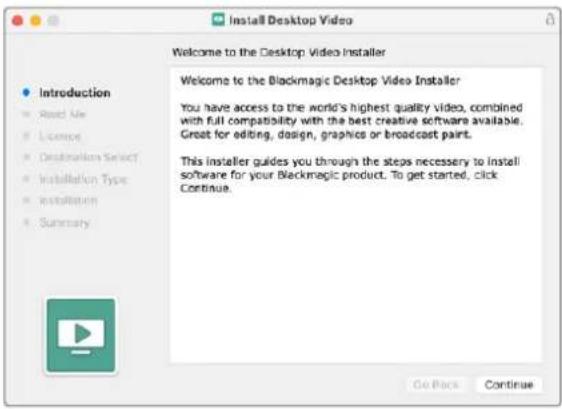
Instalador en macOS
Instalacion en macOS por primera vez
Al instalar Desktop Video por primera vez en el sistema operativo macOS, es besoino configurar el equipo informatico para que utilise los dispositivos Desktop Video durante este proceso.
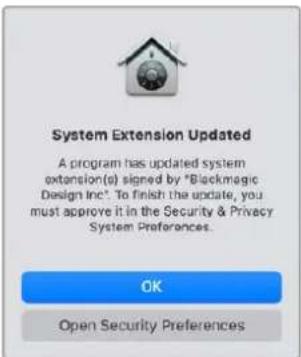
1 Cuando se indique, haga click en Abrir preferencias de seguridad o acceda a las preferencias del sistemas y seleccione la option Seguridad y privacidad.
2 Haga click en el botón Permitir para poder utiliser el programa Desktop Video en el equipo informativo.
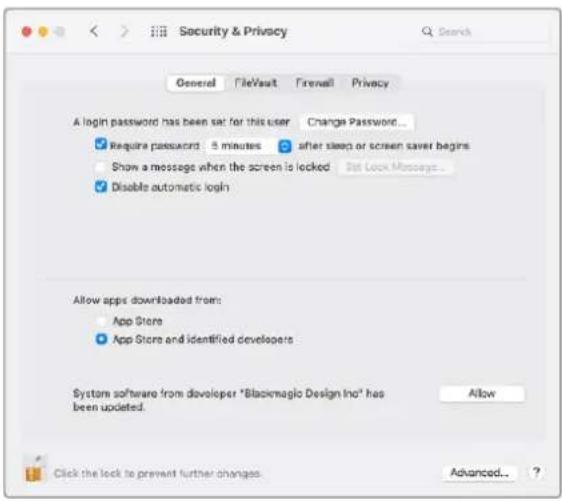
Haga clic en el boton Permitir para poder utiliser el programa Desktop Video en el equipo Informatico.
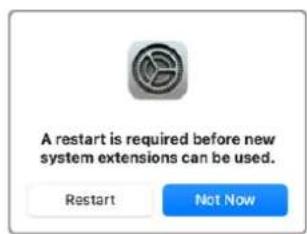
3 No reinicio el equipo informatico en este momento.
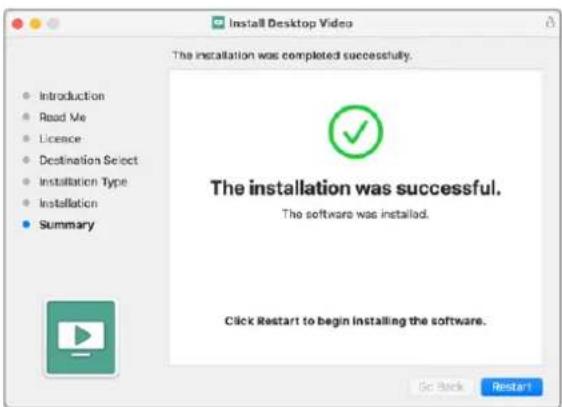
4 En el instalador del programa, finalice el proceso hacero click en Reiniciar.
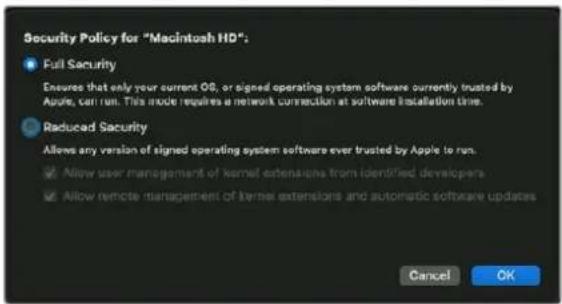
Restablecimiento de la的政治a de seguridad del systema en equipos Mac M1
Para la version Desktop Video 12.2 o posteriores, ya no esnecessaryactivar la option Seguridad reducida como politica de seguridad del system macOS. Si este es el caso, es recomendable combustiarla a Maxima seguridad.
Paraarlo, sigalos pasos descritos a continuacion:
1 Inicie el equipo informatico Maintainando el boton de encendido hasta que se muestra la optacion Cargando options de arranque.
2 A continuación, haga click en Politéca de seguidad.
3 Selezione Maxima seguridad.
4 Haga clic en OK.
5 Ver a una Notification que indica que el equipo está aplicando la的政治a de seguidad. Cuando esta desaparezca, reinicie el equipo normalmente.
Instalacion en Windows
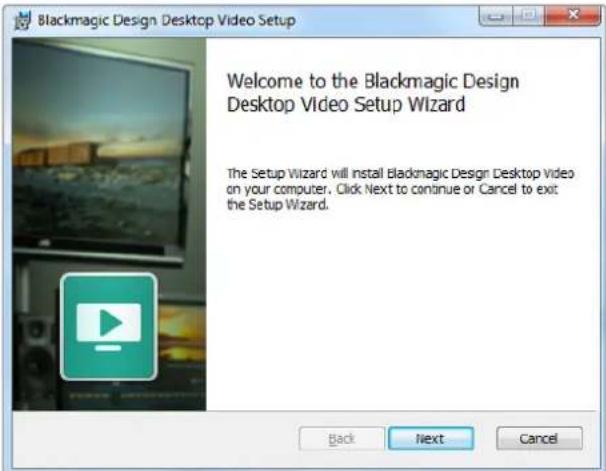
1 Compruebe si Tiene la version mas reciente del controlador. Para ello, visite la pagina www.blackmagicdesign.com/es/support.
2 Abra la carpeta denominada Desktop Video y execute la aplicacion del mesmo nombre.
3 Los controladores se instalaran en el sistema. A su vez, aparecerá un avis preguntandole si desea permitir que el programa se instale en el equipo. Hagablick en Sf para continuar.
4 A continuación, aparecerá otro avisando que se ha sentido un nuevo dispositivo, y se ejectará el asistente de instalación. Seleectionla option Install Automatically para que elsystemaencuentre los controladoresnecessaryosde manera automatica.
5 Al finalizar la instalacion, aparecera una notifications para indicar que el dispositivo ya estálistso para utiliser. Reinicie el equipo para activar los新模式 controladores.
Instalación en Windows
Instalación en Linux
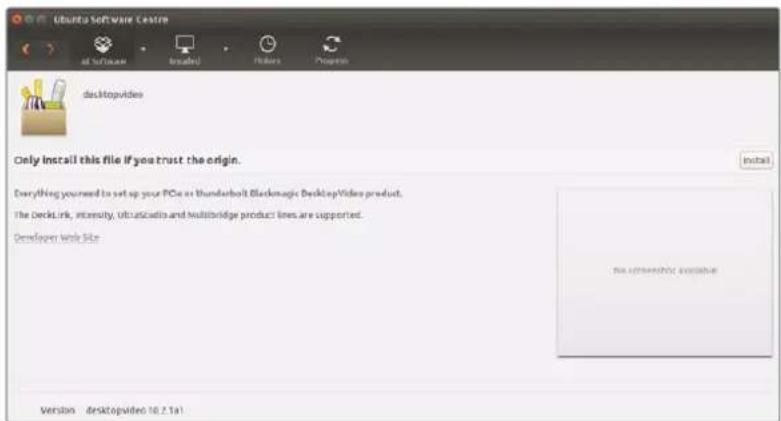
1 Descargue la version másrecente del programa para Linux desdela頁ina www.blackmagicdesign.com/es/support.
2 En la carpeta Desktop Video encontrará los paquetes requisidos para cada distribución y aritectura, Nótese que amd64 hace referencia a procesadores Intel y AMD de 64 bits. Se proportionscen tres temas de paquetes:
- El paquete desktopvideo incluye los controladores principales y las bibliotecas API.
- El paquete desktopvideo-gui incluye el programa Desktop Video.
- El paquete mediaexpress incluye una sencilla aplicacion para capturar y reproducir contentsos.
3 Haga doble tic en los paquetes que desea instalar y siga las instrucciones que aparecen en la pantalla. Si aparece un mensaje indicando que faltan dependencies, compruebe que estas se hayan instalado en forma previa y bajo vuelva a executar la aplicacion.
4 Una vez que el instalador terminne el proceso, aconsejamos reiniciar el equipo informatico para finalizar la instalacion.
Si no es possible encontrar un paquete de Desktop Video para una distribución de Linux en particular, o si preferé realizar la instalación por medio de comandos, consulte el archivo ReadMe a fin de Obtener información más detallada al respecto.
Instalación de Desktop Video desde el Ubuntu Software Center
Actualizaciones
En caso de no haber instalado el programa utiliser, es possible comprobar si el sistemas operativo interno se encontraractualizo mediate el commando BlackmagicFirmwareUpdater:
BlackmagicFirmwareUpdater status
Aparecerá un mensaje similar al siguiente:
0:/dev/blackmagic/ioo DeckLink SDI 4K 0x73 OK
1:/dev/blackmagic/iod DeckLink 4K Extreme 12G 0x0A PLEASE UPDATE
En tal caso, es possible落户 a cabo laactualizacion mediate elsiguiente comando:
BlackmagicFirmwareUpdater update 1
Para Obtener más información sobre el uso un commando en particular, ingrese man y a continuación el nombre del commando, por exemple, man BlackmagicFirmwareUpdater.
Esto es todo lo que necesita saber. Ahora puede comenzar a capturar y reproducir contentsidos audiovisuales.
Captura y reproduccion de imagenes
Después de instalar el software y conectar los dispositivos, es possible comenzar a capturar y reproducir contentsados audiovisuales de inmediato. En primer lugar, conecte una fuente a la entrada del dispositivo Desktop Video y, a continuación, un monitor a la salute.
Una forma rápida de comenzar es grabando un clip mediante el programa Blackmagic Media Express, instalado en el equipo informatico jusqu con lasDEMás aplicaciones Desktop Video.
Configuración
1 Conecte un monitor o televator a la salute del disposativo.
2 Conecte una fuente a la entrada del dispositivo.
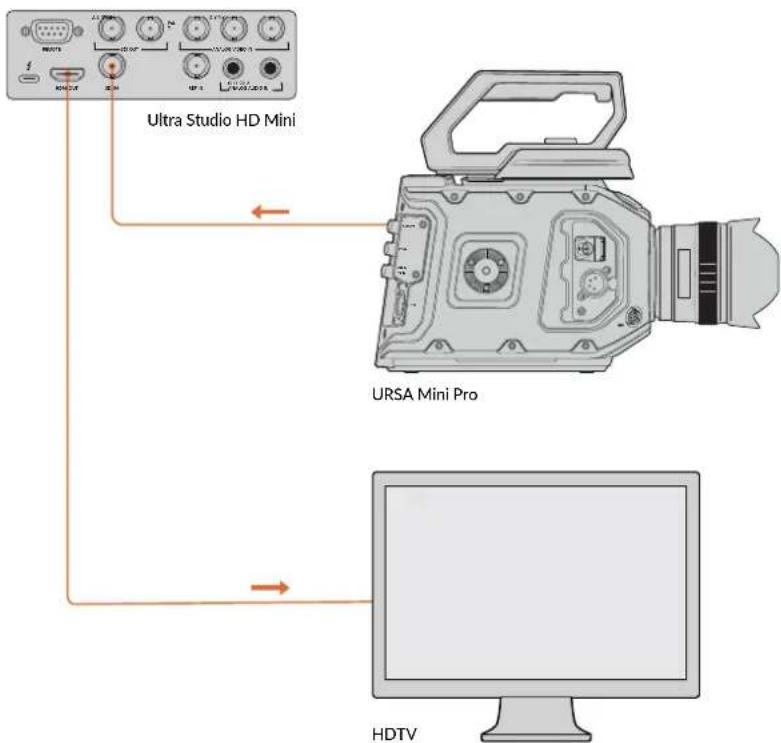
Conecte una fuente y un monitor al dispositorio.
como comprar si la captura de contenidoes funciona correctamente
1 Ejecute el programa Media Express. Haga click en la pestaña Log and Capture. La aplicacion detectará automaticallye el formatting de la seals entrada y ajustará los parámetros del proyejo de direccion que coincidan con el本身就是. La fuente se va en el panel de vista previa.
2 Hagablick en el boton Capture situado en la parte inferior de la ventana Log and Capture para iniciair la prueba. Hagablick neutramente en el本身就是 para finalizar. Las secuencias se añaden a la lista de ARCHivos multimedia en el panel izquierdo de la interfaz.
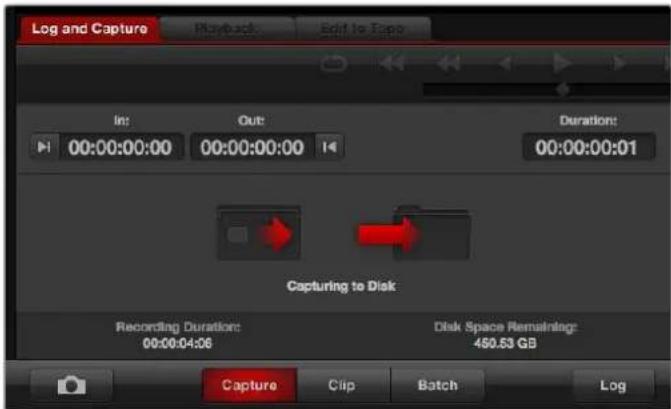
Haga ci en el boton Capture para comenzar la grabacion.
como comprobar si la reproduccion de contentsosmericana correctamente
1 Haga Clinic en la pestaña Playback.
2 Haga doble cig en la secuencia grabada. La seminal audiovisual se transmitir al monitor conectado a la calidad del dispositivo.
Controladores para Desktop Video de Blackmagic
Introduccion
Este programa permite configurar differentes parámetros de los dispositivos Desktop Video y ver las señales correspondientes a las diversas entradas y salidas.
Para executar el programa:
- En Mac OS, haya clicked en la option Blackmagic Desktop Video en Preferencias del sistema o execute el programa desde la carpeta Aplicaciones.
- En Windows 8,,) en la pagina de inicio y haga tic en la aplicacion Blackmagic Desktop Video Setup. El programa también peutecutarse desde el panel de control de Windows 8.
- En Windows 10, haya clicked en el botón Inicio. Seleectione la option Todos los programas y luego Blackmagic Design. A continuacion, haya clicked en Desktop Video y finalmente en el icono de la aplicacion. El programa también puede executarse desde el panel de control de Windows 10.
- En Linux, haya clicked en Aplicaciones y LHego en Sonido y Video. A continuacion, haga doble click en la aplicacion Desktop Video Setup.
Al partir la aplicacion Desktop Video Setup por primarya vez, la pagina principal muestra los dispositivos connectados y permite ver todas las actiones relacionadas con las conexiones. Las fuentes se detectan automatically, y su formatting se indica bajo de la entrada correspondiente.
En caso de que haya variedes dispositivos de captura y reproduccion connectados, es possible seleccionarlos hacer clic en las flechas situadas aamins costados de la ventana principal Para modifier la configuracion, basta con hacer clic en la imagen del dispositivo o en el fono bajo de su nombre. La aplicacion muesra unicolemente los ajustes relevantes al equipo selectionado, de modo que no es necessario acceder a distinctos menus para encontrar las options deseadas.
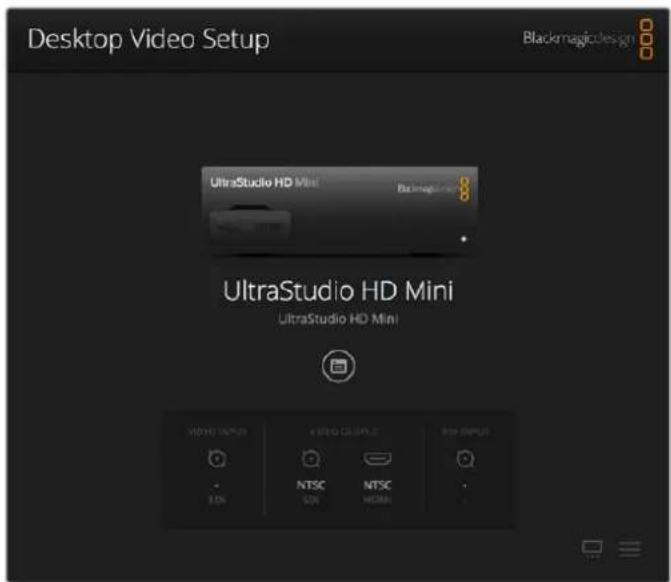
Ventana principal del programa Desktop Video.
A continuación, se describe como modifier ajustes mediante el programa Desktop Video.
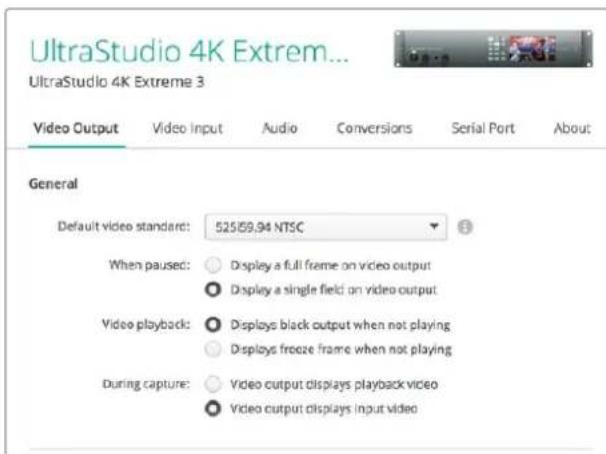
El programa Desktop Video permite configurar las conexiones y realizar conversions a formatos de mayor o menor definccion durante la captura o la reproduccion. Ademas, brinda informacion sobre el controlador.
Ajustes de video
Entrada de video
Hagablick en el icono de una connexion determinada para configurar la entrada de video en los dispositivos de Blackmagic Design. Se做不到 solo los connectores que incluye el equipo utilisé. Una vez detectada una seals valida, su formatting se indica en la ventsa principal del programa.
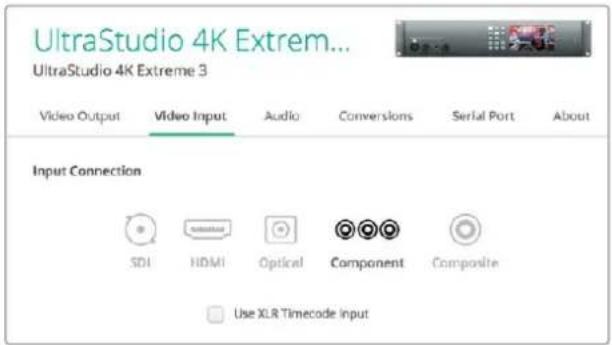
Haga clic en uno de los iconos para selectionar una connexion.
Usar@cógo de tiempo de la entrada XLR
La optacion Use XLR Timecode permite leer el numero de tiempo de la entrada XLR en lugar de la sealsal SDI.

Use XLR Timecode Input
Marque esta casilla para leer el número de tiempo de la entrada XLR.
Niveles en senales analógicas
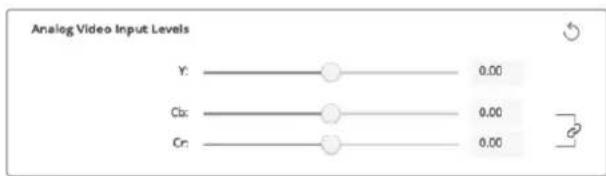
Mueva los 控roles debajo de la option Analog Video Input Levels paraaabustar los niveles de luminancia y crominancia en señales analógicas compuestos y por componentes. El primero afecta la luminancia,@m间隙 que los dos ultimos permiten augmentar o disminuir la saturacion cromática. En señales por componentes, es possibleaabustar los values Cb y Cr en forma individual. De manera alternatively, haga click en el icono del enlace si deseaa modificaramins parametros simultaneamente.
Salida de video
Selección el estandar y ajuste los demas parámetros de la sealsaliente.
General
Estandarpredeterminado
Para superviar la SERIAL con Final Cut Pro X, el formatting seleccionado en la option Default video standard deben coincidir con el formatting del projecto.
Pausa
La option When paused permite seleccionar si se desea ver un cuadro completo o un solo,. campo en el monitor conectado a la calidad al realizar una pausa.
Reproducción
La.option Video playback permitted selectionar si se desea ver una imagen congelada o la pantalla en negro al detener la reproduccion.
Captura
La option During capture permite seleccionar si se desea ver la imagen reproduceda o la fuente durante la captura. Al elegir Video output displays playback video, la imagen que se muestra en la pantalla está determinada por la configuracion de la option Video playback. De lo contrario, se visualizará la seals entrada.
- Durante la reproduccion
Algunos dispositivos Desktop Video permitted convertir senales en formatos Rec. 601 y Rec. 709 en Rec. 2020, a fin de poder mostrarlas en televisores y monitores que asio lorequirean. Si su equipo cuenta con esta funcion, seleccionla option Convert to Rec. 2020. Sin embargo, si su dispositivo ya está usando dicho espacio cromatico o está transmitiendo las imagenes de manera adecuada, simplementeletesione la option Keep default color gamut en la seccion During playback.
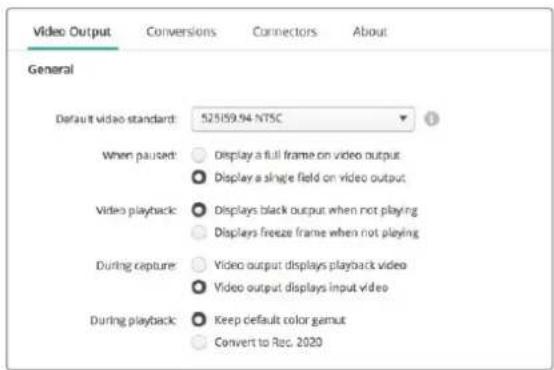
Selección lo que se做不到 en la pantalla durante la captura, la reproduccion o al realizar una pausa.
Salida SDI
- Espacio cromático
La option Color space permite selectionar el espacio cromatico al cui se desea convertir la seals. Las options disponibles son 4:4:4 RGB o Y, Cb, Cr 4:2:2.
- Formatos SDI 3G
La option 3G-SDI Formats permite seleccionar si la seals 3G se transmite en forma SMPTE nive A o B.
HD 1080py 2K
Laopping 1080p HD and 2K permite selec tionar si la imagen se transmite en formato progresivo o PsF.
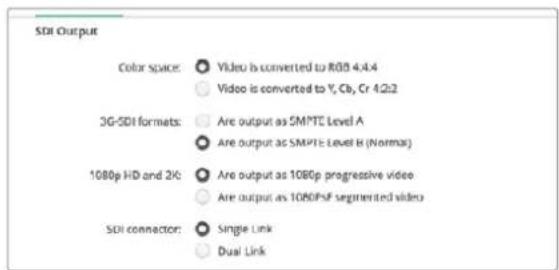
Los ajustes para laposala SDI permiten determinar la forma en que se transmits las senales SDI.
- Configuración SDI
Las señales SDI 3G, 6G o 12G se pueda transmitir mediante uno, dos o cinco conectores respectivamente. Algunos monitores y proyectores profesionales solo admiten señales de gran ancho de banda (por exemple en formattingo 2160p60 o DCI 4K 4:4:4) mediante cinco conectores. El modelo UltraStudio 4K Extreme brinda la posibiliad de usar cinco conectores para las señales SDI 3G. Asimismo, es possible adquirir una tarjeta Quad SDI adicional para el dispositivo DeckLink 4K Extreme 12G.
SPI connector:

Single Link

Draw Link

Quid Link
Las señales SDI 3G, 6G o 12G se pueda transmitir mediante uno, dos o cinco conectores.
- Formatos 8K
Las imagenes en definirction 8K se reproducen mediante quatre canales SDI, y es possible selectionar el formatting de transmisión deseado.
Las dos.optiones disponibles son las siguientes:
Square Division Quad Split - LaImagen en definicion 8K se divide en quatre cuadrantes 4K. Estos se transmiten mediante cada uno de los cuales enlaces de la conexión SDI y se combinan-Newamente en el equipo de destino para formar unaImagen completa en 8K.Estaopsisdebeemplearse cuando se quiere asignar cada calidad adistinctas pantallas,a fin de crearuna superficie audiovisual con monitores UHD.
Sample Interleave - Se distribuyen pixeles alternados de una imagen 8K en quatre imágenes 4K individuales que se transmitsen mediante una红线 SDI de quatre enlaces y se combinan-Newamente para formar una imagen completa en 8K. Una ventaja adicional de este formatting es la posibididad de usar cualesera de las quatre salidas como红线 para convertir el material a una definacion inferior.
4K and 8K formats:
Are output as
Care Division Quad Split (SQ)

Al emplear equipos Desktop Video para reproducir el contenido en 8K, selección el formatting de性和征求意见.
Salida de video analógico
Si los dispositivos de Blackmagic incluyen conectores para seniales analógicas, es possible transmitirlas en formattingo compuesto, por componentes o S-Video.
Salida HDMI 3D
La optic 3D output permite selec tionar el formato tridimensional para supervisar imagenes en 3D.
Superior e Inferior
La.option Top and bottom muestra las imagenes correspondentes al ojo izquierdo ydeocho verticalmente conuna compresion del 50%
- Fotogramas combinados
La.option Frame packing integra las imagenes del ojo izquierdo yaretho en un mismo fotografia sin ningun tipo de compresion.
- Paralelo
La-option Side by side muestra las imagenes correspondientes al ojo izquierdo y derecho horizontalmente con una compresión del 50%.
- Ojo Izquilerdo
La option Left eye muestra solo la imagen correspondiente al ojo izquierdo.
- Linea alterna
La.option Line by line muestra las imagenes correspondientes al ojo izquierdo y derecho en lines alternas sin ningún tipo de compresión.
Ojo derecho
La.option Right eye muestra solo laImagen correspondiente al ojo derecho.

Formatos para señas HDMI 3D
Niveles en senales analógicas
Mueva los 控roles debajo de la option Analog Video Output Levels paraaabrar los niveles de luminancia y crominancia en señales analógicas compuestos y por componentes. El primero afecta la luminancia,@mieras que los dos ultimos permite augmentar o disminuir la saturacion cromática. En señales por componentes, es possibleaabrar los values Cb y Cr en forma individual. De manera alternatively, haga click en el icono del enlace para modifier ambos simultaneamente.
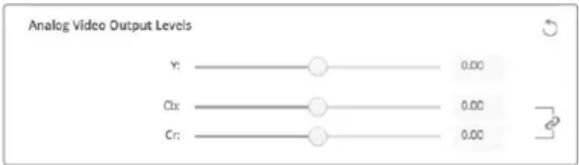
Mueva el control Y para modifier el nivel de la seals compuesta Transmitida o los 控les Cb y Cr para cambiar el balance cromatico en senales por componentes.
- Usar niveles Betacam
Los productos de Blackmagic Design realizan niveles SMPTE en señas analógicas por componentes, a fin de brindar compatibiliad con los equipos más modernos. Marque la casilla Use Betacam Levels al usar dispositivos Sony Betacam SP.
NTSCIRE
Selección la optación 7.5 (USA) para señas NTSC compuestos en Estados Unidos yotiros países. Marque la optación 0.0 (Japan) para Japon uotiros países que no uses el formatting anterior. En el caso de la norma PAL y los formatos de alta definición, no es necessario modifier este parámetro.

Al emplear dispositivos Sony Betacam SP, marque la casilla Use Betacam Levels. SeLECTIONE el nivel NTSC IRE correspondiente para senhas NTSC compuestos.
Sincronismos
Laopia Reference Input permite sincronizar las seinales transmitidas por los dispositivos con respecto a un sincronismo. Este ajuste es particularmente util en estudios profesionales de gran envergadura, en los que es necessario sincronizar las imagenes con precision. Se implementa en terminos de muestras, de mannersque es posible lograr una configuracion exacta a este nivel.
Unasituacion comun que ilustra el uso de este parametro es cuando se transmite un sincronismo estable a todos los dispositivos de un estudio para sincronizarlos posteriormente, de forma que no haya un desfase en las senales emitidas a工程技术 de las diversas salidas. Esto permite alternar entre distinctas fuentes mediante un mezclador o una matriz de conmutacion sin que se presenten saltos en la imagen.

La optacion Reference input permite sincronizar las senales salientes con disrespect a una seals de referencia.
Asignación de conexiones en el modelo DeckLink Quad 2
Si cuenta con una tarjeta DeckLink Quad 2 instalada en su PC, es possible recibir y transmitir seniales SDI mediante ocho connectores mini-BNC independentes. Esto offre la posibiliad de captar o reproducir ocho canales distinctos mediante un solo producto. Por este motivo, las tarjetas DeckLink Quad 2 aparecen como ocho unidades differsentes en la interfaz del programa Desktop Video, lo which facilita la configuracion de entradas y salidas. Asimismo, es possibleCambiar el nombre de cada dispositivo, a fin de identificar el conductor utilizado para cada Penal en particular.
La función Connector Mapping permite verificar la asignación de lasDistinctas conexiones SDI para cada unidad. Sin embargo, es importante tener en cuenta que algunos conectores corresponden a determinados equipos. Por exemple, el conector SDI 1 está vinculado a la unidad DeckLink Quad (1),@mstead que el SDI 2 se encuesta asociado a las unidades DeckLink Quad (1) y DeckLink Quad (5).

Al instalar una tarjeta DeckLink Quad 2 en el equipo informatico, es posible configurar las entradas y calidas SDI para cada dispositivo mediante la funciona Connector Mapping.
La tabla que figura a continuacion brinda mas detalles con respecto a las options posibles para cada conductor:
Opciones
| Dispositivos DeckLink Quad Conectores SDI especialicos | |
| DeckLink Quad (1) SDI 1 y 2 o SDI 1 | |
| DeckLink Quad (2) SDI 3 y 4 o SDI 3 | |
| DeckLink Quad (3) SDI 5 y 6 o SDI 5 | |
| DeckLink Quad (4) SDI 7 y 8 o SDI 7 | |
| DeckLink Quad (5) SDI 2 o ninguno | |
| DeckLink Quad (6) SDI 4 o ninguno | |
| DeckLink Quad (7) SDI 6 o ninguno | |
| DeckLink Quad (8) SDI 8 o ninguno | |
Cabe destacar que cada vez que se asigne un conductor SDI a un dispositivo en particular, también se veran afectados los otheros equipos que partiran dicho conductor. Por exemple, si la Unidad DeckLink Quad (1) usa los connectores SDI 1 y 2, la option None (ninguno) queda seleccionada automatically para la Unidad DeckLink Quad (5), dato que el conductor SDI compartmento ya no está disponible. Alternativamente, si la Unidad DeckLink Quad (5) usa el conductor SDI 2, el conductor SDI 1 se asigna automatically a la Unidad DeckLink Quad (1). En consecuencia, es importante
tener en consideracion las entradas o calidas SDI que usa cada dispositivo, a fin de evaporar interruptions en las senales.
SUGERENCIa: Si su equipo informatico cuenta con una tarjeta DeckLink Quad original yusted está using herramrientas de descarrollo personalizadas, el modelo DeckLink Quad 2 deben的功能sin necessities de realizar Cambios adiconiales. Las demas herramrientas de asignacion de la tarjeta ofrecenla posibididad expandir elsystema para disponible configuraciones adiconiales, en caso de ser necessario.
Ajustes de audio
Entrada de audio
Haga clic en el icono del conductor correspondiente para configurar la entrada de audio en los dispositivos de Blackmagic Design. Es possible selectionar entre las siguientesvinciones:
Integrado
Laopia Embedded integra los canales de audio en la senal SDI o HDMI.
AES/EBU
Señal de audio digital capaz de transmitir dos canales de audio mediante un solo conector.
XLR
Conector con tres pines uso principalmente en equipos de audio analógico profesional.
RCAoHIFI
Conector uso para recibir o transmitir senhas de audio analógicas mediante equipos comunes, tales como sistemas de alta fidelidad, televisores y reproductores DVD.
- Microfono
El modo de alimentacion fantasma permite suministrar corriente electrica a trovés del cable para el micrófono y es particulamente conveniente en modelos de condensador.
Marque la option Use +48V Phantom Power si el micrófon requiere este modo de alimentación. En caso de no estar seguro, recomendamosdefer esta casilla desactivada, ya que podra occasionar daños en micrófonos queCNTAN con un systema de alimentacion propio. En el dispositivo UltraStudio 4K Extreme, se encendera un led en en panel frontal para indicar que esta functiOn ha sido activada. Asegürese de esperar al menos 10 segundos despues de desactivar el mode de alimentacion fantasma, antes de connectar un micrófon independiente. Los micrófonos de cinta no son compatibles con este modo de alimentacion.
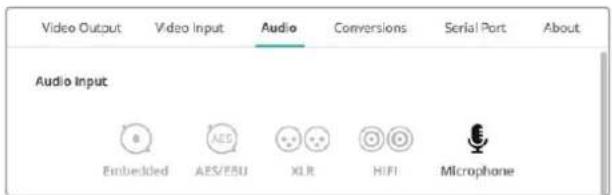
Haga clc en uno de los iconos para seleccionar una conexión.
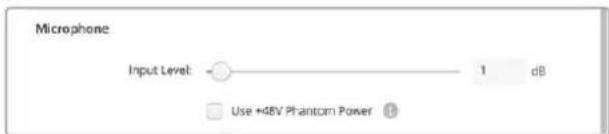
Mueva el control Input Level para ajustar el volumen del micrófono.
Salida de audio HDMI
Este ajuste permite reassignar los canales de audio 5.1 en el projet, a fin de hacerlos coincidir con la configuracion employada en los equipos de monitorizacion HDMI. Por exemple, algunos receptores de sistemas de audio de consumo masivo requirecen una asignacion de canales espeifica. Al trabajo en un projet con unorden de canales de sonido envolvente distinto, como SMPTE, es possible activar la casilla Use 5.1 surround channel ordering con el proposto de garantizar la compatibilidad del dispositivo.

Active la casilla Use 5.1 surround channel ordering para garantizar la compatibilities con equipos de monitorizacion HDMI.
AES/EBU
Mueva el control bajo de esta optacion a fin deajsar la ganancia de las seines AES/EBU recibidas y Transmitidas. Haga click en el icono de reajuste para restablecer el valor a 0 dB.

Mueva el control Output Level para ajustar el volumen de la senal transmitida.
Nivel de la postalanalogica recibida
Canal 1/Canal 2 La option Channel 1/Channel 2 permite ajustar la ganancia de las señas de audio analógicas recibidas durante la captura. Hagablick en el icono del enlace para ajustar todos canales simultaneamente.
Usar niveles HIFI Los dispositivos UltraStudio y DeckLink incluyen connectores XLR professionnelles. Al conectar equipos comunes, compruebe que la casilla Use HiFi Audio Levels esté marcada, ya que la intensidad del audio es diferente en los dispositivos profesionales y en los de consumo masivo. Nótese además que es necesario usar un adaptor racXLR.
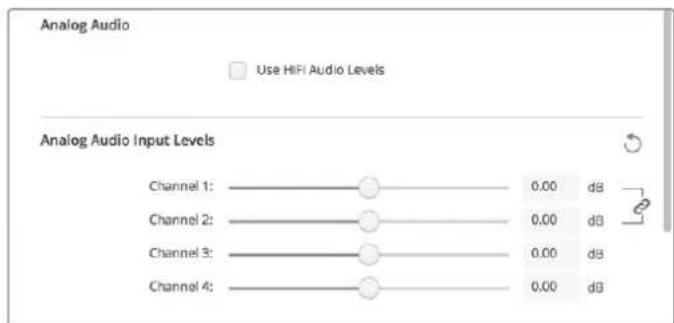
Use these controls paraaabrar el volumen de las senales de audio entrantes. Recuerde marcar la casilla Use HiFi Audio Levels al conectar equipos de consumo masivo.
Nivel de la sealsanalogica Transmitida
Canal 1/Canal 2 La option Channel 1/Channel 2 permite ajustar la intensidad de las señas de audio analógicas transmitidas durante la reproduccion. Hagablick en el icono del enlace para ajustar también canales simultaneamente.
Icono de reajuste
Al realizar ajustes, pode resultar necessario cancelar losCambios. El icono de reajuste es la flecha circular situada a la derecha de la barra de titulo en cada seccion y permitte restablecer la ganancia a 0 dB.
Ajustes de conversion
Conversión durante la captura
La.option Input Conversion permite convertir al instante el contenido capturado a formatos de mayor o menor definacion. Seleeccionla option deseada en el menu desplegable.
Cabe destacar que este proceso genera un retraso de 2 cuadros, de modo que es requisitejo ajustar el numero de tiempo en el programa de edicion para garantizar la precision.
Mostrar como La-option Display As permite selectionar el formatting de laImagen convertida. Las options disponibles dependen de la relacion de aspecto del material original.
Conversión durante la reproducción
La optacion Output Conversion permite convertir al instante el contenido reproducido a formatos de mayor o menor definacion. Seccione la optacion deseada en el menu desplegable.
Cabe destacar que este processo genera un retraso de 2 cuadros, de modo que es necessario ajustar el已久的 tiempo en el programa de edicion para garantizar la precision.
Convertir senales analógicas salientes Al MARCAR la casilla Convert Analog Outputs, es possible convertir la SERIAL ANALGICA Transmitida.
Mostrar como La-option Display As permite selectionar el formatting de laImagen convertida. Las.optiones disponibles dependen de la relacion de aspecto del material original.
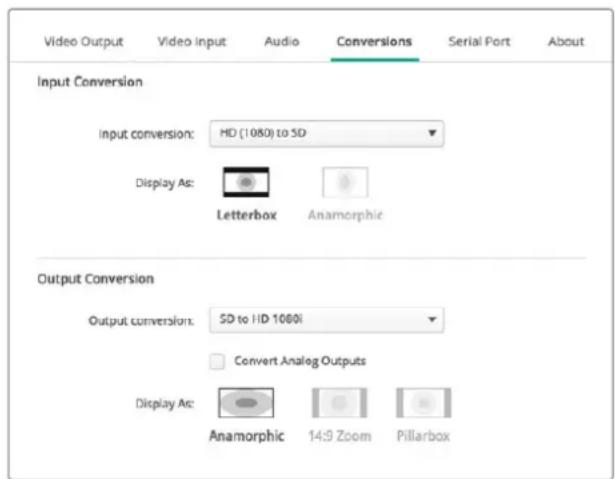
Selección el formatting para el material convertido a partir de las options disponibles en el menu desplegable y elija la relacion de aspecto deseada. Hagablick en Save para aplicar los Cambios.
La?siguiente tabla muestra lasdistinctasrelationsde aspectodisponiblesarrealizarconversiones.
| Conversión a menor definicción Imagen original Imagen convertida | |||
| Apaisado | Redimensionla imagen en alta definiencia y cambia la relacion de aspecto de 16:9 a 4:3. La imagen resultante en definicción estandar contiene franjas negras en la parte superior e inferior. | ||
| Anamórfico | Comprime horizontally el material en alta definicción con una relacion de 16:9 para Obtener una imagen en definicción estandar con una relación de 4:3. | ||
| Centrado | Cambia la relacion de aspecto original de la imagen en alta definiencia de 16:9 a 4:3. Cabe destacar que se pierde una porción del material original en ambos laterales. | ||
| Normal | Muestra una imagen en definicción estandar con una relacion de 4:3 bajo de un cuadro en alta definiencia con una relacion de 16:9. La imagen resultante contiene franjas negras en los costados. | ||
| Zoom (16:9) | Redimensionla una imagen en definicción estandar con una relacion de 4:3 a fin de cubrir el airea de un cuadro en alta definiencia con una relacion de 16:9. | ||
| Zoom (14:9) | Valor intermedió entre los formatos 4:3 y 16:9, con franjas negras de menor時間 en los costados y un leve recorte en la parte superior e inferior de la imagen. | ||
Pestaña «About»
Controlador
La pestaña About brinda información sobre el controlador del dispositivo conectado y la Fecha en que se realizó laULTimaactualización.
SUGERENCIa: Es possible tener un informe de estado haciando tic en el boton Create, situado frete a la opticon Status Report. De esta manera, se create un archivo que contiene datos先进技术, tales como el formatting detectado de las senales recibidas y Transmitidas, el espacio cromatico, el muestro de color y la profundidad de bits, asi como informacion acerca del controlador, el sistema operativo y el equipo informatico. Este informe pode resultar util en caso de que sea necessario comunicarse con是我国 equipo de soporte专业技术. Adicionalmente, el archivo es bastante微量元素 y peute enviarse fácilmente por correoelectronico.
Información sobre produits
La sección Product Notes permite identificar lasDistinctas unidas conectadas.Estaoptiones de granutilidad encasosdonede manejanlosmicosequipoesendistitasubicacionesdento de una red.Deigualmanera, resulta practico incluir eluso de lasdifferentes unidas (p.ej. Edit Suite 2, Color Suite 1).
Los nombres introducidos en el campo Label se muestran en la ventana principal del programa y bajo de laImagen del dispositivo correspondiente.
Asimismo, es possible incluir informacion de referencia, tal como el numero de series del dispositivo, el lugar donde se adquiro y los datos del distribuidor.
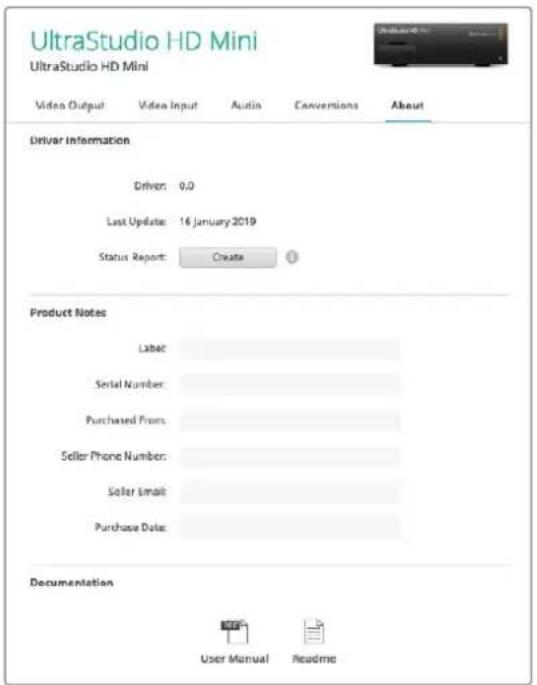
La pestaña About brinda Informaciónutil acerca del controlador. Además, incluye el manual del producto y las notas de publicación. Internacional es possible tener un informe de estado e ingresar datos de referencia especialicos para los dispositivos conectados.
Panel intelligente
Instalación del panel
El Modelo UltraStudio HD Mini es un dispositivo de captura y reproduccion que presenta un Diseño similar al de otros productos de Blackmagic, tales como los conversores Teranex Mini y los grabadores HyperDeck Studio Mini. Estos han sido desarrollados para brindar una mayor portabilidad y se pueda colocar sobre un escritorio o instalar en un bastidor mediante el estante para conversores Teranex Mini.
Por other parte, al aadir un panel inteligente al dispositivo, es possible ver las senales en la pantalla frontal durante la captura y la reproduccion.
La pantalla de cristal liquido del panel inteligente muestra las fuentes e incluye vúmetros que indicate la intensidad del volumen.
Cabe destacar que es posible reemplazar los paneles sin apagar la unidad.
1 Afloje los dos tornillos M3 en cada costo de la unidad con un destornillador Pozidriv 2 y retire el panel original conCORDo.
2 Notar que hay un peuño tubo de plástico transparente en la cara interna del panel original. Este dirige la luz proveniente del led en el interior de launidad, a fin de iluminar el indicator situado en la parte exterior, y debe permanecer sujejo al panel.
SUGERENCIa: Al colocar-Newamente el panel Basicsico, compruebe que el tubo transparente quede alineado con la ranura en la parte frontal de la unidad.
3 Verifique la alineación del conector en la parte posterior del panel inteligente con su contraparte en el dispositivo. Empujé el panel con suavidad hasta que calce en su lugar. Este debería encajarperfectamente en la parte frontal de la unidad.
4 Coloque-Newamente los tornillos M3 del panel original.
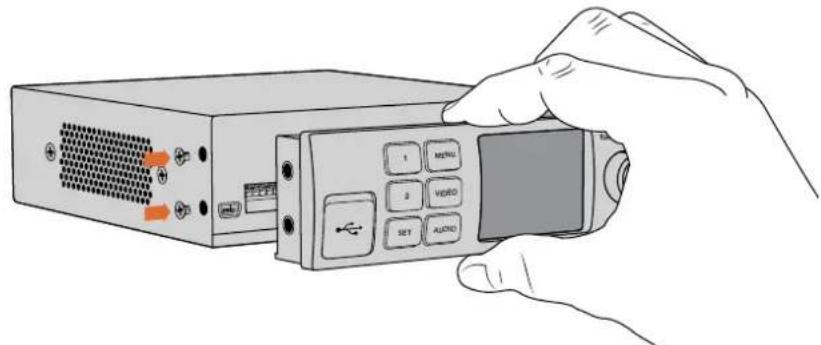
Al Instalar el panel Inteligente, se recomienda sostenerlo de眼看 que el pulgar y los demas dedos esten alineados con el conector situado en el panel posterior, a efectos de facilitar el montaje.
Si la unidad se ha colocado en un estante para bastadores, sera requisite quitarla previamente para poder acceder a los tornillos del panel frontal.
Consulte elApartado correspondiente en este manual para Obtener mas informacion al respecto.
El panel Basics original es sumamente resistente y se pueda instalar nuevomente en el dispositivo si esnecessary protegerlo en entornos de mucha本次活动 o en los que hay una grancantidad de cables.
Caracteristicas del panel
Pantalla de cristal liquido
Al encender el dispositivo, la pantalla muestraDistinctos datos que incluyen la?siguiente informacion:
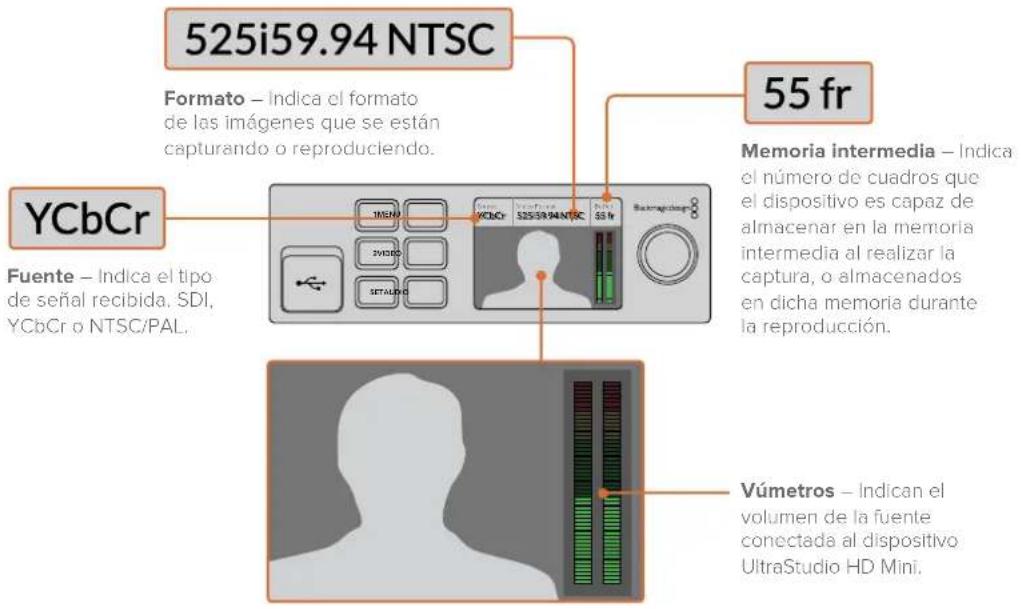
Monitor - Permite ver la fuente conectada al dispositivo UltraStudio HD Mini.
Estante para bastadores
Al usar el dispositivo jusqu conOthers equipos de Blackmagic, es possible emplear el estante para conversores Teranex Mini a fin de instalar las unidades en un bastidor o un sistemas porttil. Este tiene una medida de 1 U yIELDa con capacité para un maximum de tres unidades.
A efectos de instalar las unidades en el estante, basta con qutar los soportes de goma y sujetarlas a la base delismo con los tornillos proportionados.

El estante incluye ademas dos paneles vacios que permiten cubrir los espacios no realizados.
Visite el Sitio web de Blackmagic Design para Obtener más información al Respecto.
Panel de control frontal del modelo UltraStudio 4K
En el dispositivo UltraSutdio 4K Mini, la mayoría de los ajustes que pueda configurarse agravés del programa Desktop Video Setup también se encontrartran disponibles mediante los menus en la pantalla del panel frontal. Para acceder a los mismos, presione el botón MENU y utilizes el mando giratorio a fin de acceder a las-distintas OPCIONe. Por su parte, para acceder a los submenús y confirmar ajustes, presione el botón SET.
Para salir de un menu, presione el botón MENU varias vezes, a fin de regresar a la pantalla de inicio.
SUGERENCIA: Es possible acceder directamente a los ajustes de audio y video presionando los botones VIDEO y AUDIO, Respectivamente. Esto evita la necessities deemployed mando giratorio, lo que permite ahorrar tiempo.
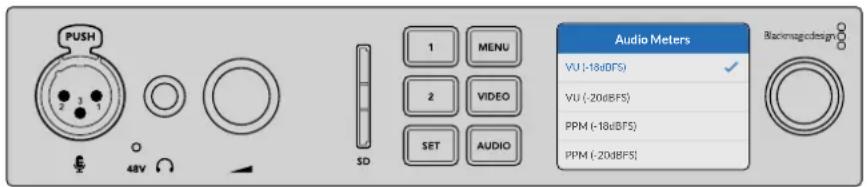
Menés en la pantalla del modelos UltraStudio 4K Mini para selecciónarajustes.
Ajustes de audio
El Modelo UltraStudio 4K Mini offre asimismo ajustes de audio mediante los manos en pantalla. Estos permitenonianlyde medidorque sevisualiza en la pantalla durante la captura y la reproduccion.Los dostipsos sonvumetros y picometro.
Vumetro (VU)
Indica el nivel promedio máximo y minimum de la seals de audio. Para Obtener la mejor calidad de audio, es necessitiesajustar el volumen de las fuentes connectadas al dispositivo, de forma que no supere los 0 dB. De este modo, se maximiza la intensidad de la seals con relacion al ruido, garantizingla nitidez del sonido. Si el audio supera dicho valor, es muy possible que occurra una distorsion. Al utilizing las entradas de audio analogico del modelio UltraStudio 4K Mini, los niveles de audio peuvent ajustarse desde los menues en pantalla o el programa utiliser.
Picometro (PPM)
Cuando se registra un pico, aparece un indicator representandolo que se mantiene por un momento y luego desaparece lentamente, a fin de poder la visualizacion del nivel.
Tanto el vúmetro como el picómetro permiten selección ar nivel de referencia (-18 dB o -20 dB) para cerriorarse de que la SERIAL de audio se ajuste a los diversos estandares de teledifusión internaciones.
Ranura para tarjetas SD
El panel frontal del modelo UltraStudio 4K Mini dispone de una ranura para tarjetas SD, a fin de acceder al material audiovisual o almacenar contenido enellas cuando launidad se encuentra conectada a un equipo Mac o Windows. Dicha ranura funciona como un dispositivo de lecture y descripción común y sera detectado por el equipo informativo como unaunidad más. Este brinda la posibiliidad de importar clips rápidamente desde la tarjeta SD de la CAMERA o configurar el programa Media Express a fin de almacenar contentsos en la misma.
DaVinci Resolve
Etalonaje con DaVinci Resolve
El programa Desktop Video 10 permite capturar y reproducir contentsados simultaneamente mediante los dispositivos 4K y 8K de Blackmagic Design. Esto的结果a ideal para≦ellos≧uidos que desean etalonar imagenes en tiempo real con DaVinci Resolve, ya que de esta forma no esnecessary usar dos equipos por分开ado.
Al etalonar imagenes durante el rodaje, bastard conectar el dispositivo de Blackmagic Design a la calidad de la CAMERA. A continuacion, conecte un monitor a la calidad del dispositivo para poder ver las imagenes y evaluar el color.
Configuración
1 Abra DaVinci Resolve. En el menu Preferencias, haga click en el panel E/S de audio y video. Seleectione el dispositivo en la option DaVinci Resolve Live. Guarde la configuracion y reinicio el programa para aplicar losCambios.
2 Cree un projet. En la ventana Configuracion del projet, bajo el panel Ajustes principales, seleccionla resolucion y la fecuencia de imagen para que coincidan con las de la camera.
3 Haga click en el panel Captura y reproduccion y seleccione el formatting deseado en el menu correspondiente.
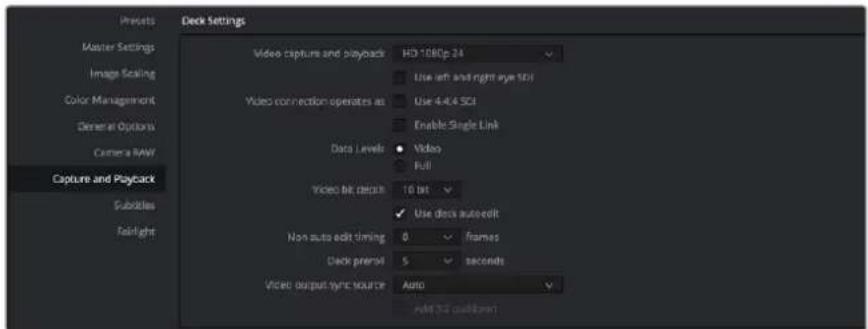
Selección el formatting en el menu Captura y reproducción.
4 En el modulo Edicn, haga clic en el menu Archivo y selecione Crear linea de tiempo.
5 En el modulo Color, haga click en el menu Color y, en el submenu Resolve Live, seleccione la option Activar. LaImagen se ver a en el visor y en la parte superior aparecera un mensaje rojo que dice Resolve Live.
Uso de Resolve Live
1 En el modo Resolve Live, el botón de la izquierda situado en la parte inferior central del visor permite congelar laImagen a efectos de ajustar el color sin que el movimiento que ocurre durante el rodaje distraiga al usuario. Después de realizar losCambios necessarios, es possible reanudar la reproducción para bajo capturar laImagen.
2 Una vez que esté satisfecho con losambiros, haga clic en el boton de la derecha para capturar la imagen mostrada en el visor, junto con el numero de tiempo y los ajustes cromaticos levados a cabo. Las capturas son secuencias compuestos por un solo cuadro. Una vez que se tome una captura, presione el icono del copo de nieve-Newamente paraContinuar con la reproduccion hasta encontrar la proxima toma que quiere etalonar.
SUGERENCIa: Consulte el manual de DaVinci Resolve para Obtener mas informacion sobre Resolve Live.
Edisión con DaVinci Resolve
DaVinci Resolve cuenta con una interfaz fácil de usar que incluye todas las herramrientas necessarias para editor y finalizar proyectos. Tanto al usar el mouse para arrastrar y sostar clips o un teclado para lograr mayor precision, el programa brinda todas las prestaciones que los editores profesionales nécessitan.
Configuración
1 Abra DaVinci Resolve. En el menu Preferencias, haha tic en la pestaña E/S de audio y video. Seccione el dispositivo Blackmagic Design en la option Captura y reproduccion. Guarde la configuracion y reinicie el programa para aplicar losCambios.
2 Abra un projet. En la ventana Configuracion del projet, bajo el panel Ajustes principales, seleccionla resolucion y la frequencia de imagen para la linea de tiempo, asio como la velocidad de reproduccion.
3 En el panel Monitorizacion de imagenes, seleccione el formatting deseado. El programa Blackmagic Desktop Video Setup cambiará automatistically al formatting de video seleccionado para los dispositivos de Blackmagic Design.
4 Haga click en el botón Aplicar para guardar los Cambios y ciderre la ventana de configuración del proyecto.
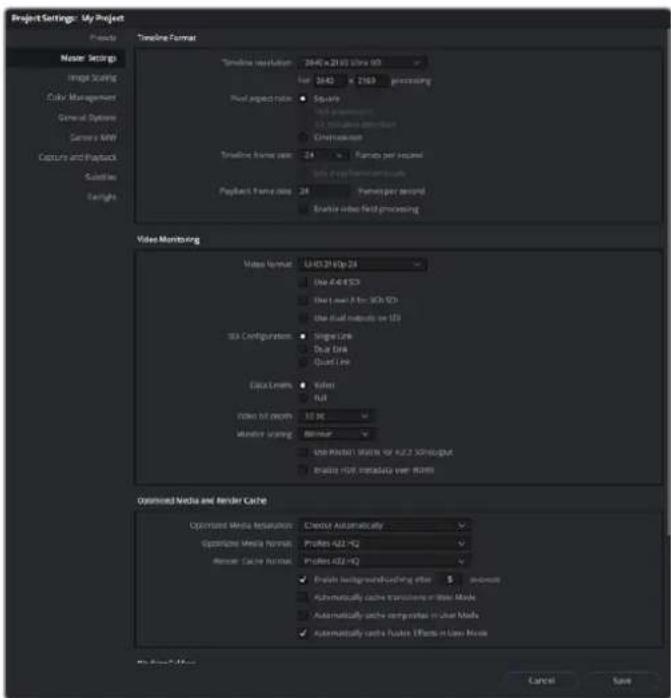
Selección el formato para la linea de llempo y las-optiones de monitorización en la planta Configuración delprojecto.
Edisión
1 Use el explorador en el modulo Medios paraañadir clips al panel multimedia.
2 En el modulo Edicion, en el menu Archivo, seleccione la option Crear linea de tiempo. Escribe un nombre y haga click en el boton Crear.
3 Ahora es possible arrastrar un clip desde el panel multimedia al visor de medios originales situado a la izquierda.
4 Alternatively, you can choose to enter a password. This is the only way to enter your passwords.
5 Arrastre el clip desde el visor a la linea de tiempo para editarlo.
SUGERENCIa: Consulte el manual de DaVinci Resolve para Obtener mas informacion acerca de como editoricos mediente dicho programa.
Visualización de clips
Para ver una composión en tiempo real con el dispositivo de Blackmagic, hagablick en la option Preferencias y bajo selección Previsualización de video. Nótese que el complemento Mercury Transmitdebe estarhabilitadoafinde poderutilizarel equipoconAfterEffectsCC.Enlaoption Dispositivo de video, selección Blackmagic Playback.Acontinuación,podrusrunmonitor profesional paraverlascomposicionesrealizadasconelprogramaen un espacio cromático adecuado.
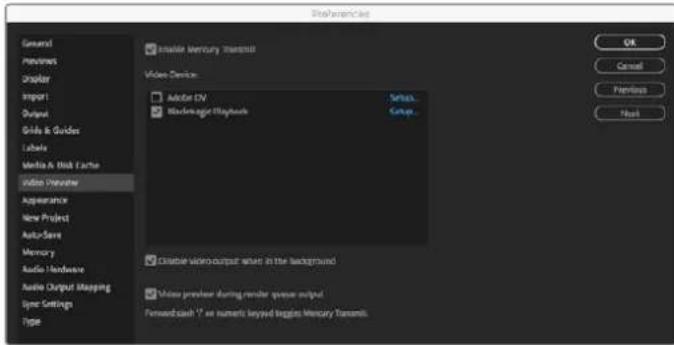
Preferencias para la previsualizacion de imagenes
Los dispositivos de Blackmagic Design también puede transmitir imágenes en formatos no compatibles o poco habituales. Hagaclinic en Preferencias,uego en Previsualizacion de video y a continuacion en el boton de configuracion situado jusqu'à la option Blackmagic Playback. Apareceracuna ventilarpara seleccionar eldispositivo enlaque es posibleajustarel tamanode la imagen segunlos estandares compatibles con la unidad.Por ejemplo,enel caso del modelo UltraStudio 4K,si la composicion en After Effectsiene una resolutionde 2048× 1152 ,es possible reducir la definiccion para transmitir en formato DCI 2K o aumentoa a fin de obtener imagenes en UHD.
Renderación
Al finalizar la composicion de las imagenes, es possible Obtener una secuencia DPX o en cualesera de los siguientes formatos:
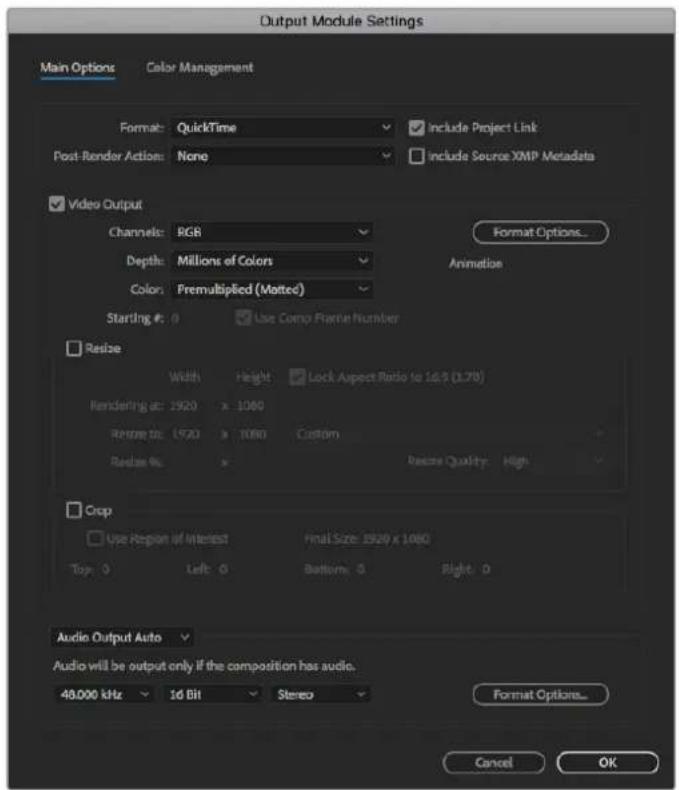
Opiones de renderizacion
QuickTime en Mac OS
- Blackmagic RGB de 10 bits (sin compresión)
Apple YUV 4:2:2 de 10 bits (sin compresión)
Apple YUV 4:2:2 de 8 bits (sin compresión)
Apple Photo-JPEG (con compresión)
Apple DV-NTSC (con compresión)
Apple DV-PAL (con compresion)
Al instalar Final Cut Pro, el usuario tendrá acceso a algunos formatos, tales como ProRes y DVCPRO HD.
Códecs AVI en Windows
- Blackmagic 4:4:4 de 10 bits (sin compresión)
- Blackmagic 4:2:2 de 10 bits (sin compresión)
- Blackmagic 4:2:2 HD de 8 bits (sin compresión)
- Blackmagic 4:2:2 SD de 8 bits (sin compresión)
- Blackmagic MJPEG de 8 bits (sin compresión)
Al instalar Premiere Pro CC, el usuario tendrá acceso a algunos formatos, tales como DVCPRO HD y DVCPRO50.
Códecs QuickTime en Windows
- Blackmagic RGB de 10 bits (sin compresión)
- Blackmagic de 10 bits (sin compresión)
- Blackmagic de 8 bits (sin compresión)
Apple Photo-JPEG (con compresión)
Apple DV-NTSC (con compresión)
Apple DV-PAL (con compresion)
Adobe Photoshop CC
Photoshop CC
como importar y exportar imagenes
Importar una imagen
1 Haga click en el menu Archivo, luego en la option Importar y a continuacion seleccione Blackmagic Image Capture.
2 Seleccione el formato y la profundidad de color. A continuacion, haga tic en Importar imagen.

Ajustes para capturar imagenes
Exportar una imagen
1 Haga click en el menu Archivo, luego en la option Exportar y a continuacion seleccione Blackmagic Image Export.
2 Seleccione el formatting y bajo haga clic en Exportar imagen.
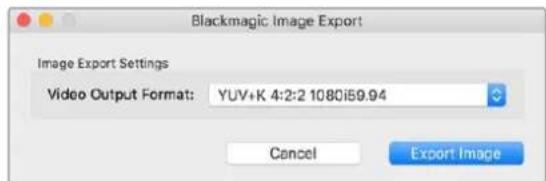
Ajustes para exportar imagens
Una vez que se hayan选取acion las options para importar y exportar imagenes, la ventana de ajustes no se做不到.;Sin embargo, es possible acceder a ella manteniendo presionada la tecla Option en Mac o Ctrl en Windows al hacerblick sobre Importar o Exportar.
Premiere Pro CC
Premiere Pro CC
1 Abra Premiere Pro y haga tic en la option Nuevo proyecto. Escribe un nombre y seleccione la ubicacion.
2 Si la tarjeta graphical es compatible con el complemento Mercury Playback Engine, la option de renderizacion está available. En este caso, seleccion Acceleracion por GPU de Mercury Playback Engine.
3 SeLECTIONe Blackmagic Capture como formatting de captura. Hagablick en el boton Ajustes en Mac, o Propiedades en Windows, para establecer el formatting audiovisual. SeLECTIONe el formatting correspondiente. Hagablick en Aceptar para volver a la ventsa del projeeto nuevo.
4 Haga click en la pestaña Discos de Trabajo a fin de seleccionar la ubicacion para guardar el material audiovisual capturado. A continuacion, haga click en Aceptar paraAbrir el proyecto nuevo.
5 Compruebe que el Sistema de audio predeterminado no está configurado en Blackmagic Desktop Video.
En Mac, hagablick en Preferencias del systema,uego en la option Sonido y, a continuacion, en la pestaña Salida. Asegürese de que no este seleccionado el dispositivo de Blackmagic. En la pestaña Entrada, seleccione el microfono, también asegurandose de no elegir el dispositivo de Blackmagic.
En Windows, haha tic con el boton derecho sobre el icono del altovo en la barra de tareas para acceder a los ajustes de sonido. Haga tic en la pestaña Reproduccion y configure el equipo para que use el sistemas de sonido interno u other dispositivo que no sea el de Blackmagic Design. A continuacion, Hera tic en la pestaña Grabacion y configure el equipo para que use un dispositivo que no sea el de Blackmagic Design.
6 Nuevamente en Premiere Pro, abra el panel Hardware de audio de la ventana Preferencias y, en el menu desplegable Salida predeterminada, seleccionla option Salida integrada. Asimismo, compruebe que la option Audio de escritorio de Adobe este seleccionada en la seccion Asignacion de salute.
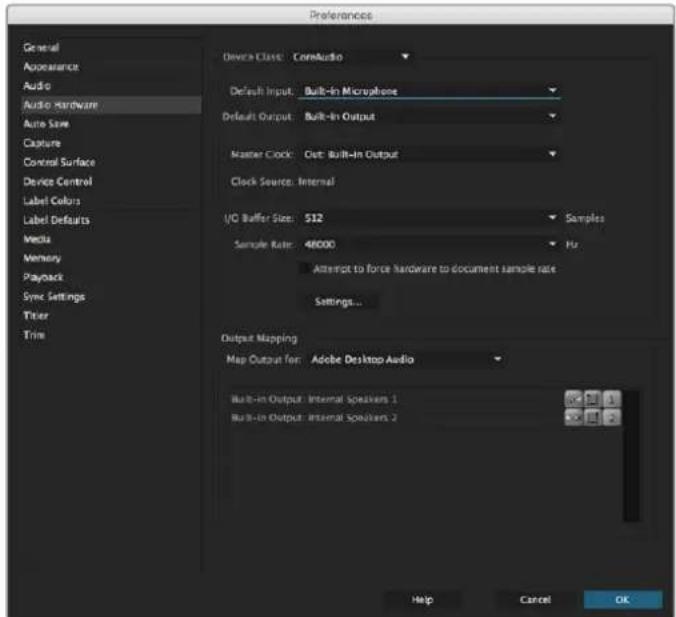
Al configurar los ajustes de audio en Premiere Pro, verifique que se haya seleccionado Salida integra para las options Salida predeterminada y Asignacion de salute.
7 SeLECTIONe Blackmagic Playback como dispositivo de audio en el panel Reproducir y active la casilla Blackmagic Playback bajo de la option Dispositivo de video. Presione ACEPTAR.
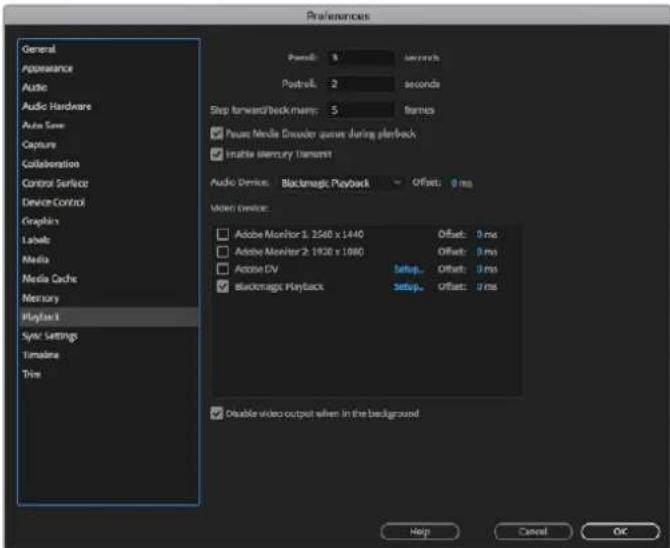
Selezione Blackmagic Playback como dispositivo de audio en el panel Reproducir y active la casilla Blackmagic Playback bajo de la option Dispositivo de video.
8 Para crear una secuencia neue, haga click en el menu Archivo, seleccionla option Nuevo y a continuacion Secuencia. Elija una de las configuraciones predeterminadas,,)cribe un nombre para la secuencia y haga click en Aceptar.
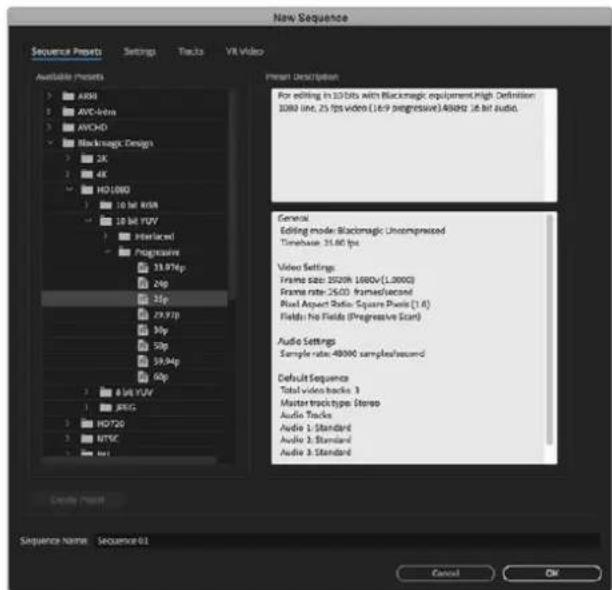
Creación de una secuencia nuevo a partir de los ajustes predeterminados de Blackmagic Design
Control de dispositivos
Muchos de los dispositivos de captura y reproduccionfabricados por Blackmagic Design son compatibles con el protocolo RS-422, que permite controlarothers equipos de grabacion. Haga click en el menu Preferencias,undo en Control de dispositivos y compruebe que, en el menu Dispositivos,se haya seleccionado la option Blackmagic Device Control.Haga click en Aceptar.
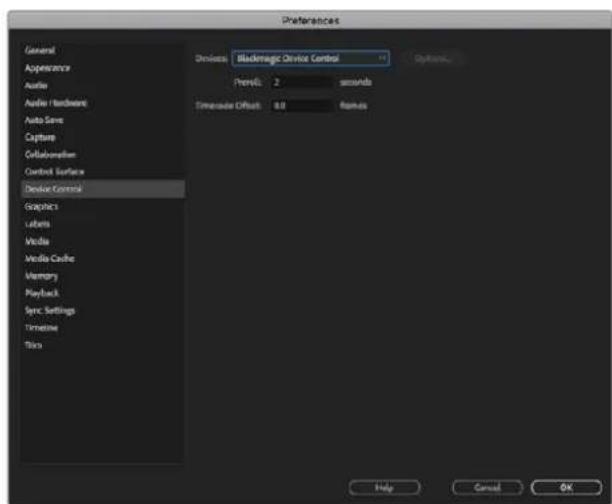
Reproducción
Para garantizar que el dispositivo de Blackmagic pueda reproducir contentsados audiovisuales, disfruebe los ajustes del panel Reproducir en la ventana Preferencias. Seccione Blackmagic Playback en las options Dispositivo de audio y Dispositivo de video.
Los dispositivos de Blackmagic Design también puede transmitir imagenes en formatos no compatibles o poco habituales. Hagalick en Preferencias,uego en Reproducir y a continuacion en el boton de configuracion situado junto a la option Blackmagic Playback. Aparecera una ventana para selectionar el dispositivo en la que es possible ajustar el tameno de la imagen segun los estandares compatibles con la unidad. Por exemple, en el caso del modelo UltraStudio 4K, si la secuencia en Premiereiene una resolution de 3996× 2160 ,es possible reducir la definccion para transmitir en forma UHD, oacularla a fin de obtener imagenes DCI 4K.
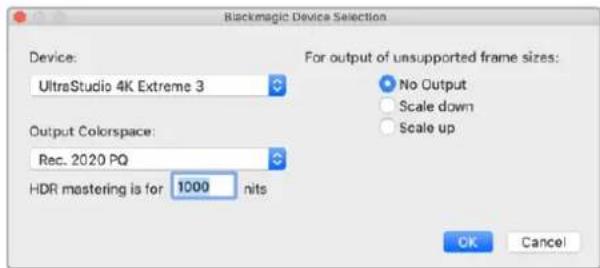
Selección unaisión para transmitir señas en formatos no compatibles.
Si el dispositorio Desktop Video admite imagenes con alto rango dinamico (HDR), también es possible configurar el aspectro cromático y la función de transferencia para este tipo de proyectos, incluidas las-option HLG y PQ para el espacio Rec. 2020. En el Campo correspondiente a la masterización, introduzca el valor máximo en nits que el monitor o televisor es capaz de alcancar.
Captura
Para capturar contentsidos, haga enlist: Archivo > Captura (F5).
Escribe el nombre deseado para el clip y la cinta.
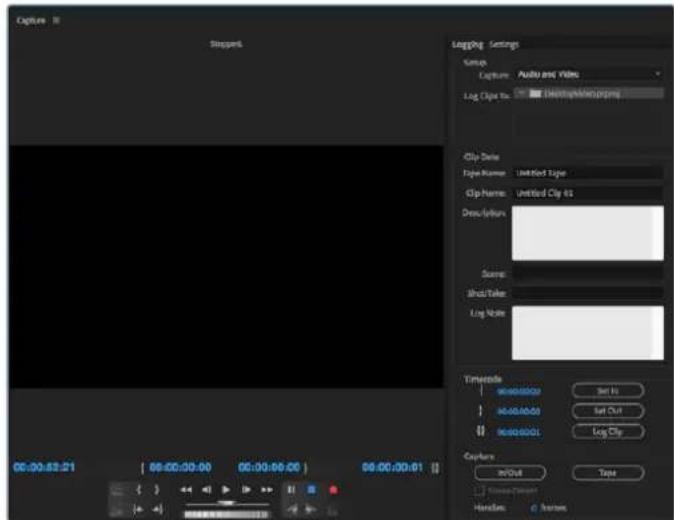
Selezione las opzioni para la captura y el control de disponibili.
Para comendar inmediamente o capturar contentsados desde un dispositivo no controlable,haga clic en el boton G rojo.
Use los botones Definir Entrada y Definir Salida para marcar+puntos de entrada y calidad mediante el protocolo RS-422, o ingrese el número de tiempo en forma manual y bajo hagaWhile in Registrar Clip. Escribe un nombre para el clip y hagaWhile in Aceptor. La secuencia se做不到 en la ventana del proyejo. Repita el procedimiento hasta determinar todas las secuencias que desea capturar.
A continuación, hagalick en Archivo y luego selección la option Captura por Lotes (F6). Para agrear cuadros adiconales al comienzo y al final de las secuencias, elija la option de captura con selectores,cribe el numero de cuadros necessarios y haga click en Aceptar. Aparecerá un mensaje preguntandole si desea insertar la cinta. Haga click en Aceptar para empezar a capturar los clips.
Exportar a cinta
Esta función del programa Premiere Pro許 permitte editor la linea de tiempo a un grabador externo. Existen dos métodos disponibles: insertión o ensamblaje. Al realizar un montaje por insertión, es Necessary utilizar un número de tiempo continuo durante todo el projecto. Además, brinda la posibiliad de reemplazar una toma en una cinta existente. En el caso de la edicion por ensamblaje, es precisoEARuna senal en negro hasta el inizio del numero de tiempo de la secuencia. Este modo de edcion borra el contenido de la cinta antes de la grabacion, por lo which no debe serutilado si esta contiene otheros proyectos despues del punto de salute.
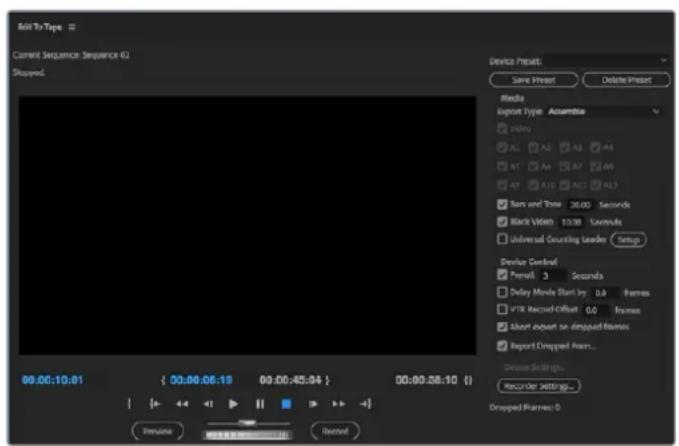
Use la direccion Exportar a cinta para exportar el material editado a un dispositivo除外.
SUGERENCIa: Al embarcer el modo por ensamblaje, siempre es recomendable añadir al menos 30seguidos de fotogramas en negro al final de la secuencia. Este permitedefer cierto tiempo posterior al final de la cinta y, a su vez, evaporar la aparicio de contentsos no deseados.
Para exportar a una cinta mediante el protocolo RS-422:
1 Compruebe que las preferencias del programa se hayan configurado correctamente de la forma descrita con anterioridad en esteApartado.
2 Haga ticn en menu Archivo, selecione la option Exportar y a continuacion Cinta Dispositivo en series). Luego, en Ajustes de la grabadora, selecione la option Blackmagic capture en el menu desplegable y haga ticn en Ajustes. Ademas de los ajustes de audio, elija el formatting de video deseado. Haga ticn en Aceptar. Si these no coinciden con el formatting de salute, podrian surgir problemas en la pletina antes del inicio de la cinta, y es possible que el audio no se grabe.
3 Selección el modo de exportación (inserción o ensamblaje) en el menu desplegable. Introduzca el número de tiempo inicial y hagablick en Grabar.
Al exportar el projet a una cinta, el programa se detiene en el primer cuadro y aguarda a que el dispositivo comience la grabacion en el numero de tiempo predeterminado. Siicho fotograma falta o está repetido, sera necessario和睦ar la reproduccion para sincronizar el dispositivo con el equipo informatico. Cabe destacar que solo es precisolear var cabo este procedimiento una vez, ya que los ajustes se mantendran.
Character Animator
Algunos productos Desktop Video de captura y reproduccion permittedoularograficos generados por el programa Character Animator de Adobe en otheros equipos, tales como monitores de referencia. Por exemple, es possible utilizing un personaje virtual en las imagenes editadas y supervisar su comportamento en tiempo real.
Este apartado explicao como configurar las options de salute en Character Animador.
1 En Character Animator, selección la-option Character, bajo Preferences y finalmente Live Output.
2 Compruebe que la casilla Enable Mercury Transmit and Syphon este marcada.
3 Compruebe que la casilla Blackmagic Playback este marcada.
4 SeLECTIONE Setup jusqu a la opción Blackmagic Playback.
5 En el menu desplegable Output Mode, elija una de las作為 options.
Reproducción
La option Playback transmite una SERIAL directamente desde Character Animator sin superposicion de imagenes.
Supervisión interna
Laopping permite superponer el personaje animado sobre other fuente utilizing el compositor interno del dispositivo Desktop Video. Por example, el fondo suee ser la imagen de un lugar relevante para la cobertura de una noticia, y possible superponerse el personaje realizando una!.
entrevista en primer plano o, de manners alternative, sobre la esquina inferior de la imagen en directo, como un logotipo o una marca de agua, reacionando ante el contentido que se transmite.
Imagen principal / Canal alfa
Elija la option Fill/Key para realizar una superposacion con un mezcludor externo, por ejemplo, uno de los modelos de la linea ATEM. LaImagen principal corresponde al personaje animado, y el canal alfa es la mascara en escalde de grises empleada para indicar las zonas transparentes en torno al mesmo. Este permite superponer el personaje al fondo.
Final Cut Pro X
Laopia de A/V en este programa permite transmitir senales medante equipments de Blackmagic Design. Al emplear un dispositivo Desktop Video que admite imagenes con alto rango dinamico, también es possible verlas y editorlas con un amplio espectro cromatico enrialquier monitor o teilevisor compatible.
Final Cut Pro X
Configuración
1 Compruebe si cuenta con la version 10.0.4 de Final Cut Pro X (o posterior) y asegurese de haber instalado las ultimasactualizaciones para macOS.
2 Abra el programa Blackmagic Desktop Video Setup. Hagaclinic en el menu desplegable jusqu a la option Video standard y seleccione el本身就是 formatting que usara para el proyeo en Final Cut Pro X, por exemple, 2160p29.97. Estederabad coincidir con el formatting de las secuencias. Notese queDICHOAJustealsoDeterminaelmodedela salida demonitorizacion.
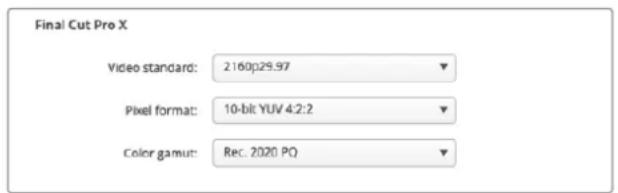
Selección el formatting de calidad de manière que coincida con el formatting del proyecto en Final Cut Pro X.
3 Haga click en el menu desplegable jusqu'à la optación Pixel format y escoja un formatting compatible con el televisor o monitor externo. Por exemple, para un aspectro cromático de gran rango dinálico, selección 10-bit YUV 4:2:2 o 10-bit RGB 4:4:4, selon la compatibiliad del dispositivo.
4 Haga click en el menu desplegable jusqu a la option Color gamut y elija un espectro cromático que coincida con el del proyecto. Para imagenes en definircion estandar o alta definacion con un rango dinamico comun, seleccione Rec. 601/Rec. 709, o Rec. 2020 al emplear un dispositivo Desktop Video que admite contentsos HDR para editor en resolution 4K. En el caso de proyectos de alto rango dinamico en dicha definiccion, seleccione las options Rec. 2020 HLG o Rec. 2020 PQ. Notose que这些东西 deben ser compatibles con el monitor o teilevisor utilizado.
Unavez configuradosestos parámetros,es possible crear unprojecto nuevo en Final Cut Pro X.
Para create un projecto:
1 Execute Final Cut Pro X. En las propiedades de la biblioteca, haga click en el icono jusqu'à lo nombre predeterminado del projeeto para modifierlo. En el menu Archivo, seleccionla option Nuevo y a continuacion Biblioteca.
SUGERENCIa: Si no es possible ver las propiedades de la biblioteca en la parte derecha de la pantalla, actuelles haciendo click en el icono de la claqueta situado en la esquina superior izquierda. Se abrira un panel lateral.
2 SeLECTIONA lanea biblioteca en el panel lateral y haga ticn en el icono correspondiente para modificarla. Se abrira una ventilana emergente para elegir el espacio cromatico del proyeto. SeLECTIONA la option Estandar para imagenes en SD o HD con un espectro cromatico comun, o Gama cromatica amplia (HDR) a fin de crear pelliculas de alto rango dinamico.
3 Haga cli en Cambiar para confirmar.
4 Abra un nuevo projet要做到 ciç con el botón derecho en el nombre de la biblioteca, en el panel lateral, y selecciónando a continuación la option Crear projet nuevo. Escribe un nombre y elija laubicaciondondedeseaguardarlo.Siúnnohacriadoun evento,puede escogerelpredeterminado,cuyo nombre coincideconlaechaactual.
5 Haga click en la option Usar ajustes personalizados. Configure el formatting, la resolved y la fecuencia de imagen de forma tal que coincidan con los ajustes del programa Blackmagic Desktop Video Setup.
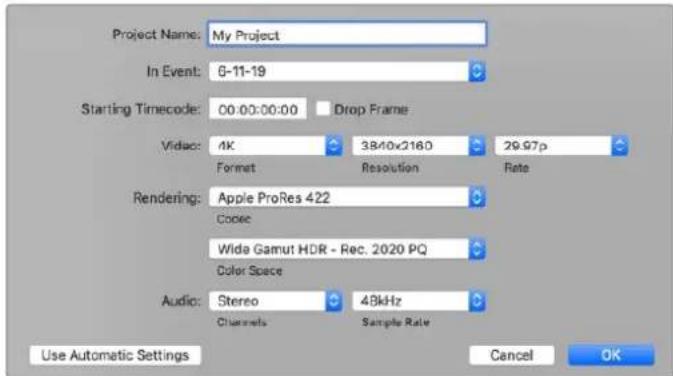
6 En la option Renderizacion, seleccione un codec de Apple o, en su defecto, uncompressed 10-bit 4:2:2 para formatos sin compresion.
7 Si se tratate de un projet en definirction estandar, no es preciso carbiar el espacio cromatico, ya que el programa seleccionara la option Rec. 709 de forma automatica. En el caso de imagenes en alto rango dinamico con un espectro cromatico amplio, elija una de las alternativas PQ o HLG segun el monitor o teilevisorutilizzato.
8 En la option Canales de audio, elija si el audio está presente en formatting estéreo o envolvente. En laPTION para la Frequencia de muestro, seleccione 48 kHz.
9 Haga click en ACEPTar para finalizar. Si hay un monitor SDI o HDMI externo conectado, compruebe que la imagen se vea correctamente.
Para configurar la calidad de video en Final Cut Pro X:
1 En el menu Final Cut Pro, haga click en Preferencias y bajo en la pestaña Reproduccion. Compruebe que la option Blackmagic este seleccionada para la calidad A/V y que el formatting coincide con el del projecto. Cierre la ventana.
2 En el menu Ventana, selección Salida de A/V para transmitir la SERIAL a征求意见 del dispositivo de Blackmagic Design.
Para configurar la calidad de audio en macOS:
1 Haga click en Preferencias del Sistema y a continuacion en el icono correspondiente al sonido.
2 Selecciona la pestaña Salida y bajo escoja la opticon Blackmagic Audio.
SUGERENCIA: Internacional es possible supervasar el audio mediante dispositivos Desktop Video.
Reproducción
1 Anada algunos clips al proyecto.
2 Ahora podra ver la linea de tiempo de Final Cut Pro X en la pantalla del equipo informatico y las imagenes en los monitores oTelevisores connectados a las salidas del dispositivo.
Captura de ARCHivos multimedia
El programa Media Express de Blackmagic permite usar el dispositivo para capturar imagenes y audio. Después de grabar las secuencias, es possible exportarlas a Final Cut Pro X para editorias.
Al grabar secuencias con Media Express, asegúrese de selectionar un formatting compatible con Final Cut Pro X, por exemple, ProRes 4444 XQ, ProRes 4444, ProRes 422 HQ, ProRes 422, ProRes 422 LT o 4:2:2 de 10 bits sin comprensión.
Ediciones en cinta
Al finalizar elprojecto en Final Cut Pro X, es possible create un archivo de pellicula a partir de la composicion y bajo utilizes Media Express para masterizarlo en una cinta mediente el dispositivo de Blackmagic Design.
1 Seleccione los clips en la linea de tiempo de Final Cut Pro X.
2 SeLECTIONE el menu Archivo, luego la option Compartir y a continuacion Master File para acceder a la ventana de opciones del archivo maestro.
3 SeLECTIONE el coidec en el menu desplegable.
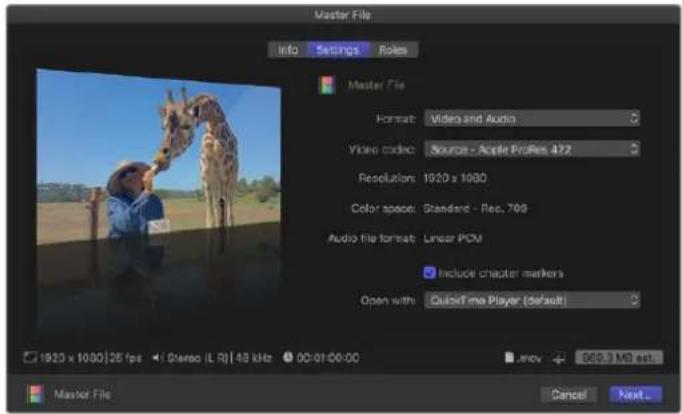
4 Hagablick en Siguente. SeLECTIONla ubicacion para guardar la pellicula y bajo haga.
clic en Guardar.
5 Abra Media Express y proceda importar la secuencia exportada desde Final Cut Pro X.
6 Consulte elApartado Blackmagic Media Express para Obtener mas informacion sobre el volcado de ARCHivos a cintas.
MediaComposer
El programa MediaComposer permite capturar y reproducir material audiovisual en una definccion maxima de 4K mediante el procesador Teranex. Asimismo, es compatible con el protocolo de control RS-422. Al instalar Desktop Video, los complementos para MediaComposer se instalaran automatistically si ya existe una version del programa en el equipo informatico.
Media Composen
Configuración
1 Abra el programa a fin de acceder al cuadro de dialogo para la seleccion de proyectos.
2 Eija el perfil de usuario correspondiente si ha sido uno con anterioridad.
3 Selectiona unubicacion, ysea privada, compaitda o externa, para guardar el proyecto.
4 Haga cli en el boton New Project.
5 Ingrese el nombre del proyecto y seleccion las distinctas OPCIONES para el formato y el espacio cromatico. Haga ticn OK. El espacio cromatico y los ajustes estereoscopicos能把 modificarse posteriormente en la pestaña Format del proyecto.
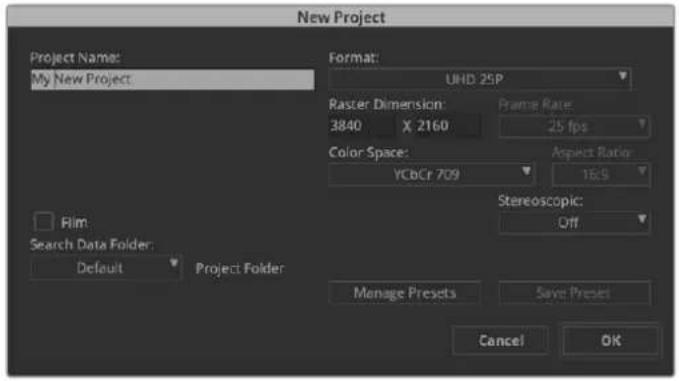
Ingrese el nombre del proyecto y seleccione las-distintas options.
6 Hagalick dos veces sobre el nombre del projeeto en el cuadro de dialogo para la seleccion de proyectos. Se abrira la interfaz del programa junto con la ventana correspondiente al nuevo projeeto. Ya esta listo para comenzar a trabajo.
Reproducción
Para comprar rápidamente que se hayan realizado las conexiones en forma correcta, en la opcción Help Menu, haga click en Read Me y selección la guía de edition de Media Composer. Luego, sigas los pasos descritos en el aparto Importing Color Bars and Other Test Patterns. Haga click dos veces en el archivo importado para reproducirlo. Las imagenes se veran tanto en la pantalla del equipo informatico como en el monitor connectado a la calidad del dispositivo de Blackmagic Design.
Si no es possible ver las imagenes en el equipo connectado al dispositivo de Blackmagic Design,whelming a verificar las conexiones y compruebe que las optiones de salute se hayan configuradocorrectamente en el programa utiliser Desktop Video Setup. Paraarlo, hagablick en Tools y seleccionlaoptionHardware Setup en Media Composer.Asegüresedeactivarelcono dehardware encima de la linea de tiempo.
NOTA: En caso deemployar un dispositivo externo de Blackmagic, por exemple, un monitor Blackmagic UltraStudio 4K, asegures de que este conectado y encendido antes de abrir Media Composer.
Captura desdedispositivosnocontrolables
Muchos equipos tales como camaras, grabadores de disco y videograbadores noCNTAN con un dispositivo de control.
Para captuar imagenes mediate dichos equipos, siga los pasos descritos a continuacion:
1 En el menu File, haga click en Input y bajo en la option Tape Capture paraAbrir la herramenta de captura.
2 Haga click en el botón Toggle Source para que el icono de un dispositivo cambie a uno con el planeta Tierra y un signo más. Estó indica que el control ha sido desactivado.
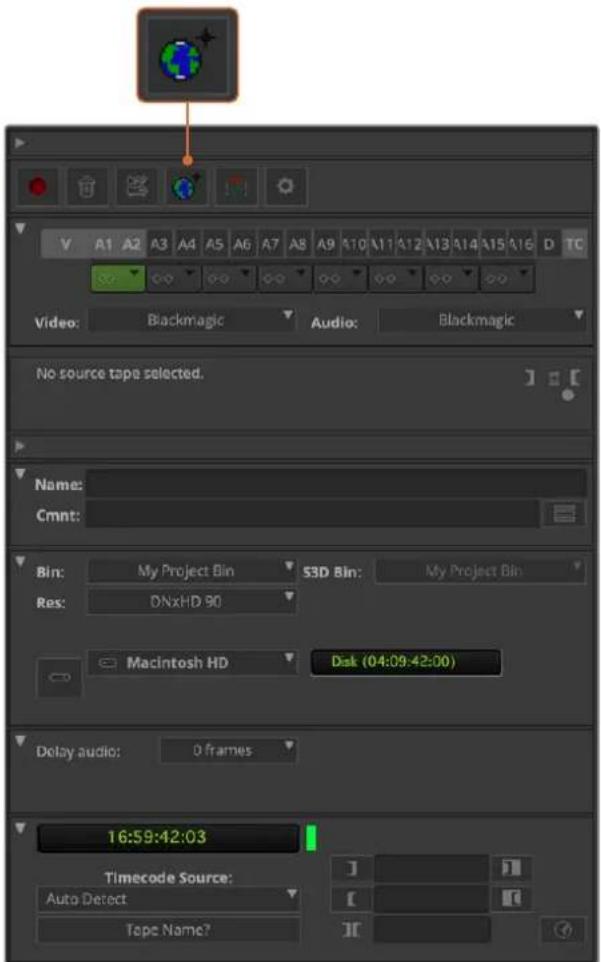
Configure la herramlienta de captura para grabar material audiovisual.
3 SeLECTION las pistas para las fuentes de audio (A1, A2, etc.) y video (V, etc.). En algunos, seleccione la option Blackmagic.
4 SeLECTIONAuna carpeta de destino en el menu Bin.
5 En la option Res (resolution), elija el codec para las secuencias capturadas. En este典型案例, seleccione DNxHD175x para un video HD de 10 bits.
6 Selección la�性 de almacenimiento para los ARCHIVOS capturados. Haga click en el botón correspondiente al modo de almacenimiento (Single/Dual) para determinar si los archivos se guardaran en una�性 o en unidades distinctas. Indique los soportes de almacenimiento para el material grabado en el menu Target Drives.
7 Haga click en el botón Tape Name? situado en la parte inferior de la ventsa para abrir el cuadro de dialogo que permite seleccionar la cinta. Escribe un nombre para la cinta o elija uno de la lista si la ha empleado previamente.
8 Compruebe que las fuentes de material audiovisual esten listas. A continuacion, haga click en el boton de captura. El boton se encendera en forma intermitente durante la grabacion. Haga click en el botonNuevoamente para finalizar la captura.
Captura desdedispositivoscontrolablesmedianteUltraStudio, DeckLinkyTeranex
Si el dispositivo de grabación cuenta con una connexion RS-422, está必須 configurarlo antes de comendar la captura.
1 Conecte un cable serial RS-422 desde el equipo de Blackmagic Design y el dispositivo de grabacion.En esteultimate, seleccione el modo a distancia. En caso de emplear un dispositivo externo de Blackmagic, asegurese de que este conectado y encendido antes deAbrir Media Composer.
2 En la ventana del proyecto, selección la pestaña de ajustes y bajo haga dobleblick en la)。
opacion Deck Configuration.
3 En el cuadro de dialogo, haga ticn en Add Channel. A continuacion, selecione Direct en la opicon para el tipo de canal y RS-422 Deck Control para el puerto. Haga ticn en OK y selecione No cuando el programa le pregunte si desea configurar el canal en forma automatica.
4 Haga tic en Add Deck y a continuacion selecione la marca y el modelo del dispositivo.
desde los menus desplegables. Asimismo, indique el tiempo previo antes del comienzo de la grabacion. Haga tic en OK y a continuacion en el boton Apply.
5 En la pestaña de configuración, haga doble click en laopping Deck Preferences.
6 Para realizar una edicion por ensamblaje,marca la option Allow assemble edit and crash record for digital cut. Si esta option no se encuesta seleccionada, solo sera possiblepear a cabo el montaje por insertion.Haga click en OK.
SUGERENCIa: Si aparece el error Failed to find coincidence point on tape, es possible seleccionar la opticon Relax coincidence point detection para continuar.
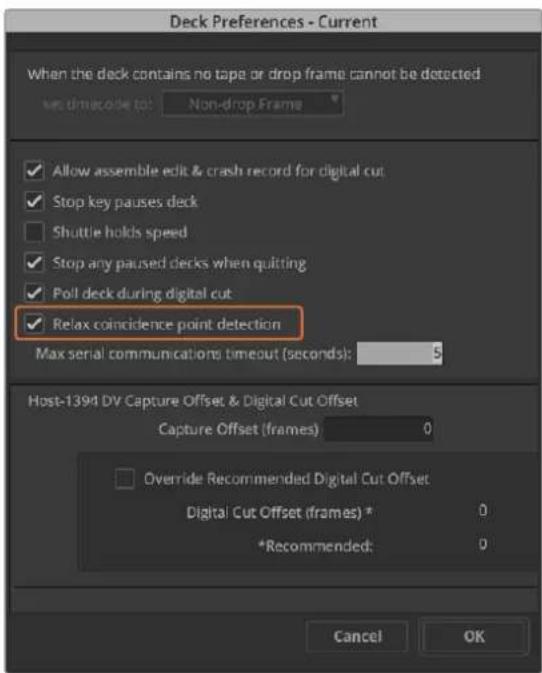
Marque la option Relax coincidence point detection.
Para realizar la grabacion sin marcar punto de entrada y calidad:
1 En el menu File, haga click en Input y bajo en la option Tape Capture paraAbrir la herramienta de captura. Si se reconoce una dispositivo de grabacion conectado, el cui tiene una cinta o disco, se le pedira que escribe un nombre o que seleccione uno de la lista.
2 El botón fácil, ubicado a la derecha, debe做不到ar un icono con un dispositivo. Si se muestra el icono de la Tierra, haga click en el"Myso para activar el control del equipo.
3 El botón en la parte superior de la ventsa debe indicar CAP. Si indica LOG, hagablick sobre el mismo para cambiarlo.
4 Si aparece el mensaje NO DECK en la ventana del numero de tiempo o el nombre del dispositivo de grabacion en letra cursiva, haga tic en el menu y seleccione Check Decks. Cuando se restablece el control del equipo, aparecer a su nombre en letra normal. Luego, verifie si es possible controlar la unidad mediate las teclas J, K y L.
5 Elija la option Blackmagic para la entrada de audio y video. Seleectione las pistas, la carpeta para guardar los ARCHivos grabados, la resolution, la unidad de destino y el nombre de la cinta como se describido anterionmente en el aparto Captura desde dispositivos no controlables.
6 Utilice la ventana de control de dispositivos en la herramienta de captura para preparar la cinta y comenzar la reproduccion.
7 Hagablick en el boton Capture. El boton se encendera en forma intermitente durante la grabacion. Para finalizar, hagablick sobre el本身就是nuevamente.
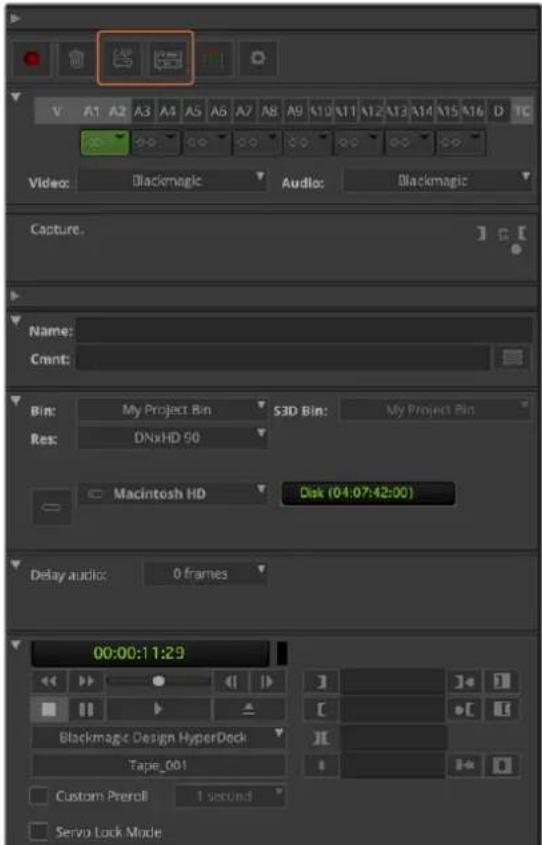
Comprueblosajustesparaelcontrol de dispositivos.Ullice laventana de control para prepararlacinta ycomenzarla reproduction.
Captura multiple con UltraStudio y DeckLink
Para captuarar varias sequencias:
1 En el menu File, haga click en Input y bajo en la option Tape Capture paraAbrir la herramiento de captura.
2 Si se muestra el icono de la Tierra, hagalick en el boton Toggle Source para cambiarlo al modo de grabacion. Hagalick sobre el boton Capture/Log de modo que indique LOG.
3 Configure las entradas de audio y video, las pistas, la carpeta para guardar los ARCHivos grabados, laResolution, la unidad de destino y el nombre de la cinta como se describio anteriormente en el apartado Captura desde dispositivos no controlables.
4 Utilice la ventana de control de la pletina o las teclas J, K y L para retroceder, paugar o adelantar la cinta y localizar la parte de la secuencia que desea digitalizar.
5 Haga click sobre el botón Mark IN/OUT, situado a la izquierda del botón Capture/Log. Este botón alterna entre IN y OUT, de modo que solo esnecessary hacer click una sola vez para marcar todos los+puntos de entrada o calidad y registrar el clip. Esto peut serresultar más conveniente queutilizarlos botonesMark IN y Mark OUT en la ventana de control. Notese que también es possible marcar+puntos de entrada y calidad mediante las teclas I y O, y F4 para registrar el clip.
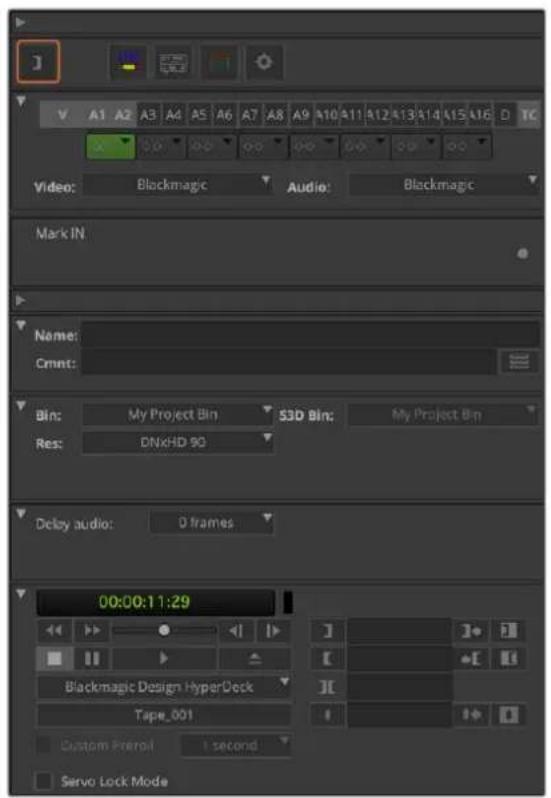
Haga clic en el boton Mark IN/OUT o utilise las teclas I y O para marcar punto de entrada y calidad.
6 Al finalizar, cierra la herramienta de captura, abra la carpeta de registrar y seleccion las secuencias que desea digitalizar.
7 Hagaclinic enClip y seleccione Batch Capture.Elija las options desadas en el cuadro de dialogo y haga tic en OK.
Grabación enCNTas con UltraStudio y DeckLink
Despues de digitalizar las secuencias, arrastrarlas a la linea de tiempo, editarlas y aplicar los efectos, el proyecto finalizzato pueda grabarse en una cinta.
1 Haga doble cig en una secuencia para abrirla en la ventana de la linea de tiempo.
2 En el menu File, haga click en Output y seleccionla option Digital Cut paraAbrir la herramienta correspondiente.
3 En Output Mode, selección la.option Real-Time. La profundidad de color de ser de 10 bits. Marque la option Entire sequence para grabar toda la secuencia y bajo, Remote para la option de control del dispositivo de grabación.
4 SeLECTIONe Insert Edit o Assemble Edit para editar en forma precisea a partir de una cinta con9aldo de tiempo.De manera alternativa, selecione Crash Record para grabar directamente. Si la unica option es Insert Edit, haga click en la pestaña de ajustes del proyecto, bajo doble click en Deck Preferences y marque la option Allow assemble edit & crash record for digital cut.
5 Si aparece el mensaje NO DECK o el nombre de la pletina en letra cursiva, haha tic en el menu y seleccione Check Decks hasta que el nombre figure en letra normal y el control se restablezca.
6 Haga tic en el boton con el triangulo rojo para grabar la secuencia en la cinta.
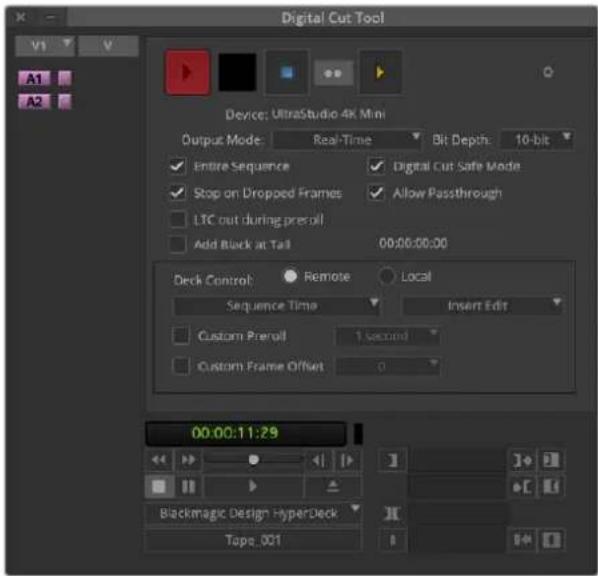
La herramiente de edicion digital permite grabar en cintas.
Blackmagic Media Express
¿Qué es Blackmagic Media Express?
El programa Media Expressiene incluido con los productos UltraStudio, DeckLink, Intensity, H.264 Pro Recorder, Teranex Processor y Universal Videohub, asi como con los distinctos modelos de mezcladores ATEM y cármas de Blackmagic. Es una herramienta ideal para capturar, reproducir y transmitir senales audiovisuales sin la complejidad de un programa de edition no lineal.
Captura de ARCHivos multimedia
Configuración delprojecto
Media Express detecta automatically el formatting de la seals entrada y ajusta los parámedos del projet o a fin de que coincidan. Para seleccionar el formatting en forma manual, siga los pasos descriños a continuación:
1 Selección la-option Preferences en el menú Media Express en Mac, o Edit en Windows y Linux. Elija la option deseada en el menú desplegable Project Video Format,/DDue en la parte superior de la ventana de preferencias. Es possible escoger un formatting comprimido o sin compresión, o inclujo una secuencia DPX, a partir del menú desplegable en la option Capture File Format. Las imagenes se grabaran en el formatting seleccionado y se guardarán en un archivo QuickTime. también es possible capturar una fuente RGB using anode YUV o viceversa.
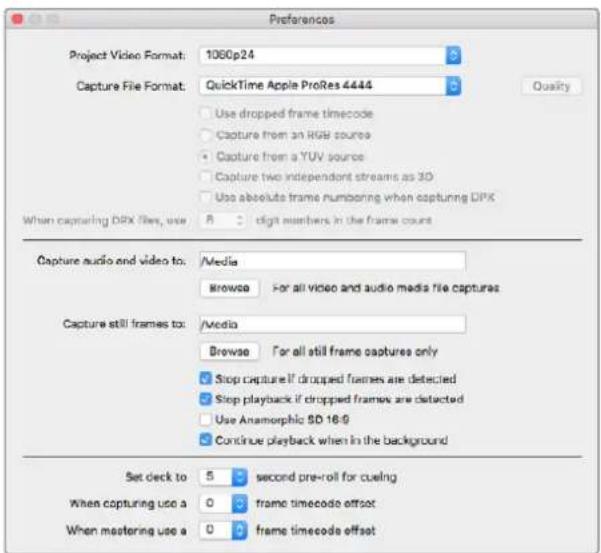
Selección el formatting para la captura y el projet, su ubicación y otros parámedicos en la ventana de preferencias.
2 Selección la optación de almacenimiento para los ARCHivos grabados. Haga click en el botón Browse para escoger una carpeta en el equipo informativo.
3 Seleectione si desea detener la grabacion o la reproduccion en caso de que se detecten fotogramas omitidos.
La relacion de aspecto de los proyeos en definacion estandar es 4:3, a menos la option Use Anamorphic SD 16:9 este marcada.
Por lo general, las aplicaciones detienen la reproduccion al minimizarlas. Para que Media Express continue la reproduccion al partir other aplicacion, marque la option Continue playback when in the background.
Las options finals corresponden a dispositivos compatibles con el protocolo de control RS-422 y permitted añadir cuadros antes de comenzar la grabación o compensate el已久的 tiempo.
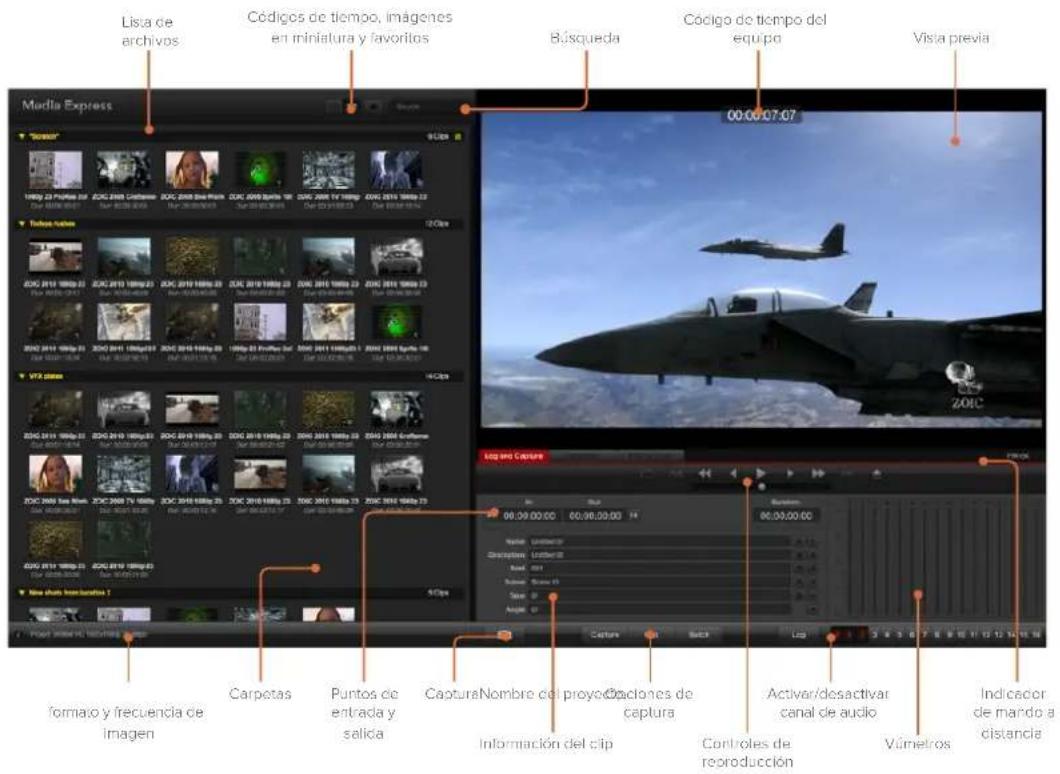
Captura
Para grabar una secuencia audiovisual, simplemente conecte una fuente, aguarde a que Blackmagic Media Express detecte el formatting de la seals entrada y, a continuacion, hagablick en el boton Capture.
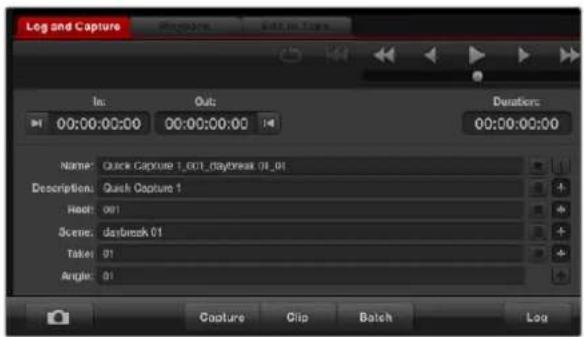
Ingrese una descripción para la secuencia.
1 Conecte una fuente a la entrada del dispositivo. Ejecute el programa Desktop Video Setup y compruebe que el parametro seleccionado en la opticon Input Connection coincida con el tipo de senal (por exemple, SDI, HDMI o por componentes).
2 Abra Media Express y haga tic en la pestaña Log and Capture.
3 La postal se va en el panel de vista previa. Ingrese una descripción en el campo Description.
4 Haga click en el botón + para usar la misma descripción como nombre de la secuencia en el camino Name. Repita este procedimiento en在哪quiera de losDEMAS Campos pararegarla información al nombre de la secuencia.
- Hagablick sobre el icono de la claqueta para incrementar el valor en cada uno de these Campos. De forma alternativa, ingrese los datos directamente en cuales quiera de los Campos.
- El dato que aparece en el Campo automático Name se asigna a las secuencias capturadas.
- Para MARCAR la secuencia como favorita, hagablick sobre la estrella situada a la derecha del nombre.
- Para confirmar el nombre de la secuencia antes de cada grabacion, haha sobre el*simbolo de exclamacion unto al campo para el nombre.
5 Selezione los canales de audio que desea incluir.

Selezione los canales de audio que desea inclui.
6 Haga click en el botón Capture para comenzar la grabación. Para finalizar y guardar el material capturado, haga click en el mesmo botón nuevomente o presione la tecla Esc. Las secuencias seañaden a la lista de ARCHivos multimedia en el panel izquierdo de la interfaz.
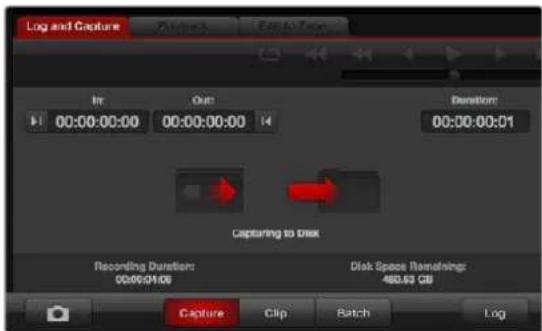
Haga Cli en el boton rojo para comenzar la captura.
Si el formatting de la seals entrante no coincide con el del proyecto, el programa detectará este problema automatistically y le solicitará que guarde el proyecto actual antes de comenzar.
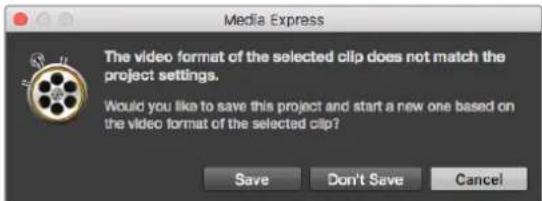
El programa Blackmagic Media Express detectarialquier cambio en el formato de la senal transmitida desde un mezclador ATEM y permite guardar el projecto actual antes de crear uno nuevo.
Selección de secuencias antes de la grabación
Conecte un cable serial RS-422 desde el dispositivo de Blackmagic Design a la pletina.
Compruebe que el interruptor Remote/Local en la unidad se encuentre en la posicfon Remote. Utilice las teclas J, K y L para retroceder, pausar o adelantar la cinta.
Haga clic sobre el boton Mark In outilice la tecla para marcar un punto de entrada.
Haga clic sobre el boton Mark Out o utilise la tecla O para marcar un punto de salute.
- Hagablick sobre el boton Log clip outilice la tecla P para registrar la secuencia.
Esta aparecerá en la lista de medios con una cruz roja para indicar que el material aun no
está disponible.
Captura multiple
El botón Clip permite digitalizar la secuencia afterwards de registrarla.
Para digitalizar varias secuencias,marca distinctos punto de entrada y calidad.
Selección las secuencias en la lista de medios y a continuación realiza una de las siguientesendencies:
Haga cli en el boton Batch.
Haga cli c con el boton derecho en las secuencias y seleccione Capture.
- En el menu File, selección la options Batch Capture.
Media Express digitalizarasecuencias segun los+puntodesentradaysalidaindicados.
Captura de ARCHivos DPX
Para grabar un archivo en formato DPX, abra el panel de preferencias del programa y seleccione DPX 10-Bit RGB en la option Capture file format.
- Comience un nuevo projet y seleccione DPX como formatting de captura.
- Inicie la captura.
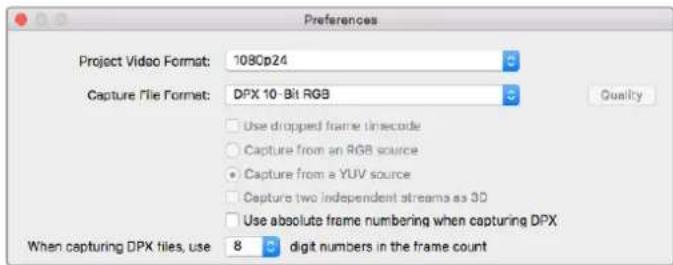
Preferencias para la captura en formatting DPX
Al finalizar la captura, en la lista de secuencias aparecerá unaImagen en miniatura representativa del contenido grabado. La secuencia DPX se guardará en su propia carpeta, bajo de la unidad de almacenimiento. El audio se almacena en un archivo WAV bajo de la misma carpeta.
Se asume en forma predeterminada que la captura se realiza a partir de una fuente YUV. En el caso de una SERIAL RGB, seleccione la option Capture from an RGB source.
Marque la optacion Use absolute frame numbering when capturing DPX para que los cuadros se numero en segun el codeg de tiempo de la fuente original en lugar de comenzar desde cero.
Si las secuencias capturadas no son demasiado extensas, es possible reducir lacantidad de ceros en el numero de cuadro mediante la optacion When capturing DPX files, use (2-8) digit numbers in the frame count.
Captura de contentsidos tridimensionales
Al usable el programa Media Express y un dispositivo de Blackmagic Design compatible con formatos tridimensionales, es possible crear secuencias en 3D grabando dos senas SDI simultaneas en alta definccion.
- Comience un nuevo projet tridimensional y compruebe que el formatting coincida con la Frequencia de imagen de la fuente.
- Sisumauna fuente SDI,verifique que eldispositivo cuente con dos entradas separadas para señas SDI en alta definacion.
- Inicie la captura.
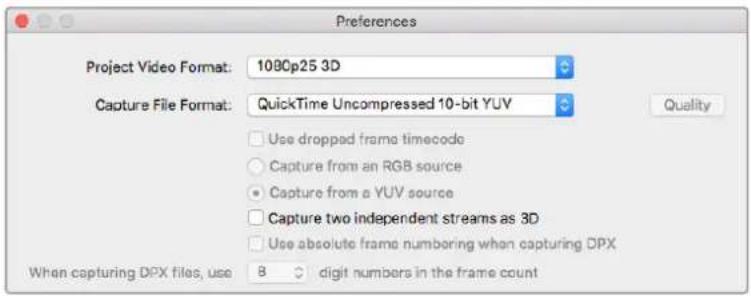
Selezione un fornato cuiho nombre incluya 3D para capturar clips estereoscopicos tridimensionales.
Al capturar o seleccionar dos seniales simultaneas en formato tridimensional con Media Express, el nombre de la secuencia se asigna al archivo que corresponde al ojo izquierdo. El archivo correspondiente al ojo derecho se denomina de la mesma forma, pero además se agrega el texto «_right» al final del nombre. Por exemple, si el nombre de la secuencia tridimensional es Clip 1, el archivo Clip 1.mov corresponde al ojo izquierdo, cuando que el archivo Clip 1_right.mov corresponde al ojo derecho.
Las secuencias tridimensionales se indicate con unamarca azul en la lista de medios:
- En las imagenes en miniatura, los clips correspondientes a cada ojo aparecen unidos por el indicator 3D y se representan mediante un solo icono.
- En la lista de@c Rodrigos de tempo, los clips correspondientes a cada ojo se muestran en dos lineas unidas mediante el indicator 3D.
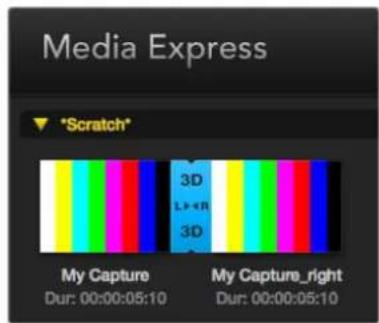
En las imagenes en miniatura, los clips correspondientes a cada ojo aparecen unidos por el indicator 3D y se representan mediante un solo icono.
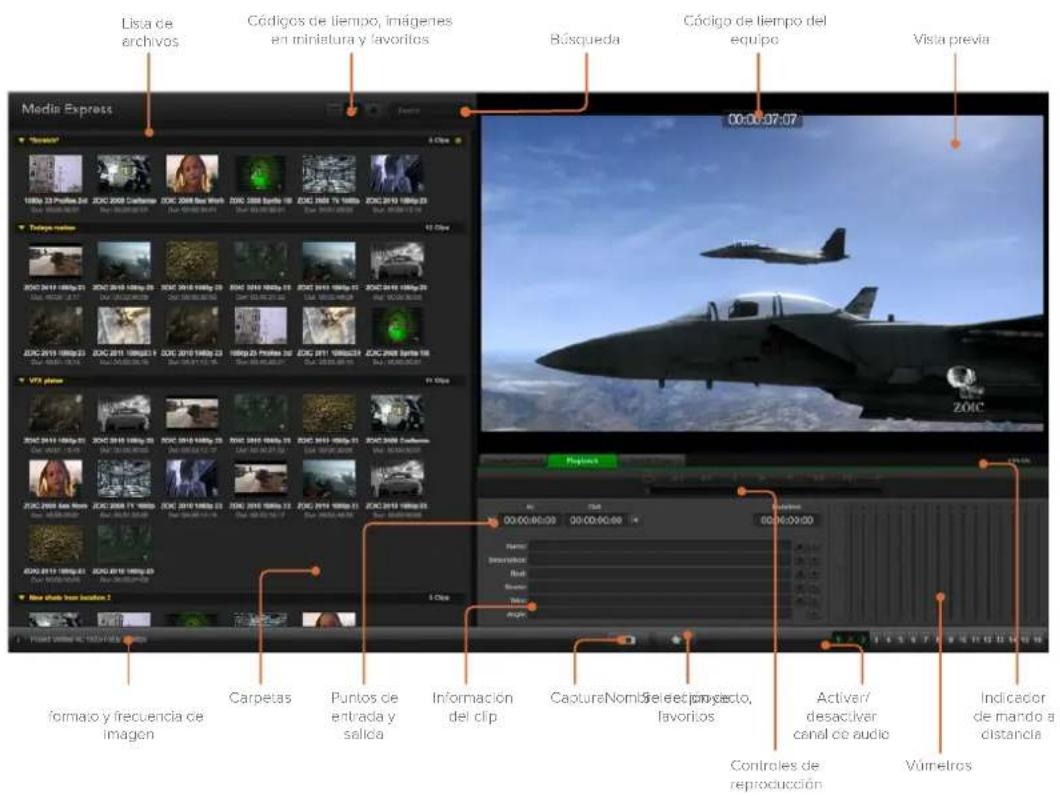
Reproduccion de ARCHivos multimedia
Reproducción de una o variedes secuencias
Para reproducir una secuencia, haga doble ticb sobre la misma en la lista de archivos multimedia. De manera alternativa, selecione la presione la barra espaciadora, o haga ticb sobre el boton de reproduccion.

Los controles de transporte permittedreproducir la
secuencia, detenerla, avanzar a la.), retroceder a la anterior y producir las imagenes en forma continua.
Para reproducir varias secuencias, seleciones y presione la barra espaciadora o hagablick sobre el boton de reproduccion.
Las imagenes se veran en el panel de vista previa de Media Express y enrialquier equipo conectado a las salidas del dispositivo de Blackmagic Design. Durante la reproduccion, es possible activar o desactivar canales de audio mediante los botones Track Enable/Disable.
Importar secuencias
Después de importar archivos multimedia desde Media Express, es possible reproductrios de lassiguientes maneras:
- Haga dobleblick en un espace vacio bajo la lista de ARCHivos, busque la carpeta correspondiente y hagablick en Open.
- Hagablick con el boton derecho sobrerialquier espacio vacio de la lista y seleccionla opticon Import Clip en el menu despleqable.
- Haga Cli en el menu File, selezione Import y bajo Media Files.
A continuación, selección las secuencias que desea importar y haya clicked en Open. Estas se copiarán a la carpeta Scratch. Si ha creado sus propias carpetas, también es posible arrastrar las secuencias arialquiera de ellas.
Para transferir ARCHivos multimedia directamente a una carpeta, haga click con el botón derecho sobre la misma y seleccionla optacion Import Clip en el menu desplegable.
Si la fecuencia de imagen de los archivos importados no coincide con la de las secuencias en la lista de ARCHIVOS, deben guardar el projeeto y create uno nuevo.
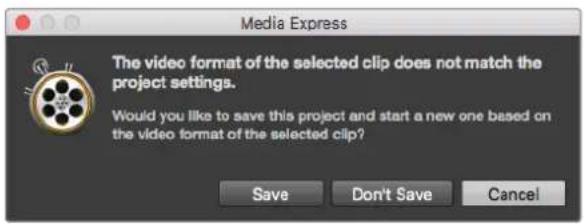
Si el时间为 y la fecuencia de imagen de los ARCHIVOS importados no coincide con el de las secuerencias en la lista de ARCHIVOS, deben guardar el proyecto y create uno nuevo.
SUGERENCIa: El programa Media Express también permite importar archivos de audio con multipes canales grabados a 48 kHz en forma WAVE o AIFF sin compresiOn.
Otra forma de importar material audiovisual es por medio de ARCHivos XML creatos en un programa de edicion, tal como Final Cut Pro 7 o Final Cut Pro X. Paraarlo, haga click la option Import del menu File y a continuacion en Final Cut Pro 7 XML o Final Cut Pro X XML. Al abrir el archivo seleccionado, las carpetas y demas materiales del projeeto createo en Final Cut Pro apareceran en la lista.
Asimismo, Media Express permite importar ARCHivos CMX EDL desdeothers programas para capturar varias secuencias simultaneamente. Haga tic en el menu File, seleccionla option Import y bajo CMX EDL.A continuacion, escoja el archivo EDL y abralo.
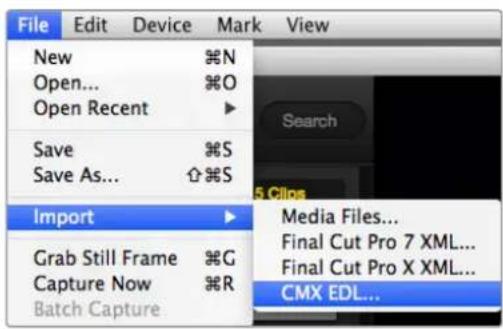
El material audiovisual se pueda importar directamente o por medio de ARCHivos XML y EDL.
La informacion de la secuencia aparecera en la lista. Seleccione las secuencias que desea importar y a continuacion realice la captura.
Búsqueada de ARCHIVOS
Este mode de visualizacion constituye la forma mas intuitiva de estar las secuencias. Coloque el puntero del mouse sobre laImagen en miniatura y hagablick en el icono que aparece sobre la parte inferior derecha. Para ocultar la informacion, hagablick sobre el texto.
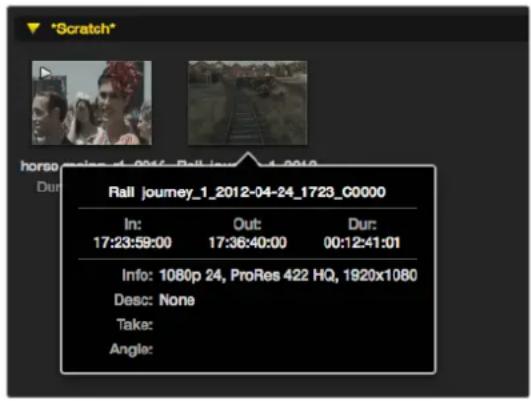
Haga click en el icono que aparece sobre laImagen en miniatura para ver la informacion de la secuencia.
Vista de lista
Las secuencias también puede做不到 en una lista de@cuidos de tiempo hacer click en el botón correspondiente en la parte superior derecha de la lista de medios. Mueva la barra de desplazamente horizontal para ver todas las columnas que contienen informacion.

Selección el modo de visualización preferido en la lista de ARCHivos. Haga click en el botón Favorites para ver solo las secuencias favoritas. El camino Search permite buscar secuencias por su nombre.
Creación y uso de carpetas
Para create una carpeta, haga click con el botón derecho en在哪ier lugar vacio de la lista de ARCHivos y seleccione la option Create Bin. Ingrese un nombre para la nuevo carpeta.
Para mover secuencias a una carpeta determinada, simplemente arrastrelas a laquia. Para guardar laquia secuencia en varias carpetas, es necessario importarla-Newamente. A tales efectos, haga ACL con el boton derecho sobre la carpeta deseada y seleccionla la option Import Clip.
Por defecto, las secuencias registradas se almacenan en la carpeta Scratch. Para seleccionar una distinta, haga tic con el boton derecho sobre la carpeta deseada y seleccionla opicon Select As Log Bin.
Marcar secuencias como favoritas
En la pestaña Log and Capture, hagablick sobre el icono de la estrella para marcar una secuencia como favorita.
En la pestaña Playback, selección la secuencia en la lista de ARCHivos y haya clicked en el icono de la estrella. Para cancelar, haya clicked nuevomente en el mesmo.
Las secuencias marcadas como favoritas se indicate con una estrella amarilla en ambos modelos de visualizacion.
Para ver solo las secuencias favoritas, haga click en el boton Show only favorites en la parte superior de la lista de medios. La estrella adopts a un color amarillo y las demas secuencias permaneceran ocultas.
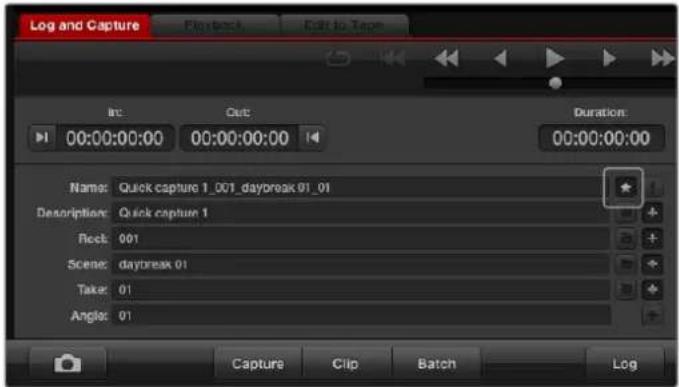
En la pestaña Log and Capture, hagablick sobre el icono de la estrella para marcar una secuencia como favorita.
Vincular archivos de audio y video
Para vincular ARCHivos de audio y video en la lista, siga los pasos descriritos a continuacion:
- Selecciona una sequencia que no incluya canales de audio.
- Haga Cli en la secuencia con el botón derecho y selección Link Audio File en el menu emergente.
- Busque el archivo de audio que quiera vincular y haga click en Open. Como resultado, se vinculan los ARCHIVOS de audio y video en la lista.
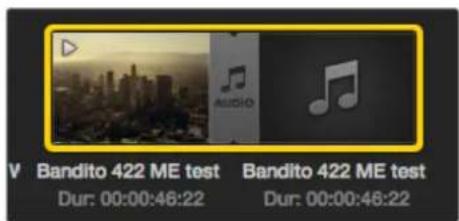
Los archivos vinculados se indican claramente en la lista de medios.
De este modo podra reproducir el audio y las imagenes o masterizar la secuencia en una cinta.
Borrar clips y carpetas
Para borrar una sequencia, selecciona y presione la tecla Retroceso.
Cabe señalar que este procedimiento solo elimina las secuencias de la lista de medios y no afecta a los ARCHivos en el dispositivo de almacenamiento.
Para borrar una carpeta, haga tic con el boton derecho sobre la misma y seleccionla option Delete Bin. Esto borrara la carpeta y todos su contenido. Cabe signalar que este procedimiento solo elimina las secuencias de la lista de medios y no afecta a los ARCHivos en el dispositivo de almacenamento.
Creación de secuencias tridimensionales
Para registrar una secuencia estereoscópica tridimensional a la lista de medios, siga los pasos descritos a continuación:
- Seleccione un formattingo para el proyeo que coincida con la fecuencia de imagen de la sequencia tridimensional.
- Importe el archivo correspondiente al ojo izquierdo desde la lista de medios.
- Hagablick con el boton derecho sobre dicho archivo y seleccione Set Right Eye Clip en el menu emergente. Si el archivo correspondiente al ojo derecho fue createo en Media Express, su nombre acabara en right.
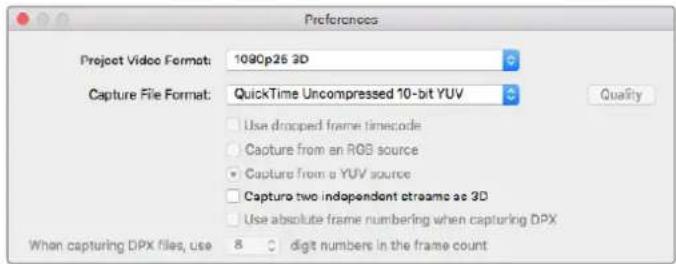
Selección un formatting para el projeto tridimensional.
La secuencia tridimensional se indica claramente en la lista de medios. En la ventana de vista previa, los ARCHivos correspondientes al ojo izquierdo y derecho se muestran+juntos para indicar que la secuencia es tridimensional.
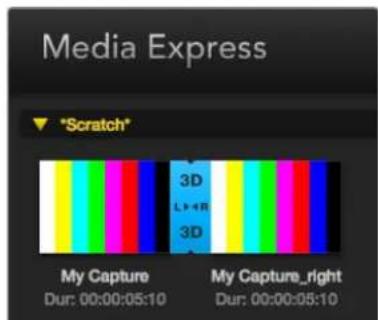
La secuencia tridimensional se indica claramente en la lista de medios.
Si los ARCHivos de la secuencia tridimensional no se han importado correctamente, siga los pasos descriños a continuación:
Haga clin con el boton derecho sobre la secuencia en la lista de medios.
- Selezione Swap Eyes en el menu contextual.
Búsqueadas en la lista de ARCHIVOS
Paraocular secuencias en un proyeo, basta con ingresar el nombre en el campo Search situado en la parte superior de la ventana. Si el icono de favoritos está activado, la businga inclura solo las secuencias favoritas, y la lista de resultados sera menor.

El Campo Search permiteUGCscuencias por su nombre.
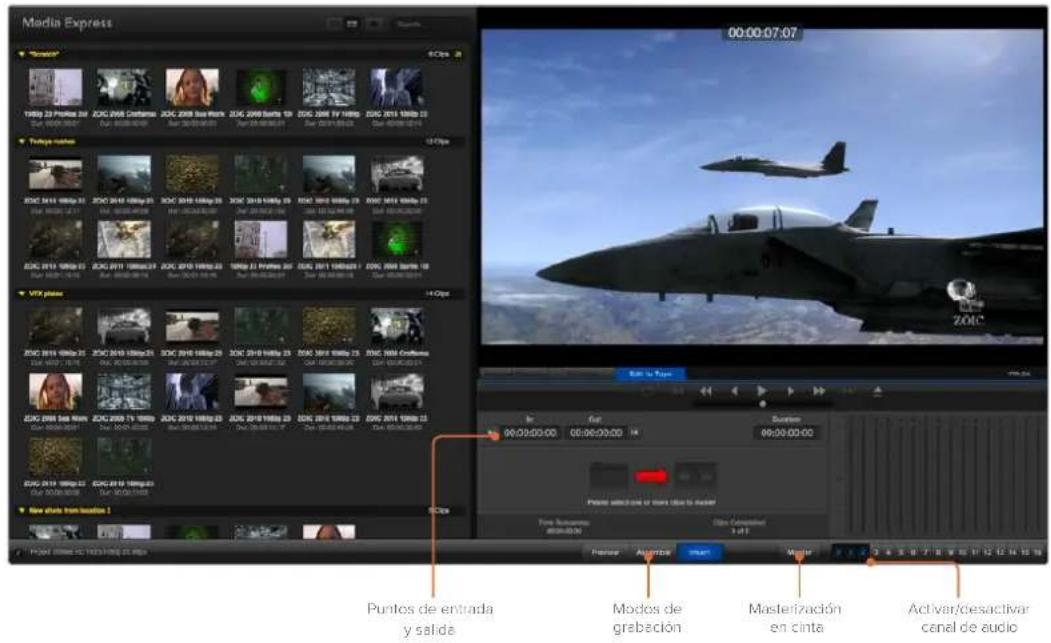
Masterizacion enCNTas
Vale aclarar que el termino «masterizacion» se emplea en forma general, independiente de si la copia se realiza en una cinta o un disco. Para masterizar una secuencia, siga los pasos descritos a continuacion:
- Seleccion las secuencias que desea masterizar.
Haga Cli sobre la pestana Edit to Tape. - Marque el punto de entrada y seleccione el tipo de montaje.
Comience la masterizacion.
Selección de secuencias
Selección las secuencias que desea masterizar en la lista de medios. Cabe destacar que es possible insertar clips de audio con various canales para sustituir la pista principal en la cinta maestra. Para seleccionar secuencias favoritas, hayablickobre la estrella en la parte superior de la lista. A continuacion, seleccion las secuencias que desea masterizar.

Haga clic en el boton Favorites en la parte superior de la ventana para ver solo las secuencias marcadas como favoritas.
Montaje por insertiún y ensamblaje
Hagablick sobre la pestana Edit to Tape. Para definir el punto de entrada en la cinta, introduzca el numero de tiempo en el Campo correspondiente o avance la cinta hasta el punto deseado mediante los controlles de reproduccion y bajo hagablick sobre el boton Mark In.
Si no se ingresa un punto de salute, Media Express determinará la duración según las secuencias que se encontrartran en la lista de medios. Si se ha definido un punto de salute, Media Express detendra la grabación al alcancerar dicho punto, excepta aún queden secuencias por procesar.
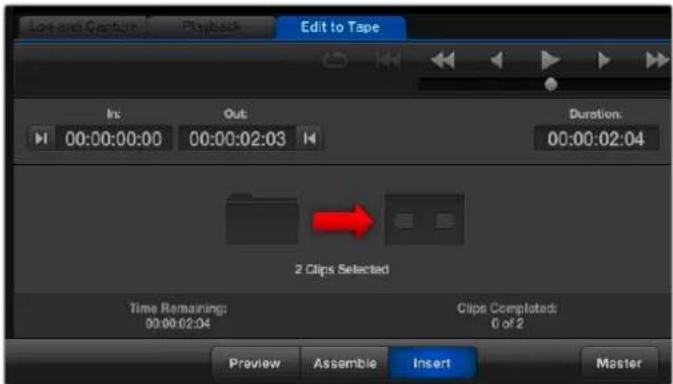
Se han seleccionado dos secuencias para la masterizacion.
Selección el modo de masterización. A continuación, hagablick sobre el botón Master.
El modo de previsualizacion simul el proceso de transferencia, pero la grabacion no se leva a cabo. Asimismo, permite vericar los+puntos de edicion. Recomendamos previsualizar el material en monitores connectados directamente a la pletina. De esta forma, es possible ver tanto la secuencianea como aquellas grabados con anterioridad.
Si la.option Record Inhibit está activada al hacerblick sobre el boton Master, el programa做不到 un mensaje. Desactiva antes de intentar llhear a cabo la grabacion-Newamente.
Use los botones correspondentes para selectionar los canales de audio y video que desea grabar. Desactive el canal de video si solo desea grabar el audio.

Selezione los canales de audio que desea masterizar.
Haga tic en el boton Favorites en la parte superior de la ventana para ver solo las secuencias marcadas como favoritas.
Se han seleccionado dos secuencias para la masterizacion.
Selezione los canales de audio que desea masterizar.
Captura en formatting H.265
Para capturar contentsos en formatting H.265, siga los pasos descriños a continuación:
1 Haga cli en Preferences y selezione MP4 H.265 en la option Capture file format.
2 Escoja la velocidad de transferencia a la cuales se realizar la captura. Paraarlo, hagablick en el boton Quality que se encontrar al costo de la option H.265 y mueva el control hacía la izquierda o la derecha. Cierre la ventana para confirmar los ajustes.
SUGERENCIa: Consulte el apartado Codificador H.265 para Obtener mas informacion al respecto.
Codificador H.265
Captura en formatting H.265 con el dispositivo UltraStudio 4K Extreme
El dispositivo UltraStudio 4K Extreme incluye un codificador H.265 que permite grabar ARCHivos en dicho formatting.Esta Tecnología de compresión brinda la posibiliad de capturar imagenes con una calidad exceptional, a la menor velocidad de transferencia possible.
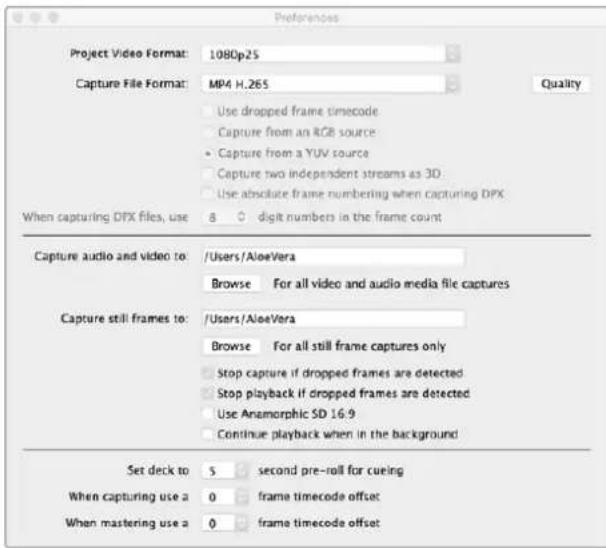
Para grabar ARCHivos en formatting H.265 mediante el dispositivo UltraStudio 4K Extreme, selección la option MP4 H.265 como formatting de captura en las preferencias del programa Media Express.
Para grabar ARCHivos en formatting H.265:
1 Abra el programa Blackmagic Media Express. Hagablick en Preferences y seleccione MP4 H.265 en la option Capture file format.
2 Escoja la velocidad de transferencia a la cuales se realizar la captura. Paraarlo, haga click en el boton Quality que se encuesta al costo de la option H.265 y mueva el control hacía la izquierda o la derecha. Cierre la ventana para confirmar los ajustes. Ahora el dispositivo está lista para capturar contentsos en formato H.265 mediante el programa Blackmagic Media Express. Consulte elApartado Blackmagic Media Express para Obtener más informacion al respecto.
Ajuste de la velocidad de transferencia
La velocidad de transfurencia predeterminada es de 15 Mb/s, la cuales resulta adecuada para Transmitir imagenes en definacion UHD a trovés de Internet. No obstarve, es posible escogeromialquer valor entre 3 y 50 Mb/s. La velocidad mas adecuada para transmitir imagenes endefinacion estandar por Internet es de 3 a 5 Mb/s.
Mueva el control hacía la izquierda para grabar ARCHivos más pequeños a una velocidad de transferencia menor, o hacía la derecha para Obtener la mejor calidad deImagen possible si el時間 del archivo no es una limitante. Si la velocidad de transferencia selecciónada esblemado bajo, se producirán artefacios en la imagen, tales como macrobloques,pixelo o degradado.Sin embargo, el codificador H.265 permite reduir al minimum theseffectos no deseados.De este modo, es possible escoger una velocidad de transferencia menor a la que generalmente se necesita para grabar ARCHivos en formatting H.264, sin perdcer calidad deImagen.
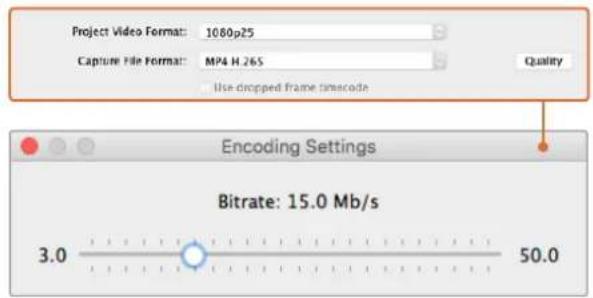
Haga Cli en el boton Quality y可以更好 el control hacer la izquierda o la derecha para seleccionar la velocidad de transferencia.
Al embarcer el formatting H.265 o cualquier(other planta de codificacion para transmitirlos contentsa.
travis de Internet, es necessario considerar various factores, tales como el ancho de banda del
sistema de difusion, la rapidez del movimiento de los objetos en la secuencia, el contraste entre los
fotogramas y la fecuencia de imagen. Por exemple, si el contento se transmite a una gran cantidad
de sistemasimultaneamente, podra resultar necessario disminuir la velocidad de transferencia, a fin
de que aquellos con conexiones mas lentas能把an ver las imagenes sin interruptiones. Para
secuencias en las que existe un alto grade de contraste entre cuadros o en las cuales los objetos se
muevenrapidamente, como occurre durante eventos deportivos, una mayor velocidad de
transferenciaresultamasaproplada.Asimismo,las secuenciasconuna mayor fecuenciade imagen
exigenuna tasa de transferenciamas alta.
A bajo, para seleccionar una velocidad adecuada que permita Obtener la mayor calidad de imagen en ARCHivos de menor時間, esnecessary probar differentes valuesantes de escoger los parámetros mas apropiados.
Blackmagic Disk Speed Test
¿Qué es Blackmagic Disk Speed Test?
Blackmagic Disk Speed Test es una aplicacion informatica que permite medir la velocidad de lecture y escritura de la unidad de almacenimiento en terminos de fecuencia de imagen. Se incluye con el programa Desktop Video, excepta también es possible descargarla de forma gratuite desde el App Store para elsysteme operativo macOS.
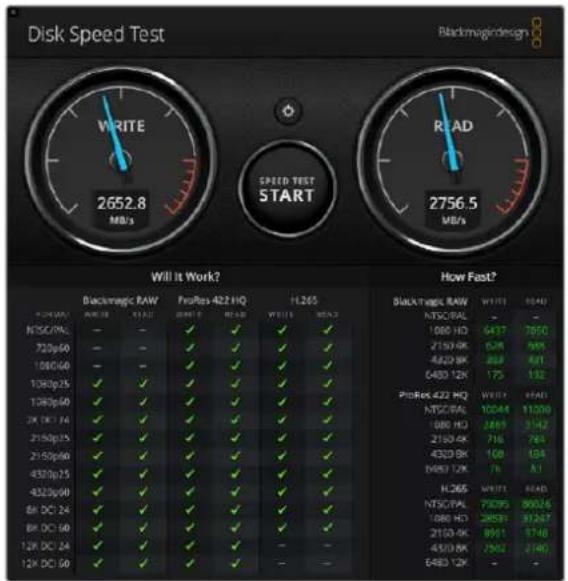
Para acceder a lasDistinctasoptionesque estaofrece,hagacliscobreeliconodelengranaje, situadoarriba delbotonSTART.
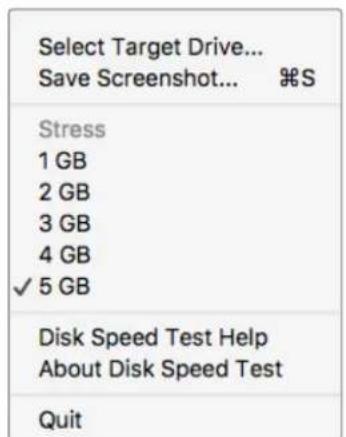
Haga clic en el icono del engranaje para acceder al menu de OPCIONES.
Selecciónar unidad de destino
Haga click en la option Select Target Drive y compruebe si cuenta con permisos de lecture y escritura.
Guardar captura
La optacion Save Screenshot permite guardar una captura de pantalla con los resultados obtenidos.
Carga
LaopiaStresspermite determinar el tamaño de archivoentre1y5GB.El valorpredeterminadoes 5GB,yaqueproporcionasresultadosmasprecios.
Ayuda
La-option Disk Speed Test Help permite acceder al archivo PDF que contiene el manual del programa.
Acerca de Disk Speed Test
LaopiaOnAboutDiskSpeedTestpermitecomprobarla versiondelprogramainstalada enel equipo.

Comenzar
Hagablick en el boton START para comenzar la prueba. Disk Speed Test registraray informacion y leera un archivotemporal en la unidad seleccionada.La aplicacioncontinuara analizando la velocidad de lecturey escriturahasta que este procesose detenga hacero clincuevaamente en el boton START.
Compatibility
El panel Will it Work? muestra los formatos más comunes e indica con un visto o una cruz si el rendimiento de launidad selecciónada es adecuado para procesar las secuencias. Recomendamos permitir que el programa realice variedos ciclos de prueba, de modo que detecte aquellos formatos para los cuales la velocidad de launidad podra ser insufiente. Si se obtiene un visto y una cruz alternadamente para un determinado formatting al realizar varias pruebas, el soporte no es Completely compatible.
Velocidad
El panel How Fast? indica la velocidad que pueda alcancar la unidad, y sus resultados deben interpretarse conjunktamente con los del panel Will it Work?. Si esteultimate muestra un visto verde para la resolution DCI 2K 24 en formatting H.265, pero la seccion How Fast? indica que la velocidad de transferencia maxima es de 24 f/s, es possible inferir que no existe un margen adecuado como para considerar que el rendimiento del volumen sera confiable.
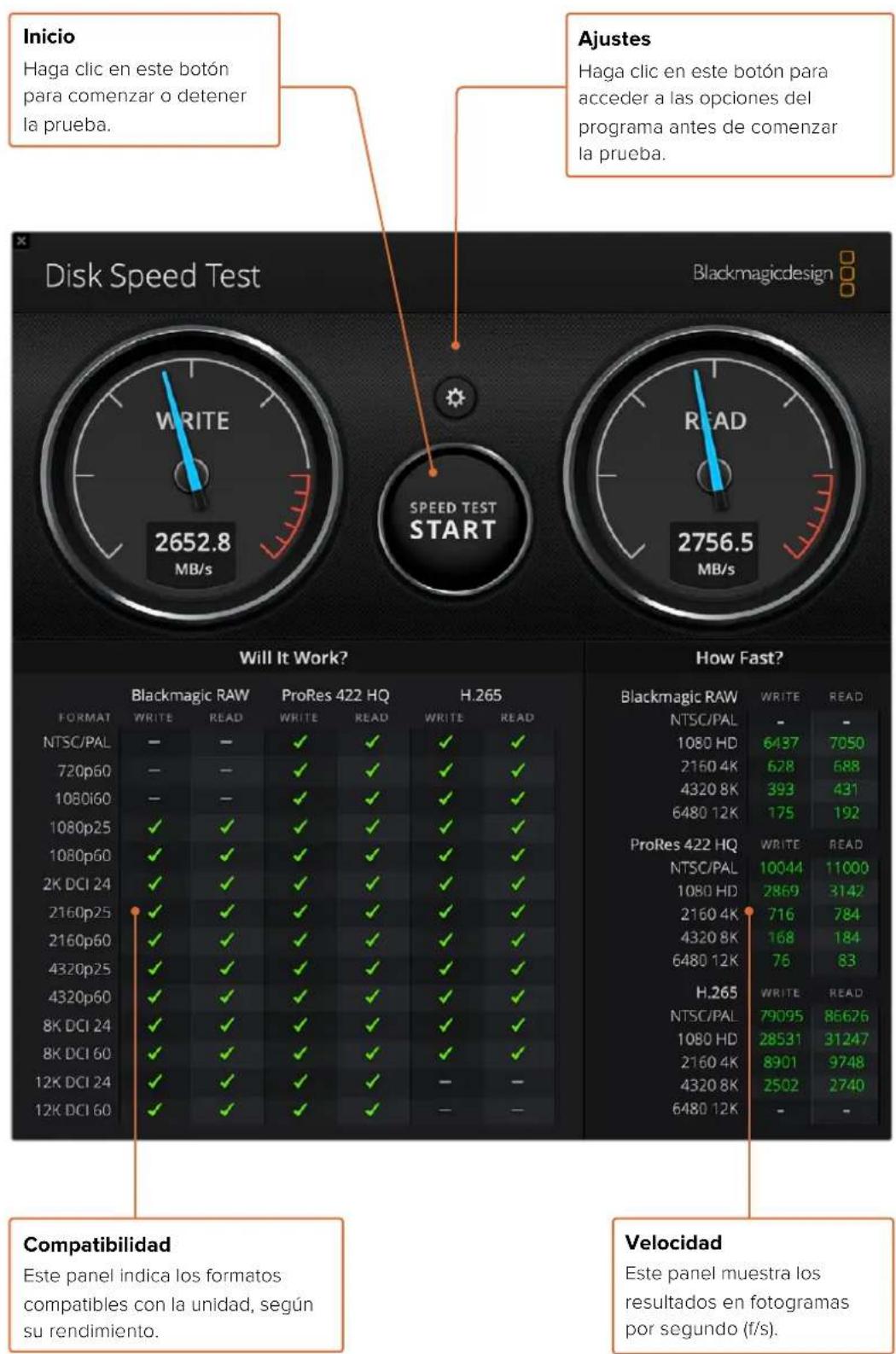
como quitar la tarjeta PMC del dispositivo DeckLink 4K Extreme 12G
como quitar la tarjeta PMC
Si la plac a base de su equipo informatico no cuesta con espacio suficiente para una tarjeta PCIe con dos ranuras, es possible retiring la tarjeta PMC del modelo DeckLink 4K Extreme 12G.
Para retiring la tarjeta PMC:
1 Elimine la energia electrolatistica de su cuerpo. Coloque la tarjeta DeckLink sobre una superficie plana, de manière que los contactos dorados del modulo PCIe miren hacía arriba.
2 En la parte inferior de la unidad, hay dos tornillos que sujetan la tarjeta PMC, situados a mayor distancia de los connectores BNC. Retirelos con un destornillador de estrella tipo Phillips.
3 Agarre la tarjeta DeckLink de los extremos y separe cuidadosamente el modulo PMC hasta que el conductor en puente se després de la ranura.
4 Asegürese de que el conector permanezcafirmamente adherido a la tarjeta PMC, en caso de que necessitieslickover a instalarla.
5 Colque los dos tornillos en los soportes y guarde la tarjeta PMC en un lugar seguro, bajo de una bolsa antiestatica.
Ahora peut instalar el Modelo DeckLink 4K Extreme 12G en equipos informáticos que@cuenten con una sola ranura PCIe.
Para volver a colocar la tarjeta PMC:
1 Haga coincidir los soportes de la tarjeta PMC con los orificios situados en los costados de la tarjeta DeckLink y colóquela con cuidado en la ranura del conductor en puente. Compruebe que encaje correctamente.
2 Sujete los soportes a la tarjeta DeckLink apretando los tornillos con un destornillador de estrella tipo Phillips. Tenga cuidado de no ejercer demasiada fuerza.
Visite la page de soporte technique en了我的o sitio web para Obtener mas informacion al respecto: www.blackmagicdesign.com/es/support.
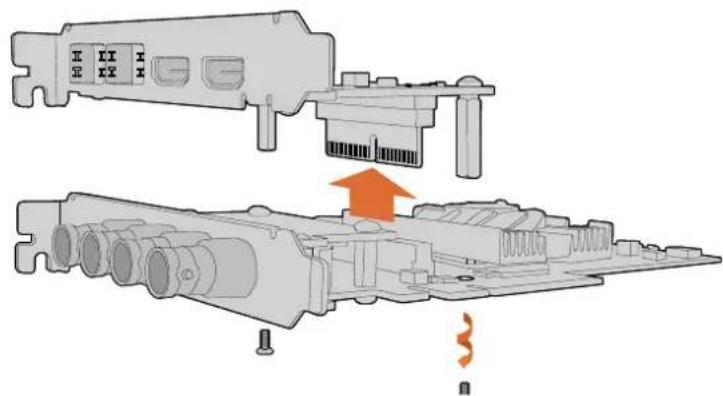
Es possible retiring la tarjeta PMC del Modelo DeckLink 4K Extreme 12G con calidad.
Recuperación de tarjetas DeckLink
Si el proceso deactualizacion de una tarjeta DeckLink se interruppe, por exemple,defer a un corte en el suministro eletrico, launidad podradefer deFuncionarcorrectamente.No obstarote,muchasde estas tarjetas cui tan con un puerto USB que permitre restablecer su functionamento.
Si la unidad es compatible con esta prestación, el puerto USB está situado en la parte posterior o lateral de la tarjeta. De esta manière seoulda connectar directamente a un equipo informático paraactualizarla.
Para restablecer el correcto funcionaamente de la tarjeta:
1 Apague el equipo informático y desconnecte la fuente de alimentación.
Retire la tarjeta de la ranura PCIe con cuidado y colóquela sobre una superficie estable, por exemple, un escritorio o una mesa. Recomendamos ponería bajo de una bolsa antiestática o usar un brazalete antiestálico para evitar daños causados por descargas electricas.
3 Conecte un cable USB al puerto USB-C o USB mini-B situado en la parte posterior o laterale de la tarjeta.
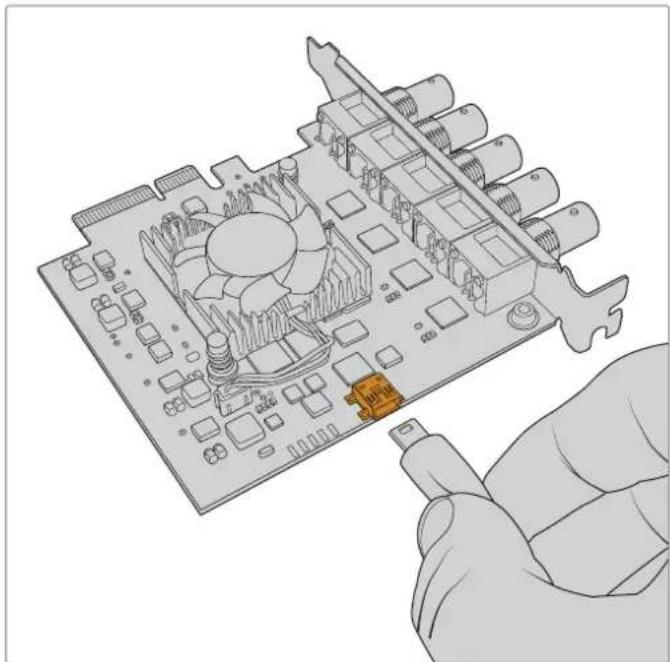
Retire la tarjeta de la ranura PCIe y conectola al equipo informático mediante el puerto USB-C o USB mini-B situado en la parte posterior o lateral de la unidad.
4 Conecte el除外 extremo al equipo informatico.
5 Conecte el equipo informático a una fuente de alimentación y enciéndalo. Después de la secuencia de inizio, aparecerá un mensaje solicitándole que actualice la tarjeta.
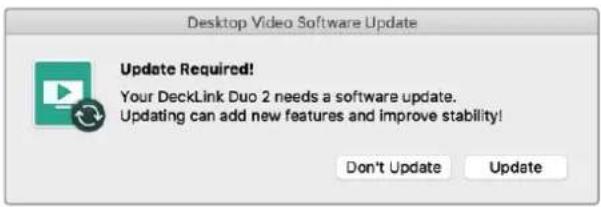
Haga Cli en el boton Update.
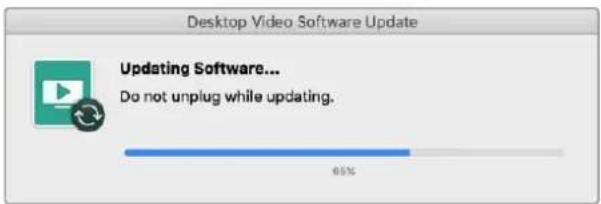
Una barra indicaré el avance del proceso y su finalización.
Una vez completada laactualizacion,desconecte el cable USB e instale la tarjeta.
nuevamente en la ranura PCIe.
NOTA: No olvide apagar el equipo informatico y desconectar la fuente de alimentacion antes de acceder a la ranura PCIe.
Después de instalar la tarjeta;nuevamente,encienda el equipo informático. Este reconocerá la unidad,ypodrácontinuartrabajando en suprojecto.
Ayuda
Cómo Obtener ahora
Visite la page de soporte专业技术 en el Sitio web de Blackmagic Design a fin de Obtener ayuda rápidamente y acceder al material de apoyo másrecente para los produits descriritos en este manual.
Págrina de soporte técnico
Las versiones mas recientes de este manual, losDistinctos programas Mentionados y el material de apoyo se encontrartran disponibles en la pagina www.blackmagicdesign.com/es/support.
comoponerse encontactoconBlackmagic Design
Si no enquiryra la ayuda que necesita, Solicite asistencia mediate el boton Enviar correo electronoico, situado en la parte inferior de nuestra pagina de soporte专业技术. De forma alternativa, haga clic en el boton Soporte专业技术 local para acceder al numero Telefonico del centro de atencion mas cercano.
como comprobar la version instalada en el equipo informatico
Abra el programa utiliser Desktop Video para comprobar la version instalada en su equipo informativo.
- En Mac OS, selección la carpeta Aplicaciones y haga click en el icono correspondiente a la aplicación. El número de version se incluye en el menu About Blackmagic Desktop Video Setup.
- En Windows 8 y 8.1,,) en la page de inicio y haga tic en la aplicacion Blackmagic Desktop Video Setup. El numero de version se encuentra en el menu About Blackmagic Desktop Video Setup.
- En Windows 10, hagablick en el boton Inicio. A continuacion,cribe «Blackmagic» en el cuadro de businga y hagablick en la aplicacion Blackmagic Desktop Video Setup. El numero de version se encuentra en el menu About Blackmagic Desktop Video Setup.
- En Linux, haga click en Aplicaciones y LHgo en Sonido y Video. A continuacion, haga doble click en la aplicacion Desktop Video Setup. El numero de version se encuentra en el menu About Blackmagic Desktop Video Setup.
como Obtener lasactualizacionesmás recientes
Después de verificar la version del programa instalada, visite el centro de soporte técnico de Blackmagic Design para comprobar si hayactualizaciones disponibles. Aúnque siempre es recomendable instalar las versiones más recientes del software, evite realizaractualizaciones durante proyectos importantes.
Para comprobar la Fecha de laULTimaactualizacion del controlador, seleccionla options About Blackmagic Desktop Video Setup. Asimismo, es possible obtener un informe sobre los controladores haciando click en el boton Create.
Información para desarrolladores
Desarrollo de aplicaciones personalizadas
Las herramrientas de descrollo de DeckLink permiten controlar los dispositivos de video de Blackmagic mediante programas personalizados. Dichas herramrientas son compatibles con los productos UltraStudio, DeckLink e Intensity.

Las herramrientas de descarrollo proporcionan un control de bajo nivel para el soporte fisico, asi como interfaces de alto nivel. Estas son compatibles con las siguientes Tecnologías:
- DeckLink API
-QuickTime
Core Media
-DirectShow
comodescendingarlasherramrientasdedesarrollo
Las herramrientas estan disponible en la pagina www.blackmagicdesign.com/es/support.
Foro para desarrolladores de Blackmagic Design
Si Tiene preguntas o desea compair sus commentarios y sugerencias sobre los componentes technologicos realizados por Blackmagic Design, visite el foro para desarrolladores de la Empresa. A工程技术 y con otheros miembros que pueda responder preguntas especialicas y aportar informacion adicular. Para suscribirse, ingrese a forum.blackmagicdesign.com.
como Obtener asistencia
Si DEA realizar preguntas sin participar en el foro para desarrolladores,pongase en contacto con nosotros a工程技术 developer@blackmagicdesign.com.
Normativas

Tratimiento de residuos de equipos electricos y electrónicos en la Unión Europea:
Este sibolo indica que el dispositivo no debe desechaq juno con otros residuos domesticos. A tales efectos, es preciso lllarlo a un centro de recoleccion para su posterior reciclaje. Esto ayuda a presavar los recursos naturales y garantiza que dicho procedimiento se realice protegiendo la salute y el medioambiente. Para Obtener mas informacion al respecto, comuniquese con el distribuidor o el centro de reciclaje mas cercano.

Según las pruebas realizadas, este equipo cumple con los limites indicados para dispositivos digitales Clase A, en conformidad con la sección 15 de las normas建立起cidas por la Comisión Federal de Comunicaciones. Este permite proportionsaruna proteccion razonable contra interferencias nocivas al operar el dispositivo en un entorno commercial. Este equipo usa, genera y suepe irradiar energia de radiofrecuencia, y si no se instala o utilizes de acuerdo con el manual de instrucciones, podra occasionar interferencias nocivas para las comunicaciones radiales. El funcionaamente de este equipo en una zona residencial podria occasionar interferencias nocivas, en cuiq caso el usuario deber a solutionar dicho inconveniente por cuestion propia.
El funciona de este equipo está sujeto a las siguientes conditiones:
1 El dispositivo no debe causar interferencias nocivas.
2 El disposito de be admitir qualquer interferencia recibida, incluidas aquellas que puedan provocar un functiamento incorrecto del mesmo.
ICES-3(A) NMB-3(A)
Declaración ISED (Canada)
1Estaámara cumple con los estandares canadienses para dispositivos digitales Clase A.
Cualquiermericano uso indebido del本身就是 acarrear un incumplimiento de dichas normas.
Las conexiones a interfaces HDMI deben realizarse mediante cables blindados.
Este equipo cumple con las normas descritas anterionmente al emplearse en entornos commerciales. Notese que podra occasionar interferencia radial al utiliser en ambientes domesticos.
Seguidad
Para registrar el ríesgo de descarga electrónica, este equipo debe enchufarse a una toma de corriente que disponga de un cable a tierra. Anterialquier duda,pongase en contacto con un electricista capacitado.
A fin de reducir el riesgo de descarga electrica, evite exponer el equipo a goteras o salpicaduras.
Este equipo peut utiliser en climaas tropicales, a una temperatura ambiente maxima de 40ircC
Compruebe que haya suficiente ventilacion en tomo a la unidad.
Al instalar el equipo en un bastidor, verifique que el dispositivo contiguo no impida la ventilacion.
La reparación de los componentes internos del equipo no debe ser llévada a cabo por el usuario.
Comuniquee con nuestro centro de atencion mas cercano para Obtener informacion al respecto.
Algunos produits peuvent connectarse fácilmente a un transceptor opticso SFP. A tales efectos, utilise solamente modulos laser clase 1.
Blackmagic Design recomienda los siguientes modelos:
-SDI 3G:PL-4F20-311C
-SDI 6G:PL-8F10-311C
-SDI 12G:PL-TG10-311C

Evite utilizes el equipo a una alta mayor de 2000 metros.
Declaración del Estado de California
Este produituede xponer al usuario a compuestos quimicos,tales como trazas de polibromobifenilos (PBB)encuentras en las partes de plastico,que el Estado de California reconoce como causantes de cancer, anomalias congenitas o daños reproductivos.
Consulte el situ web www.P65Warnings.ca.gov para Obtener más información al respects.
Advertencias para el personal的技术ico


Desconecte la alimentacion de ambas tomas de entrada antes de reparar el disposativo.


Precaución: fusible doble (polo activo/neutro)
La fuente de alimentacion en este equipo incluye fusibles tanto en el conductor de linea como en el neutro y permite su connexion al sistemas de distribución electrico noruego.
Garantía
Garantía limitada
Blackmagic Design garantiza que los productos UltraStudio, DeckLink y Multibridge no presentaran defectos en sus materiales o fabricacion por un periodo de 36 mesas a partir de la fecha de compra, a exception de los connectores, los cables, los ventiladores, los modulos de fibra optica, los fusibles, los teclados y las baterias, cuya garantia por defectos materiales o de fabricacion es de 12 mesas a partir de la fecha de la compra. Blackmagic Design garantiza que los productos Intensity no presentaran defectos en su materiales o fabricacion por un periodo de 12 mesas a partir de la fecha de compra. Si un producto的结果a defectuoso durante el periodo de validez de la garantia, Blackmagic Design可分为 optar por reemplazar lo repararlo sin cargo algo npor concepto de piezas y/o mano de obstructa.
Para acceder al service proportionsado de acuerdo con los tereinos de esta garantia, el Cliente deber da viso del defeto a Blackmagic Design antes del vencimiento del periodo de garantia y encargarse de los arreglos necessarios para la prestacion del myself. El Cliente sera responsable del empaque y el envio del producto defectuoso al centro de service Tecnico designado por Blackmagic Design y deben abonar las tarifas postales por adelantado. El Cliente sera responsable de todos los gastos de envio, seguros, aranceles, impuestos yequalquier other importoe que surja con relationa la devolucion de products por equalquier motivo.
Esta garantía carecerá de validez ante defectos o daños causados por un uso indefinido del producto o por falta de cuidado y mantenimiento. Blackmagic Design no tendrá obligation de prestar el service estipulado en esta garantía para (a) reparar daños provocados por intentos de personal ajeno a Blackmagic Design de instalar el producto, repararlo o realizar un mantenimiento del mesmo; (b) reparar daños resultantes del uso de equipos incompatibles o conexiones a los mismos; (c) repararrialquier daño o mal configuracion provocado por el uso de piezas o repuestos no suministrados por Blackmagic Design; o (d) brindar service专业技术 to un producto que haya sido modified o integrado con other products, cuando dicha modificacion o integrazioneonga como resultado un aumento de la dificultad o el tiempo necessario para reparar el producto. ESTA GARANTIA OFRECIDA POR BLACKMAGIC DESIGN REEMPLAZA CUALQUIER OTRA GARANTIA, EXPRESA O IMPLICITA. POR MEDIO DE LA PRESENTE, BLACKMAGIC DESIGN Y SUS DISTRIBUTORES RECHAZAN CUALQUIER GARANTIA IMPLICITA DE COMERCIALIZATION O IDONEIDAD PARA UN PROPENSITY PARTICULAR. LA RESPONSABILITY DE BLACKMAGIC DESIGN EN CUANTO A LA REPARACION O SUSTITUCION DE PRODUCTOS DEFECTUOS CONSTITUYE UNA COMPENSACION COMPLETA Y EXCLUSIVA PROPORTIONADA AL CLIENTE POR CUALQUIER DANO INDIRECTO, ESPECIAL, FORTUITO O EMERGENTE, AL MARGIN DE QUE BLACKMAGIC DESIGN O SUS DISTRIBUTORES HAYAN SIDO ADVERTIDOS CON ANTERIORIDAD SOBRE LA POSIBILIDAD DE TALES DANOS. BLACKMAGIC DESIGN NO SE HACE RESPONSABLE POR EL USO ILEGAL DE EQUIPOS POR PARTE DEL CLIENTE. BLACKMAGIC DESIGN NO SE HACE RESPONSABLE POR DANOS CAUSADOS POR EL USO DE Este PRODUCTO. EL USUARIO UTILIZA EL PRODUCTO BASO SU PROPIA RESPONSABILITY.
Copyright 2022 Blackmagic Design. Todos los derechos reservados. «Blackmagic Design», «DeckLink», «HDLink», «Workgroup Videohub», «Videohub», «Intensity», «Leading the creative video revolution», son marcas registradas en Estados Unidos yotiros paízes. Todos los demés nombres de compañero y productos peuvent ser marcas commerciales de las respectivas entreprises a las que están asociadas.
El nombre Thunderbolt y el logotipo respectivo son marcas registradas de Intel Corporation en Estados Unidos yotiros paises.
Desktop Video

欢迎辞
Associare una clip audio a una clip video
Requisitos de Sistema 680
Conectando Alimentacao 680
Conectando Hardware de Video 681
Instalando o Software Desktop Video 685
Requisitos de Sistema
Controle de Dispositivos
Como definir preferencias de captura:
Selecionar Drive de Destino

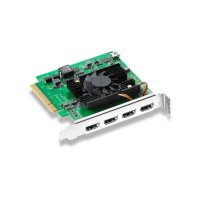

- Grant Petty
- Primeros pasos
- Introduccion a Desktop Video
- Requisitos del sistema
- Mac OS
- Windows
- Linux
- Conexión del dispositivo
- Conexión a equipos informáticos
- Thunderbolt
- USB 3.0
- PCIe
- Conexión del dispositivo UltraStudio 4K Extreme mediate el puerto PCIe
- Instalación del programa Desktop Video
- Aplicaciones, complementos y controladores
- Actualizaciones automaticas
- Instalación en equipos Mac
- Instalacion en macOS por primera vez
- Restablecimiento de la的政治a de seguridad del systema en equipos Mac M1
- Instalacion en Windows
- Instalación en Linux
- Actualizaciones
- Captura y reproduccion de imagenes
- Configuración
- como comprar si la captura de contenidoes funciona correctamente
- como comprobar si la reproduccion de contentsosmericana correctamente
- Controladores para Desktop Video de Blackmagic
- Introduccion
- Para executar el programa:
- Ajustes de video
- Entrada de video
- Usar@cógo de tiempo de la entrada XLR
- Niveles en senales analógicas
- Salida de video
- General
- Reproducción
- Captura
- - Durante la reproduccion
- Salida SDI
- - Espacio cromático
- - Formatos SDI 3G
- HD 1080py 2K
- - Configuración SDI
- - Formatos 8K
- Salida de video analógico
- Salida HDMI 3D
- Superior e Inferior
- - Fotogramas combinados
- - Paralelo
- - Ojo Izquilerdo
- Sincronismos
- Asignación de conexiones en el modelo DeckLink Quad 2
- Opciones
- Ajustes de audio
- Entrada de audio
- Salida de audio HDMI
- AES/EBU
- Nivel de la postalanalogica recibida
- Nivel de la sealsanalogica Transmitida
- Icono de reajuste
- Ajustes de conversion
- Conversión durante la captura
- Conversión durante la reproducción
- Pestaña «About»
- Controlador
- Información sobre produits
- Panel intelligente
- Instalación del panel
- Caracteristicas del panel
- Pantalla de cristal liquido
- Estante para bastadores
- Panel de control frontal del modelo UltraStudio 4K
- Vumetro (VU)
- Picometro (PPM)
- Ranura para tarjetas SD
- DaVinci Resolve
- Etalonaje con DaVinci Resolve
- Uso de Resolve Live
- Edisión con DaVinci Resolve
- Edisión
- Visualización de clips
- Renderación
- QuickTime en Mac OS
- Códecs AVI en Windows
- Códecs QuickTime en Windows
- Adobe Photoshop CC
- como importar y exportar imagenes
- Importar una imagen
- Exportar una imagen
- Premiere Pro CC
- Control de dispositivos
- Exportar a cinta
- Para exportar a una cinta mediante el protocolo RS-422:
- Character Animator
- Supervisión interna
- Imagen principal / Canal alfa
- Final Cut Pro X
- Para create un projecto:
- Para configurar la calidad de video en Final Cut Pro X:
- Para configurar la calidad de audio en macOS:
- Captura de ARCHivos multimedia
- Ediciones en cinta
- MediaComposer
- Captura desdedispositivosnocontrolables
- Captura desdedispositivoscontrolablesmedianteUltraStudio, DeckLinkyTeranex
- Para realizar la grabacion sin marcar punto de entrada y calidad:
- Captura multiple con UltraStudio y DeckLink
- Grabación enCNTas con UltraStudio y DeckLink
- Blackmagic Media Express
- ¿Qué es Blackmagic Media Express?
- Configuración delprojecto
- Selección de secuencias antes de la grabación
- Captura multiple
- Captura de ARCHivos DPX
- Captura de contentsidos tridimensionales
- Reproduccion de ARCHivos multimedia
- Reproducción de una o variedes secuencias
- Importar secuencias
- Búsqueada de ARCHIVOS
- Vista de lista
- Creación y uso de carpetas
- Marcar secuencias como favoritas
- Vincular archivos de audio y video
- Borrar clips y carpetas
- Creación de secuencias tridimensionales
- Búsqueadas en la lista de ARCHIVOS
- Masterizacion enCNTas
- Selección de secuencias
- Montaje por insertiún y ensamblaje
- Captura en formatting H.265
- Codificador H.265
- Captura en formatting H.265 con el dispositivo UltraStudio 4K Extreme
- Para grabar ARCHivos en formatting H.265:
- Ajuste de la velocidad de transferencia
- Blackmagic Disk Speed Test
- ¿Qué es Blackmagic Disk Speed Test?
- Selecciónar unidad de destino
- Guardar captura
- Carga
- Ayuda
- Acerca de Disk Speed Test
- Comenzar
- Compatibility
- Velocidad
- como quitar la tarjeta PMC del dispositivo DeckLink 4K Extreme 12G
- como quitar la tarjeta PMC
- Para retiring la tarjeta PMC:
- Para volver a colocar la tarjeta PMC:
- Recuperación de tarjetas DeckLink
- Para restablecer el correcto funcionaamente de la tarjeta:
- Cómo Obtener ahora
- Págrina de soporte técnico
- comoponerse encontactoconBlackmagic Design
- como comprobar la version instalada en el equipo informatico
- como Obtener lasactualizacionesmás recientes
- Información para desarrolladores
- Desarrollo de aplicaciones personalizadas
- comodescendingarlasherramrientasdedesarrollo
- Foro para desarrolladores de Blackmagic Design
- como Obtener asistencia
- Normativas
- Tratimiento de residuos de equipos electricos y electrónicos en la Unión Europea:
- ICES-3(A) NMB-3(A)
- Declaración ISED (Canada)
- Seguidad
- Declaración del Estado de California
- Advertencias para el personal的技术ico
- Precaución: fusible doble (polo activo/neutro)
- Garantía
- Garantía limitada
- Desktop Video
- 欢迎辞
- Associare una clip audio a una clip video
- Requisitos de Sistema
- Controle de Dispositivos
- Como definir preferencias de captura:
- Selecionar Drive de Destino
Marca : Blackmagic Design
Modelo : DeckLink Mini Monitor HD
Categoría : Tarjeta gráfica