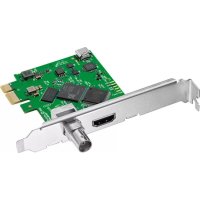
DeckLink Mini Monitor HD - Scheda video Blackmagic Design - Manuale utente e istruzioni gratuiti
Trova gratuitamente il manuale del dispositivo DeckLink Mini Monitor HD Blackmagic Design in formato PDF.



| Tipo di prodotto | Scheda video PCI Express |
| Marca | Blackmagic Design |
| Modello | DeckLink Mini Monitor HD |
| Connettività video | 1 uscita SDI (BNC) per monitoraggio HD |
| Formati video supportati | SD, HD fino a 1080p60 |
| Alimentazione | Tramite lo slot PCI Express del computer |
| Interfaccia host | PCI Express 1 lane (x1) |
| Sistemi operativi compatibili | macOS, Windows 8/10 (64 bit), Linux (x86 64 bit) |
| Memoria richiesta | 4 GB di RAM minimo |
| Software incluso | Desktop Video Setup, Media Express, Disk Speed Test, driver e plug-in |
| Funzioni principali | Lettura e monitoraggio video HD, uscita SDI per schermo broadcast |
| Manutenzione e pulizia | Scollegare l'alimentazione prima della pulizia; utilizzare un panno asciutto ed evitare liquidi |
| Sicurezza | Non esporre all'umidità; solo un tecnico qualificato deve aprire l'involucro |
| Parti di ricambio e riparabilità | Nessuna parte riparabile dall'utente; contattare il supporto Blackmagic Design |
| Dimensioni (scheda) | Circa 100 x 68 mm (formato standard PCIe) |
| Peso | Circa 50 g |
Domande frequenti - DeckLink Mini Monitor HD Blackmagic Design
Domande degli utenti su DeckLink Mini Monitor HD Blackmagic Design
0 domanda su questo apparecchio. Rispondi a quelle che conosci o fai la tua.
Fai una nuova domanda su questo apparecchio
Scarica le istruzioni per il tuo Scheda video in formato PDF gratuitamente! Trova il tuo manuale DeckLink Mini Monitor HD - Blackmagic Design e riprendi in mano il tuo dispositivo elettronico. In questa pagina sono pubblicati tutti i documenti necessari per l'utilizzo del tuo dispositivo. DeckLink Mini Monitor HD del marchio Blackmagic Design.
MANUALE UTENTE DeckLink Mini Monitor HD Blackmagic Design
Trasformiano insieme l'industria tevisiva in un hub creativo. La nostra visione è di renderere la migliorare Tecnologia accessibile a tutti.
In passato le produzioni televisive e la post produzione professionale richiedevano un investimento multimilionario in hardware. Ora grazie a Blackmagic Design,anche l'hardware video per l'Ultra HD 60p è a portata di tutti. Buon lavoro con UltraStudio, DeckLink, e Intensity, e buon divertimento con i migliori software di design e produzione TV.
Questo manuale contiene tutte le informazioni per installare l'hardware video di Blackmagic Design. Per montare una scheda PCI Express nel computer per la prima volta è sempre consigliabile richiedere assistenza tecnica. I dispositivi Blackmagic Design utilizzato video non compreso e una frequenza dati elevata, quando sono necessari un'archivazione veloce e un computer potente.
Solitamente l'installazione richiede circa 10 minuti. Consulta la pagina Supporto del nostro situ web su www.blackmagicdesign.com/it per scaricare gli aggiornamenti del manuale e del software Desktop Video. Come ultimo passo registra il dispositivo con i loro dati personali per ricevere le notifiche sulla disponibilità del software Desktop Video più recente e sulle nuove funzioni. Non esitare a condidere con nei lo showreel completato con l'hardware video di Blackmagic Design, e i loro commenti riguardo al software. Blackmagic è in costante stato di innovazione. I loro suggerimenti sono preziosi perché ci consentono di migliorare prestazioni e funzionalità.

Grant Petty
AD di Blackmagic Design
Indices
Operazioni preliminari 605 Adobe After Effects CC 634
Introduzione a Desktop Video 605 Adobe Photoshop CC 636
Requisiti di systema 605 AdobePremiere Pro CC 637
Collegare l'alimentazione 605 Adobe Character Animator CC 642
Collegare l'hardware video 606 Final Cut Pro X 643
Installare il software di Desktop Video 610 Avid MediaComposer 646
Acquisizione e riproduzione video 615 Blackmagic Media Express 653
Blackmagic Desktop Video Setup 616 Introduzione a Blackmagic
Introduzione a Blackmagic Media Express 653
Desktop Video Setup 616 Acquisire file video e audio 653
Impostazioni Video 618 Riproduire file video e audio 658
Mappatura dei connettori per Visualizzare i file multimediali 660
DeckLink Quad 2 622 Visualizure Fine Multimodality
monate nie videoe e auio su nastiro 003
Impostazioni delle conversioni 625 Acquisire video H.265 664
About 626
Teranex Mini Smart Panel 627 Acquisire video H.263 con
Installare un Teranex Mini Smart Panel 627
Le caratteristiche di Teranex
Mini Smart Panel 629 Rimuovere la scheda mezzanino
Teranex Mini Rack Shelf 629
UltraStudio 4K Mini — Pannello dopo un aggiornamento non riuscito 670
frontale 630
DaVinci Resolve 631 Assisteniza 672
Informazioni per gli sviluppatori 673
Montaggio con DaVinci Resolve 632 Sicurezza 675
Utilizzare un software di terzi 634 Garanzia 676
Operazioni preliminari
Introduzione a Desktop Video
Questo manuale indica i requisiti diSYSTEMA del computer e le istruzioni per installare hardware e software Desktop Video di Blackmagic Design, e come utilizzarli con i software di terzi che preferisci.
ll software Blackmagic Desktop Video include driver, plug-in e applicazioni tra cui Blackmagic Desktop Video Setup, e Blackmagic Media Express per acquisizione e riproduzione veloci. Questo software funziona congiuntamente all'hardware di UltraStudio, DeckLink, Intensity, e Teranex.

Requisiti di problema
Il computeruveare minimo4GBdiRAMperelaborareilvideoconefficienza.
Mac OS
Desktop Video é compatibile con le ultimate versioni di Mac OS.
Windows
Desktop Video è compatibile solo con Windows 8 e 10 a 64 bit, aggiornati alle ultime versioni.
Linux
Desktop Video è supportato dai computer x86 a 64 bit con ilsysteme operativo Linux 2.6.23 o successivo. Consulta le note di rilascio per la lista più recente delle distribuzioni Linux SUPPORTATE, dei formati dei pacchetti, e delle dipendenze del software.
Collegare l'alimentazione
Se I'hardware Desktop Video dispone di un alimentatore esterno, connettilo all'unità e accendi il dispositorio.
SUGGERIMENTO DeckLink 4K Extreme 12G si può alimentareanche con il cavo adattatore di alimentazione incluso alla sched. DeckLink 4K Extreme 12G è incredibilmente avanzato, e in grado di fornire altre funzionalità tra cui una sched mezzanino per una connettività più estesa. Un cavo adattatore di alimentazione è incluso proprio per offrir alimentazione aggiuntiva alla sched DeckLink in caso di un'espansione futura dell'hardware che richiede più potenza di quella offerta dallo slot PCIe del computer.
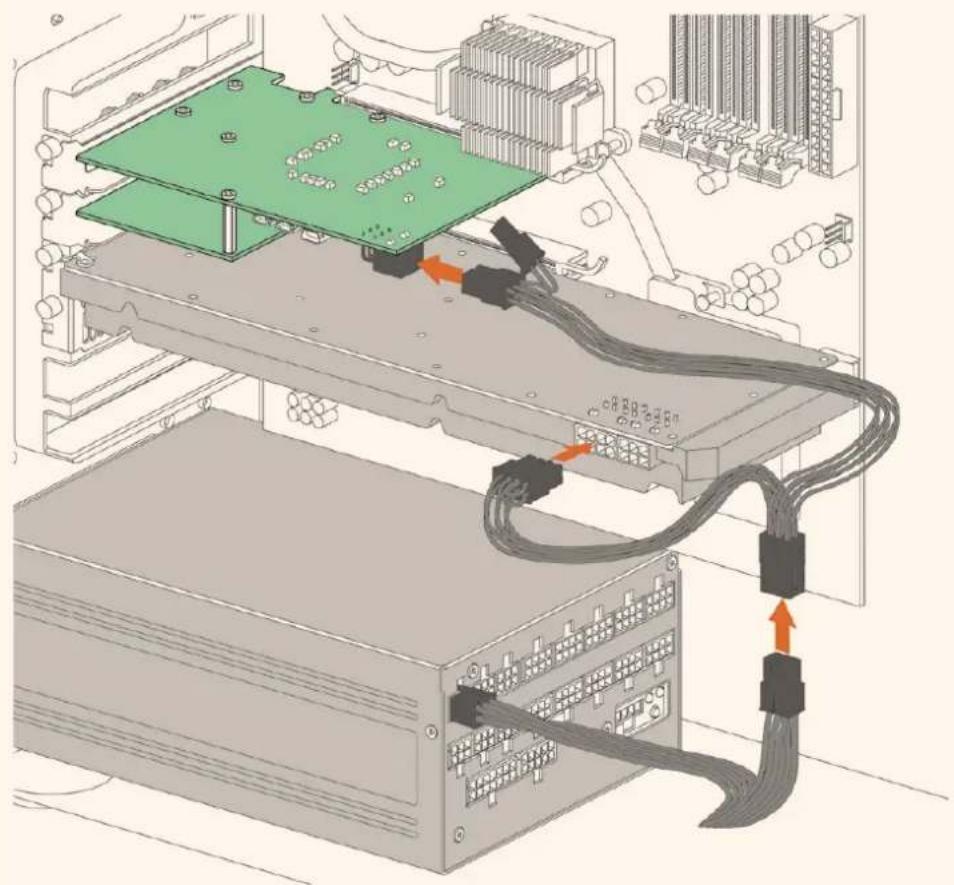
Collega DeckLink 4K Extreme 12G all'alimentazione esterna disconnettendo il connettore alla scheda grafica e collegandolo al cavo adattatore. La presa si connette solo da un lato quindi non c'è margine d'errore.
Collegare l'hardware video
I dispositi vibl Blackmagic Desktop Video si possono collegare al computer tramite 3 tipi di connettori: Thunderbolt, USB 3.0, e PCIe.
Connessione tramite Thunderbolt
Blackmagic UltraStudio 4K e UltraStudio 4K Extreme dispongono di due porte Thunderbolt*2, una per collegarsi a un computer e una per collegare un RAID o un altro dispositivo.
Blackmagic UltraStudio 4K Extreme 3 include due porte Thunderbolt™ 3 e UltraStudio HD Mini una porta Thunderbolt™ 3, con un trasferimento dati di 40Gb/s. Per collegare il dispositorio Blackmagic Desktop Video al computer basta un unico cavo Thunderbolt 3. Nota che l'adattatore da Thunderbolt 3 a Thunderbolt 2 non è supportato sui dispositori con alimentazione tramite bus come UltraStudio HD Mini.

Se il suo computer è compatibile con Thunderbolt 3, vedrai licona Thunderbolt a lato della porta USB C
Connessione tramite USB 3.0
Collega un cavo USB 3.0 SuperSpeed tra la porta USB 3.0 del disposativo e la porta USB 3.0 del computer.
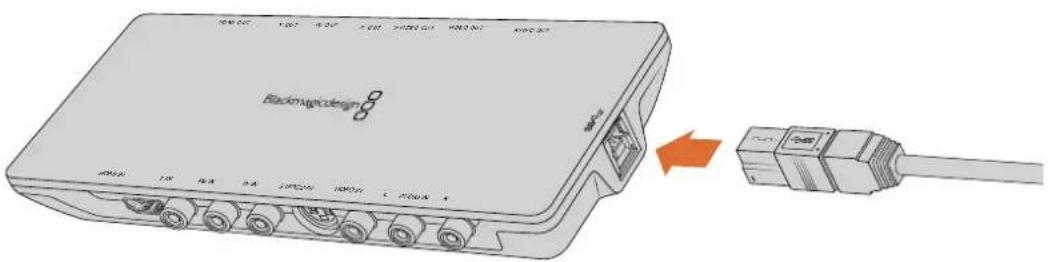
Connetti un cavo USB 3.0 SuperSpeed a Intensity Shuttle
Connessione tramite PCIe
Le schede PCIe di Blackmagic Design si insertisco nello slot PCIe del computer.
Per informazioni sul numero di corsie PCIe necessarie, controllinga la scatola della scheda.
Per esempio, in base alla sched a PCIe utilizzata, sare necessario uno slot a 1, 4 o 8 corsie.
É possible insere una scheda PCIe in uno slot più capiente, per esempio una scheda PCIe a 4 corsie in uno slot a 16 corsie, ma non viceversa.
Se non trovi le informazioni necessarie sulla scatola, puoi consultrare le specifiche tecniche della sched aul nostro sito alla pagina www.blackmagicdesign.com/it/products.

Installa la scheda PCIe di Blackmagic Design in uno slot PCIe disponibile. Se Include un sostegno rigido per HDMI, Inserisci la scheda nello slot PCIe e connetti i cavi inclusi sul retro della scheda alle connessioni

Quando installi DeckLink PCIe nel computer, fai attenzione a non danneggiare i componenti delicati della scheda.

Se la性和d a n cavo breakout, collegalo alla porta corrispondente
Connettere UltraStudio 4K Extreme tramite PCIe
- E possibile connettere UltraStudio 4K Extreme e UltraStudio 4K Extreme 3 al computer tramite PCIe con una sched e un cavo adattatore per PCIe. Entrambi i modelli UltraStudio si connettono a uno slot PCIe Gen 2 nel computer. Il kit per PCIe Blackmagic PCIe Cable Kit contiene un cavo PCIe e una sched adattatrice PCIe, ed è disponibile dai rivenditori autorizzati Blackmagic Design.
Per il modello originale UltraStudio 4K Extreme puoi sfruttare il Blackmagic PCIe Cable Kit o acquistare una sched addattatrice PCIe standard da qualsiasi negzio di elettronica.
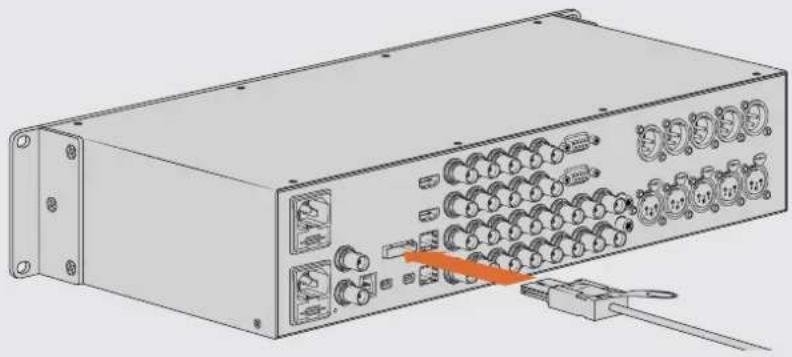
UltraStudio 4K Extreme include una porta PCIe per connettersi a una schedad adattatrice PCIe Installata sul computer
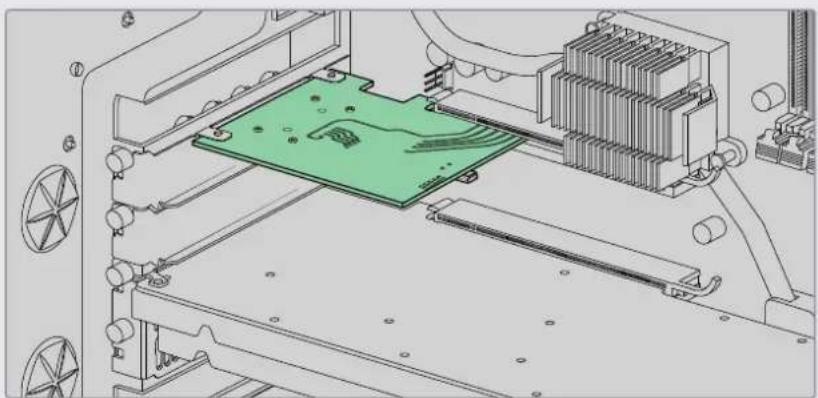
Inserisci la schedadaddattatricePCIe nello slotPCIe Gen 2 del computer
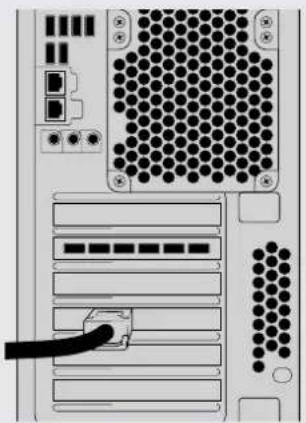
Connetti 'altra estremita del cavo PCIe alla porta PCIe sul retro del computer
Installare il software di Desktop Video
Applicazioni, plug-in e driver
Il software include tutti i driver, plug-in, e applicazioni necessari per utilizzato il tuo hardware Desktop Video. La tabella seguente migliorata esattamente casa è incluso nel software in base alla piattaforma.
| Mac OS Windows Linux | ||
| Driver di Blackmagic Desktop Video Driver di Blackmagic Desktop Video Driver di Blackmagic Desktop Video | ||
| Blackmagic Desktop Video Setup Blackmagic Desktop Video Setup Blackmagic Desktop Video Setup | ||
| Blackmagic Design LiveKey Blackmagic Design LiveKey - | ||
| Blackmagic Media Express Blackmagic Media Express | ||
| Codec Blackmagic QuickTime™ Codec Blackmagic AVI e QuickTime™ - | ||
| Blackmagic Disk Speed Test Blackmagic Disk Speed Test - | ||
| Adobe Premiere Pro CC, After Effects CC, predefiniti Photoshop CC e plug-in | Adobe Premiere Pro CC, After Effects CC, predefiniti Photoshop CC e plug-in | - |
| Plug-in Final Cut Pro X - - | ||
| Plug-in Avid MediaComposer Plug-in Avid MediaComposer - | ||
Aggiornamenti automatici
Una volta installato il software Desktop Video e riavviato il computer, appara una finestra di dialogo se la versione installata sul suo computer non è la più recente. Clicca OK per aggiornare il software e riavvia il computer per finalizzare l'update.
NOTA Se la sched a DeckLink non funziona correttamente a causa di un aggiornamento interrotto, consulta la sezione "Recuperare una sched a DeckLink dopo un aggiornamento non riuscito".
Il resto di esta sezione molto come installare il software Desktop Video su Mac OS, Windows, e Linux.
Installazione su Mac OS
Per installare qualsiasi software è necessario averi i diritti di amministratore.
1 Scarica l'ultima versione dell'installer Desktop Video da www.blackmagicdesign.com/it/support
2 April l'installer Desktop Video.
3 Procedi con Continue > Agree > Install per installare il software. La prima installmente di Desktop Video precede quale passaggio in più.
4 Riavvia il computer per abilitare i nuovi driver.
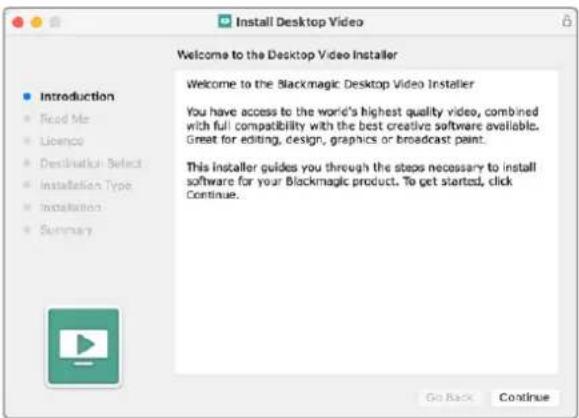
Installer Desktop Video su Mac
Prima installmente su Mac OS
Per installare Desktop Video sul Mac la prima volta è necessario abilitare il computer all'utilizzo dei dispositivi Desktop Video.
1 Quando compare il messaggio, cicca su Apri Preferenze di sicurezza o accedi a Preference di sistema > Sicurezza e Privacy.

2 Clicca su Consenti per abilitare il software Desktop Video sul computer.

Clicca su Consenti in Sicurezza e Privacy perabilitare il software Desktop Video sul computer
3 Quando compare la richiesta di riavvio, selezione Non ora.
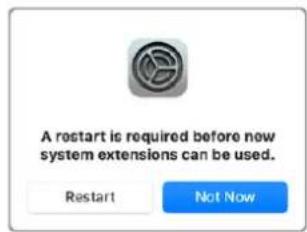
4 Ritorna all'installer Desktop Video e praticca su Restart per completare l'installazione del software.

Modificare le impostazioni di sicurezza su Mac M1
Dalla versione Desktop Video 12.2 in poi, non è più necessario configurare il Mac con l'impostazione di sicurezza ridotta. Consigliamo di deselezionarla, se era stata abilitata durante l'installazione di una versione precedente di Desktop Video, e di selezionare l'impostazione di sicurezza totale.
Per modificare le impostazioni di sicurezza:
1 Riavvia il computer tenendo premuto il tasto di accensione fino a quando non compare il messaggio Carico opzioni di avvio.
2 Clicca su Politica di sicurezza.
3 Seleziona Sicurezza totale.
4 Clicca su OK.
5 Un messaggio ti avvisera che il computer sta rendendo effettive le impostazioni di sicurezza. Quando il messaggio scompare, riavvia il computer normalmente.

Installazione su Windows
1 Assicurati di essere l'ultima versione del driver. è disponibile alla pagina Supporto www.blackmagicdesign.com/it/support
2 Apri la cartella Desktop Video e Iancia I'installer.
3 I driver si installano sul computer. Quando appeare il messaggio Do you want to allow the following program to install software on this computer?, che richiede l'autorizzato per installare il software sul computer, cicca su Yes.
4 Una finestra di dialogo mostrera il messaggio Found new hardware per comunicare il rilevamento di un nuovo hardware. Seleziona Install automatically per consentire alsystema di trovare i driver Desktop Video necessari.
5 A fine installation, tutti i driver saranno aggiornati, e apparirà un messaggio di conferma Your new hardware is ready for use. Riavvia il computer perabilitare i nuovi driver.

Installer di Desktop Video per Windows
Installazione su Linux
1 Scarica l'ultima versione Desktop Video per Linux alla categoria Supporto www.blackmagicdesign.com/it/support.
2 Apri la cartella Desktop Video e scegli il pacchetto in base alla distribuzione e architettura utilizzate. La voce amd64 si riferisce ai processori Intel e AMD a 64 bit. Sono presenti 3 pacchetti:
- desktopvideo include i driver principali e le librerie API.
- desktopvideo-gui fornisce il software Desktop Video Setup.
mediaexpress racchiude una simplice utilita di acquisizione e riproduzione.
3 Clicca due volte sui pacchetti per installerli e segui le istruzioni su schermo.
Se appaiano messaggi su dipendenze mancanti, verifica di averle installate e poi lancia di nuovo I'Installer.
4 Una volta terminata l'installazione, riavvia il computer.
Se non trovi un sacchetto native Desktop Video per la distribuzione Linux, o se preferisci installare direttamente da una riga di lavoro, consulta il Readme per le informazioni dettagliate sull'installazione.

II software Desktop Video pronto all'installazione sull'Ubuntu Software Center
Aggiornamenti
Se non hai installato il software, puoi controllare che il software interno sia aggiornato utilizzato il dato di BlackmagicFirmwareUpdater:
BlackmagicFirmwareUpdater status
Apparirà il messaggio seguente (o simile):
In questo caso puoi aggiornare il software interno con il seguente lavoro:
BlackmagicFirmwareUpdater update 1
Consulta la pagina man per maggiori informazioni sull'uso dei comandi. Per esempio, digita man BlackmagicFirmwareUpdater per i dettagli sul dato di aggiornamento del software interno.
Ecco completeness operazioni preliminari. Ora che hai installato l'hardware e il software Blackmagic Desktop Video, puoi cominciare ad acquirese e a riproduire il video.
Acquisizione e riproduzione video
Una volta installato l'hardware e il software Desktop Video, puoi cominciare immediamente ad acquisire e a riproduire le clip. Prima di tutto, collega la sorgente video all'ingresso del disposativo Desktop Video, e il monitor all'uscita.
Un metodo veloc e diretto per acquisire e riproduire video e registrarre una clip con Blackmagic Media Express, precedentamente installato sul computer con il software Desktop Video.
Configurazione
1 Collega un monitor o uno schermo Tv all'uscita video del dispositivo Blackmagic Design.
2 Collega una sorgente video all'ingresso del dispositivo Blackmagic Design.

Collega un monitor e una sorgente video al dispositivo Blackmagic Design
Testare l'acquisizione video
1 Lancia Blackmagic Media Express. Clicca sulla tab Log and capture. Il fornato video in entrata è rilevato automaticamente, e Media Express imposta il fornato del progettore corrispondente. La sorgente video appara nel pannello di anteprima di Media Express.
2 Clicca Capture in basso alla finestra Log and capture per testare le prestazioni di acquisizione. Clicca di nuovo Capture per terminare il test. La clip si aggiunge alla lista dei file sulla sinistra di Media Express.

Clicca su Capture per cominciare l'acquisizione video
Testare la riproduzione video
1 Clicca sulla tab Playback.
2 Fai doppio ciglla clip di test. Il video (e I'audio, se presente) sare inviato al monitor connesso all'uscita del loro dispositivo.
Blackmagic Desktop Video Setup
Introduzione a Blackmagic Desktop Video Setup
L'utilità Blackmagic Desktop Video Setup è la postazione centrale da cui configurare l'hardware. Inoltre在哪 in tempo reale il video connessoagli ingressi e alle uscite dell'hardware.
Per Ianciare Blackmagic Desktop Video Setup:
- Su Mac OS, selezione Blackmagic Desktop Video da Perferenze di Sistema, oppure alla cartella Applicazioni.
- Su Windows 8, dalla pagina Start digita Blackmagic e poi cicca sull'applicazione Blackmagic Desktop Video Setup. Oppure apri l'utilità dal Pannello di Controllo di Windows 8.
- Su Windows 10, selezione Start > Tutti i programmi > Blackmagic Design > Desktop Video e ricerca sull'applicazione Blackmagic Desktop Video Setup. Oppure apri l'utilità dal Pannello di Controllo di Windows 10.
- Su Linux, selezione Applicazioni > Audio e video > Blackmagic Desktop Video Setup.
Una volta aperto Blackmagic Desktop Video Setup, la pagina iniziale alla una panoramicca dei dispositivi connessi e delle attività video di ingressi e uscite. Quando il dispositivo riceve segnali, l'utilità rileva il formato automaticamente e lo fa apparire nelle 'icona dell'ingresso video.
Se sono connessi più dispositiivi di acquisizione e riproduzione, puoi passare da uno all'altro cliccando sulle frece a lato della pagina iniziale. Per accedere alle impostazioni, cigca sull'icona del disposivo, o sull'icona sost il nome dell'hardware. L'utilità Desktop Video Setup alla solamente le impostazioni per il disposivo selezionato, evitando di perdere tempo con menu complicati.

La pagina Iniziale di Blackmagic Desktop Video Setup
Le pagine seguenti del manuale molto come regolare le impostazioni con Blackmagic Desktop Video Setup.

Con Blackmagic Desktop Video Setup puoi regolare le impostazioni di ingressi e uscite, eseguire conversioni di maggiore o di minore risoluzione in fase di acquisizione e riproduzione, e ottenere informazioni sul driver
Impostazioni Video
Ingresso video
Selezione l'ingresso video del dispositivo Blackmagic Designlickcando sull'icona del connettore corrispondente. Vedrai solo le connessioni integrate nell'hardware. Quando il dispositivo riceve segnali, l'utilita rileva il formato automaticamente e lo fa apparire nelle licona dell'ingresso video sulla pagina iniziale.
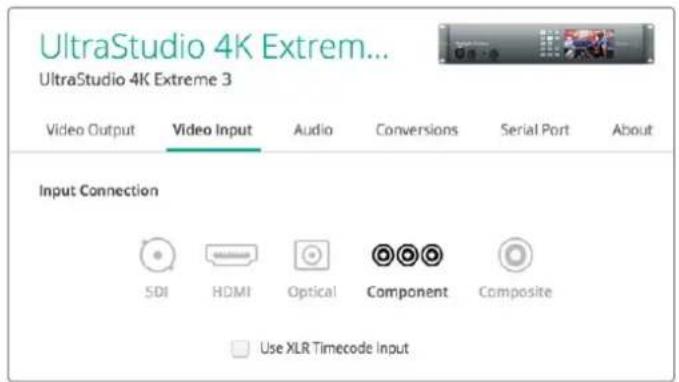
Selezione l'ingresso video cliccando sul conneltore corrispondente
Utilizzare il timecode XLR
Spunta la casella Use XLR Timecode Input per rilevare il timecode dall'ingresso XLR invece che dal flusso SDI.

Use XLR Timecode Input
Spunta esta casella per acquisire il timecode dall'ingresso XLR
Livelli del video analogico in entrata
Trascina gli slider per regolare i livelli del video analogico in entrata per il video a componenti o per il video composto. Spostando lo slider per il video Y, il gain di luminanza Cb e di crominanza Cr aumenta o diminuisce la saturazione del colore. Quando si utilizza il video a componenti, puoi regolare i valori di Cb e Cr separatamente. Cicca sull'icona di collegamento sulla destra per regolarli simultaneamente.

Analog Video Input Levels


Uscita video
Selezione lo standard video e regola le impostazioni dell'uscita video.
Impostazioni generali
Standard video di default
Alla voce Default Video Standard selezione lo stesso fornato video del tuo progettoseutilizzi Final Cut Pro X con un monitor broadcast.
Video in停下
Selezione la prima opzione di When Paused per visualizzare l'immagine intera, o la seconda per migliorare un solo fotogramma quando il video è in pausa.
Riproduzione video
Selezione la prima opzione di Video Playback per visualizzare un'immagine nera, o la seconda per essere rare un fermo immagine quando il video non è riprodotto.
Acquisizione video
Seleziona la prima opzione di During Capture per migliorare il video riprodotto, o la seconda per visualizzare il video in entrata durante l'acquisizione. Selezionando la prima opzione, verrà visualizzato quanto impostato alla voce Video Playback. Selezionando la seconda opzione, l'uscita visualizza il video in entrata.
- Durante la riproduzione video
Alcuni prodotti Desktop Video possono convertire il video in uscita Rec.601 e Rec.709 in Rec.2020 per renderlo compatibile con determinati teilevisori e monitor. Se il tuo dispositivo Desktop Video supporta但这a funzione, selezione During Playback > Convert to Rec.2020 nel menu impostazioni del software. Seleziona la prima opzione Keep default color gamut permantere lo spazio colore attuale se il video viene visualizzato correttamente, o se utilizza già lo spazio colore Rec.2020.

Selezione casa visualizzare sullo schermo quando il video è in pausa, in riproduzione, o in fase di acquisizione.
Uscita SDI
Spazio colore
La voce Color Space serve per selezionare lo spazio colore nel quale convertire l'uscita video. Le due opzioni sono RGB 4:4:4 o Y, Cb, Cr 4:2:2.
- Format 3G-SDI
La voce 3G-SDI Formats consente di scegliere se inviare i segnali con mappatura SMPTE come livello A o livello B.
- HD a 1080p e 2K
Selezione la prima opzione per inviare i segnali HD 1080p e 2K come video progressivo, oppure la seconda opzione per inviare immagini segmentate progressive.
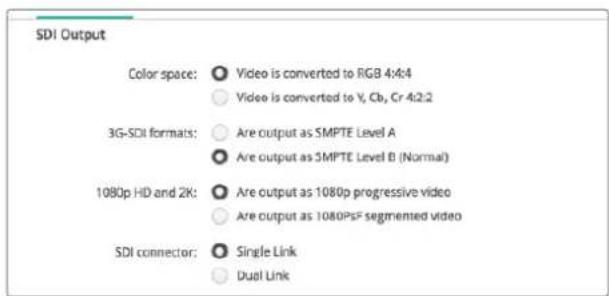
Controlla I segnall video SDIn uscita daia sezione SDI Output
- Configurazione SDI
Selezione il connettore Single Link, Dual Link, e Quad Link per inviare segnali 3G, 6G, o 12G-SDI. Alcuni monitor e proiettori professionali per la correzione colore sono compatibili solo con segnali ad ampia larghezza di banda come 2160p60 o 4K 4:4:4 tramite quad link. UltraStudio 4K Extreme invia segnali 3G-SDI quad link, oppure puoi-acquistare una scheda aggiuntiva con quad SDI per DeckLink 4K Extreme 12G.
SDI connector:

Single Link

Dual Link

Quad Link
Scegli tra single link, dual link, e quad link per inviare segnall video 3G, 6G e 12G SDI
- Format 8K
Il video 8K viene distribuito con una connessione quad link.
Le due opzioni di 8K formats disponibili sono:
Are output as Square Division Quad Split (SQ) L'immagine 8K viene inviata come 4 × riquadri 4K separati in una disposizione multiview di 2 × 2 . Ogni riquadro 4K è distribuito tramite SDI con una connessione quad link, e l'immagine 8K completa ricostruita a destinazione. Usa esta opzione per inviare 4 × segnali separati ad altrettanti monitor Ultra HD e create un video wall.
Are output as Sample Interleave (SI) I pixel alternati di una singola imagine 8K sono distribuiti come 4 × immagini 4K separate tramite SDI con una connessione quad link, e l'immagine 8K completa ricostruita a destinazione. Di conseguenza, il vantageg di questo formato è poter utilizzato ognuna della 4 uscite come immagine 4K convertita.
4K and 8K formats:

Quando utilizzi un dispositivo Desktop Video per la riproduzione di video 8K, scegli il fornato 8K di distribuzione del quad link in uscita
Impostare l'uscita di video analogico
Se usi un dispositivo Blackmagic Design con connettori per video analogico condivisi, cui scegliere se inviare il videotramite connessioni a componenti, composito, o S-Video, selezionando tra le opzioni di Analog Video Output.
Uscita HDMI per 3D
Questa impostazione determina il fornato 3D per il monitoraggio tramite HDMI.
Top and Bottom
Combina le immagini dell'occhio destro e dell'occhio sinistro verticalmente con una compressione del 50% .
Frame Packing
Combina le immagini dell'occhio destro e dell'occhio sinistro in un unico fotogramma allaenza compressione.
Side by Side
Combina le immagini dell'occhio destro e dell'occhio sinistro orizzontalmente con una compressione del 50% .
- Left Eye
Visualizza solo l'imagine dell'occhio sinistro.
Line by Line
Le immagini dell'occhio destro e sinistro si interlacciano linea per linea sua compressione.
Right Eye
Visualizza solo l'imagine dell'occhio destro.

Imposta il formato 3D sull'uscita HDMI
Livelli del video analogico in uscita
Trascina gli slider per regolare i livelli del video analogico in uscita per il video a componenti o per il video composto. Spostando lo slider per il video Y, il gain di luminanza Cb e di crominanza Cr aumenta o diminuisce la saturazione del colore. Quando si utilizza il video a componenti, puoi regolare i valori di Cb e Cr separamente. Clicca sull'icona di collegamento sulla destra per regolarli simultaneamente.

Regola lo slider Y per impostare i livelli di video analogico in uscita, e gli slider Cbe Cr per il bilanciamento del colore del video a componenti
Use Betacam Levels
I dispositivi Blackmagic Design utilizzato i livelli SMPTE per il video analogico a componenti per mantenere la compatibilità con l'attrezzatura video più moderna. Spunta esta casella se utilizes i deck Sony Betacam SP.
NTSCIRE
Selezione il livello IRE 7.5 USA per il video composito NTSC utilizzato negli Stati Uniti e in altri Paesi. Selezione il livello IRE 0.0 Japan per i progetti in Giappone o per i Paesi che non usano il setting 7.5 IRE. Queste impostazioni non riguardano i formati PAL e HD.

Spunta la casella Use Betacam Levels seutili deck Sony Betacam SP. Seleziona il livello IRE appropriato quando usi un formato di video composito NTSC
Ingresso di riferimento
Il parametro Reference Input consente di sincronizzare le uscite video dell'hardware in funzione dell'ingresso di riferimento. É un'impostazione normalmente utilizzata nei granidi studi di trasmissione broadcast, in cui i segnali in uscita devono essere perfettamente sincronizzati. Ecco perché la regolazione del riferimento è a livello dei singoli campioni.
Per esempio, regolando opportunamente quello parametro all'interno di un'installazione dove tutti i dispositivi sono connessi allo stesso riferimento stabile, agli uscita video sare perfettamente sincronizzata. In quello modo è possibile commutare tra un dispositivo e l'alto con un router o uno switcher di produzione eliminando ritardi ed errori.

Regola la sincronizzazione del video in uscita secondo l'ingresso di riferimento
Mappatura dei connettori per DeckLink Quad 2
Se una scheda DeckLink Quad 2 è installata nel tuo computer, è possibile inviare o ricevere i segnali SDIattraverso8connettoriBNC mini indipendenti.Ineso modopuoi gestire8 flussi video,e sera come avere 8dispositivi diacquisitione e riproduzione separati inuna sola scheda.Ecco perché DeckLink Quad 2appare sul software Desktop Video Setup come 8dispositivi DeckLink separati.Rende ancora più immediata la configurazione degli ingressi e delle uscite.Puoi anche dare un nome a ogni dispositivo,e monitorare determinati segnali.
Anche i connettori SDI si sono assegnare a un determinato dispositivo delle impostazioni Connettor Mapping dell'utilità Desktop Video Setup, ma fai attenzione: sono gli destinati a dispositivi specifici. Per esempio SDI 1 è assegnabile a DeckLink Quad (1), nelle SDI 2 è assegnabile a DeckLink Quad (1) e DeckLink Quad (5).

Con un DeckLink Quad 2 installato, l'impostazione Connector Mapping consente di assegnare I connettori SDI a diversi disponibile DeckLink Quad
La tabella di riferimento qui sotto alla strada conneffonti SDI assegnare a diversi dispositivi DeckLink Quad.
Opzioni di configurazione
| Dispositivi DeckLink Quad Connettori SDI dedicati |
| DeckLink Quad (1) SDI 1 e 2, o SDI 1 |
| DeckLink Quad (2) SDI 3 e 4, o SDI 3 |
| DeckLink Quad (3) SDI 5 e 6, o SDI 5 |
| DeckLink Quad (4) SDI 7 e 8, o SDI 7 |
| DeckLink Quad (5) SDI 2 o nessuno |
| DeckLink Quad (6) SDI 4 o nessuno |
| DeckLink Quad (7) SDI 6 o nessuno |
| DeckLink Quad (8) SDI 8 o nessuno |
É importante ricordare che se assegni un connettore SDI a un dispositivo specifico, quello incide sul dispositivo che condivere il connettore. Per esempio, se DeckLink Quad (1) è assegnato al connettore SDI 1 e 2, DeckLink Quad 5 si imposta automaticamente su nessuno, perché il connettore SDI condiviso è in uso. Oppure, se assegni SDI 2 a DeckLink Quad (5), DeckLink Quad (1) passa automaticamente al connettore SDI 1. Per questo motivo, è importante farsi un appunto di quali ingressi o uscite sono in uso per agli dispositivo, evitando di interrompere la connessione di un altre disposizione.
SUGGERIMENTO Se hai gli installato il modello originale di DeckLink Quad nel suaSYSTEMA e stai utilizzato un'applicazione sviluppata su misura con un pacchetto SDK, DeckLink Quad 2 sare perfettamente compatible con il systema, alla bisogno dicambiamenti. Le funzioni di configurazione addizzionali di DeckLink Quad 2 ti consentono di migliorare il systema aggiungendo più opzioni di ingressi e uscite secondo necessità.
Impostazioni audio
Ingresso audio
Nella tab Audio selezioni l'ingresso audio del dispositivo Blackmagic Design cliccando sull'icona del connettore corrispondente. Le opzioni sono:
Embedded
I canali audio sono integrati ai segnali video. I flussi SDI e HDMI supportano l'audio integrato.
AES/EBU
Un singolo connettore trasporta 2 canali audio in un segnale audio digitale.
XLR
Connettore audio a tre pin per l'utilizzo con attrezzatura professionale per audio analogico.
RCA/HIFI
Connettore per collegare l'audio analogico sbilanciato d/ai dispositivi audio di长大o consumo, per esempio sistemi hi-fi, lettori DVD e teilevisori.
- Microphone
L'alimentazione phantom passaattraverso i cavi del microfono ed è una praticafonte di alimentazione per i microfoni a condensatore.
Spunta la casella Use +48V Phantom Power se il microfono richiede alimentazione phantom. Se non si è certi del tipo di microfono, è consigliabile non spuntare la casella, perché l'alimentazione phantom potrebbe causare danni ai microfoni con alimentazione propria. Quando l'alimentazione phantom è attiva, una spia LED si illumina sul pannello frontale di UltraStudio 4K Extreme. Consiglio di attendere almeno 10 secondi alla disconnessione dell'alimentazione phantom prima di connettere un microfono con alimentazione propria. I vecchi modelli di microfono a nastro e i microfoni dinamicici non sono compatibili con l'alimentazione phantom.

Selezione l'ingresso audio cliccando sull'icona del connettore corrispondente

Trascina lo slider Input Level per regolare il livello del microfono in entrata
Uscita audio HDMI
Con questo parametro puoi rimpare i canali audio 5.1 di un progettoto per farli corrispondere alla configurazione dell'attrezzatura di monitoraggio HDMI. Per esempio, alcuni ricevitori A/V per home theatre richiedono che l'audio surround sia mappato su canali specifici. Se stai lavorando a un progettoto che utilizes un ordine di canali differente per l'audio surround (per esempio SMPTE), puoi selezionare la casella Use 5.1 surround channel ordering per rendere compatibile il ricevitore A/V HDMI.

Spunta la casella Use 5.1 surround channel ordering per abilitare la compatibilità con l'attrezatura di monitoraggio HDMI
AES/EBU
Trascina gli slider per regolare il livello di riferimento, o guidagno, per gli ingressi e le uscite AES/EBU. Clicca sulla freccia circolare per resettare il guidagno su 0 dB.

Trascina lo slider Output Level per regolare il livello dell'audio digitale AES/EBU in uscita
Livelli audio analogico in entrata
Regola il guadagno dell'audio analogico in entrata durante l'acquisizione. Clicca sull'icona di collegamento sulla destra per regolare i due canali simultaneamente.
Use HiFi Audio Levels
Le connessioni professionali XLR sono di series sui modelli UltraStudio e DeckLink. Se vuori collegare attrezzatura audio di large consumo alle porte XLR, è necessario spuntare但这a casella, eutilizzare un adattatore da RCA a XLR.

Muovi lo slider per controllare i livelli dell'audio analogico in entrata. Spunta la casella Use HiFi Audio Levels se colleghi attrezzzatura audio di large consumo alle porte XLR
Livelli audio analogico in uscita
Regola la potenza del segnale audio, o guadagno, delle uscite di audio analogico in fase di riproduzione del video. Clicca sull'icona di collegamento sulla destra per regolare i due canali simultaneamente.
Icona di reset
A volte è utile resettare i cambiamenti in fase di regolazione. L'icona di reset è una freccia circolare sulla destra di agli sezione di regolazione. Clicca sull'icona per resettare il guadagno su 0 dB.
Impostazioni delle conversioni
Conversion in entrata
Questa impostazione nella tab Conversions > Input Conversion abilita la conversione in maggiore o in minore risoluzione in tempo reale durante l'acquisizione. Seleziona il tipo di conversione dal menu a discesa.
La conversione dei segnali in entrata risulta in un ritardo di circa 2 fotogrammi, quando è necessario regolare il timecode offset del software di montaggio per assicurare sincronizzazione.
Display As
Selezione come visualizzare il video convertito. Secondo il rapporto d'aspetto del video originale, le opzioni includono letterbox, anamorfico, center cut, pillarbox, 16:9 (zoom), o 14:9 (zoom).
Conversion in uscita
Questa impostazione nella tab Conversions > Output Conversion abilita la conversione in maggiore o in minore risoluzione in tempo reale durante la riproduzione. Seleziona il tipo di conversione dal menu a discesa.
La conversione dei segnali in uscita risulta in un ritardo di circa 2 fotogrammi, quando è necessario regolare il timecode offset del software di montaggio per assicurare sincronizzazione.
Convert Analog Outputs
Spunta esta casella per applicare la conversione alle uscite di video analogico.
Display As
Selezione come visualizzare il video convertito. Secondo il rapporto d'aspetto del video originale, le opzioni includono letterbox, anamorfico, center cut, pillarbox, 16:9 (zoom), o 14:9 (zoom).

Per regolare i parametri di conversione in maggiore o in minore risoluzione dai rispettiivi dato a discesa, clcca sul rapporto d'aspetto correspondente. Ricorda di clicate care su Save per salvare le impostazioni
La tabella seguente mystra i rapporti d'aspetto selezionabili in fase di conversione.
| Conversione in mInore rIsoluzione | Immagine originale | Immagine convertita | |
| Letterbox | Ridimensiona l'intera imagine 16:9 HD nel formato 4:3 SD, con una barra nera sulla e fatto l'immagine. | ||
| Anamorphic | Schiaccia l'immagine 16:9 HD orizzontale nel formato 4:3 SD. | ||
| Center Cut | Taglia un'immagine 4:3 SD dal formato 16:9 HD, scartando una porzione della visuale da entrambi i lati dell'immagine 16:9. | ||
| Pillarbox | Mostra un'immagine 4:3 SD all'interno di un'immagine 16:9 HD, con una barra nera in entrambi i lati dell'immagine. | ||
| 16:9 (zoom) | Ingrandisce l'immagine 4:3 SD per riempire lo schermo 16:9 HD. | ||
| 14:9 (zoom) | Combina i formati pillarbox 4:3 e 16:9 (zoom), con sottili barre nere ai lati e un leggero crop in alto e in basso. |
About
Driver
La tab About dell'utility Blackmagic Desktop Video Setup在哪的 informazioni sul driver del dispositivo in Driver Information e sull'ultimo aggiornamento in Product Notes.
SUGGERIMENTO Puoi create un rapporto di stato cliccando su Status Report > Create. Il file generato contiene informazioni tecniche tra cui il fornato video di riferimento rilevato in entrata e in uscita, lo spazio colore, il campionamento del colore, la profondità di bit, e le informazioni sul driver, sulsystema operativo, e sul dispositivo. Il rapporto di stato è utile in caso sia necessario contattare il team di Blackmagic Design per assistenza tecnica. Il file è di piccole dimensioni e lavormente condivibiletramite email.
Informazioni sul prodotto
Dare un nome specifico a agli dispositivo Blackmagic Design aiuta a identificare agli unità nel software Desktop Video Setup, e a monitorare dove e come vengono utilizzato.
É particularmente utile quando sono installati vari dispositivi nella stessa rete, oppure per differenziare le unità secondo l'uso, per esempio "Suite montaggio 1", o "Suite colore 2", ecc.
Una volta salvato il nome dell'hardware in Product Notes alla voce Label, quello apparirà sulla Home di Blackmagic Desktop Video Setup, molto l'imagine del prodotto.
Nella stessa sezione puoi salvare altre informazioni utili come il numero seriale, il numero di telefon e l'email del venditore, il luogo e la data di acquisito del prodotto.

La sezione About Include Informazioni utili come la versione del driver, il manuale di istruzioni, e le note di rilascio. Qui puoianche generare un rapporto di stato e inseire informazioni specifiche sul prodotto
Teranex Mini Smart Panel
Installare un Teranex Mini Smart Panel
Blackmagic UltraStudio HD Mini è una soluzione compatta di acquisizione e riproduzione delle stesse dimensioni dei convertitori Teranex Mini e dei deck di registrazione HyperDeck Studio Mini. Questi prodotti sono stati progettati per essere portatili e modulari, in studio e in esterna, oppure montati sulla scrivania o sulla mensola Teranex Mini Rack Shelf. Questa mensola consente di montare l'attrezzatura su un rack.
Montando il pannello opzionale Teranex Mini Smart Panel su UltraStudio HD Mini cui puoi monitorare audio e video direttamente dal pannello frontale dell'unità durante l'acquisizione e la riproduzione, sul display LCD integrato.
Il pannello si installa confacilityaenza spegnere Blackmagic UltraStudio HD Mini perché è sostituibile a caldo.
1 Estrai le due viti M3 da entrambi i lati di Blackmagic UltraStudio HD Mini con un cacciavite Pozidriv 2, e rimuovi delicatamente il pannello in dotazione.
2 Dietro quello pannello, nell'angolo in basso, c' un tubicino di plastica trasparente. Il tubicino illumina la spia LED di stato sul pannello, e non va rimioso.
SUGGERIMENTO Quando riattacchi il pannello frontale in dotazione, accertati che il tubicino sia allineato con lo slot frontale.
3 Allinea il connettore situato sul retro del Teranex Mini Smart Panel con il connettore attiguo sul lato frontale di UltraStudio HD Mini, e premi delicatamente per bloccarlo in posizione. Lo Smart Panel si è concora fermamente al lato frontale di UltraStudio HD Mini.
4 Inserisci le viti M3 precedentamente estratte.

Accompagna Teranex Mini Smart Panel con l'indice e il pollice allineati in corrispondenza del connettore sul retro per anticorare correttamente il pannello a Blackmagic UltraStudio HD Mini
Se UltraStudio HD Mini è installato sulla mensola Teranex Mini Rack Shelf, è necessario rimuoverlo dal rack per accedere alle viti.
Consulta la sezione "Teranex Mini Rack Shelf" per maggiori informazioni.
Installa il resistente pannello originale in dotazione se desideri collocare Blackmagic UltraStudio HD Mini sul retro di un sistema a rack o in una postazione piena di cavi.
Le caratteristiche di Teranex Mini Smart Panel
Display LCD
Quando utilizzizi Blackmagic UltraStudio HD Mini con dispositivi Blackmagic come ATEM Television Studio HD o i convertitori Teranex Mini, la mensola Teranex Mini Rack Shelf è ideale per montare le unità su un rack broadcast o in un flightcase. Teranex Mini Rack Shelf misura una unità di rack e ospita fino a tre Teranex Mini.
Per installare UltraStudio HD Mini sulla mensola rimuovi i piedini in gomma (se presenti) e fissa l'unità alla base utilizzato i fori di montaggio.

Teranex Mini Rack Shelf include due pannelli ciechi per mascherare gli spazi non utilizzati. Per maggiori informazioni, visita la pagina www.blackmagicdesign.com/it.
UltraStudio 4K Mini — Pannello frontale
La maggior parte delle impostazioni di UltraStudio 4K Mini è regolabile dall'utilità Desktop Video Setup o dai menu sul display LCD del pannello frontale. Premi il pulsante MENU e ruota la manopola per navigare le opzioni. Premi il pulsante SET per confirmmare la selezione.
Premi MENU per uscire dai menu e tornare alla pagina iniziale.
SUGGERIMENTO Per accedere direttamente alle impostazioni video o audio, premi gli omonimi pulsanti frontali莅ece di navigare i menu.
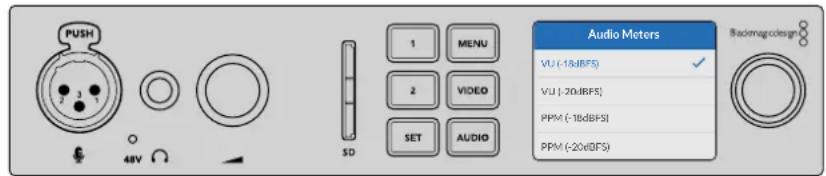
Usa i menu LCD per cancellare le impostazioni di UltraStudio 4K Mini
Impostazioni audio
I menu LCD di UltraStudio 4K Mini offrono impostazioni audio aggintive. Queste impostazioni permettono di cancellare il tipo di indicatori di livello audio visualizzati dal display in fase di acquisizione e riproduzione. Gli indicatori disponibili sono VU e PPM.
VU
L'indicatore VU, volume units, misura la media tra i picchi brevi e le valli del segnale audio. Seutilizzistoqueindicatorolegola i livelli di uscita della sorgente di modo che i picchi non superino 0dB.Cosi facendo ottimizzi il rapporto segnale/rumore e ottieni la migliorare qualita audio. Se i picchi superano 0dB, è altamente probabile che si verifichi la distorsione. Seutilzii gli ingressi analogici di UltraStudio 4K Mini,puoi regolarne i livelli dal menu LCD o dall'utilità.
PPM
L'indicatore PPM, peak programma meters, ritiene momentaneamente i picchi del segnale con un tempo di caduta lento, segnalando chiaramente il livello a cui l'audio raggiunge il suo picco.
Gli indicatori VU e PPM si possono usare con un livello di riferimento di -18dB o -20dB, a seconda degli standardi trasmissione internazionali.
Slot per scheduled SD
Il pannello frontale di UltraStudio 4K Mini ospita uno slot per scheda SD che legge e scrive i file quando l'unità è connessa a un computer Mac o Windows. Lo slot è utilizzabile come un normalelettore e scrittore SD, e viene rilevato dal computer come un drive. Questo ti permette di importare velocimento le clip nella scheda SD della camera, o di acquisire una clip su un supporto di archivazione portatileutilizzando Media Express.
DaVinci Resolve
Correzione colore live con DaVinci Resolve
Desktop Video 10 consente acquisizione e riproduzione simultanee sui dispositivi 4K e 8K di Blackmagic Design. É ideale se si utilizza la funzione di correzione colore live su DaVinci Resolve, perché eliminà il bisogno di due dispositivi separati per gestire i segnali in entrata e quelli in uscita.

Per fare il color grading in tempo reale sul set, semplicamente collega l'uscita della camera all'ingresso del dispositivo Blackmagic Design utilizzato. Poi connetti l'uscita del dispositivo al monitor del set per la revisione della correzione colore.
Configurazione
1 Apri DaVinci Resolve. Dal menu Preferences cicca su Video and Audio I/O e selezione il dispositivo utilizzato alla voce for Resolve Live use. Salva e riawvia DaVinci Resolve per implementare le impostazioni.
2 Crea un nuovo progett o apri la finestra delle impostazioni Project Settings. Dalla tab Master Settings selezione lo stesso frame rate e risoluzione della camera per la timeline.
3 Clicca su Capture and Playback e selezione il fornato di acquisizione e di riproduzione desiderato alla prima voce Video capture and playback.

Seleziona il fornato dal menu Video capture and playback
4 Vai alla pagina Edit e selezione File > New Timeline.
5 Dalla pagina Color cigca sul menu Color > Resolve Live > On. Ora dovrebbero apparire le immagini live dalla camera sul visualizzatore, con la dicitura "Resolve Live" in rosso soprà il video.
Utilizzare Resolve Live
1 In modalità Resolve Live, l'icona del fiocco di neve sotto il visualizzatore "congela", o blocca momentaneamente, il fotogramma video corrente. É utile per correggere il colore senza la distrazione delle immagini che scorrono durante le riprese.
2 Una volta finalizzata la correzione, se clicchi sull'icona della macchina fotografica sulla visualizzatore salvi il fotogramma con timecode e correzione sulla timeline. Ora cicca sull'icona del fiocco di neve per continuare la riproduzione, fino a trovare la prossima scena da correggere.
SUGGERIMENTO Consulta il manuale di DaVinci Resolve per maggiori informazioni su Resolve Live.
Montaggio con DaVinci Resolve
Blackmagic DaVinci Resolve offre un'interfaccia user-friendly con tutti gli strumenti di montaggio e finitura. É ideale sia con il mouse per trascinare le clip, sia con la tastiera per un editing di precisione. DaVinci Resolve include tutte le funzionalità richieste dai professionisti!
Configurazione
1 Apri DaVinci Resolve. Dal menu Preferences*clicca su Video and Audio I/O e selezione il dispositivo Blackmagic Design alla voce for Capture and Playback use. Salva, poi riavvia DaVinci Resolve per salvare le impostazioni.
2 Apri un progetto, selezione Project Settings > Master Settings, scegli la risoluzione della timeline Timeline resolution, e il frame rate dellatimeline Timeline frame rate e di riproduzione Playback frame rate.
3 Nella sezione successiva Video Monitoring, selezione il fornato del video in uscita Video fornato dal dispositivo Blackmagic Design.
4 Clicca su Save per salvare i cambiamenti e chiudere la finestra delle impostazioni di progettto.

Accedi alle opzioni di fornato della timeline e del video per il monitoraggio alla finestra Project Settings
Montaggio
1 Sulla pagina Media, utilizza il browser Media Storage per importare le clip sull'archivio multimedia.
2 Sulla pagina Edit, selezione File > New timeline, assegna il nome alla timeline e ricerca su Create.
3 Ora puoi trascinare una clip dall'archivio multimedia sul visualizzatore delle fonti sulla sinistra.
4 Seleziona i punti di attacco e di stacco delle clip sorgente utilizzando i tasti e etrascinando l'indicatore di riproduzione sulla barra sotto la finestra del visualizzatore.
5 Per fare l'editing della clip sulle timeline, trascina la clip dal visualizzatore delle fonti sullatimeline.
SUGGERIMENTO Consulta il manuale Blackmagic DaVinci Resolve per maggiori informazioni su come montare il video con DaVinci Resolve.
Utilizzato un software di terzi
Adobe After Effects CC

After Effects CC
Visualizzare l'anteprima del video
Per visualizzare l'anteprima della tua composizione in tempo reale sul dispositivo Blackmagic Design, vai su Preferences > Video Preview. Spunta la casella Mercury Transmit per utilizzato l'hardware con After Effects CC. In Video Device selezione Blackmagic Playback. Ora puoi visualizzare le composizioni di After Effects su un monitor broadcast con lo spazio colore corretto.
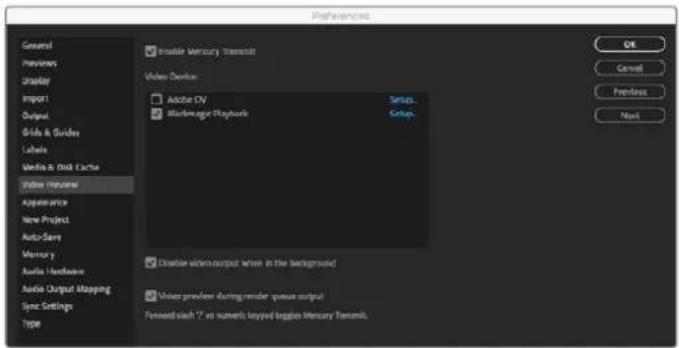
Le Prefereenze della visualizzazione di anteprima Video Preview
Se lavori con formati non supportati o meno comuni, puoi cancellare le impostazioni per visualizzare correttamente le immagini dal dispositivo Blackmagic Design. Val su Preferences > Video Preview e clicca sulla dicitura gialla Setup. Apparire una finestra di selezione, dove puoi ridimensionare l'immagine secondo lo standard video supportato dall'hardware. Per esempio, se utilizzizi UltraStudio 4K e la composizione After Effects è impostata su una risoluzione 2048 x 1152, puoi ridimensionaria in minore risoluzione per la visualizzazione in 2K DCI, oppure in maggiore risoluzione per quella in Ultra HD.
Renderizzazione
Una volta completata la composizione, puoi renderizzare una sequenza immagine DPX o uno dei codec seguenti:

Opzioni di rendering in uscita Output Module Settings
Codec QuickTime su Mac OS
- Blackmagic RGB a 10 bit non compresso
Apple 4:2:2 YUV a 10 bit non compresso
Apple 4:2:2 YUV a 8 bit non compresso
Apple Photo-JPEG (compresso)
Apple DV-NTSC (compresso)
Apple DV-PAL (compresso)
Altri codec tra cui ProRes e DVCPRO HD sono disponibili con Final Cut Pro.
Codec AVI su Windows
- Blackmagic 4:4:4 a 10 bit non compresso
- Blackmagic 4:2:2 a 10 bit non compresso
- Blackmagic 4:2:2 HD a 8 bit non compresso
- Blackmagic 4:2:2 SD a 8 bit non compresso
- Blackmagic MJPEG a 8 bit (compresso)
Altri codec tra cui DVCPRO HD e DVCPRO50 sono disponibili con Premiere Pro CC.
Codec QuickTime su Windows
- Blackmagic RGB a 10 bit non compresso
- Blackmagic a 10 bit non compressor
- Blackmagic a 8 bit non compressor
Apple Photo-JPEG (compresso)
Apple DV-NTSC (compresso)
Apple DV-PAL (compresso)
Adobe Photoshop CC
Photoshop CC
Importare ed esportare fotogrammi video
Importare un'immagine su Photoshop CC
1 Seleziona File > Import > Blackmagic Image Import.
2 Seleziona il formato dell'ingresso video Video Input Format, la profondità dell'imagine Image Bit Depth e cicca su Import Image.

Importazione dell'immagine
Esportare un'immagine da Photoshop CC
1 Seleziona File > Export > Blackmagic Image Export.
2 Seleziona il formato dell'uscita video Video Output Format e cigca su Export Image.
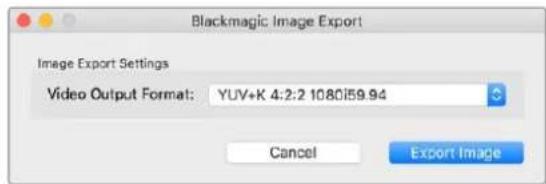
Esportazione dell'immagine
Queste opzioni di importazione ed esportazione si impostano solo la prima volta. Se vuoi cancellare in futuro, la finestra riappare se tieni premuto il tasting Option (su Mac) o Ctrl (su Windows) quando selezioni Import o Export.
AdobePremiereProCC
Premiere Pro CC
Create un progettio Blackmagic Design
1 Apri Premiere Pro e cigca su New project. Diga il nome del progett o selezione dove salvarlo.
2 Se la schedagrafica e compatiblce con il motore di elaborazione Mercury Playback Engine di Premiere Pro CC,questa accelerazione GPU sare visible come opzione di render e consiglio di selezionarla.
3 Nel menu a discesa Capture format, selezione Blackmagic Capture. Su Mac o Windows, circa Impostazioni e selezione i parametri di acquisizione audio e video, tra cui lo standard video e il fornato video. Clicca OK per ritornare alla finestra New Project.
4 Clicca sulla tab Dischi di memoria virtuale per selezionare dove salvare il video, l'audio, l'anteprima video e audio in entrata. Clicca OK e si après il nuovo progetto.
5 Ora assicurati che l'audio di sistema di default non sia impostato su Blackmagic Desktop Video.
Su Mac OS, apri Preferenze di Sistema > Suono > Uscita e controllinga che con sia selezionato il dispositivo Blackmagic. In ingresso controllinga che non sia selezionato il dispositivo Blackmagic come microfono di ingresso.
Su Windows, vai alla barra degli strumenti e fai clic destro sull'icona dell'altoparlante per aprire le impostazioni audio. Clicca sulla tab Riproduzione e selezione gli altoparlanti interni o un dispositivo che non sia quello Blackmagic Design in uso. Clicca sulla tab Registrazione e selezione un dispositivo che non sia quello Blackmagic Design in uso.
6 Su Adobe Premiere Pro, torna a Preferenze e selezione Dispositivi Audio > Output predefinito > Uscita: Built-in Output. Alla voce Mapping output > Associa output per > Adobe Desktop Audio.

Nelle Prefenere di Adobe Premiere Pro, clicca sulla tab Dispositivi Audio, e Imposta di default Uscita: Built-in Output per le voci Output Predefinito e Mapping Output
7 In Preference, dalla tab Riproduzione, alla voce Dispositivi audio spunta la casella Blackmagic Playback. Premi OK.

Nelle Preferenze di Adobe Premiere Pro, circa sulla tab Riproduzione > Dispositivi Audio > Blackmagic Playback, e spunta la caselia Blackmagic Playback alla voce Dispositivo Video
8 Per creare una nuova sequenza, cigca su File > Nuovo > Sequenza. Seleziona il predefinito Blackmagic desiderato, assegn un nome in Nome sequenza e cigca OK.

Crea una nuova sequenza dai predefiniti Blackmagic Design
Controllo dispositorio
La maggior parte dei dispositivi di acquisizione e riproduzione Blackmagic Design intregramento una porta di controllo deck RS-422. Clicca su Perferenze > Controllo dispositivo e assicurati che il controllo del dispositivo Blackmagic sia selezionato alla voce Dispositivi. Clicca OK.

Riproduzione
Se lavori con formati non supportati o meno comuni, cui si rcamiare le impostazioni per visualizzare correttamente le immagini dal dispositivo Blackmagic Design. Vai su Preference > Riproduzione e clicca sulla dicitura blu Impostazioni. Apparire una finestra di selezione, dove cui ridimensionare l'imagine secondo lo standard video supportato dall'hardware. Per esempio, se utilizi UltraStudio 4K e la composizione Premiere è impostata su una risoluzione 3996 x 2160, cui ridimensionarla in minore risoluzione per visualizzarla in Ultra HD, oppure in maggiore risoluzione per il 4K DCI.

Scegll casa fare con I formati non supportati: non Inviare (No output), ridimensiona in minore risoluzione (Scale down) o ridimensiona in maggiore risoluzione (Scale up)
Se il dispositorio Desktop Video èCompatible con l'HDR, per i progetti HDR puoianche impostare il gamut di colori e la funzione di trasferimento. Le opzioni includono HLG e PQ per il Rec. 2020. Nel Campo HDR mastering is for imposta il valore di nits più alto che la TV o il monitor sono in grado di visualizzare.
Acquisizione
Per l'acquisizione seleziona:
File >Acquisisci [F5].
Digita il nome del nastro e della clip.

Regola le impostazioni di controllo dispositivo e acquisizione alla tab Acquisizione
Per l'acquisizione immediata, o da un dispositivo non controllabile, cicca il pulsante rosso di registrazione, o il tasto [G].
Se preferisci registrarare la clip tramite la porta di controllo RS-422, inserisci i punti di attacco e stacco con i pulsanti Imposta attacco e Imposta stacco, oppure inserisci manually il时间内code e clicca Archivia clip. Digita il nome della clip e premi OK. La clip vuota apparirà nella finestra di progettto. Segui lo stesso procedimento per agli clip che vuoi acquise in batch.
Poi selezione: File > Acquisisci in batch [F6]. Per configurare le maniglie di attacco/stacco delle clip, abilita la funzione di acquisizione con maniglie, e digita il numero di fotogrammi addizzionali desiderati all'inizio o alla fine di agli clip. Poi cicca OK. Ora selezione il nastro desiderato, cicca OK e le clip verranno acquisse.
Esportazione su nastro
Per editare il progettomontato su un deck esterno,puoiutilizzare la funzione Esportasucassetta di Premiere Pro. Scegli tra due tipi di esportazione: Inserisci e Assembla. Inserisci richiede un timecode ininterrotto per la durata del progettore che si vuole esportare su nastro, ed è un'ottima opzione per sostituire una ripresa su una cassetta esistente. Nella modalita Assembla si cancella il nastro fino a quando comincia il timecode della sequenza,quindi non va utilizzato se sul nastro sono stati già salvati altri progetti othere il punto di stacco del loro edit.

Usa la funzione Esporta su cassetta per esportare Il suo edit su un registraratore esterno
SUGGERIMENTO Se si esporta su nastro in modalità Assembla, consigliamo di aggiungere 30 secondi di video nero alla fine della sequenza. è utile una volta riavvolto il nastro per evitare che appaiano file multimediali indesiderati subito dopo la sequenza.
Per esportare su cassetta tramite il controllo deck RS-422:
1 Assicurati che le Preferenze di Adobe Premiere Pro siano configurare correttamente (consulta la sezione precedente "Create un progettto Blackmagic Design").
2 Apri la finestra di Premiere Pro Montaggio su nastro da File > Esporta > Cassetta (dispositivo serialle). In Opzioni, selezione Blackmagic capture dal menu a discesa, es scegli lo stesso standard e fornato video, e le impostazioni audio. Clicca OK. è importante che il fornato di acquisizione corrisponda a quello di esportazione per evitare errori del deck durante il preroll con il risultato che l'audio non venga esportato.
3 Ora scegli il tipo di esportazione tra Inserisci e Assembla dal menu a discesa, inserisci il时间内code di attacco e clicca Registra.
Per il montaggio su nastro, il software indica al deck il primo fotogramma del progettore per cominciare la registrazione secondo il timecode impostato. Se il primo fotogramma viene ripetuto o persone durante il procedimento, si consiglia di ri-sincerizzare deck e computer con Riproduzione > Dispositivo video > Offset. necessario impostare la combinazione deck/ computer una volta sola, e il parametro verrà salvato in memoria.
Adobe Character Animator CC
Alcuni dispositivi di acquisizione e riproduzione Desktop Video consentono di inviare la grafica generata da Adobe Character Animator CC ad altri dispositivi video come i monitor di riferimento. Per esempio si può monitorare la performance di un personaggio virtuale nel video montato in tempo reale.
Questa sezione molto come configurare i segnali in uscita su Adobe Character Animator CC.
1 Su Adobe Character Animator, selezione le impostazioni per i segnali in uscita del personaggio con Character > Preferences > Live Output.
2 Accertati di abilitare la casella Mercury con Enable Mercury transmit and syphon.
Spunta la casella di riproduzione Blackmagic playback.
4 Seleziona Setup a bianco di Blackmagic playback per configurare la modalità di invio.
5 Dal menu a discesa Output mode scegli tra le seguenti modalità:
Playback
Invia il segnale direttamente da Adobe Character Animator CC sono chiave per la riproduzione.
Internal Keying
Sovrappone il personaggio animato su un'altra sorgente video con il keyer interno del dispositorio Desktop Video. Per esempio, è possibile creare lo sfondo con il video di un'ambientezione pertinente alla storia, e sovrapporre il personaggio per dare vita a un'intervista in tempo reale. Oppure si può far reagire il personaggio ai contentuti trasmessi come un logo o una filigrana, sovrapposto al flusso video live in un angolo delle immagini.
Fill/Key
Per create una chiave con uno switcher esterno, per esempio ATEM, selezione esta opizione di riempimento/chiave. Il segnale di riempimento è il personaggio animato e il segnale di chiave è la maschera in Scala di grigio che indica al keyer di create uno spazio trasparente intorno al personaggio. In quello modo il keyer è in grado di sovrapporre il personaggio sullo sfondo.
Final Cut Pro X
L'opzione A/V Output su Final Cut Pro X consente di trasmettere il video in uscita tramite un dispositivo video Blackmagic Design. Seutilizzi un dispositivo Desktop Video compatibile con lHDR, cui visualizzare e montare il video HDR ad ampio gamut di colori su una TV o un monitor compatibili con quello fornato.

Final Cut Pro X
Impostare Final Cut Pro X
1 Assicurati di utilizzare Final Cut Pro X 10.0.4 o successivo e la versione più recente di Mac OS.
2 Apri Blackmagic Desktop Video Setup. Dal menu a discesa Video standard selezione il fornato che intendi usare per il progettou su Final Cut Pro X, per esempio 2160p29.97. Il fornato selezionato deve essere lo stesso di quello delle clip, e determina la modalità di monitoraggio dell'uscita video.
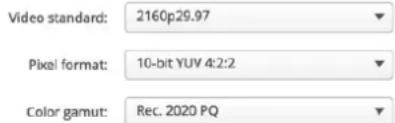
Final Cut Pro X
Selezione un fornato di uscita uguali al fornato del progettto Final Cut Pro X
3 Dal menu a discesa Pixel format selezione un fornato compatible con la TV o con il monitor che intendi usare. Per esempio se lavori in HDR ad ampio gamut di colori, scegli 10-bit YUV 4:2:2 o 10-bit RGB 4:4:4 in base alle specifiche del monitor.
4 Dal menu a discesa Color gamut selezione lo stesso gamut di colori del progett. Per esempio se lavori in SD o HD con una gamma dinamica standard, scegli Rec. 601/Rec. 709. Seutilzi un dispositivo Desktop Video compatibile con l'HDR, e se svolgi il montaggio in 4K o in HDR, scegli Rec. 2020. Per i progetti sa in 4K che in HDR, scegli Rec. 2020 HLG o Rec. 2020 PQ. La TV o il monitor che intendi usare deve essere compatibile con questo formato.
Dopo aver definitoqueste impostazioni con Blackmagic Desktop Video Setup,puoi create un nuovo progettou su Final Cut Pro X.
Per creare un nuovo progetto:
1 Apri Final Cut Pro X. In Library Properties, modifica il Campo Untitled per assegnare un nome al progett. Vai su File > New > Library per creare una nuova libreria.
SUGGERIMENTO Dopo aver create una nuova libreria, le opzioni sulla destra sono nascoste. Clicca sull'icona del ciak in alto a sinistra per visualizzarle nella barra laterale.
2 Seleziona la nuova libreria dalla barra laterale e clicca sull'icona Modify corrispondente. Nella finestra di opzioni che appare, selezione uno spazio colore per il progettto. Scegli Standard per i progetti SD o HD con un gamut di colori standard. Se intendi realizzare un video HDR ad ampio gamut di colori, scegli Wide Gamut HDR.
3 Conferma con Change.
4 Nella barra laterale, fai un cli cestro destro sul nome della libreria e selezione New Project. Digita un nome per il nuovo progettto e scegli un evento in cui collocarlo. Se non è stato创建工作 nessun evento precedentemente, scegli quello di default, il cui titolo è la data corrente.
5 Seleziona Use Custom Settings. Imposta il fornato video Format, la risoluzione Resolution e il frame rate Rate di modo che concordino con lo standard e il frame rate impostati su Blackmagic Desktop Video Setup.

6 Dal menu a discesa Rendering, selezione il codec Apple ProRes o il 4:2:2 non compresso a 10 bit, a seconda del progett.
7 Se il progett e in HD non è necessarioambiare lo spazio colore perché Final Cut Pro auto-seleziona Rec. 709 di default. Se il progett è in HDR ad ampio gamut di colori, selezione uno spazio colore scegliendo tra PQ e HLG in base alle specifiche della TV o del monitor.
8 Dal menu a discesa Channels, imposta i canali audio su Stereo, o su Surround nel caso di 6 canali. Dal menu a discesa Sample Rate, selezione 48kHz
9 Clicca su OK per creare un nuovo progetto.
Se usi un monitor esterno HDMI o SDI, controlling che le immagini vengano visualizzate correttamente.
Per impostare l'uscita video su Final Cut Pro X:
1 Vai su Final Cut Pro > Preferences e apri la tab di riproduzione Playback.
Selezione Blackmagic dal menu a discesa A/V Output e assicurati che lo standard video concordi con quello del progett. Chiudi la finestra delle impostazioni.
2 Dalla barra del menu, selezione Window > A/V Output per abilitare l'uscita video tramite il dispositivo video Blackmagic Design.
Per configurare l'uscita audio su Mac OS:
1 Apri Preferenze di Sistema e praticca sull'icona Suono.
2 Apri la tab Uscita e selezione Blackmagic Audio.
SUGGERIMENTO L'audio si cui monitorare anche sfruttando i dispositivi Desktop Video.
Riproduzione
1 Importa le clip sul nuovo progettto.
2 Ora-pouiutilizzare la timeline di Final Cut Pro X sul tuo computer e visualizzare l'anteprimadel video sul monitor o sulla TV collegati all'uscita del dispositivo Blackmagic Design.
Per acquisire video e audio con i dispositivi video Blackmagic Design è possibile usare Blackmagic Media Express. Dopo aver acquisito le clip, importale su Final Cut Pro X per il montaggio.
Per l'acquisizione con Media Express è necessario selezionare un fornato video compatibile con Final Cut Pro X, per esempio Apple ProRes 4444 XQ, ProRes 4444, ProRes 422 HQ, ProRes 422, ProRes 422 LT o 4:2:2 non compesso a 10 bit.
Esportazione su nastro
Una volta completato un progettou su Final Cut Pro X, puoi renderizzarlo come file eutilizzare Blackmagic Media Express per masterizzarlo su nastro con il dispositivo Blackmagic Design.
1 Seleziona le clip desiderate alla timeline di Final Cut Pro X.
2 Vai su File > Share > Master file e si après la finestra di masterizzazione.
3 Clicca sulle impostazioni Settings e selezione il codec dal menu a discesa.

4 Clicca Next... e selezione dove salvare il file, poi salva con Save.
5 Apri Media Express e importa la clip esportata da Final Cut Pro X.
6 Consulta la sezione di Blackmagic Media Express "Montare file video e audio su nastro".
Avid MediaComposer
Avid MediaComposer offrecacquisitionereproduzione di videoe audio 4K con i dispositivi Blackmagic Design, e offre il supporto per il controlo deck RS-422. Se MediaComposer ègia installato sul computer, i relativi plug-in sono automaticamente scariciati prima del software Desktop Video.

Avid MediaComposer
Configurazione
1 Apri MediaComposer. Apparirà la finestra Select Project.
2 Scegli il profilo utente, se create in precedenza.
3 Ora selezione se salvare il loro progettto come privato o condiviso, e se salvarlo sul computer o su un drive esterno.
4 Clicca sul pulsante New Project.
5 Digita il nome del progett o selezione le opzioni di fornato, spazio colore, e stereoscopico. Clicca OK. è possibile cancellare le impostazioni dello spazio colore e stereoscopico in un secondo tempo sulla tab Format di progett.
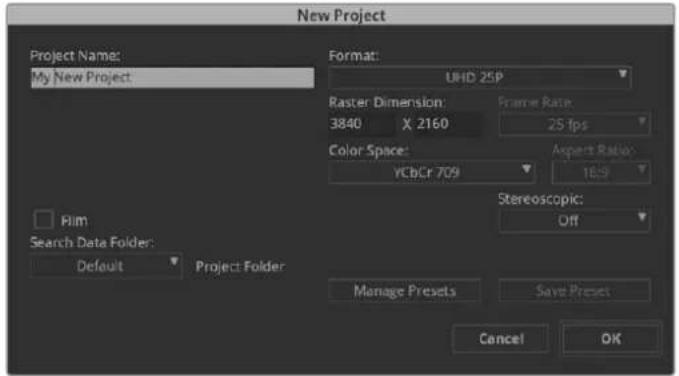
Digita Il nome del progett o selezione le opzioni desiderate
6 Clicca due volte sul nome del progettto nella finestra di dialogo Select Project. Appaiano l'interfaccia di Media Composer e la finestra di progettto per il nuovo progettto. La configurazione del progettto è completa.
Riproduzione
Per controllare velocemente se tutto è collegato correttamente, vai su Help > Read Me > Media Composer Editing Guide. Nella sezione Importing Color Bars and Other Test Patterns cicca due volte sul file importato per riproduirlo. Ora dovrebbero apparire le immagini sul monitor del computer e sull'uscita del dispositivo Blackmagic Design.
Se non appaiono le immagini sull'uscita del dispositivo Blackmagic Design, controlling che tutti i cavi siano connessi, e che le impostazioni dell'uscita siano configurate correttamente su Blackmagic Desktop Video Setup in Media Composer > Tools > Hardware setup. Assicurati che compaia l'icona dell'hardware sopra la timeline.
NOTA Seutilizzi un dispositivo Blackmagic esterno come UltraStudio 4K, assicurati che sua alimentato e connesso prima di lanciere Media Composer.
Acquisizione da dispositivi non controllabili
Spesso i dispositivi di cattura, inclusi camere e registratori su disco moderni, videocamere datate e videoregistratori, non hanno l'opzione di controllo remoto.
Per acquire videoenza controlo deck:
1 Seleziona File > Input > Tape Capture > Capture Tool.
2 Clicca sull'icona del deck per cambiarla nell'icona del satellite, composta dall'imagine del globo e il segno +. Questo simbolo indica che il controlled del disposativo è disabilitato.

Su Capture Tool, clcca sull'icona del deck finché non appara l'icona del satellite per acquisire video da dispositiivi non controllabili
3 Seleziona le tracce audio e video che vuoi acquisire. Sono etichettate V, A1, A2 ecc. Dai menu a discesa sottostanti, selezione Blackmagic per Video e Audio.
4 Dalla voce Bin selezione la cartella alla lista dei bin.
5 Dal menu della risoluzione Res, scegli quale codec utilizzato per le clip. In quello esempio, selezione DNxHD175x per il video HD a 10 bit.
6 Scegli il disco di destinazione per l'audio e il video acquisito. Clicca sul pulsante del drive per salvare l'audio e il video insieme su un unico drive. Per salvarli separatamente, cicca di nuovo sul pulsante e appaiano due drive. Dal menu a discesa adiacente selezione i drive dove salvare i file acquisiti.
7 Clicca sul pulsante Tape name? in basso alla finestra per aprire la finestra di dialogo Select tape. Digita il nome del nastro, o se l'hai utilizzato precedentemente, selezionale alla lista.
8 Accertati che le fonti audio e video siano pronte e attive, poi cigca sul pulsante di acquisizione. Il pulsante lampeggia di rosso durante la registrazione. Cliccalo di nuovo per terminare l'acquisizione.
Acquisizione da dispositivi controllabili con UltraStudio, DeckLink, e Teranex
Se il suo deck si collega tramite RS-422, prima di cominciare la registrazione segui le istruzioni seguenti per impostarlo correttamente.
1 Connetti un cavo seriale RS-422 dal dispositivo Blackmagic Design al tuo deck. Imposta il deck su Remote. Seutilizzi un dispositivo Blackmagic esterno, assicurati che sua alimentato e connesso prima di lanciere Media Composer.
2 Dalla finestra di progetto, cigca sulla tab Settings > Deck configuration.
3 Dalla finestra di dialogo aggiungi un canale con Add channel e selezione Direct. Poi selezione Port > RS-422 deck control. Clicca su OK. Quando appare la richiesta di autoconfigurazione canale Do you want to autoconfigure the channel now?, cicca su No.
4 Ora aggiungi un deck Add deck e selezionemarca e modello alla lista dei dispositivi disponibili, poi il preroll desiderato. Clicca OK e conferma con Apply.
5 Dalla tab Settings clerca due volte su Deck Preferences.
6 Abilita l'opzione Allow assemble edit and crash record for digital cut per assemblare gli edit sul nastro. Se esta opzione non è selezionata, potrai solo insere gli edit singolarmente. Clicca OK.
SUGGERIMENTO Se Media Composer在哪 l'erreore Failed to find coincidence point on tape, puoi continuare spuntando la casella Relax coincidence point detection in Deck Preferences.

Nelle preferenze del deck, selezione Relax coincidence point detection
Per registrarve velocimento con il controlo deck:
1 Seleziona File > Input > Tape Capture > Capture Tool. Se il deck collegato viene riconosciutto, e contiene un nastro o una cassetta, ti verrà richiesto di inserire il nome, o di selezionario alla lista.
2 Il pulsante della fonte ora migliorà l'icona del deck. Se il pulsante visualizza un satellite, cliccalo di nuovo per abilitare il controllo deck, e apparirà l'icona del deck.
3 Dovrebbe anche visualizzarsi l'icona di acquisizione CAP, ma se al suo posto appare l'icona della matita di Log, clicca il pulsante per cancellare la modalità di acquisizione, e far riapparire CAP.
4 Se appeare No deck nella finestra del timecode, o il nome di un deck in corsivo sotto la finestra, cigca il menu a discesa e selezione Check decks. Una volta ristabilito il controllo deck, il nome del deck riappare essere il corsivo. Ora è possibile utilizzato direttamente i tasti di scelta rapida J K L della tastiera.
5 Seleziona Blackmagic per l'ingresso audio e video. Seleziona le tracce audio e video, la cartella bin, la risoluzione, il drive di salvataggio e il nome della cassetta dello stesso modo della sezione Capture from non-controllable devices.
6 Utilizza la finestra di controllo deck in Capture Tool per far partire il nastro e cominciare la riproduzione.
7 Clicca il pulsante di acquisizione. Il pulsante lampeggia di rosso durante la registrazione. Cliccalo di nuovo per terminare l'acquisizione.

Selezione le icone CAP e del deck per abilitare il controllo deck. Utilizza la finestra di controllo deck per far partire Il nastro e cominclare la riproduzione
Acquisizione in batch con UltraStudio e DeckLink
Per selezionare le clip per l'acquisizione in batch:
1 Selezionale File > Input > Tape Capture > Capture Tool.
2 Se appeare l'icona del satellite, cigca il pulsante finché si visualizza l'icona del deck. Clicca sul pulsante CAP/Log per migliorare l'icona della matita di Log.
3 Imposta le tracce audio e video, la cartella bin di destinazione, la risoluzione, il drive di salvataggio e il nome della cassetta come nella sezione Capture from non-controllable devices.
4 Usa la finestra di controllo deck, oppure i tasti JKL della tastiera per scorrere il video in avanti, indietro, o metterlo in pausa per trovare i punti di attacco e stacco del video che vuoi acquise.
5 Clicca il pulsante di attacco e stacco a sinistra dell'icona della matita di Log. L'icona alternata tra In e Out, quando basta cliccare sullo stesso pulsante per marcare i punti di attacco e stacco e salvare le clip. è un'opzione più veloce della finestra di controllo deck, dove si utilizzato due pulsanti diversi per In e Out. Oppure usa la tastiera: I e O per marcare i punti di attacco e stacco, e F4 per salvare le clip.
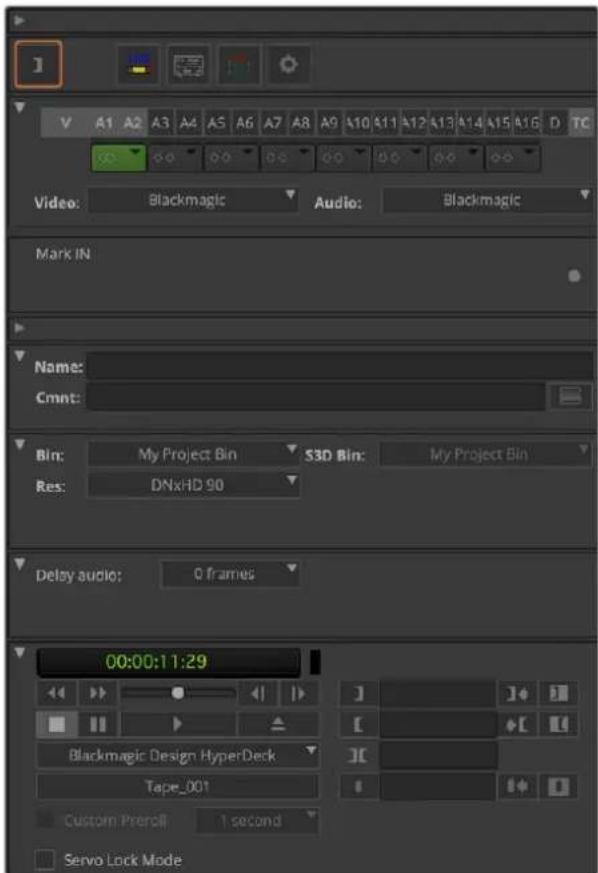
Clicca sui pulsanti di attacco/stacco o usa i tasti I e O della testiera
6 Una volta fatto il log delle clip, chiudi Capture Tool, apri la cartella bin delle clip salvate e selezione quale che vuoi acquisire.
7 Dal menu Clip, selezione Batch capture, le opzioni desiderate nella finestra di dialogo, e OK.
Esportazione su nastro con UltraStudio e DeckLink
Una volta acquisite le clip, trascinate sulla timeline, editate, e applicati renderizzati gli effetti, si cui esportare l'intero progettato su nastro.
1 Clicca due volte sulla sequenza, e si après sulla finestra della timeline.
2 Seleziona File > Output > Digital Cut > Digital Cut Tool.
3 Seleziona la modalità in uscita Output mode in tempo reale Real time, e la profondità di bit Bit depth >10 -bit. Seleziona Entire Sequence per registrar l'intera sequenza, e la modalità di controllo deck Deck Control > Remote.
4 Ora selezione una delle due opzioni, Insert Edit o Assemble Edit per esportare l'edit su un nastro precedentamente cancellato e contente le righe di timecode. Oppure per un'esportazione immediata, scegli Crash Record. Se Insert edit è l'unica opzione disponibile, vai alla tab delle impostazioni di progettto e ricerca su Deck preferenze > Allow assemble edit & crash record for digital cut.
5 Se il nome del deck appara in corsivo, o vedi la scritta No deck, cigca sul menu e selezione Check Decks. Il nome del deck dovrebbe apparire nella Corsivo confermando che il controllo deck è attivo.
6 Premi il pulsante rosso di Play per registrar la sequenza su nastro.

Apri la finestra Digital Cut Tool per registre su nastro
Blackmagic Media Express

Introduzione a Blackmagic Media Express
Il software Blackmagic Media Express è incluso ai prodotti UltraStudio, DeckLink, Intensity, agli switcher ATEM, Blackmagic Camera, H.264 Pro Recorder, ai convertitori Teranex e Universal Videohub. Media Express è un'ottima soluzione per acquisizione, riproduzione, ed esportazione delle clip su nastro perché le complessità dei software NLE.
Impostare un progett
Media Express rileva automaticamente il formato video in entrata, e imposta il formato di progettore correspondente. Per impostare manualmente il formato di progettto:
1 Su Mac, vai su Media Express > Preferences, oppure su Windows e Linux selezione Edit > Preferences. Scegli il fornato video di progettto dal menu a discesa di Project Video Format. Le opzioni includono fornati compressi e non compressi. Dal menu Capture File Format vuoianche selezionare una sequenza di immagini DPX. Il video si salva nel fornato scelto come file QuickTime. Puo'ianche selezionare l'acquisizione di una sorgente RGB con un codec YUV e viceversa.

Usa la finestra Preferences per impostare vari parametri, inclusi il fornato video di acquisizione e la destinazione
2 Scegli dove salvare l'audio e il video acquisito. Clicca su Browse e scegli una cartella nel computer.
3 Scegli se continuare l'acquisizione in presenza di drop frame.
I progetti in SD utilizzato il rapporto d'aspetto 4:3, ma puoi spuntare la casella Use Anamorphico SD 16:9 per selezionare il rapporto 16:9 per SD anamorfico.
Solitamente le applicazioni interrompono la riproduzione del video se vengono poste in secondo piano. Se preferisci che Media Express continui comunique a riproduire il video ancche quando è aperta un'altra applicazione, spunta Continue playback when in the background.
L'ultimo Campo riguarda i registratori a nastro con controlo RS-422, e include le funzioni di preroll e offset.

Acquisizione
É facile acquise il video. Connetti la sorgente video, e quando Blackmagic Media Express rileva l'ingresso cicca sul pulsante Capture.

Inserisci la descrizione del video
1 Collega la sorgente video a un ingresso del dispositivo Blackmagic Design. Apri Desktop Video Setup e in Input connection assicurati di selezionare la stessa connessione della sorgente video (SDI, HDMI, a componenti, ecc.).
2 Apri Media Express e clica sulla tab rossa Log and Capture.
3 Il video appeare nel pannello di anteprima di Media Express, inserisci una descrizione nel Campo Description.
4 Clicca il pulsante + a lato della descrizione per farla apparire automaticamente nel campo Name. Clicca il pulsante + a lato dei campi che vuoiaggiungere automaticamente nel campo Name.
- Per incrementare il valore di ognuno di quosti campi, cigca sull'icona di ciak corrispondente. Oppure inserisci manually nomi e numero nei campi desiderati.
- Il testo nel Campo Name si applica a tutte le clip che saranno acquisse.
- Per salvare la clip come preferita, cicca sulla stella a lato del Campo del nome.
- Per far apparire il nome della clip prima di agli acquisizione, cicca su! a lato del Campo del nome.
5 Seleziona il numero di canali audio che vuoi acquisire.

Selezione Il numero di canall audio che vuoi acquisire
6 Clicca Capture per avviare l'acquisizione. Per terminare l'acquisizione e salvare la clip, clicca di nuovo il pulsante Capture o premi il tasto Esc. Le clip si vanno ad aggiungere alla lista dei file sulla sinistra di Media Express.

Clicca Capture per avviare l'acquisizione
Se il formato video in entrata è differente da quello di progetto, Media Express lo rileva automaticamente, e suggerisce di salvare il progetto corrente e crearne uno nuovo.
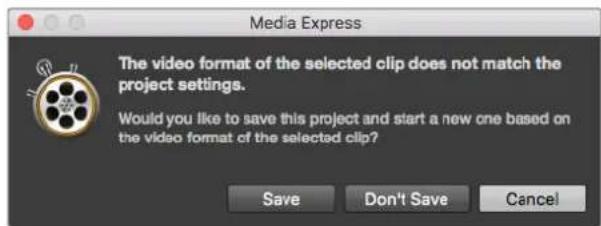
Blackmagic Media Express rileva automaticamente se cambia il fornato sull'uscita di programma di ATEM, e offre l'opzione di salvare il progetto e crearne uno nuovo
Indicizzare le clip
Connetti un cavo serial RS-422 dal dispositivo video Blackmagic Design al deck.
Assicurati che l'interruttor del deck sa abilitato su Remote. Utilizza i tasti di scelta rapida JKL per scoprere il video in avanti o indietro o metterlo in pausa.
- Premi I per selezionare il punto di attacco, o il pulsante a lato di In.
- Premi O per selezionare il punto di stacco, o il pulsante a lato di Out.
- Premi P o cigca sul pulsante Log Clip. La clip dovrebbe ora apparire nella lista dei file con un'icona X aindicare che la clip è offline.
Acquisizione in batch
Dopo aver indicizzato una clip singola, puoi acquisirla cliccando sul pulsante Clip.
Per acquisire più clip in una volta sola, continua a indicizzare le clip per l'acquisizione in batch.
Selezione le clip alla lista ed esegui una delle azioni seguenti:
- Clicca sul pulsante Batch.
- Fai clic destro sulle clip prescelte e selezione Batch Capture.
- Vai sul menu File > Batch Capture.
Ora Media Express acquisisce la clip seguendo il timecode In/Out.
Acquisizione DPX
Per acquisire una sequenza di immagini DPX invece di un file .mov, apri Preferences di Media Express e selezione Capture File Format > DPX 10-Bit RGB.
- Crea un progett DPX impostando il formato di acquisizione su DPX.
Acquisisci.
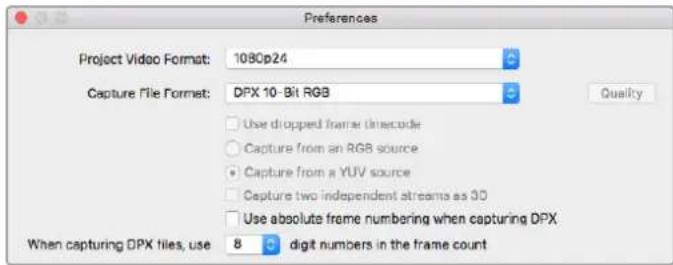
Preferenze di acquisizione nel formato DPX
Ad acquisizione completata, appare una singola thumbnail per l'intera sequenza nella lista dei file multimediali. La sequenza di fotogrammi DPX si salva in una cartella nel drive di memoria. L'audio si salva in un file .wav nella stessa cartella.
L'acquisizione di DPX è selezionata di default su Capture from a YUV source. Se la fonte è RGB, cicca su Capture from an RGB source.
Se"Invece di cominciare da zero vuoi numerare i fotogrammi DPX secondo il timecode del video acquisito, selezione Use absolute frame numbering when capturing DPX.
Se non esegui acquisizioni DPX di lunga durata, è possibile ridurre il numero di zeri della numerazione dei fotogrammi selezionando When capturing DPX files, use (2-8) digit numbers in the frame count.
Acquisizione 3D
Se utilizes Media Express con dispositivi video Blackmagic Design compatibili con il 3D dual stream, puoi creare clip 3D per l'occhio destro e sinistro, acquisendo 2 flussi di video HD-SDI contemporaneamente.
- Crea un progett 3D con lo stesse frame rate della sorgente video 3D dual stream.
- Quando acquisisci da SDI, assicurati di connettere la fonte a un dispositivo video Blackmagic che dispone di due ingressi HD-SDI separati.
Acquisisci.
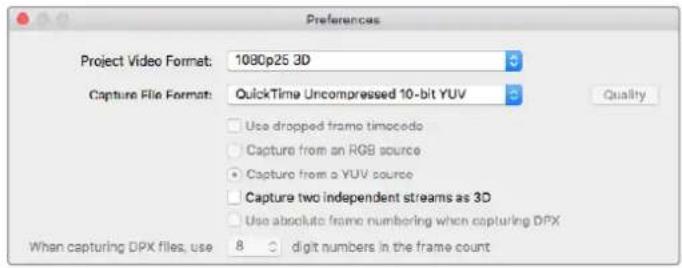
Selezione un fornato di progettto 3D per acquise clip video in 3D stereoscopico dual stream
Quando acquisisci e indicizzi i file 3D dual stream su Media Express, il nome della clip si applica al video per l'occhio sinistro. Quello per l'occhio destro include il suffisso _right. Per esempio, per la clip stereo a cui hai assegnato il nome Clip 1, la clip per l'occhio sinistro appara come Clip 1.mov e la clip per l'occhio destro come Clip 1_right.mov.
La lista dei file multimediali alla colpo d'occhio se la clip acquisita è 3D:
- In modalità thumbnail, le clip per l'occhio destro e sinistro sono connesse da un indicatore di 3D e visualizzate come un'unica, grande icona.
- In modalità timecode, le clip per l'occhio destro e sinistro sono connesse da un indicatore di 3D.
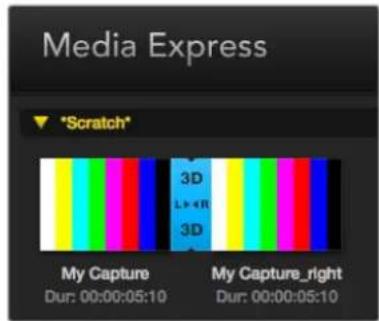
In modalità thumbnail, le clip per l'occhio destro e sinistro sono connesse da un indicator di 3D e visualizzate come un'unica, grande icona
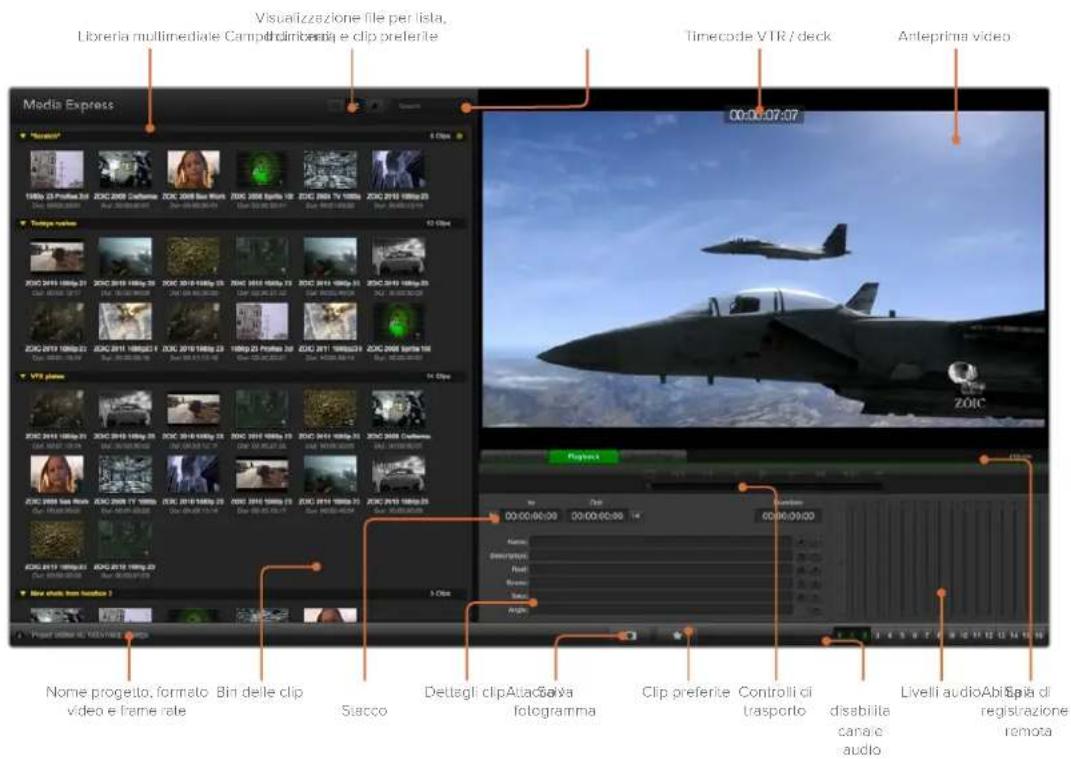
Riproduurre file video e audio
Per riproduire una clip singola, cigca due volte sulla clip alla lista dei file multimediali. Oppure selezione la clip alla lista e premi la barra spaziatrice sulla tastiera, o il pulsante di Play dai comandi di trasporto.

Usa i comandi di trasporto per avviare la clip, metterla in pausa, saltare a quella precedente o successiva, e riproduire in loop
Per riproduire più clip, selezione dalla lista e premi la barra spaziatrice sulla tastiera, o il pulsante di Play dai comandi di trasporto.
Il video si riproduce sul pannello di anteprima di Media Express e su tutte le uscite del dispositivo video Blackmagic Design. Durante la riproduzione, i canali audio monitorati si possono attivare o disattivare con i relativi pulsanti sulle traccce audio.
Importare le clip
Dopo aver importato i file audio e video su Media Express, puoi riproduurli in vari modi:
- Clicca due volte su uno spazio vuoto della lista dei file, selezione il file che vuoi riproduire e apri con Open.
- Fai cli c destro su un'area vuota della lista dei file, e selezione Import Clip dal menu contestuale.
Vai su File ≥ Import ≥ Media Files.
Seleziona le clip video e audio da importare e apri con Open. Le clip appariranno nell'area Scratch della lista dei file. Se hai creato cartelle bin personalizzate nella lista, trascina le clip nel bin desiderato.
Oppure fai cli c destro sulla cartella bin e seleziona Import Clip dal menu contestuale.
Se il frame rate e le dimensioni dei file importati non corrispondono a quelli della lista dei file estidente, ti verrà suggerito di create un nuovo progett o di salvare quello corrente.
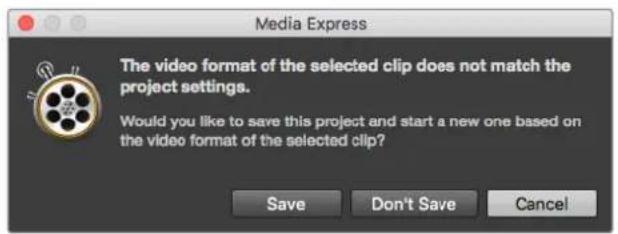
Se i parametri delle clip importale non corrispondono a quella esistenti ti verrà suggerito di creare un nuovo progettto
SUGGERIMENTO Media Express supporta l'importazione di file multicanale di solo audio registrati a 48kHz nei formati non compressi Wave e AIFF.
Un altri metod o importare i file XML da un software NLE come Final Cut Pro 7 o Final Cut Pro X. Vai su File > Import e selezione un XML Final Cut Pro 7 o Final Cut Pro X. Apr il file XML e appariranno tutte le cartelle bin e i file multimediali del progettto Final Cut Pro nella lista dei file.
Media Express é compatibleanche con i file CMX EDL,per importare le clip in batch tramite i file EDL di altri programmi video.Vai su File > Import > CMX EDL. Seleziona I'EDL e avril.
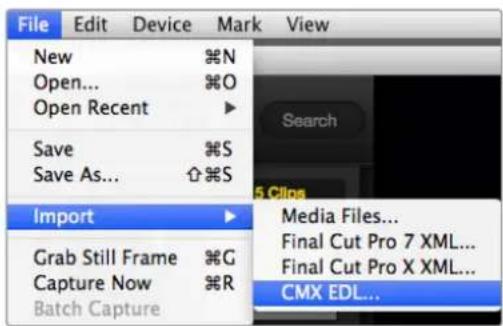
Importa I file singoli, oppure importa un XML o un EDL
Le informazioni relative ai file appaiono nelle lista. Seleziona le clip importate e acquisiscile in batch dal deck.
Visualizzare i file multimediai
Anteprima thumbnail
Le thumbnail sono il modo più intuitivo di visualizzare le clip. Posizione il cursore del mouse sulla thumbnail e ricerca sull'icona pop-up in basso a destra della thumbnail. Clicca sulla finestra delle informazioni per nasconderla.

Clicca sull'icona pop-up per visualizzare le informazioni relative alla clip
Layout a lista
Per visualizzare le clip secondo la lista timecode, cigca sulla prima icona a sinistra. Utilizza la barra di scorrimento per visualizzare tutte le colonne di informazioni delle clip.

Scegli se visualizzare I file multimediai come lista secondo il timecode, o come anteprima thumbnail. Clicca sulla stella per migliorare solo le clip preferite. Digità il nome delle clip nel Campo di ricerca
Creare eutilizzarei bin
Per creare una cartella bin, fai cli destro su un'area vuota all'interno della lista dei file e selezione Create Bin. Assegna un nome al nuovo bin.
Puoi spostare le clip trascinandone le icone direttamente nel bin, oppure per insere la stessa clip in più bin, fai un clip destro sul bin desiderato e selezione Import clip.
Di default le clip indicizzate appaiono nella sezione Scratch. Per far apparire le clip importate direttamente in un nuovo bin, faiclc destro sulla cartella bin desiderata e selezione Select as log bin.
Marcare eutilizzareleclippreferite
Nella tab Log and Capture clerca licona della stella sulla destra di Name per etichettare la clip come preferita.
Nella tab Playback cigca l'icona della stella per etichettare la clip come preferita quando è selezionata alla lista. Clicca di nuovo sulla stella per deselezionarla comme preferita.
Le clip preferite molto una Stella gialla sull'icona sia in modalità thumbnail sia con layout a lista.
Una volta marcate le clip desiderate come preferite, cigca sul pulsante della stella in alto alla lista. L'icona della stella diventa gialla, e la lista delle clip si aggiorna per migliorare solo quella preferite.
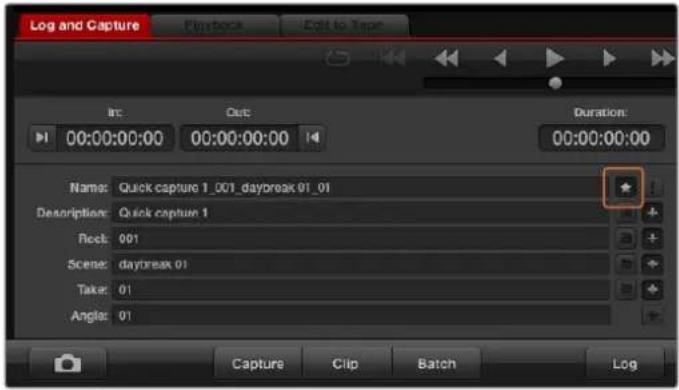
Nella tab Log and Capture clerca licona della stella a lato del nome della clip per etichettarla come preferita
Per associare una clip audio a una clip video alla lista dei file:
- Seleziona una clip video che non contiene canali audio.
- Fai cli c destro sulla clip e selezione Link audio file dal menu contestuale.
- Cerca e selezione il file audio desiderato eclcca su Open. Ora l'audio e il video sono associati nella libreria.

La lista dei file在哪Ciarramente quando audio e video sono assocati
Ora puoi riproduire la clip video con audio o masterizzarla su nastro.
Eliminare clip e bin
Per eliminare le clip, selezionale e premi il tasto di ritorno della tastiera.
Questa operazione eliminata le clip alla libreria, ma non dal disco di archivazione.
Per eliminare una cartella bin e le clip al suo interno, fai cli destro e selezione Delete bin. Questa operazione elimina le clip alla libreria, ma non dal disco di archivazione.
Create una clip 3D
Peraggiungere una clip in 3D stereoscopico alla lista dei file:
- Selezione lo stesse fornato video 3D e frame rate di progett del file 3D.
Importa il file per l'occhio sinistro nella lista. - Fai cli c destro sul file per l'occhio sinistro e selezione Set right eye clip dal menu contestuale per selezionare la clip per l'occhio destro. Se il file per l'occhio destro è stato acquisito con Media Express, la clip appeare con il suffisso _right.
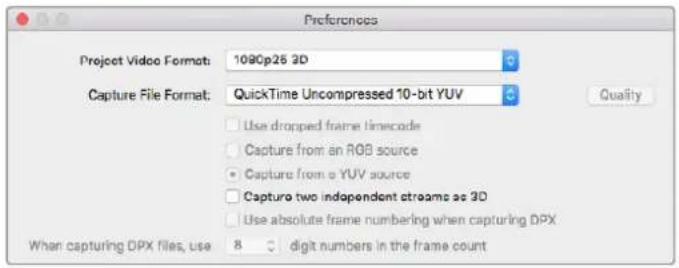
Selezione un fornato video 3D di progettà alla lista

La lista dei file在哪?
se la clip Importata è 3D
Se ti accorgi che le clip 3D stereoscopiche sono state assegnate al contrario (occhio sinistro invece di destro, o viceversa):
Fai clc destro sulla clip 3D alla lista.
- Inverti l'occhio destro con quello sinistro selezionando Swap Eyes dal menù contestuale.
Fare un ricerca nella libreria multimediae
Digita il nome della clip nel Campo di ricerca in alto alla libreria multimedia. Inoltre cui selezionare solo le clip preferite, per limitare ulteriormente la ricerca.

Digita Il nome delle clip nel Campo di ricerca

Montare file video e audio su nastro
Quando si parla di masterizzazione o di montaggio su nastro, non importa se il deck usa una cassetta a nastro o altri dischi di archivazione. Per masterizzato le clip:
- Selezionla le clip da masterizzare.
- Cliccaulla tab Edit to Tape.
- Seleziona il punto di attacco e il tipo di importazione.
- Masterizza su nastro.
Selezionare le clip per la masterizzazione
Dalla libreria multimedia, selezione le clip da masterizzare. Puoi anche scegliere clip di solo audio per sostuire la colonna sonora di master esistente sul nastro di master. Se vuoi masterizzare solo le clip preferite, cigca sullicona della stella in alto alla libreria multimedia per migliorare solo queste. Poi scegli quali masterizzare.

Clicca sulla stella in alto alla libreria multimedia per visualizzare solo le clip preferite
Esportare su nastro
Clicca sulla tab Edit to Tape. Seleziona il punto di attacco del nastro inserendo il timecode alla voce In:, o posizionando il nastro dal punto desiderato con i controllingi di trasporto. Clicca sul pulsante a sinistra per marcare il punto di attacco.
Se nessun vale è inserto alla voce Out:, Media Express legge automaticamente la durata totale delle clip nella libreria multimedia. Se il punto di stacco è definito, Media Express termina la registrazione una volta raggiunto il timecode relativivo,anche se non tutte le clip sono state esportate.
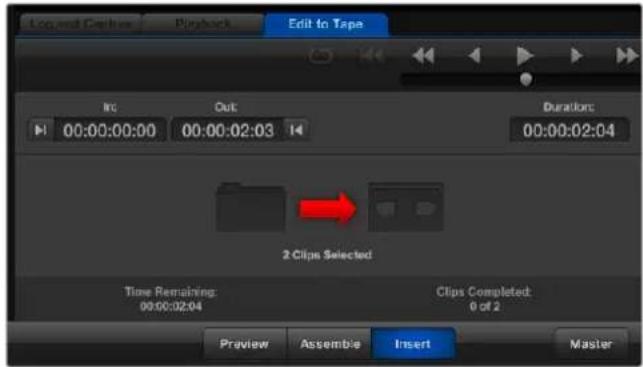
Due clip sono state selezionate per il mastering su nastro
Scegli se masterizzare su nastro usando I'opzione Assemble o Insert. Poi premi il pulsante Master.
L'opzione Preview simula il processo di montaggio, ma non registra su nastro. É utile per controllare i punti di attacco e di stacco, ed è consigliata per visualizzare le operazioni sui monitor connessi direttamente all'uscita del deck, per esempio il video gli sul nastro e quello nuovo.
Se èabilitata l'opzione di blocco registrazione sul deck o sul supporto di archivazione, Media Express ti avvisa quando premi il pulsante Master. Disabilita il blocco registrazione, e ritenta la masterizzazione.
Selezione il video e il numero di canali audio che desideri esportare cliccando sui pulsanti di attivazione/disattivazione delle tracce. De selezione il canale video V se vuoi esportare solo audio.

Selezione il numero di canali audio che vuoi masterizzare
Clicca sulla stella in alto alla libreria multimedia per visualizzare solo le clip preferite.
Due clip sono state selezionate per il mastering su nastro.
Selezione il numero di canali audio che vuoi masterizzato.
Acquisire video H.265
Per acquire video H.265 con il codificatore interno di Blackmagic UltraStudio 4K Extreme:
1 Apri Preferences su Media Express e selezione il fornato di acquisizione Capture File Format > MP4 H.265.
2 Selezione il bitrate per l'acquisizione in H.265lickcando sul pulsante Quality a lato del formato di cattura. Aprirà la finestra Encoding Settings dove puoi trascinare lo slider del bitrate. Chiudi la finestra per salvare il valore scelto.
SUGGERIMENTO Per maggiori informazioni sull'acquisizione in H.265 e sulle impostazioni di bitrate, consulta la sezione seguente "Hardware di codifica H.265".
Hardware di codifica H.265
Acquisire video H.265 con UltraStudio 4K Extreme
Blackmagic UltraStudio 4K Extreme integra un potente hardware di codifica in grado di acquire il video H.265 di ultima generatione in tempo reale. In termini pratici consente di acquire video con una Tecnologia di codifica che mantiene la massima qualità video con il minore bitrate possibile.

Per acquise video H.265 con UltraStudio 4K Extreme, selezione MP4 H.265 come fornato di acquisizione su Media Express
Per acquire video con l'hardware di codifica H.265 integrato:
1 Lancia Blackmagic Media Express. Apri Preferences su Media Express e selezione il fornato di acquisizione Capture File Format > MP4 H.265.
2 Seleziona il bitrate per l'acquisizione in H.265lickcando sul pulsante Quality a lato del fornato di cattura. Si aprira la finestra Encoding Settings dove puoi trascinare lo slider del bitrate. Chiudi la finestra per salvare il valore scelto. Blackmagic UltraStudio 4K Extreme è pronto all'acquisizione di video H.265 con Blackmagic Media Express. Per maggiori informazioni sull'acquisizione e riproduzione del video con Media Express, consulta la sezione "Blackmagic Media Express" del manuale.
Impostare il bitrate
Con il bitrate 15 Mb/s di default si ottiene video Ultra HD di ottima qualità per lo streaming online. Éanche possibile selezionare valori di bitrate tra 50 Mb/s e 50 Mb/s. Per lo streaming online del video HD, è sufficiente un bitrate tra i 3 Mb/s e i 5 Mb/s.
Sposta lo slider di Encoding Settings verso sinistra se desideri acquire video con dimensioni minori e bitrate minori, o verso destra per video della migliorare qualità e file di maggiori dimensioni. Impostando un bitrate troppo basso saranno visibili effetti indesiderati dovuti alla compressione, per esempio striature, immagini pixellate, o macroblocchi. Nota che l'hardware di codifica H.265 è molto efficente nel minimizzazione gli artefatti di compressione, quando selezionando un bitrate minore di quanto necessario per il H.264 si ottiene video di ottima qualità.
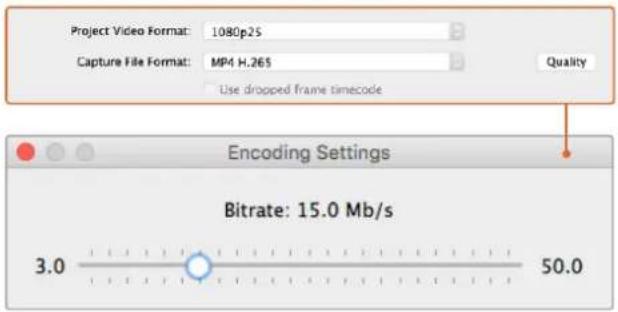
Selezione il bitrate per l'acquisizione in H.265lickcando sul pulsante Quality a Iato del formato di cattura. Po In Encoding Settings trascina lo slider
Quando si comprime il video in H.265 (o in un'alto formato) per lo streaming online, è utile considerare ancè i parametri seguenti: la larghezza di banda delsystema di diffusione, quanto movimento e contrasto è presente tra le immagini, e il frame rate del video. Per esempio, se ci si aspetta che numerousi utenti accedano allo streaming è necessario limitare il bitrate della compressione di modo che quelli con connessioni internet lente siano in grado si visualizzare il video alla interruzioni. Un bitrate più elevato è adatto a contentuti con molto contrasto e movimento, per esempio immagini che passano da scarsa illuminazione alla piena luce del sole, o per gli eventi sportivi e la grafica. Il video con frame rate elevati richiede un bitrate magiore rispetto ai frame rate più bassi.
Esperso necessario sperimentare con diversi valori di bitrate per ottenere il migliorare rapporto tra qualità video e dimensioni dei file.
Blackmagic Disk Speed Test
Blackmagic Disk Speed Test misura la prestazione di riproduzione (lettura) e di registrazione (scrittura) dei supporti di memoria. I risultati appaiano in valori di risoluzione video. Disk Speed Test è incluso al software Desktop Video, e si scarica dall'App Store per Mac OS.
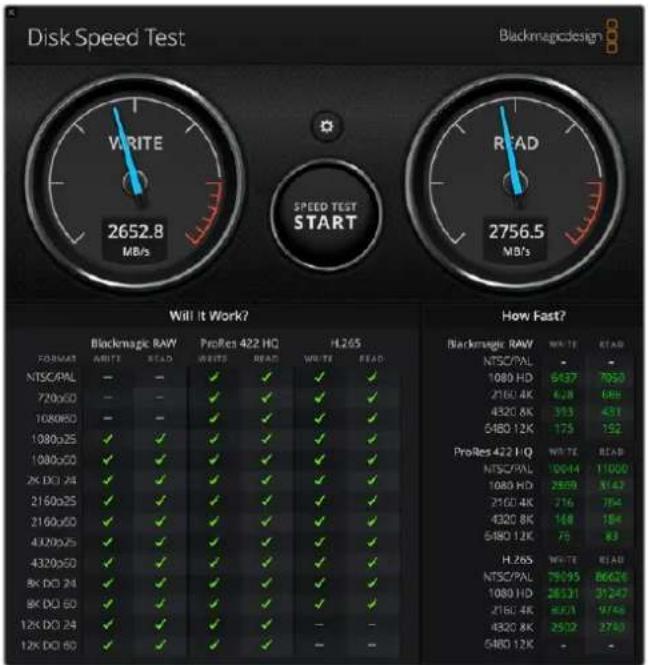
Accedi alle impostazioni di Disk Speed Test dall'icona dell'ingranaggio, situata sopra il pulsante Start.
Selezione il disco rigido. Accertati di avere l'autorizzazione dilettura e scrittura del disco selezionato.
Save Screenshot
Salva lo screenshot dei risultati.
Stress
Selezione la dimensione del file di scrittura tra 1GB e 5GB. 5GB è l'impostazione di default, e produce i risultati più accurati.
Disk Speed Test Help
Lancia il pdf del manuale di Disk Speed Test.
About Disk Speed Test
Mostra la versione del software Disk Speed Test installato.

Start
Clicca su quello pulsante per avviare il test. Disk Speed Test scrive e poi legge un file temporaneo sul disco selezionato. Disk Speed Test continua la scrittura e lalettura del file della dimensione selezionata. Per interrompere il test,clcca di nuovo Start.
Will it Work?
Questa sezione在哪 la lista di formati comuni, e a lato una spunta o una X, che indica se i formati sono compatibili o meno con le prestazioni del disco. Consigliamo di eseguire cici di test con Disk Speed Test per svelare i formati video alla prestazione incerta. Se una spunta e una X si alternano a fianco di un formato specifico, significica che il disco di archivazione non è pienamente compatible con il formato.
How Fast?
I risultati di esta sezione molto strano i frame rate che il disco può raggiungere, e vanno letti insieme a quelli della sezione Will it Work?. Ad esempio, se appara una spunta verde per 2K DCI 24 in H.265 nella sezione Will it Work, ma How Fast?在哪 supporto massimo di 24 fps, la prestazione del disco di archivazione è troppo marginale per essere affidabile.

Rimuovere la schedal mezzaninoda DeckLink 4K Extreme 12G
Rimuovere la schedamezzanino
Se non c'è abbastanza spazio sulla schedà madre per una schedà PCIe con doppio slot, puoi rimuovere facilemente la schedà mezzanino di DeckLink 4K Extreme 12G.
Per rimuovere la schedamezzanino:
1 Scarica l'eletricità statica dal tuo corpo. Posizione la scheda DeckLink con i contatti dorati PCIe rivolti verso l'alto, e posala su una superficie piatta e pulita.
2 Alla base della schedà DeckLink trovi due viti che supportano il distanziale della schedà mezzanino. Sono le due viti più lontane dai connettori BNC. Rimuovile delicatamente con un cacciavite a croce.
3 Afferrando la base della scheda DeckLink dai lati, solleva la sched a mezzanino finché il connettore a ponte si estrae dallo slot.
4 Mantieni il connettore nella scheda mezzanino per ricollegarlo in un secondo tempo.
5 Inserisci le viti nei distanziali, e conserva la sched a mezzanino in un luogo sicuro all'interno di un sacchetto antistatico.
Ora puoi montare la scheda DeckLink 4K Extreme 12G nel computer su un solo slot PCIe.
Per reinserire la scheda mezzanino:
1 Allinea i due distanziali con fori per viti della sched a mezzanino alla base della sched DeckLink, e spingi delicatamente la sched a mezzanino nello slot del connettore a ponte. Assicurati che la sched a mezzanino sia inserta correttamente nel connettore a ponte.
2 Fissa i distanziali alla base della sched a DeckLink serrando le viti con un cacciavite a croce. Non stringere troppo le viti.
Per assistenza, visita il除去 Blackmagic Design alla pagina Supporto www.blackmagicdesign.com/it/support.

La scheda mezzanino di DeckLink 4K Extreme 12G è facilemente rimovibile
Recuperare una_schede DeckLink dopoun aggiornamento non riuscito
Se l'aggiornamento di una scheda DeckLink non va a buon fine, per esempio a causa di un'interruzione improvvisa della corrente, è necessario eseguire un'operazione di recupero.
Le schede DeckLink compatibili con esta operazione ospitano una porta USB sul retro per collegare la scheda direttamente al computer.
Per recuperare una sched a DeckLink dopu un aggiornamento non riuscito:
1 Spegni il computer e scollega la presa di alimentazione.
2 Estrai delicatamente la scheda DeckLink dallo slot PCIe del computer e poggiala su una superficie stabile. Consigliamo di usare un sacchetto antistatico e di indossare un braccialetto antistatico per evitare di danneggiare la scheda e di subire scosse elettriche.
3 Inserisci un cavo USB nella porta USB-C o USB Mini B sul retro o sul lato della sched.

Estrai la scheda DeckLink dallo slot PCIe del computer e collegala al computer tramite la porta USB-C o USB Mini B sul retro o sul dato della sched
4 Inserisci l'altra estremita del cavo USB nella porta USB del computer.
5 Ricollega la spina di alimentazione e accendi il computer. Dopo la sequenza di avvio, una finestra chiederà di aggiornare la scheda.
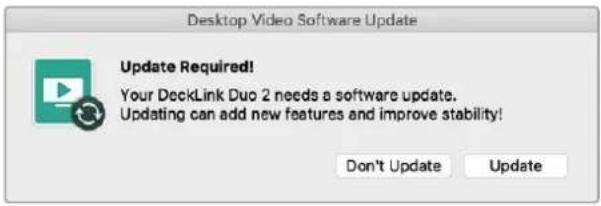
Clicca su Update.
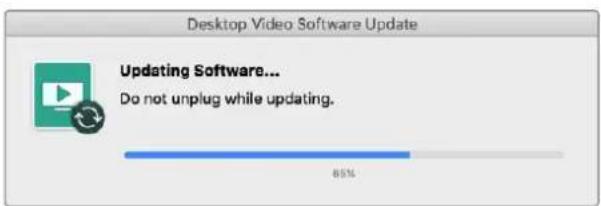
Una barra di avanzamento segnala il termine dell'aggiornamento.
Al terme dell'aggiornamento, scollega il cavo USB e reinstalla la sched a dello slot PCIe del computer.
NOTA Ricorda di spegnere il computer e scollegare la spina di alimentazione prima di accedere allo slot PCIe.
Dopo aver reinstallato la sched a nello slot PCIe, accendi il computer. La sched verra rilevata e sare pronta all'uso.
Assistenza
Assistenza clienti
Il modo più veloce di ottenere assistenza è visitare la pagina Supporto sul site Blackmagic Design, dove trovi il materiale di supporto più recente per il tuo hardware.
Supporto online
Per il materiale più recente, inclusi software e note di supporto, visita la pagina Supporto di Blackmagic Design www.blackmagicdesign.com/it/support
Contattare Blackmagic Design
Se il materiale di supporto non risponde alle tue domande, cicca su Inviacci una email, oppure su Trova un team di supporto per contattare direttamente il team Blackmagic Design più vicino a te.
Scopriré la versione del software in uso
Per scopire quale versione del software Desktop Video Setup è installata sul tuo Mac, Windows, o Linux, apri Blackmagic Desktop Video Setup
- Su Mac OS, après la cartella Applicazioni e selezione Blackmagic Desktop Video Setup. Per controllinge quale versione del software è installata, ricerca alla voce del menu Blackmagic Desktop Video Setup.
- Su Windows 8 e Windows 8.1, dalla pagina Start digita Blackmagic e poi ricerca sull'applicazione Blackmagic Desktop Video Setup. Per controllare quale versione del software è installata, ricerca su About Blackmagic Desktop Video Setup alla barra menu.
- Su Windows 10, ricerca su Start e digita Blackmagic nel campo di ricerca. Seleziona l'applicazione Blackmagic Desktop Video Setup. Per controllare quale versione del software è installata, ricerca alla voce del menu Blackmagic Desktop Video Setup.
- Su Linux, selezione Applicazioni > Audio e video > Blackmagic Desktop Video Setup. Per controllare quale versione del software è installata,ciesca su About Blackmagic Desktop Video Setup alla barra menu.
Stare al passo con gli aggiornamenti
Dopo aver verificato quale versione del software Blackmagic Desktop Video Setup è installata sul tuo computer, visita la paglia Supporto di Blackmagic Design su www.blackmagicdesign.com/it/support per scaricare gli aggiornamenti più recenti. Consigliamo di non eseguire aggiornamenti nel mezzo di un progettto importante.
Per controllare quando è stato effettuato l'ultimo aggiornamento, cicca sulla tab About dell'utilità Blackmagic Desktop Video Setup. Puoi create un rapporto di statolickando su Status Report > Create.
Informazioni per gli sviluppatori
Sviluppare un software su misura con i dispositivi Blackmagic Design
Ilpacchetodi sviluppo DeckLink SDK è disponibileagli sviluppatori per controllare i dispositivi video Blackmagic con il proprio software personalizzato. DeckLink SDK supporti prodotti UltraStudio, DeckLink e Intensity.

DeckLink SDK combina un controllo hardware a basso livello e interfacce ad alto livello, per svolgere le operazioni di routine con facilità. Le seguenti Tecnologie sono supportate dall'SDK:
DeckLink API
AppleQuickTime
Apple Core Media
- Microsoft DirectX Show
Scaricare gratuite lSDK di Blackmagic Design
DeckLink SDK è scaricabile da www.blackmagicdesign.com/it/support
Iscriversi al forum sviluppatori di Blackmagic Design
Visita il forum per sviluppatori Software Developers se cerchi risposte, suggerimenti e consigli sulle technologie impiegate da Blackmagic Design, per esempio codec, core media, API, SDK, e molto altro. Sul forum potrai metteri in contatto con il team di supporto Blackmagic Design e con altri utenti del forum, per trovare risposte alle tue disponibile specifiche di programmazione e per maggiori informazioni. Il forum degli sviluppatori Software Developers è accessibile alla pagina Forum forum.blackmagicdesign.com
Contattare l'assistenza per sviluppatori Blackmagic Design
Contattaci all'indirizzo email developer@blackmagicdesign.com per domande al di fuori del forum.
Normative

Smaltimento di apparecchiature elettriche ed elettroniche nell'Unione Europea
Questo significato indica che il dispositivo non deve essere scartato insiemeagli altri rifiuti, ma segnato a uno degli appositi centri di raccolta e riciclaggio. La raccolta e lo smaltimento differenziato corretto di questo tipo di apparecchiatura evita lo spreco di risorse e contribuisce alla sostenibilità ambientale e umana. Per tutte le informazioni sui centri di raccolta e riciclaggio, contatta gli uffici del loro comune di residenza o il punto vendita presso cui hai acquistato il prodotto.

Questo dispositivo è stato testato e dichiarato conforme ai limiti relativi ai dispositivi digitali di Classe A, come indicazione nella Parte 15 del regolamento FCC. Tali limiti sono stati stabiliti con lo scopo di fornire protezione ragionevole da interferenze dannose in ambienti commerciali. Questo dispositivo genera, usa e può irradiare energia a radiofrequency e, se non è installato o usato in conformità alle istruzioni, può causare interferenze dannose che compromettono le comunazioni radio. Operare questo dispositivo in ambienti residenziali può causare interferenze dannose, nella cui evenienza l'utente dovrá porvi rimedio a proprie spese.
Il funzionamento è soggetto alle due condizioni seguenti:
1 Questo dispositivo non deve causare interferenze dannose.
2 Questo dispositivo deve accettare eventuali interferenze ricevute, incluse le interferenze che possono causare un funzionamento indesiderato.
ICES-3 (A) NMB-3 (A)
Dichiarazione ISED (Canada)
Questo dispositivo e conformeagli standard canadesis sui dispositivi digitali di Classe A.
Qualsiasi modifica o utilizzato del dispositivo al di fuori di quello previsto potrebbero invalidare la conformità a tali standard.
Consiglio di connectire le interfacce HDMI using cavi schermati HDMI di alta qualità.
Questo dispositivo è stato testato per l'uso in ambienti commerciali. Seutilizzato in ambienti domestici, cui cassetare interferenze radio.
Sicurezza
Collegare il dispositorio a una presa di corrente con messa a terra per evitare scosse elettriche. Per assistenza, contattare un elettricista qualificato.
Per ridurre il rischio di scosse elettriche, evitare di esporre il dispositivo a gobce o spruzzi.
Questo dispositivo è adatto all'uso nei luoghi tropicali con una temperatura ambiente non superiore ai 40°C .
Lasciare uno spazio adeguato intorno al dispositivo per consentire sufficiente ventilazione.
Se il dispositivo è installato su rack, assicurarsi che i dispositivi adiacenti non ne ostacolino la ventilazione.
Le parti all'interno del dispositivo non sono riparabili dall'utente. Contattare un centro assistenza Blackmagic Design per le operazioni di manutenzione.
Alcuni dispositivi ospitano una porta per connettere ricetrasmettitori ottici SFP. Usare solo moduli SFP Laser, Class 1.
Moduli SFP consigliati da Blackmagic Design:
-3G-SDIPL-4F20-311C
-6G-SDIPL-8F10-311C
-12G-SDI PL-TG10-311C

Usare il dispositivo a un'altitudine non superiore a 2000 m sopra il livello del mare.
Dichiarazione dello Stato della California
Questo dispositivo può esporre l'utente a sostanze chimiche, per esempio traccce di bifenili polibromurati nelle parti in plastica, che nell'Stato della California sono considerati causa di cancro e difetti alla nascita o altri difetti riproduittivi.
Per maggiori informazioni, visita la pagina www.P65Warnings.ca.gov.
Avvertenze per il personale autorizzato


Scollegare l'alimentazione da entrambé le prese prima di effettuare la manutenzione!


Attenzione - Fusione bipolare/neutrta
L'alimentatore all'interno di quello disposativo ha un fusibile nei conduitori di linea e di neutro, ed è idoneo alla connessione alsystema di distribuzione dell'energia elettrica in Norvegia.
Garanzia
Garanzia limitata
Blackmagic Design garantisce al/la Cliente l'esenzione dei prodotti della linea UltraStudio, DeckLink, e Multibridge da difetti nei materiali e nella fabbricazione per un periodo di 3 anni alla data d'acquisto. Sono escludi i connettori, i cavi, le ventole di raffreddamento, i moduli per fibra ottica, i fusibili, le tastiere e le batterie, forniti privi di difetti nei materiali e nella manifattura per un periodo di 1 anno a partire alla data d'acquisto. Blackmagic Design garantisce che i prodotti della linea Intensity sono forniti privi di difetti nei materiali e nella manifattura per un periodo di 1 anno a partire alla data d'acquisto. Durante il periodo di garanzia Blackmagic Design riparera o, a sua scelta, sostituirà tutti i componenti che risultino difettosi esonerando il/la Kunden da costi aggiuntivi, perché i componenti vengano restituiti dal/la Kunden.
Per ottener l'assistenza coperta alla presente garanzia, il/la Cliente deve Notificationare Blackmagic Design del difetto entro il periodo di garanzia, e organizzato il servizio di riparazione. Il/la Cliente è responsable del costo di imballaggio e di spedizione del prodotto al centro di assistenza indicato da Blackmagic Design, con spese di spedizione prepagate. Il costo include spedizione, assicurazione, tasse, dogana, e altre spese pertinenti alla resa del prodotto a Blackmagic Design.
Questa garanzia perde di validità per danni causati da un utilizzo improprio, o da manutenzione e cura inadeguate del prodotto. Blackmagic Design non ha obbligo di assistenza e riparazione nelle garanzia per anni al prodotto risultanti da: a) precedenti tentativi di installmente, riparazione o manutenzione da personale non autorizzato, ovvero al di fuori del personale Blackmagic Design, b) precedenti usi improprio o tentativi di connessione ad attrezzatura incompatibile al prodotto, c) precedente uso di parti o ricambi non originali Blackmagic Design, o d) precedenti modifiche o integrazione del prodotto ad altri prodotti, con il risultato di renderare la riparazione più difficoltosa o di allungare le tempistiche di eventuali ispezioniatte alla riparazione. LA PRESENTE GARANZIA DI BLACKMAGIC DESIGN SOSTITUISCE QUALSIASI ALTRA GARANZIA, ESPLICITA O IMPLICITA. BLACKMAGIC DESIGN E I SUOI FURNITORI ESCLUDONO QUALSIASI ALTRA GARANZIA IMPLICITA DI COMMERCIABILITÀ O DI IDONEITÀ AD UN USO SPECIFICO. L'INTERA RESPONSABILITÀ DI BLACKMAGIC DESIGN E L'UNICO ESCLUSIVO RICORSO DELL'UTENTE PER QUALSIASI DANNO ARRECATO DI NATURA INDIRETTA, SPECIFICA, ACCIDENTALE O CONSEQUENZIALE, ANCHE QUALORA BLACKMAGIC DESIGN FOSSE STATA AVVERTITA DELLA POSSIBILITÀ DI TALI DANNI, è LA RIPARAZIONE O LA SOSTITUZIONE DEI PRODOTTI DIFETTOSI. BLACKMAGIC DESIGN NON SI ASSUME ALCUNA RESPONSABILITÀ PER QUALSIASI USO ILLEGALE DEL DISPOSITIVO DA PARTE DEL/LA CLIENTE. BLACKMAGIC DESIGN NON SI ASSUME ALCUNA RESPONSABILITÀ PER DANNI DERIVANTI DALL'USO DI QUESTO PRODOTTO. IL CLIENTE UTILIZZA QUESTO PRODOTTO A PROPRIO RISCHIO.
Copyright 2022 Blackmagic Design. Tutti i diritti riservati. 'Blackmagic Design', 'DeckLink', 'HDLink', 'Workgroup Videohub', 'Videohub', 'DeckLink', 'Intensity' and 'Leading the creative video revolution' sono marchi registrati negli Stati Uniti e in altri Paesi. Altri nomi di prodotti e aziende qui contentuti potrebbero essere marchi dei rispetti proprietari.
Thunderbolt e il logo Thunderbolt sono marchi registrati di Intel Corporation negli Stati Uniti e/o altri Paesi.
Desktop Video

Prezado Cliente,

Configure o fornato da sua saia HDMI 3D.
Analog Video Output Levels

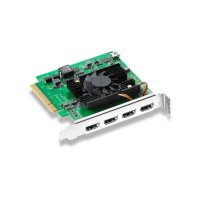
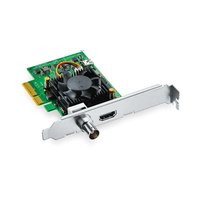
- GRANT PETTY
- INDICES
- OPERAZIONI PRELIMINARI
- INTRODUZIONE A DESKTOP VIDEO
- REQUISITI DI PROBLEMA
- MAC OS
- WINDOWS
- LINUX
- COLLEGARE L'ALIMENTAZIONE
- COLLEGARE L'HARDWARE VIDEO
- CONNESSIONE TRAMITE THUNDERBOLT
- CONNESSIONE TRAMITE USB 3.0
- CONNESSIONE TRAMITE PCIE
- CONNETTERE ULTRASTUDIO 4K EXTREME TRAMITE PCIE
- INSTALLARE IL SOFTWARE DI DESKTOP VIDEO
- APPLICAZIONI, PLUG-IN E DRIVER
- AGGIORNAMENTI AUTOMATICI
- INSTALLAZIONE SU MAC OS
- PRIMA INSTALLMENTE SU MAC OS
- MODIFICARE LE IMPOSTAZIONI DI SICUREZZA SU MAC M1
- INSTALLAZIONE SU WINDOWS
- INSTALLAZIONE SU LINUX
- AGGIORNAMENTI
- ACQUISIZIONE E RIPRODUZIONE VIDEO
- CONFIGURAZIONE
- TESTARE L'ACQUISIZIONE VIDEO
- TESTARE LA RIPRODUZIONE VIDEO
- BLACKMAGIC DESKTOP VIDEO SETUP
- INTRODUZIONE A BLACKMAGIC DESKTOP VIDEO SETUP
- PER IANCIARE BLACKMAGIC DESKTOP VIDEO SETUP
- IMPOSTAZIONI VIDEO
- INGRESSO VIDEO
- UTILIZZARE IL TIMECODE XLR
- LIVELLI DEL VIDEO ANALOGICO IN ENTRATA
- USCITA VIDEO
- IMPOSTAZIONI GENERALI
- RIPRODUZIONE VIDEO
- ACQUISIZIONE VIDEO
- DURANTE LA RIPRODUZIONE VIDEO
- USCITA SDI
- SPAZIO COLORE
- FORMAT 3G-SDI
- HD A 1080P E 2K
- CONFIGURAZIONE SDI
- FORMAT 8K
- IMPOSTARE L'USCITA DI VIDEO ANALOGICO
- USCITA HDMI PER 3D
- TOP AND BOTTOM
- FRAME PACKING
- SIDE BY SIDE
- LEFT EYE
- LIVELLI DEL VIDEO ANALOGICO IN USCITA
- USE BETACAM LEVELS
- NTSCIRE
- INGRESSO DI RIFERIMENTO
- MAPPATURA DEI CONNETTORI PER DECKLINK QUAD 2
- OPZIONI DI CONFIGURAZIONE
- IMPOSTAZIONI AUDIO
- INGRESSO AUDIO
- EMBEDDED
- AES/EBU
- XLR
- RCA/HIFI
- MICROPHONE
- USCITA AUDIO HDMI
- LIVELLI AUDIO ANALOGICO IN ENTRATA
- USE HIFI AUDIO LEVELS
- LIVELLI AUDIO ANALOGICO IN USCITA
- ICONA DI RESET
- IMPOSTAZIONI DELLE CONVERSIONI
- CONVERSION IN ENTRATA
- DISPLAY AS
- CONVERSION IN USCITA
- CONVERT ANALOG OUTPUTS
- ABOUT
- DRIVER
- INFORMAZIONI SUL PRODOTTO
- TERANEX MINI SMART PANEL
- INSTALLARE UN TERANEX MINI SMART PANEL
- LE CARATTERISTICHE DI TERANEX MINI SMART PANEL
- DISPLAY LCD
- ULTRASTUDIO 4K MINI — PANNELLO FRONTALE
- VU
- PPM
- SLOT PER SCHEDULED SD
- DAVINCI RESOLVE
- CORREZIONE COLORE LIVE CON DAVINCI RESOLVE
- UTILIZZARE RESOLVE LIVE
- MONTAGGIO CON DAVINCI RESOLVE
- MONTAGGIO
- UTILIZZATO UN SOFTWARE DI TERZI
- ADOBE AFTER EFFECTS CC
- VISUALIZZARE L'ANTEPRIMA DEL VIDEO
- RENDERIZZAZIONE
- CODEC QUICKTIME SU MAC OS
- CODEC AVI SU WINDOWS
- CODEC QUICKTIME SU WINDOWS
- ADOBE PHOTOSHOP CC
- IMPORTARE ED ESPORTARE FOTOGRAMMI VIDEO
- IMPORTARE UN'IMMAGINE SU PHOTOSHOP CC
- ESPORTARE UN'IMMAGINE DA PHOTOSHOP CC
- ADOBEPREMIEREPROCC
- CREATE UN PROGETTIO BLACKMAGIC DESIGN
- CONTROLLO DISPOSITORIO
- RIPRODUZIONE
- ACQUISIZIONE
- PER L'ACQUISIZIONE SELEZIONA
- ESPORTAZIONE SU NASTRO
- PER ESPORTARE SU CASSETTA TRAMITE IL CONTROLLO DECK RS-422
- ADOBE CHARACTER ANIMATOR CC
- PLAYBACK
- INTERNAL KEYING
- FILL/KEY
- FINAL CUT PRO X
- IMPOSTARE FINAL CUT PRO X
- PER CREARE UN NUOVO PROGETTO
- PER IMPOSTARE L'USCITA VIDEO SU FINAL CUT PRO X
- PER CONFIGURARE L'USCITA AUDIO SU MAC OS
- AVID MEDIACOMPOSER
- ACQUISIZIONE DA DISPOSITIVI NON CONTROLLABILI
- ACQUISIZIONE DA DISPOSITIVI CONTROLLABILI CON ULTRASTUDIO, DECKLINK, E TERANEX
- PER REGISTRARVE VELOCIMENTO CON IL CONTROLO DECK
- ACQUISIZIONE IN BATCH CON ULTRASTUDIO E DECKLINK
- ESPORTAZIONE SU NASTRO CON ULTRASTUDIO E DECKLINK
- BLACKMAGIC MEDIA EXPRESS
- INTRODUZIONE A BLACKMAGIC MEDIA EXPRESS
- IMPOSTARE UN PROGETT
- INDICIZZARE LE CLIP
- ACQUISIZIONE IN BATCH
- ACQUISIZIONE DPX
- ACQUISIZIONE 3D
- RIPRODUURRE FILE VIDEO E AUDIO
- IMPORTARE LE CLIP
- VISUALIZZARE I FILE MULTIMEDIAI
- ANTEPRIMA THUMBNAIL
- LAYOUT A LISTA
- CREARE EUTILIZZAREI BIN
- MARCARE EUTILIZZARELECLIPPREFERITE
- ELIMINARE CLIP E BIN
- CREATE UNA CLIP 3D
- FARE UN RICERCA NELLA LIBRERIA MULTIMEDIAE
- MONTARE FILE VIDEO E AUDIO SU NASTRO
- SELEZIONARE LE CLIP PER LA MASTERIZZAZIONE
- ESPORTARE SU NASTRO
- ACQUISIRE VIDEO H.265
- HARDWARE DI CODIFICA H.265
- ACQUISIRE VIDEO H.265 CON ULTRASTUDIO 4K EXTREME
- PER ACQUIRE VIDEO CON L'HARDWARE DI CODIFICA H.265 INTEGRATO
- IMPOSTARE IL BITRATE
- BLACKMAGIC DISK SPEED TEST
- SAVE SCREENSHOT
- STRESS
- DISK SPEED TEST HELP
- ABOUT DISK SPEED TEST
- START
- WILL IT WORK
- HOW FAST
- RIMUOVERE LA SCHEDAL MEZZANINODA DECKLINK 4K EXTREME 12G
- RIMUOVERE LA SCHEDAMEZZANINO
- PER RIMUOVERE LA SCHEDAMEZZANINO
- PER REINSERIRE LA SCHEDA MEZZANINO
- RECUPERARE UNA_SCHEDE DECKLINK DOPOUN AGGIORNAMENTO NON RIUSCITO
- PER RECUPERARE UNA SCHED A DECKLINK DOPU UN AGGIORNAMENTO NON RIUSCITO
- ASSISTENZA
- ASSISTENZA CLIENTI
- SUPPORTO ONLINE
- CONTATTARE BLACKMAGIC DESIGN
- SCOPRIRÉ LA VERSIONE DEL SOFTWARE IN USO
- STARE AL PASSO CON GLI AGGIORNAMENTI
- INFORMAZIONI PER GLI SVILUPPATORI
- SVILUPPARE UN SOFTWARE SU MISURA CON I DISPOSITIVI BLACKMAGIC DESIGN
- SCARICARE GRATUITE LSDK DI BLACKMAGIC DESIGN
- ISCRIVERSI AL FORUM SVILUPPATORI DI BLACKMAGIC DESIGN
- CONTATTARE L'ASSISTENZA PER SVILUPPATORI BLACKMAGIC DESIGN
- NORMATIVE
- SMALTIMENTO DI APPARECCHIATURE ELETTRICHE ED ELETTRONICHE NELL'UNIONE EUROPEA
- ICES-3 (A) NMB-3 (A)
- DICHIARAZIONE ISED (CANADA)
- SICUREZZA
- DICHIARAZIONE DELLO STATO DELLA CALIFORNIA
- AVVERTENZE PER IL PERSONALE AUTORIZZATO
- ATTENZIONE - FUSIONE BIPOLARE/NEUTRTA
- GARANZIA
- GARANZIA LIMITATA
- DESKTOP VIDEO
- PREZADO CLIENTE
- ANALOG VIDEO OUTPUT LEVELS
Marca : Blackmagic Design
Modello : DeckLink Mini Monitor HD
Categoria : Scheda video