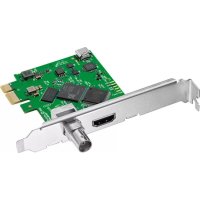
DeckLink Mini Monitor HD - Grafikkarte Blackmagic Design - Kostenlose Bedienungsanleitung
Finden Sie kostenlos die Bedienungsanleitung des Geräts DeckLink Mini Monitor HD Blackmagic Design als PDF.



| Produkttyp | PCI Express Grafikkarte |
| Marke | Blackmagic Design |
| Modell | DeckLink Mini Monitor HD |
| Videoanschlüsse | 1 SDI-Ausgang (BNC) für HD-Überwachung |
| Unterstützte Videoformate | SD, HD bis zu 1080p60 |
| Stromversorgung | Über den PCI-Express-Steckplatz des Computers |
| Host-Schnittstelle | PCI Express 1 Lane (x1) |
| Kompatible Betriebssysteme | macOS, Windows 8/10 (64-Bit), Linux (x86 64-Bit) |
| Erforderlicher Arbeitsspeicher | Mindestens 4 GB RAM |
| Enthaltene Software | Desktop Video Setup, Media Express, Disk Speed Test, Treiber und Plug-ins |
| Hauptfunktionen | HD-Videowiedergabe und -überwachung, SDI-Ausgang für Broadcast-Monitor |
| Wartung und Reinigung | Vor der Reinigung Netzstecker ziehen; trockenes Tuch verwenden und Flüssigkeiten vermeiden |
| Sicherheit | Nicht Feuchtigkeit aussetzen; nur qualifiziertes Personal darf das Gehäuse öffnen |
| Ersatzteile und Reparierbarkeit | Keine vom Benutzer reparierbaren Teile; wenden Sie sich an den Blackmagic Design Support |
| Abmessungen (Karte) | Ca. 100 x 68 mm (Standard-PCIe-Format) |
| Gewicht | Ca. 50 g |
Häufig gestellte Fragen - DeckLink Mini Monitor HD Blackmagic Design
Benutzerfragen zu DeckLink Mini Monitor HD Blackmagic Design
0 Frage zu diesem Gerät. Beantworten Sie die, die Sie kennen, oder stellen Sie Ihre eigene.
Eine neue Frage zu diesem Gerät stellen
Laden Sie die Anleitung für Ihr Grafikkarte kostenlos im PDF-Format! Finden Sie Ihr Handbuch DeckLink Mini Monitor HD - Blackmagic Design und nehmen Sie Ihr elektronisches Gerät wieder in die Hand. Auf dieser Seite sind alle Dokumente veröffentlicht, die für die Verwendung Ihres Geräts notwendig sind. DeckLink Mini Monitor HD von der Marke Blackmagic Design.
BEDIENUNGSANLEITUNG DeckLink Mini Monitor HD Blackmagic Design
Wir traumen von einer Entwicklung der Fernsehbranche zu einer erchten Kreativbranche, die jedermann Zugriff auf Video in hochster Qualität gewährt. Wir hoffen, Sie teilen diesen Traum mit uns und wünschen Ihnen in dieser Sinne kreatives Schaffen.
Fruher erforderten highendige Fernseh- und Postproduktionen Hardware-Investitionen in Millionenhohe. Zeit ist mit Blackmagic Design Videohardware sareg die Arbeit mit Ultra HD 60p durchaus erschwinglich. Wir wünschen Ihnen viele Produktive Jahre mit ihrer neuen UltraStudio, DeckLink oder Intensity und viel Freude an der Arbeit mit einer der weltweit angesagtesten Fernseh- und Kreativsoftware!
These Bedienungsanleitung enthalt alle fur die Installation ihrer Blackmagic Design Videohardware nötigen Informationen. Wer zum ersten Mal eine PCI-Express-Karte in einen Computer einbaut, ist gut beraten, sich Hilfe von einem technischen Assistenten zu holen. Da Blackmagic Design Videohardware unkomprimiertes Video mit entsprechend hohen Datenraten verwendet, sind ein Schneller Diskspeicher und ein leistungsfähiger Computer erforderlich.
Unserer Einschätzung nach sollte die komplette Installation nicht mehr als rund 10 Minuten dauern.itte besuchen Sie vor der Installation von Blackmagic Design Videohardware unsere Website unter www.blackmagicdesign.com/de, klichen Sie auf die Support-Seaite und laden Sie sich diese Bedienungsanleitung und die Desktop Video Treibersoftware in der aktuellsten Version herunter. Abschlussend bitten wir Sie, beim Herunterlagen von Software-Updates auch gleich ihre Blackmagic Design Videohardware zu registrieren, da wir Sie gerne uber künftige Software-Updates und neue Features informieren mochten. Wenn Sie Lust haben, schicken Sie unsVILLEicht soccer ihre aktuellste, mit Blackmagic Design Videohardware erstellte Demoaufnahme sowie Anregungen, wie wir die Software weiter verbessern konnten. Wir arbeiten ständig an neuen Features und Verbesserungen und wurden uns über Ihr Feedback freuen!

Grant Petty
Einleitung zu Desktop Video 230
Systemvoraussetzungen
Anschlieben an das Stromnetz 230
Anschlieben von Videohardware 231
Installieren der Desktop Video Software
Aufzeichnung und Wiedergabe von Video 240
Blackmagic Desktop Video Setup 241
Einleitung zu Blackmagic Desktop Video Setup 241
Videoeinstellungen
Anschlussbelegung der DeckLink Quad 2 247
Audioeinstellungen
Conversions
Infos zum aktuellen Hardware-Treiber 251
Teranex Mini Smart Panel 252
Anbringen eines Teranex Mini Smart Panels 252
Funktionsmerkmale des Smart Panels 254
Teranex Mini Rackwanne 254
Bedlenung der UltraStudio 4K Mini
über die Frontblende 255
DaVinci Resolve 256
Live-Grading mit DaVinci Resolve 256
Schneiden in DaVinci Resolve 25
Einsatz ihrer favorisierten Fremdhersteller-Software 259
Adobe After Effects CC 259
AdobePhotoshop CC 261
AaTePremierePro CC 262
Adobe Character Animator CC 267
Final Cut Pro X 268
Avid MediaComposer 271
235
Blackmagic Media Express 278
Was ist Blackmagic Media Express? 278
Aufzeichnen von Video- und Audiodateien 278
Wiedergabe von Video- und Audiodateien 243 283
Medien browsen 285
Schneiden von Video- und Audiodateien auf Band 288
Erfassen von H.265-Video 289
H.265-Hardware-Kodierer 290
Aufzeichnen von H.265-Video mit UltraStudio 4K Extreme 290
Blackmagic Disk Speed Test 291
Entnahme einer Mezzanin-Karte aus der DeckLink 4K Extreme 12G 294
Wiederherstellen einer DeckLink
Karte nach abgebrochenem Update 295
Hilfe 297
Informationen fur Entwickler 298
Gesetzliche Vorschriften 299
Sicherheitshinweise 300
Garantle 301
Erste Schritte
Einleitung zu Desktop Video
These Bedienungsanleitung informiert Sie über Systemvoraussetzungen und erklär, wie Sie die Blackmagic Design Desktop Video Hardware und Software installieren und ihre bevorzugte Fremdhersteller-Software anwenden.
Die Software enthalt Treiber, Plug-ins und Applikationen wie das Dienstprogramm Blackmagic Desktop Video Setup sowie Blackmagic Media Express für schnelle Aufzeichnungen und Wiedergaben. Die Blackmagic Desktop Video Setup Software arbeitet in Verbindung mit ihrer UltraStudio, DeckLink, Intensity oder Teranex Hardware.

Systemvoraussetzungen
Für eine effiziente Videoverarbeitung besteht Ihr Computer einen Arbeitsspeicher von mindestens 4 GB RAM.
Mac OS
Blackmagic Desktop Video Software lauft auf den aktuellsten Versionen von Mac OS.
Windows
Desktop Video lauf ausschließlich unter 64-Bit-Versionen von Windows 8 und 10, bei denen die aktuellsten Windows-Updates installiert sind.
Linux
Desktop Video lauf auf x86-Computer mit 64 Bit unter Linux 2.6.23 oder hoher.itte sehen Sie in den Versionshinweisen nach der aktuellsten List metutistzten Linux-Distributionen, Paketformaten und Softwareabhängigkeiten.
Anschlieben an das Stromnetz
Verfügt ihre Desktop Video Hardware über ein externes Netzteil, schließen Sie es an das Gerät an und schalten Sie den Strom ein.
TIPP Die DeckLink 4K Extreme 12G kann über das mitgelieferte Stromadapterkabel zusammen mit Strom versorgt werden. Die DeckLink 4K Extreme 12G ist unglaublich vielseitig und wir sind immer auf der Suche nach neuen Features wie bspw. Mezzanin-Karten, um die DeckLink 4K Extreme 12G um neue Anschlussmöglichkeiten zu erweiten. Aus thisem Grund liefern wir ein Stromadapterkabel mit. Sollte ihre DeckLink aufgrund von Hardware-Erweiterungen in Zukunft also mehr Strom verbrauchen als der PCIe-Steckplatz Ihres Computers liefern kann, konnen Sie sie darüber zusammen mit Strom versorgen.

Falls externer Strom gebraucht wird, lasst sich ihre DeckLink 4K Extreme 12G über das mitgelieferte Adaperkabel an das Computernetzteil anschließen. Ziehen Sie das Stromkabel aus ihrer Grafikkarte hereaus und schlieben Sie die se an das Adapterkabel an. Da nur der Stecker des einen Endes passt, Ist es unmöglich,ihn falsch einzuführen.
Anschlieben von Videohardware
Je nach Modell gibt es drei entsprechiche Anschüsse, über die ihre Blackmagic Desktop Video Hardware an ihren Computer gekoppelt werden kann. Bei diesen Anschlüssen handelt es sich um Thunderbolt, USB 3.0 oder PCIe.
Anschließen via Thunderbolt
Die Modelle Blackmagic UltraStudio 4K und UltraStudio 4K Extreme sind mit zwei Thunderbolt™-2-Ports ausgestattet. Falls Ihr Computer nur einen Thunderbolt-Port hat, können Sie an den zusätzlichen Port der UltraStudio 4K ein RAID oder ein anderes Gerät anschließen.
Die Blackmagic UltraStudio 4K Extreme 3 verfügbar über zwei Thunderbolt-3-Anschlusses und die UltraStudio HD Mini über einen. Beide Modelle meistern Datengeschwindigkeiten von bis zu 40 Gbit/s. Koppeln Sie ihre Blackmagic Desktop Video Hardware für eine Thunderbolt-3-Verbindung per Thunderbolt-3-Kabel direkt an den Thunderbolt-3-Anschluss Ihres Computers. Eine Verbindung zum Thunderbolt-2-Anschluss Ihres Computers über einen Thunderbolt-3-zu-Thunderbolt-2-Adapter wird für Bus-betriebene Produkte wie die UltraStudio HD Mini nicht unterstützt.
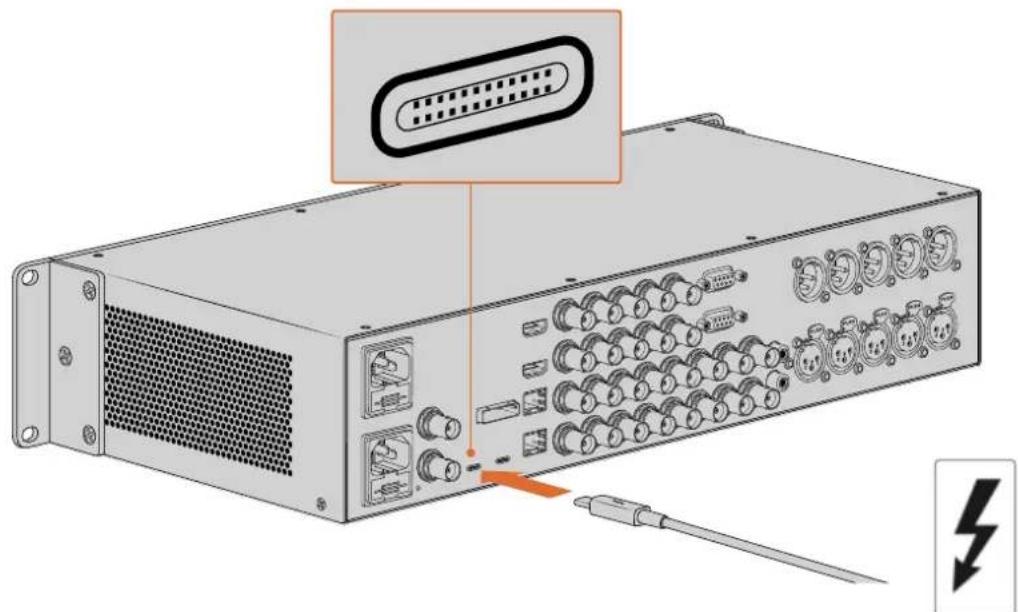
Stellen Sie sichere, dass Ihr Computer mit Thunderbolt 3 kompatibel ist. Lokalisieren Sie dazu das Thunderbolt-Symbol bereits dem USB-C-Anschluss, wie rechts abgebildet
Anschlieben via USB 3.0
Stecken Sie ein SuperSpeed-USB-3.0-Kabel in den USB-3.0-Anschluss des Geräts. Stecken Sie das andere Ende des Kabels in den USB-3.0-Anschluss Ihr's Computers.
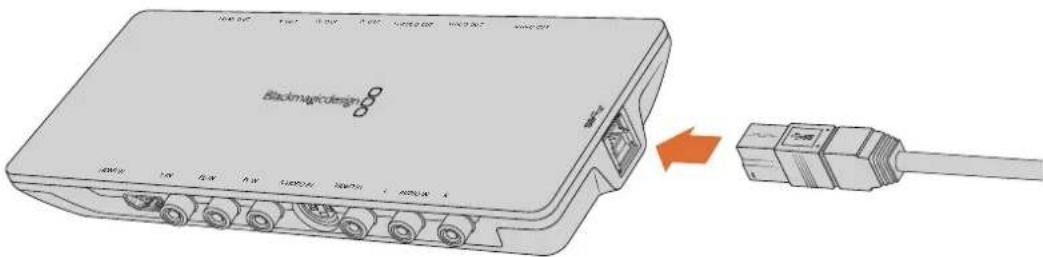
Anschlieben eines SuperSpeed-USB-3.0-Kabels an Intensity Shuttle
Anschlieben via PCIe
Blackmagic Design PCIe-Karten让学生在PCle-Steckplatz Ihres Computers stecken. Die auf der Verpackung der Karte abgedruckten Informationen geben Ohnen Aufschluss über die Anzahl der PCIe-Lanes ihrer Karte. Je nach PCIe-Karte wird ein x1-, x4 oder x8-Lane-Steckplatz besteht.
An dieser Stelle ist zu erwinnen, dass PCIe-Karten mit Steckplatzten kompatibel sind, die eine höhere Kapazität aufweisen als die Karte bestehtigt. So kann bspw. eine x4-Lane-PCIe-Karte in einen x16-Lane-PCIe-Steckplatz eingeführt werden. Andersherum ist dies jedoch nicht möglich.
Sollte die Verpackung die benotigten Informationen nicht aufweisen, finden Sie Angaben zur Anzahl von Lanes sowie weitere hilfreiche Informationen zu Ihr Karte in den technischen Daten unter https://www.blackmagicdesign.com/de/products.

Installieren Sie eine Blackmagic Design PCIe Karte in einem freien PCIe-Steckplatz. Sollte ihre Karte eine HDMI-Halterung beinhalten, kann diese an einem beliebigen freien Steckplatz installiert werden und wird über die mitgelieferten HDMI-Kabel an der Kartenrückseite angeschlossen.

Seien Sie bei der Installation ihrer DeckLink PCIe-Karte vorsichtig, damit empfindliche Componenten der Karte nicht beschäftigt werden.

War im Lieferumfang ihrer Karte eine Kabelpeitsche enthalten, stecken Sie diese einfach in den entsprechenden Anschluss.
Anschlieben der UltraStudio 4K Extreme via PCIe
Die UltraStudio 4K Extreme und die UltraStudio 4K Extreme 3 können zusammen per PCIe an ihren Computer angeschlossen werden. Dafür bereits genommen Sie eine PCIe-Adapterkarte und ein entsprechendes Kabel. Sowohl die UltraStudio 4K Extreme als auch die UltraStudio 4K Extreme 3 müssen über einen PCIe-Steckplatz der 2. Generation mit ihrem Computer verbunden werden. Das Blackmagic Design PCIe Cable Kit enthalt ein PCIe-Kabel sowie eine PCIe-Adapterkarte und ist beim Blackmagic Design Reseller in ihrer Höhe erhältlich.
Für die ursprüngliche UltraStudio 4K Extreme konnen Sie entweder das Blackmagic PCIe Cable Kit verwenden oder eine normgerechte PCIe-Adapterkarte in einem Computergeschäft in Ihrer Hahe erwerben.

Die UltraStudio 4K Extreme verfügbar über einen PCIe-Port, der den Anschluss an eine in Ihr Computer Installierte externe PCIe-Adaptorkarte möglich.

Die PCIe-Adapterkarte wird in einen PCIe-Steckplatz der 2. Generation im Inneren Ihres Computers eingeführt
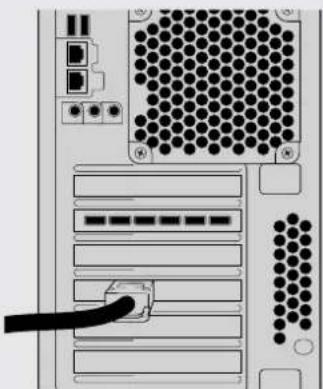
Stecken Sie das andere Ende des PCIe-Kabels in den PCIe-Port an der Rückseite Ihres Computers
Installieren der Desktop Video Software
Applikationen, Plug-ins und Treiber
Die Blackmagic Design Desktop Video Software enthalt alle Treiber, Plug-ins und Applikationen, die Sie fur die Verwendung ihrer Desktop Video Hardware benotigen. Unten finden Sie eine Liste mit Software-Elementen, die auf Ihr Computer installiert sind.
| Mac OS Windows Linux | ||
| Blackmagic Desktop Video Treiber Blackmagic Desktop Video Treiber Blackmagic Desktop Video Treiber | ||
| Blackmagic Desktop Video Setup Blackmagic Desktop Video Setup Blackmagic Desktop Video Setup | ||
| Blackmagic Design LiveKey Blackmagic Design LiveKey - | ||
| Blackmagic Media Express Blackmagic Media Express Blackmagic Media Express | ||
| Blackmagic QuickTime™ Codec | Blackmagic AVI und QuickTime™ Codec | - |
| Blackmagic Disk Speed Test Blackmagic Disk Speed Test - | ||
| Presents und Plug-ins für AdobePremiere Pro CC, After Effects CCund Photoshop CC | Presents und Plug-ins für AdobePremiere Pro CC, After Effects CCund Photoshop CC | - |
| Final Cut Pro X Plug-ins - - | ||
| Avid MediaComposer Plug-in Avid MediaComposer Plug-in - |
Automatische Aktualisierungen
Im Anschluss an die Installation der Desktop Video Software startet Ihr Computer neu und überprüft die Produktsoftware ihrer Desktop Video Hardware. Sollte die Version nicht mit der auf ihrem Computer installierten Version übereinstimmen, fordert die Software Sie auf, die Produktsoftware zuactualisieren. Klichen Sie auf OK, um mit der Aktualisierung zu beginnen und starten Sie ihren Computer neu, um den Vorgang abzuschreiben.
HINWEIS Soltte ihre DeckLink Karte nach einem abgebrochenen Update nicht Funktionieren,lesen Sie im Abschnitt „Wiederherstellen einer DeckLink Karte nach abgebrochenem Update" gegen Ende des Handbuches weiter.
Im weiteren Verlauf des Kapitals „Erste Schritte" erfolhen Sie, wie Sie die Desktop Video Software unter Mac OS, Windows und Linux installieren.
Installation unter Mac OS
Stellen Sie vor der Installation von Software sichere, dass Sie über Administratrorrechte verfügen.
1 Downloaden Sie die aktuellste Desktop Video Installer Treibersoftware von www.blackmagicdesign.com/de/support
2 Starten Sie Desktop Video Installer.
3 Klichen Sie auf „Weiter“, „Zustimmen“ und „Installieren“, um die Software zu installieren. Bei der erstmaligen Installation von Desktop Video sind einige weitere Schritte erforderlich, die nachstehend beschrieben sind.
4 Starten Sie ihren Computer neu, um die neuen Softwaretreiber zu aktivieren.

Desktop Video Installer für Mac
Erstmalige Installation auf Mac OS
Bei der erstmaligen Installation von Desktop Video auf einem Mac müssen Sie ihren Mac während der Installation berechtigten, ihre Desktop Video Hardware zu verwenden.
1 Öffnen Sie auf Aufforderung die Grundeinstellungen für Sicherheit oder die Systemeinstellungen. Klicken Sie dann auf „Sicherheit und Privatsphäre".

2 Klicken Sie in den Sicherheitsinstallungen auf „Zulassen“, um die Desktop Video Software auf Ihr Computer zu aktivieren.
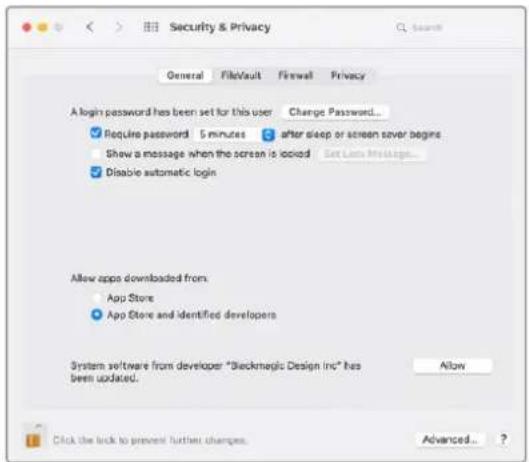
Klicken Sie in den Sicherheitsinstellungen auf „Zulassen", um die Desktop Video Software auf Ihr Computer zu aktivieren
3 Klichen Sie, wenn Sie aufgefordert werden, auf „Nicht Jetzt".

4 Kehren Sie zum Desktop Video Installer zurück und schlieben Sie die Softwareinstallation per Klick auf „Neu starten" ab.

Zurücksetzen der Sicherheitsrichtlinien auf einem M1 Mac
Ab der Version Desktop Video 12.2 oder hoher muss die Systemeinstellung für „Reduzierte Sicherheit" nicht mehr als Sicherheitsrichtlinie für ihren Mac aktiviert werden. Werde bei der Installation früherer Desktop Video Versionen die Option „Reduzierte Sicherheit" vorgegeben, sollen den die Sicherheitsrichtlinie für ihren M1 Mac nun mit „Volle Sicherheit" neu konfigurieren.
Fuhren Sie davon folgende Schritte durch:
1 Starten Sie ihren Computer, indem Sie den Ein/Ausschalter so lange drücken, bis „Startoptionen laden" angezeigt wird.
2 Klicken Sie auf "Sicherheitsrichtlinie".
3 Wahlen Sie "Volle Sicherheit".
4 Klicken Sie auf OK.
5 Es entscheidt eine Benachrichtigung, die bestätigt, dass der Computer die neuen Sicherheitsrichtlinien anwendet. Sobald die Benachrichtigung verschwindet, können Sie ihren Computer normal hochfahren.

Installation unter Windows
1 Vergewissern Sie sich, dass Sie über den aktuellsten Treiber verfügen. Besuchen Sie www.blackmagicdesign.com/de/support.
2 Offnen Sie den Ordner „Desktop Video" und starten Sie „Desktop Video Installer".
3 Die Treiber werden jetzt auf Ihr System installiert. Es erscheint folgender Warnhinweis: „Möchten Sie zulassen, dass durch das folgende Programm Änderungen an thisem Computer vorgenommen werden?“ Klichen Sie auf „Ja“, um fortzufahren.
4 Es erscheint eine Dialogbox mit dem Hinweis „Neue Hardware gefunden" gefolggt vom Hardware-Assistenten. Wahlen Sie „Automatisch installmenten" aus, dann macht das System die erforderlichen Desktop Video Treiber automatisch ausfindig.
5 Nach dem alle Treiber installiert sind, entscheidt die Meldung „Die neue Hardware wurde installiert und kann jetzt verwendet werden". Starten Sie ihren Computer neu, um die neuen Softwaretreiber zu aktivieren.

Desktop Video Installer für Windows
Installation unter Linux
1 Laden Sie sich die aktuellste Desktop Video Software für Linux von www.blackmagicdesign.com/de/support herunter.
2 Öffnen Sie den Desktop Video Ordner und navigieren Sie zu den für ihre Distribution und Systemarchitektur erforderlichen Paketen. Hinweis: Das Kürzel „amd64" bezieht sich auf Intel- und AMD-64-Bit-Prozessoren. Es werden drei Paketsätze bereitgestellt:
- Das Desktop Video Paket enthalt die Core-Treiber und API-Bibliotheken.
- Das Desktop Video GUI Paket enthalt das Desktop Video Setup.
- Das Media Express Paket stellt ein simples Capture- und Playback-Dienstprogramm bereits.
3 Doppelklicken Sie auf die zu installierenden Pakete und folgen Sie den Anweisungen auf dem Bildschirm. Wenn Meldungen über fehlende Abhängigkeiten angezeigt werden, installieren Sie diese und führen Sie das Desktop Video Installationsprogramm erneut aus.
4 Nach beendeter Ausführung des Installationsprogramms empflicht sich ein Neustart, um die Installation abzuschreiben.
Falls Sie kein natives Desktop Video Paket für ihre Linux-Distribution finden konnen oder Sie lieber über eine Befehlszeile installieren,lesen Sie die detailierten Installationsanweisungen in der ReadMe-Datei.

Die Desktop Video Software steht zur Installation aus dem Ubuntu Software Center bereit
Aktualisierungen
Ist die Setup-Software nicht installiert, vergewissern Sie sich mithilfe des BlackmagicFirmwareUpdater Befehlszeilentools, dass die Produktsoftware auf dem aktuellsten Stand ist:
BlackmagicFirmwareUpdater status
Dann wird eine Meldungähnlich der nachstehenden angezeigt:
In thisem Fall konnen Sie die Produktsoftware mit dem folgenden Befehl aktualisieren:
BlackmagicFirmwareUpdater update 1
Auf der „man“-Seite finds Sie eine ausfuhrlichere Beschreibung zum Einsatz des Befehls. Tippen Sie z. B. für mehr Informationen über den Aktualisierungsbefohl der Produktsoftware „man BlackmagicFirmwareUpdater" ein.
Für den Einstieg war das schon alles. Ihr Blackmagic Desktop Video Hardware und Software ist nun installiert und Sie können mit der Aufzeichnung und Wiedergabe von Video beginnen.
Aufzeichnung und Wiedergabe von Video
Sobald Desktop Video Hardware und Software installiert sind, können Sie mit der Aufzeichnung und Wiedergabe von Video loslegen. Koppeln Sie zunachst ihre Videoquelle an den Eingang ihrer Desktop Video Hardware. Schlieben Sie dann einen Monitor an den Ausgang an.
Für den schellen Einstieg: Zeichnen Sie einen Clip mithilfe von Blackmagic Media Express auf.
These Software wurden zusammen mit der Desktop Video Software auf Ihr Computer installiert.
Einrichtung
1 SchlieBen Sie einen Monitor oder Fernseher an den Videoausgang Ihrer Blackmagic Design Hardware an.
2 SchlieBen Sie eine Videoquelle an den Videoeingang Ihrer Blackmagic Hardware an.
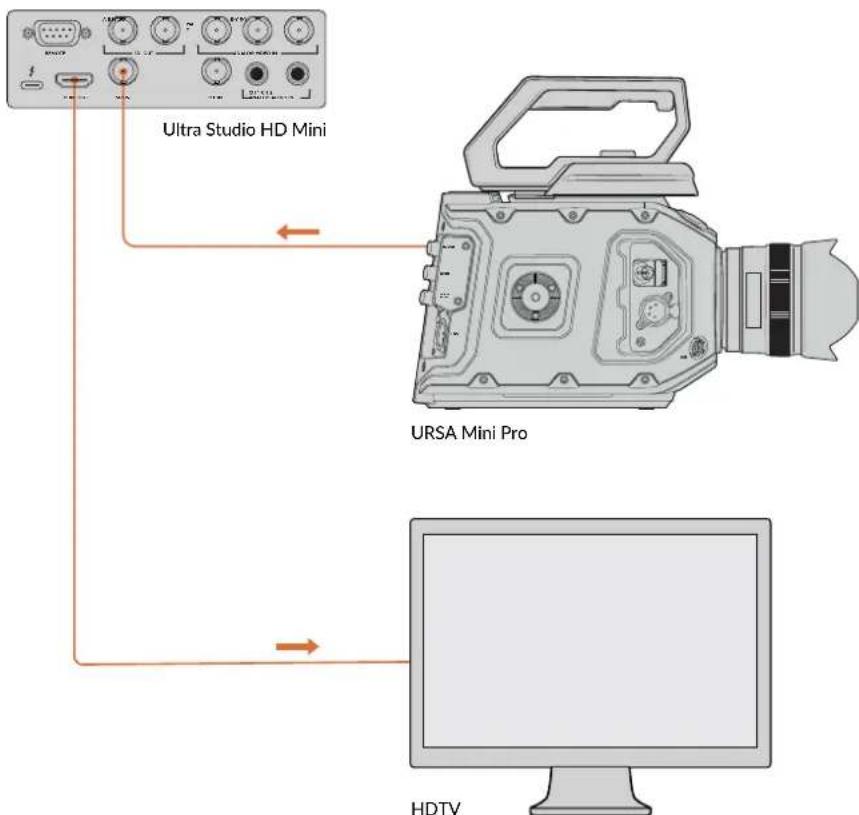
Schließen Sie einen Videomonitor und eine -quelle an ihre Blackmagic Design Videohardware an
Testen der Videoaufzechnung
1 Starten Sie Blackmagic Media Express Klichen Sie auf den Tab „Log and Capture" (Indizieren und Erfassen). Media Express erkennt das Format Ihr'se eingehenden Videos automatisch und stellt das passende Projektvideoformat ein. Ihr Videoquelle erscheint im Vorschaufenster von Media Express.
2 Klichen Sie unter im Fenster „Log and Capture" auf „Capture" (Erfassen), um den Aufzeichnungstest vorzunehen. Klichen Sie zum Beenden des Tests erneut auf „Capture". Der aufgezeichnete Clip wird der Media List links in Media Express hinzugeführ.

Klicken Sie auf „Capture“, um die Aufnahme zu starten
Testen der Videowiedergabe
1 Klichen Sie auf den Tab „Playback" (Wiedergabe).
2 Doppelklicken Sie auf den Testclip. Das Video und ggf. vorhandener Ton werden an den an ihre Hardware angeschlossenen Monitor übermittelt.
Blackmagic Desktop Video Setup
Einleitung zu Blackmagic Desktop Video Setup
Blackmagic Desktop Video Setup ist eine zentrale Plattform zur Konfiguration von Hardwareeinstellungen. Überdies zeigt es den Echtzeitstatus von Videoquellen an, die an die Ein- und Ausgänge Ihr Hardware angeschlossenen sind.
So starten Sie Blackmagic Desktop Video Setup:
- Unter Mac OS: Klichen Sie in den Systemeinstellungen auf Blackmagic Desktop Video Setup oder starten Sie das Dienstprogramm aus Ihr Programm-Ordner.
-
Unter Windows 8: Geben Sie auf der „Start“-Seite das Wort „Blackmagic" ein und klichen Sie dann auf Blackmagic Desktop Video Setup. Desktop Video Setup kann in Windows 8 auch über die Systemsteuerung gestartet werden.
-
Unter Windows 10: Klichen Sie auf „Start“ > „Alle Programme“ > „Blackmagic Design“ > „Desktop Video“ und dann auf „Blackmagic Desktop Video Setup". Desktop Video Setup kann in Windows 10 auch über die Systemsteuerung gestartet werden.
-
Unter Linux: Gehen Sie zu „Anwendungen" und dann zu „Sound und Video" und doppelklicken Sie auf Blackmagic Desktop Video Setup.
Beim erstmaligen Öffnen von Blackmagic Desktop Video Setup zeigt die Startseite ihre angeschlossene Hardware an und gibt einen Überblick über alle Videoaktivitäten, die sich an den Ein- und Ausgangen abspielen. Ein an den Eingang übermitteltes Videosignal wird automatisch erkannt und sein Format unter dem Videoeingangssymbol angezeigt.
Wenn Sie mehrere Blackmagic Design Aufzeichnungs- und Wiedergabegeräte angeschlossen haben, können Sie sie durchlaufen, indem Sie auf die Pfeile seitlich der Startseite klichen. Klichen Sie zur Konfiguration von Einstellungen einfach auf das Bild der Hardware oder auf das Einstellungssymbol darüber der Hardwarebezeichnung. Desktop Video Setup zeigt nur die für ihre ausgewählte Hardware relevanten Einstellungen an. Sie brauchen nicht unnötig durch Menüs zu scrollen, um ihre gewündsten Einstellungen zu finden.
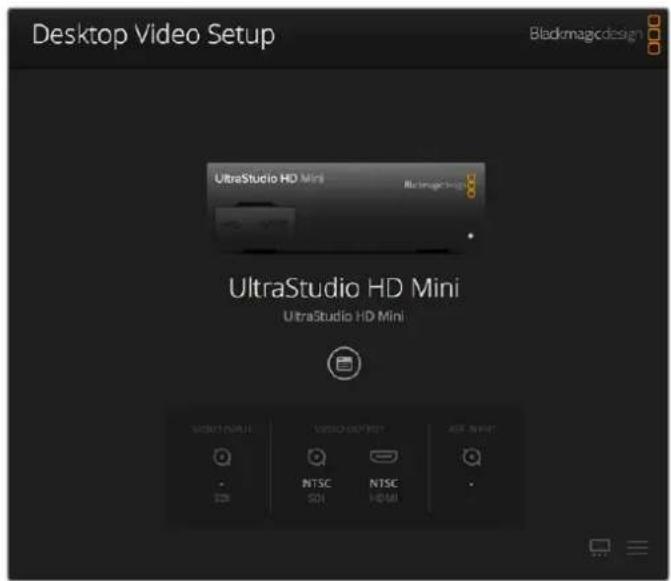
Startsite von Blackmagic Desktop Video Setup
Auf den nachstehenden Seiten dieser Bedienungsanleitung wird erklär, wie Sie Einstellungen mit Blackmagic Desktop Video Setupändern.

Blackmagic Desktop Video Setup lasst Sie die Ein- und Ausgangsinstellungen von Video und Audio anpassen und bei Aufzeichnung und Wiedergabe Up- und Down-Konvertierungen vornehmen. Überdies stellt es Treiberdaten bereit.
Videoeinstellungen
Video Input
Klichen Sie auf ein Anschlusssymbol, um die Eingangsschnittstelle für ihre Blackmagic Design Hardware einzurichten. Angezeigt werden nur die in ihre Hardware eingebauten Anschlüsse.
Bei Erkennung eines gültigen Videosignals werden Eingang und Videoformat auf der Startseite von Blackmagic Desktop Video Setup angezeigt.

Klicken Sie ein Symbol an, um die Verbindung zum Videoeingang vorzugegeben
Use XLR Timecode
Wahlen Sie diese Einstellung aus, um den Timecode aus der XLR-Eingabe staat dem SDI-Datenstrom auszulesen.

Use XLR Timedata Input
Aktivieren Sie das Kontrollkastchen, um den Timecode von dem dedizierten XLR-Eingang zu erfassen
Analog Video Input Levels
Verschieben Sie die Regler „Video" und „Chroma", um die Analogvideo-Eingangspegel für Komponenten-und FBAS-Video anzupassen. Das Verschieben des Videoreglers wirkt sich auf die Helligeitsverständung (Luma Gain) aus. Die Chromaregler erhöhen bzw. reduzieren die Farbsattigung. Beim Gebrauch von Komponenten-Video sind die Cb- und Cr-Werte unabhängig voneinander anpassbar. Um diese Werte simulan anzupassen, klichen Sie auf das Link-Symbol und verlinken Sie so beide Werte.

Video Output
Wahlen Sie die Videonorm aus und passen Sie andere Einstellungen für den Videoausgang an.
General
Default Video Standard
Geben Sie für Broadcast-Monitoring mit Final Cut Pro X ein mit Ihr dem Final Cut Pro X Projekt übereinstimmendes Ausgabeformat ein.
- When Paused
Wahlen Sie hier, ob bei pausiertem Video ein Vollbild oder ein Halbbild angezeigt werden soll.
Video Playback
Wahlen Sie hier, ob ein Standbild oder schwarzer Bildinhalt angezeigt werden soll, wenn kein Video wiedergegeben wird.
During Capture
Wahlen Sie hier, ob während der Aufzeichnung über den Videoausgang das Wiedergabevideo oder das Eingabevideo angezeigt werden soll. Wenn Sie die Option „Video output displays playback video" (Videoausgang zeigt Wiedergabevideo an) wahren, gibt ihre Wahl unter „Video Playback" vor, was auf dem Ausgang angezeigt wird. Wenn Sie die Option „Video output displays input video" (Videoausgang zeigt Eingabevideo an) wahren, wird Ihr Eingabevideo auf ihren Ausgängen gezeigt.
DuringPlayback
Einige Desktop Video Produkte konnen in den Farbräumen Rec.601 und Rec.709 ausgegebenes Video in den Farbraum Rec.2020 umwandeln, den einige Fernseher und Videomonitore verwenden. Wenn ihre Desktop Hardware diese Feature unterstützen, wahren Sie im Setup-Dienstprogramm für die Signalausgabe „Convert to Rec. 2020" aus. Wenn Ihr Video bereits den Farbraum Rec.2020 verwendet oder ohnehin korrekt angezeigt wird, konnen Sie die standardmaßige Farbraum-Einstellung „Keep default color gamut" aktiviert setzen.

Legen Sie fest, was auf den Ausgängen bei angehaltenem Video, während der Videowledergabe und während der Aufzeichnung angezeigt werden soll.
SDI Output
ColorSpace
Klichen Sie den Farbraum an, zu dem konvertiert werden soll. Sie können zwischen 4:4:4 RGB-Video oder Y, Cb, Cr 4:2:2 wahlen.
3G-SDI Formats
Wahlen Sie hier, ob SDI-Signale mit 3 Gbit/s als SMPTE-Level-A mit Direct Mapping oder als 3Gbit/s-Signale mit Level-B-Mapping ausgegeben werden sollen.
1080p HD and 2K
Wahlen Sie hier, ob 1080p HD und 2K als 1080p progresses Video oder als progressives, segmentiertes Vollbildvideo ausgegeben werden soll.

Steuern Sie die Ausgabe Ihres SDI-Videoe uber die SDI-Einstellungen
- SDI-Konfiguration
Wahlen Sie für die Ausgabe von 3G-, 6G- oder 12G-SDI entweder Single Link, Dual Link oder Quad Link aus. Einige Monitore oder Projektoren für die professionelle Farbkorrektur akzeptieren Signale mit hoher Bandbreite wie etwa 2160p/60 oder DCI 4K 4:4:4 nur über Quad Link. Die UltraStudio 4K Extreme kann Quad Link 3G-SDI-Inhalte ausgegeben. Zudem ist für die DeckLink 4K Extreme 12G eine Zusatzkarte für Quad-SDI erhalten.
SDI connector:

ingle Link

Qual Link

ued Link
Geben Sie vor, ob die Ausgabe von 3G-, 6G- und 12G-SDI-Videosignalen in Single-Link, Dual-Link oder Quad-Link erfolgen soll
8KFormats
8K-Video wird über Quad-Link-SDI wiedergegeben. Ihr bevorzugtes Quad-Link-Ausgabeformat konnen Sie selbst wahren.
Die beiden verfügbar Optionen sind:
Square Division Quad Split - Das 8K-Bild wird in Form von vier Quadranten-4K-Bildern in einer 2 × 2 Multiview-Konfiguration ausgegeben. Jedes 4K-Quadrantenbild wird unter Einsatz einer Quad-Link-Verbindung via SDI übermittelt und am Zielort wieder zu einem kompletten 8K-Bild zusammengefügt. Treffen Sie diese Auswahl auch, wenn Sie die einzelnen Signalausgaben an separate Displays verteilen wollen, bspw. um eine aus Ultra-HD-Monitoren bestehende Videowand zu bespielen.
Sample interleave - Abwechselnde Pixel eines 8K-Bilds werden in Form von viereparaten 4K-Bildern über Quad-Link-SDI ausgegeben und am Zielort wieder zu einem kompletten 8K-Bild zusammengefügt. Daher gibt mit thisem Format als zusätzlicher Vorteil die Möglichkeit einher, eine beliebige der vier Ausgaben als downkonvertiertes 4K-Bild zu verwenden.
4K and 8K formats:

Geben Sie bei der Nutzung von Desktop Video Equipment für die Wiedergabe in 8K Ihr bevorzugtes Quad-Link-8K-Ausgabeformat vor
Einrichten eines analogen Videoausgangs
Wenn ihre Blackmagic Design Hardware über gemeinsam benutzbare Analogvideo-Anschluss verfügbar, haben Sie die Wahl, Ihr Video über den Komponenten-, FBAS- oder S-Video-Anschluss auszugeben, indem Sie unter „Analog Video Output" die jeweilige Option vorgegeben.
HDMI 3D Output
These Einstellung bestimmt das 3D-Format Ihres HDMI-Monitorings.
Top and Bottom
Ordnet die beiden zu 50% komprimierten Bilder vertikal an.
- FramePacking
Verknüpf Bilder für das linke und rechte Auge ohne Kompression zu einem Einzelbild.
Side by Side
Ordnet die beiden zu 50% komprimierten Bilder für das rechte und linke Auge horizontal an.
- LeftEye
Es wird nur das Bild für das linke Auge dargestellt.
Line by Line
Bilder für das rechte und linke Auge werden zeilenweise ohne Kompression auf alternierenden Videozeilen übermittelt.
RightEye
Es wird nur das Bild für das rechte Auge dargestellt.

Geben Sie Ihr HDMI-3D-Ausgabeformat vor
Analog Video Output Levels
Bewegen Sie die Schieberegler „Video" und „Chroma", um die Analogvideo-Ausgabepegel für Komponenten- und FBAS-Video anzupassen. Das Verschieben des Videoreglers wird sich auf die Helligeitsverständung (Luma Gain) aus. Die Chromaregler erhöhen bzw. reduzieren die Farbsattigung. Beim Gebrauch von Komponenten-Video sind die Cb- und Cr-Werte unabhängig voneinander anpassbar. Um diese Werte simultan anzupassen, klichen Sie auf das Link-Symbol und verbinden Sie beiden Werte.

Verschieben Sie den Videoregler, um die Ausgabepegel für FBAS-Analogvideo vorzugeben. Mit den Cb- und Cr-Reglern steuern Sie bei Verwendung von Komponenten-Video die Farbsattigung
Use Betacam Levels
Zur Gewährleistung der Kompatibilität mit den meisten modernen Videogeräten verwenden Blackmagic Design Produkte Komponenten-Analogpegel gemäß SMPTE. Aktivieren Sie diese Dialogbox für die Arbeit mit Sony Betacam SP MAZen.
- NTSCIRE
Wahlen Sie in den USA und einigen anderen Ländern die Schwarzwerteinstellung 7,5 IRE für NTSC FBAS-Video aus. Wahlen Sie in Japan oder anderen Ländern, die den Schwarzwert 7,5 IRE nicht verwenden, die Schwarzwerteinstellung O IRE aus. Für PAL- und High-Definition-Formate wird diese Einstellung nicht verwendet.

Aktivieren Sie für die Arbeit mit Sony Betacam SP MAZen das Kontrollkästchen „Use Betacam Levels". Geben Sie bei Anwendung eines NTSC-FBAS-Video formats den entsprechenden NTSC-IRE-Pegel vor
Reference Input
Über die Referenzanpassung konnen Sie das Timing der Videoausgaben ihrer Hardware im Verhältnis zur Videoreferenzeingabe abstimmen. Dies ist in großen Sendeanstalten, wo Videoausgaben zeitlich prazise erfolgen müssen, gang und gäbe. Die Referenzanpassung erfolgt in Samples, was außerst akcurate Zeitangleichungen bis auf Sample-Ebene gestattet.
Ein gängiges Einsatzbeispel dieser Einstellung ist ein System, in dem die gesamte Hardware an eine stabile gemeinsame Referenzquelle angeschlossen ist. Alle Geräte sind hier auf eine Zeit eingestellt und es ist für die perfekte Taktung aller Videoausgaben gesorgt. Dies ermöglich es, zwischen einzelnen Geräten an einer Downstream-Kreuzschiene oder einem Produktionsmischer hin und her zu schalten und damit jegliche Pannen zu eliminieren.

Wenn Sie die Videoausgabe mit einer Referenz synchronisieren wollen, passen Sie die Einstellung so an, dass die Videoausgabe mit der Referenzeingabe übereinstimmt
Anschlussbelegung der DeckLink Quad 2
Eine in ihren Computer installierte DeckLink Quad 2 Karte gestattet es Ihnen, SDI-Signale über acht separate Mini-BNC-Verbinder ein- oder auszugeben. Auf diese Weise konnen Sie acht separate Videostreams aufzeichnen oder abspielern. Das ist fast so, als steckten acht Aufnahme- und
Wiedergabegerate in einem einzigen Produkt. Deshalb wird ihre DeckLink Quad 2 in Desktop Video Setup in Form von 8 individuellen DeckLink Quad Einheiten angezeigt. Dies erleichtert die Konfiguration ihrer Ein- und Ausgänge. Jede dieser Einheiten kann)sogar benannt werden. So behalten Sie den Überblick, welche DeckLink Quad Einheit fur ein bestimmtes Videosignal benutzt wird.
SDI-Anschlüsse sind den einzelnen Einheiten über die „Connector Mapping"-Einstellungen in Desktop Video Setup zuweisbar. Allerdings ist es wichtig zu wissen, welche spezifischen Anschlüsse für welche Einheiten bestimmt sind. Beispiel: SDI 1 ist für DeckLink Quad (1) bestimmt, und SDI 2 ist für DeckLink Quad (1) und DeckLink Quad (5) bestimmt.

Wenn eine DeckLink Quad 2 installiert ist, können Sie über „Connector Mapping" jeder DeckLink Quad Einheit SDI-Anschlüsse zuweisen
Sehen Sie einfach in der Tabelle unter nach, welcher SDI-Anschluss zu welcher DeckLink Quad Einheit gehört und welche Anschlussbelegungen möglich sind.
Optionen für die Anschlussbelegung
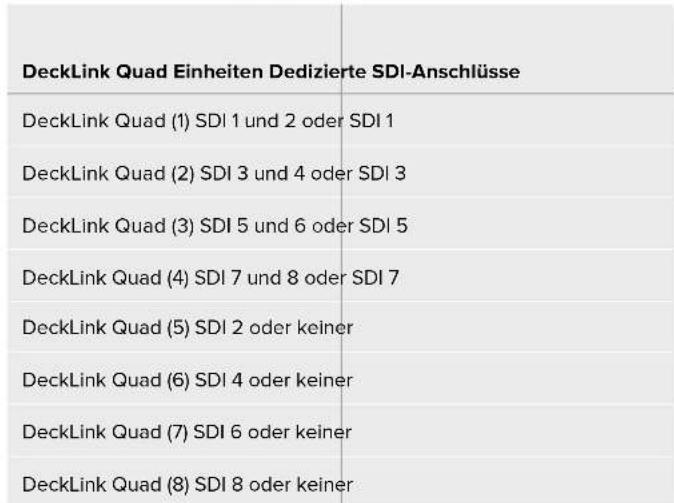
Hier sollte erwähnt werden, dass die Konfiguration des SDI-Anschlusses eines spezifischen Geräts auch das jeweilige Gerät betriff, das diesen Anschluss mitbenutzt. Beispiel: Wenn DeckLink Quad (1) SDI 1 und 2 zugewiesen wurde, wird DeckLink Quad 5 automatisch auf „None" (Keine) eingestellt, weil ihr geteilter SDI-Anschluss benutzt wird. Alternative: Wenn Sie DeckLink Quad (5) SDI 2 zuweisen, wird DeckLink Quad (1) automatisch auf SDI 1 gesetzt. Deshalb sollte man sich merken,
welche SDI-Eingänge und -Ausgänge von den jeweiligen Einheiten benutzt werden. Dies verhindert versehentliche Unterbrechungen der Ein- bzw. Ausgabe eines anderen Geräts.
TIPP Wenn in Ihrer Anlage eine ursprüngliche DeckLink Quad installiert ist und Sie eine maßgefertigte SDK-Anwendung benutzen, können Sie sichere sein, dass eine in ihre Anlage eingebaute DeckLink Quad 2 ohne jegliche Modifikationen an Ihrer Anwendung Funktionieren wird. Zusätzliche Mapping-Funktionen Ihrer DeckLink Quad 2 gestatten den weiteren Ausbau ihrervorhandenen Anlage, um bei Bedarf)sogar noch mehr Ein- und Ausgabekonfigurationen bereitzustellen.
Audioeinstellungen
Audio Input
Klicken Sie ein Anschlusssymbol an, um die Audioeingabeverbindung für ihre Blackmagic Design Hardware vorzugeben. Wahlen Sie einen der nachstehenden Eingänge aus:
Embedded
Übermittlung eingebetteter Audiokanäle als Teil des Videosignals. Audio lasst sich in SDI- und HDMI-Signale einbetten.
AES/EBU
Dieses digitale Audiosignal kann 2 Audiokanäle über einen einzeln Anschluss übermittelt.
XLR
Dieser 3-polige Audioanschluss wird vorrangig mit professionellem AnalogaudioEquipment benutzt.
RCA oder HIFI
Über diesen Anschluss wird unsymmetrisches Analogaudio von und zu Consumer-Audiogeräten wie HiFi-Systemen, DVD-Playern und Fernsehern übermittelt.
- Microphone
Phantomspeisung liefert Strom über Mikrofonkabel und ist practisch als Stromquelle für Kondensatormikrofone.
Aktivieren Sie die Option „Use +48V phantom power" (+48V-Phantomspeisung verwenden) wenn ihre Mikrofone mit Phantomspeisung betrieben werden. Wenn Sie nicht/genau wollen, ob Ihr Mikrofon Phantomspeisung besteht oder nicht, halten Sie diese Box deaktiviert. So vermeiden Sie die Beschädigung von Mikrofonen mit eigener Stromversorgung. Ein LED-Lampchen an der Vorderseite ihrer UltraStudio 4K Extreme leuchtet, wenn die Phantomspeisung aktiv ist. Warten Sie mindestens 10 Sekunden, damit sich die Phantomspeisung entlagen kann, ehe sie ein Mikrofon mit eigener Stromversorgung anschließen. Altere Bändchenmikrofone und dynamische Mikrofone sind nicht für die Phantomspeisung geeignet.

Klicken Sie auf ein Anschlusssymbol, um den Anschluss für ihre Audioeingabe festzulegen
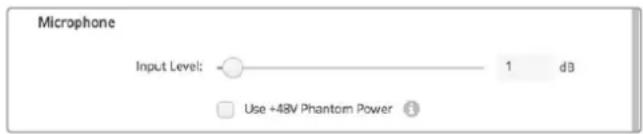
Verschieben Sie den „Input Level“-Regler, um die Eingabepegel für Ihr Mikrofon anzupassen
HDMI Audio Output
Über diese Einstellung konnen Sie die 5.1-Audiokanäle Ihres Projekts neu zuweisen, um sie der von Ihrem HDMI-Monitoring-Equipment verwendeten Konfiguration anzugleichen. Beispielsweise ist es bei manchen AV-Receivern furs Heimkino erforderlich, den Ton bestimmten Kanälen zuzuweisen. Wenn Sie an einem Projekt mit einer anderen Surround-Sound-Kanalreihenfolge als der SMPTE-Kanalreihenfolge arbeiten, konnen Sie durch Aktivieren des Kontrollkastchens „Use 5.1 surround channel ordering" die Kompatibilität mit ihrem HDMI-AV-Receiver gewährleisten.

Aktivieren Sie, Use 5.1 surround channel ordering", um für Kompatibilität mit anderen HDMI-Monitoringgeräten zu sorgen
AES/EBU
Bewegen Sie die Regler, um den „ref“-Pegel - auch Verständung bzw. Gain genannt - der AES/EBU-Audioeingänge und -ausgabe einzustellen. Klichen Sie auf das Zurücksetzen-Symbol, um die Verständung wieder auf 0 dB zu stellen.

Aktivieren Sie, Use 5.1 surround channel ordering", um für Kompatilität mit anderen HDMI-Monitoringgeräten zu sorgen.
Analog Audio Input Levels
Channel 1/Channel 2
Über diese Einstellungen wird die Verstärkung der analogen Audioeingänge bei der Aufzeichnung angepasst. Klichen Sie auf das Link-Symbol, um beiden simultan anzupassen.
Use HiFi Audio Levels
Professionelle XLR-Anschlüsse sind bei UltraStudio und DeckLink Modellen Teil der Standardausführung. Versichern Sie sich beim Anschlieben von Consumer-Audiogeräten an die XLR-Anschlüsse, dass das Kontrollkästchen „Use HiFi Audio Levels" (HiFi-Audiopegel verwenden) aktiviert ist, da sich die Audiopegel von Profi- und Consumer-Equipment unterscheiden. Hierfür wird auch ein RCA-zu-XLR-Adapter benötigt.
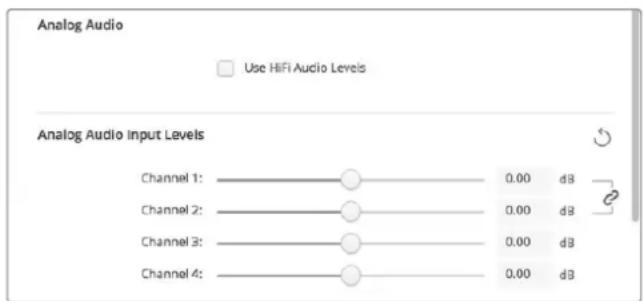
Durch Verschieben der Eingabekanalregler steuern Sie die Eingabepegel. Ihres Analogvideos. Aktivieren Sie bei Anschluss von Consumer-Audiogeräten das Kontrollkastchen „Use HiFi Audio Levels"
Analog Audio Output Levels
Channel 1/Channel 2
Bei der Videowiedergabe regulieren diese Einstellungen die Stärke des Audiosignals - auch Gain genannt - an den Analogaudio-Ausgangen. Klichen Sie auf das Link-Symbol, um beiden simultan anzupassen.
Zurücksetzen-Symbol
Beim Justieren der Regler möchten Sie ggf. vorgenommene Änderungen verwerfen. Das Zurücksetzen-Symbol ist der kweisformige Pfeil rechtsiben der Titelleiste der einzelnen Einstellungen. Klichen Sie auf das Zurücksetzen-Symbol der einzelnen Einstellungen, um die Gain-Regler auf 0 dB zurückzusetzen.
Conversions
Input Conversion
These Einstellung ermoiglich die Auf- und Abwärtskonvertierung in Echtzeit während der Aufzeichnung. Wahlen Sie die gewünschte Konvertierung im Drop-down-Me nü „Input Conversion".
Durch die Konvertierung eingehender Signale entstehen eine Verzogung von bis zu 2 Frames. Dies erfordert einen Timecode-Abgleich in Ihrer Schnittsoftware, damit die Frame-Genauigkeit gewährleistet bleibt.
Display As
Geben Sie die Darstellungsweise Ihres konvertierten Videos vor. Hier sind je nach dem ursprünglichen Seitenverhältnis Ihres Eingabevideos ggf. Modi wie Letterbox, Anamorphotisch, Center Cut, Pillarbox, 16:9-Zoom oder 14:9-Zoom verfügbar.
Konvertierung der Ausgabe
These Einstellung ermoiglich die Auf- und Abwärtskonvertierung in Echtzeit während der Wiedergabe. Wahlen sie die gewünschte Konvertierung im Drop-down-Me nü aus.
Durch die Konvertierung ausgehender Signale entstehen eine Verzogung von bis zu 2 Frames. Dies erfordert einen Timecode-Abgleich in Ihrer Schnittsoftware, damit die Frame-Genauigkeit gewährleistet bleibt.
Convert Analog Outputs
Aktivieren Sie diese Dialogbox, um ihre Konvertierung außer dem an den analogen Videoausgaben vorzunehmen.
Display As
Geben Sie die Darstellungsweise Ihr's konvertierten Videos vor. Je nach dem ursprünglichen Seitenverhältnis Ihr's Videos sind ggf. Modi wie Letterbox, Anamorphotisch, Center Cut, Pillarbox, 16:9-Zoom oder 14:9-Zoom verfügbar.
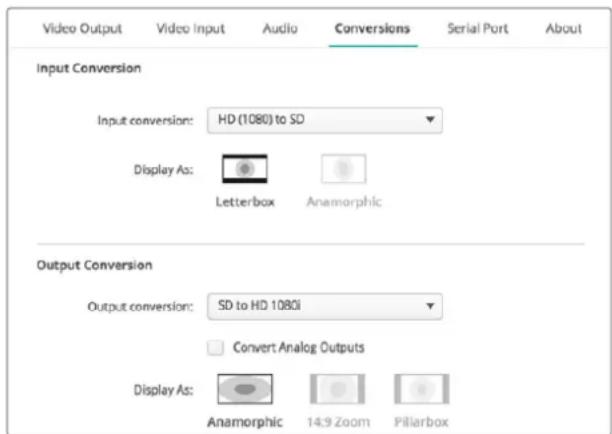
Wahlen Sie zur Einrichtung von Auf- oder Abwärtskonvertierungen im entsprachenden Drop-down-Me nü die Eingabe- bzw. Ausgabekonvertierung aus und klichen Sie auf das gewünschte Seitenverhältnis. Klichen Sie auf Save", um ihre Einstellungen anzuwenden
Die nachstehende Tabelle stellt die bei Konvertierungen verfügbaren Seitenverhältnisse dar.
| Abwärts- konvertierung | Quell- Bild | Konvertiertes Bild | |
| Letterbox | Skaliert das gesamte 16:9-HD-Bild in ein 4:3-SD-Bild. Oben und unter sind schwarze Balken zu sehen. | ||
| Anamorphotisch | Streckt das 16:9-HD-Bild horizontal in einen 4:3-SD-Rahmen. | ||
| Center Cut | Schneidet ein 4:3-SD-Bild aus dem 16:9-HD-Bild. In thisem Seitenverhältnis gehen rechts und links des 16:9-Bilds ein Teil verloren. | ||
| Pillarbox | Stellt ein 4:3-SD-Bild in einem 16:9-HD-Bild dar. Links- und rechtsseitig sind schwarze Balken zu sehen. | ||
| 16:9-Zoom | Skaliert ein 4:3-SD-Bild in ein 1 6:9-HD-Bild. | ||
| 14:9-Zoom | Ein Kompromiss zwischen Pillarbox und 16:9-Zoom. Minimale schwarze Balken, das Bild ist oben und unter weniger leicht gestutzt. |
Infos zum aktuellen Hardware-Treiber
Treiber
Die „About“-Seite in Blackmagic Desktop Video Setup gibt Auskunft über den aktuellen Treiber ihrer Hardware und das Datum, an dem ihre Hardware das letzte Malactualisiert wurde.
TIPP Generieren Sie einen Statusbericht, indem Sie auf den „Create“-Button sehen „Status Report“ klichen. Auf diese Weise speichern Sie eine Daten mit technischen Daten wie dem am Ein- und Ausgang erkannten Referenzvideoformat, Farbraum, Farbabtastung und Bittiefe, Treiberdaten, Betriebssystem- und Gerätedaten. Ein solcher Bericht kann sich im Fall einer Kontaktaufnahme mit unseren technischen Support-Team als hilfreich erweisen. Die pro Bericht erstellte Daten ist sehr Klein und kann einfach per E-Mail verschickt werden.
Produkthinweise
Wenn Sie ihren Blackmagic Design Geräten individuelle Namen geben,{lassen sich die einzelnen Einheiten in der Desktop Video Setup Software leichter identifizieren und Sie konnen sehen,wo und wie sie im Einsatz sind. Dies ist nutzlich, wenn die gleiche Hardware an verschadenen Stellen eines Netzwerks eingebunden ist. Es empfeht sich auch, die jeweiligen Geräte nach ihrem Einsatzzweck zu benennen, z.B.Schnitt-Suite 2, Farbstudio 1 usw.
Wenn Sie einen Name in das „Label“-Feld eingeben, wird dieser auf der Startseite von Blackmagic Desktop Video Setup gespeichert und unter der Abbildung der Hardware angezeigt.
Hier konnen Sie zum späteren Zugriff auch sonstige wichtige Informationen eingeben, z. B. die Hardware-Seriennummer, wann und wo ihre Hardware gekauft wurde sowie die Kontaktdaten des Handlers.
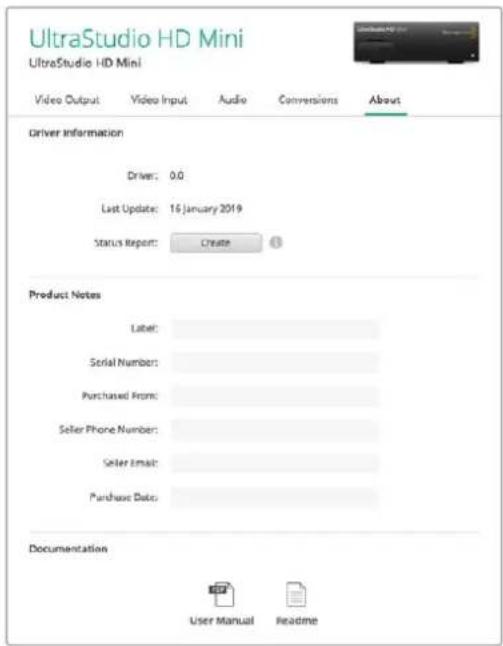
Im „About“-Abschnittfinden Sie wichtige Informationen
wie bspw. die Treiberversion sowie Hinweise zu
Benutzerhandbuch und Softwarefreigabe. Sie konnen
hier auch einen Statusbericht generieren und spezielle
Produkthinweise für ihre Hardware eingeben
Teranex Mini Smart Panel
Anbringen eines Teranex Mini Smart Panels
Die UltraStudio HD Mini ist eine keine Aufzeichnungs- und Wiedergabelösung mit dem gleichen Formfaktor anderer Blackmagic Design Geräte wie den Teranex Mini Konvertern und Rekordern wie dem HyperDeck Studio Mini. Diese Produkte sind so konzipiert, dass sie tragbar und modular sind und zu jeder Location mitgenommen werden können. Sie halten sich entweder direkt auf der Arbeitsplatte einsetzen oder in einer Teranex Mini Rackwanne montieren. Die Rackwanne erlaubt die Installation in einem Geräterack.
Mit einem Teranex Mini Smart Panel konnen Sie an Ihrer UltraStudio HD Mini Video- und Audioinhalte während der Wiedergabe oder Aufzeinung direkt an der Frontblende überprüfen.
Das integrierte LCD des Teranex Mini Smart Panels zeigt darüber dem Eingabevideo auch Audiopegelmeter an. So besteht sie eine Vorschau ihrer Audiopegel.
Das Bedienpanel ist während des Betriebs austauschbar, d. h. ihre Blackmagic UltraStudio HD Mini muss während der Installation nicht ausgeschaltet werden.
1 Entfernen Sie die zwei M3-Schrauben auf beiden Seiten der Standardfrontblende Ihr's Blackmagic UltraStudio HD Mini mithilfe eines PZ-Schraubendrehers der Grübe 2. Nehmen Sie die Blende vorsichtig von der Vorderseite Ihr's Geräts ab.
2 An der Innenseite der Standardblende befindet sich in der unteren Ecke ein kleines Plastikrohrchen. Dieses Rohrchen leitet das Licht der LED im Inneren des Geräts an den Statusindikator der Standardblende weiter und erleuchteten这群. Belassen Sie das Rohrchen davon an der Standardblende.
TIPP Sollen Sie die Standardfrontblende erneut anbringen, vergewissern Sie sich, dass das Lichtrohrchen auf den Schlitz an der Vorderseite des Geräts ausgerichtet ist.
3 Richten Sie die Verbinder an der Rückseite des Teranex Mini Smart Panels auf deren Gegenstände an der Front ihrer UltraStudio HD Mini aus. Drucken Sie das Smart Panel leicht gegen das Gerät, bis die Verbinder fest sitzen. Das Teranex Mini Smart Panel sollen prazise angelegt sein und fest an der Vorderseite ihrer UltraStudio HD Mini einrasten.
4 Setzen Sie die vorhandenen M3-Schrauben der Standardfrontblende wieder ein.

Halten Sie das Teranex Mini Smart Panel zur Befestigung an Ihrer UltraStudio HD Mini zwischen Finger und Daumen undrichten Sie es auf den Verbinder am Rücken des Panels aus. So lasst sich das Panel leicht aufsetzen
Wenn ihre UltraStudio HD Mini in einer Teranex Mini Rackwanne installment ist, erhmen Sie sie aus dem Rack heraus, um an die Schrauben der Frontblende zu gelangen.
Weitere Informationen finden Sie im Abschnitt „Teranex Mini Rackwanne".
Falls Sie ihre Blackmagic UltraStudio HD Mini hinten in einem Racksystem oder an Orten mit denen Kabeln oder Aktivitäten montieren müssen, können Sie jederzeit auf die mitgelieferte, extrem robuste Standardfrontblende zurückgreifen und diese wieder anbringen.
Funktionsmerkmale des Smart Panels
LC-Display
Die erste sightbare Feature auf dem LC-Display Ihres Teranex Mini Smart Panels ist der Homescreen. Der Homescreen zeigt ihren wichtige Informationen an:

Videomonitor - Zeigt die an ihre UltraStudio HD Mini angeschlossene Videoeingabequelle an.
Teranex Mini Rackwanne
Wenn Sie die Blackmagic UltraStudio HD Mini zusammen mit anderen Equipment wie bspw. dem Blackmagic ATEM Television Studio HD oder mit Blackmagic Teranex Mini Konvertern verwenden, können Sie die einzelnen Einheiten mithilfe einer Teranex Mini Rackwanne in einem Geräterack oder Road-Case installieren. In einer Teranex Mini Rackwanne von 1 HE finden drei Geräte der Groß eines Teranex Minis Platz.
Vor der Installation im Rack mussen – sofern vorhanden – zunachst die Gummifüsse der UltraStudio HD Mini entfernt werden, Verschrauben Sie die Einheiten anschließend über die Montagebohrungen am Geräteboden mit der Rackwanne.

Im Lieferumfang der Teranex Mini Rackwanne sind zwei Zierblenden enthalten, mit denen Sie die verbleibenden Lücken abdecken können, wenn keine weiteren Geräte zu installmenten sind.
Weitere Einzelheiten finden Sie auf der Blackmagic Design Website unter www.blackmagicdesign.com/de
Bedienung der UltraStudio 4K Mini über die Frontblende
Bei der UltraStudio 4K Mini kann man auf die meisten Einstellungen, die sich im Desktop Video Setup Dienstprogramm ändern setzen, auch über das LCD-MENU an der Frontblende zugreifen. Öffnen Sie zum Navigieren durch die Einstellungen das Menu, indem Sie die MENU-Taste drucken. Scrollen Sie dann mithilfe des Einstellungsreglers durch die Optionen. Um in Untermenü zu gelangen und eine Einstellung zu bestätigten, drucken Sie die SET-Taste.
Um ein Menu zu verlassen, drücken Sie die MENU-Taste mehrmals, um schrittweise zum Homescreen zurückzugehen.
TIPP Durch Drücken der VIDEO- oder AUDIO-Tasten gelangen Sie auch direkt zu den Video- oder Audioeinstellungen. Dies bringt Sie ohne Durchschnitten der Einstellungsstede direkt zur gewünschten Einstellung und spart Zeit.

Änder Sie Einstellungen über das LCD-Menu an der Frontblende der UltraStudio 4K Mini
Audioeingstellungen
Das LCD-MENU der UltraStudio 4K Mini verfügbar über weitere Audioeinstellungen. Anhand dieser Einstellungen können Sie vorgegeben, welche Art von Audiopegelmeter während der Aufzeichnung und Wiedergabe auf dem LCD angezeigt wird. Verfügbar sind die Pegelmeterarten VU und PPM.
vu
Dieses „Volume Units“-Meter erstellt einen Durchschnittswert aus kurzen Spitzen- und Tiefstwerten in Ihrm Audiosignal. Wenn Sie VU-Messung anwenden, passen Sie die Ausgabepegel der Signalquelle so an, dass das Meter an seiner OdB-Anzeige gipfelt. Dies lasst Sie das Signal optimal aussteuern und gewährleistet ihren die hochste Tonqualität. Schlagen die Gipfelwerte Ihres Tons über die OdB-Anzeige hinweg aus, besteht ein hohes Risiko einer Soundverzerrung. Bei Einsatz der analogen Audioeingänge der UltraStudio 4K Mini können die Eingabepegel im LCD-Menu oder über das Setup-Dienstprogramm angepasst werden.
PPM
"Peak Programme"-Meter verfügbar über eine Peak-Hold-Anzeige, die Signalausschlage einen Moment lang hält und langsam abklingen lasst. So sind Ausschlage in Ihr Tem deutlich zu erkennen.
Sowohl für das VU- als auch das PPM-Meter kann ein Referenzpegel von -18 dB oder -20 dB vorgegeben werden. Dies gestattet die Tonkontrolle nach entsprechenden internationalen Rundfunkstandards.
SD-Kartensteckplatz
Die Frontblende der UltraStudio 4K Mini verfügbar auch über einen SD-Kartensteckplatz, der bei Anschluss des Geräts an einen Mac- oder Windows-Computer Dateien liest und schreiben. Diese Steckplatz lässt sich wie ein gebrächliches SD-Kartenlese- oder -schreibgerät einsetzen. Ihr Computer kennetihn als weiteres Laufwerk. Sie konnen Clips von einer SD-Karte aus ihrer Kamera also im Nu importieren oder Media Express zur Aufzeichnung von Clips auf ein portables Medium einrichten.
DaVinci Resolve
Live-Grading mit DaVinci Resolve
Desktop Video 10 ermöglich die gleichzeitige Aufzeinung und Wiedergabe mit 4K- und 8K-Hardware von Blackmagic Design. Das ist großartig für Anwender, die die Live-Grading-Funktion in DaVinci Resolve benutzen wollen, da hierfür keine zweieparaten Geräte für die Ein- und Ausgabe erforderlich sind.

Für das Live-Grading am Set brauchen Sie bloß den Ausgang der Kamera an den Eingang ihrer Blackmagic Design Hardware zu koppeln. Schließen Sie dann zur Betrachtung und Beurteilung von Gradings am Set einen Monitor an den Ausgang der Hardware an.
Einrichtung
1 Starten Sie DaVinci Resolve. Rufen Sie im Einstellungenmenu den Tab „Video and I/O Audio" (Video- und Audioeingabe/-ausgabe) auf und wahlen Sie unter „For Resolve Live use" ihre Hardware aus. Speichern Sie ihre bevorzugten Einstellungen und starten Sie DaVinci Resolve neu, um ihre Änderungen anzuwenden.
2 Starten Sie ein Projekt und öffnen Sie das Projektinstellungsfenster „Project Settings". Gehen Sie auf den Mastereinstellungen-Tab „Master Settings" und geben Sie die gleiche Auflösung und Framerate wie die ihrer Kamera ein.
3 Gehen Sie auf den Tab „Capture and Playback" (Aufzeichnung und Wiedergabe) und wahren Sie das gewünschte Format im Menu „Video capture and playback" (Videoaufzeichnung und -wiedergabe) aus.
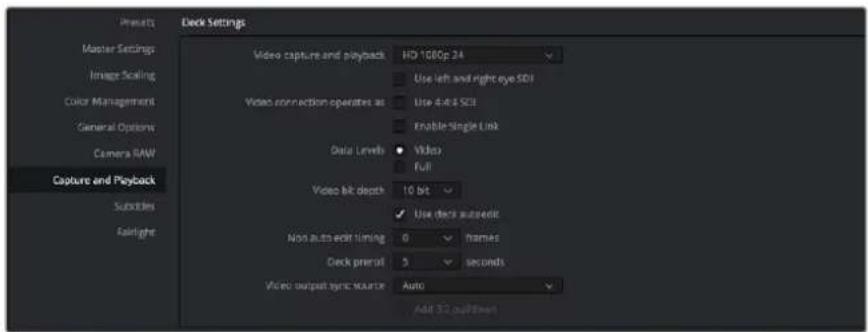
Wahlen Sie das gewünschte Format im Menu „Video Capture and Playback" aus
4 Gehen Sie in den Edit-Arbeitsraum und wahlen Sie Dort „File“ > „New Timeline“ (Datei > Neue Timeline) aus.
5 Wahlen Sie im Color-Arbeitsraum die Option „Color“ > „Resolve Live“ aus. Im Viewer sollen jetzt Live-Video zu sehen sein und der Button „Resolve Live" in Rot über dem Video erschienen.
Anwenden von Resolve Live
1 Im Resolve Live Modus fixiert der Freeze-Button (Schneeflockensymbol) den aktuell eingehenden Videoframe, damit Sieihn graden konnen, ohne sich von Bewegungen während des Drehs ablenken zu halten. Nach erfolgter Verfeinerung konnen Sie die Fixierung beim Playback ruckgangig machen und so die Erstellung eines SchnappschussesVBorbereiten.
2 Wenn Sie mit dem Grading zufrieden sind, klichen Sie auf den Schnappschuss-Button (Kamerasymbol). Er speichert einen Schnappschuss des aktuell im Viewer angezeigten Standbilds, des eingehenden Timecode-Werts und Ihr's Gradings in der Timeline. Schnappschusse sind aus einem Einzelbild bestehende Clips. Um die Wiedergabe nach einem erfolgten Schnappschuss wieder zu starten und ihre{nachste Einstellung furs Grading zu finden, klichen Sie erneut auf den Freeze-Button (Schneeflockensymbol).
TIPP Nähres über Resolve Live finden Sie im englishsprachigen DaVinci Resolve Handbuch. Videoschnitt in DaVinci Resolve
Blackmagic DaVinci Resolve hat eine Editor-freundliche Bedienoberfläche mit allen Tools vom Schnitt bis zum Finishing. Ob Sie mit ihrer Maus Clips per Drag-and-Drop verschiben oder per Keyboard Feinschnittte vornehmen, DaVinci Resolve bietet den vollen, von professionellen Editoren bestehtigen Funktionsumfang.
Einrichtung
1 Starten Sie DaVinci Resolve. Rufen Sie über das Einstellungsmenu, "Preferences" den Tab, Video and I/O Audio (Video- und Audioeingabe/-ausgabe) auf und wahlen Sie ihre Blackmagic Design Hardware unter „For capture and playback use" aus. Speichern Sie ihre bevorzugten Einstellungen und starten Sie DaVinci Resolve neu, um ihre Änderungen anzuwenden.
2 Laden Sie ein Projekt und öffnen Sie im Dateimenü das Projektinstellungenfenster „Project Settings". Geben Sie dann im Mastereinstellungenmenu „Master Settings" unter „Timeline Resolution", „Timeline Frame Rate" und „Playback Frame Rate" die Timeline-Auflösung, die Timeline-Framerate und die Wiedergabe-Framerate vor.
3 Geben Sie im Abschnitt „Video Monitoring" das gewünschte Videoformat vor. Blackmagic Desktop Video Setup wechseln dann automatisch zum Videoformat, das Sie für die Signalausgabe ihrer Blackmagic Design Hardware vorgegeben haben.
4 Klicken Sie auf den „Save“-Button, um die Änderungen anzuwenden und schlieben Sie das Fenster „Project Settings“.
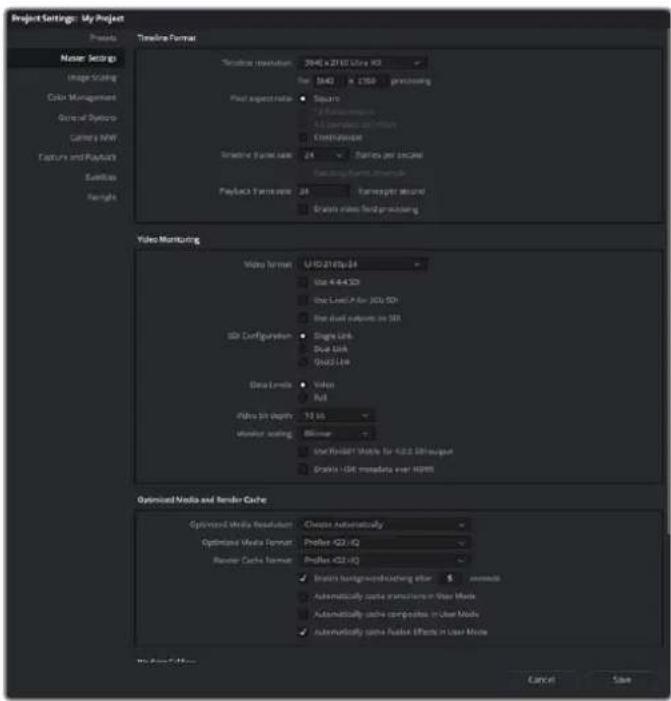
Geben Sie über das Fenster „Project Settings" Ihr Timeline-Format und ihre Parameter für das Videomonitoring vor
Videoschnitt
1 Benutzen Sie den Medienspeicher-Browser im Media-Arbeitsraum, um ihre Clips in den Media Pool zu laden.
2 Wahlen Sie im Edit-Arbeitsraum „File“ > „New Timeline“ (Datei > Neue Timeline) aus. Benennen Sie ihre Timeline und kreieren Sie per Klick auf den „Create“-Button eine neue Timeline.
3 Zeit zogen Sie einen Clip aus dem Media Pool in den linksseitigen Source Viewer (Quellansichtsfenster)ziehen.
4 Setzen Sie In- und Out-Punkte in die Quellicips, indemn Sie die I- und O-Tanten drucken oder indemn Sie in der Leiste unter dem Viewer-Fenster den Abspielkopf verschiben.
5 Um einen Clip in die Timeline zu schreiben, ziehen Sieihn einfach per Drag-and-Drop aus dem Source Viewer in die Timeline.
TIPP Nähres zum Videoschnitt mit DaVinci Resolve finden Sie im englishsprachigen Blackmagic DaVinci Resolve Handbuch.
Einsatz Ihrer favorisierten Fremdhersteller-Software
Adobe After Effects CC

After Effects CC
So zeigen Sie Video als Vorschau an
Um ihre Komposition in Echtzeit über ihre Blackmagic Design Hardware darzustellen, gehen Sie zu „Preferences“ > „Video Preview“ (Einstellungen > Videovorschau). Für die Benutzung ihrer Blackmagic Design Geräte mit After Effects CC muss „Enable Mercury Transmit“ aktiviert sein. Wahlen Sie unter „Video Devices“ für Ihr Videogerät die Option „Blackmagic Playback“ aus.Jetzt können Sie mit einem Broadcast-Monitor ihre After Effects Kompositionen im richtigen Videofarbraum anseen.
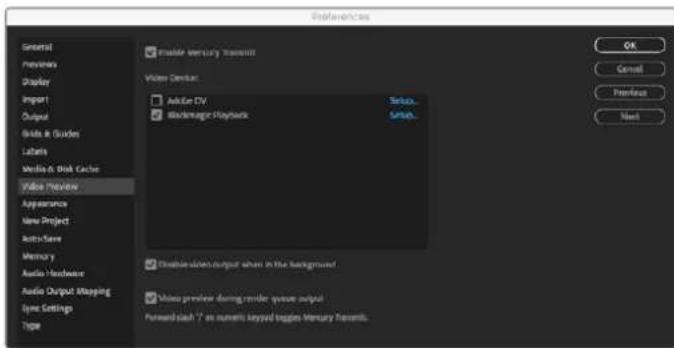
Einstellungen für die Videovorschau
Auch nicht entwickelte oder nicht standardkonforme Bildgroßen werden über ihre Blackmagic Design Hardware korrekt ausgegeben. Gehen Sie zu „Preferences" > „Video Preview" (Einstellungen > Videovorschau) und klichen Sie auf den „Setup"-Button sehen „Blackmagic Playback". Ein Fenster für die Blackmagic Geräteauswahl erscheint. Sie können Ihr Bild entsprechend des jeweiligen Videostandards skalierten, der dem von ihrer Hardware unterstützt am nachsten kommt. Beispiel: Wenn Sie eine UltraStudio 4K benutzen und die Auflösung ihrer After Effects Komposition auf 2048 x 1152 eingestellt ist, wird bei Abwärtskalierung DCI 2K ausgegeben und bei Aufwärtskalierung Ultra HD.
Rendering
Nach Fertigstellung ihrer Komposition konnen Sie eine DPX-Bildsequenz oder einen beliebigen der folgenden Codec's rendern:

Output Module Settings
QuickTime-Codecs unter Mac OS
- Blackmagic RGB 10 Bit (unkomprimiert)
Apple YUV 10 Bit 4:2:2 unkomprimiert
Apple YUV 8 Bit 4:2:2 unkomprimiert
Apple Photo - JPEG (komprimiert)
Apple DV-NTSC (komprimiert)
Apple DV-PAL (komprimiert)
Wenn Final Cut Pro Installiert ist, sind weitere Codecs einschließlich ProRes und DVCPRO HD verfügbar.
AVI-Codecs unter Windows
Blackmagic 10 Bit 4:4:4 (unkomprimiert)
- Blackmagic 10 Bit 4:2:2 (unkomprimiert)
- Blackmagic HD 8 Bit 4:2:2 (unkomprimiert)
- Blackmagic SD 8 Bit 4:2:2 (unkomprimiert)
- Blackmagic 8 Bit MJPEG (komprimiert)
Wenn Premiere Pro CC installment ist, sind weitere Codec's einschließlich DVCPRO HD und DVCPRO50 verfügbar.
QuickTime-Codecs unter Windows
- Blackmagic RGB 10 Bit (unkomprimiert)
- Blackmagic 10 Bit (unkomprimiert)
- Blackmagic 8 Bit (unkomprimiert)
Apple Photo-JPEG (komprimiert)
Apple DV-NTSC (komprimiert)
Apple DV-PAL (komprimiert)
Adobe Photoshop CC

Photoshop CC
Videoframes importieren und exportieren
Importieren eines Bilds in Photoshop CC
1 Wahlen Sie in Photoshop „Datei“ > „Importieren“ > „Blackmagic Bildimport“ aus.
2 Wahlen Sie das Videogabefragment und die Bild-Bittie aus und klichen Sie dann auf „Bild importieren".

Bilderfassung
Exportieren eines Bilds aus Photoshop
1 Gehen Sie zu „Datei“ > „Exportieren“ > „Blackmagic Bildexport“.
2 Wahlen Sie das Videoausgabeformat aus und klichen Sie auf „Bild exportieren".
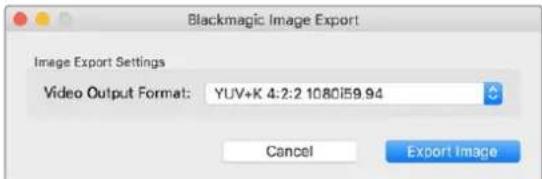
Bildexport
Nach Einstellung der Import- und Exportoptionen werden später im- und Exporte nicht mehr im Einstellungsfenster angezeigt. Ihr Einstellungen lessen sich jedoch weiterhin ändern, indem Sie bei der Auswahl von Import oder Export die Optionstaste (Mac) bzw. die Strg-Taste (Windows) gedrückt halten.
AdobePremiereProCC

Premiere Pro CC
Einrichten eines Blackmagic Design Projekts
1 Öffnen Sie Premiere Pro und klichen Sie auf „Neues Projekt". Geben Sie einen Namen für das Projekt ein und bestimmen Sie seinen Speicherort.
2 Wird ihre Grafikkarte von der Premiere Pro CC Mercury Playback Engine unterstützenzt, so steht die Option „Renderer" bereit. Geben Sie hier die Option „Mercury Playback Engine - GPU-Beschleunigung" vor.
3 Wahlen Sie im Aufnahmeformat-Drop-down-MENU die Option „Blackmagic Capture" aus. Klicken Sie auf den Button „Einstellungen" (Mac) oder „Eigenschaften" (Windows) und geben Sie die Einstellungen für die Video- und Audioaufnahme vor. Wahlen Sie die Videonorm und das Videoformat aus. Um zum Fenster „Neues Projekt" zurückzukehren, klichen Sie auf OK.
4 Klicken Sie auf den Tab „Arbeitslaufwerke" und bestimmen Sie die Speicherorte für Ihr aufgezeichnetes Video und Audio sowie für ihre Video- und Audiovorschauen. Ein Klick auf OK öffnet Ihr neuen Projekt.
5 Vergewissern Sie sich, dass Ihr Blackmagic Desktop Video Gerät NICHT als Standard-Audiogerät für das Systemaudio Ihres Rechners eingestellt ist.
Unter Mac: Gehen Sie zu den Systemeinstellungen, klichen Sie auf „Ton" und dann auf den Tab „Ausgabe". Vergewisern Sie sich, dass Ihr Blackmagic Gerät NICHT selektiert ist. Geben Sie über den Tab „Eingabe" ihre Mikrofoneingabe vor und vergewissern Sie sich, dass Ihr Blackmagic Produkt NICHT ausgewähl ist.
Unter Windows: Gehen Sie zur Taskleiste und führen Sie einen Rechtsklick auf dem Laufsprechersymbol aus, um die Toneinstellungen zu öffnen. Klichen Sie auf den Tab „Wiedergabe" und stellen Sie ihren PC so ein, dass er seine interne Tonhardware oder ein anderes Tonausgabegerät als ihre Blackmagic Design Hardware verwendet. Klichen Sie auf den Tab „Aufzechnung" und stellen Sie den PC so ein, dass er ein anderes Aufzechnungsgerät als ihre Blackmagic Design Hardware verwendet.
6 Zurück in Adobe Premiere Pro klichen Sie auf das Menu „Voreinstellungen" und selektieren Sie „Audio-Hardware". Stellen Sie über das Drop-down-Menu „Standardausgang" die Option „Integrierter Ausgang" ein. Weisen Sie unter „Ausgangszuordnung" einen Ausgang für „Adobe Desktop Audio" zu.
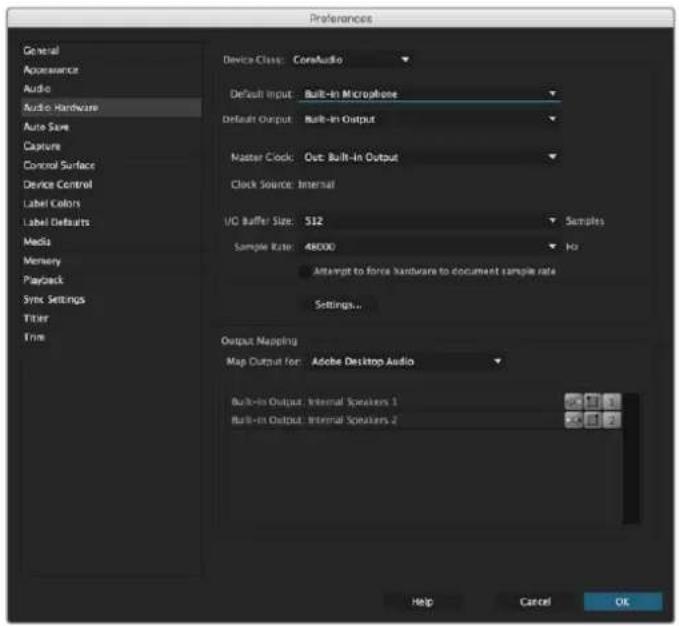
Achten Sie beim Einrichten der Audiohardware-Voreinstellungen in AdobePremiere Pro daraufuf, dass fur den Standardaudioausgang und dieAusgangszuweisung die Option „Integrierter Ausgang" ausgewählt sind.
7 Selectieren Sie unter „Voreinstellungen“ im „Wiedergabe“-Menu aus dem „Audiogeräte“-Drop-down-Menu die Option „Blackmagic Playback“ und aktivieren Sie unter „Videogeräte“ die Option „Blackmagic Playback". Drücken Sie auf OK.
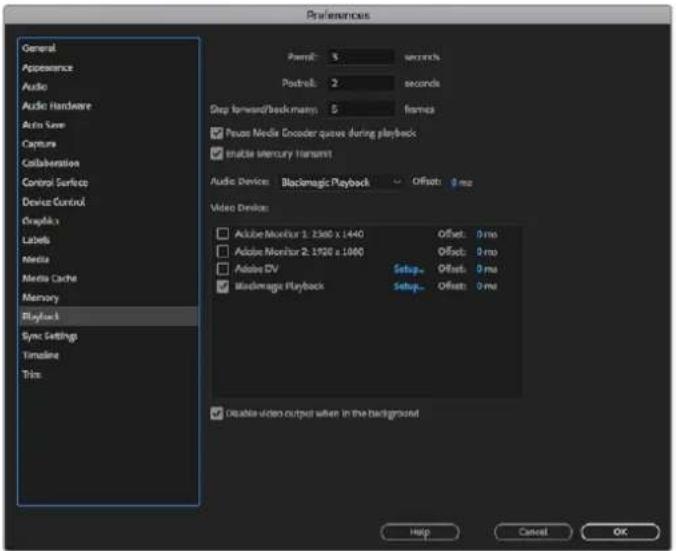
Geben Sie als Adobe Premiere Pros Wiedergabe-Audogerät „Blackmagic Playback" vor und vergewissern Sie sich, dass in den Videogeräteinstellungen das Kontrollkastchen „Blackmagic Playback" aktiviert ist
8 Um eine neue Sequenz zu erstellen, klichen Sie auf „Datei“ > „Neu“ > „Sequenz". Wahlen Sie das gewünschte Preset aus, benennen Sie die Sequenz und klichen Sie auf OK.
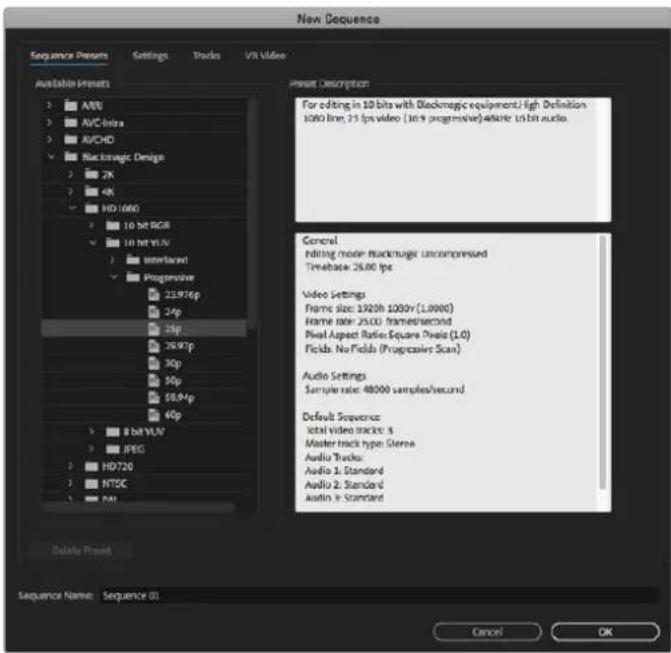
Erstellen Sie eine neue Sequenz aus Blackmagic Design Presets
Gerätesteuerung
Viele Aufnahme- und Wiedergabegerate von Blackmagic Design verfügbar über RS-422-Schnittstellen zur Steuerung von MAZen. Klichen Sie auf „Voreinstellungen“ > „Gerätesteuerung“ und prufen Sie, dass im Gerätemenu die Option „Blackmagic Gerätesteuerung“ ausgewähl ist. Klichen Sie auf OK.

Wiedergabe
Auch nicht entwickelte oder nicht standardkonforme Bildgroßen werden über ihre Blackmagic Design Hardware korrekt ausgegeben. Gehen Sie zu „Voreinstellungen" > „Wiedergabe" und klichen Sie auf „Setup" darüber „Blackmagic Wiedergabe". Ein Fenster für die Blackmagic Geräteauswahl erscheint. Sie können Ihr Bild entsprechend des jeweiligen Videostandards skalierten, der dem von ihrer Hardware entwickelten am ersten kommt. Beispiel: Wenn Sie eine UltraStudio 4K benutzten und die Auflösung ihrer Sequenz aus Premiere Pro auf 3996 x 2160 eingestellt ist, wird bei Abwärtskalierung Ultra HD ausgegeben und bei Aufwärtskalierung DCI 4K.

Wahlen Sie eine Ausgabeoption fur nicht understands Bildgroßen aus
Bei Verwendung eines HDR-fähigen Desktop Video Geräts konnen Sie auch den Farbraum und die Übertragungsparameter für HDR-Projekte vorgegeben. Für Rec.2020 stehen HLG und PQ zur Wahl. Die Bildschirmeinstellung sollte für das Mastern in HDR auf den hochsten Nitwert gesetzt werden, den Ihr Monitor oder Fernseher Unterstützung.
Aufzeichnung
Um aufzuzeichnen, wahlen Sie:
Datei ^ 喜 Aufnahme[F5]
Geben Sie ihren gewürschten Band- und Clipnamen ein.

Legen Sie ihre Aufnahme- und Gerätesteuerungseinstellungen im Aufnahmefenster fest
Um sofort aufzunehmen oder um von einem nicht steuerbaren Gerät aufzunehmen, klichen Sie auf den roten Aufnahme-Button [G].
Um einen Clip mittels RS-422-Decksteuerung zu indizieren, geben Sie die gewürschten In- und Out-Punkte anhand der Buttons „In-Point setzen" und „Out-Point setzen" vor. Oder tun Sie dies manuell, indem Sie den Timecode eingeben und auf „Clip aufzeichnen" klichen. Geben Sie einen Clipnamen ein und klichen Sie auf OK. Der leere Clip erscheint nun im Projektfenster. Wiederholen Sie dies, bis alle für ihre Batchaufnahme gewürschten Clips indiziert sind.
Wahlen Sie dann: „Datei“ > „Batchaufnahme“ [F6] aus. Um die Clips mit Vor- und Nachlauf zu verstehen, aktivieren Sie die entsprechende Aufzeichnungsoption und tippen Sie die Anzahl der zusätzlichen Frames ein, die am Anfang und Ende eines jeder Clips hinzugefügt werden sollen. Klichen Sie dann auf OK. jetzt werden Sie aufgefordert, Ihr Band einzugegeben. Klichen Sie auf OK, um ihre Clips aufzuzeichnen.
Auf Band ausgegeben
Sie konnen ihren Schnitt mit der Premiere-Funktion „Auf Band ausgegeben“ zu einem externen Rekorder exportieren. Wahlen Sie einen dieser zwei Exportmodi: „Einfugen“ oder
"Zusammensetzen". Für den „Einfugen“-Modus ist ein durchgehender Timocode für die gesamte Länge des auf Band auszugebenden Projekts erforderlich. Dieser Modus bietet eine gute Lösung, wo ein Shot auf einem vorhandenen Band ersetzt werden soll. Im „Zusammensetzen“-Modus muss bis kurz nach dem Startzeitpunkt des Projekts lediglich schwarzer Bildinhalt auf das Band eingefügt werden. Beim Assemble-Schnitt mittels Zusammensetzen wird das vor den Aufnahmeköpfen liegende Band gelöscht. Deshalb ist dieser Vorgang zu vermeiden, wenn auf dem Band nach dem Out-Punkt Ihr's Schnits bereits andere Projekte vorhanden sind.
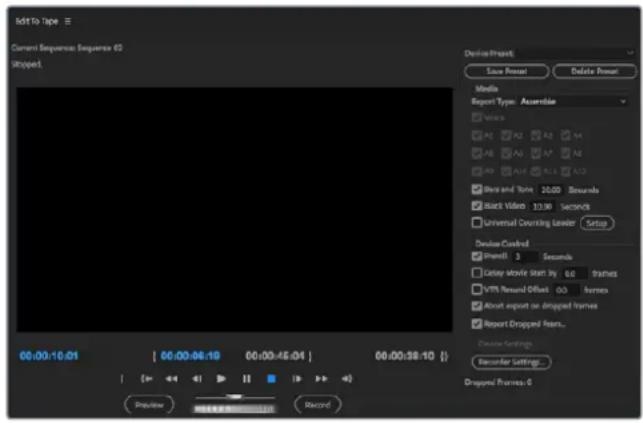
Exportieren Sie ihren Schnitt mit der Premiere Pro Funktion „Auf Band ausgegeben" auf ein externes Deck
TIPP Beim Ausgeben auf Band im „Zusammensetzen“-Modus empfeht es sich, am Ende einer Sequenz immer mindestens 30 Sekunden Schwarzbilder hinzuzufugen. Das hilft bei den Nachlauffunktionen des Bands und verhindert, dass unmittelbar nach ihrer Footage unerwünschte Inhalte erschieren.
Mit RS-422-Decksteuerung auf Band ausgegeben:
1 Vergewissern Sie sich, dass die Voreinstellungen in Adobe Premiere Pro so konfiguriert sind, wie anfangs in thisem Kapitel unter „Einrichten eines Blackmagic Design Projekts" beschrieben.
2 Öffnen Sie in Premiere Pro das Fenster „Auf Band ausgegeben“, indem Sie auf „Datei“ > „Exportieren“ > „Band (serieles Gerät)” klichen. Klichen Sie auf „Rekordereinstellungen“, selektieren Sie im Drop-down-Menu „Blackmagic Capture" und klichen Sie auf „Einstellungen". Legen Sie die Videonorm, das Videoformat und die Audioeinstellungen fest. Klichen Sie auf OK. Stimmen Aufnahmeformat und Ausgabeformat nicht überein, kann dies Seiten der MAZ zu Unstimmigkeiten mit dem Vorlauf führen. Ggf. wird Audio dann nicht exportiert.
3 Stellen Sie jetzt ihren gewünschten Exportmodus ein, indem Sie aus dem Drop-down-Menu „Zusammensetzen" oder „Einfugen" auswahlen, den In-Punkt-Timecode eingeben und auf „Aufnehmen" klichen.
Beim Schnitt auf Band wartet die Software am ersten Frame Ihres Projekts ab, bis die MAZ am vorgegebenen Timecode in den Aufnahmehodus übergeht. Wenn beim Schnitt-auf-Band-Vorgang der erstige Frame Ihres Projekts wiederholt oder wegelassen wird, muss der Wiedergabe-Versatz über „Wiedergabe“ > „Videogerät“ > „Versatz“ angepasst werden, um MAZ und Computer zu synchronisieren. Da die einmal eingegebene richtige Einstellung beibehalten wird, sollte dies für beliebige Kombinationen von MAZen und Computern nur einmal erforderlich sein.
Adobe Character Animator CC
Von manchen Desktop Video Capture- und Playback-Geräten konnen Sie in Adobe Character Animation CC erstellte Grafiken an anderes Videoequipment wie einen Bühnenmonitor ausgegeben. Bspw. möchten Sie weitere die Performance einer virtuellen Figur in einem Videodiet verwenden und diese Performance in Echtzeit visuell prufen.
Dieser Abschnitt beschreibt, wie Sie die Ausgabeoptionen in Adobe Character Animator CC einrichten.
1 Wahlen Sie in Adobe Character Animator,Character ^ 一 _ 一 Voreinstellungen ^ 一 _ 一 ,Liveausgabe".
2 Vergewissern Sie sich, dass das Kontrollkastchen „Mercury Transmit und Syphon aktivieren" mit einem Häkchen versehen ist.
3 Vergewissern Sie sich, dass „Blackmagic Playback“ aktiviert ist.
4 Wahlen Sie „Einrichten" neben „Blackmagic Playback".
5 Wahlen Sie im Drop-down-Menu „Ausgabemodus" eine der folgenden Optionen:
Wiedergabe
Das Signal wird ohne jegliches Keying direkt aus Adobe Character Animator CC ausgegeben.
Internes Keying
These Option erlaubt Ihnen, ihre animierte Figur mithilfe des internen Keyers Ihres Desktop Video Geräts über eine andere Videoquelle zu legen. Beispielsweise konnte als Hintergrund ein Video von einem Ort mit Bezug zu einer Newsstory dienen und die Figur konnte ein Live-Interview gebend darüber eingeblendet werden. Es ware auch möglich, die Figur über einen Broadcastfeed zu legen, wo sie als eine Art Logo oder Wasserzeichen unter in der Bildecke sitzend Reaktionen zum ausgestrahlen Inhalt zeigen konnte.
Fill/Key
Soll das Keying mithilfe eines externen Bildmischers, bspw. einem ATEM Mischer, erfolgen, wahlen Sie den Ausgabemodus „Fill/Key". Dabei dient die animierte Figur als Füllsignal. Das Stanzsignal ist eine Graustufenmaske, die dem Keyer anordnet, den Bereich um die Figur herum transparent zu machen. Der Keyer kann somit die Figur vor einen Hintergrund setzen.
Final Cut Pro X
Um Ihr Video über Videohardware von Blackmagic Design auszugeben, können Sie in Final Cut Pro X die Option „A/V-Ausgabe" verwenden. Bei Verwendung eines HDR-fahigen Desktop Video Geräts konnen Sie HDR-Video auf einem kompatiblen Fernseher oder Monitor auch mit einem Wide-Gamut-Farbraum sichen und bearbeiten.
Final Cut Pro X
Einrichten von Final Cut Pro X
1 Vergewissern Sie sich, dass Sie mit Final Cut Pro X 10.0.4 oder higher auf der aktuellsten Version von Mac arbeiten.
2 Öffnen Sie Blackmagic Desktop Video Setup. Klichen Sie auf das Drop-down-Menu „Video Standard" und geben Sie dann die gleiche Norm vor, die Sie für Ihr Final Cut Pro X Projekt verwenden, z. B. 2160p/29,97. Das vorgegebene Videoformat sollte dem Videoformat ihrer Clips entsprechchen. Die Einstellung der Videonorm bestimmt auch den Ausgabemodus für das Videomonitoring.
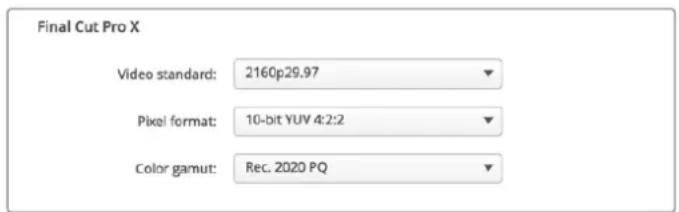
Geben Sie ein Ihrem Final Cut Pro X Projekt entsprechendes Ausgabeformat vor
3 Klichen Sie auf das Drop-down-Menu „Pixel Format" und geben Sie ein von ihrem Fernseher oder externen Monitor Unterstützungs Format vor. Wenn Sie bspw. in einem breiten HDR-Farbraum arbeiten, wahren Sie entsprechend der Kompatibilitätsanforderungen Ihr Monitors „10-bit YUV 4:2:2" oder 10-bit RGB 4:4:4".
4 Klichen Sie auf das Drop-down-Menu „Color Gamut" und geben Sie den Farbraum vor, den Ihr Projekt verwendet. Wenn Sie an einem Standard- oder High-Definition-Projekt mit normalem Dynamikumfang arbeiten, wahlen Sie „Rec.601/Rec.709". Wenn Sie ein HDR-fähiges Desktop Video Gerät für Edits in 4K oder ein High-Dynamik-Range-Projekt verwenden, wahren Sie „Rec.2020". Wahlen Sie für High-Dynamic-Range-Projekte in 4K entweder „Rec.2020 HLG" oder „Rec.2020 PQ". Ihr Fernseher oder Monitor sollen des此类 Formats ebenfalls unterstützen.
Jetzt, da Sie in Desktop Video Setup die Bildschirmausgabe-Einstellungen vorgegeben haben, können Sie ein neuen Projekt in Final Cut Pro X(erstellen.
So erstellen Sie ein neues Projekt:
1 Starten Sie Final Cut Pro X. In den Mediathekeigenschaften wird Ohnen der Standard-Projektname ohne Titel auffallen. Klichen Sie auf Ändern. Um eine neue Mediathek zu erstellen, gehen Sie auf „Ablage“ > „Neu“ und „Mediathek".
TIPP Sollten die Eigenschaften nach Erstellen einer neuen Mediathek auf der rechten Bildschirmseite ausgeblendet sein, aktivieren Sie sie durch Klicken auf das Filmklappen-Symbol in der oberen linken Ecke. Dadurch öffnet sich die Seitenleiste „Mediatheken".
2 Wahlen Sie in der Seitenleiste „Mediatheken" die neue Mediathek aus und klichen Sie auf „Ändern".
Es erscheint ein Fenster mit Optionen, das Sie auffordert, den Farbraum für Ihr Projekt vorzugegeben. Wahlen Sie für ein SD- oder HD-Projekt mit einem Standard-Farbraum „Standard". Wenn Sie beabsichtigen, einen HDR-Film mit einem Wide-Gamut-Farbraum zuprodukieren, wahren Sie „Breiter Gamut HDR".
3 Klichen Sie auf Andern, um ihre Einstellung zu bestätigen.
4 Um ein neues Projekt zu erstellen, führen Sie in der Seitenleiste „Mediatheken" einen Rechtsklick auf dem Name der Mediathek aus und wahlen „Neues Projekt". Tippen Sie einen Name ein und wahlen Sie ein Ereignis aus, in dem Sie Ihr Projekt speichern möchten. Wenn Sie nicht bereits ein Ereignis erstellt haben, können Sie das Standard-Ereignis auswahlen. Dieses wird nach dem aktuellen Datum benannt.
5 Klichen Sie auf „Eigene Einstellungen verwenden". Setzen Sie „Format", „Auflösung" und „Rate" auf die gleiche Videonorm und Framerate wie in Blackmagic Desktop Video Setup.

6 Geben Sie für ihren bevorzugten Apple-ProRes-Codec „Rendern“ oder für einen unkomprimierten Workflow „Unkomprimiertes 10-Bit 4:2:2“ vor.
7 Für gewöhnliche HD-Projekte ist keine Änderung des Farbraums erforderlich, da Final Cut Pro automatisch den Standard-HD-Farbraum Rec.709 auswählt. Wenn Sie an einem HDR-Projekt mit Wide-Gamut-Farbraum arbeiten, wahlen Sie als „Farbraum" je nach Leistung Ihres Fernsehers oder Monitors entweder „PQ" oder HLG" aus.
8 Stellen Sie die Audiokanäle auf „Stereo" oder wahren Sie alternative „Surround" für sechs Audiokanäle aus.
Stellen Sie die Audioabstrafte auf die Fermsehrate 48kHz ein.
9 Klichen Sie auf a , um Ihr neues Projekt fertigzustellen.
Bei Anschluss eines externen HDMI- oder SDI-Monitors sollen den Sie sich vergewissern, dass Ihr neuen Projekt richtig angezeigt wird.
So geben Sie die Bildschirmausgabe-Einstellungen in Final Cut Pro X vor:
1 Klichen Sie im Final Cut Pro Menu auf „Einstellungen" und dann auf „Wiedergabe".
Vergewissern Sie sich, dass unter „A/V-Ausgabe" die Option „Blackmagic" und der gleiche Videostandard wie für Ihr Projekt ausgewählt sind. Schlieben Sie die Einstellungen.
2 Klichen Sie in der Menüleiste auf „Fenster" und dann auf „A/V-Ausgabe", um die Videoausgabe über ihre Blackmagic Design Videohardware zu aktivieren.
So konfigurieren Sie die Audioausgabe auf Mac:
1 Öffnen Sie die Systemeinstellungen und klichen Sie auf das Laufsprecher-Symbol.
2 Wahlen Sie unter Ausgabe „Blackmagic Audio" für die Audioausgabe aus.
TIPP Auch Audio konnen Sie über ihre Desktop Video Hardware abhoren.
Wiedergabe
1 Importieren Sie einige Clips in Ihr neuen Projekt.
2 Zeit zogen Sie die Final Cut Pro X Timeline auf Ihr Computerbildschirm verwenden und die Videovorschau auf einem an den Ausgang ihrer Blackmagic Design Videohardware angeschlossenen Bildschirm oder TV ansehen.
Aufzeichnen von Video und Audio
Zum Aufzeichnen von Video und Audio mit ihrer Blackmagic Design Videohardware konnen Sie Blackmagic Media Express benutzen. Nach erfolgter Aufzeichnung der Clips konnen Sie diese zum Schneiden in Final Cut Pro X importieren.
Vergewissern Sie sich beim Erfassen von Clips mit Media Express, dass Sie ein von Final Cut Pro X unterszttes Format wahlen, z. B. Apple ProRes 4444 XQ, ProRes 4444, ProRes 422 HQ, ProRes 422, ProRes 422 LT oder Unkomprimiertes 10-Bit 4:2:2.
Schnitt auf Band
Nach Fertigstellung eines Projekts in Final Cut Pro X können Sie es als Filmdatei rendern und den Film dann mit Blackmagic Media Express unter Einsatz ihrer Blackmagic Design Videohardware auf Band mastern.
1 Wahlen Sie Ihr Clips aus der Final Cut Pro X Timeline aus.
2 Gehen Sie zu „File“ > „Share“ > „Master File“ („Datei“ > „Freigegeben“ > „Masterdatelä"). Es öffnet sich das Fenster „Master File“.
3 Klichen Sie auf „Settings" und wahlen Sie ihren gewünschten Video-Codec im Drop-down-Menüaus.

4 Klicken Sie auf „Next" (Weiter), wahren Sie einen Speicherort für ihren Film aus und speichern Sie per Klick auf „Save".
5 Offnen Sie Media Express und importieren Sie den aus Final Cut Pro X exportierten Clip.
6 Nähres finden Sie unter „Schneiden von Video- und Audiodateien auf Band" im Abschnitt über Blackmagic Media Express.
Avid MediaComposer
Avid MediaComposer kann Video und Audio in bis zu 4K mit Blackmagic Design Videohardware aufnehmen und wiedergeben. Die Software unterstutz außer dem RS-422-Decksteuerung. Wenn MediaComposer zu einem früheren Zeitpunkt als die Desktop Video Software eingespielt wurde, werden automatisch Blackmagic Plug-ins für MediaComposer installiert.

Avid MediaComposer
Einrichtung
1 Starten Sie Media Composer. Das Projektauswahl-Fenster „Select Project" wird angezeigt.
2 Wenn Sie bereits ein Nutzerprofil erstellt haben, wahren Sie Ihr bevorzugtes „User Profile" aus.
3 Wahlen Sie für Ihr Projekt einen privaten, gemeinsam benutzten oder externen Speicherort aus.
4 Klichen Sie auf die Schaltfläche „New Project" (Neues Projekt).
5 Geben Sie den Projektnamen und die Projektoptionen vor, einschließlich „Format“, „Color Space“ und „Stereoscopic“. Klichen Sie auf OK. Die Farbraum- und Stereoskopie-Einstellungen halten sich später über den „Format“-Tab des Projekts ändern.

Geben Sie den Projektnamen und die Projektoptionen vor
6 Doppelklicken Sie auf den Projektnamen in der „Select Project“-Dialogbox. Die Bedienoberfläche von MediaComposer entscheidt zusammen mit dem Projektfenster für Ihr neues Projekt. Sie haben Ihr Projekt erfolgreich fertiggestellt.
Wiedergabe
Vergewisern Sie sich durch einen schellen Test, dass alles richtig angeschlossen ist. Klichen Sie im „Help Menu" auf „Read Me" und wahren Sie die Schnittanleitung „MediaComposer Editing Guide" aus. Folgen Sie den Anweisungen zum Importieren von Farbbalken und anderen Testmustern im Abschnitt „Importing Color Bars and Other Test Patterns". Doppelklicken Sie auf die importierte Datie, um sie abzuspielen. Das Bild sollt jetzt auf ihrem Computerbildschirm und über die Ausgabe ihrer Blackmagic Design Hardware zu sehen sein.
Ist kein Video in Ihrer Blackmagic Design Hardware-Ausgabe sightbar, prufen Sie die Anschluss erneut. Vergewissern Sie sich in MediaComposer über „Tools“ > „Hardware Setup“, dass die Ausgabeeinstellungen in Blackmagic Desktop Video Setup richtig konfiguriert sind. Vergewissern Sie sich, dass das Hardware-Symbol über der Timeline aktiviert ist.
HINWEIS Vergewissern Sie sich bei Einsatz eines externen Blackmagic Videogeräts wie einer Blackmagic UltraStudio 4K, dass es mit Strom versorgt und angeschlossen ist. Starten Sie erst dann MediaComposer.
Aufzeichen von nicht steuerbaren Geräten
Viele Videoquellen haben keine Gerätesteuerung. Dies gilt sowohl für weitere moderne Kamas und Festplattenrekorder als auch für alte Kamas und VHS-Bandabsspielgeräte.
So zeichnen Sie Video ohne Decksteuerung auf:
1 Wahlen Sie „File“ > „Input“ > „Tape Capture“ (Datei > Eingabe > Bandaufnahme) aus, um den Aufnahmewerkzeug-Tab „Capture Tool“ zu öffnen.
2 Klicken Sie auf den Button „Toggle Source" (Quelle umschalten), deren Rekordersymbol nun als Satelliten-Button - ein Erd-Icon mit Pluszeichen - erscheint. Dieses Symbol zeigt an, dass die Decksteuerung ausgeschaltet ist.
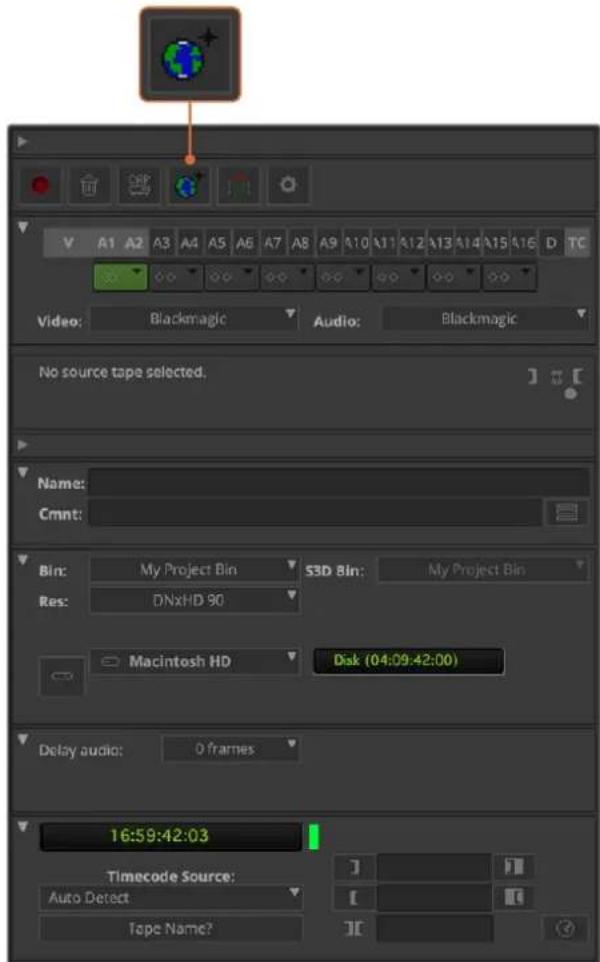
Stellen Sie das „Capture Tool" zur Aufnahme von Video ohne Decksteuerung ein, indem Sie auf die „Toggle Source"-Schaltfläche klichen
3 Wahlen Sie die Video- und Audioquellenspuren aus, die Sie aufnehmen sollen. Die Spuren sind mit „V“, „A1“, „A2“ usw. gekennzeichnet. Wahlen Sie in den beiden Drop-down-Menus darunter für Video und Audio die Option „Blackmagic".
4 Verwenden Sie das „Bin“-Menu, um aus der Liste der geöffneten Bins eine Ziel-Bin auszuwahlen.
5 Wahlen Sie im Auflösungsmenu namens „Res" den für ihre Aufnahme zu verwendenden Codec aus. Wahlen Sie für these Beispiel DNxHD175x für 10-Bit-HD-Video aus.
6 Geben Sie den Speicherort für Ihr aufgenommenes Video und Audio vor. Wahlen Sie mit der Schaltfläche „Single/Dual Drive Mode" aus, ob Audio und Video zusammen auf einer Festplatte oder auf separates Festplatten gespeichert werden sollen. Wahlen Sie die Ziellaufwerke für ihre aufgenommenen Medien im Menu „Target Drives" aus.
7 Klicken Sie auf den Button „Tape Name?“ unter im Fenster, um die Dialogbox „Select Tape" (Band auswahlen) zu öffnen. Fügen Sie einen Bandnamen hinzu oder wahren Sie aus der Listetein bereits verwendetes Band aus.
8 Vergewissern Sie sich, dass ihre Video- und Audioquellen einsatzbereit sind bzw. wiederergegeben werden. Klichen Sie dann auf den Aufnahme-Button. Der Aufnahme-Button blinkt während der Aufzeichnung rot. Ein erneuter Klick auf den Aufnahme-Button beendet die Aufzeichnung.
Aufzeichnen von steuerbaren Geräten mit UltraStudio, DeckLink und Teranex
Bei Einsatz einer über RS-422 angeschlossenen MAZ mussen Sie die Deckeinstellungen konfigurieren, ehe Sie mittels Decksteuerung aufzeichen.
1 SchlieBen Sie ihre Blackmagic Design Videohardware über ein serialles RS-422-Kabel an die MAZ an. Stellen Sie die MAZ mit „Remote" auf Fernsteuerung ein. Vergewissen Sie sich bei Einsatz eines externen Blackmagic Videogerats, dass es mit Strom versorgt und angeschlossen ist. Starten Sie erst dann Media Composer.
2 Klichen Sie in Ihrm Projektfenster auf den Einstellungen-Tab „Settings" und doppelklicken Sie auf „Deck Configuration".
3 Um einen Kanal hinzuzufugen, klichen Sie in der Dialogbox „Deck Configuration" auf „Add Channel". Stellen Sie dann den Kanaltyp „Channel Type" auf „Direct" und den Port auf „RS-422 Deck Control" ein. Klichen Sie auf OK und vermeinen Sie die Frage „Do you want to autoconfigure the channel now?", ob Sie den Kanal jetzt automatisch konfigurierten wollen, mit „No".
4 Klichen Sie auf "Add Deck" und wahlen Sie Marke und Modell ihrer MAZ in den "Device" Menus aus. Geben Sie auch den gewünschten Vorspann vor. Klichen Sie auf OK und zum Anwenden auf "Apply".
5 Gehen Sie zum Einstellungen-Tab „Settings" und doppelklicken Sie auf „Deck Preferences" (MAZ-Einstellungen).
6 Um den Schnitt auf Band mittels Assembling zuzulassen, aktivieren Sie die Option „Allow assemble edit & crash record for digital cut" (Assemble-Schnitt und Crash-Recording für digitalen Schnitt zulassen). Wenn diese Option deaktiviert bleibt, sind nur Insert-Schnitte möglich. Klichen Sie auf OK.
TIPP Wenn MediaComposer versagt und den Fehler „Failed to find coincidence point on tape" meldet, wurde der Koinzidenzpunkt nicht gefunden. Entscharfen Sie dann die Ermittlung von Koinzidenzpunkten, indem Sie in den Deckvoreinstellungen die Option „Relax coincidence point detection" aktivieren.
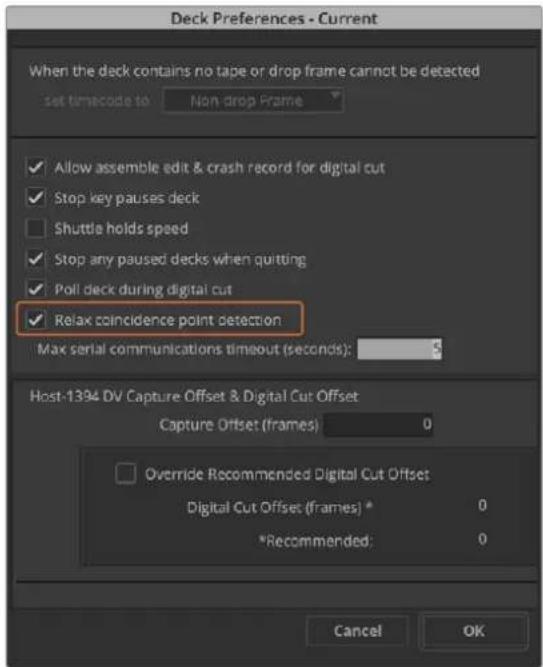
Aktivieren Sie in den MAZ-Einstellungen „Deck Preferences" die Option „Relax coincidence point detection"
Spontane Aufzeichnung über die Decksteuerung:
1 Wahlen Sie „File“ > „Input“ > „Tape Capture“ (Datei > Eingabe > Bandaufnahme) aus, um den Aufnahmewerkzeug-Tab „Capture Tool“ zu öffnen. Wirde eine angeschlossene MAZ mit geladenem Band oder Speicherträger erkannt, werden Sie aufgefordert, einen Bandnamen einzugeben oder aus der Listeauszuwahlen.
2 Der Toggle-Source-Button zum Umschalten der Quelle sollt jetzt das Symbol einer MAZ anzeigen. Ist das Satellten-Icon zu sehen, aktivieren Sie die Decksteuerung per Klick auf den Button. Nun erscheint das Deck-Symbol.
3 Der Button „Capture/Log Mode" (Erfassungs-/Indizierungsmodus) sollte jetzt das CAP-Symbol anzeigen. Zeigt dieser Button das LOG-Symbol an, whichin Sie den Aufzeichnungsmodus per Klick auf den Button. Es sollte nun das Aufnahmesymbol erscheinen.
4 Wird im Timecode-Fenster „No Deck" angezeigt oder darüber ein Deckname in Kursivschrift, klichen Sie auf das Drop-down-Menu und selektieren Sie „Check Decks". Ist die Decksteuerung wiederhergestellt, erscheidt der Deckname in Normalschrift. Probieren Sie jetzt, die MAZ über die gebrachte Nastenkürzel J, K und L zu steuern.
5 Wahlen Sie für die Video- und Audioeingabe die Option „Blackmagic" aus. Wahlen Sie Ihr Video- und Audioquellspuren, Ziel-Bin, Auflösung, Zielfestplatte und Bandnamen genauso wie im Abschnitt „Aufzeichen von nicht steuerbaren Geräten" beschrieben.
6 Verwenden Sie das Decksteuerungsfenster, um das Band an den Cue-Punkt zu setzen und die Wiedergabe zu starten
7 Klichen Sie auf den Aufnahme-Button. Der Aufnahme-Button blinkt während der Aufzeichnung rot. Ein erneuter Klick auf den Aufnahme-Button beendet die Aufzeichnung.
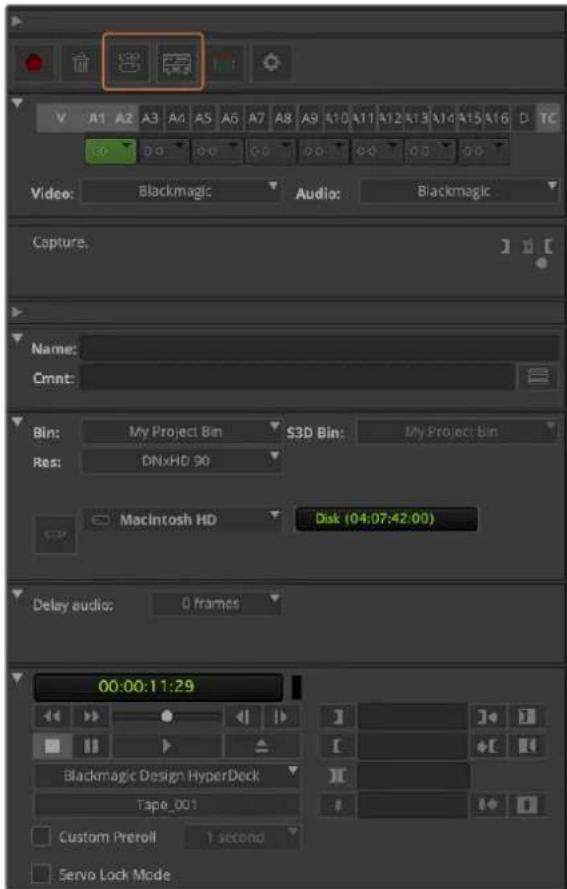
Verwenden Sie den CAP- und Toggle-Source-Button für die Decksteuerung. Nutzen Sie das Decksteuerungsfenster, um das Band an den Cue-Punkt zu setzen und die Wiedergabe zu starten
Batchaufnahme mit UltraStudio und DeckLink
Indizierung von Clips für die Batchaufnahme:
1 Wahlen Sie „File" > „Input" > „Tape Capture" (Datei > Eingabe > Bandaufnahme) aus, um den Aufnahmewerkzeug-Tab „Capture Tool" zu öffnen.
2 Wenn sich die MAZ im Satelliten-Modus befindet,ändern Sie den Modus, indem Sie auf den Toggle-Source-Button klichen. Klichen Sie auf die Schaltfläche „Capture/Log Mode" (Erfassungs-/Indizierungsmodus), sodass sie das Stift-Icon LOG anziegt.
3 Konfigurieren Sie Video- und Audioeingabe, Video- und Audioquellspuren, Ziel-Bin, Auflösung, Zielfestplatte und Bandnamen so wie im Abschnitt „Aufzeichnen von nicht steuerbaren Geräten" beschrieben.
4 Benutzen Sie das Decksteuerungsfenster oder die gebrächlichen Tastaturkurzel J, K und L, um mit der MAZ zurückzuspulen, zu pausieren und vorzuspelen, und so das aufzunehmende Video aufzufunden.
5 Um einen In- und Out-Punkt zu setzen, klichen Sie linksiben LOG auf den Button „Mark IN/ OUT". Da das Symbol zwischen IN und OUT hin und her wechselt, brauchen Sie nur auf einen Button zu klichen, um alle In- und Out-Punkte zu setzen und um ihren Clip zu indizieren. Das gehen einfacher als mit den separates Buttons „Mark IN" und „Mark OUT" im Decksteuerungsfenster. Alternativ konnen Sie die In- und Out-Punkte anhand der „I"- und "O"-Tasten Ihr Keyboards setzen, und anhand des Tastenkürzels F4 einen Clip indizieren.
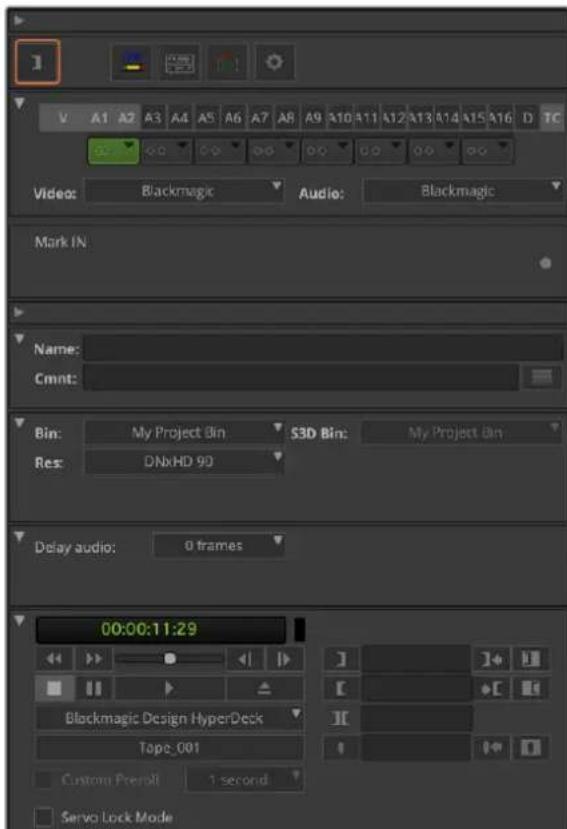
Klicken Sie auf den Button „Mark IN/OUT“ oder markieren Sie die In- und Out-Punkte mithilfe der „I“- und „O“-Taste ihrer Tastatur
6 Schlieben Sie nach erfolgter Indizierung ihrer Clips zunachst das „Capture Tool". Offen Sie anschließend die LOG-Bin und wahlen Sie dont die aufzunehmenden Clips aus.
7 Wahlen Sie im „Clip“-Menu „Batch Capture“ (Batchaufnahme) aus. Aktivieren Sie die gewürschten Optionen in der Dialogbox und klichen Sie auf OK.
Aufzeichnen auf Band mit UltraStudio und DeckLink
Nachdem Sie Ihr Clips aufgezeichnet, in die Timeline verschoben, geschritten, ggf. mit Effektiven versehen und gerendert haben, werden Sie Ihr fertiges Projekt auf Band ausgegeben wollen.
1 Doppelklicken Sie auf ihre Sequenz, um sie im Timeline-Fenster zu öffnen.
2 Wahlen Sie „File" > „Output" > „Digital Cut" (Datei > Ausgabe > Digitalschnitt), um das „Digital Cut Tool" zu öffnen.
3 Stellen Sie den Ausgabemodus unter „Output Mode" auf Echtzeit und die Farbtiefe auf 10 Bit ein. Um ihre gesamte Sequenz aufzunehmen, aktivieren Sie „Entire sequence" und die MAZ-Fernsteuerungsoption „Remote".
4 Selectieren Sie „Insert Edit" (Insert-Schnitt) oder „Assemble Edit" (Assemble-Schnitt) für prazise Schnitte auf ein mit Timecode vorcodiertes Band. Alternativ können Sie einfach mittels „Crash Record" aufnehmen. Wenn als einzige Option „Insert Edit" verfügbar ist, gehen Sie zum Einstellungen-Tab „Preferences" und doppelklicken Sie auf „Deck Preferences". Erlauben Sie dORT durch Aktivieren der Option „Allow assemble edit & crash record for digital cut" Assemble-Schnitt und Crash-Recording.
5 Erscheint der Name der MAZ in Kursivschrift oder es wird „No Deck" (Keine MAZ) angezeigt, wahlen Sie „Check Decks" (MAZen prüfen), bis die MAZ ohne Kursivschrift aufgeführrt wird und die Decksteuerung wiederhergestellt ist..
6 Klicken Sie auf den roten, dreieckigen „Digital Cut“-Button, um ihre Sequenz auf Band aufzuzeichnen.

Das Digital Cut Tool dient zur Aufzeinung auf Band
Blackmagic Media Express
Was ist Blackmagic Media Express?
Die Blackmagic Media Express Software ist im Lieferumfang der folgenden Produkte enthalten: UltraStudio, DeckLink, Intensity, ATEM Mischer, Blackmagic Kameras, H.264 Pro Recorder, Teranex Processors und Universal Videohub. Media Express ist ein großartiges Werkzeug für alle, die ohne komplexe NLE-Software lediglich Clips aufzeichnen, wiedergeben und auf Band ausgeben möchten.
Aufzeichnen von Video- und Audiodateien
Einrichten eines Projektts
Media Express erkennt das Videeingabeformat automatisch und gibt das passende Videoformat für das Projekt vor. So geben Sie das Videoformat für ein Projekt manuell vor:
1 Gehen Sie unter Mac zu „Media Express“ > „Preferences“ bzw. unter Windows oder Linux zu „Edit“ > „Preferences“. Wahlen Sie das Format für Ihr Videoprojekt in „Project Video Format" aus dem Drop-down-Me nü oben im Einstellungsfenster aus. Im Drop-down-Menu „Capture File Format" stehen ihren mehrere komprimierte und unkomprimierte Aufnahmeformate oder)sagar eine DPX-Bildsequenz zur Wahl. Das Video wird im ausgewählten Format aufgezeichnet und als QuickTime-Film gespeichert. Sie konnen sich ebenfls für die Aufzeinung einer RGB-Quelle mithilfe eines YUV-Codecs oder umgekehrt entscheiden.

Geben Sie im Einstellungenfenster,Preferences" Videonorm, Dateiformat, Speicherort und sonstige Einstellungen vor
2 Geben Sie den Speicherort für Ihr aufgenommenes Video und Audio vor. Klichen Sie auf den "Browse"-Button, um die Software zu einem Ordner auf Ihr Computer zu lenken.
3 Bestimmen Sie, ob die Aufnahme oder Wiedergabe gestopt werden soll, sobald ausgelassene Einzelbildner festgestellt werden.
Projekte in Standard Definition sind auf ein Seitenverhältnis von 4:3 eingestellt, sofern nicht die Dialogbox „Use Anamorphic SD 16:9" aktiviert ist.
Wenn Sie eine Anwendung in den Hintergrund schicken, stoppt dies normalerweise die Wiedergabe von Video. Soll Media Express auch dann weiterhin Video abspielen, wenn Sie eine andere Anwendung im Vordergrund offen, aktivieren Sie die Dialogbox „Continue playback when in the background".
Die letzten Optionen beziehen sich auf MAZen mit RS-422-Decksteuerung und enthalten Offsets für Vorspann und Timecode.

Aufzeichnung
Zum Aufzeichnen von Video brauchen Sie lediglich eine Videoquelle anschlieben, ihre Einstellungen unter „Preferences" in Media Express vorgegeben und auf den „Capture"-Button klichen.
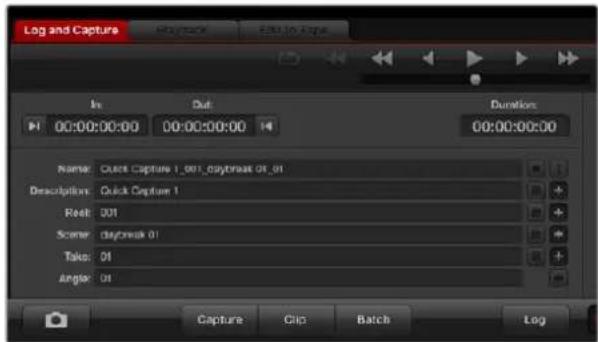
Geben Sie eine Beschreibung für Ihr Video ein
1 Schlieben Sie zunachst ihre Videoquelle an einen Eingang ihrer Blackmagic Design Hardware an. Starten Sie Desktop Video Setup und prufen Sie, ob die Einstellung unter „Input Connection" der Einstellung für ihre Videoquelle entspricht, z. B. SDI, HDMI, Komponente usw.
2 Öffnen Sie Media Express und klichen Sie auf den roten Tab „Log and Capture" (Indizieren und Erfassen).
3 Ihr Quellvideo erscheint im Vorschaufenster. Geben Sie eine Beschreibung in das „Description"-Feld ein.
4 Klichen Sie auf den "+"-Button halten „Description“, um die Beschreibung dem automatischen „Name“-Feld hinzuzufügen. Klichen Sie auf den "+"-Button halten beliebigen anderen Feldern, die Sie dem Namensfeld hinzufügen möchten.
Die in diesen Feldern angezeigten Werte setzen sich per Klick auf das jeweilige Filmklappensymbol schrittweise erhöhen. Oder passen Sie Namen und Nummer an, indem Sie sie direkt in ein beliebiges Feld eingeben.
-
Der Text im automatischen Namensfeld wird auf den bzw. die aufzunehmenden Clips angewendet.
-
Um einen Clip als Favorit zu indizieren, klichen Sie auf das Sternsymbol geben dem Namensfeld
-
Damit Sie bei jeder Erfassung zur Bestätigung des Clipnamens aufgefordert werden, klichen Sie auf das „Symbol“, kein dem Namensfeld.
5 Geben Sie die gewünschte Anzahl der zu erfassenden Audiokanäe ein.

Geben Sie die gewünschte Anzahl der zu erfassenden Audiokanäe ein
6 Klichen Sie auf den „Capture“-Button, um mit der Videoaufzeinung zu beginnen. Um die Aufzeinung zu beenden und den Clip bezubehalten, klichen Sie erneut auf „Capture“ oder drücken Sie die Esc-Taste. Die aufgezeichneten Clips werden der Media List links auf der Media Express Bedienoberfläche hinzugeführ.
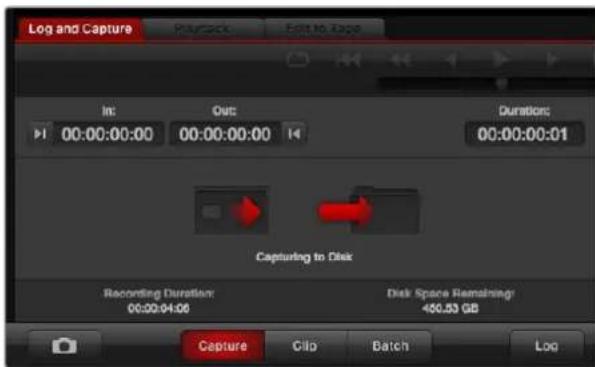
Klicken Sie auf den „Capture“-Button, um mit der Aufzeichnung zu beginnen.
Ist das Videoeingabeformat ein anderes als das Projektvideoformat, erkennt Media Express dies automatisch und fordert Sie auf, das aktuelle Projekt zu speichern oder ein neues zu erstellen.

Blackmagic Media Express erkennt jeder Wechsel der Programmausgabe. Ihrches ATEM Mischers automatisch und gibt ihm die Option, das Projekt zu speichern und ein neuen Projekt anzulegen.
Indizieren von Clips
Vergewissern Sie sich, dass ihre Blackmagic Design Videohardware über ein serialles RS-422-Kabel an die MAZ angeschlossen ist.
Prüfen Sie, dass der Fern- bzw. Lokalbedienungsschalter auf „Remote“ steht. Benutzen Sie die üblichen Tastaturkurzel J, K und L, um zurückzuspulen, zu pausieren und vorzuspulen.
- Klichen Sie auf den Button „Mark In“, um den In-Punkt zu markieren oder tun Sie dies über das Tastaturkurzel „I".
- Klichen Sie auf den Button „Mark Out“, um den Out-Punkt zu markieren oder tun Sie dies über das Tastaturkurzel „O".
- Klichen Sie auf den Button „Log Clip“, um den Clip zu indizieren oder tun Sie dies über das Tastaturkurzel „p". Der Eintrag sollen in der Media List jetzt in einer mit einem roten X versehenen Symbolform erschreiben, was seinen Medienstatus als offline anzeigt.
Batchaufnahme
Nach erfolgter Indizierung eines Clips kann per Klick auf den „Clip“-Button ein einzelnter Clip aufgenommen werden.
Um mehrere Clips zu erfassen, fahren Sie mit der Indizierung von Clips für die Batchaufnahme fort.
Wahlen Sie die indizierten Clips in der Media List aus und folgen Sie einem der folgenden Schritte:
- Klicken Sie auf den „Batch“-Button.
Aktivieren Sie die Auswahl mit der rechten Maustaste und wahlen Sie „Batch Capture" aus. - Gehen Sie zum Dateimenu „File" und wahlen Sie „Batch Capture" aus.
Media Express nimmt den Clip dann vom In- bis zum Out-Timecode auf.
DPX-Aufzeinung
Wenn Sie anstelle einer Filmdatel lieber eine DPX-Bildsequenz aufnehmen sollen, öffnen Sie „Preferences" (Einstellungen) in Media Express und stellen Sie das „Capture File Format" (Dateiaufnahmeformat) auf „DPX 10-Bit RGB" ein.
- Legen Sie ein DPX-Projekt an, indem Sie das Dateiaufnahmeformat auf „DPX“ einstellen.
Zeichnen Sie auf.

Einstellungen für die DPX-Aufzeinung
Nach fertiggestellter Aufzeichnung erscheid in der Media List eine Miniaturansicht, die die gesamte Framesequenz repraesientiert. Die aus DPX-Frames bestehende Sequenz wird in einem separaten DPX-Ordner auf Ihr Speichermedium gesichert. Die Audioaufzeichnung wird in Form von WAV-Dateien ebenfalls in thisem Ordner abgelegt.
Standardmäßig wird angenommen, dass DPX-Erfassungen aus YUV-Quellen stammen. Aktivieren Sie bei der Erfassung von einer RGB-Quelle die Option „Capture from an RGB source" (Von einer RGB-Quelle aufnehmen).
Wenn Sie nicht möchten, dass die Framenummern bei Null anfangen, sondern basierend auf dem Timecode im aufgezeichneten Video, aktivieren Sie die Option „Use absolute frame numbering when capturing" (Beim Erfassen absolute Framezahlung verwenden).
Werden keine langen DPX-Aufnahmen vorgenommen, möchten Sie ggf. die Anzahl der in den Framenummern enthaltenen Nullen reduzieren, indem Sie mit der Option „When capturing DPX files, use (2-8) digit numbers in the frame count" eine Framezahlung mit bis zu acht Stellen vorgegeben.
3D-Aufzeinung
Bei Einsatz von Media Express mit einem Blackmagic Design Videohardwaremodell, das Dual-Stream-3D Unterstützung, können Sie 3D-Videoclips für das rechte und das linke Auge anlagen, indem Sie die beiden Datenstrome des HD-SDI-Videos gleichzeitig aufnehmen.
- Legen Sie ein 3D-Projekt mit einer Bildwechselrate an, die der ihrer 3D-Videoquelle entspricht.
- Vergewissem Sie sich, dass die Blackmagic Videohardware über zwei separate HD-SDI-Videoeingänge verfügbar.
Zeichnen Sie auf.
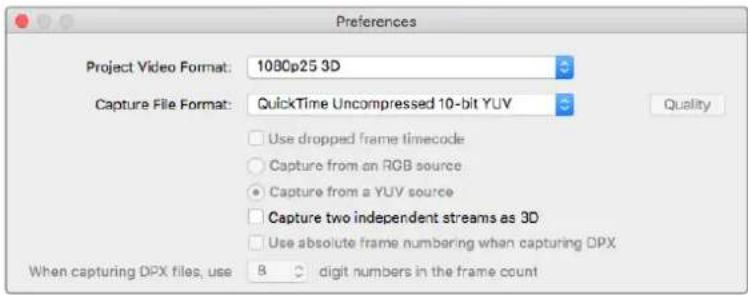
Wahlen Sie ein Videoprojektformat mit 3D im Namen aus, um stereoskopische 3D-Videooclips mit Dual-Stream aufzuzeichnen
Während der Erfassung und Indizierung von Dual-Stream-3D in Media Express wird das Video für das linke Auge mit dem Clipnamen versehen. Das Video für das rechte Auge erhält den Nachsatz „right". Beispiel: Wenn Sie einen Stereoclip „Clip 1" nennen, erhält der Clip für das linke Auge den Name „Clip 1.mov" und der Clip für das rechte Auge „Clip 1_right.mov".
In der Media List wird deutlich angezeigt, dass der aufgenommene Clip in 3D vorliegt:
- In der Miniaturansicht sind die Clips für das rechte und das linke Auge mittels 3D-Indikator verknüpf und werden in Form eines einzelnen, große Symbols angezeigt.
- In der Ansicht „Timecode List" sind die Clips für das rechte und linke Auge in zwei Zeilen aufgeführrt und mittels 3D-Indikator verknüpf.
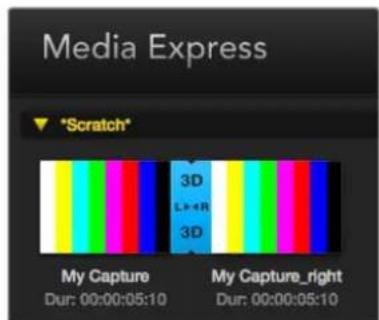
In der Miniaturansicht sind die Clips für das rechte und das linke Auge mittels 3D-Indikator verknüpft und werden in Form eines einzelnen, großen Symbols angezeigt
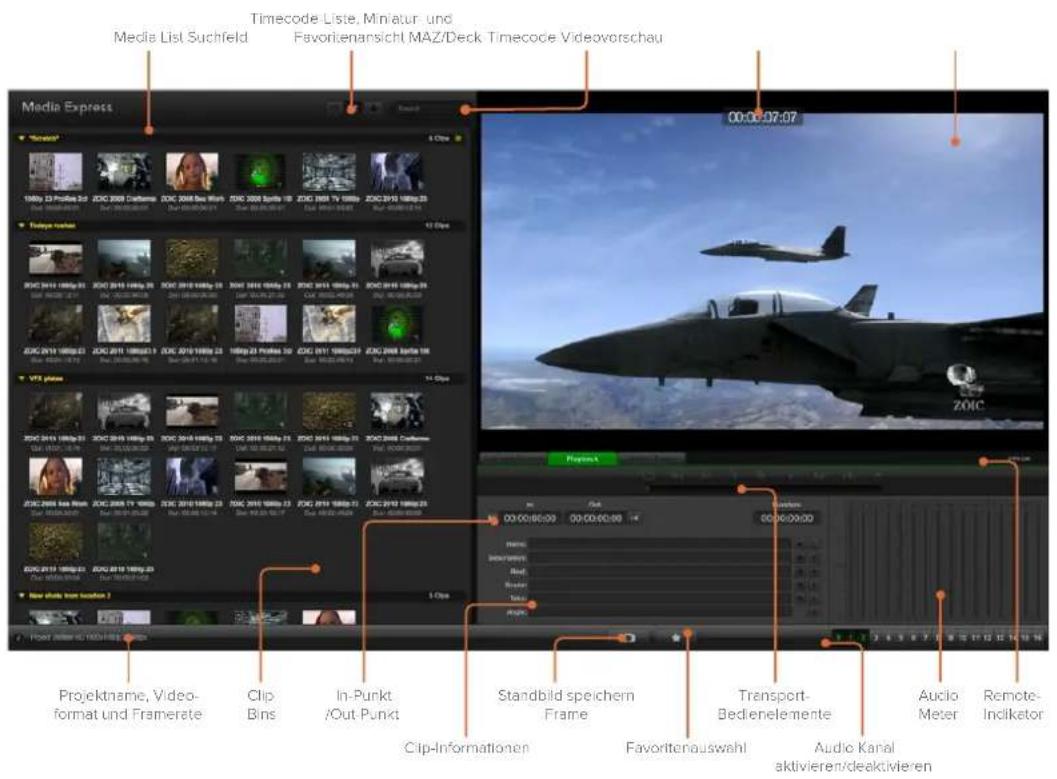
Wiedergabe von Video- und Audiodateien
Wiedergabe einzelner und mehrerer Clips
Um einen einzelnen Clip wiederzugeben, führen Sie in der Media List einen Doppelklick auf thisem Clip aus. Oder wahlen Sie den Clip in der Media List aus und drücken Sie auf ihrer Tastatur die Leertaste oder klichen Sie in der Transportsteuerzeile auf den Wiedergabe-Button.

Anhand der Transportsteuerelemente konnen Sie ihre Clips abspielen, stoppen, von einem Clip zum nachsten oder zurück zum vorherigen springen und Clips in Schleife abspielen
Um mehrere Clips wiederzugegeben, wahren Sie diese Clips in der Media List aus und drücken Sie dann auf Ihrer Tastatur die Leertaste oder klichen Sie in der Transportsteuerzeile auf den Wiedergabe-Button.
Ihr Video wird im Videovorschaufenster von Media Express und auf allen Videoausgaben ihrer Blackmagic Design Videohardware wiedergegeben. Wahrend der Wiedergabe konnen die kontrollierten Audiokanäle mit den Schaltflächen „Track Enable/Disable" ein- oder ausgeschelt werden.
Clips importieren
Sie können ihre Video- und Audiodateien nach erfolgtem Import nach Media Express auf verschiedene Weise wiedergeben:
- Führn Sie in einem unbesetzten Bereich der Media List einen Doppelklick aus. Navigieren Sie zum Speicherort der Daten und klichen Sie auf „Open".
-
Um einen Clip zu importieren, führen Sie in einem unbesetzten Bereich der Media List einen Rechtsklick aus und wahlen Sie im Kontextmenu „Import Clip".
-
Gehen Sie zum Dateimenu „File" und wahlen Sie „Import" (Importieren) und dann „Media Files" (Mediendateien) aus.
Selektieren Sie den bzw. die zu importierenden Video- und Audioclips und klichen Sie auf „Öffnen". Die Clips werden im „Scratch“-Bereich der Media List angezeigt. Wenn Sie eigene Bins in der Media List erstellt haben, können Sie die Clips in die gewünschte Binziehen.
Um Medien direkt in eine Bin zu importieren, führen Sie einen Rechtsklick in der gewünschten Bin aus und wahlen Sie im Kontextmenu „Import Clip" aus.
Stimmen Framerate und Groß der importierten Dateien nicht mit den entsprichenden Werten der Clips in der Media List überein, werden Sie aufgefordert, ein neues Projekt anzulegen und das aktuelle Projekt zu speichern.
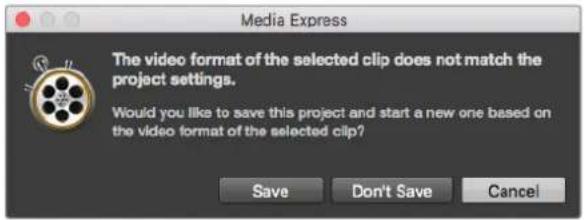
Wenn der importierte Clip andere Eigenschaften als vorhandene Clips aufweist, werden Sie aufgefordert, ein neuen Projekt anzulegen
TIPP Media Express understands auch den Import von mehrkanaligen Nur-Audio-Dateien, die mit 48 kHz in den unkomprimierten Formaten WAVE und AIFF aufgenommen wurden.
Eine weitere Methode für den Medienimport: Verwenden Sie eine aus einer NLE-Anwendung wie Final Cut Pro 7 oder Final Cut Pro X exportierte Daten. Gehen Sie zum Dateimenu „File“, wahlen Sie „Import" und dann jeweils Final Cut Pro 7 XML bzw. Final Cut Pro X XML. Öffnen Sie die gewünschte XML-Datei, Alle Bins und Medien des Final Cut Pro Projekts erschieren in der Media List.
Media Express understands den Import von CMX-EDL-Dateien für die Batchaufnahme von Clips mithilfe von EDL-Dateien aus einer anderen Videosoftware. Gehen Sie zum „File“-Menu, wahren Sie „Import“ und dann „CMX EDL“ aus. Wahren Sie die EDL aus und offen den sie.

Sie konnen Medien direkt oder zusammen mit einer XML oder EDL importieren
Die Indizierungsdaten erscheinen nun in der Media List. Wahlen Sie die indizierten Clips aus und importieren Sie ihre Clips per Batchaufnahme von Ihrer MAZ.
Medien browsen
Miniaturansicht
Am intuitivsten ist die Anzeige Ihrer Clips in Form von Miniaturansichten.fahren Sie mit ihrer Maus über die Miniaturansicht des Clips und klichen Sie unter rechts besoin der Miniatur auf das Pop-up-Infosymbol. Klichen Sie auf die Infoblas, um sie zu verbergen.
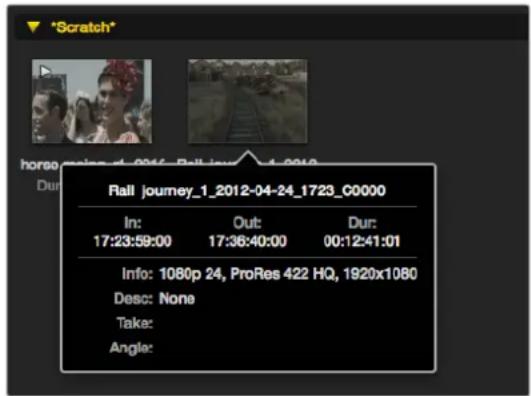
Klichen Sie auf das Pop-up-Infosymbol einer Miniaturansicht, um den Inhalt ihrer Infoblase zu sehen
Listenansicht
Sie können ihre Clips in der Ansicht „Timecode List" anzeigen, indem Sieiben rechts in der Media List auf den Button „Timecode List" klichen. Benutzen Sie die horizontale Bildlaufleiste, um alle Spalten mit den Daten Ihrches Clips anzusehen.

In der Media List können Sie Clips wahlweise in der Ansicht „Timecode List" oder „Thumbnall" anziegen. Klicken Sie auf den Stern-Button, um nur ihre favorisierten Clips angezeigt zu bereitsenden. Geben Sie zum Auffinden von Clips entsprechendeInfos in das Suchfeld ein
Bins erstellen und damit arbeiten
Um eine Bin für ihre Clips anzulegen, führen Sie einen Rechtsklick auf einem unbesetzten Platz in der Media List aus und wahlen Sie „Create Bin". Benennen Sie die neue Bin.
Sie konnen Clips hin und her bewegen, indem Sie die Clipsymbole in die gewünschte Bin ziehen. Soll ein Clip in mehr als einer Bin erscheinen, importieren Sie diesen Clip erneut, indem Sie die Bin mit der rechten Maustaste anklichen und „Import Clip" auswahlen.
Indizierte Clips erscheinen standardmäßig im „Scratch“-Speicher. Sollen indizierte Clips in einer neuen Bin angezeigt werden, wahren Sie die neue Bin mit der rechten Maustaste aus und klichen Sie auf „Select As Log Bin“ (Als Indizierungs-Bin ausgehalten).
Favoriteerstellenundmitihnenarbeiten
Um einen Clip als Favorit zu indizieren, klichen Sie auf dem Tab „Log and Capture" (Indizieren und Erfassen) das Sternsymbol an.
Ein Klick auf das Sternsymbol des „Playback"-Tabs kennzeichnet einen in der Media List aktivierten Clip als Favorit. Um die Auswahl eines Clips als Favoriten rückgangig zu machen, klichen Sie erneut auf das Sternsymbol.
Als Favoriten markierte Clips werden in den Ansichten „Timecode List" und „Thumbnail" mit einem gelben Stern in ihrem Symbol angezeigt.
Klicken Sie nach erfolgter Markierung Ihrer Clips als Favorit auf den „Favorites“-Button über der Media List. Das Sternsymbol wird nun gef. Außer den als Favoriten markierten Clips werden alle Clips in Ihrer Media List verborgen.
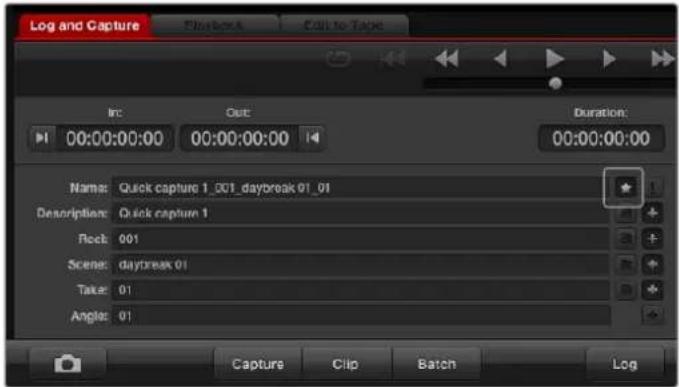
Um einen Clip als Favorit zu indizieren, klichen Sie auf dem Tab „Log and Capture"nehmen dem Namensfeld auf das Sternsymbol
Einen Audioclip mit einem Videoclip verknüpfen
So verknüpfen Sie einen Audioclip mit einem Videoclip in der Media List:
Wahlen Sie einen Videoclip ohne Audiokanäe aus.
- Wahlen Sie den Videoclip mit der rechten Maustaste aus und aktivieren Sie im Kontextmenu „Link Audio File" (Audiodatei verknüpfen).
- Navigieren Sie zu der Audiodatei, die Sie verknüpfen möchten, und klichen Sie auf „Open" (Öffnen). Die verknüpften Video- und Audiodateien werden in der Media List angezeigt.

Die Media List zeit deutlich an, dass der Video- und Audiclip nun verLINKt sind
Jetzt können Sie den kombinierten Clip wiedergeben oderihn auf Band mastern.
Löschen von Clips und Bins
Markieren Sie die zu loschenden Clips und drucken Sie auf Ihrer Tastatur die Ruckschnitttaste.
Dieser Vorgang löscht die Clips nur aus der Media List und belast sie unversehrt auf Ihr Speicherträger.
Wahlen Sie die zu loschenden Bins mit der rechten Maustaste aus und klichen Sie auf „Delete Bin" (Bin loschen). Diese Vorgang loscht die Bin und alle darin enthaltenen Clips. Diese Vorgang loscht die Clips nur aus der Media List und belastst sie unversehrt auf Ihr Speicherträger.
Erstellen eines 3D-Clips
So fügen Sie einen stereoskopischen 3D-Clip zur Media List hinzu:
- Wahlen Sie ein Videoformat für Ihr 3D-Projekt aus, das die gleiche Framerate wie ihre 3D-Medien hat.
- Importieren Sie die Daten „Left Eye" für das linke Auge in die Media List.
- Wahlen Sie die Datei für das linke Auge mit der rechten Maustaste aus und aktivieren Sie im Kontextmenu „Set Right Eye Clip" (Clip für das rechte Auge anlegen). Wenn Media Express den Clip für das rechte Auge bereits aufgenommen hat, wird das Video für das rechte Auge mit dem Nachsatz „_right" versehen.
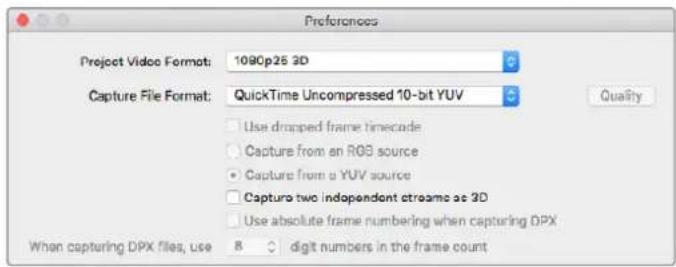
Wahlen Sie ein Projektvideoformat in 3D aus
Die Media List zeigt deutlich an, dass der importierte Clip ein 3D-Clip ist. Die Clips für das linke und rechte Auge erscheinen im Videovorschaufensterbebeneinander. Dies zeigt an, dass es sich um ein 3D-Videoprojekt handelt.
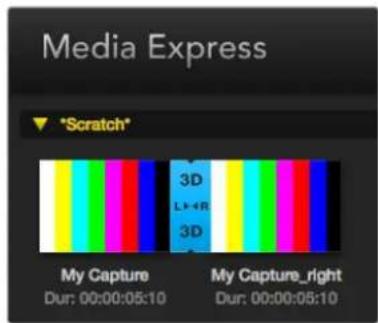
Die Media List zeigt deutlich an, dass der importierte Clip ein 3D-Clip ist
Tun Sie Folgendes, wenn die Dateien für das linke und rechte Auge in einem 3D-Stereoclip verkehr. herum geladen sind:
- Führn Sie einen Rechtsklick auf dem 3D-Clip in der Media List aus.
Wahlen Sie im Kontextmenu "Swap Eyes" (Augen vertauschen) aus.
Durchsuchen der Medienliste
Clips eines bestimmten Projekts让他们 sich durch Eingabe des Clipnamens in das Suchfeld über der Media List leicht ausfindig machen. Wenn sie zusammen mit der Favoritenfunktion verwendet wird, bleibt die Sache auf ihre favorisierten Clips beschrankt. Es wird eine entsprechend kürzere Liste gefundener Clips angezeigt.

Geben Sie zum Auffinden von Clips entsprechende Infos in das Suchfeld ein

Schneiden von Video- und Audiodateien auf Band
Wir reden bzw. über Mastern oder Schneiden auf „Band“, aber es ist egal, ob ihre MAZ mit Bändern oder Festplatten arbeitet. So mastern Sie ihre Clips:
Wahlen Sie die Clips aus, die Sie auf Band exportieren sollen.
- Klicken Sie auf den blauen Tab „Edit to Tape" (Auf Band schreiben).
- Geben Sie In-Punkt und Schnitt-Modus vor.
- Mastern Sie auf Band.
Auswahlen der zu masternden Clips
Wahlen Sie in der Media List die auf Band zu masternden Clips aus. Sie konnen soccer mehrkanalige Nur-Audio-Clips einfügen, um die Master-Audiospur auf einem Masterband auszutauschen. Wenn Sie nur ihre Favoritenclips auf Band senden wollen, klichen Sie auf das Sternsymbol über der Media List und verbergen Sie alle anderen Clips. Wahlen Sie dann die favorisierten Clips aus, die Sie auf Band senden wollen.

Klicken Sie auf das Sternsymbol über der Media
List, um nur ihre Favoriten anzuzeigen
Schnitt auf Band eingufen und zusammenfugen
Klicken Sie auf den blauen Tab „Edit to Tape" (Auf Band schneiden). Legen Sie den In-Punkt des Bands fest, indem Sie den Timecode in das „In"-Feld eingeben oder indem Sie mithilfe der Transportsteuerung zum gewünschten Cue-Punkt auf dem Band spulen und dann auf den „Mark In"-Button klichen.
Wenn kein „Out“-Punkt vorgegeben ist, setzen Media Express die Dauer des Schnitts auf die Gesamtlänge der Clips in der Media List fest. Werde ein Out-Punkt vorgegeben, stoppt Media Express die Aufnahme bei Erreichen des „Out“-Punkt-Timecodes selbst dann, wenn nicht alle Clips ausgegeben wurden.

Es sind zwei Clips für die Ausgabe auf Band ausgewählt
Wahlen Sie Mastern auf Band per „Assemble“- oder „Insert“-Schnitt aus. Klicken Sie dann auf den „Master“-Button.
Der „Preview“-Modus ahmt den Schnittvorgang nach, nimmt aber keine Aufnahme auf Band vor. In this modus konnen Sie die Schnittmarke prufen. Die Vorschau von Schnittvorgangen soll immer über direkt an den MAZ-Ausgang angeschlossene Monitore geprüft werden. Dies ermöglicht die Ansicht von bereits auf Band befindlichem Video zusammen mit dem neuen Video.
Ist auf der MAZ oder dem Band die Funktion „Record Inhibit" (Erfassung verbieten) aktiviert, meldet Media Express dies, wenn Sie auf den „Master"-Button drücken. Deaktivieren Sie „Record Inhibit", ehe Sie es erneut versuchen.
Markieren Sie die auszugebenden Video- und Audiokanäle über die Buttons zur Spuraktivierung bzw. -deaktivierung. Deaktivieren Sie den Videokanal, wenn nur Audio ausgegeben werden soll.

Geben Sie die gewünschte Anzahl der zu masternden Audiokanäe ein
Klicken Sie auf das Sternsymbol über der Media List, um nur ihre Favoriten anzuzeigen.
Es sind zwei Clips für die Ausgabe auf Band ausgewählt.
Geben Sie die gewünschte Anzahl der zu masternden Audiokanäe ein.
Erfassen von H.265-Video
So erfassen Sie Video mit dem eingebauten H.265-Kodierer der Blackmagic UltraStudio 4K Extreme:
1 Öffnen Sie die Einstellungen „Preferences" in Media Express und geben Sie unter „Capture File Format" das Aufzeinungsformat MP4 H.265 vor.
2 Stellen Sie die Bitrate für Ihr in H.265 komprimiertes Video ein, indem Sie auf den „Quality“-Button setzen der H.265-Einstellung klichen und den Schieberegler „Encoding Settings" nach links oder rechts bewegen. Schließen Sie das Fenster „Encoding Settings", um ihre Einstellungen zu bestätigten.
TIPP Naheres über die H.265-Aufzeichung und Bitraten-Einstellungen finden Sie im nachsten Abschnitt dieser Bedienungsanleitung unter „H.265-Hardware-Kodierer".
H.265-Hardware-Kodierer
Aufzeichnen von H.265-Video mit UltraStudio 4K Extreme
Die Blackmagic UltraStudio 4K Extreme verfügbar über einen leistungsfähigen internen H.265-Hardware-Kodierer, der Ihnen Aufzeichnung und Streaming von Video im aktuellsten H.265-Video in Echtzeit gestattet. Damit können Sie Video unter Einsatz von Kodierungstechnik aufziehnen, die großige Videoqualität bei der gingemöglichen Bitrate liefert.

So erfassen Sie H.265-Video mit der Blackmagic UltraStudio 4K Extreme: Geben Sie unter „Preferences" (Einstellungen) in Media Express das Aufzeinungsformat MP4 H.265 vor,
So zeichen Sie Video mit dem internen H.265-Kodierer auf:
1 Starten Sie die Blackmagic Media Express Software. Öffnen Sie die Einstellungen „Preferences" in Media Express und geben Sie unter „Capture File Format" das Aufzeinungsformat MP4 H.265 vor.
2 Stellen Sie die Bitrate für Ihr in H.265 komprimiertes Video ein, indem Sie auf den „Quality“-Button halten der H.265-Einstellung klichen und den Schieberegler „Encoding Settings“ nach links oder rechts bewegen. Schließen Sie das Fenster „Encoding Settings“, um ihre Einstellungen zu bestäigen. Ihr Blackmagic UltraStudio 4K Extreme ist jetzt zur Aufzeinung von H.265-Video unter Verwendung von Blackmagic Media Express bereit. Naheres über die Aufzeinung und Wiedergabe mit Media Express finden Sie im Abschnitt „Blackmagic Media Express" in dieser Handbuch.
Einstellen der Bitrate
Die Standard-Bitrate ist auf 15 Mbit/s eingestellt. Das ist eine gute Wahl für hochwertiges Ultra-HD-Video. Möglich sind jeder beliebige Einstellungen zwischen 3 und 50 Mbit/s. Für das Online-Streaming von HD-Video eignet sich eine Bitrate zwischen 3 und 5 Mbit/s.
Ziehen Sie den Schieberegler „Encoding Settings" für Kodierungseinstellungen nach links, wenn Video in einer kleineren Datei und niedrigen Bitrate aufgezeichnet werden soll, oderziehen Sieihn nach rechts, wenn die Datelgroße unerheblich ist und Sie die bestmögliche Videoqualität wünschen. Eine zu niedrig angesetzte Bitrate verursacht Kompressionsartefakte wie sightbare Blockstrukturen, Verpixelung oder Banding. Da der H.265-Hardware-Kodierer sehr effizient arbeitet und Artefakte minimiert, konnen Sie die Bitrate niedriger ansetzen als es fur H.264-Video üblich ist und immer noch eine hervorragende Videoqualität erzielen.

Stellen Sie die Bitrate für die H.265-Aufzeinung ein, indem Sie auf den „Quality“-Button klichen und den „Encoding Settings“-Schieberegler nach links oder rechts zieren
Be der Kodierung von H.265-Video oder sonstiger Videokodierung fur das Internet-Streaming ist man in der Regel gut bedient, einige Faktoren abzuwagen. Dazu gehoren die Bandbreite Ihres geplanten Ausgabesystems, der Umfang von Bewegung und Kontrast zwischen den Frames Ihres Videos sowie die Framerate Ihres Videos. Beispiel: Wenn Ihr Video von einem groBen Publikum gestreamt wird, sollte ggf. die Bitrate der Kodierung gesenkrt werden. So ermöglichen Sie auch Leuten mit langsamen Internetverbindungen ein Sehvergnugen ohne Download-Unterbrechungen. Höhere Bitraten empfehlen sich fur Videoinhalte mit starken Hell-und-Dunkel-Kontrasten und schllen Bewegungsabläufen zwischen Bildern - etwa bei dynamischen Sportevents - sowie Grafiken. Video mit hohen Bildwechselfrequenzen erfordert im Vergleich zu Video mit niedrigeren Bildwechselfrequenzen ebenfalls höhere Bitraten.
Die Auswahl einer Bitrate für die Verschlussung erfordert oftmals etwas Experimentieren, um die Beste Videoqualität mit der geringsten Dateigröse zu erzielen. Für optimale Ergebnisse loht es sich also, verschiedene Bitraten-Einstellungen auszuprobieren.
Blackmagic Disk Speed Test
Was ist der Blackmagic Design Disk Speed Test?
Blackmagic Disk Speed Test ermittelt die Lese- und Schreibgeschwindigkeit von Speichermedien in Videobildgrößen. Disk Speed Test ist in Ihrer Desktop Video Software enthalten und kann für Mac OS kostenlos aus dem App Store heruntergeladen werden.

Greifen Sie auf die Testeinstellungen zu, indem Sie auf das unmittelbar über dem START-Button befindliche Zahnradsymbol klichen.
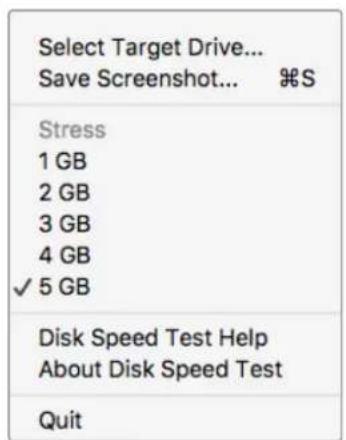
Öffnen Sie das Einstellungsmenü per Klick auf das Zahnredsymbol
AuswahldesSpeichermediums
Klichen Sie zur Auswahl des Speichermediums auf "Select Target Drive" und vergewissemn Sie sich, dass Sie über Lese- und Schreibrechte verfügen.
Screenshot speichern
Klicken Sie auf Save Screenshot, um ein Bildschirmphoto der Ergebnisse zu speichern.
Belastung
Der Belastungspegel kann zwischen 1GB und 5 TB eingestellt werden.Die Standardeinstellung 5 GB liefert die akkuratesten Ergebnisse.
Disk Speed Test Help
Klicken Sie auf „Disk Speed Test Help" (Disk Speed Test Hilfe), um die PDF-Bedienungsanleitung für den Blackmagic Disk Speed Test zu öffnen.
About Disk Speed Test
Die Option „About Disk Speed Test" (Über Disk Speed Test) zeigt die auf Ihr dem Computer installierte Version der Disk Speed Test Software an.
Start
Klicken Sie auf den START-Button, um den Test zu starten. Disk Speed Test schreiben eine temporäre Datei auf das ausgewählte Speichermedium und liest diese dann aus. Disk Speed Test führt diesen Vorgang so lange aus, bis Sieihn durch erneutes Klicken des START-Buttons beenden.
Will it Work?
Die Spalte „Will it Work?“ (Wird es Funktionieren?) führt gebrächliche Videoformate auf und zeigt anhand eines Häkchens oder Kreuzes an, ob die Leistung des Speichermediums ausrecht. Nehmen Sie sicherheitshalber mehrere Testdurchläufe vor, um Videoformate zu identifizieren, für die die Leistung des Speichermediums greNZwertig sein könnte. Erscheint ein Videoformat abwechselnd mit einem Häkchen oder Kreuz versehen, ist die Speicherkapazität für eine zuverlässige Unterstützung des Videoformats unzureichend.
How Fast?
Die Spalte „How Fast?“ (Wie schnell?) zeigt an, welche Frameraten Ihr Speichermedium erreicht und sollenz zusammen mit den Angaben im Fenster „Will it Work?“ (Wird es Funktionieren?) interpretiert werden. Wird im Fenster „Will it Work?“ ein grüne Häkchen für 2K DCI 25p in 10 Bit YUV 4:2:2 angezeigt, das Fenster „How Fast?“ (FPS) hingegen gibt an, dass hochstens 25 fps unterstützt werden, ist die Speicherkapazität Grenzwertig und damit unzuverwässig.

Entnahme einer Mezzanin-Karte aus der DeckLink 4K Extreme 12G
So entnehmen Sie die Mezzanin-Karte
Wenn auf Ihrer Hauptplatine zu weniger Platz für eine Dual-Slot-PCIe-Karte ist,alandst sich die Mezzanin-Karte der DeckLink 4K Extreme 12G muhelos entfern.
So entnahmen Sie die Mezzanin-Karte:
1 Vergewissern Sie sich, dass Ihr Körper statisch entladen ist. Legen Sie die DeckLink Karte seitlich mit ihren goldfarbenen PCIe-Kontakten nach oben auf eine flache, saubere Oberfläche.
2 An der Unterseite der DeckLink Karte befinden sich zwei Schrauben für die Abstandshalterung der Mezzanin-Karte. Dabei handelt es sich um die beiden am weitesten von den BNC-Anschlüssen entfernten Schrauben. Entfern den Sie diese Schrauben vorsichtig mit einem Kreuzschlitzschraubendreher.
3 Greifen Sie den Sockel der DeckLink Karte am Rand und haben Sie die Mezzanin-Karte sanft an, bis ihr Brückenverbinder aus dem Steckplatz gelost ist.
4 Vergewissern Sie sich, dass der Bruckenverbinder fest in der Mezzanin-Karte sitzt, falls Sie erneut anbringen wollen.
5 Belassen Sie die beiden Schrauben an ihren Abstandshalterungen, legen Sie die Mezzanin-Karte in einen Antistatikbeutel und verwahren Sie sie an einem sicheren Ort auf.
Jetzt können Sie ihre DeckLink 4K Extreme 12G an einem der PCIe-Steckplätze Ihrches Computers installieren.
So wird die Mezzanin-Karte wieder angeschlossen:
1 Richten Sie die beiden Abstandshalterungen der Mezzanin-Karte über den Schraublochern an beiden Seiten der DeckLink Karte aus und befestigen Sie die Mezzanin-Karte im Steckplatz des Brückenverbinders. Vergewissem Sie sich, dass die Mezzanin-Karte fest im Brückenverbinder-Steckplatz sitzt.
2 Befestigen Sie die Abstandshalterungen am Sockel der DeckLink Karte, indem Sie ihre Schrauben mit einem Kreuzschlitzschraubendreher festziehen. Seien Sie vorsichtig, sodass die Schrauben nicht überdrecht werden.
Falls Sie Hilfe brauchen oder sonstige Fragen haben, besuchen Sieitte das Blackmagic Design Support Center unter www.blackmagicdesign.com/de/support.

Die Mezzanin-Karte der DeckLink 4K Extreme 12G lasst sich muhelos entfern.
Wiederherstellen einer DeckLink Kartenach abgebrochenem Update
Wenn der Updatevorgang beim Aktualisieren einer DeckLink Karte bspw. durch versehentliches Trennen von der Stromversorgung unterbrochen wird, führt dies möglicherweise zur Deaktivierung ihrer Karte. Viele DeckLink Karten verfügbar jedoch über einen speziellen USB-Port, über den sich Updates wiederherstellen halten.
Wenn ihre DeckLink Karte die Wiederherstellung per USB Unterstützung, befindet sich der USB-Port entweder auf der Rückseite oder an der Seite der Karte. Der USB-Port ermöglicht ihren den Anschluss der Karte an ihren Computer und eine direkte Aktualisierung.
So stellen Sie eine DeckLink Karte nach abgebrochenem Update wieder her:
1Fahren Sie Ihrten Computer herunter und trennen Sie ihn vom Strom.
2 Entfernen Sie die DeckLink Karte vorsichtig aus dem PCIe-Steckplatz Ihres Computers und legen Sie sie auf eine stabile Fläche wie einen Tisch. Wir empfehlen, die Karte auf einen antistatischen Beutel zu legen und ein antistatisches Erdungsarmband zu tragen, um eine Beschädigung der Karte durch einen möglichen Stromschlag zu vermeiden.
3 Stecken Sie ein USB-Kabel in den USB-C- oder Mini-B-USB-Port an der Rückseite oder Seite ihrer DeckLink Karte.

Entfernen Sie die DeckLink Karte aus dem PCIe-Steckplatz Ihr's Computers und verbinden Sie sie über den USB-C- oder Mini-B-USB-Port an der Rückseite oder Seite der Karte mit Ihrem Computer
4 Stecken Sie das andere Ende des Kabels in den USB-Anschluss Ihr's Computers.
5 SchlieBen Sie ihren Computer an den Strom an und schalten Sieihn ein. Nach Hochfahren Ihres Computers erscheint ein Fenster mit dem Warnhinweis, die Karte zu aktualisieren.
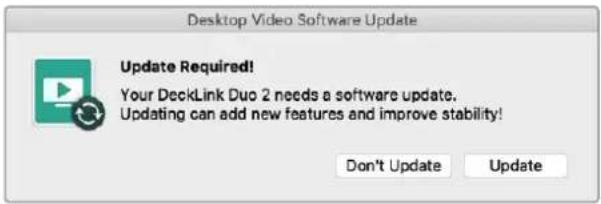
Klichen Sie auf „Aktualisieren".

Ein Fortschrittsbalken zeigtlichen den Stand des Aktualisierungsvorgangs an und informiert Sie, wenn das Update abgeschlossen ist.
Entfernen Sie das USB-Kabel nach Beenden这点es Vorgangs und setzen Sie die Karte wieder in den PCIe-Steckplatz Ihr Computers ein.
HINWEIS Denken Sie daran, ihren Computer zuerst herunterzufahren undihn vom Strom zu trennen, bevor Sie auf den PCIe-Steckplatz zugreifen.
Nach Neueinsetzen ihrer Karte konnen Sie ihren Computer wieder an den Strom anschließen. Die DeckLink Karte wird von ihrem Computer erkannt und Sie konnen ihre Produktion fortsetzen.
Hilfe
Hilfestellung
Am Schnellsten erhalten Sie Hilfe über die Online-Support-Seiten der Blackmagic Design Website. Sehen Sie Dort nach der aktuellsten Support-Dokumentation für ihre Hardware.
Blackmagic Design Online Support Seiten
Die aktuellsten Versionen der Bedienungsanleitung, Produktsoftware und der Support-Hinweise,.
finden Sie im Blackmagic Support Center unter https://www.blackmagicdesign.com/de/support.
Kontaktaufnahme mit Blackmagic Design Support
Wenn unser Support-Material Ihnen nicht wie gewünscht hilft, gehen Sieitte auf unsere Support-Seite, klichen Sie dont auf „Senden Sie uns eine E-Mail" und schicken Sie uns ihre Support-Anfrage. Oder klichen Sie auf „Finden Sie Ihr lokales Support-Team" und rufen Sie ihre nachstgelegene Blackmagic Design Support-Stelle an.
Prufen der aktuell installierten Softwareversion
Prufen Sie die gegenwärtig auf Ihr Computer installierte Version der Desktop Video Setup Software, indem Sie Blackmagic Desktop Video Setup öffnen.
- Unter Mac OS: Öffnen Sie „Blackmagic Desktop Video Setup" von Ihrem „Programme"- Ordner aus. Ein Klick auf „About Blackmagic Desktop Video Setup" ruft die Versionsnummer der Software auf.
- Unter Windows 8 und 8.1: Geben Sie auf der „Start“-Seite das Wort „Blackmagic" ein und klichen Sie dann auf Blackmagic Desktop Video Setup. Ein Klick auf „About Blackmagic Desktop Video Setup" ruft die Versionsnummer der Software auf.
- Unter Windows 10: Klicken Sie auf „Start“ und geben Sie im Suchfeld das Wort „Blackmagic“ ein. Klicken Sie auf Blackmagic Desktop Video Setup. Ein Klick auf „About Blackmagic Desktop Video Setup“ ruft die Versionsnummer der Software auf.
- Unter Linux: Gehen Sie zu „Anwendungen" und dann zu „Sound und Video" und doppelklicken Sie auf Blackmagic Desktop Video Setup. Ein Klick auf „About Blackmagic Desktop Video Setup" ruft die Versionsnummer der Software auf.
So erhalten Sie die aktuellsten Updates
Prufen Sie zunachst die Versionsnummer der auf Ihr dem Computer installierten Blackmagic Desktop Video Setup Software. Sehen Sie dann im Blackmagic Design Support Center unter www.blackmagicdesign.com/de/support nach den neuesten Aktualisierungen. Es ist ratsam, die aktuellsten Updates zu laden. Allerdings sollte man Software-Updates vorsichtshalber nicht mitten in einem wichtigen Projekt vornehmen.
Um das Datum Ihres letzten Treiber-Updates nachzusehen, gehen Sie zum Tab „About Blackmagic Desktop Video Utility". Ein Bericht über den Treiberstatus lasst sich auch per Klick auf die „Create“Schaltfläche erstehen.
Informationen für Entwickler
Entwicklung von benutzerspezifischer Software für Blackmagic Design Hardware
Das DeckLink Software Developer Kit (SDK) ermöglicht Entwicklern, Blackmagic Videohardware mit eigener Software zu steuern. Das DeckLink SDK unterstützt die Produktreihen UltraStudio, DeckLink und Intensity.

Das DeckLink SDK liefert systemnahe (Low-Level) Hardware-Steuerung sowie High-Level-Schnittstellen, anhand derer Entwickler gebrächliche Aufgaben auf einfache Art ausführten konnen. Das DeckLink SDK unterstutz u. a. folgende Technologien:
- DeckLink API
Apple QuickTime
Apple Core Media - Microsoft DirectX Show
Download des kostenlungen Blackmagic Design SDKs
Das DeckLink SDK staat unter www.blackmagicdesign.com/de/support zum Download bereit.
Anmeldung im Blackmagic Design Entwickler-Forum
Wenn Sie nach Antwerten, Feedback oder Anregungen über die von Blackmagic Design benutzten Technologien suchen - z. B. Codes, Core Media, API, SDK und mehr - schauen Sie im Blackmagic Design Software Developer Forum vorbei. Das Forum ist eine nützliche Plattform für den Austausch mit den Support-Fachleuten von Blackmagic Design und anderen Forumsteilnehmern, die die speziellen Fragen von Entwicklern beantworten und weitere Informationen zur Verflugung stellen können. Das Software Developer Forum finds Sie innerhalb des Blackmagic Design Forums unter: forum.blackmagicdesign.com
Kontaktaufnahme mit Blackmagic Design Developer Assistance
Wenn Sie außerhalb des Blackmagic Design Software Developer Forums Fragen stellen möchten, Kontaktieren Sie unsitte unter: developer@blackmagicdesign.com
Gesetzliche Vorschriften

Entsorgung von elektrischen und elektronischen Geräten innerhalb der Europäischen Union
Das auf dem Produkt abgebildete Symbol weist daraufhin, dass these Gerät nicht zusammen mit anderen Abfallstoffen entsorgt werden darf. Altgeräte müssen daher zur Wiederverwertung an eine davon vorgehene Sammelstelle übergeben werden. Mültrennung und Wiederverwertung von Altgeräten tragen zum nachhaltigen Umgang mit natürlichen Ressourcen bei. Gleichzeitig wird sichergestellt, dass die Wiederverwertung nicht zulastern der menschlichen Gesundheit und der Umwelt gehen. Weitere Informationen zur Entsorgung von Altgeräten sowie zu den Standorten der zuständigen Sammelstellen erhalten Sie von ihren ortlichen Mullentsorgungsbetrieben sowie vom Handler, bei dem Sie这点es Produkt erworben haben.

Dieses Gerät wurde geprüft und entspricht den Grenzwerten für Digitalgeräte der Klasse A gemäß Abschnitt 15 der FCC-Bestimmungen für Funkentstörung. Diese Grenzwerte dieren dem angemessenen Schutz vor schädlichen Störungen bei Betrieb des Geräts in einer gewerblichen Umgebung. Geräte dieser Art erzeugen und verwenden Hochfrequenzen und können diese auch ausstrahlen. Bei Nichteinhaltung der Installations- und Gebrauchsvorschriften konnen sie zu Störungen beim Rundfunkempfang führen. Der Betrieb solcher Geräte in Wohngebieten führt mit großer Wahrscheinlichkeit zu Funkstörungen. In diesen Fall kann vom Betreiber verlangt werden, selbst für die Beseitigung solcher Störungen aufzukommen.
Der Betrieb unterliegt den folgenden zwei Bedingungen:
1 Dieses Gerat darkeine schadigenden Storungen hervorrufen.
2 Dieses Gerät muss allen Störungen standhalten, einschließlich Störungen, die einen unerwänschten Betrieb zur Folge haben.

ISED-Zertifizierung fur den kanadischen Markt
Dieses Gerät erfüllt die kanadischen Vorschriften für digitale Geräte der Klasse A.
Jedwede an thisem Produkt vorgenommene unsachgemäß Änderung kann die Konformitätserklarung zum Erlösen bringen.
Verbindungen zu HDMI-Schnittstellen müssen über abgeschirmte HDMI-Kabel hergestellt werden.
Dieses Gerät wurde geprüft und erfüllt die Bestimmungen zum Einsatz in einem gewerblichen Umfeld. Bei Einsatz des Geräts in einer tatsächchen Umgebung verursacht es möglicherweise Funkstorungen.
Sicherheitshinweise
Zum Schutz vor Stromschlag muss das Gerät an ein vorschrifsmäßig geerdetes Stromnetz angeschlossen werden. Kontaktieren Sie im Zweifelfall einen Elektrofachmann.
Um das Risiko eines Stromschlags zu verringn, setzen Sie das Gerät weder Tropfen noch Spritzern aus.
Das Produkt eignet sich für den Einsatz in tropischen Gebieten mit einer Umgebungstemperatur von bis zu 40°C .
Achten Sie auf eine ausreichende Luftzufuhr um das Gerät herum, damit die Belüfung nicht eingeschränkt wird.
Achten Sie bei der Installation im Rack darauf, dass die Luftzufahr nicht durch andere Geräte eingeschränkt wird.
Es befinden sich keine durch den Anwender zu wartenden Teile im Inneren des Produkts. Wenden Sie sich für die Wartung an ein Blackmagic Design Service-Center in Ihrer Höhe.
Einige Produkte bieten die Möglichkeit, ein Small-Form-Factor-Glasfasermodul (SFP) anzuschlieben. Es dürfen nur SFP-Glasfasermodule der Laserklasse 1 eingesetzt werden.
Blackmagic Design empfehl't die nachstehenden SFP-Module:
Nur in Höhen bis 2000 m über dem Meeresspiegel einsetzen.
Plastikteile these Products konnen Spuren von polybromierten Biphenylen enthalten. Im US-amerikanischen Bundesstaat Kalifornien werden diese Chemikalien mit Krebs, Geburtsfehlern und anderen Schäden der Fortpflanzungsfähigkeit in Verbindung gebracht.
Weitere Informationen finden Sie unter www.P65Warnings.ca.gov.
Warnhinweis für autorisiertes Wartungspersonal


Vergewissern Sie sich, dass die Verbindung zum Stromnetz vor Beginn der Wartung getrennt wurde.


Vorsicht - Doppelpol/Neutrale Sicherung
Die in thisem Gerät enthaltenen Außen- und Neutralleiter sind beiden durch eine Sicherung geschützt. Daher ist das Gerät für den Anschluss an das IT-Energieverteilungssystem in Norwegen geeignet.
Garantie
Eingeschränkte Garantie
Für Geräte der Produktfamilien UltraStudio, Decklink und Multibridge gewährt Blackmagic Design eine Garantie auf Material- und Verarbeitungsfehler von 36 Monaten ab Kaufdatum mit Ausnahme von Steckverbindern, Kabeln, Kühlüftern, Glasfasermodulen, Sicherungen, Tastaturen und Batterien, für die eine Garantie auf Material- und Verarbeitungsfehler von 12 Monaten ab dem Kaufdatum gewährt wird. Für Geräte der Intensity Produktfamilie gewährt Blackmagic Design eine Garantie auf Material- und Verarbeitungsfehler von 12 Monaten ab Kaufdatum. Sollte sich ein Produkt innerhalb dieser Garantiezeit als fehlerhaft erweisen, wird die Firma Blackmagic Design nach ihrem Ermessen das defekte Produkt entweder ohne Kostenerhebung für Teile und Arbeitszeit reparieren oder ihren das defekte Produkt ersetzen.
Zur Inanspruchnahme der Garantieleistungen müssen Sie als Kunde Blackmagic Design über den Defekt innerhalb der Garantiezeit in Kenntnis setzen und die entsprechenden Vorkehrungen für die Leistungserbringung treffen. Es obliegt dem Kunden, für die Verpackung und den bezahlten Versand des defekten Produkts an ein spezielles von Blackmagic Design benannten Service Center zu sorgen und hierfür aufzukommen. Sümmtliche Versandkosten, Versicherungen, Zolle, Steuern und sonstige Ausgaben im Zusammenhang mit der Rückwendung von Waren an uns, ungeachtet des Grundes, sind vom Kunden zu/TRagen.
These Garantie gilt nicht für Mängel, Fehler oder Schäden, die durch unsachgemäß Handhabung oder unsachgemäß oder unzureichende Wartung und Pflege verursacht wurden. Blackmagic Design ist im Rahmen dieser Garantie nicht verpflichtet, die folgenden Serviceleistungen zu erbringen: a) Behebung von Schäden infolge von Versuchen Dritter, die Installation, Reparatur oder Wartung des Produkts vorzunehmen, b) Behebung von Schäden aufgrund von unsachgemäßer Handhabung oder Anschluss an nichtCompatible Geräte, c) Behebung von Schäden oder Störungen, die durch die Verwendung von nicht Blackmagic-Design-Ersatzteilen oder -Verbrauchsmaterialien entstanden sind, d) Service für ein Produkt, das verändert oder in andere Produkte integriert wurde, sofern eine solche Änderung oder Integration zu einer Erhöhung des Zeitaufwands oder zu Schwierigkeiten bei der Wartung des Produkts führt. Über DIE IN DIESER GARANTIEERKLÄRUNG AUSDRÜCKLICH AUFGEFUHRTEM ANSPRÜCHE HINAUS ÜBERNIMMT BLACKMAGIC DESIGN KEINE WEITEREN GARANTIEN, WEDER AUSDRÜCKLICH NOCH STILLSCHWEIGEND. DIE FIRMA BLACKMAGIC DESIGN UND IHRE HANDLER LEHNEN JEGLiche STILLSCHWEIGENDEN GARANTIEN IN BEZUG Auf AUSSAGEN ZUR MARKTGANGIGKEIT UND GEBRAUCHSTAUGLICHKEIT FÜR EINEN BESTIMTMEN ZWECK AB. DIE VERANTWORTUNG VON BLACKMAGIC DESIGN, FEHLERHAFTE PRODUKTE ZU REPARIEREN ODER ZU ERSETZEN, IST DIE EINZIGE UND AUSSCHLIESSLICHE ABHILFE, DIE GEGENÜBER DEM KUNDEN FÜR ALLE INDIREKTEN, SPEZIELLEN, NEBEN-ODER FOLGESCHÄDEN ZUR VERFUGUNG GESTELLT WIRD, UNABHÄNGIG DAVON, OB BLACKMAGIC DESIGN ODER DER HANDLER VON DER MOGlichKEIT SOLCHER SCHÄDEN ZUVOR IN KENNTNIS GESETZT WURDE. BLACKMAGIC DESIGN IST NICT HAFTBAR FÜR JEGLiche WIDERRECHTLICHE VERWENDUNG DER GERÄTE DURING DEN KUNDEN. BLACKMAGIC HAFTET NICT FÜR SCHÄDEN, DIE SICH AUS DER VERWENDUNG DES PRODUKTS ERGEBEN. NUTZUNG DES PRODUKTS AUF EIGENE GEFAHR.
Copyright 2022 Blackmagic Design. All Recht vorbehalten. "Blackmagic Design", "DeckLink", "HDLink", "Workgroup Videohub", "Vidohub", "DeckLink", "Intensity" und "Leading the creative video revolution" sind eingetragene Warenzeichen in den USA und in anderen Ländern. Alle anderen Unternehmens- und Produktnamen sind möglicherweise Warenzeichen der jeweiligen Firmen, mit denen sie verbunden sind.
Thunderbolt und das Thunderbolt-Logo sind Warenzeichen der Firma Intel Corporation in den USA bzw. in anderen Ländern.
Desktop Video

Bienvenido

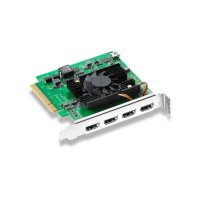
- GRANT PETTY
- ERSTE SCHRITTE
- EINLEITUNG ZU DESKTOP VIDEO
- SYSTEMVORAUSSETZUNGEN
- MAC OS
- WINDOWS
- LINUX
- ANSCHLIEBEN AN DAS STROMNETZ
- ANSCHLIEBEN VON VIDEOHARDWARE
- ANSCHLIESSEN VIA THUNDERBOLT
- ANSCHLIEBEN VIA USB 3.0
- ANSCHLIEBEN VIA PCIE
- ANSCHLIEBEN DER ULTRASTUDIO 4K EXTREME VIA PCIE
- INSTALLIEREN DER DESKTOP VIDEO SOFTWARE
- APPLIKATIONEN, PLUG-INS UND TREIBER
- AUTOMATISCHE AKTUALISIERUNGEN
- INSTALLATION UNTER MAC OS
- ERSTMALIGE INSTALLATION AUF MAC OS
- ZURÜCKSETZEN DER SICHERHEITSRICHTLINIEN AUF EINEM M1 MAC
- INSTALLATION UNTER WINDOWS
- INSTALLATION UNTER LINUX
- AKTUALISIERUNGEN
- AUFZEICHNUNG UND WIEDERGABE VON VIDEO
- EINRICHTUNG
- TESTEN DER VIDEOAUFZECHNUNG
- TESTEN DER VIDEOWIEDERGABE
- BLACKMAGIC DESKTOP VIDEO SETUP
- EINLEITUNG ZU BLACKMAGIC DESKTOP VIDEO SETUP
- SO STARTEN SIE BLACKMAGIC DESKTOP VIDEO SETUP
- VIDEOEINSTELLUNGEN
- VIDEO INPUT
- USE XLR TIMECODE
- ANALOG VIDEO INPUT LEVELS
- VIDEO OUTPUT
- GENERAL
- DURING CAPTURE
- DURINGPLAYBACK
- SDI OUTPUT
- COLORSPACE
- 3G-SDI FORMATS
- 1080P HD AND 2K
- SDI-KONFIGURATION
- 8KFORMATS
- EINRICHTEN EINES ANALOGEN VIDEOAUSGANGS
- HDMI 3D OUTPUT
- ANALOG VIDEO OUTPUT LEVELS
- REFERENCE INPUT
- ANSCHLUSSBELEGUNG DER DECKLINK QUAD 2
- OPTIONEN FÜR DIE ANSCHLUSSBELEGUNG
- AUDIOEINSTELLUNGEN
- AUDIO INPUT
- EMBEDDED
- AES/EBU
- XLR
- RCA ODER HIFI
- MICROPHONE
- HDMI AUDIO OUTPUT
- ANALOG AUDIO INPUT LEVELS
- CHANNEL 1/CHANNEL 2
- USE HIFI AUDIO LEVELS
- ANALOG AUDIO OUTPUT LEVELS
- ZURÜCKSETZEN-SYMBOL
- CONVERSIONS
- INPUT CONVERSION
- DISPLAY AS
- KONVERTIERUNG DER AUSGABE
- CONVERT ANALOG OUTPUTS
- INFOS ZUM AKTUELLEN HARDWARE-TREIBER
- TREIBER
- PRODUKTHINWEISE
- TERANEX MINI SMART PANEL
- ANBRINGEN EINES TERANEX MINI SMART PANELS
- FUNKTIONSMERKMALE DES SMART PANELS
- LC-DISPLAY
- TERANEX MINI RACKWANNE
- BEDIENUNG DER ULTRASTUDIO 4K MINI ÜBER DIE FRONTBLENDE
- AUDIOEINGSTELLUNGEN
- VU
- PPM
- SD-KARTENSTECKPLATZ
- DAVINCI RESOLVE
- LIVE-GRADING MIT DAVINCI RESOLVE
- ANWENDEN VON RESOLVE LIVE
- VIDEOSCHNITT
- EINSATZ IHRER FAVORISIERTEN FREMDHERSTELLER-SOFTWARE
- SO ZEIGEN SIE VIDEO ALS VORSCHAU AN
- RENDERING
- QUICKTIME-CODECS UNTER MAC OS
- AVI-CODECS UNTER WINDOWS
- QUICKTIME-CODECS UNTER WINDOWS
- ADOBE PHOTOSHOP CC
- VIDEOFRAMES IMPORTIEREN UND EXPORTIEREN
- IMPORTIEREN EINES BILDS IN PHOTOSHOP CC
- EXPORTIEREN EINES BILDS AUS PHOTOSHOP
- ADOBEPREMIEREPROCC
- EINRICHTEN EINES BLACKMAGIC DESIGN PROJEKTS
- GERÄTESTEUERUNG
- WIEDERGABE
- AUFZEICHNUNG
- AUF BAND AUSGEGEBEN
- MIT RS-422-DECKSTEUERUNG AUF BAND AUSGEGEBEN
- ADOBE CHARACTER ANIMATOR CC
- INTERNES KEYING
- FILL/KEY
- FINAL CUT PRO X
- EINRICHTEN VON FINAL CUT PRO X
- SO ERSTELLEN SIE EIN NEUES PROJEKT
- SO GEBEN SIE DIE BILDSCHIRMAUSGABE-EINSTELLUNGEN IN FINAL CUT PRO X VOR
- SO KONFIGURIEREN SIE DIE AUDIOAUSGABE AUF MAC
- AUFZEICHNEN VON VIDEO UND AUDIO
- SCHNITT AUF BAND
- AVID MEDIACOMPOSER
- AUFZEICHEN VON NICHT STEUERBAREN GERÄTEN
- AUFZEICHNEN VON STEUERBAREN GERÄTEN MIT ULTRASTUDIO, DECKLINK UND TERANEX
- SPONTANE AUFZEICHNUNG ÜBER DIE DECKSTEUERUNG
- BATCHAUFNAHME MIT ULTRASTUDIO UND DECKLINK
- AUFZEICHNEN AUF BAND MIT ULTRASTUDIO UND DECKLINK
- BLACKMAGIC MEDIA EXPRESS
- WAS IST BLACKMAGIC MEDIA EXPRESS
- AUFZEICHNEN VON VIDEO- UND AUDIODATEIEN
- EINRICHTEN EINES PROJEKTTS
- INDIZIEREN VON CLIPS
- BATCHAUFNAHME
- DPX-AUFZEINUNG
- 3D-AUFZEINUNG
- WIEDERGABE VON VIDEO- UND AUDIODATEIEN
- WIEDERGABE EINZELNER UND MEHRERER CLIPS
- CLIPS IMPORTIEREN
- MEDIEN BROWSEN
- MINIATURANSICHT
- LISTENANSICHT
- BINS ERSTELLEN UND DAMIT ARBEITEN
- FAVORITEERSTELLENUNDMITIHNENARBEITEN
- EINEN AUDIOCLIP MIT EINEM VIDEOCLIP VERKNÜPFEN
- LÖSCHEN VON CLIPS UND BINS
- ERSTELLEN EINES 3D-CLIPS
- DURCHSUCHEN DER MEDIENLISTE
- SCHNEIDEN VON VIDEO- UND AUDIODATEIEN AUF BAND
- AUSWAHLEN DER ZU MASTERNDEN CLIPS
- SCHNITT AUF BAND EINGUFEN UND ZUSAMMENFUGEN
- ERFASSEN VON H.265-VIDEO
- H.265-HARDWARE-KODIERER
- AUFZEICHNEN VON H.265-VIDEO MIT ULTRASTUDIO 4K EXTREME
- SO ZEICHEN SIE VIDEO MIT DEM INTERNEN H.265-KODIERER AUF
- EINSTELLEN DER BITRATE
- BLACKMAGIC DISK SPEED TEST
- WAS IST DER BLACKMAGIC DESIGN DISK SPEED TEST
- AUSWAHLDESSPEICHERMEDIUMS
- SCREENSHOT SPEICHERN
- BELASTUNG
- DISK SPEED TEST HELP
- ABOUT DISK SPEED TEST
- START
- WILL IT WORK
- HOW FAST
- ENTNAHME EINER MEZZANIN-KARTE AUS DER DECKLINK 4K EXTREME 12G
- SO ENTNEHMEN SIE DIE MEZZANIN-KARTE
- SO ENTNAHMEN SIE DIE MEZZANIN-KARTE
- SO WIRD DIE MEZZANIN-KARTE WIEDER ANGESCHLOSSEN
- WIEDERHERSTELLEN EINER DECKLINK KARTENACH ABGEBROCHENEM UPDATE
- SO STELLEN SIE EINE DECKLINK KARTE NACH ABGEBROCHENEM UPDATE WIEDER HER
- HILFE
- HILFESTELLUNG
- BLACKMAGIC DESIGN ONLINE SUPPORT SEITEN
- KONTAKTAUFNAHME MIT BLACKMAGIC DESIGN SUPPORT
- PRUFEN DER AKTUELL INSTALLIERTEN SOFTWAREVERSION
- SO ERHALTEN SIE DIE AKTUELLSTEN UPDATES
- INFORMATIONEN FÜR ENTWICKLER
- ENTWICKLUNG VON BENUTZERSPEZIFISCHER SOFTWARE FÜR BLACKMAGIC DESIGN HARDWARE
- DOWNLOAD DES KOSTENLUNGEN BLACKMAGIC DESIGN SDKS
- ANMELDUNG IM BLACKMAGIC DESIGN ENTWICKLER-FORUM
- KONTAKTAUFNAHME MIT BLACKMAGIC DESIGN DEVELOPER ASSISTANCE
- GESETZLICHE VORSCHRIFTEN
- ENTSORGUNG VON ELEKTRISCHEN UND ELEKTRONISCHEN GERÄTEN INNERHALB DER EUROPÄISCHEN UNION
- ISED-ZERTIFIZIERUNG FUR DEN KANADISCHEN MARKT
- SICHERHEITSHINWEISE
- WARNHINWEIS FÜR AUTORISIERTES WARTUNGSPERSONAL
- VORSICHT - DOPPELPOL/NEUTRALE SICHERUNG
- GARANTIE
- EINGESCHRÄNKTE GARANTIE
- DESKTOP VIDEO
- BIENVENIDO
Marke : Blackmagic Design
Modell : DeckLink Mini Monitor HD
Kategorie : Grafikkarte