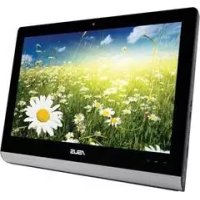
ET2221AGTR - Computador de mesa ASUS - Manual de utilização gratuito
Encontre gratuitamente o manual do aparelho ET2221AGTR ASUS em formato PDF.



| Tipo de produto | Computador desktop tudo-em-um (All-in-One) |
| Marca | Asus |
| Modelo | ET2221AGTR |
| Dimensões (aprox.) | 55,0 × 42,0 × 5,0 cm |
| Peso (aprox.) | 8,5 kg |
| Alimentação | Adaptador de energia externo |
| Funções principais | Computador tudo-em-um com sintonizador de TV analógico/digital, gravação de programas de TV, guia eletrônico de programação, controle remoto, conectividade USB, HDMI, etc. |
| Manutenção e limpeza | Desconecte o aparelho antes de limpar. Use um pano macio e seco. Não use produtos abrasivos ou solventes. |
| Segurança | Não expor à umidade. Garanta ventilação suficiente. Use apenas o adaptador fornecido. |
| Peças sobressalentes e reparabilidade | Índice de reparabilidade não especificado. Contate o serviço pós-venda Asus para as peças. |
| Informações gerais | Sistema operacional Windows 8. Acompanha software ArcSoft TV 5.0. Controle remoto infravermelho incluído. |
Perguntas frequentes - ET2221AGTR ASUS
Perguntas dos utilizadores sobre ET2221AGTR ASUS
0 pergunta sobre este aparelho. Responda às que conhece ou faça a sua.
Faça uma nova pergunta sobre este aparelho
Baixe as instruções para o seu Computador de mesa em formato PDF gratuitamente! Encontre o seu manual ET2221AGTR - ASUS e retome o controlo do seu dispositivo eletrónico. Nesta página estão publicados todos os documentos necessários para a utilização do seu dispositivo. ET2221AGTR da marca ASUS.
MANUAL DE UTILIZADOR ET2221AGTR ASUS
TV para PC Tudo Em Um
Antes de executar a aplicação do Sintonizador de TV, verifique se o cabo de entrada de TV digital ou TV analógica está ligado.
Executar a aplicação de Sintonizador de TV
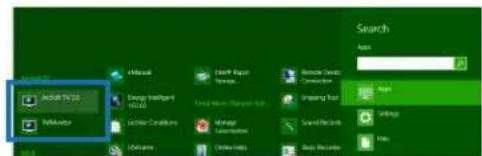
Para executar o ArcSoft TV 5.0 no Windows® 8, execute uma das seguintes opções:
- No ambiente de trabalho do Windows®, clique no ícone Arcsoft TV 5.0.
NOTA: O ícone de atalho no ambiente de trabalho para o Arcsoft TV não está disponível no AIO ET2300
- Clique em ± para abrir o ecrã de procura de aplicações. Introduza "Arcsoft" no campo de procura e clique no ícone Arcsoft TV na lista de resultados.

Configurar a aplicação de Sintonizador de TV
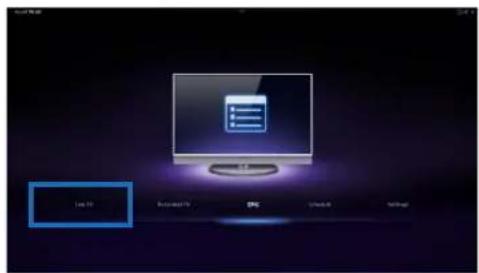
Para configurar o ArcSoft TV 5.0:
- No menu principal, clique em Live TV (TV em directo).
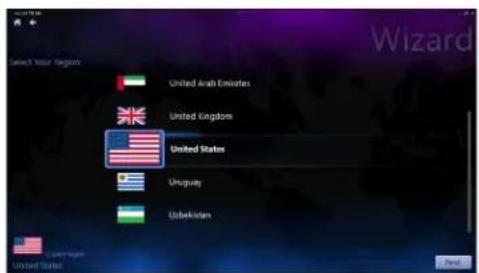
- O Assistente de Configuração irá ajudá-lo a configurar a aplicação de sintonizador de TV. Seleccione o seu país ou região e clique em Next (Seguinte) para continuar.
-
O Assistente de Configuração tentará detectar o Sintonizador de TV instalado. Seleccione a placa de sintonizador de TV instalada no seu PC Tudo Em Um.
-
Seleccione o tipo de serviço de televisão utilizado.
-
Seleccione Cable TV (TV por cabo) para televisão por cabo.
-
Seleccione Antenna TV (TV por antena) para televisão recebida através de uma antena.
-
Clique em Scan (Pesquisar) para iniciar a pesquisa de canais disponíveis.
-
Se o PC Tudo Em Um estiver equipado com um sintonizador de TV analógica e digital, o Assistente de Configuração irá perguntar-lhe se deseja configurar o seu segundo sintonizador de TV.
-
Seleccione Yes (Sim) para configurar o segundo Sintonizador de TV.
-
Seleccione No (Não) para concluir o Assistente de Configuração.
-
Clique em Finish (Concluir) para concluir o Assistente de Configuração.
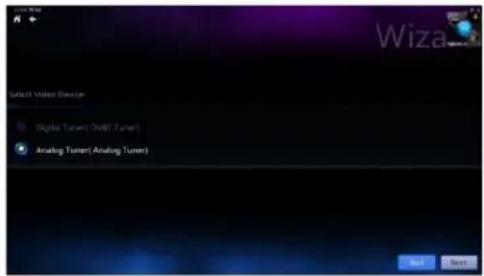
text_image
Select Video Device Digital Tunet (Shelf Tunet) Analog Tunet (Analog Tunet)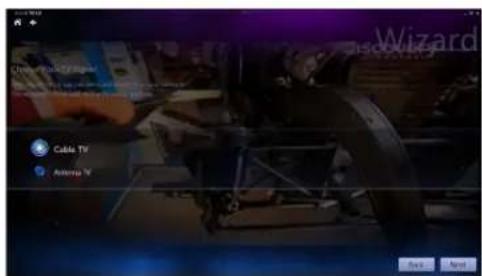
Agendar gravações de emissões de TV
Para agendar gravações de emissões de TV:
- No menu principal, clique em Schedule (Agendar).
- No painel esquerdo, clique em Add (Adicionar).
- Configure as seguintes opções:
• Program Name (Nome do programa)
• Channel (Canal)
• Frequency (Frequência)
- Start Date/Time (Data/Hora de início) - Especifique a data/hora da gravação.
- Duration (Duração) - Especifique a duração da gravação.
- Shut down the computer when finished recording (Desligar o computador quando a gravação terminar)
- Clique em Done (Concluído) para guardar as definições e agendar a gravação.

NOTA: É necessário que o PC Tudo Em Um esteja ligado para gravar automaticamente as emissões de TV.
- Para agendar mais gravações, repita os passos 1 a 4.
NOTA: O número de gravações que podem ser agendadas está limitado pelo armazenamento disponível no PC Tudo Em Um.
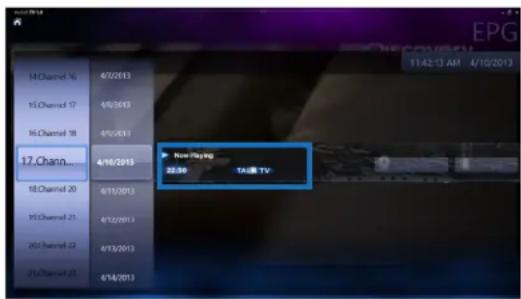
O EPG exibe a hora e os programas de TV emitidos numa determinada data e num canal específico.
NOTA: O EPG está disponível apenas em modelos de PC Tudo Em Um com sintonizador de TV digital.
text_image
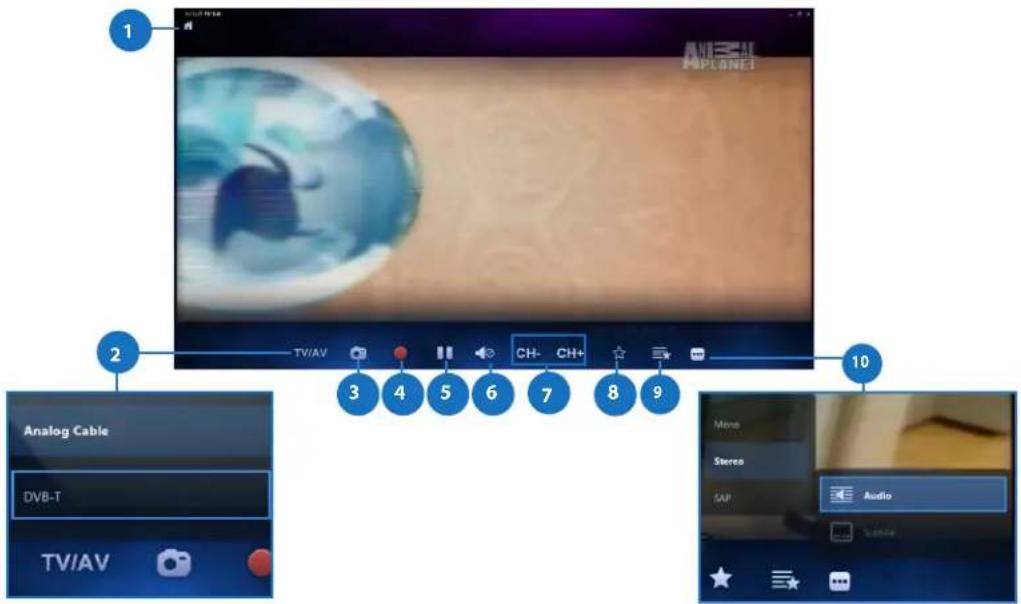
14Channel 16 4/0/2013 15Channel 17 4/6/2013 16Channel 18 4/5/2013 17 Channel... 4/16/2013 Now Playing 22:30 TAI TVUtilizar os controlos no ecrã para TV em directo
text_image
1 ANIMAL ANPLANET 2 TV/AV 3 4 5 6 7 8 9 10 Analog Cable DVB-T TV/AV Mono Stereo SAP Audio1 Botão de Início
Clique neste ícone para aceder a menu principal do Arcsoft TV 5.0.
2 TV/AV
Clique neste botão para alternar entre TV analógica e TV digital.*
* Este item está disponível apenas em modelos de PC Tudo Em Um com sintonizador de TV analógica e digital.
3 Captura de ecrã
Clique neste botão para efectuar uma captura de ecrã do vídeo ou conteúdo multimédia que está a ser reproduzido.
4 Gravar
Clique neste botão para iniciar a gravação da emissão de televisão.
5 Pausa
Clique neste botão para colocar a gravação ou reprodução em pausa.
6 Controlos de volume
Clique neste botão para exibir os controlos de volume no ecrã para aumentar/diminuir o volume.
7 CH-/CH+
Clique neste botão para aumentar ou diminuir o canal.
8 Adicionar aos Favoritos
Clique neste botão para adicionar este canal à lista de Favoritos.
9 Lista de Favoritos
Clique neste botão para exibir a lista de Favoritos guardados.
10 Legendas e faixas de áudio
Clique neste botão para exibir a lista de legendas e canais/faixas de áudio disponíveis.
Utilizar o controlo remoto
text_image
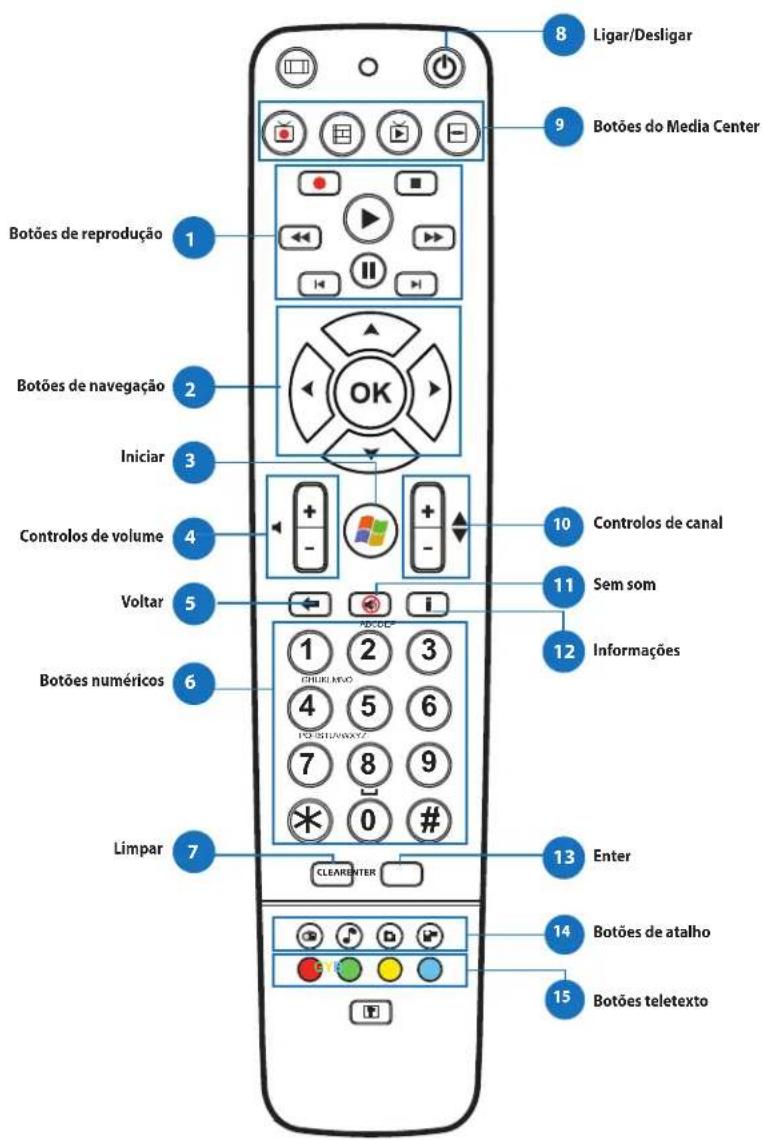
Ligar/Desligar Botões do Media Center Botões de reprodução 1 Botões de navegação 2 Iniciar 3 Controlos de volume 4 Voltar 5 Botões numéricos 6 Limpar 7 OK Controlos de canal 10 Sem som 11 Informações 12 ClearENTER 13 Enter 14 Botões de atalho 15 Botões teletexto1 Botões de reprodução


Reproduzir
Inicia a reprodução de3 multimédia. Se a reprodução estiver em pausa, ao premir este botão irá iniciar a reprodução a partir da posição actual.
Pausa
Coloca a reprodução de multimédia em pausa na posição actual.
Parar
Pára a reprodução de multimédia na posição actual.
Gravar
Grava o programa de TV no disco. Se premir durante a emissão de TV em directo, grava o programa em exibição. Se premir no ecrã de EPG, grava um programa ou uma série de TV no disco.
Avançar rapidamente
Acelera a reprodução do ficheiro multimédia para o primeiro valor de avanço (3X).
Recuar rapidamente
Inverte a direcção da reprodução e aumenta a velocidade com base no primeiro valor de recuo (3X).
Avançar
Avança um período determinado ao premir este botão.
Recuar
Recua um período determinado ao premir este botão.
2 Botões de navegação

Prima os botões para cima/baixo para se deslocar pela barra de menus num submenu.
Prima os botões para cima/baixo para diminuir/aumentar um valor numérico.
Prima os botões para a esquerda/direita para se deslocar pelos menus principais no ecrã Inicial.
Prima os botões para a esquerda/direita para se deslocar pelos itens num submenu.
Prima OK para confirmar a seleção.
3 Iniciar\*

Abre o menu Iniciar do Windows Media Center.
* Este botão está disponível apenas em modelos de PC Tudo Em Um com o Windows Media Center instalado.
| 4 | [IMAGE] | Controlos de volumePrima o botão (+) para aumentar o volume em uma unidade. Prima o botão (-) para diminuir o volume em uma unidade. |
| 5 | [IMAGE] | VoltarRecua uma posição na interface do utilizador. |
| 6 | Botões numéricos | |
| 7 | [IMAGE] | LimparLimpa qualquer introdução do utilizador. |
| 8 | [IMAGE] | Ligar/DesligarPrima este botão para colocar o PC Tudo Em Um no modo de suspensão. Prima novamente para reactivar o sistema a partir do modo de suspensão. |
| 9 | Botões do Media Center*TV GravadaExibe a página TV Gravada no Windows Media Center.GuiaExibe o guía de multimédia no Windows Media Center.TV em directoMostra a emissão de TV em directo no canal seleccionado.Menu de DVDExibe o menu de DVD.* Estes botões estão disponíveis apenas em modelos de PC Tudo Em Um com o Windows Media Center instalado. | |
| 10 | [IMAGE] | Controlos de canalAumenta/diminui o número do canal actual. |
| 11 | [IMAGE] | Sem somInterrompe o som do computador. |
| 12 | [IMAGE] | InformaçõesPrima para exibir as informações do filme, vídeo ou música. |
| 13 | [IMAGE] | EnterPrima este botão para seleccionar uma opção ou para introduzir texto. |

Botões de atalho do Media Center

* Estes botões estão disponíveis apenas em modelos de PC Tudo Em Um com o Windows Media Center instalado.


Botões de teletexto\*
Prima estes botões para aceder às funções de Teletexto, quando disponível.
* Estes botões estão disponíveis apenas em modelos de PC Tudo Em Um com o Windows Media Center instalado.
NOTA:
- Para obter as funcionalidades do Media Center, pode comprar separadamente o Windows 8 Media Center Pack.
- Pode transferir uma versão deste manual num idioma diferente no site de suporte da ASUS em http://support.asus.com
All-in-One PC
Português