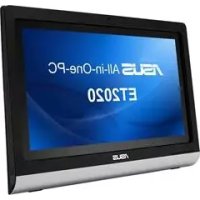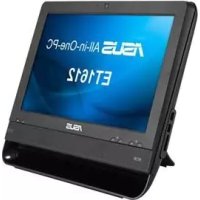
ET2221AGTR - Stationär dator ASUS - Gratis bruksanvisning och manual
Hitta enhetens manual gratis ET2221AGTR ASUS i PDF-format.



| Produkttyp | Allt-i-ett-skrivbordsdator (All-in-One) |
| Varumärke | Asus |
| Modell | ET2221AGTR |
| Mått (ungefär) | 55,0 × 42,0 × 5,0 cm |
| Vikt (ungefär) | 8,5 kg |
| Strömförsörjning | Extern nätadapter |
| Huvudfunktioner | Allt-i-ett-dator med analog/digital TV-tuner, inspelning av TV-program, elektronisk programguide, fjärrkontroll, USB-anslutning, HDMI, etc. |
| Underhåll och rengöring | Koppla bort enheten före rengöring. Använd en mjuk, torr trasa. Använd inte slipande medel eller lösningsmedel. |
| Säkerhet | Utsätt inte för fukt. Se till att det finns tillräcklig ventilation. Använd endast medföljande adapter. |
| Reservdelar och reparerbarhet | Reparationsindex ej specificerat. Kontakta Asus kundtjänst för reservdelar. |
| Allmän information | Operativsystem Windows 8. Levereras med programvaran ArcSoft TV 5.0. Infraröd fjärrkontroll ingår. |
Vanliga frågor - ET2221AGTR ASUS
Användarfrågor om ET2221AGTR ASUS
0 fråga om denna apparat. Svara på dem du kan eller ställ din egen.
Ställ en ny fråga om denna apparat
Ladda ner instruktionerna för din Stationär dator i PDF-format gratis! Hitta din manual ET2221AGTR - ASUS och ta tillbaka ditt elektroniska enhet i hand. På denna sida publiceras alla dokument som behövs för att använda din enhet. ET2221AGTR av märket ASUS.
BRUKSANVISNING ET2221AGTR ASUS
Avspillingen hopper forover ett trinn när denne knappen trykkes.
Hopp bakover
Avspillingen hopper bakover ett trinn när denne knappen trykkes.

Navigasjonstaster

Kontrollera, innan du startar ditt TV-mottagarprogram, om din digitala TV-in- eller analoga TV-ut-kabel är ansluten.
Starta ditt Tv-mottagarprogram
För att starta ArcSoft TV 5.0 i Windows® 8, måste du göra följande:
- På Windows® skrivbord, dubbelklicka på Arcsoft TV 5.0-ikonen.
OBS! Genvägsikon på skrivbordet till Arcsoft TV finns inte för AIO ET2300
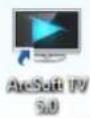
- Klicka på + för att starta skärmen för programmen. Skriv "Arcsoft" i sökfältet och klicka på Arcsoft TV-ikonen bland sökresultaten.
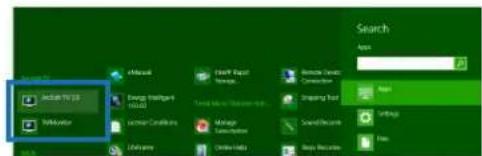
- I huvudmenyn klickar du på Live TV.
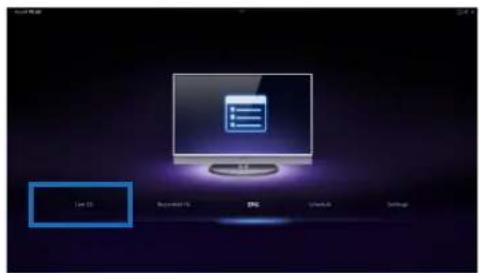
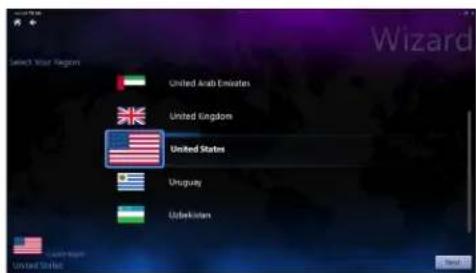
- Installationsguiden startar för att hjälpa dig med installationen av TV-mottagarprogrammet. Välj språk eller region och klicka på Next (Nästa) för att fortsätta.
-
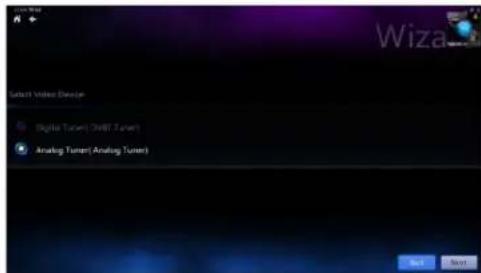
Installationsguiden försöker att identifiera den installerade TV-mottagarenheten. Välj det TV-mottagarkort som medföljer din Allt-i-ettdator.
-
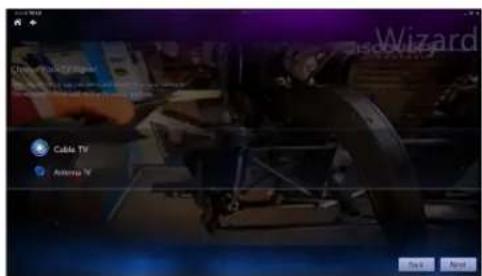
Välj vilken typ av TV-tjänst du använder.
• Välj Cable TV för kabel-TV.
• Välj Antenna TV för TV med antennmottagning.
-
Klicka på Scan (Sök) för att börja söka efter tillgängliga kanaler.
-
Om din Allt-i-ett-dator har både analog och digital TV-mottagare, blir du uppmanad av installationsguiden att installera din andra TV-mottagare.
- Välj Yes (Ja) för att installera den andra TV-mottagaren.
• Välj No (Nej) för att avsluta installationsguiden.
- Välj Finish (Avsluta) för att avsluta installationsguiden.
text_image
Wiza Select Video Setup Digital Turnset (Shift Turnset) Analog Turnset(Analog Turnset) Next Next
Schemalägg inspelningar av TV-sändningar
Schemalägga inspelningar av TV-sändningar:
-
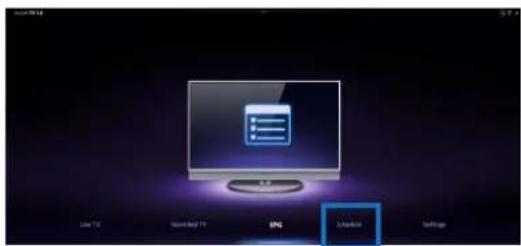
Klicka du på Schedule (Schema) i huvudmenyn.
-
Klicka på Add (Lägg till) i vänsterpanelen.
- Konfigurera följande alteernativ:
• Program Name (Programnamn)
• Channel (Kanal)
• Frequency (Frekvens)
- Start Date/Time (Startdatum/tid) - Specificera datum/tid för inspelningen.
- Duration (Varaktighet) - Specificera inspelningens längd.
- Shut down the computer when finished recording (Stäng av datorn när inspelningen är klar)
- Klicka på Done (Klar) för att spara inställningarna och schemalägga inspelningen.
OBS! Allt-i-ett-datorn måste vara påslagen för att spela in TV-sändningar automatiskt.
- För att schemalägga fler inspelningar, upprepa steg 1\~4.
OBS! Antalet inspelningar som kan schemaläggas begränsas av hur mycket lagringsutrymme som finns på Allt-i-ett-datorn.
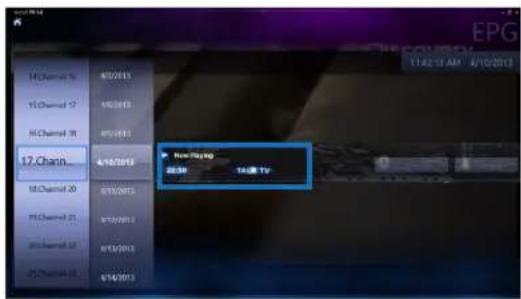
Använda den elektroniska programguiden (EPG)
EPG:n visar tiden och vilka TV-program som visas på en viss kanal och dag.
OBS! EPG finns bara för Allt-i-ett-datorer med en digital TV-mottagare.
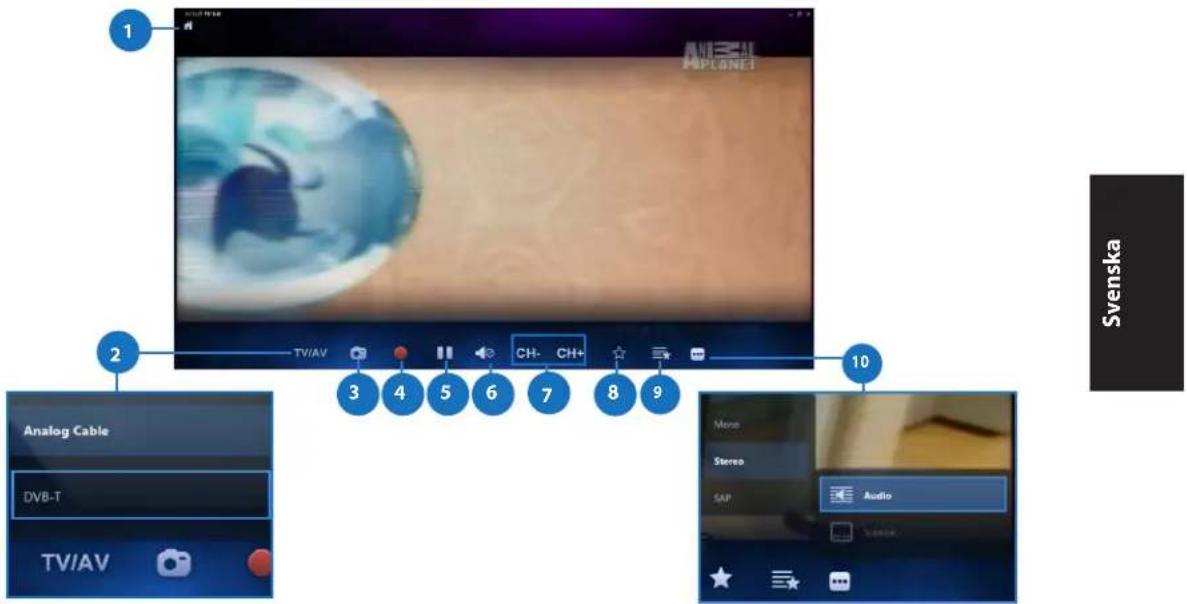
Använda skärmkontrollerna på Live-TV
text_image
1 ANISAL APLANET 2 TV/AV 3 4 5 6 7 8 9 10 Analog Cable DVB-T TV/AV Mono Stereo SAP Audio Svenska1 Knappen Startsida
Klicka på denna ikon för att öppna huvudmenyn i Arcsoft TV 5.0.
2 TV/AV
Klicka på denna knapp för att växla mellan analog och digital TV.*
*Denna funktion finns bara för Allt-i-datorer med både analog och digital TV-mottagare.
3 Ta en skärmbild
Klicka på denna knapp för att ta en skärmbild av videon eller mediet som spelas upp.
4 Spela in
Klicka på denna knapp för att börja spela in TV-sändningen.
5 Paus
Klicka på denna knapp för att pausa inspelning eller uppspelning.
6 Volymkontroller
Klicka på denna knapp för att visa volymkontrollerna på skärmen för att höja/sänka volymen.
7 CH-/CH+
Klicka på denna knapp för att söka en kanal uppåt eller nedåt.
8 Lägg till i favoriter
Klicka på denna knapp för att lägga kanalen till Favorit-listan.
9 Listan Favoriter
Klicka på denna knapp för att visa listan Favoriter.
10 Undertexter och ljudspår
Klicka på denna knapp för att visa listan över tillgängliga undertexter och ljudkanaler/-spår.
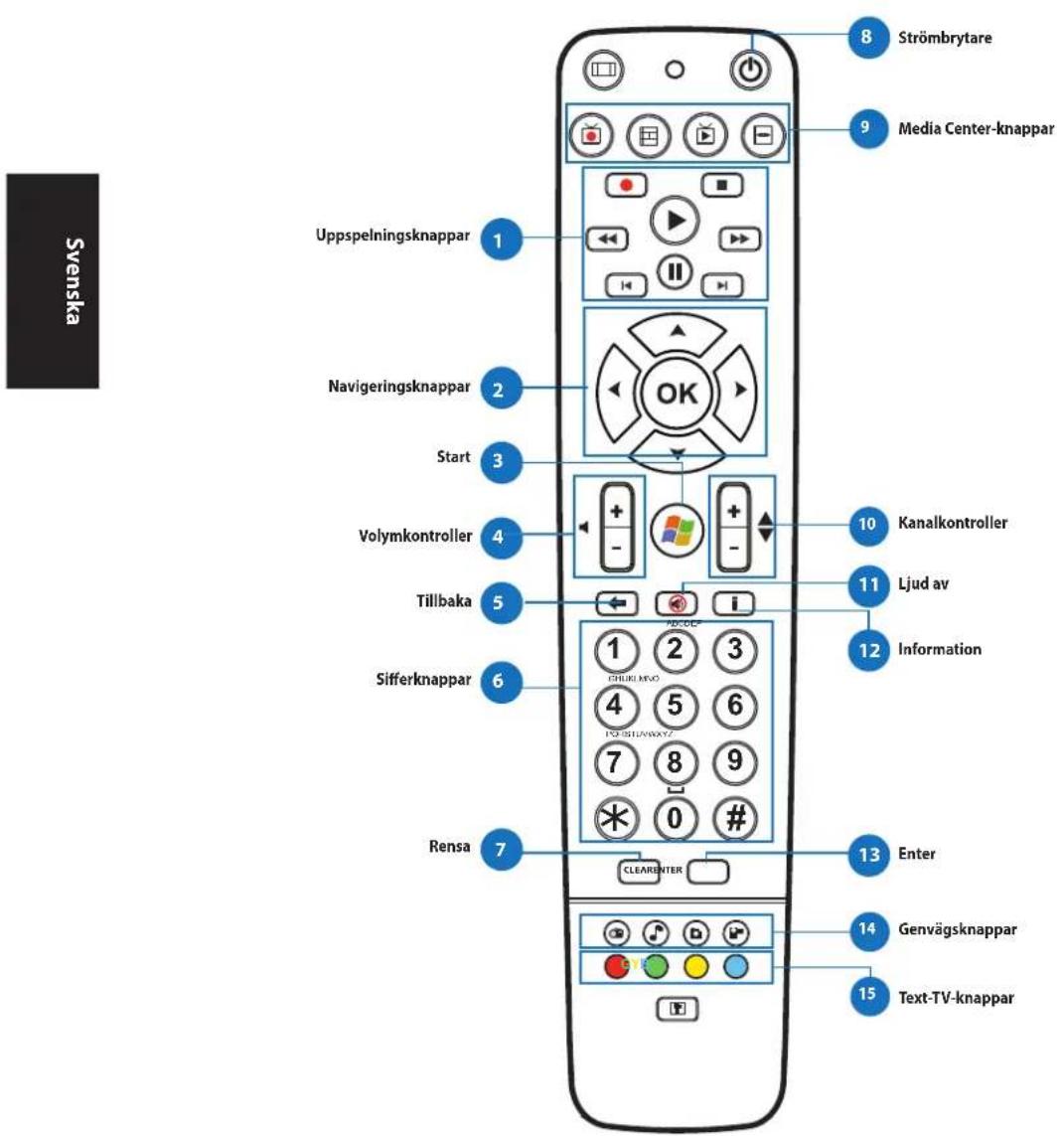
Använda fjärrkontrollen
text_image
Uppspelningsknappar Navigeringsknappar Start Volymkontroller Tillbaka Sifferknappar Rensa ClearEnter OK Strömbrytare Media Center-knappar 10 Kanalkontroller Ljud av Information 12 Enter 14 Genvägsknappar Text-TV-knappar1 Uppspelningsknappar

Spela
Startar mediauppspelning Om uppspelningen pausats och man trycker på knappen, så startas uppspelningen från den aktuella platsen.

Paus
Pausar mediauppspelningen på den aktuella platsen.

Stopp
Stoppar uppspelningen på den aktuella platsen.

Spela in
Spelar in TV-programmet på disk. Genom att trycka på den medan Live-TV är på, så spelas den aktuella programmet in. Om man trycker på den från EPG-skärmen, så spelas ett TV-program eller TV-serie in på disk.

Snabbspola framåt
Snabbar på spolningen av mediet framåt till första framåtspolningsvärdet (3X).

Spola tillbaka
Ändrar uppspelningsriktningen och snabbar på tidsbasen till första tillbakaspolningsvärdet (3X).

Hoppa framåt
Hoppar framåt ett steg när knappen är intryckt.

Hoppa bakåt
Hoppar bakåt ett steg när knappen är intryckt.
2 Navigeringsknappar

Tryck på upp-/ner-knapparna för att flytta igenom menyfältet i en undermeny.
Tryck på upp-/ner-knapparna för att öka/minska ett numeriska värde.
Tryck på vänster-/höger-knapparna för att flytta mellan huvudmenyerna på startsidans skärm.
Tryck på vänster-/höger-knapparna för att flytta igenom menypunkterna i en undermeny.
Tryck på OK för att bekräfta ett val.

Start\*
Tar användaren till startmenyn för Windows Media Center.
*Denna knapp finns bara för Allt-i-ett-datorer med Windows Media Center installerat.
| 4 | + | VolymkontrollerTryck på knappen (+) för att höja volymen med en enhet. Tryck på knappen (-) för att sänka volymen med en enhet. |
| 5 | ← | TillbakaFlyttar tillbaka en position i användargränssnittet. |
| 6 | Sifferknappar | |
| 7 | CLEAR | RensaRensa alla införda användarindata. |
| 8 | StrömbrytareTryck på denna knapp för att ställa Allt-i-ett-datorn i viloläge. Tryck en gång till för att väcka systemet från viloläge. | |
| 9 | Media Center-knappar*Spela in TVVisar den inspelade TV-sidan i Windows Media Center.GuideVisar mediaguiden i Windows Media Center.Live-TVVisar live-TV på den aktuella kanalen.DVD-menyVisar DVD-menyn.*Dessa knappar finns bara för Allt-i-ett-datorer med Windows Media Center installerat. | |
| 10 | KanalkontrollerSöker en kanal uppåt/nedåt åt gången. | |
| 11 | Ljud avStänger av datorljudet. | |
| 12 | InformationTryck för att visa information om film, video eller musik. | |
| 13 | ENTER | EnterTryck på denna knapp för att välja ett alternativ eller mata in text. |

Genvägsknappar till Media Center

Visar den huvudsidan för Radio i Windows Media Center.

Visar Musikbiblioteket i Windows Media Center.

Visar Bildbiblioteket i Windows Media Center.

Visar Videobiblioteket i Windows Media Center.
*Dessa knappar finns bara för Allt-i-ett-datorer med Windows Media Center installerat.


Text-TV-knappar\*
Tryck på dessa knappar för att öppna text-TV-funktioner, när det finns.
*Dessa knappar finns bara för Allt-i-ett-datorer med Windows Media Center installerat.
OBS!
- För att utnyttja funktionerna i Windows Media Center kan du köpa ett Windows 8 Media Center Pack separat.
- Du kan hämta en version av denna handbok på annat språk på ASUS supportwebbplats på http://support.asus.com
All-in-One PC
Svenska