
ET2221AGTR - Komputer stacjonarny ASUS - Bezpłatna instrukcja obsługi
Znajdź bezpłatnie instrukcję urządzenia ET2221AGTR ASUS w formacie PDF.
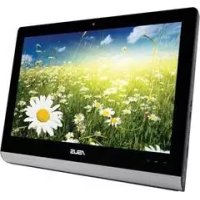



| Rodzaj produktu | Komputer stacjonarny all-in-one |
| Marka | Asus |
| Model | ET2221AGTR |
| Wymiary (około) | 55,0 × 42,0 × 5,0 cm |
| Waga (około) | 8,5 kg |
| Zasilanie | Zewnętrzny zasilacz sieciowy |
| Główne funkcje | Komputer all-in-one z tunerem TV analogowym/cyfrowym, nagrywaniem programów TV, elektronicznym przewodnikiem programów, pilotem, złączami USB, HDMI itp. |
| Konserwacja i czyszczenie | Odłącz urządzenie przed czyszczeniem. Użyj miękkiej, suchej szmatki. Nie używaj ściernych środków ani rozpuszczalników. |
| Bezpieczeństwo | Nie narażać na wilgoć. Zapewnij odpowiednią wentylację. Używaj wyłącznie dostarczonego zasilacza. |
| Części zamienne i naprawialność | Wskaźnik naprawialności nieokreślony. Skontaktuj się z serwisem Asus w sprawie części. |
| Informacje ogólne | System operacyjny Windows 8. Dostarczane z oprogramowaniem ArcSoft TV 5.0. Pilot na podczerwień w zestawie. |
Często zadawane pytania - ET2221AGTR ASUS
Pytania użytkowników dotyczące ET2221AGTR ASUS
0 pytanie dotyczące tego urządzenia. Odpowiedz na te, które znasz, lub zadaj własne.
Zadaj nowe pytanie dotyczące tego urządzenia
Pobierz instrukcję dla swojego Komputer stacjonarny w formacie PDF za darmo! Znajdź swoją instrukcję ET2221AGTR - ASUS i weź swoje urządzenie elektroniczne z powrotem w ręce. Na tej stronie opublikowane są wszystkie dokumenty niezbędne do korzystania z urządzenia. ET2221AGTR marki ASUS.
INSTRUKCJA OBSŁUGI ET2221AGTR ASUS
Komputer PC wszystko w jednym serii TV
Instrukcja szybkiego uruchomienia
Konfiguracja tunera telewizji cyfrowej/analogowej
Przed uruchomieniem aplikacji tunera TV należy sprawdzić, czy podłączono kabel wejściowy telewizji cyfrowej lub analogowej.
Uruchamianie aplikacji tunera TV
W celu uruchomienia aplikacji ArcSoft TV 5.0 w systemie Windows® 8 należy wykonać jedną z następujących czynności:
- Na pulpicie systemu Windows® kliknij ikonę aplikacji ArcSoft TV 5.0.
UWAGA: ikona skrótu aplikacji ArcSoft TV nie jest dostępna na pulpicie komputera wszystko w jednym serii ET2300.
- Kliknij pozycję + w celu wyświetlenia ekranu wyszukiwania aplikacji. Wpisz „ArcSoft” w polu wyszukiwania, a następnie kliknij ikonę aplikacji ArcSoft TV w wynikach wyszukiwania.

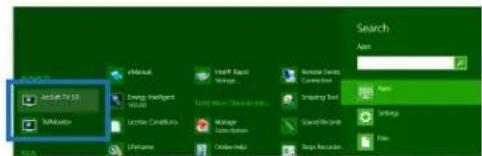
Konfiguracja aplikacji tunera TV
W celu konfiguracji aplikacji ArcSoft TV 5.0:
- W menu głównym kliknij pozycję Live TV (Telewizja na żywo).
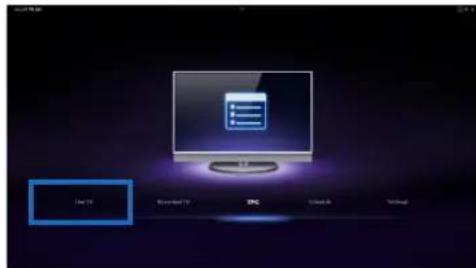
- Uruchomiony zostanie kreator konfiguracji, który przeprowadzi użytkownika przez proces konfiguracji aplikacji tunera TV. Wybierz kraj lub region, a następnie kliknij przycisk Next (Dalej), aby kontynuować.
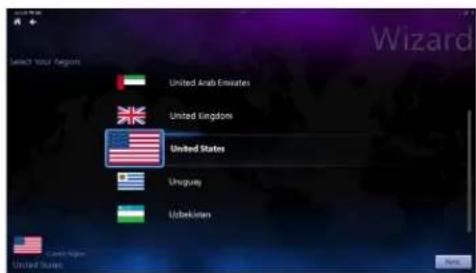
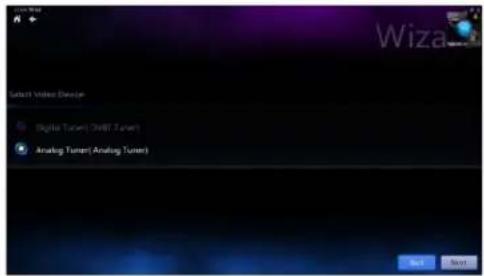
- Kreator konfiguracji podejmie próbę wykrycia zainstalowanego tunera TV. Wybierz odpowiednią kartę tunera TV dostarczoną wraz z komputerem PC wszystko w jednym.
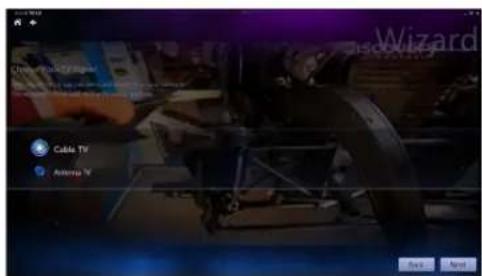
- Wybierz rodzaj używanej usługi telewizyjnej.
- Wybierz opcję Cable TV (Telewizja kablowa) w przypadku telewizji kablowej.
- Wybierz opcję Antenna TV (Telewizja z anteny) w przypadku telewizji odbieranej przez antenę.
- Kliknij przycisk Scan (Skanuj), aby rozpocząć wyszukiwanie dostępnych kanałów.
- Jeśli komputer PC wszystko w jednym jest wyposażony w tuner telewizji analogowej i cyfrowej, kreator konfiguracji wyświetli monit o skonfigurowanie drugiego typu tunera TV.
- Wybierz opcję Yes (Tak), aby skonfigurować drugi typ tunera TV.
- Wybierz opcję No (Nie), aby zakończyć działanie kreatora konfiguracji.
- Kliknij przycisk Finish (Zakończ), aby zakończyć działanie kreatora konfiguracji.
Planowanie nagrywania programów telewizyjnych
W celu zaplanowania nagrywania programów telewizyjnych:
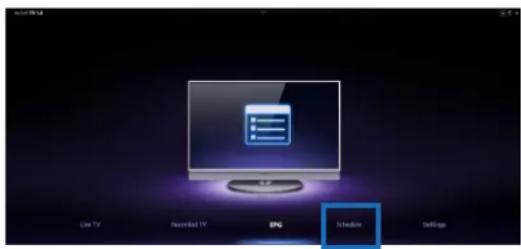
- W menu głównym kliknij pozycję Schedule (Harmonogram).
- W lewym panelu kliknij pozycję Add (Dodaj).
- Skonfiguruj poniższe opcje:
• Program Name (Nazwa programu) • Channel (Kanał) • Frequency (Częstotliwość) - Start Date/Time (Data/godzina początkowa) — określ datę/godzinę rozpoczęcia nagrywania. - Duration (Czas trwania) — określ długość nagrywania. - Shut down the computer when finished recording (Wyłącz komputer po zakończeniu nagrywania)
- Kliknij przycisk Done (Gotowe), aby zapisać ustawienia i dodać pozycję do harmonogramu.
UWAGA: aby automatyczne nagrywanie programów telewizyjnych było możliwe, komputer PC wszystko w jednym musi być włączony.
- Aby zaplanować dodatkowe nagrania, powtórz kroki 1~4.
UWAGA: liczba nagrań, które można zaplanować, jest ograniczona przez ilość dostępnej pamięci komputera PC wszystko w jednym.
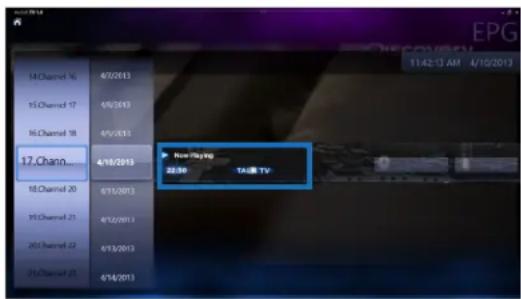
Korzystanie z przewodnika po programach telewizyjnych (EPG)
W przewodniku EPG wyświetlane są nazwy programów telewizyjnych oraz godziny ich transmisji na danym kanale i w określonym dniu.
UWAGA: przewodnik EPG jest dostępny tylko w przypadku komputerów PC wszystko w jednym z tunerem telewizji cyfrowej.
Korzystanie z ekranowych elementów sterowania funkcji Live TV (Telewizja na żywo)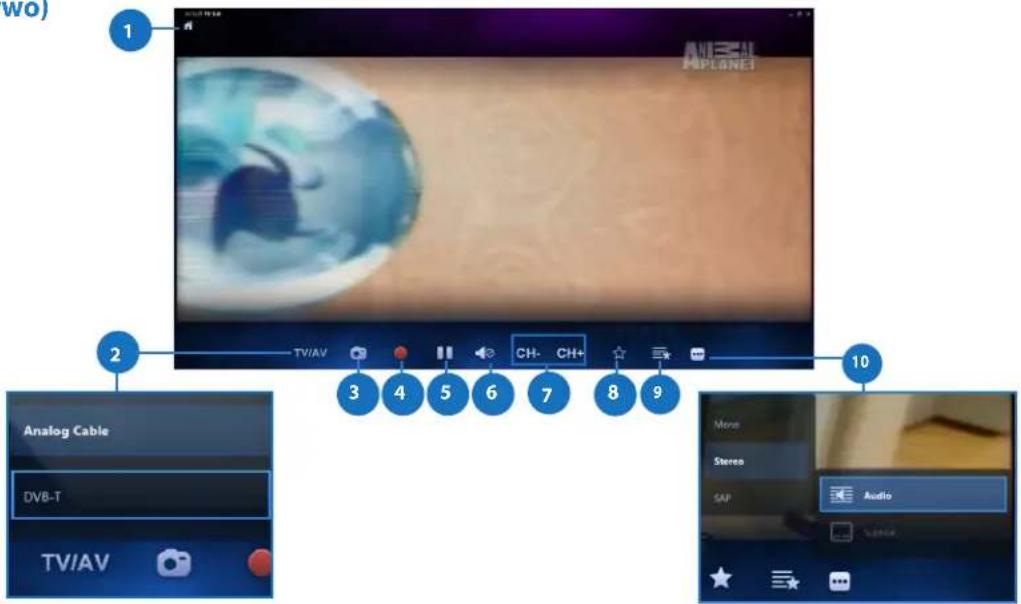
1 Przycisk ekranu głównego
Kliknij tę ikonę, aby przejść do menu głównego aplikacji Arcsoft TV 5.0.
2 TV/AV
Kliknij ten przycisk w celu przełączenia między telewizją analogową i cyfrową.*
*Ta pozycja jest dostępna tylko w przypadku komputerów PC wszystko w jednym z tunerem telewizji analogowej i cyfrowej.
3 Wykonywanie zrzutu ekranu
Kliknij ten przycisk, aby wykonać zrzut ekranu podczas odtwarzania pliku wideo lub multimedialnego.
4 Nagrywanie
Kliknij ten przycisk, aby rozpocząć nagrywanie programu telewizyjnego.
5 Pauza
Kliknij ten przycisk, aby wstrzymać nagrywanie lub odtwarzanie.
6 Regulacja głośności
Kliknij ten przycisk, aby wyświetlić ekranową regulację głośności w celu zwiększenia/zmniejszenia głośności.
7 CH-/CH+
Kliknij ten przycisk, aby przejść o jeden kanał do przodu lub do tyłu.
8 Dodawanie do ulubionych
Kliknij ten przycisk, aby dodać dany kanał do listy ulubionych.
9 Lista ulubionych
Kliknij ten przycisk, aby wyświetlić listę zapisanych pozycji ulubionych.
10 Napisy i ścieżki audio
Kliknij ten przycisk, aby wyświetlić listę dostępnych napisów i kanałów/ścieżek audio.
Korzystanie z pilota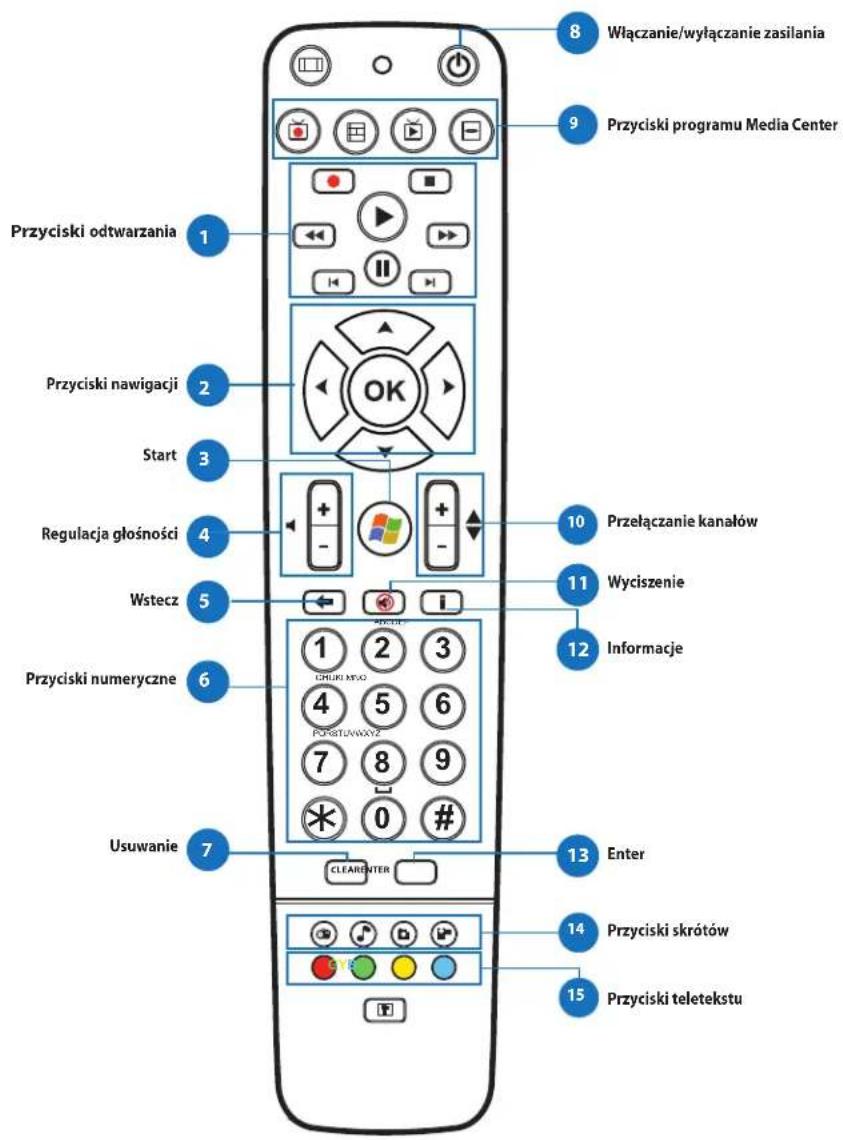
1 Przyciski odtwarzania


Odtwarzanie
Rozpoczynanie odtwarzania pliku multimedialnego. Po wstrzymaniu odtwarzania naciśnięcie tego przycisku umożliwia wznowienie odtwarzania od bieżącej pozycji.
Pauza
Wstrzymywanie odtwarzania pliku multimedialnego w bieżącej pozycji.
Zatrzymanie
Zatrzymywanie odtwarzania pliku multimedialnego w bieżącej pozycji.
Nagrywanie
Nagrywanie programu telewizyjnego na dysk. Naciśnięcie tego przycisku po włączeniu funkcji Live TV (Telewizja na żywo) rozpoczyna nagrywanie bieżącego programu. Naciśnięcie tego przycisku na ekranie przewodnika EPG rozpoczyna nagrywanie programu lub serialu telewizyjnego na dysk.
Szybkie przewijanie do przodu
Przyspieszanie odtwarzania pliku multimedialnego do pierwszej wartości przewijania do przodu (3x).
Przewijanie do tyłu
Odwracanie kierunku odtwarzania i przyspieszanie do pierwszej wartości przewijania do tyłu (3x).
Przechodzenie do przodu
Przechodzenie do przodu o jedną wartość na każde naciśnięcie tego przycisku.
Przechodzenie do tyłu
Przechodzenie do tyłu o jedną wartość na każde naciśnięcie tego przycisku.
2 Przyciski nawigacji

Naciśnij przycisk w górę/w dół w celu przesunięcia paska menu w podmenu.
Naciśnij przycisk w górę/w dół w celu zmniejszenia/zwiększenia wartości numerycznej.
Naciśnij przycisk w lewo/w prawo w celu przejścia między menu głównymi na ekranie głównym.
Naciśnij przycisk w lewo/w prawo w celu przejścia między pozycjami w podmenu.
Naciśnij przycisk OK, aby potwierdzić wybór.
3 Start*

Wyświetlanie menu Start programu Windows Media Center.
*Ten przycisk jest dostępny tylko w przypadku komputerów PC wszystko w jednym z zainstalowanym programem Windows Media Center.
| 4 | [IMAGE] | Regulacja głośnościNaciśnij przycisk (+) w celu zwiększenia głośności o jedną jednostkę. Naciśnij przycisk (-) w celu zmniejszenia głośności o jedną jednostkę. |
| 5 | [IMAGE] | WsteczPrzejście wstecz o jedną pozycję na ekranie interfejsu użytkownika. |
| 6 | Przyciski numeryczne | |
| 7 | [IMAGE] | UsuwanieUsuwanie dowolnej wartości wprowadzonej przez użytkownika. |
| 8 | [IMAGE] | Włączanie/wyłączanie zasilaniaNaciśnij ten przycisk, aby przełączyć komputer PC wszystko w jednym do trybu uśpienia. Naciśnij ten przycisk drugi raz, aby wznowić pracę systemu z trybu uśpienia. |
| 9 | Przyciski programu Media Center* | |
| [IMAGE] | Nagrania telewizyjneWyświetlanie strony Recorded TV (Nagrania telewizyjne) w programie Windows Media Center.PrzewodnikWyświetlanie przewodnika multimedialnego w programie Windows Media Center.Telewizja na żywoWyświetlanie telewizji na żywo na aktualnie wybranym kanale.Menu dysku DVDWyświetlanie menu dysku DVD.*Te przyciski są dostępne tylko w przypadku komputerów PC wszystko w jednym z zainstalowanym programem Windows Media Center. | |
| 10 | [IMAGE] | Przełączanie kanałówPrzechodzenie o jeden kanał do przodu/do tyłu. |
| 11 | [IMAGE] | WyciszenieWyciszanie dźwięków komputera. |
| 12 | [IMAGE] | InformacjeNaciśnij, aby wyświetlić informacje o filmie, klipie wideo lub utworze muzycznym. |
| 13 | [IMAGE] | EnterNaciśnij ten przycisk, aby wybrać opcję lub wprowadzić tekst. |
14 Przyciski skrótów programu Media Center

Wyświetlanie głównej strony Radio w programie Windows Media Center.

Wyświetlanie pozycji Biblioteka utworów muzycznych w programie Windows Media Center.

Wyświetlanie pozycji Biblioteka obrazów w programie Windows Media Center.

Wyświetlanie pozycji Biblioteka wideo w programie Windows Media Center.
*Te przyciski są dostępne tylko w przypadku komputerów PC wszystko w jednym z zainstalowanym programem Windows Media Center.


Przyciski teletekstu*
Naciśnij te przyciski, aby przejść do dostępnych funkcji teletekstu.
*Te przyciski są dostępne tylko w przypadku komputerów PC wszystko w jednym z zainstalowanym programem Windows Media Center.
UWAGA:
- W celu korzystania z funkcji programu Windows Media Center można kupić oddzielnie dodatek Windows 8 Media Center Pack.
- Inną wersję językową niniejszego podręcznika można pobrać z witryny pomocy technicznej firmy ASUS, pod adresem http://support.asus.com
All-in-One PC
Polski


- KOMPUTER PC WSZYSTKO W JEDNYM SERII TV
- KONFIGURACJA TUNERA TELEWIZJI CYFROWEJ/ANALOGOWEJ
- URUCHAMIANIE APLIKACJI TUNERA TV
- W CELU URUCHOMIENIA APLIKACJI ARCSOFT TV 5.0 W SYSTEMIE WINDOWS® 8 NALEŻY WYKONAĆ JEDNĄ Z NASTĘPUJĄCYCH CZYNNOŚCI
- KONFIGURACJA APLIKACJI TUNERA TV
- W CELU KONFIGURACJI APLIKACJI ARCSOFT TV
- PLANOWANIE NAGRYWANIA PROGRAMÓW TELEWIZYJNYCH
- W CELU ZAPLANOWANIA NAGRYWANIA PROGRAMÓW TELEWIZYJNYCH
- KORZYSTANIE Z PRZEWODNIKA PO PROGRAMACH TELEWIZYJNYCH (EPG)
- PRZYCISKI ODTWARZANIA
- ODTWARZANIE
- PAUZA
- ZATRZYMANIE
- NAGRYWANIE
- SZYBKIE PRZEWIJANIE DO PRZODU
- PRZEWIJANIE DO TYŁU
- PRZECHODZENIE DO PRZODU
- PRZECHODZENIE DO TYŁU
- PRZYCISKI NAWIGACJI
- START
- PRZYCISKI SKRÓTÓW PROGRAMU MEDIA CENTER
- PRZYCISKI TELETEKSTU
- UWAGA
Marka : ASUS
Model : ET2221AGTR
Kategoria : Komputer stacjonarny