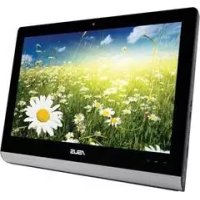
ET2221AGTR - Pöytätietokone ASUS - Ilmainen käyttöohje ja opas
Löydä laitteen käyttöohje ilmaiseksi ET2221AGTR ASUS PDF-muodossa.



| Tuotetyyppi | All-in-One-pöytätietokone (All-in-One) |
| Merkki | Asus |
| Malli | ET2221AGTR |
| Mitat (noin) | 55,0 × 42,0 × 5,0 cm |
| Paino (noin) | 8,5 kg |
| Virransyöttö | Ulkoinen verkkolaite |
| Päätoiminnot | Koko yhdessä -tietokone, jossa analoginen/digitaalinen TV-viritin, TV-ohjelmien tallennus, elektroninen ohjelmaopas, kaukosäädin, USB-liitännät, HDMI jne. |
| Huolto ja puhdistus | Irrota laite ennen puhdistusta. Käytä pehmeää, kuivaa liinaa. Älä käytä hankaavia aineita tai liuottimia. |
| Turvallisuus | Älä altista kosteudelle. Varmista riittävä ilmanvaihto. Käytä vain mukana toimitettua sovitinta. |
| Varaosat ja korjattavuus | Korjattavuusindeksiä ei ole määritelty. Ota yhteyttä Asus-huoltoon varaosia varten. |
| Yleistä tietoa | Käyttöjärjestelmä Windows 8. Mukana ArcSoft TV 5.0 -ohjelmisto. Infrapunakaukosäädin mukana. |
Usein kysytyt kysymykset - ET2221AGTR ASUS
Käyttäjien kysymyksiä aiheesta ET2221AGTR ASUS
0 kysymys tästä laitteesta. Vastaa tuntemiisi tai esitä omasi.
Esitä uusi kysymys tästä laitteesta
Lataa ohjeet laitteellesi Pöytätietokone PDF-muodossa ilmaiseksi! Löydä käyttöohjeesi ET2221AGTR - ASUS ja ota elektroninen laitteesi takaisin hallintaan. Tällä sivulla julkaistaan kaikki laitteidesi käyttöön tarvittavat asiakirjat. ET2221AGTR merkiltä ASUS.
KÄYTTÖOHJE ET2221AGTR ASUS
Ennen kuin käynnistät TV-viritinsovelluksen, tarkista onko digitaalinen TV-tulo- tai analoginen TV-tulokaapeli liitetty.
TV-viritinsovelluksen käynnistäminen
Käynnistääksesi ArcSoft TV 5.0:n Windows® 8:ssa, tee jokin seuraavista:
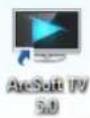
- Kaksoisnapsauta Windows®-työpöydällä Arcsoft TV 5.0 -kuvaketta.
HUOMAUTUS: Arcsoft TV -työpöydän pikakuvake ei ole käytettävissä AIO ET2300 -mallissa
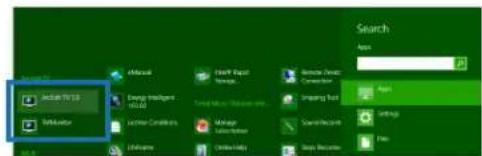
- Napsauta + käynnistääksesi sovellusten hakunäytön. Näppäile "Arcsoft" hakukenttään ja napsauta hakutuloksissa Arcsoft TV -kuvaketta.
TV-viritinsovelluksen asettaminen
ArcSoft TV 5.0:n asettaminen:
- Napsauta päävalikossa Live TV.

- Ohjattu asennus käynnistyy opastamaan sinua TV-viritinsovelluksen asetuksen läpi. Valitse maa tai alue ja jatka napsauttamalla Next (Seuraava).
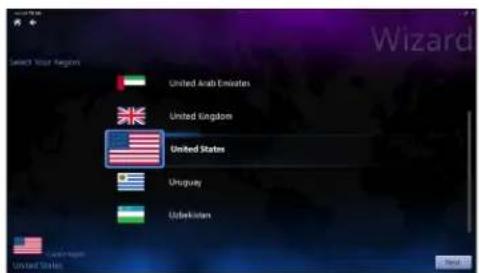
- Ohjattu asetus koettaa tunnistaa asennetun TV-viritinlaitteen. Valitse monitoimi-PC:n toimitukseen kuuluva asianmukainen TV-viritinkortti.
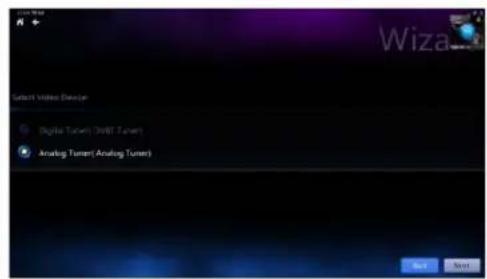
-
Valitse käyttämäsi TV-palvelutyyppi.
-
Valitse Cable TV (Kaapeli-TV) kaapeli-TV: tä varten.
- Valitse Antenna TV (Antenni-TV) TV:n antennivastaanottoa varten.
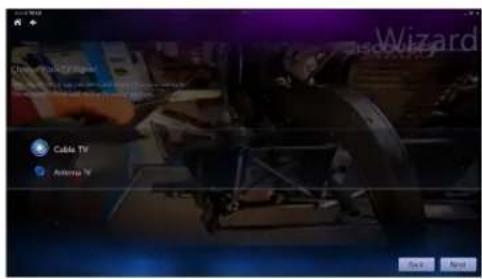
- Napsauta Scan (Hae) aloittaaksesi käytettävissä olevien kanavien hakemisen.

-
Jos monitoimi-PC:ssä on sekä analoginen että digitaalinen viritin, ohjattu asetus kehottaa sinua asettamaan toisen TV-virittimen.
-
Valitse Yes (Kyllä) asettaaksesi toisen TV-virittimen.
- Valitse No (Ei) suorittaaksesi ohjatun asetuksen loppuun.
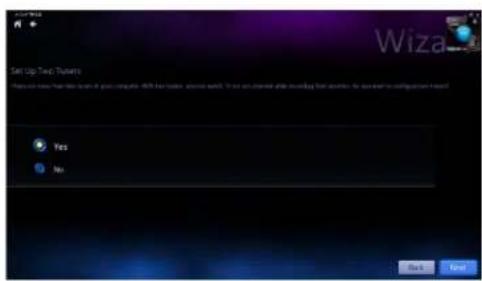
- Valitse Finish (Valmis) suorittaaksesi ohjatun asetuksen loppuun.
TV-lähetysten aikataulunmukainen tallennus
Tallentaaksesi TV-lähetyksiä aikataulun mukaan:
- Napsauta päävalikossa Schedule (Aikataulu).
- Napsauta vasemmassa paneelissa Add (Lisää).
- Määritä seuraavat valinnat:
• Program Name (Ohjelman nimi)
• Channel (Kanava)
• Frequency (Taajuus)
- Start Date/Time (Alkamispäivämäärä/-aika) - Määritä tallennuksen päivämäärä/aika.
- Duration (Kesto) - Määritä tallennuksen kesto.
- Shut down the computer when finished recording (Sammuta tietokone, kun tallennus on valmis)
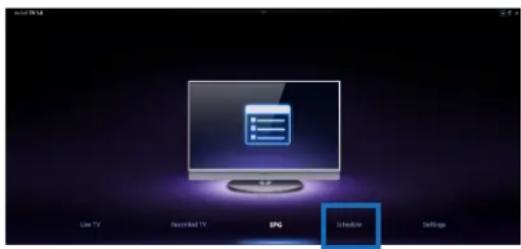
- Napsauta Done (Valmis) tallentaaksesi asetukset ja aikataulunmukaisen tallennuksen.
HUOMAUTUS: Monitoimi-PC:ssä on oltava virta päällä TV-lähetysten tallentamiseksi automaattisesti.
- Aikatauluttaaksesi muita tallennuksia, toista vaiheet 1–4.
HUOMAUTUS: Aikataulutettavien tallennusten lukumäärää rajoittaa monitoimi-PC:n käytettävissä oleva tallennustila.
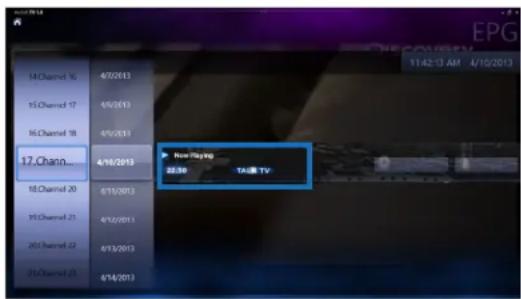
Entertainment Program Guide (EPG):n käyttö
EPG näyttää ajan ja TV-ohjelmat, jotka toistetaan määrätyllä kanavalla määrättynä päivänä.
HUOMAUTUS: EPG on käytettävissä vain monitoimi-PC-tietokoneissa, joissa on digitaalinen TV-viritin.
text_image
14Channel 16 4/02/2013 15Channel 17 4/06/2013 16Channel 18 4/05/2013 17 Channel... 4/16/2013 Now Playing 22:30 TAI TV 11:42:13 AM 4/10/2013Live TV -näyttöohjainten käyttö
text_image
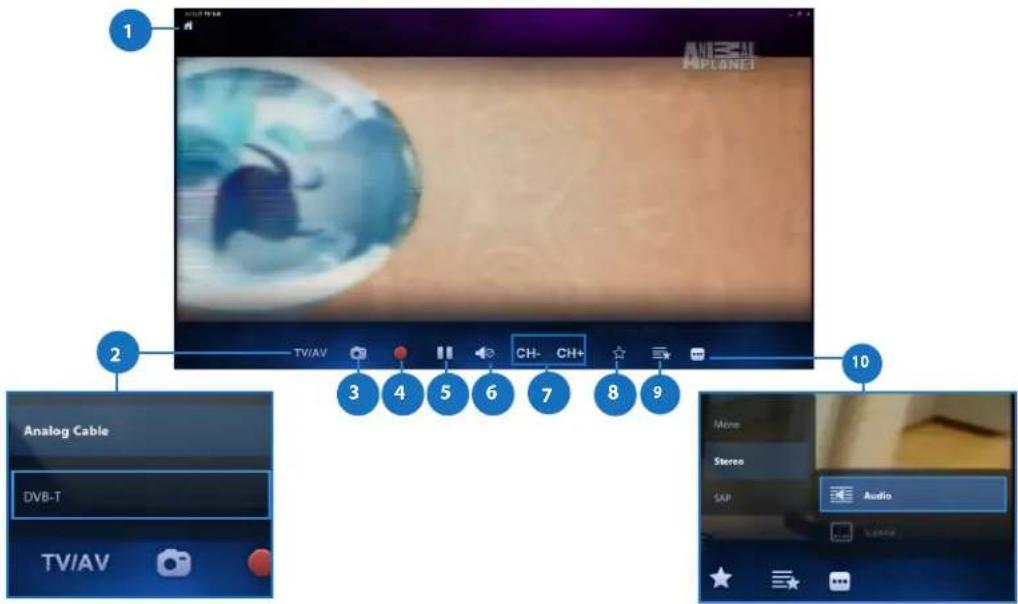
1 ANESCAL APLANET 2 TV/AV 3 4 5 6 7 8 9 10 Analog Cable DVB-T TV/AV More Stereo SAP Audio1 Kotipainike
Napsauta tätä kuvaketta siirtyäksesi Arcsoft TV 5.0 -päävalikkoon.
2 TV/AV
Napsauta tätä painiketta vaihtaaksesi analogisen ja digitaalisen TV:n kanssa.*
*Tämä kohde on käytettävissä vain monitoimi-PC-tietokoneissa, joissa on sekä analoginen että digitaalinen TV-viritin.
3 Ruutukaappaus
Napsauta tätä painiketta ottaaksesi toistettavasta videosta tai mediasta ruutukaappauksen.
4 Tallennus
Napsauta tätä painiketta käynnistääksesi TV-lähetyksen tallennuksen.
5 Tauko
Napsauta tätä painiketta keskeyttääksesi tallennuksen tai toiston.
Äänenvoimakkuuden säädöt
Napsauta tätä painiketta näyttääksesi näytön äänenvoimakkuuden säätimet äänenvoimakkuuden lisäämiseksi/vähentämiseksi.
7 CH-/CH+
Napsauta tätä painiketta lisätäksesi tai vähentääksesi kanavanumeroa yhdellä.
8 Lisää suosikkeihin
Napsauta tätä painiketta lisätäksesi näytettävän kanavan suosikkiluetteloon.
9 Suosikkiluettelo
Napsauta tätä painiketta näyttääksesi tallennetut suosikit.
10 Tekstitys ja ääniraidat
Napsauta tätä painiketta näyttääksesi luettelon käytettävissä olevista tekstityksistä ja äänikanavista/-raidoista.
Kaukosäätimen käyttö
text_image
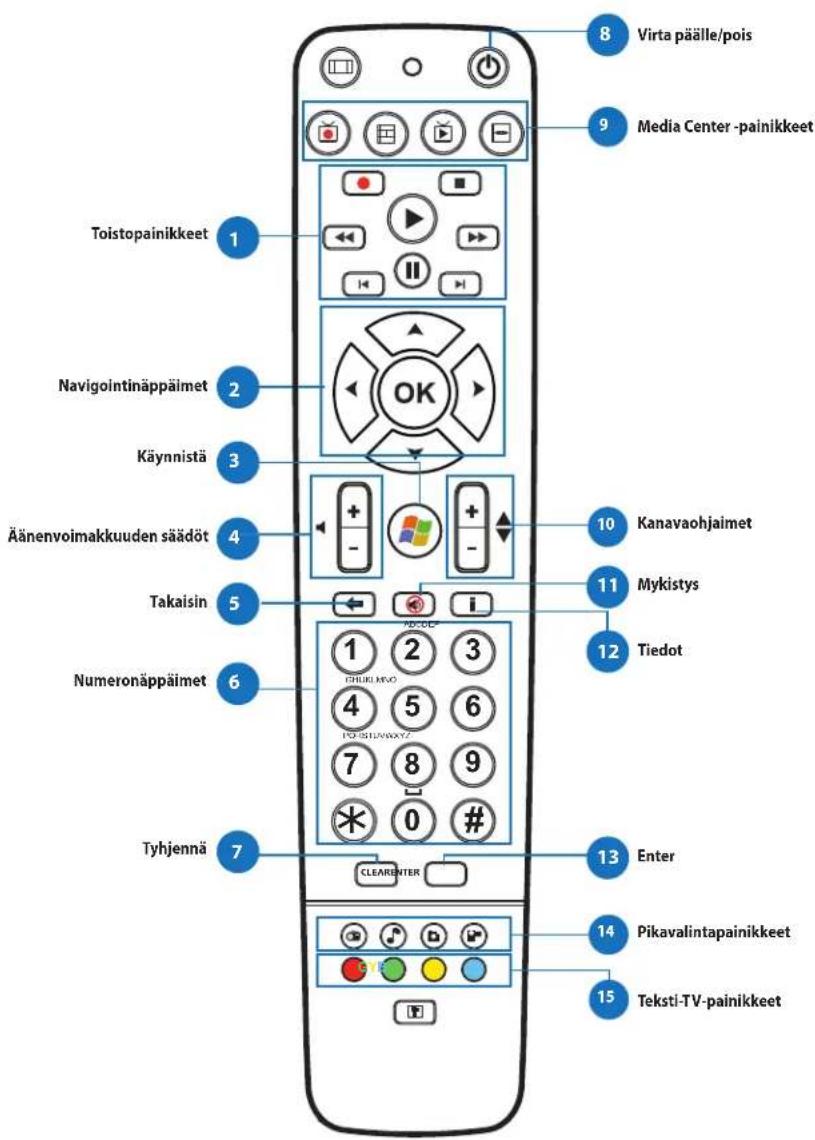
Virta päälle/pois Media Center -painikkeet Toistopainikkeet 1 Navigointinäppäimet 2 Käynnistä 3 Äänenvolmakkuuden säädöt 4 Takaisin 5 Numeronäppäimet 6 Tyhjennä 7 OK 1 2 3 CHUKI NVO 4 5 6 FOSITUNAVXYA 7 8 9 0 # ClearENTER 8 9 10 Kanavaohjaimet 11 Mykistys 12 Tiedot 13 Enter 14 Pikavalintapainikkeet 15 Teksti-TV-painikkeet1 Toistopainikkeet


Toista
Käynnistää median toiston. Jos toisto on keskeytetty, tämän painikkeen painaminen aloittaa toiston nykyisestä sijainnista.
Tauko
Keskeyttää median toiston nykyisessä sijainnissa.
Pysäytä
Pysäyttää median toiston nykyisessä sijainnissa.
Tallennus
TV-ohjelman tallentamiseen levyasemaan. Tallentaa painettaessa nykyisen ohjelman Live TV:n ollessa päällä. Painettaessa EPG-näytössä tallentaa TV-ohjelman tai TV-sarjan levyasemaan.
Eteenpäinkelaus
Nopeuttaa mediatiedoston toistoa ensimmäiseen eteenpäinkelausarvoon (3X).
Taaksepäinkelaus
Vaihtaa toistosuunnan ja nopeuttaa toistonopeuden ensimmäiseen takaisinkelausarvoon (3X).
Ohita eteenpäin
Tätä painiketta painettaessa ohittaa eteenpäin yhden lisäyksin.
Ohita taaksepäin
Tätä painiketta painettaessa ohittaa taaksepäin yhden lisäyksin.
2 Navigointinäppäimet

Paina ylös/alas-näppäimiä siirtyäksesi valikkopalkin läpi alavalikossa. Paina ylös/alas-näppäimiä pienentääksesi/suurentaaksesi numeroarvoa.
Paina vasen/oikea-näppäimiä selataksesi päävalikkoja aloitusnäytössä. Paina vasen/oikea-näppäimiä selataksesi kohteita alavalikossa.
Vahvista valinta painamalla OK-painiketta.


Käynnistä\*
Vie käyttäjän Windows Media Centerin käynnistysvalikkoon.
*Tämä painike on käytettävissä vain monitoimi-PC-koneissa, joihin on asennettu Windows Media Center.
[DHY  | Äänenvoimakkuuden säädötPaina (+)-painiketta äänenvoimakkuuden lisäämiseksi yhdellä yksiköllä. Paina (-)-painiketta äänenvoimakkuuden vähentämiseksi yhdellä yksiköllä. | |
| 5 |  | TakaisinSiirtää käyttöliittymässä takaisin yhdellä sijainnilla. |
| 6 | Numeronäppäimet | |
| 7 |  | TyhjennäTyhjentää kaikki käyttäjän antamat syötteet. |
| 8 | [zx83] | Virta päälle/poisAseta tätä painiketta painamalla monitoimi-PC lepotilaan. Paina painiketta uudelleen herättääksesi järjestelmän lepotilasta. |
| 9 | Media Center -painikkeet* | |
 | Tallenna TVNäyttää tallennetun TV-sivun Windows Media Centerissä. | |
 | OpasNäyttää mediaoppaan Windows Media Centerissä. | |
 | Live TVNäyttää live TV:tä parhaillaan valitulla kanavalla. | |
 | DVD-valikkoNäyttää DVD-valikon.*Nämä painikkeet ovat käytettävissä vain monitoimi-PC-koneissa, joihin on asennettu Windows Media Center. | |
| 10 |  | KanavaohjaimetLisäävät/vähentävät nykyistä kanavanumeroa yhdellä. |
| 11 | [γTAG] | MykistysMykistää tietokoneen äänen. |
| 12 |  | TiedotPaina näyttääksesi elokuvan, videon tai musiikin tiedot. |
| 13 |  | EnterPaina tätä painiketta valitaksesi valinnan tai syöttääksesi tekstin. |

Media Center -pikavalintapainikkeet

Näyttää pää-radio-sivun Windows Media Centerissä.

Näyttää musiikkikirjaston Windows Media Centerissä.

Näyttää kuvakirjaston Windows Media Centerissä.

Näyttää videokirjaston Windows Media Centerissä.
*Nämä painikkeet ovat käytettävissä vain monitoimi-PC-koneissa, joihin on asennettu Windows Media Center.


Teksti-TV-painikkeet\*
Paina näitä painikkeita käyttääksesi Teksti-TV-ominaisuuksia, kun ne ovat käytettävissä.
*Nämä painikkeet ovat käytettävissä vain monitoimi-PC-koneissa, joihin on asennettu Windows Media Center.
HUOMAUTUS:
- Voidaksesi käyttää Windows Media Center -ominaisuuksia, voi ostaa Windows 8 Media Center Pack -sovelluksen erikseen.
- Voit ladata tämän käyttöoppaan version eri kielellä ASUS-tukisivustolla osoitteesta http://support.asus.com
All-in-One PC
Suomi