
ET2221AGTR - Stasjonær datamaskin ASUS - Gratis bruksanvisning og manual
Finn enhetens veiledning gratis ET2221AGTR ASUS i PDF-format.
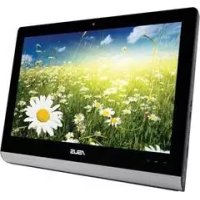



| Produkttype | Alt-i-ett stasjonær PC (All-in-One) |
| Merke | Asus |
| Modell | ET2221AGTR |
| Mål (omtrent) | 55,0 × 42,0 × 5,0 cm |
| Vekt (omtrent) | 8,5 kg |
| Strømforsyning | Ekstern strømadapter |
| Hovedfunksjoner | Alt-i-ett-PC med analog/digital TV-tuner, opptak av TV-programmer, elektronisk programguide, fjernkontroll, USB-tilkoblinger, HDMI, osv. |
| Vedlikehold og rengjøring | Koble apparatet fra strømmen før rengjøring. Bruk en myk, tørr klut. Ikke bruk slipende midler eller løsemidler. |
| Sikkerhet | Ikke utsett for fuktighet. Sørg for tilstrekkelig ventilasjon. Bruk kun den medfølgende adapteren. |
| Reservedeler og reparerbarhet | Reparerbarhetsindeks ikke spesifisert. Kontakt Asus kundeservice for deler. |
| Generell informasjon | Operativsystem Windows 8. Leveres med ArcSoft TV 5.0-programvare. Infrarød fjernkontroll inkludert. |
Ofte stilte spørsmål - ET2221AGTR ASUS
Brukerspørsmål om ET2221AGTR ASUS
0 spørsmål om dette apparatet. Svar på dem du kjenner, eller still ditt eget.
Still et nytt spørsmål om dette apparatet
Last ned instruksjonene for din Stasjonær datamaskin i PDF-format gratis! Finn veiledningen din ET2221AGTR - ASUS og ta den elektroniske enheten tilbake i hendene. På denne siden er alle dokumenter som er nødvendige for bruken av enheten din publisert. ET2221AGTR av merket ASUS.
BRUKSANVISNING ET2221AGTR ASUS
- Klikk på Arcsoft TV 5.0-ikonet på skrivebordet i Windows®.
Klikk på dette ikonet for å åpne hovedmenyen i Arcsoft TV 5.0.
2 TV/AV
6 Volumknappene
Klikk på denne knappen for å legge denne kanalen til i favorittlisten.
9 Favorittlisten
Klikk på denne knappen for å vise listen over lagrede favorittkanaler.
10 Undertekster og lydspor
Starte TV-tuner-applikasjonen
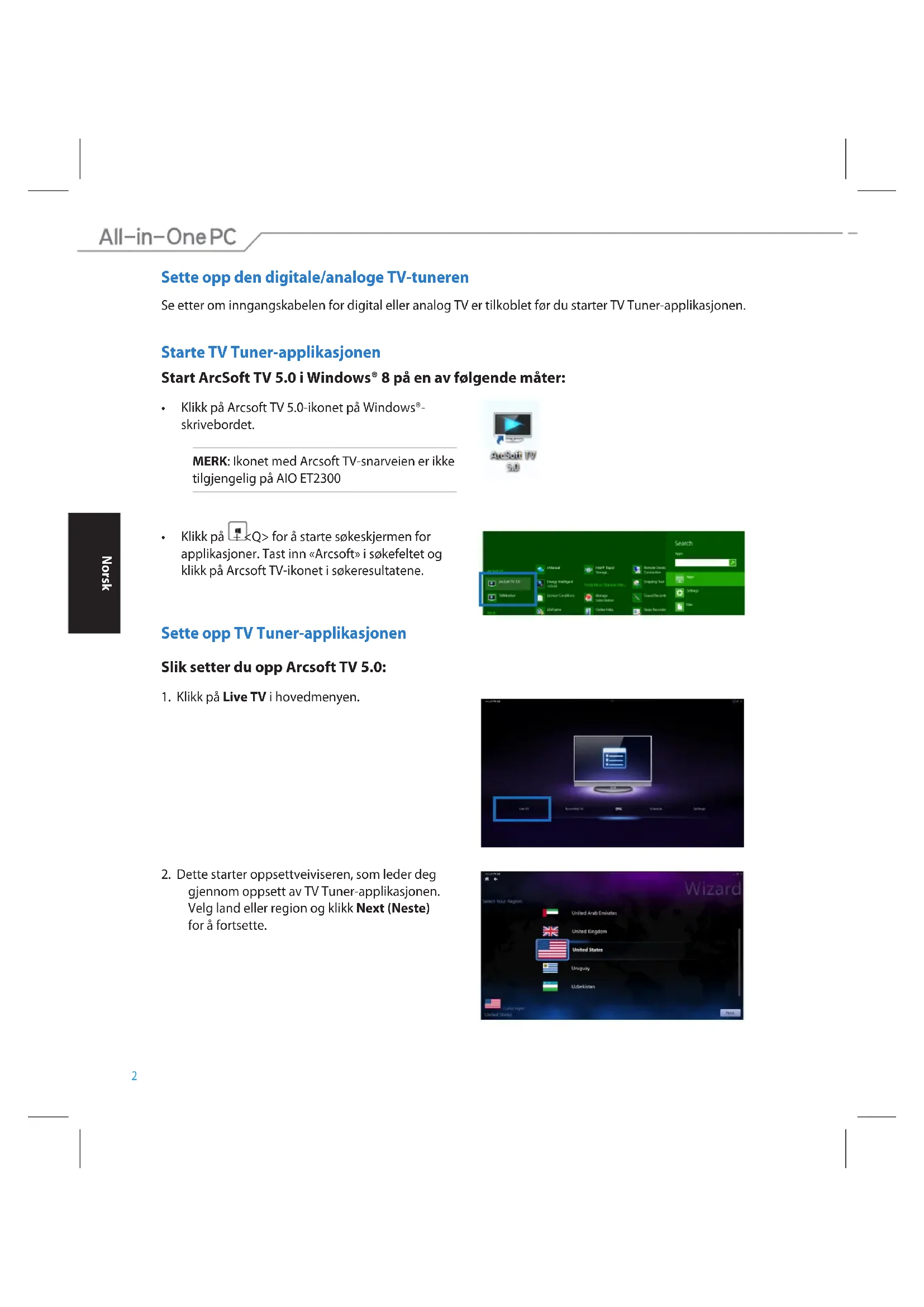
Start ArcSoft TV 5.0 i Windows® 8 på en av følgende måter:
- Klikk på Arcsoft TV 5.0-ikonet på Windows®-skrivebordet.
MERK: Ikonet med Arcsoft TV-snarveien er ikke tilgjengelig på AIO ET2300
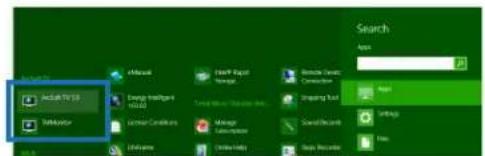
- Klikk på + for å starte søkeskjermen for applikasjoner. Tast inn «Arcsoft» i søkefeltet og klikk på Arcsoft TV-ikonet i søkeresultatene.
Sette opp TV-tuner-applikasjonen
Slik setter du opp Arcsoft TV 5.0:
- Klikk på Live TV i hovedmenyen.
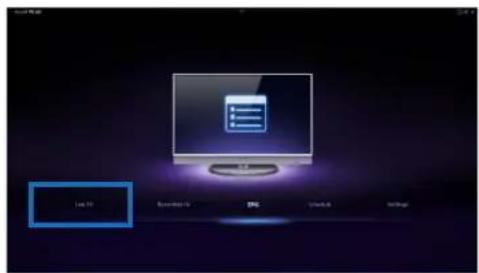
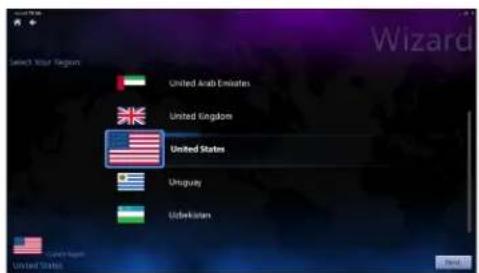
- Dette starter oppsettveiviseren, som leder deg gjennom oppsett av TV Tuner-applikasjonen. Velg land eller region og klikk Next (Neste) for å fortsette.
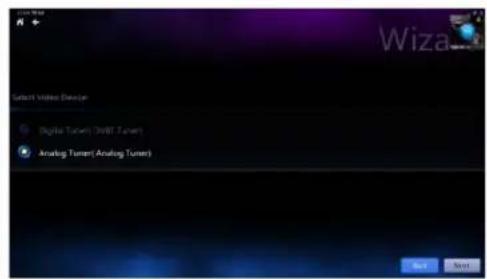
- Oppsettveiviseren prøver å gjenkjenne den installerte TV Tuner-enheten. Velg det riktige TV-tunerkortet som fulgte med Alt-i-én-PC-en.
- Velg hvilken type TV-tjeneste du bruker.
• Velg Cable TV for kabel-TV.
- Velg Antenna TV for TV-mottak via en antenne.
- Klikk på Scan for å starte søk etter ledige kanaler.
- Hvis Alt-i-én-PC-en ble levert med både en analog og en digital TV-tuner, oppfordrer oppsettveiviseren deg om å sette opp den andre TV-tuneren.
- Velg Yes for å sette opp den andre TV-tuneren.
• Velg No for å fullføre oppsettveiviseren.
- Klikk på Finish for å fullføre oppsettveiviseren.

Planlegge opptak av TV-sendinger
Slik planlegger du opptak av TV-sendinger:
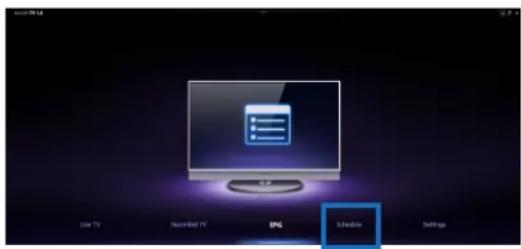
- Klikk på Schedule (Planlegg) i hovedmenyen.
- Klikk på Add (Tilføy) i det venstre panelet.
- Konfigurer følgende alternativer:
• Program Name (Programnavn) - Channel (Kanal) • Frequency (Frekvens) - Start Date/Time (Start dato/-kl.) - spesifiser tidspunktet for å begynne opptaket. - Duration (Varighet) – spesifiser opptakets lengde. - Shut down the computer when finished recording (Avslutt datamaskinen når opptaket er fullført)
- Klikk på Done (Ferdig) for å lagre innstillingene for det planlagte opptaket.
MERK: Alt-i-én-PC-en må være slått på for å kunne ta opp TV-sendinger automatisk.
- Gjenta trinn 1–4 for å planlegge flere opptak.
MERK: Antall opptak du kan planlegge, er begrenset av den tilgjengelige oppbevaringsplassen på Alt-i-én-PC-en.
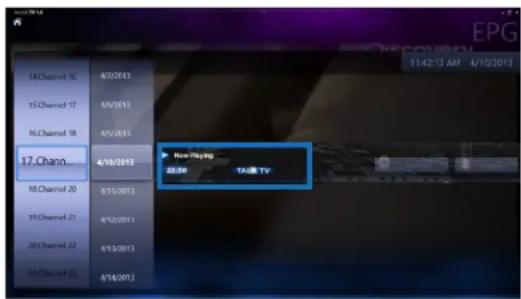
Programguiden viser dato og klokkeslett for TV-program som sendes på en bestemt kanal.
MERK: EPG er bare tilgjengelig på Alt-i-én-PC-er med en digital TV-tuner.
Bruke Live TVs skjermkontroller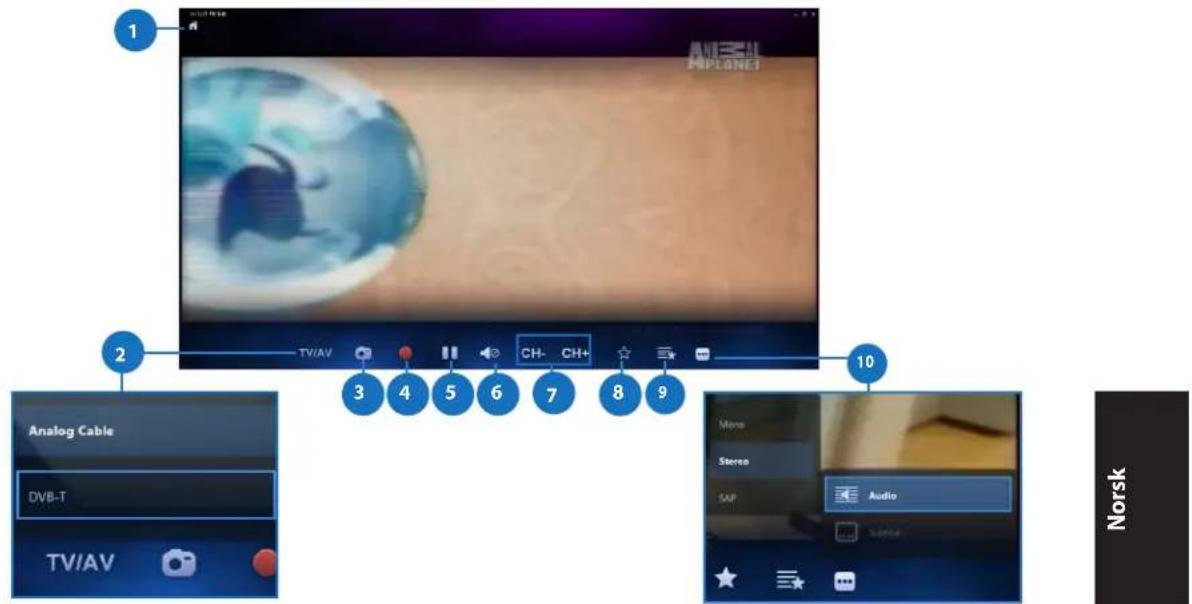
1 Startsideknapp
Klikk på dette ikonet for å gå til Arcsoft TV 5.0-hovedmenyen.
2 TV/AV
Klikk på denne knappen for å veksle mellom analog TV og digital TV.*
* Dette elementet er bare tilgjengelig på Alt-i-én-PC-er med både en analog TV-tuner og en digital TV-tuner.
3 Knips et skjermbilde
Klikk på denne knappen for å ta et skjermbildeopptak fra videoen eller mediet som spilles av.
4 Opptak
Klikk på denne knappen for å begynne et opptak av TV-sendingen.
5 Pause
Klikk på denne knappen for å ta pause i avspillingen.
6 Volumkontroller
Klikk på denne knappen for å vise volumkontrollen på skjermen og heve/senke lydstyrken.
7 CH-/CH+
Klikk på denne knappen for å øke eller redusere kanalnummeret med én.
8 Legg til favoritter
Klikk på denne knappen for å legge den aktuelle kanalen til listen med favoritter.
9 Favorittliste
Klikk på denne knappen for å vise listen med lagrede favoritter.
Klikk på denne knappen for å vise tilgjengelig teksting og lydkanaler/-spor.
Bruke fjernkontrollen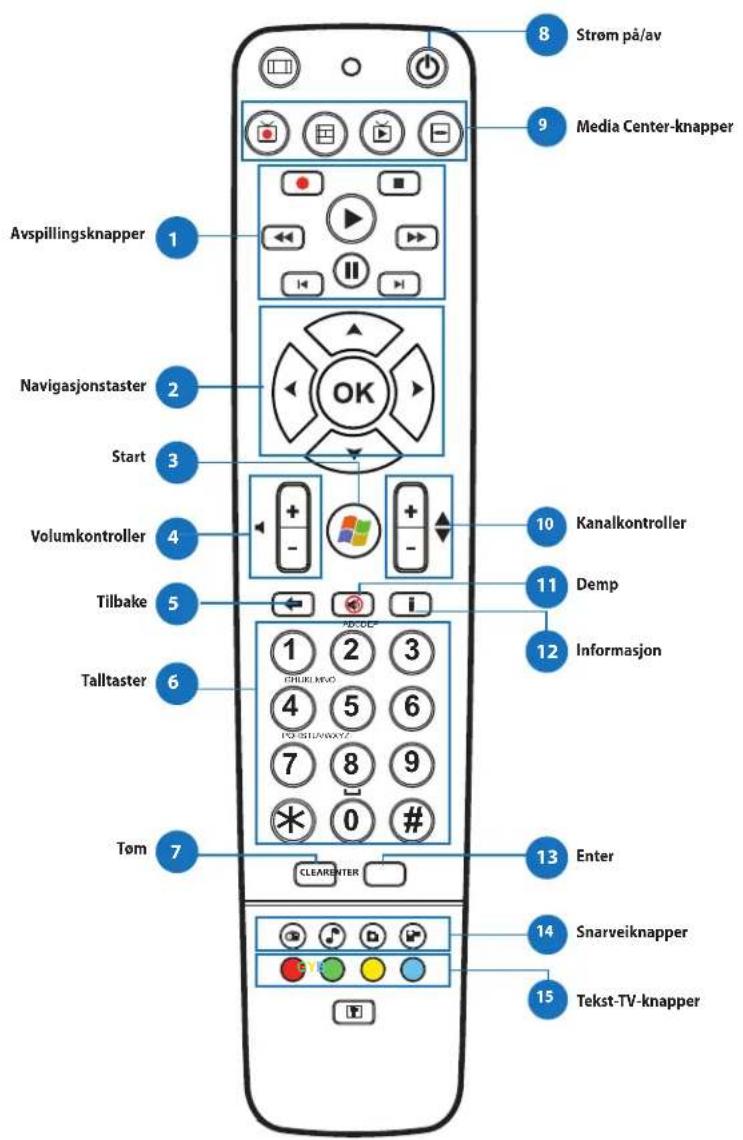

Avspillingsknapper


Avspilling
Starter avspilling av media. Hvis avspillingen er på pause, begynner avspillingen fra den gjeldende posisjonen.
Pause
Tar pause i medieavspillingen ved den gjeldende posisjonen.
Stopp
Stopper medieavspillingen ved den gjeldende posisjonen.
Opptak
Tar opp TV-programmet til harddisk. Hvis knappen trykkes mens Live TV er på, tas den gjeldende sendingen opp. Hvis den trykkes mens EPG-skjermen vises, tas et TV-program eller en TV-serie opp på harddisk.
Fort forover
Øker avspillingshastigheten på mediefilen til den første verdien forover (3×).
Spole bakover
Spiller av bakover og øker hastigheten på mediefilen til den første verdien bakover (3×).
Hopp forover
Trykk på opp/ned-tastene for å bla gjennom menylinjen i en undermeny. Trykk på opp/ned-tastene for å redusere/øke en tallverdi.
Trykk på venstre/høyre-tastene for å bla gjennom hovedmenyen på startsiden.
Trykk på venstre/høyre-tastene for å bla gjennom elementene i en undermeny.
Trykk på OK for å bekrefte valget.


Start*
Fører brukeren til startmenyen i Windows Media Center.
* Denne knappen er bare tilgjengelig på Alt-i-én-PC-er når Windows Media Center er installert.
[6D6  | VolumkontrollerTrykk på (+)-knappen for å heve lydstyrken med én enhet. Trykk på (−)-knappen for å senke lydstyrken med én enhet. |
5 | TilbakeFlytter tilbake ett trinn brukergrensesnittet. |
| 6 | Talltaster |
7 | TømFjerner det som er skrevet inn. |
| 8[WDD8] | Strøm på/avTrykk på denne knappen for å sette Alt-i-én-PC-en i hvilemodus. Det neste trykket vekker systemet opp fra hvilemodus. |
| 9Media Center-knapper* | |
 | Ta opp TVViser siden for TV-opptak i Windows Media Center. |
 | GuideViser medieguiden i Windows Media Center. |
| [35YA] | Live TVViser direktesendingen i kanalen som for øyeblikket er valgt. |
| [00ZZ] | DVD-menyViser DVD-menyen. |
| * Disse knappene er bare tilgjengelig på Alt-i-én-PC-er når Windows Media Center er installert. | |
10 | Kanalkontroller∅ker/reduserer det gjeldende kanalnummeret med én. |
| 11[48ZS] | DempSlår av datamaskinens lyd. |
12 | InformasjonTrykk for å se opplysninger om filmen, videoen eller musikken. |
| 13[WQCT] | EnterTrykk på denne knappen for å bekrefte et valg eller skrive inn tekst. |

Snarveiknapper for Media Center

Trykk på disse knappene for å bruke tekst-TV når denne funksjonen er tilgjengelig.
* Disse knappene er bare tilgjengelig på Alt-i-én-PC-er når Windows Media Center er installert.
MERK:
- For å utnytte funksjonene i Windows Media Center, kan du kjøpe en separat Windows 8 Media Center Pack.
- Du kan laste ned denne bruksanvisningen på flere språk fra ASUS-støttesiden på http://support.asus.com
All-in-One PC
Norsk


- STARTE TV-TUNER-APPLIKASJONEN
- START ARCSOFT TV 5.0 I WINDOWS® 8 PÅ EN AV FØLGENDE MÅTER
- SETTE OPP TV-TUNER-APPLIKASJONEN
- SLIK SETTER DU OPP ARCSOFT TV
- PLANLEGGE OPPTAK AV TV-SENDINGER
- SLIK PLANLEGGER DU OPPTAK AV TV-SENDINGER
- AVSPILLINGSKNAPPER
- AVSPILLING
- PAUSE
- STOPP
- OPPTAK
- FORT FOROVER
- SPOLE BAKOVER
- HOPP FOROVER
- START
- SNARVEIKNAPPER FOR MEDIA CENTER
- MERK
Merke : ASUS
Modell : ET2221AGTR
Kategori : Stasjonær datamaskin