
ET2221AGTR - Настольный компьютер ASUS - Бесплатное руководство пользователя
Найдите руководство к устройству бесплатно ET2221AGTR ASUS в формате PDF.
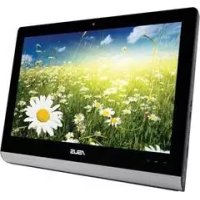



| Тип продукта | Настольный компьютер «всё в одном» (All-in-One) |
| Бренд | Asus |
| Модель | ET2221AGTR |
| Размеры (приблизительно) | 55,0 × 42,0 × 5,0 см |
| Вес (приблизительно) | 8,5 кг |
| Питание | Внешний адаптер питания |
| Основные функции | Компьютер «всё в одном» с аналоговым/цифровым ТВ-тюнером, записью телепрограмм, электронным телегидом, пультом дистанционного управления, разъемами USB, HDMI и т.д. |
| Уход и чистка | Перед чисткой отключите устройство. Используйте мягкую сухую ткань. Не используйте абразивные средства или растворители. |
| Безопасность | Не подвергайте воздействию влаги. Обеспечьте достаточную вентиляцию. Используйте только прилагаемый адаптер. |
| Запчасти и ремонтопригодность | Индекс ремонтопригодности не указан. Обратитесь в службу поддержки Asus для получения запчастей. |
| Общая информация | Операционная система Windows 8. Поставляется с программным обеспечением ArcSoft TV 5.0. В комплекте инфракрасный пульт дистанционного управления. |
Часто задаваемые вопросы - ET2221AGTR ASUS
Вопросы пользователей о ET2221AGTR ASUS
0 вопрос об этом устройстве. Ответьте на те, что знаете, или задайте свой.
Задать новый вопрос об этом устройстве
Скачайте инструкцию для вашего Настольный компьютер в формате PDF бесплатно! Найдите своё руководство ET2221AGTR - ASUS и возьмите своё электронное устройство обратно в руки. На этой странице опубликованы все документы, необходимые для использования вашего устройства. ET2221AGTR бренда ASUS.
РУКОВОДСТВО ПОЛЬЗОВАТЕЛЯ ET2221AGTR ASUS
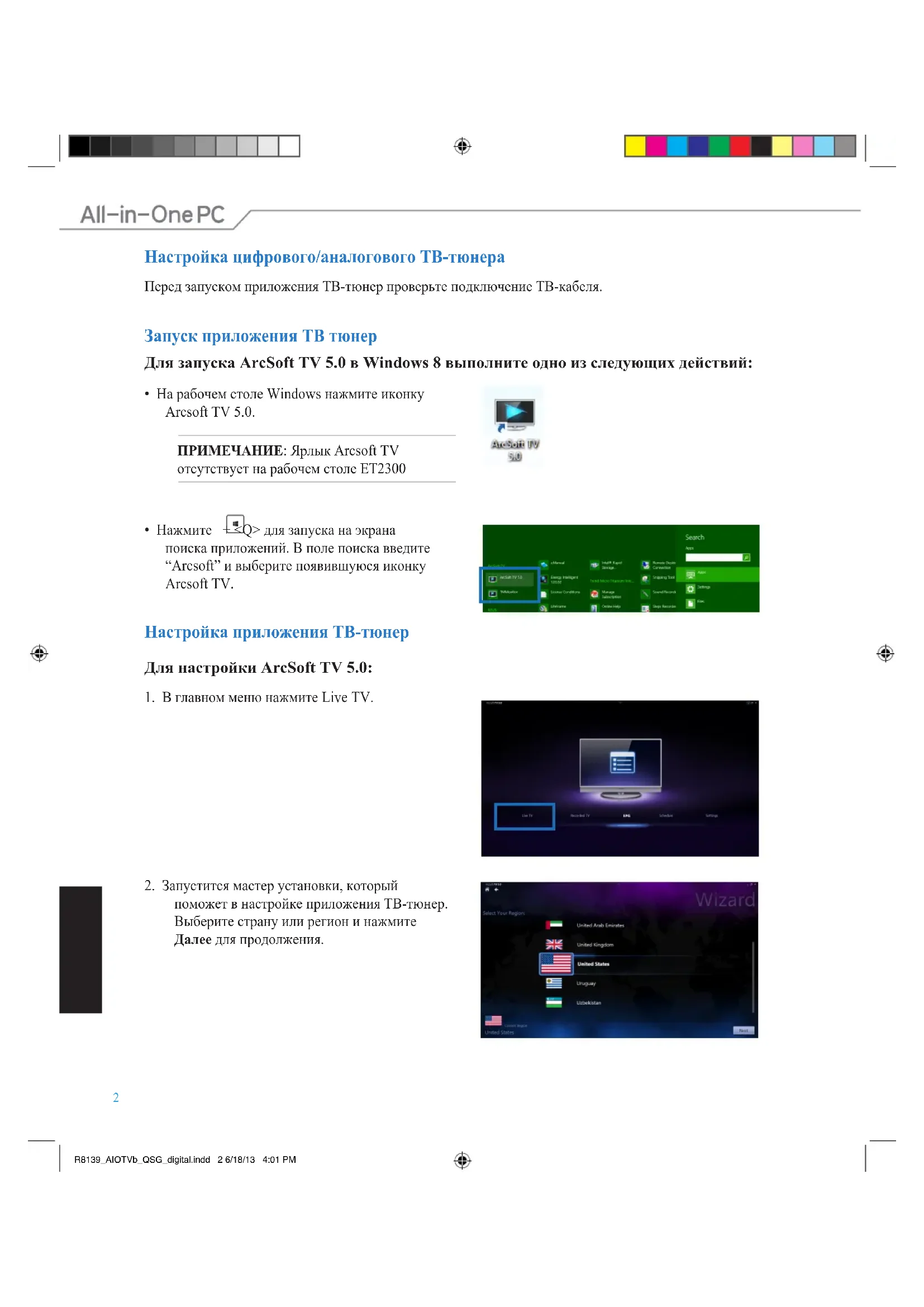
Настройка цифрового/аналогового ТВ-тюнера
Перед запуском приложения ТВ-тюнер проверьте подключение ТВ-кабеля.
Запуск приложения ТВ-тюнер
Для запуска ArcSoft TV 5.0 в Windows 8 выполните одно из следующих действий:
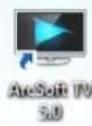
- На рабочем столе Windows нажмите иконку ArcSoft TV 5.0.
ПРИМЕЧАНИЕ: Ярлык ArcSoft TV отсутствует на рабочем столе ET2300.
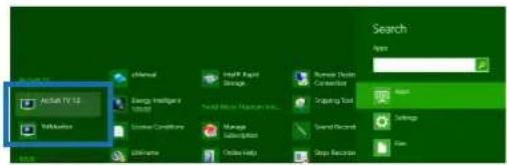
- Нажмите для запуска на экране поиска приложений. В поле поиска введите "ArcSoft" и выберите появившуюся иконку ArcSoft TV.
Настройка приложения ТВ-тюнер
Для настройки ArcSoft TV 5.0:
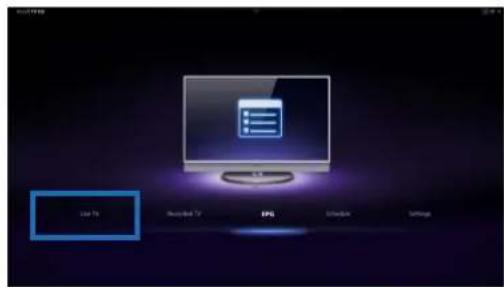
- В главном меню нажмите Live TV.
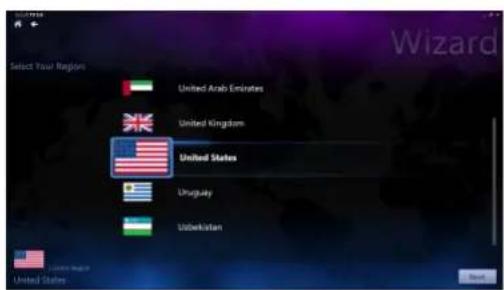
- Запустится мастер установки, который поможет в настройке приложения ТВ-тюнер. Выберите страну или регион и нажмите Далее для продолжения.
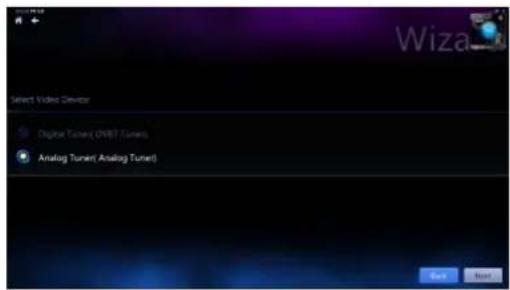
- Мастер установки попытается обнаружить установленный ТВ-тюнер. Выберите ТВ-тюнер, поставляемый вместе с моноблочным компьютером.
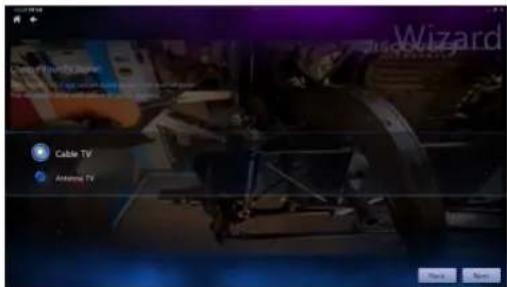
- Выберите тип используемого сигнала.
- Выберите Cable TV для кабельного телевидения.
- Выберите Antenna TV для сигнала, принимаемого через антенну.
- Нажмите Сканировать для поиска доступных каналов.
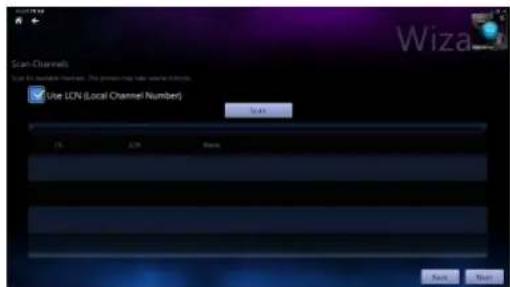
- Если моноблочный компьютер поставляется с аналоговым и цифровым ТВ-тюнерами, мастер установки предложит настроить второй ТВ-тюнер.
- Выберите Да для настройки второго ТВ-тюнера.
- Выберите Нет для завершения мастера установки.
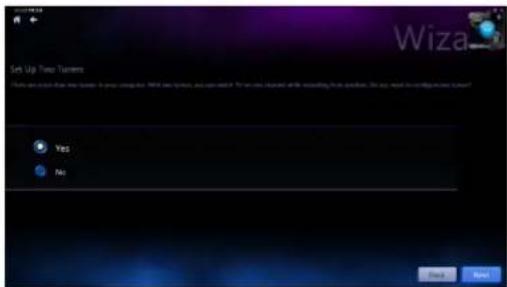
- Нажмите Готово для закрытия мастера.

Моноблочный компьютер
Планирование записи телепередач
Для планирования записи телепередач:
- В главном меню нажмите Расписание.
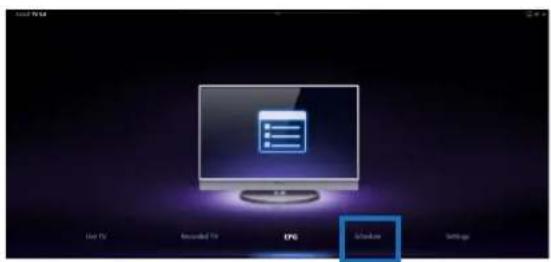
- На левой панели нажмите Добавить.
- Сконфигурируйте следующие опции:
- Название программы • Канал • Частота
- Дата / время начала - Укажите дату/время записи.
- Продолжительность - Укажите продолжительность записи.
- Выключить компьютер после завершения записи
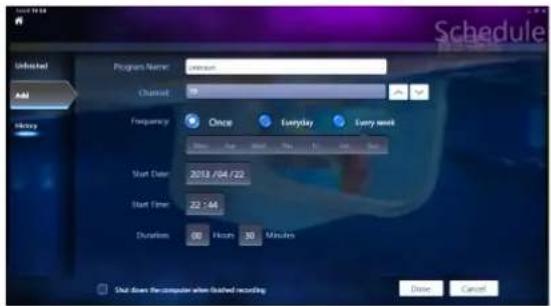
- Нажмите Готово для сохранения настроек записи.
ПРИМЕЧАНИЕ: Моноблочный компьютер должен быть включен для автоматической записи телепередач.
- Для запланированной записи другой передачи повторите шаги 1\~4.
ПРИМЕЧАНИЕ: Количество запланированных записей ограничивается доступным пространством моноблочного компьютера.
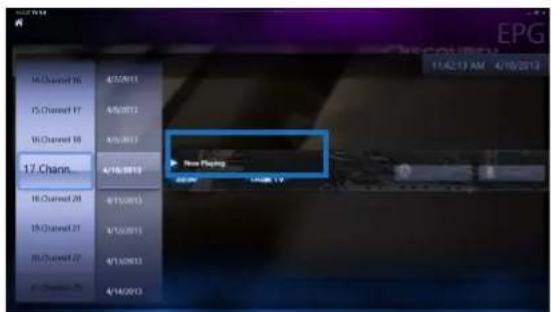
Использование программы телепередач (EPG)
Программа телепередач (EPG) отображает канал, дату и время телепрограммы.
ПРИМЕЧАНИЕ: Программа телепередач (EPG) доступна только для моноблочного компьютера с цифровым ТВ-тюнсром.
Использование элементов управления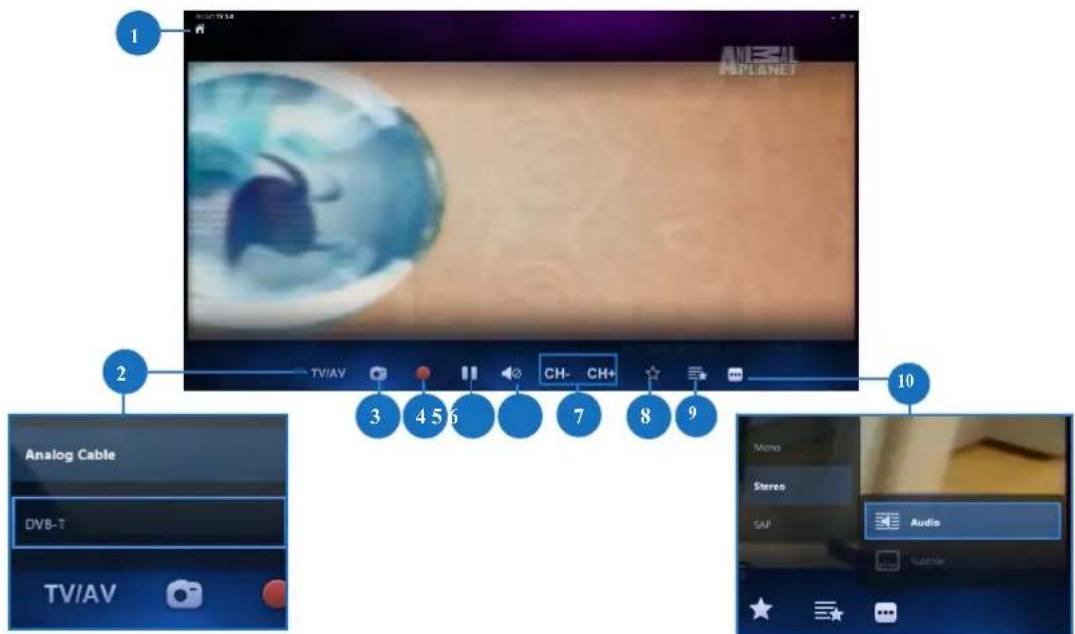
Кнопка Home
Нажмите эту иконку для перехода в главное меню Arcsoft TV 5.0. 2 TV/AV
Нажмите эту кнопку для переключения между аналоговым и цифровым ТВ.*
*Эта опция доступна только для компьютеров с аналоговым и цифровым ТВ-тюнером.
3 Сделать скриншот Нажмите эту кнопку для получения снимка экрана. 4 Запись
Нажмите эту кнопку для записи телепередачи.
5 Пауза Нажмите эту кнопку для приостановки записи или воспроизведения. 6 Регулировка громкости Нажмите эту иконку для регулировки громкости. 7 CH-/CH+ Нажмите эту кнопку для смены канала. 8 Добавить в избранное Нажмите эту кнопку для добавления этого канала в Избранное. Избранное Нажмите эту кнопку для отображения списка Избранное. 10 Субтитры и звуковые дорожки Нажмите эту кнопку для отображения доступных субтитров и звуковых каналов/дорожек.
All-in-One PC
Использование пульта ДУ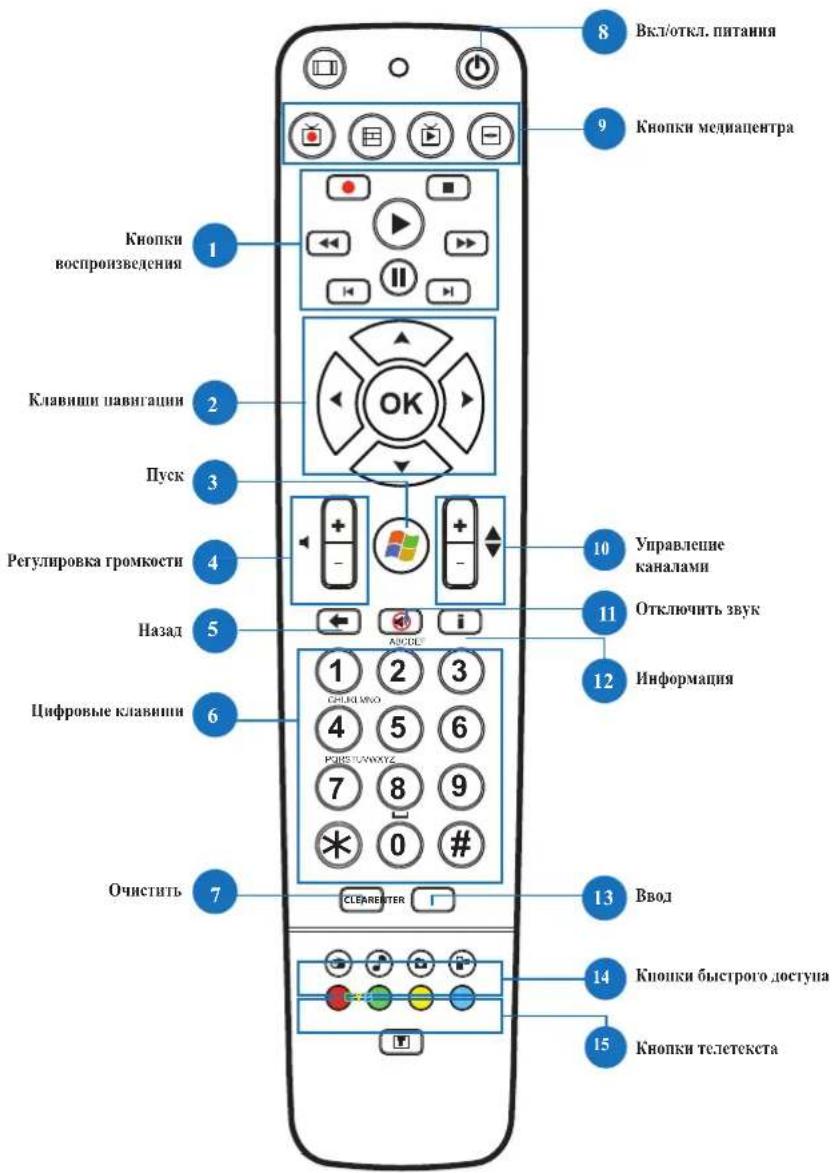
1 Кнопки воспроизведения


Воспроизвести
Начинает воспроизведение файла. Если воспроизведение приостановлено, нажатие этой кнопки начнет воспроизведение с текущей позиции.
Пауза
Приостанавливает воспроизведение в текущей позиции.
Стоп
Останавливает воспроизведение.
Запись
Записывает телепередачу на диск. Если нажата при просмотре передачи, записывает текущую передачу. Если нажата на экране EPG, записывает телепередачу на диск.
Перемотка вперед
Ускоренное (3X) воспроизведение вперед.
Перемотка назад
Ускоренное (3X) воспроизведение назад.
Вперед
Увеличивает скорость перемотки вперед на один.
Назад
Увеличивает скорость перемотки назад на один.
2 Клавиши навигации

Используйте клавиши вверх/вниз для навигации в подменю.
Используйте клавиши вверх/вниз для увеличения/уменьшения значения.
Используйте клавиши влево/вправо для навигации в главном меню.
Используйте клавиши влево/вправо для навигации по пунктам подменю.
Нажмите ОК для подтверждения выбора.

Пуск*
Открывает меню Пуск в Windows Media Center.
*Эта кнопка доступна только на моноблочном компьютере с Windows Media Center.
Моноблочный компьютер
| 4 | [СКСW] | Регулировка громкостиНажмите кнопку (+) для увеличения громкости. Нажмите кнопку (-) для уменьшения громкости. |
| 5 | [ЗДДY] | НазаВозврат в предыдущее меню |
| 6 | Цифровые клавиши | |
| 7 | [1  | ОчиститьОчистить введенные данные. |
| 8 | [УТХН] | Вкл/откл. питанияНажмите эту кнопку для перевода моноблочного компьютера в спящий режим. Нажмите второй раз для вывода системы из спящего режима. |
| 9 | Кнопки медиапентра*[2с82]  [З22Y] [З22Y] | Запись ТВОтображает страницу записанных передач в Windows Media Center.РуководствоОтображает программу телепередач в Windows Media Center.TBПоказывает телепередачу на выбранном канале.DVD менюОтображает меню DVD.*Эти кнопки доступны только на моноблочном компьютере с Windows Media Center. |
| 10 |  | Управление каналамиПереключение текущего канала. |
| 11 | [6экс] | Отключить звукОтключает звук компьютера. |
| 12 |  | ИнформацияНажмите для отображения информации о фильме, видео или музыке. |
| 13 | [WDB3] | ВводНажмите эту кнопку для выбора опции или ввода текста. |
14 Кнопки медиацентра

Отображает страницу радио в Windows Media Center.

Отображает страницу музыки в Windows Media Center.

Отображает страницу изображений в Windows Media Center.

Отображает страницу видео в Windows Media Center.
*Эти кнопки доступны только на моноблочном компьютере с Windows Media Center.
15 Кнопки телетекста Используйте эти кнопки
Используйте эти кнопки для доступа к функциям телетекста, при его наличии.
*Эти кнопки доступны только на моноблочном компьютере с Windows Media Center.
ПРИМЕЧАНИЕ:
- Для использования функций Windows Media Center можно приобрести Windows 8 Media Center отдельно.
- Руководство пользователя на другом языке можно скачать с сайта ASUS http://support.asus.com



All-in-One PC



10

Monitoimi-PC-TV
Pikaopas
Digitaalisen/Analogisen TV-virittimen asettaminen


- НАСТРОЙКА ЦИФРОВОГО/АНАЛОГОВОГО ТВ-ТЮНЕРА
- ЗАПУСК ПРИЛОЖЕНИЯ ТВ-ТЮНЕР
- НАСТРОЙКА ПРИЛОЖЕНИЯ ТВ-ТЮНЕР
- ДЛЯ НАСТРОЙКИ ARCSOFT TV
- МОНОБЛОЧНЫЙ КОМПЬЮТЕР
- ПЛАНИРОВАНИЕ ЗАПИСИ ТЕЛЕПЕРЕДАЧ
- ИСПОЛЬЗОВАНИЕ ПРОГРАММЫ ТЕЛЕПЕРЕДАЧ (EPG)
- ALL-IN-ONE PC
- КНОПКИ ВОСПРОИЗВЕДЕНИЯ
- ВОСПРОИЗВЕСТИ
- ПАУЗА
- СТОП
- ЗАПИСЬ
- ПЕРЕМОТКА ВПЕРЕД
- ПЕРЕМОТКА НАЗАД
- ВПЕРЕД
- НАЗАД
- КЛАВИШИ НАВИГАЦИИ
- ПУСК
- КНОПКИ МЕДИАЦЕНТРА
- КНОПКИ ТЕЛЕТЕКСТА ИСПОЛЬЗУЙТЕ ЭТИ КНОПКИ
- ПРИМЕЧАНИЕ
- MONITOIMI-PC-TV
- PIKAOPAS
- DIGITAALISEN/ANALOGISEN TV-VIRITTIMEN ASETTAMINEN
Марка : ASUS
Модель : ET2221AGTR
Категория : Настольный компьютер