
ET2020AGTK - Pöytätietokone ASUS - Ilmainen käyttöohje ja opas
Löydä laitteen käyttöohje ilmaiseksi ET2020AGTK ASUS PDF-muodossa.
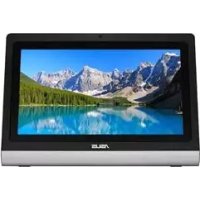



| Tuotetyyppi | All-in-one pöytätietokone |
| Merkki | ASUS |
| Malli | ET2020AGTK |
| Suoritin | Intel Celeron tai Pentium (arvio) |
| RAM-muisti | 4 Gt (arvio) |
| Tallennustila | 500 Gt kiintolevy (arvio) |
| Näyttö | 20 tuumaa, resoluutio 1600x900 (arvio) |
| Käyttöjärjestelmä | Windows 8 (ohjeen mukaan) |
| TV-viritin | Digitaalinen ja analoginen sisäänrakennettuna |
| Liitännät | Wi-Fi, Ethernet, USB, HDMI, kuuloke/mikrofoniliitin |
| Mitat (L x K x S) | Noin 50 x 40 x 5 cm (arvio) |
| Paino | Noin 5 kg (arvio) |
| Virtalähde | 90 W verkkolaite (arvio) |
| Päätoiminnot | Suora TV-katselu, ajastettu tallennus, sähköinen ohjelmaopas, lapsilukko, kuvakaappaus, kaukosäädin |
| Huolto ja puhdistus | Irrota laite, puhdista näyttö pehmeällä ja kuivalla liinalla, älä käytä hankaavia aineita |
| Turvallisuus | Älä peitä ilmanvaihtoaukkoja, vältä lämmönlähteitä, irrota pistoke ukkosella |
| Varaosat ja korjattavuus | Ota yhteyttä ASUS-huoltoon varaosia varten |
| Yleistä tietoa | Käyttöohje PDF-muodossa osoitteessa notice-facile.com |
Usein kysytyt kysymykset - ET2020AGTK ASUS
Käyttäjien kysymyksiä aiheesta ET2020AGTK ASUS
0 kysymys tästä laitteesta. Vastaa tuntemiisi tai esitä omasi.
Esitä uusi kysymys tästä laitteesta
Lataa ohjeet laitteellesi Pöytätietokone PDF-muodossa ilmaiseksi! Löydä käyttöohjeesi ET2020AGTK - ASUS ja ota elektroninen laitteesi takaisin hallintaan. Tällä sivulla julkaistaan kaikki laitteidesi käyttöön tarvittavat asiakirjat. ET2020AGTK merkiltä ASUS.
KÄYTTÖOHJE ET2020AGTK ASUS
Tallennus
Paina tätä painiketta tallentaaksesi televisiolähetyksen.
5 Tauko
Paina tätä painiketta keskeyttääksesi tallennuksen tai jatkaaksesi toistoa.
Ennen kuin käynnistät TV-viritinsovelluksen, tarkista onko digitaalinen TV-tulo- tai analoginen TV-tulokaapeli liitetty.
TV-viritinsovelluksen käynnistäminen
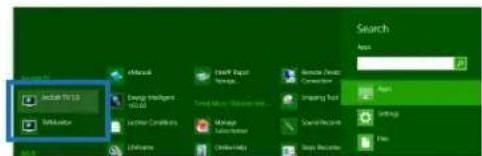
Käynnistääksesi ArcSoft TV 5.0:n Windows® 8:ssa, tee jokin seuraavista:
Kaksoisnapsauta Windows*-työpöydällä ArcSoft TV 5.0 -kuvaketta.
HUOMAUTUS: ArcSoft TV -työpöydän pikakuvake ei ole käytettävissä AIO ET2300 -mallissa.

Napsauta käynnistääksesi sovellusten hakunäytön. Kirjoita "ArcSoft" hakukenttään ja napsauta hakutuloksissa ArcSoft TV -kuvaketta.
TV-viritinsovelluksen asettaminen
ArcSoft TV 5.0:n asettaminen:
- Napsauta päävalikossa Live TV.
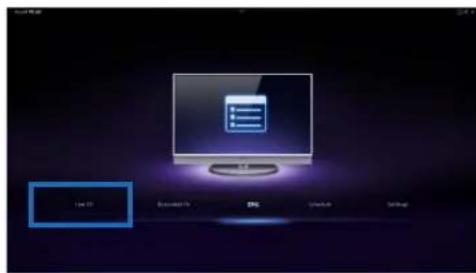
- Ohjattu asennus käynnistyy opastamaan sinua TV-viritinsovelluksen asetuksen läpi. Valitse maa tai alue ja jatka napsauttamalla Next (Seuraava).
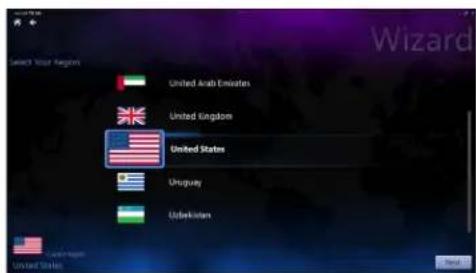
- Ohjattu asetus koettaa tunnistaa asennetun TV-viritinlaitteen. Valitse monitoimi-PC:n toimitukseen kuuluva asianmukainen TV-viritinkortti.
- Valitse käytämäsi TV-palvelutyyppi.
Valitse Cable TV (Kaapeli-TV) kaapeli-TV:tä varten. Valitse Antenna TV (Antenni-TV) TV:n antennivastaanottoa varten.
- Napsauta Scan (Hae) aloittaaksesi käytettävissä olevien kanavien hakemisen.
- Jos monitoimi-PC:ssä on sekä analoginen että digitaalinen viritin, ohjattu asetus kehottaa sinua asettamaan toisen TV-virittimen.
Valitse Yes (Kyllä) asettaaksesi toisen TV-virittimen. - Valitse No (Ei) suorittaaksesi ohjatun asetuksen loppuun.
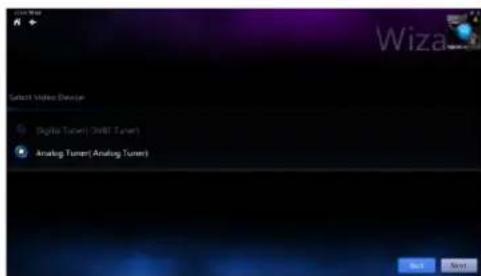

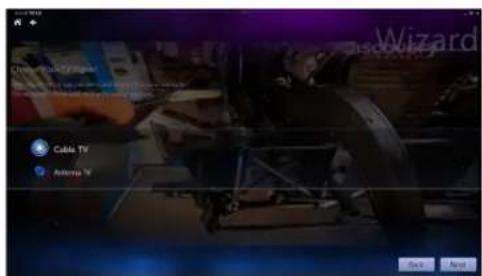
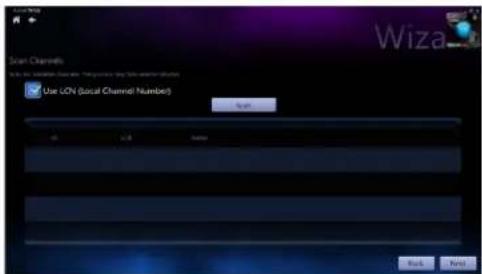
- Valitse Finish (Valmis) suorittaaksesi ohjatun asetuksen loppuun.
TV-lähetysten aikataulunmukainen tallennus
Tallentaaksesi TV-lähetyksiä aikataulun mukaan:
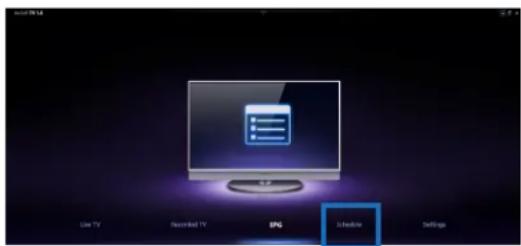
- Napsauta päävalikossa Schedule (Aikataulu).
- Napsauta vasemmassa paneelissa Add (Lisää).
- Määritä seuraavat valinnat:
Program Name (Ohjelman nimi) - Channel (Kanava) Frequency (Taajuus) - Start Date/Time (Alkamispäivämäärä/aika) - Määritä tallennuksen päivämäärä/aika. Duration (Kesto) - Määritä tallennuksen kesto. - Shut down the computer when finished recording (Sammuta tietokone, kun tallennus on valmis)
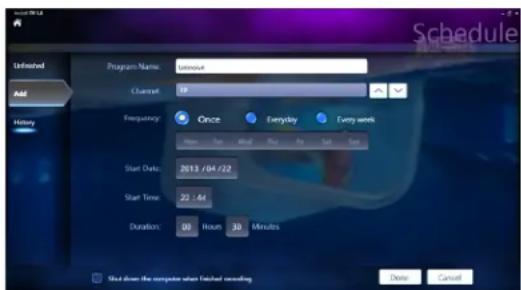
- Napsauta Done (Valmis) tallentaaksesi asetukset ja aikataulutetun tallennuksen.
HUOMAUTUS: Monitoimi-PC:ssä on oltava virta päällä TV-lähetysten tallentamiseksi automaattisesti.
- Aikatauluttaaksesi muita tallennuksia, toista vaiheet 1-4.
HUOMAUTUS: Aikataulutettavien tallennusten lukumäärä rajoittaa monitoimi-PC:n käytettävissä olevaa tallennustilaa.
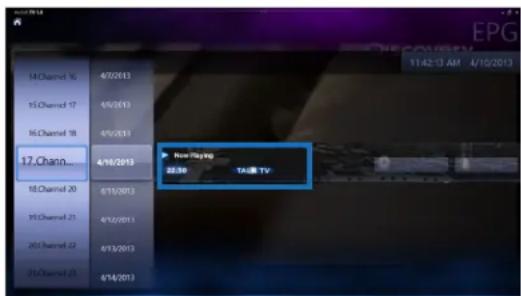
Entertainment Program Guide (EPG):n käyttö
EPG näyttää ajan ja TV-ohjelmat, jotka toistetaan määrätyllä kanavalla määrättynä päivänä.
HUOMAUTUS: EPG on käytettävissä vain monitoimi-PC-tietokoneissa, joissa on digitaalinen TV-viritin.
Live TV -näyttöohjainten käyttö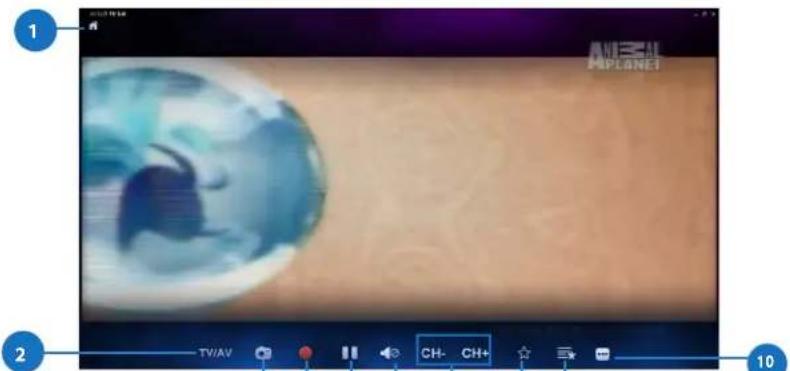

Kotipainike
Napsauta tätä kuvaketta siirtyäksesi Arcsoft TV 5.0 -päävalikkoon.
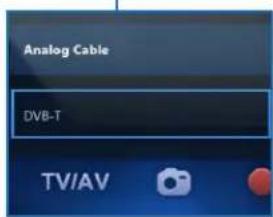
2 TV/AV
Napsauta tätä painiketta vaihtaaksesi analogisen ja digitaalisen TV:n kanssa.*
*Tämä kohde on käytettävissä vain monitoimi-PC-tietokoneissa, joissa on sekä analoginen että digitaalinen TV-viritin.
3 Ruutukaappaus
Napsauta tätä painiketta ottaaksesi ruutukaappauksen toistettavasta videosta tai mediasta.
4 Tallennus
Napsauta tätä painiketta käynnistääksesi TV-lähetyksen tallennuksen.
5 Tauko
Napsauta tätä painiketta keskeyttääksesi tallennuksen tai toiston.
6 Äänenvoimakkuuden säädöt
Napsauta tätä painiketta näyttääksesi näytön äänenvoimakkuuden säätimet äänenvoimakkuuden lisäämiseksi/vähentämiseksi.
CH-/CH+
Napsauta tätä painiketta lisätäksesi tai vähentääksesi kanavanumeroa yhdellä.
8 Lisää suosikkeihin
Napsauta tätä painiketta lisätäksesi näytettävän kanavan suosikkiluetteloon.
Suosikkiluettelo
Napsauta tätä painiketta näyttääksesi tallennetut suosikit.
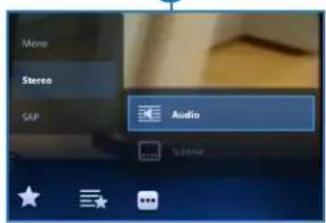
10 Tekstitys ja ääniraidat
Napsauta tätä painiketta näyttääksesi luettelon käytettävissä olevista tekstityksistä ja äänikanavista/-raidoista.
Kaukosäätimen käyttö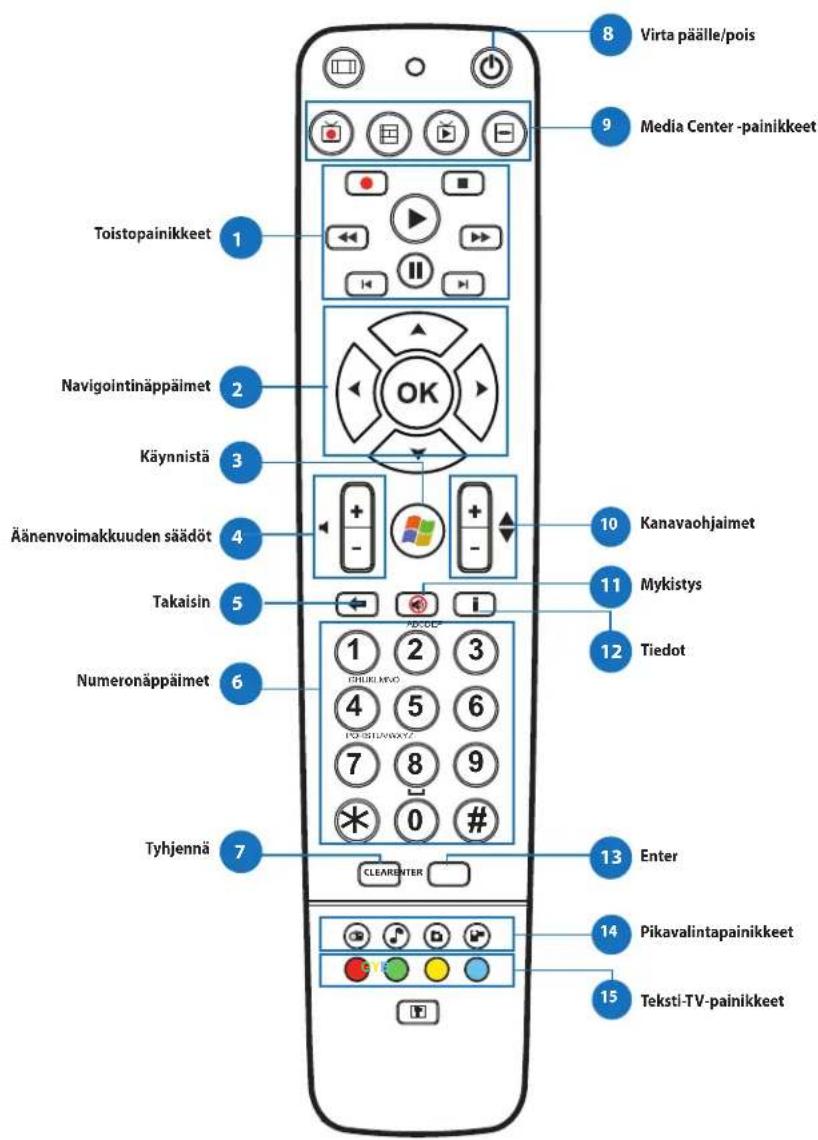

Toistopainikkeet

Toista
Käynnistää median toiston. Jos toisto on keskeytetty, tämän painikkeen painaminen aloittaa toiston nykyisestä sijainnista.

Tauko
Keskeyttää median toiston nykyisessä sijainnissa.

Pysäytä
Pysäyttää median toiston nykyisessä sijainnissa.

Tallennus
TV-ohjelman tallentamiseen levyasemaan. Tallentaa painettaessa nykyisen ohjelman Live TV:n ollessa päällä. Painettaessa EPG-näytössä tallentaa TV-ohjelman tai TV-sarjan levyasemaan.

Eteenpäinkelaus
Nopeuttaa mediatiedoston toistoa ensimmäiseen eteenpäinkelausarvoon (3X).

Taaksepäinkelaus
Vaihtaa toistosuunnan ja nopeuttaa toistonopeuden ensimmäiseen takaisinkelausarvoon (3X).

Ohita eteenpäin
Tätä painiketta painettaessa ohittaa eteenpäin yhden lisäyksen.

Ohita taaksepäin
Tätä painiketta painettaessa ohittaa taaksepäin yhden lisäyksen.

Navigointinäppäimet

Paina ylös/alas-näppäimiä siirtyäksesi valikkopalkin läpi alavalikossa. Paina ylös/alas-näppäimiä pienentääksesi/suurentaaksesi numeroarvoa.
Paina vasen/oikea-näppäimiä selataksesi päävalikkoja aloitusnäytössä. Paina vasen/oikea-näppäimiä selataksesi kohteita alavalikossa.
Vahvista valinta painamalla OK-painiketta.


Käynnistä*
Vie käyttäjän Windows Media Centerin käynnistysvalikkoon.
*Tämä painike on käytettävissä vain monitoimi-PC-koneissa, joihin on asennettu Windows Media Center.
| 4 | + | Äenenvoimakkuuden säädöt Paina (+)-painiketta äenenvoimakkuuden lisäämiseksi yhdellä yksiköllä. Paina (-)-painiketta äenenvoimakkuuden vähentämiseksi yhdellä yksiköllä. |
| 5 | ← | Takaisin Siirtää käytölliittymässä takaisin yhdellä sijainnilla. |
| 6 | Numeronäppäimet | |
| 7 | CLEAR | Tyhjennä Tyhjentää kaikkä käytäjan antamat syötteet. |
| 8 | Virta päälle/pois Aseta tätä painiketta painamalla monitoimi-PC lepotilaan. Paina painiketta uudelleen herättäksesi järjestelmän lepotilasta. | |
| 9 | Media Center -painikkeet* | |
| 10 | + | Tallenna TV Näytää tallenetun TV-sivun Windows Media Centerissä. |
| 11 | Opas Näytää mediaoppaan Windows Media Centerissä. | |
| 12 | Live TV Näytää live TV:tä parhaillaan valitulla kanavalla. | |
| 13 | DVD-valikko Näytää DVD-valikon. | |
| *Namä painikkeet ovat käytettävissä vain monitoimi-PC-koneissa, joihin on asennetu Windows Media Center. | ||
| 10 | + | Kanavaohjaimet Lisävät/vähentävät nykyistä kanavanumeroa yhdellä. |
| 11 | Mykistys Mykistää tietokoneen änen. | |
| 12 | Tiedot Paina näytäksesi elokuvan, videon tai musikin tiedot. | |
| 13 | Enter Paina tätä painiketta valitaksesi valinnan tai syöttäksesi tekstin. | |

Media Center -pikavalintapainikkeet

Näytä pääradio-sivun Windows Media Centerissä.

Näytä musiikkikirjaston Windows Media Centerissä.

Näytä kuvakirjaston Windows Media Centerissä.

Näytä videokirjasto Windows Media Centerissä.
*Nämä painikkeet ovat käytettävissä vain monitoimi-PC-koneissa, joihin on asennettu Windows Media Center.


Teksti-TV-painikkeet*
Paina näitä painikkeita käyttääksesi Teksti-TV-ominaisuuksia, kun ne ovat käytettävissä.
*Nämä painikkeet ovat käytettävissä vain monitoimi-PC-koneissa, joihin on asennettu Windows Media Center.
HUOMAUTUS:
- Voidaksesi käyttää Windows Media Center -ominaisuuksia, voit ostaa Windows 8 Media Center Pack -sovelluksen erikseen. Voit ladata tämän käyttöoppaan version eri kielellä ASUS-tukisivustolla osoitteesta http://support.asus.com
All-in-One PC
Allt-i-ett-dator TV Snabbstartguide
Installera din digitala/analoga TV-mottagare
Kontrollera, innan du startar ditt TV-mottagarprogram, om din digitala TV-in- eller analoga TV-ut-kabel är ansluten.
Starta ditt TV-mottagarprogram


- TV-VIRITINSOVELLUKSEN KÄYNNISTÄMINEN
- TV-VIRITINSOVELLUKSEN ASETTAMINEN
- TV-LÄHETYSTEN AIKATAULUNMUKAINEN TALLENNUS
- TALLENTAAKSESI TV-LÄHETYKSIÄ AIKATAULUN MUKAAN
- ENTERTAINMENT PROGRAM GUIDE (EPG):N KÄYTTÖ
- KOTIPAINIKE
- TV/AV
- RUUTUKAAPPAUS
- TALLENNUS
- TAUKO
- ÄÄNENVOIMAKKUUDEN SÄÄDÖT
- CH-/CH
- LISÄÄ SUOSIKKEIHIN
- SUOSIKKILUETTELO
- TEKSTITYS JA ÄÄNIRAIDAT
- TOISTOPAINIKKEET
- TOISTA
- PYSÄYTÄ
- ETEENPÄINKELAUS
- TAAKSEPÄINKELAUS
- OHITA ETEENPÄIN
- OHITA TAAKSEPÄIN
- NAVIGOINTINÄPPÄIMET
- KÄYNNISTÄ
- MEDIA CENTER -PIKAVALINTAPAINIKKEET
- TEKSTI-TV-PAINIKKEET
- HUOMAUTUS
- ALLT-I-ETT-DATOR TV SNABBSTARTGUIDE
- INSTALLERA DIN DIGITALA/ANALOGA TV-MOTTAGARE
- STARTA DITT TV-MOTTAGARPROGRAM
Merkki : ASUS
Malli : ET2020AGTK
Kategoria : Pöytätietokone