
ET1612IUKS - Stationär dator ASUS - Gratis bruksanvisning och manual
Hitta enhetens manual gratis ET1612IUKS ASUS i PDF-format.
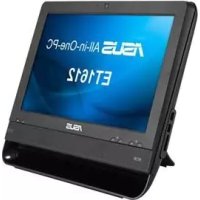



| Produkttyp | Allt-i-ett-stationär dator |
| Märke | ASUS |
| Modell | ET1612IUKS |
| Mått (ungefär) | Bredd: 38 cm, Höjd: 30 cm, Djup: 5 cm |
| Vikt | Cirka 3,5 kg |
| Strömförsörjning | Extern nätadapter, 65 W |
| Skärm | 15,6 tum, upplösning 1366 x 768 pixlar |
| Processor | Intel Celeron eller Intel Atom (beroende på version) |
| RAM-minne | 2 GB till 4 GB DDR3 |
| Lagring | Hårddisk 500 GB - 1 TB |
| Operativsystem | Windows 8 (förinstallerad) |
| Huvudfunktioner | Allt-i-ett-dator med digital/analog TV-tuner, DVD-enhet, webbkamera, inbyggda högtalare |
| Anslutningar | Wi-Fi 802.11 b/g/n, Bluetooth 4.0, Ethernet RJ45, USB 2.0/3.0-portar, HDMI, VGA, hörlurs-/mikrofonuttag |
| TV-tuner | Analog och digital (DVB-T), kompatibel med kabel och antenn |
| Fjärrkontroll | Ingår, infraröd, med media- och TV-funktioner |
| Underhåll och rengöring | Koppla bort enheten före rengöring. Använd en mjuk, torr trasa. Använd inte slipande rengöringsmedel. |
| Säkerhet | Utsätt inte för fukt, blockera inte ventilationsöppningarna, använd endast medföljande adapter. |
| Reservdelar och reparerbarhet | Hårddisk och minne tillgängliga via en lucka. För andra reparationer, kontakta en ASUS-auktoriserad serviceverkstad. |
| Allmän information | Bruksanvisning finns på flera språk på support.asus.com. 2 års garanti. |
Vanliga frågor - ET1612IUKS ASUS
Användarfrågor om ET1612IUKS ASUS
0 fråga om denna apparat. Svara på dem du kan eller ställ din egen.
Ställ en ny fråga om denna apparat
Ladda ner instruktionerna för din Stationär dator i PDF-format gratis! Hitta din manual ET1612IUKS - ASUS och ta tillbaka ditt elektroniska enhet i hand. På denna sida publiceras alla dokument som behövs för att använda din enhet. ET1612IUKS av märket ASUS.
BRUKSANVISNING ET1612IUKS ASUS
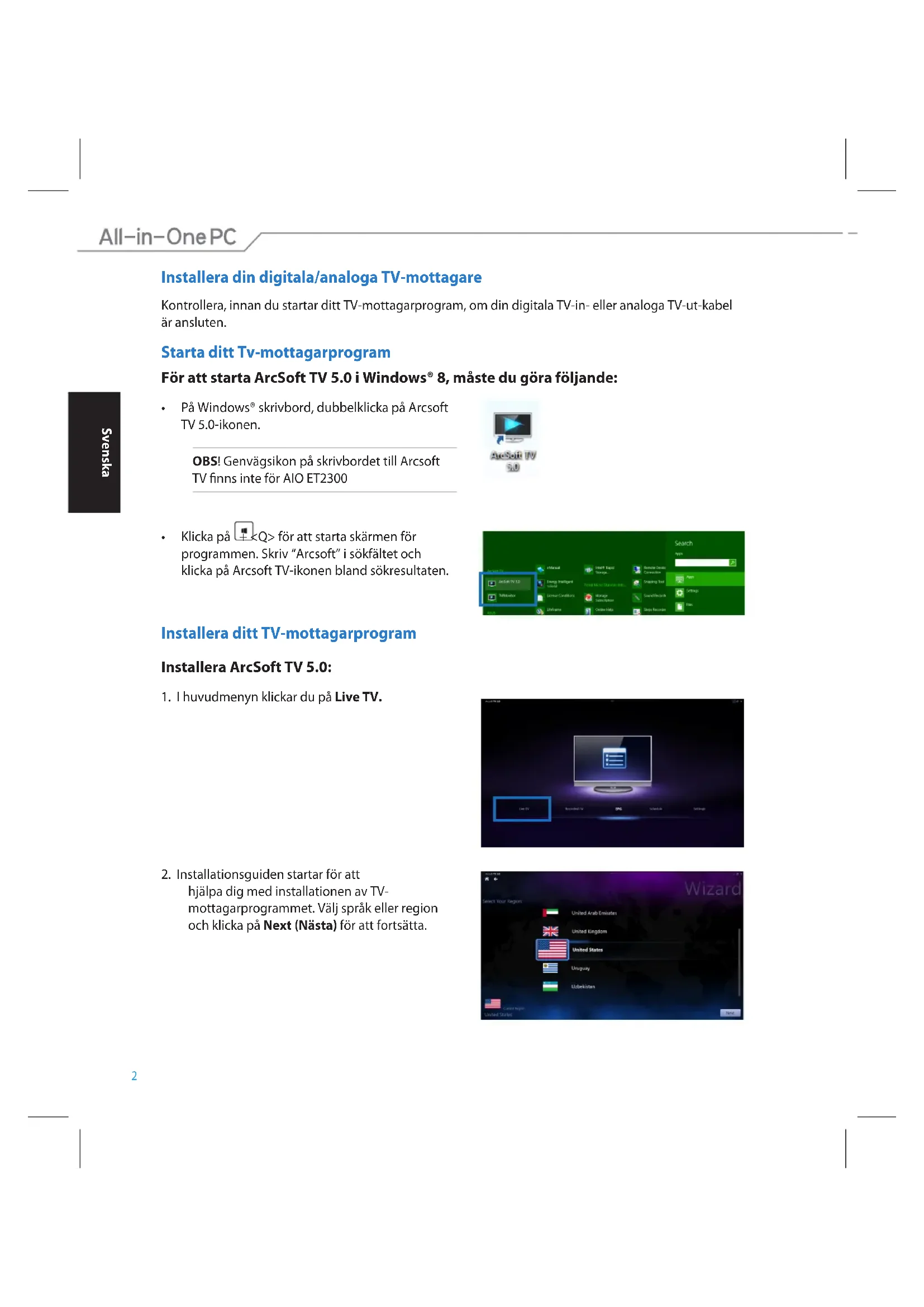
Starta ArcSoft TV 5.0 i Windows® 8 på något av följande sätt:
För att starta ArcSoft TV 5.0 i Windows® 8 måste du göra följande:
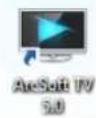
- På Windows® skrivbord, dubbelklicka på ArcSoft TV 5.0-ikonen.
OBS! Genvägsikon på skrivbordet till ArcSoft TV finns inte för AIO ET2300.
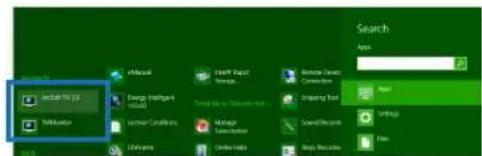
Klicka på + för att starta skärmen för programmen. Skriv "ArcSoft" i sökfältet och klicka på ArcSoft TV-ikonen bland sökresultaten.
Installera ditt TV-mottagarprogram
Installera ArcSoft TV 5.0:
- I huvudmenyn klickar du på Live TV.
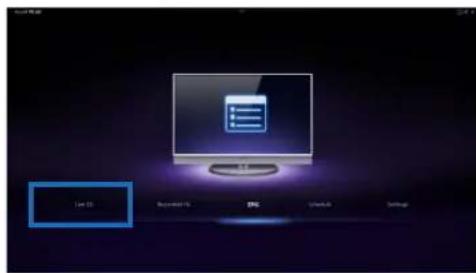
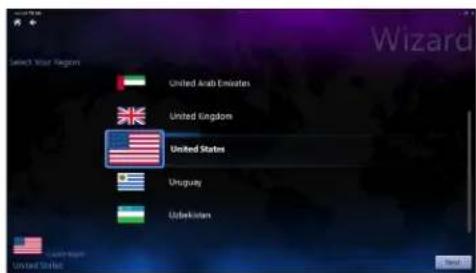
- Installationsguiden startar för att hjälpa dig med installationen av TV-mottagarprogrammet. Välj språk eller region och klicka på Next (Nästa) för att fortsätta.
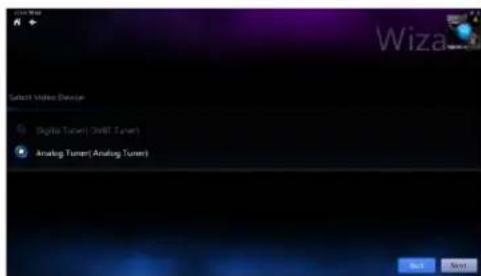
- Installationsguiden försöker att identifiera den installerade TV-mottagarenheten. Välj det TV-mottagarkort som medföljer din Allt-i-ett-dator.
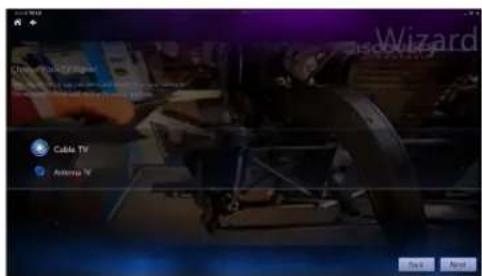
- Välj vilken typ av TV-tjänst du använder.
Välj Cable TV för kabel-TV. Välj Antenna TV för TV med antennmottagning.

- Klicka på Scan (Sök) för att börja söka efter tillgängliga kanaler.
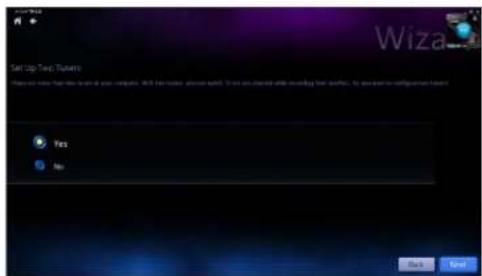
- Om din Allt-i-ett-dator har både analog och digital TV-mottagare, blir du uppmanad av installationsguiden att installera din andra TV-mottagare.
Välj Yes (Ja) för att installera den andra TV-mottagaren. Välj No (Nej) för att avsluta installationsguiden.
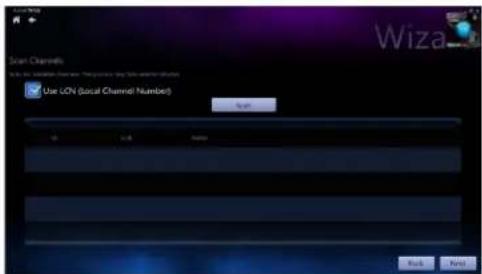
- Välj Finish (Avsluta) för att avsluta installationsguiden.
Schemalägg inspelningar av TV-sändningar
Schemalägga inspelningar av TV-sändningar:
- Klicka på Schedule (Schema) i huvudmenyn.
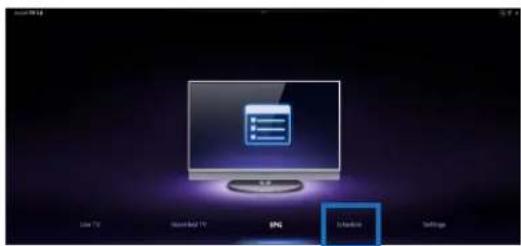
- Klicka på Add (Lägg till) i vänsterpanelen.
- Konfigurera följande alternativ:
Program Name (Programnamn) - Channel (Kanal) Frequency (Frekvens) - Start Date/Time (Startdatum/tid) - Specificera datum/tid för inspelningen. Duration (Varaktighet) - Specificera inspelningens längd. - Shut down the computer when finished recording (Stäng av datorn när inspelningen är klar)
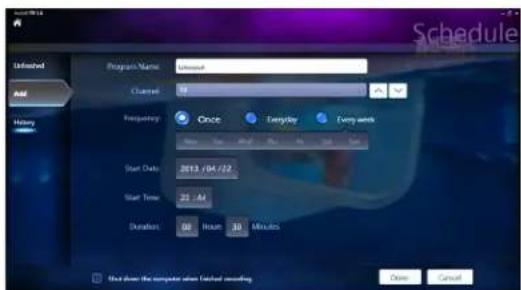
- Klicka på Done (Klar) för att spara inställningarna och schemalägga inspelningen.
OBS! Allt-i-ett-datorn måste vara påsken för att spela in TV-sändningar automatiskt.
- För att schemalägga fler inspelningar, upprepa steg 1 till 4.
OBS! Antalet inspelningar som kan schemaläggas begränsas av hur mycket lagringsutrymme som finns på Allt-i-ett-datorn.
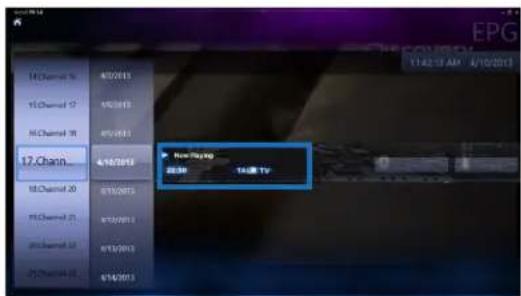
Använda den elektroniska programguiden (EPG)
EPG:n visar tiden och vilka TV-program som visas på en viss kanal och dag.
OBS! EPG finns bara för Allt-i-ett-datorer med en digital TV-mottagare.
Använda skärmkontrollerna på Live-TV
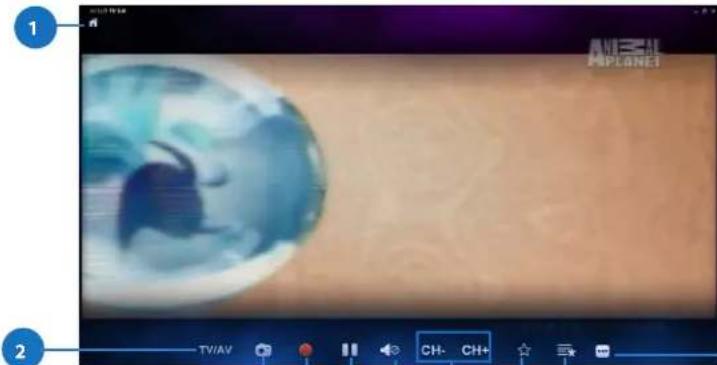

Knappen Startsida
Klicka på denna ikon för att öppna huvudmenyn i Arcsoft TV 5.0.
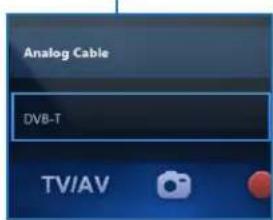
2 TV/AV
Klicka på denna knapp för att växla mellan analog och digital TV.*
*Denna funktion finns bara för Allt-i-ett-datorer med både analog och digital TV-mottagare.
Ta en skärmbild
Klicka på denna knapp för att ta en skärmbild av videon eller mediet som spelas upp.
4 Spela in
Klicka på denna knapp för att börja spela in TV-sändningen.
5 Paus
Klicka på denna knapp för att pausa inspelning eller uppspelning.
6 Volymkontroller
Klicka på denna knapp för att visa volymkontrollerna på skärmen för att höja/sänka volymen.
CH-/CH+
Klicka på denna knapp för att söka en kanal uppåt eller nedåt.
8 Lägg till i favoriter
Klicka på denna knapp för att lägga kanalen till Favorit-listan.
9 Listan Favoriter
Klicka på denna knapp för att visa listan Favoriter.
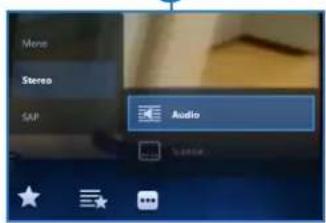
10 Undertext och ljudspår
Klicka på denna knapp för att visa listan över tillgängliga undertexter och ljudkanaler/-spår.
Använda fjärrkontrollen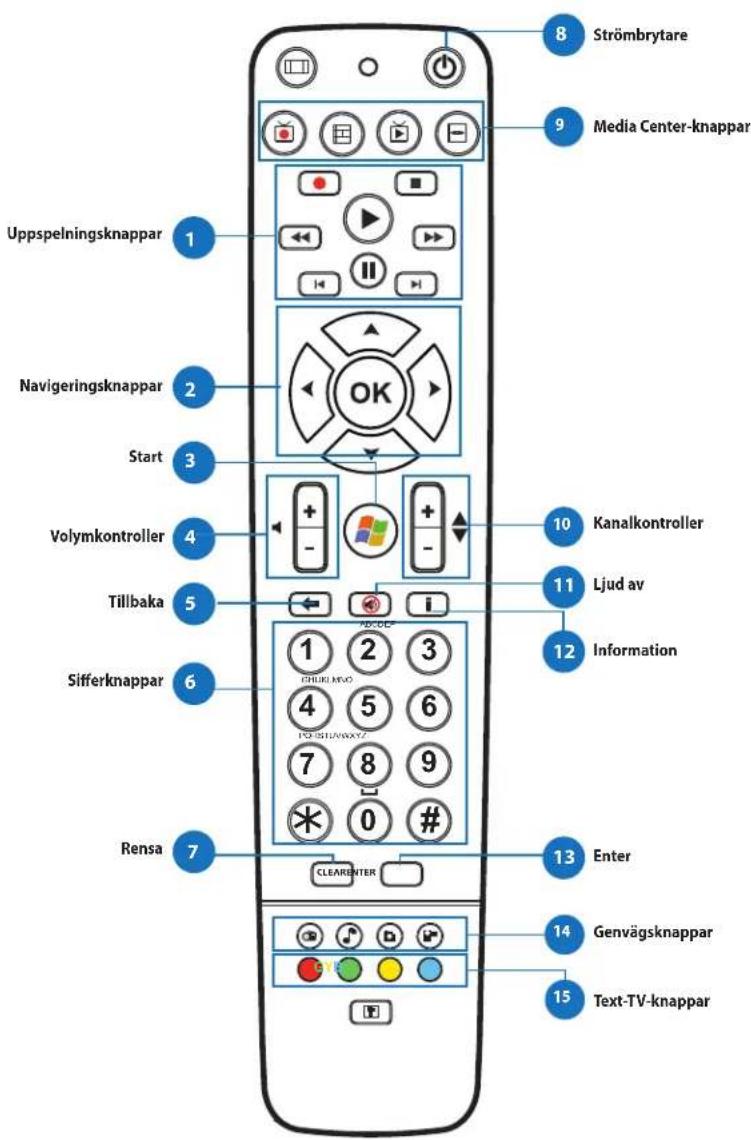

Uppspelningsknappar

Spela
Startar mediauppspelning. Om uppspelningen pausats och man trycker på knappen, så startas uppspelningen från den aktuella platsen.

Paus
Pausar mediauppspelningen på den aktuella platsen.

Stopp
Stoppar uppspelningen på den aktuella platsen.

Spela in
Spelar in TV-programmet på disk. Genom att trycka på den medan Live-TV är på, så spelas det aktuella programmet in. Om man trycker på den från EPG-skärmen, så spelas ett TV-program eller en TV-serie in på disk.

Snabbspola framåt
Snabbar på uppspelningen av mediet framåt till första framåtspolningsvärdet (3X).

Spola tillbaka
Ändrar uppspelningsriktningen och snabbar på tidsbasen till första tillbakaspolningsvärdet (3X).

Hoppa framåt
Hoppar framåt ett steg när knappen är intryckt.

Hoppa bakåt
Hoppar bakåt ett steg när knappen är intryckt.

Navigeringsknappar

Tryck på upp-/ner-knapparna för att flytta genom menyfältet i en undermeny.
Tryck på upp-/ner-knapparna för att öka/minska ett numeriskt värde.
Tryck på vänster-/höger-knapparna för att flytta mellan huvudmenyerna på startsidans skärm.
Tryck på vänster-/höger-knapparna för att flytta igenom menypunkterna i en undermeny.
Tryck på OK för att bekräfta ett val.


Start*
Tar användaren till startmenyn för Windows Media Center.
*Denna knapp finns bara för Allt-i-ett-datorer med Windows Media Center installerat.
| 4 | Volymkontroller Tryck på knappen (+) für att höja volmen med en,enhet. Tryck på knappen (-) für att sänka volmen med en,enhet. |
| 5 | Tillbaka Flyttar tillbaka en position i användargrånssnittet. |
| 6 | Sifferknappar |
| 7 | Rensa Rensa alla införda användarindata. |
| 8 | Strömbrytare Tryck på denna knapp für att ställa Altt-i-ett-datorn i viloläge. Tryck en,gång till for att väcka systemet frän viloläge. |
| 9 | Media Center-knappar* |
| 10 | Spela in TV Visar den inspelade TV-sidan i Windows Media Center. |
| 11 | Guide Visar mediaguiden i Windows Media Center. |
| 12 | Live-TV Visar live-TV på den aktuella kanalen. |
| 13 | DVD-meny Visar DVD-menyn. |
| *Dessa knappar finns bara für Altt-i-ett-datorer med Windows Media Center installerat. | |
| 10 | Kanalkontroller Söker en kanal uppät/nedät at gängen. |
| 11 | Ljud av Stänger av datorljudet. |
| 12 | Information Tryck für att visa information om film, video eller musik. |
| 13 | Enter Tryck på denna knapp für att välja ett alternatively aller mata in text. |

Genvägsknappar till Media Center

Visar huvudsidan för Radio i Windows Media Center.

Visar Musikbiblioteket i Windows Media Center.

Visar Bildbiblioteket i Windows Media Center.

Visar Videobiblioteket i Windows Media Center.
*Dessa knappar finns bara för Allt-i-ett-datorer med Windows Media Center installerat.

Text-TV-knappar*
Tryck på dessa knappar för att öppna text-TV-funktioner, när det finns.
*Dessa knappar finns bara för Allt-i-ett-datorer med Windows Media Center installerat.
OBS!
- För att utnyttja funktionerna i Windows Media Center kan du köpa ett Windows 8 Media Center Pack separat.
- Du kan hämta en version av denna handbok på annat språk på ASUS supportwebbplats på http://support.asus.com
Allt-i-ett-PC


- STARTA ARCSOFT TV 5.0 I WINDOWS® 8 PÅ NÅGOT AV FÖLJANDE SÄTT
- FÖR ATT STARTA ARCSOFT TV 5.0 I WINDOWS® 8 MÅSTE DU GÖRA FÖLJANDE
- INSTALLERA DITT TV-MOTTAGARPROGRAM
- INSTALLERA ARCSOFT TV
- SCHEMALÄGG INSPELNINGAR AV TV-SÄNDNINGAR
- SCHEMALÄGGA INSPELNINGAR AV TV-SÄNDNINGAR
- ANVÄNDA DEN ELEKTRONISKA PROGRAMGUIDEN (EPG)
- ANVÄNDA SKÄRMKONTROLLERNA PÅ LIVE-TV
- UPPSPELNINGSKNAPPAR
- SPELA
- PAUS
- STOPP
- SPELA IN
- SNABBSPOLA FRAMÅT
- SPOLA TILLBAKA
- HOPPA FRAMÅT
- HOPPA BAKÅT
- NAVIGERINGSKNAPPAR
- START
- GENVÄGSKNAPPAR TILL MEDIA CENTER
- TEXT-TV-KNAPPAR
- OBS
Märke : ASUS
Modell : ET1612IUKS
Kategori : Stationär dator