
ET1612IUKS - De oficina ASUS - Manual de uso y guía de instrucciones gratis
Encuentra gratis el manual del aparato ET1612IUKS ASUS en formato PDF.
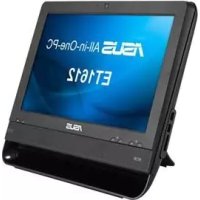



| Tipo de producto | Computadora de escritorio todo en uno |
| Marca | ASUS |
| Modelo | ET1612IUKS |
| Dimensiones (aprox.) | Ancho: 38 cm, Altura: 30 cm, Profundidad: 5 cm |
| Peso | Aproximadamente 3,5 kg |
| Alimentación | Adaptador de corriente externo, 65 W |
| Pantalla | 15,6 pulgadas, resolución 1366 x 768 píxeles |
| Procesador | Intel Celeron o Intel Atom (según versión) |
| Memoria RAM | 2 GB a 4 GB DDR3 |
| Almacenamiento | Disco duro 500 GB - 1 TB |
| Sistema operativo | Windows 8 (preinstalado) |
| Funciones principales | Computadora todo en uno con sintonizador de TV digital/analógico, lector de DVD, cámara web, altavoces integrados |
| Conectividad | Wi-Fi 802.11 b/g/n, Bluetooth 4.0, Ethernet RJ45, puertos USB 2.0/3.0, HDMI, VGA, conector de auriculares/micrófono |
| Sintonizador de TV | Analógico y digital (DVB-T), compatible con cable y antena |
| Control remoto | Incluido, infrarrojo, con funciones multimedia y TV |
| Mantenimiento y limpieza | Desenchufe el aparato antes de limpiar. Use un paño suave y seco. No use productos abrasivos. |
| Seguridad | No exponga a la humedad, no obstruya las aberturas de ventilación, use solo el adaptador suministrado. |
| Piezas de repuesto y reparabilidad | Disco duro y memoria accesibles a través de una tapa. Para otras reparaciones, contacte a un centro autorizado de ASUS. |
| Información general | Manual disponible en varios idiomas en support.asus.com. Garantía de 2 años. |
Preguntas frecuentes - ET1612IUKS ASUS
Preguntas de los usuarios sobre ET1612IUKS ASUS
0 pregunta sobre este aparato. Responde a las que conoces o haz la tuya.
Hacer una nueva pregunta sobre este aparato
Descarga las instrucciones para tu De oficina en formato PDF gratis! Encuentra tus instrucciones ET1612IUKS - ASUS y toma tu dispositivo electrónico nuevamente en la mano. En esta página están publicados todos los documentos necesarios para el uso de su dispositivo. ET1612IUKS de la marca ASUS.
MANUAL DE USUARIO ET1612IUKS ASUS
Configurar su sintonizador de TV digital y analógico
Antes de iniciar su aplicación TV Tuner (Sintonizador de TV), compruebe si el cable de entrada de TV digital o analógico está conectado.
Iniciar la aplicación Sintonizador de TV
Para iniciar ArcSoft TV 5.0 en Windows® 8, lleve a cabo una de las acciones siguientes:
- En el escritorio de Windows®, haga clic en el icono ArcSoft TV 5.0.
NOTA: El icono de acceso directo de escritorio de ArcSoft TV no está disponible para AIO ET2300.

Haga clic en < Q> para iniciar la pantalla de búsqueda de aplicaciones. Escriba "ArcSoft" en el campo de búsqueda y haga clic en el icono ArcSoft TV que aparece en los resultados de búsqueda.
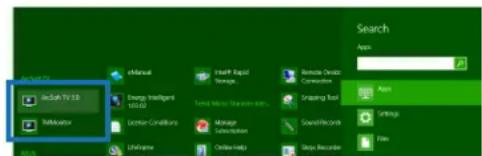
Configurar la aplicación Sintonizador de TV
Para configurar ArcSoft TV 5.0:
- En el menú principal, haga clic en Live TV (TV en directo).
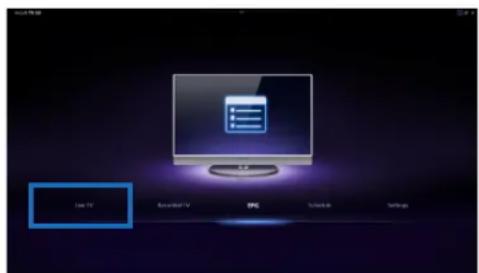
- El Asistente para configuración se inicia y le guiará a través de la configuración de la aplicación TV Tuner (Sintonizador de TV). Seleccione su país o región y haga clic en Next (Siguiente) para continuar.
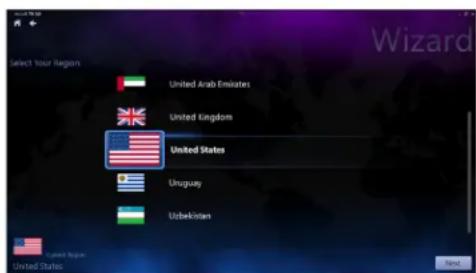
- El Asistente para configuración intentará detectar el dispositivo TV Tuner (Sintonizador de TV) instalado. Seleccione la tarjeta de sintonización de TV adecuada incluida con su PC todo en uno.
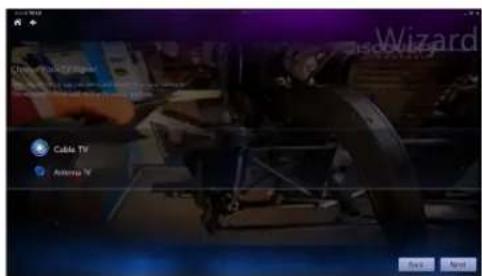
- Seleccione el tipo de servicios de televisión que desea usar.
- Seleccione Cable TV (TV por cable) para la televisión por cable.
- Seleccione Antenna TV (TV por antena) para televisión recibida a través de una antena.
- Haga clic en Scan (Explorar) para iniciar la exploración de los canales disponibles.
- Si su PC todo en uno incluye tanto un sintonizador de TV analógico como digital, el Asistente para instalación le pedirá que configure su segundo sintonizador de televisión.
- Seleccione Yes (Sí) para configurar el segundo sintonizador de TV. - Seleccione No para completar el Asistente para configuración.
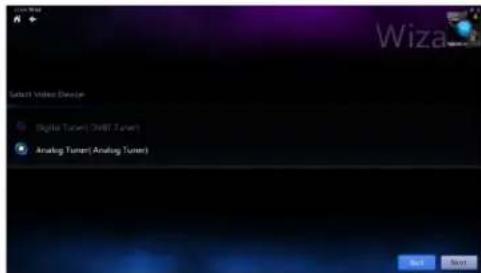
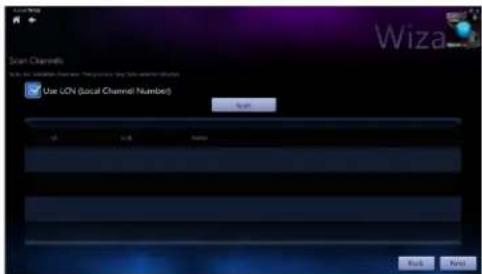
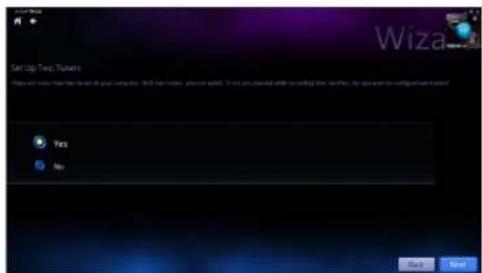
- Haga clic en Finish (Finalizar) para completar el Asistente para configuración.

Programar grabaciones de transmisión de TV
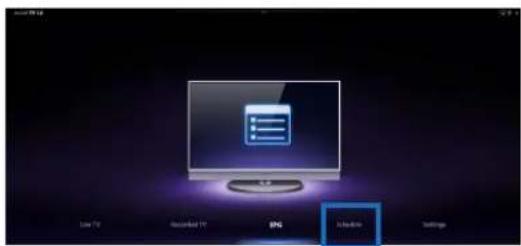
Para programar grabaciones de transmisiones de TV:
- En el menú principal, haga clic en Schedule (Programar).
- En el panel de la izquierda, haga clic en Add (Agregar).
- Configure las siguientes opciones:
Nombre del programa - Canal - Frecuencia - Fecha/Hora de inicio: especifique la fecha y hora de la grabación. Duración: especifique la duración de la grabación. - Apagar el equipo cuando la grabación haya finalizado.
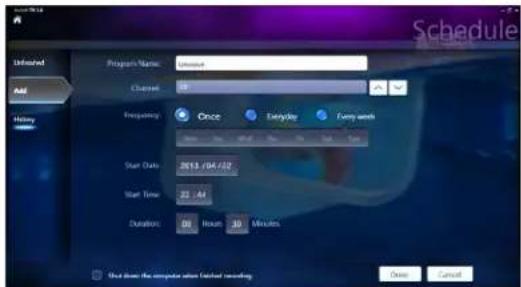
- Haga clic en Hecho para guardar la configuración y programar la grabación.
NOTA: Su PC todo en uno necesita estar encendido para grabar transmisiones de TV automáticamente.
- Para programar grabaciones adicionales, repita los pasos 1 a 4.
NOTA: El número de grabaciones que pueda programar está limitado por el almacenamiento disponible en su PC todo en uno.
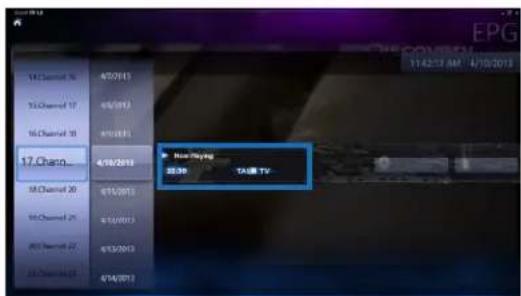
Utilizar la Guía de programas de entretenimiento (EPG, Entertainment Program Guide)
La guía muestra la hora y los programas de TV que tienen lugar en un canal y una hora específicos.
NOTA: La EPG solamente está disponible para PC todo en uno con sintonizador de TV digital.
Utilizar los controles en pantalla de TV en directo
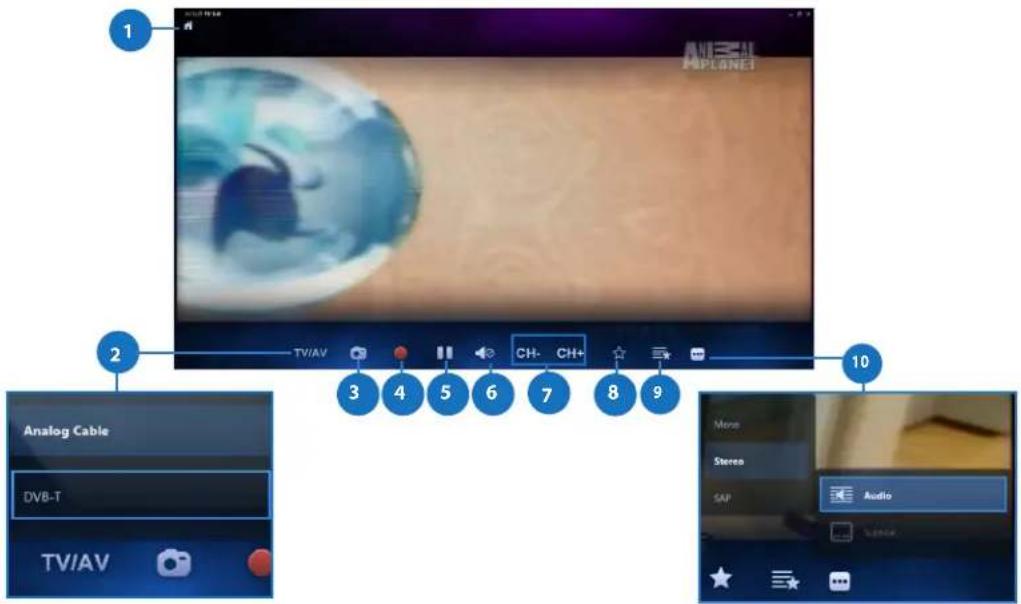
Botón Inicio
Haga clic en este icono para ir al menú principal de ArcSoft TV 5.0.
2 TV/AV
Haga clic en este icono para alternar entre TV analógica y digital.*
*Este elemento solamente está disponible para PC todo en uno con sintonizador de TV analógico y digital.
3 Realizar una captura de pantalla
Haga clic en este botón para hacer una captura de pantalla del video o medio que se está reproduciendo.
4 Grabar
Haga clic en este botón para iniciar la grabación de la transmisión de televisión.
5 Pausar
Haga clic en este botón para pausar la grabación o reproducción.
6 Controles de volumen
Haga clic en este botón para mostrar los controles de volumen en pantalla para subir o bajar el volumen.
7 CANAL-/CANAL+
Haga clic en este botón para subir o bajar un canal.
8 Agregar a favoritos
9 Vista de favoritos
Haga clic en el botón para mostrar la lista de favoritos guardados.
Subtítulos y pistas de audio
Haga clic en este botón para mostrar una lista de subtítulos disponibles y cambiar la pista de audio.
Uso del mando a distancia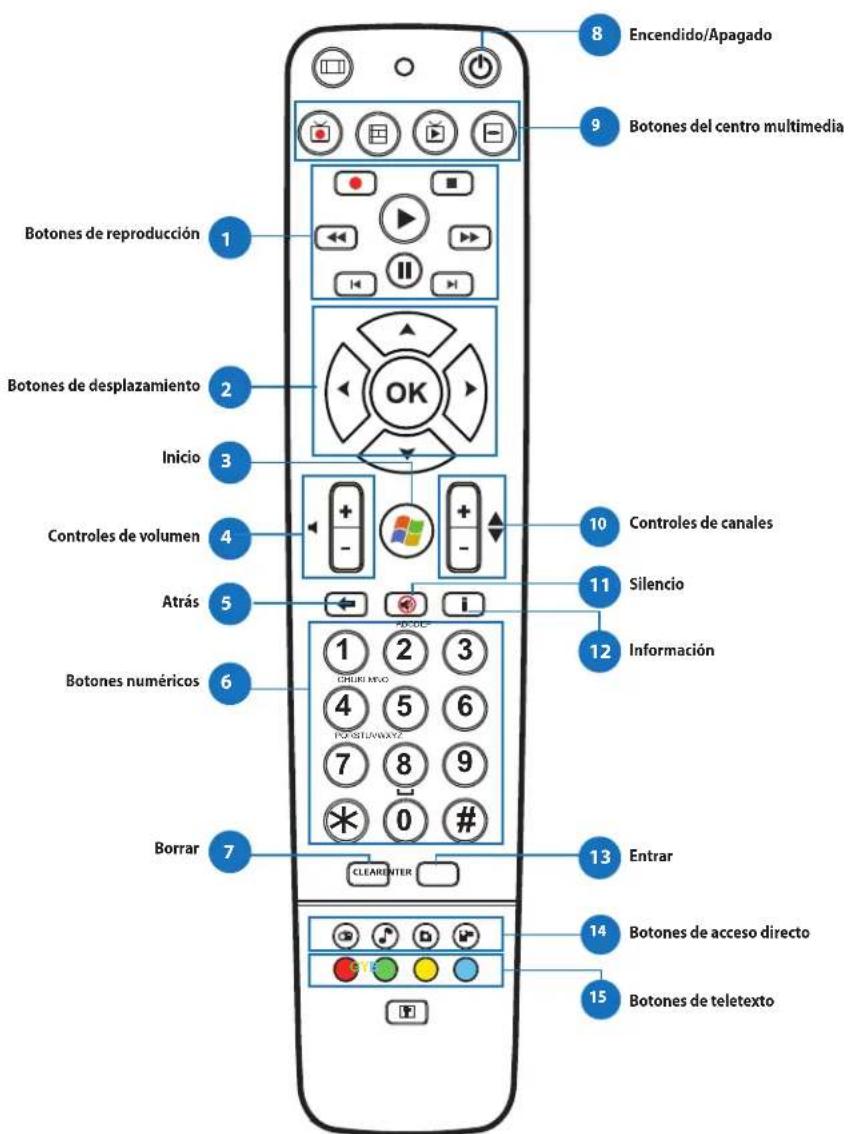

Botones de reproducción

Reproducir
Inicia la reproducción del contenido multimedia. Si la reproducción se pausa, al presionar este botón la reproducción se inicia de nuevo desde la posición actual.

Pausar
Pausa la reproducción del contenido multimedia en la posición actual.

Detener
Detiene la reproducción del contenido multimedia en la posición actual.

Grabar
Permite grabar el programa de TV en disco. Si se presiona este botón, cuando la función de televisión en directo está activada, se graba el programa actual. Si se presiona desde la pantalla EPG, se graban películas o series de televisión en disco.

Avance rápido
Acelera la reproducción del archivo multimedia al primer valor de avance (3X).

Rebobinar
Invierte la dirección de reproducción y acelera la velocidad base al primer valor de rebobinado (3X).

Saltar hacia adelante
Salta hacia adelante un incremento cuando se presiona este botón.

Saltar hacia atrás
Salta hacia atrás un incremento cuando se presiona este botón.

Botones de desplazamiento

Presione los botones Arriba y Abajo para recorrer los menús de un submenú.
Presione los botones Arriba y Abajo para aumentar o reducir un valor numérico.
Presione los botones Izquierda o Derecha para recorrer los menús principales de la pantalla Inicio.
Presione los botones Izquierda o Derecha para recorrer los elementos de un submenú.
Presione OK (Aceptar) para confirmar la selección.


Inicio*
Conduce al usuario al menú Inicio de Windows Media Center.
*Este botón solamente está disponible para PC todo en uno en los que está instalado Windows Media Center.
| 4 | + - | Controles de volumen Presione el botón (+) para subir el volumen unaunidad. Presione el botón (-) para bajo el volumen unaunidad. |
| 5 | - | Atrás Retrocede una posición en la interfaz de usuario. |
| 6 | Botones numéricos | |
| 7 | CLEAR | Borrar Permitte borrar cualquier entrada de usuario especificada. |
| 8 | Encendido/Apagado Presione este botón para activar el modo de suspensión en su PC todo en uno. Presione una segunda vez para reactivar el sistemas SACANDOLO del modo de suspensión. | |
| 9 | Botones del centro multimedia* | |
| Grabar programas de television Muestra la páginas Programas de TV grabados en Windows Media Center. | ||
| Guía Muestra la guía multimedia en Windows Media Center. | ||
| TV en directo Muestra la television en directo en el canal selectionadoactualmente. | ||
| Menú de DVD Muestra el menú de DVD. | ||
| *Estos botones solamente está disponible para PC todo en uno en los que está instalado Windows Media Center. | ||
| 10 | + - | Controles de canales Subir o bajo un canal a partir del canal actual. |
| 11 | Silencio Permitte desactivar el silencio del audio del equipo. | |
| 12 | Información Presione este botón para estar información acerca de la pellicula, el video o la música. | |
| 13 | ENTER | Entrar Presione este botón para selectionar una option o introducir texto. |

Botones de acceso directo del centro multimedia

Muestra la página Radio en Windows Media Center.

Muestra la biblioteca de música en Windows Media Center.

Muestra la biblioteca de imágenes en Windows Media Center.

Muestra la biblioteca de video en Windows Media Center.
*Estos botones solamente están disponibles para PC todo en uno en los que está instalado Windows Media Center.


Botones de teletexto*
Presione estos botones para acceder a las funciones de teletexto en el caso de que estén disponibles.
*Estos botones solamente están disponibles para PC todo en uno en los que está instalado Windows Media Center.
NOTA:
- Para aprovechar las funciones de Windows Media Center, puede adquirir Windows 8 Media Center Pack por separado.
- Puede descargar una versión de este manual en otro idioma en el sitio de soporte de ASUS: http://support.asus.com.
All-in-One PC
Juegos
All-in-One PC TV
Guía de consulta rápida
Configurar el sintonizador de TV digital / analógica
Utilizar la guía electrónica de programas (EPG)
El EPG muestra la hora y los programas de TV emitidos en una determinada fecha y en un canal específico.
9 Vista de Favoritos
Muestra la página de Radio en Windows Media Center.

Muestra la biblioteca de música en Windows Media Center.

Muestra la biblioteca de imágenes en Windows Media Center.

Muestra la biblioteca de videos en Windows Media Center.



- CONFIGURAR SU SINTONIZADOR DE TV DIGITAL Y ANALÓGICO
- INICIAR LA APLICACIÓN SINTONIZADOR DE TV
- PARA INICIAR ARCSOFT TV 5.0 EN WINDOWS® 8, LLEVE A CABO UNA DE LAS ACCIONES SIGUIENTES
- CONFIGURAR LA APLICACIÓN SINTONIZADOR DE TV
- PARA CONFIGURAR ARCSOFT TV
- PROGRAMAR GRABACIONES DE TRANSMISIÓN DE TV
- PARA PROGRAMAR GRABACIONES DE TRANSMISIONES DE TV
- UTILIZAR LA GUÍA DE PROGRAMAS DE ENTRETENIMIENTO (EPG, ENTERTAINMENT PROGRAM GUIDE)
- UTILIZAR LOS CONTROLES EN PANTALLA DE TV EN DIRECTO
- BOTONES DE REPRODUCCIÓN
- REPRODUCIR
- PAUSAR
- DETENER
- GRABAR
- AVANCE RÁPIDO
- REBOBINAR
- SALTAR HACIA ADELANTE
- SALTAR HACIA ATRÁS
- BOTONES DE DESPLAZAMIENTO
- INICIO
- BOTONES DE ACCESO DIRECTO DEL CENTRO MULTIMEDIA
- BOTONES DE TELETEXTO
- NOTA
- ALL-IN-ONE PC TV
- GUÍA DE CONSULTA RÁPIDA
- CONFIGURAR EL SINTONIZADOR DE TV DIGITAL / ANALÓGICA
- UTILIZAR LA GUÍA ELECTRÓNICA DE PROGRAMAS (EPG)
Marca : ASUS
Modelo : ET1612IUKS
Categoría : De oficina