
ET1612IUKS - Computador de mesa ASUS - Manual de utilização gratuito
Encontre gratuitamente o manual do aparelho ET1612IUKS ASUS em formato PDF.
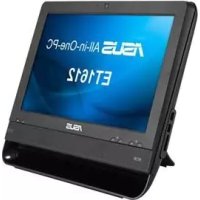




| Tipo de produto | Computador de mesa tudo-em-um |
| Marca | ASUS |
| Modelo | ET1612IUKS |
| Dimensões (aproximadamente) | Largura: 38 cm, Altura: 30 cm, Profundidade: 5 cm |
| Peso | Aproximadamente 3,5 kg |
| Alimentação | Adaptador de energia externo, 65 W |
| Tela | 15,6 polegadas, resolução 1366 x 768 pixels |
| Processador | Intel Celeron ou Intel Atom (dependendo da versão) |
| Memória RAM | 2 GB a 4 GB DDR3 |
| Armazenamento | Disco rígido 500 GB - 1 TB |
| Sistema operacional | Windows 8 (pré-instalado) |
| Funções principais | Computador tudo-em-um com sintonizador de TV digital/analógica, leitor de DVD, webcam, alto-falantes integrados |
| Conectividade | Wi-Fi 802.11 b/g/n, Bluetooth 4.0, Ethernet RJ45, portas USB 2.0/3.0, HDMI, VGA, conector de fone/microfone |
| Sintonizador de TV | Analógico e digital (DVB-T), compatível com cabo e antena |
| Controle remoto | Incluso, infravermelho, com funções de mídia e TV |
| Manutenção e limpeza | Desconectar o aparelho antes da limpeza. Usar um pano macio e seco. Não usar produtos abrasivos. |
| Segurança | Não expor à umidade, não obstruir as aberturas de ventilação, usar apenas o adaptador fornecido. |
| Peças de reposição e reparabilidade | Disco rígido e memória acessíveis através de uma tampa. Para outros reparos, contactar um centro autorizado ASUS. |
| Informações gerais | Manual disponível em vários idiomas em support.asus.com. Garantia de 2 anos. |
Perguntas frequentes - ET1612IUKS ASUS
Perguntas dos utilizadores sobre ET1612IUKS ASUS
0 pergunta sobre este aparelho. Responda às que conhece ou faça a sua.
Faça uma nova pergunta sobre este aparelho
Baixe as instruções para o seu Computador de mesa em formato PDF gratuitamente! Encontre o seu manual ET1612IUKS - ASUS e retome o controlo do seu dispositivo eletrónico. Nesta página estão publicados todos os documentos necessários para a utilização do seu dispositivo. ET1612IUKS da marca ASUS.
MANUAL DE UTILIZADOR ET1612IUKS ASUS
TV para PC Tudo Em Um
Antes de executar a aplicação do Sintonizador de TV, verifique se o cabo de entrada de TV digital ou TV analógica está ligado.
Executar a aplicação de Sintonizador de TV
Para executar o ArcSoft TV 5.0 no Windows® 8, execute uma das seguintes opções:
No ambiente de trabalho do Windows®, clique no ícone ArcSoft TV 5.0.
NOTA: O ícone de atalho no ambiente de trabalho para o ArcSoft TV não está disponível no AIO ET2300.

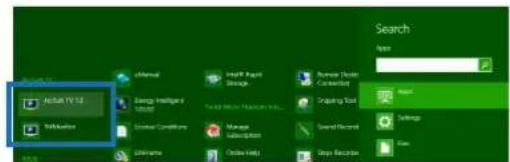
- Clique em + para abrir o ecrã de procura de aplicações. Introduza "ArcSoft" no campo de procura e clique no ícone ArcSoft TV na lista de resultados.
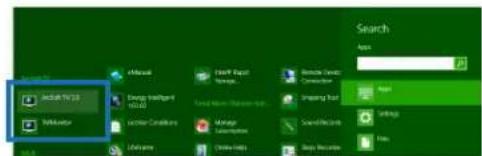
Configurar a aplicação de Sintonizador de TV
Para configurar o ArcSoft TV 5.0:
- No menu principal, clique em Live TV (TV em direto).
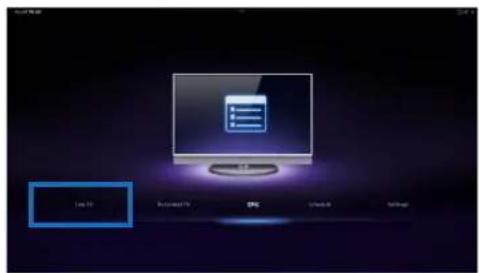
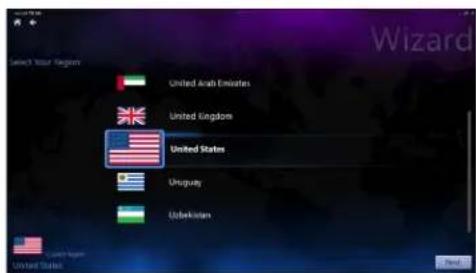
- O Assistente de Configuração irá ajudá-lo a configurar a aplicação de sintonizador de TV. Selecione o seu país ou região e clique em Next (Seguinte) para continuar.
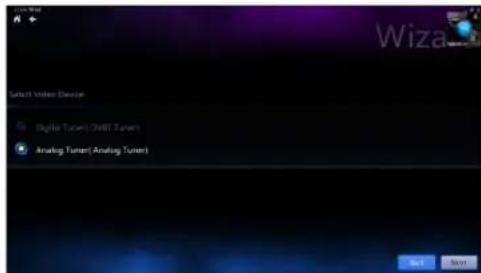
- O Assistente de Configuração tentará detetar o Sintonizador de TV instalado. Selecione a placa de sintonizador de TV instalada no seu PC Tudo Em Um.
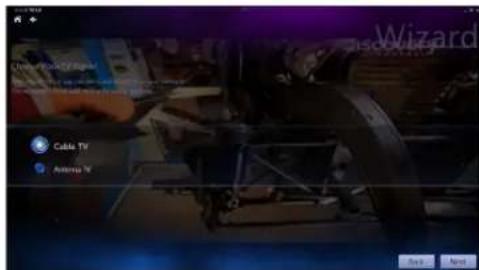
- Selecione o tipo de serviço de televisão utilizado.
- Selecione Cable TV (TV por cabo) para televisão por cabo.
- Selecione Antenna TV (TV por antena) para televisão recebida através de uma antena.
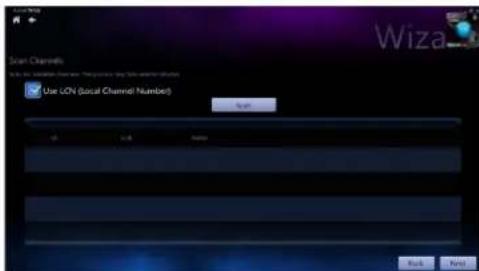
- Clique em Scan (Pesquisar) para iniciar a pesquisa de canais disponíveis.
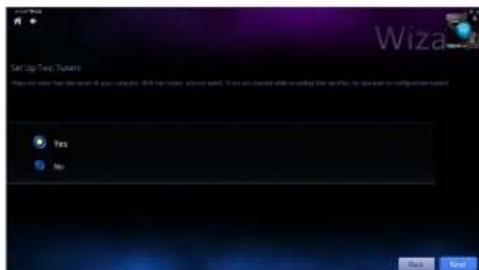
- Se o PC Tudo Em Um estiver equipado com um sintonizador de TV analógica e digital, o Assistente de Configuração irá perguntar-lhe se deseja configurar o seu segundo sintonizador de TV.
- Selecione Yes (Sim) para configurar o segundo sintonizador de TV. - Selecione No (Não) para concluir o Assistente de Configuração.
- Clique em Finish (Concluir) para concluir o Assistente de Configuração.

Agendar gravações de emissões de TV
Para agendar gravações de emissões de TV:
- No menu principal, clique em Schedule (Agendar).
- No painel esquerdo, clique em Add (Adicionar).
- Configure as seguintes opções:
Nome do programa - Canal - Frequência - Data/Hora de início - Especifique a data/hora da gravação. Duração - Especifique a duração da gravação. - Desligar o computador quando a gravação terminar.
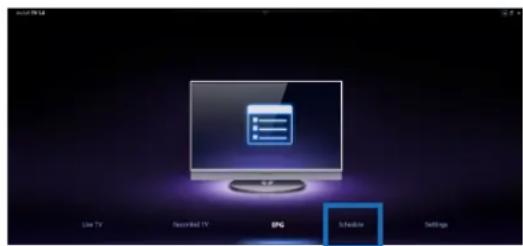
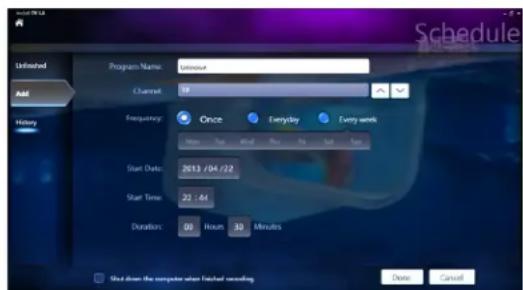
- Clique em Concluído para guardar as definições e agendar a gravação.
NOTA: É necessário que o PC Tudo Em Um esteja ligado para gravar automaticamente as emissões de TV.
- Para agendar mais gravações, repita os passos 1 a 4.
NOTA: O número de gravações que podem ser agendadas está limitado pelo armazenamento disponível no PC Tudo Em Um.
NOTA: O EPG está disponível apenas em modelos de PC Tudo Em Um com sintonizador de TV digital.
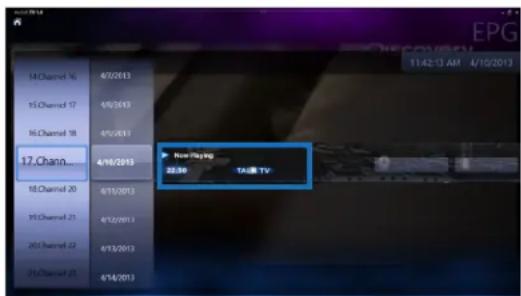
Utilizar os controlos no ecrã para TV em direto
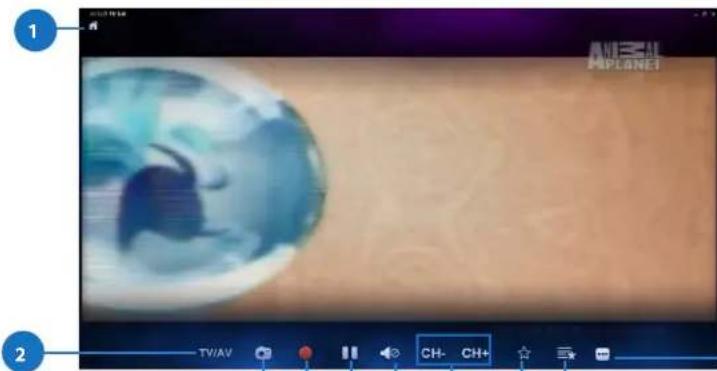
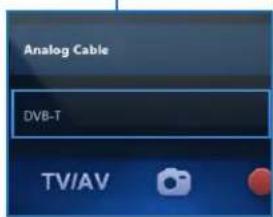

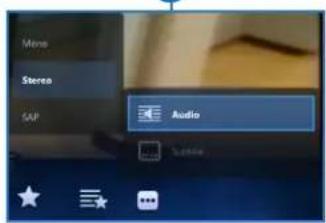
Botão de Início
Clique neste ícone para aceder ao menu principal do ArcSoft TV 5.0.
2 TV/AV
Clique neste botão para alternar entre TV analógica e TV digital.*
- Este item está disponível apenas em modelos de PC Tudo Em Um com sintonizador de TV analógica e digital.
3 Captura de ecrã
Clique neste botão para efetuar uma captura de ecrã do vídeo ou conteúdo multimédia que está a ser reproduzido.
4 Gravar
Clique neste botão para iniciar a gravação da emissão de televisão.
5 Pausa
Clique neste botão para colocar a gravação ou reprodução em pausa.
6 Controles de volume
Clique neste botão para exibir os controles de volume no ecrã para aumentar/diminuir o volume.
CH-/CH+
Clique neste botão para aumentar ou diminuir o canal.
Adicionar aos Favoritos
Clique neste botão para adicionar este canal à lista de Favoritos.
Clique neste botão para exibir a lista de Favoritos guardados.
10 Legendas e faixas de áudio
Clique neste botão para exibir a lista de legendas e canais/faixas de áudio disponíveis.
Utilizar o controlo remoto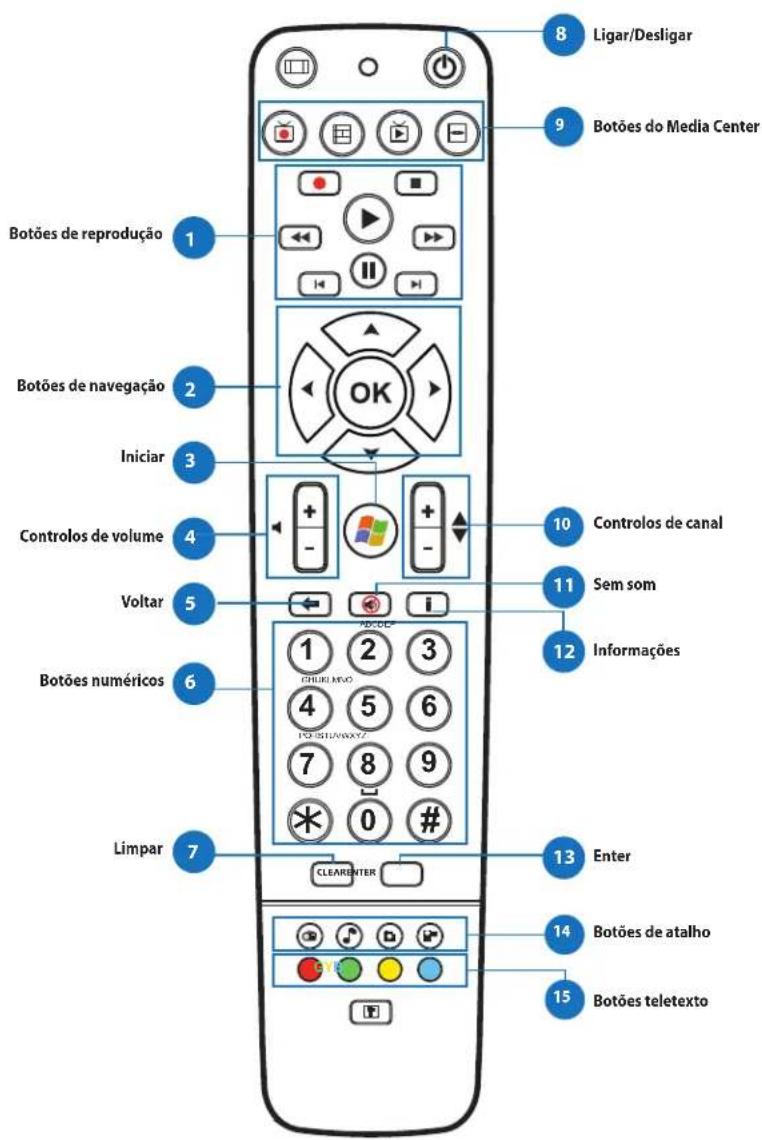

Botões de reprodução

Reproduzir
Inicia a reprodução de multimédia. Se a reprodução estiver em pausa, ao premir este botão irá iniciar a reprodução a partir da posição atual.

Pausa
Coloca a reprodução de multimédia em pausa na posição atual.

Parar
Para a reprodução de multimédia na posição atual.

Gravar
Grava o programa de TV no disco. Se premir durante a emissão de TV em direto, grava o programa em exibição. Se premir na área de EPG, grava um programa ou uma série de TV no disco.

Avançar rapidamente
Acelera a reprodução do ficheiro multimédia para o primeiro valor de avanço (3X).

Recuar rapidamente
Inverte a direção da reprodução e aumenta a velocidade com base no primeiro valor de recuo (3X).

Avançar
Avança um período determinado ao premir este botão.

Recuar
Recua um período determinado ao premir este botão.

Botões de navegação

Prima os botões para cima/baixo para se deslocar pela barra de menus num submenu.
Prima os botões para cima/baixo para diminuir/aumentar um valor numérico.
Prima os botões para a esquerda/direita para se deslocar pelos menus principais no ecrã Inicial.
Prima os botões para a esquerda/direita para se deslocar pelos itens num submenu.
Prima OK para confirmar a seleção.


Iniciar*
Abre o menu Iniciar do Windows Media Center.
- Este botão está disponível apenas em modelos de PC Tudo Em Um com o Windows Media Center instalado.
| 4 | + - | Controlos de volume Prima o botão (+) paraLER a volume em uma unidade. Prima o botão (-) para diminir o volume em uma unidade. |
| 5 | - | Voltar Recua uma posicao na interface do'utilizar. |
| 6 | Botões numéricos | |
| 7 | CLEAR | Limpar Limpa qualquer introducao do'utilizar. |
| 8 | Ligar/Desligar Prima este botão para colocar o PC Tudo Em Um no modo de suspensao. Prima novamente para reactivar osystema a partir do modo de suspensao. | |
| 9 | Botões do Media Center* | |
| 10 | + - | TV Gravada Exibe a pagsa TV Gravada no Windows Media Center. |
| 11 | Guia Exibe o guia de multimédia no Windows Media Center. | |
| 12 | TV em directo Mostra a emissao de TV em directo no canal selecionado. | |
| 13 | Menu de DVD Exibe o menu de DVD. | |
| *Estes botões está disponível aspenas em modelos de PC Tudo Em Um com o Windows Media Center instalado. | ||
| 10 | + - | Controlos de canal Aumenta/diminui o número do canal actual. |
| 11 | Sem som Interrompe o som do computador. | |
| 12 | Informações Prima para exibir as informações do filme, video ou música. | |
| 13 | ENTER | Enter Prima este botão para selecionar uma opção ou para introduzir texto. |

Botões de atalho do Media Center

- Estes botões estão disponíveis apenas em modelos de PC Tudo Em Um com o Windows Media Center instalado.


Botões de teletexto*
Prima estes botões para aceder às funções de Teletexto, quando disponível.
- Estes botões estão disponíveis apenas em modelos de PC Tudo Em Um com o Windows Media Center instalado.
NOTA:
- Para obter as funcionalidades do Media Center, pode comprar separadamente o Windows 8 Media Center Pack.
- Pode transferir uma versão deste manual num idioma diferente no site de suporte da ASUS em http://support.asus.com
All-in-One PC
All-in-One PC TV
Guia rápido
All-in-One PC
Configuração do sintonizador de TV digital/analógico
Antes de usar o sintonizador de TV, verifique a conexão do cabo de TV.
Uso do sintonizador de TV
Para usar o ArcSoft TV 5.0 no Windows 8, execute as seguintes ações:
Na área de trabalho do Windows, clique no ícone ArcSoft TV 5.0.
NOTA: Se o ícone ArcSoft TV não estiver na área de trabalho do ET2300
Clique para iniciar a tela de pesquisa de aplicativos. No campo de pesquisa, digite "Arcsoft" e selecione o ícone ArcSoft TV que aparecer.
Configuração do sintonizador de TV


- TV PARA PC TUDO EM UM
- EXECUTAR A APLICAÇÃO DE SINTONIZADOR DE TV
- CONFIGURAR A APLICAÇÃO DE SINTONIZADOR DE TV
- PARA CONFIGURAR O ARCSOFT TV
- AGENDAR GRAVAÇÕES DE EMISSÕES DE TV
- PARA AGENDAR GRAVAÇÕES DE EMISSÕES DE TV
- UTILIZAR OS CONTROLOS NO ECRÃ PARA TV EM DIRETO
- BOTÕES DE REPRODUÇÃO
- REPRODUZIR
- PAUSA
- PARAR
- GRAVAR
- AVANÇAR RAPIDAMENTE
- RECUAR RAPIDAMENTE
- AVANÇAR
- RECUAR
- BOTÕES DE NAVEGAÇÃO
- INICIAR
- BOTÕES DE ATALHO DO MEDIA CENTER
- BOTÕES DE TELETEXTO
- NOTA
- ALL-IN-ONE PC TV
- GUIA RÁPIDO
- ALL-IN-ONE PC
- CONFIGURAÇÃO DO SINTONIZADOR DE TV DIGITAL/ANALÓGICO
- USO DO SINTONIZADOR DE TV
- CONFIGURAÇÃO DO SINTONIZADOR DE TV
Marca : ASUS
Modelo : ET1612IUKS
Categoria : Computador de mesa