
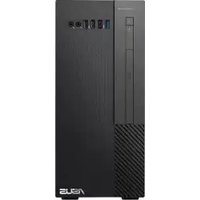
ET1612IUKS - Ordinateur de bureau ASUS - Notice d'utilisation et mode d'emploi gratuit
Retrouvez gratuitement la notice de l'appareil ET1612IUKS ASUS au format PDF.
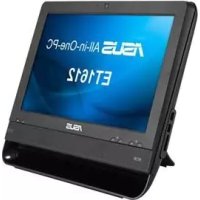



| Type de produit | Ordinateur de bureau tout-en-un |
| Marque | ASUS |
| Modèle | ET1612IUKS |
| Dimensions (approx.) | Largeur : 38 cm, Hauteur : 30 cm, Profondeur : 5 cm |
| Poids | Environ 3,5 kg |
| Alimentation | Adaptateur secteur externe, 65 W |
| Écran | 15,6 pouces, résolution 1366 x 768 pixels |
| Processeur | Intel Celeron ou Intel Atom (selon version) |
| Mémoire vive | 2 Go à 4 Go DDR3 |
| Stockage | Disque dur 500 Go - 1 To |
| Système d'exploitation | Windows 8 (préinstallé) |
| Fonctions principales | Ordinateur tout-en-un avec tuner TV numérique/analogique, lecteur DVD, webcam, haut-parleurs intégrés |
| Connectivité | Wi-Fi 802.11 b/g/n, Bluetooth 4.0, Ethernet RJ45, ports USB 2.0/3.0, HDMI, VGA, prise casque/micro |
| Tuner TV | Analogique et numérique (DVB-T), compatible câble et antenne |
| Télécommande | Incluse, infrarouge, avec fonctions média et TV |
| Entretien et nettoyage | Débrancher l'appareil avant nettoyage. Utiliser un chiffon doux et sec. Ne pas utiliser de produits abrasifs. |
| Sécurité | Ne pas exposer à l'humidité, ne pas obstruer les ouvertures de ventilation, utiliser uniquement l'adaptateur fourni. |
| Pièces détachées et réparabilité | Disque dur et mémoire accessibles via un volet. Pour autres réparations, contacter un centre agréé ASUS. |
| Informations générales | Notice disponible en plusieurs langues sur support.asus.com. Garantie 2 ans. |
FOIRE AUX QUESTIONS - ET1612IUKS ASUS
Questions des utilisateurs sur ET1612IUKS ASUS
0 question sur cet appareil. Repondez a celles que vous connaissez ou posez la votre.
Poser une nouvelle question sur cet appareil
Téléchargez la notice de votre Ordinateur de bureau au format PDF gratuitement ! Retrouvez votre notice ET1612IUKS - ASUS et reprennez votre appareil électronique en main. Sur cette page sont publiés tous les documents nécessaires à l'utilisation de votre appareil ET1612IUKS de la marque ASUS.
MODE D'EMPLOI ET1612IUKS ASUS
Guide de démarrage rapide
Français
All-in-OnePC
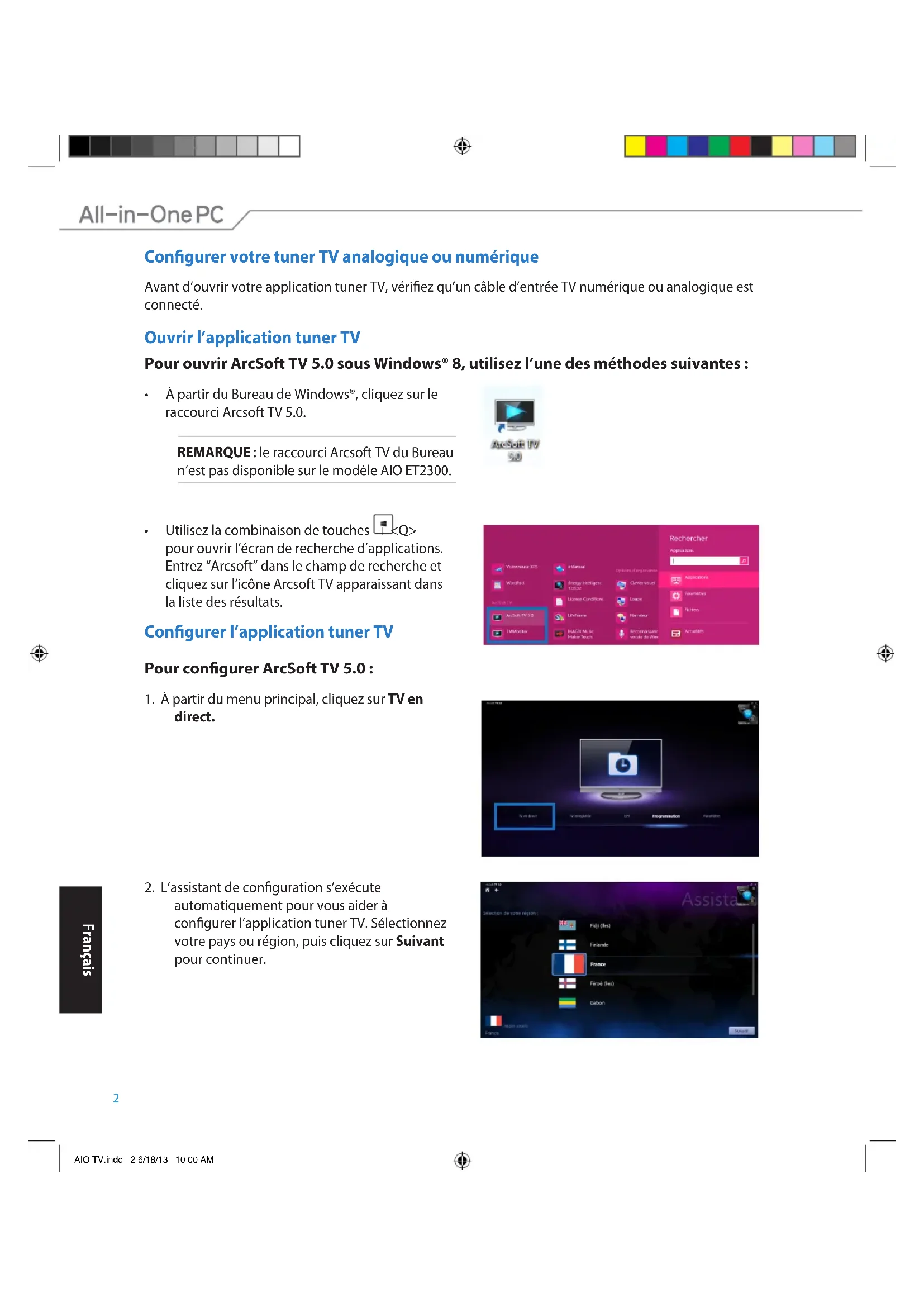
Configurer votre tuner TV analogique ou numérique
Avant d'ouvrir votre application tuner TV, vérifiez qu'un câble d'entrée TV numérique ou analogique est connecté.
Ouvrir l'application tuner TV
Pour ouvrir ArcSoft TV 5.0 sous Windows® 8, utilisez l'une des méthodes suivantes :
- À partir du Bureau de Windows®, cliquez sur le raccourci ArcSoft TV 5.0.
REMARQUE : le raccourci ArcSoft TV du Bureau n'est pas disponible sur le modèle AIO ET2300.

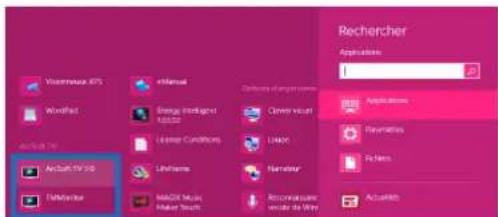
Utilisez la combinaison de touches <Win>+<Q> pour ouvrir l'écran de recherche d'applications. Entrez "ArcSoft" dans le champ de recherche et cliquez sur l'icône ArcSoft TV apparaissant dans la liste des résultats.
Configurer l'application tuner TV
Pour configurer ArcSoft TV 5.0 :
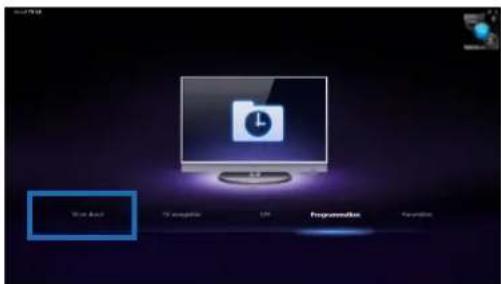
- À partir du menu principal, cliquez sur TV en direct.
- L'assistant de configuration s'exécute automatiquement pour vous aider à configurer l'application tuner TV. Sélectionnez votre pays ou région, puis cliquez sur Suivant pour continuer.
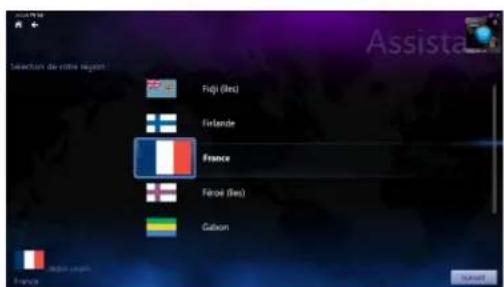
All-in-One PC
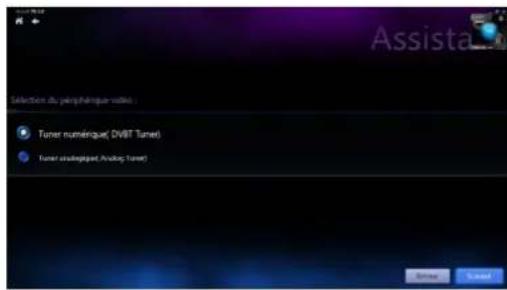
- L'assistant de configuration tentera de détecter le dispositif tuner TV installé. Sélectionnez la carte tuner TV appropriée accompagnant votre All-in-One PC.
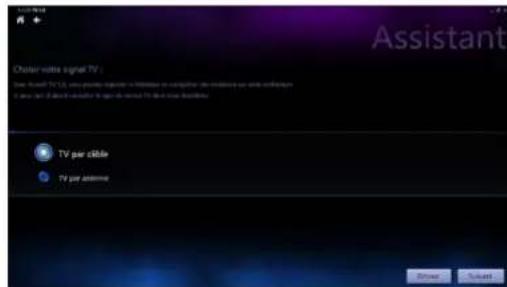
- Sélectionnez votre type de téléviseur.
- Sélectionnez TV par câble pour la télévision par câble.
- Sélectionnez TV par antenne pour recevoir les flux TV via une antenne.
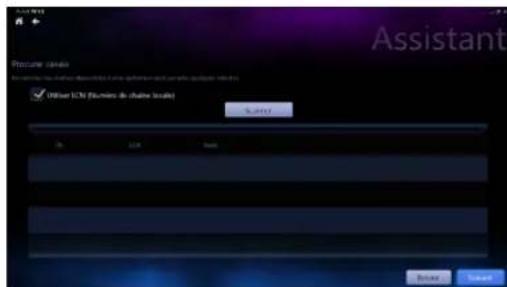
- Cliquez sur Scanner pour lancer l'analyse des chaînes disponibles.
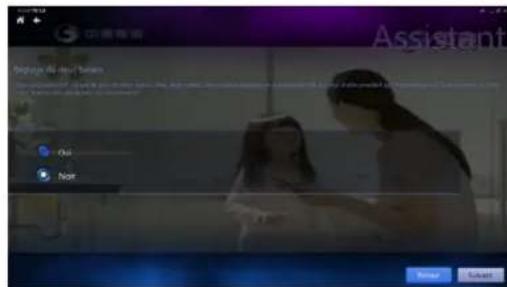
- Si votre All-in-One PC dispose d'une carte tuner TV analogique et numérique, l'assistant de configuration vous invitera à configurer la seconde carte tuner TV.
- Sélectionnez Oui pour configurer la seconde carte tuner TV.
- Sélectionnez Non pour annuler.
- Cliquez sur Terminer pour terminer la configuration.
All-in-One PC
Planifier l'enregistrement d'un programme TV
Pour planifier l'enregistrement d'un programme TV :
- À partir du menu principal, cliquez sur Programmation.
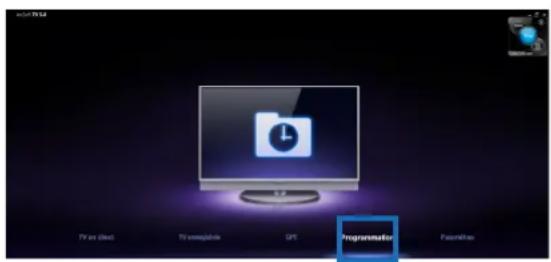
- Sur le volet de gauche, cliquez sur Ajouter.
- Configurez les options disponibles.
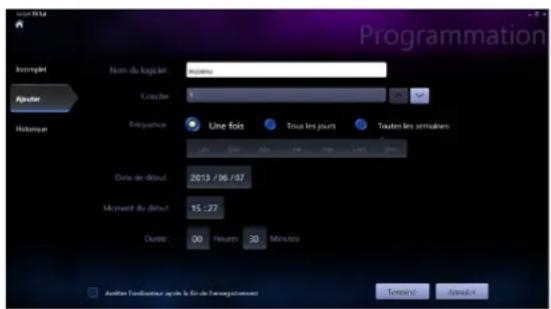

- Cliquez sur Terminer pour enregistrer les modifications.
REMARQUE : le All-in-One PC doit être allumé pour qu'il puisse enregistrer un programme TV.
- Répétez les étapes 1 à 4 pour programmer d'autres enregistrements.
REMARQUE : le nombre d'enregistrements pouvant être programmés est limité par l'espace de stockage disponible sur le All-in-One PC.
Utiliser le guide des programmes électronique

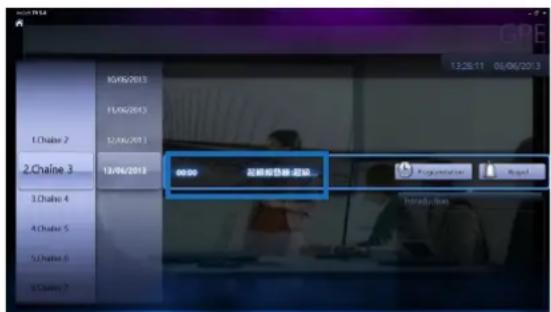
Le guide des programmes électronique affiche les horaires des programmes TV d'une chaîne spécifique.
REMARQUE : le guide des programmes TV n'est disponible qu'avec les modèles d'All-in-One PC disposant d'une carte tuner TV numérique.
All-in-One PC
Utiliser les contrôles à l'écran pour les programmes TV en direct
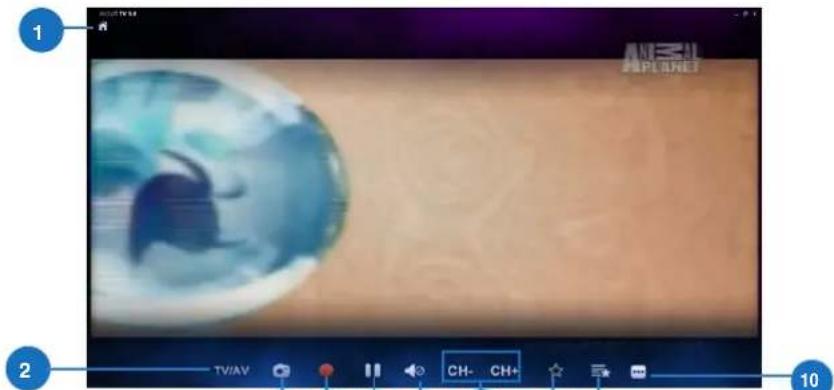


Accueil
Cliquez sur cette icône pour revenir au menu principal de l'application ArcSoft TV 5.0. 2 TV/AV
Cliquez sur ce bouton pour basculer entre le flux TV numérique et analogique.*
*Cette option n'est disponible que sur les modèles d'All-in-One PC disposant d'une carte TV numérique ET analogique.
3 Capture d'écran Cliquez sur ce bouton pour effectuer une capture de l'écran actuel. 4 Enregistrer
Cliquez sur ce bouton pour enregistrer le programme TV en cours.
5 Pause Cliquez sur ce bouton pour suspendre l'enregistrement ou la lecture.
Volume
Cliquez sur ce bouton pour afficher le menu de réglage du volume. CH-/CH+
Cliquez sur ces boutons pour changer de chaîne.
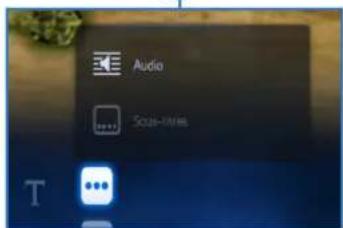
8 Favoris Cliquez sur ce bouton pour ajouter la chaîne actuelle à la liste des favoris. 9 Liste des favoris Cliquez sur ce bouton pour afficher la liste de vos chaînes favorites. Sous-titres et pistes audio Cliquez sur ce bouton pour afficher la liste des sous-titres et des pistes audio disponibles.
All-in-One PC
Utiliser la télécommande

Boutons de lecture

Lecture
Lance la lecture d'un média. Si la lecture d'un média est suspendue, appuyez sur ce bouton pour en reprendre la lecture.

Pause
Suspend la lecture d'un média.

Arrêt
Arrête la lecture d'un média.
Enregistrement
Enregistre un programme TV sur le disque dur du All-in-One PC. Si vous appuyez sur ce bouton lors du visionnage d'un programme TV en cours, permet d'enregistrer ce programme. Si vous appuyez sur ce bouton à partir du guide des programmes électronique, enregistre le programme sélectionné sur le disque dur.

Avance rapide
Accélère la lecture d'un média vers l'avant (3X).

Retour rapide
Rembobine la lecture d'un média vers l'arrière (3X).

Piste suivante
Permet d'atteindre la piste suivante d'un média.

Piste précédente
Permet d'atteindre la piste précédente d'un média.

Touches de navigation

Appuyez sur les touches haut/bas pour naviguer dans la barre des menus d'un sous-menu.
Appuyez sur les touches haut/bas pour augmenter ou baisser une valeur numérique.
Appuyez sur les touches haut/bas pour naviguer dans la liste des menus principaux de l'écran d'accueil.
Appuyez sur les touches haut/bas pour naviguer dans la liste des éléments d'un sous-menu.
Appuyez sur OK pour confirmer une sélection.


Démarrer*
Permet d'atteindre le menu Démarrer de l'application Windows Media Center.
- Ce bouton n'est disponible que sur les modèles d'All-in-One PC disposant de Windows* Media Center.
All-in-One PC
| 4 | + - | Contrôle du volume Appuyez sur le bouton (+) pour augmenter le volume et sur le bouton (-) pour baisser le volume. |
| 5 | ← | Retour Permet de returner à l'écran précédent dans l'interface utiliser. |
| 6 | Touches numériques | |
| 7 | CLEAR | Effacer Permet d'effacer le texte ou les valeurs numériques saisi(es). |
| 8 | Marché/Arrêt Appuyez sur ce bouton pour basculer le All-in-One PC en mode veille. Appuyez une seconde fois pour sortie le All-in-One PC du mode veille. | |
| 9 | Boutons Media Center* | |
| 10 | Programmes TV enregistrés Affichage la page des programmes TV enregistrés de Windows® Media Center. | |
| 11 | Guide Affiche le guide multimédia de Windows® Media Center. | |
| 12 | TV en direct Affiche le flux TV de la chaine sélectionnée. | |
| 13 | Menu DVD Affiche le menu DVD. * Ces boutons ne sont disponibles que sur les modèles d'All-in-One PC disposant de Windows® Media Center. | |
| 14 | Contrôle des chaînes Appuyez sur ces boutons pour changer de chaine. | |
| 15 | Sourdine Appuyez sur ce bouton pour couper le son. | |
| 16 | Informations Appuyez sur ce bouton pour afficher les informations sur le film, la vente ou la musique en cours de lecture. | |
| 17 | Entrer Appuyez sur ce bouton pour sélectionner une option ou saisir du texte. |

Raccourcis Media Center

Affiche la page radio de Windows Media Center.

Affiche la médiathèque de Windows Media Center.

Affiche la photothèque de Windows Media Center.

Affiche la vidéothèque de Windows® Media Center.
- Ces boutons ne sont disponibles que sur les modèles d'All-in-One PC disposant de Windows* Media Center.

Télextexte*
Appuyez sur ces boutons pour accéder aux fonctionnalités télétexte lorsque celles-ci sont disponibles.

- Ces boutons ne sont disponibles que sur les modèles d'All-in-One PC disposant de Windows® Media Center.

REMARQUES :
Pour profiter des fonctionnalités dédiées à Windows® Media Center, vous pouvez faire l'achat du Pack Media Center pour Windows® 8. - Vous pouvez télécharger ce manuel dans d'autres langues sur http://support.asus.com



10
All-in-One PC TV Guida Rapida
All-in-One PC


- GUIDE DE DÉMARRAGE RAPIDE
- ALL-IN-ONEPC
- CONFIGURER VOTRE TUNER TV ANALOGIQUE OU NUMÉRIQUE
- OUVRIR L'APPLICATION TUNER TV
- CONFIGURER L'APPLICATION TUNER TV
- POUR CONFIGURER ARCSOFT TV
- ALL-IN-ONE PC
- PLANIFIER L'ENREGISTREMENT D'UN PROGRAMME TV
- POUR PLANIFIER L'ENREGISTREMENT D'UN PROGRAMME TV
- UTILISER LE GUIDE DES PROGRAMMES ÉLECTRONIQUE
- UTILISER LES CONTRÔLES À L'ÉCRAN POUR LES PROGRAMMES TV EN DIRECT
- BOUTONS DE LECTURE
- LECTURE
- PAUSE
- ARRÊT
- ENREGISTREMENT
- AVANCE RAPIDE
- RETOUR RAPIDE
- PISTE SUIVANTE
- PISTE PRÉCÉDENTE
- TOUCHES DE NAVIGATION
- DÉMARRER
- RACCOURCIS MEDIA CENTER
- TÉLEXTEXTE
- REMARQUES
- ALL-IN-ONE PC TV GUIDA RAPIDA
Marque : ASUS
Modèle : ET1612IUKS
Catégorie : Ordinateur de bureau