Video Assist - Alto-falante Blackmagic Design - Manual de utilização gratuito
Encontre gratuitamente o manual do aparelho Video Assist Blackmagic Design em formato PDF.



Perguntas dos utilizadores sobre Video Assist Blackmagic Design
0 pergunta sobre este aparelho. Responda às que conhece ou faça a sua.
Faça uma nova pergunta sobre este aparelho
Baixe as instruções para o seu Alto-falante em formato PDF gratuitamente! Encontre o seu manual Video Assist - Blackmagic Design e retome o controlo do seu dispositivo eletrónico. Nesta página estão publicados todos os documentos necessários para a utilização do seu dispositivo. Video Assist da marca Blackmagic Design.
MANUAL DE UTILIZADOR Video Assist Blackmagic Design
1 Pulse dos vezes la pantalla paraacular el時間 al doble.
2 Pulse dos vezes mais paraacularo quando às vezes.
3 Pulse dos vezes mais una tercera vez para volver al時間 original.
Histograma
Os cartoes SD abaixo são recomendados para Ultra HD em Apple ProRes e Avid DNx a até 60 quadros por segundo:
| Marca Nome do Cartão Armazenamento | |
| Wise Wise SD2-128U3 SDXC UHS-II 128GB | |
| Sony Sony Tough SF-G128T 128GB | |
| SanDisk SanDisk Extreme Pro 32GB |
Os cartoes SD abaixo sao recomendados para HD em Apple ProRes e Avid DNx a até 60 quadros por segundo:
| Marca Nome do Cartão Armazenamento | |
| SanDisk Extreme Pro UHS-I | 95MB/s 64GB |
Os cartoes SD abaixo são recomendados para HD ProRes HQ a até 60 quadros por segundo:
| Marca Nome do Cartão Armazenamento | ||
| Lexar SDHC UHS-II 1000x 150MB/s 32GB | ||
| Lexar | SDXC UHS-II 1000x 150MB/s | 64GB |
| Lexar | SDXC UHS-II 1000x 150MB/s | 128GB |
| Lexar | SDXC UHS-II 1000x 150MB/s | 256GB |
Os cartoes SD abaixo sao recomendados para HD em Apple ProRes e Avid DNx a até 30 quadros por segundo;
| Marca Nome do Cartão Armazenamento | |
| Lexar SDHC UHS-I 633x 95MB/s 32GB | |
| Lexar SDXC UHS-I 633x 95MB/s 64GB |
Selecionar uma Unidade Flash USB-C
O Blackmagic Video Assist 12G HDR inclui uma porta de expansão USB-C de alta velocidade que permite gravar videos diretamente em unidades flash USB-C ou SSDs via Blackmagic MultiDock 10G, às dem realization atualizacoes de software. As unidades flash USB-C são rápidas e de capacidade superior, portanto possibilham a gravacao de videos por periodos longos, o que pode ser importante nas filagens de eventos e revistas.
Depois de conclusir a gravacao, você pode conectar a mesma unidade diretamente no seu computador para edicao e pos Producao, sem precisar copiar midas entre uma unidade e outra.
Como conectar una unidade flash USB-C:
1 Conecte uma extremidade de um cabo USB tipo C à sua unidade flash USB-C.
2 Conecte a outra extremidade do cabo à porta USB-C na base do seu Video Assist 12G.
Quais discos devo usar como Blackmagic Video Assist 12G?
As unidas USB-C abaix o sao recomendadas para Ultra HD em Apple ProRes e Avid DNx a até 60 quadros por segudo:
| Marca Nome do Cartão Armazenamento | ||
| Wise Wise PTS-256 Portable | 4K SSD 256GB | |
| Wise Wise PTS-512 Portable | 4K SSD 512GB | |
| Wise Wise PTS-1024 Portable | 4K SSD 1TB | |
Formatar Mídias de Armazenamento usingo seu Video Assist
É muito fácil formatar suas migias de armazenamento using as configurações de armazenamento. Você pode formatar seu cartão ou drive using os formatos HFS+ ou exFAT.
O HFS+ también é conhecido como Mac OS Expandido. Este formato é recomendado porque é compatível com "journaling". Os dados em mídias com o recurso "journaling" tem uma probabilitadade maior de recuperação na rara eventualidade da suaMZia de armazenamento se corrimper. O HFS+ é nativamente compatível com o macOS.
O exFAT é compativel nativamente com Mac e Windows sem a necessidade de adquirir aplicativos de software adcionais. Porém, o exFAT não suporta journaling, o que significica que os dados recebam menos proteção contra o raro evento do seu cartão deMZia ser corropmido.
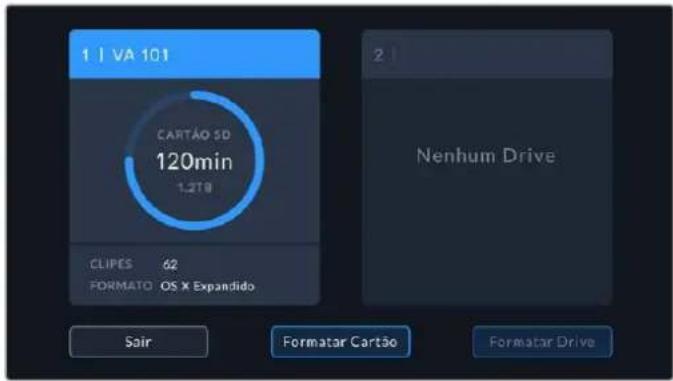
O seu Video Assisté capaz de formatar suas mídias em HFS+ ou exFAT.
Toque no icone de mídia de armazenamento para acessar as configurações.
Como Formatting sua midla de armazenamento:
1 Toque nos icones de status de armazenamento para Abrir as configurações de armazenamento.
2 SeLECTIONO cartao ou drive que deseja formatar. Ele pode ser um cartao SD ou uma unidade flash USB-C externa. Para formatar um drive nos modelos Video Assist 12G, toque em "Lista de Drives" e seleciono o drive que deseja formatar. Toque em "Formatar Drive".
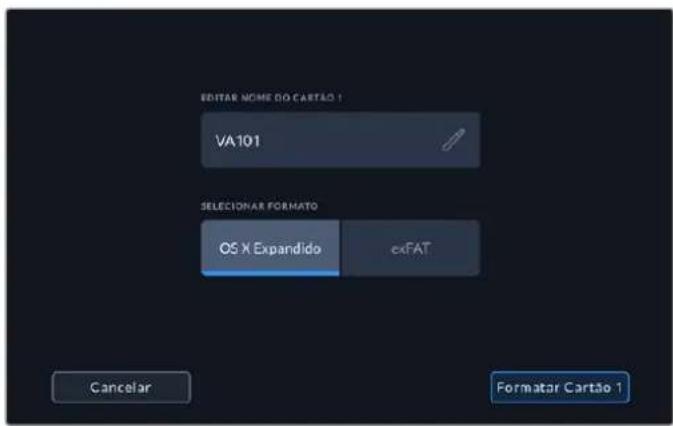
Ao Formatting você está tão muito boa, não éramente.
3 SeLECTIONE seu tipo de formatting HFS+ ou exFAT desejado e, depuis, toque noicone "Formatar Cartão" novamente.
4 Um征求意见 é a solicitar a confirmação do fornato. Caso suaória de armazenamento está possuês gravados, certificado-se de fazer um backup antes da formatação, quando está tão não pode ser desfeito. Segure o icone "Formatar" por eles segundos até que o tique apareça paraContinuar ou "Cancelar" para cancelar a formatação.
5 Uma barra indica o progresso da formatação. A mensagem "Formatação Conclúa" aparecerá quando a formatação for conclusão.
Toque no icone "Ok" para returnar as configurações de armazenamento.
DICA Você también pode formatar umaMZ de armazenamento quando grava em outro compartmento de armazenamento. Por example, nos modelos Video Assist de 7^ você pode formar o cartão 2 quando está gravando no cartão 1.
Formatar Mídias usingo um Computador
Os cartoes SD e as unidades flash USB-C también podem ser formatadas usingo um computador Mac ou Windows.
Preparar Cartoes SD em um computador Mac
Use o aplicativo "Utilario de Disco" incluindo no macOS para formatar sua mídia nos formatos HFS+ ou exFAT. Caso sua mídia de armazenamento ja possua dados gravados, certifique-se de fazer um backup antes da formatação, poi todos os dados são perdidos com a formatação.
1 Insira o cartão SD no compartmento para cartão SD do seu computador ou atraves de um leitor de cartão SD. Para drives externos, conecte o drive ao seu computador por meio de um cabo USB-C.
2 Vá até "Aplicativos/Utilíários" e incíe "Utilíário de Disco".
3 Clique no icone de disco do seu cartao SD ou drive e, em seguida, clique na aba "Apagar".
4 Defina o fornato como "macOS Expandido (Journaling)" ou "exFAT".
5 Digite um nome para o novo volume e clique em "Apagar". Seu cartão SD ou drive está formatado rapidamente e está disponible para uso.
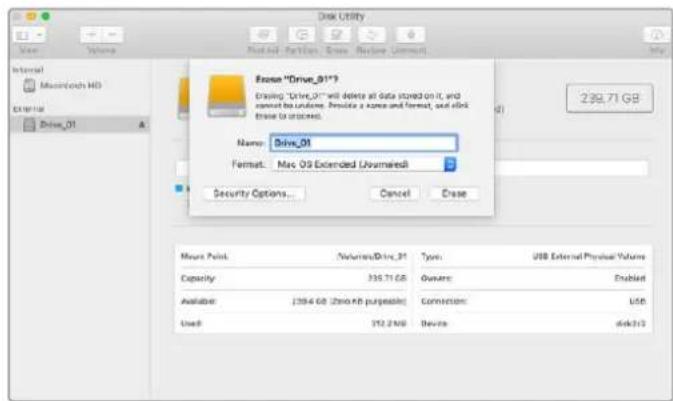
Use o "Utiliario de Disco" no macOS para apagar sua unidade flash USB-C no formatting Mac OS Expandido (Journaling) ou exFAT.
Preparar Mídias de Armazenamento em um computador Windows
A caixa de dialogo "Formatar" permite formatar um cartão SD no formato exFAT em um computador Windows. Lembre-se de fazer o backup de gravações importantes nas suas migias, pouis todos osoples serao perdidos apsoa formação.
1 Insira um cartão SD no compartmento para cartão SD do seu computador ou atraves de um leitor de cartão SD. Para drives externos, conecte o drive ao seu computador por meio de um cabo USB-C.
2 Abra o menu "Iniciar" ou a "Tela Inicial" e selecione "Computador". Clique com o botao direito do mouse no seu cartao SD.
3 No menu contextual, selezione "Formatar".
4 Configure o Sistema de arquivos como "exFAT" e o:tamanho da unidade de alocacao como 128 quilobytes.
5 Digite um rótilo de volume, selecione "Formatação Rápida" e clique em "Iniciar".
6 Seu cartao SD ou disco externo sera formatado rapidamente e estara disponivel para uso.
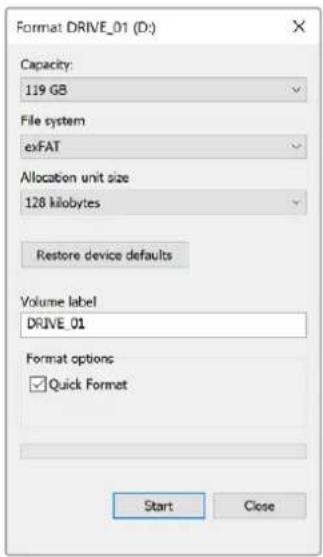
Use o recurso da caixa de dialogo "Formatar"
no Windows para Formatting a mídia de
Trabalhar com Arquivos de Cartoes SD
Vocé pode acessar seu arquivos ProRes ou DNx diretamente dos seu cartões SD em qualquer computador Mac ou Windows que possua um compartmento para cartão SD ou usingo um leitor de cartão SD.
1 Remova o cartão SD do seu Video Assist e insira-o no compartmento para cartão SD do seu computador, ou no leitor de cartão SD. O cartão SD pode ser acessado da mesma maneira que você faria com um disco rígido externo, uma unidade USB ou qualquer outras disposicao de armazenamento de mida anexado ao seu computador.
2 De um clique duplo no cartao SD para abri-lo e você deve encontrar uma lista dos arquivos de filmed QuickTime ou MXF.
3 Agora, basta arrastar os arquivos que você desejar do cartão para o seu desktop ou除外 disco rigo, ou você pode acessar os arquivos diretamente do cartão usingo seu software NLE.
4 Antes de remover o cartão SD fisicamente do compartmento do cartão SD, é sempre recomendável primeiramente ejectar o cartão com segança usingo macOS ou Windows.
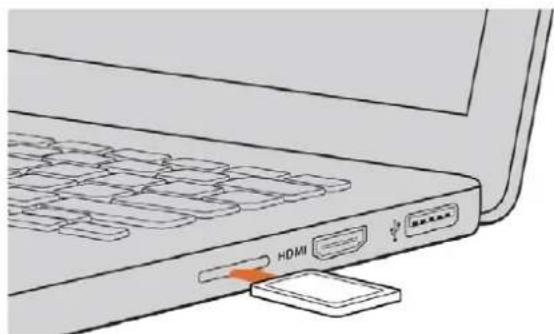
Insira seu cartao SD em qualquer computador com um compartmento para cartao SD para acessar seules clipes imeditamente.
Verificar a Velocidade do Disco
O Blackmagic Disk Speed Test é um aplicativo divertido que mede o desempenho de leitura e gravacao de midas de armazenamento e exibe os resultados usingo formatos de video.
Casó ja tenha se pergunteo se sua midía é apropriadapara gravação e reprodução em um fornato de video espeçico, você pode usar o Disk Speed Test para conferir. É possivel testar o desempenho das suas unidas de midía com umuniclo clique no botão "Start". O Disk Speed Test minha até quantos fluxos de video o seu armazenamento é capaz de operar.
O aplicativo Blackmagic Disk Speed Test está disponible para download na App Store. Os instaladores para Windows e macOS también está incluíos no Blackmagic Desktop Video e podem ser baixados na págin de suporte técnico da Blackmagic Design no site www.blackmagicdesign.com/br/support.
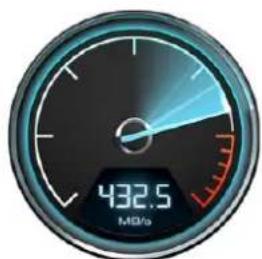
Use o Blackmagic Disk Speed Test para descobrir a performance do seu cartao SD.
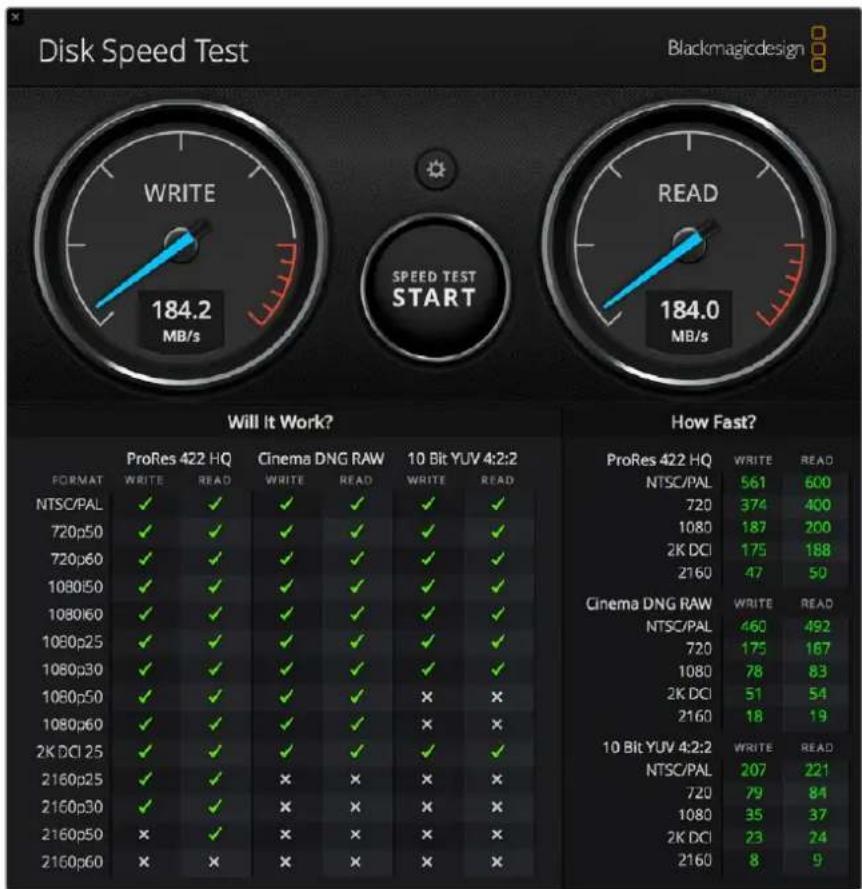
Interface do Blackmagic Disk Speed Test.
Usar o Video Assist como uma Webcam
Quando conectado a um computador por USB, o Blackmagic Video Assist sera detectado como uma webcam. Isso significica que você pode transmitir a reproducao ou gravacao do seu Video Assist using aplicativos de streaming como o Open Broadcaster.
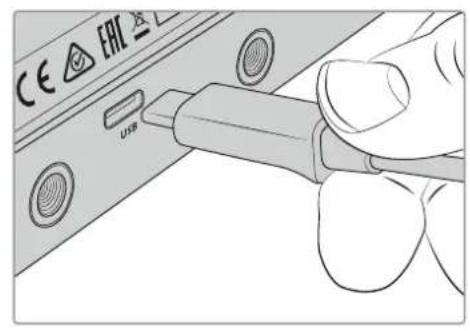
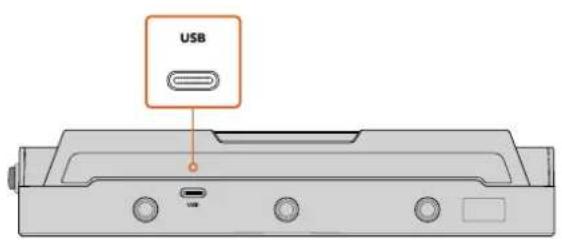
Conecte seu Video Assist a um computations using a cabo USB-C.
Configurar a Fonte Webcam
Na maior das vezes, o seu aplicativo de software define a Video Assist como uma webcam automaticamente, assim, ao inicial o seu aplicativo de streaming você visualizará a imagem do seu Video Assist na hora. Caso o seu aplicativo não selecione o Video Assist, basta configurar o software para usar o Video Assist como a webcam e o microfone.
Um exemple de como definir as configurações de webcam no Skype pode ser conferido abaixo.
1 Na barra de menu do Skype, abra "Configurações de Áudio e Video".
2 Clique no menu suspensoro "Camera" e selecione seu Video Assist na lista. Voce vera o video do Video Assist aparecer na janela de pre-visualização.
3 Agora, va até o menu suspensa "Microfone" e selezione seu Video Assist como a fonte de audio.
Com as suas configurações de Skype definidas corretamente, é recomendável testar uma chamada Skype com um amigo para conferir rapidamente se a sua configuração de webcam está funciona.
Isso é todo que você precise fazer. Agora, o Video Assist está preparado para fazer a transmissão do seu video ao vivo para o mundo!
O Open Broadcaster é um aplicativo de)códio aberto que funciona como uma plataforma de streaming entre o seu Video Assist e o seu software de streaming favorito, como YouTube, Twitch, Facebook Live, Vineo Live, entre outros. O Open Broadcaster faz a compactação do seu video para uma taxa de bit fácilmente gerenciada pelo seu app de streaming.
Uma demonstração de como configurar o Open Broadcaster para transmitir a sina de webcam do seu Video Assist usingo YouTube como o aplicativo de streaming está disponible abaixo.
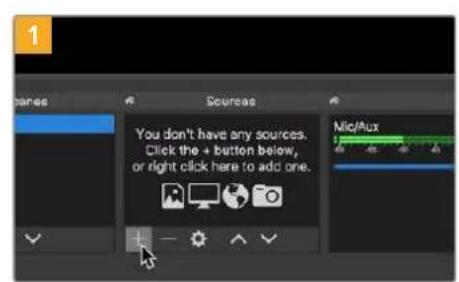
Inicie o Open Broadcaster e clique no*simbolo de adicao na caixa "Fontes".
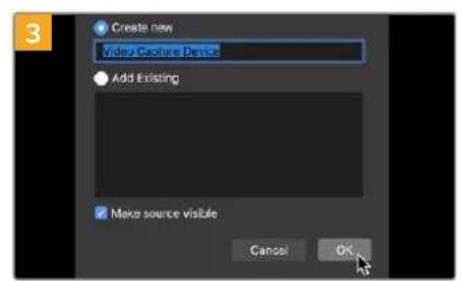
Denomine a nova fonte e clique em "OK". No menu suspenso de dispositivos, selezione
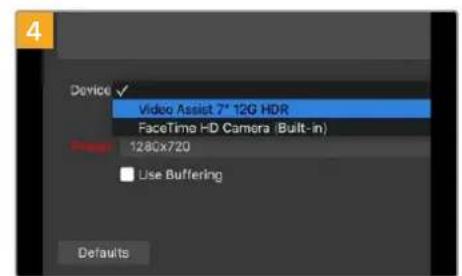
"Video Assist" e clique em "OK".
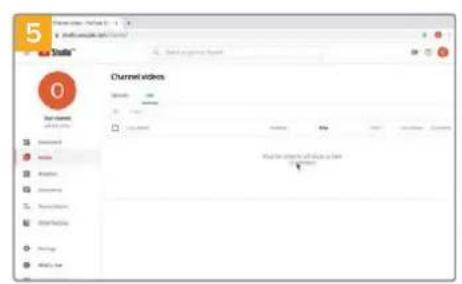
Agora, va até a sua conta no YouTube. Navegue até as configurações de video ao vivo e clique em "Primeiros Passos".
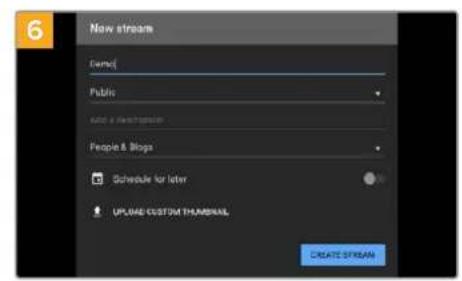
Nas opções de "Transmissão", digite os detalhes da sua transmissão eclistue em "Criar Transmissão".
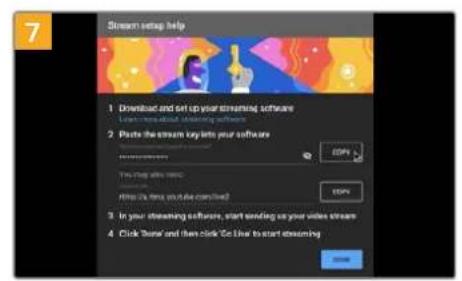
Agora, o YouTube irá gerar um nome ou uma chave de transmissão que direcionará o Open Broadcaster à sua conta YouTube. Clique no botão "Copiar" ao lado da chave de transmissão. Copie a chave de transmissão que agora deve ser colada no Open Broadcaster.
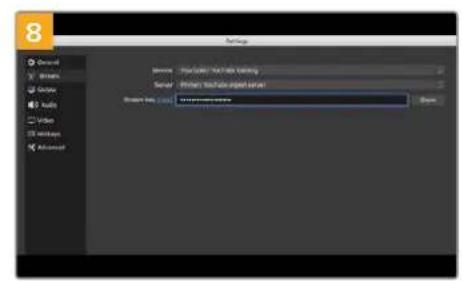
Retorne ao Open Broadcaster e abra as preferencias ao fazer em "Preferencias OBS" na barra de menu. Selecione "Transmissao". Agora, cole a chave de transmissao copiada do YouTube e cliquem em "OK". Voce agra vea o video do seu Video Assist na janela de pre-visualização de transmissao do Open Broadcaster.
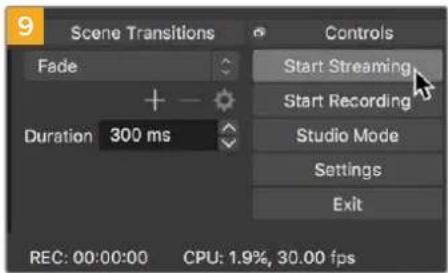
Para conectar o link de transmissao do Open Broadcaster ao YouTube, clique em "Iniciar Transmissao" no canto inferior direito daanela. Isso estabelece o link do Open Broadcaster para o YouTube e, de agra em diante, todo sera configurado a partir do YouTube Live.
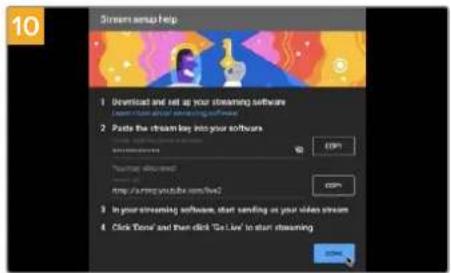
Retorno ao YouTube Live e você已久á verá asaida webcam de programado seu Video Assist no segundo plano. SeLECTIONA "Concluido".
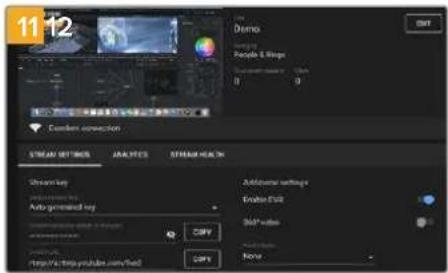
Com o Open Broadcaster ahora se comunicando com o YouTube Live, você está pronto para fazer a sua transmissão. É hora de fazer os testes finals e conferir se todo está bem.
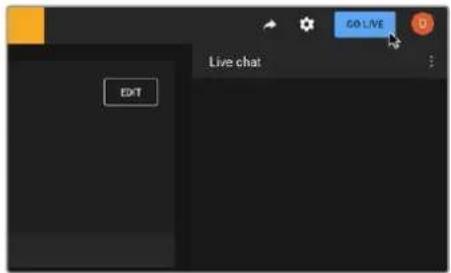
Se você estiver antes, quando você pode iniciar sua transmissão ao fazer em "Transmitir Ao Vivo".
Agora, você está transmitindo ao vivo no YouTube com o Open Broadcaster. quando sua transmissão terminar, você pode finalizá-la ao fazer em "Encerrar Transmissão".
OBSERVACAO Devido a natureza das transmissoes pela internet, muitas vezes pode havar um atraso, portanto é importante assistir a transmissao pelo YouTube e confirmar se o seu programa terminou antes de clickar em "Encerrar Transmissao" para assegurar que você não encerre a sua transmissao antes da hora acidentalmente.
Blackmagic Video Assist Setup
Atualizar o Software Interno
As atualizacoes para o software interno do seu Video Assist estarao disponveis no site da Blackmagic Design. Recomendamos baixar o software e atualizar o seu Video Assist para que você possa tirarproveito dos novos recursos e aprimoramente.
Como atualizar o software interno uso um Mac:
1 Baixe e descompacte o Blackmagic Video Assist Setup.
2 Abra a imagem de disco resultante e inicia o instalador Blackmagic Video Assist Setup. Siga as instruções naanela.
3 Após instalar o Blackmagic Video Assist Setup mais recente, conecte um cabo USB tipo C do seu Video Assist ao seucomputador.
4 Inicio o Blackmagic Video Assist Setup e siga as instruções naanela para atualizar o software interno. Caso nenhuma instrução apareça, o software interno está atualizzato e não há nada mais a fazer.
Como atualizar o software Interno usando Windows:
1 Baixe e descompacte o Blackmagic Video Assist Setup.
2 Voce deve encontrar uma pasta Blackmagic Video Assist Setup contendo este manual e o instalador Blackmagic Video Assist Setup. De um clique duplo no instalador e sina as orientacoes naanela paraconcluarainstalacao.
3 Após instalar o Blackmagic Video Assist Setup mais recente, conecte um cabo USB tipo C do seu Video Assist ao seucomputador.
4 Inicie o Blackmagic Video Assist Setup e siga as instruções naanela para atualizar o software interno. Caso nenhum instrução apareça, o software interno está atualizzato e não há nada mais a fazer.
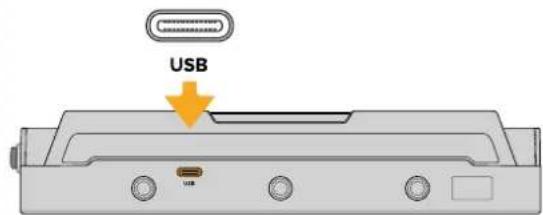
Painel Inferior
O Blackmagic Video Assist possul uma porta USB-C na base da unidade para atualizacoes de software e conexao de drives externos.
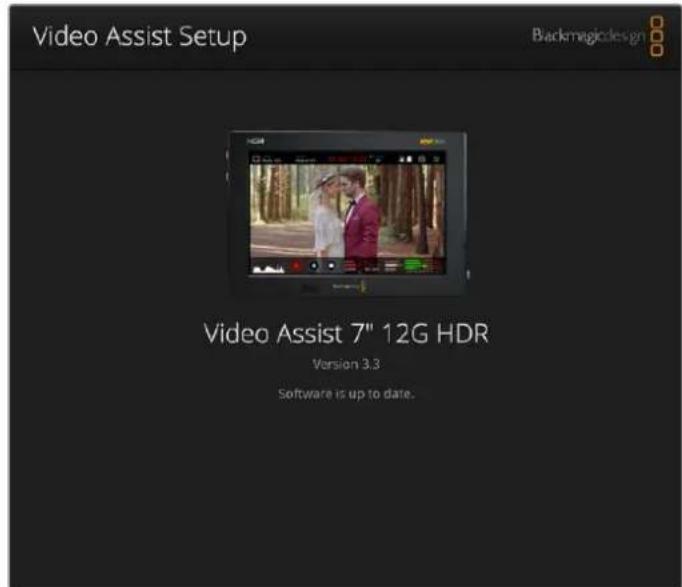
Para atualizar o software interno no seu Video Assist, conecte seu computador via a porta USB e, ), baixe e Instale o Blackmagic Video Assist Setup mais recente. Siga as instruções naanela. Casa nenhuma instrução apareça, o software interno está atualizzato.
A gravacao de clipes com o seu Video Assist constitui apenas uma parte do processo decriacao de conteudo cinematografico e teileviso, e etao importante quando o processo de gerenciamento e backup de midas, assim como edicao, correcao de cores e codificacao dos arquivos master finalis. O seu Video Assist inclui uma versao do DaVinci Resolve para macOS e Windows para que você tenha uma solucao completa de gravacao e posroducao!
OBSERVACAO Recomendamos usar a versão mais recente do DaVinci Resolve para o tratamento preciso das cores dos clipes gravados com o seu Blackmagic Video Assist. Por exemplo, a versão 16 ou mais recente garantirá cores precisas.
Após conectar seu cartão SD ao seu computador, é possevel usar a ferramenta "Clone" na págná de mídias do DaVinci Resolve para Criar backups em operação durante as filmagens. Isto é recomendado, não que qualquer tipo deertia é suscétivel a danificar-se ou aparecer uma avaria, assim acriação de backups garanté que suas imagens fiquem imunes à perda de dados. Depois que tiver uso o DaVinci Resolve para fazer copias de seguranca das suas migias, sera possevel adiconlar osus clipes ao pool deertia do DaVinci, editá-los, corrigir as cores e finalizar sua producao sem nunca ter que sair do programa.
O DaVinci Resolve é a mesma ferramenta usada na maior dos blockbusters, então ele é muito mais que uma simples ferramenta de software NLE, não que oferece uma Tecnologia extremamente avançada integra para cinema digital de alto nível. Você pode tirar provealtoessa Tecnologia ao usar o DaVinci Resolve para editor e corrigir as cores do seu trabalho.
Algumas informações sobre como fazer a usar o DaVinci Resolve com seu clipes gravados foram incluidas neste manual. Obviamente, o DaVinci Resolve é extremamente avançado e conta com muito mais recursos que apareça ter no primeiro instante quando você se depara com sua interface de uso. Para saber mais sobre como usar o DaVinci Resolve, consulte omanual de instruções DaVinci Resolve no site da Blackmagic Design, onde você también pode encontrar muitos outros de treinamento e tutoriais em video.
Gerente de Projetos
Antes de importar os seu clipes e começar a editor, sera necessário definir seu projeto using o gerente de projetos.
O gerente de projetos é a primarya tela que você está ao iniciar o DaVinci Resolve, mas você pode Abrir o gerenciamento a qualquermomento ao fazer no icone de "casa" no canto inferior direito da interface do usuario. Isto éutil quando você deseja Abrir projetos anteriores e Criar novos projetos.
Para Criar um novo projeto, clique em "Novo Projeto" na parte inferior da janela e de um nome ao seu projeto. Clique em "Criar".
Usando a párgina Corte, você pode fazer a sua montagem imeditamente.
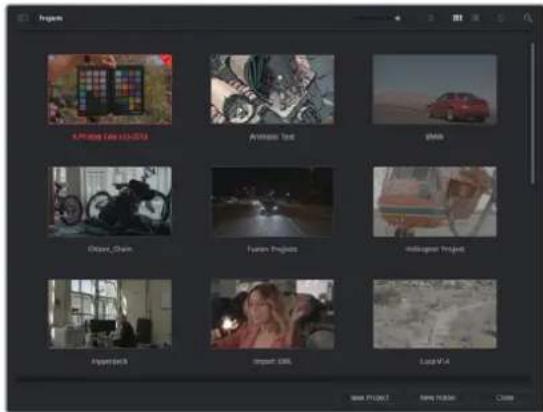
O gerente de projet exibe todos os projetos que pertencem ao usuario atual.
Para mais informações sobre o Gerente de Projetos, consulte o manual DaVinci Resolve que está disponible para download na páginá de suporte no site da Blackmagic Design.
Editar com a Págnina Corte
A párgina Corte oferece um fluxo de trabajo rápido e dinamico que permite que você monte, aparece edite clipes eficientemente.
Dias linhas de tempo ativas permitem que você trabalhe com toda sua:edão, às dema区内 detolvimento simultaneamente. Isso significica que você pode arrastar clipes para qualquer lugar em uma红线 de tempo maior e depois refinar sua:edão em uma红线 de tempo detolvimento Dentro da mesma:area de trabalho. Ao uso este fluxo de trabalho, você pode editor em um laptop sem a necessidade de ampliar e reduzir o zoom e rolar conforme você的工作业, ou que pode poupar(PC)bastante tempo.
Layout da Págnina Corte
Ao Abrir a pagina Corte, você está o pool de mídias, a janela do visualizador e a LINHA de tempo. Estas não janelas principaisOferecem controle completeo da sua edicao.
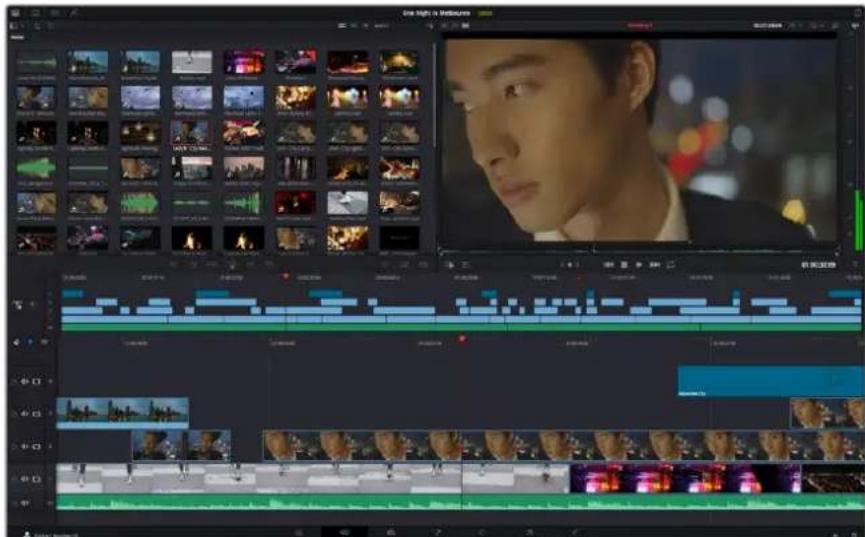
A area de travailho padra da pagina Corte, com visualizacao de icones no pool de mida.
Para mais informações sobre a párgina Corte, consulte o capítulo "Using the Cut Page" no manual do DaVinci Resolve.
Abas de Mídia
No canto superior esquerdo da interface do usuario você visualizará cinco abas.
Clique Nessas abas paraAbrir os kits de ferramentas a serem usados ao Criar sua edicao. Por example, a primeira aba e o pool de midia e perceba que ja está selecionada. As otheras abas sao para o ficheiro synchronize, transigoes de midias, titulos eefeitos.

- Pool de Mídia: O pool deMZia contentados os seuclipes, ficheiros e arquivos importados using a网页 de mídias. Você mesmo pode importar arquivos diretamente da网页a Corte, assim não é necessário returnar à网页 de mídias se você quiser importar um clique novo.
- Ficheiro Sincronizzato: Este recurso eficaz sincroniza todos os seuclipes automaticamente via.).do de tempo, data e hora, para que você possa selectionar os angulos de todas as cameras em um projeto multicamera.
- Transções: Se você clicar na aba de transações vizinha, você visualizará todas as transações de video e audio que podem ser realizadas na suaedinção. Elas incluem transações comuns, como dissoluções cruzadas e cortinas de movimento.
- Titulos: A aba "Títulos" fica ao lado das transições. Aquí você pode選擇ar o tipo de titulo que deseja usar. Por exemplo, uma rolagem, texto padrão ou coisa inferior. Não é a lista de modelos Fusion que você pode utiliser para titulos animados mais dinamicos que podem ser personalizados na网页 "Fusion" do DaVinci Resolve.
- Efeitos: A quinta aba é chamada "Efeitos". Ela oferece todos os filtros e efeitos differsentes que podem ser realizados para dar mais vida à sua montagem, por exemplo, desfoque, brilhos e efeitos de lente personalizados. Ha muitas opções de efeitos poderosos que podem ser encontradas rapidamente com a ferramenta de busca.
DICA Utilize a ferramenta de busca proxima dos icones de mida para encontrar exatamente o que procura. Por example, caso tenha a aba de transições selecionada, digite "dissolução" na ferramenta de busca e apenas ostips de transicao com dissolucao aparecerao no visualizador, tornando a busca pelastrico de dissolucao desejada mais rapiida.
Abas de Visualização
No canto superior esquerdo da janela do visualizador, você encontrará os botões de modo de visualização.
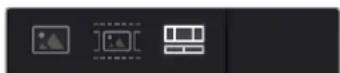
Os botoes de modo de visualização.
Estes botões controlam qual visualizador é atualmente usado, incluindo "Clipe de Origem", "Fita de Origem" e "Linha de Tempo". Estes modelos de visualização Offerecem uma enorme quantidade de controle ao selecionar os clipes para a sua montagem. Vale a pena passar algumas vezes observando como eles foram alimentados.
| Clipe de Origem | O visualizador do clipé de origem exibe um谁能 clope do pool de知情 e você pode definir pontos de entrada e saída ao longo de toda a visualização da minha de tempo. Isto Oferece maior controle. Selecione um clipé de origem para visualização ao fazer das vezes em um clipé no pool de知情 ou arrastando-o para o visualizador. | |
| Fita de Origem | A fitá de origem permitte que você visualize todos os clipés de origem no pool de知情. Este poderoso recurso éutil se você quiser pesquisar todos os seu clipes para encontrar um evento especifico. Enquanto você passa o cursor de reprodução sobre os clipes, você observará suas miniatures selecionadas no pool de知情. Assim, antes ter sentido o clipé que deseja editor, você pode fazer na aba do clipé de origem e seu clipé de origem correspondente aparecerá no visualizador automaticamente. O visualizador de fitá de origem realmente permitte que você se aproveite da edicao não linear,Oferecido a libertade para tratalhar na sua edicao, encontrar planos rapidamente, testar novas ideias e focar no momento. | |
| Linha de Tempo | O visualizador da minha de tempo permitte que você visualize a minha de tempo de edicao para que possa reproducir seu projet o refinar suas edições. |
Importar Clipes no Pool de Mídia
Agora você pode fazer a importar as mídias para o seu projeto. Você pode fazer isto na janela do pool deMZia na pagsina Corte using as ferramentas de importação na parte superior.
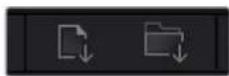
Seleciona um das opcões do Importação para adiconar midas ao seu projet.
| ↓ | Importar Mídias | A opção "Importar Mídias" importará arquivos deMZia individualis selecionados no local do armazenamento. |
| ↓ | Importar Ficheiro de Mídias | Para importar um ficheiro do seu local de armazenamento, seleciona a opção "Importar Ficheiro". Ao importar um ficheiro, o DaVinci Resolve manterá a estrutura do arquivos, tratando cada ficheiro como um ficheiro independente para que você possa navegar entre eles para encontrar seu videos e outros arquivos deMZia. |
Como importar mídias:
1 Clique no fcone para importar arquivos ou importar ficheiros.
2 Navegue até seu armazenamento deória para obter aória que deseja importar.
3 SeLECTIONO a arquivo ou ficheiro e clique em "Abrir".
Após adiciones a media ao seu projet, este é um bom momento para salvar sus alterations. O DaVinci Resolve Oferece una opção de salvamento automatico rápida e em atitudade chamada "Salvar Ao Vivo". Depois que salvar seu projet uma vez, "Salvar Ao Vivo" salvará alterações adiconais à medida que você as faz, eliminando o risco de perder o seu trabalho.
Para mais informações sobre o recurso "Salvar Ao Vivo" e outras funções de salvamento automatico, consulte o manual DaVinci Resolve.
Adicional Clipes à Linha de Tempo
Ágora que você está familiarizado com os botões das abas deória e dos modos de visualização, você pode Abrir o pool deória e fazer a adiconlar clipes rapidamente à sua红线 de tempo.
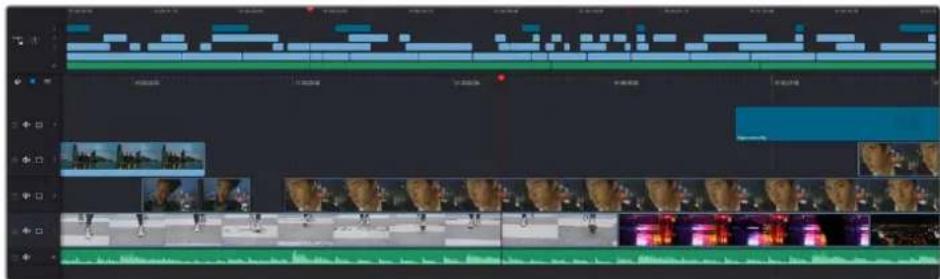
A linha de tempo da párgna Corte, consiste em uma LINHA de tempo superior e uma LINHA de tempo ampliada abaixo.
A linha de tempo é onde você monta a sua edicao é como um tabuleiro com trilhas nas quais você pode colocar seuis clipes, deslocâ-los e aparar seuis cortes. As trilhas permitem distribuir os clipes em canadas sobre outros, o que oferece mais flexibilidade para testar cortes发展目标 e Criar transições eefeitos. Por example, você pode testar uma edicao com um clique em uma trilha sem afetar os outros clipes na trilha abaixo.
Há diferentes maneiras de adhesion clips à linha de tempo, como inscrção intelligente, anexar, inserir por cima, entre outras.
Anexar Clipes
Ao selecionar tomas e montar um edico, é provavel que você quera adcionar estes planos um após o除外 na linha de tempo. A ferramenta "Anexar" é perfeita para esta tarea e permitirá que você edite com muita rapidez.
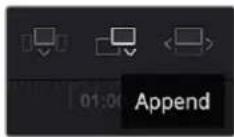
Clique no icone "Anexar" para adiconanclipes ao fim do ultimo clique rapidamente.
Como anexar um clipe:
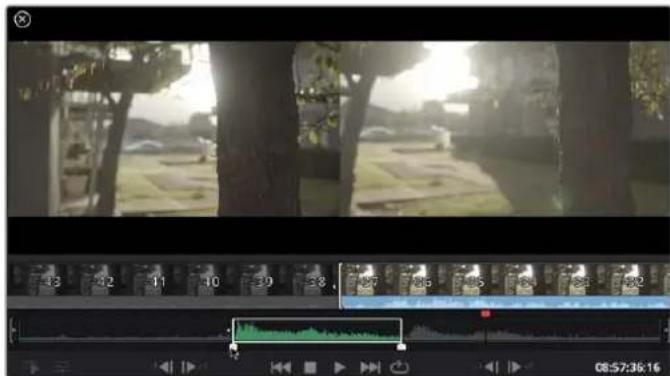
1 Clique duas vezes em um clique no pool de mida para abri-lo no visualizador.
2 Usando a ferramenta aparo de arrasto, arraste os pontos de entrada e saida para selecionar a duração precisa do seu plano. Você pode pressionar as teclas de atalho "I" e "O" no teclado para definir os pontos de entrada e saida.
3 Agora, clique no fcone Anexar abaixo do pool deMZia.
Seu primo clique sera posicionado no inico da LINHA de tempo.
Repita os passos 1 a 3 paraContinuar adcionando mais clipes e eles sera anexados automaticamente, assegurando que nao existam lacunas na LINHA de tempo.
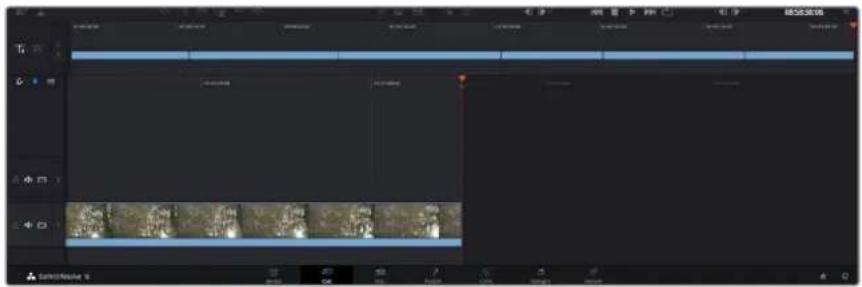
Anexar clips assegura que não existam lacunas entre eles na LINHA de tempo.
DICA Você pode acelerar o processo não mais ao atribuir um atalho de teclado para oicone "Anexar". Por exemplo, se você pode atribuir a tecla "P", você pode選擇ar seu punto de entrada e saída usingo "I" e "O" e,deois,apertar "P"para anexar o clique.Consulta omanual DaVinci Resolve para mais informações sobre como atribuar teclas de atalho.
Editor Clipes na Linha de Tempo
Com clipes adcionados à linha de tempo, você tem controle total para deslocá-los e aparar cortes.
Para aparar um corte, passo o mouse por cima do inico ou fim de um clique, ciclo e arrastando para a direita ou esquerda. Por exemplo, arraste o fim de um clique à direita ou esquerda para diminuir ouLER augmentar sua duração.Perceba que todos os clips antes está edicao se deslocarao na LINHA de tempo para acomodar o novo ajuste. esta é uma das maneiras que a pagina Corte podeaabdar a poupar seu tempo.
Vocé pode atéPEGAR o clipe e solta-lo em uma trilha de video nova na linha de tempo maior sem necessidade de usar o zoom. Isto agiliza o processo de edicao porque minimiza o tempo gasto navegando por uma LINHA de tempo longa.
Depois que tiver terminado a edicao dos seuclipes usinga pagina de cortes, talvez vcque ia adcionar um titulo. A proxima segao demonstrarac como fazer isto.
Adicional Títulos
Inserir um titulo na sua LINHA de tempo é fácil e há varias opções.
Para visualizar os不同类型 tículos que podem ser usados, clique na aba deória "Títulos" no canto superior esquerdo da interface do usuario. Na janela de seleção, você está todos os geradores de títulos发展目标 que você pode usar, de terços inferiores e rolagens a umignon de texto padrão. É possível, inclusivo, adiconlar qualquer um dos títulos Fusion que são animados e podem ser personalizados.
Um bom exemple é adicional um&túlo padrão.
Como adclonar um titulo padrão:
1 Clique no titre "Texto" e arraste-o ate a红线 de tempo. Não importa qual红线 de tempo, mas para mais precisão recomendamos usar a红线 de tempo detalhada. Uma nova trilha de video para o titre sera criada automaticamente e sera encaixada no cursor de reproducao.
2 Solte o mouse e o tuito aparecerá na nova trilha. Agora, você pode deslocá-lo ou alterar sua duração como faria com及其他 clipé de video.
3 Para editor o titre, clique no clique do novo titre e umicone de ferramentas aparecerá abaixo do visualizador de clique. Clique noicone de ferramentas.
Agora você está uma nova fileira de ferramentas que pode ser realizadas para melhorar o clique do Titulo. Por exemplo, transformação, recorte, zoom dinário, entre outras. Para este exemple, clique na ferramenta "Título".
4 Agora, clique em "Abrir Inspector".
Isto abrirá a janela do inspector, onde você pode digitar o titulo desejado e editor as configurações de texto, por exemplo, rastreamento, espaçoamento de linhas, cor, entre outras.
Há muitas opções para personalizar o<titledo exatamente como você deseja. Recomendamos que você testede todas as configurações differses para ver como elas alteram a aparência e a forma do seu título.
Trabalhar com Arquivos Blackmagic RAW
Os clipes Blackmagic RAW.Oferecem flexibilidade maxima na pos-production. Isto permite fazer ajustes nos clipes, como as configurações de balanco de branco e ISO, como se você estivesse alterando as configurações originais de camera. Trabalhar com os dados originais do sensor也是非常 retém mais informações tonais de sombras e realces, o que éutil para a recuperação de detalhes, por exemplo, em céus estourados ou和地区 escuras da imagem.
Vale a pena filmar em Blackmagic RAW caso esteja buscando a qualidade mais alta possivel, ou em planos onde ha variações extremas de realces e sombras, quando você talvez preciseLER augmentar e diminuir os values destas regioes o maiorposivel na gradacao.
Mas, a rapidez e o tamanho reduzido dos arquivos Blackmagic RAW significam que você não precisacriar arquivos proxy e a reproducao etal como a de um clique de video padrão.Esta segao do manual descreve os recursos do Blackmagic RAW e como usar os arquivos Blackmagic RAW no seu fluxo de trabalho DaVinci Resolve.
DICA É uma boa pratica ajustar as configurações Blackmagic RAW dos seuis clipes na网页 "Cor" antes de partir o tratamento de cores.
Configurações de Clipes Blackmagic RAW
Ao importar arquivos Blackmagic RAW pela primarya vez, o DaVinci Resolve decodifica os dados do sensor contidos nos arquivos'utilizando o ganho, as configurações de balanco de branco e de tonalidade usadas na camera no momento da gravacao. Caso esteja satisfeito com o estado dessas configurações, é possivel fazer a editor imeditamente.
O mais fantástico das gravações em Blackmagic RAW é que você não fica preso de forma alguma arias configurações. A abrangência de opções de processamento ao trabalho com arquivos Blackmagic RAW significa que você pode desenvolver seu OWNio fluxo de trabalho com o passar do tempo. As experimentações com as configurações de clique para cada clique做不到 o que poderoso e flexivel pode ser workingsar com Blackmagic RAW.
Para arquivos Blackmagic RAW de鸯 Video Assist 12G, você tem a flexibilitadede usar a gama ou gama de cores original da camera, ou tratalas como arquivos .braw usingo espaço de cor Blackmagic e uma gama Blackmagic, como Blackmagic Design Film.
Usando as configurações padrão de camera
Com o clique selecionado na páginacor",va até a aba "Camera RAW" no canto inferior esquerdo.Você notara que as configurações de espaço de cor e gama coincidem com as suas configurações de camera. Você pode alterar a exposicao de qualquer arquivo ao arrastar o controle deslizante. você también pode fazer o balanco de branco de arquivos firmados com a Panasonic EVA1 using os controles de temperatura de cor e tonalidade.
Usando configurações Blackmagic RAW
Para usar o esqueço de cor Blackmagic, basta selecionar "Blackmagic Design" no menu suspenso "Esqueço de Cor" e, em seguida, selecionar uma gama Blackmagic Design. Agora, você tem todos os 控roles de gama de arquivos .draw gravados em能满足as Blackmagic Design. É importante observar que os 控roles de recuperação de realces e ISO são desabilitados para clipes Blackmagic RAW gravados no Video Assist 12G HDR.

Na aba "Camera Raw", selezione "Clipe" a partir do menu suspenso "Decodificar Usando" para fazer ajustes nas configurações Blackmagic RAW do seu clique.
Depois de ter definido o DaVinci Resolve para habilar as configurações Blackmagic RAW, as configurações de clipe e os 控roles de gama podem ser ajustados. Ao fazer essas configurações para optimizar os seu控股es, você pode aproximar-los de uma gradação primária completeness. Isto é extremamente eficaz, especialmente ao utilizear os escopos do DaVinci Resolve, que ajudam ouuvei a neutralizar e normalizar os clipes para aplicar um look.
As informações abaiox contentes descrições dos 控les de clipe e gama:
ISO
O valor ISO pode ser alterado aoLERMatar ou diminuiR esta configuraçao. Ela éutil caso precise definir um pontode partida mais claro ou mais escuro para a otimizacao.
Recuperacao de Realce
Marque a caixa para reconstruiar as informações de realce em canais cortados usingo informacoes dos canais nao cortados.
Temperatura de Cor
Ajusta a temperatura de cor para delejar a imagem fria ou quente. Ela pode ser'utilizada para neutralizar o balanco de cores em cada imagem.
Tonalidade
O ajuste esta configuração adcionaré verde ou magenta à imagem para fazer no balanco das cores.
Exposicao
Utilize esta configuracao para refinar o brilho geral da imagem.
Saturação
Os controles de saturação são predefinidos em 1 e variam de -1 para saturação minima a +4 para saturação maxima.
Contraste
Predefinido em 1.0, arraste o deslizador à esquerda para o minimo de contraste a 0 ou à direita para fazer o contraste até 2.
Ponto Medio
Com Blackmagic Design Film, seu valores de cinza medio sao predefinidos em 0,38 ou 38.4% Arraste o deslizador a esquerda para diminuir seu punto medio ou a direita para augente-lo para 100. quando o contraste é ajustado fora configuraçao padr, é possivel modifier a modulação de realces e sombras.
ModULO de Realce
Ajuste os realces ao arrastar o deslizador a esquerda para diminuir o valor para 0, ou a direita paraacular os realces para 2. O valor padrão é 1.
ModULOacao de Sombras
Arraste o deslizador à esquerda para diminuir as suas sombras para 0 ou à direita para aumentar suas sombras para 2.
Nivel de Branco
Ajuste o punto blanco da curva de gama ao arrastar o deslizador do valor maximo de 2 para o valor minimo de 0. O valor padrão é 1.
Nivel de Preto
Aumento o punto preto da curva de gama personalizada ao arrastar o deslizador para a direita partindo do valor minimo de -1 para o maior de 1. O valor padrão é 0.
Usar Nivel Preto de Video
Marque a caixa para configurar os niveis de preto para video.
Exportar Quadro
Clicar no botão "Exportar Quadro" permite que você exype um quadro muito do seu clique Blackmagic RAW.
Atualzar Sidecar
Clique neste botão para atualizar o arquivos sidecar Blackmagic RAW para o clique atual.
Quaisquer modicações feitas nos clipes Blackmagic RAW são identificadas pela configuração de gama alterando para Blackmagic Design Customizado.
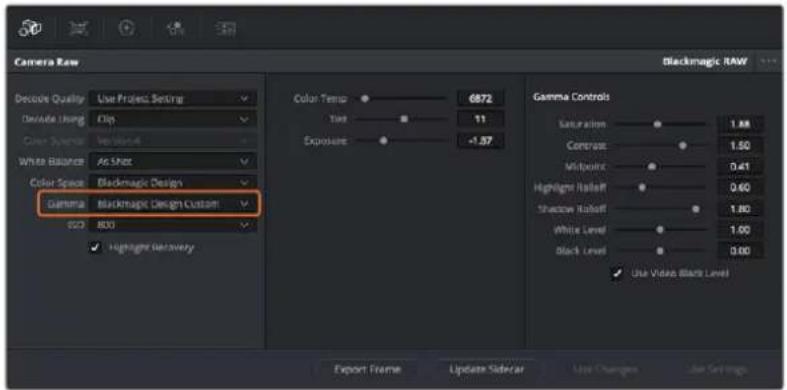
Casq queira reverter seu clippe para uma das opcaoes de gama padrao disponveis, basta seleciona-la a partir do menu suspenso de gama.
DICA Os controles de gama são desativados para imagens gravadas com a faixa dinamica de video, sem perdas dos seuDs Blackmagic RAW. Basta selecionar "Blackmagic Design Filme" ou "Blackmagic Design Video Expandido" no menu suspensoro de gama e fazer os seuas ajustes.
Como salvar sus as alteracoes Blackmagic RAW:
1 Ajuste os controles de gama para o seu clipe Blackmagic RAW.
2 Clique no botao "Atualizar Sidecar".
Um arquvo sidecar ahora sera Criado na mesma pasta do seu arquvo .braw. Quando除外 uxuario importar os arquivos Blackmagic RAW, os arquivos sidecar sera lidos pelo DaVinci Resolve automaticamente. Se fazer mais ajustes, pressione "Atualizar Sidecar" novamente.
DICA Para remove seu arquivos sidecar, basta deleta-lo da sua localização no seu drive de míidas.
Configurações de Projetos Blackmagic RAW
Casos necessiter configurar um alteracao que sera comum para todos os clipes, como um modificaio global do balanco de branco ou sensibilidade ISO, é possivel definir os clipes que usao as configurações de "CamaRaw"do projet e fazer as modificações.
Como definir as configurações Blackmagic RAW:
1 Acesse o menu das configurações do projetao ao fazer em "Arquivo" e選擇ar "Configurações de Projeto".
2 Na aba "Camera Raw", você está um menu suspenso muito do perfíl RAW. Clique na seta para selecionar Blackmagic RAW na lista.
3 Selezione "Projeto" no menu suspensoro "Decodificar Usando".
4 Configure o balanco de branco como "Customizarao".
5 SeLECTIONE "Blackmagic Design Customizzato" no menu suspenso de gama. Defina o espaço de cor como "Blackmagic Design".Esta ação también definira a configuraçao gama como "Blackmagic Design这部电影".
6 SeLECTIONE sua resolução no menu "Qualidade da Decodificação". Resoluções mais baixas proportionário melhores reproduções em sistemas limitados. Você también tem a flexibilitad de alterar para a resolution mais tarde, antes de fazer a entrega, para obter a qualida de mais alta.
Agora, é possivelaabstaringasconfiguraçõesdeçamera para os seuclipes,como saturação, contraste e punto medio.Estaaqueafetaradostosclipesno seuprojetoqueestejam configurados para decodificacao com a opçao "Usar Configuraçao de Projeto".
Corrigir Cores dos seu's Clipes com a Pagina Cor
Agora com seu clipes na红线 de tempo e os títulos adiconados, você pode fazer a corrigir as cores usingo a网页 "Cor". A网页 de cores é extremamente eficiente e definira a aparência geral do seu这部电影. Mas, para este example, um bom começo é neutralizar todos os seu clipes para que fiquem constentes. Você también pode returnar a网页 "Corte" ou "Edicao" a quando quando se quiser fazer alterações na sua edicao.
A párgina de cores permite que você ajuste o visual da sua idade. De certa forma, a correção de cores é uma forma de arte em sI. Ao adcionar a correção de cores, você deixa o seu trabalho mais emoçionante. É uma etapa incrivelmente criativa do fluxo de trabalho que é muito gratificante quando você acquire estas habilidades e consugue ver seu trabalho ganhar vida! Geralmente, este é o primeiro passo e é conhecido como correção primária de cores ou ajuste de primárias. Às o correção de cores primária ser feita, você pode então fazer ajustes de correção de cores secundários, que é onde ajustes de cores extremamente precisos em objetivos espécíficos nas suas imagens podem ser realizados. Isso é muito divertido, mas, normalmente é feito antes das primárias porque ajuda a tornar oprocesso mais eficiente e você obterá melhores resultados.
Primeiro, clique na aba "Cor" para abrir a páginá do tratamento das cores.
Você verá as configurações de camera raw, discos de cores, palettes de cores e ferramentas gerais para a correção de cores, assim como a janela de pré-visualização e nos. Não fique preensivo com a vasta gama de ferramentas perante seu olhos, todas elas está ali para ajuda-lo a obter imagens com o melhor aspecto possível. Esta segão做不到 a Basics, mas para informações mais detalhadas, consulte as seções relevantes no manual. Elas做不到 exatamente para que servem todas as ferramentas e como usá-las em passos fáceis de seguir. Você aprendé as muitas tecnicas que os professionis usam em instalações para correção de cores de alto nenão.
Normalmente, o primeiro passo para a correção de cores primária é optimizar os níveis de sombras, tons médios e realces nos seu clipes. Em outras palavras, fazer as configurações de pedestal, gama e ganho. Isto ajudá a obter imagens mais brillantes e de melhor aspecto com um ponto de partida limpo e equilibrado, de onde você pode,iniciar a gradação para o visual do seu这部电影. Para optimizar os níveis, évantajoso'utilizar os escopos.
Usar Escopos
A maior dos coloristas faz escolhas criativas ao focar na emocao e no visual que desejam para o seu programa e, entao, usam o monitor para alcancar esse visual. É possivel observar objetos do cotidiano e comoDifferentestips de luz interagem com eles para ter ideias sobre o que você pode fazer com suas imagens e com um pouco de pratica.
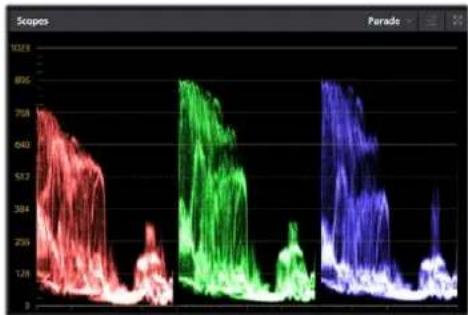
O escopo padrao ajuda a otimizar realces, tons medios e sombras.
Outra maneira de fazer a gradação de cores é usingo os escopos incluidos paraaabdar a balancar os planos. É possivel abrir umunico esopo de video ao clickar no botão "Escopos", o segundo botao à direita na barra de ferramentas da paleta. Você pode optar pela exibicao em forma de onda, padrão, vetorscópio e historografia. Aoutilizar esses escopos, você pode monitorar seu equilibrio tonal,verficar os niveis do seu video para evitar o esmagamento de pretos e o recorte de realces, lem de monitorar quaisquer cores dominantes nos seu clips.
A paleta "Discos de Cores" content os 控ules "Pedestal", "Gama" e "Ganho", que geralmente constituem seuas ajustes iniciais. Caso tenha experiência com a correção de cores, àssem devem se assemelhar aqueles encontrados em outros aplicativos para ajustes de cores e contraste.
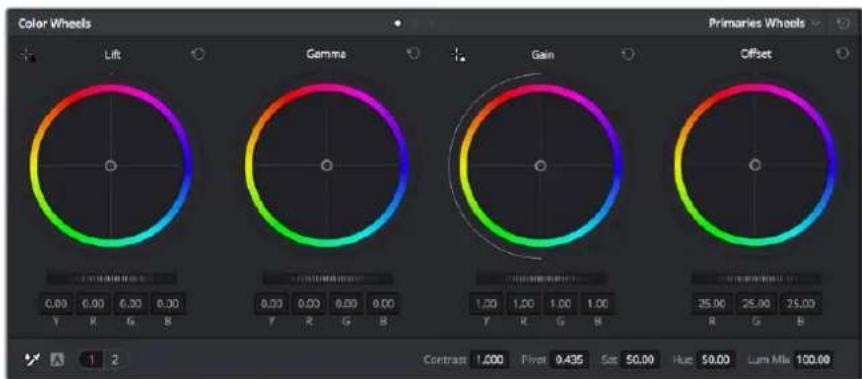
Os discos de cores "Pedestal", "Gama", "Ganho" e "Deslocamento" Oferecem controle total sobre o balanco de cores e o equilibrio tonal dos seuclipes. Para realizar um ajuste uniforme de todas as cores para cada regiao tonal, arraste o clal abaixo dos discos de cores pararente e paraTRS.
Para um controle mais preciso de cada cor usingo um mouse, é possivel alterar os discos de cores para barras primarias, que permitem que você ajuste cada canal de cor e luminancia para os 控roles de pedestal, gama e ganho separadamente. Basta selecionar "Barras Primarias" no menu suspenso proximity ao canto direito dos discos de cores.
- Ajuste de pedestal: Com seu clique selecionado na LINHA de tempo das cores, clique no controle giratorio "Pedestal" abaixo do primeiro disco de cores. Deslize-o pararente ou paraTRS para ver como sua imagem sera afetada. Voce observarque o brilho das regioes escuras da sua imagem aumento e diminuiro.
Defina onde você deseja aprimorar as和地区 escuras. Caso diminua bastante o pedestal, você perdeu os detalhes dos pretos e pode usar o escopo de padrão para fazer axitar isso. A posicao ideal para os pretos na forma de onda é logo acima da LINHA inferior do escopo de padrão.
-
Ajuste de ganho: Clique no controle giratorio "Ganho" e deslize-o para fronte e paraTRS. Istc ajusta os realces, que são as areas mais brilhantes do seu clipe. Os realces são exibidos na parte superior da forma de onda no escopo de padrão. Para um plano bem iluminado, a melhor posicao é logo abaixo da红线 superior do escopo em forma de onda. Casa os realces ultrapassem a LINHA superior do escopo de forma de onda, eles seront recortados e você perderá os detalhes nas regiodes mais brilhantes da sua imagem.
-
Ajuste de gama: Clique no controle giratorio "Gama" abaixo do disco de cores e deslize-o para fronte ou paraTRS.À medida que você augente o gama, você está que o brilho da imagem augente. Repare que a região central da forma de onda teme move quando você augusta o gama. Isto representa os tons médios do seu clique. A posicao ideal para os tons médios geralmente fica entre 50 e 70% no esopo de forma de onda. Contudo, isto pode ser subjetivo com base no visual que você estiver criando e nas condições de iluminação no clique.
Também é possível usar a paleta de curvas para fazer correções de cores primárias. Basta pode fazer cior pontos de controle na LINHA DIAGONAL DE NO GRAFICO DE CURVA e arrastá-los para cima ou para boa para fazer o contraste RBGarestre em differentes areas de tonalidade da imagagem. Os pontos ideais para o fazer são os do tergo inferior, meio e tergo superior na LINHA da curva.
Existem varias outras maneiras de fazer correções primárias de cores no DaVinci Resolve.
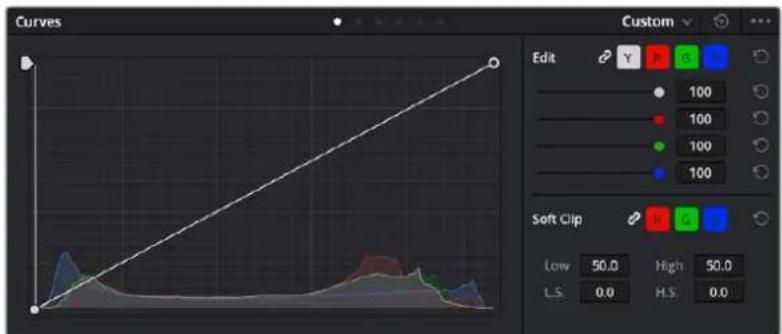
A paleta de curvas é outra ferramenta que pode ser usada para fazer correções primárias de cores, ou melhorar a qualida de和地区 espécíficas do seu clique quando usar uma power window.
Caso queira fazer uma parte especialica da sua imagem, entao as correções secundárias são necessarias. Os ajustes que você tem feito às vezes usingo os discos de cores e os ajustes de pedestal, gama e ganho afetam a imagem inteira, ao mesmo tempo, por isso são chamados de correções primárias das cores.
Mas, caso soit necessarioaabstarpartesespecificasda sua imagem,digamos,porexample,que vocêqueira melhoraracor da grama emuma cena ou aprofundar o azul de umceu,entao você podeusar as correções secundárias. As correçõesde cores secundárias ocorrorem quando você seleciona umaparte da imagem eajustapenasaquele parte.Comosnó,você podesciphar multiplascorreções secundárias para que possacrinturbarvalhando em partedesifferenteadimagem até que todo esteja perfeito!Vocepodeatheusar janelasereastreamento para permitir queas seleções sigam o movimento nas suas imagens.
Qualificar uma Cor
Multas vezes, você encontrará uma cor especialica no seu clipé que pode ser destacada como, por exemplo, o mato ao lado de uma estrada ou o azul de um céu, ou você pode precisar fazer a coisa de um objeto especialico para que o-publico preste atençao nele. É possivel fazer isto usinga a ferramenta Qualificador HSL.
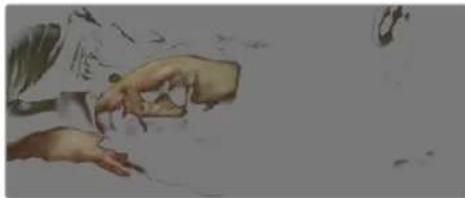
Usar o recurso Qualificador HSL para selecionar cores na sua imagem eutil quando você deseja fazer和地区 da sua imagem saltarem, adcionar contraste ou ajudar a chamar a atenço do publico para certas areas do seu plano de imagem.
Como qualificar uma cor:
1 Adicione um novo não serial.
2 Abra a paleta "Qualificador" e certifique-se de que a ferramenta conta-gotas esta seleccionada.
3 No seu clique, clique na cor que você deseja afetar.
4 Normalmente, você tera que fazer osagemajestepara suavizar asarestas da sua selecao e limitar a regiao para apenas acor desejada. Clique no botao "Realce" sobre o visualizador para ver sua selecao.
5 Ajuste o controle "Largura" na janela "Matiz" para alargar ou restringir sua selecao.
Experimento os controlos "Alto", "Baixo" e "Suavidade" para ver como aperfeicoar sua selecao. Agora, você pode fazer correções para a cor selecionada usingo os discos de cores ou as curvas personalizadas.
Ocasionalmente, sua selecao pode fazer para areas da imagem que youe nao quer afetar. E possivel ocultar as areas indesejadas usingo uma power window. Basta criar uma nova janela e molda-la para selectionar apenas a area da cor desejada. Caso sua cor selecionada se mova com o plano, você pode usar o recurso de rastreamento para rstrear sua power window.
Adicionar uma Power Window
O recurso power windows é uma ferramenta de correção secundária de cores extremamante eficaz que pode ser usada para isolar regionsespecíficas dos seuis clipes. Estas regões não precisam ser estáticas, mas poder ser rastreadas com movimento panoramicos, inclinações ou rotações de camera, àslem do proprietary movimento da região.
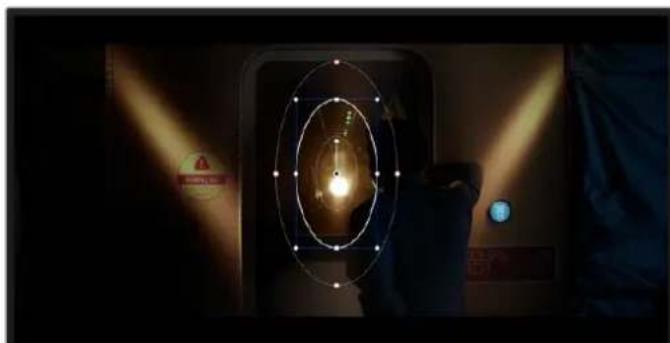
Use as power windows para ocultar areas que você não deseja que sejam afetadas pelos ajustes secundários do qualificador HSL.
Por exemple, você pode rastrear uma janela em uma pessoa para fazer ajustes de cor e contraste. apenas esta和个人 sem afetar os arredores dela. Ao fazer correções àsesse tipo, você pode exercer influência sobre a atençao do publico para que olhem para as areas desejadas.
Como adicionaluma power window ao seu clipe:
1 Adicione um novo não serial.
2 Abra a paleta de janelas e selecione una das forme de janela ao clickar em um dos icones de forme. A sua forma de janela selecionada aparecera no no.
3 Redimensione a forma ao fazer e arrastar os pontos azuis em torno da forma. Os pontos vermelhos ajustam a suavidade da extremidade. É possivel posicaoar a forma ao fazer no ponto central e movê-lo para a area que você deseja isolar. Gire a janela usingo o ponto conectado ao centro.
Agora você pode fazer correções de cores apenas na area desejada da sua imagagem.
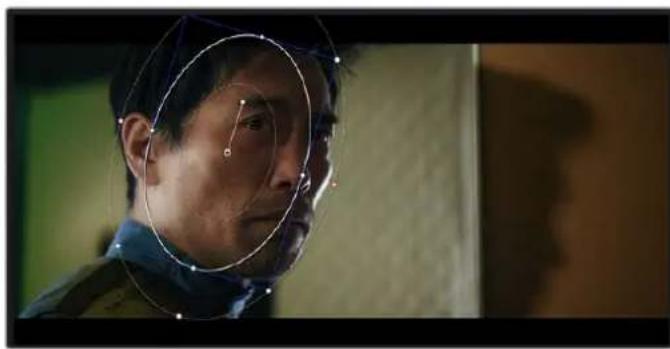
As power windows permitem fazer correções socundárias em partes espécificas da sua imagem.
Rastrear uma Janela
A camera, o coisa ou a area da sua imagem poder est em movimento, entao para certificar-se de que sua janela permane com o coisa ou a area selecionada, você pode usar o poderoso recurso de rastreamento do DaVinci Resolve. O rastreador analisa os movimentos panoramicicos, inclinações, zoom e roações da camera ou do coisa no seu clipe para que você possa combinar suas janelas ao movimento. Caso isto não sera feito, sua correção pode sair do destino selecionado e chamar muito atençao, o que é provavelmente indesejado.
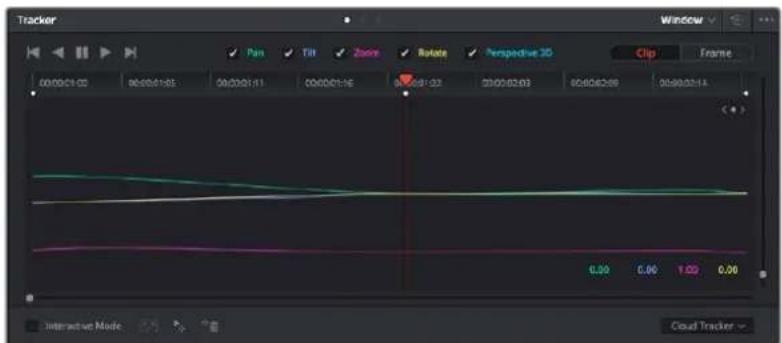
É possével rastrear objetets ou années no seu clique usando o recurso rastreador para que as power windows possam seguir ação.
Como rastrear una janela em um objeto em movolvimento:
1 Crie um novo não serial e adicone uma power window.
2 Vá até o início do seu clipe e posicione e redimensione a janela para destacarapanas o objeto ou aarea desejada.
3 Abra a paleta "Rastreador". Selecione a configuraçao de panoramicica, inclinação, zoom, rotação e perspectiva 3D apropriada para o movimento no seu clipe ao marcar ou desmarcar as caixas de selecao relevantes para a analise.
4 Clique na seta paraavarcar a esquerda das caixas de selecao. Agora, o DaVinci Resolve aplicar a um agrupamento de pontos de rastreamento no seu clique e,deois,avarcar pelos quadros analisando o movimento. Quando o rastreamento estiver concluso, sua power window seguir o caminho de movimento do seu clique.
Na maior das vezes, o rastreamento automatico é satisfatório, mas algumas cenas podem ser complexas e, às vezes, um objeto pode passar na fronte da sua area selecionada, interrompendo ou afetando o seu rastro. Isto pode ser resolvido manualmente usingo editor de quadros-chave. Consulte o manual DaVinci Resolve para mais informações.
Usar Plug-ins
Ao fazer correções secundárias, você también pode adcionar plug-ins ResolveFX ou OpenFX paracriar looks e efeitos rapiços e interessantes using a págnia "Cor" ou transições e efeitos criátivosaois seuclipesusandoa págnia"Edico".Os plug-ins ResolveFX sao instalados com oDaVinciResolve, e os plug-ins OFX poder ser adquiridos e baixados atraves de fornecadores terceiros.
Após instalar um Conjunto de plug-ins OFX, você pode acessar esses plug-ins ou os plug-ins ResolveFX na网页 "Cor" ao Abrir o inspector OpenFX à direita do editor de nos. Depois de Criar um novo não serial, boa能做到 no botão "OpenFX" para Abrir a biblioteca FX e arrastar e soltar um plug-in no novo não. Caso o plug-in possua configurações editáveis, serapossível ajusta-las nopainel adiacentecConfigurações".
Na párgina "Ediçao", é possivel adcionar filtros de plug-in, geradores e transições nos clipes ao abrir o paine! "OpenFX" na biblioteca de efeitos e arrastar seu plug-in selecionado para a trilha ou clique de video acima do seu clipe na LINH de tempo, dependendo das exigências do plug-in.
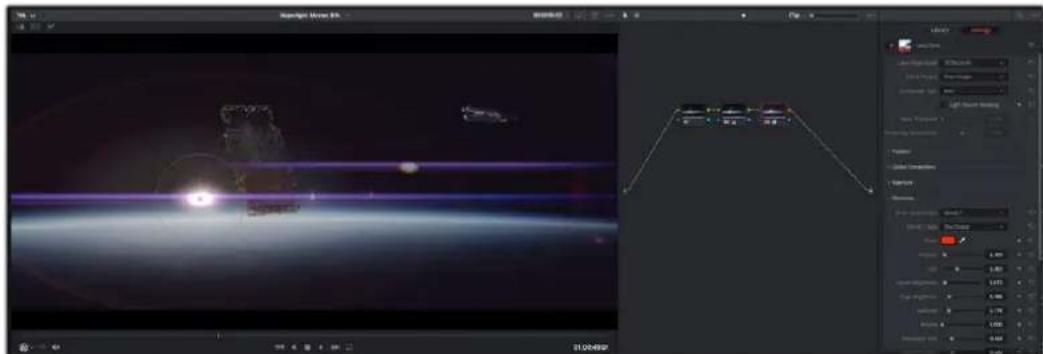
Os plug-ins OFX sao uma maneira rapiida e facil de Criar looks imaginativos e interessantes.
Misturar seu Áudio
Misturar Audio na Pagina de Edicao
Apos ter editado e feito a correção de cores do seu projet, você pode inicializar a sua mixagem de som. O DaVinci Resolve possu um tímo Conjunto de ferramentas para editor, fazer a mixagem e masterizar o audio para o seu projet direto da网页 de Educação. Para projetos que exigem ferramentas de audio mais avançadas, a网页 "Fairlight" Oferece um ambiente de pos Produção de audioplete. Caso você ja está familiarizing com a网页 de educated e deseje passar direto para a网页 "Fairlight", ignore esta coisa e passe para aproxima.
Adicionar Trilhas de Audio
Caso esteja tratalhando na pagina de edico e queira fazer a mixagem de uma edico de som basia com muitos efeitos sonoros e musica, é possivel adcionar mais trilhas de audio quando forem necessarias. Isto pode serutil ao montar seu som e separar os elementos de audio em trilhas individuais, por example, em dialogos, efeitos sonoros e musica.
Como Adclonar una Trilha de Audio na Paglna de Edicao
Clique com o botão direito do mouse perto do nome de qualquer trilha de audio na sua红线 de tempo, selecione "Adicionar Trilha" e escolha entre as opções, incluindo "Mono", "Estereo" e "5.1". Isto adiconarra a trilha na parte inferior da lista de trilhas. Como alternativa, clique em "Adicionar Trilha" e seleciona a posicao onde deseja colocar as trilhas.
Sua nova trilha de audio aparecerá na LINHA de tempo.
DICA Case desej medar o tipo da trilha apso cri-la, clique com o botao direto do mouse no nome da trilha, selecione "Alterar Tipo de Trilha Para" e selecione o tipo de trilha de audio desejado, como estereo, mono ou 5.1.
Ajustar Nívels de Áudlo na Linha de Tempo
Cada clique de audio na LINHA de tempo possui uma sobreposicao de volume que permite fazer oivel desse clique ao simplesmente arrastar o cursor para cima ou para baixo. Essa sobreposicao corresponde ao parametro de volume no "Inspector".
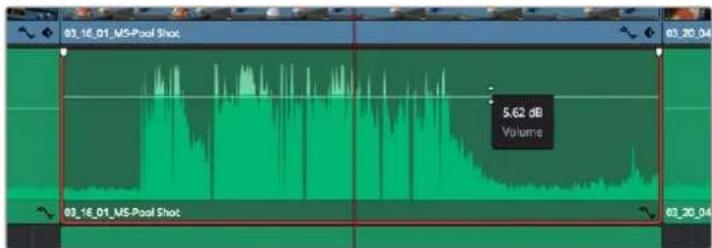
Arraste a sobreposicao do volume para fazer o nivel do clique.
Para projetos que exigem ferramentas de audio mais avançadas, a págrina "Fairlight" Oferece um ambiente de pos Produção de audio completeness.
Pagina "Fairlight"
A páginia "Fairlight" do DaVinci Resolve é onde você ajusta o audio do seu projet. No modo de monitorístico, esta páginá fornece uma visão otimizada das trilhas de audio do seu projet, com um mixer alargado e controles de monitoramento personalizados que facilitam a analise e o ajuste dos níveis para Criar um mix suave e equilibrado. Não fique preensivo com a grande quantidade de recursos perante seu olhos, todos eles estao ali para ajuda-lo a obter a melhor qualidade de audio possivel para o seu projet.
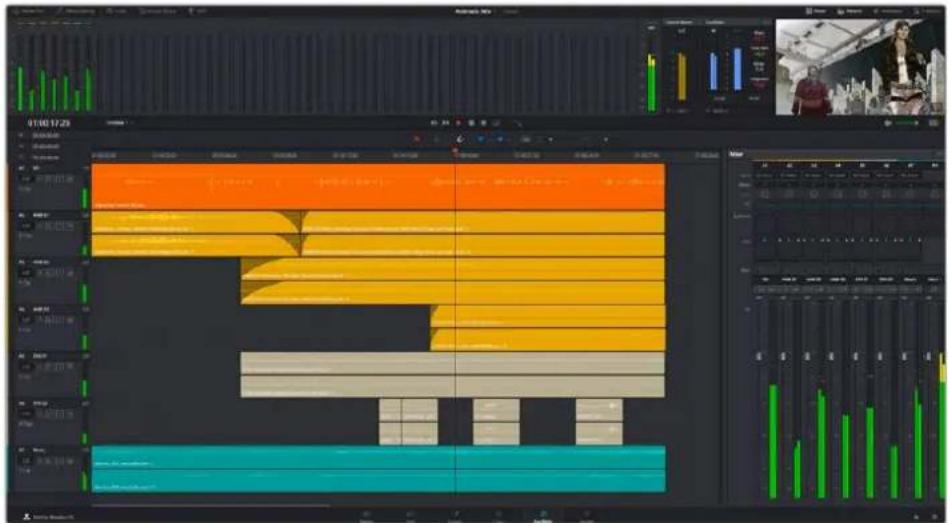
Este guia oferece uma introducao geral basia das recursos da pagina "Fairlight", mas para saber mais sobre todos os detalles deo recurso, consulte o manuall do DaVinci Resolve. O manual do DaVinci Resolve fornece detalhes sobre o proposto de cada ferramenta e descreve como usa-las em passos faceis de seguir.
A Linha de Tempo do Audio
- Cabeçalho da Trilha: No lugar esquerdo de cada trilha há um cabeçalho que exibe o número, o nome e a cor da trilha, àslem dos canais de audio, não do fazer e medidos de audi. O cabeçalho da trilha también possui controles differsentes para bloquear e desbloquear trilhas, àslem de controles para isolar e silenciar trilhas. Estes controles podem ajudar a manter suas trilhas organizadas e possibilitam fazer a prévia de uma trilha individual por vez.
Trilhas: Cada trilha na pagina "Fairlight" é dividida em pistas que exibem cada canal individual de audio do clipe para a edicao e a mixagem. A pagina de edicao oculta estas canais de audio individais, exibindo apenas um uniquo clipe na LINHA de tempo para fazer a edicao de fontes multicanal sem a necessidade de gerenciar grandes quantidades de trilhas.
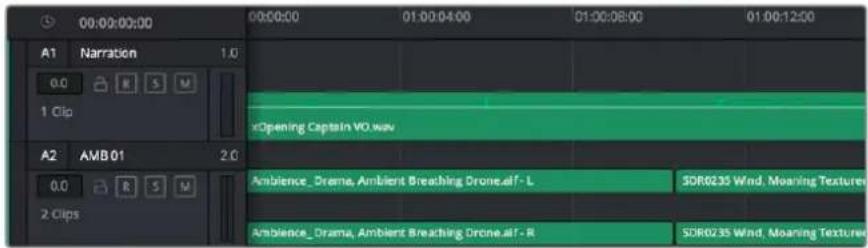
O cabeçalho de trilha A1 indica uma trilha mono como umaunjica pista para audio mono, e o cabeçalho de trilha A2 indica uma trilha estéreo com两大 pistas enquadrando o som estéreo.
O que é um barramento?
Um barramento é, essentially, um canal de destino para o qual você pode rotear multiplas trilhas de audio a partir da红线 de tempo, assim elas podem ser misturadas em um谁能 sinal que pode ser controlado atraves de uma单一 faixa de canal.
- Barramento Principal: Os barramentos principales, geralmente, são a saída principal de um programa e cada novo projet o criado é iniciado com um único Barramento principal, no qual todas as trilhas são roteadas por padrão. O Barramento principal combina todas as trilhas da LINHA DE tempo em um único sinal que possibilita fazer o melhor geral da mixagem de som às vezes ou ajuste de cada trilha de录音 individual.
- Sub-Barramento: Os sub-barramentos permitem combinar multiplas trilhas de audio que pertencem à mesma categoria, como dialogo, música ou efeitos, para que todo esta categoria possa ser mixado como umunico sinal deaudio. Porexample, caso tenha cinco trilhas de dialogo, épossível rotear asaidacdasolidasparaumbaramento submixe, assim,o nivelde todos os dialgos pode ser mixado com um Conjunto de 控roles. Este submix pode ser renderizadoseparadamenteouenviada paraobarramento principal para renderização.
O Mixer
Cada trilha de audio na sua红线 de tempo corresponde a umaunjica faixa de canal de audio individual no mixer e, por padrão, ha umaunjica faixa no lado direito, para o barramento principal, rotulada "M1". Faixas de canal adiconais aparecerao no lado direito com um Conjunto de controles para cada trilha de barramento principal e submix criada. Um Conjunto de controles graficos possibita atrubar os canais de audio para a saida final dos canais, ajustar EQ e dinamica, configurar nives e gravar automacao, aplicar panoramicica em audio estereo e surround, e silenciar ou isolar trilhas.
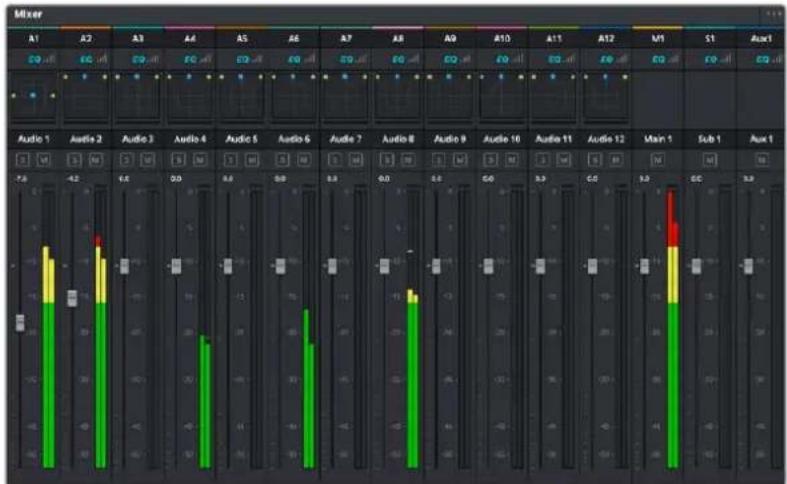
O mixer de audio com as faixas de canal correspondendo as trilhas na红线 de tempo.
Usar o Equalizador para Aperfeicoar seu Audio
Após ajustar osnects de audio dos clipes do seu projet, talvez sera necessario fazer mais ajustes finos no audio. Em algunos cases, é possivel que o dialgo, musica eefeitos sonoros estejam competindoPGA mea frequencia no espectro sonoro, fazendo com que o seu som fique sobrecarregado e confuso. Éaqui que o uso de EQ podeaabdar, jaque ele possibita designar qual parte do espectro sonoro cada trilha deve ocupar. Tememéposivel usar um equalizador paraaabdar a remove elementos indesejados do seu audio ao isolar e reduzir o nivel de frequencias espécicas contentso roncos, zumbidos, ruidos de vento e assobios, ou simplesmente fazer o audio soar melhor.
O DaVinci Resolve fornece filtros EQ que poder ser aplicados ao navel de clique em clipes individuais ou ao navel de trilha para afetar trilhas inteiras. Cada clique de audio na LINH de tempo possui um equalizador de quatre bandas no pailin inspetor e cada trilha possui um equalizador parametrico de theirs bandas no pailin do mixer. Os controles graficos e numéricos para acentuar ou atenuar differentes intervalos de frequencias e os differentes temas de Fifto possibilam definir o formatting da curva EQ.
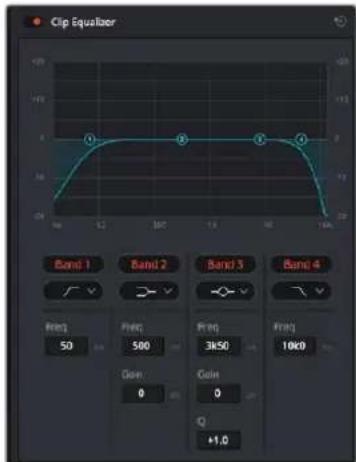
O equalizador de quatre bandas pode ser aplicado a todos os clipes na LINHA de tempo.
As bandas nas extremidades exteriorores permitem fazer ajustes de filtro de prateleira alta, prateleira baixa, passa-altas e passa-baixas. Um filtro de banda de passagem afeta todas as frequências acima ou abaix o uma frequência especifica ao remove completeness essas frequencias do sinal. Por example, um filtro passa-altas permitir que altas frequencias passem por ele ao cortar as frequencias baixas. Quaisquer frequencias fora do limite de corte de frequencia serao cortadas gradualmente em uma curva inclina para baixo.
Um fifo de prateleira é menos intenso e éutil quando é necessário delinear a extremidade geral superior ou inferior do sinal sem removeisseras frequencias por completeness. O fifo de prateleira acentua ou corte a frequencia alvo e todas as frequencias acima ou abaixo dela uniformamente,DEPENDENDO DE Como você usar uma prateleira alta ou baixa.
Os controles de banda centrais possibilam fazer uma grande variedade de ajustes de equalização, e poder ser alternados entre as opções de FILTER prateleira baixa, sino, rejeita-faixa e prateleira alta.
- Sino: Os filtros de sino reforçam ou cortam frequências a和地区 de um determinado ponto central da curva de sino e, como o padrão nome sugere, a forma da curva é semelhante a um sino.
- Rejeita-Falxa: Os filtros rejeita-faixa permitem que você marque um intervalo muito reduzido de frequências especialmente. Por exemplo, remover um zumbido de rede eletrica a 50 ou 60 Hz.
- Prateleira Baixa: Os filtros de prateleira baixa aumento ou cortam a frequência alvo na extremidade inferior e todas as frequências abaix dola.
- Prateleira Alta: Os filtros de prateleira altaimentam ou cortam a frequencia alvo na extremidade superior e todas as frequencias acima dela.
Como adcionar EQ a um clipe individual:
1 SeLECTIONO clipe ao qual você deseja adcionar o futuro EQ na linha de tempo.
2 Clique no inspector e(depais clique no botao de ativação "Equalizarad de Clipe".
Como adcionar EQ a uma trilha:
1 De um clique duplo na�� EQ em uma das suas trilhas no Mixer para Abrir o equalizarao paraessa trilha.
2 SeLECTIONO tipo de filtro de banda a partir do menu suspenso para a banda que você deseja ajustar.

A segao EQ no painei do mixer indicando que uma curva EQ fol aplicada a trilha um.
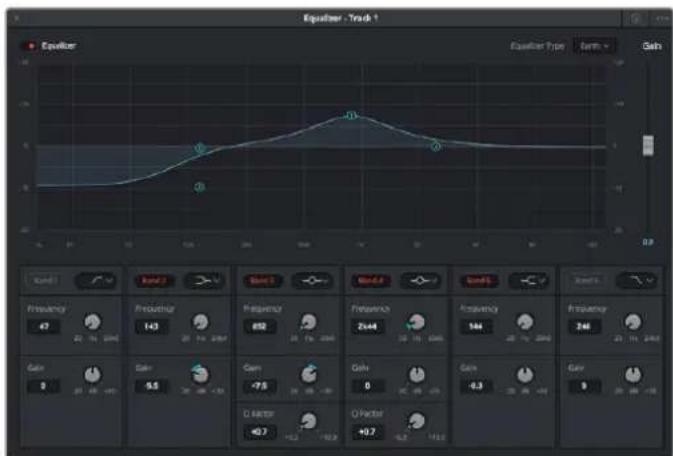
Equalizarod parametrico de 6 bandas que pode ser aplicado a todas as trilhas.
Após ter adcionado o EQ ao seu clipé ou à sua trilha, é possível ajustar o EQ para cada banda. Observe que os 控roles podem variar dependendo do tipo de FILTER de banda seleçãoado.
Comoajustar oEQparaumfiltrodebanda:
1 SeLECTIONO tipo de bajo de banda a partir do menu suspenso para a banda que vc e deseja ajustar.
2 Ajuste o valor de frequencia para seleccionar a frequencia central do ajuste de EQ.
3 Ajuste o valor do ganho para acentuar ou atenuar as frequencias abrangidas poressa banda.
4 Use o valor de "Fator Q" para ajustar a largura das frequencias afetadas.
Utilize o botão "Redefinir" para restaurar todos os 控roles da janela EQ aos seuis padrões.
A Fairlight possui multos controles que você pode usar para melhorar a qualidade de cada trilha de audio. É possivel adcionar mais trilhas eordenar barramentos para organizá-las, lem de adcionar efeitos como atraso ou reverberacao, e aperfeicoar sua mixagem de audio de um modo geral.
Adicional VFX e Composicaoes na Pagina Fusion
Agora que você concuiu sua edicao, você pode abrir a pagedo Fusion para adcionar efeitos visuais e graficos em movimento 2D ou 3D diretamente no DaVinci Resolve. Diferentemente de programas de composicao baseados em camadas, o Fusion utilizez nos, deixando você livre paracriar efeitos complexos, quando faz o roteamento dos dados das imagens em qualquer direcao. A janela de nos indica claramente todas as ferramentas usadas. Caso você ja tenha experimentado o fluxo de trabalho de nos na pagedo de cores, você se sentra familiarizado.
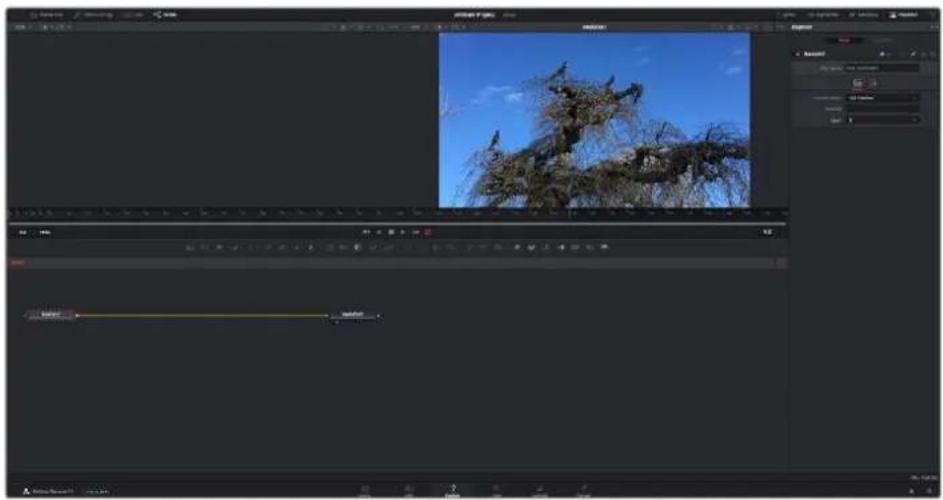
A Párgina Fusion
A páginá Fusion conta com两大 janelas de visualização na parte superior com 控roles de transporte para visualizar suas migias, uma janela do inspector à direita para acessar as configurações de ferramentas e uma janela de nós na parte inferior onde você estácrias composições. Embora os visualizadores e os 控roles de transporte estejam sempre visíveis, fazer nos icones na barra de ferramentas da interface na parte superior do display permitirá que você exiba ou oculte as janelas do inspector e dos nós, ou mostre ou oculte janelas adiconais, incluindo a biblioteca de efelitos e editoros para quadro-chave e curvas.
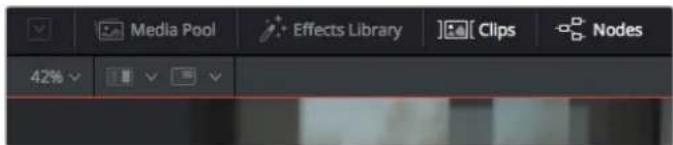
- Pool de Mídia: O pool deMZia funciona da mesma maneira que aparece na página de edicao. Basta arrastar as midas adiconais dos seuis compartmentos diretamente na sua composicao.
- Biblioteca de Efelitos: A biblioteca de efeitos é onde você encontrar suas ferramentas do Fusion e modeloseparados por categorias, incluindo partículas, rastreamento, filtros e geradores. Você pode fazer na ferramenta ou arrastá-la para a area de nos para adiconá-la na sua composicao. O pool deertia e a biblioteca de efeitos ocupam a mesma area daanela, assim é possivel alternar entre um e outro para manter seu visualizadores com o maior tamanho possivel.
- Clipes: Clicar na aba "Clipes" minha ou oculta as miniaturas representando clipes na sua LINHA de tempo. As miniaturas ficam localizadas abaixo do editor de nos, permitindo que você navegue instantanamente até outros clipes.
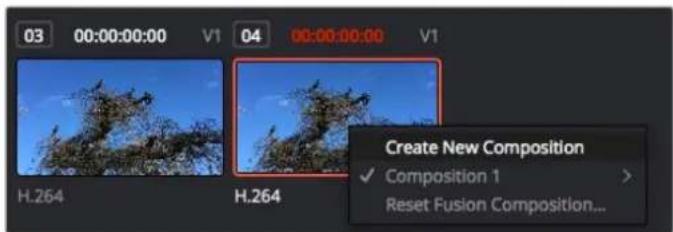
Vocé pode Criar uma versão nova da sua composicao colocando com o botão direito do mouse em uma miniatura e selecionando "Criar Nova Composicao".
- Visualizadores: Os visualizadores está sempre visíveis e permitem que você veja as visualizações differsentes da sua composicao, como uma perspectiva 3D geral via o não de mesclagem 3D, uma sina de camera ou sua sina de final renderizada. Esses visualizadores también permitem que você veja como as alteracoes afetam um elemento spécifique.
Vocé pode escolher quais nos visualizar能做到 em um no e digitando "1" para o visualizador esquerdo e "2" para o visualizador direito. Icones de botão brancos aparecem sobre o não para informá-lo a qual visualizador eles foram atribuindo. Caso estáusingo monitoramento de video externo, havá um terreiro botão disponible para rotear suas migidas ao seu monitor de video externo.
DICA Você también pode atribuir um não a um visualizador arrastando o não para o OWNIO visualizador.
Os controles de transporte abaixo dos visualizadores permitem que você ignore o inico ou o final do clique, avance, volté ou pare a reprodução. A regua de tempo exibe todo o clique com marca amARELAS indicando os pontos de entrada e saída.
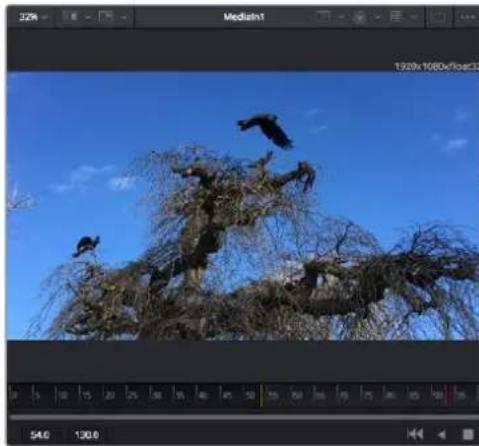

As marcações amarças na regua de tempo indicam os pontos do entrada e de saída do seu clique na LINHA DE TEMPO. Caso esteja usingo um clique do Fusion ou um clique composto, a regua de tempo做不到 apenas à duração do clique à medida que ele aparece na LINHA de tempo, sem alcas.
- Nos: A janela de nos é o coisa da págin do Fusion onde vocêcria sua arvore de nos conectando ferramentas, da saia de um no para a entrada de othero. esta area mudar de tamanho dependendo de quais editores estiverem abertos, por example, os editores de curvas ou quadros-chave. Uma barra de ferramentas na parte superior da area de nos inclui as ferramentas mais comumente realizadas para accesso rapiido.
- Curvas: quando o editor de curvas estiver aberto, ele aparecerá à direita da janela de nós. Este editor permitte que você faça ajustes precisos em cada não, como suavização da animação entreinous quadros-chave usingo curvas bezier.
- Quadros-Chave: Os quadros-chave pode ser adcionados, removidos ou modificados para cada ferramenta usingo editor de quadros-chave. Eelthemapreceàdireita do visualizador de nos.
- Metadados: A janela de metadados做不到 seris meta-dados disponiveis para o clique ativo, incluindo codec, taxa de quadro e��o de tempo.
- Inspector: O inspector no canto superior direito exibe todas as configurações e modificadores disponíveis para um ou mais nos selecionados. Opções de abas adiconais aparecerão para fornecer acesso rápido à outras configurações para noseparados por categoria.
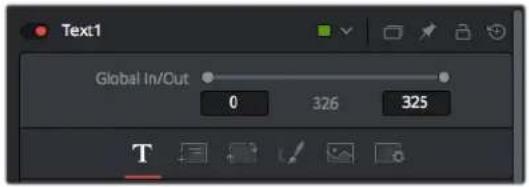
O inspector de texto contentem abas adcionais para texto, layout, transformacao, sombreamento, imagem e configuraçao.
Guia de Introducao ao Fusion
Para fazer a usar o Fusion, basta posicaoar seu indicator de reproducao sobre qualquer clique na sua LINHA de tempo e clickar na aba "Fusion" para abrir a pagina do Fusion.
Na párgina do Fusion, seu clique se disponibiliza imeditamente em um não de entrada dephia rotulado "Medialn". Toda composicao começara com um nao "Medialn" e "MediaOut". Este nao "Medialn" representa o primeiro clique na parte superior da sua LINa de tempo no indicator de reproducao e ignora quaisquer clipe embaixo. Os ajustes aplicados ao clique na网页 de edicao, como ferramentas de transformacao e alteracoes de corte, são todos incluidos.

O não de saía deMZla, chamado "MediaOut", é o não que reenvia a saía para a红线 do tempo na págnia de edicao do DaVinci Resolve.
DICA Os plug-ins ResolveFX ou OFX aplicados nos clipes na网页 de edicao não são aplicados na网页 Fusion. Isto ocorre porque os efeitos Fusion são implementados antes da correcao de cores e do processamento OFX/ResolveFX. Casa queira usar OFX antes dos efeitos Fusion, clique com o botao direito do mouse no clique na网页 de edicao e selecione "Novo Clipe Fusion" antes de fazer na网页 do Fusion.
Aprendendo sobre Nós
Cada não funciona como um icone visualrepresentando uma unicaferramentouumefeito. Os nos são connectados a outros nos para Criar a composicao geral, como os ingredientes de um bolo. É importante entender as entradas e saidas de cada no, ja que isso ajudarve a navegar poeluxo da sua composicao quando cria efetitos visuais cheios de detalhes.
Algomas ferramentas tem multiplas entradas e saidas para que você possa se conectar a outros nos. O não de mesclagem, por example, permithe anexar uma entrada de primeiro plano, uma entrada de segundo plano e uma entrada da masca para foscos ou chaves.
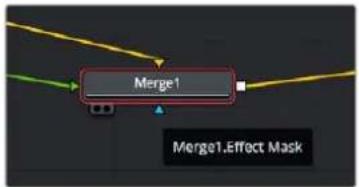
Muitoas saidas nos nos significam que um unico no pode ser connectado a various nos differentes na sua composicao, assim você nao precisea duplicar clipes como faria em programas baseados em camada. As setas nas linhas entre os nos connectados são excellentes indicadores visuais para做不到 a direcao para a qual os dados de imagem está fluindo.
Adiclonar Nós ao Editor de No
Adicionar efeitos etao simples quanto colocar nos nas linhas entre os nOs "Medialn" e "MediaOut".
Ha algunos maneiras differentes de fazer isto. Que pote segurar o botao shift e soltar um no entre dois nos oucular no ao qual deseja incluiu um efeito e selecionar a ferramenta que deseja adcionar. O novo no se conectar automaticamente com a ferramenta selecionada. Que tambem pode adcionar um no em qualquer lugar na janela de nos e conectar manualemente os nos arrastando a saida de um deles para a entrada em outro.
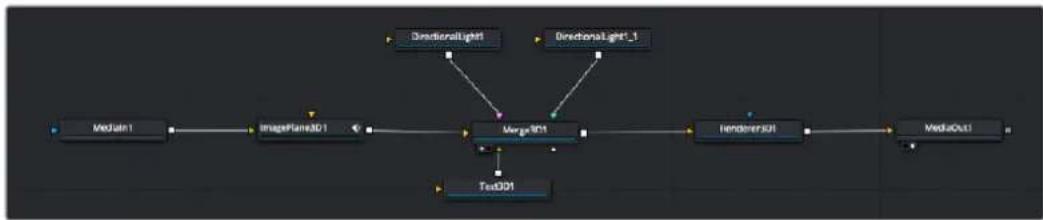
A ferramenta mais comumente usada é o não de mesclagem 2D ou 3D. Este não é como um hub central que combina ferramentas no editor de não em umaunjica saía.
O não de mesclagem possuês 控res para a forma como as entradas são gerenciadas, incluindo configurações para tamanho, posicao e mesclagem. Essas configurações são todas acessíveis no pailin inspector quando o não de mesclagem é selecionado.
A barra de ferramentas no painei de nos contentem as ferramentas mais usadas como icones que youe podeclicar para adcionar o no ou arrastar a ferramenta para o painei de no.Caso queira visualizar todas as ferramentas disponveis, clique em "Biblioteca de Efeitos" no canto superior esquitoo e expanda opcao"Ferramenta".Aquil,vocelencraradostas as ferramentas organizadas por categoria,assim como um Conjunto de modelos pre-criados para uso,como reflexos de lente, sombreadores e planos de fundo.
DICA Depois de se familiarizar com os nomes das ferramentas, você pode segurar o botão shift e pressionar a barra de espoço no seu teclado e um menu de seleção de ferramentas aparecerá. À medida que você digita o nome da ferramenta, o menu sugérira a ferramenta relevante. Esta é uma maneira muito<rapida para selecionar a ferramenta desejada.
Ajustar Nós Usando o Painel Inspector
Ajuste as configurações do seu não using o painel inspector. Basta fazer no não que deseja modifier e o painel atualizar é exibirá suas configurações e seu controle.
Com o Fusion, você não precise visualizar o não que está editando, não quope Mudificar um não quando visualiza outro na composicao. Por example, você pode Mudificar o tamanho e a posicao central de um no "Texto+" quando o não de mesclagem estiver no visualizador, possiblitando que você veja o texto relativo ao segundo plano.
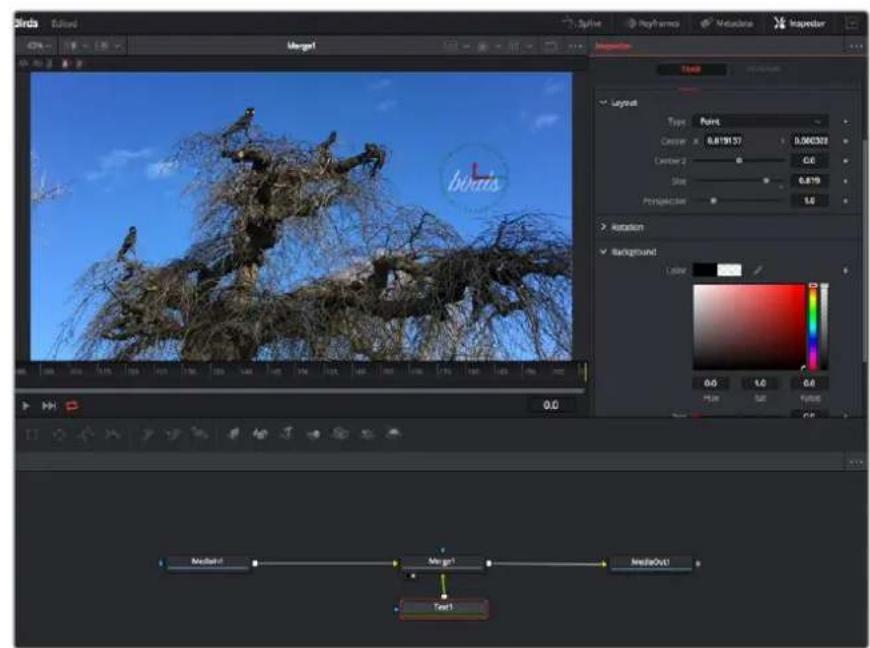
Os nos selecionados aparecem com uma borda vermelha. Aqui o pailin inspector exibe os controles da aba layout para o não de texto,
Ha differedes parametros e configurações para você ajustar cada não dependendo da tarea, do tamanho às posições centrais e alterações do número de particulas em um não emissor. Configurar os quadros-chave e alterar as configurações ao longo do tempo animar é efeito.
Trabalhar com Quadros-Chave
Na janela do inspector, define um quadro-chave colocando com o botão direito do mouse em uma configuração e selecionando "Animal" do menu contextual. O icone do quadro-chave a direita da configuração ficar vermelho. Isto significica que os quadros-chave está ativos e quaisquer mudanças são aplicadas somente ao quadro atual. quandodoes ou mais quadros-chave são criados alterando os parâmetros de configuração em um quadro diferente, uma transição é interpolada entre eles. As setas em cada lado do icone do quadro-chave permitem que você mova o indicator de reprodução para as posições exatas na LINHA de tempo.
O pail de curvas fornece ainda mais controle sobre a animacao de quadros-chave. Voce podese的选择ar quadros-chave, como o primeiro e oultimate, e suavizar a animacao entre eles em um curva bezier ao digitar "Shift" + "S" oucular com o botao direito do mouse em um quadro-chave e selectionar "Moderar".
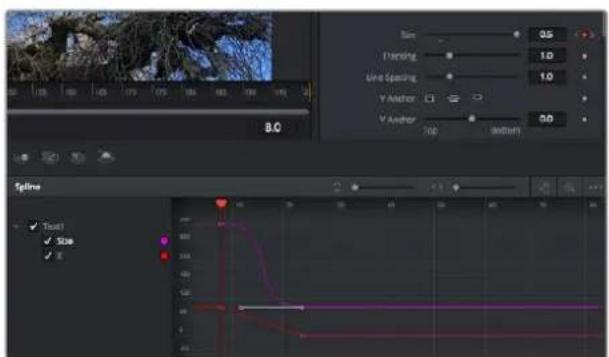
Aquí, a animação de quadro-chave do tamanho foi moderada em uma curva bezier. Você pode fazer nas alças bezier para encantar ou alongar a curva ou nos icones quadrados do quadro-chave para mover a posicao do quadro-chave.
Para obter una idiea melhor de como usar o Fusion, incluimos os següentes exemplos para做不到 como usar a ferramenta rstreadora para rstrear um elemento em um clipe,重点领域 adiconar texto e anexão ao elemento usingo os dados de rstreamento.
A ferramenta "Rastreador" rastreia pixels ao longo do tempo nos eixos X e Y e gera dados que você pode usar para anexar outros elementos. Ela é otima quando você quer combinar a posicao do texto com um objeto em movimento, como um carro na estrada ou um passaro voando pelo quadro.
1 Na "Biblioteca de Efeitos", seleciona a ferramenta "Rastreamento" e arraste-a ate a linha entre os nos "Medialn" e "MediaOut". Agora, clique no no rastreador para revelar sus propriedades no inspector.
2 Digite "1" no seu teclado para visualizar o não rastreador no visualizador esquerdo. O clique aparecerá no visualizador jusqu do rastreador na sua posicao padrão. Passe o ponteiro do mouse sobre o rastreador para revelar sua alça. Clique na alça do rastreador no canto superior esquerdo e arraste o rastreador para a area de interesse no seu clique. As和地区 de alto contraste funcionam bem, por exemplo, um emblema no capo de um carro. O rastreador magnificará a区内 imagem para precisão extra.
3 Na janela do inspector, clique no botão "Rastrear em Avanço" para fazer o rastreamento. Uma janela de notificationsagem aparecerá quando o rastreamento for concluso. Clique em "Ok".
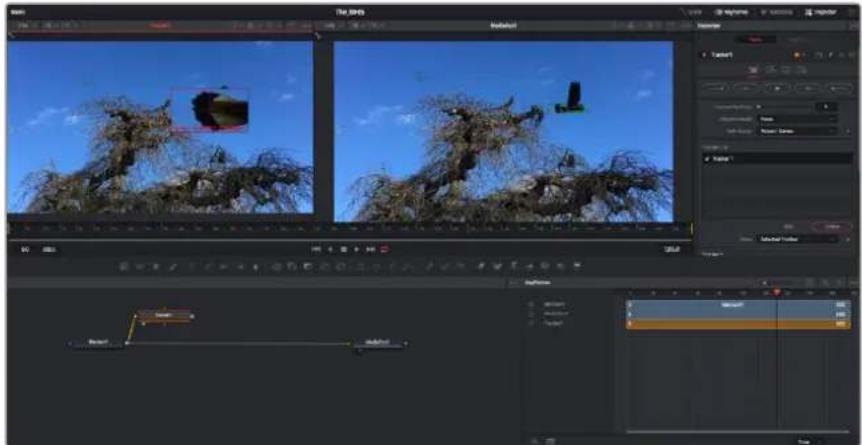
As opções de rastreamento no pânel inspector incluem reversão de rastreamento do ultimate quadro ou quadro atual, interrupção do rastreamento ou avanço do rastreamento do quadro atual ou primeiro quadro.
DICA A reversão ou o avanço do rastreamento do quadro atual é excellente para situações em que sua area de interesse desaparece na faixa de renderização, como um carro ou passaro sindo do quadro. Isto permit que você rastreie somente a imagem relevante.
Agora, você pode pegar os dados de rastreamento e aplicar o caminho de movimento a uma ferramenta de texto.
4 Clique no icone do nao "Text+ na barra de ferramentas dos nos comumente usados e arraste-o para o painei de nos proximo do nao Rastreador). Conecte o quadrado da saida "Texto" a entrada do primaryo plano verde no Rastreador".
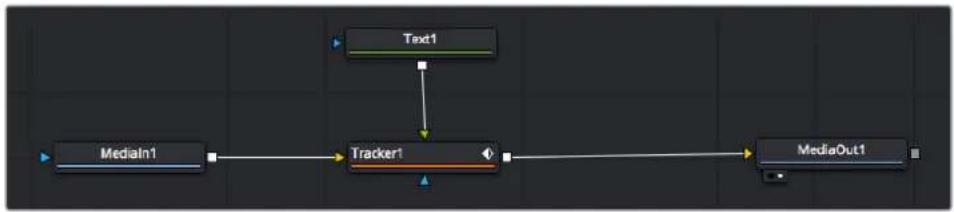
5 Clique no no "Rastreador" e digite "1" para que possa visualizar os resultados mesclados no visualizador esquerdo. No pailin inspector Rastreador, clique na aba "Operacoes". Voce pode ver o nome da aba passando o ponteiro do mouse sobre ela. Clique no menu suspenso proximo da operacao e selecione "Combinar Movimento".
6 Clique no não "Texto" para revelar suas propriedades no inspector. Digite seu texto na caixa de texto e altere a fonte, a cor e o tamanho para responder à sua composicao.
Isto aplicará os dados da posicao do rstreamento do seu rstreador ao seu texto. Caso queira Mudar o deslocamento do texto, clique na aba "Rastreadores" de volta no inspector e use as rodas de rolagem do deslocamento X e Y para modifier a posicao.
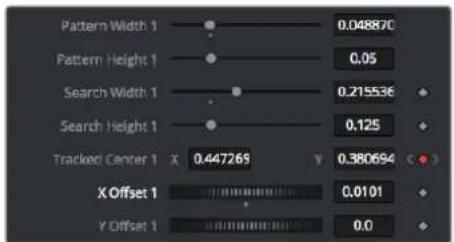
As rodas de rolagem na parte inferior do pailin inspector do rastreador permitem que você ajuste a posicao de deslocamento do texto.
Agora, você pode reproducir a sua composicao e visualizar seu texto anexado ao objeto rastreado.
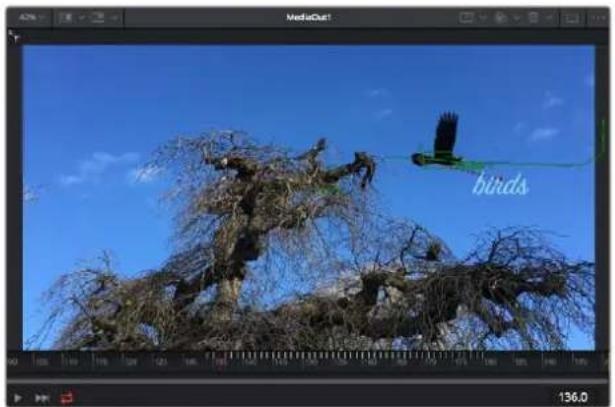
O quadrado verde indica a posicao atual do rstreador junto do caminho verde e a linha pontilhada vermelha e a posicao de deslocamento usada para animar o texto.
Para algunos imagens, pode ser que você quira remove os pontos de rastreamento antes o rastreamento, como quando o objeto rastrado desaparece daanela. O editor de quadroschave simplifica este processo.
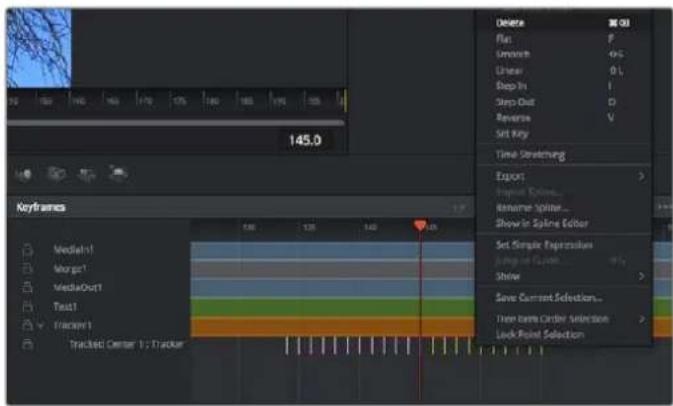
7 Clique na aba de quadros-chave acima do inspector para abrir o editor de quadros-chave. Quaisquer nos com quadros-chave aplicados terao uma pequena seta proxima do rotulo do não e somente o parametro com os quadros-chave adiconados aparecerá na lista abaixo. Clique no icone de magnificação e arraste uma caixa em torno da area que deseja editor. Esta ação aplicará o zoom na area, assim você pode ver os quadros-chave com maior dificuldade.
8 Mova o cursor de reproducao para o local do ultimo quadro-chave desejado. SeLECTIONO os quadros-chave que deseja remover desenhando uma caixa ao redor deles com seu mouse. Os quadros-chave ficarao destacados em amarelo. Clique com o botao direito do mouse e seleciona "Exclui" no menu.
DICA Se seu's efeitos exigem muito doSYSTEMa, ao fazer com o botao direito do mouse na area dos controles de transporte você obterá as opções do visualizador, incluindo reproducao de proxy,agemando você obter mais do seu systema quando 创建 sua composicao.Consulte o manual do DaVinci Resolve para mais detalhes sobre todas as opções de reproducao.
Pronto, você concuiu sua primarya composicao de animacao de texto para combinação de movimento na sua imagem!
Se quiser rastrear uma area da imagem que contenha uma superficie plana que deseje aperfeicoar ou substituir, você pode usar o rastreador planar. O rastreamento de planos 2D éutil para alteracao de rolutos eplacedas em uma imagem em movimento ou até para adiconar uma imagem a um monitor ou TV no seu plano cinematografico.
Para mais informacoes sobre o rastreador planar e as diversas ferramentas poderosas na pagina Fusion do DaVinci Resolve, consulte o manual do software.
DICA À medida que vocêcrice felines visuais na págnafusion, vale a pena observar se oefeito sendocriado é umefeito 2D ou 3D, jaque isto determinaraferramentademesclagem a ser usada. Você pode viracdescrir que está combinando efeitos 2D e 3DFrequentamente na mesma composicao.Neste cenario, éutil lembrar que qualquer efeitovisual usinga area 3D precise ser renderizado comouma imagem 2D antes de serincorporado na composicao 2D.
Esperamos que você se divirta muito com o Fusion e possa explorar seu esfeitos visuais com o poder das páginas de edicao, cor e Fairlight do DaVinci Resolve. Com todas essas ferramentas na ponta dos seu dedos, o DaVinci Resolve é uma solucao incrivamente poderosa e não há limites para o que você pode Criar!
Masterizar sua Edicao
Agora que você editou, colorizou, adhesion efeitos especials e fez a mixagem do seu audio, é hora de comparilhar o trabalho. Você pode usar o botão de Exportação Rápida, ou selecionar no menu, para a saída final dos conteudos da Linha de Tempo como um arquivos autocontudo em uma variedade de formatos发展目标 ou uso os recursos adiconais da págnia "Entrega".
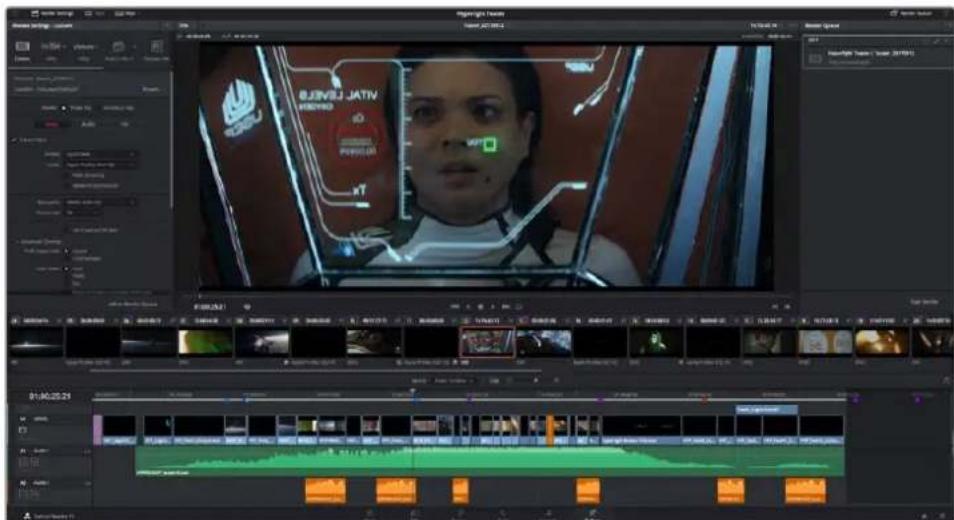
A párgna "Entrega" é onde você exporta suaedinção. É possivel selecionar various formatos e codecés de videos发展目标.
Exportação Rápida
Vocé pode selecionar Arquiro > Exportação Rápida para usar uma variadade de predefinições de exportação para exportar seu programa de qualquer págnia do DaVinci Resolve. É possível até usar a exportação rápida para exportar e carregar seu programa a um dos serviços de compatrihamento de videos, incluindo, YouTube, Vimeo e Frame.io.
Como usar Exportação Rápida:
1 Na párgina "Edicao", "Fusion" ou "Cor", defina pontos de entrada e saída optionalmente na LINHA de tempo para escolher um trecho do programa atual para exportar. Se nenhum punto de entrada ou saída for definido, a LINHA de tempo inteira sera exportada.
2 SeLECTIONARequivo>ExportacaoRapida
3 SeLECTIONAuma predefiniacao para usar a partir da fileira de icones na parte superior do dialogo de exportacao, e clique em Exportar.
4 SeLECTIONE um local do diretrório e insira um nome de arquivo usingo dialogo da exportação e clique em Salvar. O dialogo da barra em andamento aparece para indicar quando tempo levará a exportação.
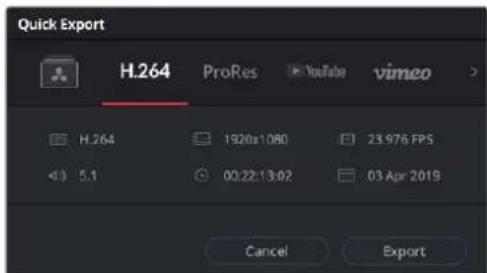
A caixa de dialogo de exportação rápida.
Págrina Entrega
Esta páginapermite que você seleciono umero de clipes que deseja exportar,alem do formato, codec e da resolucao desejados. é possivel exportar em muitos tips de formats, como QuickTime, AVI, MXF e DPX, usingodecs de 8 ou 10 bits sem compactao em RGB/YUV, como ProRes, DNxHD,H.264e muito mais.
Como exportar um uniquo clipe da sua montagem:
1 Clique na aba "Entrega" para abrir a páginá de entrega.
2 Vá até a janela "Configurações de Renderização" no canto superior esquerdo da págrina. Agora você pode escolher um número de predefinições de exportação, por exemplo,
YouTube, Vimeo e predefinições de audio, ou você pode definir suasproprias configurações de exportaçãomanualmente ao去除ar a predefinição padrão "Personalizado" selecionada e inserir os seuis proprios parâmetros. Para este exemple, selecione YouTube,(before clique na seta muito da predefinição e selecione o tipo de video 1080p.
A taxa de quadro sera associada a configuração da taxa de quadro do projet.
3 Abaixo das predefinições, você está o nome de arquivos da红线 de tempo e o local de destino para o seu video exportado. Clique no botão "Buscar" e escolha quando desejaolarvar seu arquivos exportado.Em seguida, selecione "Clipe Unico" como a opcao derenderização.
4 Logo acima da LINha de tempo, você está uma caixa de opções " Linha de Tempo Completa"的选择法。Ela exportará toda a LINHA de tempo, mas é possível選擇ar intervalos da LINHA de tempo, se desejado. Basta selecionar "Intervalo de Entrada/Saída" e(beforeusar as teclas de atalho "I" e "O" para selectionar os pontos de entrada e saída na sua LINHA de tempo.
5 Acesse a parte inferior das configurações "Configurações de Renderização" e clique no botão "Adicional à Fila de Renderização".
Suas configurações de renderização seront adiconidas à fila de renderização no(lado direito da págnia. Agora, basta fazer em "Iniciar" e monitorar o progresso da sua renderização na fila.
Quando a sua renderização estiver conclusu, você pode abrir o local da pasta, dar um clique duplo no seu novo clipre renderizado e assistir a sua edicao finalizada.
Agora que você tem conheçimentos basicsicos sobre como editar, colorir, fazer a mixagem de audio e adcionar efeitos visuels, recomendamos que você experimente com o DaVinci Resolve. Consulte o manual DaVinci Resolve para mais detalhes sobre como cadaippo pode ajudá-lo a tirar o maior do seu projet!
Fluxo de Trabalho de Pós-Produção
Trabalhar com Software de Terceiros
Casosote hau software de edao favorito gostaria de uar,voce podecfacimlne copiar.
seus clipes em um drive interno/externo ou RAID e,deois,importar seuclipes para o software.
Se quiser, você pode até editor seuis clipes diretamente do cartão SD.
Para editar THEIR clipes usingo Final Cut Pro X, sera necessario Criar um novo projet e configurar uma taxa de quadro, assim como um fornato de video adequado. O exemple abaixo usa ProRes 422 HQ 1080p24.
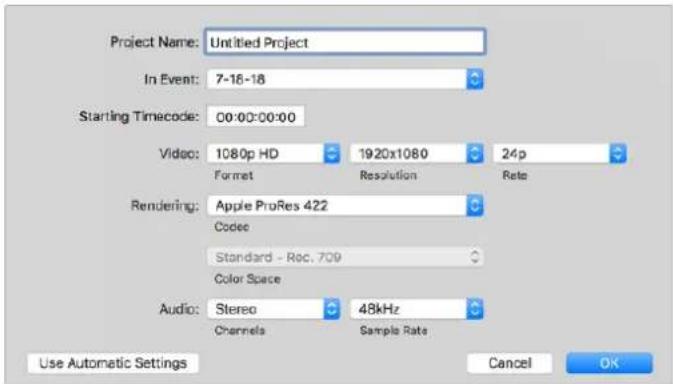
Configurações de projet no Final Cut Pro X.
1 Inicie o Final Cut Pro X, va até a barra de menu e seleção "File/New Project". Uma janela contaço as configurações de projeto aparecerá.
2 De um nome ao seu projet e seleciona a caixa de dialogo "Custom".
3 Ajuste as configurações "Video Properties" para 1080p HD, 1920x1080 e 24p.
4 Ajuste as configurações "Audio" e "Render Properties" para "Stereo", "48 kHz" e "Apple ProRes 422 HQ".
5 Clique em "Ok".
Para importar seu clipes no seu projeto, va até a barra de menu e selecione "File/Import/Media". Selecione seu clipes no seu disco rigido.
Agora, é possivel arrastar seuis clipes na LINHA de tempo para a edicao.
Usar Avid MediaComposer 2018
Para editor seu clips using o Avid Media Composer 2018, crie um novo projet e configure um taxa de quadro, assim como um fornato de video adequado. No exemple abaixo, os clips foram configurados usingo 1080p24.
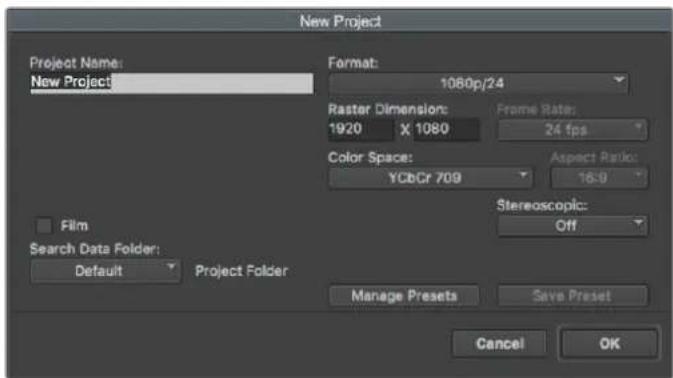
Configuração do nome do projet e suas opções no Avid MediaComposer 2018.
1 Inicie o Avid Media Composer 2018 e a janela "Select Project" aparecerá.
2 Clique no botao "New Project" e de um nome para o seu projeto na janela "New Project".
3 No menu suspensoro "Format", selezione "HD 1080 > 1080p/24" e clique em "Ok" para Criar o projet.
4 De um clique duplo no projeto na janela "Select Project" para abri-la.
5 SeLECTION "file > input > source browse" e navegue pelos arquivos que deseja importar.
6 Selezione "Target Bin" no menu suspenso e clique em "Import".
Quando os clipes aparecerem dentro do ficheiro de mídias, serapossível arrastá-los até a LINHA de tempo e iniciaar a edicao.
Usar Adobe Premiere Pro CC
Para editar seules clipes Apple ProRes 422 HQ using Adobe Premiere CC, sera necessario Criar um novo projet o configurar uma taxa de quadro e um FORMAT de video adequados. No exemple abaixo, os clipes foram configurados using ProRes 422 HQ 1080p25.
Configuração do nome do projet e suas opções no Adobe Premiere Pro CC.
1 Inicie o Adobe Premiere Pro CC. Na janela de boas-vindas, selecione "Novo Projeto". Uma janela contents as configuracoes de projetao aparecera.
2 De um nome ao seu projeto. SeLECTIONA a localização para o seu projeto ao fazer em "Procurar" e escolher a pasta desejada. Ao's selecionar a localização da sua pasta, clique em "OK" na janela de boas-vindas.
3 Vá até a barra de menu do Adobe Premiere Pro CC, seleção "Arquivo/Importar" e escolha os clipes que você deseja editor. Itsus clipes aparecerao na janela do projet.
4 Arraste o primeiro clique que deseja editor para o icone "Novo Item" no canto inferior direito da janela do projet. Uma nova sequencia sera criada correspondendo as configurações do seu clique.
Agora, sera possivel arrastar seuclipes na linha de tempo para a edicao.
Ajuda
Obter Ajuda
A maneira mais
Central de Suporte Tecnico Online Blackmagic Design
O manual, o programa e as notas de suporte mais recentes podem ser encontrados na Central de Suporte Tecnico da Blackmagic Design em www.blackmagicdesign.com/br/support.
Fórum Blackmagic Design
O forum da Blackmagic Design no nosso site é um recursoutil que você pode acessar para obter mais informacoes e ideias criativas. Temem pode ser uma maneira mais rapiDA de obter ajuda,pois ja poder existir respostas de outros usuarios experiencias e da equipe da Blackmagic Design, o que o ajustara a seguir em(fronte. Você pode visitar o forum em https://forum.blackmagicdesign.com.
Contatar o Suporte Blackmagic Design
Casão não encontrar a ajuda que precise na coisa material de suporte ou no(forum, por favor use o botão "Envie-nos um email" na pagede suporte para nos encaminhar uma solicitação de suporte. Como alternativa, clique no botão "Encontre sua equipe de suporte local" na pageda de suporte e ligue para a sua assistência Tecnica da Blackmagic Design mais proxima.
Verificar a Versão de Software Atualmente Instalada
Para vericar qual versus do software Blackmagic Video Assist está instalada no seu computador, abra a janela "Sobre Blackmagic Video Assist Setup".
- No macOS, abra o'utilário Blackmagic Video Assist Setup na pasta Aplicativos.
Selecione "Sobre Blackmagic Video Assist Setup" no menu de aplicativos para revelar o número da versão. - No Windows 8, abra o'utilário Blackmagic Video Assist Setup a partir do menu "Iniciar". Clique no menu "Ajuda" e selecione "Sobre Blackmagic Video Assist Setup" para revelar o número da versão.
- No Windows 8.1, selezione oicone de seta para baixo daanela "Iniciar" easca até a pasta Blackmagic Design. A partir daqui sera possível,iniciar o Blackmagic Video Assist Setup.
- No Windows 10, clique no botão "Iniciar" e selecione "Todos os aplicativos". Desça até a pasta Blackmagic Design. A partir daqui está possivel iniciar o Blackmagic Video Assist Setup.
Como Obter as Atualizacoes de Software Mais Recentes
Depois que verificar a versao do software Blackmagic Video Assist Setup instalada no seu computador, visite a Central de Suporte Tecnico da Blackmagic Design em www.blackmagicdesign.com/br/support para conferir as ultimas atualizacoes.
Embora sera uma boa ideia instalar as ultimas atualizacoes, é recomendavel evaporar atualizar qualquer software caso esteja no meio de um projeto importante.
Informações Regulatorias
Descarte de Resíduos de Equipamentos Elétricos e Eletrónicos na União Europeia.

O*símbolo no produto indica que este equipamento não pode ser eliminado com outros materiais residuales. Para eliminar seu resíduos de equipoamento, ele deve ser entrega a um punto de coleta designado para reciclagem. A coletaSeparated e a reciclagem dos seu resíduos de equipoamento no momento da eliminação ajudarão a preservar os recursos naturais e a garantir que sejam reciclados de uma maneira que proteja a Saúde humana e o meio ambiente. Para mais informações sobre quando você podeentar os resíduos do seu equipoamento para reciclagem, por favor entre em contaço com aagencya de reciclagem local da sua idade ou revendedor do produits adequardo.

Este equipamento foi testado e respeita os limites para um dispositalo digital Classe A, conforme a Parte 15 das normas da FCC. Esses limites foram criados para fornecer protecao razoavel contra interferencias nocivas quando o equipamento é operado em um ambiente commercial. Este equipamento gera, usa e pode irradiar energia de radiofrequencia e, se não for instalado ou uso de acordo com as instruções, poderá fazer interferências nocivas nas comunicações via radio. A operacao deste produits em uma area residencial pode causar interferencia nociva, nesse caso o 用户 sera�ically a corrigir a interferencia as suas proprias custas.
A operação está sujeita às两大 condições a seguir:
1 Este dispositivo não poderá causar interferência nociva.
2 Este disposito dove aceitar qualer interferencia recebida, incluindo interferencia que possa causar uma operacao indesejada.

R-R-BMD-20200131001
R-R-BMD-20200131002
R-R-BMD-201907002
R-R-BMD-201907003
Norma Canadense ISED
Este dispositivo cumpre com as exigencias canadenses para aparelhos digitais de classe A.
Quaisquer modicações ou utilizesçao deste produits fora dos limites previstos poderão anular a conformidade com estas normas.
A conexão com interfaces HDMI devem ser feitas com cabos HDMI protegidos.
Este equipamento foi testado para fins de cumprimento com a sua'utilização pretendida em um ambiente comercial. Se o equipamento foruado em um ambiente domestico, ele pode causar interferência radielétrica.
Informações de Segurarca
O produits é adequado para uso en locais tropicais com temperatura ambiente de até 40 °C.
Certifique-se de que ventilacao adequada sera fornecida ao redor do produits e nao esta restringida.
Não há componentes internos reparaveis pelo operador. Solicite o服务于 manutençao a assistencia Tecnica local da Blackmagic Design.
Sob condições de luz solar intensa, considere proteger a unidade sob sombras para prevenir a exposicao da bateriaia de litio à luz direta por longos periodos de tempo. Mantenha as baterias de litio afastadas de todas as fontes de calor.
Declaração do Estado da Calófória
Este produit pode expo-lo a produits químicos, tais como vestigios de bifenilos polibromados dentro de peças de plástico, que é conhecido no estado da Calífornia por Causear cancer e defeitos congénitos ou outros danos reprodutos.
Para mais informações, visite www.P65Warnings.ca.gov.
Avlsopara Singapura
O adaptor de energia fornecido com o seu equipamento Blackmagic Design possui plugues intercambiaveis para conexão em tomas das varios paises. Cada plugue marcado com os他们在 modeledo APD2-UK ou APD2-EU são aprovados e adequados para uso em Singapura.
Garantia
12 Meses de Garantia Limitada
A Blackmagic Design garante que este produto estara isento de quaisquer defeitos de materiais e fabricacao por um periodo de 12 mezes a partir da data de compra. Se o produit se revelar defeitouso durante este periodo de garantia, a Blackmagic Design, a seu criterio, convertar o produits defeitouso sem cobranca pelos componentes e mao-de-obra, ou fornecer a substituicao em troca pelo produits defeitouso.
Para obter oServiço sob esta garantia você, o Consumidor, deve noticesar a Blackmagic Design do defeito antes da expiry do periodo de garantia e fazer as providências necessarias para o desempenho do service. O Consumidor é responsavel pelo empacotamento e envio do produits defeitouso para um centro de assistencia designado pela Blackmagic Design com os custos de envio pré-pagos. O Consumidor é responsavel pelo pagamento de todos os custos de envio, seguro, taxas, impostos e quaisquer outros custos para os produits que nos foram devolvidos por qualquer razão.
Esta garantia não se aplicá a defeitos, falhas ou danos causados por uso inadequado ou manutençao e custado inadequado ou improprio. A Blackmagic Design não é obligada a fornecer serviços sob esta garantia: a) para converter danos causados por tentativas de instalar, converter ou fornecer assistencia técnica ao produits por pessoas que não sejam representantes da Blackmagic Design, b) para converter danos causados por uso ou conexão impropria a equipamentos não compatíveis, c) para converter danos ou falhas causadas pelo uso de componentes ou materiais que não são da Blackmagic Design, d) para fornecer assistência técnica de um produit que fos modificado ou integrado a outros produits quando o efeito de tal modifiesou integração aumento o tempo ou a dificuldade da assistencia técnica do service.
ESTA GARANTIA É FORNECIDA PELA BLACKMAGIC DESIGN NO LUGAR DE QUAISQUER OUTRAS GARANTIAS, EXPLICITAS OU IMPLICITAS. A BLACKMAGIC DESIGN E SEUS FORNECEDORES NEGAM QUAISQUER GARANTIAS IMPLICITAS DE COMERCIALIZACAO OU ADEQUACAO A UMA FINALIDADE ESPECIFICA. A RESPONSABILIDA DE BLACKMAGIC DESIGN DE CONSERTAR OU SUBSTITUIR PRODutos DEFEITUOSÉ A UNICA E EXCLUSIVA MEDIDA FORNECIDA AO CONSUMIDOR PARA QUAISQUER DANOS INDIRETOS, ESPECIALIS OU ACIDENTAIS INDEPENDENTemente DA BLACKMAGIC DESIGN OU DO FORNECEDOR TIVER INFORMACÇÃO PREVIA SOBRE A POSSIBILIDADE DE TAIS DANOS. A BLACKMAGIC DESIGN NÃO É RESPONSAVEL POR QUAISQUER USOS ILEGAIIS DO EQUIPAMENTO PELO CONSUMIDOR. A BLACKMAGIC NÃO É RESPONSAVEL POR QUAISQUER DANOS CAUSADOS PELO USO DESTE PRODUTO. O USUÁRIO DEVE OPERAR ESTE PRODUTO POR CONTA E RISCO PROPRIOS.
Direitos autorais 2020 Blackmagic Design. Todos os direitos reservados. 'Blackmagic Design', 'DeckLink', 'HDLink', 'Workgroup Videohub', 'Multibridge Pro', 'Multibridge Extreme', 'Intensity' e 'Leading the creative video revolution' sãoscaras commerciais registradas nos Estados Unidos e em outros paises. Todos os outros names de entreprises e produits podem ser marcas commerciais de suas respectivas emissas com as quais eles são associadas.