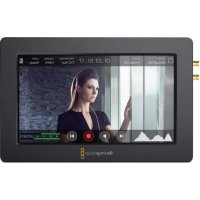
Video Assist - Hoparlör Blackmagic Design - Ücretsiz kullanım kılavuzu
Cihazın kılavuzunu ücretsiz bulun Video Assist Blackmagic Design PDF formatında.



Kullanıcıların soruları hakkında Video Assist Blackmagic Design
0 soru bu cihaz hakkında. Bildiklerinizi cevaplayın veya kendinizinki sorun.
Bu cihaz hakkında yeni bir soru sor
Cihazınız için talimatları indirin Hoparlör PDF formatında ücretsiz! Kılavuzunuzu bulun Video Assist - Blackmagic Design ve elektronik cihazınızı yeniden ele alın. Bu sayfada cihazınızın kullanımı için gerekli tüm belgeler yayınlanmaktadır. Video Assist markasının Blackmagic Design.
KULLANIM KILAVUZU Video Assist Blackmagic Design
Kurulum ve Kullanim Kilavuzu
Blackmagic Video Assist
Ekim 2020
Türkce

Hoş Geldiniz!
Blackmagic Video Assist cihazini satin aldiginiz icin tekekur ederiz.
2015 yüzanda, her turlu kamera ile daha yuksek kaliteli video gelekebilmenize yardimci olmasi icin, Blackmagic Video Assist cihazini piyasaya sunmustuk. Simdi de Blackmagic Video Assist 12G HDR'yi Video Assist ailesine katmanin heyecanini yaşlyoruz!
Blackmagic Video Assist urün serisini tasarlamş olmaktan son derece heyecan duyuyoruz. Herturlu kamera ile daha iyi video çekimleri yapabilmeniz icin, bu urünlerin idealoczüm olduklarina inaniyoruz. Video Assist, set ici izleme ve profesyonel kayit imkani saglamak üzere gürntlüleme ve kayit teknojilerimizin en iysini, kullanimi kolay ve son derece kucuk urünlerde bir araya getirir.
Blackmagic Video Assist modelleri kameraniza monte edilebilir veya genel deck ve izleme islevi icin bir masa ustune de yerleştilirebilir. ATEM Mini gibi bir canli yapim switcher'i ile, bir ana kaydedici olarak kullanmak icin mukemmeldir.
3G-SDI ve 12G-SDI girileri; 12G modellerde HDR dahil, yuksek kaliteli LCD ekranlarda HD veya Ultra HD izlemenize olanak verir. 2.500 nit' e varan parlaklik ozelligyle, HDR ekranlar parlak gunisigianda bile görülebilir.
Hizli SD kartlarina kayit yapabilirsiniz ve 7 incontr modelinde, kesintisiz kayit imkani icin Çift kart yuvasi bulunur. Video Assist cihazıniz, her turlu projede ve her turlu-camera ile kullanabileşgüniz, çok:yönlübir monitor ve kaydedicidir.
Bu kullanim kilavuzu, Video Assist'i kullanmayasciousin ihtiyaciniz olan tum bilgiler icerir.
Bu kilavuzun en son versiyonuna ve Video Assist cihazinin yazilmGPCellemelerine erisim icin, www.blackmagicdesign.com/tr adresindekici destek sayfamiza bakiniz. Yaziliminizin guncel olmasi, en son ozelliklere sahip olmaniz garantiler. Piyasaya sürulen yeti yazilmllari duyurabilmemiz icin, yazilm indirirken bilgilerinizi sitemize kaydetmenizirica ediyoruz. Surekli yeti ozellikler ve gelistirmeler icin caba icinde oldugumuzdan, yorumlariniz almaktan mutluk duyariz!

Grant Petty
Blackmagic Video Assist Ayarli
ve Özellikleri 933
951
Menu Ayarli 953
Metaveri Girilmesi 957
Dijital Cekim Tahtasi 957
Video Assist 12G HDR'de
Blackmagic RAW Kaydi 962
Kameranizin Video Assist 12G
HDR'ye Bağlanması 962
Blackmagic RAW 964
Blackmagic RAW Kaydi 964
Depolama Ortami 967
Hizli bir SD Kart Seçimi 967
Bir USB-C Flas Disk Segimi 968
Video Assist ile Depolama
Ortaminin Formatlanmasi 968
Bir Bilgisayar Kullanarak Ortamin
Formatlanmasi 970
SD Kartlarindaki Dosyalarla Calisma 971
Disk Hizinin Kontrol edilmesi 972
Video Assist'In We2Kamerasi
Olarak Kullanimi 973
Web Kamerasi Kaynaginin Ayarlanmasi 973
Open Broadcaster Kullanimi 973
Blackmagic Video Assist Kurulumu 975
Dahili Yazilimin Guncellengmesi 975
DaVinci Resolve'nin kullanimi 977
Proje Yoneticisi 977
Hizl kurgu (Cut) Sayfasile Kurgulama 978
Timeline'ye Kliplerin Ilave Edilmesi 981
930 Timeline Uzerinde Kipplerin Düzenlenmesi 982
Yazilarin Ilave Edilmesi 982
Blackmagic RAW Dosyalariyla Calisma 983
Renk (Color) Sayfasile
Kiplerinizin Renginin Düzeltilmesi 987
Bir Görünmez Pencerenin (Power
Window) Ilave Edilmesi 990
Eklentilerin Kullanimi 992
992
Fusion Sayfası ile VFX ve
Göründü Birleşirme (Compositing)
Islemleri 997
Kurgunuzun Master Dosyasini Cikarma 1006
Quick Export (Hizli Diga Aktarma) 1006
Teslimat (Deliver) Sayfasi 1007
Güvenlik Bilgileri 1012
Garanti 1013
Başlarken
Bu bolüm; asaqidakiler dahil, urunu nasil kullanmaya baslayacaginizi açiklar.
Guc Kaynaginin Takilmasi
Videoonu Takilmasi
Sesin Takilmasi
SD Kartlarin Yerleştilmesi
Guc Kaynakin Takilmasi
Blackmagic Video Assist vizörü kullanmaya bestehtamak; güç kayınin takilmasi, videonun böşlanması, sesin takilmasi ve bir SD kartınin yerleştilmesi kadar kolaydir.
Guc saglamak icin, Video Assist'inizin sag tarafindaki panel uzerindeki guc girisine kutuda gelen adaptoru takin. 12G modellerinde, elektrik baglantisinin kazara kesilmesini onlemek icin, konektoru Video Assist'e sabitleyebilirsiniz.
Cihazi calistirmak icin, sag taraftaki panel uzerindeki guc butonuna basin. Kapatmak icin, butonu basili tutun.
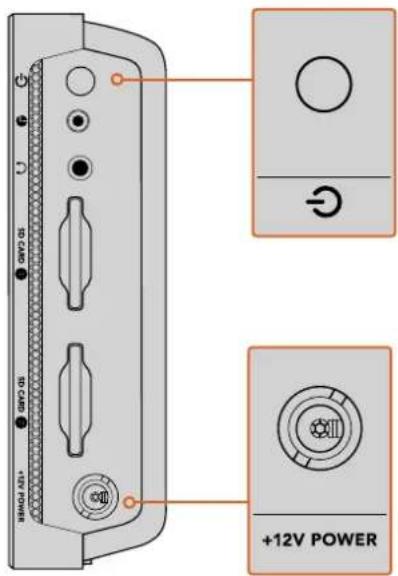
+12V guc girisine harici guc kaynagini baglayin. Cihazi calistirmak incin guc butonuna basin.
BILGI Blackmagic Video Assist 12G HDR ile kutuda gelen guc kablosu, guc kesintisini onlemek amaciyla kilitlenebilir bir konektor icerir fakat, Video Assisti calistirmak icin herhangi bir 36W 12V guc kablosu da kullanilabilir.
Video assist cihazinizi, cok yaygin olan ve cegiti kapasiterde satin alinabilen Sony L-serisi bataryalarla da calisturabilirsiniz.
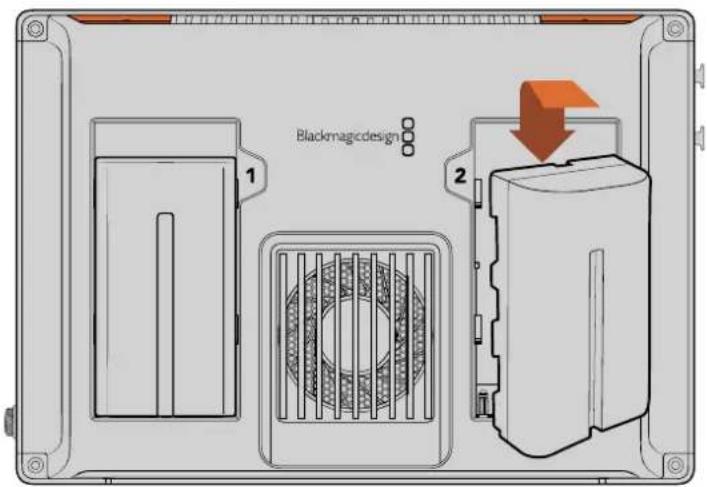
Bataryayi yuvaya yerlesteirin ve yerine oturana dek asagi kaydirin. Cikartmak icin, bataryanin ustundekil butonu basli tutun ve bataryayi yerinden kaydirarak ickarim.
Bataryalarinizin Sarj Edilmesi
L-seri bataryalar yaygindir ve cesisiti video ekipmaninda kullanilir.Boyle olmasi nedeniyle, bataryalarinizi sarj etmek icin kullanabileceginiz cok cesisiti sarj aleti de vardir.
Bunlararasinda,tekbirbataryayuvaliprizadapturotarzarsajaleti veyabataryalarinizin sarj durumunu gostenLCD ekranli,cift yuvalimodellervdir.Birbataryaarsajaleti secerken,yapimisakisinizla uyumlulduguna dikkat etmeniz onemlidir.Ornegin,bazi sarj aleteri USB uzerinden calistirilirve bunlar,dismekan cekimlerinizde hayatinizi kolayastirir. Diger sarj cihazlansebeke prizi uzerinden calistirilr ve studyo ya da ofis icin uygundur.
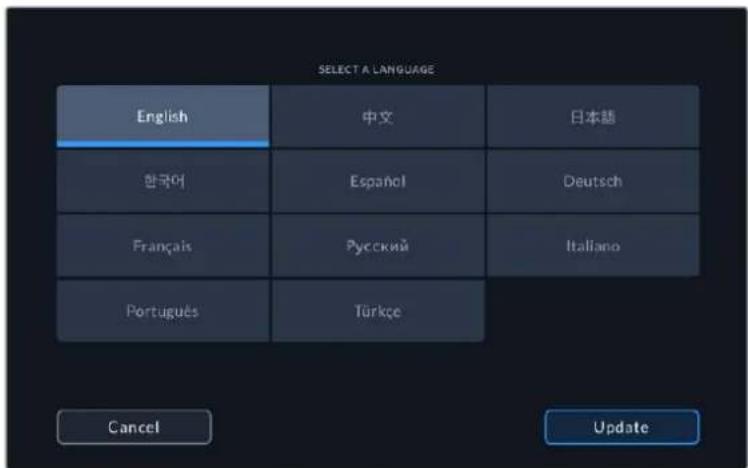
Blackmagic Video Assist'inizi ilk calistirdiginizda, sunulan 11 dil secenegiarasindan kendi dilinizi secomeniz icin yonlendirileceksiniz. Seçmek istediginiz dil uzerine tiklayin ve ardindan 'guncelle' uzerine tiklayin. Gösterge paneli menusünun 'ayarlar' sekmesini kullanarak, dil ayarlarini istediginiz zaman degistirebilirsiniz.
Videoonu Takilmasi
Bir sonraki adim, SDI veya HDMI kaynak videonuzu Mini BNC, BNC veya HDMI girisine takmaktir. Mini BNC - standart BNC kablolari, size en yakin akan profesyonel video ekipman saticilanndan satin alinabilir. Blackmagic Video Assist 4K uzerindeki Mini BNC konektorleri, yaygin oleh DIN 1.0/2.3 konektorleri olarak bilinir.
Sol Panel Sag Panel
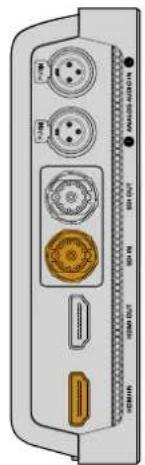
Kaynak videonuzu, soldaki SDI veya HDMI girisine baglayin. Bir HDMI televizyon veya SDI monitoru, HDMI veya SDi qikisi kullanarak baglayin.
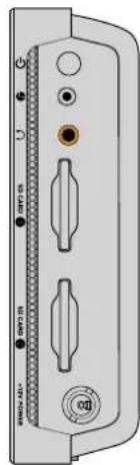
Dahili hoparlor uzerinden
veya kulaklik jak grisini
kulaklik takarak, sesi
dinleyebilrsinliz. Kayit ve
izele islemleri esnasinda
hoparlorun sesi kiselacaktir.
Sesin Takilmasi
Videounzu takarken, SDI veya HDMI video sinyalinde gomul olmasi nedeniyle ses de baglanacaktir. Ancak, 7 inclik Video Assist modelinde ayrica, dahili mini XLR konektorler vardir. Bunlarla, harici dengeli analog ses de takabilirsiniz.
NOT 7 inclik Video Assist modelinde, 1. ve 2. analog kanallarini kaydetmesi icin ses ayaralarini duzenleyebilirsiniz vya kaynak videooya gore, bir kanal analog ses ve bir kanal SDI veya HDMI ses secebilirsiniz. Analog ses ve sevieleri ayarlamak hakinda daha fazla bilgi icin, bu kilavuzun ilerleyen sayfalarindaki 'ses' bolumune bakiniz.
SD Kartlarin Yerleşirilmesi
Klipleri kaydetmeye baslamak icin, oncelikle uyumlu bir SD kart yerleştin.
Yuksek kalite de HD kayit icin, yuksek hizli UHS-1 SD kartlarim oneriyoruz. Ancak, standart tanimi veya daha dusuk bit hiziyla daha dusuk kalite de sikistirma ozellikli kayit yapiyorsaniz, daha yavaş kartlari kullanmaniz mumkun olabilir. Genel anlamda, kullandiginiz kart ne kadar hizl olursa, o kadar iyidir.
Ultra HD kaydediyorsaniz, bu durumda yuksek hizli UHS-II tipi SD kartlarini oneriyoruz. Blackmagic Video Assist 12G HDR icin bu kartlarin; ProRes HQ Ultra HD 2160p60'a kadar kaydedebilmesi icin, 224MB/sn'nin uzerinde yazma hizlarina sahip olmaları gerekir. Blackmagic Video Assist 4K'yi kullanirken, kartlarin Ultra HD 2160p30'a kadar kaydedebilmesi icin 110MB/sn'nin uzerinde yazma hizlarina sahip olmaları gerekir.
7 inçlik Video Assist modelinayrica, iki adet SD kart yuvasi vardir. Araliksiz kayit veya hizl ortam degişirme intiyaci icin, bir veya iki SD kartina kayit yapabilirsiniz.
Kartlarinizi kullanmadan once, onlari HFS+ veya exFAT formatarina formatlamaniz gerekecektir. Ortaminizi, depolama' ayarlan uzerinden formatlamaniz kolaydir. Formatlama hakkinda bilgi icin, bu kilavuzun ilerleyen kismilarndaki depolama ortami' bolumune bakiniz.

Kayda baslamak Iqin, HFS+ veya exFAT formati bir UHS-I ya da UHS-II SD karini yerlestirmeniz gerekecektir. Dokunmatik ekran menu suntek di depolama ayarlini kullanarak, SD karinizi kolayca formatlayabilirsiniz.
Baslamaniz incn gerekenler bu kadar. Guc, video ve formatlanmis bir SD kartiyla artik kayit yapmaya,.
basiayabilirsiniz!
Kayit
Hemen kayit yapmaya baslamak icin, LCD ekranin alt kismindaki dairesel 'kayit ikonunu tiklaniz yeteri. Kaydi durdurmak icin 'durdur' ikonunu tiklayin.
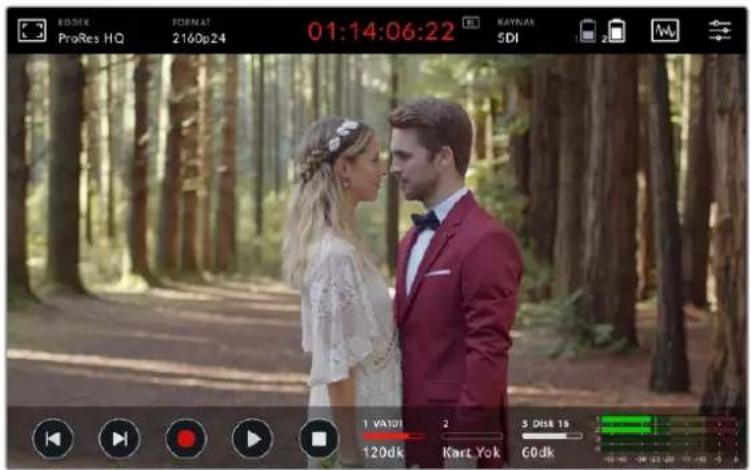
Blackmagic 12G HDR modelinde, üst arag cubugundaki zaman kodu sayaci, kayit esnasinda kirmizi yanacaktir.
Klipler, Apple ProRes ve Avid DNx kodekleri kullanilaram kaydedilebilir.
Video Assist'i ayrica, 'zaman kodu' veya 'SDI/HDMI baslat/durdur' kayit tetikleme modalirim kullanmasi icin ayarlayabilirsiniz.
BILGI 5 inçlik Video Assist cihazinda, usteki ve alttaki araç cubuklari gizliken, kayütta oldugunuzu kolaycadoğan bilmeniz icin LCD ekranın altinda kılıçbir kayı gõstergesi görtüntülenecekir. Ekranın yukari veya asaqi kaydirilması, araç cubukların tekrar görtüntülenmesini sagiar.
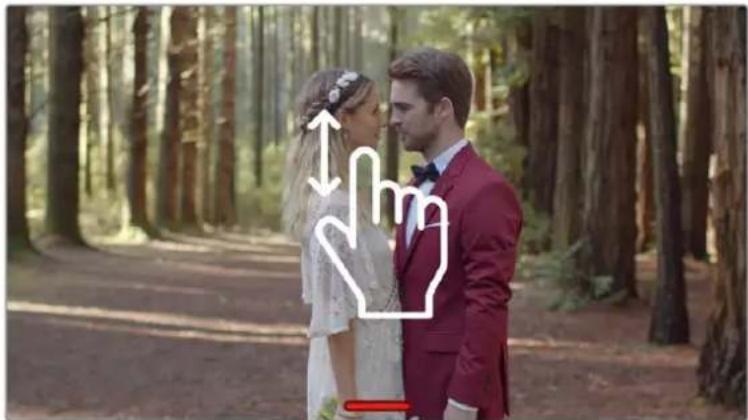
5 inclik Video Assist modelinde, araç cubukları görtunjulemek veyagizlemek lçın ekramı yukari veya asaqi kayirin.
NOT Bir HDMI veya SDI kameradan kayit yaparken, kameranizin video seksinda bulunan tum katmanlarGORuntunuzle birlikte kaydedilecegi icin,积极参与temiz ve katmanlarin etkisz hale getirilmis oldugundan emin olun. Daha fazla bilgi icin, 'DSLRR kameralardan temiz HDMI kaydi' baslikl bolume bakiniz.
7 inçlik Video Assist modelinde, harici bir LANC kontrolörk kullanarak kaydi uzaktan baslatip durdurabilirsiniz. Cihazın sag tarafindaki 2.5mm LANC girisine, LANC kontrolört takmaniz yeterlidir.
Araliksiz Kayit
7 inçlik video assist modelleri, birden fazla kart veya 12G video assist modelinde bir hariciursorskullanirken, USB-C portu uzerinden araliksiz kaydi destekler. Onemli bir etkinligi kaydediyorsaniz ve kaydi durdurmak istemiyorsaniz, ikinci bir SD karti yerleştrebilir veya harici bir disk baglayabilirsiniz. Mevcut kartiniz veya diskiniz doldugunda, kayit otomatikman bir sonraki yuvada devam eder. Bu esnada, herhangi bir kare dinşüyuasanmayacaktir. Örneğin, kart 1'deki birinci bolüm 00:40:01:00'da durmş olsa, ikinci Karttaki kayit 00:40:01:01'de baslayacaktir.
Timeline uzerinde kliplerinizin kurgulamasini yaparken, ikinci klibi birinci klibin ucuna yerlestirdiginizde, kayit boyunca her ikisi tek bir klipmis gibi araliksiz oynayacaktir.
Ek bir kart veya diskin bagl olmasi, kayit ortamini hizla degistirmenize de alanak verir. Baska bir karta veya aktif diske gezemek isterseniz, 'kayit' butonunu basili tutmaniz yeterlidir. Kayit tek bir kare atlamadan, hazir孕期 bir sonraki yuvada devam edecektir. Simdi ilk kart veya diski cikarabilir ve medyayi aninda kullanmayasciouslayabilirsiniz.
BILGI Araliksiz kayit veya hizla yuva degistirmek icin, kayda baslamadan once kartarinizin formati oldugundan emin olun. Baska bir yuvada kayit yaparken, SD kartinizi veya harici diskinizi formatlayabilirsiniz. Depolama ayarlarini görtülemek icin depolama goestergelerini tiklamaniz yeterlidir. Formatlama hakkinda daha ayrintili bilgi icin bu kilavuzun ilerleyen sayfalarindaki 'depolama ortam' bolumune bakin.
DSLRR Kameralardan Temiz HDMI Kayit
Bazi DSLR kameralar 8-bit videooyu dahili olarak kaydeder ve bazilari da HDMI Çişilari üzerinden temiz bir videoGORuntusunabilmektedir. DSLR kameranin HDMI Çişini video assist cihaziniza takarak, kameranin dahili sikistirma islemini atlayabilir ve yüksek kaliteli 10-bit ProRes vya Avid DNx kodekleriyle kayit yapabillisiniz. Bazi DSLR kameralar, dahili olarak kaydedilen 8-bit 4:2:0 sikişirilmis Formattingindan daha yüksek kalitede video olan 10-bit 4:2:2 Çiş sağlayabilir.
Birçok DSLR kamera, kisa kayit sureleryle de siniridir. Bu nedenle, kaydi harici olarak yapmanin diger bir avantaji da bu tur kisi lamalari atlamaktir. Bu, özellikle belgesel icin canl etkinlikleri veya roportajlar icekeren yararlidir.
Bu özellikten en iyi sekilde yararlannmak icin, katmanlari etkisiz hale getirip temiz birGORuntü cikarmasi icin, kameranizi ayarlanamiz gerekecektir. Bu normalde, video sinyalinde hiçbir durum bilgisini gõstermemesi icin, DSLR kameranizin HDMI cikiş ayarlarini degistirerek yapilir. Bu onemlidir cunku, HDMI cikişi uzerinden görtunuzde gürün herhangi bir katman, videonuza kaydedilecektir. Bu da muhtemelen tercih etmeyeceginiz bir seydir.
DSLR kamera katmanlarin görunmediginden emin olmak icin:
1 Yalnizca DSLR kameranizin goruntusun izleyebilmeniz icin, ekran ustu gostergeleri gizelemek uzere dokunmatik ekrani yukari veya aagk kaydirin. 7 inclik Video Assist modelinde, LCD'nin basindaki ust ara cubugu bagimsizdir ve goruntuden ayirdir. Boyle olmasi nedeniyle, goruntunun tamamini temiz bir sekilde izleyebilir ve ustteki ara cubugunu halagoruntuleyebilirsiniz.
2 Ekran ustu goestergeleri gizledikten sonra, DSLR kameranin cikardigi videoda, temiz video goruntunuz haricinde baska bilgi bulunmadiigi dikkatle gozdenGPCirin. Video Assist'in LCD ekraninda kamera katmanlari gorebiliyorsaniz, HDMI katmanlarini kapatmak icin, kameranizin HDMI cikisini veya ekran menu ayarlarini degistirin.
Kameranizi temiz bir HDMI seksişiincer ayarladiktan sonra, daha iyi kalitede video kaydetmeye hazirsiniz.
Oynatim
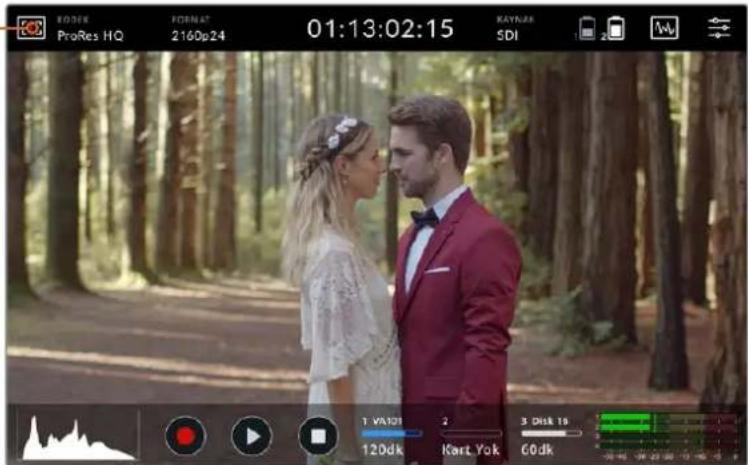
Aktarim kontrollerini alt araç cubugunda bulabilirsiniz. Alt araç cubugu gizlenmise, ortaya Çikarmak icin ekrani yukari veya asagi kaydirmaniz yeterlidir.
| Oynat Kliplerinizi oynat kln, 'oynat' ikonunu tiklayın. |
| Durdur Oynatim esnasindo, bir video karesi üzerinde oynatimi bir anligrina 'dondurmak' icin, 'dur dur' veya 'duraklat' ikonunu tiklayın. |
| Atlama Ileri vya geri atlama ikonlarini araliksiz tiklayarak, kliplerinizarasinda ileri vya geri atlayabilirsiniz. Geri atlama ikonunu bir keztiklamak, oynamaktaolan klibi yeniden baslatir. |
| Hizli Görtunülu Sarma Shuttleormal bilinen hizl görtunülu sarma modunadehyigişirmekicanatlama butonlarindan birini asaşi basl tutun Şimdi; x1/2 ila x50hizlarıarasinda ilelermek icin, 'shuttle' butonlarinin herhangi biriniti klikayarak, hizlica ileri vya geri sarabilirsiniz. Butonları tekrar atlamamoduna getirmek icin, 'dur dur' veya 'oynat' butonuna basin. |
BILgi 'Scrubbing' olarak da bilinen sesli surukleme' surgusunu sola veya saqa surukleyerek veya video uzerinde yavaş sarmak (jog) icin ekranı kaydirarak klibi ileri veya geri sesli sarar.
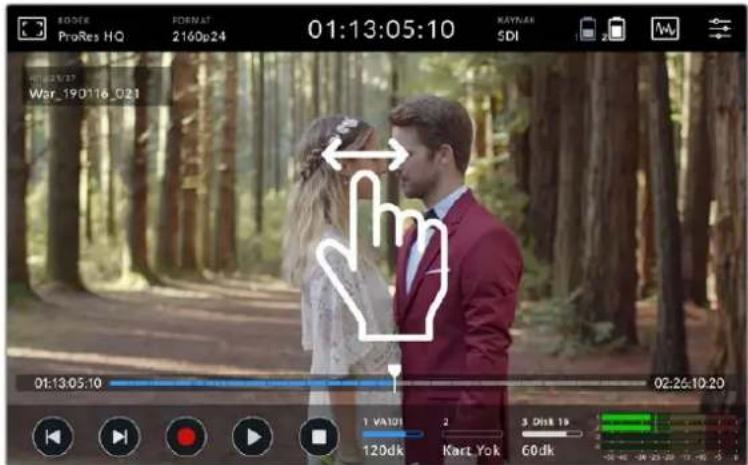
Ileri veya geri yava sardirmak icin videooyu sola veya saga kaydirn.
Alt araç cubugunda, atlama butonlarini veya histogrami görtüntulemeyi secebilirisiniz. Gösterge paneli menüsunün ayarlar sekmesindeki 'histogrami goster' seçeneşi 'açık' olarak ayarlandigianda, sadece 'kayit', 'ocnat' ve 'durdur' butonları gürunecektir.
Oynatim din dongüye alinması
| Döngü (Loop) | Klibiniz oynamaya besteht真假, mevcut klibi kesintisiz bir böngü halinde oynatması�能, Video Assist'inizi ayarlamak üzere 'oynat' butonuna tekrar basın. | |
| Hepsinal dongüye al | Kaydettgüniz kliplerin hepsini kesintisiz bir böngüde oynatmak�能 'oynat' üzerine tekrar tatsächı. | |
| Oynat | Gérçek zamanlı oynatım moduna bönmek�能 tekrar tatsächı. |
Ayarlarin Değistirilmesi
Dokunmatik Ekranin Kullanimi
Tüm Video Assist modelleri, genis Çeşitlilikte Özellikler ve kullanı tarafindan duzenlene bilen ayarlar icerir.
Ana ekran, ust ve alt araç cubuklari icerir. Üst araç cubugu; monitor katmanlarina, kodeklere, formatlara, kaynak ayarlarina, skoplara ve gosterreich paneli menüsunün yani sira, bir zaman kodu sayacina ve batarya durum goestergelerine erisim sunar.
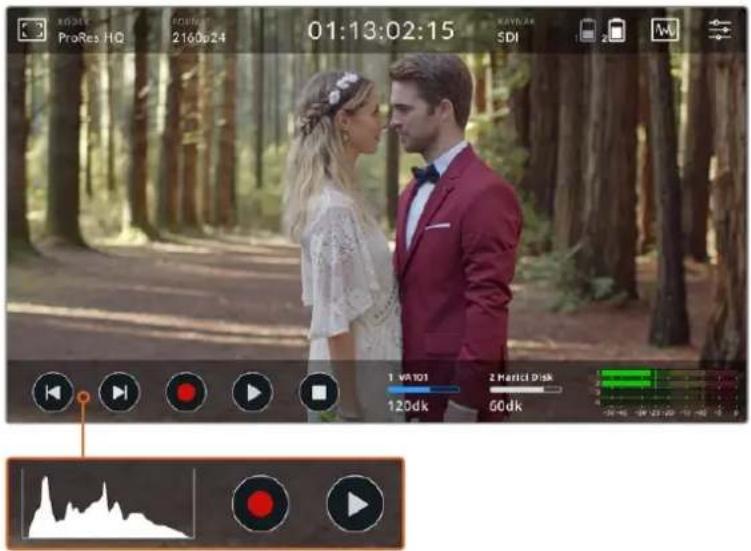
Aittaki araç cubuğu isé; aktarim kontrollerini, depolama gõstergelerini ve ses gõstergelerini icérir. Araç cubuğunun sol alt kõsesindeki atlama butonlarin üstunde belirmesi icin, menu üzerinden bir ekran histogram' da etkinleştilirebilir.
BILGI 5 inçlik Video Assist modelindeki her iki araç cubugu, ekrani yukari veya aşaqi kaydirarak, ekrandan gizlenebilir. 7 inçlik modelinde, üstteki araç cubugu surekli görünür.
Sekmeli gõsterge paneli menuüne, üstteki araç cubugundaki ayarlar ikonundan erisilir ve icinde; kayit, ekran, ayarlar ve LUT'lar sekmerleri bulunur. 7 inçlik modeller ayrica, bir ses sekmesi icerir ve buradan ilave XLR kanal girisi ayarlarina erisbilirsiniz.
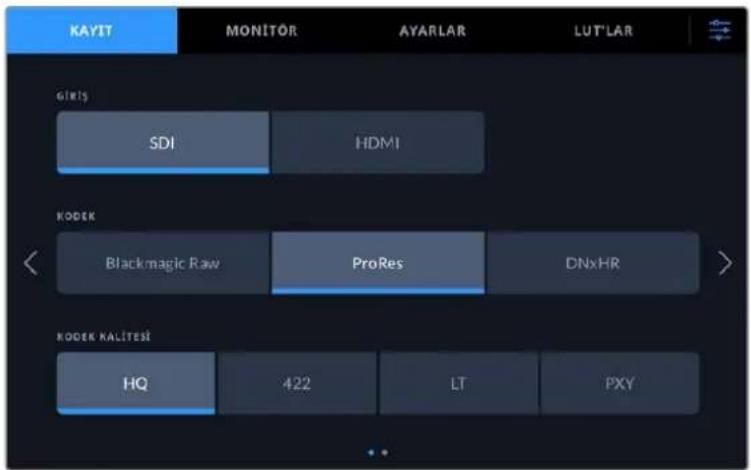
Soldan saga veya ekranin yanlarindaki oklan tiklayarak, sayfalararasinda gezinebilirsiniz.
Her bir menu sekmesinde, ekrani sola veya saga kaydirak veya her iki tarafindaki oklari tiklayarak aralarinda gezinebileceginiz iki veya daha fazla secenek sayfasi bulunur. Üstteki araç cubuğunda kodek veya kaynakları seçerken,--,menün bilayiksekmesini acmaniz gerekecektir.
Blackmagic Video Assist Ayarleri ve Özellikleri
Bir kameraya baglandiginda, Video Assistinizin LCD ekraninda; pozlama, odaklama, kompozisyon ve kadrajlama gibi ozellikleri kolaylastran katmanlar goruntulenir.
Bu ayarla, Video Assist cihazinin sol ust koseindeki 'montor katmani' ikonu uzerinden erisilebilir. Bu ayarlan tek tek aqp kapatmak veya temiz sinyal' opsiyonunu seçerek hepini etkisiz hale getirmek icin, gosterge pani menusünun 'montor sekmesini de kullanabilirsiniz.
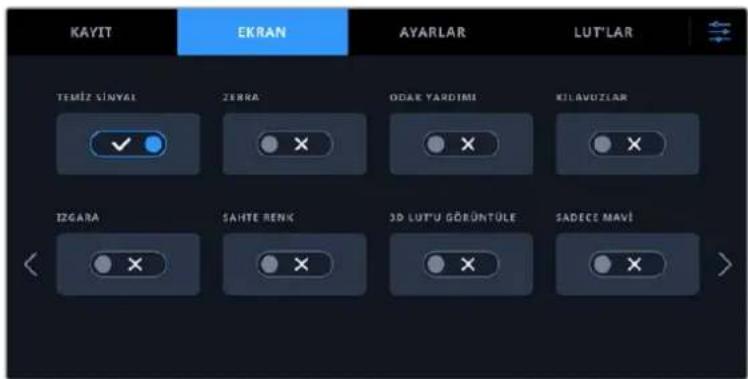
Temiz sinyal opsiyonunu segerek tum katmanlari etkisiz hale getirin.
Zebra
Zebra özelliigi; ayarlı olan video zebra seviyesini asan bölgeler üzerinde capraz;cizgiler sergileyerek, en iyi pozlama değerini elde etmenize yarıdağ olur. Örnegün, zebra seviyesini %100'e ayarladıgünizda, zebra;cizgilerini sergileyen:tüm bölgelerin kırilacagini bilirsiniz. Zebray%90'a ayarladıgünizda, görtünüzdeki parlak bölgeleri korumak ilen, fazladan bir pozlama payina sahip olduguṇuzdan emin olabilirsiniz.

Blackmagic Video Assist uzerindeki zebra kontrolleri
BILGI Ayrica, bir dalga sekli uzerindeki belirli video seviyelerini temsil eden alanlari vurgulanması icin, zebra özelligini ayarlayabilirsiniz. Örëğin, zebra değerini %50'ye ayarladiğınizda, bir dalga sekli skopunda görtünuzün hangi bolgelerinin yakassocik %50'de belireçegini gorsel olarak belirleyebilirsiniz.
Odak Boyama ve Odak Yardimi
Odak boyama ve odak yardimi ayarli, görtüntülerinizi hizlica odaklayabilmeniz icin etkili araçlar sunar. Odak boyama özelliigi, görtüntünun en keskin bölgelerinde��çigiler sergiler. Hassasiyet ayarli, bu Çizgilerin ne kadar kesen olacagimi ayarlamaniza yar.
Sol ve sag oklari tiklayarak veya surguyu sola veya saqa surukleyerek, hassiyet ayarlini degistirebilirsiniz. Hassasiyet ayarlanıarasinda dusuk', 'orta've yuksek'vardir. Cok fazla ayrinti ve yuksek kontrast iceren görtuntüderde cizgiler dikkat dagitabilir. Bu gibi durumlarda dusuk' veya 'orta' ayarlarini secebilirsiniz. Bunun yerine, daha az detayl dusuk kontrastl görtuntüderde, cizgilerin dahabelirgin olmasi ve kolay görünmesi icin, yuksek' modunu seksin.
Kenar cizgileri oldukca etkilir. O kadar belirgin olabilirer ki odak duzleminin derinligini bile takip edebilir ve kameranizin netlik halkasini ayarlarken, cekiminize yakinla壮大ini veya uzaklastigi izleyebilirsiniz. Renklerinin görtunüdeki renklerle eslestigi durumlarda, kenar cizgilerin rengini degistirmeniz daha kolay görtunmelerini saglayabilir. Cizgiler dikkatinizi daqityorsa, bunun yerine 'pik' seviyeleri secebilirsiniz. Cizgilerin rengini degistirebillsiniz veya menüdeki 'montor' sekmesi uzerinden, pik seviyeleri kullanmayi tercih edebilirsiniz.
Kilavuzlar
Cerçeve kilavuzlan özelliği çeşitli sinema, televizyon ve internet standartlari,—gin gürüntü orani katmanlari sunar. Kilavuzlan seçṭikten sonra, Çerçeve kilavuzunuzu)—çın sol veya"—ogkumlı)—tɪklayin ya da sūrgu—Ikonunu sola veya"—sūrükleyin.
Asgidaki cerceve kilavuzlan desteklenir:
2.40:1, 2.39:1ve 2.35:1
Anamorifik veya diz genis ekran sinema oranlaryla uyumlu alan genis ekran görtü orangini sergiler. Üç adet genis ekran ayari, zamanla degijsen sinema standartlarina gore, birbirinden biraz farkildir. 2.39:1 günmüzde kullanan en yaygin standartlardan biridir.
2:1
16:9'dan biraz genis ancak 2.35:1 kadar genis olmayan bir oran görtüter.
1.85:1
Yaygin olan diz genis ekran sinema görtü oranlarindan bir digerini sergiler. Bu oran, HDTV'den biraz daha genistir faktat, 2.39:1 kadar genis degildir.
14:9
Bazi televizyon Yayincilari tarafindan 16:9 ve 4:3 orani televizyonlararasinda bir orta oran olarak kullanilan, 14:9 goruntu oranini goruntuler. 14:9'a sigmasi icin ortadan kirpildikarinda, 16:9 ve 4:3 cekimlerinin her ikisi de gorunebilir nitelikte kalir. Projenizin, 14:9 kripma ozelligini kullanan bir televizyon kanali tarafindan yayinlanma olasiliigin in oldugunu biliyorsaniz, bunu bir duzenleme kilavuzu olarak kullanabilisiniz.
4:3
SD televizyon ekranlaryla uyumlu olmasi icin veya 2x sikistirmali anamorfik adaptörleri kullanirken cekimlerinizi kadrajlamaniza yardimci olmak uzere, 4:3 goruntu oranini sergiler.
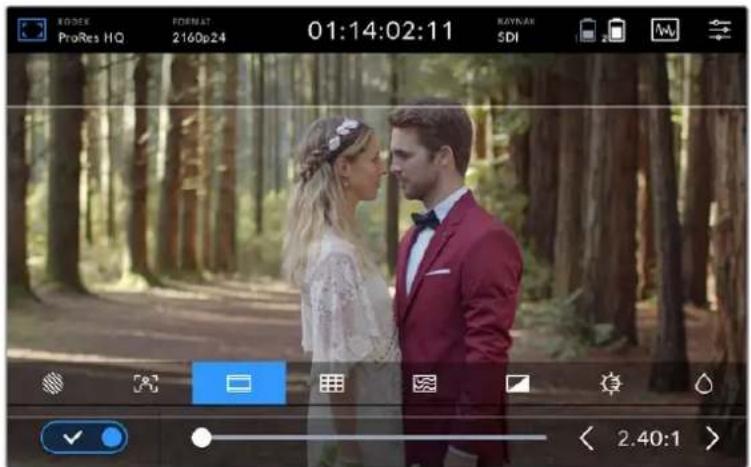
2.40:1 cergeve kilavuzlari, yaygin duz genis ekran sinema formatina uygun olmalarin cekimleri kadrajlamaya yarar.
Izgara Kilavuzlar
Video assist'iniz üç farkli;cergeveleme yardim özelli icerir.
| Üçler Kuralı | Görüntünün her üçte birlik böllumüne, iki dikey ve yatay;cüzgün yerleştnen üçler kuralı,;cekimlerinizi kadrajlamanı zayardıncı olacak son derece etkili bir araqır.icalsan gozu genellikle;cüzilerin kesiskı noktaya)yakin bollygerdebir hareket aradiğindan,temel ilgi noktalarıbu alanlara kadrajlamakta fayda vardır. |
| Hedef,isareti | Crosshairs olarak da bilinen 'hedef,isareti' ayari,karenin merkezine bir hedef,isaretiyerleştinir.Uçler kuralı gibi,hedef,isareti deçokfaydali bir kompozisyonaracdır.Cekim konusunu,cerevenin tam ortasına kadrajlayi kolaylaştinir. |
| Merkez Noktası | Center Dot olarak da bilinen 'Merkez noktası' ayari,cerevenin ortasına bir noktayerleştinir.Bu tipki 'crosshair' ayarin;cüzkı sekilde calisir fakat,dikkatinizidaha azdağitablecek,daha kılıçürbir katman kullanı'Thirds've 'crosshairs' vya'thirds've 'center dot' gibi kombinasyonlari,'grids'menünde her iki opsiyonu tiklayarak etkinleştrebilirsiniz.'Hedef,isareti've'merkez noktası' Özellikleri birlikte seçilemez. |
Bilgi Bir oyuncunun goz cizgisi genelde ekranin ust ucte birinde kadrajlanir. Goruntuyu kadrajlamaniza yardimci olmasi inc, usttekiyatay ucte bir alanl kullanabilirsiniz. Ucler kurali ayrica, goruntulerarasinda kadrajlamanitutarli olmasi inc de faydalir.
Sahte Renk Ozelligi
Sahte renk ozelligi, görtunuzün üzerinde, pozlama degerlerini temsil eden renk katmanlari sergiler. Renk degerleri, ideal pozlama ayarlariya ortusur, orneigin aik cilt tonlari icin pembe ve 38.4 orta gri icin yesil. Sahte renk ozelligi, golgelerin ve parlakliklarin kirpilmaya yakin oldugunu veya kirkildigi tespit etmek icin de ayrica faydaldir.
LCD ekranda aynianda genis ceseilitilike ton degerlerinin olmasi, size pozlamaya liiskin daha genis bir baki saglar. Bu bilgileri kullanarak sette isiklandirmayi iyilestrebilirsiniz veya telafi etmek icin pozlama degisiklikleri yapabilirsiniz.
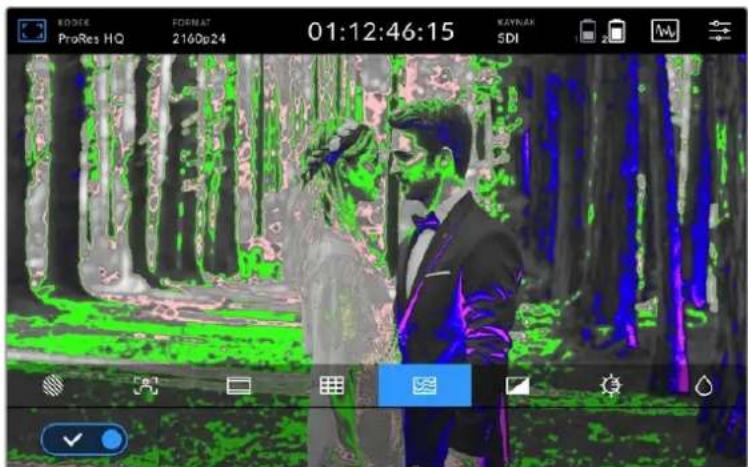
Asagidaki tablo, renklerin belirl ton degerlerine nasil tekabul ettiigini gosterir.
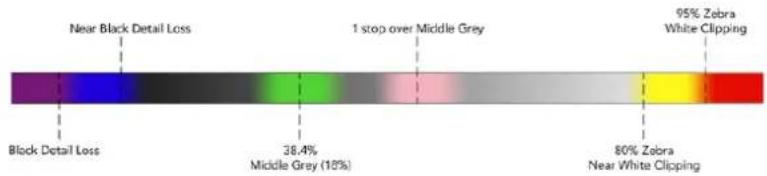
Sahte Renk (Falso Color) Tablosu
Video Assist cihaziniz ayrica, LCD ekran parlakligini, kontrastini ve doygunlugunu duzeitmeniz icin de kontroller icerir. Bu kontrollere 'monitor katmani' ikonu ile ulasabilirsiniz.
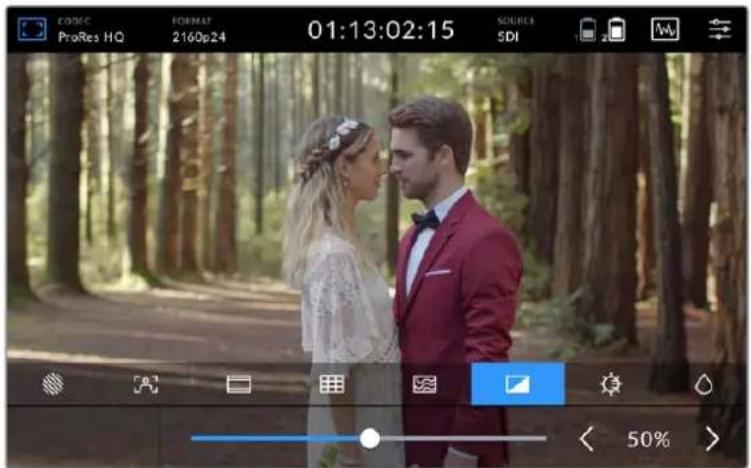
| Kontrast | Görüntünün parlak ve karanlı böglereleriarasindakiarylı vayaDFSUR. Yüksek kontrast,görüntüde detay ve derinligiortayaçikarabilirken;DFSUK kontrast,görüntününyumusak veDFSUK kontrastli görünmesini saturdaylayabilir. | |
| Parlaklik | LCD'nin genel parlakligi duzeltir.Orneğin,dşarafa parlak,isikacekim yapiyorsaniz,ekranındaha kolaygürülmesiçın LCD parlakligi artirn.12G modelde,parlaklik değerleri nit olçusüylegörüntülenecekbir. | |
| Doygunluk | Ekrandaki,görüntüdeki renk miktarı artirmak veyaDFSürmek,isin surgühyareketettirin. |
Cihaz kapatildiginda, ayarlarin hepsi hafizada kalir. Bu ayarlara yapilacak herhangi bir degisikligin, LCD'de goruntulenen goruntuy etkileyecegini, ancak kayitli videoyu etkilemeyecegini belirtmemizde yarar var.
Otomatik Dimmer
Blackmagic Video Assist 12G HDR 2.500 nit'e kadar parlaklik goruntuleyebilir. Cihazi yuksek isilarda calistirken korumak icin, otomatik dimmer ozelliigi etkinlesecektir ve ekranin parlakligini dusurecekir. Video Assist'in calisma isisi yukselmeye devam ettikce, parlaklik seviyesi giderek azalacaktir. Cihazin isisi azalirsa, parlaklik seviyesi de ayarli olan degerine geri donecekir.
Örneğin, Video Assist cihazınin parlakişi 2.500 nit'e ayarliysa ve sicism bir减免 onu direkt günesıgün altinda kullanyorsaniz, Video Assist'in isisi artacaktir.
Cihazin calisma isisi yaklasik 46^' yi astiginda, utteki araç cubuğunun monitor katman ikonunda bir uyari belirecekir.

Bu uyari, o ekran parlaklik degeri icin isi sinirna yakin oldugunuzu bildirir.
Bu durumda iki seceneiginiz vardir:
1. Seçenek - Ekran parlakligin ine duşürülmesi
Parlaklik surgusun ortaya cikarmak icin uyarinin uzerine tiklayin. Srgu kontrolu, kullanabileceginiz mevcut en yuksek nit degerini goruntuleyecektir. Degeri dusurmek icin surguyu sola surukleyin. Cihazin isisi dustugunde, isi uyarisi da kalkacaktir.

2. Seçenek - Otomatik dimmer özelliginin kullanilmasi
Isinira ulastiginda, ekran parlakiigi otomatikman azalacaktir. Unitenin asinimasini onlemek icin otomatik dimmer ozelligi devreye girecekbir. Video Assistin calisma isisi artikca, parlaklik seviyesi giderek azalacaktir. Cihazin isisi azalirsa, parlaklik seviyesi artar ve nihayetinde ayarladiginiz degere geridoner.
Kodek
Kodek gõstergesi, su an收费标准 dan kodegi görüntüler. Kullanmak istediginiz kodek ve kaliteyi seçmek icin, kodek ikonunu tiklayin.
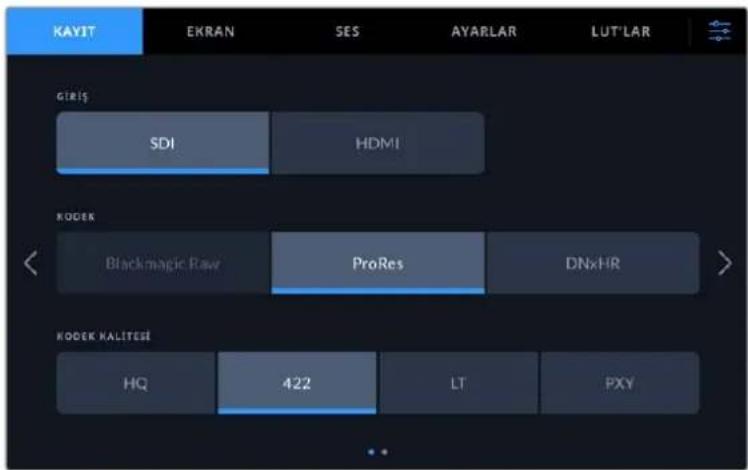
Blackmagic Video Assist 12G HDR kodek seçenekleri
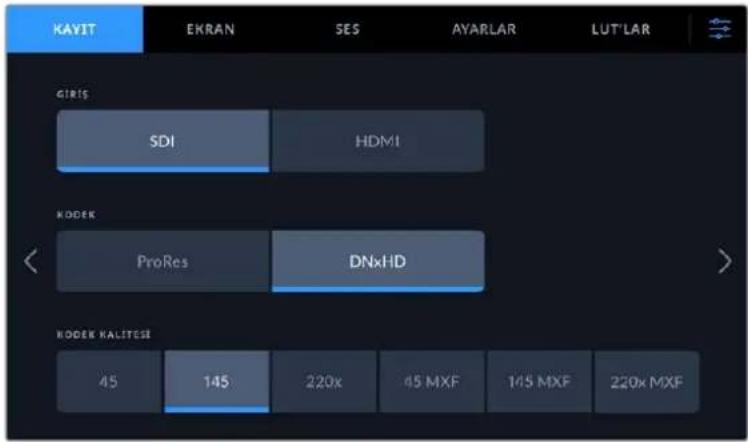
Blackmagic Video Assist 3G kodek seçenekleri
Desteklenen Kodekler
ProRes kodekleri QuickTime dosyalari olarak kaydedilir. Kodegin isminde MXF uzantisinin oldugu durumlarda, DNxHD ve DNxHR dosyalari QuickTime veya yerel MXF dosyalari olarak kaydedilebilir. Kodek seçenekleri hakkinda daha fazla bilgiiffin asagidaki tabloya bakin.
| Kodekler Bit Derinligi Bit Derinligi | ||
| ProRes 422 HQ 10 10 | ||
| ProRes 422 10 10 | ||
| ProRes 422 LT 10 10 | ||
| ProRes Proxy 10 10 | ||
| DNxHD 220x 8 - | ||
| DNxHD 145 8 - | ||
| DNxHD 45 8 - | ||
| DNxHD 220x MXF 8 - | ||
| DNxHD 145 MXF 8 - | ||
| DNxHD 45 MXF 8 - | ||
| DNxHR HQX - 10 | ||
| DNxHR SQ - 8 | ||
| DNxHR LB | - 8 | |
| DNxHR HQX MXF | - 10 | |
| DNxHR SQ MXF | - 8 | |
| DNxHR LB MXF | - 8 | |
| Kodekler Bit Derinlligi Bit Derinlligi | ||
| Blackmagic RAW 3:1 – 12 | ||
| Blackmagic RAW 5:1 – 12 | ||
| Blackmagic RAW 8:1 – 12 | ||
| Blackmagic RAW 12:1 – 12 | ||
| Blackmagic RAW Q0 – 12 | ||
| Blackmagic RAW Q5 – 12 | ||
Format
Giriç video Özünurlügu ve kare Higginsısteki araç cubuğunun 'format' bolümundeGORuntülenirÖrçegin,2160p29.97,2160p25,1080p59.94,vb.
Asgidaki video giris ve cikis formatari desteklenir:
| SDI Giriş ve Çkış | |
| SD Video Standartlari 525i59.94 NTSC, 625i50 PAL | |
| HD Video Standartlari 720p50, 720p59.94, 720p60 | |
| 1080p23.98, 1080p24, 1080p25, 1080p29.97, 1080p30, 1080p50, 1080p59.94, 1080p60 | |
| 1080PsF23.98, 1080PsF24, 1080PsF25, 1080PsF29.97, 1080PsF30 1080i50, 1080i59.94, 1080i60 | |
| 2K Video Standartlari Blackmagic Video Asslist 12G HDR modelleri: | |
| 2Kp23.98 DCI, 2Kp24 DCI, 2Kp25 DCI | |
| 2KPsF23.98 DCI, 2KPsF24 DCI, 2KPsF25 DCI | |
| Ultra HD Video Standartlari Blackmagic Video Assist 12G HDR modelleri: | |
| 2160p23.98, 2160p24, 2160p25, 2160p29.97, 2160p30 | |
| 2160p50, 2160p59.94, 2160p60 | |
| 4K Video Standartlari Blackmagic Video Asslist 12G HDR modelleri: | |
| 4Kp23.98 DCI, 4Kp24 DCI, 4Kp25 DCI | |
| HDMI Giriş ve Çikış | |
| SD Video Standartlari 525i59.94 NTSC, 625i50 PAL | |
| HD Video Standartlari 720p50, 720p59.94, 720p60 | |
| 1080p23.98, 1080p24, 1080p25, 1080p29.97, 1080p30, 1080p50, 1080p59.94, 1080p60 | |
| 1080i50, 1080i59.94, 1080i60 | |
| Ultra HD Video Standartlari Blackmagic Video Assist 12G HDR modelleri: | |
| 2160p23.98, 2160p24, 2160p25, 2160p29.97, 2160p30 | |
| 2160p50, 2160p59.94, 2160p60 | |
| 4K Video Standartlari Blackmagic Video Assist 12G HDR modelleri: | |
| 4Kp23.98 DCI, 4Kp24 DCI, 4Kp25 DCI | |
Zaman Kodu
Kayit veya oynatum esnasinda, kibinizin mevcut suresini gostermek uzere, ekranin ust kismindaki zaman kodu sayaci guncellenir. Timeline veya klip zaman kodu ve hatta SMPTEarasinda sejm yapin. SMPTE ve klip zaman koduarasinda degistirmek icin, zaman kodu sayacina tiklanamiz yeterli.
| 00:32:01:05 | SMPTE zaman kodu modu,次会议 belliren bir 'tc' ikonu ile gosterilir. |
| 00:32:01:11 | Zaman sayaci, timeline zaman kodunu goredictüler. |
| 02:35:00:01 | Cihaz hem zaman kodu hem de zaman sayaci modunda kayit yaparken, zaman kodu gostergesi kirmizi goredictülenecektir. |
| 00:00:00:00 | Kaynagınüzın geleçeri bir zaman kodu yoksa, her kayit�能zaman kodu 00:00:00'dan bestehtacaktır. |
| 01:13:02:15 | Harici zaman kodu,girişi,次会议bir 'ext'ikonu ile belirlilir. |
Kayit Tetikleme (Trigger Record)
Bu fonksiyon, SDI veya HDMI böglantisi üzerinden alinan bilgilerle, kaydi tetikleyerek baslatmanizi ve durdurmanizi saglar. Kayit tetikleme opsyonunuzu seçmek icin, ustteki durum cubuğundaki 'kayit tetikleme' ikonunu tiklayin. Gösterge paneli menusündeki 'kayit' sekmesinin 2. sayfası üzerinden, kayit tetikleme modunu etkinlestirebilirsiniz.
Yok/Hicbir
Kayit tetiklememodunuetkisizhalegetirmekicin,yok/hicbir(none)veya hicbir zaman (never)opsiyonunu secin.
Video ile Tetikle
Kameranizdaki kayit baslatma veya durdurma butonuna bastiginiza, bu ayar Video Assist cihazini kayda baslamasi veya durmasi incin ayarlar.
SDI/HDMI baslat/durdur kayit tetikleme icin, HD-SDI veya HDMI uzerinden kayit fonksyonunu tetikleyebilen bir-camera kullanmaniz gerekecektir.
Kayit tetiklemeyi destekleyen kameralar; 'kayit tetikleme' (trigger record), 'HD-SDI uzaktan I/F (arayuz) kontrlu' (HD-SDI remote I/F) veya 'SDI baslat/durdur uzaktan tetikleme' (SDI remote start/stop trigger) gibi menu seçenekleri icerebilir.
Zaman Kodu Ile Tetikle
Zaman koduyla tetikleme modu seildiginde, SDI vya HDMI kaynaginiz ile calistirilan bir zaman kodunu tespit ettiigi an, Video Assist kayit yapmaya baslayacaktir. Zaman kodu durduğunda kayit da duracaktir. Bu ozellik, SDI (video) tetikleme kayit ozelligini desteklemeyen kameralari böllarken faydalidir. Zaman kodunun sadece kamera kayit yaparken calismasi icin, kameranizin zaman kodu ayarini 'record run' (kayit esnasinda calistir) olarak ayarlamaniz gerekebilir.
Kameranizin zaman kodu farkli bir ayardaysa; ornegin, günlük saat zaman kodu' gibi, o halde zaman kodu surekli calisacaktir ve Video Assist'teki kaydi da araliksiz tetikleyecekbir.
Blackmagic Video Assist, gõsterge paneli menuusūn 'ayarlar' sekmesi üzerinden erisilebilen ilave zaman kodu fonksiyonlari icerir.
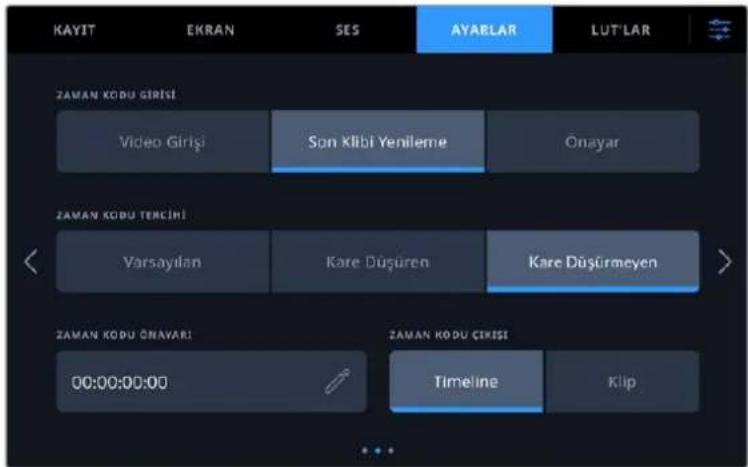
5" modellerde zaman kodu girls secenekleri
Zaman Kodu Girişi
Kayit yaparken kullanabileginiz ic tane zaman kodu giri secenei vardir.
Video Girişi
Video girişin seçilmesi, gümülü SMPTE RP 188 metaveri iceren SDI ve HDMI kaynaklarindan, gümülü zaman kodunu alir. Bu, SDI vya HDMI kaynagıniz ile Video Assist'inizde kaydedilen dosya arasindaki senkronizeyi muhafaza eder.
Harici
7" Video Assist modellerinde XLR zaman kodu girisini kullanmak icin 'external' (harici) seçeneğini seçın.
Son Klipten Devam
Zaman kodu girişiniz icin 'son klipten devam' (last clip regen) opsiyonunu seçtiğinizde, dosyalarin her biri bir onceki klibin en son karesinden bir kare sonra不准. Örnegün, ilk klibiniz 10:28:30:10'da bitiyorsa, bir sonraki klibin zaman kodu 10:28:30:11'de征求意见.
Önayar
Önayar, 'zaman kodu önayari' seçeneşi aldinda girilen zaman kodunu kullanir.
Zaman Kodu Tercihi
29.97 veya 59.94 kare hizlarindaki NTSC kaynaklar icin, 'kare duşüren' (drop frame) veya 'kare duşürmeyen' (non-drop frame) kayit modlariarasindan seçebilirsiniz. Videonuzun kare duşüren mi veya kare duşürmeyen mi olduğundan emin degilseniz, varsayilan ibaresi üzerine tiklayin. Bu islem, girisin standardini muhafaza eder veya geleçeri bir zaman kodu olmadında, varsayilan ayar olarak kare duşüren moda geleçer.
Zaman Kodu Önayari
Kalem ikonunu tiklayarak ve dokunmatik ekran klavyesi uzerinden baslangiç zaman kodunu girerek, zaman kodunu el ile ayarlayabilirsiniz.
Zaman Kodu Cikisi
Zaman kodu cikisinizi iki secenekarasindan secebilirsiniz.Bu islem ayrica,ustteki araç cubugundaki. zaman kodu goruntuleyicinizi de secer.
Timeline
Timeline zaman kodunuzu qikarmak iin, timeline secene gini tiklayin.
Klip
Klip seceneigi, klibinizin zaman kodunu cikarir.
HDR
Blackmagic Video Assist 12G HDR modelin super parlak ekrani, HDR is akislar icin mukemmeldir. Genis renk gami, DCI-P3 renk alaninin % 100 unu grotulier ve parlaklik kontrlleri de parlak gun isiginda disarida bile calismana olanak verir.
HDR icerik kaydediyor veya oynatiyorsaniz, zaman kodu sayacinin saginda 'HDR' ibaresi belirecektir. Daha buyuk bir ekranda renk gaminin butunun izleyebilmeniz icin; bir HDR televizyon gibi, HDR'nin etkin oldugu bir cihaz baglayabilmeniz icin, HDR bilgileri SDI ve HDMI cikis konektorlerinde etiketlenecektir.
Apple ProRes veya DNxHR kodeklerinde .mov dosyalari kaydederken, HDR bilgileri dosyanin metaverisine ilave edilecektr.
Kaynak
Secili olan SDI veya HDMi giriş kaynagini goruntüler. Kaynaginizi seçmek uzere, kaynak ayaralarini acmak icin kaynak ikonunu tiklayin ve SDI veya HDMi standardini seçin.
Batarya Durumu
Batarya durum gostergesi, bataryalarinizda kalan guc seviyesini gosterir. Batarya seviyelerinize iliskin daß kesin bilgiler iceren, daß buyuk bir goruntu icin batarya ikonunu tiklayin.
BILGI Batarya yerine 12V guç kaynagi kullanirken, batarya ikonlari yerine 'AC' ibaresi belirecektr.
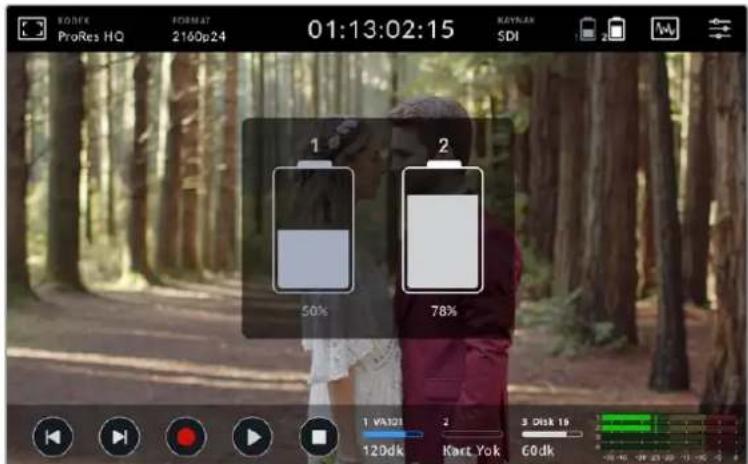
Calisma esnasinda, Video Assist cihaziniz once en duşuk sarjli bataryayi kullanacaktir ve ardindan, bu batarya tukendiginde kesintisiz olarak digerine geçis yapacaktir. Batarya kapasitesi %25'in alta duşügunde, batarya ikonu kirmizi yanacaktir.
Video Skoplari
Blackmagic Video Assist, video sinyalinizin parlakligini ve renk seviyelerini denetlemek icin kullanabileceginiz, dort adetGPCEK zamanli video skopu icerir. Bir dalga sekli, parade, vektorskop vya historogram goruntulemeyi secebilirsiniz. Bu skoplan kullanarak; ton dengesini denetleyebileceginiz gibi, siyahlln fazla kararmasini ve parlakliklarin da kirlmasini onlemek amaciyla videonun seviyelerini konrol edebilirsiniz ve kliplerinizde olusabilecek renk dengesizliklerini de tespit edebilirsiniz.
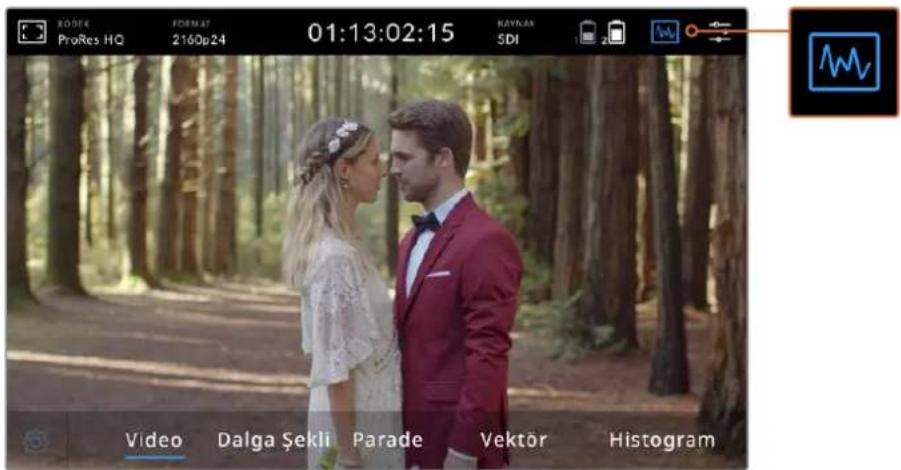
Skop görtunlule seçeneklerini österen video skoplani menu übuğu
Skoplanin her biri, video sinyalinin ceşitli özelliklerinin dokru bir grafik analizini sunarak; luma, chroma, doygunluk ve renk tonu gibi, ayi video bileşenlerinin ilgili güncün ve araligi gosterir. Ayrica, video sinyalinizin renk ve kontrastini birlikte olusturan kirmizi, yesil ve mavi kanallari da gosterir.
Skoplanin Etkinlestirilmesi
Video skoplarina erismek icin, kullandiginiz modele bagli olarak skoplar ikonunu veya histogram goruntulemeyi tiklayin. Buradan arzu ettiiginiz skopu secebilirsiniz. Orneigin dalga sekli, parade, vektorskop veya histogram. Video goruntusunu skopsuz izlemek icin, 'video' opsiyonunu增長.
Menüyü kapatmak icin skoplar ikonunu tiklayin. Şimdi aktarim kontrollerine erişebilir ve ses gõstergeleriniGORuntüleyebilirsiniz.
Skoplanin Ayarlanmasi
Bir skopu sektikten sonra, skop parlaklik ve opaklik ayarlarini acmak icin ekranin sol tarafindaki skop ayarli ikonunu tiklayin.
Skop Parlakligi
Skop grafigindeki ince ayrintilar daha fazla veya daha az belirginlestirmek icin, parlaklik seviyesini duzeltin.
Arkaplan Opakligi
Skopun arkaplanin saydamlik seviyesini ayarlamak icin, opaklik degerini degistirin.
Her iki ayara dizeltmeler yapmaniz, ideal kombinasyonu yakalamanizi违法违规视频 ve skoplanı�能ianda izleyebilmenizi mumkun kilar.
Önizleme ilekunun tiklanması, videoGORuntusunu sagustosede ve skoplanıdamekran boyutunda goruntuler. Bu, skoplanı ve videogoruntusunu ayinanda izleyebilmeniz icin baska bir seçenek sunar fakat, skoplanı daha ayrintili incelemenize olanak verir.Yeni bir konuma sürukleyerek, onizleme penceresini farklbir alanataşiyabilirsiniz.
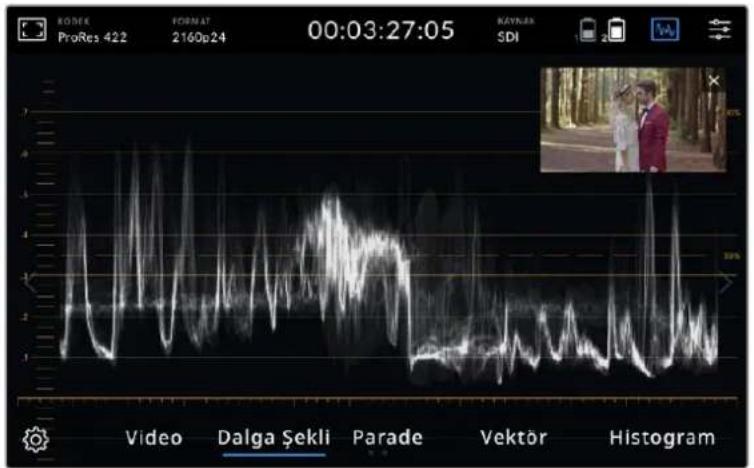
Onizlemekonunun tiklanmasi, video goruntusunu sag ust kosede ve skoplari da tam ekran boyutunda goruntuler
Dalga Sekli
Dalga sekli ekrani, geleneksel parlaklik dalga sekli monitorleri gibi, dijital olarak kodlanmis bir dalga sekli sunar. Bu, video sinyalinizin luma veya parlaklik seviyesini degerlendirmeniz icin kullanilir.
Grafigin alt kismi, grotuntunun siyah seviyesini veya golgeleri gosterir ve grafigin ust kismi da beyaz seviyesini veya parlakliklan gosterir. Grafigin ust ve alt seviyeleriarasindaki aralik, degerlendirdiginiz grotuntunun genel kontrast oranini gosterir. Cekimlerinize bagli olarak, dalga sekli grafiginiz farkligorunecektir. Yuksek kontrastli bir video izliyorsaniz, orta grilerde herhangi bir deger gormeyebilirsiniz.
Kırpilma icermeyen kusursuz video seviyeler icin, dalga sekslinizdeki siyahlln 0^ in alta duşmemesine ve beyazlarin da 100 ün üstune cikmamasina dikkat etmelisiniz. Seviyeler bu sinirlan asarsa, video goruntusu kırplacaktir ve bunun etkisini, goruntunuzun golgelerinde ve parlakliklarinda detay kayibi olarak goreceksiniz.
Dalga sekli monitoru goruntunun grafiksel bir temsilidir. Video goruntusundeki ayniyatay konuma denk dusen luma degerlerini gosterir. Orneigin, gokyuzunun sol tarafin n asiri parlak oldugu bir dis mekan sekimi yapiyorsaniz, dalga sekli grafigin sol tarafin % 100^ un uzerinde oldugunu goreceksiniz.
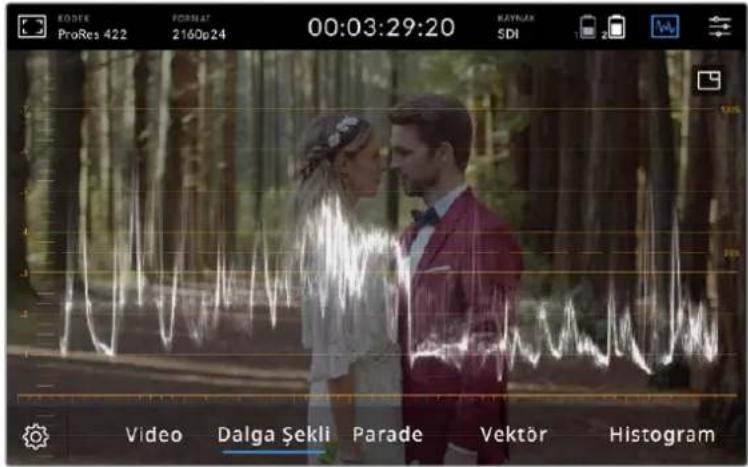
Parlaklik degerlerini gosten dalga sekligostergesi
RGB Parade
RGB parade monitorü; kirmizi, yesil ve mavi renk kanallarinin her birinin parlaklik seviyesini gosteren, ayir dalga sekillerini görtuntüer. Her bir kanalin karılaşirmasini gostererek; parade skopu, kanallarin her birinin seviyelerini degerlendirmeye olanak vermekle birlikte, kanallararasindaki parlaklikları, orta tonlari ve gölgeneri karılaşirarak renk dengesizlikerini tespit etmenizi de saglar. Öregin, gölgener mavi kanalda daha yuksekse, siyahaliniz mavi bir ton icerecektir.
Her bir kanal icindeki ton araliklarinin birbirine kiyasla nasil olduklarin iorebilmek, goruntunuzdekirenklere iliskin son derece ayrintili bir genel baki sunar. Beyaz ayar sorunlarini ve renkdengesizlikerini aninda fark edebilirsiniz ve parade skopu her kanai icin bir dalga sekli gosterigi icin, beliri bir kanalin kpirilip kirkilmadiigni da gorebilirsiniz. Oysa tek bir birlesik dalga seklinebakiyorsaniz, bunu goremyebilirsiniz.
Bu icayri RGB dalga sekli, dalga sekli skopunda goruntulenen prensiplerin aynilarini uygular. Ust, orta ve alt konumlari; video goruntusunun yatay ekseni uzerindeki parlakliklan, orta tonlar ve golgeleri temsil eder.
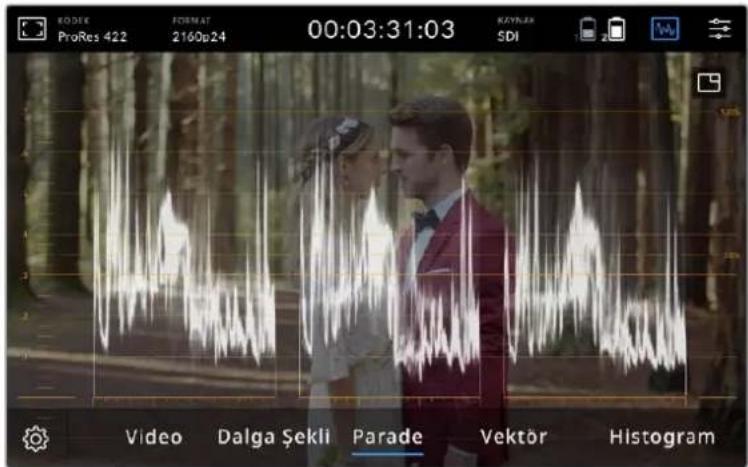
RGB parade; kirmizi, yeşil ve. mavi kanallarin parlaklik seviyelerini gösten ayı dalga sekilerini).(gürntüler.
Vektörskop
Vektörskop; bir görtündeki genel renk tonu ve doygunluk araliğin ölçer. Blackmagic Video Assist bir grafik;cizimine benzeyen geleneksel bir vektörskopa sahiptir ve grafigi cevreleyen gratikül isaretleyicileri üzerine konumlandirilmis %100 degerinde renk cubugu doygunluğu hedefleri vardir.
Karede yogun doygunlu sahip olan renkler, grafigin o bolumlerini uzatarak kenara yaklastirn. Doygunlu da haz olan renkler ise, vektorskopun ortasina da h ya k in kalir ve bu nokta 0 doygunluk seviyesini temsil eder. Vektorskop grafigin kac bolumun farkla ayildigi hesaplayarak, gortunde ka tane renk tonu oldugunu gorebilirsiniz. Grafigin her bir bolumun bebirli aci, hangi ton oldugunu gosterir.
Buna ek olarak, vektorskopun merkezine kiyasla, vektorskop grafigin merkezinin ne kadar iyi ortalanmis oldugunu degerlendirerek, goruntude bir renk dengesizliginin olup olmadigi anlayabilirsiniz. Ornegin, vektorskop grafigi ortalanmis degilse, egilim gosterdi yi, goruntunuzde bir renk dengesizligi veya ton oldugunu belirtir.
Renk dengesi hem RGB parade hem de vektorskop goruntusunde izlenebilirken, renk dengesindeki sorunlar genelde vektorskop goruntusnde daha kolay gorunur.
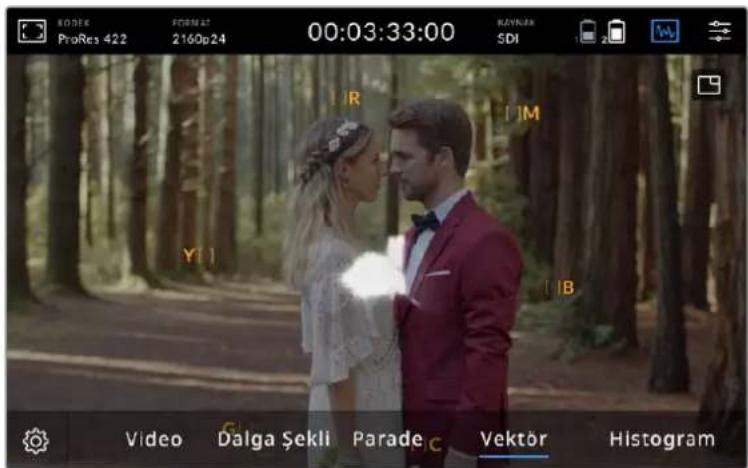
Vektorskop, görtunüdeki genel renk tonu ve doygunjuk araligi gõsterir.
Bilci Cilt tonu iceren bir video sinyalini denetlerken, sicak renk doygunluugen degerini vektorskop uzerinde saat 10'u gosteren bir acida, esit bir cizgide tutmaniz gerekecektir. Bu "cilt rengi cizgisi (fleshtone line) olarak adlandinir ve cilt yuzeyinin altindaki kanin rengine bagli olarak belirlenir. Cilt rengi cizgisi, cillteki her turlu pigment icin gecerlidir ve cilt tonlarin dogal gorunmesini saglamanin en iyi yoludur.
Vektörskop Grafigini Yakinlustirma
Vektorskop ekranindaki 'zoom' Özelliigi,GORuntunuzdeki renk bilgilerini daha yakindan inceleyebilmeniz icin grafigi buyutmenizi saglar. Bu, doygumlugu azaltilmigi goruntuleri degerlendirken faydaldir, cunku bunlar genelde tablonun ortalarinda kucuk bir veri kitlesi olarak belirir.
Vektörskop ekranina zum yapmak icin:
1 2 kat buyutmek icin ekrani cift tiklayin.
2 4 kati buyutmek icin tekrar cift tiklayin.
3 Standart izleme boyutana geri donmek icin uuncu kez gift tiklayin.
Histogram
Histogram, yatay bir olçek uzerinde parlaklik dagilimi veya siyahtan beyaza.Doğru olan bilgileri gosterir ve videodaki siyah veya Beyaziardaki detayin, kirpimaya ne kadar yakın oldugunu degerlientemizi mumkun kilar. Histogram ayrica, videodaki gamma deşisiklikerin etkilerini görmenizi de saglar.
Histogramin sol kenari; gölgeri veya siyahari görtüller ve en sag kenari da parlak bölgeleri veya Beyazlar görtüller. Görtütu bir kameradan izlerken, diyaframa acıtinizda veya kapattinizda, histogramdaki bilgilerin buna uygun olarak sola veya saga kaydirigi gereceksiniz. Bunu, görtünuzun görtgelindeki veya parlakiklarindaki kırpimayi kontrol etmek ve ton araliclarinda görulebilen ayrinti miktarin hizl bir genel bakisi icin de kullanabilirsiniz. Öregin, histogramin orta kisminda yuksek ve genis aralihta olan bilgi, görtünun un ortanlarindaki ayrintilara ili skin iyir pozlama degerine isarettil.
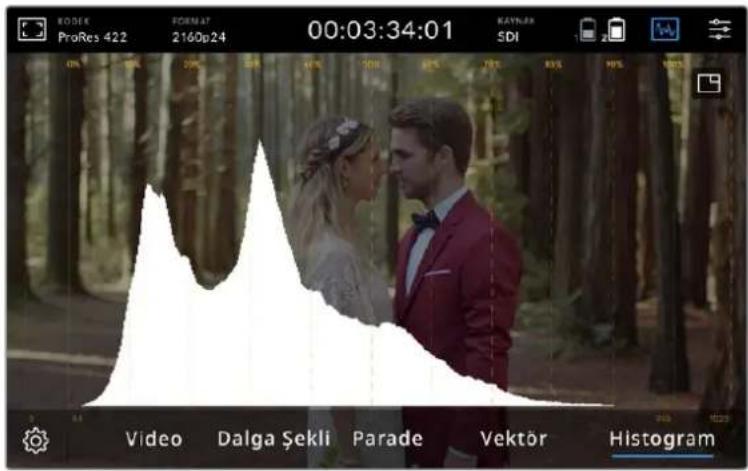
Histogram, yatay bir öçek üzerinde parlaklik dagilimi veya siyahtan Beyaza dokru olan bilgileri gosterir.
Yatay icek uzerindeki bilgiler % 0 da veya % 100 un uzerinde, keskin bir hat ile bir arada toplanmisa videounuz muhtemelen kirkilyordur. Cekim yaparken videodaki goruntulerin kirkilmaya maruz kalmasindan kacinmalisiniz cunku, daha sonra kontrollu bir ortamda renk duzenleme iglemleri yapmak istiyorsaniz, siyah ve beyazlardaki ayrintilarin mutlaka muhafaza edilmesi gerekir. Cekim yaparken, pozlama degerinizi muhafaza etmeye calisin. Yani, bilgilerin genelde historogramn ortasinda yogunlastigina ve kenarlardan kademeli olarak duustugune dikkat edin. Bu daha sonra, beyazlarin ve siyahalin dinuk kontrasti ve detaysiz gordinmesini onleyerek, renkleri duzeltmenizde size daha fazla ozgurluk saglayacaktir.
Zum
Zum özelliigi, bir kamera bagligyen odaginizi dikkatle gozden gelebrebilmeniz veya video görtunüzdekiince ayrintilari inceleyebilmeniz icin, optik yakinlaştrma yapmaniza olanak verir. Kayit ve oynatmoncesi ve esnasinda, bir seksimi kadrajlarken zum özelliigi kullanilabilir.
Zum yapmak icin ekrani cift tiklanamiz yeterlidir. Zum penceresi ekranin sol ust kosesinde belirecektir. Goruntunun farkli bolgerini incelemek icin, ekrana dokunup surukleyin. Normal ekrana donmek icin, ekrani tekar rift tiklayin.
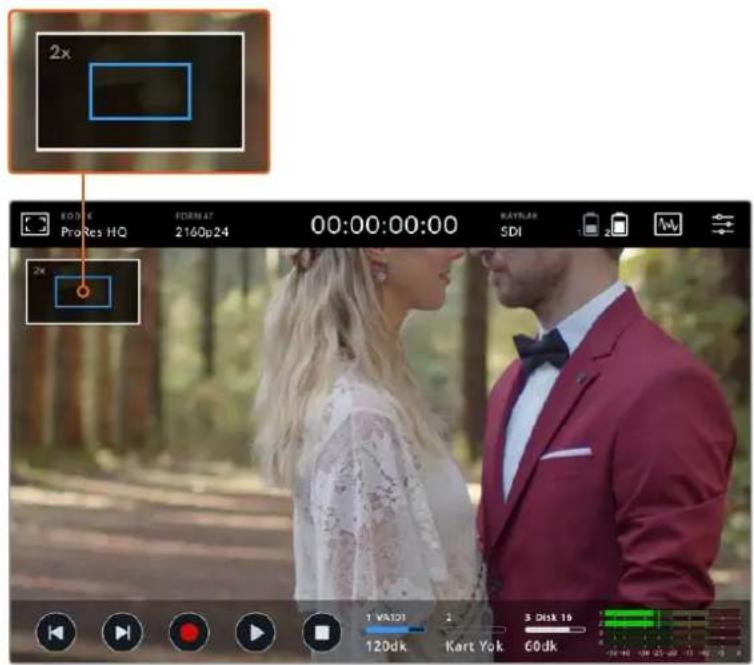
Blackmagic Video Assist üzerindeki zum durum gõstergesi
'Histogrami Goster' Fonksiyonu
Ekran uzu goestergelerin sol tarafi, videonuzdaki parlakligin dagilimini gosteren bir historogram görtüller. Yalnizca siyah ayari, ekranin en solunda ve yalnizca Beyaz ayari ise ekranin en sagindadir. Video sinyali bu sinirlar kapsaminda alt kenarlarda bir noktada keskinleştiğinde, gölgerin ve beyazlarin kırpilmadigün anlayabilirsiniz. Bu, videonuzun ton araliklarindaki ayrintilarin muhafaza edildigi anlamina gelir.

'Histogrami goster' fonksiyonunu, gostege panelin in ayarlar sekmesi uzerinden aqip kapatabilirsiniz
Depolama Gostergeleri
Depolama ortaminin durumunu görtüller. Blackmagic Video Assist iki adede kadar SD kart yuvasini destabilker. 12G modelleri ayrica, harici bir surucu de icerir.
Uzerine kaydetmek istediginiz bir kartı seçmek icin:
1 Depolama ayaralarini açmak icin 'kart' durum ikonunu tiklayin.
2 Depolama ayarlarindan, uzerine kayit yapmak istediiginiz karti seciin.
3 Depolama ayarlari sayfasindan cikmak inci'ik ibaresi uzerine veya oka basin.
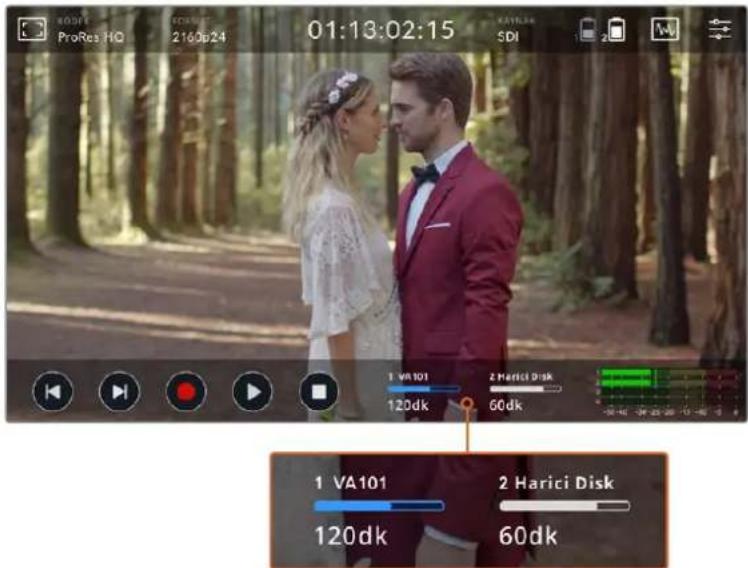
Blackmagic Video Assist 5"12G HDR model indeki depolama gostergesi koniari, SDkart yuvasinin ve harci diskin durumunu gosteri.
Blackmagic Video Assist 12G HDR bir USB-Cimentarya sahiptir. Buradan tek bir disk veya 4 adedekadar SSD kartıçerenbir Blackmagic MultiDock 10G baglayabilirsiniz.
Blackmagic Video Assist 12G HDR üzerinde aktif diskinizi seçmek ici
1 Depolama ayarlarini açmak icin 'disk'ikonunu tiklayin.
2 'Disk listesi' uzerine tiklayin.
3 Seçmek istediginiz diski tiklayin, mavi renkte vurgulanacaktir. 'Diski Kullan' ibaresini tiklayin. Aktif disk, disk ikonunun solundaki mavi dikey Çlzgi ile belirlenir.
4 Bir onceki depolama ayarlii ekranina geri donmek icin *ik ibaresini tiklayin.
5 Depolama ayarli ekranindan qikmak iin, cik' ibaresini tekrar tiklayin.
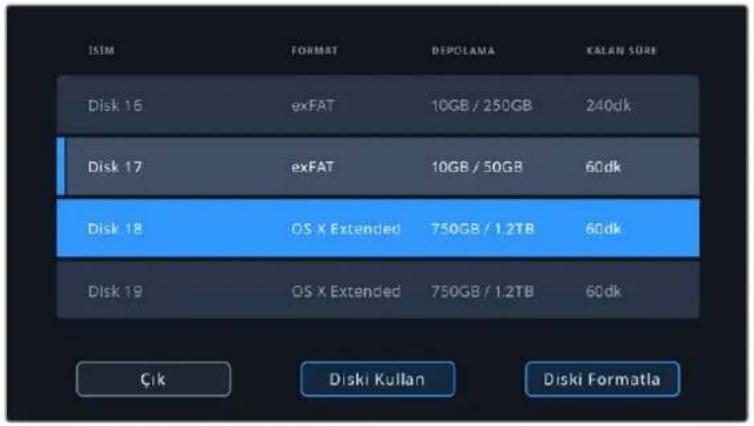
12G Video Assist modellerinde disk listedis penceresi
Seçili disk zaten aktifse veya kullanilabilecek yalinizca bir disk varsa, 'diski kullan' butonunun etkisz hale getirileceğini hatirlmatamizda yarar var.
Depolama ortaminizi ayrica, depolama ayarliari menusunden de formatlayabilirsiniz. Daha fazla bilgi icin, bu kilavuzun ilerleyen sayfalarindaki 'Video Assist'i kullanarak depolama ortaminin formatlanmasi' bolumune bakin.
Depolama gostergesi ikonlan, Video Assist modelleriarasinda biraz farklik gosterir ve rakam, isim, ilerlemecubuguve ortam yuvalarin durumu gibibilgileri goruntuleyebilmenin yan sira, sadece numarayi ve durumu da goruntuleyebilirler.
Rakam
Bu rakam, depolama yuvasini belirtir. Orneegin, Blackmagic Video Assist 12G HDR '1' ve '2' numarali yuvalar, iki adet SD kart yuvasidir ve '3' numarali yuva da harici disk icindir. 5 inclik 12G Video Assist uzerindeki '2' numarali yuva, USB-C uzerinden baglanan harici bir disk icindir. 12G Video Assist modellerinde, formatama surecinde ortam ismini ilave edebilirsiniz.
ism
Depolama ortaminizin ismi, yuva numarasinin saginda goruntulenir. Boylece, her zamanDOGRU karta veya diske kayit yaptiginizdan emin olabilirsiniz.
Illerlemecubugu
Cubuk ikonu, su anki durumuna bagli olarak; mavi, beyaz veya kirmizi olacaktir. Rengin yogunluğu da ayrca, karta kullananan alani görtüntüler.

Aktif disk mavi birçubuk ile belirlir. Oynatma butonuna basarsaniz, oynatim islemi bukartan veya diskten baslar. Video kaydetmek isterseniz, bukarta veya diskte olacaktir.

Beyaz bir cubuk; bir SD kartin veya harici diskin bagli oldugunu ancak aktif olmadigi isaret eder. Kesintisiz bir Beyaz ikon, diskin dolu oldugunu belirtir.

Kayit boyunca cubuk kirmizi olacaktir.
Durum
Kayit ortami durumu ya ortamda kalan kapasiteyi ya da yuva durumunu gosterecektir.
Kalan kapasite
SD karinizda veya diskinizde bos alan kaldiginda, mevcut kaynak formatina ve seegtiginkodek ille kalite ayarlarina bagli olarak, kalan sure saat:dakika:saniye bilgileriyle goruntulenecektir. Bir saatten daha kisa bir sure kaldiginda, yalinizca kalan dacika:saniye bilgilerini goruntuleyecektir.
Kayit yaparken, 5 dakikadan daha az bir sure kaldiginda, sure rengi kirmiziya degisecektir.
3 dakikadan daha az bir sure kaldiğinda ise, sure rengi kirmizidan Beyaza yanip sonecekir.
Video Assist cihaziniz bir kaynaga bagli degilse, ekran SD karta veya harici diskte kalan alami gosteerektir.
Yuva Durumu
Disk yuvasina bagl bir ortamin olmadigi durumlarda, 'kart yok' veya 'disk yok' ibareleri goruntulenecekir. Bir SD kart veya aktif bir harici disk doldugu zaman, depolama ortamini degistirmenin vakti geldigi bildirmek uzere,ikon 'kart dolu' veya 'disk dolu' ibaresini goruntuleyecekir. Yerlestilmiş olan bir baska SD karti varsa, kayit otomatikman bu karta geçer ve kart uzerine kaydetmeye本场比赛. Harici bir disk bagllysa, ikinci SD kart doldugunda, kayit aktif diskte devam eder.
Ses
Ses Gostergeleri
Alt araç cubugundaki ses goestergeleri, dört adede kadar ses kanalini görtüntüler. Bunlar, gosterreich paneli menusundeki 'ayarlar' sekmesi üzerinden PPM vya VU goestergelerine ayarlanabilirler. Alttaki iki goestergede hangi kanallarin görunecegini de ayarlayabilirsiniz. Bu, gosterreich paneli menusünnes ses sekmesindeki 'monitor kanallari' ayarlarinda bulunur. Båska kanallar seçildiginde, kanal numarasikekran üstu ses goestergelerinde degisecektir.
Hoparlor ve Kulaklik Seviyesi
Video Assist üzerindeki dahili hoparlörün veya kulakigün ses seviyesini ayarlamak üzere; alttaki araç cubuğunu ekrana getirmek icin LCD'yi yukari veya asaqi kaydirin sonra, ses seviyesi ayarlarini acmak icin ses gostergelerini tiklayin. Hoparlör veya kulaklik icin ses seviyesini artirmak veya dusürmek icin, ses seviye sürgusünü suruklemeniz yeterlidir.
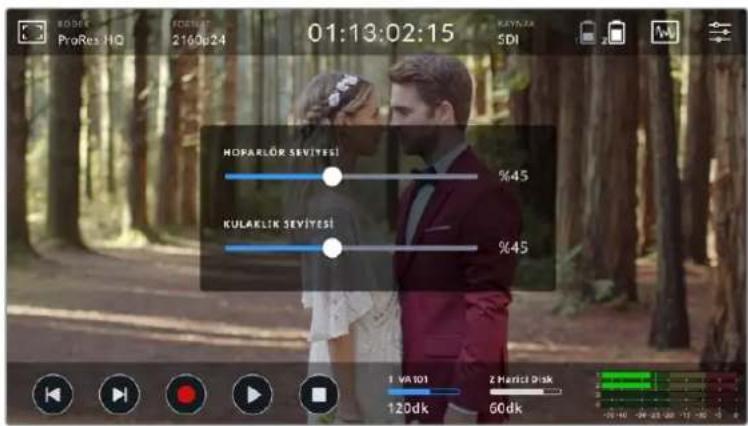
Bilgi Bir mikrofonun bagl olduugu durumlarda geri besleme nedeniyle olusan otmeyi onlemek icin, Video Assist kayit yaparken veya video girisini izlerken, hoparlor etkisz hale getirilir ancak oynatim esnasinda etkinleştilir.
Hoparior ve kulaklik seviyelerinin yanı sira, 7 inçlik Video Assist modellerinde XLRGX seviyelerin de duzeltebilirsiniz.
Kirpilmaya yol azmadan en iyi nitelikte ses kaydi incin, girislerin her birindeki surguyu ayarlayin. En yuksek ses seviyeniz tercihen sari bolgelerde olmalidir. Pik seviyeleriniz kirmizi bolgeye girerse, sesin kirpilma risiDOGAR.
7 inçlik Video Assist modellerinde analog ses seviyelerinizi dizeltmek icin, ses goştergesini tıklamaniz ve kanallarin her birinin surgülerini sola veya saga süruklemeniz yeterlidir. Ayrica, analog ses seviyelerini ve baska ses kontrollerini, goşterge panei menusundeki 'ses' sekmesi üzerinden de dizeltebilirsiniz.
7 inclik Video Assist modelleri, ayni zamanda etkili ses kaydedicileridir. Asagidakiler dahil olmak üzere her bir XLR girisinin, bagimsiz ayarli vardir:
Kaydedilen Ses Kanallari
Blackmagic Video Assist, aynianda 16 adede kadar ses kanalini kaydedebilir. 2 ila 16 kanalarasindan, kaçkanal ses kaydetmek istediginizi seçın. Bazimodellerde, bu ayari gõsterge paneli menüündeki kayit sekmesi uzerinden bulabilirsiniz.
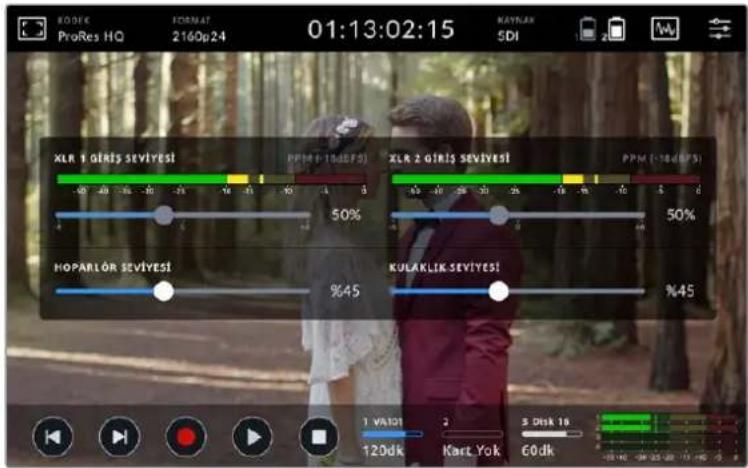
7" Video Assist modellerinde XLR ses seviyeleri duzeltilibilir
XLR Girišlerini Buraya Kaydet
Ikiden fazla ses kanali kaydederken, XLR girislerinizi hangi kanallarin kaydedecegini belirleyebilirsiniz. Ornegin; 8 kanal ses kaydederken, oklari tiklayarak XLR girislerinizi 7-8 numarali kanallara kaydedebilirsiniz. XLR ses kullanmiyorsaniz sadece 'hiçbir' seçeneğini segin.
Ses gostergeleri, 16 ses kanalina kadarini gosterir. Kaydedilen ses kanalinin sayisina bagli olarak kanallar etkinlestirilir ya da etkisiz hare getirilir.
XLR Hat veya Mikrofon
Analog XLR girilerine mikrofon haricindeki profesyonel ses ekipmanlarini baglarken, kayit seviyesini 'XLR hat'ormal ayarladiginizdan emin olun.Profesyonel ses ekipmanlarinn cogu,'mic'seviyesine kiyasla daha guclu olan hat'seviyesinde ses cikarir. Bunun yerine, XLR girilere mikrofon baglarken ilgili girisi 'XLR mic'ormal ayarlayin. Bunun sebebı, hat seviye cikisina sahip ekipmanlaria kiyasa mikrofonlarin genelde daha gucsuz bir sinyal cikarmasidir. Yani, kayit seviyesini en iyi seviyegetirmek icin sinyal 7 inclik Video Assistiniz tarafindan biraz guclendirilir. Gümülü SDI veya HDMI
kanallari 1 ve 2'yi kaynak videonuzda muhafaza etmek ve XLR analog girislerini atlamak icin, 12G Video Assist modellerinde, XLR girislerinizi 'hiçbirı olarak ayarlayabilirsiniz. 3G Video Assist modellerinde, video seçeneğinci seksin.
NOT Video Assist cihaziniz, cihazi kapatip aqtiginizda bile ayarlar hatirlar. Baglantilarinizi degistirirken, ses ayarlarinizi da yeniden ayarladiginizdan emin olun.
Pad XLR (XLR Sinyal Seviyesini Azalt)
Gurultulu bir ortamda veya tahmin edilemeyecek derecede yuksek seslere yakincekim yapiyorsaniz, XLR paddingormal da bilinen,sinyal seviyesini azaltan ozelliigi 'aik'olarak ayarlayabilirsiniz. Bu islem ses seviyelerinizi birazduirecektir ve seviyerlerde daha fazla aralik saqlayarak ses kirlmasini onlemenize yardimci olacaktir. Normal ses koşullarindacekim yapiyorsaniz,bu ozeligi kapali'olarak ayarlayin.
Fantom Guc
Kendinden beslemeli olmayan mikrofonlari baglarken, onlari XLR konektör uzerinden fantom guç kullanarak calistirabilirsiniz. Ayari 'açık' olarak ayarlamaniz yeterlidir.
NOT Batarya ile calisan mikrofonlari kullanirken, fantom gucun 'KAPALI' oldugundan emin olun cunku, batarya ile beslemeli bazimikrofonlar, fantom guc temin edildiginde hasar gorebilmektedir.
Ses Kanallarinin Kaydedilmesi
Blackmagic Video Assist, aynianda 16 adede kadar ses kanalini kaydedebilir. 2 ila 16 kanal arasindan, kaçkanal ses kaydetmek istediginizi seçın.
Menu Ayarleri
Video Assist cihaziniz, sekmeli menüller uzerinden erisilen ilave ayarlar da icerir.
Kayit
Daha yuksek kare hizl formatarda kayit yapmak icin UHS-I SD kartlar gibi, daha yavaş kayit ortamaları kullanirken, kare duşmesi ile karsalşabilirsiniz.Ş akıniza baglı olarak, kare duşmesi olduğunda kaydin durmasini isteyebilirsiniz. 'Kaydir durdur' seçeneşini/seçerek bunu yapabilirsiniz. Kayda devam etmek ançak, depolama ortaminiz kare duşurduguinde uyar almak isterseniz, 'uyar' ibaresini seksin. Ekranın sag alt koseinde bir unlem isareti belirecekbir.
LUT'u Dosyada Uygula
Blackmagic RAW kodeigi ile Çekim yapiyorsaniz ve Video Assist 12G HDR'de bir LUT uyguluyorsaniz seçili LUT, kaydetmekte oluguṇuz Blackmagic RAW dosyasinda gömülür. Bu; LUT'un dosya böşkında kaydedilecegi ve post prodúksiyon esnasindo ayı bir dosya ile üråşmaya gerek olmadan, kolayıkla klibe uygulanabilecegi anlamina gelir. Kayit menusunde, 'LUT'u dosyada uygula seçenek anahtari 'açık' konumunda ilen, Blackmagic RAW Player ve DaVinci Resolve'de, bu klip seçili LUT uygulanmı olarak açilacaktir. Bu LUT, daha sonra 'açık' veya 'kapali' durumuna kolayıkla degiştinilebilir, fakat klibe yazldiğindan dolayı, daima Blackmagic RAW dosyası ile beraber hareket eder.
Blackmagic RAW dosyasindaki 3D LUT'un etkin veya etkisiz hale getirilmesi[in, DaVinci Resolve'nin RAW ayarlar paletinde de bir 'LUT'u Uygula' anahtari vardir. DaVinci Resolve'deki 'LUT'u Uygula' ayari, kameradaki ayarin aynisdir. Boylelikle; cekim yaparken kamerada LUT'u ayarlayar renk uzmanini LUT'u kullanmasi[in yönlendirebilirsiniz faktat, DaVinci Resolve'de 'LUT'u Uygula' anahtarini 'kapali' konumuna getirerek, LUT'u kolaylikla kapatabilirler.
Ekran
3D LUT'u Goruntule
Seçili ekran 3D LUT'unuzu açmak veya kapatmak icin, ayarlar icin olan acma/kapama (toggle) anahtarini tiklayin. Herhangi bir ekran LUT'u seçilmediğinde, 3D LUT'u görtütuleme opsiyonu etkisz hale getirilecektir. Bir LUT'u nasil yukleyeçeginze dair bilgi icin, bu kilavuzun ilerleyen sayfalarindaki goşsterge pane li menünde 'LUT'lar' sekmesine bakin.
Yalinzca Mavi
Video Assist cihaziniz, siyah ve beyaz bir görtü olarak temsil edilen ve sadece mavi kanali görtüleyen bir 'yalnizca mavi' moduna sahiptr. Bir djital video sinyalinde gürültu varsa bu, ençok mavi kanalda görtür. Bu nedenle, bu özelliği kullanarak gürültüyu tespit edebilirsiniz. Siyah beyaz görtü ayrica, kamera odağıni kontrl ederken de yardımlç olmak üzerkullanil bilir. 'Yalinizca mavi' modu etkinlestirmek ileç 'açık' opsiyonunu seçın.
LCD Ekran Yonu
Otomatik ekran yönū modunu etkisiz hale getirmek isterseniz, bu ayan 'hiçbirī' olarak duzenlemeniz yeterlidir. Artik ekran, bas asaği cevirseniz bile mevcut yöne kilitli kalacaktir. Ekrani ayrìca, 180° donmesi icin de ayarlayabilirsiniz. Bu özellik, ekrani o konumda kilitli tutar ve cihazın bir kamera techizatina basasaği monte edildigi durumlarda faydalidir. Otomatik ekran yönū modunu etkinleşstirmek icin, 'otomatik' opsiyonunu seçın.
Anamorfik Germe
Blackmagic Video Assist bir 'anamorfik germe' ayari icerir. Bu ayar, anamorfik mercek kullanan bir kameradan alinan, yatay olarak 'sikistirilmis' goruntuleri, dokru bir sekilde goruntulemenizi saglar. Her anamorfik mercegin farkli bir sikistirma orani oldugundan, goruntunuzu duzeitmek icin gereken germe orani fark gosterecekbir. Farkli anamorfik merceklerdeki sikistirma oranina tekabul etmesi icin; 1.33x^ 1.66x',2x' germe oranlararasindan secebilirsiniz. Bu ayari kapatmak icin 'kapali' opsiyonunu增長.
Ayarlar
Gösterge paneli menusündeki ayarlar sekmesinde, asaigdaki secenekler dahil edilmistir.
Video Assist/Cihaz Ismi
ismin sagindaki kalem ikonunu tiklayarak, Video Assist cihazinizin ismini degistirebilirsiniz. Bunu yapmak, birden fazla Video Assist cihazin kullanildigi durumlarda, cihazlar ayirt etmeyi kolayastirr.
Tarih ve Saat
Bu ayarlar korundugunda ve dokru oldugunda, her bir kibin hangi tarihte ve saatte kaydedildigi gosteren faydali bilgiler, klip dosyalariniza kaydedilir.
Tarih ve saat ayaralarini degistirmek icin:
1 Ayarlan degiistirmek icin 'kalem' ikonunu tiklayin.
2 Bir ayari degistirmek icin; gun, ay, yil veya saat duzelte me oklarini tiklayin.
3 Yaptiginiz degisikligi teyt etmek için, 'kaydet' ibaresini tiklayin.
Dil
Blackmagic Video Assist; aralarinda Cince, Japonca, Almanca, Fransizca, Rusca, Italyanca, Portekizce ve Türkiye de bulunan birçok dili destekler.
Dil tercihinizi yapmak icin:
1 'Dil' uzerine tiklayin ve listeden tercih ettiğiniz dili seksin.
2 Ayarlar menusüne geri donmek icin 'guncelle' ibaresini seksin.
Yazilim Sürümü
Yuklulanan yazilim surumungoruntuler.
Tally LED Lambasi
Video Assist cihaziniz kayittayken, utte kirmizi yanan bir tally lambasi. Bu ozelliigi, kayit esnasinda bir tally lambasinin görtunülenmesi icin secenek sunmayan bir DSLR ile kayit yaparken, ozellikle faydalidir. Tallyi açip kapatmak icin degistirme butonunu kullanin.
LEDParlakligi
Tally lamba LED parlakligin ayarlamak incin, duuk', orta veya yuksek' ibarelerini tiklayin.
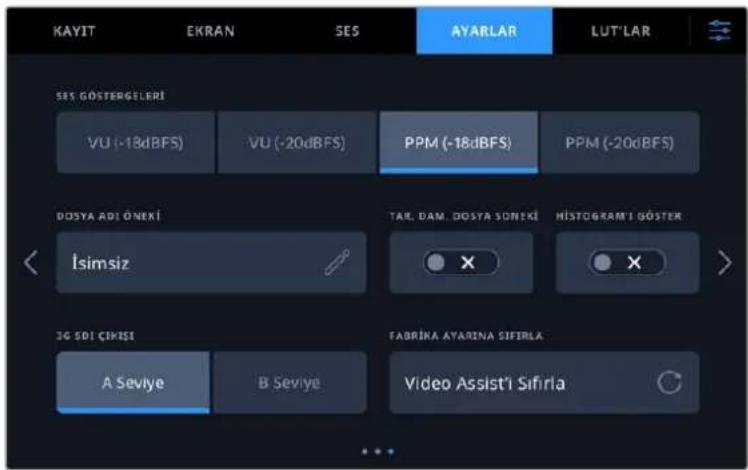
Ses Gostergeleri
Blackmagic Video Assist iki farkli ses goftergesi goruntuleme tur icerir.
vu
VU gostergesi veya 'volum birim' sayaci, sesinyalinizdeki kisa sureliinis ve cikislarin ortalamasini sunar. VU olcimumu kullanyorsaniz Video Assist'in giris seviyelerini, gostergenin sesayaci uzerinde Odb'nin altinda kalacak sekilde ayarlayin. Bu, sinyalin gurultye oranini en yuksek seviyeye cikarir ve sesin en yuksek kalitede olmasini saglar. Sesin OdB seviyesi uzerine geçmesi halinde, ses bozulmasina dair ciddi bir risk olusur.
PPM
PPM gostergelere veya diger adyla 'pik program sayaclari', sinyal piklerini yavaa bir duusie bilbir anligina tutan bir 'peak hold' (pik tutma) ozelligine sahiptirler. Bu sayede, sesin nerede pik yaptigin kolaylikla gorebilirsiniz.
VU ve PPMsaysclarininher ikisi de-18dB veya-20dBlik referans seviyelerinde kullanilabilir. Boylece, uluslararasi farkli yayin standartlarna uyacak sekilde sesi denetleyebilirsiniz.Giris seviyelerini dokunmatik ekran uzerinden dizeltmek icin, sag alt kosedeki ses gostergesini tiklayin.
Dosya Adi Oneki
Kaylti dosyalarinizin dosya ismini degistirmek icin duzelti cik kalem ikonunu tiklayin. Yeni dosya ismini girebileceginiz bir dokunmatik ekran klavyesi belirecektir.
Dosya Adina Tarih Ekle
Dosya ismine eklenen tarih bilgisi, fabrika ayari olarak kapali durumdadir. Dosya ismine tarih ve saat bilgilerinin kaydedilmesini istiyorsaniz, dosya adina tarih ekle' opsiyonunu etkin hale getirin.
'Histogrami Goster
Aittaki araç cubuğundaki histogram进展情况, varsaylan ayar olarak kapali olacaktir. Histogram进展情况 acmak isterseniz, 'histogram' Göster' anahtarı anlak moduna getirin.
3G-SDI Çişi
Bazi yayin ekipimanlari, yalnizca A seviye veya B seviye 3G-SDI video kabul edebilir. Uyumluluğu muhafaza etmek icin, 'A Seviye' veya 'B Seviye' opsiyonunu tiklayin.
Fabrika Ayarlarina Sifirla
Video Assist' fabrika ayarlarina sifirlamak icin, 'sifirla' butonunu tiklayin. Onay sayfasinda bu hareketi onayladiktan sonra Video Assist cihaziniz, kayitli tum LUT ve onayarlari siler ve tum ayarlari fabrika ayarlarina geridondurur.
LUT'lar
Video Assist cihaziniz, goruntuye uygulanmis 3D LUT'larla birlikte giris videosunu goruntuleyebilir. Bir 3D LUT sadece ekranda kullanilir ve videoya kaydedilmz. Dolaysiyla, kaydedilen goruntunüze bu gorunumn kalici olarak uygulanacağina dair endişi duymaniza gerek yoktur. Ancak, ayni LUT'u DaVinci Resolve yaziminda goruntunüze uygulamak isterseniz, Video Assist'te kullandiginiz ayni LUT .cube dosyasini DaVinci Resolve'ye aktarabilir ve renk derecenize uygulayabilirsiniz.
Bu, sette izlediginiz bir gorunum post produksiyonda goruntulerie eslestirmek vya belirli bir renk profililye uyumluluk sağlamak gibi, etkili secenekleri size sunar. Video Assist cihaziniza ige aktarmak uzere LUT'lari .cube dosyalari olarak dişa aktarmak dahil; renk dizeltme calismalinizda 3D LUT'lannilasil kullanacaginiza iliskin daha fazla bilgi icin, DaVinci Resolve kullanim kilavuzuna bakin.
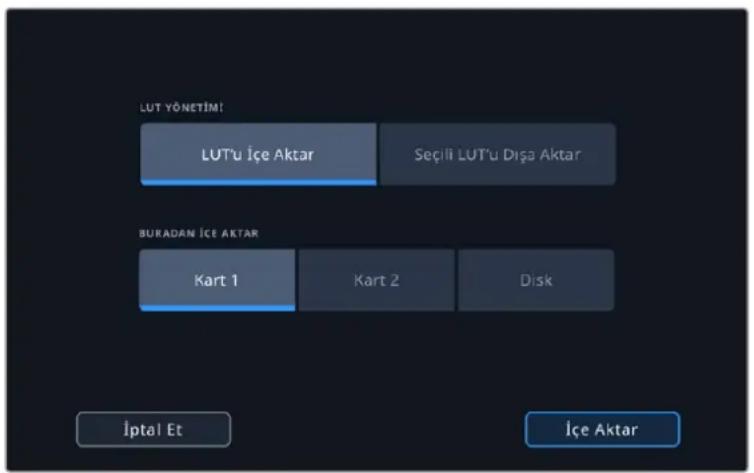
Bir 3D LUT'u ici aktarmak icin:
1 LUT'lar menu sekmesini tiklayin.
2 LUT ekraninin altindaki Çift ok ikonunu tiklayin.
3 LUT Yonetimi opsiyonundan, LUT'u iCe aktar ibaresini segin.
4 LUT'unuzu kaydetmek istediiniz yeri seks ve 'içé aktar' butonunu tklayin.
5 Listeden içé aktarmak istediginiz LUT'u seçin ve içé aktar ibaresini tiklayin. LUT'un içé aktarildigi bir ilerlemé ekraniyla bildirilecektr. Bu islem tamamlandiinda, LUT listede belirecektr.
Ekran LUT'unuzu seçmek ici:
1 Video Assist cihazinin gõsterge paneli menusünden 'LUT'lar' sekmesini tiklayin.
2 Mavi renkte vurgulamak icin, uzerine tiklayarak kullanmak istediginiz LUT'u segin.
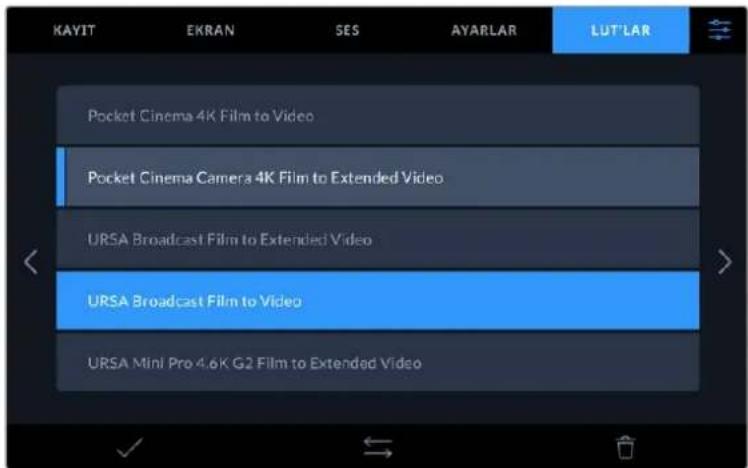
3 LUT'u seçmek icin onay ikonunu tiklayin. Segildigi belirtmek üzere, LUT ikonunun solunda mavi renkte dikey bir Çişgi belirecektir.
Metaveri Girilmesi
Metaveri; tekrar saylan, mercek bilgileri ve diger tanimlayici detaylar gibi kliplerinizde kaydedilen bilgilerdir. Bu; post produsiyonda, cekimlerin duzenlenmesinde ve islenmesinde oldukca etkilidir. Orneigin; tekrar, cekim ve sahne numaralari, vizgecilmez duzenleme araclarindandir. Mercek bilgisigi, gortu bozulmasini otomatik olarak gidermek icin veya VFX (gorsel efekt) degelerini daha iyi eslestirmek icin kullanilabilitir.
Blackmagic Video Assist, her klibe zaman kodu, tarih ve saat gibi bazimetaverileri otomatik olarak kaydeder. Daha fazla ilave bilgi eklemek icin dijital cekim tahtasini kullanabilirsiniz.
Dijital Cekim Tahtasi
Çekim tahtasınl ortaya;cikarmak icin, video assist uzerinde, ekranın en solundan parmaginizi kaydiniriz.Çekim tahtasıl; 'klip bilgisi', 'proje' ve 'mercek bilgisi' olarak sekmelere bolunmustur. 'Klip Bilgisi' sekmesi, her klibe gore degişen bilgi icerirken, proje sekmesi; proje ismi, yonetmen, kamera ve operatör kimligi gibi, kiplerarasinda ortakolan detaylari girdiginiz yerdir. 'Lens Bilgisi' sekmesi, kullananan mercek hakinda bilgileri girdiginiz yerdir.
Klip Bilgisi
Klip metaverisine degisiklikler yapma ilemi, bekleme modunda ve oynatim modunda farki sekilde calisir. 'Bekleme' modunda, Video Assistiniz kaydetmye hazir olduğnda, klip metadataşi bir sonra kaydedilecek klide kaydedilir. En son kaydedilen klide bir 'iyi seksim' etiketi ekleyen 'en son klip iyi seksim' butonu, buna dahil degildir. 'Oynatim' modunda, önceden seksilmigi进展情况,... geçirirken, 'iyi seksim' butonu gosterilir ve klip metaverisi daima su an进展情况,... klide eklidir.
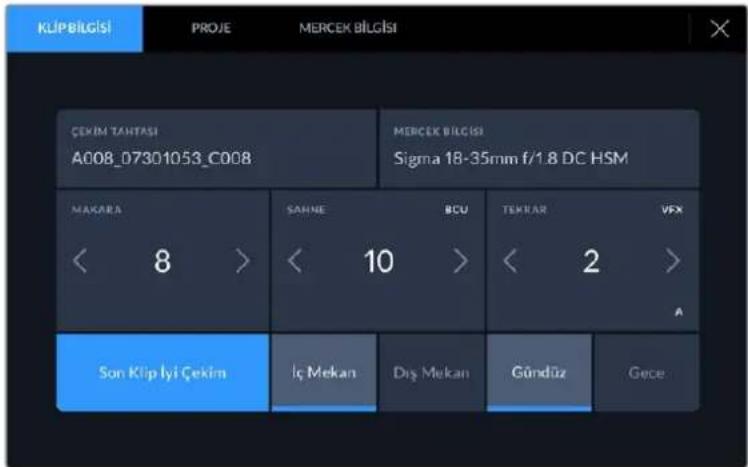
Video Assist 'oynatim' modundayken, 'cekim tahtasi' sekmesi,cekim tahtasini ilgilendiren klibi tanilmar ve 'iyicekim' butonunu gosterir. Bekleme modunda,cekim tahtasi bir sonraki klip icindir ve 'son klip iyicekim' butonunu gosterir.
Cekim Tahtasi
Bu ayar, suanda gosterilen metaverinin, hangi klip icin gecerli oldugunu gosterir. Oynatim modunda, su anki kliple ilgilidir. Bekleme' modunda, bir sonra kaydedilecek klibi kasteder.
Mercek Bilgisi
Mercek bilgisi bolümü, mercek Türb bilgilerinı görtürler. Mercek modeli, odak uzakkı ve filtret gibi mercek veri bilgilerinı manuel olarak eklemek icin, üstteki 'mercek bilgisi' sekmesine dokunun Mercek bilgilerinı girme konusunda daha fazla bilgi icin, bu kilavuzun ilerleyen bolümlerindeki 'mercek bilgisi' kismina bakın.
Makara
Kullananan makarayi gosterir. Saigindaki ok ikonuna dokunarak, makara numarasini manuel olarak)..
deigi tirn. Yeni bir projeye geigiinizde ve makara numarasinin tekrar 1'den baslamasini istediginizde,
'1' rakamina ulasincaya kadar soldaki ok ikonunu tiklayin.
Sahne
'Sahne' gõstergesi, šu anki sahne numarasini gõsterir ve ayni zamanda šu anki çekim numarasini ve tarzini da gõsterebilir. Bu gõsteredeki rakam, daima Şimdiki sahneye aittir. Sahne numarasin iki tarafindaki sol ve sag oklarini kullanarak veya sahne numarasi duželticisine girmek icin sahne numarasini tiklayarak sahne numarasini ayarlayabilirsiniz.
Sahne numaralari, 1ile 999arasindadr.
Sahne numarasi dizelticisinde, sahne numarasina bir harf ekleyerek, 山 anicekim numarasini da belirtebilirsiniz. Orneigin 23A; sahne yirmi uucu vecekim biri belirtir. Sahne numaraniza bircekim harfeklemisseniz sahne numarasi dizelticisine her girdiginizde, kameraniz size bir sonraki sahne numarasini vecekim harfini onerecektir. Mesela; su ani kshn numaraniz 7B ise kamera size '8' ve 7C^ segeneklerini onerir.
Sahne numarasi gostergesi,ayni zamanda su ani kekim tarzini da sag ust kosede gosterreich. Bunlari, cekim klavyesinin sag tarafindaki sahne numaras duzelticisinde secebilirsiniz.
Mevcut olan cekim turleri sunlardir:
BCU (big close up) baş plançekim
ECU (extreme close up) aşir yakin plan seksim
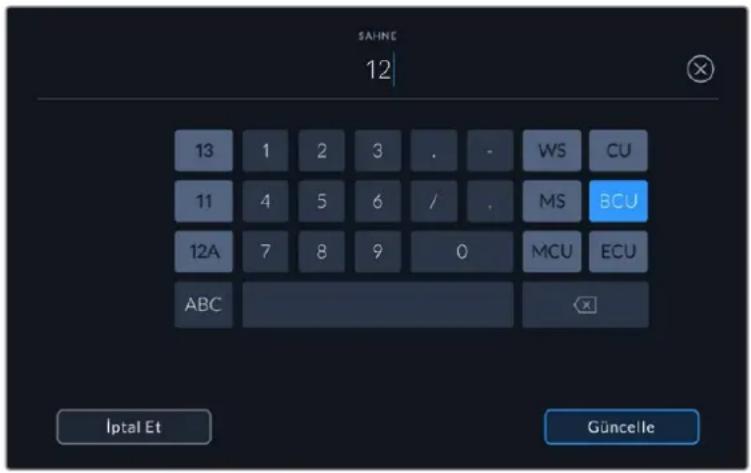
Sahne metaverisini girerken, video monitorunüz, dokunmatik klavyenin solunda artı onerllerinci ve sag tarafacekim tarzlarini sunar.
Tekrar
Tekrar gostergesi, su anki cekim icin tekrar numarasini gosterir. Tekrar numarasinin iki tarafindaki sol ve saq oklarini kullanarak veya tekrar numarasi duzelticisine girmek icin gostergeyi tiklayarak, tekrar numarasini ayarlayabilirsiniz.
BILGI Cekim numaras i vya sahne harfe ilerediginde, tekrar numaras 1e doner.
Tekrar numarasi duzelticisinde, aiklamalar ekleyebilirsiniz. Bunlar, tekrar numarasi klavyesinin saq tarafinda bulunur ve asagida belirtilen senaryolara karsilik gelir:
| PU | ‘Pick up’ (düzeltme) Bu, asil Çekimler bittikten sonra,[dahaforcesbir tekrara ilave materyal eklemek ilen tekrarlanan Çekimleri ifade eder. |
| VFX | ‘Visual effects’ (Görsel efektler) Bu, gösels efekt kullanimi ilen yapilan bir Çekimi veya tekrari ifade eder. |
| SER | ‘Series’ (Serifelçimler) Bu, kamera calisir haldeyken birçok tekrarin Çekildişi bir durumu ifade eder. |
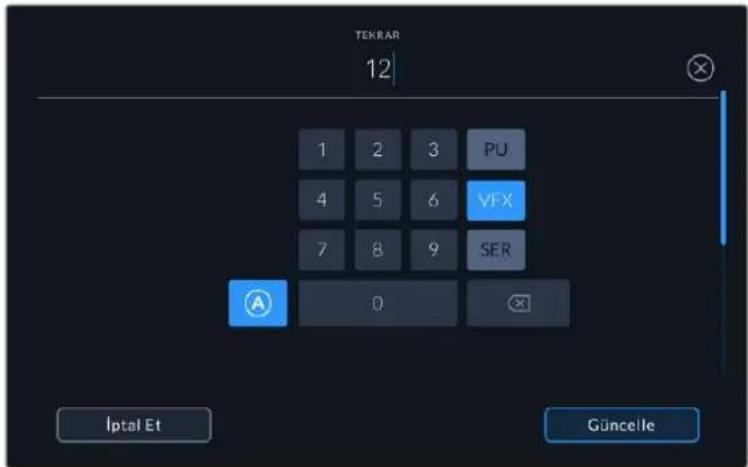
Tekrar numarasinin otomatik olarak artmasi icin, 'standby' (bekleme) modundayken, A' uzerine tiklayin. Bu, kaydedilen her klip icin tekrar numarasini, otomatik olarak ariracaktir, Etkinlestrupildigiinde, kucik bir A'simgesi, cekim tahtasindaki tekrar numarasinin yaninda belirr. Tekrar metaverisini girerken, dokunmatik klavyenin saginda ek cekim bilgileri belirr.
lyicekim
Post produksiyonda iyi tekrarlari kolaylikla geri calgirmak icin isaretlemek uzere, iyi cekim' gostergesini tiklayin. Bu buton, oynatim' modunda suanda goruntulenen klibe, iyi cekim' etiketini yapistirr. Kameraniz bekleme' modunda ise ve kaydetmeye hazir oldugunda, son klip iyi cekim' butonu, en son kaydedilen klibe bir iyi cekim' etiketi yapistirr.
ic Mekan / Dis Mekan
Bekleme modunda bir sonraki kible veya oynatim modunda 山 anki kible, bir etiket eklemek icin, i mekan' veya di mekan' ikonlarini tiklayin.
Gündüz / Gece
Bekleme modunda bir sonraki klibe veya oynatim modunda 山 anki klibe, gunduz' veya gece' etiketi eklemek icin, gunduz' ve gece' ikonlarini tiklayin.
Proje
Proje metaverisi, 'bekleme' veya 'oynatma' modunda, ayni sekilde calisir. Bu metaveri, her zaman projenizi bir butun olarak ele alir ve klip numaralarindan bagimsizdir.
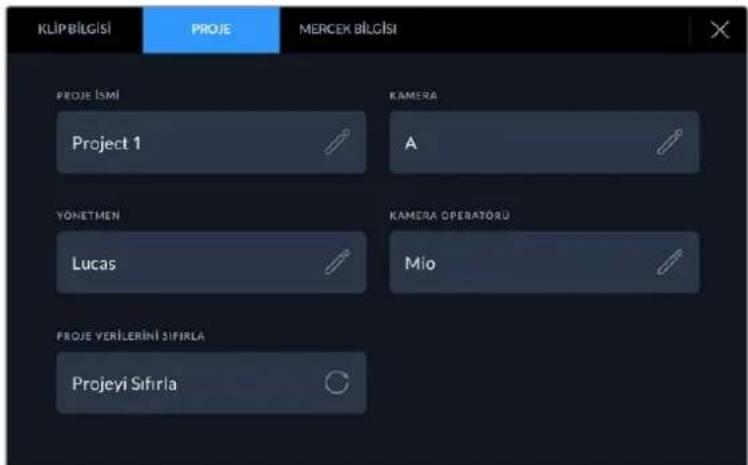
Kameranizin cekim tahtasi menusunde 'proje' sekmesini kullanarak proje detaylarini girin
Proje Ismi
Su anki projenizin ismini görtuntüler. Proje adini degiistirmek icin, kalem ikonuna dokunun.
Yönetmen
Mevcut projenin yonetmen adini goruntuler. Yonetmen adini degistirmek icin, kalem ikonunu tiklayin.
Kamera
Tek harfli bir kamera indeksi görtüntüler. Kamera indeksini degistirmek icin, kalem ikonunu tklayin.
Kamera Operatörü
Kameraman ismini görtüntüler. Kameraman adini degiistirmek icin, kalem ikonunu tiklayin.
Mercek Bilgisi
Mercek bilgisi menusu asagidaki bilgileri icerir:

Manuel olarak girilen bilgileri gosteren mercek bilgis menusu
Mercek Turi
Objektif modelini gosterir. Manuel olarak verileri girmek icin, bu ayan tiklayin. Video assist harici monitor, Yaygin olarak kullanilan mercekler icin, dahili bir veri tabanina sahiptir. Bu yuzden, siz bilgileri girerken, otomatik olarak bazimerek isimleri onerecektir. Bu, veri girisini daha da hizlandirir.
Iris
Klibinizin baslangicinda, iris icin obturator ayarini gosterir. Kullanilan objektfe bagl olarak bu bilgi f- vea T-stops ismindeki duraklarla gosterilebilir. Veri girmek icin, bu ayari tiklayin.
Odak Uzakligi
Kaydedilen klibin baslangicinda, mercegin odak uzakligi ayarini, millimetre olarak gosterir. Odak uzakligini manuel olarak girmek icin, bu ayari tiklayin.
Mesafe
Kaydedilen klip icin, mercegin netlik mesafesi ayaralarini milimetre olarak gosterir. Manuel olarak bu veriyi girmek icin, burayi tiklayin.
Filtre
Suanda kulanilan mercek filtrelerini gosterir. Manuel olarak verigirmek icin, bu ayari tiklayin. Virgil ile ayirarak birden fazla veri girisi yapabilirsiniz.
NOT 'Mercek bilgisi' menusände 'mercek verilerini sifirla' ikonunu tiklayarak, istedigüniz zaman lens bilgilerini silebilirsiniz. Bu alanlara herhangi bir bilgiyi manuel olarak girdiyseniz, baska bir mercek taktigünizda, mercek bilgisini sifrlamaniz gerekecektir. Aksi takdirde, manuel olarak girilen deger kalacaktir.
Video Assist 12G HDR'de Blackmagic RAW Kaydi
Video Assist 12G modellerinde; Canon C300 II, Panasonic EVA1, SIGMA fp, Nikon Z6 ve Nikon Z7 kameralardan Video Assist'inize dokrudan Blackmagic RAW kaydi yapabilirsiniz. Tek yapmaniz gereken, kameranizin SDI veya HDMI seksi baglantisi uzerinden bir RAW sinyal seksi almaktir.
Kameranizin Video Assist 12G HDR'ye Baglanması
1 Kameranizin SDI veya HDMI Çişini, 12G Video Assist'inizdeki SDI veya HDMI girisine baglayin. Canon C300 Mark II'de ya 'rec out' olarak isaretli SDI kayit Çiş portunu vya 'mon' olarak isaretli SDI monitor portunu kullanabilirsiniz. Panasonic EVA1'de 'SDI out' isimli SDI Çiş portunu ve SIGMA fp, Nikon Z6 ve Nikon Z7'de HDMI Çişini kullanin.
2 Video Assistinizde, kodei Blackmagic RAW olarayin ve kaydetmeyi istediginiz kalite seceneini segin. Kullanilabilir olan Blackmagic RAW godek secenekleri hakinda detayli bilgi icin, bu kullanim kilavuzunun ilerleyen bolumlerinde, 'Blackmagic RAW Kaydi' kismina bakin. Simdi, SDI veya HDMI cikisi uzerinden bir RAW sinyali cikarmasi icin kameranizi ayarlayabilirsiniz.
Panasonic EVA1'in, 6G-SDI uyumlu bir kablo kullanilmasina gerek duyduğunu belirtmemizde fayda var. Canon C300 Mark II icin bir 3G-SDI kablosu yeterlidir.
Canon C300 Mark II
1 Canon C300 iin monitor unitesinde menuyu acmak icin, unitedeki 'menu' butonunu tiklayin.
2 Varsa joystick veya dokunmatik ekran menusünu kullanarak 'recording/media setup' alt menüne gidin ve 'rec out 4K RAW mode' seçeneğini seksin.
3 '4K RAW' seceneğini seksin. Bu, Canon C300 Mark II'deki tek SDI üzerinden RAW Çkış seceneğidir.
4 Ekranin yeniden baslamasini bekleyin ve menüye geri donun.
5 Simdi, '4K RAW color space' secenejini semek icin kumanda kolunu veya dokunmatik ekrani kullanarak renk duzeninizi segin.
6 Ya 'BT. 2020 gamut' veya 'cinema gamut' seceneğini seçin. Bunlarin raw Çişina 'bake in' islemiyle kalici,islendigi yani 'cinema gamut' seceneğinin post prodüksiyonda daha fazla tolerans saglayacagini belirtmemizde fayda var.
7 Monitor ekranina geri donmek icin 'menu' butonuna iki kez basin.
BILGI RAW Çişınin Blackmagic RAW ile uyumlu olduğundan emin olmak icin, gammanin Canon Log 2'ye ayarlanması gerekir. Renk gam ve gamma ayarları hakinda daha fazla bilgi icin, Canon internet sitesinde bulunan Canon C300 Mark II kullanim kilavuzuna bakin.
Panasonic EVA1
1 Menuyu vizorde gurntulemek icin, kameranin yan tarafindaki 'menu' butonuna basin.
2 Dokunmatik ekrani veya menu/jog kadranini kullanarak 'system settings' (sistem ayarleri) seçeneğini ve ardashan 'system mode' (sistem modu) seçeneğini seksin.
3 'SDI RAW' seceneğinden; ya yerelözūnūluk icin S35 5.7K'yi seçin ya da crop 4K, crop ve mix 2K seçeneklerinden birini seçin.
4 Bir onceki menu ekranina geri donmek icin 'menu' butonuna basin.
Bir 'SDI RAW' secenegi seildigi zaman, dahili kaydetme secenegi geçersiz kilinr. 50i ve 59.94i gibi uyumsuz kare hizlari seildiginde, SDI qikis seceneginin geçersiz kilinacagini belirtmemizde fayda var. Kare hizlari ve sizin icin hangi SDI RAW seceneginin en iyi oldugu hakkinda daha fazla bilgi icin, Panasonic internet sitesinde bulunan kulanim talimatlarna bakin.
SIGMA fp
1 Kameranin üstündeki 'cine' Düğmesini/seçerek kameranin sinema modunda olduğundan emin olun.
2 Menuyu acmak icin, arkadaki 'menu' butonuna basin.
3 Ondeki kadrani kullanarak 'system' alt menusüne gidin ve 'HDMI output' seçeneğinden, 'recorded image output' isimi kaydedilenGORuntu cikişi seçeneğini seçin.
4 Cikis formatini sejmek icin 'output format' alt menusunde RAW secenejini segin.
RAW seci olarak, seceneklerden cozunurlugu ve kare hizi degerlinizi simdi secebilirsiniz. Dahili olarak kaydedilmis dosyalarla birlikte Blackmagic RAW kurgulamayi planiyorsaniz renk modu ayarini kapattiginizdan emin olun. Bu, cekim menusunde 'color mode' ismi altinda veya arkadaki color' duğmesine basarak bulunabilir. Harici kayit cihazlari icin HDMI cikisi n kullanilirken otomatik olarak devre di birakilan bu ayarin kapatilmasi, doygunlk veya ton degisiklikleri gibi renk efektlerinin SIGMA fp dosyalariniza gomulmesini veya kameranin LCD ekraninda görtülenmesini engeller. DaVinci Resolve'ye alindiklarinda, artik her iki dosya da benzer goruncektir. Kullanilabilir kare hizlani, cozunurlukler ve renk modu hakinda daha fazla bilgi icin, SIGMA web sitesinde bulabileginiz kullanim kilavuzuna bakin.
Bilgi Bir Blackmagic RAW kodegi收费标准inde, video assist monitorunde bir video sinyali goremiyorsaniz video assist monitorunde kodegi ProRes olarak degistirin. Video sinyali simdi gorunuyorsa bunun anlami, kameranizin bir RAW sinyalini dokru sekilde qikarmadigi dir veya renk gami dokru degildir.
Nikon Z6 ve Nikon Z7
1 Kameranin arkasindaki 'menu' butonuna basin.
2 Coklu seciyi kullanarak 'Setup Menu' isimli kurulum menusüne gidin, ardindan 'HDMI'ya giderek gelismis secenekler icin 'Advanced' menusünu secin.
3 'Advanced' menünde RAW Çişis seçeneklerini:görtülemek icin 'RAW output options' a gidin, 'RAW output' Çişinis seçin ve etkinleşirmek icin 'Enable (no recording to card)' olarak ayarlayin. 'RAW output' seçeneşi etkinleşirildigiinde, kamera dahili ortama artik kayit yapmayacaktir.
4 Ciki modunu semek icin 'RAW output mode' seceneigne gadin ve 'options' isimli secenekler listeden bir gezunurluk增長.
5 Cikis tipini ayarlamak uzere 'RAW output type'seceneignegidin ve Type B'olarak ayarlayin.
6 Ana ekrana geri donmek icin 'menu' butonuna basin.
Desteklenen kare hizlari ve renk gam dahil olmak uzere kameranizin RAW Çişi hakinda daha fazla bilgi icin, Canon, Panasonic, SIGMA veya Nikon destek sitelerinde bulunan kameranizin kullanı kilavuzuna bakin.
Blackmagic RAW
Blackmagic Video Assist 12G HDR; Canon C300 Mark II, Panasonic EVA1 ve SIGMA fp gibi kameralardan Blackmagic RAW kaydin destekler.Kameralardan gelen sensor verilerinin kalitesini muhafaza ederek bu format; ustun nitelikli goruntu kalitesi, genis dinamik aralik ve genis cseitilike sikistirma oranlar sunar. Blackmagic RAW, ham (RAW) goruntu kaydetmenin kullanicar icin tum faydalarini icerir ama bu dosyalar cok hizlidir, cunku islemin cogunlugu Video Assist'teGPCseklesir.
Blackmagic RAW, etkili metaveri destegi de icerir; boylelikle, dosyalari okuyan yazilim, kameranizin ayaralarini bilir. Kurgulari hizla tamamlamaniz gerektigi ve renk dizeltme icin vaktinizin olmadiigi icin cekimlerinizi video gamada yapmayi tercih ettiiginiz takdirde bu metaveri ozelligi sayesinde; video gamayi secebilir, video gamada cekim yapabilirsiniz ve yazilmda dosyayi aqtiginizda, video gamu uygulanmisolarak goruntulenecekir. Ancak, alttaki dosya aslnda film gamadir ve yazima video gamayi uygulamasini soyleyen, dosyadaki metaveridir.
Yani tum bunlarin anlami sudur; bir yerde goruntulerinizin renk dizeltmesini yapmayi istiyorsaniz, dosyada muhafaza edilen film dinamik araligin tumune sahipsiniz. Goruntulerinizdeki beyazlar ve siyahlar asiri kirkpimis degildir yani, detaylari koruyabilir ve tum goruntulerinizin sinematik gurunmesi icin, renk derecelendirmesi yapabilirsiniz. Ancak, renk derecelendirme icin vaktiniz yoksa bu sorun degildir; cunku, goruntulerinizde video gamma uygulanmis olacaktir ve normal camera goruntuleri gibi gorunceklerdir. Cekim esnasinda verdiiginiz karar, kat degildir ve post produksiyon esnasinda kararinizi degistirebilirsiniz.
Blackmagic RAW dosyalari had sahada hizlidir ve bilgisayarinizin CPU ve GPU'su icin, kodegi optimize edilmistir. Bunun anlam; hizl ve puruzsuz oynatimin oldugu ve donanim bazil kodoczuckartlara olan gereksinimi ortadan kalirdiridir. Bu da dizustu bilgisayar kullanim icin onemlidir. Blackmagic RAW formatini okuyan yazilim; Apple Metal, Nvidia CUDA ve OpenCL uzerinden islenme avantajina da sahip olur.
Bu nedenle, on belige almaya veyaoczunurlugu duurneye gerek kalmadan, Blackmagic RAW bilgisayarlarin cogunda bir video dosyası gibi normal bir hizda oynar.
Mercek bilgilerin de kare bazinda metaveri icinde kaydedildigi, belirtmemizde fayda var. Orneigin, uygun lensleri kullanirken, bir klip boyunca gereklesen herhangi optik yakinciustirma vya nelik degisiklikleri, Blackmagic RAW dosyasindaki metaveriye kare kare kaydedilir.
Blackmagic RAW Kaydi
Blackmagic RAW iki farki sekilde calisir. Ya sabit bit orani kodegini ya da sabit kalite kodegini kullanma seconeigne sahipsiniz.
Sabit bit orani kodeigi, kodeklerin coguna benzer bir sekilde calisir. Veri hizini istikrarli bir seviyede tutmaya calisir ve veri hizinin cok yuksege cikmasina izin vermez. Depolamak icin biraz daha veri gerektiren karmasik bir goruntu bile cekiyorsaniz, bu; sabit bit oranli bir kodegin, tahsis edilen alan iine goruntulerin siqmasini saqlamak icin, goruntuyu biraz daha yogun sikistiracgi anlamina gelir.
Bu, video kodekleri icin iyi olabilir ama, Blackmagic RAW cekim yaparken, kalitenin ongorulebilir oldugundan gerekten emin olmaniz gerekir. Cektiiginiz görtüTLerin daha fazla verije ihtiyaclari olaydi ama, beliri veeri oranini olusturmak icin kodek sadece daha yuk sikiStirma yapsaydi, ne olurdu? Kalite kaybiniz olasidir ama, cekimden donene kadar bunun oldugundan emin olamazdiniz.
Bu sorunu czmek icin, Blackmagic RAW'da sabit kalite isminde, alternatif bir kodek seceneigi de vardir. Bu kodeige, teknik olarak bir degijsken bit oranli kodek' denilir fakat, aslinda yaptigi, görtuntülerinizin ekstra veriye ihtiyaci oldugunda, dosya buyuklugun un artmasina izin vermektir. Bir görtuntuyk codlamaniz ama kalitesini korumaniz gerekiyorsa, dosya buyuklugunde hiçbir ust sinir yoktur.
Yani, sabit kalite ayari olarak belirlenmis Blackmagic RAW, görtüntülerinizi kodlamak yüzükduğe dosyanin buyümesine izin verir. Ayrıca, yaptıgüniz seksime baglı olarak, dosyalarin daha yüzuk vya da hadakıç olabileşigi anlamina da gelir. Yani, objektifinizin üzerinden mercek kapagensi,Qikarmadan seksim yaparsaniz, ortaminizda pek yer kaybetmezsıniz.
Blackmagic RAW icin kalite ayar isimlerinin anlamsiz olmadigi ne teknik olarakgereklesen islemlerden uretiligi icin son derece anlamll olduklarini, belirtmemizde fayda var. Orneigin, sabit bit orani kodegini seciqinizde, 3:1, 5:1, 8:1 ve 12:1 kalite ayarlarini goreceksiniz. Bunlar, Blackmagic RAW'da cekim yaparken bekledigiiniz dosya ebatlarin, sikisirilmamis RAW dosya edadina olan oranlardir. Dosya ebadi daha buyuk oldugundan, 3:1'in kalitesi daha yuksekken, 12:1 en duuk kaliteli en kucuk dosya ebatina sahiptir. Blackmagic RAW codegini kullanan bircok kişi, 12:1'in son derece iyi oldugunu ve hiçbir kalite sinirlaması gormediklerini belirtti. Yine de kendinizin farkli ayarlarla denemeler yapmasi en iysidir.
Blackmagic RAW kodegini sabit kalite formatinda kullanirken, ayarlarin Q0 ve Q5arasinda oldugunu goreceksiniz. Bunlar, kodege gele sikişirma parametreleridir ve ne kadar sikişirma uygulandiğini, daha teknik bir yolla ayarlar. Bu ayar farklidir cunku, sabit bit orani ve sabit kalitearasinda kodek farkl calisir. Yaptiignizcekime bagli olarak farklik gosterdiginden, bu sabit kalite ayarinda, dosya boyut oraninin ne olacagini gerçekten tahmin edemezsıniz. Yani, bu durumda ayar farklidir ve dosya, medyanizi saklamak icin gerekli olan boyuta uyacaktir.
Sabit Bit Orani Ayarliari
3:1, 5:1, 8:1 ve 12:1 icin isimler, sikistirma oranini yansiturlar. Orneigin; 12:1 sikistirma, sikistilmami RS RAW kaydindan asagiyukari 12 kat daha kucik bir dosya boyutu meydana getirir.
Sabit Kalite Ayarli
Q0 ve Q5, farkl niceleme (quantization) seviyelerini temsil eder. Q5'de niceleme seviyesi daha buyuktur ama, genis olcude gelistirilmis bir veri hizi sunar. Yukanda bahsedildigi gibi sabit kalite ayari, cekimlerinize bagli olarak buyuyen ve kucelen dosyalara neden olabilir. Bu aynca; birseyin cekimini yapip, ortam kartinizin bas edebilecegi boyutlarin cok uzerine dosya ebadinin yikseldigi gormenizin, mumkun oldugu anlamina da gelir. Dusen karelerle sonuclanabilir. Ancak, yararl tarafi; bir cekimde gereklestiginde bunu hemen gorebilmeniz ve sonra kaliteye karsti ayarlarinizi inceleyebilmenizdir.
Blackmagic RAW Player
Blackmagic kameranizin yazilim yukleyicisinde dahil edilen Blackmagic RAW player, klipleri izlemeniz icin gelsetilimi sbir uygulamadir. Acmak icin, sadece bir Blackmagic RAW dosyasina tiklamaniz yeterlidir ve tamoczunurlugunde ve bit derinliginde dosyayi cabucak oynatabilir ve dosya icinde ilerleyebilirsiniz.
Karelerin kodlarini açarken, SDK belgeligiindeki CPU hijlandirma, ana yapilarin tümündestekler ve ayrica Apple Metal, Nvidia CUDA ve OpenCL üzerinden GPU hijlandirmayi da destekler. Buna ek olarak, ekstra randiman icin Blackmagic eGPU ile de calisir. Blackmagic RAW player; Mac OS, Windows ve Linux systemdinerde kullanilabilir.
Sidecar Dosyalari
Blackmagic RAW sidecar dosyalari, original dosyadaki gümülü metadata üzerinde herhangi birdehyşiklik yapmadan, bir dosyada bulunan metadata'yi geleçersiz kilmanı sağlar. Bu metadata; iris, netlik, odak uzakkı, beyaz ayari, renk tonu, renk uzayı, proje adı, çekim numarası hakindaki bilgilerin yani sira, Blackmagic RAW ayarlarini da bulundurur. Metadata, klibin suresi boyunca kare,...kare olarak kodlanir. Birçekim esnasinda mercek ayaridehyşme tercek verisi,...bu onemlidir. Sidecar dosyalarindaki metadata'yi DaVinci Resolve ile ekleyebilir vya duzenleyebilirsiniz vya bir metin duzenleyici bile kullanabilirsiniz,...künku, bu okunabilir bir formattir.
Sidecar dosyalari; yen Blackmagic RAW ayarlarini, bir oynatima otomatik olarak eklemek icin kullanililir. Bunu; sidecar dosyasini, ilgili Blackmagic RAW dosyasiyla ayni klasore koyarak gereklestreibilirsiniz. Sidecar dosyasini klasorden cikarir ve Blackmagic RAW dosyasini tekarar acarsaniz, degisen ayarlar uygulanmaz ve dosayi, ilk basta cekildigi gibi gorursunuz. Blackmagic RAW SDK kullanerhangi bir yazilim, bu ayarlarulaşabilir. Yapilan degisiklikler, sidecar dosyasinda kaydedilir ve sonra, Blackmagic RAW Player veya Blackmagic RAW dosyalari ni okuyabilen baska herhangi bir yazilim ile gorulebilir.
Video gamma seksimi yaparken, dosya film gamma'da kalir ve metadata, Blackmagic RAW islemeye, video gamma kullanarak görtunülemesini söyler. Görtünün derecelendirmesini yapmak istemediginizde ve icerigi hemen teslim etmek istediginizde, video gamma mukemmeldir; bununla beraber, görtünün siyah böümlerini artirmak veya beyaz böümlerini Düürmek istiyorsaniz detaylarin hepşi muhafaza edilir. Videooyu asla kırpmazsiniz ve her ulasmak istediginizde, tum detaylar halorada kalir.
DaVinci Resolve'de Blackmagic RAW
Her bir Blackmagic RAW dosyasi icin ayarlar dizeltilebilir ve sonra, yaratici efektler veya en iyi hale getirilmis goruntuleme icin, DaVinci Resolve'deki 'Camera RAW' sekmesinden yeti bir sidecar dosyasi olarak kaydedilebilir. Bu ayni zamanda; baska bir DaVinci Resolve uzmani icin medyaniz kopyalayabileceginiz ve icede aktarim esnasinda, degistirilmis gamma ayarlariniza onlarin da otomatik olarak erisebilecegi anlamina gelir.
Blackmagic RAW codegini DaVinci Resolve'de{nasil kullanacaginiz hakkinda daha fazla bilgi icin, bu kullanim kilavuzunda, 'DaVinci Resolve Kullanimi'bolumune bakiniz.
Blackmagic RAW Yazilim Gelişirme Kiti
Blackmagic RAW Yazilim Gelistirme Kiti, Blackmagic Design tarafindan gelistirilen bir (API) Uygulama Programlama Arayuzudur. Blackmagic RAW Yazilim Gelistirme Kitini, Blackmagic RAW formatini kullanmak icin kendlize ait uygulamalar yazmak uzere kullanabilirsiniz. Bu Yazilim Gelistirme Kiti (SDK), Blackmagic RAW dosyalarinin; okunmasi, duzenlenmesi ve kaydedilmesi icin, herhangi bir yazilim gelistirici si tarafindan kullanilabilir. Blackmagic RAW Yazilim Gelistirme Kiti, 4. nesil renk biliminin tumunü icerir; boylelikle, onu destekleyen tum uygulamalara,DOG sinematik görtütleri arşivleyebilirsiniz. Blackmagic RAW Yazilim Gelistirme Kiti; Mac, Windows ve Linux platformarini destekler ve Blackmagic web sitesinin Developer (yazilim gelistiricileri) sayfasindan ücretsis olarak indirilebilir. www.blackmagicdesign.com/tr/developer/
Aşaqidaki Şema, Blackmagic RAW Uygulama Programlama Arayüzünun (API) parçaların sergilemektedir.
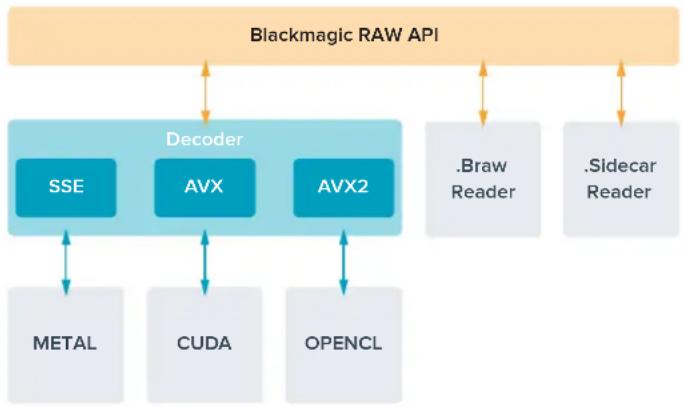
Depolama Ortami
Hizli bir SD Kart Segimi
Genellikle, UltraHD kayit icin UHS-II kartlarinin ve HD kayit icin de UHS-I kartlarinin kullanilmasim oneriyoruz.
Blackmagic Video Assist 12G HDR modellerinde Ultra HD kayit icin, piyasadaki en hijli UHS-II kartlarini kullanmaniz gerekecektir.
UHS-I ve UHS-II SD kartlarin incogu, saniye 60 kareye kadar sikistirimis HD video kaydi icin yeterince hizdir ancak, emin olmaniz icin, kartinizin kayit hizini test etmenizde yarar var. Blackmagic Design destek merkezinden indirebileceginiz Blackmagic Disk Speed Test yazimi ile bunu yapabilirsiniz. Disk Speed Test'i kullanmaya iliskin bilgi icin, bu kilavuzun 'disk hizinin gozdenGPCirllmesi' bolumune bakin.
Ultra HD, HD ve SD video kaydi icin uyumlu en son SD kartarini gostenen bir tabloya asagida bulabilirsiniz. DahaGPC bilgi icin, bu kilavuzun en son versiyonunu incelemenizde yarar var ve istediginiz zaman www.blackmagicdesign.com/tr/support adresindek1 Blackmagic Design web sitesinden indirebilirsiniz.
Blackmagic Video Assist 12G ile hangi SD kartlarini kullanmaliyim?
Apple ProRes ve Avid DNx kodekleri kullanilaram saniyede 60 kareye kadar Ultra HD kayit icin, asagidaki SD kartlar onerilir:
| Marka Kart lsmi Kapasite | |
| Wise Wise SD2-128U3 SDXC UHS-II 128GB | |
| Sony Sony Tough SF-G128T 128GB | |
| SanDisk SanDisk Extreme Pro 32GB |
Apple ProRes ve Avid DNx kodekleri kullanilarak saniyede 60 kareye kadar HD kayit icin, asagidaki SD kartlar onerilir:
| Marka Kart ilemi Kapasite | |
| SanDisk Extreme Pro UHS-I 95MB/s 64GB |
Saniyede 60 kareye kadar HD ProRes HQ kayit icin, asagidaki SD kartlar onerilir
| Marka Kart ilemi Kapasite | ||
| Lexar SDHC UHS-II 1000x | 150MB/s 32GB | |
| Lexar SDXC UHS-II 1000x | 150MB/s 64GB | |
| Lexar SDXC UHS-II 1000x | 150MB/s 128GB | |
| Lexar SDXC UHS-II 1000x | 150MB/s 256GB |
Apple ProRes ve Avid DNx kodekleri kullanilarak saniyede 30 kareye kadar HD kayit icin, asaigidaki SD kartlari onerilir:
| Marka Kart İsmi Kapasite | ||
| Lexar SDHC UHS-I 633x 95MB/s 32GB | ||
| Lexar SDXC UHS-I 633x 95MB/s 64GB |
Bir USB-C Flag Disk Segimi
Blackmagic Video Assist 12G HDR modeli; Blackmagic MultiDock 10G uzerinden USB-C flags disklere veya SSD'lere direkt kayit yapmaniza ve yazilim guncellemenize olanak veren, yuksek hizl bir USB-C genisletme portuna sahiptir. USB-C flags diskler, uzun surelerle video kaydetmenizi saglayan hizl ve yuksek kapasitet di disklernir. Bu, etkinlikleri veya soylesileri cekerken onemli olabilir.
Kaydetmeyi bitirir bitirmez, duzenleme ve post produksiyon islemleri icin ayin surucuyu direkt bilgisayariniza baglayabilirsiniz. Böylelikle, medyayi kopyalamaniza gerek kalmaz.
Bir USB-C flas diski baglamak icin:
1 Bir USB C kablosunun bir ucunu USB-C flas diskinize baglayin.
2 Kablonun diger ucunu, Video Assist 12G cihazinin tabanindaki USB-C portuna baglayin.
Blackmagic Video Assist 12G ile hangi disku kullanmaliyim?
Apple ProRes ve Avid DNx kodekleri kullanilaram saniyede 60 kareye kadar Ultra HD kayit icin, asagidaki USB-C disker onerilir:
| Marka Kart İsmi Depolama | |
| Wise Wise PTS-256 Portable 4K SSD 256GB | |
| Wise Wise PTS-512 Portable 4K SSD 512GB | |
| Wise Wise PTS-1024 Portable 4K SSD 1TB |
Video Assist ile Depolama Ortaminin Formatlanmasi
Depolama ayarlarini kullanarak, depolama ortaminizi formatlamak cok kolay. HFS+ veya exFAT formatlarini kullanarak karinizi veya diskinizi formatlayabilirsiniz.
HFS+ ayni zamanda Mac OS Extended olarak da bilir. "Journaling" (Günlükleme) sistemi din desteklediginden önerilen formattir. Günlükelen medya uzerindeki veri kurtarlmaya daha elverislidir ve bozulma ihtmali daha duşuktür. HFS+, Mac OS tarafindan yerel olarak desteklenir.
Ek yazilim satin almaniza gerek kalmadan, Mac OS ve Windows bilgisayarlan ExFAT formatini yerel olarak destekler. Ancak, exFAT gunluklemeli dosya sistemi dindesteklemediiginden, nadiren gorulen bozulma riskine karsi, medya kartinizdaki verilerin korunma seviyesi daha duşuktür.
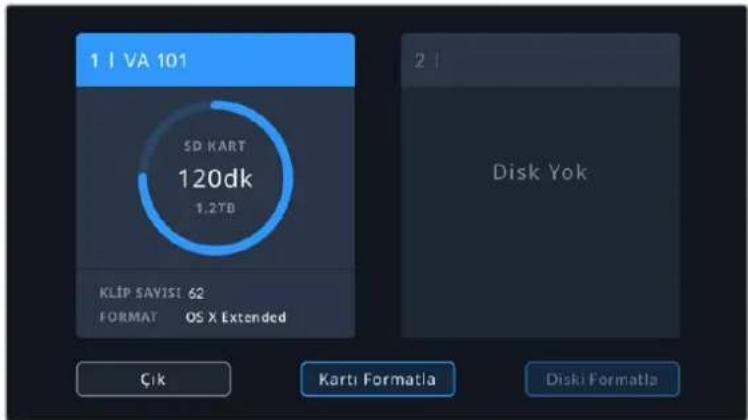
Video Assist cihazi, ortaminizi HFS+ veya exFAT olarak formatlayabilir. Ayarlara erismek lgin, depolama ortami Ikonunu tiklayin.
Depolama ortaminizi formatlamak icin:
1 Depolama ayarlarini açmak icin, depolama durum ikonlarini tikiayin.
2 Formatlamak istediginiz kart veya diski增長. Bu bir SD kart veya harici bir USB-C flag disk olabilir. 12G Video Assist modellerinde bir diski formatlamak icin 'surucu listesi' uzerine tiklayin ve ardindan, vurgulamak icin formatlamak istediginiz diski增長. Diski Formatla' ibaresini tiklayin.
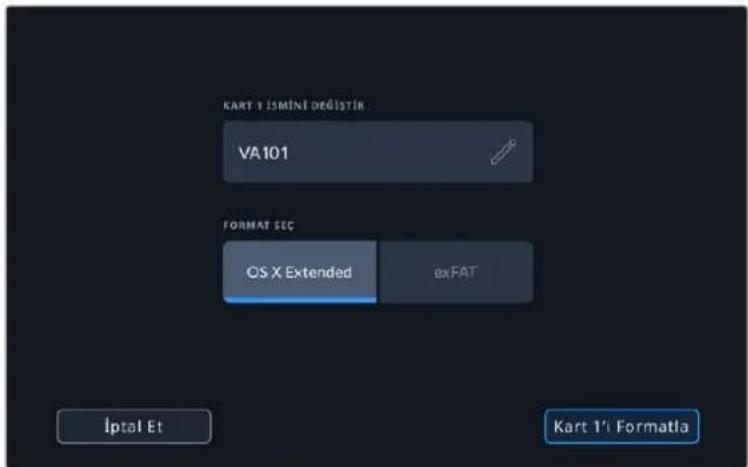
12G Video Assist modellerinde formatama islemi yaparken, duzenlemekutusunu kullanarak, kartinizin veya diskinizin Ismini de ekleyebilrrsiniz.
3 Tercih ettiqiniz HFS+ veya exFAT format turunu segin ve ardindan 'karti formatla'ikonunu tekrar tiklayin.
4 Formati teyi etmeniz icin bir uyari belirecekir. Depolama ortaminizda daha onceden kaydedilmis veiler varsa, formatlama isleminden once bu verileri muhakkak yedekleyiniz cunku, bu islemin geri donusu yoktur. Onay ikonu belirinceye kadar 'formatla' ikonunu uç saniyeliğine basili tutun ve ardindan devam edin ya da formatlamayi iptal etmek icin 'iptal et' ibaresini tiklayin.
5 Bir ilerleme cubugu formatin ne kadar ilerledigini gosteerektir. Formatlama iilemi tamamlandiinda 'formatlama tamamlandi' ibaresi belirecektir.
6 Depolama ayarlarina geri donmek icin tamam' ibaresini tiklayin.
Bilgi Baska bir depolama yugasinda kayit yaparken de depolama ortaminizi formatlayabilirsiniz. Ornegin, 7 inçlik video assist modellerinde kart 1'e kayit yaparken, kart 2'yi formatlayabilirsiniz.
Bir Bilgisayar Kullanarak Ortamin Formatlanmasi
SD kartlari ve USB-C flas diskler, bir Mac veya Windows bilgisayar kullanarak da formatlanabilirler.
Bir Mac bilgisayarda SD kartlarin hazirlanmasi
Ortaminizi HFS+ veya exFAT formatarinda formatamak icin, Mac OS ile dahil edilen disk yardimci yazilimin kullanin. Depolama ortaminizda Dana onceden kaydedilmis dosyalar varsa, formatlama islemi esnasinda tum veriler silineceginden, ortaminizi yedeklemeyi unutmayiniz.
1 SD kart bilgisayarinizin SD kart yuvasina veya bir SD kart okuyucu uzerinden takin, Harici diskler icin, diski bilgisayariniza bir USB-C kablosu uzerinden baglayin.
2 'Uygulamalar/yardimci yazilimar' sekmesine girin ve disk yardimci yazilminci (Disk Utility)胃肠in.
3 SD kartinizin veya diskinizin disk ikonunu tiklayin ve sonra 'sil' sekmesini tiklayin.
4 Format macOS Extended (journale) veya exFAT olarak ayarlayin.
5 Yeni ses seviyesi icin bir 'isim' girin ve sonra 'sil' uzerine tiklayin. SD kartiniz veya diskiniz hizla formatlanacak ve kullanima hazir hare getirilecekbir.
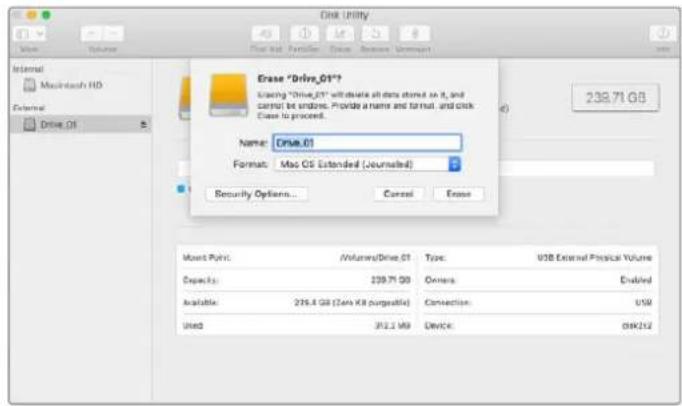
Mac OS extended (journaled) veya exFAT formalanndaki USB-C flags diskinizi silmek icin, macOS'deki disk yardimci yazilimi (disk utility) kullanin.
Bir Windows Bilgisayar uzerinde Depolama Ortaminin Hazirlanmasi
Bir Windows bilgisayarda 'Format' diyalog kutusu, bir SD karti exFAT formatinda formatlayabilir. Formatlandiginda tum veriler silineceginden, ortaminizdaki onemli alan herseyi yedeklemeyi unutmayiniz.
1 Bir SD karti, bilgisayarinizin SD kart yuvasina veya bir SD kart okuyucu uzerinden takin. Harici diskler icin, diski bilgisayariniza bir USB-C kablosu uzerinden baglaysia.
2 'Start menu' (başlat menüsu) veya 'start screen' (başlat ekrani) sekmesini acın ve 'computer' (bilgisayarim) ibaresini seksin. SD kartın üzerine sag tiklayin.
3 Içerik menusünden 'format' sekmesini seçin.
4 Dosya sistemiñexFAT'olarak ve birim ayirma boyutunu da 128 kilobyte olarak ayarlayin.
5 Bir hacim etiketi girin, 'quick format' (hizli format) ibaresini seçin ve 'start' (başlat) üzerine tiklayın.
6 SD kartiniz veya harici diskiniz hizlica formatlanacak ve kullanima hazir edilecektir.
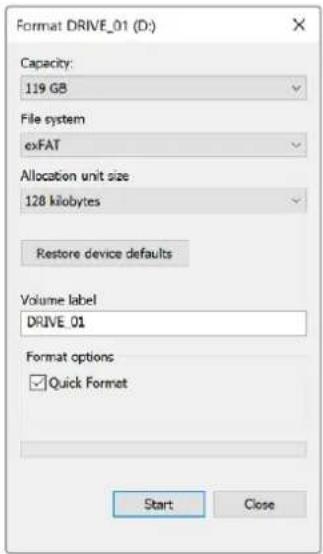
Windows'daki 'format' diyalog kutusu özellügen kullanarak ortaminizi exFAT formatunda formatlayabilirsiniz.
SD Kartlarindaki Dosyalarla Çalıma
Bir SD kart yuvasi iceren herhangi bir Mac veya Windows bilgisayar veya bir SD kart okuyucu ile, ProRes veya DNx dosyalariniza direkt SD kartlarimizdan erisebilirsiniz.
1 SD kartı Video Assist cihazınizdan Çiçarin ve bilgisayarınin SD kart yüvasın vya SDkart okuyucuya yerleştinir. Bilgisayarıniza takili harici bir hard disk, USB bellek vya baskaherhangi bir medya depolama cihazın erişim-SAgladiğıniz gibi,SDkartina da ayı sekildeerisebilrsiniz.
2 Açmak icin SD kartı Çift tikladigünizda, karsıniza QuickTime veya MXF film dosyası listedi,) cikacaktir.
3 Simdi istediginiz dosyalari, kartan masaustune veya baska bir hard diske surukleyebilirsiniz Bunun yerine, NLE yazilminci kullanarak, dosyalara direkt kartan da erisebilirsiniz.
4 SD kartini SD kart yuvasindan cikarmadan once; Mac OS veya Windows'u kullanarak, once karti güvenli bir sekilde cikarmakta fayda vardir.
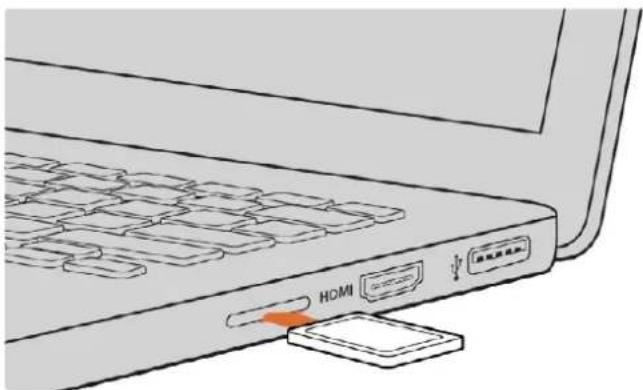
Kliplerinize hemen erismek Icin, SD kartinizi bir SD kart yuvasi alan herhangi bir bilgisayara yerleştin.
Disk Hizinin Kontrol edilmesi
Blackmagic Disk Speed Test', depolama ortaminin okuma ve yazma performansini olçen ve ardindan, video formatlarin kullanarak sonuçari进展情况 eigenceli bir uygulamadir.
Depolama ortaminizin belirli bir video formina kayit ("yazma") veya oynatim ("okuma") icin uygun olup olmadigün merak ettiqinizde, bunu ögrenmek icin Disk Speed Test' kullanabilirsiniz. 'Start' (başlat) butonunu bir kez tiklayarak, ortam disklerinizin performansini test edebilirsiniz. Disk Speed Test ayrìca, depolama ortaminizin kac tane video akisini idare edbileceğini bile gosterir.
Blackmagic Disk Speed Test yazilimi, App Store'den indirilmeye hazirdir. Windows ve macOS yukleyicileri ayrica, Blackmagic Desktop Video'da dahil edilmistir. Bunu, Blackmagic Design destek merkezinin www.blackmagicdesign.com/tr/support internet adresinden indirebilirsiniz.
SD kartinizin performansini tespit etmek icin, Blackmagic Disk Speed Test yazilimini kullann.
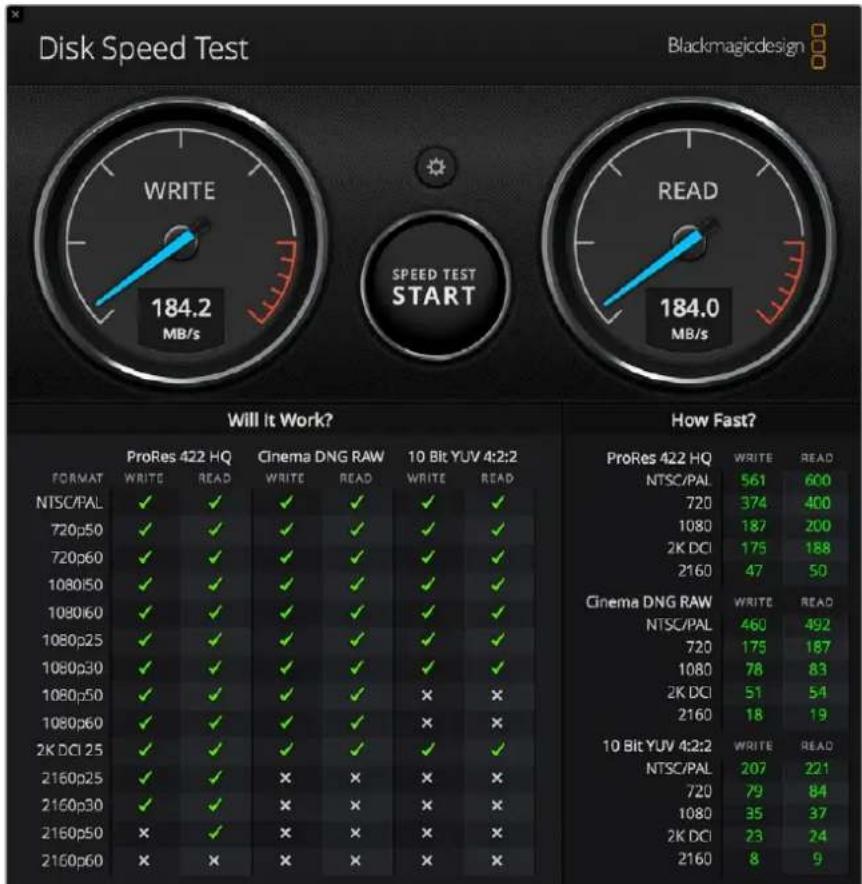
Blackmagic Disk Speed Test Arayuzu
Video Assist'in Web Kamerasi Olarak Kullanimi
Blackmagic Video Assist'iniz USB araciligyla bir bilgisayara baglandinda, bir web kamerasi olarak algilanir. Bu da Open Broadcaster gibi internet yayini yazilimarini kullanarak Video Assist'inizden videooyu ya da kaydi yayinlayabileceginiz anlamina gelir.
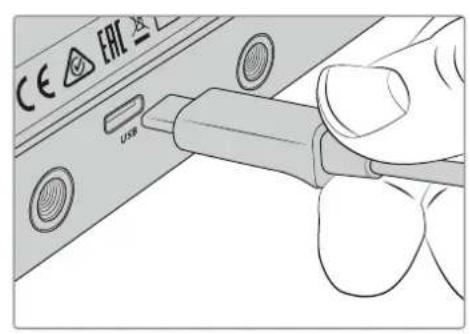
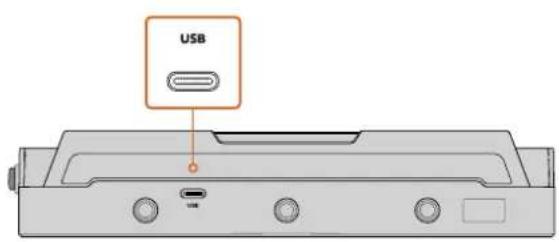
Video Assistinizi, bir USB-C kablosu kulanarak bir bilgisayara baglayin
Web Kamerasi Kaynaginin Ayarlanmasi
Internet yayin yaziliminiz cogu durumda, Video Assist'i otomatikman web kamerasi olarak ayarlar. Böylelikle, internet yayin yaziliminizi baslattiginizda, Video Assist'inizden gelen görtüyu aninda görürsunüz. Yaziliminiz Video Assist'i seçmezse, Video Assist'i bir web kamerasi ve mikrofon olarak kullanması icin, yazilimi duzenleyiniz.
Aşàğida, Skype uygulamasinda, web kamerasi ayaraların{nasil duzenlendigi dair bir ortnek verilmistir.
1 Skype'nin menu cubugundan, ses ve video ayarlan sekmesini acin.
2 Asagi acian 'Kamera' menusunu tiklayin ve listeden Video Assist'inizi segin. Onizlemepenceresinde Video Assist'in goruntusunu goreceksiniz.
3 Simdi, aagci acilan 'mikrofon' menusune girin ve ses kaynagi olarak Video Assist'inizi segin.
Skype ayarlarinizin.DoGRu duzenlenmis olmasiyla,web kamerasi ayarlarinizin doGRu calistigindan emin olmak icin kisa bir test olarak bir arkadasinizia Skype gorusmesi yapmanizda yarar var.
Yapmaniz gerekenier bu kadar. Video Assist, videonuzu dunci olarak yayinlamak icin artic hazir!
Open Broadcaster Kullanimi
Open Broadcaster; YouTube, Twitch, Facebook Live, Vineo Live ve bunl gibi internetyticin yazilimlari ve Video Assistinizarasinda, bir internet yayinlama platformu olarak calisan, aik kaynak kodlu bir uygulamadir. Open Broadcaster, internet yayin uygulamaniz tarafindan kolaylikla yonetilebilen bir bit oranina videonuzu sikisir.
YouTube'yi bir internet:yayinlama aplikasyonu gibi kullanarak, Video Assist'inizden gelen web kamerasi qikisini internet uzerinden:yayinlamak icin, Open Broadcaster uygulamasini nasil kuracaginiz asağida gosterilmektedir.
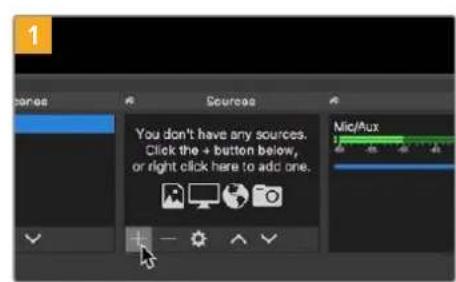
Open Broadcaster uygulamasini baslatin ve 'sources' isimli kaynaklar kutusundaki arti (+) sembolüne tiklayin.
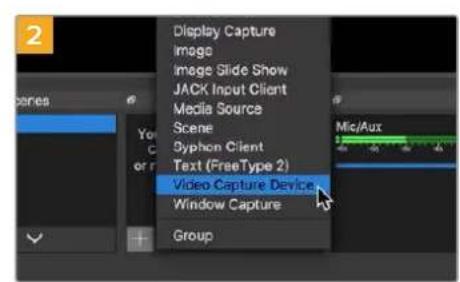
Kayit cihazinci eklemek uzere Video Capture Device'secenegini seksin.
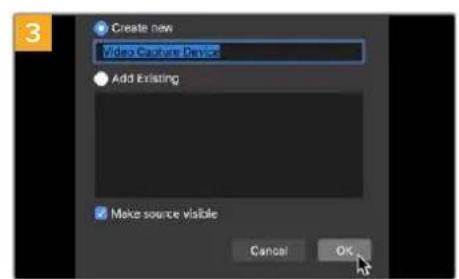
Yeni kaynaga bir isim verin ve OK' ibaresini tiklayin.
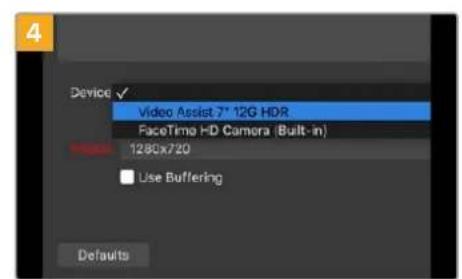
Asagi acilan 'device' isimli cihaz menusunden Video AssistI segin ve etkinlestirmek icin OK' ibaresini tiklayin.
$imi, YouTube hesabiniza gadin. Cani video icin 'video/live' seçeneğine gadin ve baslamak icin 'get started' ibaresini tiklayin.
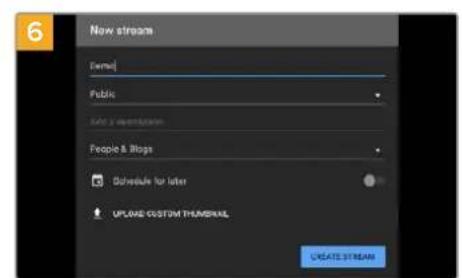
Youtube internet:yayin seceneklerinde 'stream' sekmesine gilderek:yayin detaylarinizi girin ve internet:yayini olusturmak icin create stream' ibaresini tiklayin.
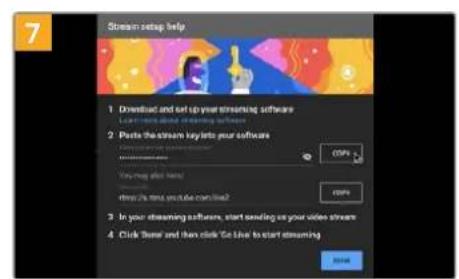
YouTube simdi; Open Broadcaster uygulamasim
YouTube hesabiniza yönlendirecek bir internet
yayin adi/anahtari uretecektir. Internet yayin
anahtarinin yanindaki 'copy' isimi kopyala
butonunu tiklayin. Open Broadcaster
uygulamasina yapistiracaginiz internet yayin
anahtarini kopyalayin.
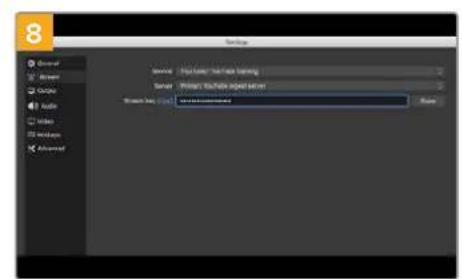
Open Broadcaster uygulamasina geri donun ve menucubugundaki OBS/preferences'secenegin tiklayarak tercihleri acin. Internette yayinlamak icin 'stream' ibaresini secin. Simdi,YouTube'den kopyaladiiniz yayin anahtarini yapistirin ve OK' ibaresini tiklayin. Simdi, Video Assist'inizden gelen videoonun, Open Broadcaster onizlemepenceresinde yayinlandigi gorecekiniz.

Open Broadcaster'in yayin baglantisini YouTube ile baglamak uzere, ekranin sag alt kosesindeki 'start streaming' isimli internet yayinibi baslatma butonunu tiklayin. Bu islem, Open Broadcaster uygulamasindan YouTube'ye baglantiyi kurar ve artik bundan sonra her sey YouTube Live kullanilaram ayarlanir.
YouTube Live'ye geri donun ve Video Assist'inizden gelen web kamerasi program cikisini, arka planda goreceksiniz. Onaylamak icin 'done' ibaresini tiklayin.
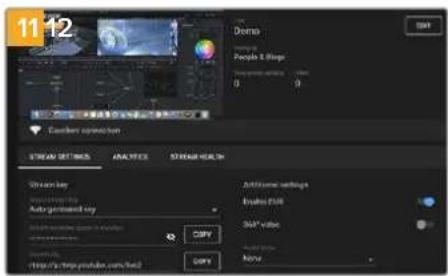
Open Broadcaster uygulamasinin YouTube Live ile iletișimde olmasiyla, artik yayininiza baslamaya hazirsiniz. Simdi, her seyin iyi oldugundan emin olmak uzere son kontrollerinizi yapma vakti geldi.
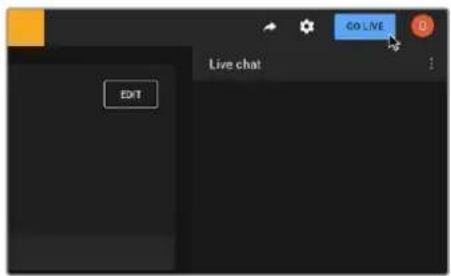
Hazirsaniz, cani yayinlamak icin 'go live' ibaresini tiklayarak yayininiza baglayabilirsiniz.
Simdi, Open Broadcaster ile YouTube'de canli internet yayini yapiyorsunuz. Yayininiz bittiginde, "end stream" ibaresini tiklayarak yayin akisini sonlandirabilirsiniz..
NOT Internet Yayininin dogasi nedeniyle, genellikle bir gecikme yasanmasi muhtemeldir. Bu yuzden, 'end stream' (yayini bitir) butonuna basarak yayini bitirmeden once, kazayla Yayinizin sonunu erken bitirmediniziden emin olmak icin internet yayinini YouTube'de izlemek ve programinizin bittigini teyt etmek onemlidir.
Blackmagic Video Assist Kurulumu
Dahili Yazilimin Guncellenmesi
Video Assist cihazinizin dahili yazilimi icinGPCellemeler, Blackmagic Design web sitesinde hazir olacaktir. Yeni özelliklerden ve gelistirmelerden yararlanmaniz icin, yazilimi indirmenizi ve Video AssistiGPCellemeniziÖneriyoruz.
Mac kullanarak dahili yazilimiGPCellelemek icin:
1 Blackmagic Video Assist Setup yazilimi indirin ve sikstirilmis dosayi acin.
2 Kariniza cikan disk goruntusunu acn ve Blackmagic Video Assist Setup Installer uygulamasini (yukleyiciyi) baslatin. Ekrandaki talimatlan takip edin.
3 Blackmagic Video Assist Setup yazilimin en son surumunu yukledikten sonra, Video Assist cihazinizdan bilgisayariniza bir USB-C kablosu baglayin.
4 Blackmagic Video Assist Setup yazilimi stelltin ve dahili yazilimiGPCellemek icin ekrandaki komutlari takip edin. Herhangi bir komut belirmezse, bu dahili yaziliminGPCel oldugunu isaret eder ve yapmaniz gereken baska birsey yoktur.
Windows ile dahili yazilimin guncellenmesi:
1 Blackmagic Video Assist Setup uygulamasini indirin ve sikistirimis dosyayi acin.
2 Bu kullanim kilavuzunu ve Blackmagic Video Assist Setup yukleyicisini iceren bir Blackmagic Video Assist Setup dosyas ekranda belirecekir. Yukleyici uzerine cift tiklayin ve yuklemeyi tamamlamak icin ekrandaki komutlari takip edin.
3 En son Blackmagic Video Assist Setup yazilimin en son surumun yukledikten sonra, Video Assist cihazinizdan bilgisayariniza bir USB-C kablosu baglayin.
4 Blackmagic Video Assist Setup yazilimi baslatin ve dahili yazilimiGPCellemek icin ekrandaki komutlari takip edin. Herhangi bir komut belirmezse, bu dahili yaziliminGPCel oldugunu isaret eder ve yapmaniz gereken baska birsey yoktur.
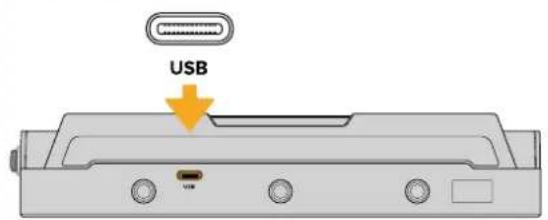
Alt Panel
Blackmagic Video Assist cihazimin tabaninda, yazilim guncellemeleri ve harici disklerin baglanmasina yarayan bir USB-C portu vardir.
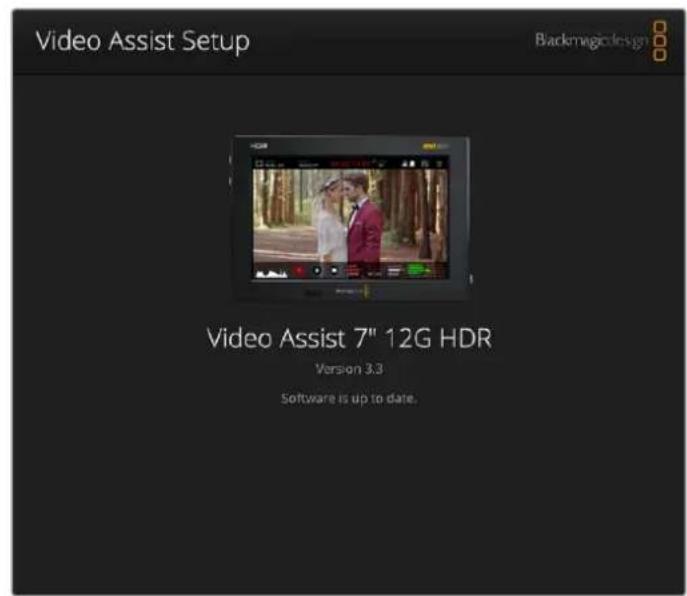
Video Assist cihazinizdaki dahili yazilimiGPCIN, USB portu uzerinden bilgisayariniza baglanin ve arindan, en son Blackmagic Video Assist Setup yazilimini Indirip baslatn. Ekran ustundeki komutlari takip edin. Herhangi bir komut belirmze, dahili yazilmimiz guncel demektir.
DaVinci Resolve'nin kullanimi
Video Assist ile kliplerinizi kaydetme; film ve televizyon icerişi olusturmanin sadece bir bolümudür. Bunun;kadar onemli atan diger bolüm ile medya yedekleme ve yonetiminin yanı sira; kurgulama, renk dizeltme ve son master dosyalarinin kodlanmasidir. macOS ve Windows icin DaVinci Resolve yazilimi Video Assist cihazyla dahil edilmistir. Böylece, kayit ve post prodüksyon icin eksiksiz birçoümse sahip oluyorsunuz!
NOT Blackmagic Video Assist cihazinizla kaydettiginiz kiplerin匐r renk duzenlemesi icin, DaVinci Resolve yazilimin en son surumunu kullanmanizi oneriyoruz. Orenegin, 16. surum veya daha sonrasi,匐r renk kalitesini saglayacaktir.
SD karinizi bilgisayariniza bagladiktan sonra, DaVinci Resolve'nin 'media' (medya) sayfasindaki 'klonlama' (clone) aracini kullanarak, cekim yaptikça cani yedeklemeler olusturabilirsiniz. Her turlu medya hasar gormeye veya bozulmaya karşi hassas oldugundan bunu oneriyoruz. Yedeklerini olusturmaniz, cekimlerizin kaybolmasini onler. DaVinci Resolve'yi kullanarak medyanizi yedekledikten sonra, kliperinizi DaVinci Resolve medya havuzuna ilave edebilir ve ardindan kurgulayabilir, renk duzeltme yapabilir ve DaVinci Resolve'den bir an bile seksmadan yapiminizi tamamlayabilirsiniz.
DaVinci Resolve, gi se rekoru kiran buyuk sinema filmerinde kullananan aracin aynisdir. Basit bir NLE yazilm aracin otesindedir ve ust duzey djital film icin son derece ileri teknojiye sahiptir. Projelerinizin kurgu ve renk duzeltmie islemleri icin DaVinci Resolve'yi kullandiginizda, bu teknojinin avantajlarina sahip oluyorsunuz.
Bu bolumde, kaydettiginiz kipler ile DaVinci Resolve'yi kullanmaya面目 baslayacaginiz hakinda bilgi sunulmaktadir. DaVinci Resolve son derece gelismis araclara sahiptir ve kullanici arayuzune ilk bakista gorebildiginiz ozelliklerden cok daha fazlasini sunar. DaVinci Resolve'yi面目 kullanacaginiza iliiskin daha fazla bilgi icin, lutfen Blackmagic internet sitesindeki DaVinci Resolve kullanim kilavuzunu inceleyiniz. Burada ayrica, cok sayida egitim programlari ve ders videosu da bulabilirsiniz.
Proje Yoneticisi
Kliplerinizi ici aktarip kurgulamayasciousan once, proje yoneticisini kullanarak projeniziduizenlemeniz gerekecektir.
DaVinci Resolve yazilimini baslattiginizda goreceginiz ilk ekran proje yoneticisidir fakat, kullanici arayuzunun sag alt kosesindeki 'home' (ana sayfa) ikonunu tiklayarak, proje yoneticisini istediginiz an acabilirsiniz. Bu, daha onceki projeleri açmak ve yenilerini olusturmak istediginizde faydalir.
Yeni bir proje olusturmak icin, pencerenin altindaki 'new project' (yeni proje) ibaresini tiklayip projenize bir isim girin, 'Create' (olustur) uzerine tiklayin.
'Cut' (hizl kurgu) sayfasini kullanarak, kurgulamaya hemen baslayabilirsiniz.
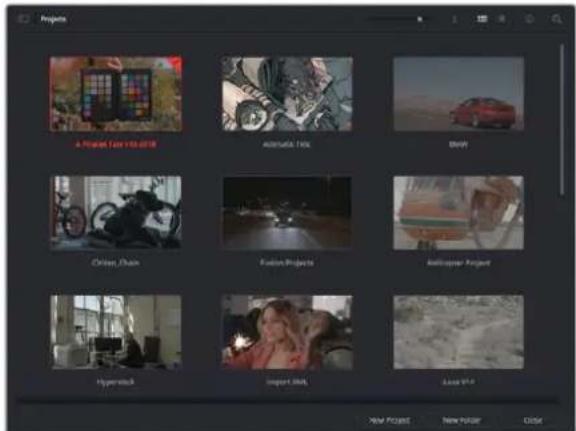
Proje yoneticisi, aktif olan kullanciya ait tum projeleri gosterir.
Proje yoneticisi hakkinda daha fazla bilgi icin, Blackmagic Design internet sitesindeki destek sayfasindan indirilmeye hazir olan, DaVinci Resolve kullanim kilavuzuna bakiniz.
Hizli kurgu (Cut) Sayfası ile Kurgulama
'Cut' sayfasi; klipleri hizlica duzenlemenizi, ince ayar yapmanizi ve kurgulamanizi mumkun kilan hizli ve dinamik bir kurgulama is akisi sunar.
Iki aktif timeline, kurgunuzun tamamiyla ve ayrintili bir bolgesyle eszamanl olarak calismaniza olanak verir.Bu sayede, kliplerinizi buyuk bir timeline'nin herhangi bir noktasina sürukleyebilirsiniz ve ardindan, ayni calisma alani kapsaminda, ayrintili bir timeline'de kurgunuzu daha iyi hale getirebilirsiniz. Bu is akisini kullanarak, calisma esnasinda optik yakinlastirma ve uzaklastirma yapmaniza ve gezinmenize gerek kalmadan, bir dizust bilgisayarda kurgulama yapabilirsiniz. Bu da zamandan buyuk olcude tasarruf etmenizi saglayabilir.
Hizli Kurgu (Cut) Sayfası Düzeni
Hizl kurgu sayfasini aciiginizda medya havuzunu, gortunteyici penceresini ve timelineyi goreceksiniz. Bu ic adet ana pencere, kurgunuz uzerinde size tam kontrl saglayacaktir.
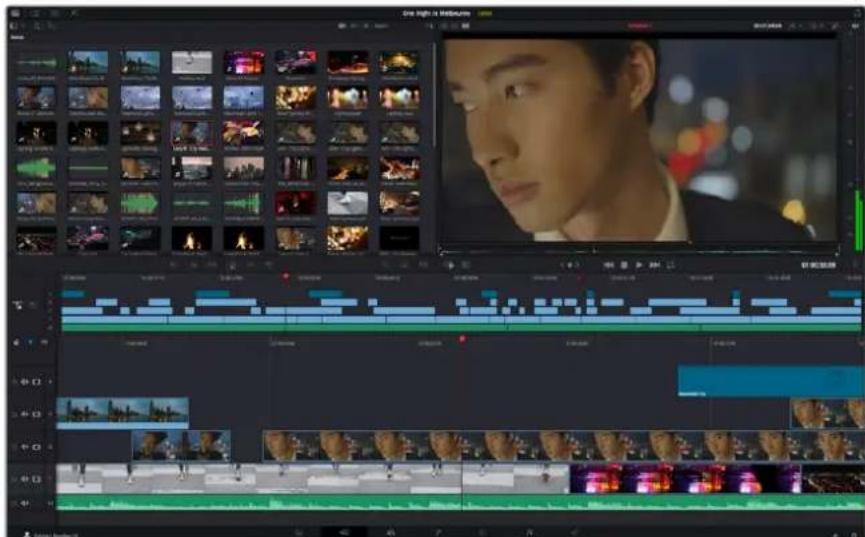
Medya havuzu lkon gorunumundeyken,hizl kurgu'sayfasinin varsaylan calisma alani.
Hizli kurgu (cut) sayfası hakkinda daha fazla bilgi icin, DaVinci Resolve kullanim kilavuzundaki 'Hizli Kurgu Sayfasinin Kullanimi' bolümüne bakınüz.
Medya Sekmeleri
Kullanici arayuzunun sol ust koseinde, be adet sekme goreceksiniz.
Kurgunuzu olustururken kullanacaginiz medya araclarini acmak icin bu sekmeleri tiklayin. Ornejin; ilk sekme medya havuzudur ve gorebildiginiz gibi, bu sekme secilmis durumdadir. Diger sekmerer, senkron bin, medya geisleri, yazilar ve efektler icindir.

- Medya Havuzu: Medya havuzu, medya sayfasini kullanarak iça aktardiginiz tum kliplerinizi, klasörlerinizi ve dosyalarinizi icerir. Ayrica, yen bir klibi yazilima aktarmak istediginizde, medya sayfasina geri donmenize gerek kalmadan, dosyalari hizl kurgu sayfasindan da dokudan iça aktarabilirsiniz.
- Senkron Bin: Bu etkili özellik; çok kamberali bir projede tüm kameralardan farkli acílar seçebilmeniz—in kliplerinizin hepensini; zaman kodu, tarni ve saat üzerinden otomatikman senkronize eder.
- Geçisler: Yandaki geleçisler (transitions) sekmesini tiklarsaniz, kurgunuzda kullanabileçıniz:tüm video ve ses geleçislerini güreceksiniz. Bunlararasinda 'cross dissolves' (çapraz erimeler)ve 'motion wipes' (hareketli silme) gibi Yaygin geleçisler bulunur.
- Yazilar: Geçilérin hemen yaninda 'titles' (yazilar) sekmesi bulunur. Kullanmak istediğiniz yazi türünü buradan seçebilirsiniz. Örneğin; akan yazilar, standart yazilar veya ekran altı (lower third) yazilari. DaVinci Resolve'nin 'Fusion' sayfasinda istegeGRE uyarlanabilen, daha hareketli dinamik yazilar icin kullanabileceğiniz, Fusion Şablonlarınin bir listesi de var.
- Efektler: Beşinci sekme 'effects' (efektler) sekmesidir. Bu sekme, kurgunuzu daha fazla canlandirmak icin kullanabileceğiniz farkli filtrelerin ve efektlerin tamamini sunar. Örneğin, özel olusturabileceğiniz bulaniklik (blur), parilti (glow) ve lens efektleri. Aralarindan seçebileceğiniz;cok sayida etkili efektler var ve arama aracini kullanarak bunlari hizlica bulabilirsiniz.
Bilgi Tam olarak aradiginiz ogerleri bulmak icin, medya sekmesi ikonlarinin yanindaki arama aracini kullanin. Ornegin; geçisler sekmesi secilyse, arama aracina "dissolve" (erime) sozcugunu girdiginizde, görtuntuleyicide sadece "dissolve" geçis türleri belirecekir. Bu, aradiginiz erimeGPCIsi bulmanizi hizlandiracaktir.
Görüntüleyici Sekmeleri
Göntüleyici penceresinin sol ust kosesinde, görtüdneyi modu butonlarini gorecekiniz.

Goruntuleyici mod butonlari
Bu butonlar; 'source clip' (kaynak klip), 'source tape' (kaynak bant) ve 'timeline' dahil olmak uzere, hangi görtüntüleyicinin suanda kullanildigi ini kontrol eder. Bu görtüntüleyici modlari, kurgunuz icin klip seçerken size yüksek Düzye de kontrol saglar ve bunlarin{nasil calistigina bakmak icin, bir iki dakikanizi ayirmaniza deger.
| Kaynak Klip Kaynak klip,görüntüleyici, medya havuzundan tek bir klibi,görüntüler ve,görüntüleyici timeline'si boyunca,giris veçkınsoktaları girebilirsiniz. Bu size deducta kontrl,sağlayacaktır. Bir kaynak klibi,görüntülemek,...in,...seçmektüzere; medya havuzundaki bir klibi,...ift,...tklayin veya onu,görüntüleyiciye,...sürkleyin. | |
| Kaynak Bant Kaynak bant,görüntüleyici,medya havuzundaki,tüm kaynak klipleri,görüntulemenize olanak verir.Tüm kaynak kliplerinizarasinda,...Hzla arama,yaparak belirlibir etkinligi bulmak istedi,...gizinde,bu etkili,...ozellik,...se.Yarayacaktır. Timeline,...cubugunu kliberin,...üzerinde sesli gezindird,...ge,Yani,kurgulamak istedi,...resimlerinin de medya havuzunda,...se,...goreceksiniz.Yani,kurgulamak istedi,...kibi buldu,...guzunda...Kaynakklip sekmesini,...tklayabilirsinizve bunu,...yapt,...gizinde,...ilgiliKaynakklip otomatik,...olarak,görüntüleyicide,...belirecektr. Kaynak bant,görüntüleyici,...dogrusal olmayan kurgulama,...yönteminden yaralanmanı,...olanak verir.Kurgunuz,...üzerinde,...calism,...ekimlerinizi,...hizlica bulma,...eni,...fikirlerinizi,...deneme,...ve anin,...tanı,...gikarma,...ozgūrl,...sunar. | |
| Timeline Timeline,görüntüleyici,projenizi geri,...ognatabilmenizve kurglar,...düzelt bilmeniz,...in,...kurgu,...timeline,...sini,görüntülemenizi,...saglar. |
Kliplerin Medya Havuzuna Aktarilmasi
Artik, projenize medya aktarmaya baslayabilirsiniz. Bunu hizi kurgu sayfasinin medya havuzupenceresinde, ustteki iye aktarma araclarini kullanarak yapabilirsiniz.
Projenize medya eklemek icin, ice aktarma seceneklerinden birin seginiz.
| ↓ | Medyayi ile Ahtar | 'Medyayi ile ahtar' (import media) seçeneği, seksişinizmintür medya dosyalarıntı, depolama konumundan ile aktarir. |
| Medya Klasörünü ile Ahtar | Medya deponuzdan bir klasörü ile aktarmak ilein, 'import folder' (klasörü ile ahtar) opsiyonunuCEE. Bir klasörü ile aktarnirken, DaVinci Resolve dosya yüzüncü muhafaza ederek, klasörlerin her birini ayırbir 'bin' olarak idare eder. Bu sayede, videolarinizi ve baska medya dosyalarıntenbulmak ilein bin'lerarasinda hareket edebilirsiniz. |
Medyayi i ce aktarmak icin:
1 'Import file' (dosyayi içé aktar) veya 'import media' (medyayi içé aktar) ibaresini tiklayin.
2IcE aktarmak istediginiz medyayi secmek icin, medya deponuza girin.
3 Dosayi veya klasoru segin ve open'(a) ibaresini tiklayin.
Projenize medya ilave ettikten sonra, yaptiginiz degisiklikleri kaydetmenizin vakti gelmistir. DaVinci Resolve 'live save' (canl kaydetme) olarak adlandirilan, hizli ve faal bir otomatik kaydetme ozelligi icerir. Projenizi bir kez kaydettiqinizde, 'live save' modu daha sonraki yapacaginiz degisiklikleri de aninda kaydeder. Boylelikle, tamamladiqiniz calismalari kaybetme riski ortadan kalkar.
'Live save' ve baska otomatik kaydetme özellikleri hakinda daha fazla bilgi icin, DaVinci Resolve kullanim kilavuzuna bakimiz.
Timeline'ye Kliplerin Ilave Edilmesi
Medya sekmeleri ve görtüleyici modu butonlarina artik asina oldugunuza gore, medya havuzunucapip,hizlica timeline'nize klipler ilave etmeye baslayabilirsiniz.
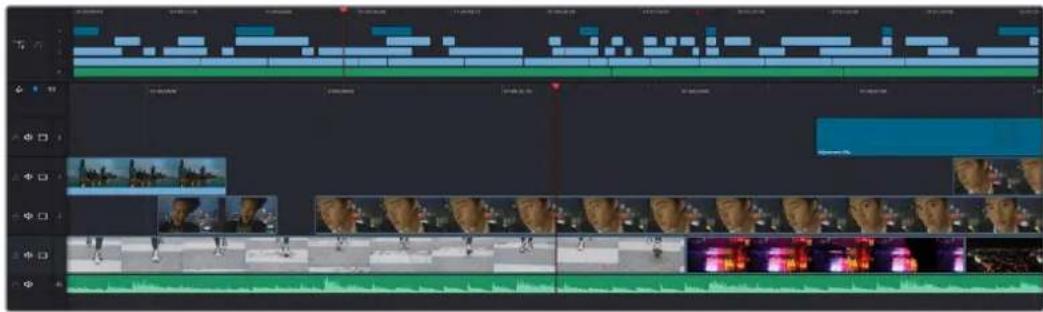
Hizl kurgu sayfasinin timeline'si, bir ust timeline ve zum yapilarak yakinlaftimis bir alt timeline'den olusur.
Timeline kurgunuzu gelistirdiginiz yerdir ve uzerine klipler yerlestirebileceginiz, yerlerini degistirebileceginiz ve duzeltmelere ince ayar yapabileceginiz; kanallar iceren bir panel gibidir. Kanallar, klipler uzerine ilave klipler bindirmenize olanak verir. Bu da farkli kurgulan denemeniz veGPCISler efektleri alave etmeniz icin daha fazla esneklik saglar. Ornegin, bir kanal uzerindeki bir klibi duzelterek denemeler yapabilirsiniz ve bu duzeltmeler, altindaki diger kanallardaki baska klipei etkilemez.
Timeline'ye klip ilave etmenin ceseitli yollari vardir. Bunlar 'smart insert' (akilli yerleistirme), append (sonuna ekleme), place on top' (üzerine yerleistirme) ve bunlar gibi daha fazlasidir.
Kliplerin Sonuna Klip Eklemek
Çekim tekralarını seçerken ve bir kurguyu duzenlerken, muhtemelen bu Çekimleri timeline'nize art arda ilave etmek isteyceksiniz. 'Append' araci bu is icin mukemmeldir ve%Hizlbir sekilde kurgulamaya baslamanizi saglar.
En son kilbin sonuna IIave klipler eklemek icin 'sonuna ekleme' ikonunu tiklayin.
Bir klibi sola eklemek icin:
1 Medya havuzundaki bir klibi cift tiklayarak, onu goruntuleyicide acabilirsiniz.
2 Cekiminizin suresini kesinlestirmek icin, 'scratch trim' aracini kullanarak giris ve cikis noktalarini surukleyin. Giris ve cikis noktalarini ayarlamak icin ayrica, i've o' klavye kisayollarini da kullanabilirsiniz.
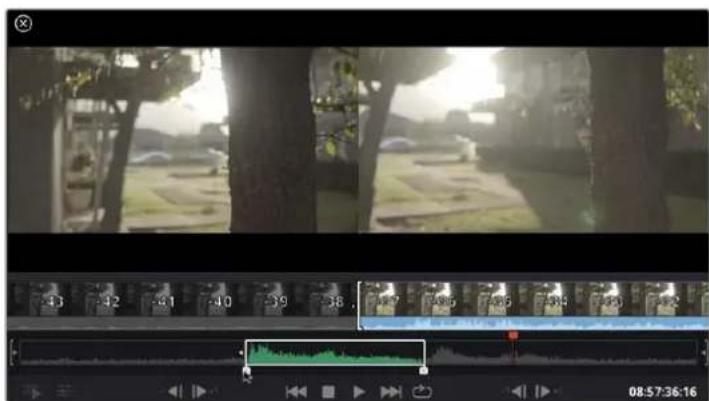
3 Simdi, medya havuzunun altindaki 'sonuna ekle'ikonunu tiklayin.

Ilk kliniz timeline'nin basina yerleştilirecekbir.
Daha fazla klip ilave etmek icin, 1'den 3'e kadar olan basamaklari tekrarlayin ve klipler otomatikmanSONA eklenecek ve timeline'de hiqbir bosluk birakilmayacaktir.
Klipleri bir onceki klibin sonuna bu sekilde cklemeniz, timeline'deki kliglerinarasinda hisbir boşlügün olusmamasini garantiler.
BILgi 'Sonuna ekleme' ikonuna bir klavye kisayolu atayarak, bu sureci daha da hizlandirabilirsiniz. Ornegin, 'P' tusuno atarsaniz, 'I' ve 'O' tuslarini kullanarak giris ve cikis noktalarinizi belirleyebilir ve arindan 'P' tusuna basarak klibi bir oncekinin sonuna ekleyebilirsiniz. Klavye kisayollari atama konusunda daha fazla bilgi icin DaVinci Resolve kullanim kilavuzuna bakiniz.
Timeline Üzerinde Kliplerin Düzenlenmesi
Kliplerinizi timeline'ye ekledikten sonra, yerlerini degiistirmeye ve duzeilmelere ince ayar yapmaya iliskin tam kontrole sahip olursunuz.
Bir kurguya ince ayar yapmak icin, fareyi bir klibin basi veya sonu uzerinde gezindirn sonra, tiklayarak sola veya saga sürukleyin. Ornegin, suresini uzatmak veya kisaltmak icin bir klibin sonunu sola veya saga sürukleyin. Bu kurgun un arindan, yeti duzeltmeye yer vermek icin tum kliplerin timeline uzerinde yer degistirdigi fark edebilirsiniz. Bu, cut' (hizl kurgu) sayfasinin zamandan tasarruf etmenize yardimci oldugu ozelliklerden biridir.
Hatta, optik yakinalstirma veya uzaklstirma yapmaniza gerek kalmadan, klibi alip buyuk timeline'deki yeti bir video kanalina birakabilirsiniz. Bu kurgu surecini hizlandir icunku, uzun bir timeline uzerinde gezinme suresini en aza indirir.
'Cut' sayfasini kullanarak klipleri kurgulamayi tamamladiktan sonra, bir yazi ilave etmek isteyebilirsiniz. Bir sonraki bolum bunu nasil yapacaginizi gosterir.
Yazilarin Ilave Edilmesi
Timeline'nize bir yazi yerlestirmek kolaydir ve bunu yapmanin bircok yolu vardir.
Kullanabileceginiz farkl yazi turlerini gormek icin, kullanici arayuzunun sol ust kosesindeki 'titles' (yazilar) medya sekmesini tiklayin. Sejm penceresinde; ekran alti yazilardan, akan yazilara veya standart bir yazi basligina varan, kullanabileceginiz tum farkl yazi ureteplerini gorecekiniz.
Kisiselsteirebileceginiz hareketli yazilar olan Fusion yazilarin bile ekleyebilirsiniz.
Standart bir yazi eklemek iyi bir ornektir.
Bunu yapmak icin:
1 Text' (yazi) metni üzerine tiklayin ve timeline üzerine sürukleyin. Hangi timeline oldugu onemli degildir ama daha dokru olmasi için ayrintili timeline'yi kullanmanizi tavsiye ederiz. "Title', yazi icin otomatik.olarak yeti bir video kanali olusturacak ve oynatma cubuguna yapisacaktir.
2 Fareyi biraktiiginzda yazi yen kanal uzerinde belirecekir. Artik yaziyi hareket ettirebilir veya baska bir video kibine yaptiiginiz gibi suresini degistirebilirsiniz.
3 Yaziyi duzeltmek icin; yeni yazi klibi uzerine tiklayin ve klip goruntuleyicinin altinda bir 'araç' ikonu belirecektir. Araclar ikonu uzerine tiklayin.
Simdi, yazi klibini degistirmek icin kullanabileceginiz bir araç sirasi goreceksiniz. Mesela; donustürme, kirpma, dinamik zum ve daha fazlasi. Bu ornek icin 'yazi' araci üzerine tiklayin.
4 Simdi, 'open inspector' (denetleyiciyi ac) ibaresini tiklayin.
Bu; istediginiz yazyi girebileceginiz bir denetleyici penceresi aacaktir. Burada takip etme, satir araligi font tipi, rengi ve bunun gibi bircok yazi ayarini duzenleyebilirsiniz.
Yaziyi tam istediginiz gibi kisesellestirmeniz icin bir suru seceneginiz var. Yazinizin gorunusunu ve seklini nasil degistirdiklerini gormeniz icin, farkli ayarlarin hepsini biraz denemenizi tavsiye ederiz.
Blackmagic RAW Dosyalaria Calisma
Blackmagic RAW klipler, post produksiyonda size azami esneklik saglar. Bu, sanki orijinal kamera ayaralarini degistiriyormusunuz gibi, kliplerinize beyaz ayar ve ISO ayari gibi ayarlamalari yapmanizi saglar. Blackmagic RAW ile calisma, golgelerde ve parlak bolgelerde daha fazla renk tonu bilgisini koruduugundan, detayarin telafisi icin de faydalidir. Ornegin; patlamis gokyuzunde ve goruntunuzdekik karanlik bolgelerde.
Mümkün對於 en yüksek kalitenin veya parlakliklar ve gólger erasinda asiri farklilik對於 Çekimlerin peşindeyseniz, Çekimlerinizi Blackmagic RAW olarak yapmanizda fayda var ve derecelendirme esnasinda, bu bölgeleri mückün olduğunca artirp azaltmaniz gerekebilir.
Blackmagic RAW formatin kucuk dosya ebati ve hiji, proxy dosyalari olusturmanizi gerektirmez ve oynatim, tipki standart bir video klip gibidir. Kullanim kilavuzunun bu bolumü, Blackmagic RAW özellikleri ve DaVinci Resolve is akisınizda Blackmagic RAW dosyaları)nasil kullanabileçeginiz hakkindaki detaylari açiklar.
BiLgi Renk derecelendirmesine baslamadan once, klipleriniz icin Blackmagic RAW ayarlarini renk sayfasinda dizeltmeniz faydalidir.
Blackmagic RAW icon Klip Ayarli
Blackmagic RAW dosyalarini ilk kez program icine aldiginizda, DaVinci Resolve; cekim aninda kullanilan beyaz ayar ve ton ayarleri gibi dosyalardaki camera verilerini, ISO'yu kullanarakoczecktir Bu ayarlarin goruntusunden memnunsaniz hemen kurqulamaya baslayabillirsiniz.
Blackmagic RAW olarak cekim yapmanin en guzel tarafi, bu ayarla hic bagli kalmak zorunda olmamanizdir! Blackmagic RAW dosyalari ile calisiuginizda, mevcut post produksiyon seceneklerinin genisligi, zaman icinde kendi is akisinizi gelistireceginiz anlamina gelir. Her bir klibin 'clip' ayarlari ile 'camera raw' sekmesinde denemeler yapmak, Blackmagic RAW dosyalari ile calismannin ne kadar etkili ve esnek olabilecegini size gasterecektir.
12G video assist modellerinden kaydedilen Blackmagic RAW dosyalari icin, kameranin original renk gamini ve gamma degerlerini kullanma veya Blackmagic Design Film gibi Blackmagic Design renk duzeni ve bir Blackmagic gamma kullanarak, onlan diiger .braw dosyalarina yaptiginiz gibi isleme sukma esnekliginiz var.
Varsayilan kamera ayarlarinin kullanilmasi
'Renk' sayfasinda klibiniz seci li olarak, sol alt kosedeki 'camera raw" sekmesine gidin. Sol tarafta renk duzeni ve gamma ayarlarinin kameranizin ayarlarina es oldugunu fark edeceksiniz. Srgu kontrlu surukleyerek herhangi bir dosyanin pozlama degerini degistirebillirsiniz. Renk isisi ve ton surgulerini kullanarak, Panasonic EVA1 ile cekilen dosyalar icin beyaz ayari da dizeltebillirsiniz.
Blackmagic RAW ayarlarin kullanimi
Blackmagic renk duzenini kullanmak icin, asaqi acilir 'color space' menusunden Blackmagic Design seceneigni ve sonra da bir Blackmagic Design gamma seceneigni semeniz yeterlidir. Artik Blackmagic Design kameralarda kaydedilen .braw dosyalarin tum gamma kontrollerine sahipsiniz. Video Assist 12G HDR'de kaydedilen Blackmagic RAW klpler icin parlaklik kurtarma ve ISO kontrollerinin geçersiz klindigi bilirtmemizde fayda var.
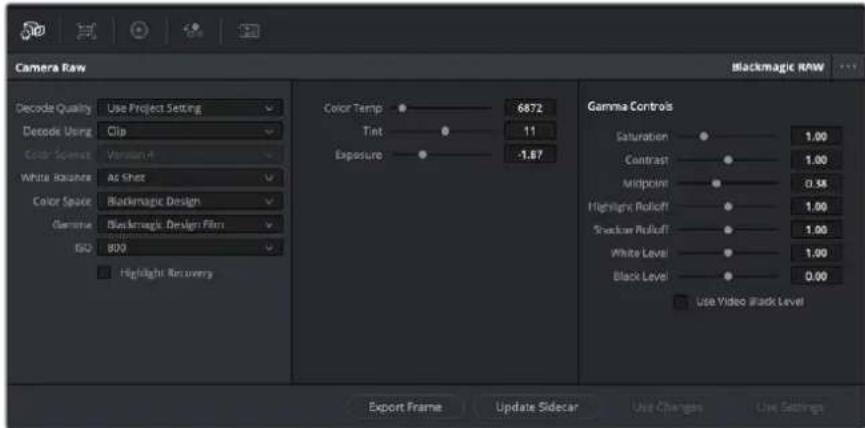
Klibinizin Blackmagic RAW ayarlarini duzenlemek icin, 'camera raw' sekmesinde asagl acilir 'decode using' (... lle kodu ac) menusunden, 'clip' ibaresini segin.
Blackmagic RAW icin klip ayaralarini etkinlestirmek uzere DaVinci Resolve'yi bir kez ayarladiginizda, klip ayaralarini ve gamma kontrolleri artik duzeltilebilir hare gelir. Kliplerinizi en iyi duzeye getirmek icin bu ayaralarin duzeltimesi, klaplerinizi tam bir ana derecelendirmeye yakinalastirabilir. Bu ozellkle, klaplerinizi bir gorenum uygulamaya hazirlamak icin nottrestirmenize ve dengelemenize yardimci olan, DaVinci Resolve'in skoplarini kullanirken etkilidir.
Asgidaki bilgiler, klip ve gamma kontrolleri icin tanimlar icerir.
ISO (ASA)
Bu ayar artirilarak veya azaltilarak, ISO degeri degistirilebilir. Optimizasyon icin klibinizi daha parlak veya daha karanlik bir baclama noktasina getirmeniz gerektiginde, bu ayar faydalir.
Highlight Recovery (Parlak Bölgeleri Kurtarma)
Kirpilmayan kanallardaki bilgileri kullanarak, kirilan kiplerdeki parlaklik bilgilerini yaniden olusturmak icin, bu kutuyu isaretleyin.
Color Temp (Renk Isisi)
Görüntüyi sicutlasmak veya soğutmak icin renk isisi ayarlayin. Bu; her bir gürntüdeki rengi nötrstellirmye yardimci olmasi icin kullanilabilir.
Tint (Renk Tonu)
Bu ayarin duzeltilmesi, rengin dengelenmesine yardimci olmak icin, gʊruntüye yesil veya macenta ekleyecektr.
Exposure (Pozlama)
Bu ayari, goruntunun parlakiigi genel olarak dizeltmek icin kullamin.
Saturation (Doygunluk)
Doygunluk kontrolleri; en duşuk doygunluk icin -1, azami doygunluk icin +4'e yayilir ve varsayilan ayan 1'dir.
Contrast (Kontrast)
Varsaylan ayari 1.0'dir. En duşuk kontrast miktari O İçın, surgüyu sola veya kontrasti 2'ye kadar artirmak icin, surgüyu saga surkleyin.
Midpoint (Orta Nokta)
Blackmagic Design Film'de, orta grinin varsayilan degeri 0.38 ya da %38,4'tur. Orta noktanizi dusurmek icin surgyu sola sürukleyin ya da 100'e kadar artirmak icin saqa sürukleyin. Kontrast, varsaylan ayarindan uzaklastirildiginda, parlak bolge ve golge egilimini degistirebilirsiniz.
Highlight Rolloff (Parlak Böüm Egimi)
Parlaklik degerini O'a duurmek icin surguyu sola surukleyerek veya 2'ye artirmak icin saa surukleyerek parlak bologelerin ayarini yapin. Varsaylan deger 1'dir.
Shadow Rolloff (Gölgelerin Egimi)
Golgerinizi O'a dusurmek icin, surguyu sola surukleyin ya da 2'ye artirmak icin saqa surukleyin.
White Level (Beyaz Seviyesi)
Surguyu en yuksek deger olan 2'den, en az deger olan O'a sürukleyerek, gamma egrisin benzay noktasini ayarlayin. Varsayilan deger 1'dir.
Black Level (Siyah Seviyesi)
Surguyu en dusuk deger olan -1'den, azami deger olan 1'e surukleyerek, ozel gamma egrisin siyah noktasini artirin. Varsayilan deger O'dir.
Use Video Black Level (Video Siyah Seviyesini Kullan)
Siyah seviyelerinizi videoya ayarlamak icin bu kutuyu isaretleyin.
Export Frame (Kareyi Di Sa Aktar)
'Export frame' (kareyi di s a aktar) butonunun tiklanmasi, RAW klibinizden tek bir kareyi di s a aktarmanizi saglar.
Update Sidecar (Sidecar Dosyasini Guncelle)
Geçerli klip icin Blackmagic RAW sidecar dosyasini guncellemek üzere, bu butonu tiklayin.
Blackmagic RAW kliplerinize yaptiginiz herhangi bir degisiklik, gamma ayarinin Blackmagic Design Customormal degismesinden tespit edilebilir.
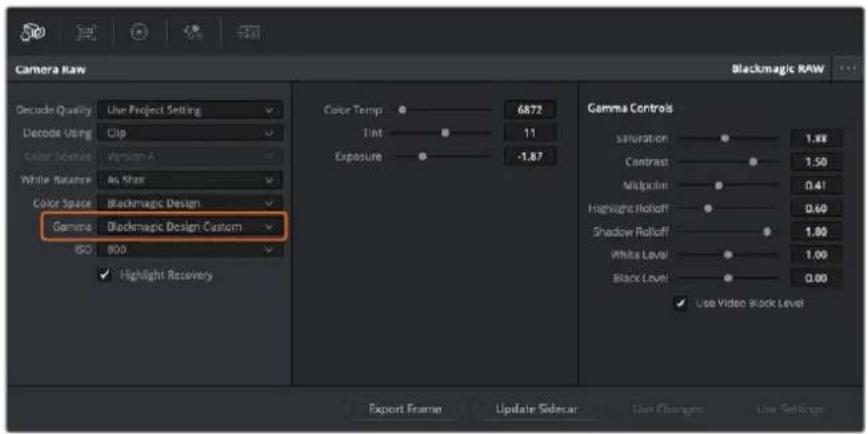
Klibinizi, mevcut varsayilan gamma segeneklerinden birisine geri cevirmek icin, asagi acilir gamma menusunden seginizi yapmaniz yeterllidir.
BILGI 'Video' dinamik araligi ile cekilenGORuntuler icin gamma controlleri etkisiz hale getirilmistir fakt, Blackmagic RAW veriyi kaybetmis olmazsiniz. Asaqi acilir gamma menusunden, Blackmagic Design Film veya Blackmagic Design Extended Video seceneigni seit ve duzeltmelerinizi yapin.
Blackmagic RAW degisiklikerinizi kaydetme
1 Blackmagic RAW klibiniz içn gamma kontrollerini ayarlayin.
2 Sidecar dosyasini guncelle (update sidecar) butonunu tiklayin.
Bir sidecar dosyasi, .braw dosyanizla ayni klasorde simdi olusturulacaktir. Blackmagic RAW dosyalarini baska bir kullanici ige aktardiginda, sidecar dosyalari, DaVinci Resolve tarafindan otomatik olarak okunacaktir. Ilave degisiklikler yaparsaniz 'update sidecar' butonuna tekrar basin.
BiLgi Sidecar dosyanizi kaldirmak icin, medya surucunuzdeki konumundan silebilirsiniz.
Blackmagic RAW için Proje Ayarli
Butun kliplerde bulunan bir ayara degisiklik yapmak istedigiinizde, kiplerinizi proje 'camera raw' ayaralarini kullanmaları icin duzenleyebilir ve genel degisiklikleri oradan yapabilirsiniz. Örneğin; beyaz ayarina vya ISO ayarina genel bir degisiklik yapilmasi gibi.
Blackmagic RAW için proje ayaralarini duzenlemek için:
1 'File' (dosya) uzerine tiklayin ve 'project settings' (proje ayarleri) sekmesini seçerek proje ayarleri menüüne girin.
2 'Camera RAW' sekmesinde, RAW profilin yaninda, asaqi acilir bir menu goreceksiniz. Listed Blackmagic RAW seceneigni secmek iin, okun uzerine tiklayin.
3 Asagi acilir 'Decode Using' menusunden, 'project' ibaresini segin.
4 Beyaz ayar ayarini, 'custom' (özel) olarak seksin.
5 Asagi acilir gamma menusunden 'Blackmagic Design Custom' ibaresini segin. Renk alanini 'Blackmagic Design' olarak ayarlayin. Bu islem, gamma ayarini da 'Blackmagic Design Film' olarak duzenleyecektir.
6 'Decode Quality' (Kod Czozme Kalitesi) menusunden, czūnūrlügūnūzù (resolution) seçin. Sinīrì systemlerde, daha duşuk bir cōzūnūrlük size daha iyi bir geri oynatim sāglayacaktir. Teslimattan once en yüksek kalitéde Çkti için, daha sonra tam cōzūnūrlüge degištirme esnekligine de sahipsiniz.
Simdi klipleriniz icin; doyguluk (saturation), kontrast ve orta nokta gibi kamera ayarlarini duzenleyebilirsiniz. Bu islem, projenizdeki 'project' seceneğini kullanarak kodçozmeye ayarlanmis tum klipleri etkileyecektir.
Renk (Color) Sayfası ile Kiplerinizin Renginin Düzelilmesi
Klipleriniz timeline'de olduguna ve yazilar eklendigine gore, 'renk' sayfasini kullanar renk dueltme islemlerine baslayabilirsiniz. Renk sayfasi inanilmaz derecede etkilidir ve filminizin genel gorunumunu belirleyecekir ancak, tutarl olmalar icin kliplerinizi nottrestirmek, bu ornek icin iy bir baslangic olacaktir. Kurgunuza degisiklikler yapmak istiyorsaniz istediginiz zaman 'hizli kurgu' veya 'kurgu' sayfasina da geri donebilirsiniz.
Renk sayfası, kurgunuzun,gorunumunduzeltmenize imkan tanir vebirçok yonden renk duzeltimi kendi basina bir sanat dalir. Renk duzeltimi eklediginizde,aslinda isinize duygu eklemis oluyorsunuz. Is akisin din oldukca yaratici bir bolumudur ve bu becerileri ogrendikce ve bu surezte isinizin canlandigi gordukcçok tatmin edicidir! Bu, genellikle ilk adimdir ve ana renk duzeltimi (primary color correction) olarak veya birincil duzeltime olarak da bilinir. Ana renk duzeltimi tamamlandiktan sonra, ikincil renk duzelte ayarlamalarini yapabilirsiniz. Goruntunuzdekibelli nesnelerin son derece hassas renk duzeltmelerini yapabileceginiz yer burasidir. Bu cok zevklirima, normalde ana renk duzelmesinden sonra yapilir cunku,islemin daha etkili olmasina yardim eder ve daha iyi sonclar alrsiniz!
Öncelikle, 'renk' sayfasini acmak icin, 'color' sekmesini tiklayin.
Burada; kamera raw (ham) ayarlarini, renk tekerlerini, egni paletlerini ve genel renk dizeltme araclarinin yani sira, onizleme ve duğüm penceresini de goreceksiniz. Önunuzde sergilenençok Çeşitli özelliklerin sizi urkutmesine izin vermeyin, bunlarin hepsi, en harikaGORUNUMleri elde etmenize yardimci olmak uzere gelistirilmistir. Bu 'baslarken' bolümü ana hatlan gosterir ancak, daha detayl bilgiler icin, kullanma kilavuzundaki ilgili bolumlere bakin. Kullanim kilavuzundaki bu bolümler, tum bu araclarin tam olarak ne icin olduğunu ve nasil kullanilacagini, kolayca takip edilebilen adimalara açiklar. Üst dizey renk dizeltme tesislerinde, profesyonellerin kullandiTekniklerin ayinisini ögreneceksiniz.
Genelde, ana renk duzeltimi icin ilk adim; kliplerinizdeki gologer, orta tonlar ve parlak bolgeler icin seviyeleri optimize etmek olacaktir. Baska bir tabirle; 'lift', 'gamma' ve 'gain' ayarlarinin duzenlenmesi. Bu; goruntulerinizin temiz, dengeli bir baslangic noktasilya, mumkun oldugunca parlak ve iyi gorunmelerini saglayarak, filminiz icin istediginiz gorunum elde etmek uzere, renk derecelendirmesine baslamaniza yardimci olur. Seviyeleri optimize etmek icin skoplanin kullanimasi faydalidir.
Skoplarin Kullanimi
Renk uzmanlarinin cogu, programlarin sahip olmasini istedikleri duygu ve gorunume odaklanarak yaratici renk secimleri yaparlar ve sonra ekrani kullanarak, bu gorunum elde etmek icin calisirlar. Bir miktar pratiigin ardindan, grotulerinizle neler yapabileceginiz konusunda fikirler uretebilmeniz icin, gnluk nesnelere bakabilirsiniz ve farkli isiklarin, bu nesnelerle{nasil etkilesim icinde oldugunu inceleyebilirsiniz.
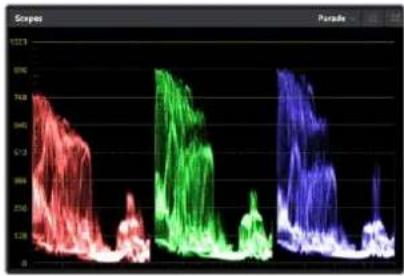
Parade skopu; parlakliklan, ortanlan ve golgeleri optimize etmenizi mumkun kilar
Renk derecelendirmenin diger bir yolu, görtüntülerinizi dengelemeye yardinimi olmasi icin, dahiliskoplarin kullanimidir. Palet araç cubugunda sağdan ikinci alan 'scope' (skop) butonunu tiklayarak,tekbir video skopunu acabilirsiniz.Dalga sekli,parade,vektörskop ve histogram görtüntülemeyi secebilirsiniz.Bu skoplari kullanarak; tonal dengeyi izleyebilir, siyahalinizin fazla kararmasini ve parlakliklarin fazla kırilmaya maruz kalmasini engellemek amaciyla videonuzun seviyelerini gozdengecirebilir ve ayrica,kliplerinizdeki herhangi bir renkustunluguun denetleyebilirsiniz.
'Color wheels' (renk tekerleri) paleti, genelde yapacaginiz ilk ayarlamada kullanacaginiz 'lift', 'gamma' ve gain' kontrollerini icerir. Daha once renk duzelme uzerinde deneyiminiz olduysa, bunlar baska uygulamalarda renk ve kontrast ayarlamalari yapmak icin gordugunuz kontrolleri animsatacaktir.
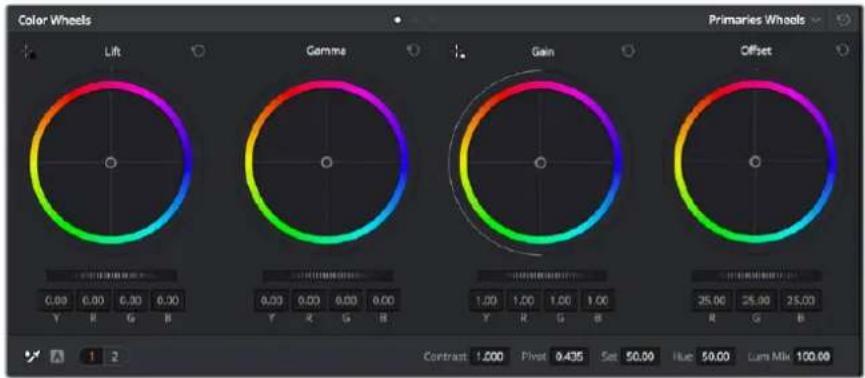
"Lift", 'gamma', 'gain' ve 'offset' renk tekerleri, kiplerinizin renk ve tonlama dengesi Üzerinde tam kontrol saglar. Her bir tonlama bölgesi ilen, renklerin tumüne ayni ayarlamayi yapmak üzere, renk tekerlerinin aktinda bulunan kadrani ileri ve geri syrupkleyin.
Her bir rengin daha dokru kontrlunu saglamak uzere, bir fare kullanarak renk tekerlerini 'primaries bars' (ana renk cubuklari) ayarina degistirebilirsiniz. Böylelikle; lift, gamma ve gain kontrolleri icin her bir renk ve parlaklik kanalini, ayni ayni ayarlamaniz mumkün olur. Renk tekerlerinin sag ust tarafindaki asagl-açilir menüden, 'primaries bars' Özelligini seksin.
' 'Lift' ayarin din duzelilmesi: Renk icin olan timeline'de klibiniz secili olarak, lk renk tekerinin altindaki lift' kadrani uzerine tiklayin Goruntunuzu nasil etkiledigi gozlememek icin, kadrani ileri ve geri kaydirin. Goruntunuzn karanlik bologerindeki parlakliklarin, artigini ve azaldigi nigi goreceksiniz.
En iyi görunmesini istediginiz karanlik bölgelere gore ayarini yapin. 'Lift' ayarini cok fazla dusurdugünuzde, golgelerinizdeki ayrintilar kaybedersiniz ve bunu onlemek icin, parade skopunu kullanabilirsiniz. Siyahlar icin dalga seklinde en uygun konum, parade skopunun alt cizgisinin hemen ustdur.
'Gain' (kazanc) ayarin din duzeltilmesi: Gain' kadrani uzerine tiklayin ve ileri geri kaydirin. Bu islem, klibizin en parlak bollgerini (highlights) ayarlar. Bu parlak bollgerin, parade skopundaki dalga seklinin ust kisminda görtülenir. Parlak bir sekilde aydinlatimş cekimlerde, bunlar icin en iyi konum, dalga sekli skopunun ust Çizgisinin hemen altidir. Parlakliklar, dalga sekli skopunun en ust Çizgisinin Üstüne Çktı takdirde kırplacağindan, görtünuzün en parlak bollgelerinde ayrinti kaybina sebeb olacaktir.
'Gamma' ayarin dizeltimesi: Renk tekerleginin altindaki 'gamma' tu sunu tiklayip ileri ve geri kaydirin. Gamma'yi artirdikca goruntunun parlaklignin da artigini farkededeceksiniz. Gamma'yi degistirdikse, dalga seklinin orta kisminin da hareket ettiigini fark edeceksiniz. Bu, klibinizin orta tonlarini temsil eder. Orta tonlar icin en uygun konum, dalga sekli skopunda, genelde % 50 ile % 70 arasindadir. Ancak, olusturdugunuz gorunüme ve kipteki aydinlatma kosullarina bagl olarak, bunu tercihinze gore ayarlayabilirsiniz.
Ana renk duzeltmeleri yapmak icin, ayrica egri paletini de kullanabilirsiniz. Egri grafigindeki capraz cizgi uzerinde kontrl noktalari olusturmak icin, cizgi uzerine tiklayin ve görtü tonlamasin farkl alanlarindaki ana RGB kontrastini ayarlamak uzere, bu noktalari yukari veya asagi sürukleyin. Ayarlamak icin en uygun noktalar, egri cizgisinin alttaki üçte bir (bottom third), ortadaki üçte bir (mid) ve üstke üçte bir (top third) noktalaridir.
DaVinci Resolve'de ana renk dizeltmeleri yapmanin birçok yolu vardir.
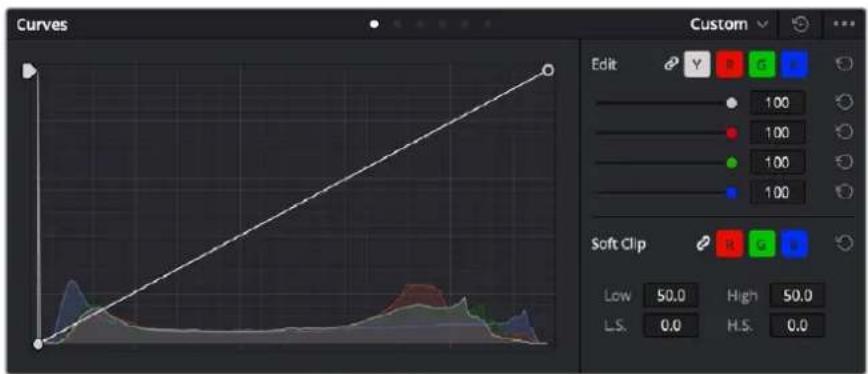
Egri paleti, ana renk duzeeltmeler yapmak ya da bir gorunmez pencere (power window) kullanirken, klibizin belli alanlarni iyilestirmek içn kullanabileccginiz, bir baska araçir
Ikincil Renk Düzeltm
Göruntünüzun belli bir bolümün ayarlamak istediğinizde, ikincil dizeltmeleri kullan/maniz gerekeçektir. Lift, gamma ve gain ayar alanı kullanarak simdiye kadar yaptıgüniz ayarlamalar, göruntünun tamamini aynianda etkiledigiinden, ana renk dizeltmeleri olarak bilinirler.
Ancak, görtünüzun belli bir böllumun duzeltmeniz gerekiyorsa, ornegin; bir sahneke cimin renghi iylestirmek ya da gókyuzündeki maviyi koyulaşirmak istediğinizde, ikincil renk duzeltmeleri yapabilirsiniz. Ikincil renk duzeltmeleri, bir görtünun belli bir böllumun seçerek, yalnizca o bolume yapacaginiz duzeltmelerdir. Düğümler ile; birden fazla ikincil duzeltmeyi kümeleyebilir ve herseyin istediğiniz gib olmasini saglayana kadar, görtünun belli böumlere uzerinde calismaya devam edebilirsiniz! Hatta, pencereleri ve izleme özelligi kullanarak seçili ögelerin, görtünuzdekihareketleri takip etmesini saglayabilirsiniz.
Bir Rengin Nitelenmesi (Qualifying a Color)
Sik sik kibinizdeki belli bir rengin iyileştrililebileceğini fark edersiniz, ornegin; bir yol kenarindaki Çim ya da bir gok yüzundeki mavi gibi veva izleyicinin ilgisini bir nesne üzerinde odaklandirmak icin, o nesnenin rengini duzeltmeniz gerekebilir. Bunu, 'HSL qualifier' (ton, doygunluk ve parlaklik niteleyici) aracini kullanarak kolaylikla yapabilirsiniz.
Göruntunuzdéki renklerl seçmek lçn HSL niteleylcyl kullanmak; göruntün belli alanlarni one qikarmak (pop), kontrast ilave etmek veya göruntunuzb belirli bölgelerine izleyicinin ilgisini qekmek istediğinizde faydalir.
Bir rengi nitelemek icin:
1 Yeni bir seri dugum (serial node) ilave edin.
2 'Qualifier' (niteleyici) paletini acin ve 'selection range' (seçim araligi) seçme aracinin seçili oldugundan emin olun.
3 Klibinizde etkilemek istediginiz rengin uzerine tiklayin.
4 Genelde, seçiminizin kenarlarini yumuşatmak ve bölgeyi yalıniza arzuladiğiniz renk ile sinirlandirmak icin, bazı ayarlamalar yapmaniz gerekir. Seçiminizi görmek icin, görtüntüleyici üzerindeki 'highlight' butonunu tiklayın.
5 Seçiminizi genisletmek veya daraltmak icin, 'hue' (renk tonu) penceresindeki 'width' (genislik) kontrlunü ayarlayin.
Seçiminizi :(n) i 1i i 1i i (high), duk (low) yumusaklik (softness) kontrolleriyle denemeler yapin. Simdi, renk tekerlerini veya ozel egrileri kullanarak, seili renginize duzeltmeler yapabilirsiniz.
Bazen seçiminiz,:gürünün un ekilinenmesini istemedigüniz bölgelerine bulasabilir. Istemedigüniz bölgeleri bir 'power window' ile kolayca maskeleyebilirsiniz. Yeni bir pencere olusturun ve sadece istedigüniz renk bölgesini ayirmasi icin sekillendirin. Şeṭgüniz renk gürünü icinde hareket ediyorsa, gürünmez pencerenizi takip etmesi icin, 'tracking' (takip) Özelligi nii kullanabilirsiniz.
Bir Görünmez Pencerenin (Power Window) Ilave Edilmesi
Görunmez pencereler, kiplerinizin belirli bölgelerini izole etmek icin kullanilabilecek, cok etkili bir ikincil renk dizeltme aracidir. Bu bölgelerin sabit olmasi sart degildir fakat, bir kameran yatay cevirme, eigime veya donne hareketiyle ve bölgenin de hareketiyle esie smek uzere takip edilebilirler.
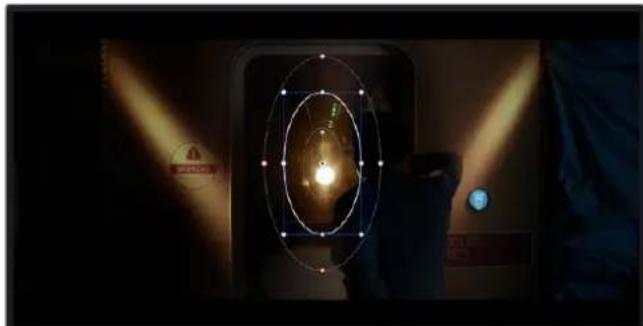
HSL qualifier ile ikincil dizeltmelerin etkilenmesini istemediginiz alanlari maskelemek icin, power windows ismindeki gänmrez pencereler özelligini kullanin
Örçın, çevresindekileri etkilemeden, bir kılınin sadece kendisine renk ve kontrastdehyşiklikleri yapmak icin, kılıyi bir pencere ile takip edebilirsiniz. Bu glbi dizeltmeleri yaparak, fark etmelerini istedgüniz bölgelere izleyicilerin ilgisini odaklayabilirsiniz.
Klibinize bir 'power window' ilave etmek icin:
1 Yeni bir seri duğüm ilave edin.
2 'Window' paletini acn ve bir sekil ikonunu tiklayarak, dilediigniz pencere seklini secin. Seili olan pencere sekli, dugum uzerinde belirecekir.
3 Cevesindeki mavi noktalari tiklayarak ve surukleyerek, sekli yeniden boyutlandirin. Kirmizi noktalar, kenar yumusakligini ayarlar. Sekli konumlandirmak icin, merkez noktasini tiklayin ve izole etmek istediginiz alana taqiyin. Merkeze bagli olan noktayi kullanarak sekli dondurun.
Simdi, sadece istediginiz alandaki görtunüze, renk dueltme islemleri yapabilirsiniz.
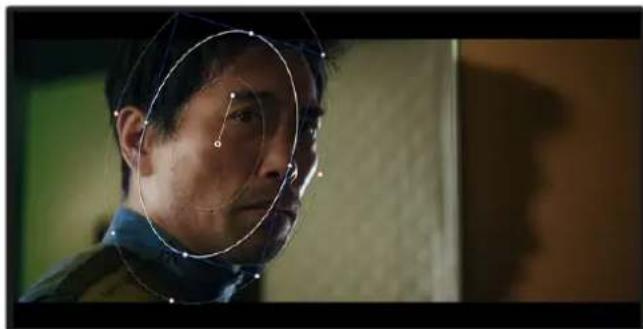
'Power windows' goruntunuzun befiril bolumlerine ikincil duzeltmeier yapmanizi saglar
Bir Pencerenin Takip Edilmesi
Göruntünuzdeki camera, nesne veya alan hareket ediyor olabilir. Pencerenin sectiginiz nesne ya da alan uzerinde kalmasini saglamak icin, DaVinci Resolve'nin etkili takip ozelligini kullanabilirsiniz. 'Tracker' (takip araci), klibinizdeki nesnenin veya kameranin sag sola donme, egilme, zum ve rotasyon özelliklerini analiz eder ve pencerenin bu hareketlerle eslesmesini saglar. Bu islem yapilmazsa, yaptiginiz dizeltme sectiginiz hedefin uzerinden kayabilir ve dikkati uzerine cekebilir. Bu da arzu edilmeyen sonuclar verebilir.
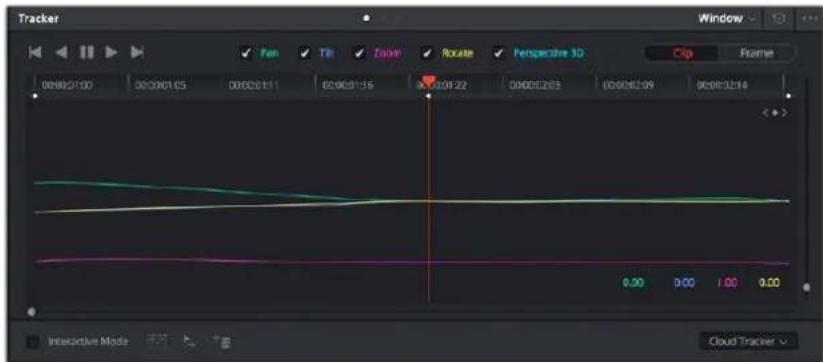
Takip özelliği ile klibinizdeki nesneleri veya alanlari takip ederek, görünmez pencereleirin ekrandaki hareketleri takip etmesini,...
Hareket eden bir nesne uzerinde pencere takibi icin:
1 Yeni bir seri duqum olusturun ve bir gorunmez pencere ilave edin.
2 Klibinizin basina gadin ve yalnizca istediginiz nesne veya alani vurgulamasi iin, pencereyi konumlandinip boyutlandirin.
3 'Tracker' paletini acin. ilgili 'analyze' (analiz et) onay kutularini onaylayarak veya onayi kaldirarak, klibinizdeki harekete uygun olan; yatay cevirme, eğme,zum, dondürme ve 3D perspektif ayarlarini seks.
4 Onay kutularin solundaki 'forward' (ileri) okunu tiklayin. DaVinci Resolve simdi, klibinize bir takip noktasikumesi uygulayacaktir ve sonra hareketi analiz etmek icin, karelerarasinda ilerleyecektir. Takip islemi tamamlandiiginda, gurunmez pencereniz (power window), kiptekihareketin izledigi yolu takip edecektir.
Otomatik takip ozelligiço gu zaman basarilir ancak, sahner karmasik olabilir ve zaman zaman seci bilaniniz onunden bir nesne gecebilir ve takip islevini engelleyebilir vya etkileyebilir. Bu sorun, keyframe duzenleyici kullanilarak, manuel olarak czumlenebilir. Daha fazla bilgi icin DaVinci Resolve kullanim kilavuzuna bakin.
Eklentilerin Kullanimi
Ikincil renk dizeltme islemleri yaparken, 'color' (renk) sayfasini kullanarak hizli ve ilginc gorunum ve efektler olusturmak icin ya da kliplerinize 'edit' (kurgu) sayfasinda yaratici gecis ve efektler olusturmak icin, ResolveFX veya OpenFX eklentilerini ilave edebilirsiniz. ResolveFX, DaVinci Resolve ile beraber yuklenir. OFX eklentileri uçuncu parti ureticilerden satin alanabilir ve indirilebilir.
Bir OFX eklenti (plugin) takimi yukledikten sonra, 'node editor' (duğüm duzenleyicin) sagindaki OpenFX detetleyiciyi acarak, renk sayfasindan bu eklentilere veya ResolveFX eklentilerine erişebilirsiniz. Yeni bir seri duğüm olusturduktan sonra, FX arşivini açmak icin, 'OpenFX' butonunu tiklayin ve=yi duğüm icine bir eklentiyi surükleyerek birakin. Eklentinin degistirilebilir ayarlan varsa, bunlar bitisikteki 'settings' (ayarlar) panelinde ayarlayabilirsiniz.
'Edit' sayfasinda, 'effects' arsvindeki 'OpenFX' panelini açarak ve seçili olan eklentinizi, eklentinizin gereksinimlerine,gore timeline'deki video klibizin üzerine veya klibizin ust tarafindaki kanal üzerine sürukleyerek kliplere; eklenti filtrreleri, ureteçler ve geleşiler ilave edbilirsiniz.
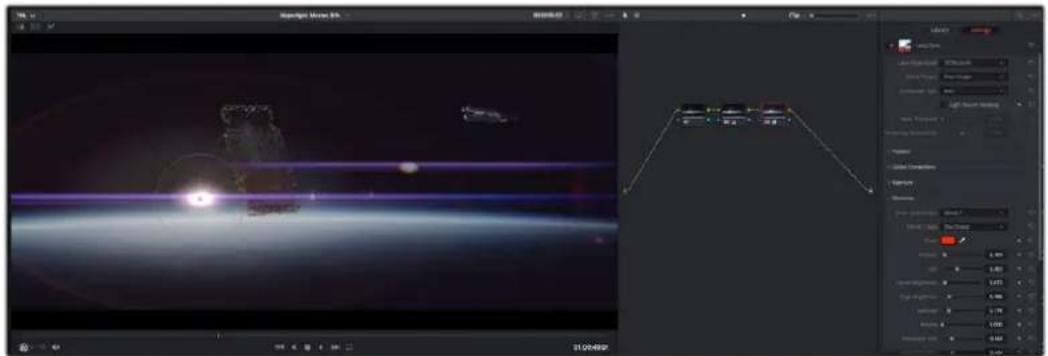
OFX eklentleri, yaratici ve ilginc bir gorunum olusturmanin hizil ve kolay bir yoludur.
Ses Miksaji
Edit (Kurgu) Sayfasinda Ses Miksaji
Projenizin kurgusunu ve renk dizeltmesini yaptiktan sonra, ses miksajina baslayabilirsiniz. Projesisin kurgu, miksaj ve master islemi icin DaVinci Resolve'nin 'edit' (kurgu) sayfasinda bir takim faydali ozellikler vardir. Daha gelismis ses araclari gerektiren projeler icin, Fairlight sayfas eksiksiz bir ses post produksiyon ortami sunar. Kurgu sayfasini zaten biliyorsaniz ve dokran Fairlight sayfasina gezemek istiyorsaniz bu bolum'u atlayin ve bir sonraki bolumeGPCIN.
Ses Kanallarin Eklenmesi
Kurgu sayfasinda calisirken, basit bir ses kurgusunu, cok sayida ses efekti ve muzik ile birlestirmek istediginizde, ihtiyaciniza gore daha fazla ses kanalini kolaylikla ilave edebilirsiniz. Bu ozellik, ses kurgusu uzerinde calisirken ve ses ogelerini; diyalog, ses efektleri ve muzik gibi, tek tek kanallara ayirmak istediginizde faydali olabilir.
Kurgu Sayfasina bir Ses Kanali Ilave Etmek icin
Timeline'deki herhangi bir ses kanali isminin yanina sag tiklayin ve 'add track' (kanal ekle) ibaresini secin ve 'mono', 'stereo' ve '5.1' seceneklerinden seginizi yapin. Bu islem, kanal listesinin en ultina kanali ekleyecekir. Ayni islemi, kanal ekle (add track) ibaresini ve yeti kanalin veya kanallarin yerlesmesini istediginiz konumu seçerek de yapabilirsiniz.
Yeni ses kanaliniz timeline uzerinde belirecektir.
BILGI Bir kanal olusturduktan sonra kanal turunü degistirmek isterseniz, kanal isminin yanina sag tiklayin ve 'change track type to' (kanal tipini degistir) ibaresini segin ve stereo, mono veya 5.1 gibi, istediginiz ses kanali turunu segin.
Timeline'de Ses Seviyelerinin Ayarlanmasi
Timeline'deki her ses klibinin, farenizle yukari veya asagi cekerek seviyesini ayarlayabileceginiz bir ses seviyesi katmani vardir. Bu katman, denetleyicinizdeki ses seviyesi parametreine denk diger.
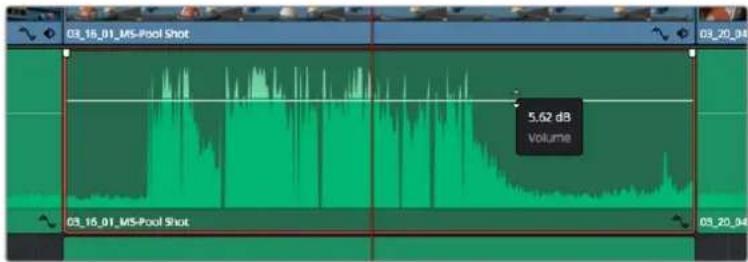
Klip seviyesini ayarlamak icin, bir ses seviyesi katmaninin süruklenmesi
Daha gelismis ses araclari gerektiren projeler icin, Fairlight sayfasiksiz bir ses post produksiyon ortami sunar.
Fairlight Sayfası
DaVinci Resolve'deki Fairlight sayfası, projenizin sesini duzenlediginiz yerdir. Bu sayfa tek ekran modundayken, projenizin seskanllarin en iyi goruntusunu saglar. Puruzsuz ve uyumlu bir ses miksaji olusturabilmeniz icin; seviyeleri degerlendirmenizi ve ayarlamanizi kolaylaşiran, genisletilmisbir mikser ve ozel dinleme kontrolleri sunar. Onunuze cikan bu cok cesitli özelliklerin sizi urkutmesine izin vermeyin. Bunlarin hepsi, projeniz icin en iyi kalite de ses elde etmenize yardimci olmak üzere gelistirilmistir.
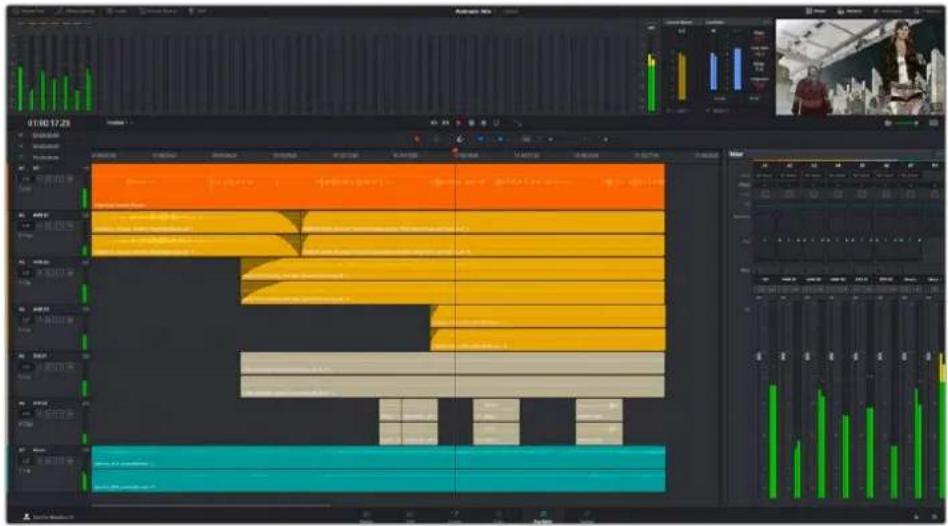
Bu kilavuz, Fairlight sayfasindaki ozelliklere temel bir baki saglar ancak, her bir ozellik hakinda daha detayl bilgi edinemek icin, DaVinci Resolve kullanim kilavuzuna bakiniz. DaVinci Resolve kullanim kilavuzu, her bir aracin amacini ve nasil kullanilacağini, kolayca takip edilebilen adimalra açiklar.
Ses ici Timeline
- Track Header (Kanal Üstbilgis): Her kanalin sol tarafinda; kanal numarasini, kanal adini, kanal rengini, ses kanallarini, fader (surgu) seviyesi ve ses goestergelerini gosten bir üstbilgi bolümü vardir. Kanal üstbilgis ayrica, kanali kilitlemek ve açmak icin kontrollerin yani sira, kanali solo:yapan ve susturan kontROLLERi de icerir. Bu kontroller, ses kanallarini duzenli tutmaniza yardinci olur ve kanallari tek tek kisa calma ile denettemenize imkan tanir.
- Ses Kanallari: Fairlight sayfasindaki herbir kanal, miksaj ve kurgulama icin ses klibinin tek kanalini gosten seritlere bolunmustur Kurgu sayfasi, bir suru kanal ile ugrasmadan cok kanalli kaynaklarin kurgulamasini kolayastirmak icin, bu munferit ses kanallarini saklar ve timeline'de sadece tek bir klip olarak gosterir.
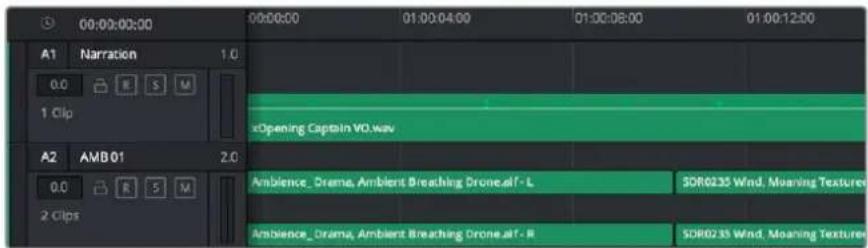
Kanal A1'deki ustbilgi, mono ses iqin tek seriiti bir mono kanali gosterir ve A2 kanal ustbilgisi, stereo sesi barindirmak iqin, bir stereo kanalini ili seriit ile gosterir.
BusNedir?
Bus esasen, tek bir kanal seridi uzerinden kontrl edilebilen tek bir sinyalde birlesmeleri icin, cok sayida ses kanalini timeline'den yonlendirebilceeginiz bir varis noktasi kanalidir.
Ana Bus Kanali (Main Bus): Ana bus kanali, genelde bir programin ana cikisdir ve olusturacaginiz her yeti proje, tek bir ana bus ile beclar ve tum ses kanallari, varsayilan ayar olarak buraya yonlendirilir. Ana bus timeline'deki tum kanallari tek bir sinyalde toplar. Böylece, münferit kanallarin seviyelerini ayarladiktan sonra, ses miksajinin genel seviyesini buradan ayarlayabilirsiniz.
- Alt Bus (Sub Bus): Alt bus'lar; diaylog, muzzle ve efektler gibi ayin kategoride olan cok sayidaki ses kanalini birleistirerek, o kategorideki her seyin tek bir ses sinyali olarak miks yapilmasin mumkun kilar. Ornejin, bes adet diaylog kanaliniz varsa, bes kanalin hepsinin cikisini, tek bir 'submix bus' (altmiks bus) kanalina yonlendirebilirsiniz. Bolyce, tum diaylog kanallarinin seviyesi, tek bir kontrolle mikslenebilir. Bu altmiks ayri olarak render edilebilir veya render islemi icin, ana bus kanalina gonderilebilir.
Mikser
Timeline'nizdeki her bir ses kanali, mikserdeki bir tek kanal seridine karsilik gelir ve mikserin en saginda M1 olarak isaretlenmis ana bus seridi, fabrika ayari olarak vardir. liave kanal seritleri, olusturdugunuz her bir ilave ana ve altmiks bus kanallari icin birtakim kontrollerle beraber, sag tarafa gürüneçektir. Bir grafik kontrl seti; ses kanallarini cikişkanallarina atamaniza, sesin tonunu ve dinamigi dinzelmenize, seviyeleri dizeltmenize ve otomasyonlari kaydetmenize, stereo ve surround sesi saga vya sola yatirmaniza, ses kanalini susturmaniza ve solo olarak dinlemenize imkan tanir.
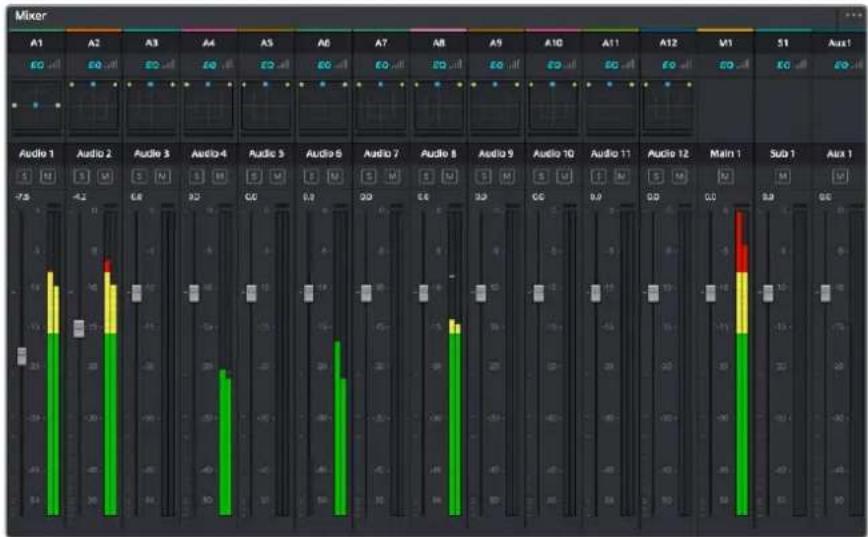
Timeline'deki ses kanallian ile eslesen kanal sertllerile ses mikseri
Sesi Gelişirmek icin Ekolayzer Kullanimi
Projenizdeki ses kliplerinizin ses seviyelerini ayarladiktan sonra, sesin daha fazla ayarlama gerektirdigi fark edebilirsiniz. Bazi durumlarda; diayolog, muzik ve ses efektlerinin, ses spektrumundaki ayi frekans icin birbirleriyle yarstiklarini ve sesi cok yogun ve zor anlasir hale getirdiklerini fark edebilirsiniz. Bu durunda bir EQ'nun kullanilmasi yardinmi olabilir cunku, her ses kanalinin ses spektrumunda yer alacaq bolmu belirlemenize imkan saclar. Ayrica; bas gumburtuler, uultu, ruzgar sesi ve tislama gibi istenmeyen ogeleri sesten ayristirarak ve bu sesleri bulunduran frekanslari duusurerek cikarmak icin veya sadece sesin kalitesini genel olarak yukseterek dinlenmesini daha hos hare getirmek icin ekolayzeri kullanabilirsiniz.
DaVinci Resolve, kanal duzeyinde tum kanala veya klip duzeyinde her bir klibe uygulayabileceginiz, EQ filtrleriyle donatilmistir. Timeline'de bulunan her bir ses klibinin, denetleyici panelinde 4 bant ekolayzeri vardir ve her bir kanalin, mikser panelinde 6 bant parametrik ekolayzeri vardir. Farkl frekans arahklarini artirmak veya azaltmak icin kullanan grafik ve sayisal kontroller ve farkli filtrceşitleri, EQ egrisinin seklini belirlemenize olanak saglar.
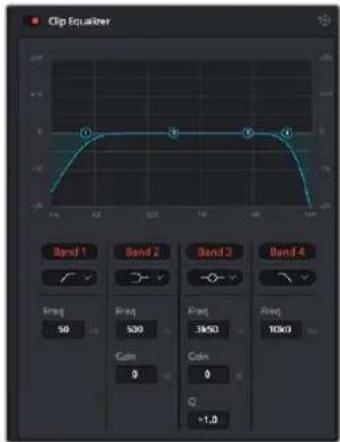
4 bant ekolayzer, timelinedekl tum kliplere uygulanabilir.
Distaki bantlar, hi-shelf, lo-shelf, hi-pass ve lo-pass gibi filtrleri kullanarak, bant litre ayarlamalarini yapmaniza olanak verir. Bir pass (geçiren) filtresi, beliri bir frekansin üzerindeki veya altindaki tüm frekanslari, sinyalden tamamen Çikararak etkiler. Öregin; bir hi-pass filtresi, bas frekanslari keserken, filtrden sadece tiz frekanslarin进展情况 izin verir. Kesilme frekansinin disindaki tüm frekanslar, asaşi eigimi bir eğriyle yavaş yavaş kesilir.
Shelf litresi daha az agresiftir ve o frekanslan tamamen cikarmadan, sinyalin tiz kismnin tumunü veya bas kismnin tumunü, dizeltmek istediğinizde faydaldir. Shelf litresi, hedef frekansi ve bu frekansin altindaki veya ustundeki her frekansi, hi-shelf veya lo-shelf kullanmaniza bagli olarak, esit miktarda artirir veya keser.
Ortadaki bant kontrolleri, genis ceitilitkke ekolayzer ayarlamalar yapmaniza olanak saglar ve lo-shelf, can egrisi, centik (notch) ve hi-shelf filtreleme secenekleriarasinda degistirilebilir.
- Bell (Can): Can filtreleri, can eigrisin belirli bir merkez noktasinin etrafindaki frekanslan artirr veya keser ve isminden de anlasilacagi gibi, eigrin sekli bir can gibidir.
- Notch (Cok Kucuk bir Araliktaki Frekanslar icin Filtre): 'Notch' filtreleri, cok kucuk bir araliktaki frekanslara özel olarak mudahale etmenizi saglar. Örneğin, 50 vya 60Hz'de sebeke üdultsunun cikarilmasi
- Lo-Shelf: Low shelf filtrer, alt uçtaki hedef frekansi ve onun altindaki tüm frekanslan artirin yeva keser.
Hi-Shelf: High shelf filterer, ust uçtaki hedef frekansi ve onun ustündeki tüm frekanslari artirir veya keser.
Tekbir klibeEQeklemekiocin:
1 EQ filtresini uzerine eklemek istediginiz klibi, timeline'de和地区。
2 Denetleyiciyi (inspector) tiklayin ve sonra 'clip equalizer enable' (klip ekolayzer etkinlestir) duamesini tiklavarak, klip icin ekolayzeri aktif hare getirin.
Bir ses kanalina EQ ilave etmek icin:
1 Ses kanallarinizdan birinin ekolayzerini acmak icin, o kanalin mikserdeki EQ bolumunu cift tiklayin.
2 Asagi acilir menüden, ayarlamak istediginiz bant icin, filtru turun secin.

Mikser panellinde bir EQ egrisl gostenen EQ bolumü, bir numaril ses kanalina uygulandi.
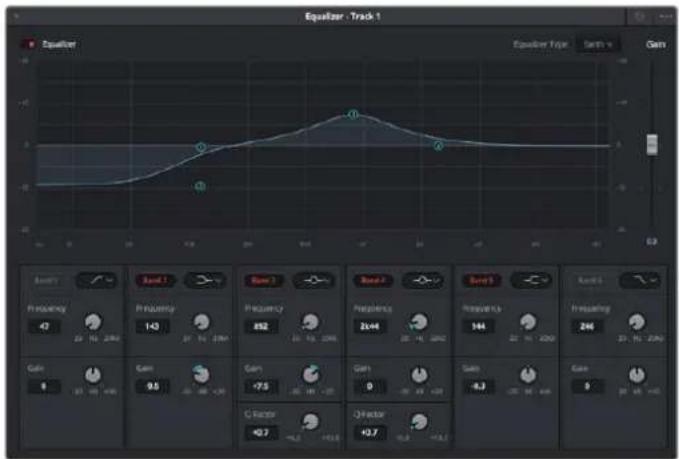
Her kanala uygulanabilen 6 bant parametrik ekolayer
Klibinize veya ses kanaliniza EQ ekledikten sonra, her bir bant iin ekolayzeri ayarlayabilirsiniz. Seilen bant filtru turune bagli olarak, konntrollerin degistirilebilir.
Bir bant filtresi[in EQ'yu ayarlamak[in:
1 Asagi acilir menüden, ayarlamak istediginiz bant icin filtre turunu segin.
2 EQ ayarin merkez frekansini belirlemek icin, frekans degerini duzeltin.
3 O bant tarafindan yonetilen frekanslari artirmak veya azaltmak icin, kazanc degerini ayarlayin.
4 Etkilenen frekanslarin genisiğini ayarlamak icin, Q factor (Q faktör) degerin kullann.
EQ penceresindeki tum kontrolleri fabrika degerlerine geri tandurmek icin, 'reset' (sifirla) butonunu kullanin.
Her bir ses kanalinin kalitesini artirmak icin, Fairlight'te kullanabileceginiz bircok kontrol var. Daha fazla kanal ekleyebilir ve bunlari duzenlemek icin bus kanallari duzenleyebilirsiniz. Ayrica, 'delay' (gecikbirme) vya 'reverb' (yankilanma) gibi efektler ekleyebilir ve ses miksajini genel olarak dizeltebilirsiniz.
Fusion Sayfası ile VFX ve Görtunjü Birleşirme (Compositing) İslemleri
Kurgunuzu tamamladiğiniza gore, Şimdi 2D (2 boyutlu) ve 3D (3 boyutlu) gürşel efektler ve hareketli grafikler eklemek icin, DaVinci Resolve'nin icindeki Fusion sayfasini acabilirsiniz. Katman tabanlı görtunj bilistirme yazilmilarindan farkı olarak Fusion, 'node' ismindeki dügümleri kullanı. Karaçık efektler gelistirme özgürlügün-SAgladiigi gibi, görtunj verilerini de her yöne yönlendirir. Nodes' (duğümler) penceresi, calistikca kullandigi niz tum araçları acikca gosterir. Renk sayfasindaki düzum is aksunıdeneyimlediyseniz, bu size tanidik gelecektir.
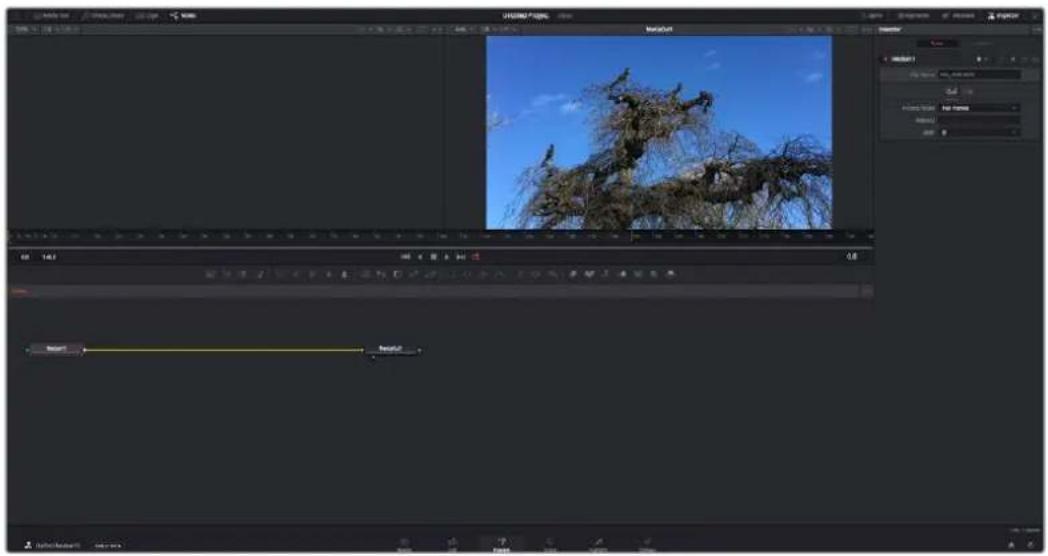
Fusion Sayfası
Fusion sayfası; medyanizı görtülelemek ile üst kismda 2 adet,görtüleyici, ara ayarariniza erismaniz ilen sag tarafta bir denetleyici penceresi ve görtütkompozisyonunuzu olusturmaniz ilen, alt tarafta bir nodes (duğüm) penceresi icerir. Görtütuleyiciler ve aktarim kontrolerleri her zaman,görünür oldugu halde, ekranin en üst kismindaki arayüz araç cubugundaki ikonlarin tiklanması,duğüm ve denetleyici pencerelerini gosterip saklananizi veya spline (eğri) ve keyframe'ler ile n dzelciler ile efekt bankasi da dahil olmak üzere, ilave pencereleri gostermenizi veya saklananizı sağlar.
- Medya Havuzu (Media Pool): Medya havuzu, kurgu sayfasinda oldugu gibi calisir. Ilave medyayi, dokrudan bin'lerinizden kompozisyonunuza sürukleyip birakin.
- Effects Library (Efekt Beligi): Efekt beligi; Fusion araclarinizi ve sablonarinizi partikul (particle), takip (tracking), filtrer (filters) ve ureteçler (generators) gibi kategorilere ayrilmis olarak bulacaginiz yerdir. Kompozisyonunuza eklemek icin, ara üzerine tiklayabilir vya nodes (duğümler) penceresine sürukleyebilirsiniz. Medya havuzu ve efekt beligi ayni ekran alanini kullanırlar; bu yüzden,GORuntüleycilerinizi olabildificant buyuk tutmak icin ikisiarasinda degistirebilirsiniz.
- Klipler (Clips): 'Clips' sekmesini tiklamak, timeline'nizdeki klipleri temsil eden kucuk resimleri (thumbnails) ortaya cikaracak veya saklayacaktir. Kucuk resinler, dugum dizelticilerin altinda bulunur ve baska kliplerarasinda hareket etmenizi saglar.
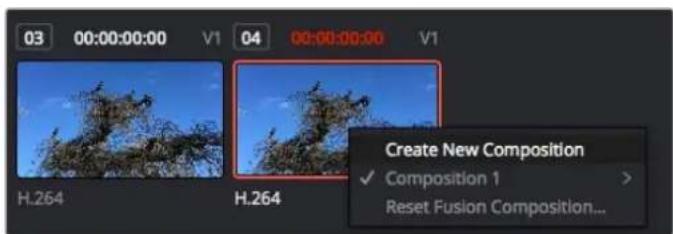
Bir kücuk resim üzerine sag tklayip, 'create new composition' (yeni kompozisyon olusur) Ibaresini seçerek kompozisyonunuzun yeni bir versiyonunu olusfurun.
- Viewers (Göruntüleyiciler): Göruntüleyiciler daima gürünürler ve kompozisyonunuzun farkı gürünüşlerini görmenizi sekslar. Mesela; 3D birleşirme duğümü üzerinden genel bir 3 boyutlu perspektif, kameranin bircikisi veya son islem (render)cktiniz. Bu görtuntüleyiciler ayrìca, yaptıgüniz bir degişikligin belli bir unsuru—asil etkiledişi de görmenizi sekslar.
Bir dugumuklikayip sol goruntuleyici icin 1' veya sag goruntuleyici icin 2' yazarak, hangidugumlirin goruntulenecegini secebilirsiniz. Hangi goruntuleyiciye atandigini gostermekuzere, dugumun altinda beyaz buton ikonlan belirecektr. Harici video monitorleri kullanyorsaniz, medyaniz harici video monitorüne yönlendirmeniz icin, üncu bir buton hazir olacaktir.
BILGI Görtunüleyici icine sürukleyip birakarak da bir dugumü bir görtunüleyiciye atayabilirsiniz.
Goruntuleyicilerin allindaki aktarim denetimleri, bir klibin basina veya sonuna atlamanizi, ileri oynatmanizi (play forward) veya geri oynatmanizi (reverse) veya oynatimi durdurmaniz i saglar. Zaman cetveli; giriş veçikis noktarini gosteren sanı areletler ile, bir klibin tam araligi'm gosterir.
Zaman cetvelindeki san renkli isaretler, timeline'niz uzerinde klibinizin girls ve gikis noktalarini gosterir. Bir Fusion kilbi vya bilegik klip kullanyorsaniz zaman cetveli sadece klibin timeline'de gorundu g suureyi gosterecektr.
- Nodes (Dügümler): 'Nodes' penceresi Fusion sayfasın kalbidir ve bir Dügün Çık,isindan diger Dügün girisi aracılar birbirine baglayarak, Dügün ağacinizl (node tree) olusturdugunuz yerdir. Bu alan, hangi dizelticilerin acik olduğuna bagl olarak boylutunudehyistirectir; mesela spline (eşrl) veya keyframe dizeltici. Dügün berolgesinin uzerindeki bir araç cubuğ,uhl erisim icin en cok kullanlan aracılar icerir.
- Spline (Egri): Egri dizeltici aik oldugunda, dugumler penceresinin sag tarafinda gorgenecktir. Bu dizeltici, her bir dugume hassas ayarlamalar yapmanizi saglar. Mesela; bezier egrisini kullanarak iki keyframearasindaki animasyonun puruzlerini giderme gibi.
Keyframe'er: Her bir arag icin keyframe'er eklenebilir, cikarilabilir veya keyframe duzelici ile degistirilebilir. Bu da duğumler penceresinin sagindaGORUNUR. - Metaveri: Metaveri penceresi; kodek, kare hizi ve zaman kodu dahil olmak üzere, aktif klip,—gin mevcut üstveriyi size进展情况.
- Inspector (Denetleyici): Sag üst kosedeki denetleyici, bir veya daha fazla seçilüdugüm icin, kullanilabilir tum ayarli ve değistiricileri gosterir. Dügümler icin diger ayarlara hizl erisim saglamak uzere, ilave sekme seçenekleri, kategorilere gore siralanmis olarak güruncektir.