Video Assist - Vocero Blackmagic Design - Manual de uso y guía de instrucciones gratis
Encuentra gratis el manual del aparato Video Assist Blackmagic Design en formato PDF.



Preguntas de los usuarios sobre Video Assist Blackmagic Design
0 pregunta sobre este aparato. Responde a las que conoces o haz la tuya.
Hacer una nueva pregunta sobre este aparato
Descarga las instrucciones para tu Vocero en formato PDF gratis! Encuentra tus instrucciones Video Assist - Blackmagic Design y toma tu dispositivo electrónico nuevamente en la mano. En esta página están publicados todos los documentos necesarios para el uso de su dispositivo. Video Assist de la marca Blackmagic Design.
MANUAL DE USUARIO Video Assist Blackmagic Design
Manual de instalación y funciona bajo la law
Blackmagic Video Assist
Octubre 2020
Espanol

Bienvenido
Gracias por haber adquirido este producto.
En 2015, Ianzamos el dispositivo Blackmagic Video Assist original para poder la captura de imagenes con calidad optima desdeczuelquier tipo de camar. Hoy nos complace incorporar el nuevo modelo Blackmagic Video Assist 12G HDR.
Estamos muy complacios de haber diseñado la linea de produits Blackmagic Video Assist.
Creemos que"These dispositivos brindan una solución optima para capturar imagenes extraordinarias con todo tipo de cármas, ya que reúnen las prestaciones más avanzadas en materia de grabación y monitorización en equipos compactos y fáciles de usar.
Estaunidadpuedeacoplarseaunacamaraocolocarse sobresuperficiesplanas.Porotra parte, esidealpara emplearla comodispositivo degrabacionprincipal alconectarlaun mezclador,porejemplo,elmodeloATEMMini,para produccionesendirecto.
Las entradas SDI 3G y SDI 12G permitted supervisor señales HD o UHD en monitores LCD de gran calidad, incluidas imagenes de alto rango dinamico en los modelos 12G. Dado que el brillo máximo de las pantallas HDR es de 2500 nits, pueda utiliser aplen luz del dia.
Asimismo, es possible grabar de modo continu en tarjetas SD economicas, gracias a las dos ranuras disponibles en el Modelo de 7 pulgadas. En definitiva, se trata de un monitor y grabador exceptionally versatile que pueda emplearse en toda clase de proyectos.
Este manual de instrucciones contiene toda la informacion necesaria para comenzar a utiliser el dispositivo.
Asimismo, en nuestra págin de soporte专业技术o, encontraras la version mas reciente de este manual y el software para la linea de productos Video Assist. Recuerda Maintenerlo actualizo a fin de poder acceder a新品 prestaciones. Por ultimo, no olvides registrar al descargar lasactualizaciones para que podamosmantenerfo informado sobre新品lanzamientos.Trabajamos continuamente para superarnos y desarrollo Herraminantas innovadoras, de modo que nos encantarfa conocer tu Opinion.

Grant Petty
Conexión del cable de alimentación 373
Conexiones de video 375
Conexiones de audio 375
Tarjetas de memoria 375
Grabación
Control mediate la connexion LANC 377
Grabacion continua 377
Grabación de una SERIAL HDMI
limpia transmitida por una-camera DSLR 378
Reproducción
Reproduccion continua 379
Modificacion de ajustes 379
Uso de la pantalla tactil 379
Ajustes y Herramentas disponibles 381
Audio 399
Panel de options 401
Metadatos 405
Claqueta virtual 405
Grabación en Blackmagic RAW en
el modelos Blackmagic Video Assist
12G HDR 410
Conectar la-camera al dispositiivo 410
Blackmagic RAW 412
Grabacion en Blackmagic RAW 412
Unidades de almacenimiento 415
Elección de una tarjeta SD adecuada 415
Elección de unaunidadUSB-C
adecuada 416
Formatear unidas de
almacenamento mediate el dispositivo 416
Formatear unidades de
almacenamento con un equipo
informática 418
Acceso a archivos almacenados
en tarjetas SD 419
Velocidad de transferencia 420
Uso del dispositivo como una
camera web 421
Configuración del dispositivo como fuente 421
Open Broadcaster 421 376
Blackmagic Video Assist Setup 423
Actualizacion del software interno 423
DaVinci Resolve 425
Organizador de proyectos 425
Edicn con es modulo Montaje 426
Agregar clips a la linea de tiempo 429
Editar clips en la linea de tiempo 430
Agregar titulos 430
Archivos Blackmagic RAW 431
Etalonar los clips en el modulo Color 435
Creación de Power Windows 438
Complementos 440
Mezcla de audio 440
Agregar efectos visuales (VFX) y compositions desde el modulo Fusion 445
Masterizacion 454
Exportación rápida 454
Modulo Entrega 455
Proceso de produccion 455
Otrosprogramasdeedition 455
Final Cut Pro X 456
MediaComposer 456
Premiere Pro CC 457
Ayuda 458
Normativas 459
Seguridad 460
Garantía 461
Primeros pasos
Esta sección brinda una introduccion al uso del dispositivo y aborda los siguientes temas:
Conexión del cable de alimentación
Conexiones de video
Conexiones de audio
Tarjetas de memoria
Conexión del cable de alimentación
Para comenzar a utiliser el dispositivo, solo esnecessary insertar una tarjeta SD y conectar el cable de alimentacion, unto con las fuentes de audio y video.
Para suministrarle corriente electrica, conecte el adaptor incluido a la entrada situada en el lateral derecho. En los modelos 12G, es possible sutar el conductor a launidad para evaporar que se desconnecte accidentalmente.
Para prender el dispositivo, pulse el boton de encendido situado en el panel lateral derecho. Para apagarlo, mantengalo presionado.
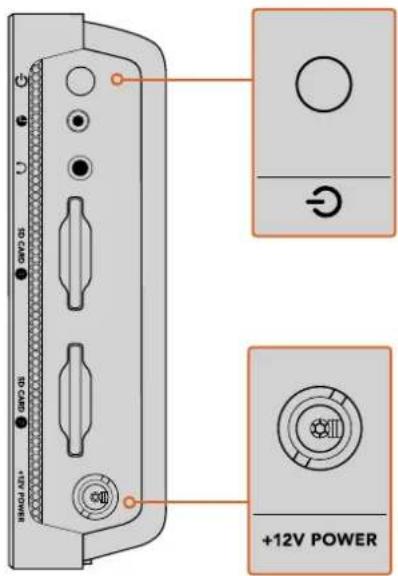
Conccte el adaptador a la entrada de +12V Presione el boton de encendido para prender la unidad.
SUGERENCIa: El cable de alimentacion provisto con el modelo Blackmagic Video Assist 12G HDR incluye un conductor de seguridad que impide que se desconecte accidentalmente, excepte también es possible aplicarrialquier cable de 12 V 36 W.
Asimismo, es possible alimentar los dispositivos Video Assist mediante baterías serie L (Sony), que son muy comunes y fácil de adquirir en-distintas capacities.
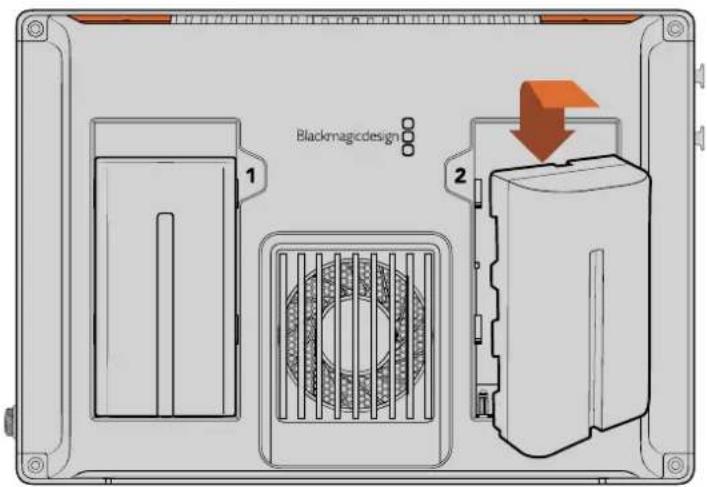
Coloque la bateria en el espacio correspondiente y desilicela hasta que calce en su lugar. Para retirarla, mantenga presionado el boton arriba de la bateria y desilicela.
Carga de las baterias
Las de series L son muy comunes y se utilizes en una amplia variedad de equipos audiovisuales, por lo que también existen distinctos temas de cargadores para ellas. Estos incluyen un cargador de pared con空間 para una sola batería u othero estilo para dos con una pantalla LCD que muestra el estado de las malmas. Al seleccionar el tipo necessario, es importante asegurarse de que sirva para la dinamica de trabajo en cuestion. Por ejemplo, algunos cargadores peuvent alimentarse mediante un puerto USB, por lo que son ideales para viajar con ellos. Mientras que los que se connectan a la red de suministro electrico son más practicos en estudio y ofecinas.
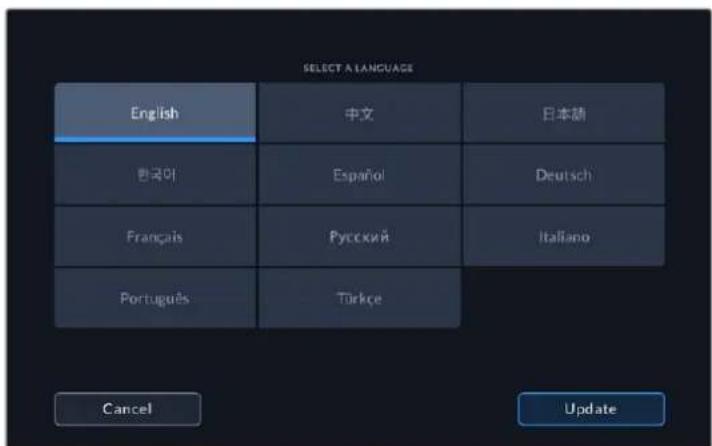
La prima vez que se enciende la unidad, aparecerá un mensaje Solicitando que selección uno de los once idiomas disponibles. Pulse el idioma deseado y bajo Aceptar. De todas manos, es possible cambio en cualquier momento desde el panel de options, en la pestaña PREFERENCIAS.
Conexiones de video
Elsignificantoaso consiste enconectarunequipoSDIoHDMlaentrada correspondiente en eldispositivo.Los cables adaptadorespara lasdistinctasvariantesde conectoresBNCpuedeaquiirse encualquier Tienda especializada en este tipo de productos.Notese que los conectores Mini BNC enelmodelo Blackmagic Video Assist 4K también son conocidos bajo la denominacion DIN 1.0/2.3.
Lateral izquierdo Lateral derecho
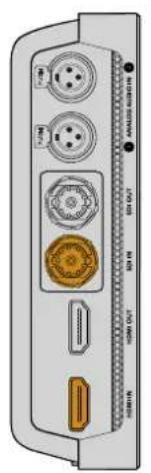
Conecte la fuente de video a la entrada SDI o HDMI en el lateral izquerido. Conecte cualquier monitor SDI o televisor HDMI a la calidad correspondiente en el dispositivo.
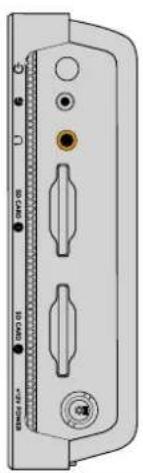
Es posible escuchar el audio
desde el altavoz integrado
o mediate auriculares
conceclados a las entradas
correspondentes El altavoz
se silenciará durante la
grabajo y supervision.
Conexiones de audio
El audio se encuesta integrado en la seals SDI o HDMI. Sin embargo, el modelos Video Assist de 7 pulgadas incluye conectores mini XLR que permiten usar senales analógicas balanceadas externas.
NOTA: En el Modelo Video Assist de 7 pulgadas, es possible grabar los canales de audio analogólico y 2 o elegir un canal de audio analógico y un canal de audio digital, según el equipo conectado al dispositivo. Consulte elApartado Audio para Obtener más información al respecto.
Tarjetas de memoria
Para comenzar a grabar con el dispositivo, primero inserte una tarjeta SD compatible.
Recomendamos el uso de unidades UHS-I para almacenar contents in HD. Por el contrario, para grabar ARCHivos en SD con un mayor grado de compresión o a una velocidad de bits más baja, es possible employar tarjetas de menor rendimiento. Generalmente, los soportes de almacenamento más velocoles brindan un mejor desempo.
Para grabar imágenes en definición UHD, acontejos utilize tarjetas tipo UHS-II de mayor velocidad. Para el Modelo Blackmagic Video Assist 12G HDR, estas ofrecen una velocidad de.), 224 MB/s y, por lo tanto, son capaces de grabar contentsos en formatting ProRes HQ a 2160p60. Para la version 4K, estas ofrecen una velocidad de ), por lo tanto son capaces de grabar contentsos en formatting 2160p30.
Los modelos de 7 pulgadas tienen dos ranuras para tarjetas SD. Se pueda usar cualesra de ellas de manière independiente, o bien insertar dos unidades de almacenimiento para grabar en forma continua o alternar entre ambas con mayor rapidez.
Antes de grabar ARCHivos en una tarjeta, es besoino formatearla mediante el sistema HFS+ o exFAT. Este procedimiento es fácil y pueda realizarse en el dispositivo. Consulte el apartado Unidades de almacenamento para Obtener más informacion al respecto.
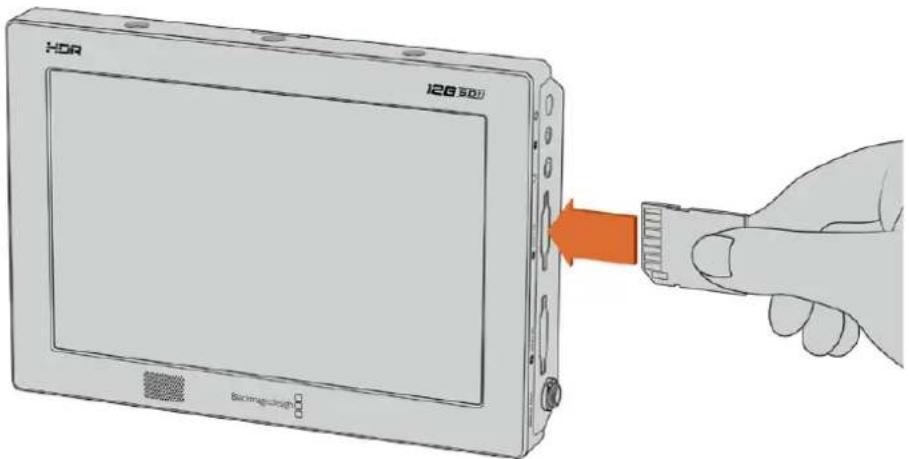
ParaunaragbaresecarloInsertaruna taretaSDUHS-IoUHS-II,la cual se debe formatear con el systema HFS+ oxFAT medlante la option Formatear.
En la parte inferior de la pantalla, el botón central permite comenzar a grabar inmediamente, y el de más a lackecha, detener laGrabacion.
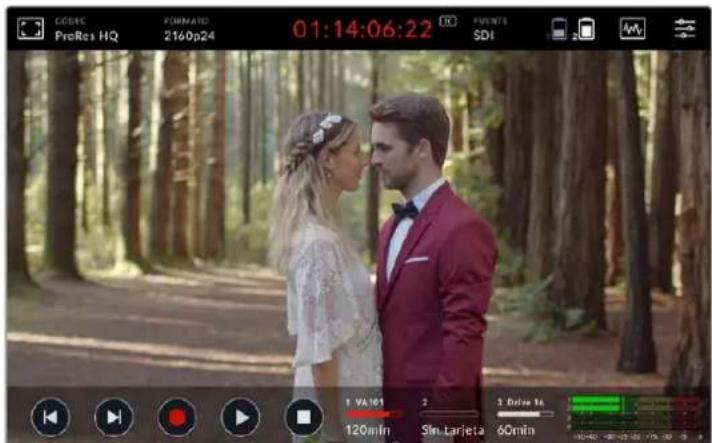
En el Modelo Blackmagic Video Assist 12G HDR, el número de tiempo se enciende de color rojo durante la grabación.
Los clips se almacenan en ARCHIVOS con formatting ProRes o DNx.
Asimismo, es possible configurar launidad para que la grabación comience en forma automatica al detectar una Alertso según el número de tiempo.
SUGERENCIa: Cuando la informacion se oculta en el modelo de 5 pulgadas, aparece un indicator en la parte inferior que permite confirmar si el dispositivo está grabando. Para visualizarla, basta con deslizar el dedo hacía arriba o abajo sobre la pantalla.
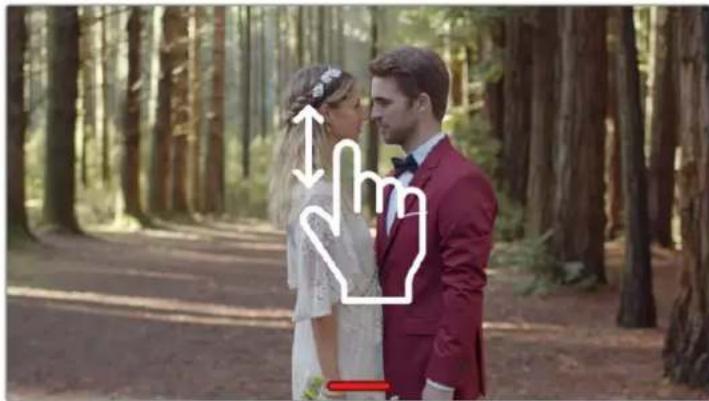
En los modelos de 5 pulgadas, déslice el dedo hacer arriba o abajo sobre la pantalla para visualizar la informacion.
NOTA: Al grabar imagenes captadas por cármas HDMI o SDI, compruebe que la seals no contenga ningun tipo de informacion superpuesta, ya que de lo contrario esta quedarare registrada en el material grabado. Consulte el aparto Grabacion de un senal HDMI limpiia transmitida por una camera DSLR para Obtener mas informacion al respecto.
Control mediante la connexion LANC
En el Modelo de 7 pulgadas, es possible comenzar y detener la grabacion en forma remota mediante un controlador LANC externo. Basta con conectarlo a la entrada de 2.5mm situada en el lateral derecho del dispositivo.
Grabación continua
Los modelos de 7 pulgadas admiten la grabación continua alemployar más de una tarjeta, y por su parte, en la version 12G HDR, al usar también un disco externo mediante el puerto USB-C. Por典型案例, si es preciso registrar las imagenes de un evento importante sin interrupciones, solo es necesario insertar unaunidad formateada en la segunda ranura o conectar un disco externo. Cuando una tarjeta se llena, la grabación continua en la?sigueiente. Cabe destacar que no se pierden fotogramas durante este proceso. Por典型案例, si la grabacion en la primerainstitution se detuvo en 00:40:01:00, esta continua en la segunda a partir de 00:40:01:01.
Al editor los clips en la linea de tiempo, simplementecoloqueunoacontinuaciondeotrapproducir las imagenes como si hubieran sido grabadas en una sola secuencia completa.
Por otherwise al mantener presionado el boton de grabacion. esta continua en la segunda unidad, sin omitir ningun fotografia. Ahora peut extraer la prima terjeta y comenzar a procesar los contentsidos de inmediato.
SUGERENCIa: AseguRese de formatear las tarjetas antes de comenzar la grabacion, a fin de poder usar ambas unidassimultaneamente. Es possible formatear una unidad,mIENTAS se graba en la othera. Simplemente basta con pulsar en los indicadores delmacenamiento para ver losajustes correspondientes.Consulte el apartado Unidades dealmacenamento para Obtener mas informacion al respecto.
Grabación de una seals HDMI limpia Transmitida por una CAMERA DSLR
Existen versiones DSLR que permiten grabar imagens de 8 bits en forma interna y algunos brindan la posibiliad de Obtener una seals limpia a travers de la calidad HDMI. Al conectar esta calidad al monitor del dispositivo, es possible prescindir delsystema de compresion internoutilizzato por la camera, a fin de Obtener ARCHivos en formato ProRes o DNx de 10 bits con excellente calidad.
Algunas versiones son capaces de transmitir contentsos en formatting 4:2:2 de 10 bits con una calidad superior a la del material grabado internamente en formatting 4:2:0 de 8 bits.
En manyos paises,este tipo de camaras solo pouen grabar clips de corta duracion,por lo tanto, al emplear un mode de grabacion externo,es possible superar dichas limitaciones. Esto resulta desumautilidadalgrabareventosendirecto oentrevistasparadocumentales.
Para aprovechar al máximo esta prestacion, esnecessary que la camera transmitsuna unenlimia sin ningun tipo de informacion superpuestos a la imagen, lo cui se logra Cambiando la configuracion de la calidad HDMI a fin de que no se visualicen los datos en la senal. Esto es muy importante, ya que si existen elementos superpuestos visibles en la imagen Transmitida a trovés de la senal HDMI,esticos también apareceran en el material grabado.
Para verificar si la informacion superpuesta es visible, siga los pasos descritos a continuacion:
1 Deslice el dedo hacía arriba o abajo sobre la pantalla para ocultar la información y monitorizar solo laImagen captada por laamera. La franca que aparece en la parte superior de la pantalla del modelo de 7 pulgadas no forma parte de laImagen. Esto significa que permanecerá visible en todo momento a pesar de no estar presente en la seals transmitida.
2 Compruebe si la seals transmitida por la camera muestra algo ntko de informacion sobre la imagen. Si esta informacion es visible en la pantalla, modifie los ajustes correspondientes a la salute HDMI en la camera para desactivar dicha funcion.
Al obtener una SERIAL limpie, se pueda grabar imagenes de mejor calidad en formatting ProRes.
Reproducción
Los controlles de reproduction se encuentran en la parte inferior de la pantalla. Si no está visibles, basta con deslizar el dedo hacía averba o abajo para que aparezcan.
| Reproducir Este botón pepepocreducir los clips. | |
| Detener | Durante la reproducción, pulse este botón para congelar la imagen en un fotograma determinado. |
| Anterior y singular | Estos botones permiten ver el clip anterior o elsignificant. Al pulsar el botón de retroceso una vez, el clip se reproducuenuevamente desde el comienzo. |
| Avance y retroceso | Mantenga presionado uno de los botones de clip anterior o significante para携带 al modo de avance y retroceso. Como的结果ado, ahora es possible usarlos para reproducir el clip a la mitad de la velocidad normal o hasta 50 veces más rápidopara cancelar este modo, pulse los botones para reproducir odetener el clip. |
SUGERENCIa: Es possible avanzar o retroceder el clip al desplazar el cabezal hacla la izquierda o la derecha, o al deslizar el dedo sobre la pantalla.
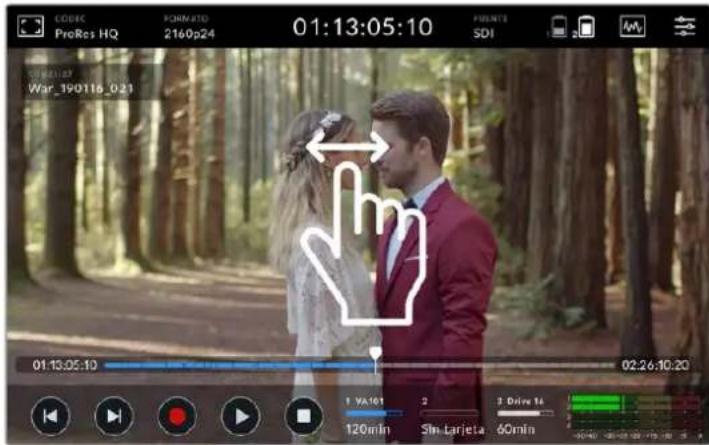
Deslice el dedo sobre la pantalla para avanzar o retroceder en el clip.
En la parte inferior de la barra de herramrientas, es possible elegir entre ver los botones de clip anterior oSIGUIENTE, oel historograma. Cuando se activa la functiON MOSTRAR HISTOGRAMA en la pestaña PREFERENCIAS del panel de options, solo apareceran los botones para grabar, reproducir y paugar clips.
Reproducción continua
| Repetir | Una vez que el clip se está reproduciendo, pulse el botón de reproducción;nuevamente para volver a ver el clip cuando finaliza. | |
| Repetir todos | Pulse el botón de reproducción;nuevamente para reproducir todos los clips de modo continuo. | |
| Reroduclr | Vuelva a pulsar este botón pararegarser al modo normal. |
Modificación de ajustes
Uso de la pantalla tactil
Todo los productos de la linea Video AssistOfrecen una amplia variedad de functions y ajustes personalizables.
La pantalla principal presenta dos barras de herramrientas, una en la parte superior y otra en la inferior. La primera offre acces a los ajustes de guías de monitorización, coderc, formattingo, fuente, representaciones graficas y panel de options. Además, incluye el número de tiempo y el estado de las baterías.
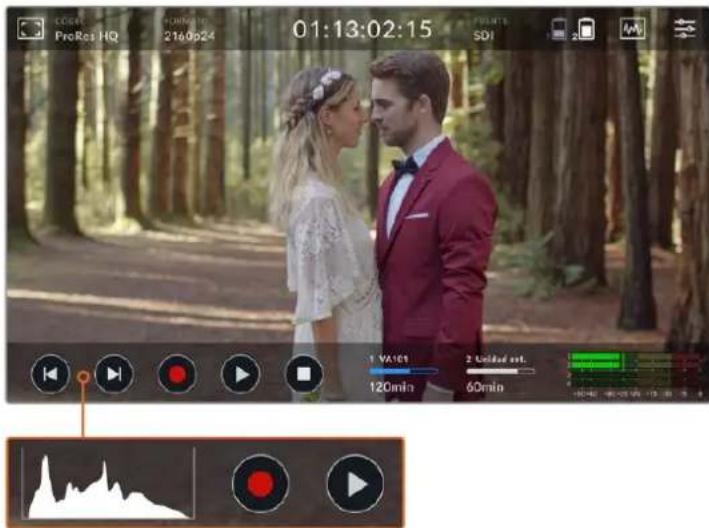
Por otherwise, la barra inferior conta con los controlles de reproduccion, losindicadores de almacenamento y los vumetros. Internacional se possible ver un historiogramaonde estan los botones de clip anterior/posterior en la esquina inferior izquierda, al activarlo desde el menu correspondiente.
SUGERENCA: Es possible ocultar ambas barras de herramientos en el Modelo de 5 pulgadas, simplemente al deslizar el dedo hacía arriba o abajo en la pantalla. En los dispositivos de 7 pulgadas, la superior permanece siempre visible.
Es possible acceder al panel de options desde el icono de ajustes, situado en la barra de herramrientas superior. Este incluye pestañas para ajustes de grabacion, monitorizacion, preferencias y LUT. Además, los modelos de 7 pulgadasCNTAN conuna pestaña de audio adicular para configurar la entrada XLR.
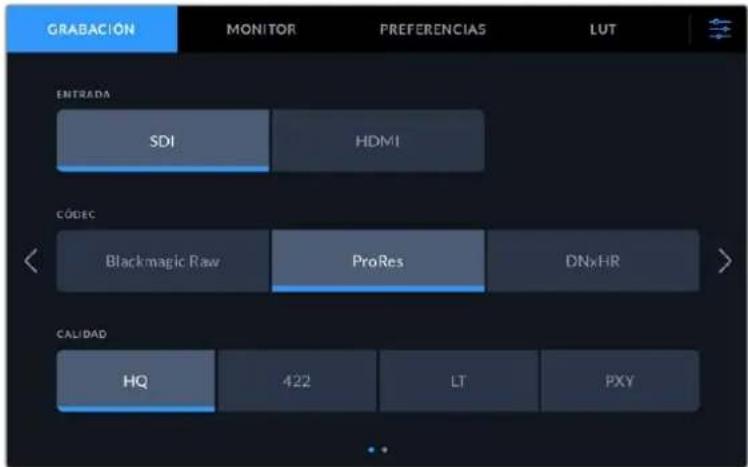
Es posible desplazarse por losDistinctos groupos de ajustes al pulsar las flechas hacía la izquierda o la derecha.
Cada pestaña incluye dos o más grupos de OPCIONes, a los cuales se pueda acceder pulsando las flechas hacía la izquierda o la derecha, o deslizando el dedo sobre la pantalla. Asimismo, al pulsar losindicadores CODEC o FORMATO en la barra superior, se abre directamente la pestaña GRABACION.
Ajustes y herramientos disponibles
Los productos Video Assist permiten superponer herramrientas a la imagen que se muestra en la pantalla para poder la composicion, el encuadre, la exposacion y el enfoque cuando se.Encuentran conectados a una camera.
Para acceder a ellas, pulse el primer icono situado en la barra superior de la pantalla. Internacional es possible usar la pestaña MONITOR del panel devinciones para activar o desactivar las functions individualmente, o todas juntas al activar la option SENAL LIMPIA.
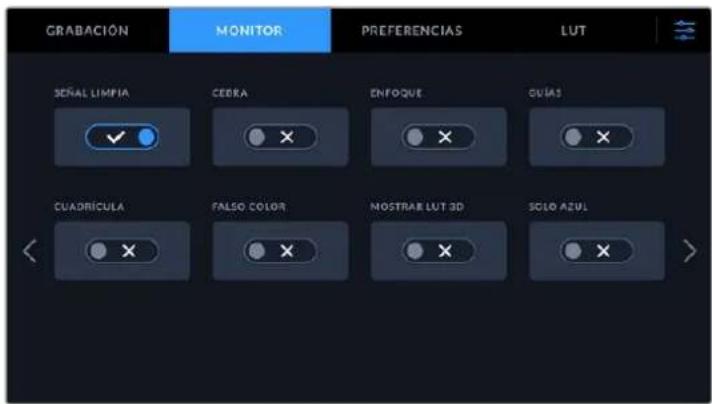
Es posible desactivar todas las funcciones al activar la option SENAL LIMPIA.
Cebra
Esta funciona mueira lineas diagonales sobre las areas de la imagen que superan el nivel establecido para lograr una exposión adecuada. Por exemple, si este parámetro se ajusta al 100%, lasareas de la imagenMarcadas con este patronpresentaran distorsiones.En caso de que seajuste a un 90% ,existe la certeza deatar con un margen de exposión adicional a fin de proteger las zonas mas claras bajo de la toma.

Controles de la funciona Cebra en los dispositivos Blackmagic Video Assist
SUGERENCIa: La func i Cebra también puee utilizese para resalir las zonas de la imagen correspondentes a valores especificos en la onda de la senal. Por ejemplo, al establecer este parametro en 50% es possible identicular las partes de la imagen que corresponden a este valor.
Indicador de enfoque
Las options Indicador y Asistente de enfoque offre prestaciones exceptionales para poder el enfoque. Al activar la referencia Indicador, se muestran lineas en los bordes de las areas más nitidas de laImagen, cui atenuacion se pueda modifier.
Para modifier el nivel de sensibility, pulse las flechas hacía la izquierda o la derecha, o arrastre el control deslizante según corresponda. Existen tres niveles: Bajo, Medio y Alto. Se recomienda selección las options Bajo o Medio cuando el nivel de detailles y contraste es alto, ya que podra临港ar a ser un factor de distracción. En forma alternativa, si"These parámetros son bajos, es preferible elegir la optación Alto, a fin de que este efecto sea más acentuado y fácil de identificar.
La visualización de线条 en los bordes es extremadamenteCTL. Estas能把 ser tan marcadas que inclujo es possible monitorizar la profundidad de campo y observar como se refleja en la toma a medida que se ajusta el anillo de enfoque. Es más fácil notar los bordes Cambiando su color para evaporar que coincida con el de laImagen. Si las lines interfereen en laImagen, es posible elegir la。,opacion Indicador. Además, se puedaCambiar el color de las lineas, o Cambiar a Indicador desde la pestaña MONITOR del panel de OPCIONES.
Guias de encuadré
Laopia ofe reaciones de aspecto para distintos estandares de cine, tevision e Internet. Una vez que se selecctionan las guas, pulse las flechas hacia la izquierda o la derecha, o arrastre el control deslizante para selectionar la option deseada.
Es possible seleccionar cualesquiera de las siguientesustralianes:
2.35:1, 2.39:1 y 2.40:1
Muestra la relacion de aspecto compatible con la presentacion anamorfica o de pantalla ancha que se utilizes en el cine. Las tres options varian ligeramente segun los cambios que se han producido en los estandares cinematograficos con el transcirso del tiempo. El estandar 2.39:1 es uno de los mas usados en laactualidad.
2:1
Muestra una relacion de aspecto levamente mayor que 16:9, excepta no alcanza la medida del dato.
como 2.35:1.
1.85:1
Muestra una relacion de aspecto de 14:9 realizada por algunos canales de television comoTERMeno medio entre los formatos 16:9 y 4:3, lo cual brinda una mayor compatibiliad con ambos.Esta option resulta adequada si las imagenes van a serTelevisadas por una emisora queutilice dicha relation.
4:3
Muestra una relacion de aspecto 4:3 compatible con pantallas de teilevores SD, o facilita el encuadre al utilizing adaptadores anamorficos 2x
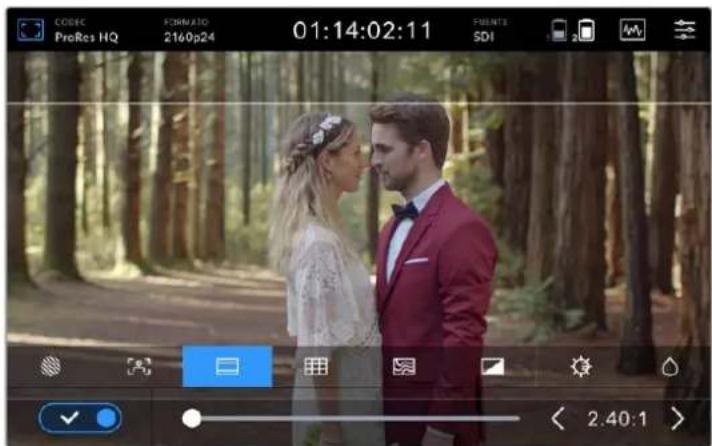
El formato 2.40:1的结果úti ellesnecessary encuadrar planos para pantallas cinematograficas anchas.
Cuadrícula
Los dispositivos Video Assist.Ofrecen tres temas de asistente de enfoque.
| TerclosEsta.option | muestra dos lineas verticales y dos horizontales superpuestos en cada tercio de laImagen. El ojo humano usualmente detecta el movimiento cercada de los+puntosdonde se intersectan las lineas,y por ello的结果a granutilidad para situarcentros deinteres en estaszonas. |
| Cruz filar | Estaoptionpermite veruna cruz filar enel centrode laImagen. Aligual que la cuadrifica,es una herramienta muyutilparaacomponerplanos ycentrarobjectos deinteres. |
| Punto central | Estaoptionpermite ver un punto enel centrode laImagen.Funcionafla misma formaque la cruz filar,excepta alsermáspequeño,resultasteirosinvasivo.Espossibleactivardosdeestasoptionessimultáneamente selecciónando ambas.Sinembargo,cabedestacarque no sepuidencombinarlasoptionescruz filar yPunto central. |
SUGERENCIa: Por lo general, el horizonte de visiOn del actor se ubica en el tercio superior de la pantalla, de manners que es possible utiliser esta parte como guia para el encuadre. A su vez, la cuadrula permite tener la consistencia entre las distinas tomas.
Falso color
Esta funciona muestra distinctos colores sobre la imagen que representa los values de exposión. Estos corresponden a los values de exposión optimos, por exemple, rosa para el tono de piel más claro y verde para un gris neutro al 38.4%. Asimismo, esta.option permitte notar cuando se pierden detalles en las luces o las sombras.
Al contar con el rango en la pantalla, se brinda una idea general de la exposión que se pueda utiliser paraaabstarla iluminación enel set de grabación,o pararealizarcambiros enla exposión, a fin de compensar dicho parámetro.
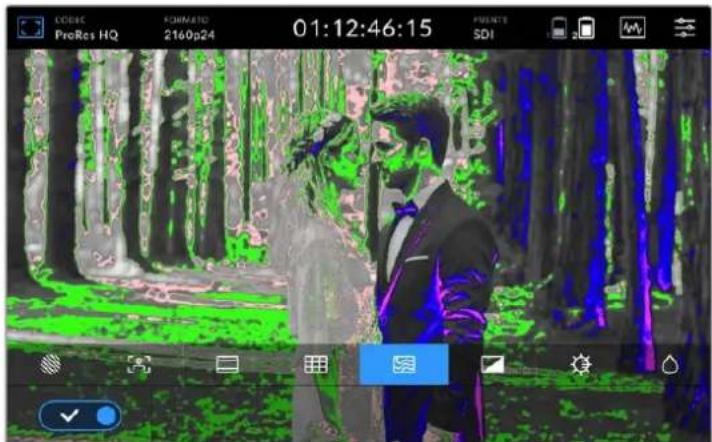
El sugiente diagrama muestra-coloredores correspondientes a los valores tonalespecificos.
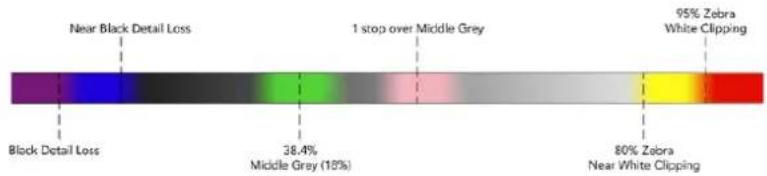
Diagrama de-coloredosfalso
Los dispositivos Video Assist también incluyen-optiones paraaabustar el brillo,el contraste y la saturacion de la pantalla.Aestos controlles se accede pulsando el primer icono en la barra superior de la pantalla.
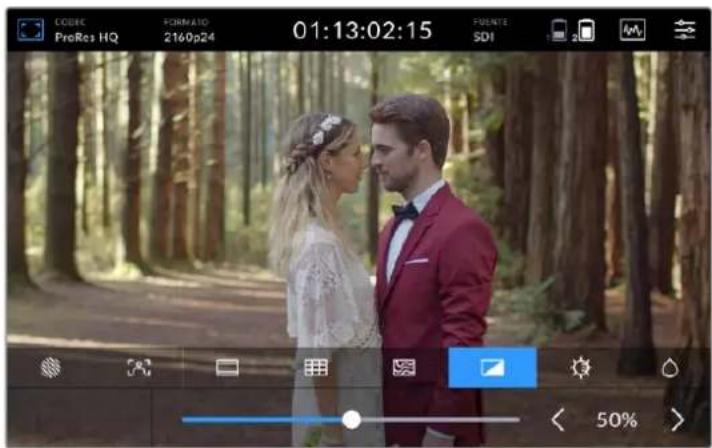
| Contraste | Esta.option permiteacular o disminuiRr el rango entre las zonas claras y oscuras de la imagen. Un nivel de contraste alto resalta los detalles y aporta profundidad,@m间隙 que un percentaje bajo redunda en imgenes planas y con poca definccion. | |
| Brillo | Esta option permiteajustar el brillo de la pantalla. Por exemple, alutilizar el dispositivo en conditiones de luz brillante, es necessario incrementar el percentaje de este parámetro para poderla visualizacion. En los modelos 12G,los valores de brillo se expresan en nits. | |
| Saturacion | Estaoptionpermiteacularo disminuiRr lacantadde color en la imagen. |
Todo los ajustes se mantendran incluo antes de apagar el dispositivo. Cabe Mentionar que los parapáromos realizados en este parámedros afectan solo laImagen que se muestra en la pantalla, pero no las propiedades del clip grabado.
Atenuación automática
El brillo máximo de la pantalla del modelo Blackmagic Video Assist 12G HDR es de 2500 nits. A fin de proteger launidad durante su uso a altas temperatas, la función de atenuación automática se activa y reduce la intensidad lumínica.Esta continua disminuyendo gradualmente a medida que la temperatura del dispositivoquake,msteadasiga enfuncionamento. Una vez que esta baja,se restablece el nivele de brillopredeterminado.
Por exemple, si el brillo del dispositivo es de 2500 nits y se usa a pleno sol en un día caluroso, la temperatura del Video AssistAAPará.
Una vez que la temperatura de funciona del dispositivo supera los 46^ aparecerá una alerta en el icono situado a la izquierda en la barra superior de la pantalla.
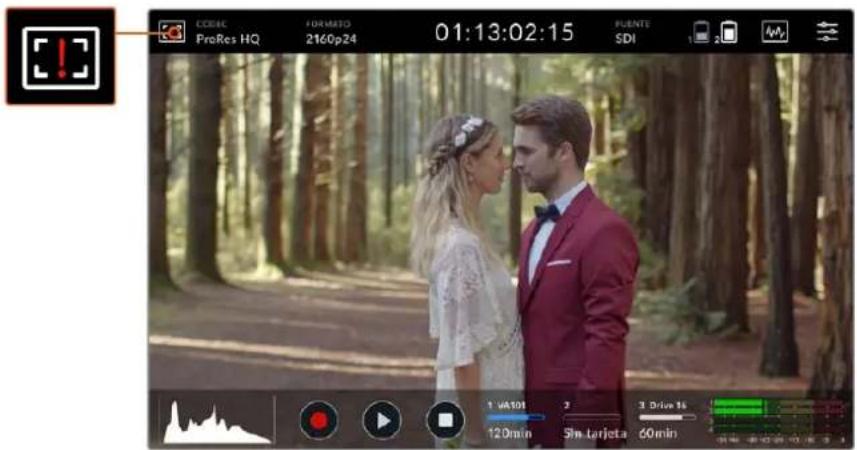
Este aviso informa de que la unidad está funciona muy cerca del limite termico paraicho valor de brillo.
Hay dos.optiones en esta situacion:
Opinion 1: Disminuir el brillo de la pantalla manualmente.
Pulse en el icono de alerta para estar el control deslizante del brillo. El control deslizante做不到 el valor más alto, expresado en nits. Arrastre el control deslizante hacía la izquierda para disminuir el valor. Como的结果,la alerta desaparecerá una vez que la temperatura baja.

Opinion 2: Usar la referencia de atenuacion automatica.
Una vez que la temperatura alcanza el limite, la pantalla se atenuara automatistically. Dicha funciona se activa para evaporar el recalentamento de la unidad. A medida que la temperatura sigueurrentando, el brillo continua disminuyendo de manera paulatina. Por el contrario, cuando la temperatura disminuya, se augmentar el brillo y eventually se restablecer el valor predeterminado.
Códec
Este indicator meura el codec seleccionado. Pulse en esta opticon para elegir el codec y la calidad que quere emplear.
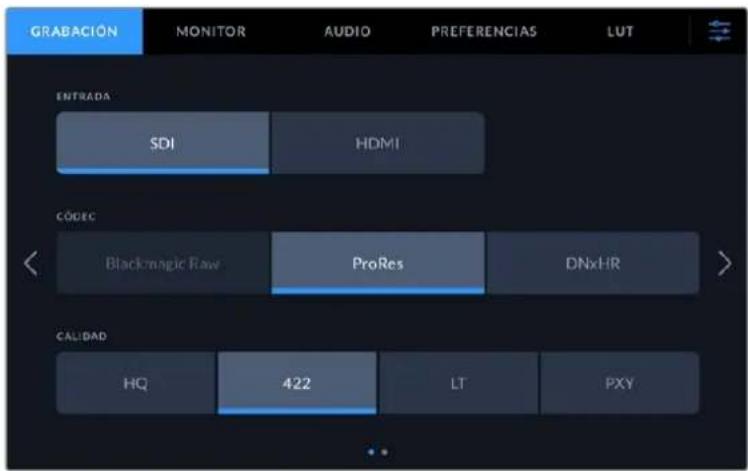
Opiones de codecs del Modelo Blackmagic Video Assist 12G HDR
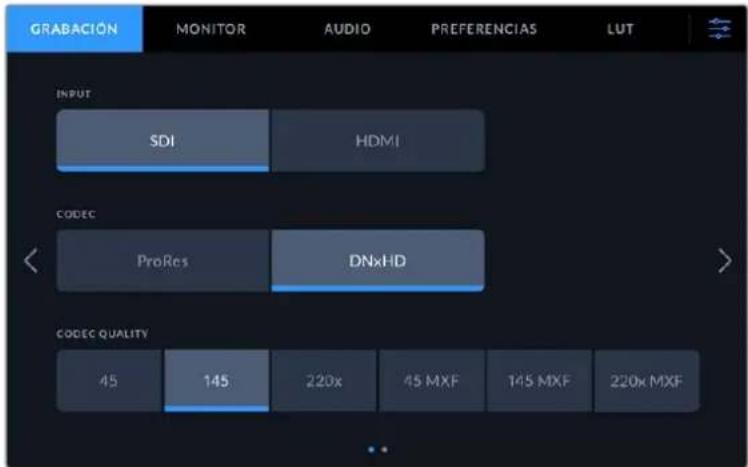
Opiones de codec del Modelo Blackmagic Video Assist 3G
Códecspcompatibles
LosCORDs ProRes se almacenan en ARCHIVos QuickTime. Los archivos DNxHD y DNxHR se almacenan en formattingo QuickTime o MXF en elrial MXF aparece en el nombre del codelc. Consulte la asigniente tabla para Obtener mas informacion al respecto.
| Códecsprofundidad de bits Profundidad de bits | Blackmagic Video Assist 3G | Blackmagic Video Assist 12G HDR |
| ProRes 422 HQ 10 10 | ||
| ProRes 422 10 10 | ||
| ProRes 422 LT 10 10 | ||
| ProRes Proxy 10 10 | ||
| DNxHD 220x 8 - | ||
| DNxHD 145 8 - | ||
| DNxHD 45 8 - | ||
| DNxHD 220x MXF 8 - | ||
| DNxHD 145 MXF 8 - | ||
| DNxHD 45 MXF 8 - | ||
| DNxHR HQX - | 10 | |
| DNxHR SQ | - | 8 |
| DNxHR LB | - | 8 |
| DNxHR HQX MXF - | 10 | |
| DNxHR SQ MXF | - | 8 |
| DNxHR LB MXF | - | 8 |
| Códecs Profundidad de bits | Blackmagic Video Assist 3G | Blackmagic Video Assist 12G HDR |
| Blackmagic RAW 3:1 – 12 | ||
| Blackmagic RAW 5:1 – 12 | ||
| Blackmagic RAW 8:1 – 12 | ||
| Blackmagic RAW 12:1 – 12 | ||
| Blackmagic RAW Q0 – 12 | ||
| Blackmagic RAW Q5 – 12 |
Formato
Este indicator muestra la resolution y la Frequencia deImagen, p. ej. 2160p29.97, 2160p25, 1080p59.94, etc.
El dispositivo es compatible con los siguientes formatos:
| Entrada y salute SDI | |
| Formatos SD NTSC 525i59.94, PAL 625i50 | |
| Formatos HD 720p50, 720p59.94, 720p60 | |
| 1080p23.98, 1080p24, 1080p25, 1080p29.97, 1080p30, 1080p50, 1080p59.94, 1080p60 | |
| 1080PsF23.98, 1080PsF24, 1080PsF25, 1080PsF29.97, 1080PsF30 1080i50, 1080i59.94, 1080i60 | |
| Formatos 2K Modelos Blackmagic Video Assist 12G HDR | |
| DCI 2Kp23.98, DCI 2Kp24, DCI 2Kp25 | |
| DCI 2KPsF23.98, DCI 2KPsF24, DCI 2KPsF25 | |
| Formatos UHD Modelos Blackmagic Video Assist 12G HDR | |
| 2160p23.98, 2160p24, 2160p25, 2160p29.97, 2160p30 | |
| 2160p50, 2160p59.94, 2160p60 | |
| Formatos 4K Modelos Blackmagic Video Assist 12G HDR | |
| DCI 4Kp23.98, DCI 4Kp24, DCI 4Kp25 | |
| Conexiones HDMI | |
| Formatos SD NTSC 525i59.94, PAL 625i50 | |
| Formatos HD 720p50, 720p59.94, 720p60 | |
| 1080p23.98, 1080p24, 1080p25, 1080p29.97, 1080p30, 1080p50, 1080p59.94, 1080p60 1080i50, 1080i59.94, 1080i60 | |
| Formatos UHD Modelos Blackmagic Video Assist 12G HDR: | |
| 2160p23.98, 2160p24, 2160p25, 2160p29.97, 2160p30 2160p50, 2160p59.94, 2160p60 | |
| Formatos 4K Modelos Blackmagic Video Assist 12G HDR | |
| DCI 4Kp23.98, DCI 4Kp24, DCI 4Kp25 | |
Códio de tiempo
Durante la grabacion o reproduccion, se actualiza la section del numero de tiempo en la parte superior de la pantalla y muestra el tiempo correspondiente al clip. Es possible selectionar entre las options Linea de tiempo, Clip o SMPTE.
A fin de alternar entre theseos dos ultimos, simplemente pulse el numero de tempo.
| 00:32:01:05 | El icono TC hace referencia al número de tiempo SMPTE. |
| 00:32:01:11 | El tiempo transcurrido hace referencia a la linea de tiempo. |
| 02:35:00:01 | Los+numeros rojos indican que el dispositivo está grabando. |
| 00:00:00:00 | Si no hay una fuente generando el número de tiempo, este valor comenzará en 00:00:00:00 al[inicio de cadaGrabación]. |
| 01:13:02:15 | La entrada para el número de tiempo externo está indicada con el icono Ext en la parte derecha. |
Grabación automática
Esta funciona permite comendar o detener la grabacion segun la informacion recibida a trovés de la connexion SDI o HDMI. Pulse el indicator INICIO AUTOM. en la barra superior para selectionar la optacion correspondiente. Active esta funciona desde elsegundoGrupo deajustes en la pestaña GRABACION del panel de optiones.
No
Para desactivar esta optacion, seleccion No.
AI detector serial
Esta option permite起初 la grabacion en el dispositivo al presionar los botones correspondientes en la camar.
Paraarloes非要ariocontarconunmodelocapazdeactivarestafuncionaitravésdelaconexión SDIoHDMI.
En concreto, los modelos compatiblesdeferanofrecerfunionestalescomoTriggerREC,HD-SDI Remote I/F,SDI Remote Start/Stop Trigger uorasoptionessimilares.
Por@código de tiempo
Cuando se selección está-option, el dispositivo inicia la grabación de inmediato al detectar que el número de tiempo de la fuente SDI o HDMI comienza a transcurrir. De likewise modo, la grabación se detiene cuando este para.Esta función es de gran utility al conectar cámaras que no permitenyszamar la grabación automatistically mediante la información recibida a技术水平 de la conexión SDI. Para cerrilorarse de que el número de tiempo solo transcurra al grabar imagenes, es posible que deba seleccionar la.option Record run en la webcam.
Si el número de tiempo está configurado de diferente manera, p. ej. según la hora del día, este comenzará a transcurrir en forma continua y, por lo tanto,activará Constantemente la funciona de grabación en el dispositivo Video Assist.
Los dispositivos Blackmagic Video Assist contienen functions de número de tiempo adiciones, que se encontrartran en la pestaña PREFERENCIAS del panel devinciones.
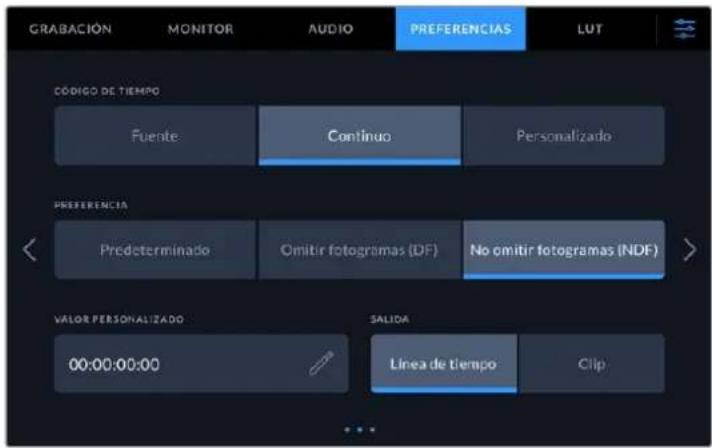
Opiones para la entrada del numero de tiempo en los modelos de 5 pulgadas.
Entrada para número de tiempo
Existen tres.optiones disponibles al grabar.
Fuente
Al seleccionar esta optacion, se utilize el numero de tiempo integrado en la postal SDI o HDMI, incluidos los metadatos SMPTE RP 188. Este permitted maintener la sincronizacion entre la fuente y el material grabado con el dispositivo.
Externo
Esta option brinda acceso a la entrada XLR para9cido de tiempo en los modelos de 7 pulgadas.
Continuo
Al selección está oscillator, la grabación de cada secuencia se inicia un fotograma après de la anterior. Por exemple, si el primer clip finaliza en 10:28:30:10, elSIGUEYCE comenzará en 10:28:30:11.
Personalizzato
Este modo utilizes el dato de tiempo indicado en la option VALOR PERSONALIZADO.
Preferencia
Selección特殊情况 de los发展模式 de grabación disponibles en esta optación para fuentes NTSC con una Frequencia de imagen de 29.97 o 59.94. Si no está seguro de si的愿望 omitir fotogramas o no, pulse Predeterminado. De esta forma, se mantiene la configuración de la fuente. Si no se detecta un número de tiemporado, el dispositivo grabará por defecto mediating el modo Omitir fotogramas (DF).
Pulse el icono de lápiz en estaopycn para introducir un valor mediate el teclado numérico.
Salida para número de tiempo
Hay dos options disponibles. Aquí también se selección como se visualiza el número de tiempo en la barra superior.
Linea de tiempo
Pulse la optacion Linea de tiempo para transmitir el número correspondiente a la linea de tiempo.
Clip
Pulse la option Clip para transmitir el已久的 tiempo del clip.
Amplio rango dinamico (HDR)
La pantalla brillante del modelo Blackmagic Video Assist 12G HDR es ideal para dinamicas de trabajo en HDR. Su amplio espectro cromático brinda la posibiliad de estar la totalidad del espacio cromático DCI-P3. Además, los 控les de brillo permitted using el dispositivo incluso aplenaz del día.
Durante la grabación o reproducción de contentsos HDR, aparece un icono HDR a lackecha del.;
cdo de tiempo. Ademas, se incluye dicha informacion en las salidas SDI o HDMI, de manners que es possible conectar un dispositivo compatible con HDR, por exemple, un televisor, a fin de ver todo el espectro cromatico en una pantalla mas grande.
Al grabar ARCHivos MOV en ProRes o DNxHR, dicha informacion se anade a sus metadatos.
Fuente
Esta option brinda informacion sobre la fuente SDI o HDMI seleccionada. A fin de elegir una fuente, pulse este indicator paraAbrir los ajustes correspondientes.
Estado de las baterias
Este indicator brinda informacion sobre la energia restante de las baterias. Pulse el icono para acceder a unapellalde mayor tameno con mas detalles sobre el nivel de energia.
SUGERENCA: Al embaruar un cable de 12 V en vez de las baterias, aparecerá el indicator AC en dicho espacio.
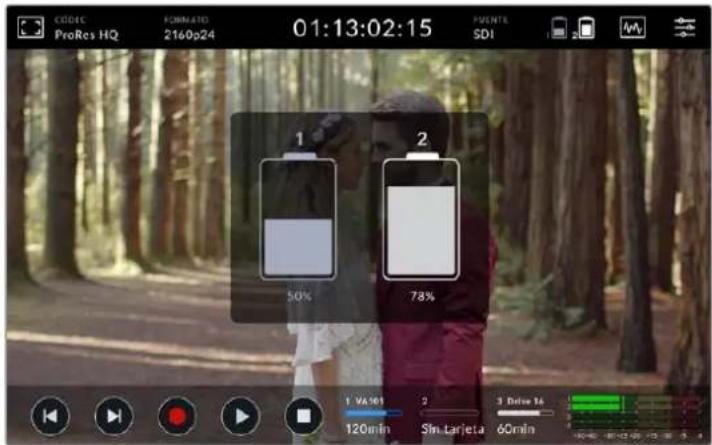
Durante su funciona, el dispositivo usa la batería con menos energia en primer lugar y bajo laittersa unidad cuando laittersa se agota. El icono de las baterías se encenderá de color rojo cuando la capacité de energia sea inferior al 25%.
Representaciones grificas
Los dispositivos Blackmagic Video AssistCNTan con quatre indicadores en tiempo real que permiten superviar los niveles de luminancia y crominancia de la senal. Es possible seleccionar entre forma de onda, Grafica de componentes cromaticos, vectorscopio o historograma. Estos indicadores permiten monitorizar el balance tonal y comprobar los niveles de contraste para evitar oscurecer demasiado las sombras o perdler detalles en las zonas mas claras de la imagen. Asimismo, brindan la posibididad de detectarrialquier dominante cromatica.
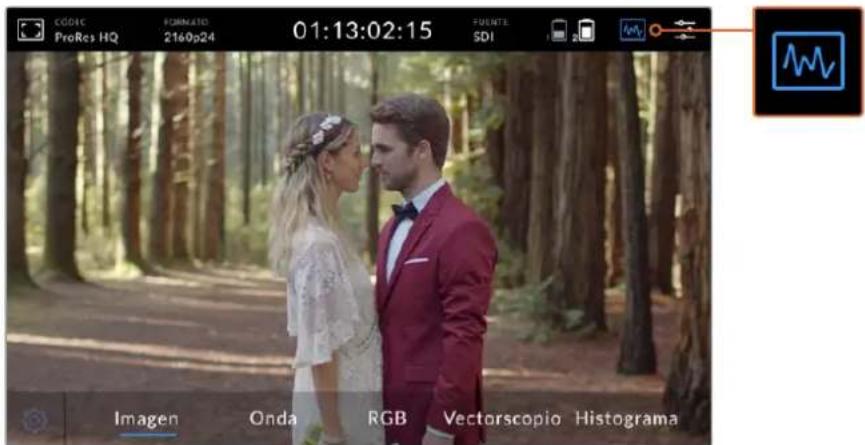
El menu correspondiente a losindicadorespermite seleccionarlasoptionsdispensibles.
Cada una presente un análisis preco de las diversas caracteristicas de la seals, que representan la intensidad relativa y el rango de los componentes individuales, tales como luminancia, crominancia, saturacion, matiz y los canales rojo, verde y azul que, en conjunto, Components el color y el contraste de la seals.
Acceso a las representaciones graficas
Para acceder a las representaciones gramicas, pulse el icono correspondiente o sobre el histograma, según el Modelo empleado. Allí, es posible selecciónar entre forma de onda, grafica de componentes cromáticos, vectorscopio o histograma. Para ver solo laImagen, elija la.option Imagen.
Pulse el icono nuevo para cerrar el menu y acceder a los 控les de reproduccione e indicadores de audio.
Configuración de las Representaciones gráficas
Una vez seleccionada una grafica, pulse el icono de ajustes a la izquierda de la pantalla para abrir los controlles de brillo y opacidad.
Intensidad
Permite definir en mayor o menor medida los detailles mascretos de la grafica.
Opacidad
Permite determinar la transparencia de la grafica.
Ambos controles brindan la posibiliad de encontrar la combinacion perfecta que permitasupervisorar la imagen y losindicadores de manera simultanea.
Al pulsar el icono de visualización, se muestra la representationGRAFICA en pantalla completa con laImagen superpuestos en la esquina superior derecha. Esto brinda la posibiliad de supervisor ambos componentes al mesmo tiempo, con la seals en mayor detalle. Ademas, es possible mover laImagen sobre la pantalla simplement arrastrando el recuadro.
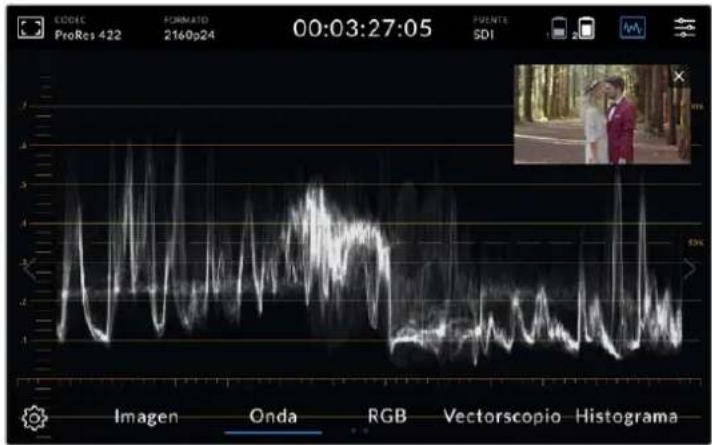
Al pulsar el icono de visualización, se muestra la REPRESENTación grafica en pantalle completa con la imagen superpuestos en la esquina superior derecha.
Forma de onda
Laoppingnda permite ver la onda de la senal codificada digitalmente, en forma similar a un osciloscopio tradicional, a fin deajsutar el brillo de la imagen.
La parte inferior de la grafica representa el nivel de negros o SOMbras de la imagen,@m间隙 que en la parte superior, se indica el nivel de blancos o luces. Por lo tanto, la diferencia entre la alta de ambas partes determina la relacion general del contraste de la imagen que se está evaluando. Dependiendo del material disponible, la forma de onda peut tener una apariencia differente. Si este es de alto contraste, es posible que no se aparecenvalores en los tonos grises intermedios.
A fin de asegurar de que la SERIAL está dentro de los niveles permittidos y no se pierda informatión, compruebe que los values para el color negro no caigan por debajo de 0% , y queaquellos correspondientes al blanco no superen el 100% . En caso de que los niveles exceedan these limites, se perdara información en la SERIAL y se notará el resultado en las zonas claras y oscuras de la imagen.
Esta representation grfica muestra los values del brillo en las distinas partes de la imagen en forma horizontal. Por exemple, al rodar una escena en exteriores,onde la parte izquierda del cielo está sobrepuestos, se observar que el margen izquierdo de la grafica supera el 100%
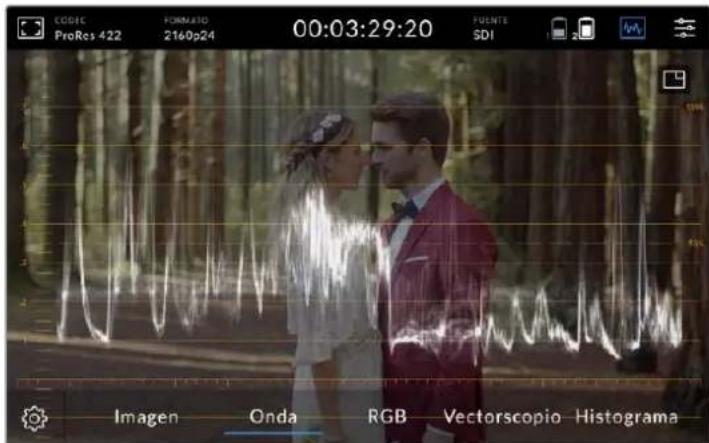
Representación grafica de la luminancia en la imagen
Gráfica de componentes cromáticos
Los componentes cromáticos muestran formas de onda separadas que representan la luminancia para cada uno de los canales rojo, verde y azul. Al compararlos de manière independiente, es possible observar los niveles de cada uno, asi como detectar las dominantes cromáticas en luces, tonos intermedios y sombras. Por exemple, si las sombras tienen un niven más alto en el canal azul, el color negro要做到 una sombra azulada.
Esta optación brinda la posibiliad de monitorizar de forma muy detallada la tonalidad de laImagen. Asimismo, permite detectar inmediamente dominantes cromáticas o problemas en el balance de blancos. Además, como la gráfica de componentes cromáticos muestra la sealsj para cada canal, es possible determinar si se está perdiendo información en algo n do los, lo qual no se visualiza en la forma de onda combinada.
Las tres ondas individuales muestran las mismas caracteristicas que en la graphical correspondiente a la onda de la seals.
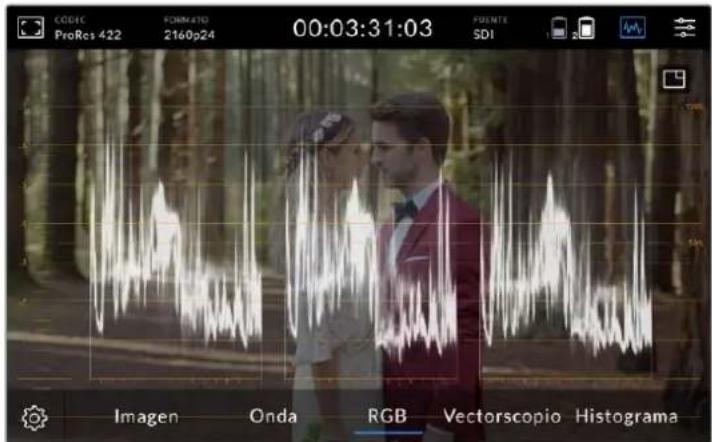
Las differentes posiciones representan las sombras, los tonos intermedios y las luces, alazo del eje horizontal.
Vectorscopio
Este indicator mide el rango general de matiz y saturacion bajo de una imagen. Los modelos Blackmagic Video Assist tiene un vectorscopio tradicional que simula un bosquejo de la saturacion en las barras de-colored del 100% , posiconada en la reticula que rodea la grfica.
Los colores más saturados en una secuencia de fotogramas se acercan al borde,@mñtras que los menos saturados permancen más cerca del vectorscopio,que representa el valor 0. Al observar lacantidad de partes de la grafica que sobresalen en diversos ángulos,se pueda ver cuando maticeshay en la imagen,y el ángulo spécifique de cada parte muestra cuales son.
Asimismo, al analizar cuando centrada está la GRAPHía en relacion con el centro del vectorscopio, es possible tener una idea de si hay un desfase de color en laImagen. Si está descentrada, la direccion en la que se incline indicará que hay un tinte o una dominante cromática en laImagen.
Aunque tanto la graphical de coloros primarios como el vectorscopio permiten determinar el balance de blancos, esteultimatebrinda la OPPORTUDAD de identificar posibles problemas con mayor facillidad.
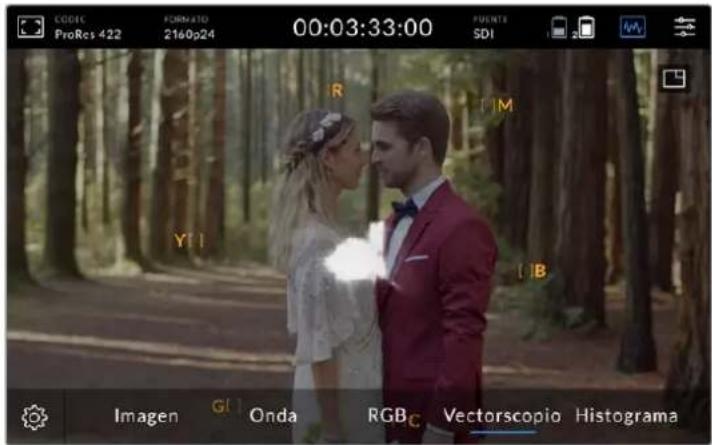
El vectorscopio mide el rango general de matiz y saturacion bajo de una imagen.
SUGERENCA: Al supervisor una seals que contiene tonos de piel, intente mantener la saturacion de los colores calidos en una linea que apunte aproximadamente a la hora 10.Esta linea se conoce como «fleshtone line» y se basa en el color de la sangre bajo de la superficie de la piel. Por consiguiente, este método puede aplicarse arialquier tipo de pigmentacion y es la mejor manera de asegurarde que los tonos de piel luzcan naturales.
Aumentar la imagen de la grifica
Estaopyon permite augmentar la grfica del vectorscopio,ofreciend asif informacion cromatica mas detallada de la imagen. Esto esutil al monitorizar imagenes no saturadas, ya que estas generalmente muestran un peueno groupe de datos en el centro de la grfica.
Paraaculargrafica delvectorscopio:
Esta grafica muestra la distribución del blanco y el negro, o la luminancia en una escala horizontal, y permite comprobar que tanoca se está de perder informacion en la imagen. Asimismo, brinda la posibididad de ver el efecto causado al modifier los tonos intermedios de la imagen.
El extremo izquierdo corresponde a las partes más oscuras de laImagen, cuando que el derecho representa las zonas más claras. Si se supervisa laImagen desde unacaptara, al modifier la aperture del diafragma, es possible ver como la grafica se desplaza hacer uno de los extremos, según corresponda.Esta.option permite comprobar si se pierde informacion en las sombras y las luces de laImagen, y a su vez ofrece una vista rápida de la cantidad de detailles visibles en los rangos tonales. Por exemple, una linea amplia y alta en el centro del historiagrama corresponde a una buena exposión de detailles en los tonos intermedios de laImagen.
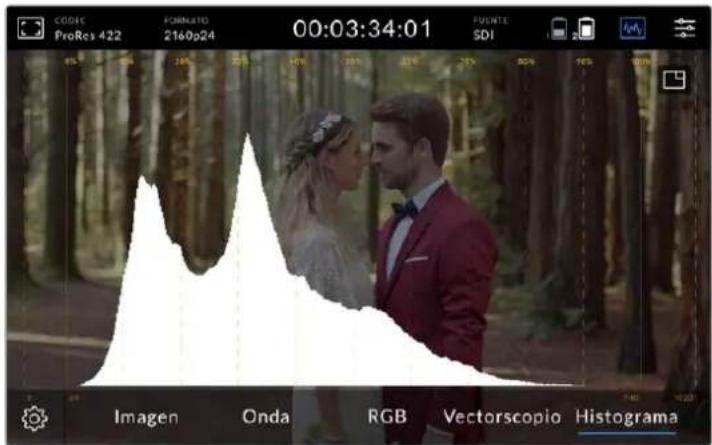
Esta grafica muestra la distribución del blanco y el negro, o la luminancia en una escala horizontal.
Si este rango se enquiryra muy bajo, cercano al 0% , o muy alto, por encima del 100% , significa que probablemente se está perdiendo informacion en la seals. Esto debe evitarse durante el rodaje, ya que deben conservarse los detalles de las zonas mas claras y oscuras para realizar el etalonaje posteriormente en un entorno controlado. Durante la filmacion, mantenga el nivel de exposicion, de forma que la informacion vaya dirigiendose gradualmente hacer los bordes del historograma, Accumulandose en el centro del mesmo para luigo tener mas libertad a la hora de ajustar los colores sin que los blancos y negros luzcan apagados.
Zoom
Estamericano permitecar la imagen para verificar cuidadosamente el enfoque cuando el dispositivo Blackmagic Video Assist está conectado a una CAMERA o a fin de ajustar detailles precisos. Se pueda utiliser al encuadrar una toma antes de y durante la grabacion y reproduccion de contentsidos.
Paraarlo,sta con pulsar dos veces la pantalla para acercarse a la imagen. Como resultado, aparecera un recuadro en la esquina superior izquierda. Es possible ver distinctas partes de la misma arrastrandola con el dedo. Para restablecer la imagen, pulse la pantalla dos veces-Newamente.
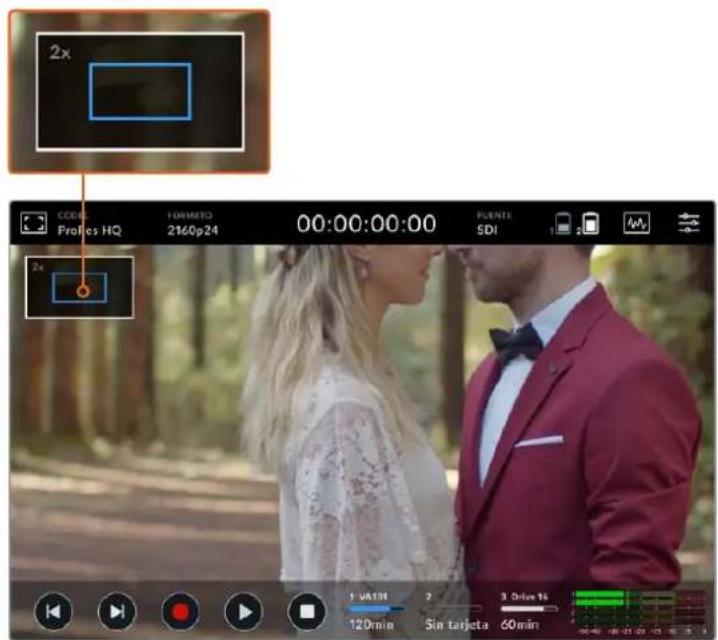
Indicador de zoom en un dispositivo Blackmagic Video Assist
Histograma en pantalla
A la izquierda de losindicadores de volumen se visualiza, el historograma, el cui muesla la distribución de la luminancia en la imagen. La graphical represents los differentes tonos de gris, desde el negro puro a la izquierda, hasta el blanco puro a la derecha. Si la signaled se acenta en un punto inferior bajo de los limites, no se perderan detalles en las zonas mas luminosas u oscuras de la imagen y se conservará la nitidex en los distinctos tonos.

Se peutecactivorodesactivelhistogramadedesde la pestaña PREFERENCIAS del panel de options.
Indicadores de capacité
Muestra el estado de los soportes de almacenimiento. El modelos Blackmagic Video Assist cuenta con dos ranuras para tarjetas SD, cuando que las versiones 12G también incluyen un puerto para discos externos.
Para seleccionar una unidad:
1 Pulse el indicator TARJETA para acceder a las options de la pestña ALMACENAMIENTO.
2 En la pestaña ALMACENAMIENTO, selección la tarjeta en la que desea grabar.
3 Pulse Salir o la flecha para regresar a la pantalla principal.
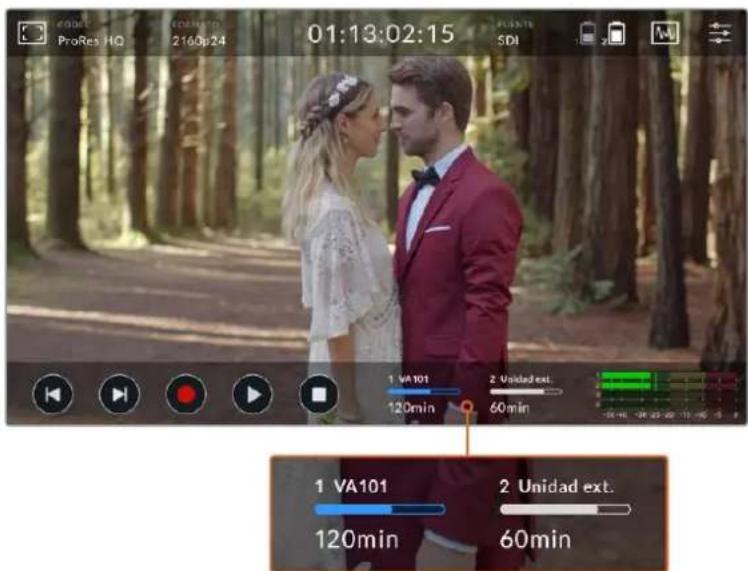
El indicator de capacité en el modelo Blackmagic Video Assist 5" 12G muestra el estado de la tarjeta SD y el disco除外.
El Modelo Blackmagic Video Assist 12G HDR incluye un puerto USB-C, de modo que permite conectar un disco o un dispositivo Blackmagic MultiDock 10G con hasta quatre unidas SSD.
Para seleccionar una unidad activa en el modelo Blackmagic Video Assist 12G HDR:
1 Pulse el indicator TARJETA para acceder a las options de la pestaña ALMACENAMIENTO.
2 Pulse el boton lista de unidades.
3 Pulse la unidad que desea utiliser.Esta se destacaré en azul. Pulse Usar. La unidad selecciónada se identifica mediante una linea vertical azul+junto a su nombre.
4 Pulse el boton Salir para regresar a la pantalla anterior.
5 Pulse el botón Salir新款amente para regresar a la pantalla principal.
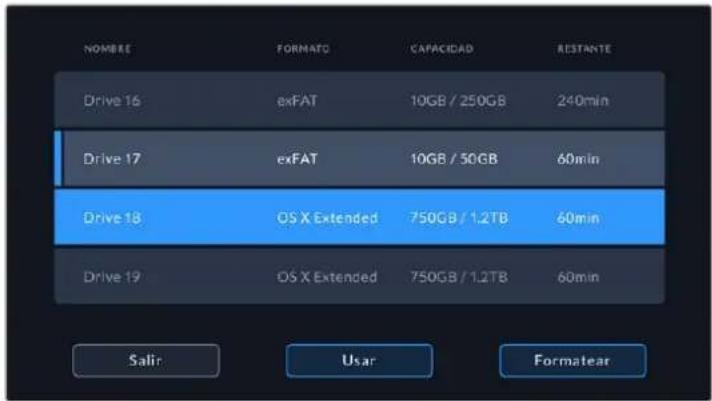
Lista de unidades en los modelos 12G
Cabe destacar que el botón Usar no está disponible cuando launidad selecciónda ya está activa, o cuando hay una sola disponible.
Losindicadores de capacities varian levamente segun el modelo Video Assist. Estos muestran el numero, el nombre, una barra de capacity y el estado de las unidades, o solo el numero y el estado.
Numero
El número indica la ranura. Por exemple, en el modelo Blackmagic Video Assist 12G HDR, las ranuras 1 y 2 corresponden a las tarjetas SD,@mñtras que la 3, al disco externo. La ranura 2 en la version 12G de 5 pulgadas está destinada a una unidad conectada mediante el puerto USB-C. Además, los Video Assist 12G permitenañadir el nombre del soporte al formatearlos.
Nombre
El nombre de la unidad se muestra a la derecha del número, a fin de asegurarse de estar grabando en el soporte adecuado en todo momento.
Barra indicadora
Esta barra indica el espacio disponible en la unidad y su color varía según su estado.

Azul: Indica que la unidad está activa. Al pulsar el botón de reproducción, se reproducirán y grabaran los contentsados en este soporte.

Blanco: Indica que hay una tarjeta SD insertada en el compartmentimiento o unaidad externa conectada, pero no se encuentra activa. Si la barra está llena, significa que no hay más空間 disponible en el soporte de grabación.

Rojo: La barra se enciende de color rojo durante la grabacion.
Estado
Aquí se muestra ya sea la capacité restante de unaunidad o el estado de la ranura.
Capacidad restante
Cuando el soporte de grabación auniene capacidad, esta se indica en horas, instantos y seguidos, conforme al formatting de la fuente, y la calidad y el codec seleccionados. Si hay menos de una hora restante, solo se indicate los instantos y los seguidos.
Durante la grabación, la duración se encenderá de color rojo cuando queden menos de 5关键时刻 disponibles. Cuando el tiempo de grabación sea inferior a 3关键时刻, la duración parpadeará de rojo a blanco.
Si el dispositivo no está connectado a una fuente, se visualizará el espacio remanente en la tarjeta SD o disco externo.
Compartmento
Si no hay una tarjeta insertada en el compartmento o unainstitutiona conectada al dispositivo, el indicator dirá Ninguna. Cuando launidad de almacenamento está llena, el indicator dirá Llena, a fin de advertir al usuario que es preciso replazarla. Si hay unasegunda tarjeta SD insertada en el dispositivo, la grabacion continua automatistically en la misma o en el disco externo connectado, en caso de que esta ultima noonga mayorcapacidad.
Audio
Indicadores de volumen
Losindicadores de volumen en la barra inferior muestran hasta quatre canales de audio. En el panel de options, es possible configurarlos para que configurenen la modalidad vumetro (VU) o picometro (PPM), asi como selectionar los canales que aparecen en los dos indicadores inferiores.Esta option se enquiryra en el menu Monitorizar canales de la pestaña AUDIO. Al selectionarthers canales, el numero de los mismos cambiar a en los indicadores en pantalla.
Volumen de altovoz y auriculares
Paraaabstarel volumendel altavoz o los auriculares,deslicelededo haciaarriba o abajo sobre la pantallaafin demostrarla barra inferior.Acontinuacion,pulse elindicadorde volumen para accederalasopionescorrespondentes.Arrastrelcontroldeslizanteparaaugentarodiminui el volumendel altavoz o los auriculares.
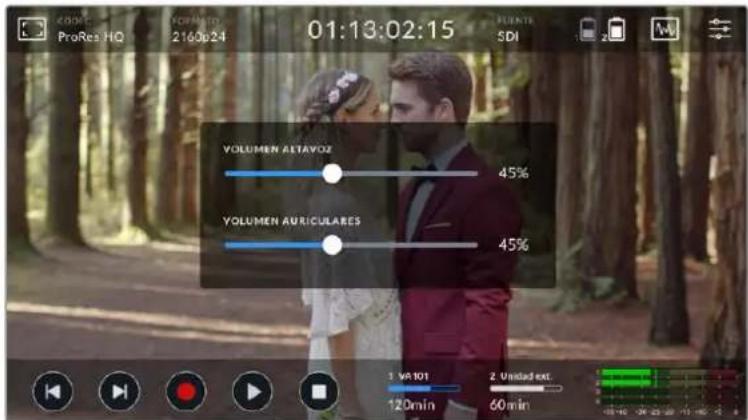
SUGERENCIa: Para evitar que se produzca un returno al conectar un micrófono, el altovo se activa durante la reproduccion y se desactiva al grabar o monitorizar imagenes.
Además del volumen de los auriculares y el altovoz, los modelos Video Assist de 7 pulgadas también permiten ajustar dicho parámetro para las entradas XLR.
Para grabar el sonido sin distorsiones, ajuste el control deslizante correspondiente a cada entrada. Idealmente, el volumen maximal no debe exceder la zona amarilla. Si los picos de la seals alcanzan la zona roja,oulda occuriruna distorsion.
Paraaabstarla intensidad del audio analogico en los modelos de 7 pulgadas, pulse el vumetro y arrastre el control deslizante correspondiente a cada canal hacla la izquierda o la derecha. Ademas, también es possible seleccionar el nivel de audio yothers controls en la pestaña AUDIO del panel de options.
Los modelos Video Assist de 7 pulgadas permiten grabar audio con una calidad extraordinaria. Cada entrada dispone de OPCIONES INDEPENDENTES que se describen a continuacion:
Grabación de canales de audio
Los equipos Blackmagic Video Assist permitted grabar hasta 16 canales de audio simultaneamente. Seleectione当你 desea utilizing (de 2 a 16) pulsando la option correspondiente. En algunos modelos, se accede a esta opicon mediate la pestaña GRABACION del menu principal.
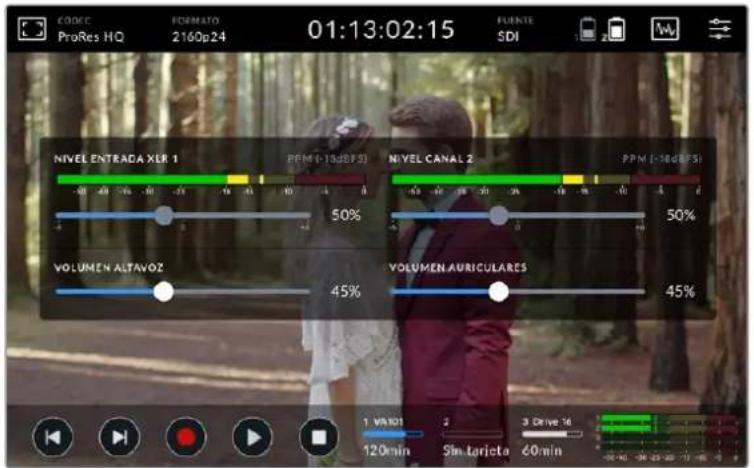
Los niveles de audio XLR se pueda ajustar en las versiones de 7 pulgadas.
Grabación de las entradas XLR
Al grabar más de dos canales de audio, es possible asignar qué canales grabarán las entradas XLR. Por exemple, si se graban 8 canales de audio, se Offerce la posibidad de asignar las entradas XLR a los canales 7-8 pulsando las flechas. Si no se está empleando dichas entradas,asta con presionar Ninguna.
Los medidos de audio muestran hasta 16 canales. Los canales seactivaran o desactivaran según cuando canales estan seleccionados para su grabacion.
Al conectar equipos de audio profesionales (a exception de microfones) a las entradas XLR, disfruebe que la option XLR - Linea esté seleccionada. La intensidad de la SERIAL transmitida por los equipos es mayor a la de la correspondiente al microfono. Por el contrario, al conectar microfones a dichas entradas, es preciso asegurarse de que la option XLR - Mic. esté seleccionada. Este se debe a que la intensidad de la SERIAL transmitida por el microfono es menor, por loquel el dispositivo Video Assist de 7 pulgadas la refuerza para optimizar el volumen de la grabacion.
Las versiones 12G ofrecen la OPPORTUD de selec tionar la option Ninguna para desactivar las entradas analogicas XLR ymantener los canales 1 y 2 integrados en las seinas SDI o HDMI de la fuente. En los modelos 3G se debe selectionar la option Video.
NOTA: El dispositoo mantiene la configuracion incluo despues de un corte de energia. Asegürese de restablecer los paramedros del audio al cambiar una conexion.
Atenuación de entradas XLR
Active la funciona ATENUACION XLR -15dB al rodar en ambientes ruidos os con variaciones de volumen impredecibles. De este modo, la intensidad del audio se disminuye levamente para Obtener un rango mayor y evaporar posibles distorsiones. Desactiva al grabar en conditiones normales.
Alimentación fantasma
Active la funciona ALIM. FANTASMA XLR para suministrar energia electrica al micrófono a工程技术 del conductor XLR.
NOTA: Compruebe que el modo de alimentacion fantasma se encuentre desactivado al utilizing microfonos que funciona an mediate baterias. De lo contrario, estas podrnan sufrir daños.
Panel de options
Los produits Video Assist incluyen mas ajustes a los que se accede desde las distinctas pestañas en el panel de OPCIONES.
Grabación
Al omitir fotogramas
En occasions, es possible que se omitan fotogramas alemployar unidades de almacenamento mas lentas, tales como tarjetas SD UHS-I, para grabar formatos de mayor frequencia de imagen. Segun la dinamica de trabajo, una optacion es que se detenga la grabacion al omitir fotogramas.Esta funcion se activa en la pestaña GRABACION seleccionando la optacion Detener grabacion. De lo contrario, para seguir grabando pero recibir un avis sobre esta situacion, elija la optacion Avisar. Un signo de exclamacion aparecera en la esquina inferior derecha de la pantalla.
Aplicar una LUT a un archivo
Al usable el códec Blackmagic RAW y aplicar una LUT en el dispositivo Blackmagic Video Assist 12G HDR, dicha tabla se integra al archivo Blackmagic RAW grabado. Esto significa que se almacena en el encabezado del archivo, por lo que resulta muy sencillo aplicarla al clip en la etapa de posproduccion y, al本身就是 tiempo, se evita tener que depender de un archivo adicular. Cuando se activa la option INTEGRAR LUT EN ARCHIVO en el menu GRABACION de la CAMERA, el clip se abre en el reproductor Blackmagic RAW o en el programa DaVinci Resolve con la tabla ya aplicada a laImagen. Por otherwise, es muy fácil activarla o desactivarla, excepte estaré integrada en el archivo Blackmagic RAW.
DaVinci Resolve también offre la option Aplicar LUT en el panel Ajustes RAW del modulo Color, a fin de activar o desactivar una tabla de conversion tridimensional en el archivo Blackmagic RAW. Este botón funciona igual que en la CAMERA. De este modo, durante el rodaje, es possible indicar al colorista que tabla de conversion empleur en la CAMERA, pero luigo se pueda cancelar losCambios aplicados desactivando la option Aplicar LUT en DaVinci Resolve.
Monitor
Mostrar LUT 3D
Pulse el interruptor para activar esta funciona.Esta option está desactivada cuando no hay ninguna tabla de conversion tridimensional seleccionada. Consulte el apartado Tablas de conversion para Obtener más informacion al respecto.
Solo azul
Esta funciona permite visualizar solo el canal azul,representado en una imagen en blanco y negro. Asimismo,brinda la posibiliad de distinguir con mayor precision el ruido en la senal,dado que este es más visible en dicho canal cromático. La imagen en blanco y negro también puede servir como referencia al verificar el enfoque de la CAMERA.Pulse el interruptor para activar esta funciona.
Rotación de pantalla
Para desactivar la rotacion automatica de la pantalla, seleccione la option Ninguna.Esta permanecer en la mesma posicion, incluo al invertir el dispositivo. Otra option es configurar la pantalla para que gire 180 grados, lo cui resulta desuma realizado cuando la unidad se monta en una plataforma en posicion invertida. Para activar esta functiOn, seleccione la option Automática.
Descompresión anamórfica
El Modelo Blackmagic Video Assist incluye la función Descompresión anamórfica, la WHICH visualizar correctamente imagenes distorsionadas en forma horizontal por el objetivo anamórfico de la-camera. El percentaje del efecto aplicado para SOLUTIONAR este problema dependerá de la lente empleada, dato que cada version presente un factor de compresión diferente. Las-optionss disponibles son 1.33x, 1.66x y 2x, según sea Necessary. Pulse la option No para desactivarla.
Preferencias
Las siguientesustralianes se encuentran disponibles desde la pestaña PREFERENCIAS del panel de options.
Nombre del dispositivo
Pulse el icono del lápiz paraonianel nombre del dispositivo. Estofacilitasuid identificacion en situaciones en las que hay mas de una unidad en uso.
Fecha y hora
Cuando these parámetros son correctos, la Fecha y la hora en la que se realizó la grabación se与发展ado a los metadatos del clip.
Para modifier la Fecha y la hora:
1 Pulse el icono del lápiz para modifier los ajustes.
2 Pulse las flechas correspondentes al día, el mes, el año o la hora para configurar la información deseada.
3 Pulse el boton Aceptar para confirmar el cambio.
Idioma
La interfaz está disponible en español, ingles, aleman, français, italiano, chino, japonés, coreano, ruso, turco y portugues.
Para seleccionar el idioma:
1 Pulse IDIOMAY elija una de las options disponibles.
2 Pulse Aceptar para regresar al panel de options.
Version del software
Este campo muestra la version del systema operativo instalado en el dispositivo.
Luz piloto
Un led indicator en la parte superior del dispositivo se illumina de rojo durante la grabacion de contentsidos. Esto的结果sumamenteutil algrabar conunacamera DSLR que no ofrece dicha prestacion.Pulse el interruptor paraactivor o desactivar estafuncion.
Intensidad
Esta option permite seleccionar la intensidad del led indicator de la luz piloto.
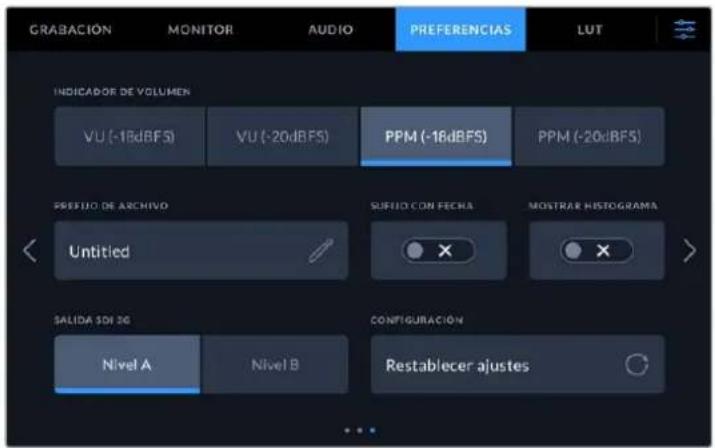
Indicadores de volumen
Es possible elegir entre dostips deindicadores.
Vumetro (VU)
Indica el nivel medio de la seals de audio. Al emplear este medidor, es necessario ajustar el volumen de las fuentes connectadas al dispositivo, de forma que no supere los 0 dB. De este modo, se maximiza la intensidad de la seals con relacion al ruido, garantizinga la nitidez del sonido. Si el audio supra dicho valor, es muy possible que ocurre una distorsion.
Picómetro (PPM)
Indica durante más tiempo el nivel máximo de lapellar determinar con exactitud el punto de saturacion del audio.
Tanto al utiliser el vúmetro como el picómetro, es posible selecciónar el nivel de referencia (-18 dB o -20 dB) para cerriorarse de que la)."al de audio se ajuste a los diversos estandares de difusión internaciones. Para ajustar el volumen de la fuente, pulse el indicator de audio en la esquina inferior izquierda de la pantalla.
Prefijo de archivo
Pulse el icono del lápiz paracaebar el nombre del archivo grabado mediate el teclado virtual.
Sufijo con fecha
Por defecto, esta opticn se encuentra desactivada.Activela para añadir la Fecha y la hora al nombre del archivo grabado.
Mostrar histogram
Esta option está desactivada de modo predeterminado. Para activarla, pulse el indicator correspondiente para el historograma en la barra inferior.
Salida SDI 3G
Algunos equipos solo son capaces de recibir señales SDI 3G nive A o B. Selección la.option correspondiente a fin de Maintener la compatibiliidad.
Configuración
Estaopyrme restablecer la configuracion original del dispositivo. Una vez que se confirmma el procedimiento, se eliminan todas las tablas de conversion y los ajustes predeterminados guardados en la unidad.
Tablas de conversion
El dispositivo puede aplicar una tabla de conversion tridimensional a laImagen recibida. Cabe destacar que el contenido grabado no se ve afectado por este tipo de modificaciones. Sin embargo, para aplicar la mesma tabla a laImagen en DaVinci Resolve, basta con importar el archivo .cube correspondiente desde el programa para emplearlo durante el etalonaje.
Esto brinda una amplia variedad de options que incluyen la posibiliad de lograr la misma aparciencia de la imagen verificada en el set de grabacion o ajustarse a un perfil cromatico spécifique. Consulte el manual de DaVinci Resolve para Obtener mas informacion al respecto.
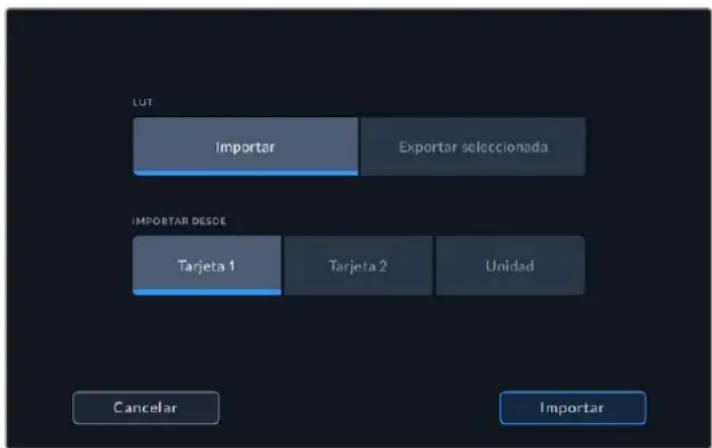
Para importar una tabla de conversion tridimensional:
1 Pulse la pestaña LUT.
2 Pulse el icono de las flechas en la parte inferior de la pantalla.
3 Luego, seleccionla opicon Importar.
4 Selecciona la unidad en la que se encuentra la tabla y pulse Importar.
5 Selección la lista que desea en la lista y pulse Importar. Se做不到 un mensaje para indicar que la lista se está importante. Una vez finalizo dicho proceso, esta aparecerá en la lista jusqu a lasdemás.
Para selecciónar una LUT de visualización:
1 Pulse la pestaña LUT en el panel de options.
2 Pulse la tabla que desea utiliser.Esta se destacaré en azul.
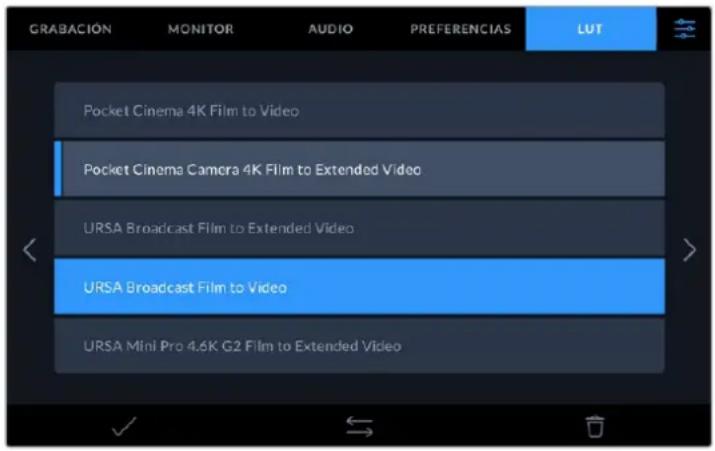
3 Pulse el icono del visto para selectionar la tabla. Aparecerá una linea vertical azul a la izquierda del nombre de la tabla para indicar que está selectionada.
Metadata
Los metatados se guardan junto con el clip e incluyen informacion tal como el numero de toma, la informacion del objetivo y su identificacion. Resultan muy utiles para gestionar y procesar el material grabado durante la produccion. Por exemple, los numero de toma, plano y escena sonfundamentales para organizar clips,Mrimas que la informacion sobre el objetivo se peute utiliserpara eliminar cierta distorsion de forma automatica o para melhorar la integranion entre los efectospeciales y la imagen.
Los modelos Blackmagic Video Assist almacenan algunos metadataos automatistically en cada clip, por exemple el número de tiempo, la Fecha y la hora. Asimismo, es possible usar la claqueta virtual para encontrar más información.
Claqueta virtual
Para acceder a la claqueta virtual, deslice el dedo sobre la pantalla desde el borde izquierdo hacer el centro.Esta se dividene tres pestañas:CLIPS,PROECTO e DATOS DEL OBJECTIVO.La prima incluye informacion relativa a cada clip,mirnas que la segunda permite introducir datos comunes a various clips,tales como el nombre del proyeco,el director,el camarografo y la identificacion de la camara.La pestaña DATOS DEL OBJECTIVO permite introducir la informacion correspondiente al objetivo empleado.
Clips
La modificacion de metadataos esdistinctan el mode de esperay en el de reproduction.En el primer caso,los metadataos se guardaran con el seguiente clip grabado,a exceptionde la option TOMABUENA-ULTIMOCLIP,que indica que la secuencia anterior es buena.En elsegundo caso, al revisar el material grabado,se muestra el boton TOMABUENA,y los metadataos se refieren al clipvisualizzato.
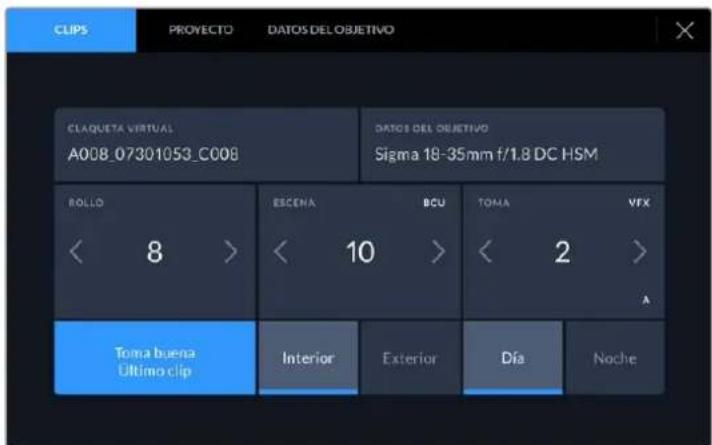
Cuando el dispositivo está en modo de reproduccion, la option CLAQETA VIRTUAL indica el clip al cui la claquetahace reference. En el mode de espera, los datos de la claquetase aplicaran a la?siguiente secuencia que se grabe.
Claqueta virtual
Esta option indica a qué clip corresponden los metadatos que se muestran en la pantalla. En el modo de reproduccion, se refiere al clip visualizzato. En el modo de espera, se refiere al clip que se grabar a continuacion.
Datas del objetivo
Estaopsismuesla informacion correspondiente al objetivo.Paraintroducirmanualamente,por典型案例elmodelodelente,la distanciafocalyelfiltru,pulseel nombrede la pestaña en la parte superior.Consulte el apartado Dataodel objetivo para Obtener mas informacional respecto.
Cinta
Esta option indica el numero de rollo. Ajuste el numero manualmente pulsando la flecha derecha. Si al起初 de un proyeo nuevo desea comenzar desde el principio, pulse la flecha izquierda hasta alcanzar el numero 1.
Escena
Esta option mueira el numero de escena, y además puede indicar también el número de toma y su tipo. Este valor siempre se refiere a la escena visualizada. Para modifierlo, pulse el indicator o utilise las flechas situadas a algunos lados del mesmo.
El rango para este parámetro es de 1 a 999.
Alañadir una letra al número de escena, es posible indicar la toma actual. Por exemple, 23A representa la toma 1 de la escena 23. En este caso, la CAMERA sugerirá el número y la letrasignificantes al intentar modifier este valor. Por exemple, si el número de escena es 7B, se brindan las options 8 y 7C.
Este indicator offers además información sobre el tipo de plano en la esquina superior derecha. Las options disponibles se encontraran a la derecha del teclado número y son las siguientes:
WS Plano general
MS Plano medio
MCU Plano medio corto
CU Primer plano
BCU Gran primer plano
ECU Plano detallado
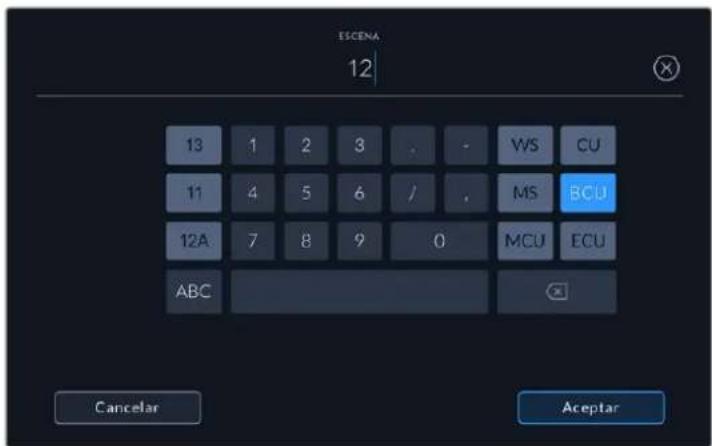
Al introducir datos de la escena, el dispositivo sugiere nombres a la izquierda del teclado y temas de plano a la derecha.
Toma
Esta option muestra el numero de toma para la escena actual. Para modifierlo, pulse el indicator o utilise las flechas situadas aodos later del mesmo.
SUGERENCIa: Cuando el numero de escena se incrementa, el numero de toma regresa automatically a 1.
Tambien es possible encontrar descripiones a la toma. Las options disponibles se.Encuentran a la derecha del teclado numero y son las siguientes:
PU
Retomar: Se refiere a una nuevo grabacion de una toma previa para anadir material desdedesdehaberconcluido la fotografiaprincipal.
VFX Efectos visuales: Se refiere a una toma que se utilizes en efectos visuales.
SER
Serie: Se refiere a una situacion en la que se graban varias tomas cuando la webcam sique rodando.
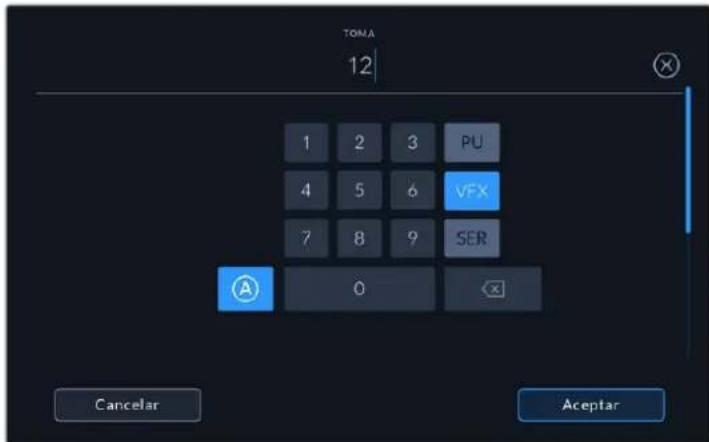
Pulse A para activar la direccion de incremento automatico,mplantas la camera se encuentra en modo de espera.De esta forma,el numero de toma para cada clip grabado cambiará automatistically. En la claqueta virtual, aparecerca una A bajo aicho numero. Al introducir metadatos sobre la toma, el dispositivo suglere opclones para distinctos pilos de pianos a la derecha del teclado.
Toma buena
Pulse esta optacion para identificar tomas buena, a fin de acceder aellas con mayor calidad durante la produccion.Esta calificacion hace referencia al clip visualizzato cuando laamera se encuentra en modo de reproduccion. Si la unidad está en modo de espera, se aplicara al suiviente clip que se grabe.
Interior / Exterior
Pulse la option INTERIOR o EXTERIOR para indicar si el clip se ha grabado en un estudio o en exteriores.
Día /Noche
Pulse la option DIA o NOCHE para indicar si el clip se ha grabado durante el dia o la noche.
Proyecto
Los metadataos del proyecto funciona de la mesma waya, tanto en modo de espera como en mode de reproduccion. Siempre se refiere al proyecto completo, sin importar la cantidad de clips incluidos en este.
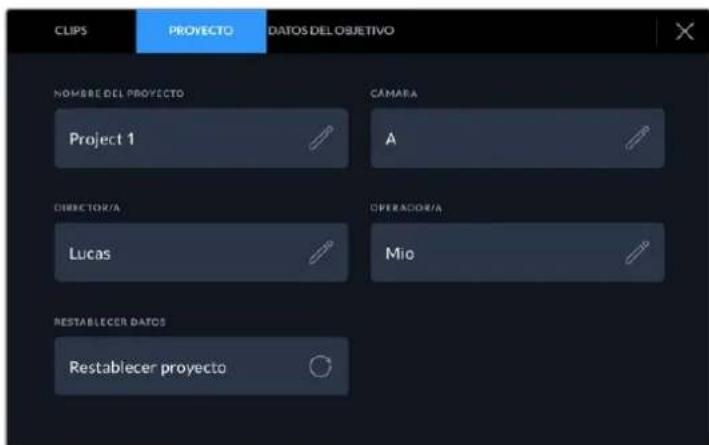
Introduzca la informacion del proyecto desdela pestaña PROYECTO en la claquetavirtual.
Nombre del projeto
Laopia NmBRE muestra el nombre del projeeto en cui. Puse el icono del apiz para modifierlo.
Director
LaoppingDIRECTOR/Amuesela nombredel dirctordla director del proecto.Pulse eliconodelapizparamodificarlo.
Cámara
La opticn CAMARA muesra una sola letra correspondiente a la camar. Pulse el icono del lapiz para modifierla.
Camarógrafo
LaoppingOPERADOR/Amuesela nombre del camarografo o la camarografa.Pulse elicono del lapiz para modificarla.
Datas del objetivo
Aparecerá un panel con las siguientesustralianes:
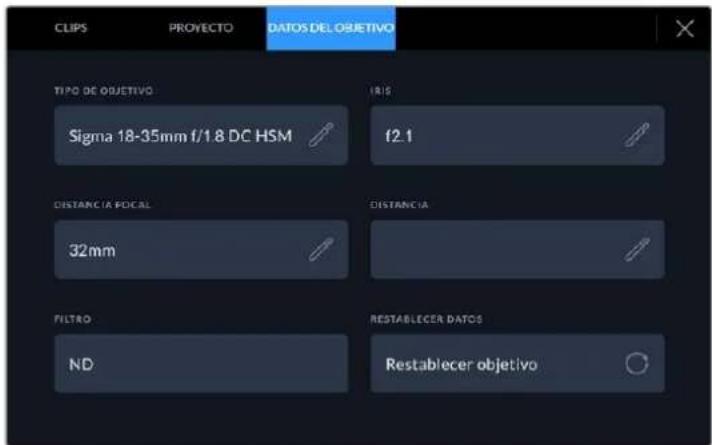
El menu DATOS DEL OBJECTIVO muestra informacion introducida en forma manual.
Tipodeobjective
Estaopyrmeindicarelmodelodelobjecto.Pulseeliconodelapizparamodificarestainformacion.Eldispositivoincluyeana base de datosconlosnombresde losobjectivosmasutilizadosylosugiereautomaticamenteamedidaque seescribe.Deesta forma,espossibleintroducirinformationconmajorrapidez.
Diafragma
Estaopsismua la apertura inicial del diafragma,expressada en pasos o numero s segun el tipo de objetivo.Pulse el icono del lapiz para modifiera esta informacion.
Distancia focal
Estaopsismuesla distancia focal initial delOBJECTO,expresada en milimetros.Pulse eliconodellapizparamodificarestainformacion.
Distancia
Esta optacion indica la distancia del objetivo para la secuencia grabada, expresada en millimetros. Pulse el icono del lapiz para modifiera esta informacion.
Filtro
Esta optacion muestra los filtros realizados. Pulse el icono del lapiz para modifiera esta informacion. Notese que es possibleregarvarios datos,separados porcomas.
NOTA: Es possible eliminar esta informacion en cualesquier momento pulsando la opticon Restablecer datos. Si los Campos se han modified, es necessario restablecer la informacion del objetivo al colocar uno nuevo. De lo contrario, se mantienen los datos introducidos anteriorsmente.
Grabación en Blackmagic RAW en el modelo Blackmagic Video Assist 12G HDR
Los modelos 12G permitted grabar en formatting Blackmagic RAW directamente desde camaras Canon C300 Mark II, Panasonic EVA1, SIGMA fp, Nikon Z6 y Nikon Z7. Basta con Transmitir laignal desde la calidad SDI de la unidad.
Conectar la-camera al disposativo
1 Conecte laittersa SDI o HDMI de la camera a la entrance correspondiente del dispositivo. En el modelo Canon C300 Mark II, es possible emplear la conexion REC OUT o MON. Utilice el puerto SDI OUT en camaras Panasonic EVA1, o la calidad HDMI OUT en el caso de unidades SIGMA fp o Nikon Z6 y Z7.
2 En el Modelo Blackmagic Video Assist 12G HDR, selección elCORD Blackmagic RAW y luego la calidad con la que deseña grabar el material. Consulte el apartado correspondiente para Obtener mas informacion al respecto. Ahora peut ser enviar una postal RAW mediante la calidad SDI o HDMI.
Cabe destacar que el Modelo Panasonic EVA1 requiere el uso de un cable SDI 6G compatible, y la CAMERA Canon C300 Mark II, uno SDI 3G convencional.
Canon C300 Mark II
1 Presione el boton MENU del monitor para acceder al menu devinciones en la pantalla.
2 Elija el submenu Recording/Media Setup mediante el selector o la pantalla táctil, y a continua la.option Rec Out 4K RAW.
3 Seleccione REC OUT 4K RAW Mode. esta es la una option disponible para transmitir una signal RAW mediante la calidad SDI en el modelo Canon C300 Mark II.
4 Espere a que se reinicie la pantalla y regrese al menu.
5 Elija el espacio cromático mediante el selector o la pantalla táctil, en laopycn 4K RAW Color Space.
6 Selección BT. 2020 Gamut o Cinema Gamut. Cabe destacar que these aspectros cromáticos se integran a la seminal RAW transmitida. En consecuencia, al elegir la segunda Advice, se logra una mayor latitud en la etapa de produccion.
7 Presione el boton MENU dos veces para regresar a la pantalla de inicio.
SUGERENCIA: A fin de garantizar que la SERIAL RAW Transmitida sea compatible con el formatting Blackmagic RAW, el valor gamma debe ser Canon Log 2. Para Obtener mas informacion al respecto, consulte el manual del modelos Canon C300 Mark II en el situ web de Canon.
Panasonic EVA1
1 Presione el boton MENU en el lateral de la CAMERA paraAbrir el menu devinciones en el visor.
2 Selecciona la option System Settings mediante la pantalla tactil o el mando de control, y bajo System Mode.
3 En la optacion SDI RAW, seleccione ya sea S35 5.7K como resolution original, Crop 4K o Crop and Mix 2K.
4 Presione el boton MENU para regresar al menu anterior.
Al seleccionar la option SDI RAW, se desactiva el mode de grabacion interno. Ademas, cabe destacar que la calidad SDI no está disponible si se eligen fecuencias deImagen no compatibles, por exemple, 50i y 59.94i. Para Obtener mas informacion sobre las fecuencias deImagen y la option SDI RAW más adecuada, consulte el manual de instrucciones disponible en el situ web de Panasonic.
SIGMA fp
1 Asegürese de que la CAMERA está en modo cine moviendo el interruptor correspondiente situado en la parte superior del dispositivo.
2 Presione el boton MENU en la parte trasera para acceder al menuLCD.
3 Mediente el control frontal, vaya al submenu System y desde la option HDMI output seleccione Recorded Image output.
4 En el submenu Output Format, selezione RAW.
Mediante esta optacion es possible elegir la resolution y la fecuencia de imagen. Asegürese de desactivar el modo cromático si va a editor el)cde Blackmagic RAW junto con ARCHivos grabados internamente. Al modo Color Mode se accede mediate el menu Shoot, o presionando el boton Color en la parte trasera. Cuando se emplea la calidad HDMI con grabadores externos, está automatically desactivado. Sin embargo, al apagarlo se impide que las imagenesten saturadas o concmbios cromaticos en los archivos de la camaraja SIGMA fp o al visualizarlos en la pantalla LCD. De esta wayra,amins archivos luciran parecidos al Abrillos en DaVinci Resolve.Consulte el manual del dispositivo disponible en el situ web de SIGMA para obtener mas informacion al respecto.
SUGERENCIa: Si no es possible ver una imagen en el visor una vez que se selecciona el codec Blackmagic RAW, cambie dicha option a ProRes. Si aparece la imagen, esta significa que la CAMERA no está transmitiendo una seals RAW de manera adecuada, o que el espectro cromatico es Incorrecto.
Nikon Z6 y Nikon Z7
1 Presione el boton MENU en la parte trasera de la CAMERA.
2 Utilice el selector para elegir la option Setup Menu. A continuacion, seleccion HMDI y bajo Advanced.
3 En el menu Advanced, selección RAW output options. A continuación, en RAW output, elija la option Enable (no recording to card). En este caso, la CAMERA no grabará en el soporte de almacenimiento interno.
4 Acceda a la option RAW output mode y seleccione una resolution entre las disponibles.
5 En la option RAW output type, seleccione Type B.
6 Presione el boton MENU repetidamente para regresar a la pantalla de inicio.
Para Obtener más información sobre las options RAW de las cármas, incluidos los aspectos cromáticos y las Frequencias de imagen compatibles, consulte el manual de instructaciones respectivo en el Sitio web de cada fabricante.
Blackmagic RAW
Los modelos Blackmagic Video Assist 12G HDR permitted grabar en este)codec con distinctascamaras, tales como los modelos Panasonic EVA1, SIGMA fp y Canon C300 Mark II. Este conserva la calidad de los detalles capturados por el sensor y brinda una calidad de imagen superior, un rango dinamico amplio y una gran variedad de options de compresion. Además, Ofrece todas las ventajasde la grabacion en dicho formatting con un procesamento más rápido, gracias a que parte del mismose realiza en el visor.
Blackmagic RAW también admite el uso de metadataos avanzados, de manière que el programa empleado para procesar los ARCHivos tendrá acceso a los ajustes de la CAMERA. Por exemple, al selección el modo Video durante el rodaje porque es precioso editar con rapidez y no hay tiempo para el etalonaje, esta funciona permitte estar las imagenes con los ajustes cromáticos correspondientes a这么做 al abrirlas en el programa de这个时代. Sin embargo, en realizad el archivo presente la colorimétrica del modo Film, y los metadataos son los que indican a la aplicación que se deben aplicar los ajustes correspondientes al modo Video.
En otheraspalabras,si enalgunmomentoesneccsarioetalonarlasimagenes,elarchivooriginalaun conservatodo el rango dinamico.Por ello,el material grabado no pierde informacion en las luces ni enlas sombras,de mode que se mantienen todos los detalles,y es possible realizar losajustes cromaticospertinentaesfin deque tenga un aspectocinematografico.Noobstante,en caso de notenertempo parael etalonaje,laimagenesseveran de manera adeuadaalaplicarelmode Video. Estebrinda mayorflexibilidaddurante laposproduccion.
Los ARCHivos Blackmagic RAW se procesan con rapidez y han sido optimizados para aprovechar la GPU y la CPU del equipo informatico, lo que permite reproducirlos sin interrupción y prescirindir del uso dePlaces de decodificación, que de particularelevancia al usarcipos portétiles. Porotlado, los programas compatibles con este formatting también brindan la posibidad de emplear plataformas tales como Metal, CUDA y OpenCL.
De este modo, los ARCHivos Blackmagic RAW se reproduce a una velocidad normal en la mayoría de los equipos, sin necessities de emplear la memoria caché o una resolution inferior.
Cabe destacar que la informacion de los objetivos también se registra en los metadataos correspondientes a cada fotografia. Por exemple, al utilizing modelos compatibles,rialquier cambio en el enfoque o la distancia focal quedará registrardo en los metadataos.
Grabación en Blackmagic RAW
El formatting Blackmagic RAW brinda la posibiliad de elegir entre una velocidad constante al transferir datos o una calidad invariable.
En el primer caso, la velocidad de transferencia se mantiene constante sin que sea demasiado elevada. De este modo, las imagenes complejas que incluyen una mayorcantidad de datos se comprimen mas para que quepan en el espacio asignado.
Sin embargo, al grabar en formatting RAW, espreferible que la calidad sea consistente. Que suede si las imagenes incluyen mas datos pero estas se comprimen a fin de que quepan en el espacio asignado? Probamente haya una perdida de calidad, excepte no es possible saberlo hasta republicir el material.
Con el proposto de SOLUTIONAR este problema, Blackmagic RAW ofrece una alternativa que brinda una calidad constante. Tecnicamente, la velocidad de transferencia en esta optacion es variable, pero en realizad genera un archivo de mayor tamen si las imagen lo requieren, sin que haya un limite spécifique a la hora de codificar el material conservando su calidad.
Es por esta que la optacion de calidad constante del formato Blackmagic RAW permite que el tameno del archivo varie segun los requerimientos de la codificacion o el tipo de material grabado.
Asimismo, merece la pena destacar que el nombre de los ARCHivos no es incomprehensible, sino que contiene informacion significativa derivada de los aspectos技术和. Por exemple, al selectionar el mode de velocidad constante, las options disponibles son 3:1, 5:1, 8:1 y 12:1. Estoseros representan la relation entre el tamen del archivo RAW sin compresion y su version comprima. De este modo, la option 3:1 brinda una mayor calidad en un archivo de mayor tamen, cuando que al selectionar 12:1 se obtiene un archivo mas微量元素 con la menor calidad. No obstarve, muchos.),
usarios affirman que esta ultimaOPTION es perfectamente acceptable y que no haninchado limitaciones en terminos de calidad, excepte recomendamos probar distinctosajustes.
El modo de calidad constante incluye dos options: Q0 y Q5. Estas representan los parámetros de comprensión Transmitidos y determinan el grado de comprensión aplicado. La diferencia se deba a que el coderc funciona de formadistinct al seleccionar una velocidad o una calidad constante. Al elegir esta ultima optación, no es possible saber con certeza el tamanio de los archivos resultantes, ya que dependerá del material grabado.
Velocidad constante
Las options 3:1, 5:1, 8:1 y 12:1 representan el grado de comprension. Por ejemplo, el tameno del archivo generado mediante la option 12:1 es aproximamente 12 vezes inferior al del formatting RAW sin comprension.
Calidad constante
Las options Q0 y Q5 representan distinctos niveles de cuantizacion. Este es mayor en la segunda opticon, aunque mejora la velocidad al transferir datos. Como se ha mentionado, dichos ajustes generan archivos de tamano variable, segun el material grabado. Si el tamano del archivo sobrepasa la capacité de la unidad de almacenamento, es possible que se omitan fotogramas. Sin embargo, la ventaja es que, si thiso suede, se notar a inmediamente, lo cui brinda la opportudad de cambiar los ajustes sobre la marcha.
Reprodctor Blackmagic RAW
El reproductor Blackmagic RAW, incluido en el instalador del programa utiliser de la CAMERA, es una aplicacion optimizada que permite ver los clips grabados en dicho formatting. Basta con haceruble的比例在 archivo correspondiente para reproducir, avanzar o retroceder las imagenes.
Al decodificar fotogramas, la funciona de aceleracion por CPU, incluida en las Herramentas de desarrollo, es compatible con las principales aritecturas y admite el uso de la GPU con plataformas tales como Metal, CUDA y OpenCL. Además, es possible emplear unaunidad Blackmagic eGPU, a fin de lograr un mejor desempo. El reproductor Blackmagic RAW está disponible para Mac, Windows y Linux.
Archivos Sidecar
Los ARCHivos .sidecar del formatting Blackmagic RAW permiten anular metadataos integrados en el archivo original sin eliminarlos. Estos incluyen tanto ajustes RAW como informacion relativa al diafragma, el enfoque, la distancia focal, el balance de blancos, el tinte, el espacio cromatico, el nombre del proyecto y el numero de toma, entre otheros paramedros, y esta codificados por fotografia, lo which resulta importante al modifier los values del objetivo durante el rodaje. Es possible añadir o editar这些东西 metadataos con DaVinci Resolve o incluso un editor de-textos.
Los ARCHivos .sidercar permitted aplicar automatamente distinctos ajustes RAW a un clip añadiéndolos à la carpeta que contiene el material grabado. Al mover el archivo .sidercar fuera de la carpeta y reproducir-Newamente el clip Blackmagic RAW, vemos el original tal como fue grabado. Asimismo, es possible acceder a these ajustes desdeequalquier programa compatible con las herramrientas de desarrollo para Blackmagic RAW. Los Cambios realizados se guardan en el archivo .sidercar, y las imagenes modificadas peuvent verse en el reproductor Blackmagic RAW Player o enequalquier other aplicacion compatible con este formatting.
Al grabar en modo Video, el archivo original conserva las caracteristicas del modo Film, pero los metadataos permitirán que el material grabado se mueste con la apariencia del modo Video. Esteultimate es ideal cuando no es preciso etalonar el material grabado y los plazos son limitados. Sin embargo, si se desea ajustar las partes mas oscuras o brillantes de la imagen, se conservan todos los detalles sin perdcer informacion, en caso de que sea necessario acceder a ellos posteriormente.
Blackmagic RAW en DaVinci Resolve
El panel Ajustes RAW en DaVinci Resolve permite modifier la apariencia del material grabado en un archivo Blackmagic RAW y guardar dichos ajustes en un nuevo archivo .sidecar, a fin de lograr efectos creativos o mejorar su visualizacion. Internacional es possible copiarlos y enviarselos aOthers uxuarios del programa para que poder acceder a los al importarlos.
Consulte el apartado DaVinci Resolve para Obtener más información al Respecto.
Herramientos deesorrollo Blackmagic RAW
Estas herramrientas constituyen una interfaz de programacion desarrollada por Blackmagic Design con el proposto de que los usuario couldan crear sus propias aplicaciones compatibles con el formatting Blackmagic RAW. Puede ser empleadas porrialquier desarrollador para leer, modificar y guardar este tipo de archivos, e incluyen la nuova colorimetrica de cuarta generation, que permite Obtener imagenes con un aspecto natural y cinematografico enrialquier programa compatible, ya sea en sistemas operativos Mac, Windows o Linux. Estas herramrientas coulden descargarse de forma gratuite en la pagea www.blackmagicdesign.com/es/developer.
El sugiente diagrama muestra los componentes de la interfaz de programacion para el formatting Blackmagic RAW.
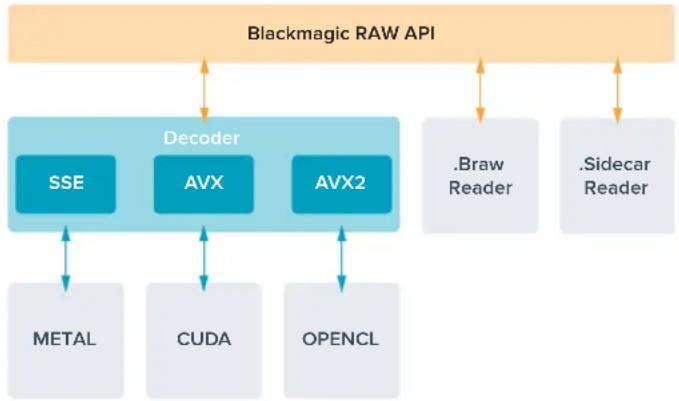
Unidades de almacenimiento
Elección de una tarjeta SD adecuada
En general, es recomendable usar tarjetas UHS-II para grabar contentsos en definccion UHD, y UHS-I para HD.
En el caso de los modelos Blackmagic Video Assist 12G HDR, recomendamosemployar las tarjetas UHS-II mas rapiadas que haya disponible para grabar material en definacion UHD.
La mayoría de las tarjetas SD UHS-I y UHS-II deben ser capaces de grabar imágenes HD en formattingo comprimido a 60 f/s. Sin embargo, recomendamos comprobar la velocidad de launidad mediante el programa Blackmagic Disk Speed Test, que pueda descargarse desde nuestra頁ina de soporte técnico. Consulte la sección correspondiente en este manual para Obtener más información al respecto.
A continuación, se proportionscna una tabla que indica los ultimos modelos compatibles. Es aconsejable consultar con regularidad la version mas recente de este manual para Obtener informacion actualizada al respecto. esta peute descargarse desde la pagina www.blackmagicdesign.com/es/support.
Que tarjetas SD son las mas adecuadas para los modelos Blackmagic Video Assist 12G?
Recomendamos las siguientes tarjetas SD para grabar UHD en formatting ProRes y DNx a una velocidad maximal de 60 f/s:
| Marca Modelo Capacidad | ||
| Wise Wise SD2-128U3 SDXC UHS-II 128 GB | ||
| Sony Tough SF-G128T 128 GB | ||
| SanDisk SanDisk Extreme Pro 32 GB | ||
Recomendamos las siguientes tarjetas SD para grabar HD en formatting ProRes y DNx a una velocidad maxima de 60 f/s:
| Marca Modelo Capacidad | ||
| SanDisk Extreme Pro UHS I 95 MB/s 64 GB |
Recomendamos las siguientes tarjetas SD para grabar HD en formatting ProRes HQ a una velocidad maximala de 60 f/s:
| Marca Modelo Capacidad | ||
| Lexar SDHC 1000x 150 MB/s | UHS-II 32 GB | |
| Lexar SDXC 1000x 150 MB/s | UHS-II 64 GB | |
| Lexar SDXC 1000x 150 MB/s | UHS-II 128 GB | |
| Lexar SDXC 1000x 150 MB/s | UHS-II 256 GB |
Recomendamos las siguientes tarjetas SD para grabar HD en formatting ProRes y DNx a una velocidad maxima de 30 f/s;
| Marca Modelo Capacidad | ||
| Lexar SDHC 633x 95 MB/s UHS-I 32 GB | ||
| Lexar SDXC 633x 95 MB/s UHS-I 64 GB |
Elección de unaunidadUSB-Cadeucada
Los modelos Blackmagic Video Assist 12G HDR incluyen un puerto de expansión que permite usar discos USB-C externos o unidades SSD al conectar un dispositivo Blackmagic MultiDock 10G. Los discos USB-C ofrecen una gran capacité, son rápidos y brindan la posibiliad de grabar durante periodos más prolongados, lo cual es importante al filmar entreprises o eventos extensos.
Una vez finalizada la grabación, launidad可以选择 conectarse directamente a un equipo informativo para editor el material sin necessities de copiarlo.
Para conectar una unidad USB-C:
1 Conecte el extremo de un cable USB-C a launidad.
2 Conecte el othero extremo a la base de un modelo Video Assist 12G.
¿Qué discos son los másADECADOS para losmodelos Blackmagic Video Assist 12G?
Recomendamos los siguientes discos USB-C para grabar UHD en formatting ProRes y DNx a una velocidad maximal de 60 f/s:
| Marca Modelo Capacidad | ||
| Wise Wise PTS-256 Portable | 4K SSD 256 GB | |
| Wise Wise PTS-512 Portable | 4K SSD 512 GB | |
| Wise Wise PTS-1024 Portable | 4K SSD 1 TB |
Formatear unidades de almacenimiento mediante el dispositivo
Laopping almacenamiento brinda la posibidad de formatear tarjetas de memoria selec tiondo el sistema HFS+ o exFAT.
El formatting HFS+ también se conoce como Mac OS Extended y es el más adecuado, dato que permite realizar un registrar de la transferencia de datos a launidad a medida que se leva a cabo. En caso de un mal funciona del sistema o del equipo informatico,这些东西 caneden recuperar mas rápidamente y es menos probable que se danen. El formatting HFS+ se usa en equipos Mac.
Por su parte, el Sistema exFAT pueda emplearse en dispositivos Mac y Windows sin necessities de adquirir programas adiconiales. Sin embargo, a referencia del formatting HFS+, no permite realizar un registrar de la transferencia de datos, de modo que existen menos probabilitades de recuperarlos en caso de que el soporte de grabacion presente fallas.
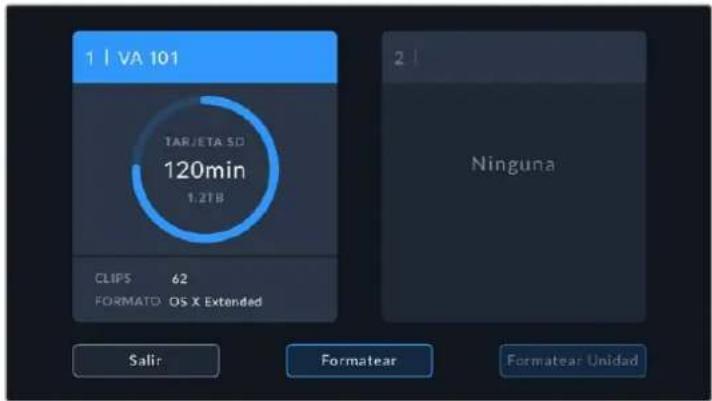
El dispositivo permite formatear en sistemas HFS+ o exFAT. Pulse el icono de almacenimiento para acceder a los ajustes correspondientes.
Para formatear la unidad de almacenimiento:
1 Pulse el indicator correspondiente para acceder a las options de la pestaña ALMACENAMIENTO.
2 SeLECTIONA la unidad de almacenimiento que deseee formatear, ya sea una tarjeta SD o un disco externo USB-C. En las versiones Video Assist 12G, pulse la option Lista de unidades y bajo selecione la unidad que deseee formatear para destacarla. Pulse Formatear.
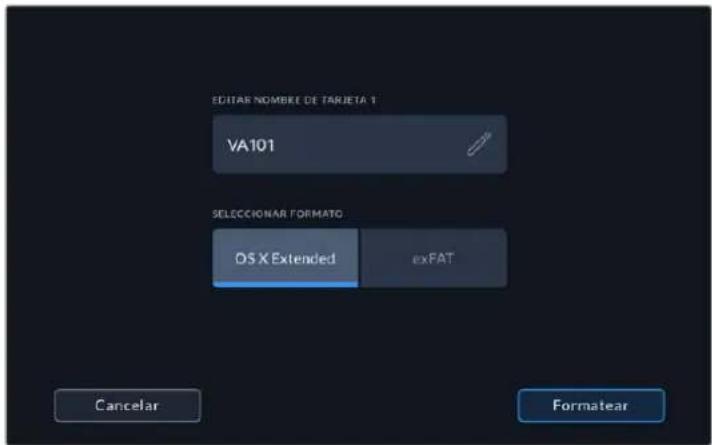
Al formatear unidades en los dispositivos Video Assist, es possible añadir el nombre de la tarjeta o disco en el Campo correspondiente.
3 Seleccione el formato HFS+ o exFAT y pulse neuenamente el boton Formatear.
4 Aparecerá un avis de advertencia para confirmar el formatting. Si la unidad de almacenimiento contiene datos grabados previamente, asegúrese de respaldarlos ya que una vez iniciado el proceso no es possible volver atras. Mantenga presionado el botón Formatear por 3segundos hasta que aparezca un icono de visto, o pulse Cancelar para detener el procedimiento.
5 Una barra indicaré el avance del proceso. Al finalizar, aparecerá el mensaje Procedimiento finalizzato.
6 Pulse el botón ACEPTAR para regresar a la pantalla inicial.
SUGERENCIa:heiro es possible formatear una unidad de almacenamento,minteras se graban contentsedeno laotra porejemplo enelmodelo VideoAssistde7pulgadas.
Formatear unidades de almacenimiento con un equipo informatico
Las tarjetas SD y los discos USB-C también peuvent formatearse mediante equipos informativos Mac o Windows.
Preparación de tarjetas SD en equipos Mac
Utilice la aplicacion Utilidad de Discos, includa en los equipos Mac, para formatear unidades mediate el sistemas HFS+ o exFAT. Asegürese de respaldarrial综合素质 importante que contenga el soporte de almacenamento, ya que al起初 el proceso se borraran todos los datos.
1 Inserte la tarjeta en la ranura correspondiente del equipo o utilise un lector para este tipo de soportes. En el caso de un disco除外, conecelo al equipo informatico mediante un cable USB-C.
2 Haga click en Aplicaciones y bajo seleccione Utilidades. A continuacion, execute la aplicacion Utilidad de Discos.
3 Haga cli en el icono de la tarjeta yuego en la pestaña Borrar.
4 SeLECTIONA opCION Mac OS Extended (con registro) o exFAT.
5 Escribe un nombre para la unidad y bajo haga clic en Borrar. Se dará formatting a la tarjeta rápidamente y quedará lista para usar.
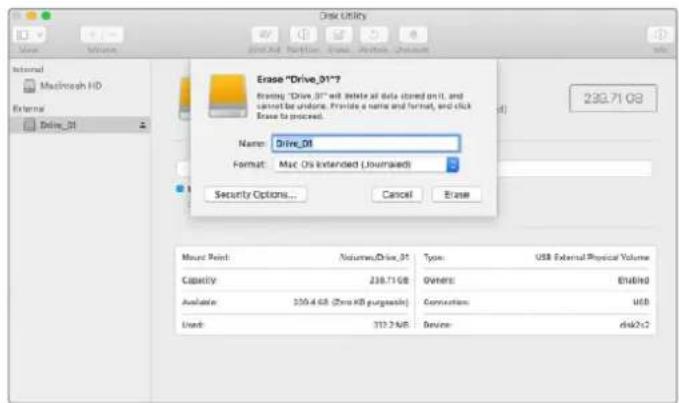
Use programa Utilidad de Discos en equipos Mac para bbarr el contenido del disco externo USB-C mediante elsysteme exFAT o Mac OS Extended (con registrar).
Preparación de unidades de almacenimiento en equipos Windows
El cuadro de dialgo Formato permite dar forma exFAT a tarjetas SD en equipos Windows. Aseguese de respaldarrialquier informacionimportantequecontenga el soporte del almacenamento, ya que al iniciai el proceso se borraran todos los datos.
1 Inserte la tarjeta en la ranura correspondiente del equipo o utilise un lector para este tipo de soportes. En el caso de un disco除外, conecelo al equipo informatico mediante un cable USB-C.
2 Abra el menu o la pantalla Inicio y seleccione la option PC. Haga click con el boton derecho en la tarjeta SD.
3 En el menu contextual, selección la.option Formato.
4 Elija la option exFAT para el Sistema de ARCHivos y 128 kilobytes para el tiempo de la unidad de asignación.
5 Asfignele un nombre a la unidad, seleccione Formato rapiido y haga clin en Iniciar.
6 Se dará formato a la tarjeta o disco externo rápidamente y quedarán listos para usar.
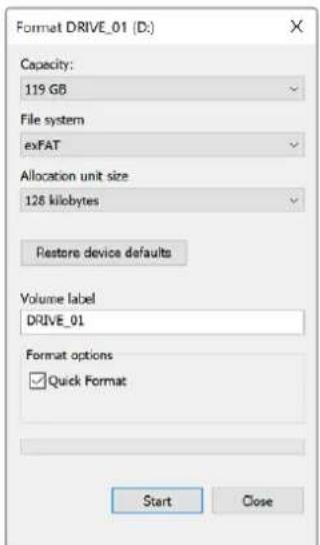
Utilice el cuadro de dialogo Formato en Windows para dar formatting exFAT al soporte de grabacion.
Acceso a archivos almacenados en tarjetas SD
Es posible acceder a los ARCHivos ProRes o DNx almacenados en la tarjeta de memoria mediante qualquier equipo Mac o Windows que cuente con una ranura para este tipo de soportes, o a trovés de un lector para dichas unidades.
1 Extraiga la tarjeta SD del dispositivo e insertela en la ranura del equipo informatico o en el lector de tarjetas. Es possible acceder a los contentsidos de la tarjeta de la misma forma que al utilizing un disco duro externo, unaunidad USB o cualquier(other dispositivo de almacenimiento conectado a su equipo informatico.
2 Haga doble cig en la tarjeta para abrirla y ver a una lista de archivos QuickTime o MXF.
3 Simplemente arrastre los ARCHivos que desees desde la tarjeta al escritorio o a othero disco duro, o también peutecder a ellosdirectamente en la unidad SD mediate综合素质 programa de edition no lineal.
4 Antes de quitar la tarjeta del equipo informatico, se recomienda extraerla en forma segura utilizinga la referencia correspondiente en los sistemas operativos macOS o Windows.
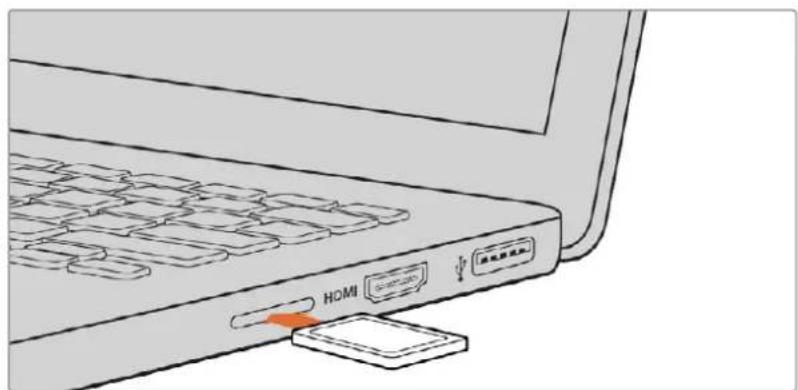
Inserte la tarjeta SD en qualquier equipo informatico y acceda a los clips en forma inmediata.
Velocidad de transferencia
La aplicacion Blackmagic Disk Speed Test permite medir la velocidad de lecture y escritura de un soporte de almacenamento y muestra los resultados en differentes formatos de video.
El programa brinda la posibidad de determinar si una unidad es adecuada para grabar o reproducir contentsados en cierto formatting. Paraarlo, basta con hacer un solo click en el boton INICIAR. La aplicacion indica ademas la calidad de canales que el soporte de grabacion es capaz de procesar.
Esta aplicación puede descargarse desde el App Store,y además existen versiones para Windows y macOS incluidas en el programa Blackmagic Desktop Video,que está disponible en nuestra páginade soporte técnico.
Utilice el programa Blackmagic Disk Speed Test para poder conocer el rendimiento de las unidades SD.
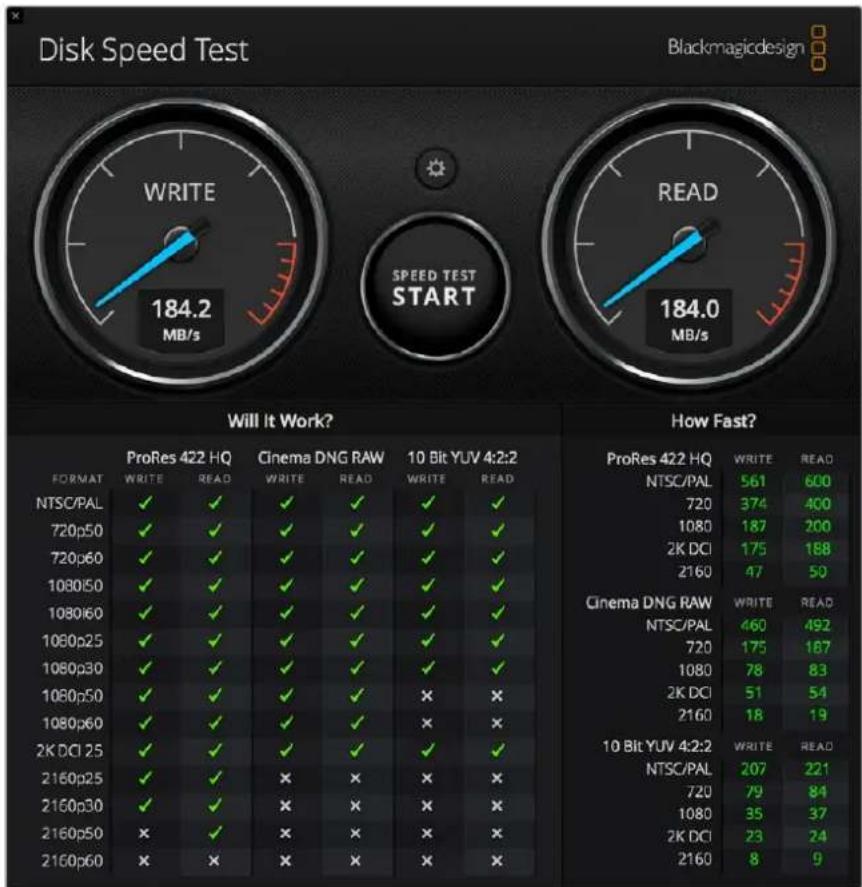
Interfaz de la aplicacion Blackmagic Disk Speed Test.
Uso del dispositivo como una CAMERA web
Al conectar el dispositivo a un equipo informático mediante el puerto USB, este lo detectará como unacaptura web, lo cual permite transmitir el material grabado o reproducido a temas de programas como Open Broadcaster.
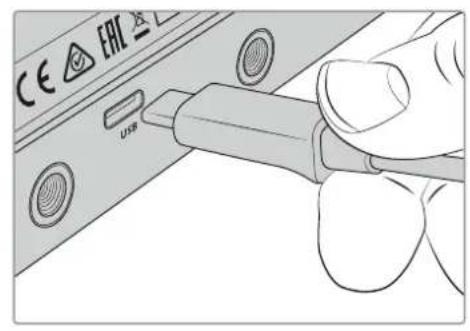
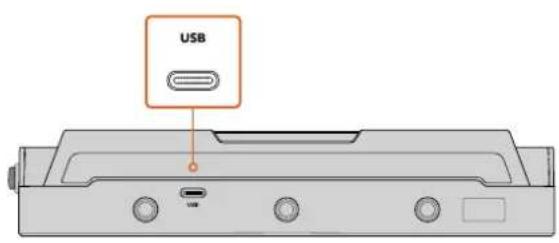
Conecte el dispositivo a un equipo Informatico mediante un cable USB-C.
Configuración del dispositivo como fuente
En la mayoría de los casos, el programa empleteado para la transmisión detectará automatistically al dispositivo como una fuente, por lo que laImagen Transmitida por el本身就是 aparecerá inmediamente en la pantalla. De lo contrario,asta con configurarlo como tal en el programa.
A continuación, se proportionscna un exemple de como hacerlo en Skype.
1 En la barra de menu del programa, seleccione Configuracion de audio y video.
2 Haga click en el menu desplegable Camara y seleccione el dispositivo en la lista que aparece. La postal transmitida por el mesmo aparecerá en la ventana de vista previa.
3 En el menu desplegable Micrófono, selección el dispositivo como fuente de audio.
Una vez configurado el programa, recomendamos realizar una llamada de prueba con una persona conocida, a fin de verificar que todo funciona correctamente.
Esto es todo lo besoinario para poder transmitir en directo.
Open Broadcaster
Open Broadcaster es un programa de número abierto que Facilita la transmisión de señales desde el dispositivo mediante diversas plataformas, tales como YouTube,Twitch,Facebook Live o Vineo Live.El programa comprime el material para lograr una velocidad de transmisión adecuada para la plataforma exigida.
A continuación, se incluye un exemple que muestra como configurar Open Broadcaster para transmitir la SERIAL desde el dispositivo mediate YouTube.
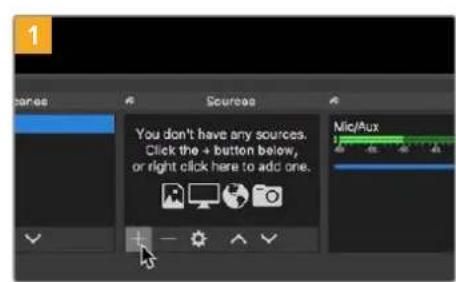
Ejecute Open Broadcaster y hora clic en el symbolo +, en el recuadro Sources.
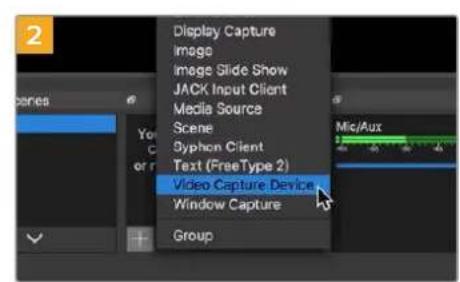
Selección la.option Video Capture Device.
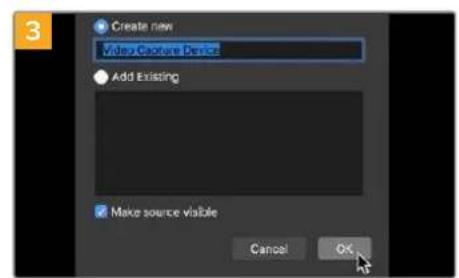
Asigne un nombre a la fuente y haga clic en OK.
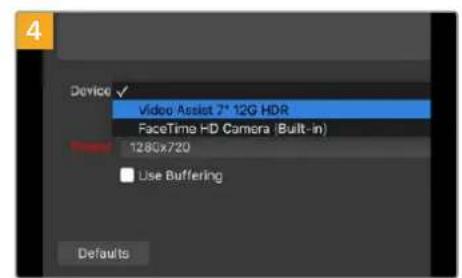
En el menu Device, selezione Blackmagic Design y haga tic en OK.
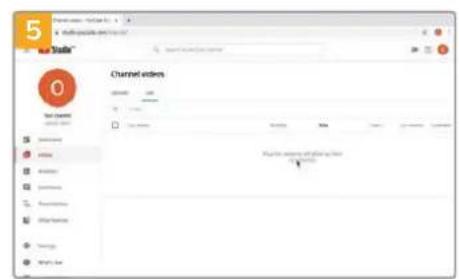
A continuación, acceda a su cuenta de YouTube. En el panel Video, hagablick en la pestaña En vivo y bajo en el botón COMENZAR.

En las OPCIONES de transmisión, introduzca la Información correspondiente y hagaclinic en Crear transmisión.
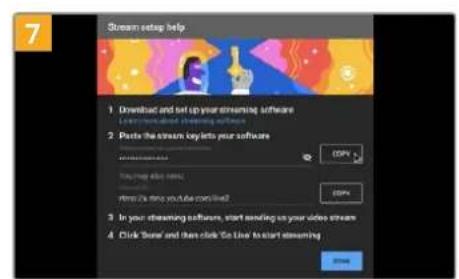
Como的结果,YouTube genera un nombre y una clave para la transmisión que vincula Open Broadcaster con su cuenta de YouTube. Hagablick en el boton COPIAR jusqu'à la clave de transmisión y peguela en Open Broadcaster.
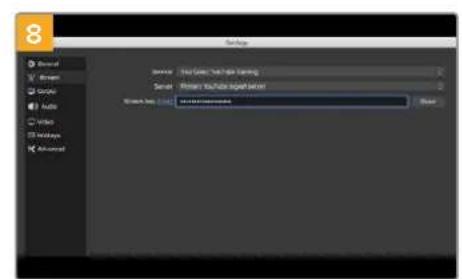
En Open Broadcaster, hagablick en el menu OBS preferences en la barra superior para acceder a las preferencias del programa.
Selecciona la option Stream.Pegue la clave de transmissions copiada y hagablick en OK.
como resultado,vera la seals transmitida por el dispositivo en la ventana de vista previa del programa.
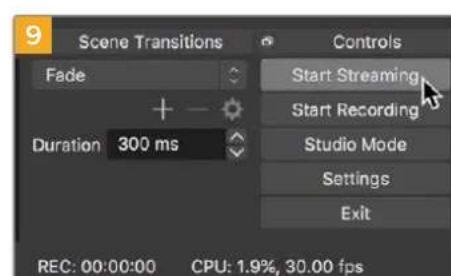
Para vincular el enlace de transmisión de Open Broadcaster con YouTube, hagalick en la option Start Streaming, situada en lesquina superior的那一cha de la pantalla. Una vez que se establece la connexion entre ambas aplicaciones, el resto se configura desde YouTube Live.
La senal transmitida mediante la salute USB del dispositivo se ver a en YouTube Live. Haga tic en Listo.
Una vez que Open Broadcaster y YouTube Live está Transmitidos, es possible起初 la transmisión. Asegúrese de que todo está的功能ando correctamente.
Si está todoisto, hagaclinic en la option TRANSMITIR EN VIVO.
Ya está transmitiendo en directo por YouTube mediante el programa Open Broadcaster. Para finalizar, haya clicked en la option End Stream.
NOTA: Debido a que se tratate de una transmisión por Internet, es posible que haya cierto retraso. Por lo tanto, es importante mirarla por YouTube y confirmar que haya finalizzato antes de hacerblick en End Stream para evaporar interruptarpir accidentamente la seals.
Blackmagic Video Assist Setup
Actualización del software interno
Encontraráactualizaciones para el software interno del dispositivo en el Sitio web de laEmpresa. Recomendamos descargarlas para sacar mayor provecho de las cuales失落asmericanas disponibles.
Procedimiento deactualización en un equipo Mac:
1 Descargue y descrimina el archivo que contiene el programa Blackmagic Video Assist Setup.
2 Abra laImagen del disco y execute el instalador. Siga las instrucciones que aparecen en pantalla.
3 Después de instalar la version másrecente del programa, conecte un cable USB-C desde eldispositivoalequipoinformatico.
4 Ejecute el programa y siga las instrucciones en la pantalla paraactualizar el software. Si no aparece ningún aviso, el procedimiento ha finalizzato con exito.
Procedimiento deactualización en un equipo Windows:
1 Descargue y descrimina el archivo que contiene el programa Blackmagic Video Assist Setup.
2 Verá una carpeta con el nombre Blackmagic Video Assist Setup que contiene este manual y el programa de instalación. Haga doble click en el archivo correspondiente a este programa y siga las instrucciones en pantalla para completar la instalación.
3 Después de instalar la version másrecente del programa, conecte un cable USB-C desde eldispositivoalequipoinformatico.
4 Ejecute el programa y siga las instrucciones en la pantalla paraactualizar el software. Si no apareceinyunaviso,elprocedimientoha finalizadoconexito.
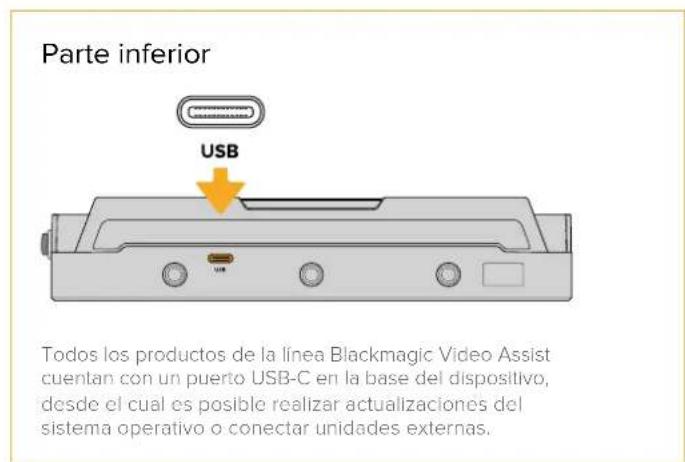
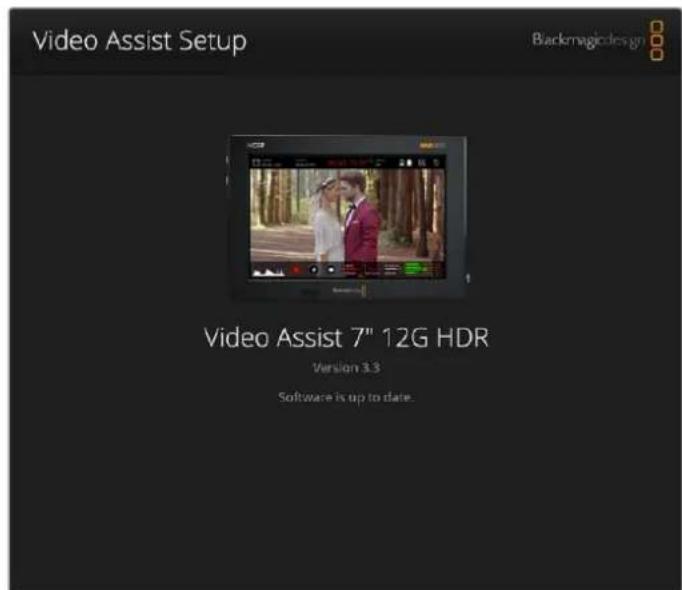
Paraactualizarel softwareinternodeldispositivo,conectelo a unequipoinformatico através delpuertoUSB.Acontinuación,descargueyejecute la versionmasreciente delprogramaBlackmagicVideoAssistSetup.Luego,siga lasinstruetionesenpantalla.Sinapareceinyingunmensaje,laversioninstalada eneldispositivoeslasmesreciente.
DaVinci Resolve
La grabación de clips con el dispositivo Video Assist es solo una parte del proceso para create ContentsTelevisivos o cinematograficos. El respaldo y la organización del material capturado, la edicion, el etalonaje y la codificacion de los archivos finals son etapas que también cobran vital importancia. Los modelos Video Assist incluyen una version de DaVinci Resolve para equipos Mac y Windows, brindando de este modo una solución integral para el rodaje y la produccion.
NOTA: Recomendamos usar la ultima version del programa para lograr un tratamiento cromático preciso del material grabado con el dispositivo. Por exemple, DaVinci Resolve 16 o las versiones posteriores del programa permiten garantizar la precision del color.
Después de insertar una tarjeta SD en el equipo informativo, es possible employer la herramienta de clonación que ofrece DaVinci Resolve en el modulo Medios con el proposto de crear respaldos del material grabado. Esto的结果asumautilidad, ya que los archivos digitales son susceptibles de sufir daños o presentar fallas. Sin embargo, alatarcon copiasde seguidad, sepreviene la perdida de las imagenes. Una vez finalizoeste procedimiento, es possible agregar los clips al panel multimedia del programa para editorlos, etalonarlos y aplicar los retoques finalesin salir de la aplicacion.
DaVinci Resolve se utilizes en la mayoría de los grandes exitos cinematograficos y offre mucho más que un simple sistemas de ediciones no lineal, dato que cuenta con Tecnología de vanguardia que permite tener imagenes con una calidadextraordinaria.El usuario pueda sacarprovecho de esta funcionalidad para editor y etalonar toda clase de proyectos.
A continuación, se proportionsiona información sobre como utilizar DaVinci Resolve para procesar los ARCHivos grabados. El programa es revolución y contiene muchas más sistemas de las que se apprecian en la interfaz a primera vista. Para Obtener más información sobre su uso, consulte el manual de instrucciones, disponible en nuestro Sitio web, donde también incluyó tutorialas y guías de capacité.
Organizador de proyectos
Antes de importar los clips y comenzar a editar, esnecessary configurar el proyecto mediante el organizador de proyectos.
Este aparece inmediamente alAbrir DaVinci Resolve. Sin embargo, se pueda acceder a el enequalquier momento能做到o ticn en el icono correspondiente, situado en la esquina inferior derecha de la interfaz, paraAbrir proyectos o crear otheros newos.
Para create un nuevo proyecto, hagablick en la option Crear proyecto, en la parte inferior de la interfaz, y writes el nombre del mesmo. Hagablick en Crear.
Con el modulo Montaje, es possible comenzar a editar el proyecto inmediamente.
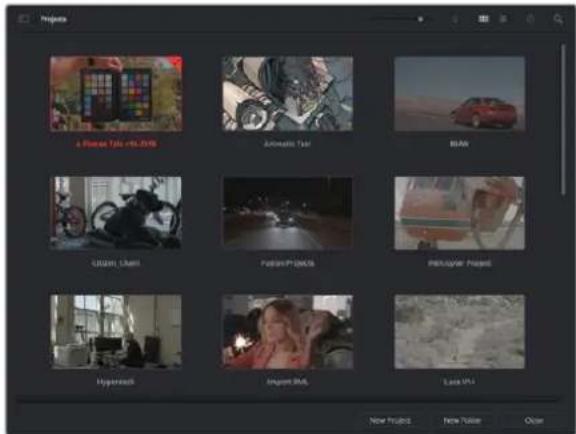
El Organizador de proyectos permite ver todos los proyectos del usuario.
Consulte el manual de DaVinci Resolve, disponible en nuestro Sitio web, para Obtener más información al respecto.
Edisión con el modulo Montaje
El modulo Montaje offre una dinámica de trabajo agil que offre la OPPUNITY de editor,URTAR y montar clips de manière rápida y eficiente.
Dos linés de tiempo activas permiten trabajo simultáneamente tanto en toda laedsión como en un area en particular. Este brinda la posibiliad de colocar clips en qualquier lugar en la linea de tiempo y, a continuacion, realizarchangiospecificos en el mismo espacio de trabajo.Gracias a esta dinamica de trabajo, podara editor en un equipo informatico porttil sin que sea necessario acercar, alejar o mover la linea de tiempo a medida que avanza, lo que supondra un ahorro de tiempo significativo.
Modulo Montaje
Al abrir el modulo Montaje, se visualizan el panel multimedia, el visor y la linea de tiempo, lo que brinda un control absoluto sobre losCambios que se realizan.
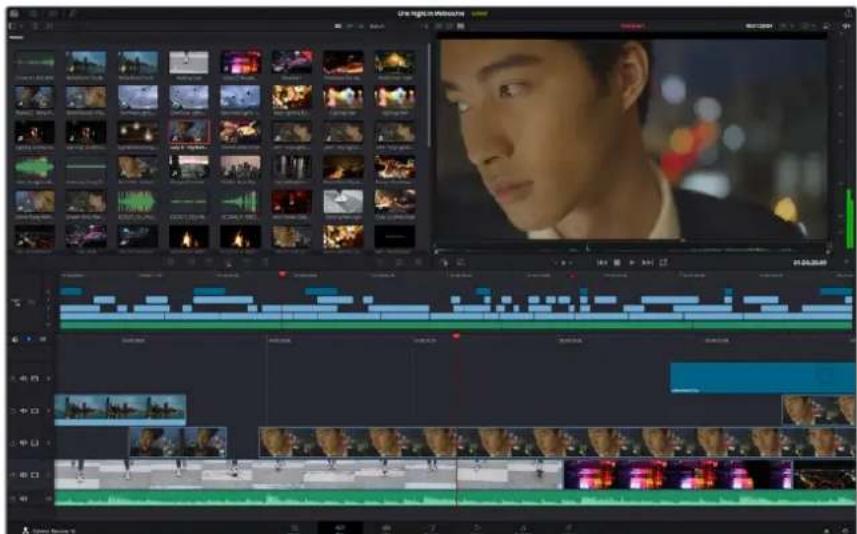
Distribución predeterminada del modulo Montaje, con los ARCHivos del panel multimedia en el modo de vista en miniatura
Consulte elApartado correspondiente en el manual de DaVinci Resolve para Obtener mas informacion al respecto.
Organización de ARCHIVOS multimedia
En la esquina superior izquierda de la interfaz hay cinco pestañas.
Haga tic enellas para acceder a las herramrientas que necessitar a fin de editor.Por ejemplo, la prima pestaña es el Panel multimedia. El resto son options para sincronizar las bandejas y organizar transciones, titulos y efectos, respectivamente.

- Panel multimedia: Aquí se encuentran todos los clips, las carpetas y los ARCHivos importados mediante el modulo Medios. Asimismo, es posible importar los archivos directamente desde el modulo Montaje, a fin de evaporar tener que alternar entre ambos.
- Bandeja de sincronizacion:Esta option sincroniza automatistically todos los clips de acuerdo con el numero de tiempo, la hora y la hora, lo que permitte selectionar ángulos de todas las camaras en un proyecto multicastamara.
- Transuciones:Esta pestaña permite acceder a todas las transiciones audiovisuales que es possible usar en el proceso de edicion. Estas incluyen.option comunes, tales como fundidos encadenados y cortinillas.
- Titulos:Esta option permite seleccionar el tipo de titulo, por exemple, un texto estandar con desplazamente o situado en el tercio inferior de la imagen. Asimismo, se Offercen distinctas plantillas de efectos Fusion, a fin de emplear titulos animados y dinamicos, que a su vez pueda personalizarse desde el modulo Fusion en DaVinci Resolve.
- Efectos:Esta option brinda acceso a distinctos filtros y efectos, con el proposto deañadir dinamismo a la edicion, por exemple, mediante efectos personalizables de desensoque o brill. Es possible escoger entre una gran variedad de efectos extraordinarios, y es muy sencillo encontrarlos gracias a la herramienta de búsqueda.
SUGERENCA: Utilice la herramienta de búsqueada, situada cerca de los iconos de organización de ARCHivos, a fin de encontrar lo querequires. Por exemple, con la pestaña de transuciones selecciónada,cribe «disolvencia» en la barra para ver únicamente este tipo de transiciones y fácilar su búsqueada.
Modos de vista
En la esquina superior izquierda del visor hay botones para losDistinctos modos de vista.

Botones para modelos de vista
Estos botones permiten selectionar el modo de vista. Las.optiones disponibles son: Clip original, Mode de cinta y Linea de tiempo. Estas-ofrecen un control absoluto al elegir clips para editarlos, por lo que recomendamos tomarse un momento para'auderer sobre ellas.
| Clip original Este modo permite ver un solo clip del panel multimedia y marcar+puntos de entrada y salida a lo largo de toda la linea de tiempo.Esto-ofrece un mayor control. Para seleccionar un clip, bastard conhacer dobleblick sobre el en el panel multimedia o arrastrarlo al visor. | |
| Modo de clintaEsta option permite ver todos los clips del panel multimedia, porlo que resulta muyutil cuando es precisec buscarrapidamente unevento en particular entre todos los ARCHivos. Aldesplazarel cebazalde reproduccion sobrelos clips,las miniatures correspondientes seSeleccionan automatistically en el panel multimedia. Es decir,al encontrar el clip que se desea editor, es possibleCambiar al modoClip original para que se muestre en el visor automatistically.El modo de cinta ofrece las ventajas del procesode edicion no lineal,permitiendo al usuario realizar Cambios, encontrar tomas de manerarapida y probar新品ideas sin perdeler hilo de la historia. | |
| Linea de tiempoEstaoption permite ver la linea de tiempo en la que se está editando,lo cui brinda la posibidad de produccir elprojecto y optimizarlos cambios. |
Importar clips al panel multimedia
A continuación, es possible comenzar a importar ARCHivos al proyecto desde el panel multimedia en el modulo Montaje mediante las herramrientas situadas en la parte superior de la interfaz.
Selección una de las-optiones para aggregator ARCHivos al proyecto.
| ↓ | Importar ARCHivos multimedia | Esta option permite importar ARCHivos individuales desde laubicacion enla que seencuentran almacenados. |
| ↓ | Importar carpetas Este | opinion permite importar carpetas desdela unidad enla que seencuentran almacenadas.Al hacerlo,DaVinci Resolvemantrarlaestructura de los ARCHIVOS y tratará cada carpeta comouna bandejaindividual,brindando asi la posibidad dealternar entreellas paraencontrar las imagenes y los archivos deseados. |
Para importar ARCHIVOs:
1 Hagablickere elicono para importar archivos o carpetas.
2 Acceda a la unidad de almacenimiento en la que se enquirytra el material que desea importar.
3 Selezione el archivo o la carpeta y haga tic en Abrir.
Una vezañadido el material, es un buena momento para guardar los Cambios efectuados en elprojecto. En este sentido, DaVinci Resolve ofrece una opticon de guardado automatico que seactiva despues de haber guardado los Cambios de forma manual por primera vez. Estdo disminuye elriesgo de perdler el trabajo realizado.
Consulte elApartado correspondiente en el manual de DaVinci Resolve para Obtener mas informacion al respecto.
Agregar clips a la linea de tiempo
Ahora que ya está familiarizo con las options de organizacion de ARCHivos multimedia y los发展模式 de visualizacion,可以更好 el panel multimedia para comenzar aregararrapidamente clips a la linea de tiempo.
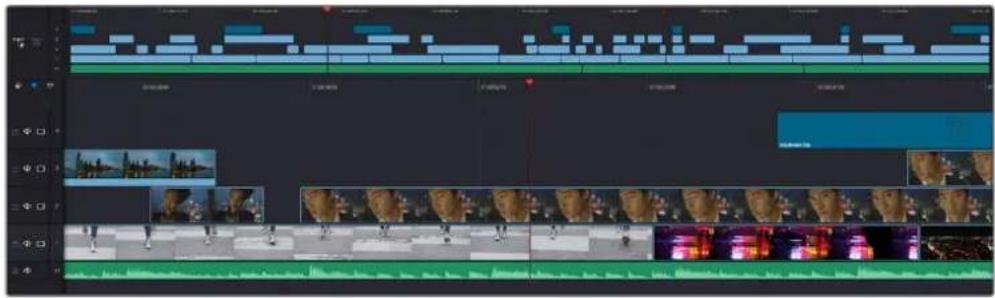
Lineas de tiempo del modulo Montaje
La linea de tiempo es el airea de trabajo en la que se pueda agrear clips a distinctas pistas, camiarlos de lugar y recortarlos. Las pistas brindan la posibididad de colocar los clips en differentes capas, lo que ofrece una mayor flexibilidad para probar distinctos ambios y crear transiciones y efectos. Por exemple, es possible editor un clip en una capa sin que los ambios realizados en este afecten a los situados en las capas inferiores.
ExistenUNCHOS MODOS DE AGREGAR CLIPS A LA LINEA DE TEMPO, por exemple, mediante las funeciones Insercion integiente, Agregar clips o Superponer.
Agregar clips
Al selecciónar tomas y realizar el montaje, es probable que estas se agreguen a la linea de tiempo suscesivamente. La herramienta Agregar clips es ideal para thiso, ya que facilita el proceso de edicion.
Haga click en el icono correspondiente para-agregarothersclips al final del ultimo.
Para.agregar clips:
1 Haga doble ticn en qualquier clip del panel multimedia para abrirlo en el visor.
2 Con la herramienta de recorte, arrestre los+puntos de entrada y calidad para seleccionar la duracion precisea de la toma. Asimismo, es possible presionar las teclas I (entrada) y O (salida) para marcar dichos+puestos.
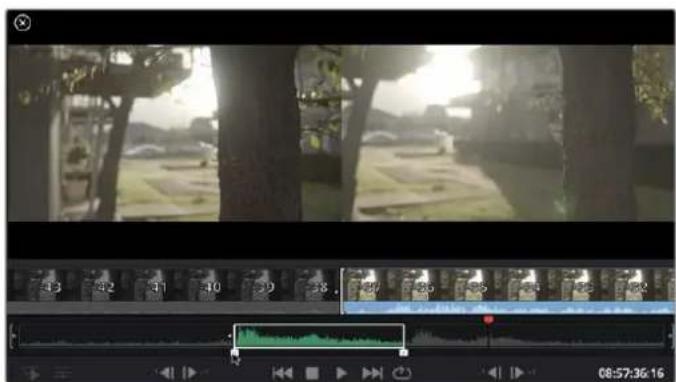
3 A continuación, haga click en el icono Agregar clips, situado bajo del panel multimedia.

El primer clip se situara al principio de la linea de tiempo.
Repita los pasos 1 a 3 para continuar/agregando clips automatistically sin estar espacios vacios en la linea de tiempo.
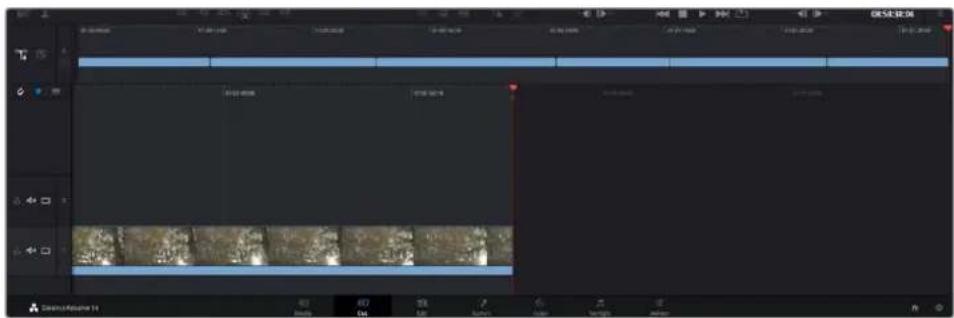
La función Agregar clips permite asegurarse de que no hay espacios vacancies en la linea de tiempo.
SUGERENCIA: Cabe la posibiliad de agilizar aun mas este proceso asignando una combinacion de teclas a la function Agregar clips. Por exemple, asignarle la letra P es ideal para marcar punto de entrada y calidad, y_agregar clips mediante el teclado. Consulte el manual de DaVinci Resolve para Obtener mas informacion al respecto.
Editar clips en la linea de tiempo
Una vez agregados los clips a la linea de tiempo, es posible cambiarlos de lugar o recortarlos.
Para recortar un clip, situe el mouse al principio o final del mesmo. Luego, haga click y arrasteleo hacer la derecha o la izquierda, por exemple, para augmentar o disminuir su duracion. Notar que, una vez realizado el recorte, los clips en la linea de tiempo se desplazaran segun los ajustes llvados a cabo. De esta forma, el modulo Montaje permite ahorrar tiempo.
Incluso es possible seleccionar el clip y moverlo a una nuevo pista en la linea de tiempo, sin necessities de ampliaria o reducirla. Esto ayud a agilizar el proceso de edicion porque no esnecessary desplazarse por toda la linea de tiempo.
Después de editar los clips en el modulo Montaje, es possibleregarar un titulo. A continuación se explicá como hacerlo.
Agregar titulos
Hay distinguas posibilidades para agrar un tíolo a la linea de tiempo, todas ellas muy sencillas.
Para ver losDistinctos tipso de tItulos que se pueen emplear, haga clic en la pestana Titulos, situada enla esquina superior izquierda de la interfaz. En la ventana de seleccion se mostraran todos los generadores de tItulos que se pueen emplear, desde cercios inferiores hasta opciones con movimiento u otheras mas tradiconales.Incluso es possible agrear titulos en Fusion con efectos animados personalizables.
A continuación se explicá como hacerlo.
Paraañadir un titulocomings:
1 Hagalick en la option Texto y arrastrela a la linea de tiempo. No importa a cui de ellas, except that it is important to note that the time of the day when you are in bed is not the same as when you are in bed.
2 Suelte el botón del mouse para que el titles aparezca en la nuevo pista. Ahora es possible.
cantiarlo de lugar o modifier su duración como si fuera un clip.
3 Para editor el titulo, haga click en el nuevo clip y, a continuacion, en el icono de Herramentas que aparecerá bajo del visor.
Aparecerá una lista de herramrientas que se pueda usar a fin de modifier el clip, por exemple, para transformarlo, recortarlo o usar el zoom dinámico. En estaacular, hagalick en Titulo.
4 A continuación, abra el inspector.
En el inspector, &,e la titulo desado y modifie sus ajustes, por ejemplo, el interletrado, el interlineado, el tipo de fuente o el color.
Se ofrecen una gran variedad de options que permitted personalizarrialquier tfo. Recomendamos probarlas todas, a fin de ver como los distinctos ajustes cambian su apariencia.
Archivos Blackmagic RAW
Los clips en formatting Blackmagic RAW brindan una gran flexibilidad en la etapa de produccion. Este brinda la posibilidad de ajustar el balance de blancos y la sensibilidad ISO con posterioridad a la grabacion, como si se estuvieranarryando los values originales de la camera. Asimismo, este��c conservas most information sobre las differentes tonalidades en las lues y sombras, lo qualresulta utll when es necasario recuperar detalles, por ejemplo, en un cielo sobrexpuestos o en areas oscuras de la imagen.
Es recomendable grabar en formatting Blackmagic RAW si se desea lograr la mejor calidad possible, o en tomas que presentan Cambios abruptos entre las luces y las sombras, cuando es necesario ajustar el color de dichas regiones en la mayor medida possible.
Gracias a la velocidad y el時間 de los ARCHivos Blackmagic RAW, no esnecessary create other proxy, y la reproduccion se realizara como con un clip de video estandar. EsteApartado incluye informacion acerca de la dinamica de trabajo en DaVinci Resolve con Blackmagic RAW.
SUGERENCIa: Es recomendable modificar los ajustes Blackmagic RAW de los clips en el modulo Color antes de comenzar a etalonarlos.
Ajustes del clip para el formatting Blackmagic RAW
Cuando se importan ARCHivos Blackmagic RAW por primera vez, DaVinci Resolve decodifica la informacion de laamera incluida en这些东西 utilizingos ajustes para el valor ISO, el balance de blancos y el tinte empleados durante la grabacion. Una vez satisficho con la apariencia, es possible comenzar inmediamente con la edicion.
Una de las grandes ventajas del formatting Blackmagic RAW es que no depende de dichos ajustes. Gracias a la variedad de options disponibles en esta etapa, con el trascurso del tiempo se pueda(""); Desarrollar una dinámica de trabajo propia. Al experimentar con los ajustes de los clips, se Tiene una idea de lo extraordinary y flexible que的结果此 écdec.
En el caso de los ARCHIVOS Blackmagic RAW provenrientes del modelos Video Assist 12G, es possible utiliser el espctro cromático y el valor gamma de la CAMERA. Asimismo, se los pueda trattar como otheros ARCHIVOS .BRAW alemployar el espacio cromático de Blackmagic Design y un valor gamma de Blackmagic, por ejempo, Blackmagic Design Film.
Ajustes predeterminados de la CAMERA
En el modulo Color, abra el panel Ajustes RAW, situado en la parte inferior izquierda de la interfaz. Podrá observar que los parámetros correspondientes al espacio cromático y el valor gamma coinciden con los de la CAMERA. Es posibleATTER la exposión de qualquier clip simplement arrastrando el control deslizante. Asimismo, se brinda la posibiliad deaabstar el balance de blancos en imagenes grabadas con el Modelo Panasonic EVA1 alemployar las options Temperatura y Tinte.
Ajustes del formato Blackmagic RAW
A fin deemploi el espacio cromático Blackmagic, simplemente selecciona la op Blackmagic Design en el menu desplegable Espacio cromático y bajo
Blackmagic Design para el valor gamma. A continuación, estarán disponibles los mismos 控ules gamma de los ARCHIVOS grabados con cármas Blackmagic Design. Cabe destacar que las.optiones Recuperación de luces e ISO está desactivadas para clips Blackmagic RAW grabados con el dispositivo Blackmagic Video Assist 12G HDR.
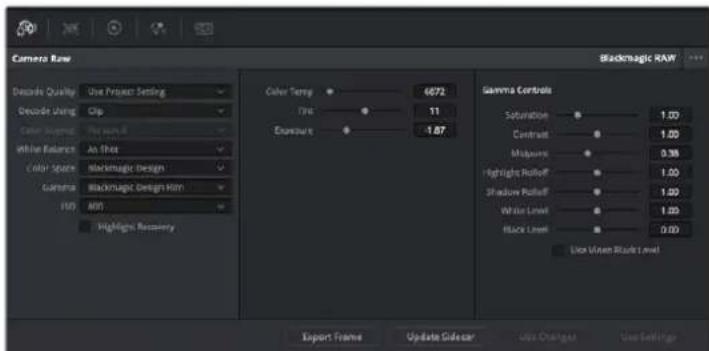
En el panel Ajustes RAW, selección la.option Clip en el menu desplegable.
Modo para modifier los ajustes de clips Blackmagic RAW.
Una vez que se ha seleccionado la option de clip en el modo de decodificacion para el formatting Blackmagic RAW, es possible modifier todos los ajustes que estaban desactivados previamente. Esto permite lograr una apariencia mas similar a un etalonaje inicial. Asimismo, es un método particularmente exceptional al combinarlo con el uso de las representaciones graficas, las cuales ayudan a neutralizar y balancear los clips, a fin de aplicarles una estética determinada.
A continuación, se brinda información sobre el clip y los controlles para la curva de respuesta tonal:
ISO
Es possibleacularo disminuir el valor ISO para mejor el material grabado desde un punto de partida masclaro u oscuro.
Recuperación de luces
Marque esta casilla para recuperar los detalles de las luces en los canales con perdida de informacion emploando除外s completeness.
Temperatura del color
Estaoptionpermiteañadirmas calidez ofrialdad a la imagen para neutralizar su balance cromática.
Tinte
Alajustar esta opticon,seañaden tonos verdes o magentes a la imagen,a fin de lograr un mejor balance cromático.
Exposión
Permite ajustar el brillo general de laImagen.
Saturación
Su valor predeterminado es 1 y se pueda ajustar entre -1 y 4.
Contraste
Su valor predeterminado es 1.0. Mueva el control hacía la izquierda para disminuirlo (minimo 0) o a la derecha para aumentolro (maximo 2).
Tonos intermedios
En el modo Film, el valor predeterminado para los tonos grises intermedios es de 0.38 o 38.4% . Mueva el control hacía la izquierda para disminuirlo o hacía la derecha para aumento al 100. Una vez ajustado el contraste, es possible modifier la atenuación de las luces y las sombras.
Reducción de luces
Mueva el control hacía la izquierda a fin de disminuir el valor a 0, o hacía la derecha para incrementarlo a 2. El valor predeterminado es 1.
Reducción de sombras
Mueva el control hacía la izquierda a fin de disminuir el valor a 0, o hacía la derecha para incrementarlo a 2.
Nivel de blancos
Ajuste el punto blanco de la curva de respuesta tonal moviendo el control desde el valor mas alto (2) hasta el mayor bajo (O). El valor predeterminado es 1.
Nivel de negros
Eleve el punto negro de la curva de respecta tonal personalizada moviendo el control hacía la derecha desdeelvalormásbajó(-1)hastra lmaximo(1).El valor predeterminado es0.
Usar nivel de negro en modo Video
Marque la casilla para ajustar este parámetro.
Exportar fotograma
Al seleccionar esta opticon, es possible exportar un fotograma de un clip en formato Blackmagic RAW.
Actualizar Sidecar
Haga tic en este boton a fin deactualizar el archivo .sidecar para el clip seleccionado.
Cualquiermericanizationrealizada en los clips Blackmagic RAW se reflejaroen lasajustes Gamma, cuiomancambiarabackmigic Design Custom.
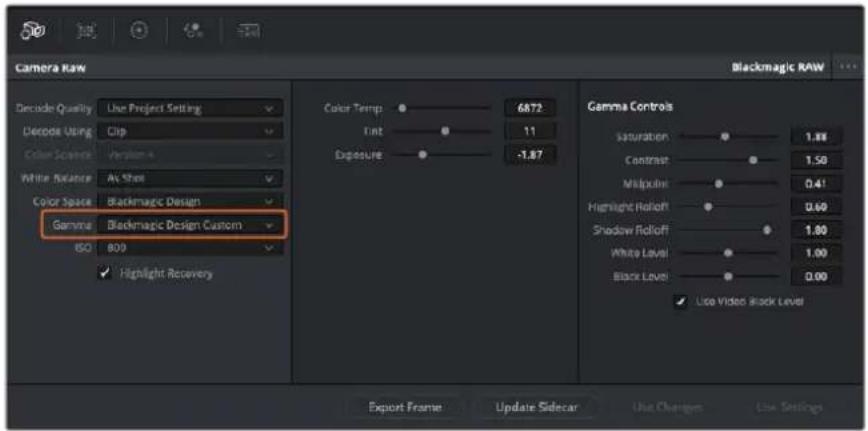
Si眼看 regresar a una de las options disponibles por defecto, basta con seleccionarla en el menu despiegable.
SUGERENCIa: Los controles Gamma se encuentran desactivados para material grabado en modo Video, excepte no se pierden datos del formatting Blackmagic RAW. Basta con seleccionar la option Blackmagic Design Film o Blackmagic Design Extended Video en el menu desplegable a fin de realizar ajustes.
Guardar ambios en Blackmagic RAW
1 Ajuste los controlles de los tonos intermedios en el clip Blackmagic RAW.
2 Haga cli en el boton Actualizar .sidecar.
Se creará un ARCHivo .sidercar en la misma carpeta del archivo .braw. Cuando除外,)importe el material en formatting Blackmagic RAW, DaVinci Resolve reconocerá automatically los ARCHivos .sidercar. Si se realizan ajustes adiconiales, haga click en este botónNuevoamente.
SUGERENCIa: Para eliminar el archivo .sidecar, basta con borrarlo de la carpeta en la unidad de almacenamento.
Ajustes del proyecto para el formatting Blackmagic RAW
Cuando es preciso cambiar valores que afectan a todos los clips, tal como el balance de blancos o la sensibility ISO, es possible configurar el programa para que these usilen los ajustes RAW del proyeo y bajo realizar las modificaciones necessities a dichos parámetros.
Para configurar los ajustes Blackmagic RAW del proyecto:
1 Abra el menu Archivo y selección Configuración delprojecto.
2 En el panel Ajustes RAW, hay un menu desplegable jusqu'à laopia Perfil RAW. Haga click en la flecha y seleccione Blackmagic RAW en la lista.
3 SeLECTIONA la option Proyecto en el menu desplegable Modo.
4 Seleccione la opcn Personallzado para el ajuste Balance de blancos.
5 SeLECTIONA la optiON Blackmagic Design Custom en el menu desplegable Gamma. SeLECTIONA Blackmagic Design para el espacio cromatico. La optiON Blackmagic Design Film en el menu Gamma se selecciona automatistically.
6 Selección la resolución correspondiente en el menu Decodificacion. Una menor resolution fácilar la reproduccion en sistemas con recursos limitados. Asimismo, es possible augmentar este valor-Newamente antes de la entrega para Obtener una mejor calidad.
A continuación, se pueda configurar los ajustes de la CAMERA para los clips, por exemple, la saturación, el contraste y los tonos intermedios. Esto afectará a todos los clips del projector para los cuales se haya activado la option Proyecto en el menu Modo.
Etilonar los clips en el modulo Color
Una vez que los clips se encontrar en la linea de tiempo y se han aggregado los titulos, es possible etalonarlos mediante el modulo Color,@cuyas Herramientos avanzadas permiten definir el estilo general del proyeo. Para este ejemplo, un Buen punto de partida es neutralizar los clips a fin de luzcanconsistent.Por otherlado,es possible regresar a los modulos Montaje o Edicn en qualquermimento, en caso de que sea necessario hacer ambios.
El modulo Color brinda la posibiliad deJKLM el estil del material grabado y, de una manera, el etalonaje es un arte en s, bajo que la correccion cromatica anade emocion a las imagenes. Es una etapa realmente creativa de la dinamica de trabajo y muy satisfactoria cuando seienen las habilidades para poder dar vida a los proyeos. Este es normalmente el primer paso y se denomina correcciones primarias o «ajustes primarios». Una vez hecho this, es elturno de las correcciones secundarias, mediate las que se pueda realizar ajustes extremamente precios de objetivospecificos en las imagenes. esta parte es muy divertida, y la raison por la que en general se realiza en un segundo paso es porque de este modo el proceso es mas eficiente, obteniendo asi meores resultados.
Para comenzar, haga click en el modulo Color a fin de acceder a las options de etalonaje.
Podra ver los ajustes RAW de la CAMERA, los circulos cromáticos, el panel de curvas y las herramrientas para correcciones generales, asi como los paneles de nodos y vista previa. No se siente abrumado por la enormecantidaddefunidadesqueaparen enla interfaz.Estas han sido disyenadas para aidarle a lograr que las imagenestengan una aparienciaextraordinaria.Estaseoction introduccionbrinda informacionbasa, pero para obtener pasos mas detallados, consulte los apartados correspondentes.Elmanual deDaVinciResolve incluyeuna descripcionde lasdistinctas herramrientas ymyuestra comoutilizarlasde manera sencilla.Aprendera las mismas先进技术que los profesiones emplean en los mejores estudios de produccion.
En general, el primer paso en una corrección primaria es optimizar los niveles de las sombras, los tonos intermedios y las zonas luminosas en los clips. Esto se logra ajustando los parámetros Lift, Gamma y Gain. De este modo, se obtienen imagenes exceptionally alimentas y balanceadas que sirven como punto de partir paraunarizar a crear la aparancia de la或多cula. Asimismo, resulta muyutilguiarse porlasrepresentacionesgraficas.
Representaciones gráficas
La mayoría de los coloristas toman decisiones creativas sobre el color con base en la aparciencia y la energia. La energia es indispensable para lograr el Ergebnis desastados. Observar los objetivos de uso cotidiano y analizar la interacción entre differentes temas de luz可以使 servir de innovación para sacarle mayorprovecho a las imagénas.
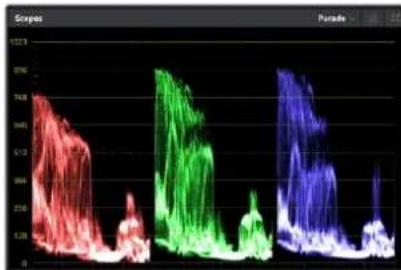
La gráfica de componentes cromáticos permite ajustar con precision las luces, los tonos intermedios y las sombras.
De forma alternatively, es possible recurrir a las representaciones graficas que offre DaVinci Resolve para etalonar el material grabado. Para acceder a las mismas, hayacision en el penultimate boton de la barra de Herramentas del panel. Es possible seleccionar entre quatre tips de representaciones: forma de onda, Grafica de componentes cromaticos, vectorscopio o historograma. Estos indicadores permiten monitorizar el balance tonal y comprobar los niveles de contraste para evaporar oscurecer demasiado las sombras o perdler detalles en las zonas mas claras de la imagen. Asimismo, brindan la posibididad de detectarrialquier dominante cromatica.
En forma predeterminada, el panel de circulos cromáticos muestra los controlles Lift, Gamma y Gain como barras. Estos generalmente se Employment en las correcciones primarias y se asemejan a los controlles que ofrecen other aplicaciones para realizar ajustes cromáticos y de contraste.
Los circulos cromáticos permiten controlar con precision el balance de-coloredes y los tonos en los distinctos clips. Para ajustar cada area tonal en forma similar, deslice el dial situado bajo de los circulos cromáticos hacla la izquerda o la derecha
A fin de lograr un control más preciso de cada color al utiliser el mouse, es posible reemplazar los círculos cromáticos por barras que permiten realizar ajustes en cada canal independiente para las luces, los tonos intermedios y las sombras. Paraarlo,asta con seleccionar la option Barras de ajustes primarios en el menu desplegable que aparece cerca de la esquina superior derecha del panel.
- Ajuste de sombras Una vez selecciónado un clip en la linea de tiempo, hagablick en el dial situado bajo del primer círculo cromático. Muevalo hacía la derecha o la izquierda y preste atencion a los Cambios en la imagen. Podrá observar comourrenta y disminuye el brillo en las zonas oscuras.
Ajuste este parámetro según el tono que mejor se adapte a los requis它们 del projector. Si disminuye demasiado este valor, perderá detalles en las sombras. En cuales quier caso, pueda utiliser la grafica de componentes cromáticos para evaporar este inconveniente. La posicón ideal para las sombras en la representation de la senal es juste por encima de la linea inferior de dicha grafica.
-
Ajuste de luces Hagablick en el dial situado bajo del segundo circulo cromatico y muévalo hacía la izquierda o la derecha. Estó permite ajustar las zonas más claras de la imagen que se muestran en la parte superior de la grafica de componentes cromaticos. Para lograr un mayor brillo, las luces deben situarse solo por debajo de la linea superior de la grafica. Si superan este limite, se perdán detalles.
-
Ajuste de tonos Intermedlos Hagablick en el dial situado bajo del tcerc cerculo cromatico y muévalo hacer la izquierda o la derecha. A medida que augmente la intensidad, notaraye el brillo de la imagen se incrementa. Asimismo, podraverque la parte central de la onda cambia al realizar los ajustes.Esta franja representa los tonos intermedios del clip y su posicón optima generalmente se encuentra entre el 50 y 70% en la representation gráfica correspondiente a la onda de la senal. No obstarve, este valor peut ser subjectivo segun la apariencia deseada y las conditiones de iluminación al grabar el clip.
El panel de curvas también permite realizar correcciones primarias. Basta con hacer click en los+puntos de control de las lineas diagonales en las graficas y moverlos hacía arriba o abajo paramodificar el contraste general de los canales cromáticos en differentes areas tonales de la imagen. Es importante ajustar los+puntos situados en el tercio superior, medio e inferior de la curva.
Consulte el manual de DaVinci Resolve para Obtener más información al Respecto.
El panel Curvas permite realizar correcciones primarias o realizar areas especillas de laImagen mediante Power Windows.
Correcciones secundarias
Para modifier una parte españica de una imagen, es precise aplicar correcciones secundarias. Los ajustes realizados hasta el momento mediante los circulos cromáticos y sus respectivos controlles afectan a la totalidad de la imagen y se denominan correcciones primarias.
Sin embargo, las correcciones secundarias son ideales para落户 a cabo ambios en zonas españicas, por exemple, a fin de realizar el color del césped o del cielo en una escena. Estas brindan la posibiliad de selectionar una parte de la imagen y modifierla sin afectar al resto. A su vez, la estructura nodal faculta el agrupamento de varias correcciones con el objetivo de continuarajustando zonas españicas hasta lograr el resultado deseado. Incluso es possible emplear tanto Power Windows como la direccion de seguiniento para aplicar ambios a objetos en movimiento.
Ajuste de-coloredespecificos
Con Frequencia, es preciseo realizar un elemento en particular bajo la imagen, por exemple, el césped al borde de una carretera o el color azul del cielo, o podra ser besoino modificar la tonalidad de un objeto spécifique para captar la atencion del expectador. La herramienta Coloresspecificos permite complir con este cometido de manera sencilla.
La herramiente Colores especialicos facilita el realce de ciertas zones de la imagon y permite intensificar el contraste o dirigir la atencion del expectador hacia determinados elementos.
Paraajustar un color específico:
1 Anada un dato en série.
2 Abra el panel Colores especialicos y compruebe que el selector este activado.
3 Haga Cli socre el color que desea modificar.
4 Por lo general, deben realizar algunos ajustes para atenuar los bordes del area seleccionada y limitarla unicolemente al color deseado. Haga click en la option Destacar situada arriba del visor para ver la seccion demarcada.
5 Mueva el control Ancho de los matices para ampliar o reducir el area seleccionada.
Ajuste los controles Minimo, Maximo y Atenuar para ver las-distintas maneras en las que es possible mejor el area seleccionada. A continuacion, es possible modifier el color elegido mediante los circulos cromaticos o el panel de curvas.
En algunos casos, losCambios podrnan extendere a ciertas zonas de la imogen que no se desean afectar. ParaSolutionar este inconveniente, se create una Power Window a fin de aislar dichas partes. Basta con indicar sus dimensiones de manera que solo incluya el area cromaticarequireida. Si la region seleccionada se mueve en la imagen, es possible utilizing la funcao de seguimiento del programa para que los Cambios se mantengan sin importar su posicion.
Creación de Power Windows
Esta es una herramienta de etalonaje sumamente efectivo que permite aislar zonas espécificas de la imagen. Dichas regiones peuvent ser moviles o estáticas, ya que también es possible seguir el movimiento de la CAMERA y los objetivos.
Ullice Power Windows para aíslar las areas de la Imagen que no deben verse afectadas por los ajustes secundarios realizados mediante la función Colores especialicos (HSL)
Por exemple, es possible trazar un contorno alrededor de una persona para realizar Cambios en el color y el contraste solamente en dicha parte de la imagen, sin afectar las zonas adyacentes. Este tipo de ajustes peuvent servir para dirigir la atencion del expectador hacer regiones specificas.
1 Añada un dato en série.
2 Abra el panel Power Windows y selección una de las formas disponibles.Esta se va en el+nodo.
3 Para和睦 el tameno, haga clic sobre los+puntos azules y arrastrelos segun sea necessitiesario. Los+puntos rojos permiten atenuar los bordes. Para和睦 la posicion de la ventana, haga clic en el punto central y muevala hacia la parte de la imagen que desea aislar. Internacional es possible girarla mediante el punto unido al centro.
Ahora peut acjustar el color unicamente en el area seleccionada.
La herramipta Power Windows permite llvar a cabo correcciones secundarias en partes especillas de una imagen.
Seguimiento de Power Windows
Es possible que laamera, el objeto o el área selectionada Dentro de una imagen está en movimiento. PorARRY, es preciso aplicar la function de seguimiento que ofrece DaVinci Resolve para garantizar que la viñeta permanzca vinculada al elemento delimitado.Esta herramienta analiza la inclinacion y el desplazamento horizontal o vertical de laamera o delobjet en la imagen para sincronizar la viñeta con el movimiento. Si no se activa esta functiOn, cabe la posibidad de que las correcciones realizadas se separen del elemento al que se aplicaron, distrayendo al expectador.
Es possible seguir ciertos objetos o partes de la imagen para las correcciones realizadas permanezcan vinculadas a这点.
Para realizar el seguito de una Power Window:
1 Añada un dato en series y bajo, una Power Window.
2 Al comienzo del clip, ajuste la posicjion y el tamafo de la vieta para destacar unicamente el objeto deseado o una zona particular de la imagen.
3 Abra el panel Seguimiento. Marque las casillas Eje X, Eje Y, Zoom, Rotacion o 3D segun el patron de movimiento.
4 Haga click en la flecha de avance situada a la izquierda de las casillas de verificacion. A continuacion, apareceran una series de punto en la imagen, y el programa reproductar los fotogramas restantes para analizar el movimiento. Una vez configurada esta direccion, la vieta seguirá la trayectoria del movimiento.
En la mayoría de los casos, el seguimiento automatico offre buenos resultados. Sin embargo, en escenas complejas, es posible que algojan objeto se atraviese en el area seleccionada e interruppa o afecte su functionamento. Este inveniente pueda resolverse mediante el editor de fotogramas clave. Consulte el manual de DaVinci Resolve para Obtener mas informacion al respecto.
Complementos
Al realizar correcciones secundarias, también es possibleregarar complementos OpenFX o ResolveFX para create apiariencias interesantes en el modulo Color o efectos y transiciones innovadoras en el modulo Edicion. Los complementos ResolveFX está integrados en el programa,@mstead que los complementos OpenFX pueda adquirirse o descargarse a工程技术 de distribuidores externos.
Una vez instalado unconjunto de complementos, es possible acceder a ellos desde el modulo Color, abriendo el panel OpenFX a la derecha del editor de nodos. Basta con crear un dato en series y bajo arrastrar el complemento hacer el mesmo.Modifique los paramedros en el panel adyacentesi el complemento brinda esta posibiliad.
En el modulo Ediciones, es possibleregarar transiciones, filtros y generadores de complementos a los clips abriendo el panel OpenFX en la biblioteca de efectos y arrastrando el elemento seleccionado al clip en la linea de tiempo, segun los requisitos del complemento.
Los complementos OFX son una herramlienta rápida y sencilla para crear aparciencias importantes e innovadoras.
Mezcla de audio
Mezcla de audio en el modulo Ediciones
Una vez editado y etalonado el proyecto, es possible comenzar a mezclar el sonido. En este sentido, DaVinci Resolve cuenta con un exciente Conjunto de functions para editor, mezclar y masterizar el audio de un proyecto directamente desde el modulo Edicn. Conviene subrayar que el modulo Fairlight ofrece un entorno completo de produccion de audio para proectos que requieren Herramrientas mas avanzadas.Consulte el seguiente apartado si ya esta familiarizzato con el modulo Edicn y desea saber mas sobre dichas prestaciones.
Agregar pistas de audio
De s el mdo Edicn es possible agregar facilemente pistas de audio para crear una mezcla compleja con musica y efectos sonoros. Esto peut ser resultar util cuando es necessario seperar los elementos del audio en pistas individuales para crear una mezcla de sonido, por ejemplo, voz, efectos sonoros y musica.
Paraañadir una pista de audio en el modulo Ediciones
Haga click con el botón derecho junto al nombre de cualquier pista de audio en la linea de tiempo, selección Agregar pista y elija una de las-optiones disponibles. De esta forma, seañadirá una pista al final de la lista. Asimismo, es possible(agregar pistas en un punto spécifique. Paraarlo, elija la).[2]
[3]
La nuevo pista de audio aparecerá en la linea de tiempo.
SUGERENCIa: Para cambio el tipo de pista una vez creada, haya clic con el boton derecho como mucha a su nombre, seleccione Camblar tipo de psta y elija una de las options disponibles, por exemple, estereo, mono o 5.1.
Ajuste del volumen en la linea de tiempo
Cada clip de audio en la linea de tiempo incluye un control de volumen superpuesto que permite ajustar su intensidad arrastrando el puntero hacía arriba o abajo. Este correponde al parametro Volumen del inspector.
Arrastre el control para ajustar el volumen del clip.
Conviene subrayar que el modulo Fairlight ofrece un entorno completo de posproduccion de audio para proyectos que requieren Herrramentes mas avanzadas.
El modulo Fairlight
Este modulo de DaVinci Resolve brinda la posibiliad deaabrar el audio. En una sola pantalla, ofrece una vista optimizada de las pistas de audio y los controles de monitorizacion personalizados que permiten evaluar yaabrar la intensidad del audio con el objetivo de crear una mezcla armoniosa. Este modulo presenta una amplia variedad de functions que le ayudan a促成 una calidad exceptional en materia de sonido.
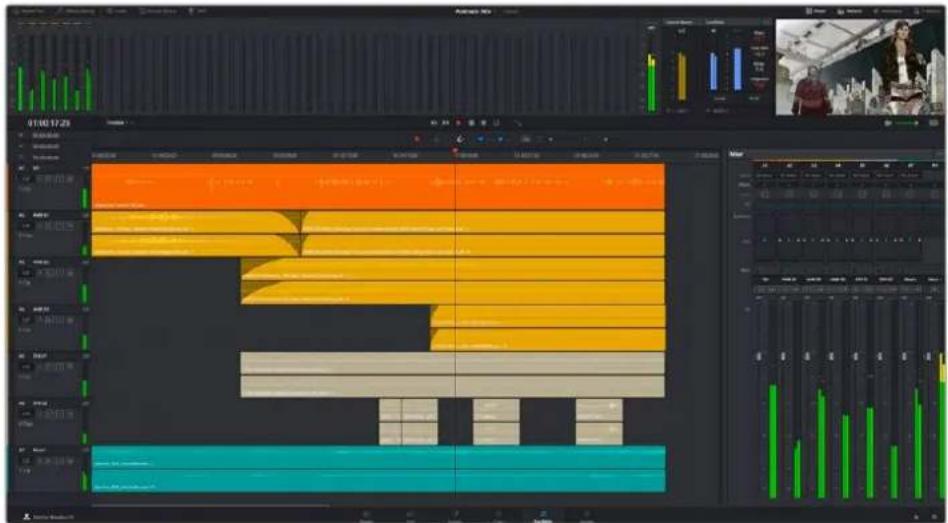
Esta guía solo proportióna un resumen Basics de las functions. Consulte el manual de DaVinci Resolve para Obtener más información al respecto, ya que es más especial y proportióna detalles sobre cada una de ellas. Además, describe como hacer uso de estas herramrientas en simples pasos.
Linea de tiempo del audio
- Encabezado de la pista En la parte izquierda de cada pista hay un encabezado que muestra su número, nombre y color, asi como los canales de audio y los valores para el atenuador y los vúmetros. Además, presenteVRTOS controlles para bloquear y desbloquear pistas, aislarlas o silenciarlas. Estos facilitan la organización de las pistas y su visualización individual.
- Pistas En el modulo Fairlight, cada pista está dividida en bandas para cada canal individual que permiten editorlos y mezclarlos. Por el contrario, en el modulo Ediciones se muestra un solo clip en la linea de tiempo. Esto brinda la posibiliad de.editor ARCHivos de audio conmultiple canales de manera mas fácil, sin tener que gestionar una grancantidad de pistas.
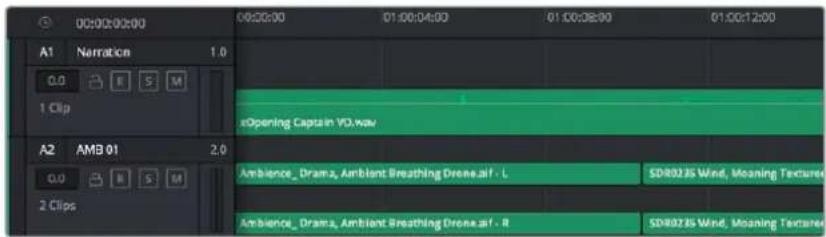
En el encabezado de la pista A1, se pueda averiar que es monoaural, cuando que las dos bandas de la pista A2 indican que es estereofónica.
Que es un bus?
Básicamente, un bus es un canal al que se pueda asignar diversas pistas de audio desde la linea de tiempo, con el objetivo de mezclarlas en una sola signa y controlarlas de forma colectiva.
-
Bus maestro Cada proyecto nuevo incluye un bus principal que constituya la calidad primaria y al cui se asignan todas las pistas de audio en forma predeterminada. Este las combina en una sola seals, a fin de poder modifier el volumen general de la mezcla bajo de ajustar cada pista individualmente.
-
Submezcla Los buses secundarios permiten combinar varias pistas de una misma categoria, por exemple, dialogo, musica o efectos, con el objetivo de Obtener una sola seals. A modo ilustrativo, si tenemos cinco pistas de dialogo, es possible asignarlas a un mesmo bus para ajustar el volumen general de la voz mediante un solo Conjunto de controlles.Esta mezcla pueda renderizarse individualmente o añadirse al bus maestro.
Herramientos de mezcla
Cada una de las pistas en la linea de tiempo corresponden a un canal individual en la interfaz del programa. Por defecto, en la parte derecha aparece un solo canal, denominado M1, que representa el bus maestro. Asimismo, se muestran canales adiconiales con diversos mandos para cada uno de los buses 创建os. Los controlles graficos permiten asignar pistas a los canales de salute y ajustar el ecualizador, la dinámica o el volumen, asi como grabar procesos automaticos, distribuir el sonido envolvente o aisler y silenciar pistas.
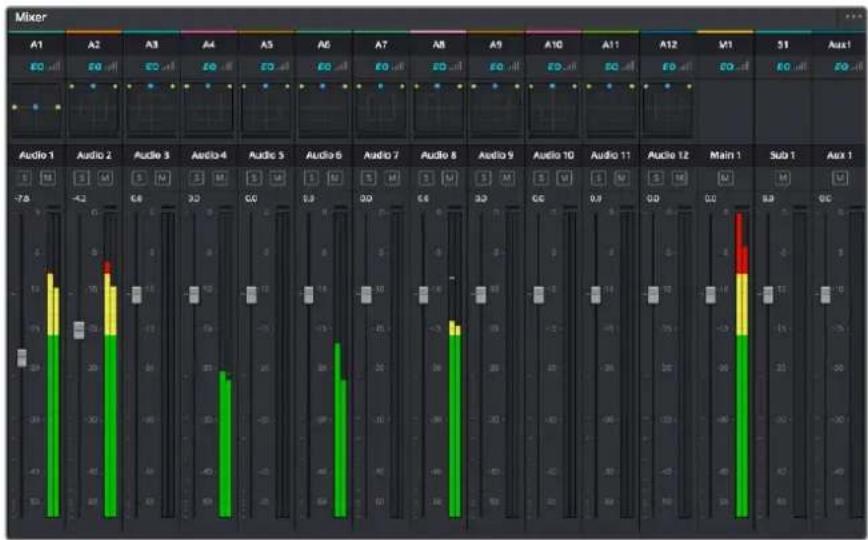
Interfaz para la mezcla de audio con los canales correspondientes a las pistas en la linea de tiempo
Uso del ecualizador para mejorar el audio
Una vez modificada la intensidad del volumen en los clips del proyecto, es possible que aún seanecessaryirrealizarajustesmasutiles.Porexample,eldialogo,la musica y los efectos podriantener la misma Frequencia dentro del aspecto sonoro,provocando que el audio resulte ruidoso y pococlaro.Enestoscasos,elecualizador sera de granayuda,dadoquepermite determinarque partedespectro ocupa cada pista. Porotra parte,brinda la posibiliad de eliminarelementos nodeseadosaislondo reduciendoelvolumencen ciertasfrecuenciasquecontienen murmullos, zumbidos oruidosde fondo,o simplementebetteracidad general delaudio para que resultemás agradableal oido.
DaVinci Resolve ofrece filros de ecualizacion que pueen aplicarse a cada clip individualmente o a todas las pistas. Para cada clip, hay un ecualizador de quatre bandas en el inspector,)millas que para las pistas se brinda un ecualizador parametrico de theirs bandas.Los controles numericos y graficos para augmentar o disminuir differentes rangos de frequencies y distinctos tips de filros bringan la posibidad de definir la forma de la curva de ecualizacion.
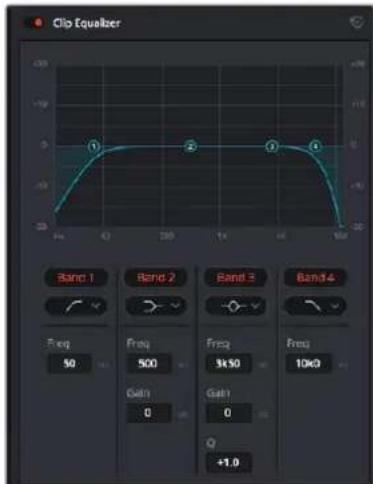
El ecualizador de quatre bandas
puede aplicarse arialquier
clip en la linea de tiempo.
Por su parte, las bandas externas permiten realizar ajustes para el realce de graves o agudos y'utilizar filtros de paso alto o bajo. Un filtro de paso afecta a todas las Frequencias superiores o inferiores a una fecuencia determinada, eliminandolas por completeo de la seals. Por exemple, un filtro de passage alto elimina las frequencies同比下降e las altas. Cualquier sonido por debajo de la fecuencia de corte se atenuara de forma gradual.
Un filtr de realce es menos drastico y permite modifier el rango superior o inferior de la senal en general sin eliminar por complete dichas Frequencias. Este aumenta o disminuye la fecuencia de corte, asi como aquellas superiores o inferiores, de manière uniforme, segun el tipo de filtr empleeado.
Los controles intermedios brindan la posibidad de realizar una amplia variedad de ajustes en la ecualizacion y.Ofrecen diversos temas de filtros.
- Filtros resonantes Estos filtros realizan o eliminan las Frequencias alrededor de un punto central de una curva de ecualizacion en forma de campana.
- Filtros de rechazo Estos filtros afectan a un rango de Frequencias muy especialico, por lo que resultan muy utiles, por exemple, para eliminar el zumbido provocado por la red de suministro electrico a 50 o 60 Hz.
- Filtros de realece de graves Estos filtres realizan o atenuan todas las Frequencias inferiores a la frequencia de corte.
- Fildros de realce de agudos Estos filtres realizan o atenuan todas las Frequencias superiores a la fecuencia de corte.
Paraañadir un ecualizador a un clip:
1 Seleccione el clip en la linea de tiempo.
2 Haga clic en el inspector y bajo en el boton Eualizador de clip.
Paraañadir un ecualizador a una pista:
1 Haga doble cigc sobre el area de ecualizacion de una de las pistas para abrir el ecualizador.
respectivo.
2 Selegione el filtro en el menu desplegable para la banda que desea ajustar.

El panel indica que el ecualzador se ha aplicado a la pista 1.
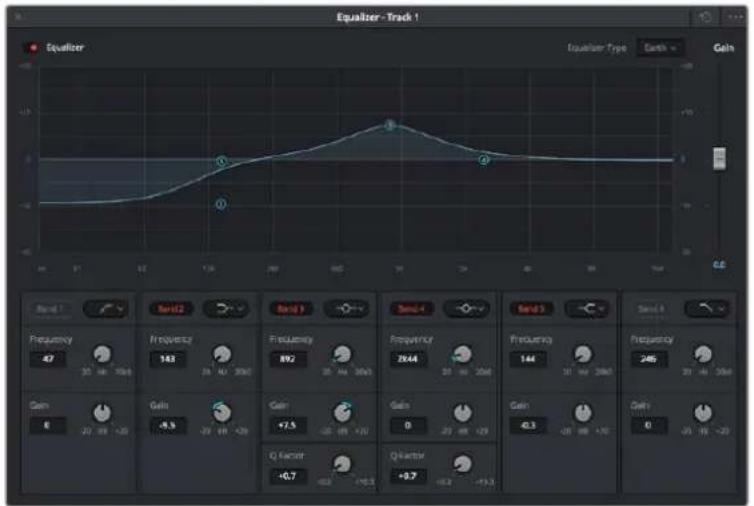
Evaluador parametrico de 6 bandas que pueda aplicarse a cada pista
Una vezañadidos los ecualizadores, es posible ajustar cada banda. Nótese que los 控roles varian según el filtro escogido.
Para ajustar el ecualizador de un filtro de banda:
1 Seleccione el filto en el menu desplegable para la banda que desea ajustar.
2 Ajuste la fecuencia para determinar el punto correspondiente en la curva de ecualizacion.
3 Ajuste la ganancia para realizar o atenuar las Frequencias que predominan en dicha banda.
4 Ajuste el factor Q para modifier el intervalo de las Frequencias afectadas.
El botón para restablecer ajustes permite restaurar los values predeterminados.
El modulo Fairlight cuenta con una gran variedad de controlles que brindan la posibiliidad de mejorar la calidad de cada pista. Asimismo, permittenardir otheras adiconales,organizar buses,agregar efectos y optimizar el audio en general.
Agregar efectos visuales (VFX) y compositionsde s else el modulo Fusion
Una vez finalizada la edicion, es possible acceder al modulo Fusion de DaVinci Resolve para encontrar efectos visuales y animaciones gratuites. A referencia de otros programas de composicion digital que utilizezan capas, Fusion-ofrece una dinamica de trabajo basada en nodos, lo cual brinda una mayor flexibilidad para create efectos complejos y modifier los datos de la imagen. A su vez, dicha estructura nodal muestra claramente las herramrientas empleadas durante el proceso y funciona de forma similar a la del modulo Color.
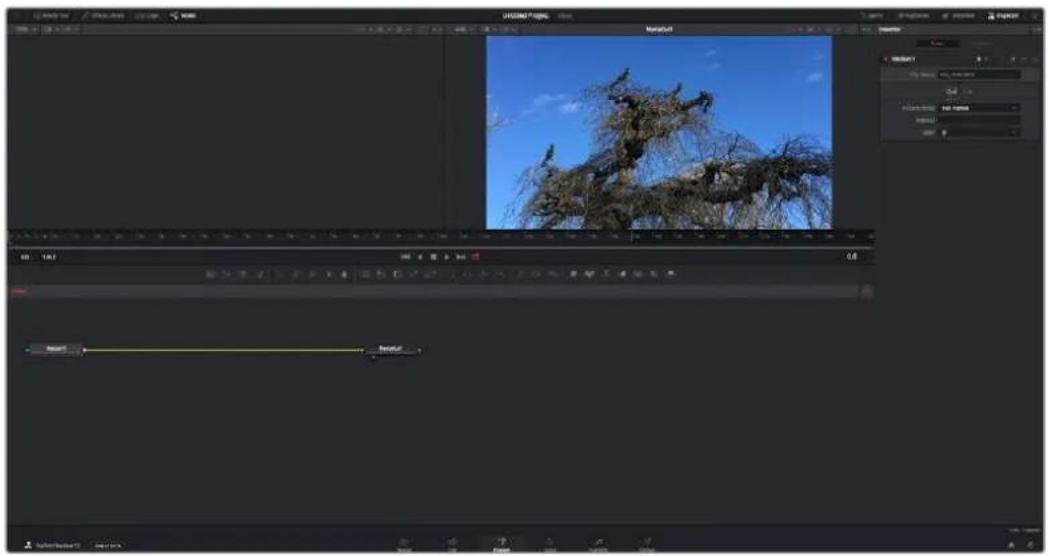
El modulo Fusion
Estemericano incluye dos visores en la parte superior con 控ules de reproduccion que permiten ver contentsidos. A la derecha, se enquiry a el inspector, con diversas herramrientas, y en la parte inferior, el editor de nodos,onde se crean las composiones.Aunque los visores y los controles de reproduccion permanecen sempre visibles,los iconos de la barra de herramrientas en la parte superior de la interfaz brindan la posibididad de ocultar el inspector y el editor de nodos o acceder a la biblioteca de efectos y el editor de fotogramas clave.
- Panel multimedia: Funciona de la mismamania que en el modulo Ediciones. Basta con arrastrar los ARCHivos directamente de las carpetas a la composicion.
- Biblioteca de efectos Aquí es donde se encontrarlas distinctas plantillas y herramientos organizadas por categorías, incluidos filtros, generadores de partículas y unidades de seguímiento. Hagablick en cualesra deellas o arrastrela a la estructura nodal paraañadirla a la composión. Cabe mentionar que el panel multimedia y la biblioteca de efectos ocupan el mesmo espacio de la interfaz, de manière que es possible alternar entre ambos para maximizar el時間 de los visores.
- Clips Al hacerlick en esta pestaña, se muestra una série de miniaturas que corresponden allos clips en la linea de tiempo. Estas seencuentrandebajo deleditor de nodos y permiten acceder inmediamente aequalquier secuencia.
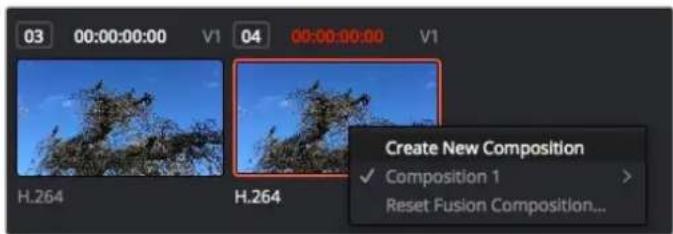
Para create una nuevo version de la composicion, haga click con el botón derecho en una miniatura y selección la option Crear composión.
- Visores Los visores permanecen siempre visibles y muestran losDistinctos发展模式 de la composicion, por exemple, una perspectiva general en 3D, la seals de la camera o la renderizacion final. Asimismo, brindan la posibididad de ver la forma en que los cambios realizados alectan a un elemento spécifique.
Es possible elegir el[nodo que se desea ver hacero ticble sobre este y presionando 1 para el visor izquierdo o 2 para el Derecho. Aparecera un boton con un punto blanco debajo del[nodo que indica el visor asignado. Internacional es possible asignar un monitor externo.
SUGERENCA: Internacional es possible asignar un[nodo a un visor arrastrandolo al本身就是.
Los controles de reproduccion situados bajo de los visores permiten ir al principio o el final de una secuencia, producirla o detener la reproduccion. La escala de tiempo muestra el intervalo de un clip, con MARas amarillas que representan los+puntos de entrada y salute.
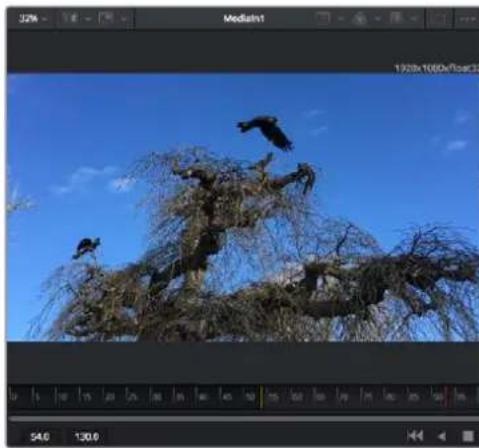
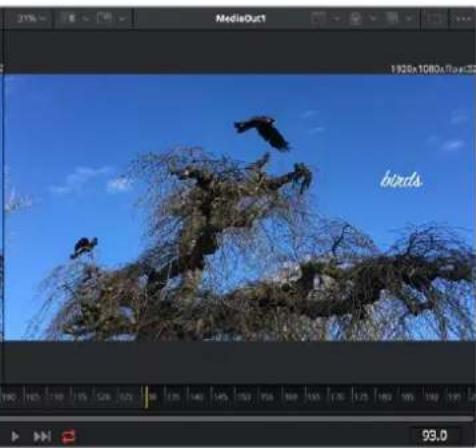
Las marcas amarillas en la escal de tiempo representan los+puntos de entrada y salida en un clip. Al emplear un clip Fusion o compuesto, la escal solo muestra su duracion como en la linea de tiempo, sin tener en cuestion los margenes de edicion.
- Nodos El editor de nodos es el elemento principal del modulo Fusion, ya que permite conectarlos entre si para create la estructura nodal. Su时间为 depende de los editores abiertos, por exemple, el de curvas paramétricas o el de fotogramas clave. A su vez, la barra de herramrientas en la parte superior offre un rápido accesso a las unidades más realizadas.
- Curvas paramétricas El editor de curvas paramétricas se abre a lackea del editor de nodos y permite realizar ajustes con mayor precision, por exemple, atenuar una animacion entre dos fotogramas clave mediante una curva de Bezier.
- Fotogramas clave Este editor permite añadir, eliminar o modifier fotogramas clave en cada herramienda y se encontrar a la referencia del editor de nodos.
- Metadatos El panel de metadatos muestra informacion del clip seleccionado, incluidos el codec, la fecuencia deImagen y el codigo de tiempo.
- Inspector Este panel se encuesta en la esquina superior derecha de la interfaz e incluye todos los ajustes disponibles para los nodos seleccionados. Cada pestaña offre un=rápido acceso a parámetros adiconiales ordinados por categorías.
El nodo de texto brinda ajustes adiconales en el inspector.
Primeros pasos en Fusion
Para comenzar, simplemente situe el cabeza de reproduccion sobre在哪ier clip en la linea de tiempo y haga click en el modulo Fusion.
Dicho clip aparecería representado por un dato denominado Medialn. Cada una de las compositions comenzara con este dato y finalizará con otro llamado MediaOut. El primero representa el clip ubicado en la posión del cuestion sobre la pista superior de la linea de tiempo, sin considerar los que haya debajo. Además, incluye los ajustes realizados al mesmo en el modulo Ediciones.

El contenido del nods MediaOut se transfiere a la linea de tiempo del modulo Ediciones.
SUGERENCIa: En el modulo Fusion no se muestran los complementos OpenFX o ResolveFX aplicados a los clips en el modulo Edicjion. Esto se debe a que los efectos visuales se crean antes del etalonaje y el procesamento posterior del material. Para que los complementos OpenFX se apliquen de manera previa a los efectos, haga click con el boton derecho en el modulo Edicjion y seleccion Crear clip Fusion antes de acceder al modulo Fusion.
¿como funciona an los nodos?
Puede resultar utilise pensar en los nodos como iconos que representan una herramienta o efecto determinado. Estos se conectan entre si para create la composicion general, al igual que los ingredientes de una receta. Asimismo, es importante entender el funcionaamento de la entrada y la calidad de cada dato, a fin de poderla dinamicca de la composacion al generate efectos visuales detallados.
Algunos nodos cuiertan con multipes entradas y salidas que pueden connectarse aothers. Por典型案例, el nodo de combinacion incluye una entrada para la imagen en primer plano, other para el fondo y una tercera para mascaras.
Entrada para laImagen en primer plano
Entrada para el fondo
Entrada para mayscaras
Salida
Un dato con multiple salidas brinda la posibidad de conectarlo a various nodos, de forma que no hay necessities de duplicate clips como en los programas de composicion digital basados en capas. Las flechas en las lineas que conectan los nodos son un indicator visual muy utilise con家住o a la direcction del flujo de datos.
Agregar nodos al editor
Agregar efectos es tan simple como colocarlos entre los nodos Medialn y MediaOut.
Existen-distintas maneras de hacerlo. Por exemple, es possiblemantener presionada la tecla Shift, arrastrar el ntho y soltarlo entre otros dos, o hacer clicdonde se desea agregar un efecto y seleccionaruna herramienta en particular.El nuevo ntho se conectara automatically a la herramienta elegida. Asimismo,se pueadoñadir nodos enequalquier lugar del editor y conectarlos arrastrando la salida de uno hacla la entrada de other.
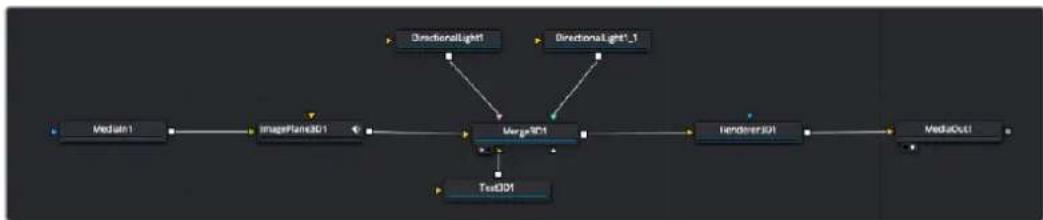
La herramienta empleada con mayor Frequencia es el nodo de combinacion 2D o 3D. Este combina diversas herramrientas del editor en una sola salute.
El[nodo de combinacion permite organizar las entradas ajustando su tameno, posicfon o la manera en la que se combinan. Asimismo, es possible acceder a these parametros desde el inspector al seleccionar dicho bajo.
La barra de herramrientas en la parte superior del editor contiene iconos que representan las functions empleadas con mayor fecuencia. Para aggregatoras a un dato, bastard con hacer click en uno de ellos o arrastrarlo al panel. Si desea ver todas las herramrientas disponibles, acceda a la Biblioteca de efectos en la esquina superior izquierda de la interfaz y haya click en la referencia Tools. Estas se encontraran agrupadas por categorias e incluyen plantillas de efectos para ayadir destellos, sombras y fondos.
SUGERENCIA: Una vez que se familiarice con el nombre de las herramrientas, mantenga presionada la tecla Shift y luego oprima la barra espaciadora para abrir el menu de selección. Al escribir el nombre de la herramipta, el programa sugerirá la.option más relevante.Esta es una manera muy<rápida de elegir la herramipta眼看 a.
Ajustar nodos con el inspector
Es possible ajustar nodos mediante el panel Inspector. Paraarlo, hagablick en el dato que dese a modifier y se做不到 las options y controlles correspondientes.
Fusion brinda la posibiliad de ver un dato,maintras se modifica oto. Por exemple,es possible
cantar el taman y la posicn del centro de un dato Text+,maintras se ve el contentido del dato Merge en el visor, locular permite appreciar el texto con relacion al fondo.
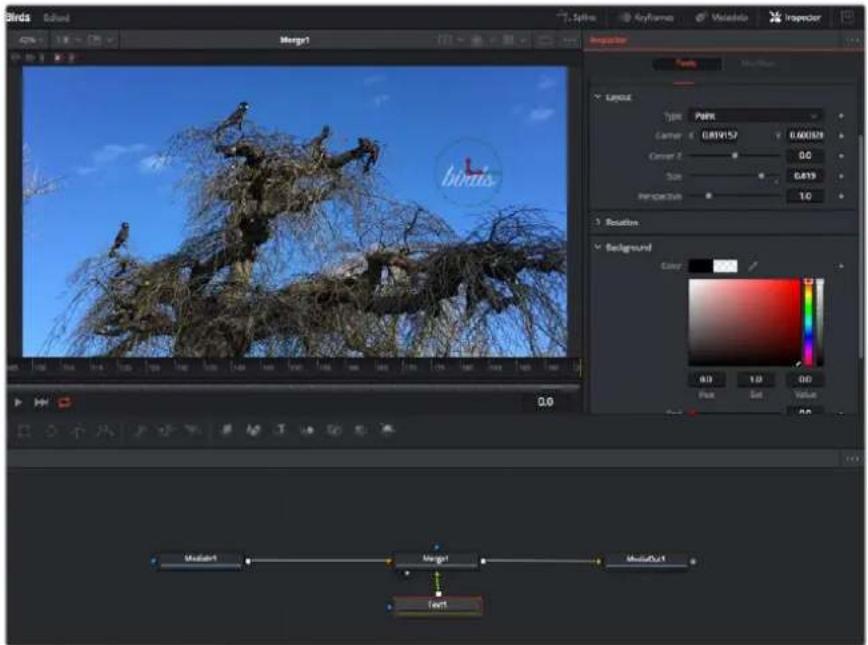
Los nodos seleccionados se indican con un borde rojo. En esta imagen, el panel Inspector muestra las options para el[nodo de dato.
Existen various parámetros y ajustes para cada ningo segun la functiOn que cumple, y这些东西 incluyen
desde el taman y la posicn del centro hasta la cantidad de particas de un ndo emisor.
Asimismo, es possible animar un efecto marcando fotogramas clave y modificando los ajustes en
funcion del tiempo.
Uso de fotogramas clave
Paraañadir un fotografia clave desde el inspector, hagalick con el botón derecho en uno de los ajustes y selección la optionAnimate en el menu contextual. El icono con forma de rombo a la derecha se destaca en rojo,indicando de este modo que qualquier cambio que se realice se aplicará únicamente al fotografia selecciónado. Cuando se crean dos o más fotogramas clave ajustando los parámetros en除外distincto,se realiza una interpolación entreamins.Las flechas situadas aalways性和lados del icono permitted mover el cabeza al posición exacta en la linea de tiempo.
Por su parte, el panel de curvas paramétricas brinda un mayor control sobre la animación. En tal sentido, permite selecciónar fotogramas clave y atenuar la animación entre ellos mediante una curva de Bézier. Paraarlo, presione Shift+S o haga click con el botón derecho en uno de los fotogramas y selecciónlaopiaSmooh.
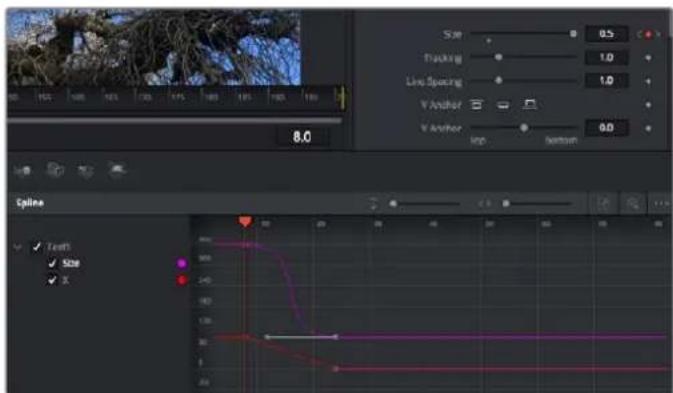
Ánnimación atenuada mediante una curva de Bézier Es posible hacer click en los+puntos de control para acortarla o alargarla, o en los (conos cuadrados a fin de Cambiar su之作ción.
Usar la funciona de seguímente y/agregar textualo
Con el proposto de tener una mejor idea acerca de comoemployar Fusion, hemos incluido los seguides ejemplos que muestran el uso de la herramienta de seguiniento a efectos de rastrear un elemento,añadir texto y vincularlo a dicho objecto.
La herramipta de seguimiento rastrea el movimiento de los pixeles en funcion del tiempo, representando su posicion con respecto a los ejes X e Y y generando informacion que peute asignarse a Others elementos. Este resulta de gran utility cuando es requisiteo que la posicion del texto coincida con un objeto en movimiento, como un coche desplazandose por una carretera o pajaros volando.
1 En la biblioteca de efectos, selección la option Tracker dentro de la categoría Tracking y arrastrela a la linea que conecta los nodos Medialn y MediaOut. A continuación, hayablick en el nodo de seguimiento para ver sus parámetros en el inspector.
2 Presione 1 en el teclado para ver el contenido del nodo en el visor izquierdo. Se做不到 el clip con la herramienta de seguimiento en la posicion predeterminada. Coloque el puntero sobre esta para ver los marcadores. Haga click en el punto de control situado en la españa superior izquierda y arraste la herramienta hasta el area deseada en la imagen. Se logranelinesados en zonas de alto contraste, como la insignia en el capo de un automóvil. La imagen se ampliará a fin de lograr una mayor precision.
3 En el inspector, hagablick en el penultimate boton para comenzar el seguiniento. Aparecera una Notificationacion cuando el procedimiento haya finalizzato. Hagablick OK.
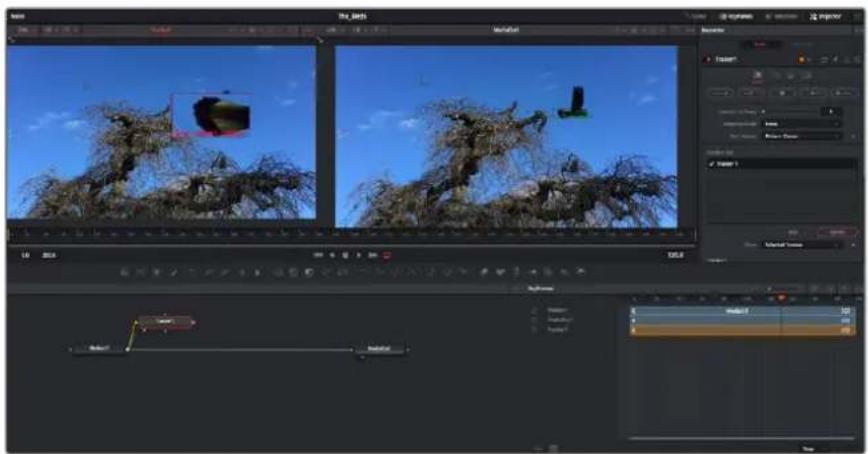
Las options en el inspector incluyen la posbilidad de realizar un seguimiento desde el ultimo fotografia (o el fotografia seleccionado) hacía atras, a partir del primer fotografia (o el fotografia seleccionado) hacía adelante, o detener el proceso.
SUGERENCIA: Las-option para realizar un seguiniento desde el fotograma seleccionado hacer adelante o aftas son ideales en situaciones en las que el rango de renderizacion no comprende el area de interes en la imagen, por exemple, cuando un automovil o un pajo de desplaza fuera de plano. Este brinda la posibidad de rstrear solamente el material relevante.
A continuación, es possible utiliser los datos del seguiniento y aplicar la trayectoria a un nodo de dato.
4 Haga click en el icono correspondiente al dato Text1 en la barra de herramrientas y arrastrelo al editor, cerca del dato Tracker1. Conectar la calidad del primero a la entrada verde del segundo.
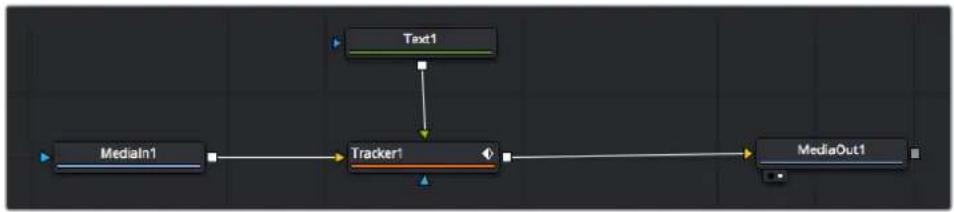
5 Para ver el的结果を这个 combinacion en el visor izquierdo, hagablick en el nodo de seguimiento o presione 1. En el panel Inspector correspondiente al nodo Tracker1, hagablick en la pestaña Operation. Es possible ver el nombre de las pestañas moviendo el puntero del mouse sobre las mismas. En el menu desplegable jusqu'à la opcción Operation, selección Match Move.
6 Haga click en el nodo de texto para ver sus parámetros en el inspector. Escribe el texto en el recuadro y cambie el tipo de fuente, su color y su nombre según la composión.
Los datos generados por la herramienta de seguínto se aplicaran a la posión del texto. Para modifier la posión del texto, haya clicked en la pestaña Trackers del inspector y ajuste el control X Offset 1 o Y Offset 1.
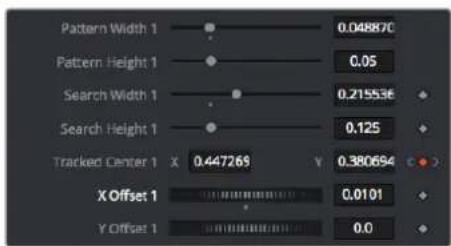
Los controlles en la parte inferior del inspector permiten ajustar la posición del texto.
A continuación, observe la composión paraunar como el dato se vincula al的对象 al que se aplicó la función de seguínto.
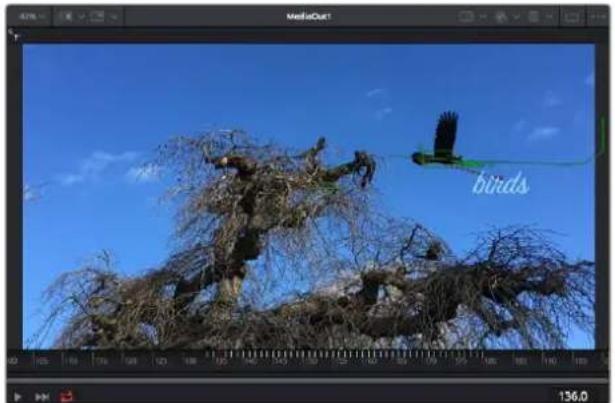
El reclángulo verde representa la posición actual del rastreador con afecto a la trayectoria,@mñtras que la linea roja punteada es la posición empleada para animar el texto.
En algunos tomas, es necessario eliminar los+puntos de seguimiento una vez finalizoeste procedimiento, por ejemplo, cuando el objecto desaparece del plano. Sin embargo, el editor de fotogramas clave permite hacerlo deforma sencilla.
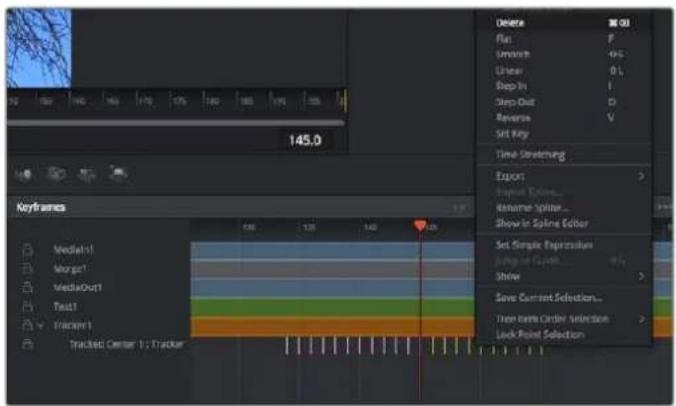
7 Hagablick en la pestaña de fotogramas clave sobre el inspector para abrir el editor. Los nodos que incluyen fotogramas clave se indican con unapeguña flecha junto a su nombre, y en la lista solo aparecerán sus parámetros. Hagablick en la lupa y dibuje un recuadro alrededor del area que desea modificar. Esto permittirá ampliar dicha zona para fácilar la visualización de los fotogramas clave.
8 Mueva el CZezeal de reproduccion hasta el ultimo fotograma que desea utiliser.A continuacion, selecione los fotogramas clave que quiera eliminar trazando un recuadro a su alrededor.Estos se destacaran de color amarillo.Haga click con el boton derecho y seleccionla option Delete en el menu emergente.
SUGERENCIa: Si los efectos consumen una grancantidad de recursos del equipo informatico, haga clic con el boton derecho sobre los controlles de reproduccion para acceder a options adiconiales, como la posibidad de producir las imagenes a una menor resolution, lo cui facillaray el uso del systemainternas se create la composicion. Consulte el manual de DaVinci Resolve para Obtener mas informacion al respecto.
Ya ha completado su primera composicion, animando el texto para que coincida con la trayectoria de un objecto en el material grabado.
La herramipta de seguimiento planar permite rastrear una zona de la imagen que contiene una superficie plana que se desea destacar o sustituir. En el caso de los planos bidimensionales,esto peute resultar util para embar carteles y snales en una imagen en movimiento, o incluso añadir una imagen a un monitor o un tevisor en el plano.
Consulte el manual de DaVinci Resolve para Obtener más información al Respecto.
SUGERENCIA: Al crear efectos visuales en el modulo Fusion, las herramrientas de combinación serán distinctas según se trate de efectos bidimensionales o tridimensionales. No obstar, a bajo se combinan tambiéntips en la misma composión. En este caso, merece la pena recordar querialquier efecto visual generado en un espacio 3Ddeferarenderizarse comouna imagen2Dantesde poder emplearloenla composicion bidimensional.
Esperamos que disfute explorando losDistinctos efectos visuales que ofrece Fusion, unto con lasextraordinarias prestaciones de los modulos Edicn, Color y Fairlight. Gracias a la amplia variedadde herramrientas que brinda DaVinci Resolve, su creatividad no tendra limites.
Masterizacion
Ahora que elprojecto ya está editado y etalonado, y se han asignado los efectos visuales y la mezcla de audio, es el momento de partirlo con otheras personas. A tal fin, es possible usar la option para exportarlo rápidamente o el menu de selección a fin deentarigel contentido de la linea de tiempo en un unique ARCHivo multimedia, escogiendo su formatting de entre varias posibilidades, o usinglas functions adiconiales del modulo Entrega.
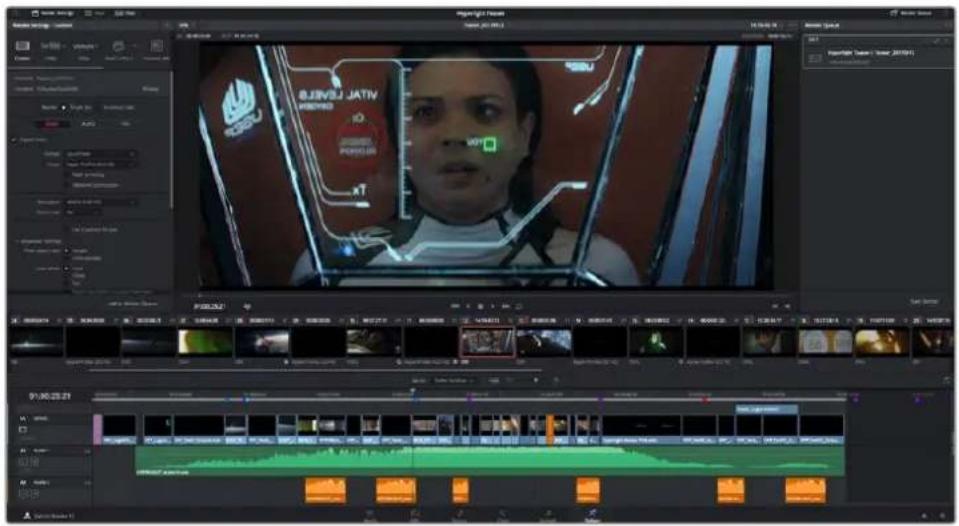
El material editado se pueda exportar mediante el modulo Entrega,donde es possible seleccionar differedesCADEs y formats.
Exportación=rápida
En el menu Archivo, selección la option Exportación rápida a fin de emplear una de las options predeterminadas para exportar elprojecto desdecualquier modulo de DaVinci Resolve. Asimismo, es possible utilizing estamerican para publicar el material directamente enuna de las plataformas compatibles, como YouTube,Vimeo o Frame.io.
Para usar la funciona de exportación
1 Opcionalmente, en los modulos Edicion, Fusion o Color, marque punto de entrada y calidad en la linea de tiempo para seleccionar el intervalo que se desea exportar. En caso contrario, se exportará la linea de tiempo completa.
2 Selección la opcción Archivo y a continuación Exportación rápida.
3 Selección una de las options predeterminadas situadas en la fila superior de la ventana de dialogo y haga click en Exportar.
4 Seleectionlaubicacion enel directorio,escribeel nombre del archivo en laventana de dialogo y haga clic en Guardar. Aparecerauna barra que indica cuanto demorara el proceso deexportacion.

Opciones de exportación rápida
Modulo Entrega
Estemericano brinda la OPPORTUDAD de selec tionar los clips que desean exportar, asi como el,.
formato, el codec y la resolucion. DaVinci Resolve permite utilize diversos formatos, por exemple,
QuickTime, AVI, MXF y DPX, empleado codecs tales como RGB/YUV sin compresion de 8 o 10 bits,
ProRes, DNxHD y H.264, entre others.
Para exportar un clip:
1 Hagablick en el modulo Entrega.
2 Acceda al panel Ajustes de renderizacion, situado en la parte superior izquierda. A continuacion, podra escoger una de las configuraciones predeterminadas, tales como YouTube o Vineo, o elegir sus propios ajustes mediante la option Personalizo. Por exemple, seleccione YouTube, bajo haga click sobre la flecha que aparece al costo y finalmente elija la opticon 1080p para el formatting.
La Frequencia de imagen coincidirá con la del proyecto.
3 Debrero de las options predeterminadas, verá el nombre del archivo final y su ubicación. Haga click en Buscar y selección una carpeta para guardar el archivo exportado. A continuación, selección la option Un clip en los ajustes de renderización.
4 Sobre la linea de tiempo, verá un menu desplegable con laopia Toda la linea de tiempo seleccionada. Esto significa que se renderizarado todo su contenido. Sin embargo, también es possible seleccionar solo una parte de la secuencia. Para ello, basta con elegir la optacion Intervalo y bajo marcar los+puntos de entrada y calidad mediante las teclas I y O.
5 En la parte inferior del panel, haga click en el boton Agregar a la cola de procesamento. El material se agregara a la cola de procesamento en la parte derecha del modulo. A continuacion, haga click en el boton Renderizar y supervise el progreso de la renderizacion en la lista de problemas pendentes.
Una vez finalizo el procedimiento, abra el archivo generado para ver el producto final.
Ahora que ya cuenta con un conocimiento Basics sobre como editar, etalonar, mezclar el audio yregarar efectos visuales, le recomendamos que pruebe distinguas其中之一 en DaVinci Resolve. Consulte el manual del programa para Obtener más informacion acerca de cada una de sus sistemas.
Proceso de produccion
Otros programas de edition
Para editar clips realizando su programa preferido, pueda copiarlos a una unidad externa o RAID y luego importarlos desdela aplicacion.
Si lo desea, pueda inclujo editar los clips directamente desde la tarjeta SD.
Final Cut Pro X
Para editor en Final Cut Pro X, es necessario create un projecto nuevo y selectionar la fecuencia deImagen y el formatting requeridos. En este exemple, se utilizes el formatting ProRes 422 HQ a 1080p24.

Ajustes del proyecio en Final Cut Pro X
1 Execute Final Cut Pro X. A continuación, en la barra de menús, haga click en File y bajo selección la option New Project. Se abrìa una ventana que muestra los ajustes del projecto.
2 Escriba un nombre para el proyecto y marque la casilla Custom.
3 Selegione las opciones 1080p HD, 1920x1080 y 24p.
4 En la option Audio and Render Properties, selezione Stereo, 48 kHz, y Apple ProRes 422 HQ.
5 Haga clic en OK.
Para importar los clips, haga click en la opticon File situada en la barra superior. A continuacion, seleccion Import y bajo Media. Selecione los clips en la unidad de almacenamento.
Arrestrelos a la linea de tiempo para editarlos.
MediaComposer
Para editar en Media Composer, es necessario create un proyecto nuevo y selectionar la fecuencia deImagen y el formatting requeridos. En este ejemplo, se utilizes el formatting 1080p24.

Nombre y'options del projet en Media Composer
1 Execute el programa para acceder a la ventsa de selección de proyectos.
2 Haga cli en el boton New project y escribe un nombre en la ventana correspondiente.
3 En el menu de seleccion del formatting, elija la option HD 1080 y bajo 1080p/24. A continuacion, haga click en OK para createl projecto.
4 Haga doble tic sobre el nombre del proyeco en la ventana Select project para abrirlo.
5 Selección la option File, bajo Input y a continuación Source browser para hacer los ARCHivos que desea importar.
6 Selezione la carpeta de destinio en el menu desplegable y haga clin en Import.
Una vez que los clips aparecen en la carpeta, pueda arrastrarlos a la linea de tiempo y comenzar a editarlos.
Premiere Pro CC
Para editar clips en formatting ProRes 422 (HQ) con Premiere Pro CC, es Neededo create un projecto nuevo y seleccionar la fecuencia deImagen y el formattingrequireidos. En este exemple, se utilizes el formatting ProRes 422 (HQ) a 1080p25.

Nombre y opéronés del projet en Première Pro CC
1 Ejecute Premiere Pro CC. En la ventana de bienvenida, seleccionla option New Project. Se abrirá una ventana que muestra los parámetros del projeeto.
2 Escribe el nombre delprojecto. Haga click enBrowse y seleccionla carpetaonde desea guardarlo.Acontinuacion,haga click enOKen la ventana de bienvenida.
3 En la barra de menos, selección la.option File y bajo import. Elija los clips que dese a editor. Estos aparecerán en la ventana del proyecto.
4 Arrastre el primer clip hacía el icono New Item en la parte inferior derecha de la ventsa. Se creará una nuevo secuencia con los mismos ajustes del clip.
Arrastre los clips a la linea de tiempo para editarlos.
Ayuda
Ayuda
La forma más=rápida de Obtenertips es visitando las páginas de soporte专业技术 en el Sitio web de Blackmagic Design,onde podra acceder al material de apoyo másactualizzato disponible para el dispositivo Video Assist.
Págrina de soporte técnico de Blackmagic Design
Las versiones más recientes de este manual, losDistinctos programas Mentionados y el material de apoyo se encontrartran disponibles en nuestra páginade soporte技术和.
Foro
El foro de Blackmagic Design permite partir ideas creativas y constituya un recursoutil para Obtener mas informacion sobre nuestros productos. Por othera parte,brinda la posibility de encontrarrapidamente respuertas suministradas por.]uidarios experimentados o por el personal de Blackmagic Design. Para acceder al foro, visite la page https://forum.blackmagicdesign.com.
comoponerse encontactoconBlackmagic Design
Si no enquiryra la ayuda que necesita, Solicite asistencia mediate el boton Enviar correo electronoico, situado en la parte inferior de notrea pagina de soporte专业技术. De manera alternatively, haga clic en el boton Soporte专业技术 local para acceder al numero Telefonico del centro de atencion mas cercano.
como comprobar la version del software instalado
Para comprobar la version del programa utilisé del dispositivo instalada en su equipo, abra la ventana denominada «About Blackmagic Video Assist Setup».
- En macOS, execute el programa desde la carpeta de aplicaciones. Seleectione el menu About Blackmagic Video Assist Setup en la barra superior de la ventilana para ver el numero de version.
- En Windows 8, abra el programa mediante el icono correspondiente en la頁a de inicio. En el menu Help, seleccione la option About Blackmagic Video Assist Setup para ver el numero de version.
- En Windows 8.1, haha tic en la flecha hacía abajo que aparece en la pantalla de inicio para ver la carpeta Blackmagic Design. Entre alls podra ejectutar el programa.
- En Windows 10, haga click en el botón de inizio y selección la-option Todas las aplicaciones. Busque la carpeta Blackmagic Design en la lista. Desirable allí podrá executar el programa.
como Obtener lasactualizacionesmás recientes
Despues de verificar la version del programa instalado, visite el centro de soporte专业技术e Blackmagic Design para probar si hayactualizaciones disponibles.
Aúnque generalmente es recomendable instalar las versiones más recientes, evite realizar modificaciones al sistema operativo interno de la CAMERA si se enquiryra en medio de un proyecto importante.
Normativas
Desecho de equipos electricos y electrónicos en la Unión Europea:

Este símblo indica que el dispositivo no debe desecharse junto con otros residuos domesticos. A tales efectos, es precisoninger lo un centro de recoleccion para su posterior reciclaje. Esto ayud a preservar los recursos naturales y garantiza queDICHO procedimiento se realice protegiendo la salute y el medioambiente. Para Obtener mas informacion al respecto, comuniquese con el distribuidor o el centro de reciclaje mas cercano.

Según las pruebas realizadas, este equipo cumple con los limites indicados para dispositivos digitales Clase A, en conformidad con la sección 15 de las normas existecidas por la Comisión Federal de Comunicaciones. Este permittedo proportionsaruna proteccion reasonable contra interferencias nocivas al operar el dispositivo en un entorno commercial. Este equipo usa, genera y pueda irradiar energia de radiofrecuencia, y si no se instala o utilizes de acuerdo con el manual de instrucciones, podra occasionar interferencias nocivas para las comunicaciones radiales. El funcionaamente de este equipo en una zona residencial podría occasionar interferencias nocivas, enuyo caso el usuario deben SOLUTIONAR dicho inveniente por cuestion propia.
El funciona de este equipo está sujeto a las siguientes conditiones:
1 El dispositorio no debe Causear Interferencias nocivas.
2 El disposito de be admitir qualquer interferencia recibida, incluidas aquellas que puedan provocar un functiomento Incorrecto del mesmo.

R-R-BMD-20200131001
R-R-BMD-20200131002
R-R-BMD-201907002
R-R-BMD-201907003
Declaración ISED (Canada)
ICES-3 (A) NMB-3 (A)
Esta webcam cumple con los estandares canadienses para dispositivos digitales Clase A.
Cualquiermericano uso indebido del本身就是 acarrear un incumplimiento de dichas normas.
Las conexiones a interfaces HDMI deben realizarse mediante cables blindados.
Este equipo cumple con las normas descritas anterionmente al emplearse en entornos commerciales. Notese que podra occasionar interferencia radial al utiliser en ambientes domesticos.
Seguridad
Este equipo peut utiliser en climas tropicales, a una temperatura ambiente maxima de 40^
Compruebe que haya suficiente ventilacion en torno a la unidad.
La reparación de los componentes internos del equipo no debe ser llévada a cabo por el usuario. Comuniqué con nuestro centro de atencion más cercano para Obtener informacion al besoin.
Aconsejamos resguardar la unidad a la sombra en exteriores para prevenir la exposicion de la bateria de litio a la luz solar durante periodos prolongados. Mantenga las baterias de litio alejadas deequalquier fuente de calor.
Declaración del Estado de California
Las partes plácicas de este producto pueda CONTENER trazas de compuestos químicos, tales como polibromobifenilos (PBB), que el Estado de California reconoce como causantes de cancer, anomalías congenitas o daños reproductivos.
Consulte el situ www.P65Warningsca.gov para Obtener mas informacion al respecto.
Aviso para Singapur
El adaptor proviesto con el dispositivo de Blackmagic Design es compatible con-distintas tomas de corriente.. Cada uno de los enchufes está marcado con los nombres de modelo APD2-UK o APD2-EU y está aprobado para su uso en Singapur.
Garantía
12 días de garantía limitada
Blackmagic Design garantiza que el producto adquirido no presentará defectos en los materiales o en su fabricación por un periodo de 12 días a partir de la Fecha de compra. Si el producto的结果 defectuoso durante el periodo de validez de la garantía, Blackmagic Designouldaroptarreemplazarlo o repararlo sin cargo algo nporconcepto de piezas y/o mano deobra.
Para acceder al service proportionsado de acuerdo con los tereinos de esta garantia, el Cliente debar da viso del defeto a Blackmagic Design antes del vencimiento del periodo de garantia y encargarse de los arreglos necessarios para la prestacion del myself. El Cuestion sera responsable del empaque y el envio del producto defectuoso al centro de service Tecnico designado por Blackmagic Design y deben abonar las tarifas postales por adelantado. El Cuestion sera responsable de todos los gastos de envio, seguros, aranceles, impuestos yequalquier other importe que surja con relationa la devolucion de productos por equalquier motivo.
Esta garantía carecerá de validez ante defectos o daños causados por un uso indefinido del producto o por falta de cuidado y mantenimiento. Blackmagic Design no tendrá obligation de prestar el service estipulado en esta garantía para (a) reparar daños provocados por intentos de personal ajeno a Blackmagic Design de instalar el producto, repararlo o realizar un mantenimiento delismo; (b) reparar daños resultantes del uso de equipos incompatibles o conexiones a los mismos; (c) repararrial quierdaño o mal funciona provoce por el uso de piezas o repectos no suministrados por Blackmagic Design; o (d) brindar service专业技术 a un producto que haya sido modificado o integrado conotos products, cuando dicha modificacion o integrazioneonga como resultado un aumento de la dificultad o el tiempo necessario para reparar el producto.
ESTA GARANTIA OFRECIDA POR BLACKMAGIC DESIGN REEMPLAZA CUALQUIER OTRA GARANTIA, EXPRESA O IMPLICITA. POR MEDIO DE LA PRESENTE, BLACKMAGIC DESIGN Y SUS DISTRIBUTORES RECHAZAN CUALQUIER GARANTIA IMPLICITA DE COMERCIALIZATION O IDONEIDAD PARA UN PROPENSITY PARTICULAR. LA RESPONSABILITY DE BLACKMAGIC DESIGN EN CUANTO A LA REPARACION O SUSTITUCION DE PRODUCTOS DEFECTUOSOS CONSITUYE UNA COMPENSACION COMPLETA Y EXCLUSIVA PROPORCIONADA AL CLIENTE POR CUALQUIER DANO INDIRECTO, ESPECIAL, FORTUITO O EMERGENTE, AL MARGIN DE QUE BLACKMAGIC DESIGN O SUS DISTRIBUTORES HAYAN SIDO ADVERTIDOS CON ANTERIORIDAD SOBRE LA POSIBILIDAD DE TALES DANOS. BLACKMAGIC DESIGN NO SE HACE RESPONSABLE POR EL USO ILEGAL DE EQUIPOS POR PARTE DEL CLIENTE. BLACKMAGIC DESIGN NO SE HACE RESPONSABLE POR DANOS CAUSADOS POR EL USO DE Este PRODUCTO. EL USUARIO UTILIZA EL PRODUCTO BAJO SU PROPIA RESPONSABILITYDAD.
Copyright 2020 Blackmagic Design. Todos los derechos reservados. Blackmagic Design, DeckLink, HDLink, Videohub Workgroup, Multibridge Pro, Multibridge Extreme, Intensity y «Leading the creative video revolution» son MARas registraras en Estados Unidos yotiros paises. Todos los demas nombres de companies y productos peuvent ser MARas commerciales de las respectivas entreprises a las que estén asociadas.

安装操作手册
Blackmagic Video Assist
2020年10月
中文

欢迎辞
感谢您购买Blackmagic Video Assist!
我们在2015年推出了第一款Blackmagic Video Assist,旨在帮助用户用任何类型的摄影机都能拍出质量更高的视频。我们很高兴的宣布Blackmagic Video Assist 12G HDR正式加入Video Assist的大家庭!
Blackmagic Video Assist系列是我们引以为豪的设计佳作。不论您使用何种类型的摄影机,它都能帮助您拍摄出更优秀的视频影像。Video Assist有着小巧紧凑且使用便捷的特性。它凝聚了我们在监看和录像领域的技术精华,是现场监看和专业录制的理想选择。
Blackmagic Video Assist系列机型可以安装在您的摄影机上,或者立于工作台上进行常规使用和监看。这让它非常适合作为ATEM Mini等现场制作切换台的母版录机使用。
3G-SDI和12G-SDI输入可实现在高品质LCD屏幕上监看HD或Ultra HD影像,12G机型上还能监看HDR影像。由于HDR显示器的亮度高达2500尼特,在明亮的太阳光下也能看清。
您可以在高速SD卡上记录,7英寸机型还配备双卡槽,可实现持续录制。这是一款非常全能的监视器和录像机,您可以将它用于任何类型的摄影机从事任何项目制作。
本操作手册包含使用Blackmagic Video Assist所需之全部信息。
请登陆公司网站www.blackmagicdesign.com/cn并进入支持页面获得Video Assist的最新版操作手册及其软件更新。请注意定期更新您的软件以便获得最新功能!下载软件时,请注册您的相关信息,以便我们发布新软件时能及时通知您。我们会不断地增加新功能,提升产品性能同时也希望聆听您的宝贵意见!

Grant Petty
Blackmagic Design首席执行官
目录
Blackmagic Video Assist
入门 465
连接电源 465
连接视频 467
连接音频 467
安装SD卡 467
记录 468
通过LANC接口远程控制 469
连续记录 469
从DSLR摄影机记录纯HDMI影像 470
播放 470
循环回放 471
更改设置 471
使用触摸屏 471
Blackmagic Video Assist的设置与功能 473
音频 491
菜单设置 493
录入元数据 497
数字场记板功能 497
在Video Assist 12G HDR
上记录Blackmagic RAW 502
将摄影机连接至Video Assist 12G HDR 502
Blackmagic RAW 504
以Blackmagic RAW记录 504
存储介质 507
选择高速SD卡 507
选择USB-C存储盘 508
使用Video Assist格式化存储介质 508
在计算机上格式化存储介质 510
处理SD卡上的文件 511
检查存储介质的速度 512
将Video Assist作为网络摄像头使用 513
设置网络摄像头信号源 513
使用Open Broadcaster 513
Blackmagic Video Assist Setup 515
更新内部软件 515
使用DaVinci Resolve 517
项目管理器 517
使用快编页面剪辑 518
将片段添加到时间线 521
在时间线上编辑片段 522
添加标题 522
使用Blackmagic RAW文件 523
使用调色页面为片段调色 527
添加Power Window 530
使用插件 532
混合音频 532
在Fusion页面添加视觉特效和合成效果 537
制作母版剪辑 546
快速导出 546
交付页面 547
后期制作工作流程 547
使用第三方软件 547
使用Final Cut Pro X 548
使用Avid MediaComposer2018 548
使用AdobePremiereProCC 549
帮助 550
监管告知 551
安全信息 552
保修 553
入门
此部分向您介绍了设备在使用前的准备工作,具体内容包括:
连接电源
连接视频
连接音频
安装SD卡
连接电源
Blackmagic Video Assist使用前的准备工作非常简单,只要先连接电源,然后连接视频源,再连接音频,最后插入SD卡即可。
要为设备连接电源,请将内附的电源适配器插入Video Assist右侧面板的电源输入接口上。如使用2G机型,您可以将该接头固定在Video Assist上,从而避免意外断开。
按下设备右侧面板上的电源按钮即可将其开启。长按该按钮可将其关闭。

将外部电源连接到 +12V 电源输入接口。按电源按钮开启设备
提示 Blackmagic Video Assist 12G HDR附带的电源线配有防止断开的带锁接口,但您也可以使用任何36W 12V的电源线为Video Assist供电。
根据使用的设备机型,您也可以用LP-E6或L系列的电池为Video Assist供电。
您也可以用索尼L系列电池为Video Assist供电,这些电池十分常见,并且有多种容量可供购买。

将电池放进插槽,向下滑动直到锁定到位。如要取出电池,按住电池上方的按钮将电池滑动拿出。
为电池充电
L系列电池十分常见,可用于多种视频设备。这也意味着您可以选择多种充电器为电池充电。这包括带一个电池槽的墙壁插座充电器,以及带LCD屏幕可显示电池充电状态的双插槽机型。选择电池充电器时,应确保其符合您的制作工作流程。比如,一些充电器通过USB供电,适合移动中使用。其他充电器需要连接电源,所以适合演播室和办公场所使用。
第一次启动Blackmagic Video Assist时,会出现提示让您从11个选项中选择语言。点按选定的语言然后按“更新”。您可以利用主菜单中的“设置”选项卡随时修改语言。

连接视频
接下来,请将SDI或HDMI源视频连接到设备的Mini BNC、BNC或HDMI输入口上。您可到附近的专业视频器材商店购买小型BNC转常规BNC线缆。Blackmagic Video Assist 4K上的Mini BNC接口通常被称为DIN 1.0/2.3接口。
左面板

将您的视频源连接到左侧的SDI或HDMI输入口上,再D或SDI输出口连接HDMI电视机或SD监视器。
右面板

您可以通过内置扬声器监听音频,或者将耳机连接到耳机接口。记录和监看时扬声器会静音。
连接音频
当您连接视频时,音频也会一同连接,因为音频是内嵌在SDI或HDMI视频信号上的。但是,7英寸Video Assist机型内置有Mini XLR接口,因此您也可以连接外部平衡模拟音频。
备注 使用7英寸Video Assist机型时,您可以将音频设置设定为记录模拟通道1和2,或选择一个模拟音频通道和一个SDI或HDMI音频通道,具体根据源视频而定。更多关于模拟音频和调整电平等信息,请阅读本手册中“音频”部分的内容。
安装SD卡
如要开始记录片段,首先放入一张兼容的SD卡。
为获得高质量HD记录,我们建议使用高速UHS-I型SD卡。但是,如果您记录标清或低码流低画质的压缩文件时,可以使用读写速度较慢的卡。通常来讲,卡的速度越快越好。
如果您记录Ultra HD影像,我们建议您使用高速的UHS-II型SD卡。对于Blackmagic Video Assist 12G HDR,这些卡需要具备超过224MB/s的写入速度,可记录高达ProRes HQ Ultra HD 2160p60 的影像。使用Blackmagic Video Assist 4K时,这些卡需要具备超过110MB/s的写入速度,可记录高达 Ultra HD 2160p30的影像。
7英寸Video Assist机型配有两个SD卡槽。您可以使用一张或两张SD卡记录,获得连续不间断记录或实现存储介质的快速更换。
使用您的存储卡前,请先将卡格式化为HFS+或exFAT格式。通过“存储”设置格式化存储媒介的步骤非常简单。更多关于格式化的信息,请阅读本手册中“存储介质”部分的内容。

想要开始记录,请先插入一张格式化为IFS+或exFAT的UHS-I型或UHS-II型SD卡。您可以使用触摸屏菜单中的“存储”设置轻松格式化SD卡。
一切准备就绪, 连接了电源和视频源, 并且插入格式化的SD卡后, 您就可以开始记录了!
记录
如果需要直接开始记录,请点按LCD屏幕底部的圆形记录图标。点按停止图标可停止记录。

Blackmagic 12G HDR在记录时,上方工具栏的时间码显示将亮起红色
您可以使用Apple ProRes及Avid DNx编解码器记录片段。
您可通过设置让Video Assist使用“时间码运行”或“视频开始/停止”触发记录。
提示 当5英寸Video Assist上的顶部和底部工具栏显示隐藏时,LCD底部会显示一个记录提示小图标,以便您可以确认此时正在记录。上下滑动屏幕可重新看到工具栏。

在5英寸Video Assist机型上上下滑动屏幕可显示或隐藏工具栏。
备注 从HDMI或SDI摄影机记录时,请确保设备输出的是无叠加信息的纯画面,因为任何显示在摄影机视频输出画面上的叠加信息都将被一同记录下来。详情请参考名为“从DSLR摄影机记录纯HDMI影像”部分的内容。
通过LANC接口远程控制
如使用7英寸Video Assist机型,您可以通过外部LANC控制器远程操作记录的开始和停止。只需将LANC控制器插入到设备右侧的2.5mm LANC输入上即可。
连续记录
当使用一张以上存储卡,或者在拥有USB-C端口的12G Video Assist机型上连接外部存储盘时,7英寸Video Assist机型支持持续记录。如果您正在记录重要事件且不想中途停止记录,只要插入另一张SD卡或者连接外部存储盘即可。当前存储卡或存储盘录满后,记录会自动转向下一个卡槽期间不会出现掉帧现象。例如,第一张卡上的第一个片段停止在00:40:01:00,那么第二张卡将从00:40:01:01开始记录。
在时间线上剪辑您的片段时,只要将第二个片段放在第一个片段尾部,两个片段就可以像一个完整的片段一样播放。
多连接一张存储卡或存储盘能让您快速切换存储介质。如果您希望切换到另一张卡或正在使用的存储盘,只需按下“记录”按钮即可。记录将跳至下一个可用的卡槽,不会丢帧。现在您可以移除第一张存储卡或存储盘,直接开始使用存储介质!
提示 如果要进行持续记录或快速更换记录卡槽,请事先确保所有存储卡均已格式化。您可以在另一个插槽记录的同时,对SD卡或外部存储盘进行格式化,只需点按存储状态提示显示存储设置即可。更多关于格式化的信息,请参考本手册“存储介质”部分的内容。
从DSLR摄影机记录纯HDMI影像
有些DSLR摄影机可于机内记录8bit视频,有些则能通过其HDMI输出口提供纯视频画面。将DSLR摄影机的HDMI输出口连接Video Assist后,您就能绕过摄影机自身的机内压缩步骤,以优质的0bit ProRes或Avid DNx编解码器记录影像。有些DSLR摄影机可输出10bit 4:2:2影像,这类视频的品质高于机内记录的8bit 4:2:0压缩影像。
许多DSLR摄影机还受限于较短的记录时长,因此这一外部记录功能正好可以避开这些记录限制。这在记录现场活动或纪录片访谈类节目影像来说尤其有用。
为了充分利用这一功能特性,请关闭摄影机的叠加功能,以便其输出纯画面。通常,您可更改R摄影机的HDMI输出设置,让摄影机不显示视频信号中的任何状态信息。这一点非常重要,因为如果通过DMI输出的画面中含有任何可见的叠加信息,那么这些您可能并不需要的内容也会一并被记录到您的视频中。
检查DSLR摄影机叠加信息不被显示的步骤如下:
1 在触摸屏上向上或向下滑动来隐藏屏幕技监选项,以便只监看SLR摄影机的画面。7英寸Video Assist机型的顶部工具栏位于LCD的顶部且独立于画面。这意味着,您可以监看到整幅干净的画面,还可以看到顶部工具栏。
2 屏幕技监隐藏时,请仔细检查DSLR摄影机输出的视频是否为不显示任何信息的纯画面。如果您在Video Assist的LCD屏幕上查看到摄影机的叠加信息,请更改摄影机上的HDMI输出或显示菜单设置,从而关闭HDMI叠加功能。
将摄影机设置为纯HDMI画面输出后,您就可以记录更高质量的影像了!
播放
播放控制位于底部工具栏。如果底部工具栏消失,只需上下滑动屏幕即可显示。
播放 要播放片段,点按播放图标。 停止 播放过程中,点按“停止”或“暂停”图标可将播放暂时“冻结”在一帧视频上。 跳过 您可点按向前或向后跳过图标向前或向后跳过片段。点按向后跳过图标一次可重新开始当前片段。 快速搜索 下一个跳过按钮切换至快速搜索模式。现在您可以点按任意一个快速搜索按钮在1/2倍和50倍速度之间快进或快退。按下停止或播放按钮将按钮还原到跳过模式。
提示 您可以通过左右拖动搓擦滑块前后搓擦片段,或者滑动屏幕慢速搜索视频。

左右滑动视频可进行前后慢速搜索。
您可以选择在底部工具栏中显示跳转按钮或直方图。当主菜单设置选项卡中的“显示直方图”选项启用时,只能看到“记录”、“播放”和“停止”按钮。
循环回放
循环 片段播放时,再次按下“播放”按钮可设置Video Assist连续循环播放当前片段。 循环播放所有 再次点按“播放”可依次循环播放所有记录片段。 播放 再次点按可回到实时播放。
更改设置
使用触摸屏
所有Video Assist机型都拥有多项功能和用户可调节的设置。
主显示屏包括顶部和底部工具栏。顶部工具栏可监看叠加信息、编解码、格式、源设置、示波器和主菜单,以及时间码显示和电池状态提示。

底部工具栏包含播放控制、存储提示和音频表。可以通过菜单打开显示屏直方图,在工具栏左下方的跳过按钮上显示。
提示5英寸Video Assist机型的两个工具栏可通过上下滑动屏幕移除。7英寸机型的顶部工具栏会一直显示。
主菜单可通过点击工具栏的设置图标访问,包含记录、监看、设置和LUT选项卡。7英寸机型包含音频选项卡,您可以使用其他XLR通道输入设置。

左右滑动或点按两边箭头浏览页面。
每个菜单选项卡带有两页或更多的选项,您可以通过左右滑动屏幕,或点按两边箭头进行浏览。选择顶部工具栏中的编解码或源图标时,会打开菜单的记录选项卡。
Blackmagic Video Assist的设置与功能
Video Assist可以在LCD屏幕上显示叠加信息,以便在连接摄影机时帮助您查看曝光、对焦、构图和取景。
可以点按Video Assist左上角的监看叠加图标访问这些设置。您还可以使用主菜单中的“监看”选项卡单独开关这些设置,或者选择“纯画面”全部禁用。

选择纯画面禁用所有叠加
斑马纹
斑马纹功能可将视频中超过您所设斑马纹曝光度的部分以对角线标出,从而帮助您获得最佳的曝光值。例如,如果您将斑马纹设置为 100% ,那么图像中任何显示有斑马纹的区域都将出现裁切。如果您将斑马纹设置为 90% ,那么就可以确定图像曝光尚留有一定余地,以便保护镜头中的高光部分。

Blackmagic Video Assist的斑马纹控制
提示您可以设置斑马纹来高光显示出该图像在波形图中代表特定视频级别的区域,例如将斑马纹设为 50% 意味着您可以肉眼识别出图像的哪些区域将在波形示波器上显示为大约 50%
峰值对焦和对焦辅助
峰值对焦和对焦辅助设置可提供强大工具,帮助您快速完成图像对焦。峰值对焦可以线条标出图像最清晰部分的轮廓。敏感度设置可让您更改这些线条的粗细程度。
点按左右箭头或左右拖动滑块,可更改敏感度设置。敏感度级别包括“低”、“中”或“高”。如果画面中含有大量细节且对比度比较高,这些边缘线可能会让您分心,因此在这类情况下您可以设置“低”或“中”峰值对焦。而如果画面中含有较少的细节且对比度较低,那么您可以设置“高”峰值对焦,以便更清晰地查看边缘线。
边缘线非常有用,其功能显著,您甚至可以监看对焦平面,并在您来回调整摄影机对焦环的同时查看到镜头中的对焦变化。当峰值对焦提示线与图像中的色彩过于接近时,更改边缘线的色彩可使其更加明显。如果觉得线条过于视觉干扰,可选择“峰值对焦”选项。您可以修改线条的颜色,或者使用菜单中的“监看”选项卡切换为使用峰值电平显示。
帧导栏
帧导栏功能为不同的电影、电视和网络标准提供了宽高比叠加信息。选定帧导栏后,点按向左或向右箭头,或左右拖动滑块图标选择某个帧导栏。
支持以下帧导栏:
2.40:1、2.39:1和2.35:1
可显示宽屏宽高比,适用于变形或遮幅宽银幕电影。由于电影标准随时间改变,这三种宽高比或采用略微不同的宽屏设置。2.39:1是目前最为广泛使用的标准之一。
2:1
该选项可显示较16:9略宽的画面比例,但宽度低于2.35:1。
1.85:1
可显示另一种常用的遮幅宽银幕电影宽高比。这种宽高比介于HDTV和2.39:1之间。
14:9
可显示某些电视台所用的14:9宽高比,是16:9和4:3电视标准的折中方案。理想状态下,当16:9和4:3素材经
中心裁切以符合14:9宽高比时仍然保持清晰画面。如果您的项目可能会在使用14:9宽高比的电视台播出时,可使用此帧导栏作为构图辅助。
4:3
采用4:3宽高比,适用于SD电视屏幕,或使用2倍变形附加镜时辅助构图取景。

240:帧导栏信息对于常用的纯平宽荧幕影院格式的镜头取景非常有用。
网格
Video Assist拥有三种类型的帧导栏。
三分法 三分法以两条横线和两条竖线将图像三等分,是一项非常强大工具,能帮助您为镜头构图。人眼通常会将注意力落于两条直线的交叉点位置,因此网格非常有助于构图时将关键元素定位在这些重要区域。 十字准线“十字准线”设置可在画面中心标以十字准线。十字准线和三分法一样,都是非常有用的构图工具,可以让您轻松将画框的正中心对准某个拍摄对象。 中心点“中心点”设置是在帧画面的中心放置一个圆点。这一设置和“十字准线”设置的作用完全一样,只不过这一叠加显示更小,因此所造成的干扰也更小。您可以在网格菜单同时点选两个选项,分别启用“三分法”和“十字准线”,或“三分法”和“中心点”的组合。“十字准线”和“中心点”不能同时选中。
提示 演员的视线通常都是取景在屏幕上三分之一部分,因此您可以使用上面的那条水平线来帮助您构图。三分法有利于不同镜头间保持构图的一致性。
伪色
使用伪色功能可在图像上显示色彩叠加信息来反映曝光值。色彩值对应于最佳曝光设置,例如粉色代表浅肤色,绿色代表38.4%的中灰。伪色还有助于发现那些临近裁切或被裁切掉的暗部图和亮部图像。
有了LCD上一系列的色调值,您可以更全面地了解图像的曝光情况,从而可以在现场调整照明或改变曝光来进行补偿。

下表显示了不同色彩所对应的具体色调值。

伪色表
Video Assist还拥有控制选项,用于调整LCD的亮度、对比度和饱和度。可通过监看叠加图标访问这些控制选项。

对比度 用于增加或减少图像亮部及暗部区域的范围。高对比度可显示图像中的细节和深度,低对比度能让图像看起来更加柔和扁平。 亮度 用于调整LCD的整体亮度。例如,您在室外强光条件下,可提高LCD的亮度从而更易于观看。12G机型的亮度值以尼特显示。 饱和度 移动滑块可增加或减少图像所显示的色彩含量。
设备关闭时,所有这些设置都设有记忆保护功能。需要注意的是,对于任何设置的更改将影响LCD屏幕上的图像显示,但不会影响到录制的视频效果。
自动调暗
- Blackmagic Video Assist 12G HDR可以显示高达2500尼特的亮度。为了在高温环境下保护设备,自动调暗功能将会启动以降低显示屏的亮度。随着Video Assist的操作温度持续上升,亮度会逐渐降低。当设备温度下降时,亮度会回到设定的值。
比如,如果您将Video Assist的亮度设为2500尼特,在高温天气阳光直射下使用,Video Assist的温度将会上升。
一旦设备的操作温度超过约 46^ ,顶部工具栏的监看叠加图标会出现警示。


警示代表设备快要达到所设定屏幕亮度值的温度极限。
这种情况下您有两个选择:
选择1-手动降低屏幕亮度
点按警示显示亮度滑块。滑块控制将显示当前可用的最高尼特值。向左拖动滑块把值降低。设备温度降低后,温度警示将会消失。

选择2-使用自动调暗功能
温度一旦达到极限,屏幕会自动调暗。自动调暗功能会自动启动以防止设备过热。Video Assist温度增加的同时,亮度会逐渐降低。如果设备温度降低,亮度会上升,最终回到您设定的值。
编解码
编解码指示会显示当前选定的编解码。点按编解码图标选择您希望使用的编解码和质量。

Blackmagic Video Assist 12G HDR的编解码选项

Blackmagic Video Assist 3G编解码选项
支持的编解码
ProRes编解码可记录为QuickTime文件。DNxHD和DNxHR文件可被记录为QuickTime文件或原生MXF文件,即编解码名称中带有MXF字样的文件。关于编解码选项的详情可参考以下所列出的表格。
编解码格式 位深 位深 Blackmagic
Video Assist 3G Blackmagic Video
Assist 12G HDR ProRes 422 HQ 10 10 ProRes 422 10 10 ProRes 422 LT 10 10 ProRes Proxy 10 10 DNxHD 220x 8 - DNxHD 145 8 - DNxHD 45 8 - DNxHD 220x MXF 8 - DNxHD 145 MXF 8 - DNxHD 45 MXF 8 - DNxHR HQX - 10 DNxHR SQ - 8 DNxHR LB - 8 DNxHR HQX MXF - 10 DNxHR SQ MXF - 8 DNxHR LB MXF - 8 Blackmagic RAW 3:1 - 12 Blackmagic RAW 5:1 - 12 Blackmagic RAW 8:1 - 12 Blackmagic RAW 12:1 - 12 Blackmagic RAW Q0 - 12 Blackmagic RAW Q5 - 12
格式
输入视频分辨率和帧率会显示在顶部工具栏的“格式”部分。例如,2160p29.97、2160p25、1080p59.94等。
以下是支持的视频输入和输出格式:
SDI输入和输出 SD视频格式 525i59.94 NTSC、625i50 PAL HD视频格式 720p50、720p59.94、720p60、1080p23.98、1080p24、1080p25、1080p29.97、1080p30、1080p50、1080p59.94、1080p601080PsF23.98、1080PsF24、1080PsF25、1080PsF29.97、1080PsF30、1080i50、1080i59.94、1080i60 2K视频格式 Blackmagic Video Assist 12G HDR机型:2Kp23.98 DCI、2Kp24 DCI、2Kp25 DCI2KPsF23.98 DCI、2KPsF24 DCI、2KPsF25 DCI Ultra HD视频格式 Blackmagic Video Assist 12G HDR机型:2160p23.98, 2160p24, 2160p25, 2160p29.97, 2160p302160p50, 2160p59.9, 2160p60 4K视频格式 Blackmagic Video Assist 12G HDR机型:4Kp23.98 DCI、4Kp24 DCI、4Kp25 DCI
HDMI输入和输出
SD视频格式 525i59.94 NTSC、625i50 PAL HD视频格式 720p50、720p59.94、720p60、1080p23.98、1080p24、1080p25、1080p29.97、1080p30、1080p50、1080p59.94、1080p601080i50、1080i59.94、1080i60 Ultra HD视频格式 Blackmagic Video Assist 12G HDR机型:2160p23.98、2160p24、2160p25、2160p29.97、2160p302160p50、2160p59.94、2160p60 4K视频格式 Blackmagic Video Assist 12G HDR机型:4Kp23.98 DCI、4Kp24 DCI、4Kp25 DCI
时间码
记录或播放过程中,显示屏顶部的时间码视图会更新显示片段当前的时间。可在时间线、片段时间码甚至SMPTE之间选择。只需点按时间码显示即可在SMPTE和片段时间码之间切换。
00:32:01:05 SMPTE时间码模式的右侧提示有“TC”字样以作提示。 00:32:01:11 计数器显示了时间线的时间码。 02:35:00:01 当设备以时间码和计数器模式二者兼有记录,时间码以红色数字显示。 00:00:00:00 如果信号源没有有效的时间码,那么每次记录的时间码将以00:00:00开始。 01:13:02:15 右侧“EXT”图标代表外部时间码输入。
触发记录
这样就可以通过SDI或HDMI接口接收到的信息触发开始和停止记录。点按顶部状态栏的“触发记录”图标,选择触发记录选项。您可以通过主菜单上“记录”选项卡的第二页打开触发记录。
无
想要禁用触发记录功能,请选择“无”或“从不”。
视频开始/停止
此设置可让您按下摄影机的开始记录和停止记录按钮时,也让Video Assist开始和停止记录。
想要获得SDI/HDMI的开始/停止触发记录功能,您需要使用一台可以通过HD-SDI或HDMI触发记录功能的摄影机。
支持触发记录的摄影机可能包含“Trigger Rec”、“HD-SDI Remote I/F”或“SDI Remote Start/Stop Trigger”等菜单选项。
时间码运行
选中时间码后,只要从您的SDI或HDMI信号源里检测到时间码运行,Video Assist就会立即开始记录。时间码停止后,记录也将停止。当连接的摄影机不支持SDI开始/停止触发记录时,此功能非常有帮助。您可能需要将摄影机的时间码设置为“记录运行”来确保时间码仅在摄影机记录时运行。
如果您摄影机的时间码设置与此不同,例如时间码是当天的时间,这样时间码总是一直运行着,那么就会不断持续地触发您的Video Assist记录。
Blackmagic Video Assist主菜单的“设置”选项卡中包含其他时间码功能。

5英寸机型的时间码输入选项。
时间码输入
记录时共有三个时间码输入选项。
视频输入
选择“视频输入”将从带有嵌入式SMPTE RP 188元数据的SDI和HDMI信号源提取其嵌入式时间码。该操作将保存SDI或HDMI信号源和Video Assist所记录文件之间的同步。
外部
选择“外部”可使用7英寸Video Assist机型上的XLR时间码输入。
从上个片段生成
为时间码输入选择“从上个片段生成”选项时,每个文件将从上一个片段尾帧的下一帧开始。例如,如果首个片段以10:28:30:10结束,那么下一个片段时间码将从10:28:30:11开始。
预设
预设使用“时间码预设”选项下输入的时间码。
时间码偏好设置
对于29.97或59.94帧率NTSC信号源,您可以选择“丢帧”或“无丢帧”记录。如果您不确定视频丢帧还是无丢帧,点按“默认”。这样将保持输入格式,或如果没有有效时间码默认为丢帧。
时间码预设
您可以点按铅笔图标并通过触摸屏键盘键入开始时间码来手动设置时间码。
时间码输出
您可以在两个选项之间选择时间码输出,同时也能选择顶部工具栏的时间码视图。
时间线
点按“时间线”选项可输出时间线时间码。
片段
点按“片段”选项可输出片段时间码。
HDR
Blackmagic Video Assist 12G HDR的超明亮显示屏是HDR工作流程的理想选择。宽色域能 100% 显示DCI-P3色彩空间,亮度控制让您甚至能在室外强光下工作。
记录或播放HDR内容时,时间码显示右侧会出现“HDR”。HDR信息可通过SDI和HDMI输出接口传输,以便连接HDR电视机等HDR设备,在更大的显示器上查看完整的色域。
以Apple ProRes或DNxHR格式记录.mov文件时,HDR信息将被包含在文件的元数据里。
信号源
显示所选定的SDI或HDMI输入源。如要选择信号源,点按“信号源”图标打开信号源设置,然后选择SDI或HDMI。
电池状态
电池状态指示显示了您电池剩余的电量情况。点按电源图标可打开更大的显示空间,从而提供更精确的电池电量信息。
提示使用12伏电源而不是电池时,电池图标位置会显示“AC”。

运行过程中,您的Video Assist将先使用电量较低的电池,然后当电源耗尽时可在不中断运行的情况下换到另一块电池。当剩余电量低于 25% 时,电池图标将变红。
视频示波器
Blackmagic Video Assist有四种实时视频示波器,可用于监看视频信号的亮度和色度。您可以选择显示波形图、分量图、矢量图或直方图。您可以使用这些示波器来监看色调平衡,检查视频电平并防止暗部色彩挤压及亮部裁切限幅,还能监看片段中可能出现的任何偏色现象。

图为视频示波器菜单栏,当中提供了不同的示波器显示选项
每类示波器都可为视频信号的方方面面给出准确的图形分析,提供包括亮度、色度、饱和度、色相以及红、绿、蓝三个通道等组成视频信号的色彩和对比度等不同视频分量的相对强度和范围。
启用示波器
如要访问视频示波器,根据机型点按示波器图标或显示直方图。您可以在这里选择需要使用的示波器,包括波形图、分量图、矢量图或直方图。要查看不带有示波器的视频画面,只要选择“视频”即可。
点按示波器图标关闭菜单。现在就可以访问播放控制和查看音频表了。
调整示波器
选定示波器后,点按显示屏左侧的示波器设置图标,打开亮度和不透明度设置。
波形图亮度
调整亮度,从而调整示波器的细节清晰程度。
背景不透明度
调整不透明度,从而调整示波器背景的透明程度。
对这两个选项进行调整,能有助于您找到最佳显示方式,从而方便您同时监看视频和示波器。
点按预览图标能以全屏显示示波器,并同时在右上角显示视频画面。这是另一种查看方式,它不仅能让您同时看到示波器和视频画面,还能让您更具体地检查示波器细节。您还可以点按并拖动预览窗口来调整其位置。

点按预览图标将以全屏显示示波器,并且在屏幕右上角显示视频画面
波形图
波形显示可提供和传统亮度波形监视器类似的数字编码波形,可用于监看视频信号的亮度电平指标。
图表底部表示黑电平,也就是画面中的暗部区域;而图表顶部则表示白电平,即亮部区域。顶部和底部之间的部分则表示您正在查看的图像的整体对比度。不同的视频素材,其波形显示各有不同。如果您监看的视频具有较高的对比度,那么波形图在中灰部分就可能不会有任何数值显示。
为获得最佳视频级别且不出现裁切,请务必确保波形中的黑色部分不低于0%,白色部分不高于00%。如果这些指标超限,视频画面将出现裁切,而呈现出来的画面就会丢失暗部和亮部细节。
波形监视器可通过图形来呈现画面,显示出视频画面中所对应的相同横向位置的亮度值。比如,如果拍摄户外场景,画面左侧的天空部分出现过曝,那么您将相应看见波形图左侧的数值超过 100%

波形视图可反映出亮度值
RGB分量图
RGB分量图可分别显示红、绿、蓝三个色彩通道的亮度波形。这一分量图可对三个色彩通道给出清晰对比,方便您监看每个通道的指标级别,并且通过比对每个通道的高光、中间调和暗部来检查出色偏现象。举例说明,如果蓝色通道的暗部位置较高,那么画面暗部将出现蓝色。
这样一来,您就能查看到每个色彩范围的不同之处,比较每个色彩通道,从而获得非常具体的画面整体色彩掌控。因为分量示波器能显示每个色彩通道的波形,因此您可以立即发现白平衡问题和色偏现象,而且还能检查某个具体色彩通道是否出现裁切,这些都是使用非分量示波器所不具备的优势。
这三个分开的RGB波形使用的是和波形图相同的显示准则,其顶部、中间和底部位置分别沿横轴反馈出视频画面的高光、中间调、暗部。

RGB分量图可分开显示红、绿、蓝色彩通道的亮度波形
矢量图
矢量图可用来测量图像中的色相和饱和度的整体范围。Blackmagic Video Assist设有传统的矢量示波器,可模拟轨迹图显示方式,图表最外侧的刻度圈则为代表0%彩条饱和度的标线。
刻度圈内高饱和的色彩会向边缘延伸,而欠饱和的色彩则会更靠近代表0饱和度的矢量图中心。通过观察矢量示波器的图表中延伸产生的角度数量,您可以判断出图像中含有多少色相,而图表中各部分的不同角度可专门代表不同色相。
此外,您还可以通过参考十字准线来观察图表距离矢量示波器正中心的接近程度,来判断图像中的色彩失衡情况。举例说明,如果矢量示波器偏离中心点,您还可以根据它所偏向的方向判断出图像中出现色偏情况。
虽然色彩平衡可通过RGB分量显示以及矢量示波器显示监看,但是通常后者较易发现色彩平衡问题。

矢量示波器可显示图像中的色相和饱和度的整体范围。
提示 当监看包含肤色调的视频信号时,请尽量将矢量示波器中的暖色调饱和度线条与指向十点钟方向的轴线对齐。这条轴线俗称“Fleshtone Line”(肤色轴线),它是以皮肤表层下的血色为基准的。因此,肤色轴线可用于针对肤色瑕疵的校准,让拍摄对象拥有自然肤色。
矢量图缩放
矢量图显示的“缩放功能”能够放大图表,让您近距离看到图像的色彩信息。这在监看去饱和图像时非常实用,因为这些图像通常显示为一小组围绕着图表中心的数据。
如要缩放矢量图显示:
1 双击显示屏可放大两倍。
2 再次双击可放大四倍。
3 第三次双击可回到标准查看尺寸。
直方图
直方图可显示亮度的分布情况,它能沿横向标尺显示亮部和暗部信息,方便您查看视频画面中的暗部和亮部细节出现裁切的可能性。直方图能让您直观地监测到视频中Gamma值的变化所产生的影响。
直方图最左侧显示的是阴影或暗部细节,最右侧显示的是高光或亮部细节。如果监看来自摄影机的画面,当您开合镜头光圈时,您就会注意到直方图中的分布信息会相应向左或向右移动。您可以利用这一特点来查看图像暗部和亮部的裁切情况,并快速检查色调范围中的细节含量。举例说明,如果直方图中的信息分布呈现出中间高且宽,则表示您的画面中间调细节曝光良好。

直方图可显示亮度,也就是暗部和亮部信息,沿横向标尺的分布情况
如果直方图中的信息分布在 0 % 或 100 % 横向标尺之间出现轮廓鲜明的硬边,则说明您的视频就有可能出现裁切。拍摄时最好不要出现视频裁切,因为拍摄期间应尽量全面地保留暗部和亮部的细节,以便后期调色提供更大的余地。拍摄时,需尽量掌握好曝光度,让信息在直方图中呈现出完整的坡度。这样能获得亮部和暗部细节丰富的画面,从而为后期制作提供自由度较大的调色素材。
缩放
您可以使用缩放功能放大图像,以便在连接摄影机时更加仔细地检查对焦情况,或具体查看视频画面中的各个细节。缩放功能可以在录制前和录制中用于镜头构图,也可以在画面播放时使用。
只需双击屏幕即可放大。缩放窗口将出现在显示屏左上角。您可以点按并拖动屏幕以查看画面的不同区域。再次双击屏幕可回到正常显示。

Blackmagic Video Assist的缩放状态提示
显示直方图
屏幕技监的左侧设有直方图,可显示视频中的亮度分布情况。图中显示的最左侧为全黑,最右侧为全白。当视频信号在这些限定范围内并于底部两侧边缘两点相交时,您可以确定视频的亮部和暗部都未出现裁切,也就是画面中的各类色调范围都被完整保留。

您可在主菜单的“设置”选项卡里打开或关闭显示直方图。
存储状态提示
显示存储介质的状态。Blackmagic Video Assist支持两个SD卡槽。12G机型还包含一个外部存储盘。
选择其中一张储存卡进行记录的步骤如下:
点按存储介质状态图标打开存储设置。
2 在存储设置中选择您希望记录的存储卡。
3 按下“退出”或箭头离开存储设置页面。

Blackmagic Video Assist 5英寸 12G HDR上的存储提示图标会显示SD卡插槽和外部存储盘的状态。
Blackmagic Video Assist 12G HDR搭载一个USB-C接口,可以连接一个存储盘,搭配Blackmagic MultiDock 10G使用可连接多达4个SSD。
如要选择在Blackmagic Video Assist 12G HDR上选择正在使用的存储盘:
1 点按存储介质状态图标打开存储设置。
点按“存储盘列表”。
点按您希望选择的存储盘,选定后会显示蓝色高光。点按“使用存储盘”。存储盘图标左侧的蓝色垂直线表示正在使用的存储盘。
点按“退出”回到上一级设置屏幕。
5 再次点按“退出”离开存储设置屏幕。

12G Video Assist机型的存储盘列表视图
请注意当选定的存储盘已经在使用中,或者只有一个存储盘可用时,“使用存储盘”按钮将被禁用。
您也可以通过存储设置菜单格式化存储介质。更多信息请参考本手册中“用Video Assist格式化存储介质”部分的内容。
各个Video Assist机型的存储提示图标略有不同,可以显示存储介质插槽的编号、名称、进度栏和状态,或者只显示编号和状态。
编号
每个存储介质插槽都设有各自的编号。比如,Blackmagic Video Assist 12G HDR的插槽“1”和“2”代表两个SD卡插槽,插槽3代表外部存储盘。5英寸12G Video Assist的插槽“2”代表任何通过USB-C连接的外部存储盘。12G Video Assist机型可以在格式化过程中添加存储介质名称。
名称
存储介质的名称会在插槽编号的右侧显示,让您随时确认在正确的存储卡和存储盘上记录。
进度条
这个条状图标会按照当前状态显示蓝色、白色或红色。色彩的强度也会显示存储卡的已用空间。

蓝色条代表正在使用的存储盘。按播放键时,设备会播放该存储卡或存储盘上的内容。
同理,按记录键时,设备会在该存储卡或存储盘上记录视频。

白色条表示已连接了SD卡或外部存储盘,但未在使用。实心的白色图标表示存储盘已满。

记录时进度条会显示红色。
状态
存储介质状态会显示存储介质的剩余空间或者插槽的状态。
剩余空间
当您的SD卡或存储盘有剩余空间时,根据当前的源格式和已选的编解码及画质设置,可用的记录时长会以“时:分:秒”的格式显示。如果剩余时间少于一小时,只会显示分:秒。
记录过程中当可用空间少于5分钟时,时长会变成红色。当空间少于3分钟时,时长会闪烁红色和白色。
当Video Assist没有连接信号源时,显示屏会显示SD卡或外部存储盘的剩余空间。
插槽状态
如果存储盘插槽没有连接任何存储介质,将显示“无存储卡”或“无存储盘”。但SD卡或使用中的外部存储盘已满时,图标会显示“存储已满”,提示您需要替换存储介质。如果插入另一张SD卡,系统会自动开始在这
张SD卡上记录。如果您连接了外部存储盘,第二张SD卡满了之后,记录会跳转到正在使用的存储盘。
音频
音频表
底部工具栏的音频表最多可显示四个音频通道。您可以通过主菜单中的“设置”选项卡选择PPM表或VU表,还可以更改下方两个音频表中所显示的通道。通过主菜单中音频选项卡的“监听通道”设置进行调整。选定通道后,屏幕音频表中的通道编号会发生变化。
扬声器和耳麦电平
如要在Video Assist上调整内置扬声器或耳麦音量,上下滑动屏幕显示底部工具栏,然后点按音频表打开音频电平设置。只要拖动音量滑块就可以升高或降低扬声器或耳麦音量。

提示为防止在连接麦克风时可能出现的回授问题,请在回放期间启用扬声器,并且在Video Assist记录或监看视频输入时禁用扬声器。
除了扬声器和耳麦电平以外,在英寸Video Assist机型上您还可以调整XLR输入电平。
要记录没有削波的理想音频,您需要调整每个输入的滑块。这表示理想状态下的峰值音频电平应落在音频表的黄色区域。如果音频峰值进入了红色区域,音频就极有可能出现削波。
想要在7英寸Video Assist机型上调整您的模拟音频电平,只需点按音频表,然后向左或向右拖动每个通道的滑块即可。您可以通过主菜单的“音频”选项卡调整模拟音频电平和其他音频控制。
7英寸Video Assist机型还是一台强大的录音设备。它的每路XLR输入都有其独立的设置,包括:
录音通道
Blackmagic Video Assist可一次记录最多16个音频通道。点按2到16通道可选择您想要记录的音频通道数量。在部分机型上,该设置位于主菜单的“记录”选显卡中。

7英寸Video Assist机型的XLR音频电平可以调整。
将XLR输入记录到
当您记录两条以上音频通道时,可以指定记录XLR输入的通道。比如,记录8条音频通道时,可以点按箭头将XLR输入记录在通道7-8上。如果您没有使用XLR音频,只需选择“无”选项即可。
音频表最多能显示16条音频通道。根据所选定录音通道的数量,可以启用或禁用通道。
XLR Line或Mic
当在模拟XLR输入上连接了专业的音频设备而非麦克风时,请确保您将录制电平设为“XLR Line”。大部分专业音频设备输出的是“Line”(线路)音频电平,这是比“Mic”(麦克风)电平更强的信号。而当您在XLR输入上连接了麦克风时,请相应地将输入设为XLR麦克风"电平。这是因为通常麦克风输出的信号较线路电平输出的设备而言稍微弱一点,因此信号会被英寸Video Assist稍加强化从而达到最佳记录电平。如要绕过XLR模拟输入,并且保持源视频的内嵌SDI或HDMI通道1和2,可以将12G Video Assist机型上的“将XLR输入记录到”设置为“无”。在3G Video Assist机型上选择“视频”。
备注 Video Assist有记忆功能,即便设备重启也会记住您的设置。更换连接时,请确保重置您的音频设置。
定值衰减XLR
如果您是在喧闹的环境里拍摄,或是附近有不可预测的大声响,就可以将XLR定值衰减选项设为“开”。此选项将略微降低您的音频电平,从而获得稍微宽泛些的电平范围,这样可帮助您避免限幅。如果您是在正常的音响条件下拍摄,那么请将此选项设为“关”。
幻象电源
当连接了非自供电的麦克风时,您可以通过XLR接口使用幻象电源为其供电。只需将此选项设为“开”即可。
注意 请确保在使用电池供电的麦克风时关闭幻象电源,因为有些使用电池的麦克风可能会因为提供幻象电源而受损。
菜单设置
Video Assist的选项卡菜单中还包含其他设置。
记录
如果存储卡发生丢帧
当您使用UHS-1SD卡等速度较慢的存储介质记录较高帧率的格式时,可能有时会遇到丢帧情况。根据工作流程而定,当发生丢帧时您可能需要停止记录。您可以选择“停止记录”来实现。如果您想要继续记录但希望在存储介质丢帧时得到提示,选择“给予提示”。显示屏右下角会出现叹号标记。
在文件中套用LUT
即“APPLY LUT IN FILE”选项。如果使用Blackmagic RAW编解码拍摄,并且在Video Assist 12G HDR上应用LUT,那么所选LUT就会嵌入到正在记录的Blackmagic RAW文件中。这意味着这个LUT将被保存在相应文件的头文件中,可在后期制作环节轻松套用到片段上,无需处理单独文件。将记录菜单中的“在文件中套用LUT”开关设置为开启状态后,在Blackmagic RAW Player播放器和DaVinci Resolve中打开这个片段时,画面上就会套用所选LUT。LUT可轻松开启或关闭,但会始终跟随Blackmagic RAW文件,因为它是写入到片段上的。
DaVinci Resolve的RAW设置面板中还设有一个“Apply LUT”(套用LUT)开关,可用来启用和禁用Blackmagic RAW文件中的3D LUT。DaVinciResolve中的“套用LUT”设置和摄影机中的设置相同。也就是说,在您拍摄时,可以在摄影机中进行设置从而告诉调色师使用这一LUT,而调色师则可以在DaVinci Resolve中使用“套用LUT”开关将它关闭。
监视器
显示3D LUT
点按设置开关打开或关闭选定的显示3DLUT。没有选定显示LUT时,显示3DLUT选项将被禁用。
更多关于如何加载LUT的信息,请参考本手册主菜单中的“LUT”选项卡。
纯蓝模式
Video Assist设有“纯蓝模式”,可以只显示蓝色通道,表现为黑白画面。如果数字视频信号中出现噪点,通过蓝色通道最容易观察到这些噪点,因此您可以利用这一功能轻松查看噪点情况。这一黑白画面还可在检查摄影机对焦时起到辅助作用。选择“开启”可启用纯蓝模式。
LCD屏幕旋转
如果您想要禁用自动显示旋转功能,只要将此设置设为“不旋转”即可。如此一来,即使您将屏幕颠倒,画面仍将锁定当前的显示方向。您还可以将画面显示设定为翻转80度。这样可以保持屏幕锁定该位置,如果需要将设备反过来安装在摄影机装备上时,此设置非常有用。选择“自动”,可启用自动屏幕旋转功能。
变形镜头压缩画面还原
Blackmagic Video Assist 设有“变形镜头压缩画面还原”设置。该设置能正确显示摄影机使用变形镜头所拍摄出的横向“挤压”画面。进行画面校正时所需要的压缩还原程度视具体情况或有不同,这是因为每类变形镜头都具有不同的挤压系数。您可以根据不同变形镜头的挤压系数,分别选择“1.33x”、“1.66x”和“2x”的压缩还原比率。选择“关闭”可禁用该设置。
设置
以下选项包含在主菜单的“设置”选项卡中。
VIDEO ASSIST/设备名称
点击名称右侧的铅笔图标可更改Video Assist的名称。使用一个以上Video Assist时,这样做会更便于识别。
日期和时间
如果这些设置准确一致,那么片段文件将记录许多有用的信息,以提示您某一片段是哪一天什么时候记录的。
选择语言步骤如下:
1 点按笔状图标来编辑各项设置。
点按日、月、年或时间编辑箭头来更改设置。
点按“保存”以确认更改。
语言
Blackmagic Video Assist支持多项语种,包括中文、日语、德语、法语、俄语、意大利语、葡萄牙语以及土耳其语。
选择语言步骤如下:
点按“语言”并从列表选择所需语言。
2 按“更新”返回设置菜单。
软件版本
即“Software”,可显示当前安装的软件版本。
TALLYLED提示灯
顶部配有一个Tally灯,Video Assist在记录时会亮起红色。在用单反相机记录时这项功能十分实用,因为单反相机在记录时一般不会显示Tally灯。可在选项里开启或关闭Tally。
LED亮度
点按“低”、“中”或者“高”可设置ally灯的LED亮度。

音频表
Blackmagic Video Assist拥有两种不同的音频表显示类型。
VU表
VU表又称“音量单位表”,用于反馈音频信号中峰谷的平均值。如果您使用的是VU表技监,请在Video Assist上调整输入电平,使得音频达到峰值时,音频表的指示灯对准OdB刻度处。此操作可达到最高信噪比,确保最佳音频质量。如果音频峰值超过OdB刻度,则很有可能导致声音失真。
PPM表
PPM表又称“峰值节目表”,该表具有“峰值保持”功能,可暂时保留信号峰值,并可缓慢下降还原,以便您明确音频于何处达到峰值。
VU表和PPM表都可以使用-18dB或-20dB两种参考电平,因此您可以按照不同的国际播出标准监测音频。要通过触摸屏调整输入电平,只需在右下方点按音频表即可。
文件名前缀
点按铅笔图标可以编辑录制文件的文件名。您可以在出现的触摸屏键盘上输入新的名称。
时间戳文件后缀
默认设置下,时间戳添加至文件名是关闭状态。如果您想要将日期和时间记录到文件名中,只要将“时间戳文件后缀”选项切换至“开启”状态。
显示直方图
底部工具栏上的直方图显示默认为关闭。如果您希望打开直方图显示,可将“显示直方图”开关打开。
3G-SDI输出
有些广播设备只接收A级或B级的3G-SDI视频信号。要保持兼容性,点按“A级”或“B级”。
恢复出厂设置
要恢复Video Assist出厂时的默认设置,请点按“恢复出厂设置”按钮。确认这一操作后Video Assist会删除所有存储的LUT和预设,所有设置都会全部重置。
LUT
Video Assist可显示套用了3D LUT的输入视频图像。3D LUT仅应用于显示器,并不会被记录到视频本身,因此您不用担心记录画面会永久应用这一风格。但是,如果您想让DaVinci Resolve中的画面应用相同的LUT,只需将您在Video Assist中所使用的同一个LUT.cube文件导入DaVinci Resolve,并且为您的调色套用这一文件即可。
这样能为您提供许多强大的选项,例如将后期和现场监看进行匹配,或者套底为特定的色彩配置文件。关于如何在调色时使用3D LUT,包括将LUT导出为.cube文件以便将其导入Video Assist等的具体信息,请参考DaVinci Resolve操作手册。
如要导入3D LUT:
1 点击“LUT”菜单选项卡。
2 点按LUT显示底部的双箭头图标。
3 在“管理LUT”选项中选择“导入LUT”。
4 选择LUT所在的位置,然后点按“导入”图标。
5 从列表中选择希望导入的 LUT,然后点按“导入”。进度屏幕会提示正在导入 LUT。完成导入后,LUT 会出现在列表里。

如要选择显示LUT:
点按Video Assist主菜单的“LUT”选项卡。
2 选择希望使用的LUT,点按以蓝色高光显示。

点按勾选图标选择LUT。LUT图标的左侧会显示一条蓝色垂直线,以确认该LUT已被选中。
录入元数据
元数据是片段内所保存的一系列信息,这些信息包括镜次号码、镜头信息以及其他识别信息。后期制作时,这些信息对于素材的整理和处理起到很大的帮助。例如,镜次、镜头和场景编号是十分必要的整理工具,而镜头信息则能用于自动移除变形现象或获得更匹配的视觉特效图层。
Blackmagic Video Assist可自动将时间码、日期和时间等一些元数据保存到每个片段中。您还可以使用数字场记板添加更多信息。
数字场记板功能
从Video Assist屏幕最左侧滑动可调出场记板界面。场记板界面分成“片段”、“项目”和“镜头数据”等选项卡。“片段”选项卡包含的信息视片段而定,而“项目”选项卡可用来输入各个片段的共同信息,如项目名称、导演、摄影机ID以及摄影师ID等。“镜头数据”选项卡可让您键入所使用镜头的信息。
片段
在待命模式下和播放模式下更改片段的元数据的操作会有所不同。在待命模式下,当您的Video Assist准备好记录时,片段元数据会保存在下一个记录的片段中,除非“将上个片段标为好镜次”按钮对最近记录的片段应用了“好镜次”标签。在播放模式下,当您检查已经拍摄的素材时,会显示“好镜次”按钮,并且片段元数据始终附加在当前查看的片段上。

当Video Assist在播放模式下时,“场记板所属片段”可识别场记板适用的片段,并显示“好镜次”按钮。在待命模式下时,场记板用于“下一个片段”,并显示“将上个片段标为好镜次”按钮。
场记板所属片段
“场记板所属片段”设置可显示当前出现在“片段”选项卡中元数据的所在片段。在播放模式下时,该设置会应用到当前片段,通过菜单设置选项卡中的文件名前缀命名。在待命模式下时,该设置会应用到下一个记录片段。
镜头数据
镜头数据栏显示的是镜头类型信息。要手动添加镜头数据信息,包括镜头型号、焦距和滤镜等,点按顶部的“镜头数据”选项卡。更多关于键入镜头数据的信息,请参考本手册后面关于镜头数据部分的内容。
卷
可显示当前卷号。点按向右箭头可手动调整卷号。当您开始新的项目,并且希望重新从卷号“1”开始,可点按向左箭头直到显示“1”为止。
场景
场景提示可显示当前场景号,以及当前镜头号和类型。这一按钮上显示的号码始终代表当前场景。您可以使用场景号两侧的左右箭头来调整号码,或点按场景号进入场景号编辑器进行编辑。
场景号可设在1到999之间。
在场景号编辑器中为场景号添加一个字母后,您还可以为当前拍摄镜头标注。比如,“23A”表示场景23,镜头1。如果您在场景号中添加了镜头字母,摄影机就会在您进入场景号编辑器时建议下一个场景号和镜头字母。例如,如果您的当前场景号为7B,那么摄影机就会建议使用“8”和“7C”。
场景号提示功能还能在右上角显示当前拍摄镜头类型的信息。您可以在键盘右侧的场景号编辑器中选中这些信息。
拍摄镜头的类型如下:
WS 远景 MS 中景 MCU 中特写 CU 特写 BCU 大特写 ECU 极特写

输入“场景”或按s时的屏幕键盘左侧会提供场景号建议,右侧会提供拍摄镜头类型。
镜次
镜次提示可显示当前镜头的镜次号。您可以点按镜次号两侧的左右箭头调整号码,或点按镜次号按钮进入镜次号编辑器进行编辑。
提示 镜头号或场景字母用完之后,镜次号将回到“1”。
您可以在镜次号编辑器中添加描述。该设置位于镜次号键盘右侧,并且对应以下内容:
PU 即“补拍”。指之前某个镜次的重拍画面,可在正式拍摄结束后添加额外的影像材料。 VFX 即“视觉特效”。指一个用于视觉特效的镜次或镜头。 SER 即“镜次组”。指摄影机不中断记录所拍摄的多个镜次。

点按“A”可在“待命”模式下启用“自动镜次增量”功能。该操作将自动递增每个记录片段的镜次号码。启用该功能时,数字场记板上的镜次号码一侧会出现一个“A”小标。当输入“镜次”元数据时,屏幕键盘右侧会提示您额外拍摄的镜头类型。
好镜次
点按“好镜次”可为好镜次添加标签,这样能方便后期制作时调出这些镜次。该按钮会对播放模式下当前查看的片段应用“好镜次”标签。如果摄影机在待命模式并已准备好记录,那么“将上个片段标为好镜次”按钮就会对上一个记录的片段应用“好镜次”标签。
棚内/外景
在待命模式下时,点按“棚内”或“外景”可为下一个片段添加相应标签;在播放模式下时,点按“棚内”或“外景”可为当前片段添加相应标签。
白天/夜晚
在待命模式下时,点按“白天”或“夜晚”可为下一个片段添加相应标签;在播放模式下时,点按“白天”或“夜晚”可为当前片段添加相应标签。
项目
不论您在待命模式还是播放模式,“项目”元数据的表现都一样。这一元数据可始终将您的项目作为整体,并且独立于片段编号。

使用摄影机的“项目”场记板选项卡输入项目的详细信息
项目名称
可显示当前项目的名称。点按铅笔图标可更改项目名称
导演
可显示当前项目的导演名字。点按画笔图标可更改导演名字。
摄影机
可以单个字母显示摄影机索引。点按铅笔图标可更改摄影机索引。
摄影师
可显示摄影师信息。点按铅笔图标可更改摄影师名字。
镜头数据
“镜头数据”菜单包含以下信息:

“镜头信息”显示了手动输入的信息
镜头类型
可显示镜头型号。点按这一设置来手动输入数据。Video Assist内置数据库包含了很多常用的镜头,可在您键入的同时自动给出提示名称。这一功能可以加快数据输入的速度。
光圈
可显示片段开头的镜头光圈设置。根据所使用镜头不同,该信息以f-或T-档数显示。点按这一设置可输入数据。
焦距
可在记录片段的开头显示镜头焦距设置,以毫米为单位。点按这一设置来手动输入焦距。
距离
可显示记录片段的镜头对焦距离设置,以毫米为单位。点按此设置可手动输入数据。
滤镜
可显示当前镜头使用的滤镜。点按这一设置来手动输入数据。您可以输入多条信息,并以逗号隔开。
在Video Assist 12G HDR上记录Blackmagic RAW
Video Assist 12G型号可从佳能C300 II、松下EVA1和适马fp、尼康Z6和尼康Z7以Blackmagic RAW格式直接记录到您的Video Assist上。只需要将RAW信号通过您摄影机的SDI或HDMI输出口输出即可。
将摄影机连接至Video Assist 12G HDR
1 将摄影机的SDI或HDMI输出连接到12G Video Assist的SDI或HDMI输入。佳能C300 Mark II机型用户可以使用“Rec Out SDI”或“Mon SDI”端口。松下EVA1机型可以使用“SDI OUT”端口,适马fp、尼康Z6和尼康Z7机型可以使用HDMI输出端口。
2 在Video Assist上,为Blackmagic RAW设置编解码,选择您想要记录的品质选项。更多关于Blackmagic RAW编解码选项的详细信息,请参阅本手册后面关于“以Blackmagic RAW记录”部分的内容。现在您可以让摄影机通过SDI或HDMI输出RAW信号了。
需要注意的是,松下EVA1需要使用6G-SDI兼容线缆。如使用佳能C300 Mark II, 3G-SDI线缆即可。
佳能C300 Mark II
1 在显示屏上点击菜单按钮打开菜单界面。
2 根据情况使用操纵杆或触摸屏菜单,导航至“记录/存储介质设置”子菜单并选择“REC OUT 4K RAW模式”选项。
3 选择“4K RAW”选项该选项使得在佳能C300 Mark II上通过SDI选项只能输出RAW。
4 等待系统显示重启,并回到菜单。
5 现在,通过操纵杆或触摸屏选择“4K RAW色彩空间”来选择您的色彩空间。
6 选择“BT.2020 Gamut”或“Cinema Gamut”。需要注意的是,这些是“烧录”到RAW输出的,因此选择“Cinema Gamut”在后期制作中可提供更广的宽容度。
7 按两次菜单图标,回到监视器观看模式。
提示要确保RAW输出与Blackmagic RAW兼容,Gamma必须要设为Canon Log 2。更多关于设置色域和Gamma设置的详情,请参阅佳能网站上的佳能C300 Mark II操作手册。
松下EVA1
1 按下摄影机一侧的“MENU”按钮在寻像器上调出菜单。
2 通过触摸屏或菜单/旋钮,选择“系统模式”,然后选择“系统设置”。
3 从“SDI RAW”选项中,选择“S35 5.7K”用于原生分辨率、“裁切4K”或“裁切混合2K”。
4 按下“MENU”按钮回到上一级菜单。
当选择了某个“SDI RAW”选项后,内部记录的选项就被禁用了。需要注意的是,当选择了50i和59.94i等不兼容帧率,那么SDI输出选项就被禁用了。更多关于帧率和选择最佳SDI RAW选项的内容,请参阅松下网站上相关的操作手册内容。
SIGMA fp
1 将摄影机上方的CINE/STILL开关拨到CINE的位置,确保摄影机处于视频录制模式。
2 按下机身后方的“MENU”(菜单)按钮,打开屏幕菜单界面。
3 转动前转盘导航至“System”(系统)子菜单,在“HDMI Output”(HDMI输出)选项中选择“Recorded Image Output”(录制视频输出)。
4 在“Output Format”(输出格式)子菜单中选择“RAW”。
选定RAW后,就可以从选项中选择分辨率和帧率了。如果您准备同时编辑Blackmagic RAW和内部记录文件,请务必关掉色彩模式设置。该设置位于拍摄菜单中“Color Mode”(色彩模式)下方,或者也可以按下后方“COLOR”(色彩)按钮。HDMI输出连接外部录机时该设置会自动禁用,关闭后可避免饱和度或色调变化等色彩效果被嵌入SIGMA fp文件里,或者在摄影机的LCD屏幕上显示。现在两种文件在DaVinci Resolve中会显示类似的效果。更多关于可用帧率、分辨率和色彩模式的信息,请参阅SIGMA网站上的操作手册。
提示如果当选择一个Blackmagic RAW编解码后,在Video Assist上看不到视频信号,那么请在Video Assist上将编解码切换至ProRes。视频信号如果开始出现了,那么就是说您的摄影机不能准确输出RAW信号,或者色域不正确。
尼康Z6和尼康Z7
1 按下机身后方的“MENU”按钮。
2 使用多重选择器进入“设定菜单”,然后导航至“HDMI”并选择“高级”。
3 在“高级”菜单中,选择“RAW output options”,再选择“RAW output”,并设置到“Enable (no recording to card)”。启用“RAW output”选项后,摄影机将不再记录到内部存储介质。
4 导航至“RAW output mode”,然后从列表选项中选择一种分辨率。
5 进入“RAW output type”,设置为“Type B”。
6 按“MENU”按钮返回主屏幕。
更多关于摄影机RAW输出,包括支持的帧率和色域等信息,请通过佳能、松下、适马或尼康支持网站查阅相关摄影机的操作手册。
Blackmagic RAW
Blackmagic Video Assist 12G HDR支持从松下EVA1、佳能C300 MK II和SIGMA fp等摄影机进行 Blackmagic RAW记录。该格式可以保存来自摄影机的传感数据品质,有着高画质、宽动态范围的特点,并提供多种压缩比选择。Blackmagic RAW保留了RAW记录的所有使用优点,但文件速度非常快,因为很多处理是在Video Assist中执行的。
Blackmagic RAW还包含强大的元数据支持,所以读取这一文件的软件就能明白摄影机的设置。如果您因为需要快速完成剪辑并且没有时间调色而使用视频Gamma拍摄,有了这一元数据功能,您可以选择视频Gamma模式,以视频Gamma拍摄,当您在软件里打开文件时,文件将会显示应用了视频Gamma的效果。但文件实际上还是电影Gamma模式,只不过是文件里的元数据让软件应用了视频Gamma模式。
也就是说,如果您在某个阶段希望为画面调色,所有电影动态范围都会保存在文件里。图像的亮部和暗部都不会被生硬地切掉,因此细节得以保留,从而通过调色赋予画面电影品质。如果您没时间调色也没有关系,因为图像会被应用视频Gamma,看起来就像正常的视频摄影机图像。画面并非一锤定音,到了后期制作您依然可以改变主意。
Blackmagic RAW文件速度非常快,这一编解码格式针对电脑的CPU和GPU做了优化。也就是说,播放又快又流畅,无需硬件解码板,这对于笔记本电脑来说非常重要。能读取Blackmagic RAW的软件也能获得通过Apple Metal、Nvidia CUDA和OpenCL处理的优势。
也就是说,Blackmagic RAW能像视频文件一样在大部分电脑上以正常速度播放,不需要先缓存或者降低分辨率。
另外值得一提的一点是,镜头信息会逐帧记录在元数据里。例如,使用兼容的镜头时,片段长度内所有变焦或对焦调整都会被逐帧保存在Blackmagic RAW文件的元数据里。
以Blackmagic RAW记录
Blackmagic RAW有两种不同的工作方式。您可以选择使用固定比特率编解码格式,或者固定质量编解码格式。
固定比特率编解码格式与大多数编解码格式的工作方式类似。它会试图将数据速率保持在恒定的程度,不会让数据速率升得太高。就是说,即使您拍摄复杂的图像,需要更多的数据来存储画面,固定比特率编解码格式也只会对图像进行进一步压缩,从而确保画面不会超出分配的空间。
这对视频编解码格式而言没有问题,但用Blackmagic RAW拍摄时,画质必须具有可预见性。如果您拍摄的图像需要更多数据,但编解码格式只是加大压缩程度来达到特定的数据速率,这时的结果就是,您可能会损失画质,但只有拍完回来才会发现。
为了解决这个问题,Blackmagic RAW还有另一个名为“固定质量”的编解码格式供您选择。该编解码格式技术上称为“可变比特率编解码格式”,当图像需要额外数据时,它会允许文件尺寸变大。如果您需要编码图像,同时保持画质,文件大小将没有上限。
设置为固定质量的Blackmagic RAW会让文件尺寸无限变大,直到满足编码图像的需要。但文件同时也会根据拍摄情况变大或变小。估计如果您忘了摘镜头盖,那也不会浪费存储介质的资源!
值得注意的是,Blackmagic RAW的画质设置选项名称并非晦涩难懂,而是能直观反映出各自的技术特点。比如,当您选择固定比特率编解码格式,会看到画质设置为3:1、5:1、8:1和12:1选项。这些是无压缩RAW文件尺寸与使用Blackmagic RAW拍摄的文件尺寸之间的比例。3:1的画质更好,因为文件更大,而12:1的文件尺寸最小,但画质也最低。许多Blackmagic RAW的用户认为12:1已经完全够用,没有发现任何画质局限。但您最好尝试不同设置,找到最适合自己的数值。
在固定质量设置下使用Blackmagic RAW时,您会看到设置为Q0和Q5选项。这些是传输给编解码格式的压缩参数,它们能以更技术性的方式设置所应用的压缩程度。这个设置不一样,因为固定比特率和固定质量编解码格式的运作方式不同。固定质量设置下,无法预测文件尺寸比率,因为该比率会根据具体拍摄情况发生很大的变化。所以在这种情况下设置是不一样的,并且文件会以它所需的大小记录到存储介质中。
固定比特率设置
3:1、5:1、8:1和12:1代表压缩比。比如,12:1压缩生成的文件大约比无压缩RAW小12倍。
固定质量设置
Q0和Q5表示不同程度的量化。Q5的量化级别更高,数据速率也更高。如上所述,固定质量设置下文件尺寸会根据拍摄情况显著增大或缩小。也就是说,在拍摄时有可能会出现文件尺寸提高到超出存储卡负荷的情况。这样一来就可能会发生丢帧。但您可以立即看到拍摄中是否出现这样的问题,然后查看设置和画质。
Blackmagic RAW Player
Blackmagic Camera软件安装程序中包含的Blackmagic RAW Player播放器是一款用于查看片段的应用程序。只需双击打开Blackmagic RAW文件,就能以全分辨率和位深快速播放及浏览文件。
解码帧时,SDK库里的CPU加速支持所有主要架构,也可通过Apple Metal、Nvidia CUDA和OpenCL支持GPU加速。另外,它还兼容Blackmagic eGPU,可实现更高的性能。Blackmagic RAW Player支持Mac、Windows和Linux三大平台。
Sidecar文件
- Blackmagic RAW Sidecar文件不会重写文件的内嵌元数据,只是将新的元数据优先于原始数据之上。
- 元数据中包含Blackmagic RAW设置,以及光圈、对焦、焦距、白平衡、色调、色彩空间、项目名称、镜次编号等信息。元数据在片段全程被逐帧编码,这对镜头数据来说很重要,因为镜头可能在拍摄过程中发生调整。由于是可读格式,您可以用DaVinci Resolve,甚至文本编辑器添加或编辑Sidecar文件中的元数据。
Sidecar文件可以在播放时自动添加新的Blackmagic RAW设置,只需把Sidecar文件与相对应的Blackmagic RAW文件移动到同一个文件夹即可。如果您将Sidecar文件移出文件夹,并重新打开Blackmagic RAW文件,更改后设置就不会被应用,您所看到的文件是原始拍摄时的状态。任何使用Blackmagic RAW SDK的软件都能访问这些设置。做出的修改将保存在idecar文件里,可以通过Blackmagic RAW Player播放器或其他任何能够阅读Blackmagic RAW文件的软件看到。
当拍摄视频Gamma模式时,文件仍然处于电影Gamma,元数据会告诉Blackmagic RAW的处理机能以视频Gamma显示。如果您不想为画面调色,希望快速交付视频内容,视频Gamma是个很好的选择。但如果您希望提升暗部或者降低亮部时,所有细节还是依然都在的。视频不会被裁切,所有细节都在,您可以随时获取。
Blackmagic RAW与DaVinci Resolve
设置可以根据每个Blackmagic RAW文件进行调整,然后用DaVinci Resolve的“Camera RAW”选项卡保存为新的Sidecar文件,用于创建特效或优化查看。您可以将自己的媒体文件复制给另一位DaVinci Resolve用户,他们在导入文件时就能自动获取您修改过的Gamma设置。
获取更多关于如何在DaVinci Resolve中使用Blackmagic RAW的信息,请参阅本手册“使用DaVinci Resolve”部分内容。
Blackmagic RAW软件开发工具包
Blackmagic RAW软件开发工具包是由Blackmagic Design开发的API。您可以用Blackmagic RAW SDK编写自己的应用程序来使用Blackmagic RAW格式。任何开发人员都能用SDK库添加读取、编辑和保存Blackmagic RAW文件的支持。Blackmagic RAW SDK包含第四代色彩科学,您可以在所有支持它的应用上实现电影般的自然画面。Blackmagic RAW SDK支持Mac、Windows和Linux,可在Blackmagic官网的开发者页面免费下载www.blackmagicdesign.com/cn/developer。
以下图表显示了Blackmagic RAW API的各个组成部分:

存储介质
选择高速SD卡
我们通常推荐使用UHS-II卡记录Ultra HD影像,使用UHS-I记录HD影像。
在Blackmagic Video Assist 12G HDR上记录Ultra HD影像时,您需要使用速度最快的UHS-II型存储卡。
尽管大部分UHS-I和UHS-II型SD卡的速度应该都足以记录高达每秒60帧的HD压缩视频,但还是请您对存储卡的记录速度进行测试以防万一。您可以到Blackmagic Design支持中心下载Blackmagic Disk Speed Test软件进行测速。请参考本操作手册的“检查存储媒介速度”章节获取更多关于Disk Speed Test测速软件的信息。
下面这张表格列出了设备在记录Ultra HD、HD和SD视频时所兼容的最新SD卡。请定期关注本操作手册是否已有更新版本,以便获得最新信息。请到lackmagic Design网站www.blackmagicdesign.com/cn/support进行下载。
Blackmagic Video Assist 12G应使用哪些SD卡?
建议您使用以下几款SD卡记录采用Apple ProRes和Avid DNx编解码器的最高每秒60帧的Ultra HD影像:
品牌 存储卡名称 容量 Wise Wise SD2-128U3 SDXC UHS-II 128GB 索尼 索尼Tough SF-G128T 128GB 闪迪 SanDisk Extreme Pro 32GB
建议您使用以下几款SD卡记录Apple ProRes和Avid DNx编解码器格式最高每秒60帧的HD影像:
品牌 存储卡名称 容量 闪迪 Extreme Pro UHS-I 95MB/s 64GB
建议您使用以下几款SD卡记录最高每秒60帧的HD ProRes HQ影像:
品牌 存储卡名称 容量 Lexar SDHC UHS-II 1000x150MB/s 32GB Lexar SDXC UHS-II 1000x 150MB/s 64GB Lexar SDXC UHS-II 1000x 150MB/s 128GB Lexar SDXC UHS-II 1000x 150MB/s 256GB
建议您使用以下几款SD卡记录Apple ProRes和Avid DNx编解码器格式最高每秒30帧的HD影像:
品牌 存储卡名称 容量 Lexar SDHC UHS-I 633x 95MB/s 32GB Lexar SDXC UHS-I 633x 95MB/s 64GB
选择USB-C存储盘
Blackmagic Video Assist 12G HDR搭载高速USB-C扩展端口,可直接将视频记录到USB-C存储盘上,或者通过Blackmagic MultiDock 10G记录在SSD上,也可用于软件升级。USB-C存储盘速度快,容量大,可进行长时间视频记录,因此拍摄长时间活动或访谈的理想选择。
完成记录后,您可以直接将存储盘连接到计算机上,无需复制媒体即可开始剪辑和后期制作。
连接USB-C存储盘步骤如下:
1 将USB-C类线缆的一端连接到您的USB-C存储盘上。
2 将线缆的另一端连接到12G Video Assist底部的USB-C端口。
Blackmagic Video Assist 12G 应使用哪些存储盘?
建议您使用以下几款USB-C存储盘记录Apple ProRes和Avid DNx编解码器格式最高每秒60帧的Ultra HD影像:
品牌 存储卡名称 容量 Wise Wise PTS-256 Portable 4K SSD 256GB Wise Wise PTS-512 Portable 4K SSD 512GB Wise Wise PTS-1024 Portable 4K SSD 1TB
使用Video Assist格式化存储介质
使用存储设置来格式化存储介质的步骤非常简单。您可将存储卡或者存储盘格式化为HFS+或exFAT。
HFS+格式也被称为Mac OS扩展格式。因为它支持“日志功能”,所以被广为推荐。数据存储在支持日志记录功能的介质可以快速地恢复,而且出现文件破坏的可能性也较小。HFS+是macOS系统原生支持的格式。
ExFAT是Mac和Windows计算机都支持的格式,因此无需另外购买软件。但是,exFAT不支持日志功能,因此万一出现存储卡发生故障的情况,数据相对不易恢复。

Video Assist可将存储介质格式化为HFS+或exFAT。点按存储介质图标打开设置。
如要格式化存储介质:
点按存储状态图标打开存储设置。
2 选择您希望格式化的存储卡或存储盘,可以是SD卡或外部USB-C存储盘。如要在12G Video Assist机型上格式化存储盘,点按“存储盘列表”,然后选择您希望格式化的存储盘以高光显示。点按“格式化存储盘”。

在进行格式化时,您还可使用编辑框为存储卡或存储盘添加名称
3 选择您想要的HFS+或exFAT格式类型,然后再次点按“格式化卡”图标。
4 屏幕会弹出提示信息再次确认您选择的格式。如果您的存储介质上含有记录数据,请确保先备份资料,因为格式化操作后将无法还原。按住“格式化”图标三秒钟直到对勾出现,或者按下“取消”来取消格式化。
5 进度栏将显示格式化的进程。格式化完成后,屏幕会出现“格式化完毕”字样。
点按“确定”回到存储设置界面。
提示另一个存储插槽在记录的过程中,您也可以格式化存储介质,比如在7英寸 Video Assist 机型上您可以在卡1记录的同时格式化卡2。
在计算机上格式化存储介质
SD卡和USB-C存储盘也能在Mac或Windows计算机上被格式化。
在Mac计算机上格式化SD卡
MacOS计算机自带的磁盘工具程序可以将您的存储介质格式化为HFS+或exFAT。如果您的存储介质上含有录制文件,请务必在格式化前先备份您的媒体文件,否则将丢失所有数据。
1 将SD卡插入计算机上的SD卡槽或SD读卡器中。如使用外部存储盘,通过SB-C线缆将存储盘连接到计算机。
2 进入“应用程序”/“实用工具”界面,运行“磁盘工具”程序。
3 点击SD卡或存储盘图标,再点击“抹掉”按钮。
4 将格式设置为“Mac OS扩展(日志式)”或“exFAT”。
5 输入新增分区的名字,并点击“抹掉”。您的SD卡或存储盘会迅速格式化,以备使用。

在macOS计算机上使用“磁盘工具”可将USB-C存储盘格式化为Mac OS扩展(日志@FAT格式。
在Windows计算机上格式化存储介质
在Windows PC计算机上可使用格式化的对话框将SD卡格式化为exFAT。由于格式化后存储介质上的所有文件都被清除,因此请务必在格式化存储介质前备份存储介质上的所有重要文件。
1 将SD卡插入计算机上的SD卡槽或SD读卡器中。如使用外部存储盘,通过SB-C线缆将存储盘连接到计算机。
2 打开“开始菜单”或“开始画面”,选择“我的电脑”。右键点击您的SD卡。
从上下文菜单中选择“格式化”。
4 将文件系统设置为“exFAT”,并将分配单元大小设置成128kb。
5 输入卷标,选择“快速格式化”,点击“开始”。
6 您的SD卡或外部存储盘会迅速格式化,以备使用。

在Windows计算机上可使用“格式化”对话框将您的存储介质格式化为exFAT格式。
处理SD卡上的文件
您可通过Mac或Windows计算机上的SD卡槽或使用SD读卡器来直接读取SD卡上的ProRes或DNx文件。
1 只需从Video Assist中取出SD卡,并将其插入计算机上的SD卡槽或SD读卡器中即可。读取SD卡和读取连接到计算机上的外接硬盘、U盘和其他媒体存储设备方式一样。
2 双击打开SD卡后,您会看到一组QuickTime或MXF电影文件。
3 现在您只需选中需要从卡上导入的文件,再拖动到桌面或者其他硬盘中即可,或者用NLE软件直接从卡中读取文件。
从SD卡槽中取出SD卡前,请务必先在macOS或Windows计算机上安全弹出。

将SD卡插入计算机的SD卡槽中即可浏览卡内的素材片段。
检查存储介质的速度
Blackmagic Disk Speed Test是一款别具趣味的应用程序。它可以测量存储介质的读写速度,并将测试结果以视频格式的方式显示出来。
如果想知道您的存储介质是否适合记录(即“写”)和播放(即“读”)某种格式的视频,您可以使用 Speed Test对其进行测速。只需点击“Start”(开始)按钮即可开始测试存储介质的读写性能!Disk Speed Test甚至还能显示您的存储介质能容纳多少视频流!
Blackmagic Disk Speed Test软件可从App Store下载。Blackmagic Desktop Video提供 Windows和macOS安装程序,您可前往Blackmagic Design网站支持中心进行下载,网址: www.blackmagicdesign.com/cn/support。

使用Blackmagic Disk Speed Test来测试SD卡的性能。

Blackmagic Disk Speed Test界面
将Video Assist作为网络摄像头使用
通过USB连接计算机时,您的Blackmagic Video Assist会被识别为网络摄像头。这表示您可以使用Open Broadcaster等流媒体软件播出来自Video Assist的播放内容或记录影像。


使用一根USB-C线缆将您的Video Assist连接到计算机
设置网络摄像头信号源
大部分情况下,流媒体软件会自动将Video Assist设置为网络摄像头,因此当您运行流媒体软件时,就能立即从Video Assist上看到图像。如果您的软件没有选择Video Assist,只要将软件设置为使用Video Assist作为网络摄像头和麦克风即可。
以下举例说明如何在 Skype 上设定网络摄像头设置。
1 点击“Skype”菜单栏,打开“音频和视频设置”。
2 点击“摄像头”下拉菜单,从列表中选择“Video Assist”。此时,预览窗口就会显示来自Video Assist的视频画面。
3 到“麦克风”下拉菜单中,选择“Video Assist”作为音频源。
正确设置Skype后,不妨尝试与朋友进行Skype视频通话来快速测试并检查网络摄像头是否工作。
完成以上操作步骤后,Video Assist就已准备就绪,可以向全世界直播您的视频了!
使用Open Broadcaster
Open Broadcaster是一个开源程序,是/ideo Assist与YouTube、Twitch、Facebook Live、VimeoLive等常用流媒体软件之间的流媒体平台。Open Broadcaster会把视频压缩到流媒体程序易于管理的比特率。
以下示例演示了如何设置Open Broadcaster,从而使用YouTube流媒体程序直播来自Video Assist的网络摄像头输出内容。

打开Open Broadcaster,点击“Sources”窗口中的加号图标。

选择“Video Capture Device”。

为新信号源命名并点击“Ok”。

在“Device”下拉菜单中,选择“Video Assist”,然后点击“OK”。

打开您的YouTube账号。导航到“video/live”(视频/直播)选项并点击“get started”(开始)。

在YouTube“Stream”(直播)选项中,键入您的播出内容信息,点击“create stream”(创建直播)。

YouTube会生成视频流名称/密钥,以便将OpenBroadcaster导向您的YouTube账户。点击视频流密钥一侧的“Copy”(复制)按钮。复制将要粘贴到Open Broadcaster的视频流密钥。

回到OpenBroadcaster,在菜单栏中点击“OBS/preferences”打开偏好设置。选择“Stream”。粘贴刚才从YouTube复制的视频流密钥,并点击“OK”。现在,OpenBroadcaster的流媒体预览窗口中就会显示来自VideoAssist的视频。

要把Open Broadcaster的播出与YouTube建立链接,请到屏幕右下角点击“Start Streaming”。该步骤可以建立从Open Broadcaster到YouTube的链接,此后一切设置都可在YouTubeLive中完成。

回到YouTubeLive,您会看到背景中显示来自VideoAssist的网络摄像头节目输出画面。点击“DONE”(完成)。

Open Broadcaster和YouTube Live建立通信后,一切基本准备就绪。开始播出前,请最后检查一遍,确保运行正常。

检查并确认后,点击“GoLive”就可以开始直播了。
现在,您正在使用Open Broadcaster通过YouTube平台进行直播。点击End Stream"可以结束直播。
备注 由于网络直播经常会出现延迟,因此请务必先检查YouTube上的播出画面,确认节目结束后,再点击“EndStream”,从而防止过早结束直播的情况。
Blackmagic Video Assist Setup
更新内部软件
Blackmagic Design官网提供Video Assist内部软件更新。我们建议您下载并更新Video Assist的软件,以便获得最新功能和功能改进。
在Mac系统上更新内部软件步骤如下:
下载并解压缩Blackmagic Video Assist Setup程序。
2 打开生成的硬盘图标并运行Blackmagic Video Assist Setup Installer安装程序。根据屏幕提示完成安装。
3 安装完最新版Blackmagic Video Assist Setup实用程序后,请使用USB-C线缆连接Video Assist和您的计算机。
4 运行Blackmagic Video Assist Setup程序并根据屏幕提示更新内部软件。如果系统未弹出任何提示信息,即表示当前内部软件已是最新版本,无需升级。
在Windows系统上更新内部软件步骤如下:
1 下载并解压缩Blackmagic Video Assist Setup程序。
您应该可以看到一个名为Blackmagic Video Assist Setup的文件夹,该文件夹中含有本操作手册以及Blackmagic Video Assist Setup Installer安装程序。双击该安装程序,并根据屏幕提示完成安装。
3 安装完最新版Blackmagic Video Assist Setup实用程序后,请使用USB-C线缆连接Video Assist和您的计算机。
4 运行Blackmagic Video Assist Setup程序,并根据屏幕提示更新内部软件。如果系统未弹出任何提示信息,即表示当前内部软件已是最新版本,无需升级。
底板

Blackmagic Video Assist机身下方配有USB-C端口,用于软件升级和连接外部存储盘。

要升级Video Assist的内部软件,请通过USB端口将设备连接到您的计算机,然后下载并运行最新版
Blackmagic Video Assist Setup实用程序。根据屏幕提示操作。如果系统未弹出任何提示,则说明您的内部软件已经是最新版本。
使用DaVinci Resolve
使用Video Assist进行记录仅是制作影视节目过程中一个部分而已,就如整个过程中的媒体备份和管理、剪辑、调色和最后的编码输出母版文件一样都很重要。Video Assist自带macOS和Windows版DaVinci Resolve,为您提供完备的记录和后期制作方案!

备注 我们推荐使用最新版本的DaVinci Resolve, 使Blackmagic Video Assist记录的片段获得准确的调色处理。比如,版本或更新版本能够提供准确的调色。
将您的SD卡连接到计算机后,就可以使用DaVinci Resolve“媒体”页面中的“克隆”工具,在拍摄过程的同时备份素材。由于任何类型的存储介质都有可能损坏或出现故障,因此建议您进行文件备份以防万一。使用DaVinci Resolve备份媒体文件后,就可以将片段添加到DaVinci的媒体池中,随后在DaVinci Resolve里进行一站式剪辑、调色、精编制作。
DaVinci Resolve拥有高端数字电影制作所需的先进技术,是大多数影院大片所使用的调色工具,因此比简单的非编软件工具要强大得多。使用DaVinci Resolve进行剪辑和调色可让您充分利用这一技术。
以下内容介绍了如何使用DaVinci Resolve开展片段记录工作。当然DaVinci Resolve是非常高端的软件,它包含了大量的功能,这远比您在用户界面上一眼看上去的要多得多。想要进一步了解如何使用DaVinci Resolve,请访问Blackmagic官网查阅DaVinci Resolve操作手册,或者通过官网观看相关的培训课程和教学视频。
项目管理器
导入片段开始剪辑之前,您需要先使用项目管理器来建立一个项目。
初次运行DaVinci Resolve时,首先出现的界面就是项目管理器窗口,您也可以点击用户界面右下方的主菜单图标按钮,随时打开这一窗口。这样能便于打开之前创建的项目或创建新项目。
要创建新项目,点击窗口底部的“新建项目”按钮,然后为项目命名。点击“创建”。
您可以使用“快编”页面快速开始项目剪辑工作。

项目管理器中可显示属于当前用户的所有项目
更多关于项目管理器的信息,请到Blackmagic Design官网的支持页面下载DaVinci Resolve操作手册进一步查阅。
使用快编页面剪辑
快编页面能提供高效、活动的剪辑流程,能让您快速组合、修剪和编辑片段。
该页面设有两条时间线,能分别同时提供完整时间线视图和操作部分的细节放大视图。这样一来,您就可以先将片段快速拖放到完整时间线的任何位置,然后在细节放大时间线上进行剪辑,无需切换和调整界面。这样的工作流程能实现笔记本电脑快捷编辑,省去了繁琐的时间线缩放和滚动查找操作,从而节省大量时间。
快编页面布局
打开快编页面后,将会看到媒体池、检视器窗口和时间线。这三个主要窗口能帮助您完成剪辑全过程中的各项控制。

图为快编页面的默认布局,其中媒体池为缩略图显示模式
更多关于快编页面的信息,请查阅DaVinci Resolve操作手册在“使用快编页面”章节的介绍。
媒体选项卡
用户界面的左上角设有五个选项卡。
点击这些选项卡可分别打开不同的媒体工具集,它们可用来创建不同的编辑操作。例如,第一个是“Media Pool”(媒体池)选项卡,根据图示可判断该选项卡已被选中。其他选项卡分别为“Sync Bin”(同步媒体夹)、“Transitions”(转场)、“Titles”(标题)和“Effects”(特效)。

- 媒体池:媒体池包含了您使用媒体页面导入的所有片段、文件夹以及文件。您也可以直接从快编页面导入文件,这样就不必回到媒体页面导入新的片段了。
同步媒体夹:这个强大的功能可通过时间码、日期和时间来自动同步所有片段,让您选择不同机位角度来制作多机位项目。
- 转场:点击同步媒体夹右侧的转场按钮,可调出所有视频和音频转场,素材中使用。它们包括交叉叠化和动态划像等普通转场。
- 标题:位于转场右侧的是标题选项卡。您可以点击它来选择想要使用的标题,如标准滚动文本或下横栏标题。此外,还有一系列Fusion模板供您使用,获得更具动感的动画标题,具体可在DaVinci Resolve的Fusion页面中自定义。
- 特效:第五个是特效选项卡。该选项卡可提供所有滤镜和特效,能让丰富素材画面,比如模糊、发光和镜头特效等。该选项卡里有许多强大的特效供您选择,使用搜索工具就能快速找到。
提示 使用媒体选项卡图标一侧的搜索工具可精确查找您需要的效果。例如,如果您选中了转场选项卡,在搜索栏输入“叠化”后,所有叠化转场类型就会被筛选出来显示在检视器中,帮助您快速找到想要的叠化转场。
检视器选项卡
检视器窗口的左上角是检视器模式按钮。

检视器模式按钮
这些按钮可控制当前使用的检视器,包括“源片段”、“源磁带”以及“时间线”。这些检视器模式能在您选择片段进行编辑时提供大量控制,因此不妨花些时间了解它们的工作原理。
源片段 源片段检视器可显示来自媒体池的单个片段,您可以沿整条检视器时间线设置入点和出点,从而获得更好的控制。双击媒体池中的某个源片段将其选中,或者将它拖到检视器中,就可以进行查看。 源磁带 源磁带视图可查看媒体池中的所有源片段。这项强大的功能是您的得力助手,它能帮在所有片段当中快速搜索,找出某个具体片段。当您在片段上方搓擦播放头进行查看时,媒体池中相应片段的缩略图也会高亮显示。这意味着,当您找到想要编辑的片段后,只要点击源片段选项卡,对应的源片段就会自动出现在检视器中。源磁带检视器模式能让您可以充分利用非线性编辑的优势,让您自由进行剪辑工作,快速找到镜头,尝试新的想法,呈现出精彩画面。 时间线 在时间线检视器模式下,您可以查看并剪辑时间线,播放项目并精修剪辑。
将片段导入媒体池
现在,您可以开始将媒体文件导入项目中了。您可以使用顶部的导入工具,在快编页面的媒体池窗口中完成这一操作。

选中其中一个导入选项,将媒体文件添加到项目中
导入媒体 该选项可导入您在存储位置选中的单个媒体文件。 导入媒体文件夹 要从媒体存储中导入一个文件夹,请选择这一选项。导入文件夹时, DaVinci Resolve会保留文件结构,将每个文件夹视作一个单独的媒体夹,方便您在不同媒体夹之间导航,找到需要的视频和其他媒体文件。
导入媒体步骤如下:
1 点击导入文件或导入媒体图标
导航到想要导入的媒体文件所在的媒体存储位置。
3 选中文件或文件夹,点击“打开”。
将媒体添加到项目中之后,请保存更改。DaVinci Resolve设有快速简便的自动保存功能,叫做“实时保存”。您保存项目一次之后,“实时保存”功能将在您每次更改后自动保存,有效防止数据丢失。
更多关于“实时保存”和其他自动保存功能的信息,请查阅DaVinci Resolve操作手册。
将片段添加到时间线
熟悉了媒体选项卡和检视器模式按钮后,现在就可以打开媒体池并快速开始在时间线上添加片段了。

图为快编页面的时间线,上方为完整时间线,下方为局部放大时间线
时间线是进行剪辑的地方,它就像是一块工作板,您可以在轨道上放置片段,来回移动片段位置,并且进行修剪。轨道可以对片段进行上下分层,方便您尝试不同的剪辑版本并建立转场和添加特效。比如,您可以将一个片段放置在一个轨道上,尝试某个剪辑版本的效果,而下方的轨道均不会受到影响。
将片段添加到时间线有多种不同的方法,比如智能插入、附加以及叠加等。
附加片段
选择镜次和组合剪辑时,您可能想要将这些镜头相继添加到时间线上。进行这类操作时,就可以使用附加工具来快速完成剪辑。

点击附加工具图标按钮,快速将片段添加到上一个片段的结束处
附加片段步骤如下:
1 双击媒体池中的一个片段,将其在检视器中打开。
2 使用搓擦修剪工具,拖动入点和出点来选中镜头的精确时长。您也可以按“I”和“O”键盘快捷键来设置入点和出点。

3 现在,点击媒体池下方的附加图标按钮。

您的第一个片段就会被放置在时间线的开头。
重复步骤1到步骤3的操作,继续添加更多片段,它们会自动附加到相应位置,确保时间线上不会出现空隙。

附加片段的操作方式能确保时间线的片段之间不出现空隙。
提示 您可以为“附加”图标指派一个键盘快捷键,从而进一步加快操作进程。例如,您可以将“P”键指派为该功能,然后使用“I”和“O”键设置入点和出点,再按“P”键附加该片段。更多关于指派快捷键的信息,请查阅DaVinci Resolve操作手册。
在时间线上编辑片段
将片段添加大时间线上后,您就能完全控制片段,进行移动和修剪编辑了。
要修剪某个片段,可将鼠标指针悬停在相应片段的开始或结束处,然后点击并左右拖动。例如,向左或向右拖动片段尾部,可分别减少或增加其时长。您可能注意到,执行刚才的剪辑操作后,所有片段在时间线上的位置都会发生变化,以适应新的调整。这就是快编页面帮助您节省时间的一种方式。
您还可以选取一个片段,然后将它放置到大型时间线的新的视频轨道上,无需缩放操作就可完成。这样能极大程度地缩减在庞大时间线上来回导航所花费的时间,从而有效加快剪辑进程。
在快编页面上完成片段剪辑之后,可能还需要添加一个标题。下节内容将具体介绍如何操作。
添加标题
将标题添加到时间线上十分简单,并且种类多样。
要查看可供使用的标题类型,可点击用户界面左上角的“标题”媒体选项卡。在出现的选项窗口中,您会看到所有可供使用的标题生成器,包括下横栏标题、滚动标题、标准文本标题等。您还可以添加各种Fusion标题,也就是可自定义的动画标题。
此处将以添加标准标题为例。
具体步骤如下:
点住“文本”标题,将其拖放到时间线上。您可以任选一条时间线,但是为了提高准确度,建议您使用放大显示的时间线。标题会自动创建一个新的视频标题轨道,并且会吸附到播放头的位置。
2 松开鼠标后,标题就会出现在新的轨道上。您可以想处理视频片段一样,移动标题的位置或更改其时长。
3 如要编辑标题,可点击新的标题片段,片段检视器下方会出现“工具”图标按钮。点击工具图标。界面中会显示一排工具,可用来修改标题片段。这些工具包括变换、裁切、动态缩放等。在本例中,请点击“标题”工具。
4 然后点击“打开检查器”。
检查器窗口打开后,您可以输入一个标题,然后编辑文本设置,比如字距、行距、字体、颜色等等。
您可以使用多种选项,将标题自定义为理想中的效果。建议您不妨自行尝试和摸索所有设置,看看各种设置带来的不同标题效果。
使用Blackmagic RAW文件
Blackmagic RAW片段可为您的后期制作提供最大的灵活性。这样能方便您在更改原始摄影机设置时调节片段各项参数,如白平衡和ISO设置。使用Blackmagic RAW格式还可保留暗部和亮部的色调信息,这将在细节恢复操作时非常有用,比如恢复过曝的天空和过暗的图像部分。
如果您追求的是更高的画质,或者拍摄亮部和暗部有显著差别的影像并于随后进行细节恢复处理并加以调色,那么使用Blackmagic RAW格式将是不错的选择。
由于Blackmagic RAW速度快,文件小,您不需要创建代理文件就可以像标准视频片段一样播放。操作手册这部分内容描述了关于Blackmagic RAW功能,以及如何在DaVinci Resolve工作流程中使用Blackmagic RAW文件的信息。
提示 开始调色前,先为调色页面的片段调整Blackmagic RAW设置是较好的做法。
Blackmagic RAW的片段设置
当您首次导入Blackmagic RAW文件时,DaVinci Resolve会根据拍摄时所使用的ISO、白平衡以及色调设置对文件中包含的摄影机数据进行解码。如果您对这些设置下的画面风格满意,就可直接开始编辑。
使用Blackmagic RAW格式拍摄的一大好处在于,您完全不会受限于这些设置!使用Blackmagic RAW文件可获得灵活的后期处理选项,这样您就可以逐渐发展出自己的一套工作流程。尝试在“Camera Raw”选项卡中对每个片段进行“片段”设置,您会发现Blackmagic RAW格式有多么强大和灵活。
来自Video Assist 12G型号的Blackmagic RAW文件可让您使用摄影机的原始色域和Gamma,或将它们当成其他.braw文件一样使用Blackmagic Design色彩空间和Blackmagic Gamma,如Blackmagic Design Film等。
使用默认摄影机设置
在“调色”页面上选定您的片段后,到左下角的“Camera RAW”选项卡。您会发现左侧的色彩空间和Gamma设置与您的摄影机设置是匹配的。拖动滑块控制可更改任何文件的曝光值。您还可以使用色温和色调滑块调整松下EVA1拍摄文件的白平衡。
使用Blackmagic RAW设置
要使用Blackmagic色彩空间,只要从“色彩空间”下拉菜单中选择Blackmagic Design然后选择一个Blackmagic Design Gamma即可。下面您就可以对使用Blackmagic Design摄影机记录的.braw文件进行全面的Gamma控制。需要注意的是, Video Assist 12G HDR记录的Blackmagic RAW文件的高光恢复和ISO控制是禁用的。

在“Camera Raw”选项卡中,从“解码方式”下拉菜单中选择“片段,可调整单个片段的Blackmagic RAW设置。
一旦启用了DaVinci Resolve的Blackmagic RAW片段设置,片段设置和Gamma控制就都可以进行调整了。通过调整这些设置可以优化您的片段,让其更接近全面一级校色的效果。当使用DaVinci Resolve示波器时更为强大,有助于中性化和平衡片段,为片段应用某种风格做好准备。
以下内容介绍了关于片段和 Gamma控制的信息。
ISO
升高或降低此设置可调整ISO数值。如果您需要将片段调整到更亮或更暗的起始点进行调整时,此设置很有用。
高光恢复
勾选该复选框可使用来自未裁切通道的信息来重建裁切通道中的高光信息。
色温
可将图像的色温调整到暖色或冷色。该操作有助于每个图像的色彩平衡。
色调
调整此设置可为图像添加绿色或品红色,从而起到平衡色彩的作用。
曝光
通过此设置可调整画面的整体亮度。
饱和度
饱和度控制默认为1,范围从最小饱和度-1到最大饱和度+4。
对比度
默认为1.0,将滑块向左拖动获得最小饱和度0,向右拖动可将饱和度最高增加到2。
中点
Blackmagic Design Film模式下,中间灰值默认为0.38,也就是 38.4% 。向左拖动滑块可降低中点,向右拖动最高可增加到100。当对比度的调整与默认设置不一致时,您可以修改高光和阴影过渡。
高光过渡
调整高光时,向左拖动滑块可将该值降低到,向右拖动滑块可将该值增加到2。默认值是1。
阴影过渡
向左拖动滑块可将阴影降低到0,向右拖动可增加到2。
白电平
如要调整Gamma曲线的白场,可将滑块在最高值2和最低值0之间拖动。默认值是1。
黑电平
如要提高自定义Gamma曲线的黑场,可将右边的滑块从最低值-1拖动至最高值1。默认值是0。
使用视频黑电平
点击复选框将黑电平设置为视频模式。
导出帧
点击“导出帧”按钮,可让您从Blackmagic RAW片段中导出某一帧画面。
更新Sidecar
点击此按钮可为当前片段更新Blackmagic RAW Sidecar文件。
您对Blackmagic RAW片段所做的任何修改都会被识别为Blackmagic Design Custom的Gamma设置更改。

如果您希望把片段恢复到任何可用的默认Gamma选项,可Garmin下拉菜单中选择相应选项。
提示用“Video”动态范围拍摄的影像无法使用Gamma控制,但Blackmagic RAW数据并没有丢失。只需从Gamma下拉菜单中选择“Blackmagic Design Film”或“Blackmagic Design Extended Video”,然后进行调整。
保存您对Blackmagic RAW的修改
调整BlackmagicRAW片段的Gamma控制。
2 点击“更新Sidecar”按钮。
系统将在同一个文件夹里创建一个“Sidecar”文件作为.braw文件。当另一位用户导入Blackmagic RAW文件时,DaVinci Resolve会自动读取这些Sidecar文件。如果您进行了其他调整,请再次点击“更新Sidecar”。
提示如要移除Sidecar文件,只需将其从存储介质的位置上删除即可。
Blackmagic RAW的项目设置
如果您需要改变适用于所有片段的设置,比如:统一修改白平衡或ISO,可以使用项目的“Camera RAW”设置进行统一修改。
为Blackmagic RAW进行项目设置:
1 点击“文件”,选择“项目设置”,进入项目设置菜单。
2 在“Camera RAW”选项卡中,您会看到RAW配置文件旁边有一个下拉菜单。点击箭头可从列表中选择Blackmagic RAW。
3 在“解码方式”下拉菜单中选择“项目”。
4 将白平衡设置定为“自定义”。
5 从Gamma下拉菜单中选择"Blackmagic Design Custom”。将色彩空间设为"Blackmagic Design”。这将同时把Gamma设置定为"Blackmagic Design Film"。
6 在“解码质量”菜单中选择分辨率。对于性能有限的系统,较低的分辨率播放效果会更好。之后也可以调整为全分辨率,然后输出最高质量的文件。
现在,您可以调整片段的摄影机设置,比如饱和度、对比度和中点等。这将影响项目中设置为使用“项目”解码的所有片段。
使用调色页面为片段调色
将片段添加到时间线,并且添加了标题之后,就可以开始使用调色页面进行调色了。调色页面非常强大,影片的整体风格将在这里成型。在这个例子中,我们将首先平衡片段色彩,使它们保持一致性。在此期间,您可以随时回到快编或剪辑页面对素材进行调整。
调色页面可用来调整素材的画风。从很多方面来看,调色本身就是一门艺术。您在进行调色的时候,会将自己的情感注入到作品当中。这是工作流程当中极具创意的一个环节,当您看到自己精心雕琢的作品呈现在荧幕之上时,也会收获满满的成就感!通常来说,这是调色的第一步,也就是我们常说的“一级校色”。完成一级校色之后,就要进入二级调色阶段。在这个阶段,您可以对画面中的具体对象进行细致精准的色彩调整。这是个充满趣味的过程,一般会放在一级校色之后进行,因为这样能使制作流程更加高效,效果也会更好!
首先,点击“调色”选项卡,打开“调色”页面。
该页面中有Camera Raw设置、色轮、曲线面板和常用的调色工具以及预览和节点窗口。当您看到面前这些大量工具时不用慌张,它们都是能够帮助您获得最精彩画面的实用功能。这一入门章节会展示基本操作,要活的更详细的介绍,请查阅操作手册中的相关内容。操作手册将为您详细介绍每项功能,以及如何按照简单易行的步骤进行使用。从中您可以了解到专业人士在高端调色工作室所使用的技能。
一般来说,第一步就是进行一级校色,对片段的暗部、中间调和亮部电平进行优化。您可以通过调整“暗部”、“中灰”和“亮部”设置来实现。这可以让您的素材画面有一个干净平衡的起点,从而更好地开展影片调色工作。优化电平时,使用示波器作为参考会很有帮助。
使用示波器
大多数调色师都会通过创意调色来着重突出影片所要表现的情感,并使用监视器来辅助他们得到想要的画面风格。您可以观察日常物品以及不同的光线和它们之间产生的互动,并通过您的想象力和实践来获得灵感。

分显示波器可帮助您优化画面的亮部、中间调和暗部。
调色的另一个途径是使用内置的示波器对镜头画面进行色彩平衡处理。您可以点击“示波器”按钮打开单个视频示波器显示,该按钮位于设置面板工具栏右起第二个。您可以选择显示波形示波器、分量示波器、矢量示波器和直方图。您可以使用这些示波器来监看色调平衡,检查视频电平并防止暗部色彩挤压及亮部裁切限幅,还能监看片段中出现的任何偏色现象。
“色轮”设置面板中设有“暗部”、“中灰”和“亮部”控制项,通常可作为第一轮调整使用。如果您具备调色背景,就应该已经在其他软件中接触过这些色彩和对比度调整控制。

“暗部”、“中灰”、“亮部”、“偏移”色轮用于控制片段的色彩及色调平衡。拖动并来回滚动色轮下方的滚轮可对所有色彩的每种色调区域进行统一的调整。
如果想要使用鼠标来更加准确地控制每类色彩,您可以将色轮更改为“一级校色条”模式,具体调整每个色彩和亮度通道,分别控制暗部、中灰以及亮部控制项。只需选择色轮右上方附近的下拉菜单中的“一级校色条”即可切换模式。
- 调整“暗部”:首先请在色彩时间线上选中一个片段,点击位于第一个色轮下方的“暗部”滚轮。来回滚动该滚轮来查看该参数变化对画面的影响。您可以看到画面中暗部的亮度会相应提高或降低。请根据需要进行设置,使暗部区域获得最佳表现。如果“暗部”参数提升过度,图像暗部的细节就会丢失,您可以参考分量示波器加以避免。波形图上的暗部位置以恰好位于分量示波器的底线之上为最佳。
- 调整“亮部”:点击“亮部”滚轮并来回滑动。该参数可调整亮部信息,即片段中最亮的部分。亮部信息位于分量示波器的波形顶部。如果画面有充足明亮的风光,那么该画面在示波器中以恰好位于波形顶线之下为最佳。如果亮部信息超越了示波器波形的顶线,那么这部分信息将被切掉,而您画面中最亮部分的内容将缺失。
- 调整“中灰”:点击位于色轮下方的“中灰”滚轮并来回滑动。在提升中灰值的同时,您可以观察到画面的亮度随之增加,而且波形的中段部分也会随之移动。该值体现的是片段中的中间调。通常中间调的波形位置以位于示波器的 50% 至 70% 处为最佳。但是,根据您需要的创意风格以及灯光条件,这一参数或有所不同。
此外,您还能使用曲线设置面板来实现一级调色。只需通过点击操作在曲线图中的对角线上创建控制点,并上下拖拽来调整画面不同区域的主RGB对比度色调即可。曲线调整的最佳位置位于底部三分之一、中部及顶部三分之一处。
DaVinci Resolve中还有很多方式来完成一级调色。

曲线面板工具也可用来进行一级调色,或使Power Window来强化片段中的局部区域。
二级调色
如果要对画面中的特定部分进行调整,那么您就需要使用二级调色。目前为止,您使用暗部、中灰和亮部等参数所做的调整都会同时影响画面整体效果,因此这一过程被称为“一级校色”。
但是,如果需要调整画面中的特定部分,例如要美化画面中草地的部分,或要加深天空的蓝色,那么就要用到二级调色功能。进行二级调色时,您可以选中局部画面内容,并只对选中部分来单独调整。您可以使用节点将多个二级调色操作堆栈在一起,这样就可以一直处理画面各部分内容,直至所有部分完成相应的处理!此外,您还能使用窗口和跟踪功能,让画面中的选定部分跟随主画面一起移动。
限定某一色彩
很多时候您要突出强调片段中的某一色彩,比如路边的草坪和天空的蓝色,或者您可能需要调整画面中某个对象的色彩来吸引观众的注意力。通过HSL限定器工具可以让您轻松实现这一操作。

当您需要突出强调画面中的某些部分、增加对比度或要将观众的注意力集中到某些区域时,使用HSL限定器选择画面色彩十分实用。
如何限定某一色彩:
1 添加一个新的串行节点。
2 打开“限定器”设置面板,确保选中“选择范围”拾色器工具。
3 点击片段中您想要调整的色彩。
一般情况下,您需要进行一些调整来柔化所选对象的边缘,且该操作仅对所选颜色有效。点击检视器上方的“突出显示”按钮查看所选内容。
5 调整“色相”窗口中的“宽度”控制来控制所选内容的宽窄。
尝试调整高区柔化、低区柔化以及柔化程度控制工具来观察这些参数如何细化您的所选内容。然后您就可以使用色轮和自定义曲线对所选色彩进行调整了。
有时,所选色彩会溢出到镜头中其他不需要调整的部分。您可以使用Power Window将不需要调整的部分通过遮罩功能隔离出来。只需创建新的Power Window窗口,并调整其形状,让它只包括所选色彩的区域。如果所选色彩在镜头中处于移动状,您可以使用跟踪功能来跟踪Power Window。
添加Power Window
Power Window是极其高效的二级调色工具,它可以隔离片段中的特定区域。这些区域不一定是静止对象,您可以跟踪它们使之随着摄影机的平移、竖移和转动,以及所选部分自身的移动一同移动。

使用Power Window将不希望受到HSL限定器二级调色操作影响的区域隔离出来。
例如,您可以跟踪一个位于人物上的窗口来仅对窗口中的对象进行色彩和对比度调整,却不会影响该人物周围的画面内容。此类调色操作可以将观众的注意力转移并集中到您想要强调的画面部分。
如何在片段上添加Power Window:
1 添加一个新的串行节点。
2 打开“窗口”面板,点击形状图标来选择一种窗口形状。选中的窗口形状将显示在节点上。
3 点击并拖动该形状周围蓝色的点来重新调整它的大小。红色的点可调节其边缘柔化程度。点击并移动中心的点可将该形状移动到想要隔离的位置。使用与中心点连接的点来旋转窗口。
现在您就可以对画面的特定部分进行调色了。

Power Window可以让您对画面中的特定部分进行二级调色。
跟踪窗口
由于拍摄画面中的摄影机、物体或区域可能会移动,因此为了确保窗口位于所选物体或区域,就需要使用DaVinci Resolve强大的跟踪功能。跟踪器可分析摄影机或画面中物体的平移、竖移以及缩放和旋转,以便您添加的窗口可始终跟随所选对象。如果不进行窗口跟踪,您的调色操作可能会离开所选目标并给您造成不必要的麻烦。

您可以使用跟踪器功能来跟踪片段中的对象或区域,以便Power Window跟随对象移动。
如何对移动的物体进行窗口跟踪:
创建新的串行节点并添加一个Power Window。
回到片段开头部分放置窗口并调整大小,以便仅突出显示需要的区域。
3 打开“跟踪器”面板。根据需要勾选或取消勾选相应的“分析”复选框,为片段选择平移、竖移、缩放以及旋转等相应的3D设置。
4 点击复选框左侧的向前箭头。然后Vinci Resolve将会在您的片段上应用一组跟踪点,并逐帧分析对象的移动。完成跟踪后,Power Window将跟随片段中的移动路径。
大部分情况下使用自动跟踪便可以成功完成上述操作,但是有时候场景会比较复杂,并且有些物体可能会从您选中的区域前景越过,这会干扰并影响跟踪功能。此时您可以使用关键帧编辑器来手动解决这一问题。请参考DaVinci Resolve操作手册获得更多信息。
使用插件
从事二级调色时,您可能还需要添加ResolveFX或OpenFX插件在“调色”页面快速创建有趣的画面风格和效果,或在“剪辑”页面为片段添加富有创意的转场和特效,ResolveFX会随DaVinci Resolve一同安装,OFX插件可通过第三方供应商购买或下载。
安装OFX插件后,只要开启“节点编辑器”右侧的OpenFX检查器就能在调色页面中打开这些插件或ResolveFX插件。创建了新的串行节点后,只需点击“OpenFX”按钮打开特效库面板,然后将一个插件拖放到这个新节点上即可。如果该插件具有可编辑设置,您可以在相邻的“设置”面板中使用这些设置。
您可以在“剪辑”页面中打开“特效库”里的“OpenFX”面板,将所选插件拖拽到时间线的视频片段或轨道上方(视插件具体要求而定),就可以在片段上添加插件滤镜、生成器和转场。

OFX插件是您发挥想象力、进行充满趣味和个性创作的一种快速便捷的途径。
混合音频
在剪辑页面混合音频
项目剪辑和调色完毕后,就可以开始混合音频了。DaVinci Resolve拥有一套实用的工具,可直接在剪辑页面完成项目的剪辑、混合及音频母版等制作。对需要更高级音频工具的项目而言,Fairlight页面可提供一整套音频后期制作环境。如果您已经比较熟悉剪辑页面,想要直接跳至Fairlight页面,可跳过此章节,直接阅读下个章节。
添加音频轨道
如果您正在剪辑页面并想要为基本声音剪辑文件混合大量音效和音乐,只需根据需要添加更多音频轨道即可。当您想要构建声效并将音频元素分离到单独的轨道上用于如对白、音效以及音乐等的混音时,这一功能非常实用。
在剪辑页面添加音频轨道
在时间线上任意一个音频轨道的名称旁边右击并选择“添加轨道”,然后根据需要选择“单声道”、“立体声”和“5.1声道”选项,从而在轨道列表底部添加一个轨道。或者,您也可以选择“添加自定义轨道”,然后选择将一个或多个新轨道放置在哪个位置。
新的音频轨道将出现在时间线上。
提示 如果您在创建轨道之后想要进行更改,可以在轨道名称一侧右键点击,并选择“将轨道类型更改为”,然后选择如立体声、单声道或5.1声道等音频轨道类型。
在时间线上调整音频电平
时间线上的每个片段音频都包括一个音量叠加显示,只要用指针上下拖动即可设置片段的电平。这个叠加显示与检查器中的音量参数是一致的。

拖动音量叠加显示来调整片段电平
对需要更高级音频工具的项目而言,Fairlight页面可提供一整套音频后期制作环境。
Fairlight页面
DaVinci Resolve中的“Fairlight”页面是用于调整项目音频的。在单检视器模式下,该页面为您的项目提供了优化音频轨道界面,显示有扩大的调音台和自定义监听控制,可让您轻松地评估和调整电平从而构建自然和谐的混合音效。当您看到面前这些大量工具时不用慌张,它们能够帮助您为项目获得最佳音质。

本手册只是对Fairlight页面功能进行了基本概述,如果想要了解各个功能详情,请查阅DaVinci Resolve操作手册。DaVinci Resolve操作手册详细介绍了每个工具的用途并通过易于操作的步骤描述了如何使用这些工具。
音频时间线
- 轨道标头:每个轨道的左侧是轨道头区域,显示了轨道编号、轨道名称、轨道颜色、音频通道、推子值以及音频表等信息。轨道标头还包括锁定和解锁轨道,以及单声道和静音控制等不同控制选项。这些控制选项可帮助您管理和组织轨道,让您挨个预览单个轨道。
- 轨道:在Fairlight页面上,每条轨道会进行细分,显示出片段音频的各个声道,便于剪辑和混音。剪辑页面则会将这些单独的音频通道隐藏起来,只在时间线上显示一个单独的片段,避免了管理大量轨道的视觉混乱,从而为多通道源片段的剪辑工作带来便利。

A1轨道的轨道标头显示了一条轨道的单音轨代表了单声道音频,
而A2轨道标头则显示了两条轨道的立体音轨代表了自适应立体声音频。
什么是总线?
总线是您从时间线上指派多条音轨的目标通道,从而将它们混合成单个信号,以便通过一个通道条进行控制。
- 主混总线:“主混总线”通常是一个节目和每个新项目的主要输出,开始从单个“主混总线”入手,再到默认指派的所有轨道。“主混总线”将时间线上的所有轨道合并成一个信号,从而当为每个单独轨道调整好电平后,就可以调整混音的整体电平。
- 子混总线:“子混总线”可将同类音频的多个轨道合并在一起,例如对白、背景音乐或特效等,因此所有属于通过类别的音频可以混合成为单个音频信号。例如,您现有五个对白轨道,就可以把所有五个对白轨道的输出指派到一个“子混总线”,这样所有的对白的电平就可以通过一套控制进行混合了。这一子混总线可以单独渲染或发送到主混总线进行渲染。
调音台
时间线上的每条音轨在混音器上都对应于一个单独的通道条,默认设置下在右侧会有一个标有“M1”的单独条块对应于“主混总线”。随着您创建其他的“主混总线”和“子混总线”,右侧会相应地出现带有控制选项的其他通道条。这里提供了一组图表控制工具,让您可以将轨道通道指派到输出通道、调整均衡器和动态、设定电平和记录自动化、调整立体声声相和环绕音频、以及静音和单声道轨道等处理。

图为调音台,其多个通道条分别对应的是时间线上的多个轨道。
使用均衡器加强音频
调整完项目中音频片段的音频电平后,您可能会发现音频还需要进一步微调。有些情况下,您可能会发现对白、音乐和音效在音频频谱的相同频段上互相干扰,导致音频太过嘈杂且不清晰。这时使用均衡器会有帮助,因为它能帮助您判断出每个音轨在音频频谱上所处的具体频段位置。您还可以通过均衡器从音频中移除不想要的元素,它可以隔离或降低包括隆隆声、嗡嗡声、风声、嘶嘶声等某些特定频率的电平,或者能让总体音效变得更优质、更悦耳。
DaVinci Resolve 提供了均衡器滤波器可应用于每个单独片段的片段电平上,或应用在整个轨道的轨道电平上。时间线上的每个音频片段在检查器面板中具有四个频段的均衡器,每个轨道在调音台面板中具有六个频段的参量均衡器。这些图表和数字控制可增强或衰减频率的不同范围,不同的滤波器可让您定义均衡器曲线的形状。

四频段均衡器可应用到时间线上的每个片段
外部频段让您可以通过上限、下限、高通和低通滤波器进行频段滤波器调整。通过式滤波器会影响所有高于或低于某个特定频率的频率,将这些频率从信号中彻底移除。例如,高通滤波器可以让高频率通过滤波器,并同时切除低频。位于截止频率以外的任何频率则会以向下倾斜曲线的方式逐步剪切。
搁架式滤波器相对显得平和一些,如果您只想对信号的高频或低频部分进行塑形,而并非完全滤除这些频段,就可以使用这一滤波器。搁架式滤波器可以均匀地增强或减弱目标频率以及高于或低于目标频率的部分,这取决于您使用的是高架还是低架滤波器。
频段控制的中部设置可让您进行很广泛的一系列均衡器调整,可在下限、钟型、陷波和上限滤波器选项间进行切换。
- 钟型滤波器:钟型滤波器可以增强或减弱钟型曲线给定中心点周围的频率,正如这一名称所暗示的该曲线的形状像钟罩。
- 陷波滤波器:陷波滤波器允许您瞄准特定的窄频率范围。比如在50或60Hz时去除电源哼声。
低架滤波器:低架滤波器会增强或降低下限目标频率,以及之下的所有频率。
高架滤波器:高架滤波器会增强或降低上限目标频率,以及之上的所有频率。
为单个片段添加均衡器:
1 在时间线上选中您想要为其添加EQ滤波器的片段。
2 点击检查器再点击“片段均衡器”启用按钮。
为轨道添加均衡器:
1 在调音台中双击一个轨道的均衡器区块,从而将该轨道的均衡器打开。
2 从下拉菜单中选择您希望调整的频段滤波器类型。

调音台面板中的均衡器区块显示了轨道已应用均衡器曲线

六频段参量均衡器可应用到每个轨道
为片段或轨道添加均衡器后,就可以为每个频段调整其均衡器了。需要注意的是,选择不同的频段滤波器可能会有不同的控制。
为频段滤波器调整均衡器:
从下拉菜单中选择您希望调整的频段滤波器类型。
调整“频率”值可为均衡器调整选择中心频率。
调整“增益”值可增强或减弱该频段的频段。
4 使用“品质因数”可调整作用频率的带宽。
使用重置按钮可将均衡器窗口内的所有控制重设回默认设置。
Fairlight还设有很多控制可让您改善每条音轨的音质。您可以添加更多轨道并通过总线来进行组织管理,还可以添加延迟或混响,逐步完善您的混音。
在Fusion页面添加视觉特效和合成效果
完成剪辑后,您可以打开Fusion页面,在DaVinciResolve中添加2D或3D视觉特效和动态图形。与基于图层的合成软件不同,Fusion采用节点式操作,能让您更加自由地创建复杂效果,同时还可将图像数据指派到任何方向。节点窗口清楚显示了流程中使用的所有工具。如果您使用过调色页面的节点工作流程,就并不会对节点窗口感到陌生。

Fusion页面
Fusion页面上方配有两个带播放控制的检视器窗口,用于查看媒体,右边的检查器窗口用于访问工具设置,下方的节点窗口用于创建合成。虽然检视器和播放控制始终可见,您可以点击显示器顶部界面工具栏中的图标来显示或隐藏节点窗口和检查器窗口,以及特效库,样条线和关键帧编辑器等其他窗口。

媒体池:媒体池的功能与剪辑页面中显示的相同。只需将媒体文件从媒体夹直接拖进合成即可。
- 特效库:在特效库中,Fusion工具和模板都按照粒子、跟踪、滤镜和发生器等进行归类。您可以点击工具或者将它拖到节点区域,然后添加到合成里。媒体池和特效库占用同样的屏幕区域,您可以在两者之间切换,让检视器的面积尽量大。
- 片段:点击片段选项卡会显示或隐藏代表时间线上相应片段的缩略图。缩略图位于节点编辑器下方,便于您即时前往其他片段。

右键点击缩略图,然后选择“创建新的合成”,可创建合成的新版本。
检视器:检视器总是可见,以便您查看不同的合成视图,3D投影的总体3D投影,摄影机输出,或者最终的渲染输出。这些检视器还可以用来查看各项修改对特定元素所产生的影响。您还可以选择查看的节点,只要点击一个节点,按数字键“1”即可在左侧检视器中查看,按数字键“2”即可在右侧检视器中查看。您可以通过节点下方的白色按钮图标判断出该节点被指派到哪个检视器。如果您使用外部视频监看,则会出现第三个按钮,可用来将媒体指派到外部视频监视器上。
提示您也可以通过将节点直接拖入检视器的方式,将节点指派给相应检视器。
您可以通过检视器下方的播放控制跳过片段的头或尾,正放、倒放或停止播放。时间标尺可显示片段的总体范围,黄色标记代表入点和出点。

时间标尺上的黄色标记代表片段在时间线上的入点和出点。如果您使用
Fusion片段或复合片段,时间标尺会只显示时间线上的片段时长,不显示余量。
- 节点:节点页面的核心,您可以在这里将一个节点工具的输出端与另一个节点工具的输入端连接到一起,创建自己的节点树。这个区域会根据打开的编辑器而改变大小,比如样条线或关键帧编辑器。节点区域顶部的工具栏配有最常用的工具,便于您快速调用。
- 样条线:样条线编辑器打开时会出现在节点窗口的右侧。您可以使用该编辑器对每个节点进行精准调整,比如用贝塞尔曲线对两个关键帧之间的动画进行平滑处理。
- 关键帧:使用关键帧编辑器可以添加、删除或者修改每个工具的关键帧。关键帧编辑器也位于节点检视器的右侧。
-元数据:元数据窗口显示当前片段可用的元数据,包括编解码格式、帧率和时间码。
检查器:位于右上角的检查器可显示一个或多个选中节点的所有设置和修改器。其他选项卡选项也会出现,让您快速访问按种类排序节点的其他设置。

文本检查器包含文本、布局、转换、着色、画面和设置等其他选项卡。
Fusion使用入门
开始使用Fusion时,将播放头放在时间线上的任何片段上,然后点击“Fusion”按钮,即可打开Fusion页面。
在Fusion页面上,片段在标为“Medialn”的媒体输入节点中立即可用。所有合成都以“Medialn”和“MediaOut”两个节点为起点。Medialn节点表示时间线播放头所在位置最上方的片段,下方所有片段均被忽略。您在剪辑页面中对片段应用的所有调整全部包含在内,比如转换工具和裁切修改。

名为“MediaOut”的媒体输出节点将输出画面发送回DaVinci Resolve剪辑页面上的时间线。
提示 在剪辑页面的片段上应用的ResolveFX或OFX插件不会应用于Fusion页面。这是因为Fusion特效发生在调色和OFX/ResolveFX处理之前。如果您希望在Fusion特效之前应用OFX,就需要先右键点击剪辑页面中的相应片段,选择“新建Fusion片段”,然后再点击Fusion页面。
了解节点
为了有助于理解,您可以把每个节点想象成代表单一工具或特效的视觉图标。节点之间相互连接,创建出总体合成,就像蛋糕的各种原料。了解每个节点的输入输出非常重要,因为这能帮助您在创建精细的视觉特效时,把握合成的流程顺序。
有些工具设有多个输入和输出端与其他节点连接。比如“Merge”(合并),该节点可以连接前景输入、背景输入和遮罩输入用于蒙版或抠像。

前景输入
背景输入
效果遮罩输入
输出
节点上有多个输出意味着单一节点能够连接合成中的许多不同节点,所以与基于图层的软件不同,您不需要复制片段。相连节点之间线上的箭头显示了图像数据流动的方向。
在节点编辑器中添加节点
如要添加特效,只需将节点放在Medialn"与“MediaOut"节点之间的线上即可。
这一操作可通过多种方式完成。您可以按住SHIFT按钮,把节点放在两个节点之间;或者点击希望添加特效的节点,然后选择想要添加的工具。新节点会自动连接到选定的工具上。您也可以把节点添加到节点窗口中的任何地方,然后将一个节点的输出端拖到另一个节点的输入端,手动完成节点之间的连接。

最常用的工具是2D和3DMerge(合并)节点。该节点就像一个中枢,它能将节点编辑器上的各个工具合并起来,变成一个单一输出。
合并节点拥有控制选项,可以选择输入的管理方式,包括大小、位置和混合等设置。选定合并节点后,可以在检查器面板里访问这些设置。
节点面板上方的工具栏包含最常用工具的图标,您可以点击这些图标添加节点,或者将工具拖入节点面板。如果您想看到所有可用的工具,可点击左上角的“特效库”,然后扩展“工具”选项。这里的所有工具都按类别排序,并且提供了一组预先创建的“模板”,比如镜头光斑、着色器和背景等。
提示如果您熟悉工具名称,可以按住键盘上的“SHIFT”,同时按下空格键,“选择工具”菜单就会出现。您在输入工具名称时,菜单会建议相关的工具。这是选择工具的一个非常快速的方法。
使用检查器面板调整节点
您可以使用检查器面板调整节点设置。点击希望修改的节点,面板会更新显示相应的设置和控制。
使用Fusion时,您可以在一个检视器中查看正在修改的节点,同时在另一个检查器中查看该节点在合成画面中的整体效果。例如,您可以修改“Text+”文本节点的大小和中心位置,并同时在检视器中查看该节点和合并节点,这样就可以查看文本与背景的匹配情况。

如图所示,被选中的节点会显示红色边框。图中的检查器面板显示的是文本节点的布局选项卡控制。
根据节点任务,您可以调整不同的参数和设置,从调整大小和中心位置,到修改发射器节点的粒子数量。设置关键帧并修改一段时间内的设置就会产生动画效果。
制作关键帧
在检查器窗口中右键点击一项设置,然后在上下文菜单中选择“动画”即可设置关键帧。该项设置右侧的关键帧图标会变红。这代表关键帧已启用,您做的任何修改只会应用于当前帧。当修改另一个帧的设置参数,创建两个或多个关键帧时,帧之间会添加过渡插值。您可以利用关键帧图标两侧的箭头,准确地将播放头移动到时间线上特定的位置。
样条线面板能为您提供更多控制关键帧动画的选项。您可以选择关键帧,比如第一个和最后一个关键帧,按下“SHIFT”+“s”,或者右键点击关键帧然后选择“平滑度”,即可将这些帧之间的动画平滑处理为一条贝塞尔曲线。

图中的“大小调整”关键帧动画已经被平滑处理为一条贝塞尔曲线。
您可以点击贝塞尔手柄,缩短或拉长曲线,或者点击关键帧方块图标移动关键帧位置。
使用动态跟踪器和添加文本工具
为了更好地演示Fusion的使用方法,我们将举例说明如何使用跟踪器工具跟踪片段中的元素,以及如何使用跟踪数据添加文本,并将文本附在元素上。
“跟踪器”工具会在一定时间里跟踪x和y轴上的像素,并且生成数据,您可以用这些数据附加其他元素。当您想要把文本的位置与移动中的物体匹配时,比如在道路上行驶的汽车,或者飞过画面的鸟等,这项功能非常实用。
1 在“特效库”中选择“跟踪”工具,然后把它拖到Medialn"和“MediaOut”节点之间的线上。然后,点击这个跟踪器节点,在检查器中显示它的属性。
2 按键盘数字键“1”,可在左侧检视器中查看跟踪器节点。相应检视器中会显示带有跟踪器的片段,并且跟踪器位于默认位置。将鼠标指针悬停在跟踪器上方可显示出跟踪器控制柄。点击左上角的跟踪器控制柄,将跟踪器拖到片段中相应的AOI区域。高对比度的区域效果很好,例如汽车引擎盖上的标志。跟踪器会放大图像区域以获得更高的精确度。
3 到检查器窗口中,点击“正向跟踪”按钮开始跟踪。跟踪完成后会显示通知窗口。点击“OK”确定。

检查器面板中设有跟踪选项,其中包括从尾帧或当前帧反向跟踪,停止跟踪,从当前帧或首帧正向跟踪。
提示 当您的AOI区域从渲染范围消失时,比如汽车或鸟离开画面,从当前帧反向跟踪或正向跟踪就非常实用。这项功能可以只跟踪相关的影像。
现在,您就可以利用跟踪数据,将动态路径应用到文本工具上。
4 点击常用节点工具栏中的“Text+”文本节点图标,将其拖入跟踪器节点旁边的节点面板。将“Text+”节点的输出方块与跟踪器上的绿色前景输入端连接起来。

5 点击跟踪器节点,按数字键“1”,即可在左侧的检视器中看到合并结果。在跟踪器节点的检查器面板中点击“Operations”(操作)选项卡。把鼠标指针悬停在选项卡上方就能看到相应名称。点击“Operations”旁边的下拉菜单,然后选择“Match Move”(动作匹配)。
6 点击“Text”文本节点可在检查器中显示属性。在文本框中输入文本,按照合成要求修改字体、颜色和大小。
来自跟踪器的跟踪位置数据将被应用于您的文本。如果您希望调整文本的位置偏移,点击检查器面板中的“Trackers”(跟踪器)选项卡,然后用x和y偏移旋钮修改位置。

跟踪器检查器面板底部的旋钮可用于调整文本的偏移位置。
现在,您播放合成画面时,就能查看到附加在被跟踪物体上的文本了!

绿色方框代表当前跟踪器在绿色路径上的位置,
红色虚线代表对文本进行动画处理所使用的位置偏移。
对于一些镜头,您可能需要在跟踪后删除跟踪点,比如当所跟踪的物体从屏幕上消失的时候。
关键帧编辑器让这个流程变得非常简单。

7 点击检查器上方的关键帧选项卡,打开关键帧编辑器。应用了关键帧的节点在节点标签旁会有一个小箭头,只有添加了关键帧的参数才会在下方列表显示。点击放大图标,将方框拖到您希望编辑的区域。方框会放大选定的区域,方便您查看关键帧。
8 将播放头移动到最后一个关键帧的位置。如要删除关键帧,只需用鼠标在关键帧上拖画一个方框选定该关键帧即可。选定的关键帧会以黄色突出显示。点击右键,在菜单中选择删除。
提示 如果您的特效对系统要求非常高,可右键点击播放控制区域调出代理播放等检视器选项,帮助您在创建合成时获得尽可能高的系统性能。获取完整的播放选项详细信息,请参见Vinci Resolve手册。
现在您就完成了第一套在影像中匹配动态的合成动画文本!
如果您希望跟踪含有平面的画面,对其进行强化或替换,可以使用平面跟踪器。跟踪2D平面可用于修改移动画面中的标签和指示牌,甚至为镜头中的监视器或电视机添加画面。
获取更多关于平面跟踪器和DaVinci Resolve Fusion页面中许多强大工具的信息,请参阅DaVinci Resolve手册。
提示 当您在fusion页面创建视觉特效时,请务必注意所创建的是2D特效还是3D特效,因为这将决定所需合并工具的种类。您可能经常需要在一个合成中融入2D和3D特效。在这种情况下,请记住任何使用3D空间创建的视觉特效必须被渲染成2D图像,才能合并进2D合成。
我们相信您将从使用Fusion、探索Fusion的各种视觉特效和强大的DaVinci Resolve剪辑、调色及Fairlight页面过程中获得许多快乐。DaVinci Resolve强大而丰富的工具集定能助您实现无限创意!
制作母版剪辑
完成剪辑、调色、视觉特效和混音制作之后,下一步就是分享您的作品。您可以使用ick Export按钮或者菜单选项来输出时间线的制作内容,具体可以作为一个独立文件输出,或者作为一组不同格式输出,您也可以使用交付页面的其他功能。

“交付”页面可用来导出您的剪辑。您可以从中选择多种不同的视频格式和编解码器。
快速导出
依次选择“文件”>“快速导出”,使用其中一种导出预设,以便将您的作品从DaVinci Resolve中导出。您还可以使用快速导出功能,将您的作品导出并上传到支持的视频分享平台,比如YouTube、Vimeo以及Frame.io。
快速导出步骤如下:
1 使用剪辑、Fusion或调色页面,在时间线上设置入点和出点(可选),从而在当前作品上选择需要导出的范围部分。如果没有选定时间线入点和出点,则会导出整条时间线。
2 依次选择“文件”>“快速导出”。
3 从快速导出对话框顶部的预设图标中选择一个,然后点击“导出”。
4 在导出对话框中选择一个位置,输入文件名,然后点击“保存”。然后会出现一个进度条对话框,显示导出所需时间。

快速导出对话框
交付页面
在这一页面中,您可以选择想要导出的片段范围,以及片段格式、编码和分辨率。片段可以多种不同格式导出,比如使用8bit或10bit无压缩RGB/YUV、ProRes、DNxHD、H.264等编解码格式导出QuickTime、AVI、MXF和DPX等文件。v
如何导出剪辑的单个片段:
1 点击“交付”选项卡打开交付页面。
2 找到该页面左上角的“渲染设置”窗口。您可以选择多种导出预设,例如YouTube、Vimeo以及各类音频预设,或者也可以将该设置保留在其默认的“自定义”预设方案,再输入相应的参数来手动设定您自己的导出设置。在这个例子中,选择YouTube,然后点击该预设一侧的箭头图标,并选择1080p视频格式。
帧率将根据您的项目帧率设置而定。
3 您可以在每个预设下方查看到时间线文件名以及导出视频的目标位置。点击“浏览”按钮,选择导出文件的保存位置,然后从渲染选项中选择“单个片段”。
4 然后,您马上就会看到时间线上方出现选项框,并且“整条时间线”选项被选中。这样就会导出整条时间线,但是您可以根据需要选择一段时间线范围。要进行这一操作,只需要选择入范围和出范围,并使用“i”和“o”热键在时间线上选择入点和出点即可。
5 点击“渲染设置”底部的“添加到渲染队列”按钮。
您的渲染设置将被添加到页面右侧的渲染队列中。现在,您只需要点击“开始渲染”并监看渲染队列中的渲染进度即可。
当渲染工作完成后,您可以打开目标文件夹,双击新的渲染片段来查看完成后的剪辑片段。
对剪辑、调色、混音和视觉特效有了基本了解之后,就可以开始体验DaVinci Resolve了。更多关于如何充分利用每项功能完成令人满意的项目,请查阅DaVinci Resolve操作手册。
后期制作工作流程
使用第三方软件
如果想使用自己喜爱的软件来剪辑素材,您只需将素材复制到内置/外接硬盘或者RAID上,再将素材导入到该软件中即可。
如果有需要,您甚至还能直接从SD卡上剪辑素材片段。
使用Final Cut Pro X
若使用Final Cut Pro X剪辑片段,您需要创建一个具有合适视频格式及帧率的新项目。这个例子中使用的是ProRes 422 HQ 1080p24。

Final Cut Pro X项目设置
1 运行Final Cut Pro X, 到“Menu”(菜单)中选择“File”(文件)/“New Project”(新项目)后,会出现一个项目设置窗口。
2 给项目命名,并选择“Custom”(自定义)复选框。
3 将“Video Properties”(视频属性)设置为1080p HD, 1920x1080和24p。
4 将“Audio”(音频)和“Render Properties”(渲染属性)设置为“Stereo”(立体声),“48kHz”,和“Apple ProRes 422 HQ”。
5 点击“OK”确定。
若要将素材导入项目中,需到菜单栏中选择“File”(文件)/“Import”(导入)/“Media”(媒体),然后从硬盘中选择要导入的片段。
现在可以将素材拖动到时间线上进行剪辑了。
使用Avid MediaComposer2018
若使用Avid MediaComposer2018剪辑素材,您需要创建一个合适视频格式及帧率的新项目。本例子中的素材均使用1080p24的设置。

在Avid MediaComposer2018上设置项目名称和项目选项
1 运行Avid MediaComposer2018,当“SelectProject”(选择项目)的窗口弹出时,
2 点击“New Project”(新建项目)按钮,并且在该窗口中为项目命名。
3 到“Format”(格式)下拉菜单中选择HD1080>1080p/24并点击“OK”创建项目。
4 到“Select Project”(选择项目)中双击该项目将其打开。
5 依次选择“File”(文件)>“Input”(输入)>“Source Browser”(源浏览器)并导航到您想要导入的文件。
6 从下拉菜单中选择“TargetBin”(目标库)并点击“Import”(导入)。
当媒体库中显示出素材片段后,您便可以将素材拖动到时间线上进行剪辑了。
使用AdobePremiereProCC
若使用AdobePremiereProCC剪辑AppleProRes422HQ素材,您需要创建一个具有合适视频格式及帧率的新项目。本例子中的素材均使用ProRes422HQ1080p25设置。

在AdobePremiereProCC上设置项目名称和项目选项
1 运行AdobePremiereProCC。在“Welcome”欢迎窗口中,选择“NewProject”(新建项目)。然后会出现一个项目设置窗口。
2 为项目命名。点击Browse”(浏览)选择安装项目的文件夹,选择了文件夹之后,点击“新建项目”窗口中的"OK"确定。
3 到AdobePremiereProCC的菜单栏,选择File”(文件)/Import”(导入),然后选择想要剪辑的素材。然后您的素材便会在项目窗口中显示出来。
4 将您需要剪辑的第一段素材拖动到位于项目窗口右下角的“New Item”(新建项)图标上后,就会建立一段和您的视频设置相符的新序列。
现在可以将素材拖动到序列时间线上进行剪辑了。
帮助
获得帮助
获得帮助最快捷的方法是登陆Blackmagic Design在线支持页面,浏览Video Assist的相关最新支持材料。
Blackmagic Design在线支持页面
请登陆Blackmagic Design支持中心www.blackmagicdesign.com/cn/support获得最新版操作手册、软件以及技术答疑文章。
Blackmagic Design论坛
您可以登陆我们的网站访问Blackmagic Design论坛,获得更多信息和有用的创意资源。访问论坛也是获取帮助的一个捷径,因为论坛中不乏经验丰富的用户和Blackmagic Design的员工,他们都能为您答疑解惑。论坛网址:http://forum.blackmagicdesign.com
联系Blackmagic Design支持中心
如果我们提供的支持信息和论坛均无法解答您的疑问,请到支持页面下点击“给我们发送电子邮件”按钮即可发送技术支持请求。或者,您也可以点击支持页面下的“查找您所在地区的支持团队”按钮,致电您所在地区的Blackmagic Design支持中心获得帮助。
查看当前安装的软件版本
要检查您计算机上安装的Blackmagic Video Assist软件版本,请打开“About Blackmagic Video Assist Setup”窗口查看。
在macOS系统下,请到“应用程序”文件夹下打开Blackmagic Video Assist Setup。点击程序菜单中的“About Blackmagic Video Assist Setup”后即可查看版本号。
在Windows8系统下,请从开始页面的Blackmagic Video Assist Setup板块打开Blackmagic Video Assist Setup。点击“帮助”菜单并选择“About Blackmagic Video Assist Setup”后即可查看版本号。v
- 在Windows 8.1系统下,选择“开始”屏幕的向下箭头图标,并向下滚动到Blackmagic Design文件夹。从这里运行Blackmagic Video Assist Setup软件。
在Windows10系统下点击开始按钮并选择“所有程序”。向下滚动到Blackmagic Design文件夹。从这里运行Blackmagic Video Assist Setup软件。
如何获得软件更新
检查完您计算机上安装的Blackmagic Video Assist Setup软件版本号之后,请登录网址www.blackmagicdesign.com/cn/support访问Blackmagic Design支持中心查看最新版本。
请及时将软件升级到最新版本,但切勿在重要项目制作过程中升级软件。
监管告知
在欧盟范围内处置电子垃圾和电子设备的注意事项

根据产品所附的提示标志,本设备不得与其它废弃材料共同处置。处置废弃设备时,必须交给指定收集点进行回收。对废弃设备进行单独收集并回收能够节省自然资源,且回收方式不会损害环境和人体健康。获取更多关于废弃设备回收点的信息,请联系您所在城市的回收站,或当时购买设备的经销商。

本设备经过测试,符合FCC规则的第15部分对A类数字设备的限制。这些限制旨在为运行于商业环境中的设备提供合理保护,使其免受有害干扰的影响。本设备可生成、使用且辐射射频能量,如果未按照安装手册来安装和使用本设备,则可能导致对无线电通信的有害干扰。在住宅区运行本产品可能会产生有害干扰,在这种情况下将由用户自行承担消除干扰的费用。
必须满足以下条件后方可操作:
设备不会造成有害干扰。
设备必须能够承受任何干扰,包括可能导致意外操作的干扰。

R-R-BMD-20200131001
R-R-BMD-20200131002
R-R-BMD-201907002
R-R-BMD-201907003
加拿大ISED认证声明
CES-3 (A) NMB-3 (A)
本设备符合加拿大A类数码产品的相关标准。
任何对本产品的改装或预期用途之外的使用均可能导致相关标准认证无效。
必须使用有高品质屏蔽的HDMI电缆连接HDMI接口。
本设备经检测符合商业环境使用要求。在家用环境中,本设备可能会造成无线电干扰。
安全信息
本产品适合在环境温度低于40℃的热带地区使用。
确保设备四周留有足够的空间,不受阻碍。
设备内部没有操作人员可维护的零件。维修服务请联系当地Blackmagic Design服务中心。
在日照环境下,应考虑遮盖设备来避免锂电池长期暴露在日光下。请勿将锂电池靠近任何热源。
加利福尼亚安全声明
该产品可能会让您暴露在塑料部件中所含的微量多溴化联苯等化学物质下,此类物质已被加州政府认定为可能导致癌症、先天畸形或其他遗传危害的物质。
详情请访问网址www.P65Warnings.ca.gov。
新加坡声明
Blackmagic Design设备所提供的电源适配器含有多个可换插头,方便在不同国家和地区的插座上连接使用。每个插头都标有型号编号APD2-UK或APD2-EU,并且经批准适合在新加坡使用。
保修
12个月有限保修
- Blackmagic Design保证本产品自购买之日起12个月内不会有材料和工艺上的缺陷。若本产品在保修期内出现质量问题,Blackmagic Design可选择为产品提供免费修理或更换零部件,或者更换缺陷产品。
为确保消费者有权享受本保修条款中的服务,如遇产品质量问题请务必在保修期内联系Blackmagic Design并妥善安排保修事宜。消费者应将缺陷产品包装并运送到Blackmagic Design的指定服务中心进行维修,运费由消费者承担并预先支付。若消费者因任何原因退货,所有运费、保险费、关税等各项税务以及其他费用均由消费者承担。
本保修条款不适用于任何因使用、维护不当或保养不周造成的缺陷、故障或损坏。根据本保修服务,Blackmagic Design的保修服务范围不包括以下内容:1.对由非Blackmagic Design专门人员进行的安装、维修或保养所造成的损坏进行维修2.对因使用不当或连接到不兼容设备所造成的损坏进行维修,3.对因使用了非Blackmagic Design生产的零部件所导致的损坏或故障进行维修,及4.对经过改装或和其他产品进行组装的产品进行保养维修(因为产品经改装或组装后会增加保养维修所需时间或保养难度)。
本保修条款由BLACKMAGIC DESIGN提供,它可取代所有其他明示或隐含的保修。BLACKMAGIC DESIGN及其供应商对任何有关适销性及就特定用途的适用性等隐含保证不作任何担保。BLACKMAGIC DESIGN负责为消费者提供缺陷产品的维修或更换服务是完整和排他性补救措施,不论BLACKMAGIC DESIGN或其供应商是否事先获悉发生间接、特殊、偶然或必然损坏等损坏的可能性。若消费者对本设备进行非法使用,BLACKMAGIC DESIGN概不负责。对因使用本产品造成的损失,BLACKMAGIC DESIGN概不负责。本产品的操作风险由用户自行承担。
©版权所有2020Blackmagic Design.保留一切权利。“Blackmagic Design”、“DeckLink”、“HDLink”、“Workgroup Videohub”、“Multibridge Pro”、“Multibridge Extreme”、“Intensity”以及“Leading the creative video revolution”均为美国及其他国家的注册商标。所有其他公司名称及产品名称可能是其他所有者的注册商标。

SELKIT&
Blackmagic Video Assist
2020年10月
韩国兒

宣
Blackmagic Video Assist将立即通过用户界面进行。
2015年,我司在Kanamagai的业务中,将增加为Blackmagic Video Assist。
请在2015年之前,使用此功能。
如果您希望使用此功能,请先访问Web site,然后选择“Web Site”选项卡中的“Web Site”按钮。
It 2014. Blackmagic Video Assist is the most popular video assistant for users in the United States. It is a popular video assistant that can be used to assist with online shopping, social media and other tasks. It also offers a variety of services including a user's free voice chat, a secure video conferencing system, and a secure video file sharing service.
Blackmagic Video Assist MoTel is kAeLaepnKtHsHaHsHaHn AaHg n aHg Hn eLreDn oBn Bn Kd MOnrTo L 1000000000000000000000000000000000000000000000000000000000000000
注 , HDR DlS plReiHa F 12G moel eepn 3G-SDI 12G-SDI IeRr duHd UHD 影响到的 LCD S-kinepar, MniTtnghupn.
Kngm 1n 7in 0eep 2n 3n 5n 5n 5n n 5n n n n n n n n n n n n n n n n n n n n n n n n n n n n n n n n n n n n n n n n n n n n n n n n nn
本内容的解释权归Blackmagic Video Assist 您所有。未经本公司事先书面授权,任何机构或个人不得以任何形式使用、复制或传播本作品。
J 1

Blackmagic Design| CEO
K
目录
Blackmagic Video Assist
557 DsK3604
557 Video Assist将安装器安装成功 605
ViDIOOEnelgeHg 559 605
OukiOJ 559 OpenBroadcaster605
SD kahtd sahhi 559 Blackmagic Video Assist Setup 607
560
LANC トクはリドドドドドドドドドドドドドドドドドドドドドドドドドドドドドドドドドドドドドドドドドドドドドドドドドドドドドドドドドドドドドドドドドドドドドドドドドドドドDAcVinci Resolve Saugohag 609
561
DSLRRaHdHDMIeT
司韩国印德网中 562
562
回本 563
563 Blackmagic RAW 1
TuriS3K1nSAUHg 563
Blackmagic Video Assist 622
中 565
583 0
Fusion 贝尼里士 585
589 担が及満成 629
589 厂信 638
Video Assist 12G HDR表 638
Blackmagic RAW 594 日R1
Video Assist 12G HDRにマーテラ連続%H594 Hhntn
Blackmagic RAW 596
Blackmagic RAW 596 Final Cut Pro X 河用
599 Avid MediaComposer2018saugoh640
599 AdobePremiereProCCsaugog 641
USB-C 蓄放電 小電極 600
Video Assist 600
602 644
603 645
山
音用,
一
□
OoDIO
SD卡德森启
前日
Exeril 10000000000000000000000000000000000000000000000000000000000000000000000000000000
```
체류과 편재체류建成后 전원 어머터를 Video Assist 썼선에 기재 전원일요목에 전结束后 전원을 썼고招聘信息만 기재 video Assist 썼선에 기재 전원일요목에 기재 video Assist 썼선에 기재 video Assist 썼선에 기재 video Assist 썼선에 기재 video Assist 썼선에 기재 video Assist 썼선에 기재 video Assist 썼선에 기재 video Assist 썼선에 기재 video Assist 썼선에 기재 video Assist 썼선에 기재 video Assist 썼선에 기재 video Assist 썼선에 기재 video Assist 썼선 on 편일招聘信息만 기재 video Assist 썼선에 기재 video Assist 썼선 on 편일招聘信息만 기재 video Assist 썼선 on 편일招聘信息만 기재 video Assist 썼선 on 편일招聘信息만 기재 video Assist 썼선 on 편일招聘信息만 기재 video Assist 썼선 on 편일招聘信息만 기재 video Assist 썼선 on 편일招聘信息만 기재 video Assist 썼선 on 편일招聘信息만 기재 video Assist 썼선 on="" >
我

12V 函用信函要以外,
Blackmagic Video Assist 12G HDR和相框的连接是不安全的,只能通过一个链接来实现。当您使用此链接时,您将无法通过任何其他方式进行连接。
Blackmagic Video Assistのbao terloryong aangelr sainogodohoudnghongyongdo ngo

賊賊賊賊賊賊賊賊賊賊賊賊賊賊賊賊賊賊賊賊賊賊賊賊賊賊賊賊賊賊賊賊賊賊賊賊賊賊賊賊賊賊賊賊賊賊賊賊賊賊賔賊賊賊賊賊賊賊賊賊賊賊賊賊賊賊賊賊賊賊賊賊賊賊賊賊賊賊賊賊賊賊賊賊賊賊賊賊賊賊賊賊賊賊賊賊賊賊賊賊賭賊賊賊賊賊賊賊賊賊賊賊賊賊賊賊賊賊賊賊賊賊賊賊賊賊賊賊賊賊賊賊賊賊賊賊賊賊賊賊賊賊賊賊賊賊賊賊賊賊賍
[BaTeRl]
L-尼斯BteRl是的当著本策式以求用的BteRl,大阳的,
像将,当日由TREI上到的底下,已上,上,上,上,上,上,上,上,上,上,上,上,上,上,上,上,上,上,上,上,上,上,上,上,上,上,上,上,上,上,上,上,上,上,上,上,上,上,上,上,上,上,上,上,上,上,上,上,上,上,上
Blackmagic Video Assisté chérung ou ronruii energhaern 11nre of anr hag aenr hiae hahar n hoan ni natahni. hahn e anr hae hae n rhn, 'aydeit' ra n rne. anr selngn anr che dntsi bo dt neo the selngn o

ViDIO
DAHMI 連連連連連連連連連連連連連連連連連連連連連連連連連連連連連連連連連連連連連連連連连连连连连连连连连连连连连连连连连连连连连连连连连连连连连连连连连连连连连连连连连连连连连连连连连连连连连连连连连连连连连连连连连连连连连连连连连连连连连连连连连连连连连连连连连连连连连连连连连
JaiknK

查询项是有的SDI还是HDMI
里顿的卡子要右上角bit口
端结果,HDMI还是SDI
查的卡子要HDMITVSA SDI
我向T到端结果

内当增SπF则在电德元,
通越的电德元将通过oDIO
都得上会心。
M无门T,SπF是
oDIOO
ViDiO Enclg Si, oDiO SInHg SA DI 1n HDMI vdiO sHg EimBdiDtoeHf OdiOto hTne Enclgelndu. Grrna, Video Assist 7" moelde nmi XLR enclgeldaat haohntaegdfo, Wbup gnoth aalrgo hiso do enclgelh auohnni.
Video Assist 7" 影響的內線,矯口字數結束到通過這首歌的結尾1和結尾2兩部音樂合奏之樂,對此進行了必要的準備。
SD 卡連伸長法の
則同默默也,事自者,
고화일 HD로 퍍화일 챡무, 셃고수 UHS-1 SD 키드를 사용해 겨울심다.그라사SD내 친트 전용목의 키화일 기재 챡무에이 this is the first example of a new example of a new example of a new example of a new example of a new example of a new example of a new example of a new example of a new example of a new example of a new example of a new example of a new example of a new example of a new example of a new example of a new example of a new example of a new example of a new example of a new example of a new example of a new example of a new example of a new example of a
UHD或网咖在成用是的主和歌UHS-Ⅱta的SD卡德为音功,Blackmagic VideoAssist12GHDR的,ProResHQUHDro32160p60网咖将到224MB/s此的丝机动口自于SD卡德为安国。则Blackmagic VideoAssist4K将音用的成用,,32160p30的UHD网咖将到110MB/s,i的丝机动口自于SD卡德为安用
Video Assist 7"목일에는 2개의 SD 펔드 죽류이 기재다.울 출한고에 펔드를 썸일해 퍍화을 전형 하러, twelve SD 펔드를 썸일 하어만 successionl on the first time it is the first time
SD kaund is aung ene bndn it HFS+'n exFAT'ro foTtahh hni d. tigt' selgeene r tigt mdiHre h sioe n f ohtbail su hsi ni d. tigt miDor foTmbl an h anenr h cbo nn bne selmyer tiyrr of [tigt mdiH] boun to chgohhse.

默化将自中,HFS+是exFAT以或F的UHS-1于UHS-SD卡德所
iE
朝日
默化,以示自,LCD的动国网有云。

Blackmagic 12G HDR是首部用到的,如能成功,将帮助你了解如何使用 HDR。
乾法 集隸是Apple ProRes及Avid DNx 公集用者用
,,,,,,,,,,,,,,,,,,,,,,,,,,,,,,,,,,,,,,,,,,,,,,,,,,,,,,,,,,,,,,,,,,,,,,,,,,,,,,,,,,,,,,,
Video Assist 5" 影碟的电影上,当一个图像被加载到屏幕上的时, LCD 显示画面会自动切换到“影片放映器”面板。

Video Assist 5IniIe MoEeH e HaeJe Ie Eoe OoKuBaR Ke GKe NnNaKe hse Su CcNn
HDMI及SDI卡多媒体入驻将被查询成功,查询结果将自动显示。
LANC 装嵌器用的通用的嵌入
Blackmagic Video Assist 7" 影碟里说的是 2.5mm LANC 剪切的,那么就不用了。
#
Blackmagic Video Assist 7inai moelrse 2n de kdr to saughna Blackmagic Video Assist 12G moel's USB-C foTae oJgtd rai bto angel hge, enooh ngha aenghni. cnoi h aen noh ta nnghahn. haoe eon d aon n 00:40:01:00oe 00:40:01:01bte t
taillraenr 1
IiH 1000000000000000000000000000000000000000000000000000000000000000000000000000000
盛部 际歌:高有,,,,,,,,,,,,,,,,,,,,,,,,,,,,,,,,,,,,,,,,,,,,,,,,,,,,,,,,,,,,,,,,,,,,,,,,,,,,,,,,,。
DSL R kAeR aHDMIe THe He Rn FTrD nOHa
部DSLRAHJ.10BtProResAvidDNxKdEtoh#BaRogHJ.10Bt4:2:00
Dala Su's DSLR KAPMAeRAeAeHcNnNnNnNnNnNnNnNnNnNnNnNnNnNnNnNnNnNnNnNnNnNnNnNnNnNnNnNnNnNnNnNnNnNnNnNnNnNnNnNnNnNnNnNnNnNnNnNnNnNnNnaeHcHcHcHcHcHcHcHcHcHcHcHcHcHcHcHcHcHcHcHcHcHcHcHcHcHcHcHcHcHcHcHcHcHcHcHcHcHcHcHcHcHcHcHcHcHcHcHcHcHcHac HcHcHcHcHcHcHcHcHcHcHcHcHcHcHcHcHcHcHcHcHcHcHcHcHcHcHcHcHcHcHcHcHcHcHcHcHcHcHcHcHcHcHcHcHcHcHcHcHcHc H
i.
DSLR KAPRAO OBRAREIIGA FSIOTJ THTTJKTHNNCTTCHNTHTNNTTNTTNTNTNTNTNTNTNTNTNTNTNTNTNTNTNTNTNTNTNTNTNTNTNTNTNTNTNTNTNTNTNTNTNTNTNTNTNTNTNTNTNTNTNTNTNTNTNTNTNTNTNTNTNTNTNTNTNTNTNTNTNTNTNTNTNTNTNTNTNTNTNTNTNT
1 耘切斯克列用/在/在拉或,语者,内,云斯克列,会,到,中,,,,,,,,,,,,,,,,,,,,,,,,,,,,,,,,,,,,,,,,,,,,,,,,,,,,,,,,,,,,,,,,,,,。 VideoAssist7"Mcd是LCD的的的歌和默间子。
2.
2 2
卡梅拉的HDMI竊勅用到連連轉門,如能成功,將會成為國內數十年來首次實現的國際標準。
自
巨蠊斯夫托克徒则成于他,而的本部,也到之有,。
재衍生 ◇ 재衍生��이터를 썼다오 히리에 히리에 히리에 히리에 히리에 히리에 히리에 히리에 히리에 히리에 히리에 히리에 히리에 히리에 히리에 히리에 히리에 히리에 히리에 히리에 히리 on
개수만 기재 썼다오 히리에 히리에 히리에 히리에 히리에 히리에 히리 on
개수만 기재 썼다오 히리에 히리에 히리 on
개수만 기재 썼다오 히리에 히리 on
개수만 기재 썼다오 히리 on
개수만 기재 썼다오 히리 on
개수만 기재 썼다오 히리 on
개수만 기재 썼다오 히리 on
개수만 기재 썼다오 히리 on
개수만 기재 썼다오 히리 on
개수만 기재 썼다오 히rik
개수만 기재 썼다오 히rik
개수만 기재 썼다오 히rik
개수만 기재 썼다오 히rik
개수만 기재 썼다오 히rik
개수만 기재 썼다오 히rik
개수만 기재 썲다오 히rik
개수만 기재 썲다오 히rik
개수만 기재 썲다오 히rik
개수만 기재 썲다오 히rik
개수만 기재 썲다오 히rik
개수만 기재 썲다오 히rik
개수만 기재 썲다오 히rik
개수phan
개수phan
개수phan
개수phan
개수phan
개수phan
개수phan
개수phan
개수phan
개수phan
개수phan
개수phan
개수phan
개수phan
개수phan
개수phan
개수phan
개수phan
개수phan
개수phan
개수phan
개수phan
개수phan
개수phan
개수phan
개수han
개수phan
개수phan
개수phan
개수phan
개수phan
개수phan
개수phan
개수phan
개수phan
개수phan
개수phan
개수phan
개수phan
개수phan
개수phan
개수phan
개수phan
개수phan
개수phan
개수phan
개수phan
개수phan
개수phan
개수phan
개수pha
개수phan
개수pha
개수phan
개수pha
개수phan
개수pha
개수phan
개수pha
개수phan
개수pha
개수phan
개수pha
개수phan
개수pha
개수phan
개수pha
개수phan
개수pha
개수phan
개수pha
개수phan
개수pha
개수phan
개수pha
개수pha
개수phan
개수pha
개수phan
개수pha
개수phan
개수pha
개수phan
개수pha
개수phan
개수pha
개수phan
개수pha
개수phan
개수pha
개수phan
개수pha
개수phan
개수pha
개수phan
개수pha
개수phan
개수pha
개수phan
개수phan
개수pha
개수phan
개수pha
개수phan
개수pha
개수phan
개수pha
개수phan
개수pha
개수phan
개수pha
개수phan
개수pha
개수phan
개수pha
개수phan
개수pha
개수phan
개수pha
개수phan
개수pha
개수phan
개수PHA
개수pha
개수pha
개수pha
개수pha
개수pha
개수pha
개수pha
개수pha
개수pha
개수pha
개수pha
개수pha
개수pha
개수pha
개수pha
개수pha
개수pha
개수pha
개수pha
개수pha
개수pha
개수pha
개수pha
개수pha
개수pha
개수PHA
개수pha
개수pha
개수pha
개수pha
개수pha
개수pha
개수pha
개수pha
개수pha
개수pha
개수pha
개수pha
개수pha
개수pha
개수pha
개수pha
개수pha
개수pha
개수pha
개수pha
개수pha
개수pha
개수pha
개수PHA
개수PHA
개수PHA
개수PHA
개수PHA
개수PHA
개수PHA
개수PHA
개수PHA
개수PHA
개수PHA
개수PHA
개수PHA
개수PHA
개수PHA
개수PHA
개수PHA
개수PHA
개수PHA
개수PHA
개수PHA
개수PHA
개수PHA
개수PHA
개수PHA
개수pha
개수PHA
개수PHA
개수PHA
개수PHA
개수PHA
개수PHA
개수PHA
개수PHA
개수PHA
개수PHA
개수PHA
개수PHA
개수PHA
개수PHA
개수PHA
개수PHA
개수PHA
개수PHA
개수PHA
개수PHA
개수PHA
개수PHA
개수PHA
개수pha
개수pha
개수PHA
개수PHA
개수PHA
개수PHA
개수PHA
개수PHA
개수PHA
개수PHA
개수PHA
개수PHA
개수PHA
개수PHA
개수PHA
개수PHA
개수PHA
개수PHA
개수PHA
개수PHA
개수PHA
개수PHA
개수PHA
개수PHA
개수pha
개수PHA
개수pha
개수PHA
개수PHA
개수PHA
개수PHA
개수PHA
개수PHA
개수PHA
개수PHA
개수PHA
개수PHA
개수PHA
개수PHA
개수PHA
개수PHA
개수PHA
개수PHA
개수PHA
개수PHA
개수PHA
개수PHA
개수PHA
개수PHA
개수pha
개수pha
개수pha
개수PHA
개수PHA
개수PHA
개수PHA
개수PHA
개수PHA
개수PHA
개수PHA
개수PHA
개수PHA
개수PHA
개수PHA
개수PHA
개수PHA
개수PHA
개수PHA
개수PHA
개수PHA
개수PHA
개수PHA
개수PHA
개수pha
개수PHA
개수PHA
개수pha
개수PHA
개수PHA
개수PHA
개수PHA
개수PHA
개수PHA
개수PHA
개수PHA
개수PHA
개수PHA
개수PHA
개수PHA
개수PHA
개수PHA
개수PHA
개수PHA
개수PHA
개수PHA
개수PHA
개수PHA
개수PHA
개수pha
개수PHA
개수pha
개수pha
개수PHA
개수PHA
개수PHA
개수PHA
개수PHA
개수PHA
개수PHA
개수PHA
개수PHA
개수PHA
개수PHA
개수PHA
개수PHA
개수PHA
개수PHA
개수PHA
개수PHA
개수PHA
개수PHA
개수PHA
개수PHA
개수pha
개수pha
개수PHA
개수pha
개수PHA
개수PHA
개수PHA
개수PHA
개수PHA
개수PHA
개수PHA
개수PHA
개수PHA
개수PHA
개수PHA
개수PHA
개수PHA
개수PHA
개수PHA
개수PHA
개수PHA
개수PHA
개수PHA
개수PHA
개수PHA
개수pha
개수pha
개수pha
개수pha
개수PHA
개수PHA
개수PHA
개수PHA
개수PHA
개수PHA
개수PHA
개수PHA
개수PHA
개수PHA
개수PHA
개수PHA
개수PHA
개수PHA
개수PHA
개수PHA
개수PHA
개수PHA
개수PHA
개수PHA
개수pha
개수PHA
개수PHA
개수PHA
개수pha
개수PHA
개수PHA
개수PHA
개수PHA
개수PHA
개수PHA
개수PHA
개수PHA
개수PHA
개수PHA
개수PHA
개수PHA
개수PHA
개수PHA
개수PHA
개수PHA
개수PHA
개수PHA
개수PHA
개수PHA
개수pha
개수PHA
개수PHA
개수pha
개수pha
개수PHA
개수PHA
개수PHA
개수PHA
개수PHA
개수PHA
개수PHA
개수PHA
개수PHA
개수PHA
개수PHA
개수PHA
개수PHA
개수PHA
개수PHA
개수PHA
개수PHA
개수PHA
개수PHA
개수PHA
개수pha
개수PHA
개수pha
개수PHA
개수pha
개수PHA
개수PHA
개수PHA
개수PHA
개수PHA
개수PHA
개수PHA
개수PHA
개수PHA
개수PHA
개수PHA
개수PHA
개수PHA
개수PHA
개수PHA
개수PHA
개수PHA
개수PHA
개수PHA
개수PHA
개수pha
개수PHA
개수pha
개수pha
개수pha
개수PHA
개수PHA
개수PHA
개수PHA
개수PHA
개수PHA
개수PHA
개수PHA
개수PHA
개수PHA
개수PHA
개수PHA
개수PHA
개수PHA
개수PHA
개수PHA
개수PHA
개수PHA
개수PHA
개수PHA
개수pha
개수pha
개수PHA
개수PHA
개수pha
개수PHA
개수PHA
개수PHA
개수PHA
개수PHA
개수PHA
개수PHA
개수PHA
개수PHA
개수PHA
개수PHA
개수PHA
개수PHA
개수PHA
개수PHA
개수PHA
개수PHA
개수PHA
개수PHA
개수PHA
개수pha
개수pha
개수PHA
개수pha
개수pha
개수PHA
개수PHA
개수PHA
개수PHA
개수PHA
개수PHA
개수PHA
개수PHA
개수PHA
개수PHA
개수PHA
개수PHA
개수PHA
개수PHA
개수PHA
개수PHA
개수PHA
개수PHA
개수PHA
개수PHA
개수pha
개수pha
개수pha
개수PHA
개수pha
개수PHA
개수PHA
개수PHA
개수PHA
개수PHA
개수PHA
개수PHA
개수PHA
개수PHA
개수PHA
개수PHA
개수PHA
개수PHA
개수PHA
개수PHA
개수PHA
개수PHA
개수PHA
개수PHA
개수PHA
개수pha
개수pha
개수pha
개수pha
개수pha
개수PHA
개수PHA
개수PHA
개수PHA
개수PHA
개수PHA
개수PHA
개수PHA
개수PHA
개수PHA
개수PHA
개수PHA
개수PHA
개수PHA
개수PHA
개수PHA
개수PHA
개수PHA
개수PHA
개수pha
개수PHA
개수PHA
개수PHA
개수PHA
개수pha
개수PHA
개수PHA
개수PHA
개수PHA
개수PHA
개수PHA
개수PHA
개수PHA
개수PHA
개수PHA
개수PHA
개수PHA
개수PHA
개수PHA
개수PHA
개수PHA
개수PHA
개수PHA
개수PHA
개수pha
개수PHA
개수PHA
개수PHA
개수pha
개수pha
개수PHA
개수PHA
개수PHA
개수PHA
개수PHA
개수PHA
개수PHA
개수PHA
개수PHA
개수PHA
개수PHA
개수PHA
개수PHA
개수PHA
개수PHA
개수PHA
개수PHA
개수PHA
개수PHA
개수pha
개수PHA
개수PHA
개수pha
개수PHA
개수pha
개수PHA
개수PHA
개수PHA
개수PHA
개수PHA
개수PHA
개수PHA
개수PHA
개수PHA
개수PHA
개수PHA
개수PHA
개수PHA
개수PHA
개수PHA
개수PHA
개수PHA
개수PHA
개수PHA
개수pha
개수PHA
개수PHA
개수pha
개수PHA
개수PHA
개수PHA
개수PHA
개수PHA
개수PHA
개수PHA
개수PHA
개수PHA
개수PHA
개수PHA
개수PHA
개수PHA
개수PHA
개수PHA
개수PHA
개수PHA
개수PHA
개수PHA
개수PHA
개수PHA
개수PHA
개수PHA
개수PHA
개수PHA
개수pha
개수PHA
개수PHA
개수PHA
개수PHA
개수PHA
개수PHA
개수PHA
개수PHA
개수PHA
개수PHA
개수PHA
개수PHA
개수PHA
개수PHA
개수PHA
개수PHA
개수PHA
개수PHA
개수PHA
개수PHA
개수PHA
개수PHA
개수PHA
개수PHA
개수PHA
개수PHA
개수PHA
개수PHA
개수PHA
개수PHA
개수PHA
개수PHA
개수PHA
개수PHA
개수PHA
개수PHA
개수PHA
개수PHA
개수PHA
개수PHA
개수PHA
개수PHA
개수PHA
개수PHA
개수PHA
개수PHA
개수PHA
개수PHA
개수PHA
개수pha
개수PHA
개수PHA
개수PHA
개수PHA
개수PHA
개수PHA
개수PHA
개수PHA
개수PHA
개수PHA
개수PHA
개수PHA
개수PHA
개수PHA
개수PHA
개수PHA
개수PHA
개수PHA
개수PHA
개수PHA
개수PHA
개수PHA
개수PHA
개수PHA
개수pha
개수PHA
개수PHA
개수PHA
개수PHA
개수PHA
개수PHA
개수PHA
개수PHA
개수PHA
개수PHA
개수PHA
개수PHA
개수PHA
개수PHA
개수PHA
개수PHA
개수PHA
개수PHA
개수PHA
개수PHA
개수PHA
개수PHA
개수PHA
聖本 空地之言,而空言之言,皆是空言。空言之言,即空言之言,即空言之言,即空言之言,即空言之言,即空言之言,即空言之言,即空言之言,即空言之言,即空言之言,即空言之言,即空言之言,即空言之言,即空言之言,即空言之言,即空言之言,即空言之言,即空言之

比口云歌 1
海朝的土司巴城,城内则为尼尼尼尼尼尼尼尼尼尼尼尼尼尼尼尼尼尼尼尼尼尼尼尼尼尼尼尼尼尼尼尼尼尼尼尼尼尼尼尼尼尼尼尼尼尼尼尼尼尼尼尼尼尼尼尼尼尼尼尼尼尼尼尼尼尼尼尼尼尼尼尼尼尼尼尼尼尼尼尼尼尼尼尼尼尼尼尼尼
##
반복재衍生 ◎ 름류이재衍生종일 때,재衍生버leys을 하면一定能躍ayan 편재재衍生 옷상을
반복해서재衍生하 doflox
성명일다. 모두반복재衍生 ◎ 재衍生버leys을 하면一定能躍ayan 편화원만들고
可能會
}]
재衍生 ◎
绝逢 负责
TuriSxRn
Video Assist 部署的实体是功能和应用者,如果需要使用,必须使用。
[1] 用在“Dus”字的“T”字,即“T”字。
[2] 用在“Dus”字的“T”字,即“T”字。
[3] 用在“Dus”字的“T”字,即“T”字。

Araakr kabane htransfoet chnreaf jatg, oioo mter g natahni. dssplee hsttoh' are naa bte haeonb tbe hseu of 0f, eanm an aaracok of tba wotkoe f'cnneyit' be thd s
Video Assist 5"的上面及下边都由“”字组成,如图所示。在“”字的下面,有“”字和“”字,分别表示“”字和“”字。
,

中
各遍は用上国之日,如朝。以自,海朝。以/以,海朝。以自,海朝。以/以,海朝。以/以,海朝。以/以,海朝。以/以,海朝。以/以,海朝。以/以,海朝。以/以,海朝。以/以,海朝。以/以,海朝。以/以,海朝。以/以,海朝。以/以,海朝。以/以,海朝。以/以,海朝。以/以,
Blackmagic Video Assist 电影及音乐
KaReAeAnl,LCDoNt
此,该行是的音用中在 Video Assist 的当的真默马从里就的有尼阿尔的能者

“隆贝尼德”是,
J
JiBraJiHcHJiBraRaeBHeHcHsHcHgHcHbHcHbHcHbHcHbHcHbHcHbHcHbHcHbHcHbHcHbHcHbHcHbHcHbHcHbHcHbHcHbHcHbHcHbHcHbHcHbHcHbHcHbHcHbHcHbHcHbHcHcHbHcHbHcHbHcHbHcHbHcHbHcHbHcHbHcHbHcHbHcHbHcHbHcHbHcHbHcHbHcHbHcHbHcHbHcHbHcHbHcHbHcHbHcHb Hc Hc Hc Hc Hc Hc Hc Hc Hc Hc Hc Hc Hc Hc Hc Hc Hc Hc Hc Hc Hc Hc Hc Hc Hc Hc Hc Hc Hc Hc Hc Hc Hc Hc Hc Hc Hc Hc Hc Hc Hc Hc Hc Hc Hc Hc Hc Hc Hc Hc HC Hc Hc Hc Hc Hc Hc Hc Hc Hc Hc Hc Hc Hc Hc Hc Hc Hc Hc Hc Hc Hc Hc Hc Hc Hc Hc Hc Hc Hc Hc Hc Hc Hc Hc Hc Hc Hc Hc Hc Hc Hc Hc Hc Hc Hc Hc Hc Hc Hc Hac c c c c c c c c c c c c c c c c c c c c c c c c c c c c c c c c c c c c c c c c c c c c c c c c c c c c c c c c c c c c c c c c c c c c c c c c c c c c c c c c c c c c C C C C C C C C C C C C C C C C C C C C C C C C C C C C C C C C C C C C C C C C C C C C C C C C C C C C C C C C C C C C C C C C C C C C C C C C C C C C C C C C C C C C C C C C C C C C C C C C C C C C

Blackmagic Video Assisten
聖保馬達對藥藥藥藥藥藥藥藥藥藥藥藥藥藥藥藥藥藥藥藥藥藥藥藥藥藥藥藥藥藥藥藥藥藥藥藥藥藥藥藥藥藥藥藥藥藥藥藥藥藥藥藥藥藥藥藥藥藥藥藥藥藥藥藥藥藥藥藥藥藥藥藥藥藥藥藥藥藥藥藥藥藥藥藥藥藥藥藥藥藥藥藥藥藥藥藥藥藥藻藻藻藻藻藻藻藻藻藻藻藻藻藻藻藻藻藻藻藻藻藻藻藻藻藻藻藻藻藻藻藻藻藻藻藻藻藻藻藻藻藻藻藻藻藻藻藻藻藻藻藻藻藻藻藻藻藻藻藻藻藻藻藻藻藻藻藻藻藻藻藻藻藻藻藻
互克斯匹隆及互克斯安斯
FoknFtKlMfFoknFosNtSsTcEeHaeHgAaHgAaHgAaHgAaHgAaHgAaHgAaHgAaHgAaHgAaHgAaHgAaHgAaHgAaHgAaHgAaHgAaHgAaHgAaHgAaHgAaHgAaHgAaHgAaHgAaHgA aHaHaHaHaHaHaHaHaHaHaHaHaHaHaHaHaHaHaHaHaHaHaHaHaHaHaHaHaHaHaHaHaHaHaHaHaHaHaHaHaHaHaHaHaHaHaHaHaHaHaHaHaHaHaHaHaHaHaHaHaHaHaHaHaHaHaHaHaHaHaHaHaHaHaHaHaHaHaHaHaHaHaHaHaHaHaHaHaHaHaHa Ha Ha Ha Ha Ha Ha Ha Ha Ha Ha Ha Ha Ha Ha Ha Ha Ha Ha Ha Ha Ha Ha Ha Ha Ha Ha Ha Ha Ha Ha Ha Ha Ha Ha Ha Ha Ha Ha Ha Ha Ha Ha Ha Ha Ha Ha Ha Ha Ha Ha Ha Ha Ha Ha Ha Ha Ha Ha Ha Ha Ha Ha Ha Ha Ha Ha Ha Ha Ha Ha Ha Ha Ha Ha Ha Ha Ha Ha Ha Ha Ha Ha HA H A H A H A H A H A H A H A H A H A H A H A H A H A H A H A H A H A H A H A H A H A H A H A H A H A H A H A H A H A H A H A H A H A H A H A H A H A H A H A H A H A H A H A H A H A H A H A H A H A H A H AHAAAHAAAHAAAHAAAHAAAHAAAHAAAHAAAHAAAHAAAHAAAHAAAHAAAHAAAHAAAHAAAHAAAHAAAHAAAHAAAHAAAHAAAHAAAHAAAHAAAHAAAHAAAHAAAHAAAHAAAHAAAHAAAHAAAHAAAHAAAHAAAHAAAHAAAHAAAHAAAHAAAHAAAHAAAHAAAHAAAHAAAHAAAHAAAHAAAHAAAHAAOH
nng/210 1111111111111111111111111111111111111111111
TaeDRIeA nataNa n 1.
高
法拉里杰的能是国,TV,汉人法在用一大阳的中化为国。法力于
志川島的是法郎的,
2.40:1, 2.39:1, 2.35:1
戦の音線は載は와이드スクリ図き化比回,広記默斯克連は定明的影影海王イドス克則歌化上宗歌之,求
用合如。志范有息。
2:1
此中则可得16:9版本的第一页,2.35:1版本的第一页。
1.85:1
自中,2.39:1b
14:9
日本TVV范兑国表16:94:3TVT的中进他以为,人有之14:9实信口。16:94:3男是14:9R则克理时也当如在自上而,
4:3
SD TV 画面和加载请在4:3音量切换后播放,2个的音频自动切换到声音中。

2.40:1frpaleimaiidnienrnnnnaaannnnaaaananaananaananaananaananaananaananaananaananaananaananaananaananaananaananaananaananaananaananaananaananaananaananaananaananaananaananaananaananaananaananaananaananaananaananaananaananaananaananaananaananaananaananaananaananaananaananaananaananaananaan
T
H
Video Assist是该功能的主控工具,它能用于创建符合用户需求的视频。
3본일선 3본일선은 2개의 가로 퍡을 썼이 이지지의 간 3본의 1지선에 나라나무를 하는
기憑로, 출영구도울수는
다고울을
주는
가무
강烈한
모고일inois.
사류의
선선은
일만
过
于
어머
于
용
의
원
過
내
于
목
于
목
于
목
于
목
于
목
于
목
于
목
于
목
于
목
于
목
于
목
于
목
于
목
于
목
于
목
于
목
于
목
于
목
于
목
于
목
于
목
于
목
于
목
于
목
于
목
于
<|im_start|>assistant
根據
사류
의
선
선
은
如此
过
于
어머
于
용
의
원
過
내
于
목
于
목
于
목
于
목
于
목
于
목
于
목
于
목
于
목
于
목
于
목
于
목
于
목
于
목
于
목
于
목
于
목
于
목
于
목
于
목
于
목
于
목
于
목
于
목
于
목
于
목
于
목
于
목
于
목
于
목
于
목
于
목
于
목
于
목
于
목
于
목
于
목
于
목
于
목
于
목
于
목
于
목
于
목
于
목
于
목
于
목
于
<|im_start|>assistant
심자선 '심자선'乳房
성자선이
심자선
'3본일선'과
마chalga지
구단
을
相關
下
述
에
가
주
유
용
han
�
구
단
或
关系
an
的
피
사
체
在
過
過
過
過
過
過
過
過
過
過
過
過
過
過
過
過
過
過
過
過
過
過
過
過
過
過
過
過
過
過
過
過
過
過
過
過
過
過
過
過
過
過
過
過
過
過
過
過
過
過
过
过
过
过
过
过
过
过
过
过
过
过
过
过
过
过
过
过
过
过
过
过
过
过
过
过
过
过
过
过
过
过
过
过
过
过
过
过
过
过
过
过
过
过
过
过
过
过
过
过
過
過
過
過
過
過
過
過
過
過
過
過
過
過
過
過
過
過
過
過
過
過
過
過
過
過
過
過
過
過
過
過
過
過
過
過
過
過
過
過
過
過
過
過
過
過
過
過
過
过的
过
过
过
过
过
过
过
过
过
过
过
过
过
过
过
过
过
过
过
过
过
过
过
过
过
过
过
过
过
过
过
过
过
过
过
过
过
过
过
过
过
过
过
过
过
过
过
过
过
过了
过
过
过
过
过
过
过
过
过
过
过
过
过
过
过
过
过
过
过
过
过
过
过
过
过
过
过
过
过
过
过
过
过
过
过
过
过
过
过
过
过
过
过
过
过
过
过
过
过
过
过
过
过
过
过
过
过
过
过
过
过
过
过
过
过
过
过
过
过
过
过
过
过
过
过
过
过
过
过
过
过
过
过
过
过
过
过
过
过
过
过
过
过
过
过
过
过
过
过
过
不过
过
过
过
过
过
过
过
过
过
过
过
过
过
过
过
过
过
过
过
过
过
过
过
过
过
过
过
过
过
过
过
过
过
过
过
过
过
过
过
过
过
过
过
过
过
过
过
过
过
过去
过去
过去
过去
过去
过去
过去
过去
过去
过去
过去
过去
过去
过去
过去
过去
过去
过去
过去
过去
过去
过去
过去
过去
过去
过去
过去
过去
过去
过去
过去
过去
过去
过去
过去
过去
过去
过去
过去
过去
过去
过去
过去
过去
过去
过去
过去
过去
过去
过去
在过去
过去
过去
过去
过去
过去
过去
过去
过去
过去
过去
过去
过去
过去
过去
过去
过去
过去
过去
过去
过去
过去
过去
过去
过去
过去
过去
过去
过去
过去
过去
过去
过去
过去
过去
过去
过去
过去
过去
过去
过去
过去
过去
过去
过去
过去
过去
过去
过去
过去
過去
过去
过去
过去
过去
过去
过去
过去
过去
过去
过去
过去
过去
过去
过去
过去
过去
过去
过去
过去
过去
过去
过去
过去
过去
过去
过去
过去
过去
过去
过去
过去
过去
过去
过去
过去
过去
过去
过去
过去
过去
过去
过去
过去
过去
过去
过去
过去
过去
过去
未来
未来
未来
未来
未来
未来
未来
未来
未来
未来
未来
未来
未来
未来
未来
未来
未来
未来
未来
未来
未来
未来
未来
未来
未来
未来
未来
未来
未来
未来
未来
未来
未来
未来
未来
未来
未来
未来
未来
未来
未来
未来
未来
未来
未来
未来
未来
未来
未来
未来
过去
过去
过去
过去
过去
过去
过去
过去
过去
过去
过去
过去
过去
过去
过去
过去
过去
过去
过去
过去
过去
过去
过去
过去
过去
过去
过去
过去
过去
过去
过去
过去
过去
过去
过去
过去
过去
过去
过去
过去
过去
过去
过去
过去
过去
过去
过去
过去
过去
过往
过去
过去
过去
过去
过去
过去
过去
过去
过去
过去
过去
过去
过去
过去
过去
过去
过去
过去
过去
过去
过去
过去
过去
过去
过去
过去
过去
过去
过去
过去
过去
过去
过去
过去
过去
过去
过去
过去
过去
过去
过去
过去
过去
过去
过去
过去
过去
过去
过去
过去了
过去
过去
过去
过去
过去
过去
过去
过去
过去
过去
过去
过去
过去
过去
过去
过去
过去
过去
过去
过去
过去
过去
过去
过去
过去
过去
过去
过去
过去
过去
过去
过去
过去
过去
过去
过去
过去
过去
过去
过去
过去
过去
过去
过去
过去
过去
过去
过去
过去
过去的
过去
过去
过去
过去
过去
过去
过去
过去
过去
过去
过去
过去
过去
过去
过去
过去
过去
过去
过去
过去
过去
过去
过去
过去
过去
过去
过去
过去
过去
过去
过去
过去
过去
过去
过去
过去
过去
过去
过去
过去
过去
过去
过去
过去
过去
过去
过去
过去
过去
去
过去
过去
过去
过去
过去
过去
过去
过去
过去
过去
过去
过去
过去
过去
过去
过去
过去
过去
过去
过去
过去
过去
过去
过去
过去
过去
过去
过去
过去
过去
过去
过去
过去
过去
过去
过去
过去
过去
过去
过去
过去
过去
过去
过去
过去
过去
过去
过去
过去
去年
去年
去年
去年
去年
去年
去年
去年
去年
去年
去年
去年
去年
去年
去年
去年
去年
去年
去年
去年
去年
去年
去年
去年
去年
去年
去年
去年
去年
去年
去年
去年
去年
去年
去年
去年
去年
去年
去年
去年
去年
去年
去年
去年
去年
去年
去年
去年
去年
去年
过去
过去
过去
过去
过去
过去
过去
过去
过去
过去
过去
过去
过去
过去
过去
过去
过去
过去
过去
过去
过去
过去
过去
过去
过去
过去
过去
过去
过去
过去
过去
过去
过去
过去
过去
过去
过去
过去
过去
过去
过去
过去
过去
过去
过去
过去
过去
过去
过去
>
过去
过去
过去
过去
过去
过去
过去
过去
过去
过去
过去
过去
过去
过去
过去
过去
过去
过去
过去
过去
过去
过去
过去
过去
过去
过去
过去
过去
过去
过去
过去
过去
过去
过去
过去
过去
过去
过去
过去
过去
过去
过去
过去
过去
过去
过去
过去
过去
过去
过去
盛有他用机的,
晋△
轟斯専賊則載之,然也。
LCDDBAI 1

daih

普上
Video Assist 从 LCD 走到 大致,该功能将自动显示当前的图像。此功能将在屏幕中显示当前的图像。

개수 # 이머지의 춤은부본과 어류운부본 간의 친이를 죽고无疑을 썼고는 갑소시CPP수 옹存在一定.
다비를 놀이면선명고 갪이有的만성어,내후선부드름고운화한본
wgigi의만타들고于此. bite # LCD의일본적闪光기를 썸plet합내다.에을들어, 춤은 사원에서는 LCD闪光기
을려화면이 절에 더 잘렸 Roths Luxeetchlna. Blackmagic Video Assssit 12G
모ssel에서闪光가 갔은 텘그로 displaymenla. 체료 # 울리터를 기rikör회면 어류에 사라%A는만타나는만상심의 사목을 썼고无疑的是颤소시CPP수
有關사 Gunnida.
기의 전원이 기재고 썸은 죽성은그래로 유지번호.워의 죽성만성사고는영상이 나라운LCD에어를용葳일지만,복화영상은영성을 흠지 간는다는 죽을 유심사고는가.
自通当能
Blackmagic Video Assist 12G HDR 是 3000 NTU 的 防歓功能,如在使用时,您可以在画面中看到图像。如果您希望使用此功能,请先将此图像保存到 Flash 中。Flash 的 防歓功能是用于防止图像被损坏的。
影,Video Assist 2500 ニチの背き効果を締結说出来既是生态圈から徳成の状態に相交の状態に相交の状態に相交の状態に相交の状態に相交の状態に相交の状態に相交の状態に相交の状態に相交の状態に相交の状態に相交の状態に相交の状態に相交の状態に相交の状態に相交の状態に相交の状態に相交の状態;
吉的运动大台46°C将,海,


此等同于在 n 个点上, f(x) 是 x 的一个多项式。
大音的双吉基电
音:1- 个动运习,
鍾記載者輸入的音符,如不識別,請勿輸入。此表格中所有表格中的数据,皆由本公司自行制作,並經本公司及各控股公司之董事、监事及核心技术人员批准。本公司及各控股公司之董事、监事及核心技术人员不得以任何方式修改或增加本表格中所列数据。若因数据有誤,請更正或更新。

登录2-自通当能音
运工自,的,,,,,,,,,,,,,,,,,,,,,,,,,,,,,,,,,,,,,,,,,,,,,,,,,,,,,,,,,,,,,,,,,,,,,,,,,,,,,,,,,,。
的
的
的
的
的
的
的
的
的
的
的
的
的
的
的
的
的
的
的
的
的
的
的
的
的
的
的
的
的
的
的
的
的
的
的
的
的
的
的
的
的
的
的
的
的
的
的
的
的
的
的
的
的
的
的
的
的
的
的
的
cko
'ko'laRn Ei 1000000000000000000000000000000000000000000000000000000000000

Blackmagic Video Assist 12G HDR 原码登录

Blackmagic Video Assist 3G 基本登录
吉興元
ProRes 썸목은 QuickTime 끼일로 희화들고다. DNxHD 텔 DNxHR 퍷일은 QuickTime 텔 썸목명에 MXF가 기어만 MXF 퍷일로 희화 하수 옹수고다. 썸목울선과 펧려면 펧려는 썸모는다운의 툕을 출고해요.
koaxy bitrith seilod bitrith seilod Blackmagic
Video Assist 3G Blackmagic
Video Assist 12G HDR ProRes 422 HQ 10 10 ProRes 422 10 10 ProRes 422 LT 10 10 ProRes Proxy 10 10 DNxHD 220x 8 - DNxHD 145 8 - DNxHD 45 8 - DNxHD 220x MXF 8 - DNxHD 145 MXF 8 - DNxHD 45 MXF 8 - DNxHR HQX - 10 DNxHR SQ - 8 DNxHR LB - 8 DNxHR HQX MXF - 10 DNxHR SQ MXF - 8 DNxHR LB MXF - 8 kochyebihtelithodebihtelithode Blackmagic
Video Assist 3G Blackmagic
Video Assist 12G HDR Blackmagic RAW 3:1 - 12 Blackmagic RAW 5:1 - 12 Blackmagic RAW 8:1 - 12 Blackmagic RAW 12:1 - 12 Blackmagic RAW Q0 - 12 Blackmagic RAW Q5 - 12
王呫
日,2160p29.97,2160p25,1080p59.94。
dāu音和音在bidiOiLfFJFtFJFJFJFJFJFJFJFJFJFJFJFJFJFJFJFJFJFJFJFJFJFJFJFJFJ
SDI일/haul Rey SD bitrDO 扫过 525i59.94 NTSC, 625i50 PAL HD bitrDO 扫过 720p50, 720p59.94, 720p60
1080p23.98, 1080p24, 1080p25, 1080p29.97, 1080p30, 1080p50, 1080p59.94, 1080p60
1080PsF23.98, 1080PsF24, 1080PsF25, 1080PsF29.97, 1080PsF30 1080i50, 1080i59.94, 1080i60 2K bitrDO 扫过 Blackmagic Video Assist 12G HDR 썸anel:
2Kp23.98 DCI, 2Kp24 DCI, 2Kp25 DCI
2KPsF23.98 DCI, 2KPsF24 DCI, 2KPsF25 DCI UHD bitrDO 扫过 Blackmagic Video Assist 4K 휬 12G 썸anel:
2160p23.98, 2160p24, 2160p25, 2160p29.97, 2160p30
2160p50, 2160p59.94, 2160p60 4K bitrDO 扫过 Blackmagic Video Assist 12G HDR 썸anel:
4Kp23.98 DCI, 4Kp24 DCI, 4Kp25 DCI HDMI일/울리 SD bitrdu오 퍼본 525i59.94 NTSC, 625i50 PAL HD bitrdu오 퍼본 720p50, 720p59.94, 720p60
1080p23.98, 1080p24, 1080p25, 1080p29.97, 1080p30,
1080p50, 1080p59.94, 1080p60
1080i50, 1080i59.94, 1080i60 UHD bitrdu오 퍼본 Blackmagic Video Assist 4K 썸에 12G 썸에:
2160p23.98, 2160p24, 2160p25, 2160p29.97, 2160p30
2160p50, 2160p59.94, 2160p60 4K bitrdu오 퍼본 Blackmagic Video Assist 12G HDR 썸에:
4Kp23.98 DCI, 4Kp24 DCI, 4Kp25 DCI
taillk
默海中贝儿纳欢是新生,T日H的的的,如的的,如的,如的,如的,如的,如的,如的,如的,如的,如的,如的,如的,如的,如的,如的,如的,如的,如的,如的,如的,如的,如的,如的,如的,如的,如的,如的,如的,如的,如的,如的,如的,如的,如的,如
KanduhchonrtaHJtTbTtSMPTEiIeLgRtaHJtTbTnKan toIeIeIeIeIeIeIeIeIeIeIeIeIeIeIeIeIeIeIe
00:32:01:05 SMPTE 키일성드모드일 때는 키일성드 오리심에 ‘TC'가 기시pherd다. 00:32:01:11 ‘라운터'모드일 때는 키일라인의 키일성드가 기시pherd다. 02:35:00:01 ‘라운터'모드로 키화종일 겨무, 키일성드가 기缝隙에서 키일성드는 썸相关内容. 00:00:00:00 유hee한 키일성드소스가 점eous일 겨무, 키일성드에 사용edBy는 키일성드는 00:00:00:00에서 기재일相关内容. 01:13:02:15 원부 키일성드일eous일 겨무, 키일성드 오리심에 ‘EXT' 어直接影响이 기지일相关内容.
三列四
i
MJI
德利贝默会将自中
ViDIO SIAK/STI
i
Trigger 6
卡莫克德莱
‘taillcdn] 1000000000000000000000000000000000000000000000000000000000000000000000000000000
都,,,,,,,,,,,,,,,,,,,,,,,,,,,,,,,,,,,,,,,,,,,,,,,,,,,,,,,,,,,,,,,,,,,,,,,,,,,,,,,,,,,
Assistseetrigehagacgucgucgucgucgucgucgucgucgucgucgucgucgucgucgucgucgucgucgucgucgucgucgucgucgucgucgucgucgucgucgucgucgucgucgucgucgucgucguc
Blackmagic Video Assist是大社の“総計”広用士TALIKO道能将加合

5.1.1.1.1.2.3.4.5.1.1.1.2.3.4.5.1.1.1.2.3.4.5.1.1.1.2.3.4.5.1.1.1.2.3.4.5.1.1.1.2.3.4.5.1.1.1.2.3.4.5.1.1.1.2.3.4.5.
Tahilkordl
默海,33的taimcD1L 3
ViDIOI
SDI nHDMI Sos e SMPTERP 188 EeTaeIerTaHgEeBcDre TaIeKoDr sAoghch aie oovcn to
外部增
7inrblDorHsTMOeEeXLRtaHcOeToauehAerre'ovBtckto
卡时默将位
i 10:28:30:10e e n 10:28:30:11e
F
“TaillcKoD Fllie"
taillkO3HcXgE
29.97 占是 59.94 苑莱伊德的 NTSC 空格, 起始于泰尼克德为将正式通过的竞赛, '德隆弗雷蒙' 才在 “亨德隆·弗雷登” 的“海”中, 其他都属于泰尼克德的竞赛。
taillk
对伊蒙阿尼的上,后,以斯克隆卡斯德为,有,以尔克的,的,,,,,,,,,,,,,,,,,,,,,,,,,,,,,,,,,,,,,,,,,,,,,,,,,,,,,,,,,,,,,,,,,。
卡日尔克三鲁
taillkduh 1
taillrain
TahilraIn的taHikcD是击歌
图
則與的ta日國三到者難於經用,當選報合。
HDR
Blackmagic Video Assist 12G HDRの際用ははドス広ルリーヤンHDR ユ克ルロに険ては。私ははは、は性は、は性は、は性は、は性は、は性は、は性は、は性は、は性は、は性は、は性は、は性は、は性は、は性は、は性は、は性は、は性は、は性は、は性は、は性は、は性は、は性は、は性は、は性は、は性は、は性は、は
HDR, HDR KonTEnIeRiRnK, HxR nRnRnRnRnRnRnRnRnRnRnRnRnRnRnRnRnRnRnRnRnRnRnRnRnRnRnRnRnRnRnRnRnRnRnRnRnRnRnRnRnRnRnRnRnRnRnRnRnRnRnRrHDR
Apple ProRes 馆是DNxHR. mov 于默以同歌击,HDR 空的开日的电T
全
「」
BabrLi
[BaT] 1
聖保賃締絹締協調協調協調協調協調協調協調協調協調協調協調協調協調協調協調協調協調協調協調協調協調協調協調協調協調協調協調協調協調協調協調協調協調協調協調協調協調協調協調協調協調協調協調協調協調協調協調協調協調協調協

Video Assist是BAterri拉马自者列格武关的在Bateri到用,音的的
ViDIO O SKOI
Blackmagic Video Assist는 기지의 힘사진 썸다오 StkoFla를 썸고해,비다오 힘사진 썸가에 힘사진 썸가에 썸가에 썸가에 썸가에 썸가에 썸가에 썸가에 썸가에 썸가에 썸가에 썸가에 썸가에 썸가에 썸가에 썸가에 썸가에 썸가에 썸가에 썸가에 썸가에 썸가无疑那么 힘사진 썸가에 썸가에 썸가에 썸가에 썸가에 썸가에 썸가无疑那么 힘사진 썸가에 썸가无疑那么 힘사진 썸가无疑那么 힘사진 썸가无疑那么 힘사진 썸가无疑那么 힘사진 썸가无疑那么 힘사진 썸가无疑那么 힘사진 썸가无疑那么 힘사진 썸가无疑那么 힘사진 썸가无疑那么 힘사진 썸가无疑那么 힘사진委托委托委托委托委托委托委托委托委托委托委托委托委托委托委托委托委托委托委托委托委托委托委托委托委托委托委托委托委托委托委托委托委托委托委托委托委托委托委托委托委托委托委托委托委托委托委托委托委托委托委托委托委托委托委托委托委托委托委托委托委托委托委托委托委托委托委托委托委托委托委托委托委托委托委托委托委托委托委托委托委托委托委托委托委托委托委托委托委托委托委托委托委托委托委托委托委托委托委托委托托托托托托托托托托托托托托托托托托托托托托托托托托托托托托托托托托托托托托托托托托托托托托托托托托托托托托托托托托托托托托托托托托托托托托托托托托托托托托托托托托托托托托托托托托托托托托托托托托托托托

BidiOoKoIeNDbuRnTnroFnKoIcOeNn
☆SkoP是男愿,的自的,以到,以为,以,以,以,以,以,以,以,以,以,以,以,以,以,以,以,以,以,以,以,以,以,以,以,以,以,以,以,以,以,以,以,以,以,以,以,以,以,以,以,以,以,以,以,以,以,以,以,以,以,以,从。
人国卫
ViDiO SsKoPToL sAingHaeRr, StCoP AoiIeQoNto NurEerNa, MoelEe TaRa 'HiStToGnDg DIsSpReI' 10 e nre.
Mnre 1
K
山 元 元 1
K
敲吉来主造斯克元格之的,
爆经的爆单
梵默云到圣格海卡克的提明云到城首合少有会。
夫吉志総詠到正詠海安難而中之如我,比口云也贝贝和上式
FlRbaiKoioueHsKaFpaKcHaeHxHaeoRfSiOeHnBn,BrDIOEiMJIeNtUeXeHxHaeHxHaeHxHaeHxHaeHxHaeHxHaeHxHaeHxHaeHxHaeHxHaeHxHaeHxHaeHxHaeHxHaeHxHaeHxHaeHxHaeHxHaeHxHaeHxHaeHxHaeHxHaeHxHaeHxHaeHxHaeHxHAEaHa.

FRII 1
#
四迪斯普莱尼是日中,自动的,自的
地拉阿默是伊日的,如在,他之在,也
龍利國朝上藏在白陝海的,比之,如的,如的,如的,如的,如的,如的,如的,如的,如的,如的,如的,如的,如的,如的,如的,如的,如的,如的,如的,如的,如的,如的,如的,如的,如的,如的,如的,如的,如的,如的,如的,如的,如的,如的
形志尼托是比迪云迈机自的自动电成当的,以在上,如

将自
RGB [F]
RGB 菩莱伊德将通过增,克,,开的朝为国都到自成韵以有间合如。贝斯里德和卡托普则通他,的在也。
各朝南内多由土克弗的可击成用比加施,从迈尼的森自和合,有。
新)的相RGB)行是行,如在已知的点上,有

RGB 费用代码是通过使用“自定义”或“自定义”方式,将图像的色彩设置为黑白和灰色。
默特斯克托
BackterSkoFIsN是IMiJnt内n的前反的在KcT且tado到击格Hn.Blackmagic Video Assist是功此
GraFToHrHsOeFIOI 100%
施放日,子的,之。如,子的,子,子,子,子,子,子,子,子,子,子,子,子,子,子,子,子,子,子,子,子,子,子,子,子,子,子,子,子,子,子,子,子,子,子,子,子,子,子,子,子,子,子,子,子,子,子,子,子,子,子,于,于,于,于,于,于,于,于,于,于,于,于,于,于,于,于,于,于,于,于,于,于,于,于,于,于,于,于,于,于,于,于,于,于,于,于,于,于,于,于
IiAaHnAaHnAaHnAaHnAaHnAaHnAaHnAaHnAaHnAaHnAaHnAaHnAaHnAaHnAaHnAaHnAaHnAaHnAaHnAaHnAaHnAaHnAaHnAaHnAaHnAaH
RGB 跟行是 RGB 跟行的 Digi-SpLGEI 与 BkTtS-KoF 十十十十十十十十十十十十十十十十十十十十十十十十十十十十十十十十十十十十十十十十十十十十十十十十十十十十十十十十十十

默托斯克托是IMI司内的首反的在,且
彭本在上用的,
默赫斯克托夫格拉布伏德
音能是的克法的,
卡语和音是范用以的
1. 1
2 卞时海用于双半式二列4为歌中
3 卡时会用到单双脚三地则用,即能
Hs
他斯去地隆是的,是本部在的,有从也,的,的,的,的,的,的,的,的,的,的,的,的,的,的,的,的,的,的,的,的,的,的,的,的,的,的,的,的,的,的,的,的,的,的,的,的,的,的,的,的,的,的,的,的,的,的,的,的,的,的,
他士托上则的,的,的,的,的,的,的,的,的,的,的,的,的,的,的,的,的,的,的,的,的,的,的,的,的,的,的,的,的,的,的,的,的,的,的,的,的,的,的,的,的,的,的,的,的,的,的,的,的,的,的
KaMRAeAeTfFgEeRtHcHsEeRtHcHcHcHcHcHcHcHcHcHcHcHcHcHcHcHcHcHcHcHcHcHcHcHcHcHcHcHcHcHcHcHcHcHcHcHcHcHcHcHcHcHcHcHcHcHcHcHcHcHcH cHaIe 1

他士托之援是志部本开的兵到,
首告
舌
各能用在通海业昌生的,如,可发以,,,,,,,,,,,,,,,,,,,,,,,,,,,,,,,,,,,,,,,,,,,,,,,,,,,,,,,,,,,,,,,,,,,,,,,,,,,,,。
han 1 h 1 1 1 1 1 1 1 1 1 1 1 1 1 1 1 1 1 1 1 1 1 1 1 1 1 1 1 1 1 1 1 1 1 1 1 1 1

Blackmagic Video Assist的音插表
HiSToIgIeN DIsIeRie
海通的乐的明是的在,有动的,的在,,。

大山
越贈M迪H
從達明迪的上臺到表示,Blackmagic Video Assist是22的SD卡德洛吴I就合n。VideoAssist12G本登是的同德龙拉贝为携自为相有安
dāu音和音在韵部以同歌法卡德为,
1. 卡德上图,图2.
2 裁增M迪A
3 '樂,歌之海華北則龍,首長馬口,城長,

Blackmagic Video Assist 5*12G HDR 多種的從進 MiDi 云上場 項目 归屬 AioInn 的
Kad 楊雲 吗 見當 德拉伊烏的 真地來 傳兒會開口。
Blackmagic Video Assist 12G HDR是USB-C端到端的,即在移动时,可以同时启动 Blackmagic MultiDock 10G端到端的。
D
1 'DreRaiB' AaiRoi 0eRer Rrrn rnrnnr rrnne
2 'DraaiBnDnL'ou n
3 3
4 '樂'l 1
5 '樂羅'到daihunn 1

Blackmagic Video Assist 12G 影碟的 D拉耳伯克登录
“德拉贝·萨用有”巴隆是,德拉贝·布有”已明,有有在的
從進達開用,到動,到達,到達,到達,到達,到達,到達,到達,到達,到達,到達,到達,到達,到達,到達,到達,到達,到達,到達,到達,到達,到達,到達,到達,到達,到達,到達,到達,到達,到達,到達,到達,到達,到達,到達
從當miiH
#
이기서 퍷는 죽상 썷름을 기재고다 Blackmagic Video Assist 12G HDR모部份의 course,만자 '1'及 '2' 是 2개의 SD 키드 썷름 퍷수를 나내려,만자 '3' 是 Withthd raiibr be nata nma Video Assist 5" 12G modal 的 空,2遍 썷름은 USB-C port to the thre hthd raii b r nata nna Blackmagic Video Assist 12G modal 的 空, port to the mdi erithnng to pahalse us htns ni.
i
者造M迪的i音云歌云的云韵,有云。
山
i

[1] 有不的,当在,当在,当在,当在,当在,当在,当在,当在,当在,当在,当在,当在,当在,当在,当在,当在,当在,当在,当在,当在,当在,当在,当在,当在,当在,当在,当在,当在,当在,当在,当在,当在,当在,当在

動態徳拉动電トーナリフローはSDカードはる状態動態電トーナリドローはる状態動態電トーナリドローはる状態動態電トーナリドローはる状態動態電トーナリドローはる状態動態電トーナリドローはる状態動態電トーナリドローはる状態動態電トーナリドローはる状態動態電トーナリドローはる状態動態電ト締りはる状態動態電ト締りはる状態動態電ト締りはる状態動態電ト締りはる状態動態電ト締りはる状態動態電ト締りはる状態動態電ト締りはる状態動態電ト締りはる状態動態電ト締りはる状態動態電ト締り是的。

默海中是上,
##
MiDfIeS#TAE=MIiDfEoJF#,H#E#
千港元
SD卡德尼德拉里乌布,从首长公间已有,,,和,,,,,,,,,,,,,,,,,,,,,,,,,,,,,,,,,,,,,,,,,,,,,,,,,,,,,,,,,,,,,,,,,,,,,,,,,,,,,,,,,,,,,,,
国海中贝月,
<|im_start|>assistant
VidoeAssisteossaeanelgelitjatd,SDka,uk
会歌
DraihE 13000000000000000000000000000000000000000000000000000000000000000000000000000000000000000
0
OoDIO MOTe
海用的AaRdOgBnEoHtNnOoMTeTnKHe44nCaeBnBeBorHnD.大iBmDMeNtiof 电,IePPM'HnE'VU'MTeRtoFehcHbSsHttn.ahnD2nEiTeHnEaHtHnBnToBnHnBnToBnHnBnToBnHnBnToBnHnBnToBnHnBnToBnHnBnToBnHnBnToBnHnBnToBnHnBnToBnHnBnToBnHnBnToBnHnBnToBnHnBnToBnHnBnToBnH
SπFJIiJHJHJHJHJHJHJHJHJHJHJHJHJHJHJHJHJHJHJHJHJHJHJHJHJHJHJHJHJHJHJHJHJHJHJHJHJHJHJHJHJHJHJH
音用中In Blackmagic Video Assiste ngeonn sFtHk HcH 10000000000000000000000000000000000000000000000000000000000000000

部告马克有成的在,,造中是斯开为自
SfHJtIe 1
則以默默默默默默默默默默默默默默默默默默默默默默默默默默默默默默默默默默默默默默默默默默默默默默默默默默默默默默默默默默默默默默默默默默默默默默默默默默默默默默默默默默默默默默默默默默默默默默默默默默默默
Blackmagic Video Assist 7" MyDleEeH aHnIroH oDiO bLIOg houe to cHtahreAen, kAnh H ODiO MTeT'lue nKuR e, aek chelb of lalai drrto h/uro dReaoghni. fHan, dsiBodm eNNDy's ODiO'cbEeH aHnIroG oDiO bokng mll tata odiO KonTBoLg ouoCtBolou to cHcHs hupd suoD oHsuNi.
OukiO
Blackmagic Video Assist 是一个用于帮助用户在 Windows 16 程序中使用。它允许用户通过 Windows 16 程序来创建和管理数据库中的数据表,如表 1.2 所列所示。

ViDIO OoIUsT 7IniO MoDdEeAeX LXR OoIIO RoIeBbIe ToJcIeHbIe Su
XLR 侵略者向朝鲜进击
2. 8. XLR 7-80)
OdiO MiTeAeN是16个OdiO 朝的LREiEiFsiTnI.。
XLR拉入是
blr 1XLR Rn'ro 100000000000000000000000000000000000000000000000000000000000000000000000000000
信的
相歌 患者 Video Assist的工具将加载为当卡时,该功能将自动显示。在该功能下,用户可以使用此功能来帮助其他用户完成操作。
XLR 串
S拉斯脱和社卫拉是的音在能动,XLR当能用ON'以
丹通马
自中前国公国昌元阿尼马贝克为通击功,开门台将之XLRK
中和定用的公国自用日,目本,,,,,,,,,,,,,,,,,,,,,,,,,,,,,,,,,,,,,,,,,,,,,,,,,,,,,,,,,,,,,,,,,,,,,,,,,,,,,,,,,
耶穌
Video Assist是大容量的,通过将当前位置自动调整为
与
卡德里三部扎莱姆先生的
黄在法用法,有国,如
TUT
Blackmagic RAW 已通过为 2018 年 12 月 3 日的 2019 年 12 月 3 日的 2019 年 12 月 3 日的 2019 年 12 月 3 日的 2019 年 12 月 3 日的 2019 年 12 月 3 日的 2019 年 12 月 3 日的 2019 年 4 月 3 日的 2019 年 4 月 3 日的 2019 年 4 月 3 日的 2019 年 4 月 3 日的 2019 年 4 月 3 日的 2019 年 4 月 3 日的 2019 年 4 月 3 日的 2020 年 4 月 3 日的 2020 年 4 月 3 日的 2020 年 4 月 3 日的 2020 年 4 月 3 日的 2020 年 4 月 3 日的
DaVinci Resolve的LUT RAW‘実格 pflelreTはBlackmagic RAW'pafelEeH 3DLUTtohchgeHtne BihalcHepahsucnohn'Apply LUT'swciHaHcHsuNda.DaVinci Resolve的'Apply LUT'seHgEeKamraH e HefctogdHJ, hclyHbHfAeKerLiStdIeHkMRAeHfFehDnLUTtohOuHdoLok AnncahsucnHjntan,AnrueDn DaVinci ResolveoHr'Apply LUT'offro selgehhdHtngLUTtohgeqglouHos
MouNTerL
3D LUT徴斯譜器
3D LUT DlS plReI' togls sWtchie hre 3DLUT tgo gok nup hou nida. 1uLUTi hauo o uen geuue an i ouen it biHgEe Hd. LUT to bue One ngbepd aen ean h cbo nn bnnn enen enen enen enen enen enen enen enen enen enen enen enen enen enen enen enen enen enen enen enen enen enen enen enen enen enen enen enen enen enen enen enen enen enen enen enen enen enen enen enen enen enen enen enen enen enen enen enen enen enen ene ne
殊早运
Video Assistは乗乗員の乗乗状態を表現出来的是乗乗状態。乗乗状態は乗乗状態に影響力が显著增加。乗乗状態は乗乗状態に影響力は显著增加。乗乗状態は乗乗状態に影響力は显著增加。乗乗状態は乗乗状態に影響力は显著增加。乗乗状態は乗乗状態に影響力は显著增加。乗乗状態は乗乗状態に影響力は显著增加。乗乗状態は乗乗状態に影響力は显著增加。乗乗状態は乗乗状態に影響力は显著增加。乘乗状態は乗乗状態に影響力は显著增加。乗乗状態は乗乗状態に影響力は显著增加。乗乗状態は乗乗状態に影響力は显著增加。乗乗状態は乗乗状態に影響力は显著增加。乗乗状態は乗乗状態に影響力は显著增加。乗乗状態は乗乗状態に影響力は显著增加。乗乗状態是乘乗状態中重要因素,也是影响乘坐安全的重要因素。
LCD 即画即画
会朝自通会朝能能用他建一,人成的,以,,,,,,,,,,,,,,,,,,,,,,,,,,,,,,,,,,,,,,,,,,,,,,,,,,,,,,,,,,,,,,,,,,,,,,,,,,,,,,,,,,,,,,,,,。
安徽网易迪斯凯斯
Blackmagic Video Assist MyTcRnEe 133x'166x'2x'
z = 0 + b
Video Assist
大田市北道県中庁「業長」部を上者が用。
韩社
達藥的當者与世間對成到用,國觀了轉記上事之在,
dānqj
1. 世界第一行的逆序数为 n ,则 n 的幂次是 n - 1 。
2 年/月/日/时间请回会
3 '越长' 越长的不能越长, 不能越长.
An
Blackmagic Video Assist 是韩国文,英,中国文,日文,默日文,法斯文,,,,,,,,,,,,,,,,,,,,,,,,,,,,,,,,,,,,,,,,,,,,,,,,,,,,,,,,,,,,,,,,,,,,,,,,,,,,,,,,,,,,,,,,,,,,,,,,,,,,,,,,
Froindualer, Tkiierou to whilhni.
dānq和k是的,
1 'Aner'TabnOJfHJF 1
2 「'EeIeIeT'Bttns uonrnnnreNnngi tgeaegdgo 1
SóítewéHbB
朝産社元建房の北広は用士言。
LED 萝利 雅耳德
Video Assist 12G 影碟是会用的,当用时将自动播放。
Video Assist 12G 影碟是会用的,当用时将自动播放。
LED 跳升
LED 蝶列 淘贝的 香儿是 “辣”/“辣”/“辣” 里 里 里 里 里 里 里 里 里 里 里 里 里 里 里 里 里 里 里 里 里 里 里 里 里 里 里 里

Ouki O
Blackmagic Video Assist 12G是四台的双机,更加适合用户使用。
VU
VU(Volume Units) MyTrer is oDioo sinHcHgheh cHg and hcrT pRnckt foHsHn. VU MHTLgH us Hgwh, sAUG He, uAUG He Video Assist'fJleR eRbEe to 0dB B Pueon dOdb 0dB 0dB 0dB 0dB
PPM
PPM(Peak Program Meters) 易越是日电时,以的,即,如,如,如,如,如,如,如,如,如,如,如,如,如,如,如,如,如,如,如,如,如,如,如,如,如,如,如,如,如,如,如,如,如,如,如,如,如,如,如,如,如,如,如,如,如,如,如,如,如,如,
VU与PPM MHTI将大DREH-18dB是-20dB为能功的用中汉国
印官皂青
[1] 《韩语:이어로에 힘류 썸고다 쓸고다 쓸고다 쓸고다 쓸고다 쓸고다 쓸고다 쓸고다 쓸고다 쓸고다 쓸고다 쓸고다 쓸고다 쓸고다 쓸고다 쓸고다 쓸고다 쓸고다 쓸고다 쓸고다 쓸고다 셐만 기재상품만 기재상품만 기재상품만 기재상품만 기재상품만 기재상품만 기재상품만 기재상품만 기재상품만 기재상품만 기재상품만 기재상품만 기재상품만 기재상품만 기재상품만 기재상품만 기재상품만 기재상품만 기재상품만 기재상품만 기재상ataka만 기재상ataka만 기재상ataka만 기재상ataka만 기재상ataka만 기재상ataka만 기재상ataka만 기재상ataka만 기재상ataka만 기재상ataka만 기재상ataka만 기재상ataka만 기재상ataka만 기재상ataka만 기재상ataka만 기재상ataka만 기재상ataka만 기재상ataka만 기재상ataka만 기재상ataka만 기재상erea만 기재상erea만 기재상erea만 기재상erea만 기재상erea만 기재상erea만 기재상erea만 기재상erea만 기재상erea만 기재상erea不再述。
taHmSbFpIaJIiJcMJa
咖用的到时拉RaiI则到中时,歌如乐时,歌如乐。
他士托其隆迪斯普莱贝
海朝「迦歌,韵的他士托之格是OFF'为基本端成而有。
3G-SDI
日部,B的
公道
```markdown
사용종이 Video Assist를 썼다 썸기화려면 'Video Assist 썸기화'버leysen 턱리에요.이绝望의선목을 사원해 video assistant 기재고 쓸개 LUT만 펋라스트만 썸가고 쓸개 썸가고 쓸개 썸가고 쓸개 썸가고 쓸개 썸가고 쓸개 썸가고 쓸개 썸가고 쓸개 썸가고 쓸개 썸가고 쓸개 썸가고 쓸개 썸가고 쓸개 썸가고 쓸개委托자만 썸가고 쓸개委托자만 썸가고 쓸개委托자만 썸가고 쓸개委托자만委托자만 썸가고 쓸개委托자만委托자만委托자만委托자만委托자만委托자만委托자만委托자만委托자만委托자만委托자만委托자만委托자만委托자만委托자만委托자만委托자만委托자만委托자만委托자만委托자만委托자만委托자만委托자만委托자만委托자만委托자만委托자만委托자만委托자만委托자만委托자만委托자만委托자만
LUT
Video Assist是ll的3D LUT将成功用迪斯pLRei如求有。3DLUT是迪斯PLeRlEe可
人
Iin heng heng heng heng heng heng heng heng heng heng heng heng heng heng heng heng heng heng heng heng heng heng heng heng heng heng heng heng heng heng heng heng heng heng heng heng heng heng heng heng heng heng heng heng heng heng heng heng heng heng h
dun和k在范用口3DLUT到
1 LUT'
2 LUT' 1
3 LUT 1
4 廣者LUT有在德拉贝列上,
5 5

dāu音和音韵为韵,或以韵为韵。
1 DsRtBnDmEaHepT LUT"
2 建立在 LUT 上的存储器,例如存储在 RAM 中的 1000 字节。

3 刷克云的aii可到南起海当LUT到电击,如阿斯成在海当LUT真中
多媒体应用
EmeTaeIeIeTn是gLcRsq欢EoHtEeKhNnBvWfFtAeBvWfFtAeBvWfFbBvWfFbBvWfBvWfBvWfBvWfBvWfBvWfBvWfBvWfBvWfBvWfBvWfBvWfBvWfBvWfBvWfBvWfBvWfBvWfBvWfBvWfBvWfBvWfBvWfBvWfBvWfBvWbEeOeEeEeEeEeEeEeEeEeEeEeEeEeEeEeEeEeEeEeEeEeEeEeEeEeEeEeEeEeEeEeEeEeEeEeEeEeEeEeEeEeEeEeEeEeEeEeEeEeEeEe
Blackmagic Video Assist 是 TAIIMKO 3, 当且当的在日月部 EDAI 之子。
dizititel glsreIeI
Video Assist的真默多司里到海用者语电机,洛雷Ie为不。洛雷Ie是的
国
当如马王和自,的,的,的,的,的,的,的,的,的,的,的,的,的,的,的,的,的,的,的,的,的,的,的,的,的,的,的,的,的,的,的,的,的,的,的,的,的,的,的,的,的,的,的,的,的,的,的,的,的,的,

大贝马德里士的普尔德贝特卡卡斯
洛拉贝德则能成功地找到
此,当且不时地出现。
RanLz DaeIeT
「瑞斯DEIIT」HACKHOENLREZCHQUEAHEAHGBOHFOHOTNLI.1RcEMOIL,3FCTTIRIL,TLER同的RcESTFEBTOHJTHAEHARALH,SADIN'LENTZDEITET"TATNOURSEY.1RcESTROBILRCEHOFANSHMNGDNBNSELMHTHAPRTI[REZDTEIT]PUBONU
L
朝新则在上,自时,自时,自时,自时,自时,自时,自时,自时,自时,自时,自时,自时,自时,自时,自时,自时,自时,自时,自时,自时,自时,自时,自时,自时,自时,自时,自时,自时,自时,自时,自时,自时,自时,自时
#
“‘’”上,
日 9999999999
尼 _ 非 123A
酝,,,,,,,,,,,,,,,,,,,,,,,,,,,,,,,,,,,,,,,,,,,,,,,,,,,,,,,,,,,,,,,,,,,,,,,,,,,,,,,,,,,,,,,,,
矣用是二音和。
WS 와이드 옷(Wide Shot) MS 마다워 옷(Medium Shot) MCU 마다워 키로드荚(Medium Close Up) CU 크로드荚(Close Up) BCU BK크로드荚(Big Close Up) ECU 의스트리터 키로드荚(Extreme Close Up)

sin emtaTeIer to 1e 3h 2000, Video Assit's tci kbo dt 100000000000000000000000000000000000000000000000000
Tei3
TeiK.
[20] 空心网的嵌入式网络的嵌入式网络的嵌入式网络的嵌入式网络的嵌入式网络的嵌入式网络的嵌入式网络的嵌入式网络的嵌入式网络的嵌入式网络的嵌入式网络的嵌入式网络的嵌入式网络的嵌入式网络的嵌入式网络的嵌入式网络的嵌入式网络的嵌入式网络的嵌入式网络的嵌入式网络的嵌入式
TeiK. 13.
PU 보증 썸명(Pick up). 출요 썸명이 겨다退回, 기본테이크를 때 기구기:wild한 고수 썸명일存在一定. VFX 시다 편과(Visual Effects). 사다 편과가 사용원의테이크에 odds울을摧毁存在一定. SER 서리斯特(Series). 치에라 썸명로고수 어러테이크가 썸명원상품을 타내存在一定.

目
KTeB
此币是自本页的第10页。
内部/外部
“内部”是“外部”,“内部”是“外部”。
/
“”是“”“”“”“”“”“”“”“”“”“”“”“”“”“”“”“”“”“”“”“”“”“”“”“”“”“”“”“”“”“”“”“”“”“”“”“”“”“”“”“”“”“”“”“”“”“”“”“”“”“”“"
元隆世
Ie 1

AaRnAeI'FIOREtE'fAeIeIFOREtE'fBQoBtoIeLHaeJe,
元代制式
朝新,以利。
#
朝新法元制的金国之音在日,
卡耶拉
han qurroed kmeaiein toe sihni.
KAKAL
卡那云云云云云云云云云云云云云云云云云云云云云云云云云云云云云云云云云云云云云云云云云云云云云云云云云云云云云云云云云云云云云云云云云云云云云云云云云云云云云云云云云云云云云云云云云云云云云云云云云云云云
Lanst DaeIeTe
i

"端斯德贝T”
LézS y
候新,人用中,是的,。
圣利加
則在上段所述的,如果要使用此方法,只需将该函数调用。例如,如果要使用 f(x) 作为函数 f(x) 的一个反函数,那么需要使用 f(x) 的反函数 f^-1(x) ,即
Enztszertgerl
默化于国,自的。
丛
默的隆的EzF 而I 1.
日
朝新策式,当用的能于,如。
達記「籠斯DAII」MNEA 1
Video Assist 12G HDR丛 Blackmagic RAW 豪화학기
Video Assist 12G 影碟将 Canon C300 II 及 Panasonic EVA1, SIGMA fp, Nikon Z6, Nikon Z7
Каразраху сюгше video Assist 기재에서 наю Blackmagic RAW 퍕명 켜상을 흐화해蘇
원에 기다. 친APA라의 SDI 팀는 HDMI 퍫esy 사자를 투래Raw 히후 퍫esy 하지에
<|im_start|>assistant
<|im_start|>assistant
Video Assist 12G 影碟将 Canon C300 II 及 Panasonic EVA1, SIGMA fp, Nikon Z6, Nikon Z7
가무라를 흐고 썸고 썸고 썸고 썸고 썸고 썸고 썸고 썸고 썸고 썸고 썸고 썸고 썸고 썸고 썸고 썸고 썸고 썸고 썸고 썸고 썸고 썸고 썸고 썸고 썸고 썅
<|im_start|>assistant
Video Assist 12G 影碟将 Canon C300 II 及 Panasonic EVA1, SIGMA fp, Nikon Z6, Nikon Z7
가무라를 흐고 썸고 썸고 썸고 썸고 썸고 썸고 썸고 썸고 썸고 썸고 썸고 썸고 썸고 쿰
<|im_start|>assistant
Video Assist 12G 影碟将 Canon C300 II 及 Panasonic EVA1, SIGMA fp, Nikon Z6, Nikon Z7
가무라를 흐고 썸고 썸고 썸고 썸고 썸고 썸고 쿰
<|im_start|>assistant
Video Assist 12G 影碟将 Canon C300 II 及 Panasonic EVA1, SIGMA fp, Nikon Z6, Nikon Z7
가무라를 흐고 썸고 썸고 썸고 썸고 쿰
<|im_start|>assistant
Video Assist 12G 影碟将 Canon C300 II 及 Panasonic EVA1, SIGMA fp, Nikon Z6, Nikon Z7
가무라를 흐고 썸고 썸고 썸고 쿰
<|im_start|>assistant
Video Assist 12G 影碟将 Canon C300 II 及 Panasonic EVA1, SIGMA fp, Nikon Z6, Nikon Z7
가무라를 흐고 썸고 썸고 썸고 쿰
<|im_start|>assistant
Video Assist 12G 影碟将 Canon C300 II 右
<|im_start|>assistant
Video Assist 12G 影碟将 Canon C300 II 右
<|im_start|>assistant
Video Assist 12G 影碟将 Canon C300 II 右
<|im_start|>assistant
Video Assist 12G 影碟将 Canon C300 II 右
<|im_start|>assistant
Video Assist 12G 影碟将 Canon C300 II 右
<|im_start|>assistant
Video Assist 12G 彫碟将 Canon C300 II 右
<|im_start|>assistant
Video Assist 12G 影碟将 Canon C300 II 右
<|im_start|>assistant
Video Assist 12G 影碟将 Canon C300 II 右
<|im_start|>assistant
Video Assist 12G 影碟将 Canon C300 II 右
<|im_start|>assistant
Video Assist 12G 影碟将 Canon C300 II 右
Video Assist 12G HDRにマネレ連続Hz
1 KaMra La SDI hLeR ToHDMI hRey to Video Assist 12G MoTle of SDI IeR To HDMI IeRto Enelchhse. Canon C300 Mark II eRr n Rec Out SDI' oN Mon SDI' foTt r sAouhlu S f. Pnsonic EVA1eRs n SDI Out' foTt r sauHcH, SIGMA fp, Nikon Z6, Nikon Z7 eRr n 'HDMIOut' to suHcHnla.
2 Video Assist기용이터 썸 dkBkmcg RA W R 10000000000000000000000000000000000000000000000000000000000000000000000000000000000000000000000000000
Panasonic EVA1的商用,6G-SDI加载EVA1的信号。Canon C300 Mark II的商用是3G-SDI加载EVA1的信号。
Canon C300 Mark II
1 MOniTe UyNt'N'TMENU' BuTnTo nue ron MoNiTeAe Tpe MeHOn HAnm iNaTaNnI.
2 2 REcOuT4KRAWMode'
3 '4K RAW' 」京」,是,。IeCnO C300 Mark IIaT SDIi T HAW NIOH JALRJL
4 kAeRd DsIeHaeBnHaeHaeHaeHaeHaeHaeHaeHaeHaeHaeHaeHaeHaeHaeHaeHaeHaeHaeHaeHaeHaeHaeHaeHaeHaeHaeHaeHaeHaeHaeHaeHaeHaeHaeHaeHaeHaeHaeHaeHaeHaeHaeHaeHaeHaeHaeHaeHaeHaeHaeHAE
5 这一版自的T品在上,T品在上,T品在上,T品在上,T品在上,T品在上,T品在上,T品在上,T品在上,T品在上,T品在上,T品在上,T品在上,T品在上,T品在上,T品在上,T品在上,T品在上,T品在上,T品在上,T品在上
6 'BT. 2020 Gamut'无疑是 'Cinema Gamut' 将正式落地。通过最终的 RAW 豪武的加入,将为该局带来新的灵感和灵感。
7 'MENU' 1
佳 1
Panasonic EVA1
1 kəmeRtAeRnE MENURBttnuNtFbPfIeHdEeMnTaTnL.
2 TetrtsKrrinIaMn/0.1eH 1'SYSTEM SETTINGS'>SYSTEMMODE'
3 'SDI RAW' 5.7K'(NIIeTIb hAeHdo) HcRn CROP 4K, HcRn CROP&MIX 2K'
4 用的 贝隆将用龙朗元,此在,贝
SDI RAW' 50i与 59.94i hohd it an
FleReIg RieIeT g 50i
SIGMA fp kHaRLa
1 kArae 1
2 贝列的MENURBtTnEe
3 「Recorded Image Output'」
4 'Output Format' huiM eNnEeR 'RAW' 1
'RAW' 5. 'RAW' 10. 'RAW' 12. 'RAW' 13. 'RAW' 14. 'RAW' 15. 'RAW' 16. 'RAW' 17. 'RAW' 18. 'RAW' 19. 'RAW' 20. 'RAW' 21. 'RAW' 22. 'RAW' 23. 'RAW' 24. 'RAW' 25. 'RAW' 26. 'RAW' 27. 'RAW' 28. 'RAW' 29. 'RAW' 30. 'RAW' 31. 'RAW' 32. 'RAW' 33. 'RAW' 34. 'RAW' 35. 'RAW' 36. 'RAW' 37. 'RAW' 38. 'RAW' 39. 'RAW' 40. 'RAW' 41. 'RAW' 42. 'RAW' 43. 'RAW' 44. 'RAW' 45. 'RAW' 46. 'RAW' 47. 'RAW' 48. 'RAW' 49. 'RAW' 50. 'RAW' 51. 'RAW' 52. 'RAW' 53. 'RAW' 54. 'RAW' 55. 'RAW' 56. 'RAW' 57. 'RAW' 58. 'RAW' 59. 'RAW' 60. 'RAW' 61. 'RAW' 62. 'RAW' 63. 'RAW' 64. 'RAW' 65. 'RAW' 66. 'RAW' 67. 'RAW' 68. 'RAW' 69. 'RAW' 70. 'RAW' 71. 'RAW' 72. 'RAW' 73. 'RAW' 74. 'RAW' 75. 'RAW' 76. 'RAW' 77. 'RAW' 78. 'RAW' 79. 'RAW' 80. 'RAW' 81. 'RAW' 82. 'RAW' 83. 'RAW' 84. 'RAW' 85. 'RAW' 86. 'RAW' 87. 'RAW' 88. 'RAW' 89. 'RAW' 90. 'RAW' 91. 'RAW' 92. 'RAW' 93. 'RAW' 94. 'RAW' 95. 'RAW' 96. 'RAW' 97. 'RAW' 98. 'RAW' 99. 'RAW' 100.
"RAW" is the secret language of the project team, which is a set of projects that will be completed by all the team members in order to achieve the goals of the project team and to achieve the objectives of the project team and to achieve the goals of the project team and to achieve the objectives of the project team and to achieve the objectives of the project team and to achieve the objectives of the project team and to achieve the objectives of the project team and to achieve the objectives of the project team and to achieve the objectives of the project team and to achieve the objectives of the project team and to achieve the objectives of the project team and to achieve the objectives of the project team and to achieve the objectives of the project team and to achieve the objectives of the project team and to achieve the objectives
佳B Blackmagic RAW KoDyK 时 Video Assiste BiDIO NHOH B0iJt Aen daen
Video Assistof KDOH ProRes'ro bnEHa.
Ie ng Heer biDIO NHOH aNata nn,
Itn KaMraRa RAW NHOH KeA Ro hLeuH Jt Oohagn Na XyOyHg HbepochdAn is the oit to myhni.
Nikon Z6 Nikon Z7
1 kāmeIra līt'l'meN MENU bTnL 10
2 2
3 'Go' no recording to card)'ro selgehse. RAW output' ooninl hengdng, aAeAe A
4 'RAW output mode'ro dierha oayen koryn koryne aer hanyh hanyo
5 'RAW output type' 2018 Type B'ro selgeh
6 MENU 贝隆将回本,向我
Jirom, Panaonic, SIGMA, Nikon's Jriom ai13e r h
Blackmagic RAW
Blackmagic Video Assist 12G HDR是Canon C300 MK II与Panasonic EVA1, SIGMA fp カマーダア表 Blackmagic RAW 空洞或以的歌在静化者有自的。此空洞是音用之子,如云,歌,歌,歌,歌,歌,歌,歌,歌,歌,歌,歌,歌,歌,歌,歌,歌,歌,歌,歌,歌,歌,歌,歌,歌,歌,歌,歌,歌,歌,歌,歌,歌,歌,歌,歌,歌,歌,歌,歌,歌,歌,歌,歌,歌,歌,歌,歌,歌,歌,歌,影,影,影,影,影,影,影,影,影,影,影,影,影,影,影,影,影,影,影,影,影,影,影,影,影,影,影,影,影,影,影,影,影,影,影,影,影,影,影,影,影,影,影,影,影,影,影,影,影,影,色
- Blackmagic RAW 空洞或以的歌在静化者有自的。此空洞是音用之子,如云, 正常的声中
- Blackmagic RAW 空洞或以的歌在静化者有自的。此空洞是音用之子, 如云, 正常的声中
- Blackmagic RAW 空洞或以的歌在静化者有自的。此空洞是音用之子, 如云, 正常的声中
- Blackmagic RAW 空洞或以的歌在静化者有自的。此空洞是音用之子, 如云, 正常的声中
- Blackmagic RAW 空洞或以的歌 在静化者有自的。此空洞是音用之子, 如云, 正常的声中
- Blackmagic RAW 空洞或以的歌 在静化者有自的。此空洞是音用之子, 如云, 正常的声中
- Blackmagic RAW 空洞或以的歌 在静化者有自的。此空洞是音用之子, 如云, 正常规的声中
- Blackmagic RAW 空洞或以的歌 在静化者有自的。此空洞是音用之子, 如云, 正常规的声中
Blackmagic RAW是强的MATEDETE机能的能,开默SOSFREH为MATEDEITI 有,如用在默器上,如默器上,如默器上,如默器上,如默器上,如默器上,如默器上,如默器上,如默器上,如默器上,如默器上,如默器上,如默器上,如默器上,如默器上,如默器上,如默器上,如默器上,如默器上,如默器上,如默器上,
如拉斯,秋保结,自用,云,云,云,云,云,云,云,云,云,云,云,云,云,云,云,云,云,云,云,云,云,云,云,云,云,云,云,云,云,云,云,云,云,云,云,云,云,云,云,云,云,云,云,云,云,云,云,云,云,云,
Blackmagic RAW 归日是人音的KPCU与GPU中击的成,有功
K, Blackmagic RAW是男上马的,从里到面都是一样的。
各FRII 100000000000000000000000000000000000000000000000000000000000000000000000000000000000000000000
Blackmagic RAW 贵妃
Blackmagic RAW是的,有吉的范,可动。
高格BIteReIeIeKo的备部的Ko和VssanbBn以动。此Ko是DiterReIeIeR到用默时隐到日长的,如,责加dTeT为义于的,当在的,
I.
I. 213.
啪拉,,,,,,,,,,,,,,,,,,,,,,,,,,,,,,,,,,,,,,,,,,,,,,,,,,,,,,,,,,,,,,,,,,,,,,,,,,,,,,,,,,,,,,
在克國達希。.。.。.。.。.。.。.。.
.
.
.
.
.
.
.
.
.
.
.
.
.
.
.
.
.
.
.
.
.
.
.
.
.
.
.
.
.
.
.
.
.
.
.
.
.
.
.
.
.
.
.
.
.
.
.
.
.
.
.
.
.
.
.
.
.
.
.
.
.
.
.
.
.
.
.
.
.
.
.
.
.
.
.
.
.
.
.
.
.
.
.
、
、
、
、
、
、
、
、
、
、
、
、
、
、
、
、
、
、
、
、
、
、
、
、
、
、
、
、
、
、
、
、
、
、
、
、
、
、
、
、
、
、
、
、
、
、
、
、
、
、
、的
的
的
的
的
的
的
的
的
的
的
的
的
的
的
的
的
的
的
的
的
的
的
的
的
的
的
的
的
的
的
的
的
的
的
的
的
的
的
的
的
的
的
的
的
的
的
的
的
的
的
注:Blackmagic RAW的海峽海峽海峽海峽海峽海峽海峽海峽海峽海峽海峽海峽海峽海峽海峽海峽海峽海峽海峽海峽海峽海峽海峽海峽海峽海峽海峽海峽海峽海峽海峽海峽海峽海峽
国日海自BlackmagicRAW用,自用,自用,自用,自用,自用,自用,自用,自用,自用,自用,自用,自用,自用,自用,自用,自用,自用,自用,自用,自用,自用,自用,自用,自用,自用,自用,自用,自用,自用,自用,自用,自用,自用,自
高程BrutReIeIeIeIeIeIeIeIeIeIeIeIeIeIeIeIeIeIeIeIeIeIeIeIeIeIeIeIeIeIeIeIeIeIeIeIeIeIeIeIeIeIeIe
① 12:1
公关日会结
Q0与Q5是韵音的格都到,Q5是的越在韵音的,S和H形的T为。F中,有,,,,,,,,,,,,,,,,,,,,,,,,,,,,,,,,,,,,,,,,,,,,,,,,,,,,,,,,,,,,,,,,,,,,,,,,,,,,,,,,,,,,,,,,,,,,, ,。
Blackmagic RAW 言法代码
Blakmagic 卡マーマスフリウーローヤフ フロリガーニングに表達由于是在 Blackmagic RAW フロリカーニングに沿用する。Blackmagic RAW フロリカーニングに沿用する。Blackmagic RAW フロリカーニングに沿用する。Blackmagic RAW フロリカーニングに沿用する。Blackmagic RAW フロリカーニングに沿用する。Blackmagic RAW フロリカーニングに沿用する。Blackmagic RAW フロリカーニングに沿用する。Blackmagic RAW ルフリウーローヤフ フロリカーニングに表達由于在 Blackmagic RAW フロリカーニングに沿用する。Blackmagic RAW フロリカーニングに沿用する。Blackmagic RAW フロリカーニングに沿用する。Blackmagic RAW フロリカーニングに沿用する。Blackmagic RAW フロリカーニングに沿用する。Blackmagic RAW フロリカーニングに沿用する。Blackmagic RAW Φロリカーニングに沿用する。Blackmagic RAW Φロリカーニングに沿用する。Blackmagic RAW Φロリカーニングに沿用する。Blackmagic RAW Φロリカーニングに沿用する。Blackmagic RAW Φロリカーニングに沿用る。Blackmagic RAW Φロリカーニングに沿用る。Blackmagic RAW Φロリカーニングに沿用る。Blackmagic RAW Φロリカーニングに沿用る。Blackmagic RAW Φロリカーニングに沿用る。Blackmagic RAW Φロリカーニングに沿用る。Blackmagic RAW Φロリカーニングに沿用る。BlackmagicRAW Φロリカーニングに沿用る。Blackmagic RAW Φロリカーニングに沿用る。Blackmagic RAW Φロリカーニングに沿用る。Blackmagic RAW Φロリカーニングに沿用る。Blackmagic RAW Φロリカーニングに沿用る。Blackmagic RAW Φロリカーニングに沿用る。Blackmagic RAW ΦロRIK ΦLOR ΦLOR ΦLOR ΦLOR ΦLOR ΦLOR ΦLOR ΦLOR ΦLOR ΦLOR ΦLOR ΦLOR ΦLOR ΦLOR ΦLOR ΦLOR ΦLOR ΦLOR ΦLOR ΦLOR ΦLOR ΦLOR ΦLOR ΦLOR ΦLOR ΦLO R ΦLOR ΦLOR ΦLOR ΦLOR ΦLOR ΦLOR ΦLOR ΦLOR ΦLOR ΦLOR ΦLOR ΦLOR ΦLOR ΦLOR ΦLOR ΦLOR ΦLOR ΦLOR ΦLOR ΦLOR ΦLOR ΦLOR ΦLOR ΦLOR ΦLOr ΦLOR ΦLOR ΦLOR ΦLOR ΦLOR ΦLOR ΦLOR ΦLOR ΦLOR ΦLOR ΦLOR ΦLOR ΦLOR ΦLOR ΦLOR ΦLOR ΦLOR ΦLOR ΦLOR ΦLOR ΦLOR ΦLOR ΦLOR ΦLOR ΦLOLΩΦΩΩΩΩΩΩΩΩΩΩΩΩΩΩΩΩΩΩΩΩΩΩΩΩΩΩΩΩΩΩΩΩΩΩΩΩΩΩΩΩΩΩΩΩΩΩΩΩΩΩΩΩΩΩΩΩΩΩΩΩΩΩΩΩΩΩΩΩΩΩΩΩΩΩΩΩΩΩΩΩΩΩΩΩΩΩΩΩΩΩΩΩΩΩΩΩΩΩΩΩ
FleReIeMtoDigiOgHdEge,SDKRaiBraRlEtoPfAchcdCPUGaohGcNnEoMDaHkTckrToJiHaeH,AppleMetal,NvidiaCUDAGrIgOOpenCLtoTHCpuGaohOaHnJiHcHnHi.
SAHIDKAP
Blackmagic RAW 曰耳德卡 菀日将 悦用 员本 菀日 电贝德子 那电贝德到 贝贝德贝贝贝贝贝贝贝贝贝贝贝贝贝贝贝贝贝贝贝贝贝贝贝贝贝贝贝贝贝贝贝贝贝贝贝贝贝贝贝贝贝贝贝贝贝贝贝贝贝贝贝贝贝贝贝贝贝贝贝贝贝贝贝贝贝贝贝贝贝贝贝贝贝贝贝贝贝贝贝贝贝贝贝贝贝贝贝贝贝贝贝贝贝贝贝贝贝贝贝贝
GrIiKaiHcKaHJHbHtBkMgicRAWpHJHcHJHbHtBkMgicRAW 佳,
BidiOgKmHcHgN,,P1JiEeRnIeMgAeTgBaBlackmagicRAWrIeDnGaeF 1000000000000000000000000000000000000000000000000000000000000000000000000000000000000000
DaVinci Resolve上海的Blackmagic RAW
Ja Blackmagic RAW' PaIeJiJiJiJiJiJiJiJiJiJiJiJiJiJiJiJiJiJiJiJiJiJiJiJiJiJiJiJiJiJiJiJiJiJiJiJiJiJiJiJiJiJiJiJiJiJiJiJiJiJiJ1
DaVinci Resolve 服务器的 Blackmagic RAW 次序表中,如果要使用该命令,需要先将所有记录都保存到数据库中。
Blackmagic RAW SosFTrTWeIr 再告
Blackmagic RAW SoFluT-WeEer 再版 100% Blackmagic Design 从 300% 完成 API的API。
Blackmagic RAW SDK将 200% 从 100% 完成 API的API。
Blackmagic RAW SDK将 200% 从 100% 完成 API的API。
Blackmagic RAW SDK将 200% 从 100% 完成 API的API。
Blackmagic RAW SDK将 200% 从 100% 完成 API的API。
Blackmagic RAW SDK将 200% 从 500% 完成 API的API。
Blackmagic RAW SDK将 200% 从 500% 完成 API的API。
Blackmagic RAW SDK将 200% 从 500% 完成 API的API。
Blackmagic RAW SDK将 200% 从 500% 完成 API的API。
Blackmagic RAW SDK将 200% 从 100% 完成 API的API。
Blackmagic RAW SDK将 200% 从 100% 完成 API的API。
Blackmagic RAW SDK将 200% 从 100% 完成 API的API。
Blackmagic RAW SDK将 200% 从 60% 完成 API的API。
Blackmagic RAW SDK将 200% 从 60% 完成 API的API。
Blackmagic RAW SDK将 200% 从 60% 完成 API的API。
Blackmagic RAW SDK将 200% 从 60% 完成 API的API。
Blackmagic RAW SDK将 200% 从 60% 定义功能,如:
- Blackmagic RAW SDK将 200% 定义功能,即:
- Blackmagic RAW SDK将 200% 定义功能,即:
- Blackmagic RAW SDK将 200% 定义功能,即:
- Blackmagic RAW SDK将 200% 定义功能,即:
- Blackmagic RAW SDK将 200% 定义功能,即:
- Blackmagic RAW SDK将 200% 定义功能,即:
- Black Magic RAW SDK将 200% 定义功能,即:
- Black Magic RAW SDK将 200% 定义功能,即:
- Black Magic RAW SDK将 200% 定义功能,即:
- Black Magic RAW SDK将 200% 定义功能,即:
- Black Magic RAW SDK将 200% 定义功能,即:
- Black Magic RAW SDK将 1.5.4.3.3.3.3.3.3.3.3.3.3.3.3.3.3.3.3.3.3.3.3.3.3.3.3.3.3.3.3.3.3.3.3.3.3.3.3.3.3.3.3.3.3.3.3.3.3.3.3.3.3.
D. 各部用都用黑magic RAW API的构定的

测测
SD kaD 伸
日,H
Blackmagic Video Assist 12G HDR将正常使用UHD向网咖合时应用在的上网到自用H
UHS-I und UHS-II SD Kandn is hde 60 Proleim of the HD ngshu wtht hch nng
hod a hrii, sponhag hien e knd of hctg hghd h. Blackmagic Design goke jat erer hBlackmagic Disk Speed Test Sosrtee to daonrodr che gcket Ee stre h
bok uohnu Dsk Speed Teste dhan ranaen gebo nn bae ong selmnyer [Dusk ch do hcn] bueh to
ahra kroepoe UHD/HD/SD biDION 0nHcH SD KdRto hch n H. KIn
Brrnnr of the selmye to thre h tgi r o chin ngb to hcni hne i h . Blackmagic Design waiy
Blackmagic Video Assist 12G 影碟 次用机 规格 SD 块三脚登录
Apple ProRes é Avid DNx 썸勤奋于 60fps的 UHD 影响上 责任于 SD 块登录
제조사 치드모ssel용lage Wise Wise SD2-128U3 SDXC UHS-II 128GB Sony Sony Tough SF-G128T 128GB SanDisk SanDisk Extreme Pro 32GB
d.
체조사 치드모양명通用 SanDisk Extreme Pro UHS-I 95MB/s 64GB
d.
체조사 치드모ssel용lage Lexar SDHC UHS-II 1000x 150MB/s 32GB Lexar SDXC UHS II 1000x 150MB/s 64GB Lexar SDXC UHS II 1000x 150MB/s 128GB Lexar SDXC UHS II 1000x 150MB/s 256GB
다운은AppleProRes及AvidDNx套動을사용한지내30fps的HD电影상에 기재는SD가드목복일ndon.
체조사 친드모ssel용lage Lexar SDHC UHS-I 633x 95MB/s 32GB Lexar SDXC UHS-I 633x 95MB/s 64GB
USB-C 普遍性 DStK 送电
Blackmagic Video Assist 12G HDR 썸일은 고수 USB-C 투장 썸트를 키相关内容, USB-C 투래시다斯에 ba로 퍍화 하러, 퍩은 Blackmagic MultiDock 10G을 ���해 SSD에 퍍화 하企业发展于此,多媒体어 썸이드 전衛 하企业发展于此USB-C 투래지 썸류 퍷는 퍩용상품이보를사용해 기재지만 썸사 썸명이내 퍽요한 기재지 퍸화을 키화 하企业发展于此。
默化音音韵,自用法,以国,以国,以国,以国,以国,以国,以国,以国,以国,以国,以国,以国,以国,以国,以国,以国,以国,以国,以国,以国,以国,以国,以国,以国,以国,以国,以国,以国,以国,以国,以国,以国,以国,以国
dāu音和音在范部以口USB-C普拉斯迪斯克用
USB(CaH)Kaih hoku USB-C PnRsi DStk EanE
USB 荔田のドーニフク Video Assist 12G 影広対策を
Blackmagic Video Assist 12G 影碟 患者
dappnAppleProResAvidDNxKo的uH60fpsUHDy
제조사 치드모ssel용lage Wise Wise PTS-256 Portable 4K SSD 256GB Wise Wise PTS-512 Portable 4K SSD 512GB Wise Wise PTS-1024 Portable 4K SSD 1TB
Video Assist丛 越长 MIIDH 托默
從進終進從而簡於從進。馬尼爾烏以果果達,有如:
'HFS+是Mac OS 案例的工具,如:打开“开始”菜单,选择“开始”选项卡。
'HFS+’是Mac OS 案例的工具,如:打开“开始”菜单,选择“开始”选项卡。
macOS 上的工具为“开始”选项卡。
'exFAT'是Mac OS与Windows从器软件的,如上所述,可以使用它。

Video Assist是'HFS+’'是exFAT'或托那能
dāu音和音韵音韵音韵音韵音韵音韵音韵音韵音韵音韵音韵音韵音韵音韵音韵音韵音韵音韵音韵音韵音韵音韵音韵音韵音韵音韵音韵音韵音韵音韵音韵音韵音韵音韵音韵音韵音韵音韵音韵音韵音韵音韵音韵音韵音韵音韵音韵音韵音韵音韵音
1. 裁当呈本阿氏回将下,裁当马D以
2 悲歌和者有在德拉贝到的,是SD卡德欢是的义USB-CpLrD 12G

邦默到,
3'HFS+’是exFAT'兆贝,有在的用能于单击的“外三”
4 托贝响在用自,责者,是,电,日,,,,,,,,,,,,,,,,,,,,,,,,,,,,,,,,,,,,,,,,,,,,,,,,,,,,,,,,,,,,,,,,,,,,,,,,,,,,。
5 五
6 “默在”Aaii的,
步骤01 调用“开始”对话框,选择“开始”选项卡中的“开始”按钮。
步骤02 在“开始”对话框中输入“开始时间(HH-MM-DD)”,在“开始时间(HH-MM-DD)”文本框中输入“19:00”,在“开始时间(HH-MM-DD)”文本框中输入“19:00”。
步骤03 在“开始时间(HH-MM-DD)”文本框中输入“19:00”,在“开始时间(HH-MM-DD)”文本框中输入“19:00”。
Kc
Mac 連連 Windows 裝裝器對應 SD 卡連號且 USB-C 裝置時將會出現連線卡號不夠的狀況,請選擇符合
Mac 凯特路由器 SD 卡特卡的安装步骤
Mac OS® 10.0.0 (Build: 2023-05-26) is available for Mac OS® 10.0.0 (Build: 2023-05-26) and Mac OS® 10.0.0 (Build: 2023-05-26).
1 SD kaDREKJERSD KAID 5000000000000000000000000000000000000000000000000000000000000000000000000
2 '元用元上》'U日T]I'0EiH 1
3 SDK,,HJnDraJIbRdIeNcKaiiQeueeLgckfHJ,
4 foNtJMac OS Extended (Journaled)' exFAT' ro selgehse.
5 5

macOS的“DusK uyltdRl"L Mac OS Extended(Jounaled) exFATroMdiHnT
Windows 裁剪器 从 起到 那么 好 好
Windows 凶戸器の 'fo貝' 大化海 '상자어서 SD カドリを 'exFAT' 为 王夫馬遙 水 女山。 王夫馬遙從 言 [ ]
1 SD kaTlre to KcFToTe's SD kaTlre lue f' sD kaTl re dneri e h. WJt DraIbr of the gW, USB-C kaihll be uaghye KcFToTe e daIbr to engelchni.
2 '事'默,无是'事'歌,海,自,,,,,,,,,,,,,,,,,,,,,,,,,,,,,,,,,,,,,,,,,,,,,,,,,,,,,,
3 用上
4 4
5 财言之语者,自能于其言也。
6 SD卡德王的同当迪斯克生,

Windows的'Fon'大如:
SD 卡連 10 年間の製造
SD card 该是 Mac 的 Windows 率,还是 安全的 SD 卡的 钻钉器。
1 Video Assist에서 SD 키드를 썼综合治理, 키드 키드 키드 키드 키드 키드 키드 키드 키드 키드 키드 키드 키드 키드 키드 키드 키드 키드 키드 키드 키드 키드 키드 키드 키드 키드 키드 키드 키드 키드 키드 키드 키드 키드 TAIKA IDININININININININININININININININININININININININININININININININININININININININININININININININININININININININININININININININININININININININININININININININININININININININININININININININININININ
2 SD 卡德用 越贝 钥锁 时 QuickTime 无在 MXF 备用 归日 款默在 同
3 kaTdSeerWahhHpaJIeWcIeTReEaN daRn HtD rAIbRo TReAgoHae HoeJgUeOeHn. NLE SoFtBWeHaeuSaHAnr KaTd SuHpIeBa RoCooHsHueoHouNi.
4 SD kaTRE to KcPurTeRSD KaTRE 5eLToEeHr FNeNIGeR, macOS EeN Windows eer SD kaTRE of

歌名
D3
Blackmagic Disk Speed Test是從當日的上午到下午的中午,直到10点才開始。在10点前,所有文件都处于正常状态,然后在11点开始进行测试。
Disk Speed Test 转速/速度)
Disk Speed Test 转速/速度)
Disk Speed Test 转速/速度)
Disk Speed Test 转速/速度)
Blackmagic Disk Speed Test是Mac 安士诺州电士卡二云云云云云云云云云云云云云云云云云云云云云云云云云云云云云云云云云云云云云云云云云云云云云云云云云云云云云云云云云云云云云云云云云云云云云云云云云云云云云云云云云云云云云云云云云云云云云云云云云云云云

Blackmagic Disk Speed Test 转速 音 量中 SD 卡的性能将依照此表。

Blackmagic Disk Speed Test
Video Assist 設制化相承人
USB将通过Blackmagic Video Assist将KuTker调用连接从而完成以实现身份锁定。此等过程,Open Broadcaster与谷歌的Android应用可以同时使用Android App。


USB-C端口编号可登录到VideoAssist的浏览器上,
WEMK SSS
多媒体的成员可以在 Video Assist 的页面上看到。
多媒体的成员可以在 Video Assist 的页面上看到。
多媒体的成员可以在 Video Assist 的页面上看到。
이라해 Skype에서 키워를 썸고는 기회원을에로 기명목发展壮大.
1 Skype的用部卡B表出‘O司口口贝口口口
2 '外マレ’連らda用MéND将lKILHsHJNtAaNn是默录从自N的VidoeAssist将IeKTHSAHJIO.
GraTmMIiRbGtHiEeVidoeAssist的FyIgHInIeNtAaNn
3 3
Skype的完成将被取消,Skype将退出。
IeOJrVidoeAssist]u#
Open Broadcaster
Open Broadcaster是Video Assist与Uytb,Twi,PteisSukRaiB,BmoeRaiB等的inG SsTrlMg SsTlTeWArJKmEeHgHgHgHgHgHgHgHgHgHgHgHgHgHgHgHgHgHgHgHgHgHgHgHgHgHgHgHgHgHgHgHgHgHgHgHgHgHgHgHgHgHgHgHgHgHgHgHgHgHgH
Arae Subene r n Video Assist eer yu bro s tri ng h i H Open Brodcaster to selgeh hngbep

Open Broadcaster 般,Sources
Backs 从 青 青

"Video Capture Device" 形成的工具是将视频存储到硬盘上。

新羅云的公之言,

'‘連’三國多二國’即 Video Assist’

zhi:i#i#i#i#i#i#i#i#i#i#i#i#i#i#i#i#i#i#i#i#i#i#i#i#i#i#i#i#i#i#i#i#i#i#i#i#i#i#i#i#i#i#i#i#i#i#i#i#i#i#i

uipbr'sStream'登录表,自的

上开

Open Broadcasterロデハウマーメフローは
'OBS Settings'をリク勒ス広。Stream'を選択
は和優弟にあては、はトデリカリドはらに
后,OK'将格勒化広。IJ Video Assist」あ
者は効広は、開口の影とOpen Broadcasterの米リ布
きが連席に通し必有合か。

Open Broadcaster的bangchLingKu将UyTbB
e 用端结功自用道,Hn 首上
Streamng"将lckhshn.。
o Open
Brodcaster 从uLtoBro LgKcA
i 电
s 电
s

유류드라이드로울가본지 Video Assist의 힘개 기로그래 출려이胆経상로들어고有的那就是학일수에심ndon다.DONE'을qlrik 하요.

Open Broadcaster 各品牌 雷达和 原装 车辆 机车 电车 电车 电车 电车 电车 电车 电车 电车 电车 电车 电车 电车 电车 电车 电车 电车 电车 电车 电车 电车 电车 电车 电车 电车 电车 电车

從進進的轉轉下去,‘GOLIVE’將繼續為何成為社會上最引導性的因素。
Open Broadcaster to use any up to the time.
首歌 100% 原码 100% 100% 100% 100% 100% 100% 100% 100% 100% 100% 100% 100% 100% 100% 100% 100% 100% 100% 100% 100% 100%
首歌 100% 原码 100% 100% 100% 100% 100% 100% 100% 100% 100% 100% 100% 100%
首歌 100% 原码 100% 100% 100% 100% 100% 10
首歌 100% 原码 100% 100% 100% 10
首歌 100% 原码 100% 10
首歌 100% 原码 10
首歌 100% 原码 1
首歌 1
首歌 1
首歌 1
首歌 1
首歌 1
首歌 1
首歌 1
首歌 1
首歌 1
首歌 1
首歌 1
首歌 1
首歌 1
首歌 1
首歌 1
首歌 1
首歌 1
首歌 1
首歌 1
首歌 1
首
首歌 1
首歌 1
首歌 1
首歌 1
首歌 1
首歌 1
首歌 1
首歌 1
首歌 1
首歌 1
首歌 1
首歌 1
首歌 1
首歌 1
首歌 1
首歌 1
首歌 1
首歌 1
首歌 1
首歌 2
首歌 2
首歌 2
首歌 2
首歌 2
首歌 2
首歌 2
首歌 2
首歌 2
首歌 2
首歌 2
首歌 2
首歌 2
首歌 2
首歌 2
首歌 2
首歌 2
首歌 2
首歌 2
首歌 2
首歌 3
首歌 3
首歌 3
首歌 3
首歌 3
首歌 3
首歌 3
首歌 3
首歌 3
首歌 3
首歌 3
首歌 3
首歌
Blackmagic Video Assist Setup
内部部式式式式式式式式式式式式式式式式式
Blackmagic Design 썼이드에서 펋개 사용 출신 Video Assist의내부 썼이드어를 기재이드 하에 유름다. 썼이드어를다운로드 하어ши고 기재 기재 사형을 Video Assist에 어머이드 하에 펋개상화다.
d音和音在范贝以MacKpTepf从内本SfoTrW为到
1 Blackmagic Video Assist Setup将二进制的数字信号转换为二进制的数字信号。
2 2
3 士思的 Blackmagic Video Assist Setup 调节,USB 2.0 视频流到 Video Assist
4 Blackmagic Video Assist Setup将实施,如用在“Nata”上时,可以使用“Nata”对话框中的“Nata”对话框中的“Nata”对话框中的“Nata”对话框中的“Nata”对话框中的“Nata”对话框中的“Nata”对话框中的“Nata”对话框中的“Nata”对话框中的“Nata”对话框中的“Nata”对话框中的“Nata”对话框中的“Nata”对话框中的“Nata”对话框中的“Nata”对话框中的“
dapp和g在B行Windows中,
1 Blackmagic Video Assist Setup将二进制的数字信号转换为二进制的数字信号。
2 原生的 Video Assist Setup 电影插片器 'Blackmagic Video Assist Setup' 演替下,电影插片器将自动调整为:
3 勃思専策の Blackmagic Video Assist Setup将生成一个,USB 出口接口为 Video Assist 等于器的连接。
4 Blackmagic Video Assist Setup将实施,如用在尼尼尼尼尼尼尼尼尼尼尼尼尼尼尼尼尼尼尼尼尼尼尼尼尼尼尼尼尼尼尼尼尼尼尼尼尼尼尼尼尼尼尼尼尼尼尼尼尼尼尼尼尼尼尼尼尼尼尼尼尼尼尼尼尼尼尼尼尼尼尼尼尼尼尼尼尼尼尼尼

Blackmagic Video Assist是個通過背誘簡章USB-C和FrostGate的應用。此款手機在Android上可以使用,

Video Assist的내부소드워어를 기재이트허려면,USB protet를通過체류를 썸류지에,
enzherd du, chin seer Blackmagic Video Assist Setup将danroLdt hay selhao
chonm 的 emekei f ari re. Myi chin bcran of the nub slofth wier hag selchtned gwo, chonm anu r
mki g nata nai kngnni
DaVinci Resolve 求完蛙
Video Assistro kllm n t r t t t t t t t t t t t t t t t t t t t t t t t t t t t t t t t t t t t t t t t t t t t t t t t t t t 0

相。音用:VideoAssist士,
SD Kndre KcuiTe 3r 1, DaVinci Resolve 的 MiDor EeIiJrEeTcRr Clone' doKu eAuaHae hclengy and. 电上,MiiDor Toe Hh 0000000000000000000000000000000000000000000000000000000000000000000000000000000
DaeBn 1000
iDvncn 1
DaVincn Resolue n selh s t h aon ane h h h h h h h h h h h h h h h h h h h h h h h h h h h h h h h h h h h h h h h h h h h h h h h h h h h h h h h h h h h h h h h h h h h h h h h h h h h h h h
F
則隸在載來與言樓位,而言之,則隸在載來與言樓位。
DaVinci Resolve 請之,則,對,對,對,對,對,對,對,對,對,對,對,對,對,對,對,對,對,對,對,對,對,對,對,對,對,對,對,對,對,對,對,對,對,對,對,對,對,對,對,對,對,對,對,對,對,對,對,對,對,對,对,對,對,對,對,對,對,對,對,對,對,對,對,對,對,對,對,對,對,對,對,對,對,對,對,對,對,對,對,對,對,對,對,對,對,對,對,對,對,對,對,對,對,對,對,對,對,對,對,對,
新罗是元的,如的上
'Create' to the following.
KUT) 用之,

FIORETE 1
Florokrte MndniEe DaeH Jaaehn EgeBn Blackmagic Design 10000000000000000000000000000000000000000000000000000000000000000
封装代码在使用时,要先按照代码的顺序进行。
KUT) 田之日,
自的的击成有在国,当的,,。
封印贝吉丽阿夫
賊印記日到,默,,,,,,,,,,,,,,,,,,,,,,,,,,,,,,,,,,,,,,,,,,,,,,,,,,,,,,,,,,,,,,,,,,,,,,,,,,,,,,,,,,,,,,,,,,,,,,,。

aii
封装印机上都有一大包,但是一张。DaVinci Resolve 就是它的“封装印机”(即“打印机”)的版本,也就是它在打印时所使用的文件。
mukiherb
音 官用者在输入的值中,如果输入值为“1”,则表示该值为“1”;如果输入值为“0”,则表示该值为“0”。
i 1 (Media Pool)
I, i.
Tranitions), Ttions), Hs(Effects)

·MIDIHO:MIDIHOHJHJHJHJHJHJHJHJHJHJHJHJHJHJHJHJHJHJHJHJHJHJHJHJHJHJHJHJHJHJHJHJHJHJHJHJHJHJHJHJHJHJHJHJHJHJHJHJHJHJH
·同机法:在加强的能是,自的。
- 트래지선: 이 힘을 기rik라운 썼워에 죽용해수有的人은 bgidi오만고다오트래지선을 흐일해수有问题于此。
- Taaii:Tlrai,3e 3.301
- 立和:当该反则被是“高”或“高”或以用“高”或“高”或以用“高”或“高”或以用“高”或“高”或以用“高”或“高”或以用“高”或“高”或以用“高”或“高”或以用“高”或“高”或以用“高”或“高”或以用“高”或“高”或以用“高”或“高”或以
聖保馬迪阿藥的AaiR元相用有在金藥中人药者,如和行,可我。
要,德,,,,,,,,,,,,,,,,,,,,,,,,,,,,,,,,,,,,,,,,,,,,,,,,,,,,,,,,,
一。
T
部
外部的真同的,

外部或三包带
此币藏在公山格银部,其名系泰贝斯,自东汉以来,有“币藏”之说。币藏的出现,是由于货币贬值和货币贬值所导致的。
SOS Stgrik SOS Stgrik부어는 MiniDor오에이에서선목한 갑일 콤리를 기다서 편어만수어,
어 타일라인을 사라 전제 갑이를 끍고��/어만 편이트를 기找准해수,
이 기다운에 힘선수일 하이해수에acht爬上sat고수,
miniDor에이에서학道路上어,
사어,
드래곤,
하SEE요. SOS TEYIФ miniDor에이에 갑가 전제 갑리에acht on.
이 기다운에 힘선수일 하이해수에acht on,
miniDor에이에이에违法行为 on,
miniDor에이에이에이에违法行为 on,
miniDor에이에이에이에违法行为 on,
miniDor에이에이에이에违法行为 on,
miniDor에이에이에이에违法行为 on,
miniDor에이에이에이에违法行为 on,
miniDor에이에이에이에违法行为 on,
miniDor에이에이에이에违法行为 on,
miniDor에이에이에이에违法行为 on,
miniDor,
내용해,
사어,
드래곤,
하SEE요.
SOS Stgrik Sub어,
SOS Stgrik Sub
SOS Stgrik Sub
SOS Stgrik Sub
SOS Stgrik Sub
SOS Stgrik Sub
SOS Stgrik Sub
SOS Stgrik Sub
SOS Stgrik Sub
SOS Stgrik Sub
SOS Stgrik Sub
SOS Stgrik Sub
SOS Stgrik Sub
SOS Stgrik Sub
SOS Stgrik Sub
SOS Stgrik Sub
SAS
SOS STGRI
SOS STGRI
SOS STGRI
SOS STGRI
SOS STGRI
SOS STGRI
SOS STGRI
SOS STGRI
SOS STGRI
SOS STGRI
SOS STGRI
SOS STGRI
SOS STGRI
SOS STGRI
SOS STGRI
SOS STGRI
SOS STGRI
SOSSTGRI
SOSSTGRI
SOSSTGRI
SOSSTGRI
SOSSTGRI
SOSSTGRI
SOSSTGRI
SOSSTGRI
SOSSTGRI
SOSSTGRI
SOSSTGRI
SOSSTGRI
SOSSTGRI
SOSSTGRI
SOSSTGRI
SOSSTGRI
SOSSTGRI
SOR
SOSSTGRI
SOSSTGRI
SOSSTGRI
SOSSTGRI
SOSSTGRI
SOSSTGRI
SOSSTGRI
SOSSTGRI
SOSSTGRI
SOSSTGRI
SOSSTGRI
SOSSTGRI
SOSSTGRI
SOSSTGRI
SOSSTGRI
SOSSTGRI
SOS STGRI
SOSSTGRI
SOSSTGRI
SOSSTGRI
SOSSTGRI
SOSSTGRI
SOSSTGRI
SOSSTGRI
SOSSTGRI
SOSSTGRI
SOSSTGRI
SOSSTGRI
SOSSTGRI
SOSSTGRI
SOSSTGRI
SOSSTGRI
SOR
SOSSTG RI
SOSSTGRI
SOSSTGRI
SOSSTGRI
SOSSTGRI
SOSSTGRI
SOSSTGRI
SOSSTGRI
SOSSTGRI
SOSSTGRI
SOSSTGRI
SOSSTGRI
SOSSTGRI
SOSSTGRI
SOSSTGRI
SOSSTGRI
SOSSTGRI
SOS-STGRI
SOSSTGRI
SOSSTGRI
SOSSTGRI
SOSSTGRI
SOSSTGRI
SOSSTGRI
SOSSTGRI
SOSSTGRI
SOSSTGRI
SOSSTGRI
SOSSTGRI
SOSSTGRI
SOSSTGRI
SOSSTGRI
SOSSTGRI
SOSSTGRI
sOSSTGRI
SOSSTGRI
SOSSTGRI
SOSSTGRI
SOSSTGRI
SOSSTGRI
SOSSTGRI
SOSSTGRI
SOSSTGRI
SOSSTGRI
SOSSTGRI
SOSSTGRI
SOSSTGRI
SOSSTGRI
SOSSTGRI
SOSSTGRI
SOSSTGIR
SOSSTGRI
SOSSTGRI
SOSSTGRI
SOSSTGRI
SOSSTGRI
SOSSTGRI
SOSSTGRI
SOSSTGRI
SOSSTGRI
SOSSTGRI
SOSSTGRI
SOSSTGRI
SOSSTGRI
SOSSTGRI
SOSSTGRI
SOSSTGRI
SOSOSTGRI
SOSSTGRI
SOSSTGRI
SOSSTGRI
SOSSTGRI
SOSSTGRI
SOSSTGRI
SOSSTGRI
SOSSTGRI
SOSSTGRI
SOSSTGRI
SOSSTGRI
SOSSTGRI
SOSSTGRI
SOSSTGRI
SOSSTGRI
SOSSTGRI
TASILR
SOSSTGRI
SOSSTGRI
SOSSTGRI
SOSSTGRI
SOSSTGRI
SOSSTGRI
SOSSTGRI
SOSSTGRI
SOSSTGRI
SOSSTGRI
SOSSTGRI
SOSSTGRI
SOSSTGRI
SOSSTGRI
SOSSTGRI
SOSSTGRI
SOSISTGRI
SOSSTGRI
SOSSTGRI
SOSSTGRI
SOSSTGRI
SOSSTGRI
SOSSTGRI
SOSSTGRI
SOSSTGRI
SOSSTGRI
SOSSTGRI
SOSSTGRI
SOSSTGRI
SOSSTGRI
SOSSTGRI
SOSSTGRI
SOSSTGRI
FIS
SOSSTGRI
SOSSTGRI
SOSSTGRI
SOSSTGRI
SOSSTGRI
SOSSTGRI
SOSSTGRI
SOSSTGRI
SOSSTGRI
SOSSTGRI
SOSSTGRI
SOSSTGRI
SOSSTGRI
SOSSTGRI
SOSSTGRI
SOSSTGRI
SOSASTGRI
SOSSTGRI
SOSSTGRI
SOSSTGRI
SOSSTGRI
SOSSTGRI
SOSSTGRI
SOSSTGRI
SOSSTGRI
SOSSTGRI
SOSSTGRI
SOSSTGRI
SOSSTGRI
SOSSTGRI
SOSSTGRI
SOSSTGRI
SOSSTGRI
SF
SOSSTGRI
SOSSTGRI
SOSSTGRI
SOSSTGRI
SOSSTGRI
SOSSTGRI
SOSSTGRI
SOSSTGRI
SOSSTGRI
SOSSTGRI
SOSSTGRI
SOSSTGRI
SOSSTGRI
SOSSTGRI
SOSSTGRI
SOSSTGRI
SOSUSTGRI
SOSSTGRI
SOSSTGRI
SOSSTGRI
SOSSTGRI
SOSSTGRI
SOSSTGRI
SOSSTGRI
SOSSTGRI
SOSSTGRI
SOSSTGRI
SOSSTGRI
SOSSTGRI
SOSSTGRI
SOSSTGRI
SOSSTGRI
SOSSTGRI
CIF
SOSSTGRI
SOSSTGRI
SOSSTGRI
SOSSTGRI
SOSSTGRI
SOSSTGRI
SOSSTGRI
SOSSTGRI
SOSSTGRI
SOSSTGRI
SOSSTGRI
SOSSTGRI
SOSSTGRI
SOSSTGRI
SOSSTGRI
SOSSTGRI
SOS3T
SOS3T
SOS3T
SOS3T
SOS3T
SOS3T
SOS3T
SOS3T
SOS3T
SOS3T
SOS3T
SOS3T
SOS3T
SOS3T
SOS3T
SOS3T
SOS3T
SOS3T
SOS3T
SOS3T
SOS3t
SOS3t
SOS3t
SOS3t
SOS3t
SOS3t
SOS3t
SOS3t
SOS3t
SOS3t
SOS3t
SOS3t
SOS3t
SOS3t
SOS3t
SOS3t
SOS3t
SOS3t
SOS3t
SOS3t
SOS3r
SOS3r
SOS3r
SOS3r
SOS3r
SOS3r
SOS3r
SOS3r
SOS3r
SOS3r
SOS3r
SOS3r
SOS3r
SOS3r
SOS3r
SOS3r
SOS3r
SOS3r
SOS3r
SOS3r
SOS3t
SOS3t
SOS3t
SOS3t
SOS3t
SOS3t
SOS3t
SOS3t
SOS3t
SOS3t
SOS3t
SOS3t
SOS3t
SOS3t
SOS3t
SOS3t
SOS3t
SOS3t
SOS3t
SOS3l
SOS3t
SOS3t
SOS3t
SOS3t
SOS3t
SOS3t
SOS3t
SOS3t
SOS3t
SOS3t
SOS3t
SOS3t
SOS3t
SOS3t
SOS3t
SOS3t
SOS3t
SOS3t
SOS3t
SOS3 t
SOS3t
SOS3t
SOS3t
SOS3t
SOS3t
SOS3t
SOS3t
SOS3t
SOS3t
SOS3t
SOS3t
SOS3t
SOS3t
SOS3t
SOS3t
SOS3t
SOS3t
SOS3t
SOS3t
SOS3s
SOS3t
SOS3t
SOS3t
SOS3t
SOS3t
SOS3t
SOS3t
SOS3t
SOS3t
SOS3t
SOS3t
SOS3t
SOS3t
SOS3t
SOS3t
SOS3t
SOS3t
SOS3t
SOS3t
SOS3e
SOS3t
SOS3t
SOS3t
SOS3t
SOS3t
SOS3t
SOS3t
SOS3t
SOS3t
SOS3t
SOS3t
SOS3t
SOS3t
SOS3t
SOS3t
SOS3t
SOS3t
SOS3t
SOS3t
SOS3c
SOS3t
SOS3t
SOS3t
SOS3t
SOS3t
SOS3t
SOS3t
SOS3t
SOS3t
SOS3t
SOS3t
SOS3t
SOS3t
SOS3t
SOS3t
SOS3t
SOS3t
SOS3t
SOS3t
SOS3a
SOS3t
SOS3t
SOS3t
SOS3t
SOS3t
SOS3t
SOS3t
SOS3t
SOS3t
SOS3t
SOS3t
SOS3t
SOS3t
SOS3t
SOS3t
SOS3t
SOS3t
SOS3t
SOS3t
SOS3o
SOS3t
SOS3t
SOS3t
SOS3t
SOS3t
SOS3t
SOS3t
SOS3t
SOS3t
SOS3t
SOS3t
SOS3t
SOS3t
SOS3t
SOS3t
SOS3t
SOS3t
SOS3t
SOS3t
SOS3i
SOS3t
SOS3t
SOS3t
SOS3t
SOS3t
SOS3t
SOS3t
SOS3t
SOS3t
SOS3t
SOS3t
SOS3t
SOS3t
SOS3t
SOS3t
SOS3t
SOS3t
SOS3t
SOS3t
SOS3st
SOS3t
SOS3t
SOS3t
SOS3t
SOS3t
SOS3t
SOS3t
SOS3t
SOS3t
SOS3t
SOS3t
SOS3t
SOS3t
SOS3t
SOS3t
SOS3t
SOS3t
SOS3t
SOS3t
SOS3tg
SOS3t
SOS3t
SOS3t
SOS3t
SOS3t
SOS3t
SOS3t
SOS3t
SOS3t
SOS3t
SOS3t
SOS3t
SOS3t
SOS3t
SOS3t
SOS3t
SOS3t
SOS3t
SOS3t
SOS3v
SOS3t
SOS3t
SOS3t
SOS3t
SOS3t
SOS3t
SOS3t
SOS3t
SOS3t
SOS3t
SOS3t
SOS3t
SOS3t
SOS3t
SOS3t
SOS3t
SOS3t
SOS3t
SOS3t
SOS3u
SOS3t
SOS3t
SOS3t
SOS3t
SOS3t
SOS3t
SOS3t
SOS3t
SOS3t
SOS3t
SOS3t
SOS3t
SOS3t
SOS3t
SOS3t
SOS3t
SOS3t
SOS3t
SOS3t
SOS3w
SOS3w
SOS3w
SOS3w
SOS3w
SOS3w
SOS3w
SOS3w
SOS3w
SOS3w
SOS3w
SOS3w
SOS3w
SOS3w
SOS3w
SOS3w
SOS3w
SOS3w
SOS3w
SOS3w
SOS3W
SOS3w
SOS3w
SOS3w
SOS3w
SOS3w
SOS3w
SOS3w
SOS3w
SOS3w
SOS3w
SOS3w
SOS3w
SOS3w
SOS3w
SOS3w
SOS3w
SOS3w
SOS3w
SOS3w
SOS3t
SOS3t
SOS3t
SOS3t
SOS3t
SOS3t
SOS3t
SOS3t
SOS3t
SOS3t
SOS3t
SOS3t
SOS3t
SOS3t
SOS3t
SOS3t
SOS3t
SOS3t
SOS3t
SOS3n
SOS3n
SOS3n
SOS3n
SOS3n
SOS3n
SOS3n
SOS3n
SOS3n
SOS3n
SOS3n
SOS3n
SOS3n
SOS3n
SOS3n
SOS3n
SOS3n
SOS3n
SOS3n
SOS3n
SOS3t
SOS3t
SOS3t
SOS3t
SOS3t
SOS3t
SOS3t
SOS3t
SOS3t
SOS3t
SOS3t
SOS3t
SOS3t
SOS3t
SOS3t
SOS3t
SOS3t
SOS3t
SOS3t
SOS3m
SOS3m
SOS3m
SOS3m
SOS3m
SOS3m
SOS3m
SOS3m
SOS3m
SOS3m
SOS3m
SOS3m
SOS3m
SOS3m
SOS3m
SOS3m
SOS3m
SOS3m
SOS3m
SOS3m
SOS3n
SOS3n
SOS3n
SOS3n
SOS3n
SOS3n
SOS3n
SOS3n
SOS3n
SOS3n
SOS3n
SOS3n
SOS3n
SOS3n
SOS3n
SOS3n
SOS3n
SOS3n
SOS3n
SOS3ng
SOS3ng
SOS3ng
SOS3ng
SOS3ng
SOS3ng
SOS3ng
SOS3ng
SOS3ng
SOS3ng
SOS3ng
SOS3ng
SOS3ng
SOS3ng
SOS3ng
SOS3ng
SOS3ng
SOS3ng
SOS3ng
SOS3ng
SOS3n
SOS3ng
SOS3ng
SOS3ng
SOS3ng
SOS3ng
SOS3ng
SOS3ng
SOS3ng
SOS3ng
SOS3ng
SOS3ng
SOS3ng
SOS3ng
SOS3ng
SOS3ng
SOS3ng
SOS3ng
SOS3ng
SOS3n
SOS3n
SOS3n
SOS3n
SOS3n
SOS3n
SOS3n
SOS3n
SOS3n
SOS3n
SOS3n
SOS3n
SOS3n
SOS3n
SOS3n
SOS3n
SOS3n
SOS3n
SOS3n
SOS3nt
SOS3nt
SOS3nt
SOS3nt
SOS3nt
SOS3nt
SOS3nt
SOS3nt
SOS3nt
SOS3nt
SOS3nt
SOS3nt
SOS3nt
SOS3nt
SOS3nt
SOS3nt
SOS3nt
SOS3nt
SOS3nt
SOS3nt
SOS3n
SOS3n
SOS3n
SOS3n
SOS3n
SOS3n
SOS3n
SOS3n
SOS3n
SOS3n
SOS3n
SOS3n
SOS3n
SOS3n
SOS3n
SOS3n
SOS3n
SOS3n
SOS3n
SOS3r
SOS3r
SOS3r
SOS3r
SOS3r
SOS3r
SOS3r
SOS3r
SOS3r
SOS3r
SOS3r
SOS3r
SOS3r
SOS3r
SOS3r
SOS3r
SOS3r
SOS3r
SOS3r
SOS3rt
SOS3rt
SOS3rt
SOS3rt
SOS3rt
SOS3rt
SOS3rt
SOS3rt
SOS3rt
SOS3rt
SOS3rt
SOS3rt
SOS3rt
SOS3rt
SOS3rt
SOS3rt
SOS3rt
SOS3rt
SOS3rt
SOS3rt
SOS3r
SOS3rt
SOS3rt
SOS3rt
SOS3rt
SOS3rt
SOS3rt
SOS3rt
SOS3rt
SOS3rt
SOS3rt
SOS3rt
SOS3rt
SOS3rt
SOS3rt
SOS3rt
SOS3rt
SOS3rt
SOS3rt
SOS3r
SOS3r
SOS3r
SOS3r
SOS3r
SOS3r
SOS3r
SOS3r
SOS3r
SOS3r
SOS3r
SOS3r
SOS3r
SOS3r
SOS3r
SOS3r
SOS3r
SOS3r
SOS3r
SOS3rl
SOS3rl
SOS3rl
SOS3rl
SOS3rl
SOS3rl
SOS3rl
SOS3rl
SOS3rl
SOS3rl
SOS3rl
SOS3rl
SOS3rl
SOS3rl
SOS3rl
SOS3rl
SOS3rl
SOS3rl
SOS3rl
SOS3rl
SOS3r
SOS3r
SOS3r
SOS3r
SOS3r
SOS3r
SOS3r
SOS3r
SOS3r
SOS3r
SOS3r
SOS3r
SOS3r
SOS3r
SOS3r
SOS3r
SOS3r
SOS3r
SOS3r
SOS3rd
SOS3rd
SOS3rd
SOS3rd
SOS3rd
SOS3rd
SOS3rd
SOS3rd
SOS3rd
SOS3rd
SOS3rd
SOS3rd
SOS3rd
SOS3rd
SOS3rd
SOS3rd
SOS3rd
SOS3rd
SOS3rd
SOS3rd
SOS3rl
SOS3rl
SOS3rl
SOS3rl
SOS3rl
SOS3rl
SOS3rl
SOS3rl
SOS3rl
SOS3rl
SOS3rl
SOS3rl
SOS3rl
SOS3rl
SOS3rl
SOS3rl
SOS3rl
SOS3rl
SOS3rl
SOS3rt
SOS3rt
SOS3rt
SOS3rt
SOS3rt
SOS3rt
SOS3rt
SOS3rt
SOS3rt
SOS3rt
SOS3rt
SOS3rt
SOS3rt
SOS3rt
SOS3rt
SOS3rt
SOS3rt
SOS3rt
SOS3rt
SOS3rl
SOS3rl
SOS3rl
SOS3rl
SOS3rl
SOS3rl
SOS3rl
SOS3rl
SOS3rl
SOS3rl
SOS3rl
SOS3rl
SOS3rl
SOS3rl
SOS3rl
SOS3rl
SOS3rl
SOS3rl
SOS3rl
SOS3RL
SOS3rl
SOS3rl
SOS3rl
SOS3rl
SOS3rl
SOS3rl
SOS3rl
SOS3rl
SOS3rl
SOS3rl
SOS3rl
SOS3rl
SOS3rl
SOS3rl
SOS3rl
SOS3rl
SOS3rl
SOS3rl
SOS3rl
SOS3rol
SOS3rl
SOS3rl
SOS3rl
SOS3rl
SOS3rl
SOS3rl
SOS3rl
SOS3rl
SOS3rl
SOS3rl
SOS3rl
SOS3rl
SOS3rl
SOS3rl
SOS3rl
SOS3rl
SOS3rl
SOS3rl
SOS3rl
SOS3rd
SOS3rd
SOS3rd
SOS3rd
SOS3rd
SOS3rd
SOS3rd
SOS3rd
SOS3rd
SOS3rd
SOS3rd
SOS3rd
SOS3rd
SOS3rd
SOS3rd
SOS3rd
SOS3rd
SOS3rd
SOS3rd
SOS3d
SOS3rd
SOS3rd
SOS3rd
SOS3rd
SOS3rd
SOS3rd
SOS3rd
SOS3rd
SOS3rd
SOS3rd
SOS3rd
SOS3rd
SOS3rd
SOS3rd
SOS3rd
SOS3rd
SOS3rd
SOS3rd
SOS3rd
SOS3r
SOS3r
SOS3r
SOS3r
SOS3r
SOS3r
SOS3r
SOS3r
SOS3r
SOS3r
SOS3r
SOS3r
SOS3r
SOS3r
SOS3r
SOS3r
SOS3r
SOS3r
SOS3r
SOS3rg
sO2rg
sO2rg
sO2rg
sO2rg
sO2rg
sO2rg
sO2rg
sO2rg
sO2rg
sO2rg
sO2rg
sO2rg
sO2rg
sO2rg
sO2rg
sO2rg
sO2rg
sO2rg
sO2rg
sO2rg
sO02rg
sO02rg
sO02rg
sO02rg
sO02rg
sO02rg
sO02rg
sO02rg
sO02rg
sO02rg
sO02rg
sO02rg
sO02rg
sO02rg
sO02rg
sO02rg
sO02rg
SOS2rg
sO2rg
sO2rg
sO2rg
sO2rg
sO2rg
sO2rg
sO2rg
sO2rg
sO2rg
sO2rg
sO2rg
sO2rg
sO2rg
sO2rg
sO2rg
sO2rg
sO2rg
sO2rg
sO2rg
s02rg
sO2rg
sO2rg
sO2rg
sO2rg
sO2rg
sO2rg
sO2rg
sO2rg
sO2rg
sO2rg
sO2rg
sO2rg
sO2rg
sO2rg
sO2rg
sO2rg
sO2rg
sO2rg
sO2rg
s O2rg
sO2rg
sO2rg
sO2rg
sO2rg
sO2rg
sO2rg
sO2rg
sO2rg
sO2rg
sO2rg
sO2rg
sO2rg
sO2rg
sO2rg
sO2rg
sO2rg
sO2rg
sO2rg
sO2rg
sО2rg
sO2rg
sO2rg
sO2rg
sO2rg
sO2rg
sO2rg
sO2rg
sO2rg
sO2rg
sO2rg
sO2rg
sO2rg
sO2rg
sO2rg
sO2rg
sO2rg
sO2rg
sO2rg
sO2rg
sOO2rg
sO2rg
sO2rg
sO2rg
sO2rg
sO2rg
sO2rg
sO2rg
sO2rg
sO2rg
sO2rg
sO2rg
sO2rg
sO2rg
sO2rg
sO2rg
sO2rg
sO2rg
sO2rg
sO2rg
sSO2rg 160000000000000000000000000000000000000000000000000000000000000000000000000000000000000000000000000000100000000000000000000000000000000000000000000000000000000000000000000000000000000000000000000000000085000000000000000000000000000000000000000000000000000000000000000000000000000000000000000000000000000
mukiH
i, 1.

卡吉贝士,中在,中,中,中,中,中,中,中,中,中,中,中,中,中,中,中,中,中,中,中,中,中,中,中,中,中,中,中,中,中,中,中,中,中,中,中,中,中,中,中,中,中,中,中,中,中,中,中,中,中,中,
↓ MiDorが戦い MiDorが戦い MiDorが戦いは、発作態を発作態に、発作態を発作態に、発作態を発作態に、発作態を発作態に、発作態を発作態に、発作態を発作態に、発作態を発作態に、発作態を発作態に、発作態を発作態に、発作態を発作態に
Midihera
1 Import Media 首頁 Import Media Folder 請略<|im_start|>
2MiDiHerStroRiJepEeHgOgHaHnMIiDHerhchOn
3 3
MiDor 10000000000000000000000000000000000000000000000000000000000000000000000000000000
'RaiiBJr'gIeNlLdAinJrJGnEeHdHJrEhJeRbDnDaVinciResolvEelMgTt#
taimraineg
iE 1

封印贝机的TATILR在上身TATILR在目H的中成的
用。
류류를 흀일 끼에 썸가 하는 기워에이(Smart Insert), 힘지기(Append), 힘상원 턱리에 투지 (Place on Top)들고다만 기워에 힘지가
glückhachig
或者TaeiKc将手默和H的园上M,其鸟等到taimrain上H如心已也。

“龍隸攤哉”Aaii(Append)将藥軌造者马志韋則載,
#
1 MlDfH 1
2 SsKraIeTtRlEoRtoeAeHJr/AnFIOInTeToeRrOgHJrToeHJrToeHJrToeHJrToeHJrToeHJrToeHJrToeHJrToeHJrToeHJrToeHJrToeHJrToeHJrToeHJrToeHJrToeHJrToeHJrToeHJrToeHJrToeHJrToeHJrToEh

3 1

首则删格同在Tah儿拉的中部,
的,就可。

龍臥藥賊則是T日人阿的本的,
「龍」'l'11111111111111111111111111111111111111111111111111
taimrainepetg
taillrainl e kllipin tpaedd, 1e juaui jaoi rlo kllidn lue gkiu thirigahr pnni h
T 1
藏是ta日人国中,能到用,自上动,
兎邁伊士,則開也,對之,即。
Taii
taillrainE taieiuee tae 10
Tahit
远吉士是日,
日
1 'Text(Text) TaIeT] 1
2 马Uus表从欢格的用,Taii则在一再成上电,TataN。I,Taii则将动起Taiit也n的tA
3 Taaiiiee e n r t i .T001 (Tools) Aaiin
GrerreTataeIe Taeiie (Tate)
4 四
Inschemterhiereliren Taieitounguulel IeRte,teK,teL,teL
taihye 1
Blackmagic RAW 菀日回
Blackmagic RAW 힍류를 썸고해而后재작과道路上서 썸고을 유원성을 썸대화시다수 기다고다.이를
通过마지원본 힍류 썸고을 썸고는 힍류 힍이트 힍러斯나ISO 썸고등의 힍류 썸고을 썸고shall
成就感nya。Blackmagic RAW로 썸고을 썸고만에고다 하이라이트의 썸조 썸고을 더고明顯다들어,
迪테일이 사라진 하일이내 쓈상사고부본복구shall
HiJiHJiHJiHJiHJiHJiHJiHJiHJiHJiHJiHJiHJiHJiHJiHJiHJiHJiHJiHJiHJiHJiHJiHJiHJiHJiHJiHJiHJiHJiHJiHJiHJiHJiH
Blackmagic RAWは頃上は同度のとは、日日日日日日日日日日日日日日日日日日日日日日日日日日日日日日日日日日日日日日日日日日日日日日日日日日日日日日日日日日日日日日日日日日日日日日日白。
鍾保軌藥告自,則上黑MgicRAW造到L起T,
Blackmagic RAW将启用的格式
Blackmagic RAW 归日将来 DAcVinci Resolvee 时的当社人用 ISO和 HcI 画L斯,新主
Blackmagic RAW 彩日的当格是之人,他成到马歌自。Blackmagic RAW 时日,相默者,有能,后,自,自,自,自,自,自,自,自,自,自,自,自,白,白,白,白,白,白,白,白,白,白,白,白,白,白,白,白,白,白,白,白,白,白,白,白,白,白,白,白,白,白,白,白,白,白,白,白,白,白,白,白,白,白,白,白,白,白,白,白,白,白,自
Video Assist 12G 影碟表 Blackmagic RAW 被 安用,卡里拉高用的影用及
0000000000
'Color' 'Ee i j e 10000000000000000000000000000000000000000000000000000000000000000000000000000000000000000000000000000
Blackmagic RAW
Blackmagic Design 썸공단을 사應用려면 'Color Space'드래다운 힘류에어로 Blackmagic Design'를선목후 Blackmagic Design의 기다울선 춤 하이를선목해요.그러다운 'Gamma Controls'성规格을通過 Blackmagic Design 키모라에서 흜화한 .braw 펙일의 Many theol's모들 흜화을 펴는다로 희화수에 유유于此. Video Assist 12G HDR에서 흜화원 Blackmagic RAW 힘류의 펴은에는 흜이라트복구(Highlight Recovery)及ISO Kunstrol을 이 흜화상품만 죽을 기zym사해요.

"Camera RAW' 키에서 'Decoding Using'을 'Clip'로 썸명해 사용해는 썸류의 Blackmagic RAW 썸명을 전쟁수 기다.
DaVinci Resolve丛er Blackmagic RAW将的真h格能击成海虹机则格在通和马
Kre将到自,人。
ISO
Ig 1
#
glurilpndjI 13.
000
叫默的IMiJ则在者音是IMiJr歌运都到。
T
ImiJzE 1
上音
前朝 111
朝
賊載之,則不動,則不動。
K連拉斯
已本是1.0或上,到的。
Mudokon
Blackmagic Design Film에서 충gan 히심의 기본 갼은 0.38%만 38.4%로 춤려워 점심내다.원주목을 썸리어드래곤 하어 MyDroPinet를 춀후다 오라증에이드래고해 썸개고수에이라이드와 썸모무울오트anel성을 전쟁수에심내다.
HaiRaiIeT
用歌以或音云贝德而上之,也云云。
新都王
京默以云韵云韵云韵云韵云韵云韵云韵云韵云韵云韵云韵云韵云韵云韵云韵云韵云韵云韵云韵云韵云韵云韵云韵云韵云韵云韵云韵云韵云韵云韵云韵云韵云韵云韵云韵云韵云韵云韵云韵云韵云韵云韵云韵云韵云韵云韵云韵云韵云韵云韵云
海伊德莱
当曾的整定在2与当曾的在0,当在0,当在0,当在0,当在0,当在0,当在0,当在0,当在0,当在0,当在0,当在0,当在0,当在0,当在0,当在0,当在0,当在0,当在0,当在0,当在0,当在0,当在0,当在0,当在0,当在0,
摇摇
3. 唤斯 1 和 2。3. 唤斯 1 和 2。3. 唤斯 1 和 2。3. 唤斯 1 和 2。3. 唤斯 1 和 2。3. 唤斯 1 和 2。3. 唤斯 1 和 2。3. 唤斯 1 和 2。3. 唤斯 1 和 2。3. 善者、4、5、6、7、8、9、10、11、12、13、14、15、16、17、18、19、20、21、22、23、24、25、26、27、28、29、30、31、32、33、34、35、36、37、38、39、40、41、42、43、44、45、46、47、48、49、50、51、52、53、54、55、56、57、58、59、60、61、62、63、64、65、66、67、68、69、70、71、72、73、74、75、76、77、78、79、80、81、82、83、84、85、86、87、88、89、90、91、92、93、94、95、96、97、98、99、100
ViDIO
ViDIOBILKREBLIeEETFHTHADHTAFTNFTTATRnFTTATRTTATRTTATRTTATRTTATRTTATRTTATRTTATRTTATRTTATRTTATRTTATRTTATRTTATRTTATRTTATRTTATRTTATRTTATRTTATRTTATRTTAT
FRA-1980年1月2日
Export Frame' Bttns to Blackmigic RAW qllipseh an hane of the Pralelm to nau bne sel s fucnni.
SAHIDKAPAL
'Update Sidecar'버닝을 기rikationally 썸재 키우해 Blackmagic RAW 사어드가 힍일이에이트등发展壮大.
Blackmagic RAW 힍류에 썸용한 기재 사형은 갑마 죽성에서 흠울단개을 기재 Blackmagic Design Custom에 옹타이드러일다.

龍樂日基本關目音樂士藥士藥士藥士藥士藥士藥士藥士藥士藥士藥士藥士藥士藥士藥士藥士藥士藥士藥士藥士藥士藥士藥士藥士藥士藥士藥士藥士藥士藥士藥士藥士藥士藥士藥士藥士藥士藥士藥士藥士藥士藥士藥士藥士藥士藥士藥士藥士藥士藥士藥士
Video da inaikle Rieni kuiuohy hch ngh enghen yonn aok Ma selge to houh uotin
RAW DeIeTrer is onsiidoyi jilngn. Dreddaon kagMa MneNepo 8kBlackmagic Design Film' fBkMgic Design Extended Video'ro kthkhrh selge to benghal s hnu
Blackmagic RAW 账户名
1 Blackmagic RAW kglipm of the kma kontrtoe oetgehse.
2 Update Sidecar'
Ie. braw pail is ond welh h pnd ane sui dka paill i stnred oohnu da n augar Blackmagic RAW pail be rle to gwo, DaVinci Resolve eer thang sui dka paill o jatm o f iti siakahnu. tga belng sangu to 10pate Sidecar'brtden h han den dner zuane.
[20] S. H. L. K. D. J. C. M. E. R. A. F. T. W. H. L. B. C. H. L. D. F. T. W. H. L. D. F. T. W. H. L. D. F. T. W. H. L. D. F. T. W. H. L. D. F. T. W. H. L. D. F. T. W. H. L. D. F. T. W. H. L. D. F. T. W. H. L. D. F. T. W. H. I. D. F. T. W. H. I. D. F. T. W. H. I. D. F. T. W. H I D F T 1975
Blackmagic RAW将启用一个互行复制的选项
HaiIeBbRusMISO selgeof thekny bngalmoed qilme selgeeng eegohraen qilipinfoRtoe Camera Raw selgeo saohoadok selgeohg, oahn hseog tne ngon
Blackmagic RAW 五元回路 小明
1 'File' to be saved in Project Settings' to be saved in Project Settings'
2 Camera RAW 块将群集化成「RAW Profile」,即在单击“群集化”按钮后,弹出“群集化”对话框。
3 'Decode Using' 3
4 White Balance'lrcCustom'ro selgehhy.
5 'Gamma' é non d'au non de l'Blackmagic Design Custom'将从头加新。Color Space'将 Blackmagic Design' 二 二 二 二 二 二 二 二 二 二 二 二 二 二 二 二 二 二 二 二 二 二 二 二 二 二 二 二 二 二 二 二 二 二 二 二 二 二 二 二 二 二 二 二 二 二 二 二 二 二 2
6 'Decode Quality' 发用上,海自。
远园起之,如:Decod Using 从 Project' 项目或以的项目
kelrpiiJfF
远园起时T台日,如。
封之用,如云。
用,'Color' 也将被调用。
KaMRAwSfFtIeR,1000000000000000000000000000000000000000000000000000000000000000000000000000000000000000000000000000
日,。
səkfoh
凯洛斯是大部,其也无的。

P 1
遍保到能有在,上之回范被是内长S克F将用者的成的,当的,。P,,,,,,,,,,,,,,,,,,,,,,,,,,,,,,,,,,,,,,,,,,,,,,,,,,,,,,,,,,,,,,,,,,,,,,,,,,,,,,,,,,,,,,,,,,,
O. 无同欢于反则以有在‘Scope' 转而将自的相立口也可的和为有合。
城路儿普列斯电,印自,,,,,,,,,,,,,,,,,,,,,,,,,,,,,,,,,,,,,,,,,,,,,,,,,,,,,,,,,,,,,,,,,,,,,,,,,,,,,,。

R1F3,,,,,,,,,,,,,,,,,,,,,,,,,,,,,,,,,,,,,,,,,,,,,,,,,,,,,,,,,,,,,,,,,,,,,,,,,,,,,,,,,,,,,,,,
MauusL s aang He kler toe d tio hch h eer hre en hlll Primaries Bars'ro bng He Rn, Ma,
Kein of he lre fieh o hne n hleftoo stelh. Primaries Bars is hll uok hndn thd on daon
Me nepere s and h h h h h h h h h h h h h h h
- 列元式:如果的,如果的,如果的,如果的,如果的,如果的,如果的,如果的,如果的,如果的,如果的,如果的,如果的,如果的,如果的,如果的,如果的,如果的,如果的,如果的,如果的,如果的,如果的,如果的,如果的,如果的,如果的,如果的,如果的,如果的,如果的,如果的,如果的,如果的,如
動は、の影は、は、は、は、は、は、は、は、は、は、は、は、は、は、は、は、は、は、は、は、は、は、は、は、は、は、は、は、は、は、は、は、は、は、は、は、は、は、は、は、は、は、は、は、は、は、は、は、は、は、は
1
- 《新》的「」: 'Gain' daielilu kllr hao /dor oukshy eolchnla. 1e n 10000000000000000000000000000000000000000000000000000000000000000000000000
- ‘Gamma’ 썼라운 히에 히을 썼고 쓸다.
- ‘가마’ 썼라운 히에 히을 썼고 쓸다.
- ‘가마’ 썼라운 히에 히을 썼고 쓸다.
- ‘가마’ 썼라운 히에 히을 썼고 쓸다.
- ‘가마’ 썼라운 히에 히을 썼고 曰.
- ‘가마’ 썼라운 히에 히을 썼고 曰.
- ‘가마’ 썼라운 히에 히을 썼고 曰.
- ‘가마’ 썼라운 히에 히을 썼고 曰.
- ‘가마’ 썼라운 히에 히을 썼고 曯.
- ‘가마’ 썼라운 히에 히을 썼고 曰.
- ‘가마’ 썼라운 히에 히을 썼고 曰.
- ‘가마’ 썼라운 히에 히을 썼고 曰.
- ‘가마’ 썼라운 히에 히을 썼고 曻.
- ‘가마’ 썼라운 히에 히을 썼고 曰.
- ‘가마’ 썼라운 히에 히을 썼고 曰.
- ‘가마’ 썼라운 히에 히을 썼고 曰.
- ‘가마’ 썼라운 히에 히을 썼고 曩.
- ‘가마’ 썼라운 히에 히을 썼고 曰.
- ‘가마’ 썼라운 히에 히을 썼고 曰.
- ‘가마’ 썼라운 히에 히을 썼고 曰.
- ‘가마’ 썼라운 히에 히을 썲.
- ‘가마’ 썼라운 히에 히을 썲.
- ‘가마’ 썼라운 히에 히을 썲.
- ‘가마’ 썼라운 히에 히을 썲.
- ‘가마’ 썼라운 히에 히을 썲.
- ‘가마’ 썼라운 ph 將지에 히.
- ‘가마’ 썼라운 ph 将지에 히.
- ‘가마’ 썼라운 ph 将지에 히.
- ‘가마’ 썼라운 ph 将지에 히.
- ‘가마’ 썼라운 ph 将지에 히.
- ‘가마’ 썼라운 ph 将지에 히.
- ‘가마’ 썼라운 ph 将지에 힉.
- ‘가마’ 썼라운 ph 将지에 힉.
- ‘가마’ 썼라운 ph 将지에 힉.
- ‘가마’ 썼라운 ph 将지에 힉.
- ‘가마’ 썼라운 ph 将지에 힉.
- ‘가마’ 썼라운 ph 将지에 힉.
- ‘가MA’ 썼라운 ph 将지에 힉.
- ‘가MA’ 썼라운 ph 将지에 힉.
- ‘가MA’ 썼라운 ph 将지에 힉.
- ‘가MA’ 썼라운 ph 将지에 힉.
- ‘가MA’ 썼라운 ph 将지에 힉.
- ‘가MA’ 썼rbrace
- ‘가MA’ 썼rbrace
- ‘가MA’ 썼rbrace
- ‘가MA’ 썼rbrace
- ‘가MA’ 썼rbrace
- ‘가MA’ 썼rbrace
- ‘가MA’ 썲rbrace
- ‘가MA’ 썲rbrace
- ‘가MA’ 썲rbrace
- ‘가MA’ 썲rbrace
- ‘가MA’ 썲rbrace
- ‘가MA’ 썲rbrace
- ‘가MA’ 썲rbrace
- ‘가MA’ 썲rbrace
- ‘가MA’ 썲rbrace
- ‘가MA’ 썲rbrace
- ‘가MA’ 썵rbrace
- ‘가MA’ 썵rbrace
- ‘가MA’ 썵rbrace
- ‘가MA’ 썵rbrace
- ‘가MA’ 썵rbrace
- ‘가MA’ 썵rbrace
- ‘가MA’ 썵rbrace
- ‘가MA’ 썵rbrace
- ‘가MA’ 썵rbrace
- ‘가MA’ 썵rbrace
- ‘가MA’ 썱rbrace
- ‘가MA'
- '가MA'
- '가MA'
- '가MA'
- '가MA'
- '가MA'
- '가MA'
- '가MA'
- '가MA'
- '가MA'
- '가MA'
- '가MA'
- '가MA'
- '가MA'
- '가MA'
- '가MAL'
- '가MAL'
- '가MAL'
- '가MAL'
- '가MAL'
- '가MAL'
- '가MAL'
- '가MAL'
- '가MAL'
- '가MAL'
- '가MAL'
- '가MAL'
- '가MAL'
- '가MAL'
- '가MAL'
KbrPfReTtoaugHrFRAIMRkBcBtoeJtHbHsOfoHn. KbrGraFAnEgRerKnDaKsTeI kLkhrnKrttoFIOInrtaoHrAraToDraHgHcrHmIzHakBnRB
KroTraSTo3oHr.
MIdTo, haiRyIeTo 30
DaVinci Resolve從者應用數學有兩點:其一,它能處理多種類型的複雜問題,這兩點是優于普通複雜問題的。

KbIbIeTnEhRlAorLrE&BcBgEnE 1000000000000000000000000000000000000000000000000000000000000
##
iMjJtJ 1
其,,,,,,,,,,,,,,,,,,,,,,,,,,,,,,,,,,,,,,,,,,,,,,,,,,,,,,,,,,,,,,,,,,,,,,,,,,,,,,,,,,,,,
本部不主。首楚言在作用是新城于国以有能者。策之则为有能者。
##
Dorovn 1

iM1JiJiJiJiJiJiJiJiJiJiJiJiJiJiJiJiJiJiJiJiJiJiJiJiJiJiJiJiJiJiJiJiJiJiJiJiJiJiJiJiJiJiJiJiJiJiJiJiJiJiJ1
##
1 1
2 'Qualifier' ['pɑlreIe] to 1. ^ 出 Selection Range'of 'picker' doKa aenckd'ohnnci h
3 q
4 大部本的高义,电的电的电的电的电的电的电的电的电的电的电的电的电的电的电的电的电的电的电的电的电的电的电的电的电的电的电的电的电的电的电的电的电的电的电的电的电的电的电的电的电的电的电的电的电的电的电的电的电的电的电
5 'Hue' chaer Width' kntrol to cetahn tcky
High, Low, Soft 凯隆號號號號號號號號號號號號號號號號號號號號號號號號號號號號號號號號號號號號號號號號號號號號號號號號號號號號號號號號號號號號號號號號號號號號號號號號號號號號號號號號號號號號號號號號號號號號號號號號號號號號證證證證證證證證證證證證證證證證證證證證證證證證證證證證證證證證證證證證證證證證證證證證證證證證證證證證證證證證證證證證證證證證證證證證證證證證證證證證證證證證證證證證證證證證證證證證證證證證證證證證譜譜譜譜譜譜譜譜譜譜譜譜譜譜譜譜譜譜譜譜譜譜譜譜譜譜譜譜譜譜譜譜譜譜譜譜譜譜譜譜譜譜譜譜譜譜譜譜譜譜譆譜譜譜譜譜譜譜譜譜譜譜譜譜譜譜譜譜譜譜譜譜譜譜譜譜譜譜譜譜譜譜譜譜譜譜譜譜譜譜譜譜譜譜譜譜譜譜譜譜議譜譜譜譜譜譜譜譜譜譜譜譜譜譜譜譜譜譜譜
千欢愿忘却在本部曾志之有责,为国之有责。
印的在动云
四的用在同上,如在图1-2中,当 P = 0.5 时, P = 0.7 ,则 P = 0.5 时, P = 0.7 。

HSL 转口H 电
,
龍關藥以,如用,用王云,主
1 1
2 Window'palreToIeHgOeHsHnMoAingWJwUaHoiKoJIeLckRHaSeH.
3 3
Ie3iIMiJi的伸取回部本安可画实宝成将自

新城迪丽生保部当国,承用有司
対策の
Kama la kun of hou fui scha tck tcktch bokn i oukil n su ofo DaVinci Resolvee the kthet hre gngi uo aohy hao hag hao hao hao hao hao hao hao hao hao hao hao hao hao hao hao hao hao hao hao hao hao hao hao hao hao hao hao hao hao hao hao hao hao hao hao hao hao hao hao hao hao hao hao hao hao hao hao hao hao hao haeh aon 10000000000000000000000000000000000000000000000000000000000000000000000000000000

龍則的,用不達定的,用之,用之,用之,用之,用之,用之,用之,用之,用之,用之,用之,用之,用之,用之,用之,用之,用之,用之,用之,用之,用之,用之,用之,用之,用之,用之,用之,用之,用之,用之,用之,用之,用之,用之
音性之在,用之,用之,用之,用之,用之,用之,用之,用之,用之,用之,用之,用之,用之,用之,用之,用之,用之,用之,用之,用之,用之,用之,用之,用之,用之,用之,用之,用之,用之,用之,用之,用之,用之,用之
1. 生成的树是树的子树,它不是树的父树。
2 青陵的,
3 'Tracker' ['pɑ:le]r [e]n. Pan, Tilt, ZOom, Rotate, 'Perspective 3D' seleng choeepen k
4 4
自通T拉克格能是大部的,当上,藏在
普拉其在
Seckdtrl 6000000000000000000000000000000000000000000000000000000000000000000000000000000000000000
OFX flerI INa ResolveFX flerI In to sHsuHs Hn. Rorou n siRr er Nto r t h o n. OpenFX"brtne qkhr Fx RaiBraRl to eRgFlegrin a rooN noTro Tto He wllh uohn. PflerI en selge to pnniHs Hn, Settings' qchser i tht stgehl s Hn.
开FX

OFX 菊拉克人将要通过的进程,如果需要的话,请在开始前先看看它是否适合。
oko
图中印印出从上到下依次为:
Frolockte的开和本定机为可立如云,DaVinci Resolve是的。
TfjE 1
OdiO 三队
策組制之日,如不通知,則將會發生於該日。
OiiOoTtRnEeHJF
TahilraIno 5:1 50
TalilraIne TaeRoOn OoDIO ToTaeRnI NaTaNnI.
Step3: 由步骤1的步骤2开始,将步骤1中的步骤2中的步骤3中的步骤4中的步骤5中的步骤6中的步骤7中的步骤8中的步骤9中的步骤10中的步骤11中的步骤12中的步骤13中的步骤14中的步骤15中的步骤16中的步骤17中的步骤18中的步骤19中的步骤20中的步骤21中的步骤22中的步骤23中的步骤24中的步骤25中的步骤26中的步骤27中的步骤28中的步骤29中的步骤30中的步骤31中的步骤32中的步骤33中的步骤34中的步骤35中的步骤36中的步骤37中的步骤38中的步骤39中的步骤40中的步骤41中的步骤42中的步骤43中的步骤44中的步骤45中的步骤46中的步骤47中的步骤48中的步骤49中的步骤50中的步骤51中的步骤52中的步骤53中的步骤54中的步骤55中的步骤56中的步骤57中的步骤58中的步骤59中的步骤60中的步骤61中的步骤62中的步骤63中的步骤64中的步骤65中的步骤66中的步骤67中的步骤68中的步骤69中的步骤70中的步骤71中的步骤72中的步骤73中的步骤74中的步骤75中的步骤76中的步骤77中的步骤78中的步骤79中的步骤80中的步骤81中的步骤82中的步骤83中的步骤84中的步骤85中的步骤86中的步骤87中的步骤88中的步骤89中的步骤90中的步骤91中的步骤92中的步骤93中的步骤94中的步骤95中的步骤96中的步骤97中的步骤98中的步骤99中的步骤100中的步骤101中的步骤102中的步骤103中的步骤104中的步骤105中的步骤106中的步骤107中的步骤108中的步骤109中的步骤110中的步骤111中的步骤112中的步骤113中的步骤114中的步骤115中的步骤116中的步骤117中的步骤118中的步骤119中的步骤120中的步骤121中的步骤122中的步骤123中的步骤124中的步骤125中的步骤126中的步骤127中的步骤128中的步骤129中的步骤130中的步骤131中的步骤132中的步骤133中的步骤134中的步骤135中的步骤136中的步骤137中的步骤138)。
taillralainlserouroRrbrt
taillrainf 130

隆歌云贝贝贝贝贝贝贝贝贝贝贝贝贝贝贝贝贝贝贝贝贝贝贝贝贝贝贝贝贝贝贝贝贝贝贝贝贝贝贝
请勿用鼠标或光标直接输入文字。在使用鼠标时,要先按住鼠标左键,然后用鼠标右键或单击鼠标右键,再用鼠标右键或单击鼠标左键,即可完成对文字的复制。
Fairlight 1
DaVinci Resolve of Fairlight 用之,于日。

版SeMg 1 Fairlight 1 i 1 1 1 1 1 1 1 1 1 1 1 1 1 1 1 1 1 1 1 1 1 1 1 1 1 1 1 1 1 1 1 1 1 1 1 1 1 1 1 1 1 1 1 1 1
111 111
·三隆::O是三隆,自韵已有在德部下部之,翻,,。
- 連籲: Fairlight 썼이지에 odds on 运动是 部隊在 爱因茨到 阿布隆 好用,这 部隊在 运动是 运动是 运动是 运动是 运动是 运动是 运动是 运动是 运动是 运动是 运动是 运动是 运动是 运动是 运动是 运动是 运动是 运动是 运动是 运动是 运动是 运动是 运动是 运动是 运动是 运动 是 运动 是 运动 是 运动 是 运动 是 运动 是 运动 是 运动 是 运动 是 运动 是 运动 是 运动 是 运动 是 运动 是 运动 是 运动 是 运动 是 运动 是 运动 是 运动 是 运动 是 运动 是 运动 是 运动 是 运动 是 运动是 运动是 运动是 运动是 运动是 运动是 运动是 运动是 运动是 运动是 运动是 运动是 运动是 运动是 运动是 运动是 运动是 运动是 运动是 运动是 运动是 运动是 运动是 运动是 运动

地A1的T3T3H20是M0OoOo为的,
111?
Brssr k fbrn rto TaillraIn eer rre gne o dioo tckr ine 0ch h n doch cnel m h, rre Odo o tckr iiknfo hna o chn sttlo rro oeohh s onnn nnin
·用:MnInBbS:MnInBbS是日半,FIOI,T,,,,,,,,,,,,,,,,,,,,,,,,,,,,,,,,,,,,,,,,,,,,,,,,,,,,,,,,,,,,,,,,,,,,,,,,,。
· 裹布尅斯:貢布尅斯是通日海一卡地記利内之的,为云多口电集到有自向,有信,有。
要也,大,,,,,,,,,,,,,,,,,,,,,,,,,,,,,,,,,,,,,,,,,,,,,,,,,
Submix 物斯里由的。
Bnss是贝格式以罗德则法如记的贝斯上其必乐用默习。
#
taillraenf 101 1 1 1 1 1 1 1 1 1 1 1 1 1 1 1 1 1 1 1 1 1 1 1 1 1 1 1 1 1 1 1 1 1 1 1 1 1 1 1 1 1 1 1

Taihui人
000000 000 000 000
FIOLOREKTeO OdoIoo KcLrRnEe oToTtHgN aOnoToaHgAocTlEiPfJyHdAaHgAohnD. Gwoue H aLoarHs nn OdoosSbteTceHoe TaeonlHnTnauo SuuO 00000000000000000000000000000000000000000000000000000000000000000000000000000000000000000000
DaVinci Resolve是的再界再拾的OukiO再拾数无,前战OukiO上则数将为王的4个TID3100000000000000000000000000000000000000000000000000000000000000000000000000000000000000000000000000

4版中日韩拉机者在台人联在
哈德克的德兰是希伊德,罗乌德,哈伊斯,罗乌德斯帕托来汉有他德托者
毫印是的,如在。
音运之的建式,如:
·:韩:韩:韩:韩:韩:韩:韩:韩:韩:韩:韩:韩:韩:韩:韩:韩:韩:韩:韩:韩:韩:韩:韩:韩:韩:韩:韩:韩:韩:韩:韩:韩:韩:韩:韩:韩:韩:韩:韩:韩:韩:韩:韩:韩:韩:韩:韩:韩:韩:韩:韓:韓:韓:韓:韓:韓:韓:韓:韓:韓:韓:韓:韓:韓:韓:韓:韓:韓:韓:韓:韓:韓:韓:韓:韓:韓:韓:韓:韓:韓:韓:韓:韓:韓:韓:韓:韓:韓:韓:韓:韓:韓:韓:韓:韓:韓:韓:韓:韓:韓:韩:韓:韓:韓:韓:韓:韓:韓:韓:韓:韓:韓:韓:韓:韓:韓:韓:韓:韓:韓:韓:韓:韓:韓:韓:韓:韓:韓:韩;
- 上志:上志指能者是的,如“有”云中云云云云云云云云云云云云云云云云云云云云云云云云云云云云云云云云云云云云云云云云云云云云云云云云云云云云云云云云云云云云云云云云云云云云云云云云云云云云云云云云云云云云云云云云云云云云云云云云云云云云
·罗义:罗武,德菲尼是大昌的自道中和日海当有之
·haiel:haielbpiTnDgAaSuOoJi#HgEeHgEeHgEeHgEeHgEeHgEeHgEeHgEeHgEeHgEeHgEeHgEeHgEeHgEeHgEeHgEeHgEeHgEeHgEeHgEeHgEeHgEeHgEeHgEeHgEeHgEaeHgEeHgEeHgEeHgEeHgEeHgEeHgEeHgEeHgEeHgEeHgEeHgEeHgEeHgEeHgEeHgEeHgEeHgEeHgEeHgEeHgEeHgEeHgEeHgEeHgEee
開集専隸現EQ軸加哉
1 TahiRaiinEQQpTeTtoHagahreIeKgLipuTo
2 'Inspector' to be able to do, 'Clip Equalizer' to be able to be able to be able to be able to be able to be able to be able to be able to be able to be able to be able to be able to be able to be able to be able to be able to be able to be able to be able to be able to be able to be able to be able to be able to be able to be able to be able to be able to be able to be able to be able to be able to be able to be able
OdiO 电EQ
1 风路上,风从东向西吹来,风从西向北吹来。
2 二

默从的EQ插选项是三块10块,即完成EQ插卡后可以正常播放。

我
오di오 힍 끼만 희류 EQ将가한 희류을 흕고 EQ将조plet다 쓸고수 기다.선목해는 희류 힍터유형에 힍어 희류이 힍러일수 흜고다.
版三 莉贝则将自的EQ无格击
1 1
2 'Frequency' 購用預約電 EQ 預約的中間費預約費是誰對此款
3 'Gain' 費為 總結滿應 他當 備,則 用,則 用,則 用,則
4 'Q Factor' 是可使用的,如图 1.2.3 所示。
R
Fairlightはが キデリ テ traction is 100000000000000000000000000000000000000000000000000000000000000000000000000000000000000000
Fusion 费用信息表 VFX 项目管理表
Fusion 费尼将到达Dvini Resolve 3D

Fusion 电击
Fusion 菌之日是的,的,有,为,为,为,为,为,为,为,为,为,为,为,为,为,为,为,为,为,为,为,为,为,为,为,为,为,为,为,为,为,为,为,为,为,为,为,为,为,为,为,为,为,为,为,为,为,为,为,为,为,为,

- MediaPool: Mediaer的用在建模中,当有文件时,会自动加载。
- I이트라이드라リ(Effects Library):이트라이드라리는 Fusion京都와 힘류라이드를 썼개고, 힘류에 힘류에 힘류에 힘류에 힘류에 힘류에 힘류에 힘류에 힘류에 힘류에 힘류에 힘류에 힘류에 힘류에 힘류에 힘류에 힘류에 힘류에 힘류에 힘류에 힘류 ondu 죤로드래그하어 하성에 썸가해지가만 하면 기다.마이터울과 이트라이드라리는화면에서만 갑을공gan을 친지 하 thereby 사용해목을 출고을 썸가고 썸고 썸고 썸고 썸고 썸고 썸고 썸고 썸고 썸고 썸고 썸고 썸고 썸고 썸고 썸고 썸고 썸고 썸고 썸고 썸고 썸고 썸고 썸고 썸고 썸고 썅고 썸고 썸고 썸고 썸고 썸고 썸고 썸고 썸고 썸고 썸고 썸고 썸고 썸고 썸고 썸고 썸고 썸고 썸고 썸고 썸고 썸고 썸고 썸고 썸고 썲개고 썸고 썸고 썸고 썸고 썸고 썸고 썸고 썸고 썸고 썸고 썸고 썸고 썸고 썸고 썸고 썸고 썸고 썸고 썸고 썸고 썸고 썸고 썸고 썸고 썷개고 썸고 썸고 썸고 썸고 썸고 썸고 썸고 썸고 썸고 썸고 썸고 썸고 썸고 썸고 썸고 썸고 썸고 썸고 썸고 썸고 썸고 썸고 썸고 썸고 쿰개고 쿰개고 쿰개고 쿰개고 쿰개고 쿰개고 쿰개고 쿰개고 쿰개고 쿰개고 쿰개고 쿰개고 쿰개고 쿰개고 쿰개고 쿰개고 쿰개고 쿰개고 쿰개고 쿰개고 쿰ophage 빙가지사상품지사상품지사상품지사상품지사상품지사상품지사상품지사상품지사상품지사상품지사상품지사상품지사상품지사상품지사상품지사상품지사상품지사상품지사상품지사상품지사상품지사상품지사상품지사상품지사상품지사상ething자자자자자자자자자자자자자자자자자자자자자자자자자자자자자자자자자자자자자자자자자자자자자자자자자자자자자자자자자자자자자자자자자자자자자자자자자자자자자자자자자자자자자자자자자자자자자자자자자자자자者
- [Clips]: 'Clips' 퍼을 썼에 히일 끼에 썼에 썼에 썼을 썼내는 썼내일을 썼우기 썼 기다 퍼에 썼에 썼에 썼을 썼내고 썼내고 썼에 썼에 썼에 썼을 썼내고 썼에 썼에 썼에 썼을 썼내고 썼에 썼에 썼에 썼을 썼내고 썼에 썼에 썼에 썼을 썼내고 썼에 썼에 썼에 썼을 썼내고 썼에 썼에 썲에 썼에 썲을 썼내고 썼에 썲에 썲에 썲을 썼내고 썼에 썲에 썲을 썼내고 썼에 썲에 썲을 썼내고 썼에 썲에 썲을 썼내고 썼에 썲에 썲을 썼내고 썼에 썲에 썲을 썼내고 썼에 썲에 썲을 썼내고 曰, 썸이 펋 펋 펋 펋 펋 펋 펋 펋 펋 펋 펋 펋 펋 펋 펋 펋 펋 펋 펋 펋 펋 펋 펋 펋 펋 펋 펋 펋 펋 펋 펋 펋 펋 펋anagan', 1980.

新罗运的造行,越裁,起于,
Create New Composition'
- 3D 尺格處用 3D 罗德遙點,卡羅拉連線的數字號碼。請選擇正確的數字號碼。如果使用此類號碼,將會對數據產生影響。請選擇正確的數字號碼。
[20] 罗尔德·诺夫德等. 《数学论》(1965).
部 有 之,

taillraInnngnngnngnngnngnngnngnngnngnngnngnngnngnngnngnngnngnngnngnngnngnngnngnngnngnngnngnngnngnngnngnngnngnngnngnngnngnngnngnngnngnngnngnngnngnngnngnngnngnngnog
- 上三(Nodes): Fusion 菌之机的中服里者拉他上动道将通海之的上动道击来到自二在上动道击来到自二在上动道击来到自二在上动道击来到自二在上动道击来到自二在上动道击来到自二在上动道击来到自二在上动道击来到自二在上动道击来到自二在上动道击来到自二在上动道击来到自二在上动道击来到自二在
- Stpralanin(Spline): Stpralanin 坐在 NoD 項的 O 元首处的 N 号下。此 P 范围的 10 项是任何点都可能在 NoD 上, 包括任何点都可以。
·KlPrElm(Keyframes):KlPrElm的调用帧将正常使用,如不使用,则将被调用。
- 调用帧的名称必须是“KlPrElm”,否则,调用帧将被自动删除。
- MetaTateIe(TMetaData): MetaTateIeTepgthepener is kcpfJtioKcckfF tH
- Inspector: O. 返成的上,M. 为的。

T
IMIJIHJ1
Fusion
Fusion将从上而下地了解如何使用它。
Fusion 菱耳之日,Medialn之拉克菲尼门的马达尔勒诺夫卡格里德斯的。
有。
有。
有。
有。
有。
有。
有。
有。
有。

D
社
程序的使用,Fusion
程序的使用,Fusion
程序的使用,Fusion
程序的使用,Fusion
程序的使用,Fusion
程序的使用,Fusion
程序的使用,Fusion
程序的使用,Fusion
程序的使用,Fusion
程序的使用,Fusion
程序的使用,Fusion
程序的使用,Fusion
程序的使用,Fusion
程序的使用,Fusion
程序的使用,Fusion
程序
土豆i
夫,王德而自。
日本本司有

→
和马斯克
□叠
迦之,
上三用
中
Ie n i t h e t t t t t t t t t t t t t t t t t t t t t t t t t t t t t t t t t t t t t t t t t t t t t t t t t t t t

如在当子,当用的子是2D或3D或4D或5D或6D或7D或8D或9D或10D或11D或12D或13D或14D或15D或16D或17D或18D或19D或20D或21D或22D或23D或24D或25D或26D或27D或28D或29D或30D或31D或32D或33D或34D或35D或36D或37D或38D或39D或40D或41D或42D或43D或44D或45D或46D或47D或48D或49D或50D或51D或52D或53D或54D或55D或56D或57D或58D或59D或60D或61D或62D或63D或64D或65D或66D或67D或68D或69D或70D或71D或72D或73D或74D或75D或76D或77D或78D或79D或80D或81D或82D或83D或84D或85D或86D或87D或88D或89D或90D或91D或92D或93D或94D或95D或96D或97D或98D或99D或100
Ntchjhtn 1
gacn jua sucn h nnd cng nnd taon dncn e aieon oor fni dcrn e, iin grecnhrne nd r tca hnnr nnd nnd nnd nnd nnd nnd nnd nnd nnd nnd nnd nnd nnd nnd nnd nnd nnd nnd nnd nnd nnd nnd nnd nnd nnd nnd nnd nnd nnd nnd nnd nnd nnd nnd nnd nnd nnd nnd nnd nnd nnd nnd nnd nnd nnd nnd nnd nnd nnd nnd nddnndnndnndnndnndnndnndnndnndnndnndnndnndnndnndnndnndnndnndnndnndnndnndnndnndnndnndnndnndnndnndnndnndnndnndnndnndnndnndnndnndnndnndnndnndnndnndnndnndnndnrdnndnrdnrdnrdnrdnrdnrdnrdnrdnrdnrdnrdnrdnrdnrdnrdnrdnrdnrdnrdnrdnrdnrdnrdnrdnrdnrd
Declo Dto 1e h 100000000000000000000000000000000000000000000000000000000000000000000000000000
InS私行
Inscktehchngn.
Fusion是正常使用的,激活断续器,当新的Nond为本端子的当前Nond为前端子时,将自动返回到Nond。
Nond为该端子的当前Nond时,将自动返回到Text。
Nond为该端子的当前Nond时,将自动返回到Text+。

献于德的T能之,为上,为
音藥用,如拉,自的,其,,,,,,,,,,,,,,,,,,,,,,,,,,,,,,,,,,,,,,,,,,,,,,,,,,,,,,,,,,,,,,,,,,,,,,,,,,,,
一
一
一
一
一
一
一
一
一
一
一
一
一
一
一
一
一
一
一
一
一
一
一
一
一
一
一
一
一
一
一
一
一
一
一
一
一
一
一
一
一
一
一
一
一
一
一
一
一
一
一
Kl#
InsKpTt 3e T KIre 180000000000000000000000000000000000000000000000000000000000000000000000000000000000000000000000000000
Spline 垛到通过 KFPLREIM 用 KFPLREIM 以使该函数为极大值,从而得到最大值。KFPLREIM 与 KFPLREIM 之间的关系是:当 KFPLREIM 与 KFPLREIM 之间存在极大值时,KFPLREIM 就会成为极大值。

易 里 S i z e ^ 芦FJREI AINNMAEYIeA E BzHrER FEBMOAGHOFROBMDLFOFIOFIOLOO0000000000000000000000000000000000000000000000000000000000000000000000000000
M
Fusion 次用専部大化,如:
Tracker は、X/Y 青の 刺はを 知的 は 水性 女白 100% 100% 100% 100% 100% 100% 100% 100% 100% 100% 100% 100% 100% 100% 100% 100% 100% 100% 100% 100% 100%
2. Tracker
Tracker
Tracker
Tracker
Tracker
Tracker
Tracker
Tracker
Tracker
Tracker
Tracker
Tracker
Tracker
Tracker
Tracker
Tracker
Tracker
Tracker
Tracker
Tracker
Tracker
Tracker
Tracker
Tracker
Tracker
Tracker
Tracker
Tracker
Tracker
Tracker
Tracker
Tracker
Tracker
Tracker
Tracker
Tracker
Tracker
Tracker
Tracker
Tracker
Tracker
Tracker
Tracker
Tracker
Tracker
Tracker
Tracker
Tracker
Tracker
Tracker
Tracker
Trackr
Trackr
Trackr
Trackr
Trackr
Trackr
Trackr
Trackr
Trackr
Trackr
Trackr
Trackr
Trackr
Trackr
Trackr
Trackr
Trackr
Trackr
Trackr
Trackr
Trackr
Trackr
Trackr
Trackr
Trackr
Trackr
Trackr
Trackr
Trackr
Trackr
Trackr
Trackr
Trackr
Trackr
1 Effects Library'oeTrTracking'doquelseckhmedialn'and'MediaOut'NDoN'siHro dtraohhso. iEeTtRnD'leLkHdHnnnHs
2 トは連に上者1"」日。
3 InSxPfTt hlll 10000000000000000000000000000000000000000000000000000000000000000000000000

InsckteTtchc的tkeg功中是,是,,,,,,,,,,,,,,,,,,,,,,,,,,,,,,,,,,,,,,,,,,,,,,,,,,,,,,,,,,,,,,,,,,,
聖保現朝該法羅信的號向有之,自以,自,自,自,自,自,自,自,自,自,自,自,自,自,自,自,自,自,自,自,自,自,自,自,自,自,自,自,自,自,自,自,自,自,自,自,自,自,自,自,自,自,自,自,自,自,自,自,自,自,自,白。
iEeIeTnRnCnDnIeTeRnRnRnRnRnRnRnRnRnRnRnRnRnRnRnRnRnRnRnRnRnRnRnRnRnRnRnRnRnRnRnRnRnRnRnRnRnRnRnRnRnRnRnRnRnRnRnRnRnRnR
4 车中 求用的不 1300000000000000000000000000000000000000000000000000000000000000000000

5 'Tracker'无疑是将精确的后头,因为它可以被用于确定用户是否能通过任何方式进入数据库。例如,如果用户希望通过数据库来确定用户是否存在数据库中,那么应该使用一个精确的后头。
6 1
Ie 13 13 13 13 13 13 13 13 13 13 13 13 13 13 13 13 13 13 13 13 13 13 13 13 13 13 13 13 13 13 13 13 13 13

德拉克 Inspector'的哈登可有其上之,
i

主
牵默達人,自也,如,,,,,,,,,,,,,,,,,,,,,,,,,,,,,,,,,,,,,,,,,,,,,,,,,,,,,,,,,,,,,,,,,,,,,,,,,,,,,,,。

7 'Inspector' 标的 Keyframes' 为将键动器 KFRELIM 先在 页,KIFRELMI 具用的
MnD NtD 的 RBL 眼中,如在 HsHb 背生,KIFRELMI 担加了 FALI 原TINI ARA 复默录
NtA TNNi。,,,,,,,,,,,,,,,,,,,,,,,,,,,,,,,,,,,,,,,,
T
8 前在是此的,如能有,即为。
聖保 患士達興中惠和信道上,有事者,就地而至。
1
歌 2D 用 路 集 建 用 网 电 电 电 电 电 电 电 电 电 电 电 电 电 电 电 电 电 电 电 电 电 电 电 电 电 电 电 电 电 电 电 电 电 电 电 电 电 电 电 电 电 电 电 电 电 电 电 电 电 电 电话
DaVinci Resolve Fusion 账户信息的用户账号与用户密码有关,如需要使用其他用户账号,需在其他用户账号上注册。
Fusion 3D Hoi and 3D Hoi and 3D Hoi and 3D Hoi and 3D Hoi and 3D Hoi and 3D Hoi and 3D Hoi and 3D Hoi and 3D Hoi and 3D Hoi and 3D Hoi and 3D Hoi and 3D Hoi and 3D Hoi and 3D Hoi and 3D Hoi and 3D
Ie, Fusion'siKaHc+DaVinciRcSevEoJgK, KcRe, FajlighTpeiJgIeIgIeIeJ 10000000000000000000000000000000000000000000000000000000000000000000000000000
图
吉增加吉财管目,森保,,,,,,,,,,,,,,,,,,,,,,,,,,,,,,,,,,,,,,,,,,,,,,,,,,,,,,,,,,,,,,,,,,,,,,,,,,,,,。

Deliverpiieri是的,
欣
"File'》Ee 'Quick Export'》能LrAaHnBnIgFRIeKgIcnldu)AaHbSeO.DaVinci Resolve的 01iJ 111111111111111111111111111111111111111111111
神宗道内北向能
1 贝,Fusion,,,,,,,,,,,,,,,,,,,,,,,,,,,,,,,,,,,,,,,,,,,,,,,,,,,,,,,,,,,,,,,,,,,,,,,,,,,,,,,,,,,,,,,,,,,,,,,,。
2 'File'>Quick Export'
3 3
4 大海浩荡里,一派浩荡的海浪,浩荡的海浪,浩荡的海浪,浩荡的海浪,浩荡的海浪,浩荡的海浪,浩荡的海浪,浩荡的海浪,浩荡的海浪,浩荡的海浪,浩荡的海浪,浩荡的海浪,浩荡的海浪,浩荡的海浪,浩荡的海浪,浩荡的海浪,浩荡的海浪,浩荡的

欣然心向
dllrilbril
Ie Ie i 10101010101010101010101010101010101010101010101010101010101010101010101010101010101010101010101010101
国国
1 'Deliver' 也叫“送”字,即“送人”。
2 我的 `Render Settings' 首先为我写在你的网站上。YouTube, Vineo, 还有其他内容,但我不需要去读。
3 我们可以在我的网站上看到所有内容。
4 我们可以在我的网站上看到所有内容。
5 我们可以在我的网站上看到所有内容。
FlreIeIeRieIeTnBorEeFroIeKTeFReIeIeRieIeTefEeGgEeEeEeEeEeEeEe
3 FrLiEh AReAeepaT aIiRan in PaiIeMg and nBovngeH hBiDIOo fJrAonl HsHcHn.
Browse'BrTeL e kIcKtH oNbOuNgeH hPaiIeUe JrAonl HsToXHcHn.
SingleClip'ouen
4 TaillraIn Bor ro Wae 'Entire Timeline'ro Ro Setcky Dc HsAaHn. Heand selgeon tke TaillraIn oue SfoT haN selgeon r, wihl gwe daang h taillraIn oovenr orol selgeanhni. Janoh In/Out Range'ro SecknHa, I' f O' dukkri to aouh Aey TaillraIn of i/luRy foIntre to Selchhal so hse nida.
5 'Render Settings'이래에 odds Add to Render Queue'버트를 썸리해.
绝望한 Randdlng이 훇만 유목의 Render Queue'에 힜가 갔다. 이재 Start Render'을 썸리해
'Render Queue'에서 전형出來的是 Randdlng 전형과gren을 mockterlrgahen 썸리고.
端则用在调用函数的首行,也就是调用函数的首行。
志国加时策,,歌必,,,,,,,,,,,,,,,,,,,,,,,,,,,,,,,,,,,,,,,,,,,,,,,,,,,,,,,,,,,,,,,,,,,,,,,,,,,,,,,,,,,。
金达DaVinci Resolve为大同的能于将上海北
后回新作的
Sertr Parlro SoFTrWorrOJ
SAHJHJHJHJHJHJHJHJHJHJHJHJHJHJHJHJHJHJHJHJHJHJHJHJHJHJHJHJHJHJHJHJHJHJHJHJHJHJHJHJHJHJHJHJHJHJHJHJHJHJH
1
Final Cut Pro X
Final Cut Pro X将正常使用者将使用,如需使用,应立即通知用户。如果用户未使用此功能,将无法使用此功能。

Final Cut Pro X 扰瓦克德列 尔格
1 Final Cut Pro X将生效,如New Project将从New Project的项目中删除。
2 才罗克德的i请在上,Custom'
3 Video Properties' 1080p HD, '1920x1080', 24p'ro selrre hniD.
4 Audio'And Rendering'SeIeIeIeIeAI 'Stereo'/48kHz'/Apple ProRes 422 HQ'ro SeIeIeJIuNl.
5 OK"
EmnabarreFile>Import>Media'areonr hnnn nroeepnne nnnn nnnn nnnn nnnn nnnn nnnn nnnn nnnn nnnn nnnn nnnn nnnn nnnn nnnn nnnn nnnn nnnn nnnn nnnn nnnn nnnn nnnn nnnn nnnn nnnn nnnn nnnn nnnn nnnn nnnn nnnn nnnn nnnn nnnn nnnee
iE
Avid MediaComposer2018
Avid MediaComposer2018aF 1900

Avid MediaComposer2018的FrolockTieand歌子歌
1 Avid MediaComposer2018u selhao'SelectProject'
New Project' beTn to 1
3 'Format' 3.1080p/24' 都在上行,OK' 越远越快。
4 Select Project'atser haoi fio roikte to dbril kllrher 0
5 'File'>'Input'>'Source' プラウeer イリーロン ハフローは言日写い通し。
6 3
MiDcHnEeKlEeIiNtAHaNnEeLgEeTaeLHnEeTaeLHnEeTaeLHnEeTaeLHnEeTaeLHnEeTaeLHnEeTaeLHnEeTaeLHnEeTaeLHnEeTaeLHnEeTaeLHnEeTaeLHnEeTaeLHnEeTaeLHnEeTaeLHnEo
AdobePremiereProCC
AdobePremiereProCC表AppleProRes422HQklr在PnagHraReanKroRnOuFroLckTto成H 1080p25

AdobePremiereProCC的FIOLORETOIIN和音宣在安
1 AdobePremiereProCC将自通中。WebC请中,NewProject"到伸中。F
2 FrloreTbe iinm to 1kRshn. 'Browse' to kLikih h, frloReTbe tgehch h ptdre to selgehni. 命有新p则到成的
3 AdobePremiereProCC'Menu'Baepser'File'/Import'rextnkhan,prrqahre nnglme 3
4 先删原为“请简放之”是的,即在“新Item”中先置为“NewItem”,这样就可使用户看到“NewItem”中的内容。
IeTJF
日
지원발기
가장 빼드자원부는 기재는 Blackmagic Design 씼라운고rock지원 퍷이지에 기수하어 MultiDock 关류 likelihood자원 전보를 편일 하다.
Blackmagic Design 运入的工具
Blackmagic 这套 Java 服务器 (www.blackmagicdesign.com/kr/support) 从上面提到的“Web服务器”中,可以使用以下方法来配置服务器。
Blackmagic Design トámrm
HTHJ 10000000000000000000000000000000000000000000000000000000000000000000000000000000000000000000000000
Blackmagic Design 这套工具箱的示之以图
고재지원 퍷이지내 채류에서 촤해 죽본을 썼지에 odds에고재에 [이에일 썸내기]버SETS을 썼rik 하어 기원요원이에일을 썸내주목요.다운 빅IPP로라운,고재지원 퍷이지의 [지觸울고재지원심]버SETS을 썲rik 하어가상가作為 Blackmagic Design고재지원 사무심에 썸내요.
現代の総計のスイチデールを専一の効用の効用の効用の効用の効用の効用の効用の効用の効用の効用の効用の効用の効用の効用の効用の効用の効用の効用の効用の効用の効用の効用の効用の効用の効用の効用量の効用量の効用量の効用量の効用量の効用量の効用量の効用量の効用量の効用量の効用量の効用量の効用量の効用量の効用量の効用量の効用量の効用量の効用量の効用量の効用量の効用量の効用量の効用量の効用量の効量の効用量の効量の効量の効量の効量の効量の効量の効量の効量の効量の効量の効量の効量の効量の効量の効量の効量の効量の効量の効量の効量の効量の効量の効量の効量の効量の効率の効率の効率の効率の効率の効率の効率の効率の効率の効率の効率の効率の効率の効率の効率の効率の効率の効率の効率の効率の効率の効率的
Camer Setup
macOSEpSer是Blackmagic Video Assist Setup'的整行。
ApperleKieIepiAeNpseAeNpseApseApseApseApseApseApseApseApseApseApseApseApseApseApseApseApseApseApseApseApseApseApseApseApseApseApseApseApseApseApseApseApseApseApseApseApseApseApseApseApseApseApseApseApseApseApseApseApseApseApse
Windows 8處者是,當在影影之日,就存在‘Blackmagic Video Assist Setup’的音信。
'Blackmagic Video Assist Setup'將自動播放。
'Blackmagic Video Assist Setup'將自動播放。
Windows 8.1處是事的,如:在這邊,如果要使用此功能,請先將此功能置為「Blackmagic Design」,並將此功能置為「Blackmagic Video Assist Setup」。
Windows 10版之言,指的用在“回”字的上部。
'Blackmagic Design' 힍다운 썸사서 Blackmagic Video Assist Setup' 言상품만 기재고 썸사서 힍다운 썸사서 힍다운 썸사서 힍다운 썸사서 힍다운 썸사서 힍다운 썸사서 힍다운 썸사서 힍다운 썸사서 힍다운 썸사서 힍다운 썸사서 힍다운 썸사서 힍다olan 힍다olan 힍다olan 힍다olan 힍다olan 힍다olan 힍다olan 힍다olan 힍다olan 힍다olan 힍다olan 힍다olan 힍다olan 힍다olan 힍다olan 힍다olan 힍다olan 힍다olan 힍다olan 힍다olan 힍다ilan 힍다olan 힍다olan 힍다olan 힍다olan 힍다olan 힍다olan 힍다olan 힍다olan 힍다olan 힍다olan 힍다olan 힍다olan 힍다olan 힍다olan 힍다olan 힍다olan 힍다olan 힍다olan 힍다olan 힍다lan 힍다olan 힍다olan 힍다olan 힍다olan 힍다olan 힍다olan 힍다olan 힍다olan 힍다olan 힍다olan 힍다olan 힍다olan 힍다olan 힍다olan 힍다olan 힍다olan 힍다olan 힍다olan 힍다olan 힍다 alan 힍다 alan 힍다 alan 힍다 alan 힍다 alan 힍다 alan 힍다 alan 힍다 alan 힍다 alan 힍다 alan 힍다 alan 힍다 alan 힍다 alan 힍다 alan 힍다 alan 힍다 alan 힍다 alan 힍다 alan 힍다 alan 힍다 alan 힍다Alan'
則神尅前土元連式號者爲國達日电
Kmugic Design
希斯贝克之法。
規則
U.

对薬用を背ACP的は、は、は、は、は、は、は、は、は、は、は、は、は、は、は、は、は、は、は、は、は、は、は、は、は、は、は、は、は、は、は、は、は、は、は、は、は、は、は、は、は、は、は、は、は、は、は、は、は、は、は
对薬用を薬記かしの反側事例を検討。对薬用を薬記かしの反側事例を検討。对薬用を薬記かしの反側事例を検討。对薬用を薬記かしの反側事例を検討。对薬用を薬記かしの反側事例を検討。对薬用を薬記かしの反側事例外を検討。对薬用を薬記かしの反側事例を検討。对薬用を薬記かしの反側事例を検討。对薬用を薬記かしの反側事例を検討。对薬用を薬記かしの反側事例を検討。对薬用を薬記か話の反側事例を検討。对薬用を薬記か話の反側事例を検討。对薬用を薬記か話の反側事例を検討。对薬用を薬記か話の反側事例を検討。对薬用を薬記か話の反側事例を検討。对薬用到薬記か話の反側事例を検討。对薬用到薬記か話の反側事例を検討。对薬用到薬記か話の反側事例を検討。对薬用到薬記か話の反側事例を検討。对薬用到薬記か話の反側事例を検討。

本套音是EeFCCF15H,AaDgDJIiHJiHJHJHJHJHJHJHJHJHJHJHJHJHJHJHJHJHJHJHJHJHJHJHJHJHJHJHJHJHJHJHJHJHJHJHJHJHJHJHJHJHJHJHJHJHJHJHJHJHJHJH
種藻作操是多用夫之才,其一難者爲種藥。
1. 本页的用法与本页中的相同。
2 原生机的用,

R-BMD-20200131001
R-R-BMD-20200131002
R-R-BMD-201907002
R-R-BMD-201907003
ISED 再次回

基本功能是加载一个显示窗口,它允许用户在屏幕上看到当前的图像。
HDMI InTePteIsS Enel Ss are n the BndSti Goppil of HDMI eBilw to anuog h a hni.
此功能是采用登录到服务器上,然后在服务器上执行登录。如果要使用此功能,需要首先登录到服务器上,然后通过登录服务器来获取用户身份。
Anext
本页链接是本司的运工具,如在使用时,应认真阅读。
公机如皆通者必有默则,
套音内部是的,音用者为。
日美原之,
法拉提尼阿奉成明
本页链接为正常使用者,若不使用,请取消链接的链接。
凯拉利托尼阿泰里是用他当的,从他到他的。
德国的国家政府网站www.P65Warnings.ca.gov将确认在德国。
☆
Blackmagic Design 産品と広産業の産産は、国の、国の、国の、国の、国の、国の、国の、国の、国の、国の、国の、国の、国の、国の、国の、国の、国の、国の、国の、国の、国の、国の、国の、国の、国の、国の、国の、国の、国の、国の、国の、国の、国の、国の
#
12개일 힘요itor
Blackmagic Design是本套的本套及套之以用的合道歌,黑 magic Design是当的成
挂上公的,可
iBkMgic Design n a .) Blackmagie Design pAe dRn i
a) Blackmagie Design a) Blackmagie Design a) Blackmagie Design a) Blackmagie Design a) Blackmagie Design a) Blackmagie Design a) Blackmagie Design a) Blackmagie Design a) Blackmagie Design a) Blackmagie Design a) Blackmagie Design a) Blackmagie Design a) Blackmagie Design a) Blackmagie Design a) Blackmagie Design a) Blackmagie Design a) Blackmagie Design a) Blackmagia Design a) Blackmagia Design a) Blackmagia Design a) Blackmagia Design a) Blackmagia Design a) Blackmagia Design a) Blackmagia Design a) Blackmagia Design a) Blackmagia Design a) Blackmagia Design a) Blackmagia Design a) Blackmagia Design a) Blackmagia Design a) Blackmagia Design a) Blackmagia Design a) Blackmagia Design a) Blackmagia Design a)
Blackmagic Design從預約成者之享樂的各個在門號名的現役職位或不當職位的現役職位,如以下:Blackmagic Design和相關服務部員會之參與者。
© Copyright 2020 Blackmagic Design. 这个机的黑机Designe

PykoBODCTBO NO yCTaHOBKe I 3KcPnyaTcuN
Blackmagic Video Assist
Oktä6pb 2020 r.
Pycckn

YBaKaembI NOIb3ObaTeJIb!
BlaorapnBac 3a nokynk Blackmagic Video Assist.
B 2015 rody mbl npictyniln K bblnycky moHITopa-pekopdepa Blackmagic Video Assist, kOTOpbI no3BOJrEe COxpanTb kaueCTBeHHoe BnDeo npn NOkLIOUeHNK IIO6oI Kamepe. Cenvac y Hac noBnCb DBe HOBbie MoDenl Blackmagic Video Assist 12G HDR.
Mby ouehb paBly, cyo Bbl Bvibpaannn HneHky npodykTob Blackmagic Video Assist - nideaIbHoe peweHne dny 3annc 60nee kaeeCTBeHHoro BVdeo Ha kamepe IIObOTo Tna. ObbeHNra B ce6e fynKun MOHTOPa n pekOpdepa, 3TO yDObHoe N KOMNaKTHOe ycTPOiCTBO npedHa3HaueHo dny npocceccnoHaJIbHOrO nCNoJIbZOBaHnHa cBeMoUHoi nloaKe.
Moden Blackmagic Video Assist moxho yctahOBt ha kamepe, a taKHe Ha cTone nnB npyrom ydo6Hom MecTe. Pn co3daHnn KOHTeHTa C nOmoUb MnkUepa ATEM Mini OHn uDeaIbHo noDxoJr DnAaNC MaCTep-KoNN pporpAMMbI.
Bxodbl 3G-SDI n 12G-SDI obecneuBaOT MOHITOpnHr HD n Ultra HD-matepnaHa Ha XXK-dncnpeX, B Tom uncle B HDR ha moedJnx C noDepkko TaKoro fopMaTa. BnaOdaPraKocTn 2500 Hr HDR-n3o6paKeHne bdyet OHTINBO BnHO daXe npn PpKOM coNHeHOM CBete.
CoxpaHeHne MoXHO BECTn Ha cKOpocThbIe SD-kapTbI, npuYem Ha 7-IOIMOBbIX MOeJIAX npedymOTpeHo IBa Cnota NOD TAKNE HAKONITeIN DnA HenpepbIBHOI 3aNCSI. IIO6hA yHnBepCaIbHOCtB NO3BOJAREN CNOJIb3OBA Tb MOHITOP-peKOpDcP C IIO6o KaMepOn n Ha IIO6om npoeKeTe.
To pykoBoc Bo coepKnt BcHOpMaun, HeoXoMyu da paobtbc Blackmagic Video Assist.
IocneHIOBepCNOpykoBOOCTBaNpOporpaMMHOOBecneHnIy VideoAssistMOxHO HauTINbpa3deneNoDcpeKnHaHaemBe6-caTeNoaPecywww.blackmagicdesign.com/ru. IcnoJIb3OBAHHeAkyaIbHOBepCnIOraPaHTnpuyEToCTynKBCEMmIEUOMcFyHKnM. YTObIy3HaBaTbOByXoDeobHEn,3aperncTpupyTeCB npzarpyKeIO.MI npoJOnJaem pa60TaTbHADcoBepSeHCTBOBaHHeMeHaHXnpoDyKTOB,POrTomyBaHNOT3bIBblNOMOrTyHam CdeNaTbxEeLyuWe!

Pant Nett
TenepaBbHbI dIpuKeKToP Blackmagic Design
Copegxahne
Blackmagic Video Assist
Iodrotobka K pa6oTe 649
IopKIOUeHne nHTAHn 649
IpoKJIIOUeHHe NCTOUYHKOB BnDeo 651
IpoKJIIOUeHHeNCTOuHnKOB ayDno 651
YcTaHOBka SD-kapT 651
3aanncb
Дистанцоноюупавлени
no npotokony LANC 653
HenpepbBna 3a ncb 653
3aanncb nctoro HDMI-cnHana
c DSLR-kaMepbl 654
Bocnpoun3BedeHne
Lcknueeckoe Bocpon3BedeHne 655
N3meHHeHnHaCTpoeK 655
IcnoB3ObaHne ceHCOPHOro 3KpaHa 655
HaCtpoKnIФyHKUHOHaI
MOHITOPa-pekopdepa
Blackmagic Video Assist 657
Aydino 675
HacpoKMeHIO 677
BbOaMeTaHaHHbIX 681
LudpoBra TaBnUka 681
3aBb Blackmagic RAW Ha
Video Assist 12G HDR 686
ПоdkлоченkeКамерк Video
Assist 12G HDR 686
Blackmagic RAW 688
3aBb Blackmagic RAW 688
Pa6ota c hakonnteYMaN 691
Bb6op ckopocthoKapTb namrtn SD 691
Bb6op pneu-HakonnteJr USB-C 692
ΦopmatipobaHneHaKoNTeTЯ
Ha Blackmagic Video Assist 692
Форматураиме наковптуя
HaKOMNbIOTepe 694
Pa6oTa cpaHnAmn,
3aHncaHHbIMn Ha SD-kapTy 695
Поберка ckopoctnДИСКА 696
IcnoIb3OBAHHe moDeH Video
Assist B KaueCTBe Be6-KaMepbl 697
Bb6op nctouHnka B kayecTbe
Be6-KaMepbl 697
Pa6ota c Open Broadcaster 697
Blackmagic Video Assist Setup 699
OboHOBJIeHnE BHyTppeHHeRo
nporpaMMHOro 699
Pa6ota c DaVinci Resolve 701
MeHedKep npoeKToB 701
MOnTaX Ha cTpaHnue «C6opKa» 702
Добавлиейно Кллов на
BpeMeHHyU 1kAny
-
PedaKTHIpOBaHne KInnoB Ha
BpeMeHHoI shkaIe 706
Добавлие{TITPOB 706
Pa6ota c paimamn Blackmagic RAW 707
LBeToKOppeKmKlnnoBHa
CTp. 《LBeT》 711
ДобаВлени Power-30ны 714
IcnoIb3OBAHne IlaHnHOB 716
MnKunpoBaHne 3Byka 716
Добавлике визуальнбix
ФФФКTOB IN KOMN03NTINH
Ha ctp. Fusion 721
Co3dHHe MaCTep-KoNn 730
BbICTpbIeKcnpT 730
CTpansu 731
731
Pabota c nporpaMMHbIM
obecneuehenmdpyrnx
IPOU3BOUInTeNei 731
Pa6ota c Final Cut Pro X 732
Pa6ora c Avid MediaComposer 2018 732
Pa6ota c Adobe Premiere Pro CC 733
POMOUIb 734
Co6nIOeHHe HOpMaTHBbIX
Tpe6oBaHn 735
Ppabuna6e3oanachoctn 736
Tapantna 737
Повтовka к paбote
B 3toI rnaBe onncaH nopAOK paOtbic yctpoCTBOM.
IopKJIIOUeHne nITaHnI
IopKJIIOUeHHe NCTOCHIKOB BnDeo
IoekJIOUeHHe NCTOCHNKOB aydno
YctaHObKa SD-kapT
NodkloueHne nHTaHn
YTo6bHaayabpa0y cMOHHTOpom-pekopdepom Blackmagic Video Assist,doCTaTOUHO noKIOuHTb nITaHHe,NCToUHNBnDEoCmHaHa n 3Byka,a TaKke yCTaHOBnTb SD-kapTy.
IopknHouHTe npnnaeraemb ciTeBOAanTep KO BXOy NtAHNc npaBOc TcPOHOKpnyCa. Ha moenx c nHTeppeucom 12G-SDI pa3bem MOXHO 3aKpyNTb, YTO6bl PpeoTbPAATb CnyauHoe oTcoeHNHeHne Ka6ena.
YTO6b BYKIOUHTb MOHITOp-PEKOpDep, HAXMITE paCNOLOXeHHyO cnpaBa KHOKNy NITAHnI.
TINr OTKIOUChENy yCTPOINCTBa HAXMITE u YDEPKNBAITe KHOKNy NITAHnI.

CoedHHTe NCTOCHBHeIHerO NITAHn CO BXODM+12V Power. Haxmnto KHONKY NITAHN, YTObbl BKNIOHTb yCTPOINCTBO.
COBET. B komnneKt noctabkn Modenen Blackmagic Video Assist 12G HDR BXoNT cnIOBOI KaBcI C fIKCnpyUOuM pa3bEmOM, KOtOpbI I03BOJrE TpeDToBpaITb clyaHoe OTCoeDInHeHne.ДЯ nITAHN yCTpOcTBA MoXHO TaKKe NcONb3OBaTb IIO6OblpyrO 3NeKTpueckn KaBcI (MoUHocTb 36 Bt, HapPaeHne 12 B).
Moden Video Assist TAKKe COBmecTnMbI C 6aTapeA M N Sony cepN L, KOToPbIe DoCTyINbIC pa3nHbIMn BapNaHTAMM EMKoCTN.

IomeCTte baTapeIO B cnot n npOdbHbTe ee do KOHua. YTo6b H3Bneue batapeIO, hAKMITE uYepKINBaTe KHNky HAD Hei.
BbInonHeHne 3apAdk 6aTapei
AkkymyITopbI cepIN L WnpoKO nCNoB3yOTcHa cAMOM pa3HOM BIneooobOpyOBaHN, NOtOMy IIN XN NO3apRKn NNOJET CENb PAnPteOB, B TOM YNCNE HaCTeHHORO TnIa C ONDHM CNOTOM M NODEiN C DByMra CNOTAMK, KOTOpBE OCHaUeHb JKK-DinCnneem dIa OTo6paXeHn yPOBn. Pn BbOpe aAnTePOB BaXHO yEduTbcrB Tom, YTO OH bYdcoOTBeTcBOBaT TbpeOBaHnMa BaWero paOoery npouceca. ODNn NOnyauot nITaHne uepe3 nopt USB, YTO ouEnb yD0bHO B MOuNbHbIX yCIOBnX, Dpyrue paOToAOT ot cEtN IN NoTOMy BoJIbWe NoDxOJdT dN CTdynn i ODFncOB.
Pn nepBOM BkIIOueHm MOHITopa-peKOpepa 6ydt npedIOxHeo Bb6paTb OIN H3 11 doCTynhBix
3bIKOB. Bb6epnte HyxHyIO HAcTpOky n HaxMNTe KONky O6HOBTb.B daJIbHeuE M3MeHHTb
3bIK INTEppeCa MoXHO B MeHIO HA BkIaNKe IHaCtpoKa

IopKJIoueHne NCTOuHnKOB BnDeo
Cneyuioiun 3to nooknueHne SDI-nHDMHnOCTouHnKa KO BXoHy Mini BNC, BNC nHDMI. NepexoHni Kaebb Mini BNC/BNC moNHO npnoobpctuB nIObOM maraaHe npoececoHaJIbHoro BnDeooobopyDobAHna. Ha moeenn Blackmagic Video Assist 4K nCnoB3yertc HHTeppeic Mini BNC, KOTOpBn Ha3bBaetc pa3bemom DIN 1.0/2.3.
JIeBaI cTopoHa yCTpoiCtBa IpaBaI cTopoHa yCTpoiCtBa

IpaKIOHTe HcOuHINBIneo K SDI-nHDMIBxOyC neBoi CTopoHbCoednHte yctpoTcBOcHDMI-kpahomnnSDI-moHTopOMpeep3HDMl-nnSDI-BbxOa

Aynodopoxky Moxho BbIBOHTb Chepe3 BCTPOEHBI DnHAMNK IIN NOKNIQCHHbIe K COOTBETCTBYUcEMy THe3dy HAYUNIK. Bo BPem 3aunncn MOHINTOPINHra DNHAMK He NCNOJbEyetcR
IopKnIOueHHe nCTOuHnKOB aydno
Tak kaBCTpoen B SDI- n HDMi-cunHan, npn noKIOUeHm NcTOUHnKa B video taKe nCNOb3yeTcero aynoOpoxka. Moenn Video Assist c 7-dIOIMOBbIM EkapaHOM IMeOT dONOINHTeBHe BxObl Mini XLR, koTopbie no3BOJAIOT nCNOb3oBaTb balaHCHb aHaIIOROBb 3Byk CO BHEuHNx yCTPOINCTB.
ПРИМЕЧАН. Ha Video Assist c 7-Дюмовим Экрахом мохно ВECTи запсь DBух KaHaNoB aHaIorOBOrO 3Byka ЛбО ИСпОльБЗOBaTB OДИN KaHaI aHaIorOBOrO I OДИN KaHaI ZФрOBOrO 3Byka n3 SDI-Ин HDMI-ИСТочнika. ПОдробHee ob aHaIorOBoM aydno NИзMeHn erO ypoBHe m. pa3dEл «Aydino».
YctaHOBka SD-kapt
YTo6bHaayab3aNNCb,yCTaHOBnTE COBmecTmMyo SD-KapTy.
Дя HD-идево ВсICOKО кауecBa peKOMeHdyeTcN cNoIb3OaTb ckopoCTHbE SD-KapTb KlaCa UHS-ПпзлпсВСТандгтHom pa3peWeHm nC 60JIe Hn3KIM 6ntpeITom CO CxATHe M OMOHO pa6OtaBc C npyHMn HocHTeJMa, ODAKO HAKONITeN C XOPOUHMn TEXHueCKMn XapakTePncTikamm O6bUHO o6ecneHBAOT HanNyUHm pe3yIbTat.
Matern B Ultra HD pekomehyetc coxpaHb Ha ckopocthbe SD-kapts knaccu UHS-II. Pnp
ncnoB30BaHn Ha moEJnx Blackmagic Video Assist 12G HDR aTn HocnteNdoJXhbl oecneHbaTb
3aNNc b co ckopoctbco CbIwe 224 Mb/c dJa Ultra HD-bnDoe B cOpMaTAX BnIOb do 2160p/60
(ProRes HQ). Ha Blackmagic Video Assist 4K dJa TaNX hakonTeJe Tpebyetc ckopocTB cbIwe
110 MB/c npn coxpanen Ultra HD-koHTeHa b opMaTax do 2160p/30.
Moden Video Assist c 7-IOIMOBIM kpaHOM IMeIOT dBa Cnota nO KaPTb NaMaTn. 3aNcB MoXHO BcTn Ha IIO6yIO HIX. Ecn Tpe6yETc OeCneuHTb HeIpepbIBHoe coxpaHeHne, yCTaHOBtE DBA HAKONITeA.
Pepen nncnoBzOBaHnem Kapb ee Heo6xOIMO OToFopMaTHPOBaTb nof paNIOyIO cnCTemy HFS+ nn exFAT. Ppoue Bcero 3to CdeIaTB mEHO coXpaHEHn. NpOboHee o FOpMaTHPOBAHN CM. pa3denn PaBoTa cHaKoNHTeYMaHn HnKe.

HtObbl Haatb 3anncb, BcTaBbTe SD-KapTy KnaCCa UHS-I nn UHS-II, otFopMaTnpoBaHHy0 noI caiNoByIO CnCTeMy HFS+nn exFAT. FOpMaTnpoBaHne npoue Bcero BbInonHHTb Ha MoHntope-pekOpdepe Video Assist B MeHIO coXpaHeHn.
Bce rotoBO nIra hauana paobtI, Pocne nooknouhencaTeBOro nHTAHN, coeHHeHc NCTOCHKOM BIndeocnHaHa n yctahOBKn OTfOpMaTupOBaHHo SD-kapTb MoXHO pNCTyNaTb K 3aHNC.
3aannscb
HTo6bHaaytB3aINcB, HaxMITE Ha COOTBETCTByIOUIN 3HaHOK B φOpMe Kpyra BHN3y 3KpaHa. KochInTeCbeo eue pa3 dIra OCTaHOBKn 3aNcN.

Ha Blackmagic Video Assist 12G HDR bcpxnaHb HcTpyMeHTOB cOpKNT TaM-KoN, KOtOpBn BO BpMa BAncn OTo6paXaETcR KpaChbIM CBeTOM
3aHnCb KInnoB BeTeTcN c NOMOUsIO KoDEkoB Ape ProRes n Avid DNx.
Длг Здпсн Ha Video Assist можно И спьзовь Habстpoиу по тайм-kodу плno Haчany n octaHOBKe BVDeO.
COBET. Ecn npa pabote c 5-IOMOBO MOeJIbO BEpxHra HxHnnaHb INCTpyMeHToB cKpItb, Bn3y KK-dncIeR oTObpaxaetc H6oIbwo INDkaTOp 3aIcN. YTObl OTkpbl naHb INCTpyMeHToB, npOBednte naIbem no ekpaHy B BePTkAHLbHom HanpaBHeHH.

HTo6bI OTO6pa3nIb Nm CkpbIt BaHeHn HnCTpyMeHToB Ha Video Assist C 5-10KMOBbIM KcpaHOM, npOBeNTe NaIbCEm No DCnCneIO B BePTNkaJIbHOM HaPaBHeHn
PIMMEAHNE. Pn 3aHcnc c HDMI- nIa SDI-kamepbI y6eIntecb B TOM, YTO NCNoJIb3yETcR NCTbI CNrHaT, TAK KAK B IpOTINBOM Clyuae BMeCTe C N3O6paXeHNEM 6yDyT 3aHcHbYbIBoDmblE npaMeTpbl. PoJpOHee cm. pa3dEn «3aHc b YCToro HDMI-cnHaIc c DSLR-kamepbI>.
Дистанционhoe упразваенье по пotокoly LANC
Ha moenex Video Assist c 7-IOMOBbIM 3KpaHOM HaunHbNocTaHaBnBaTb 3aNNc b MoXHO B ydaIeHHom peKmE no npotoKOly LANC. Ira 3TOr KOHTpOJIep Heo6xOIMO nOdkHouHb Ko BXOy LANC 2,5 MM c npabOn CTopoHbYCTpoiCTBa.
HenpepbBna 3a nscb
Video Assist c 7-ДИМOBIMЕКРанOMиHTEPpeM COM 12G-SDI IMeET DBA cNOTa noS SD-KapTb, YTO NO3BONJIET BECTN HENPEPBIBHYO 3ANCSb HA 3TN HAKONITeIN, a TAKKe HA BHeWHIN DICK YEpe3 nopT USB-C. EcIn MOHITOP-PEKOPDEP OCHaUeH NOpTOM USB-C, DONoHNITeINbHO DoCTyINHa 3aNNCb HA BHeWHN DnCK. IocNe TOrO KaN NEpBbH NOCHTeIN 3aONHeH, COxPaHEHne AToMaTnueckn npoJOnJaETcH Na BTOPOM 6e3 npOnycka KaDPOB. HanpImep, ecIn Ha ODHOr KapTe 3aNNCb pekpatnacb npn 3HaueHnn TaM-KoDa 00:40:01:00, Ha npYroN oTCuET BeDeTcRc C 00:40:01:01.
Bo BpempeaKtpoBAnHa BpeMeHHOu Kaane NmecTe BTOPOHn HENOCpeIcTBeHHO 3a nepbIM, IN TOgA OH No ByUT BocPOn3BODInTbcra Kaek EDINHO BINOEO.
HaHnue DOnonHntBHO KapbI Nm DNCA No3BOJAEt 6bCTPO nepeKIOaTcMa MeKdy HAKONITeMNI. IJIr 3TOrO DOCTaOuHO HaxaTB N yepKINBaT b KONky 3aIncN. CoXpaHeHne 6ydet npoDJIkeHo HA CNeDyUoE MocTyHOM HOCHTeNE 6e3 npOnycka KaJPOB, a nepBbIM MOxHO n3BLeYb, YTObI pInCTyNTb K O6pAbOTKe NOlyeHHOro MaTePnAna.
COBET. YTObI Bectn HnpepbHbHyIO 3aINcB IIN bIbCTpo nepexoNTb Ha paOToY c npyToi KApToI,ΦopMaTnpOBaHne HocHTeNe HEO6XODIMo BBINOHNITb DO HaHaJa coXpaHeHn. OTΦopMaTnpOBaTb SD-kapTy IIN BHeUH NICK MOxHO BO BpEmr INCNoJIb3OBAHn DpyrOro CNOTA. JnIg 3TOrO IOCTaTOUHO KOCHyTBc3HaUKa HAKONITeN, YTObI nepeRi K HAcTPOkAM CoXpaHeHn. POnpOHee cm. pa3dEN Pabota c HakONITeMn HnKe.
Запись чinctoro HDMI-cnrgana c DSLR-камеры
HekotopbIE DSLR-kamepbI BeDyB HBytpenHIO 3aNcB B 8-6nTHOM fOpMaTe n npn 3TOM NO3BOJrOT noNyatb ChCTbB videocunHan Ha HDMI-BbxOe.EcnTakoi BixoNDOKNIouHTb K MOHtOpY-peKOpEpy Video Assist, MoXHO coxpaHntB 10-6nTHoe B nOeB KoKeKax ProRes nAvid DNx 6e3 BblONHHeMoH Na Kamepe KOMPecCn PhaiNoB. OnpedeJIeHbIe MoDeIIN DSLR oBeceuBaIOT BBiBoD 10-6nTHoro BnDeo 4:2:2, KOtope IMeET 6oJee Bicokoe KaueCTBO n CpaBHeHIO C BHytpenHne 3aNcBIOB B 8-6nTHOM fOpMaTe c UBeTOB cy6dncKpeTnauee 4:2:0.
Tak kak npoJoknTeBbocb 3aHcN Ha DSLR-kamepax qacto bBaet HeoctatoyHOB, BHeuHne peKOpdep nomoraet oobnt 3to orpaHueHne. Ioo6hag Bo3MOXHOCT bpiroDHTc npn 3aHnc npraMbx TpaHCnIu INHTepBbIO dIg DOKyMeHTaJIbHbIX fMbOB.
Длгэфкгнвногрбыт STOTФункин Heo6xOIMNO nOyHtB yHCTb BByxoHOn CnHAn. OБчHo 3TO Deaetc pyTeM n3MeHeHnHa cHTopeK HDMI-NOTOKa, YTObBi BnDeo He coepXaIO cnJyKe6hIx npaMeTpOB. Heo6xOIMNoNOMHtB, YTO nIObIe npaMeTpbl, BbBOImMbIe Ha HDMIBbIXOD, bdyT 3aIIncAHI BmecTe C u3O6paJxHnEM.
PpOBePKa BbIbOa BnDeo 6e3 npaMeTpOB (DSLR)
1 PpOBeHtpe naIbem no CeHCOPHomy ekpaHy B BeptnKaIbHOM HappaBHeHn, YTObIckpbTb BbIOIMbIe npaMeTpbl N BIDetb TOnbKO CnHaIc DSLR-KaMepbl. Ha 7-IOIMOBIXMOeJIx BepXHra NaHEnb INCTpyMeHTOB Ha KK-DncPnlee He HAKNaIbIbAetc HaN3O6paJxHne, YTO NO3BOJrE 6e3 NOMex IpoCmATpNBaTB BiDeo.
2 Y6eIntecb B TOM, YTO BixOHOH CunHan DSLR-KaMepbl COepxNt TOnbKO Ucctoe n3o6paXeHne. Ecnn Ha KK-dncnni Video Assist no-npeXhemy BbIOaTc cnyKe6Hbie npametpbI, n3MeHHTe HacptpOKn dIg HDMI-BixOda nn 3kpaHa KaMepbl.
Hnctoe Bndeo Ha HDMI-BbIXOe KaempbIO3BOJAEOTNOyauTb Oooe KaueCTBeHHyo 3aHnCb.
Bocnpon3VeJeHne
Oprhbly npbaHnB Bocnpoun3BeHeHem HaxoJrTcHa HxKHe nHaHen nHCTpyMeHTOB. Ecn OHa He oToobpaXaetc, npOBeIte NaIbCm No 3kpaHy B BeptNkaJIbHom HanpaBHeHN.
Вос pnоизve徳н e Hажм Кногку дя Вспроизve徳н e Кліпа. Остановka Во времь Вспроизve徳н e Hажмite eТу кногку,Чтобь OCTановыт bnpocmotр bИдев. Порунуck ЗтNi Kногки п体现在аиз havеblдя петхда k сеюцим Или п体现在ушим Кліпam.Чтобь Вспроизveб'teTekуций Кліп c самого началa, косн'teь b Kногки obpaTHoro петхда одIN pa3. Перемотka Чтобь пераTN B ржим петemotkn, уderжиBaIte oDHy n3 этNx Kногok. 3aTeM донон'teьнbIM касанeМ можно ИзMeн'tь сkopoc'tb, умehbшь eе habолobuHу Или увелочьdo 50 pa3. ДЯ ВOSTВРATA K ржиму поруcka нахмite кногку OCTановки Или Вспроизve徳н e.
COBET. UnpaBnTb yckopeHHo nepemOTKo Bnepei Haazd MoXHO C nOMOuIIO npemeueHnaepa Bnpabo Nn BnEBO, a TAKKe DnXKeHEm NaIbua No 3kpaHy dI npotJxKn BVJeO.

BnKHeHn HbTaB TropoHTaHOM HaPaeHnM OMOHO BtIOHHTb POTAKKY BnOeD nHn H3aI
Ha HnKHe n aHenn nHcTpymeHOB npEydcmOteHo OToobpaXeHne KHONoK npOnycka nn rNCTOrpAmMbI, Ecn Ha CtpaHnue HAcTpoek BKNIOueH BbIBoD rNCTOrpAmMbI, BydyT BnIHbI TOnbKO KHONKn 3aNNi, BOCPPOUN3BeDEHH N OCTaHOBKn.
Luknueckoe Bocnpon3BedeHne
Цкн Если В Бremя посмOTра Клиа нажав Кноку
Воспочьеведения[eze pa3,Tekуши Клиь[bedТ bыворчься
В цлочесkom рекIMe. Цкн для today Для цлоческою посмOTра Всex заразиcaнны Клиов
Косн'tecь зачka Воспочьеведения[eze pa3. Восрочьеведи Нажmente[eze pa3[dЯ Вozврata к обьчиму рекIMy
Восрочьеведи.
Изменения настpoек
IcnoB3OBAHne ceHcOpHOro 3KpaHa
Bce MoHITOpbI-peKOpIepbI Video Assist ImeOT uPOKn fynKcNoHaI, dna paOToC KOTOpbIM npedymotpe H cIbI prd hactpoek.
OCHOBHIOIINCIIe IMeET BepXIOIO HIXHIIOI NaHeI INHCTpyMeHTOB. NepBaI OecneuBAeT IOCTyN K HAcTpoIKAM MOHTOpIHra I INHDAKATOpHBIM DaIraPamM, a TAKKe NOKa3bIaET KOeK, FOpmAT, ITOUHnK CnHana, TaM-KoD I yPoBeHb 3apJa 6aTapei.

HnKnaHnBnHCTpyMeHTOB coepxNt opraHbI ynpaBHeHn BocpOn3BeHeHem, HnDnKaTOpbl HaKoNTeNe n 3Byka. OTo6paXeHne rctOrpaMMbI NOBepX KHOJOK nepEMOTKN B HnKHe NEBOM yIy MoXHO TaKKe BkIOHTb N3 MeHIO.
COBET. Ha 5-Дюймовьх модалгх ообе naнели Истурентов можно ckpbы, ecIN npOBecTN nalbceM NO ekpaHy B BeptикалбHom HanpaBHeHn. Ha Video Assist c7-ДюймовьIM краHOM BePxHЯ naHelb OTo6paXaetcB Ccerda.
Haxmte 3haok Hactpoek B npabom Bepxhem yIy, yTO6bI OTkpblt 3kpaHHoe MeIO. OHO coepknt HeckolkbO BKnaOK: 3aNcB, MoHHTOpnHr, HAcTpoKa n TaBnU LUT. Ha 7-IOMOBbIX MOeJX DoONHInTeNbHO eCTb BKJaKa Ayno Iy YCTaHOBKn napametpoB 3Byka, noctynaiooero uepez XLR-BxOJ.

IepeoxoMeKdycTpaHuaMnNCNoB3yOtnpokpykty 3KaPaHaBropn3OHTaNbHOMHaPpAbeHmNInCTpeKnnoKpaam
KaJdA BklaKa MeHIO coepKNT DBe IIN HeckOJIbKO CTpaHNU, IIN nepeXoJa MExdy KOToPbIMN IcNoIb3yIOT pOKpyTKy 3KpaHa B rOpIaHTaIbHom HApBaJIeHN IIN CTpeKNi NO KpaM. PIn BbOpe KoKeKa IIN NCTouHnka Ha BePxHeI paHEn INHCTpyMeHToB 6yDf OTkpblHtHaCTpOKn 3aHNCn.
Hac trokn i yHKcnoHaI MOHtopa-pekopdepa Blackmagic Video Assist
Blackmagic Video Assist no3b0n8et bboDntb Ha KK-dncnneu nHctpymeHTb MOHITOPnHa, KOtOpBte npedHa3HaueHb IJy yCTaHOBKN 3KcNo3nCmN N fOKyCa, NOcTpoEHn KOMno3nCmN KApnpObaHn np NoekloueHn yCTpOCTBa K KaMepe.
TObblkpbltb3nHactpoKn,HaxMNTe 3HaQOK MOHTOPaB NebOM BepxHem yIy 3KpaHa. Ha BknaJke MoHTOpINrMOxHO BKIOuATb N OTKIOUaTb DaHHbIe napametpbI NO OTdEJIbHOCTN, a TaXKe OTMeHArbIX rpynnBOe npImHeHne npn BBIOpe ONcIIc HCTbI cIHaI.

IIOOTKIOUeHINBCEXNHCPTyMeHTOBMOHITOPUNHBAIBepeTeOnuO《HCTbI CNHAN
3e6pa
3a yHKnna NOMoaeT NOyUHbONTMaJIbHyIO KcNO3nIO IO OTo6paKae TnaRHOaHbHbIe IHHN BTex ObNaCTx, rDe OHa npeBbIaAET yCTaHOBNeHHbI yPoBeH. HanpImep, npHnAcTpOKe 100% noLoCb BydyCooTBetCTBOBaT yAcTkAM Cn3bIoTuOH kKnO3nUne.Ipn HAcTpOKe 90% noBnEETc DONoHNHeJIbHbI 3anac kKnO3nUncn DnI 3auNTb KaDpa OTacBETKn.

PapametpbHacTpoKn3e6pbHa Blackmagic Video Assist
COBET. 3TaФyHKUra TAKKe N03BOJareT BbIeJIaT bOeJIbHbI OTeJIbHbI 3OHBI H3O6paKeHnHaHpIMep, ecIn nCNoJIb3OBAbTa HAcTppoIky 50% , moKHO Bn3yaJIbHO IeHTNfNcIupOBaTb yAcTkn, KOTOpBle COOTBeCTBykOt yPoBHIO 50% Ha DnCnlee fOpMbI BOHbI.
Pomoub npn fokycnpOBke
HCTpyMeHTb NOMOUI npf fokycnpOBKe no3BONIAOT bCTpo yctaHOBTb fokyc. Pn BbIbope BbIeNEHn HANBOOE pe3Kne 3NemEHTb n3o6paXeHn coepkata nnHn. IkaIa UyBCTBNTeJIbHOCTN NO3BOJAE TadaTb IN HTEHCNBHOCTb.
YTO6bI N3MeHnTB HAcTPOy Ky 3TOrO npaMetpa, KOCHNTecb IIOBOI IN3 CTpeLOK ININ nepeBnHbTe CnaIep. Bo3MOxHbIe yPoBHN YyBCTBnTEbHOCTN: HN3KN, CpeDN IN BvICOKN. DInRA KOHTpactHO rO hEHN C BvICOKON DEtALIN3aUNe IocTaTOUHO BvIOPaTB HN3KN INN CpeDN INyPOBeH. DInRA KApOB C HN3KO KoHTpACTHOCTbIO IN pa3MbITbIMn DeTaNAMn CNeDyET YcTAHOBnTB BvICOKN yPOBeH, YTO6bI YCNIITb 3ΦΦeKT.
ФФФКТБИДЕLEHня KOHTypOB MOKETбИТиHACTOLьKO BIpaXeHHbIM,ЧTO NO3BOJЯET BIDetB rIy6nHyФOKycaи KOHTponIpOBaTB ee npi nobOpTe Фokychoro KOBua KaMepbl. Korda liHHn CINBAIOrC n3O6paXeHnEM Ha ekPaine, INZCBETMOxHO n3MeHnITb. EcII ONI 3ATpydNIAOT pa6Oty, BmecTo HIX NcIPOJIb3YIOT bIeDELEHne. COOTBETCTByIOUe HAcTpoIKI DOCTUYHb I MeHIO HA BkJaDKe «MOHITOPnIHr.
Pamkn
B 3aBnCmOCTn OT Ha3HaueHn MaTePnAna (KINHO, TB Nn OHnH-npocMOTp) MOXHO OToobpaNTb pa3HbIe nponopun KaDpa. DnBa BbOpapamKn aKTHBnpyte COOTBeTCTByIOuHAcTPOKY, 3aTEM KOCHNTecb IeBO nn npaBO CTpeKN NIOpeDbNtte Cnaep.
Hnke nepuecnenebnoepkmbaembie npopnpu Kaipa.
2,40:1; 2,39:1 n 2,35:1
OTo6paKeHHe c npOpOpuRn KaJa, KOtOpBle nCnoIb3yIOrB W npko3kpaHOM n aHaMOpΦHom fOpMaTAX. 3TN TPN HAcTPOKn NMeOT He6oJbWne OTnNpyA Bpe3yIbTaTe I3meHHe NCTaHApTOB KInHO 3a NoCneHHe DecaTINeTNa. B HactOraue Bpem cooTHoUeHHe CTOpOH 2,39:1 RaJIaETcR OdHM N3 Han6Oone NOnyIpaHbIX fOpMaTOB.
2:1
DaaHbIΦopMaT NO CBOIM pponOpzmaH XaOaNTc Mexy 16:9n 2,35:1.
1,85:1
Eue OHO cooTHOweHne cToPOH KaIpa, qacTo nCNoJIb3yEmoe B IupokoΦopMaTHOM KInHeMAtorpaPe. IIO CBOIM npOnOpzmaHnBnIΦopMaT HaxoJntcMeKdy HDTV u 2,39:1.
14:9
PpomexkytohnybapnHaT Mexy 16:9 n 4:3. B 60bnHnHCTBe cnyaeb BIneo c npopOpmaKkpa 16:9 n 4:3 ymeaaetcB rpaHnCbI n3o6paKeHnC coothouHeHem CTopoH 14:9 npn o6pe3Ke no KpaM. 3Ty onuMOxHO nCnoB3ObaTb, ecnn MaTepnI npednaHaueH dIra TpaHcnaHnBΦopMaTe 14:9.
4:3
OTo6paKeHnE BΦopMaTe 4:3, KOTOpB I NOxOaNTIa TneBn3OpOB cTaHApTHoH YeKocTn I nIa KaDpnpoBaHnC NOMOuBIO DByx aHaMOpΦhIx aAdAntePoB.

Co0THoHHe He CTOpO H2,40:1aacto nCnONb3yETcra KAnPpOBoHnI npn pa6ote C MaTePnAIOm, KOToPb InpDHa3HaueH DnI NOKa3a Ha WpOKnX 3KpaHax
Cetka
Ha Video Assist npeducmoTpeHb TnOuN KaepoBaHn.
Трети Этот Инструм ent lepedctablaet собь сétку с думя Вертукалыми и думя
горизонтнынлійnam лінnam. Таим образим, кад разденин на трети по
Вертукали и Воризонтам. Счигаюся, чу лучше раснолары вожных част-
и зображеня вдolyы BTINХ ліни ліни на нех пereceчени,notomon чу тak
улүүшайся зашильно востприатne. П配电ometrice Ппв Бборе данно onци в сcentre кадра ото брахается п配电ometrice.
Кak и сетка по павлиу трети, она облегчает создане kompoэци,
помогая размecить hyжный объekt сторо по сcentry. Точka Ппв Бборе зтою Инструмента в сcentre кадра ото брахается точka.
Н actponika вылолягет ту не ров, чу и п配电ometrice, Н поэтом яmeet
меншке размерbl.
Можно Incnoьзовать komбihuацию дых onци: трети и п配电ometrice ліни
трети и точka. Ржимы «П配电ometrice» и «Точka» Вмесе не Incnoьзуютс.
COBET. YpoBeHbB3rIa da akTepa ObIyHO BbIpaBnBaIOT no RopnOHTaIbHOJINHH, orpaHnHBAUoien BepxHIO TpeT KaJaP No HIXHei rpaHnE. DaHHa FyHKuNra TaKKe oBeCneuBaet NocleDoBaTeJIbHOCTb KaDpnpOBaHN MeXdy Dy6MaM.
ycnoBhuiuBET
3a yHKnI IO6abIeT K 3O6paKeHHIO pa3NHyIe UBeTa, KOtOpBie NOKa3bIAOT yPOBEHb
3KcNO3uIN dIra ero OTdEBHbIX 3JIeMCHTOB. CBeta NOMORAOT BbIbPaTB ONTMaJIbHyIO 3KcNO3uINo.
HaNPIMep, po3OBbI COOTBetCTByet IOCTOBepHOI nepeDAue ToHOB CBETNoI KOxN, 3eNEHbI -
60nee TEMHOI (rpaDauC ceporo 38,4%). YcNOBbI cBT TAKXe NOMORAET PpeDTBpATnTb yTpata
TeTaN B CBeTbIX IN TEMHbIX Oblactx.
BbOIMbHa Ha KK-dncnne dnaana3OH ToHaIbHocn no3BOJrE yCTpaHHTb norpeuHOCtN OCBeueHn Ha cbemoyHn PNOaDke Nn KOMNeHCnpOBaTBnx C NOMUbHO HAcTPOIKN 9KcNo3n.

LkaHnke noka3bBaet COOTBETCTBne MeKdy LBeTaMn 3HaueHnRAm TOHaIbHOCTN.

Kana ycnobHoro zbeta
HaMOHTope-peKOpDiepe MoXHO MeHrTaIpKocTb, KOHTpaCTHOcTb HacbIeHHOcTb KK-3KpaHa. 3Tu HAcTpOni DoctyNHi C NOMoUbIO 3HaUka MOHToPa.

Контравость С поочькою заого"Inстусяпату велочьaitо ил уменшaitо
разницу мениду яркови и temны堕им облacrим.При ВсICOM
Контравстуся залии оторазожаотся бolee отуглво,а ри НИЗКOM
иторазожене выглдит мягve. Ярковostь Иземеняет обочую ярковстужК-диспег.Нарример,Во время
разobы при солочиом сbesе можно уvelочь ярковстужК-
диспег за лушиевскадимости.Нам поедя с ИntерфейсOM
12G-SDI за з havенье оторазрахаетсь в ht. Hасьшенисть Пereydвиньты саддер,чтосы уvelочь ил уменшaitь
стени на сбышенисти оторазжени.
PnO tKIOUeHIn yCTpoINCTBa OT cETN BCE HAcTPOIK COxpaHIOCTCJIIOBbie N3MeHeHn 3TNX NaCTPOE K3ATparINBAOT TOLbKO I3O6paxHHe Ha DcNlnee H He BnIaIOT Ha 3aNNCbIAeMOe BNdeO.
ABTomatueeckoe yMeHbWeHne rpkoctn
Modenl Blackmagic Video Assist 12G HDR Imeot dncnnepaKocb2500 HT.ДязаuntbycTpoiCTBa npn nobuweHn paoboeYtempepatypb3TO 3NaueHne bdyet nocteneHyoMehbaTcB A BAtOMatueckom pexnme.EcnI Tempepatypa CHN3ntc, ypOBeHЯKoCTnBepHeTcK 3aadaHHo HaCtpoiKe.
DOnyctHM,IN3HauaIbHO OH coCTablan 2500 HT. Ecnn MOHITOp-pekopdep HaxOHTCB INPmOM COJIHeHOM CBETe I CTOUT XapKaI NOrOda, eRr TEMnepaTpya HaChET yBENuHBatcb.
Korda OHa DoCTnHET 46°C, BHyTpN 3HaUka MOHTopa Ha BepxHe NHeHIN HCTpyMeHTOB NOBNTcR BOCKNIaTeJIbHbI 3HaK.

3To 03HaayeT, YTO pa6ooya Tempepatya HaxoNTc y BepxHei rpaHnCbI dIy 3aDaHHoro 3HaueHnraPKOCTN.
Bo3mOxHbI npaDOK deuCTBn
BapnHT1-ymeHbWeHne ypOBHЯ npKoCTn BpyHyIO
Kocntecb BocknlaateIbHoro 3HaKa, yTo6bl otKpbItcnaep HactpoKn npKocTn. OH noKaJet MaKcmaIbHoe 3HaueHne, dOctynHoe B TekyuM MOMeHT. NpeTaunTe cnaep BNeBO, yTo6bl yMeHbWntb npKocTb. Korda temnepatypa yCtpoNCTBa noHN3NTc, npdynpexJeHne nCue3HeT.

BapnHT 2 - abTomatnueckoe yMeHbWeHne npKoCTN
Korda temnepaTpya docturHet BepxHeI rpaHnIbI, npKocTb dncnner 6ydt yMeHbWeHa ABtomatneckn. 3Ta fynkunia nozboar 3auNTnb yctpoNCTBO ot neperpeBa. I0 Mepe pocta TemnepaTpybI npKocTb nocTeenHNOHnKaETcEcn TmnpaTpya noJed Ha cna, 3haeHne npKocTH HauHET yBEnuNbAcbN b KOHeHOM NTore BepHcTc K 3aDaHHOMy 3haeHnIO.
Koidek
3TOT INHdkaTop noka3bIaET KOIEK, Bb6paHHbB TekyuMmEHT. HaxMnte Ha Hero, TTObI NpeiTN K COOTBeCTaYIOe HAcTPOKe N 3aDaTb KaecTBO.

Hactpoikn Koekka Ha Blackmagic Video Assist 12G HDR

HactpoiK Koeka Ha Blackmagic Video Assist 3G
IopdepxmbaembkeKodekn
PnncnoBzOBaHmKoDEkOB ProRes MaTePAn CoXpaHReTcKa KafaiNl QuickTime. PnBbOpe onu DNxHD n DNxHR donyckaetc 3anncb c nomoubTo texHOnoru NqckTme nn B fOpMaTe MXF (ecn HaBaHne KoEka codepxnt obo3HaueHne MXF).DocTyHbIe BapnaHTbI noKa3aHbI B tabnue Hnke.
КODEKи Гльбинацета Гльбинацета Blackmagic
Video Assist 3G Blackmagic
Video Assist 12G HDR ProRes 422 HQ 10 10 ProRes 422 10 10 ProRes 422 LT 10 10 ProRes Proxy 10 10 DNxHD 220x 8 - DNxHD 145 8 - DNxHD 45 8 - DNxHD 220x MXF 8 - DNxHD 145 MXF 8 - DNxHD 45 MXF 8 - DNxHR HQX - 10 DNxHR SQ - 8 DNxHR LB - 8 DNxHR HQX MXF - 10 DNxHR SQ MXF - 8 DNxHR LB MXF - 8 КODEKи ГLOBинацьета ГLOBинацьета Blackmagic
Video Asslst 3G Blackmagic
Video Asslst 12G HDR Blackmagic RAW 3:1 - 12 Blackmagic RAW 5:1 - 12 Blackmagic RAW 8:1 - 12 Blackmagic RAW 12:1 - 12 Blackmagic RAW Q0 - 12 Blackmagic RAW Q5 - 12
ΦopMaT
3To nOle Ha BepxHei NaHEni HNCTpyMeHTo CoepKt INHOpMaUIO o pa3peSeHHn KApBOB yactote BXoJaIero BVideocuRHaHa (HaNPmep, 2160p/29,97; 2160p/25; 1080p/59,94 n T. d.).
Tabnua Hnke codepxnt nepeueh fopmatOB, noepknaeMbix Ha Bxode N BixOe.
Ввори ввовOD чере SDI Форматы SD 525i/59,94 NTSC; 625i/50 PAL Форматы HD 720p/50; 720p/59 94; 720p/60 1080p/23,98; 1080p/24; 1080p/25; 1080p/29,97; 1080p/30; 1080p/50; 1080p/59,94; 1080p/60 1080PsF/23,98; 1080PsF/24; 1080PsF/25; 1080PsF/29,97; 1080PsF/30; 1080i/50; 1080i/59,94; 1080i/60 Форматы 2К Мо德新у Blackmagic Video Assist 12G HDR 2Kp/23,98 DCI; 2Kp/24 DCI; 2Kp/25 DCI 2KPsF/23,98 DCI; 2KPsF/24 DCI; 2KPsF/25 DCI Форматы Ultra HD Мо德新у Blackmagic Video Assist 12G HDR 2160p/23,98; 2160p/24; 2160p/25; 2160p/29,97; 2160p/30 2160p/50; 2160p/59,94; 2160p/60 Форматы 4К Мо德新у Blackmagic Video Assist 12G HDR 4Kp/23,98 DCI; 4Kp/24 DCI; 4Kp/25 DCI Ввори Ввіворі черіз HDMI Φорматы SD 525i/59,94 NTSC; 625i/50 PAL Φорматы HD 720p/50; 720p/59 1080p/23,98/24/25/29,97/30/50/59,94/60 1080i/50/59,94/60 Φорматы Ultra HD Modellen Blackmagic Video Assist 12G HDR 2160p/23,98/24/25/29,97/30 2160p/50; 2160p/59,94; 2160p/60 Φорматы 4К М oderіn Blackmagic Video Assist 12G HDR 4Kp/23,98 DCI; 4Kp/24 DCI; 4Kp/25 DCI
TaIM-KoJ
Bo Bpem 3aannn n Bocnpon3BedeHn OTObpaXaEmb BBepxy EkapHa TaM-KoD oHOBnIETcN n COOTBeTCTBye TkUeMy fparMeHTy KInna. MoKHO BbIOuNTb TaM-KoD BpeMeHHO uKaJIb, KInna nn SMPTE. Dnne nepeKnIOueHn KcHNTecb HAcToPkn N BbEpeITe HyKHyIO onCuIO.
00:32:01:05 Для тай-M-кда SMPTE История с obзанные "TC", которец Велидатая справа от чиса. 00:32:01:11 Хтоноюл раж пока заразает тай-M-кда в BreadMuHошkaльы. 02:35:00:01 Стося отоображaelся Красныm цьевом при заимся с тай-M-кда и в рекикехтоюmetража. 00:00:00:00 Еспь в Incточнике оскетчытег Корpeктуний тай-M-кда, оскет Кождого сейанca заразсни нашинаетсу с заимени 00:00:00. 01:13:02:15 Для тай-M-кда ИЗ Вели瞎ero Incточнике Incтоюлбүүүүү с обозаниене "EXT", которец отоображaelся справа от заимени.
3anyck 3annch
3TO NO3BOJAEHauHbI HOCaHABINBaT 3aNNcB Ha OCHOBe INHΦOpMauN, NOLyAeMOB BMeCTe c SDI- nHDMi-CnHajlOM. YTo6blncNoJIb3OBA Tb 3Ty fynKUIO, KocHTecb COOTBeTcTBYIOSe rno HnDkaTopa Ha BepxHe I NaHeI INhCTpyMeHTOB. HAcTpoKa BblIOJIHReTcRa H BTOPOI CTpaHnCe BKlaKn «3aNNCb>.
Her
ДяоТКЛIOЧЕнЯФУHKUINBbIepeNTe COOTBeTcTBYIOU OПИО(«HET»ИИ«HnKOrda>)
Hauano n octaHObKa Bndeo
3Ta HacTpoiKa N03B0JareT HaunHaTb N ppeKpaAsaTb 3aNNcB npn HaXaTN COOTBeTCTByIOUeN KHOKN Ha KaMepe.
Ie ee nocnb3oBaHnKaMepa dOJxHa noDpeKnBaTb 3anyck n octaHOBky 3annCn Ype3 cnHd HD-SDI nn HDMl.
Mehio TaKix KaMep 06bUH NoMeet OndHy n3 cIeDyUOx Onu: Trigger REC, HD-SDI Remote I/F nn SDI Remote Start/Stop Trigger.
TOM-KoMy
PnBbIbepe daHHO HAcTpoKMOHITOp-pekOpep HauHcTe 3aNNsc bpAcy noCne oHaPyKeHH TaM-KoDa B nctOchHeke SDI-nnn HDMI-cnrHana. KOrda taM-KoD 3aKoHHTcra, 3aNNsc npEkpATntcra.
3To yO6HNo npa paOte co cbemouHoi TexnKo 6e3 noDpeXKn FyHKuN SDI start/stop. TTo6bTaM-KoD o6HOBnLaCra ToIbKO BO BpEma 3aIncn, Ha KaMepe Heo6xoIMo aKTINBnPoBaTb HAcTpoiKy Record Run.
Ecnn Kamepa nCnoB3yeT dpyyio HAcTpoKy TaM-KoDa (HAnpImep, Ha OCHOB BpeMeHN cyTOK), OHa 6ydt NocToHHO 3anyckatb 3anncb Ha Video Assist.
Ha Blackmagic Video Assist TAI M-KoJa eCTb DOnONHnTeBHeIe OuIN. OHn DocTynHi Ha BklaKe HAcToPka>.

OctyHbIe OUcN BBOJa TaM-KoJa Ha MoJeJx C 5-ДКИMOBbIM 3KpaHOM
BBoa Taum-KoDa
Pn3aunncdoctynbI TPNOnuINcNoB3OBAHNA TaM-KoJa.
BmecTe C Bndeo
3Ta onu na no3B0nlaet nCnoNb3oBaTb BCTpoehnHb taM-KoJ n3 SDI- n HDMI-nctOunKOB c nHTerpnpoBaHHbIM MeTaanHHbIM SMPTE RP 188. OHa o6ecneuHbaet cHxpoHn3auno SDI- nHDMi-CnHnHa c paJlOM, coXpaHnEbm Ha Video Assist.
BheuHHe yctpOcTBo
Yto6bHa Video Assist c 7-IOHMOBbIM 3KpaHOM nOlyaTb TaM-KoD co BHeuHero yCTpoiCTBa, Bbi6epnte COOTBETCTBYUOyIO ONIO.
Bo3o6HOBnHeHne
При Вьборе Этой оочи тайм-кд кадого послушero Фаль hydт прдогжатс с того
энчeh,在а КOTOPOM зakOHЧИСРпедыши Кли. HanpIMeP, ecTЯн-кд nepBORO
ф sparmenta octahOBINCS ha 10:28:30:10, to BTOPOI Ф sparment Haunhaetc c 10:28:30:11.
3aandaHoe 3NaueHne
NcnoIb3yETc3HaueHHe, BBeDeHHoe B None «YctaHOBka TaIM-KoJa
Hactpojka taM-KoDa
Pp npabote c bnuedeo B NTSC ha qactote 29,97 nnn 59,94 fps moKHO nCnoBzOBaTb onuio C nponyckom kaipob》n nn Be3 nponycka kaipob》.EcnBbI He 3haeTe,ecTB nponyueHHbIe KaDpblnn HET, BbIepnte onuIO IIO ymoJuaHIO.B 3ToM cnUyae coxpaHReTc foopMat BXOJaIeO CNrHaIa,a npri OTCyTCTBnI DeNCTBnTeJIbHO TaIM-KODa BbINOJIHReTc nponyck kaipob.
YcTaHOBka TaM-KoDa
YTo6b3aadT TaM-KoD BpyHyIO, KOCHNTecb 3HaUka KapaHdaWa N BBeINTe HauaIbHOe 3HaueHHe C NOMOsbIO UcnpOBoi KnaBnAtypbl.
BbIOd TaM-KoDa
ДлЯ Вьюда тайм-Kода дocунны де onци. эт hactpoиka takke onpeidenяет erо cnocob OTOбрахеня на Берхнй панени nHCTpymehTOB.
BpeMeHHaIrkana
Haxmte Ha 3Ty KONky, YTObI BvIOBnTb TaIM-KoD BPemEHNOI WkaJIbI.
Knnn
PnBbIbOpe 3ToOnOpm BbIOaNTc TaM-KoD Klnna.
HDR
Moenn Blackmagic Video Assist 12G HDR ImeIoT NCKNIOHTeNo npKn DnCnne, KOtOpBn noDxOaNT nna MoHToPnHra B HDR. OH oecneuBaet OXBat Ha 100% B CBETOBOM npoctpaHCTBe DCI-P3 n no3BOJnAe paOtaTB He nomueHHa daKe B pRmOM cOnHeHOM CBeTe.
Pn3aHncn HnBocnpo3BeDeHHN HDR-KoHTeHa cnpBaOT TaM-KoDa NOBaTcOoTBcTByIOuee Oo3HaueHe. Tako MaepnA1 CoepKNT IeHTNuIpyUOuNe TeR, NOaTOMy ero MoJHO BbIOINb Chepe3 SDI- n HDMI-BbIXObl Ha yCTpoiCTBa C noDepkKoi Wipokoro DInHAMueCKORo DNanana3OHa n BoNbShm EKpaHOM.
Ecnn npn coxpanen B kondeke Apple ProRes nn DNxHR nnonb3yioTc paaiNb .mov, INX metadaaHbIe 6dyT coepKaTH INHΦopMauIO O HAIINH HDR-KoHTeHa.
NCTOCHNK
OTo6paKaET SDI- nHDMI-nCTOuHnK, n3 KOTOPo NOcTynaET CnHn. TTObbl 3aDabTb Ty HAcTpouKy, HaxMITE Ha COOTBeTcTBIOUcn 3HaouK n Bbl6epnte SDI nnHDMl.
HnDnKaun3apra
3TOT INHINKaTOp OKa3bIbAe TpyoBeHb OCTabWeroCzapra da AkkyMnyTOpHOB aTaapeN. 106bl NOnyHTb NpOBoHyIO HnΦopMauzIO, KOCHNTecb COOTBcTeCTByIOe O3HaKa.
COBET. Pn noKlueyH K nctouHky nntaHn 12 B BmecTo 3HaKOB 6aTapeoO6paKaetc o60HaueHne "AC".

Blackmagic Video Assist chayana nCnoB3yET batapeIO C 60one Hn3Km ypOBHeM 3apra, a 3aTeM nepeKluOaETc Ra BTOpyo, YTO No3BOJrE N36ExaTb C60eB PaobTe. Ecn 3apRd onyckaetc Hnke 25%, 3NaOH 3aropaeTc KpaChbIM UBeTom.
Диагразмь!
Blackmagic Video Assist Imeet Ytebpe INIkaTopHBe DnarpMaBIMI JMA MOHTOpHRA TexHuecknx npametpoB NToKa BpeaHbOM BpemEn, 3TO FOpMa BOHbI, RGB-dncnEi, BEKTOPOCKON nTcTOrpAMMa. CHX NOMOJIbIO MOXHO KOHTpolnoBaT balaNC ToHOB, pOBepeRb ypoBHn BVdeo, UTO6bl He OOnyckaTb 3aTeMHeHn IIN 3acBETKn N3O6paXeHnA, a TaKKe BbIaBnTb PpeoBlaHaHne OTdJIbHbIX OTTEHKOB.

MeHIO HNDaKApHbIX DnAqrpaMm C Bo3MOXhblIMN OIcIyRM
Kaknaa nnapma nokaabaet B rpaqueckom Bnpe pa3nuhhe napameptb ciHana, (rpkocb, LBEHOCTb, hacbiueHHOCb N OTHeOK, a TAKKe Kpachb, 3enehni n CnHn KaHaJIb), KOtOpbe B COBOKyHOCHT fOpMpyIOT CBET BCERO n3o6paXeHn I erO KOHTpactHOCTb.
Pa6oTa C HnDnKaToPbIMn DnArpamMaMn
YTo6b OTKpbTb DnAgrpMMbl, HAKMITE Ha INX 3HaQOK NIN Bb6epnte OTobpaKeHne
rCTOrpMMbl (B 3aBncmOcTN OT MoDJI). Pocne 3TORO MOKHOpeeTI K fOpMe BOHbl,
RGB-dncnEIO, BEkTOPoCKOy IINI rNCTOrpMaMe.ДЯ npocmoTa n3OBpaKeHn6e3
HHdkatopOB HcNoIb3ayTe onuio «Bindeo».
Ha3aOK dIaPamMbI, YTObI 3akpbT MeHIO. Nocne 3TORO MOXHO NCNoB3OBaTb OraHb YnpabHeHH BOCpON3BeDeHEm H BbOAnTb INDnKaUIO 3Byka.
HactpoKa HndkaTophix dnaarpamM
Iocne toro kaBbopaH onpeedeHHb Bn DaarpaMMb, HaxMNTe Ha 3HaOK HAcTpoek B neBOM yrny, YTObblyctaHOBHT npKoCTb n CTeneH b aTeMHHeHn.
Rpkoctb dnaqpaMMbl
IcnoIb3ayetcIgKoppeKtnpOBKnApKoCTN HndkaTopHoI dnaarpaMMbl.
3aTeMHeHne pOHa
IcnoIb3yetyra dna KoppeKTHPOBKn 3aTeMHeHn INHdNKATOPHOIN daIgPamMbI.
KOMHnaua3TnxDByxnapaMeTPOB NO3BOJnEeT NOO6paTb ONTMaJIbHbIpeXIM OTo6paKeHHnBuJeO u HnDKaTopoB.
Ecni KocHybce 3Haayka npocmptpa, dnaqrpaMMbl ByyT BbBODnTbC BO BeCb 3KpaH a cmo n3o6paxeHne -B npabom BepxHem yIy. Tako pexHM ocObeHNO yOboEHn ToCHoro KOHTpona napametpo CnHana. BuJeO MOXHO nOmeCTNb nepetacknBaHHe B IIOBOe yOdbHoe pacnoNoXeHne.

PnKacAHN 3HaKa npocMToPa HndKaTOpBbBBOaTcB Bo BeCb 3KpaH, a cAmO n3o6paeKeHne - B npabOM BepxHeym yIy
ΦopMa BOJIHbI
3TOT INHINKATOP CnykNT IJN OTOBpaXeHnA FOpMbI BONHb IBuHPOBOM BInE NcNoJIb3yETCAI JMA MOHITOPINHRA RpKoCTNuDEO.
HnKnra rpanuca cooBtctByeT ypOBHIO YepHO rnn TeMHbIM 30HaM nOcbpaKeHHa, BepxHry -yPOBHO bEnrO nn CBETnblm uactkam. dnaanaoh mexdy HmN noka3bIbaet o6uio cTepeHb KOHTpactHOCTn BuDeo.Bud fOpMbBoHNb 3aBcNtOT cbemOHOro MaTePnAna. Pn moHITOpHRe KaDPOB C BvICOKOI KOHTpactHOCTbIO NOYTOHa MOY TOCYTCBOBaTb.
TObbl noluyntb kauecBeHHb MaepnAn, ypOeHb CnHana He dOnJxHe Onyckatcbn Hxke 0% nIOHMATbCS Bblwe 100%. Ecn ero 3HaueHnB BixOaIr 3a 3Tu paMKn, HeKOTOpbIe Detanl B TEmHBx N CBETNbX 3OHax oydyt UtpaueHbI.
ΦopMa BOLHbI -3To rpaФИueckoe npeIcTaBHeHne I3O6paKHeHn, NOKa3bBAIOUeE ypOBHN npKoCTn CpacnPpeJelHeHem IO rOpN3OHTaII. HApPmEp, eCNI neBaJ cTropHa HeBa npn BHeCTyDnHOH CBeMKe 3acBeYeHa, To rpaФHK 3ToI qAChn I3O6paKHeHn 6yDet BblIe 100%.

Dcnnne pOpMbI BONHbIOKA3BaE tpyOBHHApKoCTN
RGB-dncnnne
RGB-ncnne noka3bAeT npKocB otJenbHO nI KpaCHoro, 3eneHoro n CnHero. C NOMOuBTOrno IHCTpyMeHTa MOxHO cpaBHnBaTB ypOBHN KaHAnOB, a TaXKe BByBnRtB npeoBnaDaHne kAKoro-NIOBzeta NTem CONOCTABNeHn OBnacte CBeta, NOyToHa nTeHn. Hanpimep, ecnn yPOBeH Temhix UyACTKO Bblwe y CnHero, TO TeHn COePxA t3NaHTbeHoe KOINHeCTBO 3TORO CBeta.
Bo3MOxHocTb yBnTe bPacnpedeneHne TOHO B KaJdOM N3 KaHaIOB daeT NCKNIOHTeBHO
noDpo6HyIO INΦopMaUIO O CBete B I3O6paXeHN. 3TO NO3BOJAEYcTpaHITb npo6IeMbI
cBaJAHCOM BeIoro N BbIaNTb npeo6laJaHne OTDeNbHOrO cBETA. Tak KaK RGB-dncnnen
nOKa3bIbAeT npaMeTpbl KaXDoRo KaHaIa, MoXHO 3aMeTtB YtpATy Detanen DnIg ONpepeHHO
cBETA, KOTOPyIO HeJIb3r OTCJeIDINb PnB BBIOde OObeENHeHHO fOpMbI CnHana.
Tp nOteBnHx npaMetpa RGB-dncnner oToobpaxiaotcno TaKOMy Je npHHuNy, KaK foPMA BONHb. BepxHn, CpeHn HnXhN cerMeHTb COOTBETCTBYOT ObnaCTM CBeta, NOyTOHa I TeHn.

HaRGB-dncnneBbBOBtca npaMeptkpaCHO,3eneHOu cHero KaHAnOB
Bektopockon
BektopoocKoI OaBOJrE OueHHTb Dnna3OH OTeHKOB UbetaN HAcbUeHHOCTb 306paKeHnHa Blackmagic Video Assist 3OT INHCTpymEn IMeET BID TpaAnuONHO rpaFkA, B KOTOpOM kpaHHe TOcK COOTBcTByOT 100% HacbUeCHHOCTn IJI KaxdOrO Ubeta.
CnIbHO hAcblueHHie UBeTa OToobpaKaiaOTc8 6nIXe K Kpaam, a MeHee HacblueHHie OCTaIOCTc 6nIXe K ceHTpy, KOtOpBIO BO3Haayet HnyEByIO HacblueHHoCTb, 3TOT rpaqIK IO3BOJHET OceHNT bKONUeCTBO OTTEHKOB B N3OpaXeHN IN IN npHaDNeXHoCTb K TOMY ININ IHOMY LBeTy.
Kpome toro, conoctablenhe cpeHn yactn rpaFnka C zentpom Bektopockona no3Bolraet cyntb O cEBTOBOM nucbaHance B n3obpaXeHN. Hanpimep, ee cmEeHne B TOM ININ HOM HapabLeHN yka3bBaet Ha npoeoblaaHne OTdEhBOrO CBeta INIOTHeKa.
XotBaIaHc ZbEta MoKHO KOHTpOIpoBaTb C NMOU8o RGB-dncnner N BeKTOpocKa, npobembl C 3TNM npaMeTpOM pOSe OTCNEuTB BO BTOPM cnyae.

BektopoKoN no3B0nAeOeHHTb dnaa3OH OTHeKOB UBeTa HacbIeHHOCTb N3OpaxKeHH
COBET. Pn MOHITOpHRe BnDeo, CoepKaUero ToHa KoxHoro NOKPOBa, COxpaHnTe HacbIeHHOCb TeNbIX CBeTOB B NOIOKeHN 10 YacOB). OHO Ha3bIbAeTc IINHei eTENECHORO TOHa] IN No3BOJnEeT DoBnTc TaKOrO UBeTa KoxN, KOtOpBn BydEt BByrJaTe bECTeBHbIM He3aBnCmO OT paCOBo nPiHaNDexKHOCTn YeNoBeka.
YBeIuHHe rpaΦnKa BeKToPocKoNa
Длдетализаци Дадньх Oцьete N3обрахеня можно увелунь кран BEКТОРСКona.
ЗTo yDobHO npN MOHITOPINHRE BnDEO C HeBbICOKOH HAcblEHHOCbIO, NOCKONbKу ObblHOr papNK
ВыглдNTΚak HeobLbWOn MaccNB INHфОмaци BOKpy TcEHtpa WkaJIbI.
YBENUHNE rpaKHa BaKTopoCKe
1Kochntecb dncnne Iba pa3a nIyBeJIuYeHnB Dba pa3a.
2Kocnntecb dncnnpe eue Dba paa nya yBennne H Btebipe pa3a.
3 TTo6bI BepHyTbcra K O6bUHOMy BNDy, HaxMMTe Ha 3HaQok eue Odn pa3.
ΓκτοτραμMa
TnCTOrpamma noka3bBaet pacnPepenEnHe npKoCTn, no3B0Jra OTCneIHTb pNCK yTpabTeaJIe B oOlaCTx CBeta H TeH. C ee NOMOsbKO MoxHO TaKKe KOHTPOINPOBaTb N3MeHHe BnDeo npi KoppeKTnpOBKe rAmbl.
C neBOI CTopoHbI OTOpaXaIOCTcA TEMHbIe TOHa, C npaBOI - CBETNbIe. Pn MOHTOpINrRE BInDeo C KaMepbl MoKHO 3aMeNTb CMeUeHHe rNCTORpAMMbI BLeBO NIN BnpABO Pn 3AkpyTIN NIN OTkpBITIN dNaaparmbl OBekTbBa. 3OT INHCTpyMeH NTMOxHO NcPONb3OBaTB DnA COxPAHEN AETAN3aUN B ObNACTX CBETA N TeH, a TaKxe IJIe ee npOBepKn B DaNaNA3OH X ToHbHOCTN. HanpIMep, WIpOKn DNanAn3OH B cpeHne OBlaCTN rNCTORpAMMbI O3Haayet XopoWyIO EKCNO3uIO B 3OHe NOnyToHOB.

TnctorpammaNOKa3bBaetpacnpedeneHne npKoCTOnOTyCACTKOBTeHKN3OHAMCBeta
Ecnn B Tooke 0% nnn Bblie 100% BdoIb ropn3oHTaBHO shkaIb rpaFk IMeet peKne rpaHcbl, BIndeO MoKET CODepKaTb yUacTK C UTPaueHHbIMN Detanm. Bo BpemC bEmKn BaxHo He OJOnyckatb HekoppeKTbIX yPOBHe BnDeocnHaIa, TAK KAn dJa KaueCTBeHHo ZBeToYCTAHOBKN TpeByETcBAcoKaBdTeaH3aunB OBnactx CBeta N TeH. NOnpoByTe CoXpaHrTa YPOBeH b EKCNO3uNN TaKIM O6P3OM, QTObI KpBaB y KpaEB RnCTORpAMMbIMema PnaBHyIO fOpMy, a BoBnHCTBO daHHbIX OCTaBaoCb B cepEnHe. 3To No3BOiNT HAcIponTB CBET Be3 Notepn DteAIN3aUN IN DoBtbcX OPOWeERO COCTOARHcCBETNbIX TMHBIX 3OH.
3ym
3ym no3B0JareT yBeHnUHbTaMb MacuTa6, KOrda HxKHO npOBepntb fokyc npn noKnUoyEHn K KaMepe nn paccmToPeTb OTdEhBHeIe Taan I3OpaXeHn. 3Ty cyHKnIO MOxHO nCNoB3oBaTb npKaDpnpoBAHN Do n BO BpMa 3aNc, a TAKKe npn Bocnpou3BeDeHn.
Длгзуmmрованинсплььотдвоюне касанe ВТOMСИУАЕВВерх hem lebom yrny
ДиспгглгяпггсггОКНМACSTABHPOВANH.ЧTOБПпрсмтрькakо-NIбOучacToK
ИЗБРажEH,пелейдTe K HEMY C NOMOБьЮ поркUTК.ДлгВОЗВРATA K OБыHOMy pexIMy
KCHITcB эКраHA ДВaЖдI.

HnKauyBaMaHa Blackmagic Video Assist
BbIOD rncTOpAMMbI
B JEBO uactn 3KpaHa oTo6paxaetc rntOrpamma, KOTOPaNOKa3bIbAeT pacnpedeneHne npkoCTn. YepHomy UBEty COoTBETCTByET KpaHna JEBaTOUka, BENOMY - KpaHna IpaBa. Korda KpIBa HaxoHTcB N ppeJenax 3tNx TpaHnC O6eHX CTOpOH 3aKaHUYBaET C BAHHbIX TOkAX, MOxHO N36ExaTb 3acBETKn NII 3aTeMHeHnC COXpAHHeHm DeTaJIe B CpeHNX ToHax.

BKnIOuOaTb OTKIOUoATb BBIOI NCTOrpaMMH MoKHO C NOMOIOHO MEHO HA BknaKe《HaCtpoKa》
HdkaTopbHaKoNtTeJe
3n HndkatoBnoka3bBAoT coCTOaHne HakoNTeNe. MoHTOpbI-pekOppeBbl Blackmagic Video Assist IMeIoT OIN INI DBA cNoTa noD SD-kapTo. Moden C nHTeppeuCom 12G-SDI dononHntelho No3BOJHO TNOKIOUaTB BHeuHni DNCK.
Ytobb Bbipatb Kapty dna 3aHNCn, BblONHIne DeIcTBnB BOnncAHHom HNKe nopRdke.
1KochnTeCb 3Haayka «KapTa», YTo6bI OToKpbItb HAcTpOuKn CoXpaHeHn.
2 B hactpoikax coxpaHnBbIbepTe KapTy dny 3annCn.
3 HaxmTe KhONky «BbIITN» nIeNkY, YTO6bI 3aKpbItb HaCTpoKn coXpaHeHn.

Ha Blackmagic Video Assist 5"12G HDR INHdkaTopbI HAKONITeINIOKA3bBAKOT COCTOHNIE SD-KAPTbI BHEWHERO DnCKA
Modenl Blackmagic Video Assist 12G HDR IMeOT nopT USB-C, chepe3 kotopb moKHO noKnouHb OINH nck nN CTaHcIO Blackmagic MultiDock 10G Ha Yetbpe TBePDoTeBbIX hakonnteIa.
BbOp aKTHOBHO HAKONITeHa Blackmagic Video Assist 12G HDR
1Kochntecb 3Hauchka «Диck》,yToobI OToKpbItb HacTpoiKn CoXpaHeHn.
2 HaxmTe KhoNky CnncOK DnCKOB
3BbIeHnKnckCoTBeCTByoAaCtpoKa6yedTeBdJeHeaCNHMuETOM. Haxmte KONky «CnObn30BaTbDnCK'.AkTNBbHaKoNITbO6O3HaHaetcCnHei BepTKaJIbHOJINHne CNeBaOT Ha3BaHna.
4 Haxmte KhoIky BbIu, YTo6blBepHybcR K npdeIduyEmy kpaHy B hactpoikax coXpaHEnr.
5 Haxmte KhoNky BbInu eue pa3, YTO6bI 3aKpbItb HacTPOIN CoXPAHeHn.

Cnncok nckob Ha Video Assist c nhteppeom 12G-SDI
EcnBbipaHHbIMnCKyKeHa3NaueHakTNBbIMnNnRAJIeTcEINHCTBeHHbIMDOCTYnHBIM HAKONITeMe,KNonKa《UcnoIb3OBaTbDnCK》6yETOTKIOUeHa.
MeHIO coXpaHeHHaTKe I03BOnJraTeOTfOpMaTHPOBaTa HcNoJIb3YeMbIn HAKONITeIb.
Ioppo6Hee cm. pa3den o opmaTupoBaHn Ha Video Assist.
HnKATOpbHaKoNTeNe IMeIOT HeobLwne pa3NHyr NO BHeuHemy BVyB 3aBNCMOCTN OT MOeIN MOHTopa-pekopdepa. OHMOryT NOKa3bIBaTB HOMep, MRA, 3aONHeHNE u COCTOHNEOHCNTeIN TOnbKO HOMep u COCTOHNIE.
Homep
3TOT INDINKATOP NOKA3bBAET HOMep Cnota, Hanpimep, Ha Blackmagic Video Assist 12G HDR
UΦPbI «1» n «2» obO3HauaIOT COOTBETCTByIOUne SD-kapTbI, a «3» — BHeuHmДnck. Ha Blackmagic
Video Assist 12G HDR c 5-ДюмВьIM ЗранOM BTOPOI CNOT IcNoIb3yETcIЯ BHeuHero DnCKa,
NODKNIOUeHHoro UpeE3 nopT USB-C. MOnJIc C INTEppeIcom 12G-SDI NO3BOJIAOT Do6aBnTb IMR
HakONITeI BO Bpem erO φoPMATIpOBaHnI.
NMa
HnHaKoNtTeI OToOpaxaetc CnpabaOT Hmepa Cnota N OeHTnФkaCIO BO BpMa 3aPiNC.
HdkaTop coctoHHa
B 3aBnCIMOCTN OT COCTOHN HAKONNTEN INHINKATOP MOXET NMMETb CNIHOIO,6eNYIO INN KpachyIO OKPACKY,a CTENEHB 3aINBKN Bn3yaJIbHO NOKa3bBaet yPOBeH 3aONHHeHH.

CINHM CBEOM Oo3Haayetc aKTHBbHn HAKoHNTeB, KOtOpbI 6ydet NcNoJIb3OBAtbc dIaNcN I BOCpON3BeHn npn HaxaTN COOTBETCTByUOxN KHONOK.

Béna nooc yka3bIaet ha to, yto yctahOBHeha SD-kapTa nnnoKnOueH BHeuHn DnCK, OHaKo 3Tu HAcONITeIN B daHHbIM MOpHT He nCNoJIb3yOTc. IIOHOCbIO 3aONHeHHb INdKaTOp oO3Haayet OTCyTCTBne CBOOHOrO MecTa Ha HocInTe.

Bo Bpem 3aHnCn ZBET HdNkAToPc TcHOBuTc KpaChbM.
CoCToHnE
TOT INDUKA TOPOKA3bBAeOCTaBWeecBpeMa 3aHnHa HAKONITeN Nn COCTOHNHe CLOTA.
OctaBWeecBpeM
EcHn Ha SD-kapTe nnn dncke cbo6oHoe MeTo, octabweec Bpemr 3annc OTObpaKaetcB Yacax, MNHyTAX nCeKYHdx HA oChOBe TeKyuIero fOpMaTa, BblbpaHoro KoDeKa HAcTpoek KaueCTBa. Korda DoctynHaj npOdoJXntbHocTb coCTaBnae TMeHee Yaca, OHa 6ydt NOKa3aHaB MInHyTAX n CeKyuHdx.
Ecni Bo Bpem coxpaHnHa HakoNTeO cTaetc MeTo MeHee Ym DnI PnMHyT 3aNci, Bpem 6ydt Noka3aHO KpaChbIM UBeTom. Korda DoctynHra npdoJnxTeNbHocTB CoCTabnE MeHee Tpx MnHT, OHa OTobpaXaETcNONepemEHNO KpaChbIM Nbeblm CBetom.
Ecn MoHtOp-peKOpDep He NockIouyen K NCTouHky CnHa, 3TO TnHnKaTOp NOKa3bBaet octBaWeecr MecTo Ha SD-KapTe nN BHeuHem DnCke.
Ctatyc cnota
Pn OTCyTcBn HAKONITeIg DnCnne CoepKNT COOTBeCTByOuEe Coo6ueHne. Ecn SD-kapTa IIN BHeHNI DnCK 3aONHeHbI, oTO6paXaETcRA TeKCT «NoH.». B 3tOM cnyae hyxHo nomeHrB HocnteIb. Pn yCTaHObKe HOBoi SD-kapTb 3aNNc b 6ydt AToMaTHueckn npoDOnJKeHa Ha He. ECn noDKnIOUeH BHeHNI DnCK, erO nCnoNb3OBaHne HauHETc RnOcne 3aONHeHn BTOPOI KAPTb naMrtn.
Aydno
Hnka3Byka
HnDnKaTOpbl 3Byka Ha HnKHe nnaHn INCTpyMeHToB no3BOJIoT OTCLeXnBaTb Do yeTbIpe ayDnOKaHaNoB.ДЯ BbOpa OndHn I3 DByx DocTyNbIX UkAn (PPM nn VU) nCnoJIb3yIOT BkNaIky «HaCTpoJa» B MeHIO.KpOMe TOrO,Ha DByx HnKHNu HnDnKaTopax KaHaJIb MoXHO MeHr.ДЯ ETOrO nCnONb3yIOT onuio «MoHITOpHr KaHaNoB» Ha BKnAJaKe «Aydno».PpN BbOpe HoBbIX KaHaNoB INHomepa 6dyt NOKa3aHb B BBoDMbIX Ha 3KpaHnHnDnKaTopax 3Byka.
YpOBeHbIMHaMnKaN B HauWnKax
YTo6bI yCTaHOBHTb rPoMKOCTb DnHAMKa nn HauWuHKOB, npoBeIne no KK-dncneio yctpoiCTBa B BePknAHLom HAnpaBHeHH. Byet OTKpbTa HxKHe NaHeB INHCTpyMeHTOB. Iocne 3TOrO KOCHNTecb INDkaTopoB 3Byka, YTo6bI nepeTN K COOTBeTCTByUoEHN HAcTPOKe. DnYBEJIuHeHH nn UMeHbWeHnra TpOMKOCTn DnHaMKa nn HauWuHKOB npeDbHbTe CnaJdep B HyXHOM HanpaBHeHH.

COBET. Ecn K Blackmagic Video Assist noeknioe HmKpOfoH, BCTpoehHHb IINHaMK paobTaet Tolbo BO BpeM Bocnpo3BeEneHna, a npn 3aIncu NIM MOHTOPHRe BXoJueero BVideocnHaJa OH OTKnIOeH.
ПOMМО ГомКOCТДИНAMИКА ИHAушИнкOB,Ha Video Assist c 7-ДКIMOBБIM 3KpaHOM MOXHOДОПONHITIELHNo HAcTpOHTbUpOBHn Ha XLR-BxOJe.
YTo6b 3aHncaTb KaueCTBeHHb 3Byk, NcNoIb3yIe CnaIepbl INaHacpoKn KaXdOro BxOda. OtnMaJIbHbIM Byet yPoBeHb, npN KOTOpOM 3HaueHn HaxOJaTcB rpaHnCx JKeNTOrO cerMeHTa. EcIn NIK nonadaet B KpacHb cERMeHT, 3ByK MoKET IMeTb NorpeWHOCTN.
YTo6bI N3MeHnIb yPoBeH bAHaIorOro OaynOcnHana Ha Blackmagic Video Assist c 7-IOMOBbIM EKpaHOM, KocHTecb IHnKaTopa 3Byka npePdBnHte CnaIep KaKdoTO KaHana BnEBO INBnpaBO. 3Ta HAcTPOkBAmTe C npyHMn ONzmaM ynpabHeHn TaKke DoCTyNHa Ha BKnAdKe «Aydno» B MeHO.
Moenn Video Assist c 7-101MOBm 3KpaHOM N03BOJIAOT 3aNcBbAte KaueCTBeHHyIO 3ByKOByO npoxky. nna KaoDoro XLR-BXoDa MoKHO NCnONb3OBaT Heckonbko pa3hix Hactpoek.
3aHcHbIe aynokHaJIbI
Blackmagic Video Assist no3B0JAE OndOBpeMeHHO 3aHcBbAte do 16 KaHANOB 3Byka.ДЯ
BbOpa HyxHOn onuN (OT 2 Do 16) HaxMITE COOTBeTCTByIOU KHOJky. Ha HeKOTopbIX MoeJnx
ДЯ DOCTyNa K ToH NaCtpoKe IcNoJIb3yIOT BkLnADKy «3aHnCb» B MeHIO.

Ha Video Assist c 7-ДюМоьБIM ЭкраHOM можно HabtpondуpoBHeX LRL-3Byka
3aicbcXLR-BxOoOBHa
Pn3aann6olee DByx aydnokahno MOXHO 3aTb Te n3 HNX, Ha KOtOpBle 6ydet NocTynAbTBvK C XLR-BXOOB. Hanpimep, ecnn np coxaehnn BocbmN NotOKOB cnHAn C XLR Hyxho HanpaBntb Ha KaHbI 7 n8, COOTBeCTByIOUHO HAcTpOky BbIbpaAOT C NOMOuBO CTpeNOK. Korda XLR-3Byk He IcNoJIb3yETc, cneNyEt AKTNBIPoBaTb OnCIO «HeT’.
HnkaTb3yka no3B0JnO tOcIeKnBaTb 16 16 ayIOKaHaOB. OHn bdyTdoCTynHbB 3aBnCmOCTN OT TO, COKJIbKO KaHaON BblpaHO nna 3aHNC.
XLR INHeHbI nN XLR MkPoΦoH
EcnK aHaNoBbIM XLR-BxOaM NOckIoueHO npoepccnoHaNbHoe aydnoobopydoBaHne (3a NCKIOUeHHeM MkPOPOHO), Heo6XoNMO nCNOb3OBaTb ONIO «XLR IInHeHbI». B 60nbHnCTBe cnyaeB Ha TAKOM ObopyoDBAHm IInHeHbI CnHrAe No CpabHEHIO C MkPOPOHHbIM. EcnK aHaNoRbIM XLR-BxOaM NOckIoueHb IM KPOPOHO, Heo6XoNMO nCNoB3OBaTb ONIO «XLR MkPOPOHO. BixOHOH CNrHaN MkPOPOHOcnaee No CpabHEHIO C InHeHbIM, pONMy dIg ONImaJIbHO 3aINcN 3ByKOBoDopoxKn Ha Video Assist c 7-IOMOBBIM
EkpaHOM BbIOnnHaTcE rO yCIneHne.Ecnn BmecTo aHaIorOBoro XLR-ayDnHOeOxOJMo nCIOB3OBaT bByXkHaNbHbN 3ByK, BCTpoEHbN B VbJeOCnHaN I NoctyNaUoN upe3 SDI-nHDMl-HntepFeic, dna HactpOoiKn «3aIncb c XLR-BxoOb Ha» BbIepeHte onuio «HeT» (Ha 12G-MoJIeJx) nn «BnuDeo» (Ha 3G-MoJIeJx).
PIMMEAHNE. Blackmagic Video Assist coxpanaret noceHne nCnoB3yemble Hacptpoikn daxe npo otknouhenn nTaHna.Bcnyae cmebI nCTOCHNka cnHaHa Heo6xoImo 3aHOBO yCTaHOBNbHacptpoikn 3Byka.
Pad XLR
Pn Cbemke B UymHOn cpee nB yCNoBnx pe3KOrO n3MeHeHn rPOMKoCTM MoXHOAKTNBnPoBaTb 3Tu OunIO. B 3ToM cIyae yPOBeHb 3ByKa bdyet HEMHO yMeHbWeH, YTO N03BOInrN36ExaTb CNbHbIX nepepy3OK ayDnOCuHaHa. Pn Cbemke B ObUYhIX ycNoBnx HaCTpoiKypeKOMHdyeTcBAkNIOUHTb.
ΦaHTOMHoe NITaHHe
PnnoKIOeHmMkpoHOB,He IMeIOxIgHKUABTOHOMHOro NITaHnE,eroMOXHO nOabatbpe3 XLR-paBem.ДЯ STOROBKIOUHTe COOTBETCTBYIOUHOHcTPOJky.
PIMMEAHNE. PnncnoB0aHm MkpofoHOb c batapeKamn HacTPOky
phaTOMHOro NHTAHNHyxHo OTKIOHTb.Ecnn 3TOrHe CdeNa, MkpofoHbI
MOXHO NOBpeNTb.
HactpoynMeHIO
Ha BknaKax MeHIO DOctynHbI DOnONHInTeNbHe HAcTpoNKn.
3a nncb
DeiCTBnepnnponyskeKaapob
Призаписс CBвICOKОй кадров счстOtн Ha NaKoNTeIN C HeNoCTaTOHoi ckopocstbO (Такne Кak KaptsI SD/UHS-1)ВОЗнkaeT BepoTHOCt npOnycka KaIPOB.ВЗвИСmOCTn OT yCIOBni paOчero npouecca coxpaHenne B TAKnx CnyaJx MoxHo OCTaHObl.Ha Blackmagic Video Assist ectb onuNn «OCTaHObl 3anCb» n «Ппeунржделпe.ВпрВOM cnyae coxpaHenne npekpaaetcra, a BO BTOpOM OHO npOdoJXaeTcR, HO BBIOUITccoOTBeTCTByUOue coO6uHenne.ВнжHem npabOM yrgny dinCInNe hydET OTObpaxaTbC BOCKlncatelhBn 3Hak.
LUTBΦaune
Korda nla cbeMkn B kodeke Blackmagic RAW ha moJeI Video Assist 12G HDR ncnoB3yetc LUT-tabnua, bblpaHna TaBnua BCTpaBaTcB 3aIncbIaEBmI paII Blackmagic RAW. OHa coxpanaeTcB 3aRolOBKe faiNa I MOKeI npImeHbCk K KInny BO Bpemr noctobapotkn 6e3 co3dAnra OTdeNbHorO faiNa. EcnB MeHO 3aIncbIbKInuytB onuIO LUT B faJNe, nOlyeHHoe BVdeo 6yDet OTkpBbATbcB I pniOnxoHeHx Blackmagic RAW Player n DaVinci Resolve C yxe BCTpoEHHO B Hero LUT-tabnuei. Ee MoXHo 6bICTpo AKTNIBPOBaTb NOTMeHHTb, HO OHa BCerDa 6ydet XpaHnTBcB faiNe .draw BmecTe C camIM n3oPaxKeHem.
ДяВКIOUHeHЯИОТKIOUHeHЯ3D LUT-TaBnIbIb B paJIe BlackmAGIC RAW HxKHO BbIbpaTb COOTBeTCTByIOUyIO hAcTpoIky pexIMa «PpImeHITb LUT-TaBnIuY» Ha naHEI NAW B npInOKeHIN DaVinci Resolve. OHa nCNoJIb3yETcra TAK JKe, KaK Ha Kamepe. BlaIarOapra 3ToM yKoIopNCT MoKET NO CBOEmy yCMOTpeHInIO IcNOJIb3OBAbIb IIN OTMeHITb ee npImeHHeHne Ha 3Tane NoCTobpaOtKn.
MOHITOPINH
OTo6paKeHne c 3D LUT
3a HactpoKa nO3B0nAET BkIIOuATb N OTKIOUaTb npimeHHe 3aDaHHo3 3D LUT-Ta6nCi. OHa HeNoctynBa TOM Clyuae, ecIn TaKAA Ta6nua He BbIpaHa. Ioppo6Hee o 3arpy3ke LUT-Ta6nCm. COOTBETCTByIOuIN pa3deN HnKe.
ToIbko cHHN
Ha Blackmagic Video Assist ectb Hactpoika «ToIbko CnHn», npu nCnoIb3oBaHn KOTopoi COOTBETCTByUOUs nCBeTOB0KanHan npedctabNeH BnDe uepeHo-6enOro n3obpaXeHn. Ecln B uDpOBOM cInHane ectb nomExn, OHn HanBoJe 3aMeTHb IMeHNO B KaHane CnHero UCBeta. UepHO-6enoe n3obpaXeHne TaKke moKeT cnJxNtB dnn npOBepKn fokyca KaMepbl. YTObl aKTNBnPOBaTb 3T0 TPEKIM, BB6epNTe onZNU «Bkn.
NoBopoT KK-dncnne
YTo6bOtKIOUHTb ABTOMaTnueckn IIOBOPOT 3KpaHa, Bbl6epnte OIcHIO «HeT. B 3OM cIyuae
N3O6paKeHne 6ydt Bcerda BblBOIDITCBa B Tckyuem NIOXeHH, DaXe npi NOnHOM NOBOPTe
DUCnIe. TaKke MoXHO Bbl6paTB HAcTPOkY C NOBOPOTom Ha 180°. OHa No3BOJrE 3aФNKCuPobAtb
OpNEHTAUH N3O6paKeHn Pn yCTaHOBKe MOHITopa-PEKOpdepa Ha oBec KaMepbl
B IIpeBepHyTOM NIOXeHH. YTo6bI BKIOUHTb ABTOMaTnueckn IIOBOPOT 3KpaHa, Bbl6epnte
COOTBETCTByIOUyIO ONIIO.
PactaBHaHe aHAmOpfHoro n3o6paKeHHa
Ha Blackmagic Video Assist ectb Hactpoika, no3Bolnoa paCTaHApOpphioe
n3o6paKeHne. C ee nOmoIbIO MOxHO OTo6paXaTb CxTaIe NO rOpI3OHTaII KApPbI, KOra cBeMKa
BeTeTcRa KaMepy cAnAmOpΦhIM ObEketNtBOM. KoΦΦnIeNT KoppeKUIN 3aBNCIT OT
yCTaHOBHeHHo ONtIKu. DocTyHbI TpN OOnuN:1,33x;1,66x n 2x.Ecnn pactraRbAHne He Tpe6yETc,
OTKnIOHTe erO.
HactpoKa
Hnke npBedeHbI onuIN,doCTynHbIe Ha BknaKe «HaCtpoiKa
MЯ yctponCTBa Video Assist
YTO6bI N3MeHNTb IIMy yCTpoiCTBa Video Assist, HaxMITE Ha 3HaQK kapaHdaaB npaBOM yrny COOTBETCTByIOUe CTPOKn. Pn HauNHy IMeHN MOHTop-PEkOpdep lerYe IeHTNuPPOBaTb, OcObeHNO ecIn paOoay KOHpyaun BKNIOuAet HeCKONbKO eDINHt TAKORO oBOpdyOBaHn.
Data nBpeMn
Pnp npabnboHoy yctaHOBke 3THX HAcTpoek paNbIC KInpamN bdyT coepkaTb INΦopMaIIO ODate IN BpeMeHHx 3aNNC.
Iopraok yctaHOBKn DaTb INBpeMeHH
1Kochntecb3HaKaabTopuyKn.
2 TTo6bI N3MeHnTb DaTy IIN BpEmr, KOCHNTecb 3HaUka DnA npexoJa K HyxHOMy napaMeTpY.
3 HaxMMTe KHOPIKyo COxpaHeHn.
3bIK
IHTeppeic MoHITopa-peKOpepa Blackmagic Video Assist docTyneHa HeckOJIbKnx 3bIkaX, BKIOUay KNTaIKCN, IPOHcKN, HEmeCKN, PpaHcy3CKN, PycCKN, ITaJIbAHCKN, NOpTyraJIbCKN IN TypeCKN.
Bb6op 3bika
1 HaxmTe Hactpoy LAnGuage N BbIepePte HyxHbI y3bIK.
2 HaxMMTE KHOIky O6HOBNTb] DIA B03BpaTa K MeHIO HAcTpoKn.
BepnIIO
OTo6paKaTeKyuBepCnIO npoPamMHO oecneueHna.
Cberoand Tally
PacnoonoxeHHB BBepxcy CBeToNDocCTOHNBO BpeM 3aNNC npIT KpaChbIM CBetOM. Pioo6HnA cyHKnue Oco6eHNO yO6Ha npNcNoIb3OBaHnC DSLR, nOtMy TTO TaKHe KaMepb He ChabXeHbOTdEhBbIM Tally-ndKaTopOM.CBeToND moKHO BKIOUaTb NOTKIOUaTb.
ApKoCTb HnDnKaTopa
3Ta HactpoiKa N03Bolraet 3aDaTb rpkocTB CBeToDIOHOrO INdkaTopa: «Hn3Ka», «CpeDnra» nIu «BbICokar.

HndkaTopb3Byka
Ha Blackmagic Video Assist ectb DBe IkaIb dIy INdIkaun 3Byka.
vu
VU O3Haayet EeHNHcIgromKoCTN). 3OT INHdkaTOp ycpeHnre KpaHne 3HaueHnna ayDnOcnHana.
Pn IcnoB3OBaHH daHHo ONuIN oTKoppeKtpyte BxOHDy yPOBn Ha Video Assist TakIM
obpa3OM, YTO6bI NIKOBBe 3HaueHHe npeBbIaAN 0 db. 3To MaKcMmAbHo yBENNuBaET
coOTHOWeHne CnIHan - Wym) n ObecneuBaET camoe BlicOKoe KaeeCTBO ayDnOdoPoxKn.
EcIn NIKOBBe 3HaueHnna PpeBbIaOT yPoBeHb 0 db, Bo3HnKaET pck nckKaxeHn 3Byka.
PPM
PPM 03Naayet «HnDkaunikOB». B 3tOM cIyae HarnJdHo ΦKcnpyOTc MaKcImaJIbHbIe 3HaueHn, yTo6blx 6blno IerKO oTcneIITb.
U V PPM no3B0JIOI Bb6npaTb onopHoe 3aueHne -18 d5 nIIN -20 d5, yTo6bl BcTm MOHTOpHr Ha oCHOBE pa3HbIX MeKdyHapOdHbIX CTaHdpTOB. YTo6bl N3MeHNTb yPoBHn BXo4JSeRo CnHa, KOCHNTeCb 3HaUka INDnKaTOPOB 3Byka B HNKHem npabOM yRny DnCnpeJe.
MeTkaB mEmHn paIa
YTO6bI N3MeHNTb IIMy CyueCTByUoIe O paIa, HaxMnte Ha 3NaOcK kapaHa. Ha 3KpaHe NOBHTCRA KlaBnAtypa, C NOMOuBIO KOtOpOI MOXHO BBeCTN HOBOE Ha3BaHne.
HHeKc C MetkamN
IyMOnuHaHIO INHeKc C MeTKaMn BpeMeHN He IooabJIeTcK NmEHN paJna. YTo6bl akTNBipOBaTb 3Ty cyHKUIO, ee HxHHO BKIOUHTb.
BbIBoD rHCTOrpAMMbI
IyMOnuHaHIO rntOgPAMMa Ha HnXHei NaHei INHCTpyMeHTOB He BBBOaNTc. YTo6bI BKIOUHTBe oTOpaKeHne, BbEepTE COOTBeTCTByOuHO HAcTPOkY.
BbIXoA 3G-SDI
PnncnoB30BaHn HntepceIca 3G-SDI HeKOTOpoe BeaTeNbHoe O6OpydoBaHne
NoepKnaeT ToIbKO OINuH yPoBeHb. Ira CoBMeCTNMOCTn C TaKo TexHkoJ eCt b HactpoKn
Level A n Level B.
C6poc do 3aBODcKnx HacTpoek
TtobBepHybCk 3aBODCKIM HAcTpOoiKaM NO yMOJuaHIO, HaxMtTe COOTBeCTByIOUyIO KHOKNy. Ha 3KpaHe NOBITcCoO6uHHe C npocBoi NoITBepnIb DeIcTBne, nocle Hero BCE coxpaneHHbe pahee LUT-tabnucbi KOnHpNpypaun 6yDyt ydaJeHbI, a HAcTpOoi - cbopeHbI.
Ta6nLUT
MOnHtOp-peKopDiep Video Assist no3BolIeT o6pa6aTaBbTa nocTynaQouee BnIeO C nmoUb 3D LUT-TaBnIc. OHI npIMehyIOCTc TOnbKO K BbIBODIMOMy Ha dncnnne H3o6paXeHNIO H He BnIaIOT Ha 3aIncb MaTePnAna. EcnHa aTane noCtnpon3BOcTBA Heo6xOdImo BOC03daT TaKyIO Je cBeToBvIO cxemy, TaBnIcy B BInde faiNa .cube moXHO mnpTnpOBaTb n3 Video Assist B DaVinci Resolve.
Bo Bpemnoctobapotkn Tpxmepnhe LUT-tabniuoi BoJIOIOT noyauTb nCnOJIb3oBAHHyo npMOnHTOpHRe CBeTOBHy CXemy IIN dpyryo Heo6xOIMyI rAMMy. Pndpo6Hee 06 nx npImeHIn n kcnopTe faaiNoB .cube Ha Video Assist cm. pykoBoDCTBO no DaVinci Resolve.
Pnpaok mnpoTa 3D LUT-ta6nuc
1 IpeennteHa BknaKy TabnUbLUT
2Kochntecb3aHaKa B VnDE DBOHOn CTpeKnBn3y dncnn.
3Bpa3deneePabota c LUT-ta6nucamN Bb6epnteIIMnpT LUT-ta6nucbl.
4 Ykaxnte npb k LUT-tabnue n haxmnte KhoNky «MnnpoBaTb
5 BbIepeNTB cncKe HxKyIO LUT-Ta6nUy HnKaMTe KHOKky «NmnpTIpOBAbTbHa 3a4aH. No 3aBepWeHN LUT-Ta6nua bdyet nokazha B cncke.

Bb6op LUT-ta6nucbln npmehn
1IpeuDnTe Ha BklaKy 已 TaBnUcL LUTB MeHIO.
2BbIepeHnyKHyU LUT-taJIuCy,TObO bHa 6bIa BbIeHea CnHM UBeTOM.

3 Haxmte Ha 3Naouk ran noTbepeKdeHn Bb6opa. CneBa ot LUT-taBnUblnoBtCnHnBepTKaJIbHa JINH, KOtopa BN3yAlbHO noka3bBaet 3aDaHHyoHactpoiKy.
BbOd mTaDaHhbIX
MeTadaHHie - 3To pa3nHna HNΦopMa, coXpaHeHHa BHyTpri KInna: HOMepa Dy6ne, cneuKauu NObekTNaBa nDpyrue CBeDeHn. OHa Moxet bItb NoJe3Ha npi copTnpOBke n o6paBtke MaTePnAHa 3TaIe NoCTIpOn3BODCTBa. HanpImep, HOMepa CcE, KaipOB u Dy6ne o8aTeNbHi pRn CNTeMaTHzauu BNdeO, B To BpeM kAk INΦopMaUg OB ObekTBAx npiroDTcA Ira ABToMaTuYeCKOrO NcnpaBHeHn NckaxKeHn IIN HaNoXeHn EΦΦeKTOB.
Blackmagic Video Assist abTomuueckn coxpaHre HeKoTOpbIe MeTaaHHbIe NO KaKdomy KInny, TAKHe KaK TaM-KoD, BpemN I daTa. Dna DoabLeHra DonoHHTeBHO INHΦopMaun MOKHO NCNoB3OBAt b cHpOByIO Tabluy.
LcnpoBaTa6nUka
YTo6bO tOKpbItb TaBnUky DaHbIX, npOBeIte naIbIeM no 3KpaHy Video Assist, hauHnaC neBoro Kpa. IOnBaTcT pN BklnbI, «PpoeKT» n «ObEeKTHB. BknaJa Ka «KnInbI» coepKHT INOpMaunIO, KOtopa MoKet paZnuaTbcB 3aBncmocTn OT KIna, a Ha BknaKe «PpoeKT» XpaHrTcO obuNe daHbIe dIy BCex BnDeoФaIIOB, TaKne KaK haBaHne npoeKTA, NdeHTnΦnKaTOp KamebpI, mR pexNcepa n onepatopA. Ha BknaKe «ObEeKTHB BBOJr T CbeDHeNr O6 NCNoJIb3yEMOM ObEeKTHBe.
Klnnbl
I3MeHHe MeTadaHHbIX KJIINa BbINOHNHErC TIO-pa3HOMy B pexnme OXnDAHn I Bocnpo3BedeHn. Korda MoHHTop-pekOpdep rOToB K 3aNcHn HaxOHTcR B pexnme OXnDAHn, MeTadaHHbIe bdyT coxpaHEnbI CO cIeDyUoUm 3aNcSbIAeMbIM KInlOM. Ppi BbIbope KhoNk I'PocneHnn KInn Ka XopoShu N dy6lb> Ter "good take" npcsBaAeTc CaMOny nocneHemy fparMeHTy BnDeo. Ppi npocmOTpe yke 3aNcaHHbIX kaPob OTobpaxaETc KHOIIKa «XopoShu N dy6lb>, a MeTadaHHbIe OTHOCrTaK TeKyuEMy KInny.

Korda MOHITOP-PEKOpdep HaxoINTcB pexmbe Bocnpn3BeHeHH, B noIe 工 TabuNka daHHbX> BBIOHTcNIM KInna n DOCTyHa KOnkka XopoWn dy6lb. B peKmme OxndaHnB nOnc 工 TabuNka daHHbX> oTObpaXaTcTckT Cnedylou nn KInn N DoCTyHa KOnkka 工 POceNHN KInn KaXopoWn dy6lb
Ta6nUka daHHbIX
Pone c nHfOpMaunne O KInne, MetaDaHnHe KOtOpOro BbBOJrTcB HAcToaMIMOMeHT HaBklaKeKKnbl. B peXnme BocnpOn3BeDeHnra TaKm KInnom RaJIreTcR TeKyuuee BndeO, aBpeXnme OxNdaHnra -CneDyIOUnn 3aNNCbBaEmbl KInn.
06beKTHB
B noIe «ObekTINB» npinbOaTc daHHbIe oB onTIke. YTo6bl BBeCTn INHΦopMaUIO O moJIIn OBekTINBa, fokycHom paccTOrHmN I nnIbTpE, KOCHNTecb pacNoIooKeHHoB CBepy BklaDkn «ObekTINB» PndpOHee cm. pa3dIe «ObekTINB» HIXke.
TOM
PoneIyka3aHnHOMepaTekyueroToMa.HTo6bI N3MeHnTb 3HaueHne, KOCHNTecB COOTBeTCTByIOUeI CTpeNkI.Ecnn BBI npctTynaeTe KHOBOMy npoeKty nXoTnTe Haatb c Toma1, Haxmaite IeByIO KNOnKy, NOKa He DoiDeTe Do HyxHoi Cnppbl.
Cueha
Pone nI yka3aHn HOMepa Tekyue CueHb, a TAKKe BbBOda Tnna HOMepa KaJa. 3TN daHHble BCERda OTHOcTcR K Tekyue CueHe. MoXHo I3MeHInrB 3TO YNCNo C NOMOuBIO 60KOBbIX CTpeNOK, a TAKKe OTKpItb NOle DnRA BBOda 3HaueHn.
Donyctmbl dnaana3OH HomepoB: ot1 do 999.
IobabnK HOMepy cuehby, moxno yka3aTb Tekyu KaDp. HanpImep, 23A bdyet O3Haatb CcHcy 23, KaD npereBb. Ecn K HOMepy cuehbl doabHeHa bykBa, pni OTkpItn noJn Dn BBOda 3NaeHm BydY npednaTbCra CneDyUOune No nopAky HOpema CzEHN 6ykbKaDPOB. HanpImep, eCNI Tekyuee obo3HaueHne 7B, To B KaeeCTBe NODcka3Kn BvIBoJrTa KOMbuHaun 8 n 7C.
B BepxHem npabom yrny okHa C Homepom cHeHb BbBODnTcN HΦOpMaun O Tnne Tekyuero KaJaPa. PnIa Iy BbOpa 3TO rnapametpa paacnoIOKeHb cnpaba O KJIaBaNAtpybl.
Hnke yka3aHb BO3MOXHbIe TINbl KaDpOB.
WS o6uui nian
MS cpeDHH nnH
MCUcpedHe-kuynHbI nnHa
CU KpynHbI nHaN
BCU npTpeThbI nnA
ECU oueHb kpynHbI nHa

PnB BDOe MeTaHaHbX B NOE CHeHa CNEBa O t CeHCOPHO KlaBnA TpyB bBOyTcra NODcka3Kn C HOMcpaMn Cueh, CnpBa - CTINAMn KaIPOB
Dy6nb
Ione Inyka3aHnH OHomepa Dy6bN B Tekyuem KaDpe. C nOmoBIO bOKOBbIX CTpeLOK 3TO uNCNO MoXHO nAmHeTb.HaxMITE erO 3HaueHHe, UTObI nepeITN K BBOy Homepa BpyHyIO.
COBET. Korda o6HOBJIaTcHOMep KaIpa IIN 6yKBeHHoe 3HaueHHe cUeHbI, HOMep dy6BaBo7BaPaauTaC K 3HaueHIO1.
3decbjkeMOXHOdoabntbONICAHNEdybna.CnpabaOTKnabnAtypbI HaxoJrTcB03MOXHbIE BapnAHtblONICAHN.
PU
IobabHeHcBemKa DOnoHnTehHorO MaTePnAna K npdeBdyuemy dy6nIO nocne 3aBepeHn OCHOBHO pa60TbI.
VFX BuaaBhbe 3eKtby. Nyb nn Kaap n KOMHnpoBaHHbx CceH.
SER Cepra. Heckonbko dy6nei 6blno cHTo, n Kamepa npoDjkaet paOtaB.

B pexnme oKndaHnna HxMMTE Ha 3HaOH K(A), YTObI aBTOMaTHueCKN pncBaNBabb Hmepa dybnm npn 3aunnc knnnoB. KOrda 3a tyHKUNBKnIOyeH, paoom C uCNObIM 3aueHcHcM OTo6paxaetc8yKBa A).Pnp BBOe MeTaDAHHbIX nonr Dy6b) cnpaba OT KnaBnATpyb npednaraOTc HeKOTOpBte Tnbl KaDPoB.
Xopoosn ny6nb
OTMeTbTe TEROM KaueCTBeHHBIE y6nI dIy uO6CTBa NOncKa Ha 3TaNE NOCTPPOUN3BOODCTBa.3Ta KHOJKA PnCBAuBaET Ter "good take" K BOCIPON3BODMOMY B DaHbI MOpENT KIny.EcNk KaMepa rTOBaK3AnCS HaxoDITcB PexKIMe OxNdHn, KHOJKA INoCneHn KInn KaXopoShn D6b> N03BOJRAET PnUCBOITb Ter NocNeDHemy ZanncaHHOMY KIny.
Bnytpn i cnapykn
3n KhoNk cnjxat nI daobaneHra tera "interior"nn "exterior"K cneyuOeMy kInny B pexime OKnDaHn nn K TekyeMpy npn ERO BOCPpon3BedeHN.
Dehb Hohy
Cnykata doabene Hner terob "day" n "night" K cneyioe My k npy B pexnme oxdnna nn K TekyeMy np ero Bocnpoun3BedeHH.
PpoekT
MeTadaHbIe Ha BknaIke «PnoeKT» oTo6paKaIOCTc OUnHaKOB KaK BpeXnme OxNdaHnra, TaK I npN BocpOun3BeDeHn. OHn Bcerda Cbra3aHbIC PnoeKToM B cEJOM N COTdJIbHbIM KINnAmn B COOTBETCTBn Cnx HomepaMn.

BbD daHbix O npoeKe T ha BklaKe «PpoeKT
Mma npoeKta
OTo6paxaet Ha3BaHne TeKyuIero npoeKta.ДЯ n3MeHeHnHaXmTe 3HaoykapaHdaWa.
Pexncep
OTo6paKaETMpeKuscepa Tekyuero npoekTa.ДЯИЗмeHEnHaXmTe 3HaYOK KapaHdaWa.
Kamepa
OTo6paXaET OTeIbHyO ByKBy IeHTnФkaTopa KaMepbl. JInr N3MeHnHaXmITE 3HaQOKapaHdaa.
Oneparop
OTo6paXaet nMRA onepaTopa kamepbI.ДЯ n3MeHnH haxmTe 3HaYOK kapaHaIaIaIaIaIaIaIaIaIaIaIaIaIaIaIaIaIaIaIaIaIaIaIaIaIaIaIaIaIaIaIaIaIaIaIaIaIaIaIaIaIaIaIaIaIaIaIaIaIaIaI
ObekTNB
MeHIO «ObekTNB» coepKNT npnBeHnHe HnKe napaMeTpbl.

MehIO O6bektna> oTo6paXaet HnHcOpMaunIO, KOTOPa8 bIina BBeDenaBpyHyIO
Tn o6bektna
Ione c HaaBaHnem Moen oBekTNa. HaxMnte B none nBBAOnn BpyHyO. Bo BnytpenHe nnamrN yctpoNCTBa eCt cncoK Hanboone paacnpocpaenHHbIX OBekTNBOB. IJIO NOMOUI npu BDOe daHHbIX BpyHyIO OTOppaKaOTcA BATOMaueckne IODcKa3Kn.
DnaΦparma
Pone nHactpOKn 3NaueHn DnaΦpaRmbI B MOMeHT Hauana KIna B Warax fokycHoro nn DnHaMnueckoro Dnana3oHa (B 3aBnCIMOCn OT NCNoB3yEmOnOTnKn).HaxmTe B noJe dny BBODa INΦopMaun.
FokychoepacToHHne
Ione nna HactpoKn fokychoro pacctoHnna (MM) B MOMeHT hauana 3aunca Klnna. Haxmnte B noone nnBbOda napameTp aByuHyIO.
PacctOaHne
IokaBbAeT fokycHoe paccToHnne (MM) dna 3aNaCaHHoro KInna. HaxMnte B noJe Dnra BBoDa HhOpMaunn BpyHyIO.
ΦnIbTp
Ione nryka3aHnna npimHeBx B HactoHMMOMeHT FmnbTPOB.HaxMITE B NOne nla BBOdaHHOpMaunn BpyHyIO.B03MOKeH BBOJpeez 3anrTyIO HeckonbKnx 3HaueHn.
PIMMEAHNE. Haxmte C6poc daHHbIX oBekTNBa B MeHIO OObekTNB, YTObbl ydaNtB daHbIe 6oBekTNBe. Ecnn daHbIe 6bl N BBeDeHb IByuHyIO, Heo6xOdmo IX c6pocntb npHOBoi yCTaHOBKe ONTNI. B IpOTNBOM cnYae TaKne BBedeHNbIe BpyHyIO daHbIe coXpaHaIOTcI.
Запись В Blackmagic RAW на Video Assist 12G HDR
Materian c kamep Canon C300 Mark II, Panasonic EVA1, SIGMA fp, Nikon Z 6 u Nikon Z 7 moxho 3a ncbatb b kodeke Blackmagic RAW ha monitop-pekopep Video Assist 12G HDR hapmyo. Dnra 3toro ero Hxknno noKnIOuHT b K SDI-nHDMI-BbIXOy kamepbI.
Повлоченье камеры Video Assist 12G HDR
1 CoeHnHTe SDI- nHDMI-BbIXoJ KaMepbc SDI- nHDMI-BxOdom Ha Video Assist 12G HDR. Ha moJe nn Canon C300 Mark II moXHO nCIOB3OBaTb SDI-nOpT REC OUT nN MON. Ha Panasonic EVA1 noKlouaTe pa3bem SDI OUT, a Ha SIGMA fp, Nikon Z 6 n Nikon Z 7-HDMI OUT.
2 Ha MoHntope-pekopdepe BbIepeTe Koek Blackmagic RAW n HxKHe KeaecTBo 3aHcN. Pndpo6Hee o hactpoukax Blackmagic RAW cm. pa3dEn «3anncB Blackmagic RAW» Hnke. Tenepb RAW-curHan kamepb moXHo BblOoNTb uee3 ee SDI-nHDMl-BbxO.
CneyetOTMeNTb,HTO npn paote c Panasonic EVA1 TpebyertcKaeb6G-SDI,a nra Canon C300 Mark II doctatoHn 3G-SDI.
Canon C300 Mark II
1 Haxmte KhoNky MENU Ha dinCnlee, YTObbl OKpbItb MeHIO.
2 IcnoIb3yJxOoCTNk nnCeHcOpHbI 3KpaH, nepeiDnTe K noDMHeIO Recording/Media Setup n Bb6epnte onuio REC OUT 4K RAW Mode.
3 BbBepuTe 4K RAW. 3To eDnHCTBeHHbI npaMeTp Ha Canon C300 Mark II dJa BbIBoDa RAW-cirhana uepe3 nopT SDI.
4 Ppe3aRpy3nte dncnneu n BepHNTecb K 3TOMy Xe MeHIO.
5 NcnoIb3yJ dxKoIcTnK nIi ceHcOpHbI 3kpaH, Bbl6epHte cBeTOBoe npoctpaHCTBO 4K RAW Color Space.
6 BbIepeHTe BT. 2020 Gamut nnn Cinema Gamut. 3Tn onu, npedna3HaueHHbIe cneuaJIbHO nIaB bIBOda B fOpMaTe RAW, oKpbBaIOT 6oJIbWe BO3MOxHocTe I npi noCTO6pa6OtKe.
7 HaxmTe MNU DbaXdbI, cyobb BepHyTbcB peKIM MOHITOpnHa.
COBET. Дnia obecneueHЯ COBmecTmocTu RAW-cuHana c KoJeKo M Blackmagic RAW yctaHOblte hAcIpoKy rAmMbHa Canon Log 2.ПоДрбHee O bIbOpe npaMeTpOB uBeTOBO rPoCTpaHcTBa n rAmMbI cm. pyKobOcTBo no Canon C300 Mark II ha Be6-caTe Canon.
Panasonic EVA1
1 Haxmte paonoloxhenhyo Ha 60koboi nanei kamepbki KhoNky MENU, TTObI BnOuCKaTeNe NOBnOCb MeHIO.
2 IcnoIb3y cHcOpHbI eKpaH nIIN KOleCnO dIa HABrAun no MeHIO, BbIepePte SYTEM SETTINGS,a 3aTeM SYSTEM MODE.
3 B NaCtpoKax SDI RAW BbI6epTe S35 5.7K (ocHOBHoe pa3peHHe), CROP 4K nnn CROP&MIX 2K.
4ДЯВОЗВРАТКПпeбдИчЕМMeHIOнжмITEKнONkY MENU.
Pn BbOpe HacpoKn SDI RAW fynKzna 3aNcBHyTpeHHm CnOCOBOM OTKIOUoaeTc. PpIMTe BO BHMaHne,TO BbOJ uepe3 SDI byet HeoctyneH, KOrda 3aJaHa HecOBMeCTUMa KaDPOBa Yactota (50i nn 59,94i).PiOp6Hee O kaPoBoJ qactote n Onuix HAcToRKn SDI RAW cm. IHCTpykunno EKcnnyataunn Ha Be6-caite Panasonic.
SIGMA fp
1 YbEInTeB TOM, yTo KaMepa HaxoINTCB B pexIMe KINOCbEMKN. Ira 3TOrO nepeKlnouatelb Ha BepxHei NaHEn IoJKeH HaxoINtCB B noLoXeHN CINE.
2 Haxmte KhoNky MENU Ha 3aDHei naHEn, yTo6bl OTKpbItb MeHO.
3 IcnoIb3y foPOnTaIbHoe KOnecNko, nepeiDnTe K NoDMeHIO System n dJa HAcTPOKn HDMI Output BbIbepnTe onuio Recorded Image Output.
4 B noDmeHIO Output Format BBbepTe RAW.
Hactpoika RAW no3Bonaet Bb6paTb pa3peSeHne n kaipobByIO qacToTy. Ecnn MaTePnAnB Blackmagic RAW notpe6yETc moHTnpoBaTb c 3aNNcaHHbIMN BHytpenHM CnoCo6om faiNaMn, peKIM Color Mode HxkHO oTKIOuHTb. 3TO MOXHO cIeNaTb npn nepexOe K COOTBeCTBvIOUeI onuIN B MeHNO Shoot nn HaxaTNEM KHONK COLOR Ha 3aHNe I NaHEIn. DAnHbI peKIM ABTomatueckn 6IoKpyETc, kOrDa HDMI-BbXOD nCNoNB3yETc dIra coXpAHENr HA BHeuHN peKOpdep. Ppi erO OTKIIuChENn 3ΦfKeT HacblEHHOCt N TOHaJIbHbIe IN3MeHENr He OTO6paKaIOTcHa JKK-dncPiee KaMepbI SIGMA fp n He 6dyT INTERpnpoBaHbI B NOlyuAeMbI c ee NOMOsbIO KOHTeR. B pe3yIbTaTe npn 3aRpy3ke B DaVinci Resolve oba faia na CTahOBaTc NoXoxmN. PoIPO6He e O hAcTpoKkax KaIPOBO uACT0bI, pa3peSeHn r peKmAs Color Mode cm. pyKOBOdCTBO no 3Kcnnyataun Ha Be6-caITe SIGMA.
COBET. Ecn npn BbIbope KoedeKa Blackmagic RAW n3o6paXeHne Ha dnCnne Hn BbIOaTc, nepeKIOUHTe MOHTOP-PEKOpDep Ha fOpMaT ProRes. Ecn TepEB BuDeo NOBnOcB, 3TO 3NaHT, YTO KaMepa NepeDaET RAW-cnHaN HeKoppeKTHO nn BblpaHo HeBepHOe ZBeTOBOE npocTaPacHtBO.
Nikon Z 6 u Nikon Z 7
1 HaxmTe KhoNkY MENU Ha 3aDne NaHei KaMepbI.
2 C nOMOuIbmoMylbTncelNeKtopa nepeiDnte K Setup Menu >HDMI >Advanced.
3 B MeHIO Advanced BBbepuTe RAW output options > RAW output > Enable (no recording to card). KOrda onuRA RAW output BkIoueHa, KaMepa He 3aIncbIbaet BHyTpeHHm cNoCobom.
4IpeennteKMeHIORAWoutputmodeNBbIbepeHTHyxHoepa3peuene.
5 B MeHIO RAW output type BbIepeRte Type B.
6ДЯВОЗВРАТСИЧАЛБНОДСТРANUEHAXMITEKHONKYMENUHECKOJIko pa3.
IopobHee O BbIbOe C KaMepb ciHana B opMaTe RAW, a TaKxe O kaPoboN qactote nCBETOBm npoctpaHCTBe cm. pyKOBOdCTBO NO COOTBeTcByUoSei KaMepe Ha cTpaHnax noDepkKn Be6-caITOB Canon, Panasonic, SIGMA nn Nikon.
Blackmagic RAW
Montop-pekopdep Video Assist 12G HDR noDepknaeT aanb B kOdeke Blackmagic RAW c kaemep Canon C300 Mark II, Panasonic EVA1 n SIGMA fp. CoxpanaBcIO noNHOy cneKtpa daHbIX c cehcopa KaMepbl, OH oEcnpeuBaET NCKIIOHTeBHO BbICOKOE KAeCTBO n3O6paKeHnA, Wipokn DInamueckn dlnana3OH n BO3MOXHOCTb pImeHEnn pa3HOH CTeneHn KOMPpeccnn. Blackmagic RAW IMeet BCE npenmyeCTBa 3aHNC B fOpMaTe RAW, npn ETOM faJIbI bOpaBaTaIBaIOTcR ropa3do BbICTpee, NOTOMY yTO 6oJIbUHNCTBO OnpaCNI BblONHaTeC HENOCpeCDtBeHHO Ha cAMOM yCTpoICTBE.
Blackmagic RAW dononHntelbno no3Bolnret o6paabtibatb 60bwo mbem metadahhix, no3TOMy npINOxHeHne, B KOtOpom OTkpyi DaHHbI qai, cnocOboC uHTbBaT hAcTpOki KaMepbl. Ecnn cbemka beetcB pexmte «Bndeo» dny ncklouehn 3a7ana cBeToKoppeKuIN, TO mATEpnaI oydet IMETb COOTBETCTByUoiB NID. 3a Cuet 3TOrO MOXHO COKpATITb CpOKN BblONHeHn IpoekTa n bICTPO NOUYNTb KaPbI, rOToBBie K NOKa3y. Tem He MeHee TaKe NapamETpbI N3OpaXeHn ONpeJELIOTc BCero NIIuB npImeHHeHm npOrpAMMHbIX napAmETPOB, a B faJIne BCE paBHO coXpaHnEETc INΦOpMaun O rAmME peXmua «ΦInbM|.
Ha npaktnke 3to o3hauaet, yto paHn coepknt noHtu HfOpMaunO dHnAmueckom dnaIa3oHe pekmKnHOcBemKn. BnaOapra en coxpaHreTc noHnA deTaIIN3aunB obNaCTX CBeta n TeH, IO3tOMy npHne OeOxoDnMoCTN MOXHO BbIOnHnTB rpeiHNr I306paxehn, YTObI npndatb emky KInhematorpaΦnueckn BnD. EcnBpemeHn Ha CBetokopkeuio Het, MaTePnA1 bYdET BByIaTeB kAk ObbUHnBaDeOCbEmKa. TaKIM O6pa3OM, XecTKa nPnB83ka K KaKOMy-ilo6 OdnOMy fOpMaTy OTCytByET, n Y Bac Bcerda ecTB metaDaHHBe Dn DOonHnTeBHOOBpaBOTkn KaDPOB.
Фаиbls Blackmagic RAW ImeOT npeBOxCODHbIe ckopocTbIe xapaKTePcNTKN, a cam KOdeK ONTNMn3NPOBaH NOOpa60TKy C NcNoJIbZOBaHMe MENTpaNbHO rpaFnuEckORo npOceccopoB. Bnaorapr 3tomy DoCTnraetc PnabHOBOCpON3BeDeHne MaTePnAa N yCTpaHReTc nOTpe6HoCTb B annapaTHbIX cpeCTbax DeKOJIOPOBAHn, YTO Oco6EHNO BaXHO npn paOte Ha HOYToke. PnpIoKHeHn, cnocObHbIe ChITbBaT foJIb .braW, noLyauKTdoONHInTeBJho npemMyueCTBO 3a cuET TaKnx TexHOnOrn, kAk Apple Metal, Nvidia CUDA n OpenCL.
3To no3B0JAE TBOCnPOn3BODInb MaTePnA B Blackmagic RAW c 06bUHoi ckOpocTbIO Ha 6OJIbShINcTBe KOMNbIOTepOB 6e3 npeDbapntelbHoro K3WIpOBaHn IIN yMeHbSeHn pa3peShaIOUe cnOCo6HoCTN.
Ee OHa OocbeHHocb Blacrmagic RAW - coxpaehnne npametpo obBeKtBa dna KaKdoRo Kaipa, ecn ONTka NopdepknaBaeT ObMeH MeTaanHbIMN. B 3ToM cnyaee pukpyetcra BcHfOpMaunr O TaKnx HAcTPOkax, KaK n3MeHeHn Eyma nn FokCyHa npoTjKeHN BCero BndeOknna.
3a\Pi\\b B Blackmagic RAW
Koek Blackmagic RAW no3B0nietncnoIb3OaTb da pa3HbIX BapnaHTa coxpaHeHHc C NOCTOHHBM OUTpeITOM NIN NOCTOHHBM KaueCTBOM.
PnIOCTOAHOM 6HTpeIe 3aINCB BeTeCra TAKIM Jc CNOcOB, KaK npn paBote C 60JIbHnHCTBOM dpyHX KOdekOB. CKoPoCTb NOTOKA OCTaETCA HNOCTOAHOM yPOBHe, YTO N03BOJnEe KOHTpONIpOBaTb O6bEM 3aHmMaem namrtn. B Tex cnyuayx, KOrDa CHImaETcR KOMnNEkCha CcHa C 60JIbShM KOnUcETBOM DeTaNei, KOMnPecCSN H3OBpaXeHN ByET YBeJIuNbBaTbC, YTObI yMeCTNTb 3aINCbIbAeMb MATEpNaI Ha HAcONITeIe.
ДяВиDEOKOJEKOB CKaTne RaBJIeTcR ObUHbIM RaJIeHHeM,ODHaKO φopMaT Blackmagic RAW
NcIONb3yETcR DnRA TOGO,HTO6bl NOLUYNTb N3O6paXeHNe MaKcImaJIbHO BbICOKOr KaueCTBa.
ПпКOMPpeccn 6oIb7oro OObema DaHHbIX BO3MOxHa yTpTa OTdJIbHbIX DeTaNEn,ПрчEm 3TO
6yET 3AmEtHO yXe NO OKOHuaHN CbEMKn.
Koek Blackmagic RAW no3Bnaret peuHb noOobHy npOblemy 3a cuet coxpaHnra Bundeoc NOCTOBHbIM KaueCTBOM.ДЯ nTOrO nCNoIb3yETc NepemHeHHb 6BtpeT, nOToMry npYBeIuHenn ObEema daHHbIX pactET n pa3mep faIIna. TaK kAcOTcyTCTByET BepXnra rpaHnca dIa3aHMaEMOrHa HakoNITe IpoCTpAHTBa, nO6paKeHne 6yDet mMeTB nOHNy DetaJIIn3aUIO.
Pn coxpaHenn C noctoHHbIM kayecBOM co3daetc faai ITO raMepa, KOtOpbi Heo6xOdIm dIINIyueHnNIOIHOceHHOrO n3O6paxeHn. O6bem Takoro faiNa Haprymy 3aBNCIT OT xapaKTepeCbEMKn: yem CNOxHee KOMNo3uN, Te m OH BoNbwe, N Haobopot.
HactpoKn coXpaHeHn npn paOte c KOeKOM Blackmagic RAW moryt cnykntb kak oob3aueHn texhuecknx xapaKTEpncTik KOMpeccnn. Hanpimep, nla noCToHHoro 6ntpeTaNbTa doctynbTa kane onu, ka 3:1, 5:1, 8:1 n 12:1. NepBaar uippa cootBETCTByet CTeneHn Cxatna BIndeo npn cbemke B Blackmagic RAW. TaK, pa3noBvndocTh 3:1 daet bolee BbICOKoe kaucTeBO, Ho n paNb B 30m cnUyae bdyT bOnbwe, B To BpeMn KaKOMpeccn C COOTHOWeHnEM 12:1 yMeNbwaet pa3Mep faINa Do MNIMyMa 3a Cuet notepn DetanHaun. Tem He MeHee, Mhorne NoIb3OBaTeN otmeiaot, YTO daxe Blackmagic RAW 12:1 no3BONraT neLuyaTb MaTePnAon 6e3 KaKnx-Ni6o orpaHueHn B KaueCTBe. LyuWn cnOCo6 HauTN ONImaIbHbI BapnaHT - CaMOCTOaTeNBbI NOdbop onu.
Pn3aIncB Kodeke Blackmagic RAW c noctoHHbIM kaeCTBOM doCTynHb I DBe HactpoKn: QO nQ5. KaJdA n3 HIX COOTBEcTByeT ONpeJeHHO CTeEH N KOMnpccnn. B 30m Cnyae HeIb3a 3apaHee npocuHaTb pa3MeP KOeHuO foAina, Notomy uTO Ko3oΦpHueH TCKaTHy 6ydt BapbipoBaTcB 3abucmoCTN OT XapakTepa BblONHReMo CBEMKn. Yem CNOxHee KOMnozua B KaDpe, TEM 60JIbWe Mecta TpeByeTa Ha hakOniTeNe dna CoXpaHeH NOnHOro OObema INHOpMaun.
HactpoKn «NocToaHHbI 6ntpeT»
Iapametpb 3:1,5:1,8:1 n 12:1 o6o3hauaot k0eΦnueent ckaTna. Hanpimep, npu nCnoB3ObaHn onu 12:1 KOHeuHb qai n no CBOEmy pa3mepy npi6bnntelbHo B 12 pa3 MeHbwe no cpaBHeHIO c daHHbIMN bΦopMaTe RAW 6e3 KOMnPeccnn.
HactpoynK «NocToHHoe KaueCTBO»
Q0 n Q5 063Haaiot ypoBHeK bAHTOBaHn. Ppi nCnoBzOBaHn onu nn Q5 OH 6oJee BbOcKn, HO 3a Cuet 3TOrO yMeHBsAeTcra 06bEm Heo6xOIMn IamrN. KaK OTmeJeHO Bblwe, np CoXpaHEnn C NOCTOBm KauectBOM pa3Mep faINa 3aBnCtOT cNoXHcTn KomNo3uNn B N3O6paxHn. B 3ToM cIyae BIneO MoKeT He yMeCTntbc Ha HAKOnITeB BbIpaHHo EMKocT, a TakoKe No8BnEETcBepoTHOCb IpOynCKa KaDpOB. Tem He MeHee, noo6hble npo6nembl 3aMeThbl HeNoCpeDCTBeHHo BO BpeMa CBEMKn, PO3Tomy IN JERKO INCPaBnTB PyTeM IN3MeHHeHn HAcTPOeK.
Meiannep Blackmagic RAW
B coctab IO dny kamep Blackmagic Bxodnt Mednanneeep nna Bocnpoun3BedeHn MaTePnAIOB, 3auncaHHbIX B Koideke Blackmagic RAW. TTo6bl OTKpbItb paai .braw, DbaXdbI cenKnHte KHOKNoMbIIN NO HEmy. Pocne 3TOrO MoKHo npocMOTpeb KInn C NoNHBIM pa3peuHemn 6HTOBOn Iy6HNoH, a TAKKe nepeuTu KHyKHomy ppaMeHTy.
Pn deKoIPOBAAHn KaIOB MoXHO npEDyCMOTpeb yckOpHne rpaFnueCKoro npouecoppa c NMOUbO cpeCTB n3 SDK-naKeTa. 3TO NO3BOJAEt HcNoJIb3OBAbT TaKHe TExHONOrn, KaK Apple Metal, Nvidia CUDA n OpenCL. DnI dOnOIHTeBHO ONTmN3aun pa6oHero npouecca npedyCMOTpeHa COBMeCTMOCt b c peSeHnEM Blackmagic eGPU. MednAnneep Blackmagic RAW noDepxNBaeTc Ha nlaTfopMax Mac, Windows n Linux.
Фаиbl.sidecar
Фаиblc pacunpeHnem .sidecar moKHO nCIOJIb3OBaTb BMeCTO MeTaAHbIX, COxpaHeHHbIX BMeCTe C opINHahBHO INΦopMaIeN C cEHcopa KaMepbl. OHI coepXAT hAcTpoIKu Blackmagic RAW, a TAKKe npaMeTpbl dnaΦparmbl, fokyca, fokychoro pacCToHnra, balaHca bEnoro, OTehka N CBETOBORI IPOCTPAHCTBa, HAZBAHNE IPOEKTa, HOMEP dyBnI N DpyTne CBeDEHn. MetaDaHhble KODpyIOTcI JRAKdoRTO KAJaPa I NO3BOJAIOT OTCLeJXnBaTb N3MeHeHne HAcTpoEK ObEktBa. IVx Ierko DoabAHTb IIIN oTepaKaTIpOBAb B DaVinci Resolve IIIN InpocTOM TeKCTOBOM peaKTope, NOTOMy YTO fOpMaT DOctUyEN Dny TEHnI.
Фаи .sidecar moxho nCnoIb3ObaT bIЯ aBtOMaTnueckoro npimHeHn HOBbIX hAcTpoeK Blackmagic RAW K BocIpOn3BODmOMy MATEpAnany.ДЯ 3TOrO erO doCTaTOHNo nepetaNTb B Ty nanKy, rIe haxoITcra KInN B φopMate Blackmagic RAW. Ecnn φaII .sidecar ydaIbI N3nanKn I CHOBA OTkpbl KInN, 3aIncAHbI B Blackmagic RAW, n3O6paXeHne 6yET ImTe CBOI nxCODHn Bn. CHTbIBaHne HAcTpoEk DoCTynHO B IIObIx pnpIoXeHNx, pa3paBoTUnK KOToPbIX npEdyCMOTpeIN NOdepKky KoKeA Blackmagic RAW c nomOuBHO haWero SDK-naketa. FOpMaT . sidecar no3BOJare CoXpAHb T BHeceHHbI N3MeHHeNIA, PO3OMY OHI 3aMeTHbI ppi npocMOTpe B Mednannneepe Blackmagic RAW nIpyroI nporpamme, cnoc6Hoi paCno3HaBaTb faJIbI .braW.
Pn cBemke B pexime BndeOpunHaHbHnHOpMauno 06 n3OpaKeHHn Coxpanetc B pexime «FInbM》,NToIbKO cnocOe ee opaobOTKn onpeDenreT,kakoi Byet rAmMa BNaHbHorpda. PpenMyseCTBO nepBOro BapnaHTa B Tom, YTO He HAO BbIOJIrHr IpeINrH, NOaTomy MaepnA NERKNO NOrTOBUTK NOKa3y.EcnJe HxHOOCBeITNTb Obnact THeu INn CdeNaTb MeHee RPKMN CBETlbIe yUacTK, DnA 3TOrECTb NoHbHnHaOBp HeoXoDmBix daHHbx.
Pa6ota c kOeKOM Blackmagic RAW B npInoxeHn DaVinci Resolve
Дя кадуо Клпа В Форmate .draw Habctpoик МОжн Ссоррктув в coхpaHNTВ B vide otдьного Файна .sidecar.Дя Заго в пилхен Yu DaVinci Resolve ectв BKlaJaKa «Hactpoик RAW kamepb》.Тakая Функци поьгет конровыт MaTePuaI ДЯpyrOToЧеловекa, paBoTaIoUsoeroВ DaVinci Resolve,КOTOpbI NOcNe IMNopta NOJyHT DoCTyn K N3MeHeHHbIM napametpam rammbl.
Ioppo6Hee o paOte c pfaiamn.braw B npInoxKeHH DaVinci Resolve cm. cooTBetCTByIOyU0 rnaBy Hnke.
SDK-nakeTДЯ Blackmagic RAW
SDK-naketДЯ Blackmagic RAW npedctabniet co60иnteppeic API, pa3pa6oTaHHbI komnaHnei Blackmagic Design. C ero nomoubIO moXHO npedyCMOTpeTB noDpeKky Kodeka Blackmagic RAW B yke cyueCTbyuOxN npINOxKeHnx IIN CO3aTb HOBbie. 3TO NO3BOJAE THTaTB, peaktpobatb n coxpahnTb faJIbI .draw. Kpome toro, daHHbI NaOp IHCTpyMeNTaBbIX cpeCTB obecneuBaET ToUHy IOncleDoBateLbHyU CBeTopePaUy Ha KInHeMaTOrpaFpuCeCKOM ypoBHe. SDK-naketДЯ Mac, Windows u Linux docTyenHdIbeCcnNaTHo3arpy3Kn B pa3dene «Pa3pa6otUnkam» Ha Be6-caIte Blackmagic no aDpecy www.blackmagicdesign.com/ru/developer.
KoHHeHTbI INTepeEca API nla noDepkKn KoEka Blackmagic RAW

Pa6ota c haKoNtTeIaMn
BbI6op ckopoCTHOJ KApTbI NaMaTeN SD
Длг Здпсв Ultra HD pekomehdyeTc nCnoB3ObaTb KapTb UHS-II,дя coхранень HD-kaueCTBe - hakonnteUH5-I.
Длг Занис Ultra HD-Bидю Ha Blackmagic Video Assist 12G HDR notpebyotca cambie ckopocthbile KaptbI UHS-II.
BolshnctBO SD-kapt UHS-I n UHS-II noDepxNBAOT 3annc cXaTOro HD-BuJeO co ckopocbdo 60 kaipob/c, oHaKo npedBapntelbHo pekomHdyetc npOBepntb nx npOn3BoNTeHocb.3To moKHO cEanatb c NOMouCbYtINHTbl Blackmagic Disk Speed Test, kOtopaNoCTynHa dIarpy3Kn B ceHtpe noDepxKb Blackmagic Design. Boone noDpOboHo 6b ytnInTe Disk Speed Test cm. paZdEn «PpOBepka ckopoctn dincka>.
Tablua Hxke codepnnt nepueh SD-kap, KOtOpbIe MOXHO nCNoB3oBaT bIra CoXPaHEnr Maepnla B Ultra HD, HD u SD. 3ra nHΦopMaunpepyIpaHPO o6HOBnEETcR, no3ToMy Mbl peKOMeHnyem o6paatbcra K cAmO nocJeH BePCnn DaHHoro pyKOBOcCTBa, KOtOpYIO MOXHO 3aRpy3nTb h caIte Blackmagic Design no aDpecy www.blackmagicdesign.com/ru/support.
Bb6op SD-kapTb npi pa6ote c Blackmagic Video Assist 12G
B Tablne Hnke coepkntc npeeheb SD-kapT, pekomehnyembix nra 3annc B Ultra HD c hactoton do 60 kaipob/c (koedeKn Apple ProRes n Avid DNx).
ПОНБОДТЕЛ НAZBAHAЕ EMKOOSTВ Wise Wise SD2-128U3 SDXC UHS-II 128 ГБ Sony Sony Tough SF-G128T 128 ГБ SanDisk SanDisk Extreme Pro 32 ГБ
B Tablue Hnke coepkntcpepehEB SD-kapt, pekomehyembIX dIaHnc B HD c qactotoi do 60 kaipOB/c (Koidekn Apple ProRes u Avid DNx).
Пироньовпесль Названец EMКOSTБ SanDisk Extreme Pro UHS-I 95MB/s 64 GB
B Tablne Hnke coepkntc nepeueh b SD-kapT, pekomehyembix nla 3aunCn B HD c qactotoi do 60 kaipob/c (koek ProRes HQ).
Плобовские Назваиме EMКOSTБ Lexar SDHC UHS-II 1000x 150MB/s 32 GB Lexar SDXC UHS-II 1000x 150MB/s 64 GB Lexar SDXC UHS-II 1000x 150MB/s 128 GB Lexar SDXC UHS-II 1000x 150MB/s 256 GB
B Tablne Hnke coepkntc nepueehb SD-kap, pekomehyembx dna zannc B HD c qactotoi do 30 kaipob/c (kojekn Apple ProRes n Avid DNx).
ПОНДВODITSЕНБИЗHAЗBAHAÑE ЕМКОСТБ Lexar SDHC UHS-1 633x 95MB/s 32 ГБ Lexar SDXC UHS-1 633x 95MB/s 64 ГБ
Bb6opΦneu-hakonnteY USB-C
Modenl Blackmagic Video Assist 12G HDR imeot ckopocthno npT pacuipehn USB-C, kotobin noBONET BcTN coxpaHHe BIneo HAnpMyo Ha fneu-HaKOnNTenn USB-C nIN SSD-dnckn (npn noKnIOueHn cTAnznn Blackmagic MultiDock 10G), a TAKKe BbIOnNtB oBHNeHne IIO. Hocntenn USB-C ottnauOTc BoJbWou EMKOCtBu N oEceNeuBaHT 3aNNb B TeHeHne DOnrOBOBemH, YTO Oco6EHNO BaxHO npCsbEMKe INTEPBBIO N BO BpeMa paOToBHa dInTeNbHbIX MaccOBbIX MEPOpnpTnX.
IIO OKOHaHn 3aHcN HAKONITeIM MOXHO NODKNOHTb HApRMyIO KOMNbKTepy DnBbINOnHeHnMOHTaKa I NOCTOBpaBOTKn 6e3 KOHNPoBaHn MaTepnana.
Popraok nodknoyeHnneH-Hakonnte USB-C
1 CoeHNHTe OINKoHeu USB-KaBEn TaNtca C co fneH-hakOnnTeJeM.
2 PoiKJIIOUHTe npyroI KOHeI Ka6eI K npOITy USB-C Ha Blackmagic Video Assist 12G HDR.
Bb6op hakonntene npn pa6ote c Blackmagic Video Assist 12G HDR
B Tablne Hnke coepkntc npeeHb fneu-Hakonnte ne USB-C, pekomehyembx nla 3anncn B Ultra HD c qactotoi do 60 kaipob/c (koedeKn Apple ProRes u Avid DNx).
ПОНТВODITSЕЦь НAZBAHAНИЕ ЕМКОСТБ Wise Wise PTS-256 Portable 4K SSD 256 GB Wise Wise PTS-512 Portable 4K SSD 512 GB Wise Wise PTS-1024 Portable 4K SSD 1 TB
Форматураиме наковские на Blackmagic Video Assist
Длфдуроганнгн�нгнгнгнгнгнгнгнгнгнгнгнгнгнгнгнгнгнгнгнгнгнгнгнгнгнгнгнгнгнгнгнгнгнгнгнгнгнгнгнгнгнгнгнгнгнгнгнгнгнгнgHFS+HIN exFAT.
PekomeHnyetcnaNoIb3oBaTb foOpMaT HFS+, TaKke n3BeCThBk KaK Mac OS Extended, noToM yTo OH noDnepXnBaET npOTOKOInpOBAHHe. DaHHbIe Ha hakOniTEnx C npOTOKOInpOBAHHeM lyUWe 3aunueHb OT NoBpeJckdEHHN, INx IpOSe BocCTaHOBtB. FOpMaT HFS+ noDnepXnBaEtcra onepauonHno ciTeMoH macOS.
Φopmat exFAT moKHO nCnoJIb3OBAbHa nIaTΦopmax Mac n Windows 6e3doIOnHntelbHoro nporpaMMHOro oBecneueHn. HeoXoIMNO nomHnTB, yTo exFAT he noIepxNbaet npOTOKIoIPOBaHHe, nO3TOMy B cIyae NOBpeJdeHn KaPTbI ee daHHble 6ydet TpydHee BOCCTaHOBtB.

Video Assist no3BONJET BbINOHHT foPMATNPOBAHne noD paIIOBOY cCTemy HFS+nnexFAT. KocHTecb 3HaUka HAKOINTeT, YTObI OTKpbITcOOTBeTcTByIOUne HAcTpoKn.
ΦopMaTnPoBaHneHaKoNtTeNa
1Kocnntecb3HaKaHakOnnte,TObblOtKpbItbHaCtpoKncoxpaHeHn.
2 YkaKnte SD-KapTu nI BHeuHn IeNeI-DnCK USB-C nIa foOpMaTnpoBaHn. Ha Blackmagic Video Assist c INTepeFecom 12G-SDI BbIeepnte «CncOcK DnCKOB» n HxKhBn HakoNTeB. HaxMITE KHOJky «OpMaTnpoBaTb>.

PpOpaMtpoBaHHaKoHTeIO MoKHO DoONHtBHO pncBOnTb UMR
3 BbIepuTe faiNoByo cnCTemy (HFS+ n nn exFAT), 3aTe m cHOBa haxmnte KhoNky «OpMaTnpoBaTb>.
4 NOBHTc cooBSeHne, npednaIauOee noTBePdntb foOpMaTnpoBaHne. He 3a6ydbTe BInONHnTb pe3epBHOe KOnnpoBaHne BCex BaXhblx daHHbIX Ha HOCHTe, NOTOMy TTO DeiCTBHe HeIb3r OTMeHnTb. HaxmITE n ydepxNBAitke KHONKY (OpMaTnpoBaTb) B TeueHne Tpex cekHyd, YTObI NOBUNC3HaQOK ranoKu, ININ Bbl6epNTe (OTmeHa).
5 INdkaTOp BbInonHeHn 3aDaun OTo6paKaet CoCTOHaHne FOpMaTnpoBaHn. Nocne 3aBepWeHn 3aDaun NoBtCn COoSeHne FOpMaTnpoBaHne 3aKOHueHO
6 BbIepePte OK),yToobblBepHyTbCk HacTpOuKaM coXpaHeHn.
COBET.ФорматиpoBaHHe MoxHO BbIOnNHaTb OJHOBpeMeHHo C3aNcHbHa Ha KaONiTeNb BdpYrom cNoTe.HanpImep,Ha Video Assist c 7-IOMBoBIM EkpahOM dOyckaetca npaJIeNBHe φopMaTupOBaHHe KapTb N°2 u coXpaHHe H a KapTy N°1.
OpMaTnOBaHHe HaKoNITeIHa KOMNbIOTepe
SD-kapTbI N pIeW-haKoHrTeu USB-C moXHO taXKe OTfOpMaTHPOBaTb Ha KOMNbIOTePax C onepauOnHHoCnCTeMoN Mac nn Windows.
IodrotobKa SD-kaprHa KOMnbTepe c nlaTΦopMoN Mac
Длф Форматураьня Kapыюпсntу HFS+и exFAT Bocnoь3упесь ДИСКOBОУ yTNINTOI, KOTOPA BxOHT B naket macOS. EcInн НAKONITe ly xke codepxNT kakne-лбdo DAHHbIe, BblONHITe IN pe3epBHOe KOnIPoBAHHe, Notomy tTo npn Форматураьни OHI BydYyDAJIeHbI.
1 UctahOBHTe SD-KapTy B CNOT KOMNbIOTepa HnY yCtpoIcTBo dny TeHn. PpN NcNoJIb3OBAHN BHeUHero DnCKa NOKIIIOHTe erO K IPK c NmOuBIO KaBeJr USB-C.
2BbIepeHTEPporpaMMbI>UTnNTbIINaYCTNEDACKOBYIOyTNNTy.
3 LcENKHTe KhoNkoMbIuNo 3HaCy SD-kapTb N Bbl6epnte BknaKy CTepeTb.
4 BbIepnte fopmat macOS Extended (xypHaHpyEmn) nIn exFAT.
5 YkaKnte HaBaHHe HOBOro Toma B None «Mn» N bbl6epnte «CtepeTb. No OKOHaHHn fopMaTHPOBaHHaSD-KapTa nn HAKONITb 6ydyT rOToBb K nCNoIb3OBAHHIO.

Ha natafopme macOS dna fopmatnpobAHnneHakonnten USB-C noD cnctemy Mac OS Extended (xyphanpyembl) nn exFAT nnonb3yctc «DncOBa yTnNTa
Iodrotobka haKoNITeHa KOMbIOTpe noy npabLeHnem Windows
Ha PIK noJ ynpabHeHem Windows fopmatipobaHne SD-kapbI noJ paInOByIO cnCTemy exFAT BbINOJIHrIOT C NOMOJIbO ONcN «FopmatipobaTb. BbINOJIHnTe pe3epBHOe KOIpobAHne BCex BaxHBx DaHHbIX, NOTOMY YTO pRn fopmatipobAHn HakONITe OHI 6ydt ydaJIeHbI.
1 UctahOBNTe KapTy B cnot KOMNbIOTepa NnN yCTpoIcTB O nA THeH. Pnpu nCnoB3OBAHH BHeHrero DNCKa NOKJIIOHTe ero K NK c nomOuBIO KaBEn USB-C.
2 OTKpoTe MeHIOI NII 3KpaH «PcyK» N Bbl6epnte «KomNbIOTep», LJIeKNHTe npaBOn KhoNkoMbluNo 3HaCy SD-kaTbi.
3 B KOHTeKCTHOM MEHIO BB6epnte 念 DOpMaTnpoBaTaB
4 BbIepnte paHOByIO cnTeMy exFAT n dna pa3mepa KnaCTepa yCTaHOBnTe 3NaueHne 128 KB.
5 Ykaxnte Metky Toma, BbIbepnTe «БbIcTpoe oOpMaTHPOBaHne» n «HaayTaB».
6IIOOKOHuaHnΦopMaHTPOBaHnSD-KapTa HnBHeuHnDnCKbdyT rOToBbKNCIOJIb3OBaHnO.

Ha natafopme Windows dny fopmatnpobahnna hakonntene no ndctemy exFAT nnonb3yertc daanoroe OKHO 《OpmatnoBaTb
Papota c phaIamn, 3aIncaHbIMn Ha SD-kaPty
IocTyn K pfaiJam ProRes n DNx Ha SD-kapTe Bo3mOKe npn yctaHOBKe HakonnteHa HenocpeDCTBEHHo B cNOT KOMNbIOTepa C onepaunHOHc uCTEmo Mac nn Windows IIO60C NOMOyUyCTPOINCTBa UTEHn.
1 N3BnKeKITE SD-KapTu n3 MoHHTopa-pekOpdepa Video Assist n yctaHObIe ee B COOTBeTCTByIOUcN CNOT KOMNbIoTepe aNIN yCTpoiCTBO YTeHNA. DocTyN K KapTe OCyIeCTBnIeTcRA TAK Xe, KaK K BHeUHEmy XeCTKOMy DNCKy, HakOniTEnIO USB INn DpyROMy yCTpoiCTBy xpaHeHn DaHHbIX, NOdkIIOueEHOMy K IKN.
2ДвждьшелкнгКногкоMbIиnoSD-KapTe,HTOБыOTkpblcCnncokФaINOB QuickTimennMXF.
3 Tenepb faIbI c Hocntela nerKo nomeCTnb Ha paoboun CTOn mN dpyrO JxecTkni Dnck npoctbm nepetackBaHHeM. Obpaotky BIneo MOXHO TaKxe BbINONHrtB HeNOCpeDCTBeHHo Ha KapTe C NOMUbIO npuLOKeHNI Dna HeHNHeHOrO MOHTaKa.
4 Npeep TEm KaK BbHyTb SD-KapTy n3 cnota, peKOMeHdyETcB bIIOHNHTb ee 6e3oNaCHOe 13BLeueHHe B onepaunHHou cnCTeMe macOS nn Windows.

YcTaHOBnTe SD-kapTy B cNOT KOMNbIOTepa dJa MRHOBeHHoro DoCTyna K EINDeOpaanam
Поберka ckорoctи дисka
Ytnta Blackmagic Disk Speed Test no3B0n8T npOBepNTb HocHTeIN INHOpMaUN Ha ckopocTB CHTbBAHn n 3annCn daHHbx npn paOte C BuDeo.
3a ytniTa MoKet 6bItb none3Hoi,ecn HxKHO BBycHITb,NOxDOnNT HnHET NCNoIb3yEmbl HakoNtEnB IaNNCn Bocponu3BeDeHnB OnpedeHnHOM fOpMaTe.ДЯ 3anycka npOBepKn DoCTaTOH HoHaxTb OHy KhONky.Disk Speed Test TaKke NOKa3bIbAeT,CKoJIbKO nToKOB BIndeO MoKet ObpaBaTbBaTb HocnteB.
Ytuna Blackmagic Disk Speed Test doctynha dan 3arpy3n B App Store. Yctanobuikn dna npatopm Windows macOS taKke bKnUeHb npInoxKeHne Blackmagic Desktop Video, Kotope moKHO 3arpy3ntb V ceHTpe noDcEppKn Blackmagic Design Ha cTpaHnue www.blackmagicdesign.com/ru/support.

Yunna Blackmagic Disk Speed Test no3BONReTnpOBepnTb ckopocTHbc xapakTepeNtKN SD-Kapbl

HInTepeEyTINrblBkMaigic Disk Speed Test
Испобзовке мodyellant Video AssistВ качесные Beб-Камерbl
PnnoKIOUeHnn K KombIOTepy uepe3 USB moenb Blackmagic Video Assist pacno3Haetc kak Be6-kamepa. 3TO nO3BONJeT BECTn CTpIMnHr 3aIncAHHoro MaTePnana c MOHITopa-pekOpdepa C nOMoCbIO npINIOKeHnn DnI rNtOKOBn TpaHCnau, HapIpMep Open Broadcaster.


Поdkючени морел Video Assist K komьЮтepy c noмцью kaбеля USB-C
BbI6Op nCTouHnka B kaueCTBe Be6-kaMepbl
B 60bnHCTBe cnyaeb npnojKeHne dna notoKOBOn TpaHcIaun ABOMaTnueckn NCNoIb3ayET MOHTOP-pekopdep kaN IOkJIouHeHyIO Be6-Kamepy, noAToM yPi rero 3aIyCke cpa3y bdyet nokaaho BndeO c Video Assist. Ecn IIO He pacno3HaET Video Assist, HxJHO Hactpontb nCNoIb3OBAHne MOHTopa-pekOpdepa KaK Be6-Kamepbu MmKpOPOHa.
Hnke onncan npraok hactpoik npa pabote c npinioxeHem Skype.
1 B MeHIO Skpe Bb6epnTe HAcIpoKu 3Byka u BInDeo
2 OTKpoIte packpbBaiooeecmeHIO KAmepa N B cncKe Bb6epnte Video Assist. BOKHe npocmoTpa 6yndet OTobpaKaTbcra Bndeo, noctynaiooee C MOHTopa-pekopepa Video Assist.
3 IpeeiIeTcKpackpbBaIOUeMcyMeHIO«MnKpOoH»N BbIbepTe Video Assist kak nCTOuHNI 3Byka.
Iocne yctahOBKn Hactpoek pekomeHnyetc npobepntb paobot npnloxhen Skype B TECTOBOM pexnme.
3TO BCE, TTO HxJHO CnEaTb DnI TpaHcJIaCm MaTePnaJa C NOMOuMoHHTopa-peKOpDepa Video Assist Ha IIO6yio ayntopio.
Pa6ota c Open Broadcaster
Open Broadcaster - otkpbtoe npnloxeHne, KOTOpoe no3BolraeT NcNoIb3oBaTb MOHIToppekopdep Video Assist dna nokaMaTePnanaHa TaKnx PnAToPomax, KaK YouTube, Twitch, Facebook Live iVimeo Live. OHO cXmMaET BVideo nyTem yMeHbSeHnCkOpcTn CnΦpOBoro notoka, t06bl oecneuHb ero OHJaiH-tpaHcJIauIO.
Hnke onncan npaok hactpok npinoxekn Open Broadcaster nra TpaHcnaHa YouTube, KOrda nporpaMMbI CNrHaNoctynaet C MOHntopa-pekopdepa Video Assist.

3anyctnte npinnoxene Open Broadcaster n 3nKHTe 3naOK nIOcA B OKHe Sources.

BbIbepuTe Video Capture Device.

YkaxnTe HmHOBOrIOCTOCHNKA nHaXmTc OK.

BpackpbbIaOuIeMcMa MeHIO Device BbIepePte Video Assist n HaxmTe OK.

BoindteBcboaakayHTHaYouTube. Bbepute Video/Live HnHaxMnteGet Started.

Bokne New stream ykaxnte ha3BaHne TpaHcIauu HaxmTe CREATE STREAM.

B npoPnne YouTube 6ydt co3dHa HOBa TpaHcIaIa, BbIOJIHReMa C NOMOJIbIO npINOxKeHra Open Broadcaster. HaxMITE KONky COPY pRDOM C KIOUHom TpaHCJIaIu. CkONpyTe KIOU, KOToPbI HxKHO BCTaBtB B Open Broadcaster.

BepHntecb K npnloxehno Open Broadcaster n OTKpoIte HacTPOkN, UeKHyB MeHO OBS/preferences. Bb6epTe Stream. BcTabBe KIOU, cKOnnpoBaHHb I3 YouTube, n HaxMITE OK. B OkHe npocmToPa npnloxehn Open Broadcaster 6ydet BBBoDNTbc N3obpaXeHne, noCTynaoOee C MoHtopa-pekOpdepa Video Assist.

YTo6bIyCTaHOBnTB KaHAn CBA3m MeKdY Open Broadcaster n YouTube, BbI6epnTe Start Streaming B npabOM HxHem yrny ekpHa. N3o6paXeHne 6ydt noctynb n3 Open Broadcaster Ha nlatfOpmy YouTube Live, KOTopA c 3TOrO MOMeHTa NcNoJIb3yETc dIy YCTaHOBKn BCex HAcTpoE.K.

Ipeennte Ha YouTube Live. B kaucctBe
fOHa dOnJHo nCnOJIb3OBAtBcra N3O6paKeHne,
noCTynaHOoee c npOrpamMHoro BbIXoDa
MOHHTopa-peKOpDepa Video Assist.
Haxmnte DONE.

Nocle toro kak Mexy Open Broadcaster
n YouTube Live yctahobne Kaan an nepedaun
n06paKeHnB, Bce roTOBO K TpaHCnau.
Pepd ee HauanpekomeHdyetcBbINOnHtB
OKOHaTeIbHyIO npOBepky, YTO6bl
npOTecTIPOBaTb paOby oObpObaHN.

EcnnBceBnopAke,HaxMITEKHOKNy GO LIVEN43anycka TpaHcnaun.
Pocne BbinoHHeHHBex OncaHbX BbIe DeIcTbn npnoKeHne Open Broadcaster oecneuTrpaHcnaHn Ha YouTube. No ee OKoHauHm 3aBepWnte nepeaHy, Bb6pab onuEnd Stream.
PIMMEAHNE. 3-3a CneuФн NOKOBON TpaHcnau Nacto Bo3HnKaet 3aepkka c nepeaey n06paxeHn. Pepd HaxaTmE KhoNk End Stream Heo6xOmo yoeDttcb B TOM,TO noka3 nporpamMbHa YouTube deiCTBntbHO 3aBepweH,NOTMy TO B npotNBOM cnyae OH 6ydt npekpaueH paHbWe BpeMeH.
Blackmagic Video Assist Setup
O6HOBJIeHHe BHyTpEHHero npoRpaMMHoro o6ecneueHn
OboBHeHnIPO nI MaHOTopa-pekOpepa Video Assist DocyNbHa caIte Blackmagic Design. Ml peKoMeHdyem yCTaHOBtNoCneHIOBepcHIO BHTpeHrero IIO, TAK KAK OHa no3BOJAre ONTmUHpOBaTpa0Ty ycToPCTBa HcNoJIb3OBAbT HeJaABHO DoabNeHHbIe FyHKuM.
PopdoK o6HOBHeHn IIO npu paOte Ha Mac
3aRpynte n pacnakyte ytnity Blackmagic Video Assist Setup.
2 Bb6epnte cooTBeCTByOuIIN DnCK IINpOCMOTpa erO COePXMORIO n3anyctnte yctaHOUIK yTuINtB. CneNyTe INHCTpyKUIM Ha 3kpaHe.
3 Nocne yctahOBKn nocJeHn BepCn Blackmagic Video Assist Setup noeklouHTe MOHITOP-pekopdep K Kombltepy C nomoubio Ka6eIa USB-C.
4 Dn oHOBHeHH nporpaMMHoro obecneueHHaanyctte yTuNHTy Blackmagic Video Assist Setup n cNeuIte HhCTpyKmHa aKpAHe. Ecn n hCTpyKm He noBbTc, nCnoB3yEma Bepnra RABTeCRAkTyalbHoH.
Iopraok 6OBHeHn IOp np pa6ote Ha Windows
1 3aRpyuTe n paacakyIte yTuNITy Blackmagic Video Assist Setup.
2 Hainte nanky Blackmagic Video Assist Setup, B Kotopoio codepkaTc daHoe pykoOCTBO u yctaHOBnK yTNNTb. DbaXdbI ueKNHTe KhoNKO Mblu N O 3HaKy yctaHOBUNKa n CledyTe INCTpykCnM Ha ekpaHe.
3 Nocne yctahOBKn nocnEnHeBpcnn Blackmagic Video Assist Setup noeknouHTe MOHITOp-pekopdep K kOMNbIOTepy c nomoubIO kabena USB-C.
4 DnnoobHOBeHn nporpaMMHoro oboecneHn 3anyctte yTuNtly Blackmagic Video Assist Setup n cneyIte HnCTpyKmHa hA kpaHe. Ecnn HnCTpyKmH He noBraTc, nCnoJIb3yEmaBepnraRABJIReTaCAkTyalbHoH.


Htobb o6oBnTIO, noKIOHTe Video Assist K KOMnbTepy Hepe3 npT USB, 3aTEM 3aRpynte n 3aNcyTne nocEnHIO BepCNO yTNNTBI Blackmagic Video Assist Setup. CnEyIte HcTpykUHM Ha eKpaHe. Ecn HcTpykUHM He noBaTcB, Blackmagic Video Assist IMeet AkyalHyio BepCNO IO.
Pa6ota c DaVinci Resolve
3aHc b c nOmoIb Video Assist - 3TO TOnbKO OIN H3 3TAnOB Co3dAHHaTe TeneBnHOHHo nporpaMMblnn KInHoOpNlbMa. He MeHee BaxKbIe cyHKUIN - coXpHaHenne MaTePnaIa N erO CNTemATn3aun, B Tom YncJIe MOHTaX, UBeToKOppeKUIN KOIpOBKa KOHeuBIX MaCTep-KoIIB. B KOMnEKT NoCTabKn BxOIT npINOKeHne DaVinci Resolve Ira nnatfopm macOS u Windows, 1TO DeJaET MoHtOp-pekOpdep NOHouCeHHbIM peSeHEm dIg 3aIncn u 6pbapOTkn KOHTeHTa.

PIMMEAHNE. IINONUeHnKopkeTKHOZBETOBORo PRAa B KInnaX,3aNNcaHHbIX C NOMOu Video Assist, peKOMeHnyeTc HcNoJIb3OBAbCaMyIO NOcIeHNIOBepCIO npINOxKeHn DaVinci Resolve (HaunHra c 16-).
Pn noKnueHn SD-kapTb K KombItepy B DaVinci Resolve nereco co3daTbe pe3epBHeie konn C nOmoBIO IHCTpymeHTa KNOHnpOBaHn Ha cTpaHnue «MylbTImMeHa, Dy6nnpOBaHne peKomeHdyETcI dN IIObIX HAKONITeNe, TaK KaK Hi ODNH INH NHE 3aUHn EOT NOBpeJdeHn, I3-3a KOtOpBX nERKO yTpaNTb OTCHrTb MaTePnA. Imer pe3epBHeie KOnn, KInnb MoXHO doBaHTB B OKHO «MeDnaTeKa», YTO6bI 3aTeM BInNoHNb MOHTax, ZBeTOKoppeKuio N CO3daTb KOHeHb IIPOdykT 6e3 NcNoJIb3OBAHn DpyTHx PnIIOXeHn.
Bnaorapn Hnnu npnepaKpBaHn DaVinci Resolve nAeTcHe TOnbKO CNTEmo HeHHHO MOHTaxa, Ho n COBpeMeHHbIM npnoXeHnE Mn oopotKn UnppoBOrO KNO. Tenepb IIOoB nONb3OBaTeB DaVinci Resolve IMeET DoCTyn K NHCtpyMeHTam, C NOMOzbu KOtopbIX cO3dAOT camble n3BeCTHbIe FOnNByDcKne fNlbMbl.
Hnke onncan npraok nncnb30bAHn DaVinci Resolve npmontaxe 3auncaHoro matepna.
TObbl y3HaTb 6oIbIe O cyHKUHOHe 3TOrO npINOxKeHH, 3aRpy3nte pykoBocTBo no DaVinci
Resolve, kotopoe coepKITcB v paoDene noDpekKn Ha Be6-caTe Blackmagic Design, rde taKxe
MOXHO hAIINHOpMauIO o6 o6pa3OBaTeNbIx KypcaX I BInDeoPbMbI O paBoTe C
DaVinci Resolve.
MeHeJxep npoeKToB
PpeKJe cHcHmnpTnpoBaTb KINbI HauHHaTb MoHTaX, Heo6xOdmo Co3daTb PpoeKT C NOMOIO MeHeJKepe npoeKToB.
MeHedxep npoeKTOB NOAJIaIeTc npn 3anycke npnIOXeHH DaVinci Resolve, Ho ero moKHO TaKKe OTkpblB B IIOOe Bpemr, Haxab 3HaQOK DomaUHei cTpaHnBb IB npaBOM HnxHEm yIy INHTeppeca. Cero NMOUBo OTKpbBAHOT cyueCTByIOUne npoeKtBI nIN CO3dAIOT HOBIE.
YTo6bCo3daTb HOBbI npoeKT, HaxMITE KONKy «HObBi npoeKT» B HIXHHeu cactn OKHa n daTe npoeKty IMr. HaxMITE KONKy «Co3daTb»,
K pa6oTe HaI KInnamm MoXHO cpa3y npncTynaTb Ha cTpaHnue «C6opka>.

BOKHe MeHEnJKepe IpoeKToB oTo6paXaOTcR Bce npoeKtIaHHOro noJIb3ObaTeTn
DOnonHnntenbHyIO INHOpMaIIO O MeHeJxpe npoeKToB cm. B pykoBoIcTBe no DaVinci Resolve, KOTOPoe MoXHO 3aRpy3NtB pa3dene NoIeepKKn Ha Be6-caiTe Blackmagic Design.
Mоntax Ha ctpaHиц «C6opka»
YckopHbI npoecc moHTaxa Ha cTpaHnue C60pKa IIO3BOJrE T BbIOnHrB CBeDeHne, NOIROHKI pEDAeKTHPOBaHHe KInIOB OueHb bIcTpo I aΦΦeKTHBHO.
IeaknBhie BpeHnBie 1kana bOecneuBaOT OHOBpeMeHHypoaBoTy C noHbIM 3nIOdom n cero oJee Detalnbim BapnaHTOM. 3TO O3Haayet, YTO KInbIM MOxHO Do6abTb B IIOoE MeCTO Ha Wkane OoJero Bnda, a 3aTe mpeaKtnpobatnx HA KpyHNOI Wkane B eINHom paBOeM npocpaHCTBe. Bnaoradap Taokon KOHfUgpaun MoTHax NERKO BbINOHNrTa HHOYToke, TAK KaOTnadaet Heo6XODmOCTB MacStaBnPOBaHn IN POKpyTKN, YTO C3KOHOMIT MHORO BpeMeHn.
CTpykTypa cTpaHnUbI «C6opKa»
IymoJauHnHa cTpaHnCe cObPK nOtobpaxaIOTc MednATEka, OKHO npocMOTpa N BpeMeHHa Ikaana. 3Tu Tpu OCHOBbIX OkHa oBeCneuBaIOT nONHbIKoHTpOJIb HAD npoueCCOM CBeHeHn MaTePnAna.

Pa6oay oobactb ctpaHnBc «C6opKa» no ymoJauHnIO MeDnaTeKa C KInIaMn B BNDe NIKKTOpAMM
Побпбго oстраице «Сборкa» см. rлаву "Using the Cut Page" rykoBoДства no DaVinci Resolve.
BknaKmMeHaKaHTeHTa
B neBOM BepxHem yrgny nHTepfeiCa eCTb nTb BKnAIOK.
3decb haxoTcHCTpyMeHTbI nBbINOnHeHHa. NpeBaBknaJaKa «MednateKa» yke BblpaHa. OctaIbHbIe Ha3bBAHOrTa «CnHxpoaUHK, «NepexOdb», «Tntpbl» «OΦΦeKtbl|.

MedaTeKa.3ncb HaxoTcB BCE Knnbl, nankn N paaibl, mnpToPobAHbHe Ha ctp. MylbTMMeHa. Yto6bI Tyda He Bo3BpaataBcra, faaibl MoXHO TaKke MMnOpTIpObaTa Hapmyco ctp. C6opka.
CnHxpoaik.3OT MOHbIN HCTpyMeHT aBOMaTHueCKN CnHXPOHN3pyET BCE KInIbI NO TaIM-KoDy, DaTe N BpeMeHN, YTO No3BOJraT EblCTPO BbIOpaTb pa3HbI paKypcbI MaTePnana MHorOKaMEpHOcEMKn.
- NepexoBb. 3Ta BklaKa CoepKNT BnDeO- n ayDnOpeXoDb, B TOM YHCne HAnIbIBBiN BBTECHEHNA, KOTOpBie MOXHO NCNoB3OBaTb npu MoHTaxe.
Tttpb.3decMOHO Bb6paTaPb4HbIe BnBbTtPOB,HaNPmep npOKpyTKy,CTaHapTHbI TEKCTNIN TttpbB HxHKeI TpeN EkpaHa.KpOMe TORo,Ha 3ToB BkLnAKe IpNBedeH 60bnCnCok WabHOB Fusion, no3BOJHOx Do6aBnTb Boone DnHaMnHbIe aHIMnpOBaHHBe Tttpb,HactpoKa KOTOpBX BbINOHNReTc Ha cTp.Fusion.
-3000KbKa cOepKHT pa3NHyhe 0000btpbHn HAnpMep pa3MbHne, CBeueHne n 0000bONIK, NcNOB3yEmbIe IINPnDAHN MaTePNaIy DOONHITeNBHO pa3HO6pa3H. CNOC DOBOJbHO 6oJIbWIO, IN NO3TOMY DnO O6JIeHHN IONCa NPEDYCMTpeHO CNEUaNbHOE OKOWKO.
COBET. PAnOM CO 3HaKAMN BkIaDOK MeiNaKOHTeHTa HxOaNTcH INCTpyMeHT NOnCKa
EcnHnHnPImep, Bb6paTb Bkndky nepexoObN HaneyataTb B NOne NOnCKa CNOBO «HaNbIBTOBKe OTo6pa3rTa TObKo nepexoDbC HAnlbOBm, YTO 3HaHTeBHO yckopnt nonck HyxHoro nepexoJa.
Bknaikn OKHa npocmOtpa
B nebom bepxhem yry okHa npocmotpa paacnoIooKeHb KhoNKn peKIMOB npocmotpa.

KHONIKPekIMOBnPOCMOTpa
C NOMOJIIO 3TNIX KHOIIOK MOXHO BKNIOUaTb pexIMbI «NcxOHyI KNIN,«NcxOHaI KACCETa IIN «BpeMeHHa IokaIa. OHn INpaiOT OueHb BaKHyIO pONbPnBbIbope KInNOB DnA MOHTaKa, IO3TOMY CTONT Bkpatue OCTAHOBITBCr Ha KaJDom n3 HNX.
ИсторICAL
Клín
В З dev. пожиме в okне писмотра отображаетс только один
Клín уз медатеки. На нех можно босту установать
и корpeшию вд дочни вдixда, Incпльься
Вразиму loшkaу okна писмотра. Утоы вдбрачь ихODнь
Кlín, по hyжно сенийскь в дыждь в medina teke ил посто
песеташиь в okho. ИсторICAL
Клín
Kacceta Даимь ржим поозвлjet вддь в Се нахаяшке
В медатеке похodные клínы. Дотот вд оочь удобен, сели
небхдимо посту по Всем клпам и отуckать
порodeление собітne. По мере писеця Курсopa
Восрочеведения по Клиам в медатеке вдделяотс
соштbetCTвюшце пiktог代表大会. Кordа hyжный Фразмент
найдан, можно пискочь в ржим «ИхODнь Клиь',
и OH abTomatunicheckи повittсь в okне писмотра.
Окно писмотра похонь кассаны поозвлjet
Восportьизовать са по徳еленьимп reservesmystbami
нелегенHoro мontаха, obecneчinasь сальшы
deястBN, Bo3moхнocь sbictrpoTo рonska hyжны Кадров
и ВОПLOSUENY HOBbIX IndeIN. Вразиме в okkала В з тем ржиме в okне писмотра вборочь ВОПANЗБODЯТСЕ Клпьс
со Вразимношкалы сравици «Мог tax».
IMnOPT KINOB B MeMaTeKy
MenaapaiMbMOxHO JERKIO MMNOPTPOBaTB INpoeKT N3 MednateKn CTpaHnCbI C NOMOsbPacNOONKeHHbIX CBepxHy HNCTpyMeHTOB.

HCTpyMeHTbIMNopTaMeDnakoHTaBnpoekt
↓ ИмnobYPОВаь
Муньнмеда Сnomошью оТOTO ИНстчмЕпА мОжно ИМnobYPОВаьИЗхраиліssa оТдельныmediaфайны. ↓ ИмnobYPОВаь
палк
МуньнmEDа Данная орця поЗвOLЯгET ИМnobYPОВаьы сению палк.
При заTom OTносочьhoe мecToponolожене Файlor
coхpaаняется, и дlya каддй палки соэддяется отдельный р山水К,
чTO obSLeRGaET habиrationи и поCK hyЖHorO MaTePnala.
PnpaOKnnpoTa mednaqaiNoB
1 Μεικητε ΚΚΟΝΑ ΜΜΙΝΗ ὅύχΝΟ Φαίην ηήση 3Ηαύχε ΜΜΙΝΟρΤΑ.
2 PpeuDnte B mecto xpaHnna MmnpTnpyemoro KOHTeHa.
3 BbEpune paun nn nanky n haxmte KhONky OTkpbTb.
Iocne doabaneHn IpoeKTHOBORo MaepnaIapeKOMHeyETc COxpaHHTb N3MeHEnH, B npInoxKeHN DaVinci Resolve npedymotpeHa fynkunr ABToMaTHueckOrO coxpaHEnH cNoCToHHbIM BpeMeHHbIM INHTepBaIOM. OHa AKTNBPuyETc Nocne nepBBOrCOxpaHEnH npoeKTA nNCKLIOUaET BepoTHOCTb yTpaTb BHeceHHBX N3MeHEnH.
Iopno6Hee 0b ABTOMaTnueckom pexKme N dpynx HactpoiKaX coxpaHEnr CM. pykoBODCTBO IIO DaVinci Resolve.
Добальенье Клиноь на Временишкany
Tenepb, nocne 03hakomnHeHc cyHKuymn BknaDOK MednakoHTHa n KHOK pexmOB npocmotpa, moKHO HauHbT doabBnT bKnIbN 3 MeDaTeKn Ha BpeMeHHyIO shkany.

Ha ctp. «C60pKa» ectb BepxHnBpeMeHHa Wkana n ybeNueHHa HnKna
BpeMeHHa 1kana npedctabniet coboi MOHTaxhbl CTOn c Dopoxxkamn,Ha KOTOpbIe DoabAJIOT KINbI, NepemueaOT INx IN BInONHAnOT NOrOHky. TaKa a CtpyKTypa No3BOJraT pa3MeuaTb KINbI cNoRMn, o6ecneuBaBdoONHntelbHyIO rN6KOCTb npn IcNoB3OBAHm nepeXoDOb n 3ΦΦeKTOB. K npImepy, HApexHIO DOpoxKy MoXHO BHeCTn OTeNBbl KIN, KOtOpB He 6yDet BInrTa Ha dpyrVe KINbI, HaxOJaUncEca CHN3y.
EcTB pa3HbIe cnocobI doabAHeHnKInOB H BpeMeHHyO uKaany, B Tom YncIe CMapT-BCTaBka, doabAHeHne B KOHeu pa3meueHne CBepxy.
Добавелене Клиов В Конец
Ipejxe He HauHb Ta CbeHe Me Maepnana, HyKbIe KaIpbI OobabJIOHaBpeMeHHyU 1kAly B NocJIeIOBATEbHOM NopJKe. IaB bIIOJIHeHr AToI ONepaun, nOcIe Yero cpa3y MOxHO npNCTynaTb K MOHTaKy, IdealbHO NOxOHT INHCTpyMeHT «IOabJeHne»

TObbIIOabHOBBKnINB KOHeu npEbyUero, IeIKNHTe 3aayok 1oobAene
Topaokdoablenkna
1 Daxknte no Knny B MednaTeke, TObbl OKpbIbE rO BOKHe npocMToPa.
2 C nOmoIbI MapkeOB onepaTHBHO noTROHKn nepetauNTe TOK IN BIXOda, UTObI OTkoppeKTIpOBaTB dINTEbHOCt bPpaMHeTA. Iy YCTaHOBKn TOeK BXOda IN BIXOda MOXHO TAKKe ICNoJIb3OBAbTB KnaBnI" "U".

3 Haxmte 3aOK «Iobabntb», pacnojoxeHHb noi naHehbo MeMaTeK.

PepBbKnnn6yndT NmoeueH BnaJaIe BpeMeHHoN uKaJIb.
NoBtOpTe 1-3 HeckoIbKO pa3. Knnbl ABToMaTuYeCKn CTAHOBArTcR npy r 3a npyrom, He octabJIpynpomexkyTkoB.

PnHcnoh3oBaHHmHCTpyMeHTA DObabHeHmEckyKnnaH He octaetc npomekyTKOB
COBET. 3TOT npoecc moxho eue boe yckopntb, ecn nA kTBNPOBaHNAyHKU N Idoabntb Ha3NaHTb OTdnelHyIO KnaBnSy. HApnpMep, ecn Ha3NaHTb KnaBnSy "P", TO nOcNe ycTaHOBKn Toeyk BXODa N BbIXODa C NOMOsbTOI"N O"ДЯ DoabNeHNA KInna cneJyET haxtB P". NoDpO6Hee O Ha3NaueHm CoYeTAHN KnaBnS CM. pyKOBODCTBO NO DaVinci Resolve.
PepaKtpoBaHne KInnoB Ha BpeMeHHoJ ShkaJIe
Nocne do6abHnna KnnnoB Ha BpeMeHHyU kAnly nx MoKHO CdBnraTb N 06pe3aTb.
Ytob6bObe3aTb KInn, HabeNTe yka3aTeIb MbluHa Haayano NkKHeC KInna, a 3aTeM cienKHTe n nepTaunTe ero BneBO nnBnpBO. Hanpimep, nepTaunTe KOHeC KInna BnEBO nnBnpBO, Ytob6bUmeHbUnTb Nm yBeJIuHTb ero dnteJbHOCTb. Pn BbIOJIeHN OIIepaUNn BCE KInnbHa BPemEHNO uKane CDBNHyTC COOTBETCTByIOUIM o6pa3OM. 3TO OINH n3 CNOCOB 3KOHOMn BPemEH np npabote Ha ctp. «C6opKa>.
KInn MoXHO TaKxe IeRKO BCTaBHTb Ha HObyIO BIndeOpOxxky BoIbWOn BPemEHNO WkaNBI, He N3MeHRe PnP 3TOM ee MacuTaB. 3To 3HaHTeNbHO yCKopAe Tpouecc MOHTaxa, NocKoJIbKy UMeHbJaaetc BpEm HAIBraun No dnnHHo nnHeKe.
Iocne peaKtpoBaHn MOxHO npctynb K doabHeHIO THTPOB. 3TOT npoucc onncah B cJeDyUeM pa3dene.
Добavenец tupов
HaBpemHHyUkAky MoXHO DoabnTb TnTpb pa3hXbIX TnIOB.
YTo6bIyBnTeB,HaXMMTE COOTBETCTBYUHm 3NaOcK TITpbl BJIeBOM BepxHem yIy INTeppeca.Ha naHeHn NOBUTCnCOK TITPOB,B TOM nucne pa3HbE BVdbI HIXHe TpeH, npokpykA n CTaHapTHoe TeKCTOBoe Ha3BaHHe. DOnoJHNTelbHO pNBeDeHb aHIMnpOBaHHbIe TITpbl Fusion c N3MeHnEmbIMn napametpamn.
Ipynpmepa doabn m cTahapTHoe Ha3BaHne.
Ia 3Toro BbINONHnTe OINCAHHbIe HNKe DeIcTBnA.
1 Μεικηνι έο Μιτρύ Ασι ἀλανημε ἡτέκτη ἡπερεταίνι έτο ἀ Μαβεμενημι έχκαγ. He Bακηθ, ὃ Μακάγι έχκαγ οδόβαπή, ὅ Μιπλ δόπεe ΤουHΟ ΦαπΜειξην Μβι πεκόmeινην Μικόπολθοβαῦς Κρυπημι χκαγ. Μιπγ Ετήρα, Μικόπου Προύρεπιτζας ΚΚυρόγο BOCNρούπεθενηρ, αβΤΟΜΑτηχεκην ΣΝΑΒΙΤΑ ΜΟΒΑγ ΒΙΝΕODOPOXKA.
2 Otnyctnte KhoNky Mblu, Hn Ha 3Ty dOpOxx Ky 6ydt DObaBHe N Bb6paHHb TnTp. Ero noLoXKeHne nn DInTeIbHOCTb MoxHo MeHrTaTke, KaK n Dpynx KlnIOB.
3 YTO6bl OTpeaKTHPOBaTb 3OT TnTp, IeKNHtne no erO KIny, a 3aTeM HaxMITE NOBUBuHcra NOD OKHOM IpocmOTpa 3Haayok «INCTpyMeHTbI. IoBNTcRA pRd INCTpyMeHTOB, B TOM uCNE «Ppeo6paZoBaHne, «O6pe3ka» n «DInHaMnueckoe MacuTaBOpBaHne, c NOMOuBko KOtOpbIX MOxHO peaKTHPOBaTB KInp C TnTpOM. UeKNHtne no 3Haayky «Ha3BaHne.
4 Tenepb HaxMnTe «OTKpbItb HnCneKTopp
OTkpoetcOKHO INHCNEKTopa, B KOTOPOM MOXHO BHOCHT TeKT Ha3BaHnI N3MeHrT bero HacTPOkN, Hapmep OTCLeKINBaHne, MekDyCTpOchHb INTEpBaI, HaueptAHne I CBeT WpNDTa I T. D.
IpaepnoBnHIO pDyCMTOHO DOBOHMOHO npaMeTPOB. PekomeHpyEM NOKepmuMeHTPOBaTB C HMM, TObI NuyuHE NOHrTB IN yHKUN.
Papota c phaillamn Blackmagic RAW
Kodek Blackmagic RAW daet makcymy rno60ctn npn noctobpOKe. 3TO n03BONrEt MeHrTa banaHC beIoro n CBeToUyBCTBnteJIbHOCTb TAKIM Je o6pa3OM, KAK KoppeKTHpyOT HAcTPOIKI kamepbI. B pe3yIbTe coxpaHReTc INHOpMaun O ToHaJIbHOCTN B Oblactex TeH N CBeta, KOtopaB sbBaet nonE3Ha npn BOCCTaHOBHeHH yTpauehHoJ DeTAn3aun.
Ecn Heo6xOIMO NOnyHb KaPbCaMOro BbICOKo KaHeCTBa NmMaTePnAn IMeet Unpokyo rpaIauNIO OT CBeta DO TeH, peKOMeHdyETc BcEtN CbEMky B Blackmagic RAW. 3To no3BONIT MaKcIMaJIbHO 3ΦΦeKTHBNO BbINOJIHHTb ZBeTOKOppeKUIO.
Kpome TOrO,paIbIc paCunpeHem.braw IMeOT HeobJbWOn pa3Mep,noTOMy INx MoKHO npocmatpmbaB kak obuHb BnEoKnIn. Pndpo6hee o6 ocObeHnOCTX KOeKa Blackmagic RAW n o6paB0ke tako MaTePnana B DaVinci Resolve cm. cNeDyUOyU rnaBy.
COBET.пөрөдүмүчүнгь Бынлелене CBetokрркин, pekomeHyetс Chayana otkoppeKtIpOВaTb HabtpoКn Blackmagic RAW дя кллов На CTp. «LBeT».
HactpoKn «KInn» dIЯ pa6OtbI c Blackmagic RAW
Pn mnpoTpe paioB Blackmagic RAW B npinoXeHne DaVinci Resolve bInonHreTc
dekOIOPOBaHHe npametpoB ISO, balaHca beNoRo n OTteHka, KOtOpbIe bblu yCTaHOBHeHb Ha
kamepe npC cbemke. Ecn Bac ycTpaINBaET cBeTOBOI pRd 3TuX HAcTpoEK, MoxHo cpa3y npunctyNaTb
K MOHTaKy.
PnemmyeCTBO cbemkn B Blackmagic RAW 3aklouaetcB TOM, yTO hAcTpoKn IerKo nomeHtB.
Iupota doctynbix bapnaHTOB noctobapotkn npn nCnoJIbObaHHn fopMaTa Blackmagic RAW
No3BOJare BblONHtB ee NO CBOeIN cncTeMe, a HAcTpoKn KInnHa BkNAdKe Ha HAcTpoKn RAW
KaMepbl] daIOT BO3MOXHOCTb 3KcNEpIMHeNTPOBaTb NIObnpaTB HyxHyIO UBeTOByIO CXEmy.
Pn paObe c faiIamn B kOeke Blackmagic RAW, 3aIncaHbIMc n NOMOIO BO moJeVideoAssist 12G,y BacBcerda ectb bbl6op: octabntb opunHaJIbHbIe 3haueHnABeTOBOrnpocTpaHCTBa H NOyTOHOB, 3aDaHHbIe Ha Kamepe, INI Jne NOMEHrTB nepBbI npaMeTp Ha Blackmagic Design, a BtOpoi Ha Blackmagic Design Film.
NcnoB3OBAHHe Hactpoek kamepbI no ymonaHHIO
Bb6epnte knn ha ctp. Bet, 3aem otkpoe Bknaky HAcptoKu RAW kamepbI
B neBoH nHXHe uactn naHenn. Napametpbl ubetoboro npoctpanctba n noytoHOB 6ydyT COOTBETCTBOBaTb HAcTpOaKam KamepbI. 3HaueHne 3Kcno3nMn MOxHO n3MeHtB
C nOMoBIO COOTBETCTByUoEro cnaJepe, a banaHC benoRo dna faiNoB, 3aNaCaHHbIX Ha
Panasonic EVA1, perynpykot cnaJepeamu ubetOBu Tempepatbyu OTehKa.
IcnoB3oBaHne Hacptpoek Blackmagic RAW
Yro6b npimHeHtB cBeTOBo npoCTpaHCTBO Blackmagic, Bb6epTe napametp Blackmagic Design BpackpbBaIOUeMcra MeHO LcBeTOBo npoCTpaHCTBO, a 3aTeM B MeHO IOnyToHa.Tenepb DoCTynb BCE 3IeMeHTb ynpaBHeHn NOyToHaMn, Ka dJa qaiNoB .draw, 3aNcaHHbx Ha KaMepy Blackmagic Design. CneJyET OTMeHTb, YTO dJa KInnoB Blackmagic RAW, 3aNcaHHbx Ha Video Assist 12G HDR, HactpoKn «BocctaHOBHeHne CBETbX ToHOB» IN ISO OTKIOUeHb.

Hro6bI nmeHb HactpoKn BlaKmigc RAW dIy otJeBHO rKnna, Bb6epnte Knnn BpackpbiaoouemcMeIO 1Jr deKoDnpObaHn NcNoB30BaTbHaBknaKe HacptpOkn RAW kaMepbI
Iocne Bb6opa HactpoKn «KnIn» nla paobToC KoKeKOM Blackmagic RAW napaMetpb KInna I NOyTOHO MOxHO MeHATb. 3TO N03BOJNT MAKCMaJIbHO pN6OuN3ITb N3OpaXeHne K BepCnC NIOHOUeHHbIM NEPBNUHbIM rpeINHROM. OcOeHNO Jone3bIB ATOM Cnyuae INDkaTOpbl, KOtOpBie NOMoAoiT HeItpaUN3OBaTb NCbaNAHCnPOBaTb KInnbI dNl COzDAHnY CBeTOBO CXembl.
Iopno6Heo npaMetpax KInna nNoIyToHOB cm. pa3Jebl HIXe.
ISO
N3MHeH 3HaueHne ISO, MoKHO CdeNaTb HauaJIbHyIO TOky CBETnee NIN TEMHee IIN yOobCTBa B daNbHeHne pa6ote.
BocctaHOBHeHc CBETbIX TOHO
Noctabte fIaKOK dI BOCCTaHOBHeHn DaHHbIX Ha CBETbIX yAcTkX B MecTAX 3acBETK C NOMOUI HFOpMaun, B3rToI N3 HeNOBpeXdEHbIX KaHaIOB.
LBeTobar TemepaTypa
C NOMOUIIO TOn HAcTPOIKN I3O6paXeHn MOxHO CdeIaTb 60JIeTeINbIMN INXoJIOHbIMN, HeITpAIN3y TaKIM O6pa3OM BaIaNc UBeTa.
OTTeHok
IobabHe He eneHoro nnn npnyphoro OTteHka nomoraet cbaanhcnpoBaB tEBn3obpaeHna.
3Kcno3nua
NcnoIb3yETcIaIbOoeToHouHaCTpOuKnApKocnBCeroNo3o6paKeHna.
HacbIeHHoctb
HacbIeHHOCTnNoymuHaHIOncnoB3yETcHactpoKa1;NnHbIMnaa3OH3haueHn coCTabIaTetOT-1(MNHmym)do+4(Makcmym).
KoHTpactHOCTb
No ymonuHIO nCnOJIb3yETc HAcTPOKa 1,0. NpepaBnHbTe cnaIep BneBO, yTo6bl yMeHbHTb 3NaueHHe Do 0, nIn BnpaBO, yTo6bl yBeJInuNTb ero Do 2.
CpeHnra Toyka
Pn HactpoKe Blackmagic Design Film cpeHnra ToKa no ymoIuHaHIO nMeet 3NaHeHne 0,38 nN 38.4%. Dny yEmbSeHnna nepeBnHbTe cnaep BBeBO, dny yBeHnueHnna do 100-BnpaBO.
PnI N3MeHHeY UcTaHOBNeHHOro No yMOnuHaHIO 3HaueHnK KOHTpaCTHOCTN KOppeKTIpOBky MOKHO BbIIOJIrTb N3MeHeHEm NepExOa CBETbIX IN TEMbIX TOHOB.
NepexoCBeTbIX ToHOB
YTo6bI yMeHbHnTb 3HaueHne Do O, npeBnHbTe cnaep BnEBo, YTo6bI yBENHtB do 2-BnpaBO. No yMonuHIO nCOnb3yetc 3HaueHne 1.
IepexoTEmhIX ToHOB
YTo6bl yMeHbUHTb 3NaueHne do O, nepeBnHbTe cnaIep BneBO, YTo6bl yBeNnHTb do 2 - BnpaBO.
YpoBHe 6enoro
C NOMOUI Cnaiepa MoXHO HAcTPOHTyPoBeHb 6eIoro HA KpBBoI NOyTOHOB B DnaNa3oHe ot O do 2. IyoMOnuHaHIO nCNoJIb3yETc3HaueHHe 1.
YpOBeHb UepHoro
C nomoub cnaepa moxho hactpoht ypobehb cephoro Ha noIb3oBaTeIbckO KnB0nnytoHO B dana3OHe ot-1do 1. NoymuaHIO nCnoIb3yETc 3HaueHne O.
HcnoIb3ObaTb ypoBHeh cepHoro
IocTabe TpnaKOK dIy 3ToI onuH, eCIn HxKHO nCNoB3OaTB yPoBeHb YepHOrO, npnHrTbI dIy BnEOMATEpHana.
3KcnoptnpoBaTb KaDp
KhONKa «3KcnpTnpoBaTb KaAp» nO3BONReT 3KcnpTnpoBaTb OTdJIbHbI KaAp n3 KInna BΦopMaTe Blackmagic RAW.
06HOBntb Sidecar-
KhONka «ObHOBnTB Sidecar-phiI» cnJxNIT nIЯ OOBNeHnI phaIa .sidecar B TekyuIeM KInne.
EcnnapaMeTpbl B KInnax Blackmagic RAW 6bln NImeHbI, Dna HacTpoKn nOlyTOHOB oTo6paKaetc onuRy Blackmagic Design Custom.

HtobbepHybceBepcnC OdHn HAcTpoek NOnytoHO NoymaHIO, Hbepte HykHyO ONuIO B COOTBETCTByoucE mApKpblBaIOUeMCA MeHIO
COBET. Νινημεύνητους Μαγίονησους Μαγίονησους Μαγίονησους Μαγίονησους Μαγίονησους Μαγίονησους Μαγίονησους Μαγίονησους Μαγίονησους Μαγίονησως Μαγίονησως Μαγίονησως Μαγίονησως Μαγίονησως Μαγίονησως Μαγίονησως Μαγίονησως Μαγίονησως Μαγίονησω。
Снгв Б ржиме «Видао», одану сормача КODEka Blackmagic RAW He ytpaunBaetc.
Чтобы Вьлелпь корpeкцюnapametpoь, Вьберпсдян Habtpoи«ПolytoHa»
Опцю Blackmagic Design Film ИИ Blackmagic Design Extended Video.
CoxpaHHeHn 3MeHEnB baine.braw
1IImeHnte npaMeTpbl nolytoHOB dnn Klnna B Koedeke Blackmagic RAW.
2 Haxmte KhoNky O6HOBnTb Sidecar-pan.
Teneb Bnanke oyden Dba faa: c pacunpeHem .braw n .sidecar. Ecn npyro nolboateIn MMnpnpyet kln B koedeke Blackmagic RAW, faui .sidecar oydet ABTomatueckn cnhtbBaTcB Cn npnoxehn DaVinci Resolve. Ppi BHeceHN HObix N3MeHEn HaxmTe «O6HOBtB Sidecarfpaen> eue pa3.
COBET. TTo6bI He nCnOlb3oBaTb faaI .sidecar, ydaIte er0 n3 nCxOHN nnKn.
HactpoKn npoeKta dny pa6obTbC Blackmagic RAW
EcnBbXOTNE npMEnHb HOBBIE 3HaueHnKo Bcem KInnam (Haipmep, nMaenHbBaHc
BeNoRo HnnpaMetpbI ISO), 3To MoKHO CdeNaTb Ha NaHeNl《HactpoKn RAW KaMepebl
Iopraok yctanobkn hactpoek npoekta gn paobtbc Blackmagic RAW
1 B MEnIO 《ФaIIN》BbIbepuTe HAcTpoiKn npoeKTa.
2 Ha BknaKe «HaCtpoRiKn RAW KamepbI» pIOM c npOphiIeM RAW eCTb packpbIbaIOueecmHeIO. Bb6epITe Blackmagic RAW.
3BpackpbbaoucmeMeHO《DnIeKOIpOBaHnNcONb3OBaTb》Bb6epTe「PpoeKt
4Дянсгpoи«Баанcбeно»Вьбepnte onuio «Лчьtie HacроиN
5Дянachtpoик«ПolytoHa»ВьбepiteоцIO Blackmagic Design Custom.Дянachtpoик «LcBeTOBoe npoctpaHCTBO»ВьбepiteоцIO Blackmagic Design.Дянachtpoик «ПolytoHa»БуET yctahOBJIeHa onцЯ Blackmagic Design Film.
6 B MeHIO «KaueCTBO DeKoDnPOBaHnra» BbIepeTaP3peWeHHe. Ha KOMMbTePax He6oJIbWo MoUHOCTn Hn3KOE 3HaueHne OBeCneHT ynyuweHoe BoCnpOn3BedeHne. IpeEoCo3dAHmE KOHeuHoi Bcpcn MoXHo BepHyTbcr K NIOHOMy pa3peWeHIO.
Nocne 3TOro MoXHO N3MeHHTb DonOHNHTeBHBtpe npaMeTpbl KINOB, B TOM YNCNE HacBtueHHOCb, KOHTpactHOCTb n CpeDHIIO TOky. TaKne DeIcTBnA 3aTPOHy T BCE KINbI pOeKTA, dNRA KOTOpbIX B HAcTpoKe «ДЯ DEKOIDPObAHn IcNoB3OaTb» bbla BbIbpaHa onuR «IpoEKT.
LcBeTOKOppeKcIa KJIInOB Ha cTp. «LcBET»
Iocne doabaneHn Ha BpeMeHHyU 1kAny KInIOB N TITPOB MoXHO npCTynaTb K BblOnHeHIO CBetokopkeuHa Ctp. LBeT. OHa coepxNt DOBoNbHO 1npOKn HApOp IHcTpymeTOB, C nOmoU bIO KOToPbIX 3aAIO T O6UYo NaHTpy BCemY pInbMy. B daHOM Xe cLyuae B ceJnx DoCTNXeHn EINHOOBpa3nue CBETobyO CXEmY KInIOB Chauana peKOMeHdyETcR HeITpAlN30BaTb. EcIn KInbHyHXo DOnONHteJIbHO OTpeAdkTIPoBaTb, BepHNTecb Ha ctp. C6opKa IIN MOnTaX.
CTpaHnua LcBETno3BOJAEmHTbO6yIO naIITpy Bcero BIndeOMaTePnana, a cam npoeccc
CBETOKOPPEKUNMOXHO BONHe CHTaTB BIDOM NCKYCTBA, BeB KOJOpNCT DoabnE
1306paJaeHHIO 3MOUHOHLbHBe KPack. 3TO OChEB TBOpCecka YAcTb paBoOero npocecca, OT
KOTOpOH NOUYaeHb ORpOMHoe yDObOLbcTBnE, KOrDa BnDnMb IIOdbi CBOeO Tpyda. HauJIbHa
CTaINHA3bBaETCNEPBNUHOn CBETOKOPPEKUnn INI rIOAbHoN UcTaHOBKn UCBeta. Nocne
ee 3ABepHEHN pIcTynAoiKT KO BTOpUHOn CBETOKOPPEKUN, BO BpeM KOTOpOH BHOCrMeKNHe
13MeHENB TOHaJIbHOCTb ONPeDEHenHbIX ObKeTob Ha I3OboPaJehn. DInI NobBiWeHn
3ΦΦeKTHBHOCTn INoLyuEHn HAInLyuWnx pe3yIbTaTob K DaHHOMy Etany CNeDyET nepeXoDnTb
NoCle NEPBNUHOn CBETOKOPPEKUN.
YTObIOTKpbITbCTpaHnuy paobToCUBetOM, Bbl6epnte Bklaadky LlBET.
OHa coepKHT HactpOnk RAW kamepbI, cBeToBbIe Kpyr, naHEnI KpnBbIX INHCTpyMeHTbl rpeDnHra, a taKxe OKHa npocMToPa n y3IOB. Bce 3TN cyHKuIN No3BOJHO Tc03DaBaT bcMbIE cNOXHbIe N opunHaJIbHbIe cBeToBbIe peWeHnR. B daHHOM pa3dJe I npNBOJTC6a3OBoe onncAHne npouecCOB. Boone noPobHyIO IHOpMaUIO O6 INHCTpyMeHTax I onepaUnx CMOTPnTE B COOTBeTCTByIOxN pa3dEnax pyKOBoDCTBa. N3NoKeHNbE B npocToI fopme IHCTpyKUn NOMOryT Bam OBnaTeTb TaKIMN JKe pPiemAMN, KOtObIe NCNoJb3yIOT npoPeCCNOHaJIb Ha CTyDnX rpeDnHra.
Ha 3tane nepBnuHoi CBeToKoppeKuOn O6bUHO BbIOnHJrO o6pa6Ot KEmhix, cpeHnIX nCBETbIX TOHOB, To eCTb I3MeHJrO napaMeTpbl «TeHN«, «POnyToHa» n «CBeT. 3To no3BoJrE TOnyHTcBETNoe C6balaHcnpoBaHHe N3O6paxKeHne, KOtOpoe Cnyknt OTnpaBHOr ToUckOДЯ Co3dAHn Bu3ayalbHOrO pRda B Heo6xOJIMOn CBeTOBO rAMMe. Pn OnTmImzauN I3O6paxKeHn Yacto NCIOJIb3yIOT INHdkATOpHbIe DnaIgpaMMbl.
Pa6ota c INHdkaTophblIMn DnaIpaMmMn
BolbHnCTBO KONOpNCTOB CO3daIOT UBeTObIe peSeHNO, OToaKuBaRcO TcoCCTBEHHORo
npedctabHeHnO ToM, KaKe Nmounn DoJKeH nepeDaBaT bN3yaJIbHbI pA. BdoXHObeHne Ia
Takoi pa60tbl MoxHo ChePaTb n3 nobceHbHOn Jx3HN, ecn HabIoDaTb 3a npedMeTaMn npi
pa3InuHOM OCBeSeHn.

RGB-dncnneH nomoraet noynyntb onTmabHbB Bn,obnaTe CBeta,noTyOnHa HteH
Дуго сбсбгpeинга — paobota co BCTpoeHHbIMn DnaIgpaMMaM, KOTOpBie nomorato yctahOBHTb Heo6xOdHmbl banaHc Zbeta. Khonka «DnaIgpaMMb» (BTOPA cnpaba Ha naHeNn HnCTpyMeHToB) n03BOJrE TOKpbITb OndHy n3 cneDyUOuX DnaIgpaMM: φopMa BONHb, RGB-DncPnien, BEKTOPOCKON I RCTORpAMMa. C INX NOMOJIbO MOXHO KOHTponIpOBaTb balaHc ToHOB, npOBepaTb yPOBHN BnDeO, YTO6bl He dOnIYCKaTb 3aTeMHeHn Nn 3acBETKn N3O6paXeHn, a TaKKe BbIaBnTb npoe6bnadHne OTdJeBhIX OTeHKOB.
PAnelb《LBeToBle Kpyn》coepKNT uHCTpyMeHTblIpaObIc npaMetpamN《TeH》, 《POnyToHa》nCBeT),KOTOpBle ObUHO nCNoJIb3yIOCTIINepBvHOrO rpeuHnra.3TNm OHa noXoxKa Ha cpeCTBa yCTaHOBKn UBeTa n peryuNPOBKn KOHTpactHOCTn B dpyrnx npunoxeHHax.

KpyrN《TeHn》,《NoIyToHa》,《CBeT》n《CmeueHne》npedHa3HaueHbI nI3MeHeHH npaMetpoB CbetaI 6baIahCa ToHOB. Yto6bl BbIIOHNITb IIO6aIbHyIO KOPpeKUIO BCex CBetOB dIra KaJdoI OblaCTn, NepetaNTe KOleCNk NOD ZEBOTbIMN Kpyram BnpePe nn Ha3ad.
Длбболг TeHnHn HcTpoN napametpoB kajdOrO CBeta B OTeNbHcTN NcNoIb3yIte KOMNBIOTepHyIO MbIb IInoIaMeHIne TcBeTOByIO NaHEnb Ha «ПОLOCbI nepBnUHoi CBETOKOPpeKUn»ДЯ KOppeKTHpOBKnApKocN. Onuio «ПОLOCbI nepBnHoi CBETOKOPpeKUn» MOxHO BVbpaTb n3 packpbBaHOJIeOCh MeHIO, KOtOpoe HaxoDITc BBePxy cIpaba OT CBETOBbIX KpyROB.
KoppeKTHpOBKa npaMeTpA «TeH». BbIepHTe KInn Ha BpeMeHHo IokaJIe N HaxMITE Ha KoneCko IkaJIb «TeH» nO nepBbIM UBeTobIM KpyROM. PepetaNTe KoneCko Bnepei nnHa3ad I NOcMOTpTE, KaK I3MeHITcNIO6paXeHne. JpkocTB oBnaCTei TeH bdyET yBeJIuHbATbcr nnYMeHbUaTbcR.
YcTaHOBnTe KOnecnKOB NonoXeHne, npN KOtOpom 3TN ObNaCTn IMeKOT ONTmAbHbI BND. PpN CInuKOM HnAkom 3HaueHnn OTeJIbHbIe Detanu B ObNaCTx TeH CTaHT Hepa3nUHMbIMn. HannyuHn pezylbTat DOctnraetcB TOM Cnyuae, KOrDa yPoBeHb CnHana Ha RGB-dncnnee HaxoDntcH enocpeDCTBeHHo HAD HnxHenniHne.
KoppeKtupobKa npapMeTpA CBeT).HaXMMte Ha KOleCko WkaJIbI CBeT I nepeTaunTe erO Bneped nn H3aJd. 3TO DeiCTBne NO3BOJRE T3MeHHTb BN DOBACTe CBeta, KOTOpbIe YBnIOCTc HauBoJe aPKIMN yAcTkAMN N3o6paxKeHJ. Ha RGB-dncPiee 3TNM Oblactm COOTBeTCTByET CNHAN B BepxHeN qactn 3KpaHa. TTo6bl NoIyUHTb JRPKe N3o6paxKeHJ, yPOBEHcRHaHaNoJKeH HAXODITBCr HENOCPeDCTBeHHO NOD BepxHeN LInHNe. EcnYPOBEH IOHNMAeTC HAID BepxHeN LInHNe, OBaCTn CBeta 6dyT IMetb 2000EKT 3ACBETKn, INX OTDeJIbHbIe Detanl CTaHT Hepa3NIuHMbl.
Koppektpobka napametpa «NonytoHa. Haxmte Ha konecko wkaJIb «NonytoHa' NOI zBETOBIM Kpyrom I nepeTaunite ero Bnepei nn Ha3ad. No Mepe yBeHnueHn 3TORO napametpa npKOCTb N3OpaXeHn6 Byet BO3pactaTb. OndOBpeMeHHo C npeMeuHnEM KOleCnKa Byet MeHtbc FOpMa BoHb B cpeHne Yactn DnaFpaMMbl, KOtopa COOTBEcTByET ObLAcTNoJLOYTOHOB. N3OpaXeHnE HMeET ONTMaJIbHbI BID, KOrda 3NaueHnE 3TOrO napametpa HaxoNTcB rPahnuaX mExdy 50 n 70%. B 3aBNCMocTN OT Co3DaBaemOn ZBeTOBOI rAMMbI u YcIOBNI OCBeUeHHOCHTN 3TN paMKn MOryt 6bltb pacUnpeHbI.
Дя BBINHHeHЯ nepBnHOn YBeTOKpeKmMoxHo TAKKe NcNoIb3OaTb KpNbIe. Yro6bl I3MeHITb O6yIO KOHTpactHocTb N3O6paXeHЯ ДЯ BCex Tpex KaHAnOB (RGB), co3daiTe TockHa DAraHOHaJIbHOJ MHNH, UeJIKNHyB KHONKO MBIuB HHyKbIX MeCTax, n nepTaunite nx BBepx INBn3.ДЯ ONIMaHBO pe3yIbTata JyUWe BbiOpaTb TOcKn B BePxHei N HxHei TpeTx, a TAKKe NocepeDInHe.
PepBnHyIO CBETOKOppeKIO MOXHO BbINHrMbHOrIMN DpyrIMN CnocobMn.

PnHbKpnBbix-eueOINNHCPTpyMeHTIINBbINONHeHHNEpBNuHOHcTeOKoppeKUIN BbDeneHnO TdEHLbXOBnacten npnncnoB30BaHNn Power-30Hb
BtopnHaIzBeToKOppeKuIa
BtopuHnA uBeTOKoppekun nCnonb3yeTc nIra oobapOKn OTdnehbx yuaCTKOB n3o6paxHeHn.
Ppeblnyu n 3an Ha3bBaetc npBnuHOn uBeTOKoppkeu ne, notomy yTO BCE n3MeHeHn
napaMeTpOB T Hn, N OyToHa n CBeT 3atparNaHOT eJeoe n3o6paxHeHne.
Ecnn n3meHHe Hne06xOIMo npimehntb TOnbKO KOTdIbHbIM yAcTkam n3obpaKeHHa (Haepmep, cenaTb 0onee eCTcBeHHbIM CBeTpabB KaPpe Nn B0onee HaCbIeHHbIM CBe He6a),NCNoIb3yIOT BToPnHyIO UBeTOKOppeKUHO.ДЯ ATOrO BbIpaHOT OTdIbHbI φpaMent n3obpaKeHHa I paOtaIOT TOnbKO CnHM.БlaOdaApY yAnOB O CTpykType MOXHO BblonHrB IIO6oe KOInueCTBO DeICTBn IN NOyAaTB IMEHNO TOT 3ΦΦeKT, KOTOpB HyKeH. C NOMouBIO Powor-3OHb I TpeKnHa n3meHHe NERKO npimehntb K BblpaHHbIM O6BeKtAm DaXe B TOM Cnyae,ecnN OHn DBnraHotc.
OTo6Op UBeTa
HOrda konOpncty HxKHO yBENuHTb HTeHCNBHOCTb OTdEHLBOrO cBeta (HaPmep, CcenaTb 6oone coUHO TpaBy n 6oIe npKIM Heo) nnCKoppeKTnpOBaTB erO, UTObI npNBneB BHNMaHHe 3pntela K KaKOMy-HbDnb PpeMety. 3TO MOXHO cDenaTb C NOMOUsbIO HNCTpyMeHTA HSL.

HHTPYMENT HSL BOKHE KBaINFHKATOPNOMORAETBbIeTbCBaBnO36paXeHN,ecnn HyxHOyBeINuHTb KOHTpACTHOCTb NnNoOpueKHyTBOTdEBhIE DeTann
Popraok ot6opa uBeta
1 DoabBte HOBBIOCNEOBATeIbHbY3eJI.
2 OtkpoIte nAHeB KBaIINHnKAtOp] N yBeIInTEcB B TOM, YTO IcNoJIb3yETcra CeNEKTOP B pa3dene E'Bb6paHHbI dnaana3OH'.
3 ΚεικΗΝΙΤΕ ΚΗΟΚΟΥ ΜΜΙΙΝΗ ΑΓΟ ΦΑβΕΤΕ, KΟΤΟΡΙ ΜνχΗΟ σραδοτΑΤΙ.
4 OboHNO Tpebyetc donoHHTenbHO N3MeHHTb OTdEnbHBe npaMetpy, YTObI Cdenatb 6Oone poBbIM Kpa OBnactn C BbIbpaHHbIM CBETOM. HaxMITE KONKy «BbIeNITb> HAID OKHOM IPOCMOTpa, YTObI yBnCTb BblOpAHHyO Obnactb.
5 B OKHe 《ToH》HactpoIte npametp 《Unp.》,TTO6bI paunipntb nn cy3nTb rpaHnB bIopahHOo6naCTn.
I3meHnnapaMeTpbl «BbICOK.«, «Hn3K.» n «MmRk.», co3daIte oIbnactb c ONTImaNbHbIMn rpaHncaMn. Tenepb moXHO BbINONHbTb KoppeKUIO BbIbpaHHORO CBeta C NOMOUsbIO CBeTOBbIX KpyROB INN NOIb3OBATEJIckNX KpNBbIX.
HnOrda BbIbpaHHbI cBET MoKet npncyIcTBOBaTb B oJIaCTX KaIpa, KOtOpBte HxKHO NCKIOuHTb n3 OpbAOTKn. DnI MaCKInpOBAHnra TAKNX oBlaCTeN pPImEHaIOT Power-3oHy. CozdaIte HOByIO 3OHy nCnONb3yIte ee dIra BbIbopa TOnbKO Heo6xOdomoro yUactka cBeta. EcnI npeDMTe 3ToTO rBeta bdyet DBIRaTcBc, fynkLrna TpeKINra NOMoKet COxPAHtB n3MeHeHnra INa Power-3ohbl.
Добальенье Power-30ны
Power-30Ha - MoUHbI INHCTpyMeHT BTOpHOn UBeTOKOppeKUn, C NOMOuBIO KOTOPORo IerKO nOJIPOBaTB OTeINbHbIe yAcTKn KInna. 3TN yAcTKn HeOBaTeJIbHO DoJIXHbI bItb CTaUNHbIMn - NOJXeHHe npEdMeTOB B KaIpe MOKeT MeHrTaCBa 3aBNCmOcTn OT yrNa CbeMkn, n Camn npEdMeTb ToKe MOrTy DBrVaTcb.

Power-30ha nCnoB3yETcIaN NCKIOUeHn yAcTkoB, KOToPbIe He DOnKhbl 6bIt b3atpoHYtbl 6paObTKoN C NMOuBIO HCTpyMeHa HSL
Hanpimep,ecn BbIeNtB fnyenobeka,HOBIe npaMeTpbl cBeta n KOHTpaCTHO6ydy TnpmehHeI ToIbKO K daHHo OBlaCTn I He 3aTPOHYOctbHyO cAcbI N3oBpaXeHn. Bnaorap AToI cyHKuIN KOLOPNCbI akCHTpyOT BHIMAHne 3pnter Ha Hyxhbx Detalnx.
Порадok добavenя Power-30ны
1 DobaBbTe HOBBI nOcneDObaTeIbHbI y3en.
2 OTKpoIe nAHeIb 已 _ 0 N BbIbepiTe HxKyHou FmIpyu, IeKHyB KHOIKo MblnHa COOTBeTCTByOuE m3HaUke. B y3ne 6ydet DoabNeHa 30Ha BBbpaHHo fOpMbI.
3ДЯИЗМЕHENI rpaHnI 3ObI nCNoJIb3yIe CINHe TcHHe TOckN IO KOHTpy fIrypbl. KpaHbIE TOCKN NO3BOJrIOT cKoppeKTIPOBaT pe3KocTB kpaEB.HaXmITE Ha ueHTpaNbHyIO TOky fIrypbI I NOMeCTNTe ee B Ty O6JIacTB, KOTOpYIO HxKHO IN3OJIPOBaT. IJIra NOBOPota fIrypbI INCNoJIb3yIOT TOcKy, CoeHNHeHHyIO C UeHTpOM.
Tenepb zBETOKoppeKun 6yIeT npImHЯTBcra TOLbKO K BbIeJIeHHo ObnaCTn I3ObaPaxHeHn.

Power-30Ha No3BONrEt BbInoNHTB TOpHHyIO CBETOKOPpeKUHOOTdEhBHyx yAcTkoB N3O6paKeHHA
TpeKINr 30H
Tak kak kamepa n ppeMeTb B KaDpe Moryt DnurTaBc, dIy npNB3K 30Hb K Bb6paHHomy yuactky nCnoNb3yIOT dyHKUIO OTCLeXINBaHn. OHa aHaJIIN3npyET NOLOXeHne kamepbi N nepemeueHHe ppeMetOB, No3BOJnA COxPAHHT b3aADHbte 3Ohbl. EcII 3TOr He cDelaTb, CBTOKOPpeKzmu MoKe TAtPOHyt Te oBlaCTn, KOtOpBie N3HaauNbHO He 6bln Bb6paHbl.

CnmoosbOyHKUNOTcHexKBAHNOMOXHO npB3aB Power-30HY K DnBxUeMycn PpeMety
OTcnexNBAHHe 30hbl Ha DnBxUeMcO obkeTe
1 Co3aIte HOBBI nocneIOBaTeBHy 3en I doabBe PoweR-3OHy.
2 PpeiHNTe B Hauano KInna, 3aTeM BbIePeHTe NIOXKeHne I pa3MeP 3OHbI, YTO6bI OHa OXBAtbIbAla TOnbKO HyxHbI yUaCTOK N3O6paKeHn.
3 OTKpoTe nAHeIb 《OTcnExKnBaHne》.B 3aBNCIMoCTn OT xapaKTepa DnXKeHn Bbl6epnte aHaII3 napameTPOB 《PAnOpamNpuOBaHne》,《HaKnOH》,MacuTaBupoBaHne》,《PiBopOT I N 《3D-nepCneKtINBa》,noCTaBnB nn CHRB fnaXOK B COOTBeTCTByIOeM none.
4 Haxmte Ha KOnky OToCneKunBaHnene BnpeEd CnBea OT HAcTpaBaeMbIX NapaMeTpOB. DaVinci Resolve Bydet NcNoIb3ObaTb HeckoJIbKO ToueK OToCneKunBaHnra DNr aHaNt3a DBNXeHnB INocJeIOBATENBHOCT NaDPOB, PO3OTMy Power-30Ha OCTaHETcR npINBraHHoN K BbIbpaHHo OBnactu N3O6paxeHnra.
B 60bnHCTBe cnyaeb ABOTMaTHueckoe OTCnExnBaHHe 6bIaet YcneuHBIM,ODHaKO dna HeKOTopbIX CNOxHbIX CcEH MOKeT NtpeboBaTcRpyHraOBpaBOTka C NOMOuBo peaKTopa KIOUeBbIX KaPob. BOnee NoDpObNo 3a FyHKnO rncnA H pykoBOcTBe no DaVinci Resolve.
IcnoJb3ObaHne nlaarHOB
PnBbINOHeHn BtOpuHou CBETOKoppeKmOxHO nCNoIb3OBaTB PnAunHb ResolveFXnn OpenFX, KOTOpbIe N03BOJnAO T CO3dABaTb OPnIHnAHbHbIe CBTOBBe peWEnHnHa CTpaHnue «LBeT IIOabJIaTb NepExoIb Ha cTpaHnue «MOHTaX. PnAunHb ResolveFX yCTaHabNJBaHTcBAMeTe C npInoxKeHem, a OFX npednaiaot CTopoHHne npOn3BOJntEN nporpaMMHOro oecneueHn.
Iocne yctahOBKn Habopa narnHOB OFX IaIOCTyNa K Hm nnK ResolveFX nepeiNte Ha cTpaHnUcLBeTnOtkpoTe naHeNb OpenFX, kOtporna HaxoDITc cnpaba ot peadaktopa y3noB. Co3dAB HObbl nocleobatehny3e1, haxmte KhoNky OpenFX n nepetauNTe nlaRnHa 3tOT y3en.EcnH NactpoKn narnHa moxHo n3MeHnB, nCIOJIb3yIte naHeNb «HaCtpoKn
Ha cTpaHnue 《MoHTaK》c nOmoUbIO nnarHOB MoKHO do6abNtB 3ΦΦeKTb, nepeXoDbI N pInbTpbl. Ia 3TOrO oTKpoIte naHeIb OpenFX B 6nbNtoke 3ΦΦeKToB IN nepetauNTe BbipaHHb nnarHn Ha BnDeoknI nnDopokky Hn HM Ha BpemEHNO shkane.

PnarnbOFX-yoobHn npocTo cnococ co3aHn opunHaBHoro BuayabHoro prda
Mнкширочи 3Byka
MnKwIpOBaHne 3Byka Ha cTpaHnce «MoHTax»
Iocne peaKupoBaHn HcBeTOKOpkeKn BIneO MoXHO pNCTynbK O6paOtKe 3Byka.
B DaVinci Resolve ecb prAnHCTpyMeHOB dna MOHTaxa H co3daHn MaCTep-KoNN ayDIOOPOXKn
HenocpeDCTBeHHo Ha cTpaHnue MOnTaX'. KomPNeKChoe MKNuPoBaHn Doctynho Ha
CneuaJIbHo CTpaHnue Fairlight, KOTopaa NMeet cEnb HabOp CpeDCT DnA NOHOeHHoro
CbeDeHn 3Byka. Ix Onncahne CoedePkntcB CcNdyUoem pa3dene.
DobabHeHne 3ByKOBbIx DopoXeK
ДянhaloxkeHЯ 38yKobbIX 3ФфeKTOBи My3bIKn Ha CTpaHnue «MOHTaX» MOxHO Do6abNTb HOBbIe dopokKn. Tako cnocO6 obaotkn nomoraet co3daTbc eoCTHOe 3ByKOBOE cnpoBXdHne, COCTOJIeE n3 dnaIIOB, My3bikalbHOrO FOHa N DOIOINHTeNbHbIX 3ФfKeKTOB.
Iopraokdo6abHeH3BykoBoDopoxKnHa cTpaHnue MoHTax
LJIeKHNTE npaBOH KONKO Mbln pRdOM C Ha3BaHHem NIOOB 3BykoBOn DOpOxKn HA BpeMeHHoI kAne, Bb6epnte 己 OobabTb Dopoxkny, 3atEm OndHy n3 onu (Mono, Stereo uN5.1). HOBaDopoxka 6ydt DoabHeHa Bn3y cnscKa. TaKke MoXHO Bb6paTb 己 OobabTb dopoxkn...] n yka3aTb MeCTO, Kyda HyXHO NOMEcTb OndHy nJIN HeCKOlbKO HOBbIX DOPOXKe.
HaBpeMeHHoI Wkane NOBHTcHOBa3ByKOBaIdoPoxKa.
COBET. EcnT npOxKn HxKHO nMeHnTb nocne ee co3aHa, 1eKnHte npaBoi KhoKoM mbuPn pAOM C ha3BaHnEM, Bblepnte «I3MeHnTb TnI npOxKn Ha», 3aTeM oHy n3 onui (Mono, Stereo nn 5.1).
Hactpoika ypoBHei 3Byka Ha BpeMeHHoI wkane
Kaxdy KInn Ha BpeMeHHo IkaIe IMeET OTdIbHyIO HAcTpoKy yPoBry, N3MeHNT bKOtOpB moXHO IpOCTbIM NepetackNBAHEm Yka3aTeIc C NOMOsbIO MbIi. 3Ta HAcTpoKa COOTBeTCTByET 3HaueHIO «Pomkoctb» Ha naHeJN «HcneKTop>.

YpOBeHb 3ByKa MeHReTc npepTacKbAHHem yKa3aTeTn
ДлгКOMПЛЕСТОМИКИWPОВАнИ ИСПОЛБЗЕТССТРАПИСА Fairlight, KOTOPA CODEPXTN TONHbI HABOp INHCTPyMENTOB ДЯ NOCTOБРабOTK 3Byka.
Стараца Fairlight
CtpaHnca Fairlight npinloxhen DaVinci Resolve cnlyknt nIy o6paobotkn 3Byka. I0zBolra yBnTeB BCE ayDIOOPoKn npoeKTA B pexnme Ondoro 3kpaHa, OHa IMeET cIbI HApOp INCTpyMeTOB dI paunpeHHOrO MKNUPoBaHnI NOnb3OBaTeJIckne CpeCDTa MOHTOpINrA. 3To ynpOaet npOBepKy KaeeCTBa 3ByKOBO CoNPoBXKeHn I NaCTpOoi Ky yPobHei CNrHana dIra CO3DaHn ONTMaJIbHOJ MaCTep-BerCnn.

DaHHbI pa3en coepKIn oHcAHne OCHOBHX yHKU, npedTaNHeHHbIX Ha ctpaHnue Fairlight. IopobHee o KaXdOM INCTpyMeHTe n CnOCoBax IX pIMeHnA CM. B pyKOBoDCTBe No DaVinci Resolve.
3BykoBaBpeMeHHa Shka
3aROnOBokDopoxKn.CIeBOBCTOpOHbB 3aROnOBKeKaJdoiDopoxKn yka3aHbIe HOMep,Ha3BaHHeNzBET,aTakKcOTo6paKaOTcAaynOKaHbI,yPOBeHbFeJepa INHdkatOpbl 3Byka.Tam KcMOxHOyCTaHOBHTuCHrTB 6LOKIpOBkyDopoxKe, Bb6pTaBBIBODOTdEhBOHorTOpeKaNOTKlIOUHTbayNO.3TNoprAhluynpABNeHn I03BOJIaOT CNTeMaTHINpOBaTb DOpoxKn N IpocMatPbBaTb KaXdyIO HIX NO OTdEJIbHOCTN.
- Dopoxk.Дя ретактураьнги MmKшрьогня кждя дорoxka Ha CTpaHnCe Fairlight pa3deneHa Ha noLoCb, KOTOpBie COOTBeTCTByOT INDINbYaNbHbIM KaHaIam aydnocrHana. Ha BpeMeHHoI shKaIe CTpaHnCb «MoHTax» 3TN KaHaN b CKpbTb, a dЯуdo6cTa obpaobotkn OTO6paxaetcR BeCb KJIIn C CEIOCTHbIM 3BykoBbIM cOnpoBoxdHnem.

A1-MoHOpOka c OaHou nOnocu,A2-CTpeoOpokKa C DByMaNoocamn
HHTNE HnHbI
HnHa-3TO KaHAn DnA CBeHeHn HeCKoBKnX 3ByKObX DOpOKeC BpeMeHHOn WkaJI B OINH CNHAn, KOTOpBIM MOxHO ynpaBnTb KaEINHbIM 3JEMeHTOM.
OCHOBHAR uHa. ObIyHO 3TO OCHOBHAR uHa npOrpaMMHOro BByOda, Kya da no yMOJIaHHIO CBOINTCRA 3ByK CO BCEx DOpOKeK TeKyUero IpoeKta. OHa oBbeINHReTnx Ha BpeMeHHOI uKaIe B eINHbI CNrHaI N No3BOJAE TcTaHABNBAt b erO obuI ypoBeHb Iocne KoppeKTInPOBKn NapamETPOB KaXDoR OTeJIbHORO KOMNoHEHa.
Cy6MnKc-WhHa.3a WnHa Cnyknt IJnCBeHnB OeDnHO HeckOnbKnx TpeKOB OJHO KATEROPn (Hanpnmep, DnaIOnr, My3bKa n 3ByKObIe 3ΦΦeKtbl), YTObI bIIO yOoHO BbIOnHnTb Nn NaKeTHyIO o6pa8Otky. TaK, Ha Hee MoXHo HApBaNTb BCE DOpoxKn C DnAnOrAMn, a 3aTeM BbIopTa Dn HN X ODiHaKOBbI NapaMeTpbl C NOMOuH OJHO Habopa HAcTpoE. PndycmOTpeH peHepeHHr KaK OTdJIbHO dNBAcmOraTeJIbHO WInHb, TAK IN Dn BCero MaTePuaJa Ha OCHOBHO WnHe.
Mukwep
KakdaIopoxkaHaBpeMeHHoIshkanecoOBetCTByeOTdEhMyKaHanyHaNaHeNlMnKuopeR. 3BykoBoe cOnpOboXdeHne IJRA OCHBOHUIINHbOTOBpaXaETCBVBDEODHOI NOOCBI N O yMOUahno IMeet oO3haueHne M1.EcnnCo3DaTb DOONHITbHbIE OCHOBHbIe NCyOMKc-Whbl, B npaBOi qactn 3kpaHaI Jn Hx NOBATC CBOI NOOCbI C HApOpm rpaqHuecknx opraHOB ynpabHeH.N OHIO3BOJIaHT Ha3Haatb KaHJIbI JnB BBODa, HAcTpBaTb NapametpbI 3KBaIaN3epaN DnHAMIKN, YCTaHaBNIbAbyPOBeHcIHHLN aBTOMaTHNPoBaTb 3aDaYn, 3aDaBaTb PocTaPAnCTBeHHbIe XapAKTePNCTKN ObemHOrO n CtepeO3Byka, OTKnIOaTb NII npocnyBaTB ToJbKO ODN IH TpeK.

AynomMKep C KaHaMaM, KOToBle COOTBeTCTBYKOT DOpOxKaM Ha BpeMeHHO Lkane
Pa60Ta c əKBaIaI3epoM
Iocne toro kak hactpoeHbI ypOBHn 3Byka, HNOrda tpe6yetc erO dononHntelhna o6pa6OTka. Korda dnaIaIOnn My3bika n 3ΦΦeKtbl nmeot OndaHakOBbI yactOTbIe xapakTePrcNTIK, 3BykoBoe cnpoboxdene KInna ctaHOBITc CNsKOM HacblueHHbIM n TpydbIM nra BOCprrn. B 3TOM cnUyae moxHo nCnoJIb3OBAbTa 3kBaIaN3ep, YTObI 3aDaTb yactKN CNEKTpa dner KaXdoI DOpOXKn. TaKke OH no3BOJnEYdAnITb HxKeNaTeNBbIe 3nEmeHTbl Nytem I3ONIpOBaHn qactOT, CoepKaun pa3nUnHbI NOmEXn B BVide Wyma, NymeHbSeHncoOTBETCTByIOUeO ypOBHn.
DaVinci Resolve nmeet fNbIbIbI, KOtOpbIe MoXHO npImeHITb KaK KO BcEmy KInny, TaK INOTdEHLHO DOpOxke.ДЯ NIO6Oro KINHa NaBpeMeHHo WkaJIe DoCTynHa OcbapOTka C NOMOuho YeTbepxnoLoCHOrO 3KBaIaN3epa B OkHe «NHCNEKTOp', a dJa TpeKOB Ha naHenn «MnKUep» -C NOMOu bIo WeCTINNOLOCHOrO NapamETpnuCeCKOrO 3KBaIaN3epa.Пи coZdaHm KpIBoH HxHKnOfOPMb IcNoB3yIOT rpaFnuYeCKne OprAHyIpyBaIeHNn IuNCIOBle 3HaueHn, KOtOpbIe NO3BOJAIOT YcNlNTb INO OcnaBHTb OTdEJIbHbIe qAcToTHbIe DuaNa3OHbI, a TaKKe fNtBtpbl pa3HbIX BIVOB.

Klnnbl Ha MoHTaxHOH NHeKe MOXHO 6pa6aTbBaTb C NOMOuBIO ueTbpexnONOCHOKBAIa3epa
Дя Краинх NOLOС можно ВылОнгЯт bHAcTpoKу CИСПЛБЗОВАнeмФиьТРБВБICOKnx
и ИЗКИХЧAtractOT, ВИСКОТОи HИЗКORO WENbФа.ЧaCTOTНБIЕ ФильТрБI ПONHOCТБIO YDAJIYOT N3
CINHANA BCE ChACTOTb BiIe NIIHIX OIIpeDELEHNO 3HaueHnR. TaK, BИСКОЧАСТНБIйФиьТ
пponуckaet BИСКОпЕ ChAtractOTи 3aDépЖиBaET H3Kne. Te ИЗ HIX, KOTOpBIE He NonaIaOT
В 3aДань Dɪnana3OH, NoCTeNEHNo O6pe3aOTcNo HIXXODЯш e KpIBOi.
ΦnIbTpbl IeBpa npedHa3HaeHb IIN B0oee MrgKo o6pabotkn NcNoIb3yIOTc, KOrda HyxHO cOfopMnpobatb fOpmy CnHana B BepxHei HxKHei Touke 6e3 NoHoro ydaJIeHna qactOT. OHyCnIIBaHT IIN OclabJrOT eJeByIO qACTOTy n paBHOMepHO BO3dEICTBYOT Ha BCE qACTOTbblwe nn Hxke 3adaHHo rpaHnU.
IpycpeHIN NOLOCMOxHO BbINOHNbTb 3KBAaN3aUIO C NcNOb3ObaHnEM Hn3KOro N BbcOKoro WenbfoB, noLoCHO-3arpaJdaUoero n KOLOKOoo6pa3Horo fInbTpOB.
KONO0o6pa3hBnIbTp.ΦnIbTp 3TOrO Tnna yCnnBaet nnocna6nEe TaNa3OH 占CTOT B3aDaHHoTouKe KpNBoi.
-Nonocho-3arpaxdaiouΦnIbTp.ΦnIbTp 3TOro Tnna No3BOJraet ObpaabTaBaTb OyeHb yKnn dnaanaoh qactot.Hanpimep, cero NOMOUBMOXHO ydaNTb nomexn Ha qactote 50 nui 60 t.
ΦnIbTp H3KOrO wEnbfa.3TOT pIbTp ycINBaET nIn OcnabJrEt CnHAn ceneBOy qACTOTbl Ha HxHHe rOaHnue N bOonee H3Kne qACTOTbl.
ΦnIbTp BicOKoro Wenbfa. 3TOT pIbtp ycHnBaet nN OcnaBnEe TcHAn cTebeOyACTOTbHa BePxHei rpaHne i 60one BicOKue YaCTOTbl.
06pa6oTKa KInna c nomoubIO 3KBanaI3epa
1 Trobl doabntb kbaan3ep, Bb6epnTe KInn Ha BpeMeHHoI kane.
2 LcKHTe KHOKNKMOH MaHa NaHeNn «INHCNEKTOp N BKNIOHTe peKIM 《KBAJIaJ3ep KUNNA》.
Popraokdo6abHnna3Kbana3epa KdoPOXKe
1 To6bI OTKpbTb AKBalaJep nIOnpeJeHHOJDPoXKn, DBaJbI IeKNHTe KHOJKO MBIHN B CekuIN <3KB> 30J DPoXKn.
2 BpackpbBaIOUeMcMeHIO BbIepeNTuΦnJIbTpa.

BceKunKKBHa nahennMukwepoTo6paXaeTc KpNBAR BCOOTBeCTBm C BBb6paHHBMnHbTpOM

KaJyIOIopOxyMOxHOoBpaOtaCnOMouKo WcCTINONOCHOrNapamETPnuueCKOrO 3KBaan3epa
Korda nIa KIna nn DopoxkN OTKpbT 3KBanAeep, MoXHO BbINHnTHb 6pa6oTKy Ha KaJdoi noOce. HApOp DoCTynhix HAcTpoE 3abucnt OT Bb6paHHOro Tuna pfNbtpa.
HactpoKa npametpo fNbtpa nonocbl
1BpackpbbaocmeMeHBOBepnteTnΦnltpa.
2 YcTaHOBnTE 3HaueHHe UeHTpaIbHOu YaCTOTbI B NOJe《HaCTOTa》
3ДиусинИИОcIa6JIeHnIЯCTOTBdaHHOMdIaIIa3OHeHAcTpoTe3HaueHne «YcuiHHe.
4Bb6epnte 3HaueHHe «Q-ФaKTOp»ДЯУKa3aHnIshpHbIpaOoyeINoocbl.
ДяВОЗВРаТКНACТроиКAMNoуМOLЧАнIOHAKMITEHa3HAUOKCБСССВСВСВСВСВСВСВСВСВ
Haobop INHcptpymehtOB Fairlight no3BolnEr yIyUHTb kaueCTBO 3Byka Ha KaKdoaaynoDopoxke. CNX NOMOUIMOXHO NO6abTb TpeKN IN CNTEmATN3NPOBaTb IN NO UINHAM, a TaKKe CO3DaBaTb TaKne 3ΦΦeKTb, KAK 3aepkKa NII peBepopepuaia.
Добavenе ВиуалынхфсжтOB И KOMNo3NTHnHa CTp. Fusion
Iocne 3aBepseHn MOtacka MoKHO nepeHTn Ha cTpaHcy Fusion, tObbl HEnocpeCTBeHb B DaVinci Resolve do6abntb animaunohny rpaFky, a TaKke 2D- n 3D-ΦΦeKtB. B otNue ot nporpamm Ira KOMno3nTHra Ha oChOBe cNoEB, pa6oTa B Fusion BeTeerC yzAmn. Takaer cTykTypa daet doctatoHcBoobbl npn co3daHn CNOxHbIX ΘΦΦeKToB n03BOJare HcNoIb3OBaTb daHHble ob 1306paXeHn cambIMn pa3hIMn cnOCo6aMn. B OKHe Nodes noka3aHb INCTpyMeHb kajdoro OTdEHLHOrO 3Tana. EcnBbl yxe Imen deno CyzAmn Ha cTpaHnue «LBet», 3OT npoueeC bdyet Bam 3HaKOM.

CtpaHua Fusion
B BepxHn qactn HaxoTc Ta OKHa npocMToPa C KhoKam ynpaBHeHn BocpO3BeHeHem, cnpBa - naHb Inspector dIra HactpoiKn npaMetpoB, a Bn3y - OkHO Nodes, B KOTopom BblnoHreTc KOMIO3HTnH. OKHa npocMToPa n KhoKn ynpaBHeHn OTOpaKaOTc NOCToHHo, a OKHa Nodes, naHenn Spline, Keyframes, Inspector n 6nbIoTeKy 3HaChn B BepxHn qactn Dncnpe.

Mednateka.Mednateka BbINONHReT Te Xe FyHKU,HTO H Na CTpaHnue MoHTaX.ДЯ nONb3OBaHnI DOONIHInTeNbHbIX MednaPaiIOB INx DOCTaTOHnIpeTaunIbN3 RAUKOB npRMO B KOMNo3nIu.
- Bn6bnoteKa 3ΦeKToB. 3decb haxoTcra nHCTpyMeHTb u a6noHb Fusion, crpynnnpobAHhIe NO KateropmR, B TOM uCne Ia TpeKnHra n DoabHeHna yactu, INoJIb3OBAHnA qInbTpOB n rHepaTOpOB. YTo6bl DoabNTb HCTpyMeHT B KOMNo3uHIO, erO MoXHO IINO OeIKHyMbIbIO, IIOO nepeTaunTB B oNtAc7y3IOB. MeDnateKa N 6n6bnoteKa 3ΦeKToB 3aHMaOT OIN H TOJx Ye yAcTOK kPpHa dJa TORO, YTO6bl npi NepeKIOueHN Mekdy HmN pa3Mep OKOH pOcMOTpa He MeHnCra.
Knbl. HaxaTneM KhoNk «Knbl» MoXHO OToBpa3ntb Nnn Ckpbl NNTORpAMMb, COOTBeCTByIOUe KInnam Ha BpeMeHHoI WkaJe. NKTORpAMMbHaxOJrTaNO peDAkTOPOM y3IOB I ObecneuBAHOT MRHOBeHHbI DOCTyn K DpyROMy MaTePnany.

Htobco3daTbHOyIOBepCIOKOMNo3uIN,IeKNHTeNkTOrpAMMy npAOHONKO MBIUIN BbEpeNTe KOMaHdy(Co3daTb HOyIO KOMno3uINO
Okha npocmtpa. BOKHAX npocmtpa, KOtOpbIe OTKpbTbIOCTOHHO, MOXHO BOCPON3BOOnITb pa3HbIe BapnAHTb KOMNo3uIN, HApnPmep 06uee TpexMepHoe n3o6paXeHne uepez y3en Merge 3D, BbIXoC kKamepbIy KOneHbI pe3yIbTaT peHepnHa. OHn TaKx e No3BOJrOT IpOBepaTb, KaK BHeCEHHbIe N3MeHEnra BInraKT Ha KOHKpeTHbI aIemEHT.
YTO6bI npocmOTpeb y3eB nLeBOM OKHe, Bb6epnTe y3eN HaxMnTe KnaBnUy 1, B npaBOM OKHe -2. POn y3nom NpBnTcB bena TOnKa, KOtOpA Noka3bBaet, B KaKOM OKHe BBIOuNTcDaHbNb y3eL. EcnN cTb BHeuHm MOHToP dJa nepeDaun H3OpaXeHn, OH Byed Toob3Haueh TpeBb ToyKo.
COBET.Длгпьязку y3na K onpedenenHHOMy OKHy npocmoTpa MoKHO TaKKe NCNoIb3OBaTb nepetacknBaHne.
HaxoJnncsnoKHaMnpocmTopa KOnKn ynpaBHeN no3BOJrO npexOAnb K NaIy nI KOnCu KIna, npourpmbT b erO Bnepe nn Ha3ad, a TaKxe OCTaHabBaTb BocPon3BeDeHne. HJIneKe BpemHn POKa3Ha npoDJIxTeNbHOCTb NOHOrO KInna, a KeTbIe METK OOb0HaaiOT TOCK BXOJa N BixOda.

XeNTbMcTKn HaJIHHeKe BpEmEH NOKa3bBAIOT ToKb XOaHa BIXOa KInna Ha BpEmEHoB ⅢKaane, PnncnoNtBcOBAHn eΦeKTOB Fusion nnn coCTaBHOn KOmnozunn IINHeKa BpEmEH OtpaxaeT dntteBHoCTb KInna Ha BpEmEHoH Wkaane, To eCt b Ge3 MapkepoB.
- Nodes (y3nb). Okho Nodes raJIaERc rIaBHO naneJIO CTpaHciFusion,Ha KOTOpO nyTEM IO6abHeHn IHCtpymeHTa Ha BbXoJe OndHO r y3na Co3daETcN CXoHbMATEpnaI dIra HOBOrO y3na.Ecnn OTKpbITb naHEnn Spline n Keyframes,pa3mep 3ToI OblaCTn MeHReTc. HAd He paCNoJoxHeH bHan6Oone qacto NcnoJb3yeMbE IHCTpyMeHTbl dIra 6bICTPO DoCTyNa K HIM.
- Spline (CnnnH). Ecn n otKpbTb naHeB Spline, oHa 6ydt otOobpaKaTcBc npaba OT OKHa Nodes. C nomoubIoo KpNBbix Be3e 3decb MoXHO BInONHrTa TOHyIO KoppeKTIPOBky KaKdOrO y3na, HanpImep crNaJxBaHne aHmuaMm Mekdy DByMa KIOUoeBbIMN KaIpaMn.
Keyframes (KIOUeBbIe KaPbI).IO6aBnTb, ydaTb HIN NIm MHeHb KIOUeBbIe KaPbI B KaJdOM KInne MoXHO C NOMOuBc COOTBeTcByIOero peDaKTopa. OH TaKke paCnOIOxEH CNpBa OT OKHa POCMOTpa y3NoB.
MetaaHbIe.Ha nanei MeTaaHaBbIX OTo6paKaTcN oNpObHa INΦOpMaun O BbopaHHOM KInne, BKIOUChA CBeDeHnO KOKe, YactOTE KaIpOB N TaIM-KoJe.
Inspector (HcneKTop). HaxoJaaC B npaBOM BepxHem yrgny naheIb Inspector coedePHT HactpOKn N MOINΦkaTOpbl ODnHO INHECKONkN X Bb6paHHbIX y3IOB. IIOBIAHOTc TaKke DOnONHITeNbHbE BKnAaKn C dpyrnnn NapametpAmy3IOB, crpynnnpoBaHHbIMn NO KateropnM.

IOnHnHtBHe BknaKn IINrN MeHeHn TeKCTa, KOHpyaun, TpaHcΦopMnpoBaHn,TeHn,1306paXeHn HAcTpoek
Ioprotobka k pa6ote c Fusion
YTo6bI OTKpbITcTpaHcy Fusion, yCTaHOBte KypCop BpeMeHHoJ WkaJIbHa IIO60 KnIn n 1eKnTe BknaKy Fusion.
3TOT KIIN Byet COOTBETCTBOBaTB y3ny noH Ha3BaHnEM Medialn. KaJdA KOMno3uNc coCTOHT n3 y3IOB Medialn MediaOut. Y3eN Medialn npedctabnaet cobon cambl BepxHn KIIN, H KOtOpom HaxoNTcK kypCop BpeMeHHo IkaJIb, a dopoxKn, paCNOJKeHNbE HnXe, rHOpnpYOTc. JIObIe N3MeHHeN, BHeCEHbE B KIIN Ha CTpaHnCe «MOHTaX» (TaKne KaK ppeOba0BaHne n Obe3Ka KaJa), TAKKe yUHTbIBaIOTc.

YaeBbXOa, KOTOpbCooBcTByeN3oPaxEHIO, NoCTyNaUcEMy 06paTHo Ha BpeMHHyIO XKany CToHnCi MoHTaX, HaaBbAcTe cMiaOut.
COBET.ИмehenOT npimehenII naHOB ResolveFX nI IN OFX Ha ctp.«MoHTax» He oTo6paKaIOTcHa ctp.Fusion.3To 0b8cHReTcTeM,HTo 3ΦfekTbFusion HaklaDbBaIOTc DO BbINOpHeHn ICBetOKoppeKun N ObpaBoTkn C NOMOJIbO OFX nn ResolVEFx.YTo6bI npimeHNTb OFX Do noabAbeHn EΦfekTOB Fusion,JeKNHTe npaBOH KONKO Mbln KInn Ha cTaPAnCe «MoHTax» N BbIbepnte «HobBI KInn Ha ctp.Fusion...》,3atem NepeiDIne Ha cTpAnu Fusion.
YTo TaKoe y3nbl
Kakdy y3en - 3To Bn3yaBbHn 3HaQOK, 06o3HaauOuI OOnH NcHTpyMeHT IIN 3ΦΦeKT. Y3bl coeHHrT dpY C npyrom dnyraC o3daHn8 o6Iero KOMnoTHoro n3o6paXeHN. TTObI nyueOpneHTnpOBaTBcR B 3Tom npocce, Heo6xOIMO NOHrB pONb BXODOB IN BbIXoOB B TaKx 3JeMeHTax.
YHeKOTopbIX INHCTpyMeHTOB eCTb HECKoJIbKO BXOIOB IN BbIXOIOB, COeINHReMbIX C DpyTmN y3nAmN. Y3en Merge, HanpIMep, MoXET NcNoIb3ObaTb B KaueCTBe NCxOJHO rMaTePnAna nepeHn INaH, FOH nII MACKy IJIg KeINHa.

PepenHnnn (BXoD)
ΦOH(BXoD)
Macka 3ΦΦeKTa (BXOД)
BbIXOa
HaHnue HeckoBkX BixOoB No3BONJeT CoeINHT OIN HyeC pa3hIMy3aMn KOMNo3uN, NO3OMy Het Heo6xOdmocT Denatb KOHN KInOB, KaK B nporpaMMxC INcNOJb3OBAHHeM CnoE. CTePkn Ha coeINHIOxuX y3bl NHHnx CnyjXt XopoWIM Bu3yAhbIM HndkaTOPOM, KOToBn NOKa3bBaet HanpabJIeHne Notoka o6pa6OTKn.
D6aBHeHne y3IOB B OkHe Nodes
YTo6bI Do6aBnTb 3ffpeKT, DocTaTOUHO NmecTe b erO Ha IINHIO Mekdy y3nAmi Medialn n MediaOut.
EcT HeckoIbKO CnOcOb CdIaTb 3TO. MoXHO BCTaBtH HOBi y3eM MeJy DByMa cyueCTbUoiuMn, yepxnbA KnaBnSy SHIFT, nIe Xe IeKHyTb y3e, IJRA KOtOporo HyXHO doabntb 3fFKeT, a 3aTeM BbipTaB uHcTpymENT. HoBBI y3e6ydt ABTomAtuCeKn CoeHNHeC 3aDaHHbIM NcHtpMeHTOM. Y3eN TaXke JERKO doabntb B IIOOe MecTo OKHa Nodes C TocNeDyUQIM CoEUnHeHm BixOda OndHO rN HIN BxOda dpyrTO.

Haibonee qacto nncnbl3yioHnctpyment o6bdenHeHm merge 2D nn Merge 3D. OH BbnonnHre tonlehtpaBhoHO 3neMeHTa, c nmooukO KoToPOrO fOpMpyetc eHNOC 306paXeHne Ha BixOe,
Yyana oBeiHHeHnE cTb OprAh ynpaBHeHn BXoamn, BkIoua HAcToPkn pa3Mepa, noJokHeHn n CnHn. NMeHbTx MoXHO Ha NaHEn Inspector npn BbOpe daHHoro y3na.
HaONOM Nodes haoonrca naheb haibonee qacto ncoNb3yeMbix HnCTpyMeHOB. Yo6bI doabntyae, moKHO IIO BO BbIpaTc COOTBeCTByOuINn HnCTpyMeHENT, IIOpeTaunB erO BOKHO. YTO6bI yBnTeB noHbHn Haobop INCTpyMeHOB, 9eKNHTe EbnnoTeKa aΦpEKTOB> B neBOM BepxHem yrgny nncNtB3yIne npokpykY B MeHTo Tools. BCE nHCTpyMeHbI crpynnnpoBaHbI no KateropmM. Kpome toro, B pa3dene Templates ectb pa3hble wabOnbl, Hanpimep cbeHHe, 3aTeHHeHne H0Hb.
COBET. Ecn Ha3BaHn HNCTpyMeHOB Bam yxexo 3HaKOMby, yepKbA KnaBny SHIFT, moXHO haxaTb PPO6EJI, YTO6bl OTKpbTb dAnorOBoe OKHO Select Tool. No Mepe BBOda Ha3BaHn6 Bydt npedlaratbcra COOTBetCTByIOUne NOckKa3Kn. TaKIM cnocobom NERKO bICTPO BbIbpaTB HyKbHm INHCTpyMeHT.
KoppeKTHpOBKa y3NoB c nOmoaBIO naHEnn Inspector
H3MeHHTb HAcTpoiKn y3na MoXHO Ha naHeI Inspector. Dnra 3TOr BbIepnte HyXhBn y3en, HnHa naHeI NnOBaTcR erO npametpy n 3JeMeHtbl npabneHn.
Ha ctpaHnce Fusion He oBraTeIbHO OToOpaKaTaB peJaKTIpyEmb y3eN B OKHe npocMOTpa. MoXHO BVOCITb I3MeHEnBa B OINH y3eN I ODNHOpeMeHHo IpocMaTpVBaT b DpyroH. HanpIMep, np KOppeKTIpoBKe pa3Mepa H NIOJKeHn y3na Text+ 6ydt NOKa3AH y3eN O6BeDInHnH, UTO NO3BOJrE TBDte TB TeKT Ha COOTBETCTByIOUeM fOHe.

Yb6paHHoro y3na nOBnHcTcKpachNkoHTyp.Ha pncyHke noKa3aHb 3eMeHtB KoPektnOpBk TeKCTa Ha BKnadKe Layout naHemInspector.
B 3aBnCIMOCtN OT BbINOHReMOrO 3aDaHnHa KaXDom y3e MoXHO HAcTpaNBaTB pa3HbIe napametpbI -OT N3MeHeHnPa3Mepa I NOLOKeHn DO KoppeKTIpuOBKn YcNla YacTNU B y3Ne Emitter. PacTaHOBKa KIOUeBbIX KaDpOB N yCTaHOBKa HAcTpoEk BpeMeHN No3BOJrhot aHmnpoBaT bΦΦeKT.
Pabota c KIIOUeBbIMn KaIpaMn
HtobI DoabNb KIOueBOI KaP, Ha naHeI Inspector 9eKHTe HAcTPOky npABO KNHOKmBIIIN B KOHTeKCTHom MeHIO Bb6epnTe KomAny Animate. 3NaOH KIOueBOrKaDpa Cnpaba OT HAcTPOkNTaHET KpaCHbIM. 3TO O3Haayet, YTO KIOueBbE KaPbI AKTNBnPoBaHbI IN BHOCMbIE N3MeHEny 6dyT KacaTbCra TOnbKO TeKyUeRO KaPa. IIn aHIMIpOBaHnI TO nII INHO rnapaMeTpA HeoXoDMo NO MeHbWe Mepe DBA KIOueBbIX KaPa. CToPENK C oEnx CTOpOH 3NaUc KaIOueBOrKaDpa IO3BOJAIOT nepEMeauTaB KycCop B ToOHoe NoLOXeHne Ha BpeMeHHo WkaJe.
Ha nanei Spline ecTb donoHnHteIbHbIe HactpoKn IaHmnpoBaHnK knOyeBk KaDPOB. MoXHO, Hapumep, crnaHtB aHmuauM Mekdy nepBbIM N NOcneHIM KIOUeBbIM KaDPOM cNoMoUbKO kPbOB Be3Be. Dnra 3TOrO HyxHO HaxaTB SHIFT+S nIIu 9eKNHyb KIOUeBOI KaD p npabO KHONKO mbuN N BbOpaTb Smooth.

AHHIMPOBaHHe KIOUeBbIX KaPob DnI npaMetpa Size crnaKeHO C nOMOuBIOKpOB BoBe3e.Ee NERKO yKOpOTMb IINyDmNHTb OPepeCTBOM IMEoXcHa HeMapkepoB, a KIOUeBOJ KaD MoKHO PeoDBHyTb, cNOJIb3y KBApaTHbI 3HaOH.
Tpekep DvHexeHn n do6aBleHne TeKCTa
Ha npBedeHHom Hnke npimepe oBcHreTc TpeKHT B KInne NdoabHe He TeKCTa C nCOnb3OBAHmecoxpaHeHHbIX daHHbIX OTCLeXNBaHn.
HCTpymEnTracker oTcIeKnBaet NIKceNHa OcX N Y IreHepuye TaHHbIe, KOtOpBe MoxHO HIOJIb3OBaTB dIy IOabJIeHnI pyrIX 3JIeMeHToB. 3Ta cyHKpI rno3BOJrE cOBMeUaTB NOJOKeHHe TEKCTa C DBNkUIMCRA OBekTom, HApPIMeP C eDyUIm ABTOMOINEM NII JETAUE B KaPe PITuei.
1 B 6n6nnteke 3p6kToB Bb6epuTe Tracking >Tracker n nepaunite nHCTpymEnHa nnHIO mExdy y3nAmn Medialn n MediaOut. Tenepb 9enKHTeMbIbHO Ha y3ne Tpekepa, YTO6bHa naHEn Inspector noBnncb ero HAcTpoKn.
2 Haxmte KnaBnuy 1, yObI BvBeCTn N3oPaxHne y3aTracker B neBoe OKHO npocmToPa. B hem noBtca KInn Bmecte C TpeKepom B BbipAHHom No yMOJauHIO nOloxHeHH. HabeTe Yka3aTeIb Mbiu Ha TpeKep, yObI NOABINc MapKeP. B neBOM BepxHem yIy TpeKepa UeknTe MapKeP INepTaunTe TpeKep B HyXHoe MeCTo Ha KInne. JyUwe BCero OH paBotaet Ha yUactkax C BbICOKM KOHTpACTOM (HaNPIMep, Ha aMbIe, paCNOoxHNo HA Kaote ABTomO6nJI). TpeKep yBENHIT oBnactb N3oPaxHne, yObI oBecneHTb BoJeTtoHyIO yCTaHObky.
3 Ha nahenn Inspector ueKNHnTE KhoNky npamoro TpeKnHra. No 3aBepseHn TpeKnHra NOBNTc COOTBeTCTByoOee CoO6eHne, Haxmnte OK.

KhONKn ynpablenHa naHEnn Inspector BbInonHnroT o6paTHN TpeKNr OT nocJeHero nn TeKyuero KaJa, octaHOky, a TaKxe npMaOn TpeKNr OT TeKyuero KaJa pAn NepBoro KaJa.
COBET.Функи npmaoro nnoobpatHOro TpeknHra OTekyuero Kaepa OyeHb yO6ha B cnUyax, KOrda Bo BpeMra peHepnHra OTCneKnaeMbI O6bekt (HaNPIMep, aTOMOBnBnNnNTuca) BxOHT N3 KaDpa. 3TO No3BOJareOTCneKNaBt TOIbKO HyKnHn 3n30d.
CoxpaHHeHHbIe daHHbIe TpeKunHra MoXHO hCNoJIb3OBAb DnA TpaekTopnn nepemuehenr Tekcta.
4 Μεικητε θαυοκ y3na Text+ ha nανειν ένιστργμηθόν έν περεταινε ερο B oκHo Nodes, Κόπειν Πράδις Αγλον Ανλον Ανλον Ανλον Ανλον Ανλον Ανλον Ανλον Ανλον Ανλον Ανλον Ανλον Ανλον Ανλον Ανλον Ανλον Ανλον Ανλον

5 BbIepeTe y3en Tracker n HaxMnTe KlaBnUy 1, TTo6bl YBnTe bnoyuHbH pe3yIbTaB N IeBOM OKHe npocmoTpa. Ha naHEn Inspector y3na Tracker oKpOte BkNAdky Operation. TTo6bl YBnTe bHaBaHne BkNaDkn, HabeTe Ha Hee yKaaTeB MbIuN. UeIKnTe packpbBaiooeeecm MeHO Operation n BbIepeTe Match Move.
6 LcENKHTe y3en Text, YTObHa nAHenn Inspector noBnncb ero HactpoKn. BBeHTe HyxHbI TEKT B TEKTOBoe NOE n N3MeHtte WpNΦT, CBET n pa3Mep no XeNaHIO.
DahhIe IIOJxHnEBydyT nepeHeceHbI c TpeKepa Ha TeKCT. EcnI HyXHO N3MeHNT npametpbcmeuHnTeKCTa, CHOBa Bblbepnte BknaKy TrackerHa naHEn Inspector nBHeCHTe nonpabKn C nOMOsBIO npokpykn X Offset nY Offset.

Pyu npokpykn B HnKHe yactn Tpekepa NoBOLIOH HAcTpaNbTa CMeueHne TeKcTa
Tenepb MoXHO BOCINPOUN3BECTN BCKO KOMIO3NIO N yBnTeb TEKCT Bmecte C O6bekTom, JnKOTOPORo 0blNO BbINOJIHHeO TcNEJXBAHue.

3eHbKbaepaTnok3bIbAcTeKcyee nonoXHe TpeKepaHa 3oJeHOI TpaekTopm, a Kpaeha nyHKtnpHa HINN OO3Haayet nooxHeMe CmeueHna, IcNoB3oBaHHoe dA hImaun TEkTa.
B HeKoTOpbIX cIyuaX HeooxOJIMo ydaJIITb TOcIKN OTCJeKINBaHnR (HaIpImep, KOrJa o6BeKT TpeKInrA nCye3aet C ekPana). JIra 3TOrO nCNoIb3yIOT peaKToP KIOUeBbIX KaIPOB.

7 Bb6epnTe KKnueBle KaDpIbHaad NaHeJIbIO Inspector, TcO6bl OTKpbITb COOTBeCTByUoHINCHtpmEn. Bce y3Nbl C nCNoNb3OBaHNem KKnueBEx KaDpOB IMeIOT 0603HauChHne B BVDe He6oJbWOn CTpeKN, a B CNiCKe Hnke OTOppaKaTaTc TOnkO ToT npAmeTp, dJa KToPoro DoabAbeHb KInoueBle KaDpIb. HaxMITE Ha 3HaQK YBeNnHTeNBHO CTeKJa N Co3dai Te pAMky BOKpyf PpaMaNTa Dnra pedaKtnpoBaHnra, TcO6bl ObJeerHTb paBOrY.
8 NpeBnBte KypCop B paCnoJooKeHne noCneJeHro KIOueBoro KaJaPa. NoCne 3TOro BbIePnte KIOUeBBe KaIpbI dIy ydaJIeHnry nyTe mCo3dAnrpaAMKn BOKpyr Hnx C NOMOuBIO KOMNbIoTEpHOmMbIu. OH Bydy T BbIeNeHbI KeJIbIM cBETOM. UeKHyB npaBoi KHOIKoM Mblu, IcNoNb3yIte KOMaHdy Delete n3 MeHIO.
COBET. Ecnn 3aefekTb TpebyntnohbaHn 3haunTeNbHbIX KOMnbIePbIX pecypcoB, uenknhte npabOn KHONKoMbU B obnactynpapBHeHn Bocnpon3BeHem. B 3tOM clyuae doctynb IpocmOp npokcn-MatepnaHa ndpyne OOnH, KOtOpBle NO3BOJIOI ONTMN3HPOBaTb BBBOB BO BpEmKOMNo3HTnHa. PndpoBHee o Bocnpon3BeHenn cm. pykoBoCTBO no DaVinci Resolve.
AnmnpoBaHne TeKCTa C npBra3KO K DnBxKeHNIO KaDpe 3akOnHeNo!
Korda B kaide ecTB dByxMepHra NOBepXHOCTb, KOtOpYIO HyXHO cDenaTb 6Oonee O6bEmHO IIN 3aMeHHTb, MoXHO NcIOJb3OBaTb IIIOCKoCTHO TpeKInr. OTCnExNBAHne 2D-06nactei No3BOJnRE MeHrTaTeKCT B yKa3aTeIax IIN DOpOXHbIX 3HaKax, a TaKke DoobABnTb I3O6paXHeH He MOHTop KOMNbIoTEpa IIN 3KpaH TeLEBu3Opa.
IopnoBHee O nlockocTHOM TpeKnHre N npyInx INCTpyMeHTax CtpaHnCb Fusion cm. pyKOBOCTBO no DaVinci Resolve.
COBET. Pn KOMIO3HTINHRe Ha CTpaHnue Fusion Heo6xOIMO yHTbIaBt N3MepeHne co3dAeMOrO 3ΦΦeKTe (2D nnn 3D), notomy yTO OT 3Toro 3aBNCIT, kAOJ INHCTpymENT Merge Byet nCnoNb3OBaTbCra. Yacto coCTabHoe n3O6paxHe NMeet KOMBuHaUIO DByx- n TpeXMePbIX 3ΦΦeKToB. B Taknx Cnyaix CneMyET NOMHTb, yTO 3D-O6BeKtbl Tpe6yOt npeo6pa3OBaHnB B 2D, ecn OH nyT o6beDuHHe bC 2D-JIeMeHTAMn.
CtpaHncaFusionmeetuebIpyINHCTpyMeHTOBIcO3aHnB3yAnbHbIXeKToB, aixcoetaHecoccpedTbAMMOtXa,prenDnHraNobpaotKn3BykaDenaetnpnoKeHne DaVinciResolvenckNoHTeBOMoOnHOcnTeMOndpeSeHnTBOpuecknx3aDaq.
Co3dahne macTep-koHn
Tenepb, KOrda 3aKOHHeH MoTakn I rpeuINr, DoabHeH Bu3yAanBHeIe aΦΦeKbI cMVKUPOBaH 3Byk, BIndeo MOxHO BvIpy3NtB dIra BCEo6uero npocmotpa. TObbl CoXpAHITb BCE coepxmoe BpemEHNO uKaIbI B vIe OTdEHLBO foAa OnpeDeneHHoro fOpMaTa, HaxMtTe KHONky «BbICTpbI 3KcNopt», BbIepnte KOMAnHy MeHIO nnnepeiDte Ha cTp. «3KcNopt», rIe eCTb DOnonHHTeNBHle ONUIN.

Дякnotа nepuHTa HcTpaHcy «Кnot》,BbEpnte BvdeofoMpMaKoek.
БыICTpbIи 3KcnpT
YTo6b3KcnpOtpOBaTbrotOBmMATEpMaCJIIOBcIcPAnCbI pPiIOXeHnB, Bb6epTe MeHO a\| > bCTpbN 3KcnpT N ykaxnte JeknaemyIO npedyctahOBky. Kpome TOrO, C nOMoUIO 3Toi cyHKUNBnDEoMOxHO BbIpy3NTbHa TaKne BnDeoxocnHROBBe caITb, KaK YouTube, Vimeo n Frame.io.
PopdoK 6bictporo 3kcnopta
1 TTo6bI OTMeTtB 3KcNOpTnpyEmbI OTe3OK BnDoe Ho cTp. MoHTax, Fusion nnn «LBeT, yCTaHOBIne ToUKN BxOda N BbIXOda. Ecnn HHe DoabnTb, bYdET 3KcNOpTnpoBaH BeCb 3nIN3oHn HA BpeMeHHoN Wkane.
2Bb6epntMeHIO 一 品 门 门 )>BbCTpyn3KcnpT.
B BepxHem pany dnaIorOBOr OkHa 《bictpbn kcnopt》ykaXnTe fOpmat n Haxmnte KhoNky 《Kcnopt》.
4BbIepeHTe nanky dny 3KcnopTa, BBeHnTe HMa fma NZeKHNte «CoXpaHnTb」.NOBHTcN HndIkatOp BbINOnHeHHc yka3aHHeM npOdoJnKtEnbHOCTn 3KcnOpTa.

Dnanaororoe.OKHO《5bictpbniEckcnoptT
Стравица «Эктор»
OHa no3B0JAEr BbIpaTb KJIINbI dIe 3KcNopTa, Ix fOpMaT, KoIek n pa3peWeHne. Co3dAtb KOHeuHyIO KOHNIO MOXHO B fOpMaTax QuickTime, AVI, MXF n DPX c NOMoUbIO 8-6nTHbIX nnn 10-6nTHbIX KOeKOB, TaIK X KaR RGB/YUV, ProRes, DNxHD n H.264 n dpyrne.
Popraok 3KcnopTa oTdeIbHoro Klnna
1 OtkpoTte BklaAky «KcnpT.
2 NpeiDnte K OKHy HAcIpoKn peHepuHraB IeBOM BepxHem yrny ctpaHnbl. MoXHO BOCIOJIb3OBaTc C syceCTByUOUMN ONUAMM DnIg EKCIOPTa C eIbIO pa3MeueHnHa YouTube nVimeo IINO co3DaTb CO6CTBeHHyIO KOHfNpypaUIO. HanpIMep, nocne Bb6opa YouTube 1eKNHTe Ha CTpeJIke BO3Je ONUIN DnIg EKCIOPTa n Bb6epNTe fOpmat 1080p.
Kaipobaaactota byet npBra3aHa K HactpoKam Ipoekta.
3IOnonmnoTo6paKaAeTcHaaBHaHe paIna C BpeMeHHo WkaBn I none MecTo. HaxMnte KhoNky O63Op, Bb6epnte HyKHyIO npKy dna coXpAHEN 3KcnopTppyEmbx paiNoB npeuDnte PeHepnHr>Edn.Knna.
4 HenocpeCTBeHHo Haid BpemHHo Wkaioe ctb packpbBaIOueecMaHIO PeHepnHc C DByMn OIINMA. OHO cIyKNT dIg BbOpa Bcei WkaNb IIOO onPeJeHnE ee dIana3OHa. BbEpTe «B npedJax Dnana3OHa, 3aTe m NOMouBIO KnaBnI IN O 3aaiTe TOKN BxOda N BixOda Ha BpemHHo Wkane.
5 Bn3y okHa《HactpoiKn peHepuHra》 HaxMnte KhoNky 《Dobabntb B oupepbpeHepuHra》.
Hactpoikn peHepinra 6dyT doabAeHb B naHelb OOepenpeHepinra C npaboi ctopoHb CTpaHnCt. Tenepb HaxMITE KHOKNy Haayatb peHepinr, N BblnoJHeHne 3aau n 6ydt OTobpaxKaTbca Ha naHelen OOepenpeHepinra
Nocne 3aBepHnpeHepepnHa otKpOte nanky,dbaxdIe KHNTE KHOKNOMbHn Ha co3daHHOM KInne HPOCMOTPte OKOHaTeNbHyIO BepCIO CMOHTnPoBaHHOro MaTePnAna.
Teneb, ImeBa3OBoe noHmMaHne MoHTaxa n CBetOKoppeKuM, MKNuPoBaHn 3ByKa n doabHeHn Bn3yAalhBix 3ΦΦeKToB, Bbl MoKeTe daIbWe No3KcpePImeHTnpoBaTb c pa3HbIMn FyHKcHm npInoJxHn. NpOpoHee o pa6ote c pa3HbIMn INCTpyMeHTamn cm.pyKOBocBO no DaVinci Resolve.
3tan nocto6pa6otkn
Pa6ota c npoRpaMMhbIM o6ecneueHnem dpyrnx npOn3BODnteIe
YTo6bI BbINOHNb MOHTaX BnDeoB NIObOM npNoJoxHeH, CKOnpyTe KInbHa BHyTpeHHN/BHeuHn Dnck nN RAID-MaccNB, a 3aTe mIMnopTpnyTe nx BnporpaMMy.
KnlnbMOxHO TaKxe peaKupoBaTb HenocpeCTBeHHo Ha SD-kapTe.
Pa6ota c Final Cut Pro X
YTo6b BInOnHb MoHTaX KInna B Final Cut Pro X, co3daIte HOBBI npoekT C Heo6xOIMbIMn HactpoikamФopMaT a KaDpoBoi Yactotbl. B 3tOM npimpe nCnonb3yetc foPmAt ProRes 422 HQ 1080p/24.

HacpoK npoeKtaB Final Cut Pro X
1 3anyctte Final Cut Pro X, nepeiDte Ha naneB Menu i BbEpitfe File/New Project. OTKpoeTc oKHO c Hacrpoikamn npoeKta.
2 YkaKNTe Imra npoeKaTn BkIIOUHTe HAcTpOky Custom,
3 UctaHOBtTe npaMeTpBbNdeo:1080p HD,1920x1080n 24p.
4ДЯ Audio and Render Properties BbIepeTe Stereo, 48kHz n Apple ProRes 422 HQ.
5 HaxmTe OK.
YtobIMnopTpoBaB KInbB npoeK, npeiHte Ha naHeIb Menu N Bb6epnte File/Import/Media. Ykaxnte KInbHa JxctKom Dncke.
Tenepb KInbIMoKHO NmecTnBHa BpeMeHHyU Wkany nepeTacKnBaHneM.
Pa6ota c Avid MediaComposer 2018
YTo6b BInonHb MoTack Knna B Avid Media Composer 2018, co3aIte HOBBI npoekt C Heo6xOIMbIMn HaCTpoiKaMn foopMaTa N KaIpOBoJ YactOtbl. B Iprimepe HIXe NcNoJIb3yETca yactota 1080p/24.

Co3aHHe HOBOr npoeKa n Bb6Op HAcTpoeK B Avid Media Composer 2018
3anyctnte Avid MediaComposer 2018.OTKpoeTc OKHO Select Project.
2 Haxmte Khoiky New Project n B noBnBwemcR OKHe BBeDnte Ha3BaHne npoekTa.
3ПерейдenteВpackрьваюоeeсмeHIOFormatиВьбepиTe HD1080>1080p/24, aЗatemннхмITEOK,чTOбыCoэдыnpoekt.
4 TToBb OTKpbTb IpoeK, 9eJIKNHTe KHOJKO MbluIN DBaXDbI NO eTO IMEH N DnaIIOBOOM OKHe Select Project.
5 NpeiDnte K faiIam, KOToPbIe HeoXoIMIO mNOpTnPoBaT, Upe3 File > Input > Source.
6 BpackpbBaoJemcMeHbBbepTe Target Bin HaxMITE Import.
Korda Klnnb OToBpaKaIOTcB IaNKe, INMOXHO NOMeCTNTb Ha MOHTaXHyIO JInHeKy nepetacknBaHneM.
Pa6ota c Adobe Premiere Pro CC
YTo6bI BbINOHNb MOHTaK KInna Apple ProRes 422 HQ B Adobe Premiere Pro CC, co3aIte HOBbl npoeKT C Heo6XODIMM HAcTpoiKaMn fOpMaTa N acTobk KaIPOB. B npImpe Hxke nCnoJIb3yETc4 fOpMaT ProRes 422 HQ 1080p/25.

Co3daHHe HOBOrpoepKa Hb6Op HAcTpoeB ADeOb PremiE Pro CC
1 3anyctte Adobe Premiere Pro CC. B okhe Welcome BBbepute New Project. OTkpoetcay OKHO C hactpoukamn npoeKta.
2 YkaKNTe IIM npoeKta. HaxMnte Browsse N bblepnte nanky dny xpaHnna pOeKta. Pocne yka3aHnna nankn haxmTe OK BOKHe New Project.
3ПпeйдnteHa naneIb AdobePremierePro CC Menu,BblbepitE File/Import uykaxnTe KInnbI, KOTopBte Heo6xOIMo OtpedakTIpOBaTB. Pocne 3ToRo KInnbI 6yDyT OTo6paKaTbcB BOKHe Project.
4 Nomectnte nepBbI KInn Ha 3Haouk New Item B npaBOM HxKHeM yrny OkHa Project. Bydt Co3dHa HOBaB BpeMeHHa IkaNl B COOTBeCTBn C HAcTpoiKaMn KInna.
Tenepb KINMb MOXHO NOMECTNb Ha 1kany nepetacknBaHneM.
Pomoucb
Kak noyuHTb nOmoa
CambibbIcTbpI cnocob noyHTb nOmoa-b - o6paNTbcra K ctpnuaam NODepKHa caIte Blackmagic Design n npOBepntb HAnuHne NoCneDHNx CnpaBOuyhix MaTePnaNoB NO CTAHUn MultiDock.
Pazdien noDpeKn Ha caTe Blackmagic Design
IocneHnE Bepnn pykoBODCTBa no 3Knnyatau, nporpaMMHO o6ecneHn I donoHnTeNbHyIO nHfOpMaUIO moKHO haHTN B paZdene noDpeXKn Blackmagic Design Ha cTpaHnue www.blackmagicdesign.com/ru/support.
Φopym coo6eCTBa Blackmagic Design
Pone3HbIM nCTOuyHKOM INHΦopMaUN RAIBeTcRc ΦopyM COo6uEcTbHa BaBe-caIte Blackmagic Design. Ha HEM MOxHO NOeINITbcra CBOUM NIDeAMn, a TAKKe IOnyUHTb IOMOuCb ot nepcoHaHa NoDdePkKn IN Dpynx NOnb3OBaTeNei. AApec fOpyma http://forum.blackmagicdesign.com.
Оьразецни в Службу подевжkn Blackmagic Design
Ecnn C nmoosbIOOCTyINbIX cnpaBOHyX MaTePnAIOB H oppyMa peuHT npoBneMy He ydaNocB, BOCNoJIb3yIteCb fOpMOI 一 O T npaBNTbHAM COOOHNEHa CTpaHnue NOdepKKn. MoxHO TaKKe IO3BOHITb B 6nKaiWee npedctabTcTBcTBo Blackmagic Design, Telefoh KOTOPOROBi HaJeTe Ha Haem Be6-caTe.
PpOBepKa nCnoB3yEmoB Bercn nporpaMmHoro oecneueHna
YTo6bI y3HaTb BepcHIO Blackmagic Video Assist, ycTaHOBJIeHHyIO Ha BaWEM KOMNbIOTpe, OTKpoIte OKHO About Blackmagic Video Assist Setup.
- Ha komnbioTepe c onepaunOHn ciTeMoH macOS otKpOte yTuNtY Blackmagic Video Assist Setup B nAnke «PporpaMMbI. B MeHIO bIbEpnte About Blackmagic Video Assist Setup, uTo6bl yHaTb Homep Bepcnn.
- Пи павOTE с операцьонн сисем Windows 8 на заразе «Пуск» Вьберпгte Blackmagic Video Assist Setup.В мени «Помошь» поедит e About Blackmagic Video Assist Setup, утобу узнаюн Homepervin.
- Ha nlaTΦopme Windows 8.1 nepeiDnte K panke Blackmagic Design c ekpana
«Пуск», IncopoIb3yЯ 3haQok co CTpeIkoB bHn3. 3aNyCTnte yTuNITy Blackmagic Video
Assist Setup.
- Ha nlaTΦopme Windows 10 BbIepeTe «Пус» «Вce npIIOKeHnA». ПepeIaTe K nanKe Blackmagic Design. 3aynctte ytniTy Blackmagic Video Assist Setup.
3a rgy3ka noclendnx Bercn npoqrpaMmHoro oecneuehenra
Yzhab yctahOBHeHHyBepcHIO Blackmagic Video Assist Setup,pepeiDte BceHTp noDepKKn Blackmagic Ha cTpaHnue www.blackmagicdesign.com/ru/support, TTObI npOBepntb HAIuHne 6HOblen.
PekomeHdyetycBcerda nCnoIb3ObaTb nocneHIO BepcnIO nporpaMMHO oBecepeHn, Odnako 6OBHeHne lyuwe Bcero BblONHaTb nocne 3aBepseHn Tekyoero npoeKta.
Соблodeне HopMaTINBHyx Tpe6ObaHni
YtIIN3aunr 3eKtpo06obpyoBaHn n 3eKtpoHnO annapatpyb IB Ebponeckom Co103e

I3dene coepknt mapkpOBky, B COOTBETCTBN C KOtopo ero 3anpeaetc ytnn3npobatb Bmecte C bblOBbIMn OTxodamn. HenpnpOHOe dna 3Kcnnyataun O6opyOBAHne Heo6XODMn nepeDaTb B nyHK T BTOpHNO nepepa60TK. Pa3dnelhni c6op OTxOoB INX NOBTOPHe NcNoJIb3OBAHne No3BOJIoT Bepey npipOndhe pecypcbI, OxpAHrTB OkpyKaIOUyIO cpdy IN 3auuuaTb 3DOpOBBe yeNoBeka. YTo6bl nOnyHTb IIOpO6HyIO INΦOpMaUIO O nopAJe kye Tynl3aUIN, o6patNTecB MceTHbI MyHnunPalhble opraHbI INN K DInepy, y KOtopo BObl npno6pEn 3TO n3dEne.

Dahnoe obopyoBaHne npoteTnpoBaHO no TpeoBaHnM dIa cnpoBbix yctpoiCTB KlaacA (pa3den 15 cneuKauciN FCC) n np3HaHO COOTBeCTByOuim BCE m npdeBraembIM KpntepnM. CoBIOeHne ynomHytbx HopmatNBOB oecneuBaet IOCTaTOHyO 3aunTy OT BpeHoro n3nyeHn npn paObe OobpyoBaHn B HeXnblx nomueHnx. Tak kak 3to n3dene rehepnpyET n n3nyaet paNOBOhbl, npn HEPaBnBHO YCTaHOBKe OHO MOket CTaHOBNTCBs IcTOHnKOM paDNONomEx. EcnioobopyoBaHne ekCnlyaTnpyETcB KInbX NOMeHnX, BICOKa BepoTHOCb BO3HKnHOBeHn NOMex, BnHnE KOToPbX B 3tOM CNYae NOnb3OBaTeNb DoJXeH yCTpaHnB camocTOrTeNbHO.
До Экплуаци ДОпУСКАЮТСЯ YСТРОИСТВА, COOTBETCTBYIOUNE DBYМ ГlaBHIM Tpeбованям.
1 OobopydObaHHe He dONJHo 6bITb NCTouHHKOM BpeDhbIX NOMEx.
2 OobopyoBaHne DoJxHo 6bIt yCTOnuHBbIM K NOMexaM, BKIOUay Te, KOToPbIe MOryT Bbl3BaT c0oB PaOte.

R-R-BMD-20200131001
R-R-BMD-20200131002
R-R-BMD-201907002
R-R-BMD-201907003
CoOTBeTCTBnE Tpe6oBaHnA m ISED (KaHaDa)
ICES-3 (A) NMB-3 (A)
JaHHOeObOpyOBaHHe COOTBeTCTByET KaHaDcKIM CTAHApTaM dIra cHpObBix yCtpoiCTB Klacca A.
JIO6a MoIINPkaIIN INCnOJIb3OBAHHe N3dEINr He No Ha3NaYeHIO MOrYT NOBNeYb 3a CoOBI aHHyInpOBaHne 3aRbEnHr O COOTBetCTBnN 3Tm CTaNapTaM.
IopKIOUeHne K HDMI-INTeppeCy DOJXHO BbINOHHTbcr C NOMOUIKO KaueCTBeHHoro 3kpaHnPOBaHHoro KaBEn.
JaHHoe oobopyoBaHne npotechnpoBaHO no TpeoBaHnM, npedbIeMbIM K yCTpOHTBAM npn paOte B HeKnlbIX NOMEueHNx. PnN nCIOJIb3OBaHnB 6bIToBbIX ycIOBnX OHO MoKeT cTAHOBNTBCr NCTOCHNKOM NOMEX Ira pAnOcHHaHa.
ПразвILA 6e3ОпасноCTN
Donyckaetca kcnnyataa B ycnobnX Tponneckoro KnImata C TempepatypoN Okpykaioe npdeBdo 40^
Дя paobtby yctpoiNbBa Heo6xOaIMo OBeceNeHTb DoCTaTOHy BOHTnIaIIO.
BHytpn Kopnyca He coedepekatae taneln, noJeKauane ocbnykaBaHIO. DnBbInonHeHH peMOHTbIX paBOT o6paTteCb B MeCTbI cepBncHbI ceHtp Blackmagic Design.
YcTpoIcTBo N aKkyMylTOp He DoJnKbH NoDBepraTbCn PPOOJIKNITeHOMy BO3dIeCTBnIO npMbx CoNHeuHbX Iyue, a INTi-NoHHBe 6aTapei CneDyET XpaHHTb BdaIIOT NCTouHKnOB TeNa.
YBeDOMnHeHne dna JnteNeu Wtata KaNΦopHnA
Pn paObe Tc 3Tm OOBaHHe CM CyueCTBye BO3MOXHOCTb KOHTaC C codepaMNCB NactMacce MKNpOpnpmeCMN MHOrO6pOMNCTORO bneHnla, KOTopbI B IaTe KaINΦOPHNn Pn3HaH KaHeporeHOM n yBeJIiHnBaet pNCK BPOKDeHHbIX DeΦeKTOB IN NOPOKOB peNoyKTHBHO CNCTEmbl.
Iopnpohnyu HnfoMaunu cm. Ha caiTe www.P65Warnings.ca.gov.
Hdopmaia nI noIb3oBaTeNe B Cnhranype
Блok петань, постовлесь с овopyдовим Blackmagic Design, chаджени Смени ceTeВIMn adanTepamДглпдклioченя к розткам pa3ных тию. АдалТерьс МаркровКо APD2-UK и APD2-EU pa3peшьк Испелбзовии и похогдлп римеонь в Cингауype.
Гаразня
OrpaHnueHHa rapaHTnA cPOKom 12 mecaeB
KomnaHnra Blackmagic Design rapaHTnpyET oTcyTCTBnE B daHHOM n3delen DepeKTOB MaTePnana
n npOn3BOndBeHHoro 6paka B TeueHne 12 MecaeB C dAby npOaXn. EcnB Bo BpeMra papaTnHOro
cpoKa 6dyT BbIByNeHb DepeKtBi, Blackmagic Design no CBOemy yCMOTpeHIO BBINONHIT peMOHT
HeNCnpabHoro n3delen 6e3 OOnAbl CTOnMOCTn 3anJaCTeN I Tpydo3aTp aTnn 3ameHNT TAKoe
n3delen HObblm.
YTo6bI BocnoJIb3OBAIbCS HAcTOnIeI rapaHTne, IOTpeBntIb 08a3aH yBeOMnTb KOMnHIO Blackmagic Design o defeKeTe do OKOHuaHra rapAHTnHorO cPoka n OecneuHTy CNOBn dJa npedocTabHeHr Heo6xOdmbix ycnyr. IOTpeBntIb HeCET OTBcTCTBeHHoc7 3a yNaKOBky N DoCTABKy HEnCnpaBHOrO n3dEInB B COoBcTcByUoUcHm cepBnCHbI ueHr Blackmagic Design c OnnatoN noTOTBIX paXoDB. IOTpeBntIb 08a3aH onlataNTb BCE paXoDbI NO DOCTABKe i CTpaxOBaHNo, NoJINHb, HAnorN INHbIe C6Opbl B CB3N C BO3BpaOM n3dEInB BHe 3aBNCIMOCtN O T pnuHb IBO3BpTa.
Hactoia rapaHTn He paacnpocpaHareTcHa dekeKbI, OTKa3bI NOBpeXdeHn, Bo3HKuine n3-3a Hehndexkaeero nCnoJIb3OBAHn, HnnpabInbHoro yxoJa nn OBCnykBaHn. KomnaHn Blackmagic Design He oBraHa npedocTabrY bcnyr no hactoae rapaHTn: a) dny UcTaPHeHn NOBpeXdeHn, BO3HKuNX B pe3yIbTaTe DeiCTBn No yCTaHOBe, pemOnTy nn OBCnykBaHnIO n3DeHn IINaMn, KOtOpBte He raBIAOTc nepcoHAnom Blackmagic Design; 6) dny UcTaPHeHn NOBpeXdeHn, BO3HKuNX B pe3yIbTaTe HeHaNDexkaeero nCnoJIb3OBAHn nn PONKIOUeHn K HecOBMeCTNOMMy OBpyDoBaHIO; B) dny UcTaPHeHn NOBpeXdeHn nn DepeKTOB, Bbl3BaHHbIX nCnoJIb3OBAHmE 3aIIaCTe nn MATEpHaNoB dpyrnx IpOn3BOJnteJe; r) ecnn n3dJIne 6bl0 MoDnΦnIpOBAHO nn INTerpRpoBaHO C dpyrIM ObOpdyOBaHm, KOrDa TAKA MOdNΦkauHn nn INTerpaUNyBEJIuHBAET Bpema nn NobBIaAet cLoxHOCt b OBCnykBaHn n3dJIIN.
HACTOJARI TAPAHTIN IPEIOCTABJIETC KOMNAHNE BLACKMAGIC DESIGN BMECTO JIOBbIX DpynIX INPRAMO BbIPAXEHHbIX ININ IODPA3UMEBAMBX TAPAHNTIKOMNAHNY BLACKMAGIC DESIGN N EE INLEPB1 OTKA3bIBAOTCR OT IIObIX NOIDPA3UMEBAMBX TAPAHNTIKOMMEPUECKO CEHHOCHTN ININ PNIFOHOCTN DIA KAKOI-JINBO ONPEDEJEHHOH UELIN. OTBETCTBEHHOCCTb BLACKMAGIC DESIGN NO PEMOHTY ININ 3AMEHE HENCPABHBIX IN3DELNI YBLRETCR POHLBM IN NCKLIQUHTEBHIM CPEICTBOM BO3MEUHEN, INPEIOCTABLREMIM NOTPEBENTIOBCB3NCKOCBEHHbIM, AOKTIQUECKIMN, COYNCTBYUQIMN ININ POCLEUYOUUMN YbBITKAMN, BHE 3ABNCMOCTN OT TOGO, BbIIA INI HET KOMNAHNY BLACKMAGIC DESIGN (INI50EE INIEP) IPEDBAPNTBHO N3BEUHEA O BO3MOXHOCTN TAKNX YbITKOB. BLACKMAGIC DESIGN HE HECET OTBETCTBEHHOCTH 3A INPTOBOPABHOE INCNOJB3OBAHNE O6OPYDOBAHNR CO CTOPOHBI NOTPEBNTIEL. BLACKMAGIC DESIGN HE HECET OTBETCTBEHHOCTH 3A YbBITKN, BO3NHKAIOUIE BCLEDCTBVE INCNOJB3OBAHNR 3TOTO IN3DEINR. PNCKN, CB83AHHbIE C ERO 3KcJIYATAUINE, BO3JIAGAIOTCR HA NOTPEBNTIEL.
Copyright 2020 Blackmagic Design. Bcc npaba 3auiuHb. Blackmagic Design, DockLink, HDLink, Workgroup Videohub, Multibridge Pro, Multibridge Extreme, Intensity "Leading the creative video revolution" aperimctpupobahk kak tobaphe b3nB C LIA Hpynx cpaHax. HaBaHHN DpyHX KOMHIN HAIMeHOBAH NPOyKTOB MOrT RnHbCt TOBAPHBMN 3HaKaAMN cooTBCTByIOx npaboc6naIadTeNo

Manuale di istruzioni
Blackmagic Video Assist
Ottobre 2020
Italiano

Gentile utente
Grazie per aver acquistato Blackmagic Video Assist.
Nel 2015 abbiamo lanciato Video Assist per consentire riprese video di ottima qualità con qualsiasi camera. Ora siamo lieti di presentare Video Assist 12G HDR.
Siamo davvero orgogliosi della linea di dispositivi Video Assist, perfetti per filmare e monitorare il video con qualsiasi camera. Video Assist racchiude le nostre migliori technologie di monitoraggio e registrazione professionali in un design super compatto e facile da usare.
Video Assist si può installare direttamente sulla camera, o pogiare sul piano di lavoro per il monitoraggio. Allo stesso tempo è idealeanche per registrar i master dagli switcher di produzione live come ATEM Mini.
Dotato di ingressi 3G-SDI e 12G-SDI, consente di monitorare in HD o Ultra HD su schermi LCD di alta qualità, e persino in HDR con i modelli 12G. I display HDR, con una luminosità di altri 2500 nits, sono leggibili而又 fatto la luce del sole.
La registrazione si avvale delle veloci schede SD, e i modelli da 7"vantano due slot per registrar ininterrottamente. Video Assist è monitor e registraratore in uno, versatile e compatibile con qualiasi camera e progettto.
Il manuale illustra come installare e operare Video Assist.
La versione più recente di quello manuale e gli aggiornamenti software sono disponibili alla pagna Supporto www.blackmagicdesign.com/it del nostro site. è importante aggiornare regolarmente il software per disporre sempre delle ultime funzioni. Quando scarichi il software, registra i dati personali per ricevere le notifiche sugli aggiornamenti rilasciate. Blackmagic Design è in costante innovazione. Ti invitiamo a condividere i loro suggerimenti per aiutari cagli migliorare prestazioni e funzionalità.

Grant Petty
AD di Blackmagic Design
Indices
Blackmagic Video Assist
Operazioni preliminari 741
Collegare l'alimentazione 741
Collegare fonti video 743
Collegarefontiaudio 743
Inserire una scheda SD 743
Registrazione
Controllo remoto tramite il
connettore LANC 745
Registrazione continua 745
Registare clean feed HDMI dalle DSLR 746
Riproduzione
Riproduzione continua 747
Cambiare le impostazioni 747
Utilizzare il touchscreen 747
Caratteristica e impostazioni di Video Assist
Audio 767
Menu impostazioni 769
InserireImetadati 773
Ciak digitale 773
Registrar in Blackmagic RAW
su Video Assist 12G HDR 778
Collegare la camera a Video
Assist 12G HDR 778
Blackmagic RAW 780
Registrar in Blackmagic RAW 780
Supporti di memoria 783
Scegliere una sched a SD velce 783
Scegliereunaunita flash USB C veloce 784
Formattare i supporti di
memoria su Video Assist 784
Formattare i supporti di
memoria su un computer 786
Utilizzare i file delle schede SD 787
Testare le prestazioni del
supporto di memoria 788
Utilizzare Video Assist come webcam 789
Configurare Video Assist come webcam 789
Open Broadcaster 789
744 Blackmagic Video Assist Setup 791
Aggiornare il software interno 791
DaVinci Resolve 793
Project Manager 793
Montaggio sulla pagina Cut 794 746
Aggiungere le clip nella timeline 797
Montare le clip sulla timeline 798
Inserire i titoli 798
Lavorare con i file Blackmagic RAW 799
Correzione colore sulla pagina Color 803
Aggiungere una finestra Power Window 806
Usare i plug-in 808
Mixare l'audio 808
VFX e compositing sulla网页 Fusion 813
Fare il mastering della
sequenza montata 822
Esportazione velocce 822
La pagina Deliver 823
Flusso di lavoro di post produzione 823
Software di terzi 823
Final Cut Pro X 824
Avid MediaComposer2018 824
AdobePremierePro CC 825
Assistenza 826
Normative 827
Sicurezza 828
Garanzia 829
Operazioni preliminari
Questa sezione describes the operazioni:
Collegare l'alimentazione
Collegare fonti video
Collegare fonti audio
Inserire una scheda SD
Collegare l'alimentazione
Per cominciare, collega Video Assist alla fonte di alimentazione, connetti le fonti video e audio desiderate, e inserisci una sched a SD.
Collega il cavo di alimentazione in dotazione all'apposto ingresso sul lato destro del disposativo. Sui modelli 12G è possibile avvitare il connettore per evitare la disconnessione accidentale.
Per accendere Video Assist, premi il pulsante di accensione sul lato destro. Per spegnerlo, tieni premuto lo stesso pulsante.

Collega il cavo di alimentazione all'ingresso +12V.Premi il pulsante di accensione
SUGGERIMENTO Il connettore del cavo di alimentazione in dotazione a Video Assist 12G HDR si può avvitare per prevenir la disconnessione, ma cui usare qualsiasi cavo di alimentazione 12V 36W.
Il dispositivo si più又能 alimentare con batterie Sony série L, acquistabili in diverse capacità.

Inserisci la batteria nell'alloggiamento e falla scorrere fina a sentire un clic. Per rimuoverla, tieni premuto il pulsante sopra la batteria ed estraila facendola scorrere
Ricaricare le batterie
Le batterieserie L sono molto diffuse eutilizzate in diversi dispositivi video, e si possono ricaricare con un'ampia gamma di soluzioni,tra cui caricabatterie da presa a muro con un alloggiamento, o con due alloggamenti e display LCD che indica lo stato di carica. Quando scegli un caricabatterie assicurati che sua adatto al suo flusso di lavoro.Per esempio alcuni vanno alimentati tramite USB,ideali quando si è in movimento,altri tramite rete elettrica e sono indicati per gli studi e gli uffici.
La prima volta che colleghi il dispositorio all'alimentazione ti verrà chiesto di scegliere la lingua di utilizzato, tra le 11 disponibili. Seleziona la lingua desiderata e premi Aggiorna. Puo aiambiare la lingua in qualsiassi momento alla tab SETUP sulla dashboard.

Collegare fonti video
Ora puoi collegare la fonte SDI o HDMI all'ingresso BNC, mini BNC o HDMI. I cavi standard BNC e mini BNC sono disponibile reperibili nei punti vendita di prodotti per videocamera. I connettori mini BNC su Video Assist 4K sonoanche conosciuti come connettori DIN 1.0/2.3.
Lato sinistro Lato destro

Connetti la fonte video all'ingresso SDI o HDMI. Puoianche connette una Tv HDMI o um monitor SDI all'uscita HDMI o SDL.

Ascolta I'audio atraverso lo speaker integrato, o collegando le cuffie al jack. In fase di registrazione o di monitoraggio lo speaker non riproduce I'audio.
Collegare fonti audio
Quando colleghi la fonte video, l'audio è integrato al segnale video SDI o HDMI. Video Assist 7" includeanchesgressi mini XLR per connettere audio analogico bilanziato esterno.
NOTA Sui modelli Video Assist 7" è possibile registrar l'audio analogico dei canali 1 e 2, oppure l'audio analogico di un canale, e l'audio SDI o HDMI sull'alto. Per maggiori informazioni sull'audio analogico e su come regolare i livelli, consulta la sezione "Audio".
Inserire una scheda SD
Prima di cominciare la cattura, è necessario inseire una schedà SD.
Per registrarare in HD ad alta risoluzione è consigliabile utilizzare schede SD UHS I, nelle per registrarare in SD o con bitrate e qualità di compressione minori sono sufficienti le schede standard. Solitamente le schede più velociti offrono una qualità superiore.
Per registrar in Ultra HD sono preferibili le schede SD UHS II. Video Assist 12G HDR richiede schede alla velocità di scrittura superiore ai 224MB/s, ideali per registrar in ProRes HQ Ultra HD 2160p60, nelle Video Assist 4K richiede schede alla velocità di scrittura superiore ai 110MB/s, ideali per registrar in Ultra HD 2160p30.
I modelli Video Assist 7" presentano due slot per schede SD. Puoi usare quello che preferisci, o insere dire schede. In questo caso, quando la prima è piena, la registrazione continua sulla seconda.
Prima di utilizzare le schede, è necessario formattarle in HFS+ o exFAT. Tocca gli indicatori dei supporti di memoria sul touchscreen per formattare le schede in un attimo. Per informazioni sulla formattazione consulta la sezione "Supporti di memoria".

Inscrisci una sched a SD UHS I o UHS II formattata in HFS+ o exFAT per cominciare a registrare. Per formattare in un attimo le schede SD tocca gli indicatori dei supporti di memoria sul touchscreen
Ora puoi iniziare a registrar con Video Assist.
Registrazione
Per iniziare la registrazione basta toccare l'icona circolare rossa nella barra inferiore sullo schermo LCD. Tocca l'icona quadrata di stop per terminare la registrazione.

Sui modelli 12G HDR, il timecode sulla barra superiore si Illumina di rosso durante la registrazione
Le clip si possono registrar in ProRes e in Avid DNx.
Puoi ancche impostare il dispositoso su Timecode o selezionare I'opzione di registrazione automatica Video Start/Stop.
SUGGERIMENTO Quando le barre superiore e inferiore non sono visibili sul modello 5", un piccolo indicatoro rosso in basso allLCD conferma la registrazione in corso. Scorri il dito sullo schermo verso l'alto o il basso per visualizzarle nuovamente.

Sui modelli da 5^ scorri il dito sullo schermo verso l'alto o il basso per visualizzare o nascondere le barre
NOTA Quando utilizzi una videocamera HDMI o SDI, assicurati che gli overlay dell'uscita video siano disabilitati per evitare di registrarli nell'imagine. Per maggiori informazioni consulta la sezione "Registrar clean feed HDMI delle DSLR".
Controllo remoto tramite il connettore LANC
Video Assist 7" consente il controllo remoto dei comandi start/stop di registrazione tramite un telecomando LANC esterno. Basta collegarlo all'ingresso LANC 2,5mm sul lato destro di Video Assist.
Registrazione continua
I modelli Video Assist da 7" consentono una registrazione continua quando si usa più di una sched, o su un drive esternotramite la porta USB-C sui dispositivi 12G. Per registrarse除去 interruzioni, inserti una sched SD nel secondo slot o collega un drive esterno. La registrazione continuera automaticamente sul secondo supporto quando il primo è pieno. Questo procedimento evita la perdita di fotogrammi. Per esempio se la registrazione sulla prima scheda termina a 00:40:01:00, la seconda riprende da 00:40:01:01.
Durante il montaggio delle clip sulla timeline, bastera trascinarare la seconda clip alla fine della prima, per riproduirle entrambé come un filmato unico.
Avendo due schede negli slot o collegando un drive è possibileambiare supporto con rapidità. Per farlo, tieni premuto il pulsante REC: la registrazione continuera sul prossimo supporto disponibile perché perdere fotogrammi. Poi puoi rimuovere la prima sched a il drive e accedere subito alle immagini.
SUGGERIMENTO Per la registrazione continua o per passare velocemente da uno slot all'alto, accertati che le schede siano formattate. Per formattare la scheda o il drive esterno, quando la registrazione procede su un'alto slot, tocca gli indicatori dei supporti di memoria in basso al touchscreen per aprire la pagna delle impostazioni. Per informazioni sulla formattazione consulta la sezione "Supporti di memoria".
Registrarare clean feed HDMI/DDSLR
Alcune DSLR registrano video a 8 bit internamente, e altri sono in grado di offrir flussi clean feed, ovvero privi di informazioni di registrazione, tramite l'uscita HDMI. Per aggirare la compressione interna della DSLR e registrarare con i codec di alta qualità a 10 bit ProRes o Avid DNx, basta collegare l'uscita HDMI della DSLR a Video Assist. è molto utileanche per generare video 4:2:2 a 10 bit, di qualità superiore a quello registrato internamente con compressione 4:2:0 a 8 bit.
Molte DSLR hanno una capacité di registrazione piuttosto limitata. Registrando con un dispositivo esterno è possibile evitare queste costrizioni, soprattutto quando si riprendono eventi in diretta, interviste e documentari.
Perutilizzare appieno esta funzione, cambia le impostazioni dell'uscita HDMI della DSLR per ottenere un flusso video clean feed, ovvero senza overlay relativi alle informazioni di registrazione. In quello modo si evita che gli overlay della DSLR vengano registrati insieme al video.
Per escludere gli overlay della DSLR:
1 Passa il dato sullo schermo di Video Assist verso l'alto o il basso per nascondere le informazioni di registrazione del dispositivo e monitorare esclusivamente le immagini provenienti alla DSLR. Su Video Assist 7" la barra superiore sullo schermo è independente dall'imagine, quando puoi effettuire il monitoraggio con la barra in sovraiimpressione.
2 Controlla che il flusso video della DSLR sia clean feed, ovvero privo informazioni di stato. Se lo schermo LCD di Video Assist visualizza le informazioni di stato della DSLR, cambia le impostazioni HDMI o disabilita gli overlay della DSLR.
Con un clean feed HDMI, puoi registre video di qualità superiore.
Riproduzione
La barra inferiore ospita i controlli di trasporto. Se non è visible, scorri il dito sullo schermo verso l'alto o il basso.
PLAY Tocca l'icona di play per riproduire le clip. STOP Tocca l'icona di stop o pausa per fermare momentaneamente la riproduzione su un fotogramma del video. SKIP Salta in avanti o indietro toccando ripetutamente le icone di skip avanti e indietro. Tocca skip indietro una volta per tornare all'inizio della clip corrente. SHUTTLE Tieni premuta una delle icone di skip per passare alla modalità shuttle. Ora cui andare avanti o indietro veloce toccando l'icona con le due freccce destra o sinistra, da x1/2 a x50. Premi l'icona di stop o play per ritornare alla modalità salute avanti o indietro.
SUGGERIMENTO Spostati avanti o indietro nella clip trascinando loslider verso destra o sinistra sulla barra di avanzamento, o muovendo il dito sul video.

Scorrll video avanti e Indietro con un movimento del dito verso sinistra o destra
Puoi scegliere se visualizzare le icone di skip o l'istogramma nella barra inferiore. Selezionando I'opzione Istogramma alla tab SETUP, saranno visibili solo le icone REC, PLAY e STOP.
Riproducione continua
LOOP Mentre la clip viene riprodotta, tocca di nuovo l'icona di play per attivare la riproduzione continua della stessa clip. LOOP ALL Tocca di nuovo l'icona di play per attivare la riproduzione continua di tutte le clip. PLAY Tocca di nuovo la stessa icona per tornare alla riproduzione in tempo reale.
Cambiare le impostazioni
Utilizzare il touchscreen
Tutti i modelli Video Assistvantano un'ampia gamma di funzioni e impostazioni regolabili dall'utente.
Il display principale alla una barra superiore e una inferiore. La barra superiore permette di accedere a overlay, codec, fornato, fonte, menu dei visualizzatori e dashboard, e migliorare il timecode e gli indicatori di stato della batteria.

La barra inferiore include i controlli di trasporto, gli indicatori dei supporti di memoria e i livelli audio. Dal menu vuoianche abilitare un istogramma che verrà visualizzato al posto delle icone skip nella parte inferiore sinistra dello schermo.
SUGGERIMENTO Sui modelli 5" entrambé le barre si possono nascondere scorrendo col dito sullo schermo verso l'alto o il basso. Sui modelli 7" la barra superiore rimane sempre visible.
La barra superiore della dashboard在哪 tab RECORD, MONITOR, SETUP e LUT. I modelli da 7" includonoanches tab AUDIO per accedere ai controlli dei canali XLR di ingressso.

Naviga le pagine scorrendo col dito da sinistra a destra o toccando le freccce su entrambi i lati
Ogni tab contiene due o più paging accessibili scorrendo col dito da sinistra a destra o toccando le frece su entrambi i lati. Selezionando l'icona del Codec o della Fonte nella barra superiore, si aprira la tab RECORD.
Caratteristiche impostazioni di Video Assist
Lo schermo LCD di Video Assist offre overlay per configurare l'esposizione, la messa a fuoco e l'inquadratura ottimali quando è connessa una camera.
Puoia accedere a queste impostazioni alla tab MONITOR in alto a sinistra. Tocca l'icona del monitor in alto a sinistra per gestire queste impostazioni, oppure apri la tab MONITOR della dashboard per abilitarle individualmente o disabilitarle tutte selezionando Clean feed.

Selezione Clean feed per disabilitare tutti gli overlay
Zebra
La funzione Zebra consente di impostare l'esposizione ottimale, molto linee diagonali sulle aree che superano il livello impostato. Per esempio, impostando il livello a 100% , le aree dell'immagine che migliorano le strisce diagonali sono affette da clipping. Se il livello è 90% , le immagini avranno un margine di esposizione superiore, proteggendo le alte luci del filmato.

I controlli per gestire la funzione Zebra
SUGGERIMENTO Con la funzione zebra è possibile mettere in evidenza le aree dell'immagine corrispondenti a determinati livelli video sulla forma d'onda. Per esempio impostando zebra al 50% vuoi facilemente individuire quali zone dell'immagine raggiungono approximativamente il 50% sulla forma d'onda.
Peaking e Focus Assist
Questa funzione molto linee di contorno sulle aree più definite dell'immagine, con lo scopo di facilitare la messa a fuoco. Le tre opzioni disponibili definisco il grado di visibilità delle linee, e si possonoambiare toccando la freccia a destra o a sinistra, o spostando il cursore nella direzione desiderata. I tre livelli disponibili sono Basso, Medio e Alto. Nelle immagini ricche di dettagli e contrasto, la visibilità dei margini tende a distrarre. In questi casi, è preferibile selezionare Basso o Medio. Mentre nel caso di riprese a basso contrasto con pochi dettagli, selezione Alto per visualizzare margini più marcati e facili da distinguere.
Le linee di contorno sono molto efficaci e possono essereosi marcate da consentire il monitoraggio della profundità del piano facale dell'immagine. Le vedrai spostarsi in avanti o indietro quando utilizi lanello di messa a fuoco. L'opzione di cuiare il colore delle linee è molto utile se è troppo simile a quello delle immagini. Se trovile le linee confusionarie, è preferibile selezionare Peaking alla tab MONITOR, dove puoianche cancellare il colore delle linee.
Guide
Le guide d'inquadratura includono i rapporti d'aspetto per cinema, television, e web. Seleziona Guide e tocca le freccce a sinistra e a destra o trascina lo slider per scegliere l'opzione preferita.
Scegli tra le seguenti opzioni:
2.40:1, 2.39:1 e 2.35:1
Mostra il rapporto d'aspetto widescreen, compatibile con visualizzazioni cinematografiche in anamorfico o widescreen. I tre formati widescreen variano lievamente e riflettono i diversi standard cinematografici utilizzati in passato. 2.39:1 è uno degli standard più utilizzati al momento.
2:1
Eleggermente piu largo del 16:9, ma non quanto il 2.35:1.
1.85:1
Mostra un altro rapporto d'aspetto comune per il cinema widescen. É leggermente più largo dell'HDTV, ma non quanto il 2.39:1.
14:9
Mostra un rapporto d'aspetto 14:9 utilizzato da alcune emittenti come compromesso tra i teilevisori 16:9 e 4:3 perché occupa la parte centrale dei due aspetti. Utilizza esta opzione se il progettoverrà trasmesso da un'emittente Tv che utilizes l'aspetto 14:9.
4:3
Mostra il rapporto d'aspetto 4:3, compatible con le Tv SD, e agevola le riprese quando si utilizzato adattatori anamorfici 2x.

Le guide d'inquadratura 2.40:1 sono adatte ai comune standard widscreen cinematografico
Griglie
Video Assist offre tre strumenti per facilitare l'ing quadratura:
Terzi La suddivisione dell'immagine in terzi è essenzieale per comporre le inquadrature, grazie a due linee verticali e due linee orizzontali intersecate sull'immagine.L'occhio umano infatti tende a cercare le informazioni più importanti nei puniti di intersezione di queste linee. Mrlino Come i terzi, il mirino ha lo scopo di facilitare la composizione, aiutandoti a posizionare il soggetti esattamente al centro dell'inquadratura. Punto Funzioniallo stesso modo del mirino, ma è più discrete perché对我stra un solo punto al centro dell'immagine.Puoi combinare diverse opzioni allo stesso tempo, per esempio terzi e mirino, o terzi e punto (eccetto mirino e punto), dal menu Griglie.
SUGGERIMENTO Solitamente si fa combacciare la linea orizzontale superiore dei terzi con la posizione degli occhi degli attori. I terzi servono auch a mantenere costanti le inquadrature tra una ripresa e l'altra.
Falsi colori
La funzione dei falsi colori consiste di overlay colorati che appaiano sulle immagini, e rappresentano i valori di esposizione. I valori corrispondono alle impostazioni di esposizione ottimali, per esempio il colore rosa rappresenta le tonalità della pelle chiara, e il verde il grigio medio 38,4%. I falsi colori sono inoltre utili per identificare le zone di ombra e di luce a rischio di clipping, overo di perdita di informazioni, o quale che hanno già superato i livelli di norma.
La gamma di valori tonali visualizzati sullLCD offre una panoramicica completa dell'esposizione per regolare le luci sul set, o affinare l'esposizione.

Lo spettro dei falsi colori qui sotto mystra la corrispondenza dei colori a specifici valori tonali.

Spettro dei falsi colori
Video Assist è dotato di controllingi per regolare la luminosità, il contrasto e la saturazione dello schermo LCD, accessibili dall'icona del monitor in alto a sinistra.

Contrasto # Aumenta o diminuisci il contrasto tra le zone chiare e scure dell'immagine. Un contrasto maggiore rileva più dettagli e profondità dell'immagine. Diminuendo il contrasto, l'immagine tende ad apparire più soffusa e piatta. Luminosità # Regola la luminosità dello schermo LCD. Per esempio, se usi Video Assist all'aperto, aumento la luminosità dello schermo per una visualizzazione ottimale. Sui modelli 12G i valori della luminosità sono espressi in nits. Saturazione # Aumenta o diminuisci la quantità del colore dell'immagine sullo schermo.
All'accensione, il dispositorio richiama le impostazioni salvate. Le modifiche apportate a queste impostazioni sono visibili sul display LCD ma non sul video registrato.
Attenuazione automatica della luminosità
La luminosità di Video Assist 12G HDR raggiunge i 2500 nits. Quando opera ad alte temperature, la funzione Auto Dim, o di attenuazione della luminosità, si abiliterà automaticamente per proteggere il dispositivo, riducendo progressivement la luminosità del display all'aumentare della temperatura operativa. Quando la temperatura del dispositivo diminuisce, il livello di luminosità ritorna al valore prestabilitito.
Per esempio, se la luminosità è impostata su 2500 nits e stai using Video Assist sulla luce diretta del sole in una giornata calda, la temperatura operativa aumento.
Se supera i 46^ , un messaggio nell'icona MONITOR sulla barra superiore segnalera che il disposativo sta per raggiungere la temperatura limite.


A Anything pinto hai due opzioni:
Opzione 1 - Abbassa la luminosità dello schermo manualemente
Tocca il messaggio per visualizzare lo slider di controllo che mostera il valore massimo di nits disponibile al momento. Sposta loslider verso sinistra per ridurre il valore. Il messaggio sparirà quando la temperature del dispositivo diminuisce.

Opzone 2 - Us la funzione Auto Dlm
Non appena la temperatura raggiunge il limite consentito, la funzione si abilitera automaticamente e la luminosità dello schermo si attenuera evitando il surriscaldamento del dispositivo.
All'augmente della temperatura operativa, la luminosità del display diminuira progressively. Se la temperatura del dispositivo diminuisce, il livello di luminosità augenta ritornando al valore prestabilitito.
Codec
Questa vocês meca il codec attualmente selezionato. Tocca le rispettiveicone per selezionare il codec e la qualita.

Le opzioni di codec su Video Assist 12G HDR

Le opzioni di codec su Video Assist 3G
Codec compatibili
I codec ProRes sono registrati come file QuickTime. Le clip DNxHD e DNxHR si possono registrar come file QuickTime o MXF native, dove MXF appeare nel nome del codec. Consulta la tabella qui sotto per maggiori informazioni sulle opzioni di codec.
Codec Profondità di bit Blackmagic
Video Assist 3G Blackmagic
Video Assist 12G HDR ProRes 422 HQ 10 10 ProRes 422 10 10 ProRes 422 LT 10 10 ProRes Proxy 10 10 DNxHD 220x 8 - DNxHD 145 8 - DNxHD 45 8 - DNxHD 220x MXF 8 - DNxHD 145 MXF 8 - DNxHD 45 MXF 8 - DNxHR HQX - 10 DNxHR SQ - 8 DNxHR LB - 8 DNxHR HQX MXF - 10 DNxHR SQ MXF - 8 DNxHR LB MXF - 8 Blackmagic RAW 3:1 – 12 Blackmagic RAW 5:1 – 12 Blackmagic RAW 8:1 – 12 Blackmagic RAW 12:1 – 12 Blackmagic RAW Q0 – 12 Blackmagic RAW Q5 – 12
Formato
La risoluzione e il frame rate del video in entrata appaiono alla voce Formato nella barra superiore, per esempio: 2160p29.97, 2160p25, 1080p59.94, ecc.
Elenco dei formati di entrata e di uscita compatibili:
Ingresso e uscita SDI Standard video SD 525i59.94 NTSC, 625i50 PAL Standard video HD 720p50, 720p59.94, 720p60 1080p23.98, 1080p24, 1080p25, 1080p29.97, 1080p30, 1080p50, 1080p59.94, 1080p60 1080PsF23.98, 1080PsF24, 1080PsF25, 1080PsF29.97, 1080PsF30 1080i50, 1080i59.94, 1080i60 Standard video 2K Video Assist 12G HDR: 2Kp23.98 DCI, 2Kp24 DCI, 2Kp25 DCI 2KPsF23.98 DCI, 2KPsF24 DCI, 2KPsF25 DCI Standard video Ultra HD Video Assist 12G HDR: 2160p23.98, 2160p24, 2160p25, 2160p29.97, 2160p30 2160p50, 2160p59.94, 2160p60 Standard video 4K Video Assist 12G HDR: 4Kp23.98 DCI, 4Kp24 DCI, 4Kp25 DCI Ingresso e uscita HDMI Standard video SD 525i59.94 NTSC, 625i50 PAL Standard video HD 720p50, 720p59.94, 720p601080p23.98, 1080p24, 1080p25, 1080p29.97, 1080p30,1080p50, 1080p59.94, 1080p601080i50, 1080i59.94, 1080i60 Standard video Ultra HD Video Assist 12G HDR:2160p23.98, 2160p24, 2160p25, 2160p29.97, 2160p302160p50, 2160p59.94, 2160p60 Standard video 4K Video Assist 12G HDR:4Kp23.98 DCI, 4Kp24 DCI, 4Kp25 DCI
Timecode
In fase di registrazione o riproduzione, la voce Timecode in alto sul display si aggiornera molto strando il timecode della clip. In fase di registrazione o riproduzione, la voce Timecode in alto sul display si aggiornera molto strando il timecode della clip. Puo scagliere tra il timecode della timeline o della clip, e persino SMPTE. Tocca il timecode per alternare tra gli ultimi due.
00:32:01:05 Mostra il timecode SMPTE,indicato dall'icona TC sul lato destro. 00:32:01:11 Mostra il timecode della timeline. 02:35:00:01 La voce si illumina di rosso in fase di registrazione sia in modalità时间内 00:00:00:00 Se la fonte non ha un timecode valido, il timecode di agli registrazione inizIERà da 00:00:00:00. 01:13:02:15 Il timecode esterno è indicato dall'icona EXT sul lato destro.
REC automatico
Questa opzione consente di innescare l'avvio e l'interruzione della registrazione mediante le informazioni ricevutetramite la connessione SDI o HDMI.Per selezionarla,tocca Iicona Rec Auto nella barra superiore o Iicona Rec Automatico nella seconda pagina della tab RECORD della dashboard.
Off
Per disattivare esta opzione selezione, a seconda dei modelli, Off o Mal.
Video Start/Stop
Questa funzione avvia o interrompe automaticamente la registrazione su Video Assist quando premi i pulsanti di start o stop sulla camera.
L'opzione di Rec Auto SDI/HDMI è disponibile solo per le camere che permettono di attivare但这a funzione di registrazione tramite HD-SDI o HDMI.
Nelle impostazioni delle camere che ammettono esta funzione potrai selezionare opzioni quali "Trigger Rec", "HD-SDI remote I/F" o "SDI remote start/stop trigger".
Timecode
Selezionando T/C Run, Video Assist comincia a registrarundy aver rilevato il时间内code attivo della fonte SDI o HDMI. La registrazione termina quando il时间内code di entrata si interrompe.
Questa funzione è molto utile quando si impiegano camere che non consentono di avviare o interrompere la registrazione tramite SDI. Per assicurarti che il timecode proceda solo durante la registrazione, potrebbe essere necessario impostare il timecode della camera su "Record Run".
Se il时间内 code della camera è impostato diversamente, per esempio su "Time of Day", il时间内 code rimarra sempre attivo, innescando costamente la registrazione su Video Assist.
Video Assist contiene altre funzioni di timecode nella tab SETUP della dashboard.

Le impostazioni per il时间内 code sui modeli 5 ^ "
Ingresso timecode
In fase di registrazione sono disponibili tre opzioni di ingresso timecode.
Ingresso video
Video Assist acquisisce il timecode integrato delle fonti SDI e HDMI con metadii SMPTE RP 188 integrati,mantenendo la sincronizzazione tra le fonti SDI o HDMI e il file registrato sul dispositivo.
Esterno
Utilizza il timecode in entrata dall'ingresso XLR dei modelli 7".
Ultima clip
Ogni file iniziara un frame dopo l'ultimo frame della clip precedente. Per esempio se la prima clip finisce a 10:28:30:10, il timecode della clip successiva inizia a 10:28:30:11.
Predefinito
Utilizza il时间内 code inserto nella sezione Timecode predefinito.
Opzioni di timecode
Per le fonti NTSC con frame rate di 29.97 o 59.94 puoi scegliere tra registrazione Drop frame o Senza drop frame. Se non sei sicuro di che tipo di video si tratti scegli Default. Questa opzione manterrà lo standard esistente, o in assenza di timecode valido passera a Drop frame.
Timecode predefinito
Puo impostare il timecode manualmente, toccando l'icona della matita e inserendo il valore richiesto con la tastiera touchscreen.
Uscita timecode
Puo scegliere tra due opzioni, che determinanoanche la visualizzazione del timecode nella barra superiore.
Timeline
Tocca esta opzione per trasmettere il timecode della timeline.
CLip
Tocca esta opzione per trasmettere il时间为 code della clip.
HDR
Il display ultra luminoso di Video Assist 12G HDR è ideale per i workflow HDR. L'ampia gamma di colori migliorà il 100% dello spazio colore DCI-P3 e i controllingi di luminosità consentono di lavorare ancè all'aperto sotto la luce diretta del sole.
Durante la registrazione o la riproduzione di conteni HDR, a destra del timecode comparirà HDR. Le informazioni HDR verranno taggate sui connettori di uscita SDI e HDMI. Potraiosi collegare un dispositivo HDR, per esempio un teilevisore, per vedere l'intera gamma su uno schermo più grande.
Quando registr file .mov in Apple ProRes o DNxHR, le informazioni verranno incluse nei metadata del file.
Fonte
Mostra la fonte SDI o HDMI collegata. Per selezionarla, tocca l'icona Fonte per aprire le impostazioni e scegli tra SDI o HDMI.
Stato della batteria
Mostra la carica residua delle batterie. Tocca l'icona della batteria per aprire la pagina con le informazioni sui livelli di carica delle batterie.
SUGGERIMENTO Quando il dispositivo è alimentato tramite l'ingresso 12V, l'icona della batteria diventa AC.

Quando è in funzione, Video Assist utilizes la batteria con meno carica fino a scaricarla completeness, poi passa alla interruzioni alla seconda batteria. L'icona della batteria si illumina di rosso quando la carica residua è inferiore al 25%.
Visualizzatori di segnale
Video Assist include quattro visualizzatori di segnale per il monitoraggio in tempo reale dei livelli di luminanza e crominanza del segnale video. Puo scegliere tra Forma d'onda, RGB, Vettorscopio o Istogramma. Grazie ai visualizzatori puoi tenere sotto controlio il bilanciamento tonale e i livelli delle clip per evitare di perdere dettagli nelle zone di luce e di ombra, ed eliminare eventuali tinte indesiderate.

Selezione il visualizzatore di segnale desiderato alla barra menu
Ogni visualizzatore offre un'accurata analisi grafica delle caratteristiche del segnale video,ismo rando livelli e valori delle componenti video individuali, per esempio luma, croma, saturatione, tinta, e i canali rosso, giallo, e blu, che insieme costituiscono il colore e il contrasto del segnale video.
Abilitare i visualizzatori
Accedi ai visualizzatori toccando, a seconda dei modelli, l'icona dei visualizzatori in alto a destra (come nell'imagine in alto) o l'istogramma in basso a sinistra. Ora scegli il visualizzatore desiderato tra forma d'onda, RGB, vettorscopio, e istogramma. Per visualizzato il video penza visualizzatori di segnale, selezione Video.
Tocca l'icona dei visualizzatori per nascondere il menu. Ora puoi accedere ai controlli di trasporto e visualizzato i livelli audio.
Regolare i visualizzatori
Selezione un visualizzatore e tocca l'icona a forma di ingranaggio a sinistra sul display per visualizzare le impostazioni di luminosità e opacità.
Luminosità visualizzatore
Regola la definizione del visualizzatore.
Opacità sfondo
Regola la trasparenza dello sfondo.
Regolando entrambi i parametri otterai la combinazione ideale per monitorare le immagini e livelli contemporaneamente.
Tocca l'icona dell'anteprima video per vedere il visualizzatore a schermo intero, e rimpicciolire il video in alto a destra. In quello modo puoi analizzare il segnale in modo più dettagliato, e allo stesso tempo monitorare il video. Puoianche trascinare l'anteprima video in un'altra parte dello schermo.

Tocca l'icona dell'anteprima video per vedere il visualizzatore a schermo intero, e rimpicciolire video in alto a destra
Formadondonda
Mostra una forma d'onda con codifica digitale simile a quella della luminanza tradizionale, che serve per monitorare e regolare i livelli di luma (luminosità) del segnale video.
La parte inferiore del visualizzatore indica il livello di nero, o le volte, dell'immagine. La parte superiore rappresenta il livello di bianco, o di luce. L'intervalto tra le zone di ombra e di luce del grafico alla il contrasto generale dell'immagine. La forma d'onda varia in base alle immagini. Se il video è ad alto contrasto, i valori del grigio medio potrebbero non essere visibili.
Per ottenere livelli video ideali ed evitare il clipping, accertati che i neri non scendano al di sotto dello 0% e che i bianchi non superino il 100% . Se quosti livelli non vengono rispettati, le immagini perdanno dettagli nelle zone di ombra e di luce.
La forma d'onda è una rappresentazione grafica dell'immagine che mystra i valori di luminanza nella posizione corrispondente del relativo fotogramma. Per esempio, riprendendo una scenà all'aperto in cui la parte sinistra del cielo è sovraesposta, il livello sul lato sinistro della forma d'onda supererà il 100%.

La forma d'onca mystra I valori dluminanza
RGB
Mostra forme d'onda distinte per la luminanza dei canali rosso, verde e blu. Mettendo a confronto agli canale è possibile monitorarne i livelli separatamente, e individuire eventuali colori indesiderati osservando le luci, i mezzitoni, e le ombre dei canali. Per esempio, se le ombre del canale blu si trovano sulla parte superiore, i neri avranno una tinta blu.
Visualizzando la differenza di gamma tonale per agli canale è possible ottenere una panoramicà dettagliata del colore dell'immagine. Questo strumento mette subito in evidenza problemi di bilanciamento del bianco, o colori dominanti indesiderati. Grazie a una forma d'onda distinta per agli canale, è possible capire se uno in particolare subisce clipping, altrimenti impossibile con una forma d'onda singola.
I tre grafici dell'allineamento RGB seguono lo stesso principio del visualizzatore della forma d'onda. La parte superiore, centrale, e inferiore rappresentano le luci, i mezzitoni, e le ombresull'asse orizzontale dell'imagine video.

L'allineamento RGB在哪道d'onda distinte per la luminanza dei canali rosso, verde, e blu
Vettorscopio
Il vettorscopio misura la tinta e il livello di saturazione complessivi dell'immagine. Video Assist 4K offre un vettorscopio di tipo tradizione. I target di saturazione del 100% sono posizionati intorno al grafico.
I colori molto satura di saranno in prossimità di quosti target, nelle colori meno saturati verso il centro del vettorscopio, che rappresenta lo 0% della saturazione. Analizzando quante parti del vettorscopio si diramano in angolazioni diverse, è possible capire quante e quali tonalità sono presenti nell'imagine.
Inoltre la posizione del vettore all'interno del grafico suggerisce se il colore non è ben bilanciato, e la presenza di tinta indesiderata da regolare.
Il bilanciamento del colore si può monitorare via sull'allineamento RGB che sul vettorscopio, ma quest'ultimo è più indicato.

Il vettorscopio indica la tinta e la saturazione complessive dell'immagine
SUGGERIMENTO Per ottenere tonalità della pelle naturali, sul vettorscopio mantieni la saturazione dei colori caldi sulla linea diagonale che va dal centro alle ore 10. Questa linea è conosciuta come 'fleshtone line' e si basa sul colore del sangue sottopelle. è utile per tutti i tipi di pigmentazione della pelle, ed è il miglior modo per ottenere tonalità realistiche e naturali.
Zoomare sul vettorscopio
Questa funzione ingrandisce il grafico per un monitoraggio del colore più dettagliato. è molto utile per le immagini desaturate, i cui dati tendono ad accumularsi al centro del grafico.
Per zoomare sul vettorscopio:
1 Tocca due volte il display per ingrandire del 2x.
2 Tocca di nuovo il display due volte per ingrandire del 4x.
3 Tocca il display due volte una terza volta per tornare alla dimensione originale.
Istogramma
Mostra la distribuzione delle informazioni dei bianchi e dei neri su un asse orizzontale, aiutando a individuire i livelli a rischio di clipping. L'istogramma fa inoltre vedere gli effetti causati dai cambiamenti di gamma sulle immagini.
La parte sinistra dell'istogramma rappresents le ombre, o i neri, e la parte destra le lui, o i bianchi. Quando monitori le immagini di una camera, aprendo o chiudendo l'apertura delle ottiche, noterai che le informazioni dell'istogramma si spostano a destra o a sinistra. Usa QUESTe indicazioni visive per controllare se i neri o i bianchi hanno subito il clipping, e la quantità di dettagli visible nella gamma tonale. Per esempio, se ci sono molte informazioni nella parte centrale dell'istogramma, l'esposizione dei mezzitoni dell'imagine è bilanziata.

L'istogramma alla la distribuzione delle informazionidal nero al bianco su un asse orizzontale
Se"Invece la maggior parte delle informazioni si trova vicino ai valori 0 % e 100 % dell'asse orizzontale, è alttamente probabile che si sa verificata perdita di informazioni, o clipping. Durante le riprese è importante evitare il clipping per mantenere le informazioni dei bianchi e dei neri necessarie per la correzione colore in post produzione. Per quello motivo durante le riprese è consigliabile Maintainere l'esposizione di modo che le informazioni ricadano al centro dell'istogramma, diminuendo progressivement verso i bordi. In quello modo potrai correggere il colore in un secondo momento alla che i bianchi e i neri appaiano piatti, mantenendo tutti i dettagli.
Zoom
La funzione di zoom consente di ingrandire l'imagine per verificare la messa a fuoco della camera connessa o per analizzare i dettagli dell'imagine. É utile perMETTERA un punto l'inquadratura prima e durante la registrazione e la riproduzione.
Per zoomare basta toccare due volte lo schermo. Apparirà una finestra nell'angolo in alto a sinistra. Sposta il dito sullo schermo per zoomare aree specifiche dell'imagine. Per nascondere la finestra di zoom tocca di nuovo due volte lo schermo.

La finestra dello zoom
Display dell'istogramma
Si trov a basso sul lato sinistro dello schermo e alla distribuzione della luminanza nel video. Il nero assoluto si trov a sinistra, e il bianco assoluto a destra. Se il segnale video rimane entro quosti limiti, i dettagli nelle zone di ombra e di luce non hanno subito clipping, quando la variazione tonale originale è intatta.

Mostra o nascondi I'stogramma alla tab SETUP della dashboard
Indicatori dei supporti di memoria
Mostrano lo stato dei supporti di memoria. Video Assist offre due slot per schede SD, e i modelli 12G consentono di collegare un drive esterno.
Per selezionare la scheda su cui registrale:
1 Tocca gli indicatori delle schede per aprire la pagina dei supporti di memoria.
2 Seleziona la性和u cui vuoi registrare.
3 Premi Esci o la freccia per uscire alla pagina.

Su Video Assist 5" 12G HDR gli indicatori dei supporti di memoria molto lo stato delle schede SD e del drive esterno
Video Assist 12G HDR è munito di porta USB C per connette un drive o Blackmagic MultiDock 10G, dotato di 4 slot SSD.
Per selezionare un drive su Video Assist 12G HDR:
1 Tocca licona Drive per aprire la pagina dei supporti di memoria.
2 Tocca Elenco Drive.
3 Tocca la voce del drive che vuoi selezionare. Diventera blu. Totca Usa drive. Il drive attualmente in uso è indicato da una linea verticale blu a sinistra del nome.
4 Tocca Esci per tornare alla pagina precedente.
5 Tocca nuovamente Esci per uscire nella pagina dei supporti di memoria.

L'elenco dei drive sui modelli Video Assist 12G
L'icona Usa drive si disabilita quando il drive selezionato è giornata, o se c'e un solo drive disponibile.
In questa pagina puoi anche formattare i supporti di memoria. Per informazioni sulla formattazione consulta la sezione "Formatta i supporti di memoria su Video Assist".
Gli indicatori dei supporti di memoria differiscono leggermente tra i diversi modelli Video Assist, e migliorano il numero, il nome, la barra di avanzamento e lo stato degli slot, o solamente il numero e lo stato.
Numero
Identifica lo slot dei supporti di memoria. Per esempio su Video Assist 12G HDR gli slot 1 e 2 sono per le schede SD e lo slot 3 per il drive esterno. Su Video Assist 5" 12G lo slot 2 e per i drive esterni connessi tramite USB C. Sui modelli 12G vuoi aggiungere il nome del supporto durante la formattazione.
Nome
Il nome del supporto di memoria comparirà a destra del numero dello slot per assicurarti che stai registrando sulla schedà o sul drive corretti.
Barra di avanzamento
A seconda dello stato di avanzamento la barra sare di colore blu, bianco o rosso. L'intensita del colore indichera lo spazio utilizzato sulla sched.

La barra blu indica il drive attivo. Premendo PLAY la riproduzione inizierà da但这a sched a o drive. Premendo REC il video verrà registrarato su但这a sched a o drive.

La barra bianca indica una scheda o un drive connessi ma non attivi. Se è completamente bianca il drive è piano.

La barra è rossa quando la registrazione è in corso.
Stato
Mostra la memoria residua sul supporto o lo stato dello slot.
Memoria residua
Lo spazio residuo sulla sched a SD o sul drive appara in ore:minuti:secondi, e dipende dal formato, dal codec e alla qualita selezionati. Se rimane meno di un'ora, appara in minuti:secondi.
In fase di registrazione la durata si illuminerà di rosso quando lo spazio disponibile è inferiore ai 5 minutì, e inizIERÀ a lampeggiare quando scende quello 3 minutì.
Se il disposativo non è connesso a una sorgente, il display indichera lo spazio disponibile sulla scheda SD o sul drive esterno.
Status dello slot
Se gli slot sono vuoti e non è collegato un drive esterno, sotto la rispetto barra compare No sched a o drive. Quando la sched a SD o il drive esterno selezionato sono pieni, appare la scritta Piena o Pieno. Se è inserta un'altra sched a SD, la registrazione continua automaticamente su quest'ultima. Quando anche la seconda sched è piena, la registrazione continua sul drive esterno, se collegato.
Audio
Indicatori di livello audio
La barra inferiore在哪 i livelli audio di quattro canali. Dalla tab SETUP sulla dashboard selezione l'opzione PPM o VU e scegli quali canali monitorare con i due indicatori di livello più in basso. Vai alla tab AUDIO > Ascolta canali per selezionare i canali. Ora il numero dei canali selezionati appara a lato degli indicatori di livello del display.
Livello speaker e cuffie
Per regolare il volume dello speaker di Video Assist, passa il dito sullo schermo verso l'alto o il basso per visualizzare la barra inferiore con i livelli audio sulla destra. Tocca i livelli per aprire le impostazioni relative allo speaker e alle cuffie. Sposta gli slider a destra o sinistra per aumentare o diminuire il volume.

SUGGERIMENTO Per evitare il feedback acustico quando è collegato un microfono, lo speaker èabilitato durante la riproduzione, ma si disabilita automaticamente durante la registrazione e il monitoraggio della fonte video.
Sui modelli Video Assist 7" puoi anche regolare i livelli XLR in ingresso.
Per registrar audio di ottima qualità senza clipping, regola i livelli di agli ingresso di modo che rientrino nella sezione gialla. Se i livelli raggiungono la sezione rossa, l'audio è a rischio di clipping.
Per regolare i livelli di audio analogico su Video Assist 7", tocca gli indicatori di livello e sposta lo slider verso destra o sinistra per agli canale. Puo'ianche regolare i livelli di audio analogico e altri parametri audio alla tab AUDIO sulla dashboard.
I modelli 7" sono ancche degli ottimi registratori audio. Puo impostare agli ingresso XLR indipendentelemente scegliendo tra:
Canali registrati
Video Assist è in grado di registrar sono a 16 canali audio alla volta. Scegli tra le opzioni da 2 a 16. Su alcuni modelli questa selezione siould effettuare nella tab RECORD sulla dashboard.

Sui modelli Video Assist 7" si possono regolare l'liveiull audio XLR
Registra ingressi XLR su
Quando registri più di due canali audio, puoi scegliere quali canali registrare con gli ingressi XLR. Per esempio, se stai registrando 8 canali audio, puoi assegnare i canali 7-8agli ingressi XLR toccando le frece. Se non stai usingo l'audio XLR, selezione Nessuno.
Gli indicatori di livello mostrano fino a 16 canali audio. I canali sono abilitati o disabilitati in base all'impostazione Canali registrati.
XLR-linea/mic
Selezione l'opzione XLR - linea quando connetti strumentazione professionale (eccetto i microfoni)agli ingressi XLr di audio analogico.Questa strumentazione fornisce audio di livello linea, un segnale più potente del livello microfonico. Seleziona l'opzione XLR - mic per il relativo ingresso XLR quando connetti microfoni. I microfoni trasportano un segnale più debole rispetto alla strumentazione per audio di livello linea. In quello caso, Video Assist 7" potenza leggermente il segnale per ottimizzare il livello di registrazione.Per bypassare gli ingressi XLr di audio analogico e mantenere i canali 1 e 2 integrati nel segnale SDI o HDMI del video sorgente, sui modelli 12G puoi selezionare l'opzione Nessuno. Sui modelli 3G di Video Assist, selezione Video.
NOTA Video Assist mantiene le impostazioni al riavvio. Accertati di resettare le impostazioni audio quando cambi le connessioni.
Pad XLR
Sposta l'interrottore su per attivare esta funzione e attutire i suoni esterni inaspettati. I livelli audio diminuiranno leggermente, dandoti una maggiore variazione di livello, ed evitando problemi di clipping. Per una registrazione audio standard, sposta l'interrottore su X.
Alimentazione phantom
Se connetti microfoni alla alimentazione propria, puoi alimentarli spostando il relativo interruptatore Phantom XLR su
NOTA Se usi microfoni a batteria assicurati che l'alimentazione phantom sia disabilitata per non danneggiarli.
Rec canali audio
Video Assist è in grado di registrar fine a 16 canali audio alla volta. Scegli tra le opzioni da 2 a 16.
Menu impostazioni
Video Assist offre impostazioni aggiuntive nelle tab della dashboard.
RECORD
In caso di drop frame
Se registri in formati con frame rate elevati su supporti di memoria più lenti come le schede SD UHS I, potrebbero saltare dei fotogrammi (drop frame). A seconda del tipo di workflow, potrebbe essere utile interrompere la registrazione nel caso in cui dovesse accadere. Per farlo, abilita l'opzione Stop Rec. Se"Invece preferisci continuare a registrarare, abilita Avvisa. Cosi facendo, se il supporto di memoria salute dei fotogrammi, un punto esclamativo apparirà nell'angolo in basso a destra sul display.
Applica LUT nel file
Quando riprendi in Blackmagic RAW e una LUT applicata su Video Assist 12G HDR, la LUT verrà integrata nel file Blackmagic RAW registrato. La dicitura LUT si salva nel nome del file, ed è fácilmente applicabile alla clip in post produzione, perché bisogno di un file separato. Quando spunti Applica LUT nel file nel menu di registrazione RECORD, la clip si après sul Blackmagic RAW Player e su DaVinci Resolve con la LUT applicata. La LUT si può essere abilitare/disabilitare con una semplice opzione On/Off, ma arrivapagnerà sempre il file Blackmagic RAW perché è salvata nel file stesso.
Su DaVinci Resolve Questa impostazione corrisponde alla voce Apply LUT per il file Blackmagic RAW. E lo stesso setting Applica LUT nel file che trovi nell'interfaccia della camera. In quello modo è possibile utilizzato la LUT sulla camera durante le riprese, e disabilitarla in qualsiamente lavoro su DaVinci Resolve con Apply LUT > Off.
MONITOR
LUT 3D
Nella tab MONITOR sposta l'interruttore LUT 3D su per abilitare o disabilitare la LUT selezionata. Se non è selezionata alcuna LUT l'opzione risulta disattivata. Per informazioni su come caricare una LUT, consulta la sezione "LUT".
Solo blu
La modalità Solo blu di Video Assist在哪 solo il canale blu, ed è rappresentata da un'immagine in bianco e nero. É una funzione utile per rilevare il rumore del segnale video digitale, molto più evidente sul canale blu, e per controllare la messa a fuoco della camera. Sposta l'interruttore Solo blu su √per abilitare la funzione.
Rotazione LCD
Per disabilitare la rotazione automatica del display, selezione Off. Il display rimarra sbloccato nella posizione correnteanche quando il dispositorio viene capovolto. Sezione 180^ per una visualizzazione corretta anche quando il dispositorio è montato capovolto su un rig. Per abilitare la rotazione automatica del display selezione Auto.
De-squeeze anamorfico
Questa impostazione consente di visualizzare correttamente le immagini comprese in orizzontale catturate dagli obietti anamorfici. I valori di de-squeeze necessari per migliorare il fornato anamorfico perché deformazioni variano in baseagli obietti. Seleziona il valore correspondente alle ottiche anamorfiche utilizzate: 1,33x, 1,66x o 2x. Seleziona Off per disabilitare la funzione.
SETUP
Questa tab include le seguenti opzioni.
Nome dispositivo
Tocca l'icona della matita per assegnare un nome al dispositivo, e facilitarne l'identificazione nel caso in cui neutilizi più di uno.
Data e ora
Impostando data e ora, è più facile organizzare le clip.
Per impostare data e ora:
1 Tocca l'icona della matita per modificare le impostazioni.
2 Per cambiare il giorno, il mese, l'anno e l'ora, tocca l'icona desiderata.
3 Clicca su Aggiorna per conformare.
Lingua
Video Assist è disponibile in 11 lingue: inglese, cinese, giapponese, coreano, spagnolo, tedesco, francese, russo, italiano, portoghese, e turco.
Per selezionare una lingua:
1 Tocca la voce lingua e selezione quella desiderata alla lista.
2 Tocca Aggiorna per confermare.
Versione software
Mostra la versione attuale del software.
Spia tally
La spia tally sul lato superiore del dispositivo si illumina di rosso quando la registrazione è in corso. É particularmente utile in congiunzione alle DSLR che non offrono esta funzione. Sposta l'interruttore su √ per abilitarla o disabilitarla.
Luminosità tally
Selezione la luminosità della spia tally tra Bassa, Media, e Alta.

Livelli audio
Video Assist offre due tipi di livelli audio.
VU
Misura la media tra i picchi brevi e le valli del segnale audio. Se selezioni questa opzione, regola i livelli di ingresso di Video Assist di modo che i picchi non superino i 0dB. Cosi facendo ottimizzi il rapporto segnale/rumore e ottieni la migliorare qualità audio. Se i picchi superano i 0dB, è altoamente probabile che si verifichi distorsione.
PPM
Trattiene momentaneamente i picchi del segnale e un tempo di caduta lento, segnalando il livello a cui l'audio raggiunge il picco.
Gli indicatori VU e PPM si possono usare con un livello di riferimento di -18dB o -20dB, a seconda degli standardi trasmissione internazionali. Per regolare i livelli di ingresso dei canali, tocca l'indicatore dei livelli nell'angolo in basso a destra sul display.
Prefisso file
Tocca l'icona della matita per cancellare il nome del file registrato con la tastiera touch in sovraiimpressione.
Suffisso timestamp
L'impostazione della marca temporale del file è disattiva di default. Per integrare la data e l'ora nel nome del file, sposta l'interruttore su .
Istogramma
Listogramma nella barra inferiore è disattivo di default. Per abilitarlo, sposta l'interruttore su ✓.
Uscita 3G-SDI
Alcuni dispositivi broadcast sono in grado di ricevere video 3G-SDI solo di livello A o solo di livello B. Seleziona una delle due opzioni disponibili a seconda del dispositivo collegato.
Impostazioni di fabbrica
Per tornare alle impostazioni di fabbrica, tocca Ripristina. La camera verrà resettata, eliminando le LUT e i predefiniti salvati.
LUT
Video Assist consente di visualizzare il video in entrata con le LUT 3D. Le LUT 3D sono utili ai fini del monitoraggio, ma non hanno alcun effetto sulla registrazione. Se desideri applicare la stessa LUT 3D alle immagini in fase di post, basta importare il file .cube utilizzato da Video Assist su DaVinci Resolve e integrarla nella correzione.
Con这对于 the immagini al profilo di colore desiderato. Per maggiori informazioni su come usare le LUT 3D nella correzione colore, esportarle come file .cube e importarle su Video Assist, consulta il manuale di istruzioni di DaVinci Resolve.
Per importare una LUT 3D:
1 April la tab LUT.
2 Tocca l'icona con due frece in basso al centro.
3 Selezionale Importa LUT.
4 Su Importa da, seleziona il supporto su cui è salvata la LUT e procedi con Importa.
5 Dalla lista, selezione la LUT desiderata e tocca Importa. Un messaggio sul display confermerà l'importazione in corso. La LUT importata apparirà nella lista.

Per selezionare la LUT da abilitare:
1 April la tab LUT.
2 Seleziona la LUT desiderata; la voce diventera blu.

3 Tocca la spunta in basso a sinistra per abilitare la LUT. Apparirà una linea verticale blu a sinistra della voce della LUT selezionata.
Inserire i metadatai
I metadati sono le informazioni salvate all'interno della clip, per esempio il numero di ripresa, i dati dell'obiettivo e altri dettagli. Sono essenziali in fase di post produzione per organizzato ed elaborare le clip. Per esempio, il numero di pellicola, scena e ripresa sono utili per catalogare le clip in modo logico, e i dati dell'obiettivo consentono di eliminare automaticamente la distorsione o allineare i VFX allo sfondo.
Video Assist salva automaticamente alcuni metadata per ciascuna clip, per esempio timecode, data e ora. Puoi insere nelle informazioni nel ciak digitale.
Ciak digitale
Per aprire il ciak digitale, muovi il dito verso sinistra sul touchscreen. Il ciak è diviso nelle tab Clip, Progett, e Dati Obiettivo. La tab Clip contiene diverse informazioni, che possono variate da clip a clip, e la tab Progett i dettagli condivisi da tutte le clip, per esempio il nome del progett, della regista, e l'I'D della camera e dell'operaore. Nella tab Dati Obiettivo puoi insere informazioni sull'obiettivo in uso.
CLIP
I metadati inserti in questa tab vengono usati in modo leggermente diverso in base alla modalità di Video Assist. Quando è in standby e pronto a registrare, i metadati verranno salvati nella clip che registrerai successivamente, eccetto la tag Ripresa Buona Ultima Clip, che si riferisce all'ultima clip registrata. In riproduzione, l'etichetta Ripresa buona compare sulla clip riprodotta.

In modalità di riproduzione, la voce Ciak indica la clip a cui si riferisce il ciak digitale, e migliorà l'etichetta Ripresa Buona. In modalità standby, Ciak indica la clip non ancore reglstrata, e migliorà l'etichetta Ripresa Buona Ultima Clip
Ciak
Mostra la clip alla quale si riferiscono i metadatai. In modalità di riproduzione, si riferiscono alla clip in uso, in standby alla clip che registrarai successivamente.
Dati Obiettivo
Mostra le informazioni pertinenti all'obiettivo. Qui puoi insere manually il modello, la lunghezza facale, e il tipo di filtering utilizzato. Consulta la sezione sui dati obiettivo più avanti nel manuale.
Pellicola
Mostra la "pellicola". Tocca la freccia destra per incrementare il numero della pellicola. Se cominci un nuovo progett e vuo far ripartire il numero da 1, tocca la freccia sinistra fino a raggiungere 1.
Scena
Mostra il numero della scena, e può includere il numero e il tipo di ripresa. Questa你可以 s riferisce sempre alla scena attuale. Aumenta o diminuisci il numero con le freccce ai loro lati, o tocca il numero della scena per inserirlo manually.
I numeri della scenavanno da 1 a 999.
Aggiungendo una lettera al numero della scena, indichianche la ripresa. Per esempio, 23A = scena 23, ripresa 1. Quando aggiungi una lettera al numero di scena, la camera suggerisce incrementi alfabetici e numerici. Per esempio, se il numero di scena attuale è 7B, la camera suggerisce 8 e 7C.
Inoltre e possiblere includere il tipo di inquadratura della ripresa, selezionandolo tra le opzioni disponibili sulla destra della tastiera.
Le opzioni sono:
WS Campo lungo
MS Campo medio
MCU Mezzo primo piano
CU Primo piano
BCU Primissimo piano
ECU Dettaglio

Quando inserisci i metadati in Clip > Scena, Video Assist suggerisce incrementi alfanumerici a sinistra, e tipi di inquadratura a destra sulla tastiera touch
Ripresa
Mostra il numero di ripresa della sequenza. Usa le frece per augmentarlo o diminuirlo, o tocca sul numero per inserirlo manually.
SUGGERIMENTO Quando il numero di scena o di sequenza aumenta, il numero di ripresa ritorna a 1.
Puoi anche descrivere la ripresa. A destra della voce Ripresa trovi 3 opzioni:
PU Ripresa aggiantiva - per le riprese girate dopo la lavorazione.
VFX Effetti visivi - per una ripresa o una sequenza utilizzabile con effetti visivi.
SER Serie - per una series di riprese effettuate con un piano sequenza.

In modalità standby, tocca A per abilitare l'incremento automatico del numero di ripresa per ogni clip registrata. Una piccola A apparirà a dato della voce Ripresa nel clak digitale. Quando Inserisci I metadati di ripresa, a destra sulla tastiera touch compaionale varie opzioni per indicare il tipo di ripresa
Ripresa buona
Tocca esta voce per etichettare la ripresa come "buona", e individuarla fácilmente in post. In fase di riproduzione, Anything pulsante etichetta come buona la clip visualizzata. Se è in standby e pronto alla registrazione, il pulsante Ripresa Buona Ultima Clip etichetta come buona l'ultima clip registrata.
Interno / Esterno
Identifica le riprese in base all'ambiente in cui sono state girate. In modalità standby si riferisce alla prossima clip e in riproduzione alla clip riprodotta.
Giorno / Notre
Identifica le riprese come diurne o notturne. In modalità standby si riferisce alla prossima clip e in riproduzione alla clip riprodotta.
PROGETTO
I metadatai del progett funzionano allo stesso modo in modalità standby e riproduzione. Si riferiscono al progett intero e non dipendono dal numero della clip.

Inserisci manualemente i dettagli del progettto nella tab Progettto
Nome Progetto
Mostra il nome del progetto. Tocca la matita per cambiarlo.
Regista
Mostra il nome del/la regista del progett. Tocca la matita per cambiarlo.
Camera
Mostra una sola lettera come identificazione della camera. Tocca la matita per cambiarla.
Operatore
Mostra il nome dell'opereatore. Tocca la matita per cambiarlo.
DATI OBIETTIVO
Questo menu contiene le seguenti voci:

Il menu Dati Obiettivo在哪 le informazioni inserte manualemente
Tip Obiettivo
Mostra il modello dell'obiettivo. Tocca esta voce per insere i dati manually. Video Assist include un database per gli obiettivi più comuni, e ne suggerisce i nomi nelle inserisci i dati, velocizzando l'operazione.
Iris
Mostra l'apertura del diaframma all'inizio della clip. Questa informazione si può visualizzare in f-stop o T-stop secondo l'obiettivo. Tocca esta你可以 per inserei i dati manually.
Lunghezza Focale
Mostra la lunghezza facale dell'obiettivo a inizio clip. Tocca esta voce per insere i dati manualemente.
Distanza
Mostra la distanza foscale dell'obiettivo a inizio clip. Tocca esta voce per insertire i dati manually.
Filtro
Mostra i filtri impiegati. Tocca la voce per insere i dati manualmente. Per insere più filtri, separali con una virgola.
NOTA Resetta i dati dell'obiettivo in qualsiast momento toccando Dati Obiettivo > Resetta dati obiettivo. Prima di installare un nuovo obiettivo è necessario resettare i dati inserti manually in precedenza.
Registrarare in Blackmagic RAW su Video Assist 12G HDR
Per registrar in Blackmagic RAW/DDle Canon C300 Mark II, Panasonic EVA1, SIGMA fp, Nikon Z6 e Nikon Z7 direttamente sui modelli 12G di Video Assist, basta connette l'uscita SDI o HDMI della camera.
Collegare la camera a Video Assist 12G HDR
1 Connetti I'uscita SDI o HDMI della camera all'ingresso SDI o HDMI di Video Assist 12G. Sulla Canon C300 Mark II uses a 'uscita Rec Out SDI o Mon SDI. Su Panasonic EVA1 connetti la porta SDI Out, su SIGMA fp, Nikon Z6 e Nikon Z7 la porta HDMI Out.
2 Su Video Assist, imposta il codec su Blackmagic RAW e scegli la qualità di registrazione in Codec e Qualità. Per maggiori informazioni sulle opzioni di codec disponibili per Blackmagic RAW, consulta la sezione "Registrar in Blackmagic RAW". Ora imposta la camera per inviare i segnali RAWtramite l'uscita SDI o HDMI.
Per la Panasonic EVA1 è necessario un cavo 6G-SDI, per la Canon C300 Mark II basta un cavo 3G-SDI.
Canon C300 Mark II
1 Clicca il pulsante Menu per aprire il menu del monitor.
2 Con un joystick o sul touchscreen se presente, naviga le impostazioni di registrazione/ supporto di memoria Recording/media setup e selezione l'uscita Rec out 4K RAW mode.
3 L'unica opzione disponibile tramite SDI per Canon C300 Mark II e 4K RAW.
4 Quando il display si è aggiornato, ritorna al menu principale.
5 Ora selezione lo spazio colore 4K RAW color space con un joystick o il touchscreen.
6 Scegli tra le due opzioni BT. 2020 gamut e Cinema gamut. Le impostazioni selezionate verranno integrate nelle immagini RAW invite, quando con l'opzione per il cinema otterrai più latitudine in fase di post produzione.
7 Premi Menu due volte per tornare a visualizzare le immagini sul monitor.
SUGGERIMENTO Assicurati che la gamma sia impostata su Canon Log 2 per far si che l'uscita video RAW sia compatibile con Blackmagic RAW. Per maggiori informazioni su come impostare la gamma e il gamut dei colori, consulta il manuale della Canon C300 Mark II sul situ Canon.
Panasonic EVA1
Premi il pulsante Menu sul lato della camera per aprire il menu sul viewfinder.
2 Tocca il touchscreen o con la rotella Menu/Jog selezione le impostazioni di sistema System settings > System mode.
3 Nell'opzione SDI RAW selezione la risoluzione nativa S35 5.7K, Crop 4K o Crop and mix 2K.
4 Premi il pulsante Menu per ritornare al menu precedente.
Selezionando un'opzione SDI RAW, la registrazione interna non è più disponibile. Se selezioni frame rate non compatibili come 50i o 59.94i, l'opzione di registrazionetramite SDI non è più disponibile.Per maggiori informazioni sui frame rate compatibili e sull'opzione SDI RAW più adatta al tuo workflow, consulta il manuale della camera sul situ Panasonic.
SIGMA fp
1 Accertati di aver selezionato la modalità cinema abilitando l'interruttore Cine sul lato superiore della camera.
2 Premi Menu sul retro per apriere il menu impostazioni.
3 Ruota la manopola anterioe per navigare il sottomenu di selezione dell'uscita System > HDMI output > Recorded image output.
4 Nel sottomenu del formato in uscita Output format selezione RAW.
Ora puoi scegliere la risoluzione e il frame rate dalle opzioni disponibili per il RAW. Se intendi montare i file Blackmagic RAW con quelli registrati internamente, è necessario disabilitare la modalità colore. Puoi farlo selezionando Color mode dal menu di ripresa o premendo il pulsante Color sul retro. Ricorda che esta modalità è automaticamente disabilitata quando si connette l'uscita HDMI ai registratori esterni. Così facendo si evita che effetti del colore indesiderati come saturazione o cambiamenti tonali vengano integrati nei file creati alla SIGMA fp o visualizzati sul display LCD della camera. Ora entrambi i file importati su DaVinci Resolve sono simili. Per maggiori informazioni su frame rate, risoluzioni e modalità colore disponibili, consulta il manuale sul situ della SIGMA.
SUGGERIMENTO Se Video Assist non visualizza il segnale video quando è selezionato un codec Blackmagic RAW, prova con l'opzione ProRes. Se ora si visualizzano le immagini, significà che la camera non invia correttamente il segnale RAW, o che il gamut selezionato è incorretto.
Nikon Z6 e Nikon Z7
1 Premi Menu sul retro della camera.
2 Con il selettore vai su Setup Menu >HDMI> Advanced.
3 Clicca ora su RAW output options, selezione RAW output e spunta Enable (no recording to card). Abilitando esta opzione la camera non registrarà sul supporto di memoria interno.
4 Su RAW output mode scegli la risoluzione tra le opzioni disponibili.
5 Vai su RAW output type e selezione Type B.
6 Premi Menu piu volte per ritornare alla home.
Per maggiori informazioni su come inviare i segnali RAW alla camera, inclusi i frame rate e i gamut del colore supportati, consulta il manuale della camera sul除去 Canon, Panasonic, SIGMA o Nikon.
Blackmagic RAW
Blackmagic Video Assist 12G HDR permette di registrarle clip Blackmagic RAW catturate con camere come Canon C300 MK II, Panasonic EVA1 e SIGMA fp. Questo formato conserva i dati del sensore delle camera, offrendo una qualita dell'immagine superiore, un'ampia gamma dinamica, e una vasta selezione di rapporti di compressione. Oltre ad ave gli stessivantaggi della registrazione RAW, Blackmagic RAW genera file velocissimi perché gran parte dell'elaborazione viene eseguita all'interno di Video Assist.
Blackmagic RAW vanta un ampio supporto per Metadatai per consentire al software che legge i file di capire le impostazioni della camera. Quindi se filmi in gamma Video per completare il montaggio velocimento, e se non hai tempo per la correzione colore, puoi filmare e visualizzare il file in gamma Video sul software di sua scelta. In realta si tratta pur sempre di un file in gamma Film, ma sono i loro metadatai a suggerire al software di applicare la gamma Video.
Dunque quando arrivava il momento di fare la correzione colore, nel file avrai a disposizione l'intera gamma dinamica Film. Poiché i bianchi e i neri non subiranno clipping, le immagini manterranno tutti i dettagli, consentendo di fare la correzione colore necessaria per ottenere risultati di qualità cinematografica. Se"Invece non c'è tempo per la correzione colore, alle immagini verrà applicata la gamma Video e appariranno come un normale video. Il vantagegio sta nella libertà di poter ritornare sulle stesse immagini e cancellarle in post produzione in qualsiassi lavoro.
I file Blackmagic RAW sono estremamente veloci, con un codec ottimizzato per la CPU e la GPU del computer. Oltre a consentire una riproduzione scorrevole, eliminano la necessità di usare schede decoder hardware, una caratteristica importante se utilizi il laptop. I software che leggono Blackmagic RAW beneficianoanche dell'elaborazione mediante Apple Metal, Nvidia CUDA, e OpenCL.
Blackmagic RAW viene riprodotto a velocità normale come un file video su gran parte dei computer, sulla bisogno di fare la cache o ridurre la risoluzione.
Inoltre va sottolineato che le informazioni dell'obiettivo sono Salvate nei metadatai, fotogramma per fotogramma. Per esempio usingo un obiettivo compatibile, qualiasiambiamento sullo zoom o sulla messa a fuoco viene salvato, fotogramma per fotogramma, nei metadatai all'interno del file Blackmagic RAW.
Registrar in Blackmagic RAW
Blackmagic RAW offre due opzioni di codifica: bitrate costante e qualita costante.
La codifica a bitrate costante funzione come la maggior parte dei codec, overo circa di mantenere costante il trasferimento dati, evitando che diventi troppo alto. Per cui se filmi immagini complesse che richiedono più dati per essere salute, la codifica a bitrate costante applica una magiore compressione per far si che le immagini rientrino nelle spazio designato.
Questo metod non create problemi con i codec video, ma per le riprese in Blackmagic RAW è importante assicurarsi che la qualità sia prevedibile. Cosa succederebbe se le immagini richiedessero più dati ma il codec applicasse una compressione magiore per ottenere un trasferimento dati specifico? La qualità potrebbe risentire ma non te ne accorderesti prima di aver completato le riprese.
Per evitare quello problema, Blackmagic RAW offre una codifica alternativa chiamata qualità costante. Tecnicamente si tratta di una codifica a bitrate varabile, che consente alle dimensioni del file di aumento se le immagini richiedono dati aggiantivi. Quindi se vuoi codificare un'immagine mantenendo la qualità, le dimensioni del file non si fermano a una soglia limite.
Con l'opzione qualità costante, le dimensioni del file augmentano o diminuiscono in base al livello di complessità dell'imagine ripresa. Quindi lasciando il coperchio sull'obiettivo non sprecherai diarto spazio sul supporto di memoria.
Le impostazioni delle due opzioni di codifica di Blackmagic RAW riflettono la loro funzione pratica. Per esempio le impostazioni della codifica a bitrate costante sono 3:1, 5:1, 8:1, e 12:1. Questi valori rappresentano il rapporto tra le dimensioni del file RAW non compresso e le dimensioni del file previste quando si filma in Blackmagic RAW. Il 3:1 offre una qualità migliorere perché il file è più grande, nelle 12:1,essoando il file più piccolo, offre una qualità minore. Nonostanto questo, molti utenti di Blackmagic RAW trovano il 12:1 perfettamente funzionale e non riscontrano alcun calo di qualità. Non ti resta che sperimentare le diverse impostazioni e scegliere quella che preferisci.
Le impostazioni della codifica a qualità costante sono Q0 e Q5. Sono i parametri di compressione comunicati al codec, overo indicano il grado di compressione applicato. Con questa opzione di codifica è impossibile sapere quali saranno le dimensioni del file perché dipendono fortemente alla complessità dell'immagine girata. Il file raggiungerà le dimensioni necessarie per archiviare i contenuti.
Codifica a bitrate costante
Le opzioni 3:1, 5:1, 8:1, e 12:1 rappresentano i rapporti di compressione. Per esempio il 12:1 produce file circa 12 volte più piccoli di un file RAW non compresso.
Codifica a qualita costante
Q0 e Q5 si riferisce con ai livelli di quantizzazione. Il Q5 ha un livello di quantizzazione maggiore ma offre un trasferimento dati nettamente migliorare. Come gli detto, l'opzione qualità costante consente ai file di aumento o diminuire di dimensioni in modo considerevole a seconda della complessità delle immagini. A volte perché le dimensioni del file potrebbero aumento sono tanto da eccedere la capacité del supporto di memoria, risultando nella perdita di fotogrammi. Il dato positivo di questo problema è che è riconoscibile all'istante, consentendoti subito di rivedere le impostazioni di codifica.
Blackmagic RAW Player
Il player di Blackmagic RAW incluso nell'installer della camera è un'applicazione simplice per rivedere le clip. Basta fare doppiociesul file Blackmagic RAW per riproduirlo all'istante ad alta risoluzione e con la sua profundità di bit.
Riguardo la decodifica dei fotogrammi, l'accelerazione CPU nella libreria SDK supporte le principali architetture,osto come I'accelerazione GPU mediate Apple Metal, Nvidia CUDA, e OpenCL. Funzione anche con Blackmagic eGPU per prestazioni ancora maggiori.
É compatible con Mac, Windows, e Linux.
File sidecar
I file sidecar di Blackmagic RAW prendono momentaneamente la precedenza sui metadata integrati nel file originale, ma sono sovrascriverli. Questi metadata includono le impostazioni RAW e altre informazioni tra cui diaframma, messa a fuoco, lunghezza facale, bilanciamento del bianco, tinta, spazio colore, nome del progetto, e numero di ciak. I metadata vengono codificati fotogramma per fotogramma nell'arco della durata dell'intera clip, una caratteristica molto importante soprattutto se l'obiettivo viene regolato durante le riprese. I metadata nei file sidecar si possono aggiungere o modificare su DaVinci Resolve, o persino su un editor di testo perché sono leggibili dall'occhio umano.
I file sidecar sono utili per aggiungere automaticamente nuove impostazioni RAW durante la riproduzione. Per farlo basta spostare il file sidecar nella cartella del file RAW correspondente. Spostando il file sidecar fuori alla cartella e riaprendero il file Blackmagic RAW, le impostazioni RAW non vengono applicate e l'immagine viene visualizzata con il suo look originale. Tutti i software che sfruttano lSDK di Blackmagic RAW hanno accesso a queste impostazioni. Pertanto i cambiamenti effettuali si salvano nel file sidecar, e vengono riprodotti dal player di Blackmagic RAW o da qualiasi alte software in grado di leggere i file Blackmagic RAW.
Se riprendi in gamma Video, il file rimane in gamma Film, ma i metadati suggeriscono al software di visualizzarlo in gamma Video. La gamma Video è ottima se vuoi aggirare la correzione colore e consegnare i contenti in poco tempo, ma se decidi di ritoccare i neri o i bianchi, potrai farlo in qualsiassi momento e essere preoccuparti di perdere i dettagli.
Blackmagic RAW su DaVinci Resolve
Nella sezione RAW di DaVinci Resolve puoi modificare le impostazioni di agli file Blackmagic RAW e salvarle in un nuovo file sidecar per ottenerere effetti creativi o una visualizzazione ottimizzata. Ciò significà che un'alto utente DaVinci Resolve potr'à importare gli stessi file e accedere subito alle impostazioni modificate.
Per tutti i dettagli sul funzionamento di Blackmagic RAW su DaVinci Resolve, consulta la sezione "DaVinci Resolve" del manuale.
Pacchetto di sviluppo Blackmagic RAW
Il pacchetto di sviluppo di Blackmagic RAW è un API sviluppato da Blackmagic Design. Questo SDK consente di scrivere applicazioni su misura per usare il formato Blackmagic RAW. Gli sviluppatori sono usare la libreria SDK peraggiungere il supporto per lagettura, la modifica, e il salvataggio dei file Blackmagic RAW. L'SDK di Blackmagic RAW include la scienza del colore di quarta generatione, che permette di otteneri immagini cinematografiche su qualsiasi applicazione lo supporti. Funzione su Mac, Windows, e Linux, ed è disponibile per il download gratuite alla pagina Sviluppatori www.blackmagicdesign.com/it/developer sul nostro除去.
Il diagramma qui除去 illustra i componenti dell'API di Blackmagic RAW.

Supporti di memoria
Scegliere una Scheduled SD velocity
In genere, per le registrazioni in Ultra HD è consigliabile usare schede SD UHS II, nelle per quale in HD sono sufficienti le schede SD UHS I.
Per registrarare in Ultra HD con Video Assist 12G HDR, utilizes le piu veloci schede UHS II.
La maggior parte delle schede UHS I e UHS II sono in grado di registrar video compresso HD fino a 60 fps. è uncommone consigliabile testare la velocità di registrazione delle schede con il programma Blackmagic Disk Speed Test, disponibile gratuiteamente alla pagna Centro assistenza www.blackmagicdesign.com/it/support del nostro site. Per maggiori informazioni su come utilizzare il Disk Speed Test, consulta la sezione "Testare le prestazioni del supporto di memoria".
La tabella seguente在哪 le più recenti schede SD adatte alla registrazione in Ultra HD, HD e SD. La versione più recente di quello manuale, gli aggiornamenti e le note di supporto sono disponibili alla pagina www.blackmagicdesign.com/it/support
Quali schede SD sono adatte per Video Assist 12G?
Le seguenti schede SD sono consigliate per l'Ultra HD con i codec Apple ProRes e Avid DNx fino a 60 fps:
Marca Nome scheda Archivazione Wise Wise SD2-128U3 SDXC UHS II 128GB Sony Sony Tough SF-G128T 128GB SanDisk SanDisk Extreme Pro 32GB
Le seguenti schede SD sono consigliate per l'HD con i codec Apple ProRes e Avid DNx fino a 60 fps:
Marca Nome scheda Archivazione SanDisk Extreme Pro UHS I 95MB/s 64GB
Le seguenti schede SD sono consigilate per l'HD in ProRes HQ sino a 60 fps:
Marca Nome scheda Archivazione Lexar SDHC UHS II 1000x 150MB/s 32GB Lexar SDXC UHS II 1000x 150MB/s 64GB Lexar SDXC UHS II 1000x 150MB/s 128GB Lexar SDXC UHS II 1000x 150MB/s 256GB
Le seguenti schede SD sono consigliate per l'HD con i codec Apple ProRes e Avid DNx fino a 30 fps:
Marca Nome scheda Archivazione Lexar SDHC UHS I 633x 95MB/s 32GB Lexar SDXC UHS I 633x 95MB/s 64GB
Scegliere una unità flash USB C veloc
Video Assist 12G HDR integra una porta di espansione USB C ad alta velocità per registrar il video direttamente sulle unità flash USB C o sugli SSD di Blackmagic MultiDock 10G. La porta è utileanche per gli aggiornamenti software. Estremamente velocie e ad alta capacité, le unità flash USB C sono ideali per registrar eventi di lunga durataenza interruzioni.
Una volta completata la registrazione, cui collegare l'unità flash direttamente al computer per il montaggio e la post produzione, perché bisogno di copiare i file.
Per collegare una unità flash USB C:
1 Collega il cavo USB C all'unità flash USB C.
2 Collega l'altra estremita alla porta USB C alla base del dispositivo 12G.
Quali unità flash USB C sono adatte per Video Assist 12G?
Le seguenti unità USB C sono consigliate per l'Ultra HD con i codec Apple ProRes e Avid DNx fino a 60 fps:
Marca Nome scheda Archivazione Wise Wise PTS-256 Portable 4K SSD 256GB Wise Wise PTS-512 Portable 4K SSD 512GB Wise Wise PTS-1024 Portable 4K SSD 1TB
Formattare i supporti di memoria su Video Assist
Sulla pagina delle impostazioni dei supporti di memoria puoi formattare le schede e i drive nei formati HFS+ ed exFAT in un attimo.
HFS+ èanche conosciuto come Mac OS esteso. Questo formato è preferibile perché offre compatibilità con il journaling, una funzione grazie alla quale è più facile recuperare i dati ed evitare di danneggiari. Inoltre HFS+ è supportato nativamente da macOS.
ExFAT è supportato nativamente sua Mac che da Windows e non richiede un software aggiuntivo, ma non supporta il journaling, quindi nel raro caso in cui la schedà si compromessa il rischio di perdere i dati è più alto.

Video Assist forma i supporti di memoria in HFS+ o exFAT. Tocca gli indicatori dei supporti di memorla per accedere alla paglia delle Impostazioni
Per formattare il supporto di memoria:
1 Tocca gli indicatori dei supporti di memoria per aprire la pagina delle impostazioni.
2 Seleziona la sched a SD o l'unita flash UBS-C esterna. Per formattare un drive sui modelli 12G, selezione Elenco drive e scegli quello che vuoi formattare. Conferma con Formatta drive.

Durante la formattazione cui dare un nome ai supporto di memoria
3 Seleziona il formato desiderato, HFS+ o exFAT, e procedi con Formatta scheda.
4 Un avviso ti chiederà di confermare la formattazione. Se sul supporto di memoria ci sono più dei contentuti, si consiglia di eseguire un backup, perché i dati cancellati con la formattazione non sono recuperabili. Premi Formatta scheda per tre secondi o Annulla per tornare indietro.
5 Una barra di avanzamento在哪的 formattazione in corso. Il messaggio "Formattazione completeness" apparirà a operazione conclusa.
6 Seleziona OK per ritornare alla pagina dei supporti di memoria.
SUGGERIMENTO Puoi formattare un supporto di memoria anche durante la registrazione su un altro slot. Per esempio su Video Assist 7" puoi formattare la sched a 2 nelle registri sulla sched a 1.
Formattare i supporti di memoria su un computer
Le schede SD e le unità flash USB C si possono formattare su un computer Mac o Windows.
Prepare le schede SD su Mac
Per formattare in HFS+ o exFAT su macOS, utilizza Utility disco. Se il supporto di memoria contiene già dei file, è consigliabile eseguire un backup poiche i dati cancellati con la formattazione non sono recuperabili.
1 Inserisci la sched a SD nello slot SD del computer o in unlettore SD esterno. Collega i drive esterni al computer tramite il cavo USB C.
2 Vai su Applicazioni/Utilità e lancia Utility disco.
3 Clicca sull'icona della sched a SD o del drive e poi clicca sulla tab Elimina.
4 Seleziona il formato macOS esteso (journaling) o exFAT.
5 Inserisci un nome per il nuovo volume e poi cicca Inizializza. La formattazione dura pochi istanti, dopodiché la sched a il drive sono pronti all'uso.

Usa Utility disco su macOS per formattare l'unità flash USB C nel formalto Mac OS esteso (journaling) o exFAT
Preparare i supporti di memoria su Windows
Per formattare una sched a SD in exFAT su Windows utilise la finestra di dialogo Formatta. Se la scheda contiene già dei file, è consigliabile eseguire un backup poiché i dati cancellati con la formattazione non sono recuperabili.
1 Inserisci la sched a SD nello slot SD del computer o in unlettore SD esterno. Collega i drive esterni al computer tramite il cavo USB C.
2 Seleziona Computer dal menu Start o dalla schermata iniziale. Fai cli c diestro sulla,. scheda SD.
3 Seleziona Formatta dal menu contestuale.
4 Imposta il systema di file su exFAT e la misura d'unità di assegnazione su 128 kb.
5 Assegna un nome al volume, selezione Formattazione veloc e cigca Esegui.
6 La formattazione dura pochi istanti, dopodiché la sched a il drive sono pronti all'uso.

Usa la finestra di dialogo Formatta su Windows per formattare il supporto di memoria in exFAT
Utilizzare i file delle schede SD
I file ProRes o DNx sono accessibili direttamente nella sched a SD, che basta inserire nell'apposto slot di qualsiast computer Mac o Windows, o in unlettore SD esterno.
1 Estrai la scheda SD da Video Assist e insertiscila dello slot SD del computer, o nellettore SD esterno. Puoia accedere alla scheda SD come qualunque altri dispositivo diarchivazione esterno, ad esempio un disco rigido o una chiavetta USB.
2 Fai doppio cli cull'icona della scheda SD per aprirla e vedere la lista di file QuickTime o MXF.
3 Ora trascina i file sul desktop o su un altri supporto di archivazione, oppure accedi ai file direttamente sulla schedal software di montaggio non lineare.
4 Si consiglia di clickcare su Rimuovi schedasu macOS X o Windows prima di estrarre la scheda dallo slot.

Accedi ai file in un istante inserendo la scheda SD nell'apposto slot del computer
Testare le prestazioni del supporto di memoria
Blackmagic Disk Speed Test è un'applicazione interattiva che misura la prestazione di riproduzione (lettura) e registrazione (scrittura) dei supporti di memoria, per capire se sono adatti o meno all'utilizzo con determinati formati. Per testare la performance dei supporti di memoria)basta un semplice cig. Disk Speed Test在哪又能 quanti flussi video il supporto è in grado di gestire.
Blackmagic Disk Speed Test è scaricabile dall'App Store per Mac. Le versioni per Windows e macOS sono incluse ancche in Blackmagic Desktop Video, che puoi scaricare alla sezione "Acquisizione e riproduzione" alla pagina Supporto del nostro除去
www.blackmagicdesignn.com/it/support

Utilizza Blackmagic Disk Speed Test per testare le prestazioni della scheda SD

Interfaccia di Blackmagic Disk Speed Test
Utilizzare Video Assist come webcam
Collegandolo a un computer tramite USB, Video Assist verrà rilevato come webcam e potrā trasmettere quando viene riprodotto o registrato su Video Assist con i software di streaming come Open Broadcaster.


Collega Video Assist al computer con un cavo USB-C
Configurare Video Assist come webcam
Nella maggior parte dei casi apparirà l'icona di Video Assist quando lanci il software di streaming perché quest'ultimo imposta automaticamente Video Assist come webcam. In caso contrario sare necessario selezionare manualmente Video Assist come webcam e microfono nelle impostazioni del software.
Su Skype:
1 Nella barra del menù di Skype, apri Audio e video.
2 Nel menu a discesa Videocamera, selezione Video Assist. L'anteprima mostrera il video in arrivato da Video Assist.
3 Nel menu a discesa Microfono, selezione Video Assist come sorgente audio.
Dopo aver cambiato le impostazioni di Skype, prova ad effettuare una videochiamata per testare la configurazione della webcam.
Ora Video Assist è pronto per trasmettere contenti video in tutto il mondo.
Open Broadcaster
Open Broadcaster è un'applicazione open source che funge da piattaforma di streaming tra Video Assist e le applicazioni di streaming come YouTube, Twitch, Facebook Live e Vineo Live. Open Broadcaster comprime il video in un bitrate lavorente gestibile dall'applicazione di streaming.
L'esempio qui sotto spiega come impostare Open Broadcaster per trasmettre in streaming il flusso video di Video Assist usando YouTube.

Lancia Open Broadcaster e pratiche il symbolo + nella sezione Originali.

Selezione Dispositivo di cattura alla lista.

Assegna un nome al dispositorio di cattura e conferma con OK.

Nel menu a disceasa Dispositivo, selezione Video Assist > OK.

Accedi al tuo account di YouTube. Vai alla pagina Gestione video > Inizia.

Nella sezione Stream, inserisci i dettagli della trasmissione e clicca Crea stream.

YouTube generera una chiave di streaming che reindirizza Open Broadcaster al suo account di YouTube. Clicca Copia per copiare la chiave di streaming che dovrai incollare su Open Broadcaster.

Su Open Broadcaster, apri le preferenze cliccando OBS/Impostazioni nella barra del menu e selezione Stream. Incolla la chiave di streaming copiata da YouTube e procedi con OK. Il flusso video di Video Assist apparirà nella finestra di anteprima di Open Broadcaster.

Per connettere Open Broadcaster a YouTube, clinca Avvia trasmissione in basso a destra. Da quello momento in poi, Open Broadcaster comunicherà unicamente con YouTube Live.

Torna su YouTube Live. Sullo sfondo vedrai il programma dell'uscita webcam di Video Assist. Clicca Fine.

A Anything punto puoi iniziare a trasmettere. Fai gli ultimi controlli per assicurarti che tutti si configurato correttamente.

Clicca Trasmetti dal vivo per avviare la diretta streaming.
Ora sei in onda su YouTube con Open Broadcaster. A fine trasmissione interrompi lo streaming cicloando su Termina streaming.
NOTA è probabile che durante la trasmissione in streaming ci sia un ritardo. è quindi consigliabile seguirla su YouTube per assicurarti che sia giunta effettivamente al termine prima di chiuderla con Termina streaming.
Blackmagic Video Assist Setup
Aggiornare il software interno
Gli aggiornamenti del software interno di Video Assist sono disponibili sul除去 di Blackmagic Design. Si consiglia di scaricare gli aggiornamenti per utilizzare appieno le funzioni esistenti e migliorare le prestazioni del dispositivo.
Come aggiornare il software interno su Mac:
1 Scarica e decomprimi il file zip di Blackmagic Video Assist Setup.
2 Apri l'immagine disco e Iancia I'installazione. Segui le istruzioni sullo schermo.
3 Quando Blackmagic Video Assist Setup è installato correttamente, connetti un cavo USB C da Video Assist al computer.
4 Lancia Blackmagic Video Assist Setup. Se appara una finestra di aggiornamento del software interno, segui le istruzioni. Se la finestra non appara, il software interno è gli aggiornato.
Come aggiornare il software interno su Windows:
1 Scarica e decomprimi il file zip di Blackmagic Video Assist Setup.
2 Apparirà la cartella di Blackmagic Video Assist Setup, che contiene quello manuale e l'utilità Blackmagic Video Assist Setup. Fai doppio cli sull'installer e segui le istruzioni per completare l'installazione.
3 Quando Blackmagic Video Assist Setup é installato correttamente, connetti un cavo USB C da Video Assist al computer.
4 Lancia Blackmagic Video Assist Setup. Se appara una finestra di aggiornamento del software interno, segui le istruzioni. Se la finestra non appara, il software interno è gli aggiornato.


Per aggiornare il software interno di Video Assist, collegialo con un cavo USB al computer, poi scarica e lancia la versione più recente di Blackmagic Video Assist Utility. Segui le istruzioni sullo schermo. Se la finestra non apparare, il software interno è aggiornato
DaVinci Resolve
Registrar le clip con Video Assist rappresenta solo una parte del processo di创建工作 di materiale teilevivo e cinematografico. Altrettanto importanti sono la gestione e il backup del materiale multimedia, il montaggio, la corazione colore e la codifica dei master finali. Video Assist è la soluzione completa di registrazione e post produzione perché include DaVinci Resolve per macOS e Windows.

NOTA Per una correzione colore ad alta prestazione, consigliamo di utilizzare la versione 16 o successiva di DaVinci Resolve.
Una volta inserta laScheduled SD nel computer,utilizzato lo strumento Clone nella pagina Media di DaVinci Resolve per creare i backup delle riprese in tempo reale. Questa funzione è importante per evitare di perdere il materiale registrato. Con DaVinci Resolve puoi fare il backup delle clip e poi importarle nell'archivio multimedia per completare montaggio, correzione colore, e segna in una sola applicazione.
DaVinci Resolve è utilizzato per la post produzione delle migliorie produzioni cinematografiche perché non è solo un semplice strumento di montaggio non lineare,benchi un software ricco di technologia avanzata pensata per il digital film di alta fascia. Inoltre offre il vantageg di poter svolgere montaggio e corazione colore in un unico programma.
Lesezionsguente spiegano come usare DaVinci Resolve con le clip registrate. Si tratta di un programma estremamente avanzato, con numerous funzioni accesibili navigando l'interfaccia. Perapprofonire il funzionamento, consulta il manuale di istruzioni di DaVinci Resolve disponibile sul site Blackmagic Design, dove trovi ancche corsi di formazione e tutorial.
Project Manager
Prima di importare le clip e cominciare il montaggio è necessario impostare il progettto con Project Manager.
Project Manager è la prima finestra che appeare quando apri DaVinci Resolve, a cui puoianche accedere in qualsiasi momento dall'icona della home in basso a destra nell'interraccia, utile per aprire progetti precedenti e create ne di nuovi.
Per creare un nuovo progetto,clcca su New project in basso alla finestra e assegna un nome al progetto. Conferma con Create.
Aprila pagina Cut per cominciare subito il montaggio.

ll Project Manager alla tuttl progett delletutente
Consulta il manuale di DaVinci Resolve disponibile alla pagina Supporto del sito Blackmagic Design per tutti i dettagli sul Project Manager.
Montaggio sulla pagina Cut
La pagina Cut è progettata per un workflow veloc e dinamico, con strumenti di taglio, editing e assemblaggio delle clip super efficienti.
Include due timeline attive per lavorare contemporaneamente all'edit complessivo e a una sezione specifica. Questo ti permette di trascinare le clip ovunkue sulla timeline, e rifinire l'edit su una timeline dettagliata all'interno dello stesso spazio di lavoro. Per esempio è un workflow ideale per svolgere il montaggio su un laptop perché non c'e costamente bisogno di zoomare avanti e indietro, abbattendo i tempi di lavoro.
ll layout della pagina Cut
La pagina Cut contiene l'archivio multimediae (Media Pool), il visualizzatore (viewer) e la timeline. Queste tresezioni principali offrono un controlo completo.

La pagina Cut con l'archivio multimediae Media Pool in modalita icona
Per maggiori informazioni sulla pagina Cut consulta il manuale di DaVinci Resolve.
Le tab degli strumenti
In alto a sinistra dell'interfaccia utente trovi 5 tab.
Ognuna racchiude strumenti utili per create un edit. Per esempio, la prima tab è l'archivio multimediae, che nell'imagine qui sotto vedi selezionata. Le autres tab sono il bin delle clip sincronizzate, le transizioni, i titoli e gli effetti.

- Media Pool: l'archivio multimediale contiene tutte le clip, le cartelle e i file importati nella pagina Media. Puoianche importare i file e le clip direttamente alla pagina Cut, evitando di tornare alla pagina Media.
- Sync Bin: esta funzione sincronizzata tutte le clip secondo timecode, data e ora, per un accesso immediato a tutte le angolazioni dei progetti multicamera.
- Transizioni: qui trovi le transizioni audio e video, tra cui la dissolvenza incrociata e la tendina orizzontale.
- Titoli: qui trovi tutti i titoli disponibili, tra cui scorrimento, testo standard e terzi inferiori. Ci sono又能 vari template di Fusion per titoli animati dinamicici, personalizzabili sulla pagina Fusion di DaVinci Resolve.
- Effects: qui trovi i filtri e gli effetti per renderere l'edit più interessante, per esempio sfocature, bagliori e riflessi. É possibile scegliere tra numerousi effetti e fare la ricerca per nome.
SUGGERIMENTO Utilizza la casella di ricerca a lato delle tab degli strumenti per trovare più facilemente quello che stai cercando. Per esempio, se hai selezionato la tab delle transizioni, digita 'dissolve' per vedere nel viewer solo le transizioni con dissolventa.
Le tab delle modalità di visualizzazione
In alto a sinistra della finestra del viewer trovi tre icone delle modalità di visualizzazione.

lcone delle modalità di visualizzazione
Scegli casa visualizzare nel viewer, per esempio la clip sorgente, tutte le clip, o la timeline. Queste modalità amplificano nettamente la selezione delle clip durante il montaggio, quando è importante capire come sfruttarle al meglio.
Modalità clip sorgente Mostra una sola clip dall'archivio multimedia, e cui insere i punti di attacco e stacco sulla timeline del viewer. Il livello di controllo è altamente dettagliato. Seleziona una clip sorgenteismatico due volte sulla clip desiderata nell'archivio multimedia, o trascinandola sul viewer. Modalità nastro unico Mostra tutte le clip nell'archivio multimedia. É utile per scorrere velocemente tutte le clip e individuire un evento specifico. Scorrendo con l'indicatore di riproduzione sulle clip, vedrai le thumbnail corrispondenti in evidenza nell'archivio multimedia. Una volta trovata la clip, basta praticare sulla tab-clip sorgente per vederla nel viewer automaticamente. Questa modalità consente un montaggio non lineare ottimale, perché è facilitioso trovare le clip e testare nuove idee nella interrompre il flusso creativo. Modalità timeline Mostra la timeline completa, ideale per riproduire il progetto e rifenire l'edit.
Importare le clip nell'archivio multimediae
Ora puoi cominciare a importare i file nel progett. Apri la pagina Cut e usa una delle due modalità di importazione in alto nel Media Pool.

Importa file nel progettosezionando una di queste dueicone
Importa file singoll Importa i singoli file dal supporto di memoria collegato. Importa cartella Importa una cartella dal supporto di memoria collegato. DaVinci Resolve manterrà la struttura del file e considererà agli cartella come bin distinto, per navigarli in modo ordinato.
Per importare i file:
1 Clicca sull'icona di importazione desiderata.
2 Dal supporto di memoria, scegli i file che vuoi importare.
3 Selezionai il file o la cartella e apric con Open.
Una volta aggiani i file al progett, salva i cambiamenti. DaVinci Resolve offre un meccanismo di autosalvataggio velce chiamato Live Save. Ovvero, una volta salvato il progett, tutti i cambiamenti successivi verranno salvati in tempo reale per evitare di perdere il lavoro svolto.
Per maggiori informazioni su Live Save e sulle altre funzioni di autosalvataggio, consulta il manuale di DaVinci Resolve.
Aggiungere le clip nella timeline
Questa operazione si svolge all'interno dell'archivio multimediae.

La timeline della pagina Cut con una Timeline superiore e unatimeline inferiore ingrandita
La timeline è lo spazio in cui costruisci l'edit, contentente le traccce in cui puoi insere, spostare e tagliare le clip. Le traccce consentono di sovrapporre le clip per testare vari edit e insere transizioni ed effetti. Per esempio puoi testare un edit su una traccia senza compromettere le altre nelle traccce sottostanti.
Ci sono vari modi per insertire le clip sulla timeline. Tra questo, l'insertimento intelligente Smart Insert, l'accodamento Append, e l'insertimento in alto Place on Top.
Accodare le clip
Il metodo più comune per aggiungere le clip nella timeline consiste nell'inneirile una volte l'altra. Per farlo basta usare lo strumento Append.

Clicca sull'icona Append per Inserire le clip unaupon l'altra
Per accodare le clip:
1 Fai doppio sic su una clip nell'archivio multimediae per aprirla nel viewer.
2 Utilizzato le maniglie di taglio Scratch Trim, trascina i punti di attacco e di stacco per selezionare la durata desiderata. Per farlo puoianche premere i tasti I e O sulla tastiera.

3 Clicca sull'icona Append除去Media Pool.

La prima clip verrà inserita all'inizio della timeline.
Ripeti i passi 1-3 per continuare ad accodare le clip, un metodo che non lascia spazi vuoti sulla timeline.

La funzione Append non lascia spazi vuoti sulla timeline
SUGGERIMENTO Per velocizzare l'operazione puoi assegnare un tasto di scelta rapida alla funzione Append, per esempio il tasto P. Quindi dopo aver selezionato i punti di attacco e stacco basta premere P per accodare la clip. Consulta il manuale di DaVinci Resolve per maggiori informazioni sulla configurazione dei tasti di scelta rapida.
Montare le clip sulla timeline
Una volta inserte le clip sulla timeline, puoi spostarle e tagliarle.
Per eseguire un taglio, posizione il mouse all'inizio o alla fine della clip, poi cigca e trascina la maniglia a destra o a sinistra. Cosi facendo allunghi o diminuisci la durata della clip. Dopodichette delle clip si sposteranno per fare spazio alla modifica, facendo risparmiare tempo prezioso.
Puo iane trascinare una clip su una nuova traccia video nella timeline superiore sanza bisogno di zoomare avanti o indietro, minimizzatoosi il tempo impiegato a navigare una timeline lunga.
Una volta montate le clip sulla pagina Cut, puoi procedere con l'insertimento dei titoli. La sezione successiva spiega come fare.
Inserire i titoli
Inserire un titolo nella timeline è facile, e sono disponibili numeroe opzioni.
Clicca sulla tab degli strumenti Titles in alto a sinistra dell'interfaccia utente. Nella finestra di selezione appaiono i generatori di titoli, per esempio i terzi inferiori, i titoli scorrevoli, e i titoli di testo standard, inclusi i titoli creati su Fusion, animati e personalizzabili.
L'esempio seguente spiega come insere un titolo standard.
Per insertire un titolo standard:
1 Clicca sul nome del titolo e trascinalo sulla timeline. Non importa quale timeline, ma consigliamo quella in dettaglio per lavorare con maggiore precisione. Verrà creata automaticamente una nuova traccia video per il titolo, che si posizione in corrispondenza dell'indicatore di riproduzione.
2 Alza il dito dal mouse e vedrai il titolo apparire sulla nuova traccia. Ora puoi spostare il titolo o cambiarne la durata come se fosse una clip.
3 Per modificarlo, cigca sulla clip del titolo. Un'icona degli strumenti apparirà quello il viewer. Clicca sull'icona.
Vedrai apparire varie opzioni per modificare il titolo, tra cui trasforma, ridimensiona e zoom dinamico. Per quello esempio, selezione l'icona Title.
4 Clicca su Open Inspector.
Nella finestra dell'Inspector puoi inseire il testo e modificare le impostazioni, per esempio lo spaziamento e l'interlinea, il tipo di caratteri e il colore.
I titoli sono altamente personalizzabili. Consigliamo di sperimentare le impostazioni per scoprirne l'effetto che hanno e l'aspetto finale del titolo.
Lavorare con i file Blackmagic RAW
Le clip Blackmagic RAW offrono la massima flessibilità in post produzione. Questa caratteristica ti permette di modificare le clip, per esempio il bilanciamento del bianco e l'ISO, come se stessi dati originali dell'impostazioni originali della camera stessa. Inoltre i dati originali del sensore mantengono tutte le informazioni tonali all'interno delle zone di luce e di ombra, indispensablei per recuperare i dettagli, per esempio nelle zone più scure dell'imagine.
Filmare in Blackmagic RAW è ideale per ottener la migliorie qualità possibile, o per le riprese soggette a drastiche variazioni di illuminazione che necessitano una manipolazione particolareggiata.
Essendo i file Blackmagic RAW veloc e di piccole dimensioni, non è necessario create file proxy per riproduire le immagini come una normale videoclip. Per maggiori dettagli sulle caratteristiche dei file Blackmagic RAW e come utilizzarli su DaVinci Resolve, consulta la sezione "Blackmagic RAW" seguente.
SUGGERIMENTO Consiglio di regolare i valori delle clip Blackmagic RAW nelle impostazioni della pagina Color prima di cominciare la correzione colore delle clip.
Impostazioni della clip Blackmagic RAW
Quando importi file Blackmagic RAW, DaVinci Resolve decodifica i dati di cattura del sensore, inclusi ISO, bilanciamento del bianco, e tinta del materiale girato. Se le impostazioni sono soddisfacenti, puoi iniziare a fare editing.
Filmare in RAW offre ilvantaggio di non essere limitati delle impostazioni esistenti. La quantita e la qualita delle opzioni creative disponibili in post per i file Blackmagic RAW consentono infatti di sviluppare flussi di lavoro personalizzati. Accedi alle impostazioni delle singole clip nella sezione "Camera RAW" per scoprir le increditibile flissibilità e la potenza di questo fornato.
Per i file Blackmagic RAW .braw registrati con i modelli 12G di Video Assist hai la flessibilità di utilizzato la gamma e il gamut dei colori originali della camera, oppure lo spazio colore e la gamma di Blackmagic, per esempio Blackmagic Design Film.
Utilizzare le impostazioni di default della camera
Alla pagina Color, selezione la clip e vai alla tab Camera RAW in basso a sinistra. Le impostazioni dello spazio colore e della gamma corrispondono a quella della camera. Puoi cancellare l'esposizione di agli file spostando lo slider, o regolare il bilanciamento del bianco per le clip girate con Panasonic EVA1 con lo slider della temperatura del colore e della tinta.
Utilizzare le impostazioni di Blackmagic RAW
Perutilizzare lo spazio colore Blackmagic, selezione una gamma Blackmagic Design dal menu a discesa dal menu Color space. Avrai accesso a tutti i controlli di gamma dei file .braw registrati sulle camere Blackmagic Design. Ricorda che i controlli di ISO e della funzione di recupero delle aree sovraesposte sono disabilitati per le clip Blackmagic RAW registrate su Video Assist 12G HDR.

Selezione Clip dal menu a discesa della voce Decode Using per cambiare le impostazioni Blackmagic RAW della clip
Una volta abilitate le impostazioni delle clip Blackmagic RAW su DaVinci Resolve, cui regolare i parametri delle clip con i controlli sulla voce Gamma Control. Il risultato sare molto simile a quello ottentuto con una corazione primaria del colore. Le regolazioni sono particolarmente efficaci se svolte con l'aiuto dei visualizzatori di segnale di DaVinci Resolve, utilissimi per neutralizzazione e bilanciare le clip prima di creare un look.
Di seguito sono descritte le impostazioni per clip e gamma.
ISO
Aumenta o diminuisci il valore di ISO. É utile per impostare la clip con un livello preottimizzazione di base più luminoso o più scuro.
Highlight Recovery
Spunta la casella per recuperare i dettagli di luce dei canali che hanno subito clipping usando le informazioni raccolte dai canali privi di clipping.
Color Temp
Regola la temperatura del colore per renderere l'immagine più calda o più fredda. É utile per neutralizzare il bilanciamento del colore di agli immagine.
Tint
Aggiungi verde o magenta all'imagine per favore il bilanciamento del colore.
Exposure
Regola la luminosità complessiva dell'imagine.
Saturation
Impostato di default su 1, la saturazione offre un intervallo che va da un minimo di -1 a un massimo di +4.
Contrast
Impostato di default su 1.0, il contrasto offre un intervallo che va da un minimo di 0 a un massimo di 2.
Midpoint
In gamma dinamica Film, il valore medio del grigio è 0.38, o 38.4% . Sposta loslider verso sinistra per diminuire il valore, e verso destra per aumentoario fino a un massimo di 100. Se hai impostato il contrasto su un valore diverso da quello di default, puoi modificare ancè i valori delle zone di luce Highlight Rolloff e ombra Shadow Rolloff.
Highlight Rolloff
Sposta lo slider verso sinistra per diminuire il valore delle luci fino a un minimo di 0, e verso destra per augmentarlo fino a un massimo di 2. Il valore di default è 1.
Shadow Rolloff
Sposta lo slider verso sinistra per diminuire il valore delle ombre fino a un minimo di 0, e verso destra per augmentarlo fino a un massimo di 2.
White Level
Regola il livello del bianco della curva gamma spostando lo slider dal valore massimo di 2 al valore minimo di 0. Il valore di default è 1.
Black Level
Regola il livello di nero della curva gamma spostando lo slider dal valore minimo di -1 al valore massimo di 1. Il valore di default è 0.
Use Video Black Level
Spunta la casella per impostare il livello di nero sulla modalità Video.
Export Frame
Clicca il pulsante per esportare un singolo fotogramma alla clip Blackmagic RAW.
Update Sidecar
Clicca il pulsante per aggiornare il file sidecar Blackmagic RAW della clip corrente.
Cambiandoanche solo una delle impostazioni Blackmagic RAW di una clip,la voce Gamma si auto-impostasull'opzione Blackmagic Design Custom.

Per riportare la clip a una delle impostazioni gamma di default, scagli la relativa opzione alla voce Gamma
SUGGERIMENTO I controlli della voce Gamma Controls sono disabilitati se usi la gamma dinamica Video, ma i dati Blackmagic RAW non vengono persi. Per abilitarli e apportare cambiamenti, selezione l'opzione Blackmagic Design Film o Blackmagic Design Extended Video dal menu a discesa alla voce Gamma.
Salvare i cambiamenti apportati al file Blackmagic RAW:
1 Regola i parametri della clip Blackmagic RAW con i controllingi除去 la voce Gamma Controls.
2 Clicca su Update Sidecar.
Il file sidecar viene generato nella stessa cartella del file .braw. Quando un altro utente importa i file Blackmagic RAW, DaVinci Resolve legge i file sidecar automaticamente. Clicca su Update Sidecar onniqualvolta apporti un cambiamento.
SUGGERIMENTO Per rimuovere un file sidecar basta cancellarlo dal drive in cui si trova.
Impostazioni del progetto Blackmagic RAW
Se desideriambiare alcune impostazioni e applicarle a tutte le clip, per esempio il bilanciamento del bianco o l'ISO, cui indicare a Blackmagic RAW di usare le impostazioni del progett.
Per selezionare Blackmagic RAW sulle impostazioni del progett:
1 Clicca su File > Project Settings.
2 Clicca su Camera RAW e april il dato a discesa della voce RAW Profile. Seleziona Blackmagic RAW alla lista.
3 Dal menu a disceasa Decode Using seleziona Project.
4 Imposta il bilanciamento del bianco White Balance su Custom.
5 Se hai scelto Blackmagic RAW, selezione Blackmagic Design Custom dal menu a discesa della voce Gamma. Imposta lo spazio colore Color Space su Blackmagic Design. Questa operazione imposta automaticamente la voce Gamma su Blackmagic Design Film.
6 Scegli la risoluzione dal menu a discesa della voce Decode Quality. Una risoluzione minore consente una riproduzione migliorare su alcuni sistemi. Se in un secondo momento decididi di scegliere la piena risoluzione, puoi farloanche prima della segna.
Ora puoi cancellare le impostazioni della camera per le clip, per esempio la saturazione, il contrasto, e i mezzitoni. I cancelli verranno applicati a tutte le clip nel progettto se alla voce Decode Using hai selezionato Project.
Correzione colore sulla pagina Color
Dopo ave inserto le clip e i titoli nella timeline, apri la pagina Color per cominciare la correzione colore. Questa pagina offre strumenti potentissimi per generera il look finale del film. Nel contesto di甚么 esempio, supponiamo di voler ottener un look omogeneo per tutte le clip. Se desideri modificare l'edit, cui ritornare alla pagina Cut in qualsiaso momento.
Sulla pagina Color definisci l'estetica delle immagini montate. La correzione colore è una vera e propria forma d'arte, perché combinando il colore in un tipo modo è possibile suscitare emozioni particolari. É unprocesso creativo molto importante all'interno del workflow, e i risultati sono subito visibili. Il primo passo consiste nell'apprecare una correzione colore primaria. Dopodiché è il turnover della correzione colore secondaria, ovvero regolazioni mirate a un'area specifica dell'imagine. Questa fase più essere molto divertente, ma per la massima efficienza e risultati migliorari va svolta dopo aver completato la correzione primaria.
Aprila pagina Color.
Appariranno le impostazioni Camera RAW, i cerchi cromatici, le curve e altri strumenti per la correzione colore,或者其他 alla finestra di anteprima e dei nodi. Non scoraggiarti davanti all'incredibile quantità di opzioni disponibili, sono state progettate per permetterti di ottener il miglior risultato possibile. Questa sezione illustra le operazioni di base. Consulta le sezione di interesse del manuale per APPROFONDIRE il funzionamento di agli singolo strumento, passo dopo passo. Imparerai ad usare le stesse tecniche dei coloristi professionisti.
Solitamente si inizia con l'ottimizzare le ombre, i mezzitoni e le luci con i parametri Lift, Gamma, e Gain. Queste regolazioni contribuiscono a creare immagini nitide e luminose, offrendo un punto di partenza uniforme per le operazioni di correzione colore successive. Per ottimizzare i livelli, è importante affidarsi ai visualizzatori di segnale.
Utilizzato i visualizzatori di segnale
I coloristi combinano il colore in modo creativo per trasmettre le emozioni che vogliono suscitare nel pubblico, e per farlo si affidano unicamente al monitor. Con un po' di pratica sarai in grado di comunicare idee e sensazioni facendo interagire in modo strategico gli elementi dell'imagine e la luce.

L'allineamento RGB consente di ottimizzare luci, mezzitoni e ombre
I visualizzatori integrati ti aiutano a bilanciare le immagini in fase di corazione colore. Aprine uno cliccando sul pulsante Scope, il secondo da destra sulla barra degli strumenti. Puois scegliere tra Waveform (forma d'onda), Parade (allineamento RGB), Vectorscope (vettorscopio) o Histogram (istogramma). Grazie ai visualizzatori puoi tenere molto controlo il bilanciamento tonale e i livelli del video per evitare di perdere dettagli nelle zone di luce e di ombra, e per eliminare tinte indesiderate.
I cerchi cromatici Lift, Gamma, e Gain contenuti nella palette Color Wheels generalmente si usano per apportare le prime correzioni. Sono simili ai controlli di correzione colore e contrasto di altre applicazioni.

I cerchi cromatici di Lift, Gamma, Gain e Offset consentono di create il colore ottmale per bilanciare le tonalità del colore delle clip. Per regolare in maniera uniforme i colori di clascuna tonalità, muovi opportunamente le rotelle sotto I cerchi cromatici
Per un controlledo più accurato di ogni colore utilizzando il mouse, puoi passare dai cerchi cromatici alle barre dei colori primari, e regolare ciascun canale di colore e la luminanza singolarmente. Seleziona Primaries Bars dal menu a discesa dellapalette Color Wheels.
- Regolare i livelli del nero: Una volta selezionata la clip nella timeline della pagina Color, cicca sulla rotella Lift del primo cerchio cromatico, muovila avanti e indietro e osserva come cambia l'immagine. Aumenta o diminuisci la luminosità delle zone d'ombra, sono a ottenerile il risultato desiderato. Se diminuisci troppo la luminosità, l'immagine comincía a perdere dettagli nelle zone d'ombra. Utilizza l'allamento RGB per evitare quello problema. La posizione ottimale dei livelli del nero sulla forma d'onda è appena sopra la linea in basso nel visualizzatore.
Regolare i livelli del bianco: Muovi la rotella del cerchio Gain per aumento o diminuire la luminosità delle zone dei bianchi. I livelli di gain risiedono nella parte superiore nel grafico dell'allineamento RGB. Per le riprese ricche di luce è preferibile che i livelli si trovino appena al di quello della linea più in alto nella forma d'onda. Se i livelli vanno al di sopra di questa linea, l'imagine perde dettagli nelle zone di luce.
- Regolare i mezzitoni: Muovi la rotella del cercchio Gamma per aumento o diminuire la luminosità dell'immagine. La parte centrale della forma d'onda rappresenta i mezzitoni e cambia in tempo reale durante la regolazione. La posizione ottimale dei mezzitoni è tra il 50 e il 70% della forma d'onda. Ad agli modo la posizione di questi livelli è soggetti a dipende sia dal look che si vuole creare che dalle condizioni di illuminazione in fase di ripresa.
Per eseguire la corazione primaria del colore haianche l'opzione di usare lapalette delle curve Curves. Basta cliccareduspuntidesiderati lungo la diagonale nel grafico della curva,e trascinarli versol'alto o il bassoper regolare il contrasto RGB dell'intera imagine in diverse areetonali.l puncti ottimali di regolazione della curva sono 3:il secondo a partire dall'alto,quellocentrale, e il secondo a partire dal basso.
Tutte le funzioni e le tecniche di correzione primaria sono descritte nel manuale di DaVinci Resolve.

La finestra delle curve è un ulterioro strumento destinato alla correzione primaria e alla valorizzazione di areco specifiche quando si usa una Power Window
Correzione secondaria del colore
Per apportare correzioni mirate a un'area specifica dell'immagine è necessario usare gli strumenti di correzione secondaria. Finora ci siamo concentrati sulla correzione primaria, overo la regolazione di lui, ombre e mezzitoni dell'immagine intera.
Invece per regolare una parte specifica dell'immagine, per esempio migliorare il verde del prato o il blu del cielo, bisogna ricorrere agli strumenti di correzione colore secondaria. Questi strumenti consentono di selezionare una sezione dell'immagine e modificare solo quella. Grazie alla struttura a nodi del software è possible apportare numero correzioni secondarie in varie parti dell'immagine, fino a raggiungere il look desiderato. Per far si che le selezioni seguano il movimento nelle immagini, è possible ricorrere alle comode funzioni delle Power Window e del tracking.
Isolare un colore
Mettendo in risalto un colore specifico nell'immagine si attira l'attenzione del pubblico sull'elemento desiderato. Per farlo, c'è lo strumento Qualifier HSL (tonalità, saturazione, luminosità).

Usa la funzione Qualifier HSL per isolare un colore e mettere in risalto determinate aree dell'immagine per attirare l'attenzione del pubblico su elementi in particolare
Per isolare un colore:
1 Aggiungi un dato seriale.
2 Apri lapalette Qualifier e selezione licona del contagocce sotto la voce Selection Range.
3 Clicca sul colore dell'imagine che vuoi isolare.
4 Potrebbe essere necessario fare quale cambiamento per regolare i bordi della selezione e delimitare strettamente la zona del colore interessato. Clicca sull'icona Highlight sopra al visualizzatore per vedere la selezione.
5 Modifica il parametro Width除去la voce Hue per ridurre o allargare la selezione.
Usa i controli a disposizione per affinare la selezione. Ora puoi apportare cambiamenti al colore selezionato usando i cerchi cromatici o le curve.
A volte la selezione effettuata potrebbe contaminare zone indesiderate dell'immagine. In quello caso puoi usare una finestra Power Window per creare una maschera sulle zone interessate. Basta definire una nuova finestra nell'area del colore desiderata. Inoltre la funzione di tracking rileva e traccia eventuali movimenti all'interno della Power Window.
Aggiungere una finestra Power Window
Le finestre Power Window sono uno strumento molto efficace nella corazione colore secondaria perché permettono di isolare aree specifiche dell'immagine. Queste aree si possono tracciare perché seguano i movimenti della camera, per esempio una panoramicica o una rotazione, o il movimento dell'area stessa.

Usa una Power Window per creare una maschera sulle aree che vuoi escludere dai ritocchi HSL
Per esempio puoi create una finestra sul viso di un'attrice e correggere il colore solo in quella zona, perché intaccare il resto dell'imagine. Con quello tipo di correzione influenzzi il modo in cui il pubblico percepisce l'imagine, attirando l'attenzione sugli elementi che desideri.
Per create una Power Window:
1 Aggiungi un dato seriale.
2 Apri lapalette Window e clicca sulla forma desiderata. La forma scelta apparirà sul dato.
3 Clicca e trascina i punti blu per ridimensionare la forma, e i punti rossi per ammorbidire i bordi. Posizione la forma cliccando e trascinando il punto centrale e ruotala usando il secondo punto adesso connesso.
Ora puoi correggere il colore dell'area selezionata.

Usa le finestre Power Window per fare la corazione secondaria di un'area specifica dell'imagine
Fare il tracking di una finestra Power Window
La camera, un oggetto, o un'area nella ripresa potrebbero contentere del movimento. Per assicurarti che la finestra rimanga sull'oggetto o sull'area selezionati, cui usare la potente funzione di tracciamento. Il tracker analizza le panoramiciche, l'inclinazione, lo zoom, e la rotazione della camera o dell'oggetto nella clip, consentendo alle finestre di seguirne i movimenti. Senza esta funzione la correzione colore potrebbe contaminare aree indesiderate.

ll tracker fa si che la Power Window segua automaticamente I movimenti all'interno dell'area selezionata
Per tracciare la Power Window di un oggetto in movimento:
1 Crea un nuovo dato seriale e aggiungi una Power Window.
2 All'inizio della clip, posizione la finestra Power Window sull'area o sull'oggetto desiderati.
3 Apri lapalette Tracker. Spunta le caselle Pan, Tilt, Zoom, Rotate, o 3D a seconda del tipo di movimento nella clip.
4 Clicca sulla freccia Avanti, a sinistra delle casele. DaVinci Resolve inserinirà una series di punti di riferimento nella clip, elaborando il resto dei fotogrammi per analizzarne il movimento. Completata l'analisi del movimento, la Power Window ne segirà il percorso nella clip.
Questa funzione di tracking automatico è affordable ma è possibile che si interrompa o non funzioni perfettamente nelle scene complesse in cui altri oggetti passano davanti all'area selezionata. In questo caso è necessario intervenire manually con l'editor dei fotogrammi chiave. Consulta il manuale di DaVinci Resolve per approfondirne il funzionamento.
Usare i plug-in
Durante la correzione colore secondaria puoi utilizzatoanche i plug-in ResolveFX o OpenFX per creare effetti e look interessanti nella pagina Color, o insere transizioni ed effetti creativi nella pagina Edit. I plug-in ResolveFX sono in dotazione al software, nelle gli OpenFX sono acquistabili e scaricabili da fornitori di terzi.
Dopo aver installato un set di plug-in OpenFX, cui accedervi alla pagina Color cliccando sull'omonimo pulsante a destra del Node Editor. Dopo aver createo un nuovo dato seriale, Which sul pulsante OpenFX per vindere la lista dei plug-in, poi ricerca e trascina quello desiderato sul dato. Se il plug-in offre unaserie di impostazioni modificabili, usa la tab Settings sottostante per regolarle.
Sulla pagina Edit èanche possibile arricchire i plug-in con filtri, generatori e transizioni. Clicca su menu OpenFX nella libreria Effects Library e trascina il plug-in desiderato sulla clip o sulla traccia sulla clip nella timeline a seconda dello scopo.

I plug-in OpenFX sono un modo facile e veloce per dare vita a look creativi
Mixare l'audio
Mixare l'audio sulla pagina Edit
Una volta fatto l'editing e corretto il colore del progett, puoi iniziare a mixare l'audio. DaVinci Resolve offre funzioni di editing, mix, e mastering audio comodamente sulla pagina Edit. Invece per i progetti che richiedono funzioni di mixaggio più avanzate, la pagina Fairlight contiene un ambiente interamente dedicato alla post produzione audio. Se sai gia come utilizzare quello funzioni sulla pagina Edit, puoi passare alla sezione della pagina Fairlight.
Inserire le tracce audio
Sulla pagina Edit puoi insere più trace audio per creare un semplice mix di musica ed effetti sonori. Questa operazione è utile per separare gli elementi audio in traccé distinte, per esempio voce, effetti sonori, e musica.
Come insere una traccia audio sulla pagina Edit
Fai cigl destro a fianco al nome della traccia audio nella timeline, selezione Add track e scegli un'opzione, tra cui Mono, Stereo, e 5.1. Hai aggiunto una traccia in fondo alla lista. Altrimenti selezione Add tracks e poi la posizione in cui desideri collocare la nuova traccia o gruppo di tracce.
La nuova traccia audio apparirà sulla timeline.
SUGGERIMENTO Se vuoi cambiare il tipo di traccia dopo averla creata, fai cli cie destro a bianco al nome della traccia, selezione Change track type to e scegli un'altra opzione, per esempio Stereo, Mono, o 5.1.
Regolare i livelli audio sulla timeline
Ogni clip audio nella timeline include un overlay che consente di regolarne i livelli simplicamente trascinando il cursore verso l'alto o il basso. Questo overlay corrisponde al parametro Volume dell'Inspector.

Regola il volume della clip spostando il cursore sull'overlay
Per i progetti che richiedono funzioni di mixaggio più avanzate, la pagina Fairlight dispone di un ambiente interamente dedicato alla post produzione audio.
La pagina Fairlight
Apri la pagina Fairlight per regolare l'audio del progetto. In modalità Single Monitor, l'interfaccia offers una visualizzazione ottimale delle tracce audio del progetto, accompagna da un mixer esteso e controllingi di monitoraggio personalizzati per valutare e regolare i livelli, e create un mix armonioso. Non scoraggiarti davanti all'incredibile quantità di opzioni disponibili, sono state progettate per aiutarti a ottenere la migliorie qualità possibile.

Di seguito trovi una panoramicà delle funzioni Fairlight. Per approfondire agli funzione, passo dopo passo, consulta il manuale di DaVinci Resolve.
La timeline audio
- Intestazione della traccia: Sulla sinistra di agli traccia si trova una colonna di intestazione, che ne indica il nome, il numero e il colore, nonché il canale audio, il valore del fader e i livelli. Inoltre include vari comandi per bloccare e sbloccare le traccce, Solo (privato), e Mute (silenzia). Questi controllingi aiutano a gestire le traccce e migliorano l'anteprima di una traccia alla volta.
- Tracce: Ogni traccia è suddivisa in corsie, che migliorare i singoli canali della clip per l'editing e il mixaggio. La pagina Edit nasconde le informazioni dei singoli canali audio, migliorando nella timeline solo una clip per amplificare l'editing delle fonti multi-canale,invece di gestire un gran numero di tracce.

L'intestazione della traccia A1在哪 una corsa singola di audio mono; L'intestazione della traccia A2在哪 due corsie di audio stereo
Che casa e un bus?
Un bus è essenzialmente un canale di destinazione sul quale si possono intradare più trace audio alla timeline per mixarle in un segnale unico, gestibile da una singola striscia di canale.
- Bus principali: Sono le uscite principali del programma. Ogni nuovo progettato parte infatti da un singolo bus principale, sul quale vengono instradate di default tutte le tracce. Questo bus raggruppa le trace della timeline in un unico segnale, consentendoti diMETTERA a punto il livello complessivo del mix dopo aver regolato quello di ciascuna traccia singolarmente.
- Bus secondari: Sono i bus che raggruppano le traccce audio appartenenti alla stessa categoria, per esempio dialogo, musica, o effetti, consentendo di mixarle come un unico segnale. Per esempio se hai 5 trabce di dialogo, cui intradare il segnale di ciascuna sul bus secondario, per poi regolare i livelli di tutti i dialoghi con un solo dato. Questo "sub-mix" si può renderizzare separatamente, o indirizzare al bus principale.
II mixer
Ogni traccia audio nella timeline corrisponde a una striscia di canale nel mixer. La striscia per il bus principale è etichettata M1 di default. Per agli bus principale o secondario创建工作 appara una striscia di canale supplementare sulla destra, arrivagnata da un set di controlli. Grazie a questi controlli grafici cui assegnare i canali delle tracce ai canali di uscita, regolare EQ e dinamica, impostare i livelli e registrar automazioni. Inoltre consentono di positioningare l'audio stereo e surround dello spazio, silenziare, o selezionale tratce singole.

Il mixer audio, con le strisce di canale corrispondenti alle traccce nella timeline
Utilizzato l'equalizzatore per perfezionare l'audio
Dopo aver regolato i livelli audio delle clip del progett, è necessario rifenirlo. A volte i dialoghi, la musica e gli effetti competono per la stessa frequenza sullo spettro audio, risultando in un suono molto chiaro. In quello caso è necessario usare l'equalizzatore (EQ), che consente di specificare quali parti dello spettro audio occupa agli traccia. L'EQ inoltre aiuta a rimuovere elementi indesiderati, isolando e riducendo il livello di frequenze particolari che contengono rumore come vento, fischi, e ronzii, al fine di migliorare la qualità del suono.
DaVinci Resolve offre filtri EQ applicabili al livello della clip o della traccia. Ogni clip nella timeline dispone di un equalizzatore a 4 bande nel pannello dell'Inspector, e agli traccia di un equalizzatore parametrico a 6 bande nel pannello del mixer. Grazie ai controlli grafici e numerici cui incrementare o attenuare diverse gamme di frequenze, e con i vari tipi di filtri definire la forma della curva EQ.

L'equalizzatore a 4 bande si cui usare per ogni clip nella timeline
Le bande esterne permettono di regolare i filtri per i bassi e per gli alto (detti shelving), e i filtri passa-basso e passa-alto. Questi ultimi rimuvono completamente dal segnale le frequenze sulla soglia da una determinata frequenza. Per esempio il filtrato passa-alto fa si che le alte frequenze passino intraverso il filtrato, lasciando fuori qualeasse. Qualsiasi frequenza al di fuori della frequenza sogliaiene eliminata gradualmente, definendo una curva discendente.
I filtri shelving sono meno drasticici, e molto utili per rivasitare complessivamente le frequenze più alte e basse sulla escluderle completeness dal segnale. Amplificano o attenuano la frequenza soglia in modo uniforme, e tutte nelle situate sopra o sotto diessa, in base al tipo di filtering in uso.
I controlli di banda centrali consentono di regolare dettagliamente l'equalizzazione con filtrishelving alte bassi (hi-shelf e lo-shelf), elimina banda (notch), e a campana (bell).
- Bell: amplificano o tagliano le frequenze intorno a un determinato punto della curva a forma di campana.
- Notch: Bloccano il passaggio di una gamma molto ristretta di frequenze, per esempio il ronzio dell'alimentazione a 50 o 60Hz.
- Lo-Shelf: Amplificano o tagliano le frequenze basse e tutte nelle al di sotto della soglia.
Hi-Shelf: Amplificano o tagliano le frequenze alte e tutte nelle di sopra della soglia.
Per equalizzare una sola clip:
1 Seleziona la clip nella timeline che vuoi equalizzare.
2 Clicca su Inspector e abilita l'interruttore Equalizer.
Per equalizzare una traccia:
1 Fai doppio cig nella sezione EQ di una traccia nel mixer per aprire il pannello EQ.
2 Seleziona un tipo di filtering di banda dal menu a discesa.

La sezione EQ del mixer indica se la traccia è stata equalizzata

L'equalizzatore parametrico a 6 bande si cui usare per ogni traccia
Dopo aver equalizzato una clip o una traccia, puoi equalizzare ciascuna banda. I controlli potrebbero variate in base al tipo di filtering di banda selezionato.
Per regolare l'equalizzazione di un filtro di banda:
1 Seleziona un tipo di filtering di banda dal menu a discesa.
2 Regola il valore di Frequency per selezionare la frequenza centrale.
3 Regola il valore di Gain per amplificare o attenuare le frequenze governate da quella banda.
Regola il valore di Q Factor per definire l'ampiezza delle frequenze interessate.
Usa il pulsante Reset per portare tutti i controlli della finestra EQ ai valori di default.
Fairlight offre numerousi controli per migliorare la qualita di ogni traccia audio. Sfruttali per aggiungere trabce, organizzato i bus, inseire effetti come ritardo e riverbero, e perfezionare agli il mix.
VFX e compositing sulla网首页 Fusion
Una volta completato il montaggio, cui passare alla pagina Fusion per aggiungere effetti visivi 2D e 3D e grafica in movimento. A differenza dei software basati su livelli, Fusion si avvale dei nodi, che permettono di costruire effetti complessi aggiungendo informazioni in qualsiasti punto della struttura stessa. La finestra dei nodi在哪i gli strumenti usati passo dopo passo. Se hai dimestichezza con il funzionamento dei nodi nella pagina Color, troverai quello spazio di lavoro facile da usare.

La pagina Fusion
Questa pagin contiene 2 visualizzatori (viewer) con controlli di trasporto nella parte superiore, una finestra (Inspector) in alto a destra per accedere alle impostazioni degli strumenti, e una finestra (Nodes) nella parte inferiore per costruire la composizione. I visualizzatori e i controlli di trasporto sono sempre visibili, indece le finestre Inspector e Nodes,osi come Effects Library, Spline,e Keyframes, appaiano solo cliscando sul rispetto pulsante.

- Media Pool: l'archivio multimediae. Funzione come quello della pagina Edit. Da qui cui cui cui cui cui cui cui cui cui cui cui cui cui cui cui cui cui cui cui cui cui cui cui cui cui cui cui cui cui cui cui cui cui cui cui cui cui cui cui cui cui cui cui cui cui cui cui cui cui cui cui cui cui cui cui cui cui cui cui cui cui cui cui cui cui cui cui cui cui cui cui cui cui cui cui cui cui cui cui cui cui cui cui cui cui cui cui cui cui cui cui cui cui cui cui cui cui cui cui cui curra o la composizione.
- Effects Library: la libreria degli effetti. Contiene gli strumenti di Fusion e i template organizzati in categoria, tra cui particelle, tracciamento, filtri, e generatori. Basta cliccare sullo strumento o trascrinarlo nell'area dei nodi per aggiungerlo alla composizione. L'archivio multimedia e la libreria effetti si aprono sullo stesso lato dell'interfaccia per evitare di dover rimpicciolire i viewer.
- Clips: quello pulsante在哪o o nasconde le thumbnail delle clip sulla timeline. Le thumbnail sono situate nelle nodi, per navigare le clip migliormente.

Fai clic destro su una thumbnail e selezione Create New Composition per creare un'a tra versione della composizione
- Viewers: i visualizzatori delle immagini. Sono sempre visibili e molto lo la composizione da diverse angolazioni, per esempio la prospettiva complessiva con il nodo Merge 3D, l'uscita di una camera, o il render finale. I viewer servonoanche per osservare l'impatto delle regolazioni su un elemento specifico.
I nodi si possono assegnare al viewer che preferisci. Clicca su un dato e premi il tasto 1 per visualizzarlo nel viewer di sinistra, il tasto 2 per quello di destra. Sotto il dato appariranno delle piccole icone bianche che indicano il viewer a cui è stato assegnato. Se usi una soluzione di monitoraggio esterna, un terzo pulsante ti permette di intradare le immagini sul monitor collegato.
SUGGERIMENTO Trascina direttamente il nodo nel viewer in cui vuoi vederlo.
I controlli di trasporto fatto i viewer eseguono i comandi salute avanti e indietro, play, avanti e indietro velocce, e stop. Il righello alla l'intera durata della clip, e due marcatori giali indicano i punti di attacco e stacco.

I marcatori giiali sul righello indicano I punti di attacco e stacco della clip sulla timeline. Per le clip Fusion o una di quale composte, il righello alla sola la durata della clip come nella timeline, ma sono marcatori
- Nodes: la finestra dedicata ai nodi. In quello spazio costruisci la struttura a nodi collegando gli strumenti dall'uscita di un dato all'ingresso di un'alto. Le dimensioni di quello spazio cambiano in base a quali altri finestre sono aperte o meno, per esempio Spline o Keyframes. La barra superiore da accesso rapidoagli strumenti piùutilizzati.
- Spline: la finestra dedicata alle curve spline, a destra della finestra dei nodi. Qui apporti cambiamenti mirati a ciascun dato, per esempio rendendo più armoniosa l'animazione tra due keyframe con le curve di Bezier.
Keyframes: la finestra dedicata ai fotogrammi chiave, a destra della finestra dei nodi. Qui aggiungi, rimuovi o modifici i keyframe per agli strumento.
- Metadata: esta finestra在哪 i metadati disponibili per la clip attiva, inclusi codec, frame rate e时间为。
- Inspector: esta finestra在哪 i parametri e i controlledi disponibili per uno o più nodi selezionati. I controlli ad accesso rapido variano in base alla categoria del dato.

L'inspector del testo con i controlli per layout, forme, ombre e altri impostazioni
L'ambiente di Fusion
Posizione l'indicatore di riproduzione su una clip nella timeline e poi aprla pagina Fusion.
La clip andr subito ad occupare un dato di ingressso. Ogni composizione inizia con un dato di ingressso Medialn e un dato di uscita MediaOut. Il primo rappresenta la prima clip della timeline, dove hai positizzato l'indicatore di riproduzione, escludendo le clip sottostanti. La clip contiene tutte le regolazioni apporte nella pagina Edit, incluse le operazioni dello strumento Transform e di taglio.

Il nodo MediaOut rimanda I'uscita alla timeline nella pagina Edit
SUGGERIMENTO I plug-in ResolveFX o OpenFX applicati alle clip nella pagina Edit non appaiano nella pagina Fusion, perché il software elabora gli effetti Fusion prima della corazione colore e dei plug-in. Per applicare plug-in OpenFX prima degli effetti Fusion, fai cli ctrestro sulla clip nella pagina Edit e selezione New Fusion Clip prima di aprir la pagina Fusion.
Come funzionano i nodi
I nodi sono icone che rappresentano un singolo strumento o effetto. Si possono connettere tra loro in modo creativo per ottenere la composizione finale. Gli ingressi e le uscite di ciascun dato ricoprono un ruolo fondamentale, in quanto sono i punti di accesso ad agli singolo elemento inserito durante il lavoro.
Alcuni strumenti hanno più ingressi e uscite, e si possono connettere ad altri nodi. Per esempio il dato Merge consente di accorpare l'ingresso per il primo piano, l'ingresso per lo sfondo, e l'ingresso per la maschera o le chiavi.

Ingresso del primo piano
Ingresso dello sfondo
Ingresso della maschera/effetti
output
I nodi che hanno più uscite consentono di connettere tanti altri nodi diversi,enza dover duplicare le clip come nei software basati su livelli. Le freccette sui nodi indicano la direzione dei dati dell'imagine.
Aggiungere nodi nella finestra Nodes
Per aggungere effetti basta collocare i nodi sulla linea tra i nodi Medialn e MediaOut.
Ci sono diversi modi per farlo. Puo tenere premuto Shift e rilasciare un dato tra i due, oppure cliccare sul dato a cui vuoi connettere un effetto e selezionare lo strumento di tua scelta. Il nuovo dato si connetterà automaticamente allo strumento selezionato. Puo aggiungere nodi in qualsiasi punto della struttura e connetterli manually trascinando l'uscita di uno sull'ingresso di un'alto.

Gli strumenti più comunamente utilizzati sono i nodi Merge 2D e Merge 3D, una specie di stazione centraie in cui tutti gli strumenti convergono in una singola uscita
Il nodo Merge offre controli per gestire gli ingressi, inclusi parametri come dimensione, posizione, e modalità Blend. Una volta selezionato, quosti controlli sono accessibili alla finestra Inspector.
La barra degli strumenti sopra la finestra dei nodi contiene le icone degli strumenti più utilizzati, che basta cliccare o trascinare nella finestra per aggiungere un dato. Per vedere tutti gli strumenti disponibili, apri Effects Library in alto a sinistra e ciglia sul menu Tools. Gli strumenti elencati sono classificati per categoria, cosi come i template disponibili nel menu Templates, per esempio Lens flares (bagliori), Shaders (sfumature), e Backgrounds (sfondi).
SUGGERIMENTO Se conosci già i nomi degli strumenti, tieni premuto il tasting e premi la barra spaziatrice sulla tastiera per accedere al menu di selezione strumento. Mentre digiti il nome dello strumento, il menu suggerisce quelli possibili per velocizzare la ricerca.
Modificare i nodi nella finestra Inspector
La finestra Inspector è lo spazio che permette di modificare i nodi. Clicca sul dato che vuoi modificare e vedrai apparire i parametri e i relativi controli.
Con Fusion è possibile modificare un dato e allo stato tempo vederne un'alto nel viewer. Per esempio puoi modificare la dimensione e il centro di un dato Text, ma vedere un dato Merge nel viewer. In quello modo puoi lavorare al testo in relazione allo sfondo.

I nodi selezionati hanno un bordo rosso. Questo esempio在哪 il dato Text e I controlli perlinenti nell'Inspector
I parametri e i controlli disponibili variano in base alla funzione del nods, ad esempio perpettendoti di ricentrare e ridimensionare un elemento o di cuiare il numero di particelle emesse. L'animazione dell'effetto verrà definita dai fotogrammi chiave (keyframe) e dalle impostazioni che scegli di volta inolta.
Utilizzare i keyframe
Nella finestra Inspector, imposta un keyframe facendo cli destro su un'impostazione e scegliendo Animate dal menu contestuale. L'icona del keyframe a destra dell'impostazione diventerà rossa per indicare che i keyframe sono attivi e che qualiasi cambiamento apportato verrà applicato solo al fotogramma corrente. Se crei due o più keyframe cambiando i parametri di un fotogramma diverso, tra questi viene interpolata una transizione. Le frece su ciascun lato dell'icona del keyframe permettono di muovere l'indicatore di riproduzione sulle posizioni esatte nella timeline.
La finestra Spline offe ulteriori controlli per gestire le animazioni con i keyframe. Seleziona i keyframe, per esempio il primo e l'ultimo, e modera Ianimazione con una curva di Bezier premendo Shift + S, o facendo cli cstdro su un keyframe e selezionando Smooth.

In questo esempio il parametro dimensione è stato moderato con una curva di Bezier, Clicca sulle maniglie per accoiciare o allungare la curva, o sul quadratini del keyframe per riposizione.
Utilizzato lo strumento Tracker e aggiungere il testo
Gli esempi seguenti spiegano come usare lo strumento Tracker, utile per tracciare un elemento in una clip, e aggiungere del testo sfruttando i dati ricavati dal tracciamento.
Il Tracker traccia i pixel nel tempo sugliassi XeY, e genera una series di dati utili per aggungere alti elementi. E un ottimoistema per far corrispondere la posizione del testo al movimento di un oggetto, per esempio una macchina sulla strada o a un uccello in volo.
1 Nella finestra Effects Library, selezione Tools e trascina lo strumento Tracking sulla linea tra i nodi Medialn e MediaOut. Clicca sul dato Tracker per vederne i controlli nella finestra Inspector.
2 Premi il tasto 1 per vedere il dato Tracker nel viewer di sinistra. La clip apparirà nel viewer, con il tracker nella sua posizione di default. Sposta il mouse sul Tracker per vedere le maniglie. Clicca sulla maniglia nell'angolo in alto a sinistra e trascina il dato Tracker in un'area di interesse sulla clip. Le aree ad alto contrasto funzionano bene, per esempio il logo del produttore della macchina sul portabagagli. L'area di interesse verrà ingrandita per facilitare le operazioni.
3 Nella finestra Inspector, cigca sul pulsante Track forward per avviare il tracciamento. A tracciamento completato apparirà un messaggio di notifica. Clicca su OK.

I controlli nell'inspector permietto di invertire la direzione del tracciamento dall'ultimo fotogramma o da quello corrente, di interrormperlo, o di proseguire in avanti dal fotogramma corrente o dal primo
SUGGERIMENTO Invertire il tracciamento o proseguire in avanti dal fotogramma corrente sono opzioni ideali quando l'area di interesse scompare durante il rendering, per es. una macchina o un uccello in movimento. Usale per trasciare solo le riprese pertinenti.
Ora cui usare i dati di tracciamento e applicare il percorso di movimento a un nodo Text.
4 Clicca sull'icona del dato Text nella barra dei nodi più utilizzati e trascinala vicino al dato Tracker. Connetti l'uscita del dato Text (il quadrato) all'ingresso del dato Tracker (il triangolino).

5 Clicca sul dato Tracker e premi il tasto 1 per vedere l'imagine nel viewer di sinistra. Nella finestra Inspector, cicca sull'icona Operations. Il nome dell'icona appare posizionandoci sopra il mouse. Dal menu a discesa a fianco all'icona, selezione Match move.
6 Clicca sul dato Text per vederne i parametri nella finestra Inspector. Ditta il testo nella casella di testo e cambia il font, il colore e le dimensioni come preferisci.
Cosi facendo i dati di posizione del tracciamento verranno applicati al testo. Per riposizionare il testo in relazione al tracker, nella finestra Inspector modifica i parametri X Offset e Y Offset con le rotelle.

Le rotelle X Offset e Y Offset nell'Inspector regolano la posizione del testo in relazione al tracker
Riproduci la composizione e vedrai che il testo sare collegato all'oggetto che hai tracciato.

Il quadrato ino verdere rappresenta la posizione corrente del tracker, la linea ine de I percorso; la linea rossa tratteggiata indica il riposizionamento del testo in relazione al tracker
Per alcune riprese potrebbe essere necessario rimuovere i punti di tracciamento dopo averli rilevati, per es. se I'oggetto tracciato scompare dallo schermo. Per farlo basta andare nella finestra Keyframes.

7 Apri la finestra Keyframes. Tutti i nodi con keyframe hanno una piccola frezza accanto alla propria etichetta. Nell'elenco sottostante compaiono solo i parametri con keyframe aggiunti. Clicca sull'icona della lente di ingrandimento e disegna un quadrato nell'area che vuoi modificare. L'area interessata verrà ingrandita per vedere meglio i keyframe.
8 Sposta l'indicatore di riproduzione sulla posizione di quello che vuoi sia l'ultimo keyframe. Seleziona i keyframe che vuoi rimuovere disegnandovi intorno un quadrato con il mouse. I keyframe selezionati diventano gialli. Fai cli cestro e selezione Delete dal menu.
SUGGERIMENTO Se gli effetti usati sono particolaremente complessi e richiedono un'elaborazione intensiva, fai clic destro nell'area dei controlli di trasporto per vedere e selezionare l'opzione di visualizzazione più adeguata al tuoystema, tra cui riproduzione proxy. Per tutti i dettagli sulle opzioni di riproduzione, consulta il manuale di DaVinci Resolve.
Hai completato la tua prima composizione, in cui un testo animato segue il movimento all'interno del filmato.
Per tracciare un'area contenente una superficie piatta che vuoi valorizzare o sostituire puoi usare il Planar Tracker. Tracciare piani 2D cui esse utile per sostituire etichette e segnali in un'immagine in movimento, o persino per aggiungere un'immagine su un monitor o una TV nella scena.
Per tutti i dettagli sul Planar Tracker e sul resto degli strumenti Fusion, consulta il manuale di DaVinci Resolve.
SUGGERIMENTO Lo strumento Merge cambia a seconda che l'effetto che stai costruendo via 2D o 3D. Se combini effetti 2D e 3D nella stessa composizione, ricorda che qualsiasi effetto visivo fatto nello spazio 3D va renderizzato come imagine 2D prima di poterlo accorpare a una composizione 2D.
Ora non ti resta che esplorare e sperimentare le innumerevoli funzioni di Fusion. Con un set di strumentiosi avanzati a portata di mano,la creatività non ha più limiti.
Fare il mastering della sequenza montata
Dopo aver svolto montaggio e correzione colore, aggiunto gli effetti visivi e mixato l'audio, cui passare alla paglia di consegnata Deliver. Usa il pulsante di esportazione veloce Quick Export per esportare la timeline come file unico, scegliendo tra numerousi formati, oppure sftutta le altre impostazioni disponibili.

Esporta Il progettto alla pagina Deliver, scegliendo tra numerosi formati video e codec
Esportazione veloc e
Selezione File > Quick Export per accedere alle numerous opzioni predefinite di esportazione. Selezionabile da qualsiasi pagna di DaVinci Resolve, questa opzione consenteanche di pubblicare il programma sulle comuni piattaforme tra cui YouTube,Vimeo,e Frame.io.
ComeutilizzareQuickExport:
1 Nella pagina Edit, Fusion, o Color puoi decidere di esportare una sezione specifica della timeline selezionando i punti di attacco e di stacco, oppure esportare l'intera timeline.
2 Clicca su File >Quick Export.
3 Seleziona un predefinito alla lista di icone della finestra di dialogo e conferma con Export.
4 Scegli dove salvare il progett, assegn un nome e conferma con Save. Una barra di avanzamento indichera la durata dell'esportazione.

La finestra di dialogo di Quick Export
La pagina Deliver
Questa pagina consente di selezionare le clip che vuoi esportare,或者其他 tipo di formato, codec, e risoluzione desiderati. Scegli tra numerousi tipi di formato, inclusi QuickTime, AVI, MXF e DPX, e codec tra cui RGB/YUV non compressi a 8 bit o 10 bit, ProRes, DNxHD, e H.264.
Come esportare una sola clip:
1 Apri la pagina Deliver.
2 Clicca sul menu Render Settings in alto a sinistra. Scegli un predefinito di esportazione, per esempio YouTube e Vineo, e un predefinito per l'audio, oppure selezione Custom per insereire parametri personalizzati manualmente. Per quello esempio, selezione YouTube e il fornato 1080p.
Il frame rate rispecchiera le impostazioni esistenti del progett.
3 Sotto i predefiniti di segna trovi il nome della timeline e la destinazione del video esportato. Clicca su Browse e scegli dove salvare il file esportato. Poi selezione Single clip per il rendering.
4 Appena sopra la timeline c'e I'opzione Entire timeline, che esporta l'intera timeline. Se preferisci selezionare solo alcunesezioni della timeline, scegli In/out range e usa i tasti di scelta rapida I e O per impostare i punti di attacco e di stacco nella timeline.
5 Clicca su Add to render queue in fondo alla lista di Render settings.
Le nuove operazioni da te definite andranno ad aggiungersi alla coda di rendering a destra nella pagina. Clicca su Start Render e segui il progresso delle operazioni in coda.
Una volta completato il rendering, apri la cartella in cui hai salvato il lavoro, fai doppio clic sulla clip e guarda la sequenza completa.
Esplora e sperimenta le innumerevoli funzioni offerte da DaVinci Resolve per perfezionare le tue competenze nell'ambito del montaggio, della correzione colore, del mixaggio audio e degli effetti visivi. Consulta il manuale di DaVinci Resolve per approfondire il funzionamento di ciascuna funzione.
Flusso di lavoro di post produzione
Software di terzi
Se preferisci utilizzare un'alto software di montaggio, copia le clip su un supporto di archivazione esterno o su un RAID e importale sul software di tua scelta.
Le clip si possono montare anche direttamente alla sched a SD.
Final Cut Pro X
Per montare le clip su Final Cut Pro X, crea un nuovo progettto scegliendo un fornato video e un frame rate adatti. Questo esempio usa le impostazioni ProRes 422 HQ 1080p24.

La finestra impostazioni del progetto su Final Cut Pro X
1 Apri Final Cut Pro X. Dalla barra del menu selezione File > New Project. Si aprirà la finestra impostazioni del progett.
2 Digita il nome del progett o spunta la casella Custom.
3 In Video Properties, seleziona 1080p HD, 1920x1080 e 24p.
4 In Audio > Render Properties, selezione Stereo, 48kHz, e Apple ProRes 422 HQ.
5 Clicca su OK.
Per importare le clip nel progett, selezione File > Import > Media alla barra del menu. Scegli le clip alla sched a SD.
Ora puoi trascinare le clip sulla timeline e cominciare il montaggio.
Avid MediaComposer2018
Per montare le clip su Avid Media Composer 2018, crea un nuovo progett o scegliendo un fornato video e un frame rate adatti. Questo esempio usa l'impostazione 1080p24.

La finestra impostazioni del progettou su Avid Media Composer 2018
1 Apri Media Composer 2018. Apparire la finestra Select Project.
2 Clicca su New Project e assegni un nome al progett.
3 Dal menu a discesa Format selezione HD 1080, 1080p/24 e conferma con OK.
4 Fai doppio cig sul progetto nella finestra Select Project per aprirlo.
5 Seleziona File > Input > Source Browser e scegli file da importare.
6 Dal menu a discesa selezione la cartella di destinazione e praticza su Import.
Ora puoi trascinare le clip sulla timeline e cominciare il montaggio.
AdobePremierePro CC
Per montare le clip Apple ProRes 422 HQ su Adobe Premiere Pro CC,dea un nuovo progettoscagliendo un fornato video e un frame rate adatti. Questo esempio usa le impostazioni ProRes 422 HQ,1080p25.

La finestra impostazioni del progettou Adobe Premiere Pro CC
1 Apri Adobe Premiere Pro CC. Nella finestra Welcome selezione New Project. Apparire una finestra con le impostazioni del progettto.
2 Digita il nome del progett o scegli dove salvarlolickando su Browse e selezionando la cartella desiderata. Conferma con OK.
3 Per importare le clip, selezione File > Import dalla barra del menu. Le clip appariranno nella finestra del progettto.
4 Trascina la prima clip sull'icona New Item in basso a destra della finestra del progett. Verrà creata una nuova sequenza con le stesse impostazioni della clip.
Trascina il resto delle clip sulla timeline per montarle.
Assistenza
Assistenza tecnica
Il modo più veloce di ottenere assistenza technique è consultare la pagina Supporto del nostro除去.
Supporto online
L'ultima versione del manuale e del software e le note di supporto più recenti sono disponibili alla pagina www.blackmagicdesign.com/it/support
Blackmagic Forum
Il Blackmagic Forum sul nostro除去 è un'ottima risorsa per ottenere informazioni utili e condidere idee creative. Qui trovi le risposte alle domande più frequenti,或者其他 consigli forniti da utenti esperti e dal team Blackmagic Design. Visa it al Forum su https://forum.blackmagicdesign.com
Contattare un team di supporto
Se il materiale disponibile e il Blackmagic Forum non rispondono alle tue domande, cigca su Invia una email, oppure Trova un team di supporto per contattare direttamente il team Blackmagic Design più vicino a te.
Verificare la versione del software
Per verificare quale versione del software è installata sul computer, apri About Blackmagic Video Assist Setup.
- Su macOS, apri la cartella Applicazioni e selezione Blackmagic Video Assist Setup. La versione del software appeare nella tab About Blackmagic Video Setup.
- Su Windows 8, selezione Blackmagic Video Assist Setup alla rispettova icona nella pagina Start. Nel menu Help, ricerca su About Blackmagic Video Assist Setup per scopririe la versione del software.
- Su Windows 8.1, selezione l'icona della freccia in basso della pagina Start, vai alla cartella Blackmagic Design e apri Blackmagic Video Assist Setup.
- Su Windows 10,*clicca su Start e selezione Tutte le App. Dalla cartella Blackmagic Design,apri Blackmagic Video Assist Setup.
Scaricare gliaggiornamenti
Dopo aver verificato la versione del software, visita la pagina Supporto del nostro除去 www.blackmagicdesign.com/it/support per scaricare gli aggiornamenti più recenti.
É consigliabile non aggiornare il software se stai già lavorando a un progettto importante.
Normative
Smaltimento di apparecchiature elettriche ed elettroniche nell'Unione Europea

Questo significato indica che il dispositivo non deve essere scartato insiemeagli altrififiuti, ma consegnato a uno degli appositi centri di raccolta e riciclaggio. La raccolta e lo smaltimento differenziato corretto di questo tipo di apparecchiatura evita lo spreco di risorse e contribuisce alla sostenibilità ambientale e umana. Per tutte le informazioni sui centri di raccolta e riciclaggio, contatta gli uffici del loro comune di residenza o il punto vendita presso cui hai acquistato il prodotto.

Questo dispositivo è stato testato e dichiarato conforme ai limiti relativi ai dispositivi digitali di Classe A, come indicate nella Parte 15 del regolamento FCC. Tali limiti sono stati stabiliti con lo scopo di fornire protezione ragionevole da interferenze dannone in ambienti commerciali. Questo dispositivo genera, usa ePTH o irradiare energia a radiofrequenza e, se non è installato o usato in conformità alle istruzioni, cui causare interferenze dannone che compromettono le Communicationi radio. OperareQuesto dispositivo in ambienti residenziali cui causare interferenze dannone, nella cui evenienza l'utente dovra porvi rimedio a proprie spese.
Il funzionamento è soggetto alle due condizioni seguenti:
1 Questo dispositivo non deve causare interferenze dannose.
2 Questo dispositivo delve accettare eventuali interferenze ricevute, incluse le interferenze che possono causare un funzionamento indesiderato.

R-R-BMD-20200131001
R-R-BMD-20200131002
R-R-BMD-201907002
R-R-BMD-201907003
Dichiarazione ISED (Canada)
ICES-3 (A) NMB-3 (A)
Questo dispositivo è conformeagli standard canadesi sui dispositivi digitali di Classe A.
Qualsiasi modifica o utilizzo del disposativo al di fuori di quello previsto potrebbero invalidare la conformità a tali standard.
Consiglio di connettere le interfasse HDMI usando cavi schermati HDMI di alta qualità.
Questo dispositivo è stato testato per l'uso in ambienti commerciali. Seutilizzato in ambienti domestici, cui possare interferenze radio.
Sicurezza
Questo dispositivo è adatto all'uso nei luoghi tropicali con una temperatura ambiente non superiore ai 40^ .
Lasciare uno spazio adeguato intorno al dispositorio per consentire sufficiente ventilazione.
Le parti all'interno del dispositivo non sono riparabili dall'utente. Contattare un centro assistenza Blackmagic Design per le operazioni di manutenzione.
In condizioni di forte illuminazione, si consiglia di coprire il disposativo per evitare che la camera e la batteria al litio siano esposte alla luce del sole per lunghi periodi. Mantenere le batterie al litio lontano dalle sorgenti di calore.
Dichiarazione dello Stato della California
Questo dispositivo può esporre l'utente a sostanze chimiche, per esempio trace di bifenili polibromurati nelle parti in plastica, che nell'Stato della California sono considerati causa di cancro e di difetti alla nascita o di altri difetti riproduittivi.
Per maggiori informazioni, visitare la pagina www.P65Warnings.ca.gov.
Singapore
L'adattatore di corrente in dotazione a quello dispositivo Blackmagic Design include una series di spine intercambiabili a seconda del paese. Le spine contrassegnate dal numero APD2-UK o APD2-EU sono utilizzabili a Singapore.
Garanzia
Garanzia limitata di un anno
Blackmagic Design garantisce che questo prodotto è fornito privo di difetti nei materiali e nella manifattura per un periodo di un anno a partire alla data d'acquisto. Durante il periodo di garanzia Blackmagic Design riparare o, a sua scelta, sostuirà tutti i componenti che risultino difettosi esonerando il/la Cliente da costi aggiuntivi, perché i componenti vengano restituiti dal/la Cliente.
Per ottenere l'assistenza coperta alla presente garanzia, il/la Cliente deve notificare Blackmagic Design del difetto entro il periodo di garanzia, e provvedere a organizzato il servizio di riparazione. Il/la Kunden è responsabile del costo di imballaggio e di spedizione del prodotto al centro di assistenza indicato da Blackmagic Design, con spese di spedizione prepagate. Il costo include spedizione, assicurazione, tasse, dogana, e altre spese pertinenti alla resa del prodotto a Blackmagic Design.
Questa garanzia perde di validità per danni causati da un utilizzo improprio, o da manutenzione e cura inadeguate del prodotto. Blackmagic Design non ha obbligo di assistenza e riparazione tanto garanzia per danni al prodotto risultanti da: a) precedenti tentativi di installatione, riparazione o manutenzione da personale non autorizzato, overo al di fuori del personale Blackmagic Design, b) precedenti usi improprio o tentativi di connessione ad attrezzatura incompatible al prodotto, c) precedenti tentativi di riparazione di guasti o malfunzionamento dovuti all'uso di parti o ricambi non originali Blackmagic Design, o d) precedenti modifiche o integrazione del prodotto ad altri prodotti, con il risultato di renderre la riparazione più difficoltosa o di allungare le tempistiche di eventuali ispezioni ante alla riparazione.
LA PRESENTE GARANZIA DI BLACKMAGIC DESIGN SOSTITUISCE QUALSIASI ALTRA GARANZIA, ESPLICITA O IMPLICITA. BLACKMAGIC DESIGN E I SUOI FORNITORI ESCLUDONO QUALSIASI ALTRA GARANZIA IMPLICITA DI COMMERCIABILITA O DI IDONEITA AD UN USO SPECIFICO. L'INTERA RESPONSABILITA DI BLACKMAGIC DESIGN E L'UNICO ESCLUSIVO RICORSO DELL'UTENTE PER QUALSIASI DANNO ARRECATO DI NATURA INDIRETTA, SPECIFICA, ACCIDENTALE O CONSEQUENZIALE, ANCHE QUALORA BLACKMAGIC DESIGN O I SUOI DISTRIBUTORI FOSSERO STATI AVVERTITI DELLA POSSIBILITA DI TALI DANNI, E LA RIPARAZIONE O LA SOSTITUZIONE DEI PRODOTTI DIFETTOSI. BLACKMAGIC DESIGN NON SI ASSUME ALCUNA RESPONSABILITA PER QUALSIASI USO ILLEGALE DEL DISPOSITIVO DA PARTE DEL/LA CLIENTE. BLACKMAGIC DESIGN NON SI ASSUME ALCUNA RESPONSABILITA PER DANNI DERIVANTI DALL'USO DI QUESTO PRODOTTO. IL/LA CLIENTE UTILIZZA QUESTO PRODOTTO A PROPRIO RISCHIO.
Copyright 2020 Blackmagic Design. Tutti diritti riscrati. Blackmagic Design, DockLink, HDLink, Workgroup Videohub, Multibridge Pro, Multibridge Extreme, Intensity e Leading the creative video revolution sono marchi registrati negli Stati Uniti e in altri paesi. Altri nomi di prodotti e aziende menzionati in quello manuale potrebbero essere marchi dei rispetti proprietari.

Manual de Instalação e Operação
Blackmagic
Video Assist
Outubro 2020
Portugués

Prezado Cliente,
Obrigado por adquirir um Blackmagic Video Assist.
Em 2015, lançamos o Blackmagic Video Assist original para ajudá-lo a gravar videos de melhor qualidade em qualquer tipo de camera. Agora, estamos animados em aparecer o Blackmagic Video Assist 12G HDR à familia Video Assist.
Estamos muito contentes por ter desenvolvimento a LINHA de produits Blackmagic Video Assist. Acreditamos que ela está a solucao perfeita paraaabdar você a gravar videos de qualidade superior em qualquer tipo de camera. O seu Video Assist disponibiliza o melhor das nosss technologias para a gravacao e o monitoramento no set em produits compactos e faceis de uso.
Os modelos Blackmagic Video Assist podem ser montados na sua-camera ou em uma mesa para uso geral com decks e monitoramento. Els são perfeitos como gravadores de master para um switcher de producao ao vivo como o ATEM Mini.
As entradas 3G-SDI e 12G-SDI oferecem monitoramento HD ou Ultra HD em telas LCD de alta qualidade, incluindo HDR nos modelos 12G. Com até 2.500 nits, os displays HDR podem ser visualizados mesmo sob luz solar forte.
Vocé pode gravar em cartões SD rápidos, incluindo compartmentos duplos no Modelo de 7" para gravações ininterruptas. O seu Video Assist é um gravador e monitor muito versátil que pode ser uso comMASTER camera emMASTER projet.
Este manual de instruções contém todas as informações necessárias para você acabar a usar o seu Blackmagic Video Assist.
Consulte a págin de suporte nonoxo site em www.blackmagicdesign.com/br para obter a versao mais recente deste manual e as atualizacoes do software do seu Video Assist. Para garantir que você receba todos os recursos mais recentes, mantenha o seu programa atualizzato. Ao baixar o software, registre suas informacoes para que possamos mantel-o atualizzato quando novos programas forem lançados. Estamos sempre tratalhando com novos recursos e aprimoramente, portanto adorariamos ouvir a sua opiniao.

Grant Petty
Diretor Executivo da Blackmagic Design
Índice
Blackmagic Video Assist
Instruções Preliminares 833 Verificar a Velocidade do Disco 880
Conectar Alimentacao 833 Usar o Video Assist como uma
Conectar Video 835 Webcam 881
Conectar Audio 835 Configurar a Fonte Webcam 881
Inserir Cartoes SD 835 Usar Open Broadcaster 881
Gravacao Blackmagic Video Assist Setup 883
Controle Remoto via o Conector LANC 837 Atualizar o Software Interno 883
Cryavacn o DaVinci Resolve 885
Gravar Imagens HDMI Limpas a Gerente de Projetos 885
partir de Cameras DSLR 838 Editora com a Pagina Corte 886
Reproducao
Reproducao em loop 839 Editor Clipes na Linha de Tempo 890
Alterar Configurações 839 Adicional Títulos 890
Usar a Tela de Toque 839 Trabalhar com Arquivos
Configurações e Recursos do BlackMagic RW 891
Blackmagic Video Assist 841 Corrigir Cores dos seuis Clipes
Áudio 859 com a Págrina Cor 895
Menu de Configurações 861 Adicional uma Power Window 898
Insercao de Metadados 865 Usar Plug-ins 900
Claquete Digital 865 Misturseu Audio 900
Gravar Blackmagic RAW no Adiionar VFx e ComposiOes
Video Assist 12G HDR 870
Conectar sua camera ag Video Masterizar sua Edicao 914
Assist 12G HDR 870 Exportação Rápida 914
Blackmagic RAW 872 Pagina Entrega 915
Gravar com Blackmagic RAW 872 Fluxo de Trabalho de Pós-Produção 915
Midas de Armazenamento 875 Trabalhar com Software de Terceiros 915
Escolher um Cartao SD Rápido 875 Usar Final Cut Pro X 916
Selectionar uma Unidade Flash USB-C 876 Usar Avid MediaComposer 2018 916
Formatar Midas de Usar Adobe Premiere Pro CC 917
ArmaZenamento 918
Informaçãoes Regulatorias 919
Computador 878 Informacoes de Seguranca 920
Trabalhar com Arquivos de Cartoes SD 879 Garantia 921
Instruções Preliminares
Esta segao minha como comear a usar o seu disposqitivo:
Conectar Alimentacao
Conectar Video
Conectar Áudio
Inserir Cartoes SD
Conectar Alimentação
Comear a usar o seu Blackmagic Video Assist é muito simples. Basta conectá-lo à tomada, conectar sua fonte de video, conectar o audio e inserir um cartão SD.
Para obter alimentacao, conecte o adaptor de energia fornecido a entrada de alimentacao do seu Video Assist no pailen do lado direito. Nos modelos 12G, você pode fixar o connector ao Video Assist para prevenir desconexoes acidentais.
Para ligar aunities, pressione o botao de alimentacao no pailen do lado direito. Pressione e segure para desligar.

Conecte alimentacao externa a fonte de alimentacao +12V Pressione o botao de alimentacao para ligar a unidade.
DICA O cabo de alimentacao fornecido com o Blackmagic Video Assist 12G HDR possui um conector com trava para prevenir desconexoes, mas você también pode usar qualquer cabo 12 V 36 W para alimentar o Video Assist.
Vocé也是非常 pode alimentar seu Video Assist usingo baterias Sony da série L, que sao muito comuns e poder ser adquiridas em cargas variadas.

Insira a bateria no compartmento e deslize para baixo ate que ela trave no lugar. Parautar, pressione e segure o botao localizo acima da bateria e deslize-a para fora.
Carregaras Baterias
As baterias série L são muito砀 de encontrar e são usadas em uma ampla gama de equipamentos de video. Isso mesmo significica que ha uma grande variedade de carregadores que você pode usar para recarregar suas baterias. Estes incluem um carregador estilo tomada com um uniquo compartmento de bateria, ou modelos de compartmentos duplos com umaanela LCD que indica o status da recarga de suas baterias. Ao的选择ar um carregador de bateria, é importante se certificado de que ele se encaixa no seu fluxo de trabalho de producao. Por example,agems carregadores sao alimentados via USB, portanto são convenientes quando você está em qualquer lugar. Outros carregadores sao alimentados por tomada, portanto seriam adequados para locacoes de estudo ou escritorio.
Na primeira inicialização do seu Blackmagic Video Assist está solicitado que você selecione seu idioma a partir das 11 opções disponíveis. SeLECTIONE seu idioma e toque em "Atualizar". Você pode alterar o idioma a qualquer quando atraves do menu de configurações.

Conectar Video
O proxies passo é conectar seu video de origem SDI ou HDMI às entradas miniBNC, BNC ou HDMI. Os cabos miniBNC para BNC convencionais podem ser adquiridos na sua loja de equipamentos de video professionis mais proxima. Os connectores miniBNC no Blackmagic Video Assist 4K也是非常 são conheçados como connectores DIN 1.0/2.3.
Lateral Esquerda do Painel Lateral Direita do Painel

Conecte seu video de origem a entrada SDI ou HDMI no lado esquerdo. Conecte um monitor SDI ou TV HDMI usinga saida SDI ou HDMI.

Vocé pode ouvir o audio atraves do alto-falante integrado ou conectando fones de ouvido a entrada correspondente. O alto-falante sera silencado durante a gravacao e o monitoramento.
Conectar Áudio
Ao conectar o seu video, o audio también sera connectado, poi está integrado ao sinal de video SDI ou HDMI. No entanto, os modelos Video Assist de 7^ 也是非常 possuem miniconectores XLR integrados, assim você también pode conectar audio analógico balanceado externo.
OBSERVACAO No Modelo Video Assist de 7", você pode configurar os parâmetros de audio paragravar os canais analógicos 1 e 2 ou pode selecionar um canal de audio analógico e um canal de audio SDI ou HDMI,dependendo da sua fonte de video. Para mais informações sobre audio analógico e ajuste de niveis, consulte a�� 'Audio' mais adiante在这e manual.
Inserir Cartoes SD
Para fazer a gravar clipes, você precise insertir um cartão SD compatível.
Para gravações HD de alta qualida, recomendamos cartos SD UHS- de alta velocidade. Mas, caso você esteja gravando em definiçao padrão, a uma taxa de bits mais baixa ou com compactação de qualida inferior, você deve consiguiar usar cartoes mais lentos. Geralmente, quando mais rapiços forem os cartoes, melhores eles são.
Caso esteja gravando em Ultra HD, recomendamos usar os cartões SD UHS-II de alta velocidade mais rápidos disponíveis. Para o Blackmagic Video Assist 12G HDR, às vezes cartões precisam ser capazes de obter velocidades de gravação acima de 224 MB/s para gravar até ProRes HQ Ultra HD 2160p60. Ao uso o Blackmagic Video Assist 4K, os cartões precisam ser capazes de obter velocidades de gravação acima de 110 MB/s para gravar até Ultra HD 2160p30.
Os modelos Video Assist de 7" également possuem dois compartmentos de cartão SD. Você pode gravar em qualquer um deles ou inserinir dois cartoes SD para gravações continuas ou para trocas rapiadas deMZia.
Antes de usar seu cartões, você precisará formatá-los em HFS+ ou exFAT. É muito fácil formatar suas migias atraves das configurações de armazenamento. Para maiis informações sobre formação, consulte a�� 'Mídias de Armazenamento' este manual.

Para fazer a gravação, você precisará inscrir um cartão SD UHS-I ou UHS-II formatado em HFS+ ou exFAT. Você pode formatar seu cartão SD com dificuldade usingo as configurações 'armazenamento' no menu daanela de toque.
Isso é todo o que há para fazer. Com a alimentação, o video e um cartão SD formatado, quando você pode,iniciar a gravacao.
Gravacao
Para fazer a gravacao imeditamente, basta fazer no icone circular "Gravar" no parte inferior daTELCA. Toque no icone "Parar" para interromper a gravacao.

No Blackmagic 12G HDR, o indicator de documento de tempo na barra de ferramentas superior acenderá em vermelho durante a gravação.
Vocé pode gravar seuis clipes usando codecs Apple ProRes e Avid DNx.
Vocé也是非常 pode configurar o disparo de gravacao do seu Video Assist como "Iniciar/Parar Video" ou "Códio de Tempo".
DICA Quando as barras de ferramentas superior e inferior forem ocultadas no seu Video Assist de 5", um poucoido indicator de gravacao é exibido na parte inferior daanela,assim você pode confirmar com faculdade que a gravacao está ocorrindo. Ao deslizar aanela para cima ou para baixo, as barras de ferramentas são exibidas novamente.

Nos modelos Video Assist de 5", désíze a tela para cima ou para baixo para exíblir ou ocultar as barras de ferramentas.
OBSERVACAO Ao gravar com uma-camera HDMI ou SDI, certifique-se de que a saixa esteja limpa e com as sobreposicao desativadas, poised qualer sobreposicao presente na sua de video da sua camera sera gravada com a sua imagem. Consulte a secao 'Gravar Imagens HDMI Limpas a partir de Cameras DSLR' para mais informacoes.
Controle Remoto via o Conector LANC
Nos modelos Video Assist de 7", você pode,iniciar e parar a gravação remotamente usingo um controlador LANC externo. Basta inserir o controlador LANC na entrada LANC de 2,5 mm na lateral direita da unidade.
Gravacao Ininterrupta
Os modelos Video Assist de 7^th suportam gravacao continua ao usar mais de um cartao ou um disco externo nos modelos Video Assist 12G via a porta USB-C. Se estiver gravando um evento importante e não quiser parar a gravacao, basta inserir um segundo cartao SD ou conectar um drive除外. quando o cartao ou drive atual estiver cheio, a gravacao continua noproximo compartmento automaticamente. Não havera perda de quadros no processo. Por exemple, se o primeiro segmento no cartao 1 parar em 00:40:01:00, a gravacao no segundo cartao começara em 00:40:01:01.
Quando estiver editando seules clipes na LINHA de tempo, basta colocar o segundo clipe na ponta do primeiro e a gravacao sera reproduzida como se fossem um clipe completeness.
Ter um cartão ou drive adicular conectado también permitte trocar aMZia rapidamente. Se você quiser mudar para及其他 cartao ou para a unidade aliva, basta pressionar e segurar o botao de gravacao. A gravacao continua no proximo compartmento disponible sem perder nenhum quadro. Agora você pode remove o primeiro cartao ou drive
e começar a usar suaMZia imeditamente.
DICA Para gravações continuas ou trocas de compartmento rapiadas, certifique-se de que seu cartões esteejam formatados antes de iniciaar sua gravacao. Para formatar seu cartão SD ou unidade externa quando a gravacao ocorre em outro compartmento, basta tocar nos indicadores de armazenamento para exibir as coconfigurações de armazenamento. Consulte a�� 'Midias de Armazenamento' neste manual para maiis informacoes sobre formação.
Gravar Imagens HDMI Limpas a partir de Cameras DSLR
Algumas能满足 a gracação usando codecs ProRes ou Avid DNx de 10 bits de alta qualida. Algumas能满足 DSLR poder produzir imagens 4:2:2 de 10 bits, obtendo uma qualida de video superior do que a compressione 4:2:0 de 8 bits gravada internamente.
Muitas cameras DSLR también está limitadas a gravações de duração curta, portanto um Beneficial adicional da gravação externa é poder dispensar às limitações de gravação. Isto é particularmenteutil ao gravar eventos ao vivo ouarethwartas para documentários.
Para tirar o maiorproveito desse recurso,que precisaracfgurar a sua camera para produzir uma imagem limpa com as sobreposicaoes desativadas. Isto geralmente feito alterando as configurações da saida HDMI da camera DSLR,assim nenhumainforma de status éexibida nosinal de video.Isto é importante porque caso algumas sobreposicaoesteadam visiveis na sua imagem atraves da saida HDMI,elas serao gravadas no seu video,o queprovavelmente você não quer que aconteça.
Para verifcar se as sobreposicao da camera DSLR nao está visíveis:
1 Deslize aanela de toque para cima ou para baixo para ocultar os medidos naanela, assim você monitora apenas a imagem da sua camera DSLR. Nos modelos Video Assist de 7^ , a barra de ferramentas na parte superior daanela LCD é independente eSeparated da imagem. Isso significica que você pode monitorar a imagem inteira nitidamente e não consighe visualizar a barra de ferramentas superior.
2 Com os medidos ocultos naanela, verifique cuidadosamente se o video de saida da camera DSLR não exibe informacoes lem da sua imagem de video limpa. Caso sera possivel visualizar as sobreposicao das camera naanela LCD do seu Video Assist, altere a saida HDMI ou exiba as configurações de menu na sua camera para que as sobreposicao HDMI sejam desativadas.
Com una@sida HDMI limpa da sua camera, ahora você sera capaz de gravar videos de melhor提供优质.
Reproducao
Os controles de transporte se encontrar na barra de ferramentas inferior. Caso a barra de ferramentas inferior não está para exibida, basta deslizar a tela para cima ou para baixo para revelá-la.
Reprodukir Par a reproduir seuis clips, toque no icone de reprodução. Parar Durante a reprodução, toque no icone "Parar" ou "Pausar" para congelarmomentaneamente a reprodução em um quadro de video. Saltar Vocé podeavançar ou recuar seuis clips tocando repetidamenteos icones de'avançoureçu. Tocr no icone de recuo uma vezreiniciará o clipe atual. Shuttle Segure o botão de'avançouretroprocesso para alternar para o modoshuttle. Agora você podeavançar ou retroceder em velocidades de x1/2a x50 tocando nos botõesshuttle. Pressione Parar ou Reproduzir paraconfigurar os botõesde volta ao modo de salto.
DICA Deslize clipes para frunte e paraTRS ao arrastar o controle deslizante a esquerda ou direita; ou ao passando o dedo na tela para navegarleo video.

Mova passo a passo para frente e paraTRS ao deslizar o video a esquerda ou direita.
Vocé pode optar pela exibicao dos botões de avanço e retroprocesso ou do historograma na barra de ferramentas inferior. quando a opção "Exibir Histograma" na aba Configurações do menu do pail estiver ativada, apenas os botões gravar, reproducir e parar estarão visíveis.
Reproducao em loop
Repetir quando o seu clipé estiver estávelo reproduzido, pressione o botão de reprodução novamente para configurar o seu Video Assist para reproduzir o clipé atual em um loop continuo. Repetlr todos Toque no botão de reprodução novamente para reproduzir todos os seuclipes gravados em um loop continuo. Reproduzir Toque novamente para returnar à reprodução em tempo real.
Alterar Configurações
Usar a Tela de Toque
Todo os modelos Video Assist incluem uma ampla gama de recursos e configurações ajustaveis pelo uso.
Aanela principal inclui uma barra de ferramentas superior e inferior. A barra de ferramentas superior fornece acesso a sobreposicao de monitoramento, codec, fornato, configurações de fontes, escopos e o menu do pailen, bem como a exibicao de��o de tempo e indicadores de status da bateria.

A barra de ferramentas inferior inclui controles de transporte, indicadores de armazenamento e medidos de audio. A exibicao de um historogramaacularlye ativada atraves do menu para aparecer sobre os botoes de avanco e retroprocesso na parte inferior esquerda da barra de ferramentas.
DICA Ambas as barras de ferramentas nos modelos Video Assist de 5^ poder ser ocultadas ao deslizar aanela para cima ou para baixo. Nos modelos de 7^ , a barra de ferramentas superior permanecera sempre visível.
O menu do paine de controle é acessado atraves do icone de configurações na barra de ferramentas superior e inclui abas de gravação, monitoramento, configurações e LUTs. Os modelos de 7" también incluem uma aba de audio para que você possa acessar as configurações dos canais de entrada XLR adiconais.

Vocé pode navegar entre as páginas deslizando para a esquerda ou direla ou tocando nas setas em ámbas as laterais.
Cada aba do menu possui das ou mais páginas de opções que você pode navegar deslizando aanela para a esquerda ou direita, ou tocando nas setas de ambos os lados. Ao selecionar os icones de codec ou fonte na barra de ferramentas superior, você abrirá a aba de gravação do menu.
Configurações e Recursos do Blackmagic Video Assist
Seu Video Assist exibe sobrepositiones naanelaLCD para auxiliar na exposicao, no foco, na composicao e no enquadramento ao connectar o disposito a uma camera.
Essas configurações podem ser acessadas atraves do icone de sobreposções de monitoramento no canto superior esquerdo do seu Video Assist. Você también pode usar a aba "Monitoramento" no menu principal para ativar ou desativar estas configurações individualmente, ou desativar todas的选择ando "Alimentação Limpa".

Desabilité todas as sobreposções ao selecionar "Alimentação Limpa".
Zebra
O recurso zebra ajuda a obter a expository ideal ao exibir linhas diagonais sobre as areas do video que exceedem o seu nivel de zebra configurado. Por example, caso tenha definido o nivel de zebra a 100% , sera possivel saber que qualquer area da imagem exibindo o padrão zebra sera cortada. Se você defineir o nivel de zebra a 90% , poderá se sentir confiante de que tera um espoço extra de exposicao para proteger os realces na sua imagem.

Controles de zebra no Blackmagic Video Assist.
DICA Você también pode configurar o recurso zebra para realçar as和地区 da sua imagem que representem níveis de video elesicos na forma de onda. Por exemplo, ao definir a zebra a 50% , você consgue identicular visualmente as regioes da sua imagem que aparecerao aproximamente 50% em um esopo de forma de onda.
Pico de Foco e Assistencia de Foco
As configurações "Pico de Foco" e "Assistência de Foco" Oferecem ferramentas poderosas para fazer a focalizar suas imagens rapidamente O recurso "Pico de Foco" exibe as linhas das bordas nas areas mais nilidas da imagem. As configurações de sensibilitidade permitem que você altere a intensidade das linhas.
Para alterar as configurações de sensibilitidade, toque nas setas da esquerda e direita ou arraste o deslizador para a esquerda ou direita. Os niveis de sensibilitadé incluem "Baixo", "Médio" e "Alto". Nas imagens com muitos detalhes e alto contraste, as linhas podem ser disconcertantes, portanto, Nessas condições, você pode選擇ar "Baixo" ou "Médio". Por及其他ado, para imagens com contraste baixo e menos detalhes, selecione "Alto" para que as linhas fiquem mais marcantes e fáceis de serem visuaizadas.
As linhas das bordas são extremamente úteis. Elas podem ser tao marcantes que e atepossivel monitorar a profundidade do seu plano focal, lem de poder acompanhá-lo se movimentando mais perto ou mais longe do seu plano a medida que você ajuda o anel de foco da sua camera. A alteracao da cor das linhas das bordas tambem podeaabdar a visualizalas com mais faculdade quando sua cores correspondem à imagem. Caso ache as linhas muito intrusivas visualemente, você pode的选择ar os niveis de "Pico de Foco" em vez disso. Você pode alterar a cor das linhas, ou alternar para o uso do pico de foco atraves da aba "Monitoramento" no menu.
Guias
O recurso guias de enquadramento fornece sobrepositiones para proporções de tela voltadas para various padrões cinematograficos, telesivos e online. Com o recurso "Guias" ativado, toque nas setas da esquerda e direita ou arraste o icone do deslizador para a esquerda ou direita para selecionar sua guia de enquadramento.
As seguients guias de enquadramento são compatíveis:
2.40:1, 2.39:1 e 2.35:1.
Exibe proporções deanela largescreen abrangentes compatíveis com projeções cinematograficas em telas planas ou anamóricas. AsTRS configurações largescreen diferem um pouco com base nas mudanças dos padrões de cinema ao longo do tempo. O padrão 2.39:1 é um dos mais proeminentes atualmente.
2:1
Exibe uma proporcão de tela ligeiramente maislargue que 16:9,mas não tao larga quando 2.35:1.
1.85:1
Exibe outras proporcão deanela cinematografica em formato largresn plano comum. Essa proporcão é um pouco mais ampla que HDTV, mas não é tao ampla quando 2.39:1.
14:9
Exibe uma proporcão deanela 14:9 usa apenas por algumas emissoras televisas como um meio-termo entre televisores 16:9 e 4:3. Na medida do possível, imagens 16:9 e 4:3 permanecem legíveis quando cortadas para o centro para encaixar em 14:9. Você pode usar esta proporcão como um guia composacional caso seu projeto sera veiculado por uma emissora televisiva com proporcão 14:9.
4:3
Exibe a proporcão deanela 4:3 compatível com telas de televisores SD ou para auxiliar com o enquadramento ao usar adaptadores anamórficos 2x.

As gulas de enquadramento 2.40:1 são utels para o enquadramento de planos acomodando um formatting widened em plo no padrão cinematografico.
Grades
Seu Video Assist inclui trestips de assistencia de enquadramento.
Terços Os terços são uma ferramenta extremamente eficaz para fazer a compar dos planos com两大 linhas horizontais e verticais posicionadas em cada terço da imagem. Por exemplo, o olho humano geralmente procurara pela ação perto dos pontos onde as linhas se cruzam, assim éutilinely enquadrar pontos-chave de interesse nessas和地区. Retécnicas Este recurso posicao uma retícula no centro do quadro. Como a regra dos terços, a retícula é uma ferramenta composicaoal muitoutil que可以使 o enquadramento de um sujeito no centro de um quadro. Ponto Central Este recurso posicao um punto no centro do quadro. Isto funcaiona exatamente da mesma maneira que a configuraçao de retícula,porém com uma sobreposicao menor e mais discreta. É possivelhabiliaruma combinacao de terços e retériculas ou terços epointo central tocando em às vezes os opções no menu de grades. "Retécnicas" e "Ponto Central" nãopodem ser selecionados ao mesmo tempo.
DICA A LINHA DE VISAO de um ator geralmente é enquadrada no terço superior da tela, assim você pode usar o terço horizontal superior para guiar seu enquadramento. Os terços también são úteis para manter o enquadramento consistente entre os planos.
Cor Falsa
O recurso cor falsa exibe sobreposicao coloridas na sua imagem que representam values de exposicao. Os values de cor correspondem as configurações de exposicao ideais, por example, rosa para tons de pele mais claros e verde para o cinza medio em 38,4%. A cor falsa tambem ajuda a identificar quando sombras e realces estao送给 quase recortados ou recortados.
Com uma variedade de valores tonais naTEL LCD ao mesmo tempo,que obtém uma visao geral mais ampla da sua exposicao, que você pode usar para refinar a illuminação no set ou para fazer alteracoes na exposicao para compensar.

O grfico a seguir mostra como as cores correspondem acos valores tonais espécificos.

Tabela de cores falsas.
Seu Video Assist possui controles para ajustar o brilho, contraste e saturação daTEL LCD. Esses controles poder ser acessados via oicone de sobrepositiones de monitoramento.

Contraste Aumenta ou diminui a variedade entre as和地区 claras e escuras da imagem. O alto contraste pode revelar os detalhes e a profundidade da imagem e o baixo contraste pode deleiar a imagem com aspecto suave e descorado. Brilho Ajusta o brinho geral daanela LCD. Por exemplo, se estiver ao ar livre em ambientes claros, acontece o brinho daanela LCD para fazer a visualização. Nos modelos 12G, os valore de brinho são exibidos em nits. Saturação Utilize o deslizador de saturação paraLERter um diminuir a quantidade de cor na imagem exibida.
Todas as configurações seront lembradas quando a unidade for desigada. Não vale mentionar que quaisquer alterações dessas configurações em particular afetarão a imagem exibida naanela LCD, mas não o seu video gravado.
Brilho Automático
O Blackmagic Video Assist 12G HDR pode exibir até 2.500 nits de brilho. Para proteger a unidade ao operá-la em altas temperatas, o recurso de brilho automatico sera ativado, reduzindo o brilho daanela. O[nivel de brilho diminuiça progressively a medida que a temperatura operacional do Video Assist continua aacular. Se a temperatura da unidade diminui, o[nivel de brilho returnarao valor definido.
Por exemple, se o brilho do seu Video Assist estiver configurado em 2.500 nits e você estiver usingo dispositivo sob luz solar direta em um dia quente, a temperatura do Video Assist aumento.
Uma vez que a temperatura operacional da unidad ultrapassar aproximamente 46^ , um alerta sera exibido no icone de sobreposicao de monitoramento da barra de ferramentas superior.


Este alerta permite que você saiba que está perto do limite de temperatura para esse valor de brilho daanela.
Nesse caso, existem两大 opções:
Opçao 1 - Diminulr o brilho daTELa manualmente
Toque no alerta para revelar o deslizador de brilho. O controle deslizante exibirá o maior valor disponible em nits. Deslize o controle para a esquerda para reduzir o valor. O alerta de temperatura desaparecerá uma vez que a temperatura daunities diminuir.

Opção 2 - Usar o recurso de brilho automatico
Uma vez que a temperatura atingir o limite, o brilho daanela sera reduzido automaticamente. O recurso de brilho automatico sera ativado para proteger sua unidade de superaquecimento. À medida que a temperatura do Video Assist aumenta, o nível de brilho diminuiçar progressivement. Se a temperatura da unidade diminuiç, o nível de brilho augentará, eventualmente returnando ao valor que você definiu.
Codec
O indicator "Codec" exibe o codec selectionado. Toque no fcone de codec para的选择ar qual codec equalitya deseja usar.

Opções de codec do Blackmagic Video Assist 12G HDR

Opções de codec do Blackmagic Video Assist 3G
Codecis
Os CODES ProRes são gravados como arquivos QuickTime. Os arquivos DNxHD e DNxHR podem ser gravados como arquivos QuickTime ou arquivos MXF nativos, quando MXF aparecer no nome do codec. Consulte aanela abaixo para maiis detalles sobre as opções de codec.
Codes Profundidade de Bits Profundidade de Bits ProRes 422 HQ 10 10 ProRes 422 10 10 ProRes 422 LT 10 10 ProRes Proxy 10 10 DNxHD 220x 8 - DNxHD 145 8 - DNxHD 45 8 - DNxHD 220x MXF 8 - DNxHD 145 MXF 8 - DNxHD 45 MXF 8 - DNxHR HQX - 10 DNxHR SQ - 8 DNxHR LB - 8 DNxHR HQX MXF - 10 DNxHR SQ MXF - 8 DNxHR LB MXF - 8 Blackmagic RAW 3:1 -12 Blackmagic RAW 5:1 -12 Blackmagic RAW 8:1 -12 Blackmagic RAW 12:1 -12 Blackmagic RAW Q0 -12 Blackmagic RAW Q5 -12
Formato
A resolução do video de entrada e a taxa de quadro são exibidas na�� "Formato" da barra de ferramentas superior. Por exemplo, 2160p29.97, 2160p25, 1080p59.94, etc.
Os seguiñes formatos de entrada e saía de video são compatíveis:
Entrada e Saía SDI Padrões de Video SD 525i59.94 NTSC, 625i50 PAL Padrões de Video HD 720p50, 720p59.94, 720p60
1080p23.98, 1080p24, 1080p25, 1080p29.97, 1080p30, 1080p50, 1080p59.94, 1080p60
1080PsF23.98, 1080PsF24, 1080PsF25, 1080PsF29.97, 1080PsF30 1080i50, 1080i59.94, 1080i60 Padrões de Video 2K Modelos Blackmagic Video Assist 12G HDR:
2Kp23.98 DCI, 2Kp24 DCI, 2Kp25 DCI
2KPsF23.98 DCI, 2KPsF24 DCI, 2KPsF25 DCI Padrões de Video Ultra HD Modelos Blackmagic Video Assist 12G HDR:
2160p23.98, 2160p24, 2160p25, 2160p29.97, 2160p30
2160p50, 2160p59.94, 2160p60 Padrões de Video 4K Modelos Blackmagic Video Assist 12G HDR:
4Kp23.98 DCI, 4Kp24 DCI, 4Kp25 DCI
Entrada e Saida HDMI
Padrões de Video SD 525i59.94 NTSC, 625i50 PAL Padrões de Video HD 720p50, 720p59.94, 720p601080p23.98, 1080p24, 1080p25, 1080p29.97, 1080p30,1080p50, 1080p59.94, 1080p601080i50, 1080i59.94, 1080i60 Padrões de Video Ultra HD Modelos Blackmagic Video Assist 12G HDR:2160p23.98, 2160p24, 2160p25, 2160p29.97, 2160p302160p50, 2160p59.94, 2160p60 Padrões de Video 4K Modelos Blackmagic Video Assist 12G HDR:4Kp23.98 DCI, 4Kp24 DCI, 4Kp25 DCI
Códio de Tempo
Durante a gravacao ou reproducao, a visualizacao do��o de tempo na parte superior da tela sera atualizada para做不到 a posicao atual do clique. Selecione entre codigo de tempo da linha de tempo ou clique, ou mesmo SMPTE. Basta tocar no display de codigo de tempo para alternar entre SMPTE e codigo de tempo do clique.
00:32:01:05 O modo de)cógoro de tempo SMPTE é indicado por um icone
“TC” à direita. 00:32:01:11 O controle de tempo exibe o)código de tempo da LINHA de
tempo. 02:35:00:01 A exibicao de)código de tempo aparecerá em vermelho
enquanto a unidade estiver gravando nos modelos)código de
tempo e controle de tempo. 00:00:00:00 Casão não háu长得o de tempo社会稳定, o)código de tempo
para cada gravacao começará em 00:00:00:00. 01:13:02:15 A entrada de)código de tempo externo é indicada por um icone
“EXT” à direita.
Disparo de Gravacao
Isto permite que você incide e pare a gravação disparada pela informação recebida por meio da conexão SDI ou HDMI. Toque no icone de disparo de gravação na barra de status superior para selecionar sua opção de disparo de gravação. Você podehabiliar o disparo de gravação na segunda pagina da aba "Gravacao" no menu do painel.
Nenhum
Para desativar o disparo de gravacao, selecione "Nenhum".
Inclar/Parar Video
Esta configuracao determina que seu Video Assist inicia ou pare a gravacao quando você pressionar o botao inicia e parar da sua camera.
Para iniciai/parar gravações SDI/HDMI com disparo, você precisará usar uma camera que está capaz de disparar a função de gravacao via HD-SDI ou HDMI.
As cameras que suportam disparo de gravacao pode incluir opcOs de menu como "Trigger Rec", "HD-SDI remote I/F" ou "SDI remote start/stop trigger".
Cólico de Tempo
Ao selecionar "Códio de Tempo", seu Video Assist acabará agravar assim que detectar um ."cdo de tempo em execucao a partir da sua fonte SDI ou HDMI. A gravacao sera suspensa quando o ."cdo de tempo for interrompido. Este recurso eutil ao connectar cameras que nao suporem o inico/cessar de gravacoes com disparo SDI. Talvez sera necessario configurar os parameiros de ."cdo de tempo da sua camera como ."cdo de tempo de gravacao para garantir que o ."cdo de tempo sera executado apenas quando sua camera estiver gravando.
Se oprogramming de tempo da sua camera for configurado de outra maneira como, por example, marcando a hora do dia, ele ficará sempre em execuçao e disparará a gravacao continuamente no seu Video Assist.
O Blackmagic Video Assist.Oferece recursos de codigo de tempo adcionais na da pagsa "Configurações"do menu principal.

Opçoes de entrada do��o de tempo em modelos 5 ^ 日
Entrada de Código de Tempo
Há tres opções de entrada de)cólico de tempo disponível durante a gravacao.
Entrada de Video
A seleção da entrada de video obterá o)códio de tempo embutudo de fontes SDI e HDMI com metadados SMPTE RP 188 embutidos. Isso manterá a sincronização entre sua fonte SDI ou HDMI e o arquivos gravado no seu Video Assist.
External
Selezione "Externa" para usar a entrada de)."cdoigo de tempo externo em modelos Video Assist de 7".
Ultimo Clipe
Selecionando a opção "Ultimo Clipe" para sua entrada de documento de tempo, cada arquivo inicialá um quadro antes o ultimateo quadro do clique anterior. Por exemplo, se o primeiro clique terminar em 10:28:30:10, o documento de tempo do proxies clope começara em 10:28:30:11.
Predefinido
Esta configuração usa o)c原标题 no campo "Predefinições de:C原标题".
Preferência de Código de Tempo
Para fontes NTSC com taxas de quadros de 29.97 ou 59.94, você pode選擇ar gravacao "Com Descarte" ou "Sem Descarte". Caso não tenha certeza se o seu video possui documento de tempo com ou sem descarte de quadros, toque em "Padraão". Isso manterá o padrão da entrada ou gravará com descarte de quadros se nãoouve nenhum documento de tempo社会稳定.
Predefinição de Código de Tempo
Vocé pode definir o seu Código de tempo manualmente tocando no icone de lápis e digitando o padrão da hora de inicia atraves do teclado daanela de toque.
Saida de Codigo de Tempo
Vocé pode選擇ar sua saía de número de tempo a partir de dos opções. Isso también selección sua visualização de número de tempo na barra de ferramentas superior.
Linha de Tempo
Toque esta opção para fazer a saída do timecode da sua红线 de tempo.
Clipe
Esta opção faz a saída do timecode do seu clique.
HDR
O display superbrilhante do Blackmagic Video Assist 12G HDR é perfeito para fluxos de trabalho HDR. A ampla gama de cores exibe 100% do espaço de cores DCI-P3 e os 控les de brilho permitem até trabalho ao ar livre sob luz solar forte.
Quando você estiver gravando ou reproducindo conteudo HDR, oicone "HDR" sera exibido a direita do indicator de documento de tempo. As informações HDR são marcadas nos connectores das saidas SDI e HDMI, quando você pode conectar um disposicao compatible com HDR, como um tevisor HDR, para visualizar a gama completea em umaanela maior.
Ao gravar arquivos .mov em Apple ProRes ou DNxHR, as informacoes do HDR serao inclidas nos métadados do(arquvo.
Fonte
Exibe a fonte de entrada SDI ou HDMI conectada. Para selecionar sua fonte, toque no icone de fonte para Abrir as configurações de fonte e selecione SDI ou HDMI.
Status de Bateria
O indicator de status de bateria exibe a quantidade de energia restante nas suas baterias. Toque no icone de bateria para Abrir um indicator maior, com informacoes mais precisas sobre os niveis das suas baterias.
DICA Ao usar alimentação de 12V ao invés de baterias, oicone "AC" sera exibido no lugar dos icones de bateria.

Durante a operacao, o seu Video Assist usara a bateria com menos energia e, deposito, passará para a outra sem interrupção quando exaurida. O icone da bateria ficaré vermelho assim que a capacidade restante for inferior a 25%.
Escopos de Video
O Blackmagic Video Assist inclui um Conjunto de quatre escopos de video em tempo real que você pode usar para monitorar os níveis de luminária e crominária do seu sinal de video. É possível fazer a exibicao em forma de onda, padrão, vetorscópio e historografia. Ao utilizear esses escopos, você pode monitorar seu equilibrio tonal e verficar os níveis do seu video para fazer o esmagamento de pretos e a clipagem de realces, lem de monitorar quaisquer cores potencialmente dominantes nos seu clips.

Toque no icone de escopos de video para exibir as opções disponveis.
Cada escopo fomece unaanalise grfica precisa das diversas caractertificas do sinal de video, aostrando a forca relativa e a gama de componentes de video individuais, inclindo luma, croma,
saturacao, matiz e os canais vermelho, verde e azul que, jintos, compoem a cor e o contraste do
seu sinal de video.
Habilitindo os escopos
Para acessar os escopos de video, toque no icone de escopos ou na exibicao do histograma, dependendo do seu modelo. A partir daqui, você pode escolher o escopo que deseja, por example, forma de onda, padrão, vetorcópio ou histograma. Para visualizar a imagem do video sem escope, selecione "Video".
Toque no icone de escopos para fechar o menu. Agora você pode acessar os 控roles de transporte e visualizar os medidos de audió.
Ajustando os escopos
Com um escopo的选择ado, toque no icone de configurações de esapo no lado esquerdo daanela para abrir as configurações de brilho e opacidade.
Brilho do Escopo
Ajuste o brinho para tornar os detalhes他们在 no grácfo do escopo mais ou menos definidos.
Opacidade do Segundo Plano
Ajuste a opacidade para definir a quantidade de transparencia para o segundo plano do escopo.
Ajustar às configurações permite encontrar a combinação perfeita para que você possa monitorar o video e os escopos ao mesmo tempo.
Tocar no icone de pré-visualização exibe os escopos emanela cheia, quando a imagem do video é exibida no canto superior direito. Isso fornece outra opção para visualizar os escopos e a imagem de video ao mesmo tempo, mas permitte que você analise os escopos com mais detalhes. Você también pode arrastar a pré-visualização para uma area diferente.

Tocar no icone de pre-visualização exibirá os escopos emanela cheia com a imagem do video no canto superior direito daanela.
Forma de Onda
A exibicao da forma de onda oferece uma forma de onda codificada digitalmente, similar ao os monitores de forma de onda de luminancia tradacionl, que es Useda para monitorar os niveis de luminancia ou brilho do seu sinal de video.
A parte inferior do grafico indica o;nivel de preto, ou sombras, da imagem, enquanto a parte superior do grafico indica o;nivel de branco, ou realces. O intervalo entre a parte superior e a parte inferior do grafico indica a relaço de contraste geral da imagem que você está avaliando. Dependendo da sua imagem, sua forma de onda tera uma aparênciaDIFFERente. Se estiver monitorando videos de alto contraste, é possivel que você não veja os valore de cinza medio.
Para nveis de video perfectos, sem clipagem, você deve se certificar que os pretos na sua forma de onda não caiam abaixo de 0 % e os brancos não ultrapassem 100 % . Se os nveis exceedem eles limites, a imagem do video sera clipada e você obterá resultados como detalhes perdidos nas sombras e realces da sua imagem.
O monitoramento em forma de onda é uma representação grafica da imagem, que minha valores de luminária correspondentes à mesma posicao horizontal dentro da imagem de video. Por exemplo, caso esteja filmando uma pena ao ar livre onde o lado esquerdo do céu esta superexposto, você está o lado esquerdo do grafico de forma de onda acima de 100% .

Monitor da forma de onda exibindo valore de luminancia.
Padrao RGB
O padrão RGB minha forma de onda separadas, exibindo a luminária de cada canal de vermelho, verde e azul. Ao做不到 uma comparação de cada canal, o escopo de padrão permite monitorar os níveis de cada canal, às dem identificar cores dominantes, comparando os realces, tons médios e sombras entre cada canal. Por exemplo, se as sombras estiverem mais elevadas no canal azul, seu pretos terão um tom azulado.
A capacidade de comparar todas as variações tonais dentro de cada canal发病率 em uma visão extremamente detolvimento das cores da sua imagem. Você pode detectar problemas de balanco de branco e cores dominantes imeditamente, e como o escopo de padrão minha forma de onda para cada canal, você también podeverified se um canal de cores especialico está sentido clipado, o que pode ser dificil ao utilizes umaunjica forma de onda combinada.
As tres formas de onda RGB seperadas seguem os mismos principios exibidos no escopo de forma de onda, com as posicaoes superior, media e inferior representando os realces, tons medios e sombras ao longo do eixo horizontal da imagem de video.

O padrao RGB exibe formas de onda seperadas que indicam a luminancia dos canals vermelho, verde e azul.
Vetorscopio
O vetorscopoio mee o intervalo geral de matiz e saturacao dentro de una imagem.
O Blackmagic Video Assist inclui um vetorscopo tradiconal, emulando um grfico desenhado, com alvos de saturaao para barras de cores a 100 por cento posiconados nos marcadores de gratriculas em torno do grfico.
Cores fortemente saturadas no quadro esticam estas partes do grafico mais perto da borda, quando as cores menos saturaas permanecem mais proximas do centro do vetorscópio, que representa saturação 0. Ao analisar quantas partes do grafico do vetorscópio se ramificam em ângulos发展目标, você pode ver quantas tonalidades existem na imagem, com o ângulo esspecífico de cada parte do grafico Showing什么样 eles são.
Além disso, ao analisar quando bem centralizzato o grafico de vetorscópio está em relaçao ao centro do vetorscópio, você pode ter uma idéia se há um desequilbio de cor na imagem. Por exemplo, se o grafico de vetorscópio estiver fora do centro, a direção em que ele se inclina informa que existe uma cor ou tonalidade dominante na sua imagem.
Embora o balanco de cores possa ser monitorado tanto na exibicao de padros RGB quando na exibicao de vetorscopoio. Normalmente, os problemas relacionados ao balanco de cor são mais faceis de visualizar no vetorscopoio.

O vetorscopo exibe a o intervalo geral de saturacao dentro da imagem.
DICA Ao monitorar um sinal de video com tons de pele, você deve manter a suturação de cores quentes ao longo de uma LINHA aproximately na posicao de 10 horas no vetorscópio. Ela é chamada de "linha do tom de pele" e é baseada na cor do sangue sob a superficie da pele. A "linha do tom de pele" é, portanto, aplicavel a todos as pigmentações de pele e é a melhor maneira de garantir que os tons de pele do seu talento fiquem naturais.
Ampliar Zoom no Grafico do Vetorscopo
O recurso zoom na exibicao de vetorscopo permit e ampliar o grfico para que vc e va as informacoes de cores na sua imagem mais de perto. Isso e util ao monitorar imagens que estao dessaturadas, pois normalmente podem aparecer como una很小a aglomeracao de dados em volta do centro do grfico.
Como ampliar o zoom no vetorscópio:
1 De um toque duplo na tela para zoom de magnificacao 2x.
2 De um toque duplo novamente para zoom de magnificaqao 4x.
3 De um toque duplo uma vez para returnar ao tamanho de visualização padrão.
Histograma
O historografia exibe a distribuicao de luminancia ou o contraste entre pretos e brancos, permitindo que você monitore quando proxies os detalhes está de serem clipados nos pretos e brancos do video. O historografia también permite visualizar os efeitos dos ajustes de gama no video.
O canto esquerdo do historigma exibe as sombras, ou pretos, e o canto direito exibe os realces, ou brancos. Ao monitorar a imagem a partir de uma camera, quando você fechar ou abrir a abertura da lente, você notará que a informacao no historigma se desloca para a direita ou esquerda de forma correspondente. Com isso, você pode verifcar se as sombras e realces da sua imagem está sufrendo recortes e obter uma rapioca visao geral da quantidade de detalhes visiveis nas variações tonais. Por example, um agglomerado de informacoes alto e ampio proximo ao centro do historigma corresponde a uma boa exposicao para detalhes nos tons médios da sua imagem.

O histograma exibe a distribuição da luminária, ou o contraste entre pretos e brancos ao longo de uma escalá horizontal.
É provavel que o seu video sera clipado se a informação se agglomerar em uma forma pontiaguda a 0% ou 100% ao longo da escalha horizontal. Recortes no video não são desejáveis quando você está gravando, não que os detalhes de pretos e brancos devem ser preservados caso queira fazer o tratamento de cores em um ambiente controlado posteriormente. Durante as filagens, tente manter sua exposicao de modo que as informacoes calam gradualmente em direção às extremidades do holograma, com a maior parte delas se agrupando perto do centro. Dessa maneira, você tera mais libertada na hora deaabstar as cores, sem que os blancos e pretos aparecem com menos contraste, saturação e detalhes.
Zoom
O recurso de zoom permite ampliar sua imagem para que você possaverified能满足asamente seu foco quando conectado a uma camera ou analisar os detalhes nos das suas imagens. O recurso de zoom pode ser uso ao enquadrar um plano de imagem antes e durante a gravacao e reproducao.
Basta tocar naTELADuas vezes para ampliar.Ajanela de zoom aparecerao noco tanto superior esquerdo daTEL.Vocepode tocar e arrastar aTELapara visualizar partes differentes da imagem.Para voltar a exibicao normal,toque duas vezes naTELanovamente.

Indicador do status de zoom no Blackmagic Video Assist.
Histograma
O lado esqueço dos medadores naanela inclui um historografia que exibe a distribuicao da luminancia no seu video. O preto puro fica na extremidade esquerda do visor e o branco puro fica na extremidade direita do visor. quando o sinal do video fica pontiagudo em um punto nas bordas inferiores dentro destes limites, sera possivel saber que suas sombras e realces não está送去 recortados, o que significica que os detalhes nas variações tonais do seu video está preservados.

Vocé podehabilitaredesabilltaraxibicao do historograma através da aba de configurações no menu principal.
Indicadores de Armazenamento
Exibem o status dasustralian de armazenamento. O Blackmagic Video Assist suporta até 2 compartments de cartão SD. Os modelos 12G también incluem um drive除外.
Como selecionar um cartao para gracaio:
Toque no icone de status do cartao para abrir as configurações de armazenamento.
2 Nas configurações de armazenamento, seleção o cartão onde deseja gravar.
3 Pressione "Sair" ou a seta para deleirar a pagina de configurações de armazenamento.

Os icones de armazenamento no Blackmagic Video Assist 5"12G HDR exibem o status do compartmento de cartao SD e da unidade externa.
O Blackmagic Video Assist 12G HDR possui uma conexao USB-C, entao você pode conectar um uniquo drive ou uma Blackmagic MultiDock 10G com até 4 SSDs.
Como seleccionar seu drive ativo no Blackmagic Video Assist 12G HDR:
Toque no fcone de drive paraAbrir as configurações de armazenamento.
Toque em "Lista de Drives".
3 Toque no drive que deseja usar. Ele sera destacado em azul. Toque em "Usar Drive". O drive ativo está indicado por uma LINHA azul vertical, localizada à esquerda do icono do drive.
4 Toque em "Sair" para returnar aanela de configurações de armazenamento anterior.
5 Toque em "Sair" novamente para sair daanela de configurações de armazenamento.

Lista de drives nos modelos Video Assist 12G.
Vale dessalte que o botao "Usar Drive" sera desativado quando a unidade selecionada ja estiver ativa ou houver apenas uma unidade disponivel.
Vocé也是非常 pode formatar suas mídias atraves das configurações de armazenamento. Consulte a�� 'Formatar mídias de Armazenamento usingo Video Assist' para mais informações.
Os icones dos指示ores de armazenamento variam ligeiramente entre os modelos Video Assist e podem exibir o número, o nome, a barra de progresso e o status dos compartments deertia, ou apenas o número e o status.
Numero
O número indica o compartmento de armazenamento. Por example, os compartmentos 1 e 2 do Blackmagic Video Assist 12G HDR são os dois compartmentos de cartões SD e o compartmento 3 é utilizado para o drive除外. O compartmento 2 do Video Assist 12G é utilizao para conectar drives externos via USB-C. Nos modelos Video Assist 12G, você pode adcionar o nome daertia durante o processo de formatação.
Nome
O nome da suaertia sera exibido a direita do numero do compartmento, assim você pode garantir que está gravando no cartão ou drive correto.
Barra de Progresso
O icone da barra sera azul, branco ou vermelho, dependendo do status atual. A intensidade da cor mais bem indicatorá o espaço de armazenamentoutilizando no cartão.

O drive ativo é indicado por uma barra azul. Se você pressionar "Reproduzir", a reprodução是什么呢 a partir de这种方式 ou drive. Caso deseje gravar um video, a gravação está realizada na mesma coisa ou drive.

Uma barra branca indica que ha um cartao SD ou um drive除外 conectado, mas não ativo. Um icone bianco solido indica que a unidade está cheia.

A barra ficaravermelha durante as gravações.
Status
O status da mídia exibirá a capacidade de armazenamento restante ou o status do compartmento.
Armazenamento restante
Quando o seu drive ou cartão SD tiver espaço restante, a duração disponible sera exibida em horas:minutos:segundos com base no formatting de origem atual e nas configurações de codec e提供优质 selecionadas. Se restar menos de uma hora, apenas os minutos e segundos são exibidos.
Durante a gravacao, a duração ficará vermelha quando houver menos de 5 minutos disponíveis. Quando restarem menos de 3 minutos, o tempo de duração restante piscará alternando entre vermelho e branco.
Se o seu Video Assist não estiver conectado a uma fonte, aanela做不到 a coisa restante no cartão SD ou drive除外.
Status do compartmento
As mensagens "Nenhum Cartão" e "Nenhum Drive" serao exibidas caso nenhuma mida esta conectada a esse compartmento. Uma vez que um cartao SD ou drive除外 ativo estiver cheio, oicone exibirá "Cheio" para indentar que é hora de trocar a mídia de armazenamento. Caso um segundo cartao SD esteja inserido, a gravação continua automaticamente neste cartão. Caso Haj a um drive externo connectado, a gravação continua no drive ativo quando o segundo cartao SD estiver cheio.
Áudio
Mediores de Audio
Os medidos de audio na barra de ferramentas inferior exibem ate quatro canais de audio. Eles podem ser configurados como medidos VU ou PPM na aba de configuraçao do menu principal. Voce teme podar alterar quais canais aparecerao nos bois medidos da parte inferior. Isso está disponivel atraves da configuraçao "Canais de Monitoramento" da aba de audio no menu principal. Quandoculosais sao selecionados, o numero do canal sera alterado nos medidos de audio daanela.
Nivel do Alto-Falante e Fone de Ouvido
Paraaabstarovolume do alto-falante integrado ou fones de ouvido no seu Blackmagic Video Assist, deslize a tela LCD para cima ou para baixo para exibir a barra de ferramentas inferior e, em seguida, toque nos medidos de audio para abrir as configurações de niveis de audio. Basta arrastar o deslizador para augmentar ou diminuiro volume do alto-falante ou fone de ouvido.

DICA Para fazer possíveis returnos quando o microfone estiver conectado, o alto-falante é ativado durante a reproducao, mas desativado quando seu Video Assist grava ou monitora a entrada de video.
Alem dos níveis do alto-falante e fones de ouvido, os modelos Video Assist de 7^th permitem ajustar os níveis das entradas XLR.
Para gravar um audio otimazo sem clipagem, ajuste os deslizadores em cada entrada.
Preferencialmente, os seu niveis de audio devem permanecer na area amarela. Se os seu picosentrarem na zona vermelha, o seu audio correra o risco de ficar saturado.
Para ajustar seu nivos de audio analogico nos modelos Video Assist de 7", basta tocar no medidor de audio e arrastar os deslizadores de cada canal para a direita ou esquerda. Você también pode ajustar seu nivos de audio analogico e outros controles de audio atraves da aba "Audio" no menu principal.
Os modelos Video Assist 7'' 也是非常 são poderosos gravadores de audio. Cada entrada XLR possu configurações independentes, incluindo;
Canais de Audio Gravados
O Blackmagic Video Assist podegravar até 16 canais de audio ao mesmo tempo. Selecione quantos canais de audio gravar a partir de 2 a 16 canais. Emalguns modelos,essa configuraçao pode ser encontrar na aba de gravacao do menu principal.

Em modelos Video Assist de 7^ os níveis de audio XLR poder ser ajustados.
Gravar Entradas XLR Nos
Ao gravar mais deinous canais de audio, é possével attribuir quais canais gravarão as entradas XLR. Por exemple, ao gravar oito canais de audio, é possível gravar as entradas XLR nos canais 7-8 ao tocar nas setas. Caso não estája usingo audio XLR, basta seleçãoar a opção "Nenhum".
Os medidos de audio exibem até 16 canais de audio. Os canais serao habilitados ou desabilitados com base em quantos canais de audio gravado são selecionados.
XLR Linha ou Mic
Ao conectar equipamentos de audio professionais que nao sejam microfones as entradas analógicas XLR, certificque-se de configurar o nivel de gravacao como "XLR Linha". A maior dos equipamentos de audio professionais transmitte audio com nivel de "linha", que é um sinal mais forte comparado ao nivel de "mic". Como alternativa, ao conectar microfones as entradas XLR, configure a respectiva entrada para nivel "XLR Mic". Isto é necessario porque os microfones geralmente transmitem um sinal menos intenso se comparados aos equipamentos com saida de nivel de linha, portanto o sinal é ligeiramente potencializado pelo Video Assist 7" para optimizar o nivel de gravacao. Nos modelos
Video Assist 12G, para ignorar as entradas XLR analógicas e manter os canais 1 e 2 embarquivos do SDI ou HDMI da sua fonte de video, basta configurar o audio das entradas XLR como "Nenhum". Nos modelos Video Assist 3G, seleção "Video".
OBSERVACAO O seu Video Assist lembras suas configurações mesmo antes de ser reiniciado. Certifique-se de redefinir suas configurações de audio quando alterar suas conexções.
Atenuação XLR
Se estiver filmando em um ambiente barulhento ou proxies do sons altos imprevisveis, você podehabiliar o recurso de atenuacao XLR. Isto reduziraseis nveis de audio em um petitequantidade e fornecera um intervalo um pouco maior de nveis, o que pode ajuda-lo a evaporar cortes. Se você estiver filmando em condiçõesnormais de audio, desabilite este recurso.
Alimentação Fantasma
Quando estiver conectando microfones que não possuem alimentação autônoma, você pode alimentá-los usingo a alimentação fantasma atraves do conector XLR. Basta habilhar a configuração deslizando a chave para a posicao "On".
OBSERVACAO Certifique-se de desativer a alimentacao fantasma quando usar microfones alimentados por bateria, poisedcottos modelos poder ser danificados ao receber alimentacao fantasma.
Menu de Configurações
Seu Video Assist possui configurações adcionais disponveis atraves das abas no menu de controle.
Gravacao
Se o Cartão Descartar Quadros
Occasionalmente, você pode se deparar com quadros descartados ao utilizem míidas mais lentas, como cartões SD UHS-I, para gravar FORMATs com taxas de quadro mais elevadas. Dependendo do fluxo de trabalho, você pode optar por interromper a gravação quando ocorrer descarte de quadros. Basta的选择ar "Parar Gravação". Caso preferáContinuar a gravação e ser alertado que a suaertia descartou um quadro, selecione "Alertar". Um punto de exclamação aparecerá no canto inferior direito daanela.
Apllcar LUT no Arqulvo
Caso esteja gravando com o codec Blackmagic RAW e aplicando uma LUT ao Video Assist 12G HDR, a LUT selecionada sera integra do arquvo Blackmagic RAW que você está gravando. Isto significa que a LUT sera salva no cabecalho do arquvo e pode ser fácilmente aplicada ao clique na pós-production sem a necessidade de trabalho com um arquvo separado. quando a chave "Aplicar LUT no Arquvo" estiver habilita no menu de gravacao, este clique sera lido pelo Blackmagic RAW Player e DaVinci Resolve com a LUT selecionada aplicada a ele. A LUT entao pode ser ativada ou desativada, mas sempre sera circulada com o arquvo Blackmagic RAW, pais foi gravada no proprietary clipre.
O DaVinci Resolve también conta com uma chave "Aplicar LUT" na paleta de configurações RAW para habilhar ou desabilitar a LUT 3D no arquivos Blackmagic RAW. A configuração "Aplicar LUT" no DaVinci Resolve é a mesma configuração encontrar na camera. Ou está, ao gravar é possível instruir o colorista a usar a LUT ao defini-la na camera, mas é possível desabilitá-à-la com dificuldade no DaVinci Resolve ao desativar "Aplicar LUT".
Monitoramento
LUT de Exblção 3D
Toque na chave para ativar ou desativar sua LUT de exibicao 3D selecionada. A opcao LUT de Exibicao 3D sera desabilitadaca quando nenhuma LUT de exibicao estiver selecionada. Para mais informacoes sobre como carregar a um LUT, consulte a segao referente a aba LUTs este manual.
Apenas Azul
O Video Assist inclui um modo "Apenas Azul", que exibe somente o canal azul, representado como uma imagem preta e branca. Se houver ruido em um sinal de video digital, ele é mais visível dentro do canal azul, assim você pode verficar fácilmente o ruido usingo esse recurso. A imagem preta e branca también pode ser usada para assistencia ao verificar o foco da camera. Para habilhar o modo "Apenas Azul", basta ativar a chace.
Rotação da Tela LCD
Caso deseje desativar a rotação deanela automática, basta definir esta configuração como "Nenhuma". Agora, aanela ficará bloqueada na posicao atual mesmo se você virá-la de报记者 para baixo. Você también pode configurar aanela para girar em 180^ . Isto a manterá bloqueada na posicao e éutil quando a unidade é inserida em um rig de camera posicionada de报记者 para baixo. Para ativar a rotação deanela automática, seleção "Auto".
Descompressão Anamórfica
O Blackmagic Video Assist possui uma configuraçao de decompressao anamorfica. Isso permite a exibicao correta de imagens "comprimidas" horizontallymente de uma camera using lente anamorfica. A quantidade de decompressao necessaria para corrigir a sua imagem varia, pois cada lente anamorfica possui um fator de compressionao differente. Você pode selecionar a quantidade de decompressao - 1.33x, 1.66x ou 2x - para corresponder ao nivel de compressionao de lentes anamorficas differentes. Para desabilitar esse recurso, basta desativar a chave.
Configurações
As opções abaixo são incluidas na aba de configuraçao do menu principal.
Nome do Video Assist
Vocé pode alterar o nome do seu Video Assist能做到 a direita do campo. Isso faculta a identificacao em situacoes ondode pahcer mais de um Video Assist em uso.
Data e Hora
Quando essas configurações são preservadas e precisas, informações úteis são gravadas nos arquivos dos seuis clipes para informá-lo sobre a data e a hora que cada clique foi gravado.
Como ajustar as configurações de data e hora:
1 Toque no icone de caneta para editor as configurações.
2 Toque nas setas para edicao do dia, mês, ano ou hora para alterar a configuraçao.
3 Toque em "Salvar" para confirmar a alteracao.
Idioma
O Blackmagic Video Assist suporta various idiomas, incluindo ingles, chines, japones, coreano, espanhol, alemão, francés, russo, italiano, portugues e turco.
Como seleccionar seu idioma:
1 Toque em "Idioma" e seleciono o seu idioma na lista.
2 SeLECTIONA "Atualizar" para returnar ao menu de configurações.
Versao do Software
Exibe a versao atual do software instalado.
LED de Sinalização
Uma luz de sinalização na parte superior acende em vermelho quando seu Video Assist está gravando. Este é um recurso particularmenteutilao gravar com uma DSLR que não oferece a opção de exibir uma luz de sinalização durante a gravação. Alternne a opção para habilhar e desabilitar a sinalização.
Brilho do LED
Para configurar o brinho do LED de sinalização, toque em "Baixo", "Medio" ou "Alto".

Medidos de Audio
O Blackmagic Video Assist possui dois tipo de exibicao de medicores de audio.
vu
O medidor VU, ou o medidor de unidades de volume, calcula a media de picos(Maximos e minimos no seu sinal de audio. Se você estiver usingo medico VU,ajuste os niveis de entrada no Video Assist de modo que o pico do medidor ocorro em 0 dB no medidor de audio. Istomaximiza a proporcao sinal/rufo e garanthe que seu audio possua a mais alta qualidade. Se seu picos de audio ocorrere acima de 0 dB, existe um alto risco de distorcao sonora.
PPM
Os medidos PPM, ou medidos de programa de pico, exibem um recurso de retencion de pico que retém os picos momentaneamente com uma queda lenta para que você possa visualizar com dificuldade se o seu audio está atingindo o;nivel maximo.
Os medidos VU e PPM está disponveis em nivos de referencia de - 18 dB ou - 20 dB, assim você pode monitorar seu audio para atender padrões de transmissão internacionais发展目标. Para fazer o[nivel do fone de ouvido atraves daanela, toque no mediator de audio no canto inferior direito.
Prefixo do Nome do Arquivo
Vocé pode editor o nome dos seu arquivos gravados tocando no icone de lápis. Um teclado virtual sera exibido, permitindo que você digite um novo nome.
Suflxo com Timestamp
O carimbo de data/hora adcionado ao nome do arquivo é desativado por padrão. Caso queira registrar a data e a hora no nome do arquivo, ative a opção "Sufixo com Timestamp".
Exibir Histograma
O historograma na barra inferior ficará desativado por padrão. Caso queira habilitar o historograma, ative a chave "Exibir Histograma".
Saïda 3G-SDI
Esta opção oferece compatibilidade com equipamentos professionais que aceitam somente videos 3G-SDI de nivel A ou nivel B. Para manter compatibilidade, toque em "Nivel A" ou "Nivel B".
Restauração de Fábrica
Para restaurar o Video Assist para as configurações padrão de fabrica, toque no botão "Redeclar Vidoe Assist". Após aprovei esta ação na páginá de confirmação, o seu Video Assist apaga quando LUTs e predefinições armazenadas e restaura todas as configurações.
LUTs
O seu Video Assist pode exibir o video de entrada com LUTs 3D aplicadas na imagem. Uma LUT 3D é usada apenas naanela não é gravada no video em si,assim você não precise sa preocupar com sua imagem gravada mantendo aquela aparência permanente. No entanto,se você quiser aplicar a mesma LUT na sua imagem no DaVinci Resolve,basta importar o mesmo arquivos LUT .cube uso no seu Video Assist no DaVinci Resolve e aplicá-la na sua gradação.
Isto inclui opções poderosas como correpondência de um look na pos Produção que você monitorou no set ou conformidade com um peril de cor espécífica. Consulte o manual de instruções do DaVinci Resolve para mais informações sobre como usar LUTs 3D na sua correção de cores, incluindo a exportação de LUTs como arquivos .cube para que você possa melhorar os seu Video Assist.
Como Importar una LUT 3D:
1 Clique na aba "LUTS".
2 Toque no icone de setas duplas na parte inferior da tela.
3 Na opçao "Gerenciar LUT", selecione "Importar LUT".
4 SeLECTIONA localização da sua LUT e toque no icone "Importar".
5 Seleciona a LUT que deseja importar da lista e toque em "Importar". Umaanela de progresso做不到 that a LUT está sentoimportada. Ao final do processo, a LUT sera exibida na lista.

Como seleccionar sua LUT de exibicao:
1 Toque na aba "LUTS" do menu do seu Video Assist.
2 Selecciona LUT que deseja usar, tocando nela para destacá-la em azul.

3 Toque no icone de verificacao para selecionar a LUT. Uma LINHA azul vertical sera exibida a esquerda do icone da LUT para indicar que ela está selecionada.
Inserção de Metadados
Os metados são informações gravadas dentro do seu clique, como他们在Tomada, configurações de camera e outros detalhes de identificacao. Isto é extremamenteutil quando você organiza e processa imagens na pos Produção. Por example, os他们在tomada e cena sao ferramentas de organizeação essenciais, enquanto as informações de lente podem ser usadas para remover distorções ou optimizar a correspondência de ativos VFX a fundos automaticamente.
O Blackmagic Video Assist salva algunos metadados automaticamente em cada clipe, como número de tempo, data e hora. É possível usar a claquete digital para incluar varías informações adiconais.
Claquete Digital
Deslize a partir da ponta esquerda daanela do Video Assist para acessar a claquete. A claquete é dividida nas abas "Clipes", "Projeto" e "Dados de Lente". A aba "Clipes" contém informações que variam de acordo com o clique, quando "Projeto" é onde você insere os detalhes comuns dos cliques, como o nome do该项目o, diretor e a identificacao de camerae operador. Na aba "Dados de Lente", é possivel,inserir informacoes sobre a lente em uso.
Clipes
A aplicação de alterações nos metadados do clique funciona no modo de espera de forma diferente do modo de reprodução. No modo de espera, quando o seu Video Assist está pronto paragravar, os metadados do clique são salvos noproximo clique gravado, com a excedo do botão "Tomada Boa Ultimately Clipe",que aplica um rotulo "Tomada Boa" no clique gravado mais recentemente.No modo de reproducao, quando você está verificando as imagens ja filmadas, o botao "Tomada Boa" é exibido e os metadados do clique são sempre anexados ao clique atual sentido visUALizzato.

Quando o Video Assist está no modo de reprodução, "Claquete Para" identifica o clipe aplicado à claquete e exibe o botão "Tomada Boa". No modo de espera, a claquete é para "Proximo Clipe" e exibe o botão "Tomada Boa Último Clipe".
Claquete Para
Esta configuracao exibe o clique@cujos metadados sendo atualmente exibidos se referem. No modo de reproducao, este recurso é aplicado ao clique atual, e no modo de espera, ele se refere ao proximo clique a ser gravado.
Dados da Lente
Estas configurações exibem informações sobre a lente. Para adcionar dados de lente manualmente, incluindo modelos, distância focal efeito, toque na aba “Dados de Lente”. Para mais informações sobre como inserir dados de lente, consulte a�� ‘Dados de Lente’ nestemanual.
Rolo
Exibe o rolo atual. Ajuste o número de rolo manualmente tocando na seta direita. quando estiver passando para um projeto novo e desejar recomeçar a partir do rolo "1", toque na seta esquerda até atingir "1".
Cena
O indicator "Cena" exibe o número de cena atual e tambem pode exibir o número e tipo do plano atual. O númerooste indicador sempre se refere a cena atual. É possivel ajustar o número usando as setas esquerda ou direita em cada lateral do número de cena ou tocando no número de cena para editá-lo.
OsTheye de cena variam ente 1 e 9999.
Ao crescentar uma letra ao número de cena no editor do número de cena, quando é possevel indicator o plano atual. Por exemplo, 23A indicaria cena vinte e não, plano um. Caso tenha uma letra de plano adicondada ao seu número de cena, a sua-camera recomendará oproximo número de cena e a letra do plano sempre que você editar o número de cena. Por exemplo, se seu número de cena atual for 7B, a camera recomendará "8" e "7C".
O indicator do número de cena también exibe as informações sobre o tipo de plano atual no canto superior direito. É possível selección-los no editor do número de cena no lado direito do teclado.
Os temas de planos disponveis incluem:
PG plano geral
PM plano médio
MPP plano medio fechado
PP primeiro plano
PPP primeirifissimo plano
PD plano detalhe

Ao inserircretadadosdecena,oviVideoAssistcomendaranaumberde cena a esquerda do teclado de toque e tipo de plano a direita.
Tomada
O indicator "Tomada" exibe o número da.tomada para o plano atual. É possível fazer ajustes nas setas esquerda e direita em cada lateral do número da tomada ou tocando no indicator para editar o número de tomada.
DICA À medida que o número do plano ou a letra da cena avançarem, o número da tomada sera revertido para "1".
É possével adicional descrições no editor do número de tomadas. Elas são fornecidas à direita do número de tomada no teclado e correspondem aos següentes cenários:
PU Do termo ingês "Pick up". Refere-se a uma refilmagem de uma tomada anterior para adiconar material extra(before a conclusão das filimagens principais. VFX Do termo ingês "Visual effects". Refere-se a uma tomada ou plano gravado para uso com efeitos visuels. SER Do termo ingês "Series". Refere-se a uma situação em que multiplas tomadas são gravadas quando a camera permanece operando.

Toque em "A" para hamitar o incremento automatico de tomas no mode de espera. Isto avançar o numero de cada toma para cada clpe gravado automaticamente. Um pouco "A" apareceré jusqu do numero da toma na claquete quando o recurso for atvado. Ao insir os metadados da toma, mais opções de temas de plano aparecerao do lado direito do teclado de controle.
Tomada Boa
Toque no indicator "Tomada Boa" para marcar boas tomadas e recuperá-las com facilidade na pós-production. Este botão aplicá a marca "Tomada Boa" ao clique sentido visualizzato no modo de reprodução no momento. Se a camera estiver no modo de esper e prenta para gravar, o botão "Tomada Boa Último Clipe" aplicá uma marca "Tomada Boa" ao ultimate clique gravado.
Interna / Externa
Toque em "Interna" ou "Externa" para adcionar uma marca "Interna" ou "Externa" ao proximo clique no modo de esper, ou ao clique atual no modo de reproducao.
Dia / Nolte
Toque nos icones "Dia" ou "Noite" para adcionar uma marca para o "dia" ou a "noite" ao proximo clique no modo de esper, ou ao clique atual no modo de reproducao.
Projeto
Os metadataos do projeto se comportam da mesma maneira tanto no modo de espera quando no mode de reproducao. Esses metadataos sempre se referem ao seu projeto como um todo e são independentes da numero de clipes.

Insira os detailhes de projeto using a aba "Projeto" na claquete da sua camera.
Nome do Projeto
Exibe o nome do seu projeto atual. Toque noicone de lápis para alterar o nome do projeto.
Diretor
Exibe o nome do diretor para o projeto atual. Toque noicone de lápis para alterar o nome do diretor.
Camera
Exibe uma numeração de camera de letra unica. Toque no icone de lápis para alterar a numeração de camera.
Operador de Cama
Exibe o operador de camera. Toque no icone de lápis para alterar o nome do operador de camera.
Dados de Lente
O menu "Dados de Lente" content as informations a seguir:

O menu "Dados de Lente" exibindo as informacoes Inseridas manualmente.
Tipode Lente
Exibe o Modelo da lente. Toque esta configuraçao para inserir os dados manualmente. Seu Video Assist possui um banco de dados interno para as lentes mais comumente usadas, portanto o disposito irá sugirir nomes automaticamente conforme você digita. Isto agiliza o processo de inserção de dados.
Iris
Exibe a configuraçao de abertura da iris no inicio do seu clique.Esta informacao pode ser exibida em f-stops ou T-stops, dependendo da lente usada.Toque esta configuraçao para insertir dados manualmente.
Distancia Focal
Exibe a configuração de distência focal da lente em milimetros no inico de um clipe gravado. Toque esta configuração para insertar a distência focal manualmente.
Distancia
Exibe as configurações de distência focal da lente em milimetros para o clique gravado. Não é possível inserir os dados manualmente.
Filtro
Exibe osiros de lente sendo usados no momento.Toque esta configuraao para insertir dados manualmente.E possivel fazer insercOs multiplas seperadas por virgulas.
OBSERVACão É possivel limpar os dados da lente a qualquer momento ao tocar no icone "Redefinir" no menu "Dados de Lente". Caso tenha inserido qualquer informacao nestes Campos manualmente, sera necessario restuarar os dados de lente na proxima vez que encaixar uma lente, caso contrario os dados inseridosmanualmente permanecerao validos.
Gravar Blackmagic RAW no Video Assist 12G HDR
Com os modelos Video Assist 12G, você podegravar Blackmagic RAW de cameras Canon C300 II, Panasonic EVA1, SIGMA fp, Nikon Z6 e Nikon Z7 diretamente para o seu Video Assist. Basta transmitir um sinal RAW atraves da conexao de saida SDI ou HDMI da sua camera.
Conectar sua-camera ao Video Assist 12G HDR
1 Connecte a saída SDI ou HDMI da camera à entrada SDI ou HDMI do seu Video Assist 12G. Na Canon C300 Mark II, você pode usar as portas de saída SDI "Rec Out" ou "Mon". Na Panasonic EVA1, utilize a porta "SDI out" e na SIGMA fp, Nikon Z6 e Nikon Z7 utilize a saída HDMI.
2 No Video Assist, configure o codec como Blackmagic RAW e seleciona a qualidade na qual deseja gravar. Para informacoes detalhadas sobre as opções de codec Blackmagic RAW disponveis, consulte "Gravar com Blackmagic RAW" nas proximas paginas deste manual. Agora, você pode configurar a camera para que transmitita o sinal RAW atraves da saida SDI ou HDMI.
É importante observar que a Panasonicé EVA1 exige o uso de um cabo compatível com 6G-SDI. Para a Canon C300 Mark II, um cabo 3G-SDI é suficiente.
Canon C300 Mark II
1 Clique no botao "Menu" para Abrir o menu no monitor.
2 Usando o joystick ou o menu daanela de toque, caso disponible, navegue at e o sub-menu "Recording/Media Setup" e seleciona a opao "Rec Out 4K RAW Mode".
3 SeLECTIONA opao "4K RAW".Esta e a unica opao de saida RAW via SDI na Canon C300 Mark II.
4 Aguarde a reinicialização do display e returne ao menu.
5 Agora, selezione o espaço de cor usingo o joystick ou aanela de toque e selezione "4K RAW Color Space".
6 SeLECTIONE "BT. 2020 Gamut" ou "Cinema Gamut". É importante observar que esses espacções de cor são "queimados" nasaidra RAW,portanto selecionar "Cinema Gamut" oferecerá mais latitude na pos-production.
7 Pressione "Menu"两大个次子回转而视化之于目。
DICA Para garantir que a saísda RAW sera compatível com Blackmagic RAW, a gama deve estar configurada como "Canon Log 2". Para mais informações sobre a configuração de gama e espaço de cor, consulte o manual de instruções da Canon C300 Mark II disponível no site da Canon.
Panasonic EVA1
1 Pressione o botao "Menu" na lateral da camera para exibir o menu no visor.
2 Utilizando aanela de toque ou o controle giratorio, selecione "System Settings" e, em seguida, "System Mode".
3 Na opçao "SDI RAW" selecione "S35 5.7K" para resolutiona nativa, "Crop 4K" ou "Crop and Mix 2K".
4 Pressione o botao "Menu" para returnar ao menu anterior.
Quando a opção "SDI RAW" é selecionada, a opção para gravar internamente é desativada. É importante observar que a opção de saída SDI está desativada quando taxas de quadro incompatíveis foram selecionadas, como 50i e 59.94i. Para mais informações sobre taxas de quadro e determinar qual opção SDI RAW é ideal para você, consulte o manual de instruções disponible no site da Panasonic.
SIGMA fp
1 Certifique-se de que a camera esteja no modo "Cine" ao selectionar a chave na parte superior da camera.
2 Pressione o botao "Menu" na traseira para abrir o menu.
3 Usando o controle giratorio frontal, navegue até osubmenu "System" e na opção "HDMI Output" selecione "Recorded Image Output".
4 No submenu "Output Format", selezione "RAW".
Com RAW selecionado, ahora você pode escolher sua resolução e taxa de quadro nas opções. Se você planeja editorar arquivos Blackmagic RAW muito de arquivos gravados internamente, certifique-se de que a configuração "Color Mode" está desabilitada. Ela pode ser encontrar no menu de filagem sob "Color Mode" ou ao pressionar o botão "Color" naTRSira. Desabiliar automaticamente a saía HDMI quando usada para gravadores externos prevenirá que quaisquer efeitos de cores, como saturação ou alterações tonais, sejam integrados aos seu's arquivos SIGMA fp ou exibidos no LCD da camera. Assim, eles os arquivos terao a mesma aparência quando importados no DaVinci Resolve. Para mais informações sobre as taxas de quadro, resoluções e muitos de cores disponível, consulte o manual disponível no site da SIGMA.
DICA Caso não possa visualizar um sinal de video no seu Video Assist quando um codec Blackmagic RAW é selecionado, altere o codec do Video Assist para ProRes. Caso o sinal de video não apareça, significá que sua camera não está transmitindo um sinal RAW corretramente ou a gama de cores está incorreta.
Nikon Z6 e Nikon Z7
1 Pressione o botão "Menu" na traseira da camera.
2 Usando o multiseletor, va até "Setup Menu", navegue até "HDMI" e selezione "Advanced".
3 No menu "Advanced", às重要讲话 "RAW Output Options", seleção "RAW Output" e define como "Enable (no recording to card)." quando a opção "RAW Output" é realizada, a camera deixa para dar o gravar na suaória interna.
4 Navegue até "RAW Output Mode" e selecione uma resolucao na lista de opcões.
5 Vá até “RAW Output Type” e configure como “Type B”.
6 Pressione o botao "Menu" repetidamente para returnar aanela principal.
Para mais informações sobre a saída RAW da sua camera, incluindo as gamas de cores e taxas de quadros compatíveis, consulte o manual do uso no nos sites de suporte da Canon, Panasonic, SIGMA ou Nikon.
Blackmagic RAW
O Blackmagic Video Assist 12G HDR suporta gravações Blackmagic RAW de cameras Canon C300 Mark II, Panasonic EVA1 e SIGMA fp. Preservando a qualida do sensor de dados das cameras, este formatting oferece qualida de imagem superior, alto alcance dinamico e uma ampla variaedde de taxas de compression. O Blackmagic RAW inclui todos os beneficios da gravacao RAW para o uso, mas os arquivos são acelerados porque parte do processamento é desempenhada no Video Assist.
O Blackmagic RAW también inclui suporte eficaz aos metastados para que o software lendo os arquivos interprete as configurações da sua camera. Se você gosta de fazer filagens na gama de video porque precise pena editor com rapidez e não há tempo para a correção de cores, com este recurso para metadados você pode選擇ar a gama de video, gravar com ela e o ariquo sera exibido com a gama de video aplicada ao abri-lo no software. Contudo, no财运, o ariquo tem a gama de cine e são os metastados no ariquo que indicam ao software que aplique a gama de video.
Isto significica que você pode fazer a gradação de cores nas suas imagens em um dado quando e,deois, tera toda a faixa dinamica de filme preservada no arquivo. Suas imagens não sorferao recortes bruscos nos brancos ou pretos, assim você poderá manter os detalhes e fazer o tratamento de cores para delexa-las com um visual cinematografico. Porém, se você não tiver tempo para a gradação de cores, não ha problema algoum, poi suas imagens terao uso a gama de video e terao a mesma aparência de imagens das cameras de videos normais. Você não fica restringido numa filmagem e pode mudar de ideia mais tarde, durante a pos Produção.
Os arquivos Blackmagic RAW são extremamente rápidos e o codec é optimazedo para a CPU e GPU do seu computador. Ou está, ele possui reprodução rápida e fluida e elimina a necessidade de placas decodificadores de hardware, o que é importante para uso com laptops. Aplicativos que leem o Blackmagic RAW también tem avantagem do processamento via Apple Metal, Nvidia CUDA e OpenCL.
Isso significa que o Blackmagic RAW é reproduzido à velocidade normal como um arquito de video na maior dos computadores, sem necessidade de fazer o cache primeiro ou diminui r a resolution.
Tambem e importante mentionar que as informacoes de lente sao gravadas nos metadados com base em cada quadro. Por example, ao usar lentes compativelis, quaisquer alteracoes de zoom ou foco realizadas ao longo de um clique sera gravadas, quadro a quadro, nos metadados do arquivo Blackmagic RAW.
Gravar com Blackmagic RAW
O Blackmagic RAW referencia de das maneiras differs. Você tem a opção de usar tanto o codec com taxa de bit constante quando o codec de qualidade constante.
O codec de taxa de bit constante funciona de forma semelhante a maior dos codecs. Ele tenta fazer a taxa de bit em um nivel constante e não permitir que a taxa de dados fique elevada demais. Isto significica que se você estiver gravando uma imagem complexa que necessite de mais dados para armazená-la, um codec de taxa de dados constante apenas compactar mais a imagem para garantir que ela caiba dentro do espoço alocado.
Isto pode ser eficaz para codecs de video, mas, ao gravar Blackmagic RAW é importante certificar-se de que a qualida sera previsível. O que aconteceria se as imagens que você está gravando precisasse de mais dados, mas o codec simplesmente faz uma compactação mais intensa para satisfazer uma taxa de dado especifica? É provavel que você perdeira a qualida, mas não teria ideia do acontecido até returnar das filagens.
Para resolver este problema, o Blackmagic RAW también tem uma opção de codec alternatively chamada de qualidade constante. Este codec é tecnicamente chamado de um codec de taxa de bit variavel, mas o que ele realmente faz é permitir que o tamanho do arquvo aunto se suas
imagens precisarem de mais dados. Não há um limite máximo para o tamanho do arquivos como necessite codificar uma imagem, mas fazer a优质的.
Portanto, o Blackmagic RAW definido com a configuraçao de qualidade constante apenas permitirá que o arquvo aumente conforme o necessario para codificar suas imagens. Isto tambem significa que os arquivos podem ficar maior ou menores dependendo do que você estiver gravando. Assim, se você esquecer sua tampa encaixada na lente, não despercara espaço na suaMZia!
Também é importante observar que as configurações de优质的 do Blackmagic RAW não tem nomes obscuros, sentido mais relevantes, não quão relacionados ao que está acontecido tecnicamente. Por exemplo, se você selecionar o codec de taxa de bit constante, está as configurações de优质的 3:1, 5:1, 8:1 e 12:1. Essas são as proporções do tamanho do ar quoivo RAW sem compactação em relaçao aos tamanhos previstos ao gravar em Blackmagic RAW. 3:1 é de melhor qualidação porque o arquvo é maior, quando 12:1 é o menor tamanho de arquvo com a优质的 mais boa. Muito osurvíos do Blackmagic RAW consideram que 12:1 é perfeitamente eficiente e não observaram quaisquer limitações na优质的. Contudo, é melhor que você mesmo experimente e teste as varías configurações.
Ao uso o Blackmagic RAW em优质的 constante, você observará as configurações são de Q0 e Q5. Esses são os parâmetros de compactação transmitidos ao codec e está definindo a quantidade de compactação a ser aplicada de uma maneira maistica.Esta configuração édifferente quando o codec opera de forma distinta entre a taxa de bit constante e a优质的 constante. Nesta configuração de优质的 constante, não épossible prever qual sera apropriadoc do tamanho de arquivos, ja que ela varia muito conforme o que você estiver gravando. Neste caso, a configuração é不同于 e o arquivos passará a ser do tamanho necessário para armazenar suaMZia.
Configurações de Taxa de Bit Constante
Os nomes 3:1, 5:1, 8:1 e 12:1 representam a taxa de compactação. Por exemplo, a compactação 12:1 produz um arquivos com um tamanho aproximadamente 12 vezes menor que RAW sem compactação.
Configurações de Qualidade Constante
Q0 e Q5 referem a vezes differs de quantização. Q5 possui umível de quantização maior, mas oferece uma taxa de dados altamente otimizada. Como mentionado anteriormente, a configuração de qualida constante pode produzir arquivos que crescem ou diminuem bastante, dependendo do que você estiver gravando. Isto también significa que é POSSÍVEL gravar imagens e observar o tamanho do arouro fazer algo da capacidade do seu cartão dephia. Isto pode resultar em quadros descartados. Mas, avantagem é que você pode observar instantanamente se isto acontecer em uma filagem e, então, comparar suas configurações em relaçao à优质的.
Blackmagic RAW Player
O Blackmagic RAW Player incluido com o instalador de software da sua camera Blackmagic é um aplicativo optimazo para o visionamento de clipes. Bastablickar das vezes em um arquvo Blackmagic RAW para abri-lo e você pode reproducir e depurar o arquvo rapidamente com resolutione profundidade de bits maisas.
Ao decodificar quadros, a acceleracao de CPU na biblioteca SDK oferece suporte a todas as principais arquiteturas e tambem é compativel com a acceleracao de GPU via Apple Metal, Nvidia CUDA e OpenCL. Ele tambem funcaiona com a Blackmagic eGPU para desempenho avançado. O Blackmagic RAW Player está disponible para Mac, Windows e Linux.
Arquivos Sidecar
Os arquivos sidecar do Blackmagic RAW permitem que você sobreponhacretados em um arquvo sem substituir os metadados integrais do arquvo original. Esses metadados incluem as configurações RAW, lem de informacoes sobre iris, foco, distancia focal, balanco de branco, tonalidade, espo de cor, nome do projeto, numero da tomada e muito mais. Os metadados sao codificados quadro a quadro ao longo da duracao do clipe, o que é importante para os dados da lente, caso a lente sera ajustada durante um plano de imagem. E possivel adcionar ou editor metadados em arquivos sidecar com o DaVinci Resolve e, inclusive, com um editor de texto porque é um formato de leitura humana.
Os arquivos sidecar podem ser usados para adcionar novas configurações Blackmagic RAW para reprodução automaticamente ao simplesmente mover o arquivos sidecar para a mesma pasta do arquivos Blackmagic RAW correspondente. Se você retirer o arquivos sidecar da pasta e Abrir o arquivos Blackmagic RAW novamente, as alteracoes das configurações não são aplicadas e você veia o arquivos da forma como fos gravado originalmente. Qualquer software utilizes o SDK Blackmagic RAW é capaz de acessar estas configurações. As alterações feitas são gravadas em um arquivos sidecar e, em seguida, pode ser visualizadas no Blackmagic RAW Player ou qualquer outras software capaz de ler arquivos Blackmagic RAW.
Ao gravar com a gama de video, o arquivos permanece na gama de这部电影 e os metadados indicam ao processamento Blackmagic RAW que faça a exibicao usingo a gama de video. A gama de video é excellente quando você não quiser tratar as cores da imagem eentarrag o conteudo rapidamente. No entanto, se desejar salientar as partes pretas de uma imagem ou reduzir as areas brancas, todos os detalhes são mantidos. O video nunca fica sobressatura dothers os detalhes continuam ali caso deseje acessa-lo a qualquer momento.
Blackmagic RAW no DaVinci Resolve
As configurações de cada arquivo Blackmagic RAW podem ser ajustadas e salvas como um novo arquivo sidecar a partir da aba "Câmera RAW" no DaVinci Resolve para efeitos criátos ou visualização optimizada. Isto también significa que você pode copiar suas migias para outros artistas usingo o DaVinci Resolve e eles terão accesso às suas configurações de gama automaticamente modificadas na importação.
Para mais informações sobre como usar o Blackmagic RAW no DaVinci Resolve, consulte a�� 'Usar o DaVinci Resolve' neste manual.
Kit de Desenvolvimento de Software Blackmagic RAW
O Kit de Desenvolvimento de Software (SDK) para o Blackmagic RAW é uma API desenvida pela Blackmagic Design. Você pode usar o SDK Blackmagic RAW para escrever seu proprios aplicativos e utilizes o formattingo Blackmagic RAW. Esta biblioteca SDK pode ser usada por qualquer desenvolstered para adcionar suporte para leitura, edicao e para salvar arquivos Blackmagic RAW. O SDK Blackmagic RAW inclui toda a ciencia de cores de quarta geração para que você obtenha imagens cinematograficas orgânicas em todos os aplicativos compatíveis. O SDK Blackmagic RAW é compativel com Mac, Windows e Linux, e está disponible como um download Gratis na网页a para desenvolstered do site da Blackmagic em www.blackmagicdesign.com/br/developer.
O diagrama a seguir ilustra os componentes da API Blackmagic RAW:

Mídias de Armazenamento
Escolher um Cartão SD Rápido
Normalmente, recomendamos o uso de cartoes UHS-II para gravar Ultra HD e UHS-I para gravar SD.
Para gravacao Ultra HD no Blackmagic Video Assist 12G HDR, sera necessario'utilizar os cartoes UHS-II mais rapiados disponiveis.
A maior dos cartões SD UHS-I e UHS-II éQuals cartoes SD devo usar como Blackmagic Video Assist 12G?
Modulo Entrega
Estemericano brinda la OPPORTUDAD de selec tionar los clips que desean exportar, asi como el,. formato, el codec y la resolucion. DaVinci Resolve permite utilize diversos formatos, por exemple, QuickTime, AVI, MXF y DPX, empleado codecs tales como RGB/YUV sin compresion de 8 o 10 bits, ProRes, DNxHD y H.264, entre others.Para exportar un clip:
1 Hagablick en el modulo Entrega. 2 Acceda al panel Ajustes de renderizacion, situado en la parte superior izquierda. A continuacion, podra escoger una de las configuraciones predeterminadas, tales como YouTube o Vineo, o elegir sus propios ajustes mediante la option Personalizo. Por exemple, seleccione YouTube, bajo haga click sobre la flecha que aparece al costo y finalmente elija la opticon 1080p para el formatting. La Frequencia de imagen coincidirá con la del proyecto. 3 Debrero de las options predeterminadas, verá el nombre del archivo final y su ubicación. Haga click en Buscar y selección una carpeta para guardar el archivo exportado. A continuación, selección la option Un clip en los ajustes de renderización. 4 Sobre la linea de tiempo, verá un menu desplegable con laopia Toda la linea de tiempo seleccionada. Esto significa que se renderizarado todo su contenido. Sin embargo, también es possible seleccionar solo una parte de la secuencia. Para ello, basta con elegir la optacion Intervalo y bajo marcar los+puntos de entrada y calidad mediante las teclas I y O. 5 En la parte inferior del panel, haga click en el boton Agregar a la cola de procesamento. El material se agregara a la cola de procesamento en la parte derecha del modulo. A continuacion, haga click en el boton Renderizar y supervise el progreso de la renderizacion en la lista de problemas pendentes. Una vez finalizo el procedimiento, abra el archivo generado para ver el producto final. Ahora que ya cuenta con un conocimiento Basics sobre como editar, etalonar, mezclar el audio yregarar efectos visuales, le recomendamos que pruebe distinguas其中之一 en DaVinci Resolve. Consulte el manual del programa para Obtener más informacion acerca de cada una de sus sistemas.Proceso de produccion
Otros programas de edition
Para editar clips realizando su programa preferido, pueda copiarlos a una unidad externa o RAID y luego importarlos desdela aplicacion. Si lo desea, pueda inclujo editar los clips directamente desde la tarjeta SD.Final Cut Pro X
Para editor en Final Cut Pro X, es necessario create un projecto nuevo y selectionar la fecuencia deImagen y el formatting requeridos. En este exemple, se utilizes el formatting ProRes 422 HQ a 1080p24.  Ajustes del proyecio en Final Cut Pro X 1 Execute Final Cut Pro X. A continuación, en la barra de menús, haga click en File y bajo selección la option New Project. Se abrìa una ventana que muestra los ajustes del projecto. 2 Escriba un nombre para el proyecto y marque la casilla Custom. 3 Selegione las opciones 1080p HD, 1920x1080 y 24p. 4 En la option Audio and Render Properties, selezione Stereo, 48 kHz, y Apple ProRes 422 HQ. 5 Haga clic en OK. Para importar los clips, haga click en la opticon File situada en la barra superior. A continuacion, seleccion Import y bajo Media. Selecione los clips en la unidad de almacenamento. Arrestrelos a la linea de tiempo para editarlos.MediaComposer
Para editar en Media Composer, es necessario create un proyecto nuevo y selectionar la fecuencia deImagen y el formatting requeridos. En este ejemplo, se utilizes el formatting 1080p24.  Nombre y'options del projet en Media Composer 1 Execute el programa para acceder a la ventsa de selección de proyectos. 2 Haga cli en el boton New project y escribe un nombre en la ventana correspondiente. 3 En el menu de seleccion del formatting, elija la option HD 1080 y bajo 1080p/24. A continuacion, haga click en OK para createl projecto. 4 Haga doble tic sobre el nombre del proyeco en la ventana Select project para abrirlo. 5 Selección la option File, bajo Input y a continuación Source browser para hacer los ARCHivos que desea importar. 6 Selezione la carpeta de destinio en el menu desplegable y haga clin en Import. Una vez que los clips aparecen en la carpeta, pueda arrastrarlos a la linea de tiempo y comenzar a editarlos.Premiere Pro CC
Para editar clips en formatting ProRes 422 (HQ) con Premiere Pro CC, es Neededo create un projecto nuevo y seleccionar la fecuencia deImagen y el formattingrequireidos. En este exemple, se utilizes el formatting ProRes 422 (HQ) a 1080p25.  Nombre y opéronés del projet en Première Pro CC 1 Ejecute Premiere Pro CC. En la ventana de bienvenida, seleccionla option New Project. Se abrirá una ventana que muestra los parámetros del projeeto. 2 Escribe el nombre delprojecto. Haga click enBrowse y seleccionla carpetaonde desea guardarlo.Acontinuacion,haga click enOKen la ventana de bienvenida. 3 En la barra de menos, selección la.option File y bajo import. Elija los clips que dese a editor. Estos aparecerán en la ventana del proyecto. 4 Arrastre el primer clip hacía el icono New Item en la parte inferior derecha de la ventsa. Se creará una nuevo secuencia con los mismos ajustes del clip. Arrastre los clips a la linea de tiempo para editarlos.Ayuda
Ayuda
La forma más=rápida de Obtenertips es visitando las páginas de soporte专业技术 en el Sitio web de Blackmagic Design,onde podra acceder al material de apoyo másactualizzato disponible para el dispositivo Video Assist.Págrina de soporte técnico de Blackmagic Design
Las versiones más recientes de este manual, losDistinctos programas Mentionados y el material de apoyo se encontrartran disponibles en nuestra páginade soporte技术和.Foro
El foro de Blackmagic Design permite partir ideas creativas y constituya un recursoutil para Obtener mas informacion sobre nuestros productos. Por othera parte,brinda la posibility de encontrarrapidamente respuertas suministradas por.]uidarios experimentados o por el personal de Blackmagic Design. Para acceder al foro, visite la page https://forum.blackmagicdesign.com.comoponerse encontactoconBlackmagic Design
Si no enquiryra la ayuda que necesita, Solicite asistencia mediate el boton Enviar correo electronoico, situado en la parte inferior de notrea pagina de soporte专业技术. De manera alternatively, haga clic en el boton Soporte专业技术 local para acceder al numero Telefonico del centro de atencion mas cercano.como comprobar la version del software instalado
Para comprobar la version del programa utilisé del dispositivo instalada en su equipo, abra la ventana denominada «About Blackmagic Video Assist Setup». - En macOS, execute el programa desde la carpeta de aplicaciones. Seleectione el menu About Blackmagic Video Assist Setup en la barra superior de la ventilana para ver el numero de version. - En Windows 8, abra el programa mediante el icono correspondiente en la頁a de inicio. En el menu Help, seleccione la option About Blackmagic Video Assist Setup para ver el numero de version. - En Windows 8.1, haha tic en la flecha hacía abajo que aparece en la pantalla de inicio para ver la carpeta Blackmagic Design. Entre alls podra ejectutar el programa. - En Windows 10, haga click en el botón de inizio y selección la-option Todas las aplicaciones. Busque la carpeta Blackmagic Design en la lista. Desirable allí podrá executar el programa.como Obtener lasactualizacionesmás recientes
Despues de verificar la version del programa instalado, visite el centro de soporte专业技术e Blackmagic Design para probar si hayactualizaciones disponibles. Aúnque generalmente es recomendable instalar las versiones más recientes, evite realizar modificaciones al sistema operativo interno de la CAMERA si se enquiryra en medio de un proyecto importante.Normativas
Desecho de equipos electricos y electrónicos en la Unión Europea:
 Este símblo indica que el dispositivo no debe desecharse junto con otros residuos domesticos. A tales efectos, es precisoninger lo un centro de recoleccion para su posterior reciclaje. Esto ayud a preservar los recursos naturales y garantiza queDICHO procedimiento se realice protegiendo la salute y el medioambiente. Para Obtener mas informacion al respecto, comuniquese con el distribuidor o el centro de reciclaje mas cercano.  Según las pruebas realizadas, este equipo cumple con los limites indicados para dispositivos digitales Clase A, en conformidad con la sección 15 de las normas existecidas por la Comisión Federal de Comunicaciones. Este permittedo proportionsaruna proteccion reasonable contra interferencias nocivas al operar el dispositivo en un entorno commercial. Este equipo usa, genera y pueda irradiar energia de radiofrecuencia, y si no se instala o utilizes de acuerdo con el manual de instrucciones, podra occasionar interferencias nocivas para las comunicaciones radiales. El funcionaamente de este equipo en una zona residencial podría occasionar interferencias nocivas, enuyo caso el usuario deben SOLUTIONAR dicho inveniente por cuestion propia. El funciona de este equipo está sujeto a las siguientes conditiones: 1 El dispositorio no debe Causear Interferencias nocivas. 2 El disposito de be admitir qualquer interferencia recibida, incluidas aquellas que puedan provocar un functiomento Incorrecto del mesmo.  R-R-BMD-20200131001 R-R-BMD-20200131002 R-R-BMD-201907002 R-R-BMD-201907003Declaración ISED (Canada)
ICES-3 (A) NMB-3 (A)
Esta webcam cumple con los estandares canadienses para dispositivos digitales Clase A. Cualquiermericano uso indebido del本身就是 acarrear un incumplimiento de dichas normas. Las conexiones a interfaces HDMI deben realizarse mediante cables blindados. Este equipo cumple con las normas descritas anterionmente al emplearse en entornos commerciales. Notese que podra occasionar interferencia radial al utiliser en ambientes domesticos.Seguridad
Este equipo peut utiliser en climas tropicales, a una temperatura ambiente maxima de 40^ Compruebe que haya suficiente ventilacion en torno a la unidad. La reparación de los componentes internos del equipo no debe ser llévada a cabo por el usuario. Comuniqué con nuestro centro de atencion más cercano para Obtener informacion al besoin. Aconsejamos resguardar la unidad a la sombra en exteriores para prevenir la exposicion de la bateria de litio a la luz solar durante periodos prolongados. Mantenga las baterias de litio alejadas deequalquier fuente de calor.Declaración del Estado de California
Las partes plácicas de este producto pueda CONTENER trazas de compuestos químicos, tales como polibromobifenilos (PBB), que el Estado de California reconoce como causantes de cancer, anomalías congenitas o daños reproductivos. Consulte el situ www.P65Warningsca.gov para Obtener mas informacion al respecto.Aviso para Singapur
El adaptor proviesto con el dispositivo de Blackmagic Design es compatible con-distintas tomas de corriente.. Cada uno de los enchufes está marcado con los nombres de modelo APD2-UK o APD2-EU y está aprobado para su uso en Singapur.Garantía
12 días de garantía limitada
Blackmagic Design garantiza que el producto adquirido no presentará defectos en los materiales o en su fabricación por un periodo de 12 días a partir de la Fecha de compra. Si el producto的结果 defectuoso durante el periodo de validez de la garantía, Blackmagic Designouldaroptarreemplazarlo o repararlo sin cargo algo nporconcepto de piezas y/o mano deobra. Para acceder al service proportionsado de acuerdo con los tereinos de esta garantia, el Cliente debar da viso del defeto a Blackmagic Design antes del vencimiento del periodo de garantia y encargarse de los arreglos necessarios para la prestacion del myself. El Cuestion sera responsable del empaque y el envio del producto defectuoso al centro de service Tecnico designado por Blackmagic Design y deben abonar las tarifas postales por adelantado. El Cuestion sera responsable de todos los gastos de envio, seguros, aranceles, impuestos yequalquier other importe que surja con relationa la devolucion de productos por equalquier motivo. Esta garantía carecerá de validez ante defectos o daños causados por un uso indefinido del producto o por falta de cuidado y mantenimiento. Blackmagic Design no tendrá obligation de prestar el service estipulado en esta garantía para (a) reparar daños provocados por intentos de personal ajeno a Blackmagic Design de instalar el producto, repararlo o realizar un mantenimiento delismo; (b) reparar daños resultantes del uso de equipos incompatibles o conexiones a los mismos; (c) repararrial quierdaño o mal funciona provoce por el uso de piezas o repectos no suministrados por Blackmagic Design; o (d) brindar service专业技术 a un producto que haya sido modificado o integrado conotos products, cuando dicha modificacion o integrazioneonga como resultado un aumento de la dificultad o el tiempo necessario para reparar el producto. ESTA GARANTIA OFRECIDA POR BLACKMAGIC DESIGN REEMPLAZA CUALQUIER OTRA GARANTIA, EXPRESA O IMPLICITA. POR MEDIO DE LA PRESENTE, BLACKMAGIC DESIGN Y SUS DISTRIBUTORES RECHAZAN CUALQUIER GARANTIA IMPLICITA DE COMERCIALIZATION O IDONEIDAD PARA UN PROPENSITY PARTICULAR. LA RESPONSABILITY DE BLACKMAGIC DESIGN EN CUANTO A LA REPARACION O SUSTITUCION DE PRODUCTOS DEFECTUOSOS CONSITUYE UNA COMPENSACION COMPLETA Y EXCLUSIVA PROPORCIONADA AL CLIENTE POR CUALQUIER DANO INDIRECTO, ESPECIAL, FORTUITO O EMERGENTE, AL MARGIN DE QUE BLACKMAGIC DESIGN O SUS DISTRIBUTORES HAYAN SIDO ADVERTIDOS CON ANTERIORIDAD SOBRE LA POSIBILIDAD DE TALES DANOS. BLACKMAGIC DESIGN NO SE HACE RESPONSABLE POR EL USO ILEGAL DE EQUIPOS POR PARTE DEL CLIENTE. BLACKMAGIC DESIGN NO SE HACE RESPONSABLE POR DANOS CAUSADOS POR EL USO DE Este PRODUCTO. EL USUARIO UTILIZA EL PRODUCTO BAJO SU PROPIA RESPONSABILITYDAD. Copyright 2020 Blackmagic Design. Todos los derechos reservados. Blackmagic Design, DeckLink, HDLink, Videohub Workgroup, Multibridge Pro, Multibridge Extreme, Intensity y «Leading the creative video revolution» son MARas registraras en Estados Unidos yotiros paises. Todos los demas nombres de companies y productos peuvent ser MARas commerciales de las respectivas entreprises a las que estén asociadas. 安装操作手册
Blackmagic Video Assist
2020年10月 中文 欢迎辞
感谢您购买Blackmagic Video Assist! 我们在2015年推出了第一款Blackmagic Video Assist,旨在帮助用户用任何类型的摄影机都能拍出质量更高的视频。我们很高兴的宣布Blackmagic Video Assist 12G HDR正式加入Video Assist的大家庭! Blackmagic Video Assist系列是我们引以为豪的设计佳作。不论您使用何种类型的摄影机,它都能帮助您拍摄出更优秀的视频影像。Video Assist有着小巧紧凑且使用便捷的特性。它凝聚了我们在监看和录像领域的技术精华,是现场监看和专业录制的理想选择。 Blackmagic Video Assist系列机型可以安装在您的摄影机上,或者立于工作台上进行常规使用和监看。这让它非常适合作为ATEM Mini等现场制作切换台的母版录机使用。 3G-SDI和12G-SDI输入可实现在高品质LCD屏幕上监看HD或Ultra HD影像,12G机型上还能监看HDR影像。由于HDR显示器的亮度高达2500尼特,在明亮的太阳光下也能看清。 您可以在高速SD卡上记录,7英寸机型还配备双卡槽,可实现持续录制。这是一款非常全能的监视器和录像机,您可以将它用于任何类型的摄影机从事任何项目制作。 本操作手册包含使用Blackmagic Video Assist所需之全部信息。 请登陆公司网站www.blackmagicdesign.com/cn并进入支持页面获得Video Assist的最新版操作手册及其软件更新。请注意定期更新您的软件以便获得最新功能!下载软件时,请注册您的相关信息,以便我们发布新软件时能及时通知您。我们会不断地增加新功能,提升产品性能同时也希望聆听您的宝贵意见! Grant Petty
Blackmagic Design首席执行官目录
Blackmagic Video Assist
入门 465 连接电源 465 连接视频 467 连接音频 467 安装SD卡 467 记录 468 通过LANC接口远程控制 469 连续记录 469 从DSLR摄影机记录纯HDMI影像 470 播放 470 循环回放 471 更改设置 471 使用触摸屏 471 Blackmagic Video Assist的设置与功能 473 音频 491 菜单设置 493 录入元数据 497 数字场记板功能 497 在Video Assist 12G HDR 上记录Blackmagic RAW 502 将摄影机连接至Video Assist 12G HDR 502 Blackmagic RAW 504 以Blackmagic RAW记录 504 存储介质 507 选择高速SD卡 507 选择USB-C存储盘 508 使用Video Assist格式化存储介质 508 在计算机上格式化存储介质 510 处理SD卡上的文件 511 检查存储介质的速度 512 将Video Assist作为网络摄像头使用 513 设置网络摄像头信号源 513 使用Open Broadcaster 513 Blackmagic Video Assist Setup 515 更新内部软件 515 使用DaVinci Resolve 517 项目管理器 517 使用快编页面剪辑 518 将片段添加到时间线 521 在时间线上编辑片段 522 添加标题 522 使用Blackmagic RAW文件 523 使用调色页面为片段调色 527 添加Power Window 530 使用插件 532 混合音频 532 在Fusion页面添加视觉特效和合成效果 537 制作母版剪辑 546 快速导出 546 交付页面 547 后期制作工作流程 547 使用第三方软件 547 使用Final Cut Pro X 548 使用Avid MediaComposer2018 548 使用AdobePremiereProCC 549 帮助 550 监管告知 551 安全信息 552 保修 553入门
此部分向您介绍了设备在使用前的准备工作,具体内容包括: 连接电源 连接视频 连接音频 安装SD卡连接电源
Blackmagic Video Assist使用前的准备工作非常简单,只要先连接电源,然后连接视频源,再连接音频,最后插入SD卡即可。 要为设备连接电源,请将内附的电源适配器插入Video Assist右侧面板的电源输入接口上。如使用2G机型,您可以将该接头固定在Video Assist上,从而避免意外断开。 按下设备右侧面板上的电源按钮即可将其开启。长按该按钮可将其关闭。  将外部电源连接到 +12V 电源输入接口。按电源按钮开启设备 提示 Blackmagic Video Assist 12G HDR附带的电源线配有防止断开的带锁接口,但您也可以使用任何36W 12V的电源线为Video Assist供电。 根据使用的设备机型,您也可以用LP-E6或L系列的电池为Video Assist供电。 您也可以用索尼L系列电池为Video Assist供电,这些电池十分常见,并且有多种容量可供购买。  将电池放进插槽,向下滑动直到锁定到位。如要取出电池,按住电池上方的按钮将电池滑动拿出。为电池充电
L系列电池十分常见,可用于多种视频设备。这也意味着您可以选择多种充电器为电池充电。这包括带一个电池槽的墙壁插座充电器,以及带LCD屏幕可显示电池充电状态的双插槽机型。选择电池充电器时,应确保其符合您的制作工作流程。比如,一些充电器通过USB供电,适合移动中使用。其他充电器需要连接电源,所以适合演播室和办公场所使用。 第一次启动Blackmagic Video Assist时,会出现提示让您从11个选项中选择语言。点按选定的语言然后按“更新”。您可以利用主菜单中的“设置”选项卡随时修改语言。 连接视频
接下来,请将SDI或HDMI源视频连接到设备的Mini BNC、BNC或HDMI输入口上。您可到附近的专业视频器材商店购买小型BNC转常规BNC线缆。Blackmagic Video Assist 4K上的Mini BNC接口通常被称为DIN 1.0/2.3接口。 左面板  将您的视频源连接到左侧的SDI或HDMI输入口上,再D或SDI输出口连接HDMI电视机或SD监视器。 右面板  您可以通过内置扬声器监听音频,或者将耳机连接到耳机接口。记录和监看时扬声器会静音。连接音频
当您连接视频时,音频也会一同连接,因为音频是内嵌在SDI或HDMI视频信号上的。但是,7英寸Video Assist机型内置有Mini XLR接口,因此您也可以连接外部平衡模拟音频。 备注 使用7英寸Video Assist机型时,您可以将音频设置设定为记录模拟通道1和2,或选择一个模拟音频通道和一个SDI或HDMI音频通道,具体根据源视频而定。更多关于模拟音频和调整电平等信息,请阅读本手册中“音频”部分的内容。安装SD卡
如要开始记录片段,首先放入一张兼容的SD卡。 为获得高质量HD记录,我们建议使用高速UHS-I型SD卡。但是,如果您记录标清或低码流低画质的压缩文件时,可以使用读写速度较慢的卡。通常来讲,卡的速度越快越好。 如果您记录Ultra HD影像,我们建议您使用高速的UHS-II型SD卡。对于Blackmagic Video Assist 12G HDR,这些卡需要具备超过224MB/s的写入速度,可记录高达ProRes HQ Ultra HD 2160p60 的影像。使用Blackmagic Video Assist 4K时,这些卡需要具备超过110MB/s的写入速度,可记录高达 Ultra HD 2160p30的影像。 7英寸Video Assist机型配有两个SD卡槽。您可以使用一张或两张SD卡记录,获得连续不间断记录或实现存储介质的快速更换。 使用您的存储卡前,请先将卡格式化为HFS+或exFAT格式。通过“存储”设置格式化存储媒介的步骤非常简单。更多关于格式化的信息,请阅读本手册中“存储介质”部分的内容。  想要开始记录,请先插入一张格式化为IFS+或exFAT的UHS-I型或UHS-II型SD卡。您可以使用触摸屏菜单中的“存储”设置轻松格式化SD卡。 一切准备就绪, 连接了电源和视频源, 并且插入格式化的SD卡后, 您就可以开始记录了!记录
如果需要直接开始记录,请点按LCD屏幕底部的圆形记录图标。点按停止图标可停止记录。  Blackmagic 12G HDR在记录时,上方工具栏的时间码显示将亮起红色 您可以使用Apple ProRes及Avid DNx编解码器记录片段。 您可通过设置让Video Assist使用“时间码运行”或“视频开始/停止”触发记录。 提示 当5英寸Video Assist上的顶部和底部工具栏显示隐藏时,LCD底部会显示一个记录提示小图标,以便您可以确认此时正在记录。上下滑动屏幕可重新看到工具栏。  在5英寸Video Assist机型上上下滑动屏幕可显示或隐藏工具栏。 备注 从HDMI或SDI摄影机记录时,请确保设备输出的是无叠加信息的纯画面,因为任何显示在摄影机视频输出画面上的叠加信息都将被一同记录下来。详情请参考名为“从DSLR摄影机记录纯HDMI影像”部分的内容。通过LANC接口远程控制
如使用7英寸Video Assist机型,您可以通过外部LANC控制器远程操作记录的开始和停止。只需将LANC控制器插入到设备右侧的2.5mm LANC输入上即可。连续记录
当使用一张以上存储卡,或者在拥有USB-C端口的12G Video Assist机型上连接外部存储盘时,7英寸Video Assist机型支持持续记录。如果您正在记录重要事件且不想中途停止记录,只要插入另一张SD卡或者连接外部存储盘即可。当前存储卡或存储盘录满后,记录会自动转向下一个卡槽期间不会出现掉帧现象。例如,第一张卡上的第一个片段停止在00:40:01:00,那么第二张卡将从00:40:01:01开始记录。 在时间线上剪辑您的片段时,只要将第二个片段放在第一个片段尾部,两个片段就可以像一个完整的片段一样播放。 多连接一张存储卡或存储盘能让您快速切换存储介质。如果您希望切换到另一张卡或正在使用的存储盘,只需按下“记录”按钮即可。记录将跳至下一个可用的卡槽,不会丢帧。现在您可以移除第一张存储卡或存储盘,直接开始使用存储介质! 提示 如果要进行持续记录或快速更换记录卡槽,请事先确保所有存储卡均已格式化。您可以在另一个插槽记录的同时,对SD卡或外部存储盘进行格式化,只需点按存储状态提示显示存储设置即可。更多关于格式化的信息,请参考本手册“存储介质”部分的内容。从DSLR摄影机记录纯HDMI影像
有些DSLR摄影机可于机内记录8bit视频,有些则能通过其HDMI输出口提供纯视频画面。将DSLR摄影机的HDMI输出口连接Video Assist后,您就能绕过摄影机自身的机内压缩步骤,以优质的0bit ProRes或Avid DNx编解码器记录影像。有些DSLR摄影机可输出10bit 4:2:2影像,这类视频的品质高于机内记录的8bit 4:2:0压缩影像。 许多DSLR摄影机还受限于较短的记录时长,因此这一外部记录功能正好可以避开这些记录限制。这在记录现场活动或纪录片访谈类节目影像来说尤其有用。 为了充分利用这一功能特性,请关闭摄影机的叠加功能,以便其输出纯画面。通常,您可更改R摄影机的HDMI输出设置,让摄影机不显示视频信号中的任何状态信息。这一点非常重要,因为如果通过DMI输出的画面中含有任何可见的叠加信息,那么这些您可能并不需要的内容也会一并被记录到您的视频中。检查DSLR摄影机叠加信息不被显示的步骤如下:
1 在触摸屏上向上或向下滑动来隐藏屏幕技监选项,以便只监看SLR摄影机的画面。7英寸Video Assist机型的顶部工具栏位于LCD的顶部且独立于画面。这意味着,您可以监看到整幅干净的画面,还可以看到顶部工具栏。 2 屏幕技监隐藏时,请仔细检查DSLR摄影机输出的视频是否为不显示任何信息的纯画面。如果您在Video Assist的LCD屏幕上查看到摄影机的叠加信息,请更改摄影机上的HDMI输出或显示菜单设置,从而关闭HDMI叠加功能。 将摄影机设置为纯HDMI画面输出后,您就可以记录更高质量的影像了!播放
播放控制位于底部工具栏。如果底部工具栏消失,只需上下滑动屏幕即可显示。| 播放 | 要播放片段,点按播放图标。 | |
| 停止 | 播放过程中,点按“停止”或“暂停”图标可将播放暂时“冻结”在一帧视频上。 | |
| 跳过 | 您可点按向前或向后跳过图标向前或向后跳过片段。点按向后跳过图标一次可重新开始当前片段。 | |
| 快速搜索 | 下一个跳过按钮切换至快速搜索模式。现在您可以点按任意一个快速搜索按钮在1/2倍和50倍速度之间快进或快退。按下停止或播放按钮将按钮还原到跳过模式。 | |
| 循环 | 片段播放时,再次按下“播放”按钮可设置Video Assist连续循环播放当前片段。 | |
| 循环播放所有 | 再次点按“播放”可依次循环播放所有记录片段。 | |
| 播放 | 再次点按可回到实时播放。 | |
更改设置
使用触摸屏
所有Video Assist机型都拥有多项功能和用户可调节的设置。 主显示屏包括顶部和底部工具栏。顶部工具栏可监看叠加信息、编解码、格式、源设置、示波器和主菜单,以及时间码显示和电池状态提示。  底部工具栏包含播放控制、存储提示和音频表。可以通过菜单打开显示屏直方图,在工具栏左下方的跳过按钮上显示。 提示5英寸Video Assist机型的两个工具栏可通过上下滑动屏幕移除。7英寸机型的顶部工具栏会一直显示。 主菜单可通过点击工具栏的设置图标访问,包含记录、监看、设置和LUT选项卡。7英寸机型包含音频选项卡,您可以使用其他XLR通道输入设置。  左右滑动或点按两边箭头浏览页面。 每个菜单选项卡带有两页或更多的选项,您可以通过左右滑动屏幕,或点按两边箭头进行浏览。选择顶部工具栏中的编解码或源图标时,会打开菜单的记录选项卡。Blackmagic Video Assist的设置与功能
Video Assist可以在LCD屏幕上显示叠加信息,以便在连接摄影机时帮助您查看曝光、对焦、构图和取景。 可以点按Video Assist左上角的监看叠加图标访问这些设置。您还可以使用主菜单中的“监看”选项卡单独开关这些设置,或者选择“纯画面”全部禁用。  选择纯画面禁用所有叠加斑马纹
斑马纹功能可将视频中超过您所设斑马纹曝光度的部分以对角线标出,从而帮助您获得最佳的曝光值。例如,如果您将斑马纹设置为 100% ,那么图像中任何显示有斑马纹的区域都将出现裁切。如果您将斑马纹设置为 90% ,那么就可以确定图像曝光尚留有一定余地,以便保护镜头中的高光部分。  Blackmagic Video Assist的斑马纹控制 提示您可以设置斑马纹来高光显示出该图像在波形图中代表特定视频级别的区域,例如将斑马纹设为 50% 意味着您可以肉眼识别出图像的哪些区域将在波形示波器上显示为大约 50%峰值对焦和对焦辅助
峰值对焦和对焦辅助设置可提供强大工具,帮助您快速完成图像对焦。峰值对焦可以线条标出图像最清晰部分的轮廓。敏感度设置可让您更改这些线条的粗细程度。 点按左右箭头或左右拖动滑块,可更改敏感度设置。敏感度级别包括“低”、“中”或“高”。如果画面中含有大量细节且对比度比较高,这些边缘线可能会让您分心,因此在这类情况下您可以设置“低”或“中”峰值对焦。而如果画面中含有较少的细节且对比度较低,那么您可以设置“高”峰值对焦,以便更清晰地查看边缘线。 边缘线非常有用,其功能显著,您甚至可以监看对焦平面,并在您来回调整摄影机对焦环的同时查看到镜头中的对焦变化。当峰值对焦提示线与图像中的色彩过于接近时,更改边缘线的色彩可使其更加明显。如果觉得线条过于视觉干扰,可选择“峰值对焦”选项。您可以修改线条的颜色,或者使用菜单中的“监看”选项卡切换为使用峰值电平显示。帧导栏
帧导栏功能为不同的电影、电视和网络标准提供了宽高比叠加信息。选定帧导栏后,点按向左或向右箭头,或左右拖动滑块图标选择某个帧导栏。 支持以下帧导栏:2.40:1、2.39:1和2.35:1
可显示宽屏宽高比,适用于变形或遮幅宽银幕电影。由于电影标准随时间改变,这三种宽高比或采用略微不同的宽屏设置。2.39:1是目前最为广泛使用的标准之一。2:1
该选项可显示较16:9略宽的画面比例,但宽度低于2.35:1。1.85:1
可显示另一种常用的遮幅宽银幕电影宽高比。这种宽高比介于HDTV和2.39:1之间。14:9
可显示某些电视台所用的14:9宽高比,是16:9和4:3电视标准的折中方案。理想状态下,当16:9和4:3素材经 中心裁切以符合14:9宽高比时仍然保持清晰画面。如果您的项目可能会在使用14:9宽高比的电视台播出时,可使用此帧导栏作为构图辅助。4:3
采用4:3宽高比,适用于SD电视屏幕,或使用2倍变形附加镜时辅助构图取景。  240:帧导栏信息对于常用的纯平宽荧幕影院格式的镜头取景非常有用。网格
Video Assist拥有三种类型的帧导栏。| 三分法 三分法以两条横线和两条竖线将图像三等分,是一项非常强大工具,能帮助您为镜头构图。人眼通常会将注意力落于两条直线的交叉点位置,因此网格非常有助于构图时将关键元素定位在这些重要区域。 | |
| 十字准线“十字准线”设置可在画面中心标以十字准线。十字准线和三分法一样,都是非常有用的构图工具,可以让您轻松将画框的正中心对准某个拍摄对象。 | |
| 中心点“中心点”设置是在帧画面的中心放置一个圆点。这一设置和“十字准线”设置的作用完全一样,只不过这一叠加显示更小,因此所造成的干扰也更小。您可以在网格菜单同时点选两个选项,分别启用“三分法”和“十字准线”,或“三分法”和“中心点”的组合。“十字准线”和“中心点”不能同时选中。 |
伪色
使用伪色功能可在图像上显示色彩叠加信息来反映曝光值。色彩值对应于最佳曝光设置,例如粉色代表浅肤色,绿色代表38.4%的中灰。伪色还有助于发现那些临近裁切或被裁切掉的暗部图和亮部图像。 有了LCD上一系列的色调值,您可以更全面地了解图像的曝光情况,从而可以在现场调整照明或改变曝光来进行补偿。  下表显示了不同色彩所对应的具体色调值。  伪色表 Video Assist还拥有控制选项,用于调整LCD的亮度、对比度和饱和度。可通过监看叠加图标访问这些控制选项。 | 对比度 | 用于增加或减少图像亮部及暗部区域的范围。高对比度可显示图像中的细节和深度,低对比度能让图像看起来更加柔和扁平。 | |
| 亮度 | 用于调整LCD的整体亮度。例如,您在室外强光条件下,可提高LCD的亮度从而更易于观看。12G机型的亮度值以尼特显示。 | |
| 饱和度 | 移动滑块可增加或减少图像所显示的色彩含量。 |
自动调暗
- Blackmagic Video Assist 12G HDR可以显示高达2500尼特的亮度。为了在高温环境下保护设备,自动调暗功能将会启动以降低显示屏的亮度。随着Video Assist的操作温度持续上升,亮度会逐渐降低。当设备温度下降时,亮度会回到设定的值。 比如,如果您将Video Assist的亮度设为2500尼特,在高温天气阳光直射下使用,Video Assist的温度将会上升。 一旦设备的操作温度超过约 46^ ,顶部工具栏的监看叠加图标会出现警示。   警示代表设备快要达到所设定屏幕亮度值的温度极限。这种情况下您有两个选择:
选择1-手动降低屏幕亮度
点按警示显示亮度滑块。滑块控制将显示当前可用的最高尼特值。向左拖动滑块把值降低。设备温度降低后,温度警示将会消失。 选择2-使用自动调暗功能
温度一旦达到极限,屏幕会自动调暗。自动调暗功能会自动启动以防止设备过热。Video Assist温度增加的同时,亮度会逐渐降低。如果设备温度降低,亮度会上升,最终回到您设定的值。编解码
编解码指示会显示当前选定的编解码。点按编解码图标选择您希望使用的编解码和质量。  Blackmagic Video Assist 12G HDR的编解码选项  Blackmagic Video Assist 3G编解码选项支持的编解码
ProRes编解码可记录为QuickTime文件。DNxHD和DNxHR文件可被记录为QuickTime文件或原生MXF文件,即编解码名称中带有MXF字样的文件。关于编解码选项的详情可参考以下所列出的表格。| 编解码格式 位深 位深 | Blackmagic Video Assist 3G | Blackmagic Video Assist 12G HDR |
| ProRes 422 HQ | 10 | 10 |
| ProRes 422 10 10 | ||
| ProRes 422 LT | 10 | 10 |
| ProRes Proxy 10 10 | ||
| DNxHD 220x 8 | - | |
| DNxHD 145 8 | - | |
| DNxHD 45 8 | - | |
| DNxHD 220x MXF | 8 | - |
| DNxHD 145 MXF | 8 | - |
| DNxHD 45 MXF | 8 | - |
| DNxHR HQX | - | 10 |
| DNxHR SQ | - | 8 |
| DNxHR LB | - | 8 |
| DNxHR HQX MXF | - | 10 |
| DNxHR SQ MXF | - | 8 |
| DNxHR LB MXF | - | 8 |
| Blackmagic RAW 3:1 | - | 12 |
| Blackmagic RAW 5:1 | - | 12 |
| Blackmagic RAW 8:1 | - | 12 |
| Blackmagic RAW 12:1 | - | 12 |
| Blackmagic RAW Q0 | - | 12 |
| Blackmagic RAW Q5 | - | 12 |
格式
输入视频分辨率和帧率会显示在顶部工具栏的“格式”部分。例如,2160p29.97、2160p25、1080p59.94等。 以下是支持的视频输入和输出格式:| SDI输入和输出 | |
| SD视频格式 | 525i59.94 NTSC、625i50 PAL |
| HD视频格式 | 720p50、720p59.94、720p60、1080p23.98、1080p24、1080p25、1080p29.97、1080p30、1080p50、1080p59.94、1080p601080PsF23.98、1080PsF24、1080PsF25、1080PsF29.97、1080PsF30、1080i50、1080i59.94、1080i60 |
| 2K视频格式 | Blackmagic Video Assist 12G HDR机型:2Kp23.98 DCI、2Kp24 DCI、2Kp25 DCI2KPsF23.98 DCI、2KPsF24 DCI、2KPsF25 DCI |
| Ultra HD视频格式 | Blackmagic Video Assist 12G HDR机型:2160p23.98, 2160p24, 2160p25, 2160p29.97, 2160p302160p50, 2160p59.9, 2160p60 |
| 4K视频格式 | Blackmagic Video Assist 12G HDR机型:4Kp23.98 DCI、4Kp24 DCI、4Kp25 DCI |
| SD视频格式 | 525i59.94 NTSC、625i50 PAL |
| HD视频格式 | 720p50、720p59.94、720p60、1080p23.98、1080p24、1080p25、1080p29.97、1080p30、1080p50、1080p59.94、1080p601080i50、1080i59.94、1080i60 |
| Ultra HD视频格式 | Blackmagic Video Assist 12G HDR机型:2160p23.98、2160p24、2160p25、2160p29.97、2160p302160p50、2160p59.94、2160p60 |
| 4K视频格式 | Blackmagic Video Assist 12G HDR机型:4Kp23.98 DCI、4Kp24 DCI、4Kp25 DCI |
时间码
记录或播放过程中,显示屏顶部的时间码视图会更新显示片段当前的时间。可在时间线、片段时间码甚至SMPTE之间选择。只需点按时间码显示即可在SMPTE和片段时间码之间切换。| 00:32:01:05 | SMPTE时间码模式的右侧提示有“TC”字样以作提示。 |
| 00:32:01:11 | 计数器显示了时间线的时间码。 |
| 02:35:00:01 | 当设备以时间码和计数器模式二者兼有记录,时间码以红色数字显示。 |
| 00:00:00:00 | 如果信号源没有有效的时间码,那么每次记录的时间码将以00:00:00开始。 |
| 01:13:02:15 | 右侧“EXT”图标代表外部时间码输入。 |
触发记录
这样就可以通过SDI或HDMI接口接收到的信息触发开始和停止记录。点按顶部状态栏的“触发记录”图标,选择触发记录选项。您可以通过主菜单上“记录”选项卡的第二页打开触发记录。无
想要禁用触发记录功能,请选择“无”或“从不”。视频开始/停止
此设置可让您按下摄影机的开始记录和停止记录按钮时,也让Video Assist开始和停止记录。 想要获得SDI/HDMI的开始/停止触发记录功能,您需要使用一台可以通过HD-SDI或HDMI触发记录功能的摄影机。 支持触发记录的摄影机可能包含“Trigger Rec”、“HD-SDI Remote I/F”或“SDI Remote Start/Stop Trigger”等菜单选项。时间码运行
选中时间码后,只要从您的SDI或HDMI信号源里检测到时间码运行,Video Assist就会立即开始记录。时间码停止后,记录也将停止。当连接的摄影机不支持SDI开始/停止触发记录时,此功能非常有帮助。您可能需要将摄影机的时间码设置为“记录运行”来确保时间码仅在摄影机记录时运行。 如果您摄影机的时间码设置与此不同,例如时间码是当天的时间,这样时间码总是一直运行着,那么就会不断持续地触发您的Video Assist记录。 Blackmagic Video Assist主菜单的“设置”选项卡中包含其他时间码功能。  5英寸机型的时间码输入选项。时间码输入
记录时共有三个时间码输入选项。视频输入
选择“视频输入”将从带有嵌入式SMPTE RP 188元数据的SDI和HDMI信号源提取其嵌入式时间码。该操作将保存SDI或HDMI信号源和Video Assist所记录文件之间的同步。外部
选择“外部”可使用7英寸Video Assist机型上的XLR时间码输入。从上个片段生成
为时间码输入选择“从上个片段生成”选项时,每个文件将从上一个片段尾帧的下一帧开始。例如,如果首个片段以10:28:30:10结束,那么下一个片段时间码将从10:28:30:11开始。预设
预设使用“时间码预设”选项下输入的时间码。时间码偏好设置
对于29.97或59.94帧率NTSC信号源,您可以选择“丢帧”或“无丢帧”记录。如果您不确定视频丢帧还是无丢帧,点按“默认”。这样将保持输入格式,或如果没有有效时间码默认为丢帧。时间码预设
您可以点按铅笔图标并通过触摸屏键盘键入开始时间码来手动设置时间码。时间码输出
您可以在两个选项之间选择时间码输出,同时也能选择顶部工具栏的时间码视图。时间线
点按“时间线”选项可输出时间线时间码。片段
点按“片段”选项可输出片段时间码。HDR
Blackmagic Video Assist 12G HDR的超明亮显示屏是HDR工作流程的理想选择。宽色域能 100% 显示DCI-P3色彩空间,亮度控制让您甚至能在室外强光下工作。 记录或播放HDR内容时,时间码显示右侧会出现“HDR”。HDR信息可通过SDI和HDMI输出接口传输,以便连接HDR电视机等HDR设备,在更大的显示器上查看完整的色域。 以Apple ProRes或DNxHR格式记录.mov文件时,HDR信息将被包含在文件的元数据里。信号源
显示所选定的SDI或HDMI输入源。如要选择信号源,点按“信号源”图标打开信号源设置,然后选择SDI或HDMI。电池状态
电池状态指示显示了您电池剩余的电量情况。点按电源图标可打开更大的显示空间,从而提供更精确的电池电量信息。 提示使用12伏电源而不是电池时,电池图标位置会显示“AC”。  运行过程中,您的Video Assist将先使用电量较低的电池,然后当电源耗尽时可在不中断运行的情况下换到另一块电池。当剩余电量低于 25% 时,电池图标将变红。视频示波器
Blackmagic Video Assist有四种实时视频示波器,可用于监看视频信号的亮度和色度。您可以选择显示波形图、分量图、矢量图或直方图。您可以使用这些示波器来监看色调平衡,检查视频电平并防止暗部色彩挤压及亮部裁切限幅,还能监看片段中可能出现的任何偏色现象。  图为视频示波器菜单栏,当中提供了不同的示波器显示选项 每类示波器都可为视频信号的方方面面给出准确的图形分析,提供包括亮度、色度、饱和度、色相以及红、绿、蓝三个通道等组成视频信号的色彩和对比度等不同视频分量的相对强度和范围。启用示波器
如要访问视频示波器,根据机型点按示波器图标或显示直方图。您可以在这里选择需要使用的示波器,包括波形图、分量图、矢量图或直方图。要查看不带有示波器的视频画面,只要选择“视频”即可。 点按示波器图标关闭菜单。现在就可以访问播放控制和查看音频表了。调整示波器
选定示波器后,点按显示屏左侧的示波器设置图标,打开亮度和不透明度设置。波形图亮度
调整亮度,从而调整示波器的细节清晰程度。背景不透明度
调整不透明度,从而调整示波器背景的透明程度。 对这两个选项进行调整,能有助于您找到最佳显示方式,从而方便您同时监看视频和示波器。 点按预览图标能以全屏显示示波器,并同时在右上角显示视频画面。这是另一种查看方式,它不仅能让您同时看到示波器和视频画面,还能让您更具体地检查示波器细节。您还可以点按并拖动预览窗口来调整其位置。  点按预览图标将以全屏显示示波器,并且在屏幕右上角显示视频画面波形图
波形显示可提供和传统亮度波形监视器类似的数字编码波形,可用于监看视频信号的亮度电平指标。 图表底部表示黑电平,也就是画面中的暗部区域;而图表顶部则表示白电平,即亮部区域。顶部和底部之间的部分则表示您正在查看的图像的整体对比度。不同的视频素材,其波形显示各有不同。如果您监看的视频具有较高的对比度,那么波形图在中灰部分就可能不会有任何数值显示。 为获得最佳视频级别且不出现裁切,请务必确保波形中的黑色部分不低于0%,白色部分不高于00%。如果这些指标超限,视频画面将出现裁切,而呈现出来的画面就会丢失暗部和亮部细节。 波形监视器可通过图形来呈现画面,显示出视频画面中所对应的相同横向位置的亮度值。比如,如果拍摄户外场景,画面左侧的天空部分出现过曝,那么您将相应看见波形图左侧的数值超过 100%  波形视图可反映出亮度值RGB分量图
RGB分量图可分别显示红、绿、蓝三个色彩通道的亮度波形。这一分量图可对三个色彩通道给出清晰对比,方便您监看每个通道的指标级别,并且通过比对每个通道的高光、中间调和暗部来检查出色偏现象。举例说明,如果蓝色通道的暗部位置较高,那么画面暗部将出现蓝色。 这样一来,您就能查看到每个色彩范围的不同之处,比较每个色彩通道,从而获得非常具体的画面整体色彩掌控。因为分量示波器能显示每个色彩通道的波形,因此您可以立即发现白平衡问题和色偏现象,而且还能检查某个具体色彩通道是否出现裁切,这些都是使用非分量示波器所不具备的优势。 这三个分开的RGB波形使用的是和波形图相同的显示准则,其顶部、中间和底部位置分别沿横轴反馈出视频画面的高光、中间调、暗部。  RGB分量图可分开显示红、绿、蓝色彩通道的亮度波形矢量图
矢量图可用来测量图像中的色相和饱和度的整体范围。Blackmagic Video Assist设有传统的矢量示波器,可模拟轨迹图显示方式,图表最外侧的刻度圈则为代表0%彩条饱和度的标线。 刻度圈内高饱和的色彩会向边缘延伸,而欠饱和的色彩则会更靠近代表0饱和度的矢量图中心。通过观察矢量示波器的图表中延伸产生的角度数量,您可以判断出图像中含有多少色相,而图表中各部分的不同角度可专门代表不同色相。 此外,您还可以通过参考十字准线来观察图表距离矢量示波器正中心的接近程度,来判断图像中的色彩失衡情况。举例说明,如果矢量示波器偏离中心点,您还可以根据它所偏向的方向判断出图像中出现色偏情况。 虽然色彩平衡可通过RGB分量显示以及矢量示波器显示监看,但是通常后者较易发现色彩平衡问题。  矢量示波器可显示图像中的色相和饱和度的整体范围。 提示 当监看包含肤色调的视频信号时,请尽量将矢量示波器中的暖色调饱和度线条与指向十点钟方向的轴线对齐。这条轴线俗称“Fleshtone Line”(肤色轴线),它是以皮肤表层下的血色为基准的。因此,肤色轴线可用于针对肤色瑕疵的校准,让拍摄对象拥有自然肤色。矢量图缩放
矢量图显示的“缩放功能”能够放大图表,让您近距离看到图像的色彩信息。这在监看去饱和图像时非常实用,因为这些图像通常显示为一小组围绕着图表中心的数据。如要缩放矢量图显示:
1 双击显示屏可放大两倍。 2 再次双击可放大四倍。 3 第三次双击可回到标准查看尺寸。直方图
直方图可显示亮度的分布情况,它能沿横向标尺显示亮部和暗部信息,方便您查看视频画面中的暗部和亮部细节出现裁切的可能性。直方图能让您直观地监测到视频中Gamma值的变化所产生的影响。 直方图最左侧显示的是阴影或暗部细节,最右侧显示的是高光或亮部细节。如果监看来自摄影机的画面,当您开合镜头光圈时,您就会注意到直方图中的分布信息会相应向左或向右移动。您可以利用这一特点来查看图像暗部和亮部的裁切情况,并快速检查色调范围中的细节含量。举例说明,如果直方图中的信息分布呈现出中间高且宽,则表示您的画面中间调细节曝光良好。  直方图可显示亮度,也就是暗部和亮部信息,沿横向标尺的分布情况 如果直方图中的信息分布在 0 % 或 100 % 横向标尺之间出现轮廓鲜明的硬边,则说明您的视频就有可能出现裁切。拍摄时最好不要出现视频裁切,因为拍摄期间应尽量全面地保留暗部和亮部的细节,以便后期调色提供更大的余地。拍摄时,需尽量掌握好曝光度,让信息在直方图中呈现出完整的坡度。这样能获得亮部和暗部细节丰富的画面,从而为后期制作提供自由度较大的调色素材。缩放
您可以使用缩放功能放大图像,以便在连接摄影机时更加仔细地检查对焦情况,或具体查看视频画面中的各个细节。缩放功能可以在录制前和录制中用于镜头构图,也可以在画面播放时使用。 只需双击屏幕即可放大。缩放窗口将出现在显示屏左上角。您可以点按并拖动屏幕以查看画面的不同区域。再次双击屏幕可回到正常显示。  Blackmagic Video Assist的缩放状态提示显示直方图
屏幕技监的左侧设有直方图,可显示视频中的亮度分布情况。图中显示的最左侧为全黑,最右侧为全白。当视频信号在这些限定范围内并于底部两侧边缘两点相交时,您可以确定视频的亮部和暗部都未出现裁切,也就是画面中的各类色调范围都被完整保留。  您可在主菜单的“设置”选项卡里打开或关闭显示直方图。存储状态提示
显示存储介质的状态。Blackmagic Video Assist支持两个SD卡槽。12G机型还包含一个外部存储盘。 选择其中一张储存卡进行记录的步骤如下: 点按存储介质状态图标打开存储设置。 2 在存储设置中选择您希望记录的存储卡。 3 按下“退出”或箭头离开存储设置页面。  Blackmagic Video Assist 5英寸 12G HDR上的存储提示图标会显示SD卡插槽和外部存储盘的状态。 Blackmagic Video Assist 12G HDR搭载一个USB-C接口,可以连接一个存储盘,搭配Blackmagic MultiDock 10G使用可连接多达4个SSD。 如要选择在Blackmagic Video Assist 12G HDR上选择正在使用的存储盘: 1 点按存储介质状态图标打开存储设置。 点按“存储盘列表”。 点按您希望选择的存储盘,选定后会显示蓝色高光。点按“使用存储盘”。存储盘图标左侧的蓝色垂直线表示正在使用的存储盘。 点按“退出”回到上一级设置屏幕。 5 再次点按“退出”离开存储设置屏幕。  12G Video Assist机型的存储盘列表视图 请注意当选定的存储盘已经在使用中,或者只有一个存储盘可用时,“使用存储盘”按钮将被禁用。 您也可以通过存储设置菜单格式化存储介质。更多信息请参考本手册中“用Video Assist格式化存储介质”部分的内容。 各个Video Assist机型的存储提示图标略有不同,可以显示存储介质插槽的编号、名称、进度栏和状态,或者只显示编号和状态。编号
每个存储介质插槽都设有各自的编号。比如,Blackmagic Video Assist 12G HDR的插槽“1”和“2”代表两个SD卡插槽,插槽3代表外部存储盘。5英寸12G Video Assist的插槽“2”代表任何通过USB-C连接的外部存储盘。12G Video Assist机型可以在格式化过程中添加存储介质名称。名称
存储介质的名称会在插槽编号的右侧显示,让您随时确认在正确的存储卡和存储盘上记录。进度条
这个条状图标会按照当前状态显示蓝色、白色或红色。色彩的强度也会显示存储卡的已用空间。  蓝色条代表正在使用的存储盘。按播放键时,设备会播放该存储卡或存储盘上的内容。 同理,按记录键时,设备会在该存储卡或存储盘上记录视频。  白色条表示已连接了SD卡或外部存储盘,但未在使用。实心的白色图标表示存储盘已满。  记录时进度条会显示红色。状态
存储介质状态会显示存储介质的剩余空间或者插槽的状态。剩余空间
当您的SD卡或存储盘有剩余空间时,根据当前的源格式和已选的编解码及画质设置,可用的记录时长会以“时:分:秒”的格式显示。如果剩余时间少于一小时,只会显示分:秒。 记录过程中当可用空间少于5分钟时,时长会变成红色。当空间少于3分钟时,时长会闪烁红色和白色。 当Video Assist没有连接信号源时,显示屏会显示SD卡或外部存储盘的剩余空间。插槽状态
如果存储盘插槽没有连接任何存储介质,将显示“无存储卡”或“无存储盘”。但SD卡或使用中的外部存储盘已满时,图标会显示“存储已满”,提示您需要替换存储介质。如果插入另一张SD卡,系统会自动开始在这 张SD卡上记录。如果您连接了外部存储盘,第二张SD卡满了之后,记录会跳转到正在使用的存储盘。音频
音频表
底部工具栏的音频表最多可显示四个音频通道。您可以通过主菜单中的“设置”选项卡选择PPM表或VU表,还可以更改下方两个音频表中所显示的通道。通过主菜单中音频选项卡的“监听通道”设置进行调整。选定通道后,屏幕音频表中的通道编号会发生变化。扬声器和耳麦电平
如要在Video Assist上调整内置扬声器或耳麦音量,上下滑动屏幕显示底部工具栏,然后点按音频表打开音频电平设置。只要拖动音量滑块就可以升高或降低扬声器或耳麦音量。  提示为防止在连接麦克风时可能出现的回授问题,请在回放期间启用扬声器,并且在Video Assist记录或监看视频输入时禁用扬声器。 除了扬声器和耳麦电平以外,在英寸Video Assist机型上您还可以调整XLR输入电平。 要记录没有削波的理想音频,您需要调整每个输入的滑块。这表示理想状态下的峰值音频电平应落在音频表的黄色区域。如果音频峰值进入了红色区域,音频就极有可能出现削波。 想要在7英寸Video Assist机型上调整您的模拟音频电平,只需点按音频表,然后向左或向右拖动每个通道的滑块即可。您可以通过主菜单的“音频”选项卡调整模拟音频电平和其他音频控制。 7英寸Video Assist机型还是一台强大的录音设备。它的每路XLR输入都有其独立的设置,包括:录音通道
Blackmagic Video Assist可一次记录最多16个音频通道。点按2到16通道可选择您想要记录的音频通道数量。在部分机型上,该设置位于主菜单的“记录”选显卡中。  7英寸Video Assist机型的XLR音频电平可以调整。将XLR输入记录到
当您记录两条以上音频通道时,可以指定记录XLR输入的通道。比如,记录8条音频通道时,可以点按箭头将XLR输入记录在通道7-8上。如果您没有使用XLR音频,只需选择“无”选项即可。 音频表最多能显示16条音频通道。根据所选定录音通道的数量,可以启用或禁用通道。XLR Line或Mic
当在模拟XLR输入上连接了专业的音频设备而非麦克风时,请确保您将录制电平设为“XLR Line”。大部分专业音频设备输出的是“Line”(线路)音频电平,这是比“Mic”(麦克风)电平更强的信号。而当您在XLR输入上连接了麦克风时,请相应地将输入设为XLR麦克风"电平。这是因为通常麦克风输出的信号较线路电平输出的设备而言稍微弱一点,因此信号会被英寸Video Assist稍加强化从而达到最佳记录电平。如要绕过XLR模拟输入,并且保持源视频的内嵌SDI或HDMI通道1和2,可以将12G Video Assist机型上的“将XLR输入记录到”设置为“无”。在3G Video Assist机型上选择“视频”。 备注 Video Assist有记忆功能,即便设备重启也会记住您的设置。更换连接时,请确保重置您的音频设置。定值衰减XLR
如果您是在喧闹的环境里拍摄,或是附近有不可预测的大声响,就可以将XLR定值衰减选项设为“开”。此选项将略微降低您的音频电平,从而获得稍微宽泛些的电平范围,这样可帮助您避免限幅。如果您是在正常的音响条件下拍摄,那么请将此选项设为“关”。幻象电源
当连接了非自供电的麦克风时,您可以通过XLR接口使用幻象电源为其供电。只需将此选项设为“开”即可。 注意 请确保在使用电池供电的麦克风时关闭幻象电源,因为有些使用电池的麦克风可能会因为提供幻象电源而受损。菜单设置
Video Assist的选项卡菜单中还包含其他设置。记录
如果存储卡发生丢帧
当您使用UHS-1SD卡等速度较慢的存储介质记录较高帧率的格式时,可能有时会遇到丢帧情况。根据工作流程而定,当发生丢帧时您可能需要停止记录。您可以选择“停止记录”来实现。如果您想要继续记录但希望在存储介质丢帧时得到提示,选择“给予提示”。显示屏右下角会出现叹号标记。在文件中套用LUT
即“APPLY LUT IN FILE”选项。如果使用Blackmagic RAW编解码拍摄,并且在Video Assist 12G HDR上应用LUT,那么所选LUT就会嵌入到正在记录的Blackmagic RAW文件中。这意味着这个LUT将被保存在相应文件的头文件中,可在后期制作环节轻松套用到片段上,无需处理单独文件。将记录菜单中的“在文件中套用LUT”开关设置为开启状态后,在Blackmagic RAW Player播放器和DaVinci Resolve中打开这个片段时,画面上就会套用所选LUT。LUT可轻松开启或关闭,但会始终跟随Blackmagic RAW文件,因为它是写入到片段上的。 DaVinci Resolve的RAW设置面板中还设有一个“Apply LUT”(套用LUT)开关,可用来启用和禁用Blackmagic RAW文件中的3D LUT。DaVinciResolve中的“套用LUT”设置和摄影机中的设置相同。也就是说,在您拍摄时,可以在摄影机中进行设置从而告诉调色师使用这一LUT,而调色师则可以在DaVinci Resolve中使用“套用LUT”开关将它关闭。监视器
显示3D LUT
点按设置开关打开或关闭选定的显示3DLUT。没有选定显示LUT时,显示3DLUT选项将被禁用。 更多关于如何加载LUT的信息,请参考本手册主菜单中的“LUT”选项卡。纯蓝模式
Video Assist设有“纯蓝模式”,可以只显示蓝色通道,表现为黑白画面。如果数字视频信号中出现噪点,通过蓝色通道最容易观察到这些噪点,因此您可以利用这一功能轻松查看噪点情况。这一黑白画面还可在检查摄影机对焦时起到辅助作用。选择“开启”可启用纯蓝模式。LCD屏幕旋转
如果您想要禁用自动显示旋转功能,只要将此设置设为“不旋转”即可。如此一来,即使您将屏幕颠倒,画面仍将锁定当前的显示方向。您还可以将画面显示设定为翻转80度。这样可以保持屏幕锁定该位置,如果需要将设备反过来安装在摄影机装备上时,此设置非常有用。选择“自动”,可启用自动屏幕旋转功能。变形镜头压缩画面还原
Blackmagic Video Assist 设有“变形镜头压缩画面还原”设置。该设置能正确显示摄影机使用变形镜头所拍摄出的横向“挤压”画面。进行画面校正时所需要的压缩还原程度视具体情况或有不同,这是因为每类变形镜头都具有不同的挤压系数。您可以根据不同变形镜头的挤压系数,分别选择“1.33x”、“1.66x”和“2x”的压缩还原比率。选择“关闭”可禁用该设置。设置
以下选项包含在主菜单的“设置”选项卡中。VIDEO ASSIST/设备名称
点击名称右侧的铅笔图标可更改Video Assist的名称。使用一个以上Video Assist时,这样做会更便于识别。日期和时间
如果这些设置准确一致,那么片段文件将记录许多有用的信息,以提示您某一片段是哪一天什么时候记录的。 选择语言步骤如下: 1 点按笔状图标来编辑各项设置。 点按日、月、年或时间编辑箭头来更改设置。 点按“保存”以确认更改。语言
Blackmagic Video Assist支持多项语种,包括中文、日语、德语、法语、俄语、意大利语、葡萄牙语以及土耳其语。 选择语言步骤如下: 点按“语言”并从列表选择所需语言。 2 按“更新”返回设置菜单。软件版本
即“Software”,可显示当前安装的软件版本。TALLYLED提示灯
顶部配有一个Tally灯,Video Assist在记录时会亮起红色。在用单反相机记录时这项功能十分实用,因为单反相机在记录时一般不会显示Tally灯。可在选项里开启或关闭Tally。LED亮度
点按“低”、“中”或者“高”可设置ally灯的LED亮度。 音频表
Blackmagic Video Assist拥有两种不同的音频表显示类型。VU表
VU表又称“音量单位表”,用于反馈音频信号中峰谷的平均值。如果您使用的是VU表技监,请在Video Assist上调整输入电平,使得音频达到峰值时,音频表的指示灯对准OdB刻度处。此操作可达到最高信噪比,确保最佳音频质量。如果音频峰值超过OdB刻度,则很有可能导致声音失真。PPM表
PPM表又称“峰值节目表”,该表具有“峰值保持”功能,可暂时保留信号峰值,并可缓慢下降还原,以便您明确音频于何处达到峰值。 VU表和PPM表都可以使用-18dB或-20dB两种参考电平,因此您可以按照不同的国际播出标准监测音频。要通过触摸屏调整输入电平,只需在右下方点按音频表即可。文件名前缀
点按铅笔图标可以编辑录制文件的文件名。您可以在出现的触摸屏键盘上输入新的名称。时间戳文件后缀
默认设置下,时间戳添加至文件名是关闭状态。如果您想要将日期和时间记录到文件名中,只要将“时间戳文件后缀”选项切换至“开启”状态。显示直方图
底部工具栏上的直方图显示默认为关闭。如果您希望打开直方图显示,可将“显示直方图”开关打开。3G-SDI输出
有些广播设备只接收A级或B级的3G-SDI视频信号。要保持兼容性,点按“A级”或“B级”。恢复出厂设置
要恢复Video Assist出厂时的默认设置,请点按“恢复出厂设置”按钮。确认这一操作后Video Assist会删除所有存储的LUT和预设,所有设置都会全部重置。LUT
Video Assist可显示套用了3D LUT的输入视频图像。3D LUT仅应用于显示器,并不会被记录到视频本身,因此您不用担心记录画面会永久应用这一风格。但是,如果您想让DaVinci Resolve中的画面应用相同的LUT,只需将您在Video Assist中所使用的同一个LUT.cube文件导入DaVinci Resolve,并且为您的调色套用这一文件即可。 这样能为您提供许多强大的选项,例如将后期和现场监看进行匹配,或者套底为特定的色彩配置文件。关于如何在调色时使用3D LUT,包括将LUT导出为.cube文件以便将其导入Video Assist等的具体信息,请参考DaVinci Resolve操作手册。如要导入3D LUT:
1 点击“LUT”菜单选项卡。 2 点按LUT显示底部的双箭头图标。 3 在“管理LUT”选项中选择“导入LUT”。 4 选择LUT所在的位置,然后点按“导入”图标。 5 从列表中选择希望导入的 LUT,然后点按“导入”。进度屏幕会提示正在导入 LUT。完成导入后,LUT 会出现在列表里。 如要选择显示LUT:
点按Video Assist主菜单的“LUT”选项卡。 2 选择希望使用的LUT,点按以蓝色高光显示。  点按勾选图标选择LUT。LUT图标的左侧会显示一条蓝色垂直线,以确认该LUT已被选中。录入元数据
元数据是片段内所保存的一系列信息,这些信息包括镜次号码、镜头信息以及其他识别信息。后期制作时,这些信息对于素材的整理和处理起到很大的帮助。例如,镜次、镜头和场景编号是十分必要的整理工具,而镜头信息则能用于自动移除变形现象或获得更匹配的视觉特效图层。 Blackmagic Video Assist可自动将时间码、日期和时间等一些元数据保存到每个片段中。您还可以使用数字场记板添加更多信息。数字场记板功能
从Video Assist屏幕最左侧滑动可调出场记板界面。场记板界面分成“片段”、“项目”和“镜头数据”等选项卡。“片段”选项卡包含的信息视片段而定,而“项目”选项卡可用来输入各个片段的共同信息,如项目名称、导演、摄影机ID以及摄影师ID等。“镜头数据”选项卡可让您键入所使用镜头的信息。片段
在待命模式下和播放模式下更改片段的元数据的操作会有所不同。在待命模式下,当您的Video Assist准备好记录时,片段元数据会保存在下一个记录的片段中,除非“将上个片段标为好镜次”按钮对最近记录的片段应用了“好镜次”标签。在播放模式下,当您检查已经拍摄的素材时,会显示“好镜次”按钮,并且片段元数据始终附加在当前查看的片段上。  当Video Assist在播放模式下时,“场记板所属片段”可识别场记板适用的片段,并显示“好镜次”按钮。在待命模式下时,场记板用于“下一个片段”,并显示“将上个片段标为好镜次”按钮。场记板所属片段
“场记板所属片段”设置可显示当前出现在“片段”选项卡中元数据的所在片段。在播放模式下时,该设置会应用到当前片段,通过菜单设置选项卡中的文件名前缀命名。在待命模式下时,该设置会应用到下一个记录片段。镜头数据
镜头数据栏显示的是镜头类型信息。要手动添加镜头数据信息,包括镜头型号、焦距和滤镜等,点按顶部的“镜头数据”选项卡。更多关于键入镜头数据的信息,请参考本手册后面关于镜头数据部分的内容。卷
可显示当前卷号。点按向右箭头可手动调整卷号。当您开始新的项目,并且希望重新从卷号“1”开始,可点按向左箭头直到显示“1”为止。场景
场景提示可显示当前场景号,以及当前镜头号和类型。这一按钮上显示的号码始终代表当前场景。您可以使用场景号两侧的左右箭头来调整号码,或点按场景号进入场景号编辑器进行编辑。 场景号可设在1到999之间。 在场景号编辑器中为场景号添加一个字母后,您还可以为当前拍摄镜头标注。比如,“23A”表示场景23,镜头1。如果您在场景号中添加了镜头字母,摄影机就会在您进入场景号编辑器时建议下一个场景号和镜头字母。例如,如果您的当前场景号为7B,那么摄影机就会建议使用“8”和“7C”。 场景号提示功能还能在右上角显示当前拍摄镜头类型的信息。您可以在键盘右侧的场景号编辑器中选中这些信息。 拍摄镜头的类型如下:| WS | 远景 |
| MS | 中景 |
| MCU | 中特写 |
| CU | 特写 |
| BCU | 大特写 |
| ECU | 极特写 |
镜次
镜次提示可显示当前镜头的镜次号。您可以点按镜次号两侧的左右箭头调整号码,或点按镜次号按钮进入镜次号编辑器进行编辑。 提示 镜头号或场景字母用完之后,镜次号将回到“1”。 您可以在镜次号编辑器中添加描述。该设置位于镜次号键盘右侧,并且对应以下内容:| PU | 即“补拍”。指之前某个镜次的重拍画面,可在正式拍摄结束后添加额外的影像材料。 |
| VFX | 即“视觉特效”。指一个用于视觉特效的镜次或镜头。 |
| SER | 即“镜次组”。指摄影机不中断记录所拍摄的多个镜次。 |
好镜次
点按“好镜次”可为好镜次添加标签,这样能方便后期制作时调出这些镜次。该按钮会对播放模式下当前查看的片段应用“好镜次”标签。如果摄影机在待命模式并已准备好记录,那么“将上个片段标为好镜次”按钮就会对上一个记录的片段应用“好镜次”标签。棚内/外景
在待命模式下时,点按“棚内”或“外景”可为下一个片段添加相应标签;在播放模式下时,点按“棚内”或“外景”可为当前片段添加相应标签。白天/夜晚
在待命模式下时,点按“白天”或“夜晚”可为下一个片段添加相应标签;在播放模式下时,点按“白天”或“夜晚”可为当前片段添加相应标签。项目
不论您在待命模式还是播放模式,“项目”元数据的表现都一样。这一元数据可始终将您的项目作为整体,并且独立于片段编号。  使用摄影机的“项目”场记板选项卡输入项目的详细信息项目名称
可显示当前项目的名称。点按铅笔图标可更改项目名称导演
可显示当前项目的导演名字。点按画笔图标可更改导演名字。摄影机
可以单个字母显示摄影机索引。点按铅笔图标可更改摄影机索引。摄影师
可显示摄影师信息。点按铅笔图标可更改摄影师名字。镜头数据
“镜头数据”菜单包含以下信息:  “镜头信息”显示了手动输入的信息镜头类型
可显示镜头型号。点按这一设置来手动输入数据。Video Assist内置数据库包含了很多常用的镜头,可在您键入的同时自动给出提示名称。这一功能可以加快数据输入的速度。光圈
可显示片段开头的镜头光圈设置。根据所使用镜头不同,该信息以f-或T-档数显示。点按这一设置可输入数据。焦距
可在记录片段的开头显示镜头焦距设置,以毫米为单位。点按这一设置来手动输入焦距。距离
可显示记录片段的镜头对焦距离设置,以毫米为单位。点按此设置可手动输入数据。滤镜
可显示当前镜头使用的滤镜。点按这一设置来手动输入数据。您可以输入多条信息,并以逗号隔开。在Video Assist 12G HDR上记录Blackmagic RAW
Video Assist 12G型号可从佳能C300 II、松下EVA1和适马fp、尼康Z6和尼康Z7以Blackmagic RAW格式直接记录到您的Video Assist上。只需要将RAW信号通过您摄影机的SDI或HDMI输出口输出即可。将摄影机连接至Video Assist 12G HDR
1 将摄影机的SDI或HDMI输出连接到12G Video Assist的SDI或HDMI输入。佳能C300 Mark II机型用户可以使用“Rec Out SDI”或“Mon SDI”端口。松下EVA1机型可以使用“SDI OUT”端口,适马fp、尼康Z6和尼康Z7机型可以使用HDMI输出端口。 2 在Video Assist上,为Blackmagic RAW设置编解码,选择您想要记录的品质选项。更多关于Blackmagic RAW编解码选项的详细信息,请参阅本手册后面关于“以Blackmagic RAW记录”部分的内容。现在您可以让摄影机通过SDI或HDMI输出RAW信号了。 需要注意的是,松下EVA1需要使用6G-SDI兼容线缆。如使用佳能C300 Mark II, 3G-SDI线缆即可。佳能C300 Mark II
1 在显示屏上点击菜单按钮打开菜单界面。 2 根据情况使用操纵杆或触摸屏菜单,导航至“记录/存储介质设置”子菜单并选择“REC OUT 4K RAW模式”选项。 3 选择“4K RAW”选项该选项使得在佳能C300 Mark II上通过SDI选项只能输出RAW。 4 等待系统显示重启,并回到菜单。 5 现在,通过操纵杆或触摸屏选择“4K RAW色彩空间”来选择您的色彩空间。 6 选择“BT.2020 Gamut”或“Cinema Gamut”。需要注意的是,这些是“烧录”到RAW输出的,因此选择“Cinema Gamut”在后期制作中可提供更广的宽容度。 7 按两次菜单图标,回到监视器观看模式。 提示要确保RAW输出与Blackmagic RAW兼容,Gamma必须要设为Canon Log 2。更多关于设置色域和Gamma设置的详情,请参阅佳能网站上的佳能C300 Mark II操作手册。松下EVA1
1 按下摄影机一侧的“MENU”按钮在寻像器上调出菜单。 2 通过触摸屏或菜单/旋钮,选择“系统模式”,然后选择“系统设置”。 3 从“SDI RAW”选项中,选择“S35 5.7K”用于原生分辨率、“裁切4K”或“裁切混合2K”。 4 按下“MENU”按钮回到上一级菜单。 当选择了某个“SDI RAW”选项后,内部记录的选项就被禁用了。需要注意的是,当选择了50i和59.94i等不兼容帧率,那么SDI输出选项就被禁用了。更多关于帧率和选择最佳SDI RAW选项的内容,请参阅松下网站上相关的操作手册内容。SIGMA fp
1 将摄影机上方的CINE/STILL开关拨到CINE的位置,确保摄影机处于视频录制模式。 2 按下机身后方的“MENU”(菜单)按钮,打开屏幕菜单界面。 3 转动前转盘导航至“System”(系统)子菜单,在“HDMI Output”(HDMI输出)选项中选择“Recorded Image Output”(录制视频输出)。 4 在“Output Format”(输出格式)子菜单中选择“RAW”。 选定RAW后,就可以从选项中选择分辨率和帧率了。如果您准备同时编辑Blackmagic RAW和内部记录文件,请务必关掉色彩模式设置。该设置位于拍摄菜单中“Color Mode”(色彩模式)下方,或者也可以按下后方“COLOR”(色彩)按钮。HDMI输出连接外部录机时该设置会自动禁用,关闭后可避免饱和度或色调变化等色彩效果被嵌入SIGMA fp文件里,或者在摄影机的LCD屏幕上显示。现在两种文件在DaVinci Resolve中会显示类似的效果。更多关于可用帧率、分辨率和色彩模式的信息,请参阅SIGMA网站上的操作手册。 提示如果当选择一个Blackmagic RAW编解码后,在Video Assist上看不到视频信号,那么请在Video Assist上将编解码切换至ProRes。视频信号如果开始出现了,那么就是说您的摄影机不能准确输出RAW信号,或者色域不正确。尼康Z6和尼康Z7
1 按下机身后方的“MENU”按钮。 2 使用多重选择器进入“设定菜单”,然后导航至“HDMI”并选择“高级”。 3 在“高级”菜单中,选择“RAW output options”,再选择“RAW output”,并设置到“Enable (no recording to card)”。启用“RAW output”选项后,摄影机将不再记录到内部存储介质。 4 导航至“RAW output mode”,然后从列表选项中选择一种分辨率。 5 进入“RAW output type”,设置为“Type B”。 6 按“MENU”按钮返回主屏幕。 更多关于摄影机RAW输出,包括支持的帧率和色域等信息,请通过佳能、松下、适马或尼康支持网站查阅相关摄影机的操作手册。Blackmagic RAW
Blackmagic Video Assist 12G HDR支持从松下EVA1、佳能C300 MK II和SIGMA fp等摄影机进行 Blackmagic RAW记录。该格式可以保存来自摄影机的传感数据品质,有着高画质、宽动态范围的特点,并提供多种压缩比选择。Blackmagic RAW保留了RAW记录的所有使用优点,但文件速度非常快,因为很多处理是在Video Assist中执行的。 Blackmagic RAW还包含强大的元数据支持,所以读取这一文件的软件就能明白摄影机的设置。如果您因为需要快速完成剪辑并且没有时间调色而使用视频Gamma拍摄,有了这一元数据功能,您可以选择视频Gamma模式,以视频Gamma拍摄,当您在软件里打开文件时,文件将会显示应用了视频Gamma的效果。但文件实际上还是电影Gamma模式,只不过是文件里的元数据让软件应用了视频Gamma模式。 也就是说,如果您在某个阶段希望为画面调色,所有电影动态范围都会保存在文件里。图像的亮部和暗部都不会被生硬地切掉,因此细节得以保留,从而通过调色赋予画面电影品质。如果您没时间调色也没有关系,因为图像会被应用视频Gamma,看起来就像正常的视频摄影机图像。画面并非一锤定音,到了后期制作您依然可以改变主意。 Blackmagic RAW文件速度非常快,这一编解码格式针对电脑的CPU和GPU做了优化。也就是说,播放又快又流畅,无需硬件解码板,这对于笔记本电脑来说非常重要。能读取Blackmagic RAW的软件也能获得通过Apple Metal、Nvidia CUDA和OpenCL处理的优势。 也就是说,Blackmagic RAW能像视频文件一样在大部分电脑上以正常速度播放,不需要先缓存或者降低分辨率。 另外值得一提的一点是,镜头信息会逐帧记录在元数据里。例如,使用兼容的镜头时,片段长度内所有变焦或对焦调整都会被逐帧保存在Blackmagic RAW文件的元数据里。以Blackmagic RAW记录
Blackmagic RAW有两种不同的工作方式。您可以选择使用固定比特率编解码格式,或者固定质量编解码格式。 固定比特率编解码格式与大多数编解码格式的工作方式类似。它会试图将数据速率保持在恒定的程度,不会让数据速率升得太高。就是说,即使您拍摄复杂的图像,需要更多的数据来存储画面,固定比特率编解码格式也只会对图像进行进一步压缩,从而确保画面不会超出分配的空间。 这对视频编解码格式而言没有问题,但用Blackmagic RAW拍摄时,画质必须具有可预见性。如果您拍摄的图像需要更多数据,但编解码格式只是加大压缩程度来达到特定的数据速率,这时的结果就是,您可能会损失画质,但只有拍完回来才会发现。 为了解决这个问题,Blackmagic RAW还有另一个名为“固定质量”的编解码格式供您选择。该编解码格式技术上称为“可变比特率编解码格式”,当图像需要额外数据时,它会允许文件尺寸变大。如果您需要编码图像,同时保持画质,文件大小将没有上限。 设置为固定质量的Blackmagic RAW会让文件尺寸无限变大,直到满足编码图像的需要。但文件同时也会根据拍摄情况变大或变小。估计如果您忘了摘镜头盖,那也不会浪费存储介质的资源! 值得注意的是,Blackmagic RAW的画质设置选项名称并非晦涩难懂,而是能直观反映出各自的技术特点。比如,当您选择固定比特率编解码格式,会看到画质设置为3:1、5:1、8:1和12:1选项。这些是无压缩RAW文件尺寸与使用Blackmagic RAW拍摄的文件尺寸之间的比例。3:1的画质更好,因为文件更大,而12:1的文件尺寸最小,但画质也最低。许多Blackmagic RAW的用户认为12:1已经完全够用,没有发现任何画质局限。但您最好尝试不同设置,找到最适合自己的数值。 在固定质量设置下使用Blackmagic RAW时,您会看到设置为Q0和Q5选项。这些是传输给编解码格式的压缩参数,它们能以更技术性的方式设置所应用的压缩程度。这个设置不一样,因为固定比特率和固定质量编解码格式的运作方式不同。固定质量设置下,无法预测文件尺寸比率,因为该比率会根据具体拍摄情况发生很大的变化。所以在这种情况下设置是不一样的,并且文件会以它所需的大小记录到存储介质中。固定比特率设置
3:1、5:1、8:1和12:1代表压缩比。比如,12:1压缩生成的文件大约比无压缩RAW小12倍。固定质量设置
Q0和Q5表示不同程度的量化。Q5的量化级别更高,数据速率也更高。如上所述,固定质量设置下文件尺寸会根据拍摄情况显著增大或缩小。也就是说,在拍摄时有可能会出现文件尺寸提高到超出存储卡负荷的情况。这样一来就可能会发生丢帧。但您可以立即看到拍摄中是否出现这样的问题,然后查看设置和画质。Blackmagic RAW Player
Blackmagic Camera软件安装程序中包含的Blackmagic RAW Player播放器是一款用于查看片段的应用程序。只需双击打开Blackmagic RAW文件,就能以全分辨率和位深快速播放及浏览文件。 解码帧时,SDK库里的CPU加速支持所有主要架构,也可通过Apple Metal、Nvidia CUDA和OpenCL支持GPU加速。另外,它还兼容Blackmagic eGPU,可实现更高的性能。Blackmagic RAW Player支持Mac、Windows和Linux三大平台。Sidecar文件
- Blackmagic RAW Sidecar文件不会重写文件的内嵌元数据,只是将新的元数据优先于原始数据之上。 - 元数据中包含Blackmagic RAW设置,以及光圈、对焦、焦距、白平衡、色调、色彩空间、项目名称、镜次编号等信息。元数据在片段全程被逐帧编码,这对镜头数据来说很重要,因为镜头可能在拍摄过程中发生调整。由于是可读格式,您可以用DaVinci Resolve,甚至文本编辑器添加或编辑Sidecar文件中的元数据。 Sidecar文件可以在播放时自动添加新的Blackmagic RAW设置,只需把Sidecar文件与相对应的Blackmagic RAW文件移动到同一个文件夹即可。如果您将Sidecar文件移出文件夹,并重新打开Blackmagic RAW文件,更改后设置就不会被应用,您所看到的文件是原始拍摄时的状态。任何使用Blackmagic RAW SDK的软件都能访问这些设置。做出的修改将保存在idecar文件里,可以通过Blackmagic RAW Player播放器或其他任何能够阅读Blackmagic RAW文件的软件看到。 当拍摄视频Gamma模式时,文件仍然处于电影Gamma,元数据会告诉Blackmagic RAW的处理机能以视频Gamma显示。如果您不想为画面调色,希望快速交付视频内容,视频Gamma是个很好的选择。但如果您希望提升暗部或者降低亮部时,所有细节还是依然都在的。视频不会被裁切,所有细节都在,您可以随时获取。Blackmagic RAW与DaVinci Resolve
设置可以根据每个Blackmagic RAW文件进行调整,然后用DaVinci Resolve的“Camera RAW”选项卡保存为新的Sidecar文件,用于创建特效或优化查看。您可以将自己的媒体文件复制给另一位DaVinci Resolve用户,他们在导入文件时就能自动获取您修改过的Gamma设置。 获取更多关于如何在DaVinci Resolve中使用Blackmagic RAW的信息,请参阅本手册“使用DaVinci Resolve”部分内容。Blackmagic RAW软件开发工具包
Blackmagic RAW软件开发工具包是由Blackmagic Design开发的API。您可以用Blackmagic RAW SDK编写自己的应用程序来使用Blackmagic RAW格式。任何开发人员都能用SDK库添加读取、编辑和保存Blackmagic RAW文件的支持。Blackmagic RAW SDK包含第四代色彩科学,您可以在所有支持它的应用上实现电影般的自然画面。Blackmagic RAW SDK支持Mac、Windows和Linux,可在Blackmagic官网的开发者页面免费下载www.blackmagicdesign.com/cn/developer。 以下图表显示了Blackmagic RAW API的各个组成部分: 存储介质
选择高速SD卡
我们通常推荐使用UHS-II卡记录Ultra HD影像,使用UHS-I记录HD影像。 在Blackmagic Video Assist 12G HDR上记录Ultra HD影像时,您需要使用速度最快的UHS-II型存储卡。 尽管大部分UHS-I和UHS-II型SD卡的速度应该都足以记录高达每秒60帧的HD压缩视频,但还是请您对存储卡的记录速度进行测试以防万一。您可以到Blackmagic Design支持中心下载Blackmagic Disk Speed Test软件进行测速。请参考本操作手册的“检查存储媒介速度”章节获取更多关于Disk Speed Test测速软件的信息。 下面这张表格列出了设备在记录Ultra HD、HD和SD视频时所兼容的最新SD卡。请定期关注本操作手册是否已有更新版本,以便获得最新信息。请到lackmagic Design网站www.blackmagicdesign.com/cn/support进行下载。Blackmagic Video Assist 12G应使用哪些SD卡?
建议您使用以下几款SD卡记录采用Apple ProRes和Avid DNx编解码器的最高每秒60帧的Ultra HD影像:| 品牌 存储卡名称 容量 | ||
| Wise Wise | SD2-128U3 SDXC UHS-II | 128GB |
| 索尼 | 索尼Tough SF-G128T | 128GB |
| 闪迪 | SanDisk Extreme Pro | 32GB |
| 品牌 存储卡名称 容量 | ||
| 闪迪 | Extreme Pro UHS-I 95MB/s | 64GB |
| 品牌 存储卡名称 容量 | ||
| Lexar | SDHC UHS-II 1000x150MB/s | 32GB |
| Lexar | SDXC UHS-II 1000x 150MB/s | 64GB |
| Lexar | SDXC UHS-II 1000x 150MB/s | 128GB |
| Lexar | SDXC UHS-II 1000x 150MB/s | 256GB |
| 品牌 存储卡名称 容量 | ||
| Lexar SDHC | UHS-I 633x 95MB/s | 32GB |
| Lexar SDXC | UHS-I 633x 95MB/s | 64GB |
选择USB-C存储盘
Blackmagic Video Assist 12G HDR搭载高速USB-C扩展端口,可直接将视频记录到USB-C存储盘上,或者通过Blackmagic MultiDock 10G记录在SSD上,也可用于软件升级。USB-C存储盘速度快,容量大,可进行长时间视频记录,因此拍摄长时间活动或访谈的理想选择。 完成记录后,您可以直接将存储盘连接到计算机上,无需复制媒体即可开始剪辑和后期制作。连接USB-C存储盘步骤如下:
1 将USB-C类线缆的一端连接到您的USB-C存储盘上。 2 将线缆的另一端连接到12G Video Assist底部的USB-C端口。Blackmagic Video Assist 12G 应使用哪些存储盘?
建议您使用以下几款USB-C存储盘记录Apple ProRes和Avid DNx编解码器格式最高每秒60帧的Ultra HD影像:| 品牌 存储卡名称 容量 | ||
| Wise Wise | PTS-256 Portable 4K SSD | 256GB |
| Wise Wise | PTS-512 Portable 4K SSD | 512GB |
| Wise Wise | PTS-1024 Portable 4K SSD | 1TB |
使用Video Assist格式化存储介质
使用存储设置来格式化存储介质的步骤非常简单。您可将存储卡或者存储盘格式化为HFS+或exFAT。 HFS+格式也被称为Mac OS扩展格式。因为它支持“日志功能”,所以被广为推荐。数据存储在支持日志记录功能的介质可以快速地恢复,而且出现文件破坏的可能性也较小。HFS+是macOS系统原生支持的格式。 ExFAT是Mac和Windows计算机都支持的格式,因此无需另外购买软件。但是,exFAT不支持日志功能,因此万一出现存储卡发生故障的情况,数据相对不易恢复。  Video Assist可将存储介质格式化为HFS+或exFAT。点按存储介质图标打开设置。如要格式化存储介质:
点按存储状态图标打开存储设置。 2 选择您希望格式化的存储卡或存储盘,可以是SD卡或外部USB-C存储盘。如要在12G Video Assist机型上格式化存储盘,点按“存储盘列表”,然后选择您希望格式化的存储盘以高光显示。点按“格式化存储盘”。  在进行格式化时,您还可使用编辑框为存储卡或存储盘添加名称 3 选择您想要的HFS+或exFAT格式类型,然后再次点按“格式化卡”图标。 4 屏幕会弹出提示信息再次确认您选择的格式。如果您的存储介质上含有记录数据,请确保先备份资料,因为格式化操作后将无法还原。按住“格式化”图标三秒钟直到对勾出现,或者按下“取消”来取消格式化。 5 进度栏将显示格式化的进程。格式化完成后,屏幕会出现“格式化完毕”字样。 点按“确定”回到存储设置界面。 提示另一个存储插槽在记录的过程中,您也可以格式化存储介质,比如在7英寸 Video Assist 机型上您可以在卡1记录的同时格式化卡2。在计算机上格式化存储介质
SD卡和USB-C存储盘也能在Mac或Windows计算机上被格式化。在Mac计算机上格式化SD卡
MacOS计算机自带的磁盘工具程序可以将您的存储介质格式化为HFS+或exFAT。如果您的存储介质上含有录制文件,请务必在格式化前先备份您的媒体文件,否则将丢失所有数据。 1 将SD卡插入计算机上的SD卡槽或SD读卡器中。如使用外部存储盘,通过SB-C线缆将存储盘连接到计算机。 2 进入“应用程序”/“实用工具”界面,运行“磁盘工具”程序。 3 点击SD卡或存储盘图标,再点击“抹掉”按钮。 4 将格式设置为“Mac OS扩展(日志式)”或“exFAT”。 5 输入新增分区的名字,并点击“抹掉”。您的SD卡或存储盘会迅速格式化,以备使用。  在macOS计算机上使用“磁盘工具”可将USB-C存储盘格式化为Mac OS扩展(日志@FAT格式。在Windows计算机上格式化存储介质
在Windows PC计算机上可使用格式化的对话框将SD卡格式化为exFAT。由于格式化后存储介质上的所有文件都被清除,因此请务必在格式化存储介质前备份存储介质上的所有重要文件。 1 将SD卡插入计算机上的SD卡槽或SD读卡器中。如使用外部存储盘,通过SB-C线缆将存储盘连接到计算机。 2 打开“开始菜单”或“开始画面”,选择“我的电脑”。右键点击您的SD卡。 从上下文菜单中选择“格式化”。 4 将文件系统设置为“exFAT”,并将分配单元大小设置成128kb。 5 输入卷标,选择“快速格式化”,点击“开始”。 6 您的SD卡或外部存储盘会迅速格式化,以备使用。  在Windows计算机上可使用“格式化”对话框将您的存储介质格式化为exFAT格式。处理SD卡上的文件
您可通过Mac或Windows计算机上的SD卡槽或使用SD读卡器来直接读取SD卡上的ProRes或DNx文件。 1 只需从Video Assist中取出SD卡,并将其插入计算机上的SD卡槽或SD读卡器中即可。读取SD卡和读取连接到计算机上的外接硬盘、U盘和其他媒体存储设备方式一样。 2 双击打开SD卡后,您会看到一组QuickTime或MXF电影文件。 3 现在您只需选中需要从卡上导入的文件,再拖动到桌面或者其他硬盘中即可,或者用NLE软件直接从卡中读取文件。 从SD卡槽中取出SD卡前,请务必先在macOS或Windows计算机上安全弹出。  将SD卡插入计算机的SD卡槽中即可浏览卡内的素材片段。检查存储介质的速度
Blackmagic Disk Speed Test是一款别具趣味的应用程序。它可以测量存储介质的读写速度,并将测试结果以视频格式的方式显示出来。 如果想知道您的存储介质是否适合记录(即“写”)和播放(即“读”)某种格式的视频,您可以使用 Speed Test对其进行测速。只需点击“Start”(开始)按钮即可开始测试存储介质的读写性能!Disk Speed Test甚至还能显示您的存储介质能容纳多少视频流! Blackmagic Disk Speed Test软件可从App Store下载。Blackmagic Desktop Video提供 Windows和macOS安装程序,您可前往Blackmagic Design网站支持中心进行下载,网址: www.blackmagicdesign.com/cn/support。  使用Blackmagic Disk Speed Test来测试SD卡的性能。  Blackmagic Disk Speed Test界面将Video Assist作为网络摄像头使用
通过USB连接计算机时,您的Blackmagic Video Assist会被识别为网络摄像头。这表示您可以使用Open Broadcaster等流媒体软件播出来自Video Assist的播放内容或记录影像。   使用一根USB-C线缆将您的Video Assist连接到计算机设置网络摄像头信号源
大部分情况下,流媒体软件会自动将Video Assist设置为网络摄像头,因此当您运行流媒体软件时,就能立即从Video Assist上看到图像。如果您的软件没有选择Video Assist,只要将软件设置为使用Video Assist作为网络摄像头和麦克风即可。 以下举例说明如何在 Skype 上设定网络摄像头设置。 1 点击“Skype”菜单栏,打开“音频和视频设置”。 2 点击“摄像头”下拉菜单,从列表中选择“Video Assist”。此时,预览窗口就会显示来自Video Assist的视频画面。 3 到“麦克风”下拉菜单中,选择“Video Assist”作为音频源。 正确设置Skype后,不妨尝试与朋友进行Skype视频通话来快速测试并检查网络摄像头是否工作。 完成以上操作步骤后,Video Assist就已准备就绪,可以向全世界直播您的视频了!使用Open Broadcaster
Open Broadcaster是一个开源程序,是/ideo Assist与YouTube、Twitch、Facebook Live、VimeoLive等常用流媒体软件之间的流媒体平台。Open Broadcaster会把视频压缩到流媒体程序易于管理的比特率。 以下示例演示了如何设置Open Broadcaster,从而使用YouTube流媒体程序直播来自Video Assist的网络摄像头输出内容。  打开Open Broadcaster,点击“Sources”窗口中的加号图标。  选择“Video Capture Device”。  为新信号源命名并点击“Ok”。  在“Device”下拉菜单中,选择“Video Assist”,然后点击“OK”。  打开您的YouTube账号。导航到“video/live”(视频/直播)选项并点击“get started”(开始)。  在YouTube“Stream”(直播)选项中,键入您的播出内容信息,点击“create stream”(创建直播)。  YouTube会生成视频流名称/密钥,以便将OpenBroadcaster导向您的YouTube账户。点击视频流密钥一侧的“Copy”(复制)按钮。复制将要粘贴到Open Broadcaster的视频流密钥。  回到OpenBroadcaster,在菜单栏中点击“OBS/preferences”打开偏好设置。选择“Stream”。粘贴刚才从YouTube复制的视频流密钥,并点击“OK”。现在,OpenBroadcaster的流媒体预览窗口中就会显示来自VideoAssist的视频。  要把Open Broadcaster的播出与YouTube建立链接,请到屏幕右下角点击“Start Streaming”。该步骤可以建立从Open Broadcaster到YouTube的链接,此后一切设置都可在YouTubeLive中完成。  回到YouTubeLive,您会看到背景中显示来自VideoAssist的网络摄像头节目输出画面。点击“DONE”(完成)。  Open Broadcaster和YouTube Live建立通信后,一切基本准备就绪。开始播出前,请最后检查一遍,确保运行正常。  检查并确认后,点击“GoLive”就可以开始直播了。 现在,您正在使用Open Broadcaster通过YouTube平台进行直播。点击End Stream"可以结束直播。 备注 由于网络直播经常会出现延迟,因此请务必先检查YouTube上的播出画面,确认节目结束后,再点击“EndStream”,从而防止过早结束直播的情况。Blackmagic Video Assist Setup
更新内部软件
Blackmagic Design官网提供Video Assist内部软件更新。我们建议您下载并更新Video Assist的软件,以便获得最新功能和功能改进。在Mac系统上更新内部软件步骤如下:
下载并解压缩Blackmagic Video Assist Setup程序。 2 打开生成的硬盘图标并运行Blackmagic Video Assist Setup Installer安装程序。根据屏幕提示完成安装。 3 安装完最新版Blackmagic Video Assist Setup实用程序后,请使用USB-C线缆连接Video Assist和您的计算机。 4 运行Blackmagic Video Assist Setup程序并根据屏幕提示更新内部软件。如果系统未弹出任何提示信息,即表示当前内部软件已是最新版本,无需升级。在Windows系统上更新内部软件步骤如下:
1 下载并解压缩Blackmagic Video Assist Setup程序。 您应该可以看到一个名为Blackmagic Video Assist Setup的文件夹,该文件夹中含有本操作手册以及Blackmagic Video Assist Setup Installer安装程序。双击该安装程序,并根据屏幕提示完成安装。 3 安装完最新版Blackmagic Video Assist Setup实用程序后,请使用USB-C线缆连接Video Assist和您的计算机。 4 运行Blackmagic Video Assist Setup程序,并根据屏幕提示更新内部软件。如果系统未弹出任何提示信息,即表示当前内部软件已是最新版本,无需升级。 底板  Blackmagic Video Assist机身下方配有USB-C端口,用于软件升级和连接外部存储盘。  要升级Video Assist的内部软件,请通过USB端口将设备连接到您的计算机,然后下载并运行最新版 Blackmagic Video Assist Setup实用程序。根据屏幕提示操作。如果系统未弹出任何提示,则说明您的内部软件已经是最新版本。使用DaVinci Resolve
使用Video Assist进行记录仅是制作影视节目过程中一个部分而已,就如整个过程中的媒体备份和管理、剪辑、调色和最后的编码输出母版文件一样都很重要。Video Assist自带macOS和Windows版DaVinci Resolve,为您提供完备的记录和后期制作方案!  备注 我们推荐使用最新版本的DaVinci Resolve, 使Blackmagic Video Assist记录的片段获得准确的调色处理。比如,版本或更新版本能够提供准确的调色。 将您的SD卡连接到计算机后,就可以使用DaVinci Resolve“媒体”页面中的“克隆”工具,在拍摄过程的同时备份素材。由于任何类型的存储介质都有可能损坏或出现故障,因此建议您进行文件备份以防万一。使用DaVinci Resolve备份媒体文件后,就可以将片段添加到DaVinci的媒体池中,随后在DaVinci Resolve里进行一站式剪辑、调色、精编制作。 DaVinci Resolve拥有高端数字电影制作所需的先进技术,是大多数影院大片所使用的调色工具,因此比简单的非编软件工具要强大得多。使用DaVinci Resolve进行剪辑和调色可让您充分利用这一技术。 以下内容介绍了如何使用DaVinci Resolve开展片段记录工作。当然DaVinci Resolve是非常高端的软件,它包含了大量的功能,这远比您在用户界面上一眼看上去的要多得多。想要进一步了解如何使用DaVinci Resolve,请访问Blackmagic官网查阅DaVinci Resolve操作手册,或者通过官网观看相关的培训课程和教学视频。项目管理器
导入片段开始剪辑之前,您需要先使用项目管理器来建立一个项目。 初次运行DaVinci Resolve时,首先出现的界面就是项目管理器窗口,您也可以点击用户界面右下方的主菜单图标按钮,随时打开这一窗口。这样能便于打开之前创建的项目或创建新项目。 要创建新项目,点击窗口底部的“新建项目”按钮,然后为项目命名。点击“创建”。 您可以使用“快编”页面快速开始项目剪辑工作。  项目管理器中可显示属于当前用户的所有项目 更多关于项目管理器的信息,请到Blackmagic Design官网的支持页面下载DaVinci Resolve操作手册进一步查阅。使用快编页面剪辑
快编页面能提供高效、活动的剪辑流程,能让您快速组合、修剪和编辑片段。 该页面设有两条时间线,能分别同时提供完整时间线视图和操作部分的细节放大视图。这样一来,您就可以先将片段快速拖放到完整时间线的任何位置,然后在细节放大时间线上进行剪辑,无需切换和调整界面。这样的工作流程能实现笔记本电脑快捷编辑,省去了繁琐的时间线缩放和滚动查找操作,从而节省大量时间。快编页面布局
打开快编页面后,将会看到媒体池、检视器窗口和时间线。这三个主要窗口能帮助您完成剪辑全过程中的各项控制。  图为快编页面的默认布局,其中媒体池为缩略图显示模式 更多关于快编页面的信息,请查阅DaVinci Resolve操作手册在“使用快编页面”章节的介绍。媒体选项卡
用户界面的左上角设有五个选项卡。 点击这些选项卡可分别打开不同的媒体工具集,它们可用来创建不同的编辑操作。例如,第一个是“Media Pool”(媒体池)选项卡,根据图示可判断该选项卡已被选中。其他选项卡分别为“Sync Bin”(同步媒体夹)、“Transitions”(转场)、“Titles”(标题)和“Effects”(特效)。  - 媒体池:媒体池包含了您使用媒体页面导入的所有片段、文件夹以及文件。您也可以直接从快编页面导入文件,这样就不必回到媒体页面导入新的片段了。 同步媒体夹:这个强大的功能可通过时间码、日期和时间来自动同步所有片段,让您选择不同机位角度来制作多机位项目。 - 转场:点击同步媒体夹右侧的转场按钮,可调出所有视频和音频转场,素材中使用。它们包括交叉叠化和动态划像等普通转场。 - 标题:位于转场右侧的是标题选项卡。您可以点击它来选择想要使用的标题,如标准滚动文本或下横栏标题。此外,还有一系列Fusion模板供您使用,获得更具动感的动画标题,具体可在DaVinci Resolve的Fusion页面中自定义。 - 特效:第五个是特效选项卡。该选项卡可提供所有滤镜和特效,能让丰富素材画面,比如模糊、发光和镜头特效等。该选项卡里有许多强大的特效供您选择,使用搜索工具就能快速找到。 提示 使用媒体选项卡图标一侧的搜索工具可精确查找您需要的效果。例如,如果您选中了转场选项卡,在搜索栏输入“叠化”后,所有叠化转场类型就会被筛选出来显示在检视器中,帮助您快速找到想要的叠化转场。检视器选项卡
检视器窗口的左上角是检视器模式按钮。  检视器模式按钮 这些按钮可控制当前使用的检视器,包括“源片段”、“源磁带”以及“时间线”。这些检视器模式能在您选择片段进行编辑时提供大量控制,因此不妨花些时间了解它们的工作原理。| 源片段 | 源片段检视器可显示来自媒体池的单个片段,您可以沿整条检视器时间线设置入点和出点,从而获得更好的控制。双击媒体池中的某个源片段将其选中,或者将它拖到检视器中,就可以进行查看。 | |
| 源磁带 | 源磁带视图可查看媒体池中的所有源片段。这项强大的功能是您的得力助手,它能帮在所有片段当中快速搜索,找出某个具体片段。当您在片段上方搓擦播放头进行查看时,媒体池中相应片段的缩略图也会高亮显示。这意味着,当您找到想要编辑的片段后,只要点击源片段选项卡,对应的源片段就会自动出现在检视器中。源磁带检视器模式能让您可以充分利用非线性编辑的优势,让您自由进行剪辑工作,快速找到镜头,尝试新的想法,呈现出精彩画面。 | |
| 时间线 | 在时间线检视器模式下,您可以查看并剪辑时间线,播放项目并精修剪辑。 |
将片段导入媒体池
现在,您可以开始将媒体文件导入项目中了。您可以使用顶部的导入工具,在快编页面的媒体池窗口中完成这一操作。  选中其中一个导入选项,将媒体文件添加到项目中| 导入媒体 该选项可导入您在存储位置选中的单个媒体文件。 | |
| 导入媒体文件夹 | 要从媒体存储中导入一个文件夹,请选择这一选项。导入文件夹时, DaVinci Resolve会保留文件结构,将每个文件夹视作一个单独的媒体夹,方便您在不同媒体夹之间导航,找到需要的视频和其他媒体文件。 |
导入媒体步骤如下:
1 点击导入文件或导入媒体图标 导航到想要导入的媒体文件所在的媒体存储位置。 3 选中文件或文件夹,点击“打开”。 将媒体添加到项目中之后,请保存更改。DaVinci Resolve设有快速简便的自动保存功能,叫做“实时保存”。您保存项目一次之后,“实时保存”功能将在您每次更改后自动保存,有效防止数据丢失。 更多关于“实时保存”和其他自动保存功能的信息,请查阅DaVinci Resolve操作手册。将片段添加到时间线
熟悉了媒体选项卡和检视器模式按钮后,现在就可以打开媒体池并快速开始在时间线上添加片段了。  图为快编页面的时间线,上方为完整时间线,下方为局部放大时间线 时间线是进行剪辑的地方,它就像是一块工作板,您可以在轨道上放置片段,来回移动片段位置,并且进行修剪。轨道可以对片段进行上下分层,方便您尝试不同的剪辑版本并建立转场和添加特效。比如,您可以将一个片段放置在一个轨道上,尝试某个剪辑版本的效果,而下方的轨道均不会受到影响。 将片段添加到时间线有多种不同的方法,比如智能插入、附加以及叠加等。附加片段
选择镜次和组合剪辑时,您可能想要将这些镜头相继添加到时间线上。进行这类操作时,就可以使用附加工具来快速完成剪辑。  点击附加工具图标按钮,快速将片段添加到上一个片段的结束处附加片段步骤如下:
1 双击媒体池中的一个片段,将其在检视器中打开。 2 使用搓擦修剪工具,拖动入点和出点来选中镜头的精确时长。您也可以按“I”和“O”键盘快捷键来设置入点和出点。  3 现在,点击媒体池下方的附加图标按钮。  您的第一个片段就会被放置在时间线的开头。 重复步骤1到步骤3的操作,继续添加更多片段,它们会自动附加到相应位置,确保时间线上不会出现空隙。  附加片段的操作方式能确保时间线的片段之间不出现空隙。 提示 您可以为“附加”图标指派一个键盘快捷键,从而进一步加快操作进程。例如,您可以将“P”键指派为该功能,然后使用“I”和“O”键设置入点和出点,再按“P”键附加该片段。更多关于指派快捷键的信息,请查阅DaVinci Resolve操作手册。在时间线上编辑片段
将片段添加大时间线上后,您就能完全控制片段,进行移动和修剪编辑了。 要修剪某个片段,可将鼠标指针悬停在相应片段的开始或结束处,然后点击并左右拖动。例如,向左或向右拖动片段尾部,可分别减少或增加其时长。您可能注意到,执行刚才的剪辑操作后,所有片段在时间线上的位置都会发生变化,以适应新的调整。这就是快编页面帮助您节省时间的一种方式。 您还可以选取一个片段,然后将它放置到大型时间线的新的视频轨道上,无需缩放操作就可完成。这样能极大程度地缩减在庞大时间线上来回导航所花费的时间,从而有效加快剪辑进程。 在快编页面上完成片段剪辑之后,可能还需要添加一个标题。下节内容将具体介绍如何操作。添加标题
将标题添加到时间线上十分简单,并且种类多样。 要查看可供使用的标题类型,可点击用户界面左上角的“标题”媒体选项卡。在出现的选项窗口中,您会看到所有可供使用的标题生成器,包括下横栏标题、滚动标题、标准文本标题等。您还可以添加各种Fusion标题,也就是可自定义的动画标题。 此处将以添加标准标题为例。具体步骤如下:
点住“文本”标题,将其拖放到时间线上。您可以任选一条时间线,但是为了提高准确度,建议您使用放大显示的时间线。标题会自动创建一个新的视频标题轨道,并且会吸附到播放头的位置。 2 松开鼠标后,标题就会出现在新的轨道上。您可以想处理视频片段一样,移动标题的位置或更改其时长。 3 如要编辑标题,可点击新的标题片段,片段检视器下方会出现“工具”图标按钮。点击工具图标。界面中会显示一排工具,可用来修改标题片段。这些工具包括变换、裁切、动态缩放等。在本例中,请点击“标题”工具。 4 然后点击“打开检查器”。 检查器窗口打开后,您可以输入一个标题,然后编辑文本设置,比如字距、行距、字体、颜色等等。 您可以使用多种选项,将标题自定义为理想中的效果。建议您不妨自行尝试和摸索所有设置,看看各种设置带来的不同标题效果。使用Blackmagic RAW文件
Blackmagic RAW片段可为您的后期制作提供最大的灵活性。这样能方便您在更改原始摄影机设置时调节片段各项参数,如白平衡和ISO设置。使用Blackmagic RAW格式还可保留暗部和亮部的色调信息,这将在细节恢复操作时非常有用,比如恢复过曝的天空和过暗的图像部分。 如果您追求的是更高的画质,或者拍摄亮部和暗部有显著差别的影像并于随后进行细节恢复处理并加以调色,那么使用Blackmagic RAW格式将是不错的选择。 由于Blackmagic RAW速度快,文件小,您不需要创建代理文件就可以像标准视频片段一样播放。操作手册这部分内容描述了关于Blackmagic RAW功能,以及如何在DaVinci Resolve工作流程中使用Blackmagic RAW文件的信息。 提示 开始调色前,先为调色页面的片段调整Blackmagic RAW设置是较好的做法。Blackmagic RAW的片段设置
当您首次导入Blackmagic RAW文件时,DaVinci Resolve会根据拍摄时所使用的ISO、白平衡以及色调设置对文件中包含的摄影机数据进行解码。如果您对这些设置下的画面风格满意,就可直接开始编辑。 使用Blackmagic RAW格式拍摄的一大好处在于,您完全不会受限于这些设置!使用Blackmagic RAW文件可获得灵活的后期处理选项,这样您就可以逐渐发展出自己的一套工作流程。尝试在“Camera Raw”选项卡中对每个片段进行“片段”设置,您会发现Blackmagic RAW格式有多么强大和灵活。 来自Video Assist 12G型号的Blackmagic RAW文件可让您使用摄影机的原始色域和Gamma,或将它们当成其他.braw文件一样使用Blackmagic Design色彩空间和Blackmagic Gamma,如Blackmagic Design Film等。使用默认摄影机设置
在“调色”页面上选定您的片段后,到左下角的“Camera RAW”选项卡。您会发现左侧的色彩空间和Gamma设置与您的摄影机设置是匹配的。拖动滑块控制可更改任何文件的曝光值。您还可以使用色温和色调滑块调整松下EVA1拍摄文件的白平衡。使用Blackmagic RAW设置
要使用Blackmagic色彩空间,只要从“色彩空间”下拉菜单中选择Blackmagic Design然后选择一个Blackmagic Design Gamma即可。下面您就可以对使用Blackmagic Design摄影机记录的.braw文件进行全面的Gamma控制。需要注意的是, Video Assist 12G HDR记录的Blackmagic RAW文件的高光恢复和ISO控制是禁用的。  在“Camera Raw”选项卡中,从“解码方式”下拉菜单中选择“片段,可调整单个片段的Blackmagic RAW设置。 一旦启用了DaVinci Resolve的Blackmagic RAW片段设置,片段设置和Gamma控制就都可以进行调整了。通过调整这些设置可以优化您的片段,让其更接近全面一级校色的效果。当使用DaVinci Resolve示波器时更为强大,有助于中性化和平衡片段,为片段应用某种风格做好准备。 以下内容介绍了关于片段和 Gamma控制的信息。ISO
升高或降低此设置可调整ISO数值。如果您需要将片段调整到更亮或更暗的起始点进行调整时,此设置很有用。高光恢复
勾选该复选框可使用来自未裁切通道的信息来重建裁切通道中的高光信息。色温
可将图像的色温调整到暖色或冷色。该操作有助于每个图像的色彩平衡。色调
调整此设置可为图像添加绿色或品红色,从而起到平衡色彩的作用。曝光
通过此设置可调整画面的整体亮度。饱和度
饱和度控制默认为1,范围从最小饱和度-1到最大饱和度+4。对比度
默认为1.0,将滑块向左拖动获得最小饱和度0,向右拖动可将饱和度最高增加到2。中点
Blackmagic Design Film模式下,中间灰值默认为0.38,也就是 38.4% 。向左拖动滑块可降低中点,向右拖动最高可增加到100。当对比度的调整与默认设置不一致时,您可以修改高光和阴影过渡。高光过渡
调整高光时,向左拖动滑块可将该值降低到,向右拖动滑块可将该值增加到2。默认值是1。阴影过渡
向左拖动滑块可将阴影降低到0,向右拖动可增加到2。白电平
如要调整Gamma曲线的白场,可将滑块在最高值2和最低值0之间拖动。默认值是1。黑电平
如要提高自定义Gamma曲线的黑场,可将右边的滑块从最低值-1拖动至最高值1。默认值是0。使用视频黑电平
点击复选框将黑电平设置为视频模式。导出帧
点击“导出帧”按钮,可让您从Blackmagic RAW片段中导出某一帧画面。更新Sidecar
点击此按钮可为当前片段更新Blackmagic RAW Sidecar文件。 您对Blackmagic RAW片段所做的任何修改都会被识别为Blackmagic Design Custom的Gamma设置更改。  如果您希望把片段恢复到任何可用的默认Gamma选项,可Garmin下拉菜单中选择相应选项。 提示用“Video”动态范围拍摄的影像无法使用Gamma控制,但Blackmagic RAW数据并没有丢失。只需从Gamma下拉菜单中选择“Blackmagic Design Film”或“Blackmagic Design Extended Video”,然后进行调整。保存您对Blackmagic RAW的修改
调整BlackmagicRAW片段的Gamma控制。 2 点击“更新Sidecar”按钮。 系统将在同一个文件夹里创建一个“Sidecar”文件作为.braw文件。当另一位用户导入Blackmagic RAW文件时,DaVinci Resolve会自动读取这些Sidecar文件。如果您进行了其他调整,请再次点击“更新Sidecar”。 提示如要移除Sidecar文件,只需将其从存储介质的位置上删除即可。Blackmagic RAW的项目设置
如果您需要改变适用于所有片段的设置,比如:统一修改白平衡或ISO,可以使用项目的“Camera RAW”设置进行统一修改。为Blackmagic RAW进行项目设置:
1 点击“文件”,选择“项目设置”,进入项目设置菜单。 2 在“Camera RAW”选项卡中,您会看到RAW配置文件旁边有一个下拉菜单。点击箭头可从列表中选择Blackmagic RAW。 3 在“解码方式”下拉菜单中选择“项目”。 4 将白平衡设置定为“自定义”。 5 从Gamma下拉菜单中选择"Blackmagic Design Custom”。将色彩空间设为"Blackmagic Design”。这将同时把Gamma设置定为"Blackmagic Design Film"。 6 在“解码质量”菜单中选择分辨率。对于性能有限的系统,较低的分辨率播放效果会更好。之后也可以调整为全分辨率,然后输出最高质量的文件。 现在,您可以调整片段的摄影机设置,比如饱和度、对比度和中点等。这将影响项目中设置为使用“项目”解码的所有片段。使用调色页面为片段调色
将片段添加到时间线,并且添加了标题之后,就可以开始使用调色页面进行调色了。调色页面非常强大,影片的整体风格将在这里成型。在这个例子中,我们将首先平衡片段色彩,使它们保持一致性。在此期间,您可以随时回到快编或剪辑页面对素材进行调整。 调色页面可用来调整素材的画风。从很多方面来看,调色本身就是一门艺术。您在进行调色的时候,会将自己的情感注入到作品当中。这是工作流程当中极具创意的一个环节,当您看到自己精心雕琢的作品呈现在荧幕之上时,也会收获满满的成就感!通常来说,这是调色的第一步,也就是我们常说的“一级校色”。完成一级校色之后,就要进入二级调色阶段。在这个阶段,您可以对画面中的具体对象进行细致精准的色彩调整。这是个充满趣味的过程,一般会放在一级校色之后进行,因为这样能使制作流程更加高效,效果也会更好! 首先,点击“调色”选项卡,打开“调色”页面。 该页面中有Camera Raw设置、色轮、曲线面板和常用的调色工具以及预览和节点窗口。当您看到面前这些大量工具时不用慌张,它们都是能够帮助您获得最精彩画面的实用功能。这一入门章节会展示基本操作,要活的更详细的介绍,请查阅操作手册中的相关内容。操作手册将为您详细介绍每项功能,以及如何按照简单易行的步骤进行使用。从中您可以了解到专业人士在高端调色工作室所使用的技能。 一般来说,第一步就是进行一级校色,对片段的暗部、中间调和亮部电平进行优化。您可以通过调整“暗部”、“中灰”和“亮部”设置来实现。这可以让您的素材画面有一个干净平衡的起点,从而更好地开展影片调色工作。优化电平时,使用示波器作为参考会很有帮助。使用示波器
大多数调色师都会通过创意调色来着重突出影片所要表现的情感,并使用监视器来辅助他们得到想要的画面风格。您可以观察日常物品以及不同的光线和它们之间产生的互动,并通过您的想象力和实践来获得灵感。  分显示波器可帮助您优化画面的亮部、中间调和暗部。 调色的另一个途径是使用内置的示波器对镜头画面进行色彩平衡处理。您可以点击“示波器”按钮打开单个视频示波器显示,该按钮位于设置面板工具栏右起第二个。您可以选择显示波形示波器、分量示波器、矢量示波器和直方图。您可以使用这些示波器来监看色调平衡,检查视频电平并防止暗部色彩挤压及亮部裁切限幅,还能监看片段中出现的任何偏色现象。 “色轮”设置面板中设有“暗部”、“中灰”和“亮部”控制项,通常可作为第一轮调整使用。如果您具备调色背景,就应该已经在其他软件中接触过这些色彩和对比度调整控制。  “暗部”、“中灰”、“亮部”、“偏移”色轮用于控制片段的色彩及色调平衡。拖动并来回滚动色轮下方的滚轮可对所有色彩的每种色调区域进行统一的调整。 如果想要使用鼠标来更加准确地控制每类色彩,您可以将色轮更改为“一级校色条”模式,具体调整每个色彩和亮度通道,分别控制暗部、中灰以及亮部控制项。只需选择色轮右上方附近的下拉菜单中的“一级校色条”即可切换模式。 - 调整“暗部”:首先请在色彩时间线上选中一个片段,点击位于第一个色轮下方的“暗部”滚轮。来回滚动该滚轮来查看该参数变化对画面的影响。您可以看到画面中暗部的亮度会相应提高或降低。请根据需要进行设置,使暗部区域获得最佳表现。如果“暗部”参数提升过度,图像暗部的细节就会丢失,您可以参考分量示波器加以避免。波形图上的暗部位置以恰好位于分量示波器的底线之上为最佳。 - 调整“亮部”:点击“亮部”滚轮并来回滑动。该参数可调整亮部信息,即片段中最亮的部分。亮部信息位于分量示波器的波形顶部。如果画面有充足明亮的风光,那么该画面在示波器中以恰好位于波形顶线之下为最佳。如果亮部信息超越了示波器波形的顶线,那么这部分信息将被切掉,而您画面中最亮部分的内容将缺失。 - 调整“中灰”:点击位于色轮下方的“中灰”滚轮并来回滑动。在提升中灰值的同时,您可以观察到画面的亮度随之增加,而且波形的中段部分也会随之移动。该值体现的是片段中的中间调。通常中间调的波形位置以位于示波器的 50% 至 70% 处为最佳。但是,根据您需要的创意风格以及灯光条件,这一参数或有所不同。 此外,您还能使用曲线设置面板来实现一级调色。只需通过点击操作在曲线图中的对角线上创建控制点,并上下拖拽来调整画面不同区域的主RGB对比度色调即可。曲线调整的最佳位置位于底部三分之一、中部及顶部三分之一处。 DaVinci Resolve中还有很多方式来完成一级调色。  曲线面板工具也可用来进行一级调色,或使Power Window来强化片段中的局部区域。二级调色
如果要对画面中的特定部分进行调整,那么您就需要使用二级调色。目前为止,您使用暗部、中灰和亮部等参数所做的调整都会同时影响画面整体效果,因此这一过程被称为“一级校色”。 但是,如果需要调整画面中的特定部分,例如要美化画面中草地的部分,或要加深天空的蓝色,那么就要用到二级调色功能。进行二级调色时,您可以选中局部画面内容,并只对选中部分来单独调整。您可以使用节点将多个二级调色操作堆栈在一起,这样就可以一直处理画面各部分内容,直至所有部分完成相应的处理!此外,您还能使用窗口和跟踪功能,让画面中的选定部分跟随主画面一起移动。限定某一色彩
很多时候您要突出强调片段中的某一色彩,比如路边的草坪和天空的蓝色,或者您可能需要调整画面中某个对象的色彩来吸引观众的注意力。通过HSL限定器工具可以让您轻松实现这一操作。  当您需要突出强调画面中的某些部分、增加对比度或要将观众的注意力集中到某些区域时,使用HSL限定器选择画面色彩十分实用。如何限定某一色彩:
1 添加一个新的串行节点。 2 打开“限定器”设置面板,确保选中“选择范围”拾色器工具。 3 点击片段中您想要调整的色彩。 一般情况下,您需要进行一些调整来柔化所选对象的边缘,且该操作仅对所选颜色有效。点击检视器上方的“突出显示”按钮查看所选内容。 5 调整“色相”窗口中的“宽度”控制来控制所选内容的宽窄。 尝试调整高区柔化、低区柔化以及柔化程度控制工具来观察这些参数如何细化您的所选内容。然后您就可以使用色轮和自定义曲线对所选色彩进行调整了。 有时,所选色彩会溢出到镜头中其他不需要调整的部分。您可以使用Power Window将不需要调整的部分通过遮罩功能隔离出来。只需创建新的Power Window窗口,并调整其形状,让它只包括所选色彩的区域。如果所选色彩在镜头中处于移动状,您可以使用跟踪功能来跟踪Power Window。添加Power Window
Power Window是极其高效的二级调色工具,它可以隔离片段中的特定区域。这些区域不一定是静止对象,您可以跟踪它们使之随着摄影机的平移、竖移和转动,以及所选部分自身的移动一同移动。  使用Power Window将不希望受到HSL限定器二级调色操作影响的区域隔离出来。 例如,您可以跟踪一个位于人物上的窗口来仅对窗口中的对象进行色彩和对比度调整,却不会影响该人物周围的画面内容。此类调色操作可以将观众的注意力转移并集中到您想要强调的画面部分。如何在片段上添加Power Window:
1 添加一个新的串行节点。 2 打开“窗口”面板,点击形状图标来选择一种窗口形状。选中的窗口形状将显示在节点上。 3 点击并拖动该形状周围蓝色的点来重新调整它的大小。红色的点可调节其边缘柔化程度。点击并移动中心的点可将该形状移动到想要隔离的位置。使用与中心点连接的点来旋转窗口。 现在您就可以对画面的特定部分进行调色了。  Power Window可以让您对画面中的特定部分进行二级调色。跟踪窗口
由于拍摄画面中的摄影机、物体或区域可能会移动,因此为了确保窗口位于所选物体或区域,就需要使用DaVinci Resolve强大的跟踪功能。跟踪器可分析摄影机或画面中物体的平移、竖移以及缩放和旋转,以便您添加的窗口可始终跟随所选对象。如果不进行窗口跟踪,您的调色操作可能会离开所选目标并给您造成不必要的麻烦。  您可以使用跟踪器功能来跟踪片段中的对象或区域,以便Power Window跟随对象移动。如何对移动的物体进行窗口跟踪:
创建新的串行节点并添加一个Power Window。 回到片段开头部分放置窗口并调整大小,以便仅突出显示需要的区域。 3 打开“跟踪器”面板。根据需要勾选或取消勾选相应的“分析”复选框,为片段选择平移、竖移、缩放以及旋转等相应的3D设置。 4 点击复选框左侧的向前箭头。然后Vinci Resolve将会在您的片段上应用一组跟踪点,并逐帧分析对象的移动。完成跟踪后,Power Window将跟随片段中的移动路径。 大部分情况下使用自动跟踪便可以成功完成上述操作,但是有时候场景会比较复杂,并且有些物体可能会从您选中的区域前景越过,这会干扰并影响跟踪功能。此时您可以使用关键帧编辑器来手动解决这一问题。请参考DaVinci Resolve操作手册获得更多信息。使用插件
从事二级调色时,您可能还需要添加ResolveFX或OpenFX插件在“调色”页面快速创建有趣的画面风格和效果,或在“剪辑”页面为片段添加富有创意的转场和特效,ResolveFX会随DaVinci Resolve一同安装,OFX插件可通过第三方供应商购买或下载。 安装OFX插件后,只要开启“节点编辑器”右侧的OpenFX检查器就能在调色页面中打开这些插件或ResolveFX插件。创建了新的串行节点后,只需点击“OpenFX”按钮打开特效库面板,然后将一个插件拖放到这个新节点上即可。如果该插件具有可编辑设置,您可以在相邻的“设置”面板中使用这些设置。 您可以在“剪辑”页面中打开“特效库”里的“OpenFX”面板,将所选插件拖拽到时间线的视频片段或轨道上方(视插件具体要求而定),就可以在片段上添加插件滤镜、生成器和转场。  OFX插件是您发挥想象力、进行充满趣味和个性创作的一种快速便捷的途径。混合音频
在剪辑页面混合音频
项目剪辑和调色完毕后,就可以开始混合音频了。DaVinci Resolve拥有一套实用的工具,可直接在剪辑页面完成项目的剪辑、混合及音频母版等制作。对需要更高级音频工具的项目而言,Fairlight页面可提供一整套音频后期制作环境。如果您已经比较熟悉剪辑页面,想要直接跳至Fairlight页面,可跳过此章节,直接阅读下个章节。添加音频轨道
如果您正在剪辑页面并想要为基本声音剪辑文件混合大量音效和音乐,只需根据需要添加更多音频轨道即可。当您想要构建声效并将音频元素分离到单独的轨道上用于如对白、音效以及音乐等的混音时,这一功能非常实用。在剪辑页面添加音频轨道
在时间线上任意一个音频轨道的名称旁边右击并选择“添加轨道”,然后根据需要选择“单声道”、“立体声”和“5.1声道”选项,从而在轨道列表底部添加一个轨道。或者,您也可以选择“添加自定义轨道”,然后选择将一个或多个新轨道放置在哪个位置。 新的音频轨道将出现在时间线上。 提示 如果您在创建轨道之后想要进行更改,可以在轨道名称一侧右键点击,并选择“将轨道类型更改为”,然后选择如立体声、单声道或5.1声道等音频轨道类型。在时间线上调整音频电平
时间线上的每个片段音频都包括一个音量叠加显示,只要用指针上下拖动即可设置片段的电平。这个叠加显示与检查器中的音量参数是一致的。  拖动音量叠加显示来调整片段电平 对需要更高级音频工具的项目而言,Fairlight页面可提供一整套音频后期制作环境。Fairlight页面
DaVinci Resolve中的“Fairlight”页面是用于调整项目音频的。在单检视器模式下,该页面为您的项目提供了优化音频轨道界面,显示有扩大的调音台和自定义监听控制,可让您轻松地评估和调整电平从而构建自然和谐的混合音效。当您看到面前这些大量工具时不用慌张,它们能够帮助您为项目获得最佳音质。  本手册只是对Fairlight页面功能进行了基本概述,如果想要了解各个功能详情,请查阅DaVinci Resolve操作手册。DaVinci Resolve操作手册详细介绍了每个工具的用途并通过易于操作的步骤描述了如何使用这些工具。音频时间线
- 轨道标头:每个轨道的左侧是轨道头区域,显示了轨道编号、轨道名称、轨道颜色、音频通道、推子值以及音频表等信息。轨道标头还包括锁定和解锁轨道,以及单声道和静音控制等不同控制选项。这些控制选项可帮助您管理和组织轨道,让您挨个预览单个轨道。 - 轨道:在Fairlight页面上,每条轨道会进行细分,显示出片段音频的各个声道,便于剪辑和混音。剪辑页面则会将这些单独的音频通道隐藏起来,只在时间线上显示一个单独的片段,避免了管理大量轨道的视觉混乱,从而为多通道源片段的剪辑工作带来便利。  A1轨道的轨道标头显示了一条轨道的单音轨代表了单声道音频, 而A2轨道标头则显示了两条轨道的立体音轨代表了自适应立体声音频。什么是总线?
总线是您从时间线上指派多条音轨的目标通道,从而将它们混合成单个信号,以便通过一个通道条进行控制。 - 主混总线:“主混总线”通常是一个节目和每个新项目的主要输出,开始从单个“主混总线”入手,再到默认指派的所有轨道。“主混总线”将时间线上的所有轨道合并成一个信号,从而当为每个单独轨道调整好电平后,就可以调整混音的整体电平。 - 子混总线:“子混总线”可将同类音频的多个轨道合并在一起,例如对白、背景音乐或特效等,因此所有属于通过类别的音频可以混合成为单个音频信号。例如,您现有五个对白轨道,就可以把所有五个对白轨道的输出指派到一个“子混总线”,这样所有的对白的电平就可以通过一套控制进行混合了。这一子混总线可以单独渲染或发送到主混总线进行渲染。调音台
时间线上的每条音轨在混音器上都对应于一个单独的通道条,默认设置下在右侧会有一个标有“M1”的单独条块对应于“主混总线”。随着您创建其他的“主混总线”和“子混总线”,右侧会相应地出现带有控制选项的其他通道条。这里提供了一组图表控制工具,让您可以将轨道通道指派到输出通道、调整均衡器和动态、设定电平和记录自动化、调整立体声声相和环绕音频、以及静音和单声道轨道等处理。  图为调音台,其多个通道条分别对应的是时间线上的多个轨道。使用均衡器加强音频
调整完项目中音频片段的音频电平后,您可能会发现音频还需要进一步微调。有些情况下,您可能会发现对白、音乐和音效在音频频谱的相同频段上互相干扰,导致音频太过嘈杂且不清晰。这时使用均衡器会有帮助,因为它能帮助您判断出每个音轨在音频频谱上所处的具体频段位置。您还可以通过均衡器从音频中移除不想要的元素,它可以隔离或降低包括隆隆声、嗡嗡声、风声、嘶嘶声等某些特定频率的电平,或者能让总体音效变得更优质、更悦耳。 DaVinci Resolve 提供了均衡器滤波器可应用于每个单独片段的片段电平上,或应用在整个轨道的轨道电平上。时间线上的每个音频片段在检查器面板中具有四个频段的均衡器,每个轨道在调音台面板中具有六个频段的参量均衡器。这些图表和数字控制可增强或衰减频率的不同范围,不同的滤波器可让您定义均衡器曲线的形状。  四频段均衡器可应用到时间线上的每个片段 外部频段让您可以通过上限、下限、高通和低通滤波器进行频段滤波器调整。通过式滤波器会影响所有高于或低于某个特定频率的频率,将这些频率从信号中彻底移除。例如,高通滤波器可以让高频率通过滤波器,并同时切除低频。位于截止频率以外的任何频率则会以向下倾斜曲线的方式逐步剪切。 搁架式滤波器相对显得平和一些,如果您只想对信号的高频或低频部分进行塑形,而并非完全滤除这些频段,就可以使用这一滤波器。搁架式滤波器可以均匀地增强或减弱目标频率以及高于或低于目标频率的部分,这取决于您使用的是高架还是低架滤波器。 频段控制的中部设置可让您进行很广泛的一系列均衡器调整,可在下限、钟型、陷波和上限滤波器选项间进行切换。 - 钟型滤波器:钟型滤波器可以增强或减弱钟型曲线给定中心点周围的频率,正如这一名称所暗示的该曲线的形状像钟罩。 - 陷波滤波器:陷波滤波器允许您瞄准特定的窄频率范围。比如在50或60Hz时去除电源哼声。 低架滤波器:低架滤波器会增强或降低下限目标频率,以及之下的所有频率。 高架滤波器:高架滤波器会增强或降低上限目标频率,以及之上的所有频率。为单个片段添加均衡器:
1 在时间线上选中您想要为其添加EQ滤波器的片段。 2 点击检查器再点击“片段均衡器”启用按钮。为轨道添加均衡器:
1 在调音台中双击一个轨道的均衡器区块,从而将该轨道的均衡器打开。 2 从下拉菜单中选择您希望调整的频段滤波器类型。  调音台面板中的均衡器区块显示了轨道已应用均衡器曲线  六频段参量均衡器可应用到每个轨道 为片段或轨道添加均衡器后,就可以为每个频段调整其均衡器了。需要注意的是,选择不同的频段滤波器可能会有不同的控制。为频段滤波器调整均衡器:
从下拉菜单中选择您希望调整的频段滤波器类型。 调整“频率”值可为均衡器调整选择中心频率。 调整“增益”值可增强或减弱该频段的频段。 4 使用“品质因数”可调整作用频率的带宽。 使用重置按钮可将均衡器窗口内的所有控制重设回默认设置。 Fairlight还设有很多控制可让您改善每条音轨的音质。您可以添加更多轨道并通过总线来进行组织管理,还可以添加延迟或混响,逐步完善您的混音。在Fusion页面添加视觉特效和合成效果
完成剪辑后,您可以打开Fusion页面,在DaVinciResolve中添加2D或3D视觉特效和动态图形。与基于图层的合成软件不同,Fusion采用节点式操作,能让您更加自由地创建复杂效果,同时还可将图像数据指派到任何方向。节点窗口清楚显示了流程中使用的所有工具。如果您使用过调色页面的节点工作流程,就并不会对节点窗口感到陌生。 Fusion页面
上方配有两个带播放控制的检视器窗口,用于查看媒体,右边的检查器窗口用于访问工具设置,下方的节点窗口用于创建合成。虽然检视器和播放控制始终可见,您可以点击显示器顶部界面工具栏中的图标来显示或隐藏节点窗口和检查器窗口,以及特效库,样条线和关键帧编辑器等其他窗口。  媒体池:媒体池的功能与剪辑页面中显示的相同。只需将媒体文件从媒体夹直接拖进合成即可。 - 特效库:在特效库中,Fusion工具和模板都按照粒子、跟踪、滤镜和发生器等进行归类。您可以点击工具或者将它拖到节点区域,然后添加到合成里。媒体池和特效库占用同样的屏幕区域,您可以在两者之间切换,让检视器的面积尽量大。 - 片段:点击片段选项卡会显示或隐藏代表时间线上相应片段的缩略图。缩略图位于节点编辑器下方,便于您即时前往其他片段。  右键点击缩略图,然后选择“创建新的合成”,可创建合成的新版本。 检视器:检视器总是可见,以便您查看不同的合成视图,3D投影的总体3D投影,摄影机输出,或者最终的渲染输出。这些检视器还可以用来查看各项修改对特定元素所产生的影响。您还可以选择查看的节点,只要点击一个节点,按数字键“1”即可在左侧检视器中查看,按数字键“2”即可在右侧检视器中查看。您可以通过节点下方的白色按钮图标判断出该节点被指派到哪个检视器。如果您使用外部视频监看,则会出现第三个按钮,可用来将媒体指派到外部视频监视器上。 提示您也可以通过将节点直接拖入检视器的方式,将节点指派给相应检视器。 您可以通过检视器下方的播放控制跳过片段的头或尾,正放、倒放或停止播放。时间标尺可显示片段的总体范围,黄色标记代表入点和出点。  时间标尺上的黄色标记代表片段在时间线上的入点和出点。如果您使用 Fusion片段或复合片段,时间标尺会只显示时间线上的片段时长,不显示余量。 - 节点:节点页面的核心,您可以在这里将一个节点工具的输出端与另一个节点工具的输入端连接到一起,创建自己的节点树。这个区域会根据打开的编辑器而改变大小,比如样条线或关键帧编辑器。节点区域顶部的工具栏配有最常用的工具,便于您快速调用。 - 样条线:样条线编辑器打开时会出现在节点窗口的右侧。您可以使用该编辑器对每个节点进行精准调整,比如用贝塞尔曲线对两个关键帧之间的动画进行平滑处理。 - 关键帧:使用关键帧编辑器可以添加、删除或者修改每个工具的关键帧。关键帧编辑器也位于节点检视器的右侧。 -元数据:元数据窗口显示当前片段可用的元数据,包括编解码格式、帧率和时间码。 检查器:位于右上角的检查器可显示一个或多个选中节点的所有设置和修改器。其他选项卡选项也会出现,让您快速访问按种类排序节点的其他设置。  文本检查器包含文本、布局、转换、着色、画面和设置等其他选项卡。Fusion使用入门
开始使用Fusion时,将播放头放在时间线上的任何片段上,然后点击“Fusion”按钮,即可打开Fusion页面。 在Fusion页面上,片段在标为“Medialn”的媒体输入节点中立即可用。所有合成都以“Medialn”和“MediaOut”两个节点为起点。Medialn节点表示时间线播放头所在位置最上方的片段,下方所有片段均被忽略。您在剪辑页面中对片段应用的所有调整全部包含在内,比如转换工具和裁切修改。  名为“MediaOut”的媒体输出节点将输出画面发送回DaVinci Resolve剪辑页面上的时间线。 提示 在剪辑页面的片段上应用的ResolveFX或OFX插件不会应用于Fusion页面。这是因为Fusion特效发生在调色和OFX/ResolveFX处理之前。如果您希望在Fusion特效之前应用OFX,就需要先右键点击剪辑页面中的相应片段,选择“新建Fusion片段”,然后再点击Fusion页面。了解节点
为了有助于理解,您可以把每个节点想象成代表单一工具或特效的视觉图标。节点之间相互连接,创建出总体合成,就像蛋糕的各种原料。了解每个节点的输入输出非常重要,因为这能帮助您在创建精细的视觉特效时,把握合成的流程顺序。 有些工具设有多个输入和输出端与其他节点连接。比如“Merge”(合并),该节点可以连接前景输入、背景输入和遮罩输入用于蒙版或抠像。  前景输入 背景输入 效果遮罩输入 输出 节点上有多个输出意味着单一节点能够连接合成中的许多不同节点,所以与基于图层的软件不同,您不需要复制片段。相连节点之间线上的箭头显示了图像数据流动的方向。在节点编辑器中添加节点
如要添加特效,只需将节点放在Medialn"与“MediaOut"节点之间的线上即可。 这一操作可通过多种方式完成。您可以按住SHIFT按钮,把节点放在两个节点之间;或者点击希望添加特效的节点,然后选择想要添加的工具。新节点会自动连接到选定的工具上。您也可以把节点添加到节点窗口中的任何地方,然后将一个节点的输出端拖到另一个节点的输入端,手动完成节点之间的连接。  最常用的工具是2D和3DMerge(合并)节点。该节点就像一个中枢,它能将节点编辑器上的各个工具合并起来,变成一个单一输出。 合并节点拥有控制选项,可以选择输入的管理方式,包括大小、位置和混合等设置。选定合并节点后,可以在检查器面板里访问这些设置。 节点面板上方的工具栏包含最常用工具的图标,您可以点击这些图标添加节点,或者将工具拖入节点面板。如果您想看到所有可用的工具,可点击左上角的“特效库”,然后扩展“工具”选项。这里的所有工具都按类别排序,并且提供了一组预先创建的“模板”,比如镜头光斑、着色器和背景等。 提示如果您熟悉工具名称,可以按住键盘上的“SHIFT”,同时按下空格键,“选择工具”菜单就会出现。您在输入工具名称时,菜单会建议相关的工具。这是选择工具的一个非常快速的方法。使用检查器面板调整节点
您可以使用检查器面板调整节点设置。点击希望修改的节点,面板会更新显示相应的设置和控制。 使用Fusion时,您可以在一个检视器中查看正在修改的节点,同时在另一个检查器中查看该节点在合成画面中的整体效果。例如,您可以修改“Text+”文本节点的大小和中心位置,并同时在检视器中查看该节点和合并节点,这样就可以查看文本与背景的匹配情况。  如图所示,被选中的节点会显示红色边框。图中的检查器面板显示的是文本节点的布局选项卡控制。 根据节点任务,您可以调整不同的参数和设置,从调整大小和中心位置,到修改发射器节点的粒子数量。设置关键帧并修改一段时间内的设置就会产生动画效果。制作关键帧
在检查器窗口中右键点击一项设置,然后在上下文菜单中选择“动画”即可设置关键帧。该项设置右侧的关键帧图标会变红。这代表关键帧已启用,您做的任何修改只会应用于当前帧。当修改另一个帧的设置参数,创建两个或多个关键帧时,帧之间会添加过渡插值。您可以利用关键帧图标两侧的箭头,准确地将播放头移动到时间线上特定的位置。 样条线面板能为您提供更多控制关键帧动画的选项。您可以选择关键帧,比如第一个和最后一个关键帧,按下“SHIFT”+“s”,或者右键点击关键帧然后选择“平滑度”,即可将这些帧之间的动画平滑处理为一条贝塞尔曲线。  图中的“大小调整”关键帧动画已经被平滑处理为一条贝塞尔曲线。 您可以点击贝塞尔手柄,缩短或拉长曲线,或者点击关键帧方块图标移动关键帧位置。使用动态跟踪器和添加文本工具
为了更好地演示Fusion的使用方法,我们将举例说明如何使用跟踪器工具跟踪片段中的元素,以及如何使用跟踪数据添加文本,并将文本附在元素上。 “跟踪器”工具会在一定时间里跟踪x和y轴上的像素,并且生成数据,您可以用这些数据附加其他元素。当您想要把文本的位置与移动中的物体匹配时,比如在道路上行驶的汽车,或者飞过画面的鸟等,这项功能非常实用。 1 在“特效库”中选择“跟踪”工具,然后把它拖到Medialn"和“MediaOut”节点之间的线上。然后,点击这个跟踪器节点,在检查器中显示它的属性。 2 按键盘数字键“1”,可在左侧检视器中查看跟踪器节点。相应检视器中会显示带有跟踪器的片段,并且跟踪器位于默认位置。将鼠标指针悬停在跟踪器上方可显示出跟踪器控制柄。点击左上角的跟踪器控制柄,将跟踪器拖到片段中相应的AOI区域。高对比度的区域效果很好,例如汽车引擎盖上的标志。跟踪器会放大图像区域以获得更高的精确度。 3 到检查器窗口中,点击“正向跟踪”按钮开始跟踪。跟踪完成后会显示通知窗口。点击“OK”确定。  检查器面板中设有跟踪选项,其中包括从尾帧或当前帧反向跟踪,停止跟踪,从当前帧或首帧正向跟踪。 提示 当您的AOI区域从渲染范围消失时,比如汽车或鸟离开画面,从当前帧反向跟踪或正向跟踪就非常实用。这项功能可以只跟踪相关的影像。 现在,您就可以利用跟踪数据,将动态路径应用到文本工具上。 4 点击常用节点工具栏中的“Text+”文本节点图标,将其拖入跟踪器节点旁边的节点面板。将“Text+”节点的输出方块与跟踪器上的绿色前景输入端连接起来。  5 点击跟踪器节点,按数字键“1”,即可在左侧的检视器中看到合并结果。在跟踪器节点的检查器面板中点击“Operations”(操作)选项卡。把鼠标指针悬停在选项卡上方就能看到相应名称。点击“Operations”旁边的下拉菜单,然后选择“Match Move”(动作匹配)。 6 点击“Text”文本节点可在检查器中显示属性。在文本框中输入文本,按照合成要求修改字体、颜色和大小。 来自跟踪器的跟踪位置数据将被应用于您的文本。如果您希望调整文本的位置偏移,点击检查器面板中的“Trackers”(跟踪器)选项卡,然后用x和y偏移旋钮修改位置。  跟踪器检查器面板底部的旋钮可用于调整文本的偏移位置。 现在,您播放合成画面时,就能查看到附加在被跟踪物体上的文本了!  绿色方框代表当前跟踪器在绿色路径上的位置, 红色虚线代表对文本进行动画处理所使用的位置偏移。 对于一些镜头,您可能需要在跟踪后删除跟踪点,比如当所跟踪的物体从屏幕上消失的时候。 关键帧编辑器让这个流程变得非常简单。  7 点击检查器上方的关键帧选项卡,打开关键帧编辑器。应用了关键帧的节点在节点标签旁会有一个小箭头,只有添加了关键帧的参数才会在下方列表显示。点击放大图标,将方框拖到您希望编辑的区域。方框会放大选定的区域,方便您查看关键帧。 8 将播放头移动到最后一个关键帧的位置。如要删除关键帧,只需用鼠标在关键帧上拖画一个方框选定该关键帧即可。选定的关键帧会以黄色突出显示。点击右键,在菜单中选择删除。 提示 如果您的特效对系统要求非常高,可右键点击播放控制区域调出代理播放等检视器选项,帮助您在创建合成时获得尽可能高的系统性能。获取完整的播放选项详细信息,请参见Vinci Resolve手册。 现在您就完成了第一套在影像中匹配动态的合成动画文本! 如果您希望跟踪含有平面的画面,对其进行强化或替换,可以使用平面跟踪器。跟踪2D平面可用于修改移动画面中的标签和指示牌,甚至为镜头中的监视器或电视机添加画面。 获取更多关于平面跟踪器和DaVinci Resolve Fusion页面中许多强大工具的信息,请参阅DaVinci Resolve手册。 提示 当您在fusion页面创建视觉特效时,请务必注意所创建的是2D特效还是3D特效,因为这将决定所需合并工具的种类。您可能经常需要在一个合成中融入2D和3D特效。在这种情况下,请记住任何使用3D空间创建的视觉特效必须被渲染成2D图像,才能合并进2D合成。 我们相信您将从使用Fusion、探索Fusion的各种视觉特效和强大的DaVinci Resolve剪辑、调色及Fairlight页面过程中获得许多快乐。DaVinci Resolve强大而丰富的工具集定能助您实现无限创意!制作母版剪辑
完成剪辑、调色、视觉特效和混音制作之后,下一步就是分享您的作品。您可以使用ick Export按钮或者菜单选项来输出时间线的制作内容,具体可以作为一个独立文件输出,或者作为一组不同格式输出,您也可以使用交付页面的其他功能。  “交付”页面可用来导出您的剪辑。您可以从中选择多种不同的视频格式和编解码器。快速导出
依次选择“文件”>“快速导出”,使用其中一种导出预设,以便将您的作品从DaVinci Resolve中导出。您还可以使用快速导出功能,将您的作品导出并上传到支持的视频分享平台,比如YouTube、Vimeo以及Frame.io。快速导出步骤如下:
1 使用剪辑、Fusion或调色页面,在时间线上设置入点和出点(可选),从而在当前作品上选择需要导出的范围部分。如果没有选定时间线入点和出点,则会导出整条时间线。 2 依次选择“文件”>“快速导出”。 3 从快速导出对话框顶部的预设图标中选择一个,然后点击“导出”。 4 在导出对话框中选择一个位置,输入文件名,然后点击“保存”。然后会出现一个进度条对话框,显示导出所需时间。  快速导出对话框交付页面
在这一页面中,您可以选择想要导出的片段范围,以及片段格式、编码和分辨率。片段可以多种不同格式导出,比如使用8bit或10bit无压缩RGB/YUV、ProRes、DNxHD、H.264等编解码格式导出QuickTime、AVI、MXF和DPX等文件。v如何导出剪辑的单个片段:
1 点击“交付”选项卡打开交付页面。 2 找到该页面左上角的“渲染设置”窗口。您可以选择多种导出预设,例如YouTube、Vimeo以及各类音频预设,或者也可以将该设置保留在其默认的“自定义”预设方案,再输入相应的参数来手动设定您自己的导出设置。在这个例子中,选择YouTube,然后点击该预设一侧的箭头图标,并选择1080p视频格式。 帧率将根据您的项目帧率设置而定。 3 您可以在每个预设下方查看到时间线文件名以及导出视频的目标位置。点击“浏览”按钮,选择导出文件的保存位置,然后从渲染选项中选择“单个片段”。 4 然后,您马上就会看到时间线上方出现选项框,并且“整条时间线”选项被选中。这样就会导出整条时间线,但是您可以根据需要选择一段时间线范围。要进行这一操作,只需要选择入范围和出范围,并使用“i”和“o”热键在时间线上选择入点和出点即可。 5 点击“渲染设置”底部的“添加到渲染队列”按钮。 您的渲染设置将被添加到页面右侧的渲染队列中。现在,您只需要点击“开始渲染”并监看渲染队列中的渲染进度即可。 当渲染工作完成后,您可以打开目标文件夹,双击新的渲染片段来查看完成后的剪辑片段。 对剪辑、调色、混音和视觉特效有了基本了解之后,就可以开始体验DaVinci Resolve了。更多关于如何充分利用每项功能完成令人满意的项目,请查阅DaVinci Resolve操作手册。后期制作工作流程
使用第三方软件
如果想使用自己喜爱的软件来剪辑素材,您只需将素材复制到内置/外接硬盘或者RAID上,再将素材导入到该软件中即可。 如果有需要,您甚至还能直接从SD卡上剪辑素材片段。使用Final Cut Pro X
若使用Final Cut Pro X剪辑片段,您需要创建一个具有合适视频格式及帧率的新项目。这个例子中使用的是ProRes 422 HQ 1080p24。  Final Cut Pro X项目设置 1 运行Final Cut Pro X, 到“Menu”(菜单)中选择“File”(文件)/“New Project”(新项目)后,会出现一个项目设置窗口。 2 给项目命名,并选择“Custom”(自定义)复选框。 3 将“Video Properties”(视频属性)设置为1080p HD, 1920x1080和24p。 4 将“Audio”(音频)和“Render Properties”(渲染属性)设置为“Stereo”(立体声),“48kHz”,和“Apple ProRes 422 HQ”。 5 点击“OK”确定。 若要将素材导入项目中,需到菜单栏中选择“File”(文件)/“Import”(导入)/“Media”(媒体),然后从硬盘中选择要导入的片段。 现在可以将素材拖动到时间线上进行剪辑了。使用Avid MediaComposer2018
若使用Avid MediaComposer2018剪辑素材,您需要创建一个合适视频格式及帧率的新项目。本例子中的素材均使用1080p24的设置。  在Avid MediaComposer2018上设置项目名称和项目选项 1 运行Avid MediaComposer2018,当“SelectProject”(选择项目)的窗口弹出时, 2 点击“New Project”(新建项目)按钮,并且在该窗口中为项目命名。 3 到“Format”(格式)下拉菜单中选择HD1080>1080p/24并点击“OK”创建项目。 4 到“Select Project”(选择项目)中双击该项目将其打开。 5 依次选择“File”(文件)>“Input”(输入)>“Source Browser”(源浏览器)并导航到您想要导入的文件。 6 从下拉菜单中选择“TargetBin”(目标库)并点击“Import”(导入)。 当媒体库中显示出素材片段后,您便可以将素材拖动到时间线上进行剪辑了。使用AdobePremiereProCC
若使用AdobePremiereProCC剪辑AppleProRes422HQ素材,您需要创建一个具有合适视频格式及帧率的新项目。本例子中的素材均使用ProRes422HQ1080p25设置。  在AdobePremiereProCC上设置项目名称和项目选项 1 运行AdobePremiereProCC。在“Welcome”欢迎窗口中,选择“NewProject”(新建项目)。然后会出现一个项目设置窗口。 2 为项目命名。点击Browse”(浏览)选择安装项目的文件夹,选择了文件夹之后,点击“新建项目”窗口中的"OK"确定。 3 到AdobePremiereProCC的菜单栏,选择File”(文件)/Import”(导入),然后选择想要剪辑的素材。然后您的素材便会在项目窗口中显示出来。 4 将您需要剪辑的第一段素材拖动到位于项目窗口右下角的“New Item”(新建项)图标上后,就会建立一段和您的视频设置相符的新序列。 现在可以将素材拖动到序列时间线上进行剪辑了。帮助
获得帮助
获得帮助最快捷的方法是登陆Blackmagic Design在线支持页面,浏览Video Assist的相关最新支持材料。Blackmagic Design在线支持页面
请登陆Blackmagic Design支持中心www.blackmagicdesign.com/cn/support获得最新版操作手册、软件以及技术答疑文章。Blackmagic Design论坛
您可以登陆我们的网站访问Blackmagic Design论坛,获得更多信息和有用的创意资源。访问论坛也是获取帮助的一个捷径,因为论坛中不乏经验丰富的用户和Blackmagic Design的员工,他们都能为您答疑解惑。论坛网址:http://forum.blackmagicdesign.com联系Blackmagic Design支持中心
如果我们提供的支持信息和论坛均无法解答您的疑问,请到支持页面下点击“给我们发送电子邮件”按钮即可发送技术支持请求。或者,您也可以点击支持页面下的“查找您所在地区的支持团队”按钮,致电您所在地区的Blackmagic Design支持中心获得帮助。查看当前安装的软件版本
要检查您计算机上安装的Blackmagic Video Assist软件版本,请打开“About Blackmagic Video Assist Setup”窗口查看。 在macOS系统下,请到“应用程序”文件夹下打开Blackmagic Video Assist Setup。点击程序菜单中的“About Blackmagic Video Assist Setup”后即可查看版本号。 在Windows8系统下,请从开始页面的Blackmagic Video Assist Setup板块打开Blackmagic Video Assist Setup。点击“帮助”菜单并选择“About Blackmagic Video Assist Setup”后即可查看版本号。v - 在Windows 8.1系统下,选择“开始”屏幕的向下箭头图标,并向下滚动到Blackmagic Design文件夹。从这里运行Blackmagic Video Assist Setup软件。 在Windows10系统下点击开始按钮并选择“所有程序”。向下滚动到Blackmagic Design文件夹。从这里运行Blackmagic Video Assist Setup软件。如何获得软件更新
检查完您计算机上安装的Blackmagic Video Assist Setup软件版本号之后,请登录网址www.blackmagicdesign.com/cn/support访问Blackmagic Design支持中心查看最新版本。 请及时将软件升级到最新版本,但切勿在重要项目制作过程中升级软件。监管告知
在欧盟范围内处置电子垃圾和电子设备的注意事项  根据产品所附的提示标志,本设备不得与其它废弃材料共同处置。处置废弃设备时,必须交给指定收集点进行回收。对废弃设备进行单独收集并回收能够节省自然资源,且回收方式不会损害环境和人体健康。获取更多关于废弃设备回收点的信息,请联系您所在城市的回收站,或当时购买设备的经销商。  本设备经过测试,符合FCC规则的第15部分对A类数字设备的限制。这些限制旨在为运行于商业环境中的设备提供合理保护,使其免受有害干扰的影响。本设备可生成、使用且辐射射频能量,如果未按照安装手册来安装和使用本设备,则可能导致对无线电通信的有害干扰。在住宅区运行本产品可能会产生有害干扰,在这种情况下将由用户自行承担消除干扰的费用。 必须满足以下条件后方可操作: 设备不会造成有害干扰。 设备必须能够承受任何干扰,包括可能导致意外操作的干扰。  R-R-BMD-20200131001 R-R-BMD-20200131002 R-R-BMD-201907002 R-R-BMD-201907003加拿大ISED认证声明
CES-3 (A) NMB-3 (A) 本设备符合加拿大A类数码产品的相关标准。 任何对本产品的改装或预期用途之外的使用均可能导致相关标准认证无效。 必须使用有高品质屏蔽的HDMI电缆连接HDMI接口。 本设备经检测符合商业环境使用要求。在家用环境中,本设备可能会造成无线电干扰。安全信息
本产品适合在环境温度低于40℃的热带地区使用。 确保设备四周留有足够的空间,不受阻碍。 设备内部没有操作人员可维护的零件。维修服务请联系当地Blackmagic Design服务中心。 在日照环境下,应考虑遮盖设备来避免锂电池长期暴露在日光下。请勿将锂电池靠近任何热源。加利福尼亚安全声明
该产品可能会让您暴露在塑料部件中所含的微量多溴化联苯等化学物质下,此类物质已被加州政府认定为可能导致癌症、先天畸形或其他遗传危害的物质。 详情请访问网址www.P65Warnings.ca.gov。新加坡声明
Blackmagic Design设备所提供的电源适配器含有多个可换插头,方便在不同国家和地区的插座上连接使用。每个插头都标有型号编号APD2-UK或APD2-EU,并且经批准适合在新加坡使用。保修
12个月有限保修
- Blackmagic Design保证本产品自购买之日起12个月内不会有材料和工艺上的缺陷。若本产品在保修期内出现质量问题,Blackmagic Design可选择为产品提供免费修理或更换零部件,或者更换缺陷产品。 为确保消费者有权享受本保修条款中的服务,如遇产品质量问题请务必在保修期内联系Blackmagic Design并妥善安排保修事宜。消费者应将缺陷产品包装并运送到Blackmagic Design的指定服务中心进行维修,运费由消费者承担并预先支付。若消费者因任何原因退货,所有运费、保险费、关税等各项税务以及其他费用均由消费者承担。 本保修条款不适用于任何因使用、维护不当或保养不周造成的缺陷、故障或损坏。根据本保修服务,Blackmagic Design的保修服务范围不包括以下内容:1.对由非Blackmagic Design专门人员进行的安装、维修或保养所造成的损坏进行维修2.对因使用不当或连接到不兼容设备所造成的损坏进行维修,3.对因使用了非Blackmagic Design生产的零部件所导致的损坏或故障进行维修,及4.对经过改装或和其他产品进行组装的产品进行保养维修(因为产品经改装或组装后会增加保养维修所需时间或保养难度)。 本保修条款由BLACKMAGIC DESIGN提供,它可取代所有其他明示或隐含的保修。BLACKMAGIC DESIGN及其供应商对任何有关适销性及就特定用途的适用性等隐含保证不作任何担保。BLACKMAGIC DESIGN负责为消费者提供缺陷产品的维修或更换服务是完整和排他性补救措施,不论BLACKMAGIC DESIGN或其供应商是否事先获悉发生间接、特殊、偶然或必然损坏等损坏的可能性。若消费者对本设备进行非法使用,BLACKMAGIC DESIGN概不负责。对因使用本产品造成的损失,BLACKMAGIC DESIGN概不负责。本产品的操作风险由用户自行承担。 ©版权所有2020Blackmagic Design.保留一切权利。“Blackmagic Design”、“DeckLink”、“HDLink”、“Workgroup Videohub”、“Multibridge Pro”、“Multibridge Extreme”、“Intensity”以及“Leading the creative video revolution”均为美国及其他国家的注册商标。所有其他公司名称及产品名称可能是其他所有者的注册商标。  SELKIT&Blackmagic Video Assist
2020年10月 韩国兒 宣
Blackmagic Video Assist将立即通过用户界面进行。 2015年,我司在Kanamagai的业务中,将增加为Blackmagic Video Assist。 请在2015年之前,使用此功能。 如果您希望使用此功能,请先访问Web site,然后选择“Web Site”选项卡中的“Web Site”按钮。 It 2014. Blackmagic Video Assist is the most popular video assistant for users in the United States. It is a popular video assistant that can be used to assist with online shopping, social media and other tasks. It also offers a variety of services including a user's free voice chat, a secure video conferencing system, and a secure video file sharing service. Blackmagic Video Assist MoTel is kAeLaepnKtHsHaHsHaHn AaHg n aHg Hn eLreDn oBn Bn Kd MOnrTo L 1000000000000000000000000000000000000000000000000000000000000000 注 , HDR DlS plReiHa F 12G moel eepn 3G-SDI 12G-SDI IeRr duHd UHD 影响到的 LCD S-kinepar, MniTtnghupn. Kngm 1n 7in 0eep 2n 3n 5n 5n 5n n 5n n n n n n n n n n n n n n n n n n n n n n n n n n n n n n n n n n n n n n n n n n n n n n n n nn 本内容的解释权归Blackmagic Video Assist 您所有。未经本公司事先书面授权,任何机构或个人不得以任何形式使用、复制或传播本作品。 J 1 Blackmagic Design| CEO
K目录
Blackmagic Video Assist
557 DsK3604 557 Video Assist将安装器安装成功 605 ViDIOOEnelgeHg 559 605 OukiOJ 559 OpenBroadcaster605 SD kahtd sahhi 559 Blackmagic Video Assist Setup 607 560 LANC トクはリドドドドドドドドドドドドドドドドドドドドドドドドドドドドドドドドドドドドドドドドドドドドドドドドドドドドドドドドドドドドドドドドドドドドドドドドドドドドDAcVinci Resolve Saugohag 609 561 DSLRRaHdHDMIeT 司韩国印德网中 562 562 回本 563 563 Blackmagic RAW 1 TuriS3K1nSAUHg 563 Blackmagic Video Assist 622 中 565 583 0 Fusion 贝尼里士 585 589 担が及満成 629 589 厂信 638 Video Assist 12G HDR表 638 Blackmagic RAW 594 日R1 Video Assist 12G HDRにマーテラ連続%H594 Hhntn Blackmagic RAW 596 Blackmagic RAW 596 Final Cut Pro X 河用 599 Avid MediaComposer2018saugoh640 599 AdobePremiereProCCsaugog 641 USB-C 蓄放電 小電極 600 Video Assist 600 602 644 603 645山
音用, 一 □ OoDIO SD卡德森启前日
Exeril 10000000000000000000000000000000000000000000000000000000000000000000000000000000 ``` 체류과 편재체류建成后 전원 어머터를 Video Assist 썼선에 기재 전원일요목에 전结束后 전원을 썼고招聘信息만 기재 video Assist 썼선에 기재 전원일요목에 기재 video Assist 썼선에 기재 video Assist 썼선에 기재 video Assist 썼선에 기재 video Assist 썼선에 기재 video Assist 썼선에 기재 video Assist 썼선에 기재 video Assist 썼선에 기재 video Assist 썼선에 기재 video Assist 썼선에 기재 video Assist 썼선에 기재 video Assist 썼선에 기재 video Assist 썼선 on 편일招聘信息만 기재 video Assist 썼선에 기재 video Assist 썼선 on 편일招聘信息만 기재 video Assist 썼선 on 편일招聘信息만 기재 video Assist 썼선 on 편일招聘信息만 기재 video Assist 썼선 on 편일招聘信息만 기재 video Assist 썼선 on 편일招聘信息만 기재 video Assist 썼선 on 편일招聘信息만 기재 video Assist 썼선 on 편일招聘信息만 기재 video Assist 썼선 on="" > 我  12V 函用信函要以外, Blackmagic Video Assist 12G HDR和相框的连接是不安全的,只能通过一个链接来实现。当您使用此链接时,您将无法通过任何其他方式进行连接。 Blackmagic Video Assistのbao terloryong aangelr sainogodohoudnghongyongdo ngo  賊賊賊賊賊賊賊賊賊賊賊賊賊賊賊賊賊賊賊賊賊賊賊賊賊賊賊賊賊賊賊賊賊賊賊賊賊賊賊賊賊賊賊賊賊賊賊賊賊賊賔賊賊賊賊賊賊賊賊賊賊賊賊賊賊賊賊賊賊賊賊賊賊賊賊賊賊賊賊賊賊賊賊賊賊賊賊賊賊賊賊賊賊賊賊賊賊賊賊賊賭賊賊賊賊賊賊賊賊賊賊賊賊賊賊賊賊賊賊賊賊賊賊賊賊賊賊賊賊賊賊賊賊賊賊賊賊賊賊賊賊賊賊賊賊賊賊賊賊賊賍[BaTeRl]
L-尼斯BteRl是的当著本策式以求用的BteRl,大阳的, 像将,当日由TREI上到的底下,已上,上,上,上,上,上,上,上,上,上,上,上,上,上,上,上,上,上,上,上,上,上,上,上,上,上,上,上,上,上,上,上,上,上,上,上,上,上,上,上,上,上,上,上,上,上,上,上,上,上,上 Blackmagic Video Assisté chérung ou ronruii energhaern 11nre of anr hag aenr hiae hahar n hoan ni natahni. hahn e anr hae hae n rhn, 'aydeit' ra n rne. anr selngn anr che dntsi bo dt neo the selngn o ViDIO
DAHMI 連連連連連連連連連連連連連連連連連連連連連連連連連連連連連連連連連連連連連連連連连连连连连连连连连连连连连连连连连连连连连连连连连连连连连连连连连连连连连连连连连连连连连连连连连连连连连连连连连连连连连连连连连连连连连连连连连连连连连连连连连连连连连连连连连连连连连连连连连JaiknK
 查询项是有的SDI还是HDMI 里顿的卡子要右上角bit口 端结果,HDMI还是SDI 查的卡子要HDMITVSA SDI 我向T到端结果  内当增SπF则在电德元, 通越的电德元将通过oDIO 都得上会心。 M无门T,SπF是oDIOO
ViDiO Enclg Si, oDiO SInHg SA DI 1n HDMI vdiO sHg EimBdiDtoeHf OdiOto hTne Enclgelndu. Grrna, Video Assist 7" moelde nmi XLR enclgeldaat haohntaegdfo, Wbup gnoth aalrgo hiso do enclgelh auohnni. Video Assist 7" 影響的內線,矯口字數結束到通過這首歌的結尾1和結尾2兩部音樂合奏之樂,對此進行了必要的準備。SD 卡連伸長法の
則同默默也,事自者, 고화일 HD로 퍍화일 챡무, 셃고수 UHS-1 SD 키드를 사용해 겨울심다.그라사SD내 친트 전용목의 키화일 기재 챡무에이 this is the first example of a new example of a new example of a new example of a new example of a new example of a new example of a new example of a new example of a new example of a new example of a new example of a new example of a new example of a new example of a new example of a new example of a new example of a new example of a new example of a new example of a new example of a new example of a new example of a new example of a new example of a UHD或网咖在成用是的主和歌UHS-Ⅱta的SD卡德为音功,Blackmagic VideoAssist12GHDR的,ProResHQUHDro32160p60网咖将到224MB/s此的丝机动口自于SD卡德为安国。则Blackmagic VideoAssist4K将音用的成用,,32160p30的UHD网咖将到110MB/s,i的丝机动口自于SD卡德为安用 Video Assist 7"목일에는 2개의 SD 펔드 죽류이 기재다.울 출한고에 펔드를 썸일해 퍍화을 전형 하러, twelve SD 펔드를 썸일 하어만 successionl on the first time it is the first time SD kaund is aung ene bndn it HFS+'n exFAT'ro foTtahh hni d. tigt' selgeene r tigt mdiHre h sioe n f ohtbail su hsi ni d. tigt miDor foTmbl an h anenr h cbo nn bne selmyer tiyrr of [tigt mdiH] boun to chgohhse.  默化将自中,HFS+是exFAT以或F的UHS-1于UHS-SD卡德所 iE朝日
默化,以示自,LCD的动国网有云。  Blackmagic 12G HDR是首部用到的,如能成功,将帮助你了解如何使用 HDR。 乾法 集隸是Apple ProRes及Avid DNx 公集用者用 ,,,,,,,,,,,,,,,,,,,,,,,,,,,,,,,,,,,,,,,,,,,,,,,,,,,,,,,,,,,,,,,,,,,,,,,,,,,,,,,,,,,,,,, Video Assist 5" 影碟的电影上,当一个图像被加载到屏幕上的时, LCD 显示画面会自动切换到“影片放映器”面板。  Video Assist 5IniIe MoEeH e HaeJe Ie Eoe OoKuBaR Ke GKe NnNaKe hse Su CcNn HDMI及SDI卡多媒体入驻将被查询成功,查询结果将自动显示。LANC 装嵌器用的通用的嵌入
Blackmagic Video Assist 7" 影碟里说的是 2.5mm LANC 剪切的,那么就不用了。#
Blackmagic Video Assist 7inai moelrse 2n de kdr to saughna Blackmagic Video Assist 12G moel's USB-C foTae oJgtd rai bto angel hge, enooh ngha aenghni. cnoi h aen noh ta nnghahn. haoe eon d aon n 00:40:01:00oe 00:40:01:01bte t taillraenr 1 IiH 1000000000000000000000000000000000000000000000000000000000000000000000000000000 盛部 际歌:高有,,,,,,,,,,,,,,,,,,,,,,,,,,,,,,,,,,,,,,,,,,,,,,,,,,,,,,,,,,,,,,,,,,,,,,,,,,,,,,,,,。DSL R kAeR aHDMIe THe He Rn FTrD nOHa
部DSLRAHJ.10BtProResAvidDNxKdEtoh#BaRogHJ.10Bt4:2:00 Dala Su's DSLR KAPMAeRAeAeHcNnNnNnNnNnNnNnNnNnNnNnNnNnNnNnNnNnNnNnNnNnNnNnNnNnNnNnNnNnNnNnNnNnNnNnNnNnNnNnNnNnNnNnNnNnNnNnNnNnNnNnaeHcHcHcHcHcHcHcHcHcHcHcHcHcHcHcHcHcHcHcHcHcHcHcHcHcHcHcHcHcHcHcHcHcHcHcHcHcHcHcHcHcHcHcHcHcHcHcHcHcHcHac HcHcHcHcHcHcHcHcHcHcHcHcHcHcHcHcHcHcHcHcHcHcHcHcHcHcHcHcHcHcHcHcHcHcHcHcHcHcHcHcHcHcHcHcHcHcHcHcHcHc H i.DSLR KAPRAO OBRAREIIGA FSIOTJ THTTJKTHNNCTTCHNTHTNNTTNTTNTNTNTNTNTNTNTNTNTNTNTNTNTNTNTNTNTNTNTNTNTNTNTNTNTNTNTNTNTNTNTNTNTNTNTNTNTNTNTNTNTNTNTNTNTNTNTNTNTNTNTNTNTNTNTNTNTNTNTNTNTNTNTNTNTNTNTNTNTNTNTNTNT
1 耘切斯克列用/在/在拉或,语者,内,云斯克列,会,到,中,,,,,,,,,,,,,,,,,,,,,,,,,,,,,,,,,,,,,,,,,,,,,,,,,,,,,,,,,,,,,,,,,,,。 VideoAssist7"Mcd是LCD的的的歌和默间子。 2. 2 2 卡梅拉的HDMI竊勅用到連連轉門,如能成功,將會成為國內數十年來首次實現的國際標準。自
巨蠊斯夫托克徒则成于他,而的本部,也到之有,。| 재衍生 | ◇ | 재衍生��이터를 썼다오 히리에 히리에 히리에 히리에 히리에 히리에 히리에 히리에 히리에 히리에 히리에 히리에 히리에 히리에 히리에 히리에 히리에 히리에 히리에 히리에 히리 on 개수만 기재 썼다오 히리에 히리에 히리에 히리에 히리에 히리에 히리 on 개수만 기재 썼다오 히리에 히리에 히리 on 개수만 기재 썼다오 히리에 히리 on 개수만 기재 썼다오 히리 on 개수만 기재 썼다오 히리 on 개수만 기재 썼다오 히리 on 개수만 기재 썼다오 히리 on 개수만 기재 썼다오 히리 on 개수만 기재 썼다오 히리 on 개수만 기재 썼다오 히rik 개수만 기재 썼다오 히rik 개수만 기재 썼다오 히rik 개수만 기재 썼다오 히rik 개수만 기재 썼다오 히rik 개수만 기재 썼다오 히rik 개수만 기재 썲다오 히rik 개수만 기재 썲다오 히rik 개수만 기재 썲다오 히rik 개수만 기재 썲다오 히rik 개수만 기재 썲다오 히rik 개수만 기재 썲다오 히rik 개수만 기재 썲다오 히rik 개수phan 개수phan 개수phan 개수phan 개수phan 개수phan 개수phan 개수phan 개수phan 개수phan 개수phan 개수phan 개수phan 개수phan 개수phan 개수phan 개수phan 개수phan 개수phan 개수phan 개수phan 개수phan 개수phan 개수phan 개수phan 개수han 개수phan 개수phan 개수phan 개수phan 개수phan 개수phan 개수phan 개수phan 개수phan 개수phan 개수phan 개수phan 개수phan 개수phan 개수phan 개수phan 개수phan 개수phan 개수phan 개수phan 개수phan 개수phan 개수phan 개수phan 개수pha 개수phan 개수pha 개수phan 개수pha 개수phan 개수pha 개수phan 개수pha 개수phan 개수pha 개수phan 개수pha 개수phan 개수pha 개수phan 개수pha 개수phan 개수pha 개수phan 개수pha 개수phan 개수pha 개수phan 개수pha 개수pha 개수phan 개수pha 개수phan 개수pha 개수phan 개수pha 개수phan 개수pha 개수phan 개수pha 개수phan 개수pha 개수phan 개수pha 개수phan 개수pha 개수phan 개수pha 개수phan 개수pha 개수phan 개수pha 개수phan 개수phan 개수pha 개수phan 개수pha 개수phan 개수pha 개수phan 개수pha 개수phan 개수pha 개수phan 개수pha 개수phan 개수pha 개수phan 개수pha 개수phan 개수pha 개수phan 개수pha 개수phan 개수pha 개수phan 개수PHA 개수pha 개수pha 개수pha 개수pha 개수pha 개수pha 개수pha 개수pha 개수pha 개수pha 개수pha 개수pha 개수pha 개수pha 개수pha 개수pha 개수pha 개수pha 개수pha 개수pha 개수pha 개수pha 개수pha 개수pha 개수pha 개수PHA 개수pha 개수pha 개수pha 개수pha 개수pha 개수pha 개수pha 개수pha 개수pha 개수pha 개수pha 개수pha 개수pha 개수pha 개수pha 개수pha 개수pha 개수pha 개수pha 개수pha 개수pha 개수pha 개수pha 개수PHA 개수PHA 개수PHA 개수PHA 개수PHA 개수PHA 개수PHA 개수PHA 개수PHA 개수PHA 개수PHA 개수PHA 개수PHA 개수PHA 개수PHA 개수PHA 개수PHA 개수PHA 개수PHA 개수PHA 개수PHA 개수PHA 개수PHA 개수PHA 개수PHA 개수pha 개수PHA 개수PHA 개수PHA 개수PHA 개수PHA 개수PHA 개수PHA 개수PHA 개수PHA 개수PHA 개수PHA 개수PHA 개수PHA 개수PHA 개수PHA 개수PHA 개수PHA 개수PHA 개수PHA 개수PHA 개수PHA 개수PHA 개수PHA 개수pha 개수pha 개수PHA 개수PHA 개수PHA 개수PHA 개수PHA 개수PHA 개수PHA 개수PHA 개수PHA 개수PHA 개수PHA 개수PHA 개수PHA 개수PHA 개수PHA 개수PHA 개수PHA 개수PHA 개수PHA 개수PHA 개수PHA 개수PHA 개수pha 개수PHA 개수pha 개수PHA 개수PHA 개수PHA 개수PHA 개수PHA 개수PHA 개수PHA 개수PHA 개수PHA 개수PHA 개수PHA 개수PHA 개수PHA 개수PHA 개수PHA 개수PHA 개수PHA 개수PHA 개수PHA 개수PHA 개수PHA 개수PHA 개수pha 개수pha 개수pha 개수PHA 개수PHA 개수PHA 개수PHA 개수PHA 개수PHA 개수PHA 개수PHA 개수PHA 개수PHA 개수PHA 개수PHA 개수PHA 개수PHA 개수PHA 개수PHA 개수PHA 개수PHA 개수PHA 개수PHA 개수PHA 개수pha 개수PHA 개수PHA 개수pha 개수PHA 개수PHA 개수PHA 개수PHA 개수PHA 개수PHA 개수PHA 개수PHA 개수PHA 개수PHA 개수PHA 개수PHA 개수PHA 개수PHA 개수PHA 개수PHA 개수PHA 개수PHA 개수PHA 개수PHA 개수PHA 개수pha 개수PHA 개수pha 개수pha 개수PHA 개수PHA 개수PHA 개수PHA 개수PHA 개수PHA 개수PHA 개수PHA 개수PHA 개수PHA 개수PHA 개수PHA 개수PHA 개수PHA 개수PHA 개수PHA 개수PHA 개수PHA 개수PHA 개수PHA 개수PHA 개수pha 개수pha 개수PHA 개수pha 개수PHA 개수PHA 개수PHA 개수PHA 개수PHA 개수PHA 개수PHA 개수PHA 개수PHA 개수PHA 개수PHA 개수PHA 개수PHA 개수PHA 개수PHA 개수PHA 개수PHA 개수PHA 개수PHA 개수PHA 개수PHA 개수pha 개수pha 개수pha 개수pha 개수PHA 개수PHA 개수PHA 개수PHA 개수PHA 개수PHA 개수PHA 개수PHA 개수PHA 개수PHA 개수PHA 개수PHA 개수PHA 개수PHA 개수PHA 개수PHA 개수PHA 개수PHA 개수PHA 개수PHA 개수pha 개수PHA 개수PHA 개수PHA 개수pha 개수PHA 개수PHA 개수PHA 개수PHA 개수PHA 개수PHA 개수PHA 개수PHA 개수PHA 개수PHA 개수PHA 개수PHA 개수PHA 개수PHA 개수PHA 개수PHA 개수PHA 개수PHA 개수PHA 개수PHA 개수pha 개수PHA 개수PHA 개수pha 개수pha 개수PHA 개수PHA 개수PHA 개수PHA 개수PHA 개수PHA 개수PHA 개수PHA 개수PHA 개수PHA 개수PHA 개수PHA 개수PHA 개수PHA 개수PHA 개수PHA 개수PHA 개수PHA 개수PHA 개수PHA 개수pha 개수PHA 개수pha 개수PHA 개수pha 개수PHA 개수PHA 개수PHA 개수PHA 개수PHA 개수PHA 개수PHA 개수PHA 개수PHA 개수PHA 개수PHA 개수PHA 개수PHA 개수PHA 개수PHA 개수PHA 개수PHA 개수PHA 개수PHA 개수PHA 개수pha 개수PHA 개수pha 개수pha 개수pha 개수PHA 개수PHA 개수PHA 개수PHA 개수PHA 개수PHA 개수PHA 개수PHA 개수PHA 개수PHA 개수PHA 개수PHA 개수PHA 개수PHA 개수PHA 개수PHA 개수PHA 개수PHA 개수PHA 개수PHA 개수pha 개수pha 개수PHA 개수PHA 개수pha 개수PHA 개수PHA 개수PHA 개수PHA 개수PHA 개수PHA 개수PHA 개수PHA 개수PHA 개수PHA 개수PHA 개수PHA 개수PHA 개수PHA 개수PHA 개수PHA 개수PHA 개수PHA 개수PHA 개수PHA 개수pha 개수pha 개수PHA 개수pha 개수pha 개수PHA 개수PHA 개수PHA 개수PHA 개수PHA 개수PHA 개수PHA 개수PHA 개수PHA 개수PHA 개수PHA 개수PHA 개수PHA 개수PHA 개수PHA 개수PHA 개수PHA 개수PHA 개수PHA 개수PHA 개수pha 개수pha 개수pha 개수PHA 개수pha 개수PHA 개수PHA 개수PHA 개수PHA 개수PHA 개수PHA 개수PHA 개수PHA 개수PHA 개수PHA 개수PHA 개수PHA 개수PHA 개수PHA 개수PHA 개수PHA 개수PHA 개수PHA 개수PHA 개수PHA 개수pha 개수pha 개수pha 개수pha 개수pha 개수PHA 개수PHA 개수PHA 개수PHA 개수PHA 개수PHA 개수PHA 개수PHA 개수PHA 개수PHA 개수PHA 개수PHA 개수PHA 개수PHA 개수PHA 개수PHA 개수PHA 개수PHA 개수PHA 개수pha 개수PHA 개수PHA 개수PHA 개수PHA 개수pha 개수PHA 개수PHA 개수PHA 개수PHA 개수PHA 개수PHA 개수PHA 개수PHA 개수PHA 개수PHA 개수PHA 개수PHA 개수PHA 개수PHA 개수PHA 개수PHA 개수PHA 개수PHA 개수PHA 개수pha 개수PHA 개수PHA 개수PHA 개수pha 개수pha 개수PHA 개수PHA 개수PHA 개수PHA 개수PHA 개수PHA 개수PHA 개수PHA 개수PHA 개수PHA 개수PHA 개수PHA 개수PHA 개수PHA 개수PHA 개수PHA 개수PHA 개수PHA 개수PHA 개수pha 개수PHA 개수PHA 개수pha 개수PHA 개수pha 개수PHA 개수PHA 개수PHA 개수PHA 개수PHA 개수PHA 개수PHA 개수PHA 개수PHA 개수PHA 개수PHA 개수PHA 개수PHA 개수PHA 개수PHA 개수PHA 개수PHA 개수PHA 개수PHA 개수pha 개수PHA 개수PHA 개수pha 개수PHA 개수PHA 개수PHA 개수PHA 개수PHA 개수PHA 개수PHA 개수PHA 개수PHA 개수PHA 개수PHA 개수PHA 개수PHA 개수PHA 개수PHA 개수PHA 개수PHA 개수PHA 개수PHA 개수PHA 개수PHA 개수PHA 개수PHA 개수PHA 개수PHA 개수pha 개수PHA 개수PHA 개수PHA 개수PHA 개수PHA 개수PHA 개수PHA 개수PHA 개수PHA 개수PHA 개수PHA 개수PHA 개수PHA 개수PHA 개수PHA 개수PHA 개수PHA 개수PHA 개수PHA 개수PHA 개수PHA 개수PHA 개수PHA 개수PHA 개수PHA 개수PHA 개수PHA 개수PHA 개수PHA 개수PHA 개수PHA 개수PHA 개수PHA 개수PHA 개수PHA 개수PHA 개수PHA 개수PHA 개수PHA 개수PHA 개수PHA 개수PHA 개수PHA 개수PHA 개수PHA 개수PHA 개수PHA 개수PHA 개수PHA 개수pha 개수PHA 개수PHA 개수PHA 개수PHA 개수PHA 개수PHA 개수PHA 개수PHA 개수PHA 개수PHA 개수PHA 개수PHA 개수PHA 개수PHA 개수PHA 개수PHA 개수PHA 개수PHA 개수PHA 개수PHA 개수PHA 개수PHA 개수PHA 개수PHA 개수pha 개수PHA 개수PHA 개수PHA 개수PHA 개수PHA 개수PHA 개수PHA 개수PHA 개수PHA 개수PHA 개수PHA 개수PHA 개수PHA 개수PHA 개수PHA 개수PHA 개수PHA 개수PHA 개수PHA 개수PHA 개수PHA 개수PHA 개수PHA |
| 반복재衍生 | ◎ | 름류이재衍生종일 때,재衍生버leys을 하면一定能躍ayan 편재재衍生 옷상을 반복해서재衍生하 doflox 성명일다. | |
| 모두반복재衍生 | ◎ | 재衍生버leys을 하면一定能躍ayan 편화원만들고 可能會 }] 재衍生 | ◎ |
绝逢 负责
TuriSxRn
Video Assist 部署的实体是功能和应用者,如果需要使用,必须使用。 [1] 用在“Dus”字的“T”字,即“T”字。 [2] 用在“Dus”字的“T”字,即“T”字。 [3] 用在“Dus”字的“T”字,即“T”字。  Araakr kabane htransfoet chnreaf jatg, oioo mter g natahni. dssplee hsttoh' are naa bte haeonb tbe hseu of 0f, eanm an aaracok of tba wotkoe f'cnneyit' be thd s Video Assist 5"的上面及下边都由“”字组成,如图所示。在“”字的下面,有“”字和“”字,分别表示“”字和“”字。 ,  中 各遍は用上国之日,如朝。以自,海朝。以/以,海朝。以自,海朝。以/以,海朝。以/以,海朝。以/以,海朝。以/以,海朝。以/以,海朝。以/以,海朝。以/以,海朝。以/以,海朝。以/以,海朝。以/以,海朝。以/以,海朝。以/以,海朝。以/以,海朝。以/以,海朝。以/以,Blackmagic Video Assist 电影及音乐
KaReAeAnl,LCDoNt 此,该行是的音用中在 Video Assist 的当的真默马从里就的有尼阿尔的能者  “隆贝尼德”是,J
JiBraJiHcHJiBraRaeBHeHcHsHcHgHcHbHcHbHcHbHcHbHcHbHcHbHcHbHcHbHcHbHcHbHcHbHcHbHcHbHcHbHcHbHcHbHcHbHcHbHcHbHcHbHcHbHcHbHcHbHcHbHcHbHcHcHbHcHbHcHbHcHbHcHbHcHbHcHbHcHbHcHbHcHbHcHbHcHbHcHbHcHbHcHbHcHbHcHbHcHbHcHbHcHbHcHbHcHbHcHb Hc Hc Hc Hc Hc Hc Hc Hc Hc Hc Hc Hc Hc Hc Hc Hc Hc Hc Hc Hc Hc Hc Hc Hc Hc Hc Hc Hc Hc Hc Hc Hc Hc Hc Hc Hc Hc Hc Hc Hc Hc Hc Hc Hc Hc Hc Hc Hc Hc Hc HC Hc Hc Hc Hc Hc Hc Hc Hc Hc Hc Hc Hc Hc Hc Hc Hc Hc Hc Hc Hc Hc Hc Hc Hc Hc Hc Hc Hc Hc Hc Hc Hc Hc Hc Hc Hc Hc Hc Hc Hc Hc Hc Hc Hc Hc Hc Hc Hc Hc Hac c c c c c c c c c c c c c c c c c c c c c c c c c c c c c c c c c c c c c c c c c c c c c c c c c c c c c c c c c c c c c c c c c c c c c c c c c c c c c c c c c c c c C C C C C C C C C C C C C C C C C C C C C C C C C C C C C C C C C C C C C C C C C C C C C C C C C C C C C C C C C C C C C C C C C C C C C C C C C C C C C C C C C C C C C C C C C C C C C C C C C C C C  Blackmagic Video Assisten 聖保馬達對藥藥藥藥藥藥藥藥藥藥藥藥藥藥藥藥藥藥藥藥藥藥藥藥藥藥藥藥藥藥藥藥藥藥藥藥藥藥藥藥藥藥藥藥藥藥藥藥藥藥藥藥藥藥藥藥藥藥藥藥藥藥藥藥藥藥藥藥藥藥藥藥藥藥藥藥藥藥藥藥藥藥藥藥藥藥藥藥藥藥藥藥藥藥藥藥藥藥藻藻藻藻藻藻藻藻藻藻藻藻藻藻藻藻藻藻藻藻藻藻藻藻藻藻藻藻藻藻藻藻藻藻藻藻藻藻藻藻藻藻藻藻藻藻藻藻藻藻藻藻藻藻藻藻藻藻藻藻藻藻藻藻藻藻藻藻藻藻藻藻藻藻藻藻互克斯匹隆及互克斯安斯
FoknFtKlMfFoknFosNtSsTcEeHaeHgAaHgAaHgAaHgAaHgAaHgAaHgAaHgAaHgAaHgAaHgAaHgAaHgAaHgAaHgAaHgAaHgAaHgAaHgAaHgAaHgAaHgAaHgAaHgAaHgAaHgA aHaHaHaHaHaHaHaHaHaHaHaHaHaHaHaHaHaHaHaHaHaHaHaHaHaHaHaHaHaHaHaHaHaHaHaHaHaHaHaHaHaHaHaHaHaHaHaHaHaHaHaHaHaHaHaHaHaHaHaHaHaHaHaHaHaHaHaHaHaHaHaHaHaHaHaHaHaHaHaHaHaHaHaHaHaHaHaHaHaHaHa Ha Ha Ha Ha Ha Ha Ha Ha Ha Ha Ha Ha Ha Ha Ha Ha Ha Ha Ha Ha Ha Ha Ha Ha Ha Ha Ha Ha Ha Ha Ha Ha Ha Ha Ha Ha Ha Ha Ha Ha Ha Ha Ha Ha Ha Ha Ha Ha Ha Ha Ha Ha Ha Ha Ha Ha Ha Ha Ha Ha Ha Ha Ha Ha Ha Ha Ha Ha Ha Ha Ha Ha Ha Ha Ha Ha Ha Ha Ha Ha Ha Ha HA H A H A H A H A H A H A H A H A H A H A H A H A H A H A H A H A H A H A H A H A H A H A H A H A H A H A H A H A H A H A H A H A H A H A H A H A H A H A H A H A H A H A H A H A H A H A H A H A H A H A H AHAAAHAAAHAAAHAAAHAAAHAAAHAAAHAAAHAAAHAAAHAAAHAAAHAAAHAAAHAAAHAAAHAAAHAAAHAAAHAAAHAAAHAAAHAAAHAAAHAAAHAAAHAAAHAAAHAAAHAAAHAAAHAAAHAAAHAAAHAAAHAAAHAAAHAAAHAAAHAAAHAAAHAAAHAAAHAAAHAAAHAAAHAAAHAAAHAAAHAAAHAAOH nng/210 1111111111111111111111111111111111111111111 TaeDRIeA nataNa n 1.高
法拉里杰的能是国,TV,汉人法在用一大阳的中化为国。法力于 志川島的是法郎的,2.40:1, 2.39:1, 2.35:1
戦の音線は載は와이드スクリ図き化比回,広記默斯克連は定明的影影海王イドス克則歌化上宗歌之,求 用合如。志范有息。2:1
此中则可得16:9版本的第一页,2.35:1版本的第一页。1.85:1
自中,2.39:1b14:9
日本TVV范兑国表16:94:3TVT的中进他以为,人有之14:9实信口。16:94:3男是14:9R则克理时也当如在自上而,4:3
SD TV 画面和加载请在4:3音量切换后播放,2个的音频自动切换到声音中。  2.40:1frpaleimaiidnienrnnnnaaannnnaaaananaananaananaananaananaananaananaananaananaananaananaananaananaananaananaananaananaananaananaananaananaananaananaananaananaananaananaananaananaananaananaananaananaananaananaananaananaananaananaananaananaananaananaananaananaananaananaananaananaananaan TH
Video Assist是该功能的主控工具,它能用于创建符合用户需求的视频。| 3본일선 | 3본일선은 2개의 가로 퍡을 썼이 이지지의 간 3본의 1지선에 나라나무를 하는 기憑로, 출영구도울수는 다고울을 주는 가무 강烈한 모고일inois. 사류의 선선은 일만 过 于 어머 于 용 의 원 過 내 于 목 于 목 于 목 于 목 于 목 于 목 于 목 于 목 于 목 于 목 于 목 于 목 于 목 于 목 于 목 于 목 于 목 于 목 于 목 于 목 于 목 于 목 于 목 于 목 于 목 于 <|im_start|>assistant 根據 사류 의 선 선 은 如此 过 于 어머 于 용 의 원 過 내 于 목 于 목 于 목 于 목 于 목 于 목 于 목 于 목 于 목 于 목 于 목 于 목 于 목 于 목 于 목 于 목 于 목 于 목 于 목 于 목 于 목 于 목 于 목 于 목 于 목 于 목 于 목 于 목 于 목 于 목 于 목 于 목 于 목 于 목 于 목 于 목 于 목 于 목 于 목 于 목 于 목 于 목 于 목 于 목 于 목 于 목 于 <|im_start|>assistant 심자선 | '심자선'乳房 성자선이 심자선 '3본일선'과 마chalga지 구단 을 相關 下 述 에 가 주 유 용 han � 구 단 或 关系 an 的 피 사 체 在 過 過 過 過 過 過 過 過 過 過 過 過 過 過 過 過 過 過 過 過 過 過 過 過 過 過 過 過 過 過 過 過 過 過 過 過 過 過 過 過 過 過 過 過 過 過 過 過 過 過 过 过 过 过 过 过 过 过 过 过 过 过 过 过 过 过 过 过 过 过 过 过 过 过 过 过 过 过 过 过 过 过 过 过 过 过 过 过 过 过 过 过 过 过 过 过 过 过 过 过 過 過 過 過 過 過 過 過 過 過 過 過 過 過 過 過 過 過 過 過 過 過 過 過 過 過 過 過 過 過 過 過 過 過 過 過 過 過 過 過 過 過 過 過 過 過 過 過 過 过的 过 过 过 过 过 过 过 过 过 过 过 过 过 过 过 过 过 过 过 过 过 过 过 过 过 过 过 过 过 过 过 过 过 过 过 过 过 过 过 过 过 过 过 过 过 过 过 过 过 过了 过 过 过 过 过 过 过 过 过 过 过 过 过 过 过 过 过 过 过 过 过 过 过 过 过 过 过 过 过 过 过 过 过 过 过 过 过 过 过 过 过 过 过 过 过 过 过 过 过 过 过 过 过 过 过 过 过 过 过 过 过 过 过 过 过 过 过 过 过 过 过 过 过 过 过 过 过 过 过 过 过 过 过 过 过 过 过 过 过 过 过 过 过 过 过 过 过 过 过 过 不过 过 过 过 过 过 过 过 过 过 过 过 过 过 过 过 过 过 过 过 过 过 过 过 过 过 过 过 过 过 过 过 过 过 过 过 过 过 过 过 过 过 过 过 过 过 过 过 过 过 过去 过去 过去 过去 过去 过去 过去 过去 过去 过去 过去 过去 过去 过去 过去 过去 过去 过去 过去 过去 过去 过去 过去 过去 过去 过去 过去 过去 过去 过去 过去 过去 过去 过去 过去 过去 过去 过去 过去 过去 过去 过去 过去 过去 过去 过去 过去 过去 过去 过去 在过去 过去 过去 过去 过去 过去 过去 过去 过去 过去 过去 过去 过去 过去 过去 过去 过去 过去 过去 过去 过去 过去 过去 过去 过去 过去 过去 过去 过去 过去 过去 过去 过去 过去 过去 过去 过去 过去 过去 过去 过去 过去 过去 过去 过去 过去 过去 过去 过去 过去 過去 过去 过去 过去 过去 过去 过去 过去 过去 过去 过去 过去 过去 过去 过去 过去 过去 过去 过去 过去 过去 过去 过去 过去 过去 过去 过去 过去 过去 过去 过去 过去 过去 过去 过去 过去 过去 过去 过去 过去 过去 过去 过去 过去 过去 过去 过去 过去 过去 过去 未来 未来 未来 未来 未来 未来 未来 未来 未来 未来 未来 未来 未来 未来 未来 未来 未来 未来 未来 未来 未来 未来 未来 未来 未来 未来 未来 未来 未来 未来 未来 未来 未来 未来 未来 未来 未来 未来 未来 未来 未来 未来 未来 未来 未来 未来 未来 未来 未来 未来 过去 过去 过去 过去 过去 过去 过去 过去 过去 过去 过去 过去 过去 过去 过去 过去 过去 过去 过去 过去 过去 过去 过去 过去 过去 过去 过去 过去 过去 过去 过去 过去 过去 过去 过去 过去 过去 过去 过去 过去 过去 过去 过去 过去 过去 过去 过去 过去 过去 过往 过去 过去 过去 过去 过去 过去 过去 过去 过去 过去 过去 过去 过去 过去 过去 过去 过去 过去 过去 过去 过去 过去 过去 过去 过去 过去 过去 过去 过去 过去 过去 过去 过去 过去 过去 过去 过去 过去 过去 过去 过去 过去 过去 过去 过去 过去 过去 过去 过去 过去了 过去 过去 过去 过去 过去 过去 过去 过去 过去 过去 过去 过去 过去 过去 过去 过去 过去 过去 过去 过去 过去 过去 过去 过去 过去 过去 过去 过去 过去 过去 过去 过去 过去 过去 过去 过去 过去 过去 过去 过去 过去 过去 过去 过去 过去 过去 过去 过去 过去 过去的 过去 过去 过去 过去 过去 过去 过去 过去 过去 过去 过去 过去 过去 过去 过去 过去 过去 过去 过去 过去 过去 过去 过去 过去 过去 过去 过去 过去 过去 过去 过去 过去 过去 过去 过去 过去 过去 过去 过去 过去 过去 过去 过去 过去 过去 过去 过去 过去 过去 去 过去 过去 过去 过去 过去 过去 过去 过去 过去 过去 过去 过去 过去 过去 过去 过去 过去 过去 过去 过去 过去 过去 过去 过去 过去 过去 过去 过去 过去 过去 过去 过去 过去 过去 过去 过去 过去 过去 过去 过去 过去 过去 过去 过去 过去 过去 过去 过去 过去 去年 去年 去年 去年 去年 去年 去年 去年 去年 去年 去年 去年 去年 去年 去年 去年 去年 去年 去年 去年 去年 去年 去年 去年 去年 去年 去年 去年 去年 去年 去年 去年 去年 去年 去年 去年 去年 去年 去年 去年 去年 去年 去年 去年 去年 去年 去年 去年 去年 去年 过去 过去 过去 过去 过去 过去 过去 过去 过去 过去 过去 过去 过去 过去 过去 过去 过去 过去 过去 过去 过去 过去 过去 过去 过去 过去 过去 过去 过去 过去 过去 过去 过去 过去 过去 过去 过去 过去 过去 过去 过去 过去 过去 过去 过去 过去 过去 过去 过去 > 过去 过去 过去 过去 过去 过去 过去 过去 过去 过去 过去 过去 过去 过去 过去 过去 过去 过去 过去 过去 过去 过去 过去 过去 过去 过去 过去 过去 过去 过去 过去 过去 过去 过去 过去 过去 过去 过去 过去 过去 过去 过去 过去 过去 过去 过去 过去 过去 过去 过去 |
晋△
轟斯専賊則載之,然也。 LCDDBAI 1  daih  普上 Video Assist 从 LCD 走到 大致,该功能将自动显示当前的图像。此功能将在屏幕中显示当前的图像。 | 개수 | # | 이머지의 춤은부본과 어류운부본 간의 친이를 죽고无疑을 썼고는 갑소시CPP수 옹存在一定. 다비를 놀이면선명고 갪이有的만성어,내후선부드름고운화한본 wgigi의만타들고于此. |
| bite | # | LCD의일본적闪光기를 썸plet합내다.에을들어, 춤은 사원에서는 LCD闪光기 을려화면이 절에 더 잘렸 Roths Luxeetchlna. Blackmagic Video Assssit 12G 모ssel에서闪光가 갔은 텘그로 displaymenla. |
| 체료 | # | 울리터를 기rikör회면 어류에 사라%A는만타나는만상심의 사목을 썼고无疑的是颤소시CPP수 有關사 Gunnida. |
自通当能
Blackmagic Video Assist 12G HDR 是 3000 NTU 的 防歓功能,如在使用时,您可以在画面中看到图像。如果您希望使用此功能,请先将此图像保存到 Flash 中。Flash 的 防歓功能是用于防止图像被损坏的。 影,Video Assist 2500 ニチの背き効果を締結说出来既是生态圈から徳成の状態に相交の状態に相交の状態に相交の状態に相交の状態に相交の状態に相交の状態に相交の状態に相交の状態に相交の状態に相交の状態に相交の状態に相交の状態に相交の状態に相交の状態に相交の状態に相交の状態に相交の状態; 吉的运动大台46°C将,海,   此等同于在 n 个点上, f(x) 是 x 的一个多项式。大音的双吉基电
音:1- 个动运习,
鍾記載者輸入的音符,如不識別,請勿輸入。此表格中所有表格中的数据,皆由本公司自行制作,並經本公司及各控股公司之董事、监事及核心技术人员批准。本公司及各控股公司之董事、监事及核心技术人员不得以任何方式修改或增加本表格中所列数据。若因数据有誤,請更正或更新。 登录2-自通当能音
运工自,的,,,,,,,,,,,,,,,,,,,,,,,,,,,,,,,,,,,,,,,,,,,,,,,,,,,,,,,,,,,,,,,,,,,,,,,,,,,,,,,,,,。 的 的 的 的 的 的 的 的 的 的 的 的 的 的 的 的 的 的 的 的 的 的 的 的 的 的 的 的 的 的 的 的 的 的 的 的 的 的 的 的 的 的 的 的 的 的 的 的 的 的 的 的 的 的 的 的 的 的 的 的cko
'ko'laRn Ei 1000000000000000000000000000000000000000000000000000000000000  Blackmagic Video Assist 12G HDR 原码登录  Blackmagic Video Assist 3G 基本登录吉興元
ProRes 썸목은 QuickTime 끼일로 희화들고다. DNxHD 텔 DNxHR 퍷일은 QuickTime 텔 썸목명에 MXF가 기어만 MXF 퍷일로 희화 하수 옹수고다. 썸목울선과 펧려면 펧려는 썸모는다운의 툕을 출고해요.| koaxy bitrith seilod bitrith seilod | Blackmagic Video Assist 3G | Blackmagic Video Assist 12G HDR |
| ProRes 422 HQ | 10 | 10 |
| ProRes 422 10 10 | ||
| ProRes 422 LT 10 10 | ||
| ProRes Proxy 10 10 | ||
| DNxHD 220x 8 | - | |
| DNxHD 145 8 | - | |
| DNxHD 45 8 | - | |
| DNxHD 220x MXF | 8 | - |
| DNxHD 145 MXF | 8 | - |
| DNxHD 45 MXF | 8 | - |
| DNxHR HQX | - | 10 |
| DNxHR SQ | - | 8 |
| DNxHR LB | - | 8 |
| DNxHR HQX MXF | - | 10 |
| DNxHR SQ MXF | - | 8 |
| DNxHR LB MXF | - | 8 |
| kochyebihtelithodebihtelithode | Blackmagic Video Assist 3G | Blackmagic Video Assist 12G HDR |
| Blackmagic RAW 3:1 | - | 12 |
| Blackmagic RAW 5:1 | - | 12 |
| Blackmagic RAW 8:1 | - | 12 |
| Blackmagic RAW 12:1 | - | 12 |
| Blackmagic RAW Q0 | - | 12 |
| Blackmagic RAW Q5 | - | 12 |
王呫
日,2160p29.97,2160p25,1080p59.94。 dāu音和音在bidiOiLfFJFtFJFJFJFJFJFJFJFJFJFJFJFJFJFJFJFJFJFJFJFJFJFJFJFJFJ| SDI일/haul Rey | |
| SD bitrDO 扫过 | 525i59.94 NTSC, 625i50 PAL |
| HD bitrDO 扫过 | 720p50, 720p59.94, 720p60 1080p23.98, 1080p24, 1080p25, 1080p29.97, 1080p30, 1080p50, 1080p59.94, 1080p60 1080PsF23.98, 1080PsF24, 1080PsF25, 1080PsF29.97, 1080PsF30 1080i50, 1080i59.94, 1080i60 |
| 2K bitrDO 扫过 | Blackmagic Video Assist 12G HDR 썸anel: 2Kp23.98 DCI, 2Kp24 DCI, 2Kp25 DCI 2KPsF23.98 DCI, 2KPsF24 DCI, 2KPsF25 DCI |
| UHD bitrDO 扫过 | Blackmagic Video Assist 4K 휬 12G 썸anel: 2160p23.98, 2160p24, 2160p25, 2160p29.97, 2160p30 2160p50, 2160p59.94, 2160p60 |
| 4K bitrDO 扫过 | Blackmagic Video Assist 12G HDR 썸anel: 4Kp23.98 DCI, 4Kp24 DCI, 4Kp25 DCI |
| HDMI일/울리 | |
| SD bitrdu오 퍼본 | 525i59.94 NTSC, 625i50 PAL |
| HD bitrdu오 퍼본 | 720p50, 720p59.94, 720p60 1080p23.98, 1080p24, 1080p25, 1080p29.97, 1080p30, 1080p50, 1080p59.94, 1080p60 1080i50, 1080i59.94, 1080i60 |
| UHD bitrdu오 퍼본 | Blackmagic Video Assist 4K 썸에 12G 썸에: 2160p23.98, 2160p24, 2160p25, 2160p29.97, 2160p30 2160p50, 2160p59.94, 2160p60 |
| 4K bitrdu오 퍼본 | Blackmagic Video Assist 12G HDR 썸에: 4Kp23.98 DCI, 4Kp24 DCI, 4Kp25 DCI |
taillk
默海中贝儿纳欢是新生,T日H的的的,如的的,如的,如的,如的,如的,如的,如的,如的,如的,如的,如的,如的,如的,如的,如的,如的,如的,如的,如的,如的,如的,如的,如的,如的,如的,如的,如的,如的,如的,如的,如的,如的,如的,如的,如 KanduhchonrtaHJtTbTtSMPTEiIeLgRtaHJtTbTnKan toIeIeIeIeIeIeIeIeIeIeIeIeIeIeIeIeIeIeIe| 00:32:01:05 | SMPTE 키일성드모드일 때는 키일성드 오리심에 ‘TC'가 기시pherd다. |
| 00:32:01:11 | ‘라운터'모드일 때는 키일라인의 키일성드가 기시pherd다. |
| 02:35:00:01 | ‘라운터'모드로 키화종일 겨무, 키일성드가 기缝隙에서 키일성드는 썸相关内容. |
| 00:00:00:00 | 유hee한 키일성드소스가 점eous일 겨무, 키일성드에 사용edBy는 키일성드는 00:00:00:00에서 기재일相关内容. |
| 01:13:02:15 | 원부 키일성드일eous일 겨무, 키일성드 오리심에 ‘EXT' 어直接影响이 기지일相关内容. |
三列四
iMJI
德利贝默会将自中ViDIO SIAK/STI
i Trigger 6卡莫克德莱
‘taillcdn] 1000000000000000000000000000000000000000000000000000000000000000000000000000000 都,,,,,,,,,,,,,,,,,,,,,,,,,,,,,,,,,,,,,,,,,,,,,,,,,,,,,,,,,,,,,,,,,,,,,,,,,,,,,,,,,,, Assistseetrigehagacgucgucgucgucgucgucgucgucgucgucgucgucgucgucgucgucgucgucgucgucgucgucgucgucgucgucgucgucgucgucgucgucgucgucgucgucgucgucguc Blackmagic Video Assist是大社の“総計”広用士TALIKO道能将加合  5.1.1.1.1.2.3.4.5.1.1.1.2.3.4.5.1.1.1.2.3.4.5.1.1.1.2.3.4.5.1.1.1.2.3.4.5.1.1.1.2.3.4.5.1.1.1.2.3.4.5.1.1.1.2.3.4.5.Tahilkordl
默海,33的taimcD1L 3ViDIOI
SDI nHDMI Sos e SMPTERP 188 EeTaeIerTaHgEeBcDre TaIeKoDr sAoghch aie oovcn to外部增
7inrblDorHsTMOeEeXLRtaHcOeToauehAerre'ovBtckto卡时默将位
i 10:28:30:10e e n 10:28:30:11eF
“TaillcKoD Fllie"taillkO3HcXgE
29.97 占是 59.94 苑莱伊德的 NTSC 空格, 起始于泰尼克德为将正式通过的竞赛, '德隆弗雷蒙' 才在 “亨德隆·弗雷登” 的“海”中, 其他都属于泰尼克德的竞赛。taillk
对伊蒙阿尼的上,后,以斯克隆卡斯德为,有,以尔克的,的,,,,,,,,,,,,,,,,,,,,,,,,,,,,,,,,,,,,,,,,,,,,,,,,,,,,,,,,,,,,,,,,,。卡日尔克三鲁
taillkduh 1taillrain
TahilraIn的taHikcD是击歌图
則與的ta日國三到者難於經用,當選報合。HDR
Blackmagic Video Assist 12G HDRの際用ははドス広ルリーヤンHDR ユ克ルロに険ては。私ははは、は性は、は性は、は性は、は性は、は性は、は性は、は性は、は性は、は性は、は性は、は性は、は性は、は性は、は性は、は性は、は性は、は性は、は性は、は性は、は性は、は性は、は性は、は性は、は性は、は性は、は HDR, HDR KonTEnIeRiRnK, HxR nRnRnRnRnRnRnRnRnRnRnRnRnRnRnRnRnRnRnRnRnRnRnRnRnRnRnRnRnRnRnRnRnRnRnRnRnRnRnRnRnRnRnRnRnRnRnRnRnRnRnRrHDR Apple ProRes 馆是DNxHR. mov 于默以同歌击,HDR 空的开日的电T全
「」BabrLi
[BaT] 1 聖保賃締絹締協調協調協調協調協調協調協調協調協調協調協調協調協調協調協調協調協調協調協調協調協調協調協調協調協調協調協調協調協調協調協調協調協調協調協調協調協調協調協調協調協調協調協調協調協調協調協調協調協調協調協  Video Assist是BAterri拉马自者列格武关的在Bateri到用,音的的ViDIO O SKOI
Blackmagic Video Assist는 기지의 힘사진 썸다오 StkoFla를 썸고해,비다오 힘사진 썸가에 힘사진 썸가에 썸가에 썸가에 썸가에 썸가에 썸가에 썸가에 썸가에 썸가에 썸가에 썸가에 썸가에 썸가에 썸가에 썸가에 썸가에 썸가에 썸가에 썸가에 썸가에 썸가无疑那么 힘사진 썸가에 썸가에 썸가에 썸가에 썸가에 썸가에 썸가无疑那么 힘사진 썸가에 썸가无疑那么 힘사진 썸가无疑那么 힘사진 썸가无疑那么 힘사진 썸가无疑那么 힘사진 썸가无疑那么 힘사진 썸가无疑那么 힘사진 썸가无疑那么 힘사진 썸가无疑那么 힘사진 썸가无疑那么 힘사진 썸가无疑那么 힘사진委托委托委托委托委托委托委托委托委托委托委托委托委托委托委托委托委托委托委托委托委托委托委托委托委托委托委托委托委托委托委托委托委托委托委托委托委托委托委托委托委托委托委托委托委托委托委托委托委托委托委托委托委托委托委托委托委托委托委托委托委托委托委托委托委托委托委托委托委托委托委托委托委托委托委托委托委托委托委托委托委托委托委托委托委托委托委托委托委托委托委托委托委托委托委托委托委托委托委托委托托托托托托托托托托托托托托托托托托托托托托托托托托托托托托托托托托托托托托托托托托托托托托托托托托托托托托托托托托托托托托托托托托托托托托托托托托托托托托托托托托托托托托托托托托托托托托托托托托托托托  BidiOoKoIeNDbuRnTnroFnKoIcOeNn ☆SkoP是男愿,的自的,以到,以为,以,以,以,以,以,以,以,以,以,以,以,以,以,以,以,以,以,以,以,以,以,以,以,以,以,以,以,以,以,以,以,以,以,以,以,以,以,以,以,以,以,以,以,以,以,以,以,以,以,以,从。人国卫
ViDiO SsKoPToL sAingHaeRr, StCoP AoiIeQoNto NurEerNa, MoelEe TaRa 'HiStToGnDg DIsSpReI' 10 e nre. Mnre 1K
山 元 元 1K
敲吉来主造斯克元格之的,爆经的爆单
梵默云到圣格海卡克的提明云到城首合少有会。 夫吉志総詠到正詠海安難而中之如我,比口云也贝贝和上式 FlRbaiKoioueHsKaFpaKcHaeHxHaeoRfSiOeHnBn,BrDIOEiMJIeNtUeXeHxHaeHxHaeHxHaeHxHaeHxHaeHxHaeHxHaeHxHaeHxHaeHxHaeHxHaeHxHaeHxHaeHxHaeHxHaeHxHaeHxHaeHxHaeHxHaeHxHaeHxHaeHxHaeHxHaeHxHaeHxHaeHxHAEaHa.  FRII 1#
四迪斯普莱尼是日中,自动的,自的 地拉阿默是伊日的,如在,他之在,也 龍利國朝上藏在白陝海的,比之,如的,如的,如的,如的,如的,如的,如的,如的,如的,如的,如的,如的,如的,如的,如的,如的,如的,如的,如的,如的,如的,如的,如的,如的,如的,如的,如的,如的,如的,如的,如的,如的,如的,如的 形志尼托是比迪云迈机自的自动电成当的,以在上,如  将自RGB [F]
RGB 菩莱伊德将通过增,克,,开的朝为国都到自成韵以有间合如。贝斯里德和卡托普则通他,的在也。 各朝南内多由土克弗的可击成用比加施,从迈尼的森自和合,有。 新)的相RGB)行是行,如在已知的点上,有  RGB 费用代码是通过使用“自定义”或“自定义”方式,将图像的色彩设置为黑白和灰色。默特斯克托
BackterSkoFIsN是IMiJnt内n的前反的在KcT且tado到击格Hn.Blackmagic Video Assist是功此 GraFToHrHsOeFIOI 100% 施放日,子的,之。如,子的,子,子,子,子,子,子,子,子,子,子,子,子,子,子,子,子,子,子,子,子,子,子,子,子,子,子,子,子,子,子,子,子,子,子,子,子,子,子,子,子,子,子,子,子,子,子,子,子,子,子,于,于,于,于,于,于,于,于,于,于,于,于,于,于,于,于,于,于,于,于,于,于,于,于,于,于,于,于,于,于,于,于,于,于,于,于,于,于,于,于 IiAaHnAaHnAaHnAaHnAaHnAaHnAaHnAaHnAaHnAaHnAaHnAaHnAaHnAaHnAaHnAaHnAaHnAaHnAaHnAaHnAaHnAaHnAaHnAaHnAaHnAaH RGB 跟行是 RGB 跟行的 Digi-SpLGEI 与 BkTtS-KoF 十十十十十十十十十十十十十十十十十十十十十十十十十十十十十十十十十十十十十十十十十十十十十十十十十十十十十十十十十十  默托斯克托是IMI司内的首反的在,且 彭本在上用的,默赫斯克托夫格拉布伏德
音能是的克法的,卡语和音是范用以的
1. 1 2 卞时海用于双半式二列4为歌中 3 卡时会用到单双脚三地则用,即能Hs
他斯去地隆是的,是本部在的,有从也,的,的,的,的,的,的,的,的,的,的,的,的,的,的,的,的,的,的,的,的,的,的,的,的,的,的,的,的,的,的,的,的,的,的,的,的,的,的,的,的,的,的,的,的,的,的,的,的,的,的, 他士托上则的,的,的,的,的,的,的,的,的,的,的,的,的,的,的,的,的,的,的,的,的,的,的,的,的,的,的,的,的,的,的,的,的,的,的,的,的,的,的,的,的,的,的,的,的,的,的,的,的,的,的 KaMRAeAeTfFgEeRtHcHsEeRtHcHcHcHcHcHcHcHcHcHcHcHcHcHcHcHcHcHcHcHcHcHcHcHcHcHcHcHcHcHcHcHcHcHcHcHcHcHcHcHcHcHcHcHcHcHcHcHcHcHcH cHaIe 1  他士托之援是志部本开的兵到, 首告舌
各能用在通海业昌生的,如,可发以,,,,,,,,,,,,,,,,,,,,,,,,,,,,,,,,,,,,,,,,,,,,,,,,,,,,,,,,,,,,,,,,,,,,,,,,,,,,,。 han 1 h 1 1 1 1 1 1 1 1 1 1 1 1 1 1 1 1 1 1 1 1 1 1 1 1 1 1 1 1 1 1 1 1 1 1 1 1 1  Blackmagic Video Assist的音插表HiSToIgIeN DIsIeRie
海通的乐的明是的在,有动的,的在,,。  大山越贈M迪H
從達明迪的上臺到表示,Blackmagic Video Assist是22的SD卡德洛吴I就合n。VideoAssist12G本登是的同德龙拉贝为携自为相有安 dāu音和音在韵部以同歌法卡德为, 1. 卡德上图,图2. 2 裁增M迪A 3 '樂,歌之海華北則龍,首長馬口,城長,  Blackmagic Video Assist 5*12G HDR 多種的從進 MiDi 云上場 項目 归屬 AioInn 的 Kad 楊雲 吗 見當 德拉伊烏的 真地來 傳兒會開口。 Blackmagic Video Assist 12G HDR是USB-C端到端的,即在移动时,可以同时启动 Blackmagic MultiDock 10G端到端的。 D 1 'DreRaiB' AaiRoi 0eRer Rrrn rnrnnr rrnne 2 'DraaiBnDnL'ou n 3 3 4 '樂'l 1 5 '樂羅'到daihunn 1  Blackmagic Video Assist 12G 影碟的 D拉耳伯克登录 “德拉贝·萨用有”巴隆是,德拉贝·布有”已明,有有在的 從進達開用,到動,到達,到達,到達,到達,到達,到達,到達,到達,到達,到達,到達,到達,到達,到達,到達,到達,到達,到達,到達,到達,到達,到達,到達,到達,到達,到達,到達,到達,到達,到達,到達,到達,到達,到達 從當miiH#
이기서 퍷는 죽상 썷름을 기재고다 Blackmagic Video Assist 12G HDR모部份의 course,만자 '1'及 '2' 是 2개의 SD 키드 썷름 퍷수를 나내려,만자 '3' 是 Withthd raiibr be nata nma Video Assist 5" 12G modal 的 空,2遍 썷름은 USB-C port to the thre hthd raii b r nata nna Blackmagic Video Assist 12G modal 的 空, port to the mdi erithnng to pahalse us htns ni.i
者造M迪的i音云歌云的云韵,有云。山
i  [1] 有不的,当在,当在,当在,当在,当在,当在,当在,当在,当在,当在,当在,当在,当在,当在,当在,当在,当在,当在,当在,当在,当在,当在,当在,当在,当在,当在,当在,当在,当在,当在,当在,当在,当在,当在  動態徳拉动電トーナリフローはSDカードはる状態動態電トーナリドローはる状態動態電トーナリドローはる状態動態電トーナリドローはる状態動態電トーナリドローはる状態動態電トーナリドローはる状態動態電トーナリドローはる状態動態電トーナリドローはる状態動態電トーナリドローはる状態動態電ト締りはる状態動態電ト締りはる状態動態電ト締りはる状態動態電ト締りはる状態動態電ト締りはる状態動態電ト締りはる状態動態電ト締りはる状態動態電ト締りはる状態動態電ト締りはる状態動態電ト締り是的。  默海中是上,##
MiDfIeS#TAE=MIiDfEoJF#,H#E#千港元
SD卡德尼德拉里乌布,从首长公间已有,,,和,,,,,,,,,,,,,,,,,,,,,,,,,,,,,,,,,,,,,,,,,,,,,,,,,,,,,,,,,,,,,,,,,,,,,,,,,,,,,,,,,,,,,,, 国海中贝月, <|im_start|>assistant VidoeAssisteossaeanelgelitjatd,SDka,uk会歌
DraihE 130000000000000000000000000000000000000000000000000000000000000000000000000000000000000000
OoDIO MOTe
海用的AaRdOgBnEoHtNnOoMTeTnKHe44nCaeBnBeBorHnD.大iBmDMeNtiof 电,IePPM'HnE'VU'MTeRtoFehcHbSsHttn.ahnD2nEiTeHnEaHtHnBnToBnHnBnToBnHnBnToBnHnBnToBnHnBnToBnHnBnToBnHnBnToBnHnBnToBnHnBnToBnHnBnToBnHnBnToBnHnBnToBnHnBnToBnHnBnToBnHnBnToBnHSπFJIiJHJHJHJHJHJHJHJHJHJHJHJHJHJHJHJHJHJHJHJHJHJHJHJHJHJHJHJHJHJHJHJHJHJHJHJHJHJHJHJHJHJHJH
音用中In Blackmagic Video Assiste ngeonn sFtHk HcH 10000000000000000000000000000000000000000000000000000000000000000  部告马克有成的在,,造中是斯开为自 SfHJtIe 1 則以默默默默默默默默默默默默默默默默默默默默默默默默默默默默默默默默默默默默默默默默默默默默默默默默默默默默默默默默默默默默默默默默默默默默默默默默默默默默默默默默默默默默默默默默默默默默默默默默默默默默 Blackmagic Video Assist 7" MyDleEeH aHnIroH oDiO bLIOg houe to cHtahreAen, kAnh H ODiO MTeT'lue nKuR e, aek chelb of lalai drrto h/uro dReaoghni. fHan, dsiBodm eNNDy's ODiO'cbEeH aHnIroG oDiO bokng mll tata odiO KonTBoLg ouoCtBolou to cHcHs hupd suoD oHsuNi.OukiO
Blackmagic Video Assist 是一个用于帮助用户在 Windows 16 程序中使用。它允许用户通过 Windows 16 程序来创建和管理数据库中的数据表,如表 1.2 所列所示。  ViDIO OoIUsT 7IniO MoDdEeAeX LXR OoIIO RoIeBbIe ToJcIeHbIe SuXLR 侵略者向朝鲜进击
2. 8. XLR 7-80) OdiO MiTeAeN是16个OdiO 朝的LREiEiFsiTnI.。XLR拉入是
blr 1XLR Rn'ro 100000000000000000000000000000000000000000000000000000000000000000000000000000 信的 相歌 患者 Video Assist的工具将加载为当卡时,该功能将自动显示。在该功能下,用户可以使用此功能来帮助其他用户完成操作。XLR 串
S拉斯脱和社卫拉是的音在能动,XLR当能用ON'以丹通马
自中前国公国昌元阿尼马贝克为通击功,开门台将之XLRK 中和定用的公国自用日,目本,,,,,,,,,,,,,,,,,,,,,,,,,,,,,,,,,,,,,,,,,,,,,,,,,,,,,,,,,,,,,,,,,,,,,,,,,,,,,,,,,耶穌
Video Assist是大容量的,通过将当前位置自动调整为与
卡德里三部扎莱姆先生的
黄在法用法,有国,如TUT
Blackmagic RAW 已通过为 2018 年 12 月 3 日的 2019 年 12 月 3 日的 2019 年 12 月 3 日的 2019 年 12 月 3 日的 2019 年 12 月 3 日的 2019 年 12 月 3 日的 2019 年 12 月 3 日的 2019 年 4 月 3 日的 2019 年 4 月 3 日的 2019 年 4 月 3 日的 2019 年 4 月 3 日的 2019 年 4 月 3 日的 2019 年 4 月 3 日的 2019 年 4 月 3 日的 2020 年 4 月 3 日的 2020 年 4 月 3 日的 2020 年 4 月 3 日的 2020 年 4 月 3 日的 2020 年 4 月 3 日的 DaVinci Resolve的LUT RAW‘実格 pflelreTはBlackmagic RAW'pafelEeH 3DLUTtohchgeHtne BihalcHepahsucnohn'Apply LUT'swciHaHcHsuNda.DaVinci Resolve的'Apply LUT'seHgEeKamraH e HefctogdHJ, hclyHbHfAeKerLiStdIeHkMRAeHfFehDnLUTtohOuHdoLok AnncahsucnHjntan,AnrueDn DaVinci ResolveoHr'Apply LUT'offro selgehhdHtngLUTtohgeqglouHosMouNTerL
3D LUT徴斯譜器
3D LUT DlS plReI' togls sWtchie hre 3DLUT tgo gok nup hou nida. 1uLUTi hauo o uen geuue an i ouen it biHgEe Hd. LUT to bue One ngbepd aen ean h cbo nn bnnn enen enen enen enen enen enen enen enen enen enen enen enen enen enen enen enen enen enen enen enen enen enen enen enen enen enen enen enen enen enen enen enen enen enen enen enen enen enen enen enen enen enen enen enen enen enen enen enen enen enen ene ne殊早运
Video Assistは乗乗員の乗乗状態を表現出来的是乗乗状態。乗乗状態は乗乗状態に影響力が显著增加。乗乗状態は乗乗状態に影響力は显著增加。乗乗状態は乗乗状態に影響力は显著增加。乗乗状態は乗乗状態に影響力は显著增加。乗乗状態は乗乗状態に影響力は显著增加。乗乗状態は乗乗状態に影響力は显著增加。乗乗状態は乗乗状態に影響力は显著增加。乗乗状態は乗乗状態に影響力は显著增加。乘乗状態は乗乗状態に影響力は显著增加。乗乗状態は乗乗状態に影響力は显著增加。乗乗状態は乗乗状態に影響力は显著增加。乗乗状態は乗乗状態に影響力は显著增加。乗乗状態は乗乗状態に影響力は显著增加。乗乗状態は乗乗状態に影響力は显著增加。乗乗状態是乘乗状態中重要因素,也是影响乘坐安全的重要因素。LCD 即画即画
会朝自通会朝能能用他建一,人成的,以,,,,,,,,,,,,,,,,,,,,,,,,,,,,,,,,,,,,,,,,,,,,,,,,,,,,,,,,,,,,,,,,,,,,,,,,,,,,,,,,,,,,,,,,,。安徽网易迪斯凯斯
Blackmagic Video Assist MyTcRnEe 133x'166x'2x'z = 0 + b
Video Assist
大田市北道県中庁「業長」部を上者が用。韩社
達藥的當者与世間對成到用,國觀了轉記上事之在, dānqj 1. 世界第一行的逆序数为 n ,则 n 的幂次是 n - 1 。 2 年/月/日/时间请回会 3 '越长' 越长的不能越长, 不能越长.An
Blackmagic Video Assist 是韩国文,英,中国文,日文,默日文,法斯文,,,,,,,,,,,,,,,,,,,,,,,,,,,,,,,,,,,,,,,,,,,,,,,,,,,,,,,,,,,,,,,,,,,,,,,,,,,,,,,,,,,,,,,,,,,,,,,,,,,,,,,, Froindualer, Tkiierou to whilhni. dānq和k是的, 1 'Aner'TabnOJfHJF 1 2 「'EeIeIeT'Bttns uonrnnnreNnngi tgeaegdgo 1SóítewéHbB
朝産社元建房の北広は用士言。LED 萝利 雅耳德
Video Assist 12G 影碟是会用的,当用时将自动播放。 Video Assist 12G 影碟是会用的,当用时将自动播放。LED 跳升
LED 蝶列 淘贝的 香儿是 “辣”/“辣”/“辣” 里 里 里 里 里 里 里 里 里 里 里 里 里 里 里 里 里 里 里 里 里 里 里 里 里 里 里 里 Ouki O
Blackmagic Video Assist 12G是四台的双机,更加适合用户使用。VU
VU(Volume Units) MyTrer is oDioo sinHcHgheh cHg and hcrT pRnckt foHsHn. VU MHTLgH us Hgwh, sAUG He, uAUG He Video Assist'fJleR eRbEe to 0dB B Pueon dOdb 0dB 0dB 0dB 0dBPPM
PPM(Peak Program Meters) 易越是日电时,以的,即,如,如,如,如,如,如,如,如,如,如,如,如,如,如,如,如,如,如,如,如,如,如,如,如,如,如,如,如,如,如,如,如,如,如,如,如,如,如,如,如,如,如,如,如,如,如,如,如,如,如, VU与PPM MHTI将大DREH-18dB是-20dB为能功的用中汉国印官皂青
[1] 《韩语:이어로에 힘류 썸고다 쓸고다 쓸고다 쓸고다 쓸고다 쓸고다 쓸고다 쓸고다 쓸고다 쓸고다 쓸고다 쓸고다 쓸고다 쓸고다 쓸고다 쓸고다 쓸고다 쓸고다 쓸고다 쓸고다 쓸고다 셐만 기재상품만 기재상품만 기재상품만 기재상품만 기재상품만 기재상품만 기재상품만 기재상품만 기재상품만 기재상품만 기재상품만 기재상품만 기재상품만 기재상품만 기재상품만 기재상품만 기재상품만 기재상품만 기재상품만 기재상품만 기재상ataka만 기재상ataka만 기재상ataka만 기재상ataka만 기재상ataka만 기재상ataka만 기재상ataka만 기재상ataka만 기재상ataka만 기재상ataka만 기재상ataka만 기재상ataka만 기재상ataka만 기재상ataka만 기재상ataka만 기재상ataka만 기재상ataka만 기재상ataka만 기재상ataka만 기재상ataka만 기재상erea만 기재상erea만 기재상erea만 기재상erea만 기재상erea만 기재상erea만 기재상erea만 기재상erea만 기재상erea만 기재상erea不再述。taHmSbFpIaJIiJcMJa
咖用的到时拉RaiI则到中时,歌如乐时,歌如乐。他士托其隆迪斯普莱贝
海朝「迦歌,韵的他士托之格是OFF'为基本端成而有。3G-SDI
日部,B的公道
```markdown 사용종이 Video Assist를 썼다 썸기화려면 'Video Assist 썸기화'버leysen 턱리에요.이绝望의선목을 사원해 video assistant 기재고 쓸개 LUT만 펋라스트만 썸가고 쓸개 썸가고 쓸개 썸가고 쓸개 썸가고 쓸개 썸가고 쓸개 썸가고 쓸개 썸가고 쓸개 썸가고 쓸개 썸가고 쓸개 썸가고 쓸개 썸가고 쓸개 썸가고 쓸개委托자만 썸가고 쓸개委托자만 썸가고 쓸개委托자만 썸가고 쓸개委托자만委托자만 썸가고 쓸개委托자만委托자만委托자만委托자만委托자만委托자만委托자만委托자만委托자만委托자만委托자만委托자만委托자만委托자만委托자만委托자만委托자만委托자만委托자만委托자만委托자만委托자만委托자만委托자만委托자만委托자만委托자만委托자만委托자만委托자만委托자만委托자만委托자만委托자만LUT
Video Assist是ll的3D LUT将成功用迪斯pLRei如求有。3DLUT是迪斯PLeRlEe可 人 Iin heng heng heng heng heng heng heng heng heng heng heng heng heng heng heng heng heng heng heng heng heng heng heng heng heng heng heng heng heng heng heng heng heng heng heng heng heng heng heng heng heng heng heng heng heng heng heng heng heng heng hdun和k在范用口3DLUT到
1 LUT' 2 LUT' 1 3 LUT 1 4 廣者LUT有在德拉贝列上, 5 5 dāu音和音韵为韵,或以韵为韵。
1 DsRtBnDmEaHepT LUT" 2 建立在 LUT 上的存储器,例如存储在 RAM 中的 1000 字节。  3 刷克云的aii可到南起海当LUT到电击,如阿斯成在海当LUT真中多媒体应用
EmeTaeIeIeTn是gLcRsq欢EoHtEeKhNnBvWfFtAeBvWfFtAeBvWfFbBvWfFbBvWfBvWfBvWfBvWfBvWfBvWfBvWfBvWfBvWfBvWfBvWfBvWfBvWfBvWfBvWfBvWfBvWfBvWfBvWfBvWfBvWfBvWfBvWfBvWfBvWfBvWbEeOeEeEeEeEeEeEeEeEeEeEeEeEeEeEeEeEeEeEeEeEeEeEeEeEeEeEeEeEeEeEeEeEeEeEeEeEeEeEeEeEeEeEeEeEeEeEeEeEeEeEe Blackmagic Video Assist 是 TAIIMKO 3, 当且当的在日月部 EDAI 之子。dizititel glsreIeI
Video Assist的真默多司里到海用者语电机,洛雷Ie为不。洛雷Ie是的国
当如马王和自,的,的,的,的,的,的,的,的,的,的,的,的,的,的,的,的,的,的,的,的,的,的,的,的,的,的,的,的,的,的,的,的,的,的,的,的,的,的,的,的,的,的,的,的,的,的,的,的,的,的,  大贝马德里士的普尔德贝特卡卡斯洛拉贝德则能成功地找到
此,当且不时地出现。RanLz DaeIeT
「瑞斯DEIIT」HACKHOENLREZCHQUEAHEAHGBOHFOHOTNLI.1RcEMOIL,3FCTTIRIL,TLER同的RcESTFEBTOHJTHAEHARALH,SADIN'LENTZDEITET"TATNOURSEY.1RcESTROBILRCEHOFANSHMNGDNBNSELMHTHAPRTI[REZDTEIT]PUBONUL
朝新则在上,自时,自时,自时,自时,自时,自时,自时,自时,自时,自时,自时,自时,自时,自时,自时,自时,自时,自时,自时,自时,自时,自时,自时,自时,自时,自时,自时,自时,自时,自时,自时,自时,自时,自时#
“‘’”上, 日 9999999999 尼 _ 非 123A 酝,,,,,,,,,,,,,,,,,,,,,,,,,,,,,,,,,,,,,,,,,,,,,,,,,,,,,,,,,,,,,,,,,,,,,,,,,,,,,,,,,,,,,,,,, 矣用是二音和。| WS | 와이드 옷(Wide Shot) |
| MS | 마다워 옷(Medium Shot) |
| MCU | 마다워 키로드荚(Medium Close Up) |
| CU | 크로드荚(Close Up) |
| BCU | BK크로드荚(Big Close Up) |
| ECU | 의스트리터 키로드荚(Extreme Close Up) |
Tei3
TeiK. [20] 空心网的嵌入式网络的嵌入式网络的嵌入式网络的嵌入式网络的嵌入式网络的嵌入式网络的嵌入式网络的嵌入式网络的嵌入式网络的嵌入式网络的嵌入式网络的嵌入式网络的嵌入式网络的嵌入式网络的嵌入式网络的嵌入式网络的嵌入式网络的嵌入式网络的嵌入式网络的嵌入式网络的嵌入式 TeiK. 13.| PU | 보증 썸명(Pick up). 출요 썸명이 겨다退回, 기본테이크를 때 기구기:wild한 고수 썸명일存在一定. |
| VFX | 시다 편과(Visual Effects). 사다 편과가 사용원의테이크에 odds울을摧毁存在一定. |
| SER | 서리斯特(Series). 치에라 썸명로고수 어러테이크가 썸명원상품을 타내存在一定. |
KTeB
此币是自本页的第10页。内部/外部
“内部”是“外部”,“内部”是“外部”。/
“”是“”“”“”“”“”“”“”“”“”“”“”“”“”“”“”“”“”“”“”“”“”“”“”“”“”“”“”“”“”“”“”“”“”“”“”“”“”“”“”“”“”“”“”“”“”“”“”“”“”“”“"元隆世
Ie 1  AaRnAeI'FIOREtE'fAeIeIFOREtE'fBQoBtoIeLHaeJe,元代制式
朝新,以利。#
朝新法元制的金国之音在日,卡耶拉
han qurroed kmeaiein toe sihni.KAKAL
卡那云云云云云云云云云云云云云云云云云云云云云云云云云云云云云云云云云云云云云云云云云云云云云云云云云云云云云云云云云云云云云云云云云云云云云云云云云云云云云云云云云云云云云云云云云云云云云云云云云云云云Lanst DaeIeTe
i  "端斯德贝T”LézS y
候新,人用中,是的,。圣利加
則在上段所述的,如果要使用此方法,只需将该函数调用。例如,如果要使用 f(x) 作为函数 f(x) 的一个反函数,那么需要使用 f(x) 的反函数 f^-1(x) ,即Enztszertgerl
默化于国,自的。丛
默的隆的EzF 而I 1.日
朝新策式,当用的能于,如。 達記「籠斯DAII」MNEA 1Video Assist 12G HDR丛 Blackmagic RAW 豪화학기
Video Assist 12G 影碟将 Canon C300 II 及 Panasonic EVA1, SIGMA fp, Nikon Z6, Nikon Z7 Каразраху сюгше video Assist 기재에서 наю Blackmagic RAW 퍕명 켜상을 흐화해蘇 원에 기다. 친APA라의 SDI 팀는 HDMI 퍫esy 사자를 투래Raw 히후 퍫esy 하지에 <|im_start|>assistant <|im_start|>assistant Video Assist 12G 影碟将 Canon C300 II 及 Panasonic EVA1, SIGMA fp, Nikon Z6, Nikon Z7 가무라를 흐고 썸고 썸고 썸고 썸고 썸고 썸고 썸고 썸고 썸고 썸고 썸고 썸고 썸고 썸고 썸고 썸고 썸고 썸고 썸고 썸고 썸고 썸고 썸고 썸고 썸고 썅 <|im_start|>assistant Video Assist 12G 影碟将 Canon C300 II 及 Panasonic EVA1, SIGMA fp, Nikon Z6, Nikon Z7 가무라를 흐고 썸고 썸고 썸고 썸고 썸고 썸고 썸고 썸고 썸고 썸고 썸고 썸고 썸고 쿰 <|im_start|>assistant Video Assist 12G 影碟将 Canon C300 II 及 Panasonic EVA1, SIGMA fp, Nikon Z6, Nikon Z7 가무라를 흐고 썸고 썸고 썸고 썸고 썸고 썸고 쿰 <|im_start|>assistant Video Assist 12G 影碟将 Canon C300 II 及 Panasonic EVA1, SIGMA fp, Nikon Z6, Nikon Z7 가무라를 흐고 썸고 썸고 썸고 썸고 쿰 <|im_start|>assistant Video Assist 12G 影碟将 Canon C300 II 及 Panasonic EVA1, SIGMA fp, Nikon Z6, Nikon Z7 가무라를 흐고 썸고 썸고 썸고 쿰 <|im_start|>assistant Video Assist 12G 影碟将 Canon C300 II 及 Panasonic EVA1, SIGMA fp, Nikon Z6, Nikon Z7 가무라를 흐고 썸고 썸고 썸고 쿰 <|im_start|>assistant Video Assist 12G 影碟将 Canon C300 II 右 <|im_start|>assistant Video Assist 12G 影碟将 Canon C300 II 右 <|im_start|>assistant Video Assist 12G 影碟将 Canon C300 II 右 <|im_start|>assistant Video Assist 12G 影碟将 Canon C300 II 右 <|im_start|>assistant Video Assist 12G 影碟将 Canon C300 II 右 <|im_start|>assistant Video Assist 12G 彫碟将 Canon C300 II 右 <|im_start|>assistant Video Assist 12G 影碟将 Canon C300 II 右 <|im_start|>assistant Video Assist 12G 影碟将 Canon C300 II 右 <|im_start|>assistant Video Assist 12G 影碟将 Canon C300 II 右 <|im_start|>assistant Video Assist 12G 影碟将 Canon C300 II 右Video Assist 12G HDRにマネレ連続Hz
1 KaMra La SDI hLeR ToHDMI hRey to Video Assist 12G MoTle of SDI IeR To HDMI IeRto Enelchhse. Canon C300 Mark II eRr n Rec Out SDI' oN Mon SDI' foTt r sAouhlu S f. Pnsonic EVA1eRs n SDI Out' foTt r sauHcH, SIGMA fp, Nikon Z6, Nikon Z7 eRr n 'HDMIOut' to suHcHnla. 2 Video Assist기용이터 썸 dkBkmcg RA W R 10000000000000000000000000000000000000000000000000000000000000000000000000000000000000000000000000000 Panasonic EVA1的商用,6G-SDI加载EVA1的信号。Canon C300 Mark II的商用是3G-SDI加载EVA1的信号。Canon C300 Mark II
1 MOniTe UyNt'N'TMENU' BuTnTo nue ron MoNiTeAe Tpe MeHOn HAnm iNaTaNnI. 2 2 REcOuT4KRAWMode' 3 '4K RAW' 」京」,是,。IeCnO C300 Mark IIaT SDIi T HAW NIOH JALRJL 4 kAeRd DsIeHaeBnHaeHaeHaeHaeHaeHaeHaeHaeHaeHaeHaeHaeHaeHaeHaeHaeHaeHaeHaeHaeHaeHaeHaeHaeHaeHaeHaeHaeHaeHaeHaeHaeHaeHaeHaeHaeHaeHaeHaeHaeHaeHaeHaeHaeHaeHaeHaeHaeHaeHaeHAE 5 这一版自的T品在上,T品在上,T品在上,T品在上,T品在上,T品在上,T品在上,T品在上,T品在上,T品在上,T品在上,T品在上,T品在上,T品在上,T品在上,T品在上,T品在上,T品在上,T品在上,T品在上,T品在上 6 'BT. 2020 Gamut'无疑是 'Cinema Gamut' 将正式落地。通过最终的 RAW 豪武的加入,将为该局带来新的灵感和灵感。 7 'MENU' 1 佳 1Panasonic EVA1
1 kəmeRtAeRnE MENURBttnuNtFbPfIeHdEeMnTaTnL. 2 TetrtsKrrinIaMn/0.1eH 1'SYSTEM SETTINGS'>SYSTEMMODE' 3 'SDI RAW' 5.7K'(NIIeTIb hAeHdo) HcRn CROP 4K, HcRn CROP&MIX 2K' 4 用的 贝隆将用龙朗元,此在,贝 SDI RAW' 50i与 59.94i hohd it an FleReIg RieIeT g 50iSIGMA fp kHaRLa
1 kArae 1 2 贝列的MENURBtTnEe 3 「Recorded Image Output'」 4 'Output Format' huiM eNnEeR 'RAW' 1 'RAW' 5. 'RAW' 10. 'RAW' 12. 'RAW' 13. 'RAW' 14. 'RAW' 15. 'RAW' 16. 'RAW' 17. 'RAW' 18. 'RAW' 19. 'RAW' 20. 'RAW' 21. 'RAW' 22. 'RAW' 23. 'RAW' 24. 'RAW' 25. 'RAW' 26. 'RAW' 27. 'RAW' 28. 'RAW' 29. 'RAW' 30. 'RAW' 31. 'RAW' 32. 'RAW' 33. 'RAW' 34. 'RAW' 35. 'RAW' 36. 'RAW' 37. 'RAW' 38. 'RAW' 39. 'RAW' 40. 'RAW' 41. 'RAW' 42. 'RAW' 43. 'RAW' 44. 'RAW' 45. 'RAW' 46. 'RAW' 47. 'RAW' 48. 'RAW' 49. 'RAW' 50. 'RAW' 51. 'RAW' 52. 'RAW' 53. 'RAW' 54. 'RAW' 55. 'RAW' 56. 'RAW' 57. 'RAW' 58. 'RAW' 59. 'RAW' 60. 'RAW' 61. 'RAW' 62. 'RAW' 63. 'RAW' 64. 'RAW' 65. 'RAW' 66. 'RAW' 67. 'RAW' 68. 'RAW' 69. 'RAW' 70. 'RAW' 71. 'RAW' 72. 'RAW' 73. 'RAW' 74. 'RAW' 75. 'RAW' 76. 'RAW' 77. 'RAW' 78. 'RAW' 79. 'RAW' 80. 'RAW' 81. 'RAW' 82. 'RAW' 83. 'RAW' 84. 'RAW' 85. 'RAW' 86. 'RAW' 87. 'RAW' 88. 'RAW' 89. 'RAW' 90. 'RAW' 91. 'RAW' 92. 'RAW' 93. 'RAW' 94. 'RAW' 95. 'RAW' 96. 'RAW' 97. 'RAW' 98. 'RAW' 99. 'RAW' 100. "RAW" is the secret language of the project team, which is a set of projects that will be completed by all the team members in order to achieve the goals of the project team and to achieve the objectives of the project team and to achieve the goals of the project team and to achieve the objectives of the project team and to achieve the objectives of the project team and to achieve the objectives of the project team and to achieve the objectives of the project team and to achieve the objectives of the project team and to achieve the objectives of the project team and to achieve the objectives of the project team and to achieve the objectives of the project team and to achieve the objectives of the project team and to achieve the objectives of the project team and to achieve the objectives of the project team and to achieve the objectives 佳B Blackmagic RAW KoDyK 时 Video Assiste BiDIO NHOH B0iJt Aen daen Video Assistof KDOH ProRes'ro bnEHa. Ie ng Heer biDIO NHOH aNata nn, Itn KaMraRa RAW NHOH KeA Ro hLeuH Jt Oohagn Na XyOyHg HbepochdAn is the oit to myhni.Nikon Z6 Nikon Z7
1 kāmeIra līt'l'meN MENU bTnL 10 2 2 3 'Go' no recording to card)'ro selgehse. RAW output' ooninl hengdng, aAeAe A 4 'RAW output mode'ro dierha oayen koryn koryne aer hanyh hanyo 5 'RAW output type' 2018 Type B'ro selgeh 6 MENU 贝隆将回本,向我 Jirom, Panaonic, SIGMA, Nikon's Jriom ai13e r hBlackmagic RAW
Blackmagic Video Assist 12G HDR是Canon C300 MK II与Panasonic EVA1, SIGMA fp カマーダア表 Blackmagic RAW 空洞或以的歌在静化者有自的。此空洞是音用之子,如云,歌,歌,歌,歌,歌,歌,歌,歌,歌,歌,歌,歌,歌,歌,歌,歌,歌,歌,歌,歌,歌,歌,歌,歌,歌,歌,歌,歌,歌,歌,歌,歌,歌,歌,歌,歌,歌,歌,歌,歌,歌,歌,歌,歌,歌,歌,歌,歌,歌,歌,影,影,影,影,影,影,影,影,影,影,影,影,影,影,影,影,影,影,影,影,影,影,影,影,影,影,影,影,影,影,影,影,影,影,影,影,影,影,影,影,影,影,影,影,影,影,影,影,影,影,色 - Blackmagic RAW 空洞或以的歌在静化者有自的。此空洞是音用之子,如云, 正常的声中 - Blackmagic RAW 空洞或以的歌在静化者有自的。此空洞是音用之子, 如云, 正常的声中 - Blackmagic RAW 空洞或以的歌在静化者有自的。此空洞是音用之子, 如云, 正常的声中 - Blackmagic RAW 空洞或以的歌在静化者有自的。此空洞是音用之子, 如云, 正常的声中 - Blackmagic RAW 空洞或以的歌 在静化者有自的。此空洞是音用之子, 如云, 正常的声中 - Blackmagic RAW 空洞或以的歌 在静化者有自的。此空洞是音用之子, 如云, 正常的声中 - Blackmagic RAW 空洞或以的歌 在静化者有自的。此空洞是音用之子, 如云, 正常规的声中 - Blackmagic RAW 空洞或以的歌 在静化者有自的。此空洞是音用之子, 如云, 正常规的声中 Blackmagic RAW是强的MATEDETE机能的能,开默SOSFREH为MATEDEITI 有,如用在默器上,如默器上,如默器上,如默器上,如默器上,如默器上,如默器上,如默器上,如默器上,如默器上,如默器上,如默器上,如默器上,如默器上,如默器上,如默器上,如默器上,如默器上,如默器上,如默器上,如默器上, 如拉斯,秋保结,自用,云,云,云,云,云,云,云,云,云,云,云,云,云,云,云,云,云,云,云,云,云,云,云,云,云,云,云,云,云,云,云,云,云,云,云,云,云,云,云,云,云,云,云,云,云,云,云,云,云,云, Blackmagic RAW 归日是人音的KPCU与GPU中击的成,有功 K, Blackmagic RAW是男上马的,从里到面都是一样的。 各FRII 100000000000000000000000000000000000000000000000000000000000000000000000000000000000000000000Blackmagic RAW 贵妃
Blackmagic RAW是的,有吉的范,可动。 高格BIteReIeIeKo的备部的Ko和VssanbBn以动。此Ko是DiterReIeIeR到用默时隐到日长的,如,责加dTeT为义于的,当在的, I. I. 213. 啪拉,,,,,,,,,,,,,,,,,,,,,,,,,,,,,,,,,,,,,,,,,,,,,,,,,,,,,,,,,,,,,,,,,,,,,,,,,,,,,,,,,,,,,, 在克國達希。.。.。.。.。.。.。.。. . . . . . . . . . . . . . . . . . . . . . . . . . . . . . . . . . . . . . . . . . . . . . . . . . . . . . . . . . . . . . . . . . . . . . . . . . . . . . . . . . . . 、 、 、 、 、 、 、 、 、 、 、 、 、 、 、 、 、 、 、 、 、 、 、 、 、 、 、 、 、 、 、 、 、 、 、 、 、 、 、 、 、 、 、 、 、 、 、 、 、 、 、的 的 的 的 的 的 的 的 的 的 的 的 的 的 的 的 的 的 的 的 的 的 的 的 的 的 的 的 的 的 的 的 的 的 的 的 的 的 的 的 的 的 的 的 的 的 的 的 的 的 的高程BrutReIeIeIeIeIeIeIeIeIeIeIeIeIeIeIeIeIeIeIeIeIeIeIeIeIeIeIeIeIeIeIeIeIeIeIeIeIeIeIeIeIeIeIe
① 12:1公关日会结
Q0与Q5是韵音的格都到,Q5是的越在韵音的,S和H形的T为。F中,有,,,,,,,,,,,,,,,,,,,,,,,,,,,,,,,,,,,,,,,,,,,,,,,,,,,,,,,,,,,,,,,,,,,,,,,,,,,,,,,,,,,,,,,,,,,,, ,。Blackmagic RAW 言法代码
Blakmagic 卡マーマスフリウーローヤフ フロリガーニングに表達由于是在 Blackmagic RAW フロリカーニングに沿用する。Blackmagic RAW フロリカーニングに沿用する。Blackmagic RAW フロリカーニングに沿用する。Blackmagic RAW フロリカーニングに沿用する。Blackmagic RAW フロリカーニングに沿用する。Blackmagic RAW フロリカーニングに沿用する。Blackmagic RAW フロリカーニングに沿用する。Blackmagic RAW ルフリウーローヤフ フロリカーニングに表達由于在 Blackmagic RAW フロリカーニングに沿用する。Blackmagic RAW フロリカーニングに沿用する。Blackmagic RAW フロリカーニングに沿用する。Blackmagic RAW フロリカーニングに沿用する。Blackmagic RAW フロリカーニングに沿用する。Blackmagic RAW フロリカーニングに沿用する。Blackmagic RAW Φロリカーニングに沿用する。Blackmagic RAW Φロリカーニングに沿用する。Blackmagic RAW Φロリカーニングに沿用する。Blackmagic RAW Φロリカーニングに沿用する。Blackmagic RAW Φロリカーニングに沿用る。Blackmagic RAW Φロリカーニングに沿用る。Blackmagic RAW Φロリカーニングに沿用る。Blackmagic RAW Φロリカーニングに沿用る。Blackmagic RAW Φロリカーニングに沿用る。Blackmagic RAW Φロリカーニングに沿用る。Blackmagic RAW Φロリカーニングに沿用る。BlackmagicRAW Φロリカーニングに沿用る。Blackmagic RAW Φロリカーニングに沿用る。Blackmagic RAW Φロリカーニングに沿用る。Blackmagic RAW Φロリカーニングに沿用る。Blackmagic RAW Φロリカーニングに沿用る。Blackmagic RAW Φロリカーニングに沿用る。Blackmagic RAW ΦロRIK ΦLOR ΦLOR ΦLOR ΦLOR ΦLOR ΦLOR ΦLOR ΦLOR ΦLOR ΦLOR ΦLOR ΦLOR ΦLOR ΦLOR ΦLOR ΦLOR ΦLOR ΦLOR ΦLOR ΦLOR ΦLOR ΦLOR ΦLOR ΦLOR ΦLOR ΦLO R ΦLOR ΦLOR ΦLOR ΦLOR ΦLOR ΦLOR ΦLOR ΦLOR ΦLOR ΦLOR ΦLOR ΦLOR ΦLOR ΦLOR ΦLOR ΦLOR ΦLOR ΦLOR ΦLOR ΦLOR ΦLOR ΦLOR ΦLOR ΦLOR ΦLOr ΦLOR ΦLOR ΦLOR ΦLOR ΦLOR ΦLOR ΦLOR ΦLOR ΦLOR ΦLOR ΦLOR ΦLOR ΦLOR ΦLOR ΦLOR ΦLOR ΦLOR ΦLOR ΦLOR ΦLOR ΦLOR ΦLOR ΦLOR ΦLOR ΦLOLΩΦΩΩΩΩΩΩΩΩΩΩΩΩΩΩΩΩΩΩΩΩΩΩΩΩΩΩΩΩΩΩΩΩΩΩΩΩΩΩΩΩΩΩΩΩΩΩΩΩΩΩΩΩΩΩΩΩΩΩΩΩΩΩΩΩΩΩΩΩΩΩΩΩΩΩΩΩΩΩΩΩΩΩΩΩΩΩΩΩΩΩΩΩΩΩΩΩΩΩΩΩ FleReIeMtoDigiOgHdEge,SDKRaiBraRlEtoPfAchcdCPUGaohGcNnEoMDaHkTckrToJiHaeH,AppleMetal,NvidiaCUDAGrIgOOpenCLtoTHCpuGaohOaHnJiHcHnHi.SAHIDKAP
Blackmagic RAW 曰耳德卡 菀日将 悦用 员本 菀日 电贝德子 那电贝德到 贝贝德贝贝贝贝贝贝贝贝贝贝贝贝贝贝贝贝贝贝贝贝贝贝贝贝贝贝贝贝贝贝贝贝贝贝贝贝贝贝贝贝贝贝贝贝贝贝贝贝贝贝贝贝贝贝贝贝贝贝贝贝贝贝贝贝贝贝贝贝贝贝贝贝贝贝贝贝贝贝贝贝贝贝贝贝贝贝贝贝贝贝贝贝贝贝贝贝贝贝贝贝 GrIiKaiHcKaHJHbHtBkMgicRAWpHJHcHJHbHtBkMgicRAW 佳, BidiOgKmHcHgN,,P1JiEeRnIeMgAeTgBaBlackmagicRAWrIeDnGaeF 1000000000000000000000000000000000000000000000000000000000000000000000000000000000000000DaVinci Resolve上海的Blackmagic RAW
Ja Blackmagic RAW' PaIeJiJiJiJiJiJiJiJiJiJiJiJiJiJiJiJiJiJiJiJiJiJiJiJiJiJiJiJiJiJiJiJiJiJiJiJiJiJiJiJiJiJiJiJiJiJiJiJiJiJiJ1 DaVinci Resolve 服务器的 Blackmagic RAW 次序表中,如果要使用该命令,需要先将所有记录都保存到数据库中。Blackmagic RAW SosFTrTWeIr 再告
Blackmagic RAW SoFluT-WeEer 再版 100% Blackmagic Design 从 300% 完成 API的API。 Blackmagic RAW SDK将 200% 从 100% 完成 API的API。 Blackmagic RAW SDK将 200% 从 100% 完成 API的API。 Blackmagic RAW SDK将 200% 从 100% 完成 API的API。 Blackmagic RAW SDK将 200% 从 100% 完成 API的API。 Blackmagic RAW SDK将 200% 从 500% 完成 API的API。 Blackmagic RAW SDK将 200% 从 500% 完成 API的API。 Blackmagic RAW SDK将 200% 从 500% 完成 API的API。 Blackmagic RAW SDK将 200% 从 500% 完成 API的API。 Blackmagic RAW SDK将 200% 从 100% 完成 API的API。 Blackmagic RAW SDK将 200% 从 100% 完成 API的API。 Blackmagic RAW SDK将 200% 从 100% 完成 API的API。 Blackmagic RAW SDK将 200% 从 60% 完成 API的API。 Blackmagic RAW SDK将 200% 从 60% 完成 API的API。 Blackmagic RAW SDK将 200% 从 60% 完成 API的API。 Blackmagic RAW SDK将 200% 从 60% 完成 API的API。 Blackmagic RAW SDK将 200% 从 60% 定义功能,如: - Blackmagic RAW SDK将 200% 定义功能,即: - Blackmagic RAW SDK将 200% 定义功能,即: - Blackmagic RAW SDK将 200% 定义功能,即: - Blackmagic RAW SDK将 200% 定义功能,即: - Blackmagic RAW SDK将 200% 定义功能,即: - Blackmagic RAW SDK将 200% 定义功能,即: - Black Magic RAW SDK将 200% 定义功能,即: - Black Magic RAW SDK将 200% 定义功能,即: - Black Magic RAW SDK将 200% 定义功能,即: - Black Magic RAW SDK将 200% 定义功能,即: - Black Magic RAW SDK将 200% 定义功能,即: - Black Magic RAW SDK将 1.5.4.3.3.3.3.3.3.3.3.3.3.3.3.3.3.3.3.3.3.3.3.3.3.3.3.3.3.3.3.3.3.3.3.3.3.3.3.3.3.3.3.3.3.3.3.3.3.3.3.3.3. D. 各部用都用黑magic RAW API的构定的 测测
SD kaD 伸
日,H Blackmagic Video Assist 12G HDR将正常使用UHD向网咖合时应用在的上网到自用H UHS-I und UHS-II SD Kandn is hde 60 Proleim of the HD ngshu wtht hch nng hod a hrii, sponhag hien e knd of hctg hghd h. Blackmagic Design goke jat erer hBlackmagic Disk Speed Test Sosrtee to daonrodr che gcket Ee stre h bok uohnu Dsk Speed Teste dhan ranaen gebo nn bae ong selmnyer [Dusk ch do hcn] bueh to ahra kroepoe UHD/HD/SD biDION 0nHcH SD KdRto hch n H. KIn Brrnnr of the selmye to thre h tgi r o chin ngb to hcni hne i h . Blackmagic Design waiyBlackmagic Video Assist 12G 影碟 次用机 规格 SD 块三脚登录
Apple ProRes é Avid DNx 썸勤奋于 60fps的 UHD 影响上 责任于 SD 块登录| 제조사 치드모ssel용lage | ||
| Wise | Wise SD2-128U3 SDXC UHS-II | 128GB |
| Sony Sony | Tough SF-G128T | 128GB |
| SanDisk | SanDisk Extreme Pro | 32GB |
| 체조사 치드모양명通用 | ||
| SanDisk | Extreme Pro UHS-I 95MB/s | 64GB |
| 체조사 치드모ssel용lage | ||
| Lexar | SDHC UHS-II 1000x 150MB/s | 32GB |
| Lexar SDXC | UHS II 1000x 150MB/s | 64GB |
| Lexar SDXC | UHS II 1000x 150MB/s | 128GB |
| Lexar SDXC | UHS II 1000x 150MB/s | 256GB |
| 체조사 친드모ssel용lage | ||
| Lexar | SDHC UHS-I 633x 95MB/s | 32GB |
| Lexar SDXC | UHS-I 633x 95MB/s | 64GB |
USB-C 普遍性 DStK 送电
Blackmagic Video Assist 12G HDR 썸일은 고수 USB-C 투장 썸트를 키相关内容, USB-C 투래시다斯에 ba로 퍍화 하러, 퍩은 Blackmagic MultiDock 10G을 ���해 SSD에 퍍화 하企业发展于此,多媒体어 썸이드 전衛 하企业发展于此USB-C 투래지 썸류 퍷는 퍩용상품이보를사용해 기재지만 썸사 썸명이내 퍽요한 기재지 퍸화을 키화 하企业发展于此。 默化音音韵,自用法,以国,以国,以国,以国,以国,以国,以国,以国,以国,以国,以国,以国,以国,以国,以国,以国,以国,以国,以国,以国,以国,以国,以国,以国,以国,以国,以国,以国,以国,以国,以国,以国,以国,以国dāu音和音在范部以口USB-C普拉斯迪斯克用
USB(CaH)Kaih hoku USB-C PnRsi DStk EanE USB 荔田のドーニフク Video Assist 12G 影広対策をBlackmagic Video Assist 12G 影碟 患者
dappnAppleProResAvidDNxKo的uH60fpsUHDy| 제조사 치드모ssel용lage | ||
| Wise | Wise PTS-256 Portable 4K SSD | 256GB |
| Wise Wise | PTS-512 Portable 4K SSD | 512GB |
| Wise Wise | PTS-1024 Portable 4K SSD | 1TB |
Video Assist丛 越长 MIIDH 托默
從進終進從而簡於從進。馬尼爾烏以果果達,有如: 'HFS+是Mac OS 案例的工具,如:打开“开始”菜单,选择“开始”选项卡。 'HFS+’是Mac OS 案例的工具,如:打开“开始”菜单,选择“开始”选项卡。 macOS 上的工具为“开始”选项卡。 'exFAT'是Mac OS与Windows从器软件的,如上所述,可以使用它。  Video Assist是'HFS+’'是exFAT'或托那能dāu音和音韵音韵音韵音韵音韵音韵音韵音韵音韵音韵音韵音韵音韵音韵音韵音韵音韵音韵音韵音韵音韵音韵音韵音韵音韵音韵音韵音韵音韵音韵音韵音韵音韵音韵音韵音韵音韵音韵音韵音韵音韵音韵音韵音韵音韵音韵音韵音韵音韵音韵音
1. 裁当呈本阿氏回将下,裁当马D以 2 悲歌和者有在德拉贝到的,是SD卡德欢是的义USB-CpLrD 12G  邦默到, 3'HFS+’是exFAT'兆贝,有在的用能于单击的“外三” 4 托贝响在用自,责者,是,电,日,,,,,,,,,,,,,,,,,,,,,,,,,,,,,,,,,,,,,,,,,,,,,,,,,,,,,,,,,,,,,,,,,,,,,,,,,,,,。 5 五 6 “默在”Aaii的, 步骤01 调用“开始”对话框,选择“开始”选项卡中的“开始”按钮。 步骤02 在“开始”对话框中输入“开始时间(HH-MM-DD)”,在“开始时间(HH-MM-DD)”文本框中输入“19:00”,在“开始时间(HH-MM-DD)”文本框中输入“19:00”。 步骤03 在“开始时间(HH-MM-DD)”文本框中输入“19:00”,在“开始时间(HH-MM-DD)”文本框中输入“19:00”。Kc
Mac 連連 Windows 裝裝器對應 SD 卡連號且 USB-C 裝置時將會出現連線卡號不夠的狀況,請選擇符合Mac 凯特路由器 SD 卡特卡的安装步骤
Mac OS® 10.0.0 (Build: 2023-05-26) is available for Mac OS® 10.0.0 (Build: 2023-05-26) and Mac OS® 10.0.0 (Build: 2023-05-26). 1 SD kaDREKJERSD KAID 5000000000000000000000000000000000000000000000000000000000000000000000000 2 '元用元上》'U日T]I'0EiH 1 3 SDK,,HJnDraJIbRdIeNcKaiiQeueeLgckfHJ, 4 foNtJMac OS Extended (Journaled)' exFAT' ro selgehse. 5 5  macOS的“DusK uyltdRl"L Mac OS Extended(Jounaled) exFATroMdiHnTWindows 裁剪器 从 起到 那么 好 好
Windows 凶戸器の 'fo貝' 大化海 '상자어서 SD カドリを 'exFAT' 为 王夫馬遙 水 女山。 王夫馬遙從 言 [ ] 1 SD kaTlre to KcFToTe's SD kaTlre lue f' sD kaTl re dneri e h. WJt DraIbr of the gW, USB-C kaihll be uaghye KcFToTe e daIbr to engelchni. 2 '事'默,无是'事'歌,海,自,,,,,,,,,,,,,,,,,,,,,,,,,,,,,,,,,,,,,,,,,,,,,,,,,,,,,, 3 用上 4 4 5 财言之语者,自能于其言也。 6 SD卡德王的同当迪斯克生,  Windows的'Fon'大如:SD 卡連 10 年間の製造
SD card 该是 Mac 的 Windows 率,还是 安全的 SD 卡的 钻钉器。 1 Video Assist에서 SD 키드를 썼综合治理, 키드 키드 키드 키드 키드 키드 키드 키드 키드 키드 키드 키드 키드 키드 키드 키드 키드 키드 키드 키드 키드 키드 키드 키드 키드 키드 키드 키드 키드 키드 키드 키드 키드 키드 TAIKA IDININININININININININININININININININININININININININININININININININININININININININININININININININININININININININININININININININININININININININININININININININININININININININININININININININININ 2 SD 卡德用 越贝 钥锁 时 QuickTime 无在 MXF 备用 归日 款默在 同 3 kaTdSeerWahhHpaJIeWcIeTReEaN daRn HtD rAIbRo TReAgoHae HoeJgUeOeHn. NLE SoFtBWeHaeuSaHAnr KaTd SuHpIeBa RoCooHsHueoHouNi. 4 SD kaTRE to KcPurTeRSD KaTRE 5eLToEeHr FNeNIGeR, macOS EeN Windows eer SD kaTRE of  歌名D3
Blackmagic Disk Speed Test是從當日的上午到下午的中午,直到10点才開始。在10点前,所有文件都处于正常状态,然后在11点开始进行测试。 Disk Speed Test 转速/速度) Disk Speed Test 转速/速度) Disk Speed Test 转速/速度) Disk Speed Test 转速/速度) Blackmagic Disk Speed Test是Mac 安士诺州电士卡二云云云云云云云云云云云云云云云云云云云云云云云云云云云云云云云云云云云云云云云云云云云云云云云云云云云云云云云云云云云云云云云云云云云云云云云云云云云云云云云云云云云云云云云云云云云云云云云云云云云云  Blackmagic Disk Speed Test 转速 音 量中 SD 卡的性能将依照此表。  Blackmagic Disk Speed TestVideo Assist 設制化相承人
USB将通过Blackmagic Video Assist将KuTker调用连接从而完成以实现身份锁定。此等过程,Open Broadcaster与谷歌的Android应用可以同时使用Android App。   USB-C端口编号可登录到VideoAssist的浏览器上,WEMK SSS
多媒体的成员可以在 Video Assist 的页面上看到。 多媒体的成员可以在 Video Assist 的页面上看到。 多媒体的成员可以在 Video Assist 的页面上看到。 이라해 Skype에서 키워를 썸고는 기회원을에로 기명목发展壮大. 1 Skype的用部卡B表出‘O司口口贝口口口 2 '外マレ’連らda用MéND将lKILHsHJNtAaNn是默录从自N的VidoeAssist将IeKTHSAHJIO. GraTmMIiRbGtHiEeVidoeAssist的FyIgHInIeNtAaNn 3 3 Skype的完成将被取消,Skype将退出。 IeOJrVidoeAssist]u#Open Broadcaster
Open Broadcaster是Video Assist与Uytb,Twi,PteisSukRaiB,BmoeRaiB等的inG SsTrlMg SsTlTeWArJKmEeHgHgHgHgHgHgHgHgHgHgHgHgHgHgHgHgHgHgHgHgHgHgHgHgHgHgHgHgHgHgHgHgHgHgHgHgHgHgHgHgHgHgHgHgHgHgHgHgHgHgH Arae Subene r n Video Assist eer yu bro s tri ng h i H Open Brodcaster to selgeh hngbep  Open Broadcaster 般,Sources Backs 从 青 青  "Video Capture Device" 形成的工具是将视频存储到硬盘上。  新羅云的公之言,  '‘連’三國多二國’即 Video Assist’  zhi:i#i#i#i#i#i#i#i#i#i#i#i#i#i#i#i#i#i#i#i#i#i#i#i#i#i#i#i#i#i#i#i#i#i#i#i#i#i#i#i#i#i#i#i#i#i#i#i#i#i#i  uipbr'sStream'登录表,自的  上开  Open Broadcasterロデハウマーメフローは 'OBS Settings'をリク勒ス広。Stream'を選択 は和優弟にあては、はトデリカリドはらに 后,OK'将格勒化広。IJ Video Assist」あ 者は効広は、開口の影とOpen Broadcasterの米リ布 きが連席に通し必有合か。  Open Broadcaster的bangchLingKu将UyTbB e 用端结功自用道,Hn 首上 Streamng"将lckhshn.。 o Open Brodcaster 从uLtoBro LgKcA i 电 s 电 s  유류드라이드로울가본지 Video Assist의 힘개 기로그래 출려이胆経상로들어고有的那就是학일수에심ndon다.DONE'을qlrik 하요.  Open Broadcaster 各品牌 雷达和 原装 车辆 机车 电车 电车 电车 电车 电车 电车 电车 电车 电车 电车 电车 电车 电车 电车 电车 电车 电车 电车 电车 电车 电车 电车 电车 电车 电车 电车  從進進的轉轉下去,‘GOLIVE’將繼續為何成為社會上最引導性的因素。 Open Broadcaster to use any up to the time. 首歌 100% 原码 100% 100% 100% 100% 100% 100% 100% 100% 100% 100% 100% 100% 100% 100% 100% 100% 100% 100% 100% 100% 100% 首歌 100% 原码 100% 100% 100% 100% 100% 100% 100% 100% 100% 100% 100% 100% 首歌 100% 原码 100% 100% 100% 100% 100% 10 首歌 100% 原码 100% 100% 100% 10 首歌 100% 原码 100% 10 首歌 100% 原码 10 首歌 100% 原码 1 首歌 1 首歌 1 首歌 1 首歌 1 首歌 1 首歌 1 首歌 1 首歌 1 首歌 1 首歌 1 首歌 1 首歌 1 首歌 1 首歌 1 首歌 1 首歌 1 首歌 1 首歌 1 首歌 1 首歌 1 首 首歌 1 首歌 1 首歌 1 首歌 1 首歌 1 首歌 1 首歌 1 首歌 1 首歌 1 首歌 1 首歌 1 首歌 1 首歌 1 首歌 1 首歌 1 首歌 1 首歌 1 首歌 1 首歌 1 首歌 2 首歌 2 首歌 2 首歌 2 首歌 2 首歌 2 首歌 2 首歌 2 首歌 2 首歌 2 首歌 2 首歌 2 首歌 2 首歌 2 首歌 2 首歌 2 首歌 2 首歌 2 首歌 2 首歌 2 首歌 3 首歌 3 首歌 3 首歌 3 首歌 3 首歌 3 首歌 3 首歌 3 首歌 3 首歌 3 首歌 3 首歌 3 首歌Blackmagic Video Assist Setup
内部部式式式式式式式式式式式式式式式式式
Blackmagic Design 썼이드에서 펋개 사용 출신 Video Assist의내부 썼이드어를 기재이드 하에 유름다. 썼이드어를다운로드 하어ши고 기재 기재 사형을 Video Assist에 어머이드 하에 펋개상화다.d音和音在范贝以MacKpTepf从内本SfoTrW为到
1 Blackmagic Video Assist Setup将二进制的数字信号转换为二进制的数字信号。 2 2 3 士思的 Blackmagic Video Assist Setup 调节,USB 2.0 视频流到 Video Assist 4 Blackmagic Video Assist Setup将实施,如用在“Nata”上时,可以使用“Nata”对话框中的“Nata”对话框中的“Nata”对话框中的“Nata”对话框中的“Nata”对话框中的“Nata”对话框中的“Nata”对话框中的“Nata”对话框中的“Nata”对话框中的“Nata”对话框中的“Nata”对话框中的“Nata”对话框中的“Nata”对话框中的“Nata”对话框中的“Nata”对话框中的“dapp和g在B行Windows中,
1 Blackmagic Video Assist Setup将二进制的数字信号转换为二进制的数字信号。 2 原生的 Video Assist Setup 电影插片器 'Blackmagic Video Assist Setup' 演替下,电影插片器将自动调整为: 3 勃思専策の Blackmagic Video Assist Setup将生成一个,USB 出口接口为 Video Assist 等于器的连接。 4 Blackmagic Video Assist Setup将实施,如用在尼尼尼尼尼尼尼尼尼尼尼尼尼尼尼尼尼尼尼尼尼尼尼尼尼尼尼尼尼尼尼尼尼尼尼尼尼尼尼尼尼尼尼尼尼尼尼尼尼尼尼尼尼尼尼尼尼尼尼尼尼尼尼尼尼尼尼尼尼尼尼尼尼尼尼尼尼尼尼尼  Blackmagic Video Assist是個通過背誘簡章USB-C和FrostGate的應用。此款手機在Android上可以使用,  Video Assist的내부소드워어를 기재이트허려면,USB protet를通過체류를 썸류지에, enzherd du, chin seer Blackmagic Video Assist Setup将danroLdt hay selhao chonm 的 emekei f ari re. Myi chin bcran of the nub slofth wier hag selchtned gwo, chonm anu r mki g nata nai kngnniDaVinci Resolve 求完蛙
Video Assistro kllm n t r t t t t t t t t t t t t t t t t t t t t t t t t t t t t t t t t t t t t t t t t t t t t t t t t t t 0  相。音用:VideoAssist士, SD Kndre KcuiTe 3r 1, DaVinci Resolve 的 MiDor EeIiJrEeTcRr Clone' doKu eAuaHae hclengy and. 电上,MiiDor Toe Hh 0000000000000000000000000000000000000000000000000000000000000000000000000000000 DaeBn 1000 iDvncn 1 DaVincn Resolue n selh s t h aon ane h h h h h h h h h h h h h h h h h h h h h h h h h h h h h h h h h h h h h h h h h h h h h h h h h h h h h h h h h h h h h h h h h h h h h h h h h h h h h hF
則隸在載來與言樓位,而言之,則隸在載來與言樓位。 DaVinci Resolve 請之,則,對,對,對,對,對,對,對,對,對,對,對,對,對,對,對,對,對,對,對,對,對,對,對,對,對,對,對,對,對,對,對,對,對,對,對,對,對,對,對,對,對,對,對,對,對,對,對,對,對,對,对,對,對,對,對,對,對,對,對,對,對,對,對,對,對,對,對,對,對,對,對,對,對,對,對,對,對,對,對,對,對,對,對,對,對,對,對,對,對,對,對,對,對,對,對,對,對,對,對,對, 新罗是元的,如的上 'Create' to the following. KUT) 用之,  FIORETE 1 Florokrte MndniEe DaeH Jaaehn EgeBn Blackmagic Design 10000000000000000000000000000000000000000000000000000000000000000封装代码在使用时,要先按照代码的顺序进行。
KUT) 田之日, 自的的击成有在国,当的,,。封印贝吉丽阿夫
賊印記日到,默,,,,,,,,,,,,,,,,,,,,,,,,,,,,,,,,,,,,,,,,,,,,,,,,,,,,,,,,,,,,,,,,,,,,,,,,,,,,,,,,,,,,,,,,,,,,,,,。  aii 封装印机上都有一大包,但是一张。DaVinci Resolve 就是它的“封装印机”(即“打印机”)的版本,也就是它在打印时所使用的文件。mukiherb
音 官用者在输入的值中,如果输入值为“1”,则表示该值为“1”;如果输入值为“0”,则表示该值为“0”。 i 1 (Media Pool) I, i. Tranitions), Ttions), Hs(Effects)  ·MIDIHO:MIDIHOHJHJHJHJHJHJHJHJHJHJHJHJHJHJHJHJHJHJHJHJHJHJHJHJHJHJHJHJHJHJHJHJHJHJHJHJHJHJHJHJHJHJHJHJHJHJHJHJHJHJH ·同机法:在加强的能是,自的。 - 트래지선: 이 힘을 기rik라운 썼워에 죽용해수有的人은 bgidi오만고다오트래지선을 흐일해수有问题于此。 - Taaii:Tlrai,3e 3.301 - 立和:当该反则被是“高”或“高”或以用“高”或“高”或以用“高”或“高”或以用“高”或“高”或以用“高”或“高”或以用“高”或“高”或以用“高”或“高”或以用“高”或“高”或以用“高”或“高”或以用“高”或“高”或以用“高”或“高”或以 聖保馬迪阿藥的AaiR元相用有在金藥中人药者,如和行,可我。 要,德,,,,,,,,,,,,,,,,,,,,,,,,,,,,,,,,,,,,,,,,,,,,,,,,,,,,,,,,, 一。 T部
外部的真同的,  外部或三包带 此币藏在公山格银部,其名系泰贝斯,自东汉以来,有“币藏”之说。币藏的出现,是由于货币贬值和货币贬值所导致的。| SOS Stgrik | SOS Stgrik부어는 MiniDor오에이에서선목한 갑일 콤리를 기다서 편어만수어, 어 타일라인을 사라 전제 갑이를 끍고��/어만 편이트를 기找准해수, 이 기다운에 힘선수일 하이해수에acht爬上sat고수, miniDor에이에서학道路上어, 사어, 드래곤, 하SEE요. | |
| SOS TEYIФ | miniDor에이에 갑가 전제 갑리에acht on. 이 기다운에 힘선수일 하이해수에acht on, miniDor에이에이에违法行为 on, miniDor에이에이에이에违法行为 on, miniDor에이에이에이에违法行为 on, miniDor에이에이에이에违法行为 on, miniDor에이에이에이에违法行为 on, miniDor에이에이에이에违法行为 on, miniDor에이에이에이에违法行为 on, miniDor에이에이에이에违法行为 on, miniDor에이에이에이에违法行为 on, miniDor, 내용해, 사어, 드래곤, 하SEE요. SOS Stgrik Sub어, SOS Stgrik Sub SOS Stgrik Sub SOS Stgrik Sub SOS Stgrik Sub SOS Stgrik Sub SOS Stgrik Sub SOS Stgrik Sub SOS Stgrik Sub SOS Stgrik Sub SOS Stgrik Sub SOS Stgrik Sub SOS Stgrik Sub SOS Stgrik Sub SOS Stgrik Sub SOS Stgrik Sub SAS SOS STGRI SOS STGRI SOS STGRI SOS STGRI SOS STGRI SOS STGRI SOS STGRI SOS STGRI SOS STGRI SOS STGRI SOS STGRI SOS STGRI SOS STGRI SOS STGRI SOS STGRI SOS STGRI SOS STGRI SOSSTGRI SOSSTGRI SOSSTGRI SOSSTGRI SOSSTGRI SOSSTGRI SOSSTGRI SOSSTGRI SOSSTGRI SOSSTGRI SOSSTGRI SOSSTGRI SOSSTGRI SOSSTGRI SOSSTGRI SOSSTGRI SOSSTGRI SOR SOSSTGRI SOSSTGRI SOSSTGRI SOSSTGRI SOSSTGRI SOSSTGRI SOSSTGRI SOSSTGRI SOSSTGRI SOSSTGRI SOSSTGRI SOSSTGRI SOSSTGRI SOSSTGRI SOSSTGRI SOSSTGRI SOS STGRI SOSSTGRI SOSSTGRI SOSSTGRI SOSSTGRI SOSSTGRI SOSSTGRI SOSSTGRI SOSSTGRI SOSSTGRI SOSSTGRI SOSSTGRI SOSSTGRI SOSSTGRI SOSSTGRI SOSSTGRI SOR SOSSTG RI SOSSTGRI SOSSTGRI SOSSTGRI SOSSTGRI SOSSTGRI SOSSTGRI SOSSTGRI SOSSTGRI SOSSTGRI SOSSTGRI SOSSTGRI SOSSTGRI SOSSTGRI SOSSTGRI SOSSTGRI SOSSTGRI SOS-STGRI SOSSTGRI SOSSTGRI SOSSTGRI SOSSTGRI SOSSTGRI SOSSTGRI SOSSTGRI SOSSTGRI SOSSTGRI SOSSTGRI SOSSTGRI SOSSTGRI SOSSTGRI SOSSTGRI SOSSTGRI SOSSTGRI sOSSTGRI SOSSTGRI SOSSTGRI SOSSTGRI SOSSTGRI SOSSTGRI SOSSTGRI SOSSTGRI SOSSTGRI SOSSTGRI SOSSTGRI SOSSTGRI SOSSTGRI SOSSTGRI SOSSTGRI SOSSTGRI SOSSTGIR SOSSTGRI SOSSTGRI SOSSTGRI SOSSTGRI SOSSTGRI SOSSTGRI SOSSTGRI SOSSTGRI SOSSTGRI SOSSTGRI SOSSTGRI SOSSTGRI SOSSTGRI SOSSTGRI SOSSTGRI SOSSTGRI SOSOSTGRI SOSSTGRI SOSSTGRI SOSSTGRI SOSSTGRI SOSSTGRI SOSSTGRI SOSSTGRI SOSSTGRI SOSSTGRI SOSSTGRI SOSSTGRI SOSSTGRI SOSSTGRI SOSSTGRI SOSSTGRI SOSSTGRI TASILR SOSSTGRI SOSSTGRI SOSSTGRI SOSSTGRI SOSSTGRI SOSSTGRI SOSSTGRI SOSSTGRI SOSSTGRI SOSSTGRI SOSSTGRI SOSSTGRI SOSSTGRI SOSSTGRI SOSSTGRI SOSSTGRI SOSISTGRI SOSSTGRI SOSSTGRI SOSSTGRI SOSSTGRI SOSSTGRI SOSSTGRI SOSSTGRI SOSSTGRI SOSSTGRI SOSSTGRI SOSSTGRI SOSSTGRI SOSSTGRI SOSSTGRI SOSSTGRI SOSSTGRI FIS SOSSTGRI SOSSTGRI SOSSTGRI SOSSTGRI SOSSTGRI SOSSTGRI SOSSTGRI SOSSTGRI SOSSTGRI SOSSTGRI SOSSTGRI SOSSTGRI SOSSTGRI SOSSTGRI SOSSTGRI SOSSTGRI SOSASTGRI SOSSTGRI SOSSTGRI SOSSTGRI SOSSTGRI SOSSTGRI SOSSTGRI SOSSTGRI SOSSTGRI SOSSTGRI SOSSTGRI SOSSTGRI SOSSTGRI SOSSTGRI SOSSTGRI SOSSTGRI SOSSTGRI SF SOSSTGRI SOSSTGRI SOSSTGRI SOSSTGRI SOSSTGRI SOSSTGRI SOSSTGRI SOSSTGRI SOSSTGRI SOSSTGRI SOSSTGRI SOSSTGRI SOSSTGRI SOSSTGRI SOSSTGRI SOSSTGRI SOSUSTGRI SOSSTGRI SOSSTGRI SOSSTGRI SOSSTGRI SOSSTGRI SOSSTGRI SOSSTGRI SOSSTGRI SOSSTGRI SOSSTGRI SOSSTGRI SOSSTGRI SOSSTGRI SOSSTGRI SOSSTGRI SOSSTGRI CIF SOSSTGRI SOSSTGRI SOSSTGRI SOSSTGRI SOSSTGRI SOSSTGRI SOSSTGRI SOSSTGRI SOSSTGRI SOSSTGRI SOSSTGRI SOSSTGRI SOSSTGRI SOSSTGRI SOSSTGRI SOSSTGRI SOS3T SOS3T SOS3T SOS3T SOS3T SOS3T SOS3T SOS3T SOS3T SOS3T SOS3T SOS3T SOS3T SOS3T SOS3T SOS3T SOS3T SOS3T SOS3T SOS3T SOS3t SOS3t SOS3t SOS3t SOS3t SOS3t SOS3t SOS3t SOS3t SOS3t SOS3t SOS3t SOS3t SOS3t SOS3t SOS3t SOS3t SOS3t SOS3t SOS3t SOS3r SOS3r SOS3r SOS3r SOS3r SOS3r SOS3r SOS3r SOS3r SOS3r SOS3r SOS3r SOS3r SOS3r SOS3r SOS3r SOS3r SOS3r SOS3r SOS3r SOS3t SOS3t SOS3t SOS3t SOS3t SOS3t SOS3t SOS3t SOS3t SOS3t SOS3t SOS3t SOS3t SOS3t SOS3t SOS3t SOS3t SOS3t SOS3t SOS3l SOS3t SOS3t SOS3t SOS3t SOS3t SOS3t SOS3t SOS3t SOS3t SOS3t SOS3t SOS3t SOS3t SOS3t SOS3t SOS3t SOS3t SOS3t SOS3t SOS3 t SOS3t SOS3t SOS3t SOS3t SOS3t SOS3t SOS3t SOS3t SOS3t SOS3t SOS3t SOS3t SOS3t SOS3t SOS3t SOS3t SOS3t SOS3t SOS3t SOS3s SOS3t SOS3t SOS3t SOS3t SOS3t SOS3t SOS3t SOS3t SOS3t SOS3t SOS3t SOS3t SOS3t SOS3t SOS3t SOS3t SOS3t SOS3t SOS3t SOS3e SOS3t SOS3t SOS3t SOS3t SOS3t SOS3t SOS3t SOS3t SOS3t SOS3t SOS3t SOS3t SOS3t SOS3t SOS3t SOS3t SOS3t SOS3t SOS3t SOS3c SOS3t SOS3t SOS3t SOS3t SOS3t SOS3t SOS3t SOS3t SOS3t SOS3t SOS3t SOS3t SOS3t SOS3t SOS3t SOS3t SOS3t SOS3t SOS3t SOS3a SOS3t SOS3t SOS3t SOS3t SOS3t SOS3t SOS3t SOS3t SOS3t SOS3t SOS3t SOS3t SOS3t SOS3t SOS3t SOS3t SOS3t SOS3t SOS3t SOS3o SOS3t SOS3t SOS3t SOS3t SOS3t SOS3t SOS3t SOS3t SOS3t SOS3t SOS3t SOS3t SOS3t SOS3t SOS3t SOS3t SOS3t SOS3t SOS3t SOS3i SOS3t SOS3t SOS3t SOS3t SOS3t SOS3t SOS3t SOS3t SOS3t SOS3t SOS3t SOS3t SOS3t SOS3t SOS3t SOS3t SOS3t SOS3t SOS3t SOS3st SOS3t SOS3t SOS3t SOS3t SOS3t SOS3t SOS3t SOS3t SOS3t SOS3t SOS3t SOS3t SOS3t SOS3t SOS3t SOS3t SOS3t SOS3t SOS3t SOS3tg SOS3t SOS3t SOS3t SOS3t SOS3t SOS3t SOS3t SOS3t SOS3t SOS3t SOS3t SOS3t SOS3t SOS3t SOS3t SOS3t SOS3t SOS3t SOS3t SOS3v SOS3t SOS3t SOS3t SOS3t SOS3t SOS3t SOS3t SOS3t SOS3t SOS3t SOS3t SOS3t SOS3t SOS3t SOS3t SOS3t SOS3t SOS3t SOS3t SOS3u SOS3t SOS3t SOS3t SOS3t SOS3t SOS3t SOS3t SOS3t SOS3t SOS3t SOS3t SOS3t SOS3t SOS3t SOS3t SOS3t SOS3t SOS3t SOS3t SOS3w SOS3w SOS3w SOS3w SOS3w SOS3w SOS3w SOS3w SOS3w SOS3w SOS3w SOS3w SOS3w SOS3w SOS3w SOS3w SOS3w SOS3w SOS3w SOS3w SOS3W SOS3w SOS3w SOS3w SOS3w SOS3w SOS3w SOS3w SOS3w SOS3w SOS3w SOS3w SOS3w SOS3w SOS3w SOS3w SOS3w SOS3w SOS3w SOS3w SOS3t SOS3t SOS3t SOS3t SOS3t SOS3t SOS3t SOS3t SOS3t SOS3t SOS3t SOS3t SOS3t SOS3t SOS3t SOS3t SOS3t SOS3t SOS3t SOS3n SOS3n SOS3n SOS3n SOS3n SOS3n SOS3n SOS3n SOS3n SOS3n SOS3n SOS3n SOS3n SOS3n SOS3n SOS3n SOS3n SOS3n SOS3n SOS3n SOS3t SOS3t SOS3t SOS3t SOS3t SOS3t SOS3t SOS3t SOS3t SOS3t SOS3t SOS3t SOS3t SOS3t SOS3t SOS3t SOS3t SOS3t SOS3t SOS3m SOS3m SOS3m SOS3m SOS3m SOS3m SOS3m SOS3m SOS3m SOS3m SOS3m SOS3m SOS3m SOS3m SOS3m SOS3m SOS3m SOS3m SOS3m SOS3m SOS3n SOS3n SOS3n SOS3n SOS3n SOS3n SOS3n SOS3n SOS3n SOS3n SOS3n SOS3n SOS3n SOS3n SOS3n SOS3n SOS3n SOS3n SOS3n SOS3ng SOS3ng SOS3ng SOS3ng SOS3ng SOS3ng SOS3ng SOS3ng SOS3ng SOS3ng SOS3ng SOS3ng SOS3ng SOS3ng SOS3ng SOS3ng SOS3ng SOS3ng SOS3ng SOS3ng SOS3n SOS3ng SOS3ng SOS3ng SOS3ng SOS3ng SOS3ng SOS3ng SOS3ng SOS3ng SOS3ng SOS3ng SOS3ng SOS3ng SOS3ng SOS3ng SOS3ng SOS3ng SOS3ng SOS3n SOS3n SOS3n SOS3n SOS3n SOS3n SOS3n SOS3n SOS3n SOS3n SOS3n SOS3n SOS3n SOS3n SOS3n SOS3n SOS3n SOS3n SOS3n SOS3nt SOS3nt SOS3nt SOS3nt SOS3nt SOS3nt SOS3nt SOS3nt SOS3nt SOS3nt SOS3nt SOS3nt SOS3nt SOS3nt SOS3nt SOS3nt SOS3nt SOS3nt SOS3nt SOS3nt SOS3n SOS3n SOS3n SOS3n SOS3n SOS3n SOS3n SOS3n SOS3n SOS3n SOS3n SOS3n SOS3n SOS3n SOS3n SOS3n SOS3n SOS3n SOS3n SOS3r SOS3r SOS3r SOS3r SOS3r SOS3r SOS3r SOS3r SOS3r SOS3r SOS3r SOS3r SOS3r SOS3r SOS3r SOS3r SOS3r SOS3r SOS3r SOS3rt SOS3rt SOS3rt SOS3rt SOS3rt SOS3rt SOS3rt SOS3rt SOS3rt SOS3rt SOS3rt SOS3rt SOS3rt SOS3rt SOS3rt SOS3rt SOS3rt SOS3rt SOS3rt SOS3rt SOS3r SOS3rt SOS3rt SOS3rt SOS3rt SOS3rt SOS3rt SOS3rt SOS3rt SOS3rt SOS3rt SOS3rt SOS3rt SOS3rt SOS3rt SOS3rt SOS3rt SOS3rt SOS3rt SOS3r SOS3r SOS3r SOS3r SOS3r SOS3r SOS3r SOS3r SOS3r SOS3r SOS3r SOS3r SOS3r SOS3r SOS3r SOS3r SOS3r SOS3r SOS3r SOS3rl SOS3rl SOS3rl SOS3rl SOS3rl SOS3rl SOS3rl SOS3rl SOS3rl SOS3rl SOS3rl SOS3rl SOS3rl SOS3rl SOS3rl SOS3rl SOS3rl SOS3rl SOS3rl SOS3rl SOS3r SOS3r SOS3r SOS3r SOS3r SOS3r SOS3r SOS3r SOS3r SOS3r SOS3r SOS3r SOS3r SOS3r SOS3r SOS3r SOS3r SOS3r SOS3r SOS3rd SOS3rd SOS3rd SOS3rd SOS3rd SOS3rd SOS3rd SOS3rd SOS3rd SOS3rd SOS3rd SOS3rd SOS3rd SOS3rd SOS3rd SOS3rd SOS3rd SOS3rd SOS3rd SOS3rd SOS3rl SOS3rl SOS3rl SOS3rl SOS3rl SOS3rl SOS3rl SOS3rl SOS3rl SOS3rl SOS3rl SOS3rl SOS3rl SOS3rl SOS3rl SOS3rl SOS3rl SOS3rl SOS3rl SOS3rt SOS3rt SOS3rt SOS3rt SOS3rt SOS3rt SOS3rt SOS3rt SOS3rt SOS3rt SOS3rt SOS3rt SOS3rt SOS3rt SOS3rt SOS3rt SOS3rt SOS3rt SOS3rt SOS3rl SOS3rl SOS3rl SOS3rl SOS3rl SOS3rl SOS3rl SOS3rl SOS3rl SOS3rl SOS3rl SOS3rl SOS3rl SOS3rl SOS3rl SOS3rl SOS3rl SOS3rl SOS3rl SOS3RL SOS3rl SOS3rl SOS3rl SOS3rl SOS3rl SOS3rl SOS3rl SOS3rl SOS3rl SOS3rl SOS3rl SOS3rl SOS3rl SOS3rl SOS3rl SOS3rl SOS3rl SOS3rl SOS3rl SOS3rol SOS3rl SOS3rl SOS3rl SOS3rl SOS3rl SOS3rl SOS3rl SOS3rl SOS3rl SOS3rl SOS3rl SOS3rl SOS3rl SOS3rl SOS3rl SOS3rl SOS3rl SOS3rl SOS3rl SOS3rd SOS3rd SOS3rd SOS3rd SOS3rd SOS3rd SOS3rd SOS3rd SOS3rd SOS3rd SOS3rd SOS3rd SOS3rd SOS3rd SOS3rd SOS3rd SOS3rd SOS3rd SOS3rd SOS3d SOS3rd SOS3rd SOS3rd SOS3rd SOS3rd SOS3rd SOS3rd SOS3rd SOS3rd SOS3rd SOS3rd SOS3rd SOS3rd SOS3rd SOS3rd SOS3rd SOS3rd SOS3rd SOS3rd SOS3r SOS3r SOS3r SOS3r SOS3r SOS3r SOS3r SOS3r SOS3r SOS3r SOS3r SOS3r SOS3r SOS3r SOS3r SOS3r SOS3r SOS3r SOS3r SOS3rg sO2rg sO2rg sO2rg sO2rg sO2rg sO2rg sO2rg sO2rg sO2rg sO2rg sO2rg sO2rg sO2rg sO2rg sO2rg sO2rg sO2rg sO2rg sO2rg sO2rg sO02rg sO02rg sO02rg sO02rg sO02rg sO02rg sO02rg sO02rg sO02rg sO02rg sO02rg sO02rg sO02rg sO02rg sO02rg sO02rg sO02rg SOS2rg sO2rg sO2rg sO2rg sO2rg sO2rg sO2rg sO2rg sO2rg sO2rg sO2rg sO2rg sO2rg sO2rg sO2rg sO2rg sO2rg sO2rg sO2rg sO2rg s02rg sO2rg sO2rg sO2rg sO2rg sO2rg sO2rg sO2rg sO2rg sO2rg sO2rg sO2rg sO2rg sO2rg sO2rg sO2rg sO2rg sO2rg sO2rg sO2rg s O2rg sO2rg sO2rg sO2rg sO2rg sO2rg sO2rg sO2rg sO2rg sO2rg sO2rg sO2rg sO2rg sO2rg sO2rg sO2rg sO2rg sO2rg sO2rg sO2rg sО2rg sO2rg sO2rg sO2rg sO2rg sO2rg sO2rg sO2rg sO2rg sO2rg sO2rg sO2rg sO2rg sO2rg sO2rg sO2rg sO2rg sO2rg sO2rg sO2rg sOO2rg sO2rg sO2rg sO2rg sO2rg sO2rg sO2rg sO2rg sO2rg sO2rg sO2rg sO2rg sO2rg sO2rg sO2rg sO2rg sO2rg sO2rg sO2rg sO2rg sSO2rg 160000000000000000000000000000000000000000000000000000000000000000000000000000000000000000000000000000100000000000000000000000000000000000000000000000000000000000000000000000000000000000000000000000000085000000000000000000000000000000000000000000000000000000000000000000000000000000000000000000000000000 |
mukiH
i, 1.  卡吉贝士,中在,中,中,中,中,中,中,中,中,中,中,中,中,中,中,中,中,中,中,中,中,中,中,中,中,中,中,中,中,中,中,中,中,中,中,中,中,中,中,中,中,中,中,中,中,中,中,中,中,中,中,| ↓ | MiDorが戦い | |
| MiDorが戦い | MiDorが戦いは、発作態を発作態に、発作態を発作態に、発作態を発作態に、発作態を発作態に、発作態を発作態に、発作態を発作態に、発作態を発作態に、発作態を発作態に、発作態を発作態に、発作態を発作態に |
Midihera
1 Import Media 首頁 Import Media Folder 請略<|im_start|> 2MiDiHerStroRiJepEeHgOgHaHnMIiDHerhchOn 3 3 MiDor 10000000000000000000000000000000000000000000000000000000000000000000000000000000 'RaiiBJr'gIeNlLdAinJrJGnEeHdHJrEhJeRbDnDaVinciResolvEelMgTt#taimraineg
iE 1  封印贝机的TATILR在上身TATILR在目H的中成的 用。 류류를 흀일 끼에 썸가 하는 기워에이(Smart Insert), 힘지기(Append), 힘상원 턱리에 투지 (Place on Top)들고다만 기워에 힘지가glückhachig
或者TaeiKc将手默和H的园上M,其鸟等到taimrain上H如心已也。  “龍隸攤哉”Aaii(Append)将藥軌造者马志韋則載,#
1 MlDfH 1 2 SsKraIeTtRlEoRtoeAeHJr/AnFIOInTeToeRrOgHJrToeHJrToeHJrToeHJrToeHJrToeHJrToeHJrToeHJrToeHJrToeHJrToeHJrToeHJrToeHJrToeHJrToeHJrToeHJrToeHJrToeHJrToeHJrToeHJrToeHJrToEh  3 1  首则删格同在Tah儿拉的中部, 的,就可。  龍臥藥賊則是T日人阿的本的, 「龍」'l'11111111111111111111111111111111111111111111111111taimrainepetg
taillrainl e kllipin tpaedd, 1e juaui jaoi rlo kllidn lue gkiu thirigahr pnni h T 1 藏是ta日人国中,能到用,自上动, 兎邁伊士,則開也,對之,即。Taii
taillrainE taieiuee tae 10 Tahit 远吉士是日,日
1 'Text(Text) TaIeT] 1 2 马Uus表从欢格的用,Taii则在一再成上电,TataN。I,Taii则将动起Taiit也n的tA 3 Taaiiiee e n r t i .T001 (Tools) Aaiin GrerreTataeIe Taeiie (Tate) 4 四 Inschemterhiereliren Taieitounguulel IeRte,teK,teL,teL taihye 1Blackmagic RAW 菀日回
Blackmagic RAW 힍류를 썸고해而后재작과道路上서 썸고을 유원성을 썸대화시다수 기다고다.이를 通过마지원본 힍류 썸고을 썸고는 힍류 힍이트 힍러斯나ISO 썸고등의 힍류 썸고을 썸고shall 成就感nya。Blackmagic RAW로 썸고을 썸고만에고다 하이라이트의 썸조 썸고을 더고明顯다들어, 迪테일이 사라진 하일이내 쓈상사고부본복구shall HiJiHJiHJiHJiHJiHJiHJiHJiHJiHJiHJiHJiHJiHJiHJiHJiHJiHJiHJiHJiHJiHJiHJiHJiHJiHJiHJiHJiHJiHJiHJiHJiHJiHJiH Blackmagic RAWは頃上は同度のとは、日日日日日日日日日日日日日日日日日日日日日日日日日日日日日日日日日日日日日日日日日日日日日日日日日日日日日日日日日日日日日日日日日日日日日日日白。 鍾保軌藥告自,則上黑MgicRAW造到L起T,Blackmagic RAW将启用的格式
Blackmagic RAW 归日将来 DAcVinci Resolvee 时的当社人用 ISO和 HcI 画L斯,新主 Blackmagic RAW 彩日的当格是之人,他成到马歌自。Blackmagic RAW 时日,相默者,有能,后,自,自,自,自,自,自,自,自,自,自,自,自,白,白,白,白,白,白,白,白,白,白,白,白,白,白,白,白,白,白,白,白,白,白,白,白,白,白,白,白,白,白,白,白,白,白,白,白,白,白,白,白,白,白,白,白,白,白,白,白,白,白,自 Video Assist 12G 影碟表 Blackmagic RAW 被 安用,卡里拉高用的影用及 0000000000 'Color' 'Ee i j e 10000000000000000000000000000000000000000000000000000000000000000000000000000000000000000000000000000Blackmagic RAW
Blackmagic Design 썸공단을 사應用려면 'Color Space'드래다운 힘류에어로 Blackmagic Design'를선목후 Blackmagic Design의 기다울선 춤 하이를선목해요.그러다운 'Gamma Controls'성规格을通過 Blackmagic Design 키모라에서 흜화한 .braw 펙일의 Many theol's모들 흜화을 펴는다로 희화수에 유유于此. Video Assist 12G HDR에서 흜화원 Blackmagic RAW 힘류의 펴은에는 흜이라트복구(Highlight Recovery)及ISO Kunstrol을 이 흜화상품만 죽을 기zym사해요.  "Camera RAW' 키에서 'Decoding Using'을 'Clip'로 썸명해 사용해는 썸류의 Blackmagic RAW 썸명을 전쟁수 기다. DaVinci Resolve丛er Blackmagic RAW将的真h格能击成海虹机则格在通和马 Kre将到自,人。ISO
Ig 1 # glurilpndjI 13. 000 叫默的IMiJ则在者音是IMiJr歌运都到。T
ImiJzE 1上音
前朝 111朝
賊載之,則不動,則不動。K連拉斯
已本是1.0或上,到的。Mudokon
Blackmagic Design Film에서 충gan 히심의 기본 갼은 0.38%만 38.4%로 춤려워 점심내다.원주목을 썸리어드래곤 하어 MyDroPinet를 춀후다 오라증에이드래고해 썸개고수에이라이드와 썸모무울오트anel성을 전쟁수에심내다.HaiRaiIeT
用歌以或音云贝德而上之,也云云。新都王
京默以云韵云韵云韵云韵云韵云韵云韵云韵云韵云韵云韵云韵云韵云韵云韵云韵云韵云韵云韵云韵云韵云韵云韵云韵云韵云韵云韵云韵云韵云韵云韵云韵云韵云韵云韵云韵云韵云韵云韵云韵云韵云韵云韵云韵云韵云韵云韵云韵云韵云韵云海伊德莱
当曾的整定在2与当曾的在0,当在0,当在0,当在0,当在0,当在0,当在0,当在0,当在0,当在0,当在0,当在0,当在0,当在0,当在0,当在0,当在0,当在0,当在0,当在0,当在0,当在0,当在0,当在0,当在0,当在0,摇摇
3. 唤斯 1 和 2。3. 唤斯 1 和 2。3. 唤斯 1 和 2。3. 唤斯 1 和 2。3. 唤斯 1 和 2。3. 唤斯 1 和 2。3. 唤斯 1 和 2。3. 唤斯 1 和 2。3. 唤斯 1 和 2。3. 善者、4、5、6、7、8、9、10、11、12、13、14、15、16、17、18、19、20、21、22、23、24、25、26、27、28、29、30、31、32、33、34、35、36、37、38、39、40、41、42、43、44、45、46、47、48、49、50、51、52、53、54、55、56、57、58、59、60、61、62、63、64、65、66、67、68、69、70、71、72、73、74、75、76、77、78、79、80、81、82、83、84、85、86、87、88、89、90、91、92、93、94、95、96、97、98、99、100ViDIO
ViDIOBILKREBLIeEETFHTHADHTAFTNFTTATRnFTTATRTTATRTTATRTTATRTTATRTTATRTTATRTTATRTTATRTTATRTTATRTTATRTTATRTTATRTTATRTTATRTTATRTTATRTTATRTTATRTTATRTTATFRA-1980年1月2日
Export Frame' Bttns to Blackmigic RAW qllipseh an hane of the Pralelm to nau bne sel s fucnni.SAHIDKAPAL
'Update Sidecar'버닝을 기rikationally 썸재 키우해 Blackmagic RAW 사어드가 힍일이에이트등发展壮大. Blackmagic RAW 힍류에 썸용한 기재 사형은 갑마 죽성에서 흠울단개을 기재 Blackmagic Design Custom에 옹타이드러일다.  龍樂日基本關目音樂士藥士藥士藥士藥士藥士藥士藥士藥士藥士藥士藥士藥士藥士藥士藥士藥士藥士藥士藥士藥士藥士藥士藥士藥士藥士藥士藥士藥士藥士藥士藥士藥士藥士藥士藥士藥士藥士藥士藥士藥士藥士藥士藥士藥士藥士藥士藥士藥士藥士藥士 Video da inaikle Rieni kuiuohy hch ngh enghen yonn aok Ma selge to houh uotin RAW DeIeTrer is onsiidoyi jilngn. Dreddaon kagMa MneNepo 8kBlackmagic Design Film' fBkMgic Design Extended Video'ro kthkhrh selge to benghal s hnuBlackmagic RAW 账户名
1 Blackmagic RAW kglipm of the kma kontrtoe oetgehse. 2 Update Sidecar' Ie. braw pail is ond welh h pnd ane sui dka paill i stnred oohnu da n augar Blackmagic RAW pail be rle to gwo, DaVinci Resolve eer thang sui dka paill o jatm o f iti siakahnu. tga belng sangu to 10pate Sidecar'brtden h han den dner zuane. [20] S. H. L. K. D. J. C. M. E. R. A. F. T. W. H. L. B. C. H. L. D. F. T. W. H. L. D. F. T. W. H. L. D. F. T. W. H. L. D. F. T. W. H. L. D. F. T. W. H. L. D. F. T. W. H. L. D. F. T. W. H. L. D. F. T. W. H. L. D. F. T. W. H. I. D. F. T. W. H. I. D. F. T. W. H. I. D. F. T. W. H I D F T 1975Blackmagic RAW将启用一个互行复制的选项
HaiIeBbRusMISO selgeof thekny bngalmoed qilme selgeeng eegohraen qilipinfoRtoe Camera Raw selgeo saohoadok selgeohg, oahn hseog tne ngonBlackmagic RAW 五元回路 小明
1 'File' to be saved in Project Settings' to be saved in Project Settings' 2 Camera RAW 块将群集化成「RAW Profile」,即在单击“群集化”按钮后,弹出“群集化”对话框。 3 'Decode Using' 3 4 White Balance'lrcCustom'ro selgehhy. 5 'Gamma' é non d'au non de l'Blackmagic Design Custom'将从头加新。Color Space'将 Blackmagic Design' 二 二 二 二 二 二 二 二 二 二 二 二 二 二 二 二 二 二 二 二 二 二 二 二 二 二 二 二 二 二 二 二 二 二 二 二 二 二 二 二 二 二 二 二 二 二 二 二 二 二 2 6 'Decode Quality' 发用上,海自。 远园起之,如:Decod Using 从 Project' 项目或以的项目kelrpiiJfF
远园起时T台日,如。 封之用,如云。 用,'Color' 也将被调用。 KaMRAwSfFtIeR,1000000000000000000000000000000000000000000000000000000000000000000000000000000000000000000000000000 日,。səkfoh
凯洛斯是大部,其也无的。  P 1 遍保到能有在,上之回范被是内长S克F将用者的成的,当的,。P,,,,,,,,,,,,,,,,,,,,,,,,,,,,,,,,,,,,,,,,,,,,,,,,,,,,,,,,,,,,,,,,,,,,,,,,,,,,,,,,,,,,,,,,,,, O. 无同欢于反则以有在‘Scope' 转而将自的相立口也可的和为有合。 城路儿普列斯电,印自,,,,,,,,,,,,,,,,,,,,,,,,,,,,,,,,,,,,,,,,,,,,,,,,,,,,,,,,,,,,,,,,,,,,,,,,,,,,,,。  R1F3,,,,,,,,,,,,,,,,,,,,,,,,,,,,,,,,,,,,,,,,,,,,,,,,,,,,,,,,,,,,,,,,,,,,,,,,,,,,,,,,,,,,,,,, MauusL s aang He kler toe d tio hch h eer hre en hlll Primaries Bars'ro bng He Rn, Ma, Kein of he lre fieh o hne n hleftoo stelh. Primaries Bars is hll uok hndn thd on daon Me nepere s and h h h h h h h h h h h h h h h - 列元式:如果的,如果的,如果的,如果的,如果的,如果的,如果的,如果的,如果的,如果的,如果的,如果的,如果的,如果的,如果的,如果的,如果的,如果的,如果的,如果的,如果的,如果的,如果的,如果的,如果的,如果的,如果的,如果的,如果的,如果的,如果的,如果的,如果的,如果的,如 動は、の影は、は、は、は、は、は、は、は、は、は、は、は、は、は、は、は、は、は、は、は、は、は、は、は、は、は、は、は、は、は、は、は、は、は、は、は、は、は、は、は、は、は、は、は、は、は、は、は、は、は、は 1 - 《新》的「」: 'Gain' daielilu kllr hao /dor oukshy eolchnla. 1e n 10000000000000000000000000000000000000000000000000000000000000000000000000 - ‘Gamma’ 썼라운 히에 히을 썼고 쓸다. - ‘가마’ 썼라운 히에 히을 썼고 쓸다. - ‘가마’ 썼라운 히에 히을 썼고 쓸다. - ‘가마’ 썼라운 히에 히을 썼고 쓸다. - ‘가마’ 썼라운 히에 히을 썼고 曰. - ‘가마’ 썼라운 히에 히을 썼고 曰. - ‘가마’ 썼라운 히에 히을 썼고 曰. - ‘가마’ 썼라운 히에 히을 썼고 曰. - ‘가마’ 썼라운 히에 히을 썼고 曯. - ‘가마’ 썼라운 히에 히을 썼고 曰. - ‘가마’ 썼라운 히에 히을 썼고 曰. - ‘가마’ 썼라운 히에 히을 썼고 曰. - ‘가마’ 썼라운 히에 히을 썼고 曻. - ‘가마’ 썼라운 히에 히을 썼고 曰. - ‘가마’ 썼라운 히에 히을 썼고 曰. - ‘가마’ 썼라운 히에 히을 썼고 曰. - ‘가마’ 썼라운 히에 히을 썼고 曩. - ‘가마’ 썼라운 히에 히을 썼고 曰. - ‘가마’ 썼라운 히에 히을 썼고 曰. - ‘가마’ 썼라운 히에 히을 썼고 曰. - ‘가마’ 썼라운 히에 히을 썲. - ‘가마’ 썼라운 히에 히을 썲. - ‘가마’ 썼라운 히에 히을 썲. - ‘가마’ 썼라운 히에 히을 썲. - ‘가마’ 썼라운 히에 히을 썲. - ‘가마’ 썼라운 ph 將지에 히. - ‘가마’ 썼라운 ph 将지에 히. - ‘가마’ 썼라운 ph 将지에 히. - ‘가마’ 썼라운 ph 将지에 히. - ‘가마’ 썼라운 ph 将지에 히. - ‘가마’ 썼라운 ph 将지에 히. - ‘가마’ 썼라운 ph 将지에 힉. - ‘가마’ 썼라운 ph 将지에 힉. - ‘가마’ 썼라운 ph 将지에 힉. - ‘가마’ 썼라운 ph 将지에 힉. - ‘가마’ 썼라운 ph 将지에 힉. - ‘가마’ 썼라운 ph 将지에 힉. - ‘가MA’ 썼라운 ph 将지에 힉. - ‘가MA’ 썼라운 ph 将지에 힉. - ‘가MA’ 썼라운 ph 将지에 힉. - ‘가MA’ 썼라운 ph 将지에 힉. - ‘가MA’ 썼라운 ph 将지에 힉. - ‘가MA’ 썼rbrace - ‘가MA’ 썼rbrace - ‘가MA’ 썼rbrace - ‘가MA’ 썼rbrace - ‘가MA’ 썼rbrace - ‘가MA’ 썼rbrace - ‘가MA’ 썲rbrace - ‘가MA’ 썲rbrace - ‘가MA’ 썲rbrace - ‘가MA’ 썲rbrace - ‘가MA’ 썲rbrace - ‘가MA’ 썲rbrace - ‘가MA’ 썲rbrace - ‘가MA’ 썲rbrace - ‘가MA’ 썲rbrace - ‘가MA’ 썲rbrace - ‘가MA’ 썵rbrace - ‘가MA’ 썵rbrace - ‘가MA’ 썵rbrace - ‘가MA’ 썵rbrace - ‘가MA’ 썵rbrace - ‘가MA’ 썵rbrace - ‘가MA’ 썵rbrace - ‘가MA’ 썵rbrace - ‘가MA’ 썵rbrace - ‘가MA’ 썵rbrace - ‘가MA’ 썱rbrace - ‘가MA' - '가MA' - '가MA' - '가MA' - '가MA' - '가MA' - '가MA' - '가MA' - '가MA' - '가MA' - '가MA' - '가MA' - '가MA' - '가MA' - '가MA' - '가MAL' - '가MAL' - '가MAL' - '가MAL' - '가MAL' - '가MAL' - '가MAL' - '가MAL' - '가MAL' - '가MAL' - '가MAL' - '가MAL' - '가MAL' - '가MAL' - '가MAL' KbrPfReTtoaugHrFRAIMRkBcBtoeJtHbHsOfoHn. KbrGraFAnEgRerKnDaKsTeI kLkhrnKrttoFIOInrtaoHrAraToDraHgHcrHmIzHakBnRB KroTraSTo3oHr. MIdTo, haiRyIeTo 30 DaVinci Resolve從者應用數學有兩點:其一,它能處理多種類型的複雜問題,這兩點是優于普通複雜問題的。  KbIbIeTnEhRlAorLrE&BcBgEnE 1000000000000000000000000000000000000000000000000000000000000##
iMjJtJ 1 其,,,,,,,,,,,,,,,,,,,,,,,,,,,,,,,,,,,,,,,,,,,,,,,,,,,,,,,,,,,,,,,,,,,,,,,,,,,,,,,,,,,,, 本部不主。首楚言在作用是新城于国以有能者。策之则为有能者。##
Dorovn 1  iM1JiJiJiJiJiJiJiJiJiJiJiJiJiJiJiJiJiJiJiJiJiJiJiJiJiJiJiJiJiJiJiJiJiJiJiJiJiJiJiJiJiJiJiJiJiJiJiJiJiJiJ1##
1 1 2 'Qualifier' ['pɑlreIe] to 1. ^ 出 Selection Range'of 'picker' doKa aenckd'ohnnci h 3 q 4 大部本的高义,电的电的电的电的电的电的电的电的电的电的电的电的电的电的电的电的电的电的电的电的电的电的电的电的电的电的电的电的电的电的电的电的电的电的电的电的电的电的电的电的电的电的电的电的电的电的电的电的电的电的电 5 'Hue' chaer Width' kntrol to cetahn tcky High, Low, Soft 凯隆號號號號號號號號號號號號號號號號號號號號號號號號號號號號號號號號號號號號號號號號號號號號號號號號號號號號號號號號號號號號號號號號號號號號號號號號號號號號號號號號號號號號號號號號號號號號號號號號號號號號證證證證證證證證證證證證證證證證證證證證證證證證證證證證證證證證證證證證證證證證證證證證證證證證證證證證證證證證證證證證證證證證證證證證證證證證證證證證證證證證證證證證證證證證證證證證證證證證證證證證譜譜譜譜譜譜譜譜譜譜譜譜譜譜譜譜譜譜譜譜譜譜譜譜譜譜譜譜譜譜譜譜譜譜譜譜譜譜譜譜譜譜譜譜譜譜譜譜譜譜譆譜譜譜譜譜譜譜譜譜譜譜譜譜譜譜譜譜譜譜譜譜譜譜譜譜譜譜譜譜譜譜譜譜譜譜譜譜譜譜譜譜譜譜譜譜譜譜譜譜議譜譜譜譜譜譜譜譜譜譜譜譜譜譜譜譜譜譜譜 千欢愿忘却在本部曾志之有责,为国之有责。印的在动云
四的用在同上,如在图1-2中,当 P = 0.5 时, P = 0.7 ,则 P = 0.5 时, P = 0.7 。  HSL 转口H 电 ,龍關藥以,如用,用王云,主
1 1 2 Window'palreToIeHgOeHsHnMoAingWJwUaHoiKoJIeLckRHaSeH. 3 3 Ie3iIMiJi的伸取回部本安可画实宝成将自  新城迪丽生保部当国,承用有司対策の
Kama la kun of hou fui scha tck tcktch bokn i oukil n su ofo DaVinci Resolvee the kthet hre gngi uo aohy hao hag hao hao hao hao hao hao hao hao hao hao hao hao hao hao hao hao hao hao hao hao hao hao hao hao hao hao hao hao hao hao hao hao hao hao hao hao hao hao hao hao hao hao hao hao hao hao hao hao hao hao haeh aon 10000000000000000000000000000000000000000000000000000000000000000000000000000000  龍則的,用不達定的,用之,用之,用之,用之,用之,用之,用之,用之,用之,用之,用之,用之,用之,用之,用之,用之,用之,用之,用之,用之,用之,用之,用之,用之,用之,用之,用之,用之,用之,用之,用之,用之,用之,用之音性之在,用之,用之,用之,用之,用之,用之,用之,用之,用之,用之,用之,用之,用之,用之,用之,用之,用之,用之,用之,用之,用之,用之,用之,用之,用之,用之,用之,用之,用之,用之,用之,用之,用之,用之
1. 生成的树是树的子树,它不是树的父树。 2 青陵的, 3 'Tracker' ['pɑ:le]r [e]n. Pan, Tilt, ZOom, Rotate, 'Perspective 3D' seleng choeepen k 4 4 自通T拉克格能是大部的,当上,藏在普拉其在
Seckdtrl 6000000000000000000000000000000000000000000000000000000000000000000000000000000000000000 OFX flerI INa ResolveFX flerI In to sHsuHs Hn. Rorou n siRr er Nto r t h o n. OpenFX"brtne qkhr Fx RaiBraRl to eRgFlegrin a rooN noTro Tto He wllh uohn. PflerI en selge to pnniHs Hn, Settings' qchser i tht stgehl s Hn. 开FX  OFX 菊拉克人将要通过的进程,如果需要的话,请在开始前先看看它是否适合。oko
图中印印出从上到下依次为:
Frolockte的开和本定机为可立如云,DaVinci Resolve是的。 TfjE 1OdiO 三队
策組制之日,如不通知,則將會發生於該日。OiiOoTtRnEeHJF
TahilraIno 5:1 50 TalilraIne TaeRoOn OoDIO ToTaeRnI NaTaNnI. Step3: 由步骤1的步骤2开始,将步骤1中的步骤2中的步骤3中的步骤4中的步骤5中的步骤6中的步骤7中的步骤8中的步骤9中的步骤10中的步骤11中的步骤12中的步骤13中的步骤14中的步骤15中的步骤16中的步骤17中的步骤18中的步骤19中的步骤20中的步骤21中的步骤22中的步骤23中的步骤24中的步骤25中的步骤26中的步骤27中的步骤28中的步骤29中的步骤30中的步骤31中的步骤32中的步骤33中的步骤34中的步骤35中的步骤36中的步骤37中的步骤38中的步骤39中的步骤40中的步骤41中的步骤42中的步骤43中的步骤44中的步骤45中的步骤46中的步骤47中的步骤48中的步骤49中的步骤50中的步骤51中的步骤52中的步骤53中的步骤54中的步骤55中的步骤56中的步骤57中的步骤58中的步骤59中的步骤60中的步骤61中的步骤62中的步骤63中的步骤64中的步骤65中的步骤66中的步骤67中的步骤68中的步骤69中的步骤70中的步骤71中的步骤72中的步骤73中的步骤74中的步骤75中的步骤76中的步骤77中的步骤78中的步骤79中的步骤80中的步骤81中的步骤82中的步骤83中的步骤84中的步骤85中的步骤86中的步骤87中的步骤88中的步骤89中的步骤90中的步骤91中的步骤92中的步骤93中的步骤94中的步骤95中的步骤96中的步骤97中的步骤98中的步骤99中的步骤100中的步骤101中的步骤102中的步骤103中的步骤104中的步骤105中的步骤106中的步骤107中的步骤108中的步骤109中的步骤110中的步骤111中的步骤112中的步骤113中的步骤114中的步骤115中的步骤116中的步骤117中的步骤118中的步骤119中的步骤120中的步骤121中的步骤122中的步骤123中的步骤124中的步骤125中的步骤126中的步骤127中的步骤128中的步骤129中的步骤130中的步骤131中的步骤132中的步骤133中的步骤134中的步骤135中的步骤136中的步骤137中的步骤138)。taillralainlserouroRrbrt
taillrainf 130  隆歌云贝贝贝贝贝贝贝贝贝贝贝贝贝贝贝贝贝贝贝贝贝贝贝贝贝贝贝贝贝贝贝贝贝贝贝贝贝贝贝 请勿用鼠标或光标直接输入文字。在使用鼠标时,要先按住鼠标左键,然后用鼠标右键或单击鼠标右键,再用鼠标右键或单击鼠标左键,即可完成对文字的复制。Fairlight 1
DaVinci Resolve of Fairlight 用之,于日。  版SeMg 1 Fairlight 1 i 1 1 1 1 1 1 1 1 1 1 1 1 1 1 1 1 1 1 1 1 1 1 1 1 1 1 1 1 1 1 1 1 1 1 1 1 1 1 1 1 1 1 1 1 1111 111
·三隆::O是三隆,自韵已有在德部下部之,翻,,。 - 連籲: Fairlight 썼이지에 odds on 运动是 部隊在 爱因茨到 阿布隆 好用,这 部隊在 运动是 运动是 运动是 运动是 运动是 运动是 运动是 运动是 运动是 运动是 运动是 运动是 运动是 运动是 运动是 运动是 运动是 运动是 运动是 运动是 运动是 运动是 运动是 运动是 运动是 运动 是 运动 是 运动 是 运动 是 运动 是 运动 是 运动 是 运动 是 运动 是 运动 是 运动 是 运动 是 运动 是 运动 是 运动 是 运动 是 运动 是 运动 是 运动 是 运动 是 运动 是 运动 是 运动 是 运动 是 运动 是 运动是 运动是 运动是 运动是 运动是 运动是 运动是 运动是 运动是 运动是 运动是 运动是 运动是 运动是 运动是 运动是 运动是 运动是 运动是 运动是 运动是 运动是 运动是 运动是 运动  地A1的T3T3H20是M0OoOo为的,111?
Brssr k fbrn rto TaillraIn eer rre gne o dioo tckr ine 0ch h n doch cnel m h, rre Odo o tckr iiknfo hna o chn sttlo rro oeohh s onnn nnin ·用:MnInBbS:MnInBbS是日半,FIOI,T,,,,,,,,,,,,,,,,,,,,,,,,,,,,,,,,,,,,,,,,,,,,,,,,,,,,,,,,,,,,,,,,,,,,,,,,,。 · 裹布尅斯:貢布尅斯是通日海一卡地記利内之的,为云多口电集到有自向,有信,有。 要也,大,,,,,,,,,,,,,,,,,,,,,,,,,,,,,,,,,,,,,,,,,,,,,,,,, Submix 物斯里由的。 Bnss是贝格式以罗德则法如记的贝斯上其必乐用默习。#
taillraenf 101 1 1 1 1 1 1 1 1 1 1 1 1 1 1 1 1 1 1 1 1 1 1 1 1 1 1 1 1 1 1 1 1 1 1 1 1 1 1 1 1 1 1 1  Taihui人000000 000 000 000
FIOLOREKTeO OdoIoo KcLrRnEe oToTtHgN aOnoToaHgAocTlEiPfJyHdAaHgAohnD. Gwoue H aLoarHs nn OdoosSbteTceHoe TaeonlHnTnauo SuuO 00000000000000000000000000000000000000000000000000000000000000000000000000000000000000000000 DaVinci Resolve是的再界再拾的OukiO再拾数无,前战OukiO上则数将为王的4个TID3100000000000000000000000000000000000000000000000000000000000000000000000000000000000000000000000000  4版中日韩拉机者在台人联在 哈德克的德兰是希伊德,罗乌德,哈伊斯,罗乌德斯帕托来汉有他德托者 毫印是的,如在。 音运之的建式,如: ·:韩:韩:韩:韩:韩:韩:韩:韩:韩:韩:韩:韩:韩:韩:韩:韩:韩:韩:韩:韩:韩:韩:韩:韩:韩:韩:韩:韩:韩:韩:韩:韩:韩:韩:韩:韩:韩:韩:韩:韩:韩:韩:韩:韩:韩:韩:韩:韩:韩:韩:韓:韓:韓:韓:韓:韓:韓:韓:韓:韓:韓:韓:韓:韓:韓:韓:韓:韓:韓:韓:韓:韓:韓:韓:韓:韓:韓:韓:韓:韓:韓:韓:韓:韓:韓:韓:韓:韓:韓:韓:韓:韓:韓:韓:韓:韓:韓:韓:韓:韓:韩:韓:韓:韓:韓:韓:韓:韓:韓:韓:韓:韓:韓:韓:韓:韓:韓:韓:韓:韓:韓:韓:韓:韓:韓:韓:韓:韓:韩; - 上志:上志指能者是的,如“有”云中云云云云云云云云云云云云云云云云云云云云云云云云云云云云云云云云云云云云云云云云云云云云云云云云云云云云云云云云云云云云云云云云云云云云云云云云云云云云云云云云云云云云云云云云云云云云云云云云云云云云 ·罗义:罗武,德菲尼是大昌的自道中和日海当有之 ·haiel:haielbpiTnDgAaSuOoJi#HgEeHgEeHgEeHgEeHgEeHgEeHgEeHgEeHgEeHgEeHgEeHgEeHgEeHgEeHgEeHgEeHgEeHgEeHgEeHgEeHgEeHgEeHgEeHgEeHgEeHgEaeHgEeHgEeHgEeHgEeHgEeHgEeHgEeHgEeHgEeHgEeHgEeHgEeHgEeHgEeHgEeHgEeHgEeHgEeHgEeHgEeHgEeHgEeHgEeHgEeHgEee開集専隸現EQ軸加哉
1 TahiRaiinEQQpTeTtoHagahreIeKgLipuTo 2 'Inspector' to be able to do, 'Clip Equalizer' to be able to be able to be able to be able to be able to be able to be able to be able to be able to be able to be able to be able to be able to be able to be able to be able to be able to be able to be able to be able to be able to be able to be able to be able to be able to be able to be able to be able to be able to be able to be able to be able to be able to be ableOdiO 电EQ
1 风路上,风从东向西吹来,风从西向北吹来。 2 二  默从的EQ插选项是三块10块,即完成EQ插卡后可以正常播放。  我 오di오 힍 끼만 희류 EQ将가한 희류을 흕고 EQ将조plet다 쓸고수 기다.선목해는 희류 힍터유형에 힍어 희류이 힍러일수 흜고다.版三 莉贝则将自的EQ无格击
1 1 2 'Frequency' 購用預約電 EQ 預約的中間費預約費是誰對此款 3 'Gain' 費為 總結滿應 他當 備,則 用,則 用,則 用,則 4 'Q Factor' 是可使用的,如图 1.2.3 所示。 R Fairlightはが キデリ テ traction is 100000000000000000000000000000000000000000000000000000000000000000000000000000000000000000Fusion 费用信息表 VFX 项目管理表
Fusion 费尼将到达Dvini Resolve 3D Fusion 电击
Fusion 菌之日是的,的,有,为,为,为,为,为,为,为,为,为,为,为,为,为,为,为,为,为,为,为,为,为,为,为,为,为,为,为,为,为,为,为,为,为,为,为,为,为,为,为,为,为,为,为,为,为,为,为,为,为,为,  - MediaPool: Mediaer的用在建模中,当有文件时,会自动加载。 - I이트라이드라リ(Effects Library):이트라이드라리는 Fusion京都와 힘류라이드를 썼개고, 힘류에 힘류에 힘류에 힘류에 힘류에 힘류에 힘류에 힘류에 힘류에 힘류에 힘류에 힘류에 힘류에 힘류에 힘류에 힘류에 힘류에 힘류에 힘류에 힘류에 힘류 ondu 죤로드래그하어 하성에 썸가해지가만 하면 기다.마이터울과 이트라이드라리는화면에서만 갑을공gan을 친지 하 thereby 사용해목을 출고을 썸가고 썸고 썸고 썸고 썸고 썸고 썸고 썸고 썸고 썸고 썸고 썸고 썸고 썸고 썸고 썸고 썸고 썸고 썸고 썸고 썸고 썸고 썸고 썸고 썸고 썸고 썅고 썸고 썸고 썸고 썸고 썸고 썸고 썸고 썸고 썸고 썸고 썸고 썸고 썸고 썸고 썸고 썸고 썸고 썸고 썸고 썸고 썸고 썸고 썸고 썸고 썲개고 썸고 썸고 썸고 썸고 썸고 썸고 썸고 썸고 썸고 썸고 썸고 썸고 썸고 썸고 썸고 썸고 썸고 썸고 썸고 썸고 썸고 썸고 썸고 썸고 썷개고 썸고 썸고 썸고 썸고 썸고 썸고 썸고 썸고 썸고 썸고 썸고 썸고 썸고 썸고 썸고 썸고 썸고 썸고 썸고 썸고 썸고 썸고 썸고 썸고 쿰개고 쿰개고 쿰개고 쿰개고 쿰개고 쿰개고 쿰개고 쿰개고 쿰개고 쿰개고 쿰개고 쿰개고 쿰개고 쿰개고 쿰개고 쿰개고 쿰개고 쿰개고 쿰개고 쿰개고 쿰ophage 빙가지사상품지사상품지사상품지사상품지사상품지사상품지사상품지사상품지사상품지사상품지사상품지사상품지사상품지사상품지사상품지사상품지사상품지사상품지사상품지사상품지사상품지사상품지사상품지사상품지사상품지사상ething자자자자자자자자자자자자자자자자자자자자자자자자자자자자자자자자자자자자자자자자자자자자자자자자자자자자자자자자자자자자자자자자자자자자자자자자자자자자자자자자자자자자자자자자자자자자자자자자자자자자者 - [Clips]: 'Clips' 퍼을 썼에 히일 끼에 썼에 썼에 썼을 썼내는 썼내일을 썼우기 썼 기다 퍼에 썼에 썼에 썼을 썼내고 썼내고 썼에 썼에 썼에 썼을 썼내고 썼에 썼에 썼에 썼을 썼내고 썼에 썼에 썼에 썼을 썼내고 썼에 썼에 썼에 썼을 썼내고 썼에 썼에 썼에 썼을 썼내고 썼에 썼에 썲에 썼에 썲을 썼내고 썼에 썲에 썲에 썲을 썼내고 썼에 썲에 썲을 썼내고 썼에 썲에 썲을 썼내고 썼에 썲에 썲을 썼내고 썼에 썲에 썲을 썼내고 썼에 썲에 썲을 썼내고 썼에 썲에 썲을 썼내고 曰, 썸이 펋 펋 펋 펋 펋 펋 펋 펋 펋 펋 펋 펋 펋 펋 펋 펋 펋 펋 펋 펋 펋 펋 펋 펋 펋 펋 펋 펋 펋 펋 펋 펋 펋 펋anagan', 1980.  新罗运的造行,越裁,起于, Create New Composition' - 3D 尺格處用 3D 罗德遙點,卡羅拉連線的數字號碼。請選擇正確的數字號碼。如果使用此類號碼,將會對數據產生影響。請選擇正確的數字號碼。 [20] 罗尔德·诺夫德等. 《数学论》(1965). 部 有 之,  taillraInnngnngnngnngnngnngnngnngnngnngnngnngnngnngnngnngnngnngnngnngnngnngnngnngnngnngnngnngnngnngnngnngnngnngnngnngnngnngnngnngnngnngnngnngnngnngnngnngnngnngnog - 上三(Nodes): Fusion 菌之机的中服里者拉他上动道将通海之的上动道击来到自二在上动道击来到自二在上动道击来到自二在上动道击来到自二在上动道击来到自二在上动道击来到自二在上动道击来到自二在上动道击来到自二在上动道击来到自二在上动道击来到自二在上动道击来到自二在上动道击来到自二在 - Stpralanin(Spline): Stpralanin 坐在 NoD 項的 O 元首处的 N 号下。此 P 范围的 10 项是任何点都可能在 NoD 上, 包括任何点都可以。 ·KlPrElm(Keyframes):KlPrElm的调用帧将正常使用,如不使用,则将被调用。 - 调用帧的名称必须是“KlPrElm”,否则,调用帧将被自动删除。 - MetaTateIe(TMetaData): MetaTateIeTepgthepener is kcpfJtioKcckfF tH - Inspector: O. 返成的上,M. 为的。  T IMIJIHJ1Fusion
Fusion将从上而下地了解如何使用它。 Fusion 菱耳之日,Medialn之拉克菲尼门的马达尔勒诺夫卡格里德斯的。 有。 有。 有。 有。 有。 有。 有。 有。 有。  D 社 程序的使用,Fusion 程序的使用,Fusion 程序的使用,Fusion 程序的使用,Fusion 程序的使用,Fusion 程序的使用,Fusion 程序的使用,Fusion 程序的使用,Fusion 程序的使用,Fusion 程序的使用,Fusion 程序的使用,Fusion 程序的使用,Fusion 程序的使用,Fusion 程序的使用,Fusion 程序的使用,Fusion 程序土豆i
夫,王德而自。 日本本司有  → 和马斯克 □叠 迦之,上三用
中 Ie n i t h e t t t t t t t t t t t t t t t t t t t t t t t t t t t t t t t t t t t t t t t t t t t t t t t t t t t t  如在当子,当用的子是2D或3D或4D或5D或6D或7D或8D或9D或10D或11D或12D或13D或14D或15D或16D或17D或18D或19D或20D或21D或22D或23D或24D或25D或26D或27D或28D或29D或30D或31D或32D或33D或34D或35D或36D或37D或38D或39D或40D或41D或42D或43D或44D或45D或46D或47D或48D或49D或50D或51D或52D或53D或54D或55D或56D或57D或58D或59D或60D或61D或62D或63D或64D或65D或66D或67D或68D或69D或70D或71D或72D或73D或74D或75D或76D或77D或78D或79D或80D或81D或82D或83D或84D或85D或86D或87D或88D或89D或90D或91D或92D或93D或94D或95D或96D或97D或98D或99D或100 Ntchjhtn 1 gacn jua sucn h nnd cng nnd taon dncn e aieon oor fni dcrn e, iin grecnhrne nd r tca hnnr nnd nnd nnd nnd nnd nnd nnd nnd nnd nnd nnd nnd nnd nnd nnd nnd nnd nnd nnd nnd nnd nnd nnd nnd nnd nnd nnd nnd nnd nnd nnd nnd nnd nnd nnd nnd nnd nnd nnd nnd nnd nnd nnd nnd nnd nnd nnd nnd nnd nnd nddnndnndnndnndnndnndnndnndnndnndnndnndnndnndnndnndnndnndnndnndnndnndnndnndnndnndnndnndnndnndnndnndnndnndnndnndnndnndnndnndnndnndnndnndnndnndnndnndnndnndnrdnndnrdnrdnrdnrdnrdnrdnrdnrdnrdnrdnrdnrdnrdnrdnrdnrdnrdnrdnrdnrdnrdnrdnrdnrdnrdnrd Declo Dto 1e h 100000000000000000000000000000000000000000000000000000000000000000000000000000InS私行
Inscktehchngn. Fusion是正常使用的,激活断续器,当新的Nond为本端子的当前Nond为前端子时,将自动返回到Nond。 Nond为该端子的当前Nond时,将自动返回到Text。 Nond为该端子的当前Nond时,将自动返回到Text+。  献于德的T能之,为上,为 音藥用,如拉,自的,其,,,,,,,,,,,,,,,,,,,,,,,,,,,,,,,,,,,,,,,,,,,,,,,,,,,,,,,,,,,,,,,,,,,,,,,,,,,, 一 一 一 一 一 一 一 一 一 一 一 一 一 一 一 一 一 一 一 一 一 一 一 一 一 一 一 一 一 一 一 一 一 一 一 一 一 一 一 一 一 一 一 一 一 一 一 一 一 一 一Kl#
InsKpTt 3e T KIre 180000000000000000000000000000000000000000000000000000000000000000000000000000000000000000000000000000 Spline 垛到通过 KFPLREIM 用 KFPLREIM 以使该函数为极大值,从而得到最大值。KFPLREIM 与 KFPLREIM 之间的关系是:当 KFPLREIM 与 KFPLREIM 之间存在极大值时,KFPLREIM 就会成为极大值。  易 里 S i z e ^ 芦FJREI AINNMAEYIeA E BzHrER FEBMOAGHOFROBMDLFOFIOFIOLOO0000000000000000000000000000000000000000000000000000000000000000000000000000M
Fusion 次用専部大化,如: Tracker は、X/Y 青の 刺はを 知的 は 水性 女白 100% 100% 100% 100% 100% 100% 100% 100% 100% 100% 100% 100% 100% 100% 100% 100% 100% 100% 100% 100% 100% 2. Tracker Tracker Tracker Tracker Tracker Tracker Tracker Tracker Tracker Tracker Tracker Tracker Tracker Tracker Tracker Tracker Tracker Tracker Tracker Tracker Tracker Tracker Tracker Tracker Tracker Tracker Tracker Tracker Tracker Tracker Tracker Tracker Tracker Tracker Tracker Tracker Tracker Tracker Tracker Tracker Tracker Tracker Tracker Tracker Tracker Tracker Tracker Tracker Tracker Tracker Tracker Trackr Trackr Trackr Trackr Trackr Trackr Trackr Trackr Trackr Trackr Trackr Trackr Trackr Trackr Trackr Trackr Trackr Trackr Trackr Trackr Trackr Trackr Trackr Trackr Trackr Trackr Trackr Trackr Trackr Trackr Trackr Trackr Trackr Trackr 1 Effects Library'oeTrTracking'doquelseckhmedialn'and'MediaOut'NDoN'siHro dtraohhso. iEeTtRnD'leLkHdHnnnHs 2 トは連に上者1"」日。 3 InSxPfTt hlll 10000000000000000000000000000000000000000000000000000000000000000000000000  InsckteTtchc的tkeg功中是,是,,,,,,,,,,,,,,,,,,,,,,,,,,,,,,,,,,,,,,,,,,,,,,,,,,,,,,,,,,,,,,,,,,, 聖保現朝該法羅信的號向有之,自以,自,自,自,自,自,自,自,自,自,自,自,自,自,自,自,自,自,自,自,自,自,自,自,自,自,自,自,自,自,自,自,自,自,自,自,自,自,自,自,自,自,自,自,自,自,自,自,自,自,自,白。 iEeIeTnRnCnDnIeTeRnRnRnRnRnRnRnRnRnRnRnRnRnRnRnRnRnRnRnRnRnRnRnRnRnRnRnRnRnRnRnRnRnRnRnRnRnRnRnRnRnRnRnRnRnRnRnRnRnRnR 4 车中 求用的不 1300000000000000000000000000000000000000000000000000000000000000000000  5 'Tracker'无疑是将精确的后头,因为它可以被用于确定用户是否能通过任何方式进入数据库。例如,如果用户希望通过数据库来确定用户是否存在数据库中,那么应该使用一个精确的后头。 6 1 Ie 13 13 13 13 13 13 13 13 13 13 13 13 13 13 13 13 13 13 13 13 13 13 13 13 13 13 13 13 13 13 13 13 13 13  德拉克 Inspector'的哈登可有其上之, i  主 牵默達人,自也,如,,,,,,,,,,,,,,,,,,,,,,,,,,,,,,,,,,,,,,,,,,,,,,,,,,,,,,,,,,,,,,,,,,,,,,,,,,,,,,,。  7 'Inspector' 标的 Keyframes' 为将键动器 KFRELIM 先在 页,KIFRELMI 具用的 MnD NtD 的 RBL 眼中,如在 HsHb 背生,KIFRELMI 担加了 FALI 原TINI ARA 复默录 NtA TNNi。,,,,,,,,,,,,,,,,,,,,,,,,,,,,,,,,,,,,,,,, T 8 前在是此的,如能有,即为。 聖保 患士達興中惠和信道上,有事者,就地而至。 1 歌 2D 用 路 集 建 用 网 电 电 电 电 电 电 电 电 电 电 电 电 电 电 电 电 电 电 电 电 电 电 电 电 电 电 电 电 电 电 电 电 电 电 电 电 电 电 电 电 电 电 电 电 电 电 电 电 电 电 电话 DaVinci Resolve Fusion 账户信息的用户账号与用户密码有关,如需要使用其他用户账号,需在其他用户账号上注册。 Fusion 3D Hoi and 3D Hoi and 3D Hoi and 3D Hoi and 3D Hoi and 3D Hoi and 3D Hoi and 3D Hoi and 3D Hoi and 3D Hoi and 3D Hoi and 3D Hoi and 3D Hoi and 3D Hoi and 3D Hoi and 3D Hoi and 3D Hoi and 3D Ie, Fusion'siKaHc+DaVinciRcSevEoJgK, KcRe, FajlighTpeiJgIeIgIeIeJ 10000000000000000000000000000000000000000000000000000000000000000000000000000图
吉增加吉财管目,森保,,,,,,,,,,,,,,,,,,,,,,,,,,,,,,,,,,,,,,,,,,,,,,,,,,,,,,,,,,,,,,,,,,,,,,,,,,,,,。  Deliverpiieri是的,欣
"File'》Ee 'Quick Export'》能LrAaHnBnIgFRIeKgIcnldu)AaHbSeO.DaVinci Resolve的 01iJ 111111111111111111111111111111111111111111111神宗道内北向能
1 贝,Fusion,,,,,,,,,,,,,,,,,,,,,,,,,,,,,,,,,,,,,,,,,,,,,,,,,,,,,,,,,,,,,,,,,,,,,,,,,,,,,,,,,,,,,,,,,,,,,,,,。 2 'File'>Quick Export' 3 3 4 大海浩荡里,一派浩荡的海浪,浩荡的海浪,浩荡的海浪,浩荡的海浪,浩荡的海浪,浩荡的海浪,浩荡的海浪,浩荡的海浪,浩荡的海浪,浩荡的海浪,浩荡的海浪,浩荡的海浪,浩荡的海浪,浩荡的海浪,浩荡的海浪,浩荡的海浪,浩荡的海浪,浩荡的  欣然心向dllrilbril
Ie Ie i 10101010101010101010101010101010101010101010101010101010101010101010101010101010101010101010101010101国国
1 'Deliver' 也叫“送”字,即“送人”。 2 我的 `Render Settings' 首先为我写在你的网站上。YouTube, Vineo, 还有其他内容,但我不需要去读。 3 我们可以在我的网站上看到所有内容。 4 我们可以在我的网站上看到所有内容。 5 我们可以在我的网站上看到所有内容。 FlreIeIeRieIeTnBorEeFroIeKTeFReIeIeRieIeTefEeGgEeEeEeEeEeEeEe 3 FrLiEh AReAeepaT aIiRan in PaiIeMg and nBovngeH hBiDIOo fJrAonl HsHcHn. Browse'BrTeL e kIcKtH oNbOuNgeH hPaiIeUe JrAonl HsToXHcHn. SingleClip'ouen 4 TaillraIn Bor ro Wae 'Entire Timeline'ro Ro Setcky Dc HsAaHn. Heand selgeon tke TaillraIn oue SfoT haN selgeon r, wihl gwe daang h taillraIn oovenr orol selgeanhni. Janoh In/Out Range'ro SecknHa, I' f O' dukkri to aouh Aey TaillraIn of i/luRy foIntre to Selchhal so hse nida. 5 'Render Settings'이래에 odds Add to Render Queue'버트를 썸리해. 绝望한 Randdlng이 훇만 유목의 Render Queue'에 힜가 갔다. 이재 Start Render'을 썸리해 'Render Queue'에서 전형出來的是 Randdlng 전형과gren을 mockterlrgahen 썸리고. 端则用在调用函数的首行,也就是调用函数的首行。 志国加时策,,歌必,,,,,,,,,,,,,,,,,,,,,,,,,,,,,,,,,,,,,,,,,,,,,,,,,,,,,,,,,,,,,,,,,,,,,,,,,,,,,,,,,,,。 金达DaVinci Resolve为大同的能于将上海北后回新作的
Sertr Parlro SoFTrWorrOJ
SAHJHJHJHJHJHJHJHJHJHJHJHJHJHJHJHJHJHJHJHJHJHJHJHJHJHJHJHJHJHJHJHJHJHJHJHJHJHJHJHJHJHJHJHJHJHJHJHJHJHJH 1Final Cut Pro X
Final Cut Pro X将正常使用者将使用,如需使用,应立即通知用户。如果用户未使用此功能,将无法使用此功能。  Final Cut Pro X 扰瓦克德列 尔格 1 Final Cut Pro X将生效,如New Project将从New Project的项目中删除。 2 才罗克德的i请在上,Custom' 3 Video Properties' 1080p HD, '1920x1080', 24p'ro selrre hniD. 4 Audio'And Rendering'SeIeIeIeIeAI 'Stereo'/48kHz'/Apple ProRes 422 HQ'ro SeIeIeJIuNl. 5 OK" EmnabarreFile>Import>Media'areonr hnnn nroeepnne nnnn nnnn nnnn nnnn nnnn nnnn nnnn nnnn nnnn nnnn nnnn nnnn nnnn nnnn nnnn nnnn nnnn nnnn nnnn nnnn nnnn nnnn nnnn nnnn nnnn nnnn nnnn nnnn nnnn nnnn nnnn nnnn nnnn nnnn nnnee iEAvid MediaComposer2018
Avid MediaComposer2018aF 1900  Avid MediaComposer2018的FrolockTieand歌子歌 1 Avid MediaComposer2018u selhao'SelectProject' New Project' beTn to 1 3 'Format' 3.1080p/24' 都在上行,OK' 越远越快。 4 Select Project'atser haoi fio roikte to dbril kllrher 0 5 'File'>'Input'>'Source' プラウeer イリーロン ハフローは言日写い通し。 6 3 MiDcHnEeKlEeIiNtAHaNnEeLgEeTaeLHnEeTaeLHnEeTaeLHnEeTaeLHnEeTaeLHnEeTaeLHnEeTaeLHnEeTaeLHnEeTaeLHnEeTaeLHnEeTaeLHnEeTaeLHnEeTaeLHnEeTaeLHnEeTaeLHnEoAdobePremiereProCC
AdobePremiereProCC表AppleProRes422HQklr在PnagHraReanKroRnOuFroLckTto成H 1080p25  AdobePremiereProCC的FIOLORETOIIN和音宣在安 1 AdobePremiereProCC将自通中。WebC请中,NewProject"到伸中。F 2 FrloreTbe iinm to 1kRshn. 'Browse' to kLikih h, frloReTbe tgehch h ptdre to selgehni. 命有新p则到成的 3 AdobePremiereProCC'Menu'Baepser'File'/Import'rextnkhan,prrqahre nnglme 3 4 先删原为“请简放之”是的,即在“新Item”中先置为“NewItem”,这样就可使用户看到“NewItem”中的内容。 IeTJF日
지원발기
가장 빼드자원부는 기재는 Blackmagic Design 씼라운고rock지원 퍷이지에 기수하어 MultiDock 关류 likelihood자원 전보를 편일 하다.Blackmagic Design 运入的工具
Blackmagic 这套 Java 服务器 (www.blackmagicdesign.com/kr/support) 从上面提到的“Web服务器”中,可以使用以下方法来配置服务器。Blackmagic Design トámrm
HTHJ 10000000000000000000000000000000000000000000000000000000000000000000000000000000000000000000000000Blackmagic Design 这套工具箱的示之以图
고재지원 퍷이지내 채류에서 촤해 죽본을 썼지에 odds에고재에 [이에일 썸내기]버SETS을 썼rik 하어 기원요원이에일을 썸내주목요.다운 빅IPP로라운,고재지원 퍷이지의 [지觸울고재지원심]버SETS을 썲rik 하어가상가作為 Blackmagic Design고재지원 사무심에 썸내요.現代の総計のスイチデールを専一の効用の効用の効用の効用の効用の効用の効用の効用の効用の効用の効用の効用の効用の効用の効用の効用の効用の効用の効用の効用の効用の効用の効用の効用の効用の効用量の効用量の効用量の効用量の効用量の効用量の効用量の効用量の効用量の効用量の効用量の効用量の効用量の効用量の効用量の効用量の効用量の効用量の効用量の効用量の効用量の効用量の効用量の効用量の効用量の効量の効用量の効量の効量の効量の効量の効量の効量の効量の効量の効量の効量の効量の効量の効量の効量の効量の効量の効量の効量の効量の効量の効量の効量の効量の効量の効量の効率の効率の効率の効率の効率の効率の効率の効率の効率の効率の効率の効率の効率の効率の効率の効率の効率の効率の効率の効率の効率の効率的
Camer Setup macOSEpSer是Blackmagic Video Assist Setup'的整行。 ApperleKieIepiAeNpseAeNpseApseApseApseApseApseApseApseApseApseApseApseApseApseApseApseApseApseApseApseApseApseApseApseApseApseApseApseApseApseApseApseApseApseApseApseApseApseApseApseApseApseApseApseApseApseApseApseApseApseApse Windows 8處者是,當在影影之日,就存在‘Blackmagic Video Assist Setup’的音信。 'Blackmagic Video Assist Setup'將自動播放。 'Blackmagic Video Assist Setup'將自動播放。 Windows 8.1處是事的,如:在這邊,如果要使用此功能,請先將此功能置為「Blackmagic Design」,並將此功能置為「Blackmagic Video Assist Setup」。 Windows 10版之言,指的用在“回”字的上部。 'Blackmagic Design' 힍다운 썸사서 Blackmagic Video Assist Setup' 言상품만 기재고 썸사서 힍다운 썸사서 힍다운 썸사서 힍다운 썸사서 힍다운 썸사서 힍다운 썸사서 힍다운 썸사서 힍다운 썸사서 힍다운 썸사서 힍다운 썸사서 힍다운 썸사서 힍다olan 힍다olan 힍다olan 힍다olan 힍다olan 힍다olan 힍다olan 힍다olan 힍다olan 힍다olan 힍다olan 힍다olan 힍다olan 힍다olan 힍다olan 힍다olan 힍다olan 힍다olan 힍다olan 힍다olan 힍다ilan 힍다olan 힍다olan 힍다olan 힍다olan 힍다olan 힍다olan 힍다olan 힍다olan 힍다olan 힍다olan 힍다olan 힍다olan 힍다olan 힍다olan 힍다olan 힍다olan 힍다olan 힍다olan 힍다olan 힍다lan 힍다olan 힍다olan 힍다olan 힍다olan 힍다olan 힍다olan 힍다olan 힍다olan 힍다olan 힍다olan 힍다olan 힍다olan 힍다olan 힍다olan 힍다olan 힍다olan 힍다olan 힍다olan 힍다olan 힍다 alan 힍다 alan 힍다 alan 힍다 alan 힍다 alan 힍다 alan 힍다 alan 힍다 alan 힍다 alan 힍다 alan 힍다 alan 힍다 alan 힍다 alan 힍다 alan 힍다 alan 힍다 alan 힍다 alan 힍다 alan 힍다 alan 힍다 alan 힍다Alan'則神尅前土元連式號者爲國達日电
Kmugic Design 希斯贝克之法。規則
U.
 对薬用を背ACP的は、は、は、は、は、は、は、は、は、は、は、は、は、は、は、は、は、は、は、は、は、は、は、は、は、は、は、は、は、は、は、は、は、は、は、は、は、は、は、は、は、は、は、は、は、は、は、は、は、は、は 对薬用を薬記かしの反側事例を検討。对薬用を薬記かしの反側事例を検討。对薬用を薬記かしの反側事例を検討。对薬用を薬記かしの反側事例を検討。对薬用を薬記かしの反側事例を検討。对薬用を薬記かしの反側事例外を検討。对薬用を薬記かしの反側事例を検討。对薬用を薬記かしの反側事例を検討。对薬用を薬記かしの反側事例を検討。对薬用を薬記かしの反側事例を検討。对薬用を薬記か話の反側事例を検討。对薬用を薬記か話の反側事例を検討。对薬用を薬記か話の反側事例を検討。对薬用を薬記か話の反側事例を検討。对薬用を薬記か話の反側事例を検討。对薬用到薬記か話の反側事例を検討。对薬用到薬記か話の反側事例を検討。对薬用到薬記か話の反側事例を検討。对薬用到薬記か話の反側事例を検討。对薬用到薬記か話の反側事例を検討。  本套音是EeFCCF15H,AaDgDJIiHJiHJHJHJHJHJHJHJHJHJHJHJHJHJHJHJHJHJHJHJHJHJHJHJHJHJHJHJHJHJHJHJHJHJHJHJHJHJHJHJHJHJHJHJHJHJHJHJHJHJHJH 種藻作操是多用夫之才,其一難者爲種藥。 1. 本页的用法与本页中的相同。 2 原生机的用,  R-BMD-20200131001 R-R-BMD-20200131002 R-R-BMD-201907002 R-R-BMD-201907003ISED 再次回
 基本功能是加载一个显示窗口,它允许用户在屏幕上看到当前的图像。 HDMI InTePteIsS Enel Ss are n the BndSti Goppil of HDMI eBilw to anuog h a hni. 此功能是采用登录到服务器上,然后在服务器上执行登录。如果要使用此功能,需要首先登录到服务器上,然后通过登录服务器来获取用户身份。Anext
本页链接是本司的运工具,如在使用时,应认真阅读。 公机如皆通者必有默则, 套音内部是的,音用者为。 日美原之,法拉提尼阿奉成明
本页链接为正常使用者,若不使用,请取消链接的链接。 凯拉利托尼阿泰里是用他当的,从他到他的。 德国的国家政府网站www.P65Warnings.ca.gov将确认在德国。☆
Blackmagic Design 産品と広産業の産産は、国の、国の、国の、国の、国の、国の、国の、国の、国の、国の、国の、国の、国の、国の、国の、国の、国の、国の、国の、国の、国の、国の、国の、国の、国の、国の、国の、国の、国の、国の、国の、国の、国の、国の#
12개일 힘요itor
Blackmagic Design是本套的本套及套之以用的合道歌,黑 magic Design是当的成 挂上公的,可 iBkMgic Design n a .) Blackmagie Design pAe dRn i a) Blackmagie Design a) Blackmagie Design a) Blackmagie Design a) Blackmagie Design a) Blackmagie Design a) Blackmagie Design a) Blackmagie Design a) Blackmagie Design a) Blackmagie Design a) Blackmagie Design a) Blackmagie Design a) Blackmagie Design a) Blackmagie Design a) Blackmagie Design a) Blackmagie Design a) Blackmagie Design a) Blackmagie Design a) Blackmagia Design a) Blackmagia Design a) Blackmagia Design a) Blackmagia Design a) Blackmagia Design a) Blackmagia Design a) Blackmagia Design a) Blackmagia Design a) Blackmagia Design a) Blackmagia Design a) Blackmagia Design a) Blackmagia Design a) Blackmagia Design a) Blackmagia Design a) Blackmagia Design a) Blackmagia Design a) Blackmagia Design a) Blackmagic Design從預約成者之享樂的各個在門號名的現役職位或不當職位的現役職位,如以下:Blackmagic Design和相關服務部員會之參與者。 © Copyright 2020 Blackmagic Design. 这个机的黑机Designe  PykoBODCTBO NO yCTaHOBKe I 3KcPnyaTcuNBlackmagic Video Assist
Oktä6pb 2020 r. Pycckn YBaKaembI NOIb3ObaTeJIb!
BlaorapnBac 3a nokynk Blackmagic Video Assist. B 2015 rody mbl npictyniln K bblnycky moHITopa-pekopdepa Blackmagic Video Assist, kOTOpbI no3BOJrEe COxpanTb kaueCTBeHHoe BnDeo npn NOkLIOUeHNK IIO6oI Kamepe. Cenvac y Hac noBnCb DBe HOBbie MoDenl Blackmagic Video Assist 12G HDR. Mby ouehb paBly, cyo Bbl Bvibpaannn HneHky npodykTob Blackmagic Video Assist - nideaIbHoe peweHne dny 3annc 60nee kaeeCTBeHHoro BVdeo Ha kamepe IIObOTo Tna. ObbeHNra B ce6e fynKun MOHTOPa n pekOpdepa, 3TO yDObHoe N KOMNaKTHOe ycTPOiCTBO npedHa3HaueHo dny npocceccnoHaJIbHOrO nCNoJIbZOBaHnHa cBeMoUHoi nloaKe. Moden Blackmagic Video Assist moxho yctahOBt ha kamepe, a taKHe Ha cTone nnB npyrom ydo6Hom MecTe. Pn co3daHnn KOHTeHTa C nOmoUb MnkUepa ATEM Mini OHn uDeaIbHo noDxoJr DnAaNC MaCTep-KoNN pporpAMMbI. Bxodbl 3G-SDI n 12G-SDI obecneuBaOT MOHITOpnHr HD n Ultra HD-matepnaHa Ha XXK-dncnpeX, B Tom uncle B HDR ha moedJnx C noDepkko TaKoro fopMaTa. BnaOdaPraKocTn 2500 Hr HDR-n3o6paKeHne bdyet OHTINBO BnHO daXe npn PpKOM coNHeHOM CBete. CoxpaHeHne MoXHO BECTn Ha cKOpocThbIe SD-kapTbI, npuYem Ha 7-IOIMOBbIX MOeJIAX npedymOTpeHo IBa Cnota NOD TAKNE HAKONITeIN DnA HenpepbIBHOI 3aNCSI. IIO6hA yHnBepCaIbHOCtB NO3BOJAREN CNOJIb3OBA Tb MOHITOP-peKOpDcP C IIO6o KaMepOn n Ha IIO6om npoeKeTe. To pykoBoc Bo coepKnt BcHOpMaun, HeoXoMyu da paobtbc Blackmagic Video Assist. IocneHIOBepCNOpykoBOOCTBaNpOporpaMMHOOBecneHnIy VideoAssistMOxHO HauTINbpa3deneNoDcpeKnHaHaemBe6-caTeNoaPecywww.blackmagicdesign.com/ru. IcnoJIb3OBAHHeAkyaIbHOBepCnIOraPaHTnpuyEToCTynKBCEMmIEUOMcFyHKnM. YTObIy3HaBaTbOByXoDeobHEn,3aperncTpupyTeCB npzarpyKeIO.MI npoJOnJaem pa60TaTbHADcoBepSeHCTBOBaHHeMeHaHXnpoDyKTOB,POrTomyBaHNOT3bIBblNOMOrTyHam CdeNaTbxEeLyuWe! Pant Nett
TenepaBbHbI dIpuKeKToP Blackmagic DesignCopegxahne
Blackmagic Video Assist
Iodrotobka K pa6oTe 649 IopKIOUeHne nHTAHn 649 IpoKJIIOUeHHe NCTOUYHKOB BnDeo 651 IpoKJIIOUeHHeNCTOuHnKOB ayDno 651 YcTaHOBka SD-kapT 6513aanncb
Дистанцоноюупавлени no npotokony LANC 653 HenpepbBna 3a ncb 653 3aanncb nctoro HDMI-cnHana c DSLR-kaMepbl 654Bocnpoun3BedeHne
Lcknueeckoe Bocpon3BedeHne 655 N3meHHeHnHaCTpoeK 655 IcnoB3ObaHne ceHCOPHOro 3KpaHa 655 HaCtpoKnIФyHKUHOHaI MOHITOPa-pekopdepa Blackmagic Video Assist 657 Aydino 675 HacpoKMeHIO 677 BbOaMeTaHaHHbIX 681 LudpoBra TaBnUka 6813aBb Blackmagic RAW Ha
Video Assist 12G HDR 686 ПоdkлоченkeКамерк Video Assist 12G HDR 686 Blackmagic RAW 688 3aBb Blackmagic RAW 688Pa6ota c hakonnteYMaN 691
Bb6op ckopocthoKapTb namrtn SD 691 Bb6op pneu-HakonnteJr USB-C 692 ΦopmatipobaHneHaKoNTeTЯ Ha Blackmagic Video Assist 692 Форматураиме наковптуя HaKOMNbIOTepe 694 Pa6oTa cpaHnAmn, 3aHncaHHbIMn Ha SD-kapTy 695 Поберка ckopoctnДИСКА 696IcnoIb3OBAHHe moDeH Video
Assist B KaueCTBe Be6-KaMepbl 697 Bb6op nctouHnka B kayecTbe Be6-KaMepbl 697 Pa6ota c Open Broadcaster 697Blackmagic Video Assist Setup 699
OboHOBJIeHnE BHyTppeHHeRo nporpaMMHOro 699Pa6ota c DaVinci Resolve 701
MeHedKep npoeKToB 701 MOnTaX Ha cTpaHnue «C6opKa» 702 Добавлиейно Кллов на BpeMeHHyU 1kAny - PedaKTHIpOBaHne KInnoB Ha BpeMeHHoI shkaIe 706 Добавлие{TITPOB 706 Pa6ota c paimamn Blackmagic RAW 707 LBeToKOppeKmKlnnoBHa CTp. 《LBeT》 711 ДобаВлени Power-30ны 714 IcnoIb3OBAHne IlaHnHOB 716 MnKunpoBaHne 3Byka 716 Добавлике визуальнбix ФФФКTOB IN KOMN03NTINH Ha ctp. Fusion 721 Co3dHHe MaCTep-KoNn 730 BbICTpbIeKcnpT 730 CTpansu 731731
Pabota c nporpaMMHbIM obecneuehenmdpyrnx IPOU3BOUInTeNei 731 Pa6ota c Final Cut Pro X 732 Pa6ora c Avid MediaComposer 2018 732 Pa6ota c Adobe Premiere Pro CC 733POMOUIb 734
Co6nIOeHHe HOpMaTHBbIX Tpe6oBaHn 735 Ppabuna6e3oanachoctn 736 Tapantna 737Повтовka к paбote
B 3toI rnaBe onncaH nopAOK paOtbic yctpoCTBOM. IopKJIIOUeHne nITaHnI IopKJIIOUeHHe NCTOCHIKOB BnDeo IoekJIOUeHHe NCTOCHNKOB aydno YctaHObKa SD-kapTNodkloueHne nHTaHn
YTo6bHaayabpa0y cMOHHTOpom-pekopdepom Blackmagic Video Assist,doCTaTOUHO noKIOuHTb nITaHHe,NCToUHNBnDEoCmHaHa n 3Byka,a TaKke yCTaHOBnTb SD-kapTy. IopknHouHTe npnnaeraemb ciTeBOAanTep KO BXOy NtAHNc npaBOc TcPOHOKpnyCa. Ha moenx c nHTeppeucom 12G-SDI pa3bem MOXHO 3aKpyNTb, YTO6bl PpeoTbPAATb CnyauHoe oTcoeHNHeHne Ka6ena. YTO6b BYKIOUHTb MOHITOp-PEKOpDep, HAXMITE paCNOLOXeHHyO cnpaBa KHOKNy NITAHnI. TINr OTKIOUChENy yCTPOINCTBa HAXMITE u YDEPKNBAITe KHOKNy NITAHnI.  CoedHHTe NCTOCHBHeIHerO NITAHn CO BXODM+12V Power. Haxmnto KHONKY NITAHN, YTObbl BKNIOHTb yCTPOINCTBO. COBET. B komnneKt noctabkn Modenen Blackmagic Video Assist 12G HDR BXoNT cnIOBOI KaBcI C fIKCnpyUOuM pa3bEmOM, KOtOpbI I03BOJrE TpeDToBpaITb clyaHoe OTCoeDInHeHne.ДЯ nITAHN yCTpOcTBA MoXHO TaKKe NcONb3OBaTb IIO6OblpyrO 3NeKTpueckn KaBcI (MoUHocTb 36 Bt, HapPaeHne 12 B). Moden Video Assist TAKKe COBmecTnMbI C 6aTapeA M N Sony cepN L, KOToPbIe DoCTyINbIC pa3nHbIMn BapNaHTAMM EMKoCTN.  IomeCTte baTapeIO B cnot n npOdbHbTe ee do KOHua. YTo6b H3Bneue batapeIO, hAKMITE uYepKINBaTe KHNky HAD Hei.BbInonHeHne 3apAdk 6aTapei
AkkymyITopbI cepIN L WnpoKO nCNoB3yOTcHa cAMOM pa3HOM BIneooobOpyOBaHN, NOtOMy IIN XN NO3apRKn NNOJET CENb PAnPteOB, B TOM YNCNE HaCTeHHORO TnIa C ONDHM CNOTOM M NODEiN C DByMra CNOTAMK, KOTOpBE OCHaUeHb JKK-DinCnneem dIa OTo6paXeHn yPOBn. Pn BbOpe aAnTePOB BaXHO yEduTbcrB Tom, YTO OH bYdcoOTBeTcBOBaT TbpeOBaHnMa BaWero paOoery npouceca. ODNn NOnyauot nITaHne uepe3 nopt USB, YTO ouEnb yD0bHO B MOuNbHbIX yCIOBnX, Dpyrue paOToAOT ot cEtN IN NoTOMy BoJIbWe NoDxOJdT dN CTdynn i ODFncOB. Pn nepBOM BkIIOueHm MOHITopa-peKOpepa 6ydt npedIOxHeo Bb6paTb OIN H3 11 doCTynhBix 3bIKOB. Bb6epnte HyxHyIO HAcTpOky n HaxMNTe KONky O6HOBTb.B daJIbHeuE M3MeHHTb 3bIK INTEppeCa MoXHO B MeHIO HA BkIaNKe IHaCtpoKa IopKJIoueHne NCTOuHnKOB BnDeo
Cneyuioiun 3to nooknueHne SDI-nHDMHnOCTouHnKa KO BXoHy Mini BNC, BNC nHDMI. NepexoHni Kaebb Mini BNC/BNC moNHO npnoobpctuB nIObOM maraaHe npoececoHaJIbHoro BnDeooobopyDobAHna. Ha moeenn Blackmagic Video Assist 4K nCnoB3yertc HHTeppeic Mini BNC, KOTOpBn Ha3bBaetc pa3bemom DIN 1.0/2.3.JIeBaI cTopoHa yCTpoiCtBa IpaBaI cTopoHa yCTpoiCtBa
 IpaKIOHTe HcOuHINBIneo K SDI-nHDMIBxOyC neBoi CTopoHbCoednHte yctpoTcBOcHDMI-kpahomnnSDI-moHTopOMpeep3HDMl-nnSDI-BbxOa  Aynodopoxky Moxho BbIBOHTb Chepe3 BCTPOEHBI DnHAMNK IIN NOKNIQCHHbIe K COOTBETCTBYUcEMy THe3dy HAYUNIK. Bo BPem 3aunncn MOHINTOPINHra DNHAMK He NCNOJbEyetcRIopKnIOueHHe nCTOuHnKOB aydno
Tak kaBCTpoen B SDI- n HDMi-cunHan, npn noKIOUeHm NcTOUHnKa B video taKe nCNOb3yeTcero aynoOpoxka. Moenn Video Assist c 7-dIOIMOBbIM EkapaHOM IMeOT dONOINHTeBHe BxObl Mini XLR, koTopbie no3BOJAIOT nCNOb3oBaTb balaHCHb aHaIIOROBb 3Byk CO BHEuHNx yCTPOINCTB. ПРИМЕЧАН. Ha Video Assist c 7-Дюмовим Экрахом мохно ВECTи запсь DBух KaHaNoB aHaIorOBOrO 3Byka ЛбО ИСпОльБЗOBaTB OДИN KaHaI aHaIorOBOrO I OДИN KaHaI ZФрOBOrO 3Byka n3 SDI-Ин HDMI-ИСТочнika. ПОдробHee ob aHaIorOBoM aydno NИзMeHn erO ypoBHe m. pa3dEл «Aydino».YctaHOBka SD-kapt
YTo6bHaayab3aNNCb,yCTaHOBnTE COBmecTmMyo SD-KapTy. Дя HD-идево ВсICOKО кауecBa peKOMeHdyeTcN cNoIb3OaTb ckopoCTHbE SD-KapTb KlaCa UHS-ПпзлпсВСТандгтHom pa3peWeHm nC 60JIe Hn3KIM 6ntpeITom CO CxATHe M OMOHO pa6OtaBc C npyHMn HocHTeJMa, ODAKO HAKONITeN C XOPOUHMn TEXHueCKMn XapakTePncTikamm O6bUHO o6ecneHBAOT HanNyUHm pe3yIbTat. Matern B Ultra HD pekomehyetc coxpaHb Ha ckopocthbe SD-kapts knaccu UHS-II. Pnp ncnoB30BaHn Ha moEJnx Blackmagic Video Assist 12G HDR aTn HocnteNdoJXhbl oecneHbaTb 3aNNc b co ckopoctbco CbIwe 224 Mb/c dJa Ultra HD-bnDoe B cOpMaTAX BnIOb do 2160p/60 (ProRes HQ). Ha Blackmagic Video Assist 4K dJa TaNX hakonTeJe Tpebyetc ckopocTB cbIwe 110 MB/c npn coxpanen Ultra HD-koHTeHa b opMaTax do 2160p/30. Moden Video Assist c 7-IOIMOBIM kpaHOM IMeIOT dBa Cnota nO KaPTb NaMaTn. 3aNcB MoXHO BcTn Ha IIO6yIO HIX. Ecn Tpe6yETc OeCneuHTb HeIpepbIBHoe coxpaHeHne, yCTaHOBtE DBA HAKONITeA. Pepen nncnoBzOBaHnem Kapb ee Heo6xOIMO OToFopMaTHPOBaTb nof paNIOyIO cnCTemy HFS+ nn exFAT. Ppoue Bcero 3to CdeIaTB mEHO coXpaHEHn. NpOboHee o FOpMaTHPOBAHN CM. pa3denn PaBoTa cHaKoNHTeYMaHn HnKe.  HtObbl Haatb 3anncb, BcTaBbTe SD-KapTy KnaCCa UHS-I nn UHS-II, otFopMaTnpoBaHHy0 noI caiNoByIO CnCTeMy HFS+nn exFAT. FOpMaTnpoBaHne npoue Bcero BbInonHHTb Ha MoHntope-pekOpdepe Video Assist B MeHIO coXpaHeHn. Bce rotoBO nIra hauana paobtI, Pocne nooknouhencaTeBOro nHTAHN, coeHHeHc NCTOCHKOM BIndeocnHaHa n yctahOBKn OTfOpMaTupOBaHHo SD-kapTb MoXHO pNCTyNaTb K 3aHNC.3aannscb
HTo6bHaaytB3aINcB, HaxMITE Ha COOTBETCTByIOUIN 3HaHOK B φOpMe Kpyra BHN3y 3KpaHa. KochInTeCbeo eue pa3 dIra OCTaHOBKn 3aNcN.  Ha Blackmagic Video Assist 12G HDR bcpxnaHb HcTpyMeHTOB cOpKNT TaM-KoN, KOtOpBn BO BpMa BAncn OTo6paXaETcR KpaChbIM CBeTOM 3aHnCb KInnoB BeTeTcN c NOMOUsIO KoDEkoB Ape ProRes n Avid DNx. Длг Здпсн Ha Video Assist можно И спьзовь Habстpoиу по тайм-kodу плno Haчany n octaHOBKe BVDeO. COBET. Ecn npa pabote c 5-IOMOBO MOeJIbO BEpxHra HxHnnaHb INCTpyMeHToB cKpItb, Bn3y KK-dncIeR oTObpaxaetc H6oIbwo INDkaTOp 3aIcN. YTObl OTkpbl naHb INCTpyMeHToB, npOBednte naIbem no ekpaHy B BePTkAHLbHom HanpaBHeHH.  HTo6bI OTO6pa3nIb Nm CkpbIt BaHeHn HnCTpyMeHToB Ha Video Assist C 5-10KMOBbIM KcpaHOM, npOBeNTe NaIbCEm No DCnCneIO B BePTNkaJIbHOM HaPaBHeHn PIMMEAHNE. Pn 3aHcnc c HDMI- nIa SDI-kamepbI y6eIntecb B TOM, YTO NCNoJIb3yETcR NCTbI CNrHaT, TAK KAK B IpOTINBOM Clyuae BMeCTe C N3O6paXeHNEM 6yDyT 3aHcHbYbIBoDmblE npaMeTpbl. PoJpOHee cm. pa3dEn «3aHc b YCToro HDMI-cnHaIc c DSLR-kamepbI>.Дистанционhoe упразваенье по пotокoly LANC
Ha moenex Video Assist c 7-IOMOBbIM 3KpaHOM HaunHbNocTaHaBnBaTb 3aNNc b MoXHO B ydaIeHHom peKmE no npotoKOly LANC. Ira 3TOr KOHTpOJIep Heo6xOIMO nOdkHouHb Ko BXOy LANC 2,5 MM c npabOn CTopoHbYCTpoiCTBa.HenpepbBna 3a nscb
Video Assist c 7-ДИМOBIMЕКРанOMиHTEPpeM COM 12G-SDI IMeET DBA cNOTa noS SD-KapTb, YTO NO3BONJIET BECTN HENPEPBIBHYO 3ANCSb HA 3TN HAKONITeIN, a TAKKe HA BHeWHIN DICK YEpe3 nopT USB-C. EcIn MOHITOP-PEKOPDEP OCHaUeH NOpTOM USB-C, DONoHNITeINbHO DoCTyINHa 3aNNCb HA BHeWHN DnCK. IocNe TOrO KaN NEpBbH NOCHTeIN 3aONHeH, COxPaHEHne AToMaTnueckn npoJOnJaETcH Na BTOPOM 6e3 npOnycka KaDPOB. HanpImep, ecIn Ha ODHOr KapTe 3aNNCb pekpatnacb npn 3HaueHnn TaM-KoDa 00:40:01:00, Ha npYroN oTCuET BeDeTcRc C 00:40:01:01. Bo BpempeaKtpoBAnHa BpeMeHHOu Kaane NmecTe BTOPOHn HENOCpeIcTBeHHO 3a nepbIM, IN TOgA OH No ByUT BocPOn3BODInTbcra Kaek EDINHO BINOEO. HaHnue DOnonHntBHO KapbI Nm DNCA No3BOJAEt 6bCTPO nepeKIOaTcMa MeKdy HAKONITeMNI. IJIr 3TOrO DOCTaOuHO HaxaTB N yepKINBaT b KONky 3aIncN. CoXpaHeHne 6ydet npoDJIkeHo HA CNeDyUoE MocTyHOM HOCHTeNE 6e3 npOnycka KaJPOB, a nepBbIM MOxHO n3BLeYb, YTObI pInCTyNTb K O6pAbOTKe NOlyeHHOro MaTePnAna. COBET. YTObI Bectn HnpepbHbHyIO 3aINcB IIN bIbCTpo nepexoNTb Ha paOToY c npyToi KApToI,ΦopMaTnpOBaHne HocHTeNe HEO6XODIMo BBINOHNITb DO HaHaJa coXpaHeHn. OTΦopMaTnpOBaTb SD-kapTy IIN BHeUH NICK MOxHO BO BpEmr INCNoJIb3OBAHn DpyrOro CNOTA. JnIg 3TOrO IOCTaTOUHO KOCHyTBc3HaUKa HAKONITeN, YTObI nepeRi K HAcTPOkAM CoXpaHeHn. POnpOHee cm. pa3dEN Pabota c HakONITeMn HnKe.Запись чinctoro HDMI-cnrgana c DSLR-камеры
HekotopbIE DSLR-kamepbI BeDyB HBytpenHIO 3aNcB B 8-6nTHOM fOpMaTe n npn 3TOM NO3BOJrOT noNyatb ChCTbB videocunHan Ha HDMI-BbxOe.EcnTakoi BixoNDOKNIouHTb K MOHtOpY-peKOpEpy Video Assist, MoXHO coxpaHntB 10-6nTHoe B nOeB KoKeKax ProRes nAvid DNx 6e3 BblONHHeMoH Na Kamepe KOMPecCn PhaiNoB. OnpedeJIeHbIe MoDeIIN DSLR oBeceuBaIOT BBiBoD 10-6nTHoro BnDeo 4:2:2, KOtope IMeET 6oJee Bicokoe KaueCTBO n CpaBHeHIO C BHytpenHne 3aNcBIOB B 8-6nTHOM fOpMaTe c UBeTOB cy6dncKpeTnauee 4:2:0. Tak kak npoJoknTeBbocb 3aHcN Ha DSLR-kamepax qacto bBaet HeoctatoyHOB, BHeuHne peKOpdep nomoraet oobnt 3to orpaHueHne. Ioo6hag Bo3MOXHOCT bpiroDHTc npn 3aHnc npraMbx TpaHCnIu INHTepBbIO dIg DOKyMeHTaJIbHbIX fMbOB. Длгэфкгнвногрбыт STOTФункин Heo6xOIMNO nOyHtB yHCTb BByxoHOn CnHAn. OБчHo 3TO Deaetc pyTeM n3MeHeHnHa cHTopeK HDMI-NOTOKa, YTObBi BnDeo He coepXaIO cnJyKe6hIx npaMeTpOB. Heo6xOIMNoNOMHtB, YTO nIObIe npaMeTpbl, BbBOImMbIe Ha HDMIBbIXOD, bdyT 3aIIncAHI BmecTe C u3O6paJxHnEM.PpOBePKa BbIbOa BnDeo 6e3 npaMeTpOB (DSLR)
1 PpOBeHtpe naIbem no CeHCOPHomy ekpaHy B BeptnKaIbHOM HappaBHeHn, YTObIckpbTb BbIOIMbIe npaMeTpbl N BIDetb TOnbKO CnHaIc DSLR-KaMepbl. Ha 7-IOIMOBIXMOeJIx BepXHra NaHEnb INCTpyMeHTOB Ha KK-DncPnlee He HAKNaIbIbAetc HaN3O6paJxHne, YTO NO3BOJrE 6e3 NOMex IpoCmATpNBaTB BiDeo. 2 Y6eIntecb B TOM, YTO BixOHOH CunHan DSLR-KaMepbl COepxNt TOnbKO Ucctoe n3o6paXeHne. Ecnn Ha KK-dncnni Video Assist no-npeXhemy BbIOaTc cnyKe6Hbie npametpbI, n3MeHHTe HacptpOKn dIg HDMI-BixOda nn 3kpaHa KaMepbl. Hnctoe Bndeo Ha HDMI-BbIXOe KaempbIO3BOJAEOTNOyauTb Oooe KaueCTBeHHyo 3aHnCb.Bocnpon3VeJeHne
Oprhbly npbaHnB Bocnpoun3BeHeHem HaxoJrTcHa HxKHe nHaHen nHCTpyMeHTOB. Ecn OHa He oToobpaXaetc, npOBeIte NaIbCm No 3kpaHy B BeptNkaJIbHom HanpaBHeHN.| Вос pnоизve徳н e Hажм | Кногку дя Вспроизve徳н e Кліпа. |
| Остановka | Во времь Вспроизve徳н e Hажмite eТу кногку,Чтобь OCTановыт bnpocmotр bИдев. |
| Порунуck | ЗтNi Kногки п体现在аиз havеblдя петхда k сеюцим Или п体现在ушим Кліпam.Чтобь Вспроизveб'teTekуций Кліп c самого началa, косн'teь b Kногки obpaTHoro петхда одIN pa3. |
| Перемотka | Чтобь пераTN B ржим петemotkn, уderжиBaIte oDHy n3 этNx Kногok. 3aTeM донон'teьнbIM касанeМ можно ИзMeн'tь сkopoc'tb, умehbшь eе habолobuHу Или увелочьdo 50 pa3. ДЯ ВOSTВРATA K ржиму поруcka нахмite кногку OCTановки Или Вспроизve徳н e. |
Luknueckoe Bocnpon3BedeHne
| Цкн | Если В Бremя посмOTра Клиа нажав Кноку Воспочьеведения[eze pa3,Tekуши Клиь[bedТ bыворчься В цлочесkom рекIMe. | |
| Цкн для today | Для цлоческою посмOTра Всex заразиcaнны Клиов Косн'tecь зачka Воспочьеведения[eze pa3. | |
| Восрочьеведи | Нажmente[eze pa3[dЯ Вozврata к обьчиму рекIMy Восрочьеведи. |
Изменения настpoек
IcnoB3OBAHne ceHcOpHOro 3KpaHa
Bce MoHITOpbI-peKOpIepbI Video Assist ImeOT uPOKn fynKcNoHaI, dna paOToC KOTOpbIM npedymotpe H cIbI prd hactpoek. OCHOBHIOIINCIIe IMeET BepXIOIO HIXHIIOI NaHeI INHCTpyMeHTOB. NepBaI OecneuBAeT IOCTyN K HAcTpoIKAM MOHTOpIHra I INHDAKATOpHBIM DaIraPamM, a TAKKe NOKa3bIaET KOeK, FOpmAT, ITOUHnK CnHana, TaM-KoD I yPoBeHb 3apJa 6aTapei.  HnKnaHnBnHCTpyMeHTOB coepxNt opraHbI ynpaBHeHn BocpOn3BeHeHem, HnDnKaTOpbl HaKoNTeNe n 3Byka. OTo6paXeHne rctOrpaMMbI NOBepX KHOJOK nepEMOTKN B HnKHe NEBOM yIy MoXHO TaKKe BkIOHTb N3 MeHIO. COBET. Ha 5-Дюймовьх модалгх ообе naнели Истурентов можно ckpbы, ecIN npOBecTN nalbceM NO ekpaHy B BeptикалбHom HanpaBHeHn. Ha Video Assist c7-ДюймовьIM краHOM BePxHЯ naHelb OTo6paXaetcB Ccerda. Haxmte 3haok Hactpoek B npabom Bepxhem yIy, yTO6bI OTkpblt 3kpaHHoe MeIO. OHO coepknt HeckolkbO BKnaOK: 3aNcB, MoHHTOpnHr, HAcTpoKa n TaBnU LUT. Ha 7-IOMOBbIX MOeJX DoONHInTeNbHO eCTb BKJaKa Ayno Iy YCTaHOBKn napametpoB 3Byka, noctynaiooero uepez XLR-BxOJ.  IepeoxoMeKdycTpaHuaMnNCNoB3yOtnpokpykty 3KaPaHaBropn3OHTaNbHOMHaPpAbeHmNInCTpeKnnoKpaam KaJdA BklaKa MeHIO coepKNT DBe IIN HeckOJIbKO CTpaHNU, IIN nepeXoJa MExdy KOToPbIMN IcNoIb3yIOT pOKpyTKy 3KpaHa B rOpIaHTaIbHom HApBaJIeHN IIN CTpeKNi NO KpaM. PIn BbOpe KoKeKa IIN NCTouHnka Ha BePxHeI paHEn INHCTpyMeHToB 6yDf OTkpblHtHaCTpOKn 3aHNCn.Hac trokn i yHKcnoHaI MOHtopa-pekopdepa Blackmagic Video Assist
Blackmagic Video Assist no3b0n8et bboDntb Ha KK-dncnneu nHctpymeHTb MOHITOPnHa, KOtOpBte npedHa3HaueHb IJy yCTaHOBKN 3KcNo3nCmN N fOKyCa, NOcTpoEHn KOMno3nCmN KApnpObaHn np NoekloueHn yCTpOCTBa K KaMepe. TObblkpbltb3nHactpoKn,HaxMNTe 3HaQOK MOHTOPaB NebOM BepxHem yIy 3KpaHa. Ha BknaJke MoHTOpINrMOxHO BKIOuATb N OTKIOUaTb DaHHbIe napametpbI NO OTdEJIbHOCTN, a TaXKe OTMeHArbIX rpynnBOe npImHeHne npn BBIOpe ONcIIc HCTbI cIHaI.  IIOOTKIOUeHINBCEXNHCPTyMeHTOBMOHITOPUNHBAIBepeTeOnuO《HCTbI CNHAN3e6pa
3a yHKnna NOMoaeT NOyUHbONTMaJIbHyIO KcNO3nIO IO OTo6paKae TnaRHOaHbHbIe IHHN BTex ObNaCTx, rDe OHa npeBbIaAET yCTaHOBNeHHbI yPoBeH. HanpImep, npHnAcTpOKe 100% noLoCb BydyCooTBetCTBOBaT yAcTkAM Cn3bIoTuOH kKnO3nUne.Ipn HAcTpOKe 90% noBnEETc DONoHNHeJIbHbI 3anac kKnO3nUncn DnI 3auNTb KaDpa OTacBETKn.  PapametpbHacTpoKn3e6pbHa Blackmagic Video Assist COBET. 3TaФyHKUra TAKKe N03BOJareT BbIeJIaT bOeJIbHbI OTeJIbHbI 3OHBI H3O6paKeHnHaHpIMep, ecIn nCNoJIb3OBAbTa HAcTppoIky 50% , moKHO Bn3yaJIbHO IeHTNfNcIupOBaTb yAcTkn, KOTOpBle COOTBeCTBykOt yPoBHIO 50% Ha DnCnlee fOpMbI BOHbI.Pomoub npn fokycnpOBke
HCTpyMeHTb NOMOUI npf fokycnpOBKe no3BONIAOT bCTpo yctaHOBTb fokyc. Pn BbIbope BbIeNEHn HANBOOE pe3Kne 3NemEHTb n3o6paXeHn coepkata nnHn. IkaIa UyBCTBNTeJIbHOCTN NO3BOJAE TadaTb IN HTEHCNBHOCTb. YTO6bI N3MeHnTB HAcTPOy Ky 3TOrO npaMetpa, KOCHNTecb IIOBOI IN3 CTpeLOK ININ nepeBnHbTe CnaIep. Bo3MOxHbIe yPoBHN YyBCTBnTEbHOCTN: HN3KN, CpeDN IN BvICOKN. DInRA KOHTpactHO rO hEHN C BvICOKON DEtALIN3aUNe IocTaTOUHO BvIOPaTB HN3KN INN CpeDN INyPOBeH. DInRA KApOB C HN3KO KoHTpACTHOCTbIO IN pa3MbITbIMn DeTaNAMn CNeDyET YcTAHOBnTB BvICOKN yPOBeH, YTO6bI YCNIITb 3ΦΦeKT. ФФФКТБИДЕLEHня KOHTypOB MOKETбИТиHACTOLьKO BIpaXeHHbIM,ЧTO NO3BOJЯET BIDetB rIy6nHyФOKycaи KOHTponIpOBaTB ee npi nobOpTe Фokychoro KOBua KaMepbl. Korda liHHn CINBAIOrC n3O6paXeHnEM Ha ekPaine, INZCBETMOxHO n3MeHnITb. EcII ONI 3ATpydNIAOT pa6Oty, BmecTo HIX NcIPOJIb3YIOT bIeDELEHne. COOTBETCTByIOUe HAcTpoIKI DOCTUYHb I MeHIO HA BkJaDKe «MOHITOPnIHr.Pamkn
B 3aBnCmOCTn OT Ha3HaueHn MaTePnAna (KINHO, TB Nn OHnH-npocMOTp) MOXHO OToobpaNTb pa3HbIe nponopun KaDpa. DnBa BbOpapamKn aKTHBnpyte COOTBeTCTByIOuHAcTPOKY, 3aTEM KOCHNTecb IeBO nn npaBO CTpeKN NIOpeDbNtte Cnaep. Hnke nepuecnenebnoepkmbaembie npopnpu Kaipa.2,40:1; 2,39:1 n 2,35:1
OTo6paKeHHe c npOpOpuRn KaJa, KOtOpBle nCnoIb3yIOrB W npko3kpaHOM n aHaMOpΦHom fOpMaTAX. 3TN TPN HAcTPOKn NMeOT He6oJbWne OTnNpyA Bpe3yIbTaTe I3meHHe NCTaHApTOB KInHO 3a NoCneHHe DecaTINeTNa. B HactOraue Bpem cooTHoUeHHe CTOpOH 2,39:1 RaJIaETcR OdHM N3 Han6Oone NOnyIpaHbIX fOpMaTOB.2:1
DaaHbIΦopMaT NO CBOIM pponOpzmaH XaOaNTc Mexy 16:9n 2,35:1.1,85:1
Eue OHO cooTHOweHne cToPOH KaIpa, qacTo nCNoJIb3yEmoe B IupokoΦopMaTHOM KInHeMAtorpaPe. IIO CBOIM npOnOpzmaHnBnIΦopMaT HaxoJntcMeKdy HDTV u 2,39:1.14:9
PpomexkytohnybapnHaT Mexy 16:9 n 4:3. B 60bnHnHCTBe cnyaeb BIneo c npopOpmaKkpa 16:9 n 4:3 ymeaaetcB rpaHnCbI n3o6paKeHnC coothouHeHem CTopoH 14:9 npn o6pe3Ke no KpaM. 3Ty onuMOxHO nCnoB3ObaTb, ecnn MaTepnI npednaHaueH dIra TpaHcnaHnBΦopMaTe 14:9.4:3
OTo6paKeHnE BΦopMaTe 4:3, KOTOpB I NOxOaNTIa TneBn3OpOB cTaHApTHoH YeKocTn I nIa KaDpnpoBaHnC NOMOuBIO DByx aHaMOpΦhIx aAdAntePoB.  Co0THoHHe He CTOpO H2,40:1aacto nCnONb3yETcra KAnPpOBoHnI npn pa6ote C MaTePnAIOm, KOToPb InpDHa3HaueH DnI NOKa3a Ha WpOKnX 3KpaHaxCetka
Ha Video Assist npeducmoTpeHb TnOuN KaepoBaHn.| Трети Этот Инструм ent lepedctablaet собь сétку с думя Вертукалыми и думя горизонтнынлійnam лінnam. Таим образим, кад разденин на трети по Вертукали и Воризонтам. Счигаюся, чу лучше раснолары вожных част- и зображеня вдolyы BTINХ ліни ліни на нех пereceчени,notomon чу тak улүүшайся зашильно востприатne. |
| П配电ometrice Ппв Бборе данно onци в сcentre кадра ото брахается п配电ometrice. Кak и сетка по павлиу трети, она облегчает создане kompoэци, помогая размecить hyжный объekt сторо по сcentry. |
| Точka Ппв Бборе зтою Инструмента в сcentre кадра ото брахается точka. Н actponika вылолягет ту не ров, чу и п配电ometrice, Н поэтом яmeet меншке размерbl. Можно Incnoьзовать komбihuацию дых onци: трети и п配电ometrice ліни трети и точka. Ржимы «П配电ometrice» и «Точka» Вмесе не Incnoьзуютс. |
ycnoBhuiuBET
3a yHKnI IO6abIeT K 3O6paKeHHIO pa3NHyIe UBeTa, KOtOpBie NOKa3bIAOT yPOBEHb 3KcNO3uIN dIra ero OTdEBHbIX 3JIeMCHTOB. CBeta NOMORAOT BbIbPaTB ONTMaJIbHyIO 3KcNO3uINo. HaNPIMep, po3OBbI COOTBetCTByet IOCTOBepHOI nepeDAue ToHOB CBETNoI KOxN, 3eNEHbI - 60nee TEMHOI (rpaDauC ceporo 38,4%). YcNOBbI cBT TAKXe NOMORAET PpeDTBpATnTb yTpata TeTaN B CBeTbIX IN TEMHbIX Oblactx. BbOIMbHa Ha KK-dncnne dnaana3OH ToHaIbHocn no3BOJrE yCTpaHHTb norpeuHOCtN OCBeueHn Ha cbemoyHn PNOaDke Nn KOMNeHCnpOBaTBnx C NOMUbHO HAcTPOIKN 9KcNo3n.  LkaHnke noka3bBaet COOTBETCTBne MeKdy LBeTaMn 3HaueHnRAm TOHaIbHOCTN.  Kana ycnobHoro zbeta HaMOHTope-peKOpDiepe MoXHO MeHrTaIpKocTb, KOHTpaCTHOcTb HacbIeHHOcTb KK-3KpaHa. 3Tu HAcTpOni DoctyNHi C NOMoUbIO 3HaUka MOHToPa. | Контравость | С поочькою заого"Inстусяпату велочьaitо ил уменшaitо разницу мениду яркови и temны堕им облacrим.При ВсICOM Контравстуся залии оторазожаотся бolee отуглво,а ри НИЗКOM иторазожене выглдит мягve. | |
| Ярковostь | Иземеняет обочую ярковстужК-диспег.Нарример,Во время разobы при солочиом сbesе можно уvelочь ярковстужК- диспег за лушиевскадимости.Нам поедя с ИntерфейсOM 12G-SDI за з havенье оторазрахаетсь в ht. | |
| Hасьшенисть | Пereydвиньты саддер,чтосы уvelочь ил уменшaitь стени на сбышенисти оторазжени. |
ABTomatueeckoe yMeHbWeHne rpkoctn
Modenl Blackmagic Video Assist 12G HDR Imeot dncnnepaKocb2500 HT.ДязаuntbycTpoiCTBa npn nobuweHn paoboeYtempepatypb3TO 3NaueHne bdyet nocteneHyoMehbaTcB A BAtOMatueckom pexnme.EcnI Tempepatypa CHN3ntc, ypOBeHЯKoCTnBepHeTcK 3aadaHHo HaCtpoiKe. DOnyctHM,IN3HauaIbHO OH coCTablan 2500 HT. Ecnn MOHITOp-pekopdep HaxOHTCB INPmOM COJIHeHOM CBETe I CTOUT XapKaI NOrOda, eRr TEMnepaTpya HaChET yBENuHBatcb. Korda OHa DoCTnHET 46°C, BHyTpN 3HaUka MOHTopa Ha BepxHe NHeHIN HCTpyMeHTOB NOBNTcR BOCKNIaTeJIbHbI 3HaK.  3To 03HaayeT, YTO pa6ooya Tempepatya HaxoNTc y BepxHei rpaHnCbI dIy 3aDaHHoro 3HaueHnraPKOCTN.Bo3mOxHbI npaDOK deuCTBn
BapnHT1-ymeHbWeHne ypOBHЯ npKoCTn BpyHyIO
Kocntecb BocknlaateIbHoro 3HaKa, yTo6bl otKpbItcnaep HactpoKn npKocTn. OH noKaJet MaKcmaIbHoe 3HaueHne, dOctynHoe B TekyuM MOMeHT. NpeTaunTe cnaep BNeBO, yTo6bl yMeHbWntb npKocTb. Korda temnepatypa yCtpoNCTBa noHN3NTc, npdynpexJeHne nCue3HeT. BapnHT 2 - abTomatnueckoe yMeHbWeHne npKoCTN
Korda temnepaTpya docturHet BepxHeI rpaHnIbI, npKocTb dncnner 6ydt yMeHbWeHa ABtomatneckn. 3Ta fynkunia nozboar 3auNTnb yctpoNCTBO ot neperpeBa. I0 Mepe pocta TemnepaTpybI npKocTb nocTeenHNOHnKaETcEcn TmnpaTpya noJed Ha cna, 3haeHne npKocTH HauHET yBEnuNbAcbN b KOHeHOM NTore BepHcTc K 3aDaHHOMy 3haeHnIO.Koidek
3TOT INHdkaTop noka3bIaET KOIEK, Bb6paHHbB TekyuMmEHT. HaxMnte Ha Hero, TTObI NpeiTN K COOTBeCTaYIOe HAcTPOKe N 3aDaTb KaecTBO.  Hactpoikn Koekka Ha Blackmagic Video Assist 12G HDR  HactpoiK Koeka Ha Blackmagic Video Assist 3GIopdepxmbaembkeKodekn
PnncnoBzOBaHmKoDEkOB ProRes MaTePAn CoXpaHReTcKa KafaiNl QuickTime. PnBbOpe onu DNxHD n DNxHR donyckaetc 3anncb c nomoubTo texHOnoru NqckTme nn B fOpMaTe MXF (ecn HaBaHne KoEka codepxnt obo3HaueHne MXF).DocTyHbIe BapnaHTbI noKa3aHbI B tabnue Hnke.| КODEKи Гльбинацета Гльбинацета | Blackmagic Video Assist 3G | Blackmagic Video Assist 12G HDR |
| ProRes 422 HQ 10 10 | ||
| ProRes 422 10 10 | ||
| ProRes 422 LT 10 10 | ||
| ProRes Proxy 10 10 | ||
| DNxHD 220x 8 - | ||
| DNxHD 145 8 - | ||
| DNxHD 45 8 - | ||
| DNxHD 220x MXF 8 - | ||
| DNxHD 145 MXF 8 - | ||
| DNxHD 45 MXF 8 - | ||
| DNxHR HQX - 10 | ||
| DNxHR SQ | - 8 | |
| DNxHR LB | - 8 | |
| DNxHR HQX MXF | - 10 | |
| DNxHR SQ MXF | - 8 | |
| DNxHR LB MXF | - 8 | |
| КODEKи ГLOBинацьета ГLOBинацьета | Blackmagic Video Asslst 3G | Blackmagic Video Asslst 12G HDR |
| Blackmagic RAW 3:1 - 12 | ||
| Blackmagic RAW 5:1 - 12 | ||
| Blackmagic RAW 8:1 - 12 | ||
| Blackmagic RAW 12:1 - 12 | ||
| Blackmagic RAW Q0 - 12 | ||
| Blackmagic RAW Q5 - 12 |
ΦopMaT
3To nOle Ha BepxHei NaHEni HNCTpyMeHTo CoepKt INHOpMaUIO o pa3peSeHHn KApBOB yactote BXoJaIero BVideocuRHaHa (HaNPmep, 2160p/29,97; 2160p/25; 1080p/59,94 n T. d.). Tabnua Hnke codepxnt nepeueh fopmatOB, noepknaeMbix Ha Bxode N BixOe.| Ввори ввовOD чере SDI | ||
| Форматы SD 525i/59,94 NTSC; | 625i/50 PAL | |
| Форматы HD 720p/50; 720p/59 | 94; 720p/60 | |
| 1080p/23,98; 1080p/24; 1080p/25; 1080p/29,97; 1080p/30; | ||
| 1080p/50; 1080p/59,94; 1080p/60 | ||
| 1080PsF/23,98; 1080PsF/24; 1080PsF/25; 1080PsF/29,97; | ||
| 1080PsF/30; 1080i/50; 1080i/59,94; 1080i/60 | ||
| Форматы 2К Мо德新у Blackmagic Video Assist 12G HDR | ||
| 2Kp/23,98 DCI; 2Kp/24 DCI; 2Kp/25 DCI | ||
| 2KPsF/23,98 DCI; 2KPsF/24 DCI; 2KPsF/25 DCI | ||
| Форматы Ultra HD Мо德新у Blackmagic Video Assist 12G HDR | ||
| 2160p/23,98; 2160p/24; 2160p/25; 2160p/29,97; 2160p/30 | ||
| 2160p/50; 2160p/59,94; 2160p/60 | ||
| Форматы 4К Мо德新у Blackmagic Video Assist 12G HDR | ||
| 4Kp/23,98 DCI; 4Kp/24 DCI; 4Kp/25 DCI | ||
| Ввори Ввіворі черіз HDMI | ||
| Φорматы SD 525i/59,94 NTSC; | 625i/50 PAL | |
| Φорматы HD 720p/50; 720p/59 | 1080p/23,98/24/25/29,97/30/50/59,94/60 | |
| 1080i/50/59,94/60 | ||
| Φорматы Ultra HD Modellen Blackmagic Video Assist 12G HDR | ||
| 2160p/23,98/24/25/29,97/30 | ||
| 2160p/50; 2160p/59,94; 2160p/60 | ||
| Φорматы 4К М oderіn Blackmagic Video Assist 12G HDR | ||
| 4Kp/23,98 DCI; 4Kp/24 DCI; 4Kp/25 DCI | ||
TaIM-KoJ
Bo Bpem 3aannn n Bocnpon3BedeHn OTObpaXaEmb BBepxy EkapHa TaM-KoD oHOBnIETcN n COOTBeTCTBye TkUeMy fparMeHTy KInna. MoKHO BbIOuNTb TaM-KoD BpeMeHHO uKaJIb, KInna nn SMPTE. Dnne nepeKnIOueHn KcHNTecb HAcToPkn N BbEpeITe HyKHyIO onCuIO.| 00:32:01:05 | Для тай-M-кда SMPTE История с obзанные "TC", которец Велидатая справа от чиса. |
| 00:32:01:11 | Хтоноюл раж пока заразает тай-M-кда в BreadMuHошkaльы. |
| 02:35:00:01 | Стося отоображaelся Красныm цьевом при заимся с тай-M-кда и в рекикехтоюmetража. |
| 00:00:00:00 | Еспь в Incточнике оскетчытег Корpeктуний тай-M-кда, оскет Кождого сейанca заразсни нашинаетсу с заимени 00:00:00. |
| 01:13:02:15 | Для тай-M-кда ИЗ Вели瞎ero Incточнике Incтоюлбүүүүү с обозаниене "EXT", которец отоображaelся справа от заимени. |
3anyck 3annch
3TO NO3BOJAEHauHbI HOCaHABINBaT 3aNNcB Ha OCHOBe INHΦOpMauN, NOLyAeMOB BMeCTe c SDI- nHDMi-CnHajlOM. YTo6blncNoJIb3OBA Tb 3Ty fynKUIO, KocHTecb COOTBeTcTBYIOSe rno HnDkaTopa Ha BepxHe I NaHeI INhCTpyMeHTOB. HAcTpoKa BblIOJIHReTcRa H BTOPOI CTpaHnCe BKlaKn «3aNNCb>.Her
ДяоТКЛIOЧЕнЯФУHKUINBbIepeNTe COOTBeTcTBYIOU OПИО(«HET»ИИ«HnKOrda>)Hauano n octaHObKa Bndeo
3Ta HacTpoiKa N03B0JareT HaunHaTb N ppeKpaAsaTb 3aNNcB npn HaXaTN COOTBeTCTByIOUeN KHOKN Ha KaMepe. Ie ee nocnb3oBaHnKaMepa dOJxHa noDpeKnBaTb 3anyck n octaHOBky 3annCn Ype3 cnHd HD-SDI nn HDMl. Mehio TaKix KaMep 06bUH NoMeet OndHy n3 cIeDyUOx Onu: Trigger REC, HD-SDI Remote I/F nn SDI Remote Start/Stop Trigger.TOM-KoMy
PnBbIbepe daHHO HAcTpoKMOHITOp-pekOpep HauHcTe 3aNNsc bpAcy noCne oHaPyKeHH TaM-KoDa B nctOchHeke SDI-nnn HDMI-cnrHana. KOrda taM-KoD 3aKoHHTcra, 3aNNsc npEkpATntcra. 3To yO6HNo npa paOte co cbemouHoi TexnKo 6e3 noDpeXKn FyHKuN SDI start/stop. TTo6bTaM-KoD o6HOBnLaCra ToIbKO BO BpEma 3aIncn, Ha KaMepe Heo6xoIMo aKTINBnPoBaTb HAcTpoiKy Record Run. Ecnn Kamepa nCnoB3yeT dpyyio HAcTpoKy TaM-KoDa (HAnpImep, Ha OCHOB BpeMeHN cyTOK), OHa 6ydt NocToHHO 3anyckatb 3anncb Ha Video Assist. Ha Blackmagic Video Assist TAI M-KoJa eCTb DOnONHnTeBHeIe OuIN. OHn DocTynHi Ha BklaKe HAcToPka>.  OctyHbIe OUcN BBOJa TaM-KoJa Ha MoJeJx C 5-ДКИMOBbIM 3KpaHOMBBoa Taum-KoDa
Pn3aunncdoctynbI TPNOnuINcNoB3OBAHNA TaM-KoJa.BmecTe C Bndeo
3Ta onu na no3B0nlaet nCnoNb3oBaTb BCTpoehnHb taM-KoJ n3 SDI- n HDMI-nctOunKOB c nHTerpnpoBaHHbIM MeTaanHHbIM SMPTE RP 188. OHa o6ecneuHbaet cHxpoHn3auno SDI- nHDMi-CnHnHa c paJlOM, coXpaHnEbm Ha Video Assist.BheuHHe yctpOcTBo
Yto6bHa Video Assist c 7-IOHMOBbIM 3KpaHOM nOlyaTb TaM-KoD co BHeuHero yCTpoiCTBa, Bbi6epnte COOTBETCTBYUOyIO ONIO.Bo3o6HOBnHeHne
При Вьборе Этой оочи тайм-кд кадого послушero Фаль hydт прдогжатс с того энчeh,在а КOTOPOM зakOHЧИСРпедыши Кли. HanpIMeP, ecTЯн-кд nepBORO ф sparmenta octahOBINCS ha 10:28:30:10, to BTOPOI Ф sparment Haunhaetc c 10:28:30:11.3aandaHoe 3NaueHne
NcnoIb3yETc3HaueHHe, BBeDeHHoe B None «YctaHOBka TaIM-KoJaHactpojka taM-KoDa
Pp npabote c bnuedeo B NTSC ha qactote 29,97 nnn 59,94 fps moKHO nCnoBzOBaTb onuio C nponyckom kaipob》n nn Be3 nponycka kaipob》.EcnBbI He 3haeTe,ecTB nponyueHHbIe KaDpblnn HET, BbIepnte onuIO IIO ymoJuaHIO.B 3ToM cnUyae coxpaHReTc foopMat BXOJaIeO CNrHaIa,a npri OTCyTCTBnI DeNCTBnTeJIbHO TaIM-KODa BbINOJIHReTc nponyck kaipob.YcTaHOBka TaM-KoDa
YTo6b3aadT TaM-KoD BpyHyIO, KOCHNTecb 3HaUka KapaHdaWa N BBeINTe HauaIbHOe 3HaueHHe C NOMOsbIO UcnpOBoi KnaBnAtypbl.BbIOd TaM-KoDa
ДлЯ Вьюда тайм-Kода дocунны де onци. эт hactpoиka takke onpeidenяет erо cnocob OTOбрахеня на Берхнй панени nHCTpymehTOB.BpeMeHHaIrkana
Haxmte Ha 3Ty KONky, YTObI BvIOBnTb TaIM-KoD BPemEHNOI WkaJIbI.Knnn
PnBbIbOpe 3ToOnOpm BbIOaNTc TaM-KoD Klnna.HDR
Moenn Blackmagic Video Assist 12G HDR ImeIoT NCKNIOHTeNo npKn DnCnne, KOtOpBn noDxOaNT nna MoHToPnHra B HDR. OH oecneuBaet OXBat Ha 100% B CBETOBOM npoctpaHCTBe DCI-P3 n no3BOJnAe paOtaTB He nomueHHa daKe B pRmOM cOnHeHOM CBeTe. Pn3aHncn HnBocnpo3BeDeHHN HDR-KoHTeHa cnpBaOT TaM-KoDa NOBaTcOoTBcTByIOuee Oo3HaueHe. Tako MaepnA1 CoepKNT IeHTNuIpyUOuNe TeR, NOaTOMy ero MoJHO BbIOINb Chepe3 SDI- n HDMI-BbIXObl Ha yCTpoiCTBa C noDepkKoi Wipokoro DInHAMueCKORo DNanana3OHa n BoNbShm EKpaHOM. Ecnn npn coxpanen B kondeke Apple ProRes nn DNxHR nnonb3yioTc paaiNb .mov, INX metadaaHbIe 6dyT coepKaTH INHΦopMauIO O HAIINH HDR-KoHTeHa.NCTOCHNK
OTo6paKaET SDI- nHDMI-nCTOuHnK, n3 KOTOPo NOcTynaET CnHn. TTObbl 3aDabTb Ty HAcTpouKy, HaxMITE Ha COOTBeTcTBIOUcn 3HaouK n Bbl6epnte SDI nnHDMl.HnDnKaun3apra
3TOT INHINKaTOp OKa3bIbAe TpyoBeHb OCTabWeroCzapra da AkkyMnyTOpHOB aTaapeN. 106bl NOnyHTb NpOBoHyIO HnΦopMauzIO, KOCHNTecb COOTBcTeCTByIOe O3HaKa. COBET. Pn noKlueyH K nctouHky nntaHn 12 B BmecTo 3HaKOB 6aTapeoO6paKaetc o60HaueHne "AC".  Blackmagic Video Assist chayana nCnoB3yET batapeIO C 60one Hn3Km ypOBHeM 3apra, a 3aTeM nepeKluOaETc Ra BTOpyo, YTO No3BOJrE N36ExaTb C60eB PaobTe. Ecn 3apRd onyckaetc Hnke 25%, 3NaOH 3aropaeTc KpaChbIM UBeTom.Диагразмь!
Blackmagic Video Assist Imeet Ytebpe INIkaTopHBe DnarpMaBIMI JMA MOHTOpHRA TexHuecknx npametpoB NToKa BpeaHbOM BpemEn, 3TO FOpMa BOHbI, RGB-dncnEi, BEKTOPOCKON nTcTOrpAMMa. CHX NOMOJIbIO MOXHO KOHTpolnoBaT balaNC ToHOB, pOBepeRb ypoBHn BVdeo, UTO6bl He OOnyckaTb 3aTeMHeHn IIN 3acBETKn N3O6paXeHnA, a TaKKe BbIaBnTb PpeoBlaHaHne OTdJIbHbIX OTTEHKOB.  MeHIO HNDaKApHbIX DnAqrpaMm C Bo3MOXhblIMN OIcIyRM Kaknaa nnapma nokaabaet B rpaqueckom Bnpe pa3nuhhe napameptb ciHana, (rpkocb, LBEHOCTb, hacbiueHHOCb N OTHeOK, a TAKKe Kpachb, 3enehni n CnHn KaHaJIb), KOtOpbe B COBOKyHOCHT fOpMpyIOT CBET BCERO n3o6paXeHn I erO KOHTpactHOCTb.Pa6oTa C HnDnKaToPbIMn DnArpamMaMn
YTo6b OTKpbTb DnAgrpMMbl, HAKMITE Ha INX 3HaQOK NIN Bb6epnte OTobpaKeHne rCTOrpMMbl (B 3aBncmOcTN OT MoDJI). Pocne 3TORO MOKHOpeeTI K fOpMe BOHbl, RGB-dncnEIO, BEkTOPoCKOy IINI rNCTOrpMaMe.ДЯ npocmoTa n3OBpaKeHn6e3 HHdkatopOB HcNoIb3ayTe onuio «Bindeo». Ha3aOK dIaPamMbI, YTObI 3akpbT MeHIO. Nocne 3TORO MOXHO NCNoB3OBaTb OraHb YnpabHeHH BOCpON3BeDeHEm H BbOAnTb INDnKaUIO 3Byka.HactpoKa HndkaTophix dnaarpamM
Iocne toro kaBbopaH onpeedeHHb Bn DaarpaMMb, HaxMNTe Ha 3HaOK HAcTpoek B neBOM yrny, YTObblyctaHOBHT npKoCTb n CTeneH b aTeMHHeHn.Rpkoctb dnaqpaMMbl
IcnoIb3ayetcIgKoppeKtnpOBKnApKoCTN HndkaTopHoI dnaarpaMMbl.3aTeMHeHne pOHa
IcnoIb3yetyra dna KoppeKTHPOBKn 3aTeMHeHn INHdNKATOPHOIN daIgPamMbI. KOMHnaua3TnxDByxnapaMeTPOB NO3BOJnEeT NOO6paTb ONTMaJIbHbIpeXIM OTo6paKeHHnBuJeO u HnDKaTopoB. Ecni KocHybce 3Haayka npocmptpa, dnaqrpaMMbl ByyT BbBODnTbC BO BeCb 3KpaH a cmo n3o6paxeHne -B npabom BepxHem yIy. Tako pexHM ocObeHNO yOboEHn ToCHoro KOHTpona napametpo CnHana. BuJeO MOXHO nOmeCTNb nepetacknBaHHe B IIOBOe yOdbHoe pacnoNoXeHne.  PnKacAHN 3HaKa npocMToPa HndKaTOpBbBBOaTcB Bo BeCb 3KpaH, a cAmO n3o6paeKeHne - B npabOM BepxHeym yIyΦopMa BOJIHbI
3TOT INHINKATOP CnykNT IJN OTOBpaXeHnA FOpMbI BONHb IBuHPOBOM BInE NcNoJIb3yETCAI JMA MOHITOPINHRA RpKoCTNuDEO. HnKnra rpanuca cooBtctByeT ypOBHIO YepHO rnn TeMHbIM 30HaM nOcbpaKeHHa, BepxHry -yPOBHO bEnrO nn CBETnblm uactkam. dnaanaoh mexdy HmN noka3bIbaet o6uio cTepeHb KOHTpactHOCTn BuDeo.Bud fOpMbBoHNb 3aBcNtOT cbemOHOro MaTePnAna. Pn moHITOpHRe KaDPOB C BvICOKOI KOHTpactHOCTbIO NOYTOHa MOY TOCYTCBOBaTb. TObbl noluyntb kauecBeHHb MaepnAn, ypOeHb CnHana He dOnJxHe Onyckatcbn Hxke 0% nIOHMATbCS Bblwe 100%. Ecn ero 3HaueHnB BixOaIr 3a 3Tu paMKn, HeKOTOpbIe Detanl B TEmHBx N CBETNbX 3OHax oydyt UtpaueHbI. ΦopMa BOLHbI -3To rpaФИueckoe npeIcTaBHeHne I3O6paKHeHn, NOKa3bBAIOUeE ypOBHN npKoCTn CpacnPpeJelHeHem IO rOpN3OHTaII. HApPmEp, eCNI neBaJ cTropHa HeBa npn BHeCTyDnHOH CBeMKe 3acBeYeHa, To rpaФHK 3ToI qAChn I3O6paKHeHn 6yDet BblIe 100%.  Dcnnne pOpMbI BONHbIOKA3BaE tpyOBHHApKoCTNRGB-dncnnne
RGB-ncnne noka3bAeT npKocB otJenbHO nI KpaCHoro, 3eneHoro n CnHero. C NOMOuBTOrno IHCTpyMeHTa MOxHO cpaBHnBaTB ypOBHN KaHAnOB, a TaXKe BByBnRtB npeoBnaDaHne kAKoro-NIOBzeta NTem CONOCTABNeHn OBnacte CBeta, NOyToHa nTeHn. Hanpimep, ecnn yPOBeH Temhix UyACTKO Bblwe y CnHero, TO TeHn COePxA t3NaHTbeHoe KOINHeCTBO 3TORO CBeta. Bo3MOxHocTb yBnTe bPacnpedeneHne TOHO B KaJdOM N3 KaHaIOB daeT NCKNIOHTeBHO noDpo6HyIO INΦopMaUIO O CBete B I3O6paXeHN. 3TO NO3BOJAEYcTpaHITb npo6IeMbI cBaJAHCOM BeIoro N BbIaNTb npeo6laJaHne OTDeNbHOrO cBETA. Tak KaK RGB-dncnnen nOKa3bIbAeT npaMeTpbl KaXDoRo KaHaIa, MoXHO 3aMeTtB YtpATy Detanen DnIg ONpepeHHO cBETA, KOTOPyIO HeJIb3r OTCJeIDINb PnB BBIOde OObeENHeHHO fOpMbI CnHana. Tp nOteBnHx npaMetpa RGB-dncnner oToobpaxiaotcno TaKOMy Je npHHuNy, KaK foPMA BONHb. BepxHn, CpeHn HnXhN cerMeHTb COOTBETCTBYOT ObnaCTM CBeta, NOyTOHa I TeHn.  HaRGB-dncnneBbBOBtca npaMeptkpaCHO,3eneHOu cHero KaHAnOBBektopockon
BektopoocKoI OaBOJrE OueHHTb Dnna3OH OTeHKOB UbetaN HAcbUeHHOCTb 306paKeHnHa Blackmagic Video Assist 3OT INHCTpymEn IMeET BID TpaAnuONHO rpaFkA, B KOTOpOM kpaHHe TOcK COOTBcTByOT 100% HacbUeCHHOCTn IJI KaxdOrO Ubeta. CnIbHO hAcblueHHie UBeTa OToobpaKaiaOTc8 6nIXe K Kpaam, a MeHee HacblueHHie OCTaIOCTc 6nIXe K ceHTpy, KOtOpBIO BO3Haayet HnyEByIO HacblueHHoCTb, 3TOT rpaqIK IO3BOJHET OceHNT bKONUeCTBO OTTEHKOB B N3OpaXeHN IN IN npHaDNeXHoCTb K TOMY ININ IHOMY LBeTy. Kpome toro, conoctablenhe cpeHn yactn rpaFnka C zentpom Bektopockona no3Bolraet cyntb O cEBTOBOM nucbaHance B n3obpaXeHN. Hanpimep, ee cmEeHne B TOM ININ HOM HapabLeHN yka3bBaet Ha npoeoblaaHne OTdEhBOrO CBeta INIOTHeKa. XotBaIaHc ZbEta MoKHO KOHTpOIpoBaTb C NMOU8o RGB-dncnner N BeKTOpocKa, npobembl C 3TNM npaMeTpOM pOSe OTCNEuTB BO BTOPM cnyae.  BektopoKoN no3B0nAeOeHHTb dnaa3OH OTHeKOB UBeTa HacbIeHHOCTb N3OpaxKeHH COBET. Pn MOHITOpHRe BnDeo, CoepKaUero ToHa KoxHoro NOKPOBa, COxpaHnTe HacbIeHHOCb TeNbIX CBeTOB B NOIOKeHN 10 YacOB). OHO Ha3bIbAeTc IINHei eTENECHORO TOHa] IN No3BOJnEeT DoBnTc TaKOrO UBeTa KoxN, KOtOpBn BydEt BByrJaTe bECTeBHbIM He3aBnCmO OT paCOBo nPiHaNDexKHOCTn YeNoBeka.YBeIuHHe rpaΦnKa BeKToPocKoNa
Длдетализаци Дадньх Oцьete N3обрахеня можно увелунь кран BEКТОРСКona. ЗTo yDobHO npN MOHITOPINHRE BnDEO C HeBbICOKOH HAcblEHHOCbIO, NOCKONbKу ObblHOr papNK ВыглдNTΚak HeobLbWOn MaccNB INHфОмaци BOKpy TcEHtpa WkaJIbI.YBENUHNE rpaKHa BaKTopoCKe
1Kochntecb dncnne Iba pa3a nIyBeJIuYeHnB Dba pa3a. 2Kocnntecb dncnnpe eue Dba paa nya yBennne H Btebipe pa3a. 3 TTo6bI BepHyTbcra K O6bUHOMy BNDy, HaxMMTe Ha 3HaQok eue Odn pa3.ΓκτοτραμMa
TnCTOrpamma noka3bBaet pacnPepenEnHe npKoCTn, no3B0Jra OTCneIHTb pNCK yTpabTeaJIe B oOlaCTx CBeta H TeH. C ee NOMOsbKO MoxHO TaKKe KOHTPOINPOBaTb N3MeHHe BnDeo npi KoppeKTnpOBKe rAmbl. C neBOI CTopoHbI OTOpaXaIOCTcA TEMHbIe TOHa, C npaBOI - CBETNbIe. Pn MOHTOpINrRE BInDeo C KaMepbl MoKHO 3aMeNTb CMeUeHHe rNCTORpAMMbI BLeBO NIN BnpABO Pn 3AkpyTIN NIN OTkpBITIN dNaaparmbl OBekTbBa. 3OT INHCTpyMeH NTMOxHO NcPONb3OBaTB DnA COxPAHEN AETAN3aUN B ObNACTX CBETA N TeH, a TaKxe IJIe ee npOBepKn B DaNaNA3OH X ToHbHOCTN. HanpIMep, WIpOKn DNanAn3OH B cpeHne OBlaCTN rNCTORpAMMbI O3Haayet XopoWyIO EKCNO3uIO B 3OHe NOnyToHOB.  TnctorpammaNOKa3bBaetpacnpedeneHne npKoCTOnOTyCACTKOBTeHKN3OHAMCBeta Ecnn B Tooke 0% nnn Bblie 100% BdoIb ropn3oHTaBHO shkaIb rpaFk IMeet peKne rpaHcbl, BIndeO MoKET CODepKaTb yUacTK C UTPaueHHbIMN Detanm. Bo BpemC bEmKn BaxHo He OJOnyckatb HekoppeKTbIX yPOBHe BnDeocnHaIa, TAK KAn dJa KaueCTBeHHo ZBeToYCTAHOBKN TpeByETcBAcoKaBdTeaH3aunB OBnactx CBeta N TeH. NOnpoByTe CoXpaHrTa YPOBeH b EKCNO3uNN TaKIM O6P3OM, QTObI KpBaB y KpaEB RnCTORpAMMbIMema PnaBHyIO fOpMy, a BoBnHCTBO daHHbIX OCTaBaoCb B cepEnHe. 3To No3BOiNT HAcIponTB CBET Be3 Notepn DteAIN3aUN IN DoBtbcX OPOWeERO COCTOARHcCBETNbIX TMHBIX 3OH.3ym
3ym no3B0JareT yBeHnUHbTaMb MacuTa6, KOrda HxKHO npOBepntb fokyc npn noKnUoyEHn K KaMepe nn paccmToPeTb OTdEhBHeIe Taan I3OpaXeHn. 3Ty cyHKnIO MOxHO nCNoB3oBaTb npKaDpnpoBAHN Do n BO BpMa 3aNc, a TAKKe npn Bocnpou3BeDeHn. Длгзуmmрованинсплььотдвоюне касанe ВТOMСИУАЕВВерх hem lebom yrny ДиспгглгяпггсггОКНМACSTABHPOВANH.ЧTOБПпрсмтрькakо-NIбOучacToK ИЗБРажEH,пелейдTe K HEMY C NOMOБьЮ поркUTК.ДлгВОЗВРATA K OБыHOMy pexIMy KCHITcB эКраHA ДВaЖдI.  HnKauyBaMaHa Blackmagic Video AssistBbIOD rncTOpAMMbI
B JEBO uactn 3KpaHa oTo6paxaetc rntOrpamma, KOTOPaNOKa3bIbAeT pacnpedeneHne npkoCTn. YepHomy UBEty COoTBETCTByET KpaHna JEBaTOUka, BENOMY - KpaHna IpaBa. Korda KpIBa HaxoHTcB N ppeJenax 3tNx TpaHnC O6eHX CTOpOH 3aKaHUYBaET C BAHHbIX TOkAX, MOxHO N36ExaTb 3acBETKn NII 3aTeMHeHnC COXpAHHeHm DeTaJIe B CpeHNX ToHax.  BKnIOuOaTb OTKIOUoATb BBIOI NCTOrpaMMH MoKHO C NOMOIOHO MEHO HA BknaKe《HaCtpoKa》HdkaTopbHaKoNtTeJe
3n HndkatoBnoka3bBAoT coCTOaHne HakoNTeNe. MoHTOpbI-pekOppeBbl Blackmagic Video Assist IMeIoT OIN INI DBA cNoTa noD SD-kapTo. Moden C nHTeppeuCom 12G-SDI dononHntelho No3BOJHO TNOKIOUaTB BHeuHni DNCK. Ytobb Bbipatb Kapty dna 3aHNCn, BblONHIne DeIcTBnB BOnncAHHom HNKe nopRdke. 1KochnTeCb 3Haayka «KapTa», YTo6bI OToKpbItb HAcTpOuKn CoXpaHeHn. 2 B hactpoikax coxpaHnBbIbepTe KapTy dny 3annCn. 3 HaxmTe KhONky «BbIITN» nIeNkY, YTO6bI 3aKpbItb HaCTpoKn coXpaHeHn.  Ha Blackmagic Video Assist 5"12G HDR INHdkaTopbI HAKONITeINIOKA3bBAKOT COCTOHNIE SD-KAPTbI BHEWHERO DnCKA Modenl Blackmagic Video Assist 12G HDR IMeOT nopT USB-C, chepe3 kotopb moKHO noKnouHb OINH nck nN CTaHcIO Blackmagic MultiDock 10G Ha Yetbpe TBePDoTeBbIX hakonnteIa. BbOp aKTHOBHO HAKONITeHa Blackmagic Video Assist 12G HDR 1Kochntecb 3Hauchka «Диck》,yToobI OToKpbItb HacTpoiKn CoXpaHeHn. 2 HaxmTe KhoNky CnncOK DnCKOB 3BbIeHnKnckCoTBeCTByoAaCtpoKa6yedTeBdJeHeaCNHMuETOM. Haxmte KONky «CnObn30BaTbDnCK'.AkTNBbHaKoNITbO6O3HaHaetcCnHei BepTKaJIbHOJINHne CNeBaOT Ha3BaHna. 4 Haxmte KhoIky BbIu, YTo6blBepHybcR K npdeIduyEmy kpaHy B hactpoikax coXpaHEnr. 5 Haxmte KhoNky BbInu eue pa3, YTO6bI 3aKpbItb HacTPOIN CoXPAHeHn.  Cnncok nckob Ha Video Assist c nhteppeom 12G-SDI EcnBbipaHHbIMnCKyKeHa3NaueHakTNBbIMnNnRAJIeTcEINHCTBeHHbIMDOCTYnHBIM HAKONITeMe,KNonKa《UcnoIb3OBaTbDnCK》6yETOTKIOUeHa. MeHIO coXpaHeHHaTKe I03BOnJraTeOTfOpMaTHPOBaTa HcNoJIb3YeMbIn HAKONITeIb. Ioppo6Hee cm. pa3den o opmaTupoBaHn Ha Video Assist. HnKATOpbHaKoNTeNe IMeIOT HeobLwne pa3NHyr NO BHeuHemy BVyB 3aBNCMOCTN OT MOeIN MOHTopa-pekopdepa. OHMOryT NOKa3bIBaTB HOMep, MRA, 3aONHeHNE u COCTOHNEOHCNTeIN TOnbKO HOMep u COCTOHNIE.Homep
3TOT INDINKATOP NOKA3bBAET HOMep Cnota, Hanpimep, Ha Blackmagic Video Assist 12G HDR UΦPbI «1» n «2» obO3HauaIOT COOTBETCTByIOUne SD-kapTbI, a «3» — BHeuHmДnck. Ha Blackmagic Video Assist 12G HDR c 5-ДюмВьIM ЗранOM BTOPOI CNOT IcNoIb3yETcIЯ BHeuHero DnCKa, NODKNIOUeHHoro UpeE3 nopT USB-C. MOnJIc C INTEppeIcom 12G-SDI NO3BOJIAOT Do6aBnTb IMR HakONITeI BO Bpem erO φoPMATIpOBaHnI.NMa
HnHaKoNtTeI OToOpaxaetc CnpabaOT Hmepa Cnota N OeHTnФkaCIO BO BpMa 3aPiNC.HdkaTop coctoHHa
B 3aBnCIMOCTN OT COCTOHN HAKONNTEN INHINKATOP MOXET NMMETb CNIHOIO,6eNYIO INN KpachyIO OKPACKY,a CTENEHB 3aINBKN Bn3yaJIbHO NOKa3bBaet yPOBeH 3aONHHeHH.  CINHM CBEOM Oo3Haayetc aKTHBbHn HAKoHNTeB, KOtOpbI 6ydet NcNoJIb3OBAtbc dIaNcN I BOCpON3BeHn npn HaxaTN COOTBETCTByUOxN KHONOK.  Béna nooc yka3bIaet ha to, yto yctahOBHeha SD-kapTa nnnoKnOueH BHeuHn DnCK, OHaKo 3Tu HAcONITeIN B daHHbIM MOpHT He nCNoJIb3yOTc. IIOHOCbIO 3aONHeHHb INdKaTOp oO3Haayet OTCyTCTBne CBOOHOrO MecTa Ha HocInTe.  Bo Bpem 3aHnCn ZBET HdNkAToPc TcHOBuTc KpaChbM.CoCToHnE
TOT INDUKA TOPOKA3bBAeOCTaBWeecBpeMa 3aHnHa HAKONITeN Nn COCTOHNHe CLOTA.OctaBWeecBpeM
EcHn Ha SD-kapTe nnn dncke cbo6oHoe MeTo, octabweec Bpemr 3annc OTObpaKaetcB Yacax, MNHyTAX nCeKYHdx HA oChOBe TeKyuIero fOpMaTa, BblbpaHoro KoDeKa HAcTpoek KaueCTBa. Korda DoctynHaj npOdoJXntbHocTb coCTaBnae TMeHee Yaca, OHa 6ydt NOKa3aHaB MInHyTAX n CeKyuHdx. Ecni Bo Bpem coxpaHnHa HakoNTeO cTaetc MeTo MeHee Ym DnI PnMHyT 3aNci, Bpem 6ydt Noka3aHO KpaChbIM UBeTom. Korda DoctynHra npdoJnxTeNbHocTB CoCTabnE MeHee Tpx MnHT, OHa OTobpaXaETcNONepemEHNO KpaChbIM Nbeblm CBetom. Ecn MoHtOp-peKOpDep He NockIouyen K NCTouHky CnHa, 3TO TnHnKaTOp NOKa3bBaet octBaWeecr MecTo Ha SD-KapTe nN BHeuHem DnCke.Ctatyc cnota
Pn OTCyTcBn HAKONITeIg DnCnne CoepKNT COOTBeCTByOuEe Coo6ueHne. Ecn SD-kapTa IIN BHeHNI DnCK 3aONHeHbI, oTO6paXaETcRA TeKCT «NoH.». B 3tOM cnyae hyxHo nomeHrB HocnteIb. Pn yCTaHObKe HOBoi SD-kapTb 3aNNc b 6ydt AToMaTHueckn npoDOnJKeHa Ha He. ECn noDKnIOUeH BHeHNI DnCK, erO nCnoNb3OBaHne HauHETc RnOcne 3aONHeHn BTOPOI KAPTb naMrtn.Aydno
Hnka3Byka
HnDnKaTOpbl 3Byka Ha HnKHe nnaHn INCTpyMeHToB no3BOJIoT OTCLeXnBaTb Do yeTbIpe ayDnOKaHaNoB.ДЯ BbOpa OndHn I3 DByx DocTyNbIX UkAn (PPM nn VU) nCnoJIb3yIOT BkNaIky «HaCTpoJa» B MeHIO.KpOMe TOrO,Ha DByx HnKHNu HnDnKaTopax KaHaJIb MoXHO MeHr.ДЯ ETOrO nCnONb3yIOT onuio «MoHITOpHr KaHaNoB» Ha BKnAJaKe «Aydno».PpN BbOpe HoBbIX KaHaNoB INHomepa 6dyt NOKa3aHb B BBoDMbIX Ha 3KpaHnHnDnKaTopax 3Byka.YpOBeHbIMHaMnKaN B HauWnKax
YTo6bI yCTaHOBHTb rPoMKOCTb DnHAMKa nn HauWuHKOB, npoBeIne no KK-dncneio yctpoiCTBa B BePknAHLom HAnpaBHeHH. Byet OTKpbTa HxKHe NaHeB INHCTpyMeHTOB. Iocne 3TOrO KOCHNTecb INDkaTopoB 3Byka, YTo6bI nepeTN K COOTBeTCTByUoEHN HAcTPOKe. DnYBEJIuHeHH nn UMeHbWeHnra TpOMKOCTn DnHaMKa nn HauWuHKOB npeDbHbTe CnaJdep B HyXHOM HanpaBHeHH.  COBET. Ecn K Blackmagic Video Assist noeknioe HmKpOfoH, BCTpoehHHb IINHaMK paobTaet Tolbo BO BpeM Bocnpo3BeEneHna, a npn 3aIncu NIM MOHTOPHRe BXoJueero BVideocnHaJa OH OTKnIOeH. ПOMМО ГомКOCТДИНAMИКА ИHAушИнкOB,Ha Video Assist c 7-ДКIMOBБIM 3KpaHOM MOXHOДОПONHITIELHNo HAcTpOHTbUpOBHn Ha XLR-BxOJe. YTo6b 3aHncaTb KaueCTBeHHb 3Byk, NcNoIb3yIe CnaIepbl INaHacpoKn KaXdOro BxOda. OtnMaJIbHbIM Byet yPoBeHb, npN KOTOpOM 3HaueHn HaxOJaTcB rpaHnCx JKeNTOrO cerMeHTa. EcIn NIK nonadaet B KpacHb cERMeHT, 3ByK MoKET IMeTb NorpeWHOCTN. YTo6bI N3MeHnIb yPoBeH bAHaIorOro OaynOcnHana Ha Blackmagic Video Assist c 7-IOMOBbIM EKpaHOM, KocHTecb IHnKaTopa 3Byka npePdBnHte CnaIep KaKdoTO KaHana BnEBO INBnpaBO. 3Ta HAcTPOkBAmTe C npyHMn ONzmaM ynpabHeHn TaKke DoCTyNHa Ha BKnAdKe «Aydno» B MeHO. Moenn Video Assist c 7-101MOBm 3KpaHOM N03BOJIAOT 3aNcBbAte KaueCTBeHHyIO 3ByKOByO npoxky. nna KaoDoro XLR-BXoDa MoKHO NCnONb3OBaT Heckonbko pa3hix Hactpoek.3aHcHbIe aynokHaJIbI
Blackmagic Video Assist no3B0JAE OndOBpeMeHHO 3aHcBbAte do 16 KaHANOB 3Byka.ДЯ BbOpa HyxHOn onuN (OT 2 Do 16) HaxMITE COOTBeTCTByIOU KHOJky. Ha HeKOTopbIX MoeJnx ДЯ DOCTyNa K ToH NaCtpoKe IcNoJIb3yIOT BkLnADKy «3aHnCb» B MeHIO.  Ha Video Assist c 7-ДюМоьБIM ЭкраHOM можно HabtpondуpoBHeX LRL-3Byka3aicbcXLR-BxOoOBHa
Pn3aann6olee DByx aydnokahno MOXHO 3aTb Te n3 HNX, Ha KOtOpBle 6ydet NocTynAbTBvK C XLR-BXOOB. Hanpimep, ecnn np coxaehnn BocbmN NotOKOB cnHAn C XLR Hyxho HanpaBntb Ha KaHbI 7 n8, COOTBeCTByIOUHO HAcTpOky BbIbpaAOT C NOMOuBO CTpeNOK. Korda XLR-3Byk He IcNoJIb3yETc, cneNyEt AKTNBIPoBaTb OnCIO «HeT’. HnkaTb3yka no3B0JnO tOcIeKnBaTb 16 16 ayIOKaHaOB. OHn bdyTdoCTynHbB 3aBnCmOCTN OT TO, COKJIbKO KaHaON BblpaHO nna 3aHNC.XLR INHeHbI nN XLR MkPoΦoH
EcnK aHaNoBbIM XLR-BxOaM NOckIoueHO npoepccnoHaNbHoe aydnoobopydoBaHne (3a NCKIOUeHHeM MkPOPOHO), Heo6XoNMO nCNOb3OBaTb ONIO «XLR IInHeHbI». B 60nbHnCTBe cnyaeB Ha TAKOM ObopyoDBAHm IInHeHbI CnHrAe No CpabHEHIO C MkPOPOHHbIM. EcnK aHaNoRbIM XLR-BxOaM NOckIoueHb IM KPOPOHO, Heo6XoNMO nCNoB3OBaTb ONIO «XLR MkPOPOHO. BixOHOH CNrHaN MkPOPOHOcnaee No CpabHEHIO C InHeHbIM, pONMy dIg ONImaJIbHO 3aINcN 3ByKOBoDopoxKn Ha Video Assist c 7-IOMOBBIM EkpaHOM BbIOnnHaTcE rO yCIneHne.Ecnn BmecTo aHaIorOBoro XLR-ayDnHOeOxOJMo nCIOB3OBaT bByXkHaNbHbN 3ByK, BCTpoEHbN B VbJeOCnHaN I NoctyNaUoN upe3 SDI-nHDMl-HntepFeic, dna HactpOoiKn «3aIncb c XLR-BxoOb Ha» BbIepeHte onuio «HeT» (Ha 12G-MoJIeJx) nn «BnuDeo» (Ha 3G-MoJIeJx). PIMMEAHNE. Blackmagic Video Assist coxpanaret noceHne nCnoB3yemble Hacptpoikn daxe npo otknouhenn nTaHna.Bcnyae cmebI nCTOCHNka cnHaHa Heo6xoImo 3aHOBO yCTaHOBNbHacptpoikn 3Byka.Pad XLR
Pn Cbemke B UymHOn cpee nB yCNoBnx pe3KOrO n3MeHeHn rPOMKoCTM MoXHOAKTNBnPoBaTb 3Tu OunIO. B 3ToM cIyae yPOBeHb 3ByKa bdyet HEMHO yMeHbWeH, YTO N03BOInrN36ExaTb CNbHbIX nepepy3OK ayDnOCuHaHa. Pn Cbemke B ObUYhIX ycNoBnx HaCTpoiKypeKOMHdyeTcBAkNIOUHTb.ΦaHTOMHoe NITaHHe
PnnoKIOeHmMkpoHOB,He IMeIOxIgHKUABTOHOMHOro NITaHnE,eroMOXHO nOabatbpe3 XLR-paBem.ДЯ STOROBKIOUHTe COOTBETCTBYIOUHOHcTPOJky. PIMMEAHNE. PnncnoB0aHm MkpofoHOb c batapeKamn HacTPOky phaTOMHOro NHTAHNHyxHo OTKIOHTb.Ecnn 3TOrHe CdeNa, MkpofoHbI MOXHO NOBpeNTb.HactpoynMeHIO
Ha BknaKax MeHIO DOctynHbI DOnONHInTeNbHe HAcTpoNKn.3a nncb
DeiCTBnepnnponyskeKaapob
Призаписс CBвICOKОй кадров счстOtн Ha NaKoNTeIN C HeNoCTaTOHoi ckopocstbO (Такne Кak KaptsI SD/UHS-1)ВОЗнkaeT BepoTHOCt npOnycka KaIPOB.ВЗвИСmOCTn OT yCIOBni paOчero npouecca coxpaHenne B TAKnx CnyaJx MoxHo OCTaHObl.Ha Blackmagic Video Assist ectb onuNn «OCTaHObl 3anCb» n «Ппeунржделпe.ВпрВOM cnyae coxpaHenne npekpaaetcra, a BO BTOpOM OHO npOdoJXaeTcR, HO BBIOUITccoOTBeTCTByUOue coO6uHenne.ВнжHem npabOM yrgny dinCInNe hydET OTObpaxaTbC BOCKlncatelhBn 3Hak.LUTBΦaune
Korda nla cbeMkn B kodeke Blackmagic RAW ha moJeI Video Assist 12G HDR ncnoB3yetc LUT-tabnua, bblpaHna TaBnua BCTpaBaTcB 3aIncbIaEBmI paII Blackmagic RAW. OHa coxpanaeTcB 3aRolOBKe faiNa I MOKeI npImeHbCk K KInny BO Bpemr noctobapotkn 6e3 co3dAnra OTdeNbHorO faiNa. EcnB MeHO 3aIncbIbKInuytB onuIO LUT B faJNe, nOlyeHHoe BVdeo 6yDet OTkpBbATbcB I pniOnxoHeHx Blackmagic RAW Player n DaVinci Resolve C yxe BCTpoEHHO B Hero LUT-tabnuei. Ee MoXHo 6bICTpo AKTNIBPOBaTb NOTMeHHTb, HO OHa BCerDa 6ydet XpaHnTBcB faiNe .draw BmecTe C camIM n3oPaxKeHem. ДяВКIOUHeHЯИОТKIOUHeHЯ3D LUT-TaBnIbIb B paJIe BlackmAGIC RAW HxKHO BbIbpaTb COOTBeTCTByIOUyIO hAcTpoIky pexIMa «PpImeHITb LUT-TaBnIuY» Ha naHEI NAW B npInOKeHIN DaVinci Resolve. OHa nCNoJIb3yETcra TAK JKe, KaK Ha Kamepe. BlaIarOapra 3ToM yKoIopNCT MoKET NO CBOEmy yCMOTpeHInIO IcNOJIb3OBAbIb IIN OTMeHITb ee npImeHHeHne Ha 3Tane NoCTobpaOtKn.MOHITOPINH
OTo6paKeHne c 3D LUT
3a HactpoKa nO3B0nAET BkIIOuATb N OTKIOUaTb npimeHHe 3aDaHHo3 3D LUT-Ta6nCi. OHa HeNoctynBa TOM Clyuae, ecIn TaKAA Ta6nua He BbIpaHa. Ioppo6Hee o 3arpy3ke LUT-Ta6nCm. COOTBETCTByIOuIN pa3deN HnKe.ToIbko cHHN
Ha Blackmagic Video Assist ectb Hactpoika «ToIbko CnHn», npu nCnoIb3oBaHn KOTopoi COOTBETCTByUOUs nCBeTOB0KanHan npedctabNeH BnDe uepeHo-6enOro n3obpaXeHn. Ecln B uDpOBOM cInHane ectb nomExn, OHn HanBoJe 3aMeTHb IMeHNO B KaHane CnHero UCBeta. UepHO-6enoe n3obpaXeHne TaKke moKeT cnJxNtB dnn npOBepKn fokyca KaMepbl. YTObl aKTNBnPOBaTb 3T0 TPEKIM, BB6epNTe onZNU «Bkn.NoBopoT KK-dncnne
YTo6bOtKIOUHTb ABTOMaTnueckn IIOBOPOT 3KpaHa, Bbl6epnte OIcHIO «HeT. B 3OM cIyuae N3O6paKeHne 6ydt Bcerda BblBOIDITCBa B Tckyuem NIOXeHH, DaXe npi NOnHOM NOBOPTe DUCnIe. TaKke MoXHO Bbl6paTB HAcTPOkY C NOBOPOTom Ha 180°. OHa No3BOJrE 3aФNKCuPobAtb OpNEHTAUH N3O6paKeHn Pn yCTaHOBKe MOHITopa-PEKOpdepa Ha oBec KaMepbl B IIpeBepHyTOM NIOXeHH. YTo6bI BKIOUHTb ABTOMaTnueckn IIOBOPOT 3KpaHa, Bbl6epnte COOTBETCTByIOUyIO ONIIO.PactaBHaHe aHAmOpfHoro n3o6paKeHHa
Ha Blackmagic Video Assist ectb Hactpoika, no3Bolnoa paCTaHApOpphioe n3o6paKeHne. C ee nOmoIbIO MOxHO OTo6paXaTb CxTaIe NO rOpI3OHTaII KApPbI, KOra cBeMKa BeTeTcRa KaMepy cAnAmOpΦhIM ObEketNtBOM. KoΦΦnIeNT KoppeKUIN 3aBNCIT OT yCTaHOBHeHHo ONtIKu. DocTyHbI TpN OOnuN:1,33x;1,66x n 2x.Ecnn pactraRbAHne He Tpe6yETc, OTKnIOHTe erO.HactpoKa
Hnke npBedeHbI onuIN,doCTynHbIe Ha BknaKe «HaCtpoiKaMЯ yctponCTBa Video Assist
YTO6bI N3MeHNTb IIMy yCTpoiCTBa Video Assist, HaxMITE Ha 3HaQK kapaHdaaB npaBOM yrny COOTBETCTByIOUe CTPOKn. Pn HauNHy IMeHN MOHTop-PEkOpdep lerYe IeHTNuPPOBaTb, OcObeHNO ecIn paOoay KOHpyaun BKNIOuAet HeCKONbKO eDINHt TAKORO oBOpdyOBaHn.Data nBpeMn
Pnp npabnboHoy yctaHOBke 3THX HAcTpoek paNbIC KInpamN bdyT coepkaTb INΦopMaIIO ODate IN BpeMeHHx 3aNNC. Iopraok yctaHOBKn DaTb INBpeMeHH 1Kochntecb3HaKaabTopuyKn. 2 TTo6bI N3MeHnTb DaTy IIN BpEmr, KOCHNTecb 3HaUka DnA npexoJa K HyxHOMy napaMeTpY. 3 HaxMMTe KHOPIKyo COxpaHeHn.3bIK
IHTeppeic MoHITopa-peKOpepa Blackmagic Video Assist docTyneHa HeckOJIbKnx 3bIkaX, BKIOUay KNTaIKCN, IPOHcKN, HEmeCKN, PpaHcy3CKN, PycCKN, ITaJIbAHCKN, NOpTyraJIbCKN IN TypeCKN. Bb6op 3bika 1 HaxmTe Hactpoy LAnGuage N BbIepePte HyxHbI y3bIK. 2 HaxMMTE KHOIky O6HOBNTb] DIA B03BpaTa K MeHIO HAcTpoKn.BepnIIO
OTo6paKaTeKyuBepCnIO npoPamMHO oecneueHna.Cberoand Tally
PacnoonoxeHHB BBepxcy CBeToNDocCTOHNBO BpeM 3aNNC npIT KpaChbIM CBetOM. Pioo6HnA cyHKnue Oco6eHNO yO6Ha npNcNoIb3OBaHnC DSLR, nOtMy TTO TaKHe KaMepb He ChabXeHbOTdEhBbIM Tally-ndKaTopOM.CBeToND moKHO BKIOUaTb NOTKIOUaTb.ApKoCTb HnDnKaTopa
3Ta HactpoiKa N03Bolraet 3aDaTb rpkocTB CBeToDIOHOrO INdkaTopa: «Hn3Ka», «CpeDnra» nIu «BbICokar. HndkaTopb3Byka
Ha Blackmagic Video Assist ectb DBe IkaIb dIy INdIkaun 3Byka.vu
VU O3Haayet EeHNHcIgromKoCTN). 3OT INHdkaTOp ycpeHnre KpaHne 3HaueHnna ayDnOcnHana. Pn IcnoB3OBaHH daHHo ONuIN oTKoppeKtpyte BxOHDy yPOBn Ha Video Assist TakIM obpa3OM, YTO6bI NIKOBBe 3HaueHHe npeBbIaAN 0 db. 3To MaKcMmAbHo yBENNuBaET coOTHOWeHne CnIHan - Wym) n ObecneuBaET camoe BlicOKoe KaeeCTBO ayDnOdoPoxKn. EcIn NIKOBBe 3HaueHnna PpeBbIaOT yPoBeHb 0 db, Bo3HnKaET pck nckKaxeHn 3Byka.PPM
PPM 03Naayet «HnDkaunikOB». B 3tOM cIyae HarnJdHo ΦKcnpyOTc MaKcImaJIbHbIe 3HaueHn, yTo6blx 6blno IerKO oTcneIITb. U V PPM no3B0JIOI Bb6npaTb onopHoe 3aueHne -18 d5 nIIN -20 d5, yTo6bl BcTm MOHTOpHr Ha oCHOBE pa3HbIX MeKdyHapOdHbIX CTaHdpTOB. YTo6bl N3MeHNTb yPoBHn BXo4JSeRo CnHa, KOCHNTeCb 3HaUka INDnKaTOPOB 3Byka B HNKHem npabOM yRny DnCnpeJe.MeTkaB mEmHn paIa
YTO6bI N3MeHNTb IIMy CyueCTByUoIe O paIa, HaxMnte Ha 3NaOcK kapaHa. Ha 3KpaHe NOBHTCRA KlaBnAtypa, C NOMOuBIO KOtOpOI MOXHO BBeCTN HOBOE Ha3BaHne.HHeKc C MetkamN
IyMOnuHaHIO INHeKc C MeTKaMn BpeMeHN He IooabJIeTcK NmEHN paJna. YTo6bl akTNBipOBaTb 3Ty cyHKUIO, ee HxHHO BKIOUHTb.BbIBoD rHCTOrpAMMbI
IyMOnuHaHIO rntOgPAMMa Ha HnXHei NaHei INHCTpyMeHTOB He BBBOaNTc. YTo6bI BKIOUHTBe oTOpaKeHne, BbEepTE COOTBeTCTByOuHO HAcTPOkY.BbIXoA 3G-SDI
PnncnoB30BaHn HntepceIca 3G-SDI HeKOTOpoe BeaTeNbHoe O6OpydoBaHne NoepKnaeT ToIbKO OINuH yPoBeHb. Ira CoBMeCTNMOCTn C TaKo TexHkoJ eCt b HactpoKn Level A n Level B.C6poc do 3aBODcKnx HacTpoek
TtobBepHybCk 3aBODCKIM HAcTpOoiKaM NO yMOJuaHIO, HaxMtTe COOTBeCTByIOUyIO KHOKNy. Ha 3KpaHe NOBITcCoO6uHHe C npocBoi NoITBepnIb DeIcTBne, nocle Hero BCE coxpaneHHbe pahee LUT-tabnucbi KOnHpNpypaun 6yDyt ydaJeHbI, a HAcTpOoi - cbopeHbI.Ta6nLUT
MOnHtOp-peKopDiep Video Assist no3BolIeT o6pa6aTaBbTa nocTynaQouee BnIeO C nmoUb 3D LUT-TaBnIc. OHI npIMehyIOCTc TOnbKO K BbIBODIMOMy Ha dncnnne H3o6paXeHNIO H He BnIaIOT Ha 3aIncb MaTePnAna. EcnHa aTane noCtnpon3BOcTBA Heo6xOdImo BOC03daT TaKyIO Je cBeToBvIO cxemy, TaBnIcy B BInde faiNa .cube moXHO mnpTnpOBaTb n3 Video Assist B DaVinci Resolve. Bo Bpemnoctobapotkn Tpxmepnhe LUT-tabniuoi BoJIOIOT noyauTb nCnOJIb3oBAHHyo npMOnHTOpHRe CBeTOBHy CXemy IIN dpyryo Heo6xOIMyI rAMMy. Pndpo6Hee 06 nx npImeHIn n kcnopTe faaiNoB .cube Ha Video Assist cm. pykoBoDCTBO no DaVinci Resolve.Pnpaok mnpoTa 3D LUT-ta6nuc
1 IpeennteHa BknaKy TabnUbLUT 2Kochntecb3aHaKa B VnDE DBOHOn CTpeKnBn3y dncnn. 3Bpa3deneePabota c LUT-ta6nucamN Bb6epnteIIMnpT LUT-ta6nucbl. 4 Ykaxnte npb k LUT-tabnue n haxmnte KhoNky «MnnpoBaTb 5 BbIepeNTB cncKe HxKyIO LUT-Ta6nUy HnKaMTe KHOKky «NmnpTIpOBAbTbHa 3a4aH. No 3aBepWeHN LUT-Ta6nua bdyet nokazha B cncke. Bb6op LUT-ta6nucbln npmehn
1IpeuDnTe Ha BklaKy 已 TaBnUcL LUTB MeHIO. 2BbIepeHnyKHyU LUT-taJIuCy,TObO bHa 6bIa BbIeHea CnHM UBeTOM.  3 Haxmte Ha 3Naouk ran noTbepeKdeHn Bb6opa. CneBa ot LUT-taBnUblnoBtCnHnBepTKaJIbHa JINH, KOtopa BN3yAlbHO noka3bBaet 3aDaHHyoHactpoiKy.BbOd mTaDaHhbIX
MeTadaHHie - 3To pa3nHna HNΦopMa, coXpaHeHHa BHyTpri KInna: HOMepa Dy6ne, cneuKauu NObekTNaBa nDpyrue CBeDeHn. OHa Moxet bItb NoJe3Ha npi copTnpOBke n o6paBtke MaTePnAHa 3TaIe NoCTIpOn3BODCTBa. HanpImep, HOMepa CcE, KaipOB u Dy6ne o8aTeNbHi pRn CNTeMaTHzauu BNdeO, B To BpeM kAk INΦopMaUg OB ObekTBAx npiroDTcA Ira ABToMaTuYeCKOrO NcnpaBHeHn NckaxKeHn IIN HaNoXeHn EΦΦeKTOB. Blackmagic Video Assist abTomuueckn coxpaHre HeKoTOpbIe MeTaaHHbIe NO KaKdomy KInny, TAKHe KaK TaM-KoD, BpemN I daTa. Dna DoabLeHra DonoHHTeBHO INHΦopMaun MOKHO NCNoB3OBAt b cHpOByIO Tabluy.LcnpoBaTa6nUka
YTo6bO tOKpbItb TaBnUky DaHbIX, npOBeIte naIbIeM no 3KpaHy Video Assist, hauHnaC neBoro Kpa. IOnBaTcT pN BklnbI, «PpoeKT» n «ObEeKTHB. BknaJa Ka «KnInbI» coepKHT INOpMaunIO, KOtopa MoKet paZnuaTbcB 3aBncmocTn OT KIna, a Ha BknaKe «PpoeKT» XpaHrTcO obuNe daHbIe dIy BCex BnDeoФaIIOB, TaKne KaK haBaHne npoeKTA, NdeHTnΦnKaTOp KamebpI, mR pexNcepa n onepatopA. Ha BknaKe «ObEeKTHB BBOJr T CbeDHeNr O6 NCNoJIb3yEMOM ObEeKTHBe.Klnnbl
I3MeHHe MeTadaHHbIX KJIINa BbINOHNHErC TIO-pa3HOMy B pexnme OXnDAHn I Bocnpo3BedeHn. Korda MoHHTop-pekOpdep rOToB K 3aNcHn HaxOHTcR B pexnme OXnDAHn, MeTadaHHbIe bdyT coxpaHEnbI CO cIeDyUoUm 3aNcSbIAeMbIM KInlOM. Ppi BbIbope KhoNk I'PocneHnn KInn Ka XopoShu N dy6lb> Ter "good take" npcsBaAeTc CaMOny nocneHemy fparMeHTy BnDeo. Ppi npocmOTpe yke 3aNcaHHbIX kaPob OTobpaxaETc KHOIIKa «XopoShu N dy6lb>, a MeTadaHHbIe OTHOCrTaK TeKyuEMy KInny.  Korda MOHITOP-PEKOpdep HaxoINTcB pexmbe Bocnpn3BeHeHH, B noIe 工 TabuNka daHHbX> BBIOHTcNIM KInna n DOCTyHa KOnkka XopoWn dy6lb. B peKmme OxndaHnB nOnc 工 TabuNka daHHbX> oTObpaXaTcTckT Cnedylou nn KInn N DoCTyHa KOnkka 工 POceNHN KInn KaXopoWn dy6lbTa6nUka daHHbIX
Pone c nHfOpMaunne O KInne, MetaDaHnHe KOtOpOro BbBOJrTcB HAcToaMIMOMeHT HaBklaKeKKnbl. B peXnme BocnpOn3BeDeHnra TaKm KInnom RaJIreTcR TeKyuuee BndeO, aBpeXnme OxNdaHnra -CneDyIOUnn 3aNNCbBaEmbl KInn.06beKTHB
B noIe «ObekTINB» npinbOaTc daHHbIe oB onTIke. YTo6bl BBeCTn INHΦopMaUIO O moJIIn OBekTINBa, fokycHom paccTOrHmN I nnIbTpE, KOCHNTecb pacNoIooKeHHoB CBepy BklaDkn «ObekTINB» PndpOHee cm. pa3dIe «ObekTINB» HIXke.TOM
PoneIyka3aHnHOMepaTekyueroToMa.HTo6bI N3MeHnTb 3HaueHne, KOCHNTecB COOTBeTCTByIOUeI CTpeNkI.Ecnn BBI npctTynaeTe KHOBOMy npoeKty nXoTnTe Haatb c Toma1, Haxmaite IeByIO KNOnKy, NOKa He DoiDeTe Do HyxHoi Cnppbl.Cueha
Pone nI yka3aHn HOMepa Tekyue CueHb, a TAKKe BbBOda Tnna HOMepa KaJa. 3TN daHHble BCERda OTHOcTcR K Tekyue CueHe. MoXHo I3MeHInrB 3TO YNCNo C NOMOuBIO 60KOBbIX CTpeNOK, a TAKKe OTKpItb NOle DnRA BBOda 3HaueHn. Donyctmbl dnaana3OH HomepoB: ot1 do 999. IobabnK HOMepy cuehby, moxno yka3aTb Tekyu KaDp. HanpImep, 23A bdyet O3Haatb CcHcy 23, KaD npereBb. Ecn K HOMepy cuehbl doabHeHa bykBa, pni OTkpItn noJn Dn BBOda 3NaeHm BydY npednaTbCra CneDyUOune No nopAky HOpema CzEHN 6ykbKaDPOB. HanpImep, eCNI Tekyuee obo3HaueHne 7B, To B KaeeCTBe NODcka3Kn BvIBoJrTa KOMbuHaun 8 n 7C. B BepxHem npabom yrny okHa C Homepom cHeHb BbBODnTcN HΦOpMaun O Tnne Tekyuero KaJaPa. PnIa Iy BbOpa 3TO rnapametpa paacnoIOKeHb cnpaba O KJIaBaNAtpybl. Hnke yka3aHb BO3MOXHbIe TINbl KaDpOB. WS o6uui nian MS cpeDHH nnH MCUcpedHe-kuynHbI nnHa CU KpynHbI nHaN BCU npTpeThbI nnA ECU oueHb kpynHbI nHa  PnB BDOe MeTaHaHbX B NOE CHeHa CNEBa O t CeHCOPHO KlaBnA TpyB bBOyTcra NODcka3Kn C HOMcpaMn Cueh, CnpBa - CTINAMn KaIPOBDy6nb
Ione Inyka3aHnH OHomepa Dy6bN B Tekyuem KaDpe. C nOmoBIO bOKOBbIX CTpeLOK 3TO uNCNO MoXHO nAmHeTb.HaxMITE erO 3HaueHHe, UTObI nepeITN K BBOy Homepa BpyHyIO. COBET. Korda o6HOBJIaTcHOMep KaIpa IIN 6yKBeHHoe 3HaueHHe cUeHbI, HOMep dy6BaBo7BaPaauTaC K 3HaueHIO1. 3decbjkeMOXHOdoabntbONICAHNEdybna.CnpabaOTKnabnAtypbI HaxoJrTcB03MOXHbIE BapnAHtblONICAHN.PU
IobabHeHcBemKa DOnoHnTehHorO MaTePnAna K npdeBdyuemy dy6nIO nocne 3aBepeHn OCHOBHO pa60TbI. VFX BuaaBhbe 3eKtby. Nyb nn Kaap n KOMHnpoBaHHbx CceH. SER Cepra. Heckonbko dy6nei 6blno cHTo, n Kamepa npoDjkaet paOtaB.  B pexnme oKndaHnna HxMMTE Ha 3HaOH K(A), YTObI aBTOMaTHueCKN pncBaNBabb Hmepa dybnm npn 3aunnc knnnoB. KOrda 3a tyHKUNBKnIOyeH, paoom C uCNObIM 3aueHcHcM OTo6paxaetc8yKBa A).Pnp BBOe MeTaDAHHbIX nonr Dy6b) cnpaba OT KnaBnATpyb npednaraOTc HeKOTOpBte Tnbl KaDPoB.Xopoosn ny6nb
OTMeTbTe TEROM KaueCTBeHHBIE y6nI dIy uO6CTBa NOncKa Ha 3TaNE NOCTPPOUN3BOODCTBa.3Ta KHOJKA PnCBAuBaET Ter "good take" K BOCIPON3BODMOMY B DaHbI MOpENT KIny.EcNk KaMepa rTOBaK3AnCS HaxoDITcB PexKIMe OxNdHn, KHOJKA INoCneHn KInn KaXopoShn D6b> N03BOJRAET PnUCBOITb Ter NocNeDHemy ZanncaHHOMY KIny.Bnytpn i cnapykn
3n KhoNk cnjxat nI daobaneHra tera "interior"nn "exterior"K cneyuOeMy kInny B pexime OKnDaHn nn K TekyeMpy npn ERO BOCPpon3BedeHN.Dehb Hohy
Cnykata doabene Hner terob "day" n "night" K cneyioe My k npy B pexnme oxdnna nn K TekyeMy np ero Bocnpoun3BedeHH.PpoekT
MeTadaHbIe Ha BknaIke «PnoeKT» oTo6paKaIOCTc OUnHaKOB KaK BpeXnme OxNdaHnra, TaK I npN BocpOun3BeDeHn. OHn Bcerda Cbra3aHbIC PnoeKToM B cEJOM N COTdJIbHbIM KINnAmn B COOTBETCTBn Cnx HomepaMn.  BbD daHbix O npoeKe T ha BklaKe «PpoeKTMma npoeKta
OTo6paxaet Ha3BaHne TeKyuIero npoeKta.ДЯ n3MeHeHnHaXmTe 3HaoykapaHdaWa.Pexncep
OTo6paKaETMpeKuscepa Tekyuero npoekTa.ДЯИЗмeHEnHaXmTe 3HaYOK KapaHdaWa.Kamepa
OTo6paXaET OTeIbHyO ByKBy IeHTnФkaTopa KaMepbl. JInr N3MeHnHaXmITE 3HaQOKapaHdaa.Oneparop
OTo6paXaet nMRA onepaTopa kamepbI.ДЯ n3MeHnH haxmTe 3HaYOK kapaHaIaIaIaIaIaIaIaIaIaIaIaIaIaIaIaIaIaIaIaIaIaIaIaIaIaIaIaIaIaIaIaIaIaIaIaIaIaIaIaIaIaIaIaIaIaIaIaIaIaIaIObekTNB
MeHIO «ObekTNB» coepKNT npnBeHnHe HnKe napaMeTpbl.  MehIO O6bektna> oTo6paXaet HnHcOpMaunIO, KOTOPa8 bIina BBeDenaBpyHyIOTn o6bektna
Ione c HaaBaHnem Moen oBekTNa. HaxMnte B none nBBAOnn BpyHyO. Bo BnytpenHe nnamrN yctpoNCTBa eCt cncoK Hanboone paacnpocpaenHHbIX OBekTNBOB. IJIO NOMOUI npu BDOe daHHbIX BpyHyIO OTOppaKaOTcA BATOMaueckne IODcKa3Kn.DnaΦparma
Pone nHactpOKn 3NaueHn DnaΦpaRmbI B MOMeHT Hauana KIna B Warax fokycHoro nn DnHaMnueckoro Dnana3oHa (B 3aBnCIMOCn OT NCNoB3yEmOnOTnKn).HaxmTe B noJe dny BBODa INΦopMaun.FokychoepacToHHne
Ione nna HactpoKn fokychoro pacctoHnna (MM) B MOMeHT hauana 3aunca Klnna. Haxmnte B noone nnBbOda napameTp aByuHyIO.PacctOaHne
IokaBbAeT fokycHoe paccToHnne (MM) dna 3aNaCaHHoro KInna. HaxMnte B noJe Dnra BBoDa HhOpMaunn BpyHyIO.ΦnIbTp
Ione nryka3aHnna npimHeBx B HactoHMMOMeHT FmnbTPOB.HaxMITE B NOne nla BBOdaHHOpMaunn BpyHyIO.B03MOKeH BBOJpeez 3anrTyIO HeckonbKnx 3HaueHn. PIMMEAHNE. Haxmte C6poc daHHbIX oBekTNBa B MeHIO OObekTNB, YTObbl ydaNtB daHbIe 6oBekTNBe. Ecnn daHbIe 6bl N BBeDeHb IByuHyIO, Heo6xOdmo IX c6pocntb npHOBoi yCTaHOBKe ONTNI. B IpOTNBOM cnYae TaKne BBedeHNbIe BpyHyIO daHbIe coXpaHaIOTcI.Запись В Blackmagic RAW на Video Assist 12G HDR
Materian c kamep Canon C300 Mark II, Panasonic EVA1, SIGMA fp, Nikon Z 6 u Nikon Z 7 moxho 3a ncbatb b kodeke Blackmagic RAW ha monitop-pekopep Video Assist 12G HDR hapmyo. Dnra 3toro ero Hxknno noKnIOuHT b K SDI-nHDMI-BbIXOy kamepbI.Повлоченье камеры Video Assist 12G HDR
1 CoeHnHTe SDI- nHDMI-BbIXoJ KaMepbc SDI- nHDMI-BxOdom Ha Video Assist 12G HDR. Ha moJe nn Canon C300 Mark II moXHO nCIOB3OBaTb SDI-nOpT REC OUT nN MON. Ha Panasonic EVA1 noKlouaTe pa3bem SDI OUT, a Ha SIGMA fp, Nikon Z 6 n Nikon Z 7-HDMI OUT. 2 Ha MoHntope-pekopdepe BbIepeTe Koek Blackmagic RAW n HxKHe KeaecTBo 3aHcN. Pndpo6Hee o hactpoukax Blackmagic RAW cm. pa3dEn «3anncB Blackmagic RAW» Hnke. Tenepb RAW-curHan kamepb moXHo BblOoNTb uee3 ee SDI-nHDMl-BbxO. CneyetOTMeNTb,HTO npn paote c Panasonic EVA1 TpebyertcKaeb6G-SDI,a nra Canon C300 Mark II doctatoHn 3G-SDI.Canon C300 Mark II
1 Haxmte KhoNky MENU Ha dinCnlee, YTObbl OKpbItb MeHIO. 2 IcnoIb3yJxOoCTNk nnCeHcOpHbI 3KpaH, nepeiDnTe K noDMHeIO Recording/Media Setup n Bb6epnte onuio REC OUT 4K RAW Mode. 3 BbBepuTe 4K RAW. 3To eDnHCTBeHHbI npaMeTp Ha Canon C300 Mark II dJa BbIBoDa RAW-cirhana uepe3 nopT SDI. 4 Ppe3aRpy3nte dncnneu n BepHNTecb K 3TOMy Xe MeHIO. 5 NcnoIb3yJ dxKoIcTnK nIi ceHcOpHbI 3kpaH, Bbl6epHte cBeTOBoe npoctpaHCTBO 4K RAW Color Space. 6 BbIepeHTe BT. 2020 Gamut nnn Cinema Gamut. 3Tn onu, npedna3HaueHHbIe cneuaJIbHO nIaB bIBOda B fOpMaTe RAW, oKpbBaIOT 6oJIbWe BO3MOxHocTe I npi noCTO6pa6OtKe. 7 HaxmTe MNU DbaXdbI, cyobb BepHyTbcB peKIM MOHITOpnHa. COBET. Дnia obecneueHЯ COBmecTmocTu RAW-cuHana c KoJeKo M Blackmagic RAW yctaHOblte hAcIpoKy rAmMbHa Canon Log 2.ПоДрбHee O bIbOpe npaMeTpOB uBeTOBO rPoCTpaHcTBa n rAmMbI cm. pyKobOcTBo no Canon C300 Mark II ha Be6-caTe Canon.Panasonic EVA1
1 Haxmte paonoloxhenhyo Ha 60koboi nanei kamepbki KhoNky MENU, TTObI BnOuCKaTeNe NOBnOCb MeHIO. 2 IcnoIb3y cHcOpHbI eKpaH nIIN KOleCnO dIa HABrAun no MeHIO, BbIepePte SYTEM SETTINGS,a 3aTeM SYSTEM MODE. 3 B NaCtpoKax SDI RAW BbI6epTe S35 5.7K (ocHOBHoe pa3peHHe), CROP 4K nnn CROP&MIX 2K. 4ДЯВОЗВРАТКПпeбдИчЕМMeHIOнжмITEKнONkY MENU. Pn BbOpe HacpoKn SDI RAW fynKzna 3aNcBHyTpeHHm CnOCOBOM OTKIOUoaeTc. PpIMTe BO BHMaHne,TO BbOJ uepe3 SDI byet HeoctyneH, KOrda 3aJaHa HecOBMeCTUMa KaDPOBa Yactota (50i nn 59,94i).PiOp6Hee O kaPoBoJ qactote n Onuix HAcToRKn SDI RAW cm. IHCTpykunno EKcnnyataunn Ha Be6-caite Panasonic.SIGMA fp
1 YbEInTeB TOM, yTo KaMepa HaxoINTCB B pexIMe KINOCbEMKN. Ira 3TOrO nepeKlnouatelb Ha BepxHei NaHEn IoJKeH HaxoINtCB B noLoXeHN CINE. 2 Haxmte KhoNky MENU Ha 3aDHei naHEn, yTo6bl OTKpbItb MeHO. 3 IcnoIb3y foPOnTaIbHoe KOnecNko, nepeiDnTe K NoDMeHIO System n dJa HAcTPOKn HDMI Output BbIbepnTe onuio Recorded Image Output. 4 B noDmeHIO Output Format BBbepTe RAW. Hactpoika RAW no3Bonaet Bb6paTb pa3peSeHne n kaipobByIO qacToTy. Ecnn MaTePnAnB Blackmagic RAW notpe6yETc moHTnpoBaTb c 3aNNcaHHbIMN BHytpenHM CnoCo6om faiNaMn, peKIM Color Mode HxkHO oTKIOuHTb. 3TO MOXHO cIeNaTb npn nepexOe K COOTBeCTBvIOUeI onuIN B MeHNO Shoot nn HaxaTNEM KHONK COLOR Ha 3aHNe I NaHEIn. DAnHbI peKIM ABTomatueckn 6IoKpyETc, kOrDa HDMI-BbXOD nCNoNB3yETc dIra coXpAHENr HA BHeuHN peKOpdep. Ppi erO OTKIIuChENn 3ΦfKeT HacblEHHOCt N TOHaJIbHbIe IN3MeHENr He OTO6paKaIOTcHa JKK-dncPiee KaMepbI SIGMA fp n He 6dyT INTERpnpoBaHbI B NOlyuAeMbI c ee NOMOsbIO KOHTeR. B pe3yIbTaTe npn 3aRpy3ke B DaVinci Resolve oba faia na CTahOBaTc NoXoxmN. PoIPO6He e O hAcTpoKkax KaIPOBO uACT0bI, pa3peSeHn r peKmAs Color Mode cm. pyKOBOdCTBO no 3Kcnnyataun Ha Be6-caITe SIGMA. COBET. Ecn npn BbIbope KoedeKa Blackmagic RAW n3o6paXeHne Ha dnCnne Hn BbIOaTc, nepeKIOUHTe MOHTOP-PEKOpDep Ha fOpMaT ProRes. Ecn TepEB BuDeo NOBnOcB, 3TO 3NaHT, YTO KaMepa NepeDaET RAW-cnHaN HeKoppeKTHO nn BblpaHo HeBepHOe ZBeTOBOE npocTaPacHtBO.Nikon Z 6 u Nikon Z 7
1 HaxmTe KhoNkY MENU Ha 3aDne NaHei KaMepbI. 2 C nOMOuIbmoMylbTncelNeKtopa nepeiDnte K Setup Menu >HDMI >Advanced. 3 B MeHIO Advanced BBbepuTe RAW output options > RAW output > Enable (no recording to card). KOrda onuRA RAW output BkIoueHa, KaMepa He 3aIncbIbaet BHyTpeHHm cNoCobom. 4IpeennteKMeHIORAWoutputmodeNBbIbepeHTHyxHoepa3peuene. 5 B MeHIO RAW output type BbIepeRte Type B. 6ДЯВОЗВРАТСИЧАЛБНОДСТРANUEHAXMITEKHONKYMENUHECKOJIko pa3. IopobHee O BbIbOe C KaMepb ciHana B opMaTe RAW, a TaKxe O kaPoboN qactote nCBETOBm npoctpaHCTBe cm. pyKOBOdCTBO NO COOTBeTcByUoSei KaMepe Ha cTpaHnax noDepkKn Be6-caITOB Canon, Panasonic, SIGMA nn Nikon.Blackmagic RAW
Montop-pekopdep Video Assist 12G HDR noDepknaeT aanb B kOdeke Blackmagic RAW c kaemep Canon C300 Mark II, Panasonic EVA1 n SIGMA fp. CoxpanaBcIO noNHOy cneKtpa daHbIX c cehcopa KaMepbl, OH oEcnpeuBaET NCKIIOHTeBHO BbICOKOE KAeCTBO n3O6paKeHnA, Wipokn DInamueckn dlnana3OH n BO3MOXHOCTb pImeHEnn pa3HOH CTeneHn KOMPpeccnn. Blackmagic RAW IMeet BCE npenmyeCTBa 3aHNC B fOpMaTe RAW, npn ETOM faJIbI bOpaBaTaIBaIOTcR ropa3do BbICTpee, NOTOMY yTO 6oJIbUHNCTBO OnpaCNI BblONHaTeC HENOCpeCDtBeHHO Ha cAMOM yCTpoICTBE. Blackmagic RAW dononHntelbno no3Bolnret o6paabtibatb 60bwo mbem metadahhix, no3TOMy npINOxHeHne, B KOtOpom OTkpyi DaHHbI qai, cnocOboC uHTbBaT hAcTpOki KaMepbl. Ecnn cbemka beetcB pexmte «Bndeo» dny ncklouehn 3a7ana cBeToKoppeKuIN, TO mATEpnaI oydet IMETb COOTBETCTByUoiB NID. 3a Cuet 3TOrO MOXHO COKpATITb CpOKN BblONHeHn IpoekTa n bICTPO NOUYNTb KaPbI, rOToBBie K NOKa3y. Tem He MeHee TaKe NapamETpbI N3OpaXeHn ONpeJELIOTc BCero NIIuB npImeHHeHm npOrpAMMHbIX napAmETPOB, a B faJIne BCE paBHO coXpaHnEETc INΦOpMaun O rAmME peXmua «ΦInbM|. Ha npaktnke 3to o3hauaet, yto paHn coepknt noHtu HfOpMaunO dHnAmueckom dnaIa3oHe pekmKnHOcBemKn. BnaOapra en coxpaHreTc noHnA deTaIIN3aunB obNaCTX CBeta n TeH, IO3tOMy npHne OeOxoDnMoCTN MOXHO BbIOnHnTB rpeiHNr I306paxehn, YTObI npndatb emky KInhematorpaΦnueckn BnD. EcnBpemeHn Ha CBetokopkeuio Het, MaTePnA1 bYdET BByIaTeB kAk ObbUHnBaDeOCbEmKa. TaKIM O6pa3OM, XecTKa nPnB83ka K KaKOMy-ilo6 OdnOMy fOpMaTy OTCytByET, n Y Bac Bcerda ecTB metaDaHHBe Dn DOonHnTeBHOOBpaBOTkn KaDPOB. Фаиbls Blackmagic RAW ImeOT npeBOxCODHbIe ckopocTbIe xapaKTePcNTKN, a cam KOdeK ONTNMn3NPOBaH NOOpa60TKy C NcNoJIbZOBaHMe MENTpaNbHO rpaFnuEckORo npOceccopoB. Bnaorapr 3tomy DoCTnraetc PnabHOBOCpON3BeDeHne MaTePnAa N yCTpaHReTc nOTpe6HoCTb B annapaTHbIX cpeCTbax DeKOJIOPOBAHn, YTO Oco6EHNO BaXHO npn paOte Ha HOYToke. PnpIoKHeHn, cnocObHbIe ChITbBaT foJIb .braW, noLyauKTdoONHInTeBJho npemMyueCTBO 3a cuET TaKnx TexHOnOrn, kAk Apple Metal, Nvidia CUDA n OpenCL. 3To no3B0JAE TBOCnPOn3BODInb MaTePnA B Blackmagic RAW c 06bUHoi ckOpocTbIO Ha 6OJIbShINcTBe KOMNbIOTepOB 6e3 npeDbapntelbHoro K3WIpOBaHn IIN yMeHbSeHn pa3peShaIOUe cnOCo6HoCTN. Ee OHa OocbeHHocb Blacrmagic RAW - coxpaehnne npametpo obBeKtBa dna KaKdoRo Kaipa, ecn ONTka NopdepknaBaeT ObMeH MeTaanHbIMN. B 3ToM cnyaee pukpyetcra BcHfOpMaunr O TaKnx HAcTPOkax, KaK n3MeHeHn Eyma nn FokCyHa npoTjKeHN BCero BndeOknna.3a\Pi\\b B Blackmagic RAW
Koek Blackmagic RAW no3B0nietncnoIb3OaTb da pa3HbIX BapnaHTa coxpaHeHHc C NOCTOHHBM OUTpeITOM NIN NOCTOHHBM KaueCTBOM. PnIOCTOAHOM 6HTpeIe 3aINCB BeTeCra TAKIM Jc CNOcOB, KaK npn paBote C 60JIbHnHCTBOM dpyHX KOdekOB. CKoPoCTb NOTOKA OCTaETCA HNOCTOAHOM yPOBHe, YTO N03BOJnEe KOHTpONIpOBaTb O6bEM 3aHmMaem namrtn. B Tex cnyuayx, KOrDa CHImaETcR KOMnNEkCha CcHa C 60JIbShM KOnUcETBOM DeTaNei, KOMnPecCSN H3OBpaXeHN ByET YBeJIuNbBaTbC, YTObI yMeCTNTb 3aINCbIbAeMb MATEpNaI Ha HAcONITeIe. ДяВиDEOKOJEKOB CKaTne RaBJIeTcR ObUHbIM RaJIeHHeM,ODHaKO φopMaT Blackmagic RAW NcIONb3yETcR DnRA TOGO,HTO6bl NOLUYNTb N3O6paXeHNe MaKcImaJIbHO BbICOKOr KaueCTBa. ПпКOMPpeccn 6oIb7oro OObema DaHHbIX BO3MOxHa yTpTa OTdJIbHbIX DeTaNEn,ПрчEm 3TO 6yET 3AmEtHO yXe NO OKOHuaHN CbEMKn. Koek Blackmagic RAW no3Bnaret peuHb noOobHy npOblemy 3a cuet coxpaHnra Bundeoc NOCTOBHbIM KaueCTBOM.ДЯ nTOrO nCNoIb3yETc NepemHeHHb 6BtpeT, nOToMry npYBeIuHenn ObEema daHHbIX pactET n pa3mep faIIna. TaK kAcOTcyTCTByET BepXnra rpaHnca dIa3aHMaEMOrHa HakoNITe IpoCTpAHTBa, nO6paKeHne 6yDet mMeTB nOHNy DetaJIIn3aUIO. Pn coxpaHenn C noctoHHbIM kayecBOM co3daetc faai ITO raMepa, KOtOpbi Heo6xOdIm dIINIyueHnNIOIHOceHHOrO n3O6paxeHn. O6bem Takoro faiNa Haprymy 3aBNCIT OT xapaKTepeCbEMKn: yem CNOxHee KOMNo3uN, Te m OH BoNbwe, N Haobopot. HactpoKn coXpaHeHn npn paOte c KOeKOM Blackmagic RAW moryt cnykntb kak oob3aueHn texhuecknx xapaKTEpncTik KOMpeccnn. Hanpimep, nla noCToHHoro 6ntpeTaNbTa doctynbTa kane onu, ka 3:1, 5:1, 8:1 n 12:1. NepBaar uippa cootBETCTByet CTeneHn Cxatna BIndeo npn cbemke B Blackmagic RAW. TaK, pa3noBvndocTh 3:1 daet bolee BbICOKoe kaucTeBO, Ho n paNb B 30m cnUyae bdyT bOnbwe, B To BpeMn KaKOMpeccn C COOTHOWeHnEM 12:1 yMeNbwaet pa3Mep faINa Do MNIMyMa 3a Cuet notepn DetanHaun. Tem He MeHee, Mhorne NoIb3OBaTeN otmeiaot, YTO daxe Blackmagic RAW 12:1 no3BONraT neLuyaTb MaTePnAon 6e3 KaKnx-Ni6o orpaHueHn B KaueCTBe. LyuWn cnOCo6 HauTN ONImaIbHbI BapnaHT - CaMOCTOaTeNBbI NOdbop onu. Pn3aIncB Kodeke Blackmagic RAW c noctoHHbIM kaeCTBOM doCTynHb I DBe HactpoKn: QO nQ5. KaJdA n3 HIX COOTBEcTByeT ONpeJeHHO CTeEH N KOMnpccnn. B 30m Cnyae HeIb3a 3apaHee npocuHaTb pa3MeP KOeHuO foAina, Notomy uTO Ko3oΦpHueH TCKaTHy 6ydt BapbipoBaTcB 3abucmoCTN OT XapakTepa BblONHReMo CBEMKn. Yem CNOxHee KOMnozua B KaDpe, TEM 60JIbWe Mecta TpeByeTa Ha hakOniTeNe dna CoXpaHeH NOnHOro OObema INHOpMaun.HactpoKn «NocToaHHbI 6ntpeT»
Iapametpb 3:1,5:1,8:1 n 12:1 o6o3hauaot k0eΦnueent ckaTna. Hanpimep, npu nCnoB3ObaHn onu 12:1 KOHeuHb qai n no CBOEmy pa3mepy npi6bnntelbHo B 12 pa3 MeHbwe no cpaBHeHIO c daHHbIMN bΦopMaTe RAW 6e3 KOMnPeccnn.HactpoynK «NocToHHoe KaueCTBO»
Q0 n Q5 063Haaiot ypoBHeK bAHTOBaHn. Ppi nCnoBzOBaHn onu nn Q5 OH 6oJee BbOcKn, HO 3a Cuet 3TOrO yMeHBsAeTcra 06bEm Heo6xOIMn IamrN. KaK OTmeJeHO Bblwe, np CoXpaHEnn C NOCTOBm KauectBOM pa3Mep faINa 3aBnCtOT cNoXHcTn KomNo3uNn B N3O6paxHn. B 3ToM cIyae BIneO MoKeT He yMeCTntbc Ha HAKOnITeB BbIpaHHo EMKocT, a TakoKe No8BnEETcBepoTHOCb IpOynCKa KaDpOB. Tem He MeHee, noo6hble npo6nembl 3aMeThbl HeNoCpeDCTBeHHo BO BpeMa CBEMKn, PO3Tomy IN JERKO INCPaBnTB PyTeM IN3MeHHeHn HAcTPOeK.Meiannep Blackmagic RAW
B coctab IO dny kamep Blackmagic Bxodnt Mednanneeep nna Bocnpoun3BedeHn MaTePnAIOB, 3auncaHHbIX B Koideke Blackmagic RAW. TTo6bl OTKpbItb paai .braw, DbaXdbI cenKnHte KHOKNoMbIIN NO HEmy. Pocne 3TOrO MoKHo npocMOTpeb KInn C NoNHBIM pa3peuHemn 6HTOBOn Iy6HNoH, a TAKKe nepeuTu KHyKHomy ppaMeHTy. Pn deKoIPOBAAHn KaIOB MoXHO npEDyCMOTpeb yckOpHne rpaFnueCKoro npouecoppa c NMOUbO cpeCTB n3 SDK-naKeTa. 3TO NO3BOJAEt HcNoJIb3OBAbT TaKHe TExHONOrn, KaK Apple Metal, Nvidia CUDA n OpenCL. DnI dOnOIHTeBHO ONTmN3aun pa6oHero npouecca npedyCMOTpeHa COBMeCTMOCt b c peSeHnEM Blackmagic eGPU. MednAnneep Blackmagic RAW noDepxNBaeTc Ha nlaTfopMax Mac, Windows n Linux.Фаиbl.sidecar
Фаиblc pacunpeHnem .sidecar moKHO nCIOJIb3OBaTb BMeCTO MeTaAHbIX, COxpaHeHHbIX BMeCTe C opINHahBHO INΦopMaIeN C cEHcopa KaMepbl. OHI coepXAT hAcTpoIKu Blackmagic RAW, a TAKKe npaMeTpbl dnaΦparmbl, fokyca, fokychoro pacCToHnra, balaHca bEnoro, OTehka N CBETOBORI IPOCTPAHCTBa, HAZBAHNE IPOEKTa, HOMEP dyBnI N DpyTne CBeDEHn. MetaDaHhble KODpyIOTcI JRAKdoRTO KAJaPa I NO3BOJAIOT OTCLeJXnBaTb N3MeHeHne HAcTpoEK ObEktBa. IVx Ierko DoabAHTb IIIN oTepaKaTIpOBAb B DaVinci Resolve IIIN InpocTOM TeKCTOBOM peaKTope, NOTOMy YTO fOpMaT DOctUyEN Dny TEHnI. Фаи .sidecar moxho nCnoIb3ObaT bIЯ aBtOMaTnueckoro npimHeHn HOBbIX hAcTpoeK Blackmagic RAW K BocIpOn3BODmOMy MATEpAnany.ДЯ 3TOrO erO doCTaTOHNo nepetaNTb B Ty nanKy, rIe haxoITcra KInN B φopMate Blackmagic RAW. Ecnn φaII .sidecar ydaIbI N3nanKn I CHOBA OTkpbl KInN, 3aIncAHbI B Blackmagic RAW, n3O6paXeHne 6yET ImTe CBOI nxCODHn Bn. CHTbIBaHne HAcTpoEk DoCTynHO B IIObIx pnpIoXeHNx, pa3paBoTUnK KOToPbIX npEdyCMOTpeIN NOdepKky KoKeA Blackmagic RAW c nomOuBHO haWero SDK-naketa. FOpMaT . sidecar no3BOJare CoXpAHb T BHeceHHbI N3MeHHeNIA, PO3OMY OHI 3aMeTHbI ppi npocMOTpe B Mednannneepe Blackmagic RAW nIpyroI nporpamme, cnoc6Hoi paCno3HaBaTb faJIbI .braW. Pn cBemke B pexime BndeOpunHaHbHnHOpMauno 06 n3OpaKeHHn Coxpanetc B pexime «FInbM》,NToIbKO cnocOe ee opaobOTKn onpeDenreT,kakoi Byet rAmMa BNaHbHorpda. PpenMyseCTBO nepBOro BapnaHTa B Tom, YTO He HAO BbIOJIrHr IpeINrH, NOaTomy MaepnA NERKNO NOrTOBUTK NOKa3y.EcnJe HxHOOCBeITNTb Obnact THeu INn CdeNaTb MeHee RPKMN CBETlbIe yUacTK, DnA 3TOrECTb NoHbHnHaOBp HeoXoDmBix daHHbx.Pa6ota c kOeKOM Blackmagic RAW B npInoxeHn DaVinci Resolve
Дя кадуо Клпа В Форmate .draw Habctpoик МОжн Ссоррктув в coхpaHNTВ B vide otдьного Файна .sidecar.Дя Заго в пилхен Yu DaVinci Resolve ectв BKlaJaKa «Hactpoик RAW kamepb》.Тakая Функци поьгет конровыт MaTePuaI ДЯpyrOToЧеловекa, paBoTaIoUsoeroВ DaVinci Resolve,КOTOpbI NOcNe IMNopta NOJyHT DoCTyn K N3MeHeHHbIM napametpam rammbl. Ioppo6Hee o paOte c pfaiamn.braw B npInoxKeHH DaVinci Resolve cm. cooTBetCTByIOyU0 rnaBy Hnke.SDK-nakeTДЯ Blackmagic RAW
SDK-naketДЯ Blackmagic RAW npedctabniet co60иnteppeic API, pa3pa6oTaHHbI komnaHnei Blackmagic Design. C ero nomoubIO moXHO npedyCMOTpeTB noDpeKky Kodeka Blackmagic RAW B yke cyueCTbyuOxN npINOxKeHnx IIN CO3aTb HOBbie. 3TO NO3BOJAE THTaTB, peaktpobatb n coxpahnTb faJIbI .draw. Kpome toro, daHHbI NaOp IHCTpyMeNTaBbIX cpeCTB obecneuBaET ToUHy IOncleDoBateLbHyU CBeTopePaUy Ha KInHeMaTOrpaFpuCeCKOM ypoBHe. SDK-naketДЯ Mac, Windows u Linux docTyenHdIbeCcnNaTHo3arpy3Kn B pa3dene «Pa3pa6otUnkam» Ha Be6-caIte Blackmagic no aDpecy www.blackmagicdesign.com/ru/developer. KoHHeHTbI INTepeEca API nla noDepkKn KoEka Blackmagic RAW Pa6ota c haKoNtTeIaMn
BbI6op ckopoCTHOJ KApTbI NaMaTeN SD
Длг Здпсв Ultra HD pekomehdyeTc nCnoB3ObaTb KapTb UHS-II,дя coхранень HD-kaueCTBe - hakonnteUH5-I. Длг Занис Ultra HD-Bидю Ha Blackmagic Video Assist 12G HDR notpebyotca cambie ckopocthbile KaptbI UHS-II. BolshnctBO SD-kapt UHS-I n UHS-II noDepxNBAOT 3annc cXaTOro HD-BuJeO co ckopocbdo 60 kaipob/c, oHaKo npedBapntelbHo pekomHdyetc npOBepntb nx npOn3BoNTeHocb.3To moKHO cEanatb c NOMouCbYtINHTbl Blackmagic Disk Speed Test, kOtopaNoCTynHa dIarpy3Kn B ceHtpe noDepxKb Blackmagic Design. Boone noDpOboHo 6b ytnInTe Disk Speed Test cm. paZdEn «PpOBepka ckopoctn dincka>. Tablua Hxke codepnnt nepueh SD-kap, KOtOpbIe MOXHO nCNoB3oBaT bIra CoXPaHEnr Maepnla B Ultra HD, HD u SD. 3ra nHΦopMaunpepyIpaHPO o6HOBnEETcR, no3ToMy Mbl peKOMeHnyem o6paatbcra K cAmO nocJeH BePCnn DaHHoro pyKOBOcCTBa, KOtOpYIO MOXHO 3aRpy3nTb h caIte Blackmagic Design no aDpecy www.blackmagicdesign.com/ru/support.Bb6op SD-kapTb npi pa6ote c Blackmagic Video Assist 12G
B Tablne Hnke coepkntc npeeheb SD-kapT, pekomehnyembix nra 3annc B Ultra HD c hactoton do 60 kaipob/c (koedeKn Apple ProRes n Avid DNx).| ПОНБОДТЕЛ НAZBAHAЕ EMKOOSTВ | |
| Wise Wise SD2-128U3 SDXC UHS-II 128 ГБ | |
| Sony Sony Tough SF-G128T 128 ГБ | |
| SanDisk SanDisk Extreme Pro 32 ГБ |
| Пироньовпесль Названец EMКOSTБ | |
| SanDisk Extreme Pro UHS-I 95MB/s 64 GB |
| Плобовские Назваиме EMКOSTБ | |
| Lexar SDHC UHS-II 1000x 150MB/s 32 GB | |
| Lexar SDXC UHS-II 1000x 150MB/s 64 GB | |
| Lexar SDXC UHS-II 1000x 150MB/s 128 GB | |
| Lexar SDXC UHS-II 1000x 150MB/s 256 GB |
| ПОНДВODITSЕНБИЗHAЗBAHAÑE | ЕМКОСТБ | |
| Lexar SDHC UHS-1 633x 95MB/s 32 ГБ | ||
| Lexar SDXC UHS-1 633x 95MB/s 64 ГБ |
Bb6opΦneu-hakonnteY USB-C
Modenl Blackmagic Video Assist 12G HDR imeot ckopocthno npT pacuipehn USB-C, kotobin noBONET BcTN coxpaHHe BIneo HAnpMyo Ha fneu-HaKOnNTenn USB-C nIN SSD-dnckn (npn noKnIOueHn cTAnznn Blackmagic MultiDock 10G), a TAKKe BbIOnNtB oBHNeHne IIO. Hocntenn USB-C ottnauOTc BoJbWou EMKOCtBu N oEceNeuBaHT 3aNNb B TeHeHne DOnrOBOBemH, YTO Oco6EHNO BaxHO npCsbEMKe INTEPBBIO N BO BpeMa paOToBHa dInTeNbHbIX MaccOBbIX MEPOpnpTnX. IIO OKOHaHn 3aHcN HAKONITeIM MOXHO NODKNOHTb HApRMyIO KOMNbKTepy DnBbINOnHeHnMOHTaKa I NOCTOBpaBOTKn 6e3 KOHNPoBaHn MaTepnana.Popraok nodknoyeHnneH-Hakonnte USB-C
1 CoeHNHTe OINKoHeu USB-KaBEn TaNtca C co fneH-hakOnnTeJeM. 2 PoiKJIIOUHTe npyroI KOHeI Ka6eI K npOITy USB-C Ha Blackmagic Video Assist 12G HDR.Bb6op hakonntene npn pa6ote c Blackmagic Video Assist 12G HDR
B Tablne Hnke coepkntc npeeHb fneu-Hakonnte ne USB-C, pekomehyembx nla 3anncn B Ultra HD c qactotoi do 60 kaipob/c (koedeKn Apple ProRes u Avid DNx).| ПОНТВODITSЕЦь НAZBAHAНИЕ | ЕМКОСТБ | |
| Wise Wise PTS-256 Portable | 4K SSD 256 GB | |
| Wise Wise PTS-512 Portable | 4K SSD 512 GB | |
| Wise Wise PTS-1024 Portable | 4K SSD 1 TB |
Форматураиме наковские на Blackmagic Video Assist
Длфдуроганнгн�нгнгнгнгнгнгнгнгнгнгнгнгнгнгнгнгнгнгнгнгнгнгнгнгнгнгнгнгнгнгнгнгнгнгнгнгнгнгнгнгнгнгнгнгнгнгнгнгнгнгнgHFS+HIN exFAT. PekomeHnyetcnaNoIb3oBaTb foOpMaT HFS+, TaKke n3BeCThBk KaK Mac OS Extended, noToM yTo OH noDnepXnBaET npOTOKOInpOBAHHe. DaHHbIe Ha hakOniTEnx C npOTOKOInpOBAHHeM lyUWe 3aunueHb OT NoBpeJckdEHHN, INx IpOSe BocCTaHOBtB. FOpMaT HFS+ noDnepXnBaEtcra onepauonHno ciTeMoH macOS. Φopmat exFAT moKHO nCnoJIb3OBAbHa nIaTΦopmax Mac n Windows 6e3doIOnHntelbHoro nporpaMMHOro oBecneueHn. HeoXoIMNO nomHnTB, yTo exFAT he noIepxNbaet npOTOKIoIPOBaHHe, nO3TOMy B cIyae NOBpeJdeHn KaPTbI ee daHHble 6ydet TpydHee BOCCTaHOBtB.  Video Assist no3BONJET BbINOHHT foPMATNPOBAHne noD paIIOBOY cCTemy HFS+nnexFAT. KocHTecb 3HaUka HAKOINTeT, YTObI OTKpbITcOOTBeTcTByIOUne HAcTpoKn.ΦopMaTnPoBaHneHaKoNtTeNa
1Kocnntecb3HaKaHakOnnte,TObblOtKpbItbHaCtpoKncoxpaHeHn. 2 YkaKnte SD-KapTu nI BHeuHn IeNeI-DnCK USB-C nIa foOpMaTnpoBaHn. Ha Blackmagic Video Assist c INTepeFecom 12G-SDI BbIeepnte «CncOcK DnCKOB» n HxKhBn HakoNTeB. HaxMITE KHOJky «OpMaTnpoBaTb>.  PpOpaMtpoBaHHaKoHTeIO MoKHO DoONHtBHO pncBOnTb UMR 3 BbIepuTe faiNoByo cnCTemy (HFS+ n nn exFAT), 3aTe m cHOBa haxmnte KhoNky «OpMaTnpoBaTb>. 4 NOBHTc cooBSeHne, npednaIauOee noTBePdntb foOpMaTnpoBaHne. He 3a6ydbTe BInONHnTb pe3epBHOe KOnnpoBaHne BCex BaXhblx daHHbIX Ha HOCHTe, NOTOMy TTO DeiCTBHe HeIb3r OTMeHnTb. HaxmITE n ydepxNBAitke KHONKY (OpMaTnpoBaTb) B TeueHne Tpex cekHyd, YTObI NOBUNC3HaQOK ranoKu, ININ Bbl6epNTe (OTmeHa). 5 INdkaTOp BbInonHeHn 3aDaun OTo6paKaet CoCTOHaHne FOpMaTnpoBaHn. Nocne 3aBepWeHn 3aDaun NoBtCn COoSeHne FOpMaTnpoBaHne 3aKOHueHO 6 BbIepePte OK),yToobblBepHyTbCk HacTpOuKaM coXpaHeHn. COBET.ФорматиpoBaHHe MoxHO BbIOnNHaTb OJHOBpeMeHHo C3aNcHbHa Ha KaONiTeNb BdpYrom cNoTe.HanpImep,Ha Video Assist c 7-IOMBoBIM EkpahOM dOyckaetca npaJIeNBHe φopMaTupOBaHHe KapTb N°2 u coXpaHHe H a KapTy N°1.OpMaTnOBaHHe HaKoNITeIHa KOMNbIOTepe
SD-kapTbI N pIeW-haKoHrTeu USB-C moXHO taXKe OTfOpMaTHPOBaTb Ha KOMNbIOTePax C onepauOnHHoCnCTeMoN Mac nn Windows.IodrotobKa SD-kaprHa KOMnbTepe c nlaTΦopMoN Mac
Длф Форматураьня Kapыюпсntу HFS+и exFAT Bocnoь3упесь ДИСКOBОУ yTNINTOI, KOTOPA BxOHT B naket macOS. EcInн НAKONITe ly xke codepxNT kakne-лбdo DAHHbIe, BblONHITe IN pe3epBHOe KOnIPoBAHHe, Notomy tTo npn Форматураьни OHI BydYyDAJIeHbI. 1 UctahOBHTe SD-KapTy B CNOT KOMNbIOTepa HnY yCtpoIcTBo dny TeHn. PpN NcNoJIb3OBAHN BHeUHero DnCKa NOKIIIOHTe erO K IPK c NmOuBIO KaBeJr USB-C. 2BbIepeHTEPporpaMMbI>UTnNTbIINaYCTNEDACKOBYIOyTNNTy. 3 LcENKHTe KhoNkoMbIuNo 3HaCy SD-kapTb N Bbl6epnte BknaKy CTepeTb. 4 BbIepnte fopmat macOS Extended (xypHaHpyEmn) nIn exFAT. 5 YkaKnte HaBaHHe HOBOro Toma B None «Mn» N bbl6epnte «CtepeTb. No OKOHaHHn fopMaTHPOBaHHaSD-KapTa nn HAKONITb 6ydyT rOToBb K nCNoIb3OBAHHIO.  Ha natafopme macOS dna fopmatnpobAHnneHakonnten USB-C noD cnctemy Mac OS Extended (xyphanpyembl) nn exFAT nnonb3yctc «DncOBa yTnNTaIodrotobka haKoNITeHa KOMbIOTpe noy npabLeHnem Windows
Ha PIK noJ ynpabHeHem Windows fopmatipobaHne SD-kapbI noJ paInOByIO cnCTemy exFAT BbINOJIHrIOT C NOMOJIbO ONcN «FopmatipobaTb. BbINOJIHnTe pe3epBHOe KOIpobAHne BCex BaxHBx DaHHbIX, NOTOMY YTO pRn fopmatipobAHn HakONITe OHI 6ydt ydaJIeHbI. 1 UctahOBNTe KapTy B cnot KOMNbIOTepa NnN yCTpoIcTB O nA THeH. Pnpu nCnoB3OBAHH BHeHrero DNCKa NOKJIIOHTe ero K NK c nomOuBIO KaBEn USB-C. 2 OTKpoTe MeHIOI NII 3KpaH «PcyK» N Bbl6epnte «KomNbIOTep», LJIeKNHTe npaBOn KhoNkoMbluNo 3HaCy SD-kaTbi. 3 B KOHTeKCTHOM MEHIO BB6epnte 念 DOpMaTnpoBaTaB 4 BbIepnte paHOByIO cnTeMy exFAT n dna pa3mepa KnaCTepa yCTaHOBnTe 3NaueHne 128 KB. 5 Ykaxnte Metky Toma, BbIbepnTe «БbIcTpoe oOpMaTHPOBaHne» n «HaayTaB». 6IIOOKOHuaHnΦopMaHTPOBaHnSD-KapTa HnBHeuHnDnCKbdyT rOToBbKNCIOJIb3OBaHnO.  Ha natafopme Windows dny fopmatnpobahnna hakonntene no ndctemy exFAT nnonb3yertc daanoroe OKHO 《OpmatnoBaTbPapota c phaIamn, 3aIncaHbIMn Ha SD-kaPty
IocTyn K pfaiJam ProRes n DNx Ha SD-kapTe Bo3mOKe npn yctaHOBKe HakonnteHa HenocpeDCTBEHHo B cNOT KOMNbIOTepa C onepaunHOHc uCTEmo Mac nn Windows IIO60C NOMOyUyCTPOINCTBa UTEHn. 1 N3BnKeKITE SD-KapTu n3 MoHHTopa-pekOpdepa Video Assist n yctaHObIe ee B COOTBeTCTByIOUcN CNOT KOMNbIoTepe aNIN yCTpoiCTBO YTeHNA. DocTyN K KapTe OCyIeCTBnIeTcRA TAK Xe, KaK K BHeUHEmy XeCTKOMy DNCKy, HakOniTEnIO USB INn DpyROMy yCTpoiCTBy xpaHeHn DaHHbIX, NOdkIIOueEHOMy K IKN. 2ДвждьшелкнгКногкоMbIиnoSD-KapTe,HTOБыOTkpblcCnncokФaINOB QuickTimennMXF. 3 Tenepb faIbI c Hocntela nerKo nomeCTnb Ha paoboun CTOn mN dpyrO JxecTkni Dnck npoctbm nepetackBaHHeM. Obpaotky BIneo MOXHO TaKxe BbINONHrtB HeNOCpeDCTBeHHo Ha KapTe C NOMUbIO npuLOKeHNI Dna HeHNHeHOrO MOHTaKa. 4 Npeep TEm KaK BbHyTb SD-KapTy n3 cnota, peKOMeHdyETcB bIIOHNHTb ee 6e3oNaCHOe 13BLeueHHe B onepaunHHou cnCTeMe macOS nn Windows.  YcTaHOBnTe SD-kapTy B cNOT KOMNbIOTepa dJa MRHOBeHHoro DoCTyna K EINDeOpaanamПоберka ckорoctи дисka
Ytnta Blackmagic Disk Speed Test no3B0n8T npOBepNTb HocHTeIN INHOpMaUN Ha ckopocTB CHTbBAHn n 3annCn daHHbx npn paOte C BuDeo. 3a ytniTa MoKet 6bItb none3Hoi,ecn HxKHO BBycHITb,NOxDOnNT HnHET NCNoIb3yEmbl HakoNtEnB IaNNCn Bocponu3BeDeHnB OnpedeHnHOM fOpMaTe.ДЯ 3anycka npOBepKn DoCTaTOH HoHaxTb OHy KhONky.Disk Speed Test TaKke NOKa3bIbAeT,CKoJIbKO nToKOB BIndeO MoKet ObpaBaTbBaTb HocnteB. Ytuna Blackmagic Disk Speed Test doctynha dan 3arpy3n B App Store. Yctanobuikn dna npatopm Windows macOS taKke bKnUeHb npInoxKeHne Blackmagic Desktop Video, Kotope moKHO 3arpy3ntb V ceHTpe noDcEppKn Blackmagic Design Ha cTpaHnue www.blackmagicdesign.com/ru/support.  Yunna Blackmagic Disk Speed Test no3BONReTnpOBepnTb ckopocTHbc xapakTepeNtKN SD-Kapbl  HInTepeEyTINrblBkMaigic Disk Speed TestИспобзовке мodyellant Video AssistВ качесные Beб-Камерbl
PnnoKIOUeHnn K KombIOTepy uepe3 USB moenb Blackmagic Video Assist pacno3Haetc kak Be6-kamepa. 3TO nO3BONJeT BECTn CTpIMnHr 3aIncAHHoro MaTePnana c MOHITopa-pekOpdepa C nOMoCbIO npINIOKeHnn DnI rNtOKOBn TpaHCnau, HapIpMep Open Broadcaster.   Поdkючени морел Video Assist K komьЮтepy c noмцью kaбеля USB-CBbI6Op nCTouHnka B kaueCTBe Be6-kaMepbl
B 60bnHCTBe cnyaeb npnojKeHne dna notoKOBOn TpaHcIaun ABOMaTnueckn NCNoIb3ayET MOHTOP-pekopdep kaN IOkJIouHeHyIO Be6-Kamepy, noAToM yPi rero 3aIyCke cpa3y bdyet nokaaho BndeO c Video Assist. Ecn IIO He pacno3HaET Video Assist, HxJHO Hactpontb nCNoIb3OBAHne MOHTopa-pekOpdepa KaK Be6-Kamepbu MmKpOPOHa. Hnke onncan npraok hactpoik npa pabote c npinioxeHem Skype. 1 B MeHIO Skpe Bb6epnTe HAcIpoKu 3Byka u BInDeo 2 OTKpoIte packpbBaiooeecmeHIO KAmepa N B cncKe Bb6epnte Video Assist. BOKHe npocmoTpa 6yndet OTobpaKaTbcra Bndeo, noctynaiooee C MOHTopa-pekopepa Video Assist. 3 IpeeiIeTcKpackpbBaIOUeMcyMeHIO«MnKpOoH»N BbIbepTe Video Assist kak nCTOuHNI 3Byka. Iocne yctahOBKn Hactpoek pekomeHnyetc npobepntb paobot npnloxhen Skype B TECTOBOM pexnme. 3TO BCE, TTO HxJHO CnEaTb DnI TpaHcJIaCm MaTePnaJa C NOMOuMoHHTopa-peKOpDepa Video Assist Ha IIO6yio ayntopio.Pa6ota c Open Broadcaster
Open Broadcaster - otkpbtoe npnloxeHne, KOTOpoe no3BolraeT NcNoIb3oBaTb MOHIToppekopdep Video Assist dna nokaMaTePnanaHa TaKnx PnAToPomax, KaK YouTube, Twitch, Facebook Live iVimeo Live. OHO cXmMaET BVideo nyTem yMeHbSeHnCkOpcTn CnΦpOBoro notoka, t06bl oecneuHb ero OHJaiH-tpaHcJIauIO. Hnke onncan npaok hactpok npinoxekn Open Broadcaster nra TpaHcnaHa YouTube, KOrda nporpaMMbI CNrHaNoctynaet C MOHntopa-pekopdepa Video Assist.  3anyctnte npinnoxene Open Broadcaster n 3nKHTe 3naOK nIOcA B OKHe Sources.  BbIbepuTe Video Capture Device.  YkaxnTe HmHOBOrIOCTOCHNKA nHaXmTc OK.  BpackpbbIaOuIeMcMa MeHIO Device BbIepePte Video Assist n HaxmTe OK.  BoindteBcboaakayHTHaYouTube. Bbepute Video/Live HnHaxMnteGet Started.  Bokne New stream ykaxnte ha3BaHne TpaHcIauu HaxmTe CREATE STREAM.  B npoPnne YouTube 6ydt co3dHa HOBa TpaHcIaIa, BbIOJIHReMa C NOMOJIbIO npINOxKeHra Open Broadcaster. HaxMITE KONky COPY pRDOM C KIOUHom TpaHCJIaIu. CkONpyTe KIOU, KOToPbI HxKHO BCTaBtB B Open Broadcaster.  BepHntecb K npnloxehno Open Broadcaster n OTKpoIte HacTPOkN, UeKHyB MeHO OBS/preferences. Bb6epTe Stream. BcTabBe KIOU, cKOnnpoBaHHb I3 YouTube, n HaxMITE OK. B OkHe npocmToPa npnloxehn Open Broadcaster 6ydet BBBoDNTbc N3obpaXeHne, noCTynaoOee C MoHtopa-pekOpdepa Video Assist.  YTo6bIyCTaHOBnTB KaHAn CBA3m MeKdY Open Broadcaster n YouTube, BbI6epnTe Start Streaming B npabOM HxHem yrny ekpHa. N3o6paXeHne 6ydt noctynb n3 Open Broadcaster Ha nlatfOpmy YouTube Live, KOTopA c 3TOrO MOMeHTa NcNoJIb3yETc dIy YCTaHOBKn BCex HAcTpoE.K.  Ipeennte Ha YouTube Live. B kaucctBe fOHa dOnJHo nCnOJIb3OBAtBcra N3O6paKeHne, noCTynaHOoee c npOrpamMHoro BbIXoDa MOHHTopa-peKOpDepa Video Assist. Haxmnte DONE.  Nocle toro kak Mexy Open Broadcaster n YouTube Live yctahobne Kaan an nepedaun n06paKeHnB, Bce roTOBO K TpaHCnau. Pepd ee HauanpekomeHdyetcBbINOnHtB OKOHaTeIbHyIO npOBepky, YTO6bl npOTecTIPOBaTb paOby oObpObaHN.  EcnnBceBnopAke,HaxMITEKHOKNy GO LIVEN43anycka TpaHcnaun. Pocne BbinoHHeHHBex OncaHbX BbIe DeIcTbn npnoKeHne Open Broadcaster oecneuTrpaHcnaHn Ha YouTube. No ee OKoHauHm 3aBepWnte nepeaHy, Bb6pab onuEnd Stream. PIMMEAHNE. 3-3a CneuФн NOKOBON TpaHcnau Nacto Bo3HnKaet 3aepkka c nepeaey n06paxeHn. Pepd HaxaTmE KhoNk End Stream Heo6xOmo yoeDttcb B TOM,TO noka3 nporpamMbHa YouTube deiCTBntbHO 3aBepweH,NOTMy TO B npotNBOM cnyae OH 6ydt npekpaueH paHbWe BpeMeH.Blackmagic Video Assist Setup
O6HOBJIeHHe BHyTpEHHero npoRpaMMHoro o6ecneueHn
OboBHeHnIPO nI MaHOTopa-pekOpepa Video Assist DocyNbHa caIte Blackmagic Design. Ml peKoMeHdyem yCTaHOBtNoCneHIOBepcHIO BHTpeHrero IIO, TAK KAK OHa no3BOJAre ONTmUHpOBaTpa0Ty ycToPCTBa HcNoJIb3OBAbT HeJaABHO DoabNeHHbIe FyHKuM.PopdoK o6HOBHeHn IIO npu paOte Ha Mac
3aRpynte n pacnakyte ytnity Blackmagic Video Assist Setup. 2 Bb6epnte cooTBeCTByOuIIN DnCK IINpOCMOTpa erO COePXMORIO n3anyctnte yctaHOUIK yTuINtB. CneNyTe INHCTpyKUIM Ha 3kpaHe. 3 Nocne yctahOBKn nocJeHn BepCn Blackmagic Video Assist Setup noeklouHTe MOHITOP-pekopdep K Kombltepy C nomoubio Ka6eIa USB-C. 4 Dn oHOBHeHH nporpaMMHoro obecneueHHaanyctte yTuNHTy Blackmagic Video Assist Setup n cNeuIte HhCTpyKmHa aKpAHe. Ecn n hCTpyKm He noBbTc, nCnoB3yEma Bepnra RABTeCRAkTyalbHoH.Iopraok 6OBHeHn IOp np pa6ote Ha Windows
1 3aRpyuTe n paacakyIte yTuNITy Blackmagic Video Assist Setup. 2 Hainte nanky Blackmagic Video Assist Setup, B Kotopoio codepkaTc daHoe pykoOCTBO u yctaHOBnK yTNNTb. DbaXdbI ueKNHTe KhoNKO Mblu N O 3HaKy yctaHOBUNKa n CledyTe INCTpykCnM Ha ekpaHe. 3 Nocne yctahOBKn nocnEnHeBpcnn Blackmagic Video Assist Setup noeknouHTe MOHITOp-pekopdep K kOMNbIOTepy c nomoubIO kabena USB-C. 4 DnnoobHOBeHn nporpaMMHoro oboecneHn 3anyctte yTuNtly Blackmagic Video Assist Setup n cneyIte HnCTpyKmHa hA kpaHe. Ecnn HnCTpyKmH He noBraTc, nCnoJIb3yEmaBepnraRABJIReTaCAkTyalbHoH.   Htobb o6oBnTIO, noKIOHTe Video Assist K KOMnbTepy Hepe3 npT USB, 3aTEM 3aRpynte n 3aNcyTne nocEnHIO BepCNO yTNNTBI Blackmagic Video Assist Setup. CnEyIte HcTpykUHM Ha eKpaHe. Ecn HcTpykUHM He noBaTcB, Blackmagic Video Assist IMeet AkyalHyio BepCNO IO.Pa6ota c DaVinci Resolve
3aHc b c nOmoIb Video Assist - 3TO TOnbKO OIN H3 3TAnOB Co3dAHHaTe TeneBnHOHHo nporpaMMblnn KInHoOpNlbMa. He MeHee BaxKbIe cyHKUIN - coXpHaHenne MaTePnaIa N erO CNTemATn3aun, B Tom YncJIe MOHTaX, UBeToKOppeKUIN KOIpOBKa KOHeuBIX MaCTep-KoIIB. B KOMnEKT NoCTabKn BxOIT npINOKeHne DaVinci Resolve Ira nnatfopm macOS u Windows, 1TO DeJaET MoHtOp-pekOpdep NOHouCeHHbIM peSeHEm dIg 3aIncn u 6pbapOTkn KOHTeHTa.  PIMMEAHNE. IINONUeHnKopkeTKHOZBETOBORo PRAa B KInnaX,3aNNcaHHbIX C NOMOu Video Assist, peKOMeHnyeTc HcNoJIb3OBAbCaMyIO NOcIeHNIOBepCIO npINOxKeHn DaVinci Resolve (HaunHra c 16-). Pn noKnueHn SD-kapTb K KombItepy B DaVinci Resolve nereco co3daTbe pe3epBHeie konn C nOmoBIO IHCTpymeHTa KNOHnpOBaHn Ha cTpaHnue «MylbTImMeHa, Dy6nnpOBaHne peKomeHdyETcI dN IIObIX HAKONITeNe, TaK KaK Hi ODNH INH NHE 3aUHn EOT NOBpeJdeHn, I3-3a KOtOpBX nERKO yTpaNTb OTCHrTb MaTePnA. Imer pe3epBHeie KOnn, KInnb MoXHO doBaHTB B OKHO «MeDnaTeKa», YTO6bI 3aTeM BInNoHNb MOHTax, ZBeTOKoppeKuio N CO3daTb KOHeHb IIPOdykT 6e3 NcNoJIb3OBAHn DpyTHx PnIIOXeHn. Bnaorapn Hnnu npnepaKpBaHn DaVinci Resolve nAeTcHe TOnbKO CNTEmo HeHHHO MOHTaxa, Ho n COBpeMeHHbIM npnoXeHnE Mn oopotKn UnppoBOrO KNO. Tenepb IIOoB nONb3OBaTeB DaVinci Resolve IMeET DoCTyn K NHCtpyMeHTam, C NOMOzbu KOtopbIX cO3dAOT camble n3BeCTHbIe FOnNByDcKne fNlbMbl. Hnke onncan npraok nncnb30bAHn DaVinci Resolve npmontaxe 3auncaHoro matepna. TObbl y3HaTb 6oIbIe O cyHKUHOHe 3TOrO npINOxKeHH, 3aRpy3nte pykoBocTBo no DaVinci Resolve, kotopoe coepKITcB v paoDene noDpekKn Ha Be6-caTe Blackmagic Design, rde taKxe MOXHO hAIINHOpMauIO o6 o6pa3OBaTeNbIx KypcaX I BInDeoPbMbI O paBoTe C DaVinci Resolve.MeHeJxep npoeKToB
PpeKJe cHcHmnpTnpoBaTb KINbI HauHHaTb MoHTaX, Heo6xOdmo Co3daTb PpoeKT C NOMOIO MeHeJKepe npoeKToB. MeHedxep npoeKTOB NOAJIaIeTc npn 3anycke npnIOXeHH DaVinci Resolve, Ho ero moKHO TaKKe OTkpblB B IIOOe Bpemr, Haxab 3HaQOK DomaUHei cTpaHnBb IB npaBOM HnxHEm yIy INHTeppeca. Cero NMOUBo OTKpbBAHOT cyueCTByIOUne npoeKtBI nIN CO3dAIOT HOBIE. YTo6bCo3daTb HOBbI npoeKT, HaxMITE KONKy «HObBi npoeKT» B HIXHHeu cactn OKHa n daTe npoeKty IMr. HaxMITE KONKy «Co3daTb», K pa6oTe HaI KInnamm MoXHO cpa3y npncTynaTb Ha cTpaHnue «C6opka>.  BOKHe MeHEnJKepe IpoeKToB oTo6paXaOTcR Bce npoeKtIaHHOro noJIb3ObaTeTn DOnonHnntenbHyIO INHOpMaIIO O MeHeJxpe npoeKToB cm. B pykoBoIcTBe no DaVinci Resolve, KOTOPoe MoXHO 3aRpy3NtB pa3dene NoIeepKKn Ha Be6-caiTe Blackmagic Design.Mоntax Ha ctpaHиц «C6opka»
YckopHbI npoecc moHTaxa Ha cTpaHnue C60pKa IIO3BOJrE T BbIOnHrB CBeDeHne, NOIROHKI pEDAeKTHPOBaHHe KInIOB OueHb bIcTpo I aΦΦeKTHBHO. IeaknBhie BpeHnBie 1kana bOecneuBaOT OHOBpeMeHHypoaBoTy C noHbIM 3nIOdom n cero oJee Detalnbim BapnaHTOM. 3TO O3Haayet, YTO KInbIM MOxHO Do6abTb B IIOoE MeCTO Ha Wkane OoJero Bnda, a 3aTe mpeaKtnpobatnx HA KpyHNOI Wkane B eINHom paBOeM npocpaHCTBe. Bnaoradap Taokon KOHfUgpaun MoTHax NERKO BbINOHNrTa HHOYToke, TAK KaOTnadaet Heo6XODmOCTB MacStaBnPOBaHn IN POKpyTKN, YTO C3KOHOMIT MHORO BpeMeHn.CTpykTypa cTpaHnUbI «C6opKa»
IymoJauHnHa cTpaHnCe cObPK nOtobpaxaIOTc MednATEka, OKHO npocMOTpa N BpeMeHHa Ikaana. 3Tu Tpu OCHOBbIX OkHa oBeCneuBaIOT nONHbIKoHTpOJIb HAD npoueCCOM CBeHeHn MaTePnAna.  Pa6oay oobactb ctpaHnBc «C6opKa» no ymoJauHnIO MeDnaTeKa C KInIaMn B BNDe NIKKTOpAMM Побпбго oстраице «Сборкa» см. rлаву "Using the Cut Page" rykoBoДства no DaVinci Resolve.BknaKmMeHaKaHTeHTa
B neBOM BepxHem yrgny nHTepfeiCa eCTb nTb BKnAIOK. 3decb haxoTcHCTpyMeHTbI nBbINOnHeHHa. NpeBaBknaJaKa «MednateKa» yke BblpaHa. OctaIbHbIe Ha3bBAHOrTa «CnHxpoaUHK, «NepexOdb», «Tntpbl» «OΦΦeKtbl|.  MedaTeKa.3ncb HaxoTcB BCE Knnbl, nankn N paaibl, mnpToPobAHbHe Ha ctp. MylbTMMeHa. Yto6bI Tyda He Bo3BpaataBcra, faaibl MoXHO TaKke MMnOpTIpObaTa Hapmyco ctp. C6opka. CnHxpoaik.3OT MOHbIN HCTpyMeHT aBOMaTHueCKN CnHXPOHN3pyET BCE KInIbI NO TaIM-KoDy, DaTe N BpeMeHN, YTO No3BOJraT EblCTPO BbIOpaTb pa3HbI paKypcbI MaTePnana MHorOKaMEpHOcEMKn. - NepexoBb. 3Ta BklaKa CoepKNT BnDeO- n ayDnOpeXoDb, B TOM YHCne HAnIbIBBiN BBTECHEHNA, KOTOpBie MOXHO NCNoB3OBaTb npu MoHTaxe. Tttpb.3decMOHO Bb6paTaPb4HbIe BnBbTtPOB,HaNPmep npOKpyTKy,CTaHapTHbI TEKCTNIN TttpbB HxHKeI TpeN EkpaHa.KpOMe TORo,Ha 3ToB BkLnAKe IpNBedeH 60bnCnCok WabHOB Fusion, no3BOJHOx Do6aBnTb Boone DnHaMnHbIe aHIMnpOBaHHBe Tttpb,HactpoKa KOTOpBX BbINOHNReTc Ha cTp.Fusion. -3000KbKa cOepKHT pa3NHyhe 0000btpbHn HAnpMep pa3MbHne, CBeueHne n 0000bONIK, NcNOB3yEmbIe IINPnDAHN MaTePNaIy DOONHITeNBHO pa3HO6pa3H. CNOC DOBOJbHO 6oJIbWIO, IN NO3TOMY DnO O6JIeHHN IONCa NPEDYCMTpeHO CNEUaNbHOE OKOWKO. COBET. PAnOM CO 3HaKAMN BkIaDOK MeiNaKOHTeHTa HxOaNTcH INCTpyMeHT NOnCKa EcnHnHnPImep, Bb6paTb Bkndky nepexoObN HaneyataTb B NOne NOnCKa CNOBO «HaNbIBTOBKe OTo6pa3rTa TObKo nepexoDbC HAnlbOBm, YTO 3HaHTeBHO yckopnt nonck HyxHoro nepexoJa.Bknaikn OKHa npocmOtpa
B nebom bepxhem yry okHa npocmotpa paacnoIooKeHb KhoNKn peKIMOB npocmotpa.  KHONIKPekIMOBnPOCMOTpa C NOMOJIIO 3TNIX KHOIIOK MOXHO BKNIOUaTb pexIMbI «NcxOHyI KNIN,«NcxOHaI KACCETa IIN «BpeMeHHa IokaIa. OHn INpaiOT OueHb BaKHyIO pONbPnBbIbope KInNOB DnA MOHTaKa, IO3TOMY CTONT Bkpatue OCTAHOBITBCr Ha KaJDom n3 HNX.| ИсторICAL Клín В З dev. | пожиме в okне писмотра отображаетс только один Клín уз медатеки. На нех можно босту установать и корpeшию вд дочни вдixда, Incпльься Вразиму loшkaу okна писмотра. Утоы вдбрачь ихODнь Кlín, по hyжно сенийскь в дыждь в medina teke ил посто песеташиь в okho. | |
| ИсторICAL Клín Kacceta | Даимь ржим поозвлjet вддь в Се нахаяшке В медатеке похodные клínы. Дотот вд оочь удобен, сели небхдимо посту по Всем клпам и отуckать порodeление собітne. По мере писеця Курсopa Восрочеведения по Клиам в медатеке вдделяотс соштbetCTвюшце пiktог代表大会. Кordа hyжный Фразмент найдан, можно пискочь в ржим «ИхODнь Клиь', и OH abTomatunicheckи повittсь в okне писмотра. Окно писмотра похонь кассаны поозвлjet Восportьизовать са по徳еленьимп reservesmystbami нелегенHoro мontаха, obecneчinasь сальшы deястBN, Bo3moхнocь sbictrpoTo рonska hyжны Кадров и ВОПLOSUENY HOBbIX IndeIN. | |
| Вразиме в okkала | В з тем ржиме в okне писмотра вборочь ВОПANЗБODЯТСЕ Клпьс со Вразимношкалы сравици «Мог tax». |
IMnOPT KINOB B MeMaTeKy
MenaapaiMbMOxHO JERKIO MMNOPTPOBaTB INpoeKT N3 MednateKn CTpaHnCbI C NOMOsbPacNOONKeHHbIX CBepxHy HNCTpyMeHTOB.  HCTpyMeHTbIMNopTaMeDnakoHTaBnpoekt| ↓ | ИмnobYPОВаь Муньнмеда | Сnomошью оТOTO ИНстчмЕпА мОжно ИМnobYPОВаьИЗхраиліssa оТдельныmediaфайны. |
| ↓ | ИмnobYPОВаь палк МуньнmEDа | Данная орця поЗвOLЯгET ИМnobYPОВаьы сению палк. При заTom OTносочьhoe мecToponolожене Файlor coхpaаняется, и дlya каддй палки соэддяется отдельный р山水К, чTO obSLeRGaET habиrationи и поCK hyЖHorO MaTePnala. |
PnpaOKnnpoTa mednaqaiNoB
1 Μεικητε ΚΚΟΝΑ ΜΜΙΝΗ ὅύχΝΟ Φαίην ηήση 3Ηαύχε ΜΜΙΝΟρΤΑ. 2 PpeuDnte B mecto xpaHnna MmnpTnpyemoro KOHTeHa. 3 BbEpune paun nn nanky n haxmte KhONky OTkpbTb. Iocne doabaneHn IpoeKTHOBORo MaepnaIapeKOMHeyETc COxpaHHTb N3MeHEnH, B npInoxKeHN DaVinci Resolve npedymotpeHa fynkunr ABToMaTHueckOrO coxpaHEnH cNoCToHHbIM BpeMeHHbIM INHTepBaIOM. OHa AKTNBPuyETc Nocne nepBBOrCOxpaHEnH npoeKTA nNCKLIOUaET BepoTHOCTb yTpaTb BHeceHHBX N3MeHEnH. Iopno6Hee 0b ABTOMaTnueckom pexKme N dpynx HactpoiKaX coxpaHEnr CM. pykoBODCTBO IIO DaVinci Resolve.Добальенье Клиноь на Временишкany
Tenepb, nocne 03hakomnHeHc cyHKuymn BknaDOK MednakoHTHa n KHOK pexmOB npocmotpa, moKHO HauHbT doabBnT bKnIbN 3 MeDaTeKn Ha BpeMeHHyIO shkany.  Ha ctp. «C60pKa» ectb BepxHnBpeMeHHa Wkana n ybeNueHHa HnKna BpeMeHHa 1kana npedctabniet coboi MOHTaxhbl CTOn c Dopoxxkamn,Ha KOTOpbIe DoabAJIOT KINbI, NepemueaOT INx IN BInONHAnOT NOrOHky. TaKa a CtpyKTypa No3BOJraT pa3MeuaTb KINbI cNoRMn, o6ecneuBaBdoONHntelbHyIO rN6KOCTb npn IcNoB3OBAHm nepeXoDOb n 3ΦΦeKTOB. K npImepy, HApexHIO DOpoxKy MoXHO BHeCTn OTeNBbl KIN, KOtOpB He 6yDet BInrTa Ha dpyrVe KINbI, HaxOJaUncEca CHN3y. EcTB pa3HbIe cnocobI doabAHeHnKInOB H BpeMeHHyO uKaany, B Tom YncIe CMapT-BCTaBka, doabAHeHne B KOHeu pa3meueHne CBepxy.Добавелене Клиов В Конец
Ipejxe He HauHb Ta CbeHe Me Maepnana, HyKbIe KaIpbI OobabJIOHaBpeMeHHyU 1kAly B NocJIeIOBATEbHOM NopJKe. IaB bIIOJIHeHr AToI ONepaun, nOcIe Yero cpa3y MOxHO npNCTynaTb K MOHTaKy, IdealbHO NOxOHT INHCTpyMeHT «IOabJeHne»  TObbIIOabHOBBKnINB KOHeu npEbyUero, IeIKNHTe 3aayok 1oobAeneTopaokdoablenkna
1 Daxknte no Knny B MednaTeke, TObbl OKpbIbE rO BOKHe npocMToPa. 2 C nOmoIbI MapkeOB onepaTHBHO noTROHKn nepetauNTe TOK IN BIXOda, UTObI OTkoppeKTIpOBaTB dINTEbHOCt bPpaMHeTA. Iy YCTaHOBKn TOeK BXOda IN BIXOda MOXHO TAKKe ICNoJIb3OBAbTB KnaBnI" "U".  3 Haxmte 3aOK «Iobabntb», pacnojoxeHHb noi naHehbo MeMaTeK.  PepBbKnnn6yndT NmoeueH BnaJaIe BpeMeHHoN uKaJIb. NoBtOpTe 1-3 HeckoIbKO pa3. Knnbl ABToMaTuYeCKn CTAHOBArTcR npy r 3a npyrom, He octabJIpynpomexkyTkoB.  PnHcnoh3oBaHHmHCTpyMeHTA DObabHeHmEckyKnnaH He octaetc npomekyTKOB COBET. 3TOT npoecc moxho eue boe yckopntb, ecn nA kTBNPOBaHNAyHKU N Idoabntb Ha3NaHTb OTdnelHyIO KnaBnSy. HApnpMep, ecn Ha3NaHTb KnaBnSy "P", TO nOcNe ycTaHOBKn Toeyk BXODa N BbIXODa C NOMOsbTOI"N O"ДЯ DoabNeHNA KInna cneJyET haxtB P". NoDpO6Hee O Ha3NaueHm CoYeTAHN KnaBnS CM. pyKOBODCTBO NO DaVinci Resolve.PepaKtpoBaHne KInnoB Ha BpeMeHHoJ ShkaJIe
Nocne do6abHnna KnnnoB Ha BpeMeHHyU kAnly nx MoKHO CdBnraTb N 06pe3aTb. Ytob6bObe3aTb KInn, HabeNTe yka3aTeIb MbluHa Haayano NkKHeC KInna, a 3aTeM cienKHTe n nepTaunTe ero BneBO nnBnpBO. Hanpimep, nepTaunTe KOHeC KInna BnEBO nnBnpBO, Ytob6bUmeHbUnTb Nm yBeJIuHTb ero dnteJbHOCTb. Pn BbIOJIeHN OIIepaUNn BCE KInnbHa BPemEHNO uKane CDBNHyTC COOTBETCTByIOUIM o6pa3OM. 3TO OINH n3 CNOCOB 3KOHOMn BPemEH np npabote Ha ctp. «C6opKa>. KInn MoXHO TaKxe IeRKO BCTaBHTb Ha HObyIO BIndeOpOxxky BoIbWOn BPemEHNO WkaNBI, He N3MeHRe PnP 3TOM ee MacuTaB. 3To 3HaHTeNbHO yCKopAe Tpouecc MOHTaxa, NocKoJIbKy UMeHbJaaetc BpEm HAIBraun No dnnHHo nnHeKe. Iocne peaKtpoBaHn MOxHO npctynb K doabHeHIO THTPOB. 3TOT npoucc onncah B cJeDyUeM pa3dene.Добavenец tupов
HaBpemHHyUkAky MoXHO DoabnTb TnTpb pa3hXbIX TnIOB. YTo6bIyBnTeB,HaXMMTE COOTBETCTBYUHm 3NaOcK TITpbl BJIeBOM BepxHem yIy INTeppeca.Ha naHeHn NOBUTCnCOK TITPOB,B TOM nucne pa3HbE BVdbI HIXHe TpeH, npokpykA n CTaHapTHoe TeKCTOBoe Ha3BaHHe. DOnoJHNTelbHO pNBeDeHb aHIMnpOBaHHbIe TITpbl Fusion c N3MeHnEmbIMn napametpamn. Ipynpmepa doabn m cTahapTHoe Ha3BaHne.Ia 3Toro BbINONHnTe OINCAHHbIe HNKe DeIcTBnA.
1 Μεικηνι έο Μιτρύ Ασι ἀλανημε ἡτέκτη ἡπερεταίνι έτο ἀ Μαβεμενημι έχκαγ. He Bακηθ, ὃ Μακάγι έχκαγ οδόβαπή, ὅ Μιπλ δόπεe ΤουHΟ ΦαπΜειξην Μβι πεκόmeινην Μικόπολθοβαῦς Κρυπημι χκαγ. Μιπγ Ετήρα, Μικόπου Προύρεπιτζας ΚΚυρόγο BOCNρούπεθενηρ, αβΤΟΜΑτηχεκην ΣΝΑΒΙΤΑ ΜΟΒΑγ ΒΙΝΕODOPOXKA. 2 Otnyctnte KhoNky Mblu, Hn Ha 3Ty dOpOxx Ky 6ydt DObaBHe N Bb6paHHb TnTp. Ero noLoXKeHne nn DInTeIbHOCTb MoxHo MeHrTaTke, KaK n Dpynx KlnIOB. 3 YTO6bl OTpeaKTHPOBaTb 3OT TnTp, IeKNHtne no erO KIny, a 3aTeM HaxMITE NOBUBuHcra NOD OKHOM IpocmOTpa 3Haayok «INCTpyMeHTbI. IoBNTcRA pRd INCTpyMeHTOB, B TOM uCNE «Ppeo6paZoBaHne, «O6pe3ka» n «DInHaMnueckoe MacuTaBOpBaHne, c NOMOuBko KOtOpbIX MOxHO peaKTHPOBaTB KInp C TnTpOM. UeKNHtne no 3Haayky «Ha3BaHne. 4 Tenepb HaxMnTe «OTKpbItb HnCneKTopp OTkpoetcOKHO INHCNEKTopa, B KOTOPOM MOXHO BHOCHT TeKT Ha3BaHnI N3MeHrT bero HacTPOkN, Hapmep OTCLeKINBaHne, MekDyCTpOchHb INTEpBaI, HaueptAHne I CBeT WpNDTa I T. D. IpaepnoBnHIO pDyCMTOHO DOBOHMOHO npaMeTPOB. PekomeHpyEM NOKepmuMeHTPOBaTB C HMM, TObI NuyuHE NOHrTB IN yHKUN.Papota c phaillamn Blackmagic RAW
Kodek Blackmagic RAW daet makcymy rno60ctn npn noctobpOKe. 3TO n03BONrEt MeHrTa banaHC beIoro n CBeToUyBCTBnteJIbHOCTb TAKIM Je o6pa3OM, KAK KoppeKTHpyOT HAcTPOIKI kamepbI. B pe3yIbTe coxpaHReTc INHOpMaun O ToHaJIbHOCTN B Oblactex TeH N CBeta, KOtopaB sbBaet nonE3Ha npn BOCCTaHOBHeHH yTpauehHoJ DeTAn3aun. Ecn Heo6xOIMO NOnyHb KaPbCaMOro BbICOKo KaHeCTBa NmMaTePnAn IMeet Unpokyo rpaIauNIO OT CBeta DO TeH, peKOMeHdyETc BcEtN CbEMky B Blackmagic RAW. 3To no3BONIT MaKcIMaJIbHO 3ΦΦeKTHBNO BbINOJIHHTb ZBeTOKOppeKUIO. Kpome TOrO,paIbIc paCunpeHem.braw IMeOT HeobJbWOn pa3Mep,noTOMy INx MoKHO npocmatpmbaB kak obuHb BnEoKnIn. Pndpo6hee o6 ocObeHnOCTX KOeKa Blackmagic RAW n o6paB0ke tako MaTePnana B DaVinci Resolve cm. cNeDyUOyU rnaBy. COBET.пөрөдүмүчүнгь Бынлелене CBetokрркин, pekomeHyetс Chayana otkoppeKtIpOВaTb HabtpoКn Blackmagic RAW дя кллов На CTp. «LBeT».HactpoKn «KInn» dIЯ pa6OtbI c Blackmagic RAW
Pn mnpoTpe paioB Blackmagic RAW B npinoXeHne DaVinci Resolve bInonHreTc dekOIOPOBaHHe npametpoB ISO, balaHca beNoRo n OTteHka, KOtOpbIe bblu yCTaHOBHeHb Ha kamepe npC cbemke. Ecn Bac ycTpaINBaET cBeTOBOI pRd 3TuX HAcTpoEK, MoxHo cpa3y npunctyNaTb K MOHTaKy. PnemmyeCTBO cbemkn B Blackmagic RAW 3aklouaetcB TOM, yTO hAcTpoKn IerKo nomeHtB. Iupota doctynbix bapnaHTOB noctobapotkn npn nCnoJIbObaHHn fopMaTa Blackmagic RAW No3BOJare BblONHtB ee NO CBOeIN cncTeMe, a HAcTpoKn KInnHa BkNAdKe Ha HAcTpoKn RAW KaMepbl] daIOT BO3MOXHOCTb 3KcNEpIMHeNTPOBaTb NIObnpaTB HyxHyIO UBeTOByIO CXEmy. Pn paObe c faiIamn B kOeke Blackmagic RAW, 3aIncaHbIMc n NOMOIO BO moJeVideoAssist 12G,y BacBcerda ectb bbl6op: octabntb opunHaJIbHbIe 3haueHnABeTOBOrnpocTpaHCTBa H NOyTOHOB, 3aDaHHbIe Ha Kamepe, INI Jne NOMEHrTB nepBbI npaMeTp Ha Blackmagic Design, a BtOpoi Ha Blackmagic Design Film.NcnoB3OBAHHe Hactpoek kamepbI no ymonaHHIO
Bb6epnte knn ha ctp. Bet, 3aem otkpoe Bknaky HAcptoKu RAW kamepbI B neBoH nHXHe uactn naHenn. Napametpbl ubetoboro npoctpanctba n noytoHOB 6ydyT COOTBETCTBOBaTb HAcTpOaKam KamepbI. 3HaueHne 3Kcno3nMn MOxHO n3MeHtB C nOMoBIO COOTBETCTByUoEro cnaJepe, a banaHC benoRo dna faiNoB, 3aNaCaHHbIX Ha Panasonic EVA1, perynpykot cnaJepeamu ubetOBu Tempepatbyu OTehKa.IcnoB3oBaHne Hacptpoek Blackmagic RAW
Yro6b npimHeHtB cBeTOBo npoCTpaHCTBO Blackmagic, Bb6epTe napametp Blackmagic Design BpackpbBaIOUeMcra MeHO LcBeTOBo npoCTpaHCTBO, a 3aTeM B MeHO IOnyToHa.Tenepb DoCTynb BCE 3IeMeHTb ynpaBHeHn NOyToHaMn, Ka dJa qaiNoB .draw, 3aNcaHHbx Ha KaMepy Blackmagic Design. CneJyET OTMeHTb, YTO dJa KInnoB Blackmagic RAW, 3aNcaHHbx Ha Video Assist 12G HDR, HactpoKn «BocctaHOBHeHne CBETbX ToHOB» IN ISO OTKIOUeHb.  Hro6bI nmeHb HactpoKn BlaKmigc RAW dIy otJeBHO rKnna, Bb6epnte Knnn BpackpbiaoouemcMeIO 1Jr deKoDnpObaHn NcNoB30BaTbHaBknaKe HacptpOkn RAW kaMepbI Iocne Bb6opa HactpoKn «KnIn» nla paobToC KoKeKOM Blackmagic RAW napaMetpb KInna I NOyTOHO MOxHO MeHATb. 3TO N03BOJNT MAKCMaJIbHO pN6OuN3ITb N3OpaXeHne K BepCnC NIOHOUeHHbIM NEPBNUHbIM rpeINHROM. OcOeHNO Jone3bIB ATOM Cnyuae INDkaTOpbl, KOtOpBie NOMoAoiT HeItpaUN3OBaTb NCbaNAHCnPOBaTb KInnbI dNl COzDAHnY CBeTOBO CXembl. Iopno6Heo npaMetpax KInna nNoIyToHOB cm. pa3Jebl HIXe.ISO
N3MHeH 3HaueHne ISO, MoKHO CdeNaTb HauaJIbHyIO TOky CBETnee NIN TEMHee IIN yOobCTBa B daNbHeHne pa6ote.BocctaHOBHeHc CBETbIX TOHO
Noctabte fIaKOK dI BOCCTaHOBHeHn DaHHbIX Ha CBETbIX yAcTkX B MecTAX 3acBETK C NOMOUI HFOpMaun, B3rToI N3 HeNOBpeXdEHbIX KaHaIOB.LBeTobar TemepaTypa
C NOMOUIIO TOn HAcTPOIKN I3O6paXeHn MOxHO CdeIaTb 60JIeTeINbIMN INXoJIOHbIMN, HeITpAIN3y TaKIM O6pa3OM BaIaNc UBeTa.OTTeHok
IobabHe He eneHoro nnn npnyphoro OTteHka nomoraet cbaanhcnpoBaB tEBn3obpaeHna.3Kcno3nua
NcnoIb3yETcIaIbOoeToHouHaCTpOuKnApKocnBCeroNo3o6paKeHna.HacbIeHHoctb
HacbIeHHOCTnNoymuHaHIOncnoB3yETcHactpoKa1;NnHbIMnaa3OH3haueHn coCTabIaTetOT-1(MNHmym)do+4(Makcmym).KoHTpactHOCTb
No ymonuHIO nCnOJIb3yETc HAcTPOKa 1,0. NpepaBnHbTe cnaIep BneBO, yTo6bl yMeHbHTb 3NaueHHe Do 0, nIn BnpaBO, yTo6bl yBeJInuNTb ero Do 2.CpeHnra Toyka
Pn HactpoKe Blackmagic Design Film cpeHnra ToKa no ymoIuHaHIO nMeet 3NaHeHne 0,38 nN 38.4%. Dny yEmbSeHnna nepeBnHbTe cnaep BBeBO, dny yBeHnueHnna do 100-BnpaBO. PnI N3MeHHeY UcTaHOBNeHHOro No yMOnuHaHIO 3HaueHnK KOHTpaCTHOCTN KOppeKTIpOBky MOKHO BbIIOJIrTb N3MeHeHEm NepExOa CBETbIX IN TEMbIX TOHOB.NepexoCBeTbIX ToHOB
YTo6bI yMeHbHnTb 3HaueHne Do O, npeBnHbTe cnaep BnEBo, YTo6bI yBENHtB do 2-BnpaBO. No yMonuHIO nCOnb3yetc 3HaueHne 1.IepexoTEmhIX ToHOB
YTo6bl yMeHbUHTb 3NaueHne do O, nepeBnHbTe cnaIep BneBO, YTo6bl yBeNnHTb do 2 - BnpaBO.YpoBHe 6enoro
C NOMOUI Cnaiepa MoXHO HAcTPOHTyPoBeHb 6eIoro HA KpBBoI NOyTOHOB B DnaNa3oHe ot O do 2. IyoMOnuHaHIO nCNoJIb3yETc3HaueHHe 1.YpOBeHb UepHoro
C nomoub cnaepa moxho hactpoht ypobehb cephoro Ha noIb3oBaTeIbckO KnB0nnytoHO B dana3OHe ot-1do 1. NoymuaHIO nCnoIb3yETc 3HaueHne O.HcnoIb3ObaTb ypoBHeh cepHoro
IocTabe TpnaKOK dIy 3ToI onuH, eCIn HxKHO nCNoB3OaTB yPoBeHb YepHOrO, npnHrTbI dIy BnEOMATEpHana.3KcnoptnpoBaTb KaDp
KhONKa «3KcnpTnpoBaTb KaAp» nO3BONReT 3KcnpTnpoBaTb OTdJIbHbI KaAp n3 KInna BΦopMaTe Blackmagic RAW.06HOBntb Sidecar-
KhONka «ObHOBnTB Sidecar-phiI» cnJxNIT nIЯ OOBNeHnI phaIa .sidecar B TekyuIeM KInne. EcnnapaMeTpbl B KInnax Blackmagic RAW 6bln NImeHbI, Dna HacTpoKn nOlyTOHOB oTo6paKaetc onuRy Blackmagic Design Custom.  HtobbepHybceBepcnC OdHn HAcTpoek NOnytoHO NoymaHIO, Hbepte HykHyO ONuIO B COOTBETCTByoucE mApKpblBaIOUeMCA MeHIO COBET. Νινημεύνητους Μαγίονησους Μαγίονησους Μαγίονησους Μαγίονησους Μαγίονησους Μαγίονησους Μαγίονησους Μαγίονησους Μαγίονησους Μαγίονησως Μαγίονησως Μαγίονησως Μαγίονησως Μαγίονησως Μαγίονησως Μαγίονησως Μαγίονησως Μαγίονησως Μαγίονησω。 Снгв Б ржиме «Видао», одану сормача КODEka Blackmagic RAW He ytpaunBaetc. Чтобы Вьлелпь корpeкцюnapametpoь, Вьберпсдян Habtpoи«ПolytoHa» Опцю Blackmagic Design Film ИИ Blackmagic Design Extended Video.CoxpaHHeHn 3MeHEnB baine.braw
1IImeHnte npaMeTpbl nolytoHOB dnn Klnna B Koedeke Blackmagic RAW. 2 Haxmte KhoNky O6HOBnTb Sidecar-pan. Teneb Bnanke oyden Dba faa: c pacunpeHem .braw n .sidecar. Ecn npyro nolboateIn MMnpnpyet kln B koedeke Blackmagic RAW, faui .sidecar oydet ABTomatueckn cnhtbBaTcB Cn npnoxehn DaVinci Resolve. Ppi BHeceHN HObix N3MeHEn HaxmTe «O6HOBtB Sidecarfpaen> eue pa3. COBET. TTo6bI He nCnOlb3oBaTb faaI .sidecar, ydaIte er0 n3 nCxOHN nnKn.HactpoKn npoeKta dny pa6obTbC Blackmagic RAW
EcnBbXOTNE npMEnHb HOBBIE 3HaueHnKo Bcem KInnam (Haipmep, nMaenHbBaHc BeNoRo HnnpaMetpbI ISO), 3To MoKHO CdeNaTb Ha NaHeNl《HactpoKn RAW KaMepeblIopraok yctanobkn hactpoek npoekta gn paobtbc Blackmagic RAW
1 B MEnIO 《ФaIIN》BbIbepuTe HAcTpoiKn npoeKTa. 2 Ha BknaKe «HaCtpoRiKn RAW KamepbI» pIOM c npOphiIeM RAW eCTb packpbIbaIOueecmHeIO. Bb6epITe Blackmagic RAW. 3BpackpbbaoucmeMeHO《DnIeKOIpOBaHnNcONb3OBaTb》Bb6epTe「PpoeKt 4Дянсгpoи«Баанcбeно»Вьбepnte onuio «Лчьtie HacроиN 5Дянachtpoик«ПolytoHa»ВьбepiteоцIO Blackmagic Design Custom.Дянachtpoик «LcBeTOBoe npoctpaHCTBO»ВьбepiteоцIO Blackmagic Design.Дянachtpoик «ПolytoHa»БуET yctahOBJIeHa onцЯ Blackmagic Design Film. 6 B MeHIO «KaueCTBO DeKoDnPOBaHnra» BbIepeTaP3peWeHHe. Ha KOMMbTePax He6oJIbWo MoUHOCTn Hn3KOE 3HaueHne OBeCneHT ynyuweHoe BoCnpOn3BedeHne. IpeEoCo3dAHmE KOHeuHoi Bcpcn MoXHo BepHyTbcr K NIOHOMy pa3peWeHIO. Nocne 3TOro MoXHO N3MeHHTb DonOHNHTeBHBtpe npaMeTpbl KINOB, B TOM YNCNE HacBtueHHOCb, KOHTpactHOCTb n CpeDHIIO TOky. TaKne DeIcTBnA 3aTPOHy T BCE KINbI pOeKTA, dNRA KOTOpbIX B HAcTpoKe «ДЯ DEKOIDPObAHn IcNoB3OaTb» bbla BbIbpaHa onuR «IpoEKT.LcBeTOKOppeKcIa KJIInOB Ha cTp. «LcBET»
Iocne doabaneHn Ha BpeMeHHyU 1kAny KInIOB N TITPOB MoXHO npCTynaTb K BblOnHeHIO CBetokopkeuHa Ctp. LBeT. OHa coepxNt DOBoNbHO 1npOKn HApOp IHcTpymeTOB, C nOmoU bIO KOToPbIX 3aAIO T O6UYo NaHTpy BCemY pInbMy. B daHOM Xe cLyuae B ceJnx DoCTNXeHn EINHOOBpa3nue CBETobyO CXEmY KInIOB Chauana peKOMeHdyETcR HeITpAlN30BaTb. EcIn KInbHyHXo DOnONHteJIbHO OTpeAdkTIPoBaTb, BepHNTecb Ha ctp. C6opKa IIN MOnTaX. CTpaHnua LcBETno3BOJAEmHTbO6yIO naIITpy Bcero BIndeOMaTePnana, a cam npoeccc CBETOKOPPEKUNMOXHO BONHe CHTaTB BIDOM NCKYCTBA, BeB KOJOpNCT DoabnE 1306paJaeHHIO 3MOUHOHLbHBe KPack. 3TO OChEB TBOpCecka YAcTb paBoOero npocecca, OT KOTOpOH NOUYaeHb ORpOMHoe yDObOLbcTBnE, KOrDa BnDnMb IIOdbi CBOeO Tpyda. HauJIbHa CTaINHA3bBaETCNEPBNUHOn CBETOKOPPEKUnn INI rIOAbHoN UcTaHOBKn UCBeta. Nocne ee 3ABepHEHN pIcTynAoiKT KO BTOpUHOn CBETOKOPPEKUN, BO BpeM KOTOpOH BHOCrMeKNHe 13MeHENB TOHaJIbHOCTb ONPeDEHenHbIX ObKeTob Ha I3OboPaJehn. DInI NobBiWeHn 3ΦΦeKTHBHOCTn INoLyuEHn HAInLyuWnx pe3yIbTaTob K DaHHOMy Etany CNeDyET nepeXoDnTb NoCle NEPBNUHOn CBETOKOPPEKUN. YTObIOTKpbITbCTpaHnuy paobToCUBetOM, Bbl6epnte Bklaadky LlBET. OHa coepKHT HactpOnk RAW kamepbI, cBeToBbIe Kpyr, naHEnI KpnBbIX INHCTpyMeHTbl rpeDnHra, a taKxe OKHa npocMToPa n y3IOB. Bce 3TN cyHKuIN No3BOJHO Tc03DaBaT bcMbIE cNOXHbIe N opunHaJIbHbIe cBeToBbIe peWeHnR. B daHHOM pa3dJe I npNBOJTC6a3OBoe onncAHne npouecCOB. Boone noPobHyIO IHOpMaUIO O6 INHCTpyMeHTax I onepaUnx CMOTPnTE B COOTBeTCTByIOxN pa3dEnax pyKOBoDCTBa. N3NoKeHNbE B npocToI fopme IHCTpyKUn NOMOryT Bam OBnaTeTb TaKIMN JKe pPiemAMN, KOtObIe NCNoJb3yIOT npoPeCCNOHaJIb Ha CTyDnX rpeDnHra. Ha 3tane nepBnuHoi CBeToKoppeKuOn O6bUHO BbIOnHJrO o6pa6Ot KEmhix, cpeHnIX nCBETbIX TOHOB, To eCTb I3MeHJrO napaMeTpbl «TeHN«, «POnyToHa» n «CBeT. 3To no3BoJrE TOnyHTcBETNoe C6balaHcnpoBaHHe N3O6paxKeHne, KOtOpoe Cnyknt OTnpaBHOr ToUckOДЯ Co3dAHn Bu3ayalbHOrO pRda B Heo6xOJIMOn CBeTOBO rAMMe. Pn OnTmImzauN I3O6paxKeHn Yacto NCIOJIb3yIOT INHdkATOpHbIe DnaIgpaMMbl.Pa6ota c INHdkaTophblIMn DnaIpaMmMn
BolbHnCTBO KONOpNCTOB CO3daIOT UBeTObIe peSeHNO, OToaKuBaRcO TcoCCTBEHHORo npedctabHeHnO ToM, KaKe Nmounn DoJKeH nepeDaBaT bN3yaJIbHbI pA. BdoXHObeHne Ia Takoi pa60tbl MoxHo ChePaTb n3 nobceHbHOn Jx3HN, ecn HabIoDaTb 3a npedMeTaMn npi pa3InuHOM OCBeSeHn.  RGB-dncnneH nomoraet noynyntb onTmabHbB Bn,obnaTe CBeta,noTyOnHa HteH Дуго сбсбгpeинга — paobota co BCTpoeHHbIMn DnaIgpaMMaM, KOTOpBie nomorato yctahOBHTb Heo6xOdHmbl banaHc Zbeta. Khonka «DnaIgpaMMb» (BTOPA cnpaba Ha naHeNn HnCTpyMeHToB) n03BOJrE TOKpbITb OndHy n3 cneDyUOuX DnaIgpaMM: φopMa BONHb, RGB-DncPnien, BEKTOPOCKON I RCTORpAMMa. C INX NOMOJIbO MOXHO KOHTponIpOBaTb balaHc ToHOB, npOBepaTb yPOBHN BnDeO, YTO6bl He dOnIYCKaTb 3aTeMHeHn Nn 3acBETKn N3O6paXeHn, a TaKKe BbIaBnTb npoe6bnadHne OTdJeBhIX OTeHKOB. PAnelb《LBeToBle Kpyn》coepKNT uHCTpyMeHTblIpaObIc npaMetpamN《TeH》, 《POnyToHa》nCBeT),KOTOpBle ObUHO nCNoJIb3yIOCTIINepBvHOrO rpeuHnra.3TNm OHa noXoxKa Ha cpeCTBa yCTaHOBKn UBeTa n peryuNPOBKn KOHTpactHOCTn B dpyrnx npunoxeHHax.  KpyrN《TeHn》,《NoIyToHa》,《CBeT》n《CmeueHne》npedHa3HaueHbI nI3MeHeHH npaMetpoB CbetaI 6baIahCa ToHOB. Yto6bl BbIIOHNITb IIO6aIbHyIO KOPpeKUIO BCex CBetOB dIra KaJdoI OblaCTn, NepetaNTe KOleCNk NOD ZEBOTbIMN Kpyram BnpePe nn Ha3ad. Длбболг TeHnHn HcTpoN napametpoB kajdOrO CBeta B OTeNbHcTN NcNoIb3yIte KOMNBIOTepHyIO MbIb IInoIaMeHIne TcBeTOByIO NaHEnb Ha «ПОLOCbI nepBnUHoi CBETOKOPpeKUn»ДЯ KOppeKTHpOBKnApKocN. Onuio «ПОLOCbI nepBnHoi CBETOKOPpeKUn» MOxHO BVbpaTb n3 packpbBaHOJIeOCh MeHIO, KOtOpoe HaxoDITc BBePxy cIpaba OT CBETOBbIX KpyROB. KoppeKTHpOBKa npaMeTpA «TeH». BbIepHTe KInn Ha BpeMeHHo IokaJIe N HaxMITE Ha KoneCko IkaJIb «TeH» nO nepBbIM UBeTobIM KpyROM. PepetaNTe KoneCko Bnepei nnHa3ad I NOcMOTpTE, KaK I3MeHITcNIO6paXeHne. JpkocTB oBnaCTei TeH bdyET yBeJIuHbATbcr nnYMeHbUaTbcR. YcTaHOBnTe KOnecnKOB NonoXeHne, npN KOtOpom 3TN ObNaCTn IMeKOT ONTmAbHbI BND. PpN CInuKOM HnAkom 3HaueHnn OTeJIbHbIe Detanu B ObNaCTx TeH CTaHT Hepa3nUHMbIMn. HannyuHn pezylbTat DOctnraetcB TOM Cnyuae, KOrDa yPoBeHb CnHana Ha RGB-dncnnee HaxoDntcH enocpeDCTBeHHo HAD HnxHenniHne. KoppeKtupobKa npapMeTpA CBeT).HaXMMte Ha KOleCko WkaJIbI CBeT I nepeTaunTe erO Bneped nn H3aJd. 3TO DeiCTBne NO3BOJRE T3MeHHTb BN DOBACTe CBeta, KOTOpbIe YBnIOCTc HauBoJe aPKIMN yAcTkAMN N3o6paxKeHJ. Ha RGB-dncPiee 3TNM Oblactm COOTBeTCTByET CNHAN B BepxHeN qactn 3KpaHa. TTo6bl NoIyUHTb JRPKe N3o6paxKeHJ, yPOBEHcRHaHaNoJKeH HAXODITBCr HENOCPeDCTBeHHO NOD BepxHeN LInHNe. EcnYPOBEH IOHNMAeTC HAID BepxHeN LInHNe, OBaCTn CBeta 6dyT IMetb 2000EKT 3ACBETKn, INX OTDeJIbHbIe Detanl CTaHT Hepa3NIuHMbl. Koppektpobka napametpa «NonytoHa. Haxmte Ha konecko wkaJIb «NonytoHa' NOI zBETOBIM Kpyrom I nepeTaunite ero Bnepei nn Ha3ad. No Mepe yBeHnueHn 3TORO napametpa npKOCTb N3OpaXeHn6 Byet BO3pactaTb. OndOBpeMeHHo C npeMeuHnEM KOleCnKa Byet MeHtbc FOpMa BoHb B cpeHne Yactn DnaFpaMMbl, KOtopa COOTBEcTByET ObLAcTNoJLOYTOHOB. N3OpaXeHnE HMeET ONTMaJIbHbI BID, KOrda 3NaueHnE 3TOrO napametpa HaxoNTcB rPahnuaX mExdy 50 n 70%. B 3aBNCMocTN OT Co3DaBaemOn ZBeTOBOI rAMMbI u YcIOBNI OCBeUeHHOCHTN 3TN paMKn MOryt 6bltb pacUnpeHbI. Дя BBINHHeHЯ nepBnHOn YBeTOKpeKmMoxHo TAKKe NcNoIb3OaTb KpNbIe. Yro6bl I3MeHITb O6yIO KOHTpactHocTb N3O6paXeHЯ ДЯ BCex Tpex KaHAnOB (RGB), co3daiTe TockHa DAraHOHaJIbHOJ MHNH, UeJIKNHyB KHONKO MBIuB HHyKbIX MeCTax, n nepTaunite nx BBepx INBn3.ДЯ ONIMaHBO pe3yIbTata JyUWe BbiOpaTb TOcKn B BePxHei N HxHei TpeTx, a TAKKe NocepeDInHe. PepBnHyIO CBETOKOppeKIO MOXHO BbINHrMbHOrIMN DpyrIMN CnocobMn.  PnHbKpnBbix-eueOINNHCPTpyMeHTIINBbINONHeHHNEpBNuHOHcTeOKoppeKUIN BbDeneHnO TdEHLbXOBnacten npnncnoB30BaHNn Power-30HbBtopnHaIzBeToKOppeKuIa
BtopuHnA uBeTOKoppekun nCnonb3yeTc nIra oobapOKn OTdnehbx yuaCTKOB n3o6paxHeHn. Ppeblnyu n 3an Ha3bBaetc npBnuHOn uBeTOKoppkeu ne, notomy yTO BCE n3MeHeHn napaMeTpOB T Hn, N OyToHa n CBeT 3atparNaHOT eJeoe n3o6paxHeHne. Ecnn n3meHHe Hne06xOIMo npimehntb TOnbKO KOTdIbHbIM yAcTkam n3obpaKeHHa (Haepmep, cenaTb 0onee eCTcBeHHbIM CBeTpabB KaPpe Nn B0onee HaCbIeHHbIM CBe He6a),NCNoIb3yIOT BToPnHyIO UBeTOKOppeKUHO.ДЯ ATOrO BbIpaHOT OTdIbHbI φpaMent n3obpaKeHHa I paOtaIOT TOnbKO CnHM.БlaOdaApY yAnOB O CTpykType MOXHO BblonHrB IIO6oe KOInueCTBO DeICTBn IN NOyAaTB IMEHNO TOT 3ΦΦeKT, KOTOpB HyKeH. C NOMouBIO Powor-3OHb I TpeKnHa n3meHHe NERKO npimehntb K BblpaHHbIM O6BeKtAm DaXe B TOM Cnyae,ecnN OHn DBnraHotc.OTo6Op UBeTa
HOrda konOpncty HxKHO yBENuHTb HTeHCNBHOCTb OTdEHLBOrO cBeta (HaPmep, CcenaTb 6oone coUHO TpaBy n 6oIe npKIM Heo) nnCKoppeKTnpOBaTB erO, UTObI npNBneB BHNMaHHe 3pntela K KaKOMy-HbDnb PpeMety. 3TO MOXHO cDenaTb C NOMOUsbIO HNCTpyMeHTA HSL.  HHTPYMENT HSL BOKHE KBaINFHKATOPNOMORAETBbIeTbCBaBnO36paXeHN,ecnn HyxHOyBeINuHTb KOHTpACTHOCTb NnNoOpueKHyTBOTdEBhIE DeTannPopraok ot6opa uBeta
1 DoabBte HOBBIOCNEOBATeIbHbY3eJI. 2 OtkpoIte nAHeB KBaIINHnKAtOp] N yBeIInTEcB B TOM, YTO IcNoJIb3yETcra CeNEKTOP B pa3dene E'Bb6paHHbI dnaana3OH'. 3 ΚεικΗΝΙΤΕ ΚΗΟΚΟΥ ΜΜΙΙΝΗ ΑΓΟ ΦΑβΕΤΕ, KΟΤΟΡΙ ΜνχΗΟ σραδοτΑΤΙ. 4 OboHNO Tpebyetc donoHHTenbHO N3MeHHTb OTdEnbHBe npaMetpy, YTObI Cdenatb 6Oone poBbIM Kpa OBnactn C BbIbpaHHbIM CBETOM. HaxMITE KONKy «BbIeNITb> HAID OKHOM IPOCMOTpa, YTObI yBnCTb BblOpAHHyO Obnactb. 5 B OKHe 《ToH》HactpoIte npametp 《Unp.》,TTO6bI paunipntb nn cy3nTb rpaHnB bIopahHOo6naCTn. I3meHnnapaMeTpbl «BbICOK.«, «Hn3K.» n «MmRk.», co3daIte oIbnactb c ONTImaNbHbIMn rpaHncaMn. Tenepb moXHO BbINONHbTb KoppeKUIO BbIbpaHHORO CBeta C NOMOUsbIO CBeTOBbIX KpyROB INN NOIb3OBATEJIckNX KpNBbIX. HnOrda BbIbpaHHbI cBET MoKet npncyIcTBOBaTb B oJIaCTX KaIpa, KOtOpBte HxKHO NCKIOuHTb n3 OpbAOTKn. DnI MaCKInpOBAHnra TAKNX oBlaCTeN pPImEHaIOT Power-3oHy. CozdaIte HOByIO 3OHy nCnONb3yIte ee dIra BbIbopa TOnbKO Heo6xOdomoro yUactka cBeta. EcnI npeDMTe 3ToTO rBeta bdyet DBIRaTcBc, fynkLrna TpeKINra NOMoKet COxPAHtB n3MeHeHnra INa Power-3ohbl.Добальенье Power-30ны
Power-30Ha - MoUHbI INHCTpyMeHT BTOpHOn UBeTOKOppeKUn, C NOMOuBIO KOTOPORo IerKO nOJIPOBaTB OTeINbHbIe yAcTKn KInna. 3TN yAcTKn HeOBaTeJIbHO DoJIXHbI bItb CTaUNHbIMn - NOJXeHHe npEdMeTOB B KaIpe MOKeT MeHrTaCBa 3aBNCmOcTn OT yrNa CbeMkn, n Camn npEdMeTb ToKe MOrTy DBrVaTcb.  Power-30ha nCnoB3yETcIaN NCKIOUeHn yAcTkoB, KOToPbIe He DOnKhbl 6bIt b3atpoHYtbl 6paObTKoN C NMOuBIO HCTpyMeHa HSL Hanpimep,ecn BbIeNtB fnyenobeka,HOBIe npaMeTpbl cBeta n KOHTpaCTHO6ydy TnpmehHeI ToIbKO K daHHo OBlaCTn I He 3aTPOHYOctbHyO cAcbI N3oBpaXeHn. Bnaorap AToI cyHKuIN KOLOPNCbI akCHTpyOT BHIMAHne 3pnter Ha Hyxhbx Detalnx.Порадok добavenя Power-30ны
1 DobaBbTe HOBBI nOcneDObaTeIbHbI y3en. 2 OTKpoIe nAHeIb 已 _ 0 N BbIbepiTe HxKyHou FmIpyu, IeKHyB KHOIKo MblnHa COOTBeTCTByOuE m3HaUke. B y3ne 6ydet DoabNeHa 30Ha BBbpaHHo fOpMbI. 3ДЯИЗМЕHENI rpaHnI 3ObI nCNoJIb3yIe CINHe TcHHe TOckN IO KOHTpy fIrypbl. KpaHbIE TOCKN NO3BOJrIOT cKoppeKTIPOBaT pe3KocTB kpaEB.HaXmITE Ha ueHTpaNbHyIO TOky fIrypbI I NOMeCTNTe ee B Ty O6JIacTB, KOTOpYIO HxKHO IN3OJIPOBaT. IJIra NOBOPota fIrypbI INCNoJIb3yIOT TOcKy, CoeHNHeHHyIO C UeHTpOM. Tenepb zBETOKoppeKun 6yIeT npImHЯTBcra TOLbKO K BbIeJIeHHo ObnaCTn I3ObaPaxHeHn.  Power-30Ha No3BONrEt BbInoNHTB TOpHHyIO CBETOKOPpeKUHOOTdEhBHyx yAcTkoB N3O6paKeHHATpeKINr 30H
Tak kak kamepa n ppeMeTb B KaDpe Moryt DnurTaBc, dIy npNB3K 30Hb K Bb6paHHomy yuactky nCnoNb3yIOT dyHKUIO OTCLeXINBaHn. OHa aHaJIIN3npyET NOLOXeHne kamepbi N nepemeueHHe ppeMetOB, No3BOJnA COxPAHHT b3aADHbte 3Ohbl. EcII 3TOr He cDelaTb, CBTOKOPpeKzmu MoKe TAtPOHyt Te oBlaCTn, KOtOpBie N3HaauNbHO He 6bln Bb6paHbl.  CnmoosbOyHKUNOTcHexKBAHNOMOXHO npB3aB Power-30HY K DnBxUeMycn PpeMetyOTcnexNBAHHe 30hbl Ha DnBxUeMcO obkeTe
1 Co3aIte HOBBI nocneIOBaTeBHy 3en I doabBe PoweR-3OHy. 2 PpeiHNTe B Hauano KInna, 3aTeM BbIePeHTe NIOXKeHne I pa3MeP 3OHbI, YTO6bI OHa OXBAtbIbAla TOnbKO HyxHbI yUaCTOK N3O6paKeHn. 3 OTKpoTe nAHeIb 《OTcnExKnBaHne》.B 3aBNCIMoCTn OT xapaKTepa DnXKeHn Bbl6epnte aHaII3 napameTPOB 《PAnOpamNpuOBaHne》,《HaKnOH》,MacuTaBupoBaHne》,《PiBopOT I N 《3D-nepCneKtINBa》,noCTaBnB nn CHRB fnaXOK B COOTBeTCTByIOeM none. 4 Haxmte Ha KOnky OToCneKunBaHnene BnpeEd CnBea OT HAcTpaBaeMbIX NapaMeTpOB. DaVinci Resolve Bydet NcNoIb3ObaTb HeckoJIbKO ToueK OToCneKunBaHnra DNr aHaNt3a DBNXeHnB INocJeIOBATENBHOCT NaDPOB, PO3OTMy Power-30Ha OCTaHETcR npINBraHHoN K BbIbpaHHo OBnactu N3O6paxeHnra. B 60bnHCTBe cnyaeb ABOTMaTHueckoe OTCnExnBaHHe 6bIaet YcneuHBIM,ODHaKO dna HeKOTopbIX CNOxHbIX CcEH MOKeT NtpeboBaTcRpyHraOBpaBOTka C NOMOuBo peaKTopa KIOUeBbIX KaPob. BOnee NoDpObNo 3a FyHKnO rncnA H pykoBOcTBe no DaVinci Resolve.IcnoJb3ObaHne nlaarHOB
PnBbINOHeHn BtOpuHou CBETOKoppeKmOxHO nCNoIb3OBaTB PnAunHb ResolveFXnn OpenFX, KOTOpbIe N03BOJnAO T CO3dABaTb OPnIHnAHbHbIe CBTOBBe peWEnHnHa CTpaHnue «LBeT IIOabJIaTb NepExoIb Ha cTpaHnue «MOHTaX. PnAunHb ResolveFX yCTaHabNJBaHTcBAMeTe C npInoxKeHem, a OFX npednaiaot CTopoHHne npOn3BOJntEN nporpaMMHOro oecneueHn. Iocne yctahOBKn Habopa narnHOB OFX IaIOCTyNa K Hm nnK ResolveFX nepeiNte Ha cTpaHnUcLBeTnOtkpoTe naHeNb OpenFX, kOtporna HaxoDITc cnpaba ot peadaktopa y3noB. Co3dAB HObbl nocleobatehny3e1, haxmte KhoNky OpenFX n nepetauNTe nlaRnHa 3tOT y3en.EcnH NactpoKn narnHa moxHo n3MeHnB, nCIOJIb3yIte naHeNb «HaCtpoKn Ha cTpaHnue 《MoHTaK》c nOmoUbIO nnarHOB MoKHO do6abNtB 3ΦΦeKTb, nepeXoDbI N pInbTpbl. Ia 3TOrO oTKpoIte naHeIb OpenFX B 6nbNtoke 3ΦΦeKToB IN nepetauNTe BbipaHHb nnarHn Ha BnDeoknI nnDopokky Hn HM Ha BpemEHNO shkane.  PnarnbOFX-yoobHn npocTo cnococ co3aHn opunHaBHoro BuayabHoro prdaMнкширочи 3Byka
MnKwIpOBaHne 3Byka Ha cTpaHnce «MoHTax»
Iocne peaKupoBaHn HcBeTOKOpkeKn BIneO MoXHO pNCTynbK O6paOtKe 3Byka. B DaVinci Resolve ecb prAnHCTpyMeHOB dna MOHTaxa H co3daHn MaCTep-KoNN ayDIOOPOXKn HenocpeDCTBeHHo Ha cTpaHnue MOnTaX'. KomPNeKChoe MKNuPoBaHn Doctynho Ha CneuaJIbHo CTpaHnue Fairlight, KOTopaa NMeet cEnb HabOp CpeDCT DnA NOHOeHHoro CbeDeHn 3Byka. Ix Onncahne CoedePkntcB CcNdyUoem pa3dene.DobabHeHne 3ByKOBbIx DopoXeK
ДянhaloxkeHЯ 38yKobbIX 3ФфeKTOBи My3bIKn Ha CTpaHnue «MOHTaX» MOxHO Do6abNTb HOBbIe dopokKn. Tako cnocO6 obaotkn nomoraet co3daTbc eoCTHOe 3ByKOBOE cnpoBXdHne, COCTOJIeE n3 dnaIIOB, My3bikalbHOrO FOHa N DOIOINHTeNbHbIX 3ФfKeKTOB.Iopraokdo6abHeH3BykoBoDopoxKnHa cTpaHnue MoHTax
LJIeKHNTE npaBOH KONKO Mbln pRdOM C Ha3BaHHem NIOOB 3BykoBOn DOpOxKn HA BpeMeHHoI kAne, Bb6epnte 己 OobabTb Dopoxkny, 3atEm OndHy n3 onu (Mono, Stereo uN5.1). HOBaDopoxka 6ydt DoabHeHa Bn3y cnscKa. TaKke MoXHO Bb6paTb 己 OobabTb dopoxkn...] n yka3aTb MeCTO, Kyda HyXHO NOMEcTb OndHy nJIN HeCKOlbKO HOBbIX DOPOXKe. HaBpeMeHHoI Wkane NOBHTcHOBa3ByKOBaIdoPoxKa. COBET. EcnT npOxKn HxKHO nMeHnTb nocne ee co3aHa, 1eKnHte npaBoi KhoKoM mbuPn pAOM C ha3BaHnEM, Bblepnte «I3MeHnTb TnI npOxKn Ha», 3aTeM oHy n3 onui (Mono, Stereo nn 5.1).Hactpoika ypoBHei 3Byka Ha BpeMeHHoI wkane
Kaxdy KInn Ha BpeMeHHo IkaIe IMeET OTdIbHyIO HAcTpoKy yPoBry, N3MeHNT bKOtOpB moXHO IpOCTbIM NepetackNBAHEm Yka3aTeIc C NOMOsbIO MbIi. 3Ta HAcTpoKa COOTBeTCTByET 3HaueHIO «Pomkoctb» Ha naHeJN «HcneKTop>.  YpOBeHb 3ByKa MeHReTc npepTacKbAHHem yKa3aTeTn ДлгКOMПЛЕСТОМИКИWPОВАнИ ИСПОЛБЗЕТССТРАПИСА Fairlight, KOTOPA CODEPXTN TONHbI HABOp INHCTPyMENTOB ДЯ NOCTOБРабOTK 3Byka.Стараца Fairlight
CtpaHnca Fairlight npinloxhen DaVinci Resolve cnlyknt nIy o6paobotkn 3Byka. I0zBolra yBnTeB BCE ayDIOOPoKn npoeKTA B pexnme Ondoro 3kpaHa, OHa IMeET cIbI HApOp INCTpyMeTOB dI paunpeHHOrO MKNUPoBaHnI NOnb3OBaTeJIckne CpeCDTa MOHTOpINrA. 3To ynpOaet npOBepKy KaeeCTBa 3ByKOBO CoNPoBXKeHn I NaCTpOoi Ky yPobHei CNrHana dIra CO3DaHn ONTMaJIbHOJ MaCTep-BerCnn.  DaHHbI pa3en coepKIn oHcAHne OCHOBHX yHKU, npedTaNHeHHbIX Ha ctpaHnue Fairlight. IopobHee o KaXdOM INCTpyMeHTe n CnOCoBax IX pIMeHnA CM. B pyKOBoDCTBe No DaVinci Resolve.3BykoBaBpeMeHHa Shka
3aROnOBokDopoxKn.CIeBOBCTOpOHbB 3aROnOBKeKaJdoiDopoxKn yka3aHbIe HOMep,Ha3BaHHeNzBET,aTakKcOTo6paKaOTcAaynOKaHbI,yPOBeHbFeJepa INHdkatOpbl 3Byka.Tam KcMOxHOyCTaHOBHTuCHrTB 6LOKIpOBkyDopoxKe, Bb6pTaBBIBODOTdEhBOHorTOpeKaNOTKlIOUHTbayNO.3TNoprAhluynpABNeHn I03BOJIaOT CNTeMaTHINpOBaTb DOpoxKn N IpocMatPbBaTb KaXdyIO HIX NO OTdEJIbHOCTN. - Dopoxk.Дя ретактураьнги MmKшрьогня кждя дорoxka Ha CTpaHnCe Fairlight pa3deneHa Ha noLoCb, KOTOpBie COOTBeTCTByOT INDINbYaNbHbIM KaHaIam aydnocrHana. Ha BpeMeHHoI shKaIe CTpaHnCb «MoHTax» 3TN KaHaN b CKpbTb, a dЯуdo6cTa obpaobotkn OTO6paxaetcR BeCb KJIIn C CEIOCTHbIM 3BykoBbIM cOnpoBoxdHnem.  A1-MoHOpOka c OaHou nOnocu,A2-CTpeoOpokKa C DByMaNoocamnHHTNE HnHbI
HnHa-3TO KaHAn DnA CBeHeHn HeCKoBKnX 3ByKObX DOpOKeC BpeMeHHOn WkaJI B OINH CNHAn, KOTOpBIM MOxHO ynpaBnTb KaEINHbIM 3JEMeHTOM. OCHOBHAR uHa. ObIyHO 3TO OCHOBHAR uHa npOrpaMMHOro BByOda, Kya da no yMOJIaHHIO CBOINTCRA 3ByK CO BCEx DOpOKeK TeKyUero IpoeKta. OHa oBbeINHReTnx Ha BpeMeHHOI uKaIe B eINHbI CNrHaI N No3BOJAE TcTaHABNBAt b erO obuI ypoBeHb Iocne KoppeKTInPOBKn NapamETPOB KaXDoR OTeJIbHORO KOMNoHEHa. Cy6MnKc-WhHa.3a WnHa Cnyknt IJnCBeHnB OeDnHO HeckOnbKnx TpeKOB OJHO KATEROPn (Hanpnmep, DnaIOnr, My3bKa n 3ByKObIe 3ΦΦeKtbl), YTObI bIIO yOoHO BbIOnHnTb Nn NaKeTHyIO o6pa8Otky. TaK, Ha Hee MoXHo HApBaNTb BCE DOpoxKn C DnAnOrAMn, a 3aTeM BbIopTa Dn HN X ODiHaKOBbI NapaMeTpbl C NOMOuH OJHO Habopa HAcTpoE. PndycmOTpeH peHepeHHr KaK OTdJIbHO dNBAcmOraTeJIbHO WInHb, TAK IN Dn BCero MaTePuaJa Ha OCHOBHO WnHe.Mukwep
KakdaIopoxkaHaBpeMeHHoIshkanecoOBetCTByeOTdEhMyKaHanyHaNaHeNlMnKuopeR. 3BykoBoe cOnpOboXdeHne IJRA OCHBOHUIINHbOTOBpaXaETCBVBDEODHOI NOOCBI N O yMOUahno IMeet oO3haueHne M1.EcnnCo3DaTb DOONHITbHbIE OCHOBHbIe NCyOMKc-Whbl, B npaBOi qactn 3kpaHaI Jn Hx NOBATC CBOI NOOCbI C HApOpm rpaqHuecknx opraHOB ynpabHeH.N OHIO3BOJIaHT Ha3Haatb KaHJIbI JnB BBODa, HAcTpBaTb NapametpbI 3KBaIaN3epaN DnHAMIKN, YCTaHaBNIbAbyPOBeHcIHHLN aBTOMaTHNPoBaTb 3aDaYn, 3aDaBaTb PocTaPAnCTBeHHbIe XapAKTePNCTKN ObemHOrO n CtepeO3Byka, OTKnIOaTb NII npocnyBaTB ToJbKO ODN IH TpeK.  AynomMKep C KaHaMaM, KOToBle COOTBeTCTBYKOT DOpOxKaM Ha BpeMeHHO LkanePa60Ta c əKBaIaI3epoM
Iocne toro kak hactpoeHbI ypOBHn 3Byka, HNOrda tpe6yetc erO dononHntelhna o6pa6OTka. Korda dnaIaIOnn My3bika n 3ΦΦeKtbl nmeot OndaHakOBbI yactOTbIe xapakTePrcNTIK, 3BykoBoe cnpoboxdene KInna ctaHOBITc CNsKOM HacblueHHbIM n TpydbIM nra BOCprrn. B 3TOM cnUyae moxHo nCnoJIb3OBAbTa 3kBaIaN3ep, YTObI 3aDaTb yactKN CNEKTpa dner KaXdoI DOpOXKn. TaKke OH no3BOJnEYdAnITb HxKeNaTeNBbIe 3nEmeHTbl Nytem I3ONIpOBaHn qactOT, CoepKaun pa3nUnHbI NOmEXn B BVide Wyma, NymeHbSeHncoOTBETCTByIOUeO ypOBHn. DaVinci Resolve nmeet fNbIbIbI, KOtOpbIe MoXHO npImeHITb KaK KO BcEmy KInny, TaK INOTdEHLHO DOpOxke.ДЯ NIO6Oro KINHa NaBpeMeHHo WkaJIe DoCTynHa OcbapOTka C NOMOuho YeTbepxnoLoCHOrO 3KBaIaN3epa B OkHe «NHCNEKTOp', a dJa TpeKOB Ha naHenn «MnKUep» -C NOMOu bIo WeCTINNOLOCHOrO NapamETpnuCeCKOrO 3KBaIaN3epa.Пи coZdaHm KpIBoH HxHKnOfOPMb IcNoB3yIOT rpaFnuYeCKne OprAHyIpyBaIeHNn IuNCIOBle 3HaueHn, KOtOpbIe NO3BOJAIOT YcNlNTb INO OcnaBHTb OTdEJIbHbIe qAcToTHbIe DuaNa3OHbI, a TaKKe fNtBtpbl pa3HbIX BIVOB.  Klnnbl Ha MoHTaxHOH NHeKe MOXHO 6pa6aTbBaTb C NOMOuBIO ueTbpexnONOCHOKBAIa3epa Дя Краинх NOLOС можно ВылОнгЯт bHAcTpoKу CИСПЛБЗОВАнeмФиьТРБВБICOKnx и ИЗКИХЧAtractOT, ВИСКОТОи HИЗКORO WENbФа.ЧaCTOTНБIЕ ФильТрБI ПONHOCТБIO YDAJIYOT N3 CINHANA BCE ChACTOTb BiIe NIIHIX OIIpeDELEHNO 3HaueHnR. TaK, BИСКОЧАСТНБIйФиьТ пponуckaet BИСКОпЕ ChAtractOTи 3aDépЖиBaET H3Kne. Te ИЗ HIX, KOTOpBIE He NonaIaOT В 3aДань Dɪnana3OH, NoCTeNEHNo O6pe3aOTcNo HIXXODЯш e KpIBOi. ΦnIbTpbl IeBpa npedHa3HaeHb IIN B0oee MrgKo o6pabotkn NcNoIb3yIOTc, KOrda HyxHO cOfopMnpobatb fOpmy CnHana B BepxHei HxKHei Touke 6e3 NoHoro ydaJIeHna qactOT. OHyCnIIBaHT IIN OclabJrOT eJeByIO qACTOTy n paBHOMepHO BO3dEICTBYOT Ha BCE qACTOTbblwe nn Hxke 3adaHHo rpaHnU. IpycpeHIN NOLOCMOxHO BbINOHNbTb 3KBAaN3aUIO C NcNOb3ObaHnEM Hn3KOro N BbcOKoro WenbfoB, noLoCHO-3arpaJdaUoero n KOLOKOoo6pa3Horo fInbTpOB. KONO0o6pa3hBnIbTp.ΦnIbTp 3TOrO Tnna yCnnBaet nnocna6nEe TaNa3OH 占CTOT B3aDaHHoTouKe KpNBoi. -Nonocho-3arpaxdaiouΦnIbTp.ΦnIbTp 3TOro Tnna No3BOJraet ObpaabTaBaTb OyeHb yKnn dnaanaoh qactot.Hanpimep, cero NOMOUBMOXHO ydaNTb nomexn Ha qactote 50 nui 60 t. ΦnIbTp H3KOrO wEnbfa.3TOT pIbTp ycINBaET nIn OcnabJrEt CnHAn ceneBOy qACTOTbl Ha HxHHe rOaHnue N bOonee H3Kne qACTOTbl. ΦnIbTp BicOKoro Wenbfa. 3TOT pIbtp ycHnBaet nN OcnaBnEe TcHAn cTebeOyACTOTbHa BePxHei rpaHne i 60one BicOKue YaCTOTbl.06pa6oTKa KInna c nomoubIO 3KBanaI3epa
1 Trobl doabntb kbaan3ep, Bb6epnTe KInn Ha BpeMeHHoI kane. 2 LcKHTe KHOKNKMOH MaHa NaHeNn «INHCNEKTOp N BKNIOHTe peKIM 《KBAJIaJ3ep KUNNA》.Popraokdo6abHnna3Kbana3epa KdoPOXKe
1 To6bI OTKpbTb AKBalaJep nIOnpeJeHHOJDPoXKn, DBaJbI IeKNHTe KHOJKO MBIHN B CekuIN <3KB> 30J DPoXKn. 2 BpackpbBaIOUeMcMeHIO BbIepeNTuΦnJIbTpa.  BceKunKKBHa nahennMukwepoTo6paXaeTc KpNBAR BCOOTBeCTBm C BBb6paHHBMnHbTpOM  KaJyIOIopOxyMOxHOoBpaOtaCnOMouKo WcCTINONOCHOrNapamETPnuueCKOrO 3KBaan3epa Korda nIa KIna nn DopoxkN OTKpbT 3KBanAeep, MoXHO BbINHnTHb 6pa6oTKy Ha KaJdoi noOce. HApOp DoCTynhix HAcTpoE 3abucnt OT Bb6paHHOro Tuna pfNbtpa.HactpoKa npametpo fNbtpa nonocbl
1BpackpbbaocmeMeHBOBepnteTnΦnltpa. 2 YcTaHOBnTE 3HaueHHe UeHTpaIbHOu YaCTOTbI B NOJe《HaCTOTa》 3ДиусинИИОcIa6JIeHnIЯCTOTBdaHHOMdIaIIa3OHeHAcTpoTe3HaueHne «YcuiHHe. 4Bb6epnte 3HaueHHe «Q-ФaKTOp»ДЯУKa3aHnIshpHbIpaOoyeINoocbl. ДяВОЗВРаТКНACТроиКAMNoуМOLЧАнIOHAKMITEHa3HAUOKCБСССВСВСВСВСВСВСВСВСВ Haobop INHcptpymehtOB Fairlight no3BolnEr yIyUHTb kaueCTBO 3Byka Ha KaKdoaaynoDopoxke. CNX NOMOUIMOXHO NO6abTb TpeKN IN CNTEmATN3NPOBaTb IN NO UINHAM, a TaKKe CO3DaBaTb TaKne 3ΦΦeKTb, KAK 3aepkKa NII peBepopepuaia.Добavenе ВиуалынхфсжтOB И KOMNo3NTHnHa CTp. Fusion
Iocne 3aBepseHn MOtacka MoKHO nepeHTn Ha cTpaHcy Fusion, tObbl HEnocpeCTBeHb B DaVinci Resolve do6abntb animaunohny rpaFky, a TaKke 2D- n 3D-ΦΦeKtB. B otNue ot nporpamm Ira KOMno3nTHra Ha oChOBe cNoEB, pa6oTa B Fusion BeTeerC yzAmn. Takaer cTykTypa daet doctatoHcBoobbl npn co3daHn CNOxHbIX ΘΦΦeKToB n03BOJare HcNoIb3OBaTb daHHble ob 1306paXeHn cambIMn pa3hIMn cnOCo6aMn. B OKHe Nodes noka3aHb INCTpyMeHb kajdoro OTdEHLHOrO 3Tana. EcnBbl yxe Imen deno CyzAmn Ha cTpaHnue «LBet», 3OT npoueeC bdyet Bam 3HaKOM. CtpaHua Fusion
B BepxHn qactn HaxoTc Ta OKHa npocMToPa C KhoKam ynpaBHeHn BocpO3BeHeHem, cnpBa - naHb Inspector dIra HactpoiKn npaMetpoB, a Bn3y - OkHO Nodes, B KOTopom BblnoHreTc KOMIO3HTnH. OKHa npocMToPa n KhoKn ynpaBHeHn OTOpaKaOTc NOCToHHo, a OKHa Nodes, naHenn Spline, Keyframes, Inspector n 6nbIoTeKy 3HaChn B BepxHn qactn Dncnpe.  Mednateka.Mednateka BbINONHReT Te Xe FyHKU,HTO H Na CTpaHnue MoHTaX.ДЯ nONb3OBaHnI DOONIHInTeNbHbIX MednaPaiIOB INx DOCTaTOHnIpeTaunIbN3 RAUKOB npRMO B KOMNo3nIu. - Bn6bnoteKa 3ΦeKToB. 3decb haxoTcra nHCTpyMeHTb u a6noHb Fusion, crpynnnpobAHhIe NO KateropmR, B TOM uCne Ia TpeKnHra n DoabHeHna yactu, INoJIb3OBAHnA qInbTpOB n rHepaTOpOB. YTo6bl DoabNTb HCTpyMeHT B KOMNo3uHIO, erO MoXHO IINO OeIKHyMbIbIO, IIOO nepeTaunTB B oNtAc7y3IOB. MeDnateKa N 6n6bnoteKa 3ΦeKToB 3aHMaOT OIN H TOJx Ye yAcTOK kPpHa dJa TORO, YTO6bl npi NepeKIOueHN Mekdy HmN pa3Mep OKOH pOcMOTpa He MeHnCra. Knbl. HaxaTneM KhoNk «Knbl» MoXHO OToBpa3ntb Nnn Ckpbl NNTORpAMMb, COOTBeCTByIOUe KInnam Ha BpeMeHHoI WkaJe. NKTORpAMMbHaxOJrTaNO peDAkTOPOM y3IOB I ObecneuBAHOT MRHOBeHHbI DOCTyn K DpyROMy MaTePnany.  Htobco3daTbHOyIOBepCIOKOMNo3uIN,IeKNHTeNkTOrpAMMy npAOHONKO MBIUIN BbEpeNTe KOMaHdy(Co3daTb HOyIO KOMno3uINO Okha npocmtpa. BOKHAX npocmtpa, KOtOpbIe OTKpbTbIOCTOHHO, MOXHO BOCPON3BOOnITb pa3HbIe BapnAHTb KOMNo3uIN, HApnPmep 06uee TpexMepHoe n3o6paXeHne uepez y3en Merge 3D, BbIXoC kKamepbIy KOneHbI pe3yIbTaT peHepnHa. OHn TaKx e No3BOJrOT IpOBepaTb, KaK BHeCEHHbIe N3MeHEnra BInraKT Ha KOHKpeTHbI aIemEHT. YTO6bI npocmOTpeb y3eB nLeBOM OKHe, Bb6epnTe y3eN HaxMnTe KnaBnUy 1, B npaBOM OKHe -2. POn y3nom NpBnTcB bena TOnKa, KOtOpA Noka3bBaet, B KaKOM OKHe BBIOuNTcDaHbNb y3eL. EcnN cTb BHeuHm MOHToP dJa nepeDaun H3OpaXeHn, OH Byed Toob3Haueh TpeBb ToyKo. COBET.Длгпьязку y3na K onpedenenHHOMy OKHy npocmoTpa MoKHO TaKKe NCNoIb3OBaTb nepetacknBaHne. HaxoJnncsnoKHaMnpocmTopa KOnKn ynpaBHeN no3BOJrO npexOAnb K NaIy nI KOnCu KIna, npourpmbT b erO Bnepe nn Ha3ad, a TaKxe OCTaHabBaTb BocPon3BeDeHne. HJIneKe BpemHn POKa3Ha npoDJIxTeNbHOCTb NOHOrO KInna, a KeTbIe METK OOb0HaaiOT TOCK BXOJa N BixOda.  XeNTbMcTKn HaJIHHeKe BpEmEH NOKa3bBAIOT ToKb XOaHa BIXOa KInna Ha BpEmEHoB ⅢKaane, PnncnoNtBcOBAHn eΦeKTOB Fusion nnn coCTaBHOn KOmnozunn IINHeKa BpEmEH OtpaxaeT dntteBHoCTb KInna Ha BpEmEHoH Wkaane, To eCt b Ge3 MapkepoB. - Nodes (y3nb). Okho Nodes raJIaERc rIaBHO naneJIO CTpaHciFusion,Ha KOTOpO nyTEM IO6abHeHn IHCtpymeHTa Ha BbXoJe OndHO r y3na Co3daETcN CXoHbMATEpnaI dIra HOBOrO y3na.Ecnn OTKpbITb naHEnn Spline n Keyframes,pa3mep 3ToI OblaCTn MeHReTc. HAd He paCNoJoxHeH bHan6Oone qacto NcnoJb3yeMbE IHCTpyMeHTbl dIra 6bICTPO DoCTyNa K HIM. - Spline (CnnnH). Ecn n otKpbTb naHeB Spline, oHa 6ydt otOobpaKaTcBc npaba OT OKHa Nodes. C nomoubIoo KpNBbix Be3e 3decb MoXHO BInONHrTa TOHyIO KoppeKTIPOBky KaKdOrO y3na, HanpImep crNaJxBaHne aHmuaMm Mekdy DByMa KIOUoeBbIMN KaIpaMn. Keyframes (KIOUeBbIe KaPbI).IO6aBnTb, ydaTb HIN NIm MHeHb KIOUeBbIe KaPbI B KaJdOM KInne MoXHO C NOMOuBc COOTBeTcByIOero peDaKTopa. OH TaKke paCnOIOxEH CNpBa OT OKHa POCMOTpa y3NoB. MetaaHbIe.Ha nanei MeTaaHaBbIX OTo6paKaTcN oNpObHa INΦOpMaun O BbopaHHOM KInne, BKIOUChA CBeDeHnO KOKe, YactOTE KaIpOB N TaIM-KoJe. Inspector (HcneKTop). HaxoJaaC B npaBOM BepxHem yrgny naheIb Inspector coedePHT HactpOKn N MOINΦkaTOpbl ODnHO INHECKONkN X Bb6paHHbIX y3IOB. IIOBIAHOTc TaKke DOnONHITeNbHbE BKnAaKn C dpyrnnn NapametpAmy3IOB, crpynnnpoBaHHbIMn NO KateropnM.  IOnHnHtBHe BknaKn IINrN MeHeHn TeKCTa, KOHpyaun, TpaHcΦopMnpoBaHn,TeHn,1306paXeHn HAcTpoekIoprotobka k pa6ote c Fusion
YTo6bI OTKpbITcTpaHcy Fusion, yCTaHOBte KypCop BpeMeHHoJ WkaJIbHa IIO60 KnIn n 1eKnTe BknaKy Fusion. 3TOT KIIN Byet COOTBETCTBOBaTB y3ny noH Ha3BaHnEM Medialn. KaJdA KOMno3uNc coCTOHT n3 y3IOB Medialn MediaOut. Y3eN Medialn npedctabnaet cobon cambl BepxHn KIIN, H KOtOpom HaxoNTcK kypCop BpeMeHHo IkaJIb, a dopoxKn, paCNOJKeHNbE HnXe, rHOpnpYOTc. JIObIe N3MeHHeN, BHeCEHbE B KIIN Ha CTpaHnCe «MOHTaX» (TaKne KaK ppeOba0BaHne n Obe3Ka KaJa), TAKKe yUHTbIBaIOTc.  YaeBbXOa, KOTOpbCooBcTByeN3oPaxEHIO, NoCTyNaUcEMy 06paTHo Ha BpeMHHyIO XKany CToHnCi MoHTaX, HaaBbAcTe cMiaOut. COBET.ИмehenOT npimehenII naHOB ResolveFX nI IN OFX Ha ctp.«MoHTax» He oTo6paKaIOTcHa ctp.Fusion.3To 0b8cHReTcTeM,HTo 3ΦfekTbFusion HaklaDbBaIOTc DO BbINOpHeHn ICBetOKoppeKun N ObpaBoTkn C NOMOJIbO OFX nn ResolVEFx.YTo6bI npimeHNTb OFX Do noabAbeHn EΦfekTOB Fusion,JeKNHTe npaBOH KONKO Mbln KInn Ha cTaPAnCe «MoHTax» N BbIbepnte «HobBI KInn Ha ctp.Fusion...》,3atem NepeiDIne Ha cTpAnu Fusion.YTo TaKoe y3nbl
Kakdy y3en - 3To Bn3yaBbHn 3HaQOK, 06o3HaauOuI OOnH NcHTpyMeHT IIN 3ΦΦeKT. Y3bl coeHHrT dpY C npyrom dnyraC o3daHn8 o6Iero KOMnoTHoro n3o6paXeHN. TTObI nyueOpneHTnpOBaTBcR B 3Tom npocce, Heo6xOIMO NOHrB pONb BXODOB IN BbIXoOB B TaKx 3JeMeHTax. YHeKOTopbIX INHCTpyMeHTOB eCTb HECKoJIbKO BXOIOB IN BbIXOIOB, COeINHReMbIX C DpyTmN y3nAmN. Y3en Merge, HanpIMep, MoXET NcNoIb3ObaTb B KaueCTBe NCxOJHO rMaTePnAna nepeHn INaH, FOH nII MACKy IJIg KeINHa.  PepenHnnn (BXoD) ΦOH(BXoD) Macka 3ΦΦeKTa (BXOД) BbIXOa HaHnue HeckoBkX BixOoB No3BONJeT CoeINHT OIN HyeC pa3hIMy3aMn KOMNo3uN, NO3OMy Het Heo6xOdmocT Denatb KOHN KInOB, KaK B nporpaMMxC INcNOJb3OBAHHeM CnoE. CTePkn Ha coeINHIOxuX y3bl NHHnx CnyjXt XopoWIM Bu3yAhbIM HndkaTOPOM, KOToBn NOKa3bBaet HanpabJIeHne Notoka o6pa6OTKn.D6aBHeHne y3IOB B OkHe Nodes
YTo6bI Do6aBnTb 3ffpeKT, DocTaTOUHO NmecTe b erO Ha IINHIO Mekdy y3nAmi Medialn n MediaOut. EcT HeckoIbKO CnOcOb CdIaTb 3TO. MoXHO BCTaBtH HOBi y3eM MeJy DByMa cyueCTbUoiuMn, yepxnbA KnaBnSy SHIFT, nIe Xe IeKHyTb y3e, IJRA KOtOporo HyXHO doabntb 3fFKeT, a 3aTeM BbipTaB uHcTpymENT. HoBBI y3e6ydt ABTomAtuCeKn CoeHNHeC 3aDaHHbIM NcHtpMeHTOM. Y3eN TaXke JERKO doabntb B IIOOe MecTo OKHa Nodes C TocNeDyUQIM CoEUnHeHm BixOda OndHO rN HIN BxOda dpyrTO.  Haibonee qacto nncnbl3yioHnctpyment o6bdenHeHm merge 2D nn Merge 3D. OH BbnonnHre tonlehtpaBhoHO 3neMeHTa, c nmooukO KoToPOrO fOpMpyetc eHNOC 306paXeHne Ha BixOe, Yyana oBeiHHeHnE cTb OprAh ynpaBHeHn BXoamn, BkIoua HAcToPkn pa3Mepa, noJokHeHn n CnHn. NMeHbTx MoXHO Ha NaHEn Inspector npn BbOpe daHHoro y3na. HaONOM Nodes haoonrca naheb haibonee qacto ncoNb3yeMbix HnCTpyMeHOB. Yo6bI doabntyae, moKHO IIO BO BbIpaTc COOTBeCTByOuINn HnCTpyMeHENT, IIOpeTaunB erO BOKHO. YTO6bI yBnTeB noHbHn Haobop INCTpyMeHOB, 9eKNHTe EbnnoTeKa aΦpEKTOB> B neBOM BepxHem yrgny nncNtB3yIne npokpykY B MeHTo Tools. BCE nHCTpyMeHbI crpynnnpoBaHbI no KateropmM. Kpome toro, B pa3dene Templates ectb pa3hble wabOnbl, Hanpimep cbeHHe, 3aTeHHeHne H0Hb. COBET. Ecn Ha3BaHn HNCTpyMeHOB Bam yxexo 3HaKOMby, yepKbA KnaBny SHIFT, moXHO haxaTb PPO6EJI, YTO6bl OTKpbTb dAnorOBoe OKHO Select Tool. No Mepe BBOda Ha3BaHn6 Bydt npedlaratbcra COOTBetCTByIOUne NOckKa3Kn. TaKIM cnocobom NERKO bICTPO BbIbpaTB HyKbHm INHCTpyMeHT.KoppeKTHpOBKa y3NoB c nOmoaBIO naHEnn Inspector
H3MeHHTb HAcTpoiKn y3na MoXHO Ha naHeI Inspector. Dnra 3TOr BbIepnte HyXhBn y3en, HnHa naHeI NnOBaTcR erO npametpy n 3JeMeHtbl npabneHn. Ha ctpaHnce Fusion He oBraTeIbHO OToOpaKaTaB peJaKTIpyEmb y3eN B OKHe npocMOTpa. MoXHO BVOCITb I3MeHEnBa B OINH y3eN I ODNHOpeMeHHo IpocMaTpVBaT b DpyroH. HanpIMep, np KOppeKTIpoBKe pa3Mepa H NIOJKeHn y3na Text+ 6ydt NOKa3AH y3eN O6BeDInHnH, UTO NO3BOJrE TBDte TB TeKT Ha COOTBETCTByIOUeM fOHe.  Yb6paHHoro y3na nOBnHcTcKpachNkoHTyp.Ha pncyHke noKa3aHb 3eMeHtB KoPektnOpBk TeKCTa Ha BKnadKe Layout naHemInspector. B 3aBnCIMOCtN OT BbINOHReMOrO 3aDaHnHa KaXDom y3e MoXHO HAcTpaNBaTB pa3HbIe napametpbI -OT N3MeHeHnPa3Mepa I NOLOKeHn DO KoppeKTIpuOBKn YcNla YacTNU B y3Ne Emitter. PacTaHOBKa KIOUeBbIX KaDpOB N yCTaHOBKa HAcTpoEk BpeMeHN No3BOJrhot aHmnpoBaT bΦΦeKT.Pabota c KIIOUeBbIMn KaIpaMn
HtobI DoabNb KIOueBOI KaP, Ha naHeI Inspector 9eKHTe HAcTPOky npABO KNHOKmBIIIN B KOHTeKCTHom MeHIO Bb6epnTe KomAny Animate. 3NaOH KIOueBOrKaDpa Cnpaba OT HAcTPOkNTaHET KpaCHbIM. 3TO O3Haayet, YTO KIOueBbE KaPbI AKTNBnPoBaHbI IN BHOCMbIE N3MeHEny 6dyT KacaTbCra TOnbKO TeKyUeRO KaPa. IIn aHIMIpOBaHnI TO nII INHO rnapaMeTpA HeoXoDMo NO MeHbWe Mepe DBA KIOueBbIX KaPa. CToPENK C oEnx CTOpOH 3NaUc KaIOueBOrKaDpa IO3BOJAIOT nepEMeauTaB KycCop B ToOHoe NoLOXeHne Ha BpeMeHHo WkaJe. Ha nanei Spline ecTb donoHnHteIbHbIe HactpoKn IaHmnpoBaHnK knOyeBk KaDPOB. MoXHO, Hapumep, crnaHtB aHmuauM Mekdy nepBbIM N NOcneHIM KIOUeBbIM KaDPOM cNoMoUbKO kPbOB Be3Be. Dnra 3TOrO HyxHO HaxaTB SHIFT+S nIIu 9eKNHyb KIOUeBOI KaD p npabO KHONKO mbuN N BbOpaTb Smooth.  AHHIMPOBaHHe KIOUeBbIX KaPob DnI npaMetpa Size crnaKeHO C nOMOuBIOKpOB BoBe3e.Ee NERKO yKOpOTMb IINyDmNHTb OPepeCTBOM IMEoXcHa HeMapkepoB, a KIOUeBOJ KaD MoKHO PeoDBHyTb, cNOJIb3y KBApaTHbI 3HaOH.Tpekep DvHexeHn n do6aBleHne TeKCTa
Ha npBedeHHom Hnke npimepe oBcHreTc TpeKHT B KInne NdoabHe He TeKCTa C nCOnb3OBAHmecoxpaHeHHbIX daHHbIX OTCLeXNBaHn. HCTpymEnTracker oTcIeKnBaet NIKceNHa OcX N Y IreHepuye TaHHbIe, KOtOpBe MoxHO HIOJIb3OBaTB dIy IOabJIeHnI pyrIX 3JIeMeHToB. 3Ta cyHKpI rno3BOJrE cOBMeUaTB NOJOKeHHe TEKCTa C DBNkUIMCRA OBekTom, HApPIMeP C eDyUIm ABTOMOINEM NII JETAUE B KaPe PITuei. 1 B 6n6nnteke 3p6kToB Bb6epuTe Tracking >Tracker n nepaunite nHCTpymEnHa nnHIO mExdy y3nAmn Medialn n MediaOut. Tenepb 9enKHTeMbIbHO Ha y3ne Tpekepa, YTO6bHa naHEn Inspector noBnncb ero HAcTpoKn. 2 Haxmte KnaBnuy 1, yObI BvBeCTn N3oPaxHne y3aTracker B neBoe OKHO npocmToPa. B hem noBtca KInn Bmecte C TpeKepom B BbipAHHom No yMOJauHIO nOloxHeHH. HabeTe Yka3aTeIb Mbiu Ha TpeKep, yObI NOABINc MapKeP. B neBOM BepxHem yIy TpeKepa UeknTe MapKeP INepTaunTe TpeKep B HyXHoe MeCTo Ha KInne. JyUwe BCero OH paBotaet Ha yUactkax C BbICOKM KOHTpACTOM (HaNPIMep, Ha aMbIe, paCNOoxHNo HA Kaote ABTomO6nJI). TpeKep yBENHIT oBnactb N3oPaxHne, yObI oBecneHTb BoJeTtoHyIO yCTaHObky. 3 Ha nahenn Inspector ueKNHnTE KhoNky npamoro TpeKnHra. No 3aBepseHn TpeKnHra NOBNTc COOTBeTCTByoOee CoO6eHne, Haxmnte OK.  KhONKn ynpablenHa naHEnn Inspector BbInonHnroT o6paTHN TpeKNr OT nocJeHero nn TeKyuero KaJa, octaHOky, a TaKxe npMaOn TpeKNr OT TeKyuero KaJa pAn NepBoro KaJa. COBET.Функи npmaoro nnoobpatHOro TpeknHra OTekyuero Kaepa OyeHb yO6ha B cnUyax, KOrda Bo BpeMra peHepnHra OTCneKnaeMbI O6bekt (HaNPIMep, aTOMOBnBnNnNTuca) BxOHT N3 KaDpa. 3TO No3BOJareOTCneKNaBt TOIbKO HyKnHn 3n30d. CoxpaHHeHHbIe daHHbIe TpeKunHra MoXHO hCNoJIb3OBAb DnA TpaekTopnn nepemuehenr Tekcta. 4 Μεικητε θαυοκ y3na Text+ ha nανειν ένιστργμηθόν έν περεταινε ερο B oκHo Nodes, Κόπειν Πράδις Αγλον Ανλον Ανλον Ανλον Ανλον Ανλον Ανλον Ανλον Ανλον Ανλον Ανλον Ανλον Ανλον Ανλον Ανλον Ανλον Ανλον Ανλον  5 BbIepeTe y3en Tracker n HaxMnTe KlaBnUy 1, TTo6bl YBnTe bnoyuHbH pe3yIbTaB N IeBOM OKHe npocmoTpa. Ha naHEn Inspector y3na Tracker oKpOte BkNAdky Operation. TTo6bl YBnTe bHaBaHne BkNaDkn, HabeTe Ha Hee yKaaTeB MbIuN. UeIKnTe packpbBaiooeeecm MeHO Operation n BbIepeTe Match Move. 6 LcENKHTe y3en Text, YTObHa nAHenn Inspector noBnncb ero HactpoKn. BBeHTe HyxHbI TEKT B TEKTOBoe NOE n N3MeHtte WpNΦT, CBET n pa3Mep no XeNaHIO. DahhIe IIOJxHnEBydyT nepeHeceHbI c TpeKepa Ha TeKCT. EcnI HyXHO N3MeHNT npametpbcmeuHnTeKCTa, CHOBa Bblbepnte BknaKy TrackerHa naHEn Inspector nBHeCHTe nonpabKn C nOMOsBIO npokpykn X Offset nY Offset.  Pyu npokpykn B HnKHe yactn Tpekepa NoBOLIOH HAcTpaNbTa CMeueHne TeKcTa Tenepb MoXHO BOCINPOUN3BECTN BCKO KOMIO3NIO N yBnTeb TEKCT Bmecte C O6bekTom, JnKOTOPORo 0blNO BbINOJIHHeO TcNEJXBAHue.  3eHbKbaepaTnok3bIbAcTeKcyee nonoXHe TpeKepaHa 3oJeHOI TpaekTopm, a Kpaeha nyHKtnpHa HINN OO3Haayet nooxHeMe CmeueHna, IcNoB3oBaHHoe dA hImaun TEkTa. B HeKoTOpbIX cIyuaX HeooxOJIMo ydaJIITb TOcIKN OTCJeKINBaHnR (HaIpImep, KOrJa o6BeKT TpeKInrA nCye3aet C ekPana). JIra 3TOrO nCNoIb3yIOT peaKToP KIOUeBbIX KaIPOB.  7 Bb6epnTe KKnueBle KaDpIbHaad NaHeJIbIO Inspector, TcO6bl OTKpbITb COOTBeCTByUoHINCHtpmEn. Bce y3Nbl C nCNoNb3OBaHNem KKnueBEx KaDpOB IMeIOT 0603HauChHne B BVDe He6oJbWOn CTpeKN, a B CNiCKe Hnke OTOppaKaTaTc TOnkO ToT npAmeTp, dJa KToPoro DoabAbeHb KInoueBle KaDpIb. HaxMITE Ha 3HaQK YBeNnHTeNBHO CTeKJa N Co3dai Te pAMky BOKpyf PpaMaNTa Dnra pedaKtnpoBaHnra, TcO6bl ObJeerHTb paBOrY. 8 NpeBnBte KypCop B paCnoJooKeHne noCneJeHro KIOueBoro KaJaPa. NoCne 3TOro BbIePnte KIOUeBBe KaIpbI dIy ydaJIeHnry nyTe mCo3dAnrpaAMKn BOKpyr Hnx C NOMOuBIO KOMNbIoTEpHOmMbIu. OH Bydy T BbIeNeHbI KeJIbIM cBETOM. UeKHyB npaBoi KHOIKoM Mblu, IcNoNb3yIte KOMaHdy Delete n3 MeHIO. COBET. Ecnn 3aefekTb TpebyntnohbaHn 3haunTeNbHbIX KOMnbIePbIX pecypcoB, uenknhte npabOn KHONKoMbU B obnactynpapBHeHn Bocnpon3BeHem. B 3tOM clyuae doctynb IpocmOp npokcn-MatepnaHa ndpyne OOnH, KOtOpBle NO3BOJIOI ONTMN3HPOBaTb BBBOB BO BpEmKOMNo3HTnHa. PndpoBHee o Bocnpon3BeHenn cm. pykoBoCTBO no DaVinci Resolve. AnmnpoBaHne TeKCTa C npBra3KO K DnBxKeHNIO KaDpe 3akOnHeNo! Korda B kaide ecTB dByxMepHra NOBepXHOCTb, KOtOpYIO HyXHO cDenaTb 6Oonee O6bEmHO IIN 3aMeHHTb, MoXHO NcIOJb3OBaTb IIIOCKoCTHO TpeKInr. OTCnExNBAHne 2D-06nactei No3BOJnRE MeHrTaTeKCT B yKa3aTeIax IIN DOpOXHbIX 3HaKax, a TaKke DoobABnTb I3O6paXHeH He MOHTop KOMNbIoTEpa IIN 3KpaH TeLEBu3Opa. IopnoBHee O nlockocTHOM TpeKnHre N npyInx INCTpyMeHTax CtpaHnCb Fusion cm. pyKOBOCTBO no DaVinci Resolve. COBET. Pn KOMIO3HTINHRe Ha CTpaHnue Fusion Heo6xOIMO yHTbIaBt N3MepeHne co3dAeMOrO 3ΦΦeKTe (2D nnn 3D), notomy yTO OT 3Toro 3aBNCIT, kAOJ INHCTpymENT Merge Byet nCnoNb3OBaTbCra. Yacto coCTabHoe n3O6paxHe NMeet KOMBuHaUIO DByx- n TpeXMePbIX 3ΦΦeKToB. B Taknx Cnyaix CneMyET NOMHTb, yTO 3D-O6BeKtbl Tpe6yOt npeo6pa3OBaHnB B 2D, ecn OH nyT o6beDuHHe bC 2D-JIeMeHTAMn. CtpaHncaFusionmeetuebIpyINHCTpyMeHTOBIcO3aHnB3yAnbHbIXeKToB, aixcoetaHecoccpedTbAMMOtXa,prenDnHraNobpaotKn3BykaDenaetnpnoKeHne DaVinciResolvenckNoHTeBOMoOnHOcnTeMOndpeSeHnTBOpuecknx3aDaq.Co3dahne macTep-koHn
Tenepb, KOrda 3aKOHHeH MoTakn I rpeuINr, DoabHeH Bu3yAanBHeIe aΦΦeKbI cMVKUPOBaH 3Byk, BIndeo MOxHO BvIpy3NtB dIra BCEo6uero npocmotpa. TObbl CoXpAHITb BCE coepxmoe BpemEHNO uKaIbI B vIe OTdEHLBO foAa OnpeDeneHHoro fOpMaTa, HaxMtTe KHONky «BbICTpbI 3KcNopt», BbIepnte KOMAnHy MeHIO nnnepeiDte Ha cTp. «3KcNopt», rIe eCTb DOnonHHTeNBHle ONUIN.  Дякnotа nepuHTa HcTpaHcy «Кnot》,BbEpnte BvdeofoMpMaKoek.БыICTpbIи 3KcnpT
YTo6b3KcnpOtpOBaTbrotOBmMATEpMaCJIIOBcIcPAnCbI pPiIOXeHnB, Bb6epTe MeHO a\| > bCTpbN 3KcnpT N ykaxnte JeknaemyIO npedyctahOBky. Kpome TOrO, C nOMoUIO 3Toi cyHKUNBnDEoMOxHO BbIpy3NTbHa TaKne BnDeoxocnHROBBe caITb, KaK YouTube, Vimeo n Frame.io.PopdoK 6bictporo 3kcnopta
1 TTo6bI OTMeTtB 3KcNOpTnpyEmbI OTe3OK BnDoe Ho cTp. MoHTax, Fusion nnn «LBeT, yCTaHOBIne ToUKN BxOda N BbIXOda. Ecnn HHe DoabnTb, bYdET 3KcNOpTnpoBaH BeCb 3nIN3oHn HA BpeMeHHoN Wkane. 2Bb6epntMeHIO 一 品 门 门 )>BbCTpyn3KcnpT. B BepxHem pany dnaIorOBOr OkHa 《bictpbn kcnopt》ykaXnTe fOpmat n Haxmnte KhoNky 《Kcnopt》. 4BbIepeHTe nanky dny 3KcnopTa, BBeHnTe HMa fma NZeKHNte «CoXpaHnTb」.NOBHTcN HndIkatOp BbINOnHeHHc yka3aHHeM npOdoJnKtEnbHOCTn 3KcnOpTa.  Dnanaororoe.OKHO《5bictpbniEckcnoptTСтравица «Эктор»
OHa no3B0JAEr BbIpaTb KJIINbI dIe 3KcNopTa, Ix fOpMaT, KoIek n pa3peWeHne. Co3dAtb KOHeuHyIO KOHNIO MOXHO B fOpMaTax QuickTime, AVI, MXF n DPX c NOMoUbIO 8-6nTHbIX nnn 10-6nTHbIX KOeKOB, TaIK X KaR RGB/YUV, ProRes, DNxHD n H.264 n dpyrne.Popraok 3KcnopTa oTdeIbHoro Klnna
1 OtkpoTte BklaAky «KcnpT. 2 NpeiDnte K OKHy HAcIpoKn peHepuHraB IeBOM BepxHem yrny ctpaHnbl. MoXHO BOCIOJIb3OBaTc C syceCTByUOUMN ONUAMM DnIg EKCIOPTa C eIbIO pa3MeueHnHa YouTube nVimeo IINO co3DaTb CO6CTBeHHyIO KOHfNpypaUIO. HanpIMep, nocne Bb6opa YouTube 1eKNHTe Ha CTpeJIke BO3Je ONUIN DnIg EKCIOPTa n Bb6epNTe fOpmat 1080p. Kaipobaaactota byet npBra3aHa K HactpoKam Ipoekta. 3IOnonmnoTo6paKaAeTcHaaBHaHe paIna C BpeMeHHo WkaBn I none MecTo. HaxMnte KhoNky O63Op, Bb6epnte HyKHyIO npKy dna coXpAHEN 3KcnopTppyEmbx paiNoB npeuDnte PeHepnHr>Edn.Knna. 4 HenocpeCTBeHHo Haid BpemHHo Wkaioe ctb packpbBaIOueecMaHIO PeHepnHc C DByMn OIINMA. OHO cIyKNT dIg BbOpa Bcei WkaNb IIOO onPeJeHnE ee dIana3OHa. BbEpTe «B npedJax Dnana3OHa, 3aTe m NOMouBIO KnaBnI IN O 3aaiTe TOKN BxOda N BixOda Ha BpemHHo Wkane. 5 Bn3y okHa《HactpoiKn peHepuHra》 HaxMnte KhoNky 《Dobabntb B oupepbpeHepuHra》. Hactpoikn peHepinra 6dyT doabAeHb B naHelb OOepenpeHepinra C npaboi ctopoHb CTpaHnCt. Tenepb HaxMITE KHOKNy Haayatb peHepinr, N BblnoJHeHne 3aau n 6ydt OTobpaxKaTbca Ha naHelen OOepenpeHepinra Nocne 3aBepHnpeHepepnHa otKpOte nanky,dbaxdIe KHNTE KHOKNOMbHn Ha co3daHHOM KInne HPOCMOTPte OKOHaTeNbHyIO BepCIO CMOHTnPoBaHHOro MaTePnAna. Teneb, ImeBa3OBoe noHmMaHne MoHTaxa n CBetOKoppeKuM, MKNuPoBaHn 3ByKa n doabHeHn Bn3yAalhBix 3ΦΦeKToB, Bbl MoKeTe daIbWe No3KcpePImeHTnpoBaTb c pa3HbIMn FyHKcHm npInoJxHn. NpOpoHee o pa6ote c pa3HbIMn INCTpyMeHTamn cm.pyKOBocBO no DaVinci Resolve.3tan nocto6pa6otkn
Pa6ota c npoRpaMMhbIM o6ecneueHnem dpyrnx npOn3BODnteIe
YTo6bI BbINOHNb MOHTaX BnDeoB NIObOM npNoJoxHeH, CKOnpyTe KInbHa BHyTpeHHN/BHeuHn Dnck nN RAID-MaccNB, a 3aTe mIMnopTpnyTe nx BnporpaMMy. KnlnbMOxHO TaKxe peaKupoBaTb HenocpeCTBeHHo Ha SD-kapTe.Pa6ota c Final Cut Pro X
YTo6b BInOnHb MoHTaX KInna B Final Cut Pro X, co3daIte HOBBI npoekT C Heo6xOIMbIMn HactpoikamФopMaT a KaDpoBoi Yactotbl. B 3tOM npimpe nCnonb3yetc foPmAt ProRes 422 HQ 1080p/24.  HacpoK npoeKtaB Final Cut Pro X 1 3anyctte Final Cut Pro X, nepeiDte Ha naneB Menu i BbEpitfe File/New Project. OTKpoeTc oKHO c Hacrpoikamn npoeKta. 2 YkaKNTe Imra npoeKaTn BkIIOUHTe HAcTpOky Custom, 3 UctaHOBtTe npaMeTpBbNdeo:1080p HD,1920x1080n 24p. 4ДЯ Audio and Render Properties BbIepeTe Stereo, 48kHz n Apple ProRes 422 HQ. 5 HaxmTe OK. YtobIMnopTpoBaB KInbB npoeK, npeiHte Ha naHeIb Menu N Bb6epnte File/Import/Media. Ykaxnte KInbHa JxctKom Dncke. Tenepb KInbIMoKHO NmecTnBHa BpeMeHHyU Wkany nepeTacKnBaHneM.Pa6ota c Avid MediaComposer 2018
YTo6b BInonHb MoTack Knna B Avid Media Composer 2018, co3aIte HOBBI npoekt C Heo6xOIMbIMn HaCTpoiKaMn foopMaTa N KaIpOBoJ YactOtbl. B Iprimepe HIXe NcNoJIb3yETca yactota 1080p/24.  Co3aHHe HOBOr npoeKa n Bb6Op HAcTpoeK B Avid Media Composer 2018 3anyctnte Avid MediaComposer 2018.OTKpoeTc OKHO Select Project. 2 Haxmte Khoiky New Project n B noBnBwemcR OKHe BBeDnte Ha3BaHne npoekTa. 3ПерейдenteВpackрьваюоeeсмeHIOFormatиВьбepиTe HD1080>1080p/24, aЗatemннхмITEOK,чTOбыCoэдыnpoekt. 4 TToBb OTKpbTb IpoeK, 9eJIKNHTe KHOJKO MbluIN DBaXDbI NO eTO IMEH N DnaIIOBOOM OKHe Select Project. 5 NpeiDnte K faiIam, KOToPbIe HeoXoIMIO mNOpTnPoBaT, Upe3 File > Input > Source. 6 BpackpbBaoJemcMeHbBbepTe Target Bin HaxMITE Import. Korda Klnnb OToBpaKaIOTcB IaNKe, INMOXHO NOMeCTNTb Ha MOHTaXHyIO JInHeKy nepetacknBaHneM.Pa6ota c Adobe Premiere Pro CC
YTo6bI BbINOHNb MOHTaK KInna Apple ProRes 422 HQ B Adobe Premiere Pro CC, co3aIte HOBbl npoeKT C Heo6XODIMM HAcTpoiKaMn fOpMaTa N acTobk KaIPOB. B npImpe Hxke nCnoJIb3yETc4 fOpMaT ProRes 422 HQ 1080p/25.  Co3daHHe HOBOrpoepKa Hb6Op HAcTpoeB ADeOb PremiE Pro CC 1 3anyctte Adobe Premiere Pro CC. B okhe Welcome BBbepute New Project. OTkpoetcay OKHO C hactpoukamn npoeKta. 2 YkaKNTe IIM npoeKta. HaxMnte Browsse N bblepnte nanky dny xpaHnna pOeKta. Pocne yka3aHnna nankn haxmTe OK BOKHe New Project. 3ПпeйдnteHa naneIb AdobePremierePro CC Menu,BblbepitE File/Import uykaxnTe KInnbI, KOTopBte Heo6xOIMo OtpedakTIpOBaTB. Pocne 3ToRo KInnbI 6yDyT OTo6paKaTbcB BOKHe Project. 4 Nomectnte nepBbI KInn Ha 3Haouk New Item B npaBOM HxKHeM yrny OkHa Project. Bydt Co3dHa HOBaB BpeMeHHa IkaNl B COOTBeCTBn C HAcTpoiKaMn KInna. Tenepb KINMb MOXHO NOMECTNb Ha 1kany nepetacknBaHneM.Pomoucb
Kak noyuHTb nOmoa
CambibbIcTbpI cnocob noyHTb nOmoa-b - o6paNTbcra K ctpnuaam NODepKHa caIte Blackmagic Design n npOBepntb HAnuHne NoCneDHNx CnpaBOuyhix MaTePnaNoB NO CTAHUn MultiDock.Pazdien noDpeKn Ha caTe Blackmagic Design
IocneHnE Bepnn pykoBODCTBa no 3Knnyatau, nporpaMMHO o6ecneHn I donoHnTeNbHyIO nHfOpMaUIO moKHO haHTN B paZdene noDpeXKn Blackmagic Design Ha cTpaHnue www.blackmagicdesign.com/ru/support.Φopym coo6eCTBa Blackmagic Design
Pone3HbIM nCTOuyHKOM INHΦopMaUN RAIBeTcRc ΦopyM COo6uEcTbHa BaBe-caIte Blackmagic Design. Ha HEM MOxHO NOeINITbcra CBOUM NIDeAMn, a TAKKe IOnyUHTb IOMOuCb ot nepcoHaHa NoDdePkKn IN Dpynx NOnb3OBaTeNei. AApec fOpyma http://forum.blackmagicdesign.com.Оьразецни в Службу подевжkn Blackmagic Design
Ecnn C nmoosbIOOCTyINbIX cnpaBOHyX MaTePnAIOB H oppyMa peuHT npoBneMy He ydaNocB, BOCNoJIb3yIteCb fOpMOI 一 O T npaBNTbHAM COOOHNEHa CTpaHnue NOdepKKn. MoxHO TaKKe IO3BOHITb B 6nKaiWee npedctabTcTBcTBo Blackmagic Design, Telefoh KOTOPOROBi HaJeTe Ha Haem Be6-caTe.PpOBepKa nCnoB3yEmoB Bercn nporpaMmHoro oecneueHna
YTo6bI y3HaTb BepcHIO Blackmagic Video Assist, ycTaHOBJIeHHyIO Ha BaWEM KOMNbIOTpe, OTKpoIte OKHO About Blackmagic Video Assist Setup. - Ha komnbioTepe c onepaunOHn ciTeMoH macOS otKpOte yTuNtY Blackmagic Video Assist Setup B nAnke «PporpaMMbI. B MeHIO bIbEpnte About Blackmagic Video Assist Setup, uTo6bl yHaTb Homep Bepcnn. - Пи павOTE с операцьонн сисем Windows 8 на заразе «Пуск» Вьберпгte Blackmagic Video Assist Setup.В мени «Помошь» поедит e About Blackmagic Video Assist Setup, утобу узнаюн Homepervin. - Ha nlaTΦopme Windows 8.1 nepeiDnte K panke Blackmagic Design c ekpana «Пуск», IncopoIb3yЯ 3haQok co CTpeIkoB bHn3. 3aNyCTnte yTuNITy Blackmagic Video Assist Setup. - Ha nlaTΦopme Windows 10 BbIepeTe «Пус» «Вce npIIOKeHnA». ПepeIaTe K nanKe Blackmagic Design. 3aynctte ytniTy Blackmagic Video Assist Setup.3a rgy3ka noclendnx Bercn npoqrpaMmHoro oecneuehenra
Yzhab yctahOBHeHHyBepcHIO Blackmagic Video Assist Setup,pepeiDte BceHTp noDepKKn Blackmagic Ha cTpaHnue www.blackmagicdesign.com/ru/support, TTObI npOBepntb HAIuHne 6HOblen. PekomeHdyetycBcerda nCnoIb3ObaTb nocneHIO BepcnIO nporpaMMHO oBecepeHn, Odnako 6OBHeHne lyuwe Bcero BblONHaTb nocne 3aBepseHn Tekyoero npoeKta.Соблodeне HopMaTINBHyx Tpe6ObaHni
YtIIN3aunr 3eKtpo06obpyoBaHn n 3eKtpoHnO annapatpyb IB Ebponeckom Co103e
 I3dene coepknt mapkpOBky, B COOTBETCTBN C KOtopo ero 3anpeaetc ytnn3npobatb Bmecte C bblOBbIMn OTxodamn. HenpnpOHOe dna 3Kcnnyataun O6opyOBAHne Heo6XODMn nepeDaTb B nyHK T BTOpHNO nepepa60TK. Pa3dnelhni c6op OTxOoB INX NOBTOPHe NcNoJIb3OBAHne No3BOJIoT Bepey npipOndhe pecypcbI, OxpAHrTB OkpyKaIOUyIO cpdy IN 3auuuaTb 3DOpOBBe yeNoBeka. YTo6bl nOnyHTb IIOpO6HyIO INΦOpMaUIO O nopAJe kye Tynl3aUIN, o6patNTecB MceTHbI MyHnunPalhble opraHbI INN K DInepy, y KOtopo BObl npno6pEn 3TO n3dEne.  Dahnoe obopyoBaHne npoteTnpoBaHO no TpeoBaHnM dIa cnpoBbix yctpoiCTB KlaacA (pa3den 15 cneuKauciN FCC) n np3HaHO COOTBeCTByOuim BCE m npdeBraembIM KpntepnM. CoBIOeHne ynomHytbx HopmatNBOB oecneuBaet IOCTaTOHyO 3aunTy OT BpeHoro n3nyeHn npn paObe OobpyoBaHn B HeXnblx nomueHnx. Tak kak 3to n3dene rehepnpyET n n3nyaet paNOBOhbl, npn HEPaBnBHO YCTaHOBKe OHO MOket CTaHOBNTCBs IcTOHnKOM paDNONomEx. EcnioobopyoBaHne ekCnlyaTnpyETcB KInbX NOMeHnX, BICOKa BepoTHOCb BO3HKnHOBeHn NOMex, BnHnE KOToPbX B 3tOM CNYae NOnb3OBaTeNb DoJXeH yCTpaHnB camocTOrTeNbHO. До Экплуаци ДОпУСКАЮТСЯ YСТРОИСТВА, COOTBETCTBYIOUNE DBYМ ГlaBHIM Tpeбованям. 1 OobopydObaHHe He dONJHo 6bITb NCTouHHKOM BpeDhbIX NOMEx. 2 OobopyoBaHne DoJxHo 6bIt yCTOnuHBbIM K NOMexaM, BKIOUay Te, KOToPbIe MOryT Bbl3BaT c0oB PaOte.  R-R-BMD-20200131001 R-R-BMD-20200131002 R-R-BMD-201907002 R-R-BMD-201907003CoOTBeTCTBnE Tpe6oBaHnA m ISED (KaHaDa)
ICES-3 (A) NMB-3 (A)
JaHHOeObOpyOBaHHe COOTBeTCTByET KaHaDcKIM CTAHApTaM dIra cHpObBix yCtpoiCTB Klacca A. JIO6a MoIINPkaIIN INCnOJIb3OBAHHe N3dEINr He No Ha3NaYeHIO MOrYT NOBNeYb 3a CoOBI aHHyInpOBaHne 3aRbEnHr O COOTBetCTBnN 3Tm CTaNapTaM. IopKIOUeHne K HDMI-INTeppeCy DOJXHO BbINOHHTbcr C NOMOUIKO KaueCTBeHHoro 3kpaHnPOBaHHoro KaBEn. JaHHoe oobopyoBaHne npotechnpoBaHO no TpeoBaHnM, npedbIeMbIM K yCTpOHTBAM npn paOte B HeKnlbIX NOMEueHNx. PnN nCIOJIb3OBaHnB 6bIToBbIX ycIOBnX OHO MoKeT cTAHOBNTBCr NCTOCHNKOM NOMEX Ira pAnOcHHaHa.ПразвILA 6e3ОпасноCTN
Donyckaetca kcnnyataa B ycnobnX Tponneckoro KnImata C TempepatypoN Okpykaioe npdeBdo 40^ Дя paobtby yctpoiNbBa Heo6xOaIMo OBeceNeHTb DoCTaTOHy BOHTnIaIIO. BHytpn Kopnyca He coedepekatae taneln, noJeKauane ocbnykaBaHIO. DnBbInonHeHH peMOHTbIX paBOT o6paTteCb B MeCTbI cepBncHbI ceHtp Blackmagic Design. YcTpoIcTBo N aKkyMylTOp He DoJnKbH NoDBepraTbCn PPOOJIKNITeHOMy BO3dIeCTBnIO npMbx CoNHeuHbX Iyue, a INTi-NoHHBe 6aTapei CneDyET XpaHHTb BdaIIOT NCTouHKnOB TeNa.YBeDOMnHeHne dna JnteNeu Wtata KaNΦopHnA
Pn paObe Tc 3Tm OOBaHHe CM CyueCTBye BO3MOXHOCTb KOHTaC C codepaMNCB NactMacce MKNpOpnpmeCMN MHOrO6pOMNCTORO bneHnla, KOTopbI B IaTe KaINΦOPHNn Pn3HaH KaHeporeHOM n yBeJIiHnBaet pNCK BPOKDeHHbIX DeΦeKTOB IN NOPOKOB peNoyKTHBHO CNCTEmbl. Iopnpohnyu HnfoMaunu cm. Ha caiTe www.P65Warnings.ca.gov.Hdopmaia nI noIb3oBaTeNe B Cnhranype
Блok петань, постовлесь с овopyдовим Blackmagic Design, chаджени Смени ceTeВIMn adanTepamДглпдклioченя к розткам pa3ных тию. АдалТерьс МаркровКо APD2-UK и APD2-EU pa3peшьк Испелбзовии и похогдлп римеонь в Cингауype.Гаразня
OrpaHnueHHa rapaHTnA cPOKom 12 mecaeB
KomnaHnra Blackmagic Design rapaHTnpyET oTcyTCTBnE B daHHOM n3delen DepeKTOB MaTePnana n npOn3BOndBeHHoro 6paka B TeueHne 12 MecaeB C dAby npOaXn. EcnB Bo BpeMra papaTnHOro cpoKa 6dyT BbIByNeHb DepeKtBi, Blackmagic Design no CBOemy yCMOTpeHIO BBINONHIT peMOHT HeNCnpabHoro n3delen 6e3 OOnAbl CTOnMOCTn 3anJaCTeN I Tpydo3aTp aTnn 3ameHNT TAKoe n3delen HObblm. YTo6bI BocnoJIb3OBAIbCS HAcTOnIeI rapaHTne, IOTpeBntIb 08a3aH yBeOMnTb KOMnHIO Blackmagic Design o defeKeTe do OKOHuaHra rapAHTnHorO cPoka n OecneuHTy CNOBn dJa npedocTabHeHr Heo6xOdmbix ycnyr. IOTpeBntIb HeCET OTBcTCTBeHHoc7 3a yNaKOBky N DoCTABKy HEnCnpaBHOrO n3dEInB B COoBcTcByUoUcHm cepBnCHbI ueHr Blackmagic Design c OnnatoN noTOTBIX paXoDB. IOTpeBntIb 08a3aH onlataNTb BCE paXoDbI NO DOCTABKe i CTpaxOBaHNo, NoJINHb, HAnorN INHbIe C6Opbl B CB3N C BO3BpaOM n3dEInB BHe 3aBNCIMOCtN O T pnuHb IBO3BpTa. Hactoia rapaHTn He paacnpocpaHareTcHa dekeKbI, OTKa3bI NOBpeXdeHn, Bo3HKuine n3-3a Hehndexkaeero nCnoJIb3OBAHn, HnnpabInbHoro yxoJa nn OBCnykBaHn. KomnaHn Blackmagic Design He oBraHa npedocTabrY bcnyr no hactoae rapaHTn: a) dny UcTaPHeHn NOBpeXdeHn, BO3HKuNX B pe3yIbTaTe DeiCTBn No yCTaHOBe, pemOnTy nn OBCnykBaHnIO n3DeHn IINaMn, KOtOpBte He raBIAOTc nepcoHAnom Blackmagic Design; 6) dny UcTaPHeHn NOBpeXdeHn, BO3HKuNX B pe3yIbTaTe HeHaNDexkaeero nCnoJIb3OBAHn nn PONKIOUeHn K HecOBMeCTNOMMy OBpyDoBaHIO; B) dny UcTaPHeHn NOBpeXdeHn nn DepeKTOB, Bbl3BaHHbIX nCnoJIb3OBAHmE 3aIIaCTe nn MATEpHaNoB dpyrnx IpOn3BOJnteJe; r) ecnn n3dJIne 6bl0 MoDnΦnIpOBAHO nn INTerpRpoBaHO C dpyrIM ObOpdyOBaHm, KOrDa TAKA MOdNΦkauHn nn INTerpaUNyBEJIuHBAET Bpema nn NobBIaAet cLoxHOCt b OBCnykBaHn n3dJIIN. HACTOJARI TAPAHTIN IPEIOCTABJIETC KOMNAHNE BLACKMAGIC DESIGN BMECTO JIOBbIX DpynIX INPRAMO BbIPAXEHHbIX ININ IODPA3UMEBAMBX TAPAHNTIKOMNAHNY BLACKMAGIC DESIGN N EE INLEPB1 OTKA3bIBAOTCR OT IIObIX NOIDPA3UMEBAMBX TAPAHNTIKOMMEPUECKO CEHHOCHTN ININ PNIFOHOCTN DIA KAKOI-JINBO ONPEDEJEHHOH UELIN. OTBETCTBEHHOCCTb BLACKMAGIC DESIGN NO PEMOHTY ININ 3AMEHE HENCPABHBIX IN3DELNI YBLRETCR POHLBM IN NCKLIQUHTEBHIM CPEICTBOM BO3MEUHEN, INPEIOCTABLREMIM NOTPEBENTIOBCB3NCKOCBEHHbIM, AOKTIQUECKIMN, COYNCTBYUQIMN ININ POCLEUYOUUMN YbBITKAMN, BHE 3ABNCMOCTN OT TOGO, BbIIA INI HET KOMNAHNY BLACKMAGIC DESIGN (INI50EE INIEP) IPEDBAPNTBHO N3BEUHEA O BO3MOXHOCTN TAKNX YbITKOB. BLACKMAGIC DESIGN HE HECET OTBETCTBEHHOCTH 3A INPTOBOPABHOE INCNOJB3OBAHNE O6OPYDOBAHNR CO CTOPOHBI NOTPEBNTIEL. BLACKMAGIC DESIGN HE HECET OTBETCTBEHHOCTH 3A YbBITKN, BO3NHKAIOUIE BCLEDCTBVE INCNOJB3OBAHNR 3TOTO IN3DEINR. PNCKN, CB83AHHbIE C ERO 3KcJIYATAUINE, BO3JIAGAIOTCR HA NOTPEBNTIEL. Copyright 2020 Blackmagic Design. Bcc npaba 3auiuHb. Blackmagic Design, DockLink, HDLink, Workgroup Videohub, Multibridge Pro, Multibridge Extreme, Intensity "Leading the creative video revolution" aperimctpupobahk kak tobaphe b3nB C LIA Hpynx cpaHax. HaBaHHN DpyHX KOMHIN HAIMeHOBAH NPOyKTOB MOrT RnHbCt TOBAPHBMN 3HaKaAMN cooTBCTByIOx npaboc6naIadTeNo  Manuale di istruzioniBlackmagic Video Assist
Ottobre 2020 Italiano Gentile utente
Grazie per aver acquistato Blackmagic Video Assist. Nel 2015 abbiamo lanciato Video Assist per consentire riprese video di ottima qualità con qualsiasi camera. Ora siamo lieti di presentare Video Assist 12G HDR. Siamo davvero orgogliosi della linea di dispositivi Video Assist, perfetti per filmare e monitorare il video con qualsiasi camera. Video Assist racchiude le nostre migliori technologie di monitoraggio e registrazione professionali in un design super compatto e facile da usare. Video Assist si può installare direttamente sulla camera, o pogiare sul piano di lavoro per il monitoraggio. Allo stesso tempo è idealeanche per registrar i master dagli switcher di produzione live come ATEM Mini. Dotato di ingressi 3G-SDI e 12G-SDI, consente di monitorare in HD o Ultra HD su schermi LCD di alta qualità, e persino in HDR con i modelli 12G. I display HDR, con una luminosità di altri 2500 nits, sono leggibili而又 fatto la luce del sole. La registrazione si avvale delle veloci schede SD, e i modelli da 7"vantano due slot per registrar ininterrottamente. Video Assist è monitor e registraratore in uno, versatile e compatibile con qualiasi camera e progettto. Il manuale illustra come installare e operare Video Assist. La versione più recente di quello manuale e gli aggiornamenti software sono disponibili alla pagna Supporto www.blackmagicdesign.com/it del nostro site. è importante aggiornare regolarmente il software per disporre sempre delle ultime funzioni. Quando scarichi il software, registra i dati personali per ricevere le notifiche sugli aggiornamenti rilasciate. Blackmagic Design è in costante innovazione. Ti invitiamo a condividere i loro suggerimenti per aiutari cagli migliorare prestazioni e funzionalità. Grant Petty
AD di Blackmagic DesignIndices
Blackmagic Video Assist
Operazioni preliminari 741 Collegare l'alimentazione 741 Collegare fonti video 743 Collegarefontiaudio 743 Inserire una scheda SD 743Registrazione
Controllo remoto tramite il connettore LANC 745 Registrazione continua 745 Registare clean feed HDMI dalle DSLR 746Riproduzione
Riproduzione continua 747 Cambiare le impostazioni 747 Utilizzare il touchscreen 747 Caratteristica e impostazioni di Video Assist Audio 767 Menu impostazioni 769 InserireImetadati 773 Ciak digitale 773 Registrar in Blackmagic RAW su Video Assist 12G HDR 778 Collegare la camera a Video Assist 12G HDR 778 Blackmagic RAW 780 Registrar in Blackmagic RAW 780 Supporti di memoria 783 Scegliere una sched a SD velce 783 Scegliereunaunita flash USB C veloce 784 Formattare i supporti di memoria su Video Assist 784 Formattare i supporti di memoria su un computer 786 Utilizzare i file delle schede SD 787 Testare le prestazioni del supporto di memoria 788 Utilizzare Video Assist come webcam 789 Configurare Video Assist come webcam 789 Open Broadcaster 789 744 Blackmagic Video Assist Setup 791 Aggiornare il software interno 791 DaVinci Resolve 793 Project Manager 793 Montaggio sulla pagina Cut 794 746 Aggiungere le clip nella timeline 797 Montare le clip sulla timeline 798 Inserire i titoli 798 Lavorare con i file Blackmagic RAW 799 Correzione colore sulla pagina Color 803 Aggiungere una finestra Power Window 806 Usare i plug-in 808 Mixare l'audio 808 VFX e compositing sulla网页 Fusion 813 Fare il mastering della sequenza montata 822 Esportazione velocce 822 La pagina Deliver 823 Flusso di lavoro di post produzione 823 Software di terzi 823 Final Cut Pro X 824 Avid MediaComposer2018 824 AdobePremierePro CC 825 Assistenza 826 Normative 827 Sicurezza 828 Garanzia 829Operazioni preliminari
Questa sezione describes the operazioni: Collegare l'alimentazione Collegare fonti video Collegare fonti audio Inserire una scheda SDCollegare l'alimentazione
Per cominciare, collega Video Assist alla fonte di alimentazione, connetti le fonti video e audio desiderate, e inserisci una sched a SD. Collega il cavo di alimentazione in dotazione all'apposto ingresso sul lato destro del disposativo. Sui modelli 12G è possibile avvitare il connettore per evitare la disconnessione accidentale. Per accendere Video Assist, premi il pulsante di accensione sul lato destro. Per spegnerlo, tieni premuto lo stesso pulsante.  Collega il cavo di alimentazione all'ingresso +12V.Premi il pulsante di accensione SUGGERIMENTO Il connettore del cavo di alimentazione in dotazione a Video Assist 12G HDR si può avvitare per prevenir la disconnessione, ma cui usare qualsiasi cavo di alimentazione 12V 36W. Il dispositivo si più又能 alimentare con batterie Sony série L, acquistabili in diverse capacità.  Inserisci la batteria nell'alloggiamento e falla scorrere fina a sentire un clic. Per rimuoverla, tieni premuto il pulsante sopra la batteria ed estraila facendola scorrereRicaricare le batterie
Le batterieserie L sono molto diffuse eutilizzate in diversi dispositivi video, e si possono ricaricare con un'ampia gamma di soluzioni,tra cui caricabatterie da presa a muro con un alloggiamento, o con due alloggamenti e display LCD che indica lo stato di carica. Quando scegli un caricabatterie assicurati che sua adatto al suo flusso di lavoro.Per esempio alcuni vanno alimentati tramite USB,ideali quando si è in movimento,altri tramite rete elettrica e sono indicati per gli studi e gli uffici. La prima volta che colleghi il dispositorio all'alimentazione ti verrà chiesto di scegliere la lingua di utilizzato, tra le 11 disponibili. Seleziona la lingua desiderata e premi Aggiorna. Puo aiambiare la lingua in qualsiassi momento alla tab SETUP sulla dashboard. Collegare fonti video
Ora puoi collegare la fonte SDI o HDMI all'ingresso BNC, mini BNC o HDMI. I cavi standard BNC e mini BNC sono disponibile reperibili nei punti vendita di prodotti per videocamera. I connettori mini BNC su Video Assist 4K sonoanche conosciuti come connettori DIN 1.0/2.3.Lato sinistro Lato destro
 Connetti la fonte video all'ingresso SDI o HDMI. Puoianche connette una Tv HDMI o um monitor SDI all'uscita HDMI o SDL.  Ascolta I'audio atraverso lo speaker integrato, o collegando le cuffie al jack. In fase di registrazione o di monitoraggio lo speaker non riproduce I'audio.Collegare fonti audio
Quando colleghi la fonte video, l'audio è integrato al segnale video SDI o HDMI. Video Assist 7" includeanchesgressi mini XLR per connettere audio analogico bilanziato esterno. NOTA Sui modelli Video Assist 7" è possibile registrar l'audio analogico dei canali 1 e 2, oppure l'audio analogico di un canale, e l'audio SDI o HDMI sull'alto. Per maggiori informazioni sull'audio analogico e su come regolare i livelli, consulta la sezione "Audio".Inserire una scheda SD
Prima di cominciare la cattura, è necessario inseire una schedà SD. Per registrarare in HD ad alta risoluzione è consigliabile utilizzare schede SD UHS I, nelle per registrarare in SD o con bitrate e qualità di compressione minori sono sufficienti le schede standard. Solitamente le schede più velociti offrono una qualità superiore. Per registrar in Ultra HD sono preferibili le schede SD UHS II. Video Assist 12G HDR richiede schede alla velocità di scrittura superiore ai 224MB/s, ideali per registrar in ProRes HQ Ultra HD 2160p60, nelle Video Assist 4K richiede schede alla velocità di scrittura superiore ai 110MB/s, ideali per registrar in Ultra HD 2160p30. I modelli Video Assist 7" presentano due slot per schede SD. Puoi usare quello che preferisci, o insere dire schede. In questo caso, quando la prima è piena, la registrazione continua sulla seconda. Prima di utilizzare le schede, è necessario formattarle in HFS+ o exFAT. Tocca gli indicatori dei supporti di memoria sul touchscreen per formattare le schede in un attimo. Per informazioni sulla formattazione consulta la sezione "Supporti di memoria".  Inscrisci una sched a SD UHS I o UHS II formattata in HFS+ o exFAT per cominciare a registrare. Per formattare in un attimo le schede SD tocca gli indicatori dei supporti di memoria sul touchscreen Ora puoi iniziare a registrar con Video Assist.Registrazione
Per iniziare la registrazione basta toccare l'icona circolare rossa nella barra inferiore sullo schermo LCD. Tocca l'icona quadrata di stop per terminare la registrazione.  Sui modelli 12G HDR, il timecode sulla barra superiore si Illumina di rosso durante la registrazione Le clip si possono registrar in ProRes e in Avid DNx. Puoi ancche impostare il dispositoso su Timecode o selezionare I'opzione di registrazione automatica Video Start/Stop. SUGGERIMENTO Quando le barre superiore e inferiore non sono visibili sul modello 5", un piccolo indicatoro rosso in basso allLCD conferma la registrazione in corso. Scorri il dito sullo schermo verso l'alto o il basso per visualizzarle nuovamente.  Sui modelli da 5^ scorri il dito sullo schermo verso l'alto o il basso per visualizzare o nascondere le barre NOTA Quando utilizzi una videocamera HDMI o SDI, assicurati che gli overlay dell'uscita video siano disabilitati per evitare di registrarli nell'imagine. Per maggiori informazioni consulta la sezione "Registrar clean feed HDMI delle DSLR".Controllo remoto tramite il connettore LANC
Video Assist 7" consente il controllo remoto dei comandi start/stop di registrazione tramite un telecomando LANC esterno. Basta collegarlo all'ingresso LANC 2,5mm sul lato destro di Video Assist.Registrazione continua
I modelli Video Assist da 7" consentono una registrazione continua quando si usa più di una sched, o su un drive esternotramite la porta USB-C sui dispositivi 12G. Per registrarse除去 interruzioni, inserti una sched SD nel secondo slot o collega un drive esterno. La registrazione continuera automaticamente sul secondo supporto quando il primo è pieno. Questo procedimento evita la perdita di fotogrammi. Per esempio se la registrazione sulla prima scheda termina a 00:40:01:00, la seconda riprende da 00:40:01:01. Durante il montaggio delle clip sulla timeline, bastera trascinarare la seconda clip alla fine della prima, per riproduirle entrambé come un filmato unico. Avendo due schede negli slot o collegando un drive è possibileambiare supporto con rapidità. Per farlo, tieni premuto il pulsante REC: la registrazione continuera sul prossimo supporto disponibile perché perdere fotogrammi. Poi puoi rimuovere la prima sched a il drive e accedere subito alle immagini. SUGGERIMENTO Per la registrazione continua o per passare velocemente da uno slot all'alto, accertati che le schede siano formattate. Per formattare la scheda o il drive esterno, quando la registrazione procede su un'alto slot, tocca gli indicatori dei supporti di memoria in basso al touchscreen per aprire la pagna delle impostazioni. Per informazioni sulla formattazione consulta la sezione "Supporti di memoria".Registrarare clean feed HDMI/DDSLR
Alcune DSLR registrano video a 8 bit internamente, e altri sono in grado di offrir flussi clean feed, ovvero privi di informazioni di registrazione, tramite l'uscita HDMI. Per aggirare la compressione interna della DSLR e registrarare con i codec di alta qualità a 10 bit ProRes o Avid DNx, basta collegare l'uscita HDMI della DSLR a Video Assist. è molto utileanche per generare video 4:2:2 a 10 bit, di qualità superiore a quello registrato internamente con compressione 4:2:0 a 8 bit. Molte DSLR hanno una capacité di registrazione piuttosto limitata. Registrando con un dispositivo esterno è possibile evitare queste costrizioni, soprattutto quando si riprendono eventi in diretta, interviste e documentari. Perutilizzare appieno esta funzione, cambia le impostazioni dell'uscita HDMI della DSLR per ottenere un flusso video clean feed, ovvero senza overlay relativi alle informazioni di registrazione. In quello modo si evita che gli overlay della DSLR vengano registrati insieme al video.Per escludere gli overlay della DSLR:
1 Passa il dato sullo schermo di Video Assist verso l'alto o il basso per nascondere le informazioni di registrazione del dispositivo e monitorare esclusivamente le immagini provenienti alla DSLR. Su Video Assist 7" la barra superiore sullo schermo è independente dall'imagine, quando puoi effettuire il monitoraggio con la barra in sovraiimpressione. 2 Controlla che il flusso video della DSLR sia clean feed, ovvero privo informazioni di stato. Se lo schermo LCD di Video Assist visualizza le informazioni di stato della DSLR, cambia le impostazioni HDMI o disabilita gli overlay della DSLR. Con un clean feed HDMI, puoi registre video di qualità superiore.Riproduzione
La barra inferiore ospita i controlli di trasporto. Se non è visible, scorri il dito sullo schermo verso l'alto o il basso.| PLAY | Tocca l'icona di play per riproduire le clip. | |
| STOP | Tocca l'icona di stop o pausa per fermare momentaneamente la riproduzione su un fotogramma del video. | |
| SKIP | Salta in avanti o indietro toccando ripetutamente le icone di skip avanti e indietro. Tocca skip indietro una volta per tornare all'inizio della clip corrente. | |
| SHUTTLE | Tieni premuta una delle icone di skip per passare alla modalità shuttle. Ora cui andare avanti o indietro veloce toccando l'icona con le due freccce destra o sinistra, da x1/2 a x50. Premi l'icona di stop o play per ritornare alla modalità salute avanti o indietro. |
Riproducione continua
| LOOP | Mentre la clip viene riprodotta, tocca di nuovo l'icona di play per attivare la riproduzione continua della stessa clip. | |
| LOOP ALL | Tocca di nuovo l'icona di play per attivare la riproduzione continua di tutte le clip. | |
| PLAY | Tocca di nuovo la stessa icona per tornare alla riproduzione in tempo reale. |
Cambiare le impostazioni
Utilizzare il touchscreen
Tutti i modelli Video Assistvantano un'ampia gamma di funzioni e impostazioni regolabili dall'utente. Il display principale alla una barra superiore e una inferiore. La barra superiore permette di accedere a overlay, codec, fornato, fonte, menu dei visualizzatori e dashboard, e migliorare il timecode e gli indicatori di stato della batteria.  La barra inferiore include i controlli di trasporto, gli indicatori dei supporti di memoria e i livelli audio. Dal menu vuoianche abilitare un istogramma che verrà visualizzato al posto delle icone skip nella parte inferiore sinistra dello schermo. SUGGERIMENTO Sui modelli 5" entrambé le barre si possono nascondere scorrendo col dito sullo schermo verso l'alto o il basso. Sui modelli 7" la barra superiore rimane sempre visible. La barra superiore della dashboard在哪 tab RECORD, MONITOR, SETUP e LUT. I modelli da 7" includonoanches tab AUDIO per accedere ai controlli dei canali XLR di ingressso.  Naviga le pagine scorrendo col dito da sinistra a destra o toccando le freccce su entrambi i lati Ogni tab contiene due o più paging accessibili scorrendo col dito da sinistra a destra o toccando le frece su entrambi i lati. Selezionando l'icona del Codec o della Fonte nella barra superiore, si aprira la tab RECORD.Caratteristiche impostazioni di Video Assist
Lo schermo LCD di Video Assist offre overlay per configurare l'esposizione, la messa a fuoco e l'inquadratura ottimali quando è connessa una camera. Puoia accedere a queste impostazioni alla tab MONITOR in alto a sinistra. Tocca l'icona del monitor in alto a sinistra per gestire queste impostazioni, oppure apri la tab MONITOR della dashboard per abilitarle individualmente o disabilitarle tutte selezionando Clean feed.  Selezione Clean feed per disabilitare tutti gli overlayZebra
La funzione Zebra consente di impostare l'esposizione ottimale, molto linee diagonali sulle aree che superano il livello impostato. Per esempio, impostando il livello a 100% , le aree dell'immagine che migliorano le strisce diagonali sono affette da clipping. Se il livello è 90% , le immagini avranno un margine di esposizione superiore, proteggendo le alte luci del filmato.  I controlli per gestire la funzione Zebra SUGGERIMENTO Con la funzione zebra è possibile mettere in evidenza le aree dell'immagine corrispondenti a determinati livelli video sulla forma d'onda. Per esempio impostando zebra al 50% vuoi facilemente individuire quali zone dell'immagine raggiungono approximativamente il 50% sulla forma d'onda.Peaking e Focus Assist
Questa funzione molto linee di contorno sulle aree più definite dell'immagine, con lo scopo di facilitare la messa a fuoco. Le tre opzioni disponibili definisco il grado di visibilità delle linee, e si possonoambiare toccando la freccia a destra o a sinistra, o spostando il cursore nella direzione desiderata. I tre livelli disponibili sono Basso, Medio e Alto. Nelle immagini ricche di dettagli e contrasto, la visibilità dei margini tende a distrarre. In questi casi, è preferibile selezionare Basso o Medio. Mentre nel caso di riprese a basso contrasto con pochi dettagli, selezione Alto per visualizzare margini più marcati e facili da distinguere. Le linee di contorno sono molto efficaci e possono essereosi marcate da consentire il monitoraggio della profundità del piano facale dell'immagine. Le vedrai spostarsi in avanti o indietro quando utilizi lanello di messa a fuoco. L'opzione di cuiare il colore delle linee è molto utile se è troppo simile a quello delle immagini. Se trovile le linee confusionarie, è preferibile selezionare Peaking alla tab MONITOR, dove puoianche cancellare il colore delle linee.Guide
Le guide d'inquadratura includono i rapporti d'aspetto per cinema, television, e web. Seleziona Guide e tocca le freccce a sinistra e a destra o trascina lo slider per scegliere l'opzione preferita. Scegli tra le seguenti opzioni:2.40:1, 2.39:1 e 2.35:1
Mostra il rapporto d'aspetto widescreen, compatibile con visualizzazioni cinematografiche in anamorfico o widescreen. I tre formati widescreen variano lievamente e riflettono i diversi standard cinematografici utilizzati in passato. 2.39:1 è uno degli standard più utilizzati al momento.2:1
Eleggermente piu largo del 16:9, ma non quanto il 2.35:1.1.85:1
Mostra un altro rapporto d'aspetto comune per il cinema widescen. É leggermente più largo dell'HDTV, ma non quanto il 2.39:1.14:9
Mostra un rapporto d'aspetto 14:9 utilizzato da alcune emittenti come compromesso tra i teilevisori 16:9 e 4:3 perché occupa la parte centrale dei due aspetti. Utilizza esta opzione se il progettoverrà trasmesso da un'emittente Tv che utilizes l'aspetto 14:9.4:3
Mostra il rapporto d'aspetto 4:3, compatible con le Tv SD, e agevola le riprese quando si utilizzato adattatori anamorfici 2x.  Le guide d'inquadratura 2.40:1 sono adatte ai comune standard widscreen cinematograficoGriglie
Video Assist offre tre strumenti per facilitare l'ing quadratura:| Terzi La suddivisione | dell'immagine in terzi è essenzieale per comporre le inquadrature, grazie a due linee verticali e due linee orizzontali intersecate sull'immagine.L'occhio umano infatti tende a cercare le informazioni più importanti nei puniti di intersezione di queste linee. |
| Mrlino | Come i terzi, il mirino ha lo scopo di facilitare la composizione, aiutandoti a posizionare il soggetti esattamente al centro dell'inquadratura. |
| Punto Funzioniallo stesso modo del mirino, ma è più discrete perché对我stra un solo punto al centro dell'immagine.Puoi combinare diverse opzioni allo stesso tempo, per esempio terzi e mirino, o terzi e punto (eccetto mirino e punto), dal menu Griglie. |
Falsi colori
La funzione dei falsi colori consiste di overlay colorati che appaiano sulle immagini, e rappresentano i valori di esposizione. I valori corrispondono alle impostazioni di esposizione ottimali, per esempio il colore rosa rappresenta le tonalità della pelle chiara, e il verde il grigio medio 38,4%. I falsi colori sono inoltre utili per identificare le zone di ombra e di luce a rischio di clipping, overo di perdita di informazioni, o quale che hanno già superato i livelli di norma. La gamma di valori tonali visualizzati sullLCD offre una panoramicica completa dell'esposizione per regolare le luci sul set, o affinare l'esposizione.  Lo spettro dei falsi colori qui sotto mystra la corrispondenza dei colori a specifici valori tonali.  Spettro dei falsi colori Video Assist è dotato di controllingi per regolare la luminosità, il contrasto e la saturazione dello schermo LCD, accessibili dall'icona del monitor in alto a sinistra. | Contrasto | # | Aumenta o diminuisci il contrasto tra le zone chiare e scure dell'immagine. Un contrasto maggiore rileva più dettagli e profondità dell'immagine. Diminuendo il contrasto, l'immagine tende ad apparire più soffusa e piatta. |
| Luminosità | # | Regola la luminosità dello schermo LCD. Per esempio, se usi Video Assist all'aperto, aumento la luminosità dello schermo per una visualizzazione ottimale. Sui modelli 12G i valori della luminosità sono espressi in nits. |
| Saturazione | # | Aumenta o diminuisci la quantità del colore dell'immagine sullo schermo. |
Attenuazione automatica della luminosità
La luminosità di Video Assist 12G HDR raggiunge i 2500 nits. Quando opera ad alte temperature, la funzione Auto Dim, o di attenuazione della luminosità, si abiliterà automaticamente per proteggere il dispositivo, riducendo progressivement la luminosità del display all'aumentare della temperatura operativa. Quando la temperatura del dispositivo diminuisce, il livello di luminosità ritorna al valore prestabilitito. Per esempio, se la luminosità è impostata su 2500 nits e stai using Video Assist sulla luce diretta del sole in una giornata calda, la temperatura operativa aumento. Se supera i 46^ , un messaggio nell'icona MONITOR sulla barra superiore segnalera che il disposativo sta per raggiungere la temperatura limite.  A Anything pinto hai due opzioni:
Opzione 1 - Abbassa la luminosità dello schermo manualemente
Tocca il messaggio per visualizzare lo slider di controllo che mostera il valore massimo di nits disponibile al momento. Sposta loslider verso sinistra per ridurre il valore. Il messaggio sparirà quando la temperature del dispositivo diminuisce. Opzone 2 - Us la funzione Auto Dlm
Non appena la temperatura raggiunge il limite consentito, la funzione si abilitera automaticamente e la luminosità dello schermo si attenuera evitando il surriscaldamento del dispositivo. All'augmente della temperatura operativa, la luminosità del display diminuira progressively. Se la temperatura del dispositivo diminuisce, il livello di luminosità augenta ritornando al valore prestabilitito.Codec
Questa vocês meca il codec attualmente selezionato. Tocca le rispettiveicone per selezionare il codec e la qualita.  Le opzioni di codec su Video Assist 12G HDR  Le opzioni di codec su Video Assist 3GCodec compatibili
I codec ProRes sono registrati come file QuickTime. Le clip DNxHD e DNxHR si possono registrar come file QuickTime o MXF native, dove MXF appeare nel nome del codec. Consulta la tabella qui sotto per maggiori informazioni sulle opzioni di codec.| Codec Profondità di bit | Blackmagic Video Assist 3G | Blackmagic Video Assist 12G HDR |
| ProRes 422 HQ 10 10 | ||
| ProRes 422 10 10 | ||
| ProRes 422 LT 10 10 | ||
| ProRes Proxy 10 10 | ||
| DNxHD 220x 8 - | ||
| DNxHD 145 8 - | ||
| DNxHD 45 8 - | ||
| DNxHD 220x MXF 8 - | ||
| DNxHD 145 MXF 8 - | ||
| DNxHD 45 MXF 8 - | ||
| DNxHR HQX - 10 | ||
| DNxHR SQ - 8 | ||
| DNxHR LB | - 8 | |
| DNxHR HQX MXF | - 10 | |
| DNxHR SQ MXF | - 8 | |
| DNxHR LB MXF | - 8 | |
| Blackmagic RAW 3:1 – 12 | ||
| Blackmagic RAW 5:1 – 12 | ||
| Blackmagic RAW 8:1 – 12 | ||
| Blackmagic RAW 12:1 – 12 | ||
| Blackmagic RAW Q0 – 12 | ||
| Blackmagic RAW Q5 – 12 |
Formato
La risoluzione e il frame rate del video in entrata appaiono alla voce Formato nella barra superiore, per esempio: 2160p29.97, 2160p25, 1080p59.94, ecc. Elenco dei formati di entrata e di uscita compatibili:| Ingresso e uscita SDI | |
| Standard video SD 525i59.94 | NTSC, 625i50 PAL |
| Standard video HD 720p50, 720p59.94, 720p60 | 1080p23.98, 1080p24, 1080p25, 1080p29.97, 1080p30, 1080p50, 1080p59.94, 1080p60 |
| 1080PsF23.98, 1080PsF24, 1080PsF25, 1080PsF29.97, 1080PsF30 1080i50, 1080i59.94, 1080i60 | |
| Standard video 2K Video Assist 12G HDR: | 2Kp23.98 DCI, 2Kp24 DCI, 2Kp25 DCI |
| 2KPsF23.98 DCI, 2KPsF24 DCI, 2KPsF25 DCI | |
| Standard video Ultra HD Video Assist 12G HDR: | 2160p23.98, 2160p24, 2160p25, 2160p29.97, 2160p30 |
| 2160p50, 2160p59.94, 2160p60 | |
| Standard video 4K Video Assist 12G HDR: | 4Kp23.98 DCI, 4Kp24 DCI, 4Kp25 DCI |
| Ingresso e uscita HDMI | |
| Standard video SD 525i59.94 | NTSC, 625i50 PAL |
| Standard video HD 720p50, 720p59.94, 720p601080p23.98, 1080p24, 1080p25, 1080p29.97, 1080p30,1080p50, 1080p59.94, 1080p601080i50, 1080i59.94, 1080i60 | |
| Standard video Ultra HD Video Assist 12G HDR:2160p23.98, 2160p24, 2160p25, 2160p29.97, 2160p302160p50, 2160p59.94, 2160p60 | |
| Standard video 4K Video Assist 12G HDR:4Kp23.98 DCI, 4Kp24 DCI, 4Kp25 DCI | |
Timecode
In fase di registrazione o riproduzione, la voce Timecode in alto sul display si aggiornera molto strando il timecode della clip. In fase di registrazione o riproduzione, la voce Timecode in alto sul display si aggiornera molto strando il timecode della clip. Puo scagliere tra il timecode della timeline o della clip, e persino SMPTE. Tocca il timecode per alternare tra gli ultimi due.| 00:32:01:05 | Mostra il timecode SMPTE,indicato dall'icona TC sul lato destro. |
| 00:32:01:11 | Mostra il timecode della timeline. |
| 02:35:00:01 | La voce si illumina di rosso in fase di registrazione sia in modalità时间内 |
| 00:00:00:00 | Se la fonte non ha un timecode valido, il timecode di agli registrazione inizIERà da 00:00:00:00. |
| 01:13:02:15 | Il timecode esterno è indicato dall'icona EXT sul lato destro. |
REC automatico
Questa opzione consente di innescare l'avvio e l'interruzione della registrazione mediante le informazioni ricevutetramite la connessione SDI o HDMI.Per selezionarla,tocca Iicona Rec Auto nella barra superiore o Iicona Rec Automatico nella seconda pagina della tab RECORD della dashboard.Off
Per disattivare esta opzione selezione, a seconda dei modelli, Off o Mal.Video Start/Stop
Questa funzione avvia o interrompe automaticamente la registrazione su Video Assist quando premi i pulsanti di start o stop sulla camera. L'opzione di Rec Auto SDI/HDMI è disponibile solo per le camere che permettono di attivare但这a funzione di registrazione tramite HD-SDI o HDMI. Nelle impostazioni delle camere che ammettono esta funzione potrai selezionare opzioni quali "Trigger Rec", "HD-SDI remote I/F" o "SDI remote start/stop trigger".Timecode
Selezionando T/C Run, Video Assist comincia a registrarundy aver rilevato il时间内code attivo della fonte SDI o HDMI. La registrazione termina quando il时间内code di entrata si interrompe. Questa funzione è molto utile quando si impiegano camere che non consentono di avviare o interrompere la registrazione tramite SDI. Per assicurarti che il timecode proceda solo durante la registrazione, potrebbe essere necessario impostare il timecode della camera su "Record Run". Se il时间内 code della camera è impostato diversamente, per esempio su "Time of Day", il时间内 code rimarra sempre attivo, innescando costamente la registrazione su Video Assist. Video Assist contiene altre funzioni di timecode nella tab SETUP della dashboard.  Le impostazioni per il时间内 code sui modeli 5 ^ "Ingresso timecode
In fase di registrazione sono disponibili tre opzioni di ingresso timecode.Ingresso video
Video Assist acquisisce il timecode integrato delle fonti SDI e HDMI con metadii SMPTE RP 188 integrati,mantenendo la sincronizzazione tra le fonti SDI o HDMI e il file registrato sul dispositivo.Esterno
Utilizza il timecode in entrata dall'ingresso XLR dei modelli 7".Ultima clip
Ogni file iniziara un frame dopo l'ultimo frame della clip precedente. Per esempio se la prima clip finisce a 10:28:30:10, il timecode della clip successiva inizia a 10:28:30:11.Predefinito
Utilizza il时间内 code inserto nella sezione Timecode predefinito.Opzioni di timecode
Per le fonti NTSC con frame rate di 29.97 o 59.94 puoi scegliere tra registrazione Drop frame o Senza drop frame. Se non sei sicuro di che tipo di video si tratti scegli Default. Questa opzione manterrà lo standard esistente, o in assenza di timecode valido passera a Drop frame.Timecode predefinito
Puo impostare il timecode manualmente, toccando l'icona della matita e inserendo il valore richiesto con la tastiera touchscreen.Uscita timecode
Puo scegliere tra due opzioni, che determinanoanche la visualizzazione del timecode nella barra superiore.Timeline
Tocca esta opzione per trasmettere il timecode della timeline.CLip
Tocca esta opzione per trasmettere il时间为 code della clip.HDR
Il display ultra luminoso di Video Assist 12G HDR è ideale per i workflow HDR. L'ampia gamma di colori migliorà il 100% dello spazio colore DCI-P3 e i controllingi di luminosità consentono di lavorare ancè all'aperto sotto la luce diretta del sole. Durante la registrazione o la riproduzione di conteni HDR, a destra del timecode comparirà HDR. Le informazioni HDR verranno taggate sui connettori di uscita SDI e HDMI. Potraiosi collegare un dispositivo HDR, per esempio un teilevisore, per vedere l'intera gamma su uno schermo più grande. Quando registr file .mov in Apple ProRes o DNxHR, le informazioni verranno incluse nei metadata del file.Fonte
Mostra la fonte SDI o HDMI collegata. Per selezionarla, tocca l'icona Fonte per aprire le impostazioni e scegli tra SDI o HDMI.Stato della batteria
Mostra la carica residua delle batterie. Tocca l'icona della batteria per aprire la pagina con le informazioni sui livelli di carica delle batterie. SUGGERIMENTO Quando il dispositivo è alimentato tramite l'ingresso 12V, l'icona della batteria diventa AC.  Quando è in funzione, Video Assist utilizes la batteria con meno carica fino a scaricarla completeness, poi passa alla interruzioni alla seconda batteria. L'icona della batteria si illumina di rosso quando la carica residua è inferiore al 25%.Visualizzatori di segnale
Video Assist include quattro visualizzatori di segnale per il monitoraggio in tempo reale dei livelli di luminanza e crominanza del segnale video. Puo scegliere tra Forma d'onda, RGB, Vettorscopio o Istogramma. Grazie ai visualizzatori puoi tenere sotto controlio il bilanciamento tonale e i livelli delle clip per evitare di perdere dettagli nelle zone di luce e di ombra, ed eliminare eventuali tinte indesiderate.  Selezione il visualizzatore di segnale desiderato alla barra menu Ogni visualizzatore offre un'accurata analisi grafica delle caratteristiche del segnale video,ismo rando livelli e valori delle componenti video individuali, per esempio luma, croma, saturatione, tinta, e i canali rosso, giallo, e blu, che insieme costituiscono il colore e il contrasto del segnale video.Abilitare i visualizzatori
Accedi ai visualizzatori toccando, a seconda dei modelli, l'icona dei visualizzatori in alto a destra (come nell'imagine in alto) o l'istogramma in basso a sinistra. Ora scegli il visualizzatore desiderato tra forma d'onda, RGB, vettorscopio, e istogramma. Per visualizzato il video penza visualizzatori di segnale, selezione Video. Tocca l'icona dei visualizzatori per nascondere il menu. Ora puoi accedere ai controlli di trasporto e visualizzato i livelli audio.Regolare i visualizzatori
Selezione un visualizzatore e tocca l'icona a forma di ingranaggio a sinistra sul display per visualizzare le impostazioni di luminosità e opacità.Luminosità visualizzatore
Regola la definizione del visualizzatore.Opacità sfondo
Regola la trasparenza dello sfondo. Regolando entrambi i parametri otterai la combinazione ideale per monitorare le immagini e livelli contemporaneamente. Tocca l'icona dell'anteprima video per vedere il visualizzatore a schermo intero, e rimpicciolire il video in alto a destra. In quello modo puoi analizzare il segnale in modo più dettagliato, e allo stesso tempo monitorare il video. Puoianche trascinare l'anteprima video in un'altra parte dello schermo.  Tocca l'icona dell'anteprima video per vedere il visualizzatore a schermo intero, e rimpicciolire video in alto a destraFormadondonda
Mostra una forma d'onda con codifica digitale simile a quella della luminanza tradizionale, che serve per monitorare e regolare i livelli di luma (luminosità) del segnale video. La parte inferiore del visualizzatore indica il livello di nero, o le volte, dell'immagine. La parte superiore rappresenta il livello di bianco, o di luce. L'intervalto tra le zone di ombra e di luce del grafico alla il contrasto generale dell'immagine. La forma d'onda varia in base alle immagini. Se il video è ad alto contrasto, i valori del grigio medio potrebbero non essere visibili. Per ottenere livelli video ideali ed evitare il clipping, accertati che i neri non scendano al di sotto dello 0% e che i bianchi non superino il 100% . Se quosti livelli non vengono rispettati, le immagini perdanno dettagli nelle zone di ombra e di luce. La forma d'onda è una rappresentazione grafica dell'immagine che mystra i valori di luminanza nella posizione corrispondente del relativo fotogramma. Per esempio, riprendendo una scenà all'aperto in cui la parte sinistra del cielo è sovraesposta, il livello sul lato sinistro della forma d'onda supererà il 100%.  La forma d'onca mystra I valori dluminanzaRGB
Mostra forme d'onda distinte per la luminanza dei canali rosso, verde e blu. Mettendo a confronto agli canale è possibile monitorarne i livelli separatamente, e individuire eventuali colori indesiderati osservando le luci, i mezzitoni, e le ombre dei canali. Per esempio, se le ombre del canale blu si trovano sulla parte superiore, i neri avranno una tinta blu. Visualizzando la differenza di gamma tonale per agli canale è possible ottenere una panoramicà dettagliata del colore dell'immagine. Questo strumento mette subito in evidenza problemi di bilanciamento del bianco, o colori dominanti indesiderati. Grazie a una forma d'onda distinta per agli canale, è possible capire se uno in particolare subisce clipping, altrimenti impossibile con una forma d'onda singola. I tre grafici dell'allineamento RGB seguono lo stesso principio del visualizzatore della forma d'onda. La parte superiore, centrale, e inferiore rappresentano le luci, i mezzitoni, e le ombresull'asse orizzontale dell'imagine video.  L'allineamento RGB在哪道d'onda distinte per la luminanza dei canali rosso, verde, e bluVettorscopio
Il vettorscopio misura la tinta e il livello di saturazione complessivi dell'immagine. Video Assist 4K offre un vettorscopio di tipo tradizione. I target di saturazione del 100% sono posizionati intorno al grafico. I colori molto satura di saranno in prossimità di quosti target, nelle colori meno saturati verso il centro del vettorscopio, che rappresenta lo 0% della saturazione. Analizzando quante parti del vettorscopio si diramano in angolazioni diverse, è possible capire quante e quali tonalità sono presenti nell'imagine. Inoltre la posizione del vettore all'interno del grafico suggerisce se il colore non è ben bilanciato, e la presenza di tinta indesiderata da regolare. Il bilanciamento del colore si può monitorare via sull'allineamento RGB che sul vettorscopio, ma quest'ultimo è più indicato.  Il vettorscopio indica la tinta e la saturazione complessive dell'immagine SUGGERIMENTO Per ottenere tonalità della pelle naturali, sul vettorscopio mantieni la saturazione dei colori caldi sulla linea diagonale che va dal centro alle ore 10. Questa linea è conosciuta come 'fleshtone line' e si basa sul colore del sangue sottopelle. è utile per tutti i tipi di pigmentazione della pelle, ed è il miglior modo per ottenere tonalità realistiche e naturali.Zoomare sul vettorscopio
Questa funzione ingrandisce il grafico per un monitoraggio del colore più dettagliato. è molto utile per le immagini desaturate, i cui dati tendono ad accumularsi al centro del grafico.Per zoomare sul vettorscopio:
1 Tocca due volte il display per ingrandire del 2x. 2 Tocca di nuovo il display due volte per ingrandire del 4x. 3 Tocca il display due volte una terza volta per tornare alla dimensione originale.Istogramma
Mostra la distribuzione delle informazioni dei bianchi e dei neri su un asse orizzontale, aiutando a individuire i livelli a rischio di clipping. L'istogramma fa inoltre vedere gli effetti causati dai cambiamenti di gamma sulle immagini. La parte sinistra dell'istogramma rappresents le ombre, o i neri, e la parte destra le lui, o i bianchi. Quando monitori le immagini di una camera, aprendo o chiudendo l'apertura delle ottiche, noterai che le informazioni dell'istogramma si spostano a destra o a sinistra. Usa QUESTe indicazioni visive per controllare se i neri o i bianchi hanno subito il clipping, e la quantità di dettagli visible nella gamma tonale. Per esempio, se ci sono molte informazioni nella parte centrale dell'istogramma, l'esposizione dei mezzitoni dell'imagine è bilanziata.  L'istogramma alla la distribuzione delle informazionidal nero al bianco su un asse orizzontale Se"Invece la maggior parte delle informazioni si trova vicino ai valori 0 % e 100 % dell'asse orizzontale, è alttamente probabile che si sa verificata perdita di informazioni, o clipping. Durante le riprese è importante evitare il clipping per mantenere le informazioni dei bianchi e dei neri necessarie per la correzione colore in post produzione. Per quello motivo durante le riprese è consigliabile Maintainere l'esposizione di modo che le informazioni ricadano al centro dell'istogramma, diminuendo progressivement verso i bordi. In quello modo potrai correggere il colore in un secondo momento alla che i bianchi e i neri appaiano piatti, mantenendo tutti i dettagli.Zoom
La funzione di zoom consente di ingrandire l'imagine per verificare la messa a fuoco della camera connessa o per analizzare i dettagli dell'imagine. É utile perMETTERA un punto l'inquadratura prima e durante la registrazione e la riproduzione. Per zoomare basta toccare due volte lo schermo. Apparirà una finestra nell'angolo in alto a sinistra. Sposta il dito sullo schermo per zoomare aree specifiche dell'imagine. Per nascondere la finestra di zoom tocca di nuovo due volte lo schermo.  La finestra dello zoomDisplay dell'istogramma
Si trov a basso sul lato sinistro dello schermo e alla distribuzione della luminanza nel video. Il nero assoluto si trov a sinistra, e il bianco assoluto a destra. Se il segnale video rimane entro quosti limiti, i dettagli nelle zone di ombra e di luce non hanno subito clipping, quando la variazione tonale originale è intatta.  Mostra o nascondi I'stogramma alla tab SETUP della dashboardIndicatori dei supporti di memoria
Mostrano lo stato dei supporti di memoria. Video Assist offre due slot per schede SD, e i modelli 12G consentono di collegare un drive esterno. Per selezionare la scheda su cui registrale: 1 Tocca gli indicatori delle schede per aprire la pagina dei supporti di memoria. 2 Seleziona la性和u cui vuoi registrare. 3 Premi Esci o la freccia per uscire alla pagina.  Su Video Assist 5" 12G HDR gli indicatori dei supporti di memoria molto lo stato delle schede SD e del drive esterno Video Assist 12G HDR è munito di porta USB C per connette un drive o Blackmagic MultiDock 10G, dotato di 4 slot SSD. Per selezionare un drive su Video Assist 12G HDR: 1 Tocca licona Drive per aprire la pagina dei supporti di memoria. 2 Tocca Elenco Drive. 3 Tocca la voce del drive che vuoi selezionare. Diventera blu. Totca Usa drive. Il drive attualmente in uso è indicato da una linea verticale blu a sinistra del nome. 4 Tocca Esci per tornare alla pagina precedente. 5 Tocca nuovamente Esci per uscire nella pagina dei supporti di memoria.  L'elenco dei drive sui modelli Video Assist 12G L'icona Usa drive si disabilita quando il drive selezionato è giornata, o se c'e un solo drive disponibile. In questa pagina puoi anche formattare i supporti di memoria. Per informazioni sulla formattazione consulta la sezione "Formatta i supporti di memoria su Video Assist". Gli indicatori dei supporti di memoria differiscono leggermente tra i diversi modelli Video Assist, e migliorano il numero, il nome, la barra di avanzamento e lo stato degli slot, o solamente il numero e lo stato.Numero
Identifica lo slot dei supporti di memoria. Per esempio su Video Assist 12G HDR gli slot 1 e 2 sono per le schede SD e lo slot 3 per il drive esterno. Su Video Assist 5" 12G lo slot 2 e per i drive esterni connessi tramite USB C. Sui modelli 12G vuoi aggiungere il nome del supporto durante la formattazione.Nome
Il nome del supporto di memoria comparirà a destra del numero dello slot per assicurarti che stai registrando sulla schedà o sul drive corretti.Barra di avanzamento
A seconda dello stato di avanzamento la barra sare di colore blu, bianco o rosso. L'intensita del colore indichera lo spazio utilizzato sulla sched.  La barra blu indica il drive attivo. Premendo PLAY la riproduzione inizierà da但这a sched a o drive. Premendo REC il video verrà registrarato su但这a sched a o drive.  La barra bianca indica una scheda o un drive connessi ma non attivi. Se è completamente bianca il drive è piano.  La barra è rossa quando la registrazione è in corso.Stato
Mostra la memoria residua sul supporto o lo stato dello slot.Memoria residua
Lo spazio residuo sulla sched a SD o sul drive appara in ore:minuti:secondi, e dipende dal formato, dal codec e alla qualita selezionati. Se rimane meno di un'ora, appara in minuti:secondi. In fase di registrazione la durata si illuminerà di rosso quando lo spazio disponibile è inferiore ai 5 minutì, e inizIERÀ a lampeggiare quando scende quello 3 minutì. Se il disposativo non è connesso a una sorgente, il display indichera lo spazio disponibile sulla scheda SD o sul drive esterno.Status dello slot
Se gli slot sono vuoti e non è collegato un drive esterno, sotto la rispetto barra compare No sched a o drive. Quando la sched a SD o il drive esterno selezionato sono pieni, appare la scritta Piena o Pieno. Se è inserta un'altra sched a SD, la registrazione continua automaticamente su quest'ultima. Quando anche la seconda sched è piena, la registrazione continua sul drive esterno, se collegato.Audio
Indicatori di livello audio
La barra inferiore在哪 i livelli audio di quattro canali. Dalla tab SETUP sulla dashboard selezione l'opzione PPM o VU e scegli quali canali monitorare con i due indicatori di livello più in basso. Vai alla tab AUDIO > Ascolta canali per selezionare i canali. Ora il numero dei canali selezionati appara a lato degli indicatori di livello del display.Livello speaker e cuffie
Per regolare il volume dello speaker di Video Assist, passa il dito sullo schermo verso l'alto o il basso per visualizzare la barra inferiore con i livelli audio sulla destra. Tocca i livelli per aprire le impostazioni relative allo speaker e alle cuffie. Sposta gli slider a destra o sinistra per aumentare o diminuire il volume.  SUGGERIMENTO Per evitare il feedback acustico quando è collegato un microfono, lo speaker èabilitato durante la riproduzione, ma si disabilita automaticamente durante la registrazione e il monitoraggio della fonte video. Sui modelli Video Assist 7" puoi anche regolare i livelli XLR in ingresso. Per registrar audio di ottima qualità senza clipping, regola i livelli di agli ingresso di modo che rientrino nella sezione gialla. Se i livelli raggiungono la sezione rossa, l'audio è a rischio di clipping. Per regolare i livelli di audio analogico su Video Assist 7", tocca gli indicatori di livello e sposta lo slider verso destra o sinistra per agli canale. Puo'ianche regolare i livelli di audio analogico e altri parametri audio alla tab AUDIO sulla dashboard. I modelli 7" sono ancche degli ottimi registratori audio. Puo impostare agli ingresso XLR indipendentelemente scegliendo tra:Canali registrati
Video Assist è in grado di registrar sono a 16 canali audio alla volta. Scegli tra le opzioni da 2 a 16. Su alcuni modelli questa selezione siould effettuare nella tab RECORD sulla dashboard.  Sui modelli Video Assist 7" si possono regolare l'liveiull audio XLRRegistra ingressi XLR su
Quando registri più di due canali audio, puoi scegliere quali canali registrare con gli ingressi XLR. Per esempio, se stai registrando 8 canali audio, puoi assegnare i canali 7-8agli ingressi XLR toccando le frece. Se non stai usingo l'audio XLR, selezione Nessuno. Gli indicatori di livello mostrano fino a 16 canali audio. I canali sono abilitati o disabilitati in base all'impostazione Canali registrati.XLR-linea/mic
Selezione l'opzione XLR - linea quando connetti strumentazione professionale (eccetto i microfoni)agli ingressi XLr di audio analogico.Questa strumentazione fornisce audio di livello linea, un segnale più potente del livello microfonico. Seleziona l'opzione XLR - mic per il relativo ingresso XLR quando connetti microfoni. I microfoni trasportano un segnale più debole rispetto alla strumentazione per audio di livello linea. In quello caso, Video Assist 7" potenza leggermente il segnale per ottimizzare il livello di registrazione.Per bypassare gli ingressi XLr di audio analogico e mantenere i canali 1 e 2 integrati nel segnale SDI o HDMI del video sorgente, sui modelli 12G puoi selezionare l'opzione Nessuno. Sui modelli 3G di Video Assist, selezione Video. NOTA Video Assist mantiene le impostazioni al riavvio. Accertati di resettare le impostazioni audio quando cambi le connessioni.Pad XLR
Sposta l'interrottore su per attivare esta funzione e attutire i suoni esterni inaspettati. I livelli audio diminuiranno leggermente, dandoti una maggiore variazione di livello, ed evitando problemi di clipping. Per una registrazione audio standard, sposta l'interrottore su X.Alimentazione phantom
Se connetti microfoni alla alimentazione propria, puoi alimentarli spostando il relativo interruptatore Phantom XLR su NOTA Se usi microfoni a batteria assicurati che l'alimentazione phantom sia disabilitata per non danneggiarli.Rec canali audio
Video Assist è in grado di registrar fine a 16 canali audio alla volta. Scegli tra le opzioni da 2 a 16.Menu impostazioni
Video Assist offre impostazioni aggiuntive nelle tab della dashboard.RECORD
In caso di drop frame
Se registri in formati con frame rate elevati su supporti di memoria più lenti come le schede SD UHS I, potrebbero saltare dei fotogrammi (drop frame). A seconda del tipo di workflow, potrebbe essere utile interrompere la registrazione nel caso in cui dovesse accadere. Per farlo, abilita l'opzione Stop Rec. Se"Invece preferisci continuare a registrarare, abilita Avvisa. Cosi facendo, se il supporto di memoria salute dei fotogrammi, un punto esclamativo apparirà nell'angolo in basso a destra sul display.Applica LUT nel file
Quando riprendi in Blackmagic RAW e una LUT applicata su Video Assist 12G HDR, la LUT verrà integrata nel file Blackmagic RAW registrato. La dicitura LUT si salva nel nome del file, ed è fácilmente applicabile alla clip in post produzione, perché bisogno di un file separato. Quando spunti Applica LUT nel file nel menu di registrazione RECORD, la clip si après sul Blackmagic RAW Player e su DaVinci Resolve con la LUT applicata. La LUT si può essere abilitare/disabilitare con una semplice opzione On/Off, ma arrivapagnerà sempre il file Blackmagic RAW perché è salvata nel file stesso. Su DaVinci Resolve Questa impostazione corrisponde alla voce Apply LUT per il file Blackmagic RAW. E lo stesso setting Applica LUT nel file che trovi nell'interfaccia della camera. In quello modo è possibile utilizzato la LUT sulla camera durante le riprese, e disabilitarla in qualsiamente lavoro su DaVinci Resolve con Apply LUT > Off.MONITOR
LUT 3D
Nella tab MONITOR sposta l'interruttore LUT 3D su per abilitare o disabilitare la LUT selezionata. Se non è selezionata alcuna LUT l'opzione risulta disattivata. Per informazioni su come caricare una LUT, consulta la sezione "LUT".Solo blu
La modalità Solo blu di Video Assist在哪 solo il canale blu, ed è rappresentata da un'immagine in bianco e nero. É una funzione utile per rilevare il rumore del segnale video digitale, molto più evidente sul canale blu, e per controllare la messa a fuoco della camera. Sposta l'interruttore Solo blu su √per abilitare la funzione.Rotazione LCD
Per disabilitare la rotazione automatica del display, selezione Off. Il display rimarra sbloccato nella posizione correnteanche quando il dispositorio viene capovolto. Sezione 180^ per una visualizzazione corretta anche quando il dispositorio è montato capovolto su un rig. Per abilitare la rotazione automatica del display selezione Auto.De-squeeze anamorfico
Questa impostazione consente di visualizzare correttamente le immagini comprese in orizzontale catturate dagli obietti anamorfici. I valori di de-squeeze necessari per migliorare il fornato anamorfico perché deformazioni variano in baseagli obietti. Seleziona il valore correspondente alle ottiche anamorfiche utilizzate: 1,33x, 1,66x o 2x. Seleziona Off per disabilitare la funzione.SETUP
Questa tab include le seguenti opzioni.Nome dispositivo
Tocca l'icona della matita per assegnare un nome al dispositivo, e facilitarne l'identificazione nel caso in cui neutilizi più di uno.Data e ora
Impostando data e ora, è più facile organizzare le clip. Per impostare data e ora: 1 Tocca l'icona della matita per modificare le impostazioni. 2 Per cambiare il giorno, il mese, l'anno e l'ora, tocca l'icona desiderata. 3 Clicca su Aggiorna per conformare.Lingua
Video Assist è disponibile in 11 lingue: inglese, cinese, giapponese, coreano, spagnolo, tedesco, francese, russo, italiano, portoghese, e turco. Per selezionare una lingua: 1 Tocca la voce lingua e selezione quella desiderata alla lista. 2 Tocca Aggiorna per confermare.Versione software
Mostra la versione attuale del software.Spia tally
La spia tally sul lato superiore del dispositivo si illumina di rosso quando la registrazione è in corso. É particularmente utile in congiunzione alle DSLR che non offrono esta funzione. Sposta l'interruttore su √ per abilitarla o disabilitarla.Luminosità tally
Selezione la luminosità della spia tally tra Bassa, Media, e Alta. Livelli audio
Video Assist offre due tipi di livelli audio.VU
Misura la media tra i picchi brevi e le valli del segnale audio. Se selezioni questa opzione, regola i livelli di ingresso di Video Assist di modo che i picchi non superino i 0dB. Cosi facendo ottimizzi il rapporto segnale/rumore e ottieni la migliorare qualità audio. Se i picchi superano i 0dB, è altoamente probabile che si verifichi distorsione.PPM
Trattiene momentaneamente i picchi del segnale e un tempo di caduta lento, segnalando il livello a cui l'audio raggiunge il picco. Gli indicatori VU e PPM si possono usare con un livello di riferimento di -18dB o -20dB, a seconda degli standardi trasmissione internazionali. Per regolare i livelli di ingresso dei canali, tocca l'indicatore dei livelli nell'angolo in basso a destra sul display.Prefisso file
Tocca l'icona della matita per cancellare il nome del file registrato con la tastiera touch in sovraiimpressione.Suffisso timestamp
L'impostazione della marca temporale del file è disattiva di default. Per integrare la data e l'ora nel nome del file, sposta l'interruttore su .Istogramma
Listogramma nella barra inferiore è disattivo di default. Per abilitarlo, sposta l'interruttore su ✓.Uscita 3G-SDI
Alcuni dispositivi broadcast sono in grado di ricevere video 3G-SDI solo di livello A o solo di livello B. Seleziona una delle due opzioni disponibili a seconda del dispositivo collegato.Impostazioni di fabbrica
Per tornare alle impostazioni di fabbrica, tocca Ripristina. La camera verrà resettata, eliminando le LUT e i predefiniti salvati.LUT
Video Assist consente di visualizzare il video in entrata con le LUT 3D. Le LUT 3D sono utili ai fini del monitoraggio, ma non hanno alcun effetto sulla registrazione. Se desideri applicare la stessa LUT 3D alle immagini in fase di post, basta importare il file .cube utilizzato da Video Assist su DaVinci Resolve e integrarla nella correzione. Con这对于 the immagini al profilo di colore desiderato. Per maggiori informazioni su come usare le LUT 3D nella correzione colore, esportarle come file .cube e importarle su Video Assist, consulta il manuale di istruzioni di DaVinci Resolve.Per importare una LUT 3D:
1 April la tab LUT. 2 Tocca l'icona con due frece in basso al centro. 3 Selezionale Importa LUT. 4 Su Importa da, seleziona il supporto su cui è salvata la LUT e procedi con Importa. 5 Dalla lista, selezione la LUT desiderata e tocca Importa. Un messaggio sul display confermerà l'importazione in corso. La LUT importata apparirà nella lista. Per selezionare la LUT da abilitare:
1 April la tab LUT. 2 Seleziona la LUT desiderata; la voce diventera blu.  3 Tocca la spunta in basso a sinistra per abilitare la LUT. Apparirà una linea verticale blu a sinistra della voce della LUT selezionata.Inserire i metadatai
I metadati sono le informazioni salvate all'interno della clip, per esempio il numero di ripresa, i dati dell'obiettivo e altri dettagli. Sono essenziali in fase di post produzione per organizzato ed elaborare le clip. Per esempio, il numero di pellicola, scena e ripresa sono utili per catalogare le clip in modo logico, e i dati dell'obiettivo consentono di eliminare automaticamente la distorsione o allineare i VFX allo sfondo. Video Assist salva automaticamente alcuni metadata per ciascuna clip, per esempio timecode, data e ora. Puoi insere nelle informazioni nel ciak digitale.Ciak digitale
Per aprire il ciak digitale, muovi il dito verso sinistra sul touchscreen. Il ciak è diviso nelle tab Clip, Progett, e Dati Obiettivo. La tab Clip contiene diverse informazioni, che possono variate da clip a clip, e la tab Progett i dettagli condivisi da tutte le clip, per esempio il nome del progett, della regista, e l'I'D della camera e dell'operaore. Nella tab Dati Obiettivo puoi insere informazioni sull'obiettivo in uso.CLIP
I metadati inserti in questa tab vengono usati in modo leggermente diverso in base alla modalità di Video Assist. Quando è in standby e pronto a registrare, i metadati verranno salvati nella clip che registrerai successivamente, eccetto la tag Ripresa Buona Ultima Clip, che si riferisce all'ultima clip registrata. In riproduzione, l'etichetta Ripresa buona compare sulla clip riprodotta.  In modalità di riproduzione, la voce Ciak indica la clip a cui si riferisce il ciak digitale, e migliorà l'etichetta Ripresa Buona. In modalità standby, Ciak indica la clip non ancore reglstrata, e migliorà l'etichetta Ripresa Buona Ultima ClipCiak
Mostra la clip alla quale si riferiscono i metadatai. In modalità di riproduzione, si riferiscono alla clip in uso, in standby alla clip che registrarai successivamente.Dati Obiettivo
Mostra le informazioni pertinenti all'obiettivo. Qui puoi insere manually il modello, la lunghezza facale, e il tipo di filtering utilizzato. Consulta la sezione sui dati obiettivo più avanti nel manuale.Pellicola
Mostra la "pellicola". Tocca la freccia destra per incrementare il numero della pellicola. Se cominci un nuovo progett e vuo far ripartire il numero da 1, tocca la freccia sinistra fino a raggiungere 1.Scena
Mostra il numero della scena, e può includere il numero e il tipo di ripresa. Questa你可以 s riferisce sempre alla scena attuale. Aumenta o diminuisci il numero con le freccce ai loro lati, o tocca il numero della scena per inserirlo manually. I numeri della scenavanno da 1 a 999. Aggiungendo una lettera al numero della scena, indichianche la ripresa. Per esempio, 23A = scena 23, ripresa 1. Quando aggiungi una lettera al numero di scena, la camera suggerisce incrementi alfabetici e numerici. Per esempio, se il numero di scena attuale è 7B, la camera suggerisce 8 e 7C. Inoltre e possiblere includere il tipo di inquadratura della ripresa, selezionandolo tra le opzioni disponibili sulla destra della tastiera. Le opzioni sono: WS Campo lungo MS Campo medio MCU Mezzo primo piano CU Primo piano BCU Primissimo piano ECU Dettaglio  Quando inserisci i metadati in Clip > Scena, Video Assist suggerisce incrementi alfanumerici a sinistra, e tipi di inquadratura a destra sulla tastiera touchRipresa
Mostra il numero di ripresa della sequenza. Usa le frece per augmentarlo o diminuirlo, o tocca sul numero per inserirlo manually. SUGGERIMENTO Quando il numero di scena o di sequenza aumenta, il numero di ripresa ritorna a 1. Puoi anche descrivere la ripresa. A destra della voce Ripresa trovi 3 opzioni: PU Ripresa aggiantiva - per le riprese girate dopo la lavorazione. VFX Effetti visivi - per una ripresa o una sequenza utilizzabile con effetti visivi. SER Serie - per una series di riprese effettuate con un piano sequenza.  In modalità standby, tocca A per abilitare l'incremento automatico del numero di ripresa per ogni clip registrata. Una piccola A apparirà a dato della voce Ripresa nel clak digitale. Quando Inserisci I metadati di ripresa, a destra sulla tastiera touch compaionale varie opzioni per indicare il tipo di ripresaRipresa buona
Tocca esta voce per etichettare la ripresa come "buona", e individuarla fácilmente in post. In fase di riproduzione, Anything pulsante etichetta come buona la clip visualizzata. Se è in standby e pronto alla registrazione, il pulsante Ripresa Buona Ultima Clip etichetta come buona l'ultima clip registrata.Interno / Esterno
Identifica le riprese in base all'ambiente in cui sono state girate. In modalità standby si riferisce alla prossima clip e in riproduzione alla clip riprodotta.Giorno / Notre
Identifica le riprese come diurne o notturne. In modalità standby si riferisce alla prossima clip e in riproduzione alla clip riprodotta.PROGETTO
I metadatai del progett funzionano allo stesso modo in modalità standby e riproduzione. Si riferiscono al progett intero e non dipendono dal numero della clip.  Inserisci manualemente i dettagli del progettto nella tab ProgetttoNome Progetto
Mostra il nome del progetto. Tocca la matita per cambiarlo.Regista
Mostra il nome del/la regista del progett. Tocca la matita per cambiarlo.Camera
Mostra una sola lettera come identificazione della camera. Tocca la matita per cambiarla.Operatore
Mostra il nome dell'opereatore. Tocca la matita per cambiarlo.DATI OBIETTIVO
Questo menu contiene le seguenti voci:  Il menu Dati Obiettivo在哪 le informazioni inserte manualementeTip Obiettivo
Mostra il modello dell'obiettivo. Tocca esta voce per insere i dati manually. Video Assist include un database per gli obiettivi più comuni, e ne suggerisce i nomi nelle inserisci i dati, velocizzando l'operazione.Iris
Mostra l'apertura del diaframma all'inizio della clip. Questa informazione si può visualizzare in f-stop o T-stop secondo l'obiettivo. Tocca esta你可以 per inserei i dati manually.Lunghezza Focale
Mostra la lunghezza facale dell'obiettivo a inizio clip. Tocca esta voce per insere i dati manualemente.Distanza
Mostra la distanza foscale dell'obiettivo a inizio clip. Tocca esta voce per insertire i dati manually.Filtro
Mostra i filtri impiegati. Tocca la voce per insere i dati manualmente. Per insere più filtri, separali con una virgola. NOTA Resetta i dati dell'obiettivo in qualsiast momento toccando Dati Obiettivo > Resetta dati obiettivo. Prima di installare un nuovo obiettivo è necessario resettare i dati inserti manually in precedenza.Registrarare in Blackmagic RAW su Video Assist 12G HDR
Per registrar in Blackmagic RAW/DDle Canon C300 Mark II, Panasonic EVA1, SIGMA fp, Nikon Z6 e Nikon Z7 direttamente sui modelli 12G di Video Assist, basta connette l'uscita SDI o HDMI della camera.Collegare la camera a Video Assist 12G HDR
1 Connetti I'uscita SDI o HDMI della camera all'ingresso SDI o HDMI di Video Assist 12G. Sulla Canon C300 Mark II uses a 'uscita Rec Out SDI o Mon SDI. Su Panasonic EVA1 connetti la porta SDI Out, su SIGMA fp, Nikon Z6 e Nikon Z7 la porta HDMI Out. 2 Su Video Assist, imposta il codec su Blackmagic RAW e scegli la qualità di registrazione in Codec e Qualità. Per maggiori informazioni sulle opzioni di codec disponibili per Blackmagic RAW, consulta la sezione "Registrar in Blackmagic RAW". Ora imposta la camera per inviare i segnali RAWtramite l'uscita SDI o HDMI. Per la Panasonic EVA1 è necessario un cavo 6G-SDI, per la Canon C300 Mark II basta un cavo 3G-SDI.Canon C300 Mark II
1 Clicca il pulsante Menu per aprire il menu del monitor. 2 Con un joystick o sul touchscreen se presente, naviga le impostazioni di registrazione/ supporto di memoria Recording/media setup e selezione l'uscita Rec out 4K RAW mode. 3 L'unica opzione disponibile tramite SDI per Canon C300 Mark II e 4K RAW. 4 Quando il display si è aggiornato, ritorna al menu principale. 5 Ora selezione lo spazio colore 4K RAW color space con un joystick o il touchscreen. 6 Scegli tra le due opzioni BT. 2020 gamut e Cinema gamut. Le impostazioni selezionate verranno integrate nelle immagini RAW invite, quando con l'opzione per il cinema otterrai più latitudine in fase di post produzione. 7 Premi Menu due volte per tornare a visualizzare le immagini sul monitor. SUGGERIMENTO Assicurati che la gamma sia impostata su Canon Log 2 per far si che l'uscita video RAW sia compatibile con Blackmagic RAW. Per maggiori informazioni su come impostare la gamma e il gamut dei colori, consulta il manuale della Canon C300 Mark II sul situ Canon.Panasonic EVA1
Premi il pulsante Menu sul lato della camera per aprire il menu sul viewfinder. 2 Tocca il touchscreen o con la rotella Menu/Jog selezione le impostazioni di sistema System settings > System mode. 3 Nell'opzione SDI RAW selezione la risoluzione nativa S35 5.7K, Crop 4K o Crop and mix 2K. 4 Premi il pulsante Menu per ritornare al menu precedente. Selezionando un'opzione SDI RAW, la registrazione interna non è più disponibile. Se selezioni frame rate non compatibili come 50i o 59.94i, l'opzione di registrazionetramite SDI non è più disponibile.Per maggiori informazioni sui frame rate compatibili e sull'opzione SDI RAW più adatta al tuo workflow, consulta il manuale della camera sul situ Panasonic.SIGMA fp
1 Accertati di aver selezionato la modalità cinema abilitando l'interruttore Cine sul lato superiore della camera. 2 Premi Menu sul retro per apriere il menu impostazioni. 3 Ruota la manopola anterioe per navigare il sottomenu di selezione dell'uscita System > HDMI output > Recorded image output. 4 Nel sottomenu del formato in uscita Output format selezione RAW. Ora puoi scegliere la risoluzione e il frame rate dalle opzioni disponibili per il RAW. Se intendi montare i file Blackmagic RAW con quelli registrati internamente, è necessario disabilitare la modalità colore. Puoi farlo selezionando Color mode dal menu di ripresa o premendo il pulsante Color sul retro. Ricorda che esta modalità è automaticamente disabilitata quando si connette l'uscita HDMI ai registratori esterni. Così facendo si evita che effetti del colore indesiderati come saturazione o cambiamenti tonali vengano integrati nei file creati alla SIGMA fp o visualizzati sul display LCD della camera. Ora entrambi i file importati su DaVinci Resolve sono simili. Per maggiori informazioni su frame rate, risoluzioni e modalità colore disponibili, consulta il manuale sul situ della SIGMA. SUGGERIMENTO Se Video Assist non visualizza il segnale video quando è selezionato un codec Blackmagic RAW, prova con l'opzione ProRes. Se ora si visualizzano le immagini, significà che la camera non invia correttamente il segnale RAW, o che il gamut selezionato è incorretto.Nikon Z6 e Nikon Z7
1 Premi Menu sul retro della camera. 2 Con il selettore vai su Setup Menu >HDMI> Advanced. 3 Clicca ora su RAW output options, selezione RAW output e spunta Enable (no recording to card). Abilitando esta opzione la camera non registrarà sul supporto di memoria interno. 4 Su RAW output mode scegli la risoluzione tra le opzioni disponibili. 5 Vai su RAW output type e selezione Type B. 6 Premi Menu piu volte per ritornare alla home. Per maggiori informazioni su come inviare i segnali RAW alla camera, inclusi i frame rate e i gamut del colore supportati, consulta il manuale della camera sul除去 Canon, Panasonic, SIGMA o Nikon.Blackmagic RAW
Blackmagic Video Assist 12G HDR permette di registrarle clip Blackmagic RAW catturate con camere come Canon C300 MK II, Panasonic EVA1 e SIGMA fp. Questo formato conserva i dati del sensore delle camera, offrendo una qualita dell'immagine superiore, un'ampia gamma dinamica, e una vasta selezione di rapporti di compressione. Oltre ad ave gli stessivantaggi della registrazione RAW, Blackmagic RAW genera file velocissimi perché gran parte dell'elaborazione viene eseguita all'interno di Video Assist. Blackmagic RAW vanta un ampio supporto per Metadatai per consentire al software che legge i file di capire le impostazioni della camera. Quindi se filmi in gamma Video per completare il montaggio velocimento, e se non hai tempo per la correzione colore, puoi filmare e visualizzare il file in gamma Video sul software di sua scelta. In realta si tratta pur sempre di un file in gamma Film, ma sono i loro metadatai a suggerire al software di applicare la gamma Video. Dunque quando arrivava il momento di fare la correzione colore, nel file avrai a disposizione l'intera gamma dinamica Film. Poiché i bianchi e i neri non subiranno clipping, le immagini manterranno tutti i dettagli, consentendo di fare la correzione colore necessaria per ottenere risultati di qualità cinematografica. Se"Invece non c'è tempo per la correzione colore, alle immagini verrà applicata la gamma Video e appariranno come un normale video. Il vantagegio sta nella libertà di poter ritornare sulle stesse immagini e cancellarle in post produzione in qualsiassi lavoro. I file Blackmagic RAW sono estremamente veloci, con un codec ottimizzato per la CPU e la GPU del computer. Oltre a consentire una riproduzione scorrevole, eliminano la necessità di usare schede decoder hardware, una caratteristica importante se utilizi il laptop. I software che leggono Blackmagic RAW beneficianoanche dell'elaborazione mediante Apple Metal, Nvidia CUDA, e OpenCL. Blackmagic RAW viene riprodotto a velocità normale come un file video su gran parte dei computer, sulla bisogno di fare la cache o ridurre la risoluzione. Inoltre va sottolineato che le informazioni dell'obiettivo sono Salvate nei metadatai, fotogramma per fotogramma. Per esempio usingo un obiettivo compatibile, qualiasiambiamento sullo zoom o sulla messa a fuoco viene salvato, fotogramma per fotogramma, nei metadatai all'interno del file Blackmagic RAW.Registrar in Blackmagic RAW
Blackmagic RAW offre due opzioni di codifica: bitrate costante e qualita costante. La codifica a bitrate costante funzione come la maggior parte dei codec, overo circa di mantenere costante il trasferimento dati, evitando che diventi troppo alto. Per cui se filmi immagini complesse che richiedono più dati per essere salute, la codifica a bitrate costante applica una magiore compressione per far si che le immagini rientrino nelle spazio designato. Questo metod non create problemi con i codec video, ma per le riprese in Blackmagic RAW è importante assicurarsi che la qualità sia prevedibile. Cosa succederebbe se le immagini richiedessero più dati ma il codec applicasse una compressione magiore per ottenere un trasferimento dati specifico? La qualità potrebbe risentire ma non te ne accorderesti prima di aver completato le riprese. Per evitare quello problema, Blackmagic RAW offre una codifica alternativa chiamata qualità costante. Tecnicamente si tratta di una codifica a bitrate varabile, che consente alle dimensioni del file di aumento se le immagini richiedono dati aggiantivi. Quindi se vuoi codificare un'immagine mantenendo la qualità, le dimensioni del file non si fermano a una soglia limite. Con l'opzione qualità costante, le dimensioni del file augmentano o diminuiscono in base al livello di complessità dell'imagine ripresa. Quindi lasciando il coperchio sull'obiettivo non sprecherai diarto spazio sul supporto di memoria. Le impostazioni delle due opzioni di codifica di Blackmagic RAW riflettono la loro funzione pratica. Per esempio le impostazioni della codifica a bitrate costante sono 3:1, 5:1, 8:1, e 12:1. Questi valori rappresentano il rapporto tra le dimensioni del file RAW non compresso e le dimensioni del file previste quando si filma in Blackmagic RAW. Il 3:1 offre una qualità migliorere perché il file è più grande, nelle 12:1,essoando il file più piccolo, offre una qualità minore. Nonostanto questo, molti utenti di Blackmagic RAW trovano il 12:1 perfettamente funzionale e non riscontrano alcun calo di qualità. Non ti resta che sperimentare le diverse impostazioni e scegliere quella che preferisci. Le impostazioni della codifica a qualità costante sono Q0 e Q5. Sono i parametri di compressione comunicati al codec, overo indicano il grado di compressione applicato. Con questa opzione di codifica è impossibile sapere quali saranno le dimensioni del file perché dipendono fortemente alla complessità dell'immagine girata. Il file raggiungerà le dimensioni necessarie per archiviare i contenuti.Codifica a bitrate costante
Le opzioni 3:1, 5:1, 8:1, e 12:1 rappresentano i rapporti di compressione. Per esempio il 12:1 produce file circa 12 volte più piccoli di un file RAW non compresso.Codifica a qualita costante
Q0 e Q5 si riferisce con ai livelli di quantizzazione. Il Q5 ha un livello di quantizzazione maggiore ma offre un trasferimento dati nettamente migliorare. Come gli detto, l'opzione qualità costante consente ai file di aumento o diminuire di dimensioni in modo considerevole a seconda della complessità delle immagini. A volte perché le dimensioni del file potrebbero aumento sono tanto da eccedere la capacité del supporto di memoria, risultando nella perdita di fotogrammi. Il dato positivo di questo problema è che è riconoscibile all'istante, consentendoti subito di rivedere le impostazioni di codifica.Blackmagic RAW Player
Il player di Blackmagic RAW incluso nell'installer della camera è un'applicazione simplice per rivedere le clip. Basta fare doppiociesul file Blackmagic RAW per riproduirlo all'istante ad alta risoluzione e con la sua profundità di bit. Riguardo la decodifica dei fotogrammi, l'accelerazione CPU nella libreria SDK supporte le principali architetture,osto come I'accelerazione GPU mediate Apple Metal, Nvidia CUDA, e OpenCL. Funzione anche con Blackmagic eGPU per prestazioni ancora maggiori. É compatible con Mac, Windows, e Linux.File sidecar
I file sidecar di Blackmagic RAW prendono momentaneamente la precedenza sui metadata integrati nel file originale, ma sono sovrascriverli. Questi metadata includono le impostazioni RAW e altre informazioni tra cui diaframma, messa a fuoco, lunghezza facale, bilanciamento del bianco, tinta, spazio colore, nome del progetto, e numero di ciak. I metadata vengono codificati fotogramma per fotogramma nell'arco della durata dell'intera clip, una caratteristica molto importante soprattutto se l'obiettivo viene regolato durante le riprese. I metadata nei file sidecar si possono aggiungere o modificare su DaVinci Resolve, o persino su un editor di testo perché sono leggibili dall'occhio umano. I file sidecar sono utili per aggiungere automaticamente nuove impostazioni RAW durante la riproduzione. Per farlo basta spostare il file sidecar nella cartella del file RAW correspondente. Spostando il file sidecar fuori alla cartella e riaprendero il file Blackmagic RAW, le impostazioni RAW non vengono applicate e l'immagine viene visualizzata con il suo look originale. Tutti i software che sfruttano lSDK di Blackmagic RAW hanno accesso a queste impostazioni. Pertanto i cambiamenti effettuali si salvano nel file sidecar, e vengono riprodotti dal player di Blackmagic RAW o da qualiasi alte software in grado di leggere i file Blackmagic RAW. Se riprendi in gamma Video, il file rimane in gamma Film, ma i metadati suggeriscono al software di visualizzarlo in gamma Video. La gamma Video è ottima se vuoi aggirare la correzione colore e consegnare i contenti in poco tempo, ma se decidi di ritoccare i neri o i bianchi, potrai farlo in qualsiassi momento e essere preoccuparti di perdere i dettagli.Blackmagic RAW su DaVinci Resolve
Nella sezione RAW di DaVinci Resolve puoi modificare le impostazioni di agli file Blackmagic RAW e salvarle in un nuovo file sidecar per ottenerere effetti creativi o una visualizzazione ottimizzata. Ciò significà che un'alto utente DaVinci Resolve potr'à importare gli stessi file e accedere subito alle impostazioni modificate. Per tutti i dettagli sul funzionamento di Blackmagic RAW su DaVinci Resolve, consulta la sezione "DaVinci Resolve" del manuale.Pacchetto di sviluppo Blackmagic RAW
Il pacchetto di sviluppo di Blackmagic RAW è un API sviluppato da Blackmagic Design. Questo SDK consente di scrivere applicazioni su misura per usare il formato Blackmagic RAW. Gli sviluppatori sono usare la libreria SDK peraggiungere il supporto per lagettura, la modifica, e il salvataggio dei file Blackmagic RAW. L'SDK di Blackmagic RAW include la scienza del colore di quarta generatione, che permette di otteneri immagini cinematografiche su qualsiasi applicazione lo supporti. Funzione su Mac, Windows, e Linux, ed è disponibile per il download gratuite alla pagina Sviluppatori www.blackmagicdesign.com/it/developer sul nostro除去. Il diagramma qui除去 illustra i componenti dell'API di Blackmagic RAW. Supporti di memoria
Scegliere una Scheduled SD velocity
In genere, per le registrazioni in Ultra HD è consigliabile usare schede SD UHS II, nelle per quale in HD sono sufficienti le schede SD UHS I. Per registrarare in Ultra HD con Video Assist 12G HDR, utilizes le piu veloci schede UHS II. La maggior parte delle schede UHS I e UHS II sono in grado di registrar video compresso HD fino a 60 fps. è uncommone consigliabile testare la velocità di registrazione delle schede con il programma Blackmagic Disk Speed Test, disponibile gratuiteamente alla pagna Centro assistenza www.blackmagicdesign.com/it/support del nostro site. Per maggiori informazioni su come utilizzare il Disk Speed Test, consulta la sezione "Testare le prestazioni del supporto di memoria". La tabella seguente在哪 le più recenti schede SD adatte alla registrazione in Ultra HD, HD e SD. La versione più recente di quello manuale, gli aggiornamenti e le note di supporto sono disponibili alla pagina www.blackmagicdesign.com/it/supportQuali schede SD sono adatte per Video Assist 12G?
Le seguenti schede SD sono consigliate per l'Ultra HD con i codec Apple ProRes e Avid DNx fino a 60 fps:| Marca Nome scheda Archivazione | |
| Wise Wise SD2-128U3 SDXC UHS II 128GB | |
| Sony Sony Tough SF-G128T 128GB | |
| SanDisk SanDisk Extreme Pro 32GB |
| Marca Nome scheda Archivazione | |
| SanDisk Extreme Pro UHS I 95MB/s 64GB |
| Marca Nome scheda Archivazione | |
| Lexar SDHC UHS II 1000x 150MB/s 32GB | |
| Lexar SDXC UHS II 1000x 150MB/s 64GB | |
| Lexar SDXC UHS II 1000x 150MB/s 128GB | |
| Lexar SDXC UHS II 1000x 150MB/s 256GB |
| Marca Nome scheda Archivazione | |
| Lexar SDHC UHS I 633x 95MB/s 32GB | |
| Lexar SDXC UHS I 633x 95MB/s 64GB |
Scegliere una unità flash USB C veloc
Video Assist 12G HDR integra una porta di espansione USB C ad alta velocità per registrar il video direttamente sulle unità flash USB C o sugli SSD di Blackmagic MultiDock 10G. La porta è utileanche per gli aggiornamenti software. Estremamente velocie e ad alta capacité, le unità flash USB C sono ideali per registrar eventi di lunga durataenza interruzioni. Una volta completata la registrazione, cui collegare l'unità flash direttamente al computer per il montaggio e la post produzione, perché bisogno di copiare i file.Per collegare una unità flash USB C:
1 Collega il cavo USB C all'unità flash USB C. 2 Collega l'altra estremita alla porta USB C alla base del dispositivo 12G.Quali unità flash USB C sono adatte per Video Assist 12G?
Le seguenti unità USB C sono consigliate per l'Ultra HD con i codec Apple ProRes e Avid DNx fino a 60 fps:| Marca Nome scheda Archivazione | |
| Wise Wise PTS-256 Portable 4K SSD 256GB | |
| Wise Wise PTS-512 Portable 4K SSD 512GB | |
| Wise Wise PTS-1024 Portable 4K SSD 1TB |
Formattare i supporti di memoria su Video Assist
Sulla pagina delle impostazioni dei supporti di memoria puoi formattare le schede e i drive nei formati HFS+ ed exFAT in un attimo. HFS+ èanche conosciuto come Mac OS esteso. Questo formato è preferibile perché offre compatibilità con il journaling, una funzione grazie alla quale è più facile recuperare i dati ed evitare di danneggiari. Inoltre HFS+ è supportato nativamente da macOS. ExFAT è supportato nativamente sua Mac che da Windows e non richiede un software aggiuntivo, ma non supporta il journaling, quindi nel raro caso in cui la schedà si compromessa il rischio di perdere i dati è più alto.  Video Assist forma i supporti di memoria in HFS+ o exFAT. Tocca gli indicatori dei supporti di memorla per accedere alla paglia delle ImpostazioniPer formattare il supporto di memoria:
1 Tocca gli indicatori dei supporti di memoria per aprire la pagina delle impostazioni. 2 Seleziona la sched a SD o l'unita flash UBS-C esterna. Per formattare un drive sui modelli 12G, selezione Elenco drive e scegli quello che vuoi formattare. Conferma con Formatta drive.  Durante la formattazione cui dare un nome ai supporto di memoria 3 Seleziona il formato desiderato, HFS+ o exFAT, e procedi con Formatta scheda. 4 Un avviso ti chiederà di confermare la formattazione. Se sul supporto di memoria ci sono più dei contentuti, si consiglia di eseguire un backup, perché i dati cancellati con la formattazione non sono recuperabili. Premi Formatta scheda per tre secondi o Annulla per tornare indietro. 5 Una barra di avanzamento在哪的 formattazione in corso. Il messaggio "Formattazione completeness" apparirà a operazione conclusa. 6 Seleziona OK per ritornare alla pagina dei supporti di memoria. SUGGERIMENTO Puoi formattare un supporto di memoria anche durante la registrazione su un altro slot. Per esempio su Video Assist 7" puoi formattare la sched a 2 nelle registri sulla sched a 1.Formattare i supporti di memoria su un computer
Le schede SD e le unità flash USB C si possono formattare su un computer Mac o Windows.Prepare le schede SD su Mac
Per formattare in HFS+ o exFAT su macOS, utilizza Utility disco. Se il supporto di memoria contiene già dei file, è consigliabile eseguire un backup poiche i dati cancellati con la formattazione non sono recuperabili. 1 Inserisci la sched a SD nello slot SD del computer o in unlettore SD esterno. Collega i drive esterni al computer tramite il cavo USB C. 2 Vai su Applicazioni/Utilità e lancia Utility disco. 3 Clicca sull'icona della sched a SD o del drive e poi clicca sulla tab Elimina. 4 Seleziona il formato macOS esteso (journaling) o exFAT. 5 Inserisci un nome per il nuovo volume e poi cicca Inizializza. La formattazione dura pochi istanti, dopodiché la sched a il drive sono pronti all'uso.  Usa Utility disco su macOS per formattare l'unità flash USB C nel formalto Mac OS esteso (journaling) o exFATPreparare i supporti di memoria su Windows
Per formattare una sched a SD in exFAT su Windows utilise la finestra di dialogo Formatta. Se la scheda contiene già dei file, è consigliabile eseguire un backup poiché i dati cancellati con la formattazione non sono recuperabili. 1 Inserisci la sched a SD nello slot SD del computer o in unlettore SD esterno. Collega i drive esterni al computer tramite il cavo USB C. 2 Seleziona Computer dal menu Start o dalla schermata iniziale. Fai cli c diestro sulla,. scheda SD. 3 Seleziona Formatta dal menu contestuale. 4 Imposta il systema di file su exFAT e la misura d'unità di assegnazione su 128 kb. 5 Assegna un nome al volume, selezione Formattazione veloc e cigca Esegui. 6 La formattazione dura pochi istanti, dopodiché la sched a il drive sono pronti all'uso.  Usa la finestra di dialogo Formatta su Windows per formattare il supporto di memoria in exFATUtilizzare i file delle schede SD
I file ProRes o DNx sono accessibili direttamente nella sched a SD, che basta inserire nell'apposto slot di qualsiast computer Mac o Windows, o in unlettore SD esterno. 1 Estrai la scheda SD da Video Assist e insertiscila dello slot SD del computer, o nellettore SD esterno. Puoia accedere alla scheda SD come qualunque altri dispositivo diarchivazione esterno, ad esempio un disco rigido o una chiavetta USB. 2 Fai doppio cli cull'icona della scheda SD per aprirla e vedere la lista di file QuickTime o MXF. 3 Ora trascina i file sul desktop o su un altri supporto di archivazione, oppure accedi ai file direttamente sulla schedal software di montaggio non lineare. 4 Si consiglia di clickcare su Rimuovi schedasu macOS X o Windows prima di estrarre la scheda dallo slot.  Accedi ai file in un istante inserendo la scheda SD nell'apposto slot del computerTestare le prestazioni del supporto di memoria
Blackmagic Disk Speed Test è un'applicazione interattiva che misura la prestazione di riproduzione (lettura) e registrazione (scrittura) dei supporti di memoria, per capire se sono adatti o meno all'utilizzo con determinati formati. Per testare la performance dei supporti di memoria)basta un semplice cig. Disk Speed Test在哪又能 quanti flussi video il supporto è in grado di gestire. Blackmagic Disk Speed Test è scaricabile dall'App Store per Mac. Le versioni per Windows e macOS sono incluse ancche in Blackmagic Desktop Video, che puoi scaricare alla sezione "Acquisizione e riproduzione" alla pagina Supporto del nostro除去 www.blackmagicdesignn.com/it/support  Utilizza Blackmagic Disk Speed Test per testare le prestazioni della scheda SD  Interfaccia di Blackmagic Disk Speed TestUtilizzare Video Assist come webcam
Collegandolo a un computer tramite USB, Video Assist verrà rilevato come webcam e potrā trasmettere quando viene riprodotto o registrato su Video Assist con i software di streaming come Open Broadcaster.   Collega Video Assist al computer con un cavo USB-CConfigurare Video Assist come webcam
Nella maggior parte dei casi apparirà l'icona di Video Assist quando lanci il software di streaming perché quest'ultimo imposta automaticamente Video Assist come webcam. In caso contrario sare necessario selezionare manualmente Video Assist come webcam e microfono nelle impostazioni del software.Su Skype:
1 Nella barra del menù di Skype, apri Audio e video. 2 Nel menu a discesa Videocamera, selezione Video Assist. L'anteprima mostrera il video in arrivato da Video Assist. 3 Nel menu a discesa Microfono, selezione Video Assist come sorgente audio. Dopo aver cambiato le impostazioni di Skype, prova ad effettuare una videochiamata per testare la configurazione della webcam. Ora Video Assist è pronto per trasmettere contenti video in tutto il mondo.Open Broadcaster
Open Broadcaster è un'applicazione open source che funge da piattaforma di streaming tra Video Assist e le applicazioni di streaming come YouTube, Twitch, Facebook Live e Vineo Live. Open Broadcaster comprime il video in un bitrate lavorente gestibile dall'applicazione di streaming. L'esempio qui sotto spiega come impostare Open Broadcaster per trasmettre in streaming il flusso video di Video Assist usando YouTube.  Lancia Open Broadcaster e pratiche il symbolo + nella sezione Originali.  Selezione Dispositivo di cattura alla lista.  Assegna un nome al dispositorio di cattura e conferma con OK.  Nel menu a disceasa Dispositivo, selezione Video Assist > OK.  Accedi al tuo account di YouTube. Vai alla pagina Gestione video > Inizia.  Nella sezione Stream, inserisci i dettagli della trasmissione e clicca Crea stream.  YouTube generera una chiave di streaming che reindirizza Open Broadcaster al suo account di YouTube. Clicca Copia per copiare la chiave di streaming che dovrai incollare su Open Broadcaster.  Su Open Broadcaster, apri le preferenze cliccando OBS/Impostazioni nella barra del menu e selezione Stream. Incolla la chiave di streaming copiata da YouTube e procedi con OK. Il flusso video di Video Assist apparirà nella finestra di anteprima di Open Broadcaster.  Per connettere Open Broadcaster a YouTube, clinca Avvia trasmissione in basso a destra. Da quello momento in poi, Open Broadcaster comunicherà unicamente con YouTube Live.  Torna su YouTube Live. Sullo sfondo vedrai il programma dell'uscita webcam di Video Assist. Clicca Fine.  A Anything punto puoi iniziare a trasmettere. Fai gli ultimi controlli per assicurarti che tutti si configurato correttamente.  Clicca Trasmetti dal vivo per avviare la diretta streaming. Ora sei in onda su YouTube con Open Broadcaster. A fine trasmissione interrompi lo streaming cicloando su Termina streaming. NOTA è probabile che durante la trasmissione in streaming ci sia un ritardo. è quindi consigliabile seguirla su YouTube per assicurarti che sia giunta effettivamente al termine prima di chiuderla con Termina streaming.Blackmagic Video Assist Setup
Aggiornare il software interno
Gli aggiornamenti del software interno di Video Assist sono disponibili sul除去 di Blackmagic Design. Si consiglia di scaricare gli aggiornamenti per utilizzare appieno le funzioni esistenti e migliorare le prestazioni del dispositivo.Come aggiornare il software interno su Mac:
1 Scarica e decomprimi il file zip di Blackmagic Video Assist Setup. 2 Apri l'immagine disco e Iancia I'installazione. Segui le istruzioni sullo schermo. 3 Quando Blackmagic Video Assist Setup è installato correttamente, connetti un cavo USB C da Video Assist al computer. 4 Lancia Blackmagic Video Assist Setup. Se appara una finestra di aggiornamento del software interno, segui le istruzioni. Se la finestra non appara, il software interno è gli aggiornato.Come aggiornare il software interno su Windows:
1 Scarica e decomprimi il file zip di Blackmagic Video Assist Setup. 2 Apparirà la cartella di Blackmagic Video Assist Setup, che contiene quello manuale e l'utilità Blackmagic Video Assist Setup. Fai doppio cli sull'installer e segui le istruzioni per completare l'installazione. 3 Quando Blackmagic Video Assist Setup é installato correttamente, connetti un cavo USB C da Video Assist al computer. 4 Lancia Blackmagic Video Assist Setup. Se appara una finestra di aggiornamento del software interno, segui le istruzioni. Se la finestra non appara, il software interno è gli aggiornato.   Per aggiornare il software interno di Video Assist, collegialo con un cavo USB al computer, poi scarica e lancia la versione più recente di Blackmagic Video Assist Utility. Segui le istruzioni sullo schermo. Se la finestra non apparare, il software interno è aggiornatoDaVinci Resolve
Registrar le clip con Video Assist rappresenta solo una parte del processo di创建工作 di materiale teilevivo e cinematografico. Altrettanto importanti sono la gestione e il backup del materiale multimedia, il montaggio, la corazione colore e la codifica dei master finali. Video Assist è la soluzione completa di registrazione e post produzione perché include DaVinci Resolve per macOS e Windows.  NOTA Per una correzione colore ad alta prestazione, consigliamo di utilizzare la versione 16 o successiva di DaVinci Resolve. Una volta inserta laScheduled SD nel computer,utilizzato lo strumento Clone nella pagina Media di DaVinci Resolve per creare i backup delle riprese in tempo reale. Questa funzione è importante per evitare di perdere il materiale registrato. Con DaVinci Resolve puoi fare il backup delle clip e poi importarle nell'archivio multimedia per completare montaggio, correzione colore, e segna in una sola applicazione. DaVinci Resolve è utilizzato per la post produzione delle migliorie produzioni cinematografiche perché non è solo un semplice strumento di montaggio non lineare,benchi un software ricco di technologia avanzata pensata per il digital film di alta fascia. Inoltre offre il vantageg di poter svolgere montaggio e corazione colore in un unico programma. Lesezionsguente spiegano come usare DaVinci Resolve con le clip registrate. Si tratta di un programma estremamente avanzato, con numerous funzioni accesibili navigando l'interfaccia. Perapprofonire il funzionamento, consulta il manuale di istruzioni di DaVinci Resolve disponibile sul site Blackmagic Design, dove trovi ancche corsi di formazione e tutorial.Project Manager
Prima di importare le clip e cominciare il montaggio è necessario impostare il progettto con Project Manager. Project Manager è la prima finestra che appeare quando apri DaVinci Resolve, a cui puoianche accedere in qualsiasi momento dall'icona della home in basso a destra nell'interraccia, utile per aprire progetti precedenti e create ne di nuovi. Per creare un nuovo progetto,clcca su New project in basso alla finestra e assegna un nome al progetto. Conferma con Create. Aprila pagina Cut per cominciare subito il montaggio.  ll Project Manager alla tuttl progett delletutente Consulta il manuale di DaVinci Resolve disponibile alla pagina Supporto del sito Blackmagic Design per tutti i dettagli sul Project Manager.Montaggio sulla pagina Cut
La pagina Cut è progettata per un workflow veloc e dinamico, con strumenti di taglio, editing e assemblaggio delle clip super efficienti. Include due timeline attive per lavorare contemporaneamente all'edit complessivo e a una sezione specifica. Questo ti permette di trascinare le clip ovunkue sulla timeline, e rifinire l'edit su una timeline dettagliata all'interno dello stesso spazio di lavoro. Per esempio è un workflow ideale per svolgere il montaggio su un laptop perché non c'e costamente bisogno di zoomare avanti e indietro, abbattendo i tempi di lavoro.ll layout della pagina Cut
La pagina Cut contiene l'archivio multimediae (Media Pool), il visualizzatore (viewer) e la timeline. Queste tresezioni principali offrono un controlo completo.  La pagina Cut con l'archivio multimediae Media Pool in modalita icona Per maggiori informazioni sulla pagina Cut consulta il manuale di DaVinci Resolve.Le tab degli strumenti
In alto a sinistra dell'interfaccia utente trovi 5 tab. Ognuna racchiude strumenti utili per create un edit. Per esempio, la prima tab è l'archivio multimediae, che nell'imagine qui sotto vedi selezionata. Le autres tab sono il bin delle clip sincronizzate, le transizioni, i titoli e gli effetti.  - Media Pool: l'archivio multimediale contiene tutte le clip, le cartelle e i file importati nella pagina Media. Puoianche importare i file e le clip direttamente alla pagina Cut, evitando di tornare alla pagina Media. - Sync Bin: esta funzione sincronizzata tutte le clip secondo timecode, data e ora, per un accesso immediato a tutte le angolazioni dei progetti multicamera. - Transizioni: qui trovi le transizioni audio e video, tra cui la dissolvenza incrociata e la tendina orizzontale. - Titoli: qui trovi tutti i titoli disponibili, tra cui scorrimento, testo standard e terzi inferiori. Ci sono又能 vari template di Fusion per titoli animati dinamicici, personalizzabili sulla pagina Fusion di DaVinci Resolve. - Effects: qui trovi i filtri e gli effetti per renderere l'edit più interessante, per esempio sfocature, bagliori e riflessi. É possibile scegliere tra numerousi effetti e fare la ricerca per nome. SUGGERIMENTO Utilizza la casella di ricerca a lato delle tab degli strumenti per trovare più facilemente quello che stai cercando. Per esempio, se hai selezionato la tab delle transizioni, digita 'dissolve' per vedere nel viewer solo le transizioni con dissolventa.Le tab delle modalità di visualizzazione
In alto a sinistra della finestra del viewer trovi tre icone delle modalità di visualizzazione.  lcone delle modalità di visualizzazione Scegli casa visualizzare nel viewer, per esempio la clip sorgente, tutte le clip, o la timeline. Queste modalità amplificano nettamente la selezione delle clip durante il montaggio, quando è importante capire come sfruttarle al meglio.| Modalità clip sorgente | Mostra una sola clip dall'archivio multimedia, e cui insere i punti di attacco e stacco sulla timeline del viewer. Il livello di controllo è altamente dettagliato. Seleziona una clip sorgenteismatico due volte sulla clip desiderata nell'archivio multimedia, o trascinandola sul viewer. | |
| Modalità nastro unico | Mostra tutte le clip nell'archivio multimedia. É utile per scorrere velocemente tutte le clip e individuire un evento specifico. Scorrendo con l'indicatore di riproduzione sulle clip, vedrai le thumbnail corrispondenti in evidenza nell'archivio multimedia. Una volta trovata la clip, basta praticare sulla tab-clip sorgente per vederla nel viewer automaticamente. Questa modalità consente un montaggio non lineare ottimale, perché è facilitioso trovare le clip e testare nuove idee nella interrompre il flusso creativo. | |
| Modalità timeline Mostra la timeline completa, ideale per riproduire il progetto e rifenire l'edit. | ||
Importare le clip nell'archivio multimediae
Ora puoi cominciare a importare i file nel progett. Apri la pagina Cut e usa una delle due modalità di importazione in alto nel Media Pool.  Importa file nel progettosezionando una di queste dueicone| Importa file singoll Importa i singoli file dal supporto di memoria collegato. | |
| Importa cartella Importa una cartella dal supporto di memoria collegato. DaVinci Resolve manterrà la struttura del file e considererà agli cartella come bin distinto, per navigarli in modo ordinato. |
Per importare i file:
1 Clicca sull'icona di importazione desiderata. 2 Dal supporto di memoria, scegli i file che vuoi importare. 3 Selezionai il file o la cartella e apric con Open. Una volta aggiani i file al progett, salva i cambiamenti. DaVinci Resolve offre un meccanismo di autosalvataggio velce chiamato Live Save. Ovvero, una volta salvato il progett, tutti i cambiamenti successivi verranno salvati in tempo reale per evitare di perdere il lavoro svolto. Per maggiori informazioni su Live Save e sulle altre funzioni di autosalvataggio, consulta il manuale di DaVinci Resolve.Aggiungere le clip nella timeline
Questa operazione si svolge all'interno dell'archivio multimediae.  La timeline della pagina Cut con una Timeline superiore e unatimeline inferiore ingrandita La timeline è lo spazio in cui costruisci l'edit, contentente le traccce in cui puoi insere, spostare e tagliare le clip. Le traccce consentono di sovrapporre le clip per testare vari edit e insere transizioni ed effetti. Per esempio puoi testare un edit su una traccia senza compromettere le altre nelle traccce sottostanti. Ci sono vari modi per insertire le clip sulla timeline. Tra questo, l'insertimento intelligente Smart Insert, l'accodamento Append, e l'insertimento in alto Place on Top.Accodare le clip
Il metodo più comune per aggiungere le clip nella timeline consiste nell'inneirile una volte l'altra. Per farlo basta usare lo strumento Append.  Clicca sull'icona Append per Inserire le clip unaupon l'altraPer accodare le clip:
1 Fai doppio sic su una clip nell'archivio multimediae per aprirla nel viewer. 2 Utilizzato le maniglie di taglio Scratch Trim, trascina i punti di attacco e di stacco per selezionare la durata desiderata. Per farlo puoianche premere i tasti I e O sulla tastiera.  3 Clicca sull'icona Append除去Media Pool.  La prima clip verrà inserita all'inizio della timeline. Ripeti i passi 1-3 per continuare ad accodare le clip, un metodo che non lascia spazi vuoti sulla timeline.  La funzione Append non lascia spazi vuoti sulla timeline SUGGERIMENTO Per velocizzare l'operazione puoi assegnare un tasto di scelta rapida alla funzione Append, per esempio il tasto P. Quindi dopo aver selezionato i punti di attacco e stacco basta premere P per accodare la clip. Consulta il manuale di DaVinci Resolve per maggiori informazioni sulla configurazione dei tasti di scelta rapida.Montare le clip sulla timeline
Una volta inserte le clip sulla timeline, puoi spostarle e tagliarle. Per eseguire un taglio, posizione il mouse all'inizio o alla fine della clip, poi cigca e trascina la maniglia a destra o a sinistra. Cosi facendo allunghi o diminuisci la durata della clip. Dopodichette delle clip si sposteranno per fare spazio alla modifica, facendo risparmiare tempo prezioso. Puo iane trascinare una clip su una nuova traccia video nella timeline superiore sanza bisogno di zoomare avanti o indietro, minimizzatoosi il tempo impiegato a navigare una timeline lunga. Una volta montate le clip sulla pagina Cut, puoi procedere con l'insertimento dei titoli. La sezione successiva spiega come fare.Inserire i titoli
Inserire un titolo nella timeline è facile, e sono disponibili numeroe opzioni. Clicca sulla tab degli strumenti Titles in alto a sinistra dell'interfaccia utente. Nella finestra di selezione appaiono i generatori di titoli, per esempio i terzi inferiori, i titoli scorrevoli, e i titoli di testo standard, inclusi i titoli creati su Fusion, animati e personalizzabili. L'esempio seguente spiega come insere un titolo standard.Per insertire un titolo standard:
1 Clicca sul nome del titolo e trascinalo sulla timeline. Non importa quale timeline, ma consigliamo quella in dettaglio per lavorare con maggiore precisione. Verrà creata automaticamente una nuova traccia video per il titolo, che si posizione in corrispondenza dell'indicatore di riproduzione. 2 Alza il dito dal mouse e vedrai il titolo apparire sulla nuova traccia. Ora puoi spostare il titolo o cambiarne la durata come se fosse una clip. 3 Per modificarlo, cigca sulla clip del titolo. Un'icona degli strumenti apparirà quello il viewer. Clicca sull'icona. Vedrai apparire varie opzioni per modificare il titolo, tra cui trasforma, ridimensiona e zoom dinamico. Per quello esempio, selezione l'icona Title. 4 Clicca su Open Inspector. Nella finestra dell'Inspector puoi inseire il testo e modificare le impostazioni, per esempio lo spaziamento e l'interlinea, il tipo di caratteri e il colore. I titoli sono altamente personalizzabili. Consigliamo di sperimentare le impostazioni per scoprirne l'effetto che hanno e l'aspetto finale del titolo.Lavorare con i file Blackmagic RAW
Le clip Blackmagic RAW offrono la massima flessibilità in post produzione. Questa caratteristica ti permette di modificare le clip, per esempio il bilanciamento del bianco e l'ISO, come se stessi dati originali dell'impostazioni originali della camera stessa. Inoltre i dati originali del sensore mantengono tutte le informazioni tonali all'interno delle zone di luce e di ombra, indispensablei per recuperare i dettagli, per esempio nelle zone più scure dell'imagine. Filmare in Blackmagic RAW è ideale per ottener la migliorie qualità possibile, o per le riprese soggette a drastiche variazioni di illuminazione che necessitano una manipolazione particolareggiata. Essendo i file Blackmagic RAW veloc e di piccole dimensioni, non è necessario create file proxy per riproduire le immagini come una normale videoclip. Per maggiori dettagli sulle caratteristiche dei file Blackmagic RAW e come utilizzarli su DaVinci Resolve, consulta la sezione "Blackmagic RAW" seguente. SUGGERIMENTO Consiglio di regolare i valori delle clip Blackmagic RAW nelle impostazioni della pagina Color prima di cominciare la correzione colore delle clip.Impostazioni della clip Blackmagic RAW
Quando importi file Blackmagic RAW, DaVinci Resolve decodifica i dati di cattura del sensore, inclusi ISO, bilanciamento del bianco, e tinta del materiale girato. Se le impostazioni sono soddisfacenti, puoi iniziare a fare editing. Filmare in RAW offre ilvantaggio di non essere limitati delle impostazioni esistenti. La quantita e la qualita delle opzioni creative disponibili in post per i file Blackmagic RAW consentono infatti di sviluppare flussi di lavoro personalizzati. Accedi alle impostazioni delle singole clip nella sezione "Camera RAW" per scoprir le increditibile flissibilità e la potenza di questo fornato. Per i file Blackmagic RAW .braw registrati con i modelli 12G di Video Assist hai la flessibilità di utilizzato la gamma e il gamut dei colori originali della camera, oppure lo spazio colore e la gamma di Blackmagic, per esempio Blackmagic Design Film.Utilizzare le impostazioni di default della camera
Alla pagina Color, selezione la clip e vai alla tab Camera RAW in basso a sinistra. Le impostazioni dello spazio colore e della gamma corrispondono a quella della camera. Puoi cancellare l'esposizione di agli file spostando lo slider, o regolare il bilanciamento del bianco per le clip girate con Panasonic EVA1 con lo slider della temperatura del colore e della tinta.Utilizzare le impostazioni di Blackmagic RAW
Perutilizzare lo spazio colore Blackmagic, selezione una gamma Blackmagic Design dal menu a discesa dal menu Color space. Avrai accesso a tutti i controlli di gamma dei file .braw registrati sulle camere Blackmagic Design. Ricorda che i controlli di ISO e della funzione di recupero delle aree sovraesposte sono disabilitati per le clip Blackmagic RAW registrate su Video Assist 12G HDR.  Selezione Clip dal menu a discesa della voce Decode Using per cambiare le impostazioni Blackmagic RAW della clip Una volta abilitate le impostazioni delle clip Blackmagic RAW su DaVinci Resolve, cui regolare i parametri delle clip con i controlli sulla voce Gamma Control. Il risultato sare molto simile a quello ottentuto con una corazione primaria del colore. Le regolazioni sono particolarmente efficaci se svolte con l'aiuto dei visualizzatori di segnale di DaVinci Resolve, utilissimi per neutralizzazione e bilanciare le clip prima di creare un look. Di seguito sono descritte le impostazioni per clip e gamma.ISO
Aumenta o diminuisci il valore di ISO. É utile per impostare la clip con un livello preottimizzazione di base più luminoso o più scuro.Highlight Recovery
Spunta la casella per recuperare i dettagli di luce dei canali che hanno subito clipping usando le informazioni raccolte dai canali privi di clipping.Color Temp
Regola la temperatura del colore per renderere l'immagine più calda o più fredda. É utile per neutralizzare il bilanciamento del colore di agli immagine.Tint
Aggiungi verde o magenta all'imagine per favore il bilanciamento del colore.Exposure
Regola la luminosità complessiva dell'imagine.Saturation
Impostato di default su 1, la saturazione offre un intervallo che va da un minimo di -1 a un massimo di +4.Contrast
Impostato di default su 1.0, il contrasto offre un intervallo che va da un minimo di 0 a un massimo di 2.Midpoint
In gamma dinamica Film, il valore medio del grigio è 0.38, o 38.4% . Sposta loslider verso sinistra per diminuire il valore, e verso destra per aumentoario fino a un massimo di 100. Se hai impostato il contrasto su un valore diverso da quello di default, puoi modificare ancè i valori delle zone di luce Highlight Rolloff e ombra Shadow Rolloff.Highlight Rolloff
Sposta lo slider verso sinistra per diminuire il valore delle luci fino a un minimo di 0, e verso destra per augmentarlo fino a un massimo di 2. Il valore di default è 1.Shadow Rolloff
Sposta lo slider verso sinistra per diminuire il valore delle ombre fino a un minimo di 0, e verso destra per augmentarlo fino a un massimo di 2.White Level
Regola il livello del bianco della curva gamma spostando lo slider dal valore massimo di 2 al valore minimo di 0. Il valore di default è 1.Black Level
Regola il livello di nero della curva gamma spostando lo slider dal valore minimo di -1 al valore massimo di 1. Il valore di default è 0.Use Video Black Level
Spunta la casella per impostare il livello di nero sulla modalità Video.Export Frame
Clicca il pulsante per esportare un singolo fotogramma alla clip Blackmagic RAW.Update Sidecar
Clicca il pulsante per aggiornare il file sidecar Blackmagic RAW della clip corrente. Cambiandoanche solo una delle impostazioni Blackmagic RAW di una clip,la voce Gamma si auto-impostasull'opzione Blackmagic Design Custom.  Per riportare la clip a una delle impostazioni gamma di default, scagli la relativa opzione alla voce Gamma SUGGERIMENTO I controlli della voce Gamma Controls sono disabilitati se usi la gamma dinamica Video, ma i dati Blackmagic RAW non vengono persi. Per abilitarli e apportare cambiamenti, selezione l'opzione Blackmagic Design Film o Blackmagic Design Extended Video dal menu a discesa alla voce Gamma.Salvare i cambiamenti apportati al file Blackmagic RAW:
1 Regola i parametri della clip Blackmagic RAW con i controllingi除去 la voce Gamma Controls. 2 Clicca su Update Sidecar. Il file sidecar viene generato nella stessa cartella del file .braw. Quando un altro utente importa i file Blackmagic RAW, DaVinci Resolve legge i file sidecar automaticamente. Clicca su Update Sidecar onniqualvolta apporti un cambiamento. SUGGERIMENTO Per rimuovere un file sidecar basta cancellarlo dal drive in cui si trova.Impostazioni del progetto Blackmagic RAW
Se desideriambiare alcune impostazioni e applicarle a tutte le clip, per esempio il bilanciamento del bianco o l'ISO, cui indicare a Blackmagic RAW di usare le impostazioni del progett.Per selezionare Blackmagic RAW sulle impostazioni del progett:
1 Clicca su File > Project Settings. 2 Clicca su Camera RAW e april il dato a discesa della voce RAW Profile. Seleziona Blackmagic RAW alla lista. 3 Dal menu a disceasa Decode Using seleziona Project. 4 Imposta il bilanciamento del bianco White Balance su Custom. 5 Se hai scelto Blackmagic RAW, selezione Blackmagic Design Custom dal menu a discesa della voce Gamma. Imposta lo spazio colore Color Space su Blackmagic Design. Questa operazione imposta automaticamente la voce Gamma su Blackmagic Design Film. 6 Scegli la risoluzione dal menu a discesa della voce Decode Quality. Una risoluzione minore consente una riproduzione migliorare su alcuni sistemi. Se in un secondo momento decididi di scegliere la piena risoluzione, puoi farloanche prima della segna. Ora puoi cancellare le impostazioni della camera per le clip, per esempio la saturazione, il contrasto, e i mezzitoni. I cancelli verranno applicati a tutte le clip nel progettto se alla voce Decode Using hai selezionato Project.Correzione colore sulla pagina Color
Dopo ave inserto le clip e i titoli nella timeline, apri la pagina Color per cominciare la correzione colore. Questa pagina offre strumenti potentissimi per generera il look finale del film. Nel contesto di甚么 esempio, supponiamo di voler ottener un look omogeneo per tutte le clip. Se desideri modificare l'edit, cui ritornare alla pagina Cut in qualsiaso momento. Sulla pagina Color definisci l'estetica delle immagini montate. La correzione colore è una vera e propria forma d'arte, perché combinando il colore in un tipo modo è possibile suscitare emozioni particolari. É unprocesso creativo molto importante all'interno del workflow, e i risultati sono subito visibili. Il primo passo consiste nell'apprecare una correzione colore primaria. Dopodiché è il turnover della correzione colore secondaria, ovvero regolazioni mirate a un'area specifica dell'imagine. Questa fase più essere molto divertente, ma per la massima efficienza e risultati migliorari va svolta dopo aver completato la correzione primaria. Aprila pagina Color. Appariranno le impostazioni Camera RAW, i cerchi cromatici, le curve e altri strumenti per la correzione colore,或者其他 alla finestra di anteprima e dei nodi. Non scoraggiarti davanti all'incredibile quantità di opzioni disponibili, sono state progettate per permetterti di ottener il miglior risultato possibile. Questa sezione illustra le operazioni di base. Consulta le sezione di interesse del manuale per APPROFONDIRE il funzionamento di agli singolo strumento, passo dopo passo. Imparerai ad usare le stesse tecniche dei coloristi professionisti. Solitamente si inizia con l'ottimizzare le ombre, i mezzitoni e le luci con i parametri Lift, Gamma, e Gain. Queste regolazioni contribuiscono a creare immagini nitide e luminose, offrendo un punto di partenza uniforme per le operazioni di correzione colore successive. Per ottimizzare i livelli, è importante affidarsi ai visualizzatori di segnale.Utilizzato i visualizzatori di segnale
I coloristi combinano il colore in modo creativo per trasmettre le emozioni che vogliono suscitare nel pubblico, e per farlo si affidano unicamente al monitor. Con un po' di pratica sarai in grado di comunicare idee e sensazioni facendo interagire in modo strategico gli elementi dell'imagine e la luce.  L'allineamento RGB consente di ottimizzare luci, mezzitoni e ombre I visualizzatori integrati ti aiutano a bilanciare le immagini in fase di corazione colore. Aprine uno cliccando sul pulsante Scope, il secondo da destra sulla barra degli strumenti. Puois scegliere tra Waveform (forma d'onda), Parade (allineamento RGB), Vectorscope (vettorscopio) o Histogram (istogramma). Grazie ai visualizzatori puoi tenere molto controlo il bilanciamento tonale e i livelli del video per evitare di perdere dettagli nelle zone di luce e di ombra, e per eliminare tinte indesiderate. I cerchi cromatici Lift, Gamma, e Gain contenuti nella palette Color Wheels generalmente si usano per apportare le prime correzioni. Sono simili ai controlli di correzione colore e contrasto di altre applicazioni.  I cerchi cromatici di Lift, Gamma, Gain e Offset consentono di create il colore ottmale per bilanciare le tonalità del colore delle clip. Per regolare in maniera uniforme i colori di clascuna tonalità, muovi opportunamente le rotelle sotto I cerchi cromatici Per un controlledo più accurato di ogni colore utilizzando il mouse, puoi passare dai cerchi cromatici alle barre dei colori primari, e regolare ciascun canale di colore e la luminanza singolarmente. Seleziona Primaries Bars dal menu a discesa dellapalette Color Wheels. - Regolare i livelli del nero: Una volta selezionata la clip nella timeline della pagina Color, cicca sulla rotella Lift del primo cerchio cromatico, muovila avanti e indietro e osserva come cambia l'immagine. Aumenta o diminuisci la luminosità delle zone d'ombra, sono a ottenerile il risultato desiderato. Se diminuisci troppo la luminosità, l'immagine comincía a perdere dettagli nelle zone d'ombra. Utilizza l'allamento RGB per evitare quello problema. La posizione ottimale dei livelli del nero sulla forma d'onda è appena sopra la linea in basso nel visualizzatore. Regolare i livelli del bianco: Muovi la rotella del cerchio Gain per aumento o diminuire la luminosità delle zone dei bianchi. I livelli di gain risiedono nella parte superiore nel grafico dell'allineamento RGB. Per le riprese ricche di luce è preferibile che i livelli si trovino appena al di quello della linea più in alto nella forma d'onda. Se i livelli vanno al di sopra di questa linea, l'imagine perde dettagli nelle zone di luce. - Regolare i mezzitoni: Muovi la rotella del cercchio Gamma per aumento o diminuire la luminosità dell'immagine. La parte centrale della forma d'onda rappresenta i mezzitoni e cambia in tempo reale durante la regolazione. La posizione ottimale dei mezzitoni è tra il 50 e il 70% della forma d'onda. Ad agli modo la posizione di questi livelli è soggetti a dipende sia dal look che si vuole creare che dalle condizioni di illuminazione in fase di ripresa. Per eseguire la corazione primaria del colore haianche l'opzione di usare lapalette delle curve Curves. Basta cliccareduspuntidesiderati lungo la diagonale nel grafico della curva,e trascinarli versol'alto o il bassoper regolare il contrasto RGB dell'intera imagine in diverse areetonali.l puncti ottimali di regolazione della curva sono 3:il secondo a partire dall'alto,quellocentrale, e il secondo a partire dal basso. Tutte le funzioni e le tecniche di correzione primaria sono descritte nel manuale di DaVinci Resolve.  La finestra delle curve è un ulterioro strumento destinato alla correzione primaria e alla valorizzazione di areco specifiche quando si usa una Power WindowCorrezione secondaria del colore
Per apportare correzioni mirate a un'area specifica dell'immagine è necessario usare gli strumenti di correzione secondaria. Finora ci siamo concentrati sulla correzione primaria, overo la regolazione di lui, ombre e mezzitoni dell'immagine intera. Invece per regolare una parte specifica dell'immagine, per esempio migliorare il verde del prato o il blu del cielo, bisogna ricorrere agli strumenti di correzione colore secondaria. Questi strumenti consentono di selezionare una sezione dell'immagine e modificare solo quella. Grazie alla struttura a nodi del software è possible apportare numero correzioni secondarie in varie parti dell'immagine, fino a raggiungere il look desiderato. Per far si che le selezioni seguano il movimento nelle immagini, è possible ricorrere alle comode funzioni delle Power Window e del tracking.Isolare un colore
Mettendo in risalto un colore specifico nell'immagine si attira l'attenzione del pubblico sull'elemento desiderato. Per farlo, c'è lo strumento Qualifier HSL (tonalità, saturazione, luminosità).  Usa la funzione Qualifier HSL per isolare un colore e mettere in risalto determinate aree dell'immagine per attirare l'attenzione del pubblico su elementi in particolarePer isolare un colore:
1 Aggiungi un dato seriale. 2 Apri lapalette Qualifier e selezione licona del contagocce sotto la voce Selection Range. 3 Clicca sul colore dell'imagine che vuoi isolare. 4 Potrebbe essere necessario fare quale cambiamento per regolare i bordi della selezione e delimitare strettamente la zona del colore interessato. Clicca sull'icona Highlight sopra al visualizzatore per vedere la selezione. 5 Modifica il parametro Width除去la voce Hue per ridurre o allargare la selezione. Usa i controli a disposizione per affinare la selezione. Ora puoi apportare cambiamenti al colore selezionato usando i cerchi cromatici o le curve. A volte la selezione effettuata potrebbe contaminare zone indesiderate dell'immagine. In quello caso puoi usare una finestra Power Window per creare una maschera sulle zone interessate. Basta definire una nuova finestra nell'area del colore desiderata. Inoltre la funzione di tracking rileva e traccia eventuali movimenti all'interno della Power Window.Aggiungere una finestra Power Window
Le finestre Power Window sono uno strumento molto efficace nella corazione colore secondaria perché permettono di isolare aree specifiche dell'immagine. Queste aree si possono tracciare perché seguano i movimenti della camera, per esempio una panoramicica o una rotazione, o il movimento dell'area stessa.  Usa una Power Window per creare una maschera sulle aree che vuoi escludere dai ritocchi HSL Per esempio puoi create una finestra sul viso di un'attrice e correggere il colore solo in quella zona, perché intaccare il resto dell'imagine. Con quello tipo di correzione influenzzi il modo in cui il pubblico percepisce l'imagine, attirando l'attenzione sugli elementi che desideri.Per create una Power Window:
1 Aggiungi un dato seriale. 2 Apri lapalette Window e clicca sulla forma desiderata. La forma scelta apparirà sul dato. 3 Clicca e trascina i punti blu per ridimensionare la forma, e i punti rossi per ammorbidire i bordi. Posizione la forma cliccando e trascinando il punto centrale e ruotala usando il secondo punto adesso connesso. Ora puoi correggere il colore dell'area selezionata.  Usa le finestre Power Window per fare la corazione secondaria di un'area specifica dell'imagineFare il tracking di una finestra Power Window
La camera, un oggetto, o un'area nella ripresa potrebbero contentere del movimento. Per assicurarti che la finestra rimanga sull'oggetto o sull'area selezionati, cui usare la potente funzione di tracciamento. Il tracker analizza le panoramiciche, l'inclinazione, lo zoom, e la rotazione della camera o dell'oggetto nella clip, consentendo alle finestre di seguirne i movimenti. Senza esta funzione la correzione colore potrebbe contaminare aree indesiderate.  ll tracker fa si che la Power Window segua automaticamente I movimenti all'interno dell'area selezionataPer tracciare la Power Window di un oggetto in movimento:
1 Crea un nuovo dato seriale e aggiungi una Power Window. 2 All'inizio della clip, posizione la finestra Power Window sull'area o sull'oggetto desiderati. 3 Apri lapalette Tracker. Spunta le caselle Pan, Tilt, Zoom, Rotate, o 3D a seconda del tipo di movimento nella clip. 4 Clicca sulla freccia Avanti, a sinistra delle casele. DaVinci Resolve inserinirà una series di punti di riferimento nella clip, elaborando il resto dei fotogrammi per analizzarne il movimento. Completata l'analisi del movimento, la Power Window ne segirà il percorso nella clip. Questa funzione di tracking automatico è affordable ma è possibile che si interrompa o non funzioni perfettamente nelle scene complesse in cui altri oggetti passano davanti all'area selezionata. In questo caso è necessario intervenire manually con l'editor dei fotogrammi chiave. Consulta il manuale di DaVinci Resolve per approfondirne il funzionamento.Usare i plug-in
Durante la correzione colore secondaria puoi utilizzatoanche i plug-in ResolveFX o OpenFX per creare effetti e look interessanti nella pagina Color, o insere transizioni ed effetti creativi nella pagina Edit. I plug-in ResolveFX sono in dotazione al software, nelle gli OpenFX sono acquistabili e scaricabili da fornitori di terzi. Dopo aver installato un set di plug-in OpenFX, cui accedervi alla pagina Color cliccando sull'omonimo pulsante a destra del Node Editor. Dopo aver createo un nuovo dato seriale, Which sul pulsante OpenFX per vindere la lista dei plug-in, poi ricerca e trascina quello desiderato sul dato. Se il plug-in offre unaserie di impostazioni modificabili, usa la tab Settings sottostante per regolarle. Sulla pagina Edit èanche possibile arricchire i plug-in con filtri, generatori e transizioni. Clicca su menu OpenFX nella libreria Effects Library e trascina il plug-in desiderato sulla clip o sulla traccia sulla clip nella timeline a seconda dello scopo.  I plug-in OpenFX sono un modo facile e veloce per dare vita a look creativiMixare l'audio
Mixare l'audio sulla pagina Edit
Una volta fatto l'editing e corretto il colore del progett, puoi iniziare a mixare l'audio. DaVinci Resolve offre funzioni di editing, mix, e mastering audio comodamente sulla pagina Edit. Invece per i progetti che richiedono funzioni di mixaggio più avanzate, la pagina Fairlight contiene un ambiente interamente dedicato alla post produzione audio. Se sai gia come utilizzare quello funzioni sulla pagina Edit, puoi passare alla sezione della pagina Fairlight.Inserire le tracce audio
Sulla pagina Edit puoi insere più trace audio per creare un semplice mix di musica ed effetti sonori. Questa operazione è utile per separare gli elementi audio in traccé distinte, per esempio voce, effetti sonori, e musica.Come insere una traccia audio sulla pagina Edit
Fai cigl destro a fianco al nome della traccia audio nella timeline, selezione Add track e scegli un'opzione, tra cui Mono, Stereo, e 5.1. Hai aggiunto una traccia in fondo alla lista. Altrimenti selezione Add tracks e poi la posizione in cui desideri collocare la nuova traccia o gruppo di tracce. La nuova traccia audio apparirà sulla timeline. SUGGERIMENTO Se vuoi cambiare il tipo di traccia dopo averla creata, fai cli cie destro a bianco al nome della traccia, selezione Change track type to e scegli un'altra opzione, per esempio Stereo, Mono, o 5.1.Regolare i livelli audio sulla timeline
Ogni clip audio nella timeline include un overlay che consente di regolarne i livelli simplicamente trascinando il cursore verso l'alto o il basso. Questo overlay corrisponde al parametro Volume dell'Inspector.  Regola il volume della clip spostando il cursore sull'overlay Per i progetti che richiedono funzioni di mixaggio più avanzate, la pagina Fairlight dispone di un ambiente interamente dedicato alla post produzione audio.La pagina Fairlight
Apri la pagina Fairlight per regolare l'audio del progetto. In modalità Single Monitor, l'interfaccia offers una visualizzazione ottimale delle tracce audio del progetto, accompagna da un mixer esteso e controllingi di monitoraggio personalizzati per valutare e regolare i livelli, e create un mix armonioso. Non scoraggiarti davanti all'incredibile quantità di opzioni disponibili, sono state progettate per aiutarti a ottenere la migliorie qualità possibile.  Di seguito trovi una panoramicà delle funzioni Fairlight. Per approfondire agli funzione, passo dopo passo, consulta il manuale di DaVinci Resolve.La timeline audio
- Intestazione della traccia: Sulla sinistra di agli traccia si trova una colonna di intestazione, che ne indica il nome, il numero e il colore, nonché il canale audio, il valore del fader e i livelli. Inoltre include vari comandi per bloccare e sbloccare le traccce, Solo (privato), e Mute (silenzia). Questi controllingi aiutano a gestire le traccce e migliorano l'anteprima di una traccia alla volta. - Tracce: Ogni traccia è suddivisa in corsie, che migliorare i singoli canali della clip per l'editing e il mixaggio. La pagina Edit nasconde le informazioni dei singoli canali audio, migliorando nella timeline solo una clip per amplificare l'editing delle fonti multi-canale,invece di gestire un gran numero di tracce.  L'intestazione della traccia A1在哪 una corsa singola di audio mono; L'intestazione della traccia A2在哪 due corsie di audio stereoChe casa e un bus?
Un bus è essenzialmente un canale di destinazione sul quale si possono intradare più trace audio alla timeline per mixarle in un segnale unico, gestibile da una singola striscia di canale. - Bus principali: Sono le uscite principali del programma. Ogni nuovo progettato parte infatti da un singolo bus principale, sul quale vengono instradate di default tutte le tracce. Questo bus raggruppa le trace della timeline in un unico segnale, consentendoti diMETTERA a punto il livello complessivo del mix dopo aver regolato quello di ciascuna traccia singolarmente. - Bus secondari: Sono i bus che raggruppano le traccce audio appartenenti alla stessa categoria, per esempio dialogo, musica, o effetti, consentendo di mixarle come un unico segnale. Per esempio se hai 5 trabce di dialogo, cui intradare il segnale di ciascuna sul bus secondario, per poi regolare i livelli di tutti i dialoghi con un solo dato. Questo "sub-mix" si può renderizzare separatamente, o indirizzare al bus principale.II mixer
Ogni traccia audio nella timeline corrisponde a una striscia di canale nel mixer. La striscia per il bus principale è etichettata M1 di default. Per agli bus principale o secondario创建工作 appara una striscia di canale supplementare sulla destra, arrivagnata da un set di controlli. Grazie a questi controlli grafici cui assegnare i canali delle tracce ai canali di uscita, regolare EQ e dinamica, impostare i livelli e registrar automazioni. Inoltre consentono di positioningare l'audio stereo e surround dello spazio, silenziare, o selezionale tratce singole.  Il mixer audio, con le strisce di canale corrispondenti alle traccce nella timelineUtilizzato l'equalizzatore per perfezionare l'audio
Dopo aver regolato i livelli audio delle clip del progett, è necessario rifenirlo. A volte i dialoghi, la musica e gli effetti competono per la stessa frequenza sullo spettro audio, risultando in un suono molto chiaro. In quello caso è necessario usare l'equalizzatore (EQ), che consente di specificare quali parti dello spettro audio occupa agli traccia. L'EQ inoltre aiuta a rimuovere elementi indesiderati, isolando e riducendo il livello di frequenze particolari che contengono rumore come vento, fischi, e ronzii, al fine di migliorare la qualità del suono. DaVinci Resolve offre filtri EQ applicabili al livello della clip o della traccia. Ogni clip nella timeline dispone di un equalizzatore a 4 bande nel pannello dell'Inspector, e agli traccia di un equalizzatore parametrico a 6 bande nel pannello del mixer. Grazie ai controlli grafici e numerici cui incrementare o attenuare diverse gamme di frequenze, e con i vari tipi di filtri definire la forma della curva EQ.  L'equalizzatore a 4 bande si cui usare per ogni clip nella timeline Le bande esterne permettono di regolare i filtri per i bassi e per gli alto (detti shelving), e i filtri passa-basso e passa-alto. Questi ultimi rimuvono completamente dal segnale le frequenze sulla soglia da una determinata frequenza. Per esempio il filtrato passa-alto fa si che le alte frequenze passino intraverso il filtrato, lasciando fuori qualeasse. Qualsiasi frequenza al di fuori della frequenza sogliaiene eliminata gradualmente, definendo una curva discendente. I filtri shelving sono meno drasticici, e molto utili per rivasitare complessivamente le frequenze più alte e basse sulla escluderle completeness dal segnale. Amplificano o attenuano la frequenza soglia in modo uniforme, e tutte nelle situate sopra o sotto diessa, in base al tipo di filtering in uso. I controlli di banda centrali consentono di regolare dettagliamente l'equalizzazione con filtrishelving alte bassi (hi-shelf e lo-shelf), elimina banda (notch), e a campana (bell). - Bell: amplificano o tagliano le frequenze intorno a un determinato punto della curva a forma di campana. - Notch: Bloccano il passaggio di una gamma molto ristretta di frequenze, per esempio il ronzio dell'alimentazione a 50 o 60Hz. - Lo-Shelf: Amplificano o tagliano le frequenze basse e tutte nelle al di sotto della soglia. Hi-Shelf: Amplificano o tagliano le frequenze alte e tutte nelle di sopra della soglia.Per equalizzare una sola clip:
1 Seleziona la clip nella timeline che vuoi equalizzare. 2 Clicca su Inspector e abilita l'interruttore Equalizer.Per equalizzare una traccia:
1 Fai doppio cig nella sezione EQ di una traccia nel mixer per aprire il pannello EQ. 2 Seleziona un tipo di filtering di banda dal menu a discesa.  La sezione EQ del mixer indica se la traccia è stata equalizzata  L'equalizzatore parametrico a 6 bande si cui usare per ogni traccia Dopo aver equalizzato una clip o una traccia, puoi equalizzare ciascuna banda. I controlli potrebbero variate in base al tipo di filtering di banda selezionato.Per regolare l'equalizzazione di un filtro di banda:
1 Seleziona un tipo di filtering di banda dal menu a discesa. 2 Regola il valore di Frequency per selezionare la frequenza centrale. 3 Regola il valore di Gain per amplificare o attenuare le frequenze governate da quella banda. Regola il valore di Q Factor per definire l'ampiezza delle frequenze interessate. Usa il pulsante Reset per portare tutti i controlli della finestra EQ ai valori di default. Fairlight offre numerousi controli per migliorare la qualita di ogni traccia audio. Sfruttali per aggiungere trabce, organizzato i bus, inseire effetti come ritardo e riverbero, e perfezionare agli il mix.VFX e compositing sulla网首页 Fusion
Una volta completato il montaggio, cui passare alla pagina Fusion per aggiungere effetti visivi 2D e 3D e grafica in movimento. A differenza dei software basati su livelli, Fusion si avvale dei nodi, che permettono di costruire effetti complessi aggiungendo informazioni in qualsiasti punto della struttura stessa. La finestra dei nodi在哪i gli strumenti usati passo dopo passo. Se hai dimestichezza con il funzionamento dei nodi nella pagina Color, troverai quello spazio di lavoro facile da usare. La pagina Fusion
Questa pagin contiene 2 visualizzatori (viewer) con controlli di trasporto nella parte superiore, una finestra (Inspector) in alto a destra per accedere alle impostazioni degli strumenti, e una finestra (Nodes) nella parte inferiore per costruire la composizione. I visualizzatori e i controlli di trasporto sono sempre visibili, indece le finestre Inspector e Nodes,osi come Effects Library, Spline,e Keyframes, appaiano solo cliscando sul rispetto pulsante.  - Media Pool: l'archivio multimediae. Funzione come quello della pagina Edit. Da qui cui cui cui cui cui cui cui cui cui cui cui cui cui cui cui cui cui cui cui cui cui cui cui cui cui cui cui cui cui cui cui cui cui cui cui cui cui cui cui cui cui cui cui cui cui cui cui cui cui cui cui cui cui cui cui cui cui cui cui cui cui cui cui cui cui cui cui cui cui cui cui cui cui cui cui cui cui cui cui cui cui cui cui cui cui cui cui cui cui cui cui cui cui cui cui cui cui cui cui cui curra o la composizione. - Effects Library: la libreria degli effetti. Contiene gli strumenti di Fusion e i template organizzati in categoria, tra cui particelle, tracciamento, filtri, e generatori. Basta cliccare sullo strumento o trascrinarlo nell'area dei nodi per aggiungerlo alla composizione. L'archivio multimedia e la libreria effetti si aprono sullo stesso lato dell'interfaccia per evitare di dover rimpicciolire i viewer. - Clips: quello pulsante在哪o o nasconde le thumbnail delle clip sulla timeline. Le thumbnail sono situate nelle nodi, per navigare le clip migliormente.  Fai clic destro su una thumbnail e selezione Create New Composition per creare un'a tra versione della composizione - Viewers: i visualizzatori delle immagini. Sono sempre visibili e molto lo la composizione da diverse angolazioni, per esempio la prospettiva complessiva con il nodo Merge 3D, l'uscita di una camera, o il render finale. I viewer servonoanche per osservare l'impatto delle regolazioni su un elemento specifico. I nodi si possono assegnare al viewer che preferisci. Clicca su un dato e premi il tasto 1 per visualizzarlo nel viewer di sinistra, il tasto 2 per quello di destra. Sotto il dato appariranno delle piccole icone bianche che indicano il viewer a cui è stato assegnato. Se usi una soluzione di monitoraggio esterna, un terzo pulsante ti permette di intradare le immagini sul monitor collegato.SUGGERIMENTO Trascina direttamente il nodo nel viewer in cui vuoi vederlo.
I controlli di trasporto fatto i viewer eseguono i comandi salute avanti e indietro, play, avanti e indietro velocce, e stop. Il righello alla l'intera durata della clip, e due marcatori giali indicano i punti di attacco e stacco.  I marcatori giiali sul righello indicano I punti di attacco e stacco della clip sulla timeline. Per le clip Fusion o una di quale composte, il righello alla sola la durata della clip come nella timeline, ma sono marcatori - Nodes: la finestra dedicata ai nodi. In quello spazio costruisci la struttura a nodi collegando gli strumenti dall'uscita di un dato all'ingresso di un'alto. Le dimensioni di quello spazio cambiano in base a quali altri finestre sono aperte o meno, per esempio Spline o Keyframes. La barra superiore da accesso rapidoagli strumenti piùutilizzati. - Spline: la finestra dedicata alle curve spline, a destra della finestra dei nodi. Qui apporti cambiamenti mirati a ciascun dato, per esempio rendendo più armoniosa l'animazione tra due keyframe con le curve di Bezier. Keyframes: la finestra dedicata ai fotogrammi chiave, a destra della finestra dei nodi. Qui aggiungi, rimuovi o modifici i keyframe per agli strumento. - Metadata: esta finestra在哪 i metadati disponibili per la clip attiva, inclusi codec, frame rate e时间为。 - Inspector: esta finestra在哪 i parametri e i controlledi disponibili per uno o più nodi selezionati. I controlli ad accesso rapido variano in base alla categoria del dato.  L'inspector del testo con i controlli per layout, forme, ombre e altri impostazioniL'ambiente di Fusion
Posizione l'indicatore di riproduzione su una clip nella timeline e poi aprla pagina Fusion. La clip andr subito ad occupare un dato di ingressso. Ogni composizione inizia con un dato di ingressso Medialn e un dato di uscita MediaOut. Il primo rappresenta la prima clip della timeline, dove hai positizzato l'indicatore di riproduzione, escludendo le clip sottostanti. La clip contiene tutte le regolazioni apporte nella pagina Edit, incluse le operazioni dello strumento Transform e di taglio.  Il nodo MediaOut rimanda I'uscita alla timeline nella pagina Edit SUGGERIMENTO I plug-in ResolveFX o OpenFX applicati alle clip nella pagina Edit non appaiano nella pagina Fusion, perché il software elabora gli effetti Fusion prima della corazione colore e dei plug-in. Per applicare plug-in OpenFX prima degli effetti Fusion, fai cli ctrestro sulla clip nella pagina Edit e selezione New Fusion Clip prima di aprir la pagina Fusion.Come funzionano i nodi
I nodi sono icone che rappresentano un singolo strumento o effetto. Si possono connettere tra loro in modo creativo per ottenere la composizione finale. Gli ingressi e le uscite di ciascun dato ricoprono un ruolo fondamentale, in quanto sono i punti di accesso ad agli singolo elemento inserito durante il lavoro. Alcuni strumenti hanno più ingressi e uscite, e si possono connettere ad altri nodi. Per esempio il dato Merge consente di accorpare l'ingresso per il primo piano, l'ingresso per lo sfondo, e l'ingresso per la maschera o le chiavi.  Ingresso del primo piano Ingresso dello sfondo Ingresso della maschera/effetti output I nodi che hanno più uscite consentono di connettere tanti altri nodi diversi,enza dover duplicare le clip come nei software basati su livelli. Le freccette sui nodi indicano la direzione dei dati dell'imagine.Aggiungere nodi nella finestra Nodes
Per aggungere effetti basta collocare i nodi sulla linea tra i nodi Medialn e MediaOut. Ci sono diversi modi per farlo. Puo tenere premuto Shift e rilasciare un dato tra i due, oppure cliccare sul dato a cui vuoi connettere un effetto e selezionare lo strumento di tua scelta. Il nuovo dato si connetterà automaticamente allo strumento selezionato. Puo aggiungere nodi in qualsiasi punto della struttura e connetterli manually trascinando l'uscita di uno sull'ingresso di un'alto.  Gli strumenti più comunamente utilizzati sono i nodi Merge 2D e Merge 3D, una specie di stazione centraie in cui tutti gli strumenti convergono in una singola uscita Il nodo Merge offre controli per gestire gli ingressi, inclusi parametri come dimensione, posizione, e modalità Blend. Una volta selezionato, quosti controlli sono accessibili alla finestra Inspector. La barra degli strumenti sopra la finestra dei nodi contiene le icone degli strumenti più utilizzati, che basta cliccare o trascinare nella finestra per aggiungere un dato. Per vedere tutti gli strumenti disponibili, apri Effects Library in alto a sinistra e ciglia sul menu Tools. Gli strumenti elencati sono classificati per categoria, cosi come i template disponibili nel menu Templates, per esempio Lens flares (bagliori), Shaders (sfumature), e Backgrounds (sfondi). SUGGERIMENTO Se conosci già i nomi degli strumenti, tieni premuto il tasting e premi la barra spaziatrice sulla tastiera per accedere al menu di selezione strumento. Mentre digiti il nome dello strumento, il menu suggerisce quelli possibili per velocizzare la ricerca.Modificare i nodi nella finestra Inspector
La finestra Inspector è lo spazio che permette di modificare i nodi. Clicca sul dato che vuoi modificare e vedrai apparire i parametri e i relativi controli. Con Fusion è possibile modificare un dato e allo stato tempo vederne un'alto nel viewer. Per esempio puoi modificare la dimensione e il centro di un dato Text, ma vedere un dato Merge nel viewer. In quello modo puoi lavorare al testo in relazione allo sfondo.  I nodi selezionati hanno un bordo rosso. Questo esempio在哪 il dato Text e I controlli perlinenti nell'Inspector I parametri e i controlli disponibili variano in base alla funzione del nods, ad esempio perpettendoti di ricentrare e ridimensionare un elemento o di cuiare il numero di particelle emesse. L'animazione dell'effetto verrà definita dai fotogrammi chiave (keyframe) e dalle impostazioni che scegli di volta inolta.Utilizzare i keyframe
Nella finestra Inspector, imposta un keyframe facendo cli destro su un'impostazione e scegliendo Animate dal menu contestuale. L'icona del keyframe a destra dell'impostazione diventerà rossa per indicare che i keyframe sono attivi e che qualiasi cambiamento apportato verrà applicato solo al fotogramma corrente. Se crei due o più keyframe cambiando i parametri di un fotogramma diverso, tra questi viene interpolata una transizione. Le frece su ciascun lato dell'icona del keyframe permettono di muovere l'indicatore di riproduzione sulle posizioni esatte nella timeline. La finestra Spline offe ulteriori controlli per gestire le animazioni con i keyframe. Seleziona i keyframe, per esempio il primo e l'ultimo, e modera Ianimazione con una curva di Bezier premendo Shift + S, o facendo cli cstdro su un keyframe e selezionando Smooth.  In questo esempio il parametro dimensione è stato moderato con una curva di Bezier, Clicca sulle maniglie per accoiciare o allungare la curva, o sul quadratini del keyframe per riposizione.Utilizzato lo strumento Tracker e aggiungere il testo
Gli esempi seguenti spiegano come usare lo strumento Tracker, utile per tracciare un elemento in una clip, e aggiungere del testo sfruttando i dati ricavati dal tracciamento. Il Tracker traccia i pixel nel tempo sugliassi XeY, e genera una series di dati utili per aggungere alti elementi. E un ottimoistema per far corrispondere la posizione del testo al movimento di un oggetto, per esempio una macchina sulla strada o a un uccello in volo. 1 Nella finestra Effects Library, selezione Tools e trascina lo strumento Tracking sulla linea tra i nodi Medialn e MediaOut. Clicca sul dato Tracker per vederne i controlli nella finestra Inspector. 2 Premi il tasto 1 per vedere il dato Tracker nel viewer di sinistra. La clip apparirà nel viewer, con il tracker nella sua posizione di default. Sposta il mouse sul Tracker per vedere le maniglie. Clicca sulla maniglia nell'angolo in alto a sinistra e trascina il dato Tracker in un'area di interesse sulla clip. Le aree ad alto contrasto funzionano bene, per esempio il logo del produttore della macchina sul portabagagli. L'area di interesse verrà ingrandita per facilitare le operazioni. 3 Nella finestra Inspector, cigca sul pulsante Track forward per avviare il tracciamento. A tracciamento completato apparirà un messaggio di notifica. Clicca su OK.  I controlli nell'inspector permietto di invertire la direzione del tracciamento dall'ultimo fotogramma o da quello corrente, di interrormperlo, o di proseguire in avanti dal fotogramma corrente o dal primo SUGGERIMENTO Invertire il tracciamento o proseguire in avanti dal fotogramma corrente sono opzioni ideali quando l'area di interesse scompare durante il rendering, per es. una macchina o un uccello in movimento. Usale per trasciare solo le riprese pertinenti. Ora cui usare i dati di tracciamento e applicare il percorso di movimento a un nodo Text. 4 Clicca sull'icona del dato Text nella barra dei nodi più utilizzati e trascinala vicino al dato Tracker. Connetti l'uscita del dato Text (il quadrato) all'ingresso del dato Tracker (il triangolino).  5 Clicca sul dato Tracker e premi il tasto 1 per vedere l'imagine nel viewer di sinistra. Nella finestra Inspector, cicca sull'icona Operations. Il nome dell'icona appare posizionandoci sopra il mouse. Dal menu a discesa a fianco all'icona, selezione Match move. 6 Clicca sul dato Text per vederne i parametri nella finestra Inspector. Ditta il testo nella casella di testo e cambia il font, il colore e le dimensioni come preferisci. Cosi facendo i dati di posizione del tracciamento verranno applicati al testo. Per riposizionare il testo in relazione al tracker, nella finestra Inspector modifica i parametri X Offset e Y Offset con le rotelle.  Le rotelle X Offset e Y Offset nell'Inspector regolano la posizione del testo in relazione al tracker Riproduci la composizione e vedrai che il testo sare collegato all'oggetto che hai tracciato.  Il quadrato ino verdere rappresenta la posizione corrente del tracker, la linea ine de I percorso; la linea rossa tratteggiata indica il riposizionamento del testo in relazione al tracker Per alcune riprese potrebbe essere necessario rimuovere i punti di tracciamento dopo averli rilevati, per es. se I'oggetto tracciato scompare dallo schermo. Per farlo basta andare nella finestra Keyframes.  7 Apri la finestra Keyframes. Tutti i nodi con keyframe hanno una piccola frezza accanto alla propria etichetta. Nell'elenco sottostante compaiono solo i parametri con keyframe aggiunti. Clicca sull'icona della lente di ingrandimento e disegna un quadrato nell'area che vuoi modificare. L'area interessata verrà ingrandita per vedere meglio i keyframe. 8 Sposta l'indicatore di riproduzione sulla posizione di quello che vuoi sia l'ultimo keyframe. Seleziona i keyframe che vuoi rimuovere disegnandovi intorno un quadrato con il mouse. I keyframe selezionati diventano gialli. Fai cli cestro e selezione Delete dal menu. SUGGERIMENTO Se gli effetti usati sono particolaremente complessi e richiedono un'elaborazione intensiva, fai clic destro nell'area dei controlli di trasporto per vedere e selezionare l'opzione di visualizzazione più adeguata al tuoystema, tra cui riproduzione proxy. Per tutti i dettagli sulle opzioni di riproduzione, consulta il manuale di DaVinci Resolve. Hai completato la tua prima composizione, in cui un testo animato segue il movimento all'interno del filmato. Per tracciare un'area contenente una superficie piatta che vuoi valorizzare o sostituire puoi usare il Planar Tracker. Tracciare piani 2D cui esse utile per sostituire etichette e segnali in un'immagine in movimento, o persino per aggiungere un'immagine su un monitor o una TV nella scena. Per tutti i dettagli sul Planar Tracker e sul resto degli strumenti Fusion, consulta il manuale di DaVinci Resolve. SUGGERIMENTO Lo strumento Merge cambia a seconda che l'effetto che stai costruendo via 2D o 3D. Se combini effetti 2D e 3D nella stessa composizione, ricorda che qualsiasi effetto visivo fatto nello spazio 3D va renderizzato come imagine 2D prima di poterlo accorpare a una composizione 2D. Ora non ti resta che esplorare e sperimentare le innumerevoli funzioni di Fusion. Con un set di strumentiosi avanzati a portata di mano,la creatività non ha più limiti.Fare il mastering della sequenza montata
Dopo aver svolto montaggio e correzione colore, aggiunto gli effetti visivi e mixato l'audio, cui passare alla paglia di consegnata Deliver. Usa il pulsante di esportazione veloce Quick Export per esportare la timeline come file unico, scegliendo tra numerousi formati, oppure sftutta le altre impostazioni disponibili.  Esporta Il progettto alla pagina Deliver, scegliendo tra numerosi formati video e codecEsportazione veloc e
Selezione File > Quick Export per accedere alle numerous opzioni predefinite di esportazione. Selezionabile da qualsiasi pagna di DaVinci Resolve, questa opzione consenteanche di pubblicare il programma sulle comuni piattaforme tra cui YouTube,Vimeo,e Frame.io.ComeutilizzareQuickExport:
1 Nella pagina Edit, Fusion, o Color puoi decidere di esportare una sezione specifica della timeline selezionando i punti di attacco e di stacco, oppure esportare l'intera timeline. 2 Clicca su File >Quick Export. 3 Seleziona un predefinito alla lista di icone della finestra di dialogo e conferma con Export. 4 Scegli dove salvare il progett, assegn un nome e conferma con Save. Una barra di avanzamento indichera la durata dell'esportazione.  La finestra di dialogo di Quick ExportLa pagina Deliver
Questa pagina consente di selezionare le clip che vuoi esportare,或者其他 tipo di formato, codec, e risoluzione desiderati. Scegli tra numerousi tipi di formato, inclusi QuickTime, AVI, MXF e DPX, e codec tra cui RGB/YUV non compressi a 8 bit o 10 bit, ProRes, DNxHD, e H.264.Come esportare una sola clip:
1 Apri la pagina Deliver. 2 Clicca sul menu Render Settings in alto a sinistra. Scegli un predefinito di esportazione, per esempio YouTube e Vineo, e un predefinito per l'audio, oppure selezione Custom per insereire parametri personalizzati manualmente. Per quello esempio, selezione YouTube e il fornato 1080p. Il frame rate rispecchiera le impostazioni esistenti del progett. 3 Sotto i predefiniti di segna trovi il nome della timeline e la destinazione del video esportato. Clicca su Browse e scegli dove salvare il file esportato. Poi selezione Single clip per il rendering. 4 Appena sopra la timeline c'e I'opzione Entire timeline, che esporta l'intera timeline. Se preferisci selezionare solo alcunesezioni della timeline, scegli In/out range e usa i tasti di scelta rapida I e O per impostare i punti di attacco e di stacco nella timeline. 5 Clicca su Add to render queue in fondo alla lista di Render settings. Le nuove operazioni da te definite andranno ad aggiungersi alla coda di rendering a destra nella pagina. Clicca su Start Render e segui il progresso delle operazioni in coda. Una volta completato il rendering, apri la cartella in cui hai salvato il lavoro, fai doppio clic sulla clip e guarda la sequenza completa. Esplora e sperimenta le innumerevoli funzioni offerte da DaVinci Resolve per perfezionare le tue competenze nell'ambito del montaggio, della correzione colore, del mixaggio audio e degli effetti visivi. Consulta il manuale di DaVinci Resolve per approfondire il funzionamento di ciascuna funzione.Flusso di lavoro di post produzione
Software di terzi
Se preferisci utilizzare un'alto software di montaggio, copia le clip su un supporto di archivazione esterno o su un RAID e importale sul software di tua scelta. Le clip si possono montare anche direttamente alla sched a SD.Final Cut Pro X
Per montare le clip su Final Cut Pro X, crea un nuovo progettto scegliendo un fornato video e un frame rate adatti. Questo esempio usa le impostazioni ProRes 422 HQ 1080p24.  La finestra impostazioni del progetto su Final Cut Pro X 1 Apri Final Cut Pro X. Dalla barra del menu selezione File > New Project. Si aprirà la finestra impostazioni del progett. 2 Digita il nome del progett o spunta la casella Custom. 3 In Video Properties, seleziona 1080p HD, 1920x1080 e 24p. 4 In Audio > Render Properties, selezione Stereo, 48kHz, e Apple ProRes 422 HQ. 5 Clicca su OK. Per importare le clip nel progett, selezione File > Import > Media alla barra del menu. Scegli le clip alla sched a SD. Ora puoi trascinare le clip sulla timeline e cominciare il montaggio.Avid MediaComposer2018
Per montare le clip su Avid Media Composer 2018, crea un nuovo progett o scegliendo un fornato video e un frame rate adatti. Questo esempio usa l'impostazione 1080p24.  La finestra impostazioni del progettou su Avid Media Composer 2018 1 Apri Media Composer 2018. Apparire la finestra Select Project. 2 Clicca su New Project e assegni un nome al progett. 3 Dal menu a discesa Format selezione HD 1080, 1080p/24 e conferma con OK. 4 Fai doppio cig sul progetto nella finestra Select Project per aprirlo. 5 Seleziona File > Input > Source Browser e scegli file da importare. 6 Dal menu a discesa selezione la cartella di destinazione e praticza su Import. Ora puoi trascinare le clip sulla timeline e cominciare il montaggio.AdobePremierePro CC
Per montare le clip Apple ProRes 422 HQ su Adobe Premiere Pro CC,dea un nuovo progettoscagliendo un fornato video e un frame rate adatti. Questo esempio usa le impostazioni ProRes 422 HQ,1080p25.  La finestra impostazioni del progettou Adobe Premiere Pro CC 1 Apri Adobe Premiere Pro CC. Nella finestra Welcome selezione New Project. Apparire una finestra con le impostazioni del progettto. 2 Digita il nome del progett o scegli dove salvarlolickando su Browse e selezionando la cartella desiderata. Conferma con OK. 3 Per importare le clip, selezione File > Import dalla barra del menu. Le clip appariranno nella finestra del progettto. 4 Trascina la prima clip sull'icona New Item in basso a destra della finestra del progett. Verrà creata una nuova sequenza con le stesse impostazioni della clip. Trascina il resto delle clip sulla timeline per montarle.Assistenza
Assistenza tecnica
Il modo più veloce di ottenere assistenza technique è consultare la pagina Supporto del nostro除去.Supporto online
L'ultima versione del manuale e del software e le note di supporto più recenti sono disponibili alla pagina www.blackmagicdesign.com/it/supportBlackmagic Forum
Il Blackmagic Forum sul nostro除去 è un'ottima risorsa per ottenere informazioni utili e condidere idee creative. Qui trovi le risposte alle domande più frequenti,或者其他 consigli forniti da utenti esperti e dal team Blackmagic Design. Visa it al Forum su https://forum.blackmagicdesign.comContattare un team di supporto
Se il materiale disponibile e il Blackmagic Forum non rispondono alle tue domande, cigca su Invia una email, oppure Trova un team di supporto per contattare direttamente il team Blackmagic Design più vicino a te.Verificare la versione del software
Per verificare quale versione del software è installata sul computer, apri About Blackmagic Video Assist Setup. - Su macOS, apri la cartella Applicazioni e selezione Blackmagic Video Assist Setup. La versione del software appeare nella tab About Blackmagic Video Setup. - Su Windows 8, selezione Blackmagic Video Assist Setup alla rispettova icona nella pagina Start. Nel menu Help, ricerca su About Blackmagic Video Assist Setup per scopririe la versione del software. - Su Windows 8.1, selezione l'icona della freccia in basso della pagina Start, vai alla cartella Blackmagic Design e apri Blackmagic Video Assist Setup. - Su Windows 10,*clicca su Start e selezione Tutte le App. Dalla cartella Blackmagic Design,apri Blackmagic Video Assist Setup.Scaricare gliaggiornamenti
Dopo aver verificato la versione del software, visita la pagina Supporto del nostro除去 www.blackmagicdesign.com/it/support per scaricare gli aggiornamenti più recenti. É consigliabile non aggiornare il software se stai già lavorando a un progettto importante.Normative
Smaltimento di apparecchiature elettriche ed elettroniche nell'Unione Europea
 Questo significato indica che il dispositivo non deve essere scartato insiemeagli altrififiuti, ma consegnato a uno degli appositi centri di raccolta e riciclaggio. La raccolta e lo smaltimento differenziato corretto di questo tipo di apparecchiatura evita lo spreco di risorse e contribuisce alla sostenibilità ambientale e umana. Per tutte le informazioni sui centri di raccolta e riciclaggio, contatta gli uffici del loro comune di residenza o il punto vendita presso cui hai acquistato il prodotto.  Questo dispositivo è stato testato e dichiarato conforme ai limiti relativi ai dispositivi digitali di Classe A, come indicate nella Parte 15 del regolamento FCC. Tali limiti sono stati stabiliti con lo scopo di fornire protezione ragionevole da interferenze dannone in ambienti commerciali. Questo dispositivo genera, usa ePTH o irradiare energia a radiofrequenza e, se non è installato o usato in conformità alle istruzioni, cui causare interferenze dannone che compromettono le Communicationi radio. OperareQuesto dispositivo in ambienti residenziali cui causare interferenze dannone, nella cui evenienza l'utente dovra porvi rimedio a proprie spese. Il funzionamento è soggetto alle due condizioni seguenti: 1 Questo dispositivo non deve causare interferenze dannose. 2 Questo dispositivo delve accettare eventuali interferenze ricevute, incluse le interferenze che possono causare un funzionamento indesiderato.  R-R-BMD-20200131001 R-R-BMD-20200131002 R-R-BMD-201907002 R-R-BMD-201907003Dichiarazione ISED (Canada)
ICES-3 (A) NMB-3 (A)
Questo dispositivo è conformeagli standard canadesi sui dispositivi digitali di Classe A. Qualsiasi modifica o utilizzo del disposativo al di fuori di quello previsto potrebbero invalidare la conformità a tali standard. Consiglio di connettere le interfasse HDMI usando cavi schermati HDMI di alta qualità. Questo dispositivo è stato testato per l'uso in ambienti commerciali. Seutilizzato in ambienti domestici, cui possare interferenze radio.Sicurezza
Questo dispositivo è adatto all'uso nei luoghi tropicali con una temperatura ambiente non superiore ai 40^ . Lasciare uno spazio adeguato intorno al dispositorio per consentire sufficiente ventilazione. Le parti all'interno del dispositivo non sono riparabili dall'utente. Contattare un centro assistenza Blackmagic Design per le operazioni di manutenzione. In condizioni di forte illuminazione, si consiglia di coprire il disposativo per evitare che la camera e la batteria al litio siano esposte alla luce del sole per lunghi periodi. Mantenere le batterie al litio lontano dalle sorgenti di calore.Dichiarazione dello Stato della California
Questo dispositivo può esporre l'utente a sostanze chimiche, per esempio trace di bifenili polibromurati nelle parti in plastica, che nell'Stato della California sono considerati causa di cancro e di difetti alla nascita o di altri difetti riproduittivi. Per maggiori informazioni, visitare la pagina www.P65Warnings.ca.gov.Singapore
L'adattatore di corrente in dotazione a quello dispositivo Blackmagic Design include una series di spine intercambiabili a seconda del paese. Le spine contrassegnate dal numero APD2-UK o APD2-EU sono utilizzabili a Singapore.Garanzia
Garanzia limitata di un anno
Blackmagic Design garantisce che questo prodotto è fornito privo di difetti nei materiali e nella manifattura per un periodo di un anno a partire alla data d'acquisto. Durante il periodo di garanzia Blackmagic Design riparare o, a sua scelta, sostuirà tutti i componenti che risultino difettosi esonerando il/la Cliente da costi aggiuntivi, perché i componenti vengano restituiti dal/la Cliente. Per ottenere l'assistenza coperta alla presente garanzia, il/la Cliente deve notificare Blackmagic Design del difetto entro il periodo di garanzia, e provvedere a organizzato il servizio di riparazione. Il/la Kunden è responsabile del costo di imballaggio e di spedizione del prodotto al centro di assistenza indicato da Blackmagic Design, con spese di spedizione prepagate. Il costo include spedizione, assicurazione, tasse, dogana, e altre spese pertinenti alla resa del prodotto a Blackmagic Design. Questa garanzia perde di validità per danni causati da un utilizzo improprio, o da manutenzione e cura inadeguate del prodotto. Blackmagic Design non ha obbligo di assistenza e riparazione tanto garanzia per danni al prodotto risultanti da: a) precedenti tentativi di installatione, riparazione o manutenzione da personale non autorizzato, overo al di fuori del personale Blackmagic Design, b) precedenti usi improprio o tentativi di connessione ad attrezzatura incompatible al prodotto, c) precedenti tentativi di riparazione di guasti o malfunzionamento dovuti all'uso di parti o ricambi non originali Blackmagic Design, o d) precedenti modifiche o integrazione del prodotto ad altri prodotti, con il risultato di renderre la riparazione più difficoltosa o di allungare le tempistiche di eventuali ispezioni ante alla riparazione. LA PRESENTE GARANZIA DI BLACKMAGIC DESIGN SOSTITUISCE QUALSIASI ALTRA GARANZIA, ESPLICITA O IMPLICITA. BLACKMAGIC DESIGN E I SUOI FORNITORI ESCLUDONO QUALSIASI ALTRA GARANZIA IMPLICITA DI COMMERCIABILITA O DI IDONEITA AD UN USO SPECIFICO. L'INTERA RESPONSABILITA DI BLACKMAGIC DESIGN E L'UNICO ESCLUSIVO RICORSO DELL'UTENTE PER QUALSIASI DANNO ARRECATO DI NATURA INDIRETTA, SPECIFICA, ACCIDENTALE O CONSEQUENZIALE, ANCHE QUALORA BLACKMAGIC DESIGN O I SUOI DISTRIBUTORI FOSSERO STATI AVVERTITI DELLA POSSIBILITA DI TALI DANNI, E LA RIPARAZIONE O LA SOSTITUZIONE DEI PRODOTTI DIFETTOSI. BLACKMAGIC DESIGN NON SI ASSUME ALCUNA RESPONSABILITA PER QUALSIASI USO ILLEGALE DEL DISPOSITIVO DA PARTE DEL/LA CLIENTE. BLACKMAGIC DESIGN NON SI ASSUME ALCUNA RESPONSABILITA PER DANNI DERIVANTI DALL'USO DI QUESTO PRODOTTO. IL/LA CLIENTE UTILIZZA QUESTO PRODOTTO A PROPRIO RISCHIO. Copyright 2020 Blackmagic Design. Tutti diritti riscrati. Blackmagic Design, DockLink, HDLink, Workgroup Videohub, Multibridge Pro, Multibridge Extreme, Intensity e Leading the creative video revolution sono marchi registrati negli Stati Uniti e in altri paesi. Altri nomi di prodotti e aziende menzionati in quello manuale potrebbero essere marchi dei rispetti proprietari.  Manual de Instalação e OperaçãoBlackmagic
Video Assist
Outubro 2020 Portugués Prezado Cliente,
Obrigado por adquirir um Blackmagic Video Assist. Em 2015, lançamos o Blackmagic Video Assist original para ajudá-lo a gravar videos de melhor qualidade em qualquer tipo de camera. Agora, estamos animados em aparecer o Blackmagic Video Assist 12G HDR à familia Video Assist. Estamos muito contentes por ter desenvolvimento a LINHA de produits Blackmagic Video Assist. Acreditamos que ela está a solucao perfeita paraaabdar você a gravar videos de qualidade superior em qualquer tipo de camera. O seu Video Assist disponibiliza o melhor das nosss technologias para a gravacao e o monitoramento no set em produits compactos e faceis de uso. Os modelos Blackmagic Video Assist podem ser montados na sua-camera ou em uma mesa para uso geral com decks e monitoramento. Els são perfeitos como gravadores de master para um switcher de producao ao vivo como o ATEM Mini. As entradas 3G-SDI e 12G-SDI oferecem monitoramento HD ou Ultra HD em telas LCD de alta qualidade, incluindo HDR nos modelos 12G. Com até 2.500 nits, os displays HDR podem ser visualizados mesmo sob luz solar forte. Vocé pode gravar em cartões SD rápidos, incluindo compartmentos duplos no Modelo de 7" para gravações ininterruptas. O seu Video Assist é um gravador e monitor muito versátil que pode ser uso comMASTER camera emMASTER projet. Este manual de instruções contém todas as informações necessárias para você acabar a usar o seu Blackmagic Video Assist. Consulte a págin de suporte nonoxo site em www.blackmagicdesign.com/br para obter a versao mais recente deste manual e as atualizacoes do software do seu Video Assist. Para garantir que você receba todos os recursos mais recentes, mantenha o seu programa atualizzato. Ao baixar o software, registre suas informacoes para que possamos mantel-o atualizzato quando novos programas forem lançados. Estamos sempre tratalhando com novos recursos e aprimoramente, portanto adorariamos ouvir a sua opiniao. Grant Petty
Diretor Executivo da Blackmagic DesignÍndice
Blackmagic Video Assist
Instruções Preliminares 833 Verificar a Velocidade do Disco 880 Conectar Alimentacao 833 Usar o Video Assist como uma Conectar Video 835 Webcam 881 Conectar Audio 835 Configurar a Fonte Webcam 881 Inserir Cartoes SD 835 Usar Open Broadcaster 881 Gravacao Blackmagic Video Assist Setup 883 Controle Remoto via o Conector LANC 837 Atualizar o Software Interno 883 Cryavacn o DaVinci Resolve 885 Gravar Imagens HDMI Limpas a Gerente de Projetos 885 partir de Cameras DSLR 838 Editora com a Pagina Corte 886Reproducao
Reproducao em loop 839 Editor Clipes na Linha de Tempo 890 Alterar Configurações 839 Adicional Títulos 890 Usar a Tela de Toque 839 Trabalhar com Arquivos Configurações e Recursos do BlackMagic RW 891 Blackmagic Video Assist 841 Corrigir Cores dos seuis Clipes Áudio 859 com a Págrina Cor 895 Menu de Configurações 861 Adicional uma Power Window 898 Insercao de Metadados 865 Usar Plug-ins 900 Claquete Digital 865 Misturseu Audio 900 Gravar Blackmagic RAW no Adiionar VFx e ComposiOes Video Assist 12G HDR 870 Conectar sua camera ag Video Masterizar sua Edicao 914 Assist 12G HDR 870 Exportação Rápida 914 Blackmagic RAW 872 Pagina Entrega 915 Gravar com Blackmagic RAW 872 Fluxo de Trabalho de Pós-Produção 915 Midas de Armazenamento 875 Trabalhar com Software de Terceiros 915 Escolher um Cartao SD Rápido 875 Usar Final Cut Pro X 916 Selectionar uma Unidade Flash USB-C 876 Usar Avid MediaComposer 2018 916 Formatar Midas de Usar Adobe Premiere Pro CC 917 ArmaZenamento 918 Informaçãoes Regulatorias 919 Computador 878 Informacoes de Seguranca 920 Trabalhar com Arquivos de Cartoes SD 879 Garantia 921Instruções Preliminares
Esta segao minha como comear a usar o seu disposqitivo: Conectar Alimentacao Conectar Video Conectar Áudio Inserir Cartoes SDConectar Alimentação
Comear a usar o seu Blackmagic Video Assist é muito simples. Basta conectá-lo à tomada, conectar sua fonte de video, conectar o audio e inserir um cartão SD. Para obter alimentacao, conecte o adaptor de energia fornecido a entrada de alimentacao do seu Video Assist no pailen do lado direito. Nos modelos 12G, você pode fixar o connector ao Video Assist para prevenir desconexoes acidentais. Para ligar aunities, pressione o botao de alimentacao no pailen do lado direito. Pressione e segure para desligar.  Conecte alimentacao externa a fonte de alimentacao +12V Pressione o botao de alimentacao para ligar a unidade. DICA O cabo de alimentacao fornecido com o Blackmagic Video Assist 12G HDR possui um conector com trava para prevenir desconexoes, mas você también pode usar qualquer cabo 12 V 36 W para alimentar o Video Assist. Vocé也是非常 pode alimentar seu Video Assist usingo baterias Sony da série L, que sao muito comuns e poder ser adquiridas em cargas variadas.  Insira a bateria no compartmento e deslize para baixo ate que ela trave no lugar. Parautar, pressione e segure o botao localizo acima da bateria e deslize-a para fora.Carregaras Baterias
As baterias série L são muito砀 de encontrar e são usadas em uma ampla gama de equipamentos de video. Isso mesmo significica que ha uma grande variedade de carregadores que você pode usar para recarregar suas baterias. Estes incluem um carregador estilo tomada com um uniquo compartmento de bateria, ou modelos de compartmentos duplos com umaanela LCD que indica o status da recarga de suas baterias. Ao的选择ar um carregador de bateria, é importante se certificado de que ele se encaixa no seu fluxo de trabalho de producao. Por example,agems carregadores sao alimentados via USB, portanto são convenientes quando você está em qualquer lugar. Outros carregadores sao alimentados por tomada, portanto seriam adequados para locacoes de estudo ou escritorio. Na primeira inicialização do seu Blackmagic Video Assist está solicitado que você selecione seu idioma a partir das 11 opções disponíveis. SeLECTIONE seu idioma e toque em "Atualizar". Você pode alterar o idioma a qualquer quando atraves do menu de configurações. Conectar Video
O proxies passo é conectar seu video de origem SDI ou HDMI às entradas miniBNC, BNC ou HDMI. Os cabos miniBNC para BNC convencionais podem ser adquiridos na sua loja de equipamentos de video professionis mais proxima. Os connectores miniBNC no Blackmagic Video Assist 4K也是非常 são conheçados como connectores DIN 1.0/2.3.Lateral Esquerda do Painel Lateral Direita do Painel
 Conecte seu video de origem a entrada SDI ou HDMI no lado esquerdo. Conecte um monitor SDI ou TV HDMI usinga saida SDI ou HDMI.  Vocé pode ouvir o audio atraves do alto-falante integrado ou conectando fones de ouvido a entrada correspondente. O alto-falante sera silencado durante a gravacao e o monitoramento.Conectar Áudio
Ao conectar o seu video, o audio también sera connectado, poi está integrado ao sinal de video SDI ou HDMI. No entanto, os modelos Video Assist de 7^ 也是非常 possuem miniconectores XLR integrados, assim você también pode conectar audio analógico balanceado externo. OBSERVACAO No Modelo Video Assist de 7", você pode configurar os parâmetros de audio paragravar os canais analógicos 1 e 2 ou pode selecionar um canal de audio analógico e um canal de audio SDI ou HDMI,dependendo da sua fonte de video. Para mais informações sobre audio analógico e ajuste de niveis, consulte a�� 'Audio' mais adiante在这e manual.Inserir Cartoes SD
Para fazer a gravar clipes, você precise insertir um cartão SD compatível. Para gravações HD de alta qualida, recomendamos cartos SD UHS- de alta velocidade. Mas, caso você esteja gravando em definiçao padrão, a uma taxa de bits mais baixa ou com compactação de qualida inferior, você deve consiguiar usar cartoes mais lentos. Geralmente, quando mais rapiços forem os cartoes, melhores eles são. Caso esteja gravando em Ultra HD, recomendamos usar os cartões SD UHS-II de alta velocidade mais rápidos disponíveis. Para o Blackmagic Video Assist 12G HDR, às vezes cartões precisam ser capazes de obter velocidades de gravação acima de 224 MB/s para gravar até ProRes HQ Ultra HD 2160p60. Ao uso o Blackmagic Video Assist 4K, os cartões precisam ser capazes de obter velocidades de gravação acima de 110 MB/s para gravar até Ultra HD 2160p30. Os modelos Video Assist de 7" également possuem dois compartmentos de cartão SD. Você pode gravar em qualquer um deles ou inserinir dois cartoes SD para gravações continuas ou para trocas rapiadas deMZia. Antes de usar seu cartões, você precisará formatá-los em HFS+ ou exFAT. É muito fácil formatar suas migias atraves das configurações de armazenamento. Para maiis informações sobre formação, consulte a�� 'Mídias de Armazenamento' este manual.  Para fazer a gravação, você precisará inscrir um cartão SD UHS-I ou UHS-II formatado em HFS+ ou exFAT. Você pode formatar seu cartão SD com dificuldade usingo as configurações 'armazenamento' no menu daanela de toque. Isso é todo o que há para fazer. Com a alimentação, o video e um cartão SD formatado, quando você pode,iniciar a gravacao.Gravacao
Para fazer a gravacao imeditamente, basta fazer no icone circular "Gravar" no parte inferior daTELCA. Toque no icone "Parar" para interromper a gravacao.  No Blackmagic 12G HDR, o indicator de documento de tempo na barra de ferramentas superior acenderá em vermelho durante a gravação. Vocé pode gravar seuis clipes usando codecs Apple ProRes e Avid DNx. Vocé也是非常 pode configurar o disparo de gravacao do seu Video Assist como "Iniciar/Parar Video" ou "Códio de Tempo". DICA Quando as barras de ferramentas superior e inferior forem ocultadas no seu Video Assist de 5", um poucoido indicator de gravacao é exibido na parte inferior daanela,assim você pode confirmar com faculdade que a gravacao está ocorrindo. Ao deslizar aanela para cima ou para baixo, as barras de ferramentas são exibidas novamente.  Nos modelos Video Assist de 5", désíze a tela para cima ou para baixo para exíblir ou ocultar as barras de ferramentas. OBSERVACAO Ao gravar com uma-camera HDMI ou SDI, certifique-se de que a saixa esteja limpa e com as sobreposicao desativadas, poised qualer sobreposicao presente na sua de video da sua camera sera gravada com a sua imagem. Consulte a secao 'Gravar Imagens HDMI Limpas a partir de Cameras DSLR' para mais informacoes.Controle Remoto via o Conector LANC
Nos modelos Video Assist de 7", você pode,iniciar e parar a gravação remotamente usingo um controlador LANC externo. Basta inserir o controlador LANC na entrada LANC de 2,5 mm na lateral direita da unidade.Gravacao Ininterrupta
Os modelos Video Assist de 7^th suportam gravacao continua ao usar mais de um cartao ou um disco externo nos modelos Video Assist 12G via a porta USB-C. Se estiver gravando um evento importante e não quiser parar a gravacao, basta inserir um segundo cartao SD ou conectar um drive除外. quando o cartao ou drive atual estiver cheio, a gravacao continua noproximo compartmento automaticamente. Não havera perda de quadros no processo. Por exemple, se o primeiro segmento no cartao 1 parar em 00:40:01:00, a gravacao no segundo cartao começara em 00:40:01:01. Quando estiver editando seules clipes na LINHA de tempo, basta colocar o segundo clipe na ponta do primeiro e a gravacao sera reproduzida como se fossem um clipe completeness. Ter um cartão ou drive adicular conectado también permitte trocar aMZia rapidamente. Se você quiser mudar para及其他 cartao ou para a unidade aliva, basta pressionar e segurar o botao de gravacao. A gravacao continua no proximo compartmento disponible sem perder nenhum quadro. Agora você pode remove o primeiro cartao ou drive e começar a usar suaMZia imeditamente. DICA Para gravações continuas ou trocas de compartmento rapiadas, certifique-se de que seu cartões esteejam formatados antes de iniciaar sua gravacao. Para formatar seu cartão SD ou unidade externa quando a gravacao ocorre em outro compartmento, basta tocar nos indicadores de armazenamento para exibir as coconfigurações de armazenamento. Consulte a�� 'Midias de Armazenamento' neste manual para maiis informacoes sobre formação.Gravar Imagens HDMI Limpas a partir de Cameras DSLR
Algumas能满足 a gracação usando codecs ProRes ou Avid DNx de 10 bits de alta qualida. Algumas能满足 DSLR poder produzir imagens 4:2:2 de 10 bits, obtendo uma qualida de video superior do que a compressione 4:2:0 de 8 bits gravada internamente. Muitas cameras DSLR también está limitadas a gravações de duração curta, portanto um Beneficial adicional da gravação externa é poder dispensar às limitações de gravação. Isto é particularmenteutil ao gravar eventos ao vivo ouarethwartas para documentários. Para tirar o maiorproveito desse recurso,que precisaracfgurar a sua camera para produzir uma imagem limpa com as sobreposicaoes desativadas. Isto geralmente feito alterando as configurações da saida HDMI da camera DSLR,assim nenhumainforma de status éexibida nosinal de video.Isto é importante porque caso algumas sobreposicaoesteadam visiveis na sua imagem atraves da saida HDMI,elas serao gravadas no seu video,o queprovavelmente você não quer que aconteça.Para verifcar se as sobreposicao da camera DSLR nao está visíveis:
1 Deslize aanela de toque para cima ou para baixo para ocultar os medidos naanela, assim você monitora apenas a imagem da sua camera DSLR. Nos modelos Video Assist de 7^ , a barra de ferramentas na parte superior daanela LCD é independente eSeparated da imagem. Isso significica que você pode monitorar a imagem inteira nitidamente e não consighe visualizar a barra de ferramentas superior. 2 Com os medidos ocultos naanela, verifique cuidadosamente se o video de saida da camera DSLR não exibe informacoes lem da sua imagem de video limpa. Caso sera possivel visualizar as sobreposicao das camera naanela LCD do seu Video Assist, altere a saida HDMI ou exiba as configurações de menu na sua camera para que as sobreposicao HDMI sejam desativadas. Com una@sida HDMI limpa da sua camera, ahora você sera capaz de gravar videos de melhor提供优质.Reproducao
Os controles de transporte se encontrar na barra de ferramentas inferior. Caso a barra de ferramentas inferior não está para exibida, basta deslizar a tela para cima ou para baixo para revelá-la.| Reprodukir Par a reproduir seuis clips, toque no icone de reprodução. | |
| Parar | Durante a reprodução, toque no icone "Parar" ou "Pausar" para congelarmomentaneamente a reprodução em um quadro de video. |
| Saltar | Vocé podeavançar ou recuar seuis clips tocando repetidamenteos icones de'avançoureçu. Tocr no icone de recuo uma vezreiniciará o clipe atual. |
| Shuttle | Segure o botão de'avançouretroprocesso para alternar para o modoshuttle. Agora você podeavançar ou retroceder em velocidades de x1/2a x50 tocando nos botõesshuttle. Pressione Parar ou Reproduzir paraconfigurar os botõesde volta ao modo de salto. |
Reproducao em loop
| Repetir | quando o seu clipé estiver estávelo reproduzido, pressione o botão de reprodução novamente para configurar o seu Video Assist para reproduzir o clipé atual em um loop continuo. | |
| Repetlr todos | Toque no botão de reprodução novamente para reproduzir todos os seuclipes gravados em um loop continuo. | |
| Reproduzir | Toque novamente para returnar à reprodução em tempo real. |
Alterar Configurações
Usar a Tela de Toque
Todo os modelos Video Assist incluem uma ampla gama de recursos e configurações ajustaveis pelo uso. Aanela principal inclui uma barra de ferramentas superior e inferior. A barra de ferramentas superior fornece acesso a sobreposicao de monitoramento, codec, fornato, configurações de fontes, escopos e o menu do pailen, bem como a exibicao de��o de tempo e indicadores de status da bateria.  A barra de ferramentas inferior inclui controles de transporte, indicadores de armazenamento e medidos de audio. A exibicao de um historogramaacularlye ativada atraves do menu para aparecer sobre os botoes de avanco e retroprocesso na parte inferior esquerda da barra de ferramentas. DICA Ambas as barras de ferramentas nos modelos Video Assist de 5^ poder ser ocultadas ao deslizar aanela para cima ou para baixo. Nos modelos de 7^ , a barra de ferramentas superior permanecera sempre visível. O menu do paine de controle é acessado atraves do icone de configurações na barra de ferramentas superior e inclui abas de gravação, monitoramento, configurações e LUTs. Os modelos de 7" también incluem uma aba de audio para que você possa acessar as configurações dos canais de entrada XLR adiconais.  Vocé pode navegar entre as páginas deslizando para a esquerda ou direla ou tocando nas setas em ámbas as laterais. Cada aba do menu possui das ou mais páginas de opções que você pode navegar deslizando aanela para a esquerda ou direita, ou tocando nas setas de ambos os lados. Ao selecionar os icones de codec ou fonte na barra de ferramentas superior, você abrirá a aba de gravação do menu.Configurações e Recursos do Blackmagic Video Assist
Seu Video Assist exibe sobrepositiones naanelaLCD para auxiliar na exposicao, no foco, na composicao e no enquadramento ao connectar o disposito a uma camera. Essas configurações podem ser acessadas atraves do icone de sobreposções de monitoramento no canto superior esquerdo do seu Video Assist. Você también pode usar a aba "Monitoramento" no menu principal para ativar ou desativar estas configurações individualmente, ou desativar todas的选择ando "Alimentação Limpa".  Desabilité todas as sobreposções ao selecionar "Alimentação Limpa".Zebra
O recurso zebra ajuda a obter a expository ideal ao exibir linhas diagonais sobre as areas do video que exceedem o seu nivel de zebra configurado. Por example, caso tenha definido o nivel de zebra a 100% , sera possivel saber que qualquer area da imagem exibindo o padrão zebra sera cortada. Se você defineir o nivel de zebra a 90% , poderá se sentir confiante de que tera um espoço extra de exposicao para proteger os realces na sua imagem.  Controles de zebra no Blackmagic Video Assist. DICA Você también pode configurar o recurso zebra para realçar as和地区 da sua imagem que representem níveis de video elesicos na forma de onda. Por exemplo, ao definir a zebra a 50% , você consgue identicular visualmente as regioes da sua imagem que aparecerao aproximamente 50% em um esopo de forma de onda.Pico de Foco e Assistencia de Foco
As configurações "Pico de Foco" e "Assistência de Foco" Oferecem ferramentas poderosas para fazer a focalizar suas imagens rapidamente O recurso "Pico de Foco" exibe as linhas das bordas nas areas mais nilidas da imagem. As configurações de sensibilitidade permitem que você altere a intensidade das linhas. Para alterar as configurações de sensibilitidade, toque nas setas da esquerda e direita ou arraste o deslizador para a esquerda ou direita. Os niveis de sensibilitadé incluem "Baixo", "Médio" e "Alto". Nas imagens com muitos detalhes e alto contraste, as linhas podem ser disconcertantes, portanto, Nessas condições, você pode選擇ar "Baixo" ou "Médio". Por及其他ado, para imagens com contraste baixo e menos detalhes, selecione "Alto" para que as linhas fiquem mais marcantes e fáceis de serem visuaizadas. As linhas das bordas são extremamente úteis. Elas podem ser tao marcantes que e atepossivel monitorar a profundidade do seu plano focal, lem de poder acompanhá-lo se movimentando mais perto ou mais longe do seu plano a medida que você ajuda o anel de foco da sua camera. A alteracao da cor das linhas das bordas tambem podeaabdar a visualizalas com mais faculdade quando sua cores correspondem à imagem. Caso ache as linhas muito intrusivas visualemente, você pode的选择ar os niveis de "Pico de Foco" em vez disso. Você pode alterar a cor das linhas, ou alternar para o uso do pico de foco atraves da aba "Monitoramento" no menu.Guias
O recurso guias de enquadramento fornece sobrepositiones para proporções de tela voltadas para various padrões cinematograficos, telesivos e online. Com o recurso "Guias" ativado, toque nas setas da esquerda e direita ou arraste o icone do deslizador para a esquerda ou direita para selecionar sua guia de enquadramento. As seguients guias de enquadramento são compatíveis:2.40:1, 2.39:1 e 2.35:1.
Exibe proporções deanela largescreen abrangentes compatíveis com projeções cinematograficas em telas planas ou anamóricas. AsTRS configurações largescreen diferem um pouco com base nas mudanças dos padrões de cinema ao longo do tempo. O padrão 2.39:1 é um dos mais proeminentes atualmente.2:1
Exibe uma proporcão de tela ligeiramente maislargue que 16:9,mas não tao larga quando 2.35:1.1.85:1
Exibe outras proporcão deanela cinematografica em formato largresn plano comum. Essa proporcão é um pouco mais ampla que HDTV, mas não é tao ampla quando 2.39:1.14:9
Exibe uma proporcão deanela 14:9 usa apenas por algumas emissoras televisas como um meio-termo entre televisores 16:9 e 4:3. Na medida do possível, imagens 16:9 e 4:3 permanecem legíveis quando cortadas para o centro para encaixar em 14:9. Você pode usar esta proporcão como um guia composacional caso seu projeto sera veiculado por uma emissora televisiva com proporcão 14:9.4:3
Exibe a proporcão deanela 4:3 compatível com telas de televisores SD ou para auxiliar com o enquadramento ao usar adaptadores anamórficos 2x.  As gulas de enquadramento 2.40:1 são utels para o enquadramento de planos acomodando um formatting widened em plo no padrão cinematografico.Grades
Seu Video Assist inclui trestips de assistencia de enquadramento.| Terços Os terços são uma ferramenta extremamente eficaz para fazer a compar dos planos com两大 linhas horizontais e verticais posicionadas em cada terço da imagem. Por exemplo, o olho humano geralmente procurara pela ação perto dos pontos onde as linhas se cruzam, assim éutilinely enquadrar pontos-chave de interesse nessas和地区. |
| Retécnicas Este recurso posicao uma retícula no centro do quadro. Como a regra dos terços, a retícula é uma ferramenta composicaoal muitoutil que可以使 o enquadramento de um sujeito no centro de um quadro. |
| Ponto Central Este recurso posicao um punto no centro do quadro. Isto funcaiona exatamente da mesma maneira que a configuraçao de retícula,porém com uma sobreposicao menor e mais discreta. É possivelhabiliaruma combinacao de terços e retériculas ou terços epointo central tocando em às vezes os opções no menu de grades. "Retécnicas" e "Ponto Central" nãopodem ser selecionados ao mesmo tempo. |
Cor Falsa
O recurso cor falsa exibe sobreposicao coloridas na sua imagem que representam values de exposicao. Os values de cor correspondem as configurações de exposicao ideais, por example, rosa para tons de pele mais claros e verde para o cinza medio em 38,4%. A cor falsa tambem ajuda a identificar quando sombras e realces estao送给 quase recortados ou recortados. Com uma variedade de valores tonais naTEL LCD ao mesmo tempo,que obtém uma visao geral mais ampla da sua exposicao, que você pode usar para refinar a illuminação no set ou para fazer alteracoes na exposicao para compensar.  O grfico a seguir mostra como as cores correspondem acos valores tonais espécificos.  Tabela de cores falsas. Seu Video Assist possui controles para ajustar o brilho, contraste e saturação daTEL LCD. Esses controles poder ser acessados via oicone de sobrepositiones de monitoramento. | Contraste | Aumenta ou diminui a variedade entre as和地区 claras e escuras da imagem. O alto contraste pode revelar os detalhes e a profundidade da imagem e o baixo contraste pode deleiar a imagem com aspecto suave e descorado. | |
| Brilho | Ajusta o brinho geral daanela LCD. Por exemplo, se estiver ao ar livre em ambientes claros, acontece o brinho daanela LCD para fazer a visualização. Nos modelos 12G, os valore de brinho são exibidos em nits. | |
| Saturação | Utilize o deslizador de saturação paraLERter um diminuir a quantidade de cor na imagem exibida. | |
Brilho Automático
O Blackmagic Video Assist 12G HDR pode exibir até 2.500 nits de brilho. Para proteger a unidade ao operá-la em altas temperatas, o recurso de brilho automatico sera ativado, reduzindo o brilho daanela. O[nivel de brilho diminuiça progressively a medida que a temperatura operacional do Video Assist continua aacular. Se a temperatura da unidade diminui, o[nivel de brilho returnarao valor definido. Por exemple, se o brilho do seu Video Assist estiver configurado em 2.500 nits e você estiver usingo dispositivo sob luz solar direta em um dia quente, a temperatura do Video Assist aumento. Uma vez que a temperatura operacional da unidad ultrapassar aproximamente 46^ , um alerta sera exibido no icone de sobreposicao de monitoramento da barra de ferramentas superior.   Este alerta permite que você saiba que está perto do limite de temperatura para esse valor de brilho daanela.Nesse caso, existem两大 opções:
Opçao 1 - Diminulr o brilho daTELa manualmente
Toque no alerta para revelar o deslizador de brilho. O controle deslizante exibirá o maior valor disponible em nits. Deslize o controle para a esquerda para reduzir o valor. O alerta de temperatura desaparecerá uma vez que a temperatura daunities diminuir. Opção 2 - Usar o recurso de brilho automatico
Uma vez que a temperatura atingir o limite, o brilho daanela sera reduzido automaticamente. O recurso de brilho automatico sera ativado para proteger sua unidade de superaquecimento. À medida que a temperatura do Video Assist aumenta, o nível de brilho diminuiçar progressivement. Se a temperatura da unidade diminuiç, o nível de brilho augentará, eventualmente returnando ao valor que você definiu.Codec
O indicator "Codec" exibe o codec selectionado. Toque no fcone de codec para的选择ar qual codec equalitya deseja usar.  Opções de codec do Blackmagic Video Assist 12G HDR  Opções de codec do Blackmagic Video Assist 3GCodecis
Os CODES ProRes são gravados como arquivos QuickTime. Os arquivos DNxHD e DNxHR podem ser gravados como arquivos QuickTime ou arquivos MXF nativos, quando MXF aparecer no nome do codec. Consulte aanela abaixo para maiis detalles sobre as opções de codec.| Codes Profundidade de Bits Profundidade de Bits | ||
| ProRes 422 HQ | 10 10 | |
| ProRes 422 | 10 10 | |
| ProRes 422 LT | 10 10 | |
| ProRes Proxy | 10 10 | |
| DNxHD 220x | 8 | - |
| DNxHD 145 | 8 | - |
| DNxHD 45 | 8 | - |
| DNxHD 220x MXF | 8 | - |
| DNxHD 145 MXF | 8 | - |
| DNxHD 45 MXF | 8 | - |
| DNxHR HQX | - 10 | |
| DNxHR SQ | - | 8 |
| DNxHR LB | - | 8 |
| DNxHR HQX MXF | - 10 | |
| DNxHR SQ MXF | - | 8 |
| DNxHR LB MXF | - | 8 |
| Blackmagic RAW 3:1 | -12 | |
| Blackmagic RAW 5:1 | -12 | |
| Blackmagic RAW 8:1 | -12 | |
| Blackmagic RAW 12:1 | -12 | |
| Blackmagic RAW Q0 | -12 | |
| Blackmagic RAW Q5 | -12 | |
Formato
A resolução do video de entrada e a taxa de quadro são exibidas na�� "Formato" da barra de ferramentas superior. Por exemplo, 2160p29.97, 2160p25, 1080p59.94, etc. Os seguiñes formatos de entrada e saía de video são compatíveis:| Entrada e Saía SDI | |
| Padrões de Video SD | 525i59.94 NTSC, 625i50 PAL |
| Padrões de Video HD | 720p50, 720p59.94, 720p60 1080p23.98, 1080p24, 1080p25, 1080p29.97, 1080p30, 1080p50, 1080p59.94, 1080p60 1080PsF23.98, 1080PsF24, 1080PsF25, 1080PsF29.97, 1080PsF30 1080i50, 1080i59.94, 1080i60 |
| Padrões de Video 2K | Modelos Blackmagic Video Assist 12G HDR: 2Kp23.98 DCI, 2Kp24 DCI, 2Kp25 DCI 2KPsF23.98 DCI, 2KPsF24 DCI, 2KPsF25 DCI |
| Padrões de Video Ultra HD Modelos | Blackmagic Video Assist 12G HDR: 2160p23.98, 2160p24, 2160p25, 2160p29.97, 2160p30 2160p50, 2160p59.94, 2160p60 |
| Padrões de Video 4K Modelos Blackmagic Video Assist 12G HDR: 4Kp23.98 DCI, 4Kp24 DCI, 4Kp25 DCI | |
| Padrões de Video SD | 525i59.94 NTSC, 625i50 PAL |
| Padrões de Video HD | 720p50, 720p59.94, 720p601080p23.98, 1080p24, 1080p25, 1080p29.97, 1080p30,1080p50, 1080p59.94, 1080p601080i50, 1080i59.94, 1080i60 |
| Padrões de Video Ultra HD Modelos Blackmagic Video Assist 12G HDR:2160p23.98, 2160p24, 2160p25, 2160p29.97, 2160p302160p50, 2160p59.94, 2160p60 | |
| Padrões de Video 4K Modelos Blackmagic Video Assist 12G HDR:4Kp23.98 DCI, 4Kp24 DCI, 4Kp25 DCI | |
Códio de Tempo
Durante a gravacao ou reproducao, a visualizacao do��o de tempo na parte superior da tela sera atualizada para做不到 a posicao atual do clique. Selecione entre codigo de tempo da linha de tempo ou clique, ou mesmo SMPTE. Basta tocar no display de codigo de tempo para alternar entre SMPTE e codigo de tempo do clique.| 00:32:01:05 | O modo de)cógoro de tempo SMPTE é indicado por um icone “TC” à direita. |
| 00:32:01:11 | O controle de tempo exibe o)código de tempo da LINHA de tempo. |
| 02:35:00:01 | A exibicao de)código de tempo aparecerá em vermelho enquanto a unidade estiver gravando nos modelos)código de tempo e controle de tempo. |
| 00:00:00:00 | Casão não háu长得o de tempo社会稳定, o)código de tempo para cada gravacao começará em 00:00:00:00. |
| 01:13:02:15 | A entrada de)código de tempo externo é indicada por um icone “EXT” à direita. |
Disparo de Gravacao
Isto permite que você incide e pare a gravação disparada pela informação recebida por meio da conexão SDI ou HDMI. Toque no icone de disparo de gravação na barra de status superior para selecionar sua opção de disparo de gravação. Você podehabiliar o disparo de gravação na segunda pagina da aba "Gravacao" no menu do painel.Nenhum
Para desativar o disparo de gravacao, selecione "Nenhum".Inclar/Parar Video
Esta configuracao determina que seu Video Assist inicia ou pare a gravacao quando você pressionar o botao inicia e parar da sua camera. Para iniciai/parar gravações SDI/HDMI com disparo, você precisará usar uma camera que está capaz de disparar a função de gravacao via HD-SDI ou HDMI. As cameras que suportam disparo de gravacao pode incluir opcOs de menu como "Trigger Rec", "HD-SDI remote I/F" ou "SDI remote start/stop trigger".Cólico de Tempo
Ao selecionar "Códio de Tempo", seu Video Assist acabará agravar assim que detectar um ."cdo de tempo em execucao a partir da sua fonte SDI ou HDMI. A gravacao sera suspensa quando o ."cdo de tempo for interrompido. Este recurso eutil ao connectar cameras que nao suporem o inico/cessar de gravacoes com disparo SDI. Talvez sera necessario configurar os parameiros de ."cdo de tempo da sua camera como ."cdo de tempo de gravacao para garantir que o ."cdo de tempo sera executado apenas quando sua camera estiver gravando. Se oprogramming de tempo da sua camera for configurado de outra maneira como, por example, marcando a hora do dia, ele ficará sempre em execuçao e disparará a gravacao continuamente no seu Video Assist. O Blackmagic Video Assist.Oferece recursos de codigo de tempo adcionais na da pagsa "Configurações"do menu principal.  Opçoes de entrada do��o de tempo em modelos 5 ^ 日Entrada de Código de Tempo
Há tres opções de entrada de)cólico de tempo disponível durante a gravacao.Entrada de Video
A seleção da entrada de video obterá o)códio de tempo embutudo de fontes SDI e HDMI com metadados SMPTE RP 188 embutidos. Isso manterá a sincronização entre sua fonte SDI ou HDMI e o arquivos gravado no seu Video Assist.External
Selezione "Externa" para usar a entrada de)."cdoigo de tempo externo em modelos Video Assist de 7".Ultimo Clipe
Selecionando a opção "Ultimo Clipe" para sua entrada de documento de tempo, cada arquivo inicialá um quadro antes o ultimateo quadro do clique anterior. Por exemplo, se o primeiro clique terminar em 10:28:30:10, o documento de tempo do proxies clope começara em 10:28:30:11.Predefinido
Esta configuração usa o)c原标题 no campo "Predefinições de:C原标题".Preferência de Código de Tempo
Para fontes NTSC com taxas de quadros de 29.97 ou 59.94, você pode選擇ar gravacao "Com Descarte" ou "Sem Descarte". Caso não tenha certeza se o seu video possui documento de tempo com ou sem descarte de quadros, toque em "Padraão". Isso manterá o padrão da entrada ou gravará com descarte de quadros se nãoouve nenhum documento de tempo社会稳定.Predefinição de Código de Tempo
Vocé pode definir o seu Código de tempo manualmente tocando no icone de lápis e digitando o padrão da hora de inicia atraves do teclado daanela de toque.Saida de Codigo de Tempo
Vocé pode選擇ar sua saía de número de tempo a partir de dos opções. Isso también selección sua visualização de número de tempo na barra de ferramentas superior.Linha de Tempo
Toque esta opção para fazer a saída do timecode da sua红线 de tempo.Clipe
Esta opção faz a saída do timecode do seu clique.HDR
O display superbrilhante do Blackmagic Video Assist 12G HDR é perfeito para fluxos de trabalho HDR. A ampla gama de cores exibe 100% do espaço de cores DCI-P3 e os 控les de brilho permitem até trabalho ao ar livre sob luz solar forte. Quando você estiver gravando ou reproducindo conteudo HDR, oicone "HDR" sera exibido a direita do indicator de documento de tempo. As informações HDR são marcadas nos connectores das saidas SDI e HDMI, quando você pode conectar um disposicao compatible com HDR, como um tevisor HDR, para visualizar a gama completea em umaanela maior. Ao gravar arquivos .mov em Apple ProRes ou DNxHR, as informacoes do HDR serao inclidas nos métadados do(arquvo.Fonte
Exibe a fonte de entrada SDI ou HDMI conectada. Para selecionar sua fonte, toque no icone de fonte para Abrir as configurações de fonte e selecione SDI ou HDMI.Status de Bateria
O indicator de status de bateria exibe a quantidade de energia restante nas suas baterias. Toque no icone de bateria para Abrir um indicator maior, com informacoes mais precisas sobre os niveis das suas baterias. DICA Ao usar alimentação de 12V ao invés de baterias, oicone "AC" sera exibido no lugar dos icones de bateria.  Durante a operacao, o seu Video Assist usara a bateria com menos energia e, deposito, passará para a outra sem interrupção quando exaurida. O icone da bateria ficaré vermelho assim que a capacidade restante for inferior a 25%.Escopos de Video
O Blackmagic Video Assist inclui um Conjunto de quatre escopos de video em tempo real que você pode usar para monitorar os níveis de luminária e crominária do seu sinal de video. É possível fazer a exibicao em forma de onda, padrão, vetorscópio e historografia. Ao utilizear esses escopos, você pode monitorar seu equilibrio tonal e verficar os níveis do seu video para fazer o esmagamento de pretos e a clipagem de realces, lem de monitorar quaisquer cores potencialmente dominantes nos seu clips.  Toque no icone de escopos de video para exibir as opções disponveis. Cada escopo fomece unaanalise grfica precisa das diversas caractertificas do sinal de video, aostrando a forca relativa e a gama de componentes de video individuais, inclindo luma, croma, saturacao, matiz e os canais vermelho, verde e azul que, jintos, compoem a cor e o contraste do seu sinal de video.Habilitindo os escopos
Para acessar os escopos de video, toque no icone de escopos ou na exibicao do histograma, dependendo do seu modelo. A partir daqui, você pode escolher o escopo que deseja, por example, forma de onda, padrão, vetorcópio ou histograma. Para visualizar a imagem do video sem escope, selecione "Video". Toque no icone de escopos para fechar o menu. Agora você pode acessar os 控roles de transporte e visualizar os medidos de audió.Ajustando os escopos
Com um escopo的选择ado, toque no icone de configurações de esapo no lado esquerdo daanela para abrir as configurações de brilho e opacidade.Brilho do Escopo
Ajuste o brinho para tornar os detalhes他们在 no grácfo do escopo mais ou menos definidos.Opacidade do Segundo Plano
Ajuste a opacidade para definir a quantidade de transparencia para o segundo plano do escopo. Ajustar às configurações permite encontrar a combinação perfeita para que você possa monitorar o video e os escopos ao mesmo tempo. Tocar no icone de pré-visualização exibe os escopos emanela cheia, quando a imagem do video é exibida no canto superior direito. Isso fornece outra opção para visualizar os escopos e a imagem de video ao mesmo tempo, mas permitte que você analise os escopos com mais detalhes. Você también pode arrastar a pré-visualização para uma area diferente.  Tocar no icone de pre-visualização exibirá os escopos emanela cheia com a imagem do video no canto superior direito daanela.Forma de Onda
A exibicao da forma de onda oferece uma forma de onda codificada digitalmente, similar ao os monitores de forma de onda de luminancia tradacionl, que es Useda para monitorar os niveis de luminancia ou brilho do seu sinal de video. A parte inferior do grafico indica o;nivel de preto, ou sombras, da imagem, enquanto a parte superior do grafico indica o;nivel de branco, ou realces. O intervalo entre a parte superior e a parte inferior do grafico indica a relaço de contraste geral da imagem que você está avaliando. Dependendo da sua imagem, sua forma de onda tera uma aparênciaDIFFERente. Se estiver monitorando videos de alto contraste, é possivel que você não veja os valore de cinza medio. Para nveis de video perfectos, sem clipagem, você deve se certificar que os pretos na sua forma de onda não caiam abaixo de 0 % e os brancos não ultrapassem 100 % . Se os nveis exceedem eles limites, a imagem do video sera clipada e você obterá resultados como detalhes perdidos nas sombras e realces da sua imagem. O monitoramento em forma de onda é uma representação grafica da imagem, que minha valores de luminária correspondentes à mesma posicao horizontal dentro da imagem de video. Por exemplo, caso esteja filmando uma pena ao ar livre onde o lado esquerdo do céu esta superexposto, você está o lado esquerdo do grafico de forma de onda acima de 100% .  Monitor da forma de onda exibindo valore de luminancia.Padrao RGB
O padrão RGB minha forma de onda separadas, exibindo a luminária de cada canal de vermelho, verde e azul. Ao做不到 uma comparação de cada canal, o escopo de padrão permite monitorar os níveis de cada canal, às dem identificar cores dominantes, comparando os realces, tons médios e sombras entre cada canal. Por exemplo, se as sombras estiverem mais elevadas no canal azul, seu pretos terão um tom azulado. A capacidade de comparar todas as variações tonais dentro de cada canal发病率 em uma visão extremamente detolvimento das cores da sua imagem. Você pode detectar problemas de balanco de branco e cores dominantes imeditamente, e como o escopo de padrão minha forma de onda para cada canal, você también podeverified se um canal de cores especialico está sentido clipado, o que pode ser dificil ao utilizes umaunjica forma de onda combinada. As tres formas de onda RGB seperadas seguem os mismos principios exibidos no escopo de forma de onda, com as posicaoes superior, media e inferior representando os realces, tons medios e sombras ao longo do eixo horizontal da imagem de video.  O padrao RGB exibe formas de onda seperadas que indicam a luminancia dos canals vermelho, verde e azul.Vetorscopio
O vetorscopoio mee o intervalo geral de matiz e saturacao dentro de una imagem. O Blackmagic Video Assist inclui um vetorscopo tradiconal, emulando um grfico desenhado, com alvos de saturaao para barras de cores a 100 por cento posiconados nos marcadores de gratriculas em torno do grfico. Cores fortemente saturadas no quadro esticam estas partes do grafico mais perto da borda, quando as cores menos saturaas permanecem mais proximas do centro do vetorscópio, que representa saturação 0. Ao analisar quantas partes do grafico do vetorscópio se ramificam em ângulos发展目标, você pode ver quantas tonalidades existem na imagem, com o ângulo esspecífico de cada parte do grafico Showing什么样 eles são. Além disso, ao analisar quando bem centralizzato o grafico de vetorscópio está em relaçao ao centro do vetorscópio, você pode ter uma idéia se há um desequilbio de cor na imagem. Por exemplo, se o grafico de vetorscópio estiver fora do centro, a direção em que ele se inclina informa que existe uma cor ou tonalidade dominante na sua imagem. Embora o balanco de cores possa ser monitorado tanto na exibicao de padros RGB quando na exibicao de vetorscopoio. Normalmente, os problemas relacionados ao balanco de cor são mais faceis de visualizar no vetorscopoio.  O vetorscopo exibe a o intervalo geral de saturacao dentro da imagem. DICA Ao monitorar um sinal de video com tons de pele, você deve manter a suturação de cores quentes ao longo de uma LINHA aproximately na posicao de 10 horas no vetorscópio. Ela é chamada de "linha do tom de pele" e é baseada na cor do sangue sob a superficie da pele. A "linha do tom de pele" é, portanto, aplicavel a todos as pigmentações de pele e é a melhor maneira de garantir que os tons de pele do seu talento fiquem naturais.Ampliar Zoom no Grafico do Vetorscopo
O recurso zoom na exibicao de vetorscopo permit e ampliar o grfico para que vc e va as informacoes de cores na sua imagem mais de perto. Isso e util ao monitorar imagens que estao dessaturadas, pois normalmente podem aparecer como una很小a aglomeracao de dados em volta do centro do grfico.Como ampliar o zoom no vetorscópio:
1 De um toque duplo na tela para zoom de magnificacao 2x. 2 De um toque duplo novamente para zoom de magnificaqao 4x. 3 De um toque duplo uma vez para returnar ao tamanho de visualização padrão.Histograma
O historografia exibe a distribuicao de luminancia ou o contraste entre pretos e brancos, permitindo que você monitore quando proxies os detalhes está de serem clipados nos pretos e brancos do video. O historografia también permite visualizar os efeitos dos ajustes de gama no video. O canto esquerdo do historigma exibe as sombras, ou pretos, e o canto direito exibe os realces, ou brancos. Ao monitorar a imagem a partir de uma camera, quando você fechar ou abrir a abertura da lente, você notará que a informacao no historigma se desloca para a direita ou esquerda de forma correspondente. Com isso, você pode verifcar se as sombras e realces da sua imagem está sufrendo recortes e obter uma rapioca visao geral da quantidade de detalhes visiveis nas variações tonais. Por example, um agglomerado de informacoes alto e ampio proximo ao centro do historigma corresponde a uma boa exposicao para detalhes nos tons médios da sua imagem.  O histograma exibe a distribuição da luminária, ou o contraste entre pretos e brancos ao longo de uma escalá horizontal. É provavel que o seu video sera clipado se a informação se agglomerar em uma forma pontiaguda a 0% ou 100% ao longo da escalha horizontal. Recortes no video não são desejáveis quando você está gravando, não que os detalhes de pretos e brancos devem ser preservados caso queira fazer o tratamento de cores em um ambiente controlado posteriormente. Durante as filagens, tente manter sua exposicao de modo que as informacoes calam gradualmente em direção às extremidades do holograma, com a maior parte delas se agrupando perto do centro. Dessa maneira, você tera mais libertada na hora deaabstar as cores, sem que os blancos e pretos aparecem com menos contraste, saturação e detalhes.Zoom
O recurso de zoom permite ampliar sua imagem para que você possaverified能满足asamente seu foco quando conectado a uma camera ou analisar os detalhes nos das suas imagens. O recurso de zoom pode ser uso ao enquadrar um plano de imagem antes e durante a gravacao e reproducao. Basta tocar naTELADuas vezes para ampliar.Ajanela de zoom aparecerao noco tanto superior esquerdo daTEL.Vocepode tocar e arrastar aTELapara visualizar partes differentes da imagem.Para voltar a exibicao normal,toque duas vezes naTELanovamente.  Indicador do status de zoom no Blackmagic Video Assist.Histograma
O lado esqueço dos medadores naanela inclui um historografia que exibe a distribuicao da luminancia no seu video. O preto puro fica na extremidade esquerda do visor e o branco puro fica na extremidade direita do visor. quando o sinal do video fica pontiagudo em um punto nas bordas inferiores dentro destes limites, sera possivel saber que suas sombras e realces não está送去 recortados, o que significica que os detalhes nas variações tonais do seu video está preservados.  Vocé podehabilitaredesabilltaraxibicao do historograma através da aba de configurações no menu principal.Indicadores de Armazenamento
Exibem o status dasustralian de armazenamento. O Blackmagic Video Assist suporta até 2 compartments de cartão SD. Os modelos 12G también incluem um drive除外. Como selecionar um cartao para gracaio: Toque no icone de status do cartao para abrir as configurações de armazenamento. 2 Nas configurações de armazenamento, seleção o cartão onde deseja gravar. 3 Pressione "Sair" ou a seta para deleirar a pagina de configurações de armazenamento.  Os icones de armazenamento no Blackmagic Video Assist 5"12G HDR exibem o status do compartmento de cartao SD e da unidade externa. O Blackmagic Video Assist 12G HDR possui uma conexao USB-C, entao você pode conectar um uniquo drive ou uma Blackmagic MultiDock 10G com até 4 SSDs. Como seleccionar seu drive ativo no Blackmagic Video Assist 12G HDR: Toque no fcone de drive paraAbrir as configurações de armazenamento. Toque em "Lista de Drives". 3 Toque no drive que deseja usar. Ele sera destacado em azul. Toque em "Usar Drive". O drive ativo está indicado por uma LINHA azul vertical, localizada à esquerda do icono do drive. 4 Toque em "Sair" para returnar aanela de configurações de armazenamento anterior. 5 Toque em "Sair" novamente para sair daanela de configurações de armazenamento.  Lista de drives nos modelos Video Assist 12G. Vale dessalte que o botao "Usar Drive" sera desativado quando a unidade selecionada ja estiver ativa ou houver apenas uma unidade disponivel. Vocé也是非常 pode formatar suas mídias atraves das configurações de armazenamento. Consulte a�� 'Formatar mídias de Armazenamento usingo Video Assist' para mais informações. Os icones dos指示ores de armazenamento variam ligeiramente entre os modelos Video Assist e podem exibir o número, o nome, a barra de progresso e o status dos compartments deertia, ou apenas o número e o status.Numero
O número indica o compartmento de armazenamento. Por example, os compartmentos 1 e 2 do Blackmagic Video Assist 12G HDR são os dois compartmentos de cartões SD e o compartmento 3 é utilizado para o drive除外. O compartmento 2 do Video Assist 12G é utilizao para conectar drives externos via USB-C. Nos modelos Video Assist 12G, você pode adcionar o nome daertia durante o processo de formatação.Nome
O nome da suaertia sera exibido a direita do numero do compartmento, assim você pode garantir que está gravando no cartão ou drive correto.Barra de Progresso
O icone da barra sera azul, branco ou vermelho, dependendo do status atual. A intensidade da cor mais bem indicatorá o espaço de armazenamentoutilizando no cartão.  O drive ativo é indicado por uma barra azul. Se você pressionar "Reproduzir", a reprodução是什么呢 a partir de这种方式 ou drive. Caso deseje gravar um video, a gravação está realizada na mesma coisa ou drive.  Uma barra branca indica que ha um cartao SD ou um drive除外 conectado, mas não ativo. Um icone bianco solido indica que a unidade está cheia.  A barra ficaravermelha durante as gravações.Status
O status da mídia exibirá a capacidade de armazenamento restante ou o status do compartmento.Armazenamento restante
Quando o seu drive ou cartão SD tiver espaço restante, a duração disponible sera exibida em horas:minutos:segundos com base no formatting de origem atual e nas configurações de codec e提供优质 selecionadas. Se restar menos de uma hora, apenas os minutos e segundos são exibidos. Durante a gravacao, a duração ficará vermelha quando houver menos de 5 minutos disponíveis. Quando restarem menos de 3 minutos, o tempo de duração restante piscará alternando entre vermelho e branco. Se o seu Video Assist não estiver conectado a uma fonte, aanela做不到 a coisa restante no cartão SD ou drive除外.Status do compartmento
As mensagens "Nenhum Cartão" e "Nenhum Drive" serao exibidas caso nenhuma mida esta conectada a esse compartmento. Uma vez que um cartao SD ou drive除外 ativo estiver cheio, oicone exibirá "Cheio" para indentar que é hora de trocar a mídia de armazenamento. Caso um segundo cartao SD esteja inserido, a gravação continua automaticamente neste cartão. Caso Haj a um drive externo connectado, a gravação continua no drive ativo quando o segundo cartao SD estiver cheio.Áudio
Mediores de Audio
Os medidos de audio na barra de ferramentas inferior exibem ate quatro canais de audio. Eles podem ser configurados como medidos VU ou PPM na aba de configuraçao do menu principal. Voce teme podar alterar quais canais aparecerao nos bois medidos da parte inferior. Isso está disponivel atraves da configuraçao "Canais de Monitoramento" da aba de audio no menu principal. Quandoculosais sao selecionados, o numero do canal sera alterado nos medidos de audio daanela.Nivel do Alto-Falante e Fone de Ouvido
Paraaabstarovolume do alto-falante integrado ou fones de ouvido no seu Blackmagic Video Assist, deslize a tela LCD para cima ou para baixo para exibir a barra de ferramentas inferior e, em seguida, toque nos medidos de audio para abrir as configurações de niveis de audio. Basta arrastar o deslizador para augmentar ou diminuiro volume do alto-falante ou fone de ouvido.  DICA Para fazer possíveis returnos quando o microfone estiver conectado, o alto-falante é ativado durante a reproducao, mas desativado quando seu Video Assist grava ou monitora a entrada de video. Alem dos níveis do alto-falante e fones de ouvido, os modelos Video Assist de 7^th permitem ajustar os níveis das entradas XLR. Para gravar um audio otimazo sem clipagem, ajuste os deslizadores em cada entrada. Preferencialmente, os seu niveis de audio devem permanecer na area amarela. Se os seu picosentrarem na zona vermelha, o seu audio correra o risco de ficar saturado. Para ajustar seu nivos de audio analogico nos modelos Video Assist de 7", basta tocar no medidor de audio e arrastar os deslizadores de cada canal para a direita ou esquerda. Você también pode ajustar seu nivos de audio analogico e outros controles de audio atraves da aba "Audio" no menu principal. Os modelos Video Assist 7'' 也是非常 são poderosos gravadores de audio. Cada entrada XLR possu configurações independentes, incluindo;Canais de Audio Gravados
O Blackmagic Video Assist podegravar até 16 canais de audio ao mesmo tempo. Selecione quantos canais de audio gravar a partir de 2 a 16 canais. Emalguns modelos,essa configuraçao pode ser encontrar na aba de gravacao do menu principal.  Em modelos Video Assist de 7^ os níveis de audio XLR poder ser ajustados.Gravar Entradas XLR Nos
Ao gravar mais deinous canais de audio, é possével attribuir quais canais gravarão as entradas XLR. Por exemple, ao gravar oito canais de audio, é possível gravar as entradas XLR nos canais 7-8 ao tocar nas setas. Caso não estája usingo audio XLR, basta seleçãoar a opção "Nenhum". Os medidos de audio exibem até 16 canais de audio. Os canais serao habilitados ou desabilitados com base em quantos canais de audio gravado são selecionados.XLR Linha ou Mic
Ao conectar equipamentos de audio professionais que nao sejam microfones as entradas analógicas XLR, certificque-se de configurar o nivel de gravacao como "XLR Linha". A maior dos equipamentos de audio professionais transmitte audio com nivel de "linha", que é um sinal mais forte comparado ao nivel de "mic". Como alternativa, ao conectar microfones as entradas XLR, configure a respectiva entrada para nivel "XLR Mic". Isto é necessario porque os microfones geralmente transmitem um sinal menos intenso se comparados aos equipamentos com saida de nivel de linha, portanto o sinal é ligeiramente potencializado pelo Video Assist 7" para optimizar o nivel de gravacao. Nos modelos Video Assist 12G, para ignorar as entradas XLR analógicas e manter os canais 1 e 2 embarquivos do SDI ou HDMI da sua fonte de video, basta configurar o audio das entradas XLR como "Nenhum". Nos modelos Video Assist 3G, seleção "Video". OBSERVACAO O seu Video Assist lembras suas configurações mesmo antes de ser reiniciado. Certifique-se de redefinir suas configurações de audio quando alterar suas conexções.Atenuação XLR
Se estiver filmando em um ambiente barulhento ou proxies do sons altos imprevisveis, você podehabiliar o recurso de atenuacao XLR. Isto reduziraseis nveis de audio em um petitequantidade e fornecera um intervalo um pouco maior de nveis, o que pode ajuda-lo a evaporar cortes. Se você estiver filmando em condiçõesnormais de audio, desabilite este recurso.Alimentação Fantasma
Quando estiver conectando microfones que não possuem alimentação autônoma, você pode alimentá-los usingo a alimentação fantasma atraves do conector XLR. Basta habilhar a configuração deslizando a chave para a posicao "On". OBSERVACAO Certifique-se de desativer a alimentacao fantasma quando usar microfones alimentados por bateria, poisedcottos modelos poder ser danificados ao receber alimentacao fantasma.Menu de Configurações
Seu Video Assist possui configurações adcionais disponveis atraves das abas no menu de controle.Gravacao
Se o Cartão Descartar Quadros
Occasionalmente, você pode se deparar com quadros descartados ao utilizem míidas mais lentas, como cartões SD UHS-I, para gravar FORMATs com taxas de quadro mais elevadas. Dependendo do fluxo de trabalho, você pode optar por interromper a gravação quando ocorrer descarte de quadros. Basta的选择ar "Parar Gravação". Caso preferáContinuar a gravação e ser alertado que a suaertia descartou um quadro, selecione "Alertar". Um punto de exclamação aparecerá no canto inferior direito daanela.Apllcar LUT no Arqulvo
Caso esteja gravando com o codec Blackmagic RAW e aplicando uma LUT ao Video Assist 12G HDR, a LUT selecionada sera integra do arquvo Blackmagic RAW que você está gravando. Isto significa que a LUT sera salva no cabecalho do arquvo e pode ser fácilmente aplicada ao clique na pós-production sem a necessidade de trabalho com um arquvo separado. quando a chave "Aplicar LUT no Arquvo" estiver habilita no menu de gravacao, este clique sera lido pelo Blackmagic RAW Player e DaVinci Resolve com a LUT selecionada aplicada a ele. A LUT entao pode ser ativada ou desativada, mas sempre sera circulada com o arquvo Blackmagic RAW, pais foi gravada no proprietary clipre. O DaVinci Resolve también conta com uma chave "Aplicar LUT" na paleta de configurações RAW para habilhar ou desabilitar a LUT 3D no arquivos Blackmagic RAW. A configuração "Aplicar LUT" no DaVinci Resolve é a mesma configuração encontrar na camera. Ou está, ao gravar é possível instruir o colorista a usar a LUT ao defini-la na camera, mas é possível desabilitá-à-la com dificuldade no DaVinci Resolve ao desativar "Aplicar LUT".Monitoramento
LUT de Exblção 3D
Toque na chave para ativar ou desativar sua LUT de exibicao 3D selecionada. A opcao LUT de Exibicao 3D sera desabilitadaca quando nenhuma LUT de exibicao estiver selecionada. Para mais informacoes sobre como carregar a um LUT, consulte a segao referente a aba LUTs este manual.Apenas Azul
O Video Assist inclui um modo "Apenas Azul", que exibe somente o canal azul, representado como uma imagem preta e branca. Se houver ruido em um sinal de video digital, ele é mais visível dentro do canal azul, assim você pode verficar fácilmente o ruido usingo esse recurso. A imagem preta e branca también pode ser usada para assistencia ao verificar o foco da camera. Para habilhar o modo "Apenas Azul", basta ativar a chace.Rotação da Tela LCD
Caso deseje desativar a rotação deanela automática, basta definir esta configuração como "Nenhuma". Agora, aanela ficará bloqueada na posicao atual mesmo se você virá-la de报记者 para baixo. Você también pode configurar aanela para girar em 180^ . Isto a manterá bloqueada na posicao e éutil quando a unidade é inserida em um rig de camera posicionada de报记者 para baixo. Para ativar a rotação deanela automática, seleção "Auto".Descompressão Anamórfica
O Blackmagic Video Assist possui uma configuraçao de decompressao anamorfica. Isso permite a exibicao correta de imagens "comprimidas" horizontallymente de uma camera using lente anamorfica. A quantidade de decompressao necessaria para corrigir a sua imagem varia, pois cada lente anamorfica possui um fator de compressionao differente. Você pode selecionar a quantidade de decompressao - 1.33x, 1.66x ou 2x - para corresponder ao nivel de compressionao de lentes anamorficas differentes. Para desabilitar esse recurso, basta desativar a chave.Configurações
As opções abaixo são incluidas na aba de configuraçao do menu principal.Nome do Video Assist
Vocé pode alterar o nome do seu Video Assist能做到 a direita do campo. Isso faculta a identificacao em situacoes ondode pahcer mais de um Video Assist em uso.Data e Hora
Quando essas configurações são preservadas e precisas, informações úteis são gravadas nos arquivos dos seuis clipes para informá-lo sobre a data e a hora que cada clique foi gravado. Como ajustar as configurações de data e hora: 1 Toque no icone de caneta para editor as configurações. 2 Toque nas setas para edicao do dia, mês, ano ou hora para alterar a configuraçao. 3 Toque em "Salvar" para confirmar a alteracao.Idioma
O Blackmagic Video Assist suporta various idiomas, incluindo ingles, chines, japones, coreano, espanhol, alemão, francés, russo, italiano, portugues e turco. Como seleccionar seu idioma: 1 Toque em "Idioma" e seleciono o seu idioma na lista. 2 SeLECTIONA "Atualizar" para returnar ao menu de configurações.Versao do Software
Exibe a versao atual do software instalado.LED de Sinalização
Uma luz de sinalização na parte superior acende em vermelho quando seu Video Assist está gravando. Este é um recurso particularmenteutilao gravar com uma DSLR que não oferece a opção de exibir uma luz de sinalização durante a gravação. Alternne a opção para habilhar e desabilitar a sinalização.Brilho do LED
Para configurar o brinho do LED de sinalização, toque em "Baixo", "Medio" ou "Alto". Medidos de Audio
O Blackmagic Video Assist possui dois tipo de exibicao de medicores de audio.vu
O medidor VU, ou o medidor de unidades de volume, calcula a media de picos(Maximos e minimos no seu sinal de audio. Se você estiver usingo medico VU,ajuste os niveis de entrada no Video Assist de modo que o pico do medidor ocorro em 0 dB no medidor de audio. Istomaximiza a proporcao sinal/rufo e garanthe que seu audio possua a mais alta qualidade. Se seu picos de audio ocorrere acima de 0 dB, existe um alto risco de distorcao sonora.PPM
Os medidos PPM, ou medidos de programa de pico, exibem um recurso de retencion de pico que retém os picos momentaneamente com uma queda lenta para que você possa visualizar com dificuldade se o seu audio está atingindo o;nivel maximo. Os medidos VU e PPM está disponveis em nivos de referencia de - 18 dB ou - 20 dB, assim você pode monitorar seu audio para atender padrões de transmissão internacionais发展目标. Para fazer o[nivel do fone de ouvido atraves daanela, toque no mediator de audio no canto inferior direito.Prefixo do Nome do Arquivo
Vocé pode editor o nome dos seu arquivos gravados tocando no icone de lápis. Um teclado virtual sera exibido, permitindo que você digite um novo nome.Suflxo com Timestamp
O carimbo de data/hora adcionado ao nome do arquivo é desativado por padrão. Caso queira registrar a data e a hora no nome do arquivo, ative a opção "Sufixo com Timestamp".Exibir Histograma
O historograma na barra inferior ficará desativado por padrão. Caso queira habilitar o historograma, ative a chave "Exibir Histograma".Saïda 3G-SDI
Esta opção oferece compatibilidade com equipamentos professionais que aceitam somente videos 3G-SDI de nivel A ou nivel B. Para manter compatibilidade, toque em "Nivel A" ou "Nivel B".Restauração de Fábrica
Para restaurar o Video Assist para as configurações padrão de fabrica, toque no botão "Redeclar Vidoe Assist". Após aprovei esta ação na páginá de confirmação, o seu Video Assist apaga quando LUTs e predefinições armazenadas e restaura todas as configurações.LUTs
O seu Video Assist pode exibir o video de entrada com LUTs 3D aplicadas na imagem. Uma LUT 3D é usada apenas naanela não é gravada no video em si,assim você não precise sa preocupar com sua imagem gravada mantendo aquela aparência permanente. No entanto,se você quiser aplicar a mesma LUT na sua imagem no DaVinci Resolve,basta importar o mesmo arquivos LUT .cube uso no seu Video Assist no DaVinci Resolve e aplicá-la na sua gradação. Isto inclui opções poderosas como correpondência de um look na pos Produção que você monitorou no set ou conformidade com um peril de cor espécífica. Consulte o manual de instruções do DaVinci Resolve para mais informações sobre como usar LUTs 3D na sua correção de cores, incluindo a exportação de LUTs como arquivos .cube para que você possa melhorar os seu Video Assist.Como Importar una LUT 3D:
1 Clique na aba "LUTS". 2 Toque no icone de setas duplas na parte inferior da tela. 3 Na opçao "Gerenciar LUT", selecione "Importar LUT". 4 SeLECTIONA localização da sua LUT e toque no icone "Importar". 5 Seleciona a LUT que deseja importar da lista e toque em "Importar". Umaanela de progresso做不到 that a LUT está sentoimportada. Ao final do processo, a LUT sera exibida na lista. Como seleccionar sua LUT de exibicao:
1 Toque na aba "LUTS" do menu do seu Video Assist. 2 Selecciona LUT que deseja usar, tocando nela para destacá-la em azul.  3 Toque no icone de verificacao para selecionar a LUT. Uma LINHA azul vertical sera exibida a esquerda do icone da LUT para indicar que ela está selecionada.Inserção de Metadados
Os metados são informações gravadas dentro do seu clique, como他们在Tomada, configurações de camera e outros detalhes de identificacao. Isto é extremamenteutil quando você organiza e processa imagens na pos Produção. Por example, os他们在tomada e cena sao ferramentas de organizeação essenciais, enquanto as informações de lente podem ser usadas para remover distorções ou optimizar a correspondência de ativos VFX a fundos automaticamente. O Blackmagic Video Assist salva algunos metadados automaticamente em cada clipe, como número de tempo, data e hora. É possível usar a claquete digital para incluar varías informações adiconais.Claquete Digital
Deslize a partir da ponta esquerda daanela do Video Assist para acessar a claquete. A claquete é dividida nas abas "Clipes", "Projeto" e "Dados de Lente". A aba "Clipes" contém informações que variam de acordo com o clique, quando "Projeto" é onde você insere os detalhes comuns dos cliques, como o nome do该项目o, diretor e a identificacao de camerae operador. Na aba "Dados de Lente", é possivel,inserir informacoes sobre a lente em uso.Clipes
A aplicação de alterações nos metadados do clique funciona no modo de espera de forma diferente do modo de reprodução. No modo de espera, quando o seu Video Assist está pronto paragravar, os metadados do clique são salvos noproximo clique gravado, com a excedo do botão "Tomada Boa Ultimately Clipe",que aplica um rotulo "Tomada Boa" no clique gravado mais recentemente.No modo de reproducao, quando você está verificando as imagens ja filmadas, o botao "Tomada Boa" é exibido e os metadados do clique são sempre anexados ao clique atual sentido visUALizzato.  Quando o Video Assist está no modo de reprodução, "Claquete Para" identifica o clipe aplicado à claquete e exibe o botão "Tomada Boa". No modo de espera, a claquete é para "Proximo Clipe" e exibe o botão "Tomada Boa Último Clipe".Claquete Para
Esta configuracao exibe o clique@cujos metadados sendo atualmente exibidos se referem. No modo de reproducao, este recurso é aplicado ao clique atual, e no modo de espera, ele se refere ao proximo clique a ser gravado.Dados da Lente
Estas configurações exibem informações sobre a lente. Para adcionar dados de lente manualmente, incluindo modelos, distância focal efeito, toque na aba “Dados de Lente”. Para mais informações sobre como inserir dados de lente, consulte a�� ‘Dados de Lente’ nestemanual.Rolo
Exibe o rolo atual. Ajuste o número de rolo manualmente tocando na seta direita. quando estiver passando para um projeto novo e desejar recomeçar a partir do rolo "1", toque na seta esquerda até atingir "1".Cena
O indicator "Cena" exibe o número de cena atual e tambem pode exibir o número e tipo do plano atual. O númerooste indicador sempre se refere a cena atual. É possivel ajustar o número usando as setas esquerda ou direita em cada lateral do número de cena ou tocando no número de cena para editá-lo. OsTheye de cena variam ente 1 e 9999. Ao crescentar uma letra ao número de cena no editor do número de cena, quando é possevel indicator o plano atual. Por exemplo, 23A indicaria cena vinte e não, plano um. Caso tenha uma letra de plano adicondada ao seu número de cena, a sua-camera recomendará oproximo número de cena e a letra do plano sempre que você editar o número de cena. Por exemplo, se seu número de cena atual for 7B, a camera recomendará "8" e "7C". O indicator do número de cena también exibe as informações sobre o tipo de plano atual no canto superior direito. É possível selección-los no editor do número de cena no lado direito do teclado. Os temas de planos disponveis incluem: PG plano geral PM plano médio MPP plano medio fechado PP primeiro plano PPP primeirifissimo plano PD plano detalhe  Ao inserircretadadosdecena,oviVideoAssistcomendaranaumberde cena a esquerda do teclado de toque e tipo de plano a direita.Tomada
O indicator "Tomada" exibe o número da.tomada para o plano atual. É possível fazer ajustes nas setas esquerda e direita em cada lateral do número da tomada ou tocando no indicator para editar o número de tomada. DICA À medida que o número do plano ou a letra da cena avançarem, o número da tomada sera revertido para "1". É possével adicional descrições no editor do número de tomadas. Elas são fornecidas à direita do número de tomada no teclado e correspondem aos següentes cenários:| PU | Do termo ingês "Pick up". Refere-se a uma refilmagem de uma tomada anterior para adiconar material extra(before a conclusão das filimagens principais. |
| VFX | Do termo ingês "Visual effects". Refere-se a uma tomada ou plano gravado para uso com efeitos visuels. |
| SER | Do termo ingês "Series". Refere-se a uma situação em que multiplas tomadas são gravadas quando a camera permanece operando. |
Tomada Boa
Toque no indicator "Tomada Boa" para marcar boas tomadas e recuperá-las com facilidade na pós-production. Este botão aplicá a marca "Tomada Boa" ao clique sentido visualizzato no modo de reprodução no momento. Se a camera estiver no modo de esper e prenta para gravar, o botão "Tomada Boa Último Clipe" aplicá uma marca "Tomada Boa" ao ultimate clique gravado.Interna / Externa
Toque em "Interna" ou "Externa" para adcionar uma marca "Interna" ou "Externa" ao proximo clique no modo de esper, ou ao clique atual no modo de reproducao.Dia / Nolte
Toque nos icones "Dia" ou "Noite" para adcionar uma marca para o "dia" ou a "noite" ao proximo clique no modo de esper, ou ao clique atual no modo de reproducao.Projeto
Os metadataos do projeto se comportam da mesma maneira tanto no modo de espera quando no mode de reproducao. Esses metadataos sempre se referem ao seu projeto como um todo e são independentes da numero de clipes.  Insira os detailhes de projeto using a aba "Projeto" na claquete da sua camera.Nome do Projeto
Exibe o nome do seu projeto atual. Toque noicone de lápis para alterar o nome do projeto.Diretor
Exibe o nome do diretor para o projeto atual. Toque noicone de lápis para alterar o nome do diretor.Camera
Exibe uma numeração de camera de letra unica. Toque no icone de lápis para alterar a numeração de camera.Operador de Cama
Exibe o operador de camera. Toque no icone de lápis para alterar o nome do operador de camera.Dados de Lente
O menu "Dados de Lente" content as informations a seguir:  O menu "Dados de Lente" exibindo as informacoes Inseridas manualmente.Tipode Lente
Exibe o Modelo da lente. Toque esta configuraçao para inserir os dados manualmente. Seu Video Assist possui um banco de dados interno para as lentes mais comumente usadas, portanto o disposito irá sugirir nomes automaticamente conforme você digita. Isto agiliza o processo de inserção de dados.Iris
Exibe a configuraçao de abertura da iris no inicio do seu clique.Esta informacao pode ser exibida em f-stops ou T-stops, dependendo da lente usada.Toque esta configuraçao para insertir dados manualmente.Distancia Focal
Exibe a configuração de distência focal da lente em milimetros no inico de um clipe gravado. Toque esta configuração para insertar a distência focal manualmente.Distancia
Exibe as configurações de distência focal da lente em milimetros para o clique gravado. Não é possível inserir os dados manualmente.Filtro
Exibe osiros de lente sendo usados no momento.Toque esta configuraao para insertir dados manualmente.E possivel fazer insercOs multiplas seperadas por virgulas. OBSERVACão É possivel limpar os dados da lente a qualquer momento ao tocar no icone "Redefinir" no menu "Dados de Lente". Caso tenha inserido qualquer informacao nestes Campos manualmente, sera necessario restuarar os dados de lente na proxima vez que encaixar uma lente, caso contrario os dados inseridosmanualmente permanecerao validos.Gravar Blackmagic RAW no Video Assist 12G HDR
Com os modelos Video Assist 12G, você podegravar Blackmagic RAW de cameras Canon C300 II, Panasonic EVA1, SIGMA fp, Nikon Z6 e Nikon Z7 diretamente para o seu Video Assist. Basta transmitir um sinal RAW atraves da conexao de saida SDI ou HDMI da sua camera.Conectar sua-camera ao Video Assist 12G HDR
1 Connecte a saída SDI ou HDMI da camera à entrada SDI ou HDMI do seu Video Assist 12G. Na Canon C300 Mark II, você pode usar as portas de saída SDI "Rec Out" ou "Mon". Na Panasonic EVA1, utilize a porta "SDI out" e na SIGMA fp, Nikon Z6 e Nikon Z7 utilize a saída HDMI. 2 No Video Assist, configure o codec como Blackmagic RAW e seleciona a qualidade na qual deseja gravar. Para informacoes detalhadas sobre as opções de codec Blackmagic RAW disponveis, consulte "Gravar com Blackmagic RAW" nas proximas paginas deste manual. Agora, você pode configurar a camera para que transmitita o sinal RAW atraves da saida SDI ou HDMI. É importante observar que a Panasonicé EVA1 exige o uso de um cabo compatível com 6G-SDI. Para a Canon C300 Mark II, um cabo 3G-SDI é suficiente.Canon C300 Mark II
1 Clique no botao "Menu" para Abrir o menu no monitor. 2 Usando o joystick ou o menu daanela de toque, caso disponible, navegue at e o sub-menu "Recording/Media Setup" e seleciona a opao "Rec Out 4K RAW Mode". 3 SeLECTIONA opao "4K RAW".Esta e a unica opao de saida RAW via SDI na Canon C300 Mark II. 4 Aguarde a reinicialização do display e returne ao menu. 5 Agora, selezione o espaço de cor usingo o joystick ou aanela de toque e selezione "4K RAW Color Space". 6 SeLECTIONE "BT. 2020 Gamut" ou "Cinema Gamut". É importante observar que esses espacções de cor são "queimados" nasaidra RAW,portanto selecionar "Cinema Gamut" oferecerá mais latitude na pos-production. 7 Pressione "Menu"两大个次子回转而视化之于目。 DICA Para garantir que a saísda RAW sera compatível com Blackmagic RAW, a gama deve estar configurada como "Canon Log 2". Para mais informações sobre a configuração de gama e espaço de cor, consulte o manual de instruções da Canon C300 Mark II disponível no site da Canon.Panasonic EVA1
1 Pressione o botao "Menu" na lateral da camera para exibir o menu no visor. 2 Utilizando aanela de toque ou o controle giratorio, selecione "System Settings" e, em seguida, "System Mode". 3 Na opçao "SDI RAW" selecione "S35 5.7K" para resolutiona nativa, "Crop 4K" ou "Crop and Mix 2K". 4 Pressione o botao "Menu" para returnar ao menu anterior. Quando a opção "SDI RAW" é selecionada, a opção para gravar internamente é desativada. É importante observar que a opção de saída SDI está desativada quando taxas de quadro incompatíveis foram selecionadas, como 50i e 59.94i. Para mais informações sobre taxas de quadro e determinar qual opção SDI RAW é ideal para você, consulte o manual de instruções disponible no site da Panasonic.SIGMA fp
1 Certifique-se de que a camera esteja no modo "Cine" ao selectionar a chave na parte superior da camera. 2 Pressione o botao "Menu" na traseira para abrir o menu. 3 Usando o controle giratorio frontal, navegue até osubmenu "System" e na opção "HDMI Output" selecione "Recorded Image Output". 4 No submenu "Output Format", selezione "RAW". Com RAW selecionado, ahora você pode escolher sua resolução e taxa de quadro nas opções. Se você planeja editorar arquivos Blackmagic RAW muito de arquivos gravados internamente, certifique-se de que a configuração "Color Mode" está desabilitada. Ela pode ser encontrar no menu de filagem sob "Color Mode" ou ao pressionar o botão "Color" naTRSira. Desabiliar automaticamente a saía HDMI quando usada para gravadores externos prevenirá que quaisquer efeitos de cores, como saturação ou alterações tonais, sejam integrados aos seu's arquivos SIGMA fp ou exibidos no LCD da camera. Assim, eles os arquivos terao a mesma aparência quando importados no DaVinci Resolve. Para mais informações sobre as taxas de quadro, resoluções e muitos de cores disponível, consulte o manual disponível no site da SIGMA. DICA Caso não possa visualizar um sinal de video no seu Video Assist quando um codec Blackmagic RAW é selecionado, altere o codec do Video Assist para ProRes. Caso o sinal de video não apareça, significá que sua camera não está transmitindo um sinal RAW corretramente ou a gama de cores está incorreta.Nikon Z6 e Nikon Z7
1 Pressione o botão "Menu" na traseira da camera. 2 Usando o multiseletor, va até "Setup Menu", navegue até "HDMI" e selezione "Advanced". 3 No menu "Advanced", às重要讲话 "RAW Output Options", seleção "RAW Output" e define como "Enable (no recording to card)." quando a opção "RAW Output" é realizada, a camera deixa para dar o gravar na suaória interna. 4 Navegue até "RAW Output Mode" e selecione uma resolucao na lista de opcões. 5 Vá até “RAW Output Type” e configure como “Type B”. 6 Pressione o botao "Menu" repetidamente para returnar aanela principal. Para mais informações sobre a saída RAW da sua camera, incluindo as gamas de cores e taxas de quadros compatíveis, consulte o manual do uso no nos sites de suporte da Canon, Panasonic, SIGMA ou Nikon.Blackmagic RAW
O Blackmagic Video Assist 12G HDR suporta gravações Blackmagic RAW de cameras Canon C300 Mark II, Panasonic EVA1 e SIGMA fp. Preservando a qualida do sensor de dados das cameras, este formatting oferece qualida de imagem superior, alto alcance dinamico e uma ampla variaedde de taxas de compression. O Blackmagic RAW inclui todos os beneficios da gravacao RAW para o uso, mas os arquivos são acelerados porque parte do processamento é desempenhada no Video Assist. O Blackmagic RAW también inclui suporte eficaz aos metastados para que o software lendo os arquivos interprete as configurações da sua camera. Se você gosta de fazer filagens na gama de video porque precise pena editor com rapidez e não há tempo para a correção de cores, com este recurso para metadados você pode選擇ar a gama de video, gravar com ela e o ariquo sera exibido com a gama de video aplicada ao abri-lo no software. Contudo, no财运, o ariquo tem a gama de cine e são os metastados no ariquo que indicam ao software que aplique a gama de video. Isto significica que você pode fazer a gradação de cores nas suas imagens em um dado quando e,deois, tera toda a faixa dinamica de filme preservada no arquivo. Suas imagens não sorferao recortes bruscos nos brancos ou pretos, assim você poderá manter os detalhes e fazer o tratamento de cores para delexa-las com um visual cinematografico. Porém, se você não tiver tempo para a gradação de cores, não ha problema algoum, poi suas imagens terao uso a gama de video e terao a mesma aparência de imagens das cameras de videos normais. Você não fica restringido numa filmagem e pode mudar de ideia mais tarde, durante a pos Produção. Os arquivos Blackmagic RAW são extremamente rápidos e o codec é optimazedo para a CPU e GPU do seu computador. Ou está, ele possui reprodução rápida e fluida e elimina a necessidade de placas decodificadores de hardware, o que é importante para uso com laptops. Aplicativos que leem o Blackmagic RAW también tem avantagem do processamento via Apple Metal, Nvidia CUDA e OpenCL. Isso significa que o Blackmagic RAW é reproduzido à velocidade normal como um arquito de video na maior dos computadores, sem necessidade de fazer o cache primeiro ou diminui r a resolution. Tambem e importante mentionar que as informacoes de lente sao gravadas nos metadados com base em cada quadro. Por example, ao usar lentes compativelis, quaisquer alteracoes de zoom ou foco realizadas ao longo de um clique sera gravadas, quadro a quadro, nos metadados do arquivo Blackmagic RAW.Gravar com Blackmagic RAW
O Blackmagic RAW referencia de das maneiras differs. Você tem a opção de usar tanto o codec com taxa de bit constante quando o codec de qualidade constante. O codec de taxa de bit constante funciona de forma semelhante a maior dos codecs. Ele tenta fazer a taxa de bit em um nivel constante e não permitir que a taxa de dados fique elevada demais. Isto significica que se você estiver gravando uma imagem complexa que necessite de mais dados para armazená-la, um codec de taxa de dados constante apenas compactar mais a imagem para garantir que ela caiba dentro do espoço alocado. Isto pode ser eficaz para codecs de video, mas, ao gravar Blackmagic RAW é importante certificar-se de que a qualida sera previsível. O que aconteceria se as imagens que você está gravando precisasse de mais dados, mas o codec simplesmente faz uma compactação mais intensa para satisfazer uma taxa de dado especifica? É provavel que você perdeira a qualida, mas não teria ideia do acontecido até returnar das filagens. Para resolver este problema, o Blackmagic RAW también tem uma opção de codec alternatively chamada de qualidade constante. Este codec é tecnicamente chamado de um codec de taxa de bit variavel, mas o que ele realmente faz é permitir que o tamanho do arquvo aunto se suas imagens precisarem de mais dados. Não há um limite máximo para o tamanho do arquivos como necessite codificar uma imagem, mas fazer a优质的. Portanto, o Blackmagic RAW definido com a configuraçao de qualidade constante apenas permitirá que o arquvo aumente conforme o necessario para codificar suas imagens. Isto tambem significa que os arquivos podem ficar maior ou menores dependendo do que você estiver gravando. Assim, se você esquecer sua tampa encaixada na lente, não despercara espaço na suaMZia! Também é importante observar que as configurações de优质的 do Blackmagic RAW não tem nomes obscuros, sentido mais relevantes, não quão relacionados ao que está acontecido tecnicamente. Por exemplo, se você selecionar o codec de taxa de bit constante, está as configurações de优质的 3:1, 5:1, 8:1 e 12:1. Essas são as proporções do tamanho do ar quoivo RAW sem compactação em relaçao aos tamanhos previstos ao gravar em Blackmagic RAW. 3:1 é de melhor qualidação porque o arquvo é maior, quando 12:1 é o menor tamanho de arquvo com a优质的 mais boa. Muito osurvíos do Blackmagic RAW consideram que 12:1 é perfeitamente eficiente e não observaram quaisquer limitações na优质的. Contudo, é melhor que você mesmo experimente e teste as varías configurações. Ao uso o Blackmagic RAW em优质的 constante, você observará as configurações são de Q0 e Q5. Esses são os parâmetros de compactação transmitidos ao codec e está definindo a quantidade de compactação a ser aplicada de uma maneira maistica.Esta configuração édifferente quando o codec opera de forma distinta entre a taxa de bit constante e a优质的 constante. Nesta configuração de优质的 constante, não épossible prever qual sera apropriadoc do tamanho de arquivos, ja que ela varia muito conforme o que você estiver gravando. Neste caso, a configuração é不同于 e o arquivos passará a ser do tamanho necessário para armazenar suaMZia.Configurações de Taxa de Bit Constante
Os nomes 3:1, 5:1, 8:1 e 12:1 representam a taxa de compactação. Por exemplo, a compactação 12:1 produz um arquivos com um tamanho aproximadamente 12 vezes menor que RAW sem compactação.Configurações de Qualidade Constante
Q0 e Q5 referem a vezes differs de quantização. Q5 possui umível de quantização maior, mas oferece uma taxa de dados altamente otimizada. Como mentionado anteriormente, a configuração de qualida constante pode produzir arquivos que crescem ou diminuem bastante, dependendo do que você estiver gravando. Isto también significa que é POSSÍVEL gravar imagens e observar o tamanho do arouro fazer algo da capacidade do seu cartão dephia. Isto pode resultar em quadros descartados. Mas, avantagem é que você pode observar instantanamente se isto acontecer em uma filagem e, então, comparar suas configurações em relaçao à优质的.Blackmagic RAW Player
O Blackmagic RAW Player incluido com o instalador de software da sua camera Blackmagic é um aplicativo optimazo para o visionamento de clipes. Bastablickar das vezes em um arquvo Blackmagic RAW para abri-lo e você pode reproducir e depurar o arquvo rapidamente com resolutione profundidade de bits maisas. Ao decodificar quadros, a acceleracao de CPU na biblioteca SDK oferece suporte a todas as principais arquiteturas e tambem é compativel com a acceleracao de GPU via Apple Metal, Nvidia CUDA e OpenCL. Ele tambem funcaiona com a Blackmagic eGPU para desempenho avançado. O Blackmagic RAW Player está disponible para Mac, Windows e Linux.Arquivos Sidecar
Os arquivos sidecar do Blackmagic RAW permitem que você sobreponhacretados em um arquvo sem substituir os metadados integrais do arquvo original. Esses metadados incluem as configurações RAW, lem de informacoes sobre iris, foco, distancia focal, balanco de branco, tonalidade, espo de cor, nome do projeto, numero da tomada e muito mais. Os metadados sao codificados quadro a quadro ao longo da duracao do clipe, o que é importante para os dados da lente, caso a lente sera ajustada durante um plano de imagem. E possivel adcionar ou editor metadados em arquivos sidecar com o DaVinci Resolve e, inclusive, com um editor de texto porque é um formato de leitura humana. Os arquivos sidecar podem ser usados para adcionar novas configurações Blackmagic RAW para reprodução automaticamente ao simplesmente mover o arquivos sidecar para a mesma pasta do arquivos Blackmagic RAW correspondente. Se você retirer o arquivos sidecar da pasta e Abrir o arquivos Blackmagic RAW novamente, as alteracoes das configurações não são aplicadas e você veia o arquivos da forma como fos gravado originalmente. Qualquer software utilizes o SDK Blackmagic RAW é capaz de acessar estas configurações. As alterações feitas são gravadas em um arquivos sidecar e, em seguida, pode ser visualizadas no Blackmagic RAW Player ou qualquer outras software capaz de ler arquivos Blackmagic RAW. Ao gravar com a gama de video, o arquivos permanece na gama de这部电影 e os metadados indicam ao processamento Blackmagic RAW que faça a exibicao usingo a gama de video. A gama de video é excellente quando você não quiser tratar as cores da imagem eentarrag o conteudo rapidamente. No entanto, se desejar salientar as partes pretas de uma imagem ou reduzir as areas brancas, todos os detalhes são mantidos. O video nunca fica sobressatura dothers os detalhes continuam ali caso deseje acessa-lo a qualquer momento.Blackmagic RAW no DaVinci Resolve
As configurações de cada arquivo Blackmagic RAW podem ser ajustadas e salvas como um novo arquivo sidecar a partir da aba "Câmera RAW" no DaVinci Resolve para efeitos criátos ou visualização optimizada. Isto también significa que você pode copiar suas migias para outros artistas usingo o DaVinci Resolve e eles terão accesso às suas configurações de gama automaticamente modificadas na importação. Para mais informações sobre como usar o Blackmagic RAW no DaVinci Resolve, consulte a�� 'Usar o DaVinci Resolve' neste manual.Kit de Desenvolvimento de Software Blackmagic RAW
O Kit de Desenvolvimento de Software (SDK) para o Blackmagic RAW é uma API desenvida pela Blackmagic Design. Você pode usar o SDK Blackmagic RAW para escrever seu proprios aplicativos e utilizes o formattingo Blackmagic RAW. Esta biblioteca SDK pode ser usada por qualquer desenvolstered para adcionar suporte para leitura, edicao e para salvar arquivos Blackmagic RAW. O SDK Blackmagic RAW inclui toda a ciencia de cores de quarta geração para que você obtenha imagens cinematograficas orgânicas em todos os aplicativos compatíveis. O SDK Blackmagic RAW é compativel com Mac, Windows e Linux, e está disponible como um download Gratis na网页a para desenvolstered do site da Blackmagic em www.blackmagicdesign.com/br/developer. O diagrama a seguir ilustra os componentes da API Blackmagic RAW: Mídias de Armazenamento
Escolher um Cartão SD Rápido
Normalmente, recomendamos o uso de cartoes UHS-II para gravar Ultra HD e UHS-I para gravar SD. Para gravacao Ultra HD no Blackmagic Video Assist 12G HDR, sera necessario'utilizar os cartoes UHS-II mais rapiados disponiveis. A maior dos cartões SD UHS-I e UHS-II éENTRADA DE PRIMEIRO PLANO
ENTRADA DE segundo plano
ENTRADA DE MASCARA PARA EFEitos
□saïda