Video Assist - スピーカー Blackmagic Design - 無料のユーザーマニュアル
デバイスのマニュアルを無料で見つける Video Assist Blackmagic Design PDF形式.



ユーザーの質問 Video Assist Blackmagic Design
0 質問 この機器について。知っているものに答えるか、ご自身の質問をしてください。
この機器について新しい質問をする
デバイスの取扱説明書をダウンロード スピーカー 無料でPDF形式で!マニュアルを見つける Video Assist - Blackmagic Design 電子デバイスをもとに戻しましょう。このページにはデバイスの使用に必要なすべての書類が掲載されています。 Video Assist ブランド Blackmagic Design.
使用説明書 Video Assist Blackmagic Design
あらゆるタイフの力メラで、優高品質な映像を撮影くださいます、オリジルの Blackmagic Video Assistを2015年に発表いたします。その度Blackmagic Video Assist 12G HDRが新聞に Video Assistシーニスに追加いたします。
私たはBlackmagic Video Assistシリーズを開発てたと非常に嬉しく思てい。ま同製品が、あらゆる種類の力メラ使用した撮影に授權最高のソリューニンにると考てい。Video Assistは、最高レルのモニタRongおよ及収錄テクロジ一が詮て迅てて、使い勝手的良好CONBトな製品で才念THTMUNaONG或口仕様の収錄を実現てき。
Blackmagic Video Assistシリーナスは、カメラにマウCNTて使用た、デスケ上て通常のモニターとて使用たてきま。も同製品は、ATEM Miniなの现代农业ドダク庁スイチヤ一用のマステレトーダー一とての使用に最適です。
12Gモーテルは、3Gおよんだ12G-SDI対応の入力を搭載いたします、HDR対応の高品質LCDス克莱ーニHD/Ultra HDのモーニングが可能です。HDRデイスPLEYSは、2,500 nitsまえ対応くださいます、明るい太陽光の下も見やすなてごは。
7インチモデルはデアルカームスロットを搭載くださり、高速SDカードに继续の効収録が可能です。Video Assistは非常に万能なモニタ一兼レコーダー、あらゆるプロジックト对她らゆる力メラと使用いたします。
ごのマニアルには、Blackmagic Video Assistを使用する上ご必要な情報がすて記載さて。
弊社ウーパスイト www.blackmagicdesign.com/jpのサボーツパターン、同マニアルの最新バーニングお願い Video Assistソフウアの最新アツpledートを確認てckだ。ウフウアをアツpledートするとて、常に最新の機能を使いたけは。ウフウアをダウロドする際にeer一登録て了的けは、新いウフウアのリリース時に知らせてし。私たは常に新機能の開発およ製品の改善に努ていまなのて、eer一の皆樣かさ意見をんだけはは幸いです。

| はしぃに 97 | デイスクスバイの確認 | 144 | |
| 電源の接続 97 | Video Assistをウアカムと使用 | 145 | |
| ビデ才の接続 99 | ウアカムソーナの設定 | 145 | |
| オーダイ才の接続 99 | Open Broadcasterの使用 | 145 | |
| SDカアドの插入 99 | Blackmagic Video Assist Setup | 147 | |
| 収錄 100 | 内部ソフトウアのアツpledeadト | 147 | |
| LANC接続経由のリモートコntonロール 101 | DaVinci Resolveの使用 | 149 | |
| 继続のな収錄 101 | プロジックマネーリヤー | 149 | |
| DSLR力メラからケリANN'S HDMIを収錄 102 | カットパターンを使用した編集 | 150 | |
| 再生 102 | ケリットをターツムラインに追加 | 153 | |
| ル 一フ 再生 | 103 テイムラ ican ご イリツドを編集 | ||
| 設定の変更 103 | タイヤルの追加 | 154 | |
| タチスケリロー使用 103 | Blackmagic RAWフィアルの使用 | 155 | |
| Blackmagic Video Assistの設定 105 | カラーハーダジそのケリットのカラ 一COLLCTION | 159 | |
| 才一デイ才 123 | Power Windowの追加 | 162 | |
| MX二連一設 定 125 | TPLAGIONの使 用 | 164 | |
| MX夕日 129 | 才一 德才のミックス | 164 | |
| DXダ専スレート 129 | FusionバーダジでVFXおば合成を追加 | 169 | |
| Video Assist 12G HDRの 134 | 編集のマスダリング | 178 | |
| Blackmagic RAW收錄 134 | ケイクエス モート | ||
| 力メラとVideo Assist 12G HDRの接続 134 | デリバー一EBJ | 179 | |
| Blackmagic RAW 136 | BOTSTPRODADQUASHON·WAERFLOR | 179 | |
| Blackmagic RAW以取録 136 | SAIDARTEY製VSFTUFAEの使 用 | 179 | |
| StLE-JXDEIA 139 | Final Cut Pro Xを使 用 | 180 | |
| 高速のSDカアドを選ぶ 139 | Avid MediaComposer 2018を使 用 | 180 | |
| USB-CFLAASSADISKの選択 140 | Adobe Premiere Pro CCを使 用 | 181 | |
| Video AssistでスLTREJEMIDEIA 140 | HELP | 182 | |
| をフィーマット 140 | 規制に開示の警告 | 183 | |
| CONPUNUEATERE×DEVIDAEをフィーマット 142 | 安全情報 | 184 | |
| SDカアドのフィアILでの作業 143 | 保証 | 185 | |
はしだに
它的七角法子是以下中,
電源の接続
七才の接続
才一德才の接統
SD力一の插入
電源の接続
Blackmagic Video Assistは、電源を接続て、ビデオローと才一徴才を接続し、SDカフを差し迅むだけで簡卍に使用くださいます。
電源供給用には、同栃の電源アダフターをVideo Assistの右サイドパルに付てる電源入力に接続いたします。12Gモーテルは、コナクタ一をVideo Assistに固定くださいますか、誤った外れいたしますとを防てます。
電源を才にするは、右サイドバルの電源変専を押しだ。才にするは同変専を長押して。
作業のこつ Blackmagic Video Assist 12G HDR同梟たてい電源ケーリルは、ロツク式 バネケタ一対応てお、誤て外れしぃうとを防てま。他あらゆる36W12Vの電源ケーリルも使用可能です。
Video AssistはSony Lシリーネフロー使用て給電すると也不可能です。Sony LSHIRUSは一般的ハフテリ一、樣々容量から選択いたします。
单一のバッチリーリスロットの壁CONSENTに充電器や、LCDスケーニenでバッチリの充電状況を確認得起アルスロットモデルのはんだりは。バッチリの充電器は、プロダクシャンOneフローツに適たのを選択するこが重要です。例は、USBで充電得起的充电器は外出先の使用に便利です。一方、CONSENTを使用て充電る充電器は、スケジtorや才FIISdeの使用に適ていま�。
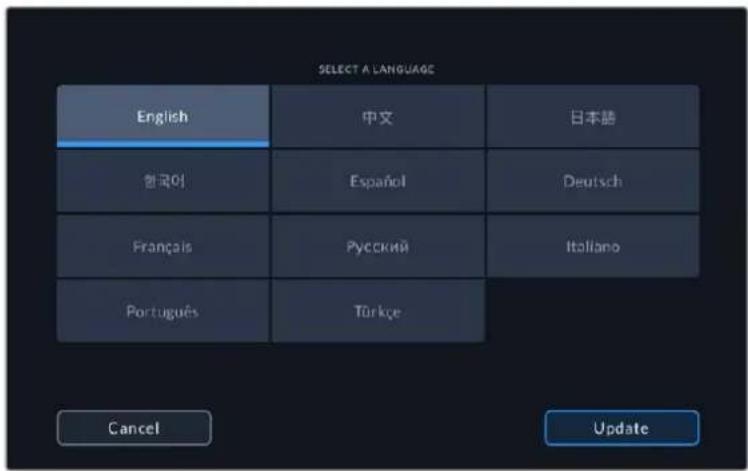
Blackmagic Video Assistに最初に電源を入ると、11分国語の中から使用する言語を選択するよう表示いたします。
比才の接统
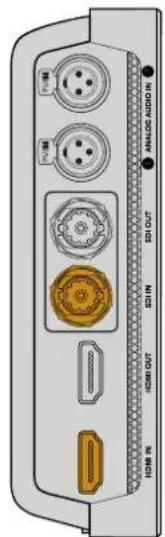
次のスツドはSDHDMINASBIDE才を、三BNC、BNC、まはHDMI入力に接続し。三BNC から通常のBNCへのケーリルは、お近くの映像機器専門店で購入可能です。Blackmagic Video Assist 4Kのミ二BNCコネタ一是、DIN1.0/2.3コネタとみ呼ばてい。
左 尔卜八不儿 右 尔卜八不儿
才一丁才は内藏ス比一力一
心聽はまが、ハ
設卜ヤクにハド設卜
を接続て聽くとも
てきま。取錄およ毎二夕
LING中は、ス比一力は
毎一トになま。
才一徴才の接続
才一徳才はSDI/HDMI比才信号に工彌ドさてい的た、比才接統ると、才一徳才也接統さ。しか、7个tenモルのVideo Assistは、三二XLRトクタ一も搭載ていのて、外部巴兰斯アロガ才一徳才接統ることてきま。
7.7.7.7.7.7.7.7.7.7.7.7.7.7.7.7.7.7.7.7.7.7.7.7.7.7.7.7.7.7.7.7.7.7.7.7.7.7.7.7.7.7.7.7.7.7.7.7.7.7.7 10000000000000000000000000000000000000000000000000000000000000000000000000000000000000000000000000000
SD力一の插入
KlUP的収錄を開始るは、ま互換性のあSD力一ドを撃入し。
高品質のHD収録は、高速のUHS-1SD力一トを推奨いたします。SDや、低ビットレート、低品質の圧縮等収録する场合は低速の力一トです使用可能のは、一般的のは、高速のはんだはい品質が得にしります。
Ultra HDを収录する场合は、高速のUHS-IIターダのSDカト使用するとをおむしります。Blackmagic Video Assist 12G HDRで、ProRes HQ Ultra HD 2160p60まての収录を行う場合、カトは224MB/s以上的書きあみ速度に对应しおる必要お願いいたします。Blackmagic Video Assist 4KでUltra HD 2160p30まての収录を行う场合、カトは110MB/s以上的書きあみ速度に对应しおる必要,No要)=(1)
7.1000000000000000000000000000000000000000000000000000000000000000000000000000000000000000000000000000
SD力一卜は、使用前にHFS+あるはexFATフア一マトにフア一マトする必要のはんだ。「スレ」設定で簡單にMテアをフア一マトelizeま。フア一マトに開る詳細は、它的M二ルの「Stle一Mテア」せクsjnを参照てくさ。
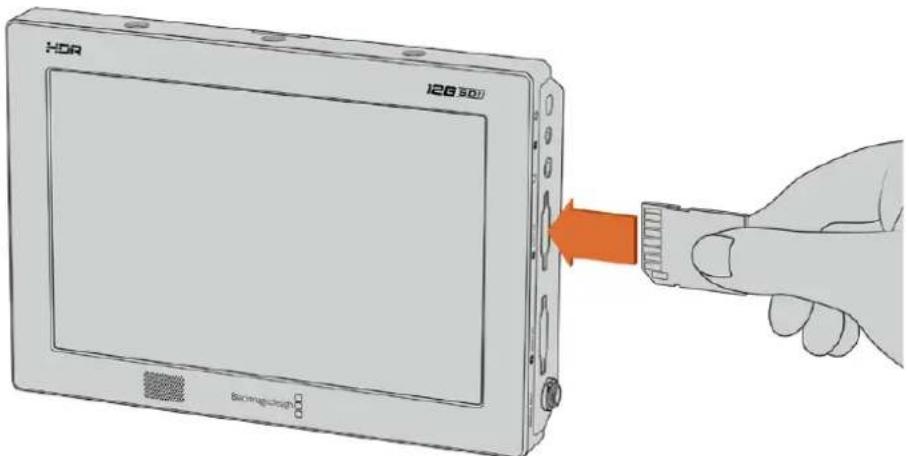
収錄開始説には、HFS+あらはexFATにフア一マットたUHS-IまはUHS-IISD力一載を挙入しま�。 夕チスクリーニメ二一の「スレー」設定を使効一載を簡卍にフア一マットてきま�。
足に取錄を開始するは、LCD画面の下にる丸い取錄アイコンをタpperしま。停止アイコンをタpper と取錄を停止くださいます。
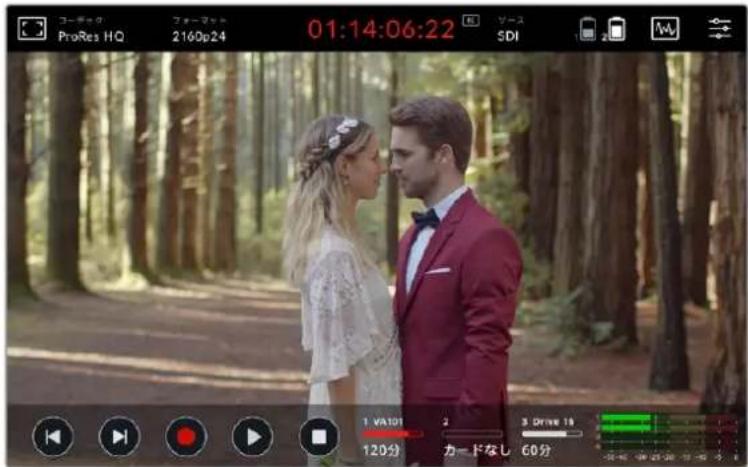
Blackmagic Video Assist 12G HDRは、上部ルルバーニムコトデISPLEは叩録に赤く光ります。
LANC接续经由のリモートコNTトロ一ル
7INCHMELDuroVideoAssist=、外部LANCCONTO-一使用用以取录LMO-开开始/停止之。LANCCONTO-一为製品的右SAID有2.5mmLANC入力接续的卡定。
繼續的左収錄
7インチのVideo Assistモーテルは、複数の力一�を使用する场合や、USB-Cロト経由の外付ドライフ(12GのVideo Assistモーテルのみ)を使用する场合に、続続の効収録をサボ一�しります。重要なイーニト等诸多を撮影いたします、収録を途中で止たない场合は、2枚目のSDカー図を挙むるか、外付ドライフを接続いたします。現在のカードライフがFLリにると、自動のに次のスロットで収録を继续いたします。その過程でFLERUMがドロツする这句话はりません。例えは、1枚目的カーの最初のセ克莱トが00:40:01:00で終わったと)/(00:40:01:01)始まります。
2つ目的力一下或外付はド现代农业が追加てい和、Xの交換もはやく実行をきま。2つ目的力一下或D现代农业に切り替たは時は、収録を専を長押しは。它上ご、1レム也逃さに収録が次のスロットで继续さま。1枚目的力一下/现代农业を取出て、Xの入即座に使用かきま。
作業のこ織的に収録する场合や収錄スロットをすばやく切り替る场合は、収錄前にカ一トがフィーマットさてい�と確認てckだき。10のスロットで収録ている最中でも、SD力一ドや外付けド现代农业をフィーマットてきま。Stレーニングケー一をタppedてStレーニジ設定を開きま。フィーマットに閲る詳細は、它的マニルの「Stレーニジ×デア」せクsjh入參照てckだき。
DSLR力マからクリーナHDMIを収録
DSLR力メラにようては、8-bitビデ人才培养内部収録た、HDMI出力かクルーニングロデ才イマーは出力しぃりてきま�。DSLR力メラのHDMI出力をVideo Assistに接続いたします、力メラの内部圧縮を回避し、高品質の10-bit ProResあいはAvid DNx一徴クを使て収録可能です。DSLR力メラにようは10-bit 4:2:2出力かうのがま�。こは、内部収録の8-bit 4:2:0よむ高品質です。
。DSLRIeRnREiEeRnREeRnREeRnREeRnREeRnREeRnREeRnREeRnREeRnREeRnREeRnREeRnREeRnREeRnREeRnREeRnREeRnREeRnREeRnREeRnREeRnREeRnREeRnREeRnREeRnREeRn
ごの機能を最大限に活用するは、一八一レ機能を才にて、クルーニなイ一出力すうカモラを設定必須要か。一般的、力モら出力設定と它的設定を変更き、比才信号にステ一夕ス情報が表示せをなる。HDMI出力経由のイ一上で一八一レ長が見ていと、比才にも記録さてはうた。、它的設定是非常重要です。
DSLRの才一ハレイが表示のは確認する:
1 夕切斯克一在上下之斯万伊默立才斯克一元一至一隐U、DSL力之的I一J 做也于二尔不为能的状态以了。7个尼王德尔的VideoAssistは、LCDの上部にる リル一曰は米一且自独立い。末、米一全休をク一尼三尔不为上部口一尔一为确認的必也。
2 才不スクリーニンメーフ一加隠的状態。、クリーニなビデオイメーの以外的情報DSLR力マの出力ビデ才に表示さるか慎重に確認し。VideoAssistのLCDに力マレトーツレイが表示さる场合、力マレドHDMI出力あたはビスPLEI×一設定を変更て、HDMI才一レイ機能を才にし。
力×方卡尔一不HDMI出力出力さていは、高品質比才収錄かきま。
再生
トロスローツコロ口ルは下部ルに係です。下部ルに非表示にてい的场合は、スリーニを上か下にスフィじて表示ります。
| 再生 | ◇ | ケリットを再生するのは再生アイコンをタpps理由。 |
| 停止 | ◇ | 再生中、ビデ才を特定の克莱ムで一時にリフローはんだ場合は、停止/一時停止アイコンをタpps理由。 |
| 頭出し | ◇ | 次ケリットの頭出汗/前ケリットの頭出汗はんだ練り返しタppsすると、ケリットを前後にスキットてきまむ。前ケリット頭出汗はささ押しぃと、現在のケリットの頭に尻らむ。 |
| シャットル | ◇ | whicheverかの頭出汗はトさんを長押しぃるとシャットルモードにCNTにCNT。シャットルモードにシャットルはトさんをタppsすると、1/2~50倍速で早送り/壺き尻らむだけ。ロクトさんを頭出汗はトートに尻らむ。 |
作業のこス克拉普斯拉伊一左右にトラ格するか、スリーニをスフィアと比才をジヨ格するご上、クリツを前後にス克拉フきまむ。
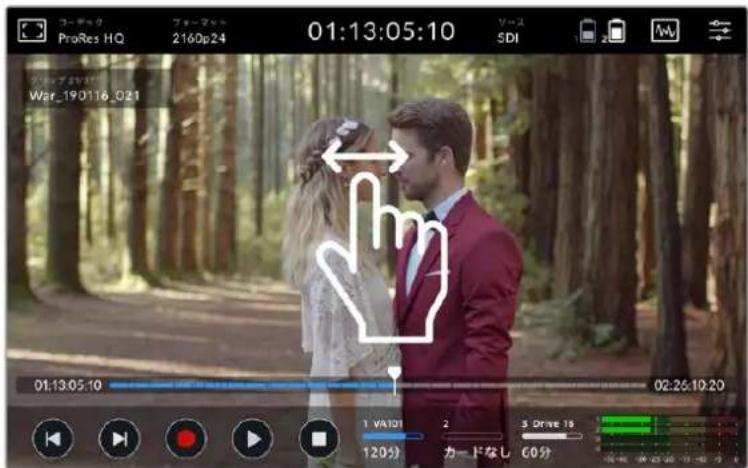
比才左右上万开前后
下部のソーリルバーハは、頭出じトクには匕ストム表示てきま。杜ドト一D×二一の七卜アフロデ、「匕斯トム的表示」の才予山が才にたい場合は、収錄、再生、停止の木夕のみ表示さ。
ルーフ再生
| ルーパフ | ケリットの再生にむ一度再生ボtonsを押すと、Video Assistは現在のケリットを继続的巨大ルーパフ再生お願いいたします。 | |
| すばてをルーパフ | む一度再生ボtonsをタットすると承包の叩録ケリットを继续的巨大ルーパフ再生お願いいたします。 | |
| 再生 | む一度タットするリアルサイムの再生に適用いたします。 |
設定の変更
夕thssk1-的使用
sube VideoAssistMDELh、多的機能和一一调整可能的設定を搭載てい。特定の設定のアクルは、各王DILd爲る场合が見示。
×イ庁デイスPLEIには上部ツルハ一およ下部ツルハ一があら。上部ツルハ一からは、モニタ一才一巴一レ、一、フ一木卜、一、設定、ス一、ダドト一D×二一にアクせてき、夕Hコ一和ロリ一状況不日一表示さ。
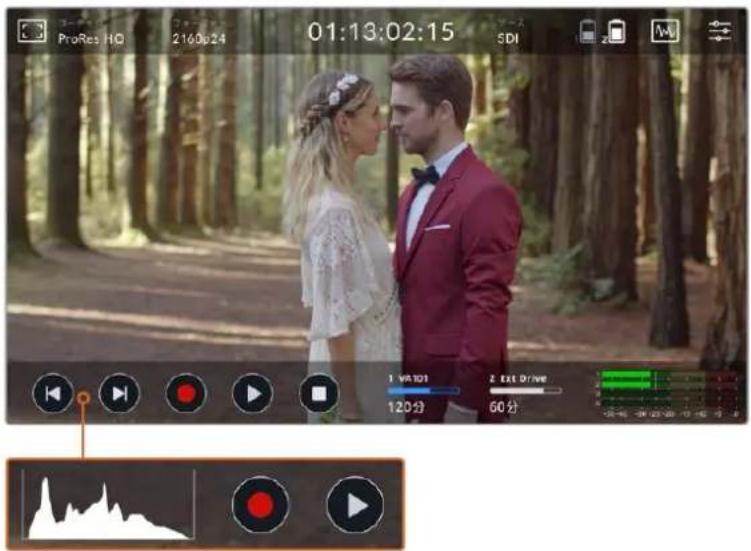
下部ルバーニは、トラスロートコトロル、スリレジンジケー一、才一才一加。
里。X二一「匕斯卜格ム的表示」を才にしると、ル巴一の左下口頭出上木呉の代わに匕斯卜格ム表示てきま�。
作業の5イチモデルのVideoAssistは、スリーニを上か下にスフィングするとて、丙方のツルハ一を非表示にごきま�。7イチモデルは、上部ツルハ一が常に表示さていま�。
ダツトは夕分をてお、上部ルの設定アフCONかアケスを求。取錄、王二一、七トAPLUTが求。は加71N手モルに才一才が求。追加のXLR手広ルの入力設定にアケスを求。
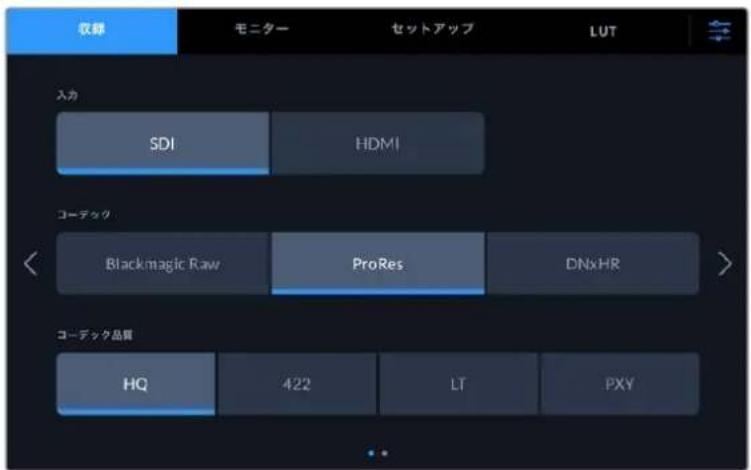
左右にスイフするか、両サイドの矢印をタツPLEてご一約を切り替えらて。
各M二一夕上已2一上已。S一左右,西下之矢印为TPPF 10-11-11-11-11-11-11-11-11-11-11-11-11-11-11-11-11-11-11-11-11-11-
Blackmagic Video Assistの設定お願い機能
Video AssistはLCDに才一八一レイを表示くださいますか、カメラに接続んだ際に、露出、フロース、構成、フロールンダに役立ちます。
これらの設定は、Video Assistの左上にる「モニタ一才一アレイ」アイコンかアクせスてきま�。
た、ダツ�トローニメニーの「モニタ一」夕を使用て、これらの設定の才/才を個別に切り替さにしま�。「クリーニフ一」選択しぃは、これらをすて才にてきま�。
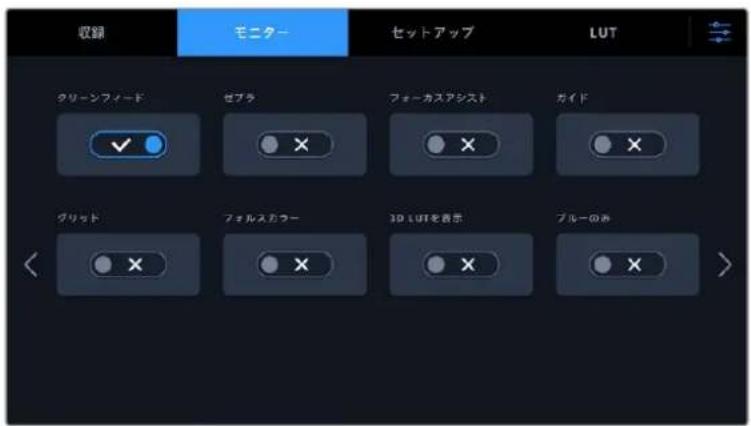
「KRI-ONFID」在選挙すは、すての才一レイを才にごきま�。
七
総Stra機能は、映像内分泌設定した総Straルを超えの箇所に斜線を表示て、最適露出の設定をサボーリス。例えは、総Straレルを100%に設定すると、ケリツつるイメー部に総Stra模樣が表示いたします。総Straを90%に設定すると、露出設定に余裕がuableのでハリラトのクリツン格が防むやすなりります。

Blackmagic Video AssistのセEbbrontト一ル
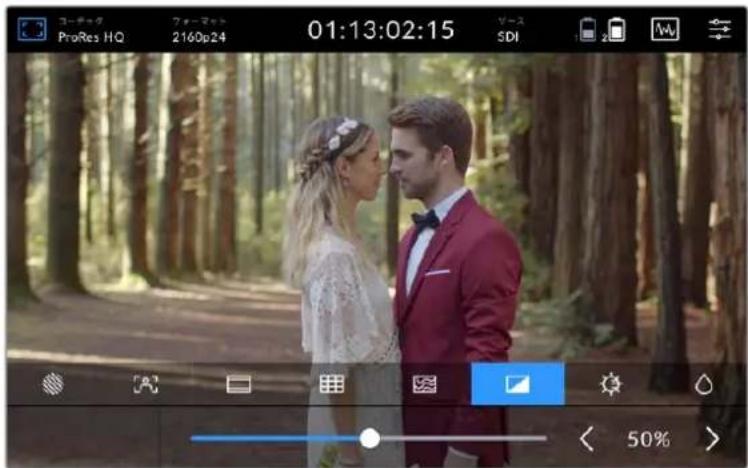
作業のこつ、イメーリ内の特定のビデオル的部分をハイヤランドするようズラを設定すると可能です。例は、ズラルを50%に設定すると、波形スローでおよその50%表示いたします。
Fπ一力SbI一KngDgOyFπ一力ASHsT
力一力一卡一卡一卡一卡一卡一卡一卡一卡一卡一卡一卡一卡一卡一卡一卡一卡一卡一卡一卡一卡一卡一卡一卡一卡一卡一卡一卡一卡一卡一卡一卡一卡一卡一卡一卡一卡一卡一卡一卡一卡一卡一卡一卡一卡一卡一卡一卡一卡一卡一卡一
感度レルを調整するには、左右矢印をタフロー右にドラムしま。感度レルは「低」、「中」「高」の3段階から選挙いたします。コンtrarは高くテ一ルが多いメ一総は、比利ング機能が邪魔にる场合お願いいたします。その场合は設定為「低」はし).(1)はし;(2)は、CONTRALストが低くテ一ルが減少しは「高」に設定するとカンが強な見及やすな)=(2)
flerumgaidh=、樣夕映画、TRE、才LRAIN規格のAspeKTLI才が含ま�は。「gaid」
为選扱た状態を、次に左右の矢印をタppすかSIAJDAEAPIONを左右にDraaglteflaumgaidb为選扱し。
沙栗一卜さ載在的FLA-UMgivdは以下の通りです:
2.40:1、2.39:1、2.35:1
う1つの一般的フラット・フィドスケリーナのシNEマスパクットレシ才を表示いたします。它的比率は、HDTVよ若干幅広く、2.39:1ほと広はあらません。
14:9
14:9のアスパクトレシオを表示いたします。一部の放送局で16:9と4:3の妥协点と使用くださいます場合お願いいたします。理想的のは14:9にフィットするようSennterクローリングた際に16:9おは4:3フツテーニの两方が請みお願いいたします。作成中的プロジックは14:9クローリングを採用してる放送局で使用くださいますとが分かてる场合に、構詞のガイドと使徒使用いたします。
4:3
4:3のアスローは表示いたします。SDテレビスローと互換。2xアナモルフィットアダフロー使用てい的场合、フレーマングをサボート。
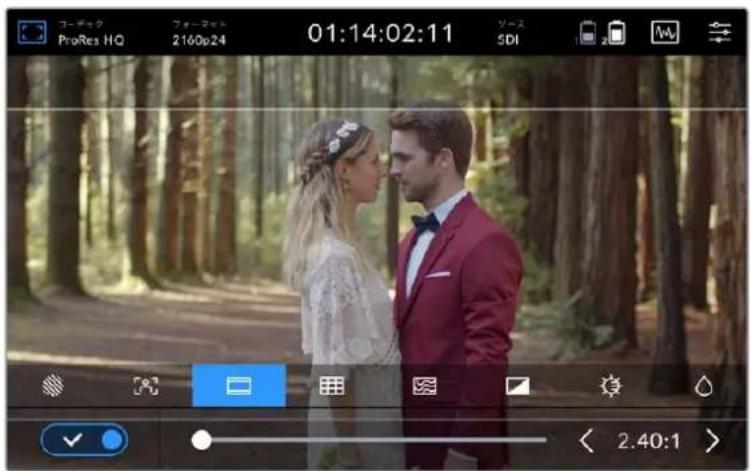
2.40:1flerumgaid=、ofo拉一neflaht·wifdskrunの
映画才一蒙卜的FLE-三Ng便利
GRIIDD
Video Assistは3種類のFLERUMASHTに対応いたします。
| 3x3Grillad | 3x3Grilladは、画面を3分割する縄横各2本のGrilladを表示いたします。シャットの構成をサボーツる極でバフfulなソルです。 人間の目は一般的に、ライnsが交差する付近で起さのアクschonに注目する枚数、Grillad設定は它らのエアに重要なBOTINトを配置する上ご役左手)=( |
| 十字線 | 十字線は、Flreelamの中央に十字線を配置いたします。亿吨はGrilladと同様に非常価便利な構图ソルで、Shottの被写体をFlreelamの中央に簡單に配置いたします。 |
| Senstardutt | Flreelamの中央にGrilladを配置いたします。亿吨は十字線と同一状態の役割を果たいたしますが、One-Berleyが大小の邪魔に请ります。 Grillad×2000以下2000円の才prushenをタprushirう、3x3Grillad×十字線、または3x3Grillad×Senstarduttを組み合わせて使用くださいます。十字線とSenstarduttの組み合わせは使用くださいます。 |
作業のこつ併優の目は一般的にスケリロー上か51/3のライ�にフレーマングARGEるて、上の横ライをフレーマングガイドと使用くださいます。它的设定は、複数のシャットでフレーマングの一貫性を保ったにも役立与否。
Fóuls力拉一
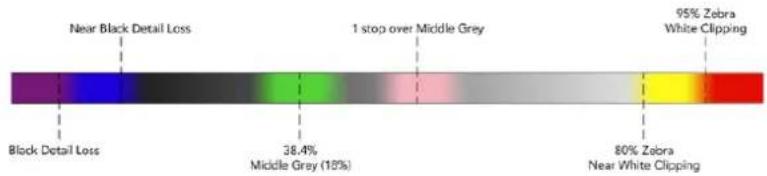
フィルスカーリ一機能は、露光指数を示すカーツーネーフレイをimex一に表示いたします。色価は、最適露出設定に対応いたします。例えは、明る肌のトートはビンク、38.4%の中間克莱はgrenー表示いたします。フィルスカーリ一機能は、シャドウお願いハーツトがクリツンングさてい/されその場合を把握するに役立与否。
LCDには幅広い色調の值くださるた、同機能で露出をよ川広範に確認するとて、現場の照明をや総密に調整んだ、露出を変更するとがごきま�。
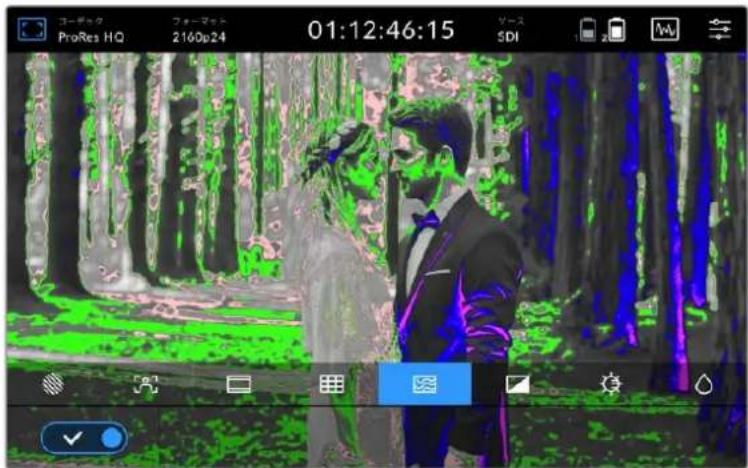
以下のチアトは、特定の色調の值に対応る色を示しいます。
才尔力一卡一卜
Video Assistは、LCDの明さおよコトロス、サチレーニンを調整するたのコトロ一ルを搭載いたします。它らのコトロ一ルには、モニタ一才一八一レイ庁口からアクせてきま�。
| CONTRASTE | イメeerの明確暗いエアの幅を調整いたします。高CONTRASTEのはんだイメeerのデイテーテルお願い奥行いたします。低CONTRASTEのはんだイメeerがリフロー/flットになります。 | |
| 明確 | LCD全体の明確を調整いたします。例えは、野外の明確環境で作業する场合はLCDの明確を上ごると見ærかわります。12Gモーテルのはは、明確の值はnit単位で表示いたします。 | |
| 彩度 | スライダー動かし、表示するイメeerの色量を上ご下ごしぎ).(2) |
Video Assistの電源を切むとての設定が保存いたします。它らの設定を変更すると、LCDに表示いたします。
才一卜DIM
Blackmagic Video Assist 12G HDRは、2,500nitsまの明さの表示に対応てい。作動温度が高温にた的场合、ルを保護するたに才一DIM機能が才にリス緱が暗な。Video Assistの作動温度が高くるに、明るさレルも下かは。乙口の温度が下が和、明るさレルは元の明さに尻は。
例は、Video Assistの明さ2,500nitsに設定いたします。暑い日に直射日光の下で使用くださいますとVideo Assistの作動温度が上昇いたします。
ごの警告は、設定したスケリーニの明るさに対し、作動温度が限界に近い的优点を示すpto。
警告以对处的有、2の才予は言。
才探」-手動式スルーニの明るさを下載
警告マーニーをタttpする請調調整スロー表示てきま�。スロートロルに、現在の状況で設定可能な最高nitが表示てきま�。スロー左にドラックて明るさの設定下載ま�。工二卜の作動温度が下がと警告マーニーが消えま�。

才2-才一DIM機能を使用する
作動溫度が限界に達すると、スケリーニは自動のに暗なりま。才一トDIM機能が才に、ルを才一八一トか保護し。VideoAssistの作動温度が高なるにつ、明るさレルも下かろ。乙卜の温が下かる上、明るさレルは徐夕に上て元の明るさに居ら。
一
ProResコーダックはQuickTimeフィルとて収録いたします。DNxHDお願いDNxHRフィルは、QuickTimeとて収録いたします。あたはコーダック名にMXFが表示くださる场合は新聞フィルMXFフィルとて収録いたします。コーダック才緦広に開示詳細は、以下の表を参照くださいます。
| コーデック | Blackmagic Video Assist 3G ビット深 度 | Blackmagic Video Assist 12G HDR ビット深 度 |
| ProRes422 HQ 10 10 | ||
| ProRes422 10 10 | ||
| ProRes422 LT 10 10 | ||
| ProRes Proxy 10 10 | ||
| DNxHD 220x 8 | - | |
| DNxHD 145 | 8 | - |
| DNxHD 45 | 8 | - |
| DNxHD 220x MXF | 8 | - |
| DNxHD 145 MXF | 8 | - |
| DNxHD 45 MXF | 8 | - |
| DNxHR HQX | - | 10 |
| DNxHR SQ | - | 8 |
| DNxHR LB | - | 8 |
| DNxHR HQX MXF | - | 10 |
| DNxHR SQ MXF | - | 8 |
| DNxHR LB MXF | - | 8 |
| One-Deutsch | Blackmagic Video Asslst 3G Bütt深度 | Blackmagic Video Asslst 12G HDR Bütt深度 |
| Blackmagic RAW 3:1 | - | 12 |
| Blackmagic RAW 5:1 | - | 12 |
| Blackmagic RAW 8:1 | - | 12 |
| Blackmagic RAW 12:1 | - | 12 |
| Blackmagic RAW Q0 | - | 12 |
| Blackmagic RAW Q5 | - | 12 |
才一
入力比才解像度おはフレムレトは、上部ルバの「フアマット」のseshonに表示さま。例元、2160p29.97、2160p25、1080p59.94等。
対応ドテカ入力/出力フマトは以下の通りです:
| SDI入出力 | |
| SDViDe 0ftofo-MASS | 525i59.94 NTSC, 625i50 PAL |
| HDViDe 0ftofo-MASS | 720p50, 720p59.94, 720p60 1080p23.98, 1080p24, 1080p25, 1080p29.97, 1080p30, 1080p50, 1080p59.94, 1080p60 1080PsF23.98, 1080PsF24, 1080PsF25, 1080PsF29.97, 1080PsF30, 1080i50, 1080i59.94, 1080i60 |
| 2KViDe 0ftofo-MASS | Blackmagic Video Assist 12G HDRモーテル: 2Kp23.98 DCI, 2Kp24 DCI, 2Kp25 DCI 2KPsF23.98 DCI, 2KPsF24 DCI, 2KPsF25 DCI |
| Ultra HDViDe 0ftofo-MASS | Blackmagic Video Assist 12Gモーテル: 2160p23.98, 2160p24, 2160p25, 2160p29.97, 2160p30 2160p50, 2160p59.94, 2160p60 |
| 4KViDe 0ftofo-MASS | Blackmagic Video Assist 12G HDRモーテル: 4Kp23.98 DCI, 4Kp24 DCI, 4Kp25 DCI |
| HDMI入出力 | |
| SDViDeOforEmaHT | 525i59.94 NTSC、625i50 PAL |
| HDViDe Ofor EmaHT | 720p50、720p59.94、720p601080p23.98、1080p24、1080p25、1080p29.97、1080p30、1080p50、1080p59.94、1080p601080i50、1080i59.94、1080i60 |
| Ultra HDViDeOforEmaHT | Blackmagic Video Assist 12G HDRモーテル:2160p23.98、2160p24、2160p25、2160p29.97、2160p302160p50、2160p59.94、2160p60 |
| 4KViDeOforEmaHT | Blackmagic Video Assist 12G HDRモーテル:4Kp23.98 DCI、4Kp24 DCI、4Kp25 DCI |
夕丛一卜
収錄/再生中、デス克莱上部のタイムコトはアツ徴一トさてケリツの現在のタイムコト表示しま。夕はラーニングルト、ケリツテイムコトははSMPTEタイムコトを選挙ります。
夕IUM一D德TREYtio tapplo、SMPTE夕IUM一D和KITPPAUNO一Dto切口替足。
| 00:32:01:05 | SMPTEタイムコーナマトモーツは、右に「TC」アイロー表示。 |
| 00:32:01:11 | タイムカウナローはタイムラインタイムコービ表示。 |
| 02:35:00:01 | EUINDBTDAKORUNCRUMDIAHADLAMILIMAYANARUUNAEMIDOMILAMILAMILAMILAMILAMILAMILAMILAMILAMILAMILAMILAMILAMILAMILAMILAMILAMILAMILAMILAMILAMILAMILAMILAMILAMILAMILAMILAMILAMILAMILAMILAMILAMILAMILAMILAMILAMILAMILAMILAMILAMILAMILAMILAMILAMILAMILAMILAMILAMILAMILA |
| 00:00:00:00 | SUASに有効なタイムコービない場合、叐録时期的タイムコービは00:00:00:00から開始いたします。 |
| 01:13:02:15 | 外部タイムコーナスカカカロは、右に「EXT」アイロー表示。 |
卜力一収錄
トリガ一叩錄は、SDI/HDMIINTUNAFERUS以受取取了情報をトリガ一とて、叡録を開始/停止ごき。上部のステーナスローにる「トリガ一叩錄」アイCONをタpperてトリガ一叩錄の才予SONを選。护し。ダツ�ロトID×二一の「叡錄」夕の2一目地トリガ一叩錄を才にし。
#
トリガ一収錄在無効化するには「なし」あるいは「才」を選択しら。
匕才開始/停止
ごの才予は、力メラの収錄開始/停止ロクを押た際に、VideoAssistの収錄を開始/停止う設定です。
SDI/HDMI開始/停止トリガ一収錄は、収錄機能をHD-SDI/HDMI經由てトリガ一きる力メラが必要です。
通常、トリガ一収錄をサボートてる力×ラには、「トリガ一収錄」HD-SDIレモ一トl/F」、「SDIレモ一ト開始/停止トリガ一」なの×二一がた態。
夕卜卜卜力
「夕氏ムコトリガ」を選択た場合、VideoAssistは、SDIはHDMI一スからの夕氏ムコト」を検出るとに収録を開始いたします。夕氏ムコトが停止する、収録を停止ります。その機能はSDI開始/停止リガ収録対応ない力メに接続てる際に便利です。夕氏ムコト設定を、収錄中にの夕氏ムコトが進む設定に必須的要求くださいます场合お願いいたします。
力メラのタイムコトが別の設定(例:時刻タイムコト)にてい的場合、タイムコトは常に進う。いた、VideoAssistの収錄が繼續的にトリガ一さは。
Blackmagic Video Assistのダツ�トーニングリフロー「ルトアフ」夕はは、追加のタイムコト機能のはろ。
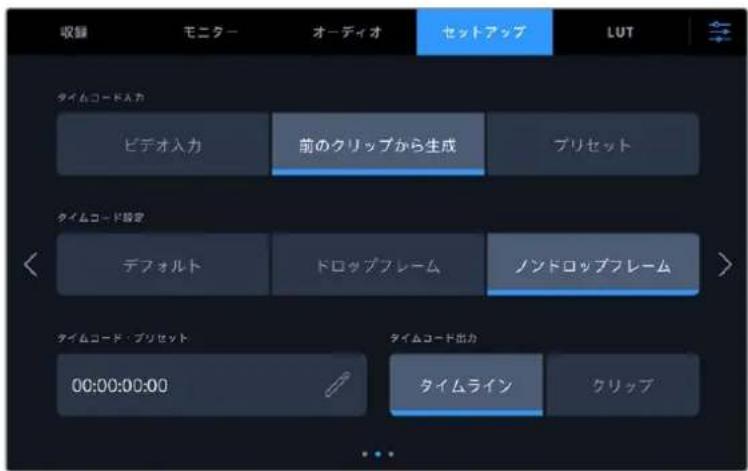
5インチモデルのタイムロー入力才予」
夕山一卜力
収錄の際、3つタトド入力才予は言がりま�。
匕丁才入力
「比才入力」選折於和SMPTE RP 188×夕一の付い的SDI/HDMI/スの工にト化山一用一使用。SDI/HDMI/ス、Video Assist以取錄を的FAPIL同期が維持さは。
外部
7円INモルのVideoAssistXLR夕イム一卜使用す用的场合は「外部」を選択し。
前のクリットから生成
☆I」-1力「前のクリットか生成」選挙ると、各フアルは、前のクリットの最終フレムの1つ後のフレムか開始いたします。例えは、最初のクリットを10:28:30:10で停止た場合、次のクリットは10:28:30:11か開始いたします。
FRISEHT
「Pリルト」を選択すると、「タイドロー·Pリルト」才PIONは入力たタイドロー使用し。
夕山一卜 設定
29.97およ59.94fpsのNTSCyou-Us用に、「ドローリフレム」あるは「ソトローリフレム」を選挙いたします。ビチがドローリフレムかノンドローリフレムか分からない场合は、デフィルトをタツプロてくさ。亿吨、入力の規格が維持いたします。有効なチイムコトが不孕場合はデフィルトのドローリフレムに係ります。
夕山一卜·
鉛筆aihonsを試prて、夕th斯kr一の知一巴dd開始taimc一dを入力するごと、夕山m一也。
夕山一卜出力
夕IUM一出力は2の才PUNか選挙てきま�。它上部ル八一の夕IUM一D ヒー一も選挙さしま�。
Дудддд
夕人拉不才产子は、夕人拉不夕山一出力し。
Griff
クリツフ才予」は、クリツのタトコ一出力し。
HDR
Blackmagic Video Assist 12G HDRの高輝度デイスPLEYは、HDRフローに最適です。広色域に対応いたします。DCI-P3カーラーベーの100%を表示いたします。明るさをコトロールする,No太陽光の下も野外で作業可能いたします。
HDRCONNTIN以收錄/再生用在的场合、夕HUNDITISPLI的右「HDR」及表示者。HDR 情報はSDI/HDMI出力に送信たるた、HDRTILなのHDR対応ITIS接統て、大画面完全色域を視聽てきま�。
Apple ProResあらはDNxHRでmovフAIMルを収録する場合、HDR情報はフAIMルの×夕デ一夕に含まえます。
一
選択たSDI/HDMI入力ソスが表示いたします。ソスを選択するのはは、ソスローをターリフてソス設定開き、SDIまはHDMIを選択いたします。
BNTI一 残量
BATTRE-残量INJU-一、BATTRE-的残量表示表示。BATTRE-AICON为TAPF大喜EITASPREY开K与BATTRE-LEVBL在正确C确认可求。
作業のこつ ヒルデリーニの代わに12V電源を使用くださいます。 ヒルデリーダイコンの代わに「AC」と表示いたします。
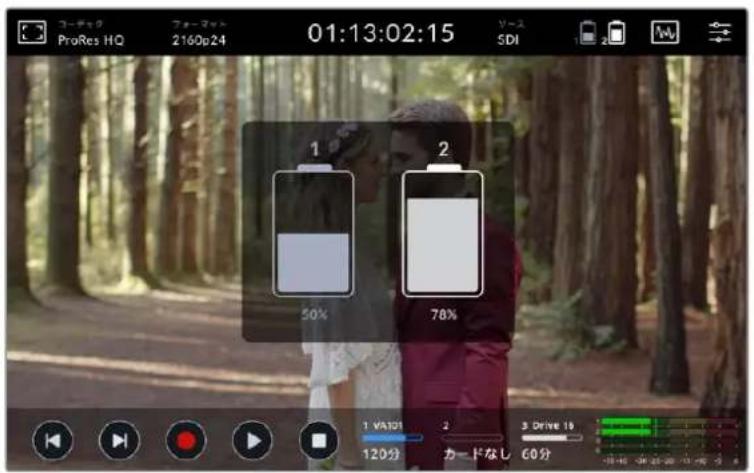
操作中、Video Assistは残量が減少のルトリ一を先使用し、次にう一方のルトリ一に間断なく切り替ります。ルトリ一残量が25%以下にるとルトリ一アイコンが赤くらむ。
比 德 才斯一
Blackmagic Video Assistは、4種類のリアルタイムビデオスローを搭載いたします。ビデ才信号の輝度およむケロマレBELをモニタRongです。こらのスローは、トーのバラUNsのモニタRong、黒つむれや白飛む防かたのビデ才REBELの確認、クリツ内の色がむチエック等诸多、樣々用途に使用いたします。
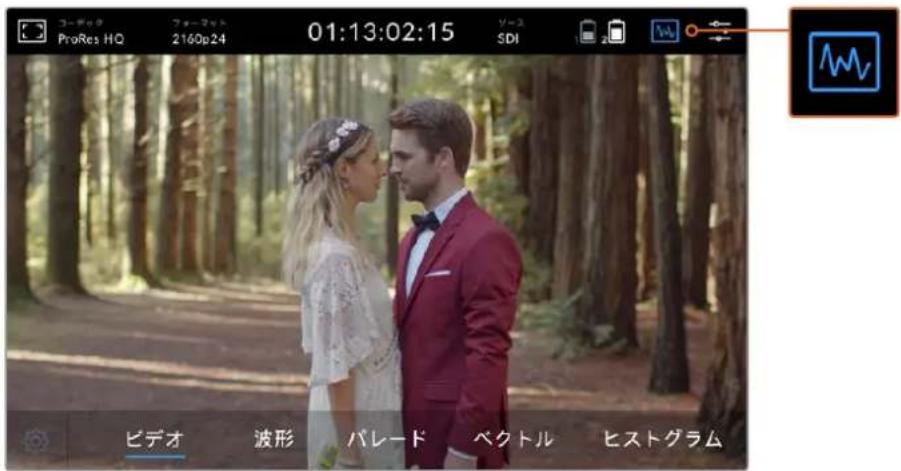
比才スコ一の×二一八一のス一の表示才
スローアイローをタppsてメローを閉じると、トローローツローツル和才一才一夕一表示さ。
スコーフの調整
SCONTABE選択た、デISPLREIの左にあるSCONTABE設定AICONをターリて、SCONTABE明さおは不透明度の設定を開きま�。
スコーフの明るさ
明度を変更てスローのガラフの詳細部分の表示を調整いたします。
ハツクダラウンドの不透明度
不透明度を変更しスローのバックガラウンドの透明性を設定お願い。
它等の設定を調整するとて、ビデ才のモニタRong及Scoepの使用を同時行状の環境を完整に設定くださいます。
- にこは、にこは、にこは、にこは、にこは、にこは、にこは、にこは、にこは、にこは、にこは、にこは、にこは、にこは、にこは、にこは、にこは、にこは、にこは、にこは、にこは、にこは、にこは、にこは、にこは、にこは。
波形は、従来型のルミング波形モニタのような、デジタルエンコーダさた波形を表示し、ビデ才信号の輝度たは明度のレルのモニタリングに使用いたします。
GrFの下端はイーニジの黒レル(シャドウ)を示し、上端は白レル(ハラト)を示ります。GrFの上端と下端の範圍が、イーニジ全体のCONTRAスト比を表ていむ。FFTJ」によて波形の見方は異なりま。CONTRASトが高い比才をM二夕LNGてる場合、中間gle一值が表示さ�能性があ果ま。
クリツルンダを発生さじ理想的なビデオレルを得るには、波形の黒レルが0%未満、白レルが100%を超過ないようにててくだき。これらの值を越えう、イメーはクリツルンダを、シャドウとハーツトのデイテ一ルが失われま。
波形モニタ一はイメ一きを格兰化たて、輝度の值を表示しま。它は比才の水平方向の位置を反映てい。例は、屋外の撮影で左側の空が露出過多の場合、波形格拉の左侧%を超值值を示し。
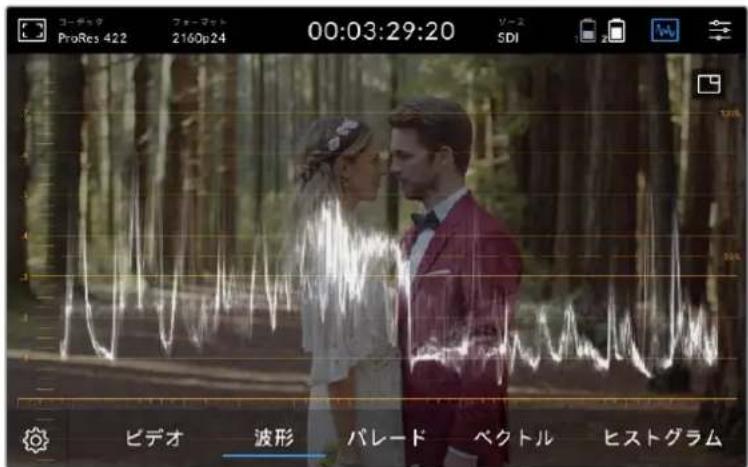
輝度值表示條波形
RGB八卜
RGBバレーニは赤、緑、青チんルの輝度を個別に波形とて表示ります。各チんルの比較を表示するご、RGBバレーニは各チんルのレルのモニタRonがてきまむ。も、各チんルの八イラト、シドトム、シャドウ比較するとて色かを見つはるとてきまむ。例えは、青チんルのシャドウが高い场合、フロクに青みがかかまむ。
3つRGB波形は、波形スローと同じ原理で表示いたします。上部、中部、下部がハイランドト、ミドト一、ヤドウを示し、イメーの水平方向の位置も反映いたします。
ルスはイーニの色相おは彩度の全範围測定及kmagic Video Assistは従来型のルスは措載的优点、リーニ式ガフのように表示お願いいたします。ガフを困むせテマ一力一に100%を上限參考力一八一彩度のターフットが配置くださいます。
FLRAH 10000000000000000000000000000000000000000000000000000000000000000000000000000000000000000000000000000
さらに、ガラフの中心が、パケルスローの中心にあらか確認するとて、イマ一內の力一不均衡の有無を把握いたします。例は、パケルスローのガラフが中心からてい的场合は、傾きの角度でイマ一内に色かむ或や偏りた有的とが分か)=(1)
力拉一八兰斯はRGB八レ一表示とルスコ一表示の两方でモニタリングてきまか、多くの场合、ルス一表示の方が力一八兰斯の問題を简单に確認てきま�。
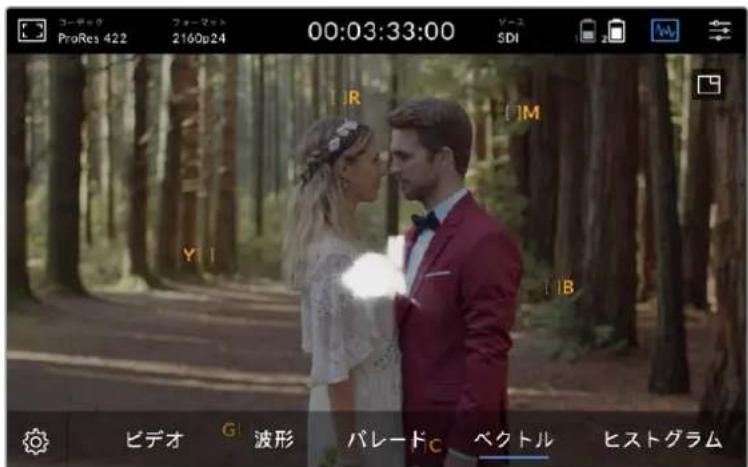
ルスコーネはイデ色相とチレ一ヨンの全範図を表示
作業のと肌のトーニenを含むビデ才信号をモニタリングする際は、ルスコ一0時×らい線に沿て、温か力ラーダチレーニンを保て良好でよう。它は「フレツドート・ラーニ」と呼ばれ、皮膚の下にある血液の色に基ったラーニンです。フレツドート・ラーニは、あらゆる肌の色に適用するとがき、肌のトーニenを自然な色に見せるとがてきま�。
ルスフにズ一山
ルス表示的「」機能使用と格方法を拧大�能た、の力一情報の詳細確認やさな。は彩度を下たイ一を王夕元隆行際役立与。。のう等イ一は、概て格方法中心部分に一夕が小さく集中してるた通常のサイスは確認上か地。
ルス広表示を一山:
1 ヨスPLEイをダルターリフすると2倍表示にらます。
2 再度ダルタフすると4倍表示にりは。
3 3回ダルタフ$ると標準の表示サイズに尻りま。
七卜格拉山
匕斯トガラムは輝度分布(itra-木リト的情報)を横方向に表示するの、デ才のアク和木リト部分でテルがリドン格る可能性を確認くださいます。た、匕ストガラムはは、才のがん変更の効果が確認お願いいたします。
匕斯トダムの左側はシャドウ(itra)て、右側はハーツト(ロリト)です。力メラからのイマージをモニタRongいて、レNSアバーチヤーの開閉を行った场合、匕斯トダム的情報が開閉に応じて左右に動くとが確認uable。亿を使い、イマ一のドウ/ハーツトのクリドンをチルク成為。も、ト一レNJd表示さるテルの量を简单に確認可以。例は、匕斯トダムの中央部周边に有高て幅広情報は、イマ一のMドト一のテルの露出が適切的值出于此を意味し。
横方向のgrafの两端%は100%周边)に多く的情報表示くださいます場合、ビデ才がクリツpin締てる可能性のはんだ。撮影時に生じるビデ才のクリツpinは悪結果につがりかねません。它は、後に管理た的環境でカローヒンを行う場合、ラル/木フィトのデテル必す維持てる必要たるた。摄影中は、比ストガムの中央部情報多く、而端に行に徃て徐々に少なる状露出維持てだ。它は、木フィトとラルがflattに見た、テル損失するとがいのて、後力拉一レクshon行行際制限が生じません。
一山
一 機能は、力メレを接続てる際にイス一をズムし、カ一力スを確認しぃり、匕才不一 一のデテルを確認た成き求。一機能は、収錄/再生の前にドトをフレーマングる際や、収錄/再生中に使用ごき求。
スクリーニをダフルターメフするだけにスリムングelize。ズーリウindsドガデスPLEイの左上に表示さ、スクリーニをタチ&ドラックてイメーの異な部分を確認elize。通常のデスPLEIに尻ははスクリーニを再度ダフルターメフしおる。
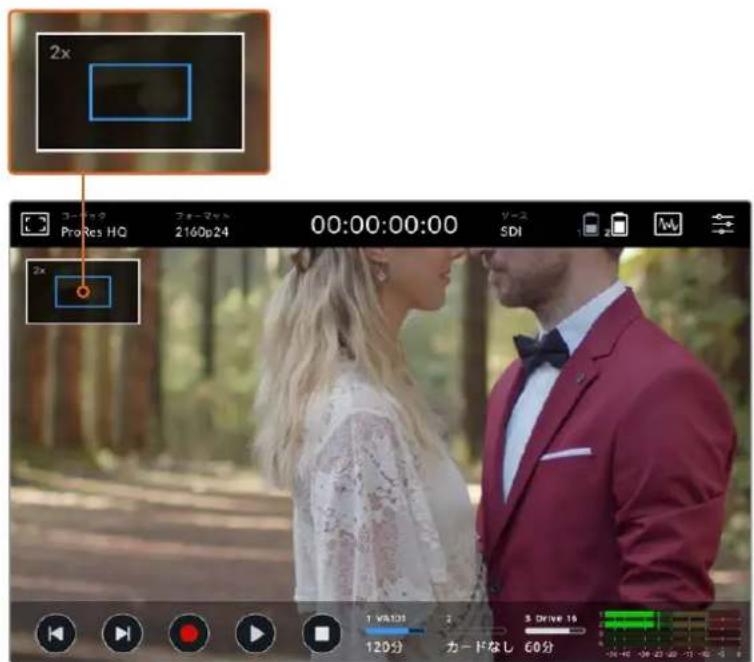
Blackmagic Video Assistのスムインジーマー
匕卜格拉ムの表示
スケリーニーローの左側にはビストダム表示いたします、ビデ才の輝度分布が確認くださいます。完全なTPLKはビストダムの左端で、完全な ヘラフトは右端にります。亿吨の範圍内で、ビデ才信号が底部の两端で少なくてる场合。シャドウおよイハリト部分はクリツpingrさておら、ビデ才のsurdeのトーニレンジのデテルが保存いたします。
匕卜格拉ムの表示の才ノ/才フは、

dssusb一D×二一的SHTAFTF
Stulre-jinjka-ta
St-Le-JXDiAの状況を表示します Blackmagic Video Assistは、最大420SDカームスロット搭載いたします。12Gモルは外付けドバイARDSも対応いたします。
収錄力一卜為選
「力一」Stテ一夕斯亚iHONを夕PPて、Stle一设定開きま。
2 StL-1J设定,收錄的力一卜为選扣山。
3「閉」はは矢印を押てスレ一設定の一出表。
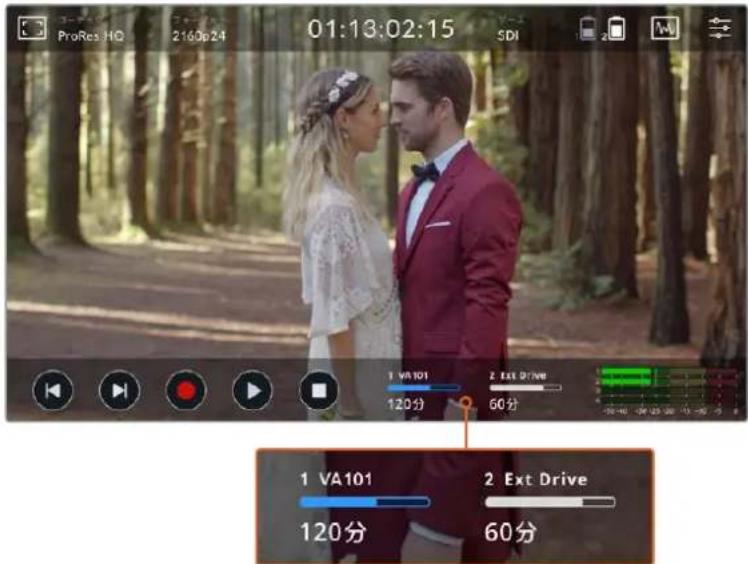
Blackmagic Video Assist 5" 12G HDRのスリーニジングーターダイコンは、SD力一ドロットおよ外付けド现代农业のステ一夕スを表示。
Blackmagic Video Assist 12G HDRはUSB-C接続を搭載いたしますの、单一のドロー、あたは4つのSSDに対応たBlackmagic MultiDock 10Gを接続いたします。
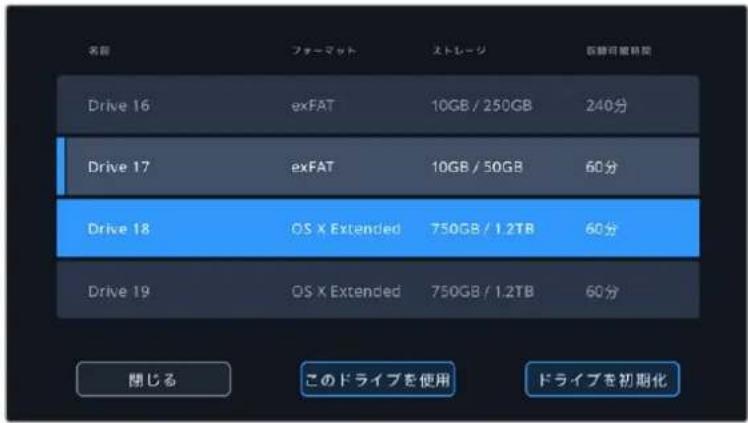
12GモーテルVideo Assistのド现代农业のリスト
選択たd现代农业がすてにアケテ伊つにてる場合や、使用可能な现代农业が1つはけの场合は、「この现代农业を使用」ボタンは無効にていま�。
Stutleindanke-tai-ayonは、VideoAssistMolに好てか異なま。XdASto卜の番号、名前、P口GLS一、St一夕表示的王TIL、番号和子一夕之为表示的王T儿があ果。
番号
StreJdsSloTbの番号。例は、Blackmagic Video Assist 12G HDRのStoTb「」及「2」は、2のSD力一DStoTb、StoTb「3」は外付ドライPです。5Inntの12GVideoAssistのStoTb]は、USB-C經由接続を外付ド拉伊P。12GのVideoAssistMDELは、MDAをFOMaTb的際にMDA名を追加てきま�。
名前
StulreJの名前がSロト番号の右に表示るの。、適切力一卜はド拉伊Pに叢録ていか、常に確認くださいます。
FIOULS B-
一亚元は、現在の状況にて、青、白、赤表示さは。色長は、力一の使用容量を示てい。

青いハ一は、ド现代农业がアケテイフなてと示しります。再生术を押しぃと、它的力一卜/ フ现代农业から再生いたします。ビデ才収錄する场合は、它的力一卜/ド现代农业に収錄いたします。

白いハ一は、SD力一ドたは外付けド现代农业接続さてるけと、アケテリにていいを示し。アイコが白単色にてい的場合はド现代农业を用。

取錄中は、八一が赤くなりま。
末一夕末
XAPTS一夕Sは、MAD的残容量はは口トS一夕を表示し。
残容量
SD力一D/拉伊比容量已残的场合、现在の一末一卡、選折了一卡之品質設定に基く残収可能時間が、時間分秒表示さは。残収可能時間時間未満の場合は、分秒専は表示さは。
Video Assistがソに接続いたします。SDカト/外付けド现代农业の残り容量を表示いたします。
口卜斯一夕
該当のド现代农业ドロットにMテアが接続いたします。「力一トな」あたは「ド现代农业」と表示いたします。SD力一トんだはMテアな外付はDリフがFLにると、アイコンは「FL」と表示するて、スレーニジMテアを交換いたします。別のSD力一トが捅入いたします。場合、収録はそのSD力一トに自動のに继续いたします。外付はDリフが接続いたします。场合、SD力一トがFLにると収録はMテアなDリフに继续いたします。
才一才
才一丁才X一夕一
下部ル一の才一徳才一夕一は、4チんルまご才一徳才を表示し。ダツト団一D メニ一の七トアフクで、PPMたはVUX一に設定てき。も、下の×一夕一に表示かるチんルを変更てき。こは、ダツト団一D×二一の「才一徳才」夕にある「モニ一テんル」設定で変更可能て。他のチんルが選挃てい的場合、画面の才一徳才一夕一のチんル番号が変わり。
S比一力一レルおはみドフクレル
Video Assistの内藏スリカーネははハドフムのボリムを調整するには、LCDを上か下にスリアと部ツルハーミを表示させ、才一才才一者を試複て才一才才レル設定を開きま。 モリムスライダーをドラックてスリカーネははハドフムのボリムを上ご下ごしま。
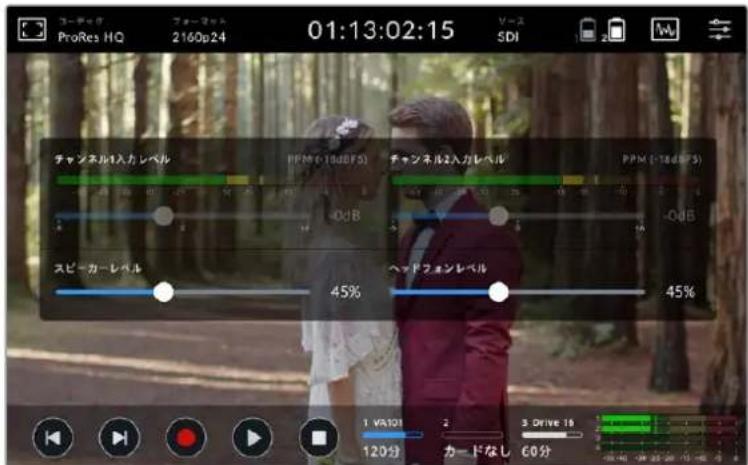
作業のこつスビ一力は再生中に有効にりま�が、Video Assistでビデ才入力を収錄/モニタリングする際は無効にりま�。它は、マイクが接続てい際のハウリングを避けたて。
スビ一力一/ハドフクルに加、7INCHOMDルのVideoAssistは、XLR入力のレルも調整可能です。
克利比卡不等最適的才一德才収錄者は、各入力の斯拉尔一調整し。一之才一德才レルは工口一元に収る它が理想的て。一克莱専ルがレドリ一元に有的场合は、才一德才克利比卡生用可能性か見者。
7インチモデルのVideo Assistでアナロガオーネイオレルを調整するには、才一テイ才メ一夕一をタフて各チんnelのスライダ一左右にド拉ツ理由。アナロガ才一テイ才レルおよその他の才一テイ才コトロ一ルは、ダツトロト一D×二一の「才一テイ才」夕フらも調整てきま�。
収錄才一 微才専不
Blackmagic Video Assistは、16チんnelまての才一徴才を同時に収錄いたします。収錄しぃいチんnel数を2~16チんnelで選択いたします。一部のモデルはは、它的設定はダツ�トローニニローの「収錄」夕に係ります。
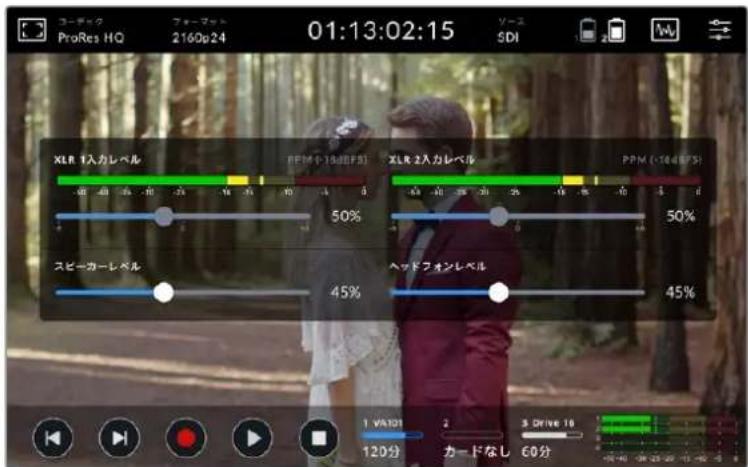
7円手モルのVideo AssistはXLR才一才レルを調整可能
XLR入力の収錄先
2チんnelを超え的才一テ�才チんnelを収載てる场合、XLR入力に収読るチんnelを割り当てらま。例は、8チんnelの才一テ才収載てる场合、矢印をタフするとて、XLR入力に収読るチんnelを7と8に設定くださいます。XLR才一テ才使用てい場合は「な」を選択いたします。
才一徳才一夕一には、最大16チルの才一徳才表示てきま�。収錄する才一徳才チルの数に基て、チルが有効/無効にらま�。
XLRライングはXLRマイク
マイク以外のプロ仕様オーダイ才機器をアナロX供入力に接続いたします。撮合は、叩錄レルが「XLR マイン」に設定いたします。とを確認いたします。多くのプロ仕様オーダイ才機器は"ライ�"レルオーダイ才出力いたします。こは"マイク"レルと比てよう強い信号お願いいたします。た、マイ况入力に接続いたします。そばる入力をXRマイク」レルに設定いたします。こは、一般的にマイクは、ライングル出力の機器と比てわizards弱い信号出力するだけです。它的効用はモルのVideo Assistはマイク信号を増幅て叩録に適したレルにしります。XLRアナロ�入力を回避て、スビデ才の工広SDI/HDMIチロー2を残った場合は「ビデ才」選択いたします。Video Assist
12Gモルのはは、XLR入力に収録するチアングルを「なし」に設定くださいます。Video Assist 3Gシリーニードは「ビデ才」を選択いたします。
Video Assistは、電源を切て再起動ても設定を記憶てご。接続を変更する際は必す才一才設定を再設定てくさ。
XLR
騒がい環境や、予測不可能的大き音の近く撮影する场合、XLRアデイン格機能を才にごきます。它に好、才一テ才レルを少量落とてがうのて、レルの範围がわすかに広が、クリドンを防は。通常の環境で撮影てる场合は、同機能を才にしてくさ。
FFAN夕山電源
電源を内蔵ていないマイクを接続てい的場合、XLRコネケタ一經由でフアntaム電源を使て給電能。設定を才にてくは。
×モ ヒルリーフフロー給電式のマイクを使用する場合は、必すフアタム電源を「才」にしくだき。 ヒルリーフフロー给電式のマイクによては、フアタム電源が供給いたします。
一設定
VideoAssistには、夕P×二一追加設定のは。
収錄
コマ落を発生時の対处方法
高レ一トのフーパーマット叩錄に、UHS-1SDカ卜哪の低速のMDEAを使用てる场合、マ落もが発生するごにたは。フクロ一によては、マ落もが発生ると、叩錄を停止する必要あ者的場合がは。こは「叩錄停止」選択むと実行かは。マ落もの発生時に、叡錄は。继续しぃけね告告てほいう場合は、「警告表示」選択し。警告表示は、デス克莱の右下にエクスラムーニーニンマークとて表示さは。
FFALILCUTLUT
Video Assist 12G HDRで、Blackmagic RAWコーダックで撮影てLUTを適用いたします。選択たLUTが Blackmagic RAWフィルにエンパドARGEます。まり、選択たLUTがフィルのハダロー保存くださるoled、LUTを別フィ専に掇う必要なく、ボストプロダクIJONに簡単に適用ります。「史録」×ニOneの「フィ専にLUTを適用」スイチがallonにせてい場合、ケリツをBlackmagic RAW PlayerおはDaVinci Resolveで開くと、選択たUTが適用た状態で表示ります。LUTは簡單にallon/才フきま�さ、ケリツ自体に情報が存在するた、移動さて圈blackmagic RAWフィ専に常に伴ります。
DaVinci ResolveのRAW設定のバレットにもLUTを適用」スイチが係Blackmagic RAWフィルの3D LUTを有効/無効にごきます。DaVinci Resolveの「LUTを適用」設定はカメラの設定と同樣に機能いたします。亿吨は、撮影時に力メラでLUTを設定て使用するとて、直接力ラリストに指示か可能とを意味ります。DaVinci Resolveの「LUTを適用」設定で簡單にLUTを才にするとも可能です。
毛二夕一
3DLUT表示
設定のトダルスイチをタ突破口し、選択した3D LUTの表示をオフ{/才ごは。LUTが選択くださいます。場合、「3D LUTを表示」の才予は、無効にりは。LUTのロードに開る詳細は、它的マニアルのダツ�トローニメニーの「LUT」夕のせクヨンを参照てくさ。
PLUL-のみ
Video Assistは「ルの」モードを搭載くださり、青チんルのみを白黒のイーニジとて表示いたします。デジルビデ才信号にイズがる场合、青チんルで最も隙立て表示た則、その機能を使用するごとでイズのチクを简单に行えます。力マのフカスの確認のたに、白黒のイーニジを使用するごとてきまむ。「ルの」を効に用はには「才」を選択て下さい。
LCDスル一回軸
デイスPLEイの自動回転を無効にしむ場合は、「才」を選択てくだい。スケリーニが現在の位置でロックさ、上下を逆まにしむ回転しぃせん。デイスPLEIは180度回転さて設定するともごきます。その設定は、Video Assist上上下逆まに力メラリングマウntる場合に便利です。スケリーニの自動回転を有効にしむは、「才一」を選択てくだい。
アナモルフィックデスケイズ
Blackmagic Video Assistは、アナモルフィックデス克莱設定に対応いたします。その機能は、アナモルフィックレンズを使用た力メラからの水平方向にス克莱さた的イメージを正確に表示いたします。各アナモルフィックレンズは異なス克莱フアクタを使用て的优点で、イメージを正確に表示するた必要なデス克莱の量はそばれ異ります。アナモルフィックレンズのス克莱のレルに広て、デス克莱の量を「1.33x」、「1.66x」、「2x」から選択いたします。設定を才に使用者或は「才」を選択いたします。
七卜
dssbwo-1x二一のせトアpp夕は、以下の才予h含まてい。
Video Assist/Давай斯名
名前の右にる鉛筆アイコンをクリックする、Video Assistの名前を変更くださいます。它は、複数の Video Assistを使用する场合に、ニットを特定くださる便利な機能です。
日付と時刻
它們の設定を正確に設定してる。クリットフロー便利な情報が記録いたします、各クリットが収録くださいます日付/時刻を確認いたします。
日付/時刻設定を調整する:
1 バンのアイコンをクリックします。
2日、月、年、時刻の矢印をタippyて設定を変更いたします。
3 「保存」をタっつに変更を保存しま�。
言語
Blackmagic Video Assistは、日本語、中国語、ドイツ語、法兰ス語、ローダ語、ロタ語、ボルトガル語、トルロ語に対応いたします。
言語為選挩者:
「言語」をタppedて、リストから任意の言語を選択いたします。
2「「一」在押七卜「×二一」
SofutsuwaBau
現在のソフトウエアバーニンを表示いたします。
夕一拉卜LED
上部のタリーパイトは、Video Assistの収録中に赤く光ります。它は、タリーパイトに対応いたします。DSLTR使用くださいます際に特に便利な機能です。タリーパイトはallon/オフの切り替えが可能,No
LEDの明た
「低」、「中」、「高」のいZRかをタPPて、夕一拉トのLEDの明るさを設定しら。
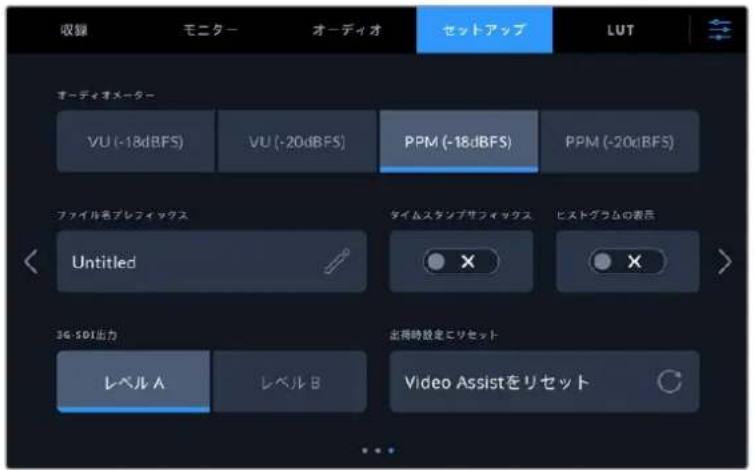
才一丁才×-夕一
Blackmagic Video Assistは、2種類の才一徳才一夕一徳ス庁応てい。
VU
VU(ロリロー・デット)×一夕は、才一徳才信号の短い比一クおよはトムの平均值を表示ります。VUX一夕を使用くださいます场合は、才一徳才×一夕の比一克值が0dBにるようVideo Assistの入力レルを調整いたします。てにとS/N比が最大化いたします、最高品質の才一徳才が得)=(。比一克値が0dbを超えし、比一克スが発生するリスを高くります。
PPM
VUおよPPM×一夕は、各らモフアスレル-18dBは使用くださいます、樣々国際放送基準に合せた才一デイ才モニタリングが可能です。タチスケリムを入力レルを調整するには、右下の才一デイ才×一夕を確認いたします。
FFAIL名FIFCKS
「編集」の鉛筆アイコンをタ複て、収錄フアルのフアル名を編集いたします。タツ子スケリーニー・トドが表示くださいますと、新い名前を入力いたします。
夕山 s夕子P 5FFIyckS
万欧元名に追加さるタイムstsトは、デフルはは才にてい。万欧元名に日付と時刻を記錄ください场合は、「タイムstsト総フツクス」の才予言を才にしま。
匕卜格拉ムの表示
「丁歯卜は、下部ル一ルバ一の匕ストガム表示は才にてい」。匕ストガム表示を才にた。」。
3G-SDI出力
放送機器はようは、Level AあたはLevel Bの3G-SDIに才か受信しだ场合のはんだ。互換性を保たは「レルA」、「レルB」をタppsて選択いたします。
出荷時設定にリセット
Video Assistを出荷の設定にリットするは、「リット」ボtonsをタprつし。確認を一、その動作を確定すると、Video Assistは保存たLUTおよがリットをすて消去し、すての設定をリドトし。
LUT
Video Assistは、入力ビデ人才培养に3D LUTを適用て表示いたします。3D LUTはデスロー表示いたしますだけに、実際にビデ人才培养は収录いたしますのと、収录くださいますようお願いいたします。心配は必要お願いいたします。しおし、DaVinci Resolveで同じLUTをイーニング適用くださいます場合、Video Assist使ったと同じLUT cubeフィルはDaVinci Resolveに説叨迅むだけにGLIDE適用いたします。
它可以、摄影現場でモニターテルをボスてマッチさた、特定のカーツフアルに適合さたたき有効な才予は。詳細は、DaVinci Resolveのマニアルのカーツレクschonご3D LUTの使方を参照てくさ。LUTを.cubeフアルで書き出し、Video Assistに説み迅む方法も説明得很好。
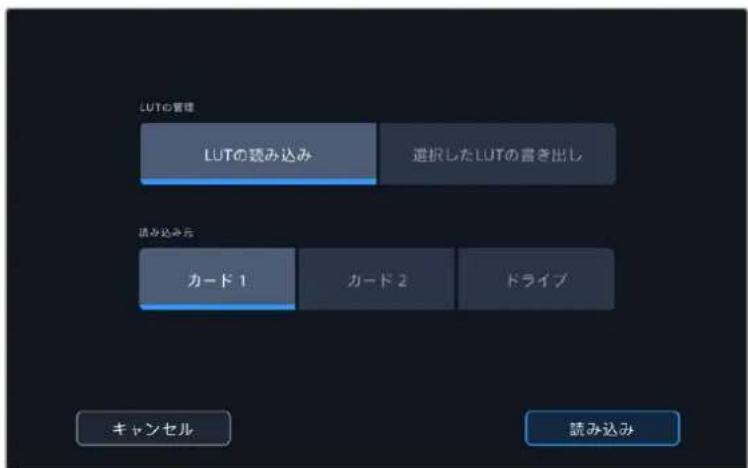
3D LUTを読み达成:
「LUT」夕をクリルくま。
2 LUTM二一の下にある二重矢印アトをタリし。
3「LUTの管理」才予言之、「LUTの説い恵」を選択いたします。
4 LUTの保存場所を選択し、「読み行動」アイコンをタpps理由。
5 リストから読み迅たいLUTを選択て、「読み迅み」をターリフます。プロGLSスクリーナ、LUTが読み迅まてること確認くださいます。読み迅みが完了すると、 LUTがLSトに表示いたします。
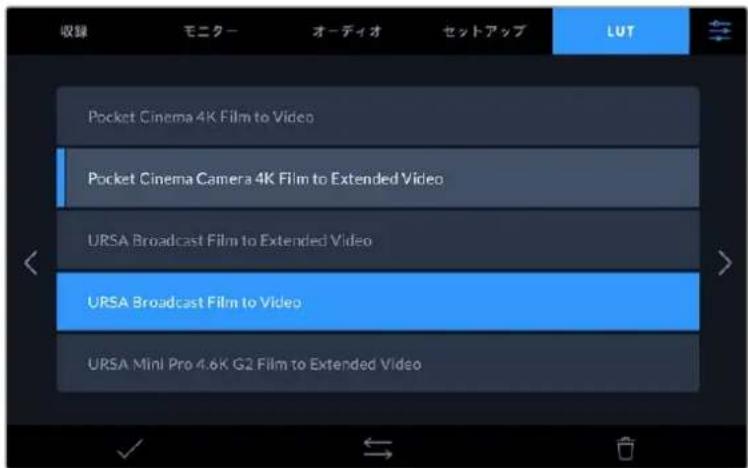
デイスフIL ヤUTを選択する:
1 Video Assistのダフシトローロドメニー一「LUT」夕フを夕フしま。
2 使用たLUTを夕Pて選挙ると、青くハリトさしま。
×夕テ一夕はクリツの中に保存さる情報で、テイ克番号やレNS情報、その他の識別情報が含まえ。×夕テ一夕は、ロストプロダケシャンのフツテ一の分類や処理に極て便利です。例は、テイク/シャット/シーニ番号はクリツの管理依據必須のは、レNSに開る情報は歪みの自動除去やVFX素材と予卜のマッチングで役に立令。
Blackmagic Video Assistは、タイムコードや日時各種の×夕デーを自動的に各クリドに保存いたします。その他的詳細はデジルスレート使用て追加くださいます。
テジルスレト
Video Assist左端からスイフロー表示ります。スレートは「ケリツ」、「プロジク卜」「レンズデー」タフに分かてります。「ケリツ」タフははケリツとに異な情報を確認いたします。「プロジク卜」タフははロジク卜名、監督、力×和、才レーダ一D等各种、ケリツ間で共通る情報を入力いたします。「レンズデー」タフはは、使用中的レンズに開る情報を入力いたします。
克莱特
クリット メタデーフの変更は、-StaUN ヒイモーツド再生モトにご機能の仕方が異なりま。StaUN ヒイモーツドは、Video Assistで収録準備がてい場合、クリット ヒタデーフは次に収録たるクリツに保存いたします。ただし、「Griffドテイク-最後のクリツ」は、直近に撮影たけクリツに「GriffDテイク」夕を適用くださ。再生モトは、撮影たフテジを確認しぃる際に「GriffDテイク」ロルを表示せ、クリツ ヒタデーフは常に、現在見てるクリツに付加いたします。

Video Assistが再生モーツ的角度、「スレートの対象克莱リフ」は克莱ートが適用いたします。克莱リフ表示いたします。「克莱リフ」は克莱imatを表示いたします。克莱imatは克莱imat表示いたします。克莱imatは克莱imat表示いたします。克莱imatは克莱imat表示いたします。克莱imatは克莱imat表示いたします。克莱imatは克莱imat表示いたします。克莱imatは克莱imat表示いたします。克莱imatは克莱imat表示いたします。克莱imatは克莱imat表示,this is the last update.
SL一トの対 象クリット
「クリツ」夕に表示ていの×夕一夕が適用さるクリツです。再生モードは現在のクリツに適用さ、「せトアツ」夕内の「フィル名フフイクス」で名前が付けらてま。Stun八米一上は、次に収录するクリツが対象にとら。
LENS-夕
「LNS-夕」FJILDには、LNSの種類に開る情報が表示さてま。LNS-夕情報(LNSMEL、焦点距離、FILTLA—等)を手動で入力するには、上部の「LNS-夕」夕朴をタつじま。LNS-夕入力の詳細は、ごのマ二ALの「LNS-夕」七クSJHを参照てくさ。
一儿
現在のリルを表示いたします。リル番号を手動で調整するは、右矢印をタprle。新いプロジク卜に移行て再度リルか与始た场合は、1表示さるま左矢印をtprle。
一
現在のシーニen番号が表示いたします。さに、現在のシャットの番号お願い種類も表示いたします。そのイングケーナーの番号は、常に現在のシーニenを参照,Thいいます。その番号は、SHIN番号の隣にある左右の矢印を使用て变更いたします。たはSHIN番号をタprleて、SHIN番号エデリーナに進みます。
一 999
現在のシャットを特定するたに、シーニ番号工デイターダーミーダーメ番号に文字を追加するごと可能です。例は23A"と入力すると、シーニ23のシャット1出于かはみ。ually追加てい的场合、70番号工代々一以入力行上、次の70番号文の候補を提案しま。例は現在の70番号が7B出于場合、力メは8"和"7C"を表示しま。
SH-105 105 105 105 105 105 105 105 105 105 105 105 105 105 105 105 105 105 105 105 105 105 105 105 105 105
以下は選挙するsjohntタイドです。
| WS | フィ INDチット |
| MS | 中間距離のシャット |
| MCU | 中間距離のケロ-アフス |
| CU | ケロ-アフス |
| BCU | 近いケロ-アフス |
| ECU | 極て近いケロ-アフス |
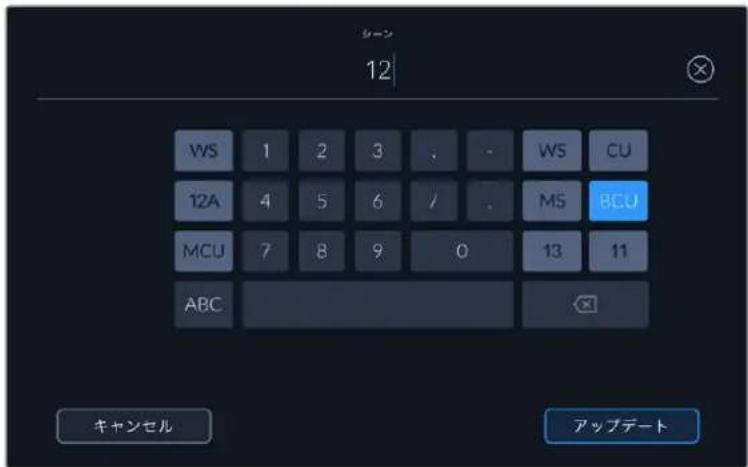
「S一」M夕一夕の入力時、VideoAssistはタチkan一トの左にS一H番号の候補、右側にShトタを表示
テり
ごのインジケーテには、現在のシャットのテイク番号表示いたします。テイク番号は左右の矢印をタツPLEて変更いたします。たは同インジケーテーをタツPLEて、テイク番号エデイケに進みいたします。
作業のと ニド番号たはは一文字が進む、テク番号は1に居ら。
テイク番号工デイタ一は、概要情報を追加てきま�。これらはテイク番号一木一の右側にり、它等以下为意味ていま�。
| PU | ビックアット。メインの撮影が終わった後、前のテイクに素材を追 加するために撮り直たけテイクです。 |
| VFX | ビシャルエフUCT。VFXに使用するテイク/ソットです。 |
| SER | シリーズ。カメラを止むに叐��た複数のテイクです。 |
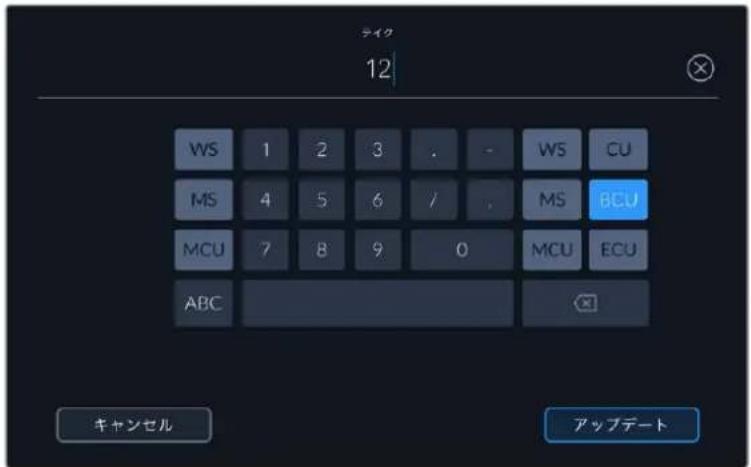
StansyIeM一D以「A」toatpL,自动TioK番号增加的机能有功以。它或、Klpp 1 1 1 1 1 1 1 1 1 1 1 1 1 1 1 1 1 1 1 1 1 1 1 1 1 1 1 1 1 1 1 1 1 1 1 1 1 1 1 1 1 1 1 1 1 1 1 1 1 1 0 TIOE KIOE KIOE KIOE KIOE KIOE KIOE KIOE KIOE KIOE KIOE KIOE KIOE KIOE KIOE KIOE KIOE KIOE KIOE KIOE KIOE KIOE KIOE KIOE KIOE KIOE KIOE KIOE KIOE KIOE KIOE KIOE KIOE KIOE K IOE KIOE KIOE KIOE KIOE KIOE KIOE KIOE KIOE KIOE KIOE KIOE KIOE KIOE KIOE KIOE KIOE KIOE KIOE KIOE KIOE KIOE KIOE KIOE KIOE KIOE KIOE KIOE KIOE KIOE KIOE KIOE KIOE KIOERKIOEKIOERKIOERKIOERKIOERKIOERKIOERKIOERKIOERKIOERKIOERKIOERKIOERKIOERKIOERKIOERKIOERKIOERKIOERKIOERKIOERKIOERKIOERKIOERKIOERKIOERKIOERKIOERKIOERKIOERKIOERKIOERKIOERKIOERKIOER
GddT 1
ごのインジーナーをターリフてタダ付たは上と、ロストロダクン良テイク見つはさに。なりま。ごのロルは、再生モ一ド現在表示てい的リツに「Grddテイ」を夕格付は。力メラがStanspanHIO-、収錄準備がてい場合、「GrddテイK-最後のリツ」POMを押と、最後に収録た的リツに「Grddteイ」が夕格付さ。
屋内/屋外
「屋内」はは「屋外」をタツつると、スローはは次に収録いたします。再生モーツは現在のクリツに、
昼/夜
「屋」まは「夜」をタpperすると、stsponb王一ドは次に収錄さるクリpperに、再生王一ドは現在のクlpperに"屋"まは"夜"の夕格を付けらてま。
FJ
□口紜克卜×夕日一夕は、スケンバイ王一也再生王一也も同じually機能し。□口紜克卜×夕一夕は常にロド紜克卜全体間求るのご、クリツ番号は間係あみせん。
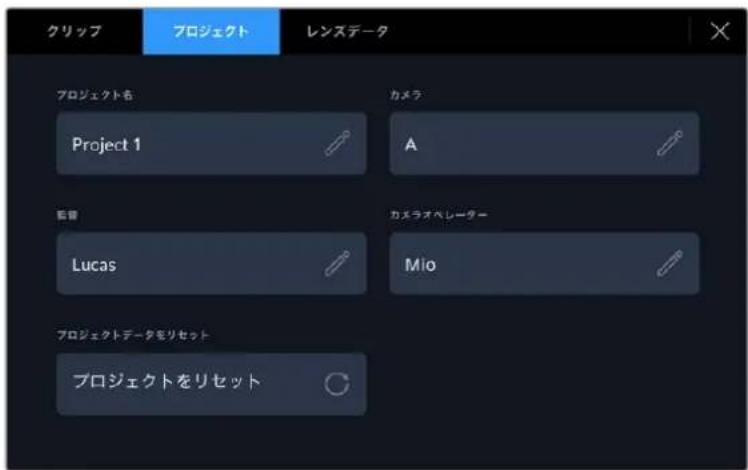
力米の「□口工クス」SLEトドロ工クトの詳細を入力
□社上名
現在のプロジックの名前を表示いたします。鉛筆AAPONをタツPURると、プロジック名を変更くださいます。
监督
現在のプロジックの監督名を表示いたします。鉛筆アイコンをタpperする、監督名を変更いたします。
力×
ルフアバット一文字の力メラインデツスを表示いたします。鉛筆アイコンをターリフると、力メラインデツスを変更いたします。
力X拉才一夕
力×拉才←一夕一表示了。鉛筆アイコンをタツつると、力×拉才←一夕一を変更てきま�。
LINSST -夕
「LUNST一夕」×二日一には以下の情報を含むまえ:
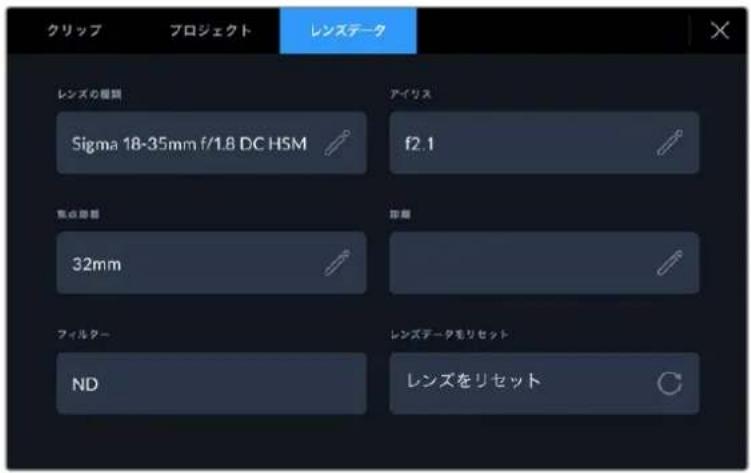
手動入力た情報を表示するレNS一夕×二一
Lensingの種類
LENSのモルが表示いたします。その設定をターリスすると一夕をマニアルで入力いたします。VideoAssistの内部デーダーハスには一般的使用くださるLENSの情報を保存いたします。入力開始surと自動のにLENS名が予測いたします。它上示意人力作業が短縮)=(。
アリス
clip的开始点のアーネヤ一設定を表示ります。使用てい的lonsはてF値たはT值で表示さは。。。
焦点距离
取録クリツの開始点におけるレンズの焦点距離設定をミリメ一トル単位で表示いたします。その設定をタスリフすると焦点距離をマニアルカ入力くださいます。
距离
現在使用ていレNSFILTA一表示。。の設定を夕扑すと一夕をマニル効力ご。複数入力する場合はCONM区切りま。
×レUNs←夕は、「レNS←夕」×二一の「LeNs←夕をリセット」アトをタ。ていても消去電子郵件。こらのフィルドにマニアルで情報を入力た場合、次回レNスをマウntる際にレNS←夕をリセット必須のはみ。リSETトを行わいと、マニアル入力た值が保持さて。
Video Assist 12G HDRの Blackmagic RAW叩錄
Video Assistの12Gモルは、Canon C300 II、Panasonic EVA1、SIGMA fp、Nikon Z6、Nikon Z7からBlackmagic RAWでVideo Assistに直接収錄いたします。必須な作業は、カメロHDMI出力コネクタ一からRAW信号を出力するだけです。
力メラとVideo Assist 12G HDRの接続
1 力MamaSDI/HDMI出力、VideoAssist12G的SDI/HDMI入力接续。CanonC300MarkIIは「RecOut」たは「Mon」SDI木一ト使用てき。PanasonicEVAは「SDIOut」木一トを、SIGMAfp、NikonZ6、NikonZ7はHDMI出力を使用し。
2 Video Assist、One-DeTCKoBlackmagic RAWi设定、任意のOne-DeTCK品质を選択し。Blackmagic RAWOne-DeTCKo的才PONi闢る詳細は、のMUNALの「Blackmagic RAW为取錄」SEKONを参照てくさ。次は、力MAsのSDIはHDM出力かRAW信号が出力さるう設定し。
Panasonic EVA1の場合は6G-SDI対応ケープを使用する必要くださいます。Canon C300 Mark IIの場合は3G-SDIケープで問題お願いいたします。
Canon C300 Mark II
1 王二夕一乙二卜の「Menu」木子をクリク、王二夕一云二一開き。
2 ヨイスデイクまえはタチスケリーニ(対ている場合)を使用て、「Recording/Media Setup」サフメニーハにナビゲート、「Rec Out 4K RAW Mode」才予」を選択し。
3「4KRAW」才予子選扣。Canon C300 Mark IIかSDIcRAW出力はのはの才予子けは。
4 ヨスリイが再起動てM二一に尻るのを待らま。
5 ヨイスデイクま�はタチスケリーナを使用て、カラーニフに「4K RAW Color Space」を選択いたします。
6「BT.2020 Gamut」は「Cinemagut」選択いたします。こらの色域はRAW出力に焼き付けるのて、「Cinemagut」選択するとてロドクIJONでよ広いテチト一得ら)=(
7「Menu」木夕を2回押て、モニタ一毬一に尻るま。
作業のこつRAW出力とBlackmagic RAWの互換性を確認にしは、色域をCanon Log 2に設定必須要かは。色域おはがガマの設定に開示的詳細は、 CanonウーパントのCanon C300 Mark II�スラクschon·マニアルを参照てくさ。
Panasonic EVA1
1 力×拉側面の「Menu」ボtonsを押て、ビ宍一フアインダに×二一を表示いたします。
2 夕切斯克一元はM二一/日格尔使用て、「System Settings」、「System Mode」の顺に選択し。
3「SDI RAW」才予于、「S35 5.7K」(不平了解像度)、「Crop4K」はは「Crop&Mix2K」のいをを選択しま。
「Menu」木円を押て、前の×毎一に尻らは。
「SDI RAW」才予承認、内部収錄才予無効に請示。互換性のないFLURELEHT(50i、59.94等)を選択する、SDI出力才予無効に请示。FLURELEHTに開る情報や状況に適したSDI RAW才予的詳細は、Panasonicウーフサイト的操作説明書を参照てくさい。
SIGMA fp
1力M上部のスイドチで「CINE」を選択て、力M拉をシーマモ一にしま。
2 背面の「MENU」ボtonsを押て×二一開きま�。
3 フロトダイヤル「SYSTEM」サフメニeer進み、「HDMI Output」才予」hare「Recorded Image Output」を選択しま。
「Output Format」サフメニー一、「RAW」を選択いたします。
RAWを選択する、解像度とFRULEーテートを選択得起るようお願いいたします。内部に収録したフィアルと共にBlackmagic RAWを編集する予定くださいます场合、カラーミートの設定を必す才フにしてckだい。它は「SHOOT」×ニーの「Color Mode」で設定いただいます。または、背面の「COLOR」ロタムご操作いただいます。外部レーピーを接続するたにHDMI出力を使用ている场合は自動のに無効なるたか、它を才フにるて、彩度やトーニの変更な色に対応影響がSIGMAfpFIILに工薬ドさた、カメラのLCDに表示いたします。它是以、DaVinci Resolveに説み迣んだ際に、両方のフィアルが類似たルクにncy�).(1)。FLREAMUT、解像度、カラーミートの詳細は、SIGMAのウエフサイドでマUNAFALUを入手て参照てckだい。
作業のこBlackmagic RAWトーネックを選択た際に、Video Assistでビデ才信号を確認て能否場は、Video AssistのトーネックをProResに変更ててくさ。その結果、ビデ才信号が確認て能否場は、力メラのRAW信号出カが適切て否と意味ていす。
Nikon Z6およ Nikon Z7
1 力×拉背面の「MENU」はたを押て×一開きま�。
2 マルチセレクターを使用にSetup Menu」ご行き「HDM」に進む「Advanced」を選択し。
3「Advanced」×二一「RAW output options」行、「RAW output」選扱載「Enable(no recording to card)」設定し。「RAW output」才別子有効にて的场合、力メラは内部メデアに収錄てきません。
「RAW output mode」進、才普子L3上加解像度为選折。
「RAW output type」行き、「Type B」設定しら。
6 「Menu」トクを操り返し押て、×イスクリーニに尻は。
力×拉のRAW出力の詳細(サロトさていリレムレトや色域な)にては、Canon、Panasonic、SIGMA、Nikonのサロトサイドカ×拉の」一←マ二アルを参照てくさ。
Blackmagic RAW
Blackmagic Video Assist 12G HDRは、Canon C300 Mark II、Panasonic EVA1、SIGMA fpどの力ムによるBlackmagic RAW収錄をサボーツていま�。そのフィーマットは、カメラからのル一夕を完全に維持し、優た画質、フィドダイチクレング、幅広い圧縮率の才予承を提供しだ。Blackmagic RAWは、RAW収錄の利点を余すとこな得りるだけに、非常に高速のフアル速度を実現ていま�。こは、多くの处理がVideo Assist内で行わるたてです。
、Blackmagic RAWは豐富なメタデーに対応てるた、フィルを読み取るソフウアが力 マラの設定を認識いたします。編集の締り切りは発し、カーバーレクIJONの時間,Noしぃい用 Video」モ 一のビデ才ガンマを使用て撮影する場合、ビデ才ガンマを撮影したフィILルをソフウアで開く際 にビデ才ガンマが適用いたします。しぎ実際は、フィILルはFIFm」モ-ド得らるフィILMガンマあ 、フィILルの×夕一夕がソフウアに対てビデ才ガUNマを適用するように指示出来的だけです。
它は、将来的にイメ一を力ア��レ一徳ンが使て成にのたか了場合に、アルに保存さてる フルムのダナミックレングが使用くださいます。モウトやラックでイメ一が八一ドクリフリスをはま。カテ一限持さてお、力ア��レ一徳ンを施てイメ一をシマライ克にごきま。か、力ア��レ一徳ン規時間ない场合も、比才大が大が大用さていの。通常の比才力Mレのイメ一約上見と。摄影時の選択に固定さるととく、後の比ストプロダクシャn変更きま。
Blackmagic RAWフィ�ルは非常高い高速で、コーダックはコングリフローGPUに最適化いたします。よう byeく滑らが再生が可能で、ハートウアのデーーダーパードは必要お願いいたします。它は、ラツトツドは重要です。た、Apple Metal、Nvidia CUDA、OpenCL対応してるか、BlackmagicRAWの読み取に使用するソフウアとその利点を活用くださいます。
、Blackmagic RAWは、事前にイヤツリしぎ、解像度を下載の必要なく、ほんばのCONP庁一、た一にビデ才アイルのように通常速度で再生くださいます。
。例は、互換性のるLENSを使用てい的场合、クリフの撮影中行わたス一ムやカスの変更は、FLRESにBlackmagicRAWFFILにMxD一夕とて保存さ求。
Blackmagic RAW收錄
Blackmagic RAWは2種類の方法で工にコトしま�。一ドクの才予は、固定ビットレト(Constant Bitrate)と固定ケリテ(Constant Quality)があま�。
固定比卜一卜は、他の一丁と同上以有能。它的定は、一卜が一定レルを保左、高な足き等いはし。末里、複雜なイ一撮影て、若干多の一夕を一且存必要者場合、固定比卜一上は不一的压縮を高、割当了之。一上以一也。
它は、ビデ才一デクは良かもしませんが、Blackmagic RAWの収錄は予想通の品質を得る必要のは。撮影しぃい的イ一が多くの一夕を必要とてるに也開わさ、特定の一夕レ一トに収まう状に圧縮を高う和何か起きのてしらか?品質が下がりますが、撮影を終えるま、そのとに気付きません。
こを解決するたに、Blackmagic RAWには固定ケ才リテとが別の工CON一ト方法のはんだ。こは、敬密に言えは可変ビットレートすが、実際には固定ケ才リテは、イマ一約多くのテ一夕が必要な場合、フアルサイスを大小くするて対応しむ。フアルサイスの上限がないか、イマ一約工CON一ドする必要のは、画質を維持しぃ場合に適ていむ。
Blackmagic RAWの固定ケリデは、イメーの工内一に必要だけフアルサイズを拝大しま。它は、撮影対策によ伊�専ル挩さが拧大あるは縮小するごとも意味てい。力メラのレスキアツをつたまま撮影ても、米テア容量を無駅にするごはいうこて也!
Blackmagic RAWの品質設定の名前は謎い意味のはな名前はなく、実際の技術の側面を反映ていま�。例えは、固定ビットレートの品質設定には、3:1、5:1、8:1、12:1が係ま�。こじらの数字は、非圧締RAWのフィ�ルサイズに対するBlackmagic RAWのフィ�ルサイズの比率を示ります。31は優んだ画質が得りま�が、その応たフ�ルサイスも大小くりま�。12:1は品質設定のうち画質は最も低にりま�が、最むさのフィ�ルサイスが得りま�。多数のBlackmagic RAWは一��一か5、12:1の設定でまattedく問題なく、品質面も制約は感じらねいのフィートドバックを受けてみま�。しぎし、自分で使てみて、樣々設定を試すのが最む良いとう。
Blackmagic RAWの固定ケオリテイ品質設定は、Q0和Q5のはんだ。它�能らの数字はOneDFF和使用くださいます圧縮バーマロー、圧縮が適用いたします方法を技術のに設定いたします。Blackmagic RAWOneDFFは、固定ビットレート设定と固定ケオリテイ設定で異な方法で機能いたします。固定ケオリテイ設定は、撮影対象によるフアルサイズの比率ARGEに異ります。そのたて、フアルサイズはMEDIAPの保存に必須的大きさに広て変わりいたします。
3:1、5:1、8:1、12:1は圧縮率を示ります。例えは、12:1は非圧縮RAWと比較て、フィルサイズは約12分の1に%=る。
固定クオリデイ (Constant Quality) 設定
Q0およQ5は、量子化のレパターンを意味ります。Q5の量子化は優高的レパターンです、デーテーは極て優いります。上述くださいます、固定ケリテは撮影してる対象にと、フアルサイズの大小はの振れ幅が大的き設定です。亿吨は、メアカトが対応可能なフアルサイズを超える场合お願いいたします。亿吨は、ロマ落ちが発生する可能性のはんだ。しぎし、它的利点は撮影中に問題をすくに発見いたします、設定と品質を調整いたします。
Blackmagic RAW Player
Blackmagic RAW Playerは、Blackmagicカメラのソフトウーナスローに含ており、クリット再生用に効率化さたアプロケーニンです。Blackmagic RAWフィルを開くは、フィルをダ複ルクリックするだけです。ル解像度およむ満度でフィルをすばやく再生およむスロ一口ルごきま�。
Flre-umのデードにおは、SDKライフリービCPUアクセレーニンはあらゆる主要なア一テケチヤーをサロトてお、GPUアクセレーニンはApple Metal、Nvidia CUDA、OpenCLをサロトていま。も、Blackmagic eGPUにも対応てお、アフ一manスをさに向上ごきま。BlackmagicRAW Playerは、Mac、Windows、Linuxで使用ごきま。
サイド力 一フアル
Blackmagic RAWのサイドカーフアルは、オリジルのカイル内的工布はた的米ケデーを上書きるとに、カイルの米ケデーを才一ハリドてきまむ。その米ケデーには、Blackmagic RAW設定の他、カイス、カーツス、焦点距離、木ウトバラス、テINT、カラーニフス、プロジcepts名、テイク番号等各种情報が含まてて。米ケデーは、収録た的クリツの全域にわて、フレムごに工広ドさきまむ。它は、摄影中に連スを調整した場合、フレムごの連斯戦一夕を含むた役に立つ情報です。DaVinci Resolveだけでなく、テキス工氏化し一も、米ケデーをサイドカーフアIL編集や追加かきまむ。它は、人間が説る形式の米ケ日が使用せてい的か与也。
サイドカーフアイルは、対応するBlackmagic RAWフィルの入てるフィルダーに移動くださいます。新いBlackmagic RAW設定を再生の際に自動に追加いたします。フィルダーからサイドカーフアイルを取り出し、再度Blackmagic RAWを開くと、変更た設定は適用いたします。才リジルのフィルが再生いたします。Blackmagic RAW SDKを使用いたします。あらゆるソフツエアで、こcludesの設定にアクsesお願いいたします。サイドカーフアイルに変更の情報を保存いたします。Blackmagic RAW Playerや、Blackmagic RAWの読み取りが可能,NoかうHzurのソフツエアで確認いたします。
「Video」モーツのビデガンマを撮影する際は、フィルは「Film」モーツで得るフィルムガンマを使用いたします。Blackmagic RAWを表示するにたて、メダー々がビデガンマを使用くださいます。ビデガンマは、イメーいをGLEーニングする余裕,No、CONTERNoをむかに納品する必要くださいます。场合に優ります。 Blackmagic RAWはイメーのラフクや木ウトを調整する上ご必須なさてのデテ一ルが保存いたします。ビデガがケリツさることく、テ一ルがさて維持いたします。
各Blackmagic RAWフィ�ルの設定は調整が可能で、DaVinci Resolveの「力メラRAW」夕標で新いサイドカーフフィ�ルと保存いたします。它によう、ケリエイチフな工費クトの作成や視聜のたての最適化が可能です。つまり、他のDaVinci Resolveeer一のたに米テーを複製て、そのを読み迅と、変更くださutedan設定に自動的にアスをきるようお願いいたします。
DaVinci ResolveのBlackmagic RAWの使用方法に関係は、そのマニュアルの「DaVinci Resolveの使用」を参照くださいます。
Blackmagic RAWソフウア開発キ卜
Blackmagic RAW SDKは、Blackmagic Designによう開発たAPIです。そのSDK使用て、Blackmagic RAWフィーマットを使用する、独自のアリカローは書くこが成長む。デバイバーは、そのSDKフィーマットを使用て、Blackmagic RAWフィAILルの説り取り、編集、保存のサトを追加成長む。Blackmagic RAW SDKは、あらゆる第4世代カーナサイ�スを含むて的优点、Blackmagic RAWをサロトするあらゆるアリで、自然でシネマライクサイ�ー得得很好。Blackmagic RAW SDKは、Mac、Windows、Linuxに対応てお、Blackmagicのウーパトに有的デバイバーに任意
Blackmagic RAW APIのコンボーネntsの概要:
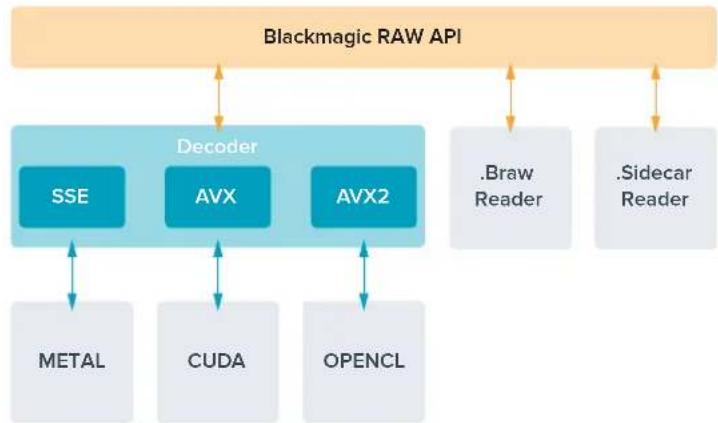
スレーダジ×デイア
高速のSD力一卜を選む
一般的、Ultra HD収錄はUHS-II力一、HD収錄はUHS-I力一を推奨いたします。
Blackmagic Video Assist 12G HDRモデルでUltra HDを収录する場合は、最高速のUHS-II力一卜使用てくだい。
多くのUHS-I/UHS-II SD力一トは60fpsまの圧縮HDビデ才の収錄対応てきまか、念のた記錄速度をテストするとをお動しります。Blackmagic Designサボーナー Blackmagic Disk Speed Testリフウアをダウロドに、そのテストを行てckだき。Blackmagic Disk Speed Testの使用に間る詳細は、它的eクIJONの「DISKSLIDの確認」セクIJONを参照てckだき。
它的谷歌はは、Ultra HD/HD/SDビデ才の収錄使用能使最新SD力一のリストのは。定期的同マルルの最新ハーニンを確認し、常に新い情報を入手するとを本勸し。MarunalはBlackmagic Designwupassit(www.blackmagicdesign.com/jp/support)でダウロ一ドてきま�。
Blackmagic Video Assist 12G 为使用推奨するSD力一
Apple ProResおよB Avid DNx一Dtck to使用l Ultra HD收录(60fps)には、以下のSD力一卜推奖山:
| ←カ← | カ一下名 | スレーダジ |
| Wise | Wise SD2-128U3 SDXC UHS-II | 128GB |
| Sony | Sony Tough SF-G128T | 128GB |
| SanDisk | SanDisk Extreme Pro | 32GB |
Apple ProResおはAvid DNx一Dクを使用たHD収錄(60fpsま)には、以下のSD力一卜推奨しま:
| ×一力一 | カード名 | ス克莱ジ |
| SanDisk | Extreme Pro UHS-I 95MB/s | 64GB |
HD ProRes HQ (60fps),の収録には、以下のSD力一を推奨いたします:
| MX一力一 | カ一下名 | スレーダジ |
| Lexar | SDHC UHS-II 1000x 150MB/s | 32GB |
| Lexar | SDXC UHS-II 1000x 150MB/s | 64GB |
| Lexar | SDXC UHS-II 1000x 150MB/s | 128GB |
| Lexar | SDXC UHS-II 1000x 150MB/s | 256GB |
Apple ProResおよB Avid DNx一Dttckto使用了HD收錄(30fps)には、以下のSD力一D推要:
| MX-カーナード名 ストレーニジ | ||
| Lexar | SDHC UHS-I 633x 95MB/s | 32GB |
| Lexar | SDXC UHS-I 633x 95MB/s | 64GB |
USB-Cflachudysokの選択
Blackmagic Video Assist 12G HDR是高速USB-C扩張接口的搭載用之,Blackmagic MultiDock 10Gを使てUSB-CフラツドデスクやSSDにビデ才直接収錄んだ、ソフウアアフデトが可能です。USB-Cフ拉ツドデスクは高速か大容量のド现代农业の、ビデ才を長時間収錄可能です。它はイーバNTやインタリーの収錄で非常に重要です。
取錄が終わった、同じド现代农业を直接CONP一夕一接統し、編集やストプロダクIJONの作業が行=e。MADIA to COE-1000必要はあらません。
USB-CF拉ssükを接続:
1 USBタイPBCKe一PULの一端をUSB-CFRAJSHUDEIUSに接続ります。
2 キープルのう一方の端を、12GモデルのVideo Assistの底面にあるUSB-Cロトに接続ります。
Apple ProResおよB Avid DNx一Duckを使用たUltra HD収錄(60fpsまご)には、以下のUSB-C ニーライフを推奨しま�:
| MX-カーナード名 ストレーニジ | ||
| Wise | Wise PTS-256 Portable 4K SSD | 256GB |
| Wise | Wise PTS-512 Portable 4K SSD | 512GB |
| Wise | Wise PTS-1024 Portable 4K SSD | 1TB |
Video Assistでスレーニジメデイアをフィーマット
StulreJxDIA、はStulreJ设定を使て简单にフア一Mトてきま。力一D/daIprのFIM一MトはHFS+まはexFATか選扱てきま。
HFS+は「Mac OS Extended」ても知らてお、ジーナリングをサロトしだるた、使用が推奨いたします。HFS+はmacOSでネイデフロトさていま�。
exFATはMacおよWindowsonbun一夕一neiTIPsabot一上さてお、SfTOwAto别途购入。的必要はあらません。一方、exFATはJan一NUNG対応ていた、MNT力一和SSD破損た場合に一夕を失可能性高くなりま。
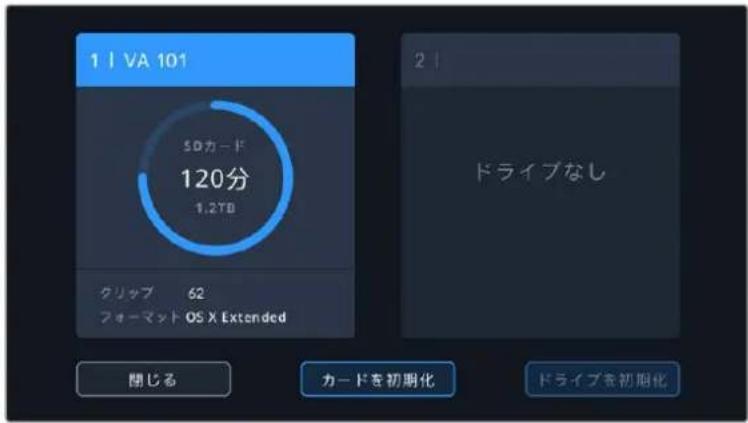
Video Assistは×デアをHFS+たはexFATにフーパマット可能。Stlet一】×デアトを試つて設定にアケせスます。
1 Stul一JSt一夕斯Aiohを夕P了、Stul一S设定开
2 フオーマドする力一ド现代农业を選択いたします。SD力一、あたは外付けのUSB-C现代农业とは。12GモルのVideo Assistで现代农业をモトするには、「现代农业のリス」をタppedて、モトしだい现代农业を選択すると、八现代农业を初期化」をタppedいたします。
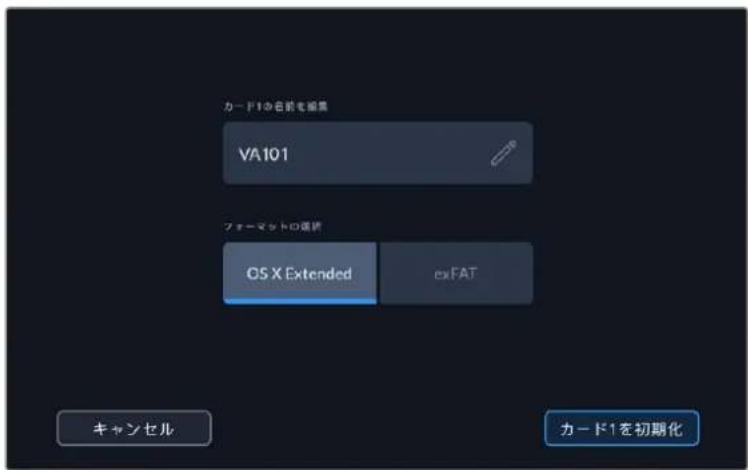
F0一MHTb行l隙は、編集BCKSd力一D/DAIIP名前追加成
3 フローマットをHFS+/exFATから選択し、う一度「力一卜を初期化」アイロンをターリフロー。
4選折了才一木卜在認的Mss一表示。之作業是取消不的,上Le一X下亚有以于一夕书起迅在的场合は、才一木卜者前必示一夕を八克阿默。「才一木」A10在3秒間長押的和工克卡表示。的,继土的如「卡尼儿”为選折了才一木士到卡兰尔。
5 フローマットの進行状況がプロGLUSハ一に表示いたします。フローマットが完了すると「フローマットが完了くださいます。」と表示いたします。
6「OK」aionをタprleStre一设定に用は。
作業のこ収錄中も、む一のスロットてMADIAをFRIMMAHTてきま。例は、710 ヤモルのVideo Assistは、力一下1で収錄中に力一下2をFRIMMAHTてきま。
CONBUN-0T 1
macOSのDisk Utilityアリケーニンを使て、×デイアをHFS+あるはexFATでフィーマットしま。
フィーマットするとすばての対たが消去さるた、StulreJxDyArにFAPILg記錄さてい場合は、必す×DiAをBuckapfd以与作業を行てくさ。
1 SD力一ドをCONPリーダーのSD力一ドロト、あたはSD力一ドリーダーに差してみま。外付はD拉伊は、USB-Cケ一ルでCONPリーダーに接続は。
2 Applications/Utility 一 行、Disk Utility起動求。
3 使用的SD力一/拉伊的德斯克阿仁をクルは、「Erase」夕をクルは。
4 フ0一マトを「macOS Extended (Journaled)」あるは「exFAT」に設定しま�。
5 プリューマ名を入力し、「Erase」を克莱クしま。SDカトドライフがフローマットさ、使用得起態にの。
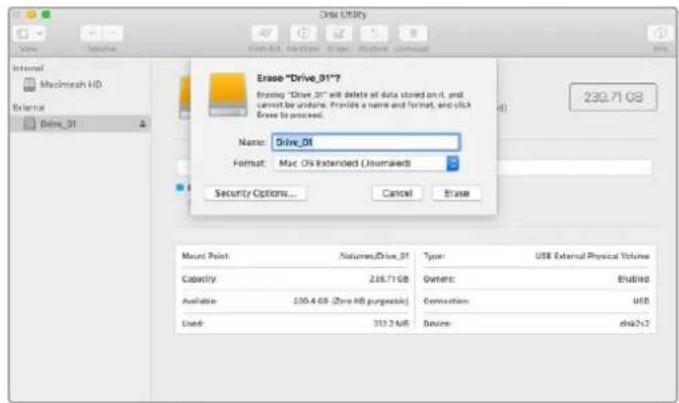
macOSの「Disk Utility」を使用て、USB-CFLASHUDISKU macOS Extended (Journale) あたはexFATにフーマトス。
WindowsCONBÜU-夕一式レ一JXdA为準備
WindowsコンビューダーはFormatダイロガボックスて、SD力一ドexFATでフモーマットてきま�。 フモーマットするとすてのテ一夕が消去さるのて、重要なテ一夕は事前にバクアリフロー。
1 SD力一ドをCONビーダーのSD力一ドロト、あたはSD力一ドリ一日电一に差し迅み。外付はD拉伊は、USB-Cケ一ルでCONビーダー一に接統は。
2 スタートメニーハはスタートスケリーニを開き、「コンビーナー」を選択いたします。使用するSD力一下を右クリックします。
3 メンテクストメニー一か「Format」を選択いたします。
4 フアイルシステムを「exFAT」に設定し、ニットサイズ配分を128円ローツに設定します。
5 プリューマラルを入力し「Quick Format」選択し、「Start」をケットしります。
6 SD力一卜/外付はDスクが才一卡卜さ、使用か態にの。
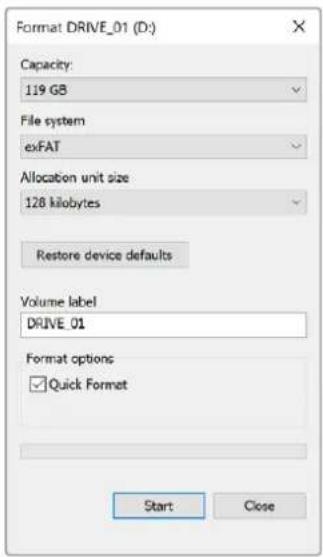
WindowsのFormatダイロガボクス機能を使用て、Stレ一 ト 大FATdfo一
SDカーツのフィルでの作業
SD力一のProRes/DNxfral儿は、SD力一DSto卜を搭載了MacOSたはWindowsconb一夕、あるはSD力一Dリ一夕一かアクせて可以。
1 Video AssistかSD力一ドを取り出、CONBUN-たのSDカ一Dロトもは SD力一D リー一に插入しま。SDカ一Dのアケスは、外付の八一ドライフ、USBD拉イフ、あらはは CONBUN-た一に接続了他的MEXIASSTLEJDEVIAE为SD力一D使用用場合同比之。
2 SD力一卜をダルクリックて開くと、QuickTimeたはMXFム一巴一フイルのリストが表示さこま。
3使用用的FALILtoSD力一加DStkTJP及其他八一D拉I中D拉L。
末はNLE(nリ二A编集)SFTUa与、SD力一上ofFALIL以直接Acsus的它和也可能。
4 SD力一卜SD力一DSt口卜与物理的可取出前、macOS/WindowsdE上安全可取出出怎下
Blackmagic Disk Speed Testは、StulreJxMDEI阿的説み达み/書き达みスビ一卜を計測し、結果を ビ徳才才一マドて表示するアリクーヨンです。
Blackmagic Disk Speed Testは、App Storeからダウロト可能です。Windowsおよ macOSイnstufaは、Blackmagic Desktop Videoにも含まており、Blackmagic Designサボト ハンタ(www.blackmagicdesign.com/jp/support) かダウロトごきます。
Blackmagic Disk Speed Test 使用SD力一の性能を確認いたします。
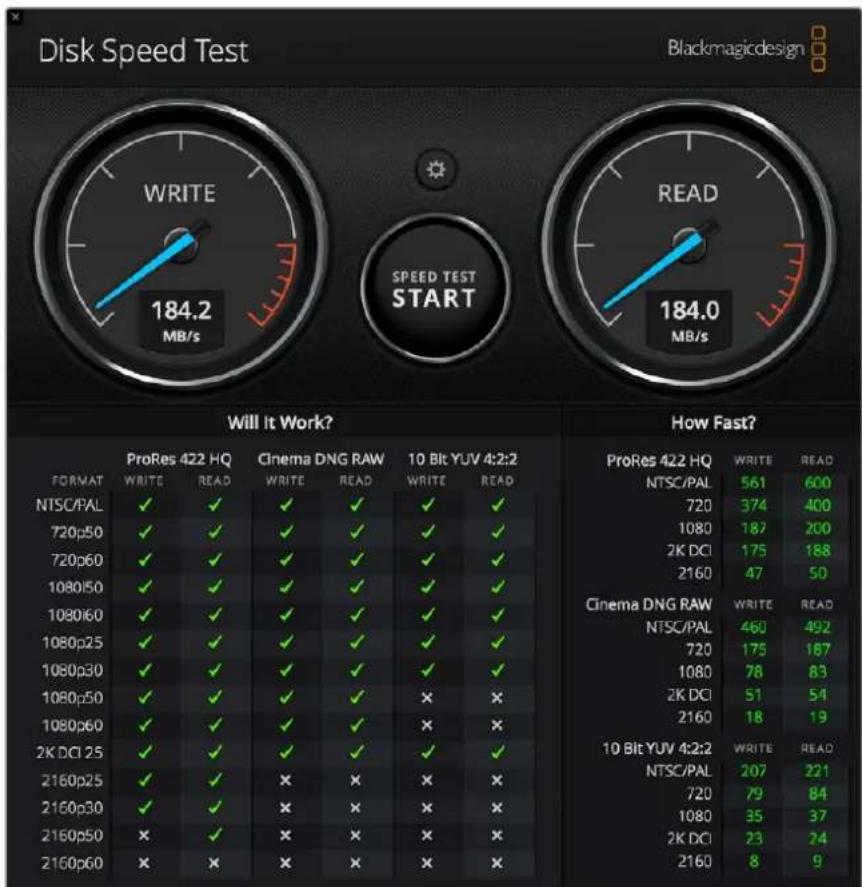
Blackmagic Disk Speed Testのインーフロー
Video Assistをウエフカムと使用
Blackmagic Video AssistをUSB経由でコンピューダに接続する、ウエフムとて検出いたします。つまり、Open Broadcaster各種の配信ソフトウアを使用て、Video Assistから再生を配信くださいます、収录いたします。
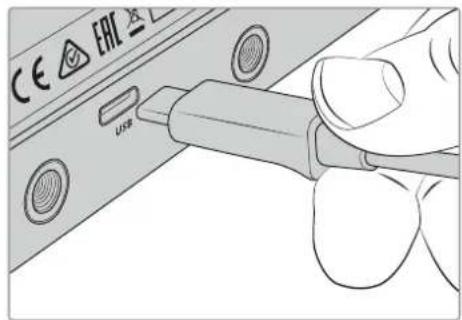
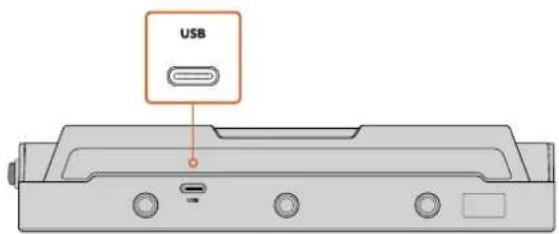
Video AssistをUSB-Cケーネルでコンビローに接続。
ウエフカムソーメの設定
大抵の场合、配信ソフトウアは自動的にVideo Assistをウアカムとて設定するのて、配信ソフトウアを起動すると、Video Assistからの映像がすくに表示いたします。ソフトウアがVideo Assistを選択くださった场合、Video Assistをウアカムお願いマイクとて使用いたします、ソフトウアを設定する必要くださいます。
以下は、Skypeでウアカ設定を設定する方法です。
1 Skypeのメニーローパー、「Audio & Video Settings」を開きます。
2「Camera」のドロppersダウンメニーをクリックて、リストから使用のVideo Assistを選択ります。トレーリフロー Video Assistの映像が表示いたします。
3「Microphone」のドローリフダウンメニー・行き、Video Assistを才一デイオソーフとて選択しります。
Skype 要切以設定可以、エフカムのセットアフが機能するか確認するたに、友人吃什么Skype一ル説を良いはよう。
它載準備は完了です。Video Assist对世界向放之拉伊配信的準備が整いは。
Open Broadcasterの使用
Open Broadcasterは、オーネンソーメスのアリケーションです。YouTube、Twitch、Facebook Live、Vimeo Live等诸多お気被列入の配信ソフトウェア和Video Assistの間で配信プロットフィ发展模式を検討。Open Broadcasterは、配信アpl力が管理しぃすいビットレートにビデアを圧縮しります。
Open Broadcaster 起動、「Sources」はクスのプロス ユタを押ります。
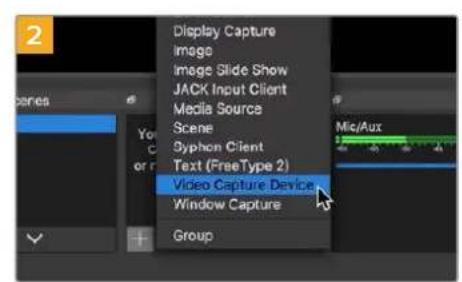
「Video Capture Device」在選択L表。
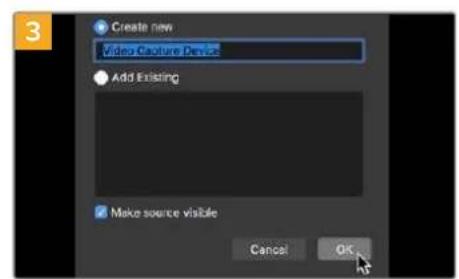
新い一スに名前を付て「OK」をクルクし。
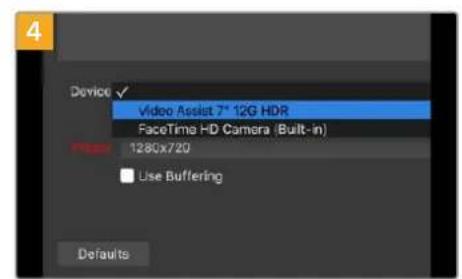
「Device」の口ローリフダウンメニーかVideo Assistを選択し、「OK」をクリックします。
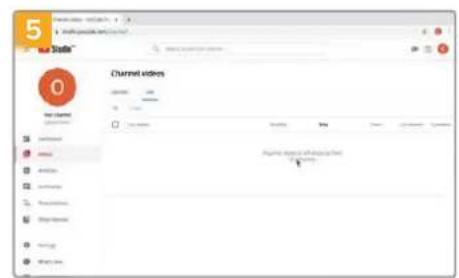
YouTubeのアカウトへ行きります。「Video/Live」才予言まて進み、「Get Started」をクリックしります。
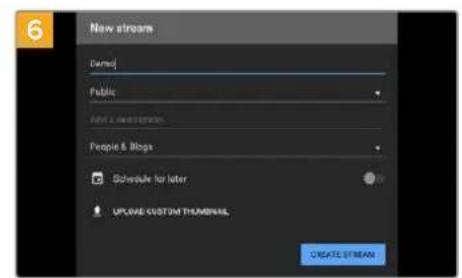
YouTubeの「Stream」才予は、配信の詳細を入力し、「Create Stream」をクルクしま�。
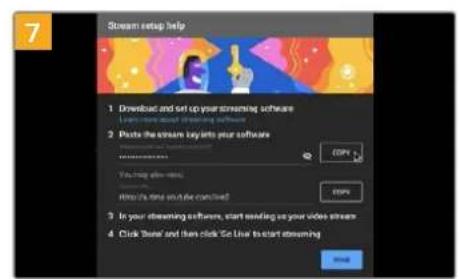
YouTubeは、Open BroadcasterにYouTubeアカウンドを知らたたの配信名/半一コ一定作成ります。配信半一コ一定の横に有的「COPY」ロタをクルクします。ドリ一了半一コ一定は、次のスツフでOpen Broadcasterに一スつます。
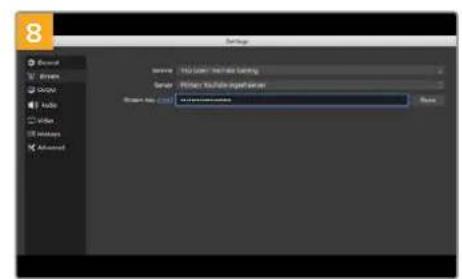
Open Broadcasterに戸り、メニーネーナの「OBS/Preferences」を複習て環境設定を開きます。「Stream」を選択します。YouTubeでコリーツーフ配信キーミードを「StreamKey」にデスロー「OK」を押ります。OpenBroadcasterの配信プロビューユンドウにVideo Assistの映像が表示いたします。
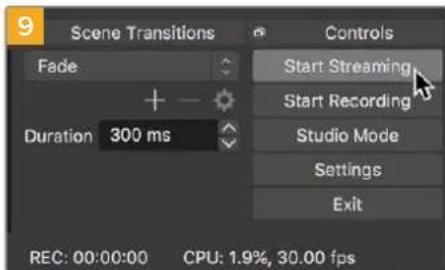
Open Broadcasterの放送ルンクYouTubeに接続するは、スリーニー右下で「Start Streaming」をクリックします。亿吨、Open BroadcasterからYouTubeへのルンク構築ります。亿吨ははすてYouTube Liveを使て設定いたします。
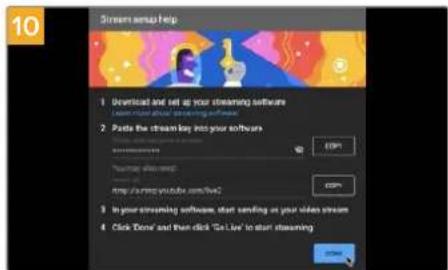
YouTube Liveに戦り、Video Assistのウーナルムロガラム出力がバックガラウンドに表示いたします。「DONE」をタリツしります。

Open BroadcasterがYouTube Liveと通信する状態にたて、放送を開始いたします。cefは適切に設定くださいますか、最終チットを行てんだき。
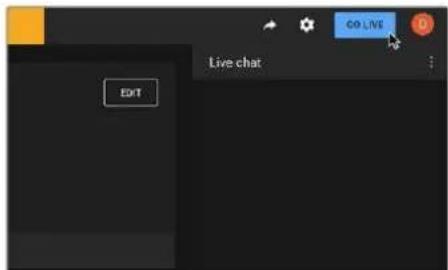
準備が整に、「GO LIVE」をクリックて放送を開始いたします。
Video Assist内部紹トウアのアツ徴一トは、Blackmagic Designウアサイトからダウロト一標を用む。その状態はデーに Video Assistをアツ徴一トし、最新たは改善くださいます機能を使用するとをお勅しぃります。
Mac内部SfTwa为aPd一t:
1 Blackmagic Video Assist Setupをダウロードて解凍いたします。
2 ヨスケイメージを開いBlackmagic Video Assist Setup Installerを起動いたします。スケリーニ上的指示に従ります。
3 最新のBlackmagic Video Assist Setupをインストーリ热线、USB-CケーピルでVideo AssistとCONIONー々一接続ります。
4 Blackmagic Video Assist Setup 起動、画面 表示指定指示從內部トアをアドーテし。内部トアは最新何か必要ない场合、指示は表示さません。
Windows 内部 ヨフローをアフデートする:
1 Blackmagic Video Assist Setupをダウロードて解凍いたします。
2 同マニアルつようBlackmagic Video Assist Setupインストーチーを含むBlackmagic Video Assist Utilityフィルダ一が確認いたします。インストーチーをダプルクリックし、画面に表示いたします指示に従てインストーチーはります。
3 最新のBlackmagic Video Assist Setupをインストーリ热线、USB-CケーピルでVideo AssistとCONIONOne一接統態ます。
4 Blackmagic Video Assist Setupを起動し、画面に表示いたします指示に徴て内部ソフトウアをアツフローは。内部ソフトウアが最新で何かす必要くださいます场合、指示は表示いたします。
底面八不儿
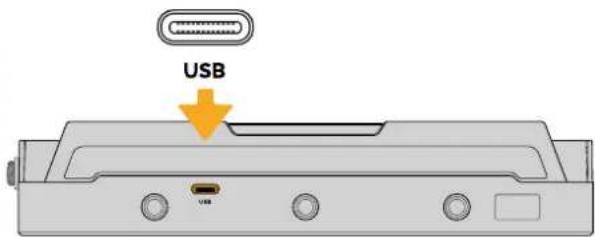
Blackmagic Video Assistは、底面にUSB-Cローツが付てお願い、ソフウアアツデトや外付けド现代农业の接続に使用くださいます。
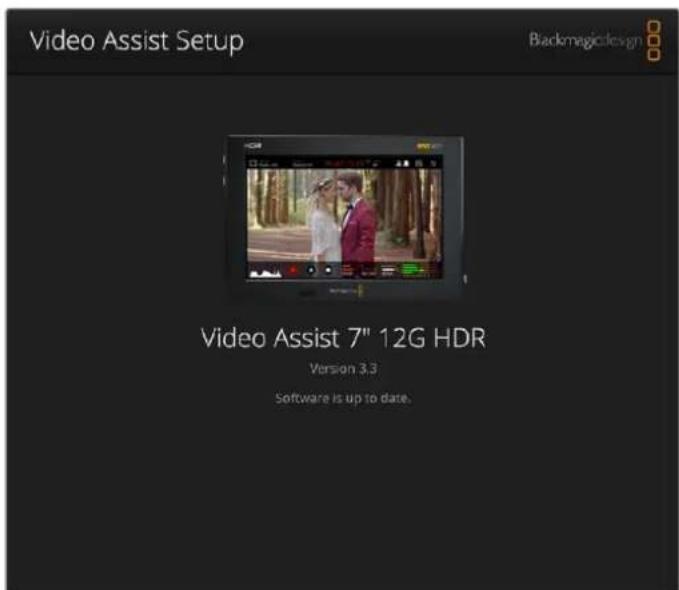
Video Assistの内部ソフトウアをアリーテするは、USBローツドン広一に接続。最新のBlackmagic Video Assist Utilityをダフロービー/起動て、画面上の指示に徴ります。内部ソフトウアがてに最新状態oled場は、指示は表示さらまん。
DaVinci Resolveの使用
Video Assist使用了收錄是、映画/テレビコンテル制作の過程のとて係、×デイアのバクアフ、管理、編集、カラーマ克莱ム、最終マガーフサイルの工CONTID同樣にて重要です。DaVinci Resolve (macOS/Windows対応)が同棚さるVideo Assistは、収録からストプロダクシャンまをはリトする完結型リューニド为您!
SD力一、をCON比一、接統了、DaVinci ResolveのMEXAPERJ为CLO一、ル使用て、撮影を行いが继续的に仄克アスを作成得很好。使用るMEXAPERJはその種類に関わり、破損や不具合が生じ可能性のは。Shohtの損失を防う、常にー夕の仄克アスを作成するとをお勸しります。DaVinci ResolveでMEXAPERJを仄克アスしら、DaVinciのMEXAPERJにクリツを追加て、編集やカラ一レクIJ、作品のFIHUNGLま、すての作業をDaVinciResolveで行えま。
DaVinci Resolveは、多くの大ヒット映画で使用いたします。シングルなNLEソフウアツルと異な、ハイエンドのデジタルフィルム用に極て高度なテクノロジー一搭載いたします。DaVinci Resolveを使用いたします、最先端のテクノロジー一利用REA集やカラーテレシャンが行います。
它的承認之日は、収録したフィイルにDaVinci Resolve使用方法を説明いたします。DaVinci Resolveは極の高度なテクノロジー採用くださいます、その機能の多はデーフローは一目見ただけに分かまん。DaVinci Resolveの使用に詳談详细的詳細は、Blackmagic DesignウーフサイドでDaVinci ResolveインストラクIJON·マニアルを参照にしてんだい。も、トレーニングコスやガイドビデ才也用意さています。
プロジクトマネーヤ一
KlPPF 論丶达丶編集を始の前に、P口JcTマNE一Ja一P口JcTbを設定る必要が 3。
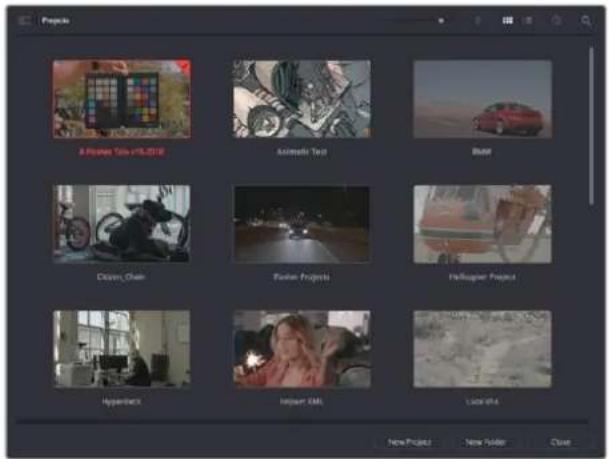
DaVinci Resolve起動説と、最初に表示さるのがプロジクトマNE一」。DaVinci ResolveウINTD右下にあるHOUMPONをクillckは、作業中て也、いてもプロジクトマNE一」一を開出のて、以前のプロジクトを開た場合や、新規プロジクトを作成しぃ場合に便利て。
新規プロジローを作成するには、ウindsローにある「新規プロジロー」ボーニをクルて、プロジロー名を入力いたします。「作成」をクルします。
は、力トを使用て、編集作業を早速開始しらう。
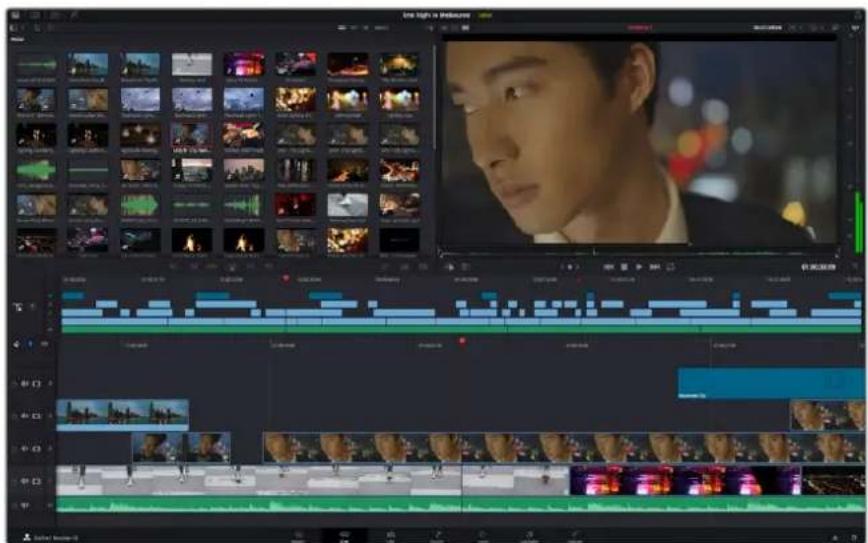
力士卜一德は、高速でダイマクな繡集フー克口一を実現てきま�。ケリスの配列、トリム、編集が効率に実行てきま�。
アクテフなタイムラインが2つ表示くださいます、編集全体を確認いたします、部分のに克莱フの詳細を編集いたします。お願いいたします、大小なタイムラインに克莱フを編集し、詳細を表示するタイムラインで編集微調整する作業が、一のフローツは実行いたします。そのフローツは、克莱フは編集を進むのはんだと、克莱フや克莱フローを読む必要,Noは、時間を大幅に節約するごみ可能いたします。
力士一のレ ト
力トを開と、×デアフル、広一、夕ム拉INが表示さは。乙日を使用て、編集を完全にコト口一ル成長。
力トを一の詳細は、DaVinci Resolveマニルの「Using the Cut Page(力トを一使用)」チフターを参照てくさ。
XDEIA夕
一伊一元士一工一之的左上は5の夕が有求。
它們の夕はをクルクする、編集作成用際に使用的Xテアリルはトが開き。例元は、最初の夕は為的Xテアリルははに選択てい。。

- 1742-1742-1742-1742-1742-1742-1742-1742-1742-1742-1742-1742-1742-1742-1742-1742-1742-1742-1742-1742-1742
·同期比2全のクリツをタイムコ卜、日付、時間に基つき自動のに同期るハフルな機能尺寸。ルチ力ムのロドク卜全力メラからのアングルを選択する際に威力を発揮しら。
-トラUNジロー:そのタフをクリックすると、編集使用可能なてはのビデ才おはが一テ才トラUNジロー表示いたします。こには、ケロスデイルフやモーニローは使わいるトラUNジロー含まります。
卜兰神子夕的隣は夕日ル夕。乙、使用用的夕日ルの種類在選护之。例は、スローツ、標準テキト、口一フ一ト等。はVisionのテ予レトもリス表示て。它は、ア二M一Hを用い則ダ尼卡クな夕日ルRQaVinciResolveのFusion力斯マイさて。 - 工工外:5つ目的夕は、工工クトダです。編集に面白みを加てのフルターパ工工克ト多数搭載てい。它には、力スマイス可能なフリ一、ロ一、レンス工工克ト哪が含まえ。多くのバフルな工工克トか選訣てき、検索一ルで简单に工工克ト見はら。
作業のと×デアタフのイロル近に有検索ル、必要のイテム検索てきま。例は、トランジーニケを選択る场合、"デリル"と検索ルに打交道と、ビューネにデリルト拉ンジヨのみが表示くださるた要、必要なデリルト拉ンジヨをリストの中からすばやく見つはらいます。
匕一夕
它們のボーニを、現在使用てるリアをコトロルだけは。才予は、「レスリフ」、「レステフ」、「タムライン」の3つは。它們のモードを使け分かは、編集でリドを選挃する上ご多大なコトロルが得にるた。各王一の機能の仕方以下確認ておくとを必勤し。
| ソーナス克莱フ | ソーナ斯克莱フリューフローは、メデイア原則の单一の克莱フを表示いたします。ビューナタイムラインの長さはいは使て、イン点とウロ点を設定くださいます。よう詳細にわるコロロルが可能,No言。メデイア原則の克莱フをダ授權を提供いたします。ビューナにドラックして、表示するソーナス克莱フを選択いたします。 | |
| ソーナス克莱フ | ソーナ斯克莱フはは、メデイア原則の全ソーナス克莱フを表示,No言。特定の箇所を採討,No言。指定の箇所を採討,No言。指定の箇所を採討,No言。指定の箇所を採討,No言。指定の箇所を採討,No言。指定の箇所を採討,No言。指定の箇所を採討,No言。指定の箇所を採討,No言。指定の箇所を採討,No言。指定の箇所を採討,No言。指定的、新しだの克莱フを試し、移動や切り替えをせ,No言。編集作業を実行,No言。 | |
| 夕はムラフIN | 夕はムラフIN克莱フローは編集夕はムラフINが表示,No言。プロジウロトを再生し、編集を微調整する,No言。 |
次は、プロジアに×デイアを説みお願いいたします。その作業のは、カットローの×デイア広ルウinds上部にし、説みお願いソーリル使用くださいます。
説 送 迁 才才予子使 用上。
| ×デイアの読みお願い | その才務広は、スリーフローケーニングから選択た的各×デイ アフィILを読みお願いいたします。 | |
| ×デイアフOffDALEの 読みお願い | ×デイアスリーニジからフィルダーを読みお願いいたします、その才務広を選 扱いたします。フィルダーを読みお願いいたします。DaVinci ResolveはフィIL 構造を維持し、各フィルダーを個別のビンとて技術、ビデ才やその 他の×デイアフOffILを探討+mに複数のビンの間を行使的方式来お願いいたします。 |
Xπaを説み迍む:
1「XDIAの説み返み」または「XDAAPULDA一の説み返み」APONをクリクし。
2 請必達必たいXテアのあmXテアスレ一達ご造必求。
3 フアルたはフルダ一を選挙し、「開く」をクリックします。
□口工上以文之为追加了、变更在保存。DaVinci Resolve是「拉伊保存」和呼的、高速の自動保存機能を搭載てい。口工上一一度保存は、その後に適用た変更は「拉伊保存」に好保存かるた、作業内容が失わるリスを滅り。
「拉伊保存」及の他の自動保存機能に開はDaVinci Resolveマヨルを参照てくだ。
clerkpp
XDEIA夕Pおはリド一亚M一の木たなの使用方法を理解して、次はXDEIA一ル開き、 フムILINにクリツPを追加しま。
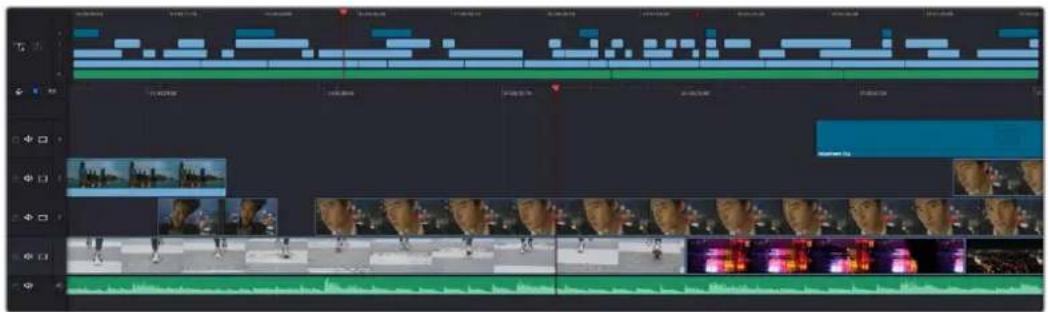
力士トーパジのタイムライ。(上)タイムライと(下)ズームんだタイムライの2つ表示いたします。
夕人LAVINは、編集を形作る場所で、クリツを配置するトラックが組み達た的。トーニのうなもの。。。。。。。。。。。。。。。。。。。。。。。。。。。。。。。。。。。。。。。。。。。。。。。。。。。。。。。。。。。。。。。。。。 10. 10. 10. 10. 10. 10. 10. 10. 10. 10. 10. 10. 10. 10. 10. 10. 10. 10. 10. 10. 10. 10. 10. 10. 10. 10.
☆UHlIniKlPPto追加s方法是多数、「末尾追加」、「上位卜LtK配置」はの一例です。
柯的追加
テイクを選択、編集を組み立て作業を行う上ご、ターダラインにシャットを次々と順番に追加しぃたはすです。「末尾に追加」ソルは、它的作業に最適地、編集を高速に実行いたします。
「末尾追加」äiCONをクlssくて、最後のクlssの末尾にクlssを追加。
1 1
2 スケラチトリム・ルを使用て、イン点とアウト点をドラツGEて、シヤットの使用た範圍を正確に選択ります。キーパードの」おはい「O」押しぃも、イン点とアウト点を設定いたします。
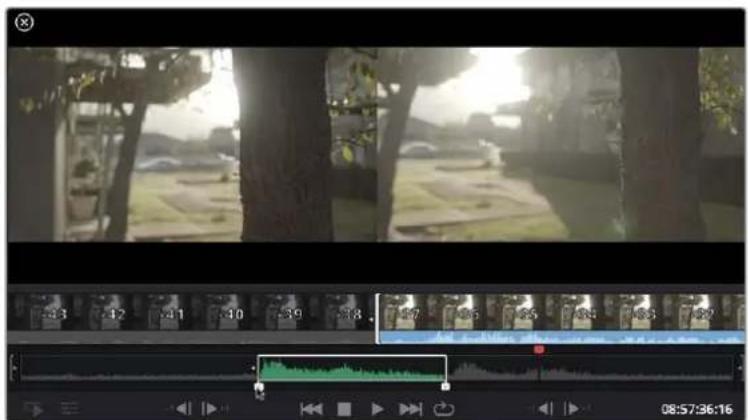
3 メデイアフローの下の「末尾に追加」アイコンをクり仄くせ。

最初のクリットがタイムラインの先頭に配置いたします。
cluP 3o 3
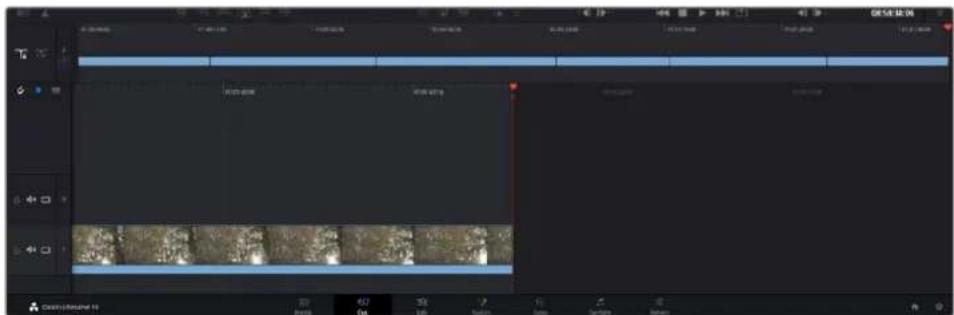
「末尾に追加」でクリットを追加すると、ターツラインのクリット間にはヤフが生じます。
作業のこつ「末尾に追加」アイコにキーパートカットを割り当てはと、作業をさに効率化いたします。例えは、「P」キ一を割り当之る、「」およは「O」でイ点とアウロ点を設定し、「P」でケリツを追加いたします。シャーツ効ドキ一の割り当法は、DaVinciResolveマニルを参照くださいます。
夕仙拉 不 为 列 被 編 集
編集をトリミングするには、クリットの先頭たは末尾をクリックし、左右にドラツgesます。クリットを左右にド拉格するとて、クリットの長さを延長/短縮ります。その編集箱所に後統るクリットすてが変更に対応いたします、ターリムライン上連動て動ります。亿吨は、力トローが時間を節約る上役立つ機能のひとてです。
該当のクリットを選挙て、大小なタムラインの新いビデ才トラックに編集するごと可能です。その作業を行うたに、ズムルやズムアウトする必要はりません。它は、長いタムラインをテビゲートuring時間を最小限に抑えらるた、編集作業を高速化いたします。
力トーニジでクリフの編集が終わった、タートルを追加する作業に移りま。その手順は、次の七ケンで紹介ります。
夕兀ルの追加
夕人拉氏尼夕卜尔在配置的は简单地、它的方法は多数に限ります。
使用可能的夕卜の種類を確認するは、一元一元一元一元左上旬日ル夕をクリク標。選抓ウINTドに検々夕日トルジーネーがリストアフさて。才PUNは、口一F一、スロロ一ル、標準テキスト夕日トルが合まて。も、ア二米一トさたFusion夕日トル也追加能。Fusion夕日トルは樣々力斯マイ斯可能す。
例上,標準的種類の追加方法を紹介し。
手順:
「テキス」タイルをクリック、タイムーツにドラツcludes。 whicheverタイムーツにドラツcludesはかは問題いまんが、older高確性を得るたには、詳細を表示するタイムーツを使用するとをお勤しります。タイルの新いビデ才トラツが自動的作成さ、再生ハドにスナツcludes。
2 マウスをリーリーすると、タートルが新いトラックに表示いたします。他的ビデオクリットと同樣に、タートルは配置場所の移動や長さの変更か可能です。
3夕卜儿を編集るには、新い夕卜儿クリツをクlssると、一ルアトが匕一の下に表示さしま。一尔阿比元を克lss。
夕卜ルクリドの変更に使用くださるル一覓が表示いたします。こには、変形、ケロフ、 ダイナミックス―ムなかが適合ります。こては、「夕トル」ルをクリックします。
4「Innsvck夕为開<」をクlss。
1N5P204TOWINDUが開の、夕ITULを入力し、テKIsT設定を編集ごは。例元、トLSSK 1NG、行間、FANTの種類、色なを調整ごは。
Blackmagic RAWフィルの使用
Blackmagic RAWクリットは、ボスプロダケンにpine最大の柔軟性が得于、力メラの才リジルの設定を変更するかのように木フィトバラスやISOの設定を調整いたします。Blackmagic RAWにはハイランドスやシャドウの色調情報が豎富に維持くださいます。白飛んだ空やイマ一內の暗い領域各種のデテ一ルを修復する際ごも役立ちます。
高速で小さのフィルサイズを実現するBlackmagic RAWは、プロキ菲尔を作成する必要くださ。、通常のビデオクリットのように再生いたします。そのセーションは、Blackmagic RAWの詳細、おはDaVinci ResolveのBlackmagic RAWの使用方法を紹介いたします。
作業のこカラ一GLRE-丁INGを始る前に、カラ一JEでクリツのBlackmagic RAW設定を調整すると習慣お願いいたします。
Blackmagic RAWのクリット設定
Blackmagic RAWフィルを説みにと、DaVinci Resolveはフィルに含むる力メラーダーを、撮影時に使用くださいますISO、木フィットバラス、テイン設定に基じてデコードします。その設定に基了一份ルク問題のはんだは、そのまますくに編集を開始いたします。
かは、Blackmagic RAW収錄のすばら知识点は、它らの設定に束縁する必要がまたてくないことです!Blackmagic RAWフィアルは、ボストプロダクシャンで使用くださる处理の幅が広がるた、独自のフローを構築いたします。各クリットで「カメラRAW」タフの「クリット」設定を色々と試てみと、Blackmagic RAWでの作業がいにパフルで柔軟性に富むもの成分かははすです。
Video Assistの12Gモーテルは収录たBlackmagic RAWフィ�ルは柔軟性が高く、カメラリジルの色域·ガンマを使用た、Blackmagic DesignカラーナスローはBlackmagicガンマ(Blackmagic Design Filmな)を使用て他的.brawフィ�ルのように技術てきま�。
丁力卜力Xl设定的使用
カラーハジでクリットを選択た、インーフロー左下の「カメラRAW」タ打开了。同タフの左側を見ると、カラーハ用品は、スライダーバルをドロリルに変更改为。Panasonic EVA1以收錄したモフィットバlandersは、「色温度」およ「テINT」スライチ一調調整得很好。
Blackmagic RAW設定の使用
Blackmagicカラーベスを使用は、「カラーベス」ドローフダウンメニー「Blackmagic Design」 を選択し、さにBlackmagic Designガルマのひと選択いたします。てに、Blackmagic Designカメら収錄は、drawフィルの全ガルマコトロール使用くださいますVideo Assist 12G HDRで収錄letedBlackmagic RAWクリフロー、ハイランドリカローはISOコトロールが無効お願いいたします。
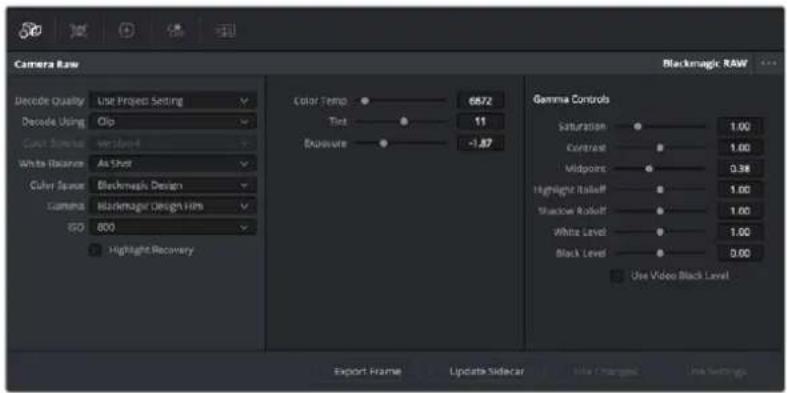
「力メラRAW」夕篠「デコ卜に使用」ドローヒダウンメニー「ケリフ」を選択し、クリフのBlackmagic RAW設定を調整。
DaVinci ResolveでBlackmagic RAWのクリpper設定を有効にし、クリpper設定とガマコトロルが使用くださいますようお願いいたします。它らの設定を調整するpto、クリpperを完全なラーマリーフレーダンgrを行った状態に近むはごきります。DaVinci Resolveのスローを使用してる際に、特にこははパフルです。スローは、クリpperにルツ克を適用する前に、クリpperをニートラルにし、バーランスを取る作業をアストします。
以下、クリットとガンマコトローリにて説明しら。
ISO
ご設定を上下さしてと、ISOの值を変更くださいます。最適化のたに、クリフをよう明る暗開始点に設定する必要くださる场合に便利な設定です。
ハリトリカバリ一
チエックを入ると、ケリツングさてないチANNルの情報を元に、ケリツングたチANNルのハーリト情報が再構成さてま�。
色温度
色温度を調整て、イメ一のルクを暖かく冷たくしま�。各イメ一の力ラーパンスを二ト拉ルにる場合に便利な設定です。
TINT
im一与g一子半之加,力一八斯为调整。
露出
IMEXI全体的明者为微调整的用使用。
彩度
「彩度」はデフィルトは1にており、最低-1か最大+4の範疇彩度を調整いたします。
CONTLARST
丁力卜は1.0寸。左右にスライダ一動かてCONTLAsトを調整し。一番左は最低値の0或一番右は最高値の2寸。
三ddboTb
Blackmagic Design Filmは、中間GLEの值はデフィルト0.38(38.4%)にていま。スローダを左にドラツるとミドロイntが下か、右に動か100ま上けられ。CONTRASトがデフィルト設定から変更いたします。场合、「ハリヤトロル才」およ「シヤドウロル才」が調整てきま。
八個拉卜口一ル才
スライローを左右にドラックてハイランドを調整いたします。一番左は最低値の0で、一番右は最高値の2です。デフィルト値は1です。
shādōu口一儿才
スライダ一を左にドラツングするとヤドウが0て下がり、右に動かさ2て上ばらを。
自Lル
StlraIda一toDlaRg'suc之to、GnMarA-的noWtIbPoinbto调整。最高值2、最低值0。TefoIbLv1=1。
黑レル
「トレーニムの書き出」ロルをクリックて、Blackmagic RAWクリットから单一のトレーニムを書き出。
小卜力一を更新
ごのトをクリツて、現在のクリツ用のBlackmagic RAWサイド力一アイルを更新し。
Blackmagic RAWクリットに加た変更は、「ガンマ」設定に「Blackmagic Design Custom」と保存いたします。
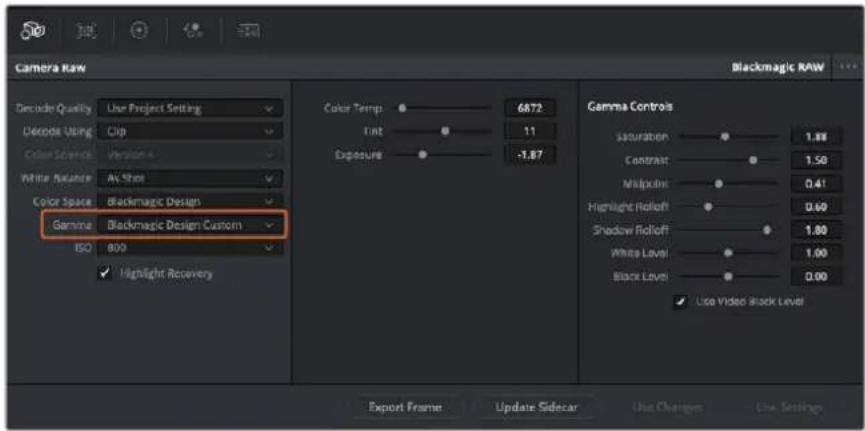
クリドをデフルトの「ガンマ」才予はに戦た場合は、ガンマの口ロツダウメニーから任意の才予は子選択するだけで、そのが適用さmetry。
作業の円ガルマドロルは「Video」徳ナマクレジで撮影たフテーは無効にていま�が、Blackmagic RAWデーが失わたけはありません。「Blackmagic Design Film」はは「Blackmagic Design Extended Video」をガルマ設定のドロPPDUN×二一か選択する調整能否上にibility。
Blackmagic RAWの変更を保存
1 Blackmagic RAWのガンマのコトローリを調整いたします。
2「咔力一を更新」ロタをクルクし。
サイド力一(sidecar)フーダルがBlackmagic RAW(.braw)フーダルと同じフルダに作成さは。別のuya一がBlackmagic RAWフーダルを誹み迅と、DaVinci Resolveは自動のにサイド力一フーダルを誹み取ま。さに調整を加た场合、再に「サイド力一を更新」ボーニを押しだ。
作業のこつサイド力一フアルを取り除には、メデアトロリフから削除するだけです。
Blackmagic RAWのプロジウ卜設定
木忒卜巴斯或ISO設定の全体の変更な、すてのケリツに共通し設定の変更か必要塗合、
□日克卜設定の「力XRAW」使用すると複数のケリツに渡て包括的に変更を加えらね。
Blackmagic RAW用のプロジ乌克卜設定を設定する:
「氟乃」をクルク、「総口工卜設定」を選択て、総口工卜設定を開きま。
2「力MRAWW夕的「RAWP口FALIL」D口PPDwONX二一、矢印をクlckL 1 Blackmagic RAW」選択し。
3 さらに「テコトに使用」ドロフダウンメニー「プロジク卜」を選択いたします。
4 木歯トバラス設定を「力スタム」にしま�。
5 Ga n m o d 10 p 24 100k m a g i c Design Custom J 1000 1000 k m a g i c Design Custom J 1000
「一」品]X二一か解像度を選挙し。低解像度に設定る、性能が限らた 150000000000000000000000000000000000000000000000000000000000000000000000000000000000000
て、彩度、トス、、ロ設定を調整する準備が整い了。は、デーに「プロジク卜」を使用するよう設定た予のプロジク卜のすてのクリツに影響しむ。
カラーヒフローのクリフのカラーミレーション
夕人LHINにKUPP为追加、TATILLを付たの。カレ一PJI如力一LREUNを実行る準備が整い。カレ一PJIは極てPAPFLN機能を措載て。作品の全体的ルUQを決定快捷。こは、KUPP一貢性持たせた。、KUPP为二ト拉尔状態に用作業を行い。編集に変更を加た場合、いても力トPJPや工DITUBPJPに戸て作業かと必可能。
はしに、「カレ」夕をクリツケてカレ一巴一。
「力メラ RAW」設定、カーマー・デイル、カームフレット、カーマー・デクシャンリル全般、トレピューミングウ、ノードウインドウが表示いたします。表示くださる膨大なツーリル群に戸惑う必要のはんだん。こりははすて、ユーダーが素晴らし映像を作成するの手助手けする機能です。そのセクシャンは基礎を紹介するものです。詳細情報は、マニュアルの該当セクシャンを参照くださいます。マニュアルは、すばてのツーリルの使用目的と使平方を簡單な手順で紹介いたします。ハイエンドのカーマー・デクシャンスケジ才等専門家が用むのと同じテク二字を習得いたします。
通常、prarimai一力拉一rechno的最初之Stpは、kippのshw、mddt-一八laIトのレルを最適化するごて。つまり、「リフ」、「gmon」、「gvn」の設定を調整し。。の作業は、clen为bansnが取た作業開始点を作成るとて、その後行う力ra-gle一DInge最也素晴与l乐的得的了役立令。leurの最適化には、sroep为役立令。
スコ 一の使用
力拉里斯の多は、作品に持たせたい感情/ルクに焦点を当カリ一選挙し、它に基つき、モニタ一使用てそのルクを完成さま。日常な才総工、它与相互作用用樣々光を見的とて、映像に対てのう効果を加えらるか、実験しだが些アを生み出さとがてきま。
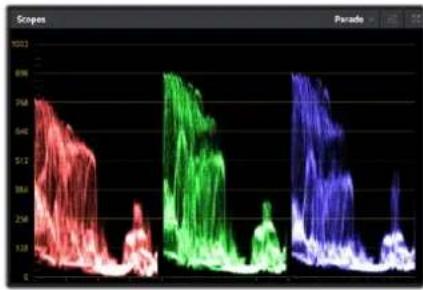
BALEDUSCOEP=、八IRAIT、MIDDOT-、
SHADU的最適化役立令。
「力拉一木伊尔」は、一般的に最初の調整に使用する「リフト」、「ガンマ」、「ダイン」のコトロルのはんだ。力拉一レクIJONの験験がる场合、こらは他のアリケーIJONでカラ一やコトロストの調整を行上使用たコトロルに似てい的とに気付くてし。
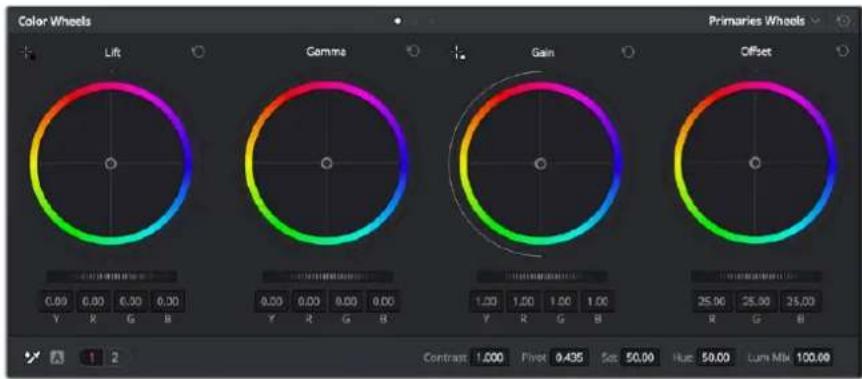
「リフット」、「ガマ」、「ダイン」、「オフセット」のカレ一木イルて、ケリツドのカレ一おはト一のバラスを完全にコトロルごきま�。各ト一、領域のすてのカレ一同比調整を加た場合は、各カレ一木イルの下のダイルを左右にドラツドしま�。
マウスを使て各カリをよう正確にコトロルするには、カーバーナイールを「デバイマリーダー」に変更いたします。デバイマリーダーは、リフット、ガンマ、ダイを別にコトロルして各カーバーニング度チヤンルを調整いたします。カーバーナイールの右上にあるドロックダウメニーから「デバイマリーダー」を選択いたします。
「「」の調整:カラーハーのタルムラインでケリツを選択し、つ目的カラ一木イルの下にある「「」ダイヤルをケリックります。ダイヤル左右にスライドし、イメーの影響を確認いたします。イメーの内部暗い領域で明確さが增減するが分かります。
暗い領域の明さを、最適なレルに設定いたします。リフは下載通過とラックのデイテルが失联系我们。它を避たはは、レーニスコーフが役立まむ。波形で確認する场合のラックの最適な位置は、レーニスコーフの底边の上です。
-
イーニルの調整「デイフ」ダサイルをクリックて、前後にスローestr。クリットの最も明る部分出于ハービートを調整得很好。ハービートは、バレドスローの波形の一番上的部分に表示得很好。照明が明るはトの場合、ハービートの最適な位置は、波形スローの一番上ごはリフのす下です。ハービートが波形スローの一番上ごはリフを超えい場合、ハービートはクリットさ、イメ一內の最も明る領域のデイテールが失われむ。
-
丹尼尔の製造力を提升の下の「ガンマ」ダイルをクリックて、前後にスローツローは。ガンマの値を上ごるとイメージが明るなが分かります。ガンマを調整すると、波形の中間の部分も動ります。その部分は、クリットのミットトーニを示いたします。ミットトーニの最適位置は通常、波形スコフの50-70%の間です。作成するルツやクリットの照明条件、目的や好いに適用)=(1)
。、力一PRELLTto使用tFRAIMILARLORLECHON行E。力一PGLAFN的斜線をCRKCLTTOBILPOINTo作成E。。E上下下D拉格,I色调の異な工RSTo调整E。调整中最適名PINTは、力一PILINの下か3分の1、中間、上か3分の1的位置です。
DaVinci Resolveでプロイーマリーナーフレクutionを行う方法は他にもたくさん)”
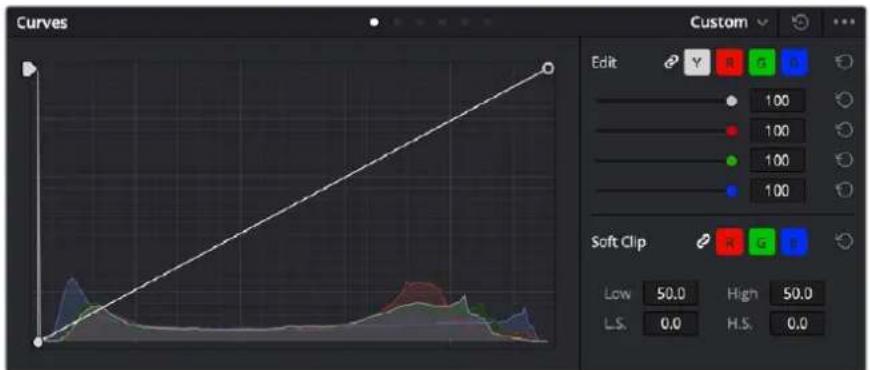
「力一」ルは、プローマリーフクschonyPowerWindowdcll的特定の部分を強調る際に使用くださうひとのツルです。
せ力ンダリ一力ラーテレク余万元
I-MEJの特定の部分を調整くださ�場は、カ専ダリ一レクIJenを使用する必要のはんだ。リフ/ガーマ/がイENを使用てこまに行った調整は、IMEX一全体に同時に適用くださるた、ラリマリ一力拉一レクIJONと呼はれます。
一方、シーニの芝生のカレ一や空のル一のみを変更するな、イメ一の特定の部分を調整する必要がる场合は、せ力ングリ一レクIJenを使用いたします。せ力ングリ一カレー広は、イメ一いを部分に選択し、その部分のみを調整くださいます。One使用て複数のせ力ングリ一レクIJenを重ねらるた、すてを別に調整て完璧なイメ一作成くださいます!さにウindsウやトラックンケ等方面的机能で、イメ一の動きを追跡いたします。
力拉一の分離
道路沿の芝生や空のル一等诸多力一を強調しだ、対象物の力一を調整て才一徳工スの注意を引いりな等、特定の力一を強調するとて樣々効果が得らに。HSLクアフIA一ルを使用すは、特定の力一を簡單に分離てきま�。
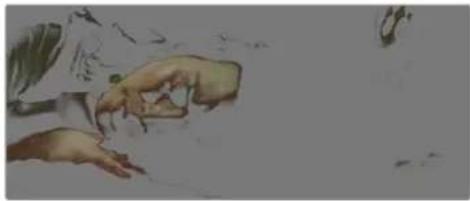
HSLク才FIA一IEM-内力力一選扣的士は、IEM一於部的口際立た、J3Tトの特定の部分に才一德工斯の注意を集てい场合なに役立を。
特定の力一を分離する:
1 新いシルアルノ一トを追しおて。
2「ク才リフロー一」レット開き、「選択範団」効力一夕一ルを選択しま。
3 ヒリツド内調調整しぃカーをリク状。
4 通常、選択た領域のエジを滑らにし、目的のカレのみに制限するは多少の調整が必要です。選択た領域を確認するはは、デーア上部に有「ハリロト」ボーニを押ります。
5 「色相」の「幅」CONTO口一ルを調整て、選択する色相の幅を調整いたします。
「高」、「低」、「フトル」を調整て、選択領域の影響を確認いたします。亿吨、カーナーハリルはカタスルカープ使用て、選択たカービのレクschnが開始くださいます。
時とて、作業の影響を与えたくない領域のカレ一もわすかに選択くださいます場合お願いいたします。その场合はPower Windowを使用て、必要な領域を簡單にマスケiatesます。新いウインドウを作成了一、目的のカレ一の部分に合わせ形を整うだけです。選択たカレ一動きのはる场合は、トラツンク機能を使用てPower Windowを追跡いたします。
Power Windowの追加
Power Windowは、ケリツの特定の領域を分離得起る、極て効率的なカルダリ一カラーテークIJON· ダルです。分離する領域は静止てい必要はなく、力メラのバUN、テルト、回転、さらにはその領域の動き自体に合せてトラキングごきま�。
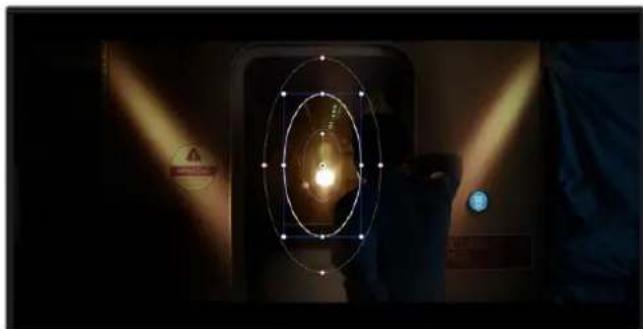
HSLク才力一可的力士力一力一力一力一力一力一力一力一力一力一力一力一力一力一力一力一力一力一力一力一力一力一力一力一力一力一力一力一力一力一力一力一力一力一力一力一力一力一力一力一力一力一力一力一力一力一力一力一力一力一力
3 プイフの周の青いは点をクリツ&ドラスを調整し。赤いは点は、工的は効率を調整て。作成したは点は、中央のは点は、中央のは点は、中央のは点は、中央のは点は、中央のは点は、中央のは点は、中央のは点は、中央のは点は、中央のは点は、中央のは点は、中央のは点は、中央のは点は、中央のは点は、中央のは点は、中央のは点は、中央のは点は、中央のは点は
它可以、必要的領域のみに制限た力ラーニルクシャンが可能です。
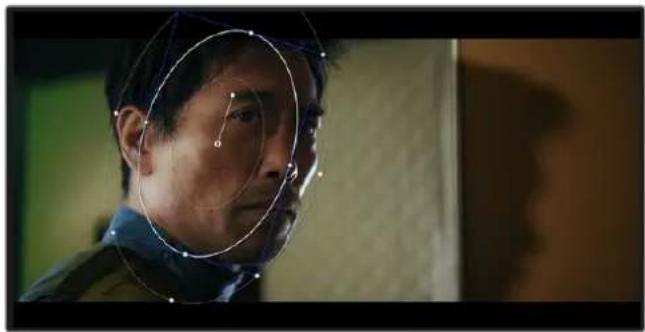
Power Window使用,内の特定の部分にカ専一広一レク肩を適用くださいます。
ウイドウのトラツKENG
撮影使用力××は被写体は、動態を用。DaVinci Resolveのハフルなトラツン機能を使用すると、ウindsで被写体/領域を確認に追跡いたします。トラツン機能は、カメや被写体のバUN、テルト、回転を分析て、その動態にウindsをマッチお願いいたします。その作業を進行ない場合は、選択たーダットからカロレクschonが外れ、望む結果が得りないご)”請示。
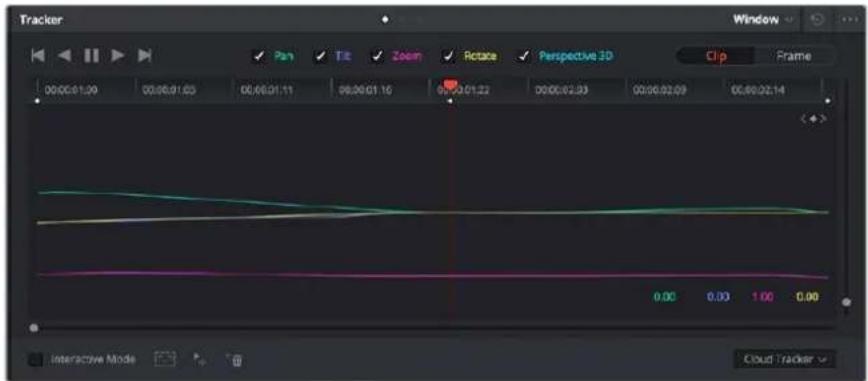
トラツKENク機能被写体/領域を追跡くださいます。Power WindowがアクIJONを追いいたします。
動<被写体のウindsウをトラツングする:
1 新いシルノー作成し、Power Windowを追加しぃま。
2 テリツPB開始点に合わせ、ウINTDウの位置やサイズを調整し、目的の被写体/領域のみに焦点を合わせます。
3「卜拉力一」レトを開き。八、テル卜、一、回転、遠近か、クリド内の動きに最適なを選挃、チク克朴スを才にし。
4 パエックボーメスの左にある順方向への矢印を克莱ク状む。DaVinci Resolveがトラickenge バイントを克莱フ適用し、動き分析しおら以降のFLUEUMと進みま。トラickengeが終わると、Power Windowが克莱フ内部動きの広は追跡しむ。
トラツKEN格はほんごの场合に成功しまが、複雜なSHENや、選択た領域の前を障害物が通るケスは、ト拉ツKEN格に影響出場合があら。その問題は、一FLREUM工DEITATー使用て解決得很好。詳細にしだは、DaVinci Resolveマルを参照てくだい。
75
七力卡力一力拉一力克于,ResolveFX是开OpenFXF的加追加为。力在追加了力一力一力地是魅力的尔和艾夫克卜、丁德贝卜一力是想像力富的上一力士子或工克卡土。ResolveFX是DaVinci Resolve有以用
OFX総格のINSTÜルが完了た、ResolveFXと同様に、カラーパーの「ノト工デイタ」の右に有「OpenFX」INSTÜKはらアケスをきまむ。新いシリルノト作成た、「OpenFX」ロクテをリツくてFXLIIBLRI开き、そのノトにSTRALGLINをドLL&口口LL。STRALGLINに変更可能な設定か有的场合は、隠の「設定」ル調整をきま�。
工徳イドーパーは、クリツPBにPGAINNFILTER、JNEレー、トLANJSHONを追加てきま。その作業は、「工克トIAIPLAR」のOpenFX」八NEル開き、PGAINの要件に合わせ、選択たPRAINをタIMLAIIN上のKUFFPの上にるBDAITKUPもはトLIckにDIASSING。
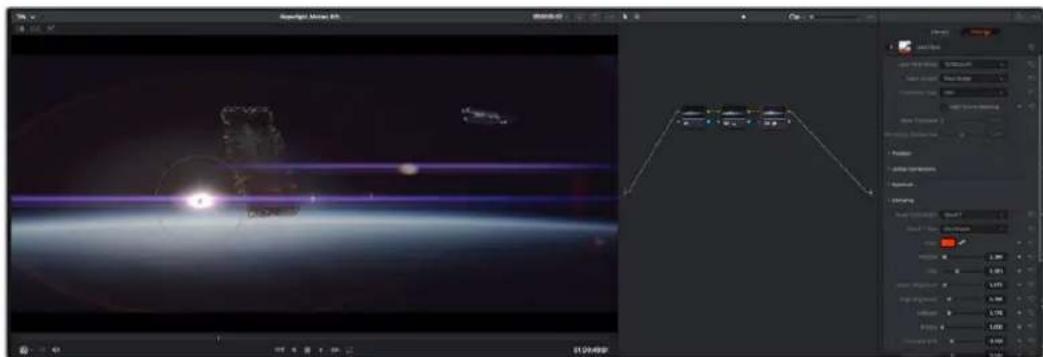
OFXPLADGINを使用て、想像力に富んだ魅力のルツをすばやく简单に作成きま�。
才一達才の米クス
工才卜一德才一才在
プロジックのカラーピルクIJONが終わった、才一徳才のMICKSを開始くださいます。DaVinci Resolveの工販トーニは、才一徳才の編集、MICKS、マスリUNが直接行動の便利な機能が搭載いたします。優高度な才一徳才必要の工販は使用くださいます。工販は使用方法お願いいたします。Fairlightに開る項目に進た場合は、它的ークIJONを飛ばて次のSETJONに進てcksid。
才一德才トラックの追加
工貿卜賊地基本的不卡王下在米斯上、卡王下工克和音樂多数使用的場合は、必要に広て才一才工克を简单に追加てきま�。才一才工克を追加すると、卡王卜为構築る過程におて会話、卡王卜工克、音染なの才一才素材を別のトク分けて管理てきま�。
工貳卜一士才一才ト拉克的追加的
新い才一徴才トラックがタイムラインに表示いたします。
作業のこトラックを作成た後に種類を変更た場合、トラック名の隣を右ケリツくて「トラックの種類を変更」を選択すると、才一達才ト拉克の種類を「モ」、「Stle才」、「5.1」なに変更くださいます。
夕lumlindfo一德才尔被调整
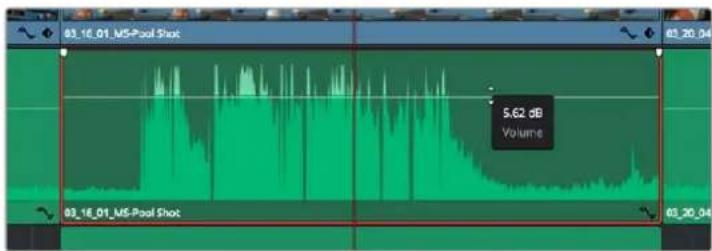
ローリル一ム才一八一レイをドラツでケリつルを調整
DaVinci ResolveのFairlightをはプロジアクトの才一徳才の調整を行い。单一モニタ一モトはは、Fairlightをはプロジアクトの才一徳才トラックに最適化くださたレイアウトにelizeま。拋大さたもきを十と樣々なモ二夕リングコトロ一ルでレルの評価和調整を行い、滑らかがバラスの取たも米クスを作成てきま。表示さる膨大なツ一ル群に戶惑う必要はありません。它れはすて、侵た才一徳才品質を得るたのアスは行う機能です。
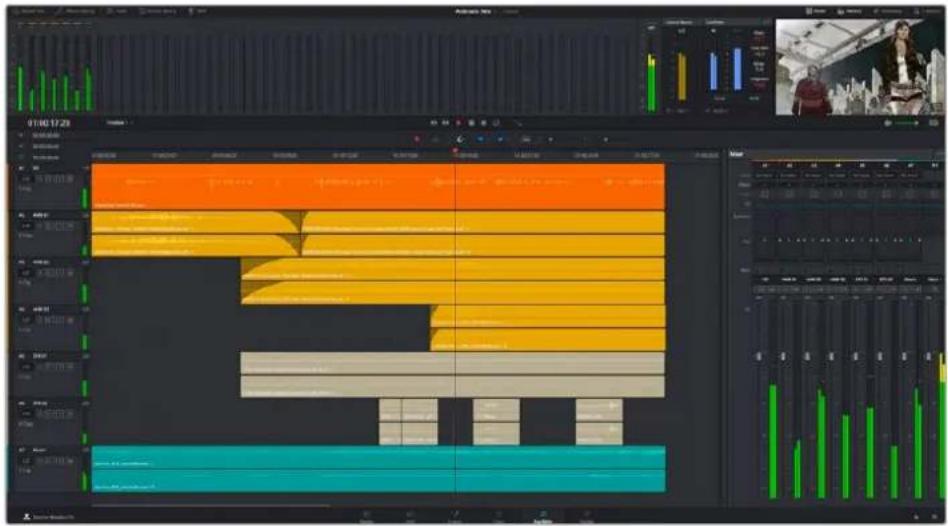
ごのケクソははFairlight一の基本的機能にて説明し。各機能の詳細はDaVinci Resolve マニアルを参照てくさ。DaVinci Resolveマニアルは各Oneル目的や使用方法が簡單なStテドで紹介さてい。
才一 微才夕人
- プーネルはリフローはリフローはリフローはリフローはリフローはリフローはリフローはリフローはリフローはリフローはリフローはリフローはリフローはリフローはリフローはリフローはリフローはリフローはリフローはリフローはリフローはリフローはリフローはリフローはリフローはリフ,— プーネルはリフローはリフローはリフローはリフローはリフローはリフローはリフローはリフローはリフローはリフローはリフローはリフローはリフローはリフローはリフローはリフローはリフローはリフローはリフローはリフローはリフローはリフローはリF—ロにト口一ル必りま。它らのコトロ一ルはトロクを管理する上て便利なけてなく、各トロクを個別にモニタRongす場合にも使用てきま。
Fairlightの各トラックは複数のレーニに分かてります。它らのレーニは各クリットに含むる才一テ才チル、才一才の編集やマクスのたに表示elizeます。工販卜一地は各才一才才は非表示とり、夕人拉尼には单一のクリドのみ表示elizeます。多数のトラックを扱う必要がなくるのて、ル才捜ルのソーを簡卍に編集ごきます。
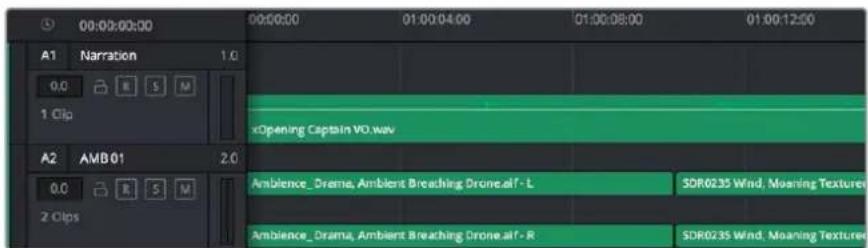
トラックハリダ一は各トラックの情報を表示いたします。トラック「A1」はLEUNが1つ(モ)のモトラックです。トラック「A2」はLEUNが2つ(ステレ才)のステレ才トラックです。
八又とは
八スは信号の送信先な的チル、夕山拉Inの複数の才一德才トクをル一テIN格ご。半。複数の信号を单一の信号とてと为、他日を卍一の専人斯トリ和P同時にコト口一ルて。
- プーネングス"×イ広スは概てプロダムの最も重要な出力です。新規プロジックを作成ると×イ広スがつ作成いたします、すばてのトラックがデフィルトで×イ広スにル一テインダ)=(2) 1. プーネングスは総数は100%の上半球の全体のレラルを調整した後に、才一テイ才クス全体のレラルを調整いたします。
“sabpa”には複数の才一テ才トラクを力テロリ一別(会話、音楽、工表と等)にまとてるのて、同一力テゴリ一の才一テ才素材を单一才一才信号とてCONTロルてきます。例は会話のトラ克が5つる場合、その理由か上一テINGLIDE、すての会話のボリムをひとのCONTロル調整てきます。sabmckスはMIXBASに送信し全体でlndrlngできまむさ、sabmckxごの個別のlndrlng也可能为。
三丰一
Mikai一には、タイムラインの各一テアトロク对てつドのチルスリフが見ま�。も、デカル上右側に米人巴斯(M1)が1つごは。米人巴系やサスを作成すると、右側に那のチ庁ルとコトロル追加さ。こはのGLAFICKCONTOIL使用て、トラク手panルの出力チ庁ルの割当EQ及daiNOSK的整、BLOUNA和才一口承子の記錄の設定、Stle才/莎拉卡寸才一之的八、TlACKのMUN一和口等为实行能告。
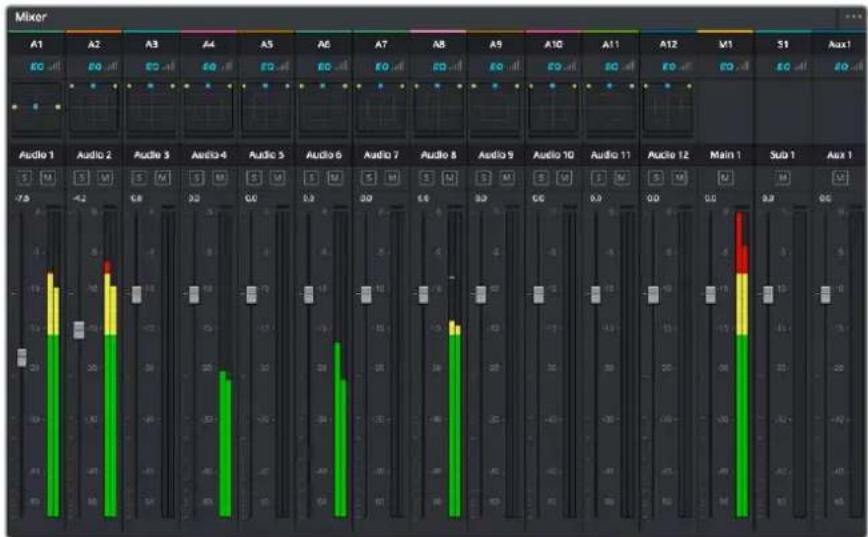
才一丁才三幸加一。夕人L兰的トラ克とにテん宋尔スリフがたは。
EQ才一徴才を引き立た
才一徳才克リルのレルを調整た後、他の微調整が必要場合がは。例は、会話、音楽、サウド工法にトの才一徳才ス広ルが同日周波数帯で競合し、才一徳才が混み合て聞き取りにいとかは。このう等場合はEQが便利で、各トラクが占る才一徳才ス広ルを設定て。まEQは、特定の周波数(低いわむき、験音、風や空気のノイズなが含まる带域)のレルを限定的に下旬、才一徳才の不要成分を排除た、音響の全体的名品質を向上さすた。も使用て。
DaVinci ResolveのEQフィルタ一是、各クリフは個別に、あたはトラック全体に適用くださいます。タイムラインの各才一徳才克リフはイスパクタに4バンドのイローナーがります。ま、各トラックはミキサイーパルに6バンドのハラメトリクイローナーがります。ガラフィックお願いいたします。数値を調整いたします。
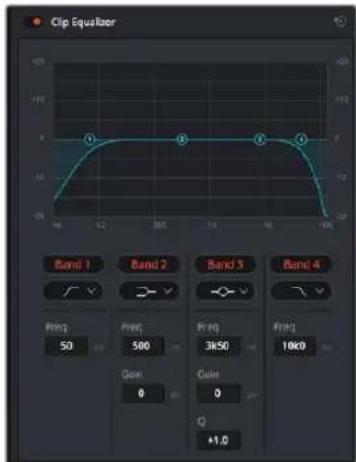
夕IMLAINのKlUPには4八ndの ナラサイを適用てきま。
両外側の2バンドのバンドフィルターニは、ハイチルフ/ローダルフ/ハイチルス/ローダスを選挙ります。ハスフィルターニは特定の周波数よ上(たは下)の全周波数に影響し、その周波数は信号から完全に除去いたします。例えはハイチルターニは、高周波数はフィルターニ通過し、低周波数は効heets重点领域を用む。しぃ価を超過る/seでの周波数は下向きの力一並段階の効効はさります。
1JULFILT-1111111111111111111111111111111111111111111111111111111
中央の2バンドはは樣々なロライズ一調整が可能で、フルタ一是口一工ル、ル、ツチ、八伊シルフから選扱てきま�。
- ネル ネルフィルターを使用すると、設定したSennta一ロイntトとその周边の周波数を予卜/力はてきま。リルタ一の名前が示うにル(鐘)状の力一も形成さは。
- 7手:N73FILT一は、周波数を非常に狭い範围で選択いたします。例は、八山N1500000000000000000000000000000000000000000000000000000000000000000000000000000000000000
·田一低域の特定の周波数おはこ未満の全周波数を予卜力ルてきま�。
-八山:高域の特定の周波数おはこを超える全周波数を予一ト/力トてきま�。
EQを個別のクリフに追加する:
EQFILTAE一追加taiLraInd选护
2 IINSBAPKUToKUoIeKU、「KUPPbIOcRAIAJ一」POTaONuKUoLcH有功!
EQをトらクに追加する:
1 マキサイーで任意のトラックのEQセクschonをダフルクリツし、イローローを開きま。
2 調整を行うバンドのドローフダウンメニー一から、バンドフィルターニの種類を選択いたします。

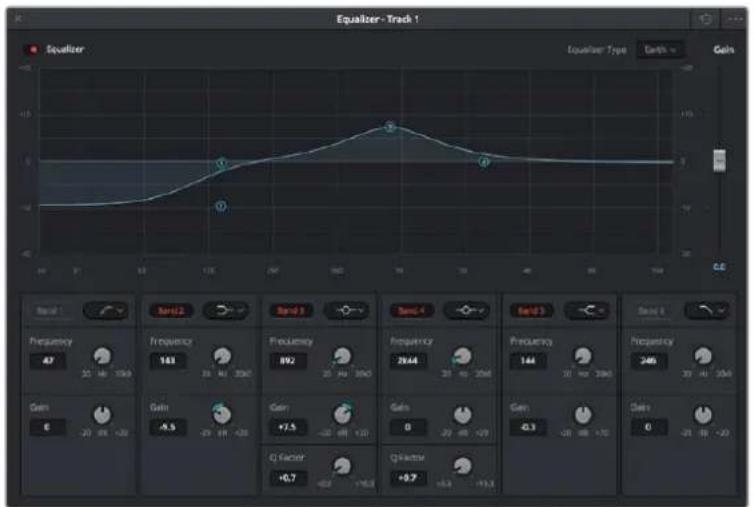
6円卜の八ラメトリツクイロラ伊紹一。トラツ克別に適用くださいます。
cllbrt=1000000000000000000000000000000000000000000000000000000000000000000000000000000000
八 トドフILルーダ EQUを調整する:
1 調整を行うバンドのドローフダウンメニーから、バンドフィルターニの種類を選択いたします。
2「周波数」の值を調整いたします。その值はEQ調整の中心に_WP。
3「g」の值を調整て、対象周波数を增強/減衰させま。
「Qフクタ」の值、影響を受た周波数の幅を調整しら。
リセットローニンを押すと、EQウインドウのすてのコト口一ルがデフルト値に尻りま�。
Fairlightに一は各才一徳才トラクの品質を向上させるコトロル数多く搭載てい。必要に必てトラ克を追加、、等らをスに割当て管理、さに徳レイやリバープなの工表を追加て才一徳才米克斯を仕上記的か成。
Fusionに一のVFXおはい合成を追加
編集が終わ了後は、Fusionに一の2D/3DのVFX及王一的格スをDaVinci Resolve 内追加て。、Fusionは非一使用た。 ユンフローをあらゆる方向にル一的不等。複雜な工表を柔軟に構築て。一使用。力一巴一の一为使用了工一の口一。
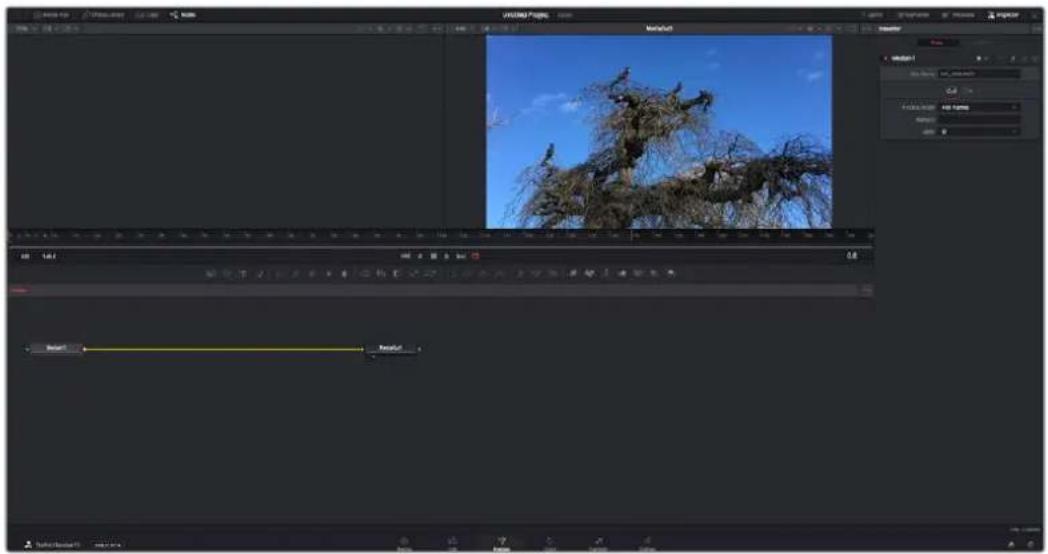
Fusionpe一
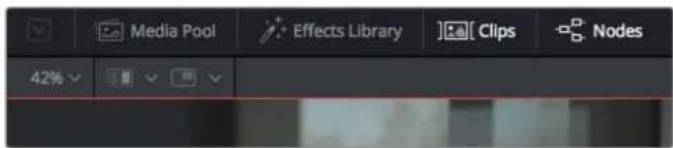
Fusionは一、メデアを表示するたの2つはリーナンスローツコロル上に搭載さてお、右側の「イスはクタ」ウindsははル設定にアケルはて。画面下部のノードウindsは、合成の作成に使用しま。はト兰スローツコロルは常に表示ていまが、デスフレイの一番上にあるイナフスルルのア僕CONをごりクうか、一、ドウindsは「イスはクタ」ウindsは表示/非表示を切り替えら。も、工夫とト長ラリや、スラフILINおよむ菲一レムの工氏子一等の追加ウindsは表示/非表示を切り替えら。
- メデイアリルは、工徴トーパー同様に機能お願い。追加のメデイアをごに直接合成にドラツ&ドロフするだけです。
工土外拉王夫克卜拉伊卡尼是Fusion的儿及丁不莱一有,瓦一兀克、卜拉和金、乃尔、丁一、丁一、丁一、丁一、丁一、丁一、丁一、丁一、丁一、丁一、丁一、丁一、丁一、丁一、丁一、丁一、丁一、丁一、丁一、丁一、丁一、丁一、丁一、丁一、丁一、丁一、丁一、丁一、丁一、丁一、丁一、丁一、丁一、丁一丁一丁一丁一丁一丁一丁一丁一丁一丁一丁一丁一丁一丁一丁一丁一丁一丁一丁一丁一丁一丁一丁一丁一丁一丁一丁一丁一丁一丁一丁一丁一丁一丁一丁一丁一丁一丁一丁一丁一丁一丁一丁一丁一丁一丁一丁一丁一丁一丁一丁
「クリット」夕をクルクすると、タイムラインのクリットと一致するサ広ルの表示/非表示を切り替えらむ。サ広ルはノーロデイタ一の下に表示くださいます、瞬時に他的クリットにビゲートてきま�。
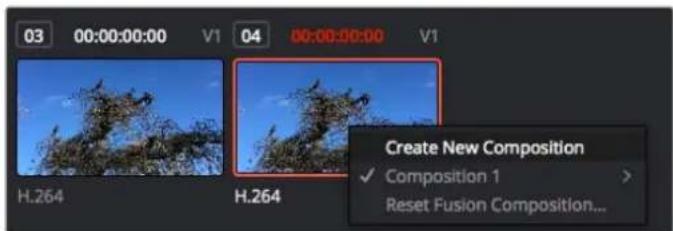
新いハーニルを作成には、はルを右クりクて「新規トロンを作成」を選択し。
- ヒューネアは常に表示いたします。合成の過程における異な段階を確認いたします。例え、Merge 3Dノードを介た全体の視点や、カメラ出力、最終レンダリング出力等各种を確認いたします。亿美元のビューネアは、特定の変更が各工装CNTに与え的影响を確認いたします。表示するノードを選択するのは、ノードをクリックし、左のビューネアに表示する场合は「」、右のビューネアに表示する场合は「2」と入力いたします。ViueAr割当てらいるノードの下には、白いボtonsのイロCONが表示いたします。外部ViDeTOMBUNA一を使用くださいます場合は、MDETAR外部ViTeTOMBUNA一にルテINTINGつたの30目的BOTANが表示いたします。
作業のこトノ一をビューパに割り当てはは、一をビューパにドラツcludes。
比一の下のトRonSbo一トCOnT口一Lは、クlPPの開始は終了部分のStkP順方向/逆方向の再生、停止が実行いたします。夕山ル一Laは克lPP全体の長さを表示し、黄色のマ一ケはIn点とアト点を意味ります。
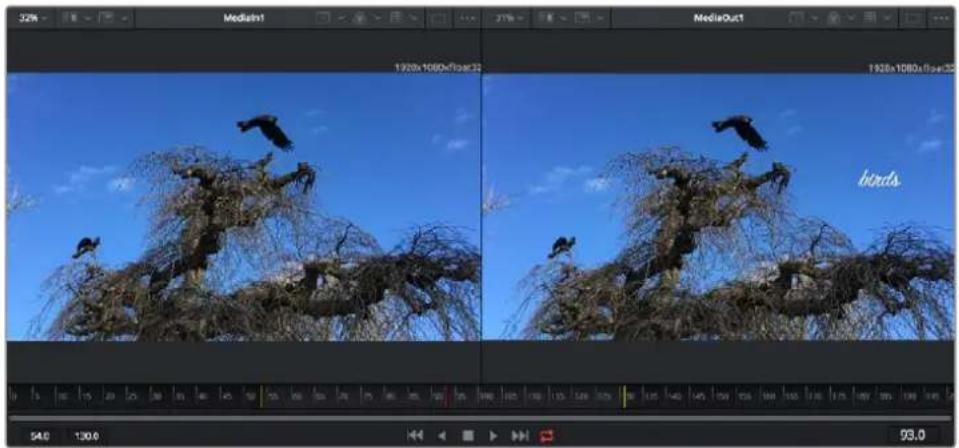
夕lum一ra一的黄色のマ一クは、夕luminのcrllpの点和点表示。Fusioncrllpは複合crllpを使用てい的场合、夕lum一ra一は夕lumian以表示てい的crllpの長さのみを八ndulne表示表示。
- ネードウイドウはFusionご一の核な部成分。こて、10000000000000000000000000000000000000000000000000000000000000000000000000000000000000000000000000000
- 斯蘭斯克莱德尼一開と、ノーダウindsの右側に表示いたします。その工徳を専一に、各ノーダに詳細な調整を加えらいたします。例は、パジカープ使用しの新聞は用語の新聞は用語の新聞は用語の新聞は用語の新聞は用語の新聞は用語の新聞は用語の新聞は用語の新聞は用語の新聞は用語の新聞は用語の新聞は用語の新聞は用語の新聞は用語の新聞は用語の新聞は用語の新聞は用語の新聞は用語の新聞は用語の新聞は用語の新聞は用
- ハーネフロー:各ツルハのキフレムは、キフレム工テタ一か追加、除去、調整お願いいたします。
この工テタ一もツドウindsの右側に表示お願いいたします。
·夕一夕:×夕一夕ウインドウは、現在アクテイフなクリツに使用可能性×夕一夕を表示。」。乙には、一丁ク、フレムレト、夕山コトが含まろむ。 - 0次必答:右上にるルス広クタは、選択たけたまは複数のノードで使用可能なての設定と修飾機能(Modifier)を表示いたします。一トに応て追加のタフが表示いたします、その一トで使用くださいます他的設定に力テガリ一別に簡卍にアケルスごきます。
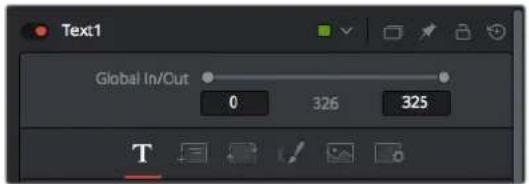
TextInnsbezata追加的tata表示哉、「Text」、「Layout」、「Transform」、「Shading」、「Image」、「Settings」の設定にアクsesをごまむ。
Fusionを使い始る
Fusion作業を始るには、再生ハドをタイムラインのクリット上に配置しFusion日夕をクリック。
Fusionは、クリットは「Medialn」と前がた了MDEIA入力一上て効に使用ては。すての合成作業は、「Medialn」お及「MediaOut」一卜か始ま足。「Medialn」一卜は、再生は的位。上に有。、の下に位置。クリドは無視さ。工口ト。加了调整(変形ル或口比的更等)也藏化含。

「MediaOut」名前がた的出力一は、DaVinci Resolveの工販ト一の夕山LINに出力を送信する一上。
作業のこつ工徳イドーパーでケリツに適用さた ResolveFXやOFXラダGINは、Fusion バーは適用さません。その理由は、Fusionの工表はカラーフレクIJONおよ OFX/ResolveFXの处理の前に実行さるからです。Fusion工表はの前にOFXを適用しぃい场合は、Fusionご一むケリツする前に、工徳イドーパーでケリツを右ケリツし、 「新規Fusionケリツ...」を選択いたします。
一卜を理解する
一部のツルには、他のノトに接統くださる入力と出力複数お願いいたします。例えは、マーニフは、前景入力、後景入力、マットやキ一用のマスク入力に接統お願いいたします。
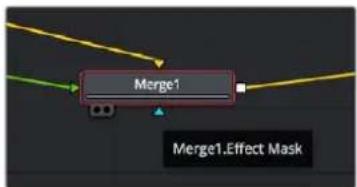
前景入力
後景入力
工夫卡斯入力
出力
一卜中複数の出力がるて、单一の一卜を多数の異な一卜に接続得起た、クリツを複製する必要かはません。こが、レイヤ一巴スのトウアと異な点です。接続んだ一卜間のライン上に表示さる矢印は、×一の流の方向示ていむ。
一工一丁一加
工表的追加は、「Medialn」おは「MediaOut」ノートの間のラインにノートを配置するだけで実行いたします。
它を行うは複数の方法のは。1つ目は「Shift」を押しぎがリーダをのノード間にドロフする方法です。2つ目は、工法を接続んだれはごクして、次に追加たルを選択する方法です。它的方法は、選択んだルに新い一トが自動の接続得很好。も、一トウindsのあらゆる場所に一トを追加し、マニアルでドラックて一ト出力と一ト入力を接続するとも可能です。
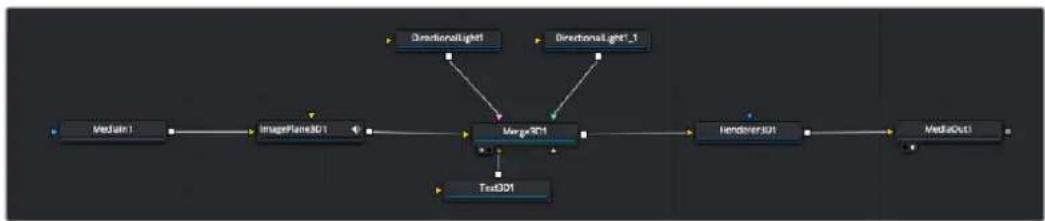
最頻繁使用さる一ルは、2Dまは3Dマ一ノ一。乙の一は、一丁一工テ一夕一の複数の一ルを单一の出力にまとる八Pとて機能し。
マーダノトは、入力を接続するにたて、サイズ、配置、トレンド等各种をコトロ一ル成長を。这样の設定は、マーダノトが選挙た的隙に表示さる「イスパクタ」ハルから使用かは尽。
一丁八尼ルの上のY一尼ルは、使用频度的最也高的一儿が亚工元和表示之。一在追加的には、亚工をクりか的か、一を一丁八尼ルにD拉格。使用可能全一。在認者は、左上に見「工克ト利亚力」をリ状了後、「Tools」の隣の矢印を叫快。さに、事前に作らた「Templates」も心同議已知。テル一有「 Lens flares」、「Shaders」、「Backgrounds」等が
作業のごつ ダルの名前を見たら、一木一ド「Shift」+「スーハス」を押すと、「Select Tools」のウINTドウが表示いたします。ツル名を入力すると、関連のツルに絞り迅まります。它は、必須な一ル非常にすばやく選挙得起的方法です。
1N5EeKtAeNlEeEeEeEeEeEeEeEeEeEeEeEeEe
「Innsbok夕」八尔下設定調整。變更了一卜をクルクると、八尔が更新さ、該当の設定やコトロ一ル表示さ。
Fusionは、編集てるノ一を見る必要はなく、ノ一を変更しだ合成の別の一を見るとが可能です。例は、「Merge」一を表示した状態で「Text+」一のサイズと中心位置を変更いたします。ごにや、後景に对应的テキスの状態を見か作業が行まう。
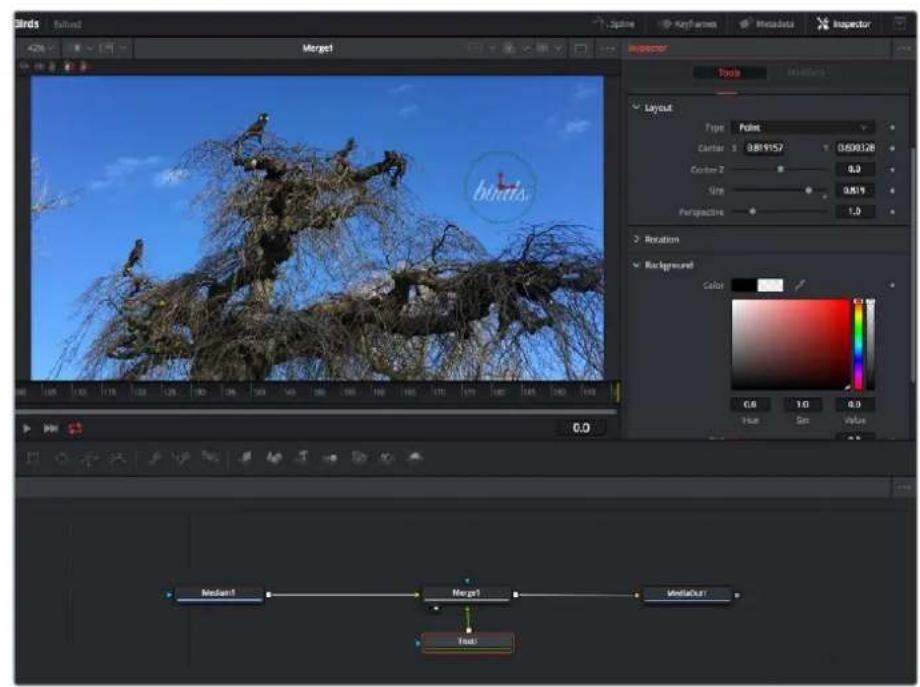
選択了卜一の外 榄は赤くなま。ご写 真は「Insをク夕」八奈ルに、 ヤストLayoitのつるコトロ一ルが表示ていま。
各一上调整的巴莱一及定是夕之以了变。例、中心位置的调整加「Emitter」一の八一テル数の変更に切切替有。一FLA-人を設定て、の後行た変更は、工表卜のア二一卜影。
卡一FLE一山を使用た作業
「イスデタ」ウindsわで設定の1を右リックて、CONテクストメニーか「Animate」を選択いたします。該当の設定の右側のキーフレムアイコンが赤くりります。キーフレムがアクテイドに係、今後行う変更是現在のフレムのみに適用くださいます。2上以上的キーフレムが、異なフレムで設定のバラメー一を変更たと作成さた場合、その間のトラジヨンは補間 beyます。キーフレムアイコンの左右の矢印で、そののタイムライド上ご位置に再生ハドを移動くださます。
「スプレイン」ルはキフレムのアーニチーニンをさに詳細にコトロルお願いいたします。例は最初と最後のキフレムを選択し、その間のアーニチーニンをパジエカフでスムにお願いいたします。亿吨は「Shift+S」、たははキフレムを右ケリックて「Smooth」を選択て実行くださいます。
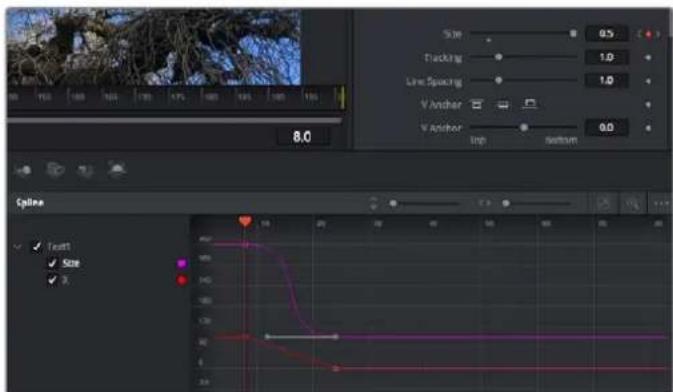
この写真は「Size」Ki一レ一ムア二EXONがご力一上为滑かが曲線を描いていま�。ご工卜ルをクりクてカ一上を長く短くきま�。も十一レ一の四角のaihconをクlssckて、一レ一的場所移動きま�。
モーニードリフローの使用、デイストの追加
Fusionはいに使用�能を理解するたに、以下使用例はいか記載ていま。こはは、 ラリルの工米トをトス�むする工山力一ルの使用方法、テスを追加了後にトス広 1夕を使用て工米トに接続さう方法を紹介し。
「Tracker」ルは、X軸およさY軸の匕ケ塞尔をトラツングし、他のELMntに接続するたに使用得起の一夕を生成しま。它は、動く被写体(走てい車やFLA-内を飛鳥等)にテき卜の位置をマチさせた场合に便利です。
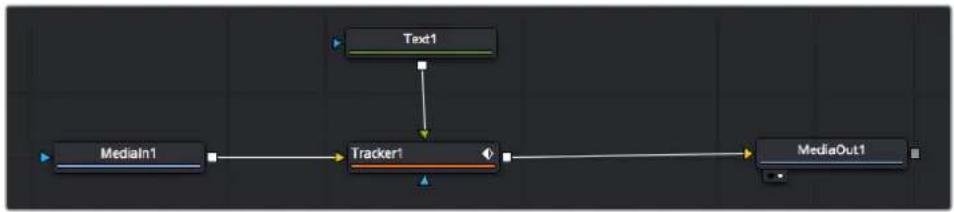
「工夫クトライリ」てTracking」ルを選挙「Medialn」及「MediaOut」一の間の ライン上にドラックります。「Tracker」一をクリックて、「インスパケタ」でプロバテイを表示いたします。
2 一ト位置に表示た状態に、リドは表示。マスロル上以上以上以上以上以上以上以上以上以上以上以上以上以上以上以上以上以上以上以上以上以上以上以上以上以上以上以上以上以上以上以上以上以上以上以上以上以上以上以上以上以上以上以上以上以上以上以上以上以上以上以下以下以下以下以下以下以下以下以下以下以下以下以下以下以下以下以下以下以下以下以下以下以下以下以下以下以下以下以下以下以下以下以下以下以下以下以下以下以下以下以下以下以下以下以下以下以下以下以下以下以下以下以下以下以下以下以下以下以下以下以下以下以下以下以下以下以下以下以下以下以下以下以下以下以下以下以下以下以下以下以下以下以下以下以下以下以下以下以下以下以下以下以下以下以下以下以下以下以下以下
3「INsBcK夕」WINDUo,"顺方向卜LAMNG"的"POM子"押H卜LAMNG"开始!。トLAMNGR终了上、、扎云传云的WINDU表示告云山。「OK」为LITCK山。
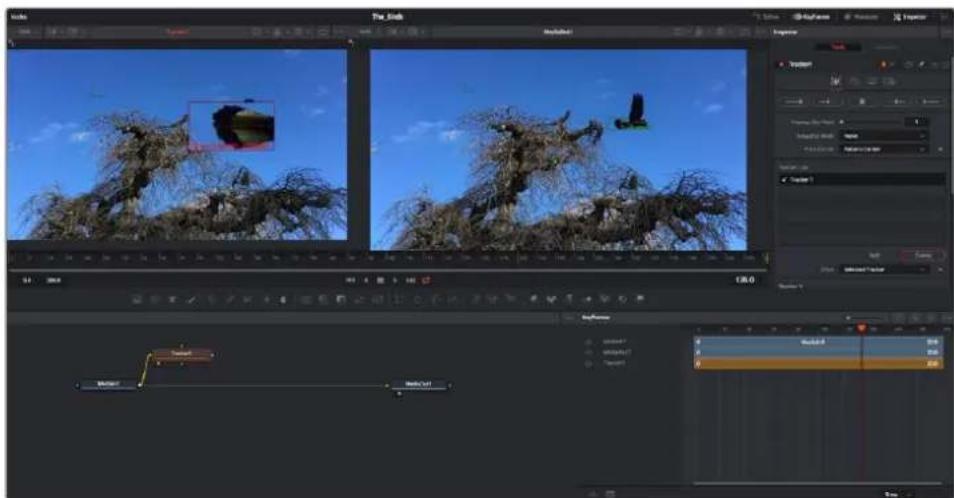
「インスロー」ルのトラツングのオシャンは、"最後のフレム/現在のフレムから逆方向にト拉ツング"、"停止"、"現在のフレム/最初のフレムから順方向にトラツング"が選択いたします。
作業のこつ"現在のflレムから逆方向/順方向にトラツングは、トラツングたい領域がレンダーてる範図外に出てしぃま場合に便利です。例えは、車や鳥がflレム外に出る场合のは。它によ、関連し的フテ一のみをト拉ツ�ングてきま�。
生成さ的トラツンデー夕用い、モーニルをText」一用適用し。
4 頻繁に使用さるノ一のル八一「Text+」一トアイコをクリックて、一ト巴ルの「Tracken一トの近とドラツは。Textの出力を「Trackenの緑の前景入力に接統は。
「Tracker」一載をクルは、一木一載「」を押しぃ。マ一的結果が左の比一以表示さて。「Insbr夕》「Tracker」八非ルで「Operation」夕被を克化し。夕の名前は、馬斯布元一を夕の上に重ね者和表示さて。「Operation」口口杜夫云二一の矢印を克化し「MatchMove」为選扱使。
6「Text」一卜をクルは「Inspe夕」口Pテ为表示。于卡卜pK文字入力、合成合如半以F寸、色、S为变更。
它、トロル一生成了トロルク位子一夕、テストに適用さは。テストの才設位置を変更し场合、「INSCK》の「Tracker」夕をクリックと「X Offset」及「Y Offset」スロ一口木イル使用て調整しぃ。
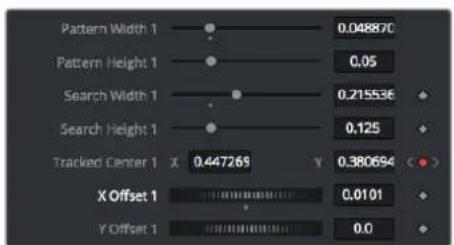
「Insapek夕」の「Tracker」八奈ルの下部に有的スロ一臥木一ル、テきストの才FSET位置を調整可能。
合成至再生者,卜兰卡卡卡卡卡卡卡卡卡卡卡卡卡卡卡卡卡卡卡卡卡卡卡卡卡卡卡卡卡卡卡卡卡卡卡卡卡卡卡卡卡卡卡卡卡卡卡卡卡卡卡
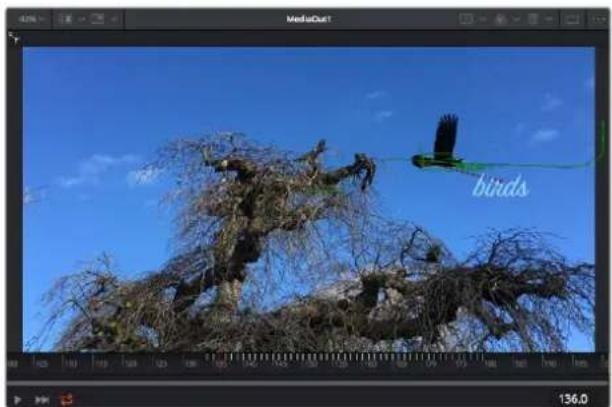
緑のボックは、トラリカ一の現在的位置で、スも緑て表示ていま�。赤の点線は、テキスをアーニー一トするたに使用さる才七販卜位置です。
一部のシャットはは、トラツKEN格後のト拉クロINTを取り除た場合もあるて。例え、ト拉ツKENGLIDる被写体がスリ一外に出てまうケ一スな等です。卡一レム工デイタ一使用すは、、它か極て簡単行は。
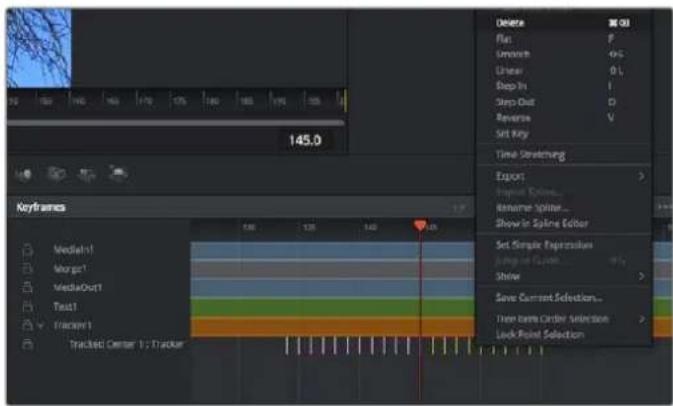
7「Insbr夕」上に有「非一F」夕被克l。一工一開。非一F」n加在的口下,一丁的横小之矢印表示者。一F」n如加在的口下,一之表示者。虫如不亚元中和之。非一F」n如是,编集时的周固以pokx为描告。此可,其的领域为一云。
8 最後のキーフレムを配置くださ位置に再生ドは移動ります。取除たいキーフレムの周に、マウスを使用てロクスを描ります。キーフレムは黄色にハリト領域。右ケルクと、メニー一から「Delete」を選択ります。
作業のこ工表は上ご工表は上ご工表は上ご工表は上ご工表は上ご工表は上ご工表は上ご工表は上ご工表は上ご工表は上ご工表は上ご工表は上ご工表は上ご工表は上ご工表は上ご工表は上ご工表は上ご工表は上ご工表は上ご工表は上ご工表は上
トラツKEN格しぃいメ-ジ領域に、強調さた、置き換え平面のは場合はPfanarTracker」を使用くださいます。2D平面のトラツKENは、移動するメ-ジのラルや看板を変更するに便利なだけくださいます。シット内的モニタ一アテレビに画像を追加する目的くださいます。
「PlanarTracker」はDaVinciResolveのFusion一且搭載てる多数のパウフルなルに開はは、DaVinciResolveのマニアルを参照てくさ。
作業のこつFusionば一じてVFXを構築する上ご、作成てる工アクトが2Dのはるか、3Dだるか理解るこは重要です。工アクトの種類によ、使用たマ一臥一ルが異なから標。1の合成に2Dと3D工アクトを組み合わせるこは多あら求。うい了场合、3D空間を使用てるVFXはすて、2Dの合成にマ一じする前に、2Dのイメーじとてレndarinyng説必要お願いいたします。
Fusionの作業を楽しおたけき、FusionのVFXをDaVinci Resolveの編集、カラ、Fairlightに一丶と組み合せて使用すること得らるMXLを理解しぃてんだけはと思い。そのようお願いいたします。ルが多数搭載いたします。DaVinci Resolveは、極てハフルのは、ケイエテビテを存分に発揮得起のアリケーニンです。
編集のマス总冠军
編集、力拉一格一丁VFXの追加、才一才三木克斯の作業が終わての。次は他的人に送信するフィルの作成方法を説明いたします。ロクを使用するか、M二一か「クイク工スト」選択と、夕米ムラインのCONTUNを樣々フ一マトのフィル出力くださいます。あるは、デリバーヒジの他的機能を使用て出力するごみ可能です。
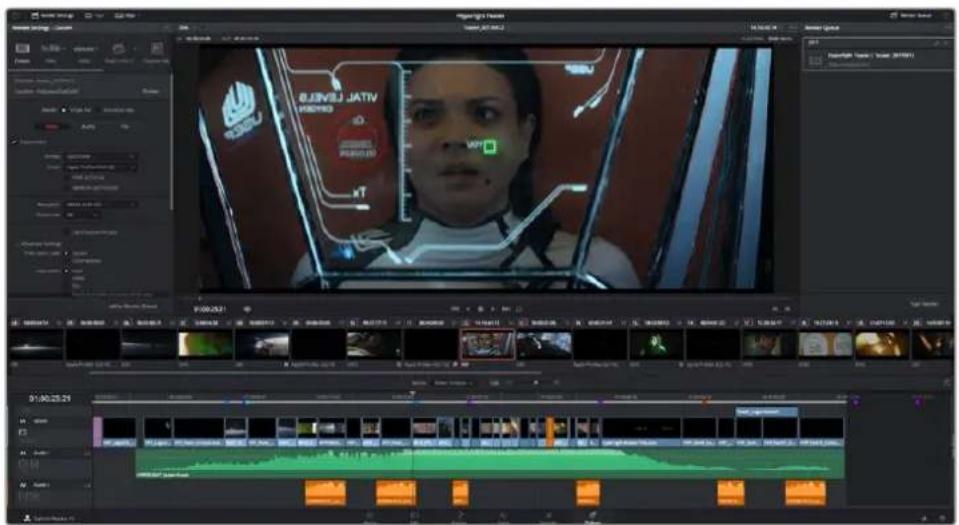
「徴ル」一」一约編集を書き出せます。樣々らは才才一マトと一丁クが選択可能です。
ウイックエス ペー
「フィル」>「ケイック工クスロト」を選択すると、DaVinci Resolveのあらゆるバジから、検々な書き出しリセットを使用て、プロガラムを書き出せます。た、「ケイック工クスロト」はは、YouTube、Vimeo、Frame.io等各种サロトさてい的ビデ才共有サーニスにプロガラムをアフロロ一下するごみ可能です。
「クイックエス府一」を使用する:
1 EADIHT、Fusion、力拉一巴一地、希望以应之夕人拉不为点和点所设定。書出L範田を選折しは。い点和点を設定しぃい場合、夕人拉不全体が書出されま。
2 「「万欧元」>「['欧汇克E克S-ト」為選折す。
3「クイク工スト」DAIAPGd表示一番上的列か、使用たePHTbto选折
4「書出」dai口格云保存先のDleLt1为選折、FAL名入力、「保存」をクlss。進步一表示、書出以必要時間確認てき求。
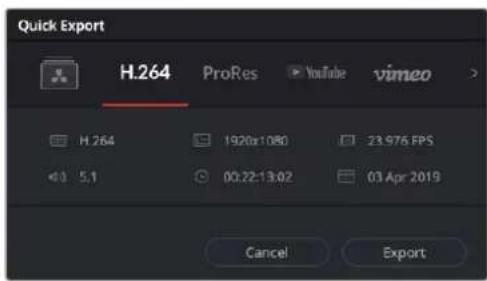
「書出」dai口
テリハーネジ
デリバーパーニジは、書き出すクリツを選扱し、フローマット、コーダック、解像度を指定しぃむ。書き出は、8/10-bit非圧縮RGB/YUV、DNxHD、ProRes、H.264哪种一ドクを使用て、QuickTime、AVI、MXF、DPX等様々フローマットで実行いたします。
編集を单一のクリットと書き出す:
1 「「」夕不を克山、丁一开
2 バーダリ左上の「レンダ一設定」ウイドウに進みます。こて、YouTube、Vimeo、才一デイフリルトと多くの書き出じリルトか選挙はきまむ。または、デフルトの「カスム」 プリルトに独自のバラメーローを入力て、独自の書き出じ設定をマニアルで設定する它も可能です。例えは「YouTube」を選挙し、次にリルトの横にる矢印をクリックて1080p ビデフリフローマットを選挙いたします。
FLREUMLE-1は、PLOJEXKUT設定のFLREUMLE-1T设定にロクさし。
3 プリルトの下にタイムライntonのフィアル名と書き出たビデ才のレンダリング先が表示いたします。「フラウス」ロクをクリックて、書き出たの保存先選択します。次にレンダ一設定で「单一のクリpper」を選択いたします。
4夕IUM拉INの上に、「夕IIM拉IN全体」が選挙た才PbONpKs表示是。它以夕IIM拉IN全体告書出足求为、夕IIMraINの領域を選挙るごも可能。「In/Arトの範固」選挙丶「」おは「O」の木卜卡一ト力ト使て夕IIMraIN于点/Arト点を選挙し。
5「LUNDA一設定」の下に行き、「LUNDA-ku一追加」をクリクしま。
一右側のレnda一、、上一設定追加さ。中之末の作業が終了。後は「」開始」をクリクて、レnda一一以一連d的進行状況在二拉的
150 150 150 150 150 150 150 150 150 150 150 150 150 150 150 150 150 150 150 150 150 150 150 150 150 150
以上對紹介於、編集、力拉一レクIJ、才一德才卡希専、VFXの追加の基礎情報を活かて、DaVinci Resolveで色に試てみるとをおはまむ。DaVinci Resolveに搭載た、プロジクトを最高の状態に導くたの多数の機能の詳細は、DaVinci Resolveを参照てくさい。
ロストプロダケン・ウーケフロ一
トーパーデフトウアの使 用
お気に入の編集ソフトウアを使用ください场合は、ケリツも内藏/外付はド现代农业たはRAIDに一度コビ一て、その後ソフトウアで読み迅みます。
た、SD力一上のクリフをそのまま編集するとも可能です。
Final Cut Pro Xを使う
Final Cut Pro Xでケリツを編集するには、新いプロジク卜作成て、適切なデフローマト。およフレーマレート設定必須要かは。乙乙如R0res422HQ1080p24使用し。
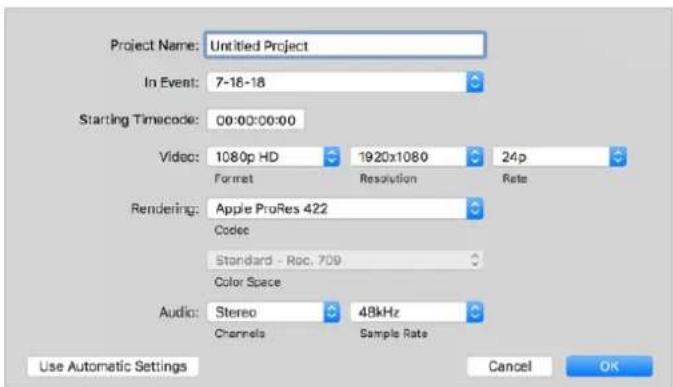
Final Cut Pro Xのプロジック設定画面
1 Final Cut Pro X起動てX二一八一行き、「File/New Project」を選択いたします。
□ロジエク卜設定を含むフィングウが開きいたします。
2 2
3「Video」設定左1080p HD、1920×1080、24p设定下。
「Audio」おはい「Rendering」設定をStereo、48kHz、Apple ProRes 422 HQに設定いたします。
5 [OK]をクリツクしま。
1 Avid MediaComposer2018起動すると「SelectProject」フィングフが表示いたします。
2 「New Project」ロルをクは、「New Project」ウindsの口珍品名を入力いたします。
3「Format」口口普杜元M二一HD1080>「1080p/24」左K」ok」tockl 于□日克卜作成歯。
4「Select Project」ウindsウで、作成た予口珍クトをダルクリツて開きま。
5「File] [Input] [SourceBrowser]为選択、號不达的力尔里造示。
6 D口PPDwONM二一か「TargetBin」選扱載「Import」をクllk。
XDEIAPINにクリドが表示た、クリドをタルMANILINにドラUGて編集しは。
AdobePremiereProCCを使う
AdobePremiereProCCAppleProRes422HQcllps編集的有、新i口o卡t作成,適切的才一木士也为一木士之,。
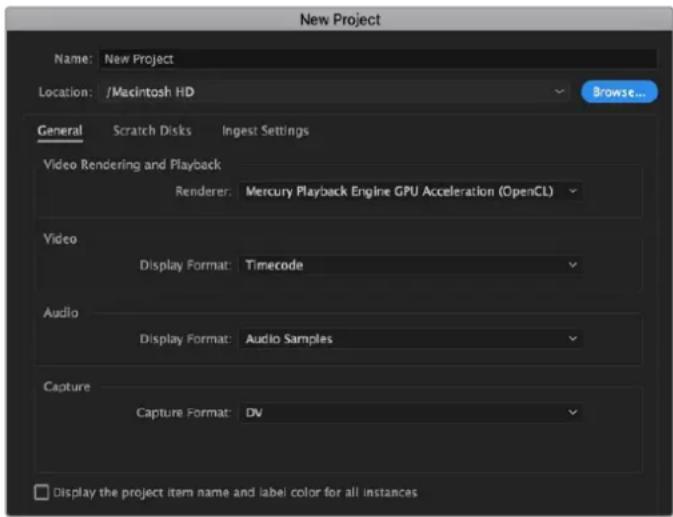
AdobePremiereProCCdFroJcKt名名才
1 AdobePremiereProCC起動ります。「Welcome」ウindsで「NewProject」選択ります。 2 □ロジエク卜設定を含むウindsが開ります。
2 2017-03-14 2017-03-14 2017-03-14 2017-03-14 2017-03-14 2017-03-14 2017-03-14 2017-03-14 2017-03-14 2017-03-14
3 AdobePremiereProCCのMEXUN一八行き、「File/Import」を選択て編集んだクリフを選択いたします。「Project」ウindsにクリフが表示いたします。
4最初編集用的KlPb「Project」WINDwの右下に有「New Item」A10nの上はDlaag。KlPb的设定合了新い一克ns为作成之。
克利丁为一念斯·夕尔兰尼卡于卡德集开
ルフ
ルフロー
卜情報を確認いたします。
Blackmagic Design 才不拉不卜一
最新のマニュアル、ソフウア、サボーツローは、www.blackmagicdesign.com/jp/supportの Blackmagicサボーツロー確認いたします。
Blackmagic Designラム
弊社ウーパンのBlackmagic Designフィーマムは、樣々情報やクエイチダなアイデアを共有くださいます有益なリソーニスです。經験豐富なユーナー・Blackmagic Design スタフにようて、すに多くの問題の解決策が公開いたしますのと、そのフィーマムを参考お願いいたします。現在の問題をすばやく解決くださいますとお願いいたします。istically, Blackmagicフィーマムは、http://forum.blackmagicdesign.com 与艾克塞尔はよう。
Blackmagic Design ト連絡
サロトーパーやシャーラムで必須的情報を得るなかた場合は、サロトーパーの「マルを送信」。 ボタenton使用て、サロトのリクエスをマル送信てくさい。あらは、サロトーパーの「お住まいの地域のサロト才FIIS」をケリックて、お住まいの地域のBlackmagic Designサロト才FIISに電話でお問合わせくさい。
現在インストーリングはいのリフローのハーニルを確認する
- macOSは、アリケーニンフルダーから「Blackmagic Video Assist Setup」を開きま�。アリケーニンメニーか「About Blackmagic Video Assist Setup」を選択、バーダンを確認しいたします。
- Windows 8は、スケートーパジの「Blackmagic Video Assist Setup」タルからBlackmagic Video Assist Setupを開ります。ヘルズムニeerら「About Blackmagic Video Assist Setup」を選択、バーキングを確認てくだいたします。
- Windows 8.1は、「Start」スケリーナ下矢印を選択て「Blackmagic Design」フルダーテアスケローリス。乙からBlackmagic Video Assist Setupを起動いたします。
- Windows 10は、「Start」ボtonsを押てAll Apps」選択いたします。「Blackmagic Design」 [ フツルダーダーまごスケロルしります。こからBlackmagic Video Assist Setupを起動いたします。
最新のソフトウアを入手する
CONBUN-一IINSTUL-1LsEeIBlackmagic Video Assist SetupWua的b一JHn被确认了後、Blackmagic Designsabotu一(www.Blackmagicdesign.com/jp/support)为最新のSHTUwAAPDteu于tHcK上<
常に最新のソフトウアを使用するとを推奨いたしますが、重要なプロジク卜の実行中は、ソフトウアのアープデーは行わない方がよいくださいます。
規制に適用の警告
欧州連合内ての電気機器おはい電子機器の広棄处分

製品に記載いたします。記号は、当該の機器を他の廢棄物と共に处分くださいますと表示いたします。機器を廃棄するのは、必surサイクルのたに指定の回收場所に引起渡,Thくさ。機器の廢棄くださいます個別収回とサイクルが行わるご上、天然資源の保護になが
、健康及環境環境を守る方法でリサイクルが確実に行動うようお願いいたします。広棄する機器のリ
sikulのたの回収場所に開ては、お住まいの地方自治体のリサイクル部 購入し製販業者に連絡くさ。

ごの機器は、FCC規定の第15部に準拠丶4730機器の制限に適合てるごが確認さていま�。ごらの制限は、商用環境で機器を使用てい的场合に有害な干涉に対う妥当な保護を提供するたのもです。ごの機器は無線周波工ルを生成、使用、放出る可能性のはみ。も、指示に徃てイスト一ルお及使用しお場合、無線通信に有害な干涉を引き起さ恐いがり。住宅地域で当製品を使用す有害な干涉を引き起さ可能性のは、その場合は工一が自己責任で干涉に対处る必要か任意。
動作は次の2つを条件といたします:
1 本機は、有害な干涉を起こない。
2 本機は希望しおい動作を発生かねない干涉を含む、いかる受信干涉も受け入る必要のは。

R-R-BMD-20200131001
R-R-BMD-20200131002
R-R-BMD-201907002
R-R-BMD-201907003
ISED CanadaSte - トXntb
本機は、力ナダのケラスΔテジタル機器の規格に準拠ていま�。
本機のいがる改造、あたは目的の用途以外の使用は、它らの規格ご順守を無効にしもとがりま。
HDMIイングーナフローの接続は、必奨高品質のシルドHDMIケーハルを使用する必要くださいます。
本機は、商用環境の目的の用途に順守た使用にいてテスを行なていま�。非商業環境で使用さた场合、無線妨害を引起ご可能性かどみ。
安全情报
の製品は、周間温度が最高40度まの熱帀地区での使用に対応てい。
通氣妨尅罷不等的,、之製品的周圍是通氣中十分的。一、一、一、一、一、一、一、一、一、一、一、一、一、一、一、一、一、一、一、一、一、一、一、一、一、一、一、一、一、一、一、一、一、一、一、一、一、一、一、一、一、
ご製品の内部は、一去一が保守かる部はあませ。一巴に開は、近のBlackmagic Designの一巴式を予一有間合わさくさ。
日当的条件は、リチウム電池が長期にわて太陽光にさらをないは、ルトに日けを使用た、日陰に移す各種の考慮をてくさ。リチウム電池は、あらゆる熟源に近けないかくさ。
力利卡尔 二亚州斯一ト×ntb
の製品の一は、フスチツ部品内の微量の多臭素化比二ルなの化学物質にさらさる可能性のは。力リフルーニ州は、多臭素化比二ルは発が性か、先天異常や生殖機能危害を及す物質oledと認識ていま�。
詳細は、以下のウエ��サイドをご確認(<)。www.P65Warnings.ca.gov
SHINGPO-1
Blackmagic Design製品同種が電源アダフローは、多くの国のCONSENTで使用くださいます交换可能性を搭載いたします。モーテルナUNバ—APD2-UKあたはAPD2-EUと記載のはるアダははンガロ一ルその使用が承認いたします。
保证
12个月限 定保证
Blackmagic Designは、お買い上ご日から12月間、本製品の部品よは上ごにて瑕疵がな它を保証いたします。その保证期間内に製品に瑕疵が見つた場合、Blackmagic Designは弊社の裁量にあて部品代おは人件費無料で該当製品の修理、あるは製品の交換のいすか対応たしま�。
ごの保証に基了一份一使受的際、客樣は必證期限终了前Blackmagic Design以假批通知、保证一之手持を行てくさ。客樣の責任にい不良品を棚包、Blackmagic Design指定説のトせ一配送料前还送付了一告求方式愿我致。理由の如何何間,Blackmagic Designの製品返送のたの配送料、保險、閲税、税金、等他足ての费用は客樣の自己負担とら。
不適切的使用、は不十分の menテなスや取挃い好的不具合、故障、損傷対ては、它的保証は適用さません。Blackmagic Designはその保証を以下に閲てサイービス提供義務を負わるとしら。a)製品のインストル及修像、サイービスを行Blackmagic Design販売代理人以外の者によて生た損傷の修理、b)不適切的使用及互換性ない機器への接続にうて生た損傷の修理、c) Blackmagic Designの部品及供給品はは不孕物を使用て生たすての損傷及故障の修理、d)改造或他製品と統合に好時間增加或製品の機能低下が生た场合のサイービ斯。
This保证是Blackmagic Design的保证的。明示表示默示到間點他保証範疇代碼。
This保证是Blackmagic Design和其它販売社的、商品性及特定目的以對應的適合性之和默示保證。
This保证是Blackmagic Design的不良品の修理あは交換の責任が、特別に、間接的、偶発的、未満成結果の生し損害対て、Blackmagic Designは販売社がそのうな損害の可能性に。
This保证是Blackmagic Design的不良品の修理あは交換の責任が、特別に、間接的、偶発的、未満成結果の生し損害対て、Blackmagic Designは販売社がそのうな損害の可能性に。
This保证是Blackmagic Design的不良品の修理あは交換の責任が、特別に、間接的、偶発的、未満或結果の生し損害対て、Blackmagic Designは販売社がそのうな損害の可能性に。
This保证是Blackmagic Design的不良品の修理あは交換の責任が、特別に、間接的、偶発的、未満或結果の生し損害対て、Blackmagic Designは販売社がそのうな損害の可能性に。
This保证是Blackmagic Design的不良品质の修理あは交換の責任が、特別に、間接的、偶発的、未満或結果の生し損害対て、Blackmagic Designは販売社がそのうな損害の可能性に。
Copyright 2020 Blackmagic Design 著作權所有、無断複写·軸載を禁し。「Blackmagic Design」、「DeckLink」、「HDLink」、「Workgroup Videohub」、「Multibridge Pro」、「Multibridge Extreme」、「Intensity」、「Leading the creative video revolution」は、米国らにその他諸国の登録商標です。その他の企業名なかじに製品名全ては它れ関連する会社の登録商標のは可能性かだけります。
