Video Assist - Haut-parleur Blackmagic Design - Notice d'utilisation et mode d'emploi gratuit
Retrouvez gratuitement la notice de l'appareil Video Assist Blackmagic Design au format PDF.



| Caractéristiques techniques | Écran LCD 7 pouces, résolution 1920 x 1200, entrée HDMI, enregistrement en ProRes et DNxHD. |
|---|---|
| Utilisation | Conçu pour la surveillance et l'enregistrement de vidéos en haute définition, compatible avec les caméras professionnelles. |
| Maintenance et réparation | Nettoyer l'écran avec un chiffon doux, mise à jour du firmware via le site officiel de Blackmagic Design. |
| Sécurité | Utiliser uniquement avec des adaptateurs d'alimentation certifiés, éviter l'exposition à l'humidité et à la chaleur excessive. |
| Informations générales | Poids léger, design compact, idéal pour les productions sur le terrain, garantie limitée de 12 mois. |
FOIRE AUX QUESTIONS - Video Assist Blackmagic Design
Questions des utilisateurs sur Video Assist Blackmagic Design
0 question sur cet appareil. Repondez a celles que vous connaissez ou posez la votre.
Poser une nouvelle question sur cet appareil
Téléchargez la notice de votre Haut-parleur au format PDF gratuitement ! Retrouvez votre notice Video Assist - Blackmagic Design et reprennez votre appareil électronique en main. Sur cette page sont publiés tous les documents nécessaires à l'utilisation de votre appareil Video Assist de la marque Blackmagic Design.
MODE D'EMPLOI Video Assist Blackmagic Design
Manuel d'installation et d'utilisation
Octobre 2020
Bienvenue
Nous vous remercions d'avoir fait l'acquisition du Blackmagic Video Assist.
En 2015, nous avons sorti le Blackmagic Video Assist original pour vous aider à filmer des vidéos de toute qualité sur tout type de caméras. Aujourd'hui, nous avons le plaisir d'ajouter le Blackmagic Video Assist 12G HDR à la gamme de produits Video Assist.
Nous sommes très heureux d'avoir conçu cette gamme de produits et nous sommes convaincus que cette solution vous aidera à tourner des images de qualité avec n'importe quelle caméra.
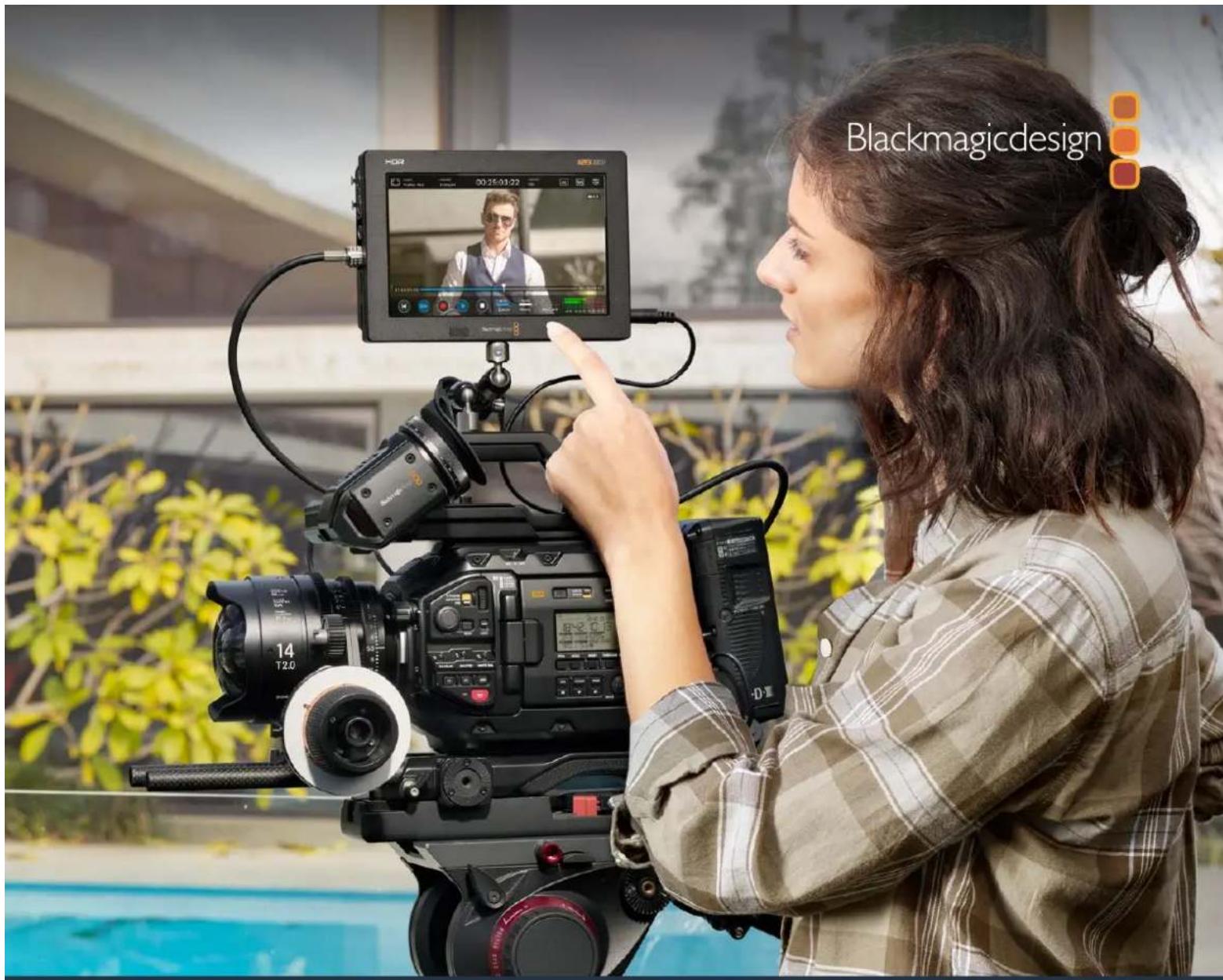
Le Video Assist combine le meilleur des technologies de monitoring et d'enregistrement disponibles actuelles. Ce produit extrêmement compact est aussi utile pour le monitoring sur le plateau que pour l'enregistrement de programmes professionnels.
Les modèles Blackmagic Video Assist peuvent être montés sur une caméra ou être posés sur un bureau pour l'enregistrement et le monitoring. Ce sont des outils parfaits pour servir d'enregistreur principal lorsque vous utilisez un mélangeur de production en direct, tel que l'ATEM Mini.
Les entrées 3G-SDI et 12G-SDI offrent un monitoring HD ou Ultra HD sur des écrans LCD de qualité. Les modèles 12G supportent également le HDR, et en réglant l'écran sur 2500 nits, vous pouvez même visionner du contenu en plein soleil.
Il est possible d'enregistrer sur des cartes SD rapides et les modèles de 7" complémentent deux logements pour un enregistrement continu. C'est un moniteur et un enregistreur très polyvalent que vous pouvez utiliser avec toutes vos caméras et sur tous vos projets!
Ce manuel d'utilisation contient toutes les informations nécessaires pour utiliser votre Blackmagic Video Assist.
Consultez notre page d'assistance sur www.blackmagicdesign.com/fr pour obtenir la dernière version de ce manuel et les mises à jour logicielles du Video Assist. Nous vous recommandons de mettre à jour le logiciel régulièrement afin de travailler avec les fonctions les plus récentes. Veillez à entrer vos coordonnées lorsque vous téléchargez le logiciel afin d'être informé des mises à jour. Nous souhaitons continuer à améliorer nos produits, n'hésitez donc pas à nous faire part de vos commentaires!

PDG de Blackmagic Design
Sommaire
Mise en route 189
Brancher l'alimentation 189
Brancher la vidéo 191
Brancher l'audio 191
Insérer des cartes SD 191
Enregistrement
Contrôle à distance via le connecteur LANC 193
Enregistrement en continu 193
Enregistrement d'un signal HDMI "propre" provenant de caméras reflex numérique 194
Lecture
Lecture en boucle 195
Modifier les paramètres 195
Utiliser l'écran tactile 195
Paramètres et fonctionnalités du Blackmagic Video Assist 197
Audio 215
Saisir des métadonnées 221
Clap numérique 221
Enregistrer en Blackmagic RAW sur le Video Assist 12G HDR 226
Connectez votre caméra au Video Assist 12G HDR 226
Blackmagic RAW 228
Enregistrer en Blackmagic RAW 228
Choisir une carte SD rapide 231
Choisir un disque flash USB-C 232
Formater des supports de stockage à l'aide du Video Assist 232
Formater un support sur un ordinateur 234
Travailler avec des fichiers enregistrés sur carte SD 235
Tester la vitesse du support 236
Se servir du Video Assist comme d'une webcam 237
Régler la source webcam 237
Utiliser Open Broadcaster 237
Blackmagic 122leo Assist Setup 239
Mise à jour du logiciel interne 239
Utiliser DaVinci Resolve 241
Gestionnaire de projet 241
Monter avec la page Coup 242
Ajouter des clips à la timeline 245
Monter des clips dans timeline 246
Ajouter des titres 246
Travailler avec des fichiers Blackmagic RAW 247
Étalonner vos clips avec la page Étalonnage 251
Ajouter une Power Window 254
Utilisation de plug-ins 256
Mixer l'audio 256
VFX et compositing sur la page Fusion 261
Maîtriser vos montages 270
Exportation rapide 270
Travailler avec un logiciel tiers 271
Utiliser Final Cut Pro X 272
Utiliser Avid Media Composer 2018 272
Utiliser Adobe Premiere Pro CC 273
Assistance 274
Avis réglementaires 275
Informations de sécurité 276
Garantie 277
Mise en route
Cette section vous indique comment :
Brancher l'alimentation Brancher la vidéo Brancher l'audio Insérer une carte SD
Brancher l'alimentation
Pour permettre le démarrage du Blackmagic VideoAssist, il suffit de le brancher à une source d'alimentation, de connecter une source vidéo et d'insérer une carte SD.
Pour l'alimenter, branchez l'adaptateur fourni à l'entrée d'alimentation située sur la face latérale droite du Video Assist. Sur les modèles 12G, vous pouvez sécuriser le connecteur au Video Assist afin d'éviter une déconnexion accidentelle.
Pour allumer l'appareil, appuyez sur le bouton de mise en marche situé sur sa face latérale droite. Appuyez et maintenez le bouton, enforcé pour éteindre l'appareil.
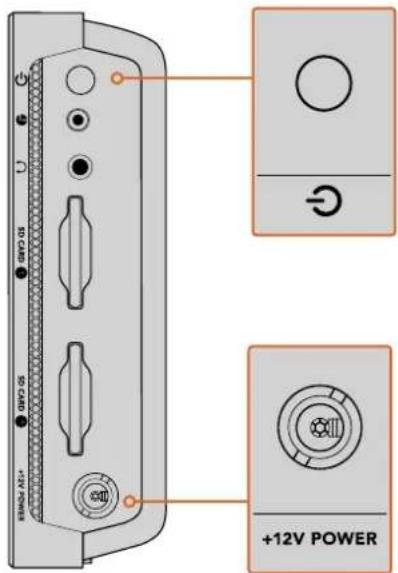
Connectez une source d'alimentation externe à l'entrée +12V. Appuyez sur le bouton de mise en marche pour allumer l'appareil.
CONSEIL Le câble d'alimentation fourni avec le Blackmagic Video Assist 12G HDR comprend un connecteur sécurisé afin d'éviter toute déconnexion. Vous pouvez toutefois utiliser n'importe quel câble d'alimentation 12V 36W pour alimenter le Video Assist.
Vous pouvez également alimenter le Video Assist avec des batteries Sony série L qui sont très répandues et qui peuvent être achetées dans diverses capacités.
Insère la batterie dans le logement et fais-la glisser vers le bas jusqu'à ce qu'elle s'emboîte correctement. Pour la retirer, appuie longuement sur le bouton au-dessus de la batterie et fais-la glisser vers l'extérieur.
Charger les batteries
Les batteries série L sont très répandues et utilisées sur de nombreux équipements vidéo. Il existe donc une large gamme de chargeurs pour recharger vos batteries. Vous trouvez des chargeurs qui se branchent au mur et datés d'un seul logement pour batterie ou des modèles à deux logements pourvus d'un écran LCD qui affiche l'état du chargement des batteries. Lorsque vous choisissez un chargeur de batteries, il est important de s'assurer qu'il convient à votre workflow de production. Par exemple, certains chargeurs sont alimentés via USB. Ils sont donc très pratiques lorsque vous êtes en déplacement. D'autres chargeurs sont alimentés par prise secteur, ils sont donc adaptés aux studios et aux bureaux.
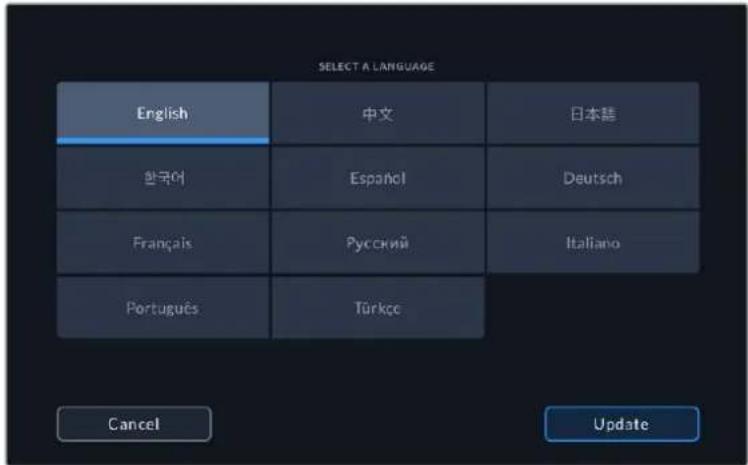
La première fois que vous utilisez le Blackmagic Video Assist, il vous sera demandé de sélectionner une des onze langues proposées. Sélectionnez votre langue puis confirmez la mise à jour. Vous pouvez changer la langue à n'importe quel moment via le menu Réglages du menu de navigation.
Brancher la vidéo
L'étape suivante consiste à brancher une source vidéo SDI ou HDMI aux connecteurs d'entrée mini BNC, BNC ou HDMI. Vous pouvez vous procurer des câbles mini BNC et BNC standard auprès de revendeurs d'équipement vidéo professionnel. Les connecteurs mini BNC sur le Blackmagic Video Assist 4K sont connus sous le nom de connecteurs DIN 1.0/2.3.
Face gauche Face droite
Connectez-vous source vidéo à l'entrée SDI ou HDMI située sur la face latérale gauche. Connectez un téléviseur HDMI ou un moniteur SDI en le branchant à la sortie HDMI ou SDI.
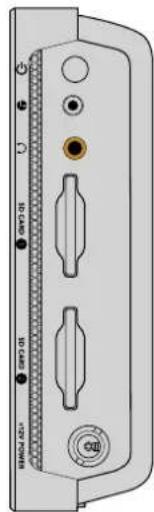
Vous pouvez écouter l'audio via le haut-parleur intégré, ou en branchant un casque au jack pour casque audio. Le son du haut-parleur sera coupé durant l'enregistrement et le monitoring.
Brancher l'audio
Lorsque vous branchez une vidéo, l'audio est également pris en charge, car il est intégré aux signaux vidéo SDI et HDMI. Cependant, les modèles Video Assist de 7" disposent également de mini connecteurs XLR afin de brancher de l'audio analogique symétrique externe.
REMARQUE Sur le modèle Video Assist de 7", vous pouvez régler les paramètres audio afin d'enregistrer de l'audio analogique sur les canaux 1 et 2, ou un canal d'audio analogique et un canal d'audio SDI ou HDMI, selon la source vidéo. Pour obtenir plus d'informations à propos de l'audio analogique et du réglage des niveaux audio, consultez la section « Audio » de ce manuel.
Insérer des cartes SD
Pour commencer à enregistrer des clips, insérez une carte SD compatible.
Pour un enregistrement HD, nous vous recommandons d'utiliser des cartes SD haut débit UHS-I. Toutefois, si vous enregistrez des fichiers en définition standard ou des fichiers compressés dont la vitesse de transmission et la qualité sont moins élevées, il est également possible d'utiliser des cartes moins rapides. Les cartes les plus rapides sont en général plus performantes.
Si vous enregistrez de l'Ultra HD, nous vous recommandons d'utiliser des cartes SD UHS-II haut débit. Lorsque vous utilisez le Blackmagic Video Assist 12G HDR, ces cartes doivent avoir un débit d'écriture minimum de 224 Mb/s pour enregistrer jusqu'en ProRes HQ Ultra HD 2160p60. Lorsque vous utilisez le Blackmagic Video Assist 4K, ces cartes doivent avoir un débit d'écriture minimum de 110 Mb/s pour enregistrer jusqu'en Ultra HD 2160p30.
Les modèles Video Assist de 7" disposent de deux logements pour carte SD. L'enregistrement peut s'effectuer sur l'une ou l'autre. Pour un enregistrement en continu, insérez les deux cartes SD.
Avant de les utiliser, formatez les cartes SD au format HFS+ ou exFAT. La carte peut facilement être formatée dans les paramètres Stockage. Pour plus d'informations sur le formatage, consultez la section « Supports de stockage » de ce manuel.
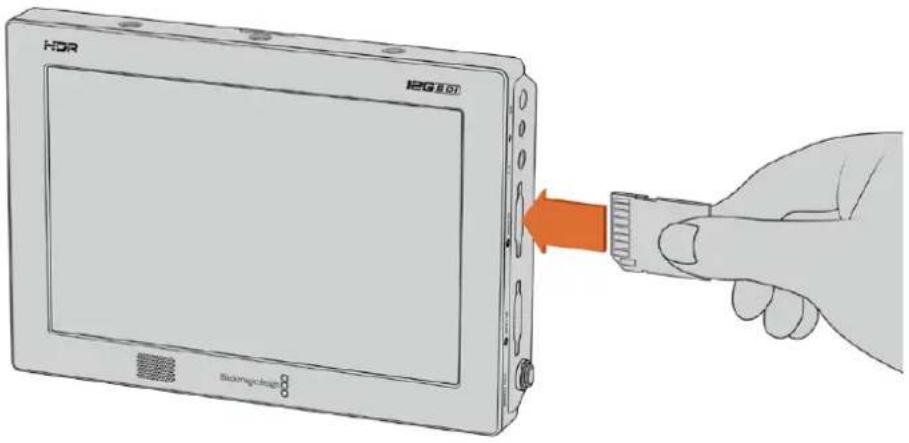
Pour commencer à enregistrer, il suffit d'insérer une carte SD UHS-I ou UHS-II formatée en HFS+ ou exFAT. Il est très simple de formatter la carte SD dans les paramètres Stockage du menu à l'écran.
L'appareil est alimenté, la vidéo connectée et la carte SD formatée, vous êtes donc prêt à enregistrer!
Enregistrement
Pour commencer l'enregistrement immédiatement, il suffit de toucher l'icône d'enregistrement en forme de cercle située au bas de l'écran LCD. Touchez à nouveau cette icône pour arrêter l'enregistrement.
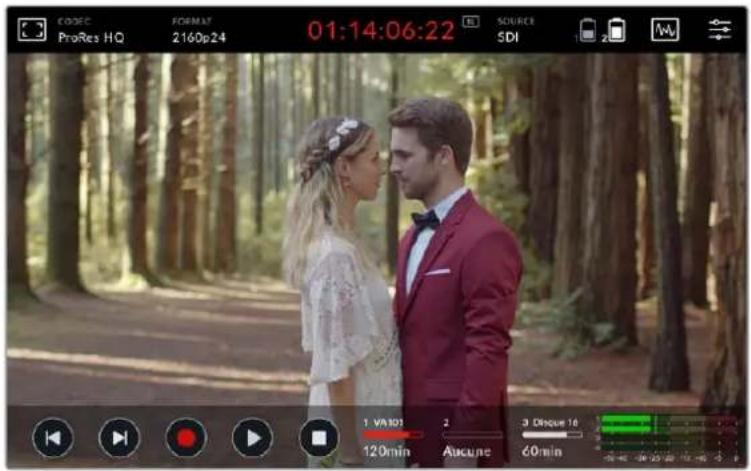
Sur le Blackmagic 12G HDR, l'affichage du dans la barre d'outils supérieure s'allume en rouge lors de l'enregistrement.
Vous pouvez enregistrer les clips à l'aide des codecs Apple ProRes et Avid DNx.
Vous pouvez choisir d'enclencher l'enregistrement à partir du timecode ou du signal SDI/HDMI.
CONSEIL Lorsque les barres d'outils supérieure et inférieure sont masquées sur le Video Assist de 5", une petite icône s'affiche au bas de l'écran LCD pour confirmer que vous êtes en train d'enregistrer. Pour afficher à nouveau les barres d'outils, balayez l'écran vers le haut ou vers le bas.
Sur les modèles Video Assist de 5", balayez l'écran vers le haut ou vers le bas pour afficher ou masquer les barres d'outils.
REMARQUE Lorsque vous enregistrez avec une caméra HDMI ou SDI, veillez à ce que les informations à l'écran soient désactivées sur le signal de sortie, car les informations générées sur la caméra sont enregistrées avec l'image. Pour plus d'informations, consultez la section « Enregistrement d'un signal HDMI "propre" provenant de caméras reflex numérique »
Contrôle à distance via le connecteur LANC
Sur les modèles Video Assist de 7", vous pouvez démarrer ou arrêter l'enregistrement à distance à l'aide d'un contrôleur LANC externe. Branchez simplement le contrôleur LANC sur l'entrée LANC de 2,5 mm, située sur la face droite de l'appareil.
Enregistrement en continu
L'enregistrement en continu est supporté sur les modèles Video Assist de 7" lorsque vous utilisez plus d'une carte, ou sur les modèles Video Assist 12G lorsque vous utilisez un disque externe via le port USB-C. Si vous enregistrez un événement important qui ne doit pas être interrompu, insérez simplement une deuxième carte SD ou connectez un disque externe. Une fois que la carte ou que le disque est plein, l'enregistrement se poursuit sur le support suivant. Cette opération ne produit aucune perte d'image. Par exemple, si la première partie du clip s'arrête à 00:40:01:00 sur la première carte, l'enregistrement de la carte débutera à 00:40:01:01.
Lorsque vous montez vos clips sur la timeline, placez simplement le deuxième clip contre la fin du premier clip. De cette façon, l'enregistrement sera lu comme s'il s'agissait d'un seul clip.
Avoir une carte ou un disque additionnel connecté permet également de changer rapidement de support. Si vous souhaitez basculer sur une autre carte ou sur le disque actif, il suffit de maintenir le bouton d'enregistrement enfoncé. L'enregistrement se poursuivra sur le support suivant sans perte d'image. Vous pouvez désormais retirer la première carte ou le disque et utiliser immédiatement le support suivant!
CONSEIL Pour enregistrer en continu ou changer rapidement de logement, veillez à ce que les cartes soient formatées avant l'enregistrement. Il est possible de formater la carte SD ou le disque externe en enregistrant depuis un autre logement. Pour ce faire, il suffit de toucher les indicateurs de stockage pour afficher les paramètres de stockage. Pour plus d'informations sur le formatage, consultez la section « Supports de stockage » de ce manuel.
Enregistrement d'un signal HDMI "propre" provenant de caméras reflex numérique
Certaines caméras reflex numérique enregistrent de la vidéo 8 bits en interne, et d'autres fournissent une image vidéo "propre" via la sortie HDMI de la caméra. Lorsque vous branchez la sortie HDMI du DSLR au Video Assist, vous pouvez éviter la compression interne effectuée par la caméra et enregistrer de la vidéo à l'aide des codecs d'excellente qualité Avid DNx ou ProRes 10 bits. Certains DSLR peuvent acheminer de la vidéo 4:2:2 10 bits, ce qui offre une meilleure qualité vidéo qu'un enregistrement interne au format 4:2:0 8 bits compris.
De nombreux DSLR ne peuvent enregistrer que pour une courte durée. Toutefois, l'enregistrement externe vous permet de ne pas avoir de restrictions concernant la durée d'enregistrement. C'est très pratique, notamment lorsque vous enregistrerez des événements en direct ou des interviews pour des documentaires.
Pour tirer parti de cette fonction, régalez votre appareil pour qu'il achemine une image "propre" sans informations à l'écran. En général, il suffit de modifier les paramètres de la sortie HDMI de l'appareil reflex numérique pour qu'il n'affiche pas d'informations relatives à l'état de l'appareil dans le signal vidéo. Si les informations à l'écran sont visibles sur l'image acheminée vers la sortie HDMI, elles seront enregistrées dans votre vidéo, chose que vous souhaitez probablement éviter.
Pour vérifier que les informations à l'écran de la caméra reflex numérique ne sont pas visibles :
1 Balayez simplement l'écran tactile vers le haut ou vers le bas pour masquer les informations à l'écran et ne contrôler que l'image. Sur les modèles Video Assist de 7", la barre d'outils supérieure est indépendante et séparée de l'image. Vous pouvez donc visualiser à la fois l'image et la barre d'outils supérieure. 2 Une fois les informations à l'écran masquées, veillez à ce que la sortie vidéo de laamera reflex numérique n'affiche que votre image. Si les informations sont affichées sur l'écran LCD de votre Video Assist, modifiez la sortie HDMI ou les paramètres d'affichage de votrem appare afin de les désactiver.
Avec un signal de sortie HDMI "propre", vous pouvez désormais enregistrer de la vidéo de meilleure qualité.
Lecture
Les commandes de transport se trouvent sur la barre d'outils inférieure. Si la barre d'outils inférieure est masquée, il suffit de balayer l'écran vers le haut ou vers le bas pour l'afficher.
| Lire Pour lire vos | cléchEZ | lecure. |
| Arrêt | Pendant la lecture, l'icône Arrêt ou Pause permet d'interrompre temporairement la lecture d'une image video. | |
| Saut d'un clip à l'autre | Vou陝 pas zer d'un clip à l'autre en touchant plusieurs fois les icônes de saut vers l'avant ou vers l'arrière. Pour reprendre la lecture du clip en cours, appuyez une fois sur l'icône de saut vers l'arrière. | |
| Défilament rapide | Maintenez le bouton de saut vers l'avant ou vers l'arrière pour passer en mode de défilament rapide. Vous pouvez désormais effectuer une avance ou un retour rapides des images à des vitesses de x1/2 à x50. Pour quitter le mode de défilament rapide, appuyez sur le bouton d'arrêt ou de lecture. Les boutons reprendront les icônes de saut vers l'avant et vers l'arrière. |
CONSEIL Surveillez les clips en faisant glisser le curseur vers la gauche ou vers la droite, ou en balayant l'écran pour faire une recherche image par image.
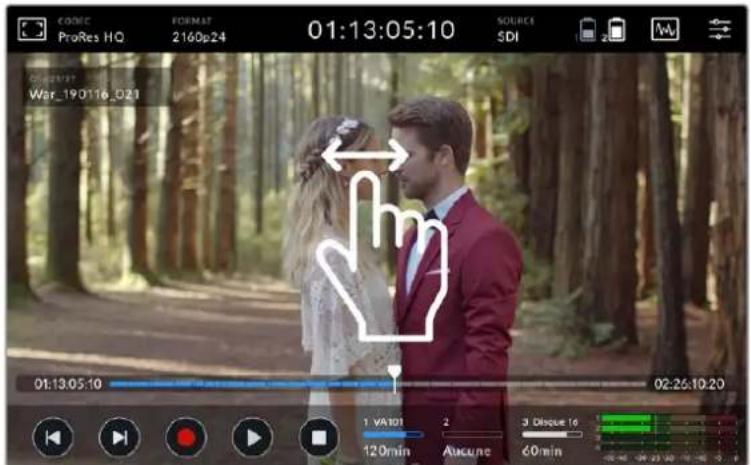
Faites une recherche image par image en balayant la vidéo vers la gauche ou vers la droite.
Vous pouvez afficher les boutons de saut vers l'avant/l'arrière ou l'histogramme dans la barre inférieure. Lorsque l'option Afficher histogramme est activée dans l'onglet Réglages du menu de navigation, seuls les boutons d'enregistrement, de lecture et d'arrêt sont visibles.
Lecture en boucle
| Lire en boucle | Une fois que le clip est en cours de lecture, appuyez à nouveau sur le bouton de lecture pour que le Video Assist lise le clip en boucle. | |
| Tout dire en boucle | Touchez à nouveau le bouton de lecture pour dire tous les clips enregistrrés en boucle. | |
| Lire | Touchez à nouveau le bouton de lecture pour revenir à une lecture en temps réel. |
Utiliser l'écran tactile
Tous les modèles de Video Assist sont dotés d'une large gamme de fonctionnalités et de paramètres ajustables.
L'écran principal comprend une barre d'outils supérieur et inférieur. La barre supérieur permet d'accéder aux informations à l'écran, au codec, au format, aux paramètres de la source, aux scopes, au menu de navigation, à l'affichage du code et aux indicateurs d'état de la batterie.
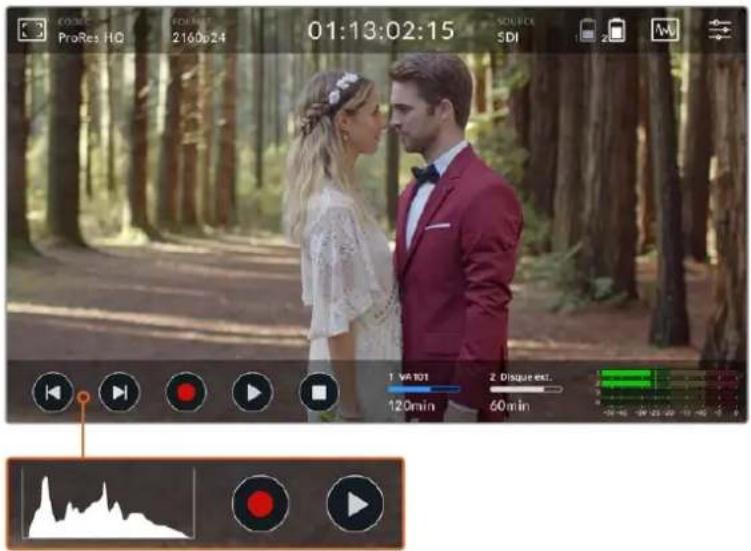
La barre inférieure comprend quant à elle les commandes de transport, les indicateurs des supports et les indicateurs audio. L'histogramme peut également être affiché à la place des boutons de saut vers l'avant/arrière via le menu.
CONSEIL Surveillez les clips en faisant glisser le curseur vers la gauche ou vers la droite, ou en balayant l'écran pour faire une recherche image par image.
Le menu de navigation est accessible via l'icône de paramétrage de la barre d'outils supérieure. Il contient les onglets Enregistrement, Moniteur, Réglages et LUTs. Les modèles de 7" comprennent également un onglet Audio pour accéder aux paramètres des canaux XLR additionnels.
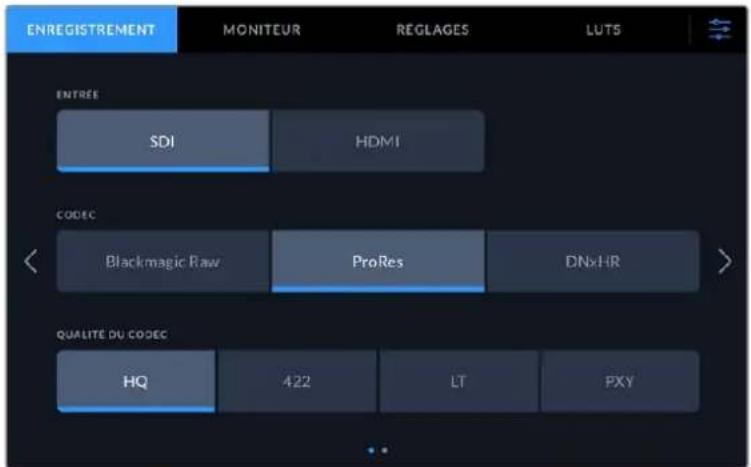
Naviguez dans les pages en balayant l'écran tactile vers la gauche ou la droite, ou en touchant les flèches.
Chaque onglet du menu offre plusieurs pages d'options. Naviguez dans ces pages en balayant l'écran tactile vers la gauche ou la droite, ou en touchant les flèches. Lorsque vous sélectionnez les icônes du codec ou de la source dans la barre d'outils supérieure, l'onglet Enregistrement du menu s'ouvrira.
Paramètres et fonctionnalités du blackmagic video assist
Le Video Assist affiche des informations à l'écran pour faciliter le réglage de l'exposition, de la mise au point, de la composition et du cadrage de l'image lorsque l'appareil est connecté à une caméra.
Veuillez accéder à ces paramètres via l'icône dans le coin supérieur gauche du Video Assist. Vous pouvez également utiliser l'onglet Moniteur du menu de navigation pour activer/désactiver ces paramètres individuellement ou pour tous les désactiver en sélectionnant l'option Clean Feed.
Désactive toutes les Informations à l'écran en sélectionnant l'option Clean Feed.
La fonction Zébra vous permet d'obtenir une exposition optimale en hachurant les zones de la réserve dont l'exposition dépasse le niveau de zébra préalablement réglé. Par exemple, si vous réglez le niveau de zébra sur 100%, toutes les zones de l'image hachurées seront écrétées. Par contre, en réglant le zébra sur 90%, vous disposerez d'une marge d'exposition suffisante pour protéger les hautes lumières de l'image.
Commandes zébra du Blackmagic Video Assist
CONSEIL Vous pouvez régler le zébra pour permettre en surbrillance les zones de l'image qui correspondent à un niveau vidéo spécifique sur la forme d'onde. Par exemple, régler le zébra sur 50% vous permet d'identifier les zones de l'image qui apparaissent plus ou moins au milieu de la forme d'onde (niveau 50%).
Focus peaking et focus assist
Le focus peaking et le focus assist sont des outils puissants qui vous permettent d'effectuer une mise au point rapide de vos images. Le focus peaking affiche un contour sur les zones les plus nettes de l'image. Vous disposez également de paramètres qui vous permettent de désir la sensibilité du contour.
Pour modifier le niveau de sensibilité, touchez les flèches gauche et droite ou déplacez le curseur vers la gauche ou vers la droite. Les trois niveaux de sensibilité sont Faible, Modéré et Élevé. Le contour peut notamment s'avérer gênant sur les images très détaillées et contrastées. Dans ces conditions, il est préférable de régler ce paramètre sur Faible ou Modéré. Par contre, pour les images moins détaillées, il est recommandé de sélectionner l'option Élevé afin d'avoir une meilleure représentation du contour.
Le focus peaking est extrêmement efficace. Dans certains cas, le contour est tellement prononcé que vous pouvez même contrôler la profondeur du plan focal, et la regarder avancer ou reculer dans le plan lorsque vous ajustez la bague de mise au point de votre appare. Vous pouvez également changer la couleur du contour afin de le repérer plus facilement dans l'image. Si vous trouvez les contours trop prononcés, vous pouvez désirer l'option Peaking. Il est possible de modifier la couleur des lignes ou de basculer sur Peaking via l'onglet Moniteur du menu.
Répétitions de cadrage
Les repères de cadrage proposent des formats d'image correspondants à diverses normes du cinéma, de la télévision et d'Internet. Une fois les repères de cadrage sélectionnés, touchez les flèches gauche ou droite, ou déplacez le curseur vers la gauche ou vers la droite pour choisir un repère de cadrage.
Les repères de cadrage suivants sont pris en charge :
2.40:1, 2.39:1 Et 2.35:1
Affiche un rapport d'image très large compatible avec les projections cinéma au format large avec ou sans anamorphose. Ces trois paramètres sont un peu différents et représentent l'évolution de plusieurs normes cinématographiques. 2.39:1 est l'une des normes les plus répandues aujourd'hui.
Ce rapport d'image est un peu plus large que le 16:9 mais pas autant que le 2.35:1.
Affiche un autre rapport d'image large très répandu au cinéma. Ce rapport est un peu plus large que le HDTV, mais pas autant que le 2.39:1.
Affiche le rapport d'image 14:9 utilisé pour la diffusion télévisuelle, car il représente un compromis entre les téléviseurs 16:9 et 4:3. Idéalement, les images 16:9 et 4:3 rogner lateralement peuvent être lues en format 14:9. Vous pouvez utiliser ces repères si votre projet est diffusé sur un téléviseur qui prend en charge le rapport d'image 14:9.
Affiche un rapport d'image de 4:3 compatible avec les écrans de télévision SD, ou en tant qu'aide de cadrage lorsque vous utilisez des adaptateurs anamorphiques 2x.
Le repère de cadrage 2.40:1 est pratique pour cadrer les plans au format d'image large très répandu au cinéma.
Grilles
Le Video Assist offre trois types d'aide au cadrage.
| Tiers Ce paramètre | est un outil très puissant qui facilité la composition des plans en affichtant une grille dotée de deux lignes verticales et de deux lignes horizontales divisant l'image par tiers. Comme le regard se pose naturellement pres des points d'intersection de ces lignes, il est utile de cadre des éléments importants dans ces zones-là. |
| Réticule Ce paramètre | place un réticule au centre de l'image. Comme la règle des tiers, le réticule est un outil de composition qui permet de placer le sujet au centre de l'image. |
| Point central Ce paramètre | place un point au centre de l'image. Il fonctionne de la même façon que le paramètre Réticule mais dispose d'un point central moins可观. Vous pouvez activer la combinaison Tiers et Réticule ou Tiers et Point central en appuyant sur ces deux options dans le menu Grilles. Réticule et Point central ne peuvent pas été sélectionnés ensemble. |
CONSEIL Les yeux des acteurs doivent généralement être situés dans le tiers supérieur de l’écran, vous pouvez donc utiliser cette zone pour faciliter le cadrage. Cette division de l’image en tiers est très utile pour maintenir un cadrage cohérent de vos plans.
Fausses couleurs
La fonction Fausses couleurs superpose différentes couleurs à votre image, qui représentent les différentes valeurs d'exposition. La valeur de ces couleurs correspond à une exposition optimale, par exemple rose pour les peaux claires et vert pour un ton gris de 38,4%. Cette fonction est également pratique, car elle indique si les basses et les hautes lumières sont écrétées ou sur le point de l'être.
Grâce à ces valeurs affichées sur l'écran LCD, vous disposez d'un aperçu plus complet de l'exposition. Vous pouvez ainsi utiliser ces données pour affiner l'éclairage sur le plateau ou modifier l'exposition directement.
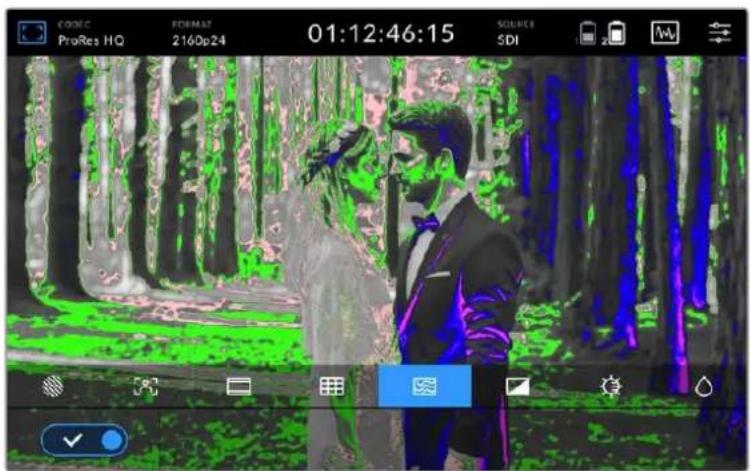
Le schéma ci-dessous représente les couleurs correspondant aux différentes valeurs tonales.
Schéma de la fonction fausses couleurs
Le Video Assist comprend également des commandes pour régler la luminosité, le contraste et la saturation de l'écran LCD. Ces commandes sont accessibles via l'icône du moniteur sur les modèles 12G ou via l'onglet Écran dans le menu des autres modèles.
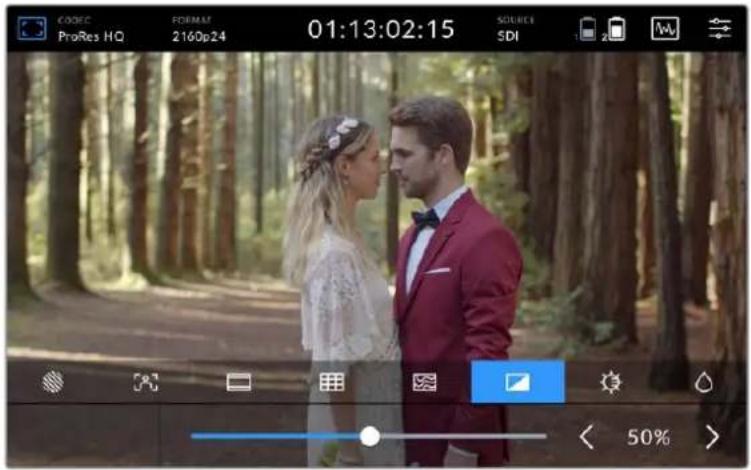
| Contraste | # | Augmentez ou diminuez la différence entre les zones claires et les zones sombres de l'image. Un fort contraste peut révêler une grande quantité de détails et de profondeur à l'image. Un faible contraste, quant à lui, rend l'image plus douce et plus plate. |
| Luminosité | # | Réglez la luminosité générale de l'écran. Par exemple, si vous étés à l'extérieur dans des conditions très lumineuses, augmentez le niveau de luminosité de l'écran pour rendre le visionnage plus agréable. Sur les modèles 12G, les valeurs de luminosité sont affichées en nits. |
| Saturation | # | Déplacez le curseur pour augmenter ou réduire la quantité de couleur de l'image. |
Tous ces paramètres sont gardés en mémoire, même si l'appareil est éteint. Il est également important de mentionner que tout changement apporté à ces paramètres affecte l'image affichée à l'écran. En revanche, la vidéo enregistrée ne sera pas modifiée.
Diminution automatique
Le Blackmagic Video Assist 12G HDR peut afficher une luminosité de 2500 nits. Lors d'une utilisation à des températures élevées, la fonction de diminution automatique de la luminosité de l'écran s'active pour protéger l'appareil. Le niveau de luminosité continuera à diminuer si la température d'utilisation du Video Assist augmente. Si la température de l'appareil diminue, le niveau de luminosité returnera sur la valeur réglée.
Par exemple, si la luminosité de votre Video Assist est réglée sur 2500 nits et que vous l'utilisez au soleil durant une journée chaude, la température du Video Assist va augmenter.
Si la température d'utilisation de l'appareil atteint environ 46°C, une alerte s'affichera sur l'icône du moniteur dans la barre d'outils supérieure.

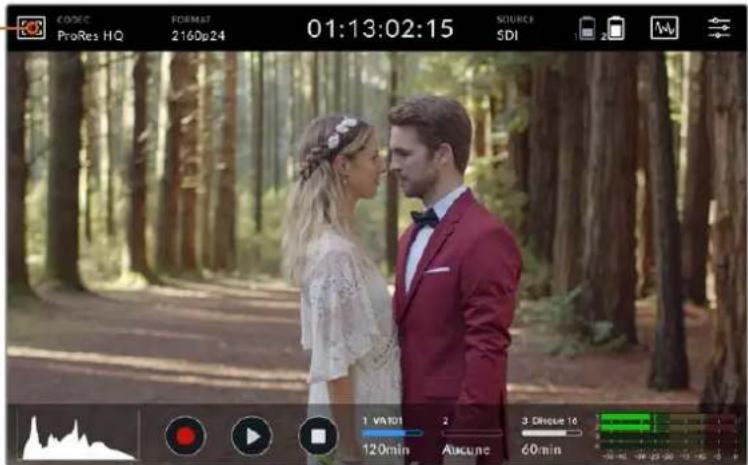
Le Video Assist comprend également des commandes pour régler la luminosité, le contraste et la saturation de l'écran LCD.
Option 1 - réduire manuellement la luminosité d'écran
Touchez l'alerte pour afficher le curseur de luminosité. Le curseur affichera la plus haute valeur en nits disponible. Déplacez le curseur vers la gauche afin de réduire cette valeur. L'alerte disparaîtra une fois que la température de l'appareil aura diminué.

Option 2 - utiliser la fonction de diminution automatique
Une fois la limite de température atteinte, la luminosité de l'écran diminuera automatiquement. La fonction de diminution automatique de la luminosité s'active pour protéger l'appareil de la surchauffe. Si la température du Video Assist augmente, le niveau de luminosité continue à diminuer. Si la température de l'appareil diminue, le niveau de luminosité augmentera pour revenir à la valeur régulière.
L'indicateur du codec affiche le codec sélectionné. Touchez l'icône du codec pour sélectionner le codec et la qualité que vous souhaitez utiliser.
Options de codec du Blackmagic Video Assist 12G HDR
Options de codec du Blackmagic Video Assist 3G
Codes pris en charge
Les codecs ProRes sont enregistrés en fichiers QuickTime. Les fichiers DNxHD et DNxHR peuvent être enregistrés en fichiers QuickTime ou MXF natifs lorsque MFX apparaît dans le nom du codec. Pour plus d'informations concernant les codecs, consultez le tableau ci-après.
| Codes Profondeur de bits | Blackmagic Video Assist 3G Profondeur de bits | Blackmagic Video Assist 12G HDR |
| ProRes 422 HQ 10 10 | ||
| ProRes 422 10 10 | ||
| ProRes 422 LT 10 10 | ||
| ProRes Proxy 10 10 | ||
| DNxHD 220x 8 - | ||
| DNxHD 145 8 - | ||
| DNxHD 45 8 - | ||
| DNxHD 220x MXF 8 - | ||
| DNxHD 145 MXF 8 - | ||
| DNxHD 45 MXF | 8 - | |
| DNxHR HQX | - 10 | |
| DNxHR SQ | - 8 | |
| DNxHR LB | - 8 | |
| DNxHR HQX MXF | - 10 | |
| DNxHR SQ MXF | - 8 | |
| DNxHR LB MXF | - 8 | |
| CODECs Profondeur de bits | Blackmagic Video Asslst 3G Profondeur de bits | Blackmagic Video Asslst 12G HDR |
| Blackmagic RAW 3:1 – 12 | ||
| Blackmagic RAW 5:1 – 12 | ||
| Blackmagic RAW 8:1 – 12 | ||
| Blackmagic RAW 12:1 – 12 | ||
| Blackmagic RAW Q0 – 12 | ||
| Blackmagic RAW Q5 – 12 |
Format
La résolution vidéo de l'entrée et la fréquence d'images sont affichées dans la section Format de la barre d'outils supérieur, par exemple, 2160p29.97, 2160p25, 1080p59.94, etc.
Les formats d'entrée et de sortie suivants sont pris en charge :
| Entrée et sortie SDI | |
| Normes video SD 525i59.94 NTSC, 625i50 PAL | |
| Normes video HD 720p50, 720p59.94, 720p60 | |
| 1080p23.98, 1080p24, 1080p25, 1080p29.97, 1080p30, 1080p50, 1080p59.94, 1080p60 | |
| 1080PsF23.98, 1080PsF24, 1080PsF25, 1080PsF29.97, 1080PsF30 1080i50, 1080i59.94, 1080i60 | |
| Normes video 2K Modèles Blackmagic Video Assist 12G HDR : | |
| 2Kp23.98 DCI, 2Kp24 DCI, 2Kp25 DCI | |
| 2KPsF23.98 DCI, 2KPsF24 DCI, 2KPsF25 DCI | |
| Normes video Ultra HD Modèles | Blackmagic Video Assist 12G HDR : |
| 2160p23.98, 2160p24, 2160p25, 2160p29.97, 2160p30 | |
| 2160p50, 2160p59.94, 2160p60 | |
| Normes video 4K Modèles Blackmagic Video Assist 12G HDR : | |
| 4Kp23.98 DCI, 4Kp24 DCI, 4Kp25 DCI | |
Entrée et sortie HDMI
| Normes video SD | 525i59.94 NTSC, 625i50 PAL |
| Normes video HD | 720p50, 720p59.94, 720p601080p23.98, 1080p24, 1080p25, 1080p29.97, 1080p30,1080p50, 1080p59.94, 1080p601080i50, 1080i59.94, 1080i60 |
| Normes video Ultra HD Modèles | Blackmagic Video Assist 12G HDR :2160p23.98, 2160p24, 2160p25, 2160p29.97, 2160p302160p50, 2160p59.94, 2160p60 |
| Normes video 4K Modèles Blackmagic Video Assist 12G HDR :4Kp23.98 DCI, 4Kp24 DCI, 4Kp25 DCI | |
Durant l'enregistrement ou la lecture, l'affichage du temps en haut de l'écran se met à jour pour indiquer la durée en cours de votre clip. Vous pouvez désirer entrer dans la timeline, du clip ou SMPTE. Touchez l'affichage du temps pour basculer entre SMPTE et clip.
| 00:32:01:05 | La mention TC à droite indique un timecode SMPTE. |
| 00:32:01:11 | Le compteur affiche le timecode de la timeline. |
| 02:35:00:01 | L'affchage du时间为 code est rouge quand l'appareil enregistre en mode时间为 code ou compteur. |
| 00:00:00:00 | Si vous source n'a pas de时间为 code valide, le时间为 code de chaque enregistrement commencerà à 00:00:00:00. |
| 01:13:02:15 | L'entrée du时间为 code externé est indiquée par une icône Ext à droite. |
Déclenchement de l'enregistrement
Cette option vous permet de démarrer et d’arrêter l’enregistrement à partir des informations reçues par la connexion SDI ou HDMI. Touchez l’icône Trigger Rec dans la barre d’état supérieure pour sélectionner les options de déclenchement de l’enregistrement. Vous pouvez activer le déclenchement de l’enregistrement depuis la deuxième page de l’onglet Enregistrement du menu de navigation.
Pour désactiver le déclenchement de l'enregistrement, sélectionnez Aucun ou Jamais.
Vidéo marche/arrêt
Ce paramètre permet de démarrer et d'arrêter l'enregistrement sur votre Video Assist en appuyant sur les boutons de démarrage et d'arrêt de l'enregistrement de votre caméra.
Pour utiliser la fonction Trigger Rec SDI/HDMI, vous devez disposer d'une camera qui peut être enclenchée via HD-SDI ou HDMI.
Les caméras qui disposent de cette fonction comprennent généralement des options, telles que Trigger REC, HD-SDI Remote I/F ou SDI Remote Start/Stop Trigger.
Lorsque la fonction T/C Run est sélectionnée, le Video Assist démarre l'enregistrement dès qu'il détecte une activité sur le timecode de la source SDI ou HDMI. L'enregistrement s'arrête lorsque le timecode s'arrête. Cette fonction est très utile lorsque vous connectez des caméras qui ne prennent pas en charge le démarrage/l'arrêt de l'enregistrement via SDI. Pour activer le timecode uniquement quand la caméra enregistre, réglez le paramètre du timecode de votre caméra sur Record Run.
Si le timecode de votre caméra est réglé différemment, par exemple sur l'heure de la journée, le timecode est always actif, ce qui provoquera un enregistrement continu sur le Video Assist.
Le Blackmagic Video Assist comprend des fonctions supplémentaires dans l'onglet Réglages du menu de navigation.
Options de l'entrée du code sur les modèles 5"
Entrée du
Lors de l'enregistrement, vous disposez de trois options d'entrée du code.
Entrée vidéo
Sélectionne le timecode intégré aux sources SDI et HDMI intégrant des métadonnées SMPTE RP 188. Grâce à cette opération, la source SDI ou HDMI et le fichier enregistré sur le Video Assist restent synchronisés.
Pour utiliser l'entrée du code XLR sur les modèles de Video Assist 7", veuillez sélectionner Externe.
Reglage dernier clip
Lorsque vous sélectionnez Regen dernier clip pour l'entrée du timecode, chaque fichier démarre juste après la dernière image du clip précédent. Par exemple, si le premier clip se termine à 10:28:30:10, le timecode du clip suivant commencera à 10:28:30:11.
Préreglage
Cette option utilise le code réglé sous Pré-réglage du code.
Préférence du
Pour les sources NTSC ayant une fréquence d'images de 29.97 ou de 59.94, vous pouvez désirer entre un enregistrement avec ou sans perte d'images. Si vous n'êtes pas sûr de votre choix, appuyez sur Par défaut. La norme de l'entrée sera conservée, ou s'il n'y a pas de timecode valide, elle se réglera par défaut sur Perte d'images.
Préroglatage du
Vous pouvez régler le timecode manuellement en touchant l'icône crayon et en saisissant le timecode de départ sur le clavier numérique.
Pour la sortie du code, vous avez le besoin entre deux options. Cette opération déterminera également l'affichage du code dans la barre d'outils supérieur.
Appuyez sur Timeline pour acheminer le code de la timeline.
Clip
Appuyez sur Clip pour acheminer le code du clip.
L'écran lumineux du Blackmagic Video Assist 12G HDR est parfait pour les workflows HDR. Son gamut étendu affiche l'intégralité de l'espace colorimétrique DCI-P3 et les commandes de luminosité vous permettent même de travailler à l'extérieur au soleil.
Lorsque vous enregistrez ou lisez du contenu HDR, la mention HDR apparait à droite du timecode. Les informations HDR seront acheminées via les connecteurs de sortie SDI et HDMI, vous pourrez ainsi connecter un appareil supporting le HDR, tel qu'une télévision HDR, pour visionner le gamut sur un plus grand écran.
Lorsque vous enregistrez des fichiers. mov en Apple ProRes ou DNxHR, les informations HDR seront intégrées aux métadonnées du fichier.
Source
Affiche la source d'entrée SDI ou HDMI sélectionnée. Pour sélectionner la source, touchez son icône. Les paramètres de la source s'ouvriront et vous pourrez choisir entre SDI ou HDMI.
Etat de la batterie
L'indicateur d'état de la batterie affiche le niveau de charge restant de vos batteries. Touchez l'icône batterie pour ouvrir une fenêtre affichant des informations plus précises au sujet du niveau des batteries.
CONSEIL Lorsque vous utilisez une alimentation 12V au lieu de batteries, la mention AC remplacera l'icone batterie.
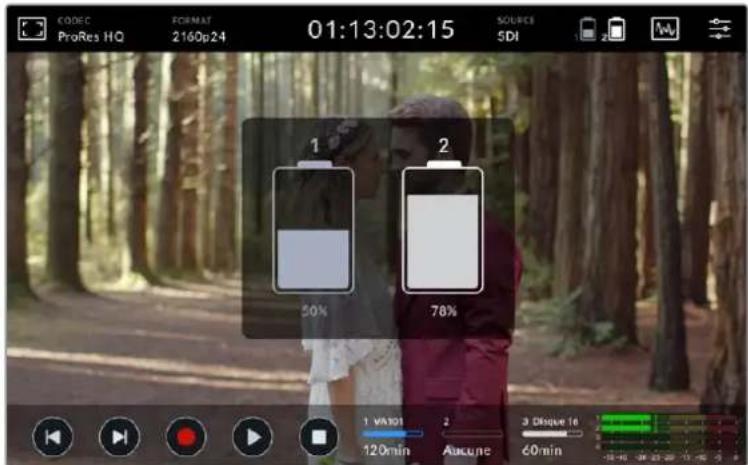
Lorsqu'il fonctionne, le Video Assist utilise la batterie la moins chargée en premier, puis bascule sur la deuxième sans interruption. L'icône batterie devient rouge quand le niveau de charge restant passe au-dessous de 25%.
Le Blackmagic Video Assist dispose de quatre scopes vidéo en temps réel que vous pouvez utiliser pour contrôler les niveaux de luminance et de chrominance du signal vidéo. Vous pouvez choisir parmi les scopes suivants : Forme d'onde, Parade, Vecteurscope et Histogramme. Grâce à ces scopes, vous pouvez contrôler l'équilibre des tons et les différents niveaux de la vidéo sans écraser les noirs ni écrêter les blancs, mais aussi vérifier si vos clips contiennent une couleur dominante.
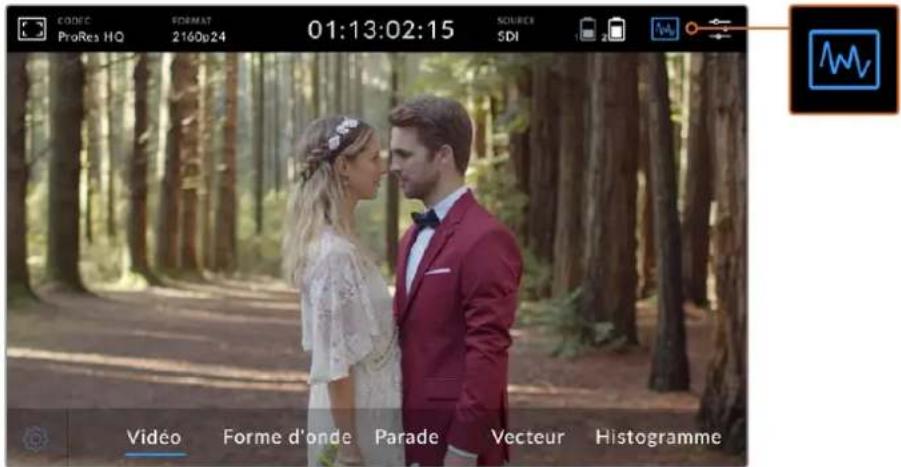
La barre de menu des scopes vidéo indique les différents scopes que vous pouvez afficher.
Chaque scope fournit une analyse graphique précise des diverses caractéristiques du signal vidéo. Il vous indique la force et la gamme de ses composants, notamment la luminance, la chrominance, la saturation, et la teinte, mais aussi les canaux rouge, vert et bleu qui constituent la couleur et le contraste du signal vidéo.
Activer les scopes
Pour accéder aux scopes vidéo, touchez l'icône scopes ou l'affichage de l'histogramme, selon votre modèle. Vous pourrez ensuite choisir entre les scopes suivants : Forme d'onde, Parade, Vecteurscope et Histogramme. Pour afficher l'image vidéo sans scope, sélectionnez Video.
Touchez l'icône scopes pour fermer le menu. Vous pouvez maintenant accéder aux commandes de transport et voir les indicateurs audio.
Ajuster les scopes
Lorsqu'un scope est sélectionné, touchez l'icône de paramétrage des scopes sur le côté gauche de l'écran pour afficher les paramètres de luminosité et d'opacité du scope.
Luminosité des scopes
Ajuster la luminosité permet d'afficher les détails d'un scope de manière plus ou moins précise.
Opacité de l'arrière-plan
Ajuster l'opacité permet de régler le niveau de transparence de l'arrière-plan du scope.
En ajustant ces deux paramètres, vous pouvez désigner la combinaison idéale pour contrôler la vidéo et les scopes en même temps.
Grâce à cet affichage, vous pouvez voir les scopes et l'image de la video en même temps, tout en étudiant les scopes de manière plus détaillée. Vous pouvez également déplacer la fenêtre de prévisualisation dans une zone différente.
Lorsque vous touchez l'icône de prévisualisation, les scopes passent en mode plein écran et la vidéo s'affiche en haut à droite de l'écran.
Forme ronde
Le scope de Forme d'onde affiche une forme d'onde encodée numériquement. Elle est similaire aux moniteurs de forme d'onde traditionnels, utilisés pour contrôler les niveaux de luminance (dit aussi luminosité) d'un signal vidéo.
Dans la partie inférieure du graphique, vous trouvez les indications du niveau de noir, ou les basses lumières de l'image. Dans la partie supérieure du graphique, vous trouvez les indications du niveau de blanc, ou les hautes lumières. Le rapport entre le haut et le bas du graphique indique le taux de contraste global de l'image sur laquelle vous travaillez. La forme d'onde apparaîtra différemment selon votre séquence. Si vous travaillez sur une vidéo avec un fort contraste, vous ne verrez aucune valeur dans les tons moyens.
Pour éviter les écrétages, assurez-vous que le niveau de noir de votre forme d'onde ne descend pas en dessous de 0% et que le niveau de blanc ne dépasse pas 100%. Si ces niveaux ne sont pas respectés, les images de la vidéo seront écrétées. Ainsi, vous perdrez des détails dans les hautes et les basses lumières.
L'affichage de la forme d'onde est une représentation graphique de l'image. Elle indique la valeur de luminance correspondant à son emplacement dans l'image. Par exemple, si vous filmez en extérieur et que la partie gauche du ciel est surexposée, vous verrez que la partie gauche de la forme d'onde dépassera les 100%.
La forme d'onde affiche les valeurs de luminance
Parade RVB
La parade RVB vous permet de voir plusieurs formes d'onde. La luminance de chaque canal de couleur rouge, vert et bleu est représentée par une forme d'onde. En comparant les haute lumières, les tons moyens et les basses lumières de chaque canal, le scope Parade RVB vous permet de contrôler le niveau de chaque canal et de repérer les dominances de couleur. Par exemple, si les basses lumières sont plus importantes dans le canal bleu, les tons noirs vont être teintés de bleu.
Voir les différences entre les gammes tonales dans chaque canal vous donne un aperçu extrêmement détaillé des niveaux de couleur dans votre image. Vous pouvez immédiatement identifier les problèmes de balance des blancs et de dominance des couleurs. Comme le scope parade affiche une forme d'onde pour chaque canal, vous pouvez également voir si un canal spécifique est écrêté, ce que vous ne pourriez pas identifier si vous regardiez une seule forme d'onde combinée.
Les trois formes d'onde RVB séparées suivent le même principe que le scope Forme d'onde. Le haut, le milieu et le bas du graphique représentent respectivement les hautes lumières, les tons moyens et les basses lumières, suivant l'axe horizontal de l'image.
La parade RVB affiche des formes d'ondes séparées montrant la luminance des canaux des couleurs rouge, vert et bleu.
Vectroscope
Le vecteurscope mesure la teinte et le niveau de saturation global d'une image. Le Blackmagic Video Assist offre un vecteurscope traditionnel, imitant des résultats tracés à la main. Les repères de saturation représentent 100% sont positionnés tout autour.
Les couleurs saturées produisent un motif éloigné du centre du vecteurscope, tandis que les couleurs moins saturées produisent un motif près du centre. Le centre représente une saturation égale à zéro. En évaluant la forme du motif du vecteurscope, vous pouvez voir combien de teintes sont présentes dans l'image. Chaque angle du motif du graphique vous indique quelles sont ces teintes.
De plus, en évaluant la position du motif par rapport au centre du vecteurscope, vous pouvez repérer facilement s'il y a un problème de balance des couleurs dans l'image. Par exemple, si le motif n'est pas centré, la direction qu'il prend vous permet de repérer une dominante de couleur ou une nuance prononcée dans votre image.
Bien que la balance des couleurs puisse être contrôlée sur les affichages Parade RVB et Vecteurscope, les problèmes de balance des couleurs sont souvent plus faciles à repérer sur l'affichage du vecteurscope.
Le vecteurscope mesure la teinte et le niveau de saturation global d'une image.
CONSEIL Lorsque vous faites du monitoring sur un signal vidéo, la saturation des couleurs chaudes devrait se situer sur une diagonale à environ 10 heures sur votre vecteurscope. Cette ligne correspond à la teinte de la peau et est basée sur la couleur du sang juste sous la surface de la peau. Elle est donc applicable à toutes les couleurs de peau et permet de donner une allure naturelle à vos personnes.
Zoomer dans le graphique du vecteurscope
Grâce à la fonction Zoom de l'affichage vecteurscope, vous pouvez agrandir le graphique et ainsi examiner plus en détail les informations de couleur dans votre image. C'est très pratique lorsque vous souhaitez analyser les données des images désaturées, car ces dernières se concentrent autour du centre du graphique.
Pour zoomer dans l'affichage vecteurscope :
1 Double-touche écran pour un agrandissement x2. 2 Double-touche écran une seconde fois pour un agrandissement x4. 3 Double-touchez l'écran une troisième fois pour revenir à la taille d'affichage initiale.
Histogramme
L'histogramme montre la distribution de la luminance. Il affiche les différentes informations du signal, du noir au blanc, sur un axe horizontal. Il vous permet ainsi de vérifier à quelle distance de la ligne d'échecge les détails de la vidéo se trouvent. Grâce à l'histogramme, vous pouvez également visualiser les effets causés par les modifications de gamma dans votre vidéo.
Le côté gauche de l'histogramme représente les basses lumières, ou les noirs, et le côté droit représente les hautes lumières, ou les blancs. Lorsque vous contrôlez l'image depuis une caméra et que vous ouvrez ou fermez l'ouverture de l'objectif, la distribution des informations se déplace vers la gauche ou vers la droite de l'histogramme. Vous pouvez utiliser cet outil pour vérifier l'échage des basses et des hautes lumières de votre image, mais aussi pour avoir un aperçu de la quantité de détails visible dans les gammes tonales. Par exemple, lorsqu'il y a beaucoup d'informations dans la partie centrale de l'image, l'exposition est bonne dans les tons moyens de l'image.
L'histogramme montre la distribution de la luminance. Il affiche les différentes informations du signal, du noir au blanc, sur un axe horizontal.
Il y a de fortes chances que votre vidéo soit écrêtée si les informations sont amassées à 0% ou à 100% sur l'axe horizontal. L'échage vidéo est une chose à éviter lors du tournage, car les détails des basses et des hautes lumières doivent être réservés si vous désirez par la suite effectuer de la correction colorimétrique en studio. Lorsque vous filmez, essayez de maintenir une bonne exposition, afin que la quantité d'informations diminue progressivement des deux côtés de l'histogramme et que la plupart d'entre elles se concentrent au milieu de celui-ci. Cela vous donne plus de liberté ultérieurement pour ajuster les couleurs sans que les hautes et les basses lumières soient plates et qu'elles manquent de détails.
Zoom
La fonction Zoom permet de zoomer dans l'image pour vérifier la mise au point ou si vous souhaitez examiner vos images en détail lorsque le Video Assist est relié à une caméra. Cette fonction peut être utilisée pour cadrer un plan avant ou pendant l'enregistrement et la lecture.
Il suffit de double-toucher l'écran pour zoomer. La fenêtre du zoom apparaîtra dans le coin supérieur gauche de l'écran. Vous pouvez toucher l'écran pour visionner différentes zones de l'image. Pour revenir à l'affichage initial, double-touchez à nouveau l'écran.
Indicateur d'état du zoom sur le Blackmagic Video Assist.
Affichage de l'histogramme
L'histogramme affiché sur la gauche de l'écran montre la distribution de la luminance de votre vidéo. Le noir pur se trouve tout à gauche de l'affichage et le blanc pur tout à droite. Si le signal vidéo reste entre ces limites, les ombres et les hautes lumières ne sont pas écrêtées. Cela signifie que les détails disposés dans les gammes tonales de votre vidéo sont réservés.
Vous pouvez activer et désactiver l'affichage de l'historique via l'onglet Réglages du menu de navigation.
Indicateurs de stockage
Les indicateurs de stockage affichent l'état du support de stockage. Le Blackmagic Video Assist supporte jusqu'à deux logements pour cartes SD. Les modèles 12G supportent également un disque externe.
Pour désigner la carte sur laquelle enregistrer :
1 Appuyez sur l'icône d'état Carte pour ouvrir les paramètres de stockage. 2 Dans les paramètres de stockage, sélectionnez la carte sur laquelle vous souhaitez enregistrer. 3 Appuyez sur Quitter ou sur la flèche pour quitter la page des paramètres de stockage.
Sur le Blackmagic Video Assist 5"12G HDR, les icônes des indicateurs de stockage affichent l'état du logement pour carte SD et du disque externe.
Le Blackmagic Video Assist 12G HDR comprend une connexion USB-C pour connecter un disque ou un Blackmagic MultiDock 10G supportant jusqu'à 4 SSD.
Pour sélectionner le disque actif sur le Blackmagic Video Assist 12G HDR :
1 Appuyez sur l'icone Disque pour ouvrir les paramètres de stockage. 2 Touchez Liste des disques. 3 Touchez le disque que vous souhaitez utiliser. Ce dernier sera souligné en bleu. Touchez Utiliser le disque. Le disque actif est indiqué par une ligne verticale bleue à gauche de son nom. 4 Appuyez sur Quitter lorsque vous souhaitez revenir à la page précédente. 5 Appuyez à nouveau sur Quitter pour quitter la page des paramètres de stockage.
Affichage de la liste des disques sur les modèles Video Assist 12G.
Notez que le bouton Utiliser le disque est désactivé lorsque le disque sélectionné est déjà actif, ou qu'il n'y a qu'un seul disque disponible.
Le support peut également être formaté dans les paramètres de stockage. Pour plus d'informations, consultez la section « Formater les supports de stockage à l'aide du Video Assist » de ce manuel.
Les icônes des indicateurs de stockage différent selon les modèles de Video Assist. Parfois, elles affichent le numéro, le nom, la barre de progression et l'état des logements, et parfois uniquement leur numéro et leur état.
Numéro
Le numéro indique le logement du support. Par exemple, les logements 1 et 2 du Blackmagic Video Assist 12G HDR sont des logements pour carte SD, tandis que le logement 3 représente le disque externe. Sur le Video Assist 12G 5^, le logement 2 représente un disque externe connecté via USB-C. Sur les modèles Video Assist 12G, vous pouvez ajouter le nom du support lors du formatage.
Le nom du support sera affiché à droite du numéro du logement. Vous pouvez ainsi vérifier que vous enregistrez sur la bonne carte ou sur le bon disque à tout moment.
Barre de progression
La barre s'affiche en bleu, en blanc ou en rouge selon son état. L'intensité de la couleur indiquera également l'espace utilisé sur la carte.

Une barre bleue représente le disque actif. Lorsque vous appuyez sur lecture, celle-ci commencera par cette carte ou ce disque. Si vous souhaitez enregistrer de la vidéo, l'enregistrement se fera également sur cette carte ou ce disque.

Une barre blanche indique qu'une carte SD ou qu'un disque externe est connecté, mais qu'ils ne sont pas actifs. Une barre toute blanche indique que le disque est plein.

La barre est rouge lors de l'enregistrement.
État
L'état du support affiche l'espace restant sur le support ou l'état du logement.
Espace restant
Lorsqu'il reste de l'espace sur votre carte SD ou disque, il s'affiche en heures : minutes : secondes selon la source, le format, le codec et les paramètres de qualité sélectionnés. Lorsqu'il reste moins d'une heure, seules les minutes et les secondes s'afficheront.
Lors de l'enregistrement, la durée devient rouge quand il ne reste que 5 minutes disponibles. Quand il reste moins de 3 minutes d'espace disponible, la durée clignote du rouge au blanc.
Si vous Video Assist n'est pas connecté à une source, l'affichage indique l'espace restant sur la carte SD ou le disque externe.
Etat du logement
Aucune ou Aucun s'affichera lorsqu'aucun support n'est connecté au logement. Lorsqu'une carte SD ou un disque externe actif est plein, l'icône affichera Pleine ou Plein pour vous indiquer qu'il est temps de changer le support de stockage. Si une autre carte SD est insérée, l'enregistrement se poursuivra automatiquement sur celle-ci. Si vous avez un disque externe connecté, l'enregistrement se poursuivra sur le disque actif lorsque la deuxième carte SD sera pleine.
Indicateurs audio
Les indicateurs audio dans la barre d'outils inférieure affichent jusqu'à quatre canaux audio. Ils peuvent être réglés sur PPM ou VU dans l'onglet Réglages du menu de navigation. Vous pouvez également désigner quels canaux apparaissent sur les deux indicateurs du bas. Vous pouvez régler cela dans les paramètres Monitoring des canaux de l'onglet Audio du menu de navigation. Lorsque d'autres canaux sont sélectionnés, le numéro du canal changera sur l'écran des indicateurs audio.
Niveau du haut-parleur et du casque
Pour régler le volume du haut-parleur intégré ou du casque sur le Video Assist, balayez l’écran vers le haut ou vers le bas pour faire apparaitre la barre d’outils inférieure. Appuyez ensuite sur les indicateurs audio pour ouvrir les paramètres du niveau audio. Faites simplement glisser le curseur du volume pour monter ou baisser le volume du haut-parleur ou du casque.
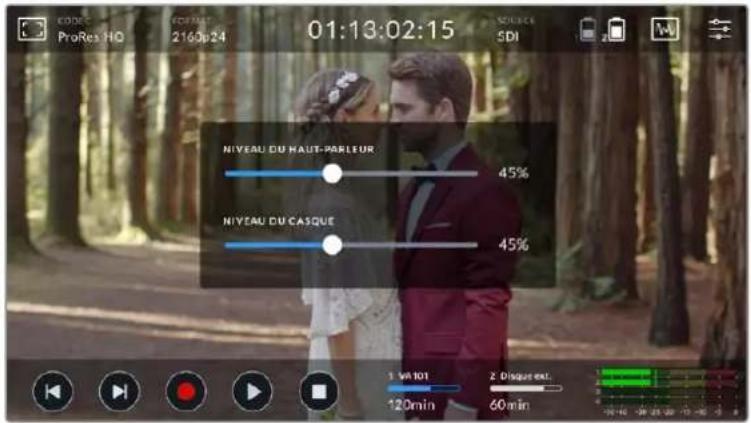
CONSEIL Afin d'éviter tout retour lorsqu'un micro est connecté, le haut-parleur est activé durant la lecture mais désactivé lors de l'enregistrement ou du monitoring de l'entrée vidéo.
En plus du niveau du haut-parleur et du casque, vous pouvez également ajuster le niveau d'entrée XLR sur les modèles Video Assist 7".
Pour enregistrer de l'audio de bonne qualité sans crétage, régalez les curseurs de chaque entrée. Idéalement, les niveaux de crête audio doivent rester dans la zone jaune. Si les niveaux entrent dans la zone rouge, il y a un risque que votre audio soit crété.
Pour régler les niveaux audio analogiques des modèles Video Assist 7", appuyez simplement sur l'indicateur audio et faites glisser le curseur de chaque canal vers la gauche ou vers la droite. Vous pouvez également ajuster les niveaux audio analogiques et d'autres contrôles audio dans l'onglet Audio du menu de navigation.
Les modèles Video Assist 7" sont également des enregistrateurs audio très performants. Chaque entrée XLR dispose de paramètres indépendants :
Canaux audio enregistrés
Le Blackmagic Video Assist peut enregistrer simultanément jusqu'à 16 canaux audio. Choisissez le nombre de canaux à enregistrer entre 2 et 16. Sur certains modèles, vous trouvez cette option dans l'onglet d'enregistrement du menu de navigation.
Sur les modèles Video Assist 7", les niveaux audio XLR peuvent être ajustés
Enregistrer entrées XLR sur
Lorsque vous enregistrez plus de deux canaux audio, vous pouvez désirer lesquels enregistreront vos entrées XLR. Par exemple, lorsque vous enregistrez 8 canaux d'audio, vous pouvez enregistrer vos entrées XLR sur les canaux 7-8 à l'aide des flèches. Si vous n'utilisez pas d'audio XLR, sélectionnez simplement Aucun.
Les indicateurs audio affichent jusqu'à 16 canaux d'audio. Les canaux seront activés ou désactivés selon le nombre de canaux audio enregistrés qui sont sélectionnés.
XLR ligne ou micro
Lorsque vous connectez des équipements audio professionnels aux entrées XLR analogiques, autres que des micros, assurez-vous que le mode d'enregistrement est réglé sur XLR Ligne. La plupart des équipements audio professionnels acheminent de l'audio de niveau ligne, un signal plus puissant que le niveau micro. Si vous connectez des micros aux entrées XLR, réglez l'entrée en question sur le niveau XLR Micro. Les micros acheminent en général un signal plus faible que les équipements dotés de sorties de niveau ligne. Le signal est légèrement amplifié par le Video Assist 7" afin d'optimiser le niveau d'enregistrement. Sur les modèles Video Assist 12G, vous pouvez
Ignorer les entrées XLR analogiques et conserver les canaux intégrés SDI ou HDMI 1 et 2 de votre video source, en réglant l'enregistrement de vos entrées XLR sur Aucun. Sur les modèles 3G, sélectionnez Video.
REMARQUE Le Video Assist garde vos paramètres en mémoire même après le redémarrage de l'appareil. N'oubliez pas de réinitialiser les paramètres audio lorsque vous changez les connexions.
Atténuation XLR
Si vous tournez dans des environnements bruyants, vous pouvez régler la fonction Attenuation XLR sur On. Cela permettra de réduire légèrement le niveau audio et d'obtenir une portée un peu plus importante qui empêchera l'échec du son. Si vous tournez en condition normale, régalez cette fonction sur Off.
Alimentation fantôme
Lorsque vous connectez des micros qui ne sont pas autonomes, vous pouvez les alimenter avec l'alimentation fantôme via le connecteur XLR. Réglez simplement ce paramètre sur On.
REMARQUE Veillez à ce que l'alimentation fantôme soit désactivée lorsque vous utilisez des micros alimentés par batterie, car cela peut endommager certains micros.
Menu de paramétrage
Le Video Assist comprend également des paramètres additionnels auxquels vous pouvez accéder via les menus à onglets.
Si perte d'images
Lorsque vous utilisez des supports plus lents, tels que des cartes SD UHS-I, pour enregistrer dans des formats à haute fréquences d’images, il se peut qu’il y ait des pertes d’images. Selon votre workflow, vous pourriez trouver que l’enregistrement s’arrête lors d’une perte d’images. Pour ce faire, Sélectionnez Stopper l’enregistrement. Si vous souhaitez poursuivre l’enregistrement, mais être averti lors d’une perte d’images, Sélectionnez Alerter. Un point d’exclamation s’affichera alors en bas à droite de l’écran.
Appliquer LUT dans fichier
Lorsque vous filmez avec le code Blackmagic RAW et que vous appliquez une LUT sur le Video Assist 12G HDR, la LUT sélectionnée sera intégrée au fichier Blackmagic RAW que vous enregistrez. La LUT sera sauvegardée dans l'en-tête du fichier et vous pourrez facilement l'appliquer au clip en post-production, sans avoir à gérer un fichier séparé. Lorsque la fonction Appliquer LUT dans fichier est activée dans le menu, le clip s'ouvrira dans le Blackmagic RAW Player et dans DaVinci Resolve avec la LUT sélectionnée. Vous pouvez activer ou désactiver l'application de la LUT, mais elle sera toujours présente dans le fichier BlackmagicRAW.
DaVinci Resolve comprend également une fonction Appliquer une LUT dans ses paramètres, pour activer ou désactiver la LUT 3D dans le fichier Blackmagic RAW. La fonction Appliquer une LUT dans DaVinci Resolve est la même que dans la caméra. Ainsi, quand vous filmez, vous pouvez demander à l'éclaireur d'utiliser une LUT depuis la caméra. Mais vous pourrez facilement désactiver cette LUT dans DaVinci Resolve en réglant Appliquer une LUT sur Off.
Affichage LUT 3D
Déplacez le bouton Affichage LUT 3D pour l'activer ou le désactiver. L'option d'affichage de la LUT 3D sera désactivée lorsqu'aucune LUT n'est sélectionnée. Pour plus d'informations sur le chargement d'une LUT, consultez la section « LUTs » de ce manuel.
Bleu seulement
Le Video Assist comprend le mode Bleu seulement, qui affiche uniquement le canal bleu, représenté par une image en noir et blanc. Si le signal video numérique comporte du bruit, celui-ci est plus visible au sein du canal bleu. Vous pouvez donc facilement vérifier si le signal est bruit avec cette fonction. L'image en noir et blanc peut également être utilisée lorsque vous vérifiez la mise au point de la caméra. Pour activer le mode Bleu seulement, sélectionnez On.
Rotation de l'écran LCD
Si vous souhaitez désactiver la rotation automatique de l'écran, réglez ce paramètre sur Aucune. L'écran conserve alors sa position même si vous le tournez. Vous pouvez aussi régler l'angle sur. Cela verrouille l'écran dans la position de votre choix, ce qui peut s'avérer utile si le Video Assist est fixé à l'envers sur une caméra. Pour activer l'angle de rotation de l'écran, sélectionnez Auto.
Décompression anamorphique
Le Blackmagic Video Assist comprend le paramètre Décompression anamorphique. Ce paramètre vous permet d'afficher correctement les images compressées horizontalement par les caméras dotées d'objectifs anamorphoseurs. La quantité de décompression requise pour corriger l'image peut varier, car chaque objectif anamorphoseur possède un facteur de compression différent. Vous pouvez sélectionner une valeur de décompression de 1.33x, de 1.66x ou de 2x pour correspondre au facteur de compression des différents objectifs anamorphoseurs. Pour désactiver ce paramètre, sélectionnez Off.
Réglages
Les options suivantes sont disponibles dans l'onglet Réglages du menu de navigation.
Vous pouvez changer le nom du Video Assist en touchant l'icône en rayon à droite du nom. Cela serait plus facile à identifier lorsque vous utilisez plus de Video Assist.
Date et heures
Si ces informations sont correctement réglées, la date et l'heure d'enregistrement de chaque clip sont enregistrées avec le nom du clip.
Pour régler la date et l'heure :
1 Appuyez sur l'icone crayon pour modifier les paramètres. 2 Appuyez sur le jour, le mois, l'année ou l'heure pour modifier les paramètres. 3 Appuyez sur Sauvegarder pour confirmer le changement.
Le Blackmagic Video Assist supporte plusieurs langues, dont le chinois, le japonais, l'allemand, le français, le russe, l'italien, le portugais et le turc.
Pour désigner la langue :
1 Touchez Langue et sélectionnez votre langue dans la liste. 2 Touchez Mettre à jour pour revenir au menu de configuration.
Version du logiciel
Affiche la version actuelle du logiciel.
LED tally
Le Video Assist intègre un voyant tally en haut de l'appareil, qui s'allume en rouge lors de l'enregistrement. Cette fonction est particulièrement utile lorsque vous utilisez des DSLR, qui n'affichent pas de voyant tally durant l'enregistrement. Faites basculer cette option pour activer ou désactiver le tally.
Luminosité LED
Réglez la luminosité du voyant tally en touchant les options Faible pour une luminosité réduite, Modérée pour une luminosité moyenne ou Élevée pour une forte luminosité.
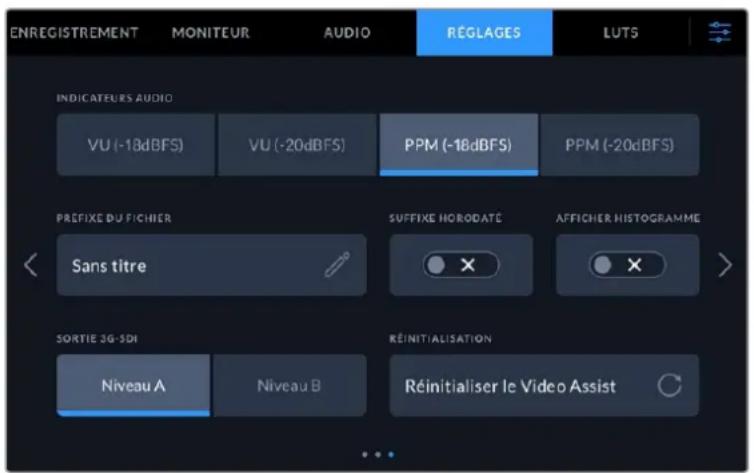
Indicateurs audio
Le Blackmagic Video Assist offre deux types d'affichage pour les indicateurs audio.
Le vumètre, ou mesureur d'unités de volume, affiche une moyenne des crêtes et des creux de votre signal audio. Si vous utilisez le vumètre, ajustez les niveaux d'entrée sur le Video Assist de telle sorte que ce dernier atteigne l'indicateur 0dB. Cela maximise le rapport signal/bruit et vous permet d'obtenir un son de qualité optimale. Si votre audio dépasse l'indicateur 0dB, il y a de fortes chances pour que votre son soit distordu.
Le crée-mètre comprend une fonction qui maintient momentanément les crêtes du signal, et qui les fait redescendre lentement, ce qui vous permet de visualiser aisément à quel niveau votre audio est écrêté.
Le vumètre et le PPM intègrent un niveau de référence de -18dB ou de -20dB pour vous permettre d'effectuer votre monitoring audio selon différentes normes de diffusion internationales. Pour ajuster les niveaux d'entrée via l'écran tactile, touchez les indicateurs audio en bas à droite.
Préfixe du fichier
Vous pouvez modifier le nom de fichier de vos fichiers enregistrés en touchant l'icône crayon. Un clavier tactile s'affichera pour vous permettre de saisir un nouveau nom.
Suffixe horodaté
Par défaut, ce paramètre est désactivé. Si vous souhaitez utiliser la date et l'heure enregistrées dans votre nom de fichier, activez cette option.
Afficher histogramme
L'affichage de l'histogramme dans la barre d'outils inférieure est désactivé par défaut. Si vous souhaitez activer l'affichage de l'histogramme, déplacez le bouton Afficher histogramme sur On.
Sortie 3g-sdi
Certains équipements broadcast n'acceptent que la vidéo 3G-SDI de niveau A ou de niveau B. Pour maintenir la compatibilité, touchez Niveau A ou Niveau B.
Réinitialisation
Lorsque vous souhaitez réinitialiser le Video Assist sur ses paramètres d'usine, touchez le bouton Réinitialisation. APRÈS avoir confirmé votre choix, le Video Assist effacera toutes les LUTs et les préglages, et il restaurera tous les paramètres par défaut.
Le Video Assist peut afficher l'entrée vidéo à laquelle la LUT 3D a été appliquée. La LUT 3D est uniquement affichée à l'écran et n'est pas enregistrée sur la vidéo. Ainsi, le rendu de l'image enregistrée ne sera pas permanent. Toutefois, si vous souhaitez appliquer la même LUT à votre image dans DaVinci Resolve, il suffit d'importer le fichier. cube utilisé par le Video Assist dans DaVinci Resolve et de l'appliquer à l'étalonnage.
Vous disposez donc de fonctions ultra performantes qui vous permettent de faire correspondre le rendu de la post-production à celui que vous aviez créé sur le plateau, ou de conformer l'image à un profil de couleurs spécifique. Veuillez consulter le manuel DaVinci Resolve pour obtenir plus d'informations sur l'utilisation des LUT 3D au sein de l'étalonnage, notamment l'exportation de LUTs en fichiers. cube afin de les importer dans le Video Assist.
Pour importer une LUT 3D :
1 Sélectionnez l'onglet LUTS. 2 Touchez l'icone représentant deux flèches au bas de l'écran. 3 Dans l'option Gérer la LUT, sélectionnez Importer une LUT. 4 Sélectionnez l'emplacement de la LUT et touchez Importer. 5 Sélectionnez la LUT que vous souhaitez importer dans la liste et touchez Importer. Une barre de progression vous indiquera que la LUT est en cours d'importation. Une fois l'importation terminée, la LUT apparaîtra dans la liste.
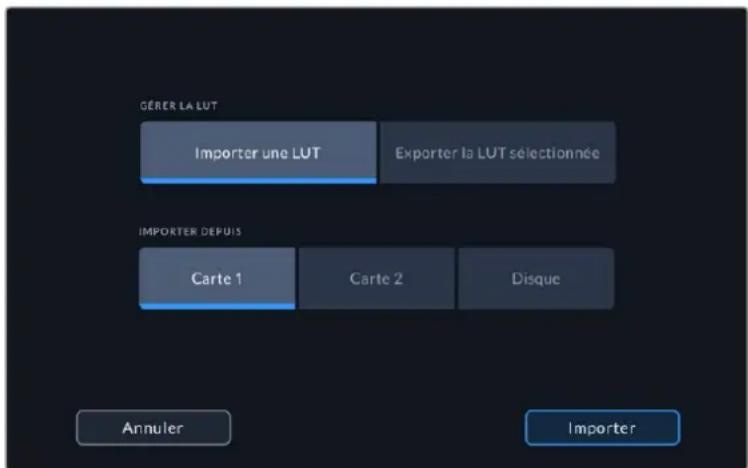
Pour sélectionner la LUT :
1 Touchez l'onglet LUTS dans le menu de navigation du Video Assist.
2 Sélectionnez la LUT que vous souhaitez utiliser. Cette dernière sera soulignée en bleu.
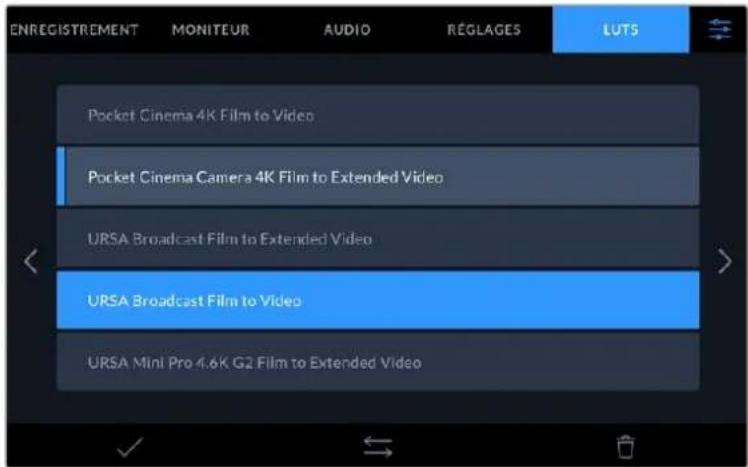
3 Touchez l'icône Coche pour sélectionner la LUT. Une ligne bleue verticale apparaîtra à gauche du nom de la LUT pour indiquer qu'elle est sélectionnée.
Saisir des métadonnées
Les métadonnées sont des informations enregistrées dans le clip, telles que le nombre de prise. Ce sont des données extrêmement pratiques pour trier et traiter les séquences en post-production. Par exemple, les numéros de prise, de plan et de scène sont des outils d'organisation essentiels. Les informations concernant l'objectif peuvent être utilisées pour corriger automatiquement la déformation de l'image ou pour moins associer les VFX aux séquences.
Le Blackmagic Video Assist enregistre automatiquement certaines métadonnées, telles que le timecode, la date et l'heure. Vous pouvez également utiliser le clap numérique pour ajouter des informations supplémentaires.
Clap numérique
Balayez l'écran depuis le bord gauche du Video Assist pour afficher le clap. Le clap est divisé en trois onglets intitulés Clips, Projet et Données objectif. L'onglet Clips contient des informations qui peuvent varier selon les clips. En revanche, les informations qui sont identiques pour tous les clips sont saisies dans l'onglet Projet, par exemple les noms du projet, du réalisateur, de la caméra et de l'opérateur. L'onglet Données objectif permet de saisir des informations sur l'objet utilisé.
Clips
Les modifications apportées aux métadonnées des clips fonctionnent différemment en mode veille, lorsque le Video Assist est prêt à enregistrer, et en mode lecture, lorsque vous visionnez les séquences que vous avez tournées. En mode veille, les métadonnées des clips sont enregistrées sur le clip suivant, sauf si vous avez sélectionné Bonne prise dernier clip, qui marque le clip qui vient d'être enregistré comme une bonne prise. En mode lecture, le bouton Bonne prise s'affiche et les métadonnées des clips sont toujours liées au clip en cours de visionnage.
En mode lecture, le champ Clap pour identifie le clip auquel se réfère le clap et le bouton Bonne prise est visible. En mode veille, le clap se réfère au clip suivant et le bouton Bonne prise dernier clip est visible.
Clap pour
Ce paramètre désigne le clip auquel les métadonnées affichées dans l'onglet Clips se réfèrent. En mode lecture, il s'applique au clip en cours. En mode veille, il se réfère au prochain clip enregistré.
Données objectif
Le champ Données objectif affiche des informations sur le type d'objet. Pour ajouter manuellement des informations sur l'objet, comme son modèle, sa distance focale et son filtre, touchez l'onglet Données objectif en haut de l'écran. Pour plus d'informations sur la saisie des données de l'objet, consultez la section « Données de l'objet » de ce manuel.
Bobine
Affiche la bobine utilisée actuellement. Ajustez manuellement le numéro de bobine en touchant la flèche droite. Lorsque vous commencez un nouveau projet et que vous souhaitez recommencer la numérotation à partir de 1, touchez la flèche gauche jusqu'à ce numéro.
Ce paramètre indique le nombre de la scène. Il est également possible d'afficher le nombre du plan et son type. Ce nombre fait toujours référence à la scène en cours. Vous pouvez l'ajuster à l'aide des flèches gauche et droite situées de part et d'autre du paramètre, ou en touchant le nombre de scène pour accéder à l'éditeur de nombre de scène.
Les numéros des scènes sont compris entre 1 et 999.
En ajoutant une lettre au numéro de scène dans l'éditeur de numéro de scène, vous pourrez également indiquer le plan en cours. Par exemple, 23A indique que vous allez filmer le plan 1 de la scène 23. Si vous ajoutez une lecture au numéro de scène, la caméra suggestera le numéro de la prochaine scène et la lecture du prochain plan à chaque fois que vous accéderez à l'éditeur de numéro de scène. Par exemple, si l'identifiant de la scène actuelle est « 7B », la caméra suggestera « 8 » et « 7C ».
Le paramètre Scène peut également afficher des informations concernant le type de plan dans le coin supérieur droit. Vous pouvez sélectionner ces informations sur le côté droit du clavier numérique dans l'éditeur de numéro de scène.
Les types de plans disponibles sont :
WS Plan large
MS Plan moyen
MCU Plan rapproché
CU Gros plan
BCU Plan très serré
ECU Très gros plan
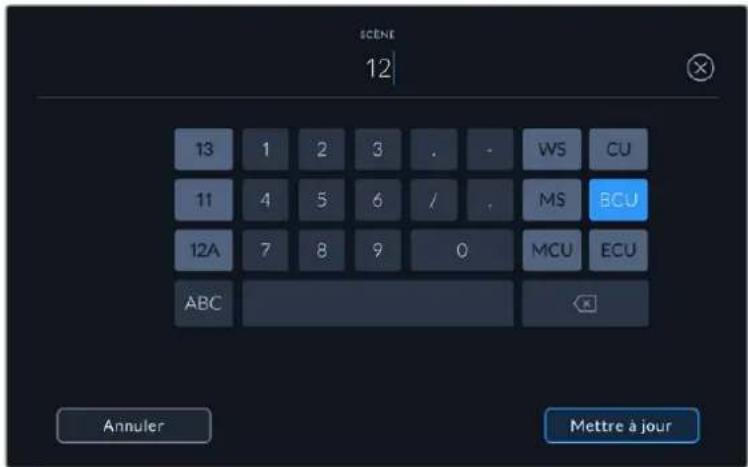
Lorsque vous saisissez les métadonnées de la scène, le Video Assist sugérera des numéros de scène sur le côté gauche du clavier tactile, et des types de plans sur le côté droit.
Prise
Ce paramètre indique le nombre de prise pour le plan en cours. Vous pouvez l'ajuster à l'aide des flèches gauche ou droite situées de part et d'autre du paramètre, ou en touchant l'indicateur afin d'accéder à l'éditeur de nombre de prise.
CONSEIL Lorsque le numéro du plan ou la lettre de la scène s'incrémente, le numéro de prise se remettra sur 1.
isissez des métadonnées concernant la prise, des types de plans supplémentaires vous seront proposés. Voulez également ajouter des descriptions dans l'éditeur de numéro de prise. Ces descriptions se trouvent sur la droite du clavier tactile et correspondent aux scénarios suivants:
| PU | Pick up. Fait référence au tournée d'éléments supplémentaires d'une prise déjà tournée afin d'enrichir la série. |
| VFX | Effets visuels. Fait ↔reference à une prise ou à un plan auquel on ajoute des effets visuels. |
| SER | Sériés. Fait ↔reference à une situation où plusieurs prises ont été effectuees lors du même enregistrement. |
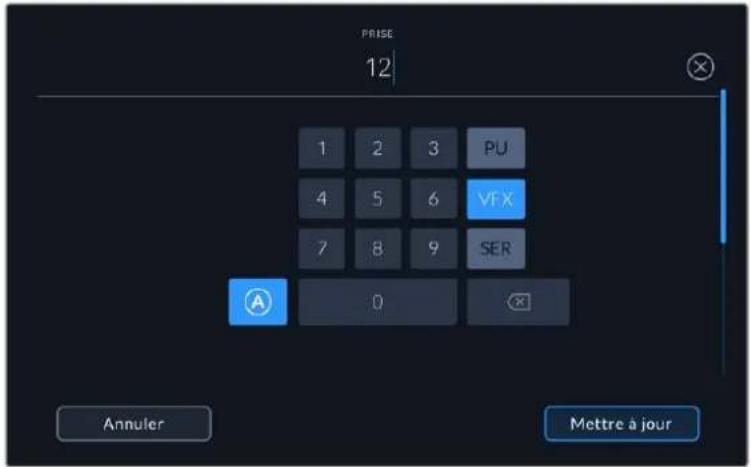
Touchez le bouton A pour incrémenter automatiquement le nombre de la prise lorsque l'appareil est en mode de veille. Un petit A apparaitra alors à côté du nombre de la prise dans le clap. Lorsque vous saisissez des métadonnées concernant la prise, des types de plans supplémentaires vous seront proposés sur le côté droit du clavier tactile.
Bonne prise
En mode lecture, touche ce bouton pour marquer les bonnes prises afin de pouvoir les retrouver facilement en post-production. Lorsque la caméra est en mode veille et prête à enregistrer, touche le bouton Bonne prise dernier clip pour identifier le dernier clip enregistré en tant que Bonne prise.
Intérieur/extérieur
Touchez les paramètres Intérieur ou Exterieur pour ajouter un marquee intérieur ou extérieur au clip suivant en mode de veille, ou au clip en cours en mode de lecture.
Jour/nuit
Touchez les paramètres Jour ou Nuit pour ajouter un marqueur jour ou nuit au clip suivant en mode de veille, ou au clip en cours en mode de lecture.
Projet
Les métadonnées du projet fonctionnent de la même façon en mode de veille ou en mode de lecture. Ces métadonnées font toujours référence à l'intégralité du projet et sont indépendantes du nombre de clips.

Saisissez les informations du projet dans l'onglet Projet du clap.
Nom du projet
Affiche le nom du projet en cours. Touchez l'icône crayon pour modifier le nom du projet.
Réalisateur
Affiche le nom du réalisateur pour le projet en cours. Touchez l'icône crayon pour modifier le nom du réalisateur.
Affiche une seule dette représentant la caméra. Touchez l'icône crayon pour modifier cette dette.
Opérateur
Affiche le nom de l'opérateur de la caméra. Touchez l'icône crayon pour modifier le nom de l'opérateur de la caméra.
Données de l'objet
Le menu Données objectif contient les informations suivantes :
Le menu Données objectif affiche des informations qui ont été entrées manuellement.
Type d'objectif
Affiche le modèle de l'objectif. Touchez ce paramètre pour saisir les données manuellement. Comme le Video Assist possède une base de données interne pour de nombreux objectifs, il suggérera des noms automatiquement lorsque vous saisissez des données. La saisie des données sera donc beaucoup plus rapide.
Ce paramètre indique l'ouverture de l'iris au début du clip. Cette information peut être affichée en f- ou T-Stops selon l'objectif utilisé. Touchez ce paramètre pour saisir des données.
Longueur focale
Ce paramètre indique la longueur focale de l'objet au début du clip enregistré en millimètres. Touchez ce paramètre pour la saisir manuellement.
Distance
Ce paramètre indique la distance focale de l'objet pour le clip enregistré en millimètres. Touchez ce paramètre pour saisir les données manuellement.
Filtre
Ce paramètre indique les filtres utilisés. Touchez ce paramètre pour saisir les données manuellement. Vous pouvez saisir plusieurs données en les séparant par des virgules.
REMARQUE Vous pouvez effacer les données de l'objet en touchant l'icône Réinitialiser les données de l'objet dans le menu Données objectif. Si vous avez saisi manuellement les informations présentes dans ces champs, vous devrez réinitialiser les données de l'objet la prochaine fois que vous montrez un objectif afin de supprimer les valeurs saisies manuellement.
Enregistrer en blackmagic RAW sur le video assist 12G HDR
Les modèles Video Assist 12G supportent l'enregistrement en Blackmagic RAW depuis les caméras Canon C300 II, Panasonic EVA1, SIGMA fp, Nikon Z6 et Nikon Z7. Il suffit d'acheminer un signal RAW via le connecteur de sortie SDI ou HDMI de votre appare.
1 Connectez la sortie SDI ou HDMI de votre caméra à l'entrée SDI ou HDMI de votre Video Assist 12G. Sur la Canon C300 Mark II, vous pouvez utiliser soit le port Rec out SDI soit le port Mon SDI. Sur la Panasonic EVA1, utilisez le port SDI out. Sur les SIGMA fp, Nikon Z6 et Nikon Z7, utilisez le port HDMI out. 2 Sur le Video Assist, réglez le codec sur Blackmagic RAW et sélectionnez la qualité dans laquelle vous souhaitez enregistrer. Pour plus d'informations sur les options de codec Blackmagic RAW, consultez la section « Enregistrer en Blackmagic RAW » de ce manuel. Vous pouvez à présent régler votreamera pour acheminer un signal RAW via la sortie SDI ou HDMI.
Il est important de noter que la Panasonic EVA1 nécessite un câble 6G-SDI compatible. Pour la Canon C300 Mark II, vous pouvez utiliser un câble 3G-SDI.
Canon C300 mark II
1 Cliquez sur le bouton Menu du moniteur pour ouvrir le menu sur le moniteur. 2 Utilisez le joystick ou le menu de l'écran tactile (si disponible) pour naviguer dans le sous-menu Recording/media setup. Sélectionnez ensuite l'option Rec out 4K RAW mode. 3 Sélectionnez l'option 4K RAW. C'est la seule sortie RAW via SDI de la Canon C300 Mark II. 4 Attendez que l'écran redémarre et retournez sur le menu. 5 Sélectionnez l'espace colorimétrique 4K RAW color space à l'aide du joystick ou de l'écran tactile. 6 Sélectionnez BT. 2020 gamut ou Cinema gamut. Il est important de noter que ces derniers sont intégrés à la sortie RAW. Sélectionner Cinema gamut offrira donc plus de latitude en post-production. 7 Appuyez deux fois sur Menu pour revenir à l'affichage du moniteur.
CONSEIL Pour que la sortie RAW soit compatible avec le Blackmagic RAW, le gamma doit être réglé sur Canon Log 2. Pour plus d'informations sur la façon de régler les paramètres gamut et gamma, consultez le manuel d'utilisation de la Canon C300 Mark II sur le site internet de Canon.
Panasonic EVA1
Appuyez sur le bouton Menu de la face latérale de la caméra pour afficher le menu dans le viseur. À l'aide de l'écran tactile ou de la molette, sélectionnez System settings, puis System mode. Dans l'option SDI RAW, sélectionnez S35 5.7K pour une résolution native, crop 4K ou crop and mix 2K. Appuyez sur le bouton Menu pour revenir au menu précédent.
Lorsqu'une option SDI RAW est sélectionnée, l'option d'enregistrement en interne est désactivée. Il est important de noter que l'option SDI out est désactivée lorsque des fréquences d'images incompatibles sont sélectionnées, telles que 50i et 59.94i. Pour plus d'informations sur les fréquences d'images et les options SDI RAW, consultez le mode d'emploi de la caméra sur le site internet de Panasonic.
SIGMA fp
Assurez-vous que la caméra est en mode cine en sélectionnant l'interrupteur Cine situé sur le dessus de la caméra. 2 Appuyez sur le bouton Menu à l'arrière pour ouvrir le menu. 3 À l'aide de la molette avant, naviguez vers le sous-menu System, puis dans les options HDMI Output, Sélectionnez Recorded image output. 4 Dans le sous-menu Output format, sélectionnez RAW.
Une fois RAW sélectionné, vous pouvez désigner votre résolution et la fréquence d'images depuis les options. Si vous prévoyez de monter les fichiers Blackmagic RAW avec les fichiers enregistrés en interne, assurez-vous de désactiver le mode couleur depuis le réglage Color mode du menu d'enregistrement, ou en appuyant sur le bouton Color situé à l'arrière. Ce mode est automatiquement désactivé lorsque vous utilisez la sortie HDMI pour les enregistreurs externes. En désactivant ce mode, vous évitez que certains effets de couleur, comme le changement de saturation ou de tons, soient intégrés à vos fichiers SIGMA fp ou affichés sur l'écran LCD de la caméra. Désormais, les deux fichiers semblent similaires lorsque vous les chargerez dans DaVinci Resolve. Pour plus d'informations sur les fréquences d'images, les résolutions et les modes de couleur disponibles, veuillez consulter le manuel de SIGMA disponible sur internet.
CONSEIL Si vous ne VOYZ pas de signal vidéo sur le Video Assist lorsqu’un codec Blackmagic RAW est sélectionné, faites basculer le codec sur ProRes sur le Video Assist. Si le signal vidéo apparait maintenant, cela signifie que votreamera n’achemine pas correctement le signal RAW, ou que le gamut est incorrect.
Nikon Z6 et nikon Z7
1 Appuyez sur le bouton MENU à l'arrière de laamera. 2 À l'aide du multi-sélecteur, allez dans le menu Setup, puis naviguez jusqu'à HDMI et Sélectionnez Advanced. 3 Dans le menu Advanced, allez sur RAW output options, sélectionnez RAW output et l'option Enable (no recording to card). Lorsque l'option RAW output est activée, la camera cessé d'enregistrer sur un support interne. 4 Naviguez jusqu'à RAW output mode et Sélectionnez une résolution depuis la liste d'options. 5 Allez sur RAW output type et sélectionnez Type B. 6 Appuyez sur le bouton MENU à plusieurs reprises pour revenir au menu principal.
Pour plus d'informations sur la sortie RAW de votre caméra, dont les fréquences d'images et les gamuts supportés, consultez le manuel d'utilisation de votre caméra sur les sites internet de Canon, Panasonic, SIGMA ou Nikon.
Blackmagic RAW
Le Blackmagic Video Assist 12G HDR supporte l'enregistrement en Blackmagic RAW depuis des caméras, telles que Canon C300 Mark II, Panasonic EVA1 et SIGMA fp. Comme il préserve la qualité des données du capteur des caméras, ce format offre une qualité d'image supérieure, une plage dynamique étendue et une large sélection de taux de compression. Grâce au Blackmagic RAW, vous bénéficiez de tous les avantages de l'enregistrement en RAW. Toutefois, les fichiers sont très rapides, car une bonne partie du traitement est effectuée dans le Video Assist.
Le Blackmagic RAW comprend également une prise en charge des métadonnées performante, qui permet de transmettre les paramètres de laamera au logiciel de lecture des fichiers. Si vous n'avez que très peu de temps pour le montage et l'étalonnage, vous pouvez tourner en mode vidéo et les images seront affichées dans ce mode lorsque vous ouvrez le fichier dans le logiciel. Toutefois, en réalité, le fichier est en mode film. Ce sont les métadonnées du fichier qui communiquent au logiciel d'appliquer le mode vidéo.
Ainsi, si vous souhaitez étalonner les images ultérieurement, la plage dynamique est conservée dans le fichier. Les images ne seront pas écrétées dans les hautes et les basses lumières, les détails seront donc préservés et vous pourrez procéder à l'étalonnage pour leur donner un rendu cinématographique. Toutefois, si vous n'avez pas suffisamment de temps pour l'étalonnage, ce n'est pas grave, car le mode vidéo sera appliqué aux images et elles auront ainsi le même rendu que celles des caméras vidéo standard. C'est donc une solution très polyvalente qui vous permet de changer d'avis durant la post-production.
Les fichiers Blackmagic RAW sont très rapides et ce codec est optimisé pour le CPU et le GPU de votre ordinateur. Ainsi, la lecture est fluide et les décodeurs matériels ne sont pas nécessaires, ce qui est important lorsque vous utilisez un ordinateur portable. Le logiciel qui lit le Blackmagic RAW bénéficie également du traitement via Apple Metal, Nvidia CUDA et OpenCL.
Cela signifie que le Blackmagic RAW lit le fichier à une vitesse normale, comme un fichier vidéo sur la plupart des ordinateurs, sans avoir à le mettre en cache ou à baisser la résolution.
De plus, les informations de l'objet de chaque image sont enregistrées dans les métadonnées. Par exemple, lorsque vous utilisez des objectifs compatibles, toutes les modifications de zoom et de mise au point effectuées durant le clip seront sauvegardées, image par image, dans les données du fichier Blackmagic RAW.
Enregistrer en blackmagic RAW
Le Blackmagic RAW fonctionne de deux façons différentes. Vous pouvez désirer un codec à débit constant, ou un codec à qualité constante.
Le codec à débit constant fonctionne à peu près de la même façon que la plupart des codecs. Son rôle est de maintenir le débit de données à un taux constant sans le laisser trop augmenter. Ainsi, lorsque vous tournez une image complexe qui utilise plus de données pour le stockage, le codec à débit constant comprime davantage l'image pour qu'elle corresponde à l'espace qui lui est attribué.
Cela ne pose en général pas de problème avec les codecs vidéo. Toutefois, lorsque vous tournez en Blackmagic RAW, il faut pouvoir garantir une certaine qualité. Que se passerait-il si les images filmées avaient besoin de plus de données, mais que le codec les compressait davantage pour atteindre un débit spécifique ? Vous perdriez sûrement en qualité et vous ne le remarqueriez peut-être qu'après le tournage.
Pour résoudre ce problème, le Blackmagic RAW propose également un codec appelé qualité constante. Techniquement, ce codec est un codec à débit variable, car il permet à la taille du fichier d'augmenter lorsque les images ont besoin de plus de données. Il n'y a pas de limite supérieure à la taille de fichier lorsque vous devez encoder une image en conservant sa qualité.
Ainsi, quand le Blackmagic RAW est réglé sur le paramètre de qualité constante, la taille de fichier peut augmenter autant qu'il le faut pour encoder les images. Les fichiers sont donc plus ou moins volumineux selon les images tournées.
Les noms des paramètres du Blackmagic RAW ont été choisis d'après des reprises techniques. Par exemple, lorsque le codec à débit constant est sélectionné, vous aurez accès aux paramètres de qualité 3:1, 5:1, 8:1 et 12:1. Ce sont les rapports entre la taille de fichier du format RAW non compressé et celle du format Blackmagic RAW. La compression 3:1 est de toute autre qualité car le fichier est plus volumineux, tandis que 12:1 est de moins bonne qualité car le fichier est plus petit. Toutefois, de nombreux utilisateurs du Blackmagic RAW n'ont vu aucun problème de qualité avec le format 12:1. Le plus judicieux est d'essayer plusieurs paramètres pour voir celui qui vous convient le mieux.
Les paramètres de qualité constante du Blackmagic RAW sont Q0 et Q5. Ce sont les paramètres de compression appliqués au codec. Ce réglage est différent car le codec traite le début constant et la qualité constante de façon différente. En ce qui concerne la qualité constante, la taille de fichier peut varier selon les prises.
Paramètres du début constant
Ces paramètres sont 3:1, 5:1, 8:1 et 12:1. Ils représentent le ratio de compression. Par exemple, la compression 12:1 produit une taille de fichier environ 12 fois plus petite que le format RAW non compressé.
Paramètres de qualité constante
Q0 et Q5 font référence aux différents taux de quantification. Q5 a un taux de quantification plus élevé, mais offre un meilleur début de données. Comme nous l'avons mentionné précédemment, le paramètre de qualité constante peut créer des fichiers plus ou moins grands selon les prises. Il est donc possible que la taille d'une prise soit plus grande que l'espace disponible sur notre support, ce qui peut provoquer une perte d'images. L'avantage est que vous pouvez instantanément le voir sur le tournage et donc décider du paramètre le plus approprié.
Blackmagic RAW player
Le lecteur Blackmagic RAW, fourni avec le programme d'installation du logiciel de la caméra, est une application qui permet de revoir les clips. Il suffit de double-cliquer sur un fichier Blackmagic RAW pour l'ouvrir. Vous pouvez ensuite le lire et le faire défiler en pleine résolution et profondeur de bits.
Lors du décodage des images, l'accélération CPU de la bibliothèque du SDK prend en charge la plupart des architectures, ainsi que l'accélération GPU via Apple Metal, Nvidia CUDA et OpenCL. Elle fonctionne également avec le Blackmagic eGPU, si vous souhaitez une solution encore plus performante. Le lecteur Blackmagic RAW est disponible pour Mac, Windows et Linux.
Fichiers sidecar
Les fichiers sidecar du Blackmagic RAW priment sur les métadonnées intégrées au fichier sans toutefois les écraser. Ces métadonnées comprennent les paramètres Blackmagic RAW ainsi que des informations sur l'iris, la mise au point, la distance focale, la balance des blancs, la teinte, l'espace colorimétrique, le nom du projet, le numéro de la prise et autres. Les métadonnées sont encodées image par image sur toute la durée du clip, ce qui est important pour les données de l'objet, si celui-ci a été ajusté durant la prise. Vous pouvez ajouter ou modifier les métadonnées des fichiers side[sidecar] avec DaVinci Resolve ou avec un éditeur de texte, car il s'agit d'un format lisible par l'homme.
Les fichiers sidecar peuvent être utilisés pour ajouter automatiquement de nouveaux paramètres Blackmagic RAW à la lecture. Pour ce faire, il suffit de déplacer le fichier sidecar dans le dossier du fichier Blackmagic RAW correspondant. Si vous retirez le fichier sidecar du dossier et que vous ouvrez à nouveau le fichier Blackmagic RAW, les paramètres modifiés ne seront pas appliqués et vous verrez le fichier tel qu’il a été initialement filmé. Tout logiciel qui utilise le SDK Blackmagic RAW peut accéder à ces paramètres. Les changements apportés seront sauvegardés dans le fichier sidecar et pourraient être lus par le Blackmagic RAW Player ou par tout autre logiciel capable de lire les fichiers Blackmagic RAW.
Lorsque vous tournez en mode vidéo, le fichier reste en mode film, et les métadonnées ordonnent au traitement Blackmagic RAW d'afficher les images en mode vidéo. Le mode vidéo est parfait lorsque vous ne pouvez pas étalonner les images et que vous devez livrer rapidement le contenu. Toutefois, si vous souhaitez augmenter les basses lumières ou réduire les hautes lumières de l'image, tous les détails sont conservés. La vidéo ne sera jamais écrêtée et les détails seront réservés si vous souhaitez y accéder ultérieurement.
Blackmagic RAW dans davinci resolve
Les paramètres de tous les fichiers Blackmagic RAW peuvent être ajustés, puis sauvegardés en tant que nouveau fichier sidecar à partir de l'onglet Camera RAW de DaVinci Resolve afin de créer des effets créatifs ou d'optimiser la visualisation. Vous pouvez ainsi copier vos médias pour un autre utilisateur DaVinci Resolve afin qu'il ait automatiquement accès aux paramètres gamma modifiés lors de l'importation.
Pour plus d'informations sur la façon d'utiliser le Blackmagic RAW dans DaVinci Resolve, consultez le chapitre « Utiliser DaVinci Resolve » de ce manuel.
Kit de développement logiciel blackmagic RAW
Le kit de développement logiciel Blackmagic RAW est une API développée par Blackmagic Design. Vous pouvez utiliser le SDK Blackmagic RAW afin d'écrire vos propres applications pour le format Blackmagic RAW. La bibliothèque du SDK offre aux développeurs une prise en charge de la lecture, de la modification et de l'enregistrement des fichiers Blackmagic RAW. Comme le SDK Blackmagic RAW intègre la colorimétrie de 4e génération, vous pouvez obtenir des images cinématographiques naturelles avec toutes les applications qui la supportent. Le SDK Blackmagic RAW est compatible avec Mac, Windows et Linux. Il est disponible gratuitement sur la page Développeurs du site web de Blackmagic : www.blackmagicdesign.com/fr/developer
Le schéma suivant illustre les composants de l'API Blackmagic RAW :
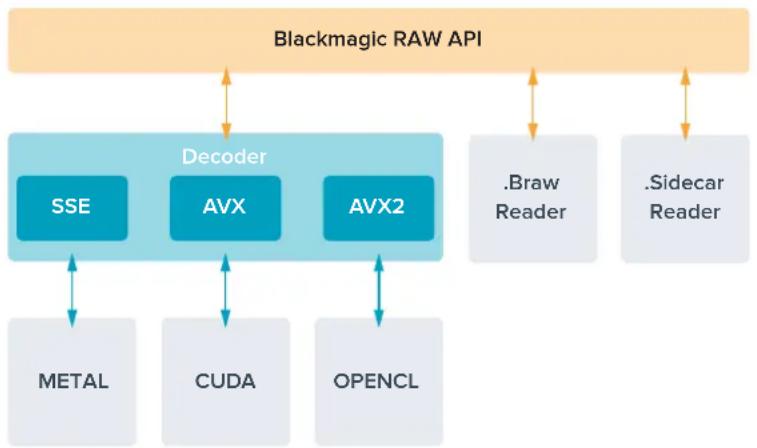
Choisir une carte SD rapide
En général, nous recommandons d'utiliser des cartes UHS-II pour enregistrer en Ultra HD et des cartes UHS-I pour enregistrer en HD.
Pour enregistrer de l'Ultra HD avec le Blackmagic Video Assist 12G HDR, vous devrez utiliser les cartes UHS-II les plus puissantes du marché.
La plupart des cartes SD UHS-I et UHS-II sont suffisamment rapides pour enregistrer de la vidéo HD compressée jusqu'à 60 images par seconde. Cependant, il est préféirable de tester préalablement la vitesse d'enregistrement de la carte. Vous pouvez effectuer le test à l'aide du logiciel Blackmagic Disk Speed Test disponible sur la page d'assistance du site de Blackmagic Design. Pour en savoir plus sur l'utilisation du Disk Speed Test, consultez la section « Tester la vitesse du support » de ce manuel.
Consultez le tableau ci-dessous pour voir un aperçu des cartes SD les plus récentes qui vous permettront d'enregistrer de la vidéo Ultra HD, HD et SD. N’hésitez pas à vérifier les dernières versions du manuel pour obtenir les informations les plus récentes. Il peut être téléchargé sur le site Internet de Blackmagic Design www.blackmagicdesign.com/fr/support.
Quelles sont les cartes SD recommandées pour le blackmagic video assist 12G ?
Les cartes SD suivantes sont recommandées pour enregistrer en Ultra HD avec les codecs Apple ProRes et Avid DNx jusqu'à 60 images par seconde.
| Marque Nom de la carte Stockage | |
| Wise Wise SD2-128U3 SDXC UHS-II 128GB | |
| Sony Sony Tough SF-G128T 128GB | |
| SanDisk SanDisk Extreme Pro 32GB |
Les cartes SD suivantes sont recommandées pour enregistrer en HD avec les codecs Apple ProRes et Avid DNx jusqu'à 60 images par seconde.
| Marque Nom de la carte | Stockage | |
| SanDisk Extreme Pro UHS-I | 95MB/s 64GB |
Les cartes SD suivantes sont recommandées pour enregistrer au format ProRes HQ HD jusqu'à 60 i/s.
| Marque Nom de la carte Stockage | |
| Lexar SDHC UHS-II 1000x 150MB/s 32GB | |
| Lexar SDXC UHS-II 1000x 150MB/s 64GB | |
| Lexar SDXC UHS-II 1000x 150MB/s 128GB | |
| Lexar SDXC UHS-II 1000x 150MB/s 256GB |
Les cartes SD suivantes sont recommandées pour enregistrer en HD avec les codecs Apple ProRes et Avid DNx jusqu'à 30 images par seconde.
| Marque Nom de la carte Stockage | |
| Lexar SDHC UHS-I 633x 95MB/s 32GB | |
| Lexar SDXC UHS-I 633x 95MB/s 64GB |
Choisir un disque flash usb-c
Le Blackmagic Video Assist 12G HDR possède un port expansion USB-C haut débit, qui vous permet d'enregistrer de la vidéo sur des disques flash USB-C ou sur des SSD via le Blackmagic MultiDock 10G, mais aussi d'effectuer des mises à jour logicielles. La rapidité et la capacité de stockage des disques flash USB-C permettent d'enregistrer de la vidéo sur de longues périodes.
Une fois l'enregistrement terminé, vous pouvez directement connecter le disque à votre ordinateur pour le montage et la post-production, sans devoir effectuer de copie.
Pour connecter un disque flash usb-c :
1. Connectez une extrémité du câble USB de type C au disque flash USB-C. 2. Connectez l'autre extrémité du câble au port USB-C situé sur la base de votre Video Assist 12G.
Quels sont les disques recommandés pour le blackmagic video assist 12G?
Les disques USB-C suivants sont recommandés pour enregistrer en Ultra HD avec les codecs Apple ProRes et Avid DNx jusqu'à 60 images par seconde.
| Marque Nom de la carte | Stockage | |
| Wise Wise PTS-256 Portable | 4K SSD 256GB | |
| Wise Wise PTS-512 Portable | 4K SSD 512GB | |
| Wise Wise PTS-1024 Portable | 4K SSD 1TB |
Formater des supports de stockage à l'aide du video assist
Il est très facile de formater des supports à l'aide des paramètres de stockage. Vous pouvez formater votre carte ou votre disque aux formats HFS+ ou exFAT.
Le format HFS+ est également connu sous le nom de Mac OS Extended. Nous recommandons ce format car il prend en charge la journalisation. Les données situées sur un support journalisé sont plus faciles à récapituler et ont moins de chances d'être corrompues. Le format HFS+ est pris en charge nativement par macOS.
Le format exFAT est pris en charge nativement par Mac et Windows, il n'est donc pas nécessaire d'utiliser de logiciel supplémentaire. Toutefois, le format exFAT ne prend pas en charge la journalisation. Les données sont donc moins protégées en cas de corruption du support.
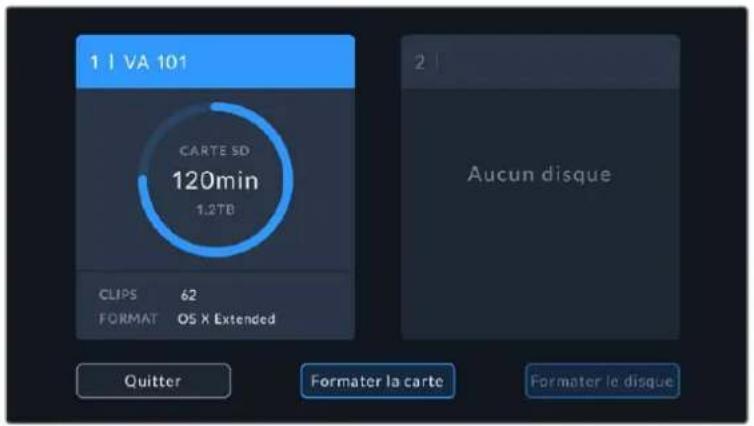
Le Video Assist peut formater vos supports en HFS+ ou exFAT.
Touchez l'icône des supports de stockage pour accéder aux paramètres.
Pour formater un support de stockage :
1. Appuyez sur l'icône état des supports pour ouvrir les paramètres de stockage. 2. Sélectionnez la carte ou le disque que vous souhaitez formater. Cela peut être une carte SD ou un disque flash USB-C externe. Pour formater un disque sur les modèles Video Assist 12G, touchez Listes des disques, puis sélectionnez le disque que vous souhaitez formater. Touchez Formater le disque.
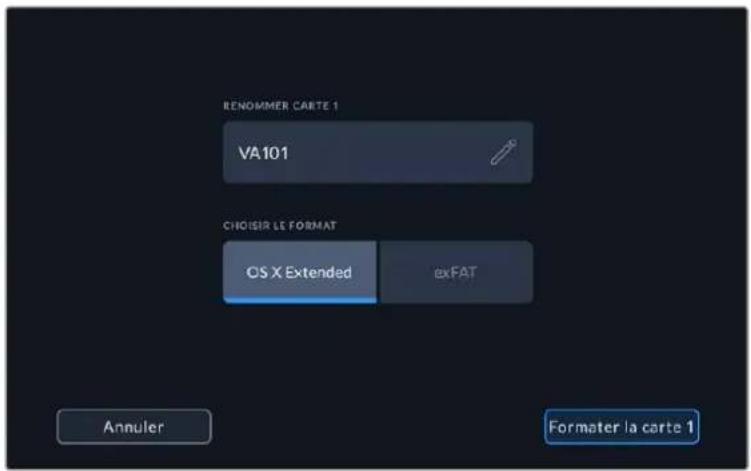
Lorsque vous formatez un support, vous pouvez également ajouter le nom de la carte ou du disque dans la zone de texte.
3 Choisissez entre les formats HFS+ ou exFAT, puis appuyez de nouveau sur Formater la carte. 4 Un message d'advertisement apparaîtra et vous demandera de confirmer le format. Si vous support contient déjà des données enregistrées, veillez à les sauvegarder correctement, car le formatage est irréversible. Maintenez le bouton de formatage appuyé pendant trois secondes jusqu'à ce que la coche apparaisse, ou appuyez sur Annuler pour annuler le formatage. 5 Une barre de progression s'affichera pour vous montrer la progression du formatage. Le message Formatage terminé apparaît lorsque le formatage est terminé. 6 Appuyez sur Ok pour retourner aux paramètres de stockage.
CONSEIL Vous pouvez aussi formater des supports lorsque vous enregistrez depuis un autre logement. Par exemple, sur les modèles Video Assist 7^, vous pouvez formater la carte 2 tout en enregistrant sur la carte 1.
Formater un support sur un ordinateur
Les cartes SD et les disques flash USB-C peuvent également être formatés à l'aide d'un ordinateur Mac ou Windows.
Préparer une carte SD sur un ordinateur mac
Utilisez l'utilitaire de disque fourni avec macOS pour formater votre support au format HFS+ ou exFAT. Si votre support contient déjà des données enregistrées, veillez à les sauvegarder correctement, car le formatage est irréversible et supprime toutes les informations.
1 Insérez la carte SD dans la fente de votre ordinateur prévue à cet effet ou dans un lecteur pour carte SD. Pour les disques externes, connectez le disque à votre ordinateur via un câble USB-C. 2 Allez dans le menu Applications/Utilitaires et lancez l'utilitaire de disque. 3 Cliquez sur icône de votre carte SD ou de votre disque, puis cliquez sur onglet Effacer. 4 Choisissez le format macOS étendu (Journalisé) ou exFAT. 5 Saisissez un nom pour le nouveau volume, puis cliquez sur Effacer. La carte SD ou le disque seront rapidement formatés et prêts à être utilisés.
Utilisez l'utilitaire de disque sur macOS pour formater votre disque flash USB-C au format Mac OS étendu (journalisé) ou exFAT.
Préparer un support sur un ordinateur windows
La boîte de dialogue Formater permet de formater une carte SD au format exFAT sur un PC Windows. N'oubliez pas de sauvegarder toutes les informations importantes contenues sur vos supports car toutes les données seront perdues lors du formatage.
1 Insérez une carte SD dans la fente de votre ordinateur prévue à cet effet ou dans un lecteur pour carte SD. Pour les disques externes, connectez le disque à votre ordinateur via un câble USB-C. 2 Ouvrez le menu Démarrer ou l'écran d'accueil et choisissez l'option Ordinateur. Faites un clic droit sur la carte SD. 3 Cliquez sur Formater à partir du menu contextuel. 4 Configurez le système de fichiers sur exFAT et la taille d'unité d'allocation sur 128 Kb. 5 Saisissez un nom de volume, sélectionnez l'option Formatage rapide puis cliquez sur Démarrer.
6 Votre carte SD ou disque externe sera rapidement formatée et prête à être utilisée.
Utilisez la boîte de dialogue Formatage dans Windows pour formater le support de stockage au format exFAT.
Travailler avec des fichiers enregistrés sur carte SD
Vous pouvez acceder directement aux fichiers ProRes ou DNX inscrits sur la carte SD en utilisant un ordinateur Mac ou Windows équipéd'une fente pour carte SD ou au moyen d'un lecteur SD.
1 Retirez la carte SD de votre Video Assist et insérez-la dans la fente pour carte SD de votre ordinateur ou dans votre lecteur SD. Vous pouvez accéder à la carte SD de la même manière qu'à un disque dur externe, à une clé USB ou à tout autre dispositif de stockage de médias branché à votre ordinateur. 2 Double-cliquez sur la carte SD pour l'ouvrir. Une liste de fichiers vidéo QuickTime ou MXF apparaît. 3 Faites simplement glisser les fichiers que vous souhaitez utiliser de la carte SD vers le bureau ou vers un autre disque dur. Il est également possible d'accéder aux fichiers directement sur la carte à l'aide d'un logiciel de montage non linéaire. 4 Avant de retirer la carte SD de la fente de l'ordinateur, il vous est vivement conseillé de l'éjecter.
Insérez votre carte SD dans n'importe quel ordinateur équipé d'une fente pour carte SD afin d'accéder à vos clips immédiatement.
Tester la vitesse du support
Blackmagic Disk Speed Test est une application qui mesure les performances de lecture et d'écriture des supports de stockage en fonction du format vidéo.
Si vous ne savez pas si votre support est adapté à l'enregistrement et à la lecture d'un format vidéo en particulier, utilisez Disk Speed Test pour le savoir. Pour tester les performances de vos supports, il suffit de cliquer sur le bouton Start. Le Disk Speed Test vous indique également le nombre de flux vidéo que votre support peut prendre en charge.
L'application Blackmagic Disk Speed Test est disponible au téléchargement sur l'App Store. Les programmes d'installation pour Windows et macOS sont inclus dans le Blackmagic Desktop Video, que vous pouvez télécharger sur la page d'assistance de Blackmagic Design: www.blackmagicdesign.com/fr/support.
Utilisez Disk Speed Test pour découvrir les performances de votre carte SD.
Interface du Blackmagic Disk Speed Test.
Se servir du video assist comme d'une webcam
Lorsqu'il est connecté à un ordinateur via USB, Blackmagic Video Assist est détecté comme une webcam. Vous pouvez donc diffuser la lecture ou l'enregistrement à partir de votre Video Assist à l'aide d'un logiciel de streaming tel qu'Open Broadcaster.
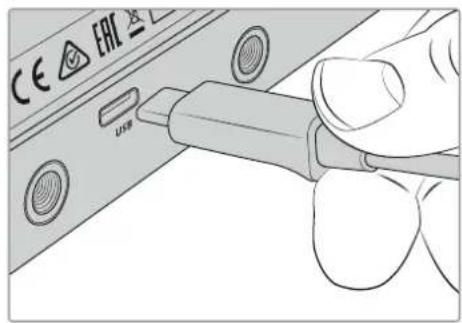
Connectez-vous Video Assist à un ordinateur à l'aide d'un câble USB-C
Régler la source webcam
Dans la plupart des cas, votre logiciel de streaming réglera automatiquement le Video Assist en tant que webcam. Ainsi, lorsque vous lancerez votre logiciel de streaming, vous verrez directement l'image de votre Video Assist. Si votre logiciel ne sélectionne pas Video Assist, il suffit de régler le logiciel afin qu'il utilise le Video Assist comme webcam et comme micro.
Vous trouverez ci-dessous un exemple pour régler les paramètres de la webcam sur Skype.
1 Dans la barre de menu de Skype, ouvrez les paramètres Audio et Video. 2 Cliquez sur le menu déroulant Camera et sélectionnez le Video Assist dans la liste. La vidéo de votre Video Assist apparaîtra dans la fenêtre de prévisualisation. 3 Dans le menu déroulant Micro, sélectionnez le Video Assist en tant que source audio.
Une fois les paramètres réglés, essayez peut-être d'appeler un ami via Skype afin de tester votre webcam.
Le Video Assist est maintenant prêt à diffuser votre vidéo en direct !
Utiliser open broadcaster
Open Broadcaster est une application open source qui fait office de plateforme de streaming entre votre Video Assist et votre logiciel de streaming favoris, tel que YouTube, Twitch, Facebook Live, et Vineo Live. Open Broadcaster compresse la vidéo en un débit binaire facilement gérable par toute application de streaming.
Ci-dessous, vous trouvez les étapes pour configurer Open Broadcaster afin de diffuser la sortie webcam de votre Video Assist à l'aide de l'application de streaming YouTube.
Ouvrez Open Broadcaster et cliquez sur le symbole + dans la boîte de dialogue Sources.
Sélectionnez Video Capture Device.
Nommez la nouvelle source et cliquez sur OK.
Dans le menu déroulant Device, sélectionnez Video Assist et cliquez sur OK.
Allez sur votre compte YouTube. Allez sur l'option Video/live, et cliquez sur Get started.
Dans les options de flux de YouTube, saisissez les informations de votre diffusion et cliquez sur Create stream.
YouTube va : générer un nom/une clé de stream qui va diriger Open Broadcaster vers votre compte YouTube. Cliquez sur le bouton Copy à côté de la clé de stream. Copiez la clé de stream pour la coller dans Open Broadcaster.
Retournez sur Open Broadcaster et ouvrez les préférences en cliquant sur OBS préférences dans la barre de menu. Sélectionnez Stream. Collez la clé de stream que vous avez copiée de YouTube et cliquez sur OK. La vidéo du Video Assist apparaît dans la fenêtre de prévisualisation d'Open Broadcaster.
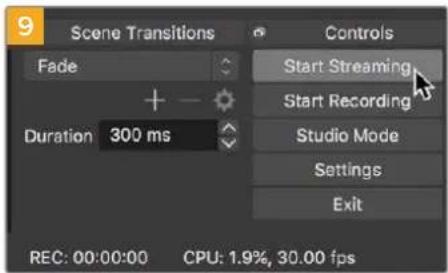
Pour connecter le lien de diffusion d'Open Broadcaster à YouTube, cliquez sur Start Streaming en bas à droite de l'écran. Cela établit un lien d'Open Broadcaster à YouTube. À partir de là, tout sera réglé avec YouTube Live.
Retournez sur YouTube Live. Vous verrez la sortie programme webcam depuis votre Video Assist en arrêté-plan. Cliquez sur Done.
Maintenant qu'Open Broadcaster communique avec YouTube Live, vous pouvez commencer votre diffusion. Il est temps de faire les dernières vérifications afin de vous assurer que tout fonctionne.
Lorsque vous êtes prêt, vous pouvez commencer la diffusion en cliquant sur Go live.
Vous diffusez maintenant du contenu en direct sur YouTube avec Open Broadcaster. Une fois que vous avez terminé de diffuser, vous pouvez mettre fin au stream en cliquant sur End stream.
REMARQUE En raison de la nature du streaming sur Internet, il se peut qu'il y ait un retard. C'est pourquoi il est important de regarder la diffusion sur YouTube pour confirmer que votre programme est terminé avant de cliquer sur End stream. Vous évitez ainsi de couper accidentellement la fin du programme.
Mise à jour du logiciel interne
Les mises à jour pour le Video Assist seront disponibles sur le site Internet de Blackmagic Design. Nous vous recommandons de télécharger le logiciel et de mettre à jour votre Video Assist afin de bénéficier des fonctions les plus récentes et de toutes les améliorations disponibles.
Pour mettre à jour le logiciel interne avec mac
1 Téléchargez et dézippez le Blackmagic Video Assist Setup. 2 Ouvrez le logiciel et lancez le programme d'installation Blackmagic Video Assist Setup. Suivez les instructions affichées à l'écran.
3 Après avoir installé la version la plus récente du Blackmagic Video Assist Setup, connectez le Video Assist à votre ordinateur avec un câble USB de type C. 4 Lancez le Blackmagic Video Assist Setup et suivez les instructions affichées à l’écran pour mettre à jour le logiciel interne. Si aucune information n’apparaît, le logiciel interne est à jour.
Permettre à jour le logiciel interne avec windows
1 Téléchargez et dézippez le Blackmagic Video Assist Setup. 2 Un dossier Blackmagic Video Assist Setup s'affiche. Il contient le manuel et le programme d'installation Blackmagic Video Assist Setup. Double-cliquez sur le programme d'installation et suivez les instructions à l'écran pour terminer l'installation. 3 Après avoir installé la version la plus récente du Blackmagic Video Assist Setup, connectez le Video Assist à votre ordinateur à l'aide d'un câble USB de type C. 4 Lancez le Blackmagic Video Assist Setup et suivez les instructions affichées à l'écran pour mettre à jour lelogiciel interne. Si aucune information n'apparaît, lelogiciel interne est à jour.
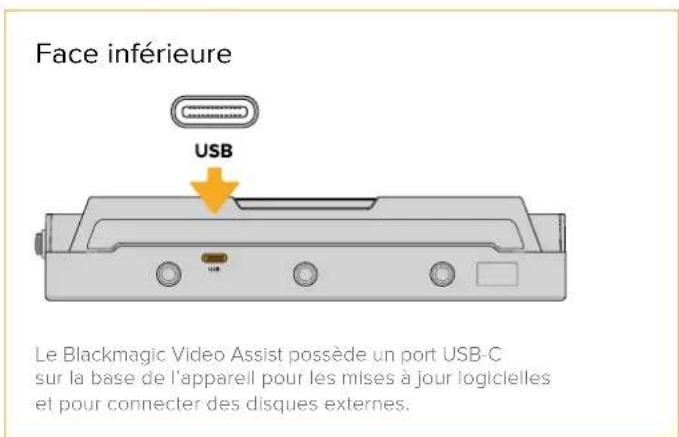
Pour mettre à jour le logiciel interne du VideoAssist, branche l'appareil à votre ordinateur via le port USB, puis téléchargez et ouvrez le Blackmagic Video Assist Setup. Suivez les instructions à l'écran. Si aucune mise à jour n'apparaît, le logiciel interne est à jour.
Capturer des clips avec le Video Assist fait bien entendu partie du processus de création de contenu télévisuel et cinématographique, mais il faut aussi sauvegarder et organiser les médias, effectuer le montage, l'édition et l'encodage des fichiers master. DaVinci Resolve pour macOS et Windows est inclus avec le Video Assist. Vous disposez désormais d'une solution complète pour l'enregistrement et la post-production!
REMARQUE Nous vous recommandons d'utiliser la dernière version de DaVinci Resolve pour obtenir un traitement optimal des couleurs de vos clips enregistrés avec le Blackmagic Video Assist, par exemple la version 16 ou une version ultérieure.
Après avoir connecté votre carte CFast à votre ordinateur, vous pouvez utiliser l'outil Clone de DaVinci Resolve situé sur la page Média pour créer des sauvegardes en cours de tournage. Cela permettra d’éviter de perdre des prises à cause de dommages ou de défauts. Une fois que vous avez utilisé DaVinciResolve pour sauvegarder vos médias, vous pouvez charger vos clips dans la bibliothèque de Médias du logiciel, puis monter, éditer et finaliser votre projet au sein de DaVinci Resolve.
DaVinci Resolve est utilisé pour produire la plupart des grosses productions hollywoodiennes. Il offre bien plus de fonctionnalités qu'un logiciel de montage non linéaire standard et intègre une technologie de pointe destinée à la création de longs métrages haut de gamme. Vous bénéficiez des avantages de cette technologie lorsque vous utilisez DaVinci Resolve pour le montage et l'édition de vos travaux.
Vous trouverez ci-dessous des informations relatives à l'utilisation de DaVinci Resolve avec des clips vidéo. Il va sans dire que DaVinci Resolve est un outil ultra performant et que son interface utilisateur renferme de nombreuses fonctionnalités. Pour plus d'informations sur l'utilisation de DaVinci Resolve, veuillez consulter le manuel d'utilisation de DaVinci Resolve sur le site internet de Blackmagic. Vous y trouverez également plusieurs formations et tutoriels.
Gestionnaire de projet
Avant d'importer des clips et de commencer le montage, vous devez configurer votre projet à l'aide du Gestionnaire de projet.
Le Gestionnaire de projet est la première page qui s'affichera à l'écran lorsque vous lancez DaVinci Resolve, mais vous pouvez y accéder à tout moment en cliquant sur l'icône d'accueil située en bas à droite de l'interface. Il permet d'ouvrir d'anciens projets ou d'en créer de nouveaux.
Pour créer un nouveau projet, cliquez sur Nouveau projet en bas de la fenêtre, puis nommez le projet. Cliquez sur Créer.
En utilisant la page Cut, vous pouvez commencer directement le montage.
Le Gestionnaire de projet affiche tous les projets de l'utiliser
Pour plus d'informations sur le Gestionnaire de projet, veuillez consulter le manuel DaVinci Resolve téléchargeable depuis la page d'assistance du site internet de Blackmagic Design.
La page Cut offre un workflow de montage rapide et dynamique pour assembler, raccorder et monter vos clips de manière efficace.
Elle comprend deux timelines actives présentes simultanément à l'écran. La première affiche la totalité du montage, tandis que la deuxième offre une vue détaillée d'une zone en particulier. Ainsi, vous pouvez déposer vos clips dans la grande timeline, puis peaufiner votre montage dans la timeline détaillée, le tout au sein du même espace de travail. Grâce à ce workflow, vous pouvez monter vos clips depuis un ordinateur portable sans perdre de temps à zoomer ou à scroller dans la timeline.
Lorsque vous ouvrez la page Cut, vous verrez la bibliothèque de médias, le viewer et la timeline. Ces trois fenêtres primaires offrent un contrôle complet sur votre montage.
Disposition par défaut de la page Cut, avec la bibliothèque de médias affichée par vignette
Pour plus d'informations, veuillez consulter le chapitre « Using the Cut Page » du manuel DaVinci Resolve.
Onglets des médias
En haut à gauche de l'écran, vous trouverez cinq onglets.
Cliquez sur ces onglets pour ouvrir les outils que vous utiliserez pour réaliser votre montage. Par exemple, le premier onglet est la bibliothèque de médias, et elle est sélectionnée par défaut. Les autres onglets sont dédiés au Sync bin, aux transitions, aux titres et aux effets.

Bibliothèque de médias : La bibliothèque de médias contient tous les clips, dossiers et fichiers que vous avez importés via la page Média. Vous pouvez également importer de nouveaux fichiers directement depuis la page Cut, pour éviter d’avoir à revenir sur la page Média. - Sync Bin: Cette puissante fonction permet de synchroniser automatiquement tous vos clips via le timecode, la date et l’heure. Ainsi, vous pouvez utiliser les angles depuis toutes les caméras sur un projet multicaméra. - Transitions: En cliquant sur cet onglet, vous afficherez toutes les transitions vidéo et audio disponibles pour votre montage, dont les fondus enchaînés, les volets animés et d’autres transitions publiques. - Titres : Cet onglet permet de sélectionner le type de titre de votre choix, comme un texte défilant ou un synthé. Vous pouvez également utiliser les modèles Fusion pour travailler avec des titres animés dynamiques, personnalisables depuis la page Fusion de DaVinci Resolve. - Effets : Cet onglet affiche tous les filtres et effets que vous pouvez utiliser pour enrichir votre montage, comme des effets de flou, d’éclat et de flare personnalisables. Vous avez le besoin parmi de nombreux effets, que vous pouvez retrouver facilement via l’outil de recherche.
CONSEIL Utilisez la barre de recherche pour retrouver facilement les éléments de votre choix. Par exemple, si l'onglet Transitions est sélectionné, entrez « Fondu » dans l'outil de recherche pour afficher uniquement les transitions de type fondu dans le viewer.
Icônes du viewer
En haut à gauche de la fenêtre du viewer, vous trouverez les boutons des modes du viewer.
Boutons des modes du viewer
Ces boutons permettent de contrôler quel mode du viewer est utilisé parmi Plan source, Bande source et Timeline. Ces modes du viewer offrent enormément d'options de contrôle lorsque vous sélectionnez les clips pour votre montage.
| Plan source Le viewer Plan source affiche un seul clip depuis la bibliothèque de medias et vous pouvez régler des points d'entrée et de sortie sur toute la longueur de la timeline du viewer. Cette option vous offre davantage de contrôle. Sélectionnez un clip source à visualiser en double-cliquant sur un clip dans la bibliothèque de medias, ou en le faisant glisser dans le viewer. | |
| Bande source Le mode Bande source permet de visionner tous les clips source dans la bibliothèque de medias. C'est très pratique pour rechercher rapidement un moment précis parmi tous vos clips. Alors que vous survolez les clips avec la tête de lecture, leurs vignettes sont sélectionnées dans la bibliothèque de medias. Ainsi, lorsque vous avez trouvez le clip que vous souhaitez monter, vous pouvez cliquer sur l'icone Plan source et son clip source correspondant apparaitra automatiquement dans le viewer. Ce mode vous offre la liberté de travailler sur votre montage, de rechercher rapidement des prises, de tester de nouvelles idées tout en restant dans le moment. | |
| Timeline Le viewer Timeline permet de voir la timeline de montage pour dire notre projet et peaufiner vos montages. |
Importer des clips dans la bibliothèque de médias
Vous pouvez désormais commencer à importer des médias dans votre projet. Pour cela, utilisez les outils d'importation situés au-dessus de la bibliothèque de médias de la page Cut.
Sélectionnez une des options d'importation pour ajouter des médias à votre projet
| ↓ | Importer un média Cette option permet d'importer des fichiers de média individuellement depuis votre espace de stockage. |
| ↓ | Importer un dossoier Cette option permitted d'importer un dossoir depuis votre espace de stockage. Lors de l'importation d'un dossoir, DaVinci Resolve conserve la structure des fichiers,traitant chaque dossoir comme un chutier séparé. Ainsi, vous pourrez naviguer entre les chutiers pour retrouver vos vidés et autres Médias. |
Pour importer des médias :
1 Cliquez sur l'icône d'importation d'un média ou d'un dossier. 2 Naviguez dans votre espace de stockage pour retrouver le média de votre choix. 3 Sélectionnez le fichier ou le dossier, puis cliquez sur Ouvrir.
Une fois les médias ajoutés à votre projet, pensez à sauvegarder vos changements. DaVinci Resolve comprend une fonctionnalité de sauvegarde automatique très rapide, appelée Enregistrement continu. Après avoir manuellement sauvegardé votre projet une première fois, l'enregistrement continu sauvegardera les prochaines modifications en temps réel. Ainsi, vous ne perdrez jamais votre travail.
Pour plus d'informations sur l'enregistrement continu et les autres fonctionnalités de sauvegarde, veuillez consulter le manuel DaVinci Resolve.
Ajouter des clips à la timeline
Maintenant que vous êtes familiarisé avec l'onglet des médias et les modes du viewer, vous pouvez ouvrir la bibliothèque de médias et ajouter rapidement des clips à votre timeline.
La timeline supérieure et la timeline inférieure zoomée de la page Cut
La timeline est l'endroit où vous allez effectuer votre montage. C'est comme un tableau avec des pistes sur lequel vous pouvez ajouter, déplacer et raccourcir des clips. Les pistes vous permettent de créer différentes couches pour superposer les clips. Ainsi, vous avez davantage de flexibilité pour essayer différents montages et pour créer des transitions et des effets. Par exemple, vous pouvez essayer un montage sur un clip d'une piste, sans que cela n'affecte les autres clips de la piste du dessous.
Vouspez ajouter des clips à la timeline de différentes façons, en utilisant par exemple les modes Insertion intelligente, Ajouter à la fin ou Placer au-dessus.
Ajouter des clips à la fin
Lorsque vous sélectionnez des prises et que vous créez un montage, vous voudrez probablement ajouter ces prises à votre timeline les unes après les autres. L'outil Ajouter à la fin est parfait pour cela, car il vous permettra de monter vos clips rapidement.
Cliquez sur l'icône Ajouter à la fin pour placer un clip à la fin du dernier clip.
Pour ajouter un clip à la fin :
1 Double-cliquez sur un clip pour l'ouvrir dans le viewer. 2 À l'aide de l'outil scratch trim, réglez les points d'entrée et de sortie pour sélectionner la durée précise de votre prise. Vous pouvez également régler les points en appuyant sur les touches « i » ou « o » de votre clavier.
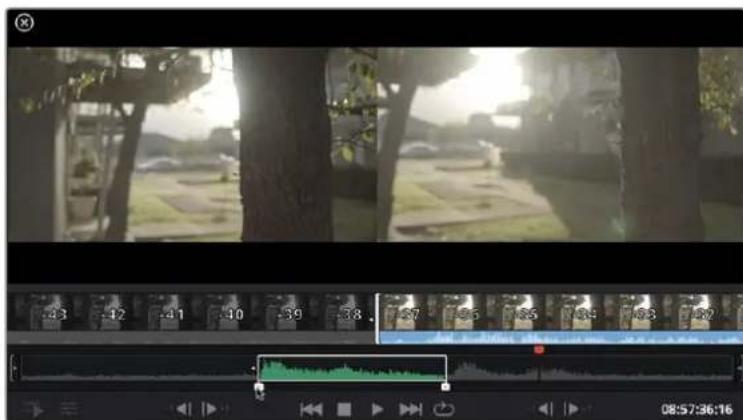
3 Cliquez sur l'icône Ajouter à la fin située dans la barre au-dessous de la bibliothèque de médias.
Votre premier clip sera placé au début de la timeline.
Répétez les étapes 1 à 3 pour ajouter des clips les uns après les autres, sans laisser d'espace entre eux.
En ajoutant des clips à la fin, vous n'aurez pas d'espace vide entre les clips.
CONSEIL. Vous pouvez travailler plus rapidement en assignant un raccourci clavier à la fonction Ajouter à la fin. Par exemple, en assignant la touche « p », vous pouvez régler les points d'entrée et de sortie avec les touches « i » et « o », puis directement appuyer sur « p » pour ajouter le clip à la fin. Pour plus d'informations sur les raccourcis clavier, veuillez consulter le manuel DaVinci Resolve.
Monter des clips dans la timeline
Une fois les clips ajoutés dans la timeline, vous pouvez les déplacer et effectuer des raccords comme bon vous semble.
Pour rogner un clip, survolez le début ou la fin d'un clip avec votre souris, puis cliquez et faites glisser la souris vers la gauche ou la droite. Par exemple, glissez vers la gauche pour réduire sa durée, ou vers la droite pour l'augmenter. Vous remarquerez qu'après cette action, tous les clips seront déplacés dans la timeline pour s'adapter au nouvel ajustement. C'est une des nombreuses fonctionnalités de la page Cut qui vous permettra de gagner du temps.
Vous pouvez le déposer dans une nouvelle piste vidéo dans la grande timeline sans avoir à zoomer ou à dézoomer. Vous perdrez ainsi moins de temps à naviguer dans une longue timeframe.
Après avoir monté vos clips avec la page Cut, vous pouvez insérer un titre. La section suivante vous montrera comment ajouter un titre.
Ajouter des titres
Il est très facile d'insérer différents types de titres dans votre timeline.
Pour cela, cliquez sur Onglet Titres en haut à gauche de l'écran. La fenêtre de sélection affichera la liste de tous les types de titres disponibles. Vous pouvez choisir un texte à afficher sur le tiers inférieur, en défilement, ou encore un texte standard. Vous pouvez même ajouter des titres animés Fusion personnalisables.
Essayons d'ajouter un texte standard.
1 Cliquez sur le titre Texte et faites-le glisser dans la timeline. La timeline n'a pas d'importance, mais pour plus de précision, utilisons la timeline détaillée. Le titre va automatiquement créer une nouvelle piste vidéo pour le titre et va s'aimanter à la tête de lecture. 2 Relâchez la souris et le titre va apparaître sur la nouvelle piste. Vous pouvez désormais le déplacer ou changer sa durée, comme pour un clip vidéo. 3 Pour modifier un titre, cliquez sur celui-ci pour faire apparaître l'icône Outils sous le viewer du clip. Cliquez sur icône Outils.
Une liste d'outils va s'afficher pour modifier le titre du clip, comme Transformation, Rogner, Zoom dynamique et bien plus. Pour cet exemple, cliquez sur l'outil Titre.
Maintenant, cliquez sur Ouvrir l'inspecteur.
La fenêtre de l'inspecteur va s'ouvrir, dans laquelle vous pouvez saisir le titre et configurer le tracking, l'espacement entre les lignes, la police, la couleur et autres réglages.
Vous avez de nombreuses options à disposition pour personnaliser le titre. Nous vous conseillons de jouer avec les différents réglages pour voir comment cela modifie le titre.
Travailler avec des fichiers blackmagic RAW
Les clips Blackmagic RAW offrent une grande flexibilité en post-production. Cela vous permet de faire des changements sur les clips, tels que la balance des blancs et l'ISO, comme si vous les faisiez dans les paramètres de la caméra. Le Blackmagic RAW offre également davantage d'informations tonales dans les ombres et dans les hautes lumières. Ceci est particulièrement utile pour recapturer les détails d'un ciel surexposé ou dans les zones d'ombre de l'image.
Si vous souhaitez obtenir la meilleure qualité possible ou si vous tournez des séquences comportant des contrastes importants entre les haute lumières et les zones d'ombre, le Blackmagic RAW répondra parfaitement à vos exigences.
Grâce à la vitesse et à la petite taille de fichier du Blackmagic RAW, il n'est pas nécessaire de créer des fichiers proxy. La lecture est donc identique à celle d'un clip vidéo standard. Cette section du manuel décrit les fonctionnalités du Blackmagic RAW et la façon d'utiliser les fichiers Blackmagic RAW dans votre workflow DaVinci Resolve.
CONSEIL Nous vous recommandons d'ajuster les réglages Blackmagic RAW pour vos clips sur la page Étalonnage avant de les étalonner.
Paramètres des clips pour le blackmagic RAW
Quand vous importez des fichiers Blackmagic RAW, DaVinci Resolve décode les données de la caméra contenues dans les fichiers, notamment l'ISO, la balance des blancs et la teinte. Si les images vous plaisent, vous pouvez d'ores et déjà commencer le montage.
L'avantage de travailler au format Blackmagic RAW, c'est que vous pouvez changer ces réglages! En effet, le nombre d'options pour le traitement des fichiers Blackmagic RAW vous permet de mettre au point votre propre workflow. En utilisant les paramètres Plan de diverses façons pour chaque clip dans l'onglet Camera RAW, vous comprendrez à quel point le travail en Blackmagic RAW est performant et polyvalent.
Pour les fichiers Blackmagic RAW des modèles Video Assist 12G, vous pouvez utiliser le gamut et le gamma originaux de la caméra, ou les configurer comme des fichiers .braw avec l'espace colorimétrique Blackmagic Design, et un gamma Blackmagic comme le Blackmagic Design Film.
Utiliser les paramètres de la caméra par défaut
Sélectionnez votre clip sur la page Étalonnage et allez sur l'onglet Camera Raw dans le coin inférieur gauche. Sur la gauche, vous remarquerez que les paramètres de l'espace colorimétrique et du gamma correspondent aux paramètres de laamera. Vous pouvez modifier l'exposition des fichiers en déplaçant le curseur. Vous pouvez également ajuster la balance des blancs des fichiers enregistrés avec la Panasonic EVA1 à l'aide des curseurs de température de couleur et de teinte.
Utiliser les paramètres blackmagic RAW
Pour utiliser l'espace colorimétrique Blackmagic, il suffit de sélectionner Blackmagic Design dans le menu déroulant Espace colorimétrique, puis de sélectionner un gamma Blackmagic Design. Vous disposez de toutes les commandes gamma des fichiers .braw enregistrés sur les caméras Blackmagic Design. Il est important de noter que les commandes de récupération des hautes lumières et d'ISO sont désactivées pour les clips Blackmagic RAW enregistrés sur le Video Assist 12G HDR.
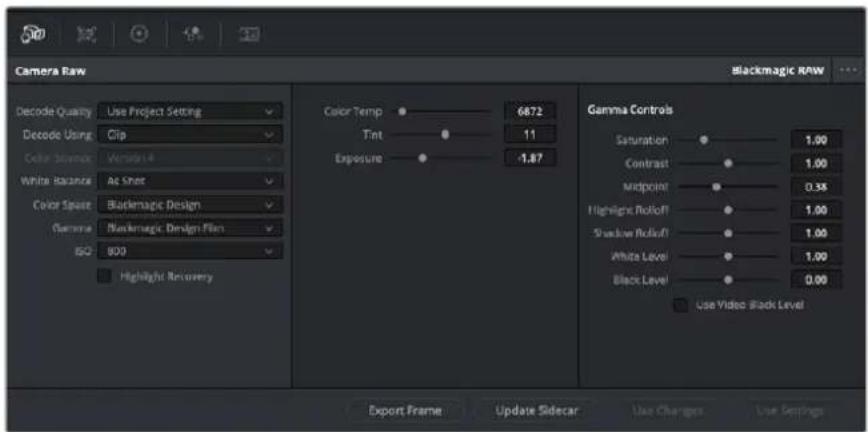
Dans l'onglet Camera RAW, sélectionnez Plan dans le menu déroulant Dématricer avec pour régler les paramètres Blackmagic RAW des clips.
Une fois que les paramètres des clips pour le Blackmagic RAW sont actifs dans DaVinci, ces derniers ainsi que les commandes de gamma sont modifiables. Ajuster ces paramètres pour optimiser vos clips équivaut presque à un étalonnage primaire. C'est encore plus performant lorsque vous utilisez les scopes de DaVinci Resolve, car ils vous permettent de neutraliser et d'équilibrer les clips pour les préparer à un étalonnage plus poussé.
Vous trouverez ci-dessous une description des commandes relatives aux clips et au gamma.
La valeur ISO peut être modifiée en augmentant ou en diminuant ce paramètre. C'est très utile pour éclairer ou assombrir le clip et ensuite l'optimiser.
Récupération des hautes lumières
Cochez cette case pour récapérer des informations dans les hautes lumières dans les canaux écrétés en utilisant les informations des canaux non écrétés.
Température
Ajustez la commande de température de la couleur pour réchauffer ou refroidir les tons de l’ensemble de l’image. Ce paramètre peut être utilisé pour neutraliser la balance des couleurs de chaque image.
Teinte
Ajustez ce paramètre pour ajouter du vert ou du magenta à l'image afin d'équilibrer les couleurs.
Exposition
Utilisez ce paramètre pour affiner la luminosité générale de l'image.
Saturation
Le curseur de saturation est réglé sur 1 par défaut. Vous pouvez la réduire jusqu'à -1 pour une saturation minimale et l'augmenter jusqu'à +4 pour une saturation maximale.
Contraste
Le curseur de contraste est réglé sur 1 par défaut. Vous pouvez le réduire jusqu'à 0 pour un contraste minimal et l'augmenter jusqu'à 2 pour un contraste maximal.
Point central
En mode Blackmagic Design Film, la valeur des tons moyens est réglée par défaut sur 0.38 ou 38.4%. Ajustez le curseur vers la gauche pour la réduire ou vers la droite pour l'augmenter jusqu'à 100%. Lorsque le contraste n'est pas réglé par défaut, vous pouvez modifier le roll-off des haute lumières et des ombres.
Affaiblissement (roll-off) des hautes lumières
Le curseur d'ajustement des hautes lumières est réglé sur 1 par défaut. Vous pouvez les atténuer jusqu'à 0 en déplaçant le curseur vers la gauche, ou les augmenter jusqu'à 2 en déplaçant le curseur vers la droite. Par défaut, ce paramètre est réglé sur 1.
Affaiblissement (roll-off) des basses lumières
Déplacez le curseur d'ajustement des ombres vers la gauche pour les atténuer jusqu'à 0, ou vers la droite pour les augmenter jusqu'à 2.
Niveaux blancs
Ajustez le point blanc de la courbe de gamma en déplaçant le curseur. Les valeurs maximales et minimales sont respectivement de 2 et 0. La valeur par défaut est de 1.
Niveau noirs
Ajustez le point noir de la courbe de gamma en déplaçant le curseur. Les valeurs maximales et minimales sont respectivement de 1 et -1. La valeur par défaut est de 0.
Utiliser les niveaux vidéo de noir
Cochez cette case pour régler vos niveaux de noir sur Video.
Exporter l'image
En cliquant sur le bouton Exporter l'image, vous pouvez exporter une seule image du clip Blackmagic RAW.
Mettre à jour le sidecar
Cliquez sur ce bouton pour permettre à jour le fichier sidecar Blackmagic RAW pour le clip actuel.
Lorsque vous effectuez des modifications sur vos clips Blackmagic RAW, le paramètre Gamma sera réglé sur Blackmagic Design Custom.
Si vous souhaitez restaurer vos clips sur un paramètre Gamma par défaut, sélectionnez une option dans le menu déroulant.
CONSEIL Les commandes Gamma sont désactivées lorsque vous filmez avec une plage dynamique Video, mais vos données Blackmagic RAW ne sont pas perdues. Sélectionnez Blackmagic Design Film ou Blackmagic Design Extended Video depuis le menu déroulant du paramètre Gamma et effectuez vos ajustements.
Sauvegarder les changements blackmagic RAW
1. Réglez les commandes Gamma pour votre clip Blackmagic RAW. 2. Cliquez sur le bouton Mettre à jour le Sidecar.
Un fichier Sidecar est créé dans le même dossier que votre fichier.braw. Lorsqu'un autre utilisateur importe les fichiers Blackmagic RAW, le fichier sidecar sera automatiquement lu par DaVinci Resolve. Si vous effectuez des modifications supplémentaires, appuyez une nouvelle fois sur Mettre à jour le Sidecar.
CONSEIL Pour supprimer un fichier sidecar, effacez-le de son emplacement dans votre lecteur de média.
Paramètres du projet pour le blackmagic RAW
Si vous souhaitez modifier un paramètre commun à tous les clips, par exemple la balance des blancs ou l'ISO, vous pouvez régler les clips afin qu'ils utilisent les paramètres Caméra RAW du projet. Vous pourrez ainsi apporter des changements à plusieurs clips en même temps.
Régler les paramètres du projet pour le blackmagic RAW :
Ouvrez le menu de paramétrage du projet, en cliquant sur Fichier puis sur Paramètres du projet. Dans l'onglet Camera RAW, vous trouvez un menu déroulant près du profil RAW. Cliquez sur la flèche pour sélectionner Blackmagic RAW depuis la liste. Dans le menu déroulant Dématriquer avec, sélectionnez Projet. Réglez la Balance des blancs sur Personnaliser.
5 Dans le menu déroulant Gamma, sélectionnez Blackmagic Design Custom. Réglez l'espace de couleurs sur Blackmagic Design. Cette opération réglera également le paramètre Gamma sur Blackmagic Design Film. 6 Choisissez votre résolution depuis le menu Qualité de dématrique. Une basse résolution vous permettra d'améliorer la lecture sur des systèmes aux performances limitées. Pour un rendu optimal, vous pouvez changer la résolution plus tard, avant l'exportation.
Vous pouvez désormais ajuster les paramètres de la caméra tels que la saturation, le contraste et les tons moyens. Cela s'appliquera à tous les clips de votre projet réglés sur Dématriquer avec Projet.
Étalonner vos clips avec la page étalonnage
Une fois vos clips dans la timeline et vos titres ajoutés, vous pouvez commencer à étalonner vos images depuis la page Étalonnage. C'est une page très puissante qui vous permettra de définir le look général de votre film. Pour cet exemple, il est conseillé de commencer par rendre vos clips neutres afin qu'ils soient constants. Vous pouvez également retourner sur les pages Cut ou
Montage à tout moment pour effectuer des modifications dans votre montage.
La page Étalonnage vous permet d'ajuster le look de votre montage. L'étalonnage est un art en soi à bien des égards, car il permet d'ajouter une réelle émotion à votre travail. C'est une partie extrêmement créative de votre workflow et, une fois les techniques acquises, il n'y a rien de plus gratifiant que de voir vos images prendre vie! C'est généralement la première étape, appelée étalonnage primaire. Ensuite, vous pouvez passer à l'étalonnage secondaire, où vous pourrez faire des ajustements de couleur extrêmement précis sur des objets spécifiques dans vos images.
L'étalonnage secondaire est très amusant, mais comme son nom l'indique, il est généralement effectué dans un deuxième temps pour obtenir de plusieurs résultats.
Commencez par cliquer sur l'onglet Étalonnage afin d'ouvrir la page Étalonnage.
Cette page contient les réglages Camera RAW, les roues chromatiques, les palettes de courbes, des outils d'étalonnage de base ainsi qu'une fenêtre de prévisualisation et une fenêtre contenant les noëuds. Ne soyez pas intimidating par les nombreuses fonctionnalités proposées sur cette page, car elles sont là pour vous aider à obtaining des images époustouflantes. Dans cette section vous découvertes les bases, mais pour des informations plus détaillées, veuillez consulter les sections spécifiquement dédiées à l'étalonnage dans le manuel. Il vous indiquera clairement à quoi ces outils servent et comment les utiliser. Vous apprendrez ainsi les techniques que les professionnels utilisent dans les studios d'étalonnage haut de gamme.
En général, la première étape de l'étalonnage primaire consiste à optimiser le niveau des ombres, des tons moyens et des hautes lumières dans vos clips. En d'autres termes, il faut ajuster les paramètres Lift, Gamma et Gain. Vous obtiendrez ainsi des images optimales pour entamer la phase d'étalonnage et Brokerir l'esthétique souhaitée pour votre film. Les scopes s'avèrent très pratiques pour optimiser les niveaux.
Utiliser les scopes
Les étalonneurs réalisent les corrections colorimétriques en fonction de l'émotion et du rendu qu'ils veulent donner aux programmes sur lesquels ils travaillent et n'utilisent en général qu'un simple écran pour effectuer les changements. Vous pouvez vous inspirer d'objets de tous les jours et la façon dont l'éclairage s'y reflète pour vos différents projets.
Le scope Parade vous permet d'optimiser les tons clairs, les tons moyens et les ombres
Mais il existe d'autres façons d'étalonnner un film, notamment en s'aidant des scopes intégrés à DaVinci Resolve. Vous pouvez ouvrir un seul scope vidéo en cliquant sur le bouton Scope (le deuxième bouton à partir de la droite sur la barre d'outils). Vous avez le choix entre les scopes suivants : Oscilloscope (forme d'onde), Parade, Vecteurscope et Histogramme. Grâce à ces scopes, vous pouvez contrôler l'équilibre des tons, les différents niveaux de la vidéo sans écraser les noirs ni écrêter les blancs, mais aussi contrôler la dominance des couleurs de vos clips.
La palette Roues chromatiques contient les commandes Lift, Gamma et Gain qui vous permettent d'effectuer les premiers ajustements. Si vous avez déjà fait de l'étaconnage, ces roues chromatiques ressemblent sèrement aux commandes que vous avez pu voir dans d'autres applications pour ajuster les couleurs et le contraste.
Les roues chromatiques Lift, Gamma, Gain et Offset vous offrent un contrôle complet sur l'équilibre des couleurs et des tons de vos clips. Pour régler toutes les couleurs de façon identique, tournez la roue située sous les roues chromatiques
Pour un contrôle précis de chaque couleur, utilisez la souris. Vous pouvez régler les roues chromatiques sur Barres primaires, ce qui vous permet de régler séparément les canaux de couleurs et de luminance pour le lift, le gamma et le gain. Sélectionnez simplement Barres primaires dans le menu déroulant situé en haut à droite des roues chromatiques.
- Ajuster le Lift : Après avoir sélectionné votre clip dans la timeline de la page Étalonnage, cliquez sur la roue Lift située sous la première roue chromatique. Faites-la tourner vers la gauche ou vers la droite pour constater les modifications apportées à l'image. Vous verrez que la luminosité des zones d'ombres de votre image augmente et diminue.
Réglez-la afin d'optimiser les zones d'ombres. Si vous baissez trop le Lift, certains détails des noirs disparaissent. Utilisez le scope Parade pour éviter que cela ne se produise. La position optimale des noirs sur le graphique se situe juste au-dessus de la ligne inférieure du scope Parade.
- Ajuster le Gain : Cliquez sur la roue Gain et faites-la tourner vers la gauche ou vers la droite. Cette roue règle les tons clairs, zones les plus lumineuses de l'image. Les tons clairs sont affichés dans la section supérieure du graphique dans le scope Parade. Pour une scène très lumineuse, la position optimale se situe juste en dessous de la ligne supérieure du scope Oscilloscope. Si les tons clairs dépassent la ligne supérieure de ce scope, ils sont écrêtés et les zones les plus claires perdent alors beaucoup de détails.
- Ajuster le Gamma : Cliquez sur la roue Gamma située sous la roue chromatique et faites-la tourner vers la gauche ou vers la droite. Si vous augmentez le gamma, la luminosité de l'image augmente et en fonction du réglage, la partie centrale de la roue change également. Cette partie représente les tons moyens du clip. La position optimale des tons moyens se situe généralement entre 50 et 70% de l'affichage de la forme d'onde. Ceci n'est qu'une indication, car le réglage dépend tout du rendu que vous souhaitez obtenir et des conditions d'éclairage du clip.
Vous soupesez également utiliser la palette Courbes pour faire vos corrections colorimétriques primaires. Pour créer des points de contrôle, il suffit de cliquer sur la ligne diagonale dans le graphique Courbes. Vous les déplacez ensuite vers le haut ou vers le bas pour ajuster le contraste RVB principal et obtenir différentes tonalités dans l'image. Le réglage optimal se situe dans le champ du tiers inférieur, du milieu et du tiers supérieur de la courbe.
Il existe différentes façons de faire de la correction colorimétrique primaire dans DaVinci Resolve.
La palette Courbes est un autre outil que vous pouvez utiliser pour faire de la correction colorimétrique primaire ou pour travailler certaines zones du clip avec une Power Window
Correction colorimétrique secondaire
Si vous souhaitez corriger une partie spécifique de l'image, vous devrez utiliser les corrections secondaires. Les corrections que vous avez apportées jusqu'à présent à l'aide des réglages Lift, Gain et Gamma affectent l'intégralité de l'image, il s'agit donc de corrections colorimétriques primaires.
Cependant, si vous ne pouvez modifier que certaines parties de l'image, comme la couleur de l'herbe dans une scène, ou la couleur du ciel, il faut alors utiliser les fonctions de correction colorimétrique secondaire. En effet, ces fonctions permettent de sélectionner et de ne modifier qu'une partie de l'image. Grâce aux nœuds, vous pouvez superposer plusieurs corrections et ainsi travailler l'image à la perfection! Vous pouvez également utiliser les fenêtres et le tracking pour que la correction suive la partie de l'image sélectionnée.
Sélection d'une couleur
Vous avez sans doute pu constater qu’il est souvent nécessaire de changer la couleur d’un seul élément de l’image, comme par exemple l’herbe sur le côté de la route, le bleu du ciel, ou tout autre élément sur lequel vous souhaitez attirer le regard du spectateur. Pour effectuer ces modifications, il est utile d’utiliser l’outil sélecteur HSL.
Utiliser les sélecteurs HSL pour sélectionner les couleurs de vos images est très pratique lorsque vous voulez mettre en valeur certaines zones de l'image, ajouter du contraste ou attirer l'attention des spectateurs sur une partie de l'image.
Pour sélectionner une couleur :
1 Créez un nouveau noeud Série. 2 Ouvrez la palette Sélecteur et vérifiez que la pipette d’échantillonnage Plage de sélection est bien sélectionnée. 3 Cliquez sur la couleur du clip que vous souhaitez modifier. 4 Il est en général nécessaire d’adoucir les contours afin de limiter la sélection à la couleur souhaitée. Pour visualiser votre sélection, cliquez sur le bouton Masque situé au-dessus du viewer. 5 Dans la fenêtre Teinte, régalez la commande Largeur pour élargir ou réduire la sélection.
Amusez-vous avec les commandes Haut, Bas et Soft afin d'affiner votre sélection. Vous pouvez désormais corriger les couleurs sélectionnées à l'aide des roues chromatiques ou des courbes personnalisées.
Parfois, les zones de sélection peuvent déborder sur des zones que vous ne souhaitez pas modifier. Il est alors facile de masquer ces zones à l'aide des Power Windows. Créez simplement une nouvelle Power Window et donnez-lui la forme de la zone que vous souhaitez modifier. Si la couleur sélectionnée rouge au cours de la prise, vous pouvez utiliser la fonction de tracking pour suivre la Power Window.
Ajouter une power window
Les Power Windows sont des outils de correction colorimétrique extrêmement efficaces que vous pouvez utiliser pour isoler certaines zones de vos clips. Ces fenêtres dynamiques suivent les mouvements de la caméra ou des zones sélectionnées.
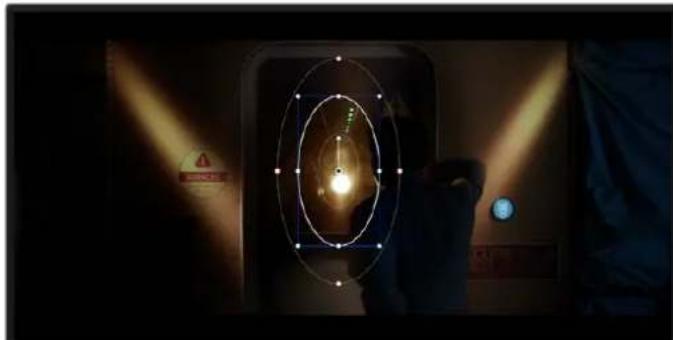
Utilisez les Power Windows pour masquer les zones que vous ne souhaitez pas modifier avec les sélecteurs HSL
Utilisez, par exemple, créer une fenêtre qui suivra les mouvements d'une personne afin de changer contraste et les couleurs sans affecter les zones alentour. Grâce à ces modifications, vous attirerez l'attention du spectateur vers la zone de votre choix.
Ajouter une power window à votre clip :
1 Créez un nouveau nœud Série. 2 Ouvrez la palette Power Window et sélectionnez la forme en cliquant sur l'une d'entre elles. La fenêtre de la forme apparaît sur le nœud. 3 Redimensionnez la forme à l'aide des points bleus qui entourent la forme. Les points rouges permettent de régler le flou du contour. Vous pouvez répositionner correctement la forme à l'aide du point central. Faites pivoter la fenêtre à l'aide du point relié au point central.
Vous pouvez désormais corriger les couleurs de la zone sélectionnée.
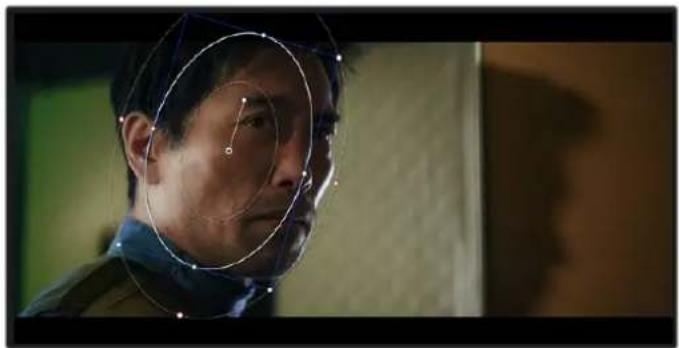
Les Power Windows vous permettent d'effectuer des corrections secondaires sur certaines zones de l'image.
Tracking d'une power window
Lorsque la caméra, l'objet ou la zone de votre prise bougent, utilisez l'outil de tracking disponible dans DaVinci Resolve pour garantir le tracking complet de la zone sélectionnée. Le Tracker analyse les mouvements de la caméra ou de l'objet pour que la fenêtre s'adapte à ces mouvements. Si vous n'activez pas cette fonction, la correction pourrait ne pas s'appliquer à la zone sélectionnée et produire un effet indésirable.
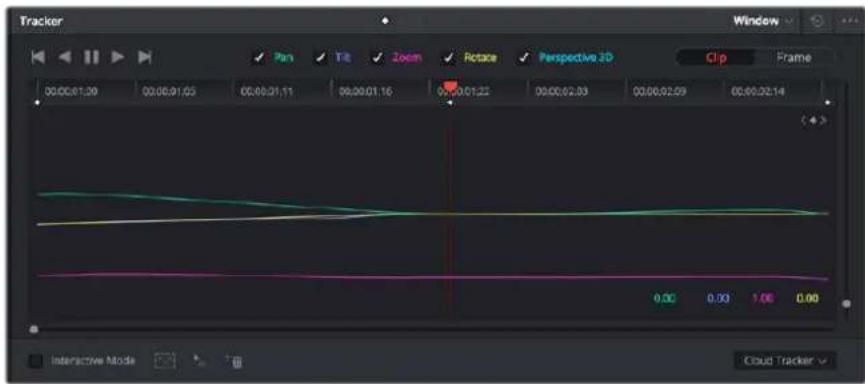
Pour que les Power Windows suivent les mouvements de certains objets ou certaines zones du clip, vous pouvez créer un suivi à l'aide de la fonction Tracking
Suivre un objet à l'aide d'une fenêtre :
1 Créez un nouveau nœud série et ajoutez une Power Window. 2 Placez le curseur au début du clip, puis positionnez et dimensionnez la fenêtre pour ne sélectionner que l'objet ou la zone souhaitée.
3 Ouvrez la palette Tracker. Cochez ou décochez les cases Pan, Tilt, Zoom et Perspective 3D en fonction des mouvements du clip. 4 Cliquez sur la flèche de lecture située à gauche des cases de sélection. DaVinci Resolve applique un ensemble de points de suivi à votre clip qui analyse les mouvements de chaque image. Lorsque le suivi est terminé, la Power Window suit le mouvement de l'objet dans le clip.
En général, le suivi automatique fonctionne sans problème, cependant, certaines scènes peuvent être complexes ou des objets peuvent se couvrir devant la zone sélectionnée et ainsi interrompre ou affecter le suivi. Ce problème peut être résolu à l'aide de l'éditeur d'image. Consultez le manuel DaVinci Resolve pour en savoir plus.
Utilisation de plug-ins
Les corrections colorimétriques secondaires peuvent être effectuées à l'aide de plug-ins ResolveFX ou OpenFX, qui permettent de créer des rendus rapides et des effets innovants au sein de la page Étalonnage. Il est également possible d'ajouter des transitions et des effets à vos clips au sein de la page Montage. Les effets ResolveFX sont fournis avec DaVinci Resolve. Les plug-ins OFX sont disponibles sur des sites fournisseurs tiers.
Vous pouvez accéder aux plug-ins OFX, une fois installés, et aux plug-ins ResolveFX, en allant sur la page Étalonnage et en ouvrant le panneau OpenFX (situé à droite de l'éditeur de nœuds). Une fois que vous avez créé un nouveau nœud Série, cliquez sur le bouton OpenFX pour ouvrir la bibliothèque d'effets, puis faites glisser un plug-in dans le nœud. Si le plug-in dispose de paramètres modifiables, vous pouvez le configurer dans le panneau Paramètres situé sur le côté.
Dans la page Montage, vous pouvez ajouter des plug-ins filtres, générateurs et transitions aux clips en ouvrant le panneau OpenFX dans Bibliothèque d'effets. Faites ensuite glisser le plug-in sélectionné sur le clip ou sur la piste au-dessus du clip dans la timeline, selon les besoins du plug-in.
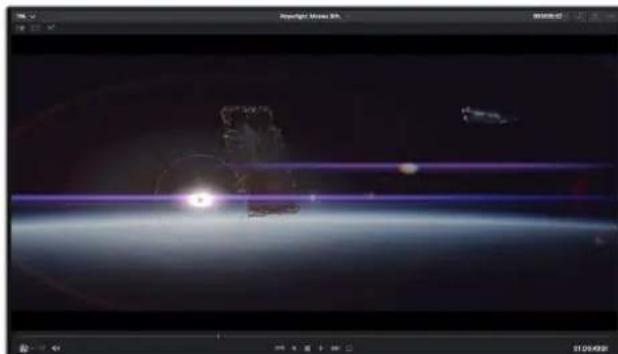
Les plug-ins OFX sont des solutions rapides et faciles pour créer des rendus créatifs et innovants.
Mixer l'audio dans la page montage
Une fois le montage et l'étalonnage finalisés, vous pouvez commencer à mixer l'audio. DaVinci Resolve possède de nombreux outils pour le montage, le mixage et le mastering audio de vos projets, accessibles directement sur la page Montage. Si vous avez besoin de fonctionnalités audio plus avancées, la page Fairlight vous offre un environnement de post-production audio complet. Si vous êtes familiarisé avec la page Montage et que vous souhaitez directement passer à la page Fairlight, consultez la section suivante.
Ajouter des pistes audio
Si vous travailliez sur la page Montage et que vous souhaitez ajouter des effets et de la musique à un montage son, vous pouvez facilement ajouter des pistes audio selon vos besoins. C'est très pratique lorsque vous VOULEZ SEPARER VOS ÉLÉMENTS AUDIO EN PLUSIEURS pistes indépendantes, comme les dialogues, les effets sonores et la musique.
Pour ajouter des pistes audio dans la page montage
Faites un clic droit à côté du nom de n'importe quelle piste audio de votre timeline, sélectionnez Ajouter une piste et choisissez entre les options Mono, Stereo et 5.1. Cette piste sera alors ajoutée en bas de la liste de pistes. Si vous voulez modifier la position de la piste ou de plusieurs pistes dans la liste, sélectionnez Ajouter une piste puis choisissez l'emplacement.
La nouvelle piste audio apparait sur la timeline.
CONSEIL Pour changer le type de piste après l'avoir créée, faites un clic droit sur le nom de la piste, sélectionnez Mettre la piste en, puis désignez le type de piste audio de votre choix. Par exemple, Stereo, Mono ou 5.1.
Ajuster les niveaux audio dans la timeline
Le niveau du volume de chaque clip audio est affiché. Vous pouvez l'ajuster en montant ou en descendant le pointeur. Cet affichage correspond aux paramètres de volume de l'inspecteur.
Ajuster le niveau du clip en faisant glisser le pointeur de volume
Si vous avez besoin de fonctionnalités audio plus avancées, la page Fairlight vous offre un environnement de post-production audio complet.
La page Fairlight de DaVinci Resolve vous permet d'ajuster vos projets audio. Lorsque vous travailliez avec un seul moniteur, la page Fairlight vous offre un affichage optimisé des pistes audio de votre projet. Vous disposez d’un mixeur complet et de commandes de monitoring personnalisées qui vous permettent d’évaluer et d’ajuster les niveaux audio pour créer un mix fluide et harmonieux. Ne vous laissez pas intimider par le nombre de fonctionnalités générées, tous ces outils ont été conçus pour vous aider à livrer un rendu audio de la(Meilleure)qualité possible.
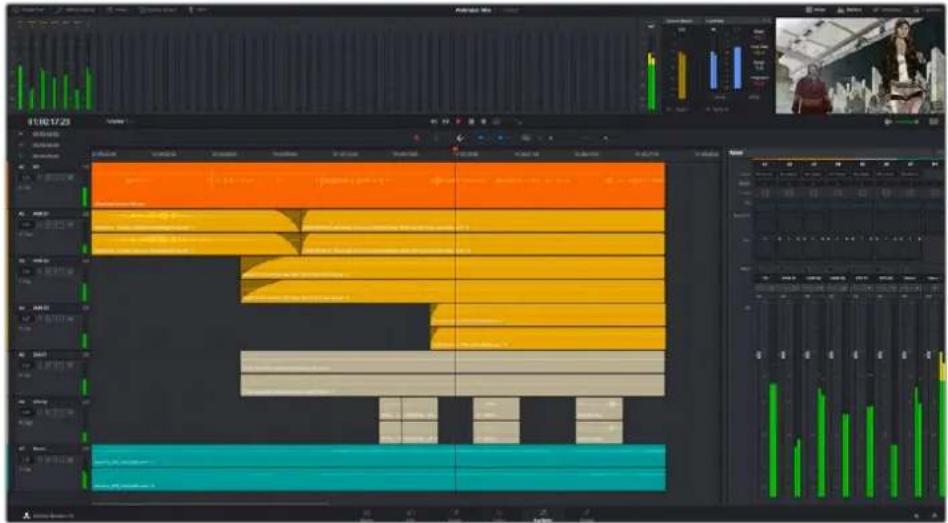
Ce guide offre un aperçu général des fonctionnalités de la page Fairlight. Pour plus d'informations, veuillez consulter le manuel d'utilisation DaVinci Resolve. Le manuel DaVinci Resolve apporte des informations détaillées sur la fonction de chaque outil et explique comment les utiliser, étape par étape.
La timeline audio
- En-tête de piste : À gauche de chaque piste, vous trouvez un espace pour l'en-tête affichant le nombre, le nom et la couleur de la piste, les canaux audio, la valeur du fader et les indicateurs audio. L'en-tête de piste offre également des commandes pour verrouiller et déverrouiller des pistes et pour sélectionner les modes Solo et Mute. Ces commandes vous permettent de visualiser chaque piste séparément et de les organiser.
- Pistes : Chaque piste est divisée en voies, ce qui vous permet de visualiser chaque canal du clip audio pour le montage et le mixage. Vous ne trouverez pas ces canaux individuels sur la page Montage. En effet, cette dernière n'affiche qu'un seul clip sur la timeline afin de faciliter le montage de sources multicanaux sans avoir à gérer un nombre de pistes trop important.
L'en-tête de piste de la piste A1 affiche une piste mono avec une seule voie pour l'audio mono. La piste A2 affiche quant à elle une piste stéréo compensant deux voies pour l'audio stéréo.
Qu'est-ce qu'un bus ?
Globalement, un bus est un canal de destination vers lequel vous pouvez router plusieurs pistes audio depuis la timeline. Ces pistes sont mixées en un signal unique et peuvent être contrôlées via une seule bande de canal.
- Bus principal : Les bus principaux sont la sortie principale d'un programme. Vous commenceriez chaque nouveau projet avec un bus principal, vers lequel toutes les pistes seront acheminées par défaut. Le bus principal regroupe toutes les pistes de la timeline en un seul signal. Cela vous permet d'ajuster le niveau global du mix audio après avoir ajusté le niveau de chaque piste individuellement.
- Sous-bus : Les sous-bus vous permettent de regrouper plusieurs pistes audio qui appartiennent à la même catégorie, comme les dialogues, la musique ou les effets. Ainsi, tous les éléments d'une même catégorie peuvent être mixés comme un signal audio unique. Par exemple, si vous avez cinq pistes de dialogue, vous pouvez acheminer le signal
Le mixeur
Chaque piste audio de la timeline correspond à une bande de canal dans le mixeur. Par défaut, il y a une seule bande de canal sur le côté droit de l'interface pour le bus principal, appelée M1. À chaque bus principal ou sous-mixage que vous créez, une bande de canal supplémentaire s'ajoute sur le côté droit, accompagnée de commandes de contrôle. Plusieurs commandes, sous forme de graphiques, vous permettent d'assigner et d'acheminer des canaux de piste, d'ajuster les égaliseurs et les effets dynamiques, de régler les niveaux et d'enregistrer l'automation, de modifier l'emplacement d'un son dans l'image stéréo ou surround, et de désactiver le mode muet ou solo pour chaque piste.
Les bandes de canal du mixeur audio, correspondant aux pistes de la timeline
Utiliser l'égaliseur pour améliorer l'audio
Après avoir réglé les niveaux audio de vos clips, vous pourriez avoir envie d'apporter des ajustements supplémentaires. Par exemple, il arrive que les dialogues, la musique et les effets sonores se retrouvent sur la même fréquence dans le spectre audio, ce qui rend votre audio trop chargé et confus. Dans ce cas-là, l'égaliseur s'avère très utile car il vous permet de désigner où doit se situer chaque piste dans le spectre audio. Vous pouvez aussi utiliser l'égaliseur pour supprimer des éléments indésirables dans votre audio en isolant et en atténuant le niveau sur des fréquences spécifiques qui contiennent de légers grondements, des bourdonnements, des bruits de vent, des sifflements, ou simplement pour améliorer la qualité du son.
DaVinci Resolve est doté de filtres que vous pouvez appliquer sur chaque clip individuellement, ou sur une piste entière. Chaque clip audio de la timeline possède un égaliseur à 4 bandes dans le panneau de l'inspecteur, et chaque piste possède un égaliseur paramétrique à 6 bandes dans le mixeur. Grâce aux commandes graphiques et numériques qui permettent d'amplifier ou d'atténuer des plages de fréquences et grâce aux différents types de filtres, vous pouvez définir la forme de la courbe de l'égaliseur.
L'égaliseur à quatre bandes peut être appliqué à tous les clips de la timeline
Les bandes situées aux extrémités vous permettent d'ajuster les filtres high-shelve, low-shelve, passe-haut et passe-bas. Les filtres de type « passage » supplémentent du signal toutes les fréquences supérieures ou inférieures à une fréquence donnée. Par exemple, un filtre passe-haut laissera passer les hautes fréquences mais isolera les basses fréquences. Toutes les fréquences au-delà de la fréquence de coupure sont progressivement atténuées en une courbe descendante.
Les filtres shelve sont moins agressifs et très utiles si vous souhaitez traiter les haute ou les basses fréquences sans forcément toutes les supprimer du signal. Ils amplifient ou atténuent uniformément la fréquence ciblée et toutes les fréquences définies en dessous ou en dessus de celui-ci, selon si vous choisissez un filtre high ou low shelve.
Les commandes de contrôle des bandes situées au milieu vous permettent d'appliquer les filtres low shelve, bell, notch et high shelve.
- Bell : Les filtres bell augmentent ou atténuent les fréquences qui se trouvent autour d'un certain point de la courbe en forme de cloche.
- Notch : Les filtres notch vous permettent de cibler une plage très réduite de fréquences. Vous pourrez par exemple supprimer un bourdonnement dans une fréquence de 50 ou de 60Hz.
- Low Shelve : Les filtres low shelve amplifient ou atténuent une fréquence cible, et toutes les fréquences qui se situent en dessous.
- High Shelve : Les filtres high shelve amplifient ou atténuent une fréquence haute cible, et toutes les fréquences qui se situent en dessus.
Pour ajouter un égaliseur à un clip individuel :
1 Sélectionnez le clip dans la timeline auquel vous pouvez appliquer un contrôle. 2 Cliquez sur l'inspecteur puis sur le bouton d'activation de l'Égaliseur du plan.
Pour ajouter un égaliseur à une piste :
1 Au niveau de l'égaliseur (EQ), double-cliquez sur la zone correspondante à la piste de votre choix, afin d'ouvrir l'égaliseur pour cette piste. 2 Choisissez le type de filtre à partir du menu déroulant pour la bande que vous souhaitez ajuster.

La zone de l'égaliseur dans le mixeur indique qu'une courbe a été appliquée sur la piste numéro une.
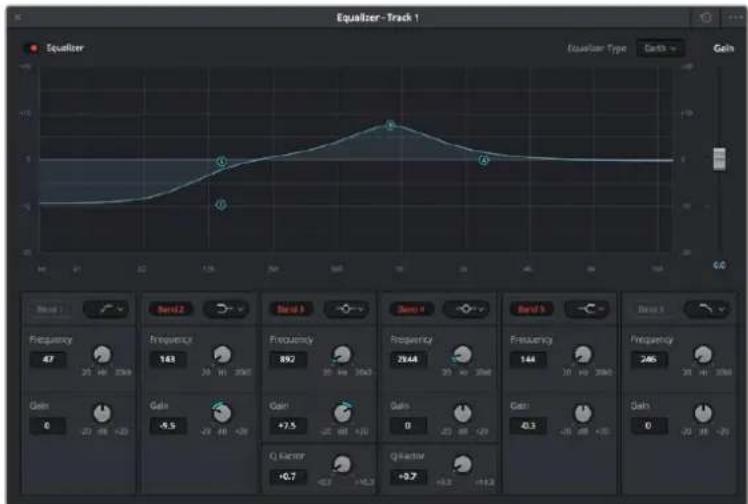
L'égaliseur paramétrique à 6 bandes peut être appliqué à toutes les pistes
Une fois que vous avez ajouté un égaliseur à votre clip ou à votre piste, vous pouvez égaliser chaque bande. Veuillez noter que les commandes peuvent varier selon le type de catégorie sélectionnée.
Pour régler l'égaliseur pour un filtrage de bande :
1 Choisissez le type de filtré à partir du menu déroulant pour la bande que vous souhaitez ajuster. 2 Ajustez la valeur du paramètre Freq. pour sélectionner la fréquence centrale du réglage de l'égaliseur. 3 Ajustez la valeur du paramètre Gain pour amplifier ou atténuer les fréquences concernées par cette bande. 4 Utilisez la valeur du facteur Q pour ajuster la largeur de la plaque des fréquences affectées.
Appuyez sur le bouton de réinitialisation pour rétablir toutes les commandes de l'égaliseur par défaut.
Fairlight possède de nombreuses fonctionnalités pour améliorer la qualité de chaque piste audio. Vous pouvez ajouter des pistes supplémentaires et organiser les bus, ajouter des effets tels que la réverbération et le délai, et apporter une amélioration générale à votre mix audio.
VFX et compositing sur la page fusion
Une fois le montage finalisé, vous pouvez ouvrir la page Fusion de DaVinci Resolve pour ajouter des effets visuels 2D ou 3D ainsi que des animations. Contrairement aux logiciels de compositing en couches, Fusion est doté d'une structure nodale qui vous offre la liberté de réaliser des effets complexes tout en acheminant les données d'image dans n'importe quelle direction. La fenêtre contenant les nœuds vous permet de voir tous les outils utilisés durant votre travail. Si vous avez utilisé la structure nodale sur la page Étalonnage, le workflow de Fusion vous sera familier.
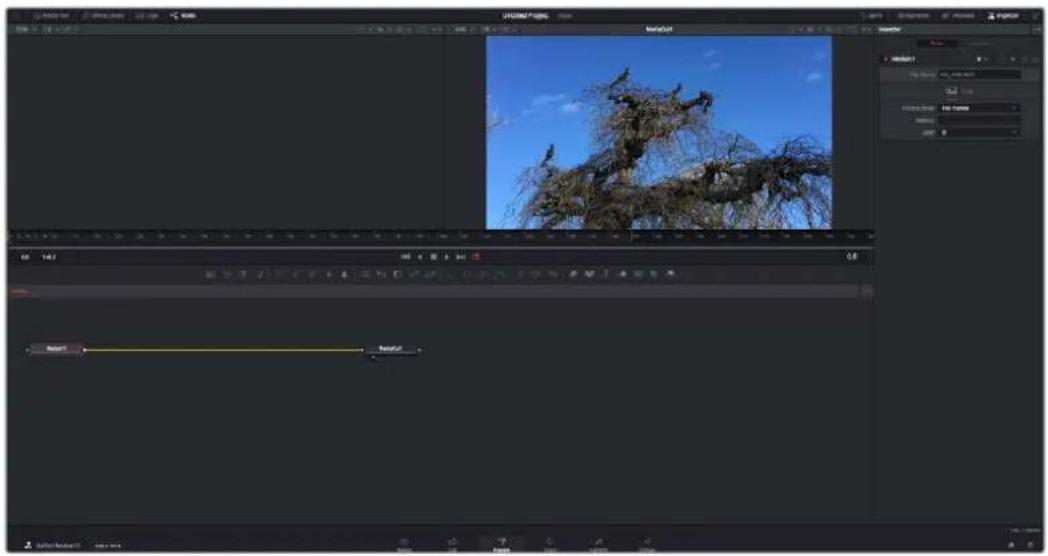
La page fusion
La page Fusion se compose de deux viewers dans la partie haute de l'écran avec des commandes de transport pour visualiser vos médias, d'un inspecteur sur la droite pour accéder aux outils, et d'une fenêtre contenant les nœuds dans la partie basse pour créer vos compositions. Les viewers et les commandes de transport sont toujours apparents. En cliquant sur les icônes de la barre d'outils située tout en haut de l'écran, vous pouvez faire apparaître ou masquer les nœuds et l'inspecteur, ou encore révéler ou cacher d'autres fenêtres, comme la bibliothèque d'effets ou les éditeurs Spline et Keyframes.
Bibliothèque de médias : La bibliothèque de médias fonctionne de la même manière que celle de la page Étalonnage. Faites directement glisser les médias depuis les dossiers dans votre composition. Bibliothèque d'effets : Dans la bibliothèque d'effets, vous trouvez les outils Fusion et les modèles rangés par catégories, dont les particules, les outils de tracking, les filtres et les générateurs. Vous pouvez cliquer sur un outil ou le faire glisser dans la fenêtre des nœuds pour l'ajouter à votre composition. La bibliothèque de médias et la bibliothèque d'effets se partagent le même espace sur l'écran. Vous pouvez les intervertir afin d'avoir plus de place pour les viewers. Plans : En cliquant sur l'onglet Plans, vous pouvez afficher ou masquer les vignettes représentant les clips sur votre timeline. Les vignettes se trouvent sous l'éditeur de nœuds, ce qui vous permet d'aller d'un clip à un autre.
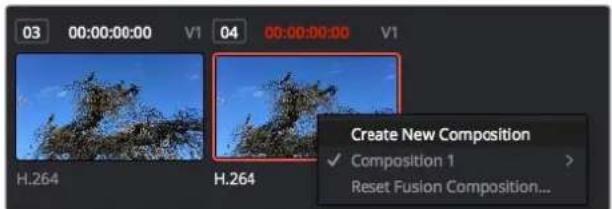
Vous pouvez créer une nouvelle version de votre composition en faisant un clic droit sur une vignette, puis en sélectionnant Créer une nouvelle composition.
- Viewers: Les viewers sont toujours visibles et vous permettent d'accéder aux différentes vues de votre composition. Par exemple, une vue 3D globale via le noeud Merge 3D, une sortie caméra ou le rendu final. Ces viewers vous permettent également de voir comment vos modifications affectent un élément en particulier.
Pour désigner quels nœuds vous souhaitez visualiser, cliquez sur un nœud, puis tapez « 1 » pour l'envoyer sur le viewer de gauche, ou « 2 » pour le viewer de droite. Des boutons blancs s'affichent sous le nœud pour vous indiquer à quel viewer il est associé. Si vous utilisez un moniteur externe, un troisième bouton s'affichera pour acheminer votre média vers ce moniteur.
CONSEIL Vous pouvez également associer un nœud à un viewer en le faisant glisser directement dans celui-ci.
Les commandes de transport situées sous les viewers vous permettent d'aller au début ou à la fin du clip, de le lire d'avant en arrière, ou d'arrêter la lecture. La règle temporelle affiche les informations temporelles de l'ensemble du clip. Les indicateurs jaunes représentent les points d'entrée et de sortie.
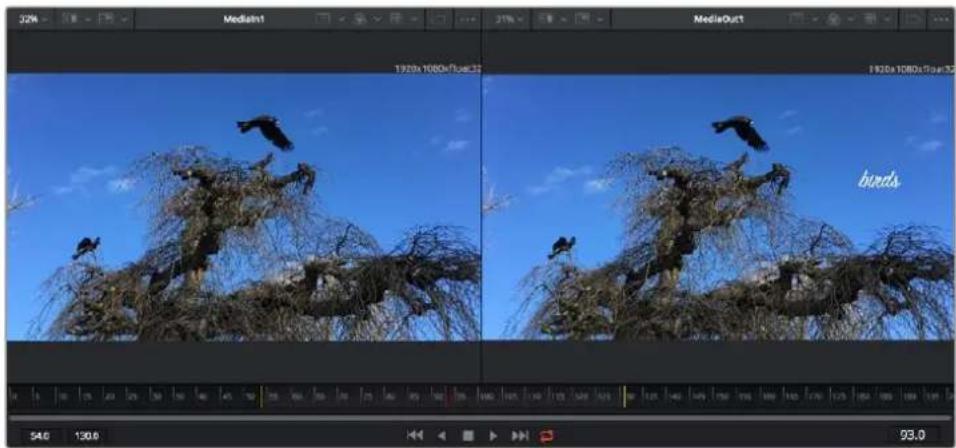
Les indicateurs jaunes représentent les points d'entrée et de sortie de votre clip sur la timeline. Si vous travailliez avec un clip Fusion ou avec un clip compose, la règle temporelle affichera seulement la durée du clip tel qu'il apparait sur la timeline, sans les poignées.
- Nœuds : La fenêtre comptant les nœuds est au cœur de la page Fusion. C'est ici que vous allez construire la structure nodale en connectant les outils d'un nœud à un autre. La taille de cette fenêtre est plus ou moins grande selon l'éditeur ouvert sur l'écran, comme Spline ou Images clés. Les outils les plus utilisés s'affichent en haut de la fenêtre des nœuds pour vous permettre d'y accéder rapidement.
- Spline : Lorsque vous cliquez sur l'éditeur Spline, ce dernier s'affiche sur la droite de la fenêtre de noeuds. Cet éditeur vous permet d'effectuer des ajustements précis pour chaque noeud. Vous pourrez par exemple adoucir une animation entre deux images clés à l'aide des courbes de Bézier.
- Images clés : À l'aide de l'éditeur Images clés, vous pouvez ajouter, supprimer ou modifier des images clés pour chaque outil. La fenêtre Images clés s'affiche également sur la droite de la fenêtre de noeuds.
- Métadonnées : La fenêtre Métadonnées affiche les métadonnées du clip actif, dont le codec, la fréquence d'images et le code.
- Inspecteur: L'inspecteur situé en haut à droite de l'écran affiche tous les paramètres et modifieurs disponibles pour un ou plusieurs noeuds sélectionnés. Des onglets supplémentaires, triés par catégorie, sont également affichés pour vous permettre d'accéder rapidement à d'autres paramètres pour les noeuds.
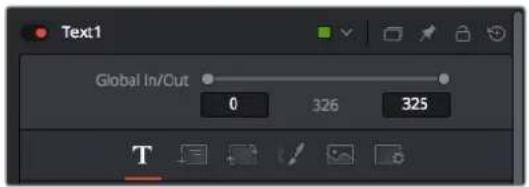
L'éditeur de texte de l'inspecteur offre des onglets supplémentaires pour le texte, la mise en forme, les ombres, les images et les paramètres.
Démarrer avec fusion
Pour ouvrir la page Fusion, positionnez la tête de lecture sur un clip dans la timeline, puis cliquez sur l'onglet Fusion.
Ce clip apparait immédiatement dans la fenêtre des nœuds en tant que media d'entrée, intitulé MediaIn. Chaque composition est constituée d'un nœud de media d'entrée MediaIn, et d'un nœud de media de sortie MediaOut. Le nœud MediaIn représente le clip d'entrée de votre timeline à la tête de lecture, et ignore les autres clips. Tous les ajustements effectués sur la page Montage, tells que l'utilisation des outils de transformation ou de rognage, sont inclus.

Le nœud MediaOut représente le nœud de sortie de votre timeline sur la page Montage.
CONSEIL Les plug-ins ResolveFX ou OFX appliqués aux clips dans la page Montage ne sont pas répercutés sur la page Fusion. En effet, les effets de Fusion priment sur les traitements d'établissage et les plug-ins. Si vous souhaitez que les plug-ins OFX priment sur les effets Fusion, faites un clic droit sur le clip dans la page Montage et Sélectionnez Nouveau plan Fusion avant de cliquer sur la page Fusion.
Comprendre les nœuds
Pour mieux comprendre la structure nodale, visualisez chaque nœud comme une icône représentant un outil ou un effet. Les nœuds sont connectés entre eux pour former la composition globale, c'est comme les ingrédients d'un gâteau ! Il est important de comprendre les entrées et les sorties de chaque nœud, car cela vous aidera à naviguer dans le flux de votre composition tout en créant des effets visuels précis.
Certains outils possèdent plusieurs entrées et sorties que vous pouvez connecter à d'autres nœuds. Par exemple, le nœud Merge vous permet de joindre une entrée d'avant-plan, une sortie d'arrière-plan et une entrée de masque pour les caches ou les incrustations.
Entrée d'avant-plan Entrée d'arrière-plan Entrée de l'effet masque Sortie
Le fait qu'un nœud possède plusieurs sorties signifie que vous pouvez le connecter à d'autres nœuds. Ainsi, contrairement aux structures en couches, vous n’avez pas besoin de dupliquer les clips. Les flèches entre les nœuds vous permettent de connaître la direction du flux des données d'image.
Ajouter des nœuds à l'éditeur de nœuds
Pour ajouter des effets, il vous suffit de placer des noeuds sur la ligne entre le noeud d'entrée et le noeud de sortie.
Il existe plusieurs façons de procéder. Vous pouvez maintenir le bouton Shift enfoncé et déposer un noeud entre deux autres noeuds. Vous pouvez également cliquer sur le noeud auquel vous souhaitez joindre un effet et Sélectionner l'outil à ajouter, le noeud va automatiquement se connecter avec l'outil sélectionné. Enfin, vous pouvez ajouter un noeud n'ajporter où dans la fenêtre de noeuds et connecter manuellement la sortie d'un noeud à l'entrée d'un autre, à l'aide de votre souris.
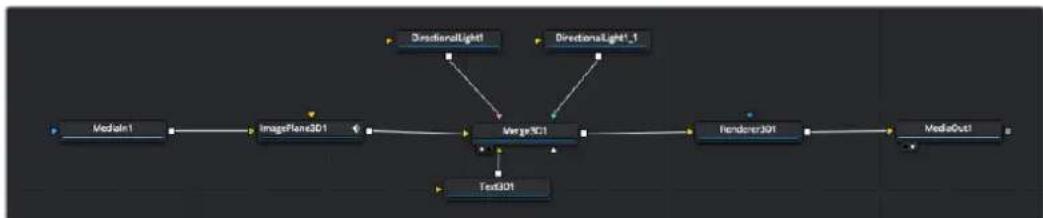
Les outils les plus utilisés sont les outils Merge 2D ou 3D. Ils permettent de fusionner des outils en créant une seule sortie.
Les outils Merge contrôle la manière dont les entrées sont générés, notamment la taille, la position et le fondu. Pour accéder à ces paramètres, sélectionnez un œud Merge et ouvre l'inspecteur.
La barre d'outils située au-dessus de la fenêtre de noeuds affiche les icônes des outils les plus utilisés. Pour ajouter un noeud, cliquez sur une icône ou glissez-la dans la fenêtre de noeuds. Pour afficher la liste de tous les outils disponibles, cliquez sur Effect Library en haut à gauche de l'écran, puis agrandissez l'options Tools. Vous trouvez tous les outils triés par catégorie, ainsi que des templates que vous pouvez utiliser, comme Lens flare, Shader et Background.
CONSEIL Une fois familiarisé avec le nom des outils, maintenez le bouton Shift enfoncé et appuyez sur la barre d'espace de votre clavier pour faire apparaitre le menu Select Tool. Lorsque vous saisirez un nom d'outil, le menu vous suggestera automatiquement l'outil le plus pertinent. C'est un moyen très rapide de sélectionner l'outil de votre choix.
Ajuster les nœuds avec l'inspecteur
Vous souhaitez modifier pour afficher ses paramètres dans l'inspecteur.
Dans Fusion, vous n'avez pas besoin de visualiser le noeud que vous êtes en train d'éditer. Vous pouvez modifier un noeud alors que vous en visionnez un autre dans votre composition. Par exemple, vous pouvez modifier la taille et le centrage d'un noeud Text+ alors qu'un noeud Merge est dans le viewer. Cela vous permet de voir le texte sur un arrière-plan.
Lorsqu'un noeud est sélectionné, il est entouré d'une bordure rouge, ici, l'inspecteur affiche la fenêtre de mise en forme du noeud Text.
Selon la fonction du nombre sélectionné, différents paramètres s'afficheront. Par exemple, vous pourrez modifier la taille, le centrage ou encore le nombre de particules. Petit à petit, régler les images clés et les paramètres animeront les effets.
Travailler avec des images clés
Dans la fenêtre de l'inspecteur, réglez une image clé en faisant un clic droit sur un paramètre et en sélectionnant Animer dans le menu contextuel. L'icône des images clés sur la droite s'affichera en rouge. La fonction Images clés est désormais active, et tous les changements que vous effectuerez ne seront appliqués qu'à l'image sélectionnée. Lorsque vous créez plusieurs images clés en changeant les paramètres d'une autre image, une transition est interpolée entre elles. Les flèches de chaque côté de l'icône de l'image clé vous permettent de déplacer la tête de lecture dans les mêmes positions que la timeline.
La fenêtre Spline vous offre des paramètres supplémentaires pour contrôler votre animation d'image clé. Vous pouvez sélectionner des images clés, comme par exemple la première et la dernière, et adoucir l'animation entre elles avec une courbe de Bézier. Pour cela, saisissez les touches Shift + s, ou faites un clic droit sur une image clé et sélectionnez Adoucir.
Ici, la taille de l'animation a été adoucie avec une courbe de Bézier. Pour raccourcir ou allonger la courbe, cliquez sur ses poignées. Pour déplacer l'animation, cliquez sur les icônes carrées.
Tracker des éléments en mouvement et ajouter du texte
Afin de vous donner un meilleur aperçu de Fusion, nous allons vous montrer comment tracker un élément dans un clip, ajouter du texte, puis l'intégrer à un élément à l'aide des données de tracking.
L'outil Tracker tracke les pixels sur un axe X et Y et génère des données que vous pouvez utiliser pour intégrer des éléments. C'est très utile pour faire correspondre la position d'un texte à un objet en mouvement, comme une voiture qui roule ou un oiseau qui vole sur plusieurs images.
1 Dans la page Bibliothèque d'effets, sélectionnez l'util Tracking et faites-le glisser sur la ligne entre les nœuds MediaIn et MediaOut. Cliquez sur le nœud de tracking pour afficher ses propriétés dans l'inspecteur. 2 Saisissez « 1 » sur votre clavier pour afficher ce nœud dans le viewer de gauche. Le clip va s'afficher dans le viewer avec le tracker, positionné par défaut sur l'image. Passez votre souris sur le tracker pour afficher ses poignées. Cliquez en haut à gauche des poignées et déplacez le tracker dans la zone de l'image de votre choix. Le tracking est plus performant sur des zones contrastées, comme la marque d'une voiture sur sa carrosserie. Pour une précision optimale, l'image est grossie au passage du tracker. 3 Dans la fenêtre de l'inspecteur, cliquez sur le bouton de tracking vers l'avant. Une notification apparaitra sur votre écran pour vous informer que le tracking est effectué. Cliquez sur OK.
Dans l'inspecteur, vous pouvez désirer de tracker vers l'arrière depuis la première image, tracker vers l'arrière depuis l'image sélectionnée, arrêter le tracking, tracker vers l'avant depuis l'image sélectionnée ou tracker vers l'avant depuis la première image.
CONSEIL Utilisez les boutons de tracking avant et arrière depuis une image sélectionnée lorsque la zone à suivre disparaît durant le segment sur lequel vous travailliez. Par exemple, lorsqu'une voiture ou un oiseau sort de l'image. Ainsi, vous trackerez seulement les plans pertinents.
Maintenant, vous pouvez utiliser les données de tracking et appliquer un chemin d'animation à du texte.
4 Cliquez sur l'icône du noeud Text+ depuis la barre d'outils et glissez-le près du noeud Tracker dans la fenêtre des noeuds. Connectez la sortie carrée du noeud Texte à l'entrée verte du noeud Tracker.
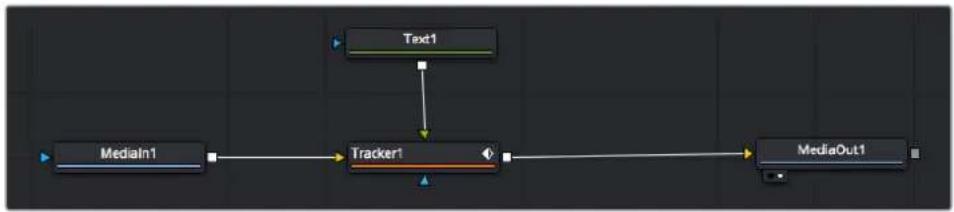
5 Cliquez sur le noeud Tracker et saisissez « 1 » sur votre clavier pour afficher la fusion des deux noeuds dans le viewer de gauche. Dans l'inspecteur de noeud Tracker, cliquez sur l'onglet Opération. Pour connaître le nom de chaque onglet, passez la souris sur les icones. Cliquez sur la flèche du menu déroulant Operation et Sélectionnez Suivi du mouvement. 6 Cliquez sur le nœud de texte pour afficher ses propriétés dans l'inspecteur. Tapez votre texte dans le champ de saisie et modifiez la police, la couleur et la taille des caractères, selon les besoins de votre composition.
Cela appliquera les données de position du tracker à votre texte. Si vous souhaitez décaler la position du texte, revenez sur la fenêtre du Tracker dans l'inspecteur, et utilisez les roues Y Offset et X Offset.
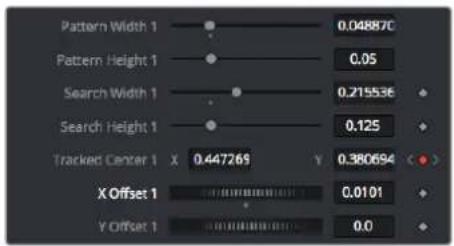
Tourner les roues Offset en bas de la fenêtre de l'inspecteur permet d'ajuster la position du texte.
Vous pouvez désormais dire votre composition et voir le texte suivre l'objet que vous avez tracké!
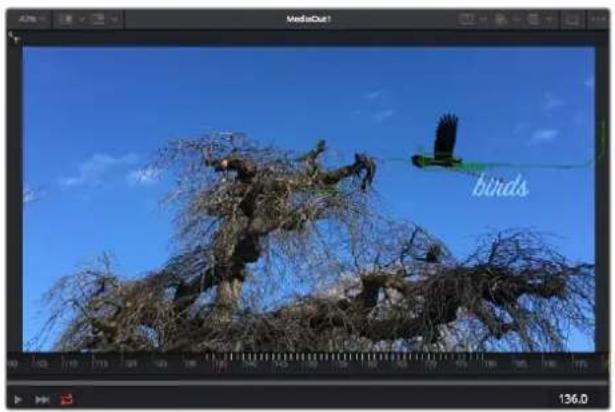
Le carré vert représente la position actuelle du tracker sur son trace. La ligne en pointillé rouge représente la position de décalage pour animer le texte.
Pour certaines prises, vous pourriez pouvoir supprimer les points de tracking, par exemple, quand l'objet que vous trackez disparaît de l'écran. Grâce aux images clés, c'est très simple à réaliser.
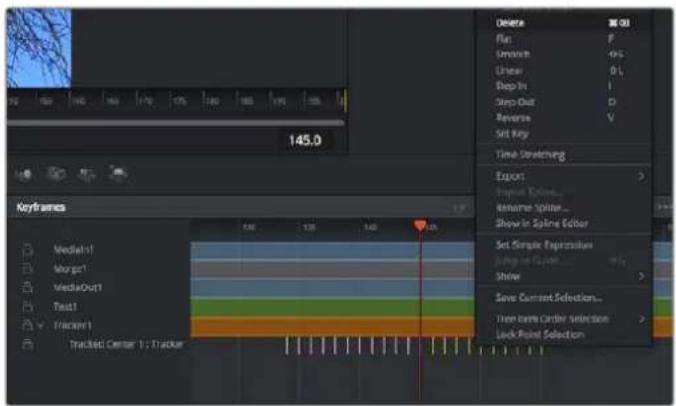
7 Cliquez sur la fenêtre Images clés située au-dessus de l'inspecteur. Chaque noeud auquel vous appliquez des images clés comportera une petite flèche à côté de son nom. Seuls les paramètres avec des images clés s'afficheront dans la liste. Cliquez sur l'icône de grossissement et définissez la zone que vous souhaitez éditer. Cette zone sera grossie pour vous permettre de voir l'image clé plus facilement. 8 Déplacez la tête de lecture sur la dernière image clé de votre choix. Maintenant, sélectionnez les images clés que vous souhaitez supprimer en définissant une zone autour d'elles à l'aide de votre souris. Les images clés seront surlignées en jaune. Faites un clic droit et sélectionnez Supprimer pour les supprimer.
CONSEIL Si vos effets sont particulièrement lourds pour votre système, faites un clic droit sur la zone des commandes de transport pour voir d'autres options de lecture, comme la lecture proxy qui vous permet d'optimiser le traitement de votre système lorsque vous créez vos compositions. Pour plus de détails sur les options de lecture, veuillez consulter le manuel DaVinci Resolve.
Bravo, vous avez finalisé votre première composition en animant du texte qui suit un élément de votre séquence!
Pour tracker une surface plate que vous souhaitez améliorer ou remplacer, vous pouvez utiliser l'outil de tracking planaire. Tracker des surfaces planes en 2D peut être utile pour changer un nom ou une marque dans une image en mouvement, ou même pour ajouter une image à un écran TV.
Pour plus d'informations sur l'outil de tracking planaire et les puissants outils de la page Fusion, veuillez consulter le manuel DaVinci Resolve.
CONSEIL Lorsque vous créez des effets dans la page Fusion, il est important de savoir si ces effets sont en 2D ou en 3D. En effet, cela déterminera quel outil Merge sera utilisé. Il est possible que vous combiniez des effets 2D et 3D dans une seule composition. Dans ce cas, rappelez-vous que les effets visuels 3D doivent être rendus en tant qu'image 2D avant d'être intégrés dans une composition 2D.
Nous sommes persuadés que vous adorez créer de puissants effets visuels avec Fusion et explorer les fonctions de montage, d'étalonnage et de post audio de DaVinci Resolve. Avec tous ces outils à votre disposition, les possibilités de création sont illimitées!
Maîtriser votre montage
Une fois le montage, l'étalonnage, l'ajout de VFX et le mixage audio effectués, il est temps de partager votre création. Vous pouvez utiliser la fonction Exportation rapide pour exporter les contenus de la timeline en tant que fichier autonome dans différents formats, ou utiliser les fonctionnalités additionnelles depuis la page Exportation.
La séquence montée est exportée depuis la page Exportation. Vous pouvez avoir choisir le format et les codecs de votre vidéo
Exportation rapide
Vous pouvez sélectionner Fichier > Exportation rapide pour utiliser les différents préréglages d'exportation, afin d'exporter your programme depuis n'importe quelle page de DaVinci Resolve. Vous pouvez même utiliser l'exportation rapide pour exporter et charger votre programme vers les plateformes de partage vidéo prises en charge, dont YouTube, Vimeo et Frame.io.
Pour utiliser l'exportation rapide :
Depuis la page Montage, Fusion ou Étalonnage, régalez si besoin des points d'entrée et de sortie dans la timeline pour sélectionner la plage du programme à exporter. Si aucune timeline ou aucuns points d'entrée ou de sortie n'ont été sélectionnés, la timeline toute entière sera exportée. Choisissez Fichier > Exportation rapide. Sélectionnez un préréglages parmi les icônes du bandeau supérieur de la boîte de dialogue, puis cliquez sur Exporter. Choisissez un emplacement et nommez le fichier dans la boîte de dialogue, puis cliquez sur Enregistrer. Une barre de progression apparaîtra pour vous indiquer combien de temps durera l'exportation.
Boîte de dialogue de l'Exportation rapide
Page exportation
Cette page vous permet de sélectionner les clips que vous souhaitez exporter et de définir le format, le codec et la résolution souhaités. Vous pouvez exporter de nombreux formats, tels que QuickTime, AVI, MXF et DPX à l'aide de codecs non compressés RVB/YUV 8 bits ou 10 bits, ProRes, DNxHD, H.264 et autres.
Pour exporter la série montée en un seul clip :
1 Cliquez sur l'onglet Exportation pour ouvrir la page Exportation. 2 Dans la fenêtre Paramètres d'export en haut à gauche de la page, vous pouvez choisir les préréglages d'exportation, par exemple YouTube, Vineo et des préréglages audio. Vous pouvez également configurer les paramètres d'exportation manuellement en conservant le préréglage par défaut Personneliser et en saisissant vos propres réglages. Dans cet exemple, sélectionnez YouTube puis cliquez sur la flèche située à côté du préréglage et sélectionnez le format vidéo 1080p. La fréquence d'images sera la même que la fréquence d'images de votre projet. 3 Sous les préréglages apparaissent le nom de fichier de la timeline et l'emplacement vers lequel vos vidéos seront exportées. Cliquez sur Parcourir, désisissez l'emplacement où vous souhaitez sauvegarder les fichiers exportés, puis sélectionnez Plan unique parmi les options d'exportation. 4 Juste au-dessus de la timeline, vous verrez que la case Toute la timeline est sélectionnée. Cela exportera l'intégralité de la timeline, cependant, vous pouvez sélectionner une partie de la timeline si vous le souhaitez. Choisissez simplement Sélection Entrée/Sortie puis utilisez les raccourcis clavier i et o pour sélectionner les points d'entrée et de sortie sur la timeline. 5 Allez au bas de la fenêtre Paramètres de rendu et cliquez sur le bouton Ajouter à la liste de rendu.
Les paramètres de rendu sont ajoutés à la queue de rendus à droite de la page. Cliquez sur Rendre. Grâce à la queue de rendus, vous pouvez suivre la progression de votre rendu.
Lorsque le rendu est terminé, ouvre le dossier, faites un double-clic sur le clip rendu et regardez le résultat.
Maintenant que vous avez acquis les bases du montage, de l'étalonnage, du mix audio et des effets visuels, n'hésitez pas à vous lancer avec DaVinci Resolve! Veuillez consulter le manuel DaVinci Resolve pour plus de détails sur chaque fonctionnalité.
Travailler avec un logiciel tiers
Si vous désirez utiliser votre logiciel préféré, vous pouvez copier vos clips sur un lecteur interne/externe ou sur un RAID puis les importer dans le logiciel.
Si vous le souhaitez, vous pouvez monter vos clips directement dans la carte SD.
Utiliser final cut pro x
Pour monter des clips avec Final Cut Pro X, créez un nouveau projet et réglez le format vidéo et la fréquence d'images appropriés. Pour cet exemple, nous utiliserons les formats ProRes 422 HQ 1080p24.
Paramètres du projet dans Final Cut Pro X
1 Lancez Final Cut Pro X, allez sur la barre de menu et sélectionnez File/New Project. Une fenêtre contenant les paramètres du projet apparait. 2 Nommez votre projet et sélectionnez la case Custom. 3 Réglez les paramètres Video Properties sur 1080p HD, 1920x1080 et 24p. 4 Réglez les paramètres Audio and Render Properties sur Stereo, 48kHz, et Apple ProRes 422. 5 Cliquez sur OK.
Pour importer vos clips dans le projet, allez sur la barre de menu et sélectionnez File/Import/Media. Choisissez vos clips depuis votre disque dur.
Vous pouvez à présent les faire glisser dans la timeline pour commencer le montage.
Utiliser avid mediacomposer 2018
Pour monter des clips avec Avid Media Composer 2018, créez un nouveau projet et réglez le format vidéo et la fréquence d'images appropriés. Dans cet exemple, les clips sont réglés sur 1080p24.
Régler le nom et les options de votre projet dans Avid Media Composer 2018
1 Lancez le logiciel Avid Media Composer 2018, la fenêtre de sélection du projet apparait. 2 Cliquez sur le bouton New Project et nommez votre projet dans la fenêtre du nouveau projet. 3 Dans le menu déroulant Format, Sélectionnez HD 1080 > 1080p/24 et cliquez sur OK pour créer le projet. 4 Double-cliquez sur le projet dans la fenêtre Select Project pour l'ouvrir. 5 Sélectionnez File > Input > Source browser et naviguez jusqu'aux fichiers à importer. 6 Sélectionnez votre chutier cible depuis le menu déroulant Target bin, puis cliquez sur Import pour importer les fichiers.
Lorsque les clips apparaissent dans le chutier, vous pouvez faire glisser vos clips dans la timeline et commencer le montage.
Utiliser adobe premiere pro CC
Pour monter des clips Apple ProRes 422 HQ avec le logiciel Adobe Premiere Pro CC, créez un nouveau projet et réglez le format vidéo et la fréquence d'images appropriés. Dans cet exemple, les clips sont réglés sur ProRes 422 HQ 1080p25.
Choisissez le nom et réglez les options de votre projet dans Adobe Premiere Pro CC
1 Lancez Adobe Premiere Pro CC. Sur l'écran de bienvenue, sélectionnez New Project. Une fenêtre contenant les paramètres du projet apparait. 2 Nommez votre projet. Choisissez un emplacement pour votre projet en cliquant sur Parcourir et en sélectionnant le dossier désiré. Une fois le dossier sélectionné, cliquez sur OK dans la fenêtre New Project. 3 Allez sur la barre de menu d'Adobe Premiere Pro CC et sélectionnez File/Import. Choisissez ensuite les clips que vous souhaitez monter. Les clips apparaissent dans la fenêtre Projet. 4 Faites glisser le premier clip que vous souhaitez monter sur l'icône New Item située en bas à droite de la fenêtre du projet. Une nouvelle série possédant les mêmes paramètres que votre clip est créée.
Vous pouvez à présent les faire glisser sur la timeline pour commencer le montage.
Obtenir de l'aide
Le moyen le plus rapide d'obtenir de l'aide est d'accéder aux pages d'assistance en ligne de Blackmagic Design et de consulter les dernières informations concernant votre Video Assist.
Pages d'assistance en ligne de blackmagic design
Les dernières versions du manuel, du logiciel et des notes d'assistance peuvent être consultées sur la page d'assistance technique de Blackmagic Design: www.blackmagicdesign.com/fr/support.
Forum blackmagic design
Le forum Blackmagic Design est une source d'information utile qui offre des idées innovantes pour vos productions. Cette plateforme d'aide vous permettra également d'obtenir des réponses rapides à vos questions, car un grand nombre de sujets peuvent avoir déjà été abordés par d'autres utilisateurs. Pour vous rendre sur le forum : http://forum.blackmagicdesign.com
Contacter le service d'assistance de blackmagic design
Si vous ne parvenez pas à trouver l'aide dont vous avez besoin dans les pages d'assistance ou sur notre forum, veuillez utiliser l'option « Envoyez-nous un email », accessible sur la page d'assistance pour envoyer une demande d'aide par email. Vous pouvez également cliquer sur le bouton « Trouver un support technique » situé sur la page d'assistance et ainsi contacter le centre d'assistance technique Blackmagic Design le plus proche de chez vous.
Vérification du logiciel actuel
Pour vérifier chaque version du logiciel Blackmagic Video Assist installée sur votre ordinateur, ouvre la fenêtre About Blackmagic Video Assist.
- Sur macOS, ouvre le logiciel Blackmagic Video Assist Setup dans le dossier Applications. Sélectionnez À propos de Blackmagic Video Assist dans le menu d'application pour connaître le numéro de version.
- Sur Windows 8, ouvre le logiciel Blackmagic Video Assist Setup dans le menu de Démarrage. Cliquez sur le menu Assistance et sélectionnez À propos de Blackmagic Video Assist pour connaître le numéro de version.
- Sous Windows 8.1, sélectionnez la flèche de l'écran de démarrage et faites défiler le menu vers le bas jusqu'au dossier Blackmagic Design, puis lancez le Blackmagic Video Assist Setup.
- Sous Windows 10, appuyez sur le bouton de démarrage et sélectionnez All apps. Faites défiler vers le bas jusqu'au dossier Blackmagic Design, puis lancez le Blackmagic Video Assist Setup.
Comment obtenir les dernières mises à jour du logiciel
Après avoir vérifié chaque version du logiciel Blackmagic Video Assist Setup est installée sur votre ordinateur, veuillez vous rendre au centre de support technique Blackmagic Design à l'adresse suivante www.blackmagicdesign.com/fr/support pour vérifier les dernières mises à jour.
Même s'il est généralement conseillé d'exécuter les dernières mises à jour, évitez d'effectuer une mise à jour logicielle au milieu d'un projet important.
Avis réglementaires
Élimination des déchets d'équipements électriques et électroniques au sein de l'Union française.

Le symbole imprimé sur ce produit indique qu’il ne doit pas être jeté avec les autres déchets. Cet appareil doit être déposé dans un point de collecte agréé pour être recyclé. Le tri, l’élimination et le recyclage séparés de vos équipements usagés permettent de préserver les ressources naturelles et d’assurer le recyclage de ces équipements dans le respect de l’homme et de l’environnement. Pour obtenir plus d’informations sur les points de collecte pour recycler votre appareil, veuillez contacter l’organisme responsable du recyclage dans votre région ou le revendeur du produit.

Cet équipement a été testé et déclaré conforme aux limites imposées aux appareils numériques de classe A, en vertu du chapitre 15 des règles de la FCC. Ces limites ont pour objectif d'assurer une protection suffisante contre les interférences nuisibles lorsque l'équipement est utilisé dans un environnement commercial. Cet appareil génère, utilise et émet de l'énergie de fréquences radio et peut, en cas d'installation ou d'utilisation non conforme aux instructions, engendrer des interférences nuisibles au niveau des communications radio. L'utilisation de cet équipement en zone résidentielle est susceptible de provoquer des interférences nuisibles, auquel cas il sera demandé à l'utilisateur de corriger ces interférences à ses frais.
L'utilisation de cet appareil est soumise aux deux conditions suivantes :
1 Cet appareil ne doit pas causer d'interférences nuisibles. 2 Cet appareil doit accepter toute interférence reçue, y compris les interférences pouvant entraîner un dysfonctionnement.


R-R-BMD-20200131001
R-R-BMD-20200131002
R-R-BMD-201907002
R-R-BMD-201907003
ICES-3 (a) nmb-3 (a)
Cet appareil est conforme aux normes canadiennes relatives aux appareils numériques de classe A.
Toute modification ou utilisation de ce produit en dehors de son utilisation prévue peut annuler la conformité avec ces normes.
Les connexions aux interfaces HDMI doivent être effectuées avec des câbles HDMI blindés d'excellente qualité.
Cet équipement a été testé pour être en conformité avec une utilisation prévue dans un environnement commercial. Si cet équipement est utilisé dans un environnement domestique, il peut provoquer des interférences radio.
Informations de sécurité
Cet appareil peut être utilisé dans un climat tropical lorsque la température ambiante n'excède pas 40°C.
Veillez à ce que l'espace autour du produit soit suffisant afin de ne pas compromettre la ventilation.
Les pièces de cet appareil ne sont pas réparables par l'opérateur. Toute opération d'entretien doit être effectuée par un centre de service Blackmagic Design.
En cas d'enfouissement, prenez soin de garder votre appareil à l'abri. Évitez toute exposition de l'appareil ou de la batterie en lithium à un ensaulement prolongé. Gardez les batteries en lithium à l'abri des sources de chaleur.
Déclaration de l'état de californie
Ce produit est susceptible de vous exposer à des produits chimiques, dont des traces de polybromobiphenyle dans les parties en plastique, reconnu par l'État de Californie comme étant responsable de cancers, d'anomalies congénitales ou d'autres effets nocifs sur la reproduction.
Pour de plus amples informations, veuillez vous rendre sur www.P65Warnings.ca.gov.
Note pour singapour
L'adaptateur d'alimentation fourni avec votre équipement Blackmagic Design possède des fiches interchangeables pour correspondre aux prises de nombreux pays. Chaque fiche dont le numéro de modulo est APD2-UK ou APD2-EU est approuvée et adaptée pour une utilisation à Singapour.
Garantie limitée à 12 mois
Par la présente, Blackmagic Design garantit que ce produit sera exempt de defaults matériels et de fabrication pendant une durée d'un an à compter de la date d'achat. Si un produit s'avère defectueux pendant la période de garantie, Blackmagic Design peut, à sa seule discrétion, réparer le produit déflectueux sans frais pour les pièces et la main-d'œuvre, ou le remplacer.
Pour se prévaloir du service offert en vertu de la présente garantie, il vous incombe d'informer Blackmagic Design de l'existence du défaut avant expiration de la période de garantie, et de prendre les mesures nécessaires pour l'exécution des dispositions de ce service. Le consommateur a la responsabilité de s'occuper de l'emballage et de l'expédition du produit défectueux au centre de service nommément désigné par Blackmagic Design, en frais de port prépayé. Il incombe au Consommateur de payer tous les frais de transport, d'assurance, droits de douane et taxes et toutes autres charges relatives aux produits qui nous auront été retournés et ce, quelle que soit la raison.
La présente garantie ne saurait en aucun cas s'appliquer à des défauts, pannes ou dommages causés par une utilisation inappropriée ou un entretien inadéquat ou incorrect. Blackmagic Design n'a en aucun cas l'obligation de fournir un service en vertu de la présente garantie : a) pour réparer les dommages résultant de tentatives de réparations, d'installations ou tous services effectués par du personnel non qualifié par Blackmagic Design, b) pour réparer tout dommage résultant d'une utilisation inadéquate ou d'une connexion à du matériel incompatible, c) pour réparer tout dommage ou dysfonctionnement causé par l'utilisation de pièces ou de fournitures n'appartenant pas à la marque de Blackmagic Design, d) pour examiner un produit qui a été modifié ou intégré à d'autres produits quand l'impact d'une telle modification ou intégration augmente les délais ou la difficulté d'examiner ce produit.
CETTE GARANTIE REMPLACE TOUTE GARANTIE EXPLICITE OU IMPLICITE. BLACKMAGIC DESIGN ET SES REVENDEURS DÉCLINENT EXPRESSEMENT Toute GARANTIE IMPLICITE DE COMMERCIALISATION OU D'ADAPTATION QUEL QU'en SOIT LE BUT. LA RESPONSABILITÉ DE BLACKMAGIC DESIGN POUR RÉPARER OU REMPLACER UN PRODUIT S'AVÉRANT DÉFECTUEUX CONSTITUÉ LA TOTALité ET LE SEUL RECOURS EXCLUSIF PRÉVU ET FOURNI AU CONSOMMATEUR POUR TOUT DOMMAGE INDIRECT, SPECIFIQUE, ACCIDENTEL OU CONSECUTIF, PEU IMPORTE QUE BLACKMAGIC DESIGN OU SES REVENDEURS AIENT ÉTÉ INFORMÉS OU SE SOIENT RENDU COMPTE AU PREALABLE DE L'EVENTUALITE DE CES DOMMAGES. BLACKMAGIC DESIGN NE POTÉ ÉTRÉ TENU POUR RESPONSABLE DE Toute UTILISATION ILLICITE OU ABUSIVE DU MATÉRIEL PAR LE CONSOMMATEUR. BLACKMAGIC DESIGN N'EST PAS RESPONSABLE DES DOMMAGES RÉSULTANT DE L'UTILISATION DE CE PRODUIT. LE CONSOMMATEUR UTILISE CE PRODUIT À SES SEULS RISQUES.
Copyright 2020 Blackmagic Design. Tous droits réservés. 'Blackmagic Design', 'DeckLink', 'HDLink', 'Workgroup Vidcohub', 'Multibridge Pro', 'Multibridge Extreme', 'Intensity' et 'Leading the creative video revolution' sont des marques déposées aux États-Unis et dans d'autres pays. Tous les autres noms de société et de produits peuvent être des marques déposées des sociétés respectives auxquelles ils sont associés.