Video Assist - динамик Blackmagic Design - Бесплатное руководство пользователя
Найдите руководство к устройству бесплатно Video Assist Blackmagic Design в формате PDF.
Скачайте инструкцию для вашего динамик в формате PDF бесплатно! Найдите своё руководство Video Assist - Blackmagic Design и возьмите своё электронное устройство обратно в руки. На этой странице опубликованы все документы, необходимые для использования вашего устройства. Video Assist бренда Blackmagic Design.
РУКОВОДСТВО ПОЛЬЗОВАТЕЛЯ Video Assist Blackmagic Design
Руководство по установке и эксплуатации Blackmagic Video AssistУважаемый пользователь! Благодарим вас за покупку Blackmagic Video Assist. В 2015 году мы приступили к выпуску монитора-рекордера Blackmagic Video Assist, который позволяет сохранять качественное видео при подключении к любой камере. Сейчас у нас появились две новые модели Blackmagic Video Assist 12G HDR. Мы очень рады, что вы выбрали линейку продуктов Blackmagic Video Assist — идеальное решение для записи более качественного видео на камере любого типа. Объединяя в себе функции монитора и рекордера, это удобное и компактное устройство предназначено для профессионального использования на съемочной площадке. Модели Blackmagic Video Assist можно установить на камере, а также на столе или в другом удобном месте. При создании контента с помощью микшера ATEM Mini они идеально подходят для записи мастер-копии программы. Входы 3G-SDI и 12G-SDI обеспечивают мониторинг HD и Ultra HD-материала на ЖК-дисплеях, в том числе в HDR на моделях с поддержкой такого формата. Благодаря яркости 2500 нт HDR-изображение будет отчетливо видно даже при ярком солнечном свете. Сохранение можно вести на скоростные SD-карты, причем на 7-дюймовых моделях предусмотрено два слота под такие накопители для непрерывной записи. Подобная универсальность позволяет использовать монитор-рекордер с любой камерой и на любом проекте. Это руководство содержит всю информацию, необходимую для работы с Blackmagic Video Assist. Последнюю версию руководства и программного обеспечения для Video Assist можно найти в разделе поддержки на нашем веб-сайте по адресу www.blackmagicdesign.com/ru. Использование актуальной версии ПО гарантирует доступ ко всем имеющимся функциям. Чтобы узнавать о выходе обновлений, зарегистрируйтесь при загрузке ПО. Мы продолжаем работать над совершенствованием наших продуктов, поэтому ваши отзывы помогут нам сделать их еще лучше! Грант Петти Генеральный директор Blackmagic DesignСодержание Blackmagic Video Assist Подготовка к работе 649 Подключение питания 649 Подключение источников видео 651 Подключение источников аудио 651 Установка SD-карт 651 Запись 652 Дистанционное управление по протоколу LANC 653 Непрерывная запись 653 Запись чистого HDMI-сигнала с DSLR-камеры 654 Воспроизведение 654 Циклическое воспроизведение 655 Изменение настроек 655 Использование сенсорного экрана 655 Настройки и функционал монитора-рекордера Blackmagic Video Assist 657 Аудио 675 Настройки меню 677 Ввод метаданных 681 Цифровая табличка 681 Запись в Blackmagic RAW на Video Assist 12G HDR 686 Подключение камеры к Video Assist 12G HDR 686 Blackmagic RAW 688 Запись в Blackmagic RAW 688 Работа с накопителями 691 Выбор скоростной карты памяти SD 691 Выбор флеш-накопителя USB-C 692 Форматирование накопителя на Blackmagic Video Assist 692 Форматирование накопителя на компьютере 694 Работа с файлами, записанными на SD-карту 695 Проверка скорости диска 696 Использование модели Video Assist вкачестве веб-камеры 697 Выбор источника в качестве веб-камеры 697 Работа с Open Broadcaster 697 Blackmagic Video Assist Setup 699 Обновление внутреннего программного обеспечения 699 Работа с DaVinci Resolve 701 Менеджер проектов 701 Монтаж на странице «Сборка» 702 Добавление клипов на временную шкалу 705 Редактирование клипов на временной шкале 706 Добавление титров 706 Работа с файлами Blackmagic RAW 707 Цветокоррекция клипов на стр.«Цвет» 711 Добавление Power-зоны 714 Использование плагинов 716 Микширование звука 716 Добавление визуальных эффектов и композитинг настр.Fusion 721 Создание мастер-копий 730 Быстрый экспорт 730 Страница «Экспорт» 731 Этап постобработки 731 Работа с программным обеспечением других производителей 731 Работа с Final Cut Pro X 732 Работа с Avid Media Composer 2018 732 Работа с Adobe Premiere Pro CC 733 Помощь 734 Соблюдение нормативных требований 735 Правила безопасности 736 Гарантия 737Подготовка к работе В этой главе описан порядок работы с устройством.
Подключение источников видео
Подключение источников аудио
Установка SD-карт Подключение питания Чтобы начать работу с монитором-рекордером Blackmagic Video Assist, достаточно подключить питание, источники видеосигнала и звука, а также установить SD-карту. Подключите прилагаемый сетевой адаптер ко входу питания с правой стороны корпуса. На моделях с интерфейсом 12G-SDI разъем можно закрутить, чтобы предотвратить случайное отсоединение кабеля. Чтобы включить монитор-рекордер, нажмите расположенную справа кнопку питания. Для отключения устройства нажмите и удерживайте кнопку питания. Соедините источник внешнего питания со входом +12V Power. Нажмите кнопку питания, чтобы включить устройство. СОВЕТ. В комплект поставки моделей Blackmagic Video Assist 12G HDR входит силовой кабель с фиксирующим разъемом, который позволяет предотвратить случайное отсоединение. Для питания устройства можно также использовать любой другой электрический кабель (мощность 36Вт, напряжение 12В). Модели Video Assist также совместимы с батареями Sony серии L, которые доступны с различными вариантами емкости. 649Подготовка к работеПоместите батарею в слот и продвиньте ее до конца. Чтобы извлечь батарею, нажмите и удерживайте кнопку над ней. Выполнение зарядки батарей Аккумуляторы серии L широко используются на самом разном видеооборудовании, поэтому для их подзарядки подойдет целый ряд адаптеров, в том числе настенного типа с одним слотом и модели с двумя слотами, которые оснащены ЖК-дисплеем для отображения уровня. При выборе адаптеров важно убедиться в том, что они будут соответствовать требованиям вашего рабочего процесса. Одни получают питание через порт USB, что очень удобно в мобильных условиях. Другие работают от сети и поэтому больше подходят для студий и офисов. При первом включении монитора-рекордера будет предложено выбрать один из 11 доступных языков. Выберите нужную настройку и нажмите кнопку «Обновить». В дальнейшем изменить язык интерфейса можно в меню на вкладке «Настройка». 650Подготовка к работеПодключение источников видео Следующий шаг — это подключение SDI- или HDMI-источника ко входу Mini BNC, BNC или HDMI. Переходный кабель Mini BNC/BNC можно приобрести в любом магазине профессионального видеооборудования. На модели Blackmagic Video Assist 4K используется интерфейс Mini BNC, который называется разъемом DIN 1.0/2.3. Левая сторона устройства Правая сторона устройства Подключите источник видео к SDI- или HDMI- входу с левой стороны. Соедините устройство с HDMI-экраном или SDI-монитором через HDMI- или SDI-выход. Аудиодорожку можно выводить через встроенный динамик или подключенные к соответствующему гнезду наушники. Во время записи и мониторинга динамик не используется Подключение источников аудио Так как звук встроен в SDI- и HDMI-сигнал, при подключении источника видео также используется его аудиодорожка. Модели Video Assist с 7-дюймовым экраном имеют дополнительные входы Mini XLR, которые позволяют использовать балансный аналоговый звук cо внешних устройств. ПРИМЕЧАНИЕ. На Video Assist с 7-дюймовым экраном можно вести запись двух каналов аналогового звука либо использовать один канал аналогового и один канал цифрового звука из SDI- или HDMI-источника. Подробнее об аналоговом аудио и изменении его уровней см. раздел «Аудио». Установка SD-карт Чтобы начать запись, установите совместимую SD-карту. Для HD-видео высокого качества рекомендуется использовать скоростные SD-карты класса UHS-I. При записи в стандартном разрешении или с более низким битрейтом со сжатием можно работать с другими носителями, однако накопители с хорошими техническими характеристиками обычно обеспечивают наилучший результат. Материал в Ultra HD рекомендуется сохранять на скоростные SD-карты класса UHS-II. При использовании на моделях Blackmagic Video Assist 12G HDR эти носители должны обеспечивать запись со скоростью свыше 224МБ/с для Ultra HD-видео в форматах вплоть до 2160p/60 (ProRes HQ). На Blackmagic Video Assist 4K для таких накопителей требуется скорость свыше 110МБ/с при сохранении Ultra HD-контента в форматах до 2160p/30. Модели Video Assist с 7-дюймовым экраном имеют два слота под карты памяти. Запись можно вести на любую из них. Если требуется обеспечить непрерывное сохранение, установите два накопителя. 651Подготовка к работеПеред использованием карты ее необходимо отформатировать под файловую систему HFS+ или exFAT. Проще всего это сделать из меню сохранения. Подробнее о форматировании см. раздел «Работа с накопителями» ниже. Чтобы начать запись, вставьте SD-карту класса UHS-I или UHS-II, отформатированную под файловую систему HFS+ или exFAT. Форматирование проще всего выполнить на мониторе-рекордере Video Assist в меню сохранения. Все готово для начала работы. После подключения сетевого питания, соединения с источником видеосигнала и установки отформатированной SD-карты можно приступать к записи.
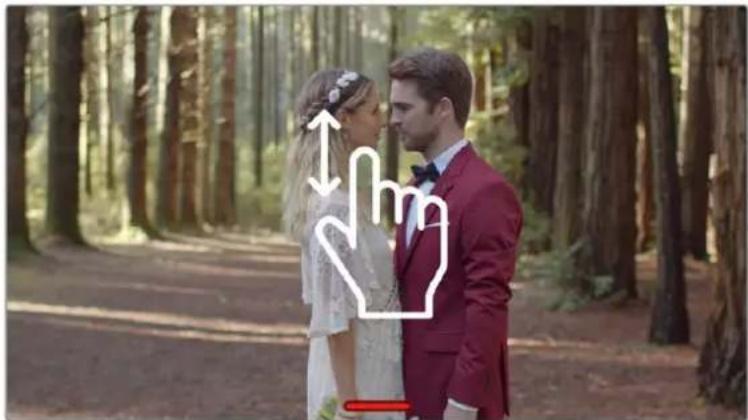
Чтобы начать запись, нажмите на соответствующий значок в форме круга внизу экрана. Коснитесь его еще раз для остановки записи. На Blackmagic Video Assist 12G HDR верхняя панель инструментов содержит тайм-код, который во время записи отображается красным цветом Запись клипов ведется с помощью кодеков AppleProRes и Avid DNx. Для записи на Video Assist можно использовать настройку по тайм-коду или по началу и остановке видео. СОВЕТ. Если при работе с 5-дюймовой моделью верхняя и нижняя панель инструментов скрыты, внизу ЖК-дисплея отображается небольшой индикатор записи. Чтобы открыть панель инструментов, проведите пальцем по экрану в вертикальном направлении. 652ЗаписьЧтобы отобразить или скрыть панели инструментов на Video Assist с 5-дюймовым экраном, проведите пальцем по дисплею в вертикальном направлении ПРИМЕЧАНИЕ. При записи с HDMI- или SDI-камеры убедитесь в том, что используется чистый сигнал, так как в противном случае вместе с изображением будут записаны выводимые параметры. Подробнее см. раздел «Запись чистого HDMI-сигнала с DSLR-камеры». Дистанционное управление по протоколу LANC На моделях Video Assist с 7-дюймовым экраном начинать и останавливать запись можно в удаленном режиме по протоколу LANC. Для этого контроллер необходимо подключить ко входу LANC 2,5мм с правой стороны устройства. Непрерывная запись Video Assist с 7-дюймовым экраном и интерфейсом 12G-SDI имеет два слота под SD-карты, что позволяет вести непрерывную запись на эти накопители, а также на внешний диск через порт USB-C. Если монитор-рекордер оснащен портом USB-C, дополнительно доступна запись на внешний диск. После того как первый носитель заполнен, сохранение автоматически продолжается на втором без пропуска кадров. Например, если на одной карте запись прекратилась при значении тайм-кода 00:40:01:00, на другой отсчет ведется с 00:40:01:01. Во время редактирования на временной шкале поместите второй клип непосредственно за первым, и тогда они будут воспроизводиться как единое видео. Наличие дополнительной карты или диска позволяет быстро переключаться между накопителями. Для этого достаточно нажать и удерживать кнопку записи. Сохранение будет продолжено на следующем доступном носителе без пропуска кадров, а первый можно извлечь, чтобы приступить к обработке полученного материала. СОВЕТ. Чтобы вести непрерывную запись или быстро переходить на работу с другой картой, форматирование носителей необходимо выполнить до начала сохранения. Отформатировать SD-карту или внешний диск можно во время использования другого слота. Для этого достаточно коснуться значка накопителя, чтобы перейти к настройкам сохранения. Подробнее см. раздел «Работа с накопителями» ниже. 653ЗаписьЗапись чистого HDMI-сигнала с DSLR-камеры Некоторые DSLR-камеры ведут внутреннюю запись в 8-битном формате и при этом позволяют получать чистый видеосигнал на HDMI-выходе. Если такой выход подключить к монитору-рекордеру Video Assist, можно сохранить 10-битное видео в кодеках ProRes или AvidDNx без выполняемой на камере компрессии файлов. Определенные модели DSLR обеспечивают вывод 10-битного видео 4:2:2, которое имеет более высокое качество по сравнению с внутренней записью в 8-битном формате с цветовой субдискретизацией 4:2:0. Так как продолжительность записи на DSLR-камерах часто бывает недостаточной, внешний рекордер помогает обойти это ограничение. Подобная возможность пригодится при записи прямых трансляций или интервью для документальных фильмов. Для эффективной работы этой функции необходимо получить чистый выходной сигнал. Обычно это делается путем изменения настроек HDMI-потока, чтобы видео не содержало служебных параметров. Необходимо помнить, что любые параметры, выводимые на HDMI- выход, будут записаны вместе с изображением. Проверка вывода видео без параметров (DSLR) 1 Проведите пальцем по сенсорному экрану в вертикальном направлении, чтобы скрыть выводимые параметры и видеть только сигнал с DSLR-камеры. На 7-дюймовых моделях верхняя панель инструментов на ЖК-дисплее не накладывается на изображение, что позволяет без помех просматривать видео. 2 Убедитесь в том, что выходной сигнал DSLR-камеры содержит только чистое изображение. Если на ЖК-дисплей Video Assist по-прежнему выводятся служебные параметры, измените настройки для HDMI-выхода или экрана камеры. Чистое видео на HDMI-выходе камеры позволяет получать более качественную запись. Воспроизведение Органы управления воспроизведением находятся на нижней панели инструментов. Если она не отображается, проведите пальцем по экрану в вертикальном направлении. Воспроизведение Нажмите эту кнопку для воспроизведения клипа.
Во время воспроизведения нажмите эту кнопку, чтобы остановить просмотр видео.
Эти кнопки предназначены для перехода к следующим или предыдущим клипам. Чтобы воспроизвести текущий клип с самого начала, коснитесь кнопки обратного перехода один раз.
Чтобы перейти в режим перемотки, удерживайте одну из этих кнопок. Затем дополнительным касанием можно изменить скорость, уменьшив ее наполовину или увеличив до 50раз. Для возврата к режиму пропуска нажмите кнопку остановки или воспроизведения. 654ВоспроизведениеСОВЕТ. Управлять ускоренной перемоткой вперед или назад можно с помощью перемещения слайдера вправо или влево, а также движением пальца по экрану для протяжки видео. Движением пальца в горизонтальном направлении можно выполнять протяжку вперед или назад На нижней панели инструментов предусмотрено отображение кнопок пропуска или гистограммы. Если на странице настроек включен вывод гистограммы, будут видны только кнопки записи, воспроизведения и остановки. Циклическое воспроизведение
Если во время просмотра клипа нажать кнопку воспроизведения еще раз, текущий клип будет выводиться в циклическом режиме. Цикл для всех Для циклического просмотра всех записанных клипов коснитесь значка воспроизведения еще раз. Воспроизведение Нажмите еще раз для возврата к обычному режиму воспроизведения. Изменение настроек Использование сенсорного экрана Все мониторы-рекордеры Video Assist имеют широкий функционал, для работы с которым предусмотрен целый ряд настроек. Основной дисплей имеет верхнюю и нижнюю панели инструментов. Первая обеспечивает доступ к настройкам мониторинга и индикаторным диаграммам, а также показывает кодек, формат, источник сигнала, тайм-код и уровень заряда батареи. 655Изменение настроекНижняя панель инструментов содержит органы управления воспроизведением, индикаторы накопителей и звука. Отображение гистограммы поверх кнопок перемотки в нижнем левом углу можно также включить из меню. СОВЕТ. На 5-дюймовых моделях обе панели инструментов можно скрыть, если провести пальцем по экрану в вертикальном направлении. На Video Assist с 7-дюймовым экраном верхняя панель отображается всегда. Нажмите значок настроек в правом верхнем углу, чтобы открыть экранное меню. Оно содержит несколько вкладок: «Запись», «Мониторинг», «Настройка» и «Таблицы LUT». На 7-дюймовых моделях дополнительно есть вкладка «Аудио» для установки параметров звука, поступающего через XLR-вход. Для перехода между страницами используют прокрутку экрана в горизонтальном направлении или стрелки по краям Каждая вкладка меню содержит две или несколько страниц, для перехода между которыми используют прокрутку экрана в горизонтальном направлении или стрелки по краям. При выборе кодека или источника на верхней панели инструментов будут открыты настройки записи. 656Изменение настроекНастройки и функционал монитора-рекордера Blackmagic Video Assist Blackmagic Video Assist позволяет выводить на ЖК-дисплей инструменты мониторинга, которые предназначены для установки экспозиции и фокуса, построения композиции и кадрирования при подключении устройства к камере. Чтобы открыть эти настройки, нажмите значок монитора в левом верхнем углу экрана. На вкладке «Мониторинг» можно включать и отключать данные параметры по отдельности, а также отменять их групповое применение при выборе опции «Чистый сигнал». Для отключения всех инструментов мониторинга выберите опцию «Чистый сигнал»
Эта функция помогает получить оптимальную экспозицию и отображает диагональные линии в тех областях, где она превышает установленный уровень. Например, при настройке 100% полосы будут соответствовать участкам с избыточной экспозицией. При настройке 90% появляется дополнительный запас экспозиции для защиты кадра от засветки. Параметры настройки зебры на Blackmagic Video Assist СОВЕТ. Эта функция также позволяет выделять отдельные зоны изображения. Например, если использовать настройку 50%, можно визуально идентифицировать участки, которые соответствуют уровню 50% на дисплее формы волны. Помощь при фокусировке Инструменты помощи при фокусировке позволяют быстро установить фокус. При выборе выделения наиболее резкие элементы изображения содержат линии. Шкала чувствительности позволяет задать их интенсивность. Чтобы изменить настройку этого параметра, коснитесь любой из стрелок или передвиньте слайдер. Возможные уровни чувствительности: низкий, средний и высокий. Для контрастного изображения с высокой детализацией достаточно выбрать низкий или средний уровень. Для кадров с низкой контрастностью и размытыми деталями следует установить высокий уровень, чтобы усилить эффект. 657Изменение настроекЭффект выделения контуров может быть настолько выраженным, что позволяет видеть глубину фокуса и контролировать ее при повороте фокусного кольца камеры. Когда линии сливаются с изображением на экране, их цвет можно изменить. Если они затрудняют работу, вместо них используют выделение. Соответствующие настройки доступны в меню на вкладке «Мониторинг».
В зависимости от назначения материала (кино, ТВ или онлайн-просмотр) можно отобразить разные пропорции кадра. Для выбора рамки активируйте соответствующую настройку, затем коснитесь левой или правой стрелки либо передвиньте слайдер. Ниже перечислены поддерживаемые пропорции кадра. 2,40:1; 2,39:1 и 2,35:1 Отображение с пропорциями кадра, которые используются в широкоэкранном и анаморфном форматах. Эти три настройки имеют небольшие отличия друг от друга в результате изменения стандартов кино за последние десятилетия. В настоящее время соотношение сторон 2,39:1 является одним из наиболее популярных форматов. 2:1 Данный формат по своим пропорциям находится между 16:9 и 2,35:1. 1,85:1 Еще одно соотношение сторон кадра, часто используемое в широкоформатном кинематографе. По своим пропорциям данный формат находится между HDTV и 2,39:1. 14:9 Промежуточный вариант между 16:9 и 4:3. В большинстве случаев видео с пропорциями кадра 16:9 и 4:3 умещается в границы изображения с соотношением сторон 14:9 при обрезке по краям. Эту опцию можно использовать, если материал предназначен для трансляции в формате 14:9. 4:3 Отображение в формате 4:3, который подходит для телевизоров стандартной четкости и для кадрирования с помощью двух анаморфных адаптеров. Соотношение сторон 2,40:1 часто используется для кадрирования при работе с материалом, который предназначен для показа на широких экранах 658Изменение настроекСетка На Video Assist предусмотрены три опции кадрирования. Трети Этот инструмент представляет собой сетку с двумя вертикальными и двумя горизонтальными линиями. Таким образом, кадр разделен на трети по вертикали и горизонтали. Считается, что лучше располагать важные части изображения вдоль этих линий или на их пересечении, потому что так улучшается зрительное восприятие. Перекрестие При выборе данной опции в центре кадра отображается перекрестие. Как и сетка по правилу третей, она облегчает создание композиции, помогая разместить нужный объект строго по центру. Точка При выборе этого инструмента в центре кадра отображается точка. Настройка выполняет ту же роль, что и перекрестие, но при этом имеет меньшие размеры. Можно использовать комбинацию двух опций: трети и перекрестие или трети и точка. Режимы «Перекрестие» и «Точка» вместе не используются. СОВЕТ. Уровень взгляда актера обычно выравнивают по горизонтальной линии, ограничивающей верхнюю треть кадра по нижней границе. Данная функция также обеспечивает последовательность кадрирования между дублями. Условный цвет Эта функция добавляет к изображению различные цвета, которые показывают уровень экспозиции для его отдельных элементов. Цвета помогают выбрать оптимальную экспозицию. Например, розовый соответствует достоверной передаче тонов светлой кожи, зеленый — более темной (градация серого 38,4%). Условный цвет также помогает предотвратить утрату деталей в светлых и темных областях. Выводимый на ЖК-дисплей диапазон тональности позволяет устранить погрешности освещения на съемочной площадке или компенсировать их с помощью настройки экспозиции. Шкала ниже показывает соответствие между цветами и значениями тональности. 659Изменение настроекШкала условного цвета На мониторе-рекордере можно менять яркость, контрастность и насыщенность ЖК-экрана. Эти настройки доступны с помощью значка монитора. Контрастность С помощью этого инструмента увеличивают или уменьшают разницу между яркими и темными областями. При высоком контрасте детали отображаются более отчетливо, а при низком изображение выглядит мягче.
Изменяет общую яркость ЖК-дисплея. Например, во время работы при солнечном свете можно увеличить яркость ЖК- дисплея для лучшей видимости. На моделях с интерфейсом 12G-SDI это значение отображается в нт. Насыщенность Передвиньте слайдер, чтобы увеличить или уменьшить степень насыщенности изображения. При отключении устройства от сети все настройки сохраняются. Любые изменения этих настроек затрагивают только изображение на дисплее и не влияют на записываемое видео. Автоматическое уменьшение яркости Модели Blackmagic Video Assist 12G HDR имеют дисплей яркостью 2500 нт. Для защиты устройства при повышении рабочей температуры это значение будет постепенно уменьшаться в автоматическом режиме. Если температура снизится, уровень яркости вернется к заданной настройке. Допустим, изначально он составлял 2500нт. Если монитор-рекордер находится в прямом солнечном свете и стоит жаркая погода, его температура начнет увеличиваться. Когда она достигнет 46°C, внутри значка монитора на верхней панели инструментов появится восклицательный знак. 660Изменение настроекЭто означает, что рабочая температура находится у верхней границы для заданного значения яркости. Возможный порядок действий Вариант 1 — уменьшение уровня яркости вручную Коснитесь восклицательного знака, чтобы открыть слайдер настройки яркости. Он покажет максимальное значение, доступное в текущий момент. Перетащите слайдер влево, чтобы уменьшить яркость. Когда температура устройства понизится, предупреждение исчезнет. Вариант 2 — автоматическое уменьшение яркости Когда температура достигнет верхней границы, яркость дисплея будет уменьшена автоматически. Эта функция позволяет защитить устройство от перегрева. По мере роста температуры яркость постепенно понижается. Если температура пойдет на спад, значение яркости начнет увеличиваться и в конечном итоге вернется к заданному значению.
Этот индикатор показывает кодек, выбранный в текущий момент. Нажмите на него, чтобы перейти к соответствующей настройке и задать качество. Настройки кодека на Blackmagic Video Assist 12G HDR 661Изменение настроекНастройки кодека на Blackmagic Video Assist 3G Поддерживаемые кодеки При использовании кодеков ProRes материал сохраняется как файлы QuickTime. При выборе опций DNxHD и DNxHR допускается запись с помощью технологии QuickTime или в формате MXF (если название кодека содержит обозначение MXF). Доступные варианты показаны в таблице ниже. Blackmagic Video Assist 3G Blackmagic Video Assist 12G HDR Кодеки Глубина цвета Глубина цвета ProRes 422 HQ 10 10 ProRes 422 10 10 ProRes 422 LT 10 10 ProRes Proxy 10 10 DNxHD 220x 8 – DNxHD 145 8 – DNxHD 45 8 – DNxHD 220x MXF 8 – DNxHD 145 MXF 8 – DNxHD 45 MXF 8 – DNxHR HQX – 10 DNxHR SQ – 8 DNxHR LB – 8 DNxHR HQX MXF – 10 DNxHR SQ MXF – 8 DNxHR LB MXF – 8 662Изменение настроекBlackmagic Video Assist 3G Blackmagic Video Assist 12G HDR Кодеки Глубина цвета Глубина цвета Blackmagic RAW 3:1 – 12 Blackmagic RAW 5:1 – 12 Blackmagic RAW 8:1 – 12 Blackmagic RAW 12:1 – 12 Blackmagic RAW Q0 – 12 Blackmagic RAW Q5 – 12
Это поле на верхней панели инструментов содержит информацию о разрешении и кадровой частоте входящего видеосигнала (например, 2160p/29,97; 2160p/25; 1080p/59,94 и т.д.). Таблица ниже содержит перечень форматов, поддерживаемых на входе и выходе. Ввод и вывод через SDI Форматы SD 525i/59,94 NTSC; 625i/50 PAL Форматы HD 720p/50; 720p/59,94; 720p/60 1080p/23,98; 1080p/24; 1080p/25; 1080p/29,97; 1080p/30; 1080p/50; 1080p/59,94; 1080p/60 1080PsF/23,98; 1080PsF/24; 1080PsF/25; 1080PsF/29,97; 1080PsF/30; 1080i/50; 1080i/59,94; 1080i/60 Форматы 2K Модели Blackmagic Video Assist 12G HDR 2Kp/23,98DCI; 2Kp/24DCI; 2Kp/25DCI 2KPsF/23,98DCI; 2KPsF/24DCI; 2KPsF/25DCI Форматы Ultra HD Модели Blackmagic Video Assist 12G HDR 2160p/23,98; 2160p/24; 2160p/25; 2160p/29,97; 2160p/30 2160p/50; 2160p/59,94; 2160p/60 Форматы 4K Модели Blackmagic Video Assist 12G HDR 4Kp/23,98 DCI; 4Kp/24 DCI; 4Kp/25 DCI 663Изменение настроекВвод и вывод через HDMI Форматы SD 525i/59,94 NTSC; 625i/50 PAL Форматы HD 720p/50; 720p/59,94; 720p/60 1080p/23,98/24/25/29,97/30/50/59,94/60 1080i/50/59,94/60 Форматы Ultra HD Модели Blackmagic Video Assist 12G HDR 2160p/23,98/24/25/29,97/30 2160p/50; 2160p/59,94; 2160p/60 Форматы 4K Модели Blackmagic Video Assist 12G HDR 4Kp/23,98DCI; 4Kp/24DCI; 4Kp/25DCI
Во время записи и воспроизведения отображаемый вверху экрана тайм-код обновляется и соответствует текущему фрагменту клипа. Можно выводить тайм-код временной шкалы, клипа или SMPTE. Для переключения коснитесь настройки и выберите нужную опцию. Для тайм-кода SMPTE используется обозначение "ТС", которое выводится справа от числа. Хронометраж показывает тайм-код временной шкалы. Строка отображается красным цветом при записи с тайм-кодом и в режиме хронометража. Если в источнике отсутствует корректный тайм-код, отсчет каждого сеанса записи начинается со значения 00:00:00:00. Для тайм-кода из внешнего источника используется обозначение “EXT”, которое отображается справа от значения. 664Изменение настроекЗапуск записи Это позволяет начинать и останавливать запись на основе информации, получаемой вместе с SDI- или HDMI-сигналом. Чтобы использовать эту функцию, коснитесь соответствующего индикатора на верхней панели инструментов. Настройка выполняется на второй странице вкладки «Запись».
Для отключения функции выберите соответствующую опцию («Нет» или «Никогда»). Начало и остановка видео Эта настройка позволяет начинать и прекращать запись при нажатии соответствующей кнопки
Для ее использования камера должна поддерживать запуск и остановку записи через сигнал HD-SDI или HDMI. Меню таких камер обычно имеет одну из следующих опций: Trigger REC, HD-SDI Remote I/F или SDI Remote Start/Stop Trigger. По тайм-коду При выборе данной настройки монитор-рекордер начнет запись сразу после обнаружения тайм-кода в источнике SDI- или HDMI-сигнала. Когда тайм-код закончится, запись прекратится. Это удобно при работе со съемочной техникой без поддержки функции SDI start/stop. Чтобы тайм-код обновлялся только во время записи, на камере необходимо активировать настройку Record Run. Если камера использует другую настройку тайм-кода (например, на основе времени суток), она будет постоянно запускать запись на Video Assist. На Blackmagic Video Assist для тайм-кода есть дополнительные опции. Они доступны на вкладке «Настройка». Доступные опции ввода тайм-кода на моделях с 5-дюймовым экраном 665Изменение настроекВвод тайм-кода При записи доступны три опции использования тайм-кода. Вместе с видео Эта опция позволяет использовать встроенный тайм-код из SDI- и HDMI-источников с интегрированными метаданными SMPTE RP 188. Она обеспечивает синхронизацию SDI- или HDMI-сигнала с файлом, сохраняемым на Video Assist. Внешнее устройство Чтобы на Video Assist с 7-дюймовым экраном получать тайм-код со внешнего устройства, выберите соответствующую опцию. Возобновление При выборе этой опции тайм-код каждого последующего файла будет продолжаться с того значения, на котором закончился предыдущий клип. Например, если тайм-код первого фрагмента остановился на 10:28:30:10, то второй фрагмент начинается с 10:28:30:11. Заданное значение Используется значение, введенное в поле «Установка тайм-кода». Настройка тайм-кода При работе с видео в NTSC на частоте 29,97 или 59,94fps можно использовать опцию «С пропуском кадров» или «Без пропуска кадров». Если вы не знаете, есть пропущенные кадры или нет, выберите опцию «По умолчанию». В этом случае сохраняется формат входящего сигнала, а при отсутствии действительного тайм-кода выполняется пропуск кадров. Установка тайм-кода Чтобы задать тайм-код вручную, коснитесь значка карандаша и введите начальное значение с помощью цифровой клавиатуры. Вывод тайм-кода Для вывода тайм-кода доступны две опции. Эта настройка также определяет его способ отображения на верхней панели инструментов. Временная шкала Нажмите на эту кнопку, чтобы выводить тайм-код временной шкалы.
При выборе этой опции выводится тайм-код клипа. HDR Модели Blackmagic Video Assist 12G HDR имеют исключительно яркий дисплей, который подходит для мониторинга в HDR. Он обеспечивает охват на 100% в цветовом пространстве DCI-P3 и позволяет работать вне помещения даже в прямом солнечном свете. При записи или воспроизведении HDR-контента справа от тайм-кода появляется соответствующее обозначение. Такой материал содержит идентифицирующие теги, поэтому его можно выводить через SDI- и HDMI-выходы на устройства с поддержкой широкого динамического диапазона и большим экраном. Если при сохранении в кодеке Apple ProRes или DNxHR используются файлы .mov, их метаданные будут содержать информацию о наличии HDR-контента. 666Изменение настроекИсточник Отображает SDI- или HDMI-источник, из которого поступает сигнал. Чтобы задать эту настройку, нажмите на соответствующий значок и выберите SDI или HDMI. Индикация заряда Этот индикатор оказывает уровень оставшегося заряда аккумуляторной батареи. Чтобы получить подробную информацию, коснитесь соответствующего значка. СОВЕТ. При подключении к источнику питания 12 В вместо значков батареи отображается обозначение “AC”. Blackmagic Video Assist сначала использует батарею с более низким уровнем заряда, а затем переключается на вторую, что позволяет избежать сбоев в работе. Если заряд опускается ниже 25%, значок загорается красным цветом.
Blackmagic Video Assist имеет четыре индикаторные диаграммы для мониторинга технических параметров потока в реальном времени. Это форма волны, RGB-дисплей, вектороскоп и гистограмма. С их помощью можно контролировать баланс тонов, проверять уровни видео, чтобы не допускать затемнения или засветки изображения, а также выявлять преобладание отдельных оттенков. Меню индикаторных диаграмм с возможными опциями 667Изменение настроекКаждая диаграмма показывает в графическом виде различные параметры сигнала, (яркость, цветность, насыщенность и оттенок, а также красный, зеленый и синий каналы), которые в совокупности формируют цвет всего изображения и его контрастность. Работа с индикаторными диаграммами Чтобы открыть диаграммы, нажмите на их значок или выберите отображение гистограммы (в зависимости от модели). После этого можно перейти к форме волны, RGB-дисплею, вектороскопу или гистограмме. Для просмотра изображения без индикаторов используйте опцию «Видео». Нажмите на значок диаграммы, чтобы закрыть меню. После этого можно использовать органы управления воспроизведением и выводить индикацию звука. Настройка индикаторных диаграмм После того как выбран определенный вид диаграммы, нажмите на значок настроек в левом углу, чтобы установить яркость и степень затемнения. Яркость диаграммы Используется для корректировки яркости индикаторной диаграммы. Затемнение фона Используется для корректировки затемнения индикаторной диаграммы. Комбинация этих двух параметров позволяет подобрать оптимальный режим отображения видео и индикаторов. Если коснуться значка просмотра, диаграммы будут выводиться во весь экран, а само изображение — в правом верхнем углу. Такой режим особенно удобен для точного контроля параметров сигнала. Видео можно поместить перетаскиванием в любое удобное расположение. При касании значка просмотра индикаторы выводятся во весь экран, а само изображение — в правом верхнем углу 668Изменение настроекФорма волны Этот индикатор служит для отображения формы волны в цифровом виде и используется для мониторинга яркости видео. Нижняя граница соответствует уровню черного или темным зонам изображения, верхняя — уровню белого или светлым участкам. Диапазон между ними показывает общую степень контрастности видео. Вид формы волны зависит от съемочного материала. При мониторинге кадров с высокой контрастностью полутона могут отсутствовать. Чтобы получить качественный материал, уровень сигнала не должен опускаться ниже 0% и подниматься выше 100%. Если его значения выходят за эти рамки, некоторые детали в темных и светлых зонах будут утрачены. Форма волны — это графическое представление изображения, показывающее уровни яркости с распределением по горизонтали. Например, если левая сторона неба при внестудийной съемке засвечена, то график этой части изображения будет выше 100%. Дисплей формы волны показывает уровни яркости RGB-дисплей RGB-дисплей показывает яркость отдельно для красного, зеленого и синего. С помощью этого инструмента можно сравнивать уровни каналов, а также выявлять преобладание какого-либо цвета путем сопоставления областей света, полутона и тени. Например, если уровень темных участков выше у синего, то тени содержат значительное количество этого цвета. Возможность увидеть распределение тонов в каждом из каналов дает исключительно подробную информацию о цвете в изображении. Это позволяет устранить проблемы с балансом белого и выявить преобладание отдельного цвета. Так как RGB-дисплей показывает параметры каждого канала, можно заметить утрату деталей для определенного цвета, которую нельзя отследить при выводе объединенной формы сигнала. Три отдельных параметра RGB-дисплея отображаются по такому же принципу, как форма волны. Верхний, средний и нижний сегменты соответствуют областям света, полутона и тени. 669Изменение настроекНа RGB-дисплей выводятся параметры красного, зеленого и синего каналов Вектороскоп Вектороскоп позволяет оценить диапазон оттенков цвета и насыщенность изображения. На Blackmagic Video Assist этот инструмент имеет вид традиционного графика, в котором крайние точки соответствуют 100% насыщенности для каждого цвета. Сильно насыщенные цвета отображаются ближе к краям, а менее насыщенные остаются ближе к центру, который обозначает нулевую насыщенность. Этот график позволяет оценить количество оттенков в изображении и их принадлежность к тому или иному цвету. Кроме того, сопоставление средней части графика с центром вектороскопа позволяет судить о цветовом дисбалансе в изображении. Например, ее смещение в том или ином направлении указывает на преобладание отдельного цвета или оттенка. Хотя баланс цвета можно контролировать с помощью RGB-дисплея и вектороскопа, проблемы с этим параметром проще отследить во втором случае. Вектороскоп позволяет оценить диапазон оттенков цвета и насыщенность изображения 670Изменение настроекСОВЕТ. При мониторинге видео, содержащего тона кожного покрова, сохраняйте насыщенность теплых цветов в положении «10 часов». Оно называется линией «телесного тона» и позволяет добиться такого цвета кожи, который будет выглядеть естественным независимо от расовой принадлежности человека. Увеличение графика вектороскопа Для детализации данных о цвете изображения можно увеличить экран вектороскопа. Это удобно при мониторинге видео с невысокой насыщенностью, поскольку обычно график выглядит как небольшой массив информации вокруг центра шкалы. Увеличение графика на вектороскопе 1 Коснитесь дисплея два раза для увеличения в два раза. 2 Коснитесь дисплея еще два раза для увеличения в четыре раза. 3 Чтобы вернуться к обычному виду, нажмите на значок еще один раз. Гистограмма Гистограмма показывает распределение яркости, позволяя отследить риск утраты деталей в областях света и тени. С ее помощью можно также контролировать изменение видео при корректировке гаммы. С левой стороны отображаются темные тона, с правой — светлые. При мониторинге видео с камеры можно заметить смещение гистограммы влево или вправо при закрытии или открытии диафрагмы объектива. Этот инструмент можно использовать для сохранения детализации в областях света и тени, а также для ее проверки в диапазонах тональности. Например, широкий диапазон в средней области гистограммы означает хорошую экспозицию в зоне полутонов. Гистограмма показывает распределение яркости от участков тени к зонам света 671Изменение настроекЕсли в точке 0% или выше 100% вдоль горизонтальной шкалы график имеет резкие границы, видео может содержать участки с утраченными деталями. Во время съемки важно не допускать некорректных уровней видеосигнала, так как для качественной цветоустановки требуется высокая детализация в областях света и тени. Попробуйте сохранять уровень экспозиции таким образом, чтобы кривая у краев гистограммы имела плавную форму, а большинство данных оставалось в середине. Это позволит настроить цвет без потери детализации и добиться хорошего состояния светлых и темных зон.
Зум позволяет увеличивать масштаб, когда нужно проверить фокус при подключении к камере или рассмотреть отдельные детали изображения. Эту функцию можно использовать при кадрировании до и во время записи, а также при воспроизведении. Для зуммирования используют двойное касание экрана. В этом случае в верхнем левом углу дисплея появляется окно масштабирования. Чтобы просмотреть какой-либо участок изображения, перейдите к нему с помощью прокрутки. Для возврата к обычному режиму коснитесь экрана дважды. Индикация зума на Blackmagic Video Assist Вывод гистограммы В левой части экрана отображается гистограмма, которая показывает распределение яркости. Черному цвету соответствует крайняя левая точка, белому — крайняя правая. Когда кривая находится в пределах этих границ и с обеих сторон заканчивается в данных точках, можно избежать засветки или затемнения с сохранением деталей в средних тонах. Включать и отключать вывод гистограммы можно с помощью меню на вкладке «Настройка». 672Изменение настроекИндикаторы накопителей Эти индикаторы показывают состояние накопителей. Мониторы-рекордеры Blackmagic Video Assist имеют один или два слота под SD-карты. Модели с интерфейсом 12G-SDI дополнительно позволяют подключать внешний диск. Чтобы выбрать карту для записи, выполните действия в описанном ниже порядке. 1 Коснитесь значка «Карта», чтобы открыть настройки сохранения. 2 В настройках сохранения выберите карту для записи. 3 Нажмите кнопку «Выйти» или стрелку, чтобы закрыть настройки сохранения. На Blackmagic Video Assist 5" 12G HDR индикаторы накопителей показывают состояние SD-карты и внешнего диска Модели Blackmagic Video Assist 12G HDR имеют порт USB-C, через который можно подключить один диск или станцию Blackmagic MultiDock 10G на четыре твердотельных накопителя. Выбор активного накопителя на Blackmagic Video Assist 12G HDR 1 Коснитесь значка «Диск», чтобы открыть настройки сохранения. 2 Нажмите кнопку «Список дисков». 3 Выберите нужный диск. Соответствующая строка будет выделена синим цветом. Нажмите кнопку «Использовать диск». Активный накопитель обозначается синей вертикальной линией слева от названия. 4 Нажмите кнопку «Выйти», чтобы вернуться к предыдущему экрану в настройках сохранения. 5 Нажмите кнопку «Выйти» еще раз, чтобы закрыть настройки сохранения. 673Изменение настроекСписок дисков на Video Assist с интерфейсом 12G-SDI Если выбранный диск уже назначен активным или является единственным доступным накопителем, кнопка «Использовать диск» будет отключена. Меню сохранения также позволяет отформатировать используемый накопитель. Подробнее см. раздел о форматировании на Video Assist. Индикаторы накопителей имеют небольшие различия по внешнему виду в зависимости от модели монитора-рекордера. Они могут показывать номер, имя, заполнение и состояние носителей или только номер и состояние.
Этот индикатор показывает номер слота. Например, на Blackmagic Video Assist 12G HDR цифры «1» и «2» обозначают соответствующие SD-карты, а «3» — внешний диск. На Blackmagic Video Assist 12G HDR с 5-дюймовым экраном второй слот используется для внешнего диска, подключенного через порт USB-C. Модели с интерфейсом 12G-SDI позволяют добавлять имя накопителя во время его форматирования.
Имя накопителя отображается справа от номера слота и облегчает его идентификацию во время записи. Индикатор состояния В зависимости от состояния накопителя индикатор может иметь синюю, белую или красную окраску, а степень заливки визуально показывает уровень заполнения. Синим цветом обозначается активный накопитель, который будет использоваться для записи и воспроизведения при нажатии соответствующих кнопок. Белая полоса указывает на то, что установлена SD-карта или подключен внешний диск, однако эти накопители в данный момент не используются. Полностью заполненный индикатор обозначает отсутствие свободного места на носителе. Во время записи цвет индикатора становится красным. 674Изменение настроекСостояние Этот индикатор показывает оставшееся время записи на накопитель или состояние слота. Оставшееся время Если на SD-карте или диске есть свободное место, оставшееся время записи отображается в часах, минутах и секундах на основе текущего формата, выбранного кодека и настроек качества. Когда доступная продолжительность составляет менее часа, она будет показана в минутах и секундах. Если во время сохранения на накопителе остается место менее чем для пяти минут записи, время будет показано красным цветом. Когда доступная продолжительность составляет менее трех минут, она отображается попеременно красным и белым цветом. Если монитор-рекордер не подключен к источнику сигнала, этот индикатор показывает оставшееся место на SD-карте или внешнем диске. Статус слота При отсутствии накопителя дисплей содержит соответствующее сообщение. Если SD-карта или внешний диск заполнены, отображается текст «Полн.». В этом случае нужно поменять носитель. При установке новой SD-карты запись будет автоматически продолжена на ней. Если подключен внешний диск, его использование начнется после заполнения второй карты памяти.
Индикация звука Индикаторы звука на нижней панели инструментов позволяют отслеживать до четырех аудиоканалов. Для выбора одной из двух доступных шкал (PPM или VU) используют вкладку «Настройка» в меню. Кроме того, на двух нижних индикаторах каналы можно менять. Для этого используют опцию «Мониторинг каналов» на вкладке «Аудио». При выборе новых каналов их номера будут показаны в выводимых на экран индикаторах звука. Уровень динамика и в наушниках Чтобы установить громкость динамика или наушников, проведите по ЖК-дисплею устройства в вертикальном направлении. Будет открыта нижняя панель инструментов. После этого коснитесь индикаторов звука, чтобы перейти к соответствующей настройке. Для увеличения или уменьшения громкости динамика или наушников передвиньте слайдер в нужном направлении. 675Изменение настроекСОВЕТ. Если к Blackmagic Video Assist подключен микрофон, встроенный динамик работает только во время воспроизведения, а при записи или мониторинге входящего видеосигнала он отключен. Помимо громкости динамика и наушников, на Video Assist с 7-дюймовым экраном можно дополнительно настроить уровни на XLR-входе. Чтобы записать качественный звук, используйте слайдеры для настройки каждого входа. Оптимальным будет уровень, при котором значения находятся в границах желтого сегмента. Если пик попадает в красный сегмент, звук может иметь погрешности. Чтобы изменить уровень аналогового аудиосигнала на Blackmagic Video Assist с 7-дюймовым экраном, коснитесь индикатора звука и передвиньте слайдер каждого канала влево или вправо. Эта настройка вместе с другими опциями управления также доступна на вкладке «Аудио» в меню. Модели Video Assist с 7-дюймовым экраном позволяют записывать качественную звуковую дорожку. Для каждого XLR-входа можно использовать несколько разных настроек. Записанные аудиоканалы Blackmagic Video Assist позволяет одновременно записывать до 16 каналов звука. Для выбора нужной опции (от 2 до 16) нажмите соответствующую кнопку. На некоторых моделях для доступа к этой настройке используют вкладку «Запись» в меню. На Video Assist с 7-дюймовым экраном можно настроить уровень XLR-звука Запись с XLR-входов на При записи более двух аудиоканалов можно задать те из них, на которые будет поступать звук с XLR-входов. Например, если при сохранении восьми потоков сигнал с XLR нужно направить на каналы 7 и 8, соответствующую настройку выбирают с помощью стрелок. Когда XLR-звук не используется, следует активировать опцию «Нет». Индикаторы звука позволяют отслеживать до 16 аудиоканалов. Они будут доступны в зависимости от того, сколько каналов выбрано для записи. XLR линейный или XLR микрофон Если к аналоговым XLR-входам подключено профессиональное аудиооборудование (за исключением микрофонов), необходимо использовать опцию «XLR линейный». В большинстве случаев на таком оборудовании линейный сигнал сильнее по сравнению с микрофонным. Если к аналоговым XLR-входам подключены микрофоны, необходимо использовать опцию «XLR микрофон». Выходной сигнал микрофона слабее по сравнению с линейным, поэтому для оптимальной записи звуковой дорожки на Video Assist с 7-дюймовым 676Изменение настроекэкраном выполняется его усиление. Если вместо аналогового XLR-аудио необходимо использовать двухканальный звук, встроенный в видеосигнал и поступающий через SDI- или HDMI-интерфейс, для настройки «Запись с XLR-входов на» выберите опцию «Нет» (на 12G-моделях) или «Видео» (на 3G-моделях). ПРИМЕЧАНИЕ. Blackmagic Video Assist сохраняет последние используемые настройки даже при отключении питания. В случае смены источника сигнала необходимо заново установить настройки звука. Pad XLR При съемке в шумной среде или в условиях резкого изменения громкости можно активировать эту опцию. В этом случае уровень звука будет немного уменьшен, что позволит избежать сильных перегрузок аудиосигнала. При съемке в обычных условиях настройку рекомендуется выключить. Фантомное питание При подключении микрофонов, не имеющих функции автономного питания, его можно подавать через XLR-разъем. Для этого включите соответствующую настройку. ПРИМЕЧАНИЕ. При использовании микрофонов с батарейками настройку фантомного питания нужно отключить. Если этого не сделать, микрофоны можно повредить. Настройки меню На вкладках меню доступны дополнительные настройки.
Действие при пропуске кадров При записи с высокой кадровой частотой на накопители с недостаточной скоростью (такие как карты SD/UHS-I) возникает вероятность пропуска кадров. В зависимости от условий рабочего процесса сохранение в таких случаях можно остановить. На Blackmagic Video Assist есть опции «Остановить запись» и «Предупреждение». В первом случае сохранение прекращается, а во втором оно продолжается, но выводится соответствующее сообщение. В нижнем правом углу дисплея будет отображаться восклицательный знак. LUT в файле Когда для съемки в кодеке Blackmagic RAW на модели Video Assist 12G HDR используется LUT-таблица, выбранная таблица встраивается в записываемый файл Blackmagic RAW. Она сохраняется в заголовке файла и может применяться к клипу во время постобработки без создания отдельного файла. Если в меню «Запись» включить опцию «LUT в файле», полученное видео будет открываться в приложениях Blackmagic RAW Player и DaVinci Resolve с уже встроенной в него LUT-таблицей. Ее можно быстро активировать и отменять, но она всегда будет храниться в файле .braw вместе с самим изображением. Для включения или отключения 3D LUT-таблицы в файле Blackmagic RAW нужно выбрать соответствующую настройку режима «Применить LUT-таблицу» на панели RAW в приложении DaVinci Resolve. Она используется так же, как на камере. Благодаря этому колорист может по своему усмотрению использовать или отменить ее применение на этапе постобработки. 677Изменение настроекМониторинг Отображение с 3D LUT Эта настройка позволяет включать и отключать применение заданной 3D LUT-таблицы. Она недоступна в том случае, если такая таблица не выбрана. Подробнее о загрузке LUT-таблиц см. соответствующий раздел ниже. Только синий На Blackmagic Video Assist есть настройка «Только синий», при использовании которой соответствующий цветовой канал представлен в виде черно-белого изображения. Если в цифровом сигнале есть помехи, они наиболее заметны именно в канале синего цвета. Черно-белое изображение также может служить для проверки фокуса камеры. Чтобы активировать этот режим, выберите опцию «Вкл.». Поворот ЖК-дисплея Чтобы отключить автоматический поворот экрана, выберите опцию «Нет». В этом случае изображение будет всегда выводиться в текущем положении, даже при полном повороте дисплея. Также можно выбрать настройку с поворотом на180º. Она позволяет зафиксировать ориентацию изображения при установке монитора-рекордера на обвес камеры в перевернутом положении. Чтобы включить автоматический поворот экрана, выберите соответствующую опцию. Растягивание анаморфного изображения На Blackmagic Video Assist есть настройка, позволяющая растягивать анаморфное изображение. С ее помощью можно отображать сжатые по горизонтали кадры, когда съемка ведется на камеру с анаморфным объективом. Коэффициент коррекции зависит от установленной оптики. Доступны три опции: 1,33x; 1,66x и 2x. Если растягивание не требуется, отключите его.
Ниже приведены опции, доступные на вкладке «Настройка». Имя устройства Video Assist Чтобы изменить имя устройства Video Assist, нажмите на значок карандаша в правом углу соответствующей строки. При наличии имени монитор-рекордер легче идентифицировать, особенно если рабочая конфигурация включает несколько единиц такого оборудования. Дата и время При правильной установке этих настроек файлы с клипами будут содержать информацию о дате и времени их записи. Порядок установки даты и времени 1 Коснитесь значка авторучки. 2 Чтобы изменить дату или время, коснитесь значка для перехода к нужному параметру. 3 Нажмите кнопку сохранения.
Интерфейс монитора-рекордера Blackmagic Video Assist доступен на нескольких языках, включая китайский, японский, немецкий, французский, русский, итальянский, португальский и турецкий. Выбор языка 1 Нажмите настройку LANGUAGE и выберите нужный язык. 2 Нажмите кнопку «Обновить» для возврата к меню настройки. 678Изменение настроекВерсия ПО Отображает текущую версию программного обеспечения. Светодиод Tally Расположенный вверху светодиод состояния во время записи горит красным цветом. Подобная функция особенно удобна при использовании с DSLR, потому что такие камеры не снабжены отдельным Tally-индикатором. Светодиод можно включать и отключать. Яркость индикатора Эта настройка позволяет задать яркость светодиодного индикатора: «Низкая», «Средняя» или «Высокая». Индикаторы звука На Blackmagic Video Assist есть две шкалы для индикации звука.
VU означает «единицы громкости». Этот индикатор усредняет крайние значения аудиосигнала. При использовании данной опции откорректируйте входные уровни на Video Assist таким образом, чтобы пиковые значения не превышали 0 дБ. Это максимально увеличивает соотношение «сигнал – шум» и обеспечивает самое высокое качество аудиодорожки. Если пиковые значения превышают уровень 0 дБ, возникает риск искажения звука. PPM PPM означает «индикация пиков». В этом случае наглядно фиксируются максимальные значения, чтобы их было легко отследить. Шкалы VU и PPM позволяют выбирать опорное значение -18дБ или -20дБ, чтобы вести мониторинг на основе разных международных стандартов. Чтобы изменить уровни входящего сигнала, коснитесь значка индикаторов звука в нижнем правом углу дисплея. Метка в имени файла Чтобы изменить имя существующего файла, нажмите на значок карандаша. На экране появится клавиатура, с помощью которой можно ввести новое название. Индекс с метками По умолчанию индекс с метками времени не добавляется к имени файла. Чтобы активировать эту функцию, ее нужно включить. 679Изменение настроекВывод гистограммы По умолчанию гистограмма на нижней панели инструментов не выводится. Чтобы включить ее отображение, выберите соответствующую настройку. Выход 3G-SDI При использовании интерфейса 3G-SDI некоторое вещательное оборудование поддерживает только один уровень. Для совместимости с такой техникой есть настройки Level A и Level B. Сброс до заводских настроек Чтобы вернуться к заводским настройкам по умолчанию, нажмите соответствующую кнопку. На экране появится сообщение с просьбой подтвердить действие, после чего все сохраненные ранее LUT-таблицы и конфигурации будут удалены, а настройки — сброшены. Таблицы LUT Монитор-рекордер Video Assist позволяет обрабатывать поступающее видео с помощью 3DLUT-таблиц. Они применяются только к выводимому на дисплей изображению и не влияют на запись материала. Если на этапе постпроизводства необходимо воссоздать такую же цветовую схему, таблицу в виде файла .cube можно импортировать из Video Assist в DaVinci Resolve. Во время постобработки трехмерные LUT-таблицы позволяют получать использованную при мониторинге цветовую схему или другую необходимую гамму. Подробнее об их применении и экспорте файлов .cube на Video Assist см. руководство по DaVinci Resolve. Порядок импорта 3D LUT-таблиц 1 Перейдите на вкладку «Таблицы LUT». 2 Коснитесь значка в виде двойной стрелки внизу дисплея. 3 В разделе «Работа с LUT-таблицами» выберите «Импорт LUT-таблицы». 4 Укажите путь к LUT-таблице и нажмите кнопку «Импортировать». 5 Выберите в списке нужную LUT-таблицу и нажмите кнопку «Импортировать». На экране будет отображаться индикатор выполнения задачи. По завершении LUT-таблица будет показана в списке. 680Изменение настроекВыбор LUT-таблицы для применения 1 Перейдите на вкладку «Таблицы LUT» в меню. 2 Выберите нужную LUT-таблицу, чтобы она была выделена синим цветом. 3 Нажмите на значок галочки для подтверждения выбора. Слева от LUT-таблицы появится синяя вертикальная линия, которая визуально показывает заданную
Ввод метаданных Метаданные — это различная информация, сохраненная внутри клипа: номера дублей, спецификации объектива и другие сведения. Она может быть полезна при сортировке и обработке материала на этапе постпроизводства. Например, номера сцен, кадров и дублей обязательны при систематизации видео, в то время как информация об объективах пригодится для автоматического исправления искажений или наложения эффектов. Blackmagic Video Assist автоматически сохраняет некоторые метаданные по каждому клипу, такие как тайм-код, время и дата. Для добавления дополнительной информации можно использовать цифровую табличку. Цифровая табличка Чтобы открыть табличку данных, проведите пальцем по экрану Video Assist, начиная с левого края. Появятся три вкладки: «Клипы», «Проект» и «Объектив». Вкладка «Клипы» содержит информацию, которая может различаться в зависимости от клипа, а на вкладке «Проект» хранятся общие данные для всех видеофайлов, такие как название проекта, идентификатор камеры, имя режиссера и оператора. На вкладке «Объектив» вводят сведения об используемом объективе.
Изменение метаданных клипа выполняется по-разному в режиме ожидания и воспроизведения. Когда монитор-рекордер готов к записи и находится в режиме ожидания, метаданные будут сохранены со следующим записываемым клипом. При выборе кнопки «Последний клип как хороший дубль» тег “good take” присваивается самому последнему фрагменту видео. При просмотре уже записанных кадров отображается кнопка «Хороший дубль», а метаданные относятся к текущему клипу. 681Ввод метаданныхКогда монитор-рекордер находится в режиме воспроизведения, в поле «Табличка данных» выводится имя клипа и доступна кнопка «Хороший дубль». В режиме ожидания в поле «Табличка данных» отображается текст «Следующий клип» и доступна кнопка «Последний клип как хороший дубль». Табличка данных Поле с информацией о клипе, метаданные которого выводятся в настоящий момент на вкладке «Клипы». В режиме воспроизведения таким клипом является текущее видео, а в режиме ожидания — следующий записываемый клип.
В поле «Объектив» приводятся данные об оптике. Чтобы ввести информацию о модели объектива, фокусном расстоянии и фильтре, коснитесь расположенной сверху вкладки «Объектив». Подробнее см. раздел «Объектив» ниже.
Поле для указания номера текущего тома. Чтобы изменить значение, коснитесь соответствующей стрелки. Если вы приступаете к новому проекту и хотите начать с тома 1, нажимайте левую кнопку, пока не дойдете до нужной цифры.
Поле для указания номера текущей сцены, а также вывода типа и номера кадра. Эти данные всегда относятся к текущей сцене. Можно изменить это число с помощью боковых стрелок, а также открыть поле для ввода значения. Допустимый диапазон номеров: от 1 до 999. Добавив к номеру сцены букву, можно указать текущий кадр. Например, 23А будет означать сцену 23, кадр первый. Если к номеру сцены добавлена буква, при открытии поля для ввода значений будут предлагаться следующие по порядку номера сцен и буквы кадров. Например, если текущее обозначение 7В, то в качестве подсказки выводятся комбинации 8 и 7С. В верхнем правом углу окна с номером сцены выводится информация о типе текущего кадра. Поля для выбора этого параметра расположены справа от клавиатуры. 682Ввод метаданныхНиже указаны возможные типы кадров. WS общий план MS средний план MCU средне-крупный план CU крупный план BCU портретный план ECU очень крупный план При вводе метаданных в поле «Сцена» слева от сенсорной клавиатуры выводятся подсказки с номерами сцен, справа — с типами кадров
Поле для указания номера дубля в текущем кадре. С помощью боковых стрелок это число можно изменять. Нажмите его значение, чтобы перейти к вводу номера вручную. СОВЕТ. Когда обновляется номер кадра или буквенное значение сцены, номер дубля возвращается к значению 1. Здесь же можно добавить описание дубля. Справа от клавиатуры находятся возможные варианты описания.
Добавление. Съемка дополнительного материала к предыдущему дублю после завершения основной работы. VFX Визуальные эффекты. Дубль или кадр для комбинированных сцен. SER Серия. Несколько дублей было снято, и камера продолжает работать. 683Ввод метаданныхВ режиме ожидания нажмите на значок «A», чтобы автоматически присваивать номера дублям при записи клипов. Когда эта функция включена, рядом с числовым значением отображается буква «A». При вводе метаданных поля «Дубль» справа от клавиатуры предлагаются некоторые типы кадров. Хороший дубль Отметьте тегом качественные дубли для удобства поиска на этапе постпроизводства. Эта кнопка присваивает тег “good take” к воспроизводимому в данный момент клипу. Если камера готова к записи и находится в режиме ожидания, кнопка «Последний клип как хороший дубль» позволяет присвоить тег последнему записанному клипу. Внутри и снаружи Эти кнопки служат для добавления тега “interior” или “exterior” к следующему клипу в режиме ожидания или к текущему при его воспроизведении. День и ночь Служат для добавления тегов “day” и “night” к следующему клипу в режиме ожидания или к текущему при его воспроизведении.
Метаданные на вкладке «Проект» отображаются одинаково как в режиме ожидания, так и при воспроизведении. Они всегда связаны с проектом в целом и с отдельными клипами в соответствии с их номерами. Ввод данных о проекте на вкладке «Проект» 684Ввод метаданныхИмя проекта Отображает название текущего проекта. Для изменения нажмите значок карандаша.
Отображает имя режиссера текущего проекта. Для изменения нажмите значок карандаша.
Отображает отдельную букву идентификатора камеры. Для изменения нажмите значок
Отображает имя оператора камеры. Для изменения нажмите значок карандаша.
Меню «Объектив» содержит приведенные ниже параметры. Меню «Объектив» отображает информацию, которая была введена вручную Тип объектива Поле с названием модели объектива. Нажмите в поле для ввода информации вручную. Во внутренней памяти устройства есть список наиболее распространенных объективов. Для помощи при вводе данных вручную отображаются автоматические подсказки.
Поле для настройки значений диафрагмы в момент начала клипа в шагах фокусного или динамического диапазона (в зависимости от используемой оптики). Нажмите в поле для ввода информации. Фокусное расстояние Поле для настройки фокусного расстояния (мм) в момент начала записи клипа. Нажмите в поле для ввода параметра вручную.
Показывает фокусное расстояние (мм) для записанного клипа. Нажмите в поле для ввода информации вручную.
Поле для указания применяемых в настоящий момент фильтров. Нажмите в поле для ввода информации вручную. Возможен ввод через запятую нескольких значений. 685Ввод метаданныхПРИМЕЧАНИЕ. Нажмите «Сброс данных объектива» в меню «Объектив», чтобы удалить данные об объективе. Если данные были введены вручную, необходимо их сбросить при новой установке оптики. В противном случае такие введенные вручную данные сохраняются. Запись в Blackmagic RAW на Video Assist 12G HDR Материал с камер CanonC300 MarkII, PanasonicEVA1, SIGMAfp, NikonZ6 и NikonZ7 можно записывать в кодеке BlackmagicRAW на монитор-рекордер Video Assist 12GHDR напрямую. Для этого его нужно подключить к SDI- или HDMI-выходу камеры. Подключение камеры к Video Assist 12G HDR 1 Соедините SDI- или HDMI-выход камеры с SDI- или HDMI-входом на Video Assist 12G HDR. На модели Canon C300 Mark II можно использовать SDI-порт REC OUT или MON. На Panasonic EVA1 подключайте разъем SDI OUT, а на SIGMA fp, Nikon Z 6 и Nikon Z 7 — HDMI OUT. 2 На мониторе-рекордере выберите кодек Blackmagic RAW и нужное качество записи. Подробнее о настройках Blackmagic RAW см. раздел «Запись в Blackmagic RAW» ниже. Теперь RAW-сигнал камеры можно выводить через ее SDI- или HDMI-выход. Следует отметить, что при работе с Panasonic EVA1 требуется кабель 6G-SDI, а для Canon C300 Mark II достаточно и 3G-SDI. Canon C300 Mark II 1 Нажмите кнопку MENU на дисплее, чтобы открыть меню. 2 Используя джойстик или сенсорный экран, перейдите к подменю Recording/Media Setup и выберите опцию REC OUT 4K RAW Mode. 3 Выберите 4K RAW. Это единственный параметр на Canon C300 Mark II для вывода RAW-сигнала через порт SDI. 4 Перезагрузите дисплей и вернитесь к этому же меню. 5 Используя джойстик или сенсорный экран, выберите цветовое пространство 4K RAW Color Space. 6 Выберите BT. 2020 Gamut или Cinema Gamut. Эти опции, предназначенные специально для вывода в формате RAW, открывают больше возможностей при постобработке. 7 Нажмите MENU дважды, чтобы вернуться в режим мониторинга. СОВЕТ. Для обеспечения совместимости RAW-сигнала с кодеком Blackmagic RAW установите настройку гаммы на Canon Log 2. Подробнее о выборе параметров цветового пространства и гаммы см. руководство по Canon C300 Mark II на веб-сайте Canon. 686Запись в Blackmagic RAW на Video Assist 12G HDRPanasonic EVA1 1 Нажмите расположенную на боковой панели камеры кнопку MENU, чтобы в видоискателе появилось меню. 2 Используя сенсорный экран или колесико для навигации по меню, выберите SYSTEM SETTINGS, а затем SYSTEM MODE. 3 В настройках SDI RAW выберите S35 5.7K (основное разрешение), CROP 4K или CROP&MIX 2K. 4 Для возврата к предыдущему меню нажмите кнопку MENU. При выборе настройки SDI RAW функция записи внутренним способом отключается. Примите во внимание, что вывод через SDI будет недоступен, когда задана несовместимая кадровая частота (50i или 59,94i). Подробнее о кадровой частоте и опциях настройки SDI RAW см. инструкции по эксплуатации на веб-сайте Panasonic. SIGMA fp 1 Убедитесь в том, что камера находится в режиме киносъемки. Для этого переключатель на верхней панели должен находиться в положении CINE. 2 Нажмите кнопку MENU на задней панели, чтобы открыть меню. 3 Используя фронтальное колесико, перейдите к подменю System и для настройки HDMI Output выберите опцию Recorded Image Output. 4 В подменю Output Format выберите RAW. Настройка RAW позволяет выбрать разрешение и кадровую частоту. Если материал в Blackmagic RAW потребуется монтировать с записанными внутренним способом файлами, режим Color Mode нужно отключить. Это можно сделать при переходе к соответствующей опции в меню Shoot или нажатием кнопки COLOR на задней панели. Данный режим автоматически блокируется, когда HDMI-выход используется для сохранения на внешний рекордер. При его отключении эффект насыщенности и тональные изменения не отображаются на ЖК-дисплее камеры SIGMA fp и не будут интегрированы в получаемый с ее помощью контент. В результате при загрузке в DaVinci Resolve оба файла становятся похожими. Подробнее о настройках кадровой частоты, разрешения и режима Color Mode см. руководство по эксплуатации на веб-сайте SIGMA. СОВЕТ. Если при выборе кодека Blackmagic RAW изображение на дисплей не выводится, переключите монитор-рекордер на формат ProRes. Если теперь видео появилось, это значит, что камера передает RAW-сигнал некорректно или выбрано неверное цветовое пространство. Nikon Z 6 и Nikon Z 7 1 Нажмите кнопку MENU на задней панели камеры. 2 С помощью мультиселектора перейдите к Setup Menu > HDMI > Advanced. 3 В меню Advanced выберите RAW output options > RAW output > Enable (no recording to card). Когда опция RAW output включена, камера не записывает внутренним способом. 4 Перейдите к меню RAW output mode и выберите нужное разрешение. 5 В меню RAW output type выберите Type B. 6 Для возврата к начальной странице нажмите кнопку MENU несколько раз. 687Запись в Blackmagic RAW на Video Assist 12G HDRПодробнее о выводе с камеры сигнала в формате RAW, а также о кадровой частоте и цветовом пространстве см. руководство по соответствующей камере на страницах поддержки веб-сайтов Canon, Panasonic, SIGMA или Nikon. Blackmagic RAW Монитор-рекордер Video Assist 12G HDR поддерживает запись в кодеке Blackmagic RAW с камер Canon C300 Mark II, Panasonic EVA1 и SIGMA fp. Сохраняя всю полноту спектра данных с сенсора камеры, он обеспечивает исключительно высокое качество изображения, широкий динамический диапазон и возможность применения разной степени компрессии. Blackmagic RAW имеет все преимущества записи в формате RAW, при этом файлы обрабатываются гораздо быстрее, потому что большинство операций выполняется непосредственно на самом устройстве. Blackmagic RAW дополнительно позволяет обрабатывать большой объем метаданных, поэтому приложение, в котором открыт данный файл, способно считывать настройки камеры. Если съемка ведется в режиме «Видео» для исключения этапа цветокоррекции, то материал будет иметь соответствующий вид. За счет этого можно сократить сроки выполнения проекта и быстро получить кадры, готовые к показу. Тем не менее такие параметры изображения определяются всего лишь применением программных параметров, а в файле все равно сохраняется информация о гамме режима «Фильм». На практике это означает, что файл содержит полную информацию о динамическом диапазоне режима киносъемки. Благодаря ей сохраняется полная детализация в областях света и тени, поэтому при необходимости можно выполнить грейдинг изображения, чтобы придать ему кинематографический вид. Если времени на цветокоррекцию нет, материал будет выглядеть как обычная видеосъемка. Таким образом, жесткая привязка к какому-либо одному формату отсутствует, и у вас всегда есть метаданные для дополнительной обработки кадров. Файлы Blackmagic RAW имеют превосходные скоростные характеристики, а сам кодек оптимизирован под обработку с использованием центрального и графического процессоров. Благодаря этому достигается плавное воспроизведение материала и устраняется потребность в аппаратных средствах декодирования, что особенно важно при работе на ноутбуке. Приложения, способные считывать файлы .braw, получают дополнительное преимущество за счет таких технологий, как Apple Metal, Nvidia CUDA и OpenCL. Это позволяет воспроизводить материал в Blackmagic RAW с обычной скоростью на большинстве компьютеров без предварительного кэширования или уменьшения разрешающей способности. Еще одна особенность Blackmagic RAW — сохранение параметров объектива для каждого кадра, если оптика поддерживает обмен метаданными. В этом случае фиксируется вся информация о таких настройках, как изменение зума или фокуса на протяжении всего видеоклипа. Запись в Blackmagic RAW Кодек Blackmagic RAW позволяет использовать два разных варианта сохранения: с постоянным битрейтом или постоянным качеством. При постоянном битрейте запись ведется таким же способом, как при работе с большинством других кодеков. Скорость потока остается на постоянном уровне, что позволяет контролировать объем занимаемой памяти. В тех случаях, когда снимается комплексная сцена с большим количеством деталей, компрессия изображения будет увеличиваться, чтобы уместить записываемый материал на накопителе. Для видеокодеков сжатие является обычным явлением, однако формат Blackmagic RAW используется для того, чтобы получить изображение максимально высокого качества. При компрессии большого объема данных возможна утрата отдельных деталей, причем это будет заметно уже по окончании съемки. 688Запись в Blackmagic RAW на Video Assist 12G HDRКодек Blackmagic RAW позволяет решить подобную проблему за счет сохранения видео с постоянным качеством. Для этого используется переменный битрейт, поэтому при увеличении объема данных растет и размер файла. Так как отсутствует верхняя граница для занимаемого на накопителе пространства, изображение будет иметь полную детализацию. При сохранении с постоянным качеством создается файл того размера, который необходим для получения полноценного изображения. Объем такого файла напрямую зависит от характера съемки: чем сложнее композиция, тем он больше, и наоборот. Настройки сохранения при работе с кодеком Blackmagic RAW могут служить как обозначения технических характеристик компрессии. Например, для постоянного битрейта доступны такие опции, как 3:1, 5:1, 8:1 и 12:1. Первая цифра соответствует степени сжатия видео при съемке в Blackmagic RAW. Так, разновидность 3:1 дает более высокое качество, но и файлы в этом случае будут больше, в то время как компрессия с соотношением 12:1 уменьшает размер файла до минимума за счет потери детализации. Тем не менее, многие пользователи отмечают, что даже Blackmagic RAW 12:1 позволяет получать материал без каких-либо ограничений в качестве. Лучший способ найти оптимальный вариант — самостоятельный подбор опции. При записи в кодеке Blackmagic RAW с постоянным качеством доступны две настройки: Q0 и Q5. Каждая из них соответствует определенной степени компрессии. В этом случае нельзя заранее просчитать размер конечного файла, потому что коэффициент сжатия будет варьироваться в зависимости от характера выполняемой съемки. Чем сложнее композиция в кадре, тем больше места требуется на накопителе для сохранения полного объема информации. Настройки «Постоянный битрейт» Параметры 3:1, 5:1, 8:1 и 12:1 обозначают коэффициент сжатия. Например, при использовании опции 12:1 конечный файл по своему размеру приблизительно в 12раз меньше по сравнению с данными в формате RAW без компрессии. Настройки «Постоянное качество» Q0 и Q5 обозначают уровень квантования. При использовании опции Q5 он более высокий, но за счет этого уменьшается объем необходимой памяти. Как отмечено выше, при сохранении с постоянным качеством размер файла зависит от сложности композиции в изображении. В этом случае видео может не уместиться на накопитель выбранной емкости, а также появляется вероятность пропуска кадров. Тем не менее, подобные проблемы заметны непосредственно во время съемки, поэтому их легко исправить путем изменения настроек. Медиаплеер Blackmagic RAW В состав ПО для камер Blackmagic входит медиаплеер для воспроизведения материалов, записанных в кодеке Blackmagic RAW. Чтобы открыть файл .braw, дважды щелкните кнопкой мыши по нему. После этого можно просмотреть клип с полным разрешением и битовой глубиной, а также перейти к нужному фрагменту. При декодировании кадров можно предусмотреть ускорение графического процессора с помощью средств из SDK-пакета. Это позволяет использовать такие технологии, как Apple Metal, Nvidia CUDA и OpenCL. Для дополнительной оптимизации рабочего процесса предусмотрена совместимость с решением Blackmagic eGPU. Медиаплеер Blackmagic RAW поддерживается на платформах Mac, Windows и Linux. Файлы .sidecar Файлы с расширением .sidecar можно использовать вместо метаданных, сохраненных вместе с оригинальной информацией с сенсора камеры. Они содержат настройки Blackmagic RAW, а также параметры диафрагмы, фокуса, фокусного расстояния, баланса белого, оттенка и цветового пространства, название проекта, номер дубля и другие сведения. Метаданные кодируются для каждого кадра и позволяют отслеживать изменение настроек объектива. Их легко добавить или отредактировать в DaVinci Resolve или простом текстовом редакторе, потому что формат доступен для чтения. 689Запись в Blackmagic RAW на Video Assist 12G HDRФайл .sidecar можно использовать для автоматического применения новых настроек Blackmagic RAW к воспроизводимому материалу. Для этого его достаточно перетащить в ту папку, где находится клип в формате Blackmagic RAW. Если файл .sidecar удалить из папки и снова открыть клип, записанный в Blackmagic RAW, изображение будет иметь свой исходный вид. Считывание настроек доступно в любых приложениях, разработчики которых предусмотрели поддержку кодека Blackmagic RAW с помощью нашего SDK-пакета. Формат . sidecar позволяет сохранять внесенные изменения, поэтому они заметны при просмотре в медиаплеере Blackmagic RAW или другой программе, способной распознавать файлы .braw. При съемке в режиме «Видео» оригинальная информация об изображении сохраняется в режиме «Фильм», и только способ ее обработки определяет, какой будет гамма визуального ряда. Преимущество первого варианта в том, что не надо выполнять грейдинг, поэтому материал легко подготовить к показу. Если же нужно осветлить области тени или сделать менее яркими светлые участки, для этого есть полный набор необходимых данных. Работа с кодеком Blackmagic RAW в приложении DaVinci Resolve Для каждого клипа в формате .braw настройки можно скорректировать и сохранить в виде отдельного файла .sidecar. Для этого в приложении DaVinci Resolve есть вкладка «Настройки RAW камеры». Такая функция позволяет копировать материал для другого человека, работающего в DaVinci Resolve, который после импорта получит доступ к измененным параметрам гаммы. Подробнее о работе с файлами .braw в приложении DaVinci Resolve см. соответствующую главу ниже. SDK-пакет для Blackmagic RAW SDK-пакет для Blackmagic RAW представляет собой интерфейс API, разработанный компанией Blackmagic Design. С его помощью можно предусмотреть поддержку кодека Blackmagic RAW в уже существующих приложениях или создать новые. Это позволяет читать, редактировать и сохранять файлы .braw. Кроме того, данный набор инструментальных средств обеспечивает точную и последовательную цветопередачу на кинематографическом уровне. SDK-пакет для Mac, Windows и Linux доступен для бесплатной загрузки в разделе «Разработчикам» на веб-сайте Blackmagic по адресу www.blackmagicdesign.com/ru/developer. Компоненты интерфейса API для поддержки кодека Blackmagic RAW Blackmagic RAW API METAL SSE CUDA AVX Decoder OPENCL AVX2 .Braw Reader .Sidecar Reader 690Запись в Blackmagic RAW на Video Assist 12G HDRРабота с накопителями Выбор скоростной карты памяти SD Для записи в Ultra HD рекомендуется использовать карты UHS-II, для сохранения в HD-качестве — накопители UHS-I. Для записи Ultra HD-видео на Blackmagic Video Assist 12G HDR потребуются самые скоростные карты UHS-II. Большинство SD-карт UHS-I и UHS-II поддерживают запись сжатого HD-видео со скоростью до 60кадров/с, однако предварительно рекомендуется проверить их производительность. Это можно сделать с помощью утилиты Blackmagic Disk Speed Test, которая доступна для загрузки в центре поддержки Blackmagic Design. Более подробно об утилите Disk Speed Test см.раздел «Проверка скорости диска». Таблица ниже содержит перечень SD-карт, которые можно использовать для сохранения материала в Ultra HD, HD и SD. Эта информация регулярно обновляется, поэтому мы рекомендуем обращаться к самой последней версии данного руководства, которую можно загрузить на сайте Blackmagic Design по адресу www.blackmagicdesign.com/ru/support. Выбор SD-карты при работе с Blackmagic Video Assist 12G В таблице ниже содержится перечень SD-карт, рекомендуемых для записи в Ultra HD с частотой до 60кадров/с (кодеки Apple ProRes и Avid DNx). Производитель Название ЕмкостьWise Wise SD2-128U3 SDXC UHS-II 128 ГБSony Sony Tough SF-G128T 128 ГБSanDisk SanDisk Extreme Pro 32 ГБ В таблице ниже содержится перечень SD-карт, рекомендуемых для записи в HD с частотой до 60кадров/с (кодеки Apple ProRes и Avid DNx). Производитель Название ЕмкостьSanDisk Extreme Pro UHS-I 95MB/s 64 ГБ В таблице ниже содержится перечень SD-карт, рекомендуемых для записи в HD с частотой до 60кадров/с (кодек ProRes HQ). Производитель Название ЕмкостьLexar SDHC UHS-II 1000x 150MB/s 32 ГБLexar SDXC UHS-II 1000x 150MB/s 64 ГБLexar SDXC UHS-II 1000x 150MB/s 128 ГБLexar SDXC UHS-II 1000x 150MB/s 256 ГБ 691Работа с накопителямиВ таблице ниже содержится перечень SD-карт, рекомендуемых для записи в HD с частотой до 30кадров/с (кодеки Apple ProRes и Avid DNx). Производитель Название Емкость Lexar SDHC UHS-I 633x 95MB/s 32 ГБ Lexar SDXC UHS-I 633x 95MB/s 64 ГБ Выбор флеш-накопителя USB-C Модели Blackmagic Video Assist 12G HDR имеют скоростной порт расширения USB-C, который позволяет вести сохранение видео напрямую на флеш-накопители USB-C или SSD-диски (при подключении станции Blackmagic MultiDock 10G), а также выполнять обновление ПО. Носители USB-C отличаются большой емкостью и обеспечивают запись в течение долгого времени, что особенно важно при съемке интервью и во время работы на длительных массовых мероприятиях. По окончании записи накопители можно подключить напрямую к компьютеру для выполнения монтажа и постобработки без копирования материала. Порядок подключения флеш-накопителя USB-C 1 Соедините один конец USB-кабеля типа C со флеш-накопителем. 2 Подключите другой конец кабеля к порту USB-C на Blackmagic Video Assist 12G HDR. Выбор накопителей при работе с Blackmagic Video Assist 12G HDR В таблице ниже содержится перечень флеш-накопителей USB-C, рекомендуемых для записи в Ultra HD с частотой до 60кадров/с (кодеки Apple ProRes и Avid DNx). Производитель Название Емкость Wise Wise PTS-256 Portable 4K SSD 256 ГБ Wise Wise PTS-512 Portable 4K SSD 512 ГБ Wise Wise PTS-1024 Portable 4K SSD 1 ТБ Форматирование накопителя на Blackmagic Video Assist Для форматирования накопителя перейдите к настройкам сохранения. Форматирование карты или диска возможно под файловую систему HFS+ или exFAT. Рекомендуется использовать формат HFS+, также известный как Mac OS Extended, потому что он поддерживает протоколирование. Данные на накопителях с протоколированием лучше защищены от повреждения, и их проще восстановить. Формат HFS+ поддерживается операционной системой macOS. Формат exFAT можно использовать на платформах Mac и Windows без дополнительного программного обеспечения. Необходимо помнить, что exFAT не поддерживает протоколирование, поэтому в случае повреждения карты ее данные будет труднее восстановить. 692Работа с накопителямиVideo Assist позволяет выполнять форматирование под файловую систему HFS+ или exFAT. Коснитесь значка накопителя, чтобы открыть соответствующие настройки. Форматирование накопителя 1 Коснитесь значка накопителя, чтобы открыть настройки сохранения. 2 Укажите SD-карту или внешний флеш-диск USB-C для форматирования. На Blackmagic Video Assist с интерфейсом 12G-SDI выберите «Список дисков» и нужный накопитель. Нажмите кнопку «Форматировать». При форматировании накопителю можно дополнительно присвоить имя 3 Выберите файловую систему (HFS+ или exFAT), затем снова нажмите кнопку «Форматировать». 4 Появится сообщение, предлагающее подтвердить форматирование. Не забудьте выполнить резервное копирование всех важных данных на носителе, потому что это действие нельзя отменить. Нажмите и удерживайте кнопку «Форматировать» в течение трех секунд, чтобы появился значок галочки, или выберите «Отмена». 5 Индикатор выполнения задачи отображает состояние форматирования. После завершения задачи появится сообщение «Форматирование закончено». 6 Выберите «ОК», чтобы вернуться к настройкам сохранения. СОВЕТ. Форматирование можно выполнять одновременно с записью на накопитель в другом слоте. Например, на Video Assist с 7-дюймовым экраном допускается параллельное форматирование карты №2 и сохранение на карту №1. 693Работа с накопителямиФорматирование накопителя на компьютере SD-карты и флеш-накопители USB-C можно также отформатировать на компьютерах с операционной системой Mac или Windows. Подготовка SD-карт на компьютере с платформой Mac Для форматирования карты под систему HFS+ или exFAT воспользуйтесь дисковой утилитой, которая входит в пакет macOS. Если накопитель уже содержит какие-либо данные, выполните их резервное копирование, потому что при форматировании они будут удалены. 1 Установите SD-карту в слот компьютера или устройство для чтения. При использовании внешнего диска подключите его к ПК с помощью кабеля USB-C. 2 Выберите «Программы» > «Утилиты» и запустите дисковую утилиту. 3 Щелкните кнопкой мыши по значку SD-карты и выберите вкладку «Стереть». 4 Выберите формат macOS Extended (журналируемый) или exFAT. 5 Укажите название нового тома в поле «Имя» и выберите «Стереть». По окончании форматирования SD-карта или накопитель будут готовы к использованию. На платформе macOS для форматирования флеш-накопителя USB-C под систему Mac OS Extended (журналируемый) или exFAT используется «Дисковая утилита» Подготовка накопителя на компьютере под управлением Windows На ПК под управлением Windows форматирование SD-карты под файловую систему exFAT выполняют с помощью опции «Форматировать». Выполните резервное копирование всех важных данных, потому что при форматировании накопителя они будут удалены. 1 Установите карту в слот компьютера или устройство для чтения. При использовании внешнего диска подключите его к ПК с помощью кабеля USB-C. 2 Откройте меню или экран «Пуск» и выберите «Компьютер». Щелкните правой кнопкой мыши по значку SD-карты. 3 В контекстном меню выберите «Форматировать». 4 Выберите файловую систему exFAT и для размера кластера установите значение 128КБ. 5 Укажите метку тома, выберите «Быстрое форматирование» и «Начать». 6 По окончании форматирования SD-карта или внешний диск будут готовы к использованию. 694Работа с накопителямиНа платформе Windows для форматирования накопителей под систему exFAT используется диалоговое окно «Форматировать» Работа с файлами, записанными на SD-карту Доступ к файлам ProRes и DNx на SD-карте возможен при установке накопителя непосредственно в слот компьютера с операционной системой Mac или Windows либо с помощью устройства чтения. 1 Извлеките SD-карту из монитора-рекордера Video Assist и установите ее в соответствующий слот компьютера или устройство чтения. Доступ к карте осуществляется так же, как к внешнему жесткому диску, накопителю USB или другому устройству хранения данных, подключенному к ПК. 2 Дважды щелкните кнопкой мыши по SD-карте, чтобы открыть список файлов QuickTime или MXF. 3 Теперь файлы с носителя легко поместить на рабочий стол или другой жесткий диск простым перетаскиванием. Обработку видео можно также выполнять непосредственно на карте с помощью приложений для нелинейного монтажа. 4 Перед тем как вынуть SD-карту из слота, рекомендуется выполнить ее безопасное извлечение в операционной системе macOS или Windows. Установите SD-карту в слот компьютера для мгновенного доступа к видеофайлам 695Работа с накопителямиПроверка скорости диска Утилита Blackmagic Disk Speed Test позволяет проверить носители информации на скорость считывания и записи данных при работе с видео. Эта утилита может быть полезной, если нужно выяснить, подходит или нет используемый накопитель для записи и воспроизведения в определенном формате. Для запуска проверки достаточно нажать одну кнопку. Disk Speed Test также показывает, сколько потоков видео может обрабатывать носитель. Утилита Blackmagic Disk Speed Test доступна для загрузки в App Store. Установщики для платформ Windows и macOS также включены в приложение Blackmagic Desktop Video, которое можно загрузить в центре поддержки Blackmagic Design на странице www.blackmagicdesign.com/ru/support. Утилита Blackmagic Disk Speed Test позволяетпроверить скоростные характеристики SD-карты Интерфейс утилиты Blackmagic Disk Speed Test 696Работа с накопителямиИспользование модели Video Assist вкачестве веб-камеры При подключении к компьютеру через USB модель Blackmagic Video Assist распознается как веб-камера. Это позволяет вести стриминг записанного материала с монитора-рекордера с помощью приложения для потоковой трансляции, например Open Broadcaster. Подключение модели Video Assist к компьютеру с помощью кабеля USB-C Выбор источника в качестве веб-камеры В большинстве случаев приложение для потоковой трансляции автоматически использует монитор-рекордер как подключенную веб-камеру, поэтому при его запуске сразу будет показано видео с Video Assist. Если ПО не распознает Video Assist, нужно настроить использование монитора-рекордера как веб-камеры и микрофона. Ниже описан порядок настройки при работе с приложением Skype. 1 В меню Skype выберите «Настройки звука и видео». 2 Откройте раскрывающееся меню «Камера» и в списке выберите Video Assist. В окне просмотра будет отображаться видео, поступающее с монитора-рекордера Video Assist. 3 Перейдите к раскрывающемуся меню «Микрофон» и выберите Video Assist как источник звука. После установки настроек рекомендуется проверить работу приложения Skype в тестовом режиме. Это все, что нужно сделать для трансляции материала с помощью монитора-рекордера Video Assist на любую аудиторию. Работа с Open Broadcaster Open Broadcaster — открытое приложение, которое позволяет использовать монитор- рекордер Video Assist для показа материала на таких платформах, как YouTube, Twitch, Facebook Live и Vimeo Live. Оно сжимает видео путем уменьшения скорости цифрового потока, чтобы обеспечить его онлайн-трансляцию. Ниже описан порядок настройки приложения Open Broadcaster для трансляции на YouTube, когда программный сигнал поступает с монитора-рекордера Video Assist. 697Использование модели Video Assist вкачестве веб-камеры1 2 Запустите приложение Open Broadcaster и щелкните значок плюса в окне Sources. Выберите Video Capture Device.
Укажите имя нового источника и нажмите ОК. В раскрывающемся меню Device выберите Video Assist и нажмите ОК.
Войдите в свой аккаунт на YouTube. Выберите Video/Live и нажмите Get Started. В окне New stream укажите название трансляции и нажмите CREATE STREAM.
В профиле YouTube будет создана новая трансляция, выполняемая с помощью приложения Open Broadcaster. Нажмите кнопку COPY рядом с ключом трансляции. Скопируйте ключ, который нужно вставить в Open Broadcaster. Вернитесь к приложению Open Broadcaster и откройте настройки, щелкнув меню OBS/preferences. Выберите Stream. Вставьте ключ, скопированный из YouTube, и нажмите ОК. В окне просмотра приложения Open Broadcaster будет выводиться изображение, поступающее с монитора-рекордера Video Assist. 698Использование модели Video Assist вкачестве веб-камеры9 10 Чтобы установить канал связи между Open Broadcaster и YouTube, выберите Start Streaming в правом нижнем углу экрана. Изображение будет поступать из Open Broadcaster на платформу YouTube Live, которая с этого момента используется для установки всех настроек.Перейдите на YouTube Live. В качестве фона должно использоваться изображение, поступающее с программного выхода монитора-рекордера Video Assist. Нажмите DONE. После того как между Open Broadcaster и YouTube Live установлен канал передачи изображения, все готово к трансляции. Перед ее началом рекомендуется выполнить окончательную проверку, чтобы протестировать работу оборудования.Если все в порядке, нажмите кнопку GO LIVE для запуска трансляции. После выполнения всех описанных выше действий приложение Open Broadcaster обеспечит трансляцию на YouTube. По ее окончании завершите передачу, выбрав опцию End Stream. ПРИМЕЧАНИЕ. Из-за специфики потоковой трансляции часто возникает задержка с передачей изображения. Перед нажатием кнопки End Stream необходимо убедиться в том, что показ программы на YouTube действительно завершен, потому что в противном случае он будет прекращен раньше времени. Blackmagic Video Assist Setup Обновление внутреннего программного обеспечения Обновления ПО для монитора-рекордера Video Assist доступны на сайте Blackmagic Design. Мы рекомендуем установить последнюю версию внутреннего ПО, так как она позволяет оптимизировать работу устройства и использовать недавно добавленные функции. Порядок обновления ПО при работе на Mac 1 Загрузите и распакуйте утилиту Blackmagic Video Assist Setup. 2 Выберите соответствующий диск для просмотра его содержимого и запустите установщик утилиты. Следуйте инструкциям на экране. 699Blackmagic Video Assist Setup3 После установки последней версии Blackmagic Video Assist Setup подключите монитор-рекордер к компьютеру с помощью кабеля USB-C. 4 Для обновления программного обеспечения запустите утилиту Blackmagic Video Assist Setup и следуйте инструкциям на экране. Если инструкции не появятся, используемая версия является актуальной. Порядок обновления ПО при работе на Windows 1 Загрузите и распакуйте утилиту Blackmagic Video Assist Setup. 2 Найдите папку Blackmagic Video Assist Setup, в которой содержатся данное руководство и установщик утилиты. Дважды щелкните кнопкой мыши по значку установщика и следуйте инструкциям на экране. 3 После установки последней версии Blackmagic Video Assist Setup подключите монитор-рекордер к компьютеру с помощью кабеля USB-C. 4 Для обновления программного обеспечения запустите утилиту Blackmagic Video Assist Setup и следуйте инструкциям на экране. Если инструкции не появятся, используемая версия является актуальной. Нижняя панель Порт USB-C для обновления ПО и подключения внешних дисков находится в основании корпуса Чтобы обновить ПО, подключите Video Assist к компьютеру через порт USB, затем загрузите и запустите последнюю версию утилиты Blackmagic Video Assist Setup. Следуйте инструкциям на экране. Если инструкции не появятся, Blackmagic Video Assist имеет актуальную версию ПО. 700Blackmagic Video Assist SetupРабота с DaVinci Resolve Запись с помощью Video Assist — это только один из этапов создания телевизионной программы или кинофильма. Не менее важные функции — сохранение материала и его систематизация, в том числе монтаж, цветокоррекция и кодировка конечных мастер-копий. В комплект поставки входит приложение DaVinci Resolve для платформ macOS и Windows, что делает монитор-рекордер полноценным решением для записи и обработки контента. ПРИМЕЧАНИЕ. Для получения корректного цветового ряда в клипах, записанных с помощью Video Assist, рекомендуется использовать самую последнюю версию приложения DaVinci Resolve (начиная с 16-й). При подключении SD-карты к компьютеру в DaVinci Resolve легко создать резервные копии с помощью инструмента клонирования на странице «Мультимедиа». Дублирование рекомендуется для любых накопителей, так как ни один из них не защищен от повреждений, из-за которых легко утратить отснятый материал. Имея резервные копии, клипы можно добавить в окно «Медиатека», чтобы затем выполнить монтаж, цветокоррекцию и создать конечный продукт без использования других приложений. Благодаря наличию функций редактирования DaVinci Resolve является не только системой нелинейного монтажа, но и современным приложением для обработки цифрового кино. Теперь любой пользователь DaVinci Resolve имеет доступ к инструментам, с помощью которых создают самые известные голливудские фильмы. Ниже описан порядок использования DaVinci Resolve при монтаже записанного материала. Чтобы узнать больше о функционале этого приложения, загрузите руководство по DaVinci Resolve, которое содержится в разделе поддержки на веб-сайте Blackmagic Design, где также можно найти информацию об образовательных курсах и видеофильмы о работе с DaVinci Resolve. Менеджер проектов Прежде чем импортировать клипы и начинать монтаж, необходимо создать проект с помощью менеджера проектов. Менеджер проектов появляется при запуске приложения DaVinci Resolve, но его можно также открыть в любое время, нажав значок домашней страницы в правом нижнем углу интерфейса. С его помощью открывают существующие проекты или создают новые. 701Работа с DaVinci ResolveЧтобы создать новый проект, нажмите кнопку «Новый проект» в нижней части окна и дайте проекту имя. Нажмите кнопку «Создать». К работе над клипами можно сразу приступать на странице «Сборка». В окне менеджера проектов отображаются все проекты данного пользователя Дополнительную информацию о менеджере проектов см.в руководстве по DaVinci Resolve, которое можно загрузить в разделе поддержки на веб-сайте Blackmagic Design. Монтаж на странице «Сборка» Ускоренный процесс монтажа на странице «Сборка» позволяет выполнять сведение, подгонку и редактирование клипов очень быстро и эффективно. Две активные временные шкалы обеспечивают одновременную работу с полным эпизодом и с его более детальным вариантом. Это означает, что клипы можно добавлять в любое место на шкале общего вида, а затем редактировать их на крупной шкале в едином рабочем пространстве. Благодаря такой конфигурации монтаж легко выполнять на ноутбуке, так как отпадает необходимость масштабирования и прокрутки, что сэкономит много времени. Структура страницы «Сборка» По умолчанию на странице сборки отображаются медиатека, окно просмотра и временная шкала. Эти три основных окна обеспечивают полный контроль над процессом сведения
Рабочая область страницы «Сборка» по умолчанию и медиатека с клипами в виде пиктограмм 702Работа с DaVinci ResolveПодробнее о странице «Сборка» см.главу “Using the Cut Page” руководства по DaVinci Resolve. Вкладки медиаконтента В левом верхнем углу интерфейса есть пять вкладок. Здесь находятся инструменты для выполнения монтажа. Первая вкладка «Медиатека» уже выбрана. Остальные называются «Синхроящик», «Переходы», «Титры» и «Эффекты». Медиатека. Здесь находятся все клипы, папки и файлы, импортированные на стр.«Мультимедиа». Чтобы туда не возвращаться, файлы можно также импортировать напрямую со стр.«Сборка». Синхроящик. Этот мощный инструмент автоматически синхронизирует все клипы по тайм-коду, дате и времени, что позволяет быстро выбирать разные ракурсы материала многокамерной съемки. Переходы. Эта вкладка содержит видео- и аудиопереходы, в том числе наплывы и вытеснения, которые можно использовать при монтаже. Титры. Здесь можно выбрать разные виды титров, например прокрутку, стандартный текст или титры в нижней трети экрана. Кроме того, на этой вкладке приведен большой список шаблонов Fusion, позволяющих добавлять более динамичные анимированные титры, настройка которых выполняется на стр.Fusion. Эффекты. Пятая вкладка содержит различные фильтры и эффекты, например размытие, свечение и эффекты оптики, используемые для придания материалу дополнительного разнообразия. Список довольно большой, и поэтому для облегчения поиска предусмотрено специальное окошко. СОВЕТ. Рядом со значками вкладок медиаконтента находится инструмент поиска. Если, например, выбрать вкладку переходов и напечатать в поле поиска слово «наплыв», то в окне отобразятся только переходы с наплывом, что значительно ускорит поиск нужного перехода. Вкладки окна просмотра В левом верхнем углу окна просмотра расположены кнопки режимов просмотра. Кнопки режимов просмотра С помощью этих кнопок можно включать режимы «Исходный клип», «Исходная кассета» или «Временная шкала». Они играют очень важную роль при выборе клипов для монтажа, поэтому стоит вкратце остановиться на каждом из них. 703Работа с DaVinci ResolveИсходный клип В этом режиме в окне просмотра отображается только один клип из медиатеки. На нем можно быстро устанавливать и корректировать точки входа и выхода, используя временную шкалу окна просмотра. Чтобы выбрать исходный клип, его нужно щелкнуть дважды в медиатеке или просто перетащить в окно. Исходная кассета Данный режим позволяет видеть все находящиеся в медиатеке исходные клипы. Этот вид очень удобен, если необходимо быстро пройтись по всем клипам и отыскать определенное событие. По мере перемещения курсора воспроизведения по клипам в медиатеке выделяются соответствующие пиктограммы. Когда нужный фрагмент найден, можно переключиться в режим «Исходный клип», и он автоматически появится в окне просмотра. Окно просмотра исходной кассеты позволяет воспользоваться определенными преимуществами нелинейного монтажа, обеспечивая больше свободы действий, возможность быстрого поиска нужных кадров и воплощения новых идей. Временная шкала В этом режиме в окне просмотра воспроизводятся клипы со временной шкалы страницы «Монтаж». Импорт клипов в медиатеку Медиафайлы можно легко импортировать в проект из медиатеки страницы «Сборка» с помощью расположенных сверху инструментов. Инструменты импорта медиаконтента в проект Импортировать мультимедиа С помощью этого инструмента можно импортировать из хранилища отдельные медиафайлы. Импортировать
мультимедиа Данная опция позволяет импортировать целую папку. При этом относительное местоположение файлов сохраняется, и для каждой папки создается отдельный ящик, что облегчает навигацию и поиск нужного материала. Порядок импорта медиафайлов 1 Щелкните кнопкой мыши на нужном файле или значке импорта. 2 Перейдите в место хранения импортируемого контента. 3 Выберите файл или папку и нажмите кнопку «Открыть». После добавления в проект нового материала рекомендуется сохранить изменения. В приложении DaVinci Resolve предусмотрена функция автоматического сохранения с постоянным временным интервалом. Она активируется после первого сохранения проекта и исключает вероятность утраты внесенных изменений. Подробнее об автоматическом режиме и других настройках сохранения см.руководство по DaVinci Resolve. 704Работа с DaVinci ResolveДобавление клипов на временную шкалу Теперь, после ознакомления с функциями вкладок медиаконтента и кнопок режимов просмотра, можно начинать добавлять клипы из медиатеки на временную шкалу. На стр.«Сборка» есть верхняя временная шкала и увеличенная нижняя шкала Временная шкала представляет собой монтажный стол с дорожками, на которые добавляют клипы, перемещают их и выполняют подгонку. Такая структура позволяет размещать клипы слоями, обеспечивая дополнительную гибкость при использовании переходов и эффектов. К примеру, на верхнюю дорожку можно внести отдельный клип, который не будет влиять на другие клипы, находящиеся снизу. Есть разные способы добавления клипов на временную шкалу, в том числе смарт-вставка, добавление в конец и размещение сверху. Добавление клипов в конец Прежде чем начинать сведение материала, нужные кадры обычно добавляют на временную шкалу в последовательном порядке. Для выполнения этой операции, после чего сразу можно приступать к монтажу, идеально подходит инструмент «Добавление». Чтобы добавить новый клип в конец предыдущего, щелкните значок «Добавление» Порядок добавления клипа 1 Дважды щелкните по клипу в медиатеке, чтобы открыть его в окне просмотра. 2 С помощью маркеров оперативной подгонки перетащите точки входа и выхода, чтобы откорректировать длительность фрагмента. Для установки точек входа и выхода можно также использовать клавиши “I” и “O”. 705Работа с DaVinci Resolve3 Нажмите значок «Добавить», расположенный под панелью медиатеки. Первый клип будет помещен в начале временной шкалы. Повторите шаги 1-3 несколько раз. Клипы автоматически становятся друг за другом, не оставляя промежутков. При использовании инструмента «Добавление» между клипами не остается промежутков СОВЕТ. Этот процесс можно еще более ускорить, если для активирования функции «Добавить» назначить отдельную клавишу. Например, если назначить клавишу “P”, то после установки точек входа и выхода с помощью “I” и “O” для добавления клипа следует нажать “P”. Подробнее о назначении сочетания клавиш см.руководство по DaVinci Resolve. Редактирование клипов на временной шкале После добавления клипов на временную шкалу их можно сдвигать и обрезать. Чтобы обрезать клип, наведите указатель мыши на начало или конец клипа, а затем щелкните и перетащите его влево или вправо. Например, перетащите конец клипа влево или вправо, чтобы уменьшить или увеличить его длительность. При выполнении операции все клипы на временной шкале сдвинутся соответствующим образом. Это один из способов экономии времени при работе на стр.«Сборка». Клип можно также легко вставить на новую видеодорожку большой временной шкалы, не изменяя при этом ее масштаб. Это значительно ускоряет процесс монтажа, поскольку уменьшается время навигации по длинной линейке. После редактирования можно приступать к добавлению титров. Этот процесс описан в следующем разделе. Добавление титров На временную шкалу можно добавлять титры разных типов. Чтобы их увидеть, нажмите соответствующий значок «Титры» в левом верхнем углу интерфейса. На панели появится список титров, в том числе разные виды нижней трети, прокрутка и стандартное текстовое название. Дополнительно приведены анимированные титры Fusion с изменяемыми параметрами. 706Работа с DaVinci ResolveДля примера добавим стандартное название. Для этого выполните описанные ниже действия. 1 Щелкните по титру под названием «Текст» и перетащите его на временную шкалу. Не важно, на какую шкалу добавлять, но для более точного размещения мы рекомендуем использовать крупную шкалу. Для титра, который прикрепится к курсору воспроизведения, автоматически появится новая видеодорожка. 2 Отпустите кнопку мыши, и на эту дорожку будет добавлен выбранный титр. Его положение или длительность можно менять так же, как и других клипов. 3 Чтобы отредактировать этот титр, щелкните по его клипу, а затем нажмите появившийся под окном просмотра значок «Инструменты». Появится ряд инструментов, в том числе «Преобразование», «Обрезка» и «Динамическое масштабирование», с помощью которых можно редактировать клип с титром. Щелкните по значку «Название». 4 Теперь нажмите «Открыть Инспектор». Откроется окно инспектора, в котором можно вносить текст названия и изменять его настройки, например отслеживание, междустрочный интервал, начертание и цвет шрифта и т.д. Для редактирования титров предусмотрено довольно много параметров. Рекомендуем поэкспериментировать с ними, чтобы лучше понять их функции. Работа с файлами Blackmagic RAW Кодек Blackmagic RAW дает максимум гибкости при постобработке. Это позволяет менять баланс белого и светочувствительность таким же образом, как корректируют настройки камеры. В результате сохраняется информация о тональности в областях тени и света, которая бывает полезна при восстановлении утраченной детализации. Если необходимо получить кадры самого высокого качества или материал имеет широкую градацию от света до тени, рекомендуется вести съемку в Blackmagic RAW. Это позволит максимально эффективно выполнить цветокоррекцию. Кроме того, файлы с расширением .braw имеют небольшой размер, поэтому их можно просматривать как обычный видеоклип. Подробнее об особенностях кодека Blackmagic RAW и обработке такого материала в DaVinci Resolve см. следующую главу. СОВЕТ. Прежде чем начинать выполнение цветокоррекции, рекомендуется сначала откорректировать настройки Blackmagic RAW для клипов на стр.«Цвет». Настройки «Клип» для работы с Blackmagic RAW При импорте файлов Blackmagic RAW в приложение DaVinci Resolve выполняется декодирование параметров ISO, баланса белого и оттенка, которые были установлены на камере при съемке. Если вас устраивает цветовой ряд этих настроек, можно сразу приступать
Преимущество съемки в Blackmagic RAW заключается в том, что настройки легко поменять. Широта доступных вариантов постобработки при использовании формата Blackmagic RAW позволяет выполнять ее по своей системе, а настройки «Клип» на вкладке «Настройки RAW камеры» дают возможность экспериментировать и подбирать нужную цветовую схему. 707Работа с DaVinci ResolveПри работе с файлами в кодеке Blackmagic RAW, записанными с помощью модели Video Assist 12G, у вас всегда есть выбор: оставить оригинальные значения цветового пространства и полутонов, заданные на камере, или же поменять первый параметр на Blackmagic Design, а второй на Blackmagic Design Film. Использование настроек камеры по умолчанию Выберите клип на стр. «Цвет», затем откройте вкладку «Настройки RAW камеры» в левой нижней части панели. Параметры цветового пространства и полутонов будут соответствовать настройкам камеры. Значение экспозиции можно изменить с помощью соответствующего слайдера, а баланс белого для файлов, записанных на Panasonic EVA1, регулируют слайдерами цветовой температуры и оттенка. Использование настроек Blackmagic RAW Чтобы применить цветовое пространство Blackmagic, выберите параметр Blackmagic Design в раскрывающемся меню «Цветовое пространство», а затем в меню «Полутона». Теперь доступны все элементы управления полутонами, как для файлов .braw, записанных на камеру Blackmagic Design. Следует отметить, что для клипов Blackmagic RAW, записанных на Video Assist 12G HDR, настройки «Восстановление светлых тонов» и ISO отключены. Чтобы изменить настройки Blackmagic RAW для отдельного клипа, выберите «Клип» в раскрывающемся меню «Для декодирования использовать» на вкладке «Настройки RAW камеры» После выбора настройки «Клип» для работы с кодеком Blackmagic RAW параметры клипа и полутонов можно менять. Это позволит максимально приблизить изображение к версии с полноценным первичным грейдингом. Особенно полезны в этом случае индикаторы, которые помогают нейтрализовать и сбалансировать клипы для создания цветовой схемы. Подробнее о параметрах клипа и полутонов см.разделы ниже. ISO Изменяя значение ISO, можно сделать начальную точку светлее или темнее для удобства в дальнейшей работе. Восстановление светлых тонов Поставьте флажок для восстановления данных на светлых участках в местах засветки с помощью информации, взятой из неповрежденных каналов. Цветовая температура С помощью этой настройки изображения можно сделать более теплыми или холодными, нейтрализуя таким образом баланс цвета. 708Работа с DaVinci ResolveОттенок Добавление зеленого или пурпурного оттенка помогает сбалансировать цвет изображения.
Используется для более точной настройки яркости всего изображения. Насыщенность Для насыщенности по умолчанию используется настройка 1; полный диапазон значений составляет от -1 (минимум) до +4 (максимум). Контрастность По умолчанию используется настройка 1,0. Передвиньте слайдер влево, чтобы уменьшить значение до 0, или вправо, чтобы увеличить его до 2. Средняя точка При настройке Blackmagic Design Film средняя точка по умолчанию имеет значение 0,38 или 38,4%. Для уменьшения передвиньте слайдер влево, для увеличения до 100 — вправо. При изменении установленного по умолчанию значения контрастности корректировку можно выполнять изменением перехода светлых и темных тонов. Переход светлых тонов Чтобы уменьшить значение до 0, передвиньте слайдер влево, чтобы увеличить до 2 — вправо. По умолчанию используется значение 1. Переход темных тонов Чтобы уменьшить значение до 0, передвиньте слайдер влево, чтобы увеличить до 2 — вправо. Уровень белого С помощью слайдера можно настроить уровень белого на кривой полутонов в диапазоне от 0 до 2. По умолчанию используется значение 1. Уровень черного С помощью слайдера можно настроить уровень черного на пользовательской кривой полутонов в диапазоне от -1 до1. По умолчанию используется значение 0. Использовать уровень черного Поставьте флажок для этой опции, если нужно использовать уровень черного, принятый для видеоматериала. Экспортировать кадр Кнопка «Экспортировать кадр» позволяет экспортировать отдельный кадр из клипа в формате Blackmagic RAW. Обновить Sidecar-файл Кнопка «Обновить Sidecar-файл» служит для обновления файла .sidecar в текущем клипе. Если параметры в клипах Blackmagic RAW были изменены, для настройки полутонов отображается опция Blackmagic Design Custom. 709Работа с DaVinci ResolveЧтобы вернуться к версии с одной из настроек полутонов по умолчанию, выберите нужную опцию в соответствующем раскрывающемся меню СОВЕТ. Элементы управления полутонами отключены в том случае, если материал снят в режиме «Видео», однако информация кодека Blackmagic RAW не утрачивается. Чтобы выполнить коррекцию параметров, выберите для настройки «Полутона» опцию Blackmagic Design Film илиBlackmagic Design Extended Video. Сохранение изменений в файле .braw 1 Измените параметры полутонов для клипа в кодеке Blackmagic RAW. 2 Нажмите кнопку «Обновить Sidecar-файл». Теперь в папке будет два файла: с расширением .braw и .sidecar. Если другой пользователь импортирует клип в кодеке Blackmagic RAW, файл .sidecar будет автоматически считываться в приложении DaVinci Resolve. При внесении новых изменений нажмите «Обновить Sidecar- файл» еще раз. СОВЕТ. Чтобы не использовать файл .sidecar, удалите его из исходной папки. Настройки проекта для работы с Blackmagic RAW Если вы хотите применить новые значения ко всем клипам (например, изменить баланс белого или параметры ISO), это можно сделать на панели «Настройки RAW камеры». Порядок установки настроек проекта для работы с Blackmagic RAW 1 В меню «Файл» выберите «Настройки проекта». 2 На вкладке «Настройки RAW камеры» рядом с профилем RAW есть раскрывающееся меню. Выберите Blackmagic RAW. 3 В раскрывающемся меню «Для декодирования использовать» выберите «Проект». 4 Для настройки «Баланс белого» выберите опцию «Личные настройки». 710Работа с DaVinci Resolve5 Для настройки «Полутона» выберите опцию Blackmagic Design Custom. Для настройки «Цветовое пространство» выберите опцию Blackmagic Design. Для настройки «Полутона» будет установлена опция Blackmagic Design Film. 6 В меню «Качество декодирования» выберите разрешение. На компьютерах небольшой мощности низкое значение обеспечит улучшенное воспроизведение. Перед созданием конечной версии можно вернуться к полному разрешению. После этого можно изменить дополнительные параметры клипов, в том числе насыщенность, контрастность и среднюю точку. Такие действия затронут все клипы проекта, для которых в настройке «Для декодирования использовать» была выбрана опция «Проект». Цветокоррекция клипов на стр.«Цвет» После добавления на временную шкалу клипов и титров можно приступать к выполнению цветокоррекции на стр.«Цвет». Она содержит довольно широкий набор инструментов, с помощью которых задают общую палитру всему фильму. В данном же случае в целях достижения единообразия цветовую схему клипов сначала рекомендуется нейтрализовать. Если клипы нужно дополнительно отредактировать, вернитесь на стр.«Сборка» или «Монтаж». Страница «Цвет» позволяет менять общую палитру всего видеоматериала, а сам процесс цветокоррекции можно вполне считать видом искусства, ведь колорист добавляет изображению эмоциональные краски. Это очень творческая часть рабочего процесса, от которой получаешь огромное удовольствие, когда видишь плоды своего труда. Начальная стадия называется первичной цветокоррекцией или глобальной установкой цвета. После ее завершения приступают ко вторичной цветокоррекции, во время которой вносят мелкие изменения в тональность определенных объектов на изображении. Для повышения эффективности и получения наилучших результатов к данному этапу следует переходить после первичной цветокоррекции. Чтобы открыть страницу работы с цветом, выберите вкладку «Цвет». Она содержит настройки RAW камеры, цветовые круги, панели кривых и инструменты грейдинга, а также окна просмотра и узлов. Все эти функции позволяют создавать самые сложные и оригинальные цветовые решения. В данном разделе приводится базовое описание процессов. Более подробную информацию об инструментах и операциях смотрите в соответствующих разделах руководства. Изложенные в простой форме инструкции помогут вам овладеть такими же приемами, которые используют профессионалы на студиях грейдинга. На этапе первичной цветокоррекции обычно выполняют обработку темных, средних и светлых тонов, то есть изменяют параметры «Тени», «Полутона» и «Свет». Это позволяет получить светлое сбалансированное изображение, которое служит отправной точкой для создания визуального ряда в необходимой цветовой гамме. При оптимизации изображения часто используют индикаторные диаграммы. Работа с индикаторными диаграммами Большинство колористов создают цветовые решения, отталкиваясь от собственного представления о том, какие эмоции должен передавать визуальный ряд. Вдохновение для такой работы можно черпать из повседневной жизни, если наблюдать за предметами при различном освещении. 711Работа с DaVinci ResolveRGB-дисплей помогает получить оптимальный вид областей света, полутона и тени Другой способ грейдинга — работа со встроенными диаграммами, которые помогают установить необходимый баланс цвета. Кнопка «Диаграммы» (вторая справа на панели инструментов) позволяет открыть одну из следующих диаграмм: форма волны, RGB-дисплей, вектороскоп и гистограмма. С их помощью можно контролировать баланс тонов, проверять уровни видео, чтобы не допускать затемнения или засветки изображения, а также выявлять преобладание отдельных оттенков. Панель «Цветовые круги» содержит инструменты для работы с параметрами «Тени», «Полутона» и «Свет», которые обычно используются для первичного грейдинга. Этим она похожа на средства установки цвета и регулировки контрастности в других приложениях. Круги «Тени», «Полутона», «Свет» и «Смещение» предназначены для изменения параметров цвета и баланса тонов. Чтобы выполнить глобальную коррекцию всех цветов для каждой области, перетащите колесики под цветовыми кругами вперед или назад. Для более точной настройки параметров каждого цвета в отдельности используйте компьютерную мышь либо измените цветовую панель на «Полосы первичной цветокоррекции» для корректировки яркости. Опцию «Полосы первичной цветокоррекции» можно выбрать из раскрывающегося меню, которое находится вверху справа от цветовых кругов. Корректировка параметра «Тени». Выберите клип на временной шкале и нажмите на колесико шкалы «Тени» под первым цветовым кругом. Перетащите колесико вперед или назад и посмотрите, как изменится изображение. Яркость областей тени будет увеличиваться или уменьшаться. Установите колесико в положение, при котором эти области имеют оптимальный вид. При слишком низком значении отдельные детали в областях тени станут неразличимыми. Наилучший результат достигается в том случае, когда уровень сигнала на RGB-дисплее находится непосредственно над нижней линией. 712Работа с DaVinci Resolve Корректировка параметра «Свет». Нажмите на колесико шкалы «Свет» и перетащите его вперед или назад. Это действие позволяет изменить вид областей света, которые являются наиболее яркими участками изображения. На RGB-дисплее этим областям соответствует сигнал в верхней части экрана. Чтобы получить яркое изображение, уровень сигнала должен находиться непосредственно под верхней линией. Если уровень поднимается над верхней линией, области света будут иметь эффект засветки, и их отдельные детали станут неразличимы. Корректировка параметра «Полутона». Нажмите на колесико шкалы «Полутона» под цветовым кругом и перетащите его вперед или назад. По мере увеличения этого параметра яркость изображения будет возрастать. Одновременно с перемещением колесика будет меняться форма волны в средней части диаграммы, которая соответствует области полутонов. Изображение имеет оптимальный вид, когда значение этого параметра находится в границах между 50 и 70%. В зависимости от создаваемой цветовой гаммы и условий освещенности эти рамки могут быть
Для выполнения первичной цветокоррекции можно также использовать кривые. Чтобы изменить общую контрастность изображения для всех трех каналов (RGB), создайте точки на диагональной линии, щелкнув кнопкой мыши в нужных местах, и перетащите их вверх или вниз. Для оптимального результата лучше выбрать точки в верхней и нижней третях, а также посередине. Первичную цветокоррекцию можно выполнять многими другими способами. Панель кривых — еще один инструмент для выполнения первичной цветокоррекции или выделения отдельных областей при использовании Power-зоны Вторичная цветокоррекция Вторичная цветокоррекция используется для обработки отдельных участков изображения. Предыдущий этап называется первичной цветокоррекцией, потому что все изменения параметров «Тени», «Полутона» и «Свет» затрагивают целое изображение. Если изменения необходимо применить только к отдельным участкам изображения (например, сделать более естественным цвет травы в кадре или более насыщенным цвет неба), используют вторичную цветокоррекцию. Для этого выбирают отдельный фрагмент изображения и работают только с ним. Благодаря узловой структуре можно выполнять любое количество действий и получать именно тот эффект, который нужен. С помощью Power-зоны и трекинга изменения легко применить к выбранным объектам даже в том случае, если они
Отбор цвета Иногда колористу нужно увеличить интенсивность отдельного цвета (например, сделать более сочной траву и более ярким небо) или скорректировать его, чтобы привлечь внимание зрителя к какому-нибудь предмету. Это можно сделать с помощью инструмента HSL. 713Работа с DaVinci ResolveИнструмент HSL в окне «Квалификатор» помогает выделять цвета в изображении, если нужно увеличить контрастность или подчеркнуть отдельные детали Порядок отбора цвета 1 Добавьте новый последовательный узел. 2 Откройте панель «Квалификатор» и убедитесь в том, что используется селектор в разделе «Выбранный диапазон». 3 Щелкните кнопкой мыши на том цвете, который нужно обработать. 4 Обычно требуется дополнительно изменить отдельные параметры, чтобы сделать более ровными края области с выбранным цветом. Нажмите кнопку «Выделить» над окном просмотра, чтобы увидеть выбранную область. 5 В окне «Тон» настройте параметр «Шир.», чтобы расширить или сузить границы выбранной области. Изменяя параметры «Высок.», «Низк.» и «Мягк.», создайте область с оптимальными границами. Теперь можно выполнить коррекцию выбранного цвета с помощью цветовых кругов или пользовательских кривых. Иногда выбранный цвет может присутствовать в областях кадра, которые нужно исключить из обработки. Для маскирования таких областей применяют Power-зону. Создайте новую зону и используйте ее для выбора только необходимого участка цвета. Если предмет этого цвета будет двигаться, функция трекинга поможет сохранить изменения для Power-зоны. Добавление Power-зоны Power-зона — мощный инструмент вторичной цветокоррекции, с помощью которого легко изолировать отдельные участки клипа. Эти участки необязательно должны быть статичными — положение предметов в кадре может меняться в зависимости от угла съемки, и сами предметы тоже могут двигаться. Power-зона используется для исключения участков, которые не должны быть затронуты обработкой с помощью инструмента HSL Например, если выделить фигуру человека, новые параметры цвета и контрастности будут применены только к данной области и не затронут остальную часть изображения. Благодаря этой функции колористы акцентируют внимание зрителя на нужных деталях. 714Работа с DaVinci ResolveПорядок добавления Power-зоны 1 Добавьте новый последовательный узел. 2 Откройте панель «Окно» и выберите нужную фигуру, щелкнув кнопкой мыши на соответствующем значке. В узле будет добавлена зона выбранной формы. 3 Для изменения границ зоны используйте синие точки по контуру фигуры. Красные точки позволяют скорректировать резкость краев. Нажмите на центральную точку фигуры и поместите ее в ту область, которую нужно изолировать. Для поворота фигуры используют точку, соединенную с центром. Теперь цветокоррекция будет применяться только к выделенной области изображения. Power-зона позволяет выполнять вторичную цветокоррекцию отдельных участков изображения Трекинг зон Так как камера и предметы в кадре могут двигаться, для привязки зоны к выбранному участку используют функцию отслеживания. Она анализирует положение камеры и перемещение предметов, позволяя сохранить заданные зоны. Если этого не сделать, цветокоррекция может затронуть те области, которые изначально не были выбраны. С помощью функции отслеживания можно привязать Power-зону к движущемуся предмету Отслеживание зоны на движущемся объекте 1 Создайте новый последовательный узел и добавьте Power-зону. 2 Перейдите в начало клипа, затем выберите положение и размер зоны, чтобы она охватывала только нужный участок изображения. 715Работа с DaVinci Resolve3 Откройте панель «Отслеживание». В зависимости от характера движения выберите анализ параметров «Панорамирование», «Наклон», «Масштабирование», «Поворот» и «3D-перспектива», поставив или сняв флажок в соответствующем поле. 4 Нажмите на кнопку «Отслеживание вперед» слева от настраиваемых параметров. DaVinci Resolve будет использовать несколько точек отслеживания для анализа движения в последовательности кадров, поэтому Power-зона останется привязанной к выбранной области изображения. В большинстве случаев автоматическое отслеживание бывает успешным, однако для некоторых сложных сцен может потребоваться ручная обработка с помощью редактора ключевых кадров. Более подробно эта функция описана в руководстве по DaVinci Resolve. Использование плагинов При выполнении вторичной цветокоррекции можно использовать плагины ResolveFX или OpenFX, которые позволяют создавать оригинальные цветовые решения на странице «Цвет» и добавлять переходы на странице «Монтаж». Плагины ResolveFX устанавливаются вместе с приложением, а OFX предлагают сторонние производители программного обеспечения. После установки набора плагинов OFX для доступа к ним или к ResolveFX перейдите на страницу «Цвет» и откройте панель OpenFX, которая находится справа от редактора узлов. Создав новый последовательный узел, нажмите кнопку OpenFX и перетащите плагин на этот узел. Если настройки плагина можно изменить, используйте панель «Настройки». На странице «Монтаж» с помощью плагинов можно добавлять эффекты, переходы и фильтры. Для этого откройте панель OpenFX в библиотеке эффектов и перетащите выбранный плагин на видеоклип или дорожку над ним на временной шкале. Плагины OFX — удобный и простой способ создания оригинального визуального ряда Микширование звука Микширование звука на странице «Монтаж» После редактирования и цветокоррекции видео можно приступить к обработке звука. В DaVinci Resolve есть ряд инструментов для монтажа и создания мастер-копии аудиодорожки непосредственно на странице «Монтаж». Комплексное микширование доступно на специальной странице Fairlight, которая имеет целый набор средств для полноценного сведения звука. Их описание содержится в следующем разделе. 716Работа с DaVinci ResolveДобавление звуковых дорожек Для наложения звуковых эффектов и музыки на странице «Монтаж» можно добавить новые дорожки. Такой способ обработки помогает создать целостное звуковое сопровождение, состоящее из диалогов, музыкального фона и дополнительных эффектов. Порядок добавления звуковой дорожки на странице «Монтаж» Щелкните правой кнопкой мыши рядом с названием любой звуковой дорожки на временной шкале, выберите «Добавить дорожку», затем одну из опций (Mono, Stereo или 5.1). Новая дорожка будет добавлена внизу списка. Также можно выбрать «Добавить дорожки...» и указать место, куда нужно поместить одну или несколько новых дорожек. На временной шкале появится новая звуковая дорожка. СОВЕТ. Если тип дорожки нужно изменить после ее создания, щелкните правой кнопкой мыши рядом с названием, выберите «Изменить тип дорожки на», затем одну из опций (Mono, Stereo или 5.1). Настройка уровней звука на временной шкале Каждый клип на временной шкале имеет отдельную настройку уровня звука, изменить который можно простым перетаскиванием указателя с помощью мыши. Эта настройка соответствует значению «Громкость» на панели «Инспектор». Уровень звука меняется перетаскиванием указателя Для комплексного микширования используется страница Fairlight, которая содержит полный набор инструментов для постобработки звука. Страница Fairlight Страница Fairlight приложения DaVinci Resolve служит для обработки звука. Позволяя увидеть все аудиодорожки проекта в режиме одного экрана, она имеет целый набор инструментов для расширенного микширования и пользовательские средства мониторинга. Это упрощает проверку качества звукового сопровождения и настройку уровней сигнала для создания оптимальной мастер-версии. 717Работа с DaVinci ResolveДанный раздел содержит описание основных функций, представленных на странице Fairlight. Подробнее о каждом инструменте и способах их применения см.в руководстве по DaVinci Resolve. Звуковая временная шкала Заголовок дорожки. С левой стороны в заголовке каждой дорожки указаны ее номер, название и цвет, а также отображаются аудиоканалы, уровень фейдера и индикаторы звука. Там же можно установить и снять блокировку дорожек, выбрать вывод отдельного трека и отключить аудио. Эти органы управления позволяют систематизировать дорожки и просматривать каждую из них по отдельности. Дорожки. Для редактирования и микширования каждая дорожка на странице Fairlight разделена на полосы, которые соответствуют индивидуальным каналам аудиосигнала. На временной шкале страницы «Монтаж» эти каналы скрыты, а для удобства обработки отображается весь клип с целостным звуковым сопровождением. A1 — монодорожка с одной полосой, A2 — стереодорожка с двумя полосами Понятие шины Шина — это канал для сведения нескольких звуковых дорожек с временной шкалы в один сигнал, которым можно управлять как единым элементом. 718Работа с DaVinci Resolve Основная шина. Обычно это основная шина программного вывода, куда по умолчанию сводится звук со всех дорожек текущего проекта. Она объединяет их на временной шкале в единый сигнал и позволяет устанавливать его общий уровень после корректировки параметров каждого отдельного компонента. Субмикс-шина. Эта шина служит для сведения воедино нескольких треков одной категории (например, диалоги, музыка и звуковые эффекты), чтобы было удобно выполнять их пакетную обработку. Так, на нее можно направить все дорожки с диалогами, а затем выбрать для них одинаковые параметры с помощью одного набора настроек. Предусмотрен рендеринг как отдельно для вспомогательной шины, так и для всего материала на основной шине.
Каждая дорожка на временной шкале соответствует отдельному каналу на панели «Микшер». Звуковое сопровождение для основной шины отображается в виде одной полосы и по умолчанию имеет обозначение М1. Если создать дополнительные основные и субмикс-шины, в правой части экрана для них появятся свои полосы с набором графических органов управления. Они позволяют назначать каналы для вывода, настраивать параметры эквалайзера и динамики, устанавливать уровень сигнала и автоматизировать задачи, задавать пространственные характеристики объемного и стереозвука, отключать или прослушивать только один трек. Аудиомикшер с каналами, которые соответствуют дорожкам на временной шкале Работа с эквалайзером После того как настроены уровни звука, иногда требуется его дополнительная обработка. Когда диалоги, музыка и эффекты имеют одинаковые частотные характеристики, звуковое сопровождение клипа становится слишком насыщенным и трудным для восприятия. В этом случае можно использовать эквалайзер, чтобы задать участки спектра для каждой дорожки. Также он позволяет удалить нежелательные элементы путем изолирования частот, содержащих различные помехи в виде шума, и уменьшения соответствующего уровня. DaVinci Resolve имеет фильтры, которые можно применить как ко всему клипу, так и к отдельной дорожке. Для любого клипа на временной шкале доступна обработка с помощью четырехполосного эквалайзера в окне «Инспектор», а для треков на панели «Микшер» — с помощью шестиполосного параметрического эквалайзера. При создании кривой нужной формы используют графические органы управления и числовые значения, которые позволяют усилить или ослабить отдельные частотные диапазоны, а также фильтры разных видов. 719Работа с DaVinci ResolveКлипы на монтажной линейке можно обрабатывать с помощью четырехполосного эквалайзера Для крайних полос можно выполнять настройку с использованием фильтров высоких и низких частот, высокого и низкого шельфа. Частотные фильтры полностью удаляют из сигнала все частоты выше или ниже определенного значения. Так, высокочастотный фильтр пропускает высокие частоты и задерживает низкие. Те из них, которые не попадают в заданный диапазон, постепенно обрезаются по нисходящей кривой. Фильтры шельфа предназначены для более мягкой обработки и используются, когда нужно сформировать форму сигнала в верхней или нижней точке без полного удаления частот. Они усиливают или ослабляют целевую частоту и равномерно воздействуют на все частоты выше или ниже заданной границы. Для средних полос можно выполнять эквализацию с использованием низкого и высокого шельфов, полосно-заграждающего и колоколообразного фильтров. Колоколообразный фильтр. Фильтр этого типа усиливает или ослабляет диапазон частот в заданной точке кривой. Полосно-заграждающий фильтр. Фильтр этого типа позволяет обрабатывать очень узкий диапазон частот. Например, с его помощью можно удалить помехи на частоте 50 или 60 Гц. Фильтр низкого шельфа. Этот фильтр усиливает или ослабляет сигнал целевой частоты на нижней границе и более низкие частоты. Фильтр высокого шельфа. Этот фильтр усиливает или ослабляет сигнал целевой частоты на верхней границе и более высокие частоты. Обработка клипа с помощью эквалайзера 1 Чтобы добавить эквалайзер, выберите клип на временной шкале. 2 Щелкните кнопкой мыши на панели «Инспектор» и включите режим «Эквалайзер клипа». Порядок добавления эквалайзера к дорожке 1 Чтобы открыть эквалайзер для определенной дорожки, дважды щелкните кнопкой мыши в секции «ЭКВ» этой дорожки. 2 В раскрывающемся меню выберите тип фильтра. 720Работа с DaVinci ResolveВ секции «ЭКВ» на панели «Микшер» отображается кривая в соответствии с выбранным фильтром Каждую дорожку можно обработать с помощью шестиполосного параметрического эквалайзера Когда для клипа или дорожки открыт эквалайзер, можно выполнить обработку на каждой полосе. Набор доступных настроек зависит от выбранного типа фильтра. Настройка параметров фильтра полосы 1 В раскрывающемся меню выберите тип фильтра. 2 Установите значение центральной частоты в поле «Частота». 3 Для усиления или ослабления частот в данном диапазоне настройте значение «Усиление». 4 Выберите значение «Q-фактор» для указания ширины рабочей полосы. Для возврата к настройкам по умолчанию нажмите на значок сброса в окне «ЭКВ». Набор инструментов Fairlight позволяет улучшить качество звука на каждой аудиодорожке. С их помощью можно добавлять треки и систематизировать их по шинам, а также создавать такие эффекты, как задержка или реверберация. Добавление визуальных эффектов и композитинг настр.Fusion После завершения монтажа можно перейти на страницу Fusion, чтобы непосредственно в DaVinci Resolve добавить анимационную графику, а также 2D- и 3D-эффекты. В отличие от программ для композитинга на основе слоев, работа в Fusion ведется с узлами. Такая структура дает достаточно свободы при создании сложных эффектов и позволяет использовать данные об изображении самыми разными способами. В окне Nodes показаны инструменты каждого отдельного этапа. Если вы уже имели дело с узлами на странице «Цвет», этот процесс будет вам знаком. 721Работа с DaVinci ResolveСтраница Fusion В верхней части находятся два окна просмотра с кнопками управления воспроизведением, справа — панель Inspector для настройки параметров, а внизу — окно Nodes, в котором выполняется композитинг. Окна просмотра и кнопки управления отображаются постоянно, а окна Nodes, панели Spline, Keyframes, Inspector и библиотеку эффектов можно скрыть или показать, нажав соответствующие значки в верхней части дисплея. Медиатека. Медиатека выполняет те же функции, что и на странице «Монтаж». Для использования дополнительных медиафайлов их достаточно перетащить из ящиков прямо в композицию. Библиотека эффектов. Здесь находятся инструменты и шаблоны Fusion, сгруппированные по категориям, в том числе для трекинга и добавления частиц, использования фильтров и генераторов. Чтобы добавить инструмент в композицию, его можно либо щелкнуть мышью, либо перетащить в область узлов. Медиатека и библиотека эффектов занимают один и тот же участок экрана для того, чтобы при переключении между ними размер окон просмотра не менялся. Клипы. Нажатием кнопки «Клипы» можно отобразить или скрыть пиктограммы, соответствующие клипам на временной шкале. Пиктограммы находятся под редактором узлов и обеспечивают мгновенный доступ к другому материалу. Чтобы создать новую версию композиции, щелкните пиктограмму правой кнопкой мыши и выберите команду «Создать новую композицию» 722Работа с DaVinci Resolve Окна просмотра. В окнах просмотра, которые открыты постоянно, можно воспроизводить разные варианты композиции, например общее трехмерное изображение через узел Merge 3D, выход с камеры или конечный результат рендеринга. Они также позволяют проверять, как внесенные изменения влияют на конкретный элемент. Чтобы просмотреть узел в левом окне, выберите узел и нажмите клавишу 1, в правом окне — 2. Под узлом появится белая точка, которая показывает, в каком окне выводится данный узел. Если есть внешний монитор для передачи изображения, он будет обозначен третьей точкой. СОВЕТ. Для привязки узла к определенному окну просмотра можно также использовать перетаскивание. Находящиеся под окнами просмотра кнопки управления позволяют переходить к началу или концу клипа, проигрывать его вперед или назад, а также останавливать воспроизведение. На линейке времени показана продолжительность полного клипа, а желтые метки обозначают точки входа и выхода. Желтые метки на линейке времени показывают точки входа и выхода клипа на временной шкале. При использовании эффектов Fusion или составной композиции линейка времени отражает длительность клипа на временной шкале, то есть без маркеров. Nodes (Узлы). Окно Nodes является главной панелью страницы Fusion, на которой путем добавления инструмента на выходе одного узла создается исходный материал для нового узла. Если открыты панели Spline и Keyframes, размер этой области меняется. Над ней расположены наиболее часто используемые инструменты для быстрого доступа к ним. Spline (Сплайн). Если открыть панель Spline, она будет отображаться справа от окна Nodes. С помощью кривых Безье здесь можно выполнять точную корректировку каждого узла, например сглаживание анимации между двумя ключевыми кадрами. Keyframes (Ключевые кадры). Добавлять, удалять или изменять ключевые кадры в каждом клипе можно с помощью соответствующего редактора. Он также расположен справа от окна просмотра узлов. Метаданные. На панели метаданных отображается подробная информация о выбранном клипе, включая сведения о кодеке, частоте кадров и тайм-коде. Inspector (Инспектор). Находящаяся в правом верхнем углу панель Inspector содержит настройки и модификаторы одного или нескольких выбранных узлов. Появляются также дополнительные вкладки с другими параметрами узлов, сгруппированными по категориям. 723Работа с DaVinci ResolveДополнительные вкладки для изменения текста, конфигурации, трансформирования, теней, изображения и настроек Подготовка к работе с Fusion Чтобы открыть страницу Fusion, установите курсор временной шкалы на любой клип и щелкните вкладку Fusion. Этот клип будет соответствовать узлу под названием MediaIn. Каждая композиция состоит из узлов MediaIn и MediaOut. Узел MediaIn представляет собой самый верхний клип, на котором находится курсор временной шкалы, а дорожки, расположенные ниже, игнорируются. Любые изменения, внесенные в клип на странице «Монтаж» (такие как преобразование и обрезка кадра), также учитываются. Узел выхода, который соответствует изображению, поступающему обратно на временную шкалу страницы «Монтаж», называется MediaOut. СОВЕТ. Изменения от применения плагинов ResolveFX или OFX на стр.«Монтаж» не отображаются на стр.Fusion. Это объясняется тем, что эффекты Fusion накладываются до выполнения цветокоррекции и обработки с помощью OFX или ResolveFX. Чтобы применить OFX до добавления эффектов Fusion, щелкните правой кнопкой мыши клип на странице «Монтаж» и выберите «Новый клип на стр.Fusion...», затем перейдите на страницу Fusion. Что такое узлы Каждый узел — это визуальный значок, обозначающий один инструмент или эффект. Узлы соединяют друг с другом для создания общего композитного изображения. Чтобы лучше ориентироваться в этом процессе, необходимо понять роль входов и выходов в таких элементах. У некоторых инструментов есть несколько входов и выходов, соединяемых с другими узлами. Узел Merge, например, может использовать в качестве исходного материала передний план, фон или маску для кеинга. передний план (вход)
маска эффекта (вход)
Наличие нескольких выходов позволяет соединять один узел с разными узлами композиции, поэтому нет необходимости делать копии клипов, как в программах с использованием слоев. Стрелки на соединяющих узлы линиях служат хорошим визуальным индикатором, который показывает направление потока обработки. 724Работа с DaVinci ResolveДобавление узлов в окне Nodes Чтобы добавить эффект, достаточно поместить его на линию между узлами MediaIn и MediaOut. Есть несколько способов сделать это. Можно вставить новый узел между двумя существующими, удерживая клавишу SHIFT, или же щелкнуть узел, для которого нужно добавить эффект, а затем выбрать инструмент. Новый узел будет автоматически соединен с заданным инструментом. Узел также легко добавить в любое место окна Nodes с последующим соединением выхода одного из них и входа другого. Наиболее часто используют инструмент объединения Merge 2D или Merge 3D. Он выполняет роль центрального элемента, с помощью которого формируется единое изображение на выходе. У узла объединения есть органы управления входами, включая настройки размера, положения и слияния. Изменять их можно на панели Inspector при выборе данного узла. Над окном Nodes находится панель наиболее часто используемых инструментов. Чтобы добавить узел, можно либо выбрать соответствующий инструмент, либо перетащить его в окно. Чтобы увидеть полный набор инструментов, щелкните «Библиотека эффектов» в левом верхнем углу и используйте прокрутку в меню Tools. Все инструменты сгруппированы по категориям. Кроме того, в разделе Templates есть разные шаблоны, например свечение, затенение и фоны. СОВЕТ. Если названия инструментов вам уже хорошо знакомы, удерживая клавишу SHIFT, можно нажать ПРОБЕЛ, чтобы открыть диалоговое окно Select Tool. По мере ввода названия будут предлагаться соответствующие подсказки. Таким способом легко быстро выбрать нужный инструмент. Корректировка узлов с помощью панели Inspector Изменить настройки узла можно на панели Inspector. Для этого выберите нужный узел, и на панели появятся его параметры и элементы управления. На странице Fusion не обязательно отображать редактируемый узел в окне просмотра. Можно вносить изменения в один узел и одновременно просматривать другой. Например, при корректировке размера и положения узла Text+ будет показан узел объединения, что позволяет видеть текст на соответствующем фоне. 725Работа с DaVinci ResolveУ выбранного узла появляется красный контур. На рисунке показаны элементы корректировки текста на вкладке Layout панели Inspector. В зависимости от выполняемого задания на каждом узле можно настраивать разные параметры — от изменения размера и положения до корректировки числа частиц в узле Emitter. Расстановка ключевых кадров и установка настроек времени позволяют анимировать эффект. Работа с ключевыми кадрами Чтобы добавить ключевой кадр, на панели Inspector щелкните настройку правой кнопкой мыши и в контекстном меню выберите команду Animate. Значок ключевого кадра справа от настройки станет красным. Это означает, что ключевые кадры активированы и вносимые изменения будут касаться только текущего кадра. Для анимирования того или иного параметра необходимо по меньшей мере два ключевых кадра. Стрелки с обеих сторон значка ключевого кадра позволяют перемещать курсор в точное положение на временной шкале. На панели Spline есть дополнительные настройки для анимирования ключевых кадров. Можно, например, сгладить анимацию между первым и последним ключевым кадром с помощью кривой Безье. Для этого нужно нажать SHIFT+S или щелкнуть ключевой кадр правой кнопкой мыши и выбрать Smooth. Анимирование ключевых кадров для параметра Size сглажено с помощью кривой Безье. Ее легко укоротить или удлинить посредством имеющихся на ней маркеров, а ключевой кадр можно передвинуть, используя квадратный значок. 726Работа с DaVinci ResolveТрекер движения и добавление текста На приведенном ниже примере объясняется трекинг объекта в клипе и добавление текста с использованием сохраненных данных отслеживания. Инструмент Tracker отслеживает пиксели на осях X и Y и генерирует данные, которые можно использовать для добавления других элементов. Эта функция позволяет совмещать положение текста с движущимся объектом, например с едущим автомобилем или летящей в кадре птицей. 1 В библиотеке эффектов выберите Tracking > Tracker и перетащите инструмент на линию между узлами MediaIn и MediaOut. Теперь щелкните мышью на узле трекера, чтобы на панели Inspector появились его настройки. 2 Нажмите клавишу 1, чтобы вывести изображение узла Tracker в левое окно просмотра. В нем появится клип вместе с трекером в выбранном по умолчанию положении. Наведите указатель мыши на трекер, чтобы появился маркер. В левом верхнем углу трекера щелкните маркер и перетащите трекер в нужное место на клипе. Лучше всего он работает на участках с высоким контрастом (например, на эмблеме, расположенной на капоте автомобиля). Трекер увеличит область изображения, чтобы обеспечить более точную установку. 3 На панели Inspector щелкните кнопку прямого трекинга. По завершении трекинга появится соответствующее сообщение. Нажмите OK. Кнопки управления на панели Inspector выполняют обратный трекинг от последнего или текущего кадра, остановку, а также прямой трекинг от текущего кадра или первого кадра. СОВЕТ. Функция прямого или обратного трекинга от текущего кадра очень удобна в случаях, когда во время рендеринга отслеживаемый объект (например, автомобиль или птица) выходит из кадра. Это позволяет отслеживать только нужный эпизод. Сохраненные данные трекинга можно использовать для траектории перемещения текста. 4 Щелкните значок узла Text+ на панели инструментов и перетащите его в окно Nodes, поместив рядом с узлом Tracker. Соедините выход узла Text с зеленым входом переднего плана в узле Tracker. 727Работа с DaVinci Resolve5 Выберите узел Tracker и нажмите клавишу 1, чтобы увидеть полученный результат в левом окне просмотра. На панели Inspector узла Tracker откройте вкладку Operation. Чтобы увидеть название вкладки, наведите на нее указатель мыши. Щелкните раскрывающееся меню Operation и выберите Match Move. 6 Щелкните узел Text, чтобы на панели Inspector появились его настройки. Введите нужный текст в текстовое поле и измените шрифт, цвет и размер по желанию. Данные положения будут перенесены с трекера на текст. Если нужно изменить параметры смещения текста, снова выберите вкладку Trackers на панели Inspector и внесите поправки с помощью прокрутки X Offset и Y Offset. Ручки прокрутки в нижней части трекера позволяют настраивать смещение текста Теперь можно воспроизвести всю композицию и увидеть текст вместе с объектом, для которого было выполнено отслеживание. Зеленый квадрат показывает текущее положение трекера на зеленой траектории, а красная пунктирная линия обозначает положение смещения, использованное для анимации текста. В некоторых случаях необходимо удалить точки отслеживания (например, когда объект трекинга исчезает с экрана). Для этого используют редактор ключевых кадров. 728Работа с DaVinci Resolve7 Выберите «Ключевые кадры» над панелью Inspector, чтобы открыть соответствующий инструмент. Все узлы с использованием ключевых кадров имеют обозначение в виде небольшой стрелки, а в списке ниже отображается только тот параметр, для которого добавлены ключевые кадры. Нажмите на значок увеличительного стекла и создайте рамку вокруг фрагмента для редактирования, чтобы облегчить работу. 8 Передвиньте курсор в расположение последнего ключевого кадра. После этого выберите ключевые кадры для удаления путем создания рамки вокруг них с помощью компьютерной мыши. Они будут выделены желтым цветом. Щелкнув правой кнопкой мыши, используйте команду Delete из меню. СОВЕТ. Если эффекты требуют использования значительных компьютерных ресурсов, щелкните правой кнопкой мыши в области управления воспроизведением. В этом случае доступны просмотр прокси-материала и другие опции, которые позволяют оптимизировать вывод во время композитинга. Подробнее о воспроизведении см.руководство по DaVinciResolve. Анимирование текста с привязкой к движению в кадре закончено! Когда в кадре есть двухмерная поверхность, которую нужно сделать более объемной или заменить, можно использовать плоскостной трекинг. Отслеживание 2D-областей позволяет менять текст в указателях или дорожных знаках, а также добавлять изображение на монитор компьютера или экран телевизора. Подробнее о плоскостном трекинге и других инструментах страницы Fusion см.руководство по DaVinci Resolve. СОВЕТ. При композитинге на странице Fusion необходимо учитывать измерение создаваемого эффекта (2D или 3D), потому что от этого зависит, какой инструмент Merge будет использоваться. Часто составное изображение имеет комбинацию двух- и трехмерных эффектов. В таких случаях следует помнить, что 3D-объекты требуют преобразования в 2D, если они будут объединены с 2D-элементами. Страница Fusion имеет целый ряд инструментов для создания визуальных эффектов, а их сочетание со средствами монтажа, грейдинга и обработки звука делает приложение DaVinci Resolve исключительно мощной системой для решения творческих задач. 729Работа с DaVinci ResolveСоздание мастер-копий Теперь, когда закончены монтаж и грейдинг, добавлены визуальные эффекты и смикширован звук, видео можно выгрузить для всеобщего просмотра. Чтобы сохранить все содержимое временной шкалы в виде отдельного файла определенного формата, нажмите кнопку «Быстрый экспорт», выберите команду меню или перейдите на стр.«Экспорт», где есть дополнительные опции. Для экспорта перейдите на страницу «Экспорт». Выберите видеоформат и кодек. Быстрый экспорт Чтобы экспортировать готовый материал с любой страницы приложения, выберите меню «Файл» > «Быстрый экспорт» и укажите желаемую предустановку. Кроме того, с помощью этой функции видео можно выгрузить на такие видеохостинговые сайты, как YouTube, Vimeo и Frame.io. Порядок быстрого экспорта 1 Чтобы отметить экспортируемый отрезок видео на стр.«Монтаж», Fusion или «Цвет», установите точки входа и выхода. Если их не добавлять, будет экспортирован весь эпизод на временной шкале. 2 Выберите меню «Файл» > «Быстрый экспорт». 3 В верхнем ряду диалогового окна «Быстрый экспорт» укажите формат и нажмите кнопку «Экспорт». 4 Выберите папку для экспорта, введите имя файла и щелкните «Сохранить». Появится индикатор выполнения с указанием продолжительности экспорта. Диалоговое окно «Быстрый экспорт» 730Работа с DaVinci ResolveСтраница «Экспорт» Она позволяет выбрать клипы для экспорта, их формат, кодек и разрешение. Создать конечную копию можно в форматах QuickTime, AVI, MXF и DPX с помощью 8-битных или 10-битных кодеков, таких как RGB/YUV, ProRes, DNxHD и H.264 и другие. Порядок экспорта отдельного клипа 1 Откройте вкладку «Экспорт». 2 Перейдите к окну «Настройки рендеринга» в левом верхнем углу страницы. Можно воспользоваться существующими опциями для экспорта с целью размещения на YouTube и Vimeo либо создать собственную конфигурацию. Например, после выбора YouTube щелкните на стрелке возле опции для экспорта и выберите формат 1080p. Кадровая частота будет привязана к настройкам проекта. 3 Под опциями отображается название файла с временной шкалы и поле «Место». Нажмите кнопку «Обзор», выберите нужную папку для сохранения экспортируемых файлов и перейдите «Рендеринг» > «Един. клипа». 4 Непосредственно над временной шкалой есть раскрывающееся меню «Рендеринг» с двумя опциями. Оно служит для выбора всей шкалы либо определения ее диапазона. Выберите «В пределах диапазона», затем с помощью клавиш I и O задайте точки входа и выхода на временной шкале. 5 Внизу окна «Настройки рендеринга» нажмите кнопку «Добавить в очередь рендеринга». Настройки рендеринга будут добавлены в панель «Очередь рендеринга» с правой стороны страницы. Теперь нажмите кнопку «Начать рендеринг», и выполнение задачи будет отображаться на панели «Очередь рендеринга». После завершения рендеринга откройте папку, дважды щелкните кнопкой мыши на созданном клипе и просмотрите окончательную версию смонтированного материала. Теперь, имея базовое понимание монтажа и цветокоррекции, микширования звука и добавления визуальных эффектов, вы можете дальше поэкспериментировать с разными функциями приложения. Подробнее о работе с разными инструментами см.руководство по DaVinci Resolve. Этап постобработки Работа с программным обеспечением других производителей Чтобы выполнить монтаж видео в любом другом приложении, скопируйте клипы на внутренний/внешний диск или RAID-массив, а затем импортируйте их в программу. Клипы можно также редактировать непосредственно на SD-карте. 731Этап постобработкиРабота с Final Cut Pro X Чтобы выполнить монтаж клипа в Final Cut Pro X, создайте новый проект с необходимыми настройками формата и кадровой частоты. В этом примере используется формат ProRes 422 HQ 1080p/24. Настройки проекта в Final Cut Pro X 1 Запустите Final Cut Pro X, перейдите на панель Menu и выберите File/New Project. Откроется окно с настройками проекта. 2 Укажите имя проекта и включите настройку Custom. 3 Установите параметры видео: 1080p HD, 1920x1080 и 24p. 4 Для Audio and Render Properties выберите Stereo, 48kHz и Apple ProRes 422 HQ. 5 Нажмите OK. Чтобы импортировать клипы в проект, перейдите на панель Menu и выберите File/Import/Media. Укажите клипы на жестком диске. Теперь клипы можно поместить на временную шкалу перетаскиванием. Работа с Avid Media Composer 2018 Чтобы выполнить монтаж клипа в Avid Media Composer 2018, создайте новый проект с необходимыми настройками формата и кадровой частоты. В примере ниже используется частота 1080p/24. Создание нового проекта и выбор настроек в Avid Media Composer 2018 732Этап постобработки1 Запустите Avid Media Composer 2018. Откроется окно Select Project. 2 Нажмите кнопку New Project и в появившемся окне введите название проекта. 3 Перейдите в раскрывающееся меню Format и выберите HD 1080 > 1080p/24, а затем нажмите OK, чтобы создать проект. 4 Чтобы открыть проект, щелкните кнопкой мыши дважды по его имени в диалоговом окне Select Project. 5 Перейдите к файлам, которые необходимо импортировать, через File > Input > Source. 6 В раскрывающемся меню выберите Target Bin и нажмите Import. Когда клипы отображаются в папке, их можно поместить на монтажную линейку перетаскиванием. Работа с Adobe Premiere Pro CC Чтобы выполнить монтаж клипа Apple ProRes 422 HQ в Adobe Premiere Pro CC, создайте новый проект с необходимыми настройками формата и частоты кадров. В примере ниже используется формат ProRes 422 HQ 1080p/25. Создание нового проекта и выбор настроек в Adobe Premiere Pro CC 1 Запустите Adobe Premiere Pro CC. В окне Welcome выберите New Project. Откроется окно с настройками проекта. 2 Укажите имя проекта. Нажмите Browse и выберите папку для хранения проекта. После указания папки нажмите OK в окне New Project. 3 Перейдите на панель Adobe Premiere Pro CC Menu, выберите File/Import и укажите клипы, которые необходимо отредактировать. После этого клипы будут отображаться в окне Project. 4 Поместите первый клип на значок New Item в правом нижнем углу окна Project. Будет создана новая временная шкала в соответствии с настройками клипа. Теперь клипы можно поместить на шкалу перетаскиванием. 733Этап постобработкиПомощь Как получить помощь Самый быстрый способ получить помощь — обратиться к страницам поддержки на сайте Blackmagic Design и проверить наличие последних справочных материалов по станции MultiDock. Раздел поддержки на сайте Blackmagic Design Последние версии руководства по эксплуатации, программного обеспечения и дополнительную информацию можно найти в разделе поддержки Blackmagic Design на странице www.blackmagicdesign.com/ru/support. Форум сообщества Blackmagic Design Полезным источником информации является форум сообщества на веб-сайте Blackmagic Design. На нем можно поделиться своими идеями, а также получить помощь от персонала поддержки и других пользователей. Адрес форума http://forum.blackmagicdesign.com. Обращение в Службу поддержки Blackmagic Design Если с помощью доступных справочных материалов и форума решить проблему не удалось, воспользуйтесь формой «Отправить нам сообщение» на странице поддержки. Можно также позвонить в ближайшее представительство Blackmagic Design, телефон которого вы найдете на нашем веб-сайте. Проверка используемой версии программного обеспечения Чтобы узнать версию Blackmagic Video Assist, установленную на вашем компьютере, откройте окно About Blackmagic Video Assist Setup. ͽ На компьютере с операционной системой macOS откройте утилиту Blackmagic Video Assist Setup в папке «Программы». В меню выберите About Blackmagic Video Assist Setup, чтобы узнать номер версии. ͽ При работе с операционной системой Windows 8 на экране «Пуск» выберите Blackmagic Video Assist Setup. В меню «Помощь» перейдите к About Blackmagic Video Assist Setup, чтобы узнать номер версии. ͽ На платформе Windows 8.1 перейдите к папке Blackmagic Design с экрана «Пуск», используя значок со стрелкой вниз. Запустите утилиту Blackmagic Video Assist Setup. ͽ На платформе Windows 10 выберите «Пуск» > «Все приложения». Перейдите к папке Blackmagic Design. Запустите утилиту Blackmagic Video Assist Setup. Загрузка последних версий программного обеспечения Узнав установленную версию Blackmagic Video Assist Setup, перейдите в центр поддержки Blackmagic на странице www.blackmagicdesign.com/ru/support, чтобы проверить наличие обновлений. Рекомендуется всегда использовать последнюю версию программного обеспечения, однако обновление лучше всего выполнять после завершения текущего проекта. 734ПомощьСоблюдение нормативных требований Утилизация электрооборудования и электронной аппаратуры в Европейском Союзе Изделие содержит маркировку, в соответствии с которой его запрещается утилизировать вместе с бытовыми отходами. Непригодное для эксплуатации оборудование необходимо передать в пункт вторичной переработки. Раздельный сбор отходов и их повторное использование позволяют беречь природные ресурсы, охранять окружающую среду и защищать здоровье человека. Чтобы получить подробную информацию о порядке утилизации, обратитесь в местные муниципальные органы или к дилеру, у которого вы приобрели это изделие. Данное оборудование протестировано по требованиям для цифровых устройств класса A (раздел 15 спецификаций FCC) и признано соответствующим всем предъявляемым критериям. Соблюдение упомянутых нормативов обеспечивает достаточную защиту от вредного излучения при работе оборудования в нежилых помещениях. Так как это изделие генерирует и излучает радиоволны, при неправильной установке оно может становиться источником радиопомех. Если оборудование эксплуатируется в жилых помещениях, высока вероятность возникновения помех, влияние которых в этом случае пользователь должен устранить самостоятельно. До эксплуатации допускаются устройства, соответствующие двум главным требованиям. 1 Оборудование не должно быть источником вредных помех. 2 Оборудование должно быть устойчивым к помехам, включая те, которые могут вызвать сбой в работе.
R-R-BMD-20200131001 R-R-BMD-20200131002 R-R-BMD-201907002 R-R-BMD-201907003 Соответствие требованиям ISED (Канада) Данное оборудование соответствует канадским стандартам для цифровых устройств класса A. Любая модификация или использование изделия не по назначению могут повлечь за собой аннулирование заявления о соответствии этим стандартам. Подключение к HDMI-интерфейсу должно выполняться с помощью качественного экранированного кабеля. Данное оборудование протестировано по требованиям, предъявляемым к устройствам при работе в нежилых помещениях. При использовании в бытовых условиях оно может становиться источником помех для радиосигнала. 735Соблюдение нормативных требованийПравила безопасности Допускается эксплуатация в условиях тропического климата с температурой окружающей среды до 40ºC. Для работы устройства необходимо обеспечить достаточную вентиляцию. Внутри корпуса не содержатся детали, подлежащие обслуживанию. Для выполнения ремонтных работ обратитесь в местный сервисный центр Blackmagic Design. Устройство и аккумулятор не должны подвергаться продолжительному воздействию прямых солнечных лучей, а литий-ионные батареи следует хранить вдали от источников тепла. Уведомление для жителей штата Калифорния При работе с этим оборудованием существует возможность контакта с содержащимися в пластмассе микропримесями многобромистого бифенила, который в штате Калифорния признан канцерогеном и увеличивает риск врожденных дефектов и пороков репродуктивной системы. Подробную информацию см. на сайте www.P65Warnings.ca.gov. Информация для пользователей в Сингапуре Блок питания, поставляемый с оборудованием Blackmagic Design, снабжен сменными сетевыми адаптерами для подключения к розеткам разных типов. Адаптеры с маркировкой APD2-UK и APD2-EU разрешены к использованию и подходят для применения в Сингапуре. 736Правила безопасностиГарантия Ограниченная гарантия сроком 12 месяцев Компания Blackmagic Design гарантирует отсутствие в данном изделии дефектов материала и производственного брака в течение 12 месяцев с даты продажи. Если во время гарантийного срока будут выявлены дефекты, Blackmagic Design по своему усмотрению выполнит ремонт неисправного изделия без оплаты стоимости запчастей и трудозатрат или заменит такое изделие новым. Чтобы воспользоваться настоящей гарантией, потребитель обязан уведомить компанию Blackmagic Design о дефекте до окончания гарантийного срока и обеспечить условия для предоставления необходимых услуг. Потребитель несет ответственность за упаковку и доставку неисправного изделия в соответствующий сервисный центр Blackmagic Design с оплатой почтовых расходов. Потребитель обязан оплатить все расходы по доставке и страхованию, пошлины, налоги и иные сборы в связи с возвратом изделия вне зависимости от причины возврата. Настоящая гарантия не распространяется на дефекты, отказы и повреждения, возникшие из-за ненадлежащего использования, неправильного ухода или обслуживания. Компания Blackmagic Design не обязана предоставлять услуги по настоящей гарантии: а) для устранения повреждений, возникших в результате действий по установке, ремонту или обслуживанию изделия лицами, которые не являются персоналом Blackmagic Design; б) для устранения повреждений, возникших в результате ненадлежащего использования или подключения к несовместимому оборудованию; в) для устранения повреждений или дефектов, вызванных использованием запчастей или материалов других производителей; г) если изделие было модифицировано или интегрировано с другим оборудованием, когда такая модификация или интеграция увеличивает время или повышает сложность обслуживания изделия. НАСТОЯЩАЯ ГАРАНТИЯ ПРЕДОСТАВЛЯЕТСЯ КОМПАНИЕЙ BLACKMAGIC DESIGN ВМЕСТО ЛЮБЫХ ДРУГИХ ПРЯМО ВЫРАЖЕННЫХ ИЛИ ПОДРАЗУМЕВАЕМЫХ ГАРАНТИЙ. КОМПАНИЯ BLACKMAGIC DESIGN И ЕЕ ДИЛЕРЫ ОТКАЗЫВАЮТСЯ ОТ ЛЮБЫХ ПОДРАЗУМЕВАЕМЫХ ГАРАНТИЙ КОММЕРЧЕСКОЙ ЦЕННОСТИ ИЛИ ПРИГОДНОСТИ ДЛЯ КАКОЙ-ЛИБО ОПРЕДЕЛЕННОЙ ЦЕЛИ. ОТВЕТСТВЕННОСТЬ BLACKMAGIC DESIGN ПО РЕМОНТУ ИЛИ ЗАМЕНЕ НЕИСПРАВНЫХ ИЗДЕЛИЙ ЯВЛЯЕТСЯ ПОЛНЫМ И ИСКЛЮЧИТЕЛЬНЫМ СРЕДСТВОМ ВОЗМЕЩЕНИЯ, ПРЕДОСТАВЛЯЕМЫМ ПОТРЕБИТЕЛЮ В СВЯЗИ С КОСВЕННЫМИ, ФАКТИЧЕСКИМИ, СОПУТСТВУЮЩИМИ ИЛИ ПОСЛЕДУЮЩИМИ УБЫТКАМИ, ВНЕ ЗАВИСИМОСТИ ОТ ТОГО, БЫЛА ИЛИ НЕТ КОМПАНИЯ BLACKMAGIC DESIGN (ЛИБО ЕЕ ДИЛЕР) ПРЕДВАРИТЕЛЬНО ИЗВЕЩЕНА О ВОЗМОЖНОСТИ ТАКИХ УБЫТКОВ. BLACKMAGIC DESIGN НЕ НЕСЕТ ОТВЕТСТВЕННОСТИ ЗА ПРОТИВОПРАВНОЕ ИСПОЛЬЗОВАНИЕ ОБОРУДОВАНИЯ СО СТОРОНЫ ПОТРЕБИТЕЛЯ. BLACKMAGIC DESIGN НЕ НЕСЕТ ОТВЕТСТВЕННОСТИ ЗА УБЫТКИ, ВОЗНИКАЮЩИЕ ВСЛЕДСТВИЕ ИСПОЛЬЗОВАНИЯ ЭТОГО ИЗДЕЛИЯ. РИСКИ, СВЯЗАННЫЕ С ЕГО ЭКСПЛУАТАЦИЕЙ, ВОЗЛАГАЮТСЯ НА ПОТРЕБИТЕЛЯ. © Copyright 2020 Blackmagic Design. Все права защищены. Blackmagic Design, DeckLink, HDLink, Workgroup Videohub, Multibridge Pro, Multibridge Extreme, Intensity и “Leading the creative video revolution” зарегистрированы как товарные знаки в США и других странах. Названия других компаний и наименования продуктов могут являться товарными знаками соответствующих правообладателей. 737ГарантияOttobre 2020 Italiano Manuale di istruzioni Blackmagic Video AssistGentile utente Grazie per aver acquistato Blackmagic Video Assist. Nel 2015 abbiamo lanciato Video Assist per consentire riprese video di ottima qualità con qualsiasi camera. Ora siamo lieti di presentare Video Assist 12G HDR. Siamo davvero orgogliosi della linea di dispositivi Video Assist, perfetti per filmare e monitorare il video con qualsiasi camera. Video Assist racchiude le nostre migliori tecnologie di monitoraggio e registrazione professionali in un design super compatto e facile da usare. Video Assist si può installare direttamente sulla camera, o poggiare sul piano di lavoro per il monitoraggio. Allo stesso tempo è ideale anche per registrare i master dagli switcher di produzione live come ATEM Mini. Dotato di ingressi 3G-SDI e 12G-SDI, consente di monitorare in HD o Ultra HD su schermi LCD di alta qualità, e persino in HDR con i modelli 12G. I display HDR, con una luminosità di oltre 2500 nits, sono leggibili anche sotto la luce del sole. La registrazione si avvale delle veloci schede SD, e i modelli da 7” vantano due slot per registrare ininterrottamente. Video Assist è monitor e registratore in uno, versatile e compatibile con qualsiasi camera e progetto. Il manuale illustra come installare e operare Video Assist. La versione più recente di questo manuale e gli aggiornamenti software sono disponibili alla pagina Supporto www.blackmagicdesign.com/it del nostro sito. È importante aggiornare regolarmente il software per disporre sempre delle ultime funzioni. Quando scarichi il software, registra i tuoi dati personali per ricevere le notifiche sugli aggiornamenti rilasciati. Blackmagic Design è in costante innovazione. Ti invitiamo a condividere i tuoi suggerimenti per aiutarci a migliorare prestazioni e funzionalità. Grant Petty AD di Blackmagic DesignIndice Blackmagic Video Assist Operazioni preliminari 741 Collegare l'alimentazione 741 Collegare fonti video 743 Collegare fonti audio 743 Inserire una scheda SD 743 Registrazione 744 Controllo remoto tramite il connettore LANC 745 Registrazione continua 745 Registrare clean feed HDMI dalle DSLR 746 Riproduzione 746 Riproduzione continua 747 Cambiare le impostazioni 747 Utilizzare il touchscreen 747 Caratteristiche e impostazioni di Video Assist 749 Audio 767 Menù impostazioni 769 Inserire i metadati 773 Ciak digitale 773 Registrare in Blackmagic RAW su Video Assist 12G HDR 778 Collegare la camera a Video Assist 12G HDR 778 Blackmagic RAW 780 Registrare in Blackmagic RAW 780 Supporti di memoria 783 Scegliere una scheda SD veloce 783 Scegliere una unità flash USB C veloce 784 Formattare i supporti di memoria su Video Assist 784 Formattare i supporti di memoria su un computer 786 Utilizzare i file delle schede SD 787 Testare le prestazioni del supporto di memoria 788 Utilizzare Video Assist come webcam 789 Configurare Video Assist come webcam 789 Open Broadcaster 789 Blackmagic Video Assist Setup 791 Aggiornare il software interno 791 DaVinci Resolve 793 Project Manager 793 Montaggio sulla pagina Cut 794 Aggiungere le clip nella timeline 797 Montare le clip sulla timeline 798 Inserire i titoli 798 Lavorare con i file Blackmagic RAW 799 Correzione colore sulla pagina Color 803 Aggiungere una finestra Power Window 806 Usare i plug-in 808 Mixare l'audio 808 VFX e compositing sulla pagina Fusion 813 Fare il mastering della sequenza montata 822 Esportazione veloce 822 La pagina Deliver 823 Flusso di lavoro di post produzione 823 Software di terzi 823 Final Cut Pro X 824 Avid Media Composer 2018 824 Adobe Premiere Pro CC 825 Assistenza 826 Normative 827 Sicurezza 828 Garanzia 829Operazioni preliminari Questa sezione descrive le operazioni:
Notice-Facile