
Goggles Racing Edition - óculos VR DJI - Manual de utilização gratuito
Encontre gratuitamente o manual do aparelho Goggles Racing Edition DJI em formato PDF.
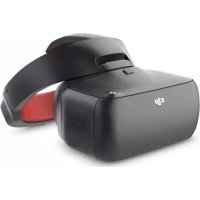


| Tipo de produto | Capacete de realidade virtual (VR) para drone FPV |
| Marca | DJI |
| Modelo | Goggles Racing Edition |
| Dimensões do gabinete | 195 × 155 × 110 mm |
| Dimensões da faixa de cabeça (dobrada) | 255 × 205 × 92 mm |
| Peso do gabinete | 502 g |
| Peso da faixa de cabeça | 500 g |
| Tamanho da tela | 2 × 5 polegadas (12,7 cm) |
| Resolução da tela | 3840 × 1080 (1920 × 1080 por olho) |
| Bateria interna | 9440 mAh |
| Autonomia máxima | Aproximadamente 6 horas |
| Tempo de carregamento | Aproximadamente 4 horas |
| Carregador recomendado | Entrada 100-240 V CA, saída 5 V/3 A, 9 V/2 A, 12 V/4.5 A |
| Frequência de transmissão | 2,4 GHz / 5,8 GHz |
| Alcance máximo de transmissão | 7 km (FCC 2,4 GHz) |
| Latência mínima | 50 ms (modo 480p50) |
| Funções principais | Transmissão de vídeo OcuSync, rastreamento de cabeça, reprodução de vídeo HD, compatível com drones DJI e módulos OcuSync |
| Formatos de reprodução de vídeo suportados | MP4, MOV, MKV (H.264, AAC, AC-3, DTS, MP3) |
| Manutenção e limpeza | Limpe as lentes com um pano de microfibra seco. Evite umidade e poeira. Armazene em local seco. |
| Segurança | Não toque na unidade aérea após o uso (aquece). Respeite as regulamentações locais para as frequências. Evite interferências. |
| Peças sobressalentes / Capacidade de reparo | Antenas substituíveis (pagode, cilíndrica, dipolo). Bateria interna não substituível pelo usuário. |
| Temperatura de operação | 0 °C a 40 °C |
| Conteúdo da caixa | Capacete DJI Goggles RE, faixa de cabeça, 3 antenas (pagode, cilíndrica, dipolo), cabo micro USB, carregador, documentação |
Perguntas frequentes - Goggles Racing Edition DJI
Perguntas dos utilizadores sobre Goggles Racing Edition DJI
0 pergunta sobre este aparelho. Responda às que conhece ou faça a sua.
Faça uma nova pergunta sobre este aparelho
Baixe as instruções para o seu óculos VR em formato PDF gratuitamente! Encontre o seu manual Goggles Racing Edition - DJI e retome o controlo do seu dispositivo eletrónico. Nesta página estão publicados todos os documentos necessários para a utilização do seu dispositivo. Goggles Racing Edition da marca DJI.
MANUAL DE UTILIZADOR Goggles Racing Edition DJI
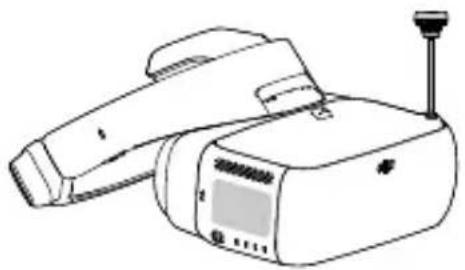
Os DJ Goggles Racing Edition (doravante referido como "DJ Goggles RE") são equipados com telas de alto desempenho e downlink de vídeo de latência ultrabaixa para uso com a aeronave DJI™, dando a você uma experiência aérea FPV (Vista em Primeira Pessoa) em tempo real. Os DJ Goggles RE também podem ser usados para exibir vídeos HD, trazendo uma experiência de visualização de alta definição. Os DJ Goggles RE suportam rastreamento de cabeça, permitindo que a aeronave e o estabilizador sejam controlados com movimento da cabeça para um novo estilo de voo.
Precisamente projetado para corridas, os DJI Goggles RE são compatíveis com o avançado modo de transmissão de vídeo OCUSYNC™ da DJI, suportando sinal de vídeo analógico e digital dual-band de 2,4/5,8 GHz em até 7 km de distância de transmissão, com latência de menos de 50 ms. ** Os DJI Goggles RE vêm com um conjunto de antenas compatíveis para diferentes tipos de situações. O sistema aéreo DJI OcuSync vem equipado com um conjunto de recursos poderosos, como transmissão em HD 1280×960, transmissão Frequency-Hopping Spread Spectrum (FHSS) automática e acesso a até 19 canais de transmissão selecionáveis. Este módulo é compatível com diversas aeronaves multirrotores e de asa fixa.
DJI Goggles RE
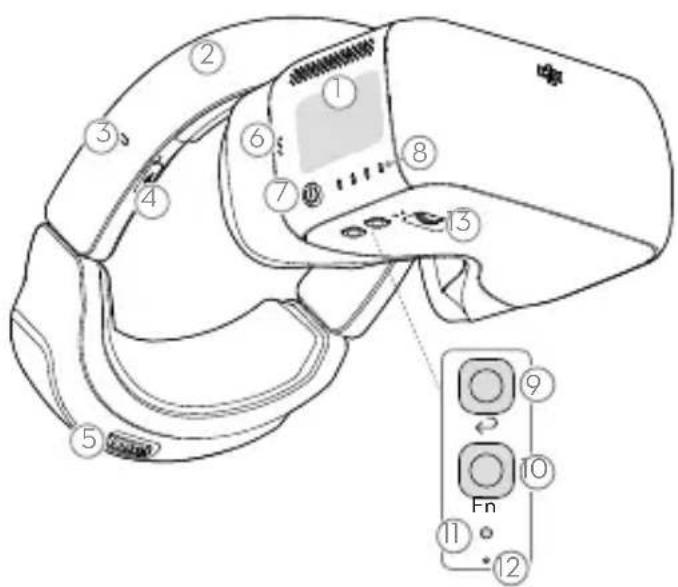
- Painel de toque
- Faixa para cabeça
- Indicador de status da energia
- Porta Micro USB
- Faixa para cabeça com botão
- Alto-falante
- Botão liga/desliga
- Indicadores de nível da bateria
- Botão Voltar
- Botão Function
- Botão Link
- Indicador do status de vinculação
- Botão de Distância Interpupilar (IPD)
- Objetiva
- Sensor de proximidade
- Faixa para acessórios com fivela
- Ventilação de calor
- Entrada do cartão Micro SD
- Porta de áudio de 3,5 mm
- Porta HDMI Tipo D
- Alto-falante
- Porta da antena SMA
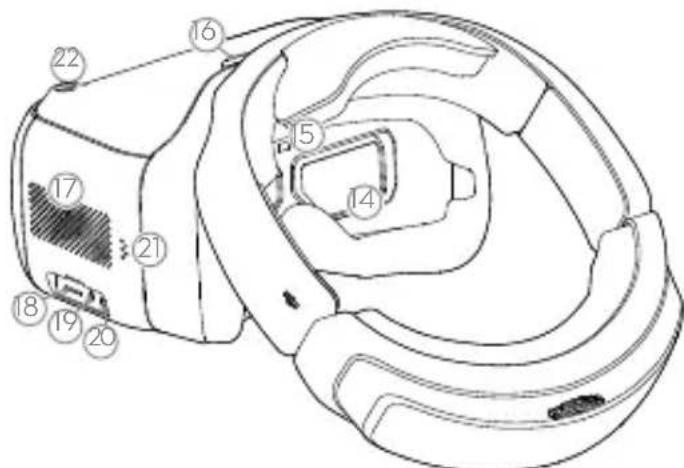
- Apenas algumas aeronaves são suportadas. Consulte o Manual do Usuário para conhecer modelos e operações específicas. **Os DJI Goggles RE alcançam sua distância máxima de transmissão (2,4 GHz, FCC) em uma área aberta ampla sem EMI (interferência eletromagnética), atingindo latência mínima de 480p50n no modo de visualização ao vivo.
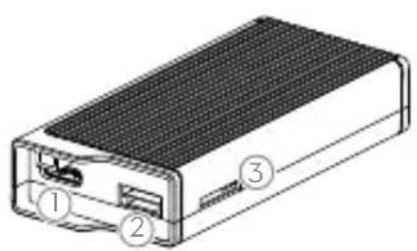
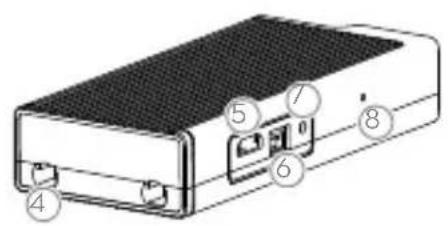
- Porta para câmera* Conecta-se à câmera DJI OcuSync.
- Porta S.Bus Conecta-se com o cabo 3 em 1 (Alimentação, S.Bus, UART) e conecta-se à energia, controlador de voo e porta OSD com base nas informações abaixo. VERMELHO: Alimentação
PRETO: GND Liga/Desliga BRANCO: RX UART (Conecta-se ao OSD TX) CINZA: UART TX (Conecta-se ao OSD RX)
MARROM: Sinal GND AMARELO: S.Bus (Conecta-se ao Controlador de Voo RX)
- Entrada do cartão Micro SD Insira o cartão Micro SD para armazenar o vídeo gravado.
- Observe que esta porta e o conector da câmera são interfaces tipo C personalizadas e não são compatíveis com equipamentos de terceiros.
- Portas da antena (MMCX) Usadas para fixar as antenas da unidade aérea.
- Porta Micro USB Conecta-se ao computador para atualizações de firmware através do DJI ASSISTANT™ 2. (Quando a Unidade Aérea está ligada)
- Porta PPM Conecta-se a dispositivos externos capazes de manejar sinais PPM através do cabo PPM. Defina o canal correspondente nos DJI Goggles RE para controlar o dispositivo remotamente. (em breve)
VERMELHO: Alimentação PRETO: Sinal GND BRANCO: Sinal PPM
- Botão Link: Pressione este botão para conectar a Unidade Aérea DJI OcuSync aos DJI Goggles RE.
- Indicador do status de vinculação: Indica o status da conexão da Unidade Aérea DJI OcuSync com os DJI Goggles RE.
Antes de usar este produto, leia este manual por inteiro para assegurar a operação correta. www.dji.com/dji-goggles-re
Instalação e uso
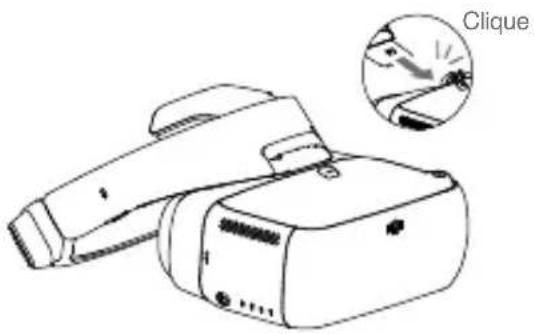
Insira a faixa para acessa com fivela na entrada acima do corpo dos DJI Goggles RE.
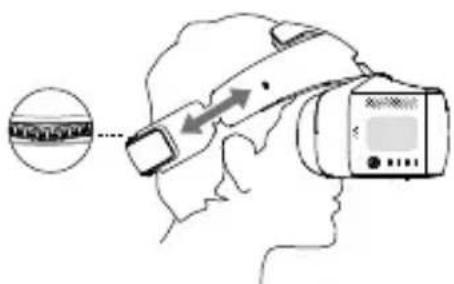
Vista os DJI Goggles RE e ajuste a faixa para a cabeça.
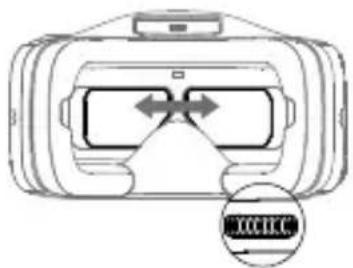
Ajuste a distância interpupilar.
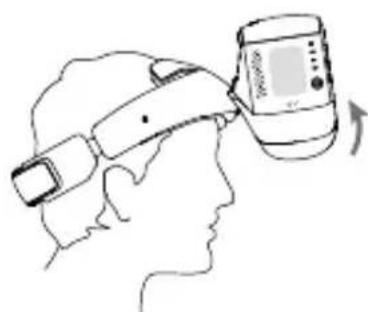
Vire o corpo dos DJI Goggles RE para ver a área externa.
Verificar o nível e carregar a bateria
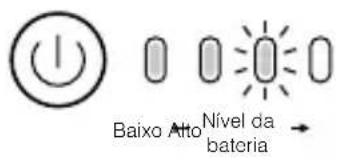
Pressione uma vez para verificar o nível da bateria.
Pressione uma vez; em seguida, novamente e segure para ligar/desligar.
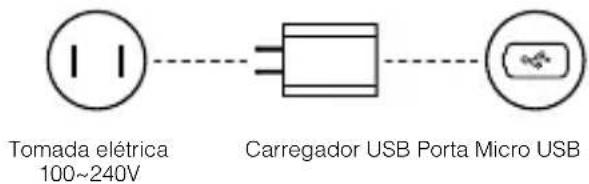
A bateria é totalmente carregada quando o indicador de estado de carga ou os indicadores de nível da bateria estão desativados.
Tempo de energia: ~ 4 horas. Tempo máximo de funcionamento: ~ 6 horas.

Conexões do módulo
Ao usar drones de corrida FPV, você pode escolher entre transmissão de vídeo analógica ou digital. Siga as instruções abaixo para a instalação e a conexão. Pule esta seção se você planeja usar os óculos com um drone DJI dedicado.
Transmissão de vídeo analógica
Instale a antena Pagoda (interface SMA) diretamente na porta SMA dos DJI Goggles RE.
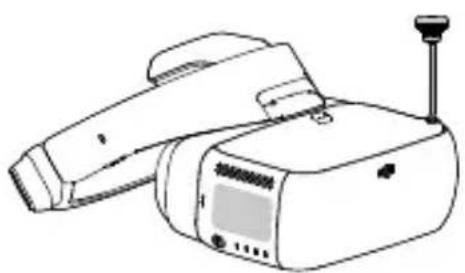

A banda de frequência analógica é de 5,650 GHz a 5,925 GHz, sendo que 5,725 GHz a 5,850 GHz são bandas de frequência ISM. Você pode usar estas frequências sem necessitar de permissão, mas siga os procedimentos regulamentares locais ao usar as outras bandas de frequência. A antena Pagoda é uma antena omnidirecional de polarização circular à esquerda (LHCP). Recomenda-se usar a antena Pagoda ou outras antenas de polarização circular à esquerda para que os transmissores analógicos alcancem a melhor performance de transmissão.

- Em um ambiente de voo com a presença de muitas aeronaves, o intervalo de frequência adjacente deve ser maior que 25 MHz para evitar que a visualização dos seus DJI Goggles RE seja prejudicada por uma frequência nas proximidades.
Transmissão de vídeo digital
Além de instalar a antena Pagoda (interface SMA) na porta SMA dos DJI Goggles RE, você também precisará instalar o sistema aéreo DJI OcuSync em um drone de corrida FPV para trabalhar com os DJI Goggles. Consulte a ilustração abaixo para montar e conectar os módulos em sua aeronave.
Cabo 3 em 1 (Alimentação, S.Bus, UART)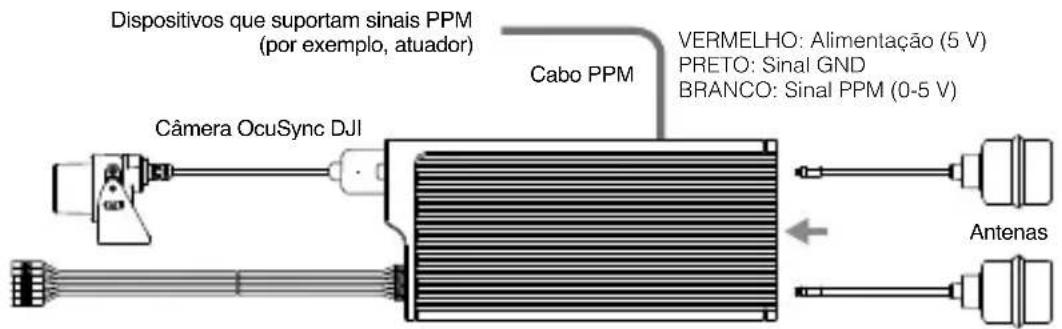
VERMELHO: Alimentação (9-16,8 V) BRANCO: RX UART (conecta-se ao OSD TX, 0-3.3 V)
PRETO: GND Liga/Desliga CINZA: TX UART (conecta-se ao OSD RX, 0-3.3 V)
MARROM: Sinal GND AMARELO: S.Bus (Conecta-se ao controlador de voo RX, 0-3.3 V)

A porta S.Bus e a porta PPM da Unidade Aérea só são usadas quando transmitem o sinal do controle remoto. Essas portas não precisam ser conectadas se for usado apenas o downlink de vídeo. - Existem até 19 canais (5,8 GHz: 12 canais, 2,4 GHz: 7 canais) para transmissão de vídeo digital, cada largura de banda é de 10 MHz. É possível selecionar manualmente o canal de transmissão para evitar a interferência de outros dispositivos.

- Tenha ciência de que a Unidade Aérea pode ficar muito quente durante ou antes de uma operação. NÃO toque nela até que esfrie o suficiente. Evite usar a Unidade Aérea por muito tempo se não houver um equipamento de refrigeração externo. Caso contrário, ela pode superaquecer e entrar no modo de proteção contra superaquecimento. Aguarde o módulo esfriar para poder religá-lo. Recomenda-se ter um ventilador externo instalado para dissipar o calor.
- Coloque as antenas da Unidade Aérea em posição vertical e paralelas uma à outra, com pelo menos 30 mm de distância. Evite colocar as antenas niveladas com qualquer tipo de condutor. Tome cuidado para que a parte inferior da antena fique a pelo menos 25 mm de distância de condutores de potencial como cabos, estruturas de fibra de carbono, metais, etc. Se você estiver usando a Unidade Aérea somente para transmitir o sinal de vídeo descendente, NÃO use a mesma faixa de frequência como sinal de controle ascendente, para evitar interferências.
| Antena Descrição | |
| Antenna Pagoda | Omnidirectional de polarização circular de frequênciaança Únia de 5,8 GHz, tamanho pouco, recomendado para corrdas. Não use esta antenna ao usar a banda com frequência de 2,4 GHz. |
| Antenna cilíndrica | Omnidirectional de polarização circular de dupla frequência, proportionando uma experiência fácil de transmissão de video. |
| Antena dipolo | Omnidirectional de polarização linear de dupla frequência, adequado para vocês de perto. |
Depois de familiarizar-se com a transmissão de vídeo digital, você pode conectar a porta trainer a um controle remoto de terceiros e a entrada de áudio nos DJI Goggles RE através do cabo trainer para transmitir o sinal de controle para o drone de corrida.
Ativação e conexão
Se você não tiver uma aeronave da série MAVIC™, faça o download do aplicativo DJI Assistant 2 mais recente para ativá-los.*
Quando a Unidade Aérea DJI OcuSync estiver ligada, conecte-a ao seu PC e execute o DJI Assistant 2 para ativá-la.*
- Para melhor desempenho, atualize os DJI Goggles RE e a Unidade Aérea para as versões mais recentes na ativação.
Verifique se todos os dispositivos estão ligados e se a aeronave está conectada ao controle remoto. Certifique-se de que antes estejam atualizados com suas últimas versões de firmware.
Série MAVIC
OCUSYNC
Pressione os botões de link na aeronave Mavic e nos DJI Goggles RE, ou acesse Tools > Settings > Linking Settings para conectar.
Ative com
Aplicativo DJI GO™ 4
Atualize o aplicativo primeiro. O DJI Assistant 2 também pode ser usado para a ativação.
INSPIRE™ 2 PHANTOM™ 4 Series SPARK™
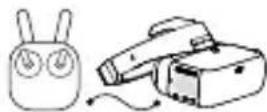
Cabo Micro USB
** Prepare um cabo OTG e conecte-o à porta Micro USB do controle remoto.
Série INSPIRE PHANTOM 4 PRO + PHANTOM 4 ADVANCED+
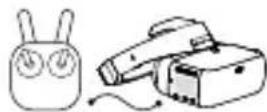
Cabo HDMI
Somente exibição ao vivo.
Conecte os DJI Goggles RE ao seu computador através do cabo Micro USB e, em seguida, execute o DJI Assistant 2 para ativá-los.
As etapas a seguir mostram como conectar os Goggles a drones de corrida de terceiros:
Transmissão de vídeo analógico
Ligue os DJI Goggles RE, deslize para baixo com dois dedos no painel de toque para acessar o menu de atalhos e selecione Racing Drone (Analog) > Frequency Scanning para selecionar a frequência de que precisar.
Transmissão de vídeo digital
- Ligue a Unidade Aérea DJI OcuSync e pressione o botão de link na unidade aérea com uma ferramenta apropriada quando o indicador do status de conexão estiver aceso em verde. O indicador ficará aceso em vermelho quando a unidade aérea estiver aguardando a conexão.
- Ligue os DJI Goggles RE. Em seguida, pressione o botão de link com uma ferramenta apropriada no menu principal, ou simplesmente deslize com o dedo para baixo no painel de toque para acessar o menu de atalhos e selecione Racing Drone (Digital) > Linking Settings.
- Tome cuidado para que a distância máxima entre os Goggles e a Unidade Aérea seja de 2 metros. Os indicadores de status de conexão acenderão em verde quando a conexão for bem-sucedida, e o vídeo será exibido normalmente.
Controles
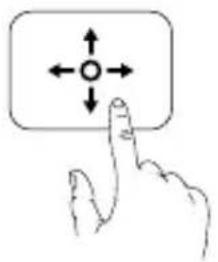
Toque com um só dedo / Botão 5D*
- Passe o dedo para navegar pelo menu. Toque para confirmar.
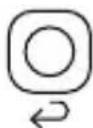
Botão Voltar / Botão C2*
Pressione para retornar ao menu anterior ou sair do modo atual de voo inteligente.
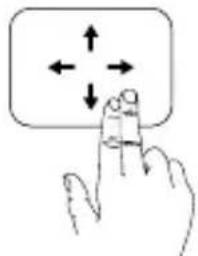
- Deslize para frente/para trás para desbloquear/bloquear o painel de toque. Deslize para cima/para baixo para sair/entrar no menu de atalhos.
Botão Função / Botão C1*
Aeronave DJI: Pressione para exibir o cursor e, em seguida, deslize para frente/para trás com um dedo para aumentar ou diminuir o zoom. Mova sua cabeça e toque no painel para definir o ponto de focagem.
Outras aeronaves: Pressione para iniciar/parar a gravação de vídeo (sem transmissão de vídeo digital).
- Quando conectado a aeronaves da série Mavic, os botões 5D, C1 e C2 do controle remoto serão usados para controlar os DJI Goggles RE e suas funções originais serão desativadas.
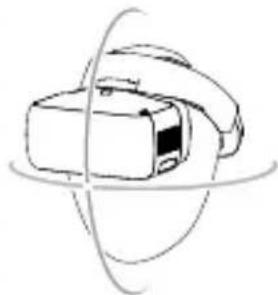
Controle somático
Os DJI Goggles RE suportam rastreamento de cabeça, permitindo que a aeronave e o estabilizador sejam controlados com movimentos da cabeça. Modos de voo multi-inteligentes também são suportados.
Suporta apenas:
Série Mavic
Spark
Série Phantom 4
Inspire 2
Especificações
DJI Goggles RE
Peso (típico) DJI Goggles RE - Corpo: 502 g; Faixa para cabeça: 500 g
Dimensões DJI Goggles RE - Corpo: 195 × 155 × 110 mm
Faixa para cabeça (dobrada): 255 × 205 × 92 mm
Tamanho da tela: 5 pol × 2
Resolução da tela: 3840 × 1080 (tela única: 1920 × 1080)
Frequência de comunicação: 2,4 GHz / 5,8 GHz
Potência do transmissor (EIRP): 2,4 GHz: 25,5 dBm (FCC); 18,5 dBm (CE); 19 dBm (SRRC)
5,8 GHz: 25,5 dBm (FCC); 12,5 dBm (CE); 18,5 dBm (SRRC)
Modos de visualização ao vivo: 1080p30, 720p60, 720p30
Formato de vídeo: MP4 (H.264)
Formatos de reprodução de
vídeo compatíveis: MP4, MOV, MKV (formato de vídeo: H.264;
Capacidade da bateria: 9440 mAh
Faixa de temperatura operacional: 32° a 104° F (0° a 40° C)
Carregador Entrada: 100-240 VAC, 50/60 Hz, 0.5 A
Saída: 5 V 3 A/9V 2A/12 V 1,5 A

Sistema Aéreo OcuSync
Peso Unidade Aérea: 43,7 g; Câmera (cabo incluído): 18,2 g
Antena Pagoda: 9,4 g; Antena Cilíndrica: 9,4 g
Antena Dipolo: 4,2 g
Dimensões Unidade Aérea: 72×33×14 mm
Câmera: 29.4 × 28.2 × 22.6 mm
Frequência de comunicação 2,4 GHz / 5,8 GHz
Potência do transmissor (EIRP) 2,4 GHz: 22,5 dBm (FCC); 18,5 dBm (CE); 19 dBm (SRRC)
5,8 GHz: 25,5 dBm (FCC); 12,5 dBm (CE); 25,5 dBm (SRRC)
Modos de visualização ao vivo
Latência mínima 960p50:70 ms;720p60:60 ms;480p50:50 ms
Distância máxima de transmissão 2,4 GHz: 7 km (FCC); 4 km (CE); 4 km (SRRC)
Banda de frequência recomendada FCC: 5.8 GHz; CE: 2.4 GHz; SRRC: 5,8 GHz
Formato de vídeo MP4 (MPEG4)
Interface E/S S.Bus, Micro USB, PPM, UART, MMCX, entrada para cartão
Micro SD
Sistema de controle de voo compatível F3, F4, KISS, NAZE
Potência de entrada 9-16,8 V (3S-4S)


- DJI GOGGLES RE
- INSTALAÇÃO E USO
- VERIFICAR O NÍVEL E CARREGAR A BATERIA
- CONEXÕES DO MÓDULO
- TRANSMISSÃO DE VÍDEO ANALÓGICA
- TRANSMISSÃO DE VÍDEO DIGITAL
- ATIVAÇÃO E CONEXÃO
- SÉRIE MAVIC
- OCUSYNC
- ATIVE COM
- CABO MICRO USB
- CABO HDMI
- TRANSMISSÃO DE VÍDEO ANALÓGICO
- CONTROLES
- TOQUE COM UM SÓ DEDO / BOTÃO 5D
- BOTÃO VOLTAR / BOTÃO C
- BOTÃO FUNÇÃO / BOTÃO C
- CONTROLE SOMÁTICO
- ESPECIFICAÇÕES
- SISTEMA AÉREO OCUSYNC
Marca : DJI
Modelo : Goggles Racing Edition
Categoria : óculos VR