
Goggles Racing Edition - VR-Brille DJI - Kostenlose Bedienungsanleitung
Finden Sie kostenlos die Bedienungsanleitung des Geräts Goggles Racing Edition DJI als PDF.
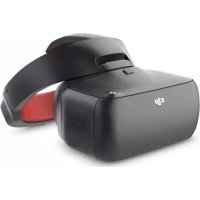


| Produkttyp | Virtual-Reality-Headset (VR) für FPV-Drohnen |
| Marke | DJI |
| Modell | Goggles Racing Edition |
| Gehäuseabmessungen | 195 × 155 × 110 mm |
| Abmessungen des Kopfbandes (zusammengeklappt) | 255 × 205 × 92 mm |
| Gehäusegewicht | 502 g |
| Gewicht des Kopfbandes | 500 g |
| Bildschirmgröße | 2 × 5 Zoll (12,7 cm) |
| Bildschirmauflösung | 3840 × 1080 (1920 × 1080 pro Auge) |
| Integrierter Akku | 9440 mAh |
| Maximale Akkulaufzeit | Ca. 6 Stunden |
| Ladezeit | Ca. 4 Stunden |
| Empfohlenes Ladegerät | Eingang 100-240 V AC, Ausgang 5 V/3 A, 9 V/2 A, 12 V/4.5 A |
| Übertragungsfrequenz | 2,4 GHz / 5,8 GHz |
| Maximale Übertragungsreichweite | 7 km (FCC 2,4 GHz) |
| Minimale Latenz | 50 ms (Modus 480p50) |
| Hauptfunktionen | OcuSync-Videoübertragung, Head-Tracking, HD-Videowiedergabe, kompatibel mit DJI-Drohnen und OcuSync-Modulen |
| Unterstützte Videoformate | MP4, MOV, MKV (H.264, AAC, AC-3, DTS, MP3) |
| Pflege und Reinigung | Reinigen Sie die Linsen mit einem trockenen Mikrofasertuch. Vermeiden Sie Feuchtigkeit und Staub. An einem trockenen Ort aufbewahren. |
| Sicherheit | Berühren Sie das Fluggerät nach dem Gebrauch nicht (Aufheizung). Beachten Sie die örtlichen Vorschriften für Frequenzen. Vermeiden Sie Störungen. |
| Ersatzteile / Reparierbarkeit | Austauschbare Antennen (Pagode, zylindrisch, Dipol). Integrierter Akku nicht vom Benutzer austauschbar. |
| Betriebstemperatur | 0 °C bis 40 °C |
| Lieferumfang | DJI Goggles RE Headset, Kopfband, 3 Antennen (Pagode, zylindrisch, Dipol), Micro-USB-Kabel, Ladegerät, Dokumentation |
Häufig gestellte Fragen - Goggles Racing Edition DJI
Benutzerfragen zu Goggles Racing Edition DJI
0 Frage zu diesem Gerät. Beantworten Sie die, die Sie kennen, oder stellen Sie Ihre eigene.
Eine neue Frage zu diesem Gerät stellen
Laden Sie die Anleitung für Ihr VR-Brille kostenlos im PDF-Format! Finden Sie Ihr Handbuch Goggles Racing Edition - DJI und nehmen Sie Ihr elektronisches Gerät wieder in die Hand. Auf dieser Seite sind alle Dokumente veröffentlicht, die für die Verwendung Ihres Geräts notwendig sind. Goggles Racing Edition von der Marke DJI.
BEDIENUNGSANLEITUNG Goggles Racing Edition DJI
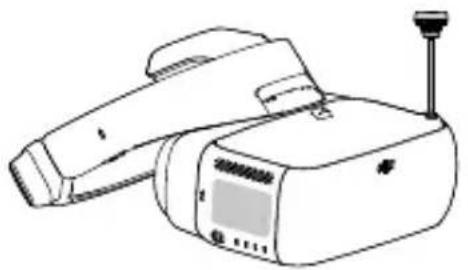
Die DJ Goggles Racing Edition (nachfolgend abgekürzt als „DJ Goggles RE“) sind für die Verwendung mit DJ™ Fluggeräten mit Hochleistungs-Displays und integriertem Videolink mit sehr geringer Latenz ausgestattet und ermöglichen so Luftaufnahmen in der Ich-Perspektive (First Person View, FPV) in Echtzeit. Mit den DJ Goggles RE können auch HD-Videos abgespielt und so ein sehr beeindruckendes Bilderlebnis in HD geschaffen werden. Die Kopfsteuerung macht das Steuern des Fluggeräts und des Gimbals per Kopfbewegungen möglich, was zu einer völlig neuen Art des Fliegens führt. *
Die speziell für den Rennsport entwickelte DJ Goggles RE sind mit dem fortschrittlichen OCUSYNC™-Videoübertragungsmodul von DJI kompatibel und unterstützen sowohl analoge als auch digitale 2,4/5,8 GHz-Dual-Band-Videosignale mit einer Übertragungsdistanz von bis zu 7 km und einer Latenzzeit von bis zu 50 ms. ** Die DJ Goggles RE werden mit einem Set von drei kompatiblen Antennen für verschiedene Szenarien geliefert. Das DJI OcuSync Air System ist mit einer Reihe leistungsstarker Funktionen ausgestattet, wie z. B. 1280 x 960 HD-Übertragung, automatische FHSS-Übertragung (Frequency Hopping Spread Spectrum) und Zugriff auf bis zu 19 wählbare Übertragungskanäle. Dieses Modul ist kompatibel mit einer Vielzahl von Multi-Rotor- und Starrflügelfluggeräten.
DJI Goggles RE
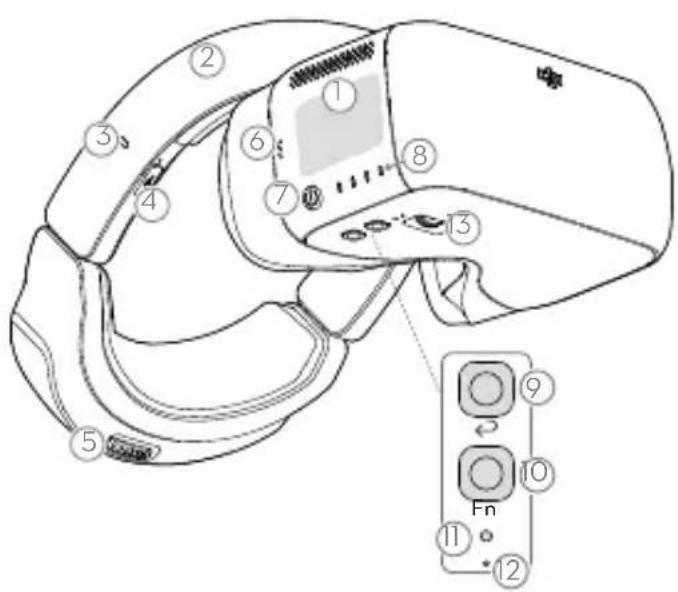
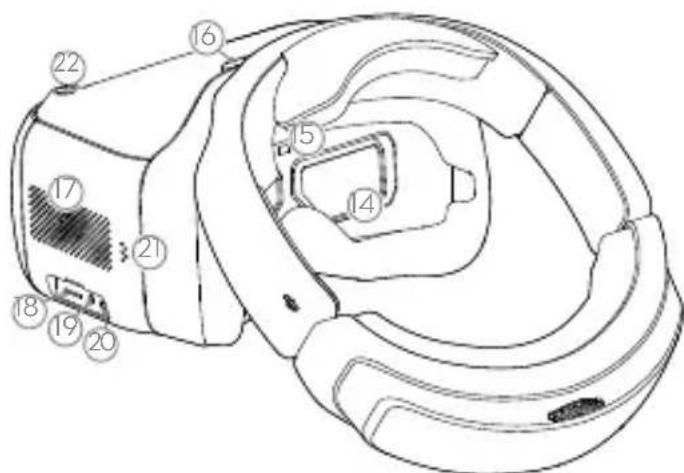
- Bedienfeld
- Kopfband
- Ladestatusanzeige
- Micro-USB-Anschluss
- Kopfband-Regler
- Lautsprecher
- Ein/Aus-Taste
- Akkuladezustandsanzeige
- Zurück-Taste
- Funktionstaste
- Koppeltaste
- Koppelstatusanzeige
- Augenabstands-Regler
- Objektiv
- Abstandssensor
- Kopfband-Verschluss
- Luftauslass
- Micro-SD-Karteneingang
- Audio-Anschluss 3,5 mm
- HDMI-D-Anschluss
- Lautsprecher
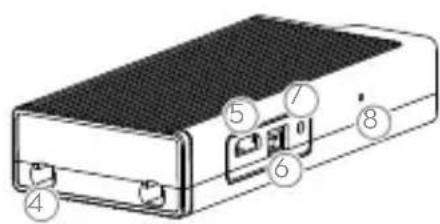
- SMA-Antennenanschluss

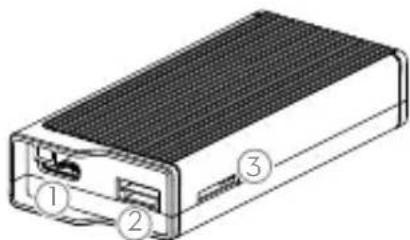
- Kameraanschluss: Anschluss an die DJI OcuSync-Kamera.
- S.Bus-Anschluss: Anschluss an das 3-in-1-Kabel (Stromversorgung, S.Bus, UART) und Anschluss an den Stromversorgungs-, Flugsteuerungs- und OSD-Anschluss gemäß den nachstehenden Informationen.
ROT: Leistung
SCHWARZ: Strom-GND
WEISS: UART RX (Anschluss an OSD-TX)
GRAU: UART TX (Anschluss an OSD-RX)
BRAUN: Signal-GND
GELB: S.Bus (Anschluss an Flugsteuerung RX)
- Micro-SD-Karteneingang
Legen Sie die Micro-SD-Karte ein, um das aufgezeichnete Video zu speichern.
- Beachten Sie, dass sowohl dieser Anschluss als auch der Kamerastecker kundenspezifische Typ-C-Schnittstellen verwenden und nicht mit Geräten von Drittanbietern kompatibel sind.
- Antennenanschlüsse (MMCX)
Zum Befestigen der Luftgerätantennen.
- Micro-USB-Anschluss
Anschluss an einen PC für Firmware-Aktualisierungen über DJI ASSISTANT™ 2. (Wenn das Gerät eingeschaltet ist)
- PPM-Anschluss
Anschluss an externe Geräte, die PPM-Signale über das PPM-Kabel verarbeiten können. Stellen Sie den entsprechenden Kanal in der DJI Goggles RE ein, um das Gerät fernzusteuern. (Demnächst verfügbar)
ROT: Leistung
SCHWARZ: Signal-GND
WEISS: PPM-Signal
- Koppeltaste
Drücken Sie diese Taste, um das DJI OcuSync-Luftgerät mit der DJI Goggles RE zu verbinden.
- Koppelstatusanzeige
Zeigt den Verbindungsstatus des DJI OcuSync-Luftgeräts und der DJI Goggles RE an.
Bevor Sie dieses Produkt verwenden, lesen Sie bitte diese Bedienungsanleitung vollständig durch, um den korrekten Betrieb sicherzustellen.
www.dji.com/dji-goggles-re
Montage und Anwendung
D
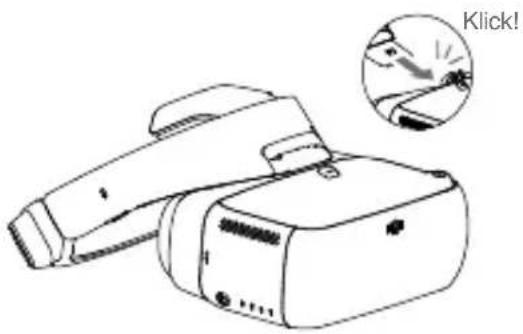
Stecken Sie den Kopfband-Verschluss in den Schlitz auf der Gehäuseoberseite der DJI Goggles RE.
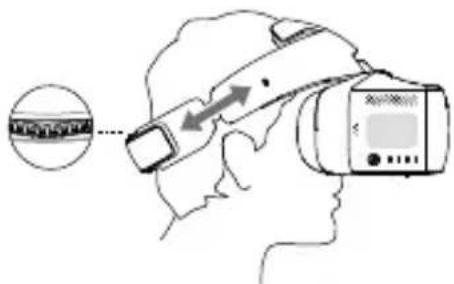
Setzen Sie die DJI Goggles RE auf und passen Sie das Kopfband an.
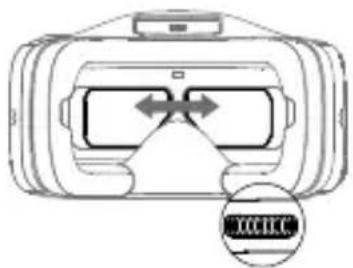
Passen Sie den Augenabstand an.
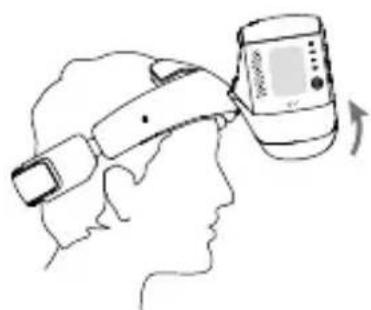
Klappen Sie die DJI Goggles RE nach oben, um wieder freie Sicht zu haben.
Überprüfen des Akkuladezustands und Aufladen
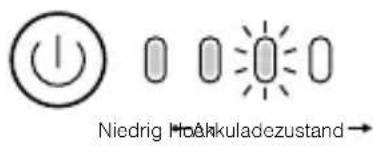
Drücken Sie die Taste einmal, um den Akku-Ladezustand zu überprüfen. Drücken Sie die Taste noch einmal und halten Sie sie gedrückt, um das Gerät ein-/auszuschalten.
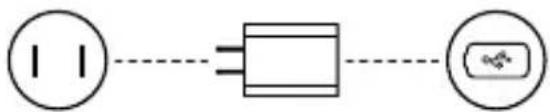
Netzstrom 100~240 V
USB-Ladegerät Micro-USB-Anschluss

Der Akku ist vollständig geladen, wenn die Ladestatusanzeige oder die Ladezustandsanzeige aufhören zu leuchten.
Ladezeit: ca. 4 Stunden. Maximale Laufzeit: ca. 6 Stunden.
Modulanschluss
Bei der Verwendung von Renndrohnen von Drittanbietern können Sie zwischen analoger und digitaler Videoübertragung wählen. Bitte befolgen Sie die nachfolgenden Anweisungen für Installation und Anschluss. Überspringen Sie diesen Abschnitt, wenn Sie die Brille mit einer speziellen DJI-Drohne verwenden möchten.
Analoge Videoübertragung
Installieren Sie die Pagoden-Antenne (SMA-Schnittstelle) direkt am SMA-Anschluss der DJI Goggles RE.
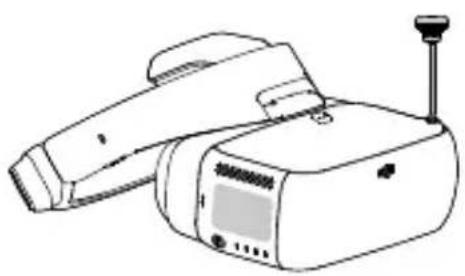

Das analoge Frequenzband ist 5,650 GHz - 5,925 GHz, wobei 5,725 GHz - 5,850 GHz ISM-Frequenzbänder sind. Sie können diese Frequenzen ohne besondere Erlaubnis verwenden, aber beachten Sie bitte die lokalen behördlichen Vorschriften, wenn Sie die anderen Frequenzbänder verwenden. Die Pagoden-Antenne ist eine omnidirektionale linke zirkular polarisierte (LHCP) Antenne. Es wird empfohlen, die Pagoden-Antenne oder andere linke zirkular polarisierte Antennen für analoge Sender zu verwenden, um eine optimale Übertragungsleistung zu erzielen.

In einer Umgebung mit mehreren Fluggeräten soll das benachbarte Frequenzintervall höher als 25 MHz sein, um zu vermeiden, dass die Live-Ansicht Ihrer DJI Goggles RE durch eine nahe gelegene Frequenz beeinträchtigt wird.
Digitale Videoübertragung
Zusätzlich zur Installation der Pagoden-Antenne (SMA-Interface) am SMA-Anschluss der DJI Goggles RE müssen Sie das DJI OcuSync Air System auch auf einer anderen Renndrohne installieren, um mit der Brille zu arbeiten. Zur Montage und zum Anschließen der Module an Ihr Fluggerät beachten Sie bitte die nachfolgende Abbildung.
3-in-1-Kabel (Stromversorgung, S.Bus, UART) ROT: Stromversorgung (9-16,8 V) WEISS: UART RX (Anschluss an OSD-TX, 0-3,3 V) SCHWARZ: Strom-GND GRAU: UART TX (Anschluss an OSD-RX, 0-3,3 V) BRAUN: Signal-GND GELB: S.Bus (Anschluss an Flugsteuerung RX, 0-3,3 V)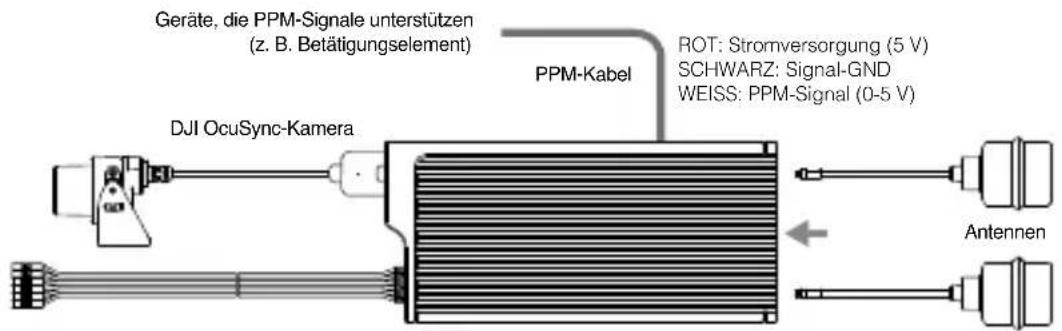

- Der S.Bus-Anschluss und PPM-Anschluss am Luftgerät werden nur zur Übertragung des Fernbedienungssignals verwendet. Diese Anschlüsse müssen nicht angeschlossen werden, wenn nur der Videolink verwendet wird.
- Es gibt bis zu 19 Kanäle (5,8 GHz: 12 Kanäle, 2,4 GHz: 7 Kanäle) für die digitale Videoübertragung mit einer Bandbreite von jeweils 10 MHz. Sie können den Übertragungskanal manuell auswählen, um Interferenzen mit anderen Geräten zu vermeiden.

- Bitte beachten Sie, dass das Luftgerät während oder nach der Verwendung sehr heiß werden kann. Berühren Sie es NICHT, bevor es nicht ausreichend abgekühlt ist.
- Bitte vermeiden Sie, das Luftgerät über einen längeren Zeitraum hinweg zu verwenden, wenn Sie über kein externes Kühlgerät verfügen. Andernfalls kann es zu Überhitzung kommen und in den Überhitzungsschutz-Modus übergehen. Warten Sie, bis das Modul abgekühlt ist, und starten Sie es neu. Zur Wärmeabfuhr wird ein externer Lüfter empfohlen. Platzieren Sie die beiden Antennen senkrecht und parallel zueinander in einem Abstand von mindestens 30 mm auf dem Luftgerät. Bitte beachten Sie, dass Sie die Antennen nicht mit Leitern in einer Ebene platzieren sollten. Achten Sie außerdem darauf, dass die Unterseite der Antenne mindestens 25 mm von potenziellen Leitern wie Kabeln, Kohlefaserrahmen, Batterien und Metallen usw. entfernt ist.
- Wenn Sie das Luftgerät nur zur Übertragung des abgehenden Videosignals verwenden, verwenden Sie NICHT dasselbe Frequenzband wie das eingehende Steuersignal, um Störungen zu vermeiden.
| Antenne Beschreibung | |
| Pagode-Antenne | 5,8 GHz, eine Freuenz, zirkulare Polarisation, omnidirektonal, keine Grüße, empfohlen für den Rennsport. Verwenden Sie diese Antenne nicht, wenn Sie das 2,4 GHz-Frequencyband verwenden. |
| Zylindrische Antenne | Zirkulare Polarisation mit zwei Frenzen, omnidirektonal, sorgt für eine reibungslose Videübertragung. |
| Dipolantenne Zweifrequency-Linearpolarisation, omnidirektonal, für Nahflug geeignet. | |
Nachdem Sie sich mit der digitalen Videoübertragung vertraut gemacht haben, können Sie den Trainer-Anschluss einer Fernbedienung eines Drittanbieters und den Audio-Anschluss der DJI Goggles RE über das Trainer-Kabel verbinden, um das Steuersignal an die Renndrohne zu übertragen.
Aktivieren und Verbinden
Falls Sie noch kein Fluggerät der Serie MAVIC™ verwenden, laden Sie bitte die aktuelle Version von DJI Assistant 2 herunter, um diese zu aktivieren.* Schalten Sie das Gerät an und schließen Sie das DJI OcuSync-Luftgerät an Ihren PC an und starten Sie DJI Assistant 2, um es zu aktivieren.*
- Stellen Sie sicher, dass sowohl die DJI Goggles RE als auch das Luftgerät nach der Aktivierung auf die neueste Version aktualisiert werden, um eine optimale Leistung zu gewährleisten.
Vergewissern Sie sich, dass alle Geräte eingeschaltet sind und dass das Fluggerät mit der Fernbedienung gekoppelt ist. Stellen Sie sicher, dass sowohl auf dem Fluggerät als auch auf der Fernbedienung die aktuelle Version der Firmware installiert ist.
Serie MAVIC
OCUSYNC
Drücken Sie die Koppeltasten am Mavic-Fluggerät und der DJI Goggles RE oder navigieren Sie zu „Tools > Setting > Linking Settings", um eine Verbindung herzustellen.
Aktivierung mit der „DJI GO™ 4“-App
Bitte aktualisieren Sie zuerst die App. Kann auch mit DJI Assistant 2 aktiviert werden.
INSPIRE™ 2 PHANTOM™ 4 Serie SPARK™
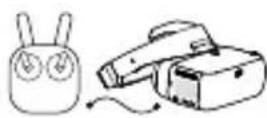
Micro-USB-Kabel
** Bereiten Sie ein OTG-Kabel vor und verbinden Sie es mit dem Micro-USB-Anschluss der Fernbedienung.
INSPIRE Serie PHANTOM 4 PRO+ PHANTOM 4 ADVANCED+
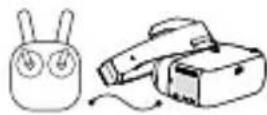
HDMI-Kabel Nur Live-Ansicht
Videowiedergabe Gerät
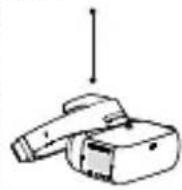
HDMI-Kabel
Aktivierung mit DJI Assistant 2
Download: www.dji.com/dji-goggles-re
DJI Assistant 2 unterstützt Windows 7 (oder höher) und Mac OS X 10.11 (oder höher).
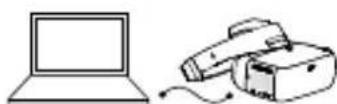
Schließen Sie die DJI Goggles RE per Micro-USB-Kabel an Ihren PC an und starten Sie anschließend DJI Assistant 2, um sie zu aktivieren.
Die folgenden Schritte zeigen Ihnen, wie Sie die Brille mit einer Renndrohne eines Drittanbieters verbinden:
Analoge Videoübertragung
Schalten Sie die DJI Goggles RE ein, wischen Sie mit zwei Fingern auf dem Touchpanel nach unten, um das Kontextmenü aufzurufen, und wählen Sie „Racing Drone (Analog) > Frequency Scanning“, um nach der gewünschten Frequenz zu suchen.
Digitale Videoübertragung
- Schalten Sie das DJI OcuSync-Luftgerät ein und drücken Sie die Koppeltaste am Luftgerät mit einem geeigneten Werkzeug, wenn die Kopplungszustandsanzeige permanent grün leuchtet. Die Anzeige leuchtet permanent rot, wenn das Luftgerät auf die Koppelung wartet.
- Schalten Sie die DJI Goggles RE ein und drücken Sie dann mit einem entsprechenden Werkzeug direkt die Koppeltaste im Hauptmenü, oder wischen Sie mit zwei Fingern auf dem Touchpanel nach unten, um das Kontextmenü aufzurufen, und wählen Sie „Racing Drone (Digital) > Linking Settings“.
- Stellen Sie sicher, dass der Abstand zwischen der Brille und dem Luftgerät innerhalb von 2 m liegt. Beide Kopplungszustandsanzeigen leuchten permanent grün, wenn die Verbindung erfolgreich hergestellt wurde, und das Video wird normal angezeigt.
Bedienelemente
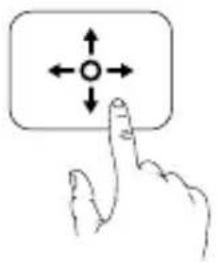
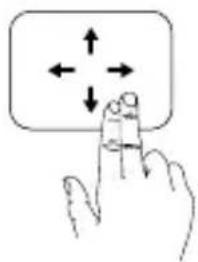
Berührung mit einem Finger 5D-Taste*
- Wischen, um durch das Menü zu scrollen. Tippen, um zu bestätigen.
Berührung mit zwei Fingern
- Nach rechts/links wischen, um das Bedienfeld zu entsperren/sperren.
- Nach oben/unten wischen, um das Kontextmenü zu verlassen/aufzurufen.
Physische Kontrolle
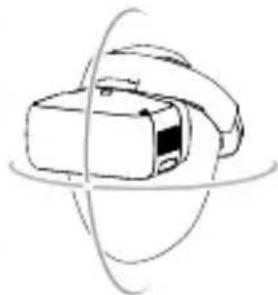
DJI Goggles RE unterstützen Head Tracking (Kopfsteuerung), wodurch das Steuern des Fluggeräts und des Gimbals per Kopfbewegungen ermöglicht wird. Mehrere intelligente Flugmodi werden ebenfalls unterstützt.
Zurück-Taste/C2-Taste*
Drücken Sie die Taste, um zum vorherigen Menü zurückzukehren oder den aktuellen intelligenten Flugmodus zu verlassen.
Funktionstaste/C1-Taste*
DJI-Fluggerät: Drücken Sie die Taste, um den Cursor anzuzeigen, wischen Sie dann mit einem Finger nach rechts bzw. links, um heran- bzw. herauszuzoomen. Bewegen Sie Ihren Kopf und tippen Sie anschließend auf das Bedienfeld, um den Fokuspunkt festzulegen.
Anderes Fluggerät: Drücken Sie die Taste zum Starten/Stoppen der Videoaufnahme (nur digitale Videoübertragung).
- Bei Anschluss an ein Fluggerät der Serie Mavic wird über die Tasten 5D, C1 und C2 auf der Fernbedienung die DJI Goggles RE gesteuert und die ursprüngliche Funktion der Tasten deaktiviert.
Wird nur unterstützt von:
Mavic Serie
Spark
Phantom 4 Serie
Inspire 2
Technische Daten
DJI Goggles RE
Gewicht (ohne Zubehör) Gehäuse DJ Goggles RE: 502 g; Stirnband: 500 g
Abmessungen Gehäuse DJ Goggles RE: 195 × 155 × 110 mm
Kopfband (gefaltet): 255 × 205 × 92 mm
Bildschirmgröße 5 Zoll × 2
Bildschirmauflösung 3840 × 1080 (Bildschirm einzeln: 1920 × 1080)
Betriebsfrequenz 2,4 GHz / 5,8 GHz
Strahlungsleistung (EIRP) 2,4 GHz: 25,5 dBm (FCC); 18,5 dBm (CE); 19 dBm (SRRC)
5,8 GHz: 25,5 dBm (FCC); 12,5 dBm (CE); 18,5 dBm (SRRC)
Live-Ansicht-Modus 1080p30, 720p60, 720p30
Videoformat MP4 (H.264)
Unterstützte Videowiedergabeformate MP4, MOV, MKV (Videoformat: H264;
Audioformat: AAC-LC, AAC-HE, AC-3, DTS, MP3)
Akkukapazität 9440 mAh
Betriebstemperatur 0 bis 40 °C
Ladegerät Eingang: 100 - 240 V AC, 50/60 Hz, 0,5 A
Ausgang: 5 V 3 A/9 V 2 A/12 V 1,5 A
DJI OcuSync-Luftsystem
Gewicht Luftgerät: 43,7 g; Kamera (einschl. Kabel): 18,2 g
Pagoden-Antenne: 9,4 g; zylindrische Antenne: 9,4 g
Dipolantenne: 4,2 g
Abmessungen Luftgerät: 72 × 33 × 14 mm
Kamera: 29,4 × 28,2 × 22,6 mm
Betriebsfrequenz 2,4 GHz / 5,8 GHz
Strahlungsleistung (EIRP) 2,4 GHz: 22,5 dBm (FCC); 18,5 dBm (CE); 19 dBm (SRRC)
5,8 GHz: 25,5 dBm (FCC); 12,5 dBm (CE); 25,5 dBm (SRRC)
Live-Ansicht-Modus und min. Latenz 960p50: 70 ms; 720p60: 60 ms; 480p50: 50 ms
Max. Übertragungsreichweite 2,4 GHz: 7 km (FCC); 4 km (CE); 4 km (SRRC)
5,8 GHz: 4 km (FCC); 0,7 km (CE); 4 km (SRRC)
Empfohlenes Frequenzband FCC: 5,8 GHz; CE: 2,4 GHz; SRRC: 5,8 GHz
Videoformat MP4 (MPEG4)
I/O-Schnittstelle S.Bus, Micro-USB, PPM, UART, MMCX, Micro-SD-Kartensteckplatz
Unterstütztes Flugsteuerungssystem F3, F4, KISS, NAZE
Unterstützte Fernbedienung X9D (Frsky), DEVO 10 (Walkera), T8FG (Futaba), T14SG (Futaba), WTF09sll (WFLY), AT9S (RadioLink)
Betriebstemperatur 0 bis 40 °C
Eingangsleistung 9-16,8 V (3S-4S)
Kamera Sensor: 1/3" CMOS, effektive Pixel: 1.2M
Objektiv: 2,65 mm, f/2.0
Objektivgruppe: 6G + IR
Verschluss: Globaler Verschluss
ISO: 100-3200
FOV: 148° (D); 111° (H); 79,5° (V)
DJI Goggles Racing Edition
DJI OcuSync-Luftsysten
Gewicht Lufteinheit: 43,7 g; Kamera (Kabel mitgeliefert): 18,2 g
Pagodenantenne: 9,4 g, zylindrische Antenne: 9,4 g;
Zweipolige Antenne: 4,2 g
Abmessungen Lufteinheit: 72 × 33 × 14 mm
Kamera: 29,4 × 28,2 × 22.6 mm


- DJI GOGGLES RE
- MONTAGE UND ANWENDUNG
- ÜBERPRÜFEN DES AKKULADEZUSTANDS UND AUFLADEN
- MODULANSCHLUSS
- ANALOGE VIDEOÜBERTRAGUNG
- DIGITALE VIDEOÜBERTRAGUNG
- AKTIVIEREN UND VERBINDEN
- SERIE MAVIC
- OCUSYNC
- AKTIVIERUNG MIT DER „DJI GO™ 4“-APP
- MICRO-USB-KABEL
- AKTIVIERUNG MIT DJI ASSISTANT
- BEDIENELEMENTE
- BERÜHRUNG MIT EINEM FINGER 5D-TASTE
- BERÜHRUNG MIT ZWEI FINGERN
- PHYSISCHE KONTROLLE
- ZURÜCK-TASTE/C2-TASTE
- FUNKTIONSTASTE/C1-TASTE
- TECHNISCHE DATEN
- DJI OCUSYNC-LUFTSYSTEM
- DJI GOGGLES RACING EDITION
- DJI OCUSYNC-LUFTSYSTEN
Marke : DJI
Modell : Goggles Racing Edition
Kategorie : VR-Brille