
Goggles Racing Edition - Occhiali VR DJI - Manuale utente e istruzioni gratuiti
Trova gratuitamente il manuale del dispositivo Goggles Racing Edition DJI in formato PDF.
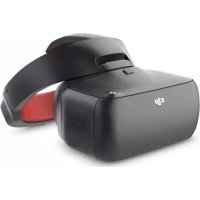


| Tipo di prodotto | Cuffia per realtà virtuale (VR) per drone FPV |
| Marca | DJI |
| Modello | Goggles Racing Edition |
| Dimensioni dell'unità | 195 × 155 × 110 mm |
| Dimensioni della fascia per la testa (piegata) | 255 × 205 × 92 mm |
| Peso dell'unità | 502 g |
| Peso della fascia per la testa | 500 g |
| Dimensioni dello schermo | 2 × 5 pollici (12,7 cm) |
| Risoluzione dello schermo | 3840 × 1080 (1920 × 1080 per occhio) |
| Batteria integrata | 9440 mAh |
| Autonomia massima | Circa 6 ore |
| Tempo di ricarica | Circa 4 ore |
| Caricatore consigliato | Ingresso 100-240 V CA, uscita 5 V/3 A, 9 V/2 A, 12 V/4.5 A |
| Frequenza di trasmissione | 2,4 GHz / 5,8 GHz |
| Portata massima di trasmissione | 7 km (FCC 2,4 GHz) |
| Latenza minima | 50 ms (modalità 480p50) |
| Funzioni principali | Trasmissione video OcuSync, tracciamento della testa, riproduzione video HD, compatibile con droni DJI e moduli OcuSync |
| Formati di riproduzione video supportati | MP4, MOV, MKV (H.264, AAC, AC-3, DTS, MP3) |
| Manutenzione e pulizia | Pulire le lenti con un panno in microfibra asciutto. Evitare umidità e polvere. Conservare in un luogo asciutto. |
| Sicurezza | Non toccare l'unità aerea dopo l'uso (surriscaldamento). Rispettare le normative locali per le frequenze. Evitare interferenze. |
| Parti di ricambio / Riparabilità | Antenne sostituibili (pagoda, cilindrica, dipolo). Batteria integrata non sostituibile dall'utente. |
| Temperatura di funzionamento | da 0 °C a 40 °C |
| Contenuto della confezione | Cuffia DJI Goggles RE, fascia per la testa, 3 antenne (pagoda, cilindrica, dipolo), cavo micro USB, caricatore, documentazione |
Domande frequenti - Goggles Racing Edition DJI
Domande degli utenti su Goggles Racing Edition DJI
0 domanda su questo apparecchio. Rispondi a quelle che conosci o fai la tua.
Fai una nuova domanda su questo apparecchio
Scarica le istruzioni per il tuo Occhiali VR in formato PDF gratuitamente! Trova il tuo manuale Goggles Racing Edition - DJI e riprendi in mano il tuo dispositivo elettronico. In questa pagina sono pubblicati tutti i documenti necessari per l'utilizzo del tuo dispositivo. Goggles Racing Edition del marchio DJI.
MANUALE UTENTE Goggles Racing Edition DJI
Guida di avvio rapido
Snelstartgids
Attiva con DJI Assistant 2
Scarica: www.dji.com/dji-goggles-re
DJI Assistant 2 è compatibile con Windows 7 (o successivo) e OS X 10.11 (o successivo).

DJI Goggles Racing Edition (di seguito abbreviato come "DJI Goggles RE") è dotato di un display ad alte prestazioni e di downlink video a latenza estremamente bassa per l'utilizzo con i velivoli DJI™, per offrire un'esperienza FPV (l'utente "vede" come se fosse realmente a bordo del velivolo) in tempo reale. DJI Goggles RE può essere utilizzato per visualizzare video in HD, offrendo un'esperienza virtuale in alta definizione più coinvolgente. Supporta l'head tracking, ossia la funzione di registrazione del movimento della testa, consentendo il controllo di velivolo e gimbal attraverso i movimenti della testa e introducendo in questo modo un nuovo stile di volo.*
Progettato specificamente per le competizioni, DJI Goggles RE è compatibile con il modulo avanzato di trasmissione video di DJI OCUSYNC™, che supporta sia il segnale video analogico sia quello digitale a banda doppia da 2,4/5,8 GHz, con una distanza massima di trasmissione di 7 km e una latenza di appena 50 ms.** DJI Goggles RE viene fornito con un set di tre antenne compatibili per scenari diversi. Il sistema DJI OcuSync è dotato di una vasta gamma di potenti funzionalità, come trasmissione HD 1280×960, trasmissione FHSS (Frequency-Hopping Spread Spectrum) automatica e accesso fino a 19 canali di trasmissione selezionabili. Questo modulo è compatibile con una varietà di velivoli multirotore e Flex-Wing.
DJI Goggles RE
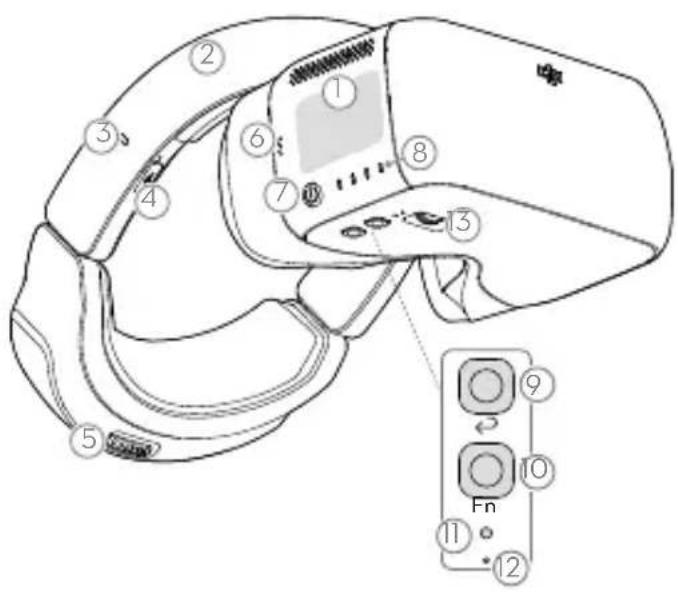
- Pannello a sfioramento
- Archetto
- Indicatore dello stato di carica
- Porta micro-USB
- Manopola per la regolazione dell'archetto
- Altoparlante
- Pulsante di accensione
- Indicatori del livello di carica della batteria
- Pulsante Indietro
- Tasto funzione
- Tasto di collegamento
- Indicatore dello stato di collegamento
- Manopola IPD (distanza interpupillare)
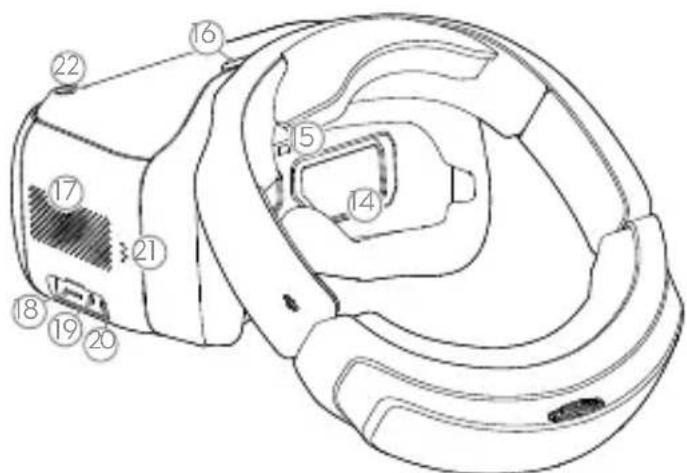
- Obiettivo
- Sensore di prossimità
- Fibbia dell'archetto
- Bocchetta d'aria calda
- Slot per scheda micro-SD
- Porta audio da 3,5 mm
- Porta HDMI di tipo D
- Altoparlante
- Porta antenna SMA
- Sono supportati solo determinati velivoli. Fare riferimento al Manuale utente per operazioni e modelli specifici. ** DJ Goggles RE: raggiungere la distanza massima di trasmissione (2,4 GHz, FCC) in una vasta area all'aperto, priva di interferenze elettromagnetiche, raggiungendo la latenza minima in modalità Live View 480p50.
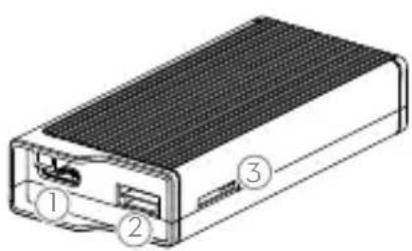
- Porta della telecamera*
Si collega alla telecamera DJI OcuSync.
- Porta S.Bus
Tramite il cavo 3 in 1 (alimentazione,
S_BUS, UART), si collega all'alimentazione, al sistema di controllo di volo e alla porta OSD in base alle informazioni riportate di seguito.
ROSSO: alimentazione
NERO: GND alimentazione
BIANCO: UART RX (si collega a OSD TX)
GRIGIO: UART (si collega a OSD RX)
MARRONE: GND segnale
GIALLO: S.Bus (si collega al sistema di controllo di volo RX)
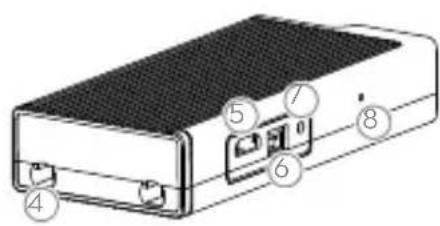
- Slot per scheda micro-SD
Inserire la scheda micro-SD per memorizzare il video registrato.
- Si noti che questa porta e la spina del connettore della telecamera sono entrambe interfacce di tipo C personalizzate e non sono compatibili con apparecchiature di terze parti.
- Porte antenna (MMCX)
Utilizzate per collegare le antenne dell'Unità d'aria.
- Porta micro-USB
Si collega al PC per gli aggiornamenti del firmware tramite DJI ASSISTANT™ 2.
(Quando l'unità d'aria è accesa)
- Porta PPM
Si connette ai dispositivi esterni che sono in grado di gestire i segnali PPM tramite il cavo PPM. Impostare il canale corrispondente in DJI Goggles RE per il controllo a distanza del dispositivo (disponibile a breve).
ROSSO: alimentazione
NERO: GND segnale
BIANCO: segnale PPM
- Tasto di collegamento
Premere Anything per collegare l'Unità d'aria DJI OcuSync a DJI Goggles RE.
- Indicatore dello stato di collegamento: indica lo stato di collegamento dell'Unità d'aria DJI OcuSync e DJI Goggles RE.
Prima di utilizzare questo prodotto, leggere attentamente questo manuale per garantire il corretto funzionamento.
www.dji.com/dji-goggles-re
Installazione e vestibilità
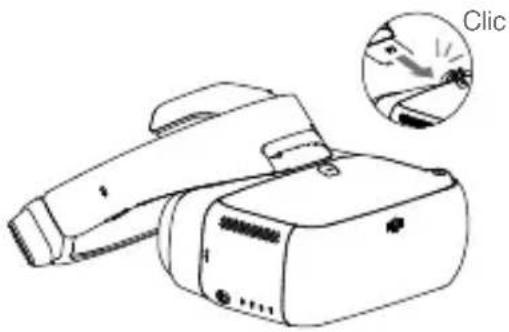
Inserire la fibbia dell'archetto nella fessura al di sopra della scocca di DJI Goggles RE.
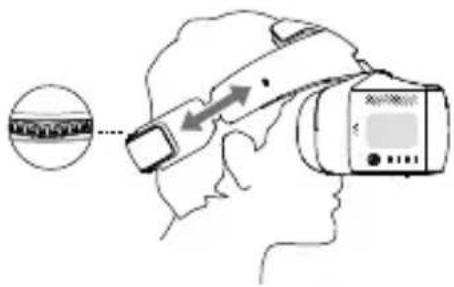
Indossare DJI Goggles RE e regolare l'archetto.
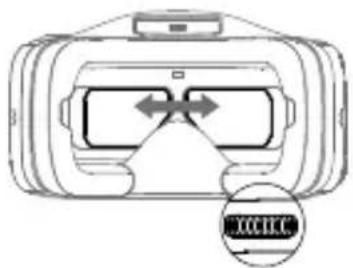
Regolare la distanza interpupillare.
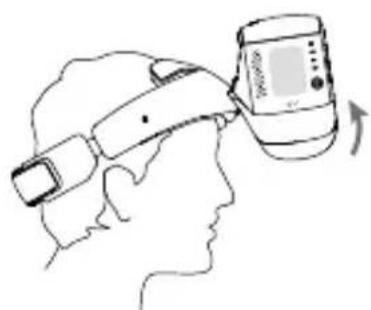
Sollevare il corpo del DJI Goggles RE per vedere l'ambiente circostante.
Controllare la carica e il livello della batteria
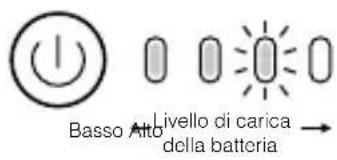
Premere una volta per verificare il livello di carica della batteria. Premere due volte e tenere premuto per accendere/spegnere.
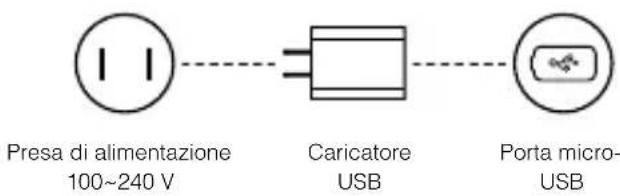

La batteria è completamente carica allo spegnimento dell'indicatore (o degli indicatori) dello stato di ricarica.
Tempo di ricarica: circa 4 ore. Tempo massimo di funzionamento: circa 6 ore.
Collegamenti del modulo
Quando si utilizzano droni da competizione di terze parti, è possibile scegliere tra trasmissione video analogica o digitale. Per l'installazione e il collegamento, seguire le istruzioni riportate di seguito. Ignorare questa sezione se si pianifica di utilizzare il visore con un drone DJI dedicato.
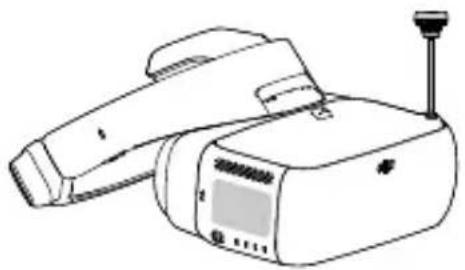
Installare l'antenna Pagoda (interfaccia SMA) sulla porta SMA di DJI Goggles RE direttamente.
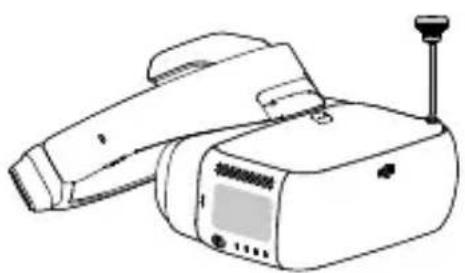

La banda di frequenza analogica è 5,650 GHz - 5,925 GHz, di cui le bande comprese tra 5,725 GHz e 5,850 GHz sono bande di frequenze ISM. Sebbene sia possibile utilizzare queste frequenze senza autorizzazione, quando si utilizzano le altre bande di frequenza è opportuno attenersi alle normative locali. L'antenna Pagoda è un'antenna omnidirezionale LHCP (left hand circularly polarized, a polarizzazione circolare sinistra). Per garantire ai trasmettitori analogici di ottenere prestazioni ottimali in termini di trasmissione, è consigliabile utilizzare l'antenna Pagoda o altre antenne a polarizzazione circolare sinistra.

In un ambiente con molti velivoli, per evitare che la modalità Live View di DJI Goggles RE sia compromessa da una frequenza nelle vicinanze, l'intervallo di frequenza adiacente deve essere superiore a 25 MHz.
Trasmissione video digitale
Oltre a installare l'antenna Pagoda (interfaccia SMA) sulla porta SMA di DJI Goggles RE, per utilizzare il visore è anche necessario installare il Sistema d'aria DJI OcuSync su un drone da competizione di terze parti. Per montare e collegare i moduli sul velivolo, fare riferimento alla figura seguente.
Cavo 3 in 1 (alimentazione, S.Bus, UART)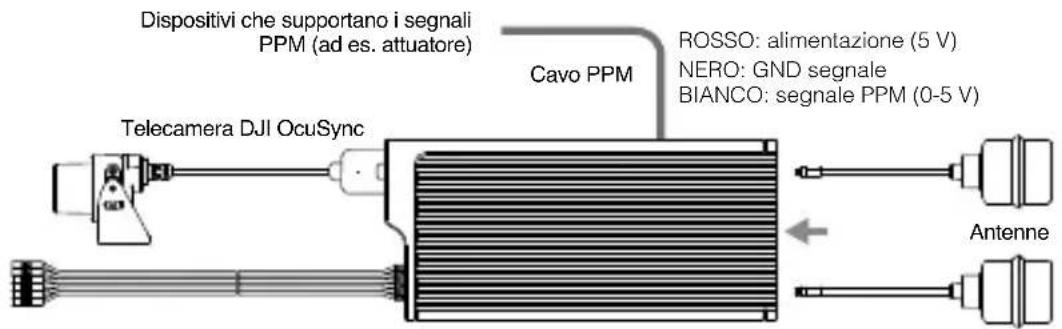
ROSSO: alimentazione (9-16,8 V) BIANCO: UART RX (si collega a OSD TX, 0-3,3 V)
NERO: GND alimentazione GRIGIO: UART TX (si collega a OSD RX, 0-3,3 V)
MARRONE: GND segnale GIALLO: S.Bus (si collega al sistema di controllo di volo RX, 0-3,3 V)


La porta S.Bus e la porta PPM dell'Unità d'aria vengono utilizzate esclusivamente quando si trasmette il segnale di controllo remoto. Tali porte non devono essere collegate se si utilizza solo il downlink video. - Sono disponibili fino a 19 canali (5,8 GHz: 12 canali, 2,4 GHz: 7 canali) per la trasmissione video digitale, ciascuno con una larghezza di banda di 10 MHz. È possibile selezionare manualmente il canale di trasmissione, per evitare interferenze da altri dispositivi.
L'Unità d'aria può surriscaldarsi durante o dopo il funzionamento. NON toccarla prima che si sia raffreddata a sufficienza. - Evitare l'utilizzo dell'Unità d'aria per un periodo di tempo prolungato in assenza di apparecchiature di raffreddamento esterne. In caso contrario, potrebbe surriscaldarsi ed entrare in modalità di protezione da surriscaldamento. Attendere che il modulo si raffreddi per poterlo riavviare. È consigliabile installare un ventilatore esterno per dissipare il calore. - Posizionare le due antenne verticalmente sull'Unità d'aria e parallele tra loro, a una distanza minima di 30 mm. È opportuno evitare di posizionare le antenne a livello con qualsiasi tipo di conduttore. Assicurarsi, inoltre, di tenere la parte inferiore dell'antenna ad almeno 25 mm di distanza da potenziali conduttori come cavi, strutture in fibra di carbonio, batterie, metalli e così via. Se l'Unità d'aria viene utilizzata esclusivamente per trasmettere il segnale video downstream, per evitare interferenze NON utilizzare la stessa banda di frequenza del segnale di controllo upstream.
| Antenna Descrizione | |
| Antenna Pagoda | Antenna omnidirezionale a polarizzazione circolare e frequenza singola da 5,8 GHz, di piccole dimensioni, consigliata per le competizioni. Non utilizzato但这a antenna quando si utilizes la banda di frequenza da 2,4 GHz. |
| Antenna cilindrica | Antenna omnidirezionale a polarizzazione circolare e dopbia frequenza, per un'esperienza di trasmissione video fluida. |
| Antenna a dipolo | Antenna omnidirezionale a polarizzazione lineare e dopbia frequenza, adatta per il volo ravicinato. |
Dopo aver familiarizzato con la trasmissione video digitale, è possibile collegare la porta di un dispositivo di controllo remoto di un istruttore alla porta audio di DJI Goggles RE tramite l'apposito cavo per trasmettere il segnale di controllo al drone da competizione.
Attivazione e collegamento
Se non si dispone di un velivolo di serie MAVIC™, scaricare la versione più recente di DJI Assistant 2 per eseguire l'attivazione. Quando l'Unità d'aria DJI OcuSync è accesa, collegarla al PC ed eseguire DJI Assistant 2 per attivarla.
- Per prestazioni ottimali, assicurarsi di aggiornare DJI Goggles RE e l'Unità d'aria alla versione più recente dopo l'attivazione.
Assicurarsi che tutti i dispositivi siano accesi e che il velivolo sia collegato al dispositivo di controllo remoto. Assicurarsi che entrambi i dispositivi dispongano delle versioni firmware più recenti.
Serie MAVIC
OCUSYNC
Premere i tasti di collegamento sul velivolo Mavic e su DJI Goggles RE oppure entrare in Tools > Setting > Linking Setting per effettuare il collegamento.
Attivare con l'app DJI GO 4
Aggiornare innanzitutto l'app. È anche possibile utilizzare DJI Assistant 2 per l'attivazione.
INSPIRE 2 Serie PHANTOM 4 SPARK
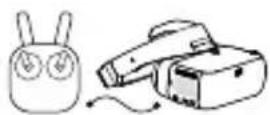
Cavo micro-USB
** Preparare un cavo OTG e collegarlo alla porta micro-USB del dispositivo di controllo remoto.
Serie INSPIRE PHANTOM 4 PRO+ PHANTOM 4 ADVANCED+
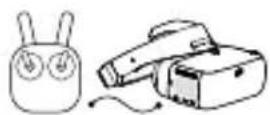
Cavo HDMI Solo visione in tempo reale.
Dispositivo per la riproduzione di video
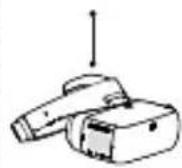
Cavo HDMI
Attivare con DJI Assistant 2
Download: www.dji.com/dji-goggles-re
DJI Assistant 2 supporta Windows 7 (o versioni successive) o Mac OS X 10.11 (o versioni successive).
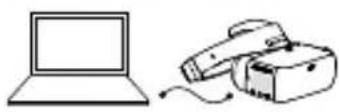
Collegare DJI Goggles RE al PC tramite cavo micro-USB, quindi avviare DJI Assistant 2 per l'attivazione.
La procedura seguente mostra come collegare il visore ai droni da competizione di terze parti:
Accendere DJI Goggles RE, scorrere verso il basso con due dita sul pannello a sfioramento per accedere al menu di scelta rapida e selezionare Racing Drone (Analog) > Frequency Scanning per cercare la frequenza necessaria.
Trasmissione video digitale
- Accendere l'Unità d'aria DJI OcuSync e premere il pulsante di collegamento sull'unità stessa con uno strumento appropriato quando l'indicatore di stato del collegamento è di colore verde fisso. L'indicatore diventa rosso fisso quando l'unità di aria è in attesa del collegamento.
- Accendere DJI Goggles RE, quindi premere direttamente il pulsante di collegamento con uno strumento appropriato nel menu principale oppure sfiorare semplicemente verso il basso con due dita sul pannello a sfioramento per accedere al menu di scelta rapida e selezionare Racing Drone (Digital) > Linking Settings.
- Assicurarsi che la distanza tra il visore e l'Unità d'aria sia al massimo 2 m. Se il collegamento riesce, entrambi gli indicatori di stato saranno di colore verde fisso e il video verrà visualizzato normalmente.
Controlli
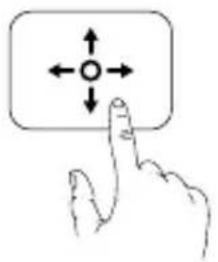
Tocco con un solo dito / Tasto 5D*
- Scorrere il dito sul menu
- Toccare per confermare
Tasto Indietro / Tasto C2*
Premere per tornare al menu precedente o uscire alla modalità di volo intelligente corrente.

Tocco con due dita
- Scorrere il dito in avanti/indietro per bloccare/sbloccare il pannello a sfioramento
- Scorrere il dito verso l'alto/verso il basso per entrare/uscire nel/dal menu di scelta rapida
Fn
Tasto Funzione / Tasto C1*
Velivoli DJI: premere per visualizzare il cursore, quando scorrere il dito in avanti/ all'indietro per eseguire lo zoom in avanti o indietro. Spostare la testa, quando toccare il pannello a sfioramento per definire il punto di messa a fuoco.
Altri velivoli: premere il tasto di avvio/ arresto registrazione video (solo trasmissione video digitale).
- Quando è collegato ai velivoli della serie Mavic, i tasti 5D, C1 e C2 sul dispositivo di controllo remoto saranno utilizzati per controllare DJI Goggles RE e le loro funzioni originali saranno disabilitate.
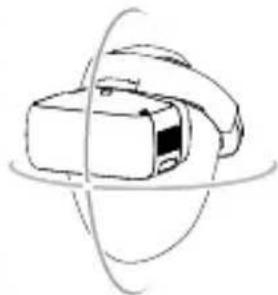
Controllo con il corpo
DJI Goggles RE supporta l'head tracking, ossia la funzione di registrazione del movimento della testa, consentendo il controllo di velivolo e gimbal attraverso i movimenti della testa. Sono inoltre supportate le molteplici modalità di volo intelligente.
Supporta
esclusivamente:
Serie Mavic
Spark
Serie Phantom 4
Inspire 2
Caratteristiche tecniche
DJI Goggles RE
Peso (standard) Corpo di DJI Goggles RE: 502 g; archetto: 500 g
Dimensioni Corpo di DJI Goggles RE: 195×155×110 mm
Archetto (ripiegato): 255 × 205 × 92 mm
Dimensioni dello schermo: 5 pollici × 2
Risoluzione dello schermo: 3840 × 1080 (schermo singolo: 1920 × 1080)
Frequenza di comunicazione: 2,4 GHz/5,8 GHz
Potenza del trasmettitore (EIRP) 2,4 G: 25,5 dBm (FCC); 18,5 dBm (CE); 19 dBm (SRRC)
5,8 GHz: 25,5 dBm (FCC); 12,5 dBm (CE); 18,5 dBm (SRRC)
Modalità Live View 1080p30, 720p60, 720p30
Formato video MP4 (H.264)
Formato di riproduzione video
supportato MP4, MOV, MKV (Formato video: H264;
Capacità della batteria 9440 mAh
Intervallo di temperatura di
funzionamento Da 0 a 40°C (da 32 a 104°F)
Caricabatterie Ingresso: 100-240 VCA, 50/60 Hz, 0,5 A
Uscita: 5 V
3A/9V2A/12V4,5A

Sistema d'aria DJI OcuSync
Peso Unità d'aria: 43,7 g; telecamera (cavo incluso): 18,2 g
Antenna Pagoda: 9,4 g; antenna cilindrica: 9,4 g
antenna a dipolo: 4,2 g
Dimensioni Unità d'aria: 72×33×14 mm
Telecamera: 29,4 × 28,2 × 22,6 mm
Frequenza di comunicazione 2,4 GHz/5,8 GHz
Potenza del trasmettitore (EIRP) 2,4 G: 22,5 dBm (FCC); 18,5 dBm (CE); 19 dBm (SRRC)
5,8 GHz: 25,5 dBm (FCC); 12,5 dBm (CE); 25,5 dBm (SRRC)
Modalità Live View e latenza minima 960p50: 70 ms; 720p60: 60 ms; 480p50: 50 ms
Distanza massima di trasmissione 2,4 GHz: 7 km (FCC); 4 km (CE); 4 km (SRRC)
5,8 GHz: 4 km (FCC); 0,7 km (CE); 4 km (SRRC)
Banda di frequenza consigliata FCC: 5,8 GHz; CE 2,4 GHz; SRRC 5,8 GHz
Formato video MP4 (MPEG4)
Interfaccia I/O S.Bus, micro-USB, PPM, UART, MMCX, slot per scheda
micro-SD
Sistema di controllo di volo supportato F3, F4, KISS, NAZE
Dispositivo di controllo remoto
Intervallo di temperatura di
funzionamento Da 0 a 40 °C (da 32 a 104 °F)
Potenza di ingresso 9-16,8 V (3S-4S)
Telecamera
Sensore: 1/3" CMOS; pixel effettivi: 1.2M
Gruppo obiettivo: 6G + IR
Otturatore: otturatore globale
ISO:100-3200
FOV 148° (D); 111° (H); 79,5° (V)
DJI Goggles Racing Edition
5,8 GHz: 4 km (FCC); 0.7 km (CE); 4 km (SRRC)
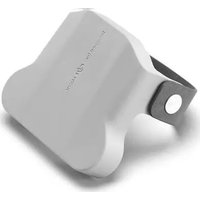


- ATTIVA CON DJI ASSISTANT
- DJI GOGGLES RE
- INSTALLAZIONE E VESTIBILITÀ
- CONTROLLARE LA CARICA E IL LIVELLO DELLA BATTERIA
- COLLEGAMENTI DEL MODULO
- TRASMISSIONE VIDEO DIGITALE
- ATTIVAZIONE E COLLEGAMENTO
- SERIE MAVIC
- OCUSYNC
- ATTIVARE CON L'APP DJI GO
- INSPIRE 2 SERIE PHANTOM 4 SPARK
- CAVO MICRO-USB
- SERIE INSPIRE PHANTOM 4 PRO+ PHANTOM 4 ADVANCED
- ATTIVARE CON DJI ASSISTANT
- CONTROLLI
- TOCCO CON UN SOLO DITO / TASTO 5D
- TASTO INDIETRO / TASTO C
- TOCCO CON DUE DITA
- TASTO FUNZIONE / TASTO C
- CONTROLLO CON IL CORPO
- CARATTERISTICHE TECNICHE
- SISTEMA D'ARIA DJI OCUSYNC
- DJI GOGGLES RACING EDITION
Marca : DJI
Modello : Goggles Racing Edition
Categoria : Occhiali VR