
Goggles Racing Edition - Gafas VR DJI - Manual de uso y guía de instrucciones gratis
Encuentra gratis el manual del aparato Goggles Racing Edition DJI en formato PDF.
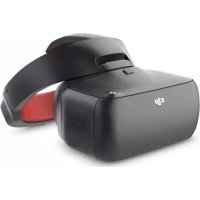


| Tipo de producto | Casco de realidad virtual (VR) para dron FPV |
| Marca | DJI |
| Modelo | Goggles Racing Edition |
| Dimensiones de la carcasa | 195 × 155 × 110 mm |
| Dimensiones de la banda de la diadema (plegada) | 255 × 205 × 92 mm |
| Peso de la carcasa | 502 g |
| Peso de la banda de la diadema | 500 g |
| Tamaño de la pantalla | 2 × 5 pulgadas (12,7 cm) |
| Resolución de la pantalla | 3840 × 1080 (1920 × 1080 por ojo) |
| Batería integrada | 9440 mAh |
| Autonomía máxima | Aproximadamente 6 horas |
| Tiempo de carga | Aproximadamente 4 horas |
| Cargador recomendado | Entrada 100-240 V CA, salida 5 V/3 A, 9 V/2 A, 12 V/4.5 A |
| Frecuencia de transmisión | 2,4 GHz / 5,8 GHz |
| Alcance máximo de transmisión | 7 km (FCC 2,4 GHz) |
| Latencia mínima | 50 ms (modo 480p50) |
| Funciones principales | Transmisión de video OcuSync, seguimiento de cabeza, reproducción de video HD, compatible con drones DJI y módulos OcuSync |
| Formatos de reproducción de video compatibles | MP4, MOV, MKV (H.264, AAC, AC-3, DTS, MP3) |
| Mantenimiento y limpieza | Limpiar las lentes con un paño de microfibra seco. Evitar la humedad y el polvo. Almacenar en un lugar seco. |
| Seguridad | No tocar la unidad aérea después de su uso (calentamiento). Respetar las regulaciones locales para las frecuencias. Evitar interferencias. |
| Piezas de repuesto / Reparabilidad | Antenas reemplazables (pagoda, cilíndrica, dipolo). Batería integrada no reemplazable por el usuario. |
| Temperatura de funcionamiento | 0 °C a 40 °C |
| Contenido de la caja | Casco DJI Goggles RE, banda de la diadema, 3 antenas (pagoda, cilíndrica, dipolo), cable micro USB, cargador, documentación |
Preguntas frecuentes - Goggles Racing Edition DJI
Preguntas de los usuarios sobre Goggles Racing Edition DJI
0 pregunta sobre este aparato. Responde a las que conoces o haz la tuya.
Hacer una nueva pregunta sobre este aparato
Descarga las instrucciones para tu Gafas VR en formato PDF gratis! Encuentra tus instrucciones Goggles Racing Edition - DJI y toma tu dispositivo electrónico nuevamente en la mano. En esta página están publicados todos los documentos necesarios para el uso de su dispositivo. Goggles Racing Edition de la marca DJI.
MANUAL DE USUARIO Goggles Racing Edition DJI
Guía de inicio rápido
V1.0
Contenido
EN Guía de inicio rápido 4 CHS 快速入门指南 12 CHT 快速入門指南 20 KR 28 DE Kurzanleitung 36 ES Guía de inicio rápido 44 FR Guide de démarrage rapide 52 IT Guida di avvio rapido 60 NL Snelstartgids 68 PT Guia de inicio rápido 76
DJI Goggles Racing Edition
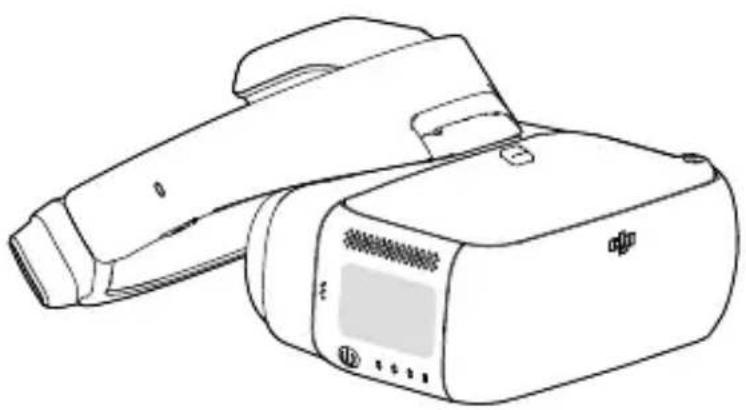
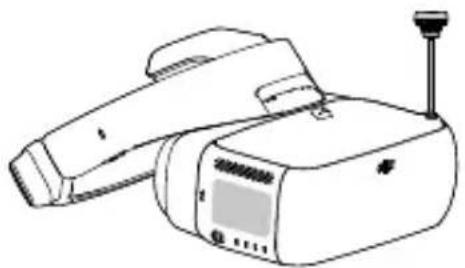
Las DJI Goggles Racing Edition (en adelante "DJI Goggles RE") están equipadas con pantallas de altas prestaciones y un enlace de transmisión de video de latencia ultrabaja para usar con aeronaves DJI™, proporcionando al usuario una experiencia aérea en primera persona en tiempo real. Las DJI Goggles RE también se pueden usar para reproducir videos en HD, ofreciendo una experiencia de visualización en alta definición con inmersión total. Las DJI Goggles RE incorporan seguimiento de cabeza, lo que permite controlar tanto la aeronave como el estabilizador mediante movimientos de cabeza, creando una forma de volar completamente nueva.*
Creadas para carreras mediante ingeniería de precisión, las DJI Goggles RE son compatibles con el módulo de transmisión avanzado OCUSYNC™ de DJI, que puede funcionar con señal de video analógica y digital de doble banda de 2,4/5,8 GHz con hasta 7 km de distancia y latencia de solo 50 ms.** Las DJI Goggles RE incorporarán un conjunto de tres antenas compatibles para distintas condiciones de configuración. El sistema aéreo DJI OcuSync viene equipado con una serie de potentes funciones, como transmisión automática en 1280×960 HD, transmisión con espectro ensanchado con salto de frecuencia (FHSS), y acceso a hasta 19 canales de transmisión seleccionables. Este módulo es compatible con una gran variedad de aeronaves multirrotor y de ala fija.
DJI Goggles RE
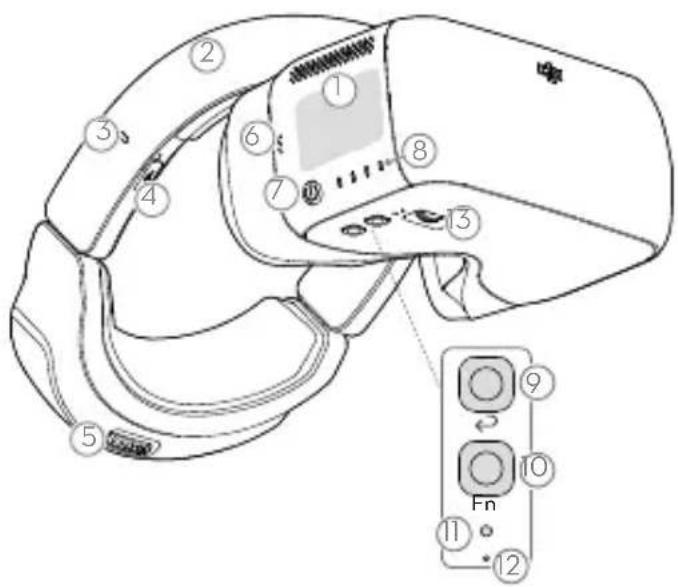
- Panel táctil
- Casco
- Indicador de estado de energía
- Puerto Micro USB
- Rueda de ajuste del casco
- Altavoz
- Botón de encendido
- Indicadores del nivel de batería
- Botón de retroceso
- Botón de referencia
- Botón de vinculación
- Indicador de estado de vinculación
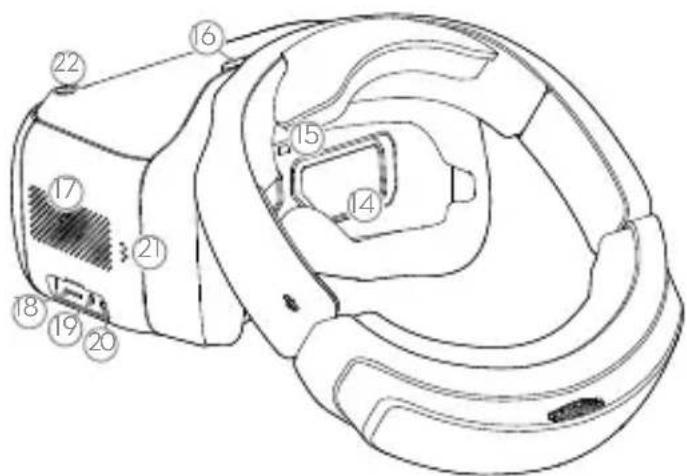
- Mando de IPD (distancia interpupilar)
- Objetivo
- Sensor de proximidad
- Cierre del casco
- Rejilla de ventilación
- Ranura para tarjeta microSD
- Puerto de audio de 3,5 mm
- Puerto HDMI Type-D
- Altavoz
- Puerto de antena SMA
- Compatible solo con todas las aeronaves. Consulte en el manual del usuario los modelos y procedimientos. ** Las DJI Goggles RE alcanzan su distancia máxima de transmisión (2,4 GHz, FCC) en una zona al aire libre sin EMI (interferencias electromagnéticas), y su latencia mínima en el modo de visión en directo 480p50.
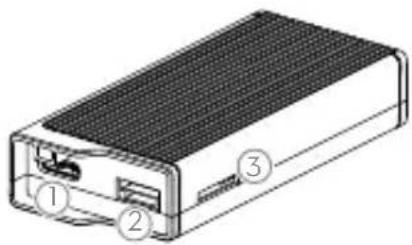
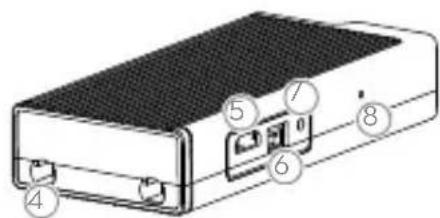
- Puerto de antena (MMCX)
Se utiliza para conectar las antenas de la unidad aérea.
- Puerto Micro USB
Se conecta al PC para actualizaciones de firmware a través de DJI ASSISTANT 2. (Cuando la unidad aérea está encendida)
- Puerto PPM
Se conecta a dispositivos externos que puedan gestionar señales de PPM a través del cable PPM. Establezca el canal correspondiente en las DJI Goggles RE para controlar el dispositivo de forma remota. (Próximamente)
ROJO: Alimentación
NEGRO: Masa a tierra (GND) de la señal BLANCO: Señal PPM
- Botón de vinculación
Pulse este botón para vincular la unidad aérea DJI OcuSync con las DJI Goggles RE.
- Indicador de estado de vinculación. Indica el estado de vinculación de DJI OcuSync Air Unit y las DJI Goggles RE.
- Puerto de cámara*
Se conecta a la cámara DJI OcuSync.
- Puerto S.Bus
Se conecta con el cable 3 en 1 (Alimentación, S.Bus UART), y al puerto de alimentación, controlador de vuelo y OSD en función de la información suministrada a continuación.
ROJO: Alimentación
NEGRO: Masa a tierra (GND) de alimentación
BLANCO: UART RX (se conecta al TX del OSD)
GRIS: UART TX (se conecta al RX del OSD)
MARRÓN: Masa a tierra (GND) de la señal
AMARILLO: S.Bus (se conecta al RX del controlador de vuelo)
- Ranura para tarjeta microSD
Inserte la tarjeta microSD para almacenar el video grabado.
- Tenga en cuenta que tanto este puerto como el conector de la cámara son interfaces tipo C personalizados, y no son compatibles con equipos de otros fabricantes.
Antes de utilizar este producto, lea íntegramente este manual para garantizar un funcionamiento correcto.
Instalación y colocación
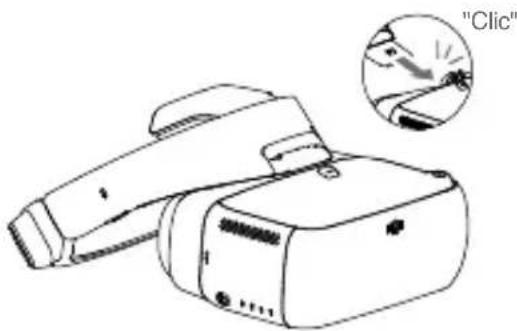
Introduzca el cierre del casco en la ranura por encima del cuerpo de las DJ Goggles RE.
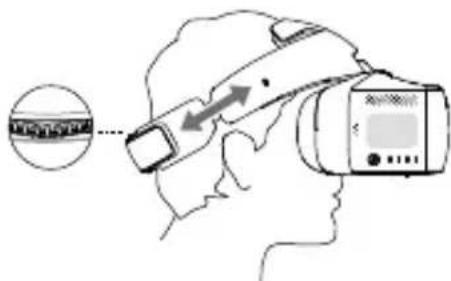
Póngase las DJ Goggles RE y ajuste el casco.
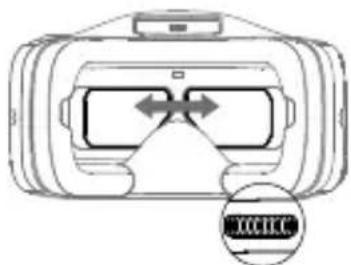
Ajuste la distancia interpupilar.
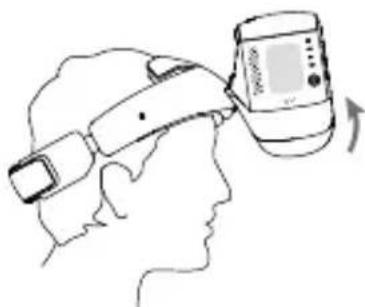
Incline las DJ Goggles RE para ver el exterior.
Comprobación del nivel de batería y energía
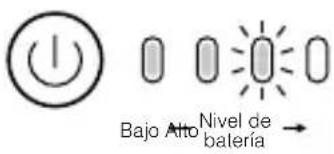
Pulse una vez para comprobar el nivel de batería.
Pulse una vez, después otra y mantenga pulsado para encender o apagar.

Toma de corriente de 100~240 V
Cargador USB Puerto Micro USB

La batería está totalmente cargada cuando el Indicador de estado de carga o los Indicadores de nivel de batería se apaguen.
Tiempo de energía: ~4 horas Tiempo de configuración máximo: ~6 horas
Conexiones del módulo
Cuando utilice drones de carreras de otros fabricantes, puede elegir entre transmisión de video analógico o digital. Siga las instrucciones siguientes para la instalación y conexión. Omita esta sección si va a utilizar las Goggles con un dron DJI.
Transmisión de video analógico
Instale la antena de pagoda (interfaz SMA) directamente en el puerto SMA de las DJI Goggles RE.
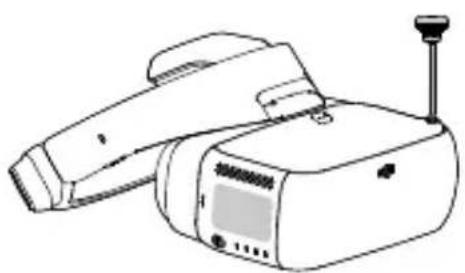

La banda de frecuencia analógica es de 5.650 GHz - 5,925 GHz, de la cual el intervalo 5,725 GHz - 5,850 GHz son bandas de frecuencia ISM. No necesita permiso para utilizar estas frecuencias, pero siga los procedimientos normativos locales cuando use las otras bandas de frecuencia. - La antena de pagoda es de diseño omnidireccional polarizado circularmente hacia la izquierda (LHCP). Se recomienda utilizar la antena de pagoda u otras antenas polarizadas circularmente hacia la izquierda para transmisores analógicos con el fin de obtener una óptima transmisión.

En un entorno de vuelo compartido por varias aeronaves, el intervalo de frecuencia adyacente debe ser superior a 25 MHz para evitar que la visualización en tiempo real de sus DJI Goggles RE se vea afectada por una frecuencia cercana.
Transmisión de video digital
Además de instalar la antena de pagoda (interfaz SMA) en el puerto SMA de las DJI Goggles RE, también necesitará instalar el sistema aéreo DJI OcuSync en un dron de carreras de otro fabricante para utilizar las Goggles. Consulte la siguiente ilustración para montar y conectar los módulos en su aeronave.
Cable 3 en 1 (alimentación, S.Bus, UART) ROJO: Alimentación (9-16,8 V) BLANCO: UART RX (se conecta a OSD TX, 0-3,3 V) NEGRO: Masa a tierra (GND) de alimentación GRIS: TX UART (se conecta al RX del OSD, 0-3,3 V) MARRÓN: Masa a tierra (GND) de la señal AMARILLO: S.Bus (se conecta al RX del controlador de vuelo, 0-3,3 V)

- El puerto S.Bus y el puerto PPM de la unidad aérea solo se utilizan al transmitir la señal del control remoto. Estos puertos no necesitan estar conectados si solo se utiliza la transmisión de video. Hay hasta 19 canales (5,8 GHz: 12 canales, 2,4 GHz: 7 canales) para la transmisión de video digital, con un ancho de banda de 10 MHz por canal. Puede seleccionar el canal de transmisión manualmente para evitar interferencias de otros dispositivos.

Tenga en cuenta que la unidad aérea pueda calentarse mucho durante o después de su funcionamiento. NO la toque antes de que se haya enfriado lo suficiente. - Evite utilizar la unidad aérea durante un periodo de tiempo prolongado cuando no haya un equipo de refrigeración externo. De lo contrario, podrá sobrecalentarse y entrar en el modo de protección contra sobrecalentamiento. Espere a que el módulo se enfríe y, a continuación, podrá reiniciarlo. Se recomienda tener un ventilador externo instalado para disipar el calor. - Coloque las dos antenas de la unidad aérea en posición vertical, paralelas y separadas al menos 30 mm entre sí. Tenga en cuenta que debe evitar colocar las antenas a nivel con cualquier tipo de conductor. Además, asegúrese de mantener la parte inferior de la antena al menos a 25 mm de distancia de posibles conductores, como cables, marcos de fibra de carbono, baterías y metales, etc. Si solo utiliza la unidad aérea para transmitir la señal de video de bajada, NO utilice la misma banda de frecuencia que la señal de control de subida, para evitar interferencias.
| Antena Descripción | |
| Antenna de pagoda | Omnidireccional de Frequencia Única de 5,8 GHz con polarización circular, deklepto taman, recomendada para competación. No utilise la antenna cuando se use la banda de Frequencia de 2,4 GHz. |
| Antena cilindrica | Omnidireccional de doble Frequencia con polarización circular, capaz de proportionsar una transmisión de video fluida. |
| Antena dipolar | Omnidireccional de doble Frequencia con polarización lineal, adecuada para vuelo cercano. |
Después de familiarizarse con la transmisión de video digital, puede conectar el puerto de entrega de un controlador remoto de otro fabricante y el puerto de audio de las DJI Goggles RE mediante el cable de entrega para transmitir la señal de control al dron de carreras.
Activación y conexión
Si no dispone de una aeronave de la serie MAVIC™, descargue el DJI Assistant 2 para efectuar la activación.
Con la unidad aérea DJI OcuSync encendida, conéctese a un PC e inicie DJI Assistant 2 para activarla.*
- Para garantizar un rendimiento óptimo, asegúrese de actualizar las DJI Goggles RE y la Air Unit a la versión más reciente después de activarlas.
Asegúrese de que todos los dispositivos estén encendidos y de que la aeronave está vinculada con el control remoto. Asegúrese de que también estén actualizados con las versiones de firmware más recientes.
Serie MAVIC

OCUSYNC
Pulse los botones de vinculación de la aeronave Mavic y las Goggles, o entre en Tools > Settings > Linking Setting (Herramientas > Configuración > Ajustes de vinculación) para conectarse.
Active con la aplicación DJI GO™ 4
Primero actualice la aplicación. También se puede utilizar DJI Assistant 2 para la activación.
INSPIRE™ 2 Serie PHANTOM™ 4 SPARK™
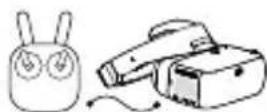
Cable Micro USB
** Prepare un cable OTG y conéctelo al puerto Micro USB del control remoto.
Serie INSPIRE PHANTOM 4 PRO+ PHANTOM 4 ADVANCED+
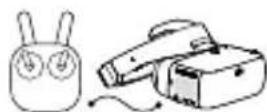
Cable HDMI: solo vista en tiempo real.
Dispositivo de reproducción de video
Cable HDMI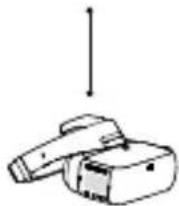
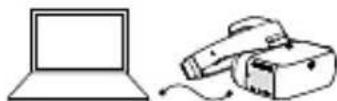
Conecte las DJI Goggles RE a su PC con el cable Micro USB y ejecute DJI Assistant 2 para activarlas.
Los siguientes pasos muestran cómo vincular las DJI Goggles RE con drones de carreras de otros fabricantes:
Transmisión de video analógico
Encienda las DJI Goggles RE, deslice dos dedos hacia abajo en el panel táctil para entrar en el menú rápido y seleccione Racing Drone (Analog) > Frequency Scanning para localizar la frecuencia que necesita.
Transmisión de video digital
- Encienda la unidad aérea DJI OcuSync y pulse el botón de vinculación de la unidad aérea con una herramienta adecuada cuando el indicador de estado de vinculación esté en verde bajo. El indicador permanecerá en rojo cuando la unidad aérea esté esperando la vinculación.
- Encienda las DJI Goggles RE y pulse directamente el botón de vinculación con una herramienta adecuada cuando esté en el menú principal, o simplemente deslice dos dedos hacia abajo en el panel táctil para entrar en el menú rápido y seleccione Racing Drone (Digital) > Linking Settings.
- Asegúrese de que la distancia entre las DJI Goggles RE y la unidad aérea sea de menos de 2 m. Ambos indicadores de estado de vinculación se quedarán iluminados en verde una vez establecida correctamente la vinculación, y el video se transmitirá normalmente.
Controles
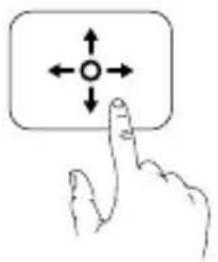
Táctil con un dedo / Botón 5D*
- Deslice para desplazarse por el menú. Toque para confirmar.
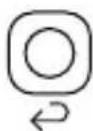
Botón atrás / botón C2*
Pulse para volver al menú anterior o para salir del Modo de Vuelo Inteligente actual.
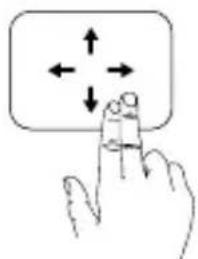
Táctil con dos dedos
- Deslice adelante/atrás para desbloquear/bloquear el panel táctil
- Deslice arriba/abajo para salir/entrar en el menú rápido
Botón de función / botón C1*
Aeronave DJI: Pulse para mover el cursor de enfoque, y deslice adelante/atrás con un dedo para ampliar o reducir el zoom. Mueva la cabeza y seguidamente toque el panel para definir el punto de enfoque.
Otras aeronaves: Pulse para iniciar/detener la grabación de video (solo transmisión de video digital).
- Si se conecta con una aeronave de la serie Mavic, los botones 5D, C1 y C2 del control remoto se emplearán para controlar las DJI Goggles RE y su función original se desactivará.
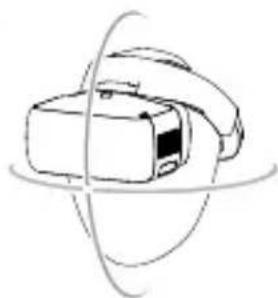
Control somático
Las DJI Goggles RE incorporan seguimiento de cabeza, lo que permite controlar la aeronave y el estabilizador mediante movimientos de cabeza. También son compatibles con Modos de Vuelo Inteligentes.
Sólo compatible con:
Serie Mavic
Spark
Serie Phantom 4
Inspire 2
Especificaciones
DJI Goggles RE
Peso (típico) Cuerpo de las DJI Goggles RE: 502 g; Casco: 500 g
Dimensiones Cuerpo de las DJI Goggles RE: 195×155×110 mm
Casco (plegado): 255 × 205 × 92 mm
Tamaño de pantalla 5 pulgadas × 2
Resolución de pantalla 3840 × 1080 (pantalla individual: 1920 × 1080)
Frecuencia de configuración 2,4 GHz / 5,8 GHz
Potencia de transmisión (PIRE) 2,4 GHz: 25,5 dBm (FCC); 18,5 dBm (CE); 19 dBm (SRRC)
5,8 GHz: 25,5 dBm (FCC); 12,5 dBm (CE); 18,5 dBm (SRRC)
Modos de visualización en tiempo real 1080p30, 720p60, 720p30
Formato de video MP4 (H.264)
Formatos de reproducción de
video compatibles MP4, MOV, MKV (formato de video: H264;
Formatos de audio: AAC-LC, AAC-HE, AC-3, DTS, MP3
Capacidad de la batería: 9440 mAh
Rango de temperaturas de
funcionamiento: 0 a 40 °C (32 a 104 °F)
Cargador: Entrada: 100-240 V CA, 50/60 Hz, 0,5 A
Salida: 5 V 3 A / 9 V 2 A / 12 V 1,5 A
Sistema aéreo OcuSync de DJI
Peso: Unidad aérea: 43,7 g; Cámara (cable incluido): 18,2 g
Antena de pagoda: 9,4 g; Antena cilíndrica: 9,4 g
Antena dipolo: 4,2 g
Dimensiones: Unidad aérea: 72 × 33 × 14 mm
Cámara: 29,4 × 28,2 × 22,6 mm
Frecuencia de configuración: 2,4 GHz / 5,8 GHz
Potencia de transmisión (PIRE): 2,4 GHz: 22,5 dBm (FCC); 18,5 dBm (CE); 19 dBm (SRRC)
5,8 GHz: 25,5 dBm (FCC); 12,5 dBm (CE); 25,5 dBm (SRRC)
Modos Live View y Min. Latency 960p50: 70 ms; 720p60: 60 ms; 480p50: 50 ms
Distancia de transmisión máx. 2,4 GHz: 7 kilómetros (FCC); 4 km (CE); 4 km (SRRC)
5,8 GHz: 4 kilómetros (FCC); 0,7 km (CE); 4 km (SRRC)
Banda de frecuencia recomendada FCC: 5,8 GHz; CE: 2,4 GHz; SRRC: 5,8 GHz
Formato de video MP4 (MPEG4)
Interfaz de E/S S.Bus, Micro USB, PPM, UART, MMCX, microSD
Sistema de control de vuelo compatible F3, F4, KISS, NAZE
Voltaje de entrada 9-16,8 V (3S-4S)
Cámara Sensor: CMOS de 1/3"; píxeles efectivos: 1.2M
Objetivo: 2,65 mm, f/2.0
Grupo de objetivos: 6G + IR
Obturador: obturador global
ISO:100-3200
Campo de visión (FOV) 148° (P); 111° (H); 79,5° (V)
DJI Goggles Racing Edition
Formato de audio: AAC-LC, AAC-HE, AC-3, DTS, MP3)
Objetiva: 2,65 mm, f/2.0
Dispositivo de reproducción de video
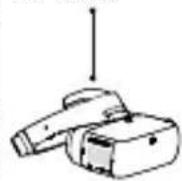
Cable HDMI
Formato de audio: AAC-LC, AAC-HE, AC-3, DTS, MP3)
Cámara Sensor: CMOS de 1/3"; píxeles efectivos: 1.2M
Objetiva: 2,65 mm, f/2.0
Grupo de objetivas: 6G + IR
Obturador: Obturador global
ISO:100-3200
FOV: 148° (D); 111° (H); 79,5° (V)
Soporte DJI
Soporte técnico de DJI
Soporte técnico de DJI
Servicio de asistencia de DJI
Servicio de atención al cliente de DJI
Asistencia de DJI
Soporte de DJI
Soporte de DJI
http://www.dji.com/support
DJI incorpora tecnología HDMI.


- CONTENIDO
- DJI GOGGLES RACING EDITION
- DJI GOGGLES RE
- INSTALACIÓN Y COLOCACIÓN
- COMPROBACIÓN DEL NIVEL DE BATERÍA Y ENERGÍA
- CONEXIONES DEL MÓDULO
- TRANSMISIÓN DE VIDEO ANALÓGICO
- TRANSMISIÓN DE VIDEO DIGITAL
- ACTIVACIÓN Y CONEXIÓN
- SERIE MAVIC
- OCUSYNC
- ACTIVE CON LA APLICACIÓN DJI GO™
- CABLE MICRO USB
- CONTROLES
- TÁCTIL CON UN DEDO / BOTÓN 5D
- BOTÓN ATRÁS / BOTÓN C
- TÁCTIL CON DOS DEDOS
- BOTÓN DE FUNCIÓN / BOTÓN C
- CONTROL SOMÁTICO
- ESPECIFICACIONES
- SISTEMA AÉREO OCUSYNC DE DJI
- CABLE HDMI
Marca : DJI
Modelo : Goggles Racing Edition
Categoría : Gafas VR