
Goggles Racing Edition - Paire de lunette VR DJI - Notice d'utilisation et mode d'emploi gratuit
Retrouvez gratuitement la notice de l'appareil Goggles Racing Edition DJI au format PDF.
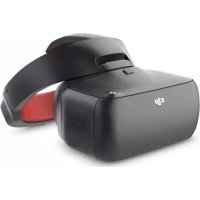


| Type de produit | Casque de réalité virtuelle (VR) pour drone FPV |
| Marque | DJI |
| Modèle | Goggles Racing Edition |
| Dimensions du boîtier | 195 × 155 × 110 mm |
| Dimensions du bandeau serre-tête (plié) | 255 × 205 × 92 mm |
| Poids du boîtier | 502 g |
| Poids du bandeau serre-tête | 500 g |
| Taille de l'écran | 2 × 5 pouces (12,7 cm) |
| Résolution de l'écran | 3840 × 1080 (1920 × 1080 par œil) |
| Batterie intégrée | 9440 mAh |
| Autonomie maximale | Environ 6 heures |
| Temps de charge | Environ 4 heures |
| Chargeur recommandé | Entrée 100-240 V AC, sortie 5 V/3 A, 9 V/2 A, 12 V/4.5 A |
| Fréquence de transmission | 2,4 GHz / 5,8 GHz |
| Portée de transmission maximale | 7 km (FCC 2,4 GHz) |
| Latence minimale | 50 ms (mode 480p50) |
| Fonctions principales | Transmission vidéo OcuSync, suivi de tête, lecture vidéo HD, compatible drones DJI et modules OcuSync |
| Formats de lecture vidéo pris en charge | MP4, MOV, MKV (H.264, AAC, AC-3, DTS, MP3) |
| Entretien et nettoyage | Nettoyer les lentilles avec un chiffon microfibre sec. Éviter l'humidité et la poussière. Stocker dans un endroit sec. |
| Sécurité | Ne pas toucher l'unité aérienne après utilisation (chauffe). Respecter les réglementations locales pour les fréquences. Éviter les interférences. |
| Pièces détachées / Réparabilité | Antennes remplaçables (pagode, cylindrique, dipôle). Batterie intégrée non remplaçable par l'utilisateur. |
| Température de fonctionnement | 0 °C à 40 °C |
| Contenu de la boîte | Casque DJI Goggles RE, bandeau serre-tête, 3 antennes (pagode, cylindrique, dipôle), câble micro USB, chargeur, documentation |
FOIRE AUX QUESTIONS - Goggles Racing Edition DJI
Questions des utilisateurs sur Goggles Racing Edition DJI
0 question sur cet appareil. Repondez a celles que vous connaissez ou posez la votre.
Poser une nouvelle question sur cet appareil
Téléchargez la notice de votre Paire de lunette VR au format PDF gratuitement ! Retrouvez votre notice Goggles Racing Edition - DJI et reprennez votre appareil électronique en main. Sur cette page sont publiés tous les documents nécessaires à l'utilisation de votre appareil Goggles Racing Edition de la marque DJI.
MODE D'EMPLOI Goggles Racing Edition DJI
Guide de démarrage rapide
Téléchargez la dernière version : www.dji.com/dji-goggles-re
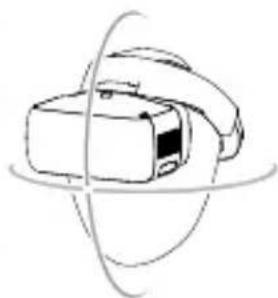
Le casque DJI Goggles Racing Edition (ci-après « DJI Goggles RE ») est équipé d'écrans haute performance et d'une liaison vidéo descendante à très faible latence pour une utilisation avec un appareil DJI™, vous offrant ainsi une expérience aérienne en vue subjective et en temps réel. Les DJI Goggles RE peuvent également être utilisées pour regarder des vidéos HD, pour une expérience visuelle plus immersive et en haute définition. Les DJI Goggles RE prennent en charge le suivi de la tête, ce qui permet à l'appareil et à la nacelle d'être contrôlés à l'aide des mouvements de la tête, donnant ainsi lieu à un tout nouveau style de vol. *
Conçu avec précision pour la course, les lunettes DJI Goggles RE sont compatibles avec le module de transmission vidéo OCUSYNC™ de DJI, qui prend en charge les signaux vidéo numériques double bande 2,4/5,8 GHz et analogiques avec une portée de transmission allant jusqu'à 7 km et une latence atteignant à peine 50 ms. ** Les DJI Goggles RE sont fournies avec un ensemble de trois antennes compatibles pour différents scénarios d'utilisation. Le système aérien DJI OcuSync est doté d'un ensemble de fonctionnalités performantes, telles que la transmission 1 280 × 960 HD, la transmission à étalement de spectre par saut de fréquence (FHSS ou Frequency-Hopping Spread Spectrum) et un accès à un maximum de 19 canaux de transmission sélectionnables. Ce module est compatible avec un large éventail d'appareils à rotors multiples et à voilure fixe.
DJI Goggles RE
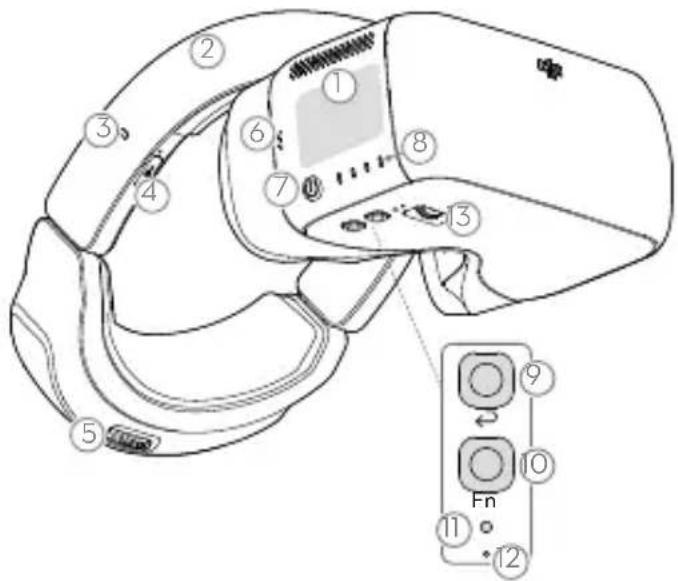
- Pavé tactile
- Bandeau serre-tête
- Voyant d'état de la charge
- Port Micro USB
- Molette du bandeau serre-tête
- Haut-parleur
- Bouton d'alimentation
- Indicateurs de niveau de batterie
- Bouton de retour
- Bouton de fonction
- Bouton d'appairage
- Voyant d'état de l'appairage
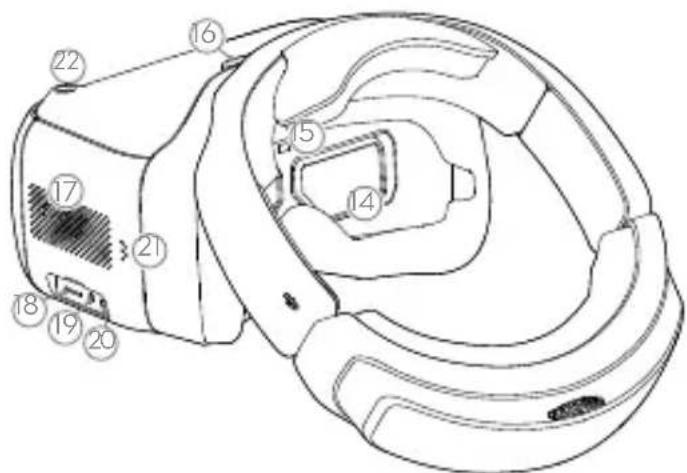
- Molette d'écart pupillaire
- Objectif
- Capteur de proximité
- Languette du bandeau serre-tête
- Ventilation
- Logement de la carte Micro SD
- Port audio 3.5 mm
- Port HDMI de type D
- Haut-parleur
- Port d'antenne SMA
- Seuls quelques appareils sont pris en charge. Référez-vous au guide de l'utilisateur pour les fonctionnements et modèles spécifiques. ** Les DJI Goggles RE offrent une distance de transmission maximale (2,4 GHz, FCC) dans une zone dégagée sans interférences électromagnétiques, en bénéficiant d'une latence minimale en mode Aperçu en direct 480p50.
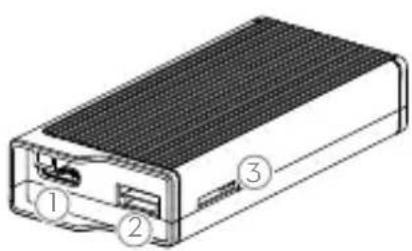
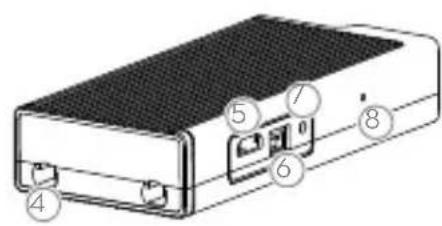
- Ports d'antenne (MMCX)
Permet de fixer les antennes de l'unité aérienne.
- Port Micro USB
Se connecte à votre ordinateur pour les mises à jour du firmware via DJI ASSISTANT™ 2 (quand l'unité aérienne est sous tension).
- Port PPM
Assure la connexion à des périphériques externes qui peuvent transmettre des signaux PPM via le câble PPM. Définissez le canal correspondant sur les DJI Goggles RE pour contrôler l'appareil à distance. (prochainement)
ROUGE : alimentation
NOIR : TERRE Signal
BLANC : signal PPM
- Bouton d'appairage
Appuyez sur ce bouton pour appairer l'unité aérienne DJI OcuSync aux DJI Goggles RE.
- Voyant d'état de l'appairage
Indique l'état d'appairage de l'unité aérienne DJI OcuSync et des DJI Goggles RE.
- Port de caméra*
Se connecte à la caméra DJI OcuSync.
- Port S.Bus
Se connecte au câble 3-en-1 (câble d'alimentation, S.Bus, UART), à l'alimentation, au contrôle de vol et au port OSD en fonction des informations ci-dessous.
ROUGE : alimentation
NOIR : TERRE d'alimentation
BLANC : récepteur UART (se connecte à l'émetteur OSD)
GRIS : émetteur UART (se connecte au récepteur OSD)
JAUNE : S.Bus (se connecte au récepteur du contrôleur de vol)
- Logement de la carte Micro SD
Insérez la carte Micro SD pour stocker la vidéo enregistrée.
- Notez que ce port et la fiche du connecteur de la caméra sont des interfaces de type C personnalisées et qu'elles ne sont pas compatibles avec les équipements tiers.
Avant d'utiliser ce produit, veuillez lire la totalité de ce manuel pour assurer le bon fonctionnement de l'appareil.
www.dji.com/dji-goggles-re
Installation et port
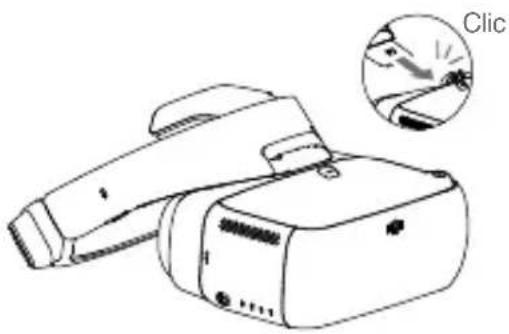
Insérez la languette du bandeau serre-tête dans le logement situé au-dessus du boîtier DJI Goggles RE.

Portez les DJI Goggles RE et réglez le bandeau serre-tête.
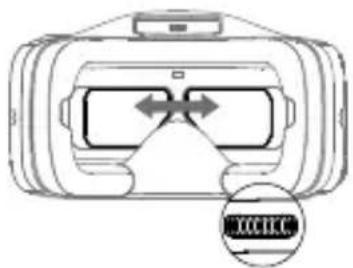
Ajustez l'écart pupillaire.
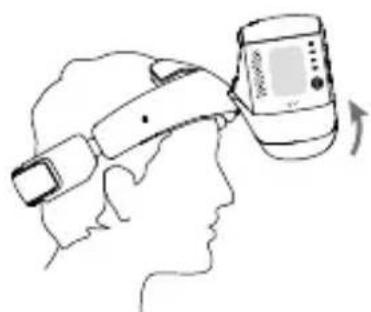
Orientez le boîtier des DJI Goggles RE pour voir l'extérieur.
Vérification du niveau de la batterie et chargement
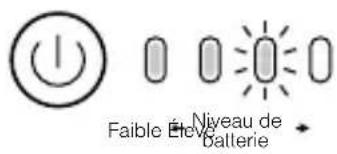
Appuyez une fois pour vérifier le niveau de la batterie. Appuyez à nouveau, puis encore une fois et maintenez enfoncé pour allumer/éteindre.

Prise d'alimentation 100~240V
Chargeur USB Port Micro USB
La batterie est entièrement chargée lorsque le voyant d'état de la charge ou les indicateurs de niveau de batterie s'éteignent.
Temps de charge : environ 4 heures. Temps de fonctionnement maximal : environ 6 heures.
Connexions du module
Lors de l'utilisation de drones de course tiers, vous pouvez choisir la transmission vidéo analogique ou numérique. Veuillez suivre les instructions d'installation et de connexion ci-dessous. Ignorez cette section si vous prévoyez d'utiliser le casque avec un drone DJI dédié.
Transmission vidéo analogique : installez l'antenne pagode (interface SMA) directement sur le port SMA des DJI Goggles RE.
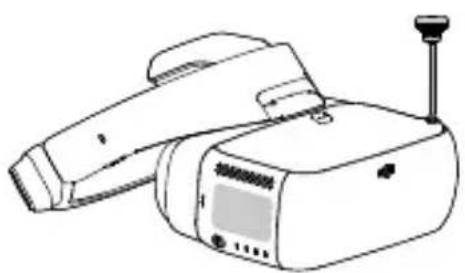

La bande de fréquence analogique est comprise entre 5,650 GHz et 5,925 GHz, les valeurs comprises entre 5,725 GHz et 5,850 GHz étant les bandes de fréquences ISM. Vous pouvez utiliser ces fréquences sans permission, mais veuillez suivre les procédures réglementaires locales lors de l'utilisation des autres bandes de fréquences. L'antenne pagode omnidirectionnelle est une conception d'antenne polarisée circulairement à gauche. Nous recommandons d'utiliser l'antenne pagode ou toute autre antenne polarisée circulairement à gauche pour obtenir des performances optimales de transmission des émetteurs analogiques. * Dans un environnement de vol d'appareils multiples, l'intervalle des fréquences adjacentes doit être supérieur à 25 MHz pour éviter tout impact sur l'aperçu en temps réel de vos DJI Goggles RE par une fréquence voisine.
Transmission vidéo numérique
Outre l'installation de l'antenne pagode (interface SMA) sur le port SMA des DJI Goggles RE, vous devrez également installer le système aérien DJI OcuSync sur un drone de course tiers pour pouvoir l'utiliser avec le casque. Reportez-vous à l'illustration ci-dessous pour monter et raccorder les modules sur votre appareil.
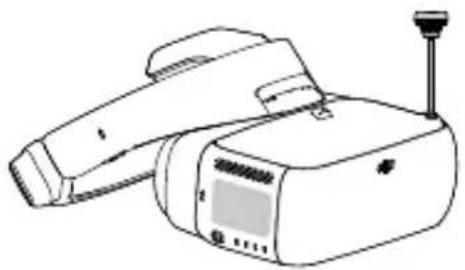
ROUGE : alimentation (9-16,8 V) BLANC : récepteur UART (se connecte à l'émetteur OSD, 0-3,3 V)
NOIR : terre d'alimentation GRIS : émetteur UART (se connecte au récepteur OSD, 0-3,3 V)
MARRON : terre signal JAUNE : S.Bus (se connecte à l'émetteur du contrôleur de vol, 0-3,3 V)


- Les ports S.Bus et PPM de l'unité aérienne sont utilisés uniquement lors de la transmission du signal de la radiocommande. La connexion de ces ports n'est pas nécessaire en cas d'utilisation exclusive de la liaison descendante vidéo.
- La transmission vidéo numérique est assurée sur un maximum de 19 canaux (5,8 GHz : 12 canaux, 2,4 GHz : 7 canaux) et chaque bande passante est de 10 MHz. Vous pouvez sélectionner manuellement le canal de transmission pour éviter les interférences provenant d'autres appareils.
- Gardez à l'esprit que l'unité aérienne peut s'échauffer fortement pendant ou après une utilisation. Ne la touchez PAS avant qu'elle ait suffisamment refroidi.
- Évitez d'utiliser l'unité aérienne pendant une période prolongée si celle-ci n'est dotée d'aucun équipement de refroidissement externe. Dans le cas contraire, elle est susceptible de surchauffer et de passer en mode de protection contre les surchauffes. Attendez le refroidissement du module avant de le redémarrer. Nous recommandons l'installation d'un ventilateur externe pour dissiper la chaleur.
- Placez les deux antennes sur l'unité aérienne verticalement et parallèles l'une à l'autre à une distance d'au moins 30 mm. Remarque : vous devez placer les antennes à l'écart de tout type de conducteur. Veuillez également conserver le bas de l'antenne à une distance d'au moins 25 mm des conducteurs potentiels, tels que les câbles, les cadres en fibre de carbone, les batteries, et les objets en métal, etc.
Si vous utilisez uniquement l'unité aérienne pour transmettre le signal vidéo en aval, n'utilisez PAS la même bande de fréquence que celle du signal de commande en amont pour éviter les interférences.
| Antennes Description | |
| Antenne pagode | Antenne omnidirectionnelle à polarisation circulaire et à fréquence unique de 5,8 GHz, de petite taille, recommendée pour la course. N'utilise pas cette ANTenne en cas d'utilisation de la bande de fréquence 2,4 GHz. |
| Antenne cylindrique | Antenne omnidirectionnelle à polarisation circulaire et à double fréquence, offrant une expérience de transmission video fluide. |
| Antenne dipôle | Antenne omnidirectionnelle à polarisation linéaire et à double fréquence, convient pour le vol rapproché. |
Une fois familiarisé avec la transmission vidéo numérique, vous pouvez connecter le port d'entraînement d'une radiocommande et le port audio sur les DJI Goggles RE via le câble d'entraînement pour transmettre le signal de commande au drone de course.
Activation et connexion
Si vous ne disposez pas d'un appareil de la série MAVIC™, veuillez télécharger la dernière version de DJI Assistant 2 pour l'activer.*
Branchez l'unité aérienne DJI OcuSync sur votre ordinateur, après l'avoir mise sous tension, et exécutez DJI Assistant 2 pour l'activer.*
- Veuillez mettre à jour les DJI Goggles RE et l'unité aérienne vers la version la plus récente après l'activation pour bénéficier de performances optimales.
Vérifiez que tous les périphériques sont allumés et que l'appareil est apparié à la radiocommande.
Assurez-vous qu'ils disposent tous deux de la dernière version du firmware.
Série MAVIC
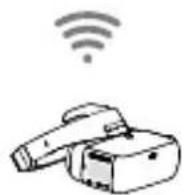
OCUSYNC
Appuyez sur les boutons d'appairage de l'appareil Mavic et des DJI Goggles RE ou accédez à Tools > Setting > Linking Setting pour vous connecter.
Activation avec l'application DJI GO™ 4
Tout d'abord, mettez à jour l'application. DJI Assistant 2 peut également être utilisé pour l'activation.
INSPIRE 2, PHANTOM 4, SPARK
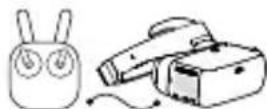
Câble Micro USB
** Préparez un câble OTG et connectez-le au port Micro USB de la radiocommande.
Série INSPIRE, PHANTOM 4 PRO+, PHANTOM 4 ADVANCED+
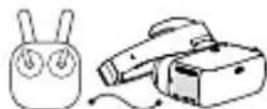
Câble HDMI : vue en direct uniquement.
Lecture vidéo : appareil
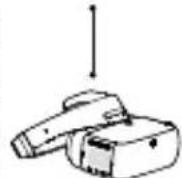
Câble HDMI
Activation avec DJI Assistant 2
Disponible en téléchargement sur : www.dji.com/dji-goggles-re
DJI Assistant 2 prend en charge Windows 7 (ou version ultérieure) ou OS X 10.11 (ou version ultérieure).
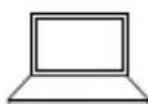
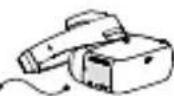
Connectez les DJI Goggles RE à votre ordinateur à l'aide du câble Micro USB, puis exécutez DJI Assistant 2 pour l'activation.
Les étapes suivantes indiquent comment appairer les DJI Goggles RE aux drones de course :
Mettez les DJI Goggles RE sous tension, effectuez un glissement vers le bas avec deux doigts sur le panneau tactile pour accéder au menu de raccourcis et sélectionnez Racing Drone (Analog) > Frequency Scanning pour rechercher la fréquence requise.
Transmission vidéo numérique
- Mettez l'unité aérienne DJI OcuSync sous tension et appuyez sur son bouton d'appairage avec un outil approprié lorsque le voyant d'état d'appairage s'allume en vert. Le voyant s'allume en rouge quand l'unité aérienne est en attente d'appairage.
- Mettez les DJI Goggles RE sous tension, puis appuyez directement sur le bouton d'appairage avec un outil approprié dans le menu principal ou effectuez un glissement vers le bas avec deux doigts sur le panneau tactile pour accéder au menu de raccourcis et sélectionnez Racing Drone (Digital) > Linking Settings.
- Assurez-vous que la distance entre les DJI Goggles RE et l'unité aérienne est de 2 m maximum. Les deux voyants d'état d'appairage s'allument en vert lorsque l'opération réussit et la vidéo s'affiche normalement.
Commandes
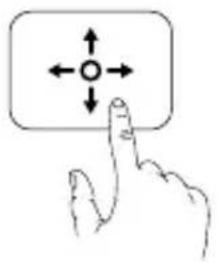
Manipulation avec un doigt / Bouton 5D*
- Faites glisser pour parcourir le menu. Appuyez pour confirmer.
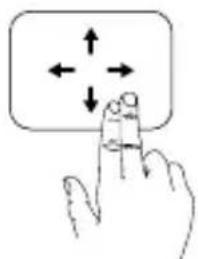
Manipulation avec deux doigts
- Faites glisser vers la gauche/droite pour déverrouiller/verrouiller le panneau tactile.
- Faites glisser vers le haut/bas pour quitter/accéder au menu de raccourcis.
Bouton arrêt / Bouton C2*
Appuyez pour revenir au menu précédent ou pour quitter le mode de vol intelligent.
Bouton de fonction / Bouton C1*
Appareil DJI : appuyez pour afficher le curseur, puis effectuez un glissement vers la gauche/droite avec un doigt pour effectuer un zoom avant ou arrière. Bougez votre tête, puis appuyez sur le panneau tactile pour définir la mise au point.
Autres appareils : appuyez dessus pour démarrer/arrêter l'enregistrement vidéo (transmission vidéo numérique uniquement).
- Une fois la connexion à l'appareil de la série Mavic effectuée, les boutons 5D, C1 et C2 de la radiocommande seront utilisés pour contrôler les DJI Goggles RE et la fonction d'origine sera désactivée.
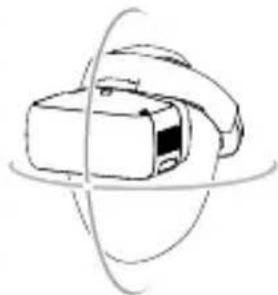
Contrôle somatique
Les DJI Goggles RE prennent en charge le suivi de la tête, ce qui permet de contrôler l'appareil et la nacelle à l'aide des mouvements de la tête. Plusieurs modes de vol intelligent sont également pris en charge.
Prend uniquement en charge : Série Mavic, Spark, Série Phantom 4, Inspire 2
Caractéristiques techniques
DJI Goggles RE
Poids (standard) Boîtier DJI Goggles RE : 502 g ;
Bandeau serre-tête : 500 g
Dimensions Boîtier DJI Goggles RE : 195 x 155 x 110 mm
Bandeau serre-tête (plié) : 255 × 205 × 92 mm
Taille de l'écran 12,7 cm (5 pouces) × 2
Résolution de l'écran 3840 × 1080 (écran unique : 1920 × 1080)
Fréquence de communication 2,4 GHz / 5,8 GHz
Puissance de l'émetteur (EIRP) 2,4 GHz : 25,5 dBm (FCC) ; 18,5 dBm (CE) ; 19 dBm (SRRC)
5,8 GHz : 25,5 dBm (FCC) ; 12,5 dBm (CE) ; 18,5 dBm (SRRC)
Modes Aperçu en direct 1080p30, 720p60, 720p30
Format vidéo MP4 (H.264)
Formats de lecture vidéo pris en charge : MP4, MOV, MKV (format vidéo : H264 ;
Format audio : AAC-LC, AAC-HE, AC-3, DTS, MP3)
Capacité de la batterie 9440 mAh
Plage de température de
fonctionnement 0 à 40 °C (32 à 104 °F)
Chargeur Entrée : 100-240 V CA, 50/60 Hz, 0,5 A
Sortie : 5 V
3 A / 9 V 2 A / 12 V 4,5 A
Système aérien DJI OcuSync
Poids Unité aérienne : 43,7 g ; Caméra (câble inclus) : 18,2 g
Antenne pagode : 9,4 g ; Antenne cylindrique : 9,4 g ;
Antenne dipôle : 4,2 g
Dimensions Unité aérienne : 72 × 33 × 14 mm
Caméra : 29,4 × 28,2 × 22,6 mm
Fréquence de communication : 2,4 GHz / 5,8 GHz
Puissance de l'émetteur (EIRP) : 2,4 GHz : 22,5 dBm (FCC) ; 18,5 dBm (CE) ; 19 dBm (SRRC)
5,8 GHz : 25,5 dBm (FCC) ; 12,5 dBm (CE) ; 25,5 dBm (SRRC)
Modes : Aperçu en direct
et latence min. : 960p50 : 70 ms ; 720p60 : 60 ms ; 480p50 : 50 ms
Distance de transmission max. : 2,4 GHz : 7 km (FCC) ; 4 km (CE) ; 4 km (SRRC)
5,8 GHz : 4 km (FCC) ; 0,7 km (CE) ; 4 km (SRRC)
Bande de fréquence recommandée : FCC : 5,8 GHz ; CE : 2,4 GHz ; SRRC : 5,8 GHz
Format vidéo : MP4 (MPEG4)
Interface d'entrée/sortie : S_BUS, Micro USB, PPM, UART, MMCX, logement de carte Micro SD
Système de commande de
vol pris en charge : F3, F4, KISS, NAZE
Radiocommande prise en charge : X9D (FrSky), DEVO 10 (Walkera), T8FG (Futaba), T14SG (Futaba), WTF09sII (WFLY), AT9S (RadioLink)
Plage de température de fonctionnement : 0 à 40 °C (32 à 104 °F)
Alimentation : 9-16,8 V (3S-4S)
Capteur de caméra : CMOS 1/3 pouce, pixels effectifs : 1,2M
Capteur de la caméra : CMOS 1/3 pouce, pixels effectifs : 1,2M
Groupe d'objectifs : 6G + infrarouge
Obturateur : Global shutter
ISO : 100-3200
Champ de vision : 148° (D) ; 111° (H) ; 79,5° (V)
DJI Goggles Racing Edition
Touchez avec deux doigts


- DJI GOGGLES RE
- INSTALLATION ET PORT
- VÉRIFICATION DU NIVEAU DE LA BATTERIE ET CHARGEMENT
- CONNEXIONS DU MODULE
- TRANSMISSION VIDÉO NUMÉRIQUE
- ACTIVATION ET CONNEXION
- SÉRIE MAVIC
- OCUSYNC
- ACTIVATION AVEC L'APPLICATION DJI GO™
- CÂBLE MICRO USB
- ACTIVATION AVEC DJI ASSISTANT
- COMMANDES
- MANIPULATION AVEC UN DOIGT / BOUTON 5D
- MANIPULATION AVEC DEUX DOIGTS
- BOUTON ARRÊT / BOUTON C
- BOUTON DE FONCTION / BOUTON C
- CONTRÔLE SOMATIQUE
- CARACTÉRISTIQUES TECHNIQUES
- SYSTÈME AÉRIEN DJI OCUSYNC
- TOUCHEZ AVEC DEUX DOIGTS
Marque : DJI
Modèle : Goggles Racing Edition
Catégorie : Paire de lunette VR