SMO150TRP - Barra de som SAMSUNG - Manual de utilização gratuito
Encontre gratuitamente o manual do aparelho SMO150TRP SAMSUNG em formato PDF.



| Tipo de produto | Monitor de segurança a cores (Triplex) |
| Marca e modelo | Samsung SMO150TRP |
| Dimensões (L x P x A) | 388 x 459 x 379 mm |
| Peso (sem embalagem) | 15,2 kg |
| Alimentação elétrica | AC 100~240V, 50/60 Hz |
| Consumo de energia | Consulte a etiqueta regulamentar na parte traseira do dispositivo |
| Sistema de vídeo | PAL apenas (modelo SMO150TRP) |
| Resolução horizontal | 400 linhas TV (modo ecrã completo em direto) |
| Número de entradas de câmara | 8 (conectores RJ-45 e BNC) |
| Funções principais | Triplex (Live/Reprodução/Gravação simultânea), deteção de movimento, alarme, campainha, zoom digital (até 10x), PIP, sequência, congelamento de ecrã |
| Gravação | Modo normal ou por intervalos (TLV), gravação dupla em alarme/movimento |
| Reprodução de eventos | Até 16 imagens por canal (alarme/movimento/perda), 8 imagens para campainha |
| Lista de eventos | Até 50 eventos (alarme/perda/movimento), 8 eventos de campainha |
| Saídas de vídeo | 2 saídas de monitor (SPOT e SLAVE), 1 saída de gravador |
| Entrada/saída de áudio | 8 entradas de câmara (RJ-45), 1 entrada de gravador, saídas de áudio principal e gravador |
| Funções de segurança | Deteção de perda de vídeo, palavra-passe (até 6 dígitos), sistema ID para controlo remoto |
| Temperatura de funcionamento | 0 °C a 40 °C |
| Humidade de funcionamento | 20 % a 85 % UR |
| Backup de memória | 5 anos mínimo |
| Relógio integrado | Precisão ±1 minuto/mês máximo |
| Limpeza | Desligar antes da limpeza, usar um pano húmido, sem solventes |
| Reparações | Entregar apenas a pessoal qualificado, usar peças especificadas pela Samsung |
Perguntas frequentes - SMO150TRP SAMSUNG
Perguntas dos utilizadores sobre SMO150TRP SAMSUNG
0 pergunta sobre este aparelho. Responda às que conhece ou faça a sua.
Faça uma nova pergunta sobre este aparelho
Baixe as instruções para o seu Barra de som em formato PDF gratuitamente! Encontre o seu manual SMO150TRP - SAMSUNG e retome o controlo do seu dispositivo eletrónico. Nesta página estão publicados todos os documentos necessários para a utilização do seu dispositivo. SMO150TRP da marca SAMSUNG.
MANUAL DE UTILIZADOR SMO150TRP SAMSUNG
10min, 20min, 30min, or AUTO.
BILANCIAMENTO BIANCO:ATW,AWC,MANUALE...
Capitulo 4: Funcionamento Basics Funçãoamento basics
18. Consumo eletrico
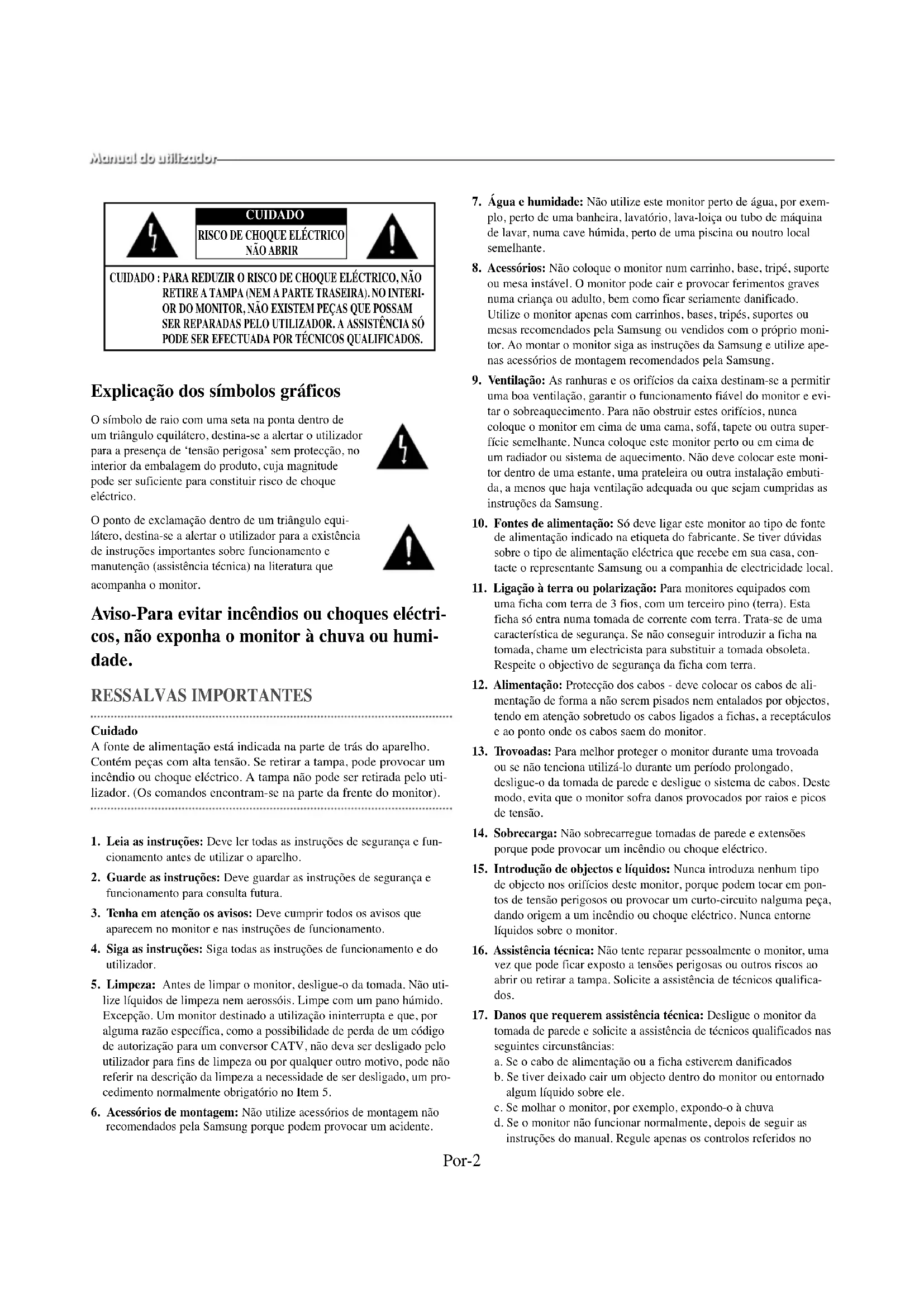
Explicação dos SYMBOLOS GRÁFICOIS
O símbolo de raio com uma seta na ponta dentro de um triángulo equilátero, destiná-se a alertar o'utilizar para a Presence de 'tensão perigosa' sem proteção, no interior da embalagem do produits, cuja magnitude pode ser suficiente para constituir risco de何时que eletrico.

O punto de exclamacao dentro de um triangulo equi- latero, destinase-se a alertar o'utilizar para a existencia de instruções importantes sobre functiOnamento e manutenao (assistencia的技术ica) na literatura que acompanha o monitor.

Aviso-Para evaporar incendios ou Choques electricos, não exponha o monitor à chuva ou humidade.
A fonte de alimentação está indicada na parte de trás do aparelho. Contém peças com alta tensão. Se triturar a tampa, pode provocar um incendio ouCHOque electrolyico.A tampa não pode ser retirada peloutilizar.Os comandos encontrar-se na parte darente do monitor).
- Leia as instruções: Devc ler todas as instruções de segurar a func tionamento antes de utilizes o aparelho.
- Guarde as instruções: Deve guardar as instruções de segurar eestrutura para consulta futura.
- Tenha em atençao os avisos: Deve cumprir todos os avisos que aparecem no monitor e nas instruções de funcaoamento.
- Siga as instruções: Siga todas as instruções de funcaoamento e doutilizador.
- Limpeza: Antes de limpar o monitor, desligue-o da tomada. Não utilize liguidos de limpeza nem acrossois. Limpe com um pano humido. Excepção. Um monitor destinado a'utilização ininterrupta e que, por alguma razão espécífica, como a possibíldade de perda de umatório de autorização para um conversor CATV, não deva ser desligado pelo Utilizador para fins de limpeza ou por qualquer outras motivo, pode não referir na descrição da limpeza a necessidade de ser desligado, um procedimento normalmente obligatório no Item 5.
-
Acessórios de montagem: Não utilizecessórios de montagem não recomendados pelasamsung porque pode provoc um acidente.
-
Água e humidade: Não utilize este monitor perto de água, por exemplo, perto de uma banheira, lavatório, lava-loça ou tubo de区管委会 de lavar, numa cave humida, perto de uma piscina ou noutro local semelhante.
- Acessórios: Não colque o monitor num carrinho, base, tripe, suporte ou mesa instável. O monitor pode cair e provocar ferimentos graves numa criança ouadulto, bem como ficar seriamente danificado. Utilize o monitor apenas com carrinhos, bases, tripés, suportes ou mesas recomendados pela Samsung ou vendidos com oproprio monitor. Ao montar o monitor siga as instruções da Samsung e utilize apenas acessórios de montagem recomendados pela Samsung.
- Ventilação: As ranhuras e os orificios da caixa destinam-se a permitir uma boa ventilação, garantir o Functionamento fiavel do monitor e evitar o sobreaqueamento. Para não obtruir these orificios, nunca coloque o monitor em cima de uma cama, sofá, tapete ou outras superficie semelhante. Nunca coloque este monitor perto ou em cima de um radiador ouSYSTEMA de aquecimento. Não deve colocar this monitor dentro de uma estante, uma prateleira ou other installation embutida, a menos que Hajaventilação adequada ou que sejam cumpridas as instruções da Samsung.
- Fontes de alimentação: Só devc ligar este monitor ao tipo de fonte de alimentação indicado na etiqueta do fabricante. Se tiver duvidas sobre o tipo de alimentação eletrica que recece em sua casa, contacte o representante Samsung ou a companhia de electricidade local.
- Ligação à terra ou polarização: Para monitorsicos equipados com uma ficha com terra de 3 fios, com um terreiro pino (terra).Esta ficha sé entra numa tomada de corrente com terra. Trata-se de uma caractéctica de segurança. Se não consiguiar introduzir a ficha na tomada, chame um electricista para substituir a tomada obsoleta. Respeite o objectivo de segança da ficha com terra.
- Alimentação: Proteção dos cabos - deve colocar os cabos de alimentação de forma a não serem pisados nem entalados por objectos, tendo em atençao sobretudo os cabos ligados a fichas, a receptaculos e ao punto ond es cabos saem do monitor.
- Trovoadas: Para melhor proteger o monitor durante uma trovoada ou se não tenciona'utilizá-lo durante um períodoprolongado, deslgue-o da tomada de parede e deslgue o Sistema de cabos. Deste modo, cvita que o monitor sofra danos provocados por raios e picos de tensão.
- Sobrecarga: Não sobrecarregue tomas de parede e extensoes porque pode provocar um incendio ou什麽 eletrico.
- Introdução de objects e liquidos: Nunca introduza nenhum tipo de objecto nos orificios deste monitor, porque pode tocar em pontos de tensão perigosos ou provocar um curto-circuito nalguma coisa, dando origem a um incério ou什麽 électrique. Nunca entorne liquidos sobre o monitor.
- Assistência Tecnica: Não tente reparar pessoalmente o monitor, uma vez que pode fazer exposto a tensões perigosas ou outros riscos ao Abrir ou退市ar a tampa. Solicite a assistência de tecnicos especializados.
- Danos que requirem assistencia的技术ica: Desligue o monitor da tomada de parede e Solicite a assistencia de技术和ricamos nas seguientes circunstancias:
a. Se o cabo de alimentacao ou a ficha estiverem danificados
b. Se tiverfeitado cair um objecto dentro do monitor ou entornado algo umico,
c. Se molhar o monitor, por example, expondo-o a chuva
d. Se o monitor nao funcional normalmente, depuis de seguir as instrucao do manual. Regule apenas os controlos referidos no
manual de instruções, uma vez que a regulação Incorrecta de outros controlos pode resultar em danos e exigir um trabalho exhaustivo por parte de um técnico qualificado para repor o functônamento normal do monitor.
e. Se deixar cair o monitor ou se a caixa estiver danificada
f. Se o monitor aparecer alteracoes nitidas no desempenho - isso indica necessidade de assistencia.
- Peças de substituição: Se for necessário usar peças de substituição, certifique-se de que o technician da assistência usa as peças de substituição esspecificadas pela Samsung ou peças com caracteristicas发展目标as originais. Uma substituição não autorizada pode resultar num incendio,choque eletrico ou othero perigo.
- Verificações de segurar: Depois de conclusão qualquer service ou reparacao do monitor, peça ao专业技术o para efectuar verificacoes de segurar de modo a determinar se o monitor está a funcinar correctamente.
Contudo
Capitulo 1: Descrição geral 4
Descrição geral 4
Funções e caracteristicas. 4
Nomes e funções de peças. 5
Capitulo 2: Instalacao 5
Ambientes de instalacao 5
Desembalar 5
- Ligar a videogravadores com intervalo de tempo na gravacao (ou videogravadores normais) 6
- Ligar o sensor do alarme 6
- Ligar a caixa da campainha da porta.. 6
- Ligar o monitor normal 6
Capitulo 4: Funcionamento Basics. 6
- Funcionamento Basics 6
- Quando quiser ver no ecra LIVE/P.B/TRIPLEX 6
- Quando quiser ver no modo de ecra inteiro
- Quando quiser ver no modo de ecra em sequencia. 7
- Quando quiser ver no modo de ecran fixo
- Quando quiser ver no modo de cera de zoom...
- Quando quiser ver no modo de ecra PIP.
- Quando quiser ver a sáda do videogravador 8
- Quando quiser ver no eira de reproducao de eventos.....8
- Quando quiser ver um ecr de campainha da porta ...8
Capitulo 5: Programações do menu Setup .8
- VER CONFIGURAÇÃO. 9
- CONFIGURAÇÃO RELÓGIO 9
- CONFIGURAÇÃO CÁMARAS 9
- CONFIGURACAO SISTEMA 1
- LISTA DE EVENTOS 1
- LISTA DE CAMPAINHA
Capitulo 6: Gravacao 14
-
Gravar no modo de intervalo de tempo (ou normal) 14
-
Gravacao intensiva de canal em movimento/alarme....14
Capitulo 7: Alarme, movimento, perda e campainha da porta .14
- Ocorrência de alarme 14
- Ocorrência de movimento 15
- Ocorrência de perda 15
- Ocorrência de campainha da porta 16
Anexo. 16
Especificações. 16
Resolucao de problemas 17
Capitulo 1: Descrição geral
Descrição geral
Trata-se de um produit triplex que permite gravar os sinais recebidos de 8 cigarmas, no maior, para um universal videogravador.
Pode guardar esses sinais sequentialmente por fotografia ou intermitentemente e reproduir um canal espécico selectivement. Pode utilizezrsOs moDs de visualização, modo LIVE, modo P.Bc modo
LIVE + P.B, num unico monitor.
Funções e caractéristicas
- Programe varias funções'utilizando os botões do menu.
- Ligue até 8 camaras para gravar imagens a cores ou a preto e branco.
- Veja as imagens de 8 camaras, no máximo, num eça nos various modelos de visualização dividida.
- Veja o ccra Live (Em directo) e o ccra Playback (Reproducao) simultaneamente no mesmo monitor.
- Amplic um crra ate 2 vezes'utilizando a funcao Zoom.
- Utilize a funcao Motion Detect (Detectao de movimento) incorpora numa camara.
- Controle um ccra especifico no ccra principalutilizandoafuncao Spot Display (Visualização de um punto).
- Veja oço principal simultaneamente num monitor adicionalutilizando a funcao Slave Display (Visualização secundária).
- Veja os ecranis pretendidos no modo estaticoutilizando a funcao Freeze (Fixar).
- Alterne e veja canais sequentialmente no modo Sequence (Sequência).
- Oculte os ecranas aparecido a funcao Hidden Camera (Cama para).
- Pode repor as indentações de data, hora e alarme doSYSTEMA.
- Quando um alarme é activado, aparece aPALAVRA "EVENTOS" no e ouve-se um sinal de avis. quando isto acontecer, pode carregar em Enter (no centro do botao rotativo) e reproduzir, no maximo, 16 fotogramas anteriores e posterioriores à ocorrência do alarme na janela Event Replay (Reproducao de eventos). Os historicos de alarmes são gravados na LISTA DE EVENTOS. A funcao Alarm (Alarme) so está disponible se a caixa de alarme estiver ligada.
- Se a função Channel Loss Detection (Detectão de perda de canal) detectar qualquer perda de canal, aPALAVRA "EVENTOS" aparece no eira e ouve-se um sinal de avis. quando isto acontecer, pode carregar em ENTER (no centro do botao rotativo) e reproducir, no maior 16 fotogramas anteriores e posteriores à detectação da perda
de canal na janela Event Replay (Reproducao de eventos). Os históricos da perda de canal são gravados na LISTA DE EVENTOS.
- Gracias àfunção Door Bell Interlock (Activação da campainha da porta), quando algoém toca à campainha da porta, a imagem actual é substituição dela imagem que controla a area da porta, no modo de crrá inteiro, juntamente com um sinal alarme. Nessa ALTERa, é guardado um instantâneo na “LISTA DE CAMPAINHA”. Pode guardar ate 8 imagens na“LISTA DE CAMPAINHA”. Pode acceder a qualquer imagem guardada para aparecer no ecrã. A função Door Bell (Campainha da porta) so está disponível com uma ligação da campainha da porta.
Nomes e funções de peças
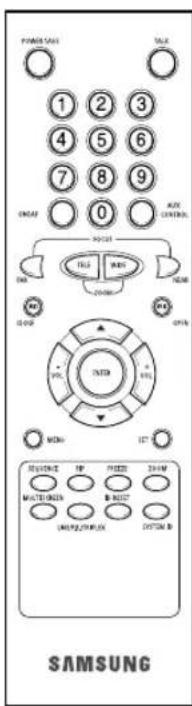
Painel frontal/Telecomando
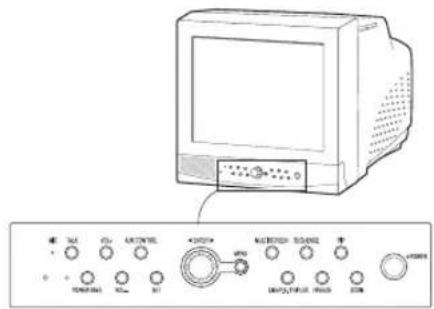
A. INTERRUPTOR POWER
Liga/desliga o aparelho.
B. POWER SAVE
Comunica com a campainha da porta no modo duplex.
E.AUX CONTROL
Transmite rele de impulsos para um dispositivo externo a uma hora espécífica. Pode regular este commando de acordo com o seu ambiente. (Por exemplo, se a campainha da porta tocar, pode mudar para a-camera correspondente e identificar o visitante antes de Abrir a porta utilizingo o botão AUX CONTROL).
F.LIVE/P.B/TRIPLEX
Muda o modo de visualização. Não que carregar nesthe botão muda sequencialmente entre os modelos Live, P.B. e Triplex.
G. SET
Acede ao submenu selecionado a partir do menu principal.
Carregue no botão LEFT para direcionar a-camera para a esquerda e no botão RIGHT para a direcionar para a direita. No centro enca-trase o botão ENTER. Utilize este botão para aceder a um ecra ampliado ou para percorrer os canais ou itens do menu.
Carregue em ENTER para seleccionar um item, aceder a um menu ou reproduzir os eventos.
I.MENU
Apresento menu Setup no ecra.Carreguenovamente para sair do menu Setup.
J. MULTISCREEN
Muda para a visualização de ccra dividido.
Sempre que carregar neste botao muda sequencialmente para o ccra dividido 4,8 e 9.
No modo Triplex,so estao disponiveis os ceras divididos 9e16.
K.SEQUENCE
Se carregar neste botao no modo de eira inteiro, os canais sao automatica e sequencialmente mudados num periodo de tempo especialico.
L.FREEZE
Faz a captura do ecran selecionado como um ecran fixo.Consulta a seccao "Quando quiser ver no modo de ecran fixo (FREEZE)" na páagina Por-7.
M. PIP
Selecciona o modo Picture in Picture (Imagem na imagem)
N.ZOOM
Se carregar neste botao no modo de eira inteiro, o eira é ampliado.
Sempre que carregar;neste botao, amplia
sequencialmente o eira das e quatro vezes e bereits volta ao tamanho normal. Utilize o botao rotativo para mudar para o cra ampliado.
Carregue no número do canal para vê-lo no modo de craia inteiro. Ou entao, carregue no botao SYSTEM ID e, em seguida, carregue no número doSYSTEM que quer controlar com o telecomando.
P.ZOOM (TELE/WIDE)
Este botao so se encontrar no telecomando. Estadisponivel apenas se a camara (SOC-420(P), SOC-920(P) a vendameparado),estiver ligada aoSYSTEMA.
Q. FOCUS(FAR/NEAR)
Este botao so se encontrar no telecomando. Eutilizarado para controlar a focagem da-camera e sso está disponible quando a-camera (SOC-420(P) ou SOC-920(P), a vendameparado),estiver ligada ao sistemas.
R. IRIS(CLOSE/OPEN)
Este botao so se encontrar no telecomando. Éutilizzato para controlar a iris da-camera c so está disponible quando a-camera (SOC-420(P) ou SOC-920(P), à vendu en separado), estiver ligada aoSYSTEMA.
S. ONEAF
Efectua a focagem automatica da-camera selecionada no estado actual. Este botao so se encontrar no telecomando. Está disponible apenas se a-camera (SOC-420(P), SOC-920(P) à vendameparado), estiver ligada aoSYSTEMA.
T.SYSTEM ID
Selecciona oSYSTEMa que quer controlar com o telecomando. Este
Localizo no telecomando, este botão repõe a ID do sistemasecçãodo para a ID predefinida (1).
Painel posterior
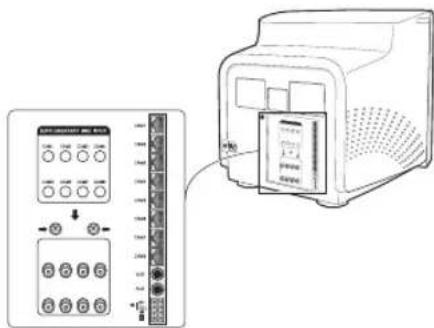
A.CAMERA IN(RJ-45)
Terminais de entrada da-camera de video. Pode ligar ate 8 camaras com concentores RJ-45.
B.CAMERA IN (BNC)
Terminais de entrada da-camera de video. Pode ligar até 8 camaras com conectores BNC.
Cuidado
As camaras do tipo RJ-45 ou BNC devem ser ligadas ao mesmo canal. A interferencia de sinais ocurre se osinousaron de camarare estiverem ligados ao mesmo canal.
C. Videoafspiller
Liga ao videogravador'utilizing um conector de 6 pinos.
- TRIGGER: Terminal de saída deactivation para o videogravador
VIDEO IN/OUT: Terminal de entrada/saida de video para o videogravador
- AUDIO IN/OUT: Terminal de entrada/saida de audio para o videogravador
D.AUX
- Liga a altri dispositivo'utilizando um conector de 4 pinos.
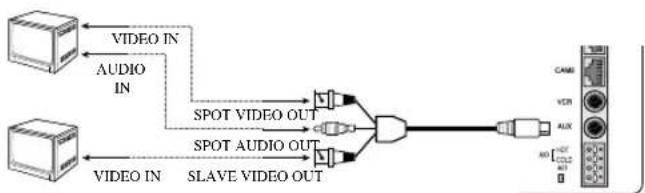
- SPOT VIDEO OUT: O terminal que permite supervisionar o canal especified no ecra principal no monitor ligado adicional.
- SPOT AUDIO OUT: O terminal permite ouvir o som do canal especified no monitor adicular ligado.
- SLAVE VIDEO OUT: O terminal que permite visualizar o ecra principal que aparece nesse momento no monitor adicional ligado.
E. ALARM
A/O (HOT/COLD): Quando um alarmé é activado, é efectuada a saída do sinal Active Make.
A/R: Liga ao terminal Alarm Reset do videogravador. Quando é achvado um alarmé, é efectuada a saída de um impulso.
G: Liga ao terminal de terra do videogravador.
F. AC IN
Capítulo 2: Instalação
Ambentes de instalacao
Esta secção descreve os requisitos ambientais para uma instalação eutilização seguras.
Deve utilizes a few开设 na posicao horizontal e nunca na posicao vertical ou obliqua. O local onde o systema principal está instalado e a configuraçao das ligações são muito importantes para o funcimento adequado doSYSTEMA. Se instalar os produits demasiado perto uns dos outros ou se o local tiver ma ventilacao, o systema pode nao functionar correctamente e a manutencao do systema pode tornar-se dificil.
Faça circular suficientemente o ar na sala de funct ionamento do sistemas e aperte bem a tampa doSYSTEMA principal para evaporar avarias e reduzir falhas doSYSTEMA devidao a causas ambientais.No interior, existem peças com alta tensao. Nao abra a tampa arbitramiamente.
Instale o produits num local que satisfaça as seguièntes condições ambientais. Certifique-se de que mantém oSYSTEMA seguido as condições de temperatura ehumidade descritas a seguir:
- Temperatura de funciona : 0 °C ~ 40 °C
- Temperatura de armazenamento: -20 °C ~ 60 °C
- Humidade de funcaoamento: 20% 85% RH
Humidade de armazenamento: 20% 95 RH
Tensao de alimentacao:AC 100\~240V - Frequencia: 50/60Hz
Cuidado
Durante o funcionalo do produits, a oscilação da tensão de alimentação deve situar-se entre os 10% da tensão nominal e a tomada de alimentação exterior deve estar ligada à terra, caso contrário, pode provocar choques electricos ou avarias no produits. Não ligue apareiros geradores de calor, tais como, secadores, ferros de engomar ou frigorificos à mesma tomada de alimentação sobre ligou ou aparibo, caso contrário, pode provocar um incêndio ou uma avaria no produits. Recomenda-se vivalente a utilizesçao de um regulator automatico de tensão para assegurar um fornecimento de energia estável. Certifique-se de que enrola o NUCLEO-FERRITE no conductor para reduzir a interferência electromagnética.
Desembalar
Retire a embalagem ecoloque o aparelho numa superficie plana e estavel ou no local da instalacao. Verifique se todos os dispositivos e acessos foram fornecidos com o Sistema principal.

Monitor a cores
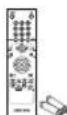
Telecomando/pilhas

Manual do'utilizaro
Cabo de alimentação

Acessórios de 4
pinos(AUX)
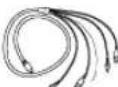
Acessórios de 6 pinos (Videogravador)
Pode ligar o aparelho a um dispositivo externo, como, por exemplo, um monitor, um vidcogravador, uma caixa de alarmc, uma caixa da campanha da porta, etc.
Este capítulo descreve como efectuar a ligação a dispositivos externos.
Cuidado
Certifique-se de que a entrada da-camera, video ou audio não é superior à 2V, caso contrário, pode provocar umaavaria no aparelho.
1. Ligar a videogravadores com intervalo de tempo na gravacao (ou videogravadores naois)
VIDEOGRAVADOR
COMINTERVALO
DE TEMPO NA
GRAVACAOOL
VIDEOGRAVADOR
NORMAL
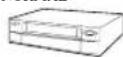
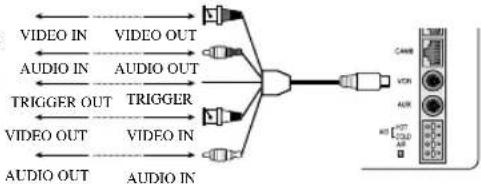
1) Ligue a ficha de 6 pinos ao terminal VCR no painei posterior.
2) Ligue a ficha VIDEO OUT ao terminal VIDEO IN do videogravador..
3) Ligue a ficha VIDEO IN ao terminal VIDEO OUT do vidcogravador.
4) Ligue a ficha AUDIO OUT ao terminal AUDIO IN do vidcogravador.
5) Ligue a ficha AUDIO IN ao terminal AUDIO OUT do videogravador.
6) Ligue a ficha TRIGGER ao terminal REC TRIGGER OUT do videogravador.
7) Ligue o terminal A/O (HOT) no painei posterior ao terminal Alarm IN do videogravador.
8) Ligue o terminal A/O (COLD) no painei posterior ao terminal de ligaço a terra do videogravador.
9) Ligue o terminal A/R no painei posterior ao terminal Alarm Reset do videogravador.
10) Ligue o terminal G (terra) no painei posterior ao terminal Ground do videogravador.
Cuidado
O nome do terminal REC TRIGGER OUT ou do terminal Alarm pode variar dependendo do tipo de videogravador com intervalo de tempo na gravacao. Certifique-se de que verifica os nomes dos terminais antes de os ligar.
2. Ligar o sensor do alarme
Ligue a caixa de alarme e o sensor de alarme de acordo com o manual do'utilizar da caixa de alarme.
3. Ligar a caixa da campainha da porta
Ligue as camaras e a caixa da campainha da porta de acordo com o manual do'utilizar da caixa da campainha da porta.
4. Ligar o monitor normal
Ligue o monitor normal ao terminal de saída Spot, que permit supervisionar um canal especialico no eça principal. Ligue o monitor secundário ao terminal de saída, que permit ver simultaneamente a situação actual.
Quando liga o aparelhoPGA primaIe vez, aparecem os 9 eeras divididos no monitor. Nessa alta, os canais sem entrada sao presentados num eira azul e ocorre perda de video. (Depois de construiar a configuração inicial, as programaçoes são memorizadas quando desiga o aparelho.Assim, quando liga novamente, o aparelho funcaiona com as programaçoes anteriores).
2) SeLECTIONAR o modo de visualização
- Modo de ecra inteiro: quando estiver num ecra dividido, mude para o canal pretendido'utilizando o botão rotativo e carregue no botão ENTER localizo na parte central do mesmo. O canal selecionado éOOT AO PRESEDA NO MODO DE ECRA inteiro.
- Modelo various ecras: Carregue no botão MULTISCREEN para GPL. Apresentar os ecras divididos. Pode selecionar os canais que quer que apareçam no ecrà dividido.
- Modo de écran em sequência: Carregue no botão SEQUENCE. Os canais mudam automatica e sequencialmente no modo de écran inteiro.
- Modo de cerra fixo: Pode fazer a captura e ver um cerra fixo utilizing o botão FREEZE e o botão rotativo.
- Modo de eça live/P.B.: Pode controlar os sinais da camara actual ou reproducir os eças gravados'utilizando o botao LIVE/P.B./TRIPLEX.
- Modo de cerra TRIPLEX: Controle os sinais da-camera actual os eceras gravados no mesmo monitorutilizando o botao LIVE/P.B/TRIPLEX.
- Modo de ecran PIP: Pode visualizar ecran PIP (Imagem na imagem)'utilizando o botao PIP.
- Modo de ecra de zoom: Pode ampliar um ecra inteiro das vezes'utilizando o botão Zoom e o botão rotativo.
2. Quando quiser ver no ecra
LIVE/P.B/TRIPLEX.
Selección o modo de ccra LIVE, P.B. ou TRIPLEX utilizing o botão LIVE/P.B/TRIPLEX.
Sempre que carregar nxiste botao, muda o modo de eira para o modo LIVE, P.B c TRIPLEX sequencialmente.
O botão LIVE/P.B./TRIPLEX não funciona nas seguinto situações:
- Durante a'utilisation do menu SETUP
- Durante a visualização da lista de eventos ou da lista da campainha da porta
- Durante a reprodução de eventos
- Durante a ampliação do ecra
- Durante a programação de um ecran fixo no modo de various ecranis
3. Quando quiser ver no modo de ecra inteiro
Se estiver num eça dividido, mude para o canal pretendido'utilizando o botão rotativo e corregue em ENTER. O canal selecionado é então aparecido no modo de eça inteiro. Nessa?). Nessa?). O canal utilizes o botão rotativo. Não pode mudar o canal carregando nos botões Theméricos do telecomando.
4. Quando quiser ver no modo de écrà em sequência
O ecra Sequence (Sequencia)solesta disponivel no modo LIVE em ecra inteiro. Carregue no botao SEQUENCE quando o ecra estiver no modo LIVE em ecra inteiro para mudar para o ecra em sequencia. Pode programar os intervalos de mudanca,acedendo a "SEQUENCE" em "4. CONFIGURAÇÃO SISTEMA"no MENU DE CONFIGURAÇÃO.Os intervalos de mudanca variam de um a trinta segundos.Carregue novamente no botao SEQUENCE para fazer parar o ecra aparecido actualmente.
O botão SEQUENCE não funciona nas seguintes situações:
- Durante o funcionamento no modo P.B. ou TRIPLEX
- Durante a'utilisation do menu SETUP
- Durante a visualização de um eira dividido
- Durante a visualização da lista de eventos ou da lista da campainha da porta
- Durante a reproducao de eventos
- Durante a ampliação do ccra
5. Quando quiser ver no modo de ecra fixo
Pode fazer par um eça inteiro ou dividido temporariamente e visualizar o eça fixo no modo LIVE, P.B., TRIPLEX. Pode selecionar e parar os canais que pretende no modo de eça dividido.
1) Visualização em ccae inteiro
Se carregar no botão FREEZE, o visor actual fica fixo e iconc FREEZE aparece no canto superior direito do ecran. Carregue no botão FREEZE novamente para sair deste modo.
2) Visualização em various ecranas
① Se carregar no botão FREEZE, aparece o icone FREEZE no canto superior direito do ecra.
② Vaparaimagemquepretendefixarutilizandoobotaorotativo.
③ Se carregar no botão ENTER no meio do botão rotativo, a imagem esse canal fica fixa o caracté “F” aparece.
Carregue no botao ENTER novamente para sair esse modo.
④ Se pretender visualizar a imagem fixa de outro canal, mude para o canal pretendido e corregue em ENTER. A imagem do novo canal fica fixa e o caractere "F" aparece. Carregue no botao ENTER novamente para sair deste modo.
⑤ Se a imagem de outras canal qualquer permanecer fixa, repita o item ④).
⑤ Carregue no botão FREEZE para sair completeness do modo FREEZE.
O botão FREEZE não funciona nas seguintes situações:
- Durante a'utilisation do menu SETUP
- Durante a visualização da lista de eventos ou da lista da campanha da porta
- Durante a reprodução de eventos
6. Quando quiser ver no modo de ecran de zoom
Este modo funciona apenas durante a utilização do modo LIVE/P.B. em(ECRAinteiro.
1) Quando correga no botao ZOOM, aparece ZOOM AREA (Área de zoom) no centro do ecran.
2) Muda a area de zoom para a posicao pretendida utilizing o botao rotativo e o botao ENTER.
3) Carregue novamente no botão ZOOM paraLER a imagem para o dobro do tamanho original.
4) Carregue novamente para que a imagem volta ao tamanho original.
ZOOM AREA (Área de zoom) e movimento da imagem de ZOOM
1) Carregue no botão ZOOM e gire o botão rotativo para deslocar a area de zoom para cima e para baixo sobre a imagem.
2) Carregue no botão ENTER e gire o botão rotativo para deslocar a area de zoom para a esquerda e para a direita sobre a imagem.
3) Carregue novamente no botão ENTER e gire o botão rotativo para deslocar a区内 de zoom para cima e para baixo sobre a imagem.
O botão ZOOM não funciona nas seguintes situações:
- Durante a'utilisation do menu SETUP
- Durante a visualização da lista de eventos ou da lista da campainha da porta
- Durante a reprodução de eventos
- Durante a UTILIZATION do modo Sequencer
7. Quando quiser ver no modo de ecra PIP
Pode ver um ecran "Picture in Picture" no modo LIVE em ecran inteiro utilizing o botao PIP.
Quando carrega no botao PIPPGA primeira vez, o eira secundario no eira PIPe um eira em sequencia. Depois disso, quando aceder novamente ao modo PIP, o eira secundario aparece no mesmo modo de eira em que saiu anteriormente quando no modo PIP.
Utilizar o écra PIP
1) Carregue no botao PIP no modo LIVE em cra inteiro.
2) Quando um canal fixo épresentado no eça secundário, sempre que carregar em ENTER, alterna entre o eça principal e o eça secundário.
3) Gire o botao rotativo para mudar o canal para o ecrã principal.
4) Carregue no botão SEQUENCE para definir o érá secundário como o érá de sequência. Carregue novamente no botão para fixar o canal.
5) Pode mudar a posicao do ecrar secundario, acedendo a "POSICAO PIP" em "2.CONFIGURAÇÃO RELOGIO" no MENU DE CONFIGURAÇÃO.
O botão PIP não funciona nas seguintes situações:
- Durante o functiOnamento no modo P.B. ou TRIPLEX
- Durante a visualização de um ecra dividido
- Durante a'utilisation do menu SETUP
- Durante a visualização da lista de eventos ou da lista da campainha da porta
- Durante a reprodução de eventos
- Durante a ampliação do ecra
- Durante a'utilisation do modo Sequence
- No caso de não existir sinal de entrada de videoo
- Se o canal do sinal de entrada estiver no modo de ecra inteiro na alta da entrada de videoança
8. Quando quiser ver a saía do videogravador
Mude para o modo PB FULL correngando no botao Live/P.B./TRIPLEX.A imagemPB THROUGH" aparece se carregar no botao ENTER quando estiver neste modo.CarregucNovamente no botao "ENTER" para voltar a imagem PB anterior.
Cuidado
9. quando quiser ver no(ECRA de reproducao de eventos
1) Quando um sinal de alarme/movimento for emitido
Pode utilizar a função de alarme apenas se a caixa de alarme estiver ligada. quando é emitido um sinal de alarme/movimento, aparece a(ALAMRA) no cra e ouve-se um sinal de食欲. quando isto acontecer, se carregar em ENTER, são reproduzidos, no Tmaxio, 16 fotogramas anteriores e posteriores à emissão do sinal de alarmc/movimento na janela de reproducao de eventos.
Carregue em ENTER para interromper a reproducao de eventos. Se os sinais de alarme/movimento foram emitidos em mais do que um canal, carregue em ENTER para,iniciar a reproducao de eventos para outro canal quando a reproducao de eventos actual terminar. Quando uma reproducao de eventos para todos os canais onde tenha ocorrido um sinal de alarme/movimento terminar, carregue em ENTER para sair do modo de reproducao de eventos. Os historicos de alarme/movimento são gravados na LISTA DE EVENTOS.
2) Quando for detectada una perda de canal
Se for detectada uma perda de canal, aPALAVRA "EVENTOS" aparece no eira e ouve-se um sinal de食欲. Quando isto acontecer, carregue em ENTER para serem reproduzidos, no maximo, 16 fotogramas anteriores e posteriores à detecção da perda de canal na janela de reprodução de eventos.
- Carregue em ENTER para interromper a reproducao de eventos. Se for detectada uma perda de canal em mais do que um canal, carregue em ENTER para,iniciar a reproducao de eventos para o canal segunte quando a reproducao de eventos actual terminar. Quando a reproducao de eventos para todos os canais onde tenha sido detectada uma perda de canal terminar,carregue em ENTER
Os historicos da perda de canal são gravados na LISTA DE EVENTOS.
10. Quando quiser ver um eça de campainha da porta
A funcão Door Bell (Campainha da porta) está disponible com uma ligação da campainha da porta. Se algoém tocar à campainha da porta, a imagem actual é substituição dela imagem que controla a和地区 da porta, no modo de crra inteiro, jintamente com um sinal de alarme. Nessa alta, éguardado um instantâneo na “LISTA DE CAMPAINHA”. Pode guardar até 8 imagens na “LISTA DE CAMPAINHA”. Pode aceder a qualquer imagem guardada da lista para aparecer no crra.
Vá para o item pretendido em “6. LISTA DE CAMPAINHA” no menu SETUP e corregue em ENTER para visualização-lo como umaburgho. Em seguida, corregue novamente em ENTER para voltar aoburgho. LISTA DE CAMPAINHA”.
Capúlio 5: Programações do menu Setup
- Carregue no botão MENU para aparecer o ecra Language Selection (Seleção de idioma).
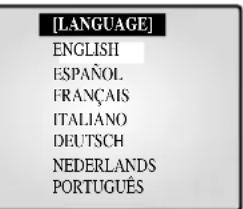
- Selezione o idioma pretendido utilizing o botão rotativo e carregue em ENTER para aparecer MENU DE CONFIGURAÇÃO.
- Seregar no botão MENU(before de selecionar o idioma inicial, o éra Language Select (Seleção de idioma) não aparece. Em vez disso, aparece no monitor o segunte MENU DE CONFIGURAÇÃO.
Carregue novamente no botao para voltar ao menu anterior.
[MENU DE CONFIGURACAO]
1.VERCONFIGURAÇÃO
2. CONFIGURAÇÃO RELÓGIO
3. CONFIGURAÇÃO CÁMARAS
4. CONFIGURAÇÃO SISTEMA
5. LISTA DE EVENTOS
6. LISTA DE CAMPAINHA
- SeLECTIONO o submenu 1 a 6 a partir de MENU DE CONFIGURAÇÃO utilizes o botão rotativo e corregue em ENTER para aceder ao SUB MENU.
1. VER CONFIGURAÇÃO
Pode mudar o contraste, a luminosidade, a cor, a nitidez e a matiz do ecran principal no monitor. SeLECTIONE "1. VER CONFIGURAÇÃO" a partir de MENU DE CONFIGURAÇÃO utilizes o botao rotativo e carregue em ENTER para aparecer o seguinca crra:
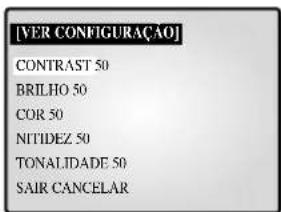
- SeLECTIONE um item'utilizando o botão rotativo e carregue em ENTER para alterar o valor pré-programado.
- Altere o valor pré-programado (0 a 100)'utilizando o botão rotativó carregue em ENTER para guardar a programação.
- SeLECTIONE SALVAR, CANCELAR ou POR DEFEITO a partir do menu SAIR c carreguc em ENTER para voltar ao MENU DE CONFIGURAÇÃO.
Cuidado
O item "TONALIDADE"solesta disponivel no modo NTSC SYSTEM.
2. CONFIGURAÇÃO RELÓGIO
Pode alterar a posicao PIP, o tipo de visualizacao, o formato da data e a hora.
Selecao *2. CONFIGURAÇÃO RELOGIO" a partir de MENU DE CONFIGURAÇÃO'utilizing o botao rotativo e carregue em ENTER para aparecer o segunte ccra:
[CONFIGURAÇÃO RELOGIO]
POSICAO PIP INFERIOR DIREITO
MOSTRARTUDO
CORDA BORDABRANCO
FORMATODATAAA/MM/DD
DATA[AA/MM/DD] 04/01/01
HORA[HH:MM:SS] 12:30:01
- Seleccione um item utilizing o botao rotativo e corregue em ENTER para alterar o valor pré-programado.
- Altere o valor pré-programado'utilizando o botão rotativo e carregue em ENTER para guardar a programação.
- Carregue no botao MENU para voltar ao SETUP MENU.
POSICAO PIP: INFERIOR DIREITO SUPERIOR ESQUERDA
SUPERIOR DIREITO INFERIOR ESQUERDA.
- Selezione a posizione PIP除去任何杂质,如除油、除盐等。
MOSTRAR: TUDO TITUL DATA/HORA NENHUM.
- TUDOI: Todos os itens aparecem excepto DATA/HORA e TITUL.
- TITUL: Aparece apenas CHANNEL TITLE (Título do canal).
DATA/HORA: Aparece apenas a data/hora. - NENHUM: Não aparecem a data/hora não tem título.
COR DA BORDA: BRANCO PRETO
BRANCO: COR DA LINHA DE MARGEM aparece a cinzento no modo de variedes ceras.
PRETO: COR DA LINHA DE MARGEM aparece a preto no modo de variedes.
FORMATO DATA: AA/MM/DD MM/DD/AA DD/MM/AA. DATA [AA/MM/DD]
Ano(AA) : 00(2000) ~ 99(2099)
- Møs(MM): 01 ~ 12
DiaDD)01\~31
HORA [HH:MM:SS]
Hora(HH) : 00 ~ 23
- Minutos(MM) : 00 ~ 59
- Segundos(SS):00~59
Pode alterar os valore de NOME CÂMARA, PERDA DE SINAL, DETECÇÃO DE ACTIVidade e os valore pré-programados da-camera.
Selección "3. CONFIGURAÇÃO CÁMARAS" a partir de MENU DE CONFIGURAÇÃO utilizes o botão rotativo e corregue em ENTER para aparecer o segunte ccra:
[CONFIGURAÇÃO CAMARAS]
CONFIGURACAO CAMARA 1...
CONFIGURACAO CÁMARA 2...
CONFIGURACAO CAMARA 3
CONFIGURACAO CAMARA 4...
CONFIGURACAO CÁMARA 5...
CONEIGURACAO CAMARA 6
CONFIGURACAO CAMARA 7...
CONFIGURACAO CAMARA 8
Selección o canal pretended utilizing o botão rotativo e correque em ENTER para acceder ao cra do canal selecionado.
Aparece o eça segunte
![SAMSUNG SMO150TRP - [CONFIGURAÇÃO CAMARAS] - 1](/content/2026/03/432043/images/7d6b4c634e695e94c5440e779405f784586660a1e956d4726718ff34a33c3dcd.jpg)
- Todos os itens, à excepção de “NOME CÂMARA” e “PERDA DE SINAL” está disponível para programar aspenas antes de ligar o sistema a uma-camera (SOC-420(P) ou SOC-920(P) à vendam em separado).
- Seleciono o item pretendido utilizingo botao rotativo e carregue em ENTER. Em seguida, altere o valor pre-programado utilizingo botao rotativo e carregue em ENTER para terminar a programação.
- Selecione SALVAR, CANCELAR ou POR DEFEITO a partir do menu SAIR e carregue em ENTER para voltar ao menu CONFIGURAÇÃO CÂMARAS anterior.
Enquanto estiver no modo de programacao, não pode voltar ao menu anterior. So pode voltar ao menu anterior se selecionar SAIR.
- Altere os valore pré-programados dos outros canais, repetindo osleasedos passos.
- Carregue no botão MENU antes de terminar todas as programações paravoltar a MENU DE CONFIGURAÇÃO.
NOME CÁMARA: --CH11---("-” significa em branco)
- Selección “NOME CÁMARA”'utilizando o botão rotativo e carregue em ENTER para selecionar o primary“-.”
- Selezione o primo caract e pretendido utilizing o botao rotativo e carregue em ENTER para fazer a selecionar o caract segunte. (Ordem dos caractere: 0123456789ABCDEFGHIJKLMNOPQRSTUVWXYZI~/.)
- Repita o mesmo procedimento para seleccionar todos os caracteres pretendidos. (Pode seleccionar atédezcaracteres).
PERDA DE SINAL: Activa/desactiva a detectao de perda. (LIG DESL)
CONTROLDE IRIS:Controla o nivel de safda do video atraves da iris dependendo do nivel de luz que entra na-camera.
- Selección "IRIS" utilizing o botão rotativo e corregue em ENTER para selecionar "ALC..." ou "MANUAL...".
-
ALC...: Compensacao de contraluz
-
Selecione "ALC..." utilizes o botão rotativo e carregue no botão SET para aparecer o segunte crra. Carregue no botão MENU quando de terminar a programação para voltar ao menu anterior.
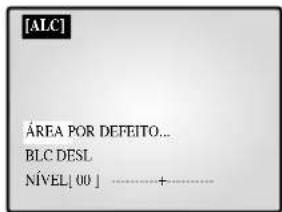
- Selecciona AREAutilizando o botao rotativo e carregue em ENTER para selecionar "POR DEFEITO" ou "UTILIZADOR".
- Selecione "ALC..." utilizing o botão rotativo e carregue no botão SET para aparecer o seguinça cca. A compensacao de contraluz é aplicada à(s) area(s) com valeores pré-programados.
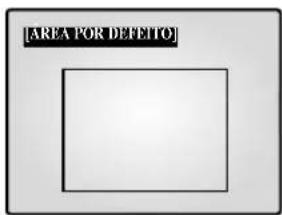
Carregue no botao MENU para voltar ao menu anterior.
- Selección “UTILIZADOR”'utilisation o botão rotativo e carregue no botão SET para aparecer o segunte(ECRA.
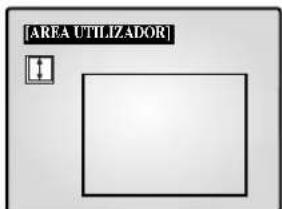
Regule o tamanho para cima/para baixo utilizingo o botao rotativoe carregue em ENTER para selecionar eavançar para regular o tamanho para oazo esquerdo/direito. Aparece entao *no cera.
I Carregue em ENTER(before o tamanho do lado esquerdo/direito utilizes o botao rotativo. Em seguida, pode regular a posicao para cima/baixo; aparece "□" no eça.
I Carregue em ENTERHOOK de reguilar a posicao com o botao rotativo. Em seguida, pode regular a posicao do lado esquerdo/direito; aparece "no eira.
I Carregue em ENTER(before de regular a posicao com o botao rotativo. Terminou assim a programacao de AREA. Carregue no botao MENU para voltar ao menu anterior.
- BLC: Se BLC estiver activado ("LIG"), a funcao BLC é aplicada a todas as和地区 programadas em AREA. Se houver uma luz forte除外 de um objecto, este aparece escuro no monitor devido à luz deuve. Para resolver this problema, utilize a funcao BLC para obter imagens nítidas.
- NIVEL: Pode programar o nível de saída de video entre “-9” e “+9.” Seleção “NIVEL[00]” com o botão rotativo e carregue em ENTER para alterar a programação. Depois de alterar a programação, carregue em ENTER para guardá-la.
MANUAL...Programa a abertura/fccho manual da iris.
- Selezione "MANUAL..." com o botão rotativo e carregue no botão SET para aparecer o seguinca cerra.
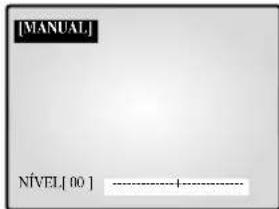
- Programe o valor com o botão rotativo.
- Carregue no botao MENU para voltar ao menu anterior.
SHUTTER ELECTRONICO
- Pode programar o obturador electrónico de alta velocidade, o obturador dc baixa velocidade AUTO o obturador dc baixa velocidade FIX
- O obturador electrónico de alta velocidade pode ser programado para 7 velocidades de obturação variando entre 1/120(1/100) segundos a 1/10K段时间. O obturador de baixa velocidade AUTO e o obturador de baixa velocidade FIX pode ser programados para 12 velocidades de obturação variando entre X2 e X128.
- A baixa velocidade diminui a velocidade do obturador de modo a que as imagens num local esuro apareçam mais claras no eça. Seleção o obturador de baixa velocidade AUTO para detectar a densidade da luz e diminui automaticamente a velocidade do obturador consoante a densidade. Seleção o obturador de baixa velocidade FIX para programar manualmente a velocidade do obturador.
- Os números a seguir aos itens AUTO e FIX indicam o número de Campos guardados. Quanto maior for o número, mais lenta se torna a velocidade do obturador. Desta forma, as imagens aparecem mais nítidas nas fotografias. No entanto, no caso de imagens em movimento, o objecto pode aparecer desfocado.
- Programar o valor
A partir do menu SHUTTER ELECTRONICO, carregue em ENTER para regular os valuores. Seleciono o valor com o botao rotativo e carregue en ENTER para conclusir a programacao. DESL '1/120(1/100) '1/250 '1/500 '1/1000 '1/2000 '1/4000 '1/10K 'OFF AUTO X2 'AUTO X4 'AUTO X6 'AUTO X8
AUTO X12 'AUTO X16 'AUTO X24 'AUTO X32 'AUTO X48 ' AUTO X64 'AUTO X96 'AUTO X128 ' OFF 'FIX X2 ' FIX X4 'FIX X6 'FIX X8 'FIX X12 'FIX X16 'FIX X24 'FIX X32 'FIX X48 'FIX X64 'FIX X96 'FIX X128.
BALANCO BRANCOS: ATW,AWC..,MANUAL...
- Pode activar a funcao White Balance (Equilibrio do branco) que permite que a cor branca apareça normal independente da temperatura da cor.
- ATW: Controla a alteracao da temperatura da cor e regula a programacao do equilibrio do branco em conformidade.
- AWC: Regula a programação BALANÇO BRANCOS de acordo com a temperatura da cor apenas uma vez, mantendo a programação. Quando estiver no ecra AWC, coloque um papel branco em fronte da camara e carregue no botão SET.
- MANUAL: : SeLECTIONE "MANUAL" com o botão rotativo e carregue no botão SET para aparecer o segunte ccra. Pode entao selecionar 3200K, 5600K ou UTILIZADOR e programe o item White Balance manualmente dependendo das condições de iluminação actuais.
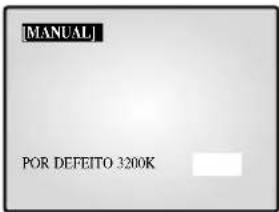
- 3200K:Programa a temperatura da cor para 3200^
- 5600K:Programa a temperatura da cor para 5600^
- Desactive DESL[UTILIZADOR] para aparecer o segunte ecran. Carregue em ENTER c em seguida selezione os valore adequados de VERMELHO e AZUL para programar manualmente a temperatura da cor.
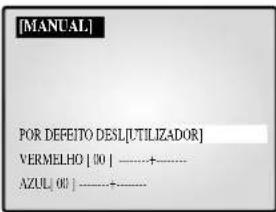
Carregue no botao MENU para voltar ao menu anterior.
ESPECIAL...
- Selecione "ESPECIAL..." com o botão rotativo e carregue no botão ENTER para aparecer o segunte ccra. Carregue no botão MENU depuis de terminar a programação para voltar ao menu anterior.
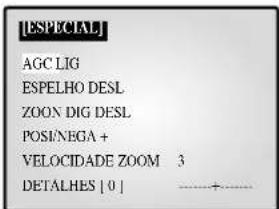
- AGC: Activar/desactivar funcao AGC (Controlo automatico de ganho).
-
ESPELHO: Inverte horizontalmente os sinais de saída de video.
-
ZOON DIG: Programa a percentagem de ampliação do zoom digital. Este Sistema Offerce um zoom até 10x.
- POSI/NEGA: Programa os sinais de saída de video para saída normal ou inversa.
- VELOCIDADE ZOOM: Programa a velocidade de deslocamento do zoom.
-1: Demora ccara de 17 segundos de x1 a x12 (a velocidade mai baixa)
- 2: Demora circa de 10 segundos de x1 a x12 (baixa velocidade)
- 3: Demora circa de 6 segundos de x1 a x12 (alta velocidade)
- 4: Demora circa de 3 segundos de x1 a x12 (a velocidade mais alta)
- DETALHES: Regula a luminosidade vertical e horizontalmente.
FOCAGEM AUTO: Programa a focagem para MF ou ONEAF.
- MF: O modo de focagem manual permite ao'utilizar focal manua/ualmente.
-
ONEAF: quando o zoom se desloca da direcção Wide para Telephoto, a focagem automatica ocorre apareas uma vez antes da funcção Telephoto terminar.
-
A funcão ONEAF的功能如:o modo MF (focagem manual) no caso de imagens fixas e funciona como o modo AF (focagem automatica) quando o Zoomança na direcção Telephoto.
DETEÇÃO DE ACTIVIDADE...
- Auve Motion Detecteutilizada para detectar o movimento de um objecto. Ao activar esta funcao, pode detectar o movimento de um intruso durante os periodos de menor movimento.
- Selección "DETECEÇÃO DE ACTIVidade" com o botão rotativo e carregue em ENTER para aparecer o seguntecraft. Carregue no botão MENU depuis de terminar a programação para voltar ao menu anterior.
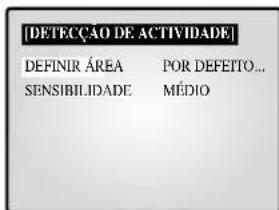
- DEFINIR ÁRÉA: Programa a区内 do esca ond é aplicada a detecção de movimento.
-PORDEFEITO
1 Selecione "POR DEFEITO" com o botão rotativo e carregue no botão SET para aparecer o seguntecraft. A detecção de movimento é aplicada à(s) area(s) dentro da caixa.

Carregue no botao MENU para voltar ao menu anterior.
- UTILIZADOR
1 Selezione "UTILIZADOR" com o botão rotativo e corregue no botão SET para aparecer o segunte(ECRA.
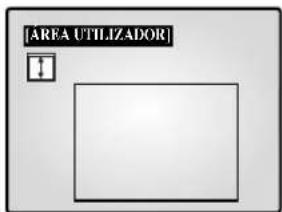
Regul o tamanho para cima/para baixoutilizingo botao rotativ e carregue em ENTER para selecionar e avançar para regular o tamanho do lado esquerdo/direito. Aparece entao " 日 " no crra.
Regule o tamanho do lado esquerdo/direito utilizing o botao rotato e carregue em ENTER para selecionar eavançar para regular a posicao cima/baixo. Aparece "no ecra.
Regule a posicao cima/baixo'utilizando o botao rotativo e carregue em ENTER para selecionar eavançar para regular a posicao do lado esquerdo/direito. Aparece " [ ] " no erre.
Regule a posicao do lado esquerdo/direito com o botao rotativo e carregue em ENTER. Terminou assim a programacao de AREA. Carregue no botao MENU para voltar ao menu anterior.
- SENSIBILIDADE: Programa a sensibilitadode detector de movimento para BAIXO, MEDIO ou ALTO.
4. CONFIGURAÇÃO SISTEMA
Pode alterar as programacoes de ALARME, GRAVAÇÃO, CÁMARA OCULTA, SEQUÊNCIA, ENDEREÇO SISTEMA, Código e IDIOMA. Seleteione “4. CONFIGURAÇÃO SISTEMA” a partir de MENU DE CONFIGURAÇÃO'utilizando o botão rotativo e carregue em ENTER para aparecer o segunteccount.

- Selecione um item utilizing o botao rotativo e carregue em ENTER para alterar a programacao.
- Altere a programaçãoutilizando o botão rotativo e correque em ENTER para guardar a programação.
- Carregue no botao MENU antes de terminar todas as programacoes para voltar a MENU DE CONFIGURAÇÃO.
ALARME
- Selezione "ALARME" com o botão rotativo e carregue no botão ENTER para aparecer o segunte cerra.
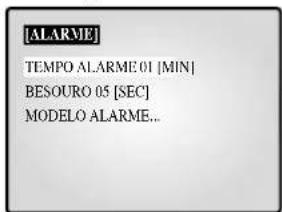
TEMPO ALARME
TEMPO ALARMÉ é o período de activação do alarmé. Pode programar este período para 5 segundos, 15 segundos, 30 segun
dos, 1 minuto, 3 minutos, 5 minutos, 10 minutos, 20 minutos, 30 minutos ou AUTO. Se selecionar AUTO, o alarme fica Activado durante o perfido de sinalização do alarme.
BESOURO
Quando ao alarme é activado, o BESOURO é desactivado.
Pode programar a duração para 5 segundos, 15 segundos, 30 segundos, 1 minuto ou OFF. Se selecionar OFF, o sinal de alarme não é emitido.
- Selezione "MODELO ALARME..." com o botão rotativo e carregue em ENTER para aparecer o segunte ecra.
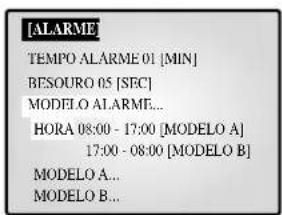
- Podc seleccionar quando activar ou desactivar o alarmc emdoes padrocs.Sc seleccionar MODELO A,a hora do MODELO Be automaticamente alterada.
- SeLECTIONC MODELO A com o botão rotativo e carregue em ENTER para aparecer o seguidobral.
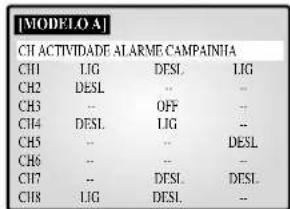
- Seleccione LIG/DESL para as funções Motion, Alarm e Door Bell das 8 camaras.
- Carregue no botão MENU(before de terminar as programações para voltar ao menu ALARME.
- Repita o mesmo procedimento para o MODELO B.
- Aparece "--" quando não estiver ligado aos acessórios.
GRAVACAO
- Selecione “GRAVAÇAO...” com o botão rotativo e corregue em ENTER para aparecer o seguntecraft.
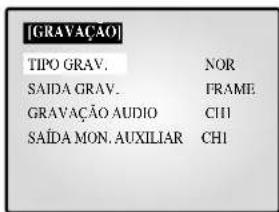
TIPO GRAV.
- NOR: Utilize para gravar com um videogravador normal. A imagem épresentada de acordo com os valuores programados de "SAIDA GRAV."
- TLV: Utilize para gravar com um videogravador com intervalo de tempo na gravacao..
SAIDA GRAV.
É vázido se TIPO GRAV. estiver programado para “NOR”.
- FIELD: Grava a 1/15 segundos (PAL), 1/60 segundos (NTSC).
- FRAME: Grava a 1/25 segundos (PAL), 1/30 segundos (NTSC).
GRAVACAO AUDIO
Programa o canal que envia os sinais de audio para a saída de gravação.
SAIDA MON.AUXILIAR
Programa o canal de saía para PONTO que controla intensamente esse canal.
- Carregue no botão MENU(before de terminar as programações para voltar ao menu CONFIGURAÇÃO SISTEMA.
CÁMARA OCULTA
- Seleccione "CÁMARA OCULTA..." com o botão rotativo e carregue em ENTER para aparecer o seguntebral.
| [CAMARA OCULTA] | ||
| CH | LIVE | P.B. |
| CH1 | DESL | DESL |
| CH2 | DESL | DESL |
| CH3 | DESL | DESL |
| CH4 | DESL | DESL |
| CH5 | DESL | DESL |
| CH6 | DESL | DESL |
| CH7 | DESL | DESL |
| CH8 | DESL | DESL |
Active/desactive a-camera oculta no modo LIVE e P.B. em cada canal.
- Carregue no botão MENU(before de terminar as programações para voltar ao menu CONFIGURAÇÃO SISTEMA.
SEQUENCIA
- Programe o intervalo de mudanca para o modo Sequence. Pode programar o periodo entre 1 e 30 segundos.
ENDERECO SISTEMA
- Esta funcao permite ao'utilizar controlar um unico monitor com o telecomando se existrem various monitors (ate 10) ligados entre si. O telecomando controla apenas os monitores com uma ID correspondente à ID do telecomando.
| CH1 | CH2 | CH3 |
| MONITOR ID:1 REMOCON ID:1 | ||
| CH14 | CH15 | CH16 |
| CH17 | CH18 | |
- Programação: O valor pré-programado do monitor e do telecomando é "1". O valor de Monitor ID (ID do monitor) pode ser programado entre 0 e 9 accidental ao modo de configuração ENDEREÇO SISTEMA no menu CONFIGURAÇÃO SISTEMA. Carregue no botão ENDEREÇO SISTEMA no telecomando para aparecer Monitor ID e Remote Control ID como se minha forma. Carregando no botão ENDEREÇO SISTEMA, introduza o número pretendido carregando no botão correspondente (0 a 9= para programar a Remote Control ID (ID do telecoman
do). Os itens que aparecem no éra desaparecem tíres segundos antes carregado pela ultima vez num botão.
VERIF CÓDIGO
- Activa/desactiva a verificacao daPALavra-passepara aceder ao MENU DE CONFIGURAÇÃO.
- Se VERIF Código estiver activada "LIG" para aceder ao MENU DE CONFIGURAÇÃO, aparece o ccra segunte e selecionado o primeiro espoço de um número.

- Selecao o primeiro dígito da palavra-passe com o botão rotativo e carregue em ENTER para fazer para o dígito segunte. Repita este passo para introduzir a palavra-passe composta por 6 dígitos e carregue em ENTER para voltar ao MENU DE CONFIGURAÇÃO.
- Se aPALAVRA-passc nao estiver correcta, aparece "ERRO TENTE DE NOVO" na parte inferior do eira. A mensagem desaparece antes de introduzir o primeiro digito da PALAVRA-passe. Repita this passo para introduzir a palavra-passe composta por 6 digitos e carregue em ENTER para voltar ao MENU DE CONFIGURAÇÃO. Se introduzir o número Incorrectamente mais do que tres vezes, o visor volta ao menu anterior.
MUDAR CÓDIGO
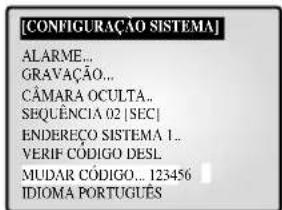
- Selección "MUDAR CódIGO..." com o botão rotativo e corregue em ENTER para aparecer no cra aPALAVRA-passe actual, como muitorado abaixo. É selecionado o primeiro digito do número. (O valor de fabricula é 123456).
-
SeLECTIONE o primeiro digito daPALavra-passecomo botao rotativo e carregue em ENTER para selecionar o segundo digito. Repita o mesmo passo ate introduzir os seuis digitos da palavra-passe. Carregue em ENTER para conclusir a alteracao.
-
Pode utilizes "0" a "9" para a palavra-passe.
IDIOMA
- Selecciono o idioma pretendido para usar no menu. Idiomas disponveis: ENGLISH, ESPANOL, FRANÇAIS, ITALIANO, DEUTSCH, NEDERLANDS e PORTUGUES.
5. LISTA DE EVENTOS
Pode verificar os itens seguintes: ALARME/ACTIVIDADE/PERDA LISTA DE EVENTOS.
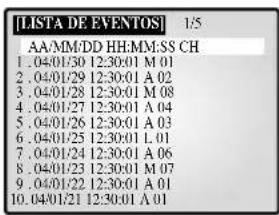
Selecao "5. LISTA DE EVENTOS" a partir de MENU DE CONFIGURAÇÃO com o botão rotativo e carregue em ENTER para aparecer o segunte ecra.
-
São guardadas as informações mais recentes referentes a alarmes e detectação de movimento e perda. O Sistema guardar até 50 eventos (10 x 5 páginas) a começarleoultimo.Pode verifiracasoutras págin dasistautilizandoobotao rotativo.
-
Carregue no botao MENU para voltar ao MENU DE CONFIGURAÇÃO.
6. LISTA DE CAMPAINHA
Para verficar a LISTA DE CAMPAINHA da CAMPAINHA DA PORTA(S). SeLECTIONE "6. LISTA DE CAMPAINHA" a partir de MENU DE CONFIGURAÇÃO'utilizando o botão rotativo e carregue em ENTER para aparecer o seguntebral:
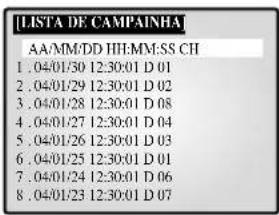
-
São guardadas as informações mais recentes do detector da campanha da porta. O Sistema guarda até 8 eventos, a partir doultimate. Percorra a lista para baixo com o botão rotativo e carregue em ENTER para aparecer o ccra fixo da campainha da porta correspondente. Carregue em ENTER para voltar a LISTA DE CAMPAINHA.
-
Carregue no botao MENU para voltar ao MENU DE CONFIGURAÇÃO.
Capúlio 6: Gravação
1. Gravar no modo de intervalo de tempo (ou normal)
- São gravados, no videogravador, os sinais de imagens transmitidos de 8 casarias, no maior, reproduzidos com intervalos de 1/25 ou 1/50 segundos nas areas PAL SYSTEM e com intervalos de 1/30 ou 1/60 segundos nas和地区 NTSC SYSTEM.
- A porta TRIGGER OUT do videogravador deve estar ligada à porta TRIGGER (cessario do videogravador com 6 pinos) desteSYSTEMA.
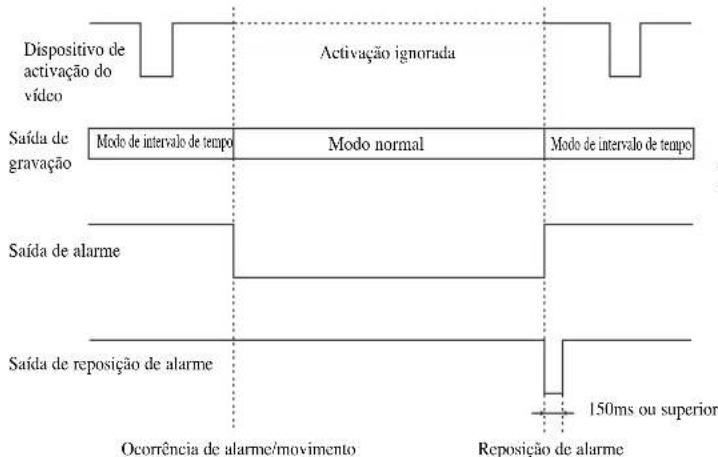
- Se os sinais de activação do videogravador pararem mais de 30 segundos, o modo Self Trigger (activação automatica) é Activado paraContinuar a gravação sem o dispositivo de activação do videogravador..
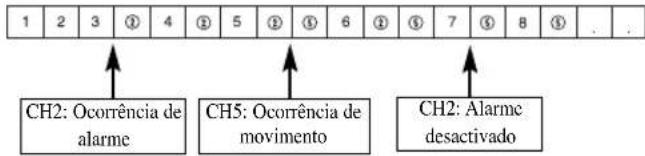
2. Gravação intensiva de canal em movimento/ alarme
- Este sistemas grava em duplicates os canais no caso de alarmc/movimento.
- Grava os canais de alarme/movimento entre a gravacao dos canais de saida.
- O canal "VIDEO LOSS" (Perda de video) también está sujeito à gravacao dupla do canal de alarme/movimento.
- Ex.) OAlarmé estáactivado no canal 2. Em seguida, o movimento ocorre no canal 5.
Capitulo 7: Alarme, movimento, perda e campainha da porta
1. Ocorrência de alarme
O alarmé soit disponible se estiver ligada una caixa de alarmé.
1) Quando aactivatione alarme é recebida, éemitido um sinal de食欲 o ecran é dividido em 9 ecranas secundários no modo LIVE. APALAVRA "EVENTOS" aparece no ecran e as informacoes da ocorrencia de alarmé sao aparecidas na parte inferior direita do ecran.
| 0401/01 CH1 | 12:30:01 CH2 | EVENTOS CH3 |
| CH4 | CH5 | CH6 |
| CH7 | CH8 A123 | 45678 |
2) Carregue em ENTER (no centro do botão rotativo) para reproduzir o evento no modo Event Replay (Reprodução de eventos). Pode reproduir às 16(ECAS com base na hora do alarme. A duração da reprodução épresentada num grafico.
Rode o botão rotativo durante a reprodução para fazer ou retroceder os eceras guardados um a um.
Carregue em ENTER para interromper a reproducao de eventos. A reproducao de eventos continuaidepressao carregar em ENTER.
| 04/01/01 | 12:30:01 | EVENTOS CH3 |
| 1 | CH2 | |
| CH4 | CH5 | CH6 |
| CH7 | CH8 | ALARME 04/01/01 12:29:30 |
3) As informações de occurência de alarme são guardadas na “LISTA DE EVENTOS”
4) Os sinais dc saida de alarmc (HOT, COLD) ficam activados durante o "TEMPO AL ARME"
TEMPO ALARME: O periodo durante o qual a funcao de alarme e activada apso o alarme ter sido detectado. Este periodo é reposto automaticamente quando activa a reproducao de eventos.
5) A gravação continua no modo normal at e o alarmé se desligar. A frequência de gravação do canal correspondente augmente.
6) Os sinais alteram-se desde que o alarmé é activado ate se desligar posteriormente.
2. Ocorrência de movimento
A opção ACTIVIDADE são fica disponível se estiver ligada uma-camera com a funcção Motion.
1) quando a activação de movimento é recebida, é emitido um sinal de avis e o eça é dividido em 9 eças secundários no modo LIVE. APALAVRA "EVENTOS" aparece no eça e as informações da correência de movimento sãopresentadas na parte inferior direita do eça.
| 04/01.01 | 12:30:01 | EVENTOS CH3 |
| CH1 | CH2 | |
| CH4 | CH5 | CH6 |
| CH7 | CH8 M12345678 |
2) Carregue em ENTER (no meio do botao rotativo) para reproduzir o evento no modo Event Replay (Reproducao de eventos). Pode reproduzir ate 16 cbras com base na hora da occurrcencia do movimento. A duração da reproducao é aparecnda num grafico. Rode o botao rotativo durante a reproducao paraavarçar ou retroceder os ebras guardados um a um. Carregue em ENTER para interromper a reproducao de eventos. A reproducao de eventos continuadeoisde carregar em ENTER.
| 04/01/01 | 12:30:01 | EVENTOS CH3 |
| 1 | CH2 | |
| CH4 | CH5 | CH6 |
| CH7 | CH8 | ACTIVIDADE 04/01/01 12:29:30 |
3) As informações de occurência de movimento são guardadas na “LISTA DE EVENTOS”.
4) Os sinais de saída de alarme (HOT, COLD) ficam activados durante o “TEMPORALARMI”
5) A saía de gravação continua no modo normal até o movimento terminal. A frequência de gravação do canal correspondente augmente.
3. Ocorrência de perda
1) Quando ocorrê uma perda, é emittedo um sinal de avis o crae é dividido em 9 eoras secundários no modo LIVE. APALAVRA "EVENTOS" o canal onde ocorrreu a perda aparecem no crae o canal correspondente aparece a preto azulado. Se ocorro mais do que uma perda, o numero对该se canal muda para preto azulado com 1 segundo de intervalo.
| 04/01/01 | 12:30:01 | L12345678 |
| CH1 | CH2 | EVENTOS CH3 |
| CH4 | CH5 | CH6 |
| CH7 | CH8 |
2) Carregue em ENTER (no meço do botão rotativo) para reproduzir o evento no modo Event Replay (Reprodução de eventos). Pode reproduzir até 16 eças com base na hora da occurência da perda. A duração da reprodução épresentada numGRAMO.
Rode o botão rotativo durante a reprodução para fazer ou retroceder os ecras guardados um a um. Carregue em ENTER para interromper a reprodução de eventos.
A reprodução de eventos continua depuis de carregar em ENTER
| 04/01/01 | 12:30:30 | L12345678 |
| 1 | CH12 | EVENTOS |
| CH4 | CH5 | CH6 |
| CH7 | CH8 | PERDA |
| 04/01/01 | ||
| 12:29:30 |
3) As informações de occurência de perda são guardadas na “LISTA DE EVENTOS.
4) Se voltar a ligar a-camera correspondente, as programações antigas são canceladas e as programações de fabrica são repostas.
4. Ocorrência de campainha da porta
A opção Door Bell (Campaigna da porta) está disponible se estiver ligada uma caixa de campainha da porta.
1) Se algoém tocar à campainha da porta, a imagem actual é substitúência—a imagem que controla a area da porta, no modo de ccra inteiro, juntamente com um sinal sonoro de alarme.
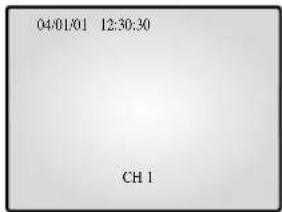
2) Se algoém tocar à campainha da porta, é guardada uma imagem fixa na “LISTA DE CAMPAINHA.
3) Pode guardar ate 8 imagens fixas na lista da campainha da porta e pode visualizar a lista seleccionada no crr.
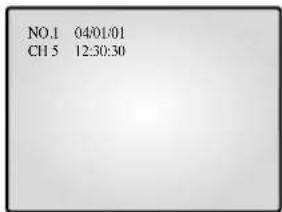
4) Selección a lista pretendida a partir de "6. LISTA DE CAMPAINHA" no MENU DE CONFIGURAÇÃO e corregue em ENTER para reproducir a imagem fixa da campainha da porta correspondente. Carregue em ENTER para voltar a "LISTA DE CAMPAINHA".
Anexo
Especificações
-
Nome do Modelo
-
SMO-210TRN(P)
-
SMO-150TRN(P)
-
Entrada de video
-
Entrada CAMERA 8:1,0Vp-p, 75Ω (vertical), Tipo RJ-45, CVBS
Entrada VCR 1 (para saía de video do videogravador): 1,0Vp-p, 75Ω (vertical), Tipo tomada S, CVBS
-
Saía de video
-
Saída Monitor 2
SPOT:1,0 Vp-p,75Ω (vertical), Tipo tomada S, CVBS
SLAVE:1.0 Vp-p,75Ω (vertical), Tipo tomada S, CVBS
Saida VCR 1:1.0 Vp-p, 75Ω (vertical), Tipo tomada S, CVBS
6. Fonções de alarme/movimento: Ligado a caixa de alarme/câmara
- A/O (HOT, COLD): Rclé activado
-A/R (Reposicao de alarme): Abrir colector "L" Nivel,
Duração do impulso = 150ms ou mais
-Tempo de activação do alarme: SeLECTIONE 5hhos, 15hhos,
30segundos,1minute,3minutes
5 minutes, 10 minutes, 20 minutes,
30 minutes ou AUTO.
-
Se selecionar AUTO, o alarme fica activado durante o periodo de sinalização do alarme.
-
Sequência
-Selezioneentre1segundo e30segundos.
-
Reprodução de eventos
-
Alarme/movimento/perda: Maximo de 16 fotogramas por canal
Campainha da porta: Maximo de 8 fotogramas
9.Lista
-
Alarme/perda/movimento: Maximo de 50
Campainha da porta: Maximo de 8 -
Varios ceras
-
Resolucao horizontal
-
400 linhas TV ou mais (modo Live em ecra inteiro)
-
Cópio de segurarca da memória
-5anosou mais -
Temperatura de funciona
-0°Ca40°C
-
Relógio incorporeal
-
± 1 Minuto/Més ou meno
15.CRT
- SMO-210TRN(P) : CRT PLANO DE 21"
-
SMO-150TRN(P) : CRT PLANO DE 15"
-
Dimensoes (L x P x A (mm))
-
SMO-210TRN(P):520x509x486
-
SMO-150TRN(P) : 388 x 459 x 379
-
Peso
-
SMO-210TRN(P): 28kg (sem embalagem)
32.5kg (com embalagem)
- SMO-150TRN(P): 15.2kg (sem embalagem)
18.5kg (com embalagem)
-
Consumo de energia
-
Consulte a etiqueta de regulamento localização na parte deTRS do monitor.
-
Sistema dc video
-
SMO-210TRP/150TRP: APENAS SISTEMA DE VIDEO PAL
- SMO-210TRN/150TRN: APENAS SISTEMA DE VIDEO NTCS
Pode detectar um problema inesperado durante a utilização desteSYSTEME que o incapacitará de funcionar correctamente. Contudo, em muitas situações, tratam-se apenas de preocupos problemas doSYSTEMA. Consulte as sugestões seguiços para algumas soluções possíveis.
| Se não conseuir ligar o aparecido. | Verificque se o cabo está ligado correto. Verificque o cabo de alimentação. |
| Se não aparecer nada no ecra | Verificque as ligações com a-camera, acessórios e monitor externo. |
| Se não conseuir gravar | Verificque se a porta Video In do videogravador e a porta Video Out de acessórios do videogravador de与此systema está ligadas correto. Verificque se consuegue gravar na cassette inscrida no videogravador. Verificque se a porta REC Trigger Out do videogravador com inter-valo de tempo está corretoamente ligada à porta TRIGGER (acessório do videogravador com 6 pinos) de acessórios do videogravador de与此systema quando gravar no modo de inter-valo de tempo. |
| Se não conseuir reproduzir | Verificque se a porta Video Out do videogravador e a porta Video In de acessórios do videogravador de与此systema está ligadas correto. Verificque se o modo de visualização desteSYSTEMA está no modo P.B. ou Triplex. |
| Se o ecra não aparecer no modo de mudança automática de sequência | Verificque se o ecra está no modo Live. Verificque se a hora de “SEQUÊNCIA” em MENU DE CONFIGURAÇÃO está bem programada. |
Se o problema continuar, contacte orepresentante de vendas local ou o centro de assistencia的技术ica para obter ajuda.
Nota
Se o problema estiver relacionado com a gravacao ou reproducao com o videogravador, verifique-o igualmente.
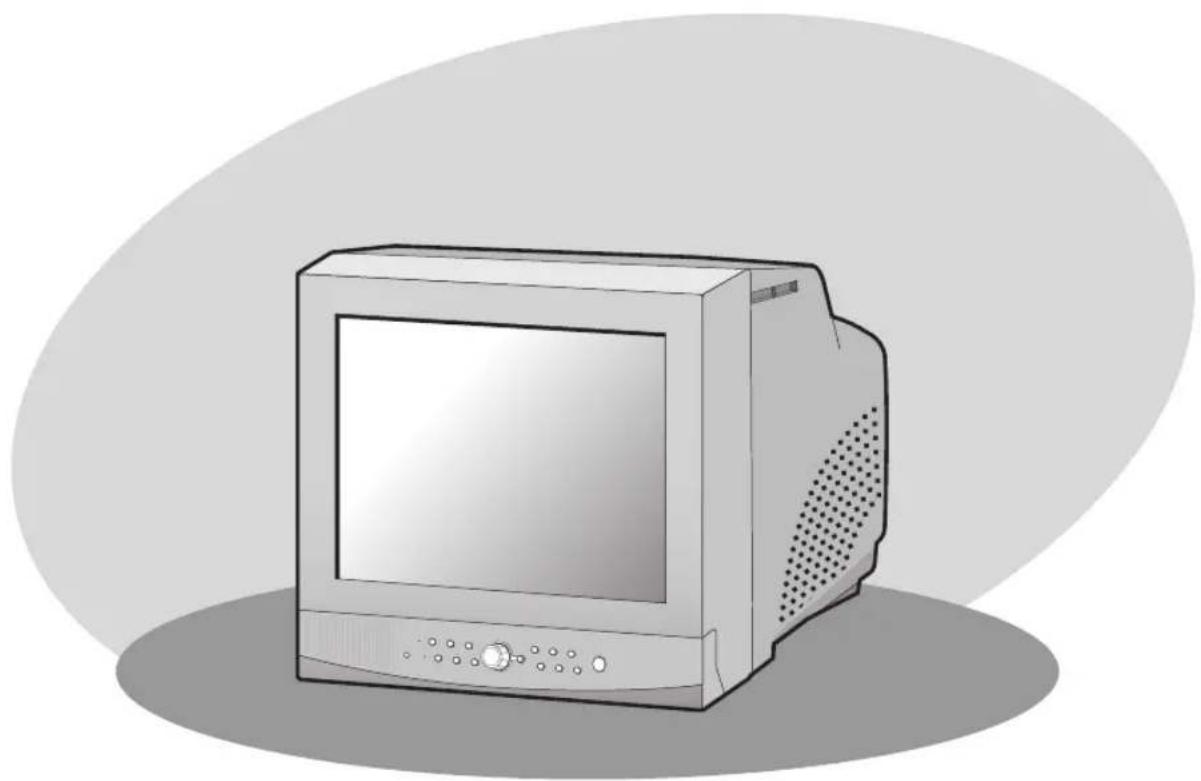
COLOR MONITOR
SMO-150TRN(P)
SMO-210TRN(P)
Brugervejledning

FORSIGTIG
RISKO FOR ELEKTRISK STOD MAIKKE ABNES

FORSIGTIG: BAGPANELET MA IKKE FJERNES, DA DER ER RISIKO FOR ELEKTRISK STÖD. DER ER INGEN INDVENDIGE DELE, DER KAN REPARERES AF BRUGEREN. REPARATIONER SKAL OVERLADES TIL TEKNIKERE.
Forklaring pà grafiske symboler
Lynet med pilen i trekanten har til formal at advare brugeren mod tilstedeveerelse af uisoleret 'farlig spending' inde i produktets cabinet, som kan vare i en sadan storrelsesorden, at det kan udfore en risiko for, at personer kan f ct elektrisk chock


