SMO150TRP - Ljudlimpa SAMSUNG - Gratis bruksanvisning och manual
Hitta enhetens manual gratis SMO150TRP SAMSUNG i PDF-format.

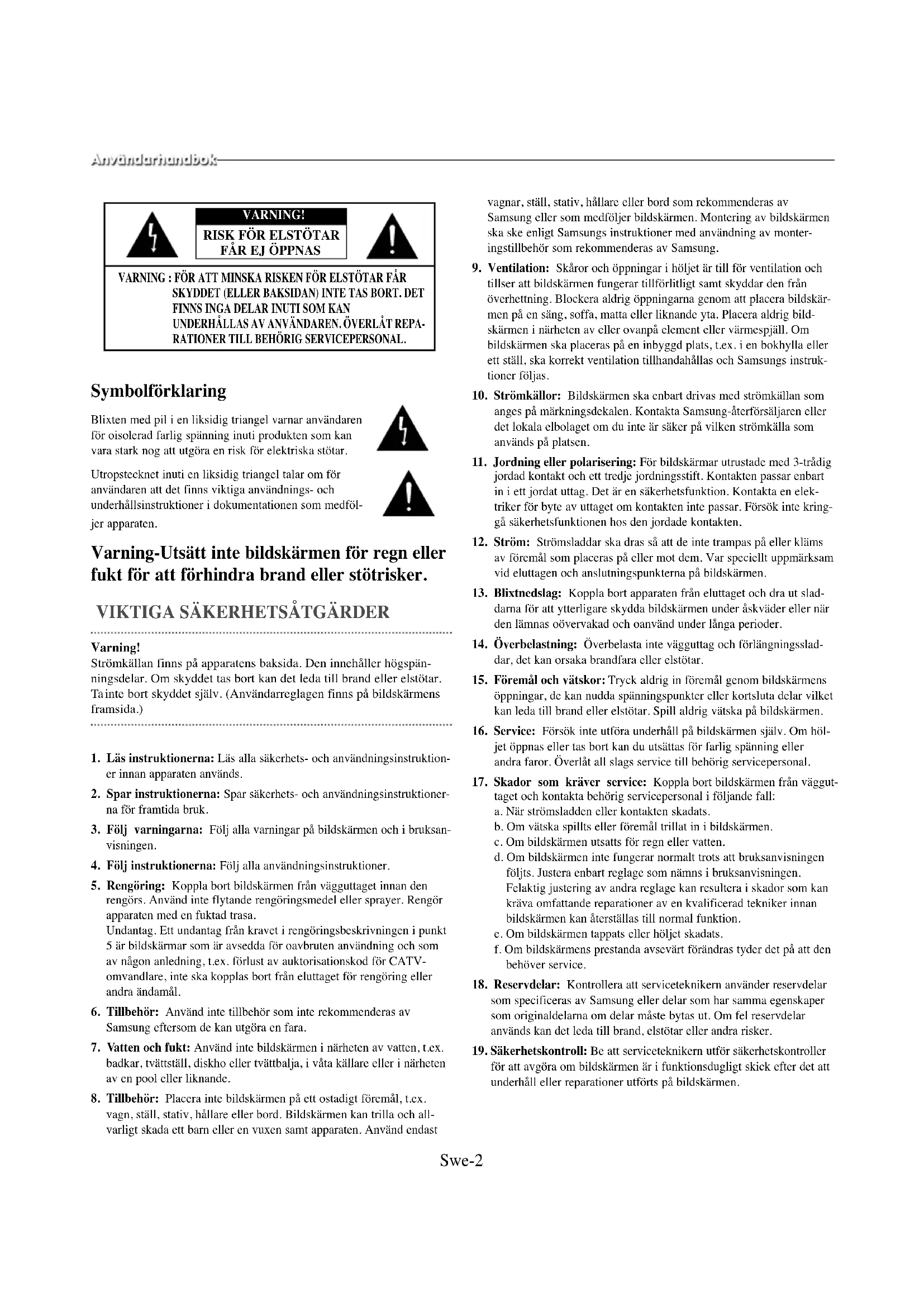


| Produkttyp | Säkerhetsmonitor i färg (Triplex) |
| Märke och modell | Samsung SMO150TRP |
| Mått (L x B x H) | 388 x 459 x 379 mm |
| Vikt (utan förpackning) | 15,2 kg |
| Strömförsörjning | AC 100~240V, 50/60 Hz |
| Strömförbrukning | Se märkskylten på enhetens baksida |
| Videosystem | Endast PAL (modell SMO150TRP) |
| Horisontell upplösning | 400 TV-linjer (live helskärmsläge) |
| Antal kameraingångar | 8 (RJ-45 och BNC-kontakter) |
| Huvudfunktioner | Triplex (live/uppspelning/inspelning samtidigt), rörelsedetektion, larm, dörrklocka, digital zoom (upp till 10x), PIP, sekvens, bildfrysning |
| Inspelning | Normalläge eller intervalläge (TLV), dubbel inspelning vid larm/rörelse |
| Händelseuppspelning | Upp till 16 bilder per kanal (larm/rörelse/förlust), 8 bilder för dörrklocka |
| Händelselista | Upp till 50 händelser (larm/förlust/rörelse), 8 dörrklockehändelser |
| Videoutgångar | 2 monitorutgångar (SPOT och SLAVE), 1 videobandspelarutgång |
| Ljudingång/utgång | 8 kameraingångar (RJ-45), 1 videobandspelaringång, huvudsakliga ljudutgångar och videobandspelarljudutgång |
| Säkerhetsfunktioner | Videoförlustdetektion, lösenord (upp till 6 siffror), system-ID för fjärrkontroll |
| Driftstemperatur | 0 °C till 40 °C |
| Driftsfuktighet | 20 % till 85 % RF |
| Minnesbackup | Minst 5 år |
| Inbyggd klocka | Noggrannhet ±1 minut/månad max |
| Rengöring | Koppla ur före rengöring, använd en fuktig trasa, inga lösningsmedel |
| Reparationer | Överlåt endast till kvalificerad personal, använd delar specificerade av Samsung |
Vanliga frågor - SMO150TRP SAMSUNG
Användarfrågor om SMO150TRP SAMSUNG
0 fråga om denna apparat. Svara på dem du kan eller ställ din egen.
Ställ en ny fråga om denna apparat
Ladda ner instruktionerna för din Ljudlimpa i PDF-format gratis! Hitta din manual SMO150TRP - SAMSUNG och ta tillbaka ditt elektroniska enhet i hand. På denna sida publiceras alla dokument som behövs för att använda din enhet. SMO150TRP av märket SAMSUNG.
BRUKSANVISNING SMO150TRP SAMSUNG
Blixten med pil i en liksidig triangel varnar användaren for oisolerad farlig spanning inuti Produkten som kan vara stark nog att utgora en risk for elektriska stotar.
Utropstecknet inuti en liksidig triangel talar om for anvandaren att det finns viktiga användnings- och underhalsinstruktioner i dokumentationen som medfoljer apparaten.


Varning-Utsatt inte bildskärmen for regn aller fukt for att forbindra brandller stötrisker.
VIKTIGASAKERHETSATGARDER
Varning!
Strömköllan finns på apparatens baksida. Den innehäller högspänningsdeler. Om skyddet tas bort kan det leda till brand eller elstötar. Tainte bort skyddet själv. (Användarreglagen finns på bildskarmens framsida.)
- Läs instruktionerna: Läs alla sakerhets- och användningsinstruktioner innan apparaten används.
- Spar instruktionerna: Spar sakerhets- och användningsinstruktionera for framtida bruk.
- Folj varningarna: Folj alla varningar på bildskärmen och i bra克斯anvisingen.
- Folj instruktionerna: Folj alla användningsinstruktioner.
- Rengöring: Koppla bort bildskärmen frän vagguttaget innan den rengör. Använd inte flytande rengöringsmedel eller sprayer. Rengör apparaten med en fuktad trasa. Undantag. Ett undantag fran kravet i rengöringsbeskrivningen i punkt 5 ar bildskärmar som ar avsedda for oavbruten användning och som av nagon anledning, t.ex. Förlust av auktorisationskod for CATV-omvandlare, inte ska kopplas bort fran eluttaget für rengöring erler andra andamål.
- Tillbehör: Använd inte tillbehör som inte rekommenderas av Samsung eftersom de kan utgöra en fara.
- Vatten och fukt: Använd inte bildskärmen i narheten av vatten, t.ex. badkar, tvättställ, diskho eller tvättbalja, i vata källare erler i narheten av en pool eller liknande.
- Tillbehör: Placera inte bildskärmen på att ostadigt foremål, t.ex. vagn, ställ, stativ, hällare eller bord. Bildskärmen kan trilla och allvarligt skada ett barn eller en vuxen samt apparaten. Använd endast
vagner, ställ, stativ, hällare eller bord som rekommenderas av Samsung eller som medfoljer bildskärmen. Montering av bildskärmen ske,enigt Samsungs instruktioner med användning av monter-ingstillbehör som rekommenderas av Samsung.
-
Ventilation: Skáror och öppningar i höljet ar till for ventilation och tillser att bildskärmen fungerar tillforlitigtamt skyddar den frän overhettning. Blockera aldrig öppningarna genom att placera bildskärmen pa en sang, soffa, matta erller liknande yta. Placera aldrig bildskärmen i narheten av eller ovanpæ elementer värmespjäll. Om bildskärmen sca placeras pa en inbyggd plats, t.ex. i en bokhylla uller ett stall, skorkest ventilation tilhandahellas och Samsungs instruk-tioner foljas.
-
Strömköllor: Bildskärmen ska enbart drivas med strömköllan som anges på markningsdekalen. Kontakta Samsung-Äterförsäljaren eller det lokala elbolaget om du inte är saker på vilken strömkölla som används på platsen.
-
Jordning aller polarisierung: För bildskärmar utrustade med 3-tradig jordad kontakt och ett tredje jordningsstift. Kontakten passar enbart in iett jordat uttag. Det ar en sakerhetsfunktion. Kontakta en elektriker for byte av uttaget om kontakten inte passar. Forsok inte kringgå sakerhetsfunktionen hos den jordade kontakten.
-
Ström: Strömsladdar skara dras sa att de inte trampas pa eller klams av foremal som placras pa ellcr mot dem. Var speicielt uppmärksam vid eluttagen och anslutningspunkterna pa bildskärmen.
-
Blixtnedslag: Koppla bort apparaten fran eluttaget och dra ut sladdarna for att yterligare skydda bildskärmen under askvader erler nar den lamnas oovervakad och oanvänd under langa perioder.
-
Überbelastning: Überbelasta inte vagguttag och förlängningsladdar, det kan orsaka brandfara eller elstötar.
-
Föremäl och vätskor: Tryck aldrig in föremäl genom bildskärmens öppninger, de kan nudda spanningspunktter erller kortsluta delar vilket kan leda till brand erller elstötar. Spill aldrig vätska på bildskärmen.
-
Service: Försök inte utföra underhäll på bildskärmen själv. Om höj jet öppnas eller tas bort kan du utsättas För farlig spanning aller andra faror. Überlät all slags service till behörig servicepersonal.
-
Skador som kräver service: Koppla bort bildskärmen frän vagguttaget och kontakta behörig servicepersonal i följande fall: a. Nar strömsladden eller kontakten skadats.
b. Om vatska spillts etcr foremal trillat in i bildskarmen.
c. Om bildskärmen utsats for regn eller vatten.
d. Om bildskärmen inte fungerar normalt trots att braksanvisningen följt. Justera enbart reglage som namns i braksanvisningen. Felaktig justering av andra reglage kan resultera i skador som kar krava omfattande reparacioner av en kualificerad tekniker innan bildskärmen kan Återställas till normal Funktion.
e. Om bildskärmen tappats aller holjet skadats.
f. Om bildskarmens prestanda avsevart forandras tyder det pa att den behover service.
- Reservdilar: Kontrolcra att serviceteknikern anvander reservdilar som specificeras av Samsung ell cer delar som har samma cegnskaper som originalelarna om delar maste bytas ut. Om fel reservdilar anvands kan det lca till brand, elstotar ell er andra risker.
- Säkerhetskontroll: Be att servicetechnikern utför sakerhetskontroller für att avgöra om bildskärmen ar i Funktionsdugligt skick after det att unterhalb ihrer reparationer utförts på bildskärmen.
Innehäll
VIKTIGA SAKERHETSATGARDER 2
Funktioner och eigenskaper. 4
Delarnas namn och Funktion. 4
Kapitel 2: Installation. 5
Installationsmiljö 5
Uppackning. 5
Kapitel 3: Ansluta till externa enheter 5
- Ansluta till videobandspelare med tidsforskorting (eller normal videobandspelare). 5
- Ansluta alarmsensor.. 6
- Ansluta dorrklocksdosa.. 6
- Ansluta en vanlig bildskarm 6
Kapitel 4: Grundläggande användning
- Grundläggande användning 6
- Nár du vill titta på ENLVE/P.B/TRIPLEX-skärm 6
- När du vill använda fullskärmsläge... 6
- När du vill anecd' sekvensska'mrsläge... 6
- När du vill anecdä skärmlåget FREEZE....7
- När du vill anecd zoomskärmsläge
- När du vill använda skärmläget BIB.... 7
- Nár du vill titta på video 7
- När du vill titta pa skärmen Event Replay 7
- När du vill titta pa en ringklocksskarm 8
Kapitel 5: Inställningar i menyn Setup 8
- VIEW SETTING 8
2.CLOCK/DISPLAYSET 8
3.CAMERA SETUP 9 - SYSTEM SETTING. 11
- EVENT LIST 13
- DOOR BELL LIST 13
Kapitel 6: Inspelning 13
- Inspelning med tidsforskortning (eller normalt) lage 14
- Intensiv inpelning av alarm-/forelsekanal.. 14
Kapitel 7: Alarm, rörelse, förlust och dörrrklocka. 14
- Alarmhandelse 14
2.Rorelschandelse 14 - Forlusthandelse 15
- Dorrklockshandelse 15
Bilaga. 15
Specificationer 15
Felsökning. 16
Kapitel 1: Översikt
Översikt
Detta are en triplex-product som gor att du kan spel a in signalerna fran upp till 8 kameror pa en vidcobandspelare.
Du kan spelà in signalerna sekventielt bildruta für bildruta aller med periodvist Återkommande mellanrum och scdan spelà upp en visskanal. Du kan använda tre olika skärmlägen på samma bildskärm:
LIVE, P.B. och LIVE + P.B.
Funktioner och egenskaper
- Ställ in de olika Funktionerna med Menu-knapparna.
- Anslut upp till 8 kameror for farg eller svartvita Bilder.
- Spela upp indata fran upp till 8 kameror pa en skärn med de olica delade skärmlägena.
- Titta samtidigt på en Live-bild och en Playback-bild på samma bildskärn.
- Förstora skärmen upp till 2 gänger med zoomfunktionen.
- Använd en kameras rörelseavkanningsfunktion.
- Overvaka en viss skärn på huvudskärmen med Funktionen Spot Display.
- Titta samtidigt pa huvudskärmen pa en annan bildskärn med Funktionen Slave Display.
Titta pa onskade skarmar i stillbildslage med fonctionen Freeze.
Växla mellan och titta på kanaler sekventiellt med laget Sequence.
Dolj skärmar som visas med Funktionen Hidden Camera. - Systemet har indicatorer for datum, klockslag och alarm som kan nollställas.
- När att alarm utlöses visas ordet "EVENT" på skärmen och en varningssignal hörns. När det harder kan du trycka på Enter (i mitten på ratten) sä visas upp till 16 bildrutor före och after alarmet i Event Replay-fönstret. Alarmhandelser registrareras i EVENT LIST. Alarmfunktionen ar endast tillganglig nar alarmdosan ar ansluten.
- Om Funktionen Channel Loss Detection avkänner att en kanal forlorats visas ordet "EVENT" på skärmen och en varningssignal hörs. När det händer kan du trycka på Enter (i mitten på ratten) sä visas upp till 16 bildrutör före och after det att kanalen forlorades i Event Replay-fönstrect. Förlorade kanaler registreras i EVENT LIST.
- Med Funktionen Door Bell Interlock växlar skärmen till dörrklockans overvakningsbild i fullskärmsläge och en varningssignal hörns nar dörrklockan trycks in. När det harder lagras en bild i listen "DOOR BELL LIST". Upp till 8 Bilder kan lagras i "DOOR BELL LIST". Lagrade Bilder kan öppnas och visas på skärmen.
Funktionen Door Bell ar endast tillganglig nar dorrklockan ar ansluten.
Delarnas namn och Funktion
Frontpanel/fjarrkontroll
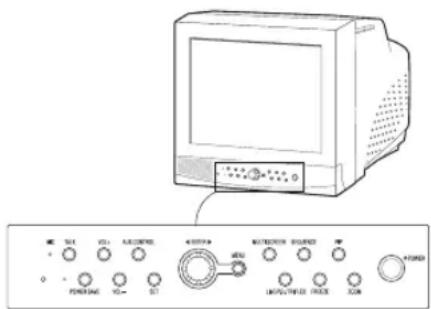
A. POWER-KNAPP
Slár pá och av strömmen.
B. POWER SAVE
Byter till energisparläge.
C. VOLUME +/-
Kommunicerar med dorrklockan i duplexlage.
E.AUX CONTROL
Sander relapulser till en extern enchet under en viss angiven tid.
Reglaget kan justeras beroende pa omgivningen.
(När dorrklockan ringer kan du t.ex. byta till motsvarande kamera och identifiera besökaren innan du öppnar dorren med knappen AUX CONTROL.)
F.LIVE/P.B/TRIPLEX
Byter visningsläge. Varje gäng knappen trycks in växlar skärmen mel-
lan lagena Live, P.B. och Triplex i ordningsfoljd.
G. SET
Oppnar undermenyn som valts pa huvudmenyn.
H.RATT (VANSTER,HOGER,ENTER)
Tryckp a rattens vänstra del for att rikta kameran at vänster och p a rattens hogra del for att rikta den at höger. ENTER ar i rattens mitt.
Använd ratten für att flytta en skärm som zoomats in, bläddra genom menyalternativ erler kanaler. Tryck på ENTER om du vill valja ett alternativ, öppna en untermeny eller spelà upp en handelseigen.
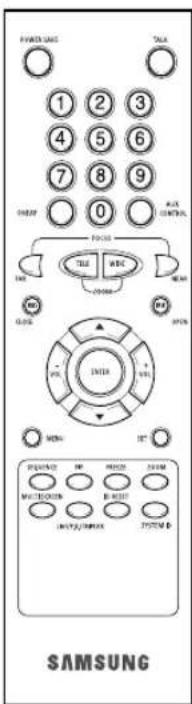
I. MENY
Visar menyn Setup pa skärmen. Tryck pa knappen igen nár du vill lamna Setup-menyn.
J. MULTISCREEN
Växlar till delat skärmläge. Varjcgang knappentrycks in andras skarmen fran 4,8 och 9deler ordningsfoljd.9- och 16-dclad skarmärendast tillgangligt i triplexlage.
K.SEQUENCE
Om knappen trycks in i fulskärmsläge vaxlar kanalerna automatiskt i ordningsfoljd after en angiven tidssperiod.
L. FREEZE
Haller den valda skarmen som en stillbildsskarm. Se avsnitter "Nar du vill anvanda skarmlaget FREEZE" pa sidan Swe-7.
M. PIP
Väljer bild-i-bildlagct.
N.ZOOM
Skärmen Förstoras nár knappen trycks in i fulskärmsläge. Varje gang knappen trycks in forstoras skärmen två gänger, direfter fyra gänger och atergar sedan till normal storlek. Använd ratten om du vill flytta en skärn som zoomats in.
O. Sifferknappar (0 9)
Tryck pa numret for kanalen som du vill titta pa i fulskärmsläge. Eller tryck pa knappen SYSTEM ID och sedan pa numret for systemet som du vill styra med fjarrkontrollen.
P.ZOOM(TELE/WIDE)
Den har knappen finns bara pa fjarrkontrollen. Den fungerar enbart naren kamera (SOC-420(P), SOC-920(P) - saljs separatat) ar ansluten till systemet.
Q. FOCUS(FAR/NEAR)
Den har knappen finns bara pa fjarrkontrollen. Den anvands for att justera kamerafokus och fungerar enbart nar en kamera (SOC-420(P), SOC-920(P)-säljs separat) ar ansluten till systemet.
R. IRIS(CLOSE/OPEN)
Den har knappen finns bara pa fjarrkontrollen. Den anvands for att justera kamerans irisreglage och fungerar enbart nar en kamera (SOC-420(P), SOC-920(P) - säljs separat) ar ansluten till systemet.
S. ONEAF
Ställer in autofokus für den valda kameran i aktuellt tillständ. Den har knappen finns bara på fjarrkontrollen. Den fungcrar cnbart nar en kamera (SOC-420(P) aller SOC-920(P) - saljs separat) ar ansluten till Produkten.
T.SYSTEM ID
Väljer systemet som ska styras med fjärkrkontrollen. Den har knappen finns bara pa fjärkrkontrollen.
U. ID RESET
Knappen finns på fjärrkontrollen och nollställer valt system-ID till standardvärdet (ID 1).
Baksida
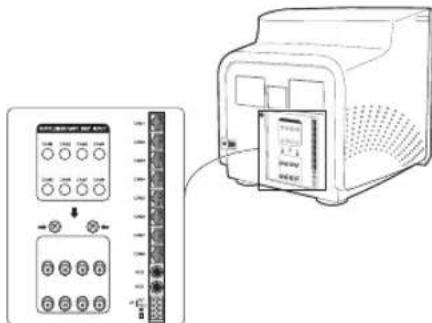
A.CAMERA IN(RJ-45)
Ingångar for videokamera. Du kan ansluta upp till 8 kameror med RJ-45-kontakter.
B.CAMERA IN (BNC)
Ingangar for videokamera. Du kan ansluta upp till 8 kameror med BNC-kontaktcr.
Varning!
Anslut antingen RJ-45- aller BNC-kameror till samma kanal. Signalstörningar inträffar om båda kameratyperna ansluts till samma kanal.
C.VCR
- Ansluts till videobandspelaren med en 6-stifts Kontakt.
- TRIGGER: Trigger-utgang for videobandspelare
VIDEO IN/OUT: Videoingang/utgang for videobandspelare - AUDIO IN/OUT: Ljudäng/utgäng for videobandspelare
D.AUX
- Ansluts till en annan enchet med en 4-stifts Kontakt.
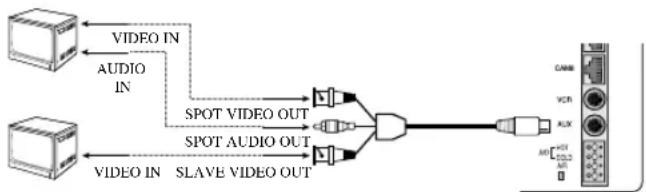
- SPOT VIDEO OUT: Utgang for overvakning av en viss kanal pa huvudskärmen pa en extra bildskärn.
- SPOT AUDIO OUT: Utgang for att lyssna pa ljud fran en viss kanal pa en extra bildskarm.
- SLAVE VIDEO OUT: Utgången gört att du kan visa den aktuella huvudskärmen på en annan bildskärn.
E. ALARM
A/O (HOT/COLD): När att alarm inträffar sönds signalen Active Make.
A/R: Ansluts till videobandspelarens Alarm Reset-utgang. En puls sands nar ctt alarm utloscs.
G: Ansluts till videobandspelarens jorduttag.
F. AC IN
Ansluts till natsladden.
Kapitel 2: Installation
Installationsmiljo
Detta avsnitt beskriver miljon som kravs for saker installation och användning.
Installera produiten paaett plant bord eiler iett stall.
Produkten fär endast användas när den ir placerad pæ en plan yta, inte om den placras vertikalt eller snett. Installationsplatsen for huvudsystemet och kabeldragningskonfigurationen ar mycket viktiga for systemets Funktion. Omprodukterna installercas for näre varandra eller om platsen ar)dalligt ventilerad, kanske systemet inte fungerar korrekt och underhallet kan forsváras.
Se till att installationsplatsen har tillrackligt god ventilation och skruva fast huvudsystemets holje for att forhindra fel och minska stillestandstiden på grund av miljoorsaker. Det finns hogspanningsdilar inuti. Oppna inte holjet i onodan.
Installeraproduktenpàn en plats som uppyller miljokraven nedan. Se till att systemet hallspæ temperaturerna och luftfuktighetsniværna som anges nedan:
- Drifttemperature: 0^ 40^
Lagringstemperatur: -20^ 60^ - Luftfuktigkeit vid drift: 20% 85% RH
- Luftfuktigkeit vid lagring: 20% 95 RH
- Inspanning: AC 100 ~ 240V
Frekvens: 50 / 60Hz
Varning!
Närprodukten används fär inpänngen inte flukturera mer an 10% av märksänngen och elluttaget måste vara jordat, annars kan elstötar och fel på produit inträff. Anslut inte värmealstrande apparater, t.ex. här-torkar, strykjärn erer kylskap tillamma elluttag som produit. Det kan leda till brand eller fel på produit.
Virekommenderar att en automatisk spanningsregulator (AVR) anvands for att tillse att stromtillforseln ar stabil. Kom ihag att linda en ferritkarna pa kontakten for att minska elektromagnetiska störningar.
Uppackning
Taupp apparaten ur forpackningen och placera den pa en plan och stabil yta aller pa installationsplatsen.
Kontrollera att foljande delar och tillbehör levererats med huvudsystemet.
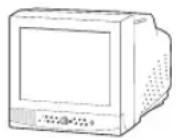
Farvemonitor
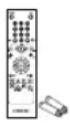
Fjernbetjening/batterier

Brugervejledning
Netledning

4-bens tilbehör (AUX)
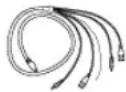
6-bens tilbehør (VCR)
Kapitel 3: Ansluta till externa enheter
Produkten kan anslutas till externa eheter, t.ex. en bildskarm, videobandspelare, alarmdosa, dorrklocksdosa osv.
Detta kapitel beskriver hur externa enheter ansluts.
Varning!
Inspanningen fran enamera, videobandspelare eller ljudkalla far inte overstiga 2V, det kan leda till fel på Produkten.
1. Ansluta till videobandspelare med tidsforkortning (eller normal videobandspelare)
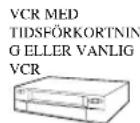
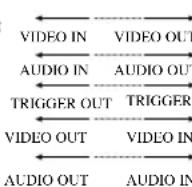
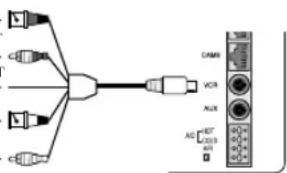
1) Anslut kontakten med 6 stift till videoutgangen pa baksidan.
2) Anslut VIDEO OUT-kontakten till attaget VIDEO IN pa videobandspelaren.
3) Anslut VIDEO IN-kontakten till uttaget VIDEO OUT pa vidcobandspelaren.
4) Anslut AUDIO OUT-kontakten till uttaget AUDIO IN pa vidcobandspclaren.
5) Anslut AUDIO IN-kontakten till uttaget AUDIO OUT pa vidcobandspclaren.
6) Anslut TRIGGER-kontakten till attaget REC TRIGGER OUT pa videobandspelaren.
7) Anslut uttaget A/O (HOT) pa baksidan till uttaget Alarm IN pa videobandspelaren.
8) Anslut uttaget A/O (COLD) på baksidan till uttaget Ground på videobandspelaren.
9) Anslut uttaget A/R pa baksidan till uttaget Alarm Reset pa videobandspelaren.
10) Anslut uttaget G (jord) på baksidan till uttaget Ground på videobandspelaren.
Varning!
Namnen pa uttagen REC TRIGGER OUT och Alarm kan varicra beroende pa vilken typ av videobandspelare med tidsforkorting som används. Kontrolera namnen pa uttagen innan de ansluts.
2. Ansluta alarmsensor
Anslut alarmdosan och alarmsensorn i enlighet med alarmdosans anvandarhandbok.
3. Ansluta dorrklocksdosan
Anslut kamerorna och dorrklocksdosan i enliget med dorrklocksdosans anvandarhandbok.
4. Ansluta en vanlig bildskärn
Anslut en vanlig bildskarm till uttaget Spot output om du vill overvaka en viss kanal pa huvudskarmen. Anslut en slavbildskarm till utgangen om du samtidigt vill kunna sc den aktuella situationen.
Kapitel 4: Grundläggande användning
1. Grundläggande användning
1) Slá på strömbrystaren.
När apparaten slas pa for Första gangen visas 9 skärmar pa bildskärmen. Kanalerna som inte har nagom ineffekt visas med en blå
skärn och videoförlust inträffar. (När de inledande installingarna gjorts lagras de i minnet nar strommen stängs av. När strommen slås på derivs apparaten med de foregände installingarna.)
2) Valja skärmläge
- När en delad skärm visas kan du gà till önskad kanal med ratten och trycka på ENTER-knappen mitt på ratten.
Den valda kanalen visas da i fulskärmslage. - Flerskarmslage: Tryck på MULTISCREEN-knappen nrä du vill visa delade skärmar.
Du kan välja vilka kanaler som sca visas pa den delade skärmen. - Sekventielt skärmläge: Tryck på SEQUENCE-knappen.
Kanalerna vaxlar automatiskt i ordningsfoljd i fulskärmslage. - Fryst skärmläge: Du kan visa en stillbild med knappen FREEZE och ratten.
LIVE/P.B.-skärmläge: Du kan övervaka de aktuella kamerasigna/erna erler spelä upp inspelade skärmar med knappen LIVE/P.B./TRIPLEX. - TRIPLEX-skärmläge: Du kan titta pa de aktuella kamerasignalerna och inspelade skärmar pa samma bildskärmed knappen LIVE/P.B./TRIPLEX.
- PIP-skärmläge: Du kan titta på bild-i-bild-skärmar (PIP) med knappen PIP.
- Zoom-skarmlage: Du kan forstora en fulskarm två gänger med Zoom-knappen och ratten.
2. När du vill visa en LIVE/P.B./TRIPLEXskärm
Valj skarmlåget LIVE, P.B. eller TRIPLEX med knappen LIVE/P.B./TRIPLEX.
Varje gang knappen trycks in andras skärmlaget i ordningsfoljden LIVE, P.B. och TRIPLEX.
LIVE/P.B/TRIPLEX-knappen fungerar inte i foljande fall:
- När menyn SETUP används
- När du visar handelselistan eller dorrklockslistan
Narhandelscr spelasupp
Nar du zoomar in pa en skarm - När en stillbildsskärm ställs in i flerskarmsläge
3. När du vill använda fullskärmsläge
Gä till den önskade kanalen med ratten och tryck på ENTER om en delad skärm visas. Den valda kanalen visas i fulskärmsläge. Använd ratten om du vill byta kanal.
Du kan även byta kanal genom att trycka på sifferknapparna på fjärkrkontrollen.
4. När du vill använda sekvensskarmläge
Sekvensskaernen are endast tillganglig i LIVE fulskarmslage. Tryck pa SEQUENCE-knappen nar en LIVE-skarm visas i fulskarmslage om du vill byta till sekventielt lage.
Du kan ställa in växlingsintervall genom att gà till “SEQUENCE” under “4. SYSTEM SETTING” på menyn SETUP.
Växlingsintervalket kan ställas in mellan en till trettio sekunder.
Tryck på SEQUENCE-knappen igen om du vill stoppa skärmen som visas.
SEQUENCE-knappen fungerar inte i foljande fall:
När P.B.- erler TRIPLEX-läge används
- När menyn SETUP används
När en delad skärm visas
- När handelslistan eller dorrklockslistan visas
- När handelser spelas upp
Nar du zoomar in p en skarm
5. När du vill använda skärmläget FREEZE
Du kan tillfällig stoppa cn hel erler delad skarm och visa stilbildsskarmen i LIVE. P.B. aller TRIPLEX-lige.
Du kan välja kanaler som du vill stoppa i delat skärmläge.
1) Fullskärn
Om FREEZE-knappen trycks in stoppas den aktuella bilden och FREEZE-ikonen visas i skarmens övre högra horn.
TryckpFREEZE-knappenigen nardu vill lamna laget.
2) Flerskarmsvisning
① När FREEZE-knappen trycks visas FREEZE-ikonen i skärmens övre högra horn.
② Ga till bilden som du vill stoppa med ratten.
③ Om du trycker på ENTER-knappen i mitten på ratten stoppas bilden på den kanalen och bokstaven "F" visas. Tryck på ENTER-knappenigionär du vill lamna laget.
④ Om du vill visa en stillbild fran en annan kanal gár du till den kanalen ocb trycker pa ENTER. Bilden pa den nya kanalen stoppas och bokstaven "F" visas. Tryck pa ENTER-knappen igen nar du vill lamna laget.
⑤ Upprepa steg ④) om bildena nagan annan kanal ar stoppad.
⑥ Tryck på FREEZE-knappen när du vill lamna FREEZE-läget.
FREEZE-knappen fungerar inte i foljande fall:
- När menyn SETUP används
Narhandelselistan eller dorrklockslistan visas - När handelser spelas upp
6. När du vill använda skärmläget ZOOM
Zoomen kan endast anecdas i LIVE/P.B.-fulskarmslage.
1) När ZOOM-knappen trycks in visas ett zoomomrade i mitten pa skärmen.
2) Flytta zoomomradet till det stalle du vill zooma in pa med ratten och ENTER-knappen.
3) Tryek på ZOOM-knappenigen for att Förstora bilden till dubbel storlek.
4) Tryck pa denigen for att atergta till originalstorleken.
Flytta zoomomradet
1) Tryck på ZOOM-knappen och vrid på rattenNDAR du vill flytta zoomomradet uppat eller nedatatbilden.
2) Tryck pa ENTER-knappen och vrid pa ratten nr du vill flytta zoomomradet at vänster erller hoger pa bilden.
3) Tryck på ENTER-knappen igen och vrid på ratten nr du vill flytta zoomomradet uppät ellcr ndat på bilden.
ZOOM-knappen fungerar inte i foljande fall:
- När menyn SETUP används
Närhandelselistan eller dorrklockslistan visas - När handelser spelas upp
När sekvenslåget används
7. När du vill använda skärmläget BIB
Du kan titta pa en bild i bilden i LIVE-fullskärmsläge genom att trycka pa PIP-knappen.
När du trycker på PIP-knappen für Första gängen visas den underord-nade skärmen på PIP-skärmen som en sekvenssskärn. Sedan;nar du öppnar PIP-lagetkommen den underordnade skärmen att visas i det läge som användes sist.
Anvanda PIP-skärmen
1) Tryck pa PIP-knappen i LIVE-fullskärmsläge.
2) När en fast kanal visas på den underordnade skärmen växlar bilden mellan huvudskärmen och den underordnade skärmen varje gäng du trycker på ENTER.
3) Vrid pa ratten om du vill byta kanal pa huvudskarmen.
4) Tryck på SEQUENCE-knappen om du vill ställa in den underord-nade skärmen som sukvenssskärn. Tryck på knappen iven om du vill ställa in kanalen som fast kanal.
5) Du kan äandra den underordnade skärmens placering genom att gà till “PIP POSITION” under “2.CLOCK/DISPLAY SET” i menyn SETUP.
PIP-knappen fungerar inte i foljande fall:
Nar P.B.-eller TRIPLEX-lage anvands
Nar en delad skarm visas
- När menyn SETUP används
Nar handelsalistenanllerdorrklockslistanvisas
Närhandelser spelas app
Nar du zoomar in pa en skarm
När sekvenslåget används
- Om detinte finns en video in-signal
- När den ingaende signalkanalen ar i fullskärmsläge och en video-ingäng används
8. När du vill titta på video
Byt till laget PB FULL genom att trycka pa Live/P.B./TRIPLEXknappen. Bilden "PB THROUGH" visas om ENTER-knappentrycks in i dctta lage. Tryck pa "ENTER"-knappen igcn nar du vill gai tillbaka till den foregaende PB-bilden.
Varning!
Funktionen ar enbart tillganglig i laget PB FULL.
9. När du vill titta på skärmen Event Replay
1) När en alarm/rörelsignal tas emot
Alarm Funktionen kan endast anvandas när en alarmdosa ar ansluten. När en alarm-/rörelsignal tes emot visas ordet "EVENT" pa skärmen och en varningssignal hors. Om du trycker pa ENTER när det händener visas upp till 16 bildrutor fore och after alarm-/rörelsignalen i fönstret Event Replay. Tryck pa ENTER igem on du vill stoppa uppspelningen av handelsen. Om alarm-/rörelsignaler tes emot pa mer an en kanal kan du trycka pa ENTER om du vill spel aup en handelspc pa cn annan kanal när uppspelningen av den aktuella handelsen har slutat. När uppspelningen av handelscr alla kanaler som tagit emot en alarm-/rörelsignal har avsolutats kan du trycka pa ENTER om du vill lamna handelseuppelsningslaget. Alarm-/rörelsehandelser registreras i EVENT LIST.
2) När en kanalförlust avkänns
Om Funktionen für avkänning av kanalforlust avkäinner att en kanal forlorats visas ordet "EVENT" på skärmen och en varn-
ingsignal hors. Om du trycker pa ENTER naret het hander visas upp till 16 bildrutor fore och after det att den forlorade kanalen avkanns i fönstret Event Replay.
Tryck pa ENTER igen om du vill stoppa uppsplningen av handelsen.
Om kanalförlust avkänns for mer an en kanal kan du trycka pa ENTER när du vill spelà upp handelsen for nasta kanal när den aktuella uppspleningen slutar. När handelsnera spelats upp for alla kanaler dar en kanalförlust avkänts kan du trycka pa ENTER när du vill lamna handelseuppsplningslåget.
Förlorade kanaler registras i EVENT LIST.
10. När du vill titta på endörrklocksskärn
Funktionen Door Bell ar endast tillganglig nar dorrklockan ar ansluten. När dorrklockan trycks in vaxlar skärmen till dorrklockans overvakningsbild i fulskärmslåge och en varningssignal hors. När det harder lagras en bild i listen "DOOR BELL LIST". Upp till 8 Bilder kan lagras i DOOR BELL LIST".
Bilder som lagrats i listen kan oppnas och visas pa skarmen. Flytta till posten som onskas genom att gà till "6. DOOR BELL LIST" pa mnyn SETUP och tryck pa ENTER for att visa den som stilbild. Tryck pa ENTER igen nár du vill gà tillbaka till skarmen "DOOR BELL LIST".
Kapitel 5: Inställningar i menyn Setup
Visa sprakvalsskarmen genom att tryeka pa MENU-knappen.
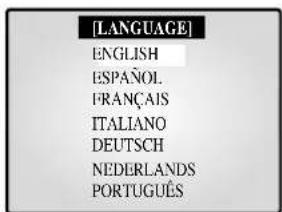
- Valj önskat sprák med ratten och tryck på ENTER für att visa SETUP MENU på önskat sprák.
När du valt sprákkommen spräkvalsskärmen inte att visas nasta gäng du trycker pa MENU-knappen. Istället visas följande SETUP-meny pa skärmen. Tryck pa knappen igen om du vill gà tillbaka till den foregände menyn.
SETUP MENG
- VIEW SETTING
2.CLOCK:DISPLAYSET
3.CAMERA SETUP - SYSTEM SETTING
- EVENT LIST
- DOOR BELL LIST
Välj en untermeny fran 1 till 6 pa SETUP MENU med ratten och tryck pa ENTER for att ga till undermenyn.
1. VIEW SETTING
Du kan andra kontrast, lusstyrka, farg, skärpa och nyans pa huvudskarmen.
Foljande skarm visas nar du valjer "1. VIEW SETTING" i
SETUP MENU med ratten och trycker pa ENTER:
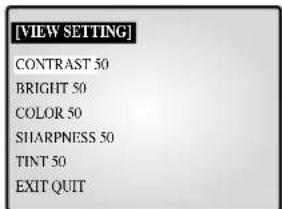
Välj ctt alternativ med ratten och tryck på ENTER om du vill andra det forinställda vardet.
- Ändra det Förinstälda värdet (0 ~ 100) med ratten och spara inställningen genom att trycka på ENTER.
- Välj SAVE (sparaändringarna), QUIT (lamnainstallingslagetutan att spara installingarna)ller PRESET (aterstaller allainstallingar till fabriksinstallingarna)i EXIT MENU ochtryck pa ENTER nár du vill gà tillbaka till SETUP MENU.
Varning!
Alternativev "TINT" ar enbart tillgangligt i laget NTSC SYSTEM.
2. CLOCK/DISPLAY SET
Du kan andra plats for underordnad bild, visningstyp, datumtyp och klockan.
Följande skärn visas nár du viljer "2. CLOCK/DISPLAY SET" i SETUP MENU med ratten och trycker på ENTER:
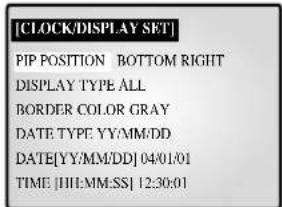
VäljettalternativmedrattenochtryckpAENTERomdu vill andra detforinstallda vardet.
- Äandra det Förinställda värdet med ratten och spara inställningen genom att trycka på ENTER.
Tryckpamenuomdu villgatillbaka tllSETUPMENU.
PIP POSITION: BOTTOM-RIGHT TOP-LEFT TOPRIGHT BOTTOM-LEFT.
Välj plats for den underordnade bilden bland de fyra alternativen ovan.
DISPLAY TYPE: ALL TITLE DATE/TIME NONE.
- All : Alla alternativ visas utom DATE/TIME och TITLE.
- TITLE: Endast CHANNEL TITLE visas.
DATE/TIME: Endast DATE/TIME visas. - NONE: Varken DATE/TIME eller TITLE visas.
BORDER COLOR: GRAY BLACK
- GRAY: Kantlinjen visas i gratt i flerskarmslage.
- BLACK: Kantlinjen visas i svart i flerskarmsläge.
DATE TYPE:YY/MM/DDMM/DD/YY DD/MM/YY
DATE [YY/MM/DD]
· Ar(YY):00(2000) 99(2099)
Mnad(MM) : 01 ~ 12
- Datum(DD):01~31
TIME (tid) [HH:MM:SS]
- Timme(HH) : 00 ~ 23
- Minuter(MM):00~59
- Sekunder(SS):00~59
3.CAMERA SETUP
Du kan andra Camera ID, LOSS DETECT, MOTION DETECT och de forinställda kameravardena.
Foljande skarm visas nár du väljer "3. CAMERA SETUP" i MAIN MENU med ratten och trycker pa ENTER:
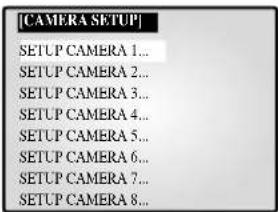
Välj önskad kanal med ratten och tryck på ENTER for att visa den valda kanalen. Följande skärn visas.
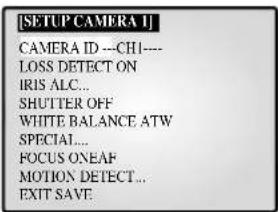
- Alla alternative utom "CAMERA ID" och "LOSS DETECT" kan ställas in nr systemet anslutits till en camera (SOC-420(P) eller SOC-920(P), saljs seperat).
- Välj önskat alternativ med ratten och tryck på ENTER. Äandra det Förinställda värdet med ratten och avsluta inställningen genom att trycka på ENTER.
- Välj SAVE (spara andringarna), QUIT (lamna installningslåget utan att spara installngarna) eller PRESET (äterstaller alla install-ingar till fabrikinstallingarna) i menyn EXIT och tryck på ENTER;när du vill gå tillbaka till den foregående CAMERA SETUP-menyn.
Du kan inte gà tillbaka till den foregáende menyn i inställningslåget. Du maste valja EXIT nár du vill gà tillbaka till den
foregäende menyn.
- Upprepastegen om du vill andra de forinstalda vardena for andra kanaler.
- Tryck på MENU när du avsvlutat alla inställninger och vill gå tillbaka till SETUP MENU.
CAMERA ID: --CH1---("--" betyder tom.)
Välj "CAMERA ID" med ratten och tryck på ENTER for att välja det Första "-."
Välj onskad bokstav med ratten och tryck på ENTER für att ga vidare och välja nasta bokstav. (Bokstavsordning: 0123456789ABCDEFGHIJKLMNOPQRSTUVWXYZ[ ]~_ /)
- Valj alla bokstaver som onskas genom att upprepasta stegen oven. (Dukan valja upp till tio bokstaver.)
LOSS DETECT: Ställer in fällustavkänning på på eller av. (ON ↔ OFF)
IRIS: Styr videoutgangsnivān genom irisen beroende på mängden Ijus somkommen in i kameran.
Välj "IRIS" med ratten och tryck på ENTER for att välja antingen "ALC..." eller "MANUAL...".
- ALC...: Automatismljuskompensation
- Följande skärn visas nár du valjer "ALC..." med ratten och trycker på SET-knappen. Tryck på MENU nár du avslutat inställningen och vill gå tillbaka till den foregående menyn.
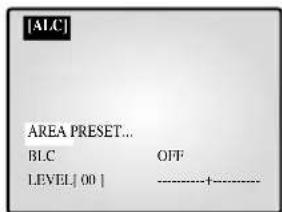
- Välj AREA med ratten och tryck på ENTER für att välja antingen "PRESET..." eller "USER...".
- Följande skärn visas nár du väljer “PRESET...” med ratten och trycker på SET-knappen. Modlyskompensationen vil blive brugt til område(t) med forudindstillede værdier. Bakgrundsbelysningen for områdena kompenseras med de forinställda värdena.
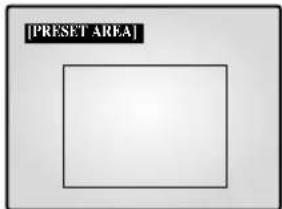
Trycka MENU nár du vill gà tillbaka till den foregaende menyn.
- Fölfande skärn visas när du väljer "USER..." med ratten och trycker på SET-knappen.
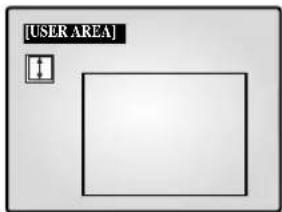
Justera storleken uppat/nedat med ratten och tryck pa ENTER nár du vill ga vidare och justera storleken at vänster/hoger. "E" visas pa skarmen.
Tryck pa ENTER när du justerat storleken pa vänster/höger sida med ratten. Sedan kan du justera laget uppät/nedat och “” visas pa skärmen.
Tryck pa ENTER nar du justerat positionen med ratten. Sedan kan du justera laget at vänster/hoger och " "visas pa skärmen.
Tryck pa ENTER nár du justerat positionen med ratten. AREA har nu ställts in. Tryck pa MENU nár du vill gà tillbaka till den foregående menyn.
- BLC (kompensation für bakgrundsbelysing): När BLC ar entwickel à “ON”kommen bakgrundsbelysingen att kompenseras für alla områden som angctts i AREA. När ctt foremäls bakgrund ar starkt upplystkommen foremalet att se mörkt ut pa bildskärmen pa grund av motljas. Använd BLC-funktionen for att atgårda problemet och fä tydligabilder.
LEVEL: Du kan ställa in videoutgangsnivän fran "-9"to "+9." Valj "LEVEL [00]" med ratten och tryck på ENTER for attalandinställningen. Spara inställningen genom atttrycka på ENTER nar denändrats. -
MANUAL... Ställer in manuell öppning/stängning av irisen.
-
Foljande skärn visas när du väljer “MANUAL...” med ratten och trycker på SET-knappen.
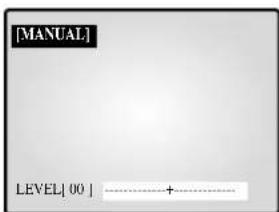
- Ställ in vindet med ratten.
- Tryck pa MENU nár du vill gà tillbaka till den foregaende menyn.
SHUTTER
- Du kan ställa in snabb elektronisk slutarhastighet, automatisk langsam slutarhastighet och fast langsam slutarhastighet.
- Snabb elektronisk slutarhastigkeit kan ställas in pa 7 olika hastigheter fran 1/120(1/100) sek till 1/10K sek. Automatisk och fast langsam slutarhastigkeit kan ställas in pa 12 olika slutarhastigheter fran X2 till X128.
-
Med langsam slutarhastiget stangs slutaren langsmarnare sa att Bilder tagna i daliigt ljus syns tydigare pa skarmen. Valj langsam automatisk slutarhastigem o jlustatheten ska avkannas och slutarhastigheten automatiskt ska sankas beroende pa ljustatheten. Valj langsam fast slutarhastigem o slutarhastigheten ska stallas in manuelt.
-
Siffrorna after alternativen AUTO och FIX visar antelet lagrade falt. Ju högre varde除去 langsammare slutarhastiget. Bilder syns darrf tydligast som stillbilder. Med rroliga bilderr kan motivet se suddigt ut.
- Stalla in varden
Tryck pa ENTER i menyn SHUTTER nár du vill justera värdena.
Välj värdet med ratten och avsluta inställningen genom att trycka pa ENTER.
OFF '1/120(1/100)' 1/250 '1/500 '1/1000 '1/2000 '1/4000 '1/10K 'OFF AUTO X2 'AUTO X4 'AUTO X6 'AUTO X8 'AUTO X12 'AUTO X16 'AUTO X24 'AUTO X32 'AUTO X48 'AUTO X64 'AUTO X96 'AUTO X128 'OFF FIX X2 'FIX X4 'FIX X6 'FIX X8 'FIX X12 'FIX X16 'FIX X24 'FIX X32 'FIX X48 'FIX X64 'FIX X96 'FIX X128.
- Du kan aktivera vitbalansfunktionen som gör att den vita färgen ser normal ut oavsett Ijusets färgtemperatur.
- ATW: Overvakar andringar i färgtemperaturen och justerar vitbalansinställningen)darefter.
- AWC: Justerar vitbalansinställingen after fargtemperatures en gäng och behaller den inställingen. Placera ctt vitt papper framfor kameran Near AWC-skärmen ar öppen och tryck pa SET-knappen.
- MANUAL...: Följande skärn visas när du väljer "MANUAL..." med ratten och trycker på SET-knappen.
Du kan valja mellan lagena 3200K, 5600K och USER erler stilla in vitbalansen manuellt beroende pa de aktuella Ijusforhallandena.
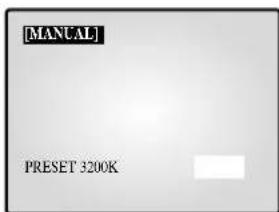
- 3200K: Ställer in färgtemperaturen på 3 200 °K.
- 5600K: Ställer in färgtemperaturen pa 5 600 °K.
- Foljande skärn visas om du väljer "OFF[USER]",
Tryck pa ENTER och välj rätt varden for RED och BLUE om du vill ställa in färgtemperaturen manuellt.
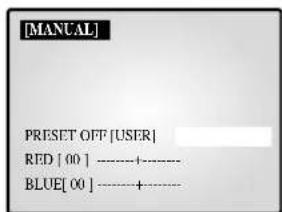
Tryck pa MENU nar du vill gatillbaka till den foregacnde menyn.
SPECIAL...
- Foljande skärm visas nár du valjer "SPECIAL..." med ratten och trycker på ENTER-knappen. Tryck på MENU nár du avslutatinställningen och vill gà tillbaka till den foregände menyn.
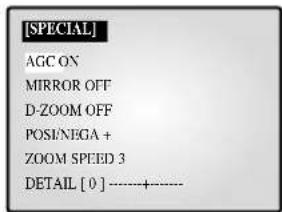
- AGC: AGC-funktionen (automatisch styrning av ökning) p/a/av.
- MIRROR: Kastar om video ut-signalerna horisontalt.
D-ZOOM: Ställer in Förstoringsgrad für den digitala zoomen. Systemet har upp till 10X zoom. - POSI/NEGA: Ställer in video ut-signalerna på normal eller omkastad uteffekt.
-
ZOOM SPEED: Staller in zoomhastigheten.
-
1: Det tar ca. 17 sekunder att gå frän x1 till x12 (langsammast)
- 2: Det tar ca. 10 sekunder att gå frän x1 till x12 (langsam hastighet)
-3: Det tar ca. 6 sekunder att gfr x1 till x12 (snabb hastighe) - 4: Det tar ca. 3 sekund er att gfr x1 till x12 (hogsta hastighe)
- DETAIL: Justar lusstyrykan vertikalt och horisontalt.
FOCUS: Ställ in fokus på MF eller ONEAF.
MF: Manuellt fokuslage som gört att användaren kan ställa in fokus.
- ONEAF: När zoomen flyttas frän vidvinkel till Telefon ställs fokus in automatiskt en gäng nar Telefonfunktionen avslutats.
- ONEAF fungerar som manuellt fokus for stillbilder och som autofokus nar zoomen flytas till telephoto.
MOTION DETECT...
- Funktionen Motion Detect används für att avkännä rörelser hos foremål. Genom att aktivera Motion Detect kan du avkännä rörelserna hos inkräktare under lögperiode.
- Följande skärm visas när du väljer "MOTION DETECT" med ratten och trycker på ENTER-knappen. Tryck på MENU när du avshutat inställningen och vill gå tillbaka till den foregånde menyn.
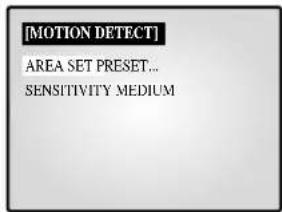
- AREA SET: Ställer in området på skärmen)där rörelser ska avkännas. - PRESET...
Följande skärm visas nár du valjer "PRESET" med ratten och trycker på SET-knappen. Rörelser avkanns inom områdeni irutan.
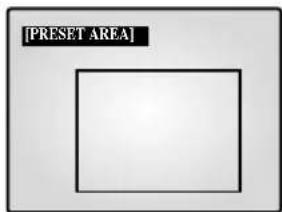
Trycka MENU nár du vill gà tillbaka till den foregaende menyn.
- USER...
Följande skärn visas när du valjer "USER..." med ratten och trycker på SET-knappen.
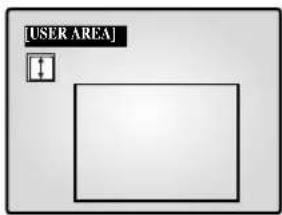
Justera storleken uppat/nedat med ratten och tryck pa ENTER när du vill gā vidare och justera storleken at vänster/höger. “E” visas pa skärmen.
Justera storleken pa vänster/höger sida med ratten och tryck pa ENTER när du vill gä vidare och justera laget uppät/nedat. “visas pa skärmen.
Justera laget uppat/nedat med ratten och tryck pa ENTER när du vill ga vidare och justera lagct at vänster/höger. " [ ] " visas pa skärmen.
Justera laget pa vänster/hoger sida med ratten och tryck pa ENTER.AREA har nu stalts in.Tryck pa MENU nar du vill gà tillbaka till den foregående menyn.
- SENSITIVITY: Ställer in rörelsedetektorns kändslight pa LOW, MEDIUM oder HIGH.
4. SYSTEM SETTING
Du kan andra inställningarna ALARM, RECORD, HIDDEN CAMERA, SEQUENCE, SYSTEM ID, PASSWORD och LANGUAGE. Foljande skärn visas när du valjer "4. SYSTEM SETTING" i SETUP MENU med ratten och trycker på ENTER.
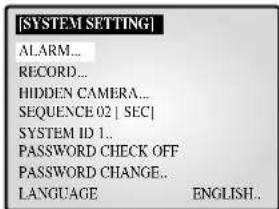
Välj ett alternativ med ratten och tryck på ENTER om du villaland inställningen.
- Ändra inställningen med ratten och spara inställningen genom att trycka pa ENTER.
- Tryck pa MENU när du avsutat alla inställningar och vill gå tillba-ka till SETUP MENU.
ALARM...
- Foljande skärm visas när du väljer "ALARM" med ratten och trycker pa ENTER-knappen.
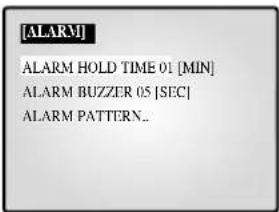
ALARM HOLD TIME
ALARM HOLD TIME ar tiden under vilken alarmet ar pa.
Om du valjer OFF hórs inte varningssignalen.
Följande skärm visas nár du väljer "ALARM PATTERN" med ratten och trycker på ENTER-knappen.
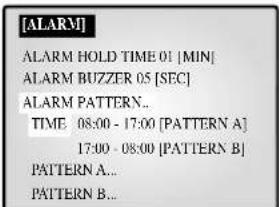
- Du kan valja mellan två olika monster for att aktivera och inaktivera alarmet. Om du valjcr PATTERN Akommen tiden i PATTERN B att modificieras automatiskt.
- Foljande skärm visas nár du väljer PATTERN A med ratten och trycker på ENTER-knappen.
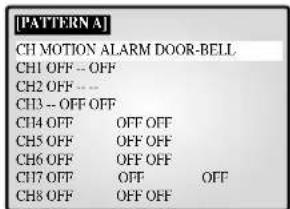
Välj On/Off für Funktionerna Motion, Alarm och Door-Bell ffor de 8 kamcrorna.
Tryck pa MENU nár du avslutat inställningarna och vill gå tillbaka till ALARM-menyn.
- Upprepstgen for PATTERN B.
- "--" visas när tillbehören inte ár anslutna.
RECORD...
- Foljande skärn visas när du valjer "RECORD..." med ratten och trycker på ENTER-Knappen.
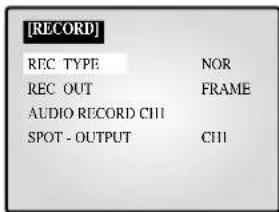
RECTYPE
- NOR: För inpelning på en vanlig vidcobandspelare. Bilden visas beroende på värdena som angetts for "REC OUT" (FIELD, FRAME).
TLV: For inpelning pa en videobandspelare med tidsforskorting.
REC OUT
Gäller endast nar REC TYPE ar inställt pa "NOR".
- FIELD: Spelar in på 1/50 sekund (PAL), 1/60 sekund (NTSC).
- FRAME: Spelar in pä 1/25 sekund (PAL), 1/30 sekund (NTSC).
AUDIO RECORD
Anger kanalen som sander ljudsignaler till inspelningsutgangen.
SPOT-OUTPUT
Anger utgangskanalen for SPOT som grundligt overvakar den kanalen.
Tryck pa MENU nar du avslutat installningarna och vill gà tillbaka till SYSTEM SETTING-menyn.
HIDDEN CAMERA
Följande skärm visas nár du valjer "HIDDEN CAMERA" med ratten och trycker på ENTER-knappen.
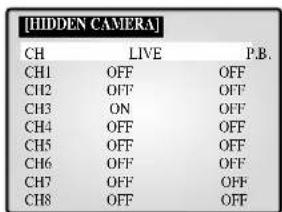
- Slå på eller av den dolda kameran i LIVE- och P.B.-läge für varje kanal.
- Tryck på MENU;nár du avslatut installningarna och vill gå tillbaka till SYSTEM SETTING-menyn.
SEQUENCE
- Ställ in växlingsintervall for sekventiellt lage. Du kan ställa in tiden mellan 1 sekund och 30 sekunder.
SYSTEM ID
- Funktionen gör att du kan styra en bildskärm med fjärrkontrollen när flera (upp till 10) bildskärmar ar hopkopplade. Fjärrkontrollen kan enbart styra bildskärmar vars ID motsvarar fjärrkontrollens ID.
| CH11 | CH12 | CH13 |
| MONITOR ID:1 REMOCON ID:1 | ||
| CH4 | CH5 | CH6 |
| CH7 | CH8 | |
- Inställning: Standardvärdet für bildskärmen och fjärrkontrollen « 1」. Bildskärmens ID kan ställas in frän 0 till 9 genom att öppna SYSTEM ID i denen System SETTING. Visa bildskärmens och fjärrkontrollens ID genom att trycka på SYSTEM ID-knappen på fjärrkontrollen. Håll System ID-knappen intryckt och ange önskat nummer genom att trycka på motsvarande knapp (0 till 9) for att ställa in fjärrkontrollens ID. Menyn på skärmen försvinner tre sekunder after det att den sista knappen tryckts in.
password CHECK
- Aktiverar och inaktivar lösenordskontroll vid inmatning i SETUP MENU.
- Foljande skärm visas och den Första sifferplatsen ar markerad om PASSWORD CHECK i SETUP MENU ar install pa "ON".
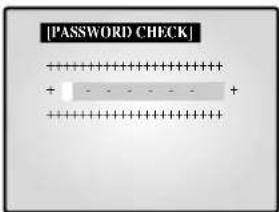
Välj den Första siffran i lösenordet med ratten och tryck på ENTER när du vill gå till nasta siffra. Ange det sexsiffriga lösenordet genom att upprepa steget ovan och tryck på ENTER när du vill gå tillbaka till SETUP MENU.
- Om fel losenord anges visas "ERROR TRY AGAIN" på skärmens undre del. Meddclandet forsvinner nar den forsta siffran i loscnordet anges. Ange det sexsiffriga losenordet genom att upprepa steget ovan och tryck på ENTER nar du vill gà tillbaka till SETUP MENU. Skärmen atergår till den foregående menyn om fel losenord matas in mer an tre gänger.
password CHANGE...
- Valj "PASSWORD CHANGE..." med ratten och tryek på ENTER om du vill visa det aktuella losenordet på skärmen.Den forsta sifran i numret ar markerad. (Standardlosenordet ar 123456.)
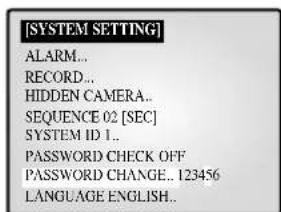
Välj den Första siffran i lösenordet med ratten och tryck pa ENTER for att markera den andra sifran. Upprepa det tills lösenordets sex siffror
har angetts. Tryck pa ENTER när du vill avslusta andringen.
- Siffrorna "0" till "9" kan anecdotes i losenordet.
LANGUAGE
Välj språket som sca användas i menyerna. Du kan valja mellan ENGLISH, ESPANOL, FRANÇAIS, ITALIANO, DEUTSCH, NEDERLANDS och PORTUGUES.
5. EVENT LIST
Du kan kontrollera listorna ALARM/MOTION/LOSS EVENT LIST.
Följande skärn visas när du väljer "5. EVENT LIST" i SETUP
MENU med ratten och trycker på ENTER.
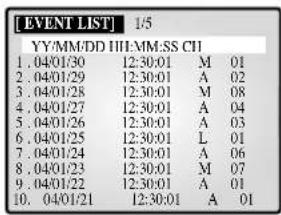
- Den senaste informationen om alarm, signaförluster och avkända rörelser lagras. Systemet kan lagra upp till 50 handelser (10 x 5 sidor) med början frän den som intraffat senast. Använd ratten om du vill kontrollera de övriga sidorna i listan.
Tryck pa MENU om du vill gà tillbaka till SETUP MENU.
6. DOOR BELL LIST
När du vill kontrollera handelselistan für dörrklockan/dörrklockorna: Följande skärm visas när du valjer "6. DOOR BELL LIST" i SETUP MENU med ratten och trycker på ENTER.
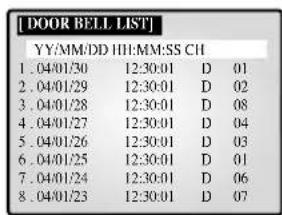
- Den senaste informationen frän dörrklockans detektor finns lagrad. Systemet lagrar upp till 8 handelser med början frän den senast intraffade. Bläddra nedat i listen med ratten och tryck pa ENTER när du vill visa en stillbild För motsvarande handelse. Tryck pa ENTER när du vill gā tillbaka till DOOR BELL LIST.
TryckpAMENUomdu villgatillbaka tllSETUPMENU.
Kapitel 6: Inspeling
- Inspelning med tidsforskortning (eller normalt) lage
Bildsignaler som sands fran upp till 8 kameror spelas in pa vidcobandspelaren med 1/25 cller 1/50 sekunds intervall i omraden med PAL-system och med 1/30 eller 1/60 sekunds intervall i omraden med NTSC-system.
- Videobandspelarens TRIGGER OUT-port maste vara ansluten till systemets TRIGGER-port (videobandspelartillbehör med 6 stift).
- När aktiveringssignaler frän vidcobandspelaren stoppas i mer àn 30 sekunder aktiveras självutlosningslauge sa att inpelningen fortssätter utan aktivering frän videobandspelaren.
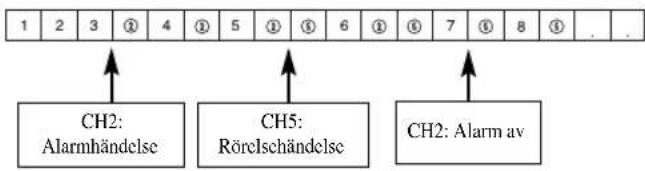
2. Intensiv inpelning av alarm-/rörealsekanal
- Systemet spelar in dubbla kanaler om en alarm-/rörelsehandelse inträffar.
- Systemet spelar in alarm-/rörelsekanaler mellan inpelning av utgangskanalerna.
- På kanalen "VIDEO LOSS" används ochså dubbel inspelning av alarm/rörelser.
- Ex.) Alarmet aktiveras pa CH2. En rorelse avkanns pa CH5.
Kapitel 7: Alarm, rörelse, fällust och dörrklocka
1. Alarmhandelse
Alarmfunktionen ar endast tillganglig nar en alarmdosa ar ansluten.
1) När att alarm aktiveras hörns en varningssignal och skärmen delas upp i 9 underbilder i Live-läge.
Ordet "EVENT" visas pa skarmen och information om alarmhandelsen visas nederst till hoger pa skarmen.
| 04/01/01 CH1 | 12:30:30 CH2 | EVENT CH3 |
| CH4 | CH5 | CH6 |
| CH7 | CH8 A123 | 45678 |
2) Tryck på ENTER (i mitten på ratten) om du vill spelà upp handelsen i laget Event Replay. Upp till 16 skärmar kan spelas upp for alarmtidpunkten. Tidslangden for upspelningen visas i en graf.
Vrid pa ratten under upspelningen om du vill spola framat ell erbak bland de lagrade skarmarna.
Tryck pa ENTER när du vill stoppa upspelningen.
Handelsen spelas upp tills du trycker pa ENTER.
| 04/01/01 | 12:30:30 | EVENT CH3 |
| CH1 | CH2 | |
| CH4 | CH5 | CH6 |
| CH7 | CH8 | ALARM 04/01/01 12:29:30 |
3) Information om alarmhandelsen lagras i "EVENT LIST".
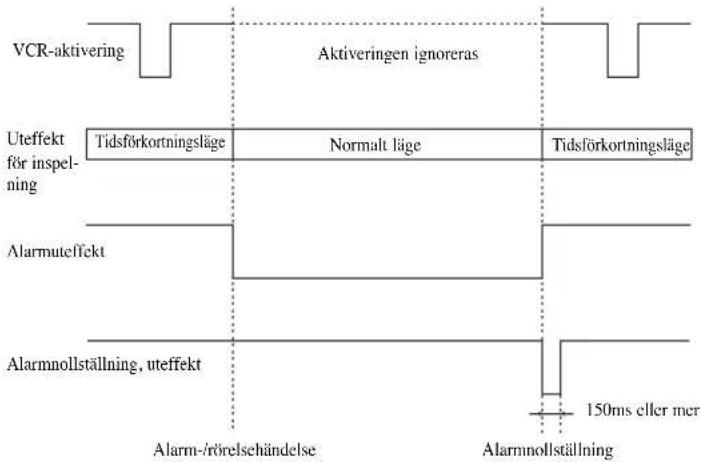
4) Alarmutsignaler (HOT, COLD) ar aktiva under den tid som angetts i "ALARM HOLD TIME."
- ALARM HOLD TIME: Tidslangden under vilken alarmfunktionen ar aktiv after det att alarmet detekterats. Alarm Hold Time nollstalls automatiskt nar Event Replay aktiveras.
5) Inspelningen fortsetter i normalt Lage tills alarmet ronsats. Inspelningsfrekvensen for motsvarande kanal okar.
6) Signalcrna andras nar alarmet intraffar och renas sedan.
2. Rörelsehandelse
Rörelsehandelser ar endast tillgangliga när en kamera med rörelse-funktioner ar ansluten.
1) När en rörelse avkänns hör s en varningssignal och skärmen delas upp i 9 underbilder i Live-läge. Ordet "EVENT" visas pa skärmen och information om rörelsehandelsen visas nederst till höger pa skärmen.
| 04/01/01 CH1 | 12:30:30 CH2 | EVENT CH3 |
| CH4 | CH5 | CH6 |
| CH7 | CH8 M12345678 | |
2) Tryck pa ENTER (i mitten pa ratten) om du vill spela upp han
delsen i laget Event Replay. Upp till 16 skärmar kan spelas upp for rorelsetidpunkten. Tidslangden for uppspelningen visas i en graf. Vrid pa ratten under uppspelningen om du vill spelà framåt eller bakat bland de lagrade skärmarna. Tryck pa ENTER nár du vill stoppa uppspelningen. Handelsen spelas upp tills du trycker pa ENTER.
| 04/01/01 | 12:30:30 | EVENT CH3 |
| CH2 | ||
| CH4 | CH5 | CH6 |
| CH7 | CH8 | MOTION 04/01/01 12:29:30 |
3) Information om rörelsehandelsen lagras i "EVENT LIST".
4) Alarmutsignaler (HOT, COLD) ar aktiva under den tid som angetts i "ALARM HOLD TIME."
5) Inspelningen fortsetter i normalt Lage tills rorelschandelsen renats. Inspelningsfrekvensen for motsvarande kanal okar.
6) Signaluteffekten fortssatter när rorelsen intraffar och rensas sedan.
3. Forlusthandelse
1) När en forlusthandelse avkänns hörns varningssignal och skär-men delas upp i 9 underbilder i Live-läge. Ordet "EVENT" och den forlorade kanalen visas på skärmen och motsvarande kanal visas i blåsvart.
När mer an en kanal forloras andras kanalnummerskärmen till blasvart med 1 sekunds mellanrum.
| 04/01/01 | 12:30:30 | L12345678 EVENT CH3 |
| CH1 | CH2 | |
| CH4 | CH5 | CH6 |
| CH7 | CH8 |
2) Tryck på ENTER (i mitten på ratten) om du vill spelà upp händelsen i laget Event Replay. Upp till 16 skärmar kan spelas upp for tidpunkten for Förlusten.
Tidslangden for upspelningen visas i en graf.
Vrid pa ratten under upspelningen om du vill spelota framat ell erbakat bland de lagrade skarmarna.
Tryck pa ENTER när du vill stoppa upspelningen. Händelsen spelas upp tills du trycker pa ENTER.
| 04/01/01 | 12:30:30 | L12345678 EVENT CH3 |
| CH2 | ||
| CH4 | CH5 | CH6 |
| CH7 | CH8 | LOSS 04/01/01 12:30:00 |
3) Information om forlusthandelsen lagras i "EVENT LIST".
4) När den motsvarande kameran anslutsigen ersätts de gamla installingarna med fabrikinstallingarna.
1) När dorrklockan trycks in vaxlar skärmen till dorrklockans overvakningsbild i fullskärmsläge och en varningssignal hors.
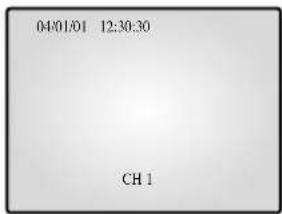
2) När dorrklockan trycks in lagras en stillbild i "DOOR BELL LIST".
3) Upp till 8 stillbilder kan lagras i "DOOR BELL LIST" och den valda listen kan visas pa skarmen.
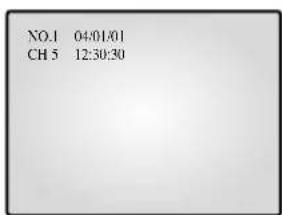
4) Välj önskad lista i "6. DOOR BELL LIST" i SETUP MENU och tryck på ENTER om du vill visa stillbilden for motsvarande dörkrklocka. Tryck på ENTER igen när du vill gå tillbaka till skärmen "DOOR BELL LIST".
Bilaga
Specifikationer
1. Modellnamn
SMO-210TRN(P)
- SMO-150TRN(P)
2. Videoingang
KAMERA 8 ing'angar:1,0Vp-p,75Ω (vertical), RJ-45-typ, CVBS
- VCR 1 ingäng (till videobandspelarens videoutgang): 1,0Vp-p, 75Ω (vertical), uttag av S-typ, CVBS
3. Videoutgang
- KAMERA 8 ingängar: RJ-45-typ
- VCR 1 ingang (ljudutgang - VCR) : Utag av S-type
5.Rostutgang
- SPOT ljud
VCR ljud
6. Alarm-/rörelsefunktioner: Ansluten till alarmdosa/kamera
-A/O (HOT/COLD) : Aktiv relä
- A/R (nollställning av alarm): Öppen uppsamling “L”-niva, pulsbredd = 150ms aller högre
- Alarmtid: Valj mellan 5 sek, 15 sek, 30 sek, 1 min, 3 min, 5 min, 10 min, 20 min, 30 min aller AUTO.
- Om du valjer AUTO kommt alarmet att vara på sä länge alarmsignaler tas emot.
7. Sekvens
Välj mellan 01 sek till 30 sek.
8. Handelsuppsplning
- Alarm/rörelse/forlust: Max. 16 bildrutor per kanal
- Dörrklocka: Max. 8 bildrutor
9. Listed
- Alarm/fölust/rörelse: Max. 50
Dorrklocka:Max.8
10. Multipla skärmar
11. Horizontal upplösning
- 400 tv-linjer eller mer (fullskärn i Live-läge)
12. Säkerhetskopiering av minne
-5arllermer
13. Drifttemperatur
-0°C\~40°C
14. Inbyggd klocka
- ± 1 minut/mänad aller minndre
15.CRT
- SMO-210TRN(P) : 21-tums platt CRT
- SMO-150TRN(P) : 15-tums platt CRT
- Se regelverksdekalen på bildskärmens baksida.
19. Vidosystem
- SMO-210TRP/150TRP: ENBART PAL-VIDEOSYSTEM
- SMO-210TRN/150TRN: ENBART NTSC-VIDEOSYSTEM
Felsökning
Ovántade problem kan uppsta nar systemet anvands som gor det svart att.
anvanda systemet pa ratt satt. I manga fall ar det enbart minre problem
som inte utgor nagra allvariga systemfel.
Sc raden nedan for eventuella losninger.
| Strömmen slås inte på | ·Kontrollera att sladden är ordentlich ansluten. ·Kontrollera nitsladden. |
| Skärmen visas inte | ·Kontrollera ansluttingarna till kameran, tillbehören och den externa bildskärmen. |
| Det går inte att spelä in | ·Kontrollera att videoingången på videobandspelaren och videout-gången på systemet är ordentlich anslutna. ·Kontrollera att det går att spelä in på vidcokassctten som används. ·Kontrollera att REC Trigger Out-porten på videobandspelaren med tidsförkortning är ordentlich ansluten till TRIGGER-porten på systemet (6-stifts VCR-tillbehör);när du spelar in i tidsförkortningsläge. |
| Det går inte att spelä upp | ·Kontrollera att videooutgången på videobandspelaren och video-ingången på systemet är ordentlich anslutna. ·Kontrollera att systemet är i P.B.-eller Triplex-läge. |
| Om skärmen inte visas i automatisch växlingsläge | ·Kontrollera att skärmen är i Live-läge. ·Kontrollera att tidy angetts kor-rekt i “SEQUENCE” i SETUP MENU. |
Kontakta en lokal forsäljningsrepresentant aller att servicecenter om problemet kvarstär.
Obs!
Kontrullera aven videobandspelaren om problemet gäller inpelning eller upspelning av video.