SMO150TRP - Barra de sonido SAMSUNG - Manual de uso y guía de instrucciones gratis
Encuentra gratis el manual del aparato SMO150TRP SAMSUNG en formato PDF.

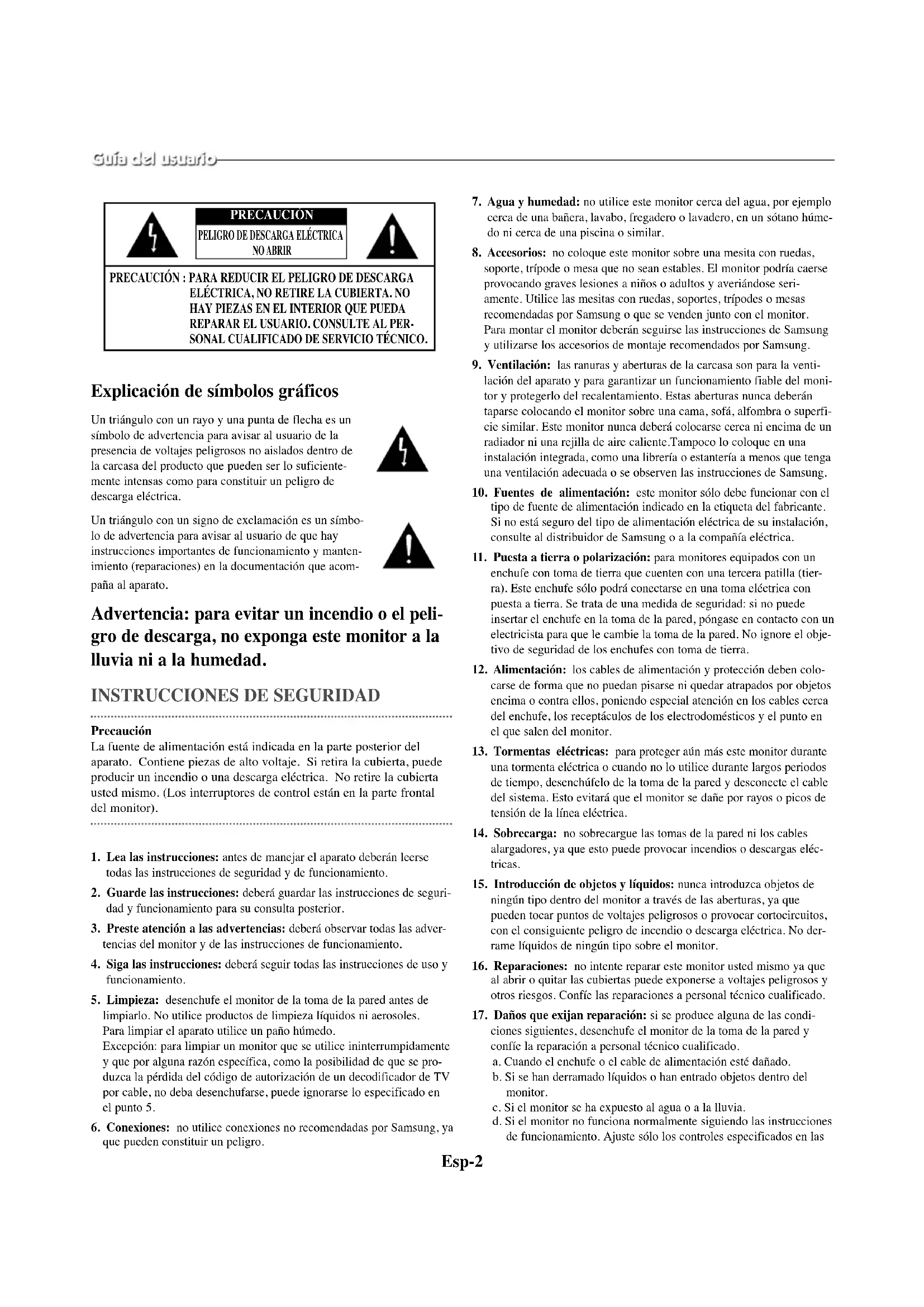


| Tipo de producto | Monitor de seguridad color (Triplex) |
| Marca y modelo | Samsung SMO150TRP |
| Dimensiones (L x P x A) | 388 x 459 x 379 mm |
| Peso (sin embalaje) | 15,2 kg |
| Alimentación eléctrica | AC 100~240V, 50/60 Hz |
| Consumo eléctrico | Consulte la etiqueta reglamentaria en la parte posterior del dispositivo |
| Sistema de video | Solo PAL (modelo SMO150TRP) |
| Resolución horizontal | 400 líneas de TV (modo pantalla completa en vivo) |
| Número de entradas de cámara | 8 (conectores RJ-45 y BNC) |
| Funciones principales | Triplex (Live/Reproducción/Grabación simultáneos), detección de movimiento, alarma, timbre, zoom digital (hasta 10x), PIP, secuencia, congelación de pantalla |
| Grabación | Modo normal o por intervalos (TLV), doble grabación en alarma/movimiento |
| Reproducción de eventos | Hasta 16 imágenes por canal (alarma/movimiento/pérdida), 8 imágenes para timbre |
| Lista de eventos | Hasta 50 eventos (alarma/pérdida/movimiento), 8 eventos de timbre |
| Salidas de video | 2 salidas de monitor (SPOT y SLAVE), 1 salida de videograbadora |
| Entrada/salida de audio | 8 entradas de cámara (RJ-45), 1 entrada de videograbadora, salidas de audio principal y videograbadora |
| Funciones de seguridad | Detección de pérdida de video, contraseña (hasta 6 dígitos), sistema ID para control remoto |
| Temperatura de funcionamiento | 0 °C a 40 °C |
| Humedad de funcionamiento | 20 % a 85 % HR |
| Respaldo de memoria | 5 años mínimo |
| Reloj integrado | Precisión ±1 minuto/mes máximo |
| Limpieza | Desconectar antes de limpiar, usar un paño húmedo, no usar solventes |
| Reparaciones | Confiar solo a personal calificado, usar piezas especificadas por Samsung |
Preguntas frecuentes - SMO150TRP SAMSUNG
Preguntas de los usuarios sobre SMO150TRP SAMSUNG
0 pregunta sobre este aparato. Responde a las que conoces o haz la tuya.
Hacer una nueva pregunta sobre este aparato
Descarga las instrucciones para tu Barra de sonido en formato PDF gratis! Encuentra tus instrucciones SMO150TRP - SAMSUNG y toma tu dispositivo electrónico nuevamente en la mano. En esta página están publicados todos los documentos necesarios para el uso de su dispositivo. SMO150TRP de la marca SAMSUNG.
MANUAL DE USUARIO SMO150TRP SAMSUNG
Explicación de SYMBOLOS GRÁFICOS
Un triángulo con un rayo y una punta de flecha es un símbolo de advertencia para avisar al usuario de la presencia de voltajes peligrosos no aislados bajo de la carcaja del producto que pueda ser lo suficientemente intensas como para constituir un peso de descarga electrica.
Un triángulo con un signo de exclamación es un símblo de advertencia para avisar al usuario de que hay instructuciones importantes de configuraciones y mantenimiento (reparaciones) en la documento que acompañía al aparato.

Advertencia: paraatar un incendio o el peligro de descarga, no exponga este monitor a la lluvia ni a la humedad.
INSTRUCCIONES DE SEGURIDAD
Precaución
La fuente de alimentación está indicada en la parte posterior del aparato. Contiene piezas de alto voltaje. Si retina la cubierta, puede producir un incendio o una descarga electrica. No retire la cubiertaastedo. (Los interruptores de control estan en la parte frontal del monitor).
- Lea las instrucciones: antes de manejar el aparato deben lecer todas las instrucciones de seguridad y de funciona bajo.
- Guarde las instrucciones: deben guardar las instructaciones de seguidad y funciona bajo su consulta posterior.
- Preste atencion a las advertencias: deben observar todas las advertencias del monitor y de las instrucciones de funcionaimiento.
- Siga las instrucciones: deben seguir todas las instrucciones de uso y funciona bajo el control del operador.
- Limpicza: desenchufe el monitor de la toma de la pared antes de limpiarlo. No utilise products de limpieza liquidos ni aersoles. Para limpiar el aparato utilico un pano humedo. Excepction: para limpiar un monitor que se utilise ininterruptidamente y que por unarzon espacifica, como la posibidad de que se produzca la perdida del codelo de autorizacion de un decodificador de TV por cable, no deba desenchufarse,uede ignorarse lo especialico en el punto 5.
-
Conexiones: no utilise conexiones no recommendadas por Samsung, ya que;puede constituir un peligro.
-
Agua y humedad: no utilizes este monitor cerca del agua, por exemple cerca de una banera, lavabo, fregadero o lavadero, en un sotano humedo ni cerca de una piscina o similar.
- Accesorios: no Coloque este monitor sobre una mesa con ruedas, soporte, tripode o mesa que no Sean estables. El monitor podra caarse provocando graves lesiones a niños o adultos y avciandose seriamente. Utilice las mesitas con ruedas, soportes, tripodes o mesa recomendadas por Samsung o que se venden+junto con el monitor. Para montar el monitordeferan seguirse las instrucciones de Samsung y utilizesse los accesos de montaje recomendados por Samsung.
- Ventilación: las ranuras y aberturas de la carcasa son para la ventilación del aparato y para garantizar un funciona bajo el monitor y protegerlo del recalentimiento. Estas aberturas nunca deben taparse colocando el monitor sobre una cama, sofa, alfombra o superficie similar. Este monitor nuncadea colocarse circa ni encima de un radiador ni una rejilla de aire caliente.Tampoco lo colque en una instalación integra, como una libreza o estantería a menos queonga una ventilación adecuada o se observen las instrucciones de Samsung.
- Fuentes de alimentación: este monitorsoledebefuncionarconel tipo del fuente del alimentacion indicado en la etiqueta del fabricante. Si no está seguro del tipo de alimentacion electrica de su instalacion, consulte al distribuidor de Samsung o a lacoma电气ica.
- Puesta a tierra o polarizacion: para monitoreos equipados con un enchufe con toma de tierra que@cuenten con una tercera patilla (tierra). Este enchufe solo podra connectarse en una toma eletrica con pesta a tierra. Se trata de una medida de seguidad: si no,puede insertar el enchufe en la toma de la pared,pongase en contacto con un electricista para que le cambie la toma de la pared.No ignore el objetivo de seguidad de los enchufes con toma de tierra.
- Alimentación: los cables de alimentación y protección deben colocarse de forma que no pueda pisarse ni quedar atrapados por objetos encima o contra ellos, poniendo especial atencion en los cables cerca del enchufe, los receptáculos de los electrodométricos y el punto en el que salen del monitor.
- Tormentas electricas: para proteger aun mas este monitor durante una tormenta electrica o cuando no lo utilize durante largos periodos de tiempo, desenchufeno de la toma de la pared y desconecte el cable del sistemas. Esto evitara que el monitor se dañc por rayos o picos de tension de la linea electrica.
- Sobrecarga: no sobrecargue las toman de la pared ni los cables alargadores, ya que this puebe provoc incendios o descargas elec- tricas.
- Introduccion de objetivos y liquidos: nunca introduzca objetivos de ningún tipo Dentro del monitor a工程技术 de las aberturas, ya que pueda tocar punto de voltajes peligrosos o provocar cortocircuitos, con el consiguiente peso de incendio o descarga electrica. No derrarameliquidos de ningún tipo sobre el monitor.
- Reparaciones: no intente reparar este monitor usted mesmo ya que al Abrir o quitar las cubiertas pueda exponserse a voltajes peligrosos yotiros riesgos. Confic las reparaciones a personal techniciancialico.
- Danos que exitan reparacion: si se produce una de las condi- ciones seguides, descncheufe el monitor de la toma de la parcd y confie la reparacion a personal technician综合素质.
a. Cuando el enchufe o el cable de alimentacion este dañado.
b. Si se han cerramado liquidos o han entrada objetos dentro del monitor.
c. Si el monitor se ha expuesto al agua o a la lluvia.
d. Si el monitor no funciona normalmente suguiendo las instrucciones de funcionaimiento. Ajuste solo los controlles individados en las
instruciones de funciona, ya que un ajuste incorrecto de losotros controlles pueda provocar daños y probablemente exigirá que un的专业 equivalido trabajo aún más para devolver el monitor a su trabajo normal.
c. Si el monitor se ha caido o se ha danado la carcasa.
f. Cuando el monitor experimente un cambio en su rendimiento que indique la necessities de reparacion.
- Piczas de repuesto: cuando se necesiten piezas de repuesto, asegúrese de que el technician utilizes piezas asignadas por Samsung o que tengan las mismas caracterizables que las piezas originales. Los repuestos no autorizadosuen�� producir incendios,descargas elec- tricas uotherspeligros.
-
- Comprobación de seguridad: cuando termine cualquier operación de servicios o reparación de este monitor, pida al技术水平 que realizice pruebas de sécurité que garantiken que el monitor está en buena conditiones de configuracion.
Indices
INSTRUCCIONES DE SEGURIDAD 2
Capitulo 1: Aspectos generales. 4
Aspectos generales.. f-9
Funciones ycharacteristicas .f-9
Nombres y functions de las piezas. 5
Capitulo 2: Instalación 6
Capitulo 3: Conexión a dispositivos externos .6
- Conexión a un video Time Lapse
(o video normal). 6 - Conexión del sensor de alarmas 6
- Conexión del decodificador de timbres 6
- Conexión del monitor principal. 7
Capitulo 4: Funcionamento Basics
- Funcionamento Basics 7
- Para ver una pantalla LIVE/P.B./TRIPLEX
- Para ver en modo Full Screen
- Para ver en modo Sequence
- Para ver en modo FREEZE
- Para ver en modo Zoom. 7
- Para ver en modo PIP 7
- Para ver la calidad del video............ 8
- Para ver la pantalla Event Replay
- Para ver una pantalla de Timbre.. 8
Capitulo 5: Ajustes del menu de configuración .9
- VER AJUSTES 9
- RELOJ/AJUSTE DEL DISPLAY 9
- CONFIGURACION DE LA CAMARA 10
4.AJUSTES DEL SISTEMA. 12 - LISTA EVENTOS
- LISTA DE TIMBRE 14
Capitulo 6: Grabacion. 14
- Grabación en modo Time Lapse
(o Normal) - Grabación intensiva de canales con
alarma/movimiento 14
Capitulo 7: Alarma, Movimiento, Pardida y Timbre. 14
- Incidencia de alarma.. 14
- Incidencia de movimiento 15
- Incidencia de perdida.. 15
- Incidencia de timbre 16
Apéndice. 16
Especificaciones. 16
SolutiOn de problemas. 17
Capúló 1: Aspectos generales
Aspectos generales
El producto es un triplex que le permittedo grabar las senales recibidas de hasta 8 cármas en un unico video.Puede grabar estas senales secuencialmente por cuadros o intermitentamente,y reproductir un canal especcifo selecivamente.Puede utilizerz tres modos dc Pantalla en un unico monitor: modo LIVE < DIRECTO>,modo P.B.
Funciones y caracteristicas
- Ajuste de las diversas unidades con los botones del menu.
- Conexión de hasta 8 cármas para ver imágenes en blanco y negro o en color.
- Visualizacion de hasta 8 camaras en una pantalla y en los diversos modelos de pantalla dividida.
- Pantalla Live
y pantalla Playback simultaneamente en el mesmo monitor. - Ampliación de una pantalla hasta 2 Xs realizando la función Zoom.
- Función Deteccion de movimiento incorpORA a una CAMERA.
- Supervisión de una pantalla española bajo el control del principal operativo.
- Supervisión de la responsación de la responsa de la responsa de la responsa de la responsa de la responsa de la responsa de la responsa de la responsa de la responsa de la responsa de la responsa de la responsa de la responsa de la responsa de la responsa de la responsa de la responsa de la responsa de la responsa de la responsa de la responsa de la responsa de la responsa de la responsa de la responsa de la responsA.
- Visualización de la pantalla principal simultáneamente en un monitor adicional realizando la función Slave Display
. - Visualizacion de las pantallas deseadas en modo pausa utilizing la func tion Freeze < Congelar>.
- Cambio y visualización secuencial de canales en el modo Secuencia.
- Ocultación de las pantallasmostatadasutilizando la función Ocultar camera.
- El sistemas tieneindicadores de Fecha, Hora y Alarma que pueda reincidiarse.
- Cuando se produce una alarma, en la pantalla aparece la palabra "EVENTOS" y suena un zumbador de advertencia. Cuando este occurs, puisc el tecla Enter (en la parte central de la rueda giratoria) para reproducir en la ventana Event Replay
hasta 16 cuadros antes y.afteres de que se genera la alarma. El historieral de alarmas se almacena en la LISTA EVENTOS. La direccion Alarma solo está disponible cuando está connectado el decodificador de alarmas. - Si la funciona Channel Loss Detection
detecta la perdida de algunos canal, en la pantalla aparece lapellabra "EVENTOS" y suena un zumbador de advertencia. Cuandoeso occurs,gue pulsar la tecla ENTER (en la parte central de la
rueda giratoria) para reproducir en la ventana Event Replay
- Debido a la funciona Door Bell Interlock
, cuando se pulsa el timbrc, laImagen actual cambia a laImagen de control del area del timbrc, en modo de pantalla completa, jusqu con un pitido de alarma. En ese momento, se guarda una Imagen instantanca en la "DOOR BELL LIST ". Es possible guardar hasta 8 imagenes en la "DOOR BELL LIST ". Puede acceder a cualesera de las imagenes alimentenadas para verlas en pantalla. La funciona Door Bell sole está disponible con la connexion de timbre.
Nombres y unidades de las piezas
Panel delantero/Mando a distancia
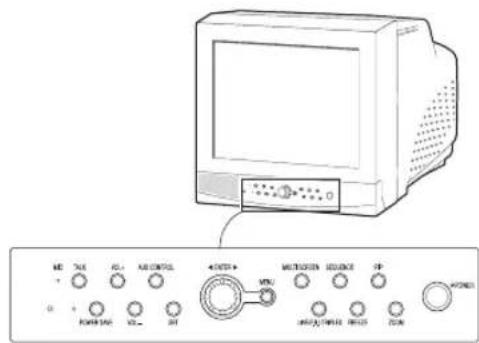
A. Interruption de encendido
Enciende y apaga la alimentacion.
B. POWER SAVE
Cambia al modo Power Save
C. +/- VOLUMEN
Controla el nivel del volumen.
D. TALK
Comunica con el tiempo en modo duplex.
E.AUX CONTROL
Envía los impulsos del relé a un dispositivo externo durante un tiempo asignAR. Puedeaabstarestecontrola su entorno (porejemplo, cuando suena el timbre,uedechangiar alcama correspondiente e identificar al visitante antes de abrir la puertautilizando el botón AUX CONTROL).
F.LIVE/P.B/TRIPLEX
Cambia el modo de visualización. Cada vez que se pulsa el botón Cambia entre losodos Live
G. SET
Entra al submenu seleccionado desde el menu principal.
H. RUEDA GIRATORIA (LEFT, RIGHT, ENTER)
Pulse el botón LEFT para dirigir la CAMERA hacía la izquierda y el botón RIGHT para dirigirla hacía lackecha. En el centro está el
botón ENTER. Utilice esta ruea para pagar una pantalla ampliada o para desplazarse por las options del menu o los canales. Pulse ENTER para selectionar una option, pagar a un submenu oREENir los eventos.
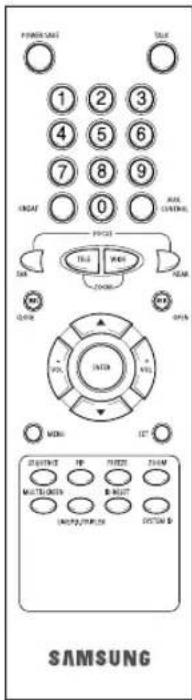
I.MENU
Muestra el menu Principal en la pantalla.
Pulsela de nuevo para salir del menu Principal.
J.MULTISCREEN
Cambia al modo de pantalla dividida. Cada vez que se pulsa este botón, se cambia secuencialmente a la pantalla dividida en 4, 8 y 9. Só lo las pantallas divididas en 9 y 16 está disponible en el modo Triplex.
K. SEQUENCE
Cuando se pulsa desde el modo de pantalla completa,los canales cambian automatica y secuencialmente en un periodo de tiempo especialico.
L. FREEZE
Captura la pantalla selectionada en una imagen fija... Consulta la seccion "Para ver en modo FREEZE" de la pagina Esp-7.
M. PIP
Selección el modo PIP
N.ZOOM
Cuando se pulsa en modo de pantalla completa, la pantalla se amplía. Cada vez que se pulsa este botón, la pantalla se amplía dos veces secuencialmente y despues vuelve al時間 normal. Utilice la rueda giratoria paraonianla pantalla ampliada.
O. Teclas numéricas (0 9)
Pulse el número del canal que describes ver en modo de pantalla completa, o pulse el botón SYSTEM ID y después el número del sistema que眼看 a controlar con el mando a distancia.
P.ZOOM (TELE/WIDE)
Este botón solo está en el mando a distancia. Sólo puede'utilizar cuando hay una CAMERA (SOC-420(P) o SOC-920(P), vendidas por separado) conectada al sistema.
Q. FOCUS (FAR/NEAR)
Este botón solo está en el mando a distancia. Se usa para controlar el foco de la lármara y sólo puede utiliserse cuando hay una lármara (SOC-420(P) o SOC-920(P), vendidas por分开ado) conectada al sistemas.
Este botón solo está en el mando a distancia. Se usa para controlar el iris de la CAMERA y sólo puede utiliserse cuando hay una CAMERA (SOC-420(P)o SOC-920(P), vendidas por分开ado) conducía al sistemas.
S. ONEAF
Realiza el enfoque automatico de la CAMERA seleccionada cuando está en el estado actual. Este botón solo está en el mando a distancia. Sólo puede'utilise cuando hay una CAMERA (SOC-420(P) o SOC-920(P),
vendidas por separado) connectada al sistema.
T.SYSTEM ID
Selección el sistema que se desea controlar con el mando a distancia.
Este botón solo está en el mando a distancia.
U. ID RESET
Situito en el mando a distancia, este botón reinicializa el ID del sistemasecclusionado al ID predeterminado (1).
Pannello posteriore
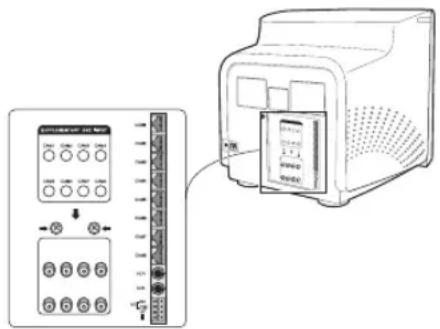
A.CAMERA IN (RJ-45)
Terminales de entrada de la CAMERA de video. Puede conectar hasta 8 camaras con connectores RJ-45.
B.CAMERA IN (BNC)
Terminales de entrada de la CAMERA de video. Puede conectar hasta 8 camaras con Kinectores BNC.
Precaución
Las camaras de tipo RJ-45 o BNC deben conectarse al mesmo canal.
Si se conectan también些vos de camera al mesmo canal se produciran interferencias de senal.
C.VCR
- Se conecta al video utilizing un conector de 6 patillas.
- TRIGGER: terminal de calidad de BCHel para el video.
VIDEO IN/OUT: terminal de entrada/salida de video del aparato de video. - AUDIO IN/OUT: terminal de entrada/salida de audio del video.
D.AUX
- Se conecta aOTHERdispositivoutilizando unconectorde4patillas.
- SPOT VIDEO OUT: el terminal que le permite superviar el canal espécífico dans de la pantalla principal del monitor adicional conectado.
- SPOT AUDIO OUT: el terminal que le permitted escurrchar el sonido del canal especialcido del monitor adicular conectado.
- SLAVE VIDEO OUT: el terminal que le permite ver la Pantalla principalamente en el momento actual en el monitor adicional concescindo.
E. ALARM
A/O (HOT/COLD): quando se produce una alarma, emite la seals Active Make
- A/R: se conecta al terminal Alarm Reset
G: se conecta al terminal de tierra del video.
F. AC IN
Donde se connecta el cable de alimentacion.
Capitulo 2: Instalación
En esta sección se describe los requisitos medioambienteles para la instalación y uso seguros. En esta sección se describe los requisitos medioambienteles para la instalación y uso seguros.
Instale el producto sobre una mesa plana o en un bastardor. Sólo debe utilizessi está nivelado y no debe utilizese en posición vertical u oblicua. La ubicación en la que se instala el sistemas principal y la configuración del cableado son muy importantes para que el sistemas funciona correctamente. Cuando los produits se instalan demasiado cercaunos deothers o el lugar está mal ventilado,可以更好 que el sistemas no funciona correctamente y su mantenimiento sea dificil.
Deje que circule suficiente aire en la sala de functonamento del sistemas y apriecte suficientemente la tapa del sistemas principal para evaporar acerías y reduir las paradas del sistemas por causas medioambienteles.
Hay piezas con alta tension en el interior. No abra la tapa sin una causa justificada.
Instale el producto en un lugar que cumpla las siguientes conditiones medioambienteles. Asegüre de mantener el sistema en lasSIGUEñas conditiones de temperatura y humedad:
- Temperatura de serviceo: 0^ 40^
- Temperatura de almacenamento: -20 C ~ 60 °C
- Humedad de servicios: 20% 85% HR
-idad de almacnamiento: 20% 95% HR
Tension de entrada: CA 100 240V
Frecuencia: 50 / 60Hz
Precaución
Al poder en configuracion el producto, la fluctuation de la tension de entrada de estar bajo del 10% de la tension nominal y la toma de red externa deestar puesta a tierra;de lo contrario puece provoc descargas electricas o el mal configuracion del producto.No conecte aparatos elecricos que generen calor--como un secador de pelo,la plancha o el refrigerador-en la misma toma de red en la que está enchufado el producto;de lo contrario puece producirse un incendio o un mal configuracion del producto. Se recomienda utilizing un regulator de tension automatico para asegurar de que la alimentacion eletrica es estable. Aseguiere de enrolling un NUCLEO DE FERRITA al conector para reduir las interferencias electromagnéticas.
Desembalado
Saque el producto de la caja y colóquelo sobre una superficie plana y segura o en el lugar donde va a instalarse. Compruebe que se incluyen los siguientes dispositivos y accesos con el sistema principal.
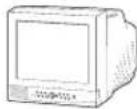
Monitor Color

Mando a distancia / Pilas

Gufadelusername
Cable de alimentacion

Accesorio de 4 patillas(AUX)
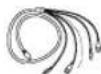
Accesorio de 6 patillas(VCR)
Capitulo 3: Conexión a dispositivos externos
El producto pueda conectarse a un dispositivo externo, como un monitor, un video, un decodificador de alarmas, un decodificador de timbres, etc. En este capitulo se describe como se realiza la connexion a dispositivos externos.
Precaucion
Asegürese de no introducir más de 2 V desde la CAMERA, el video o la fuente de audio; de lo contrario el producto pueda funciona Incorrectamente.
1. Conexión a un video Time Lapse (o video normal)
VCR DI LASSO DI TEMPO O VCR NORMALE
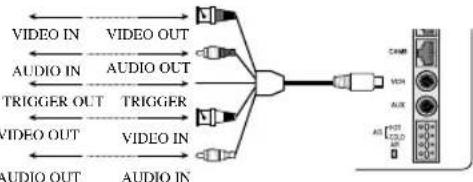
1) Conecte el conector de 6 patillas al terminal VCR del panel posterior.
2) Conecte la clavija VIDEO OUT al terminal VIDEO IN del video..
3) Conecte la clavija VIDEO IN al terminal VIDEO OUT del video.
4) Conecte la clavija AUDIO OUT al terminal AUDIO IN del video.
5) Conecte la clavija AUDIO IN al terminal AUDIO OUT del video.
6) Conecte la clavija TRIGGER al terminal REC TRIGGER OUT del video.
7) Conecte el terminal A/O (HOT) del panel posterior al terminal Alarm IN del video.
8) Conecte el terminal A/O (COLD) del panel posterior al terminal Ground del video.
9) Concecte el terminal A/R del panel posterior al terminal Alarm Reset del video.
10) Concete el terminal G (tierra) del panel posterior al terminal Ground del video.
Precaución
El nombre de los terminales REC TRIGGER OUT o Alarm pueda carriar dependiendo del tipo de video Time Lapse
Asegürese de comprobar los nombres de los terminales antes de conectarlos.
2. Conexión del sensor de alarmas
Conecte el decodificador de alarmas y el sensor de alarmas de acuerdo con el manual del usuario del decodificador.
3. Conexión del decodificador de timbres
Conecte las camaras y el decodificador de timings de acuerdo con el manual del usuario del decodificador.
4. Conexión del monitor principal
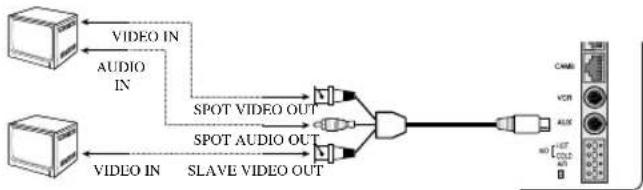
Conecte el monitor principal al terminal de salute de principal, que le permitirá supervisar un canal spécifique en la pantalla principal. Conecte el monitor secundario al terminal de salute, que le permitirá ver simultaneamente la situación actual. Which allows you to simultaneously view the current situation.
1) Concete el interruptor de encendido
Al encenderse por primera vez, en el monitor aparecen las 9 pantallas divididas. En ese momento, los canales que noienen entrada aparecen con una pantalla azul y se produce la perdida de video. (Tras completar la configuracion inicial, los ajustes se memorizan cuando se apaga elsystema. Porarlo, al volver a encender el systema funcional para con los ajustes anteriores.)
2) Seleeccione el modo de visualizacion
- Modo Full Screen
: cuando está en una pantalla dividida, cambie al canal deseado utilizing la rueda giratoria y pulse el botón ENTER situado en la parte central. El canal selecciónado aparecerá en modo de pantalla completa. - Modo Multi Screen
: pulse el botón MULTISCREEN para ver las pantallas divididas. Puede selectionar los canales que desea ver en la pantalla dividida. - Modo Sequence Screen
: pulse el botón SEQUENCE. Los canales cambian automatica y secuencialmente en el modo de pantalla completa. - Modo Freeze Screen
: pourrait y visualizar unaImagen fija utilizando el botón FREEZE y la rueda giratoria. - Modo LIVE/P.B. Screen
: puede superviar las senales de CAMERA actuales o reproducir las pantallas almacenadas utilizing el botón LIVE/P.B./TRIPLEX. -
Modo TRIPLEX Screen
: pourrait supervizar las senales de CAMERA actuales y las pantallas almacenadas en el mesmo monitor utilizando el botón LIVE/P.B/TRIPLEX. -
Modo PIP Screen <PIP> : puede ver pantallas deImagen sobre imagen (PIP) utilizing el botón PIP.
- Modo Zoom Screen:AML: puede ampliar una pantalla completa dos veces utilizing el boton Zoom y la rueda giratoria.
2. Para ver una pantalla LIVE/P.B./TRIPLEX
Selección el modo de pantalla LIVE
El botón LIVE/P.B./TRIPLEX no funciona en los siguientes casos:
- Mientras se usa el menu CONFIGURACION.
- Mientras se ve la lista de eventos o la lista de timings.
- Mientras se reproducecen eventos.
- Mientras se ve una pantalla ampliada (zoom).
- Mienes rscajstauna imagen fija en el modo multipantalla.
3. Para ver en modo Full Screen
Si está en una pantalla dividida, cambie al canal deseado realizando la rueda giratoria y pulse ENTER. El canal selecciónado aparecería en modo de pantalla completa. En este momento puedeCambiar de canal realizando la rueda giratoria. Ademáscouldecambiarde canal pulsando los botones de número del mando a distancia.
4. Para ver en modo Sequence
La pantalla Secuencia solo está disponible en modo DIRECTO a pantalla completa. Pulse el boton SEQUENCE cuando la pantalla está en modo DIRECTO a pantalla completa paraonianla pantalla Secuencia.Puedeajustarlosintervalodesconmutacionen "SECUENCIA"dc4.AJUSTESDEL SISTEMA"delmeno CONFIGURACION.Los intervalos de conmutacion variandeunoa treinta segundos.Pulse de nuevo el boton SEQUENCE para parar la pantallaasntraedanel momentoactual.
El botón SEQUENCE no funciona en los siguientes casos:
- Mientras funciona en modo P.B.
o TRIPLEX. - Mientras se usa el menu CONFIGURACION.
- Mientras se muestra una pantalla dividida
- Mientras se ve la lista de eventos o la lista de timbres.
- Mientras se reproducecen eventos.
- Mientras se ve una pantalla ampliada (zoom).
5. Para ver en modo FREEZE
Puede partir una pantalla completa o dividida temporamente y ver la。
imagen fija en modo DIRECTO, P.B.
pantalla dividida.
1) Visualización a toda pantalla
Si se pulsa el botón FREEZE, la pantalla actual se congela y el icono FREEZE aparecerá en la esquina superior derecha de la pantalla. Pulse de nuevo el botón FREEZE para salir de este modo.
2) Visualizacion multipantalla
① Si se pulsa el botón FREEZE, el icono FREEZE aparecerá en la españina superior derecha de la pantalla.
② Desplácese a laImagen que deseee congelar utilizing la rueda giratoria.
③ Al pulsar el botón ENTER del centro de la ruea giratoria, la imagen de dicho canal se congelara y aparecerá el;)aracter "F".Pulse de nuevo el botón ENTER para salir de este modo.
④ ISi眼看 at the imagen congelada de other canal, yaya al canal de destino y pulse ENTER. La imagen del nuevo canal se congelar y apareceré el characte "F". Pulse de nuevo el botón ENTER para salir de este modo.
⑤ Si laImagen de qualquier除外 canal permanece congelada, repita el paso ④
⑥ Pulse el botón FREEZE para salir Completely del modo FREEZE
El botón FREEZE no funciona en los siguientes casos:
- Mientras se usa el menu CONFIGURACION.
- Mientras se ve la lista de eventos o la lista de timings.
- Mientras se reproducecen eventos.
6. Para ver en modo ZOOM
Este modo está operativo únicamente muntas se está en el modo de pantalla completa DIRECTO/P.B. (DIFERIDO).
1) Cuando se pulsa el botón ZOOM, aparecerá un ÁRÉA DE ZOOM en el centro de la pantalla.
2) Mueva el AREA DE ZOOM a la posicion de destino realizando la rueda giratoria y el boton ENTER.
3) Pulse de nuevo el botón ZOOM para incrementar laImagen el doble de時間 del original.
4) Pulselo de nuevo para que vuelva a su時間 original.
Movimiento de imagen ÁREÁ ZOOM y ZOOM
1) Pulse el botón ZOOM y gire la rueda giratoria para moverse al ÁREÁ DE ZOOM arriba y abajo de la imagen.
2) Pulse el botón ENTER y gire la rueda giratoria para moverse al ÁREÁ DE ZOOM a la izquierda y a la derecha de la imagcn.
3) Pulse el botón ENTER de nuevo y gire la rueda giratoria para moverse alÁREA DE ZOOM arriba y abajo de laImagen.
El botón ZOOM no funciona en los siguientes casos:
- Mientras se usa el menu CONFIGURACION.
- Mientras se ve la lista de eventos o la lista de timbres.
- Mientras se reproducecen eventos.
- Mientras funciona en modo Secuencia.
7. Para ver en modo PIP
Puede ver una pantalla PIP en modo DIRECTO a pantalla completa utilizing el botón PIP. Al pulsar el botón PIP por primera vez, la pantalla secundaria de la pantalla PIP es una pantalla de secuencia. Después, cuando vuelva al modo PIP, la pantalla secundaria aparece en el mismo modo de pantalla que cuando saló anteriorsmente del modo PIP.
Uso de la pantalla PIP
1) Pulse el botón PIP en el modo DIRECTO a pantalla completa.
2) Cuando aparece un canal fjado en la pantalla secundaria, cada vez que pulse ENTER cambia entre la pantalla principal y la pantalla secundaria.
3) Gire la rueda giratoria para cambiar el canal de la pantalla principal.
4) Pulse el botón SEQUENCE para establercer la pantalla secundaria como la pantalla de secuencia. Pulse de nuevo el botón para fjjar el canal.
5) Puedechangiar la posicion de la pantalla secundaria en“POSIC PIP"de“2.RELOJ/AJUSTE DEL DISPLAY"en el menu CONFIGURACION.
El botón PIP no funciona en los siguientes casos:
- Mientras funciona en modo P.B.
o TRIPLEX. - Mientras se muestra una pantalla dividida
- Mientras se usa el menu CONFIGURACION.
- Mientras se ve la lista de eventos o la lista de timbras.
- Mientras se reproducecen eventos.
- Mientras se ve una pantalla ampliada (zoom).
- Mientras funciona en modo Secuencia.
- En caso de que no haya Seed al entrada de video
- Cuando el canal de signaled para ser en modo de pantalla completa en el momento de la entrada de videoURNica.
8. Para ver la calidad del video
Cambic al modo PB FULL
Precaución
Esta funciona únicamente está disponible en modo de visualización PB FULL
9. Para ver la pantalla Event Replay
1) Cuando hay una seals de Alarma/Movimiento
Puede usar la funciona de alarmas solo cuando hay un decodificador de alarmas conectado. Cuando hay una SERIAL de alarma/movimiento, en la pantalla aparece la palabra "EVENTOS" y sueña un zumbador de advertencia. Cuando este occurs, pueda pulsar ENTER para reproducir en la ventsa Event Replay
2) Cuando se detecta la perdida de canal
Si la funciona de detectación de perdida de canal detecta la perdida de un canal, la palabra “EVENTOS” aparece en la pantalla y suena un zumbador de advertencia. Cuando this ocurrre, pode pulsar ENTER para reproducir en la ventana Event Replay
de eventos delsignificant canal cuando terminare la reproduccion del eventos actual. Cuando terminare la reproduccion de eventos de todos los canales en los que se ha producido una perdida de canal, pulse ENTER para pagar del modo Event Replay
10. Para ver una pantalla de Timbre
La configuración y pulse ENTER para ver una imagen fjía.
Después pulse ENTER de nuevo para volver a la pantalla "Lista de timbre".
Capitulo 5: Ajustes del menu de configuración
- Pulse el botón MENU para ver la pantalla Selección de idioma.

- Seleccione un idioma utilizing la rueda giratoria y pulse ENTER para ver el menu CONFIGURACION en el idioma deseado.
- Cuando pulse el botón MENU afterwards to complete the selección de idioma inicial, ya no aparecerá la pantalla Señeción de idioma. En su lugar aparecerá elsignificanto menu CONFIGURA-CION. Pulse el botón una vez más para volver al menu anterior.
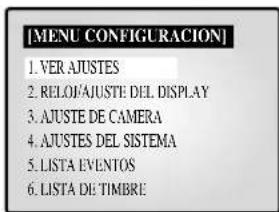
- Seleccione el menu secundario 1 a 6 en el menu CONFIGURA-CION utilizinga la rueda giratoria y pulse ENTER para pagar al
MENU SECUNDARIO.
1. VER AJUSTES
Puede embarir el contraste, el brillo, el color, la nitidez y Tono de la pantalla principal del monitor.
Seleccione 1.VER AJUSTES en el menu CONFIGURacion utilizinga la rucda giratoria y pulsc ENTER para ver lasuma pantalla:
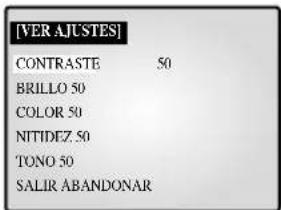
- Selecciona una option utilizing la rueda giratoria y pulse ENTER para Cambiar al valor predeterminado.
- Cambic el valor predeterminado (0 ~ 100) realizando la rueda giratoria y pulse ENTER para almacenar el ajuste.
- Selección salvar (guarda los Cambios), abandonar (salc del筷 de configuración sin guardar los Cambios) o DE FABRICALA (recincía todos los ajustes a sus valores de fabricula) del筷 EXIT y pulse ENTER para volver al筷 CONFIGURA-CION.
Precaución
Laopia "TONO" unicamente estadisponible enmode NTSC SYSTEM.
2. RELOJ/AJUSTE DEL DISPLAY
PuedeCambiar la posicón de la pantalla PIP,el tipo de visualización, el tipo de Fecha y la hora.Selección“2.RELOJ/AJUSTE DEL DISPLAY”desedelmenucONFIGURACIONutilizandola rueda giratoriay pulse ENTER para ver la singularmente pantalla:
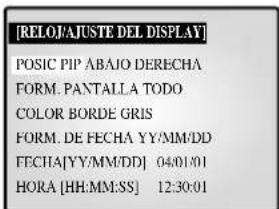
- Seleccion una option utilizing la rueda giratoria y pulse ENTER para Cambiar al valor predeterminado.
- Cambie el valor predeterminado utilizing la rueda giratoria y pulse ENTER para almacenar el ajuste.
- Pulse el botón MENU paravoltar al menu CONFIGURACION.
POSIC PIP: ABAJO DERECHA ARRIBA IZQUIERDA ABAJO IZQUIERDA ARRIBA DERECHA
- Selecciona la posicion PIP entre las quatre optiones posibles.
FORM. PANTALLA:Todo TITULO HORA/FECHA NADA.
-
TODO: aparecen todas lasvinciones excepto/HORA y TITULO.
-
TITULO: solo aparece CHANNEL TITLE
.
HORA/FECHA:soleparecHORA/FECHA.
NADA: no aparece HORA ni TITULO.
COLOR BORDE: GRIS ↔ NEGRO
- GRIS: El COLOR DE LA LINEA DEL BORDE aparece como GRIS en modo multipantalla.
- NEGRO: El COLOR DE LA LÍNEA DEL BORDE apareCC como NECRGO en modo multipantalla.
form.de Fecha:YY/MM/DD MM/DD/YY DD/MM/YY.
FECHA [YY/MM/DD]
Año (YY): 00(2000) ~ 99(2099)
Mes (MM): 01~12
Día (DD): 01 ~ 31
HORA [HH:MM:SS]
Hora (HH): 00 ~ 23
- Minutos (MM): 00 ~ 59
- Scgundos (SS): 00 ~ 59
3. CONFIGURACION DE LA CAMARA
Puede embarar los valeurs TITULO, DETTECCION DE PERDIDA, DETTECCION DE MOVIMIENTO y CAMERA PRESET
Selección "3. CONFIGURACION DE LA CAMARA" desde el MENU CONFIGURACION utilizinga la rueda giratoria y pulse ENTER para ver lasuma的意见 pantalla.
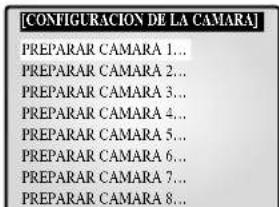
Selección el canal deseado utilizing la rueda giratoria y pulse ENTER para ir a la pantalla del canal seleccionado. Aparecerá lasuma pantalla.
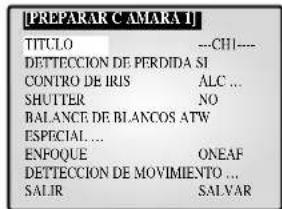
- Todas las-optiones, excepto "TITULO" y "DETTECCION DE PERDI-DA", estarán disponibles para su ajuste sólo si el sistema está conectado a una CAMERA (SOC-420(P) o SOC-920(P), vendidas por separado).
- Seleectionla opiconedesadautilizingla ruedagiratoriay pulse ENTER.Despues cambie el valor predeterminadoutilizingla ruedagiratoriay pulse ENTERpara completar elajuste.
- Selección SALVAR (guarda los Cambios), ABANDONAR (sale del menu de configuración sin guardar los Cambios) o DE FABRICA (reinicia todos los ajustes a sus valores de fabrica) del menu SALIR y pulse ENTER para volver al menu CONFIGURACION DE LA
CAMARA anterior. No podrá VXeR al menu anterior,mienes este en el modo de configuración. Sólo podrá VXeR al menu anterior selec tionado SALIR.
- Cambie los valores predeterminados de los demás canales repitiendo los mismos pasos.
- Pulse el botón MENU desdepues de completar todos los ajustes paravoltar al menu CONFIGURACION.
TITULO: --CH1---(indica en blanco).
- Seleccion "TITLEULO" utilizing la rueda giratoria y pulse ENTER para seleccionar el primer "-".
- Seleccione el paracr deseado utilizing la rueda giratoria y pulse ENTER para continuar y seleccionar el seguiente parca. (Orden de los caracteres: 0123456789ABCDEFGHIJKLMNOPQRSTUVWXYZ[ ] ~ ./
- Repita el本身就是 procedimiento para seleccionar todos los charactres descados (puede seleccionar hasta diez characteres).
DETTECCION DE PERDIDA: Activ a desactiva la detecacion de perdidas. (SI NO).
CONTRO DE IRIS: controla el nivel de salute del video por el iris en función del nivel de luz que entra en la CAMERA.
- Seleccione "CONTOR DE IRIS" utilizinga la rueda giratoria y pulse ENTER para seleccionar "ALC..." o "MANUAL...".
-
ALC... (Auto Light Compensation - Compensacion de luz automática)
-
Selección "ALC..." utilizing la rueda giratoria y pulse el botón SET para que aparezca lasuma的意见 pantalla. Pulse el botón MENU antes de completar el ajuste para volver al menu anterior.
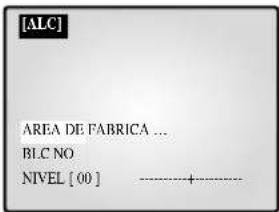
- Seleccion AREA utilizing la rueda giratoria y pulsc ENTER para seleccionar "DE FABRICA..." o "USUARIO...".
- Selección "DE FABRICA..." utilizing la rueda giratoria y pulse el botón SET para ver lasuma pantalla. La compensación de retroiluminación se aplicará a las areas con valores predeterminados.

Pulse el boton MENU para volver al menu anterior.
- Selección "USUARIO..." utiliser la rueda giratoria y pulse el botón SET para ver lasumaiente pantalla.
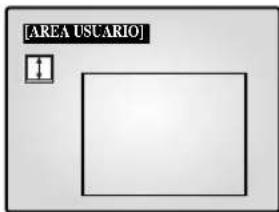
Ajuste el时间和 vertical utilizing la rueda giratoria y pulse ENTER para seleccionar y pagar al ajuste del时间和 horizontal. En la pantalla aparecerá “ ”.
Pulse ENTER después deaabstaringtamañohorizontalutilizando la rueda giratoria.Despues podraajustar la posicion vertical;en la pantalla aparecerá“
Pulse ENTER antes deaabstar la posicónutilizando la ruedagiratoria.Despuéspodraajustarla posiciónhorizontal;en la pantalla aparecerá“
Pulse ENTER antes deaabstur la posicónutilizarando la rucda giratoria.De esta forma termina el ajuste de AREA.Pulse el boton MENU para volver al menu anterior.
- BLC (Back Light Compensation - Compensacion de retroiluminacion): Cuando BLC está activado ("SI") la referencia BLC se aplica a todas las areas establecidas en AREA. Cuando hay luz fuerte detrás de un的对象o, este aparece oscuro en el monitor cuando la retroiluminacion. Para corregir este problema, utilise la referencia BLC para Obtener imagenes más claras.
-
- NIVEL: Puede ajustar el nivel de calidad del video de "-9" a "+"".
Selección "NIVEL [00]" realizando la rueda giratoria y pulse ENTER paraCambiar elajuste. Pulse despues ENTER paragrabel cambio deajuste.
- NIVEL: Puede ajustar el nivel de calidad del video de "-9" a "+"".
-
MANUAL...: cambia a la aperture/cierremanual del iris.
- Selección “MANUAL...” utiliser la rueda giratoria y pulse el botón SET para ver la作為pecta.
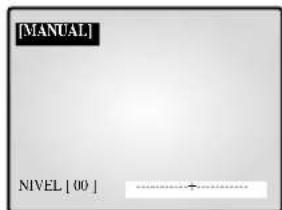
- Ajuste el valor usando la rueda giratoria.
- Pulse el botón MENU paravoltar al menu anterior.
SHUTTER
- Puede elegir la velocidad del obturador electrónico de alta velocidad, la velocidad del obturador automatico (AUTO) de baja velocidad y la velocidad del obturador FIX de baja velocidad.
- El obturador electrónico de alta velocidad pueda ajustarse a 7 velocidades que varian entre 1/120(1/100) seg y 1/10.000 seg. El obturador automatico de baja velocidad y el obturador bajo la velocidadSEOSEOSEOSEOSEOSEOSEOSEOSEOSEOSEOSEOSEOSEOSEOSEOSEOSEOSEOSEOSEOSEOSEOSEOSEOSEOSEOSEOSEOSEOSEOSEOSEOSEOSEOSEOSEOSEOSEOSEOSEOSEOSEOSEOSEOSEOSEOSEOSEOSEOSEOSEOSEOSEOSEOSEOSEOSEOSEOSEOSEOSEOSEOSEOSEOSEOSEOSEOSEOSEOSEOSEOSEOSEOSEOSEOSEOSEOSEOSEOSEOSEOSEOSEOSEOSEOSEOSEOSEOSEOSEOSEOSEOSEOSEOSEOSEOSEOSEOSEO SEOEEOSEAOEEOSEAOEEOSEAOEEOSEAOEEOSEAOEEOSEAOEEOSEAOEEOSEAOEEOSEAOEEOSEAOEEOSEAOEEOSEAOEEOSEAOEEOSEAOEEOSEAOEEOSEAOEEOSEAOEEOSEAOEEOSEAOEEOSEAOEEOSEAOEEOSEAOEEOSEAOEEOSEAOEEOSEAOEEOSE AO EEOSEAOEEOSEAOEEOSEAOEEOSEAOEEOSEAOEEOSEAOEEOSEAOEEOSEAOEEOSEAOEEOSEAOEEOSEAOEEOSEAOEEOSEAOEEOSEAOEEOSEAOEEOSEAOEEOSEAOEEOSEAOEEOSEAOEEOSEAOEEOSEAOEEOSEAOEEOSEAOEEOSEAOEEOSEAO
- La baja velocidad ralentiza la velocidad del obturador de forma que las imagenes tomadas con poca luz aparezcan más claras en la pantalla. Seleectione el obturador AUTO de baja velocidad para detectar la densidad de la luz y ralentizar automatistically la velocidad del obturador dependiendo de dicha densidad. Seleectione el obturador
FIX de baja velocidad para ajustar manualmente la velocidad del obturador.
-
Los nombres que aparecen después de las options AUTO y FIX indican el número de Campos almacenhados. Cuanto mayor es el número, menor es la velocidad del obturador. Porillo, las imagenes fijas aparecen más claras, cuando que en las imagenes en movimiento, el objecto pueda aparecerberoso.
-
Ajuste del valor From the SHUTTER Menu press ENTER to adjust the values. Select the value using the Rotary Wheel and press ENTER to complete the setting. En el menu SHUTTER
, pulse ENTER para ajustar los valeurs. SeLECTIONE el valor utilizing la rueda giratoria y pulse ENTER para completar el ajuste. NO '1/120(1/100)' 1/250 '1/500' 1/1000 '1/2000' 1/4000 '1/10K' ARRET 'AUTO X2' AUTO X4' AUTO X6 'AUTO X8' AUTO X12 'AUTO X16' AUTO X24 'AUTO X32 'AUTO X48' AUTO X64 'AUTO X96' AUTO X128 'ARRET' FIX X2 'FIX X4 'FIX X6 'FIX X8' FIX X12 'FIX X16' FIX X24 'FIX X32 'FIX X48 'FIX X64 'FIX X96 'FIX X128.
BALANCE DE BLANCOS: ATW,AWC, MANUAL...
- Puede activar la func tion Equilibrio de blanco que permite que el color blanco aparezca normal independientelement de la temperatura del color de la luz.
- ATW: controla el cambio de temperatura del color y modifica el ajuste del balance de blanco consecuentemente.
- AWC: adapta el ajuste del balance de blanco a la temperatura del color solo una vez y cuando mantiene el ajuste. Mientras este en la pantalla AWC,coloque un papel blanco delante de la CAMERA y pulse el boton SET.
- MANUAL....: SeLECTION "MANUAL" utilizing la rueda giratoria y pulse el botón SET para ver lasumaiente pantalla. Después selección el modo 3200K, 5600K o USUARIO y ajuste Equilibrio de blanco manualmente en función de las condiñones luminosas presentes.
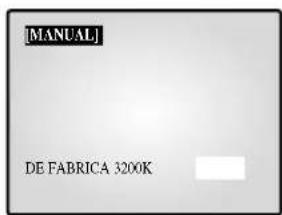
- 3200K:ajusta la temperatura del color a 3200^
- 5600K:ajustalatemperatura del colora 5600^
- Ajuste a "NO" para ver lasumaiente planta. Pulse ENTER y selec tione los values adecuados de ROJO y AZUL para ajustar manualmente la temperatura del color.
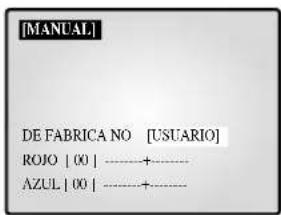
Pulse el botón MENU para volver al menu anterior.
ESPECIAL...
- Selección "ESPECIAL...".utilizando la rueda giratoria y pulse ENTER para ver lasumae pantalla. Pulse el boton MENU despues de completar el ajuste para volver al menu anterior.
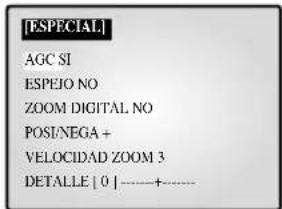
- AGC: activa/desactiva el control de ganancia automatico (AGC).
- ESPEJO: invierte horizontalmente las senales de salute de video.
- ZOOM DIGITAL: Ajusta la magnitud de ampliación del zoom digital. Este sistemas ofrece hasta 10X de ampliación.
- POSI/NEGA: ajusta las senas de calidad de video a normal o a negativa.
-
VELOCIDAD ZOOM: ajusta la velocidad de movimiento del zoom.
-
1: Tarda uno 17 seg de x1 a x12 (la velocidad más baja)
- 2: Tarda uno 10 seg de x1 a x12 (velocidad baja)
- 3: Tarda uno 6 scg dc x1 a x12 (velocidad alta)
- 4: Tarda uno s3 seg de x1 a x12 (la velocidad más alta)
- DETALLE: ajusta el brillo vertical y horizontalmente.
ENFQUQE: Ajusta el foco a MF o ONEAF.
- MF: el modo Foco manual permite al usuario ajustar el enfoque.
-
ONEAF: cuando el zoom pasa de la direccion Wide
a la direccion Telephoto , AFsole occurs una vez despues de completarse la referencia Telephoto . -
ONEAF funciona como el modo MF cuando seoca de imagénes fijas y como el modo AF cuando el zoom se mueve en la direction Telephoto
.
Detteccion de movimiento...
- La funciona DETECCION DE MOVIMIENTO se usa para detectar el movimiento de un objeto. Activando la funciona DETECCION DE MOVIMIENTO, puede detectar los movimientos de un intruso.
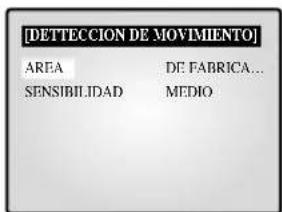
- Seleccione "DETTECCION DE MOVIMIENTO" utilizinga rueda giratoria y pulse ENTER para ver lasuma的意见 pantalla. Pulse el boton MENU despues de completar el ajuste para volver al menu anterior.
-
AREA: Ajustaléárea de la pantalla en la que se aplicaclde detector de movimientos.
-
DE FABRICA...
-
Selección "DE FABRICA" realizando la rueda giratoria y pulse el botón SET para ver lasuma pantalla. deteción de movimiento se aplicá al airea que queda dentro del recuadro.

Pulse el botón MENU para volver al menu anterior.
- USUARIO...
1 Seleccione "USUARIO..." utilizing la rueda giratoria y pulse el botón SET para ver lasuma的意见 pantalla.
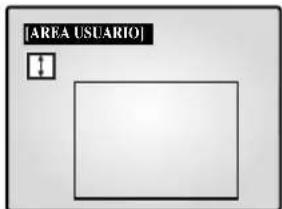
Ajuste el时间和 vertical realizando la rueda giratoria y pulse ENTER para seleccionar y pagar al ajuste del时间和 horizontal. En la pantalla aparecer “ ”
Ajuste el时间和 horizontal utilizing la rueda giratoria y pulse ENTER para seleccionar y pagar al ajuste de la posicion vertical. En la pantalla aparecerá “.”
Ajuste la posicion vertical utilizing la rue giratoria y pulse ENTER para seleccionar y pagar al ajuste de la posicion horizontal. En la pantalla aparecerá “[ ]”.
Ajuste la posicón horizontal utilizing la rueda giratoria y pulse ENTER. De esta forma termina el ajuste de AREA. Pulse el botón MENU para volver al menu anterior.
- SENSIBILIDAD: ajusta la sensibilidad del detector de movimientos a BAJO, MEDIO o ALTO.
4.AJUSTES DEL SISTEMA
Puedeonian de ALARMA,GRABACION,OCULTAR CAMARA,SECUENCIA,DIRECTION DEL SISTEMA, CONTRASENAELECTIONDEIDIOMA.Selectione4. AJUSTESDEL SISTEMA"utilizing la rueda giratoria y pulse ENTER para ver lasuma的意见。
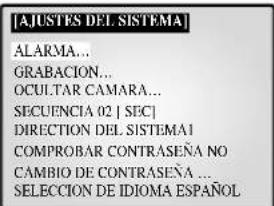
- Seleccione una option utilizing la rueda giratoria y pulsc ENTER para cambio el ajuste.
- Cambie el ajuste utilizing la rueda giratoria y pulse ENTER para almacenar el ajuste.
- Pulse el botón MENU antes de completar todos los ajustes para resolver al menu CONFIGURACION.
ALARMA...
- Seleccione ALARMA...”utilizando la rueda giratoria y pulse ENTER para ver lasumaiente pantalla.
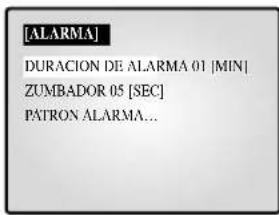
DURACION DE ALARMA
DURACION DE ALARMA es el tiempo durante elrial continually la alarma. Puede ajustarlo a 5 seg, 15 seg, 30 seg, 1 min, 3 min, 5 min, 10 min, 20 min, 30 min o AUTO. Al seleccionar AUTO, la alarma fun cionara durante el tiempo specificado para la seals.
ZUMBADOR
Cuando se produce la alarma Zumbador está desactivado. Puede ajustar la duración a 5 seg, 15 seg, 30 seg, 1 min o NO. Cuando selección NO, el zumbador de la alarma no sonará.
- Seleccione "PATRON ALARMA"utilizando la rueda giratoria y pulse ENTER para ver la?sigeniente pantalla.
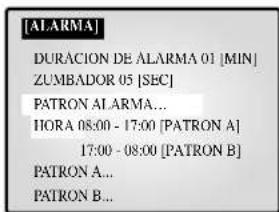
- Puede seleccionar cuando armar y desarmar la alarma siguiendo dos pautas distinctas: Si selecciona PATRON A, el tiempo de PATRON B se modifica automatistically.
- Seleccione "PATRON A" utilizing la rueda giratoria y pulse ENTER para ver la asigniente pantalla.
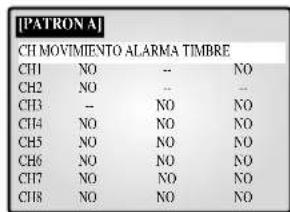
- Selección SI/NO para las options Movimiento, Alarma y Timbre para las 8 cármas.
- Pulse el botón MENU antes de completar los ajustes para volver al menu ALARMA.
- Repita el"Myimo procedimiento para PATRON B.
- Aparece "--" cuando no está connectado a los accesos.
GRABCION...
- Selección “GRABICón” utilizdo la rueda giratoria y pulse ENTER para ver lasuma的意见хрilla.
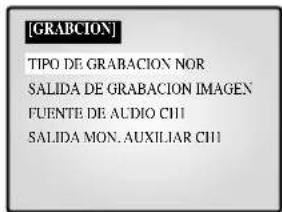
TIPO DE GRABACION
- NOR: Se utilizes para grabar con un aparato de video normal. LaImagen aparece según los values establescidos en "SALIDA DE GRABA-CION" (campo, IMAGEN).
- TLV: Se utilizes para grabación a性和 de un aparato de video Time Lapse
.
SALIDA DE GRABACION
Es valido cuando el TIPO DE GRABACION es "NOR".
- CAMPO: Graba a 1/50 segundos (PAL), 1/60 segundos (NTSC).
- IMAGEN: Graba a 1/25 segundos (PAL), 1/30 segundos (NTSC).
FUENTE DE AUDIO
Establece el canal que envia las senales de audio a la calidad de grabacion.
SALIDA MON.AUXILIAR
Ajusta el canal de salute a SPOT
- Pulse el botón MENU cuando secrete de completar los ajustes paravoltar al menu AJUSTES DEL SISTEMA.
OCULTAR CAMARA
- Seleccione "OCULTAR CAMARA..." utilizing la rueda giratoria y pulse ENTER para ver lasumaiente pantalla.
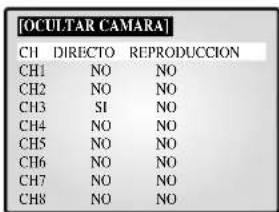
Active o desactive OCULTAR CAMARA en el modo DIRECTO y P.B.
- Pulse el botón MENU antes de completar los ajustes para volver al menu AJUSTES DEL SISTEMA.
SECUENCIA
- Ajuste el intervalo de cambio del modo Secuencia. Puede ajustar el tiempo entre 1 seg y 30 seg.
DIRECTION DEL SISTEMA
-Estamericano permitale uxuario controlar un solo monitorutilizing el mando a distancia cuando estan enlazados entre s varios monitores (hasta 10).Unicamente los monitores cuiO ID coincida con el ID del mando a distancia podran ser controlos por el mando a distancia.
| CH11 | CH12 | CH13 |
| MONITOR ID: 1 REMOCON ID: 1 | ||
| CH4 | CH5 | CH6 |
| CH7 | CH8 | |
- Configuración: El valor predeterminado del monitor y del mando a distancia es "1". El valor del ID del monitor se pueda definir de 0 a 9 accediendo al modo DIRECTION DEL SISTEMA Setup en el menu AJUSTES DEL SISTEMA. Pulse el botón System ID del mando a distancia para ver el ID del monitor y el ID del mando a distancia como se muestra anteriorsmente. Con el botón de ID del sistema pulsado, introduzca el número que desees pulsando el botón correspondiente (0 a 9) para configurar el ID del mando a distancia. La OSD desaparecerá tres segundos despues de pulsar elultimate botón.
COMPROBAR CONTRASEÑA
- Activas/desactiva la comprobacion de la contraseña para entrada en menu CONFIGURACION.
- Cuando COMPROBAR CONTRASENA está "SI" para entrada en el menu CONFIGURACION, aparece lasuma pantalla y se selecciónar el primer espacio para un número.
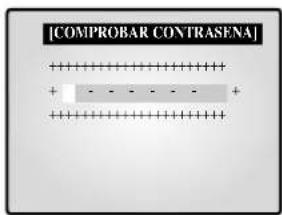
- Selección el primer digito de la contraseña realizando la rueda giratoria y pulsc ENTER para pagar alsignificanto digito. Repita este paso para introducir la contraseña de seis digitos y pulsc ENTER para volver al menu CONFIGURACION.
- Si la contraseña no es correcta, en la parte inferior de la pantalla aparece el mensaje "ERROR INTENTE DE NUEVO". El mensaje desaparece alcribeir el primer digito de la contraseña. Repita esteayo hasta que haya escrito losSESdigitosde la contraseña y pulse ENTER para ir al menu CONFIGURACION. Si el numero secribes incorrectamente mas de tres vezes, la pantalla vuelve al menu anterior.
CAMBIO DE CONTRASEÑA ...
- Selección "CAMBIO DE CONTRASEÑA ..." utilizing la rueda giratoria y pulse ENTER para ver la contraseña actual en la pantalla, como se ve a continua. El primer digito del número estara selecciónado (el ajuste de fabricula es 123456).
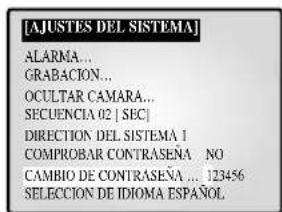
- Seleccione el primer digito de la contraseña utilizing la rueda giratoria y pulsec ENTER para seleccionar el segundo. Repita el procedimiento hasta que haya introducido losSESdigitosde la contraseña.Pulse ENTER para completar el cambio.
- Puede usar del "0" al "9" para la contrascnea.
SELECTION DE IDIOMA
- Seleccione el idioma deseado para los menus. Puede elegir entre ENGLISH, ESPANOL, FRANÇAIS, ITALIANO, DEUTSCH, NEDERLANDS y PORTUGUES.
5. LISTA EVENTOS
Puede comprabar la LISTA DE EVENTOS ALARMAS / MOVIMIENTOS / PERDIDAS.
Selección "5. LISTA EVENTOS" desde el menu CONFIGURA CION utilizinga la rueda giratoria y pulse ENTER para ver la asigne pantalla.
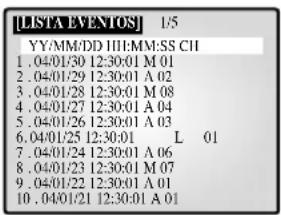
- Se almacena la informacion másrecente sobre la detectacion de alarmas, perdidas y movimientos. Elsystema almacena hasta 50 eventos (10x5paginas) empezando por elultimate.Puede comprobar lasdemas paginas de la lista utilizingando la rueda giratoria.
- Pulse el botón MENU paravoltar al menu CONFIGURACION.
6. LISTA DE TIMBRE
Puede comprobar la lista de timbres. Seleccion "6. LISTA DE TIMBRE" del menu CONFIGURACION utilizing la rueda giratoria y pulse ENTER para ver la?singularmente pantalla.
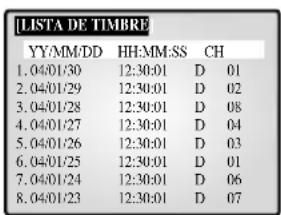
- Se almacena la informacion mas reciente sobre la detectacion de timbres. El sistemas almacena hasta 8 eventos empezando por elultimate. Desplacese por la lista utilizinga laueda giratoria y pulse ENTER para ver la imagen fija del timbre correspondiente. Pulse ENTER para volver a la LISTA DE TIMBRE.
- Pulse el botón MENU paravoltar al menu CONFIGURACION.
Capitolo 6: Grabación
1. Grabación en modo Time Lapse (o Normal)
- Las señales deImagen se transmiten desde hasta 8camaras y reproducen a 1 / 25 o 1/50 intervalos porngenudo en areas PAL SYSTEM, y a 1 / 30 o 1 / 60 intervals porsegundo enareas NTSC SYSTEM y se graban en el aparato de video
- El puerto TRIGGER OUT del video debe estar conectado al puerto TRIGGER (Accesorio de aparato de video de 6 patillas) del sistemas.
- Cuando las señales del disparador del video se paran durante más de 30 seg, se activa el modo Self Trigger
parakeepingGrabando sin el disparador del video.
2. Gracias intensiva de canales con alarma/movimiento
- Este sistemas graba por duplicates los canales en caso de alarma/movimiento.
- Graba los canales con alarma/movimiento entre las grabaciones de los canales de salute.
- El canal con "VIDEO LOSS"
también está sujecto a la grabación doble de canales con alarmavmovimiento. - Ejemplo.) Se activa ALARMA en CH2 <2> . Entonces sc producc MOVIMIENTO en CH5 <5> .
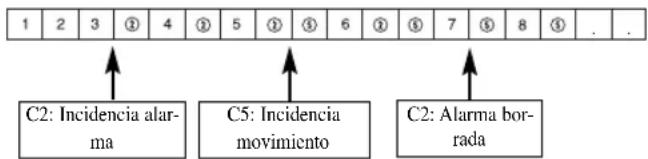
Capitulo 7: Alarma, Movimiento, Pódada y Timbre
1. Incidencia de alarma
La función Alarma sólo está disponible cuando hay un decodificador de alarmas connectado.
1) Cuando se recibe una seals de alarma, suena un zumbador de advertencia y la pantalla se divide en neue subpantallas en modo Live
| 04/01/01 CH1 | 12:30:30 CH2 | EVENTOS CH3 |
| CH4 | CH5 | CH6 |
| CH7 | CH8 | A12345678 |
2) Pulse ENTER (en la parte central de la rueda giratoria) para reproducir el evento en el modo Event Replay
Replay
| 04/01/01 | 12:30:30 | |
| 1 | CH2 | EVENTOS CH3 |
| CH4 | CH5 | CH6 |
| CH7 | CH8 | ALARMA 04/01/01 12:29:30 |
3) La información sobre la incidencia de la alarma se almacena en "LISTA EVENTOS".
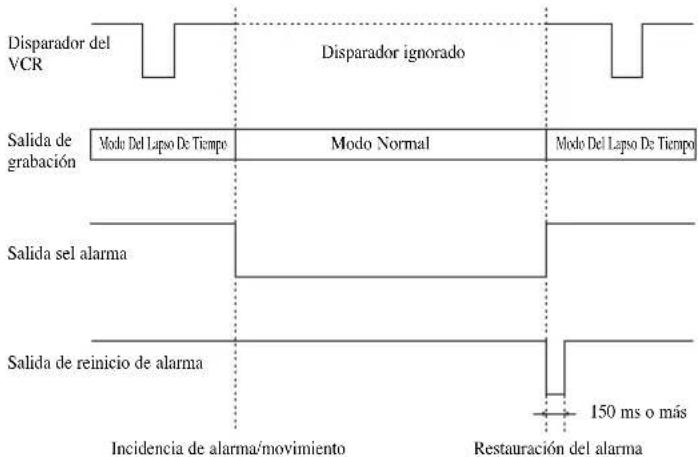
4) Las señales de calidad de alarma (HOT, COLD) está activas durante "DURACION DE ALARMA".
- DURACION DE ALARMA: El tiempo que dura la función Alarma antes de detectarse la prima alarma. Duración de alarma se reinicia automatistically cuando se activa Event Replay
5) La calidad de grabación continua en modo Normal hasta que se bora la alarma. La Frequencia de grabación del canal correspondiente augmente.
6) Las señales cambian cuando se produce la alarma y cuando más tarde sc borra.
2. Incidencia de movimiento
La opcción Movimientosole está disponible cuando hay conectada unacaptarconocionesdemovimiento.
1) Cuando se recibe una seals de movimiento, suena un zumbador de advertencia y la pantalla se divide en neue subpantallas en modo Direto. En la pantalla aparece la palabra "EVENTOS" y en la parte inferior derecha aparece la informacion sobre la incidencia de movimiento.
| 0401/01 | 12:30:30 | EVENTOS |
| CH1 | CH2 | CH3 |
| CH4 | CH5 | CH6 |
| CH7 | CH8 M12345678 | |
2) Pulse ENTER (en la parte central de la ruea giratoria) para repro
ducir el evento en el modo Event Replay
| 040101 | 12:30:30 | EVENTOS CH3 |
| CH1 | CH2 | |
| CH4 | CH5 | CH6 |
| CH7 | CH8 | MOVIMENTO 040101 12:29:30 |
3) La información sobre la incidencia de movimiento se almacna en "LISTA EVENTOS".
4) Las SCNales de salute de alarma (HOT, COLD) está activas durante "DURACION DE ALARMA".
5) La calidad de grabación continua en modo Normal hasta que se borra el movimiento. La fecuencia de grabación del canal correspondiente augmente.
6) Las señales cambian cuando se produce el movimiento y cuando más tarde se borra.
3. Incidencia de perdida
1) Cuando se recibe una senal de perdida, suena un zumbador de advertencia y la pantalla se divide en neue subpantallas en modo Direto. En la pantalla aparece la palabra "EVENTOS" y el canal perdido; y el canal correspondiente aparece en azul-negro. Cuando se produce mas de una perdida, el numero de canal cambia a azul-negro a intervalos de 1segundo.
| 04/01/01 CH1 | 12:30:30 CH2 | L12345678 EVENTOS CH3 |
| CH4 | CH5 | CH6 |
| CH7 | CH8 |
2) Pulse ENTER (en la parte central de la rueda giratoria) para reproducir el evento en el modo Event Replay
| 04/01/01 | 12:30:30 | L12345678 |
| CH2 | EVENTOS | |
| CH3 | ||
| CH4 | CH5 | CH6 |
| CH7 | CH8 | LOSS |
| 04/01/01 | ||
| 12:30:00 |
3) La información sobre la incidencia de perdidas se almacena en "LISTA EVENTOS".
4) Cuando vuelve a conectar la CAMERA correspondiente, se cancelan los ajustes antiguos y se recuperan los ajustes predeterminados de fabrica.
4. Incidencia de timbre
Laopia timbre solo está disponible cuando hay un decodificador de timbres conectado.
1) Cuando se pulsa un timbre, laImagen actual cambia a la imagen de control del aireal del timbre, en modo de pantalla completa, jusqu con un pitido de alarma.
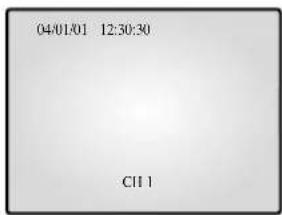
2) Cuando se pulsa el timbre, se almacena una imagen fija en "LISTA DE TIMBRE".
3) Pucden almaccnarse hasta 8 imagenes fijas en "LISTA DE TIMBRE" y en la Pantalla能把 visualizarse la lista seleccionada.
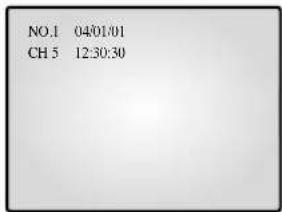
4) Selección la lista descada en “LISTA DE TIMBRE” del menu CONFIGURACION y pulse ENTER para reproducir la imagen fija del timbre correspondiente.
Pulse ENTER de nuevo para volver a “LISTA DE TIMBRE”.
Apéndice
Especificaciones
1. Nombre Modelo
- SMO-210TRN(P)
- SMO-150TRN(P)
2. Entrada de video
- CÁMARA 8 entradas: 1.0Vp - p 75 (vertical), tipo RJ-45, CVBS
-VIDEO 1 entrada (a calidad de video del video): 1.0 Vp-p, 75Ω (vertical), tipo S-Jack, CVBS
3. Salida dc video
- Monitor 2 salidas
- PRINCIPAL: 1.0 Vp-p, 75Ω (vertical), tipo S-Jack, CVBS
- SECUNDARIA: 1.0 Vp-p, 75Ω (vertical), tipo S-Jack, CVBS
- VIDEO 1 saliva: 1.0Vp - p 75 (vertical), typo S-Jack, CVBS
4. Entrada de voz
- CÁMARA 8 entradas: tipo RJ-45
- VIDEO 1 entrada (Salida audio - Video): tipo S-Jack
5. Salida de voz
- PRINCIPAL audio
-VIDEO audio
6. Oportunidades de Alarma/ Movimiento:联系方式 de codificadores de alarmas/camara
-A/O (HOT/COLD):relé activo
- A/R (Reinicio alarma): colector abierto nivel "L",
ancho de impulsos = 150 ms o mas
-Duración de la alarma: selección entre 5 seg, 15 seg, 30 seg, 1 min,
3 min, 5 min, 10 min, 20 min, 30 min o AUTO.
- Si se selección auto, la alarma funciona durante el tiempo que se recibe la seals de alarma.
7. Secuencia
-Selección entre 01 seg y 30 seg.
8. Reproduccion de eventos
- Alarma/Movimiento/Pérdida: max. 16 cuadros por canal
- Timbre: max. 8 cuadros
9.Lista
- Alarmas/Perdidas/Movimentos: max. 50
- Timbre: max. 8
10. Multipantalla
- 400 linés de TV o más (modo Live
a pantalla completa)
12. Copia de seguidad de la memoria
-5 años o más
13. Temperatura de service
$$ - 0 ^ {\circ} \mathrm {C} \sim 4 0 ^ {\circ} \mathrm {C} $$
14. Reloj incorporado
- ± 1 Minuto/Mes o menos
15.CRT
- SMO-210TRN(P) : CTR PLANO DE 21 PULG.
- SMO-150TRN(P) : CTR PLANO DE 15 PULG.
16. Dimensiones (An. x Pr. x Al. (mm))
- SMO-210TRN(P) : 520 x 509 x 486
- SMO-150TRN(P) : 388 x 459 x 379
17. Peso
$$ 3 2. 5 \mathrm {k g} (\text {c o n e m b a l a j e}) $$
$$ 1 8. 5 \mathrm {k g} (\text {c o n e m b a l a j e}) $$
- SMO-210TRN(P) : 28 kg (sin embalaje)
- SMO-150TRN(P): 15.2 kg (sin embalaje)
- Consulte la etiqueta de la normativa pegada en la parte posterior del monitor.
19. Sistema de video
- SMO-210TRP/150TRP: SOLAMENTE SISTEMA DE VIDEO PAL
- SMO-210TRN/150TRN: SOLAMENTE SISTEMA DE VIDEO
NTSC
Solución de problemas
Puede encontrar un problema inesperado cuando utilizes el sistema y que este no funciona correctamente. En manyos casos, sin embargo, se tratate de problemas menos mas que de averías graves del sistemas.
Siga這些 consejos para ver si es possible soluciónar los problemas.
| El sistema no se enciende | ·Asegürese de que el cable de alimentación está bien enchufado. ·Compruebe el cable de alimentación. |
| No aparece nada en la pantalla | ·Compruebe las connexiones a laámamara, los accesorios y el monitor除外. |
| El sistemas no graba | ·Compruebe que el puerto de entrada de video del aparato de video y que el puerto de calidad de video de accesorios del aparato de video de este sistemas está bien connectados. ·Asegüresc de que la cinta introducida en el video pueda grabar. ·Compruebe que el puerto REC TrIGGER Out del video Time Lapse está bien connectado al puerto TRIGGER (Accesorio de aparato de video de 6 patillas) de accesorios de video de este sistemas cuando grabe en modo Time Lapse <Horario programado>. |
| La reproducción no funciona | ·Compruebe que el puerto de salida de video del aparato de video y que el puerto de entrada de video de accesorios del aparato de video de este sistemas está bien connectados. ·Compruebe que el modo de visu-alización del sistema está en modo P.B. <Diferido> o en modo Triplex. |
| Cuando en la pantalla no aparezca el modo Auto Secuencia Switch <Cambio de secuencia automático> | ·Compruebe que la pantalla está en modo Live <Directo>. ·Compruebe que el tiempo de “SECUENCIA” del menu CON-FIGURACION está correctamente ajustado. |
Si el problema persiste,pongase en contacto con el representante local de ventas o con el centro de servicios.
Nota
Si el problema Tiene que ver con la grabacion o la reproduccion del video, compruebe también el video.
SAMSUNG
Part No.: AA68-03275A-00
Printed in Korea
COLOR MONITOR
SMO-150TRN(P)
SMO-210TRN(P)
Capitulo 3: Ligar a dispositivos externos. 6
Muda para o modo Power Save (Poupanca de energia).
C. VOLUME +/-
Controla o nivel de volume.
D.TALK
H. BOTAO ROTATIVO (LEFT, RIGHT, ENTER)
O. Teclas numéricas (0 a 9)
botao so se encontrar no telecomando.
U. ID RESET
Liga o cabo de alimentacao.
Capitulo 3: Ligar a dispositivos externos
Capitulo 4: Funcimiento Basics
1. Funcimiento Basics
1) Ligue o interruptor Power.
Esta funcao so está disponible no modo de visualizacao PB FULL.
para sair do modo de reproducao de eventos.
6) A saía de sinal continua desde que o movimiento ocorre atc terminar posteriormente.
-
Entrada de voz
-
Entrada CAMERA 8: Tipo RJ-45
Entrada VCR 1 (Audio Out - VCR R) : Tipo tomada S -
Saida de voz
-
SPOT Audio
- VCR Audio
