SMO150TRP - Barra audio SAMSUNG - Manuale utente e istruzioni gratuiti
Trova gratuitamente il manuale del dispositivo SMO150TRP SAMSUNG in formato PDF.

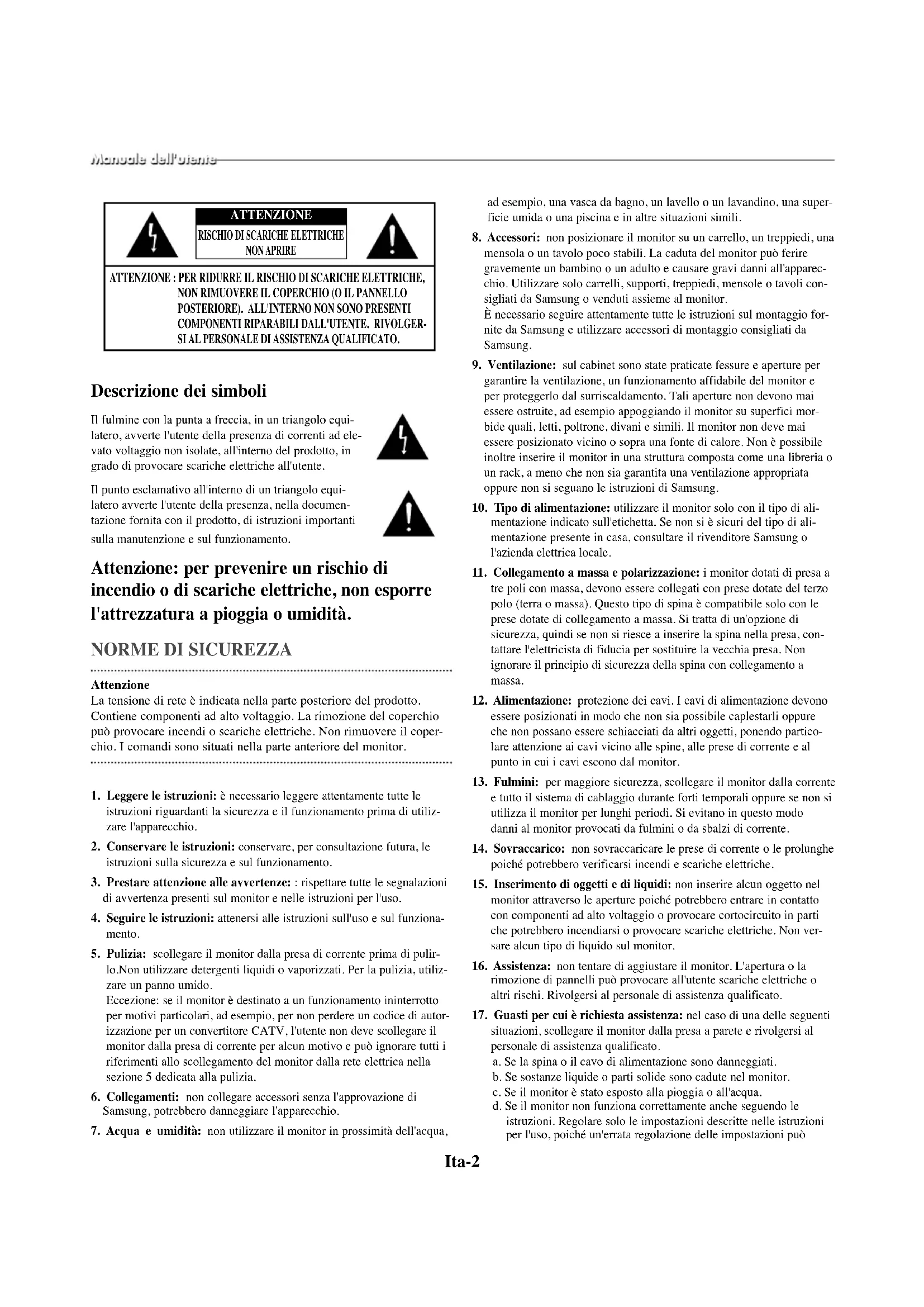


| Tipo di prodotto | Monitor di sicurezza a colori (Triplex) |
| Marca e modello | Samsung SMO150TRP |
| Dimensioni (L x P x A) | 388 x 459 x 379 mm |
| Peso (senza imballaggio) | 15,2 kg |
| Alimentazione elettrica | AC 100~240V, 50/60 Hz |
| Consumo elettrico | Fare riferimento all'etichetta normativa sul retro dell'apparecchio |
| Sistema video | Solo PAL (modello SMO150TRP) |
| Risoluzione orizzontale | 400 linee TV (modalità schermo intero in diretta) |
| Numero di ingressi telecamera | 8 (connettori RJ-45 e BNC) |
| Funzioni principali | Triplex (Live/Riproduzione/Registrazione simultanea), rilevamento movimento, allarme, campanello, zoom digitale (fino a 10x), PIP, sequenza, blocco schermo |
| Registrazione | Modalità normale o a intervalli (TLV), doppia registrazione su allarme/movimento |
| Riproduzione eventi | Fino a 16 fotogrammi per canale (allarme/movimento/perdita), 8 fotogrammi per campanello |
| Elenco eventi | Fino a 50 eventi (allarme/perdita/movimento), 8 eventi campanello |
| Uscite video | 2 uscite monitor (SPOT e SLAVE), 1 uscita videoregistratore |
| Ingresso/uscita audio | 8 ingressi telecamera (RJ-45), 1 ingresso videoregistratore, uscite audio principale e videoregistratore |
| Funzioni di sicurezza | Rilevamento perdita video, password (fino a 6 cifre), sistema ID per telecomando |
| Temperatura di funzionamento | Da 0 °C a 40 °C |
| Umidità di funzionamento | Dal 20% all'85% UR |
| Backup della memoria | Almeno 5 anni |
| Orologio integrato | Precisione ±1 minuto/mese massimo |
| Pulizia | Scollegare prima della pulizia, utilizzare un panno umido, non usare solventi |
| Riparazioni | Affidare solo a personale qualificato, utilizzare parti specificate da Samsung |
Domande frequenti - SMO150TRP SAMSUNG
Domande degli utenti su SMO150TRP SAMSUNG
0 domanda su questo apparecchio. Rispondi a quelle che conosci o fai la tua.
Fai una nuova domanda su questo apparecchio
Scarica le istruzioni per il tuo Barra audio in formato PDF gratuitamente! Trova il tuo manuale SMO150TRP - SAMSUNG e riprendi in mano il tuo dispositivo elettronico. In questa pagina sono pubblicati tutti i documenti necessari per l'utilizzo del tuo dispositivo. SMO150TRP del marchio SAMSUNG.
MANUALE UTENTE SMO150TRP SAMSUNG
Descrizione dei symboli
Il fulmine con la punta a freccia, in un triangolo equilatero, avverte l'utente della presenza di correnti ad elevato voltaggio non isolate, all'interno del prodotto, in grado di provocare scariche elettriche all'utente.
Il punto esclamativo all'interno di un triangolo equilatoro avverte l'utente della presenza, nella documentazione fornita con il prodotto, di struzioni importanti sulla manutenzione c sul funzionamento.


Attenzione: per prevenir un rischio di incendio o di scariche elettriche, non esporre l'attrezzatura a pioggia o umilità.
NORMEDI SICUREZZA
Attenzione
La tensione di rete è individata nella parte posteriore del prodotto. Contiene componenti ad alto voltaggio. La rimozione del coperchio cui provocare incendi o scariche elettriche. Non rimuoverc il coperchio. I comandi sono situati nella parte anteriore del monitor.
- Leggere le istruzioni: è necessario leggere attendamente tutte le istruzioni riguardanti la sicurezza e il funzionamento prima di utilizzato l'apparecchio.
- Conservare le istruzioni: conservare, per consulazione futura, le istruzioni sulla sicurezza e sul funzionamento.
- Prestare attenzione alle avventenze: rispetto delle segnalazioni di avventenza presenti sul monitor e nelle istruzioni per l'uso.
- Seguire le struzioni: atteneri alle istruzioni sull'uso e sul funziona-mentation.
- Pulizia: scollegare il monitor alla presa di corrente prima di pulirlo.Nonutilizzare detergenti liquidi o vaporizzati.Per la pulizia,utilizzare un panno umido.
Eccuzione: se il monitor è destinato a un funzionamento ininterrotto per motivi particolari, ad esempio, per non perdere un codice di autorizzazione per un convertitore CATV,l'utente non devc scollegare il monitor alla presa di corrente per alcun motivo e cui ignorare tutti i riferimenti allo scollegamento del monitor alla rete elettrica nella sezione 5 dedicata alla pulizia. - Collegamenti: non collegare accessori nella APPROVAZIONE di Samsung, potrebbero danneggiare l'apparecchio.
- Acqua e umidità: non utilizzato il monitor in prossimità dell'acqua,
ad esempio, una vasca da bagno, un lavello o un lavandino, una superficie umida o una piscina e in alte situazioni simili.
- Accessori: non posizionare il monitor su un carrello, un treppiedi, una mensola o un ravolo molto stabili. La caduta del monitor può ferire gravamente un bambino o un adulto e causare gravi danni all'apparecchio. Utilizzare solo carrelli, supporti, treppici di, mensole o ravoli consigliati da Samsung o venduti asseme al monitor. è necessario seguire attendamente tutte le istruzioni sul montaggio fornite da Samsung e utilizzato accessori di montaggio consigliati da Samsung.
- Ventilazione: sul cabinet sono state praticale fissure e aperture per garantire la ventilazione, un funzionamento affidabile del monitor e per proteggerlo dal surriscaldamento. Tali aperture non devono mai essere ostruite, ad esempio appoggiando il monitor su superfici morbide quali, letti, poltrone, divani e simili. Il monitor non deve mai essere posizionato vicino o sopra una fonte di calore. Non è possible inoltre inseire il monitor in una struttura composta come una libreria o un rack, a meno che non sia garantita una ventilazione appropriata oppure non si seguano le istruzioni di Samsung.
- Tipo di alimentazione:'utilizzare il monitor solo con il tipo di alimentazione indicato sull'etichetta. Se non si è sicuri del tipo di alimentazione presente in casa, consultare il rivenditore Samsung o l'azienda elettrica locale.
- Collegamento a massa e polarizzazione: i monitor dotati di presa a tre poli con massa, devono essere collegati con prese dotate del terzo polo (terra o massa). Questo tipo di spina è compatibile solo con le prese dotate di collegamento a massa. Si tratta di un'opzione di sicurezza, quando se non si riesce a insertire la spina nella presa, contattare l'elettricista di fiducia per sostuire la vecchia presa. Non IGORARE il principio di sicurezza della spina con collegamento a massa.
- Alimentazione: protezione dei cavi. I cavi di alimentazione devono essere posizionati in modo che non sia possibile caplestarli oppure che non possano essere schiacciati da altri oggetti, ponendo particolare attenzione ai cavi vicino alle spine, alle prese di corrente e al punto in cui i cavi escono dal monitor.
- Fulmini: per maggiore sicurezza, scollegare il monitor alla corrente e tutto ilsystema di cablaggio durante forti temporali oppure sc non si utilizza il monitor per lunghi periodi. Si evitano in quello modo danni al monitor provocati da fulmini o da sbalzi di corrente.
- Sovraccarico: non sovraccaricare le prese di corrente o le prolonghe poiché potrebbero verificarsi incendi e scariche elettriche.
- Inserimento di oggetti e di liquidi: non insere alcun oggettoto nel monitor attraverso le aperture poiché potrebbero entrare in contatto con componenti ad alto voltaggio o provocare cortocircuito in partie che potrebbero incendiarsi o provocare scariche elettriche. Non versare alcun tipo di liquido sul monitor.
- Assistenza: non tentare di aggiustare il monitor. L'apertura o la rimozione di pannelli cui provocare all'utente scariche elettriche o altri rischi. Rivolgersi al personale di assistenza qualificato.
- Guasti per cui è richiesta assistenza: nel caso di una delle seguenti situazioni, scollegare il monitor alla presa a parete e rivolgersi al personale di assistenza qualificato.
a. Se la spina o il cavo di alimentazione sono danneggiati.
b. Se sostanze liquide o parti solide sono cadute nel monitor.
c. Se il monitor è stato esposto alla pioggia o all'acqua.
d. Se il monitor non funzione correttamenteanche seguendo le istruzioni.Regolare solo le impostazioni descrirente nelle istruzioni per l'uso, poichec un'errata regolazione delle impostazioni cui
provocare guasti e richiedere l'assistenza di personale qualificato per ripristinare il regolare funzionamento del monitor.
e. Se il monitor è caduto o il telaio è stato danneggiato.
f. Se il monitor evidenza un sensibile calo delle prestazioni, alla è necessario richiedere assistenza.
- Parti di ricambio: se occorro parti di ricambio, verificare che il tecnico utilizzizi componenti consigliati da Samsung oppure che siano dotati delle stesseATTERISTIChe degli originali. Sostituazioni non autorizzate possono provocare incendi, scariche elettriche o altri rischi.
- Controllo di sicurezza: al termine della riparazione o del servizio di assistenza, chiedere al technique di eseguire alcuni controlli per verificare che il monitor funzioni correttamente.
Sommario
NORMEDI SICUREZZA 2
Capitolo 1: Panora 4
Panorama. f-9
Funzioni e caratteristiche. f-9
Nomi e funzioni delle parti. 5
Capitolo 2: Installazione 6
Ambiente di installmente. 6
Apertura della confecione. 6
Capitolo 3: Collegamento a dispositivi esterni. 6
- Collegamento a un videoregistratore time -lapse (o a un videoregistratore normale) 6
- Collegamento del sensore di allarme.. 6
- Collegamento della scatola del campanello 6
- Collegamento del monitor ordinario 7
Capitolo 4: Operazioni di base 7
- Operazioni base 7
- Visualizzazione in modalità LIVE/P.B./TRIPLEX......7
- Visualizzazione in modalità Schermo intero (Full Screen)
- Visualizzazione in modalità Sequenza (Sequence Screen) 7
- Visualizzazione in modalità Fermo immagine (Freeze Screen) 7
- Se si desidera utiliser la modalità Schermo zoom (ZOOM Screen)
- Visualizzazione in modalità Immagine nell'immagine (PIP). 7
- Visualizzazione dell 'uscita del videoregistratore............8
- Visualizzazione dello schermo Event Replay... 8
- Visualizzazione dello schermo suoneria 8
Capitolo 5: Impostazioni del menu Setup 9
- REGOLAIZIONE VISTA 9
- OROLOGIO/IMPOSTAZIONE DISPLAY 9
- REGOLAZIONE CAMERA 10
- IMPOSTAZIONE SISTEMA 12
- LISTAEVENTI 14
- LISTASUONERIA 1
Capitolo 6: Registrazione. 14
- Registrazione in modalità Time Lapse (o Normale) 14
- Registrazione intensiva canale allarme/movimento 14
Capitolo 7:Allarme,movimento,perdita e suoneria.14
- Evento Allarme 14
- Evento Movimento 15
- Evento Perdita 15
- Evento Suoneria. 16
Appendice 16
Specifiche tecniche 16
Risoluzione dei problemi. 17
Capitolo 1: Panora
Panorama
Questo prodotto è un triplex che consente di registrar i segnali ricevuti da un massimo di 8 telecamere su un singolo videoregistratore. è possibile registrar questi segnali in sequenza, fotogramma per fotogramma, oppure a intermittenza, quando riproduire sclettivamente un canale specifico. Su agli monitor è possibile utilizzato tre diverse modalità di visualizzazione: LIVE, P.B c LIVE + P.B.
Funzioni e caratteristiche
- Impostazione delle funzioni tramite i tasti dei menu.
- Collegamento di un massimo di 8 telecamere per immagini a colori o in bianco e nero.
- Visualizzazione simultanea delle immagini di 8 telecamere con varie modalità di divisione dello schermo.
- Visualizzazione simultanea e sullo stesso monitor di immagini in diretta (Live) e riprodotte (Playback).
- Funzione Zoom (Zoom) per ingrandire fino a 2 volte lo schermo.
- Uso della funzione Rilevatore dl movimento incorpORA in una telecamera.
- Monitoraggio di uno schermo specifico all'interno dello schermo principale mediante la funzione Visualizzazione schermo specifico (Spot Display).
- Visualizzazione simultanea dello schermo principale su un monitor aggintivo mediante la funzione Visualizzazione monitor aggintivo (Slave Display).
- Blocco imagine degli schermi desiderati mediante la funzione Blocco (Freeze).
- Modalità Sequenza per passare da un canale all'altro e visualizzare i canali in sequenza.
- Funzione CAMERA NASCOSTA per nascondere gli schermi visua alizzati.
- Indicators di data, ora e allarme reimpostabili.
- Quando si verifica un allarme, sullo schermo appara la parole "EVENTI" e viene attivato un segnale acustico. In quello caso, è possible premere ENTER (al centro della rotella di lavoro) e fino a 16 fotogrammi prima c dopo il punto in cui è stato generato l'allarme verranno riprodotti nella finestra Event Replay. La cronologia degli allarmi viene registrata nella LISTA EVENTI. ....L funzione Allarme è disponibile solo quando la scatola di allarme è collegata.
- Se la funzione Rilevamento perdita canale (Channel Loss Detection) rileva una perdita del canale, sullo schermo appara la parola "EVENTI" e viene attivato un segnale acustico. In quello caso, è possibile premere ENTER (al centro della rotella di lavoro) e sono a 16 fotogrammi prima e dopo il punto in cui è
stato generato l'allarme verranno riprodotti nella finestra Eventi Replay. La cronologia delle perdite dei canali viene registrata n
- Grazie alla funzione Blocco campanello (Door Bell Interlock), quando il campanello vuene premuto, l'immagine corrente passa all'immagine di monitoraggio dell'area del campanello in modalità a schermo intere c vuene emesso un segnale acustico di allarmc. A questo punto un'immagine istantanca vuene memorizzata nella Vista campanello (DOOR BELL LIST). Nella lista campanello (DOOR BELL LIST) possono essere memorizzate fino a 8 immagini. è possibile accedere a tutte le immagini memorizzate per visualizzarle sullo schermo. La funzione Campanello (Door Bell) è disponibile solo con una connessione al campanello.
Nomi e funzioni delle parti
Pannello anteriore/Telecomando
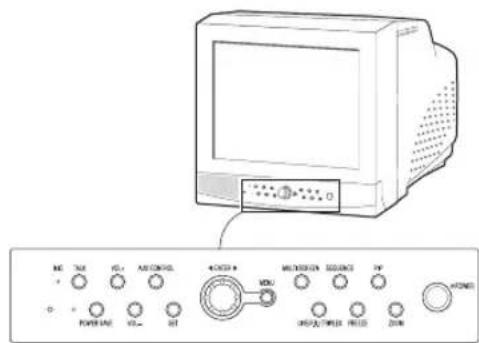
A. Interruttore di accensione
Accende e spegne l'apparecchiatura.
B. POWER SAVE
Passa in modalità di risparmio energetico.
C.VOLUME +/-
Consente di regolare il volume.
D.TALK
Comunica con il suoneria in modalità duplex.
E.AUX CONTROL
Invia gli impulsi del rele a un disponivo esterno per un tempo specificato. E possible regolare questa funzione in base all'ambiente. (Ad esempio, quando sua il suoneria della porta, è possible passare alla telecamera corrispondente e identificare il visitatore prima di aprire la porta mediating tasto AUX CONTROL).
F.LIVE/P.B/TRIPLEX
Passa a un'altra modalità di visualizzazione. Ad agli pressione del tasto vengono attivate in sequenza le modalità Live, P.B. e Triplex.
G. SET
Entra nel sottomenu selezionato dal menu principale.
H. ROTELLA DI COMANDO (SINISTRA, DESTRA, INVIO)
Premere il tasto LEFT per dirigere la telecamera verso sinistra oppure il tasto RIGHT per dirigerla verso destra. Il tasto al centro è ENTER. Utilizzare quello disposativo per spostare uno schermo ingrandito o
per scorrere i canali o le voci di menu. Premere ENTER per selezionare una voce, entrare in un sottomenu o riproduire gli eventi.
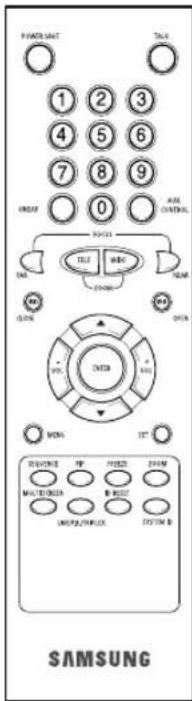
I.MENU
Visualizza il menu Setup. Premere nuovamente per uscire dal menu Setup.
J. MULTISCREEN
Attiva la suddivisione dello schermo. Ad agli pressione di quello tasto lo schermo viene diviso in 4, 8 e 9 schermi. In modalità Triplex lo schermo viene suddiviso solo in 8 e 16 schermi.
K. SEQUENCE
Premendo questo tasto in modalità Schermo intero (Full Screen), è possible passare automaticamente da un canale all'altro in sequenza per un periodo di tempo specifico.
L.FREEZE
Cattura l'immagine selezionata sotto forma di fermo immagine. Consultare la scizione "Visualizzazione in modalità Fermo immagine" a pagina Ita-7.
M. PIP
Selezione la modalità Immagine nell'immagine (Picture in Picture).
N.ZOOM
Quando si preme quello tasto in modalità Schermo intero (Full Screen), lo schermo viene ingrandito. Ad agli pressione di quello tasto lo schermo viene ingrandito di due volte, in sequenza. Quindi ritorna alle dimensioni normali. Utilizzato la rotella di lavoro per spostare lo schermo ingrandito.
O. Tasti numerici(0 ~ 9)
Premere il numero correspondente al canale per visualizzare quest'ultimo in modalità Schermo intero (Full Screen). Oppure premere il tasto SYSTEM ID, quando premere il numero delsystema da gestire con il telecomando.
P.ZOOM(TELE/WIDE)
Solo il telecomando ha quello tasto. É disponible solo quando una Telecamera (SOC -420(P) o SOC -920(P), acquistabili a parte) é collegata alsystema.
Q. FOCUS (FAR/NEAR)
Solo il telecomando ha quello tasto. Éutilizzato per la messa a fuoco della telecamera ed è disponibile solo quando una telecamera (SOC-420(P) o SOC-920(P), acquistabili a parte) è collegata alsystema.
Solo il telecomando ha"This tasto. Eutilizzato per il controlo delI'iride cd e disponibile solo quando una teilecamera (SOC-420(P) oSOC-920(P),acquistabili a parte) e collegata alsystema.
S. ONEAF
Effettua la messa a fuoco automatica delle telecamera selezionata, una volta attenuato lo stato presente. Solo il telecomando ha quello tasto. É disponibile solo quando una telecamera (SOC-420(P) o SOC-920(P), acquistabili a parte) è collegata al prodotto.
T.SYSTEM ID
Selezione ilsystema da gestire con il telecomando. Solo il telecomando ha quello tasto.
U. ID RESET
Posizionato sul telecomando, quello tasto imposta il System ID selezionato all'ID predefinito (1).
Pannello posteriore
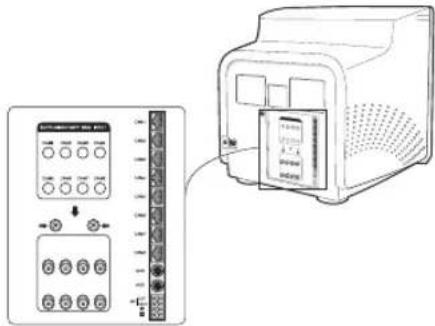
A.CAMERA IN (RJ-45)
Terminali di ingresso della telecamera. E possibile collegare fina a 8 telecamere con connettori RJ-45.
B.CAMERA IN (BNC)
Terminali di ingresso della telecamera. E possibile collegare sono a 8 telecamere con connettori BNC..
Attenzione
Collegare a uno stesso canale solo telemagere di tipo RJ-45 oppure di tipo BNC. Se entrambi i tipi di telemagera vengono collegati simultaneamente allo stesso canale si avranno delle interferenze.
C.VCR
- Collegamento al videoregistratore mediante un connettore a 5 pin.
- TRIGGER: Terminale di uscita per l'attivazione del videoregistratore
VIDEO IN/OUT: Terminale di entrata/uscita video del videoregistratore - AUDIO IN/OUT: Terminale di entrata/uscita audio del videoregistratore
D.AUX
- Collegamento a un'alto dispositivoutilizzando il connettorea 3 pin.
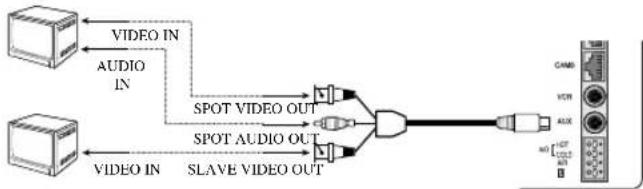
- SPOT VIDEO OUT: Il terminale che consente di supervisionare il canale specificato all'interno dello schermo principale del monitor collegato aggiuntivo.
- SPOT AUDIO OUT: Il terminale che consente di ascoltare l'audio del canale specificato sul monitor collegato aggiuntivo.
- SLAVE VIDEO OUT: Il terminale che consente di visualizzare lo schermo principale attualmente visualizzato sul monitor collegato aggiuntivo.
E. ALARM
A/O (HOT/COLD): Quando si verifies un allarme,iene generato il segnale Active Make.
A/R: Collegamento al terminale di reimpostazione dell'allarme del videoregistratore. Quando si attiva un allarme, viene generato un impulso.
G: Collegamento al terminale di messa a terra del videoregistratore.
F. AC IN
Collegamento al cavo di alimentazione.
Capitolo 2: Installazione
Ambiente di installatione
Questa sezione describes i requisiti ambientali per un'installazione e un uso sicuro dell'apparecchiatura.
Installare il prodotto su un ravolo piatto o su rack. Deve essere usato solo su superfici orizzontali. Non deve essere posizionato verticalmente né obliquamente. Il luogo dove ilsystema principale è installato e la configurazione del locale di cabaggio sono molto importanti al fine di garantire un funzionamento corretto del systema. Se i prodotti sono installati troppo vicini l'uno all'alto o se il locale è scarsamente ventilato, il systema potrebbe non funzionare correttamente. Inoltre, le operazioni di manutenzione potrebbero risultare più complicate.
La circolazione dell'aria all'interno del locale dove è installato il sistema deve cesser e adeguata. Inoltre, bloccare saldamente il coperchio del sistema principale per evitare malfunzionamenti e ridurre i tempi di fermo per cause ambientali. L'interno del sistema contiene parti nelle tensione. Non aprir il coperchio之意o.
Installare il prodotto in un luogo conforme alle seguenti condizioni ambientali. Assicurarsi di mantenere il systema alle temperature e livelli di umidità indicati di seguito:
- Temperatura operativa: 0^ 40^
- Temperatura di conservazione: -20 °C~60 °C
- Umidità operativa: 20%~85% UR
Umidità di conservazione: 20%~95% UR
Tensione di ingresso: CA 100~240V - Frequenza: 50/60Hz
Attenzione
Quando si utilizza il prodotto, la fluttuatione delle tensione di ingresso deve rianere entro il 10% della tensione nominale e la presa di alimentazione esterna deve essere dotata di messa a terra. In caso contrario, esiste il rischio di scosse elettriche o malfunzionamento del prodotto. Non collegare apparcchiature che generano calore, come ad esempio phon, ferri da stiro o frigoriferi, alla stessa presa di alimentazione alla quale è collegato il prodotto. In caso contrario, esiste il pericolo di incendio o malfunzionamento del prodotto. L'uso di un regolatore di tensione automatico (Automatic Voltage Regulator - AVR) è fortemente consigliato al fine di garantire un'alimentazione stabile. Assicurarsi di avvolgere con NUCLEO DI FERRITE il connettore per ridurre le interferenze elettromagnetic (EMT).
Apertura della confecione
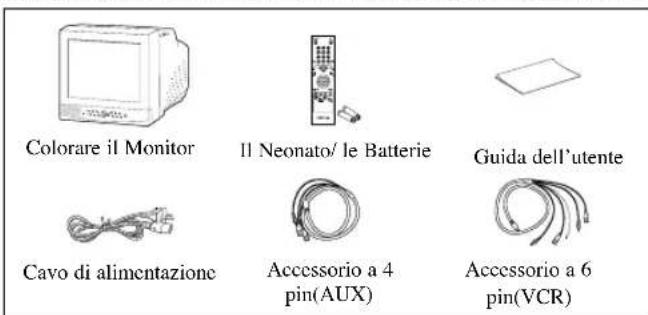
Rimuovere il coperchio della confezione e riporre il prodotto su una superficie pianà e sicura o nel luogo di installmente. Controllare se i seguenti dispositivi e accessori sono inclusi con il sistema principale.
Capitolo 3: Collegamento a dispositivi esterni
Il prodotto più essere collegato a un dispositivo esterno, come monitor, videorcigratatore, scatola di allarme, scatola del suoneria, ecc.
Questo capitolo spiega come collegare il prodotto a un dispositivo ester- no.
Attenzione
Assicurarsi che la telecamera, la fonte video o la fonte audio non generi no più di 2V. In caso contrario, il prodotto potrebbe non funzionare correttamente.
1. Collegamento a un videoregistratore timelapse (o a un videoregistratore normale)
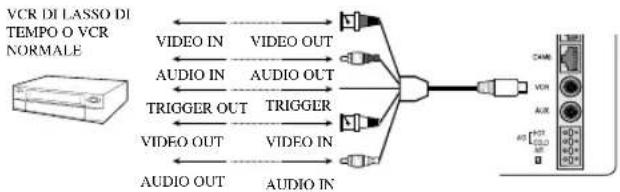
1) Collegare la spina a 6 pin al terminale sul retro del videoregistratore.
2) Collegare la spina VIDEO OUT al terminale VIDEO IN del videoregistratore.
3) Collegare la spina VIDEO IN al terminale VIDEO OUT del videoregistratore.
4) Collegare la spina AUDIO OUT al terminale AUDIO IN del videoregistratore.
5) Collegare la spina AUDIO IN al terminale AUDIO OUT del videoregistratore.
6) Collegare la spina TRIGGER al terminale REC TRIGGER OUT del vidcorcigratore.
7) Collegare il terminale A/O (HOT) sul pannello posteriore al terminale Alarm IN del videoregistratore.
8) Collegare il terminale A/O (COLD) sul pannello posteriore al terminale di messa a terra.
9) Collegare il terminale A/R sul pannello posteriore al terminale Alarm Reset del videoregistratore.
10) Collegare il terminale G (messa a terra) sul pannello posteriori al terminale di messa a terra del videoregistratore.
Attenzione
Il nome del terminale REC TRIGGER OUT o Alarm più Cambiare a seconda del tipo di videoregistratore time-lapse. Assicurarsi di controllare i nomi dei terminali prima di effettuare i collegamenti.
2. Collegamento del sensore di allarme
Collegare la scatola dell'allarme e il sensore di allarme seguendo leindicazioni fornite nel manuale della scatola di allarme.
3. Collegamento della scatola del suoneria
Collegare le telecamere e la scatola del suoneria della porta seguendo le istruzioni fornite nel manuale del suoneria.
4. Collegamento del monitor ordinario
Collegare il monitor ordinario al terminale di uscita per uno schermo specifico il quale consente di controllare un canale specificato all'interno dello schermo principale. Collegare il monitor aggintivo al terminale di uscita, il quale consente di visualizzare simultancamente la situazione attuale,which allows you to simultaneously view the current situation.
Capitolo 4: Operazioni di base
Operazioni base
1) Accensione.
Quando si accende l'apparecchiatura per la prima volta, sul monitor appaiono i nove schermi divisi. A questo punto, i canali privi di segnale di ingressso vengono visualizzati sotto forma di schermo blu e l'imagine video viene persa. (Una volta terminata l'impostazione iniziale, quando si spegne l'apparecchiatura le impostazioni vengono memorizzate. Di conseguenza, quando si accende nuovamente il prodotto, verranno ripristinate le impostazioni precedenti).
2) Sezione della modalità di visualizzazione
- Modalità Schermo intero (Full Screen): Quando è visualizzato uno schermo diviso, è possibile spostarsi al canale desiderato utilizzando la rotella di lavoro e premendo il tasto ENTER situato al centro. Il canale selezionato verrà quando visualizzato in modalità Schermo intero (Full Screen).
- Modalità Multischemo (Multi Screen): Premere il tasto MULTISCREEN per visualizzare gli schermi divisi. è possibile scegliere quali canali visualizzare dello schermo diviso.
- Modalità Sequenza (Sequence Screen): Premere il tasto SEQUENCE. I canali verranno visualizzati in sequenza in modalità Schermo intero (Full Screen).
- Modalità Fermo immagine (Freeze Screen): è possibile catturare e visualizzare un'immagine fissa utilizzando il tasto FREEZE e la rotella di comando.
- Modalità LIVE/P.B.: É possibile monitorare i scgali attuali della telecamera o riproduire gli schermi registrati utilizzando il tasto LIVE/P.B./TRIPLEX.
- Modalità TRIPLEX: è possibile visualizzare sullo stesso monitor i segnali attuali della telecamera e gli schermi registrati utilizzato il tasting LIVE/P.B/TRIPLEX.
- Modalità Immagine nell'immagine (PIP): è possibile visualizzato la modalità Immagine nell'immagine (PIP) utilizzando il tasto PIP.
- Modalità Zoom: è possibile ingrandire uno schermo intero due volte utilizzando il tasto Zoom e la rotella di lavoro.
2. Visualizzazione in modalità LIVE/P.B./TRIPLEX
Selezione la modalità LIVE, P.B. o TRIPLEX utilizzando il tasto LIVE/P.B./TRIPLEX. Premere quello tasto per attivare le modalità LIVE, P.B. c TRIPLEX in sequenza.
Il tasto LIVE/P.B./TRIPLEX non è attivo nei seguenti casi:
- Quando si usa il menu SETUP
- Quando si visualizza la lista Evento o la lista suoneria
- Quando si riproducono eventi
- Quando si ingrandisce lo schermo
- Quando si imposta uno schermo con fermo immagine in modalità Multischermo (Multi Screen).
3. Visualizzazione in modalità Schermo intero (Full Screen)
Se è visualizzato uno schermo diviso, è possibile spostarsi al canale desiderato utilizzando la rotella di lavoro e premendo il tasto ENTER. Il canale selezionato verrà visualizzato in modalità a schermo intero. A quello punto, è possibile passare a un'alto canale utilizzato la rotella di lavoro.
Inoltre, è possibile passare a un'alto canale premendo i tasti numerici del telecomando.
4. Visualizzazione in modalità Sequenza (Sequence Screen)
La modalità Sequenza (Sequence Screen) è disponibile solo in modalità LIVE a schermo intero. Premere il tasto SEQUENCE in modalità LIVE a schermo intero per passare allo schermo sequenza. Per impostare gli intervalli di passaggio, utilizzare l'opzione "SEQUENZA" sotto "4. IMPOSTAZIONE SISTEMA" nel menu SETUP. L'intervaldo di passaggio più osserc impostato da uno a trenta secondi. Premere di nuovo il tasto SEQUENCE per bloccare lo schermo attualmente visualizzato.
Il tasto SEQUENCE è disattivato nei seguenti casi:
In modalità P.B. o TRIPLE
- Quando si usa il menu SETUP
- Mentre viene visualizzata una schermata suddivisa
- Quando si visualizza la lista Eventi o la lista suoneria
- Quando si riproducono eventi
- Quando si ingrandisce lo schermo
5. Visualizzazione in modalità Fermo immagine (Freeze Screen)
In modalità LIVE, P.B. e TRIPLEX, è possible bloccare temporaneamente uno schermo diviso o intere e visualizzare un'immagine fissa. In modalità Schermo diviso (Split Screen), è possible selezionare e bloccare i canali e visualizzarne l'immagine fissa.
1) Visualizzazione a schermo intero
Se viene premuto il tasto FREEZE, la visualizzazione corrente verrà bloccata e l'icona Fermo imagine (FREEZE) verrà visualizzata nell'angolo in alto a destra dello schermo. Premere nuovamente il tasto FREEZE per uscire da但这a modalità.
2) Visualizzazione multischermo
① Se viene premuto il tasting FREEZE, l'icona Fermo imagine (FREEZE) verrà visualizzata nell'angolo in alto a destra dello schermo.
② Spostarsi sull'immagine da bloccare utilizzato la rotella di lavoro.
③ Premendo il tasting ENTER nel mezzo della rotella di comando, l'immagine di quello canale verra bloccata e verra visualizzata la lettera "F".Premere nuovamente il tasting ENTER per uscire da quella modalità.
④ Se si desidera vindere l'immagine bloccata da un'alto canale, spostarsi al canale di destinazione e premere ENTER. La nuova immagine del canale verrà bloccata e verrà visualizzata la lettera "F". Premere nuovamente il tasto ENTER per uscire da cette modalità.
⑤ Se l'imagine in qualsiasi altro canale rimane bloccata, ripetere quanto descririto al punto ④.
⑥ Premere il tasting FREEZE per uscire complemente da la modalità Fermo immagine (FREEZE).
Il tasto FREEZE è disattivato nei segucenti casi:
- Quando si usa il menu SETUP
- Quando si visualizza la lista Eventi o la lista suoneria
- Quando si riproducono eventi
6. Se si desidera utiliser la modalità Schermozoom (ZOOM Screen)
Questa modalità è operativa solo quando la modalità LIVE/P.B. a schermo intero è attiva.
1) Premendo il tastingo ZOOM, viene visualizzata un'Area di zoom (ZOOM AREA) al centro dello schermo.
2) Spostare l'Area di zoom (ZOOM AREA) nella posizione desiderata utilizzando la rotella di lavoro e premere il tasto ENTER.
3) Premere nuovamente il tastingo ZOOM per ingrandire l'immagine il doppio delle sue dimensioni originali.
4) Premere nuovamente per ritornare alle dimensioni originali.
Area di zoom e movimento dell'immagine con lo ZOOM
1) Premere il tasting ZOOM e ruotare la rotella di lavoro per spostare l'Area di zoom (ZOOM AREA) in alto e in basso sull'imagine.
2) Premere il tasto ENTER e ruotare la rotella di comando per spostare l'Area di zoom (ZOOM AREA) a destra e a sinistra sull'imagine.
3) Premere nuovamente il tasto ENTER per spostare l'Area di zoom (ZOOM AREA) in alto e in basso sull'imagine.
Il tasto ZOOM è disattivato nei segucenti casi:
- Quando si usa il menu SETUP
- Quando si visualizza la lista Eventi o la lista suoncra
- Quando si riproducono eventi
- In modalità Sequenza (Sequence Screen)
7. Visualizzazione in modalità Immagine nel l'immagine (PIP)
É possible attivare la visualizzazione Immagine nell'immagine (Picture in Picture) in modalità LIVE a schermo intero utilizzando il tasting PIP. Quando si preme il tasting PIP per la primaolta, lo schermo secondario sullo schermo PIP è uno schermo in sequen-
za. In seguito, se si passa nuovamente in modalità Immagine nel'immagine (PIP), lo scherno secondario viene visualizzato nella stessa modalità attiva al momento dell'ultima uscita dalla modalità nelle immagine (PIP).
Uso dello schermo PIP
1) Premere il tasto PIP in modalità LIVE a schermo intero.
2) Quando appeare un canale fisso sullo schermo secondario, è possi- bile premere il tasto ENTER per passare dallo schermo principale allo schermo secondario.
3) Ruotare la rotella di lavoro per passare a un'alto canale dello schermo principale.
4) Premere il tasting SEQUENCE per impostare lo schermo secondario come schermo di sequenza. Premere di nuovo il tasting per fissare il canale.
5) É possibile modificare la posizione dello schermo secondario utilizzando l'opzione “POSIZIONE PIP” sotto “2. OROLOGIO/IMPOSTAZIONE DISPLAY” nel menu SETUP.
Il tasto PIP è disattivato nei seguenti casi:
In modalità P.B. o TRIPLEX
- Mentre vince visualizzata una schermata suddivisa
- Quando si usa il menu SETUP
- Quando si visualizza la lista Eventi o la lista suoneria
- Quando si riproducono eventi
- Quando si ingrandisce lo schermo
- In modalità Sequenza (Sequence Screen)
- In caso di nessun segnale per l'ingresso video
- Quando il canale del segnale d'ingresso si trova in modalità a pieno schermo al momento dell'ingresso di un solo segnale video.
8. Visualizzazione dell'uscita del videoregistratore
Modificare la modalità PB a schermo intero (PB FULL) premendo il tasto Live/P.B./TRIPLEX. Premendo il tasto ENTER in questa modalità verrà visualizzata l'immagine "PB THROUGH". Premere nuovamente il tasto ENTER per ritornare alla precedente immagine PB.
Attenzione
Questa funzione è disponibile solo in modalità Visualizzazione PB a schermo intero (PB FULL Display).
9. Visualizzazione dello schermo Event Replay
1) Invio di un segnale di allarme/movimento
La funzione Allarme è disponibile solo quando la scatola di allarme è collegata. Quando viene generato un segnale di allarme/movimento, sullo schermo appara la parola "EVENTI" è viene attivato un segnale acustico. In questo caso, premendo ENTER vengono riprodotti nella finestra Event Replay sono a 16 fotogrammi prima e dello punto in cui è stato generato il segnale di allarme/movimento.
Premere di nuovo il tasto ENTER per interrompere la riproduzione dell'evento. Se i segnali di allarme/movimento vengono generati su più canali, premere ENTER per avviare la riproduzione dell'evento di un altre canale non appena termina la riproduzione dell'evento corrente. Quando la riproduzione di un evento è terminata su tutti i canali sui quali è stato generato il segnale di allarme/movimento, premere ENTER per uscire dalla modalità Riproduzione evento (Event Replay).
Le cronologie di allarme/movimento vengono registrar nella lista Eventi (Event List).
2) Rilevamento di una perdita del canale
Se la funzione Rilevamento perdita canale (Channel Loss Detection) rileva una perdita del canale, sullo schermo appeare la parola "EVENTI" e viene attivato un segnale acustico. In quello caso, premendo ENTER vengono riprodotti nella finestra Event Replay fino a 16 fotogrammi prima e dopo il punto in cui è stata rilevata la perdita del canale. Premere di nuovo il tasto ENTER per interrompere la riproduzione dell'evento. Se la perdita del canaleiene rilevata su più canali, premere ENTER per avviare la riproduzione dell'evento del canale successivo non appena termina la riproduzione dell'evento corrente. Quando la riproduzione di un evento è terminata su tutti i canali sui quali è stata rilevata una perdita del canale, premere ENTER per uscire alla modalità Riproduzione evento (Event Replay). Le cronologia delle perdite dei canali vengono registrar nella lista Eventi.
10. Visualizzazione dello schermo suoneria
La funzione Campanello (Door Bell) è disponibile solo con una connessione al campanello. Quando il campanello viene premuto, l'immagine corrente passa all'immagine di monitoraggio dell'area del campanello in modalità a schermo intero e viene emesso un segnale acustico di allarme. A questo punto un'immagine istantana viene memorizzata nella lista campanello (DOOR BELL LIST). Nella lista campanello (DOOR BELL LIST) sono essere memorizzate fino a 8 immagini. É possible accederà alla delle immagini memorizzate per visualizzarle sullo schermo.
Per visualizzare un elemento della lista sotto forma di immagine fissa, selezionario utilizzato l'opzione "6. LISTA SUONERIA" del menu SETUP e premere ENTER.
Quindi, premere di nuovo ENTER per ritornare allo schermo "LISTA SUONERIA".
Capitolo 5: Impostazioni del menu Setup
- Premere il tastingo MENU per visualizzare lo schermo Language Selection.

- Selezionare la lingua desiderata utilizingla rotella di comando e premere ENTER per visualizzare il menu SETUP nella lingua selezionata.
- Quando si preme il tasto MENU dopo avere completeness la selezione della lingua iniziata, la schermata Language Select non
appare. Viene invece visualizzato il seguente menu SETUP. Premere di nuovo il tasto per ritornare al menu precedente.
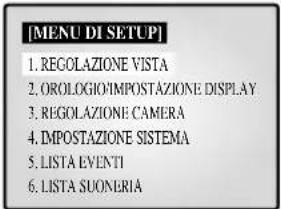
- Selezionare i sottomenu da 1 a 6 dal menu SETUP'utilizzando la rotella di comando e premere ENTER per passare al sottomenu.
1. REGOLAZIONE VISTA
É possibile modificare il contrasto, la luminosità, il colore la nitidezza e Tono colore dello schermo principale del monitor. Selczionare "1. REGOLAZIONE VISTA" dal menu SETUP utilizzato la rotella di lavoro e premere ENTER per visualizzare il segunte schermo:
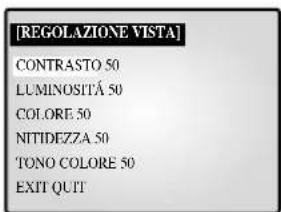
- SeLECTIONAREuna voceutilizzando la rotella di comando e pre-merc ENTER per modificare il valore preimpostato.
- Modificare il valore preimpostato (0 ~ 100) utilizzando la rotella di comando e premere ENTER per salvare l'impostazione.
- Selezionare SALVA (salva le modifiche), QUIT (escc alla modalità di impostazione perché salvare) o PRESET (ripristina tutte le impostazioni predefinite in fabbrica) dal menu EXIT e premere ENTER per ritornare al menu SETUP.
Attenzione
La vente "TONO COLORE" è disponibile solo in modalità NTSC SYSTEM.
2. OROLOGIO/IMPOSTAZIONE DISPLAY
É possibile modificare la posizione PIP, il tipo di visualizzazione, il tipo di data e di ora. Selczionare “2. OROLOGIO/IMPOSTAZIONE DISPLAY” dal menu SETUP'utilizzato la rotella di lavoro e premere ENTER per visualizzare il seguente schermo:
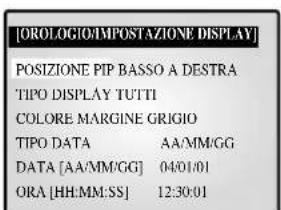
- Selezionare una voce utilizzando la rotella di lavoro e premere ENTER per modificare il valore preimpostato.
- Modificare il valore preimpostato (0 ~ 100) utilizzando la rotella di comando e premere ENTER per salvare l'impostazione.
- Premere il tastingo MENU per ritornare al menu SETUP.
POSIZIONEPIP:BASSO A DESTRA ALTO A SINISTRA ALTO A DESTRA BASSO A SINISTRA
- Selezionare la posizione PIP scegliendo una delle cinque opzioni elencate.
TIPO DISPLAY: TUTTI TITOLO DATA/ORA NESSUNO.
TUTTI: Verranno visualizzati tutti gli elementi tranne data/ora e titolo.
- TITOLO: Verra visualizzato solo il titolo del canale.
DATA/ORA: Verranno visualizzate solo la data e l'ora.
- NESSUNO: Non verranno visualizzate né la data né l'ora né il titolo.
COLOREMARGINE:GRIGIO NERO
- GRIGIO: IL COLORE DELLA LINEA DEL MARGINE è GRIGIO in modalità Multischermo (Multi Screen).
- NERO : IL COLORE DELLA LINEA DEL MARGINE è NERO in modalità Multischermo (Multi Screen).
TIPO DATA: AA/MM/GG MM/GG/AA GG/MM/AA. DATA [AA/MM/GG]
- Anno(AA): 00(2000) ~ 99(2099)
- Mese(MM): 01 ~ 12
Giorno(GG): 01~31
ORA [HH:MM:SS]
Ora(HH):00 23
- Minuto(MM): 00 ~ 59
In secondo luogo(SS)00\~59
3. REGOLAZIONE CAMERA
È possibile modificare i valori delle opzioni Camera ID, RILEVA-TORE DI PERDITA, Rilevatore di movimento e i valori preimpostati della telecamera. Selezionare "3. REGOLAZIONE CAMERA " dal menu principale utilizzando la rotella di lavoro e premere ENTER per visualizzare lo scherno seguente.
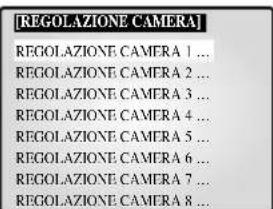
Selezionare il canale desiderato utilizzando la rotella di lavoro e premere ENTER per passare alla relativa visualizzazione. Verrà visualizzato il seguente schermo.
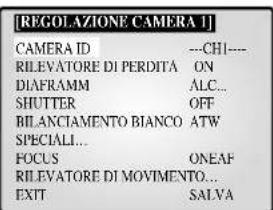
- Tutte le voci, tranne "CAMERA ID" e "RILEVATORE DI PERDITA," potranno essere impostate solo dopo che il systeme è stato collegato a una telecamera (SOC -420(P) o SOC -920(P), acquistabile a parte).
- Selezionare la voce desiderata utiliserizzando la rotella di lavoro e premere ENTER. Quindi modificare il valore preimpostato'utilizing la rotella di lavoro e premere ENTER per completare l'impostazione.
- Selezione are SALVA (salva le modifiche), QUIT (esce alla modalità di impostazione perché salvare) o PRESET (ripristina tutte le impostazioni predefinite di fabbrica) dal menu EXIT e premere ENTER per ritornare al menu REGOLAZIONE CAMERA precedente. Non è possibile ritornare al menu precedente nelle si è in modalità di impostazione. In quello caso è necessario selezioneAREXIT.
- Modificare i valori predefiniti degli altri canali ripetendo gli stessi passaggi.
- Premere il tastingo MENU dopo averere completato tutte le impostazioni per ritornare al menu SETUP.
CAMERA ID: --CH1---(“-” indica uno spazio vuoto.)
- Selezionare "CAMERA ID" utilizzato la rotella di lavoro e pre-merc ENTER per selezionare il primo ".
- Selezionare la lettera desiderata utilizinga lo rotella di commande e premerc ENTER pcr continuare c selezionare la letterca successiva. (Ordine delle lettere: 0123456789ABCDEFGHIJKLMNOPQRSTUVWXYZ[ ]\~_/.
- Ripetere lo stesso passaggio per selezionare tutte le lettere desiderate. (È possibile scegliere fino a dieci lettere).
RILEVATORE DI PERDITA: Attiva o disattiva il rilevamento delle perdite. (ON OFF).
DIAFRAMM: Controlla il livello di uscita videotramite l'iride, a seconda del livello di luce che entra nella telecamera.
- Selezionare "DIAFRAMM"utilizzando la rotella di dato e pre-mere ENTER per selezionare "ALC..." o "MANUALE...".
- ALC...: Compensazione automatica della luce
- Seleczionare "ALC..."適用ando la rotella di lavoro e premere il tasto SET per visualizzare lo schermo seguente. Al termine dell'impostazione, premere il tasto MENU per ritornare al menu precedente.
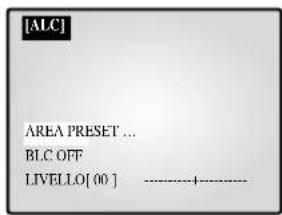
- Selezionare AREA utilizzando la rotella di lavoro e premere ENTER per selezionare "PRESET..." o "USER...".
- Selezionare “PRESET...” utilizing da rotella di lavoro e premere il tasto SET per visualizzare lo scherno seguente. La compensazione della retroilluminazione verrà applicata alle aree con valori preimpostati.
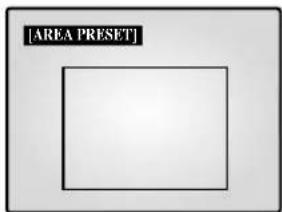
Premere il tastingo MENU per ritornare al menu precedente.
- Selezionare "USER..." utilizing la rotella di lavoro e premere il tasto SET per visualizzare lo schermo seguente.
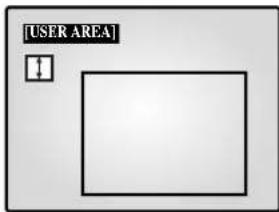
Regolare la dimensione superiore/inferiore utilizzando la rotella di lavoro e premere ENTER per selezionare. Quindi regolare la dimensione sul lato sinistro/destro. Verra visualizzato " ".
- Dopo ave regolato la dimensione del lato sinistro/destro utilizzato la rotella di lavoro premere ENTER. Adesso è possibile regolare la posizione superiore/inferiore. Sullo schermo verrà visualizzato “ ”.
1 Premerc ENTER après ave regolato la posizione utilizzando la rotella di dato. Adesso e possibile regolare la posizione sul lato sinistro/dcstro. Sullo schermo verrà visualizzato " [ ]".
Premere ENTER après avoir regolato la posizione utilizzando la rotella di dato. L'impostazione dell'area è terminata. Premere il tasto MENU per ritornare al menu precedente.
- BLC (Back Light Compensation): Quando I'opzione BLC è impostata su "ON,"la funzione BLC viene applicata a tutte le aree impostate in AREA. Se sullo sfondo di un oggetto è presente una luce intensa, I'oggetto apparirà scuro sul monitor a causa della retroilluminazione. Per risolverve quello problema, utilizzato la funzione BLC in modo da ottenere immagini chiare.
-
LIVELLO: É possibile impostare il livello di uscita video da "-9" a "+"9." Selezionale "LIVELLO [00]"utilizzando la rotella di comando c premere ENTER per modificare l'impostazione. Una volta modificata l'impostazione, premere ENTER per salvarla.
-
MANUALE...: Imposta l'aperture/chiusura manuale dell'iride.
-
Selezionare "MANUALE..." utilizesla rotella di lavoro e premere il tasto SET per visualizzare lo schermo seguente.
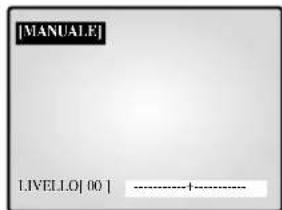
- Impostare il valore utilizzando la rotella di lavoro.
- Premiere tasto MENU per ritornare al menu precedente.
SHUTTER
- L'otturatore cui èssere impostato elettronically ad alta velocità, a bassa velocità automatica (AUTO) c a bassa velocità fissa (FIX).
- L'otturatore elettronico ad alta velocità dispone di 7 velocità impostabili che vanno da 1/120(1/100) di secondo a 1/10K secondi.
L'otturatore a bassa velocità automatica e quello a bassa velocità fissa dispongono entrambi di 12 velocità impostabili che vanno da X2 a
X128.
- Se l'otturatore è impostato a bassa velocità, le immagini riprese in condizioni di scarsa illuminazione vengono visualizzate più chiaramente. Selezionare AUTO per rilevare la densità della luce e rallentare automaticamente la velocità dell'otturatore, a seconda dell'illuminazione. Selezionare FIX per impostare la velocità dell'otturatore manualmente.
I numero dati che voci E AUTO e FIX indicano il numero di campi memorizzati. Quanto maggiore è quello numero, tanto minore sare la velocità dell'otturatore. Percio, le immagini fisse appariranno particolarmente nitide e chiare. Nel caso di immagini in movimento, tuttavia, l'oggetto potrebbe apparire sfocato. - Impostazione dei valori
Dal menu SHUTTER, premere ENTER per regolare i valori. Selezionare il valore utilizzando la rotella di lavoro e premere ENTER per completare l'impostazione.
OFF '1/120(1/100)' 1/250 '1/500 '1/1000 '1/2000 '1/4000 '1/10K 'ARRET 'AUTO X2 'AUTO X4 'AUTO X6 'AUTO X8 'AUTO X12 'AUTO X16 'AUTO X24 'AUTO X32 'AUTO X48 'AUTO X64 'AUTO X96 'AUTO X128 'ARRET 'FIX X2 'FIX X4 'FIX X6 'FIX X8 'FIX X12 'FIX X16 'FIX X24 'FIX X32 'FIX X48 'FIX X64 'FIX X96 'FIX X128.
- É possibile attivare la funzione BILANCIAMENTO BIANCO che consente di normalizzare l'aspetto del colore bianco a prescindere dal l'intensità dell'illuminazione.
- ATW: Controlla le modifiche di intensita del colore e regola l'impostazione BILANCIAMENTO BIANCO consequences.
- AWC: Regola l'impostazione BILANCIAMENTO BIANCO solo una volta, quando mantiene quell'impostazione. In modalità AWC, collocare un foglio bianco davanti alla telecamera e premere il tasto SET.
- MANUALE...: Selezionare "MANUALE" utilizing la rotella di comando e premere il tasto SET per visualizzare lo schermo seguente. Scogliere la modalità 3200K, 5600K o USER e impostare manualmente l'opzione BILANCIAMENTO BLANCO, in base alle condizioni di illuminazione attuali.
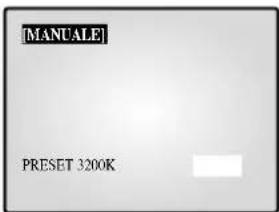
- 3200K: Imposta la temperatura del colore a 3200^ K.
- 5600K: Imposta la temperatura del colore a 5.600^ K.
- Scegliere "OFF[USER]" per visualizzare il segunte schermo. Premere ENTER e selezionare i valori appropriati delle opzioni ROSSO e BLU per impostare manualmente la temperatura del colore.
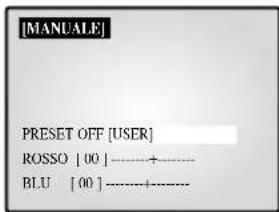
Premere il tasto MENU per ritornare al menu precedente.
SPECIALI...
- Selezionare "SPECIALI" utilizzando la rotella di lavoro e premere ENTER per visualizzato lo schermo seguente. Al termine dell'impostazione, premere il tasto MENU per ritornare al menu precedente.
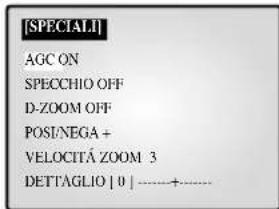
- AGC: Accensione/spegnimento della funzione AGC (Auto Gain Control, controlo automatico del guadagno).
- MIRROR: Inverte orizzontalmente i segnali di uscita video.
D-ZOOM: Imposta l'ingrandimento dello zoom digitale. L'ingrandimento massimo ottenibile è 10X. - POSI/NEGA: Consente di impostare segnali di uscita video normali o invertiti.
-
VELOCITA ZOOM: Imposta la velocità di ingrandimento dello zoom digitalc.
-
1: Circa 17 sec da x1 a x12 (la velocità più Bassa)
- 2: Circa 10 sec da x1 a x12 (bassa velocità)
- 3: Circa 6 sec da x1 a x12 (alta velocità)
- 4: Circa 3 sec da x1 a x12 (la velocità più alta)
- DETTAGLIO: Regola la luminosità verticalmente e orizzontalmente.
FOCUS: Imposta a messa a fuoco su MF o ONEAF.
- MF: La modalità di messa a fuoco manuale consente all'utente di effettuare di persona la messa a fuoco.
-
ONEAF: Quando lo zoom si sposta da Wide verso Telephoto, la messa a fuoco automatica viene effettuata solo al completamento della funzione Telephoto.
-
ONEAF richiede la messa a fuoco manuale nel caso di immagini fisse. Se inceve lo zoom si sposta in direzione Telephoto, la messa a fuoco e automatica.
Rilevatore dl movimento...
- La funzione Rilevatore di movimento è utilizzata per rilevare il movimento di un oggetto. Quando si attiva esta funzione, è possible rilevare i movimenti di un intruso durante le ore non di picco.
- Selezionare "Rilevatore dl movimento" utilizingla rotella di comando e premere ENTER per visualizzare lo schermo seguente. Al termine dell'impostazione, premere il tasto MENU per ritornare al menu precedente.
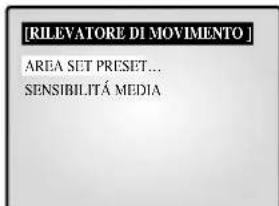
-
AREA SET: Imposta l'area dello schermo alla quale si desidera applicare la funzione Rilevatore dl movimento.
-
PRESET...
1 Selezionare "PRESET" utilizzando la rotella di lavoro e premere il tasto SET per visualizzare lo schermo seguito. La funzione Rilevatore dl movimento viene applicata all'area inclusa nella casella.
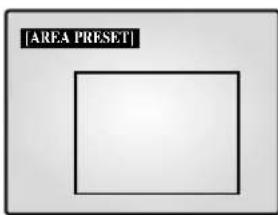
Premere il tasto MENU per ritornare al menu precedente.
-USER...
1 Selezionare "USER... "utilizzando la rotella di lavoro e premere il tasto SET per visualizzato lo schermo seguente.
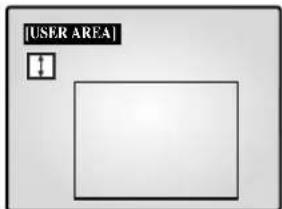
Regolare la dimensione superiore/inferiore utilizzando la rotella di lavoro e premere ENTER per selezionare. Quindi regolare la dimensione sul lato sinistro/destro. Verra visualizzato " 日".
Regolare la dimensione del lato sinistro/destro utilizzando la rotella di lavoro e premere ENTER per selezionare. Quindi regolare la dimensione superiore/inferiore. Verità visualizzato "口".
Regolare la posizione superiore/inferiore utilizzando la rotella di lavoro e premere ENTER per selezionare. Quindi regolare la posizione sul dato sinistro/destro. Verra visualizzato " []".
Regolare la posizione del lato sinistro/destro utilizzando la rotella di lavoro premere ENTER. L'impostazione dell'area è terminata. Premere il tasto MENU per ritornare al dato precedente.
- SENSIBILITA: Imposta la sensibilità del rilevatore di movimento su BASSA, MEDIA o ALTA.
4. IMPOSTAZIONE SISTEMA
É possibile modificare le impostazioni delle opzioni ALLARME, REGISTRAZIONE, CAMERA NASCOSTA, SEQUENZA, SISTEMA INDIRIZZO, PASSWORD e SELECTIONE LINGUA.
Selezionare "4. IMPOSTAZIONE SISTEMA" dal menu SETUP utilizzato la rotella di lavoro e premere ENTER per visualizzare lo schermo seguente:
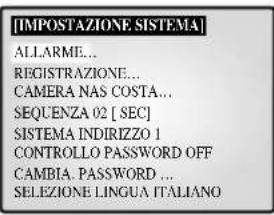
- Selezionare una voce utilizzando la rotella di lavoro e premere ENTER per modificare l'impostazione.
- Modificare l'impostazione utilizzando la rotella di lavoro e premere ENTER per salvare.
-
- Premere il tasto MENU dopo averre completato tutte le impostazioni per ritornare al menu SETUP.
ALLARME...
- Selezionare "ALLARME" utiliser la rotella di commande premere ENTER per visualizzare lo schermo segmente.
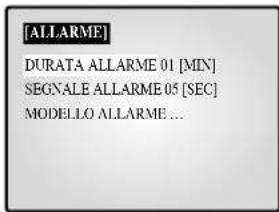
DURATA ALLARME
DURATA ALLARME è il tempo di durata dell'allarme. è possible impostarlo a 5 sec, 15 sec, 30 sec, 1 min, 3 min, 5 min, 10 min, 20 min, 30 min o AUTO. Quando si selezione AUTO, l'allarme perdura durante tutto il tempo di segnalazione dell'allarme medesimo.
SEGNALE ALLARME
Quando si verifies un allarme,iene generato un segnale acustico. La durata del segnale acustico cui ossere impostata a 5 sec, 15 sec, 30 sec, 1 min o OFF. Quando si selezione OFF, il segnale acustico è disattivato.
- Selezionare "MODELLO ALLARME" utilizing da rotella di comando e premere ENTER per visualizzare lo schermo seguente.
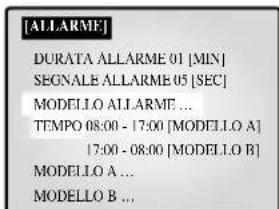
- Esistono due metodi per scegliere quando attivare o disattivare l'al-larme. Selezionando MODELLO A, il tempo di MODELLO B ici modificato automaticamente.
- Selezionare MODELLO A utilizzato la rotella di lavoro e premere ENTER per visualizzare lo schermo seguente.
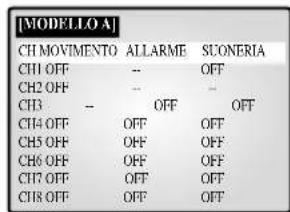
- Scegliere On/Off per le funzionalità di movimento, allarme e suoneria di tutte e 8 le telecamere.
- Premere il tastingo MENU al termine dell'impostazione per ritornare al menu ALLARME.
Ripetere la stessa procedura per MODELLOB B. - "--" viene visualizzato quando non è collegatoagli accessori.
REGISTRAZIONE...
- Selezionare "REGISTRAZIONE..." utilizes la rotella di comando e premere ENTER per visualizzato lo schermo seguente.
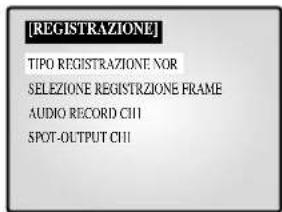
TIPO REGISTRAZIONE
- NOR: Utilizzato per registrar con un normale VCR. L'immagine viene visualizzata in base ai valori impostati della "SELEZZIONE REGISTRAZIONE" (FIELD, FRAME).
- TLV: Utilizzato per registrarattraverso un VCR Time Lapse.
SELEZIONE REGISTRZIONE
Risulta valido quando il TIPO REGISTRAZIONE è "NOR".
- FIELD: Regina a 1/50 di secondo (PAL) e 1/60 di secondo (NTSC).
- FRAME: Registra a 1/25 di secondo (PAL) e 1/30 di secondo (NTSC).
AUDIO RECORD
Imposta il canale che invvia i segnali audio all'uscita di registrazione.
SPOT-OUTPUT
Imposta il canale di uscita per SPOT, il quale effettua un monitoraggio dettagliato di quel canale.
- Una volta terminata l'impostazione, premere il tastingo MENU per ritornare al menu IMPOSTAZIONE SISTEMA.
CAMERA NAS COSTA
- Selezionare "CAMERA NAS COSTA..." utilizes la rotella di lavoro e premere ENTER per visualizzare lo schermo seguente.
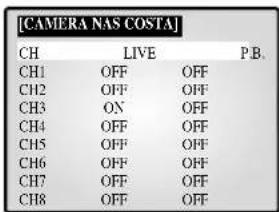
- Attiva/disattiva la telecamera nascosta in modalità LIVE e P.B. per anni canale.
- Una volta terminata l'impostazione, premere il tastingo MENU per ritornare al menu IMPOSTAZIONE SISTEMA.
SEQUENZA
- Imposta l'intervaldo di passaggio per la modalità Sequenza. É possibile scegliere tra 1 sec e 30 sec.
SISTEMAINDIRIZZO
-
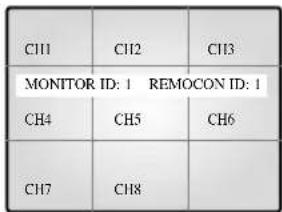
Questa funzione consente all'utente di controllare un singolo monitor con il telecomando quando più monitor (fino a 10) sono collegati contemporaneamente. Solo i monitor il cui ID corrisponde all'TD del telecomando possono essere controllati con il telecomando.
-
Impostazione: Il valore predefinito per il monitor e il telecommando è "1". Il valore dell'ID del monitor può essere impostato tra 0 c 9 accedendo alla modalità SISTEMA INDIRIZZO Setup nel menu IMPOSTAZIONE SISTEMA. Premere il tasto System ID sul telecommando per visualizzare l'ID del monitor e del telecommando come illustrato sopra. Tenendo premuto il tasto System ID, insere il numero premendo il tasto corrispondente (da 0 a 9) per impostare l'ID del telecommando. L'OSD scomparirà tre secondi dopo aver premuto l'ultimo tasto.
CONTROLLO PASSWORD
- Attiva/disattiva il controllo della password per le volte del menu SETUP.
- Quando si imposta CONTROLLO PASSWORD su "ON" per le voci del menu SETUP,iene visualizzato lo schermo seguente, con il primo spazio gia selezionato per l'insertimento di un numero.
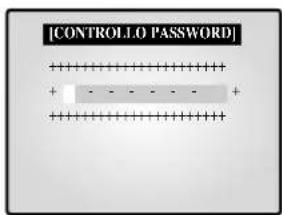
- Selezionare la prima cifra della password utilizzando la rotella di lavoro e premerc ENTER per passare alla cifra successiva. Ripetere quello passaggio per immettere la password a sei cifre, quando premere ENTER per ritornare al menu SETUP.
- Se la password non è corretta, verrà visualizzato il messaggio "ERRORE PROVA ANCORA" sulla parte inferiore dello schermo. Il messaggio scompare dopo l'insertimento della prima cifra della password. Ripetere questo passaggio per immettere la password a sei cifre, quando premere ENTER per ritornare al menu SETUP. Se si immette per tre volte un numero errato, verrà visualizzato il menu precedente.
CAMBIA. PASSWORD ...
- Selezionare "CAMBI.A. PASSWORD ..."utilizzando la rotella di commande e premere ENTER per visualizzare la Password corrente, come lostrato di seguito. Verra selezionata la prima cifra del numero. (L'impostazione predefinita e 123456.)
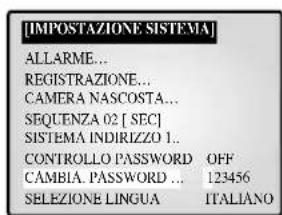
- Selezionare la prima cifra della password utilizzando la rotella di lavoro e premere ENTER per passare alla seconda cifra. Ripetere la stessa procedura per immettere le sei cifre della password. Premere ENTER per completare la modifica.
- É possibleutilizzare numerida“0”a“9”.
SELEZIONELINGUA
- Selezionare la lingua desiderata dautilizzare nel Menu. Sono disponibili Ic ENGLISH, ESPANOL, FRANÇAIS, ITALIANO, DEUTSCH, NEDERLANDS e PORTUGUES.
5. LISTA EVENTI
E possibile controllare la lista degli eventi di allarme, movimento e perdita. Selezionale "5. LISTA EVENTI" dal menu SETUP utilizzato da la rotella di lavoro e premere ENTER per visualizzare lo schermo seguito.
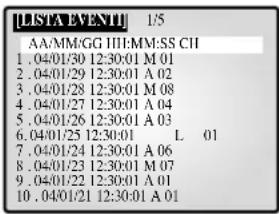
- Verranno memorizzate le ultime informazioni relative ad allarmi, perdite e rilevazioni di movimento. Ilsystema puo memorizzare fino a 50 eventi (10 x 5 pagine) a partire dal più recente. Per controllare le autres pagine della lista,utilizzato la rotella di lavoro.
- Premere il tastingo MENU per ritornare al menu SETUP.
6. LISTASUONERIA
Consente di controllare la lista Eventi del suoneria.
Selezionale "6. LISTA SUONERIA" dal menu SETUP'utilizzato la rotella di lavoro e premere ENTER per visualizzare lo schermo seguente.
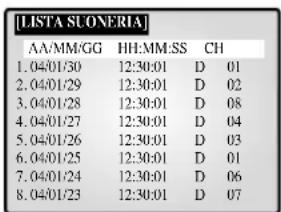
- Sono memorizzate le ultime informazioni del rilevatore del suoneria. Ilsystema poto memorizzare fino a 8 eventi a partire dal più recente. Scorrere la lista utilizzando la rotella di lavoro e premere ENTER per visualizzare il fermo immagine del suoneria corrispondente. Premere ENTER per ritornare allo scherno LISTASUONERIA.
- Premere il tastingo MENU per ritornare al menu SETUP.
Capitolo 6: Registrazione
1. Registrazione in modalità Time Lapse (o Normale)
- I segnali dell'immagine trasmessi da un massimo di 8 videocamere funzionano a intervalli di 1/25 o 1/50 di secondo nelle aree PAL SYSTEM e a intervalli di 1/30 o 1/60 di secondo nelle aree NTSC SYSTEM e vengono registrati nel VCR.
- La porta TRIGGER OUT del videoregistratore deve essere collegata alla porta TRIGGER (6PIN VCR Accessorio) del sistema.
- Quando i segnali di attivazione del videoregistratore si interrompono per più di 30 secondi, viene attivata la modalità di attivazione automatica e la registrazione continua ancche scenza l'invo di segnali di attivazione dal videoregistratore.
2. Registrazione intensiva canale allarme/movimento
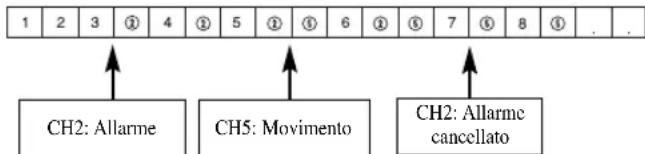
- Ilsystema effettua una dopbia registrazione dei canali in caso di allarme/movimento.
- Registra i canali di allarme/movimento registrando al contempo i canali di uscita.
- DLa doppia registrazione sul canale di allarme/movimento viene attivataanche per il canale"VIDEO LOSS".
- Es.) L'allarme viene attivato al CH2. Quindi si verifica un movimento al CH5.
Capitolo 7: Allarme, movimento, perdita e suoneria
1. Evento Allarme
La funzione Allarme è disponibile solo quando la scatola di allarme è collegata.
1) Quando si riceve un segnale di attivazione dell'allarme, viene attivato un segnale acustico e lo schermo viene diviso in 9 sottoschermi in modalità LIVE. Sullo schermo appeare la parola "EVENTI" cioè sulla parte inferiore destra dello schermo vengono visualizzate le informazioni sull'evento Allarme.
| 04/01/01 | 12:30:30 | |
| CH1 | CH2 | EVENTI CH3 |
| CH4 | CH5 | CH6 |
| CH7 | CH8 | A12345678 |
2) Premere ENTER (al centro della rotella di lavoro) per riproduire l'evento in modalità Riproduzione evento (Event Replay). É possibile riproduire fino a 16 schermi a partire dal momento dell'evento Allarme. La durata della riproduzione è visualizzata in un grafico. Ruotare la rotella di lavoro durante la riproduzione per effettuire l'avanzamento o l'inversione degli schermi memorizzati, uno dopo l'alto. Premere ENTER per terminare la riproduzione dell'evento. La
riproduzione dell'evento continua fina a quando non si preme il tasting ENTER.
| 04/01/01 | 12:30:30 | EVENTI |
| CH2 | CH3 | |
| CH4 | CH5 | CH6 |
| CH7 | CH8 | ALLARMIE |
| 04/01/01 | ||
| 12:29:30 |
3) Le informazioni sull'allarme vengono memorizzate nella lista Eventi.
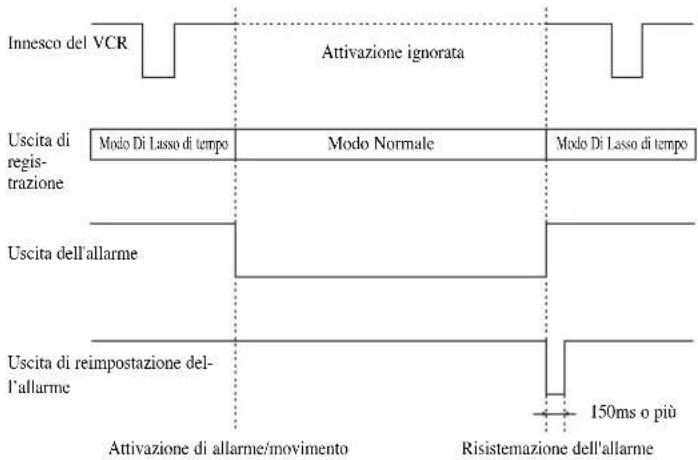
4) I segnali di Alarm Out (HOT, COLD) vengono ricevuti durante il tempo di attività della funzione allarme (ALARM HOLD TIME).
- DURATA ALLARME: tempo di attività della funzione allarme quando si attiva la copertura dell'allarme. L'opzione tempo di attività della funzione DURATA ALLARME è reimpostata automaticamente quando si attiva la copertura dell'allarme.
5) La registrazione continua in modalità Normale (Normal) fino alla cancellazione dell'allarme. La Frequenza di registrazione del canale corrispondente aumento.
6) I segnali vengono modificati quando si verifica l'allarme c fino alla successiva cancellazione.
2. Evento Movimento
L'opzione di movimento è disponibile solo quando è collegata una telecamera con funzionalità di movimento.
1) Quando si riceve un segnale di attivazione di movimento, viene attenuato un segnale acustico. Lo schermo viene diviso in 9 sottoschermi in modalità Live. Sullo schermo appeare la parola "EVENTI" nelle parte inferiore destra dello schermo vengono visualizzate le informazioni sull'evento Movimento.
| 04/01/01 | 12:30:30 | EVENTI |
| CH1 | CH2 | CH3 |
| CH4 | CH5 | CH6 |
| CH7 | CH8 M12345678 | |
2) Premere ENTER (al centro della rotella di lavoro) per riproduire
I'eventoin modalitaRiproduzione evento(Event Replay).Epossible riproduurrefinoa16schemiapartiredal momentodel'evento Movimento.Ladurata della riproduzionee visualizzata in un grafico. Ruotarearotella di comando durante la riproduzione per effettuare I'avanzamento o l'inversionegli schemi memorizzati,uno dopo I'alto.PremereENTERper terminarela riproduzione dell'evento.Lariproduzione dell'evento continua fino a quando non si preme il tasto ENTER.
| 0401/01 | 12:30:30 | EVENTI CH3 |
| 1 | CH2 | |
| CH4 | CH5 | CH6 |
| CH7 | CH8 | MOVIMENTO 0401/01 12:29:30 |
3) Le informazioni sull'evento Movimento vengono memorizzate nella lista Eventi.
4) I segnali di Alarm Out (HOT, COLD) vengono riccuvuti durante il tempo di attività della funzione DURATA ALLARME.
5) La registrazione continua in modalità Normale (Normal) sino alla cancellazione del movimento. La Frequenza di registrazione del canale corrispondente aumenta.
6) L'uscita del segnale continua durante il movimento e sono alla successiva cancellazione.
3. Evento Perdita
1) Quando si verifica la perdita,iene attivato un segnale acustico e lo schermo viene diviso in 9 sottoschermi in modalità Live. Le parola "EVENTI" e il canale interessato appaiono sullo schermo. Il canale corrispondente è di colore blu-nero. Quando si verificano più perdite, la visualizzazione di quel numero di canale passa a blu-nero con un intervallo di un secondo.
| 04/01/01 CH1 | 12:30:30 CH2 | L12345678 EVENTI CH3 |
| CH4 | CH5 | CH6 |
| CH7 | CH8 |
2) Premere ENTER (al centro della rotella di lavoro) per riproduire l'evento in modalità Riproduzione evento (Event Replay). É possibile riproduire fino a 16 schermi a partire dal momento dell'evento Perdita. La durata della riproduzione è visualizzata in un grafico. Ruotare la rotella di lavoro durante la riproduzione per effettuire l'avanzamento o l'inversione degli schermi memorizzati, uno dopo l'alto. Premere ENTER per terminare la riproduzione dell'evento. La riproduzione dell'evento continua fino a quando non si preme il tasto ENTER.
| 04/01/01 | 12:30:30 | L12345678 EVENTI CH3 |
| CH2 | ||
| CH4 | CH5 | CH6 |
| CH7 | CH8 | PERDITA 04/01/01 12:30:00 |
La funzione Suoncria è disponibile solo quando la scatola del suoneria è collegata.
1) Quando il campanello viene premuto, l'imagine corrente passa all'imagine di monitoraggio dell'area del campanello in modalità a schermo intero e viene emesso un segnale acustico di allarme.
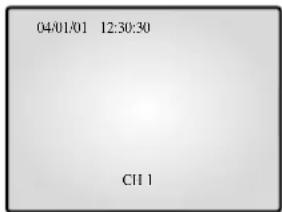
2) Quando si preme il suoneria, un'immagine fissa viene memorizzata nella lista suoneria.
3) La lista suoncriaouldicontencerefino a8immagini fisce.E possibile inoltre visualizzare la lista selezionata.
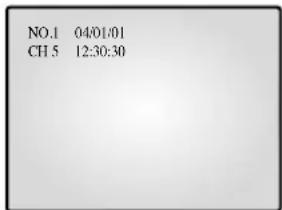
4) SeLECTIONARE la lista desiderata da "6. LISTA SUONERIA " nel menu SETUP c premere ENTER per riproduire l'immagine fissa del suoneria corrispondente.
Premere di nuovo ENTER per ritornare alla lista suoneria.
Appendice
Specifiche tecniche
-
Nome Di modello
-
SMO-210TRN(P)
-
SMO-150TRN(P)
-
Ingresso video
-
Ingresso telecamera (8): 1.0Vp-p, 75Ω (vertical), tipo RJ-45, CVBS
-
Ingresso videoregistratore I (all'uscita video del videoregistratore):
1.0Vp-p, 75Ω (vertical), tipo S-Jack, CVBS
-
Uscita video
-
Uscita monitor (2)
- SPOT: 1.0 Vp-p, 75Ω (vertical), tipo S-Jack, CVBS
- SLAVE: 1.0 Vp-p, 75Ω (vertical), tipo S-Jack, CVBS
-
Uscita videoregistratore (1): 1.0 Vp-p, 75 (vertical), tipo S-Jack, CVBS
-
Ingresso audio
-
Ingresso telecamera (8): Tipo RJ-45
-
Ingresso videoregistratore (1) (uscita audio - videoregistratore): Tipo S-Jack
-
Uscita audio
-
SPOT Audio
-
Audio vidcoregistratore
-
Funzionalità allarmc/movimento: Collegate alla scatola di allarme/telecamera
-A/O (HOT, COLD): Relé attivo
- A/R (Reimpostazione allarme): Livello "L" collettore aperto,
Larghezza impulso = 150ms o superiore
-Tempo di attività della funzione allarme: Selezionabile: 5 sec, 15 sec,
-
Se si selezione AUTO, l'allarme rimane attivo durante l'intero periodo di ricezione del segnale di attivazione dell'allarme.
-
Sequenza
-
Selezionabile da 01 secondi a 30 secondi.
-
Riproduzione evento
-
Allarme/Movimento/Perdita: Max. 16 fotogrammi per canale
-
Suoneria: Max. 8 fotogrammi
-
Listed
-
Allarme/Perdita/Movimento: Max. 50
-Suoneria:Max.8 -
Multischemo
-
Intero, 4, 8, 9, 16, Zoom, PIP
-
Risoluzione orizzontale
-
400 linee TV o piu (schermo intero in modalita Live)
-
Backup di memoria
-5anniopiu
- Temperatura operativa
-0^ 40^
-
Orologio incorporado
-
± 1 minuto/mese o meno
15.CRT
- SMO-210TRN(P) : CRT PIATTO 21"
-
SMO-150TRN(P) : CRT PIATTO 15"
-
Dimensioni (L x P x A (mm))
-
SMO-210TRN(P) : 520 x 509 x 486
-
SMO-150TRN(P) : 388 x 459 x 379
-
Peso
-
SMO-210TRN(P): 28kg (senza imballaggio)
32.5kg (con imballaggio)
- SMO-150TRN(P) : 15.2kg (senza imballaggio)
18.5kg (con imballaggio)
-
Consumo di energia
-
Vedere l'etichetta normativa sul retro del monitor.
-
Sistema video
-
SMO-210TRP/150TRP: SOLO SISTEMA VIDEO PAL
- SMO-210TRN/150TRN: SOLO SISTEMA VIDEO NTSC
Risoluzione dei problemi
Se si verificano problemi inaspettati durante l'uso del prodotto, potrebbe risultare dificile utilizzato ilsystema in modo appropriato. In molti casi, tuttavia, si tratta di problemi di peu conto e non di gravi difetti del systema.
I suggerimenti forniti di seguito indicano alcune possibili soluzioni.
| Ilsystemanonsiaccende | Verificare che il cavo saicollegato correttamente.Controllare il cavo di alimen-tazione. |
| Lo schermonoappare | Controllareicollegamenti con la telecameragli accessori e il monitor esterno. |
| La registrazione nonfunziona | Assicurarsi che la portadin ingressovideo del videoregistratorec la portadiscucita videoaccessoria VCR del systemasiano collegate correttamente.Controllarese il nastro è insertonel videoregistratorec se è in grado di registrare.Controllareche la portadiscusita per l'attivazione della registrazione del videoregistratortetime-lapse siascollegata corretta-mente alla porta TRIGGER(6PIN VCR Accessorio) accesso-ria VCR del systemaquardo seeffettua la registrazione incodalità Time Lapse. |
| La riproduzione nonfunziona | Assicurarsi che la portadiscusita video del videoregistratoree laportadin ingressovideo accesso-ria VCR del systemasianocolgate correttamente.Controllarese la modalità di visualizzazione del systemèmpostata su P.B. o Triplex. |
| Lo schermonoappare in modalitàdi passaggio sequenza automatico | Controllare che lo schermosia in modalitàLive.Controllarech il tempo del-l'opione “SEQUENZA” nelmenu SETUP sia impostatocorrattamente. |
Se il problema persiste, contattare il rappresentante di vendita o il centro di assistenza locale.
Nota
Se il problema è relativo alla funzione di registrazione o riproduzione del videoregistratore, controllare anche il videoregistratore.
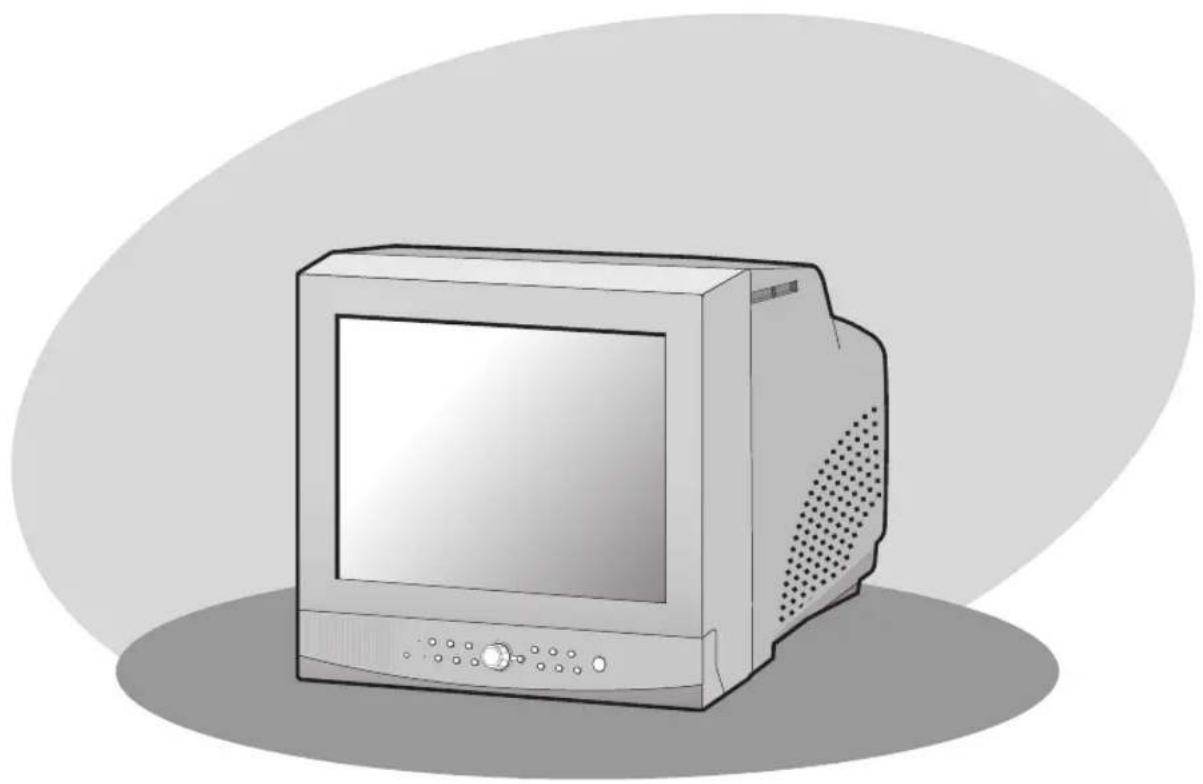
COLOR MONITOR
SMO-150TRN(P)
SMO-210TRN(P)
Guía del usuario

PRECAUCION
PELIGRO DE DESCARGA ELECTRICA NO ABRIR

PRECAUCION: PARA REDUCIR EL PELIGRO DE DESCARGA ELECTRICA, NO RETIRE LA CUBIERTA. NO HAY PIEZAS EN EL INTERIOR QUE PUEDA REPARAR EL USUARIO. CONSULTE AL PERSONAL CUALIFICADO DE SERVICIO TECNICO.