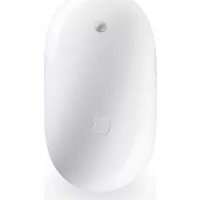
Wireless Mighty Mouse - Rato APPLE - Manual de utilização gratuito
Encontre gratuitamente o manual do aparelho Wireless Mighty Mouse APPLE em formato PDF.



| Tipo de produto | Rato sem fio |
| Marca | Apple |
| Modelo | Mighty Mouse sem fio |
| Tecnologia de rastreamento | Laser |
| Número de botões | 4 (esquerdo, direito, dois laterais) + bola de rolagem clicável |
| Roda/Bola | Bola de rolagem multidirecional clicável |
| Alimentação | 1 ou 2 pilhas AA de lítio (fornecidas), alcalinas ou recarregáveis |
| Conexão | Bluetooth |
| Compatibilidade | Mac com Bluetooth |
| Sistema operativo necessário | Mac OS X |
| Cor | Branco |
| Manutenção | Pano húmido não felpudo, limpe a bola de rolagem |
| Segurança | Não misturar pilhas, respeitar a polaridade, não expor ao fogo |
| Acessórios fornecidos | 2 pilhas AA de lítio |
| Certificações | Classe B, NMB-003, RSS 210 |
| Eliminação | De acordo com os regulamentos locais, reciclagem separada |
Perguntas frequentes - Wireless Mighty Mouse APPLE
Perguntas dos utilizadores sobre Wireless Mighty Mouse APPLE
0 pergunta sobre este aparelho. Responda às que conhece ou faça a sua.
Faça uma nova pergunta sobre este aparelho
Baixe as instruções para o seu Rato em formato PDF gratuitamente! Encontre o seu manual Wireless Mighty Mouse - APPLE e retome o controlo do seu dispositivo eletrónico. Nesta página estão publicados todos os documentos necessários para a utilização do seu dispositivo. Wireless Mighty Mouse da marca APPLE.
MANUAL DE UTILIZADOR Wireless Mighty Mouse APPLE
Instalacao do rato sem fios Mighty Mouse
Felicitações por ter escolhido o rato sem fios Mighty Mouse como dispositivo de entrada.
Como utiliser o rato sem fios Mighty Mouse
Siga os passos descritos nas páginases seguentes para colocar as pilhas no rato, configurar o Mac, e'utilizar o Assistente de Configuração para configurar o rato com o Mac.
Important: Nao ligue o rato atc estar preparado para iniciar o Mac, no passo 3.
Passo 1: Como colocar as pilhas
Siga as instruções següntes para colocar as pilhas no rato sem fios Mighty Mouse. É possível colocar uma ou às pilhas de litio AA não recarregáveis fornecidas com o rato (consulte "Acerca das pilhas" na págnia 94 para mais informações).
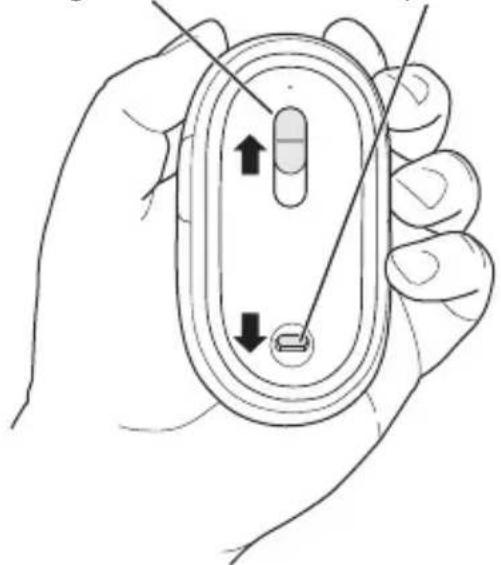
'ire o rato ao contrario e retire a tampa da base.
ntroduza as pilhas no compartmento das pilhas, como exemplificado na figura.
3Volte a colocar a tampa e deixe o rato desligado.
Deslize o interruptor Empurre a presilha para cima para para remover desligar o mouse. a tampa inferior.
Insira uma ou às baterias AA com a extremidade positiva (+) para cima.

Passo 2: Como configurar o Mac
Siga as instruções no guia do utilizescador fornecido com o Mac para o configurar. Uma vez que se tratate de um rato sem fios, avance as instruções para ligar um rato via USB.
Aguarde para iniciair o Mac, até ao momento indicado no passo 3.
Passo 3: Como emparelhar o rato
Antes de poder usar o rato sem fios Mighty Mouse, é necessário proceder ao seu emparelhamento com o Mac. O emparelhamento permitte a comunicação sem fios do rato com o Mac. Só é necessário emparehá-los uma vez.
Da primeira vez que inicial o seu Mac, o Assistente de Configuração irá orientá-lo ao longo da configuração do rato sem fios Mighty Mouse e do emparelamento com o Mac.
Para emparelhar o rato com o Mac:
1Deslize o interruptor para baixo para ligar o rato.
O laser utilizado pelo rato Mighty Mouse não é visível; um indicator luminoso verde na base do rato pesca quando o rato está ligado e as pilhas está corregadas.
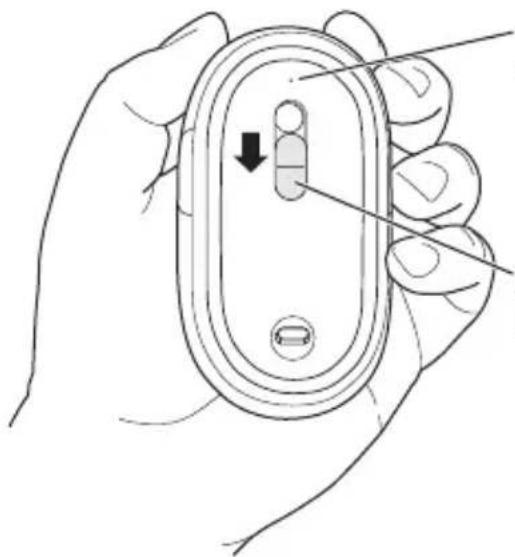
O indicator luminoso moque o mouse está ligado.
Deslize o interruptor para baixo para ligar o mouse.
2Ligue o Mac.
3 quando o Mac arrancar, siga as instruções no érá do Assistente de Configuração.
Como utiliser o rato Mighty Mouse
O rato Mighty Mouse possui technologia de rastreio laser,leo que pode serutilizado na maior das superficies.
O rato Mighty Mouse inclui um botão esquerdo e um direito, uma esfera de deslocamento (que pode ser*clicada) e um botão de cada lado. Para utiliser o rato Mighty Mouse:
- Clique no botão esquerdo ou direito.
- Prima os botões laterais.
- Clique ou rode a esfera de deslocamento.
Tanto o botão esquerdo como o direito pode functionar como botão principal. Utilize o botão principal para fazer, fazer duplo clique e arrastar itens. Qualquer um dos botões pode也是非常 Functionar como botão secundário. Utilize o botão secundário para fazer exibir o menu de atalho de um item. Pode atribuir uma funcção aos botões laterais, que funciona conjuntamente como um único botão, e a esfera de deslocamento, que tambem funciona como botão.

Como personalizar o rato Mighty Mouse
1Selezione Apple () >Preferências do Sistema.
2Clique em Teclado e Rato.
3Clique em Rato.
Utilize o menu instantanéo para atribuir umaburgh, Exposé, Spotlight, para alternar entre aplicações ou Abrir aplicações. Pode activar ou desactivar areshocação e o zoom do eira, e fazer a velocidade de rastreio,reshocação e duplo clique. Pode也是非常 activar o zoom do eira, premindo simultaneamente uma tecla no teclado e areshocação.
Mais informacoes
Para obter mais informações sobre como utiliser o rato sem fios Mighty Mouse, abra a Ajuda Mac e subpoena "Mighty Mouse".
Como alterar o nome do rato
O Mac atrribui automaticamente um nome unico ao seu rato sem fios da primeira vez que este é emparelhado. Pode alterar o nome do rato atraves do pailel de preferencias Teclado e Rato. SeLECTIONe Apple () > Preferencias doSYSTEMA, e clique em Teclado e Rato. Clique no separator Bluetooth® e digite um nome no campo Nome.
Como limpar o rato e a esfera de deslocamento
- Retire as pilhas.
- Utilize um pano que não solte fiapas ligeiramente humedecido com água para limpar a parte externa do rato e a esfera de deslocamento.
- As aberturas não devem ser expostas à humidade. Não utilize sprays aerosol, dissolventes ou abrasivos.
Se o rato deleivar de se deslocar ou se a deslocacao for irregular, limpe a esfera de deslocamento. Rode a esfera ao limpar para abranger toda a sua superficie. Se a deslocacao for irregular, segure no rato virado ao contrario e rode a esfera vigorosamente durante a sua limpeza para remover quaisquer particulas que possam ter-se acumulo.
Acerca das pilhas
O rato Mighty Mouse é fornecido com两大 pilhas de litio AA não recarregáveis. As pilhas de litio proporcionam uma vidautil mais longa,mas也是非常é possivel utilizesnilas AA alcalinas ou recarregáveis.O rato funciona com uma ou两大 pilhas Para reduzir o peso do rato,coloque apenasuma pilha;para prolongar o tempo entre substituções da pilha,coloque两大.
Aviso: Ao substituir as pilhas, proceda à sua substituição simulânea. Adicionalmente, não misture pilhas usadas com pilhas novas, nem misture temas de pilhas (por exemplo, não misture pilhas alcalinas com pilhas de lítio). Não abra nem perfure as pilhas, não as coloque ao contrário, nem as exponha ao fogo, temperatas elevadas ou água. Não recarregue as pilhas de lítio AA não recarregáveis fornecidas com o rato. Mantenha as pilhas fora do alcance dascriçças.
Eliminação das pilhas
Descarte as pilhas segundo as leis e directrizes ambientais locais.
Indicador dailha
Pode utiliser o paine de preferências Teclado e Rato para verficar o;nível das pilhas. Selecione Apple () > Preferencias do Sistema. Clique em Teclado e Rato e bereits clique em Bluetooth.
Note: Para preservar a energia das pilhas, desluge o rato quando não estiver em uso. Se não planear utilizes o rato durante um longo periodo de tempo, retire as pilhas.
Ergonomia
Para obter informações acerca de ergonomia, saude e segurar, visite o site da Apple sobre ergonomia em www.apple.com/about/ergonomics.
Suporte
Para informações sobre suporte e resolution de problemas, paineos de discussao para utilizesdo, e as descargas de software da Apple mais recentes, visite www.apple.com/support.


- Instalacao do rato sem fios Mighty Mouse
- Como utiliser o rato sem fios Mighty Mouse
- Passo 1: Como colocar as pilhas
- Passo 2: Como configurar o Mac
- Passo 3: Como emparelhar o rato
- Para emparelhar o rato com o Mac:
- Como utiliser o rato Mighty Mouse
- Como personalizar o rato Mighty Mouse
- Mais informacoes
- Como alterar o nome do rato
- Como limpar o rato e a esfera de deslocamento
- Acerca das pilhas
- Eliminação das pilhas
- Indicador dailha
- Ergonomia
- Suporte
Marca : APPLE
Modelo : Wireless Mighty Mouse
Categoria : Rato