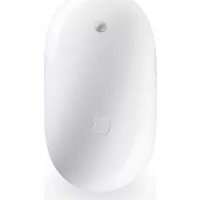
Wireless Mighty Mouse - Mus APPLE - Gratis brugsanvisning og manual
Find enhedens vejledning gratis Wireless Mighty Mouse APPLE i PDF-format.




| Produkttype | Trådløs mus |
| Mærke | Apple |
| Model | Wireless Mighty Mouse |
| Bevægelsesteknologi | Laser |
| Antal knapper | 4 (venstre, højre, to sider) + klikbar rullekugle |
| Rullehjul/Kugle | Klikbar multi-retnings rullekugle |
| Strøm | 1 eller 2 AA lithiumbatterier (medfølger), alkaliske eller genopladelige |
| Forbindelse | Bluetooth |
| Kompatibilitet | Mac med Bluetooth |
| Påkrævet operativsystem | Mac OS X |
| Farve | Hvid |
| Vedligeholdelse | Fugtig, fnugfri klud, rengør rullekuglen |
| Sikkerhed | Bland ikke batterier, overhold polaritet, udsæt ikke for ild |
| Medfølgende tilbehør | 2 AA lithiumbatterier |
| Certificeringer | Klasse B, NMB-003, RSS 210 |
| Bortskaffelse | I overensstemmelse med lokal regulering, separat genbrug |
Ofte stillede spørgsmål - Wireless Mighty Mouse APPLE
Brugerspørgsmål om Wireless Mighty Mouse APPLE
0 spørgsmål om dette apparat. Besvar dem du kender, eller stil dit eget.
Stil et nyt spørgsmål om dette apparat
Download vejledningen til din Mus i PDF-format gratis! Find din vejledning Wireless Mighty Mouse - APPLE og tag din elektroniske enhed tilbage i hånden. På denne side er alle dokumenter nødvendige for brugen af din enhed offentliggjort. Wireless Mighty Mouse af mærket APPLE.
BRUGSANVISNING Wireless Mighty Mouse APPLE
Folg disse retningslinjene nár du skal rengjore musens overflate og rullekulen:
Tillykke med valget af den tradlse Mighty Mouse som indtastningsenhed.
Bruge den trådløse Mighty Mouse
Følg instruktionerne på de følgende sider til installering af batterier i musen, indstil din Mac, og brug Indstellingsassistent at indstille musen med Mac.
Vigtigt: Tænd ikke musen, for du er klart til at starte Mac i trin 3.
Trin 1: Indsætte batterierne
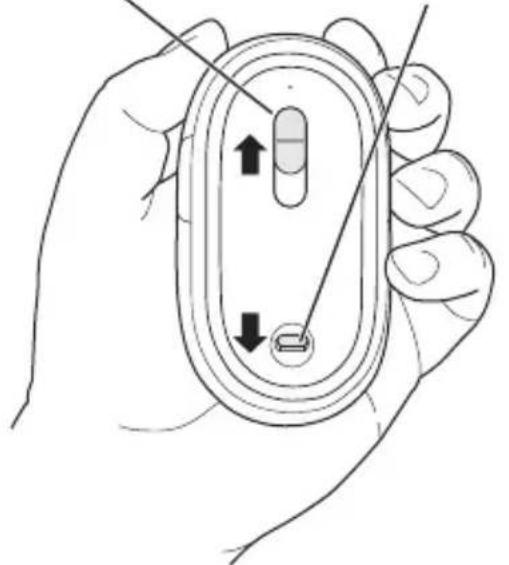
Folg instruktionerne nedenfor til installering af batterier i den tradlse Mighty Mouse. Du kan enten indsætte det ene eller begge de uopladelige AA-litiumbatterier, der fulgte med musen (se "Om batterierne" på side 71 for at få flere oplyninger).
Du installerer batterierne i musen på følgende@måde:
3Sæt bunddaekslet på pladsigen, og lad musen vare slukket.
Skub kontakten Skub lasn ned op for at slukke for at fjerne musen. bunddaekslet.

Trin 2: Indstille din Mac
Indstil computeren som beskrevet i instruktionerne i den brugerhandbog, der fulgte med Mac. Da du har en tradløs mus, kan du springe instruktionerne til tilslutning af en USB-mus over.
Vent med at starte Mac, til du bliver bedt om at gore det i trin 3.
Trin 3: Parre musen
För du kan bruge den trådløse Mighty Mouse, skal du parre den med din Mac. Nár du har parret musen og din Mac, kan de kommunikere trådløst med hinanden. Du skal kun parre dem en gang.
Første gang du starter Mac, hjæper Indstillingsassistent dig med at indstille den tradlse Mighty Mouse og parre den med Mac.
Du parrer musen og din Mac på følgende måde:
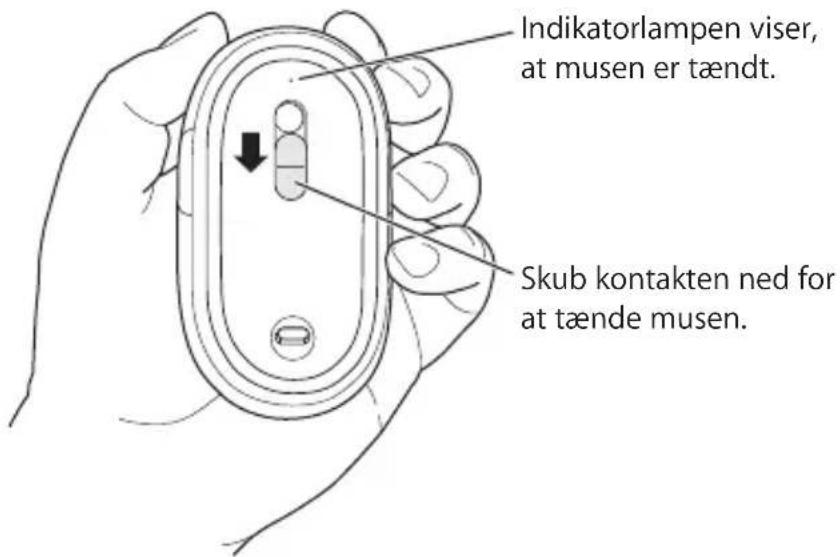
1Skub kontakten ned for at taende musen.
Den laser, som Mighty Mouse bruger, er/DDsynlig, men en lille grn indikatorlampe i bunden af musen blinker, narnusen er tendt, og der er spending pa batteriet.
2Taend din Mac.
3 Nár Mac starter, skal du følge instruktionerne på skærmen i Indstillingsassistent.
Bruge Mighty Mouse
Mighty Mouse har laserteknologi til sporing af musens bevægelser, sä du kan bruge den på de fleste overflader.
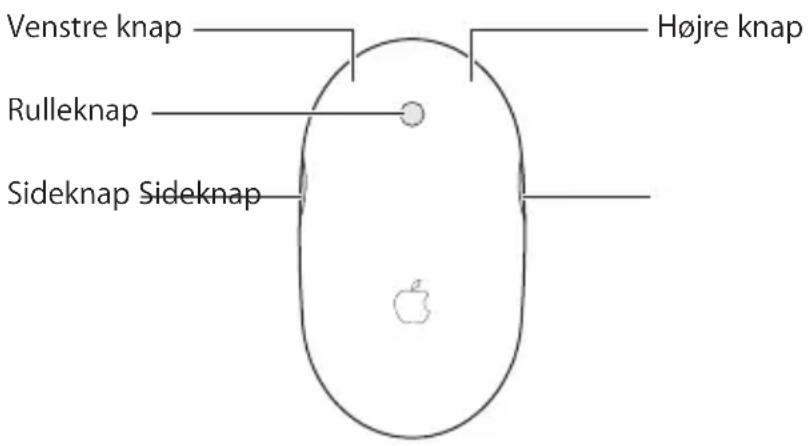
Mighty Mouse har en venstre- og en højreknap, en rulleknap (som kan bruges til at klikke) og en knap på haver side. Du bruger Mighty Mouse på følgende@måde:
- Klik med den venstre eller højre knap.
- Tryk på sideknapperne.
- Klik eller rul med rulleknappen.
Både højre og venstre knap kan fungere som den primære knap. Brug den primære knap til at klikke, dobbeltklikke og trække emner. Begge knapper kan øgså bruges som den sekundære knap. Brug den sekundære knap til at vise en genvejsmenu til et emne. Du kan tildele functiorer til sideknapperne, der sammen fungerer som en enkelt knap, og til rulleknappen, der øgså fungerer som en knap.
Tilpasse Mighty Mouse
Brug vinduet Mus i Tastatur & mus i Systemmindstillinger til at ændre den måde, Mighty Mouse virker på.
Du tilpasser musen på følgende@måde:
1Vaelg Apple () > Systemindstellinger.
Brug lokalmenuen til at tildele hvr knap en Funktion. Du kan indstille alle knapperne til at aktivere Dashboard, Exposé, Spotlight, til at skifte mellem programmer erler til at abne programmer. Du kan slå rumning og skærmzoom om til og fra somt justere hastigheden på bevægelse, rumning og dobbeltklik. Du kan desuden aktivere skærmzoom ved at trykke på en tast på tastaturet og rulle smtidig.
Flere oplysninger
Du kan få flere oplysninger om brug af Mighty Mouse ved at abne Mac-hjælp og søge after "Mighty Mouse."
Omdobe musen
Mac giver automatisk den tradløse mus et entydigt navn, feste gang du parrer den med computeren. Du kan omdøbe musen i Tastatur & mus. Vælg Apple (©) > Systemindstellinger, og klik på Tastatur & mus. Klik på fanen Bluetooth®, og skriv et navn i feltet Navn.
Folg disse retningslinjer ved udvendig rengoring af musen og rulleknappen:
Fjern batterierne.
- Brug en fnugfri klud, der er fugtet let med vand, til udvendig rengoring af musen og rulleknappen.
- Undgå, at derkommen væske ind i eventuelle abninger. Brug ikke aerosolspraydæsor, oplosnings- eller sibemidler.
Hvis musen holder op med at rulle, eller det er svært at rulle, skal du rense musens rulleknap. Roter knappen, mens du renser den, indtil den er renset—hele vejen rundt. Hvis det er svært at rulle, kan du vende musen om og rulle kraftigt, mens du renser knappen, SSEv. snavs fjernes.
Om batterierne
Mighty Mouse leveres med to AA-litiumbatterier, der/DD ke kan genoplades. Litiumbatterier holder lengere, men du kan ogsa bruge alkaline- eller genopladelige AA-batterier. Musen virker, uanset om du sætter et uller to batterier i. Du kan mindske musens vægt ved kun at indsætte et batteri; du oger intervallet mullem batteriskift ved at indsætte to batterier.
ADVARSEL: Når du udskifter batterierne, skal du udskifte dem begge samtidig. Du skal ikke blande gamle og nye batterier eller bruge forskellige batterityper sammen (du skal f.eks. ikke blande alkaline- og litiumbatterier). Dumökke øbne eller punktere batterierne, installere dem omvendt eller udsætte dem for ild, høj temperaturer ull vand. Forsøg ikke at oplade de AA-litiumbatterier, der fulgte med musen. Hold batterier utden for børns rækkevidde.
Bortskaffelse af batterier
Brugte batterier skal genbruges aller destrueres i henhold til gaelende regler.
Batteriindikator
Du kan bruge Tastatur & mus til at kontrollere niveauet for batterispænding. Vælg Apple (©) > Systemindstellinger. Klik på Tastatur & mus, og klik på Bluetooth.
Bemerk: Spar på batterierne ved at slukke for musen,ningar du ikke bruger den. Hvis du ikke skal bruge musen i længere tid, skal du tage batterierne ud.
Ergonomi
Derfindes oplysninger om ergonomi, arbejdsmiljø og sikkerhed på Apples websted om ergonomi på adressen www.apple.com/about/ergonomics.
Support
Der findes oplysninger om support og fejlfinding, diskussionsgrupper og den nyeste software fra Apple på adressen www.apple.com/dk/support.
Installera din tradlõsa Mighty Mouse



- Bruge den trådløse Mighty Mouse
- Trin 1: Indsætte batterierne
- Trin 2: Indstille din Mac
- Trin 3: Parre musen
- Du parrer musen og din Mac på følgende måde:
- Bruge Mighty Mouse
- Tilpasse Mighty Mouse
- Du tilpasser musen på følgende@måde:
- Flere oplysninger
- Omdobe musen
- Om batterierne
- Bortskaffelse af batterier
- Batteriindikator
- Ergonomi
- Support
- Installera din tradlõsa Mighty Mouse
Mærke : APPLE
Model : Wireless Mighty Mouse
Kategori : Mus