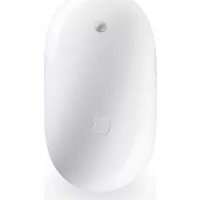
Wireless Mighty Mouse - Hiiri APPLE - Ilmainen käyttöohje ja opas
Löydä laitteen käyttöohje ilmaiseksi Wireless Mighty Mouse APPLE PDF-muodossa.



| Tuotetyyppi | Langaton hiiri |
| Tuotemerkki | Apple |
| Malli | Wireless Mighty Mouse |
| Liiketekniikka | Laser |
| Painikkeiden lukumäärä | 4 (vasen, oikea, kaksi sivupainiketta) + napsautettava vierityspallo |
| Rulla/Pallo | Napsautettava monisuuntainen vierityspallo |
| Virransyöttö | 1 tai 2 AA-litumparistoa (mukana), alkali- tai ladattavia paristoja |
| Yhteys | Bluetooth |
| Yhteensopivuus | Mac, jossa on Bluetooth |
| Vaadittu käyttöjärjestelmä | Mac OS X |
| Väri | Valkoinen |
| Huolto | Nukkaamaton kostea liina, puhdista vierityspallo |
| Turvallisuus | Älä sekoita paristoja, noudata polariteettia, älä altista tulelle |
| Mukana tulevat lisävarusteet | 2 AA-litumparistoa |
| Sertifikaatit | Luokka B, NMB-003, RSS 210 |
| Hävittäminen | Paikallisten määräysten mukaisesti, erillinen kierrätys |
Usein kysytyt kysymykset - Wireless Mighty Mouse APPLE
Käyttäjien kysymyksiä aiheesta Wireless Mighty Mouse APPLE
0 kysymys tästä laitteesta. Vastaa tuntemiisi tai esitä omasi.
Esitä uusi kysymys tästä laitteesta
Lataa ohjeet laitteellesi Hiiri PDF-muodossa ilmaiseksi! Löydä käyttöohjeesi Wireless Mighty Mouse - APPLE ja ota elektroninen laitteesi takaisin hallintaan. Tällä sivulla julkaistaan kaikki laitteidesi käyttöön tarvittavat asiakirjat. Wireless Mighty Mouse merkiltä APPLE.
KÄYTTÖOHJE Wireless Mighty Mouse APPLE
Langattoman Mighty Mousen käytöönotto
Onnittelut langattoman Mighty Mousen valinnasta.
Langattoman Mighty Mousen käytäminen
Noudata seuraavilla sivuilla olevia ohjeita hiiren paristojen asentamisessa, Macin märrittelyjen tekemisessä ja Käyttoönottopurin käytössä, kun otat hiiren käyttoön Macillasi.
Tärkeä: Älä kytke hiirtä paälle, ennen kuin olet valmis käynnistämän Macisi vaiheessa 3.
Vaihe 1: Paristojen asentaminen
Asenna langattoman Mighty Mousen paristot alla olevia ohjeita noudattaen. Voit asentaa joko yhden tai kaksi hiiren mukana tulleista kertakayttoisista AA-litiumparistoista (katso lisatietoja kohdasta "Tietoa paristoista" sivulla 63).
Paristojen asentaminen hiireen:
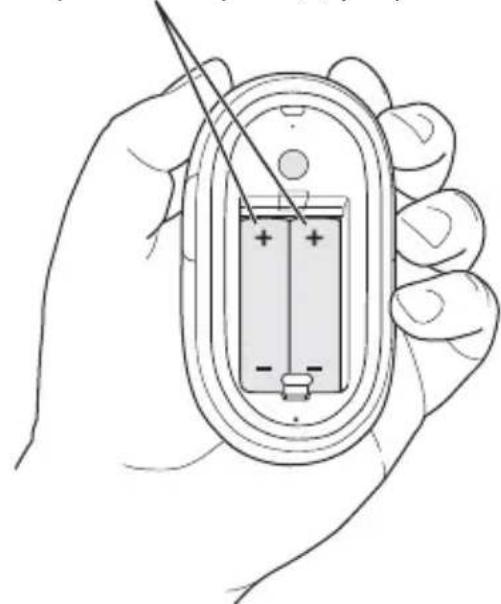
kännä hiiri ylosalaisin ja poista pohjapuolella oleva levy.
Yönnä paristot paikoilleen kuvan mukaisesti.
3Aseta levy paikalleen. Älä kytke hiirtä paälle.
Kytke hiiri pois Irrota pohjalevy
päältä liu'uttamalla tyontämällä
kytkin ylos. salpa alas.

Asenna AA-paristo(t) positivinen puoli (+) ylospain.
Vaihe 2: Macin määrittelyjen tekeminen
Noudata Macin mukana tulleen käyttooppaan ohjeita märittelyjen teossa. Koska hiiri on langaton, ohita USB-hiirtä käsittelevät ohjeet.
Käynnistä Mac ohjeiden mukaisesti vasta valheessa 3.
Vaihe 3: Parin muodostaminen hiarestä ja tietokoneesta
Ennen kuin voit käyttaa langatonta Mighty Mousea, sinun on muodostettava parhiiresta ja Macistasi. Parin muodostaminen mahdollistaa langattoman tiedonsiirron hiiren ja Macin valillä. Parin muodostaminen on tehtävä vain kerran.
Kun kaynnistat Macin ensimäista kertaa, Käyttoönottoapuri opastaa sinua langattoman. Mighty Mousen käyttoönotossa ja parin muodostamisessa.
Parin muodostaminen hiarestä ja Macista:
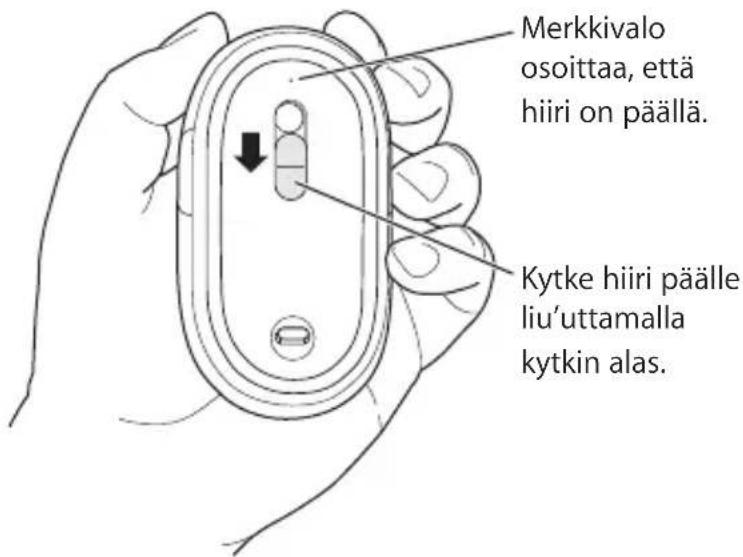
1Kytke hiiri pääle liu'uttamalla kytkin alas.
Mighty Mousen käytämä laser ei näy, mutta pieni vihrea merkkivalo hiiren pohjassa vilkkuu, kun hiiri on paällä ja paristoissa on virtaa.
2Käynnista Mac.
3Kun Mac kaynnistyy, noudata naytolle tulevia kayttönontoapurin ohjeita.
Mighty Mousen käytäminen
Mighty Mousessa on lasertekeniikkaan perustuva liikkeentunnistus, joten voit käytta sitä useimmilla pinnoilla.
Mighty Mousessa on vasen ja oikea painike, rullauspallo (jota voidaan myos painaa) ja painikkeet molemmilla sivuilla. Mighty Mousen kayttäminen:
- Paina vasenta tai oikeaa painiketta.
- Purista sivupainikkeita.
- Paina tai rullaa rullauspalloa.
Joko vasen tai oikea painike voi toimia ensisijaisena painikkeena. Käytä ensisijaista painiketta osoittamiseen, kaksoisosoittamiseen ja kohteiden vetämseen. Kumpi tahansa painike voi myös toimia toissijaisena painikkeena.Toissijaisella painikkeella saadaan nakyviin kohteen oikotievalikko.Voit märitetltoimintoja sivupainikkeille, jotka toimivat yhdessä yhtenä painikkeena, ja rullauspallolle, joka voi sekin toimia painikkeena.

Mighty Mousen toimintojen muokkaaminen
Voit muuttaa Mighty Mousen toimintaa Nappäimistö ja hiiri -asetusten Hiiri-osiossa.
Hiiren toimintojen muokkaaminen:
1 Valitse Omenavalikko (3) > Järkestelmäasetukset.
2Osoita Nappaimisto ja hiiri.
3Osoita Hiiri.
Valitse toiminto kullekin hiiren painikkeelle ponnahdusvalikosta. Voit asettaa minkä tahansa painikkeen aktivoimaan Dashboardin, Exposén tai Spotlightin, vaihtamaan ohjelmien valillä tai avaamaan ohjelmia. Voit ottaa käytöön tai.POIS käytösta rullauksen ja nayton zoomauksen ja sataa seurannan, rullauksen ja kaksoisosoituksen nopeutta. Voit aktivoida nayton zoomauksen myos painamalla samanaikaisesti jotakin nappaimiston nappainta ja rullaamalla.
Lisatietoja
Lisātietoja langattoman Mighty Mousen käytösta saat avamalla Mac-ohjeet ja etsimälla hakusanalla "Mighty Mouse".
Hiiren uudelleennimeäminen
Mac antaa langattomalle hiirelle automaattisesti ainutkertaisen nimen, kun laitteista muodostetaan pari ensimmäisen kerran. Voit nimetä hiiren uudelleen Nappäimistö ja hiiri -asetuksissa. Valitse Omenavalikko (♂) > Järkestelmäasetukset ja osoita Nappäimistö ja hiiri. Osoita Bluetooth®-valilehteä ja kirjoita nimi Nimi-kenttään.
Hiiren ja rullauspallon puhdistaminen
Puhdista hiiren ulkopinta ja rullauspallo seuraavasti:
- Poista paristot.
- Käytä nukkaamatonta, kevyesti vedellä kostutettua liinaa hiiren ulkopinnan ja rullauspallon puhdistamiseen.
- Varo, ettei kosteutta päse aukkoihin. Älä käytä aerosolisuihkeita, liuottimia tai hankausaineita.
Jos hiiren rullaus ei toimi tai muuttuu kankeaksi, puhdista hiiren rullauspallo. Pyorita palloa puhdistaessasi, jotta saat puhdistettua koko pinnan. Jos rullaaminen sujuu kankeasti, pidä hiirtä ylosalaisin ja rullaa palloa voimakkaasti puhdistuksen aikana. Tämä auttaa poistamaan palloon kertyneet roskat.
Tietoa paristoista
Mighty Mousen mukana tulee kaksi kertakayttoista AA-litiumparistoa. Litiumparistot ovat cavallisia paristoja pitkakestoisempia, mutta voit kayttaa myos alkaliparistoja tai ladattavia AA-akkuja. Hiiri toimii joko yhdellai tai kahdella paristolla. Voit tehdä hiiresta kevyemman kayttamalla vain yhtä paristoa tai pidentaa paristojen vaihtovälä kayttamalla kahta paristoa.
VAROITUS: Vaihda molemmat paristot samaan aikaan. Älä käytä sekaisin vanhoja ja uusia paristoja tai eri paristotyyppejä (esimerkiki alkali- ja litiumparistoja). Älä avaa tai riko paristoja, asenna niitta vaärin pän tai altista niitta tulelle, kuumuudelle tai vedelle. Älä yritä ladata hiiren mukana tulevia kertakaytöisiä AA-litiumparistoja. Pidä paristot poissa lasten ulottuvilta.
Paristojen havittäminen
Hävitätä paristot paikallisten ympäristölakien ja -säännösten mukaisesti.
Paristojen virran ilmaisin
Voit tarkistaa paristojen virran Nappaimisto ja hiiri -asetuksista. Valitse Omenavalikko (C) > Järjestelmäasetukset. Osoita nappaimisto ja hiiri ja osoita Bluetooth.
Huomaa: Voit saastaa paristojen virtaa kytkemalla hiiren bois paalta, kun et kaytasa. Jos et aio kayttaa hiirta pitkaan aikaan, poista paristot.
Ergonomia
Lisātietao ergonomiasta, terveydestä ja turvallisuudesta on Applen ergonomiasivuilla osoitteessa www.apple.com/about/ergonomics.
Tuki
Tuki- ja vianetsintatiedot, käytäjien keskusteluryhmät ja uusimmat Applen ohjelmistopäivitykset lóydát osoitteesta www.apple.com/fi/support.
Indstille din tradløse Mighty Mouse
- Langattoman Mighty Mousen käytöönotto
- Langattoman Mighty Mousen käytäminen
- Vaihe 1: Paristojen asentaminen
- Paristojen asentaminen hiireen:
- Vaihe 2: Macin määrittelyjen tekeminen
- Vaihe 3: Parin muodostaminen hiarestä ja tietokoneesta
- Parin muodostaminen hiarestä ja Macista:
- Mighty Mousen käytäminen
- Mighty Mousen toimintojen muokkaaminen
- Hiiren toimintojen muokkaaminen:
- Lisatietoja
- Hiiren uudelleennimeäminen
- Hiiren ja rullauspallon puhdistaminen
- Tietoa paristoista
- Paristojen havittäminen
- Paristojen virran ilmaisin
- Ergonomia
- Tuki
- Indstille din tradløse Mighty Mouse
Merkki : APPLE
Malli : Wireless Mighty Mouse
Kategoria : Hiiri