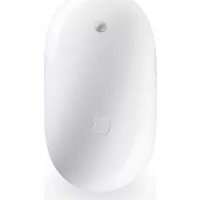
Wireless Mighty Mouse - Muis APPLE - Gratis gebruiksaanwijzing en handleiding
Vind de handleiding van het apparaat gratis Wireless Mighty Mouse APPLE in PDF-formaat.




| Producttype | Draadloze muis |
| Merk | Apple |
| Model | Wireless Mighty Mouse |
| Bewegingstechnologie | Laser |
| Aantal knoppen | 4 (links, rechts, twee zijknoppen) + klikbare scrollbal |
| Scrollwiel/Bal | Klikbare multidirectionele scrollbal |
| Voeding | 1 of 2 AA-lithiumbatterijen (meegeleverd), alkaline of oplaadbaar |
| Verbinding | Bluetooth |
| Compatibiliteit | Mac met Bluetooth |
| Vereist besturingssysteem | Mac OS X |
| Kleur | Wit |
| Onderhoud | Vochtige pluisvrije doek, reinig de scrollbal |
| Veiligheid | Batterijen niet mengen, let op polariteit, niet blootstellen aan vuur |
| Meegeleverde accessoires | 2 AA-lithiumbatterijen |
| Certificeringen | Klasse B, NMB-003, RSS 210 |
| Verwijdering | Volgens lokale regelgeving, gescheiden recycling |
Veelgestelde vragen - Wireless Mighty Mouse APPLE
Gebruikersvragen over Wireless Mighty Mouse APPLE
0 vraag over dit apparaat. Beantwoord die u kent of stel uw eigen vraag.
Stel een nieuwe vraag over dit apparaat
Download de handleiding voor uw Muis in PDF-formaat gratis! Vind uw handleiding Wireless Mighty Mouse - APPLE en neem uw elektronisch apparaat weer in handen. Op deze pagina staan alle documenten die nodig zijn voor het gebruik van uw apparaat. Wireless Mighty Mouse van het merk APPLE.
GEBRUIKSAANWIJZING Wireless Mighty Mouse APPLE
De draadloze Mighty Mouse installeren
Wij stellen het op prijs dat u hebt gekozen voor de draadloze Mighty Mouse als invoerapparaat.
Werken met de draadloze Mighty Mouse
Volg de stappen op de volgende paging's voor hetplaatsen van batterijen in uwuis, het configureren van uw Mac en om uwuis te configureren voor gebruik met uw Mac via de configuratie-assistant.
Belangrijk: schakel de muis pas in vlak voordat u gereed bent om uw Mac aan te zetten in stap 3.
Stap 1: de batterijenplaatsen
Volg de onderstaande instructies om de batterijen teplaatsen in uw draadloze Mighty Mouse. DeUIS werkt met eén batterij, maar u kunt ook beiden Niet-oplaadbare AA-lithiumbatterijen die u bij deuis hebontvangen in het apparaat plaatsen (raadpleeg het gedeelte "Informatie over de batterijen" op pagina 41 voor meer informatie).
De batterijen in uw muisplaatsen
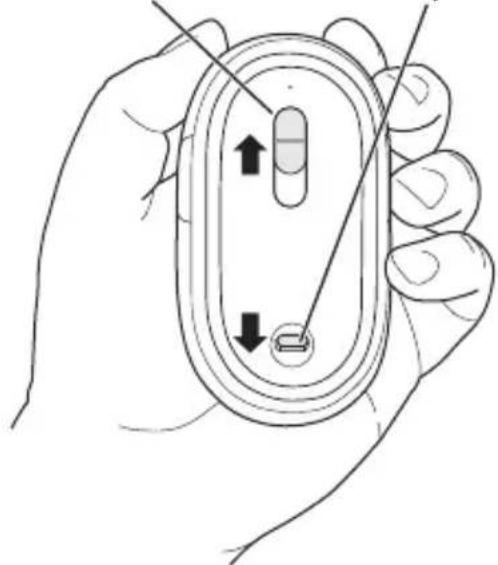
1Draai de muis om en verwijder het afdekplaatje aan de onderzijde.
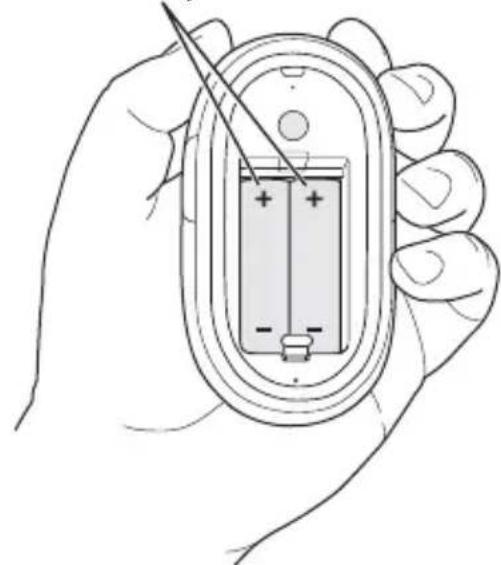
2Plaats de batterijen in de batterijhouser, zoals weergegeven in de afbeelding.
3Plaats het afdekplaatje terug, maar schakel de muis nog nicht in.
Schuif dit klepje omhoog om de muisuit te schakelen.
Duw dit pallette maar beneden om de onderkant van de muist te verwijderen.
Plaats een of twee AA-batterijen met de positieve pool aan de bovenzijde.
Stap 2: de Mac installeren
Om de computer te installereren, volgt u de aanwijzingen in de gebruikershandleiding die u bij uw Mac hebt ontvangen. Aangezien u een draadloze mistrs hebt, kurz u de instructies voor het aansluten van een USB-muis overslaan.
Zet de Mac pas aan wanner u in stap 3 worden verzocht dit te doeon.
Stap 3: de muis met uw Mac koppelen
Voordat u uw draadloze Mighty Mouse cunt gebruiken, moet u het apparaat met uw Mac koppelen. Op deze manier zorgt u ervoor dat de mistris draadloos met de Mac kan communicatoren. U hoeft deze procedure slechts een keer UIT te voeren.
De eerste keer dat u uw Mac aanzet, leidt de configuratie-assistant u door de stappen die u moetuitvoeren om de draadloze Mighty Mouse te configureren en met de computer te koppelen.
De muis met uw Mac koppelen
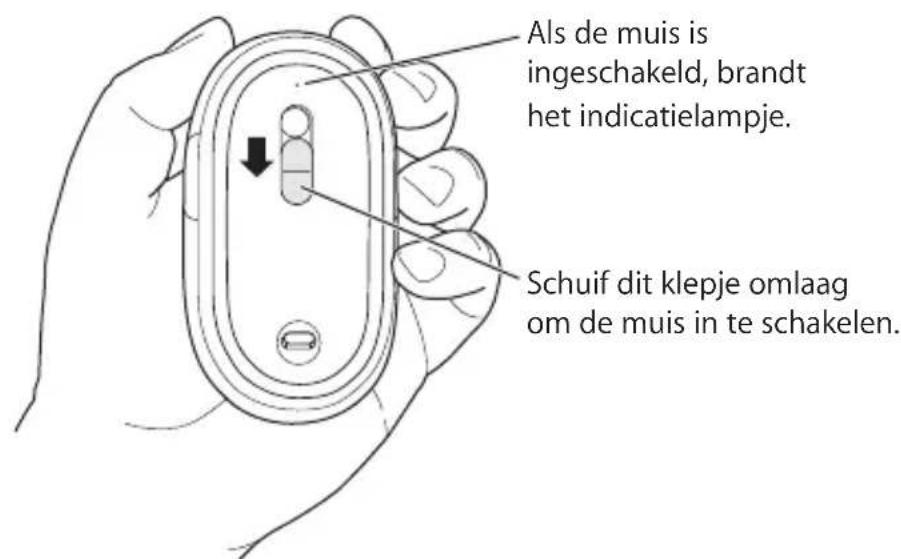
1 Schuif het klepje aan de onderkant van de muis omlaag om de muis in te schakelen. De laser die door de Mighty Mouse wordt gebruikt, is nicht zichtaar. Aan de onderzijde van de muis knippert darüber een groen indicatielampje dat aangeeft dat de muis is ingeschakeld en dat de batterij is opgeladen.
2Zet de Mac aan.
3 Nadat u de Mac hebt aangezet, volgt u de aanwijzingen in de configuratie-assistant.
Werken met de Mighty Mouse
De Mighty Mouse is uitgerust met laserbesturingstechnologie, zodat u de muis op de meeste oppervlakken kurz gebruiken.
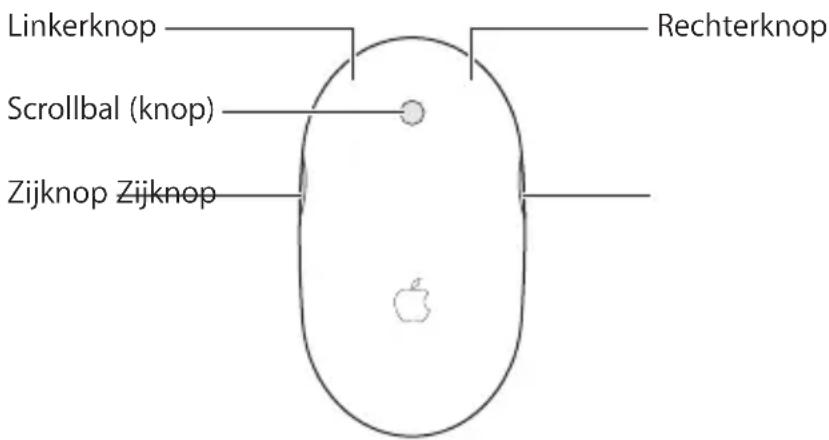
De Mighty Mouse heeft een linker- enrechterknop, een scrollbal (waarmee u=kunt klikken) en twee zijknoppen. U=kunt de Mighty Mouse op de volgende manieren gebruiken:
- Klik op de linker- of rechterknop.
- Druk op de knappen aan de zichkant.
- Rol of klik met de scrollbal.
Zowel de linker- als de rechterknop kan als primaire knop worden ingesteld. Met de primaire knop kurz u op onderdelen klikken, dubbel klikken, en onderdelen slepen. Beide knoppen können ook als secundaire knop worden ingesteld. Met de secundaire knop kurz u het contextuele menu van onderdelen weergeven. U kurz een functie toewijzen aan de twee knoppen aan de zijkant, die werken als een knop, en aan de scrollbal, die ook als knop fungeert.
De werking van uw Mighty Mouse aanpassen
U=knt de werking van uw Mighty Mouse aanpassen in het paneel 'Muis' van het paneel 'Toetsenbord en muis' in Systeemvoorkeuren.
De werking van uw,muis aanpassen
1Kies 'Apple' () > 'Systeemvoorkeuren'.
2Klik op 'Toetsenbord en mistr'.
3Klik op 'Muis'.
Via het venstermenu(Int)kunt u een taak aan elke knop toewijzen. U(Int)kunt elke knop programmeren om Dashboard, Exposé en Spotlight wee ter te geven, tussen programme's te schakelen en programma's te openen. U(Int)kunt schermzoomen inschakelen en uitschakelen, en de aanwijzer- en scrollsnelheid en het dubbelklik-interval aanpassen. U(Int)kunt schermzoomen ook inschakelen door op een toets op het toetsenbord te drukken terwijl u scrot.
Meer informatatie
Voor meer informatie over het gebruik van uw draadloze Mighty Mouse, opent u Mac Help en zoekt u op "Mighty Mouse".
Een naam opgeven voor uwuis
Wonneer u uw draadloze mistris met de Mac koppelt, krijgt deze automatisch een unique naam. U kurz keine naam wijzigen in het paneel 'Toetsenbord en mistris' in Systeemvoorkeuren. Kies 'Apple' () > 'Systeemvoorkeuren' en klik verzolgens op 'Toetsenbord en mistris'. Klik op 'Bluetooth' en geef een naam op in het veld 'Naam'.
Volg de volgende richtlijnen op wanner u de buitenkant van deuis en de scrollbal reinigt:
- Verwijder de batterijen.
- Gebruik eenietwat vochtige, Niet-pluizende doek om de buitenkant van de muis en de scrollbal te reinigen.
- Zorg ervoor dat er geen vocht in een van de openings gerechtkomt. Gebruik geen spuitbussen, oplosmiddelen of schuurmiddelen.
Als u Niet meer (soepel) met de muis=kunt scrollen, moet u de scrollbal reinigen. Draai tijdens het reinigen de scrollbal rond, zodat deze in zich geheel worden gereinigd. Als u Niet soepel kunt scrollen, houdt u de muis ondersteboven en rolt u de bal heb en weer terwijl u deze schoonmaakt. Op deze manier verwijdert u al het vuil en stof dat onder de scrollbalterecht is gekomen.
Informatie over de batterijen
Bij de Mighty Mouse worden tweeten Niet-oplaadbare AA-lithiumbatterijen geleverd. Lithiumbatterijen gaan langer mee, maar u kurz ook alkalinebatterijen of oplaadbare AA-batterijen gebruiken. U kurz een of tweete batterijen in de muisplaatsen. In beide geallen werkt de muis waar behoren. Als u het gewicht van de muis wilt verlagen, plaatst u een batterij. Wilt u langer met de muis werkden voordat u de batterijen要去 verwisselen, dan plaatst u er twee.
WAARSCHUWING: Vervang.altijd alle batterijen tegelijk. Plaats nooit verschillende typen batterijen in het apparaat. Gebruik bijvoorbeeld geen alkalinebatterijen in combinatie met lithiumbatterijen. Gebruik ook geen combinatie van oude en neue batterijen. U mag de batterijen nooit openmaken, doorboren, omgekeerdplaatsen of blootstellen aan vuur, hoge temperatures of water. Probeer de Niet-oplaadbare AA-lithiumbatterijen die u bij de muis hebt ontvangen, nicht op te laden. Houd batterijen buiten het bereik van kinderen.
Gebruekte batterijen
U要去 zich volgens de in uw woonplaats geldende richtlijnen of regelgeving van batterijen ontdoen.
Het ladingsniveau van de batterijen controleren
U kunt het ladingsniveau van de batterijen controlleden in het paneel 'Toetsbord en muis' in Systeemvoorkeuren. Kies 'Apple' () > 'Systeemvoorkeuren'. Klik op 'Toetsbord en muis' en klik verzolgens op 'Bluetooth'.
Opmerking: Om het stroomverbruik van de batterijen te beperken,kest u de mistris het best uitschakelen wonneer u deze Niet gebruikt. Als u de mistris langereijd nicht gebruikt,kest u de batterijen het best verwijderen.
Ergonomie
Voor meer informatie over ergonomie, gezondheid en verilgheid raadpleegt u de website www.apple.com/about/ergonomics.
Ondersteuning
Voor meer informatie over ondersteuning, discussiefcores voor gebruikers en de meest recente Apple softwaredownloads raadpleegt u de ondersteuningswebsite van Apple op www.apple.com/nl/support.
Nederlands: Gebruikte batterijen können worden ingeleverd bij de chemokar of in een speciale batterijcontainer voor Klein chemisch afval (kca) worden gedeponeerd.

Taiwan:

廢電池請回收




- De draadloze Mighty Mouse installeren
- Werken met de draadloze Mighty Mouse
- Stap 1: de batterijenplaatsen
- De batterijen in uw muisplaatsen
- Stap 2: de Mac installeren
- Stap 3: de muis met uw Mac koppelen
- De muis met uw Mac koppelen
- Werken met de Mighty Mouse
- De werking van uw Mighty Mouse aanpassen
- De werking van uw,muis aanpassen
- Meer informatatie
- Een naam opgeven voor uwuis
- Informatie over de batterijen
- Gebruekte batterijen
- Het ladingsniveau van de batterijen controleren
- Ergonomie
- Ondersteuning
Merk : APPLE
Model : Wireless Mighty Mouse
Categorie : Muis