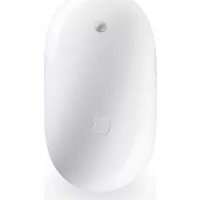
Wireless Mighty Mouse - Mouse APPLE - Manuale utente e istruzioni gratuiti
Trova gratuitamente il manuale del dispositivo Wireless Mighty Mouse APPLE in formato PDF.



| Tipo di prodotto | Mouse senza fili |
| Marca | Apple |
| Modello | Wireless Mighty Mouse |
| Tecnologia di movimento | Laser |
| Numero di pulsanti | 4 (sinistro, destro, due laterali) + sfera di scorrimento cliccabile |
| Rotellina/Sfera | Sfera di scorrimento multidirezionale cliccabile |
| Alimentazione | 1 o 2 batterie AA al litio (fornite), alcaline o ricaricabili |
| Connessione | Bluetooth |
| Compatibilità | Mac con Bluetooth |
| Sistema operativo richiesto | Mac OS X |
| Colore | Bianco |
| Manutenzione | Panno umido non sfilacciato, pulire la sfera di scorrimento |
| Sicurezza | Non mescolare le batterie, rispettare la polarità, non esporre al fuoco |
| Accessori forniti | 2 batterie al litio AA |
| Certificazioni | Classe B, NMB-003, RSS 210 |
| Smaltimento | In conformità con le normative locali, riciclaggio separato |
Domande frequenti - Wireless Mighty Mouse APPLE
Domande degli utenti su Wireless Mighty Mouse APPLE
0 domanda su questo apparecchio. Rispondi a quelle che conosci o fai la tua.
Fai una nuova domanda su questo apparecchio
Scarica le istruzioni per il tuo Mouse in formato PDF gratuitamente! Trova il tuo manuale Wireless Mighty Mouse - APPLE e riprendi in mano il tuo dispositivo elettronico. In questa pagina sono pubblicati tutti i documenti necessari per l'utilizzo del tuo dispositivo. Wireless Mighty Mouse del marchio APPLE.
MANUALE UTENTE Wireless Mighty Mouse APPLE
Configurazione del mouse Mighty Mouse
Complimenti per averere scelto Mighty Mouse wireless come dispositivo di input.
Utilizzo del mouse Mighty Mouse wireless
Attieniti alle istruzioni riportate nelle pagine seguenti per installare le batterie nel mouse, per configurare il computer Mac e utilizzato Impostazione Assistita per la configurazione del mouse.
Importante: non attivare il mouse finché non sei pronto per avviare il computer al passo 3.
Punto 1: Installazione delle batterie
Segui le istruzioni sotto riportate per installare le batterie nel mouse Mighty Mouse wireless. Puoi installare sia una che entrambé le batterie AA al litio non ricaricabili fornite con il mouse (per ulteriori informazioni, consulta "Informazioni sulle batterie" a pagina 33).
Per installare le batterie nel mouse:
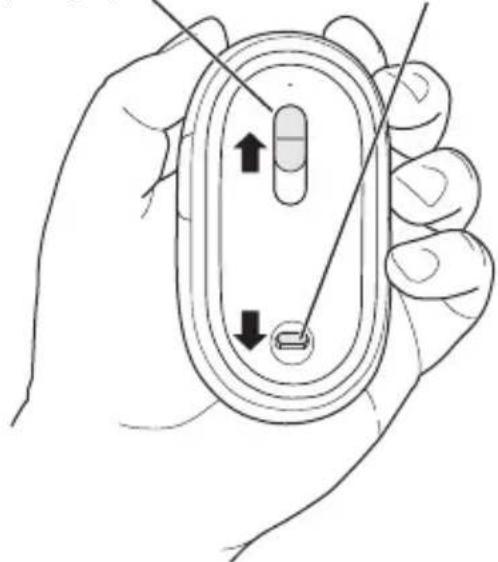
1Capovolgi il mouse e rimuovi la copertura inferiore.
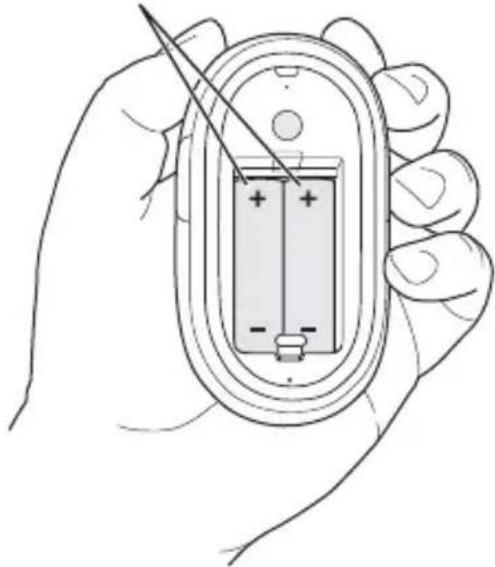
2Fai scivolare la batteria nell'alloggiamo come illustrato di seguito.
3Riposizione il coperchio inferiore e lascia spento il mouse.
Sposta versusl'alto\ questo interruptore\ per spegnere il mouse.
Per rimuovere il coperchio inferiore, spingi leggermente verso il basso quello fermo.
Inserisci una o entrambe le batterie AA con il polo positivo (+) rivolto verso l'alto.
Punto 2: Configurazione del computer
Configura il computer seguendo le istruzioni incluse nel manuale utente fornito con il computer. Dato che dispon di un mouse wireless, cui ignore le istruzioni per la connessione di un mouse USB.
Prima di avviare il computer attendi di averre letto le istruzioni riportate nel passo 3.
Punto 3: Abbinamento del mouse
Prima di potere utilizzare il mouse Mighty Mousewireless, devi abbinarlo con il tuo computer Mac. Questo consente al mouse e al computer di comuncare tra loro in modalità wireless. É necessario abbinari una sola volta.
Quando avvi il computer per la prima volta, Impostazione Assistita ti guida atraverso le procedure per la configurazione di Mighty Mouse wireless abbinandolo al computer.
Per abbinare il mouse con il computer:
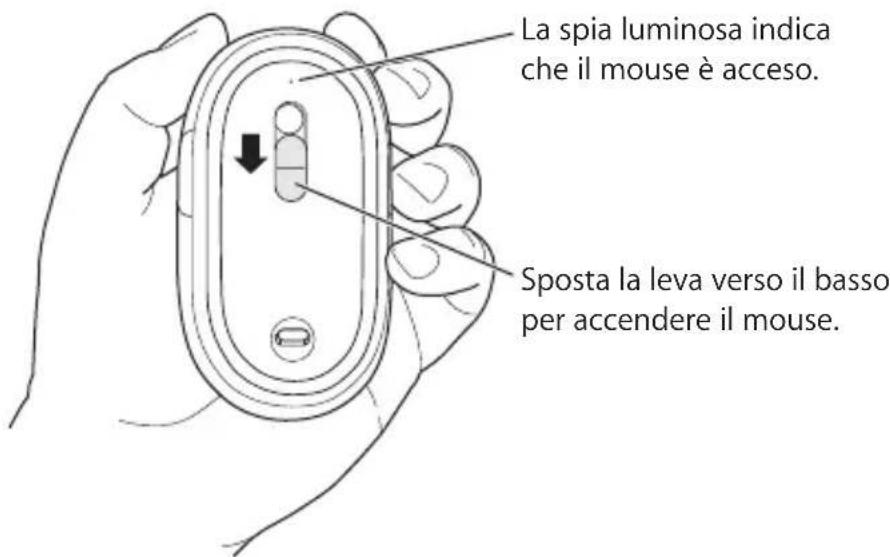
1 Sposta l'interruttore verso il basso per attivare il mouse.
Il laser utilizzato da Mighty Mouse non è visible, tuttavia sulla parte inferiore del mouse lampeggia una spia verde per avvisarti che le batterie sono sufficientemente cariche.
2Accendi il computer.
3Dopo ave avviato il computer, segui le istruzioni su schermo di Impostazione Assistita.
Utilizzato di Mighty Mouse
Poiché Mighty Mouse include la technologia di tracciamento laser, cui utilizzato sulla maggior parte delle superfici.
Mighty Mouse viene fornito con pulsanti destro e sinistro, una pallina di scorrimento (su cui puoi fare clic) e un pulsante sull'alto lato. Perutilizzare Mighty Mouse:
Fai clic sul pulsante sinistro o destro.
- Premi pulsanti laterali.
- Premi o ruota la pallina di scorrimento.
Sia il pulsante destro che quello sinistro possono funzionare come pulsante principale. Utilizza il pulsante principale per fare cig, doppio cig e trascinare elementi. Tutti e due i pulsanti possono funzionare ancche da pulsante secondario. Utilizza il pulsante secondario per visualizzare un menu di scelta rapida dell'elemento. Puoi assegnare una funzione ai pulsanti laterali, che funzionano insieme come un pulsante unico, e alla pallina di scorrimento, che funge anche da pulsante.

Personalizzare Mighty Mouse
Utilizza il pannello Mouse delle preferenze Tastiera e mouse per modificare la modalità di funzionamento di Mighty Mouse.
Per personalizzare il mouse:
1Scegli Apple () > Preference di sistema.
2Fai clic su Tastiera e mouse.
3Fai cli su Mouse.
Utilizza il menu a compara per assegnare un'azione a agli pulsante. Puoi impostare qualsiasi pulsante per attivare Dashboard, Exposé, Spotlight, passare da un'applicazione all'altra e aprire applicazioni. Puoi attivare o disattivare lo scorrimento e il ridimensionamento dello schermo e regolare la velocità di tracciamento, scorrimento e doppioblick. Inoltre puoi attivare il ridimensionamento dello schermo scorrendo e premendo contemporaneamente un taste della tastiera.
Ulteriori informazioni
Per ulteriori informazioni sull'utilizzo di Mighty Mousewireless, apri Aiuto Mac eorca "Mighty Mouse."
Rinominare il mouse
Il computer assegna automaticamente un nome unico al mouse wireless in occasione del primo abbinamento. Puoi rimominare il mouse utilizzando le preferenze Tastiera e mouse. Scegli Apple () > Preference diSYSTEMA e fai cli su Tastiera e mouse. Fai cli sul pannello Bluetooth® e insertisci un nome nel campo Nome.
Pulizia del mouse e della pallina di scorrimento
Per la pulizia della superficie esterna del mouse e della pallina di scorrimento, segui le seguenti istruzioni:
Rimuovi le batterie.
- Utilizza un panno morbido inumidito e privo di lanugine per pulire la superficie esterna del mouse e la pallina di scorrimento.
- Evita di produrre umidità nei pressi delle fissure del computer. Non utilizzato bombolette spray, solventi o abrasivi.
Se lo scorrimento del mouse s'interrompe o diventa dificoltoso, pulisci la pallina di scorrimento del mouse. Ruota la pallina quando esegui la pulizia per pulirla completeness. Se lo scorrimento risulta dificoltoso, capovolgi il mouse e ruota con forza la pallina quando la pulisci per eliminare eventuali particelle accumulate.
Informazioni sulle batterie
Mighty Mouse è fornito con due batterie AA al litio non ricaricabili. Le batterie al litio forniscono un'autonomia maggioreuttavia puoiutilizzareanche batterie AA alcaline o ricaricabili. Il mouse funziona con una o due batterie installate. Per ridurre il peso del mouse, installa una sola batteria; per augmentare l'autonomia della batteria tra una sostituzione e I'altra, installmente due
ATTENZIONE: sostituisci tutte le batterie in una sola volta. Ricordati di non mischiare le batterie vecchie con le nuove né tipi di batterie diverse (ad esempio, non mischiare le batterie alcaline con quella al litio). Non aprirle o forarle, installarle al contrario o esporle a fuoco, alte temperature o acqua. Non ricaricare le batterie AA al litio non ricaricabili fornite con il mouse. Tienile lontane alla portata dei bambini.
Smaltimento delle batterie
Smaltisci le batterie seguendo le normative ambientali locali.
Indicatore della batteria
Per controllare il livello della batteria, puoi utilizzare le preferenze Tastiera e mouse. Scegli Apple (♂) > Preferenze di sistema. Fai cli su Tastiera e mouse quindi cli su Bluetooth.
Note: per preservare la carica della batteria, disattiva il mouse quando non lo utilizzizi. Se non hai intenzione di utilizzato la tastiera e il mouse per un periodo di tempo prolongato, rimuovi le batterie.
Ergonomia
Per informazioni su ergonomia, salute e sicurezza, visita il site web di Apple www.apple.com/about/ergonomics.
Assistenza
Per informazioni di assistenza e risoluzione dei problemi, forum di discussione degli utenti e per il download degli ultimi software Apple, vai al site www.apple.com/it/support.
Unione Europea: informazioni per l'eliminazione
Questo significato significhe, in base alle leggi e alle norme locali, il prodotto dovrebbe essere eliminato separamente dai rifiuti casalinghi. Quando il prodotto diventa inutilizzabile, portalo nel punto di raccolta stabilito delle autorità locali. Alcuni punti di raccolta accettano i prodotti gratuito. La raccolta separata e il riciclaggio del prodotto al momento dell'eliminazione aiutano a conservare le risorse naturali e assicurano che venga riciclato in maniera tale da salvaguardare la salute umana e l'ambiente.



- Configurazione del mouse Mighty Mouse
- Utilizzo del mouse Mighty Mouse wireless
- Punto 1: Installazione delle batterie
- Per installare le batterie nel mouse:
- Punto 2: Configurazione del computer
- Punto 3: Abbinamento del mouse
- Per abbinare il mouse con il computer:
- Utilizzato di Mighty Mouse
- Personalizzare Mighty Mouse
- Per personalizzare il mouse:
- Ulteriori informazioni
- Rinominare il mouse
- Pulizia del mouse e della pallina di scorrimento
- Informazioni sulle batterie
- Smaltimento delle batterie
- Indicatore della batteria
- Ergonomia
- Assistenza
- Unione Europea: informazioni per l'eliminazione
Marca : APPLE
Modello : Wireless Mighty Mouse
Categoria : Mouse