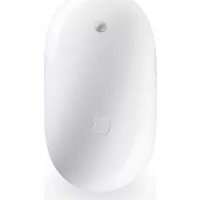
Wireless Mighty Mouse - Maus APPLE - Kostenlose Bedienungsanleitung
Finden Sie kostenlos die Bedienungsanleitung des Geräts Wireless Mighty Mouse APPLE als PDF.



| Produkttyp | Kabellose Maus |
| Marke | Apple |
| Modell | Wireless Mighty Mouse |
| Bewegungstechnologie | Laser |
| Anzahl der Tasten | 4 (links, rechts, zwei seitliche) + klickbare Scrollkugel |
| Mausrad/Kugel | Klickbare multidirektionale Scrollkugel |
| Stromversorgung | 1 oder 2 AA-Lithiumbatterien (mitgeliefert), alkalische oder wiederaufladbare |
| Verbindung | Bluetooth |
| Kompatibilität | Mac mit Bluetooth |
| Erforderliches Betriebssystem | Mac OS X |
| Farbe | Weiß |
| Pflege | Fusselfreies feuchtes Tuch, Scrollkugel reinigen |
| Sicherheit | Batterien nicht mischen, Polarität beachten, nicht dem Feuer aussetzen |
| Mitgeliefertes Zubehör | 2 AA-Lithiumbatterien |
| Zertifizierungen | Klasse B, NMB-003, RSS 210 |
| Entsorgung | Gemäß lokalen Vorschriften, separate Entsorgung |
Häufig gestellte Fragen - Wireless Mighty Mouse APPLE
Benutzerfragen zu Wireless Mighty Mouse APPLE
0 Frage zu diesem Gerät. Beantworten Sie die, die Sie kennen, oder stellen Sie Ihre eigene.
Eine neue Frage zu diesem Gerät stellen
Laden Sie die Anleitung für Ihr Maus kostenlos im PDF-Format! Finden Sie Ihr Handbuch Wireless Mighty Mouse - APPLE und nehmen Sie Ihr elektronisches Gerät wieder in die Hand. Auf dieser Seite sind alle Dokumente veröffentlicht, die für die Verwendung Ihres Geräts notwendig sind. Wireless Mighty Mouse von der Marke APPLE.
BEDIENUNGSANLEITUNG Wireless Mighty Mouse APPLE
Konfigurieren Ihrer Wireless Mighty Mouse
Herzlichen Glückwunsch zum Kauf der drahtlosen Mighty Mouse als Eingabegerät für ihren Computer.
Verwenden der Wireless Mighty Mouse
Bitte befolgen Sie die hier beschriebenen Schritte, um die Batterien in der Maus einzusetzen, den Mac zu konfigurieren und die Maus mithilfe des Systemassistenten für die Arbeit mit ihrem Mac zu konfigurieren.
Wichtig:itte schalten Sie die Maus erst ein, wenn Sie bereit sind, ihren Mac zu starten (vgl. Schritt 3).
Schritt 1: Installieren der Batterien
Installieren Sie anhand der folgenden Anleitungen die Batterien in ihrer drahtlosen Mighty Mouse. Sie konnen entweder eine oder beiden der mitgelieferten, nicht wieder-aufladbaren AA-Lithium-Batterienenetzen. (Ausführliche Hinweise finden Sie im Abschnitt „Verwendete Batterien" auf Seite 24.)
Gehen Sie wie folgt vor, um die Batterien in die Maus einzusetzen:
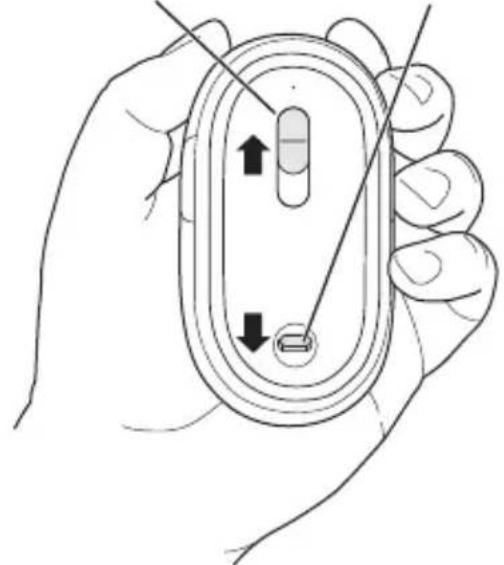
1 Drehen Sie die Maus herum und entfern den Sie die Abdeckung an der Unterseite.
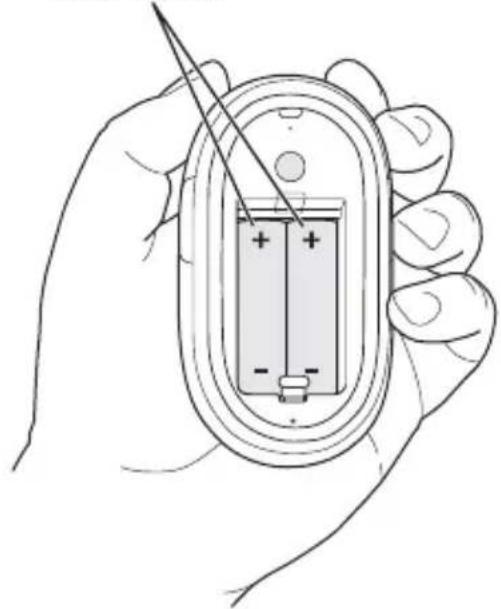
2 Setzen Sie die Batterien wie in der Abbildung dargestellt in das Batteriefach ein.
3 Setzen Sie die Abdeckung an der Unterseite wieder ein, setzen Sie Maus jeder noch ausgeschaltet.
Schieber den Sie den Schalter nach offen, um die Maus auszuschalten.
Zum Entfernen der Abdeckung an der Unterseite der Maus müssen Sie diese Verriegelung nach unten schieren.
Setzen Sie eine oder beiden AA-Batterien ein. Die Pluspole (+) müssen wie hier gezeigt nach offen weisen.
Schritt 2: Konfigurieren Ihres Mac
Befolgen Sie zum Konfigurieren Ihres Mac die Anleitungen im Benutzerhandbuch, das Sie mit dem Computer erhalten haben. Da ihre Maus ohne Kabelverbindung arbeitet, überspringen Sie die Anleitungen zum Anschlieben einer USB-Maus.
Starten Sie ihren Mac erst, wenn Sie in Schritt 3 dazu aufgefordert werden.
Schritt 3: Herstellen der Verbindung zwischen Maus und Computer
Damit Sie die drahtlose Mighty Mouse verwenden konnen, müssen Sie eine Verbindung zu ihrem Mac herstellen. Durch das Herstellen dieser Verbindung konnen Maus und Mac drahtlos miteinanderCOMMUNIZIEREN. Sie müssen die Geräte nur einmal auf diese Weise miteinander verbinden.
Nach dem erstmaligen Einschalten Ihres Mac führt Sie der Systemassistent durch die Schritte zum Konfigurieren ihrer Mighty Mouse und zum Herstellen einer Verbindung dieser Geräts mit dem Mac.
Gehen Sie wie folgt vor, um die Verbindung zwischen Maus und Mac herzustellen:
1 Schieber den Schalter nach unten, um die Maus einzuschalten.
Der von der Mighty Mouse verwendete Laser ist nicht sightbar, auf der Unterseite der Maus blinkt jedoch eine keine grüne LED-Anzeige, wenn die Maus eingeschaltet und die Batterien aufgeladen sind.

2 Schalten Sie ihren Mac ein.
3 Folgen Sie nach dem Start Ihr's Mac den auf dem Bildschirm angezeigten Anleitungen.
Verwenden Ihrer Mighty Mouse
Die Mighty Mouse verwendet eine Lasertechnologie für die Abtastung, die es ermöglich, die Maus auf den meisten Oberflächen zu verwenden.
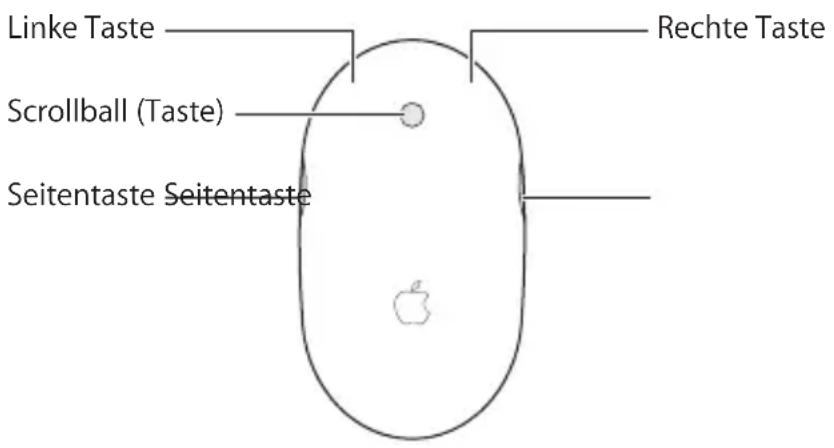
Die Mighty Mouse besitzt eine rechte und eine linke Taste, einen Scrollball (mit dem geklickt werden kann) und eine Taste auf jeder Seite. Sie können die Mighty Mouse wie folgt verwenden:
- Klichen Sie mit der rechten oder linken Taste.
- Drücken Sie auf die seitlichen Tasten.
- Klichen oder blättern Sie mit dem Scrollball.
Sowohl die linke als auch die rechte Taste kann als Primär taste verwendet werden. Mit der Primär taste können Sie klichen, doppelklichen und Objekte bewegen.Eine Taste kann auch als Sekundär taste fungieren. Mit der Sekundär taste können Sie das Kontextmenü eines Objeks öffnen. Auch den Tasten an der Seite der Maus konnen Sie eine Funktion zuweisen, sodass sie beim Drucken wie eine Taste funktionieren. Der Scrollball kann ebenfalls als Taste genutzt werden.
Anpassen Ihrer Mighty Mouse
Verwenden Sie den Bereich „Maus" der Systemeinstellung „Tastatur & Maus", um die Funktionswise ihrer Mighty Mouse wunschgemäß anzupassen.
Gehen Sie wie folgt vor, um die Maus anzupassen:
1 Wahlen Sie „Apple" () > „Systemeinstellungen".
2 Klichen Sie in „Tastatur & Maus".
3 Klichen Sie in, "Maus".
Verwenden Sie das Einblendmenu, um jeder Taste eine Funktion zuzuweisen. Sie konnen die Tasten so belegen, dass Sie damit Dashboard, Exposé und Spotlight aktivieren, zwischen Programmen wechseln oder Programme öffnen konnen. Ferner konnen Sie die Funktionen zum Blättern und Vermögen/Verkleinern der Bildschirmanzeige aktivieren bzw. deaktivieren, und Sie konnen die Geschwindigkeit für Zeigerbewegung, Blättern und Doppelklicken anpassen. Die Funktion zum Vermögen/Verkleinern der Anzeige konnen Sie auch durch gleichzeitiges Drücken einer Taste auf der Tastatur und Bewegen der Maus aktivieren.
Weitere Informationen
Wenn Sie weitere Informationen zur Verwendung ihrer Mighty Mouse bestehtig, offen Sie die Mac Hilfe und suchen Sie nach „Mighty Mouse".
Umbenennen der Maus
Ihr Mac vergibt automatisch einen eindeutigen Namen für die drahtlose Maus, wenn die Verbindung zwischen Maus und Mac zum ersten Mal hergestellt wird. Mithilfe der Systemeinstellung „Tastatur & Maus" können Sie der Maus einen anderen Namen zuweisen. Wahlen Sie „Apple" () > „Systemeinstellungen" und klichen Sie in „Tastatur & Maus". Klichen Sie in den Titel „Bluetooth®" und geben Sie den gewünschten Namein das betreffende Feld ein.
Reinigen von Maus und Scrollball
Gehen Sie wie folgt vor, wenn Sie das Gehäuse der Maus und den Scrollball reinigen möchten:
- Nehmen Sie die Batterien heraus.
- Verwenden Sie ein fusselfreies, leicht mit Wasser angefeuchtetes Tuch, um das Gehäuse und den Scrollball der Maus zu reinigen.
- Achten Sie daraufuf, dass keine Flüssigkeiten in das Gerät gelangen. Verwenden Sie keine Sprays, Lösungs- oder Scheuermittel.
Lässt sich die Maus nicht mehr einwandfrei bewegen, reinigen Sie den Scrollball. Drehen Sie den Ball beim Reinigen, umihn von allen Seiten zu säubern. Rollt der Ball nicht mehr gleichmäßig, drehen Sie die Maus herum und drehen Sie den Ball kräftig beim Reinigen hin und her, um Schmutzpartikel zu entfernen.
Verwendete Batterien
Ohre Mighty Mouse wird mit zwei AA-Lithium-Batterien geliefert, die nicht wiederaufgeladen werden können. Lithium-Batterien haben eine längerere Lebensdauer, Sie konnen jedoch auch Alkali- oder wiederauffladbare AA-Batterien verwenden. Ihr Maus arbeitet mit einer bzw. zwei eingesetzten Batterien. Setzen Sie nur eine Batterie ein, um das Gewicht ihrer Maus zu verringn. Wollen Sie die Zeit zwischen den Batteriewechseln verlangern, installmenten Sie zwei Batterien.
ACHTUNG: Ersetzen Sie immer bereits Batterien, wenn diese verbraucht sind und ausge-tauscht werden müssen. Verwenden Sie niemals gebrauchte und neue Batterien oder underschiedliche Batterietypen (z. B. Alkali- und Lithium-Batterien) gleichzeitig. Batterien)durfen nicht geöffnet oder anderweitig beschädigt werden. Vertauschen Sie beim Einsetzen die Plus- und Minuspole nicht. Werfen Sie die Batterien nicht ins offene Feuer und setzen Sie sie weder hohen Temperaturesn noch Feuchtigkeit aus. Versuchen Sie auf keinen Fall, die mit ihrer Maus gelieferten, nicht wiederauffladbaren Batterien auf-zuladen. Bewahren Sie die Batterien nicht in der Reichweite von Kindern auf.
Entsorgen der Batterien
Entsorgen Sie Batterien entsprechend den geltenden umweltrechtlichen Bestimmungen.
Batterieladeanzeige
Überprüfen Sie den Batterieladezustand mithilfe der Systemeinstellung „Tastatur & Maus". Wahlen Sie „Apple“ ( ) > „Systemeinstellungen". Klichen Sie in „Tastatur & Maus" und dann in „Bluetooth".
Hinweis: Zum Einsparen von Batteriestrom sollen den Sie die Maus ausschalten, wenn Sie nicht benötigen. Wenn Sie ihre Maus über einen längeren Zeitraum nicht verwenden wollen, empfeht es sich, die Batterien herauszunehmen.
Ergonomie am Arbeitsplatz
Informationen zur Ergonomie am Arbeitsplatz und zur Sicherheit finden Sie auf der folgenden Apple Web-Site: www.apple.com/about/ergonomics.
Support
Informationen zu Support und Fehlerbeseitigung, Diskussionsforen und die neuste Apple Software zum Laden finden Sie auf der folgenden Web-Site: www.apple.com/de/support.
Deutschland: Das Gerät enthalt Batterien. Diese gehören nicht in den Hausmüll. Sie konnen verbrauchte Batterien beim Handel oder bei den Kommunen unentgeltlich abgeben. Um Kurzschlüsse zu vermeiden, kleben Sie die Pole der Batterien vorsorglich mit einem Klebestreifen ab.
Europäische Union - Informationen zur Entsorgungs
Das Symbol oben bedeutet, dass these Produkt entsprechend den geltenden gesetzlichen Vorschriften und getrennt vom Hausmüll entsorgt werden muss. Geben Sie these Produkte zur Entsorgung bei einer officiellen Sammelstelle ab. Bei einigen Sammelstellen konnen Produkte zur Entsorgung unentgeltlich abgegeben werden. Durch das separate Sammeln und Recycling werden die natürlichen Ressourcen geschont und es ist sichergestellt, dass beim Recycling des Produkts alle Bestimmungen zum Schutz von Gesundheit und Umwelt beachtet werden.


- Konfigurieren Ihrer Wireless Mighty Mouse
- Verwenden der Wireless Mighty Mouse
- Schritt 1: Installieren der Batterien
- Schritt 2: Konfigurieren Ihres Mac
- Schritt 3: Herstellen der Verbindung zwischen Maus und Computer
- Verwenden Ihrer Mighty Mouse
- Anpassen Ihrer Mighty Mouse
- Gehen Sie wie folgt vor, um die Maus anzupassen:
- Weitere Informationen
- Umbenennen der Maus
- Reinigen von Maus und Scrollball
- Verwendete Batterien
- Entsorgen der Batterien
- Batterieladeanzeige
- Ergonomie am Arbeitsplatz
- Support
- Europäische Union - Informationen zur Entsorgungs
Marke : APPLE
Modell : Wireless Mighty Mouse
Kategorie : Maus