
Mac mini Server 2.3GHz - Desktop-Computer APPLE - Kostenlose Bedienungsanleitung
Finden Sie kostenlos die Bedienungsanleitung des Geräts Mac mini Server 2.3GHz APPLE als PDF.


| Produkttyp | Desktop-Computer (Server) |
| Marke | Apple |
| Modell | Mac mini Server 2.3 GHz |
| Abmessungen (H x B x T) | 3,6 x 19,7 x 19,7 cm |
| Gewicht | ca. 1,2 kg |
| Stromversorgung | Netzteil 85 W, integriert |
| Prozessor | Intel Core i7 2,3 GHz (Quad-Core) |
| Arbeitsspeicher (RAM) | 4 GB DDR3 (erweiterbar auf 16 GB) |
| Datenspeicher | 500 GB Festplatte (HDD) oder Solid-State-Laufwerk (SSD) |
| Betriebssystem | macOS Server (vorinstalliert) |
| Hauptfunktionen | Dateiserver, E-Mail-Server, Webhosting, Netzwerkverwaltung |
| Anschlüsse | 2x Thunderbolt, 4x USB 3.0, HDMI, Gigabit Ethernet, SDXC-Kartensteckplatz |
| Drahtlose Konnektivität | Wi-Fi 802.11ac, Bluetooth 4.0 |
| Wartung und Reinigung | Mit einem weichen, trockenen Tuch reinigen; keine Flüssigkeiten verwenden. |
| Sicherheitshinweise | Gerät vor Feuchtigkeit und Hitze schützen; nur Originalnetzteil verwenden. |
| Ersatzteile und Reparierbarkeit | Ersatzteile über Apple oder autorisierte Dienstanbieter erhältlich; RAM und Festplatte vom Benutzer austauschbar. |
| Allgemeine Informationen | Leistungsstarker, kompakter Server für kleine Unternehmen und Profi-Anwender. |
Häufig gestellte Fragen - Mac mini Server 2.3GHz APPLE
Benutzerfragen zu Mac mini Server 2.3GHz APPLE
0 Frage zu diesem Gerät. Beantworten Sie die, die Sie kennen, oder stellen Sie Ihre eigene.
Eine neue Frage zu diesem Gerät stellen
Laden Sie die Anleitung für Ihr Desktop-Computer kostenlos im PDF-Format! Finden Sie Ihr Handbuch Mac mini Server 2.3GHz - APPLE und nehmen Sie Ihr elektronisches Gerät wieder in die Hand. Auf dieser Seite sind alle Dokumente veröffentlicht, die für die Verwendung Ihres Geräts notwendig sind. Mac mini Server 2.3GHz von der Marke APPLE.
BEDIENUNGSANLEITUNG Mac mini Server 2.3GHz APPLE
Willkommen bei Pirwra neuen Mac mini. Gehen Sie auf Entdeckungsweise.
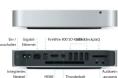


Erste Schritte Nenn Sie Ihren Mac mini zum ersten Mal einschalten, Rohrt Sie der Systemassistent durch die ersten Schritte. Befaligen Sie die einfachen Anleitrages, um eine Verbindung zu ihren WLAN-Nertzwerk herzustellte Ihre Daten von einem anderen Mac oder PC zu übertragen und einen Benutzersaccount für Ihren Mac einzustehan.
Sie haben auch die Möglichkeit, sich mit Ihrer Apple-ID anzernwiden. Anschließend können Sie im App Store, im iTunes Store und Ir App Online Store einkaufs. Und mit den Apps „Nachrichter“ und „FaceLineer“ bleiben Sie in Verbindung. Derüber hinaus haben Sie Zugriff auf iCloud, eine Funktion, die auf Ihnen Mac in Apps wie „Mail“, „Komaker“ und „Kalender“ autansatlich eingerichten hat. Wenn Sie keine Apple-ID haben, können Sie mit dem Systemassisierten eine Apple-ID erstellen.

Erste Datensübertragung Es ist sehr einfach, Getieren wie Dokumente, E-Malls, Fotos, Musiktitel und Filine von einem anderen Mac oder PC auf Ihren neuen Mac zu übertragen. Ihnen Sie Ihren neuen Mac mini zum ersten Mal einschalten, werden Sie Schritt für Schritt durch die Installation geführt. Sie müssen nur den angezeigten Anleitungen folgen.
Wenn Ihr Mac mini mit OS X Server geliefert wurde, wird die Server App geöffnet und führt Sie durch die Barfowstation.
(2) 本次股东大会的召集和召开程序
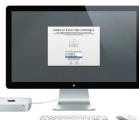
Ihr Schreibstisch im Überblick Der Schreibstich bei den Ort, am dem alle Objekte angezeigt werden und an dem Sie ihre Arbeit auf dem Mac starten. Dies Dock unter auf dem Blochüche enthält die Apps, die Sie häufig verwenden. Hier können Sie auch die Systemstellungen öffnen, mit denen Sie ihren Schreibstisch und andere Einstellungen auf Preom Mac apexosen klimen. Klikten Sie auf das Finder-Symbol, uns schnell auf alle Datenen und Online zuswirken. Die Merckäste oben auf dem Blochüche enthält zahlreiche nützliche Informationen über Reis Mac. Den Status wir drahltässen Interwerbenbindung ländere Sie präfen, indem Sie auf das WLAN-Symbol klicken. Ihr Mac stellt automach die Verbindung zum Netwertbar, der sie bis der Kategoriefonien ausgewählt haben
Memüllerter Umsü: Dusü Risler Systemenin Bursatz: MAX „Akt“ Ertrungen Mobil Status
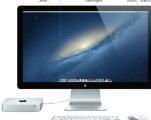
iCloud speaks her Ihre Musik, Fotos, Dokumenta, Kalendar und vieles mehr. Und überträgt alles disflikte on three Mac, Bir iPad, Bir iPhone, Ihren iPad touch und sogar auf here PC. Und das alles ohne die Gerät auszuschenden oder zu synchsteileaten. Ihrem Sie einen Sing auf einem Gerät kaden, ist er sofort auf all ihren anderen Geräten verfügbar. Ihrem Sie Änderungen an Ihren Kalendar vernehmen, werden auch ihre anderen geräten aktiektelt. Mit Hotelsbaren können Sie automatisch Five neusezten Fotos trizen aner übereil anschreten. Zum Anspassen der Internet-Einstellungen Offnen Sie das viere „Apple“, wählen „Systemeinklungen“ und Klücken auf „iCloud“. Walden Sie sich dann mit ihren Apple ID und wärken Sie die gewinschränkten
记录的开窗按钮第1部分

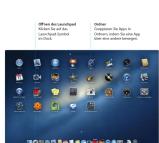
Lauchpad Im. Lauchspad befinden sich alle Apps auf Ihrem Mac. Klitten Sie einfach auf das Lauchspad: Symbol im Dock. Ihre geöffnetes Farater werden durch eistebilduchanfällende Anzeige aller Apps ersetzt. Ontrnen Sie die Apps wanschgemäß an, grappieren Sie sie in Ontrnen oder Kochen Sie sie von Ihrem Mac. Nach dem Download einer App aus dem Mac App Store wird die App automatisch im Lauchspad angezeigt.
Mission Control Mission Control bietet Ihnen einen Überblick über alle auf Ihrem Mac geführten Programme und Forderen. Klicken Sie auf das Symbol "Affusion Control" in Dock und auf Ihrem Scheibstuch werden alle geöffneten Fenoter van Programmes, allen Vollbildappe und Deskloessend Widgets angezeigt. Klicken Sie auf ein Objekt, um es zu vergriffern. Denken Sie bei Afficio Control an den bittelsquidet Ihres Systems – mit nur einwert Klick alles anzeigen und überall hin gelangen.









Marke : APPLE
Modell : Mac mini Server 2.3GHz
Kategorie : Desktop-Computer