
iMac (2011) - Desktop-Computer APPLE - Kostenlose Bedienungsanleitung
Finden Sie kostenlos die Bedienungsanleitung des Geräts iMac (2011) APPLE als PDF.



| Produkttyp | Desktop-Computer |
| Marke | Apple |
| Modell | iMac (2011) |
| Bildschirmdiagonale | 21,5 Zoll (55,9 cm) oder 27 Zoll (68,6 cm) |
| Prozessor | Intel Core i5 (2,5 GHz) oder i7 (2,8 GHz) |
| Arbeitsspeicher (RAM) | 4 GB (erweiterbar auf 16 GB) |
| Festplatte | 500 GB oder 1 TB HDD |
| Grafikkarte | AMD Radeon HD 6750M (512 MB) oder HD 6970M (1 GB) |
| Betriebssystem | Mac OS X Lion (10.7) |
| Abmessungen (21,5 Zoll) | 45,0 x 52,8 x 18,8 cm |
| Gewicht (21,5 Zoll) | ca. 9,3 kg |
| Stromversorgung | Netzteil integriert, 100–240 V AC |
| Anschlüsse | 4x USB 2.0, 1x Thunderbolt, 1x Mini DisplayPort, SD-Kartensteckplatz, Gigabit Ethernet, Audioausgang |
| Netzwerk | Wi-Fi 802.11a/b/g/n, Bluetooth 4.0 |
| Reinigung | Netzstecker ziehen, Gehäuse mit weichem trockenem Tuch abwischen; Bildschirm mit fusselfreiem Tuch und mildem Reiniger (keine Flüssigkeiten direkt aufsprühen) |
| Sicherheitshinweise | Nur zugelassene Netzteile verwenden; keine Flüssigkeiten in Gerät einführen; Lüftungsschlitze nicht verdecken; Reparaturen nur durch Fachpersonal |
| Ersatzteile und Reparatur | Nur von Apple autorisierten Serviceanbietern; RAM und Festplatte beim 27-Zoll-Modell vom Benutzer austauschbar |
| Besondere Merkmale | Integrierte iSight-Kamera, Mikrofon, Stereo-Lautsprecher, SD-Kartenleser |
| Umgebungstemperatur | Betrieb: 10–35 °C; Lagerung: -20–45 °C |
Häufig gestellte Fragen - iMac (2011) APPLE
Benutzerfragen zu iMac (2011) APPLE
0 Frage zu diesem Gerät. Beantworten Sie die, die Sie kennen, oder stellen Sie Ihre eigene.
Eine neue Frage zu diesem Gerät stellen
Laden Sie die Anleitung für Ihr Desktop-Computer kostenlos im PDF-Format! Finden Sie Ihr Handbuch iMac (2011) - APPLE und nehmen Sie Ihr elektronisches Gerät wieder in die Hand. Auf dieser Seite sind alle Dokumente veröffentlicht, die für die Verwendung Ihres Geräts notwendig sind. iMac (2011) von der Marke APPLE.
BEDIENUNGSANLEITUNG iMac (2011) APPLE
Glückwunsch. Du und dein iMac seid wie füreinander gemacht.
Willkommen bei Ihrem iMac.
Integrierte FaceTime HD-Kamera
Führen Sie Videotelefonate mit Benutzern der neuesten Modelle von iPad, iPhone, iPod touch oder Mac.
Hilfe-Zentrum
Facetime
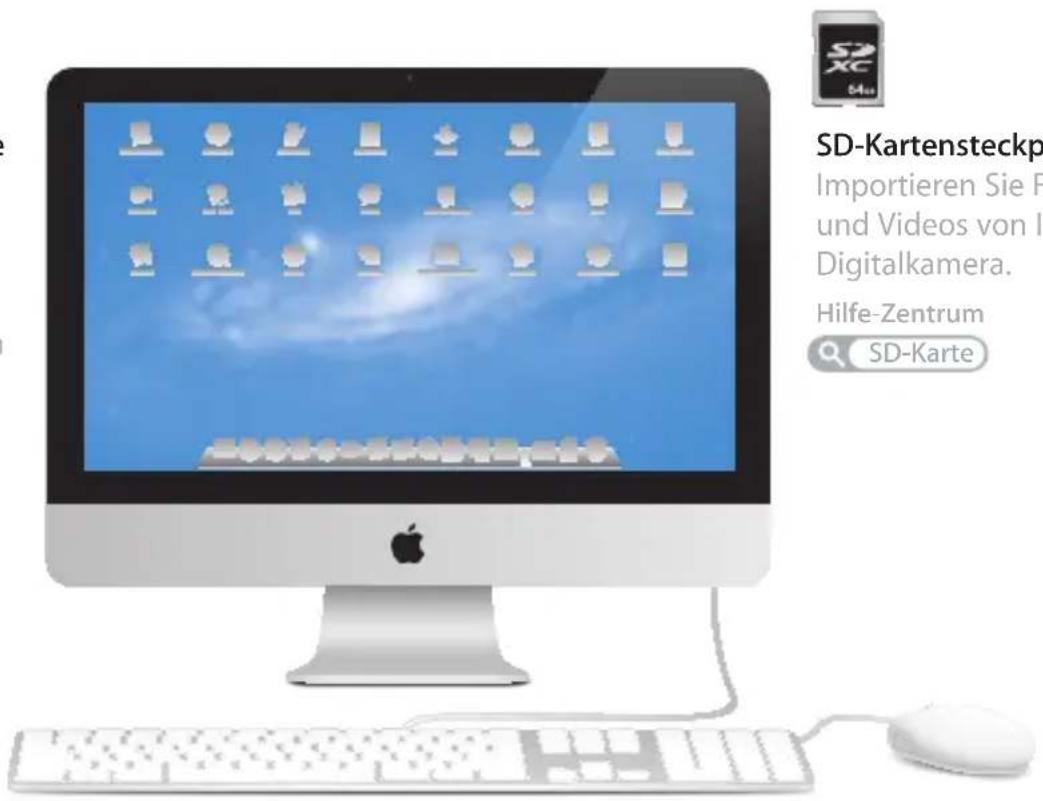
SD-Kartensteckplatz
Importieren Sie Fotos und Videos von Ihrer Digitalkamera.
Hilfe-Zentrum
SD-Karte
OS X Lion
www.apple.com/de/macosx

Mission Control
Ein Überblick über alle Programme, die auf Ihrem Mac laufen.
Hilfe

Mission Control

Launchpad
Schnellen Zugriff auf alle Ihre Programme in nur einem Fenster.
Hilfe

Launchpad

Vollbild
Lassen Sie Apps mit nur einem Klick im Vollbildmodus laufen.
Hilfe

Vollbild

Mac App Store
Die beste Möglichkeit, Mac-Apps zu erkunden und zu laden.
Hilfe

Mac App Store

Gruppieren Sie Ihre Mitteilungen nach Konversationen.
Hilfe


iPhoto
Verwalten, bearbeiten und teilen Sie Ihre Fotos.
iPhoto-Hilfe

Fotos

iMovie
Machen Sie aus Privatvideos Blockbuster.
iMovie-Hilfe

Film

GarageBand
Erstellen Sie ganz einfach Musiktitel mit einem großartigen Klang.
GarageBand-Hilfe

Aufnehmen
Inhalt
Kapitel 1: Auspacken, installieren, fertig.
9 Paketinhalt 10 Installieren Ihres iMac 16 Aktivieren des Ruhezustands oder Ausschalten Ihres iMac
Kapitel 2: Arbeiten mit Ihrem iMac
20 Die wichtigsten Komponenten Ihres iMac 22 Anschlüsse an Ihrem iMac 24 Weitere Komponenten Ihres iMac 26 Funktionen von Tastatur und Maus 28 Zusätzliche Informationsquellen
Kapitel 3: Erweitern des Arbeitsspeichers
33 Installieren einer Speichererweiterung 38 Prüfen, ob die Speichererweiterung vom iMac erkannt wird
Kapitel 4: Gibt es ein Problem? Hier ist die Lösung.
41 Vorsichtsmaßnahmen 41 Probleme, die das Weiterarbeiten mit Ihrem iMac verhindern 45 Reparieren, Wiederherstellen oder Neuinstallieren der Mac OS X-Software 50 Prüfen, ob ein Hardwarefehler vorliegt 51 Probleme mit Ihrer Internetverbindung 54 Probleme mit der drahtlosen Kommunikation 55 Aktualisieren Ihrer Software 55 Weitere Informationen, Service und Support
Kapitel 5: Wichtige Tipps und Infos
60 Wichtige Sicherheitsinformationen 64 Wichtige Informationen zur Handhabung 65 Reinigen Ihres iMac 66 Ergonomie 68 Apple und der Umweltschutz
Auspacken, installieren, fertig.
Ihr iMac ist so konzipiert, dass Sie ihn ganz einfach installieren und in Betrieb nehmen können. Wenn Sie bisher noch nicht mit einem iMac gearbeitet haben oder dies Ihr erster Mac-Computer ist, lesen Sie zunächst die Anleitungen zur Inbetriebnahme des Computers in diesem Kapitel.
Wichtig: Lesen Sie alle Installationsanleitungen in diesem Kapitel und die Sicherheitsinformationen ab Seite 60 aufmerksam durch, bevor Sie den iMac an das Stromnetz anschließen.
Wenn Sie ein erfahrener Benutzer sind, können Sie vermutlich sofort mit Ihrer Arbeit beginnen. Lesen Sie jedoch auf jeden Fall die Informationen in Kapitel 2 „Arbeiten mit Ihrem iMac“, um die neuen Leistungsmerkmale Ihres iMac kennenzulernen.
Im Hilfe-Zentrum, auf das Sie mit Ihrem iMac zugreifen können, finden Sie Antworten auf zahlreiche Fragen. Informationen zum Verwenden des Hilfe-Zentrums finden Sie im Abschnitt „Zusätzliche Informationsquellen“ auf Seite 28.
Entfernen Sie eventuell noch vorhandene Schutzfolien vom Computer, bevor Sie mit der Konfiguration Ihres iMac beginnen.
Paketinhalt
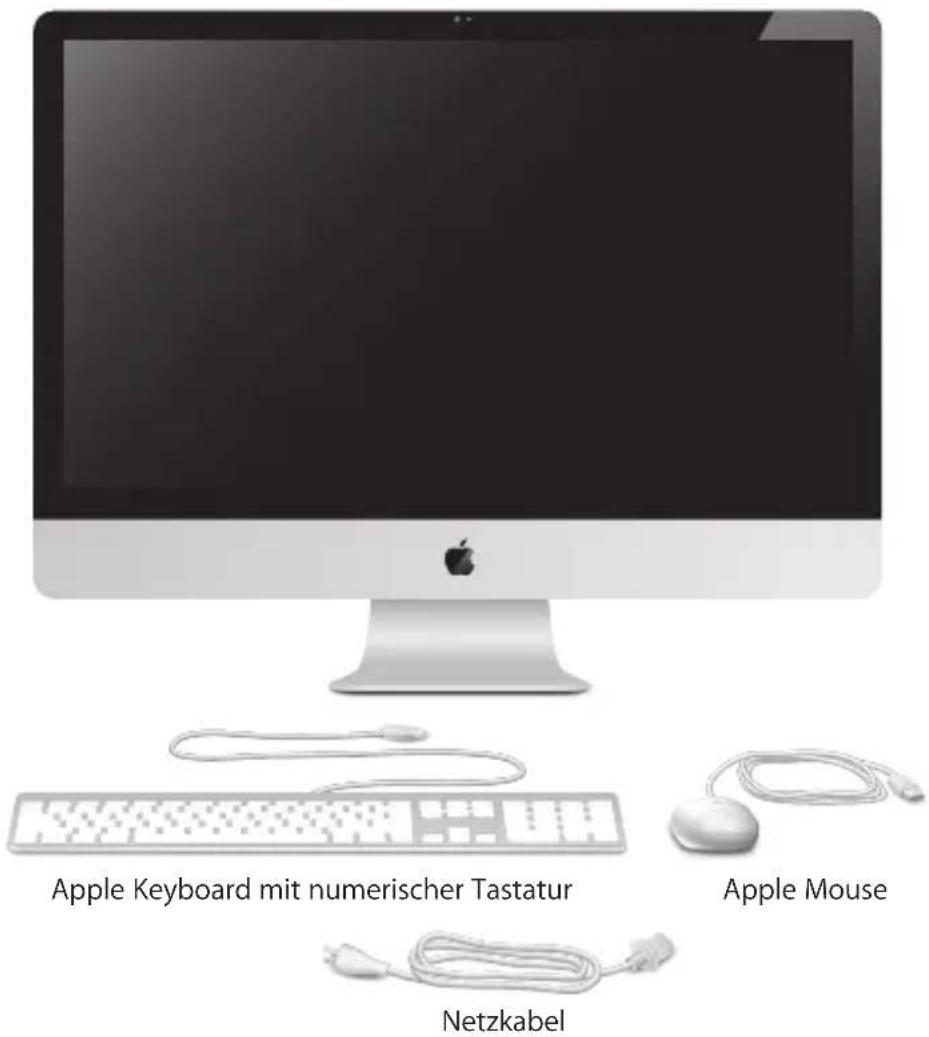
Zum Lieferumfang Ihres iMac gehören ein Apple Keyboard mit numerischer Tastatur, eine Apple Mouse und ein Netzkabel.
Installieren Ihres iMac
Befolgen Sie zum Anschließen Ihres iMac die Anleitungen auf den nächsten Seiten. Warten Sie mit dem Einschalten Ihres iMac, bis Sie Schritt 4 ausgeführt haben.
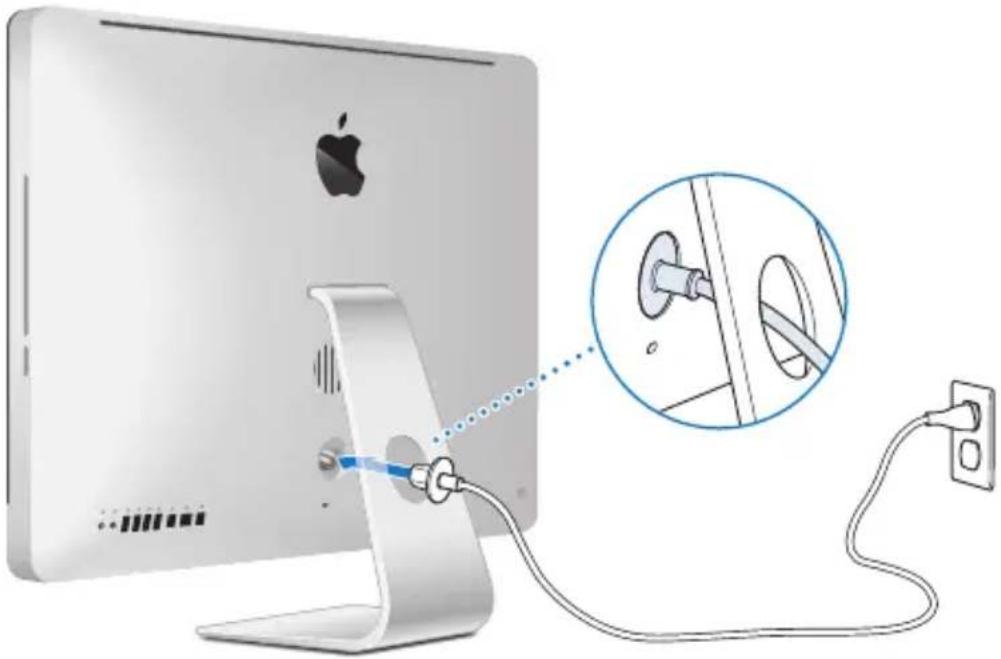
Schritt 1: Führen Sie das Netzkabel durch die Öffnung im Aufstellfuß und schließen Sie es an der Rückseite des iMac an. Verbinden Sie das Kabel dann mit dem Stromnetz.
10 Kapitel 1 Auspacken, installieren, fertig.
Schritt 2: Schließen Sie für die Verbindung mit dem Internet oder mit einem Netzwerk ein Ende des Ethernetkabels an den Ethernetanschluss Ihres iMac an. Schließen Sie das andere Ende an ein Kabelmodem, ein DSL-Modem oder ein Netzwerk an.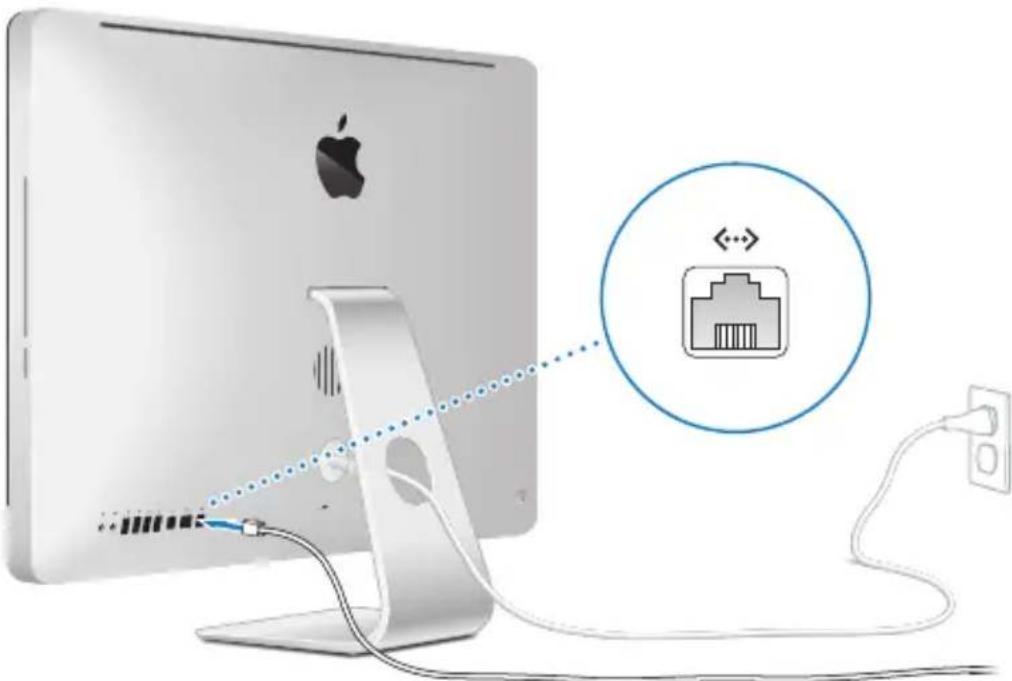
Ihr iMac nutzt die 802.11n Wi-Fi-Technologie für die drahtlose Kommunikation. Informationen zum Konfigurieren der drahtlosen Kommunikation können Sie anzeigen, indem Sie „Hilfe“ in der Menüleiste wählen und nach „Wi-Fi“ suchen.
Zum Verwenden einer Wählverbindung benötigen Sie ein externes USB-Modem. Verbinden Sie das Modem mit einem USB-Anschluss Ihres iMac und schließen Sie das Modem dann über ein Telefonkabel an eine Telefondose an.
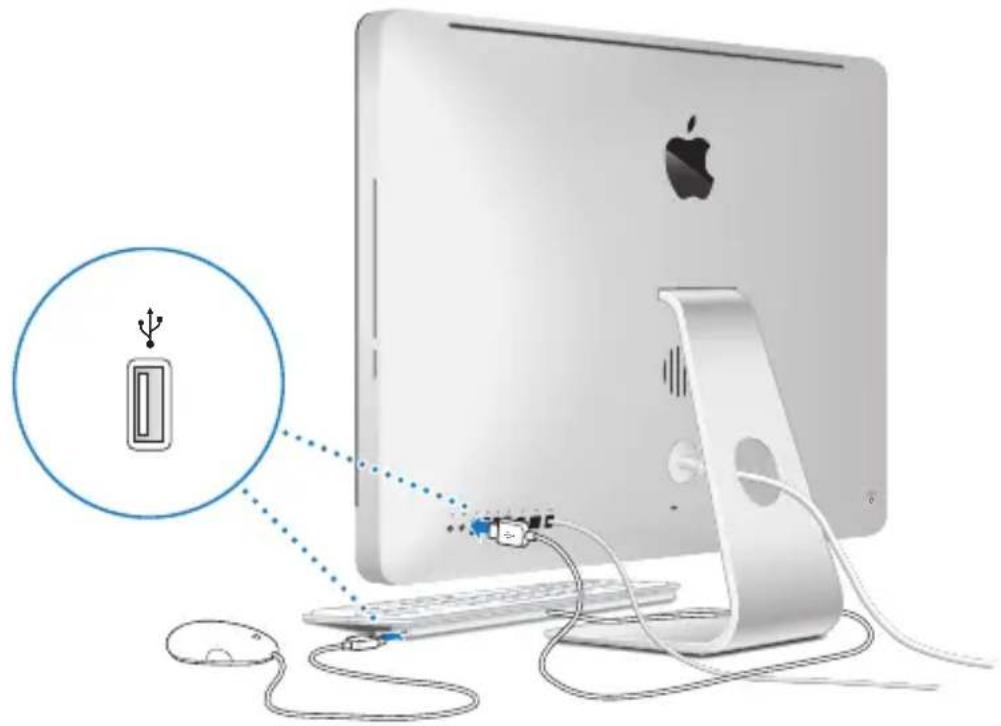
Schritt 3: Schließen Sie die Tastatur und die Maus an.
Verbinden Sie das Tastaturkabel mit einem der USB-Anschlüsse (Ψ) an Ihrem iMac. Schließen Sie das Mauskabel an einen USB-Anschluss (Ψ) an der Tastatur an.
12 Kapitel 1 Auspacken, installieren, fertig.
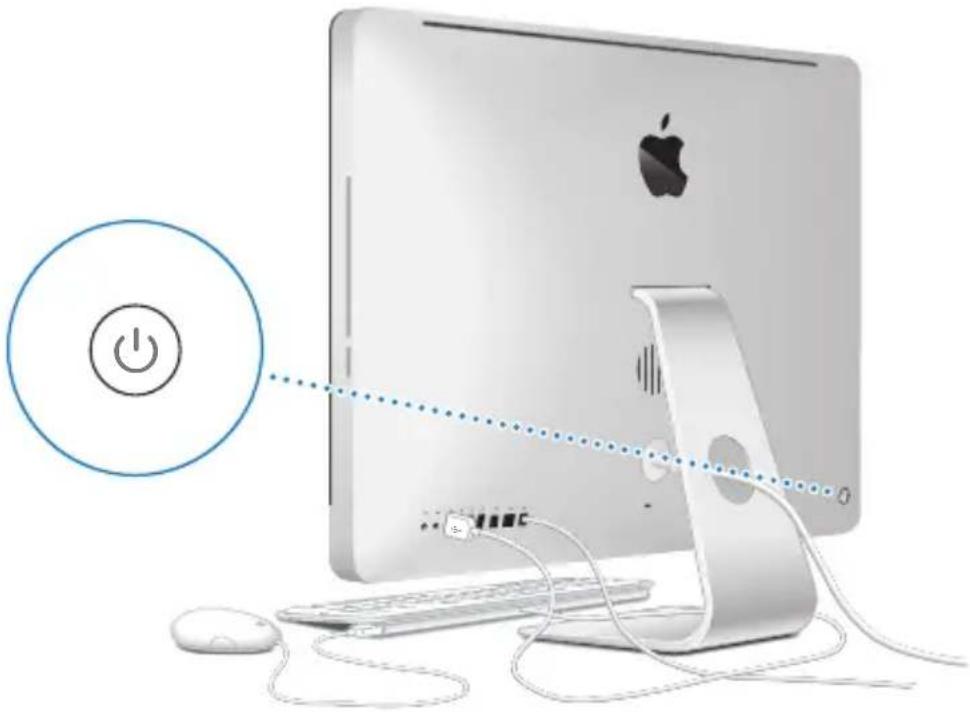
Schritt 4: Drücken Sie den Ein-/Ausschalter (_) an der Rückseite Ihres iMac, um ihn einzuschalten.
Beim Einschalten des iMac ertönt ein akustisches Signal.
Schritt 5: Konfigurieren Sie Ihren iMac.
Wenn Sie den iMac zum ersten Mal einschalten, wird der Systemassistent geöffnet. Der Systemassistent unterstützt Sie bei der Angabe Ihres Wi-Fi-Netzwerks, beim Einrichten eines Benutzeraccounts und beim Übertragen von Informationen von einem anderen Mac oder PC. Sie können auch Informationen von einer Time Machine-Sicherung oder einem anderen Volume übertragen.
Wenn Sie Daten von einem anderen Mac migrieren, müssen Sie möglicherweise Software aktualisieren, falls auf dem anderen Mac nicht Mac OS X Version 10.5.3 (oder neuer) installiert ist. Für die Migration von einem PC müssen Sie den Migrationsassistenten von www.apple.com/de/migrate-to-mac laden und auf dem PC installieren, von dem Sie die Daten migrieren möchten.
Haben Sie den Systemassistenten auf Ihrem iMac bereits gestartet, können Sie die Konfiguration unterbrechen, ohne das Installationsprogramm zu beenden, auf dem anderen Computer die Software aktualisieren (falls erforderlich) und die Installation und Konfiguration anschließend auf dem iMac beenden.
Hinweis: Wenn Sie beim erstmaligen Starten Ihres iMac Ihre Daten nicht mit dem Systemassistenten übertragen haben, können Sie später den Migrationsassistenten dazu verwenden. Öffnen Sie den Migrationsassistenten im Ordner „Dienstprogramme“ im Launchpad. Wenn Sie zum Verwenden des Migrationsassistenten Hilfe benötigen, öffnen Sie das Hilfe-Zentrum und suchen nach „Migrationsassistent“.
Ihren iMac konfigurieren:
1 Folgen Sie den im Assistenten angezeigten Anleitungen, bis das Fenster zum Übertragen von Informationen auf diesen Mac angezeigt wird.
2 Starten Sie eine einfache Konfiguration, eine Konfiguration mit Migration oder die Übertragung von Informationen von einem Time Machine-Backup oder einem anderen Volume:
- Zum Ausführen einer einfachen Konfiguration wählen Sie „Nicht übertragen“ und klicken Sie auf „Fortfahren“. Führen Sie die angezeigten Anleitungen aus, um Ihr herkömmliches verkabeltes oder Ihr drahtloses Netzwerk zu wählen, einen Account einzurichten und den Systemassistenten zu beenden.
- Zum Ausführen einer Konfiguration mit Migration wählen Sie „Von einem anderen Mac oder PC“ aus und klicken Sie auf „Fortfahren“. Befolgen Sie die angezeigten Anleitungen, um den Mac bzw. PC für die Migration auszuwählen. Der Mac oder PC muss sich im selben verkabelten bzw. drahtlosen Netzwerk befinden. Befolgen Sie die Anleitungen auf dem Bildschirm für die Migration.
- Zum Übertragen von Informationen von einem Time Machine-Backup oder einem anderen Volume wählen Sie „Von einem Time Machine-Backup oder anderen Volume“ und klicken Sie auf „Fortfahren“. Wählen Sie die Datensicherung oder das andere Volume aus, von dem Daten übertragen werden sollen. Befolgen Sie die Anleitungen auf dem Bildschirm.
Wenn Sie Ihren anderen Computer weder behalten noch weiter verwenden wollen, empfiehlt es sich, die Berechtigung dieses Computers zum Abspielen von im iTunes Store erworbenen Musiktiteln, Videos oder Hörbüchern zu deaktivieren. Anschließend lassen sich mit diesem Computer Ihre gekauften Musiktitel, Videos oder Hörbücher nicht mehr abspielen und Sie können einen anderen Computer entsprechend konfigurieren. Wenn Sie weitere Informationen hierzu benötigen, öffnen Sie iTunes und wählen Sie „iTunes-Hilfe“ aus dem Menü „Hilfe“.
Schritt 6: Passen Sie Ihren Schreibtisch an und legen Sie Ihre Einstellungen fest.
Mithilfe der Systemeinstellungen können Sie die Oberfläche Ihres Schreibtischs rasch an Ihre Anforderungen anpassen und die meisten Einstellungen Ihres iMac steuern. Wählen Sie „Apple“ ( Apple ) > „Systemeinstellungen“ aus der Menüleiste, oder klicken Sie im Dock auf das Symbol „Systemeinstellungen“.
Wichtig: In der Systemeinstellung „Benutzer & Gruppen“ können Sie eine Option zum Zurücksetzen Ihres Kennworts für den Fall auswählen, dass Sie das Anmeldekennwort vergessen haben. Hilfeinformationen zu den Systemeinstellungen können Sie anzeigen, indem Sie das Hilfe-Zentrum öffnen und nach „Systemeinstellungen“ oder gezielt nach dem Namen einer bestimmten Systemeinstellung suchen.
Aktivieren des Ruhezustands oder Ausschalten Ihres iMac
Wenn Sie Ihre Arbeit am iMac abgeschlossen haben, können Sie den Ruhezustand Ihres Computers aktivieren oder den Computer ausschalten.
Aktivieren des Ruhezustands für Ihren iMac
Wenn Sie Ihren iMac nur kurze Zeit nicht benötigen, empfiehlt es sich, den Ruhezustand zu aktivieren. Befindet sich der iMac im Ruhezustand, wird die Bildschirmanzeige ausgeblendet. In diesem Fall kann der iMac schnell wieder aktiviert werden, ohne zuvor den kompletten Startvorgang durchlaufen zu müssen.
Verwenden Sie eine der folgenden Methoden, um den Ruhezustand für Ihren iMac zu aktivieren:
- Wählen Sie „Apple“ ( Apple ) > „Ruhezustand“ aus der Menüleiste.
- Drücken Sie den Ein-/Ausschalter (⏻) an der Rückseite des iMac.
- Wählen Sie „Apple“ ( Apple ) > „Systemeinstellungen“. Klicken Sie dann auf „Energie sparen“ und legen Sie fest, wann der Ruhezustand aktiviert werden soll.
Verwenden Sie eine der folgenden Methoden, um den Ruhezustand Ihres iMac zu beenden:
- Drücken Sie eine beliebige Taste auf der Tastatur.
• Klicken Sie mit der Maus.
- Drücken Sie den Ein-/Ausschalter (⏻) an der Rückseite des iMac.
Wenn der iMac in den Ruhezustand umschaltet, wird der aktuelle Status Ihrer Arbeitsumgebung gesichert, sodass Ihre Programme, Dokumente und Einstellungen nach dem Beenden des Ruhezustands exakt wieder so angezeigt werden wie vorher.
Ausschalten Ihres iMac
Schalten Sie Ihren iMac aus, wenn Sie ihn für einen längeren Zeitraum (mehr als ein paar Tage) nicht benötigen. Wählen Sie „Apple“ ( Apple ) > „Ausschalten“. Drücken Sie den Ein-/Ausschalter ( ⭕ ), um den iMac wieder einzuschalten.
BITTE BEACHTEN: Schalten Sie Ihren iMac vor dem Transportieren aus. Transportieren Sie Ihren iMac, während sich die Festplatte dreht, kann die Festplatte beschädigt werden. Hierdurch kann es zu Datenverlusten kommen. Unter Umständen können Sie außerdem den Computer nicht mehr von der Festplatte starten.
Arbeiten mit Ihrem iMac
www.apple.com/de/macosx
Hilfe-Zentrum
Mac OS X
Die wichtigsten Komponenten Ihres iMac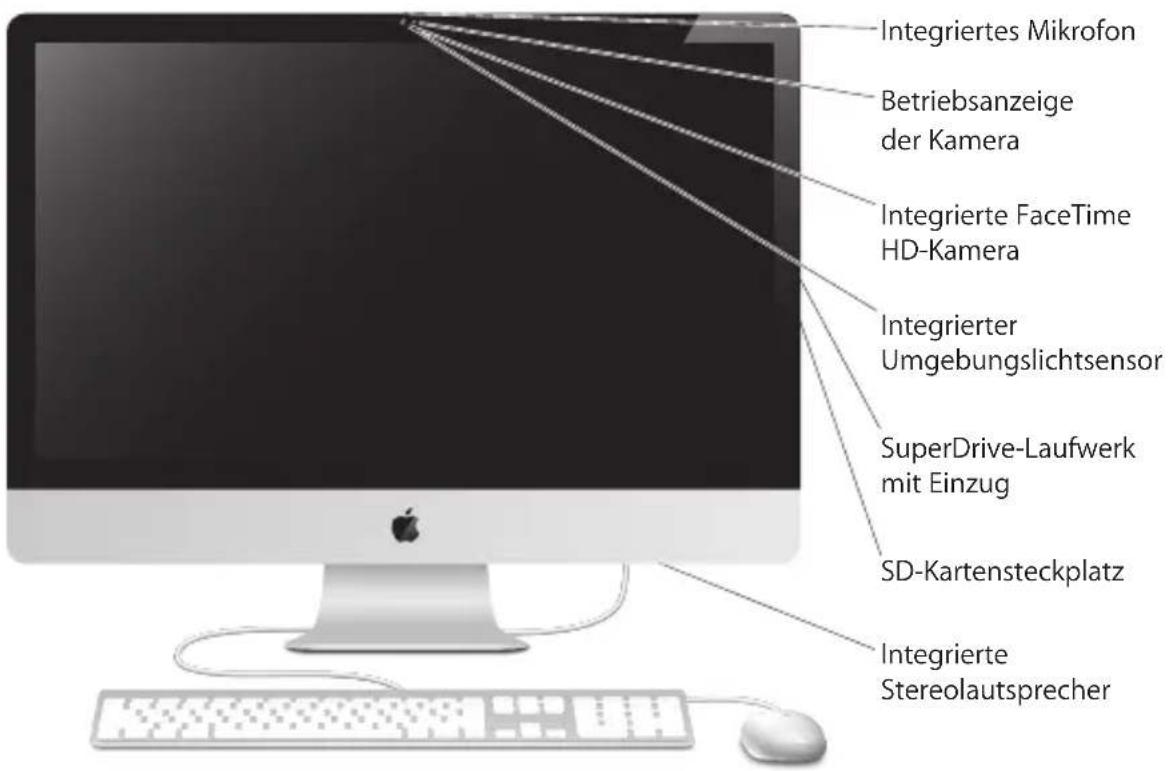
| Integriertes MikrofonZeichnen Sie Ton auf Ihrem iMac auf oder sprechen Sie mit Freunden live über das Internet, indem Sie das mitgelieferte Programm „iChat“ verwenden. | |
| Integrierte FaceTime HD-Kamera mit BetriebsanzeigeVerwenden Sie das Programm „FaceTime“, um mit anderen FaceTime-Benutzern Videotelefonate (auf jedem iPhone 4, iPad 2, neuen iPod touch oder Mac mit FaceTime) zu führen, Fotos mit Photo Booth oder Filme mit iMovie aufzunehmen. Die Anzeige leuchtet, wenn die FaceTime HD-Kamera in Betrieb ist. | |
| Integrierter UmgebungslichtsensorPasst die Helligkeit Ihres Bildschirms automatisch an das Umgebungslicht an. | |
| SuperDrive-Laufwerk mit EinzugDas SuperDrive-Laufwerk mit Einzug kann Standard-CDs und DVDs lesen und beschreiben. | |
| SD-KartensteckplatzMit einer SD-Karte können Sie ganz einfach Fotos, Videos und Daten auf und von Ihrem iMac übertragen. | |
| Integrierte StereolautsprecherHören Sie Musik und genießen Sie den Ton von Filmen, Spielen und anderen Multimedia-Dateien. |
Anschlüsse an Ihrem iMac
<--> Ethernetanschluss (10/100/1000 BASE-T) Mini DisplayPort-Anschluss USB 2.0-Anschlüsse (4) Audioeingang/optisch-digitaler Audioeingang Kopfhöreranschluss/optisch-digitaler Audioausgang FireWire 800-Anschluss
| <••> | Ethernetanschluss (10/100/1000BASE-T)Über diesen Anschluss können Sie die Verbindung zu einem 10/100/1000BASE-T-Ether-netnetzwerk, einem DSL- bzw. Kabelmodem oder zu anderen Computern herstellen und Dateien übertragen. Der Ethernetanschluss erkennt andere Ethernetgeräte automatisch. |
| |□| | Mini DisplayPortDieser Ausgang bietet Unterstützung für DVI, VGA und Dual-Link-DVI. Das 27"-Modell unterstützt die Eingabe von einer externen DisplayPort-Quelle. Die erforderlichen Kabel und Adapter sind separat erhältlich. |
| ψ | Vier High-Speed-USB 2.0-Anschlüsse (Universal Serial Bus)Schließen Sie verschiedene Geräte wie iPod, iPhone, iPad, Maus, Tastatur, Drucker, Fest-plattenlaufwerk, Digitalkamera, Joystick, externes USB-Modem und mehr an. USB 1.1-Geräte können ebenfalls angeschlossen werden. |
| ⊗ | Audioeingang/optisch-digitaler AudioeingangSchließen Sie hier ein Mikrofon mit externer Stromversorgung oder digitale Audiogeräte an. Dieser Anschluss dient auch als 3,5-mm-S/PDIF-Stereominianschluss. |
| η | Kopfhöreranschluss/optisch-digitaler AudioausgangSchließen Sie hier Kopfhörer, Lautsprecher mit externer Stromversorgung oder digitale Audiogeräte an. Dieser Anschluss dient auch als 3,5-mm-S/PDIF-Stereominianschluss. |
| ω | FireWire 800-AnschlussHier können Sie externe Geräte wie digitale Videokameras und Massenspeichergeräte anschließen. Der Anschluss stellt eine Leistung von bis zu 7 Watt bereit. |
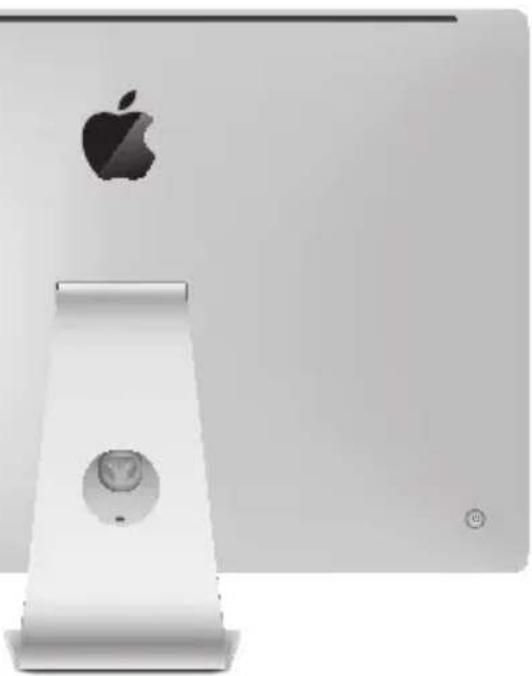
Weitere Komponenten Ihres iMac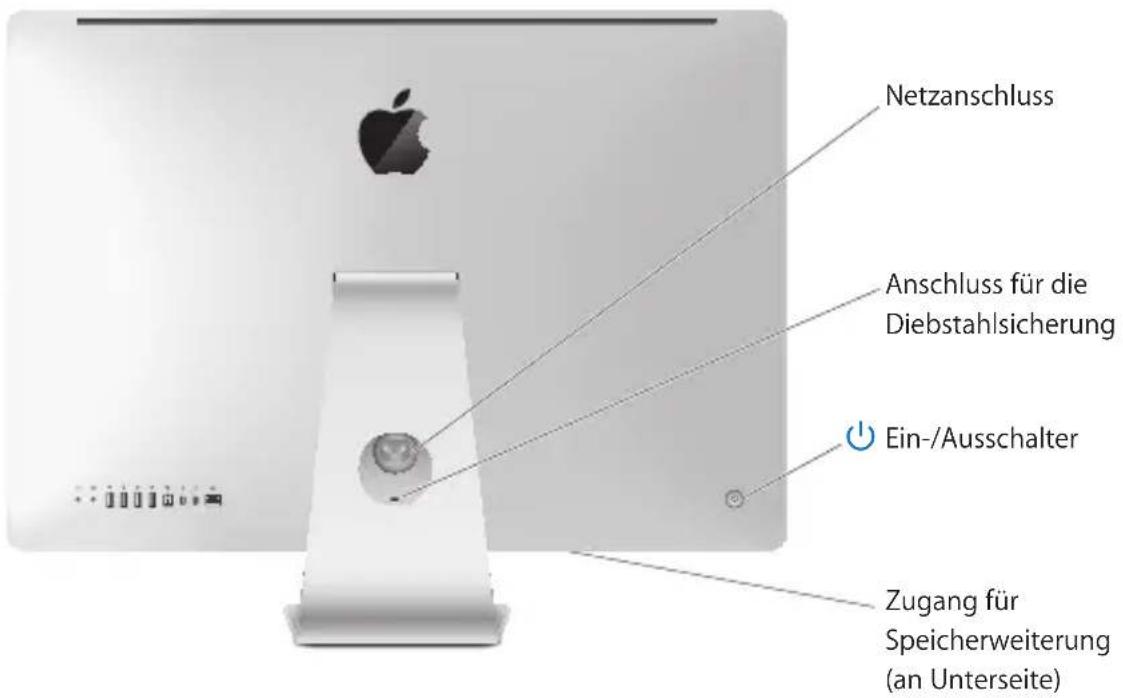
| NetzanschlussSchließen Sie hier das Netzkabel an Ihren iMac an. | |
| Anschluss für die DiebstahlsicherungSchließen Sie ein Schloss und ein Kabel an (separat erhältlich), um Diebstähle zu vermeiden. | |
| ➊ | Ein-/AusschalterDrücken Sie diesen Schalter, um Ihren iMac einzuschalten oder den Ruhezustand zu aktivieren. Halten Sie den Ein-/Ausschalter gedrückt, um Ihren iMac bei Problemen neu zu starten. |
| Zugang für SpeichererweiterungInstallieren Sie zusätzliche Speichermodule. Ihr iMac ist mit mindestens 2 GB Speicher ausgestattet, der in Form eines 2 GB-Speichermoduls vorliegt. | |
| ➉ | 802.11n Wi-Fi (intern)Stellen Sie mithilfe der integrierten 802.11n Wi-Fi-Technologie eine Verbindung zu einem drahtlosen Netzwerk her. |
Funktionen von Tastatur und Maus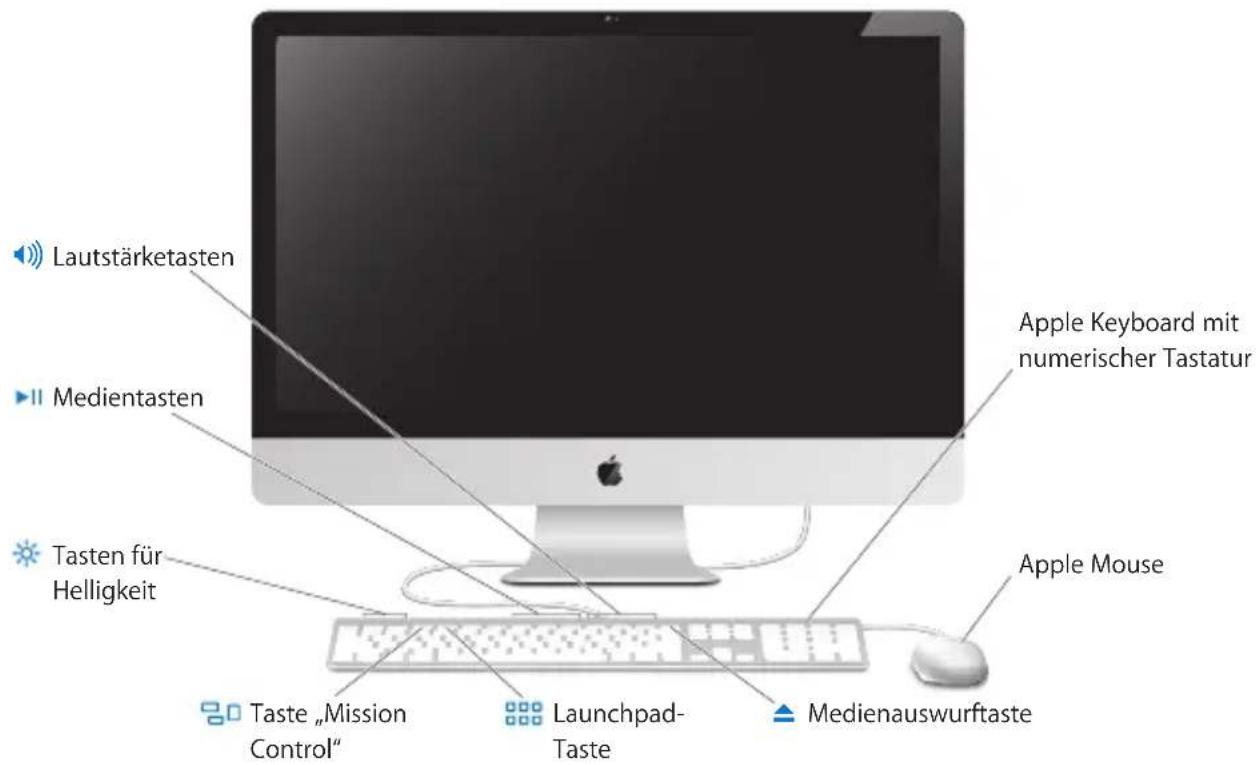
| Apple MouseVerwenden Sie die programmierbare Mehrtastenmaus mit innovativem Scrollball zum Klicken, Drücken und Scrollen in Dokumenten, Webseiten und anderen Inhalten. | |
| Apple Keyboard mit numerischer TastaturVerwenden Sie die Funktionstasten, um mit nur einem Tastendruck auf Mac-Funktionenzuzugreifen. Mithilfe der numerischen Tastatur können Sie in Dokumenten navigieren, rasch Zahlen in Tabellenkalkulationsprogrammen eingeben und Berechnungen durchführen. An den beiden USB 2.0-Anschlüssen können Sie Ihre Maus und High-Speed-Peripheriegeräte wie eine Digitalkamera oder einen Drucker anschließen. | |
| ▲ | MedienauswurftasteHalten Sie diese Taste gedrückt, um eine CD/DVD auszuwerfen. Sie können eine CD/DVD auch auswerfen, indem Sie das zugehörige Symbol auf dem Schreibtisch in den Papier-korb bewegen. |
| ※ | Steuertasten für Helligkeit (F1, F2)Erhöhen (※) oder verringern (※) Sie die Helligkeit des Bildschirms. |
| ○○ | Taste „Mission Control“ (F3)Öffnen Sie Mission Control, um alle auf Ihrem Mac geöffneten Programme (einschließlich Dashboard), alle Spaces-Bereiche und alle Fenster auf einen Blick zu sehen. |
| ○○○ | Launchpad-Taste (F4)Öffnen Sie Launchpad, um alle Programme auf Ihrem iMac anzuzeigen. Klicken Sie auf ein Programm, um es zu öffnen. |
| ▶II | Medientasten (F7, F8, F9)Mit diesen Tasten können Sie einen Musiktitel, einen Film oder eine Diashow zurückspulen (◀◀), starten oder anhalten (▶II) oder schnell vorspulen (▶▶). |
| ◀◀◀ | Steuertasten für Lautstärke (F10, F11, F12)Hiermit können Sie die integrierten Lautsprecher oder die am Kopfhöreranschluss Ihres iMac installierten Geräte stumm schalten (◀), oder ihre Lautstärke verringern (◀) oder erhöhen (◀◀◀). |
Zusätzliche Informationsquellen
Weitere Informationen über die Verwendung Ihres iMac stehen im Hilfe-Zentrum und im Internet unter der folgenden Adresse zur Verfügung: www.apple.com/de/support/imac.
Informationen im Hilfe-Zentrum suchen
1. Klicken Sie im Dock (der Leiste mit Symbolen unten auf Ihrem Bildschirm) auf das Finder-Symbol. 2. Klicken Sie auf das Menü „Hilfe“ in der Menüleiste und führen Sie einen der folgenden Schritte aus:
- Geben Sie eine Frage oder einen Begriff in das Suchfeld ein und wählen Sie ein Thema aus der daraufhin angezeigten Liste aus. Sie können auch „Alle Ergebnisse anzeigen“ auswählen, damit alle Themen aufgelistet werden.
- Wählen Sie „Hilfe-Zentrum“, um das Fenster „Hilfe-Zentrum“ zu öffnen, das Sie durchblättern oder in dem Sie nach Themen suchen können.
Weitere Informationen
Hier finden Sie weitere Informationen zur Verwendung Ihres iMac:
Informationen zu(m) Finden Sie hier:
| Installieren einer Speichererweiterung | „Erweitern des Arbeitsspeichers“ auf Seite 31. |
| Lösen von Problemen mit Ihrem iMac | „Gibt es ein Problem? Hier ist die Lösung.“ auf Seite 39. |
| Service & Support für Ihren iMac | „Weitere Informationen, Service und Support“ auf Seite 55. Oder auf der Apple-Support-Website unter: www.apple.com/de/support. |
Informationen zu(m) Finden Sie hier:
| Verwenden von Mac OS X Mac OS X-Website unter: www.apple.com/de/macosx (oder durch Suchen nach „Mac OS X“ im Hilfe-Zentrum). | |
| Wechseln von einem PC zu einem Mac | Website „Warum ein Mac“ unter:www.apple.com/de/getamac/whymac. |
| Herstellen einer Verbindung zum Internet | Hilfe-Zentrum durch Suchen nach „Internet“. |
| Verwenden der iLife-Programme | iLife-Website unter www.apple.com/de/ilife (oder durch Öffnen eines iLife-Programms und der Hilfe des Programms und Eingeben einer Frage oder eines Begriffs in das Suchfeld). |
| Ändern der Systemeinstellungen | Systemeinstellungen; wählen Sie „Apple“ 📣) > „Systemeinstellungen“ (oder durch Suchen nach „Systemeinstellungen“ im Hilfe-Zentrum). |
| Verwenden der FaceTime HD-Kamera | Hilfe-Zentrum durch Suchen nach „FaceTime“. |
| Verwenden von Tastatur und Maus | Systemeinstellungen; Auswahl von „Tastatur“ und „Maus“ oder durch Öffnen des Hilfe-Zentrums und Suchen nach „Tastatur“ oder „Maus“. |
| Verwenden der Wi-Fi-Technologie | AirPort-Support-Website unter: www.apple.com/de/support/airport oder durch Öffnen des Hilfe-Zentrums und Suchen nach „Wi-Fi“. |
| Anschließen eines Druckers | Hilfe-Zentrum durch Suchen nach „Drucken“. |
| Verwenden von FireWire- und USB-Verbindungen | Hilfe-Zentrum durch Suchen nach „FireWire“ oder „USB“. |
| Verwenden eines externen Monitors | Hilfe-Zentrum durch Suchen nach „Monitoranschluss“ oder „Bildschirmmodus“. |
| Informationen zu(m) Finden Sie hier: | |
| Verwenden des SuperDrive-Laufwerks | Hilfe-Zentrum durch Suchen nach „Optisches Laufwerk“. |
| Anzeigen der technischen Daten | Website mit technischen Daten unter:www.apple.com/de/support/specs (oder durch Öffnen der Systeminformationen. Wählen Sie hierzu „Apple“ 🎋) > „Über diesen Mac“ aus der Menüleiste aus und klicken Sie dann auf „Weitere Informationen“). |
| Laden von Aktualisierungen für Mac-Software | Softwareaktualisierung durch Auswahl von „Apple“ ( Apple) > „Softwareaktualisierung“. |
| Suchen und Laden von Mac-Apps | Mac App Store durch Auswahl von „Apple“ ( Apple) > „App Store“ oder durch Auswahl des Symbols im Dock. |
| Anzeigen von Anleitungen, technischen Support und Handbüchern für Apple-Produkte | Apple-Support-Website unter: www.apple.com/de/support. |
3
Erweitern des Arbeitsspeichers
Ihr iMac wird mit mindestens 2 Gigabyte (GB) DDR3 DRAM (Double Data Rate 3 Dynamic Random Access Memory) geliefert, der in einem 2 GB-Speichermodul vorliegt. Sie können Module mit einer Speicherkapazität von jeweils 2 oder 4 GB installieren bzw. die installierten Module austauschen und den Speicher so auf maximal 8 GB erweitern. Die Speichermodule müssen den folgenden Spezifikationen entsprechen:
• SO-DIMM-Format (Small Outline Dual Inline Memory Module) • 1333 MHz, PC3-10600, DDR3 konform (wird auch als DDR3 1333 bezeichnet) - „Unbuffered“ und „Unregistered“
ACHTUNG: Apple empfiehlt, die Installation von Speichererweiterungen ausschließlich von einem Apple-zertifizierten Techniker vornehmen zu lassen. Weitere Informationen zur Kontaktaufnahme mit dem Apple-Kundendienst finden Sie unter „AppleCare Service & Support“ auf Seite 56. Installieren Sie die Speichererweiterungen selbst, riskieren Sie die Beschädigung des Geräts. Bei der Installation entstehende Schäden sind nicht durch die einjährige Herstellergarantie für Ihren iMac abgedeckt.
Installieren einer Speichererweiterung
Ihr iMac besitzt vier Speichersteckplätze. In einem befindet sich das 2 GB-Speichermodul. In den freien Steckplätzen können Sie weitere Speichermodule installieren oder das vorhandene Modul durch 2 GB oder 4 GB-Speichermodule ersetzen und den Arbeitsspeicher so auf bis zu 8 GB erweitern.
Apple-Speichererweiterungen erhalten Sie bei einem autorisierten Apple-Händler, in einem Apple Store oder im Apple Online Store unter www.apple.com/de/store.
ACHTUNG: Schalten Sie Ihren iMac stets aus und ziehen Sie das Netzkabel heraus, bevor Sie den Arbeitsspeicher erweitern. Versuchen Sie nicht, eine Speichererweiterung zu installieren, solange Ihr iMac noch am Stromnetz angeschlossen ist.
Gehen Sie wie folgt vor, um Speicher zu installieren:
1. Schalten Sie Ihren iMac durch Auswahl von „Apple“ (Apple) > „Ausschalten“ aus. 2. Trennen Sie alle Kabel einschließlich des Netzkabels von Ihrem iMac. 3. Legen Sie ein weiches, sauberes Tuch auf Ihre Arbeitsfläche. Fassen Sie Ihren iMac an den Seiten und legen Sie ihn dann vorsichtig mit der Bildschirmseite nach unten ab. Die Rück- und Unterseite des Computers weisen dann zu Ihnen.
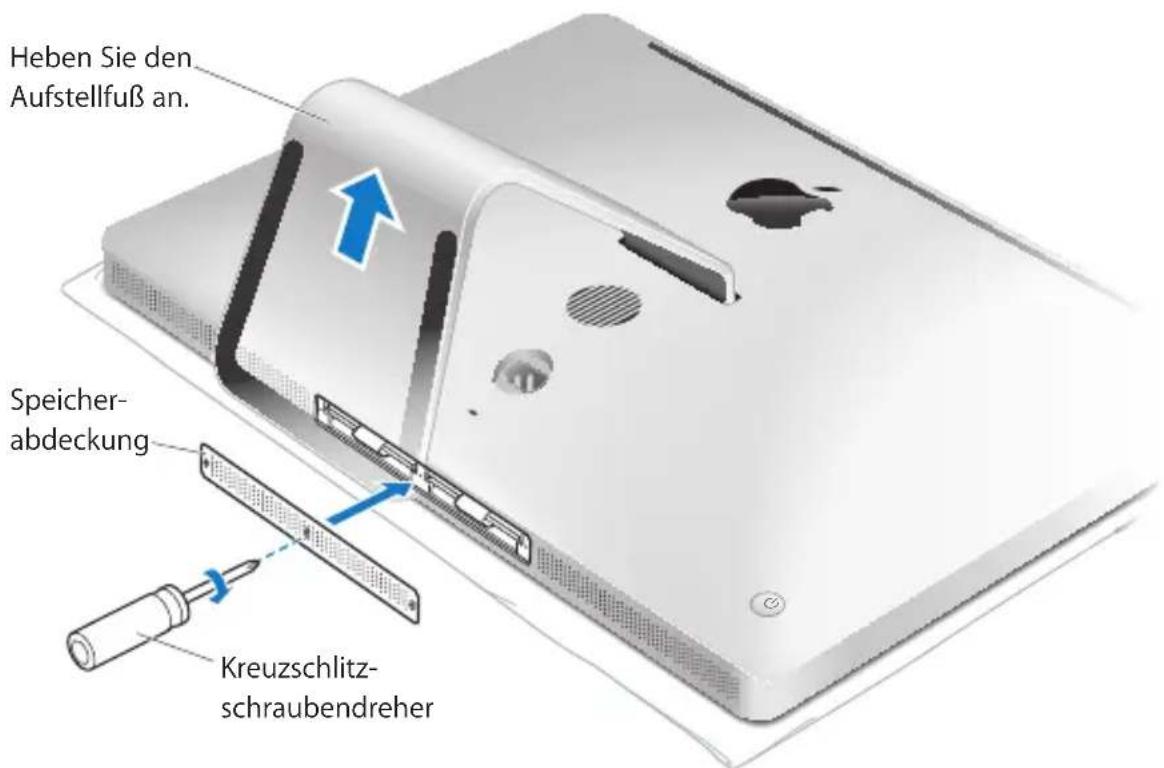
4. Heben Sie den Aufstellfuß an und lösen Sie mithilfe eines Kreuzschlitzschraubendrehers (Größe 2) die drei Schrauben der Speicherabdeckung. Drehen Sie die Schrauben entgegen dem Uhrzeigersinn.
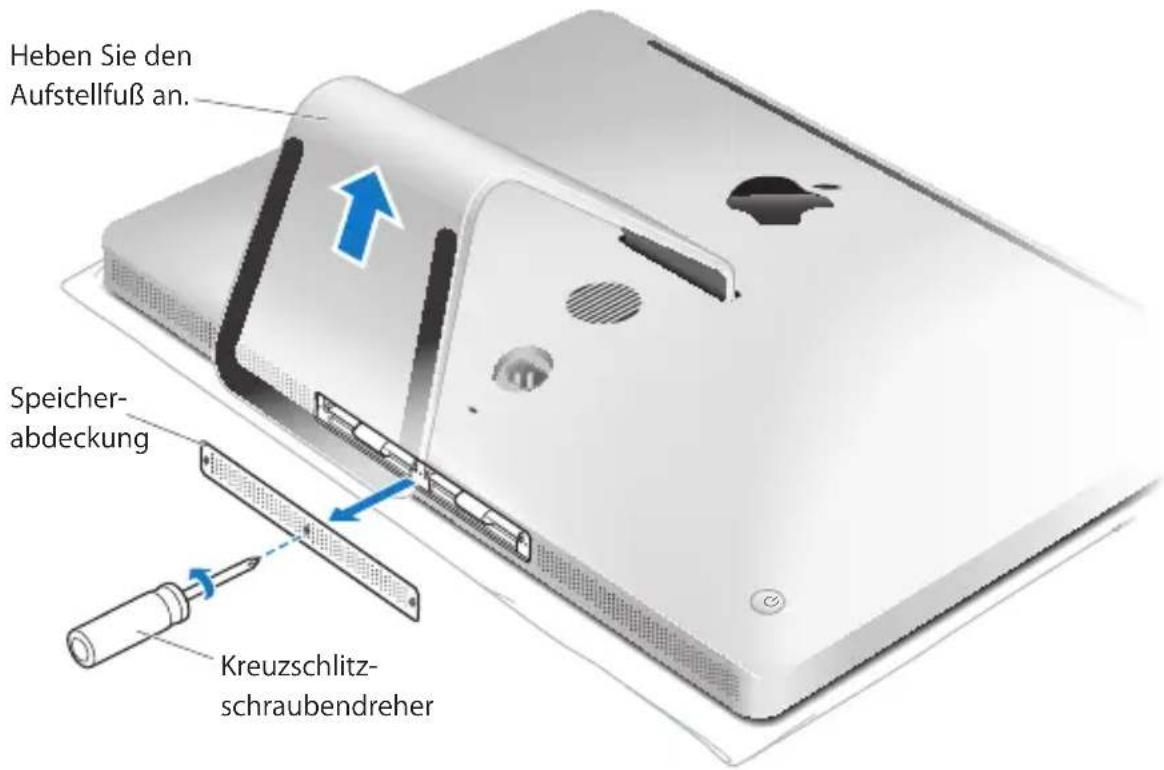
5. Entfernen Sie die Speicherabdeckung und legen Sie sie beiseite.
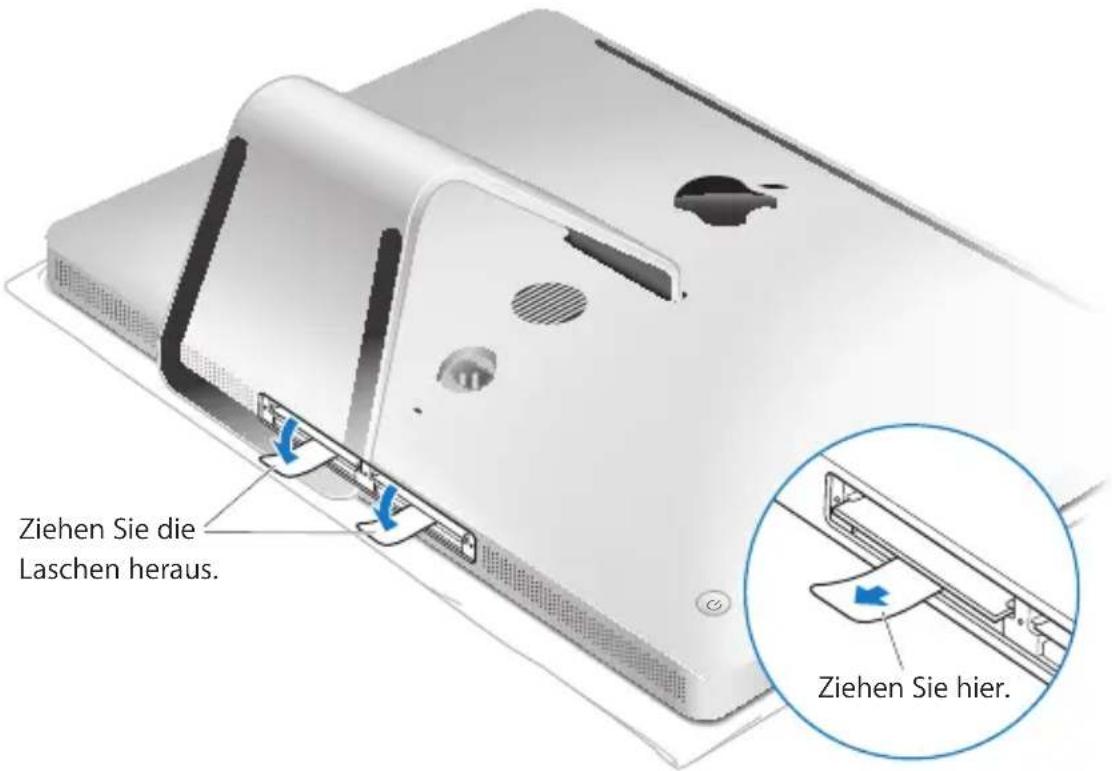
6. Ziehen Sie die Laschen aus dem Speicherfach heraus.
7. Wenn Sie Speichermodule austauschen wollen, ziehen Sie an den Laschen, um die installierten Module auszuwerfen. Nehmen Sie die Speichermodule heraus, die ausgetauscht werden sollen.
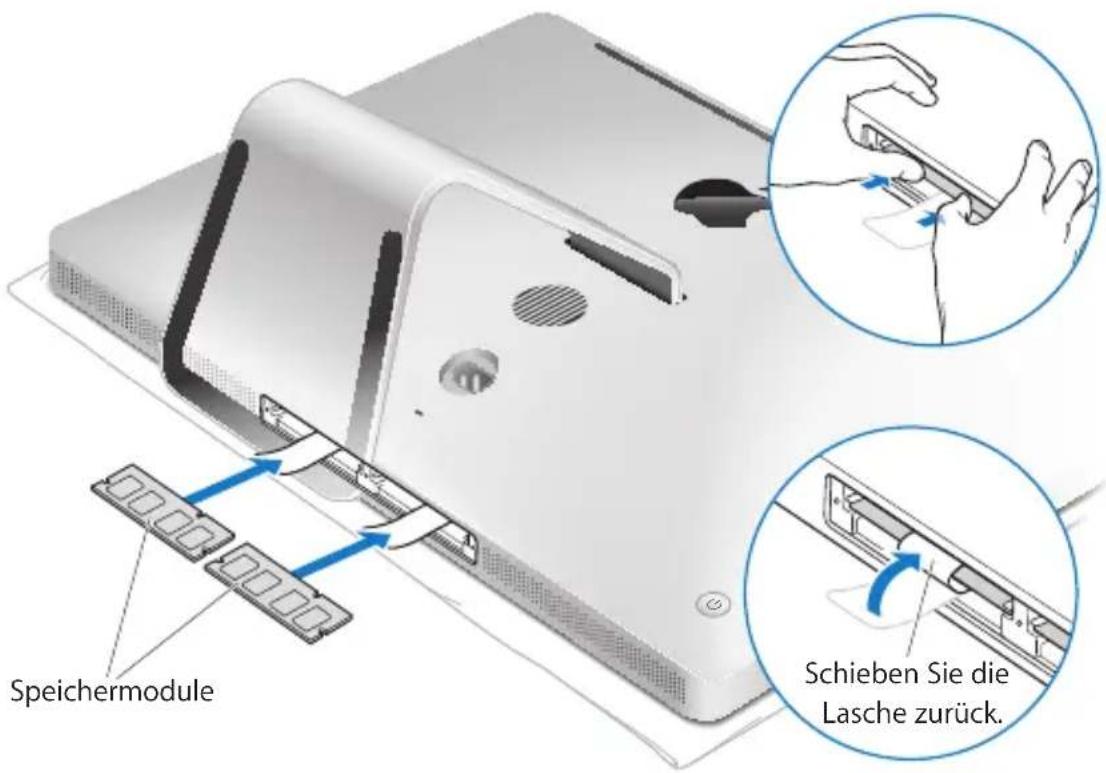
8. Setzen Sie die neuen Speichermodule so in die Steckplätze ein, dass die Kerben nach rechts weisen (vgl. Abbildung).
- Wenn Sie weitere Speichermodule installieren wollen, setzen Sie diese in die freien Steckplätze ein.
- Wenn Sie ein installiertes Modul austauschen, setzen Sie das neue Modul in die Steckplätze ein, die am weitesten vom Bildschirm entfernt sind.
9. Drücken Sie jedes Speichermodul vorsichtig und mit gleichmäßigem Druck in den Steckplatz, bis das Modul einrastet. Das Modul rastet hörbar ein, wenn es korrekt eingesetzt ist.
10. Schieben Sie die Laschen zurück in das Speicherfach.
36 Kapitel 3 Erweitern des Arbeitsspeichers
11 Setzen Sie die Speicherabdeckung wieder ein. Ziehen Sie die drei Schrauben mithilfe eines Kreuzschlitzschraubendrehers (Größe 2) fest.
ACHTUNG: Denken Sie daran, die Speicherabdeckung nach einer Speichererweiterung wieder einzusetzen. Ohne die Speicherabdeckung funktioniert Ihr iMac nicht einwandfrei.
12 Fassen Sie den iMac an den Seiten und stellen Sie ihn wieder in aufrechte Position. Schließen Sie danach alle Kabel und das Netzkabel an.
13 Drücken Sie den Ein-/Ausschalter (⏻) an der Rückseite Ihres iMac, um ihn einzuschalten.
Prüfen, ob die Speichererweiterung vom iMac erkannt wird
Vergewissern Sie sich nach dem Erweitern des Arbeitsspeichers, dass Ihr iMac den neuen Speicher erkennt.
Gehen Sie wie folgt vor, um den in Ihrem iMac installierten Arbeitsspeicher zu prüfen:
1 Starten Sie Ihren iMac. 2 Wenn der Mac OS X-Schreibtisch angezeigt wird, wählen Sie „Apple“ ( Apple ) > „Über diesen Mac“.
Auf dem Bildschirm wird der in Ihrem iMac installierte Gesamtspeicher angezeigt. Zum Anzeigen detaillierter Informationen über den installierten Arbeitsspeicher öffnen Sie die Systeminformationen, indem Sie auf „Weitere Informationen“ und auf „Speicher“ klicken.
Entspricht der installierte Arbeitsspeicher nicht den technischen Spezifikationen (vgl. Seite 32), gibt der iMac alle fünf Sekunden drei akustische Signale aus. Geschieht dies, schalten Sie den iMac aus und prüfen Sie mithilfe der Installationsanleitungen, ob der Arbeitsspeicher mit Ihrem iMac kompatibel und korrekt installiert ist. Können Sie das Problem hierdurch nicht beheben, entfernen Sie die Speichererweiterung und lesen Sie die mit der Erweiterung gelieferten Hinweise zur technischen Unterstützung. Sie können sich auch an den Händler wenden, über den Sie die Speichermodule bezogen haben.
4
Gibt es ein Problem? Hier ist die Lösung.
Gelegentlich können bei der Arbeit mit Ihrem iMac Probleme auftreten. Nachfolgend finden Sie Tipps zur Fehlerbeseitigung, die Ihnen in diesem Fall weiterhelfen können. Weitere Informationen zur Fehlerbeseitigung finden Sie im Hilfe-Zentrum oder auf der iMac-Support-Website von Apple unter der Adresse: www.apple.com/de/support/imac.
Im Normalfall gibt es für die meisten Probleme, die beim Arbeiten mit Ihrem iMac auftreten, eine einfache und schnelle Lösung. Versuchen Sie, beim Auftreten eines Problems die Schritte zu notieren, die Sie ausgeführt haben, bevor das Problem auftrat. Hierdurch lassen sich die möglichen Fehlerursachen leichter eingrenzen und entsprechende Lösungen finden. Folgende Informationen sollten Sie notieren:
- Die beim Auftreten des Problems aktiven Programme. Probleme, die nur bei einem bestimmten Programm auftreten, können darauf hindeuten, dass das Programm nicht mit der auf Ihrem iMac installierten Mac OS X-Version kompatibel ist. • Die in letzter Zeit installierte Software.
- Nachträglich angeschlossene oder installierte Hardware (wie Speichererweiterungen oder ein Peripheriegerät).
ACHTUNG: Öffnen Sie Ihren iMac nur, wenn Sie Speichermodule installieren wollen. Falls Ihr iMac gewartet werden muss, lesen Sie bitte den Abschnitt „Weitere Informationen, Service und Support“ auf Seite 55. Hier erfahren Sie, wie Sie Kontakt zu Apple oder einem Apple Autorisierten Service-Partner aufnehmen können. Mit Ausnahme des Arbeitsspeichers besitzt Ihr iMac keine vom Benutzer zu wartenden oder zu installierenden Komponenten.
Vorsichtsmaßnahmen
Wenn ein Problem mit Ihrem Computer oder der Software auftritt, ist durch die regelmäßige Aktualisierung der Time Machine-Sicherungen sichergestellt, dass keine Daten verloren gehen. Wenn Sie regelmäßig Time Machine-Sicherungen angelegt haben, können Sie Ihre Software und alle anderen Daten so wiederherstellen, wie sie zum Zeitpunkt der Datensicherung vorlagen. Auch schwerwiegende Fehler können leichter behoben werden, wenn Sie Ihre Daten sorgfältig und regelmäßig mit Time Machine sichern.
Probleme, die das Weiterarbeiten mit Ihrem iMac verhindern
Ihr iMac reagiert nicht oder der Zeiger bewegt sich nicht
- Stellen Sie sicher, dass Maus und Tastatur angeschlossen sind. Trennen Sie die Verbindungen und schließen Sie die Geräte wieder an. Vergewissern Sie sich, dass die Stecker fest in den Anschlüssen sitzen.
- Versuchen Sie das Programm, bei dem der Fehler auftritt, sofort zu beenden. Halten Sie die Wahltaste und die Befehlstaste (Ж) gedrückt und drücken Sie dann die Taste „esc“. Wenn ein Dialogfenster angezeigt wird, wählen Sie das Programm aus und klicken Sie auf „Sofort beenden“. Starten Sie Ihren iMac neu, um sicherzustellen, dass das Problem behoben ist.
- Lässt sich das Programm auf diese Weise nicht sofort beenden, halten Sie den Ein-/Ausschalter (⏻) an der Rückseite des iMac fünf Sekunden lang gedrückt, um den Computer auszuschalten.
- Ziehen Sie das Netzkabel aus dem Anschluss Ihres iMac. Schließen Sie dann das Netzkabel wieder an und drücken Sie den Ein-/Ausschalter (_) an Ihrem iMac, um den Computer einzuschalten.
Wenn das Problem bei einem bestimmten Programm erneut auftritt, erkundigen Sie sich beim Programmhersteller, ob die Software mit Ihrem iMac kompatibel ist.
Informationen über die mit Ihrem iMac gelieferte Software finden Sie unter www.apple.com/de/downloads.
Tritt das Problem häufiger auf, müssen Sie Ihre Festplatte reparieren, Ihre Software von einer Sicherungskopie wiederherstellen oder Ihre Systemsoftware mit dem Programm „Mac OS X Dienstprogramme“ neu installieren (vgl. „Reparieren, Wiederherstellen oder Neuinstallieren der Mac OS X-Software“ auf Seite 45).
Beim Startvorgang Ihres iMac tritt ein Systemstillstand auf oder ein blinkendes Fragezeichen wird angezeigt.
Warten Sie einige Sekunden. Wenn der iMac nach einer kurzen Verzögerung nicht startet, drücken Sie den Ein-/Ausschalter (⏻) ca. 5 Sekunden lang, bis der iMac ausgeschaltet wird. Halten Sie dann die Wahltaste gedrückt und drücken Sie erneut den Ein-/Ausschalter (⏻), um den iMac zu starten. Halten Sie die Wahltaste gedrückt, bis Ihr iMac startet. Klicken Sie dann auf den Pfeil unter dem Symbol des Startvolumes, das Sie verwenden möchten.
Öffnen Sie nach dem Starten des iMac die Systemeinstellungen und klicken Sie auf „Startvolume“. Wählen Sie einen lokalen Mac OS X-Ordner „System“ aus.
Tritt das Problem häufiger auf, müssen Sie Ihre Systemsoftware evtl. neu installieren (vgl. „Reparieren, Wiederherstellen oder Neuinstallieren der Mac OS X-Software“ auf Seite 45).
Der iMac lässt sich nicht einschalten oder startet nicht.
- Vergewissern Sie sich, dass das Netzkabel am iMac und an einer funktionierenden Steckdose angeschlossen ist.
- Starten Sie Ihren Computer bei gedrückter Befehlstaste (✗) und Taste „R“ neu. Wenn das Fenster des Programms „Mac OS X Dienstprogramme“ angezeigt wird, wählen Sie eine Option zum Reparieren der Festplatte, Wiederherstellen der Software oder Neuinstallieren von Mac OS X und Apple-Programmen aus. Weitere Informationen hierzu finden Sie auf „Reparieren, Wiederherstellen oder Neuinstallieren der Mac OS X-Software“ auf Seite 45.
- Starten Sie den Computer durch Drücken des Ein-/Ausschalters (_) und drücken Sie unmittelbar danach die Befehlstaste (✗), die Wahltaste sowie die Tasten „P“ und „R“. Halten Sie diese Tasten gedrückt, bis Sie den Startton ein zweites Mal hören. Hierdurch wird das Parameter-RAM (PRAM) zurückgesetzt.
- Wenn Sie kürzlich eine Speichererweiterung installiert haben und der iMac alle fünf Sekunden ein akustisches Signal ausgibt, vergewissern Sie sich, dass der Arbeitsspeicher korrekt installiert und mit Ihrem iMac kompatibel ist. Prüfen Sie, ob sich der iMac starten lässt, wenn Sie die Speichererweiterung wieder entfernen (vgl. Seite 38).
- Ziehen Sie das Netzkabel heraus und warten Sie mindestens 30 Sekunden. Schließen Sie das Netzkabel wieder an und drücken Sie erneut den Ein-/Ausschalter (☐), um Ihren iMac wieder zu starten.
- Können Sie Ihren iMac noch immer nicht starten, finden Sie im Abschnitt „Weitere Informationen, Service und Support“ auf Seite 55 Hinweise dazu, wie Sie Apple erreichen und technische Unterstützung erhalten können.
Eine CD/DVD lässt sich nicht einlegen.
- Schieben Sie die CD/DVD mit gleichmäßigem Druck in das Laufwerk, bis Ihre Finger das Gehäuse des iMac berühren.
- Verwenden Sie nur CDs/DVDs, die Standardgröße besitzen.
Eine CD/DVD lässt sich nicht auswerfen.
- Beenden Sie alle Programme, die möglicherweise auf diese CD/DVD zugreifen, und drücken Sie dann die Medienauswurftaste (▲) der Tastatur.
- Öffnen Sie ein Finder-Fenster und klicken Sie neben dem CD/DVD-Symbol in der Seitenleiste auf das Symbol zum Auswerfen. Alternativ können Sie das CD/DVD-Symbol vom Schreibtisch in den Papierkorb bewegen.
- Melden Sie Ihren Benutzeraccount ab. Wählen Sie hierzu „Apple“ ( Apple ) > „Benutzer abmelden“ ( Ihr Accountname erscheint im Menü). Drücken Sie dann die Medienauswurftaste ( ▲) auf Ihrer Tastatur.
- Starten Sie Ihren iMac bei gedrückter Maustaste neu.
Probleme beim Blättern mit Ihrer Maus
- Wenn Sie eine Maus mit Scrollball besitzen und sich die Maus nicht gleichmäßig bewegen lässt oder der Scrollball nicht nach oben, unten und den Seiten gerollt werden kann, drehen Sie den Ball beim Reinigen kräftig hin und her.
- Weitere Informationen hierzu finden Sie im Abschnitt „Reinigen der Maus“ auf Seite 66.
Die Einstellungen für Datum und Uhrzeit gehen zum wiederholten Male verloren
- Möglicherweise müssen Sie die interne Pufferbatterie austauschen lassen. Näheres zur Kontaktaufnahme mit dem Apple-Kundendienst finden Sie im Abschnitt „Weitere Informationen, Service und Support“ auf Seite 55.
Reparieren, Wiederherstellen oder Neuinstallieren der Mac OS X-Software
Wenn ein Problem mit Ihrer Mac-Software oder -Hardware aufgetreten ist, bietet Mac OS X Dienstprogramme zum Reparieren oder Wiederherstellen, mit denen diese Probleme möglicherweise behoben werden können. Darüber hinaus können Sie die Software auf die Originaleinstellungen zurücksetzen. Sie können auf diese Dienstprogramme mithilfe des Programms „Mac OS X Dienstprogramme“ zugreifen.
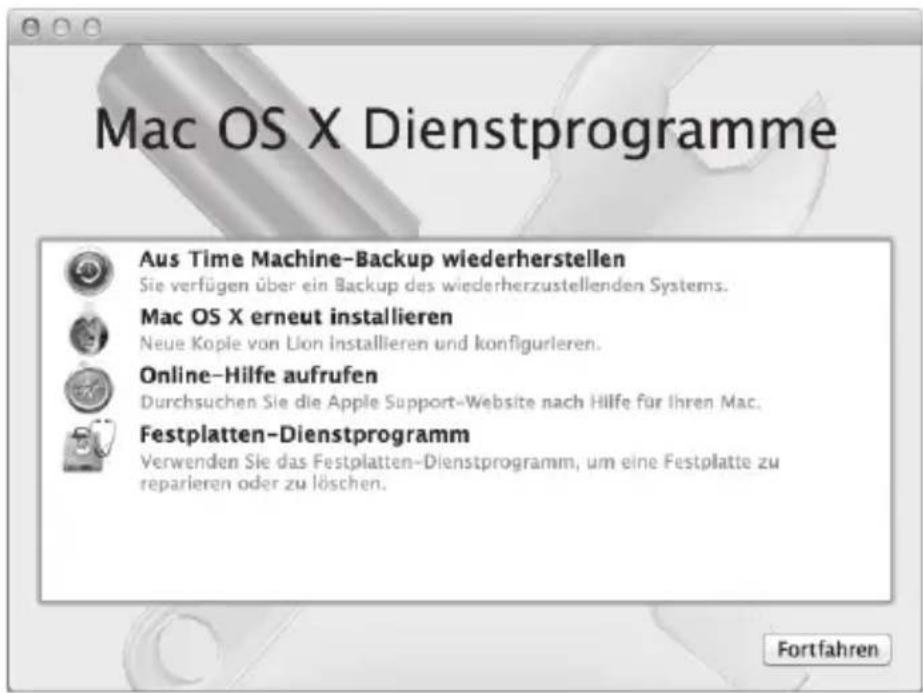
Verwenden Sie das Programm „Mac OS X Dienstprogramme“ zum:
- Wiederherstellen Ihrer Software und Daten von einer Time Machine-Sicherung.
- Neuinstallieren von Mac OS X und Apple-Programmen.
- Wiederherstellen der Werkseinstellungen Ihres Computers durch Löschen der Festplatte und Neuinstallieren von Mac OS X und Apple-Programmen.
- Reparieren der Festplatte Ihres Computers mit dem Festplatten-Dienstprogramm.
Wenn Ihr Computer ein Problem feststellt, wird das Programm „Mac OS X Dienstprogramme“ automatisch geöffnet. Sie können das Programm auch manuell öffnen, indem Sie Ihren Computer neu starten.
Das Programm „Mac OS X Dienstprogramme“ öffnen
- Starten Sie Ihren Computer bei gedrückter Befehlstaste (⌘) und Taste „R“ neu.
Für einige Dienstprogramme im Programm „Mac OS X Dienstprogramme“ wird der Zugang zum Internet und Mac App Store benötigt. Vergewissern Sie sich ggf., dass Ihr Computer über Ihr Ethernet- oder Wi-Fi-Netzwerk mit dem Internet verbunden ist.
Herstellen der Verbindung über ein Wi-Fi-Netzwerk
1. Wählen Sie ein Netzwerk auf dem Wi-Fi-Statusmenü oben rechts auf dem Bildschirm aus. 2. Geben Sie, falls erforderlich, das Netzwerkkennwort ein.
Wenn Sie eine Verbindung zu einem kennwortgeschützten Netzwerk herstellen wollen, wählen Sie „Mit anderem Netzwerk verbinden“. Geben Sie den Namen und das Kennwort des Netzwerks ein.
Reparieren einer Festplatte mit dem Festplatten-Dienstprogramm
Wenn ein Problem mit Ihrem Computer aufgetreten ist oder wenn nach dem Neustart des Computers das Programm „Mac OS X Dienstprogramme“ geöffnet wird, müssen Sie möglicherweise die Festplatte Ihres Computers reparieren.
1. Wählen Sie das Festplatten-Dienstprogramm im Fenster „Mac OS X Dienstprogramme“ aus und klicken Sie anschließend auf „Fortfahren“.
2. Wählen Sie die Festplatte oder Partition in der Liste auf der linken Seite aus und klicken Sie auf „Erste Hilfe“. 3. Klicken Sie auf „Volume reparieren“.
Kann das Festplatten-Dienstprogramm das Volume nicht reparieren, versuchen Sie möglichst viele Daten zu sichern und befolgen Sie dann die Anleitungen im Abschnitt „Reparieren, Wiederherstellen oder Neuinstallieren der Mac OS X-Software“ auf Seite 45.
Informationen über das Festplatten-Dienstprogramm und seine Optionen finden Sie im Hilfe-Zentrum oder durch Öffnen des Festplatten-Dienstprogramms (im Ordner „Dienstprogramme“ im Launchpad) und Auswahl von „Hilfe“ > „Festplatten-Dienstprogramm-Hilfe“.
Wiederherstellen von Informationen mit einem Time Machine-Backup
Wenn Sie ein Time Machine-Backup angelegt haben, können Sie mit dem Dienstprogramm „Wiederherstellen“ alle Daten auf Ihrem Computer mit diesem Status wiederherstellen.
Verwenden Sie das Time Machine-Backup nur zum Wiederherstellen der Daten des Computers, von dem die Sicherung erstellt wurde. Wenn Sie Informationen auf einen neuen Computer übertragen möchten, verwenden Sie den Migrationsassistenten (im Ordner „Dienstprogramme“ im Launchpad).
1. Befindet sich die Sicherung auf einer Time Capsule, stellen Sie sicher, dass Sie mit einem Ethernet- oder Wi-Fi-Netzwerk verbunden sind. (Befolgen Sie zum Herstellen einer Verbindung zu einem Wi-Fi-Netzwerk die Anleitungen auf Seite 46.) 2. Wählen Sie im Fenster „Mac OS X Dienstprogramme“ die Option „Aus Time Machine-Backup wiederherstellen“ aus und klicken Sie anschließend auf „Fortfahren“. 3. Wählen Sie das Volume mit dem Time Machine-Backup aus und befolgen Sie die angezeigten Anleitungen.
Neuinstallieren von Mac OS X und Apple-Programmen
Es kann gelegentlich vorkommen, dass Sie Mac OS X und Apple-Programme neu installieren müssen. Sie können bei der Neuinstallation Ihre Daten und Benutzereinstellungen beibehalten.
1. Stellen Sie sicher, dass Ihr iMac über ein Ethernet- oder Wi-Fi-Netzwerk mit dem Internet verbunden ist. (Befolgen Sie zum Herstellen einer Verbindung zu einem Wi-Fi-Netzwerk die Anleitungen auf Seite 46.) 2. Wählen Sie im Fenster „Mac OS X Dienstprogramme“ die Option „Mac OS X erneut installieren“ aus und klicken Sie anschließend auf „Fortfahren“. 3. Wenn Sie zur Auswahl eines Volumes aufgefordert werden, wählen Sie Ihr aktuelles internes Mac OS X-Volume aus (in den meisten Fällen ist dies das einzig verfügbare Volume). 4. Klicken Sie auf „Anpassen“, um bestimmte Software auszuwählen bzw. deren Auswahl aufzuheben. 5. Klicken Sie auf „Installieren“.
Sie können Mac OS X installieren, ohne das Volume löschen zu müssen. Hierdurch bleiben Dateien und Einstellungen erhalten. Sie haben auch die Möglichkeit, das Volume zunächst zu löschen, wodurch auch alle Daten gelöscht werden. Anschließend können Sie dann Mac OS X und Apple-Programme neu installieren.
Nach dem Neuinstallieren von Mac OS X können Sie die mit Ihrem iMac gelieferten Apple-Programme und andere im Mac App Store gekaufte Apps erneut laden. Die anderen Daten und Programme können Sie von einer Time Machine- oder anderen Sicherung wiederherstellen.
Wichtig: Apple empfiehlt, vor dem Wiederherstellen von Software eine Sicherungskopie der Daten auf Ihrer Festplatte zu erstellen. Apple übernimmt für etwaige Datenverluste keine Haftung.
Wiederherstellen der Werkseinstellungen Ihres Computers
Wenn Sie die Werkseinstellungen Ihres Computers wiederherstellen, werden alle Daten auf Ihrem Computer (Ihre Benutzeraccounts, Netzwerkeinstellungen und alle Dateien und Ordner) gelöscht. Erstellen Sie eine Sicherungskopie der Daten, die Sie behalten wollen, indem Sie sie auf ein anderes Volume kopieren. Notieren Sie sich die Netzwerkeinstellungen in der Systemeinstellung „Netzwerk“, damit Sie die Netzwerkverbindung nach der Neuinstallation von Mac OS X schnell wiederherstellen können.
1 Stellen Sie sicher, dass Ihr iMac über ein Ethernet- oder Wi-Fi-Netzwerk mit dem Internet verbunden ist. (Befolgen Sie zum Herstellen einer Verbindung zu einem Wi-Fi-Netzwerk die Anleitungen auf Seite 46.) 2 Wählen Sie im Fenster „Mac OS X Dienstprogramme“ die Option „Festplatten-Dienstprogramm“ aus und klicken Sie anschließend auf „Fortfahren“. 3 Wählen Sie das Volume in der Liste auf der linken Seite aus und klicken Sie auf „Löschen“. 4 Wählen Sie „Mac OS Extended (Journaled)“ aus dem Einblendmenü "Format" aus und geben Sie einen Namen für das Volume ein. Klicken Sie dann auf „Löschen“. 5 Wählen Sie nach dem Löschen des Volumes „Festplatten-Dienstprogramm“ > „Festplatten-Dienstprogramm beenden“. 6 Wählen Sie im Fenster „Mac OS X Dienstprogramme“ die Option „Mac OS X erneut installieren“ aus und klicken Sie anschließend auf „Fortfahren“. 7 Befolgen Sie zum Neuinstallieren von Mac OS X und Programmen die Anleitungen des Mac OS X-Installationsprogramms.
Nach dem Neuinstallieren von Mac OS X können Sie die mit Ihrem iMac gelieferten Apple-Programme und andere im Mac App Store gekaufte Apps erneut laden. Die anderen Daten und Programme können Sie von einer Time Machine- oder anderen Sicherung wiederherstellen.
Prüfen, ob ein Hardwarefehler vorliegt
Wenn Sie mutmaßen, dass ein Problem mit der Hardware aufgetreten ist, können Sie mit dem Programm „Apple Hardware Test“ möglicherweise feststellen, ob ein Problem mit einer der Komponenten Ihres iMac vorliegt.
Das Programm „Apple Hardware Test“ verwenden
1 Trennen Sie bis auf das Netzteil alle externen Geräte von Ihrem iMac. Ist ein Ethernetkabel angeschlossen, ziehen Sie es heraus. 2 Starten Sie Ihren iMac bei gedrückter Taste „D“ neu. 3 Wird das Auswahlfenster des Programms „Apple Hardware Test“ angezeigt, wählen Sie die gewünschte Sprache aus. 4 Drücken Sie die Rückschritttaste oder klicken Sie auf den Rechtspfeil. 5 Wenn das Apple Hardware Test-Hauptfenster angezeigt wird (nach ungefähr 45 Sekunden), folgen Sie den Anleitungen auf dem Bildschirm. 6 Findet Apple Hardware Test ein Problem, wird ein Fehlercode angezeigt. Notieren Sie den angezeigten Code, bevor Sie den AppleCare Support anrufen. Konnte Apple Hardware Test keinen Hardwarefehler feststellen, könnte ein Problem mit der Software vorliegen.
Wichtig: Wenn das Programm „Apple Hardware Test“ nach dem Neustart nicht geöffnet wird, drücken Sie die Tastenkombination „Befehl (⌘)Wahl-D“ und starten Sie den Computer neu, um auf die Software „Apple Hardware Test“ über das Internet zuzugreifen. Ihr Computer muss mit einem Netzwerk mit Internetzugang verbunden sein.
Probleme mit Ihrer Internetverbindung
Der Netzwerkassistent auf Ihrem iMac kann Sie beim Herstellen einer Internetverbindung unterstützen. Öffnen Sie die Systemeinstellungen und klicken Sie auf „Netzwerk“. Klicken Sie auf „Assistent“, um den Assistenten zu öffnen.
Wenn Probleme mit Ihrer Internetverbindung auftreten, führen Sie die Schritte in diesem Abschnitt für den verwendeten Verbindungstyp aus oder verwenden Sie die Netzwerkdiagnose.
Die Netzwerkdiagnose verwenden
1 Wählen Sie „Apple“ ( ) > „Systemeinstellungen“. 2 Klicken Sie auf „Netzwerk“ und anschließend auf „Assistent“. 3 Klicken Sie auf „Diagnose“, um die Netzwerkdiagnose zu öffnen. 4 Befolgen Sie die Anleitungen auf dem Bildschirm.
Kann das Problem mit der Netzwerkdiagnose nicht behoben werden, liegt der Fehler möglicherweise bei dem Internetanbieter, zu dem Sie eine Verbindung herstellen wollen, dem externen Gerät, das Sie für die Verbindung verwenden, oder dem Server, auf den Sie zugreifen wollen. Sie können die Anleitungen in den folgenden Abschnitten ausführen.
Kabelmodem, DSL-Modem und LAN-Internetverbindungen
Vergewissern Sie sich, dass alle Modemkabel fest in den Anschlüssen sitzen. Hierzu gehören das Modemnetzkabel, das Kabel vom Modem zum iMac und das Kabel vom Modem zur Wandsteckdose. Prüfen Sie auch die Kabel und Netzteile zu allen Ethernet-Hubs oder -Routern.
Schalten Sie Ihr DSL- oder Kabelmodem aus und warten Sie einige Minuten, bevor Sie es wieder einschalten. Einige Internetanbieter empfehlen, das Modemnetzkabel herauszuziehen. Wenn Ihr Modem eine Reset-Taste besitzt, können Sie diese Taste vor oder nach dem Aus- und erneuten Einschalten des Modems drücken.
Wichtig: Anleitungen zu Modems sind für LAN-Benutzer nicht relevant. LAN-Benutzer verwenden Hubs, Switches, Router und andere Verbindungseinheiten, die von Benutzern von Kabelmodems oder DSL-Modems nicht genutzt werden. LAN-Benutzer sollten sich daher an ihren Netzwerkadministrator und nicht an einen Internetanbieter wenden.
PPPoE-Verbindungen
Wenn Sie über PPPoE (Point to Point Protocol over Ethernet) keine Verbindung zu Ihrem Internetanbieter herstellen können, vergewissern Sie sich, dass Sie in der Systemeinstellung „Netzwerk“ die korrekten Informationen eingegeben haben.
Die PPPoE-Einstellungen eingeben:
1 Wählen Sie „Apple“ (Apple) > „Systemeinstellungen“. 2 Klicken Sie auf „Netzwerk“. 3 Klicken Sie unter der Liste der Netzwerkverbindungsdienste auf die Taste „Hinzufügen“ (+) und wählen Sie „PPPoE“ aus dem Einblendmenü „Anschluss“ aus. 4 Wählen Sie einen Anschluss für den PPPoE-Dienst aus dem Einblendmenü „Ethernet“. Wählen Sie „Ethernet“, wenn Sie die Verbindung zu einem herkömmlichen, verkabelten Netzwerk herstellen wollen. Wählen Sie „Wi-Fi“, wenn die Verbindung zu einem drahtlosen Netzwerk erfolgen soll. 5 Klicken Sie auf „Erstellen“.
6 Geben Sie die Informationen ein, die Sie von Ihrem Internetanbieter erhalten haben. Hierzu gehören u. a. Account-Name, Kennwort und Name des PPPoE-Diensts (sofern dies für Ihren Dienstanbieter erforderlich ist). 7 Klicken Sie auf „Anwenden“, um die Einstellungen zu aktivieren.
Netzwerkverbindungen
Vergewissern Sie sich, dass das Ethernetkabel mit Ihrem iMac und dem Netzwerk verbunden ist. Prüfen Sie die Kabel und Netzteile zu Ihren Ethernet-Hubs und -Routern.
Wenn zwei oder mehr Computer eine Internetverbindung nutzen, stellen Sie sicher, dass Ihr Netzwerk korrekt konfiguriert ist. Sie müssen wissen, ob Ihr Internetanbieter nur eine oder mehrere IP-Adressen (eine für jeden Computer) bereitstellt.
Wird nur eine IP-Adresse bereitgestellt, muss der Router eine Verbindung für die gemeinsame Nutzung bereitstellen können. Dies wird auch als „Netzwerk-Adressumsetzung“ (NAT, Network Address Translation) oder „IP-Maskierung“ bezeichnet. Konfigurationsanweisungen finden Sie in der Dokumentation zu Ihrem Router. Erkundigen Sie sich auch bei Ihrem Netzwerkadministrator.
Mithilfe einer AirPort-Basisstation kann eine IP-Adresse gemeinsam mit mehreren Computern verwendet werden. Informationen zum Verwenden einer AirPort-Basisstation finden Sie im Hilfe-Zentrum (klicken Sie auf „Hilfe“ in der Menüleiste und suchen Sie nach „AirPort“) oder besuchen Sie die AirPort-Website unter www.apple.com/de/support/airport.
Falls Sie das Problem mit diesen Schritten nicht beheben können, wenden Sie sich an Ihren Internetanbieter oder Ihren Netzwerkadministrator.
Probleme mit der drahtlosen Kommunikation
Wenn Probleme beim Verwenden einer drahtlosen Verbindung auftreten:
- Vergewissern Sie sich, dass der Computer oder das Netzwerk, zu dem Sie eine Verbindung herstellen wollen, ordnungsgemäß funktioniert und über eine Basisstation verfügt.
- Stellen Sie sicher, dass Sie die Software anhand der mit Ihrer Basisstation gelieferten Anleitungen korrekt konfiguriert haben.
- Stellen Sie sicher, dass sich Ihr iMac in Reichweite der Antenne des anderen Computers oder des Zugangspunkts des Netzwerks befindet. Aufgrund in der Nähe befindlicher Geräte oder Metallgegenstände können Störungen bei der drahtlosen Kommunikation auftreten und die Reichweite kann eingeschränkt werden. Durch Auswahl eines anderen Standorts oder Drehen des Computers kann der Empfang möglicherweise verbessert werden.
- Klicken Sie auf das Symbol für den Wi-Fi-Status (WiFi) in der Menüleiste. Es werden bis zu vier Balken für die Signalstärke angezeigt. Ist die Signalstärke niedrig, ändern Sie die Position des Computers.
- Sehen Sie im Hilfe-Zentrum nach (klicken Sie auf „Hilfe“ in der Menüleiste und suchen Sie nach „Wi-Fi“). Bitte beachten Sie auch die Anleitungen, die mit dem drahtlosen Gerät geliefert wurden, wenn Sie weitere Informationen wünschen.
Aktualisieren Ihrer Software
Wenn Sie mit dem Internet verbunden sind, überprüft die Systemeinstellung „Softwareaktualisierung“, ob für Ihren Computer Aktualisierungen vorhanden sind. Über das Internet können Sie die neuesten Softwareaktualisierungen, Treiber und andere Erweiterungen von Apple automatisch laden und installieren.
In der Systemeinstellung „Softwareaktualisierung“ können Sie festlegen, wie häufig Ihr iMac nach Aktualisierungen sucht. Zum manuellen Starten der Suche nach Aktualisierungen wählen Sie „Apple“ (Apple) > „Softwareaktualisierung“.
Informationen zur Softwareaktualisierung finden Sie im Hilfe-Zentrum (klicken Sie auf „Hilfe“ in der Menüleiste und suchen Sie nach „Softwareaktualisierung“).
Die neuesten Informationen zu Mac OS X finden Sie unter www.apple.com/de/macosx. Tritt ein Problem mit Software auf, die von einem anderen Hersteller als Apple stammt, wenden Sie sich an den jeweiligen Hersteller. Häufig bieten Softwarehersteller Aktualisierungen für ihre Software auf ihren Websites an.
Weitere Informationen, Service und Support
Mit Ausnahme des Arbeitsspeichers besitzt Ihr iMac keine vom Benutzer zu wartenden oder zu installierenden Komponenten. Muss Ihr Computer gewartet werden, wenden Sie sich an Apple oder bringen Sie Ihren iMac zu einem Apple Autorisierten Service-Partner. Weitere Informationen über Ihren iMac finden Sie im Internet, im Hilfe-Zentrum, in den Systeminformationen oder im Programm „Apple Hardware Test“.
Online-Ressourcen
Online-Informationen zu Service und Support finden Sie unter www.apple.com/de/support. Sie können die AppleCare Knowledge Base durchsuchen, nach Softwareaktualisierungen suchen oder Unterstützung durch Teilnehmer in den Diskussionsforen erhalten.
Hilfe-Zentrum
Antworten auf Ihre Fragen sowie Anleitungen und Tipps zur Fehlerbeseitigung finden Sie in den meisten Fällen im Hilfe-Zentrum. Wählen Sie „Hilfe“ > „Hilfe-Zentrum“.
Systeminformationen
Hier wird die installierte Hardware oder Software, die Seriennummer, die Betriebssystemversion und der installierte Gesamtspeicher und vieles mehr angezeigt. Zum Öffnen der Systeminformationen wählen Sie „Apple“ (Apple) > „Über diesen Mac“ aus der Menüleiste und klicken dann auf „Weitere Informationen“.
Zum Lieferumfang Ihres iMac gehören ein 90-tägiger technischer Support und eine einjährige Garantie für Hardwarereparaturen durch einen Apple Store oder ein Apple autorisiertes Reparaturzentrum wie bei einem Apple Autorisierten Service-Partner (AASP). Sie können diese Leistungen durch den Erwerb des AppleCare Protection Plans erweitern. Informationen hierzu finden Sie auf der Website www.apple.com/de/support/products oder besuchen Sie die unten aufgeführte Website für Ihr Land.
Wenn Sie weitere Hilfe benötigen, können Ihnen die Mitarbeiter des AppleCare Telefon-Support beim Installieren und Starten von Programmen und bei grundlegenden Fragen zur Fehlerbeseitigung helfen. Rufen Sie das nächstgelegene Support-Center an (während der ersten 90 Tage ab Kaufdatum ist der Support kostenlos). Halten Sie beim Anrufen das Kaufdatum und die Seriennummer Ihres iMac bereit.
Hinweis: Der 90-tägige kostenlose Telefon-Support beginnt ab Kaufdatum. Unter Umständen fallen Telefongebühren an.
Land Telefon Website
Deutschland 0180 500 94 33 www.apple.com/de/support
Österreich 0810 300 427 www.apple.com/at/support
Schweiz 0848 000 132 www.apple.com/chde/support
Telefonnummern können sich jederzeit ändern, lokale und nationale Telefongebühren können anfallen. Eine vollständige Adressliste finden Sie im Internet unter der folgenden Adresse:
Seriennummer Ihres Produkts
Mithilfe einer dieser Methoden finden Sie die Seriennummer Ihres iMac:
- Wählen Sie „Apple“ ( Apple ) > „Über diesen Mac“. Klicken Sie dann auf die Versionsnummer unter dem Text „Mac OS X“. Durch wiederholtes Klicken werden im Wechsel die Mac OS X-Versionsnummer, die Softwareversion und die Seriennummer angezeigt.
- Wählen Sie „Apple“ ( Apple ) > „Über diesen Mac“ und „Weitere Informationen“.
- Sehen Sie auf der Unterseite des Aufstellfußes des iMac nach.
5
Wichtige Tipps und Infos
Bitte beachten Sie die folgenden Richtlinien zu Ihrer eigenen Sicherheit und zur Betriebssicherheit Ihres Systems, wenn Sie den iMac installieren oder reinigen wollen und um möglichst komfortabel damit zu arbeiten. Bewahren Sie diese Sicherheitsrichtlinien stets griffbereit auf.
BITTE BEACHTEN: Durch eine unsachgemäße Lagerung oder Verwendung Ihres Computers erlischt möglicherweise Ihr Anspruch auf Garantieleistungen.
Wichtige Sicherheitsinformationen
ACHTUNG: Ein Nichtbeachten dieser Sicherheitsinformationen kann Brände, elektrische Schläge, Verletzungen oder andere Schäden verursachen.
Ordnungsgemäße Handhabung: Stellen Sie Ihren iMac auf einer stabilen Arbeitsfläche ab. Führen Sie niemals Objekte in die Lüftungsschlitze ein.
Wasser und Feuchtigkeitsquellen: Stellen Sie Ihren iMac nicht in der Nähe von Getränken, Waschbecken, Badewannen, Duschen und anderen Feuchtigkeitsquellen auf. Schützen Sie den iMac vor Feuchtigkeit und Witterungseinflüssen aller Art.
Stromversorgung: Die Stromversorgung kann nur durch Herausziehen des Netzkabels vollständig unterbrochen werden. Ziehen Sie das Netzkabel stets am Stecker, niemals am Kabel heraus. Ziehen Sie unbedingt das Netzkabel heraus, bevor Sie den iMac zum Installieren von Arbeitsspeicher öffnen.
Ziehen Sie das Netzkabel (stets am Stecker, niemals am Kabel) sowie das Ethernet- oder das Telefonkabel heraus, wenn eine der folgenden Situationen eintritt:
- Sie möchten den Arbeitsspeicher erweitern.
- Das Netzkabel oder der Netzstecker sind beschädigt oder abgenutzt.
- Flüssigkeit ist in das Gehäuse gelangt.
- Ihr iMac war extremer Feuchtigkeit oder Luftfeuchtigkeit ausgesetzt.
- Ihr iMac war starken Erschütterungen ausgesetzt oder das Gehäuse wurde beschädigt.
- Sie vermuten, dass Ihr iMac repariert oder gewartet werden muss.
- Sie wollen das Gehäuse reinigen. (Gehen Sie hierzu wie auf Seite 65 beschrieben vor.)
Wichtig: Die Stromversorgung kann nur durch Herausziehen des Netzkabels vollständig unterbrochen werden. Achten Sie daher darauf, dass mindestens ein Ende des Netzkabels leicht zu erreichen ist, sodass die Stromzufuhr zum iMac ggf. schnell unterbrochen werden kann.
ACHTUNG: Das Gerät muss bei Anschluss an das Stromnetz elektrisch geerdet sein. Schließen Sie den Computer nur an eine fachgerecht verlegte, geerdete Schuko-Steckdose an. Dies ist eine wichtige Sicherheitsmaßnahme. Entspricht die Steckdose nicht den Vorschriften, muss sie von einem Fachmann neu verlegt werden. Gehen Sie stets sorgfältig beim Anschließen von Geräten an das Stromnetz vor!
Netzanschluss:
• Spannung: 100 bis 240 V Wechselstrom • Stromstärke: 4 A, maximal • Frequenz: 50 bis 60 Hz
Hörschäden: Das Verwenden von Ohrhörern oder Kopfhörern mit hoher Lautstärke kann eine dauerhafte Schädigung des Gehörs zur Folge haben. Stellen Sie die Lautstärke daher nicht zu hoch ein. Sie gewöhnen sich mit der Zeit u. U. an eine höhere Lautstärke, die Ihnen dann normal vorkommt. Ihr Gehör kann dadurch jedoch geschädigt werden. Bei Ohrgeräuschen oder dumpfem Hören sollten Sie die Ohr- oder Kopfhörer abnehmen und Ihr Gehör untersuchen lassen. Je höher die Lautstärke, desto schneller kann Ihre Hörfähigkeit beeinträchtigt werden. Von Experten wird empfohlen, das Gehör durch folgende Maßnahmen zu schützen:
- Schränken Sie die Dauer der Verwendung von Ohr- oder Kopfhörern bei hoher Lautstärke ein.
- Vermeiden Sie ein Erhöhen der Lautstärke, um Umgebungsgeräusche zu übertönen.
- Reduzieren Sie die Lautstärke, wenn Sie Gespräche in Ihrer näheren Umgebung nicht mehr wahrnehmen können.
Nutzungsbeschränkungen: Dieses Computersystem darf nicht verwendet werden beim oder im Zusammenhang mit dem Betrieb von Kernkraftwerken, von Flugzeugnavigations- oder -kommunikationssystemen, bei der Flugüberwachung oder für andere Nutzungszwecke, bei denen ein Versagen des Computersystems zu Todesfällen, Körperverletzungen oder schwerwiegenden Umweltschäden führen kann.
Informationen zu optischen Laser-CD/DVD-Laufwerken
ACHTUNG: Wenn Sie Anpassungen oder andere Schritte ausführen, die nicht im Handbuch Ihres Geräts beschrieben werden, kann dies dazu führen, dass Sie gefährlichen Strahlen ausgesetzt werden.
Das optische Laufwerk Ihres iMac enthält einen Laser, der bei sachgemäßer Verwendung sicher ist, jedoch Augenverletzungen verursachen kann, wenn es auseinandergebaut wird. Lassen Sie dieses Produkt zu Ihrer eigenen Sicherheit ausschließlich von einem Apple Authorized Service Partner warten und reparieren.
Wichtig: Elektrische Geräte können bei unsachgemäßer Handhabung gefährlich sein. Daher sollte der Umgang mit diesem oder mit einem ähnlichen Gerät stets von einem Erwachsenen beaufsichtigt werden. Achten Sie darauf, dass Kinder keinen Zugang zu den Bauteilen im Inneren eines elektrischen Geräts haben und dass sie nicht mit den Kabeln spielen.
ACHTUNG: Stecken Sie niemals Objekte in die Lüftungsöffnungen des Gehäuses. Dies ist u. U. gefährlich und kann zu Beschädigungen Ihres Computers führen.
Reparieren Sie Ihren Computer niemals selbst
Ihr iMac besitzt außer den Speichermodulen keine Komponenten, die vom Benutzer gewartet oder ausgetauscht werden können (vgl. „Installieren einer Speichererweiterung“ auf Seite 33). Versuchen Sie nicht, Ihren iMac zu öffnen. Wenn Ihr iMac gewartet oder repariert werden muss, wenden Sie sich an einen Apple Autorisierten Service-Partner oder Apple. Vgl. „Weitere Informationen, Service und Support“ auf Seite 55.
Wenn Sie Ihren iMac öffnen oder andere Komponenten als Speichermodule installieren, riskieren Sie die Beschädigung des Geräts. Hierdurch entstehende Schäden sind nicht durch die einjährige Herstellergarantie für Ihren iMac abgedeckt.
Wichtige Informationen zur Handhabung
BITTE BEACHTEN: Die Nichtbeachtung dieser Anleitungen kann zu einer Beschädigung Ihres iMac oder anderer Geräte führen.
Umgebungsbedingungen Die Verwendung des iMac außerhalb dieser Bereiche kann die Leistung beeinträchtigen:
• Betriebstemperatur: 10 °C bis 35 °C • Lagertemperatur: -20 °C bis 47 °C • Relative Luftfeuchtigkeit: 5 % bis 95 % (nicht kondensierend) • Höhe über NN: 3048 m
Verwenden Sie Ihren iMac nicht in Umgebungen mit hoher Staubbelastung oder starker Rauchentwicklung, die durch Zigaretten, Zigarren, Aschenbecher, Öfen oder Feuerstellen verursacht wird, oder in der Nähe von Ultraschall-Luftbefeuchtern, die ungefiltertes Leitungswasser verwenden. Sehr feine Staubpartikel, die beim Rauchen, Kochen, Verbrennen oder der Verwendung von Ultraschall-Luftbefeuchtern mit ungefiltertem Wasser entstehen, können in seltenen Fällen in die Lüftungsöffnungen Ihres iMac gelangen und sich unter bestimmten Umständen innen an der Glasfläche des iMac-Bildschirms niederschlagen.
Einschalten Ihres iMac Schalten Sie Ihren iMac nur ein, wenn alle internen und externen Komponenten ordnungsgemäß installiert bzw. angeschlossen sind. Wird der Computer eingeschaltet und betrieben, solange Teile fehlen, kann dies zu gefährlichen Situationen führen, und Ihr Computersystem kann beschädigt werden.
Transportieren des iMac Schalten Sie den iMac aus und trennen Sie alle daran angeschlossenen Kabel, bevor Sie ihn anheben oder umstellen. Fassen Sie Ihren iMac an den Seiten, wenn Sie ihn anheben oder transportieren wollen.
Verwenden von Steckern und Anschlüssen Stecken Sie einen Stecker niemals mit Gewalt in einen Anschluss. Achten Sie beim Anschließen eines Geräts darauf, dass sich keine Verunreinigungen im und am Anschluss befinden, dass der Stecker zum Anschluss passt und dass Sie die Stecker korrekt mit dem Anschluss ausgerichtet haben.
Verwenden des optischen Laufwerks Das SuperDrive-Laufwerk Ihres iMac unterstützt standardmäßige CDs und DVDs mit einem Durchmesser von 12 cm (4,7"). CDs oder DVDs, die nicht standardmäßig geformt oder kleiner als 12 cm (4,7") sind, werden nicht unterstützt.
Lagern des iMac Wenn Sie den iMac über einen längeren Zeitraum lagern möchten, wählen Sie dazu einen kühlen Ort (ideal sind 22 °C).
Reinigen Ihres iMac
Reinigen Sie das Gehäuse des iMac und seine Systemkomponenten folgendermaßen:
- Schalten Sie den iMac aus und trennen Sie alle Kabel vom Computer.
- Verwenden Sie ein leicht angefeuchtetes, weiches, flusenfreies Tuch zum Reinigen des Gehäuses Ihres iMac. Achten Sie darauf, dass keine Feuchtigkeit in das Gehäuse eindringt. Sprühen Sie Reiniger niemals direkt auf den iMac.
- Verwenden Sie keine Sprays, Scheuermittel oder scharfe Reiniger.
Reinigen des iMac-Bildschirms
Verwenden Sie ein leicht angefeuchtetes, weiches, flusenfreies Tuch zum Reinigen des Bildschirms Ihres iMac.
Den Bildschirm Ihres iMac reinigen
- Schalten Sie den iMac aus und trennen Sie alle Kabel vom Computer.
- Feuchten Sie ein sauberes, weiches, flusenfreies Tuch nur leicht mit Wasser an und wischen Sie den Bildschirm ab. Sprühen Sie niemals Reiniger direkt auf den Bildschirm.
Reinigen der Maus
Von Zeit zu Zeit werden Sie Ihre Maus reinigen müssen, um Schmutz und Staub zu entfernen, der sich im Bereich des Scrollballs angesammelt hat. Drehen Sie die Maus um und drehen Sie den Scrollball kräftig mit einem sauberen, weichen, flusenfreien Tuch hin und her, um Staubpartikel zu entfernen, die ein gleichmäßiges Rollen der Kugel verhindern.
Ergonomie
Im Folgenden finden Sie einige Tipps zum Einrichten einer gesunden Arbeitsumgebung.
Tastatur
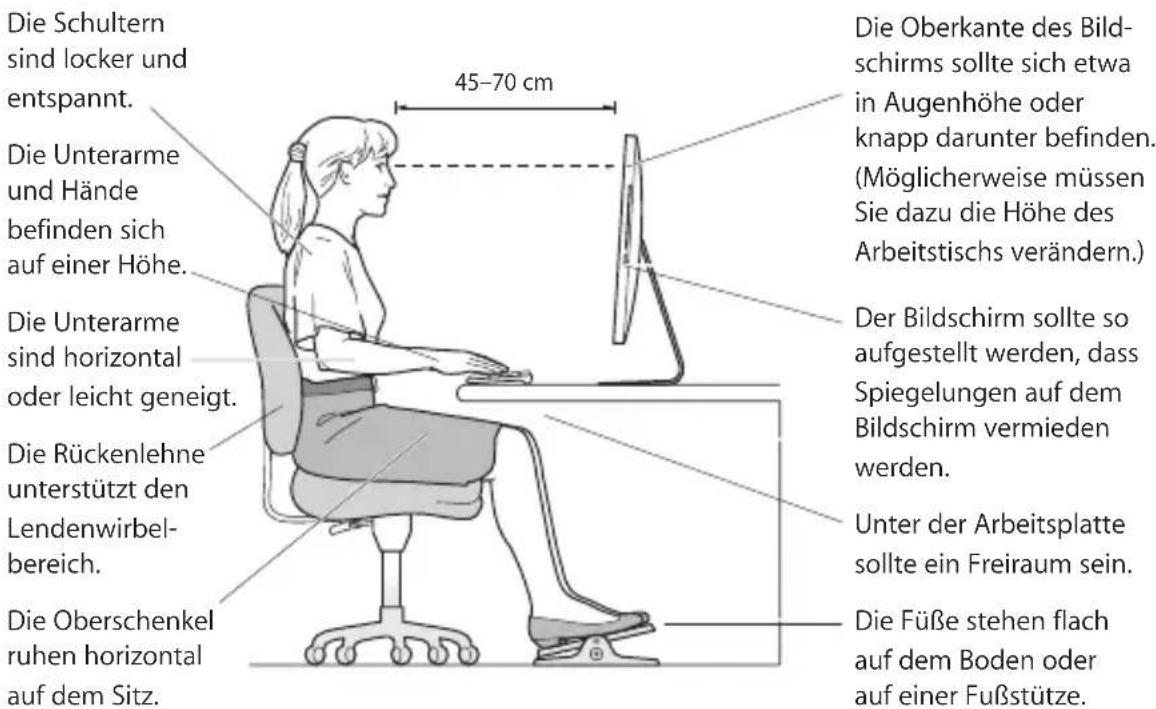
Achten Sie darauf, dass Ihre Schultern bei der Arbeit mit der Tastatur stets entspannt sind. Ober- und Unterarm sollten etwa einen rechten Winkel bilden und Handgelenk und Hand nicht abgeknickt werden.
Ändern Sie die Position der Hände häufig, um Ermüdungserscheinungen vorzubeugen. Bei einer intensiven Nutzung des Computers ohne Pausen treten gelegentlich in Händen, Handgelenken oder Armen leichte Beschwerden auf. Wenn Sie chronische Schmerzen oder Beschwerden in Händen, Handgelenken oder Armen bemerken, wenden Sie sich an einen Arzt.
Maus
Platzieren Sie die Maus auf derselben Höhe wie die Tastatur und achten Sie darauf, dass sie bequem zu erreichen ist.
Bildschirm
Richten Sie den Bildschirm so ein, dass sich die Oberkante des Bildschirms beim Arbeiten etwa in Augenhöhe oder knapp darunter befindet. Wie groß der Abstand zwischen Bildschirm und Betrachter sein soll, hängt von den jeweiligen Anforderungen ab. Häufig werden Abstände zwischen 45 und 70 cm verwendet.
Richten Sie den Bildschirm so aus, dass keine störenden Lichtreflexe von Lampen oder Fenstern zu sehen sind. Der Ständer ermöglicht es, den Bildschirm optimal einzustellen und Spiegelungen durch Lichtquellen, die nicht bewegt werden können, zu vermeiden.
Sitzmöbel
Verwenden Sie möglichst nur Sitzmöbel, die ergonomisch geformt und höhenverstellbar sind. Stellen Sie die Sitzhöhe so ein, dass die Oberschenkel auf dem Sitz aufliegen und dass die Füße flach aufstehen. Die Rückenlehne sollte so geformt sein, dass die Lendenwirbel optimal gestützt werden. Beachten Sie die Herstellerhinweise, um den Stuhl genau an Ihre Körpergröße und Figur anzupassen.
Möglicherweise müssen Sie die Sitzhöhe neu einstellen, sodass sich Ihre Unterarme und Hände im richtigen Winkel zur Tastatur befinden. Falls Sie die Füße nun nicht auf dem Boden aufstellen können, verwenden Sie eine verstellbare Fußstütze. Alternativ können Sie auch einen höhenverstellbaren Arbeitstisch einsetzen. Eine weitere Möglichkeit wäre es, einen Tisch zu verwenden, bei dem die Tastatur tiefer liegt als die restliche Arbeitsfläche.
Weitere Informationen zum ergonomischen Arbeiten finden Sie im Internet unter der folgenden Adresse:
Apple und der Umweltschutz
Apple Inc. ist ständig darum bemüht, die Belastungen, die sich aus der Verwendung von Apple-Systemen und -Produkten für die Umwelt ergeben können, auf einem möglichst niedrigen Niveau zu halten.
Weitere Informationen hierzu finden Sie im Internet unter der folgenden Adresse:
Hiermit erklärt Apple Inc., dass sich der iMac in Übereinstimmung mit den grundlegenden Anforderungen und den übrigen einschlägigen Bestimmungen der Richtlinie 1999/5/EG befindet.
Die Apple Mouse ist ein LED-Produkt der Klasse 1 gemäß IEC 60825-1 A1 A2.
Informationen zu externen USB-Modems
Wenn Ihr iMac über ein externes USB-Modem mit der
Telefonleitung verbunden ist, beachten Sie bitte die Informationen der Telekommunikationsgesellschaft in der Dokumentation Ihres Modems.
ENERGY STAR® Compliance

Hinweise zur Entsorgung und zum Recycling

Dieses Symbol weist darauf hin, dass Ihr Produkt den geltenden Umweltrichtlinien entsprechend entsorgt werden muss. Wenden Sie sich an Apple oder Ihre lokale Umweltbehörde und fragen Sie nach Recycling-Möglichkeiten, wenn das Produkt am Ende seines Lebenszyklus entsorgt werden muss.
Informationen über das Recycling-Programm von Apple finden Sie unter: www.apple.com/de/recycling.
Europäische Union: Informationen zur Entsorgung

Das oben aufgeführte Symbol weist darauf hin, dass dieses Produkt den geltenden gesetzlichen Vorschriften entsprechend und vom Hausmüll getrennt entsorgt werden muss. Geben Sie dieses Produkt zur Entsorgung bei einer offiziellen Sammelstelle ab. Bei einigen Sammelstellen können Produkte zur Entsorgung unentgeltlich abgegeben werden. Durch getrenntes Sammeln und Recycling werden die Rohstoff-Reserven geschont und es ist sichergestellt, dass beim Recycling des Produkts alle Bestimmungen zum Schutz von Gesundheit und Umwelt eingehalten werden.
Türkiye
Informationen zur Entsorgung der Batterie
Entsorgen Sie Altbatterien vorschriftsmäßig und umweltgerecht.
Deutschland: Dieses Gerät enthält Batterien. Bitte nicht in den Hausmüll werfen. Entsorgen Sie dieses Gerät am Ende seines Lebenszyklus entsprechend den maßgeblichen gesetzlichen Regelungen.
© 2011 Apple Inc. Alle Rechte vorbehalten.
Betriebsanleitungen, Handbücher und Software sind urheberrechtlich geschützt. Das Kopieren, Vervielfältigen, Übersetzen oder Umsetzen in irgendein elektronisches Medium oder maschinell lesbare Form im Ganzen oder in Teilen ohne vorherige schriftliche Genehmigung von Apple ist nicht gestattet.
Ansprüche gegenüber Apple Inc. in Anlehnung an die in diesem Handbuch beschriebenen Hard- oder Softwareprodukte richten sich ausschließlich nach den Bestimmungen der Garantiekarte. Weitergehende Ansprüche sind ausgeschlossen, insbesondere übernimmt Apple Inc. keine Gewähr für die Richtigkeit des Inhalts dieses Handbuchs.
Apple
1 Infinite Loop
Cupertino, CA 95014
408-996-1010
www.apple.com
Das Apple Logo ist eine Marke der Apple Inc., die in den USA und in weiteren Ländern eingetragen ist. Die Verwendung des über die Tastatur erzeugten Apple-Logos für kommerzielle Zwecke ohne vorherige Genehmigung von Apple kann als Markenmissbrauch und unlauterer Wettbewerb gerichtlich verfolgt werden.
Apple, das Apple-Logo, AirPort, FaceTime, Finder, FireWire, GarageBand, iChat, iLife, iMac, iMovie, iPhone, iPhoto, iPod, iPod touch, iTunes, Mac, Mac OS, Photo Booth, SuperDrive, Time Capsule und Time Machine sind Marken der Apple Inc., die in den USA und weiteren Ländern eingetragen sind.
Das FireWire-Logo und iPad sind Marken der Apple Inc.
Apple, AppleCare, Apple Store und iTunes Store sind Dienstleistungsmarken der Apple Inc., die in den USA und weiteren Ländern eingetragen sind.
App Store Dienstleistungsmarke der Apple Inc.
ENERGY STAR ® ist eine in den USA eingetragene Marke.
Die Rechte an anderen in diesem Handbuch erwähnten Marken- und Produktnamen können bei ihren Inhabern liegen und werden hiermit anerkannt. Die Nennung von Produkten, die nicht von Apple sind, dient ausschließlich Informationszwecken und stellt keine Werbung dar. Apple übernimmt hinsichtlich der Auswahl, Leistung oder Verwendbarkeit dieser Produkte keine Gewähr.
Hergestellt in Lizenz der Dolby Laboratories. „Dolby“, „Pro Logic“ und das Doppel-D-Symbol sind Marken von Dolby Laboratories. Vertrauliche, unveröffentlichte Werke, © 1992–1997 Dolby Laboratories, Inc. Alle Rechte vorbehalten.
Gleichzeitig in den USA und in Kanada veröffentlicht.




- WILLKOMMEN BEI IHREM IMAC
- INTEGRIERTE FACETIME HD-KAMERA
- SD-KARTENSTECKPLATZ
- OS X LION
- MISSION CONTROL
- LAUNCHPAD
- VOLLBILD
- MAC APP STORE
- IPHOTO
- IMOVIE
- GARAGEBAND
- INHALT
- KAPITEL 1: AUSPACKEN, INSTALLIEREN, FERTIG
- KAPITEL 2: ARBEITEN MIT IHREM IMAC
- KAPITEL 3: ERWEITERN DES ARBEITSSPEICHERS
- KAPITEL 4: GIBT ES EIN PROBLEM? HIER IST DIE LÖSUNG
- KAPITEL 5: WICHTIGE TIPPS UND INFOS
- AUSPACKEN, INSTALLIEREN, FERTIG
- PAKETINHALT
- INSTALLIEREN IHRES IMAC
- SCHRITT 3: SCHLIESSEN SIE DIE TASTATUR UND DIE MAUS AN
- SCHRITT 4: DRÜCKEN SIE DEN EIN-/AUSSCHALTER (_) AN DER RÜCKSEITE IHRES IMAC, UM IHN EINZUSCHALTEN
- SCHRITT 5: KONFIGURIEREN SIE IHREN IMAC
- IHREN IMAC KONFIGURIEREN
- SCHRITT 6: PASSEN SIE IHREN SCHREIBTISCH AN UND LEGEN SIE IHRE EINSTELLUNGEN FEST
- AKTIVIEREN DES RUHEZUSTANDS ODER AUSSCHALTEN IHRES IMAC
- AKTIVIEREN DES RUHEZUSTANDS FÜR IHREN IMAC
- VERWENDEN SIE EINE DER FOLGENDEN METHODEN, UM DEN RUHEZUSTAND FÜR IHREN IMAC ZU AKTIVIEREN
- VERWENDEN SIE EINE DER FOLGENDEN METHODEN, UM DEN RUHEZUSTAND IHRES IMAC ZU BEENDEN
- AUSSCHALTEN IHRES IMAC
- ARBEITEN MIT IHREM IMAC
- ANSCHLÜSSE AN IHREM IMAC
- ZUSÄTZLICHE INFORMATIONSQUELLEN
- INFORMATIONEN IM HILFE-ZENTRUM SUCHEN
- WEITERE INFORMATIONEN
- ERWEITERN DES ARBEITSSPEICHERS
- INSTALLIEREN EINER SPEICHERERWEITERUNG
- GEHEN SIE WIE FOLGT VOR, UM SPEICHER ZU INSTALLIEREN
- PRÜFEN, OB DIE SPEICHERERWEITERUNG VOM IMAC ERKANNT WIRD
- GIBT ES EIN PROBLEM? HIER IST DIE LÖSUNG
- VORSICHTSMASSNAHMEN
- PROBLEME, DIE DAS WEITERARBEITEN MIT IHREM IMAC VERHINDERN
- IHR IMAC REAGIERT NICHT ODER DER ZEIGER BEWEGT SICH NICHT
- BEIM STARTVORGANG IHRES IMAC TRITT EIN SYSTEMSTILLSTAND AUF ODER EIN BLINKENDES FRAGEZEICHEN WIRD ANGEZEIGT
- DER IMAC LÄSST SICH NICHT EINSCHALTEN ODER STARTET NICHT
- EINE CD/DVD LÄSST SICH NICHT EINLEGEN
- EINE CD/DVD LÄSST SICH NICHT AUSWERFEN
- PROBLEME BEIM BLÄTTERN MIT IHRER MAUS
- DIE EINSTELLUNGEN FÜR DATUM UND UHRZEIT GEHEN ZUM WIEDERHOLTEN MALE VERLOREN
- REPARIEREN, WIEDERHERSTELLEN ODER NEUINSTALLIEREN DER MAC OS X-SOFTWARE
- DAS PROGRAMM „MAC OS X DIENSTPROGRAMME“ ÖFFNEN
- HERSTELLEN DER VERBINDUNG ÜBER EIN WI-FI-NETZWERK
- REPARIEREN EINER FESTPLATTE MIT DEM FESTPLATTEN-DIENSTPROGRAMM
- WIEDERHERSTELLEN VON INFORMATIONEN MIT EINEM TIME MACHINE-BACKUP
- NEUINSTALLIEREN VON MAC OS X UND APPLE-PROGRAMMEN
- WIEDERHERSTELLEN DER WERKSEINSTELLUNGEN IHRES COMPUTERS
- PRÜFEN, OB EIN HARDWAREFEHLER VORLIEGT
- DAS PROGRAMM „APPLE HARDWARE TEST“ VERWENDEN
- PROBLEME MIT IHRER INTERNETVERBINDUNG
- DIE NETZWERKDIAGNOSE VERWENDEN
- KABELMODEM, DSL-MODEM UND LAN-INTERNETVERBINDUNGEN
- PPPOE-VERBINDUNGEN
- DIE PPPOE-EINSTELLUNGEN EINGEBEN
- NETZWERKVERBINDUNGEN
- PROBLEME MIT DER DRAHTLOSEN KOMMUNIKATION
- AKTUALISIEREN IHRER SOFTWARE
- WEITERE INFORMATIONEN, SERVICE UND SUPPORT
- ONLINE-RESSOURCEN
- HILFE-ZENTRUM
- SYSTEMINFORMATIONEN
- LAND TELEFON WEBSITE
- SERIENNUMMER IHRES PRODUKTS
- WICHTIGE TIPPS UND INFOS
- WICHTIGE SICHERHEITSINFORMATIONEN
- NETZANSCHLUSS
- INFORMATIONEN ZU OPTISCHEN LASER-CD/DVD-LAUFWERKEN
- REPARIEREN SIE IHREN COMPUTER NIEMALS SELBST
- WICHTIGE INFORMATIONEN ZUR HANDHABUNG
- REINIGEN IHRES IMAC
- REINIGEN DES IMAC-BILDSCHIRMS
- DEN BILDSCHIRM IHRES IMAC REINIGEN
- REINIGEN DER MAUS
- ERGONOMIE
- TASTATUR
- MAUS
- BILDSCHIRM
- SITZMÖBEL
- APPLE UND DER UMWELTSCHUTZ
- INFORMATIONEN ZU EXTERNEN USB-MODEMS
- ENERGY STAR® COMPLIANCE
- HINWEISE ZUR ENTSORGUNG UND ZUM RECYCLING
- EUROPÄISCHE UNION: INFORMATIONEN ZUR ENTSORGUNG
- TÜRKIYE
- INFORMATIONEN ZUR ENTSORGUNG DER BATTERIE
Marke : APPLE
Modell : iMac (2011)
Kategorie : Desktop-Computer