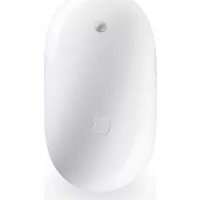
Wireless Mighty Mouse - Mus APPLE - Gratis bruksanvisning och manual
Hitta enhetens manual gratis Wireless Mighty Mouse APPLE i PDF-format.



| Produkttyp | Trådlös mus |
| Märke | Apple |
| Modell | Wireless Mighty Mouse |
| Rörelseteknik | Laser |
| Antal knappar | 4 (vänster, höger, två sidoknappar) + klickbar rullkula |
| Rullhjul/kula | Klickbar multi-riktnings rullkula |
| Strömförsörjning | 1 eller 2 AA litiumbatterier (medföljer), alkaliska eller uppladdningsbara |
| Anslutning | Bluetooth |
| Kompatibilitet | Mac med Bluetooth |
| Operativsystem som krävs | Mac OS X |
| Färg | Vit |
| Underhåll | Fukta med luddfri trasa, rengör rullkulan |
| Säkerhet | Blanda inte batterier, respektera polaritet, utsätt inte för eld |
| Medföljande tillbehör | 2 AA litiumbatterier |
| Certifieringar | Klass B, NMB-003, RSS 210 |
| Avfallshantering | Enligt lokala föreskrifter, separat återvinning |
Vanliga frågor - Wireless Mighty Mouse APPLE
Användarfrågor om Wireless Mighty Mouse APPLE
0 fråga om denna apparat. Svara på dem du kan eller ställ din egen.
Ställ en ny fråga om denna apparat
Ladda ner instruktionerna för din Mus i PDF-format gratis! Hitta din manual Wireless Mighty Mouse - APPLE och ta tillbaka ditt elektroniska enhet i hand. På denna sida publiceras alla dokument som behövs för att använda din enhet. Wireless Mighty Mouse av märket APPLE.
BRUKSANVISNING Wireless Mighty Mouse APPLE
För du kan bruke Mighty Mouse, ma du «sammenkoble» den med maskinen. Dette gjör at musen kan kommunisere trådlost med maskinen. Dette utføres kun en gang.
Grattis till ditt val av datormus, en trådlös Mighty Mouse.
Anvanda din tradlosa Mighty Mouse
På de foljande sidorna fär du veta hur du sätter i batterier i musen, installerar din Mac och ställer in musen for användning med datorn med hjälp av Installningsassistenten.
Viktigt: Vänta med att slå på musen tills du är redo att starta Mac-datorn i steg 3.
Steg 1: Satta i batterierna
Satt i batterier i din tradlosa Mighty Mouse genom att folja anvisningarna nedan. Du kan installerera ett eller två av de båda iced-uppladdningsbara AA-litiumbatterier som levererades med musen (läs "Om batterierna" på sidan 78 om du vill veta mer om batterierna).
Sá har sätter du i batterierna i musen:
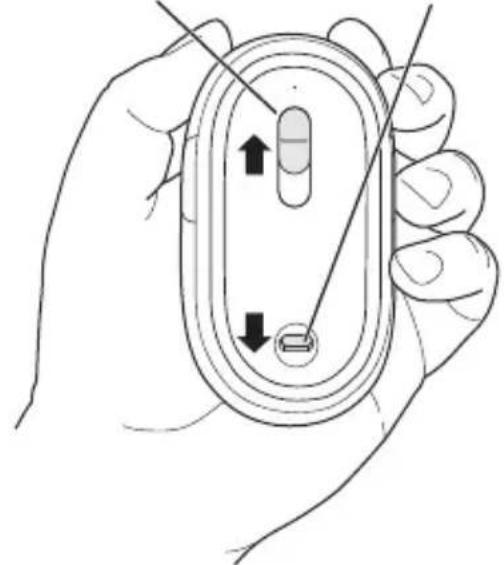
1Vänd musen upp och ner och ta bort locket på undersidan.
2Sätt in batterierna i batterifacet som på bilden.
3Satt tillbaka locket och lat musen fortsätta vara avstängd.
Dra reglaget uppatafor att stangaavusen.
Tryck ner sparren for att ta bort locket pa undersidan av musen.
Satt i ett aller bada AA-batterierna med den positiva polen (+) uppat.

Installera datorn genom att följa anvisingarna i användarhandboken som följde med Mac-datorn. Eftersom du har en tradlös mus kan du hoppa over anvisingarna om anslutning av en USB-mus.
Vänta med att starta Mac-datorn tills du uppmanas att göra det (i steg 3).
Steg 3: Parkoppla musen
Innan du kan använda din tradlõsa Mighty Mouse maste du parkoppla den med den Mac du använder. Parkoppling innebär att musen och datorn kan kommunicera tradlõst med varandra. Parkoppling behöver bara göras engang.
Första gangen du startar datorn fär du hjälp av Installningsassistenten att installerera din tradlösa Mighty Mouse och parkoppla den med datorn.
Sá har parkopplar du musen med datorn:
1Sla pa musen genom att dra reglaget nerat.
Lasern som Mighty Mouse anvander ar osynlig, men en liters grón indicatorlampa på musens undersida blinkar Near musen ar pa och batterierna ar tillracklicht laddade.

2Sla pa din Mac.
3 Följ anvisingarna som visas på skärmen av Installningsassistenten nar datorn startat.
Anvanda Mighty Mouse
Mighty Mouse styrs med laserteknik, vilket innebär att du kan använda den på de flesta underlag
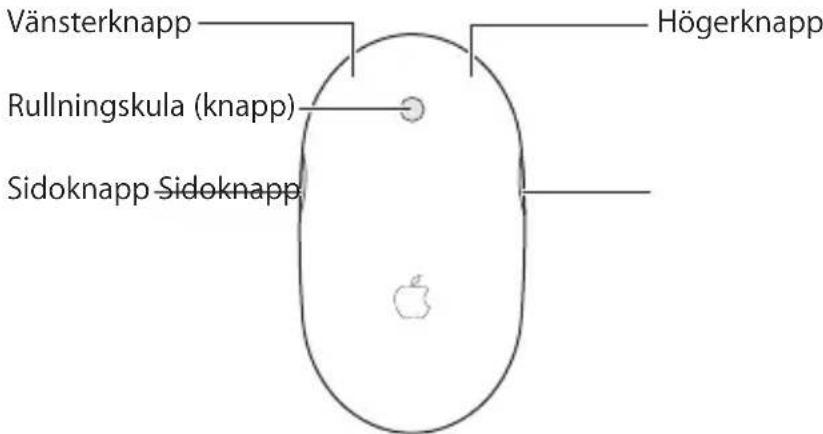
Mighty Mouse har en vänster- och en högerknapp, en klickningsbar rullningskula och en knapp på vardera sidan. Så här använder du Mighty Mouse:
- Klicka med vänster-ller högerknappen.
Tryck in sidoknapparna. - Klicka på eller rulla rullningskulan.
Bäde vänster och höger knapp kan fungera som den primära knappen. Den primära knappen används till att klicka, dubbelklicka och dra objekt. Bägge knapparna kan också fungera som den sekundära knappen. Visa att objekts kontextmeny med den sekundära knappen. Du kan tilldela en Funktion till sidoknapparna, som tillsammans fungerar som en knapp, damit till rullningskulan som även den kan fungera som en knapp.
Anpassa Mighty Mouse
På installingspanelen Tangentbord och mus kan du ställa in hur Mighty Mouse ske fungera.
Sá här anpassar du musen:
1Valj Apple () > Systeminstallingar.
2Klicka på Tangentbord och mus.
3Klicka pa mus.
Tilldela Funktioner till varje knapp i popupmenyn. Du kan ställa in valfri knapp att aktivera Dashboard, Exposé eller Spotlight, att växla mellan program eller öppna program. Du kan aktivera eller avaktivera rulling och skärzmoomning och justera hastigheten for acceleration, rulling och dubbelklick. Du kan också aktivera skärzmoomning genom att samtidigt hölla ner en tangent på tangentbordet och rulla.
Mer information
Mer information om hur du anvander den tradlosa Mighty Mouse fár du om du öppnar Mac Hjälp och söker after "Mighty Mouse".
Byta namn på musen
Första gängen du parkopplar musen med Mac-datorn fär musen automatiskt ett unikt namn. Du kan byta namn på musen i installingarna Tangentbord och mus. Välj Apple
() > Systeminställninger och klicka på Tangentbord och mus. Klicka på fliken
Bluetooth och skriv in att namn i faltet Namn.
Rengöra musen och rullningskulan
Följ de hare anvisingarnaRARY du skarengora utsidan av musen och rullningskulan:
- Ta ur batterierna.
- Rengör musens utsida och rullningskulan med en luddfri trasa som du har fuktat lätt med vatten.
- Se till att det intekommen in vatten i nagra öppningar. Använd inte spray, lösningsmedel eller rengöringsmedel som innehäller slipmedel.
Om rullningskulan slutar rulla eller går trogt bör du rengöra den. Snurra på kulan medan du rengör den, sö att dukommen at överallt. Om det går trogt att rulla vander du musen upp och ner och rullar kulan kraftfullt samtidigt som du rengör den. På sö sätt fär du bort partiklar som kan ha fastnat.
Om batterierna
Mighty Mouse levereras med två iced-uppladdningsbara AA-litiumbatterier. Litiumbatterier ger langre batteritid men du kan även använda alkaliska batterier erl uppladdningsbara AA-batterier. Musen fungerar med ett ell er två batterier. Om du sätter i bara ett batteri kommt musen att vägaindre. Två batterier ger langre driftstid.
WARNING: Byt samtiga batterier vid batteribyte. Blanda inte gamla batterier med nya ell er olika typ er av batterier (blanda t.ex. inte alkaliska batterier med litiumbatterier). Batterierna ski inte oppnas, punkteras, sattas i bak och fram uller utsattas for eld, hoga temperaturer erler vatten. Ladda inte upp de iche-uppladdningsbara AA-litiumbatterierna som foljde med musen. Forvara batterierna utom rackhall fran barn.
Uttjanta batterier
Lämna uttjänta batterier till ätervinning.
Batteriindikator
I installingspanelen Tangentbord och mus kan du kontrollera batteriernas laddningsniva. Välj Apple (♂) > Systeminstallingar. Klicka på Tangentbord och mus och sedan på Bluetooth.
Obs! Spara på batterierna genom att stänga av musen nr du inte anvander den. Om du intekommen att anvanda musen under en langre tid plockar du ur batterierna.
Ergonomi
Information om ergonomi, hälsa och sakerhet finns på Apples webbplats om ergonomi på www.apple.com/about/ergonomics.
Support
Information om support och felsökning, diskussionsgrupper for användare och den senaste programvaran是从Apple finns på www.apple.com/se/support.
HacrtpoiKa 6ecnpoBODHOmbiShMighty Mouse
Iop3paBnaem! Bbl Bb16pann 6ecnpoBOHyu MbIb Mighty Mouse B KaueCTBe yctpoNCTBa BBOda.
Pa6ota c 6ecnpoBODHoi MbIbIO Mighty Mouse
BbnoHnTe warn, npBedeHHbIe Ha cIeDyUOx CTpaHnucax, YTO6bl yCTaHOBnTb B MbIb 6aTapeu, HacTpontb KOMnbIoTeP Mac n C nOmoUbIO nporpaMMbl «AccncteHT hAcTpoN» HacTpontb MbIb Ha pa60Ty c TtUM KOMnbIoTePOM.
Baxho:He BknoaTe MbIb, noka He nepeJeTe K wary 3 n 6ydeTe roTOBbl BKIOHTb KomnbIOTep Mac.
War 1: YctahOBka 6atapei
CneyuTe HnCTpyKzma, npBBeHbIM Hxke, yTo6bl yCTaHOBTb 6aTapeN B 6ecnpoBOHyIO MbIb Mighty Mouse. Bbl MoKeTe yCTaHOBTb OndHy IIN o6e Henepe3apXaemble IITHeBBie 6aTapeN AA, BXOJaUe B KOMPJIeKT MbIuN (cM. «O 6aTapeX» Ha cTp.8).
Europeiska unionen - uttjantaprodukter
Symbolen oven betyder att Produkten enligt lokala lagar och bestammelser inte fär kastas tillsammans med hushållsavfallet. Närprodukten har tjänat ut mäste den tas till en Återvinningsstation som utsetts av lokala myndigheter. Vissa Återvinningsstationer tar kosnadsfritt hand om uttjäntaprodukter. Genom att lata den uttjäntaprodukten tas om hand for Återvinning hjälper du till att spara naturresurser och skydda hälla och miljo.
- Anvanda din tradlosa Mighty Mouse
- Steg 1: Satta i batterierna
- Sá har sätter du i batterierna i musen:
- Steg 3: Parkoppla musen
- Sá har parkopplar du musen med datorn:
- Anvanda Mighty Mouse
- Anpassa Mighty Mouse
- Sá här anpassar du musen:
- Mer information
- Byta namn på musen
- Rengöra musen och rullningskulan
- Om batterierna
- Uttjanta batterier
- Batteriindikator
- Ergonomi
- Support
- HacrtpoiKa 6ecnpoBODHOmbiShMighty Mouse
- Pa6ota c 6ecnpoBODHoi MbIbIO Mighty Mouse
- War 1: YctahOBka 6atapei
- Europeiska unionen - uttjantaprodukter
Märke : APPLE
Modell : Wireless Mighty Mouse
Kategori : Mus